NV-GS500E - Videokamera PANASONIC - Gratis brugsanvisning og manual
Find enhedens vejledning gratis NV-GS500E PANASONIC i PDF-format.


Brugerspørgsmål om NV-GS500E PANASONIC
0 spørgsmål om dette apparat. Besvar dem du kender, eller stil dit eget.
Stil et nyt spørgsmål om dette apparat
Download vejledningen til din Videokamera i PDF-format gratis! Find din vejledning NV-GS500E - PANASONIC og tag din elektroniske enhed tilbage i hånden. På denne side er alle dokumenter nødvendige for brugen af din enhed offentliggjort. NV-GS500E af mærket PANASONIC.
BRUGSANVISNING NV-GS500E PANASONIC
Betjeningsvejledning
Læs denne anvisning grundigt inden brugen.
Antes de abrir o pacote de CD-ROM, favor ler o seguinte.
Ledigt utrymme på hårddisken:
Med USB-anslutningskabel (bifogas)
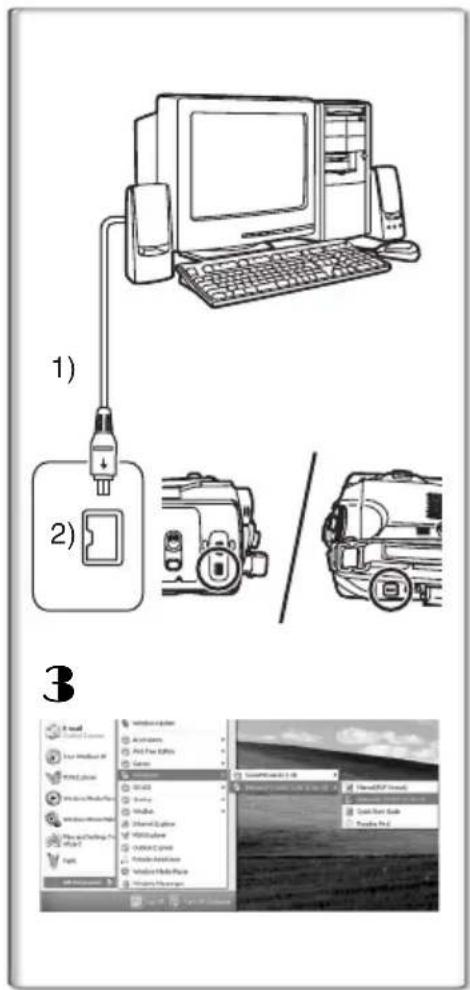
1) USB-anslutningskabel
2) USB-uttag
Læs venligst følgende, inden cd-rom pakken åbnes.
Du ("Licenstager") bevilliges en licens til softwaret der defineres i slutbrugers softwarelicensaftale ("Aftale") på betingelse af at du accepterer denne aftales vilkår og betingelser. Hvis licenstager ikke accepterer denne aftales vilkår og betingelser, skal softwaret øjeblikkeligt tilbageleveres til Matsushita Electric Industrial Co., Ltd. ("Matsushita"), distributøren eller den forhandler, hvor du har købt softwaret.
Paragraf 1 Licens
Licenstager bevilliges rettigheden til at anvende softwaret, inklusiv den information der er lagret eller beskrevet på cd-rommen, i instruktionsmanualerne og ethvert andet medie, der videregives til licensaftager (fællesbetegnet som "Software"), men samtlige anvendelige patentrettigheder, copyrights, handelsmærker og forretningshemmeligheder i softwaret, overdrages ikke til licenstager.
Paragraf 2 Tredjemandsbrug
Licenstager må ikke kopiere, modificere, overføre eller tillade tredjemand, hverken gratis eller mod betaling, at anvende, kopiere eller modificere softwaret, med mindre dette er udtrykkeligt tilkendegivet i denne aftale.
Paragraf 3 Softwarets kopieringsrestriktioner
Licenstager har tilladelse til at lave en enkelt kopi af softwaret in extenso eller delvis og dette udelukkende til backup-formål.
Paragraf 4 Computer
Licenstager har kun tilladelse til at anvende softwaret på en enkelt computer og må ikke anvende det på mere end en computer.
Paragraf 5 Omvendt programmering, dekompilering eller demontering
Licenstager må hverken udføre omvendt programmering, dekompilering eller demontering af softwaret, udover hvad tillades af lovene eller direktiverne i det land hvor licenstager er bosat. Matsushita eller dets distributører påtager sig intet ansvar for softwaredefekter eller skader påført licenstager, forårsaget af omvendt programmering, dekompilering eller adskillelse af softwaret, som er udført af licenstager.
Softwaret leveres "SOM DET ER" uden garanti af nogen art, hverken udtrykt eller underforstået, inklusiv, men ikke begrænset til, garanti for ikke ejendomskrænkelse, salgbarhed og/eller egnethed til et bestemt formål. Desuden garanterer Matsushita ikke, at softwareanvendelsen vil være uden fejl eller afbrydelser. Hverken Matsushita eller dettes distributører vil kunne drages til ansvar for skader, som licenstager påføres, og som stammer fra eller har forbindelse med licensaftagers brug af softwaret.
Paragraf 7 Eksportkontrol
Licenstager accepterer at undlade at eksportere eller geneksportere softwaren i nogen form til noget andet land uden en gyldig eksportlicens i overensstemmelse med kravene i det land, hvor licenstager bor.
Paragraf 8 Licensophævelse
Den rettighed, der herunder bevilliges licenstager vil automatisk bortfalde hvis licenstager overtræder en hvilken som helst af denne aftales vilkår og betingelser. I dette tilfælde er licenstager forpligtet til, for egen regning, at destruere softwaret og dertil relateret dokumentation tillige med alle kopier heraf.
Indhold
Inden brug
Indledning....58
Bemærkninger vedrørende disse anvisninger.....58
Pakkeindholdets navne og funktioner ....58
Check før brug....59
Brugsomgivelser 60
Installering/tilslutning (undtagen NV-GS27)
Installation af USB-driver 62
Installation af SweetMovieLife 1.0E ......63
Installation af MotionDV STUDIO 5.6E LE ......64
Sådan udføres videokameraets tilslutning til pc'en ....65
Software
Brug af SweetMovieLife 1.0E/
Sådan anvendes videokameraet som et web-kamera
(Windows XP SP1/SP2, Windows 2000 SP4)
(NV-GS27: kun Windows XP SP2) ......68
Andet
Kopiering af filer til PC
- Kortlæserfunktion (Mass storage)
(NV-GS37/27: Ikke tilgængelig) 69
Sådan tages USB-kablet ud af forbindelsen på korrekt vis
(undtagen NV-GS37/27) 70
Hvis software eller driver ikke længere er nødvendig (afinstallering)
(undtagen NV-GS27) 70
For at reducere risikoen for brand og/eller stød, må dette udstyr ikke udsættes for regn eller fugt.
GIV AGT:
Pc'en kan tilsluttes et videokamera. Man kan overføre billeder, som er optaget med videokameraet til PC'en.
Videokameraet kan styres fra computeren, og det er således muligt at indlæse de ønskede billeder fra bånd eller kamera til computeren.
Bemærkninger vedrørende disse anvisninger
- Microsoft® og Windows® er enten registrerede varemærker eller varemærker tilhørende Microsoft Corporation i USA og/eller andre lande.
- Intel ^ og Pentium ^ er enten registrerede varemærker eller varemærker tilhørende Intel Corporation i USA og/eller andre lande.
- Apple, Mac OS, iMovie/iMovie HD, FireWire er enten registrerede varemærker eller varemærker tilhørende Apple Computer, Inc. i USA og/eller andre lande.
- Alle andre navne, firmanavne, produktnavne osv. i denne brugsanvisning er varemærker, eller registrerede varemærker, som tilhører de respektive firmaer.
- Microsoft skæmbillede(r) er blevet udskrevet med tilladelse fra Microsoft Corporation.
- Navnene på de produkter du anvender, kan afvige fra de navne, der forekommer i teksten. Afhængigt af brugsomgivelserne og andre faktorer, er det ikke sikkert, at indholdet af denne brugsanvisnings skærmbilleder altid svarer til det, der ses på skærmen.
- Selv om skæmbillederne i denne brugsanvisning vises på engelsk som eksempel, understøttes andre sprog også.
- I denne manual, omtales det digitale video kamera med USB-terminal fra Panasonic som videokamera.
- Denne brugsanvisning dækker ikke de grundlæggende betjeninger af den personlige computer, ligesom den heller ikke forklarer nogen udtryk. Angående denne information henviser vi til den brugsanvisning, som følger med din personlige computer.
Pakkeindholdets navne og funktioner
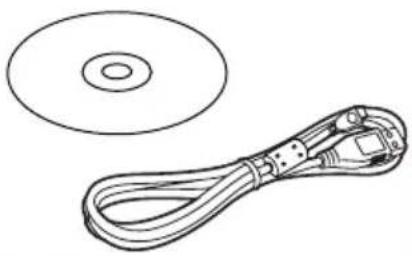
1) USB-tilslutningskabel (NV-GS27: medfølger ikke):
- Dette kabel anvendes til tilslutning af en pc til dit videokamera.
2) CD-ROM (NV-GS27: medfølger ikke):
SweetMovieLife 1.0E ( 63)
MotionDV STUDIO 5.6E LE ( 64)
USB-driver ( 62)
Acrobat Reader
DirectX
- Hvis videokameraet er tilsluttet til en PC, kan man sende videooptagelser fra videokameraet til andre personer via netværk. (Windows XP SP1/SP2, Windows 2000 SP4)
- For at aktivere SweetMovieLife/MotionDV STUDIO skal Microsoft DirectX 9.0b/9.0c installeres. Hvis det ikke er installeret, findes det på den medfølgende CD-ROM. Klik på [ DirectX] på CD'en og følg instruktionerne på skærmen for at installere programmet. (Under installation af USB-driveren SweetMovieLife eller MotionDV STUDIO kan man også installere DirectX 9.0b.)
- Når man anvender SweetMovieLife-software, kan man nemt importere en video på et bånd til pc'en og derefter automatisk redigere den importerede video. For avanceret import og redigering anvendes MotionDV STUDIO.
- Ved brug af MotionDV STUDIO softwaren er det muligt at indlæse billeder, der er optaget på bånd, eller billeder, der ses gennem kameraets objektiv.
- Man kan kun outputte videoen fra pc'en til et videokamera, när videokameraet tilsluttes pc'en med et DV-kabel (kun NV-GS500/300).
Check før brug
Den software, der er tilgængelig, og de drivere, der er nødvendige, afhænger af PC'ens styresystem; Check den software og de drivere, der er nødvendige, i henhold til nedenstående tabel, og installér dem derefter fra cd-rommen. (NV-GS27: medfølger ikke)
| Formål Anvendt software | Installation af drivere | ||||
| Windows XP | Windows 2000 | Windows Me | Mac OS | ||
| Kopiering af filer fra kortet til PC'en●Pc-forbindelsesfunktion | Ingen software (Videokameraet anvendes som ikke-permanent disk). | Ikke krævet | Ikke krævet | Ikke krævet | Ikke krævet |
| Optagelse af billeder fra bånd til PC●Båndoptagelsesfunktion●Båndafspilningsfunktion | SweetMovieLife/MotionDV STUDIO (Tilslut med DV-kabel (ekstraudstyr).) iMovie 4/iMovie HD (Tilslut med FireWire (DV)-kablet (medfølger ikke).) | Ikke krævet *1, 3 | Ikke krævet *1, 5 | Ikke tilgængeligt | Ikke krævet *8 |
| SweetMovieLife/MotionDV STUDIO (Tilslut med forbindelsen til USB-kablet (medfølger).) | Ikke krævet *1, 2, 3 | USB-driver *1, 2, 5 | Ikke tilgængeligt | Ikke tilgængeligt | |
| Optagelse af billeder fra PC'en til bånd●Båndafspilningsfunktion | SweetMovieLife/MotionDV STUDIO (Tilslut med DV-kablet (ekstraudstyr).) iMovie 4/iMovie HD (Tilslut med FireWire (DV)-kablet (medfølger ikke).) | Ikke krævet *1, 3 | Ikke krævet *1, 5 | Ikke tilgængeligt | Ikke krævet *8 |
| SweetMovieLife/MotionDV STUDIO (Tilslut med forbindelsen til USB-kablet (medfølger).) | Ikke tilgængeligt | Ikke tilgængeligt | Ikke tilgængeligt | Ikke tilgængeligt | |
| Brug af videokameraet som web-kamera●Båndoptagelsesfunktion●Båndafspilningsfunktion | Windows Messenger/MSN Messenger | USB-driver *1, 4, 6 | USB-driver *5, 7 | Ikke tilgængeligt | Ikke tilgængeligt |
*1 Hvis DirectX 9.0b/9.0c ikke er installeret på den *5 Kun tilgængelig i Windows 2000 SP4
pc, der anvendes, kræves installation af [DirectX].
*2 PC'en skal efterkomme USB 2.0 (højhastighed).
*3 Kun tilgængelig i Windows XP SP2
*4 Kun tilgængelig i Windows XP SP1/SP2
- Kontakt venligst forhandleren for at få oplyst kompatibilitet, hvis der anvendes andre mærker af videoredigeringsssoftware.
Brugsomgivelser
- Selvom programmet har ovennævnte anvendelsesmuligheder, kan det ske, at det ikke fungerer sammen med visse typer af personlige computere.
- Cd-rom-drev kræves for installation af dette program.
SweetMovieLife 1.0E/
(NV-GS27: medfølger ikke)
OPERATIVSYSTEM:
IBM-PC/AT kompatibel personlig computer med præinstalleret;
Microsoft Windows XP Home Edition/Professional SP2
Microsoft Windows 2000 Professional SP4
CPU:
Intel Pentium III 800 MHz eller højere (inklusiv kompatibel CPU)
Grafisk display:
Høj farve (16 bit) eller mere (32 bit anbefales)
Desktop opløsning på 1024×768 pixel eller mere
256 MB eller mere (Tilføjelse af mere hukommelse gør det nemmere at arbejde på computeren.)
Harddisk:
Ultra DMA - 33 eller mere
Fri plads på harddisk:
640 MB eller mere
(Til videoklip skal der bruges 1 GB til data af ca.
4 min. varighed.)
Brugergrænseflade:
DV-stik (IEEE1394) (IEEE1394.a)
USB 2.0 – A type (Hi-Speed kompatibel)
Andre krav:
Mus
Software:
DirectX 9.0b/9.0c
Windows Media Player 6.4 til 10
- Når 2 eller flere USB-enheder er forbundet til den personlige computer, eller når enhederne er forbundet gennem USB-samlingspunkter eller forlængerledninger, er det ikke sikkert at systemet fungerer korrekt.
- Når forbindelsen sker gennem tastaturets USB-terminal, kan normal funktion ikke garanteres.
- Denne brugsanvisning beskriver kun installationsprocedure, forbindelse og opstart. Læs venligst den PDF-baserede vejledning om brugen af SweetMovieLife/MotionDV STUDIO.
- Adobe Acrobat Reader 5.0, eller senere versioner, er påkrævet for at kunne læse de installerede betjeningsanvisninger. Installer venligst Adobe Acrobat Reader fra den medleverede cd-rom.
- Inden brug, vælg [Readme First] fra [start] >> [All Programs (Programs)] >> [Panasonic] >> [SweetMovieLife 1.0E]/[MotionDV STUDIO 5.6E LE for DV], og læs de supplerende vejledning eller opdateringer.
USB-driver
(NV-GS27: medfølger ikke)
OPERATIVSYSTEM:
IBM-PC/AT kompatibel pc med præinstalleret; Microsoft Windows XP Home Edition/Professional SP1/SP2 *1 Microsoft Windows 2000 Professional SP4
CPU:
Intel Pentium III 450 MHz eller højere (inklusiv kompatibel CPU)
Grafisk display:
Høj farve (16 bit) eller mere Desktop opløsning på 800×600 pixel eller mere
RAM:
128 MB eller mere (256 MB eller mere anbefales)
Fri plads på harddisk:
250 MB eller mere
Lydkort Højtalere eller høretelefoner
Software:
Windows Messenger 5.0/5.1 (Windows XP) MSN Messenger 7.0/7.5 (Windows XP/2000) DirectX 9.0b/9.0c
*1 Hvis operativsystemet er Windows XP SP2, er USB-driveren ikke nødvendig.
For at kunne anvende videokameraet som web kamera, skal følgende betingelser være opfyldt.
- For at opgradere Windows XP til SP2 skal man klikke på [start] >> [All Programs] >> [Windows Update] (kræver internetforbindelse).
- For at opgradere Windows 2000 til SP4 skal man klikke på [start] >> [Windows Update] (kræver internetforbindelse).
- Hvis den installerede version ikke er den nyeste, så opdater den ved at udføre Windows opdatering.
- Afhængigt af sikkerhedsindstillingen på pc'en, er korrekt kommunikation ikke mulig.
- De andre parter skal også bruge samme Messenger-software under kommunikationen.
Kortlæserfunktion
(NV-GS37/27: Ikke tilgængeligt)
OPERATIVSYSTEM:
IBM-PC/AT kompatibel pc med præinstalleret; Microsoft Windows XP Microsoft Windows 2000 Microsoft Windows Me
CPU:
Intel Pentium II 300 MHz eller senere udgave (inklusiv kompatibel CPU)
RAM:
32 MB eller mere (64 MB eller mere anbefales)
Brugergrænseflade:
USB 1.1 eller nyere – A type
2
(Hvis operativsystemet er Windows XP SP2, er installation af USB-driveren ikke nødvendig).
USB-driveren skal installeres, når videokameraet tilsluttes pc'en ved hjælp af det medfølgende USB-kabel og brug af SweetMovieLife/MotionDV STUDIO eller web-kamera.
DirectX 9.0b installeres på computeren, hvis det ikke allerede var installeret.
Programmer, der er kompatible med ældre versioner af DirectX, fungerer eventuelt ikke korrekt, når DirectX 9.0b installeres. I dette tilfælde skal man kontakte producenten af de deaktiverede programmer.
1 Sæt den medfølgende cd-rom i pc'ens cd-rom-drev.
- Afslut samtlige programmer.
- Skærmbilledet [Setup Menu] visualiseres.
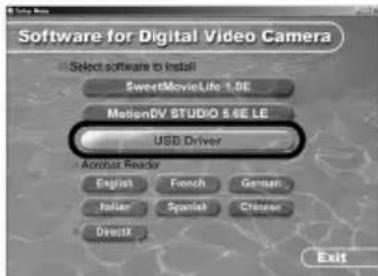
2 Klik på [USB Driver].
- Installationsprogrammet begynder at køre.
3 Det kræves eventuelt at man installere DirectX 9.0b, afhængig af PC'ens miljø. I sådanne tilfælde skal man klikke [Yes] til at installere det.
- Genstart computeren efter installation af DirectX.
- Tag ikke cd-rom'en ud.
4 Afslut installeringen ved at følge anvisningerne på skærmen.
- Klik på [Next] og fortsæt installationen.
- Klik på [Finish], när installationen er gennemført.
- Genstart computeren for at fuldføre installationen af USB-driveren.
Afhængigt af pc'en, kan et af følgende skærmbilleder vises.
1 Pc'en understøtter ikke USB 2.0 (højhastigheds), så videoen på bånd kan ikke importeres fra videokameraet til pc'en ved hjælp af USB-kablet.
- Man kan anvende webkamerafunktionen.
2 Pc'en har genkendt en anden USB 2.0 (højhastigheds)-driver end en Microsoft-driver. Opdater driveren for at sikre, at den fungerer korrekt. (→ 65)
3 USB 2.0 (højhastigheds)-driveren genkendes muligvis ikke korrekt. Opdater driveren for at sikre, at den fungerer korrekt. (→ 65)
2
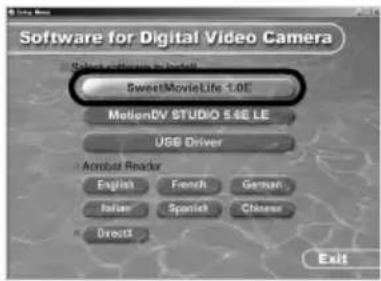
SweetMovieLife 1.0E er beregnet til brugere på grundniveau. Hvis man benytter denne software, kan man nemt importere en video, som er optaget med et digitalt videokamera, til en pc, oprette en titel og tilføje musik til videoen og derefter automatisk redigere den. For avanceret import og redigering anvendes MotionDV STUDIO.
DirectX 9.0b installeres på computeren, hvis det ikke allerede var installeret.
Programmer, der er kompatible med ældre versioner af DirectX, fungerer eventuelt ikke korrekt, når DirectX 9.0b installeres. I dette tilfælde skal man kontakte producenten af de deaktiverede programmer.
- Når man anvender Windows 2000 (SP4) for at tilslutte pc'en og filmkameraet ved hjælp af et USB-kabel og derefter anvender SweetMovieLife, skal man installere USB-driveren.
1 Sæt den medfølgende cd-rom i pc'ens cd-rom-drev.
- Afslut samtlige programmer.
- Skærmbilledet [Setup Menu] visualiseres.
- Når man har læst oplysningerne på skærmen, skal installeringen udføres i overensstemmelse med anvisningerne.
3 Vælg videosystem.
4 Klik på [Finish], när opsætningen er gennemført.
- Eksempeldata installeres samtidigt med SweetMovieLife.
2
![PANASONIC NV-GS500E - Klik på [Finish], när opsætningen er gennemført. - 1](/content/2026/05/869440/images/b232da6bccf4ff542869e13a0bc0b5b2268a34ea6a5b8fcb99a6f4906e9d4500.jpg)
MotionDV STUDIO giver en mere avanceret redigering end SweetMovieLife. Når man anvender denne software, kan man optage en video, som er optaget på et bånd eller billeder, som fanges gennem et kameraobjektiv. Tilslutning af videokameraet ved hjælp af DV-kablet gør det muligt at sende redigerede billeder fra computeren til båndet i videokameraet (kun NV-GS500/300). Man kan også tilføje en lang række specialeffekter, som f.eks. toning, overgange og titler.
DirectX 9.0b installeres på computeren, hvis det ikke allerede var installeret.
Programmer, der er kompatible med ældre versioner af DirectX, fungerer eventuelt ikke korrekt, når DirectX 9.0b installeres. I dette tilfælde skal man kontakte producenten af de deaktiverede programmer.
- Når man anvender Windows 2000 (SP4) for at tilslutte pc'en og filmkameraet ved hjælp af USB-kablet og derefter anvender MotionDV STUDIO, skal man installere USB-driveren.
1 Sæt den medfølgende cd-rom i pc'ens cd-rom-drev.
- Afslut samtlige programmer.
- Skærmbilledet [Setup Menu] visualiseres.
2 Klik på [MotionDV STUDIO 5.6E LE].
- Når man har læst oplysningerne på skærmen, skal installeringen udføres i overensstemmelse med anvisningerne.
3 Vælg videosystem.
4 Klik på [Finish], när opsætningen er gennemført.
Sådan udføres videokameraets tilslutning til pc'en
- Når kameraet skal tilsluttes til computeren, anbefales brug af en lysnetadapter til at strømforsyne videokameraet.
Bekræftelse inden tilslutning (for Windows XP/2000)
Når man opretter forbindelse mellem computeren og videokameraet ved hjælp af et USB-kabel og anvender SweetMovieLife/MotionDV STUDIO på Windows XP (SP1/SP2) eller Windows 2000 (SP4), skal driveren for USB-værtscontrolleren kontrolleres.
- Man skal anvende driveren, hvor [Microsoft] vises under [Driver Provider] under fanen [Driver].
1 Vælg [start] >> [Settings] >> [Control Panel] for at starte [System].
2 Klik på fanen [Hardware], og klik på [Device Manager].
3 Højreklik på [Enhanced Host Controller] osv. i [Device Manager], og vælg [Properties].
- Indikationen [Enhanced Host Controller] ændres til [EHCI] afhængig af den værtscontroller, der anvendes.
- Hvis der vises [Microsoft] under [Driver Provider], er bekræftelsen fuldført.
Hvis der vises noget andet end [Microsoft]
- Opdatér driveren på følgende måde.
- Hvis operativsystemet er Windows 2000, skal man klikke på [Next], när [Update Device Driver Wizard] vises.
3(Hvis operativsystemet er Windows XP)
- Opdateringen af driveren er fuldført. Tilslut videokameraet.
1
![PANASONIC NV-GS500E - Hvis der vises noget andet end [Microsoft] - 1](/content/2026/05/869440/images/8464e3f0f17726ce77e3c737df2f178df1a666376643eb9ab3e8279ab20b0b6d.jpg)
Hvis man ønsker at overføre data fra et bånd, skal videokameraet indstilles til båndafspilningsfunktion og båndet skal sættes i. Hvis man ønsker at optage billeder fra videokameraets objektiv, skal videokameraet indstilles til båndoptagelsesfunktion, og båndet og kortet skal fjernes.
- Hvis der er blevet oprettet et ikon til genvej på skrivebordet under installation, er det muligt at starte programmet ved at klikke på ikonet.
- Læs venligst de PDF-baserede brugsanvisninger.
- Skærmbilledet MotionDV STUDIO indeholder menuvalg.
Om PDF-betjeningsvejledning til SweetMovieLife/MotionDV STUDIO
Læs Hjælp-filen for at få yderligere oplysninger om, hvordan man anvender softwareapplikationer.
1 Indstil [start] >> [All Programs (Programs)] >> [Panasonic] >> [SweetMovieLife 1.0E] eller [MotionDV STUDIO 5.6E LE for DV] >> [Manual(PDF format)].
- Start softwaren, og vælg [Help] >> [Help] i menuen for at få vist Hjælp-filen.
- Man skal bruge Adobe Acrobat Reader 5.0 eller nyere for at læse PDF-betjeningsvejledningen.
Med USB-kabel (medfølgende)
Computeren skal være kompatibel med USB 2.0 Hi-Speed.
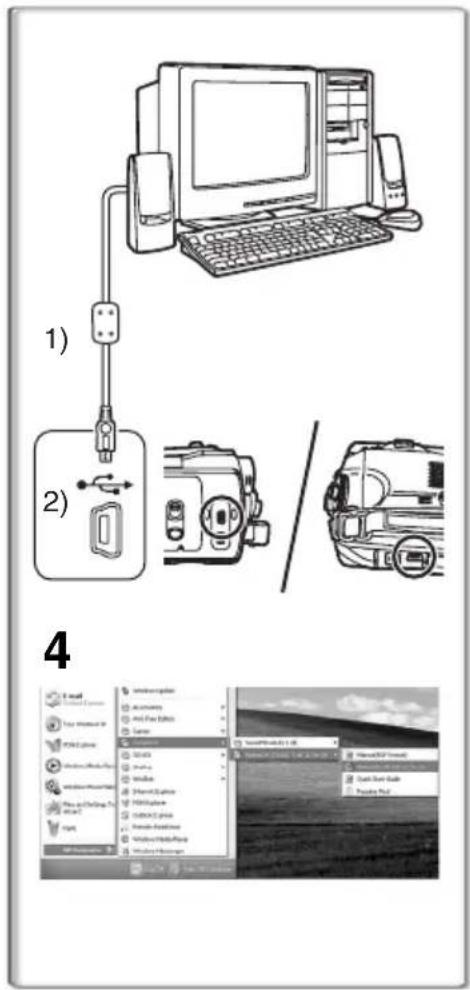
1 Indstil videokameraet til båndafspilningsfunktion eller båndoptagelsesfunktion. •Man kan ikke anvende SweetMovieLife i båndoptagefunktion.
2 Indstil til [BASIC] eller [ADVANCED] >> [USB FUNCTION] >> [MOTION DV].
3 Tilslut videokameraet til pc'en med USB-kablet.
4 Marker [start] >> [All Programs (Programs)] >> [Panasonic] >> [SweetMovieLife 1.0E]/[MotionDV STUDIO 5.6E LE for DV] >> [SweetMovieLife]/[MotionDV STUDIO LE for DV].
- Man kan ikke optage film, der er redigeret på en computer, over på et bånd i videokameraet.
1) USB-tilslutningskabel
2) USB-terminal
Med DV-kabel (ekstraudstyr)
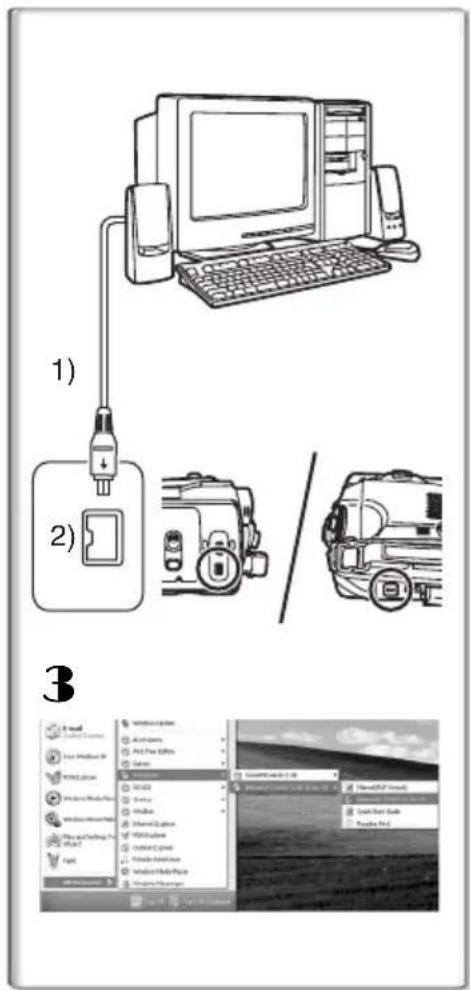
1 Indstil videokameraet til bändoptagelsesfunktion eller bändafspilningsfunktion.
- Man kan ikke anvende SweetMovieLife i bändoptagefunktion.
2Tilslutning af videokameraet til computeren via DV-kabel.
3Marker [start] >> [All Programs (Programs)] >> [Panasonic] >> [SweetMovieLife 1.0E]/[MotionDV STUDIO 5.6E LE for DV] >> [SweetMovieLife]/[MotionDV STUDIO LE for DV].
- Man kan optage film, der er redigeret på en computer, over på et bånd i videokameraet (kun NV-GS500/300).
1) DV-kabel
2) DV-terminal
Sådan anvendes videokameraet som et web-kamera
(Windows XP SP1/SP2, Windows 2000 SP4) (NV-GS27: kun Windows XP SP2)
For opgradering af Windows XP til SP2 eller senere version, vælges [start] >> [All Programs (Programs)] >> [Windows Update].
Hvis videokameraet er tilsluttet til en PC, kan man sende video og lyd fra videokameraet til andre personer via netværk. Lyd kan ligeledes udveksles hvis pc'en er konfigureret dertil. (Man kan bruge mikrofonen til computeren, i stedet for mikrofonen på videokameraet.)
- Se side 61 for minimumskrav.
Tilslutning af videokameraet til en pc (så det kan anvendes som web-kamera)
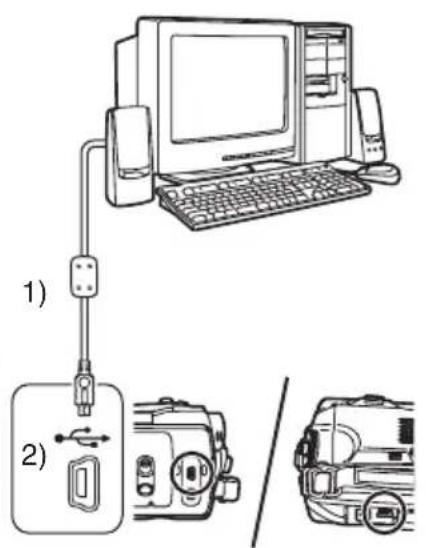
1 Installer USB-driveren. (→ 62) (undtagen NV-GS27)
2 Indstil videokameraet til bändafspilningsfunktion eller bändoptagelsesfunktion.
3 Indstil til [BASIC] eller [ADVANCED] >> [USB FUNCTION] >> [WEBCAM]. (undtagen NV-GS27)
4 Tilslut videokameraet til pc'en med USB-kablet.
5 Start Windows Messenger/MSN Messenger.
- Klik på [start] >> [Programs] >> [Windows Messenger]/[MSN Messenger].
1) USB-tilslutningskabel (NV-GS27: medfølger ikke)
2) USB-terminal
3) Valgfunktioner for WEB-CAMERA
- For at sende indspillede billeder på et bånd til en anden computer ved hjælp af Windows Messenger/MSN Messenger, skal du indstille til [BASIC] >> [USB FUNCTION] >> [WEBCAM] i båndafspilningsfunktion, inden du tilslutter videokameraet til din computer. (Menuindstillingen kan ikke udføres i NV-GS27.)
Når man bruger filmkameraet som web-kamera
Når man bruger filmkameraet som web-kamera i båndafspilningsfunktion, er angivelsen af betjeningsikonet anderledes end til normal betjening.
① Ved normal betjening
② I Web-kamerafunktion (Båndafspilningsfunktion)
- Selv om man flytter joysticket op/ned/til højre/til venstre (▶/■, ■, ▶▶, ◀◀), lyser den valgte retning på betjeningsikonet ikke gult.
Kopiering af filer til PC
- Kortlæserfunktion (Mass storage) (NV-GS37/27: Ikke tilgængelig)
Hvis du tilslutter videokameraet til en pc via USB-kablet, kan du anvende videokameraet med kort som et eksternt drev på pc'en, og du kan kopiere de indspillede filer på kortet til pc'en med [Explorer] osv.
Kopiering af indspillede filer på et kort til en pc
1 Vælg PC-funktionen på videokameraet, og tilslut derefter videokameraet med PC'en.
- Hvis videokameraet er tilsluttet i pc-funktion, vil ikonet [Removable Disk] blive vist som hukommelseskortet i [My Computer].
2 Dobbeltklik på mappen, hvor filen er gemt i [Removable Disk].
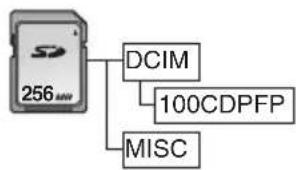
- Still-billeder (JPEG format) gemmes i mappen 100CDPFP.
3 Træk og slip filen i destinationsmappen (harddisken på pc'en).
Vedrørende kortets mappestruktur
Et kort, der er formateret på videokameraet, består af mapper, som vist i nedenstående billede.
(IMGA0001.jpg, etc.) i denne mappe optages i JPEG-format.
[MISC]: Filer med indstillede
DPOF-data på billedet findes i denne mappe.
Gennemsyn af billeder, der er kopieret fra et kort
1 Åbn mappen med de kopierede still-billeder.
2Dobbeltklik på den fil, du ønsker at åbne.
- Den anvendte software til visning af still-billeder varierer alt efter indstillingerne på den anvendte pc.
1
2
Sådan tages USB-kablet ud af forbindelsen på korrekt vis (undtagen NV-GS37/27)
Hvis USB-kablet tages ud af forbindelse, mens der er tændt for computeren, kan der komme en fejldialog frem. Klik i dette tilfælde på [OK] og luk dialogboksen. Ved at følge nedenstående trin, kan du tage kablet ud af forbindelse, uden at der opstår fejl.
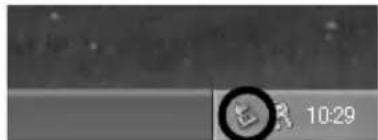
1 Dobbletklik på ikonet i opgavebakken.
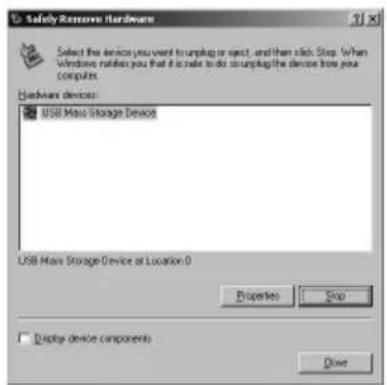
- Hardware-afbrydelsesdialogen visualiseres.
●Klik på [OK], og kablet kan tages ud.
Det viste drivernavn ændres, afhængigt af operativsystem, opsætning og videokameraets indstilling.
- Windows XP/2000: Navnet vises som [USB Mass Storage Device] eller [Matshita DVC USB Device] i PC-funktion.
- Windows Me: Navnet vises som [USB Disk] eller [Matshita DVC] i PC-funktion.
- Kontroller at lyset, der angiver at videokameraet fungerer, er slukket og frakobl derefter kablet. Læs også venligst videokameraets brugsanvininger.
Hvis software eller driver ikke længere er nødvendig (afinstallering) (undtagen NV-GS27)
Skæmbillederne er forskellige afhængigt af hvilken type operativsystem der anvendes. (Denne brugsanvisning indeholder skæmbillederne fra Windows XP.)
Marker [start] (>> [Settings]) >> [Control Panel], marker software eller driver i [Add/Remove Programs] for at afinstallere.
- Afinstalleringens trin kan variere, afhængigt af operativsystemet (OS). Vi henviser til dit operativsystems (OS) brugsanvisninger.
PowerPC G3 (400 MHz eller højere), G4, G5
Grænseflade:
DV (FireWire)
- Medfølgende cd-rom er kun tilgængelig til Windows.
- iMovie/iMovie HD er indeholdt i alle nye Macintosh'er eller sælges med iLife.
- Kontakt Apple Computer, Inc. på
http://www.apple.com for at få yderligere oplysninger.
Kopiering af still-billeder på computeren (undtagen NV-GS37/27)
OPERATIVSYSTEM:
Med forudinstalleret;
1 Tilslut filmkameraet til pc'en ved hjælp af det medfølgende USB-forbindelseskabel.
2 Dobbeltklik på [NO_NAME] eller [Untitled], som vises på skrivebordet.
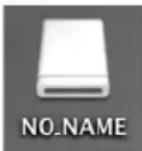
- Filerne lagres i 100CDPFP-mappen i [DCIM]-mappen.
3 Brug træk-og-slip-funktionen for at flytte de billeder, man vil erhverve, eller hele mappen med de pågældende billeder til en anden mappe på computeren.
Korrekt frakobling af USB-forbindelseskablet
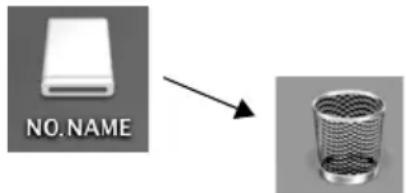
Træk [NO_NAME]- eller [Untitled]-diskikonet til [Trash], og frakobl derefter USB-forbindelseskablet.
Bemærkninger
- Tag ikke USB-tilslutningskablet ud af forbindelse, mens lyset, der angiver at videokameraet er i drift, er tændt. Dette kan bevirke, at softwaret fastfryses eller at dataet under overførsel ødelægges. Vi henviser til dit videokameras brugsanvisninger.
- Når videokameraet er ændret til PC -funktion, mens det er tilsluttet PC'en, kan videokameraets driftsfunktion ikke ændres. Hvis det er tilfældet, skal man afslutte forbindelsen til USB-kablet. Skift driftsfunktionen på videokameraet, og tilslut kablet igen. (undtagen NV-GS37/27)
- Hvis videokameraet bruges som web-kamera, vil billedkvaliteten på den film der skal sendes være afhængig af Internetforbindelsen.
- I modaliteten WEB CAMERA, kan videofilm ikke overspilles til bänd eller kort.
- I modaliteten WEB CAMERA, at lyden afbrydes halvejs inde i kommunikationen afhængig af kommunikationsforholdene eller computerens ydelse.
- Hvis man tilslutter USB-forbindelseskablet, mens båndet kører i bändafspilningsfunktion, stopper båndet.
- Hvis man forbinder USB-forbindelseskablet i videokamerafunktion (båndoptagelsesfunktion), forsvinder tidskodeindikationen, SP/LP-indikationen eller ikonerne.
- I videokamerafunktion (båndafspilningsfunktion) ændres driftsikonet.
- Hvis videokameraet anvendes som web-kamera mens et viruskontrolsoftware kører, vil videokameraet muligvis stoppe op. I så fald skal man afslutte Messenger, tilslut filmkameraet igen og genstarte Messenger.
- Det anbefales at bruge en AC-adapter som strømkilde til videokameraet ved tilslutning til PC'en. Der kan mistes data, hvis der mangler batterikapacitet under overførslen.
- Slet ikke hukommelseskortets mapper. Hukommelseskortet vil muligvis ikke kunne genkendes, hvis mapperne slettes. (undtagen NV-GS37/27)
- Hvis man installerer USB-driveren, mens USB-forbindelseskablet er ved at blive tilsluttet, eller hvis man ikke følger betjeningsvejledningen, genkendes filmkameraet ikke korrekt. Slet driveren fra [Device Manager], som beskrevet i det nedenstående, afinstaller og installer driveren igen, i sådanne tilfælde. (undtagen NV-GS27)
Indstil filmkameraet til bändoptage-, bändafspille- eller pc-forbindelsesfunktion, tilslut det til computeren, og slet [DVC] eller [Web-Camera] fra [Device Manager].

VQT0T15
F1105Mk0 (2000 Ⓐ)