
NV-GS500E - Videocámara PANASONIC - Manual de uso y guía de instrucciones gratis
Encuentra gratis el manual del aparato NV-GS500E PANASONIC en formato PDF.


| Tipo de producto | Videocámara digital |
| Marca | Panasonic |
| Modelo | NV-GS500E |
| Dimensiones (aprox.) | 115 x 75 x 145 mm |
| Peso (aprox.) | 550 g (solo cuerpo) |
| Alimentación | Batería de ion de litio 7.2 V / Adaptador de CA |
| Consumo de energía | 4.2 W (durante la grabación) |
| Soporte de grabación | Cinta MiniDV / Tarjeta SD |
| Funciones principales | Grabación de vídeo y audio en cinta MiniDV; captura de fotos en tarjeta SD; conexión USB 2.0 y DV (FireWire); uso como cámara web |
| Software incluido | SweetMovieLife 1.0E, MotionDV STUDIO 5.6E LE, controlador USB |
| Conexión a PC | USB 2.0 (Hi-Speed), DV (IEEE1394), modo de almacenamiento masivo para tarjeta SD |
| Función cámara web | Sí, mediante Windows Messenger/MSN Messenger (Windows XP/2000) |
| Requisitos de sistema (mínimo) | Windows XP/2000/Me; Mac OS X v10.3-10.4 para DV; procesador Intel Pentium III 800 MHz; RAM 256 MB |
| Entrevías | Sí, conector para auriculares y micrófono externo |
| Entrada/salida de vídeo | Salida AV, salida S-Video, entrada DV (solo NV-GS500/300) |
| Estabilización de imagen | Estabilización electrónica de imagen (EIS) |
| Zoom óptico/digital | No especificado, pero típicamente 10x óptico / 100x digital |
| Pantalla LCD | 2.5 pulgadas, aproximadamente 123.000 píxeles |
| Seguridad | No exponga a la lluvia o humedad; utilice solo accesorios recomendados; evite golpes |
| Mantenimiento y limpieza | Limpiar el exterior con un paño suave seco; no usar disolventes; limpiar cabezales con cinta limpiadora si es necesario |
| Piezas de repuesto y reparabilidad | Las piezas de repuesto están disponibles a través del servicio técnico autorizado de Panasonic; la reparación debe ser realizada por personal cualificado |
| Información general | Videocámara MiniDV con funciones de edición básica y conexión a PC; incluye software para importar, editar y grabar vídeo |
Preguntas frecuentes - NV-GS500E PANASONIC
Preguntas de los usuarios sobre NV-GS500E PANASONIC
0 pregunta sobre este aparato. Responde a las que conoces o haz la tuya.
Hacer una nueva pregunta sobre este aparato
Descarga las instrucciones para tu Videocámara en formato PDF gratis! Encuentra tus instrucciones NV-GS500E - PANASONIC y toma tu dispositivo electrónico nuevamente en la mano. En esta página están publicados todos los documentos necesarios para el uso de su dispositivo. NV-GS500E de la marca PANASONIC.
MANUAL DE USUARIO NV-GS500E PANASONIC
Antes de utilizarlo, lea completamente estas instrucciones.
(excepto para NV-GS37/27) 16
3 Seleccione o Sistema de Vídeo.
3 Seleccione o Sistema de Vídeo.
1) Cabo DV
2) Terminal DV
Como desconectar o cabo USB de modo seguro (excepto para NV-GS37/27)
Antes de abrir el paquete del CD-ROM, se ruega que se lea lo siguiente.
NV-GS27: no suministrado
Contrato de licencia del usuario final (para el controlador USB, SweetMovieLife y MotionDV STUDIO)
A usted ("Titular de la licencia") se le otorga una licencia para usar el software definido en este convenio de licencia del usuario final ("convenio") con la condición de que acepte las condiciones de este convenio. Si el titular de la licencia no está conforme con las condiciones de este convenio, deberá devolver rápidamente el software a Matsushita Electric Industrial Co., Ltd. ("Matsushita"), sus distribuidores o concesionarios a quienes se lo adquirió.
Artículo 1 Licencia
Al titular de la licencia se le otorga el derecho de usar el software, incluyendo la información grabada o descrita en el CD-ROM, en los manuales de instrucción y en cualquier otro medio que le haya sido entregado (colectivamente llamados “software”); pero al titular de la licencia no se le transferirá ninguno de los derechos relacionados con las patentes, derechos de autor, marcas comerciales y secretos comerciales del software.
Artículo 2 Uso por parte de terceros
El titular de la licencia no podrá usar, copiar, modificar o transferir el software, ni permitir que terceros, gratis o no, lo usen, copien o modifiquen. Si no es como se indica expresamente este convenio.
Artículo 3 Límites relacionados con la copia del software
El titular de la licencia puede hacer una sola copia del software, en su totalidad o en parte, y exclusivamente con fines de seguridad.
Artículo 4 Ordenador
El titular de la licencia sólo puede usar el software en un ordenador. No podrá usarlo en más de un ordenador.
Artículo 5 Inversión de ingeniería, descompilación o desmontaje
El titular de la licencia no puede invertir la ingeniería ni descompilar o desmontar el software, excepto en el grado que lo permitan las leyes o normas del país de residencia del titular de la licencia. Matsushita o sus distribuidores no se harán responsables de ningún defecto del software ni de los daños sufridos por el titular de la licencia debidos a la inversión de ingeniería, descompilación o desmontaje del software.
Artículo 6 Indemnizaciones
El software se suministra ¿como estáí, sin garantía de ninguna clase, explícitas o implícitas, incluyendo, pero sin limitar, garantías de incumplimiento, comerciabilidad y/o idoneidad para un fin particular. Además, Matsushita no garantiza que la operación del software no tenga interrupciones ni esté exenta de errores. Ni Matsushita ni ninguno de sus distribuidores serán responsable de ningún daño sufrido por el titular de la licencia debido a, o en conexión con el uso que el titular de la licencia haga del software.
Artículo 7 Control de la exportación
El titular de la licencia se compromete a no exportar ni reexportar a ningún país el software, de ninguna forma, sin las licencias de exportación apropiadas, según las normas del país de residencia del titular de la licencia.
Artículo 8 Terminación de la licencia
Los derechos otorgados al titular de la licencia en virtud de este convenio serán terminados automáticamente si el titular de la licencia infringe cualquiera de las condiciones de este convenio. En este caso, el titular de la licencia deberá destruir el software y la documentación relacionada junto con todas las copias, corriendo él mismo con los gastos.
Indice
Antes de la utilización
Introducción....22
Notas acerca de estas instrucciones .....22
Nombres y funciones de los elementos empaquetados....22
Control antes del uso 23
Entorno de funcionamiento .....24
Instalación/Conexión (con la excepción del NV-GS27)
Instalación del controlador USB....26
Instalación de SweetMovieLife 1.0E ......27
Instalación de MotionDV STUDIO 5.6E LE .....28
Conexión de la videocámara al ordenador personal ....29
Software
Uso del SweetMovieLife 1.0E/
Uso de la videocámara como cámara Web
(Windows XP SP1/SP2, Windows 2000 SP4)
(NV-GS27: sólo Windows XP SP2) ......32
Otros
Copia de los archivos en un ordenador personal
- Función del lector de tarjeta (Almacenamiento masivo) (NV-GS37/27: no disponible) ......33
Para desconectar con seguridad el cable USB
(con la excepción del NV-GS37/27)....34
Si no necesita más el software o el controlador
(Desinstalar) (con la excepción del NV-GS27) ...34
Uso en Macintosh 35
Notas....36
ADVERTENCIA:
Para reducir el riesgo de incendio o descarga eléctrica, no exponga este equipo a la lluvia ni a la humedad.
PRECAUCIÓN:
Para reducir el riesgo de incendio, descarga eléctrica o interferencias molestas, utilice solamente los accesorios recomendados.
Antes de la utilización
Introducción
Puede conectar su ordenador personal con la videocámara. Puede enviar las imágenes grabadas con su videocámara al ordenador personal.
Controlando la videocámara desde su ordenador personal, pueden ser adquiridas las imágenes deseadas de la cinta o la cámara.
- Microsoft® y Windows® o son marcas comerciales registradas o marcas comerciales de Microsoft Corporation en los Estados Unidos y/o otros países.
- Intel® y Pentium® o son marcas comerciales registradas o marcas comerciales de Intel Corporation en los Estados Unidos y/o otros países.
- Apple, Mac OS, iMovie/iMovie HD, FireWire o son marcas comerciales registradas o marcas comerciales de Apple Computer, Inc. en los Estados Unidos y/o otros países.
- Todos los demás nombres, nombres de compañías, nombres de productos, etc. de estas instrucciones son marcas comerciales o marcas registradas de sus corporaciones respectivas.
- Foto/s de pantalla de producto Microsoft reimpresa/s con la autorización de Microsoft Corporation.
- Los nombres de los productos que está utilizando pueden ser diferentes de los nombres que aparecen en el texto. Dependiendo del entorno de funcionamiento y otros factores, el contenido de las pantallas utilizadas en estas instrucciones puede que no concuerden exactamente con lo que usted verá en su pantalla.
- Aunque las pantallas de estas instrucciones de funcionamiento se muestran en ingles a título de ejemplo, pueden estar también en otros idiomas.
- En este manual, la videocámara digital con terminal USB hecha por Panasonic se menciona como videocámara.
- Estas instrucciones no cubren las operaciones básicas del ordenador personal ni definen ningún término. Para esta información, consulte las instrucciones de funcionamiento que acompañan a su ordenador personal.
Nombres y funciones de los elementos empaquetados
1) Cable de conexión USB (NV-GS27: no suministrado):
- Este cable se utiliza para conectar un PC a su videocámara.
2) CD-ROM (NV-GS27: no suministrado):
SweetMovieLife 1.0E ( 27) MotionDV STUDIO 5.6E LE ( 28) Controlador USB ( 26) Acrobat Reader DirectX
- Si la videocámara está conectada a su ordenador personal, puede enviar imagen desde esta videocámara a otras partes a través de la red. (Windows XP SP1/SP2, Windows 2000 SP4)
- Para activar SweetMovieLife/MotionDV STUDIO, tiene que instalar Microsoft DirectX 9.0b/9.0c. En el caso de que no esté instalado en su ordenador personal, puede hacerlo mediante el CD-ROM suministrado. Haga clic en [DirectX] en el lanzador del CD, luego siga lo indicado en el mensaje de instrucción en la pantalla para instalarlo. (Durante la instalación del controlador USB, SweetMovieLife o MotionDV STUDIO, puede también instalar DirectX 9.0b.)
- El hecho de usar el software SweetMovieLife le permite importar fácilmente vídeo de una cinta a un ordenador personal y, por lo tanto, editar el vídeo importado. Para la importación y la edición avanzadas, utilice MotionDV STUDIO.
- El uso del software MotionDV STUDIO le permite capturar el vídeo grabado en una cinta o bien las imágenes vistas a través del objetivo de una cámara.
- Cuando conecte la videocámara con el ordenador personal por medio del cable DV, sólo puede enviar el vídeo desde su ordenador personal a la videocámara (sólo NV-GS500/300).
Control antes del uso
El software disponible y los controladores necesarios varían según el sistema operativo del ordenador personal. Verifique el software y los controladores necesarios con la tabla mostrada a continuación, luego los instale desde el CD-ROM (NV-GS27: no suministrado).
| Objeto del uso Software usado | Instalación de los controladores | ||||
| Windows XP | Windows 2000 | Windows Me | Mac OS | ||
| Copia en el ordenador personal de los archivos de la tarjeta● Modo de conexión al PC | Sin software(La videocámara se usa como disco separable.) | No necesario | No necesario | No necesario | No necesario |
| Captura de las imágenes en la cinta al ordenador personal● Modo de grabación en la cinta● Modo de reproducción de la cinta | SweetMovieLife/MotionDV STUDIO (Conecte con el cable DV (opcional).)iMovie 4/iMovie HD (Conecte con el cable FireWire (DV) (no suministrado).) | No necesario*1, 3 | No necesario*1, 5 | No disponible | No necesario*8 |
| SweetMovieLife/MotionDV STUDIO (Conecte con el cable de conexión USB (suministrado).) | No necesario*1, 2, 3 | Controlador USB*1, 2, 5 | No disponible | No disponible | |
| Grabación en la cinta de las imágenes del ordenador personal● Modo de reproducción de la cinta | SweetMovieLife/MotionDV STUDIO (Conecte con el cable DV (opcional).)iMovie 4/iMovie HD (Conecte con el cable FireWire (DV) (no suministrado).) | No necesario*1, 3 | No necesario*1, 5 | No disponible | No necesario*8 |
| SweetMovieLife/MotionDV STUDIO (Conecte comel cable de conexión USB (suministrado).) | No disponible | No disponible | No disponible | No disponible | |
| Uso de la videocámara como cámara WEB● Modo de grabación en la cinta● Modo de reproducción de la cinta | Windows Messenger/MSN Messenger | Controlador USB*1, 4, 6 | Controlador USB*5, 7 | No disponible | No disponible |
*1 Si no está instalado DirectX 9.0b/9.0c en el ordenador personal que usa, es necesario instalar [ DirectX].
*2 El ordenador personal que Ud. usa tiene que cumplir con el USB 2.0 (Hi-Speed).
*3 Disponible sólo en Windows XP SP2
- Si usa otras marcas de software de edición de vídeo, consulte, por favor, a su detallista sobre la compatibilidad.
*4 Disponible sólo en Windows XP SP1/SP2
*5 Disponible sólo en Windows 2000 SP4
*6 No se requiere en el caso de Windows XP SP2
*7 Disponible sólo en MSN Messenger
*8 Disponible sólo Mac OS X v10.3 a 10.4
Entorno de funcionamiento
- Pese a que tenga indicado el entorno operativo, no es posible utilizar el programa con unos tipos de ordenador personal.
- Para instalar este programa se requiere una unidad de CD-ROM.
SweetMovieLife 1.0E/
Intel Pentium III 800 MHz o superior (incluyendo la CPU compatible)
Visualización gráfica:
Color de alta densidad (16 bits) o más (Se recomiendan 32 bits) Resolución del escritorio de 1024×768 píxeles o más (Que soporte la superposición de DirectDraw)
Sonido:
Fuente del sonido PCM (compatible con DirectSound)
RAM:
256 MB o más (El aumento de memoria le permite obrar más fácilmente en el ordenador personal.)
Disco duro:
Ultra DMA - 33 o más
Espacio libre de disco duro:
640 MB o más
(Cuando captura el vídeo, para los datos de más o menos 4 minutos es necesario 1 GB.)
Interfaz:
Terminal (IEEE1394.a) DV (IEEE1394)
USB 2.0 – tipo A (compatible con Hi-Speed)
Otros requerimientos:
Ratón
Software:
DirectX 9.0b/9.0c
Windows Media Player 6.4 a 10
- Cuando a un ordenador personal están conectados 2 o más dispositivos USB, o cuando los dispositivos están conectados a través de los centros USB o usando una extensión de cables, no se garantiza el funcionamiento correcto.
- Cuando está conectado el terminal USB del teclado, puede que no sea posible un normal funcionamiento.
- Este manual de instrucción sólo describe el procedimiento para instalar, conectar e iniciar. Lea las instrucciones en formato PDF sobre cómo utilizar el SweetMovieLife/MotionDV STUDIO.
- Para ver las instrucciones operativas instaladas, se requiere Adobe Acrobat Reader 5.0 o posterior. Se ruega que se instale Adobe Acrobat Reader desde el CD-ROM suministrado.
- Antes de utilizarlo por la primera vez, seleccione [Readme First] desde [start] >> [All Programs (Programs)] >> [Panasonic] >> [SweetMovieLife 1.0E]/[MotionDV STUDIO 5.6E LE for DV], luego lea todo detalle adicional o las actualizaciones.
Controlador USB
(NV-GS27: no suministrado)
Sistema operativo:
Ordenador personal compatible con IBM PC/AT teniendo instalado previamente;
Intel Pentium III 450 MHz o superior (incluyendo CPU compatible)
Visualización gráfica:
Color de alta densidad (16 bits) o más
Resolución del escritorio de 800×600 píxeles o más
RAM:
128 MB o más (se recomiendan 256 MB o más)
Espacio libre de disco duro:
250 MB o más
Velocidad de comunicación:
Se recomiendan 56 kbps o más rápida
Interfaz:
USB 1.1 o posterior – tipo A
Otro requisitos (para enviar/recibir audio):
Tarjeta de sonido
Altavoz o auriculares
Software:
Windows Messenger 5.0/5.1 (Windows XP)
MSN Messenger 7.0/7.5 (Windows XP/2000)
DirectX 9.0b/9.0c
*1 Cuando su sistema operativo es Windows XP SP2, no es necesario instalar el controlador USB.
Para utilizar la videocámara como cámara Web, tienen que encontrarse las siguientes condiciones.
- Para actualizar Windows XP a SP2, haga clic en [start] >> [All Programs] >> [Windows Update]. (Es necesaria la conexión a Internet.)
- Para actualizar Windows 2000 a SP4, haga clic en [start] >> [Windows Update]. (Es necesaria la conexión a Internet.)
- Por si la versión instalada no es la última, la ponga al día ejecutando la actualización de Windows.
- Según el ajuste de seguridad en el ordenador, no será posible la apropiada comunicación.
- Las demás partes necesitan el uso del mismo software Messenger durante la comunicación.
Función de lectura de la tarjeta (NV-GS37/27: no disponible)
Sistema operativo:
Ordenador personal compatible con IBM PC/AT teniendo instalado previamente;
Microsoft Windows XP
Microsoft Windows 2000
Microsoft Windows Me
CPU:
Intel Pentium II 300 MHz o posterior (incluyendo la CPU compatible)
RAM:
32 MB o más (se recomiendan 64 MB o más)
Interfaz:
USB 1.1 o posterior – tipo A
2
(con la excepción del NV-GS27)
Instalación del controlador USB
Instálelo cuando su sistema operativo es Windows XP SP1 o Windows 2000 SP4.
(Cuando su sistema operativo es Windows XP SP2, no es necesario instalar el controlador USB).
Es necesario instalar el controlador USB cuando conecta la videocámara al PC con el cable USB suministrado y utiliza SweetMovieLife/MotionDV STUDIO o cámara web.
DirectX 9.0b se instala en su PC por si no está instalado de antemano. Las aplicaciones que son compatibles con las versiones anteriores de DirectX podrían funcionar incorrectamente instalando DirectX 9.0b. En este caso, consulte a los fabricantes de las aplicaciones inactivas.
1 Inserte el CD-ROM suministrado en la unidad CD-ROM del ordenador personal.
- Abandone todas las aplicaciones.
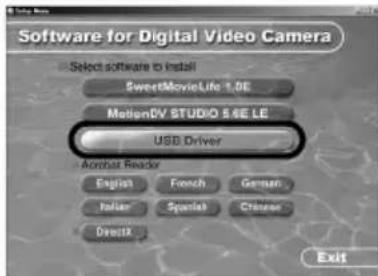
- Aparece la pantalla [Setup Menu].
2 Haga clic en [USB Driver].
- El programa de instalación empieza a ejecutarse.
3 Podría ser necesario instalar DirectX 9.0b según el entorno del ordenador personal. En este caso, haga clic en [Yes] para instalarlo.
- Reinicie el ordenador después de instalar DirectX.
- No extraiga el CD-ROM.
4 Termine la instalación siguiendo las instrucciones de la pantalla.
- Haga clic en [Next] y prosiga la instalación.
- Terminada la instalación, haga clic en [Finish].
- Reinicie el ordenador para terminar la instalación del controlador USB.
Según su ordenador personal, podría aparecer una de las siguientes pantallas.
① Su ordenador personal no soporta USB 2.0 (Hi-Speed) así que el vídeo de la cinta no puede importarse desde la videocámara al ordenador personal con el cable USB.
- Puede usar la función de cámara web.
② El ordenador personal ha reconocido un controlador USB 2.0 (Hi-Speed) diferente del de Microsoft. Actualice el controlador para asegurarse de que éste funcione correctamente (→ 29).
③ El controlador USB 2.0 (Hi-Speed) podría no ser reconocido correctamente. Actualice el controlador para asegurarse de que éste funcione correctamente (→ 29).
2
SweetMovieLife 1.0E está dirigido a los usuarios de nivel básico. Usando este software puede importar fácilmente el vídeo grabado con una videocámara digital a un ordenador personal, cree un título y agregue música al video, luego ejecute la edición de audio en él. Para la importación y la edición avanzadas, utilice MotionDV STUDIO.
DirectX 9.0b se instala en su PC por si no está instalado de antemano. Las aplicaciones que son compatibles con las versiones anteriores de DirectX podrían funcionar incorrectamente instalando DirectX 9.0b. En este caso, consulte a los fabricantes de las aplicaciones inactivas.
- Cuando usa Windows 2000 (SP4) para conectarse con un ordenador personal y la videocámara por medio del cable USB y luego usa SweetMovieLife, es necesario instalar el controlador USB.
1 Inserte el CD-ROM suministrado en la unidad CD-ROM del ordenador personal.
- Abandone todas las aplicaciones.
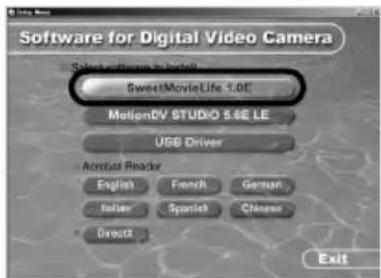
- Aparece la pantalla [Setup Menu].
2 Haga clic en [SweetMovieLife 1.0E].
- Después de leer el contenido visualizado, lleve a cabo la instalación según las instrucciones.
3 Seleccione el sistema de vídeo.
4 Después de terminar la configuración, haga clic en [Finish].
- Los datos de muestra se instalan al mismo tiempo que el SweetMovieLife.
2
Instalación de MotionDV STUDIO 5.6E LE
MotionDV STUDIO permite una edición más avanzada que SweetMovieLife. El uso de este software le permite capturar vídeo grabado en una cinta o imágenes vistas a través del objetivo de una cámara. El hecho de conectar la videocámara con un cable DV le permite enviar imágenes editadas en un ordenador personal a una cinta de una cámara (sólo NV-GS500/300). Puede agregar también un amplio surtido de efectos especiales como el esfumado, transición y títulos.
DirectX 9.0b se instala en su PC por si no está instalado de antemano. Las aplicaciones que son compatibles con las versiones anteriores de DirectX podrían funcionar incorrectamente instalando DirectX 9.0b. En este caso, consulte a los fabricantes de las aplicaciones inactivas.
- Cuando usa Windows 2000 (SP4) para conectarse con un ordenador personal y la videocámara por medio del cable USB y luego usa MotionDV STUDIO, es necesario instalar el controlador USB.
1 Inserte el CD-ROM suministrado en la unidad CD-ROM del ordenador personal.
- Abandone todas las aplicaciones.
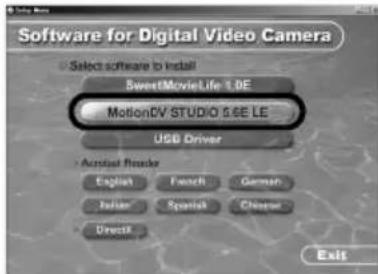
- Aparece la pantalla [Setup Menu].
2 Haga clic en [MotionDV STUDIO 5.6E LE].
- Después de leer el contenido visualizado, lleve a cabo la instalación según las instrucciones.
3 Seleccione el sistema de vídeo.
4 Después de terminar la configuración, haga clic en [Finish].
- Los datos de muestra se instalan al mismo tiempo que el MotionDV STUDIO.
3
![PANASONIC NV-GS500E - Después de terminar la configuración, haga clic en [Finish]. - 1](/content/2026/05/869440/images/3ca4c3d516cd49f919a847aa8ebb3192bef8e35b650b529f72a43e4c1ec58982.jpg)
Conexión de la videocámara al ordenador personal
- Cuando utiliza un ordenador personal, se recomienda el uso del adaptador de CA para la alimentación de la videocámara.
■ Confirmación antes de la conexión (para Windows XP/2000)
Cuando conecte el ordenador personal y la videocámara con el cable de conexión USB y, luego, utiliza SweetMovieLife/MotionDV STUDIO en Windows XP (SP1/SP2) o Windows 2000 (SP4), compruebe el controlador del director del anfitrión USB.
- Se requiere el controlador para cuyo uso está visualizado [Microsoft] en [Driver Provider] en la lengüeta [Driver].
1 Seleccione [start] >> [Settings] >> [Control Panel] para iniciar [System].
- Se visualiza [System Properties].
2 Haga clic en la lengüeta [Hardware], luego haga clic en [Device Manager].
3 Haga clic con la tecla derecha [Enhanced Host Controller] etc. en [Device Manager], luego seleccione [Properties].
- La indicación [Enhanced Host Controller] se modifica en [EHCI] según el director del anfitrión que utiliza.
4 Haga clic en la lengüeta [Driver] para controlar la descripción en [Driver Provider].
- Si se visualiza [Microsoft] en [Driver Provider], el procedimiento de confirmación está finalizado.
Si se visualiza una descripción diferente de [Microsoft]
- Actualice el controlador mediante el procedimiento a continuación.
1 Haga clic en [Update Driver...].
2Ponga la marca de verificación en [Install from a list or specific location (Advanced)], luego haga clic en [Next].
- Cuando su sistema operativo es Windows 2000, haga clic en [Next] después de aparecer [Update Device Driver Wizard].
3(Cuando su sistema operativo es Windows XP) Ponga la marca de verificación en [Don't search. I will choose the driver to install], luego haga clic en [Next].
(Cuando su sistema operativo es Windows 2000) Ponga la marca de verificación en [Display a list of the known drivers for this device so that I can choose a specific driver], luego haga clic en [Next].
4Haga clic en [Standard Universal PCI to USB Host Controller], luego haga clic en [Next].
5Haga clic en [Finish].
- La actualización del controlador está finalizada. Conecte la videocámara.
1
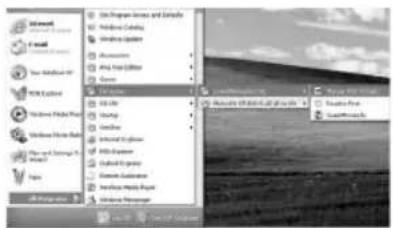
Si quiere capturar datos desde una cinta, ajuste la videocámara al modo de reproducción correspondiente e inserte la cinta. Si quiere capturar las imágenes desde el objetivo de la videocámara, ajuste la videocámara al modo de grabación en la cinta y quite la cinta y la tarjeta.
- Si durante la instalación se ha creado un icono de acceso directo en el escritorio, es posible también iniciar haciendo doble clic en el mismo icono.
- Consulte las instrucciones en formato PDF sobre cómo utilizarlo.
- La pantalla es la de selección de MotionDV STUDIO.
Acerca de las instrucciones de funcionamiento en PDF para SweetMovieLife/MotionDV STUDIO
Para más detalle sobre cómo usar las aplicaciones del software, lea el archivo de ayuda.
1 Ajuste [start] >> [All Programs (Programs)] >> [Panasonic] >> [SweetMovieLife 1.0E] o [MotionDV STUDIO 5.6E LE for DV] >> [Manual(PDF format)].
- Inicie el software y seleccione [Help] >> [Help] desde el menú para visualizar el archivo de ayuda.
- Necesitará de Adobe Acrobat Reader 5.0 o posterior para leer las instrucciones de funcionamiento en PDF.
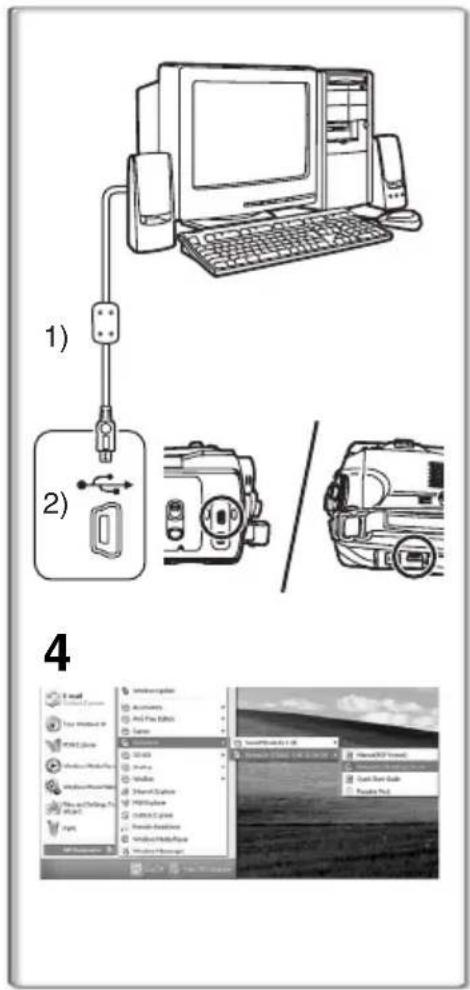
Con el cable de conexión USB (suministrado)
El ordenador personal tendría que ser compatible con el USB 2.0 Hi-Speed.
1 Ajuste la videocámara al modo de reproducción de la cinta o al modo de grabación en la cinta.
- No puede usar SweetMovieLife en el modo de grabación en la cinta.
2 Ajuste [BÁSICAS] o [AVANZADAS] >> [FUNC USB] >> [MOTION DV].
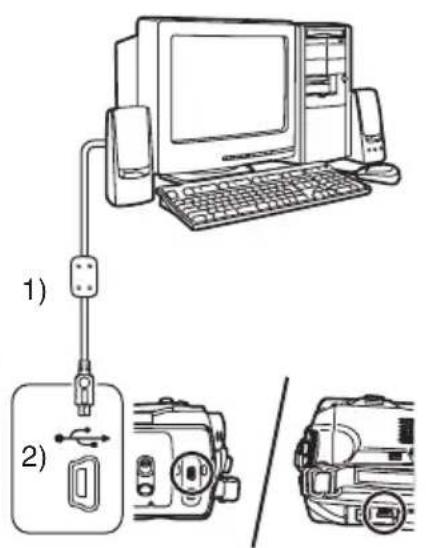
3 Conecte la videocámara al ordenador personal utilizando el cable de conexión USB auxiliar.
4 Seleccione [start] >> [All Programs (Programs)] >> [Panasonic] >> [SweetMovieLife 1.0E]/[MotionDV STUDIO 5.6E LE for DV] >> [SweetMovieLife]/[MotionDV STUDIO LE for DV].
- No puede grabar el video editado por el PC a la cinta en la videocámara.
1) Cable de conexión USB
2) Terminal USB
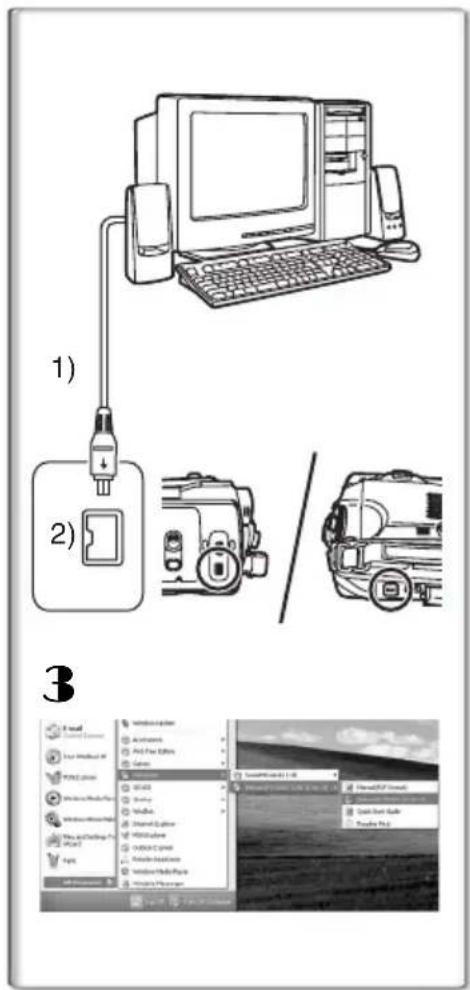
Con el cable DV (opcional)
1 Ajuste la videocámara al modo de grabación en la cinta o al modo de reproducción de la cinta.
- No puede usar SweetMovieLife en el modo de grabación en la cinta.
2Conecte la videocámara al ordenador personal con el cable DV auxiliar.
3Seleccione [start] >> [All Programs (Programs)] >> [Panasonic] >> [SweetMovieLife 1.0E]/[MotionDV STUDIO 5.6E LE for DV] >> [SweetMovieLife]/[MotionDV STUDIO LE for DV].
- Puede grabar el video editado por el PC a la en la videocámara (sólo NV-GS500/300).
1) Cable DV
2) Terminal DV
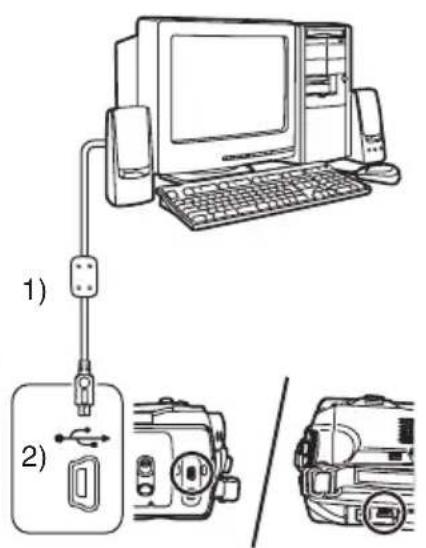
Uso de la videocámara como cámara Web (Windows XP SP1/SP2, Windows 2000 SP4) (NV-GS27: sólo Windows XP SP2)
Para potenciar Windows XP a SP2, haga clic en [start] >> [All Programs (Programs)] >> [Windows Update].
Si la videocámara está conectada a su ordenador personal, se puede enviar, a través de la red, imágenes y sonido desde la videocámara a otras partes. Puede cambiarse el audio por si el ordenador personal está configurado de conformidad. (Puede usar el micrófono instalado en el ordenador personal en lugar de uno montado en la videocámara.)
- Consulte la página 25 para los requisitos mínimos.
■ Conexión de la videocámara al ordenador personal (para que sea usada como cámara Web)
1 Instale el controlador USB. (→ 26) (con la excepción del NV-GS27)
2 Ajuste la videocámara al modo de reproducción de cinta o al modo de grabación de cinta.
3 Ajuste [BÁSICAS] o [AVANZADAS] >> [FUNC USB] >> [WEBCAM]. (con la excepción del NV-GS27)
4 Conecte la videocámara al ordenador personal utilizando el cable de conexión USB auxiliar.
5 Inicie el Windows Messenger/MSN Messenger.
- Haga clic en [start] >> [Programs] >> [Windows Messenger]/[MSN Messenger].
1) Cable de conexión USB (NV-GS27: no suministrado)
2) Terminal USB
3) La pantalla del modo WEB CAMERA
- Para enviar las imágenes grabadas en una cinta a otro ordenador usando el Windows Messenger/MSN Messenger, ajuste [BÁSICAS] >> [FUNC USB] >> [WEBCAM] en el modo de reproducción de la cinta antes de conectar la videocámara a su ordenador personal.
(El ajuste del menú no puede ser realizado en el NV-GS27.)
Cuando usa la videocámara como cámara Web
Cuando usa la videocámara como cámara Web en el modo de reproducción de la cinta, la indicación del icono de funcionamiento es diferente de la que se presenta en el funcionamiento usual.
① En el funcionamiento usual
② En el modo de cámara WEB (Modo de reproducción de la cinta)
- Aunque mueva la palanca de mando hacia arriba/abajo/a la derecha/a la izquierda (▶, ■, ▶▶, ◀◀), la dirección seleccionada en el icono de funcionamiento no se enciende en amarillo.
- El icono de funcionamiento destella en lugar de aparecer en el lado de la pantalla cuando aprieta el centro de la palanca de mando.
1
2
Copia de los archivos en un ordenador personal
- Función del lector de tarjeta (Almacenamiento masivo) (NV-GS37/27: no disponible)
Si con un cable USB conecta la videocámara a un PC, puede usar la videocámara, teniendo una tarjeta como unidad externa de un PC, y copiar en éste ultimo, por medio de [Explorer] etc., los archivos grabados en la tarjeta.
Copiar en un PC los archivos grabados en una tarjeta
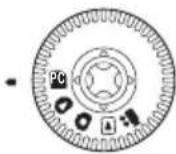
1 Seleccione el modo PC en la videocámara, luego conecte ésta última al ordenador personal.
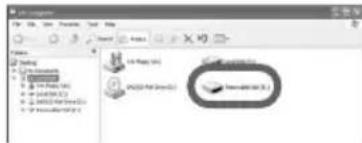
- Si la videocámara está conectada en el modo PC, el icono [Removable Disk] que representa la unidad de memoria de la tarjeta se visualiza en [My Computer].
2 Haga clic dos veces en la carpeta donde está guardado el archivo deseado en [Removable Disk].
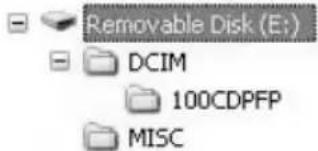
- Las imágenes fijas (formato JPEG) están guardadas en la carpeta 100CDPFP.
3 Arrastre y coloque el archivo en la carpeta de destino (disco duro del PC).
■ Nota sobre la estructura de las carpetas en la tarjeta
Una tarjeta formateada con la videocámara está formada por las carpetas de la manera detallada en la figura a continuación.
100CDPFP: Las imágenes
(IMGA0001.jpg, etc.) en esta carpeta se graban en el formato JPEG.
[MISC]: En ésta se encuentran los archivos en que están asignados a la imagen los datos DPOF.
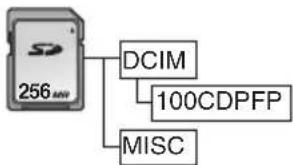
- Las demás carpetas que caben en la tarjeta son elementos necesarios para la respectiva estructura y no tienen nada que ver con las operaciones reales.
■ Vista de los archivos copiados desde una carpeta
1 Abra la carpeta en la que están copiados los archivos relacionados con las imágenes fijas.
2Haga clic dos veces en el archivo que quiere ver.
- El software activado para ver los archivos de imágenes fijas varía según la configuración del PC que está usando.
1
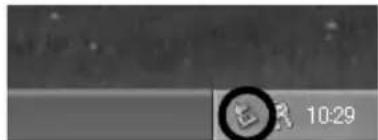
Para desconectar con seguridad el cable USB (con la excepción del NV-GS37/27)
Si el cable USB se desconecta mientras el ordenador está encendido podrá aparecer un cuadro de diálogo de error. En tal caso, haga clic en [OK] y cierre el cuadro de diálogo. Siguiendo los pasos de abajo podrá desconectar el cable con toda seguridad.
1 Haga doble clic en el icono en la bandeja de tareas.
- Aparece el cuadro de diálogo de desconexión del hardware.
2 Seleccione [USB Mass Storage Device] y haga clic en [Stop].
3 Verifique que esté seleccionado [Matshita DVC USB Device] y haga clic en [OK].
- Haga clic en [OK], luego se puede desconectar seguramente el cable.
Tome nota del nombre del controlador visualizado
El nombre del controlador visualizado difiere según su sistema operativo, el entorno operativo y el modo de la videocámara.
- Windows XP/2000: El nombre se visualiza como [USB Mass Storage Device] o bien como [Matshita DVC USB Device] en el modo PC.
- Windows Me: El nombre se visualiza como [USB Disk] o bien como [Matshita DVC] en el modo PC.
- Asegúrese de que la luz de funcionamiento de la videocámara esté apagada y desconecte el cable. Consulte también las instrucciones de funcionamiento de la videocámara.
Si no necesita más el software o el controlador (Desinstalar) (con la excepción del NV-GS27)
Las pantallas pueden variar según el tipo del sistema operativo. (En este manual, las aclaraciones se proporcionan con la pantalla de Windows XP.)
1 Seleccione [start] (>> [Settings]) >> [Control Panel], seleccione software o controlador desde [Add/Remove Programs] para desinstalar.
- Los pasos de desinstalación pueden cambiar dependiendo del sistema operativo. Consulte el manual del usuario de su sistema operativo.
Uso en Macintosh
Ambiente operativo en iMovie 4/iMovie HD
Sistema operativo:
Teniendo ya instalado;
Mac OS X v10.3 a 10.4
CPU:
PowerPC G3 (400 MHz o más alta), G4, G5
Interfaz:
DV (FireWire)
- EI CD-ROM suministrado sólo está disponible para Windows.
- iMovie/iMovie HD, incluido con cualquier nuevo Macintosh o bien vendido con iLife.
- Para más información contacte por favor a Apple Computer, Inc. en http://www.apple.com.
Copia de imágenes fijas en un ordenador (con la excepción del NV-GS37/27)
Sistema operativo:
Teniendo ya instalado;
Mac OS X v10.3 a 10.4
1 Conecte la videocámara con el ordenador personal por medio del cable de conexión USB suministrado.
2 Haga doble clic en [NO_NAME] o [Untitled] visualizados en el escritorio.
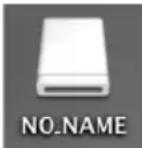
- Los archivos están almacenados en la carpeta 100CDPFP dentro de la carpeta [DCIM].
3 Con la operación Arrastrar y Colocar, desplace las imágenes que quiere adquirir o la carpeta conteniendo aquellas imágenes a cualquier otra carpeta en el ordenador personal.
Para desconectar con seguridad el cable de conexión USB
Arrastre el icono del disco [NO_NAME] o [Untitled] al [Trash], luego desconecte el cable de conexión USB.
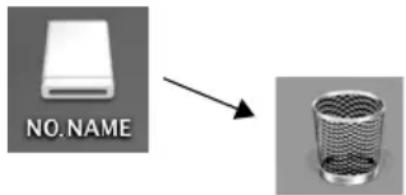
Notas
- No desconecte el cable de conexión USB mientras está encendida la luz de funcionamiento de la videocámara. Esto puede inmovilizar el software o destruir los datos de transferencia. Consulte las instrucciones de funcionamiento de la videocámara.
- Cuando la videocámara se conmuta al modo PC mientras que ésta está conectada al ordenador personal, el modo operacional de la videocámara no puede ser conmutado. En este caso, desconecte el cable de conexión USB. Conmute el modo operacional de la videocámara y vuelva a conectar el cable. (con la excepción del NV-GS37/27)
- Si la videocámara se usa como cámara Web, la calidad del vídeo a ser cambiada depende del estado de conexión de Internet.
- En el modo de cámara WEB, el vídeo (imagen) no puede ser grabado en una cinta o una tarjeta.
- En el modo de cámara WEB, el audio puede ser interrumpido en el medio de la comunicación según el entorno de dicha comunicación o de la ejecución de su ordenador personal.
- Si conecte el cable de conexión USB mientras obra en una cinta en el modo de reproducción de la cinta, ésta última se va a detener.
- Si conecte el cable de conexión USB en el modo de cámara WEB (modo de grabación en la cinta), desaparecen la indicación del código del tiempo, la de SP/LP o los iconos.
- En el modo de cámara WEB (modo de reproducción de la cinta), cambia el icono de funcionamiento.
- Si la videocámara se usa como cámara Web mientras que está funcionando el software de control contra virus, el funcionamiento de la videocámara puede pararse a medio recorrido. En este caso, salga del Messenger, vuelva a conectar la videocámara y reinicie el Messenger.
- Cuando se conecta al ordenador personal, le recomendamos el uso del adaptador de CA como fuente de alimentación para la videocámara. Los datos podrían perderse si la carga de la batería se agota durante el envío.
- No suprima las carpetas en la tarjeta de memoria. Si fue borrada la tarjeta de memoria puede no ser reconocida. (con la excepción del NV-GS37/27)
- Si instala el controlador USB mientras está conectando el cable de conexión USB o bien por si no sigue estas instrucciones de funcionamiento, la videocámara no será reconocida correctamente. En este caso, quitar el controlador desde [Device Manager] como descrito a continuación, desinstalar el controlador y volver a instalarlo. (con la excepción del NV-GS27)
Ajuste la videocámara al modo de grabación en la cinta, al de reproducción de la cinta o al de conexión PC, conéctelo al ordenador personal y borre [DVC] o [Web-Camera] desde [Device Manager].
2) CD-ROM (NV-GS27: bifogas inte):
SweetMovieLife 1.0E ( 45) MotionDV STUDIO 5.6E LE ( 46) USB Drivrutin ( 44) Acrobat Reader DirectX
(NV-GS27: bifogas inte)
OS:
En IBM-PC/AT kompatibel persondator, med
förinstallerat;
- Seleccione o Sistema de Vídeo.
- Como desconectar o cabo USB de modo seguro (excepto para NV-GS37/27)
- NV-GS27: no suministrado
- Contrato de licencia del usuario final (para el controlador USB, SweetMovieLife y MotionDV STUDIO)
- Artículo 1 Licencia
- Artículo 2 Uso por parte de terceros
- Artículo 3 Límites relacionados con la copia del software
- Artículo 4 Ordenador
- Artículo 5 Inversión de ingeniería, descompilación o desmontaje
- Artículo 6 Indemnizaciones
- Artículo 7 Control de la exportación
- Artículo 8 Terminación de la licencia
- Indice
- Antes de la utilización
- Instalación/Conexión (con la excepción del NV-GS27)
- Software
- Otros
- ADVERTENCIA:
- PRECAUCIÓN:
- Introducción
- Nombres y funciones de los elementos empaquetados
- Control antes del uso
- Entorno de funcionamiento
- SweetMovieLife 1.0E/
- Visualización gráfica:
- Sonido:
- RAM:
- Disco duro:
- Espacio libre de disco duro:
- Interfaz:
- Otros requerimientos:
- Software:
- Controlador USB
- (NV-GS27: no suministrado)
- Sistema operativo:
- Velocidad de comunicación:
- Otro requisitos (para enviar/recibir audio):
- Para utilizar la videocámara como cámara Web, tienen que encontrarse las siguientes condiciones.
- Función de lectura de la tarjeta (NV-GS37/27: no disponible)
- CPU:
- (con la excepción del NV-GS27)
- Instalación del controlador USB
- Inserte el CD-ROM suministrado en la unidad CD-ROM del ordenador personal.
- Según su ordenador personal, podría aparecer una de las siguientes pantallas.
- Instalación de MotionDV STUDIO 5.6E LE
- Haga clic en [MotionDV STUDIO 5.6E LE].
- Seleccione el sistema de vídeo.
- Después de terminar la configuración, haga clic en [Finish].
- Conexión de la videocámara al ordenador personal
- ■ Confirmación antes de la conexión (para Windows XP/2000)
- Acerca de las instrucciones de funcionamiento en PDF para SweetMovieLife/MotionDV STUDIO
- Con el cable de conexión USB (suministrado)
- Con el cable DV (opcional)
- Uso de la videocámara como cámara Web (Windows XP SP1/SP2, Windows 2000 SP4) (NV-GS27: sólo Windows XP SP2)
- ■ Conexión de la videocámara al ordenador personal (para que sea usada como cámara Web)
- Cuando usa la videocámara como cámara Web
- Copia de los archivos en un ordenador personal
- - Función del lector de tarjeta (Almacenamiento masivo) (NV-GS37/27: no disponible)
- Copiar en un PC los archivos grabados en una tarjeta
- ■ Nota sobre la estructura de las carpetas en la tarjeta
- ■ Vista de los archivos copiados desde una carpeta
- Para desconectar con seguridad el cable USB (con la excepción del NV-GS37/27)
- Tome nota del nombre del controlador visualizado
- Si no necesita más el software o el controlador (Desinstalar) (con la excepción del NV-GS27)
- Seleccione [start] (>> [Settings]) >> [Control Panel], seleccione software o controlador desde [Add/Remove Programs] para desinstalar.
- Uso en Macintosh
- Ambiente operativo en iMovie 4/iMovie HD
- Copia de imágenes fijas en un ordenador (con la excepción del NV-GS37/27)
- Para desconectar con seguridad el cable de conexión USB
- Notas
- (NV-GS27: bifogas inte)
- OS:
Marca : PANASONIC
Modelo : NV-GS500E
Categoría : Videocámara