
NV-GS500E - Filmadora PANASONIC - Manual de utilização gratuito
Encontre gratuitamente o manual do aparelho NV-GS500E PANASONIC em formato PDF.


| Tipo de produto | Câmera de vídeo digital |
| Marca | Panasonic |
| Modelo | NV-GS500E |
| Dimensões (aprox.) | 115 x 75 x 145 mm |
| Peso (aprox.) | 550 g (só corpo) |
| Alimentação | Bateria de íon de lítio 7.2 V / Adaptador CA |
| Consumo de energia | 4.2 W (durante a gravação) |
| Suporte de gravação | Fita MiniDV / Cartão SD |
| Funções principais | Gravação de vídeo e áudio em fita MiniDV; captura de fotos em cartão SD; conexão USB 2.0 e DV (FireWire); uso como webcam |
| Software incluído | SweetMovieLife 1.0E, MotionDV STUDIO 5.6E LE, driver USB |
| Conexão ao PC | USB 2.0 (Hi-Speed), DV (IEEE1394), modo de armazenamento em massa para cartão SD |
| Função webcam | Sim, via Windows Messenger/MSN Messenger (Windows XP/2000) |
| Requisitos de sistema (mínimo) | Windows XP/2000/Me; Mac OS X v10.3-10.4 para DV; processador Intel Pentium III 800 MHz; RAM 256 MB |
| Entrada de áudio | Sim, conector para fones de ouvido e microfone externo |
| Entrada/saída de vídeo | Saída AV, saída S-Video, entrada DV (apenas NV-GS500/300) |
| Estabilização de imagem | Estabilização eletrônica de imagem (EIS) |
| Zoom óptico/digital | Não especificado, mas tipicamente 10x óptico / 100x digital |
| Tela LCD | 2.5 polegadas, aproximadamente 123.000 pixels |
| Segurança | Não exponha à chuva ou umidade; use apenas acessórios recomendados; evite impactos |
| Manutenção e limpeza | Limpar o exterior com um pano macio seco; não usar solventes; limpar cabeças com fita de limpeza se necessário |
| Peças de reposição e reparabilidade | As peças de reposição estão disponíveis através do serviço técnico autorizado da Panasonic; a reparação deve ser realizada por pessoal qualificado |
| Informação geral | Câmera de vídeo MiniDV com funções de edição básica e conexão ao PC; inclui software para importar, editar e gravar vídeo |
Perguntas frequentes - NV-GS500E PANASONIC
Perguntas dos utilizadores sobre NV-GS500E PANASONIC
0 pergunta sobre este aparelho. Responda às que conhece ou faça a sua.
Faça uma nova pergunta sobre este aparelho
Baixe as instruções para o seu Filmadora em formato PDF gratuitamente! Encontre o seu manual NV-GS500E - PANASONIC e retome o controlo do seu dispositivo eletrónico. Nesta página estão publicados todos os documentos necessários para a utilização do seu dispositivo. NV-GS500E da marca PANASONIC.
MANUAL DE UTILIZADOR NV-GS500E PANASONIC
Instruções de operação Instrucciones de funcionamiento
Bruksanvisning
Antes do uso, por favor leia atentamente estas instruções.
NV-GS27: não fornecido
Contrato de licença para usu·rio final (para USB Driver, SweetMovieLife e MotionDV STUDIO)
O senhor ("Licenciado") recebe uma licença para usar o Software definido nestes contrato para o usu-rio final ("Contrato") desde que aceite os termos e condições deste Contrato. Se o senhor não aceitar os termos e condições deste Contrato, terá de retornar o Software à Matsushita Electric Industrial Co., Ltd. ("Matsushita"), seus distribuidores ou fornecedores no qual efectuou a compra.
Artigo 1 Licença
O Licenciado recebe o direito de utilizar o software, incluindo os dados gravados ou descritos no CD-ROM, manuais de instruções, e qualquer outro meio fornecido ao Licenciado (geralmente definido “Software”), mas nenhum dos direitos aplicáveis a patentes, direitos autorais, marcas comerciais e segredos de fabrico relativos ao Software está transferido ao Licenciado.
Artigo 2 Uso por terceiras pessoas
O Licenciado não pode utilizar, copiar, modificar, transferir ou permitir a terceiras pessoas, gratuitamente ou não, utilizar, copiar ou modificar o Software, exceptuados os casos expressamente previstos neste Contrato.
Artigo 3 Restrições à Cópia do Software
O Licenciado só pode fazer uma cópia total ou parcial do Software como back-up por motivos de segurança.
Artigo 4 Computador
O Licenciado pode utilizar o Software num só computador, e não pode utilizá-lo em mais computadores.
Artigo 5 Engenharia Reversa, Descompilação ou Desmontagem
O Licenciado só pode descompilar ou desmontar o Software na medida em que isso seja permitido pela Lei do país onde reside o Licenciado. Matsushita, ou seus distribuidores não são responsáveis por possíveis defeitos do Software ou danos ao Licenciado causados pela descompilação ou desmontagem do Software efectuada pelo Licenciado.
Artigo 6 Indemnização
O Software é fornecido “TAL COMO ESTÁ” sem garantias de qualquer tipo, nem expressasm nem implícitas, incluindo, mas não limitadas a, garantias de não-contratação, comerciabilidade e/ou adequação a uma finalidade específica. Além disso, Matsushita não garante que a operação do Software será sem interrupções ou sem erros. Matsushita ou qualquer seu distribuidor não será responsável por possíveis danos sofridos pelo Licenciado resultantes ou correlatos ao uso do Software pelo Licenciado.
Artigo 7 Controle à Exportação
O Licenciado compromete-se a não exportar ou re-exportar para qualquer país o Software de qualquer forma sem as relativas licenças de exportação conforme as leis do país onde reside o Licenciado, se necessário.
Artigo 8 Anulação da Licença
O direito concedido ao Licenciado em virtude deste contrato será automaticamente anulado se o Licenciado transgride qualquer dos termos e condições deste Contrato. Neste caso, o Licenciado tem de destruir o Software e a documentação correlata junto com todas as cópias existentes à custa do próprio Licenciado.
Índice
Antes de usar
Introdução ....4
Notas sobre essas instruções....4
Nomes e funções dos artigos embalados......4
Verifique Antes de Usar ....5
Ambiente operacional 6
Instalação/Conexão (excepto para NV-GS27)
Instalar o Controlador USB 8
Instalar o SweetMovieLife 1.0E....9
Instalar o MotionDV STUDIO 5.6E LE ....10
Conectando a Câmara ao
Computador Pessoal ....11
Software
Usar SweetMovieLife 1.0E/
Usando a Câmara como uma Câmara Web
(Windows XP SP1/SP2, Windows 2000 SP4)
(NV-GS27: apenas o Windows XP SP2) .....14
Outro
Copiar ficheiros para um computador pessoal
- Função de leitura do cartão (Mass storage)
(NV-GS37/27: não disponível)....15
Como desconectar o cabo USB de modo seguro
Se não precisar mais do software ou do driver
(desinstalação) (excepto para NV-GS27) .....16
Utilização num Macintosh ....17
Notas....18
ADVERTÊNCIA:
Para reduzir o risco de incêndios ou choques eléctricos, não exponha este equipamento à chuva ou à humidade.
ATENÇÃO:
Para reduzir o risco de incêndios ou choques eléctricos e de interferências fastidiosas, só utilize os acessórios recomendados.
Antes de usar
Introdução
Pode ligar o seu computador a uma câmara de vídeo. Pode transferir imagens gravadas com a sua câmara de vídeo para o seu computador pessoal.
Ao controlar a Câmara de Vídeo a partir do seu computador pessoal, as imagens desejadas na fita ou na câmara podem ser adquiridas dentro do seu computador pessoal.
Notas sobre essas instruções
- Microsoft® e Windows® são, ou marcas registadas, ou marcas da Microsoft Corporation nos Estados Unidos e/ou noutros países.
- Intel® e Pentium® são, ou marcas registadas, ou marcas da Intel Corporation nos Estados Unidos e/ou outros países.
- Apple, Mac OS, iMovie/iMovie HD, FireWire são, ou marcas registadas, ou marcas da Apple Computer, Inc. nos Estados Unidos e/ou outros países.
- Todos os demais nomes, nomes de empresas, nomes de produtos, etc. mencionados nestas instruções são marcas comerciais ou marcas registradas de suas respectivas sociedades.
- Imagem de um produto da Microsoft, impresso com a permissão da Microsoft Corporation.
- Os nomes dos produtos que estão sendo utilizados podem diferir dos nomes mencionados no texto. Em função do ambiente operacional e de outros factores, o conteúdo dos ecrãs utilizados nestas instruções não correspondem necessariamente ao visualizado em seu próprio ecrã.
- Os ecrãs publicados nestas instruções para o uso são exibidos em inglês como exemplo; estão também disponíveis em outras línguas.
- Neste Manual, a Câmara Panasonic vídeo digital com Terminal USB é referida como Câmara.
- Estas instruções não tratam as operações básicas do computador pessoal, nem contêm definições de termos. Para estas informações, consultar o manual de instruções de seu computador pessoal.
Nomes e funções dos artigos embalados
1) Cabo de conexão USB (NV-GS27: não fornecido):
- Este cabo é utilizado para conectar um computador pessoal à sua câmara.
2) CD-ROM (NV-GS27: não fornecido):
SweetMovieLife 1.0E ( 9)
MotionDV STUDIO 5.6E LE ( 10)
Driver USB ( 8)
Acrobat Reader DirectX
- Se a Câmara de Vídeo for conectada ao seu computador pessoal, você poderá enviar um vídeo da Câmara de Vídeo para outras pessoas via rede. (Windows XP SP1/SP2, Windows 2000 SP4)
- Para activar o SweetMovieLife/MotionDV STUDIO, deverá ter instalado o Microsoft DirectX 9.0b/9.0c. Se não estiver instalado no seu computador pessoal, você poderá instalar a partir do CD-ROM fornecido. Clique em [DirectX] no lançador de CD e em seguida siga a mensagem de instrução no ecrã para a instalação. (Durante a instalação do controlador USB, SweetMovieLife ou MotionDV STUDIO, também pode instalar o DirectX 9.0b.)
- Utilizar o software SweetMovieLife permite-lhe importar facilmente vídeos de uma cassete para um computador e depois editar o áudio do vídeo importado. Para uma importação e edição avançadas, utilize o MotionDV STUDIO.
- Ao usar o software MotionDV STUDIO permitirá com que você capture o vídeo gravado na fita ou as imagens vistas através da lente da câmara.
- Só pode exportar o vídeo do seu computador para uma câmara de vídeo se ligar o seu computador a uma câmara de vídeo com o cabo DV (apenas o NV-GS500/300).
Verifique Antes de Usar
O software disponível bem como os drivers necessários variam, dependendo do sistema operativo do seu computador pessoal.
Verifique qual o software necessário bem como os drivers na tabela que se segue e depois instale-os a partir do CD-ROM (NV-GS27: não fornecido).
| Objectivo da utilização | Software utilizado | Instalação dos drivers | |||
| Windows XP | Windows 2000 | Windows Me | Mac OS | ||
| Copiar os ficheiros no cartão para o computador pessoal●Modo PC | Sem software (A câmara de vídeo é usada como disco amovível.) | Não é necessário | Não é necessário | Não é necessário | Não é necessário |
| Gravar imagens em cassete no computador pessoal●Modo de gravação do cassete●Modo de reprodução do cassete | SweetMovieLife/MotionDV STUDIO (Ligar com o cabo DV (opcional).)iMovie 4/iMovie HD (Ligue com o cabo FireWire (DV) (não fornecido).) | Não é necessário*1, 3 | Não é necessário*1, 5 | Não se encontra disponível | Não é necessário*8 |
| SweetMovieLife/MotionDV STUDIO (Ligar com o cabo de conexão USB (fornecido).) | Não é necessário*1, 2, 3 | Driver USB*1, 2, 5 | Não se encontra disponível | Não se encontra disponível | |
| Gravar imagens do computador pessoal para a cassete●Modo de reprodução do cassete | SweetMovieLife/MotionDV STUDIO (Ligar com o cabo DV (opcional).)iMovie 4/iMovie HD (Ligue com o cabo FireWire (DV) (não fornecido).) | Não é necessário*1, 3 | Não é necessário*1, 5 | Não se encontra disponível | Não é necessário*8 |
| SweetMovieLife/MotionDV STUDO (Ligar com o cabo de conexão USB (fornecido).) | Não se encontra disponível | Não se encontra disponível | Não se encontra disponível | Não se encontra disponível | |
| Usar a câmara de vídeo como uma Câmara WEB●Modo de gravação do cassete●Modo de reprodução do cassete | Windows Messenger/MSN Messenger | Driver USB*1, 4, 6 | Driver USB*5, 7 | Não se encontra disponível | Não se encontra disponível |
*1 Se o DirectX 9.0b/9.0c não estiver instalado no computador que está a utilizar, terá de instalar o [DirectX].
*2 O computador pessoal que utiliza deverá ser compatível com o USB 2.0 (High-Speed).
*3 Disponível apenas para o Windows XP SP2
- Se utilizar outros tipos de software de edição de vídeo, por favor consulte o seu vendedor no que diz respeito à compatibilidade.
*4 Disponível apenas para o Windows XP SP1/SP2
*5 Disponível apenas para o Windows 2000 SP4
*6 Não é necessário para o Windows XP SP2
*7 Disponível apenas para o MSN Messenger
*8 Disponível apenas para o Mac OS X v10.3 a 10.4
Ambiente operacional
- Apesar de estar indicado o ambiente operacional, pode não ser possível usar o programa com alguns tipos de computador pessoal.
- Para instalar o programa é requerida uma unidade de CD-ROM.
SweetMovieLife 1.0E/
(NV-GS27: não fornecido)
so:
Computador pessoal IBM PC/AT compatível com pré-instalados; Microsoft Windows XP Home Edition/Professional SP2 Microsoft Windows 2000 Professional SP4
CPU:
Intel Pentium III 800 MHz ou superior (incluindo CPU compatível)
Visualização gráfica:
Cor de alta intensidade (16 bit) ou mais (32 bit recomendado)
PC com resolução de 1024×768 pixels ou mais (Suporte da superposição do DirectDraw)
Som:
Fonte de som PCM (DirectSound compatível)
RAM:
256 MB ou mais (A adição de mais memórias permite com que você use seu computador pessoal de maneira mais confortável.)
Disco rígido:
Ultra DMA - 33 ou mais
Espaço livre no disco rígido:
640 MB ou mais
(Quando você capturar o vídeo, 1 GB será necessário para os dados em aproximadamente 4 minutos.)
Interface:
Terminal (IEEE1394.a) DV (IEEE1394)
USB 2.0 – tipo A (High-Speed compatível)
Outros requisitos:
Mouse
Software:
DirectX 9.0b/9.0c
Windows Media Player 6.4 a 10
- Quando 2 ou mais dispositivos USB estiverem conectados a um computador pessoal, ou quando os dispositivos estiverem conectados através dos hubs USB ou usando cabos de extensão, não é garantida uma operação adequada.
- Quando estiver conectado ao terminal de teclado USB, pode não ser possível um funcionamento normal.
- Este manual de instruções descreve somente os procedimentos para instalação, conexão e inicialização. Favor ler as instruções em PDF de como usar o SweetMovieLife/MotionDV STUDIO.
- Para visualizar as instruções de uso instaladas, é requerido Adobe Acrobat Reader 5.0 ou versão mais recente Adobe Acrobat Reader fornecido com o CD-ROM.
- Antes de usá-lo pela primeira vez, seleccionar [Readme First] em [start] >> [All Programs (Programs)] >> [Panasonic] >> [SweetMovieLife 1.0E]/[MotionDV STUDIO 5.6E LE for DV], e ler todos os detalhes ou actualizações suplementares.
Controlador USB
(NV-GS27: não fornecido)
SO:
Computador pessoal IBM PC/AT compatível com pré-instalados;
Intel Pentium III 450 MHz ou superior (incluindo um CPU compatível)
Visualização gráfica:
Cor de alta intensidade (16 bit) ou mais
PC com resolução de 800×600 pixels ou mais
RAM:
128 MB ou mais (aconselha-se 256 MB ou mais)
Espaço livre no disco rígido:
250 MB ou mais
Velocidade de Comunicação:
56 kbps ou mais é recomendada
Interface:
USB 1.1 ou superior – tipo A
Outros requisitos (para enviar/receber áudio):
Cartão de som
Alto-falante ou auscultadores
Software:
Windows Messenger 5.0/5.1 (Windows XP)
MSN Messenger 7.0/7.5 (Windows XP/2000)
DirectX 9.0b/9.0c
*1 Se o seu sistema operativo for o Windows XP SP2, não precisa de controlador USB.
Para usar a Câmara como uma Câmara Web, devem ser satisfeitas as seguintes condições.
- Para actualizar o Windows XP para SP2, clique em [start] >> [All Programs] >> [Windows Update]. (Requer uma ligação à Internet.)
- Para actualizar o Windows 2000 para SP4, clique em [start] >> [Windows Update]. (Requer uma ligação à Internet.)
- Se a versão instalada não for a mais recente, actualize-a realizando a actualização do Windows.
- Dependendo das configurações de segurança do seu PC, poderá não ser possível obter uma comunicação adequada.
- As outras partes também têm de usar o mesmo software do Messenger durante a comunicação.
Função de leitura do Cartão
(NV-GS37/27: não se encontra disponível) SO:
Computador pessoal IBM PC/AT compatível com pré-instalados;
Microsoft Windows XP
Microsoft Windows 2000
Microsoft Windows Me
CPU:
Intel Pentium II 300 MHz ou mais recente (incluindo CPU compatível)
RAM:
32 MB ou mais (aconselha-se 64 MB ou mais)
Interface:
USB 1.1 ou superior – tipo A
2
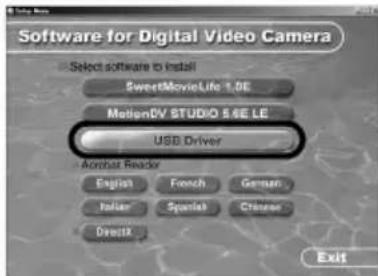
Instale-o quando o seu sistema operativo for o Windows XP SP1, ou o Windows 2000 SP4.
(Quando o seu sistema operativo for o Windows XP SP2, não precisa de instalar o Controlador USB.)
Terá de ter instalado o Controlador USB quando ligar a sua câmara de vídeo ao computador com o cabo USB fornecido e utilize o SweetMovieLife/MotionDV STUDIO ou o Câmara WEB.
DirectX 9.0b deverá estar instalado no seu PC e se não estiver instale antecipadamente. As aplicações que são compatíveis com a versão mais antiga do DirectX podem não funcionar adequadamente ao instalar o DirectX 9.0b. Neste caso, consulte os fabricantes dos aplicativos desabilitados.
1 Inserir o CD-ROM fornecido no respectivo driver do computador pessoal.
- Fechar todos os aplicativos.
- O ecrã [Setup Menu] será exibido.
2 Clicar em [USB Driver].
- O programa de setup começa a rodar.
3 Você pode ser solicitado a instalar o DirectX 9.0b dependendo do ambiente do computador pessoal. Neste caso, clique em [Yes] para instalar.
- Reinicie o computador após a instalação do DirectX.
- Não retire o CD-ROM.
4 Completar a instalação seguindo as instruções visualizadas no ecrã.
- Clicar [Next] e proceder com a instalação.
- Após completar a instalação, clicar [Finish].
- Reinicie o computador para terminar a instalação do Controlador USB.
Dependendo do seu computador, poderá aparecer uma das seguintes imagens.
O seu computador não suporta USB 2.0 (High-Speed), por isso o vídeo na cassete não pode ser importado da câmara de vídeo para o computador com o cabo USB.
- Pode usar a função da Câmara WEB.
2 O seu computador reconheceu um controlador USB 2.0 (High-Speed) para além do controlador da Microsoft. Actualize o controlador, para se certificar que funciona correctamente. (→ 11)
③ O controlador USB 2.0 (High-Speed) pode não ser reconhecido correctamente. Actualize o controlador para se certificar que funciona correctamente. (→ 11)
2
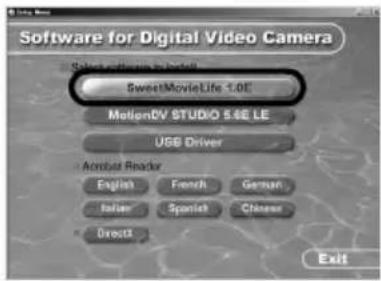
SweetMovieLife 1.0E foi criado para utilizadores sem experiência. Com este software, pode importar facilmente os vídeos gravados com uma câmara digital para um computador, criar um título e adicionar música ao vídeo e depois editá-lo automaticamente. Para uma importação e edição avançadas, utilize o MotionDV STUDIO.
DirectX 9.0b deverá estar instalado no seu PC e se não estiver instale antecipadamente. As aplicações que são compatíveis com a versão mais antiga do DirectX podem não funcionar adequadamente ao instalar o DirectX 9.0b. Neste caso, consulte os fabricantes dos aplicativos desabilitados.
- Quando usar o Windows 2000 (SP4) para ligar o seu computador e a câmara de vídeo com um cabo USB e depois usar o SweetMovieLife, precisa de instalar o controlador USB.
1 Inserir o CD-ROM fornecido no interior do respectivo drive no computador pessoal.
- Fechar todos os aplicativos.
- O ecrã [Setup Menu] será exibido.
2 Clicar [SweetMovieLife 1.0E].
- Após ler o conteúdo exibido, favor realizar a instalação de acordo com as instruções.
4 Após a finalização do setup, clicar em [Finish].
- Os exemplos encontram-se instalados actualmente com o SweetMovieLife.
2
![PANASONIC NV-GS500E - Após a finalização do setup, clicar em [Finish]. - 1](/content/2026/05/869440/images/ad35aa1fd5eab41a2a69d2d6d043eadfb5fa172ae634e23174df3813f81d8cbb.jpg)
O MotionDV STUDIO permite uma edição mais avançada que o SweetMovieLife. Com este software, pode ver o vídeo gravado numa cassete ou imagens através da lente de uma câmara. Ligar a câmara de vídeo com o cabo DV permite-lhe ver imagens editadas num computador numa câmara de vídeo (apenas o NV-GS500/300). Também pode adicionar uma variada gama de efeitos especiais, como o desvanecimento, transição e títulos.
DirectX 9.0b deverá estar instalado no seu PC e se não estiver instale antecipadamente. As aplicações que são compatíveis com a versão mais antiga do DirectX podem não funcionar adequadamente ao instalar o DirectX 9.0b. Neste caso, consulte os fabricantes dos aplicativos desabilitados.
- Quando usar o Windows 2000 (SP4) para ligar o seu computador e a câmara de vídeo com um cabo USB e depois usar o MotionDV STUDIO, precisa de instalar o controlador USB.
1 Inserir o CD-ROM fornecido no interior do respectivo drive no computador pessoal.
- Fechar todos os aplicativos.
- O ecrã [Setup Menu] será exibido.
2 Clicar [MotionDV STUDIO 5.6E LE].
- Após ler o conteúdo exibido, favor realizar a instalação de acordo com as instruções.
4 Após a finalização do setup, clicar em [Finish].
- Os exemplos encontram-se instalados actualmente com o MotionDV STUDIO.
3
Conectando a Câmara ao Computador Pessoal
- Quando você usar um computador pessoal, a utilização do Adaptador CA é recomendada para a fonte de alimentação da Câmara de Vídeo.
Confirmação antes da conexão (Para Windows XP/2000)
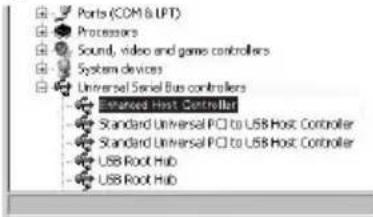
Quando você conectar o computador pessoal e a Câmara de Vídeo com o cabo de conexão USB, em seguida use o SweetMovieLife/MotionDV STUDIO no Windows XP (SP1/SP2) ou Windows 2000 (SP4), verifique o driver do controlo principal USB.
- É necessário usar o driver em que [Microsoft] é exibido no [Driver Provider] na aba [Driver].
1 Seleccione [start] >> [Settings] >> [Control Panel] para iniciar [System].
•[System Properties] é exibida.
2 Clique na aba [Hardware] e em seguida clique em [Device Manager].
3 Clique com o botão direito [Enhanced Host Controller] etc. em [Device Manager] e em seguida seleccione [Properties].
- A indicação [Enhanced Host Controller] muda para [EHCI] dependendo do controlo principal que você usar.
4 Clique na aba [Driver] para verificar a descrição do [Driver Provider].
- Se [Microsoft] for exibido no [Driver Provider], o procedimento de confirmação estará completo.
Se uma descrição outra que [Microsoft] for exibida
- Atualize o seu driver com o seguinte procedimento.
1 Clique em [Update Driver...].
2Marque [Install from a list or specific location (Advanced)] e em seguida clique em [Next].
- Quando o seu SO for o Windows 2000, clique em [Next] após [Update Device Driver Wizard] aparecer.
3(Quando o seu SO for o Windows XP) Marque [Don't search. I will choose the driver to install] e em seguida clique em [Next].
(Quando o seu SO for o Windows 2000) Marque [Display a list of the known drivers for this device so that I can choose a specific driver] e em seguida clique [Next].
4Clique [Standard Universal PCI to USB Host Controller] e em seguida clique em [Next].
5Clique [Finish].
- A atualização do driver está completa. Conecte a Câmara de Vídeo.
1
![PANASONIC NV-GS500E - Se uma descrição outra que [Microsoft] for exibida - 1](/content/2026/05/869440/images/9f599984eace46ec158dfe67e3c0894d93fdde67cb08ebff2320c28cc9cf2907.jpg)
- Se você desejar capturar dados de uma fita, ajuste a Câmara de Vídeo para o Modo de reprodução do cassete e insira a fita. Se você desejar capturar imagens da lente da Câmara de Vídeo, ajuste esta para o Modo de gravação do cassete e remova a fita e o cartão.
- Se um ícone de atalho tiver sido criado no desktop durante a instalação, é, também, possível iniciar dando duplo-clique no ícone.
- Favor ler as instruções no PDF de como usá-lo.
- A imagem é o ecrã de selecção do MotionDV STUDIO.
Acerca das instruções de funcionamento em PDF para SweetMovieLife/MotionDV STUDIO
Para mais detalhes acerca do modo de utilização das aplicações de software, leia o ficheiro de ajuda.
1 Clique em [start] >> [All Programs (Programas)] >> [Panasonic] >> [SweetMovieLife 1.0E] ou [MotionDV STUDIO 5.6E LE for DV] >> [Manual(PDF format)].
- Inicie o software e escolha a opção [Help] >> [Help] a partir do menu, para ver o ficheiro de ajuda.
- Terá de ter o Adobe Acrobat Reader 5.0 ou uma versão mais actualizada para ler as instruções de funcionamento em PDF.
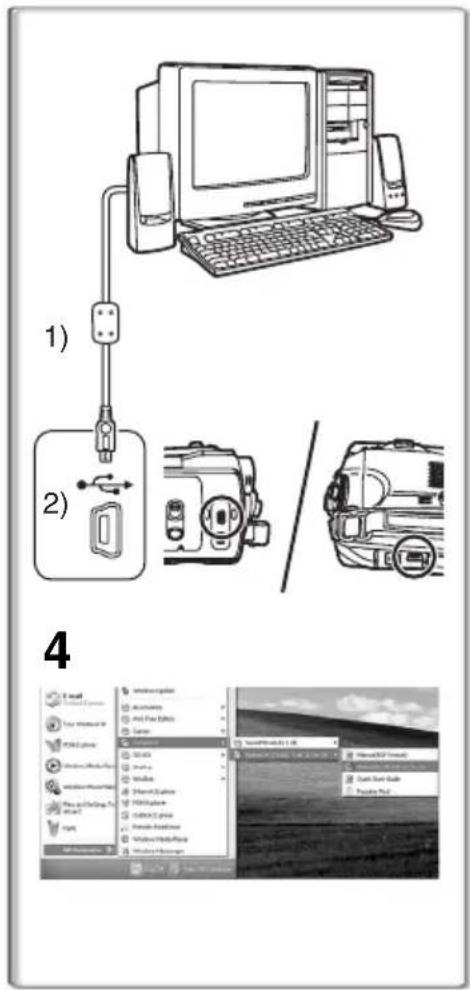
Com o cabo de conexão USB (fornecido)
O computador pessoal deverá ser compatível com o USB 2.0 de High-Speed.
1 Ajustar a Câmara de Vídeo para o Modo de reprodução do cassete ou o Modo de gravação do cassete.
- Não pode usar o SweetMovieLife no modo de gravação em cassete.
2 Ajuste [BASIC] ou [ADVANCED] >> [USB FUNCTION] >> [MOTION DV].
3 Conectar a Câmara ao Computador Pessoal com o Cabo de Conexão USB auxiliar.
4 Seleccione [start] >> [All Programs (Programs)] >> [Panasonic] >> [SweetMovieLife 1.0E]/[MotionDV STUDIO 5.6E LE for DV] >> [SweetMovieLife]/[MotionDV STUDIO LE for DV].
- Você não pode gravar o vídeo editado pelo PC na Fita da Câmara de Vídeo.
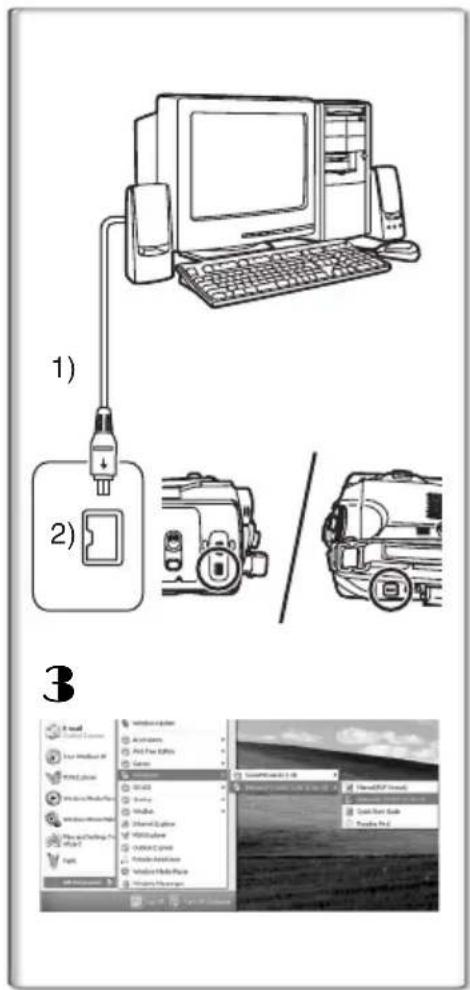
1) Cabo de conexão USB
2) Terminal USB
1 Ajustar a Câmara de Vídeo para o Modo de gravação do cassete ou o Modo de reprodução do cassete.
- Não pode usar o SweetMovieLife no modo de gravação em cassete.
2Ligar a Câmara de Vídeo no Computador Pessoal com o Cabo DV auxiliar.
3 Seleccione [start] >> [All Programs (Programs)] >> [Panasonic] >> [SweetMovieLife 1.0E]/[MotionDV STUDIO 5.6E LE for DV] >> [SweetMovieLife]/[MotionDV STUDIO LE for DV].
- Você pode gravar o vídeo editado pelo PC na Fita da Câmara de Vídeo (apenas o NV-GS500/300).
Usando a Câmara como uma Câmara Web (Windows XP SP1/SP2, Windows 2000 SP4) (NV-GS27: apenas o Windows XP SP2)
Para actualizar o Windows XP para SP2, seleccione [start] >> [All Programs (Programs)] >> [Windows Update]. Se a Câmara de Vídeo for conectada ao seu Computador Pessoal, pode-se enviar vídeo e o som a partir da Câmara de Vídeo para outras partes através da rede. Se o computador estiver adequadamente configurado, será possível enviar inclusive o áudio. (Você pode usar o microfone do computador pessoal ao invés do utilizado na Câmara de Vídeo.)
- Consultar a Página 7 para os requisitos mínimos.
■ Conectando a Câmara ao Computador Pessoal (Para Uso como uma Câmara Web)
1 Instale o Controlador USB. (→ 8) (excepto para NV-GS27)
2 Ajustar a Câmara de Vídeo para o Modo de reprodução do cassete ou o Modo de gravação do cassete.
3 Ajuste [BASIC] ou [ADVANCED] >> [USB FUNCTION] >> [WEBCAM]. (excepto para NV-GS27)
4 Conectar a Câmara ao Computador Pessoal com o Cabo de Conexão USB auxiliar.
5 Iniciar o Windows Messenger/MSN Messenger.
- Clicar em [start] >> [Programs] >> [Windows Messenger]/[MSN Messenger].
1) Cabo de conexão USB (NV-GS27: não fornecido)
2) Terminal USB
3) O ecrã do modo WEB CAMERA
- Para enviar imagens gravadas numa cassete para outro computador pessoal usando o Windows Messenger/MSN Messenger, ajuste [BASIC] >> [USB FUNCTION] >> [WEBCAM] durante o modo de reprodução do cassete antes de ligar a câmara de vídeo ao seu computador pessoal.
(A definição do menu não pode ser ajustada na NV-GS27.)
Quando utilizar a sua câmara de vídeo como Web camera
Quando utilizar a câmara de vídeo como Web camera no Modo de Reprodução do Cassete, a indicação do ícone de funcionamento será diferente daquele apresentado no funcionamento normal.
① No funcionamento normal
② No modo WEB CAMERA (Modo de Reprodução do Cassete)
- Mesmo que mova o cursor para cima/baixo/esquerda/direita ( ,/■, ▶▶, ◀◀), a direcção escolhida no ícone de funcionamento não fica acesa a amarelo.
- O ícone de funcionamento pisca em vez de aparecer lentamente a partir do canto do ecrã quando premir o centro do cursor.
1
2
Copiar ficheiros para um computador pessoal
- Função de leitura do cartão (Mass storage) (NV-GS37/27: não disponível)
Se ligar a câmara de vídeo ao PC com o cabo USB, pode usar uma câmara de vídeo que inclua um cartão como drive externa do PC e pode copiar os ficheiros gravados no cartão para o PC utilizando o [Explorer] etc.
Copiar ficheiros gravados num cartão para um PC
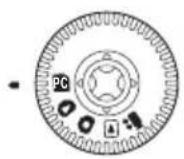
1 Escolha o modo PC na câmara de vídeo e, de seguida, ligue a câmara de vídeo ao computador pessoal.
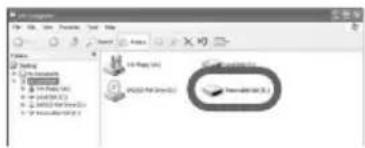
- Se a câmara de vídeo estiver ligada no modo PC, o ícone [Removable Disk] que representa o cartão de memória é apresentado em [My Computer].
2 Em [Removable Disk] clique duas vezes sobre a pasta onde o ficheiro que deseja foi guardado.
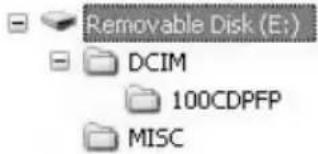
- As imagens paradas (formato JPEG) são guardadas na pasta 100CDPFP.
3 Arraste o ficheiro e solte-o sobre a pasta de destino (no disco rígido do PC).
Observações acerca da estrutura de pastas do cartão
A estrutura das pastas de um cartão formatado com a câmara de vídeo é demonstrada na imagem em baixo.
100CDPFP: As imagens
(IMGA0001.jpg, etc.)
nesta pasta são gravadas
em formato JPEG.
[MISC]: Os ficheiros de imagens
com ajustes DPOF são
guardados aquí.
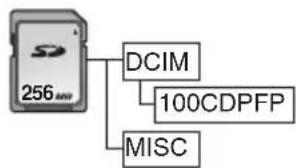
- As outras pastas no cartão são itens necessários na estrutura de pastas. Não estão relacionadas com acções reais.
Visualizar os ficheiros copiados de um cartão
1 Abra a pasta para a qual as imagens paradas são copiadas.
2Clique duas vezes no ficheiro que deseja visualizar.
- O software seleccionado para visualizar imagens paradas depende da configuração do PC que utilizar.
1
2
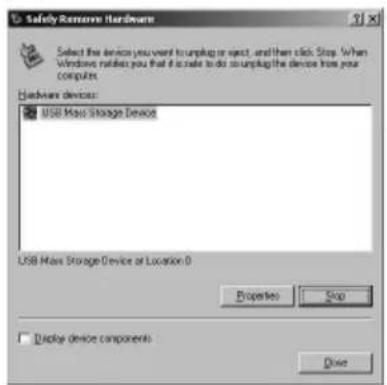
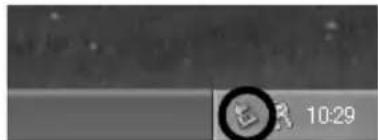
Se o cabo USB for desconectado enquanto o computador está ligado, pode ser visualizada uma mensagem de erro. Neste caso, clicar em [OK] e fechar o quadro de diálogo. Seguindo os passos descritos abaixo, poderá desconectar o cabo de modo seguro.
1 Clicar duas vezes no ícone tarefas.
- Aparece a mensagem de desconexão do hardware.
2 Seleccionar [USB Mass Storage Device] e clicar [Stop].
3 Verificar se [Matshita DVC USB Device] está seleccionado e clicar [OK].
- Clicar em [OK], e poderá desconectar o cabo de modo seguro.
Nota sobre o nome do drive visualizado
O nome do driver exibido será diferente dependendo do seu ambiente operacional e do modo da Câmara.
- Windows XP/2000: O nome é apresentado como [USB Mass Storage Device] ou [Matshita DVC USB Device] no modo PC.
- Windows Me: O nome é apresentado como [USB Disk] ou [Matshita DVC] no modo PC.
- Certificar-se de que a luz de funcionamento da Câmara esteja apagada e desconectar o cabo. Favor ler também as Instruções de uso da Câmara.
Se não precisar mais do software ou do driver (desinstalação) (excepto para NV-GS27)
Os ecrãs podem variar com o tipo do SO. (Neste manual, a explanação é oferecida com o ecrã do Windows XP.)
1 Seleccionar [start] (>> [Settings]) >> [Control Panel], seleccionar o software ou driver em [Add/Remove Programs] para efectuar a desinstalação.
- Os passos a seguir para a desinstalação podem variar em função do SO. Favor consultar o manual do utilizador de seu SO.
Utilização num Macintosh
Ambiente operativo no iMovie 4/iMovie HD
SO:
Com pré-instalado;
Mac OS X v10.3 a 10.4
CPU:
PowerPC G3 (400 MHz ou superior), G4, G5
Interface:
DV (FireWire)
- O CD-ROM fornecido só se encontra disponível para o Windows.
- iMovie/iMovie HD, incluídos com qualquer novo Macintosh, ou vendido com o iLife.
- Para mais informações, queira contactar a Apple Computer, Inc. através do website http://www.apple.com.
Copiar imagens paradas para um PC (excepto para NV-GS37/27)
SO:
Com pré-instalado;
Mac OS X v10.3 a 10.4
1 Ligue a câmara de vídeo ao seu computador com o cabo de conexão USB fornecido.
2 Clique duas vezes em [NO_NAME] ou [Untitled], apresentados no ambiente de trabalho.
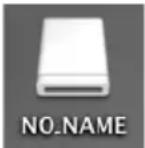
- Os ficheiros são guardados na pasta 100CDPFP, na pasta [DCIM].
3 Através do sistema de arrasto, mova as imagens desejadas, ou a pasta onde se encontram as imagens, para uma pasta diferente que possa ter no seu computador.
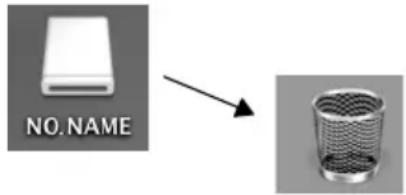
Para desligar com segurança o cabo de conexão USB
Arraste o ícone [NO_NAME] ou [Untitled] para [Trash]. De seguida, desligue o cabo de conexão USB.
Notas
- Não desconectar o Cabo de conexão USB enquanto a luz de funcionamento da Câmara estiver acesa. Isso poderia bloquear o software ou destruir os dados em curso de transferência. Favor consultar as Instruções de Operação da Câmara.
- Quando a câmara de vídeo for ligada em modo PC enquanto está ligada ao computador pessoal, o modo de funcionamento da câmara de vídeo não pode ser alterado. Neste caso, desligue o cabo de conexão USB. Mude o modo de funcionamento da câmara de vídeo e volte a ligar o cabo. (excepto para NV-GS37/27)
- Se a Câmara for usada como uma Câmara Web, a qualidade do vídeo a ser trocado dependerá do estado da conexão da Internet.
- No modo WEB CAMERA, o vídeo (quadro) não pode ser gravado numa fita ou num cartão.
- No modo WEB CAMERA, o áudio pode ser interrompido no meio da comunicação dependendo do ambiente de comunicação ou o desempenho do computador pessoal.
- Se ligar o cabo de conexão USB enquanto utiliza a cassete no modo de reprodução do cassete, a cassete pára.
- Se ligar o cabo de conexão USB no modo WEB CAMERA (modo de gravação do cassete), a indicação do código do tempo, a indicação SP/LP, ou os ícones desaparecem.
- No modo WEB CAMERA (modo de reprodução do cassete), o ícone de funcionamento é alterado.
- Se a Câmara for usada como Câmara Web e o software anti-virus estiver activado, a funcionamento da Câmara pode ser interrompido. Neste caso, saia do Messenger, volte a ligar a câmara de vídeo e reinicie o Messenger.
- Recomendamos a utilização do adaptador CA como fonte de energia para a câmara de vídeo quando a ligar ao computador pessoal. Pode perder dados se a energia da bateria for abaixo durante a transferência.
- Não remover as pastas no cartão de memória. O cartão de memória não será reconhecido ser for removido. (excepto para NV-GS37/27)
- Se instalar um Controlador USB enquanto o cabo de conexão USB estiver a ser colocado, ou se não seguir estas instruções de funcionamento, a câmara de vídeo não será reconhecida correctamente. Nesse caso, cancelar o Driver do [Device Manager] com descrito abaixo, desinstalar o Driver, e instalá-lo novamente. (excepto para NV-GS27)
Configure a câmara de vídeo para o modo de gravação do cassete, modo de reprodução do cassete ou modo PC, ligue-a ao seu computador e apague [DVC] ou [Web-Camera] de [Device Manager].
- Instruções de operação Instrucciones de funcionamiento
- Bruksanvisning
- Contrato de licença para usu·rio final (para USB Driver, SweetMovieLife e MotionDV STUDIO)
- Artigo 1 Licença
- Artigo 2 Uso por terceiras pessoas
- Artigo 3 Restrições à Cópia do Software
- Artigo 4 Computador
- Artigo 5 Engenharia Reversa, Descompilação ou Desmontagem
- Artigo 6 Indemnização
- Artigo 7 Controle à Exportação
- Artigo 8 Anulação da Licença
- Índice
- Antes de usar
- Instalação/Conexão (excepto para NV-GS27)
- Software
- Outro
- ADVERTÊNCIA:
- ATENÇÃO:
- Introdução
- Notas sobre essas instruções
- Nomes e funções dos artigos embalados
- Verifique Antes de Usar
- Ambiente operacional
- SweetMovieLife 1.0E/
- (NV-GS27: não fornecido)
- so:
- CPU:
- Visualização gráfica:
- Som:
- RAM:
- Disco rígido:
- Espaço livre no disco rígido:
- Interface:
- Outros requisitos:
- Software:
- Controlador USB
- Velocidade de Comunicação:
- Outros requisitos (para enviar/receber áudio):
- Para usar a Câmara como uma Câmara Web, devem ser satisfeitas as seguintes condições.
- Função de leitura do Cartão
- (NV-GS37/27: não se encontra disponível) SO:
- Dependendo do seu computador, poderá aparecer uma das seguintes imagens.
- Inserir o CD-ROM fornecido no interior do respectivo drive no computador pessoal.
- Clicar [SweetMovieLife 1.0E].
- Após a finalização do setup, clicar em [Finish].
- Clicar [MotionDV STUDIO 5.6E LE].
- 3
- Conectando a Câmara ao Computador Pessoal
- Confirmação antes da conexão (Para Windows XP/2000)
- Se uma descrição outra que [Microsoft] for exibida
- Acerca das instruções de funcionamento em PDF para SweetMovieLife/MotionDV STUDIO
- Com o cabo de conexão USB (fornecido)
- Usando a Câmara como uma Câmara Web (Windows XP SP1/SP2, Windows 2000 SP4) (NV-GS27: apenas o Windows XP SP2)
- ■ Conectando a Câmara ao Computador Pessoal (Para Uso como uma Câmara Web)
- Quando utilizar a sua câmara de vídeo como Web camera
- Copiar ficheiros para um computador pessoal
- - Função de leitura do cartão (Mass storage) (NV-GS37/27: não disponível)
- Copiar ficheiros gravados num cartão para um PC
- Observações acerca da estrutura de pastas do cartão
- Visualizar os ficheiros copiados de um cartão
- Nota sobre o nome do drive visualizado
- Se não precisar mais do software ou do driver (desinstalação) (excepto para NV-GS27)
- Utilização num Macintosh
- Ambiente operativo no iMovie 4/iMovie HD
- Copiar imagens paradas para um PC (excepto para NV-GS37/27)
- Para desligar com segurança o cabo de conexão USB
- Notas
Marca : PANASONIC
Modelo : NV-GS500E
Categoria : Filmadora