
NV-GS60E - Filmadora PANASONIC - Manual de utilização gratuito
Encontre gratuitamente o manual do aparelho NV-GS60E PANASONIC em formato PDF.


| Marca | Panasonic |
| Modelo | NV-GS60E |
| Tipo de produto | Videocâmara digital |
| Peso | Aprox. 410 g (sem bateria nem cassete) / 480 g (com bateria e cassete) |
| Alimentação | CC 7,9/7,2 V; adaptador CA 110-240 V, 50/60 Hz |
| Consumo | 4,1 W (gravação) |
| Formato de gravação | Mini DV (vídeo digital SD) |
| Tempo de gravação | SP: 80 min, LP: 120 min (com fita DVM80) |
| Sensor de imagem | CCD de 1/6 polegadas |
| Objetiva | F1.8 a F3.9, distância focal 1,9-57 mm, diâmetro do filtro 30,5 mm |
| Zoom | 30x óptico, digital até 1000x |
| Monitor LCD | 2,5 polegadas, ajustável em brilho e cor |
| Visor | Eletrónico a cores, ajustável em brilho |
| Sistema de televisão | PAL (625 linhas, 50 campos) |
| Áudio | PCM digital: 16 bits/48 kHz (2 canais) ou 12 bits/32 kHz (4 canais) |
| Iluminação mínima | 2 lx (modo visão noturna a cores) |
| Saída de vídeo | 1,0 Vp-p, 75 Ω |
| Saída de áudio (linha) | 316 mV, 600 Ω |
| Interface digital | DV (IEEE1394, 4 contactos) |
| USB | Sim, para uso como webcam (Motion JPEG, 320x240, ~6 fps) |
| Funções principais | Estabilizador de imagem, modo pele suave, visão noturna a cores, compensação de contraluz, fusões, modo cinema, balanço de brancos manual |
| Acessórios incluídos | Adaptador CA, cabo CC, cabo CA, bateria, cabo AV |
| Segurança | Não expor à chuva, humidade; não obstruir a ventilação; usar apenas acessórios recomendados |
| Manutenção | Limpar com pano macio e seco; não usar solventes; limpar cabeças com fita de limpeza |
Perguntas frequentes - NV-GS60E PANASONIC
Perguntas dos utilizadores sobre NV-GS60E PANASONIC
0 pergunta sobre este aparelho. Responda às que conhece ou faça a sua.
Faça uma nova pergunta sobre este aparelho
Baixe as instruções para o seu Filmadora em formato PDF gratuitamente! Encontre o seu manual NV-GS60E - PANASONIC e retome o controlo do seu dispositivo eletrónico. Nesta página estão publicados todos os documentos necessários para a utilização do seu dispositivo. NV-GS60E da marca PANASONIC.
MANUAL DE UTILIZADOR NV-GS60E PANASONIC
Instruções de operação Instrucciones de funcionamiento Bruksanvisning Betjeningsvejledning
Digital Video Camera
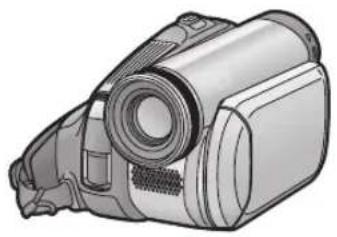
Antes da utilização, por favor leia por completo estas instruções.
Informação para sua segurança
AVISO:
PARA REDUZIR O RISCO DE INCÊNDIO, CHOQUE ELÉCTRICO OU DANOS,
- NÃO EXPONHA ESTE APARELHO À CHUVA, HUMIDADE, PINGOS, OU SALPICOS NEM COLOQUE RECIPIENTES COM LÍQUIDOS, COMO JARRAS EM CIMA DELE.
• TILIZE APENAS OS ACESSÓRIOS RECOMENDADOS. - NÃO RETIRE A TAMPA (OU O PAINEL TRASEIRO) DO APARELHO; NO SEU INTERIOR NÃO HÁ PEÇAS QUE POSSAM SER REPARADAS PELO UTILIZADOR. AS REPARAÇÕES SÓ DEVEM SER EFECTUADAS POR TÉCNICOS QUALIFICADOS.
AVISO!
- NÃO INSTALE OU COLOQUE ESTE APARELHO DENTRO DE UMA ESTANTE, ARMÁRIO EMBUTIDO OU QUALQUER OUTRO ESPAÇO FECHADO. VERIFIQUE SE EXISTE UMA BOA VENTILAÇÃO PARA O APARELHO. PARA EVITAR O RISCO DE CHOQUE ELÉCTRICO OU INCÊNDIO PROVOCADO POR SOBREAQUECIMENTO, CERTIFIQUE-SE DE QUE AS ABERTURAS DE VENTILAÇÃO NÃO ESTÃO TAPADAS COM AS CORTINAS OU QUALQUER OUTRO MATERIAL.
- NÃO TAPE AS RANHURAS DE VENTILAÇÃO COM JORNAIS, TOALHAS, CORTINADOS OU OBJECTOS SEMELHANTES.
- NÃO COLOQUE OBJECTOS COM CHAMAS, COMO VELAS ACESAS, EM CIMA DO APARELHO.
- DEITE FORA AS PILHAS RESPEITANDO AS REGRAS DE DEFESA DO AMBIENTE.
A tomada de parede deve estar instalada perto do equipamento e ser de fácil acesso. A ficha do cabo de alimentação deve estar sempre à disposição para utilização. Para desligar o aparelho da corrente eléctrica de AC, retire a ficha do cabo de alimentação da tomada de corrente de AC.
A Marca de Identificação do Produto encontra-se na parte inferior das unidades.
Leia atentamente as instruções de utilização e use a Câmara de Vídeo correctamente.
- Avaria ou danos materiais resultantes de qualquer tipo de uso que não esteja de acordo com os procedimentos de utilização descritos nestas instruções de utilização, são da responsabilidade única do utilizador.
Testar a Câmara de Vídeo.
Certifique-se que testa a câmara antes de gravar o seu primeiro evento importante e verifique se a câmara filma adequadamente e funciona correctamente.
O fabricante não se responsabiliza por perda do conteúdo gravado.
O fabricante não se responsabiliza, em nenhum caso, por perda de gravações devido ao mau funcionamento ou defeito desta câmara, seus acessórios ou cassetes.
Observar atentamente as leis de direitos de autor.
A gravação de cassetes, de discos pré-gravados ou de outro material publicado ou divulgado para finalidades diferentes do uso privado, podem infringir as leis de direitos de autor. Mesmo para finalidade de uso privado, a gravação de certos materiais é restrita.
- A Câmara de Vídeo utiliza tecnologias de protecção de direitos de autor e encontra-se protegida por tecnologias patenteadas e propriedade intelectual do Japão e dos E.U.A. Para utilizar estas tecnologias protegidas por direitos de autor, deverá obter a autorização da Macrovision Company. É proibido desmontar ou modificar a câmara de vídeo.
- Todos os outros nomes de companhias e produtos nas instruções de operação são marca registada de suas respectivas corporações.
Páginas para referência
As páginas para referência são indicadas com traços em ambos os lados de um número, por exemplo: -00-
O fluxo de funcionamento do menu é indicado por >> na descrição.
■ Compatibilidade electromagnética EMC
Este símbolo (CE) está localizado na placa de identificação.
Usar apenas os acessórios recomendados.
- Não use quaisquer outros cabos AV à excepção do fornecido.
- Quando utilizar o cabo que é vendido separadamente, por favor certifique-se que utiliza aquele que tem um comprimento inferior a 3 metros.
Informações sobre a eliminação de resíduos para utilizadores de equipamentos eléctricos e electrónicos (utilizadores particulares)
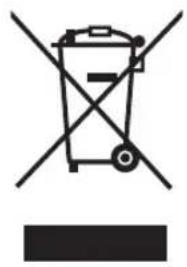
Este símbolo nos produtos e/ou documentos anexos significa que os produtos eléctricos e electrónicos usados não devem ser misturados com os resíduos urbanos indiferenciados. Para efectuar um tratamento,
recuperação e reciclagem correctos, leve estes produtos para pontos de recolha próprios para o efeito, onde serão aceites gratuitamente. Em alternativa, em alguns países, poderá devolver os produtos ao seu revendedor local, aquando da compra de um produto novo equivalente.
A eliminação correcta deste produto ajudará a poupar recursos valiosos e evitar quaisquer potenciais efeitos negativos na saúde humana e no ambiente, que poderiam resultar de um tratamento incorrecto de resíduos. Contacte as autoridades locais para obter mais informações sobre o ponto de recolha mais perto de si.
Poderão ser aplicadas multas pela eliminação incorrecta deste resíduo, de acordo com as leis locais.
Para utilizadores não particulares na União Europeia
Se pretender eliminar equipamento eléctrico e electrónico, contacte o seu revendedor ou fornecedor para obter mais informações.
Informações sobre a eliminação noutros países fora da União Europeia
Este símbolo apenas é válido na União Europeia.
Se pretender eliminar este produto, contacte as suas autoridades locais ou revendedor e peça informações sobre o método de eliminação correcto.
Índice
Informação para sua segurança .... 2
Antes de utilizar
Acessórios 5
Itens opcionais.... 5
Identificação e utilização dos componentes .... 5
Fixar a tampa da lente 7
O punho de segurança 7
Fonte de alimentação 8
Tempo de carregamento e tempo de gravação .... 9
Ligar a câmara....9
Acertar a data e a hora.... 10
Utilizar o monitor LCD.... 11
Utilizar o visor 11
Inicio rápido 12
Inserir/retirar uma cassete.... 13
Escolher um modo.... 14
Como utilizar o cursor.... 14
Modo de ajuda.... 15
Alterar a língua 16
Utilizar o ecrã do menu.... 16
Ajustar o monitor LCD/visor.... 17
Modo de gravação
Verifique antes de gravar.... 18
Gravar em cassete 19
Verificação da gravação 20
Função de localização do espaço em branco 20
Gravar uma imagem parada numa cassete (Instantâneo).... 21
Função de aproximação/afastamento da ampliação.... 21
Filmar-se a si próprio.... 22
Função de compensação da luz de fundo..... 23
Função de visão nocturna colorida.... 23
Função de aparecimento/desaparecimento gradual 24
Função de redução do ruído do vento...... 25
Gravar imagens para televisões de ecrã panorâmico 25
Função estabilizadora da imagem.... 26
Gravação em várias situações (Modo de Cenário) 26
Gravação em cores naturais (Balanço de brancos)...... 27
Ajuste manual de focagem 28
Ajuste manual da velocidade do obturador/abertura do diafragma.... 29
Modo de reprodução
Reproduzir em cassete 30
Reprodução imagem a imagem 31
Reprodução em televisão.... 31
Modo de edição
Copiar para um gravador de DVDs ou de VCR (Dobragem) 32
Utilizando o Cabo DV para Gravação (Dobragem Digital).... 32
Usando a Câmara como uma Câmara Web (Windows XP SP2) 33
Utilização num Macintosh 34
Menu
Lista do menu.... 35
Menus relacionados com a reprodução ..... 37
Outros menus.... 37
Outras
Indicações 38
Indicações de aviso/alarme.... 39
As funções não podem ser utilizadas em simultâneo 40
Antes de enviar a unidade para reparação (Problemas e soluções) 40
Explicação dos termos 46
Especificações
Especificações 48
Os itens que se seguem são os acessórios fornecidos com este produto.
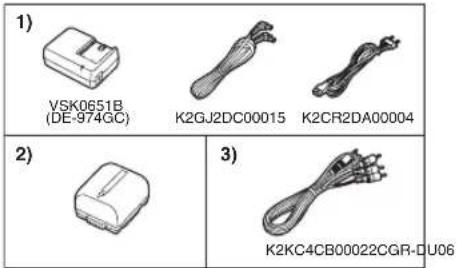
1) Adaptador CA, condutor de entrada CC, alimentação CA -8-
2) Bateria -8-
3) Cabo AV -32-
Itens opcionais
1) Adaptador CA (VW-AD11E)
2) Bateria (lítio/CGR-DU06/640 mAh)
3) Bateria (lítio/CGA-DU07/680 mAh)
4) Bateria (lítio/CGA-DU12/1150 mAh)
5) Bateria (lítio/CGA-DU14/1360 mAh)
6) Bateria (lítio/CGA-DU21/2040 mAh)
7) Lente de Conversão Grande Angular (Wide) (VW-LW3007E)
8) Lente de Conversão Tele (Tele)
(VW-LT3014E)
9) Filtro ND (VW-LND30E)
10) Filtro Protector MC (VW-LMC30E)
11) Tripé (VW-CT45E)
12) Cabo DV (VW-CD1E)
- Alguns acessórios opcionais não estão disponíveis em alguns distritos.
Identificação e utilização dos componentes
Câmara
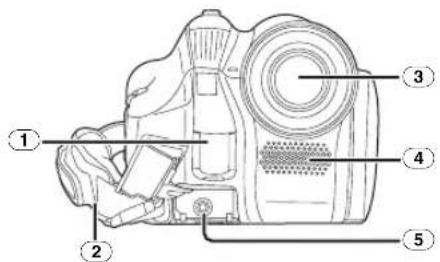
① Sensor de balanço de brancos -28-
② Punho de segurança -7-
③ Lente
- Ajuste o protector MC (VW-LMC30E; opcional), o filtro ND (VW-LND30E; opcional), a lente de conversão tele (VW-LT3014E; opcional) ou a lente de conversão grande angular (VW-LW3007E; opcional) à frente das lentes. Não coloque os outros acessórios. (excepto a tampa da lente)
④Microfone (integrado, estéreo) -22,-25-
⑤ Terminal de saída de áudio e vídeo [A/V] -32-
- Use apenas o cabo AV fornecido, caso contrário, o áudio pode não ser reproduzido normalmente.
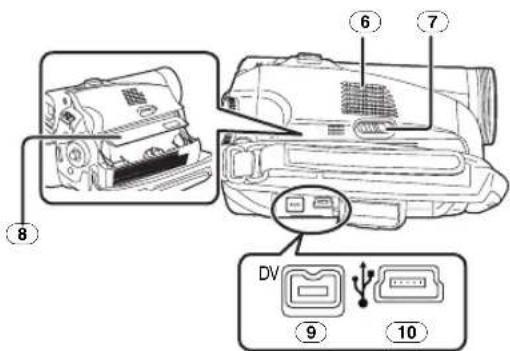
Devido às limitações na tecnologia de produção LCD, poderão aparecer pequenos pontos brilhantes ou escuros no ecrã do Visor. No entanto, este facto não constitui uma avaria e não afecta a imagem gravada.
12 Suporte da Bateria -8-
13 Alavanca para retirar a bateria [BATTERY RELEASE] -8-
14 Terminal de entrada DC [DC/C.C.IN] -8-
15 Interruptor da energia [OFF/ON] -9-
16 Indicador do estado -9-
17 Botão do Menu [MENU] -16-
18 Cursor -14-
19 Selector de modo -14-
20 Botão de Início/Paragem de Gravação -19-
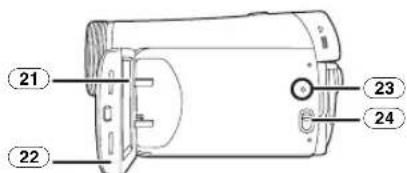
Devido às limitações na tecnologia de produção do LCD, poderão existir pequenos pontos claros ou escuros no ecrã do Monitor LCD. Entretanto, isto não é um mau funcionamento e não afecta a imagem filmada.
22 Peça de abertura do monitor LCD [OPEN] -11-
23 Botão para Reinicialização [RESET] -39,-42-
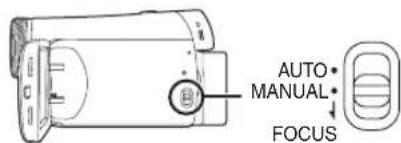
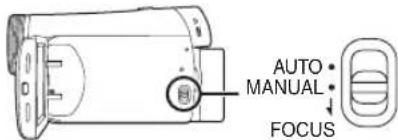
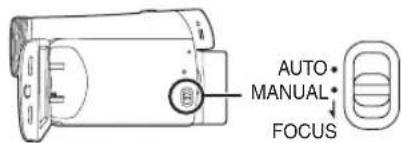
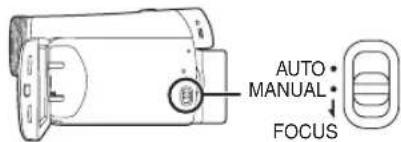
24 Interruptor de seleção do modo [AUTO/MANUAL/FOCUS] -18,-26,-29-
6
LSQT1170
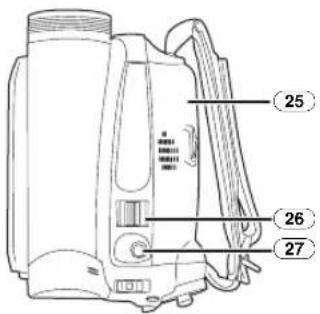
Este é um orifício para instalar a câmara num tripé opcional/VW-CT45E. (Por favor leia com atenção as instruções de utilização acerca do modo de instalar um tripé na câmara.)
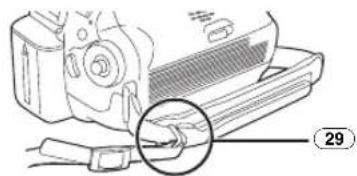
29 Fixação da alça de transporte
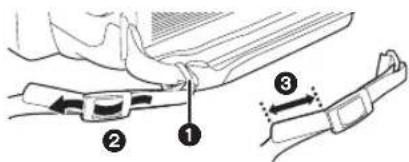
- Coloque a alça (opcional) através do fixador ① e da tampa ② de modo a que não se solte. Estenda a peça ③ pelo menos 2 cm.
- Fixe do mesmo modo a outra extremidade da alça.
Antes de utilizar
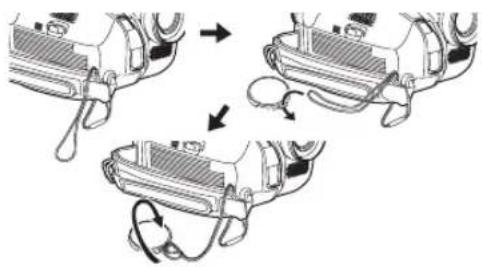
Fixar a tampa da lente
Fixe a tampa da lente para proteger a superfície da lente.
1 O cordão da tampa da lente e a tampa da lente já vêm ligados ao punho de segurança. Passe a extremidade do cordão da tampa da lente no orifício da tampa da lente. De seguida, passe a tampa da lente através do laço que é feito sozinho e puxe para ficar bem apertado.
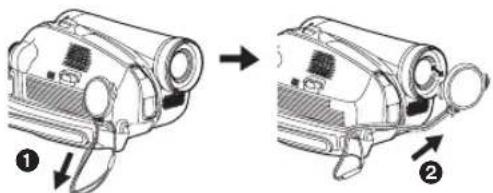
- Quando não estiver a utilizar a Tampa da Lente, puxe o Cordão da Tampa da Lente na direcção da seta. 1
- Quando não estiver a filmar, certifique-se que mantém a Tampa da Lente encaixada na Lente para a devida protecção. ②
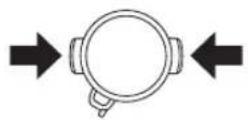
- Quando retirar a tampa da lente, prima firmemente os botões de aumento.
O punho de segurança
Ajuste o comprimento do punho à sua mão.
1 Ajuste o comprimento da alça.
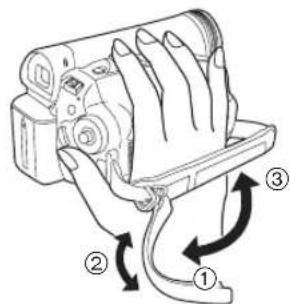
① Dê a volta ao punho.
② Ajuste o comprimento.
③ Fixe o punho.


Antes de utilizar
Fonte de alimentação
Carregar a bateria
Quando o produto é adquirido, a bateria não vem carregada. Carregue a bateria antes de utilizar o produto.
- Tempo de carregamento da bateria (-9-)
- Recomendamos a utilização de baterias Panasonic. (-5-)
- Se utilizar outro tipo de baterias, não podemos garantir a qualidade do produto.
- Se o condutor de entrada CC estiver ligado ao adaptador CA, então a bateria não será carregada. Retire o condutor de entrada CC do adaptador CA.
1 Ligue o condutor de alimentação CA ao adaptador CA e à tomada de alimentação CA.
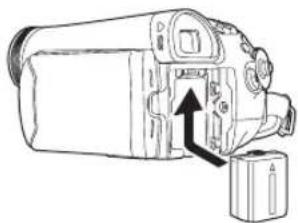
2 Coloque a bateria no local de fixação da mesma, alinhando a marca e, de seguida, fixe-a.
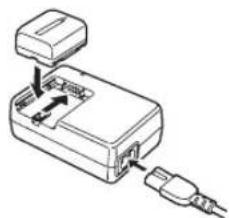
Desligada: Carregamento completo
A piscar: A bateria não está demasiado descarregada (excessivamente descarregada). Dentro de momentos a luz irá acender e dá-se início ao carregamento normal. Quando a temperatura da bateria for excessivamente alta ou baixa, a luz [CHARGE] começa a piscar e o tempo de carregamento será superior ao habitual.
■ Ligar à ficha CA
A unidade encontra-se em modo de espera quando ligar o adaptador CA. O circuito primário está sempre ligado, desde que o adaptador CA esteja ligado a uma tomada.
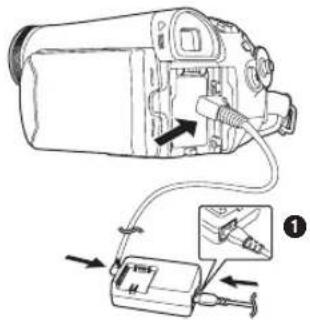
1 Ligue o condutor de alimentação CA ao adaptador CA e à tomada de alimentação CA.
2 Ligue o condutor de entrada CC ao adaptador CA.
3 Ligue o condutor de entrada CC a este produto.
- A ficha de saída do condutor de alimentação CA não se encontra completamente ligada à ficha do adaptador CA. Tal como é apresentado em ①, existe uma falha.
- Não utilize o cabo da energia para outro equipamento, pois este foi criado exclusivamente para a câmara de vídeo, nem utilize o cabo da energia para outro equipamento pertencente à câmara de vídeo.
Ajustar a bateria no local
Empurre a bateria contra o suporte da bateria e rode-a até fazer um clique.
Enquanto desliza a alavanca [BATTERY RELEASE], faça deslizar a bateria para a retirar.
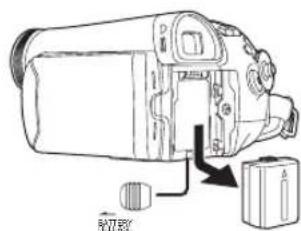
- Segure a bateria com a mão, para que esta não caia.
- Antes de inserir a bateria, certifique-se que coloca o interruptor [OFF/ON] em [OFF].
CUIDADO
Há perigo de explosão, se a bateria estiver colocada incorrectamente. Substituir somente pelo mesmo ou um tipo equivalente recomendado pelo fabricante. Eliminar as baterias usadas de acordo com as instruções do fabricante.
Antes de utilizar
Tempo de carregamento e tempo de gravação
Os tempos apresentados na tabela abaixo, mostram os tempos de gravação contínuos a uma temperatura de 25 °C e a uma humidade de 60%. Esta indicação serve apenas de referência. Se a temperatura for superior ou inferior ao valor especificado, o tempo de carregamento será superior.
| Bateria fornecida/ CGR-DU06 (7,2 V/ 640 mAh) | A | 1 h 40 min |
| B | 1 h 50 min(1 h 25 min) | |
| C | 55 min(45 min) | |
| CGA-DU12 (7,2 V/ 1150 mAh) | A | 2 h 25 min |
| B | 3 h 15 min(2 h 40 min) | |
| C | 1 h 40 min(1 h 20 min) | |
| CGA-DU14 (7,2 V/ 1360 mAh) | A | 2 h 45 min |
| B | 3 h 50 min(3 h) | |
| C | 1 h 55 min(1 h 30 min) | |
| CGA-DU21 (7,2 V/ 2040 mAh) | A | 3 h 55 min |
| B | 5 h 45 min(4 h 30 min) | |
| C | 2 h 55 min(2 h 15 min) | |
| CGA-DU07 (7,2 V/ 680 mAh) | A | 1 h 30 min |
| B | 1 h 55 min(1 h 30 min) | |
| C | 1 h(45 min) |
Ⓐ Tempo de carregamento
⑧ Tempo máximo de gravação contínua
© Tempo de gravação intermitente
(O tempo de gravação intermitente refere-se ao tempo de gravação quando a gravação e a paragem forem repetidas.)
"1 h 40 min" indica 1 hora e 40 minutos.
- É fornecida a bateria CGR-DU06.
- Os tempos apresentados na tabela são estimativas por alto. Os tempos indicam o tempo de gravação quando utilizar o visor. Os tempos entre parênteses indicam o tempo de gravação quando utilizar o monitor LCD.
- Recomendamos a utilização da Bateria CGA-DU12, CGA-DU14 e CGA-DU21 para uma gravação de longa duração (2 horas ou mais para uma gravação contínua, 1 hora ou mais para uma gravação intermitente).
- O tempo de gravação será inferior nos seguintes casos:
- Quando utilizar tanto o visor e o monitor LCD ao mesmo tempo enquanto roda o monitor LCD para a frente para se gravar a si próprio etc.
- As baterias aquecem após serem utilizadas ou carregadas. A parte principal da câmara de vídeo também aquece ao ser utilizada. Isto é normal.
- Para além da redução da capacidade da bateria, o ecrã muda: → → Se a bateria ficar descarregada, então comença a piscar.
Ligar a câmara
Quando a câmara é ligada com a tampa da lente colocada, o ajuste automático de equilíbrio de brancos poderá não funcionar correctamente. Por favor ligue a câmara após retirar a tampa da lente.
■ Como ligar a câmara de vídeo
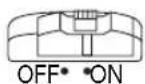
1 Enquanto prime o botão ①, ajuste o interruptor [OFF/ON] para [ON].
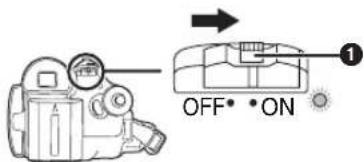
- O indicador do Estado acende a vermelho e a energia liga-se.
- No Modo de Gravação na Cassete, se o interruptor [OFF/ON] estiver em [ON] enquanto o monitor LCD e o visor estiverem fechados, a energia desliga-se.
■ Como desligar a câmara de vídeo
1 Enquanto prime o botão ①, ajuste o interruptor [OFF/ON] para [OFF].
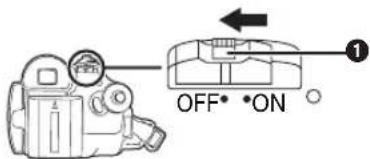
- Ajuste o interruptor [OFF/ON] para [OFF] quando não utilizar a câmara.
- O indicador do Estado desliga-se quando a energia é desligada.
Antes de utilizar
■ Como ligar e desligar a energia com o monitor LCD/visor
Quando o interruptor da energia estiver em [ON], a energia pode ser ligada e desligada com o monitor LCD e com o visor quando a unidade estiver no Modo de Gravação na Cassete.
1 Puxe o monitor LCD para fora ou estenda o visor para o utilizar. (-11-)
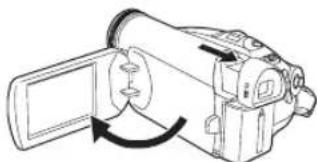
- O monitor LCD ou o visor serão activados.
2 Feche o monitor LCD e encolha o visor.
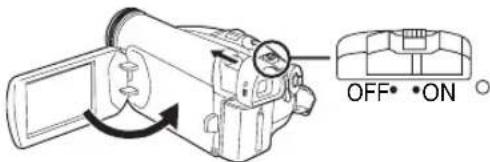
- A energia não se desliga, excepto se o monitor LCD estiver fechado e o visor retraído.
- O indicador do Estado desliga-se automaticamente e a energia desliga-se. (Se a opção de início rápido estiver em [ON] (-12-), a unidade passa para o modo de espera de início rápido e o indicador do Estado acende a verde.)
- A energia não se desliga, mesmo se o monitor LCD estiver fechado e o visor retraído, enquanto estiver a gravar numa cassete.
3 Abra o monitor LCD ou estique o visor para ligar a energia e usar novamente a câmara de vídeo.
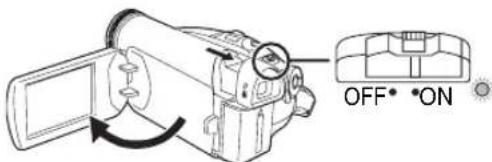
- O indicador do estado acende e a energia liga-se.
Acertar a data e a hora
Quando a câmara de vídeo for ligada pela primeira vez, aparecerá a mensagem [SET DATE AND TIME].
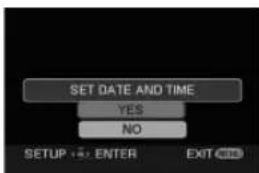
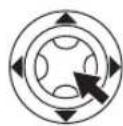
- Escolha a opção [YES] e prima o centro do cursor. Proceda aos passos 2 e 3 apresentados abaixo, para acertar a data e a hora.
Se o ecrã apresentar a data/hora incorrectas, acerte-as.
- Ajustar para o Modo de Gravação em Cassete.
1 Escolha a opção [BASIC] >> [CLOCK SET] >> [YES]. (-16-)
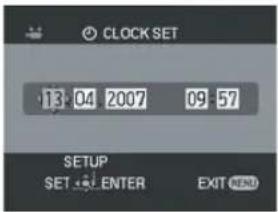
2 Mova o cursor para a esquerda ou para a direita para escolher o item a ser acertado. De seguida mova o cursor para cima ou para baixo para escolher o valor desejado.
- O ano muda do seguinte modo: 2000, 2001, ..., 2089, 2000, ...
- É utilizado um relógio com a opção de 24 hora.
3 Prima o cursor para determinar o ajuste.
- O relógio inicia aos [00] segundos.
Acerca da data/hora
- A função da data e da hora funciona através de uma pilha de lítio incorporada.
- Certifique-se que verifica as horas antes de fazer uma gravação, porque o relógio incorporado não é muito preciso.
Antes de utilizar
■ Recarregar a pilha de lítio incorporada
- Se aparecer o símbolo [☑] ou [--] quando a câmara for ligada, a pilha de lítio incorporada está gasta. Siga os passos apresentados abaixo para recarregar a pilha. Quando ligar a energia pela primeira vez após ter feito o carregamento, aparecerá a mensagem [SET DATE AND TIME]. Escolha [YES] e acerte a data e a hora. Ligue o adaptador CA à câmara ou coloque a bateria na câmara. A pilha de lítio incorporada será recarregada. Deixe a câmara a recarregar durante cerca de 24 horas e a pilha dará energia para a data e para a hora durante cerca de 6 meses. (Mesmo que o interruptor [OFF/ON] esteja em [OFF], a pilha continua a ser recarregada.)
Utilizar o monitor LCD
Pode gravar a imagem enquanto a vê com o monitor LCD aberto.
1 Coloque um dedo na parte aberta do monitor LCD e puxe-o para fora, na direcção da seta.
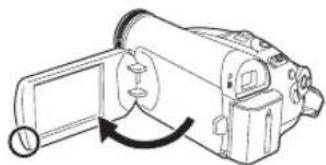
- Pode abrir até 90°.
2 Ajuste o ângulo do monitor LCD de acordo com as suas preferências.
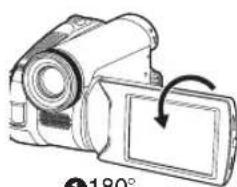
- Pode rodar até aos 180° ① em direcção à lente, ou 90° ② em direcção ao visor.
- O nível de luminosidade e cor do monitor LCD pode ser ajustado a partir do menu.
- Caso force a abertura ou rotação, a câmara pode ficar danificada ou não funcionar correctamente.
- Se o monitor LCD for rodado em 180° em direcção à lente e o visor estiver aberto (quando se estiver a gravar a si), o monitor LCD e o visor serão activados em simultâneo.
Utilizar o visor
■ Aumentar o visor
1 Puxe o visor. Estenda-o, premindo o botão de extensão e puxando.
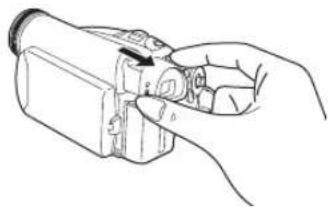
- O visor será activado. (Se o monitor LCD estiver aberto, o visor é desactivado.)
Ajustar o campo de visão
1 Ajuste a focagem fazendo deslizar o botão de correção da ocular.
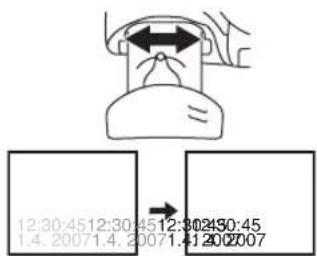
- Pode ajustar a luminosidade do visor a partir do menu.
Antes de utilizar
Inicio rápido
Quando a opção de Início Rápido estiver ligada (ON), a energia da bateria continua a ser consumida, mesmo que o monitor LCD e o visor estejam fechados.
A câmara continua o modo de gravação/pausa cerca de 1,7 segundos após o monitor LCD ou o visor voltarem a ser abertos.
- Por favor tenha em conta que no Modo de Início Rápido, consome cerca de metade da energia de gravação quando está em pausa. Se usar o Modo de Início Rápido, irá reduzir o tempo de gravação/reprodução da bateria.
- Esta só será activada nos seguintes casos.
- Enquanto utilizar a bateria É inserida uma cassete, quanto escolher o Modo de Gravação na Cassete.
- Quando utilizar o adaptador CA Pode utilizar o Início Rápido, mesmo que não tenha inserido uma cassete.
- Ajustar para o Modo de Gravação em Cassete.
1 Escolha a opção [SETUP] >> [QUICK START] >> [ON]. (-16-)
2 Enquanto o interruptor [OFF/ON] estiver em [ON], feche o monitor LCD e encolha o visor.
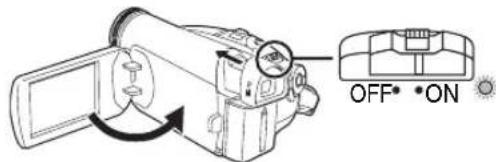
- O indicador do Estado acende a verde e a unidade entra no modo de espera de início rápido.
- A câmara de vídeo não entra no modo de espera de início rápido, excepto se o monitor LCD estiver fechado e se o visor estiver encolhido.
3 Abra o monitor LCD ou o visor.
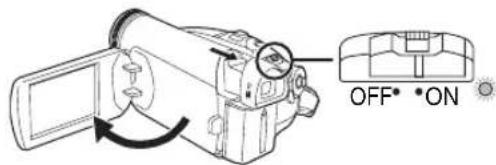
- O indicador do Estado acende a vermelho e a câmara entra em pausa de gravação durante cerca de 1,7 segundos após ter sido ligada.
■ Para cancelar o Início Rápido
1 Escolha a opção [SETUP] >> [QUICK START] >> [OFF]. (-16-)
12
LSQT1170
- Se o interruptor [OFF/ON] estiver em [OFF] enquanto a unidade estiver no modo de espera de início rápido, a energia desliga-se.
- Se a espera continuar durante cerca de 30 minutos, o indicador do Estado desliga-se e a câmara ficará completamente desligada.
- Nos casos seguintes, o início rápido é cancelado e a alimentação é desligada.
- Quando o disco do modo é movido.
- Quando retirar a bateria ou o adaptador CA.
- Quando o cartão é retirado enquanto utiliza a bateria no Modo de Gravação na Cassete.
- Quando a câmara for colocada com início rápido com o balanço de brancos automático, poderá levar algum tempo até que o balanço de brancos seja ajustado, caso o cenário a ser gravado tenha uma fonte de iluminação diferente do último cenário gravado. (Quando a função de visão nocturna colorida for utilizada, no entanto, o balanço de brancos do último cenário gravado é mantido.)
- Se a energia for ligada no modo de espera do início rápido, a ampliação do zoom fica 5× e o tamanho da imagem pode ser diferente daquela existente antes do modo de espera de início rápido.
- Se [POWER SAVE] (-36-) estiver configurado para [5 MINUTES] e a unidade entrar automaticamente em modo de espera de início rápido, coloque o interruptor [OFF/ON] em [OFF]. De seguida, volte a colocá-lo em [ON]. Feche também o monitor LCD e encolha o visor e volte a abrir novamente o monitor LCD e a aumentar o visor.
Antes de utilizar
Inserir/retirar uma cassete
1 Coloque o adaptador CA ou a bateria e ligue a energia.
2 Faça deslizar a alavanca [OPEN/EJECT] e abra a tampa da cassete.
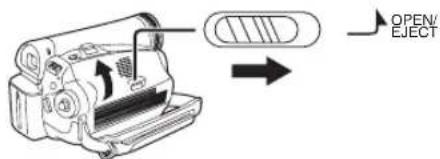
- Quando a tampa estiver completamente aberta, o suporte da cassete sai.
3 Após ter aberto o suporte da cassete, insira ou retire a cassete.
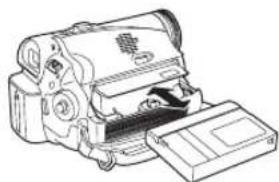
- Quando inserir uma cassete, oriente-a conforme apresentado na imagem e, de seguida, insira-a com segurança até onde ela puder ir.
- Quando a retirar, puxe-a por completo para fora.
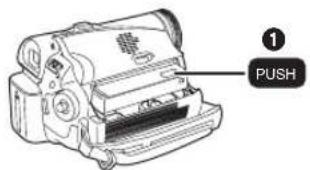
4 Prima o sinal [PUSH] ① para fechar o suporte da cassete.
- O suporte da cassete está fechado.
Atenção:
Tenha cuidado para não prender os dedos no suporte da cassete quando o fechar.
5 Só após ter fechado por completo o suporte da cassete é que pode fechar a tampa da cassete, premindo a marca ②.
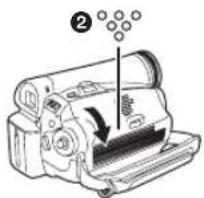
- Quando inserir uma cassete que já fora previamente gravada, utilize a função de localização de um espaço em branco para descobrir uma posição onde possa continuar a gravar. Se gravar por cima de uma gravação anterior, certifique-se que está na posição onde realmente deseja continuar a gravar.
- Feche bem a tampa da cassete.
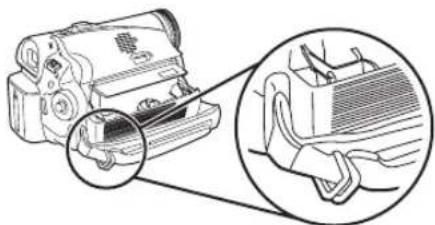
- Ao fechar a tampa da cassete, certifique-se que nada fica preso, tal como um fio.
- Após a utilização, certifique-se que rebobina por completo a cassete, que a retira e que a põe numa caixa. Guarde a caixa na posição vertical. (-45-)
- Se o indicador da condensação não aparecer no ecrã LCD e/ou visor reparar que existe condensação na lente ou na unidade principal, não abra a tampa da cassete, senão pode formar-se condensação nas cabeças da cassete. (-43-)
■ Quando o suporte da cassete não sair
- Feche por completo a tampa da cassete e, de seguida, abra-a por completo novamente.
- Verifique se a bateria está descarregada.
- Verifique se o compartimento da cassete se encontra em contacto com o punho de segurança, conforme apresentado abaixo. Se tal for o caso, certifique-se que o punho de segurança não toca na tampa quando esta abrir.
■ Quando não conseguir fechar o suporte da cassete
- Ajuste o interruptor [OFF/ON] para [OFF] e, de seguida, novamente para [ON].
- Verifique se a bateria está descarregada.
■ Prevenção contra apagamentos acidentais
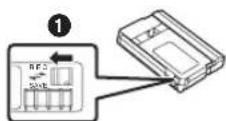
Caso o cursor de prevenção contra apagamentos da cassete seja aberto (deslizado na direcção da seta [SAVE]), a cassete não poderá ser gravada. Quando gravar, feche o cursor de prevenção contra apagamentos da cassete (faça deslizar na direcção da seta [REC]).


Antes de utilizar
Escolher um modo
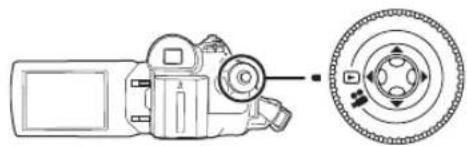
Rode o selector do modo para escolher o modo desejado.
1 Rode o selector do modo.
- Ajuste o seu modo desejado para ①.
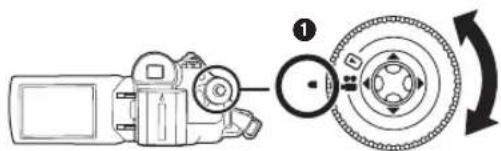
: Modo de GRAVAÇÃO DE CASSETE
Utilize esta opção quando gravar a imagem numa cassete.

: Modo de REPRODUÇÃO DE CASSETE
Utilize esta opção para reproduzir uma cassete.
Como utilizar o cursor
■ Operações básicas do cursor Operações no ecrã do menu e selecção dos ficheiros a serem reproduzidos no ecrã de multi-imagens
Mova o cursor para cima, baixo, esquerda ou direita para escolher um item ou ficheiro. De seguida prima-o para o centro para escolher as definições feitas.
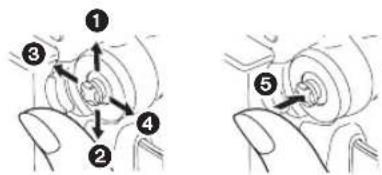
| 1 | eleccione, movendo-o para cima. |
| 2 | eleccione movendo-o para baixo. |
| 3 | eleccione movendo-o para a esquerda. |
| 4 | eleccione movendo-o para a direita. |
| 5 | Determine as suas escolhas, premindo o centro. |
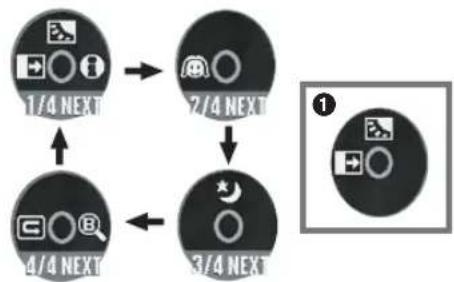
Cursor e ecrã
Prima o centro do cursor e os ícones serão apresentados no ecrã. Cada vez que premir o cursor para baixo, altera a indicação. (No Modo de Reprodução da Cassete, os ícones serão apresentados automaticamente no ecrã.)
1) Modo de gravação de cassete O interruptor ([AUTO/MANUAL/FOCUS] fica ajustado em [AUTO])
flowchart
graph TD
    A["1/4 NEXT"] --> B["2/4 NEXT"]
    B --> C["3/4 NEXT"]
    C --> D["4/4 NEXT"]
    D --> A
| 1/4 | Desvanecer | -24- | ||
| ▲ | Compensação da luz de fundo | -23- | ||
| ▶ | Modo de ajuda | -15- | ||
| 2/4 | Modo de tom de pele suave | -24- | ||
| 3/4 | ▲ | Visão nocturna colorida | -23- | |
| 4/4 | Verificação da gravação | -20- | ||
| ▶ | Localização de Espaço em Branco | -20- |
- ① é apresentado enquanto estiver a gravar numa cassete.
Antes de utilizar
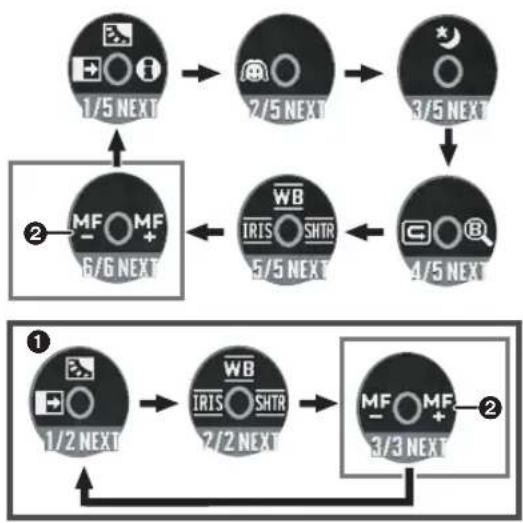
2) Modo de gravação de cassete
O interruptor ([AUTO/MANUAL/FOCUS]
fica ajustado em [MANUAL])
flowchart
graph TD
    A["1/5 NEXT"] --> B["2/5 NEXT"]
    B --> C["3/5 NEXT"]
    C --> D["4/5 NEXT"]
    D --> E["5/5 NEXT"]
    E --> F["6/6 NEXT"]
    F --> G["7/2 NEXT"]
    G --> H["8/3 NEXT"]
    H --> I["9/5 NEXT"]
    I --> J["10/6 NEXT"]
    J --> K["11/7 NEXT"]
    K --> L["12/8 NEXT"]
    L --> M["13/9 NEXT"]
    M --> N["14/10 NEXT"]
    N --> O["15/11 NEXT"]
    O --> P["16/12 NEXT"]
    P --> Q["17/13 NEXT"]
    Q --> R["18/14 NEXT"]
    R --> S["19/15 NEXT"]
    S --> T["20/16 NEXT"]
    T --> U["21/17 NEXT"]
    U --> V["22/18 NEXT"]
    V --> W["23/19 NEXT"]
    W --> X["24/20 NEXT"]
    X --> Y["25/21 NEXT"]
    Y --> Z["26/22 NEXT"]
    Z --> AA["27/23 NEXT"]
    AA --> AB["28/24 NEXT"]
    AB --> AC["29/25 NEXT"]
    AC --> AD["30/26 NEXT"]
    AD --> AE["31/27 NEXT"]
    AE --> AF["32/28 NEXT"]
    AF --> AG["33/29 NEXT"]
    AG --> AH["34/30 NEXT"]
    AH --> AI["35/31 NEXT"]
    AI --> AJ["36/32 NEXT"]
    AJ --> AK["37/33 NEXT"]
    AK --> AL["38/34 NEXT"]
    AL --> AM["39/35 NEXT"]
    AM --> AN["40/36 NEXT"]
    AN --> AO["41/37 NEXT"]
    AO --> AP["42/38 NEXT"]
    AP --> AQ["43/39 NEXT"]
    AQ --> AR["44/40 NEXT"]
    AR --> AS["45/41 NEXT"]
    AS --> AT["46/42 NEXT"]
    AT --> AU["47/43 NEXT"]
    AU --> AV["48/44 NEXT"]
    AV --> AW["49/45 NEXT"]
    AW --> AX["50/46 NEXT"]
    AX --> AY["51/47 NEXT"]
    AY --> AZ["52/48 NEXT"]
    AZ --> BA["53/49 NEXT"]
    BA --> BB["54/50 NEXT"]
    BB --> BC["55/51 NEXT"]
    BC --> BD["56/52 NEXT"]
    BD --> BE["57/53 NEXT"]
    BE --> BF["58/54 NEXT"]
    BF --> BG["59/55 NEXT"]
    BG --> BH["60/56 NEXT"]
    BH --> BI["61/57 NEXT"]
    BI --> BJ["62/58 NEXT"]
    BJ --> BK["63/59 NEXT"]
    BK --> BL["64/60 NEXT"]
    BL --> BM["65/61 NEXT"]
    BM --> BN["66/62 NEXT"]
    BN --> BO["67/63 NEXT"]
    BO --> BP["68/64 NEXT"]
    BP --> BQ["69/65 NEXT"]
    BQ --> BR["70/66 NEXT"]
    BR --> BS["71/67 NEXT"]
    BS --> BT["72/68 NEXT"]
    BT --> BU["73/69 NEXT"]
    BU --> BV["74/75 NEXT"]
    BV --> BW["75/76 NEXT"]
    BW --> BX["76/77 NEXT"]
    BX --> BY["77/78 NEXT"]
    BY --> BZ["78/79 NEXT"]
    BZ --> CA["79/80 NEXT"]
    CA --> CB["80/81 NEXT"]
    CB --> CC["81/82 NEXT"]
    CC --> CD["82/83 NEXT"]
    CD --> CE["83/84 NEXT"]
    CE --> CF["84/85 NEXT"]
    CF --> CG["85/86 NEXT"]
    CG --> CH["86/87 NEXT"]
    CH --> CI["87/88 NEXT"]
    CI --> CJ["88/89 NEXT"]
    CJ --> CK["89/90 NEXT"]
    CK --> CL["90/91 NEXT"]
    CL --> CM["91/92 NEXT"]
    CM --> CN["92/93 NEXT"]
    CN --> CO["93/94 NEXT"]
    CO --> CP["94/95 NEXT"]
    CP --> CQ["95/96 NEXT"]
    CQ --> CR["96/97 NEXT"]
    CR --> CS["97/98 NEXT"]
    CS --> CT["98/99 NEXT"]
| 5/5 | afragma ou valor de ganho | -29- | ||
| ▲ | WB | Balanço de brancos | ||
| ▶ | SFR | Velocidade do obturador | ||
| 6/6 | MF | Ajuste da focagem manual -28- | ||
| ▶ | MF+ | |||
- ① é apresentado enquanto estiver a gravar numa cassete.
- 2 é apresentado apenas quando o interruptor [AUTO/MANUAL/FOCUS] estiver em [FOCUS].
3) Modo de reprodução de cassete
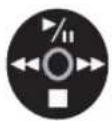
| ▲ | % | Reprodução/pausa | -30- | |
| ▼ | ■ | Stop (parar) | -30- | |
| ◀ | ◀◀ | Rebobinagem (revisão) | -30- | |
| ▶ | ▶▶ | Reprodução com avanço rápido (imagem rápida) | -30- |
Modo de ajuda
Escolha um ícone para a explicação da função.
- Ajustar para o Modo de Gravação em Cassete.
1 Prima o cursor para ver o ícone durante a pausa na gravação. Mova o cursor para baixo até que apareça o ícone ①.
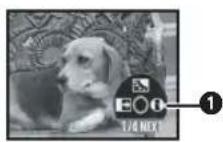
2 Mova o cursor para a direita para escolher o ícone do modo de Ajuda [∅]
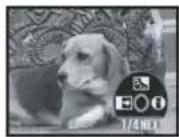
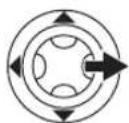
- O modo de ajuda explica os ícones de operações apresentados quando o interruptor [AUTO/MANUAL/FOCUS] estiver em [AUTO] no Modo de Gravação na Cassete.
3 Mova o cursor para cima, para a esquerda ou para a direita para escolher o ícone desejado.
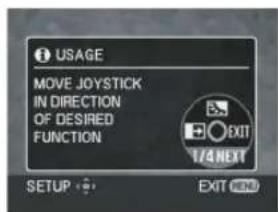
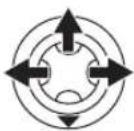
- Aparecerá uma explicação do ícone seleccionado no ecrã.
- Cada vez que mover o cursor para baixo, a indicação é alterada.
Para sair do modo de Ajuda
Escolha a opção [EXIT], ou prima o botão [MENU].
- Quando utilizar o modo de Ajuda, não é possível gravar ou definir funções.


Antes de utilizar
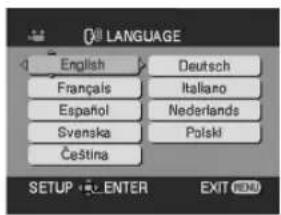
Alterar a língua
Pode alterar a língua no ecrã ou no ecrã do menu.
1 Escolha a opção [LANGUAGE] >> para escolher a língua desejada.
Utilizar o ecrã do menu
1 Prima o botão [MENU].
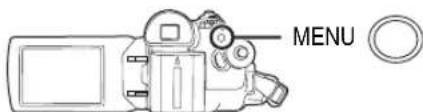
- É apresentado o menu correspondente ao modo seleccionado através do selector do modo.
- Não ligue o selector do modo quando for apresentado o menu.
2 Mova o cursor para cima ou para baixo para escolher o menu superior.
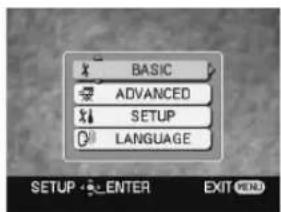
3 Mova o cursor para a direita ou prima-o para ajustar a selecção.

4 Mova o cursor para cima ou para baixo para escolher o sub-menu.
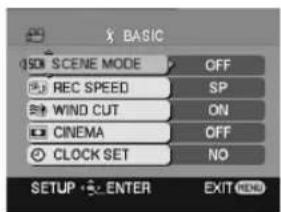
5 Mova o cursor para a direita ou prima-o para ajustar a selecção.
6 Mova o cursor para cima ou para baixo para escolher o item a ser ajustado.
7 Prima o cursor para determinar o ajuste.
Para sair do ecrã do menu Prima o botão [MENU].
Para voltar ao ecrã anterior Mova o cursor para a esquerda.
■ Acerca dos ajustes do menu
- O menu não é apresentado enquanto estiver a gravar numa cassete. Além disso, não poderá gravar numa cassete enquanto o menu for exibido.
Antes de utilizar
Ajustar o monitor LCD/visor
Ajustar o nível de luminosidade e cor
1 Escolha a opção [SETUP] >> [LCD SET] ou [EVF SET] >> [YES].
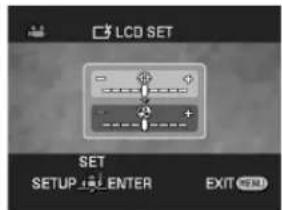
2 Mova o cursor para cima ou para baixo para escolher o item a ser ajustado.
[LCD SET]
*: Luminosidade do monitor LCD
: Nível da cor do monitor LCD
[EVF SET]
EVF: Luminosidade do visor
3 Mova o cursor para a esquerda ou para a direita para mover a indicação da barra que representa a luminosidade.
4 Prima o botão [MENU] ou o cursor para terminar os ajustes ou acertos.
- Quando o monitor LCD for rodado 180° para o lado da lente, a luminosidade do monitor LCD não pode ser ajustada.
- Para ajustar a luminosidade do visor, feche o monitor LCD e estenda o visor para o activar.
- Estes ajustes não irão afectar as imagens realmente gravadas.
- Se ajustar o nível da cor do monitor LCD, o nível da cor do visor também muda automaticamente.
- Quando o monitor LCD for rodado 180° para o lado da lente, a luminosidade do monitor LCD não pode ser ajustada.
- Para ajustar a luminosidade do visor, feche o monitor LCD e estenda o visor para o activar.
- Estes ajustes não irão afectar as imagens realmente gravadas.
- Se ajustar o nível da cor do monitor LCD, o nível da cor do visor também muda automaticamente.


Modo de gravação
Modo de gravação
Verifique antes de gravar
Verifique o seguinte antes de gravar eventos importantes, como casamentos, ou quando a câmara de vídeo não for utilizada durante um longo período de tempo.
Faça um teste de gravação para se certificar que a gravação da imagem e do áudio funcionam bem.
■ Modo simples de segurar a câmara
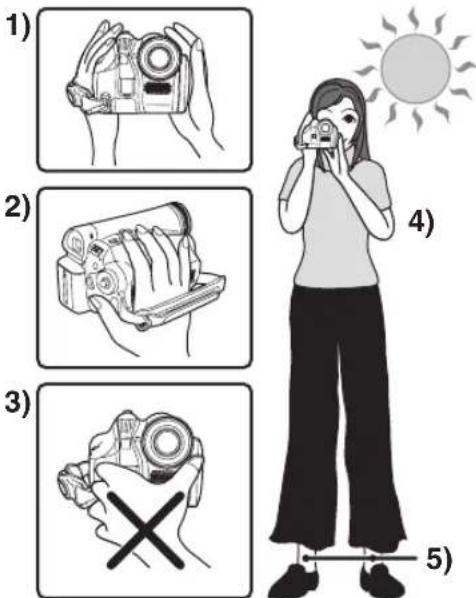
1) Segure a câmara com ambas as mãos.
2) Passe a mão pelo punho de segurança.
3) Não tape os microfones ou sensores com as suas mãos.
4) Mantenha os braços perto do corpo.
5) Abra ligeiramente as pernas.
- Quando estiver ao ar livre, grave imagens com a luz do sol o mais afastada possível. Se o objecto tiver luz de fundo, ficará escuro na gravação.
■ Etapas a seguir
- Retire a tampa das lentes. (-7-) (Quando a câmara é ligada com a tampa da lente colocada, o ajuste automático do balanço de brancos poderá não funcionar correctamente. Por favor ligue a câmara apenas após retirar a tampa da lente.)
- Ajuste do punho de segurança (-7-)
- Abra o monitor LCD ou o visor. (A gravação não pode começar enquanto o monitor LCD e o visor estiverem fechados. Mesmo que o monitor LCD e o visor estejam fechados durante a gravação, a energia não se desliga até que a gravação pare.)
- Ajuste do monitor LCD/visor (-17-)
- Fonte de alimentação (-8-)
•Insira uma cassete (-13-) - Acerte a data/hora (-10-)
- Ajuste o modo SP/LP (-19-)
Acerca do modo automático
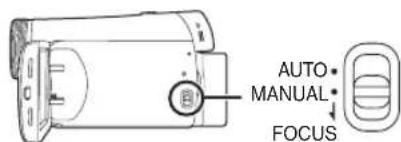
- Ajuste o interruptor [AUTO/MANUAL/FOCUS] para [AUTO], e a focagem e o balanço da cor (balanço de brancos) serão ajustados automaticamente.
- Balanço de brancos automático: -47-
- Focagem automática: -47-
- Dependendo da luminosidade do objecto, etc., o valor de abertura e a velocidade do obturador são ajustados automaticamente para uma luminosidade óptima. (Quando estiver configurado para o modo de gravação na Cassete: A velocidade do obturador é ajustada até um máximo de 1/250.)
- A focagem e o balanço de brancos poderão não ser ajustados, dependendo dos recursos luminosos e dos cenários. Se tal for o caso, ajuste manualmente a focagem e o balanço de brancos.
- Ajuste do modo de cenário (-26-)
- Ajuste do balanço de brancos (-27-)
- Ajuste da velocidade do obturador (-29-)
- Ajuste do valor de ganho/diafragma (-29-)
- Ajuste da focagem (-28-)

Pode ligar o modo de gravação de cassete.
- Ajustar para o Modo de Gravação em Cassete.
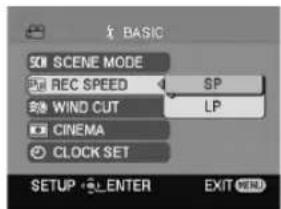
1 Escolha a opção [BASIC] >> [REC SPEED] >> [SP] ou [LP].
Se seleccionar o modo LP, o tempo de gravação será 1,5 vezes o modo SP, mas algumas funções ficarão inutilizáveis.
- Recomendamos a utilização do modo SP para gravações importantes.
- Para poder ter acesso completo ao desempenho do modo LP, recomendamos a utilização de cassetes Panasonic com a marca do modo LP.
-
No modo LP, a qualidade da imagem não será menor, em comparação com o modo SP, mas poderão aparecer interferências tipo mosaico na imagem reproduzida, ou algumas funções poderão ficar inutilizáveis.
-
Reprodução noutros equipamentos de vídeo digital ou em equipamento de vídeo digital sem o modo LP.
- Reprodução da imagem noutro equipamento de vídeo digital gravado no modo LP.
- Reprodução imagem a imagem.
Gravar em cassete
Retire a tampa das lentes. (-7-)
(Quando a câmara é ligada com a tampa da lente colocada, o ajuste automático do balanço de brancos poderá não funcionar correctamente. Por favor ligue a câmara apenas após retirar a tampa da lente.)
- Ajustar para o Modo de Gravação em Cassete.
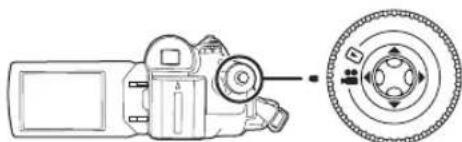
1 Prima o botão de início/paragem de gravação para iniciar a gravação.
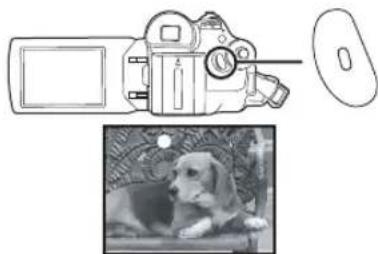
2 Prima o botão de início/paragem de gravação para fazer uma pausa na gravação.
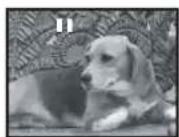
- Para o tempo de gravação numa cassete, consulte -9-.
- Proceda a uma verificação da gravação (-20-) para verificar se a imagem fica bem gravada.
- Para encontrar uma secção que não esteja gravada, faça uma busca de localização de um espaço em branco (-20-).
■ Apresentação no ecrã no modo de gravação na cassete
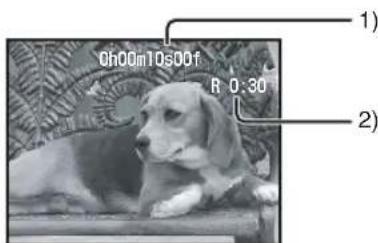
1) Tempo de gravação decorrido
2) Indicação do tempo restante
Modo de gravação
■ Em relação à indicação no ecrã do tempo restante de cassete
- O tempo restante de cassete é indicado em minutos. (Quando atingir menos de 3 minutos, a indicação começa a piscar.)
- Durante uma gravação com 15 segundos ou menos, a indicação do tempo restante na cassete poderá não ser apresentada, ou o tempo restante na cassete poderá não ser apresentado correctamente.
- Nalguns casos, a indicação do tempo restante na cassete poderá apresentar o tempo restante da cassete, que é 2 a 3 minutos mais curto que o tempo real restante na cassete.
Verificação da gravação
A última imagem gravada é reproduzida durante 2 a 3 segundos. Após ter feito a verificação, a câmara será ajustada para uma pausa na gravação.
- Ajustar para o Modo de Gravação em Cassete.
1 Prima o cursor para ver o ícone durante a pausa na gravação. Mova o cursor para baixo até que apareça o ícone ①.
2 Mova o cursor para baixo para escolher o ícone de verificação da gravação [d]
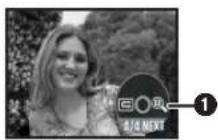
- A indicação [RECORDING CHECK STARTED] aparece no ecrã da câmara de vídeo.
Função de localização do espaço em branco
Buscas para a última parte da imagem gravada (parte da cassete não utilizada). Após ter terminado a busca, a função de localização de um espaço em branco é cancelada e a câmara entra em pausa de gravação.
- Ajustar para o Modo de Gravação em Cassete.
1 Prima o cursor para ver o ícone durante a pausa na gravação. Mova o cursor para baixo até que apareça o ícone ①.
2 Mova o cursor para a direita para escolher o ícone da busca de localização de um espaço em branco [ ]
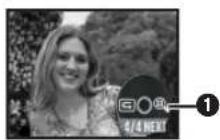
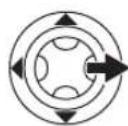
3 Quando a mensagem de confirmação aparecer, escolha [YES] e prima o centro do cursor.
Parar a busca de um espaço em branco a meio
Prima o botão do cursor para baixo para escolher o ícone [■].
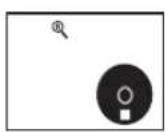
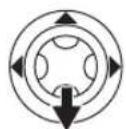
- Se a fita da cassete não tiver espaços em branco, então a câmara pára no final da cassete.
- A câmara pára cerca de 1 segundo antes do final da última imagem gravada. Quando iniciar a gravação nesse ponto, a imagem pode ser gravada directamente a partir da última imagem.
Modo de gravação
Gravar uma imagem parada numa cassete (Instantâneo)
As imagens paradas podem ser gravadas com a lente da câmara de vídeo.
- Ajustar para o Modo de Gravação em Cassete.
1 Prima o botão [no modo de pausa de gravação.
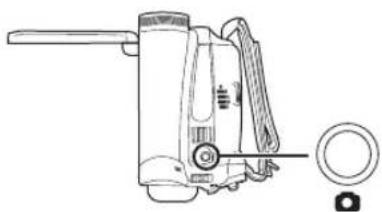
- A câmara de vídeo grava uma imagem parada durante cerca de 7 segundos e depois volta ao modo de pausa da gravação.
- Se ajustar [ADVANCED] >> [SHTR EFFECT] >> [ON], poderá acrescentar uma imagem e um som como o soltar do obturador.
- A gravação em modo instantâneo (Photoshot) resulta numa qualidade de imagem ligeiramente inferior.
■ Instantâneo contínuo
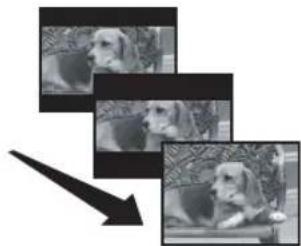
Se ajustar [ADVANCED] >> [SHTR EFFECT] >> [ON] e manter o botão [premido, a câmara de vídeo continuará a gravar imagens paradas com intervalos de cerca de 0,7 segundos, até que deixe de premir o botão.
- O ecrã pisca e, ao mesmo tempo, um som de obturador clicando é gravado.
Função de aproximação/afastamento da ampliação
Pode aproximar até 30× opticamente.
- Ajustar para o Modo de Gravação em Cassete.
1 Gravação em grande angular (zoom out – afastamento da ampliação): Empurre a alavanca [W/T] para [W]. Gravações de perto (zoom in – aproximação da ampliação): Empurre a alavanca [W/T] para [T].
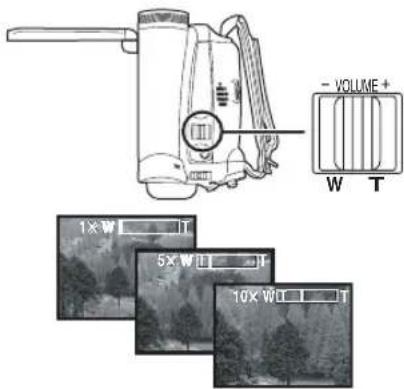
- Quando fizer uma aproximação da ampliação e tirar uma fotografia enquanto segura a câmara de vídeo com a mão, recomendamos a utilização da função estabilizadora da imagem.
- Quando estiver a aproximar um objecto afastado, obtém uma focagem melhor se o objecto a ser gravado estiver a 1,3 metros ou mais da câmara de vídeo.
- Quando a velocidade da ampliação for grande, o objecto pode não ser focado facilmente.
- Quando a ampliação for de 1×, a câmara de vídeo pode focar objectos a cerca de 2 cm de distância da lente.
- Tenha em conta que um som mecânico pode ser gravado quando a alavanca [W/T] for libertada enquanto estiver a ampliar. Mova suavemente a alavanca do zoom para a sua posição original antes de libertá-la.
Modo de gravação
Função de zoom digital
Se a ampliação exceder 30× o tamanho real, então será activada a função de zoom digital. A função de zoom digital permite-lhe escolher uma ampliação de 50× a 1000×.
- Ajustar para o Modo de Gravação em Cassete.
1 Escolha a opção [ADVANCED] >> [D.ZOOM] >> [50×] ou [1000×].
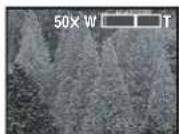
[OFF]: Apenas zoom óptico (Até 30×)
[50×]: Até 50×
[1000×]: Até 1000×
- Quanto maior for a ampliação do zoom digital, menor é a qualidade da imagem.
■ Acerca da função de zoom da velocidade variável
- A velocidade do zoom varia de acordo com a quantidade de movimentos da alavanca [W/T].
Para utilizar a função de microfone do zoom
Juntamente com o funcionamento do zoom, o microfone recolhe perfeitamente os sons afastados com o "tele-shot" ou aqueles nas redondezas, com o disparo da grande angular.
- Ajustar para o Modo de Gravação em Cassete.
1 Escolha a opção [ADVANCED] >> [ZOOM MIC] >> [ON].
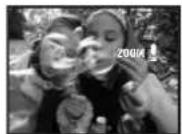
Filmar-se a si próprio
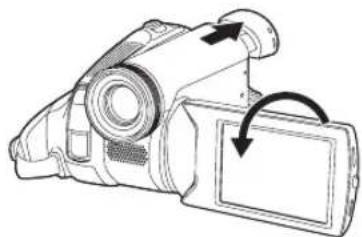
Pode filmar-se a si próprio enquanto vê a gravação no monitor LCD. Pode gravar pessoas à frente da câmara enquanto lhes apresenta a imagem. A imagem é virada na horizontal, como se estivesse a olhar para um espelho. (A imagem a ser gravada é a mesma que aquela gravada.)
- Estique o visor para ver a imagem enquanto a estiver a gravar.
1 Rode o monitor LCD para o lado da lente.
- Aparece um ecrã vertical no ecrã do visor. Isto é normal e não significa que haja algum problema.
- Quando o monitor LCD for rodado para o lado da lente, o ícone não será apresentado mesmo que prima o centro do cursor.

Função de compensação da luz de fundo
Esta protege um objecto iluminado por uma luz de fundo de ficar escuro.
- Ajustar para o Modo de Gravação em Cassete.
1 Prima o cursor para ver o ícone. Mova o cursor para baixo até que apareça o ícone ①.
2 Mova o cursor para cima para escolher a indicação da compensação da luz de fundo [P].
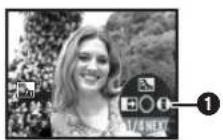
- A indicação [BACKLIGHT COMPENSATION ON] aparece no ecrã da câmara de vídeo.
- A imagem no ecrã fica mais luminosa.
Para voltar à gravação normal Escolha a indicação [12] ovamente.
- A indicação [BACKLIGHT COMPENSATION OFF] aparece no ecrã da câmara de vídeo.
- Se desligar a energia ou utilizar o disco do modo, a compensação da luz de fundo é cancelada.
Função de visão nocturna colorida
Esta função permite-lhe gravar objectos coloridos em locais escuros, para que possam sobressair do fundo.
Coloque a câmara num tripé e poderá gravar imagens sem o problema da vibração.
- Só poderá utilizar a focagem manual.
- O cenário gravado é visto como se faltassem imagens.
Função de visão nocturna colorida
Pode gravar locais escuros com iluminação e a cores.
- Ajustar para o Modo de Gravação em Cassete.
1 Prima o cursor para ver o ícone. Mova o cursor para baixo até que apareça o ícone ①.
2 Mova o cursor para cima para escolher o ícone de visão nocturna [★]
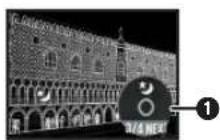
- A indicação [COLOUR NIGHT VIEW ON] aparece no ecrã da câmara de vídeo.
- Cada premir para cima altera os modos. OFF (DESLIGADO) → Função de visão nocturna colorida → OFF (DESLIGADO)
Para cancelar a função de visão nocturna colorida
Escolha a indicação [★novamente.
- A indicação [COLOUR NIGHT VIEW OFF] aparece no ecrã da câmara de vídeo.
- Se for ajustado num local muito iluminado, o ecrã pode ficar branco durante um curto espaço de tempo.
- A função de visão nocturna colorida faz o tempo de carregamento do sinal do CCD maior até cerca de 25× que o habitual, de modo a que as cenas escuras (um mínimo de 2 lx) possam ser gravadas claramente. Por esta razão, os pontos claros que costumam ser invisíveis podem ser vistos, mas isto não significa que haja um mau funcionamento.
- A função da visão nocturna colorida é cancelada quando desligar a energia ou utilizar o disco do modo.


Modo de gravação
Isto permite gravar a cor da pele num tom mais suave. Esta opção torna-se mais eficaz se gravar o busto de uma pessoa.
- Ajustar para o Modo de Gravação em Cassete.
1 Prima o cursor para ver o ícone. Mova o cursor para baixo até que apareça o ícone ①.
2 Mova o cursor para a esquerda para escolher o ícone do tom de pele suave [ ]
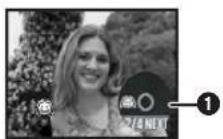
- A indicação [SOFT SKIN MODE ON] aparece no ecrã da câmara de vídeo.
Para cancelar o modo de tom de pele suave
Escolha a indicação [Novamente.
- A indicação [SOFT SKIN MODE OFF] aparece no ecrã da câmara de vídeo.
- Se o fundo ou qualquer outra coisa no cenário tiver uma cor semelhante à cor da pele, esta também poderá ficar mais suave.
- Se a luminosidade não for suficiente, o efeito poderá não ficar perfeito.
Função de aparecimento/desaparecimento gradual
Aparecimento gradual
A imagem e o áudio aparecem gradualmente.
Desaparecimento gradual
A imagem e o áudio desaparecem gradualmente.
- Ajustar para o Modo de Gravação em Cassete.
1 Prima o cursor para ver o ícone. Mova o cursor para baixo até que apareça o ícone ①.
2 Mova o cursor para a esquerda para escolher a indicação de desvanecimento [→]
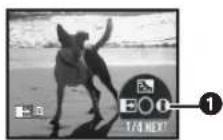
- A indicação [FADE ON] aparece no ecrã da câmara de vídeo.
3 Prima o botão de início/paragem de gravação.
Iniciar a gravação. (aparecimento gradual)
Quando começar a gravar, a imagem/áudio desaparece por completo e vai aparecendo gradualmente.
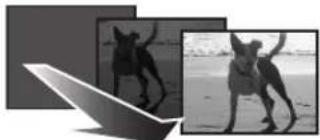
Pausa na gravação. (desaparecimento gradual)
A imagem/áudio desaparece gradualmente. Após a imagem/áudio ter desaparecido completamente, a gravação pára.
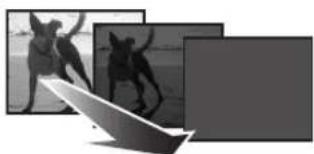
Para cancelar o desvanecimento
Escolha a indicação [→novamente.
- A indicação [FADE OFF] aparece no ecrã da câmara de vídeo.
Modo de gravação
Para escolher a cor do aparecimento/desaparecimento gradual
Pode escolher a cor que aparece nas imagens a desvanecer.
1 Escolha a opção [ADVANCED] >> [FADE COLOUR] >> [WHITE] ou [BLACK].
- Enquanto a função de aparecimento/ desaparecimento gradual estiver seleccionada, pode levar vários segundos a apresentar a imagem quando começar a gravar imagens. Para além disso, também leva vários segundos a fazer uma pausa na gravação.
Função de redução do ruído do vento
Esta opção reduz o ruído do vento que vai contra o microfone quando estiver a gravar.
- Ajustar para o Modo de Gravação em Cassete.
1 Escolha a opção [BASIC] >> [WIND CUT] >> [ON].
Para cancelar a função de redução do ruído do vento
Escolha a opção [BASIC] >> [WIND CUT] >> [OFF].
- O ajuste por defeito é [ON].
- Reduz o ruído do vento, dependendo da força do vento. (Esta função é activada quando existirem ventos fortes e o efeito de estéreo pode ser reduzido. Quando o vento enfraquece, o efeito de estéreo volta ao normal.)
Gravar imagens para televisões de ecrã panorâmico
Esta opção permite-lhe gravar imagens compatíveis com televisões de ecrã panorâmico. Função Cinema
As imagens são gravadas com uma faixa escura na parte superior e inferior do ecrã, de modo a parecer como os filmes de cinema.
- Ajustar para o Modo de Gravação em Cassete.
1 Escolha a opção [BASIC] >> [CINEMA] >> [ON].
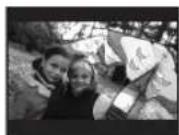
Para cancelar a função De Cinema Escolha a opção [BASIC] >> [CINEMA] >> [OFF].
- As imagens reproduzidas podem variar dependendo da televisão ligada. Por favor consulte as instruções de funcionamento da sua televisão.
- Esta função não amplia o alcance de gravação.
- Quando as imagens são exibidas num ecrã de televisão, a indicação da data/hora pode ser apagada nalguns casos.
- Dependendo da televisão, a qualidade da imagem pode ficar deteriorada.
- Quando uma imagem de cinema é importada para um computador pessoal, a imagem importada poderá não ser apresentada correctamente, dependendo do software utilizado.
![PANASONIC NV-GS60E - Para cancelar a função De Cinema Escolha a opção [BASIC] >> [CINEMA] >> [OFF]. - 1](/content/2026/05/869438/images/8e40cc41a447575b97462b5abc7634f23dbd9828fdd4fd40207b723a8386b41f.jpg)
![PANASONIC NV-GS60E - Para cancelar a função De Cinema Escolha a opção [BASIC] >> [CINEMA] >> [OFF]. - 2](/content/2026/05/869438/images/4a5b9c2f470c1b64d027050f2030afde51f77c6eeb0e5a9735aa3d24ac04384d.jpg)
![PANASONIC NV-GS60E - Para cancelar a função De Cinema Escolha a opção [BASIC] >> [CINEMA] >> [OFF]. - 3](/content/2026/05/869438/images/0bbc39a013111452f12c2511421a98a3ee6069ec493270fac77763af84844bae.jpg)
![PANASONIC NV-GS60E - Para cancelar a função De Cinema Escolha a opção [BASIC] >> [CINEMA] >> [OFF]. - 4](/content/2026/05/869438/images/d37ed349cf9af9ea39ad92c0aa178662fd14b234eb918acf0022d0b8d17b5f7b.jpg)
![PANASONIC NV-GS60E - Para cancelar a função De Cinema Escolha a opção [BASIC] >> [CINEMA] >> [OFF]. - 5](/content/2026/05/869438/images/1603ed99d81522aaff887c78834abc91f6cc012d89af28ccc1453d3c74ea10c0.jpg)
![PANASONIC NV-GS60E - Para cancelar a função De Cinema Escolha a opção [BASIC] >> [CINEMA] >> [OFF]. - 6](/content/2026/05/869438/images/d8cbe8e1d1214fdc68ad5dea5325608cfaaf0dd54e7281b8e00a75f4ef3f6911.jpg)
Modo de gravação
Função estabilizadora da imagem
Reduz a vibração da imagem devido ao movimento das mãos quando estiver a gravar.
- Ajustar para o Modo de Gravação em Cassete.
1 Escolha a opção [ADVANCED] >> [SIS] >> [ON].
Para cancelar a função estabilizadora da imagem
Escolha a opção [ADVANCED] >> [SIS] >> [OFF].
- Quando utilizar um tripé, recomendamos que desligue a função estabilizadora da imagem.
- Sob iluminação fluorescente, o brilho da imagem pode mudar ou as cores podem não parecer naturais.
- Quando utilizar a função de visão nocturna colorida, a função estabilizadora não funciona. Se tal for o caso, a indicação [ ] começa a piscar.
-
Nos casos seguintes, a função estabilizadora da imagem poderá não funcionar correctamente.
-
Quando utilizar o zoom digital
- Quando utilizar a lente de conversão
- Quando fizer uma gravação num local extremamente escuro
- Quando a câmara vibrar muito
- Quando gravar objectos em movimento enquanto os segue
Gravação em várias situações (Modo de Cenário)
Quando gravar imagens em diferentes situações, este modo ajusta automaticamente uma velocidade óptima para o obturador e abertura do diafragma.
- Ajustar para o Modo de Gravação em Cassete.
1 Ajuste o interruptor [AUTO/MANUAL/FOCUS] para [MANUAL].
2 Escolha a opção [BASIC] >> [SCENE MODE] >> para escolher o modo desejado.
1)
3)
4)
5)
1) [ ] Modo desporto
- Para gravar cenários desportivos ou cenas em que existem movimentos rápidos
2) [ ] Modo retrato
- Para fazer sobressair as pessoas em relação ao fundo
3) [ ] Modo de baixa luminosidade
- Para gravar cenários escuros de modo a que fiquem mais luminosos
4) [ ] Modo projector
- Para gravar objectos projectados em festas ou teatros
5) [ ] Modo surf e neve
- Para gravar imagens em locais ofuscantes, como estâncias de ski e praias

Para cancelar a função do modo de cenário
Escolha a opção [BASIC] >> [SCENE MODE] >> [OFF] ou o interruptor [AUTO/MANUAL/FOCUS] para [AUTO].
Modo Desporto
- Para fazer uma pausa na reprodução das imagens gravadas, este modo não tem o problema da vibração da câmara.
- Durante a reprodução normal, o movimento da imagem pode não parecer uniforme.
- Evite gravar sob uma luz fluorescente, luz de mercúrio ou luz de sódio, porque a cor e a luminosidade da imagem reproduzida poderá ser alterada.
- Se for filmado um objecto iluminado com luz forte ou um objecto altamente reflectivo, linhas verticais de luz podem aparecer.
- Se a luminosidade for insuficiente, o modo desporto não funciona. A indicação [ ] começa a piscar.
- Se este modo for utilizado dentro de casa, o ecrã poderá cintilar.
Modo retrato
- Se este modo for utilizado dentro de casa, o ecrã poderá cintilar. Se tal for o caso, mude o ajuste do modo do cenário para [OFF].
Modo de baixa luminosidade
- Poderá não conseguir gravar perfeitamente os cenários extremamente escuros.
Modo projector
- Se o objecto a ser gravado for extremamente brilhante, a imagem gravada poderá ficar esbranquiçada e o redor da imagem ficar extremamente escuro.
Modo surf e neve
- Se o objecto gravado for extremamente claro, a imagem gravada pode ficar esbranquiçada.
Gravação em cores naturais (Balanço de brancos)
A função automática de balanço de brancos poderá não reproduzir cores naturais, dependendo dos cenários ou condições de iluminação. Se tal for o caso, ajuste manualmente o balanço de brancos.
- Ajustar para o Modo de Gravação em Cassete.
1 Ajuste o interruptor [AUTO/MANUAL/FOCUS] para [MANUAL].
2 Mova o cursor para cima para escolher o ícone do balanço de brancos WB
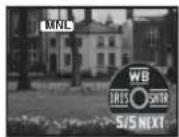
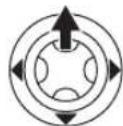
3 Mova o cursor para a esquerda ou para a direita para escolher o modo do balanço de brancos.
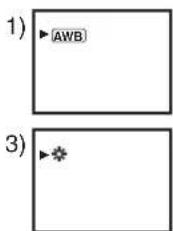
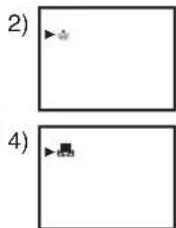
1) Ajuste automático do balanço de brancos [AWB]
2) Modo de interior (para gravações sob lâmpadas incandescentes) [ ]
3) Modo de exteriores [ ]
4) Modo de ajuste manual [ ]
Modo de gravação
Para voltar ao ajuste automático
Mova o cursor para a esquerda ou para a direita até que a indicação [Apareça, ou ajuste o interruptor [AUTO/MANUAL/FOCUS] para [AUTO].
- Quando a câmara é ligada com a tampa da lente colocada, o ajuste automático de equilíbrio de brancos poderá não funcionar correctamente. Por favor ligue a câmara após retirar a tampa da lente.
- Quando ajustar tanto o balanço de brancos como o diafragma/ganho, ajuste primeiro o balanço de brancos.
- Sempre que as condições de gravação mudem, volte a ajustar o balanço de brancos para um ajuste correcto.
Para ajustar manualmente o balanço de brancos
Escolha [no Passo 3. De seguida, enquanto vê um objecto branco em todo o ecrã, mova o cursor para cima para escolher a indicação [
■ Acerca do piscar da indicação [■] Quando o modo de ajuste manual for escolhido
- O piscar indica que o balanço de brancos previamente ajustado foi memorizado. Este ajuste é memorizado até que o balanço de brancos seja ajustado novamente.
Quando o balanço de brancos não puder ser ajustado no modo de ajuste manual
- O balanço de brancos poderá não ser ajustado correctamente no modo de ajuste manual em locais escuros. Se tal for o caso, utilize o modo automático de balanço de brancos.
Durante o ajuste no modo manual do ajuste
- Quando o ajuste estiver completo, esta mantém-se ligada.
Acerca do sensor do balanço de brancos
O sensor do balanço de brancos detecta o tipo de fonte de iluminação durante a gravação.
- Não tape o sensor do balanço de brancos durante a gravação, ou este poderá não funcionar correctamente.
Ajuste manual de focagem
Se for difícil fazer uma focagem automática, devido às condições, encontra-se à sua disposição a focagem manual.
- Ajustar para o Modo de Gravação em Cassete.
1 Ajuste o interruptor [AUTO/MANUAL/FOCUS] para [MANUAL].
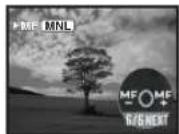
- Aparecerá a indicação [ ]nena indicação de focagem manual [MF].
3 Mova o cursor para a esquerda ou para a direita para ajustar a focagem.
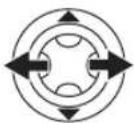
- Quando focar com a grande angular, o objecto poderá não ficar focado quando for ampliado. Primeiro, amplie o objecto e, de seguida, foqueo.
Para voltar ao ajuste automático
Ajuste o interruptor [AUTO/MANUAL/FOCUS] para [AUTO] ou [FOCUS].

Ajuste manual da velocidade do obturador/abertura do diafragma
Velocidade do Obturador
Ajuste-a quando gravar objectos em movimentos rápidos.
Abertura do diafragma
Ajuste-a quando o ecrã estiver demasiado claro ou escuro.
- Ajustar para o Modo de Gravação em Cassete.
1 Ajuste o interruptor [AUTO/MANUAL/FOCUS] para [MANUAL].
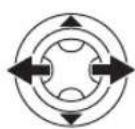
2 Mova o cursor para a esquerda ou para a direita para escolher o ícone do valor de abertura [1]ou o ícone da velocidade do obturador [3].
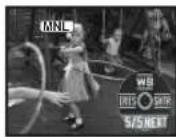
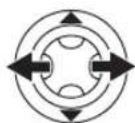
3 Mova o cursor para a direita ou para a esquerda para ajustar a velocidade do obturador ou a abertura do diafragma.
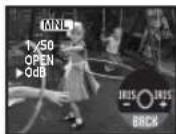
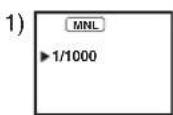
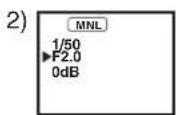
1) Velocidade do obturador 2) Valor do diafragma (abertura)/de ganho
Para voltar ao ajuste automático
Ajuste o interruptor [AUTO/MANUAL/FOCUS] para [AUTO].
Ajuste manual da velocidade do obturador
- Evite gravar sob uma luz fluorescente, luz de mercúrio ou luz de sódio, porque a cor e a luminosidade da imagem reproduzida poderá ser alterada.
- Se aumentar manualmente a velocidade do obturador, a sensibilidade diminui, fazendo aumentar o valor de ganho automaticamente, o que pode fazer aumentar as interferências no ecrã.
- Poderá ver linhas verticais de luz na imagem de reprodução ou um objecto brilhante claro ou objecto altamente reflexo, mas isto não é um mau funcionamento.
- Durante a reprodução normal, o movimento da imagem pode não parecer suave.
- Quando gravar num local extremamente claro, a cor do ecrã pode variar ou cintilar. Se tal for o caso, ajuste a velocidade do obturador manualmente para 1/50 ou 1/100.
Ajuste manual do diafragma/ganho
- Configure a velocidade do obturador antes de configurar o valor de abertura (diafragma/ganho) quando configurar manualmente as duas opções.
- Se o valor não ficar "OPEN", não poderá ajustar o valor de ganho.
- Se o valor de ganho aumentar, a interferência no ecrã aumenta.
- Dependendo da ampliação do zoom, existem valores de diafragma que não serão exibidos.
■ Limite da velocidade do obturador
Modo de Gravação de Cassete
A velocidade do obturador perto dos 1/8000 é superior.
■ Limite do valor de ganho/diafragma
CLOSE (Fechado), F16, ..., F2.0,
OPEN (Aberto: F1.8) 0dB, ..., 18dB
O valor mais próximo de [CLOSE] escurece a imagem.
O valor mais próximo de [18dB] ilumina a imagem.
Valores com dB são valores de ganho.
Modo de reprodução
Modo de reprodução
Reproduzir em cassete
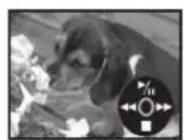
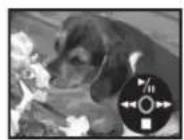
- Ajustado para o Modo de Reprodução da Cassete. (Aparece automaticamente um ícone da operação no monitor LCD.)
▶/II: Reprodução/Pausa
◀◀: Rebobinar/Revisão da reprodução (Voltar a reproduzir com o ícone ▶/III.)
▶▶: Avanço rápido/Localização rápida (Volta a reproduzir com o ícone ▶/III.)
■: Parar
- A energia não se desliga quando o monitor LCD e o visor forem fechados e retraídos durante o modo de reprodução da cassete.
- Durante a localização rápida ou revisão, as imagens com movimentos rápidos podem apresentar interferências do tipo mosaico.
- Antes e depois da localização rápida ou revisão, o ecrã pode ficar preto durante um momento ou as imagens podem ficar com interferências.
Para ajustar o volume
Ajuste o volume no altifalante para a reprodução.
1 Mova a alavanca [-VOLUME+] para ajustar o volume.
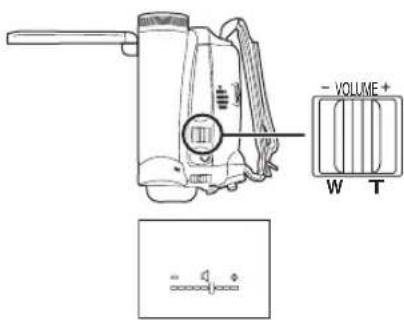
Virado para [+]: aumenta o volume
Virado para [-]: diminui o volume
(Quanto mais perto a barra estiver de [+], maior é o volume.)
- Quando o ajuste estiver completo, a indicação do volume desaparece.
- Se não ouvir o som, escolha a opção [SETUP] >> [12bit AUDIO].
■ Repetição da reprodução
Quando chegar ao fim da cassete, esta será rebobinada e reproduzida novamente.
1 Escolha a opção [ADVANCED] >> [REPEAT PLAY] >> [ON].
- A indicação [laperece. (Para cancelar o modo de repetição da reprodução, configure [REPEAT PLAY] >> [OFF] ou desligue a energia.)
Ajustar o áudio
- Se não conseguir ouvir o áudio desejado quando reproduzir uma cassete, verifique os ajustes em [SETUP] >> [12bit AUDIO].
- Quando gravar ou dobrar o áudio em [12bit] e escolher a opção [SETUP] >> [12bit AUDIO] >> [MIX], o áudio será reproduzido em estéreo, não obstante os ajustes em [AUDIO OUT].
Modo de reprodução
Reprodução imagem a imagem
- Ajuste para Modo de Reprodução da Cassete.
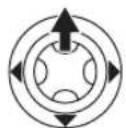
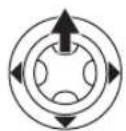
1 Durante a reprodução, mova o cursor para cima para escolher o ícone [▶/II] para fazer uma pausa na reprodução.
2 Prima a alavanca [-VOLUME+].
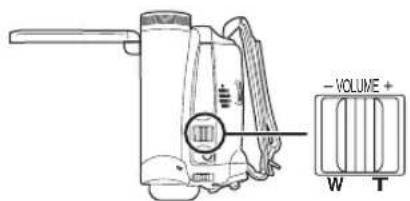
Para [T]: direcção normal
Para [W]: direcção inversa
- Se continuar a premir a alavanca, as imagens continuarão a ser reproduzidas uma a uma.
- O ícone da pausa aparece durante um momento. A reprodução contínua imagem a imagem começa quando o ícone da pausa desaparecer.
Para voltar à reprodução normal
Mova o cursor para cima para escolher o ícone
[▶/■] para iniciar a reprodução.
Reprodução em televisão
As imagens gravadas por esta câmara podem ser reproduzidas numa televisão.
- Insira uma cassete gravada por esta câmara.
- Certifique-se que desliga a alimentação da unidade antes de a ligar a uma televisão.
1 Ligue a câmara de vídeo à televisão.
![A/V [VIDEO IN] [AUDIO IN]](/content/2026/05/869438/images/15fdef3bb7de93098f7603e1c9910ccd5624145b089eb1cb14e806a4644f05c8.jpg)
- Ligue a câmara de vídeo à televisão através de um cabo AV ①.
2 Ligue esta câmara e coloque o selector do modo no Modo de Reprodução da Cassete.
3 Escolha o canal de entrada na televisão.
4 Mova o cursor para cima para escolher o ícone [▶/■] para iniciar a reprodução.
- A imagem e o áudio são apresentados na televisão.
5 Mova o cursor para baixo para escolher o ícone [■] para parar a reprodução.
-
Utilize o adaptador CA para deixar de ter preocupações em relação a baterias fracas.
Se a imagem ou áudio desta câmara não for apresentada na televisão -
Verifique se as fichas estão bem colocadas.
- Verifique a configuração de [12bit AUDIO]. (-37-)
- Verifique o terminal que foi ligado.
- Verifique a configuração de entrada da televisão (interruptor de entrada). (Para mais informações, por favor leia as instruções de utilização da televisão.)
Modo de edição
Modo de edição
Copiar para um gravador de DVDs ou de VCR (Dobragem)
As imagens gravadas pela câmara de vídeo podem ser memorizadas num DVD-RAM ou noutro média parecido. Consulte as instruções em relação ao gravador.
- Coloque uma cassete gravada na câmara de vídeo e um DVD-RAM ou cassete virgem no gravador de DVD ou de VCR.
1 Ligue a câmara de vídeo e o gravador.
Faça a ligação com um cabo AV
![A/V [VIDEO IN] [AUDIO IN] ①](/content/2026/05/869438/images/4c37d8d0175edf967e87e809d5dae8ac290b23648e38fe3a8d8d5522136c778c.jpg)
- Ligue a câmara de vídeo e o gravador utilizando o cabo AV 1.
Ligação com um cabo DV opcional (Apenas para equipamento com um terminal DV)
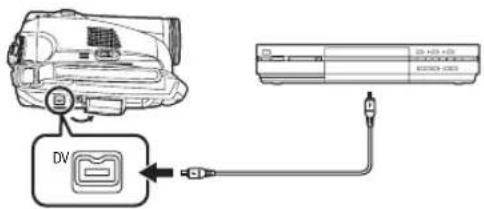
2 Ligue a câmara de vídeo e ajuste-a no Modo de Reprodução da Cassete.
3 Escolha o canal de entrada na televisão e no gravador.
4 Mova o cursor para cima para escolher o ícone [▶/III] para iniciar a reprodução. (Leitor)
- A imagem e o som são reproduzidos.
5 Iniciar a gravação. (Gravador)
6 Parar a gravação. (Gravador)
7 Mova o cursor para baixo para escolher o ícone [■] para parar a reprodução. (Leitor)
- Para mais informações, consulte as instruções de funcionamento da sua televisão e do gravador.
- Quando não precisar das indicações funcionais ou das horas e da data, escolha [SETUP] >> [DISPLAY] >> [OFF] ou [BASIC] >> [DATE/TIME] >> [OFF] no modo de reprodução da cassete. (Quando ligar a câmara de vídeo a um videogravador com o cabo DV, estas indicações podem não aparecer.)
■ Quando não aparecer nem imagem nem som da câmara de vídeo na televisão
- Verifique se as fichas estão bem colocadas.
- Verifique a configuração de [12bit AUDIO]. (-37-)
- Verifique o terminal que foi ligado.
Utilizando o Cabo DV para Gravação (Dobragem Digital)
Ligando outro equipamento de vídeo digital com um terminal DV e a câmara de vídeo através de um cabo DV VW-CD1E (opcional) ①, poderá fazer uma dobragem de imagem de alta qualidade em formato digital.
Este modelo não pode ser utilizado como Gravador.
- Ajuste para o Modo de Reprodução de Cassete. (Leitor/gravador)
1 Ligue a câmara de vídeo e o equipamento de vídeo digital com o cabo DV.
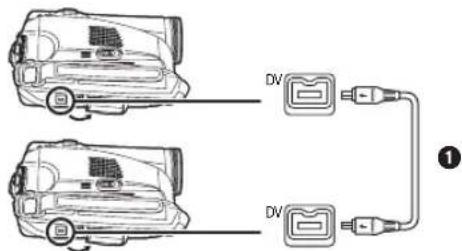
2 Inicie a reprodução. (Leitor)
3 Inicie a gravação. (Gravador)
4 Pare a reprodução. (Leitor)
- Não ligue ou desligue o cabo DV durante a dobragem ou esta pode não ficar completa correctamente.
- Mesmo que utilize um aparelho equipado com um terminal DV, como o IEEE1394, poderá não ser capaz de fazer dobragem digital nalguns casos. Para mais informações, consulte as instruções para o equipamento que for ligado.
- Não obstante os ajustes no menu do gravador, a dobragem digital é feita do mesmo modo do modo [AUDIO REC] da cassete de reprodução.
- As imagens no monitor do gravador podem sofrer interferências, mas isso não afecta as imagens gravadas.
Modo de edição
Usando a Câmara como uma Câmara Web (Windows XP SP2)
Para actualizar o Windows XP para SP2, seleccione [start] >> [All Programs (Programs)] >> [Windows Update].
Se a Câmara de Vídeo for conectada ao seu Computador Pessoal, pode-se enviar vídeo e o som a partir da Câmara de Vídeo para outras partes através da rede. Se o computador estiver adequadamente configurado, será possível enviar inclusive o áudio. (Você pode usar o microfone do computador pessoal ao invés do utilizado na Câmara de Vídeo.)
Software:
Windows Messenger 5.0/5.1 (Windows XP) MSN Messenger 7.0/7.5 (Windows 2000/XP) Windows Live Messenger 8.0 (Windows XP) DirectX 9.0b/9.0c
■ Conectando a Câmara ao Computador Pessoal (Para Uso como uma Câmara Web)
1 Ajustar a Câmara de Vídeo para o Modo de reprodução do cassete ou o Modo de gravação do cassete.
2 Conectar a Câmara ao Computador Pessoal com o Cabo de Conexão USB auxiliar.
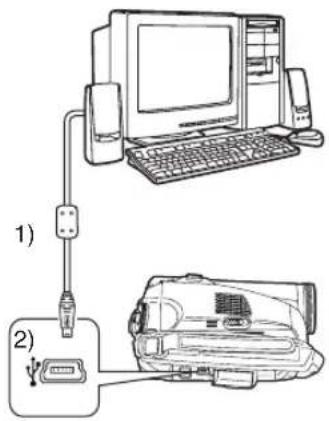
■ Quando utilizar a sua câmara de vídeo como Web camera
Quando utilizar a câmara de vídeo como Câmara Web no Modo de Reprodução do Cassete, a indicação do ícone de funcionamento será diferente daquele apresentado no funcionamento normal.
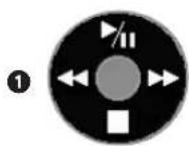
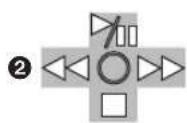
① No funcionamento normal
② No modo Câmara Web
(Modo de Reprodução do Cassete)
- Mesmo que mova o cursor para cima/baixo/esquerda/direita (▶, ■, ▶, ◀◀), a direcção escolhida no ícone de funcionamento não fica acesa a amarelo.
-
O ícone de funcionamento pisca em vez de aparecer lentamente a partir do canto do ecrã quando premir o centro do cursor.
-
Se a Câmara for usada como uma Câmara Web, a qualidade do vídeo a ser trocado dependerá do estado da conexão da Internet.
- No modo Câmara Web, não pode gravar vídeo (imagem) numa cassete.
- No modo Câmara Web, o áudio pode ser interrompido no meio da comunicação dependendo do ambiente de comunicação ou o desempenho do computador pessoal.
- Se ligar o cabo de conexão USB enquanto utiliza a cassete no modo de reprodução do cassete, a cassete pára.
- Se ligar o cabo de conexão USB no modo Câmara Web (modo de gravação do cassete), a indicação do código do tempo, a indicação SP/LP, ou os ícones desaparecem.
- No modo Câmara Web (modo de reprodução do cassete), o ícone de funcionamento é alterado.
- Se a Câmara for usada como Câmara Web e o software anti-virus estiver activado, a funcionamento da Câmara pode ser interrompido. Neste caso, saia do Messenger, volte a ligar a câmara de vídeo e reinicie o Messenger.
Modo de edição
Utilização num Macintosh
■ Ambiente operativo no iMovie 4/iMovie HD
SO:
Com pré-instalado;
Mac OS X v10.3 a 10.4
CPU:
PowerPC G3 (400 MHz ou superior), G4, G5
Intel Core Duo
Intel Core Solo
Interface:
Terminal DV (FireWire) (IEEE1394.a)
- iMovie/iMovie HD, incluídos com qualquer novo Macintosh, ou vendido com o iLife.
1 Ajuste a câmara de vídeo para o Modo de Reprodução de Cassete.
2 Ligue a câmara de vídeo ao seu Macintosh com o cabo de Interface DV (opcional).
- Para mais informações, queira contactar a Apple Computer, Inc. através do website http://www.apple.com.
Notas
- Microsoft® e Windows® são, ou marcas registadas, ou marcas da Microsoft Corporation nos Estados Unidos e/ou noutros países.
- Intel® e Pentium® são, ou marcas registadas, ou marcas da Intel Corporation nos Estados Unidos e/ou outros países.
- Apple, Mac OS, iMovie/iMovie HD, FireWire são, ou marcas registadas, ou marcas da Apple Computer, Inc. nos Estados Unidos e/ou outros países.
- Todos os demais nomes, nomes de empresas, nomes de produtos, etc. mencionados nestas instruções são marcas comerciais ou marcas registradas de suas respectivas sociedades.
- Imagem de um produto da Microsoft, impresso com a permissão da Microsoft Corporation.
- Os nomes dos produtos que estão sendo utilizados podem diferir dos nomes mencionados no texto. Em função do ambiente operacional e de outros factores, o conteúdo dos ecrãs utilizados nestas instruções não correspondem necessariamente ao visualizado em seu próprio ecrã.
- Os ecrãs publicados nestas instruções para o uso são exibidos em inglês como exemplo; estão também disponíveis em outras línguas.
- Neste Manual, a Câmara Panasonic vídeo digital com Terminal USB é referida como Câmara.
- Estas instruções não tratam as operações básicas do computador pessoal, nem contêm definições de termos. Para estas informações, consultar o manual de instruções de seu computador pessoal.
Menu
Menu
Lista do menu
As ilustrações e números do menu são fornecidos para uma fácil explicação, sendo, deste modo, diferentes das indicações actuais do menu.
[MODO DE GRAVAÇÃO DE CASSETE]
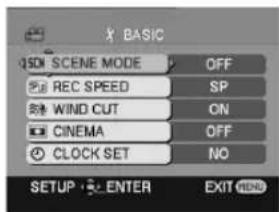
1) [BASIC]
[SCENE MODE] -26-
[REC SPEED] -19-
[WIND CUT] -25-
[CINEMA] -25-
[CLOCK SET] -10-
2) [ADVANCED]
[SIS] -26-
[FADE COLOUR] -25-
[AUDIO REC] -36-
[D.ZOOM] -22-
[ZOOM MIC] -22-
[SHTR EFFECT] -21-
3) [SETUP]
[DISPLAY] -36-
[DATE/TIME] -36-
[POWER SAVE] -36-
[QUICK START] -12-
[BEEP SOUND] -36-
[LCD SET] -17-
[EVF SET] -17-
[INITIAL SET] -37-
[DEMO MODE] -37-
4) [LANGUAGE] -16-
■ [MODO DE REPRODUÇÃO DE CASSETE]
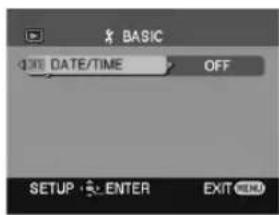
1) [BASIC]
[DATE/TIME] -36-
2) [ADVANCED]
[REPEAT PLAY] -30-
3) [SETUP]
[12bit AUDIO] -37-
[AUDIO OUT] -37-
[DISPLAY] -36-
[LCD SET] -17-
[EVF SET] -17-
[POWER SAVE] -36-
4) [LANGUAGE] -16-
![PANASONIC NV-GS60E - ■ [MODO DE REPRODUÇÃO DE CASSETE] - 2](/content/2026/05/869438/images/6224a98d0fcd14c7324f1e28e0c4108c7f60a4b8d0783e5c1c5734faaa60bad2.jpg)
![PANASONIC NV-GS60E - ■ [MODO DE REPRODUÇÃO DE CASSETE] - 3](/content/2026/05/869438/images/0914f47c5a8d016f7da0203293cec4648a7ff29485de610dd9d3adadbada1404.jpg)
![PANASONIC NV-GS60E - ■ [MODO DE REPRODUÇÃO DE CASSETE] - 4](/content/2026/05/869438/images/ec8ae1ffb078b5ac35cb524e163be869606b1e32fa66fb80f72f0cee5638dd7a.jpg)
![PANASONIC NV-GS60E - ■ [MODO DE REPRODUÇÃO DE CASSETE] - 5](/content/2026/05/869438/images/25b3d8a1fb322535e28b3686b655018ffaa8467765eb71414eca4b47c134ad0b.jpg)
![PANASONIC NV-GS60E - ■ [MODO DE REPRODUÇÃO DE CASSETE] - 6](/content/2026/05/869438/images/3bc5b822722a6611cc6a8290a9f1b6680748d784749dee787c4c38297ae10440.jpg)
![PANASONIC NV-GS60E - ■ [MODO DE REPRODUÇÃO DE CASSETE] - 7](/content/2026/05/869438/images/8d6c6e158bde44c3f53b1ca521bb3bb51131c1ff871d0935f81abe24bffa9e87.jpg)
![PANASONIC NV-GS60E - ■ [MODO DE REPRODUÇÃO DE CASSETE] - 8](/content/2026/05/869438/images/514612c6eb87044fc049cae2f167334441cb008348467feab6ca7d4d9cb5b137.jpg)
Menu
Menus relacionados com a fotografia
[DATE/TIME]
Isto alterna entre a indicação da data e a indicação da hora.
- A câmara de vídeo grava automaticamente a data e hora da imagem gravada na cassete.
[AUDIO REC]
Liga os sistemas de gravação de áudio (áudio PCM).
[12bit]: Grava áudio em "4 faixas de 12 bit 32 kHz". (Os sinais originais de áudio podem ser mantidos após ter dobrado outros sinais de áudio.)
[16bit]: Grava áudio em "2 faixas de 16 bit 48 kHz". O áudio pode ser gravado em qualidade superior. (Se os sinais de áudio forem dobrados, então os sinais originais de áudio serão apagados.)
- Não pode efectuar dobragem de áudio nesta unidade. Se desejar editar o som num modelo com a função de dobragem de áudio, escolha a opção [12bit] para tirar fotografias.
[DISPLAY]
Escolha [ON] e o modo de apresentação pode ser ligado a todas as funções. Escolha [OFF] e pode ser ligado para uma apresentação mínima.
[BEEP SOUND]
Escolha [ON] e os "beeps" de alarme/ confirmação tocam do seguinte modo.
1 Beep
- Quando inicia a gravação
- Quando liga a energia
- Quando a unidade passa do modo de espera em início rápido para a pausa na gravação
2 Beeps
- Quando fizer uma pausa na gravação
- Quando desliga a energia
- Quando a unidade entra no modo de espera de início rápido
2 Beeps por 4 vezes
- Quando inserir uma cassete com a protecção contra apagamentos acidentais em [SAVE], ocorre condensação (-43-) e também noutras ocasiões. Verifique a mensagem apresentada no ecrã. (-39-)
[POWER SAVE]
[OFF]: Quando passarem 5 minutos sem que seja feita qualquer operação, o modo de espera (standby) liga-se automaticamente. No modo de espera, [■■] começa a piscar e leva algum tempo, mais do que o habitual para começar a gravar após ter premido o botão de iniciar/parar a gravação.
[5 MINUTES]: Quando passarem 5 minutos sem que seja feita qualquer operação, a câmara de vídeo desliga-se automaticamente para proteger a cassete ou para que a bateria não se gaste. Quando utilizar a câmara de vídeo, ligue-a novamente.
- Nos casos seguintes, a energia poderá não desligar mesmo que esteja escolhida a opção [POWER SAVE] >> [5 MINUTES].
- Quando ligar a uma tomada CA (Quando utilizar o adaptador CA)
- Quando ligar o cabo USB ou o cabo DV a um computador pessoal ou a outro equipamento
![PANASONIC NV-GS60E - [POWER SAVE] - 1](/content/2026/05/869438/images/1190633b521e82eee4d391b725764337c9c83ffa32937a90926b06dd7ee7c51e.jpg)
![PANASONIC NV-GS60E - [POWER SAVE] - 2](/content/2026/05/869438/images/13a7e92cf0e0f3f4861f9afabdfb40153abb1bc47cd39a84db3861fbecc9498e.jpg)
![PANASONIC NV-GS60E - [POWER SAVE] - 3](/content/2026/05/869438/images/f6240685090ddc519787d98bc653cfdf123eee41686cc6b3853061cf12ddb08d.jpg)
![PANASONIC NV-GS60E - [POWER SAVE] - 4](/content/2026/05/869438/images/fbe8052b518d88427c927ebf719f297eeef9dcb945e28ae103d24ccbcb512235.jpg)
![PANASONIC NV-GS60E - [POWER SAVE] - 5](/content/2026/05/869438/images/314eb14bbb916e71833490c8abca7d7341b7a3074005e1979726edb433969e42.jpg)
![PANASONIC NV-GS60E - [POWER SAVE] - 6](/content/2026/05/869438/images/94846e6468feabfee12ed3a60407664a28835f2e534c2c4baa0bc8c15a067c27.jpg)
![PANASONIC NV-GS60E - [POWER SAVE] - 7](/content/2026/05/869438/images/598047b52a6ccabcc34de74035272b91f834496c97fd1d5399eb5bfc3a049cbd.jpg)
Menus relacionados com a reprodução
[12bit AUDIO]
Se desejar editar o som num modelo com a função de dobragem de áudio, escolha a opção [12bit] para tirar fotografias.
Pode ligar o som (Áudio PCM) quando reproduzir uma cassete com o som gravado em [12bit].
[ST1]: Reproduz apenas o som original que foi gravado.
[ST2]: Reproduz apenas o som na cassete adicionado pela dobragem de áudio.
[MIX]: Reproduz simultaneamente tanto sons [ST1] como [ST2].
- Não pode efectuar dobragem de áudio nesta unidade. Quando reproduzir uma cassete gravada nesta unidade, não será capaz de ouvir o som se tiver escolhido [ST2]. Escolha [ST1].
[AUDIO OUT]
Esta opção muda o som para ser reproduzido.
STEREO: Som estéreo (som principal e secundário)
[L]: Som do canal esquerdo (som principal)
[R]: Som do canal direito (som secundário)
Outros menus
[INITIAL SET]
Quando existe um menu que não pode ser seleccionado, dependendo de um conjunto de funções, ajuste para [YES] para mudar os ajustes do menu de volta para a sua condição original de fabrico.
(O ajuste da língua não pode ser reiniciado nas definições iniciais de origem.)
[DEMO MODE]
Se escolher a opção [DEMO MODE] >> [ON] sem inserir uma cassete, a câmara de vídeo é ajustada automaticamente para o modo de demonstração para como introduzir as devidas funções. Se premir ou utilizar algum botão, o modo de demonstração é cancelado. Se não fizer qualquer operação durante cerca de 10 minutos, o modo de demonstração inicia automaticamente. Para terminar o modo de demonstração, insira uma cassete, ou escolha a opção [DEMO MODE] >> [OFF]. Para uma utilização normal, ajuste esta função para [OFF].
Outras
Outras
Indicações
São apresentadas no ecrã as várias funções e o estado da câmara de vídeo.
Funções básicas
: Energia restante na bateria
0h00m00s00f: Código das horas
15:30:45: Indicação da data/hora
Indicações de gravação
R0:45: Tempo restante na cassete
- O tempo restante na cassete é indicado em minutos. (Quando atingir menos de 3 minutos, a indicação começa a piscar.)
SP: Modo de Reprodução Normal (Modo de velocidade de gravação) -19-
LP: Modo de Reprodução Longa (Modo de velocidade de gravação) -19-
●: Gravação -19-
II (Verde): Pausa na gravação -19-
II (O verde pisca):
Modo de espera (standby)
II (Vermelho): Desaparecimento gradual
G: Verificação da gravação -20-
MF: Focagem manual -28-
5×: Indicação de ampliação do zoom -21-
: Estabilizador de imagem -26-
1/500: Velocidade do obturador -29-
F2.4: Número F -29-
6dB: Valor de ganho -29-
: Modo de tom de pele suave -24-
W: Desvanecimento (Branco) -24-
B : Desvanecimento (Preto) -24-
: Função de visão nocturna colorida -23-

ZOOM
≈/0: Redução do ruído do vento -25-
: Modo desporto (modo de cenário) -26-
: Modo retrato (Modo de cenário) -26-
: Modo de luz fraca
(Modo de cenário) -26-
A : Modo projector (Modo de cenário) -26-
: Modo surf e neve
(Modo de cenário) -26-
AWB : Balanço de brancos automático -27-
(filmar sob uma lâmpada incandescente) -27-
WEB : Modo WEB CAMERA (Gravação)
Indicação de reprodução
▶: Reprodução -30-
II: Pausa -30-
▶▶: Reprodução com Avanço rápido/ Localização rápida -30-
Reprodução de Rebobinagem/Revisão -30-
▶/◀◀: Reprodução imagem a imagem -31-
▶: Repetir a reprodução -30-
12bit, 16bit: Modo de gravação de áudio -36-
Indicações de aviso/alarme
Se alguma das seguintes indicações acender ou piscar, por favor verifique a câmara de vídeo.
Indicações de confirmação
: É inserida uma cassete com a patilha de prevenção contra apagamentos acidentais na posição [SAVE]. Não existe qualquer cassete inserida.
[--]/?: A pilha incorporada está fraca. -11-
A indicação de aviso/alarme aparece quando se gravar a si próprio. Vire o monitor LCD para o lado do visor e verifique a indicação de aviso/alarme.
END: A cassete chegou ao fim durante a gravação.
☒: As cabeças do vídeo estão sujas. -43-
Indicações textuais
DEW DETECT/ EJECT TAPE: Ocorreu condensação. Retire a cassete e espere um bocado. Leva algum tempo até que o suporte da cassete se abra, mas isso não é um mau funcionamento. -43-
LOW BATTERY: A bateria está fraca. Recarregue-a. -8-
NO TAPE : Não existe nenhuma cassete inserida. -13-
TAPE END: A cassete chegou ao fim durante a gravação.
CHECK REC TAB: Está a tentar gravar imagens numa cassete com a patilha de prevenção contra apagamentos acidentais na posição [SAVE]. Está a tentar dobrar digitalmente numa cassete com a patilha de prevenção contra apagamentos acidentais na posição [SAVE].
WRONG TÂPE FORMAT: Está a tentar reproduzir uma secção da cassete que foi filmada com um sistema de TV diferente. Esta cassete é incompatível.
CLOSE CASSETTE DOOR: A tampa da cassete está aberta. Feche a tampa da cassete. -13-
COPY PROTECTED: As imagens não podem ser gravadas correctamente, porque estão protegidas com uma protecção contra cópias.
NEED HEAD CLEANING: As cabeças do vídeo estão sujas. -43-
PUSH THE RESET SWITCH: Foi detectada uma irregularidade no equipamento. Prima o botão [RESET] (-6-). Isso deve resolver o problema.
DISCONNECT USB CABLE: Está a tentar gravar imagens numa cassete com o cabo USB ligado à câmara de vídeo.
PC DOES NOT SUPPORT USB2.0: A câmara de vídeo está ligada a um computador pessoal que não suporta USB 2.0.
CAN NOT USE USB: Está a ligar o cabo USB com o cabo DV ligado.
CHANGE TO MANUAL MODE: Está a tentar escolher o item no [SCENE MODE] quando o interruptor [AUTO/MANUAL/FOCUS] estiver em [AUTO].
REVERSE THE LCD MONITOR: Quando o monitor LCD for rodado 180° para o lado da lente, a luminosidade do monitor LCD não pode ser ajustada.
CANCEL NIGHT VIEW MODE: Está a tentar escolher um item, para além de [OFF], em [SCENE MODE] durante o modo de visão nocturna colorida.
Outras
As funções não podem ser utilizadas em simultâneo
Algumas funções na câmara de vídeo estão desligadas ou não podem ser escolhidas devido às especificações. A tabela abaixo apresenta exemplos das funções que são restritas devido às condições.
| Funções Condições | que desactivam as funções |
| Estabilizador de imagem | Quando a função de visão nocturna colorida for utilizada |
| Compensação da luz de fundo | Quando escolher o diafragma/ganhoQuando a função de visão nocturna colorida for utilizada |
| Modo de ajudaLocalizacao de Espaco em BrancoPeleVerificação da gravação | Enquanto gravar para uma cassete |
| Visão Nocturna Colorida | Enquanto gravar para uma cassete |
| Modo de cenário | Quando ajustar o interruptor [AUTO/MANUAL/FOCUS] para [AUTO]Quando a função de visão nocturna colorida for utilizada |
| Alteração do balanço de brancos | Quando for utilizado o zoom digital (30× ou superior)Quando a função de visão nocturna colorida for utilizada |
| Ajustar a velocidade do obturador, diafragma e ganho | Quando a função de visão nocturna colorida for utilizadaQuando utilizar o modo de cenário |
Antes de enviar a unidade para reparação (Problemas e soluções)
Energia/Estrutura
1: A energia da câmara de vídeo não pode ser ligada.
- A bateria está completamente carregada? Utilize uma bateria completamente carregada.
- O circuito de protecção da bateria pode estar funcional. Coloque a bateria no adaptador CA durante 5 a 10 segundos. Se a câmara de vídeo continuar inutilizável, a bateria está danificada.
- O monitor LCD ou o visor estão abertos?
2: A energia da câmara de vídeo é desligada automaticamente.
- Se ajustar [POWER SAVE] para [5 MINUTES] e não utilizar a câmara de vídeo durante cerca de 5 minutos consecutivos, a energia desligase automaticamente para protecção da cassete e conservação da energia. Para voltar a gravar, coloque o interruptor [OFF/ON] em [OFF]. De seguida volte a colocá-lo em [ON]. (-36-) Além disso, se ajustar [POWER SAVE] para [OFF], a energia não se desliga automaticamente.
3: A energia da câmara de vídeo não fica ligada o tempo suficiente.
- A bateria está fraca? Se o indicador da energia da bateria estiver a piscar ou for apresentada a mensagem "LOW BATTERY", a bateria está gasta. Carregue a bateria ou coloque uma bateria completamente carregada. (-8-)
- Ocorreu condensação? Quando levar a câmara de vídeo de um local frio para um local quente, poderá ocorrer condensação dentro da unidade. Se tal acontecer, a energia desliga-se automaticamente, não permitindo quaisquer operações, excepto a remoção da cassete. Espere até que o indicador da condensação desapareça. (-43-)
4: A Bateria descarrega-se rapidamente.
- A bateria está completamente carregada? Carregue-a com o adaptador CA. (-8-)
- Está a utilizar a bateria num local extremamente frio? A bateria é afectada pela temperatura do ambiente. Em locais frios, o tempo de funcionamento da bateria é menor.
- A bateria ficou inutilizável? A bateria tem um tempo limite de utilização. Se este tempo ficar demasiado curto mesmo após a bateria ter sido completamente carregada, dependendo da utilização, a bateria ficou inutilizável.
Outras
5: A câmara de vídeo não pode ser utilizada mesmo que esteja carregada. A câmara de vídeo não funciona normalmente.
- A câmara de vídeo não pode ser utilizada, excepto se abrir o monitor LCD ou estender o visor.
- Retire a cassete e prima o botão [RESET]. (-42-) Se a máquina não tiver voltado ao modo normal de funcionamento, desligue a energia. De seguida, cerca de 1 minuto depois, volte a ligar a energia.
6: A cassete não pode ser retirada. - O indicador do estado acende quando abre a tampa da cassete? (-13-) Certifique-se que a bateria e o adaptador CA se encontram ligados correctamente. (-8-)
- A bateria utilizada está descarregada? Carregue a bateria e retire a cassete.
- Feche por completo a tampa da cassete e abra-a por completo novamente. (-13-)
7: Não poderá fazer quaisquer operações para além da remoção da cassete. - Ocorreu condensação? Espere até que a indicação de condensação desapareça. (-43-)
Gravação
1: A gravação não começa, apesar da câmara de vídeo estar ligada à energia e a cassete estar correctamente inserida.
- O cursor de prevenção contra apagamento acidental na cassete está aberto? Se estiver aberto (ajustar para [SAVE]), a gravação não pode ser realizada. (-13-)
- A cassete está no fim? Inserir uma nova cassete.
- O modo de gravação está escolhido? Quando estiver no modo de reprodução, não poderá fazer gravações. (-18-)
- Ocorreu condensação? Quando ocorrer condensação, não poderá fazer qualquer operação para além da remoção da cassete. Espere até que o indicador da condensação desapareça. (-43-)
- A tampa da cassete está aberta? Se a tampa da cassete estiver aberta, a câmara de vídeo poderá não funcionar normalmente. Feche a tampa da cassete. (-13-)
2: O ecrã mudou de repente.
- A demonstração começou? No modo de Gravação na Cassete, se escolher a opção [DEMO MODE] >> [ON] sem inserir uma cassete, a demonstração começa. Para uma utilização normal, ajuste esta função para [OFF]. (-37-)
3: A cassete não pode ser inserida.
-
Ocorreu condensação? Espere até que a indicação de condensação desapareça.
4: A função de focagem automática não funciona. -
O modo de focagem manual está seleccionado? Se o modo de focagem automática for seleccionado, a focagem é ajustada automaticamente.
- Existem alguns objectos de gravação e ambientes onde a focagem automática não funciona correctamente. (-47-) Se tal for o caso, utilize o modo de focagem manual para ajustar a focagem. (-28-)
- A função de visão nocturna colorida está seleccionada? Quando a função de visão nocturna colorida estiver a funcionar, a focagem passa para o modo manual.
Indicações
1: É apresentada uma frase a vermelhono centro do ecrã.
• Leia as frases e dê a sua resposta. (-39-)
2: A indicação do tempo restante da cassete desapareceu.
- A indicação do tempo restante da cassete pode desaparecer temporariamente durante a reprodução imagem a imagem ou outra operação. Se continuar uma gravação ou reprodução normal, a indicação volta a aparecer.
3: A indicação do tempo restante da cassete não coincide com o tempo real restante da cassete.
- Se gravar continuamente cenas com menos de 15 segundos, o tempo restante da cassete não pode ser apresentado correctamente.
- Nalguns casos, a indicação do tempo restante da cassete poderá apresentar um tempo restante da cassete 2 ou 3 minutos mais curto que o tempo real restante da cassete.
4: Uma indicação de uma função, como a indicação do modo, indicação do tempo restante da cassete ou indicação do tempo não é apresentada.
- Se escolher a opção [SETUP] >> [DISPLAY] >> [OFF], as indicações para além da condição da cassete em movimento, indicações de aviso e indicações da data desaparecem.
Outras
Reprodução (Som)
1: O som não é reproduzido a partir do altifalante incorporado da câmara de vídeo.
- O volume está muito baixo? Durante a reprodução, empurre a alavanca [-VOLUME+] para ver a indicação do volume e ajuste-o. (-30-)
2: Sons diferentes são reproduzidos ao mesmo tempo.
- Escolheu a opção [SETUP] >> [AUDIO OUT] >> STEREO e reproduziu uma imagem com som principal e som secundário? Escolha a opção [L] para ouvir o som principal e escolha a opção [R] para ouvir o som secundário. (-37-)
3: Os sons não podem ser reproduzidos.
- Escolheu a opção [SETUP] >> [12bit AUDIO] >> [ST2]? Escolha [12bit AUDIO] >> [ST1]. (-37-)
Reprodução (Imagens)
1: Aparecem interferências de padrão tipo mosaico nas imagens durante a reprodução com imagem rápida ou revisão.
- Este fenómeno é característico de sistemas de vídeo digital. Não é um mau funcionamento.
2: Aparecem riscas horizontais nas imagens durante a reprodução com imagem rápida ou revisão.
- Poderão aparecer riscas horizontais dependendo do cenário, mas isto não é um mau funcionamento.
3: Apesar da câmara de vídeo estar correctamente ligada a uma televisão, a reprodução de imagens não é vista.
- Escolheu a entrada de vídeo na televisão? Por favor leia as instruções de funcionamento da sua televisão e escolha o canal que coincida com os terminais de entrada utilizados para fazer a ligação.
4: A imagem de reprodução não é clara.
- As cabeças da câmara de vídeo estão sujas? Se as cabeças estiverem sujas, a reprodução da imagem pode não ser a melhor. Limpe as cabeças com uma cassete de limpeza para vídeo digital (opcional). (-43-)
- Se o terminal para o cabo AV estiver sujo, poderão aparecer interferências no ecrã. Limpe a sujidade do terminal com um pano suave e, de seguida, ligue o cabo ao terminal AV.
- Uma imagem com um sinal de protecção de direitos de autor (protecção contra cópias) está a ser gravada? Quando uma imagem protegida for reproduzida por uma câmara de vídeo, aparecem padrões tipo mosaico na imagem.
Outras
1: A indicação desaparece, o ecrã fica congelado ou não se pode fazer qualquer operação.
- Desligue a energia da câmara de vídeo. Se a energia não puder ser desligada, prima o botão [RESET], ou retire a bateria ou o adaptador CA e, de seguida, volte a colocá-la. De seguida volte a ligar a energia. Se ainda não conseguir fazer operações normais, retire o fornecedor de energia e consulte o distribuidor onde comprou a câmara.
2: "PUSH THE RESET SWITCH" é apresentado.
- Foi detectada automaticamente uma irregularidade na câmara de vídeo. Retire a cassete para proteger os dados e, de seguida, prima o botão [RESET]. A câmara de vídeo será activada.
- Se não premir o botão [RESET], a energia da câmara de vídeo é desligada automaticamente cerca de 1 minuto depois.
- Mesmo após premir o botão [RESET], a indicação poderá continuar a aparecer repetidamente. Se tal for o caso, a câmara necessita de ser reparada. Retire a unidade de fornecimento de energia e consulte o distribuidor onde comprou a câmara. Não tente reparar a unidade sozinho.
3: A indicação de aviso/alarme [!] aparece quando a câmara for utilizada no modo WEB camera.
- Premiu o botão do menu ou o botão de iniciar/parar a gravação? Não pode utilizar o menu, nem gravar na cassete no modo WEB CAMERA.
- Tentou reproduzir uma cassete sem a ter inserido? Insira uma cassete.
- Tentou reproduzir uma cassete sem protecção de direitos de autor (copy guard)? As imagens da cassete com protecção de direitos de autor (copy guard) não podem ser apresentadas no PC. (O áudio da cassete pode ser reproduzido.)

Acerca da condensação
Se girar a câmara de vídeo quando ocorrer uma condensação na cabeça ou na cassete, a indicação de condensação [♠] será apresentada no visor ou no monitor LCD e as mensagens [♠ DEW DETECT] ou
[♠EJECT TAPE] (apenas quando a cassete for inserida) aparecem. Neste caso, siga o procedimento apresentado abaixo.
1 Retire a cassete se esta tiver sido inserida. - Leva cerca de 20 segundos a abrir o suporte da cassete. Isto não é um mau funcionamento.
2 Deixe a câmara de vídeo com a tampa do compartimento da cassete fechada, para arrefecer ou aquecer em relação à temperatura ambiente.
- O indicador do estado pisca durante cerca de 1 minuto e depois a câmara de vídeo desliga-se automaticamente. Deixe de utilizar a câmara durante cerca de 1,5 a 2 horas.
3 Gire a câmara de vídeo novamente, ajuste para o Modo de Reprodução/Gravação na Cassete e, de seguida, verifique se a indicação de condensação desaparece.
Especialmente nos locais mais frios, as gotas do orvalho podem congelar. Neste caso, pode levar mais tempo para que a indicação da condensação desapareça.
Verifique se há condensação mesmo antes da Indicação de condensação ser apresentada.
- Se o indicador da condensação não aparecer no ecrã LCD e/ou EVF e reparar que existe condensação na lente ou na unidade principal, não abra a tampa da cassete, senão pode formar-se condensação nas cabeças da cassete.
Quando a lente ficar embaciada:
Ajustar o interruptor [OFF/ON] para [OFF] e deixe a câmara de vídeo nesta condição durante cerca de 1 hora. Quando a temperatura da lente se aproximar da temperatura ambiente, o embaciamento desaparece naturalmente.
Acerca das cabeças sujas
Se as cabeças do vídeo (as partes que contactam de perto com a cassete) ficarem sujas, a gravação e reprodução normais poderão não ser feitas correctamente. Limpe as cabeças com a cassete de limpeza de cabeças de vídeo digital.
- Insira a cassete de limpeza das cabeças na câmara de vídeo, escolha o Modo de Reprodução da Cassete e reproduza-a durante cerca de 10 segundos. (Se não parar a reprodução, esta pára automaticamente cerca de 15 segundos mais tarde.)
- Recomendamos uma limpeza periódica das cabeças.
Se as cabeças ficarem sujas, aparece durante a gravação a mensagem “NEED HEAD CLEANING”. Durante a reprodução também poderão aparecer os seguintes problemas.
- Interferências do tipo mosaico aparecem parcialmente ou o som é interrompido.
- Aparecem riscas horizontais do tipo mosaico azuis ou pretas.
- O ecrã aparece todo a branco e não aparecem mensagens nem som.
Quando não conseguir fazer uma reprodução normal mesmo após ter limpo as cabeças.
Uma possível causa da gravação não poder ter sido feita é o facto de as cabeças estarem sujas no momento da gravação. Limpe as cabeças e faça novamente a gravação e reprodução. Se a reprodução normal puder ser feita, significa que as cabeças estão limpas. Antes de fazer uma gravação importante, certifique-se que faz uma gravação de teste para ter a certeza que pode fazer uma gravação normal.
- Se as cabeças ficarem sujas mal as acabe de limpar, o problema pode ser da cassete. Se tal for o caso, experimente utilizar outra cassete.
- Durante a reprodução, a imagem ou som podem ser interrompidos momentaneamente, mas isto não é um mau funcionamento da câmara de vídeo. (Uma possível causa é a sujidade que se adere momentaneamente às cabeças e interrompe a reprodução.)
Outras
Acerca da câmara de vídeo
- Quando a câmara de vídeo é utilizada durante um longo período de tempo, a estrutura da câmara fica quente, mas isto não é um mau funcionamento.
Mantenha a Câmara de Vídeo Digital o mais possível afastada de equipamento electromagnético (como microondas, televisões, consolas de jogos, etc.).
- Se utilizar a Câmara de Vídeo Digital sobre ou perto de uma televisão, as imagens e o som podem ficar distorcidos devido à radiação de ondas electromagnéticas.
- Não utilize a Câmara de Vídeo Digital perto de telemóveis, porque isso pode dar origem a interferências que afectam adversamente as imagens e o som.
- Os dados gravados podem ser danificados ou as imagens podem ser distorcidas em campos magnéticos fortes criados por altifalantes ou grandes motores.
- A radiação de ondas electromagnéticas geradas por microprocessadores pode afectar adversamente a Câmara de Vídeo Digital, causando distúrbios nas imagens e som.
- Se a Câmara de Vídeo Digital for afectada adversamente por equipamento electromagnético e deixar de funcionar correctamente, desligue-a e retire a bateria, ou desligue o adaptador AC. De seguida, volte a colocar a bateria, ou volte a ligar o adaptador AC e ligue a câmara.
Não utilize a Câmara de Vídeo Digital perto de transmissores de rádio ou linhas de alta tensão.
- Se gravar perto de transmissores de rádio ou linhas de alta-tensão, as imagens ou sons gravados podem ser adversamente afectados.
Não borrifar insecticidas ou produtos químicos voláteis na câmara de vídeo.
- Se a câmara de vídeo for borrifada com tais produtos químicos, a estrutura da câmara pode ficar deformada e o acabamento da superfície pode descascar-se.
- Não mantenha produtos de plástico ou borracha em contacto com a câmara de vídeo durante um longo período de tempo.
Quando utilizar a sua câmara de vídeo num local poeirento ou com muita areia, como a praia, não deixe que a areia ou o pó entrem na estrutura ou terminais da câmara de vídeo. Proteja também a câmara de vídeo da humidade ou água.
- A areia ou o pó podem danificar a câmara de vídeo ou a cassete. (Deve ter cuidado quando inserir e retirar a cassete.)
- Se a água do mar atingir a câmara de vídeo, humedeça um pano macio com água da torneira, torça-o bem e utilize-o para limpar a estrutura da câmara com cuidado. Depois, limpe-a de novo completamente com um pano seco macio.
Quando transportar a câmara de vídeo, não a deixe cair e evite os impactos.
- Um forte impacto na câmara de vídeo pode partir a parte exterior, causando um mau funcionamento.
Não utilize benzina, diluente ou álcool para limpar a câmara de vídeo.
- Antes da limpeza, retirar a bateria ou o condutor de alimentação CA da tomada de alimentação CA.
- A estrutura da câmara pode ficar descolorida e o acabamento da superfície pode descascar-se.
- Limpe a câmara de vídeo com um pano suave e seco, para retirar o pó e as dedadas. Para retirar manchas difíceis, torça bem um pano que esteja encharcado em água e detergente neutro e limpe bem a câmara. Depois, limpe bem a câmara com um pano seco.
- Quando utilizar um pano com um produto químico, siga as instruções.
Não utilize esta câmara de vídeo com objectivos de vigilância ou outro uso comercial.
- Se utilizar a câmara de vídeo durante um longo período de tempo, a temperatura interna aumenta e, consequentemente, isto pode levar a um mau funcionamento.
- Esta câmara não foi criada para um uso comercial.
Quando não utilizar a câmara de vídeo durante um longo período de tempo
- Quando guardar a unidade num armário ou móvel, recomendamos que coloque dessecante (sílica gel) nela.
Acerca da bateria
A bateria dentro da câmara de vídeo é de ião de lítio recarregável. A bateria é susceptível à temperatura e à humidade e o efeito da temperatura aumenta com o aumento ou diminuição da temperatura. Com a temperatura baixa, poderá não aparecer a indicação de bateria completamente carregada ou pode aparecer durante cerca de 5 minutos a indicação de bateria fraca após começar a utilização. Com temperaturas elevadas, a função de protecção pode não funcionar, não permitindo assim a utilização da câmara de vídeo.

Certifique-se que retira a bateria após a utilização da unidade
- Se a bateria for deixada na câmara de vídeo, é consumida uma quantidade mínima de energia, mesmo que a energia esteja em [OFF]. Se a bateria for deixada na câmara de vídeo durante um longo período de tempo, pode ficar completamente descarregada. A bateria pode ficar inutilizável mesmo após ser recarregada.
- A bateria deverá ser guardada num local fresco onde não haja humidade, com uma temperatura o mais constante possível. (Temperatura recomendada: de 15 °C a 25 °C, humidade recomendada: de 40% a 60%)
- Temperaturas extremamente elevadas ou baixas encurtarão a vida útil da bateria.
- Se a bateria for mantida em locais com uma alta temperatura, muita humidade ou fumos de óleo, os terminais podem enferrujar e causar um mau funcionamento.
- Para guardar a bateria durante um longo período de tempo, recomendamos que a carregue uma vez todos os anos e que a guarde mal tenha utilizado por completo a capacidade de carga.
- O pó e outras matérias que fiquem nos terminais da bateria deverão ser retirados.
Prepare baterias extra quando sair para fazer uma gravação.
- Prepare baterias para 3 ou 4 vezes o período de tempo que deseja gravar imagens. Em locais frios como uma estância de esqui, o período em que pode gravar imagens fica mais curto.
- Quando viaja, não se esqueça de levar o adaptador CA de modo a que possa recarregar a bateria no local para onde for.
Se a bateria cair acidentalmente, verifique se os terminais estão deformados.
- A colocação de uma bateria defeituosa na câmara de vídeo ou no adaptador CA pode danificar a câmara de vídeo ou o adaptador CA.
Não atire a bateria velha para o fogo.
- Aquecer a bateria ou atirá-la para o fogo pode dar lugar a uma explosão.
- Se o tempo de funcionamento é muito curto, mesmo após ter carregado a bateria, esta está inutilizável. Por favor compre uma bateria nova.
Acerca do adaptador CA
- Se a bateria estiver quente, o carregamento leva mais tempo que o normal.
- Se a temperatura da bateria for extremamente alta ou baixa, a luz [CHARGE] pode continuar a piscar e a bateria pode não ser carregada. Quando a temperatura da bateria diminuir ou aumentar o suficiente, o carregamento começa automaticamente, por isso, espere um bocado e se a luz continuar a piscar mesmo após ter feito o carregamento, a bateria ou o adaptador CA poderão estar danificados. Se for o caso, por favor contacte o seu distribuidor.
- Se utilizar o adaptador CA próximo de um rádio, a recepção do rádio pode ser perturbada. Mantenha o adaptador CA a 1 metro ou mais longe do rádio.
- Quando utilizar o adaptador CA, este pode gerar zumbidos. No entanto, isto é normal.
- Após a utilização, certifique-se que retira o condutor de alimentação CA da tomada de alimentação CA. (Se o deixar ligado, é consumida uma pequena quantidade de corrente.)
- Mantenha sempre os eléctrodos do adaptador CA e da bateria limpos.
Acerca da cassete
Nunca coloque a cassete em locais com elevadas temperaturas.
- A cassete pode ficar danificada, criando uma interferência tipo mosaico durante a reprodução.
Quando guardar a cassete após a utilização, certifique-se que a rebobina por completo e que a retira.
- Se a cassete for deixada durante mais de 6 meses (dependendo das condições de armazenamento) na câmara de vídeo, ou parada a meio, a fita pode enfraquecer e ficar danificada.
- Todos os 6 meses, avance a cassete até ao fim e volte a rebobiná-la por completo. Se a cassete for deixada durante 1 ano sem ser avançada até ao fim e rebobinada, pode ficar deformada, expandir ou encurtar, devido à temperatura e humidade. A fita pode colar-se a ela própria.
- O pó, a luz directa do sol (raios ultravioletas) e a humidade podem danificar a cassete. Tais condições podem causar danos à câmara de vídeo e às cabeças.
- Após a utilização, certifique-se que rebobina a cassete por completo, que a põe na caixa para a proteger do pó e que a guarda na vertical.
Outras
Mantenha a cassete afastada de uma magnetização forte.
- Os aparelhos que utilizem ímans, como as pulseiras electrónicas e brinquedos, têm uma força magnética que é mais forte que o habitual e podem apagar o conteúdo de uma gravação, ou aumentar as interferências.
Monitor LCD/Visor
Monitor LCD
- Quando o monitor LCD ficar sujo, limpe-o com um pano seco suave.
- Num local com mudanças drásticas de temperatura, a condensação pode-se formar no monitor LCD. Limpe-o com pano seco macio.
- Se a sua câmara de vídeo estiver extremamente fria, o monitor LCD fica ligeiramente mais escuro que o habitual logo após ter ligado a energia. No entanto, à medida que a temperatura interna aumenta, ele volta à sua luminosidade normal.
É utilizada uma tecnologia de alta precisão para criar o ecrã do monitor LCD com cerca de um total de 105.000 pixels. O resultado é uma eficiência de mais de 99,99% nos pixels, com uma taxa de apenas 0,01% de pixels inactivos ou sempre ligados. No entanto, isto não é um mau funcionamento e não afecta as imagens gravadas.
Visor
É utilizada uma tecnologia de alta precisão para criar o ecrã do visor com cerca de um total de 113.000 pixels. O resultado é uma eficiência de mais de 99,99% nos pixels, com uma taxa de apenas 0,01% de pixels inactivos ou sempre ligados. No entanto, isto não é um mau funcionamento e não afecta as imagens gravadas.
■ Inspecções periódicas
- Para manter a mais alta qualidade de imagem, recomendamos substituir as peças gastos, tal como as cabeças, após cerca de 1000 horas de utilização. (Isto, no entanto, depende das condições de funcionamento, tais como a temperatura, humidade e poeira.)
Explicação dos termos
Balanço automático de brancos
O ajuste do balanço de brancos reconhece a cor da luz e ajusta-se, de modo a que a cor branca fique mesmo pura. A câmara de vídeo determina o tom da luz que passa pela lente e pelo sensor do balanço de brancos, avaliando, deste modo, as condições de gravação e escolhendo o ajuste do tom mais aproximado. A isto chama-se ajuste automático do balanço de brancos. No entanto, como a câmara de vídeo guarda apenas a informação acerca da cor branca sob várias fontes de iluminação, o ajuste automático do balanço de brancos não funciona normalmente sob outras fontes de calor.
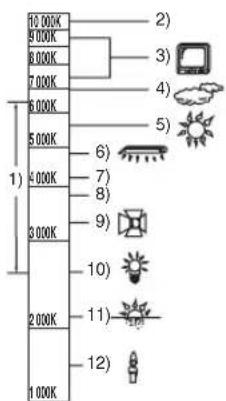
Fora do limite eficaz do ajuste automático do balanço de brancos, a imagem fica avermelhada ou azulada. Mesmo dentro do limite eficaz do ajuste automático do balanço de brancos, este pode não funcionar correctamente caso haja mais do que uma fonte de iluminação. Para a iluminação fora do limite do ajuste automático do balanço de brancos, utilize o modo de ajuste manual do balanço de brancos.
1) O limite eficaz do ajuste automático do balanço de brancos nesta câmara de vídeo
2) Céu azul
3) Ecrã do televisor
4) Céu nublado (chuva)
5) Luz do sol
6) Lâmpada fluorescente branca
7) 2 horas após o nascer do sol ou antes do pôr do sol
8) 1 hora após o nascer do sol ou antes do pôr do sol
9) Lâmpada de luz de halogéneo
10) Lâmpada de luz incandescente
11) Nascer do sol ou pôr do sol
12) Luz de velas
Outras
■ Balanço de brancos
A imagem gravada pela câmara de vídeo pode ficar azulada ou avermelhada sob a influência de fontes de iluminação. Para evitar tal fenómeno, ajuste o balanço de brancos.
O ajuste do balanço de brancos determina a cor branca sob diferentes fontes de iluminação.
Reconhecendo qual a cor branca sob a luz do sol e qual a cor branca sob uma lâmpada fluorescente, a câmara de vídeo pode ajustar o balanço entre as outras cores.
Como a cor branca é a referência para todas as cores (claras), a câmara de vídeo pode gravar imagens num tom natural e pode reconhecer a cor branca de referência.
■ Focagem automática
A focagem automática move automaticamente as lentes de focagem para a frente e para trás dentro da câmara de vídeo para aproximar o objecto da focagem.
A focagem automática tem as seguintes características.
- Ajusta-se de modo a que as linhas verticais de um objecto sejam vistas de um modo mais claro.
- Tenta trazer um objecto com um contraste superior para a focagem.
- Foca apenas o centro do ecrã. Devido a estas características, a focagem automática não funciona correctamente nas seguintes situações. Grave as imagens no modo de focagem manual.
A gravação de um objecto com uma extremidade mais próxima da câmara de vídeo e a outra extremidade mais afastada
- Como a focagem automática se ajusta no centro de uma imagem, pode ser impossível focar um objeto que se encontre localizado tanto em primeiro plano como em segundo plano.
Filmagem de um objecto atrás do vidro sujo ou empoeirado
- O objecto por detrás de um vidro não será focado, porque a focagem será feita na sujidade do vidro.
Filmagem de um objecto que é rodeado por objectos com superfícies brilhantes ou por objectos altamente reflectivos
- O objecto a ser gravado pode ficar pouco nítido, porque a câmara de vídeo foca o objecto com superfícies brilhantes ou em objectos altamente reflectivos.
Filmagem de um objecto em ambientes escuros
- A câmara de vídeo não consegue focar correctamente, porque a informação da iluminação que passa pela lente diminui consideravelmente.
Filmagem de um objecto em movimento rápido
- Como a lente de focagem no interior se move mecanicamente, não se consegue manter atrás de objectos em movimento rápido.
Filmagem de um objecto com pouco contraste
- Um objecto com pouco contraste, como uma parede branca, pode ficar pouco nítido, porque a câmara de vídeo atinge uma focagem de acordo com as linhas verticais de uma imagem.
Especificações
Especificações
Especificações
Câmara de Vídeo Digital Informação para sua segurança
Fonte de alimentação: CC 7,9/7,2 V
Consumo de energia: Gravação 4,1 W
Formato de gravação: Mini DV (Formato SD de vídeo digital para uso do consumidor)
Tempo de gravação/reprodução: SP: 80 min; LP: 120 min (com DVM80)
Vídeo Sistema de gravação: Componente digita
Sistema de televisão: CCIR: 625 linhas, sinal de cor PAL de 50 campos
Áudio Sistema de gravação:
Gravação digital em PCM 16 bit (48 kHz/2 can.), 12 bit (32 kHz/4 can.)
Sensor de imagem: Sensor de imagem CCD de 1/6 polegadas
Lente: Diafragma automático, F1.8 a F3.9, Distância de focagem; 1,9 mm a 57,0 mm Macro (AF de alcance total)
Diâmetro do filtro: 30,5 mm
Microfone: Estéreo (com a função de zoom)
Altifalante: 1 altifalante redondo ∅ 20 mm
Iluminação padrão: 1.400 lx
Iluminação mínima necessária: 2 lx (Modo de Visão Nocturna Colorida)
Nível de saída do vídeo: 1,0 Vp-p, 75 Ω
Nível de saída de áudio (Linha): 316 mV, 600 Ω
USB: Nenhum suporte de protecção de direitos de autor
Interface digital: Terminal de saída DV (IEEE1394, 4-pinos)
Dimensões: 82,0 mm (W)×69,0 mm (H)×120,0 mm (D) (excluindo as partes de projecção)
Peso: Cerca de 410 g (sem a bateria fornecida, cassete DV e tampa da lente) Cerca de 480 g (com a bateria fornecida, cassete DV e tampa da lente)
Temperatura de funcionamento: 0 °C a 40 °C
Humidade de funcionamento: 10% a 80%
Câmara WEB
compressão: Motion JPEG
Tamanho da imagem: 320×240 pixels (QVGA)
Taxa da imagem: Cerca de 6 fps
Adaptador CA VSK0651 Informação para sua segurança
Fonte de alimentação: CA 110 V a 240 V, 50/60 Hz
Consumo de energia: 19 W
Saída de CC: CC 7,9 V, 1,4 A (Funcionamento da câmara de vídeo) CC 8,4 V, 0,65 A (Carregamento da bateria)
Dimensões: 61 mm (W) × 32 mm (H) × 91 mm (D)
As especificações podem ser alteradas sem aviso prévio.
- Instruções de operação Instrucciones de funcionamiento Bruksanvisning Betjeningsvejledning
- Informação para sua segurança
- AVISO:
- AVISO!
- Testar a Câmara de Vídeo.
- O fabricante não se responsabiliza por perda do conteúdo gravado.
- Observar atentamente as leis de direitos de autor.
- Páginas para referência
- ■ Compatibilidade electromagnética EMC
- Para utilizadores não particulares na União Europeia
- Informações sobre a eliminação noutros países fora da União Europeia
- Índice
- Antes de utilizar
- Modo de gravação
- Modo de reprodução
- Modo de edição
- Menu
- Outras
- Especificações
- Itens opcionais
- Identificação e utilização dos componentes
- Câmara
- Fixar a tampa da lente
- O punho de segurança
- Fonte de alimentação
- Carregar a bateria
- ■ Ligar à ficha CA
- Ajustar a bateria no local
- CUIDADO
- Tempo de carregamento e tempo de gravação
- Ligar a câmara
- ■ Como ligar a câmara de vídeo
- ■ Como desligar a câmara de vídeo
- ■ Como ligar e desligar a energia com o monitor LCD/visor
- Acertar a data e a hora
- ■ Recarregar a pilha de lítio incorporada
- Utilizar o monitor LCD
- Utilizar o visor
- ■ Aumentar o visor
- Ajustar o campo de visão
- Inicio rápido
- Inserir/retirar uma cassete
- Atenção:
- Escolher um modo
- Como utilizar o cursor
- Cursor e ecrã
- Modo de ajuda
- Para sair do modo de Ajuda
- Alterar a língua
- Utilizar o ecrã do menu
- Ajustar o monitor LCD/visor
- Ajustar o nível de luminosidade e cor
- Verifique antes de gravar
- ■ Modo simples de segurar a câmara
- ■ Etapas a seguir
- Acerca do modo automático
- Gravar em cassete
- ■ Em relação à indicação no ecrã do tempo restante de cassete
- Verificação da gravação
- Função de localização do espaço em branco
- Parar a busca de um espaço em branco a meio
- Gravar uma imagem parada numa cassete (Instantâneo)
- ■ Instantâneo contínuo
- Função de aproximação/afastamento da ampliação
- Função de zoom digital
- ■ Acerca da função de zoom da velocidade variável
- Para utilizar a função de microfone do zoom
- Filmar-se a si próprio
- Função de compensação da luz de fundo
- Função de visão nocturna colorida
- Função de aparecimento/desaparecimento gradual
- Para escolher a cor do aparecimento/desaparecimento gradual
- Função de redução do ruído do vento
- Para cancelar a função de redução do ruído do vento
- Gravar imagens para televisões de ecrã panorâmico
- Para cancelar a função De Cinema Escolha a opção [BASIC] >> [CINEMA] >> [OFF].
- Função estabilizadora da imagem
- Para cancelar a função estabilizadora da imagem
- Gravação em várias situações (Modo de Cenário)
- Para cancelar a função do modo de cenário
- Modo Desporto
- Modo retrato
- Modo de baixa luminosidade
- Modo projector
- Modo surf e neve
- Gravação em cores naturais (Balanço de brancos)
- Para voltar ao ajuste automático
- Para ajustar manualmente o balanço de brancos
- ■ Acerca do piscar da indicação [■] Quando o modo de ajuste manual for escolhido
- Quando o balanço de brancos não puder ser ajustado no modo de ajuste manual
- Durante o ajuste no modo manual do ajuste
- Acerca do sensor do balanço de brancos
- Ajuste manual de focagem
- Ajuste manual da velocidade do obturador/abertura do diafragma
- Velocidade do Obturador
- Abertura do diafragma
- Ajuste manual da velocidade do obturador
- Ajuste manual do diafragma/ganho
- ■ Limite da velocidade do obturador
- ■ Limite do valor de ganho/diafragma
- Reproduzir em cassete
- Para ajustar o volume
- ■ Repetição da reprodução
- Ajustar o áudio
- Reprodução imagem a imagem
- Reprodução em televisão
- Copiar para um gravador de DVDs ou de VCR (Dobragem)
- Faça a ligação com um cabo AV
- ■ Quando não aparecer nem imagem nem som da câmara de vídeo na televisão
- Utilizando o Cabo DV para Gravação (Dobragem Digital)
- Usando a Câmara como uma Câmara Web (Windows XP SP2)
- Software:
- ■ Conectando a Câmara ao Computador Pessoal (Para Uso como uma Câmara Web)
- ■ Quando utilizar a sua câmara de vídeo como Web camera
- Utilização num Macintosh
- ■ Ambiente operativo no iMovie 4/iMovie HD
- Notas
- Lista do menu
- [MODO DE GRAVAÇÃO DE CASSETE]
- ■ [MODO DE REPRODUÇÃO DE CASSETE]
- Menus relacionados com a fotografia
- [DATE/TIME]
- [AUDIO REC]
- [DISPLAY]
- [BEEP SOUND]
- [POWER SAVE]
- Menus relacionados com a reprodução
- [12bit AUDIO]
- [AUDIO OUT]
- Outros menus
- [INITIAL SET]
- [DEMO MODE]
- Indicações
- Funções básicas
- Indicações de gravação
- Indicação de reprodução
- Indicações de aviso/alarme
- Indicações de confirmação
- Indicações textuais
- As funções não podem ser utilizadas em simultâneo
- Antes de enviar a unidade para reparação (Problemas e soluções)
- Energia/Estrutura
- Gravação
- Reprodução (Som)
- Reprodução (Imagens)
- Acerca da condensação
- Quando a lente ficar embaciada:
- Acerca das cabeças sujas
- Acerca da câmara de vídeo
- Acerca da bateria
- Certifique-se que retira a bateria após a utilização da unidade
- Prepare baterias extra quando sair para fazer uma gravação.
- Se a bateria cair acidentalmente, verifique se os terminais estão deformados.
- Não atire a bateria velha para o fogo.
- Acerca do adaptador CA
- Acerca da cassete
- Nunca coloque a cassete em locais com elevadas temperaturas.
- Quando guardar a cassete após a utilização, certifique-se que a rebobina por completo e que a retira.
- Mantenha a cassete afastada de uma magnetização forte.
- Monitor LCD/Visor
- Monitor LCD
- Visor
- ■ Inspecções periódicas
- Explicação dos termos
- Balanço automático de brancos
- ■ Balanço de brancos
- ■ Focagem automática
- A focagem automática tem as seguintes características.
- A gravação de um objecto com uma extremidade mais próxima da câmara de vídeo e a outra extremidade mais afastada
- Filmagem de um objecto atrás do vidro sujo ou empoeirado
- Filmagem de um objecto que é rodeado por objectos com superfícies brilhantes ou por objectos altamente reflectivos
- Filmagem de um objecto em ambientes escuros
- Filmagem de um objecto em movimento rápido
- Filmagem de um objecto com pouco contraste
Marca : PANASONIC
Modelo : NV-GS60E
Categoria : Filmadora