
Alpha ILCE-7K - Kamera SONY - Gratis brugsanvisning og manual
Find enhedens vejledning gratis Alpha ILCE-7K SONY i PDF-format.
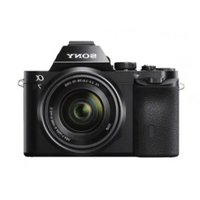


| Produkttype | Udskifteligt objektivkamera (E-fatning) |
| Dimensioner (B × H × D) | 126,9 × 94,4 × 48,2 mm (uden fremspring) |
| Vægt (med batteri og hukommelseskort) | Ca. 474 g (ILCE-7) |
| Vægt (kun kamerahus) | Ca. 416 g (ILCE-7) |
| Strømforsyning | Genopladeligt batteri NP-FW50 (7,2 V, 1080 mAh); netadapter AC-UB10C/UB10D |
| Billedsensor | 35 mm full-frame CMOS (35,8 × 23,9 mm), 24,7 megapixel total / 24,3 megapixel effektive (ILCE-7) |
| ISO-følsomhed | ISO 50 – 25.600 (stills), 200 – 25.600 (film) |
| Søger | Elektronisk, 2.359.296 punkter, 100 % dækning, forstørrelse 0,71× |
| LCD-skærm | 7,5 cm (3,0 tommer) TFT-type, 921.600 punkter, vinklet |
| Lukker | Fokalplan, 1/8000 s til 30 s, B-tid; blitzsynkronisering 1/250 s |
| Optageformater | JPEG (DCF 2.0, Exif 2.3), RAW (ARW 2.3); film AVCHD (MPEG-4 AVC/H.264) og MP4 |
| Lagringsmedie | Memory Stick PRO Duo, SD/SDHC/SDXC (klasse 4 eller hurtigere) |
| Tilslutningsmuligheder | Wi-Fi 802.11 b/g/n, NFC, mikro-USB 2.0, mikro-HDMI (type D), mikrofonstik (3,5 mm), hovedtelefonstik (3,5 mm) |
| Vigtigste funktioner | Hybrid autofokus (fasedetektion/kontrast på ILCE-7), objektivstabilisering (OSS på medfølgende objektiv), tilstande P/A/S/M, panoramasweep, videooptagelse 1080p op til 60p/50p, fjernbetjening via smartphone |
| Vedligeholdelse og rengøring | Rengør ydersiden med en blød, tør klud; til sensoren, brug den indbyggede rengøringsfunktion (ultralydsvibration) eller kontakt et autoriseret servicecenter |
| Sikkerhed | Udsæt ikke for regn eller fugt; brug kun originale Sony-batterier og -oplader; overhold temperaturanvisningerne (0 °C til 40 °C) |
| Reservedele og reparerbarhed | Reparationer skal udføres af et autoriseret Sony-servicecenter; reservedele tilgængelige via Sony-netværket |
| Generelle oplysninger | Model ILCE-7K (med FE 28-70 mm F3.5-5.6 OSS objektiv); brugsanvisning findes på 679 sider på fransk |
Ofte stillede spørgsmål - Alpha ILCE-7K SONY
Brugerspørgsmål om Alpha ILCE-7K SONY
0 spørgsmål om dette apparat. Besvar dem du kender, eller stil dit eget.
Stil et nyt spørgsmål om dette apparat
Download vejledningen til din Kamera i PDF-format gratis! Find din vejledning Alpha ILCE-7K - SONY og tag din elektroniske enhed tilbage i hånden. På denne side er alle dokumenter nødvendige for brugen af din enhed offentliggjort. Alpha ILCE-7K af mærket SONY.
BRUGSANVISNING Alpha ILCE-7K SONY
Digitalkamera med udskifteligt objektiv/Betjeningsvejledning DK
Digitalkamera med udskifteligt objektiv/Bruksanvisning NO
Digitalkamera med udskifteligt objektiv/Betjeningsvejledning DK
Engelsk
E-fatning
Ejers optegnelser
Denne vejledning dækker flere modeller.
Fotografering med en APS-C-størrelse, der er kompatibel med et objektiv med E-fatning
Ved opladning med strømadapteren (medfølger) er opladningstiden ca. 310 min.
Bemærkninger
- Vær opmærksom på følgende punkter, når du oplader via en computer:
- Hvis kameraet er tilsluttet en bærbar computer, der ikke er tilsluttet en strømkilde, tappes batteriet på den bærbare. Lad ikke opladningen fortsætte i en længere periode.
- Computeren må ikke slukkes eller tændes eller aktiveres fra dvaletilstand, når der er oprettet en USB-forbindelse mellem computeren og kameraet. Kameraet kan da forårsage en fejl. Før du tænder/slukker, genstarter computeren eller starter computeren fra dvaletilstand, skal du afbryde forbindelsen mellem kameraet og computeren.
- Der gives ingen garantier for opladning med en specialbygget eller modificeret computer.
- Under visse forhold kan det ske, at batteriniveauindikatoren ikke er korrekt.
Ta ut batteripakken
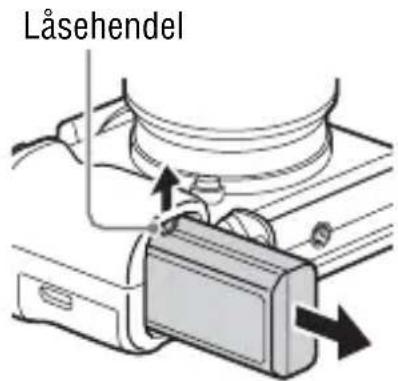
Slå av kameraet. Skyv på låsehendelen etter at du har bekreftet at tilgangslampen er av, og ta ut batteripakken.
Pass på at du ikke mister batteriet.
Sette inn et minnekort (selges separat)
Sette på et objektiv
Sett strømknappen på kameraet til OFF før du setter på eller tar av objektivet.
Merknader
Opprett en tjenestekonto på forhånd.
Velg MENU → 📋 (Trådløs) 2 → [Innst. for tilgangspkt.] →
* Starter (Edition) støttes ikke.
Anbefalt datamaskinmiljø (Mac)
1 Bruk nettleseren på datamaskinen, og gå til følgende internettadresse:
Windows:
http://www.sony.co.jp/imsoft/Win/
Mac:
Apparatet må ikke udsættes for regn eller fugt af hensyn til risiko for brand eller elektrisk stød.
VIGTIGE SIKKERHEDSINSTRUKTIONER - GEM DISSE INSTRUKTIONER FARE LÆS OMHYGGELIGT DISSE INSTRUKTIONER FOR AT REDUCERE RISIKOEN FOR BRAND ELLER ELEKTRISK STØD
FORSIGTIG
Batteri
Hvis batteriet håndteres forkert, kan det eksplodere og forårsage brand eller endog kemiske forbrændinger. Bemærk følgende advarsler.
- Skil ikke enheden ad.
- Knus ikke batteriet, og udsæt det ikke for stød eller belastning såsom at hamre på det, tabe det eller træde på det.
- Kortslut det ikke, og lad ikke metalgenstande komme i kontakt med batteriterminalerne.
- Udsæt det ikke for høje temperaturer over 60 °C, f.eks. direkte sollys eller i en bil, der er parkeret i solen.
- Brænd ikke batteriet, og udsæt det ikke for ild.
- Undgå at håndtere beskadigede eller lækkende Lithium-Ion-batterier.
- Sørg for at oplade batteriet ved hjælp af en ægte Sony batterioplader eller en enhed, som kan oplade batteriet.
- Opbevar batteriet uden for små børns rækkevidde.
- Hold batteriet tørt.
- Udskift kun batteriet med et batteri af samme type eller en tilsvarende type, som anbefales af Sony.
- Bortskaf brugte batterier omgående som beskrevet i vejledningen.
Lysnetadapter
Brug en stikkontakt i nærheden når du bruger lysnetadapteren. Afbryd straks lysnetadapteren fra stikkontakten, hvis der opstår funktionsfejl under brug af apparatet.
Netledningen, hvis den medfølger, er lavet specielt til brug udelukkende med dette kamera og bør ikke anvendes med andet elektrisk udstyr.
Til kunder i Europa
Bemærkning til kunder i lande, hvor EU-direktiverne gælder
Producent: Sony Corporation, 1-7-1 Konan Minato-ku Tokyo, 108-0075 Japan. Overensstemmelse med EU-lovgivning: Sony Deutschland GmbH, Hedelfinger Strasse 61, 70327 Stuttgart, Tyskland.

Undertegnede Sony Corporation erklærer herved, at følgende udstyr WW328261/WW328262 Digitalkamera med udskifteligt objektiv overholder de væsentlige krav og øvrige relevante krav i direktiv 1999/5/EF. For yderligere information gå ind på følgende hjemmeside: http://www.compliance.sony.de/
Bemærk!
Genstart programmet, eller afbryd forbindelsen, og tilslut kommunikationskablet igen (USB osv.), hvis statisk elektricitet eller elektromagnetisk interferens bevirker, at dataoverførslen afbrydes midtvejs (fejl).
Dette produkt er blevet testet og fundet i overensstemmelse med de grænser, som er afstukket i EMC-regulativet for anvendelse af kabler, som er kortere end 3 meter.
De elektromagnetiske felter ved de specifikke frekvenser kan påvirke apparatets lyd og billede.
Håndtering af udtjente elektriske og elektroniske produkter (gælder for den Europæiske Union og andre europæiske lande med separate indsamlingssystemer)

Dette symbol på produktet eller emballagen angiver, at produktet ikke må behandles som husholdningsaffald. Det skal i stedet indleveres på en genbrugsplads specielt indrettet til modtagelse og oparbejdning af elektriske og elektroniske produkter. Ved at sikre at produktet bortskaffes korrekt, forebygges de eventuelle negative miljø- og sundhedsskadelige påvirkninger, som en ukorrekt affaldshåndtering af produktet kan forårsage. Genindvinding af materialer vil medvirke til at bevare naturens ressourcer. Yderligere information om genindvindingen af dette produkt kan fås hos kommunen, det lokale renovationsselskab eller butikken, hvor produktet blev købt.
Fjernelse af udtjente batterier (gælder for den Europæiske Union og andre europæiske lande med separate indsamlingssystemer)

Dette symbol på batteriet eller emballagen betyder, at batteriet leveret med dette produkt ikke må bortskaffes som husholdningsaffald.
På visse batterier kan dette symbol anvendes i kombination med et kemisk symbol. Det kemiske symbol for kviksølv (Hg) eller bly (Pb) er anført, hvis batteriet indeholder mere end 0,0005% kviksølv eller 0,004% bly.
Ved at sikre, at sådanne batterier bortskaffes korrekt, forebygges de mulige negative konsekvenser for sundhed og miljø, som kunne opstå ved en forkert affaldshåndtering af batteriet. Materialegenindvinding bidrager ligeledes til at beskytte naturens ressourcer. Hvis et produkt kræver vedvarende elektricitetsforsyning af hensyn til sikkerheden, ydeevnen eller dataintegritet, må batteriet kun fjernes af dertil uddannet personale.
For at sikre en korrekt håndtering af batteriet bør det udtjente produkt kun afleveres på dertil indrettede indsamlingspladser beregnet til affaldshåndtering af elektriske og elektroniske produkter.
Med hensyn til øvrige batterier, se venligst afsnittet, der omhandler sikker fjernelse af batterier. Batteriet skal derefter afleveres på et indsamlingssted beregnet til affaldshåndtering og genindvinding af batterier.
Yderligere information om genindvinding af dette produkt eller batteri kan fås ved at kontakte den kommunale genbrugsstation eller den butik, hvor produktet blev købt.
For kunder, som købte deres kamera i en butik i Japan, som sælger til turister
Bemærkning
Nogle certificeringsmærker for standarder, der understøttes af kameraet, kan bekræftes på kameraets skærm.
Vælg MENU → 📁 (Opsætning) 6 → [Certificeringslogo].
Hvis det ikke er muligt at få vist noget på grund af problemer, som f.eks. kamerafejl, bedes du kontakte din Sony-forhandler eller det lokale autoriserede Sony-servicecenter.
Se brochuren "Wi-Fi Connection/One-touch (NFC) Guide" angående detaljer om Wi-Fi-funktioner.
Denne vejledning gælder for adskillige modeller.
Den tilgængelige model varierer afhængigt af landet/regionen.
Bemærkninger om brug af dit kamera
Skærmsprog
Du kan vælge det sprog, som vises på skærmen, vha. menuen.
Optageprocedure
Dette kamera har 2 tilstande til overvågning af motiver: LCD-skærmtilstanden der anvender LCD-skærmen, og søgertilstanden der anvender søgeren.
Indbyggede funktioner i kameraet
- Denne vejledning beskriver 1080 60i-kompatible enheder og 1080 50i-kompatible enheder. For at finde ud af om dit kamera er en 1080 60i-kompatibel enhed eller en 1080 50i-kompatibel enhed skal du se efter følgende mærker i bunden af kameraet. 1080 60i-kompatibel enhed: 60i 1080 50i-kompatibel enhed: 50i
- Dette kamera er kompatibelt med film i 1080 60p eller 50p-format. Dette kamera optager vha. en progressiv metode i modsætning til standardoptagetilstandene indtil nu, som optager vha. en interlaced metode. Dette forhøjer opløsningen og giver et mere jævnt, og mere realistisk billede.
Oprettelse af en billeddatabasefil
Hvis du sætter et hukommelseskort, som ikke indeholder nogen billeddatabasefil, ind i kameraet og tænder for strømmen, opretter kameraet automatisk en billeddatabasefil, hvorved der anvendes en smule af hukommelseskortets kapacitet. Processen kan tage lang tid, og du kan ikke betjene kameraet, før processen er fuldført. Hvis der opstår en databasefilfejl, skal du eksportere alle billeder til din computer vha. "PlayMemories Home" og derefter formatere hukommelseskortet med kameraet.
Optagelse med et E-fatningsobjektiv kompatibelt med APS-C-format
Dette kamera er udstyret med en 35 mm CMOS-sensor i fuldt billedformat. Men billedformatet indstilles automatisk til det for APS-C-formatindstillingen, og billedformatet er mindre, når der anvendes et E-fatningsobjektiv, der er kompatibelt med APS-C-format (standardindstillinger).
Ingen kompensation for ødelagt indhold eller optagefejl
Sony kan ikke kompensere for manglende evne til at optage eller tab af optaget indhold pga. funktionsfejl på kameraet eller optagemediet osv.
Sikkerhedskopiering anbefales
For at undgå tab af data skal du altid sikkerhedskopiere dine data til andre medier.
Bemærkninger om LCD-skærmen, den elektriske søger, objektivet og billedsensoren
- LCD-skærmen og den elektriske søger er fremstillet med ekstremt præcis højteknologi, så mere end 99,99% af alle pixel fungerer. Der kan dog forekomme ganske små sorte punkter og/eller lyse punkter (med hvid, rød, blå eller grøn farve), som konstant vises på LCD-skærmen og i den elektriske søger. Disse punkter er normale i fremstillingsprocessen og påvirker på ingen måde billederne.
- Hold ikke kameraet i LCD-skærmen.
- Når du anvender objektivet med elektrisk zoom, skal du passe på, at du ikke får fingre eller andet i klemme i objektivet.
- Udsæt ikke kameraet for sollys og optag ikke mod solen i længere tid. Den interne mekanisme kan blive beskadiget. Hvis der fokuseres sollys på en genstand på nært hold, kan der opstå brand.
- Billeder kan trække et spor hen over skærmen i kolde omgivelser. Dette er ikke en funktionsfejl.
Når du tænder for kameraet på et koldt sted, kan skærmen muligvis blive midlertidigt mørk. Når kameraet er varmet op, fungerer skærmen normalt.
- Det optagede billede afviger muligvis fra det billede, som du så, inden du optog.
Bemærkninger om optagelse i længere tid
- Afhængigt af kameraets og batteriets temperatur er du muligvis ikke i stand til at optage film, eller strømmen slår muligvis automatisk fra for at beskytte kameraet.
Der vises en meddelelse på skærmen, inden strømmen slås fra eller du ikke længere kan optage film. I dette tilfælde skal du lade kameraet være slukket, indtil kameraets og batteriets temperatur falder. Hvis du tænder for strømmen uden at lade kameraet og batteriet køle tilstrækkeligt af, slukker strømmen muligvis igen eller du er ikke i stand til at optage film.
- Ved høje omgivelsestemperaturer stiger temperaturen i kameraet hurtigt.
- Når temperaturen i kameraet stiger, kan billedkvaliteten muligvis forringes. Det anbefales, at du venter indtil temperaturen i kameraet er faldet, før du fortsætter med at optage.
- Kameraets overflade kan muligvis blive varm. Dette er ikke en funktionsfejl.
Bemærkninger om import af AVCHD-film til en computer
Bemærkninger om afspilning af film på andre enheder
- Dette kamera bruger MPEG-4 AVC/H.264 High Profile til optagelse i AVCHD-format. Film, der er optaget i AVCHD-format med dette kamera, kan ikke afspilles med følgende enheder.
- Andre enheder, der er kompatible med AVCHD-formatet, som ikke understøtter High Profile
- Enheder, der er inkompatible med AVCHD-formatet Dette kamera bruger også MPEG-4 AVC/H.264 Main Profile til optagelse i MP4-format. Derfor kan film, der er optaget i MP4-format med dette kamera, ikke afspilles på andre enheder end dem, der understøtter MPEG-4 AVC/H.264.
- Diske, der er optaget i HD-billedkvalitet (high-definition) kan kun afspilles på enheder, som er kompatible med AVCHD-formatet. DVD-baserede afspillere eller optagere kan ikke afspille diske i HD-billedkvalitet, eftersom de er ikke kompatible med AVCHD-formatet. DVD-baserede afspillere eller optagere kan også have problemer med at skubbe diske i HD-billedkvalitet ud.
- Film optaget i formatet 1080 60p/1080 50p kan kun afspilles på enheder, som understøtter 1080 60p/1080 50p.
Advarsel om ophavsret
Tv-programmer, film, videobånd og andet materiale kan være ophavsretligt beskyttet. Uautoriseret optagelse af ophavsretligt beskyttet materiale er i strid med bestemmelserne i lovene om ophavsret.
Billederne, der bruges i denne vejledning
De fotografier, der bruges som billedeksempler i denne vejledning, er gengivelser af billeder og er ikke billeder, som rent faktisk er optaget med dette kamera.
Om de dataspecifikationer, som er beskrevet i denne vejledning
Dataene for ydelse og specifikationer er defineret under de følgende forhold, undtagen som beskrevet i denne vejledning: ved en almindelig omgivelsestemperatur på 25°C og ved brug af et batteri, som er blevet ladet helt op, indtil opladelampen er slukket.
Bemærkninger om optagelse med søgeren
Dette kamera er udstyret med en organisk elektroluminescent søger med høj opløsning og høj kontrast. Denne søger har en bred visningsvinkel og en lang øjestøtte. Dette kamera er designet til at have en søger, som er nem at se gennem, ved at afbalancere forskellige elementer på passende vis.
- Billedet kan være lettere forvrænget nær hjørnerne i søgeren. Dette er ikke en funktionsfejl. Når du ønsker at kontrollere alle detaljer i hele kompositionen, kan du også anvende LCD-skærmen.
Sådan slås de trådløse netværksfunktioner (Wi-Fi og NFC osv.) midlertidigt fra
Når du går om bord på et fly osv., kan du slå alle trådløse netværksfunktioner midlertidigt fra.
Vælg MENU → [Trådløs] → [Flytilstand] → [Til].
Hvis du indstiller [Flytilstand] til [Til], vises der et fly-symbol på skærmen.
Bemærkninger om trådløst LAN
Hvis dit kamera bliver væk eller stjålet, påtager Sony sig intet ansvar for tab eller skader forårsaget af ulovlig adgang eller brug af det registrerede adgangspunkt på kameraet.
Kontrol af de medfølgende dele
Tallet i parentes angiver antallet.
- Kamera (1) • AC-UB10C/UB10D-lysnetadapter (1)

- Netledning (1)* (medfølger ikke i USA og Canada)
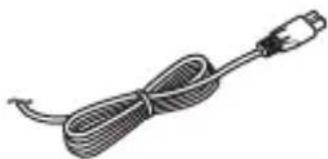
* Der kan følge flere netledninger med kameraet. Brug den, der passer til dit land/område. • Genopladeligt batteri NP-FW50 (1)
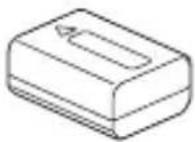
- Mikro-USB-kabel (1)
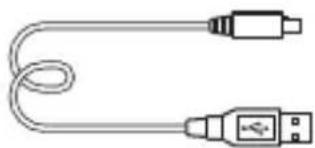
• Dæksel til hus (1) (Monteret på kameraet)
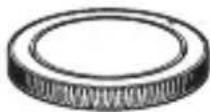
• Dæksel til sko (1) (Monteret på kameraet)
- Øjestykkedæksel (1) (Monteret på kameraet)
- Betjeningsvejledning (1) (denne vejledning)
ILCE-7K:
- Zoomobjektiv FE 28-70 mm F3.5-5.6 OSS (1)/Forreste objektivdæksel (1)/Bagerste objektivdæksel (1)/Modlysblænde (1)
Betjening af kameraet
Sådan bruges kontrolhjulet
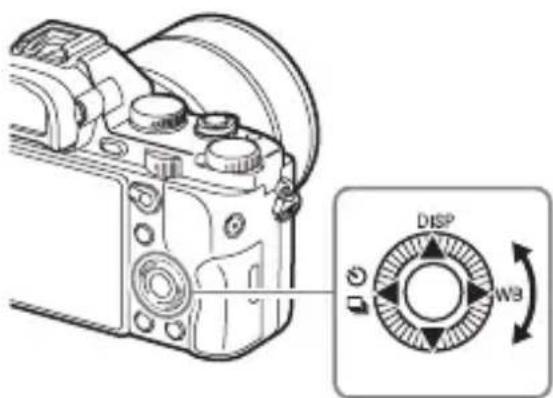
- Du kan dreje på kontrolhjulet eller trykke på op/ned/venstre/højre på kontrolhjulet for at flytte vælgerrammen. Tryk på ● i midten af kontrolhjulet for at indstille det valgte punkt. I denne vejledning angives tryk på kontrolhjulets op/ned/venstre/højre side med ▲/▼/◄/►.
- De følgende funktioner er tildelt til ▲/◄/► på kontrolhjulet. Du kan også ændre ISO-følsomheden øjeblikkeligt ved at dreje på kontrolhjulet.
| ▲D | ISP AEndrer skærmvisningen. | |
| ►W | HB Hvidbalance | |
| ◄/ | Fromf.metode | Kont. optagelse/NiveauSelvudløser |
- Du kan tildele en ønsket funktion til knapperne ▼/◄/►/● og til kontrolhjulets drejeposition i optagetilstand.
- Når du drejer på kontrolhjulet eller trykker på ◀/▶ på kontrolhjulet i afspilningstilstand, kan du få vist det forrige eller næste billede.
DK
Sådan bruges den forreste vælger/bagerste vælger
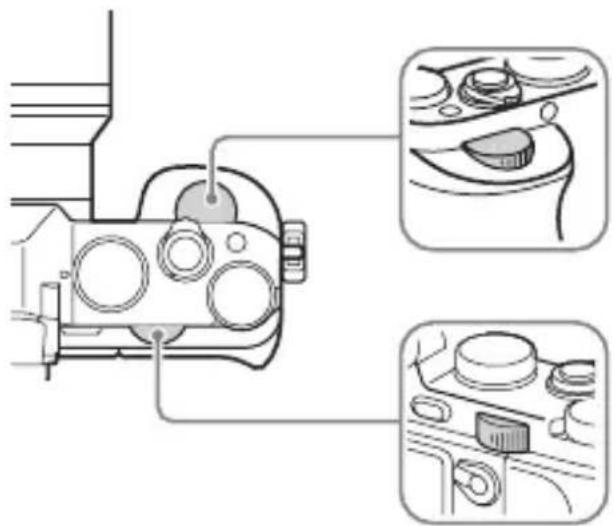
Du kan dreje på den forreste vælger eller bagerste vælger for at ændre de indstillinger, der kræves til hver enkelt optagetilstand, med øjeblikkelig effekt.
Valg af en funktion vha. Fn (Funktion)-knappen
Denne knap anvendes til indstilling eller udførsel af funktioner, som ofte anvendes under optagelse, med undtagelse af funktioner fra Quick Navi-skærmen.
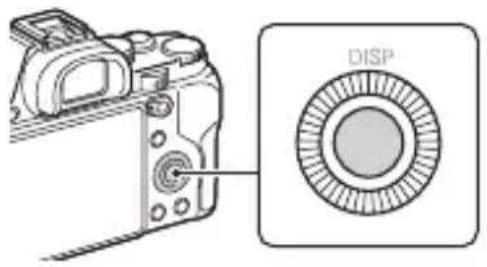
1 Tryk på DISP på kontrolhjulet for at indstille skærmtilstanden til noget andet end [Til søger].
2 Tryk på Fn-knappen.
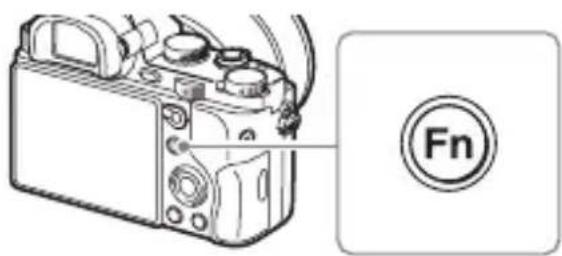
3 Vælg det ønskede punkt med ▲/▼/◄/► på kontrolhjulet.
Indstillingsskærmen vises.
4 Vælg den ønskede indstilling ved at dreje på den forreste vælger, og tryk derefter på ● på kontrolhjulet.
- Visse indstillingsværdier kan finjusteres ved at dreje på den bagerste vælger.
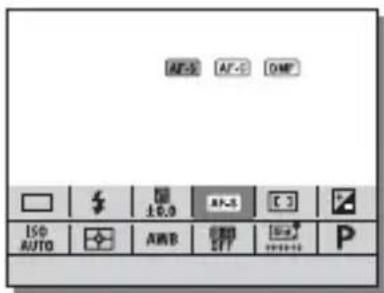
For at indstille de individuelle indstillinger på den dedikerede skærm
I trin 3 skal du vælge et indstillingspunkt og trykke på ● på kontrolhjulet for at skifte til den dedikerede skærm for indstillingspunktet. Indstil punkterne i henhold til betjeningsvejledningen.
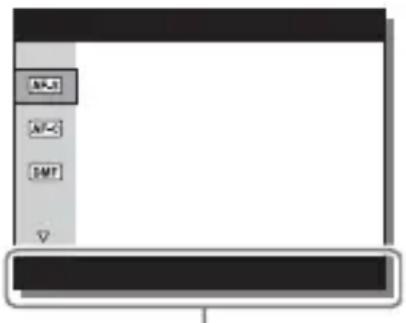
Betjeningsvejledning
Funktioner, som kan vælges vha. MENU-knappen
Du kan opsætte de grundlæggende indstillinger for kameraet som en helhed, eller udføre funktioner som f.eks. optagelse, afspilning eller andre betjeninger.
1 Tryk på MENU-knappen for at få vist menuskærmen. 2 Vælg det ønskede indstillingspunkt vha. ▲/▼/◄/► på kontrolhjulet, eller ved at dreje på kontrolhjulet, og tryk derefter på ● på midten af kontrolhjulet.
- Vælg et ikon øverst på skærmen og tryk på ◀/▶ på kontrolhjulet for at flytte til et andet MENU-punkt.
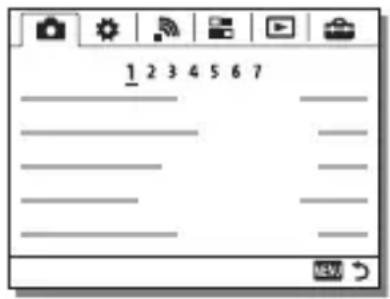
3 Vælg indstillingsværdien og tryk derefter på ● for at bekræfte.
Sådan vises felt-menuen
Giver dig mulighed for at vælge, om der altid skal vises menuens første skærm, når du trykker på MENU-knappen.
MENU → 📁 (Opsætning) 2 → [Felt-menu] → [Til]
Brug af vejledningen i kameraet
Du kan anvende [Specialtastsindstil.] til at tildele vejledningen i kameraet til den ønskede knap.
Vejledningen i kameraet viser forklaringer på den aktuelt valgte funktion eller indstilling.
1 Vælg MENU-knappen → ⚙ (Brugerdef. indstillinger) 6 → [Specialtastsindstil.] → ønskede funktioner, som er tildelt til knappen → [Vejledning i kamera].
Tryk på MENU-knappen og anvend kontrolhjulet til at vælge et MENU-punkt, hvis forklaring du ønsker at læse, og tryk derefter på den knap, som [Vejledning i kamera] er tildelt.
Opladning af batteriet
Når du anvender kameraet for første gang, skal du sørge for at oplade NP-FW50-batteriet (medfølger).
"InfoLITHIUM"-batteriet kan oplades, selv om det ikke er blevet helt afladet.
Det kan også anvendes, når det ikke er blevet ladet helt op.
Det opladede batteri aflades lidt efter lidt, selv når du ikke anvender det.
For at undgå at gå glip af en optagemulighed skal du oplade batteriet igen, inden du optager.
2 Skub grebet til siden for at åbne dækslet.
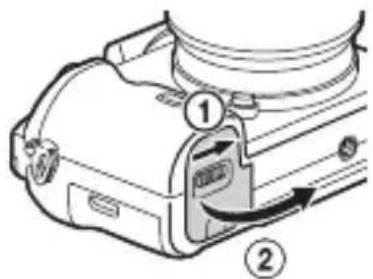
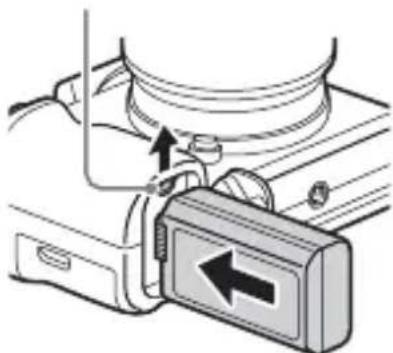
3 Sæt batteriet helt ind, mens du anvender spidsen af batteriet til at trykke på låsemekanismen.
Låsemekanisme
Opladelampen lyser orange, og opladningen begynder.
- Sluk for kameraet under opladning af batteriet.
- Når opladelampen blinker, og opladningen ikke er færdig, skal du fjerne og genindsætte batteriet.
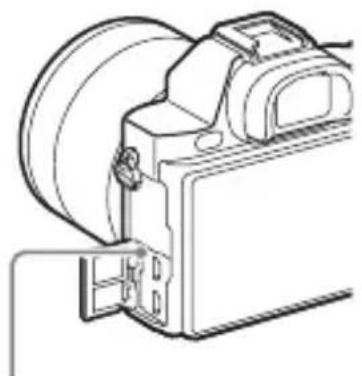
Fra: Opladning afsluttet
Blink:
Opladefejl eller opladning midlertidigt på pause pga. at kameraet ikke er inden for det rigtige temperaturområde
Bemærkninger
- Hvis opladelampen på kameraet blinker, når lysnetadapteren er tilsluttet til stikkontakten, angiver dette, at opladningen er midlertidigt afbrudt, da temperaturen er uden for det anbefalede område. Når temperaturen igen kommer inden for det passende temperaturområde, begynder opladningen igen. Det anbefales at oplade batteriet i en omgivelsestemperatur på mellem 10 °C og 30 °C.
- Tilslut lysnetadapteren (medfølger) til den nærmeste stikkontakt. Hvis der opstår funktionsfejl under brug af lysnetadapteren, skal du straks tage stikket ud af stikkontakten for at afbryde forbindelsen til strømkilden.
- Når kameraet anvendes for første gang, eller når du anvender et batteri, som ikke har været brugt i lang tid, blinker opladelampen muligvis hurtigt, når batteriet oplades for første gang. Hvis dette sker, skal du tage batteriet ud af kameraet og derefter sætte det i igen for at genoplade.
- Genoplad ikke batteriet kontinuerligt eller gentagne gange uden at bruge det, hvis det allerede er fuldt opladet eller tæt på fuldt opladet. Gør du det, kan det muligvis forårsage en forringelse af batteriydelsen.
- Når opladningen er afsluttet, skal lysnetadapteren afbrydes fra stikkontakten.
- Sørg for kun at bruge originale batterier, mikro-USB-kabel (medfølger) og lysnetadapter (medfølger) fra Sony.
DK
Opladningstid (fuld opladning)
Opladningstiden er ca. 310 min. ved brug af lysnetadapteren (medfølger).
Bemærkninger
- Opladningstiden ovenfor gælder for opladning af et fuldt afladet batteri ved en temperatur på 25°C. Opladningen kan tage længere tid afhængigt af brugsforholdene og omstændighederne.
Opladning via tilslutning til en computer
Batteriet kan oplades ved at tilslutte kameraet til en computer vha. et mikro-USB-kabel.
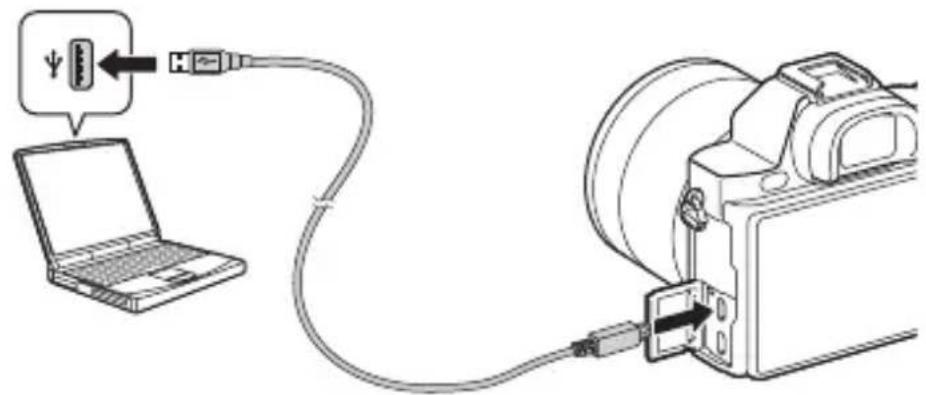
- Bemærk følgende punkter vedrørende opladning via en computer:
- Hvis kameraet er tilsluttet til en bærbar computer, som ikke er tilsluttet til en strømkilde, aftager batteriniveauet på den bærbare computer. Oplad ikke i længere tid ad gangen.
- Du skal ikke tænde/slukke eller genstarte computeren, eller starte computeren fra dvaletilstand, når der er oprettet en USB-forbindelse mellem computeren og kameraet. Kameraet kan muligvis forårsage en funktionsfejl. Inden du tænder/ slukker eller genstarter computeren, eller starter den fra dvaletilstand, skal kameraet afbrydes fra computeren.
- Der gives ingen garanti for opladning med en specialbygget eller modificeret computer.
Kontrol af den resterende batteriopladning
Der vises en indikator for resterende opladning på skærmen.

Bemærkninger
- Indikatoren for resterende opladning er muligvis ikke korrekt under visse forhold.
Sådan fjernes batteriet
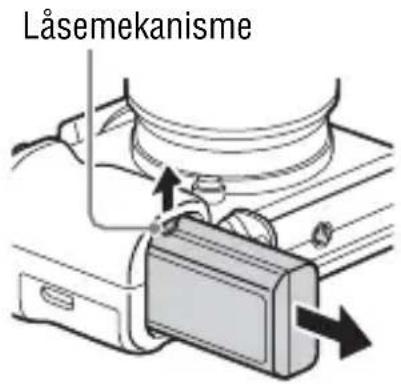
Sluk for kameraet. Skub låsemekanismen op, efter du har kontrolleret, at aktivitetslampen er slukket, og tag batteriet ud. Pas på ikke at tabe batteriet.
Indsættelse af et hukommelseskort (sælges separat)
1. Skub grebet til siden for at åbne dækslet.
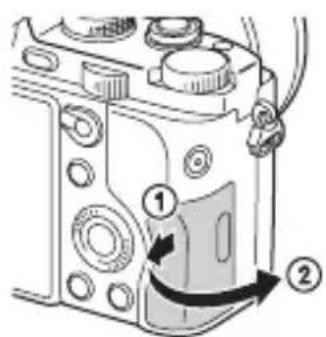
2. Indsæt hukommelseskortet (sælges separat).
- Indsæt hukommelseskortet med det afskårne hjørne vendt som vist på illustrationen, indtil det klikker på plads.
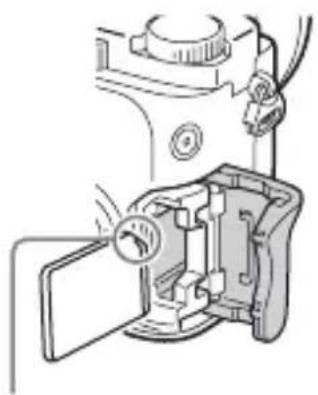
Sørg for, at det afskårne hjørne vender rigtigt.
3. Luk dækslet.
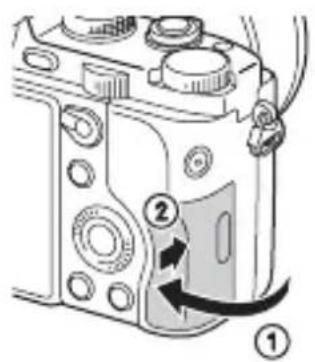
Sådan tages hukommelseskortet ud
Sikr dig, at aktivitetslampen ikke lyser, og tryk derefter én gang ind på hukommelseskortet.
Anvendelige hukommelseskort
Du kan anvende de følgende typer hukommelseskort i dette kamera. Der kan dog ikke garanteres korrekt funktion med alle typer hukommelseskort.
| Hukommelseskort Til stillbilleder Til film | |||
| A | Memory Stick PRO Duo (kun Mark2) √ | √ | |
| Memory Stick PRO-HG Duo | √ | √ | |
| Memory Stick XC-HG Duo | √ | √ | |
| B | SD-hukommelseskort (klasse 4 eller hurtigere) | √ | |
| SDHC-hukommelseskort (klasse 4 eller hurtigere) | √ | ||
| SDXC-hukommelseskort (klasse 4 eller hurtigere) | √ | ||
- I denne vejledning omtales produkterne i tabellen ovenfor under ét som følgende:
- Billeder, som er optaget på en "Memory Stick XC-HG Duo" eller et SDXC-hukommelseskort, kan ikke importeres til eller afspilles på computere eller AV-udstyr, der ikke er kompatible med exFAT*. Sørg for, at enheden er kompatibel med exFAT, inden den tilsluttes til kameraet. Hvis du tilslutter dit kamera til en inkompatibel enhed, bliver du muligvis bedt om at formatere kortet. Du skal aldrig følge denne besked om at formatere kortet, for det vil slette alle data på kortet.
* exFAT er det filsystem, som anvendes på "Memory Stick XC-HG Duo" og SDXC-hukommelseskort.
Montering af et objektiv
Indstil kameraets tænd/sluk-knap på OFF, inden du monterer eller afmonterer objektivet.
- Når objektivet skiftes, skal objektivet skiftes hurtigt og væk fra støvede steder for at forhindre støv og snavs i at komme ind i kameraet.
- Fjern det forreste objektivdæksel fra objektivets front, når du optager.
Forreste objektivdæksel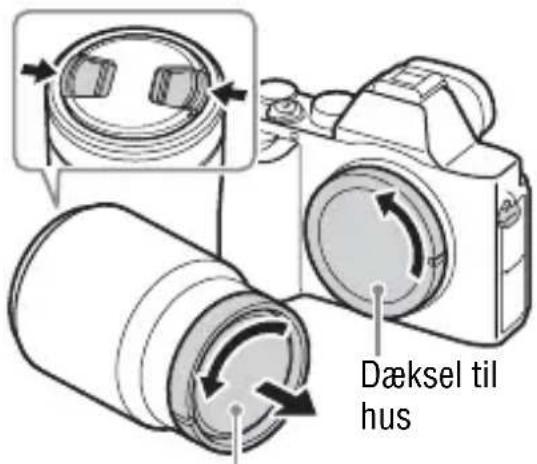
Bagerste objektivdæksel
2 Monter objektivet ved at rette de hvide indeksmærker (monteringsindekser) på objektivet og kameraet ind efter hinanden.
- Hold kameraet med objektivet vendt nedad for at forhindre, at der trænger støv ind i kameraet.
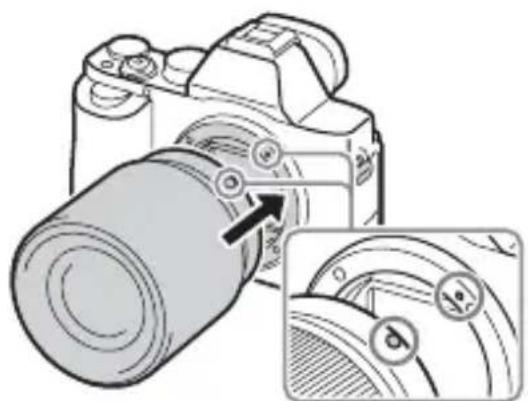
3 Mens objektivet forsigtigt skubbes mod kameraet, drejes objektivet i urets retning, indtil det klikker ind i den låste position.
- Sørg for at sætte objektivet lige på.
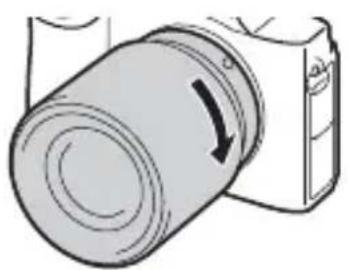
- Når du monterer et objektiv, skal du ikke trykke på objektivfrigørelsesknappen.
- Brug ikke kræfter ved montering af et objektiv.
- Der behøves en fatningsadapter (sælges separat) for at kunne anvende et A-fatningsobjektiv (sælges separat). Se i den betjeningsvejledning der fulgte med fatningsadapteren angående brugen af fatningsadapteren.
- Når du vil optage billeder i fuldt billedformat, skal du anvende et objektiv, som er designet til et kamera, som optager med fuldt billedformat.
- Når du bærer på kameraet med et objektiv fastgjort, skal du holde godt fast i både kameraet og objektivet.
- Hold ikke i den del af objektivet som forlænges ved zoom- eller fokusjusteringen.
Sådan fjernes objektivet
1 Tryk objektivfrigørelsesknappen helt ind og drej objektivet mod urets retning, indtil det stopper.
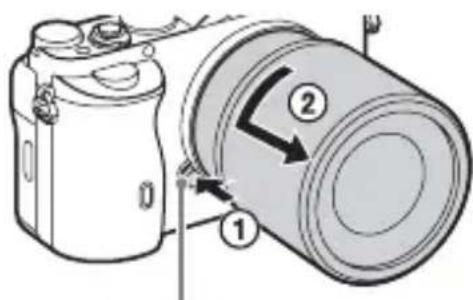
Objektivfrigørelsesknap
2 Monter dækslerne til foran og bag på objektivet og dækslet til huset på kameraet.
- Inden du monterer dem, skal du fjerne eventuelt støv fra dem.
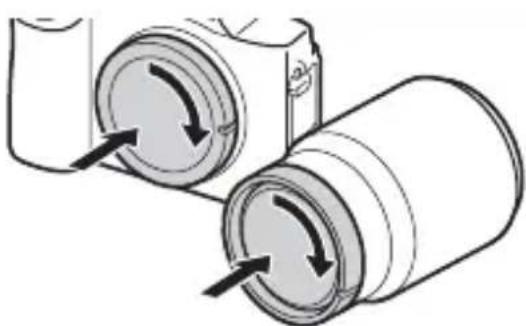
Bemærkninger om skift af objektivet
Hvis der kommer støv eller snavs ind i kameraet, når objektivet skiftes, og det sætter sig på overfladen af billedsensoren (den enhed der konverterer lyset til et elektrisk signal), kan det muligvis ses som mørke pletter på billedet afhængigt af optagemiljøet.
Kameraet er udstyret med en antistøvfunktion for at forhindre, at der sætter sig støv fast på billedsensoren. Men sørg altid for at skifte objektivet hurtigt og væk fra støvede steder, når du monterer/fjerner et objektiv.
Indstilling af dato og tid
Når du tænder for kameraet første gang, eller efter du har initialiseret funktionerne, vises skærmen til indstilling af dato og tid.
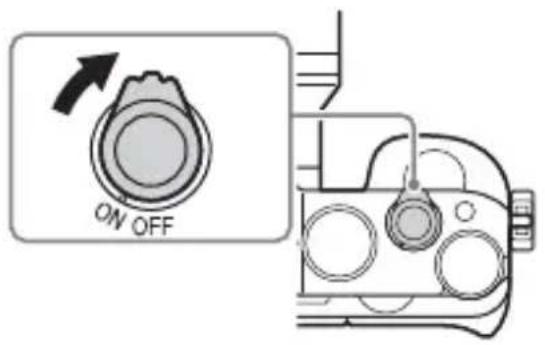
1 Indstil tænd/sluk-knappen på ON for at tænde for kameraet.
Skærmen til indstilling af datoen og tiden vises igen.
- For at slukke for kameraet skal du indstille tænd/sluk-knappen på OFF.
2 Kontroller, at der er valgt [Angiv] på skærmen, og tryk derefter på ● på kontrolhjulet.
3 Vælg et ønsket geografisk sted og tryk derefter på ●.
4 Tryk på ▲/▼ på kontrolhjulet eller vælg et indstillingspunkt ved at dreje på kontrolhjulet, og tryk derefter på ●.
5 Tryk på ▲/▼/◄/►, eller vælg en ønsket indstilling ved at dreje på kontrolhjulet, og tryk derefter på ●.
6 Gentag trin 4 og 5 for at indstille andre punkter, vælg derefter [Angiv] og tryk på ● på kontrolhjulet.
Sådan annulleres indstillingen af dato og tid
Indstilling af dato/tid og område igen
Opsætningsskærmen for dato og tid vises automatisk, når der tændes for strømmen første gang, eller når det interne genopladelige backupbatteri er blevet afladet. Brug menuen til at genindstille dato og tid.
MENU-knap → (Opsætning) → [Indst.dato/tid] eller [Indstilling af sted]
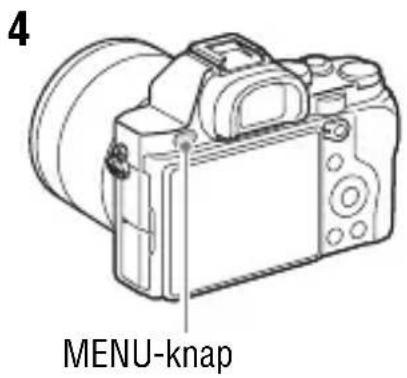
Dette kamera har et indbygget genopladeligt batteri til bevarelse af dato og tid samt andre indstillinger, uanset om der er tændt eller slukket for strømmen, eller om batteriet er sat i eller ej.
Tilføjelse af applikationer til kameraet (Download af applikationer)
Du kan tilføje de ønskede funktioner til dit kamera ved at tilslutte til websiden for download af applikationer (PlayMemories Camera Apps) via internettet. Der er for eksempel følgende funktioner til rådighed:
- Du kan anvende forskellige effekter til optagelse af billeder.
- Du kan overføre billeder til netværkstjenester direkte fra kameraet.
Download af applikationer
1 Besøg websiden for download af applikationer.
http://www.sony.net/pmca
2 Følg anvisningerne på skærmen og opret en servicekonto.
- Hvis du har en konto, skal du logge ind på siden for download af applikationer.
3 Vælg den ønskede applikation og download applikationen på kameraet ved at følge anvisningerne på skærmen.
- Udfør den følgende indstilling på kameraet for at tilslutte kameraet til en Mac-computer.
MENU → 📄 (Opsætning) 4 → [USB-tilslutning] → [MTP]
① Til en USB-terminal på computeren
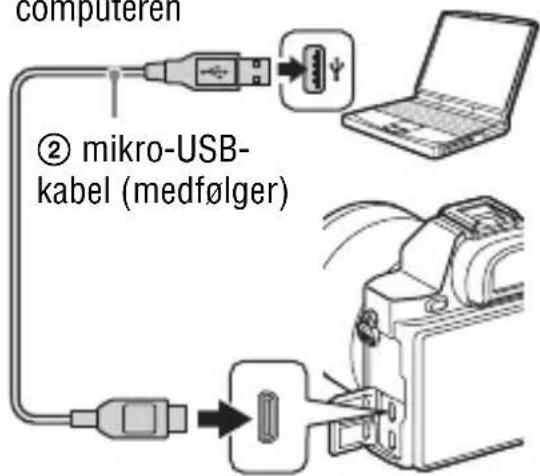
③ Multiterminal
Bemærkninger
- Funktionen til download af applikationer er muligvis ikke til rådighed i visse lande og regioner. Se websiden for download af applikationer ovenfor angående detaljer.

Sådan downloades applikationer direkte vha. Wi-Fi-funktionen på kameraet
Du kan downloade applikationer vha. Wi-Fi-funktionen uden tilslutning til en computer.
Vælg MENU → 📁 (Applikation) → [Applikationsliste] → 🐎
(PlayMemories Camera Apps), og følg derefter anvisningerne på skærmen for at downloade applikationer.
Opret en servicekonto på forhånd.
Vælg MENU → 📋 (Trådløs) 2 → [Adgangspunktindst.] →
adgangspunkt som skal tilsluttes → ændr [IP-adresseindstilling] til [Auto] hvis den er indstillet til [Manuel].
Brug af softwaren
Brug følgende applikationer til at optimere brugen af de billeder, som du optager med dit kamera.
Se side 31 til 33 angående yderligere oplysninger om installation.
Anbefalet computermiljø (Windows)
Der anbefales følgende computermiljøer ved brug af softwaren og ved import af billeder via en USB-forbindelse.
| Operativsystem (forudinstalleret) | Windows Vista* SP2/Windows 7 SP1/Windows 8 |
| "PlayMemories Home" | CPU: Intel Pentium III 800 MHz eller hurtigere (Til afspilning/redigering af HD-film (high definition): Intel Core Duo 1,66 GHz eller hurtigere/Intel Core 2 Duo 1,66 GHz eller hurtigere, Intel Core 2 Duo 2,26 GHz eller hurtigere (AVC HD (FX/FH)), Intel Core 2 Duo 2,40 GHz eller hurtigere (AVC HD (PS)))Hukommelse: 1 GB eller mereHarddisk: Nødvendig diskplads til installation—cirka 600 MBSkærm: Skærmopløsning—1024 × 768 punkter eller mere |
| "Image Data Converter Ver.4"/ "Remote Camera Control Ver.3" | CPU/Hukommelse: Pentium 4 eller hurtigere/1 GB eller mereSkærm: 1024 × 768 punkter eller mere |
Der anbefales følgende computermiljøer ved brug af softwaren og ved import af billeder via en USB-forbindelse.
| Operativsystem (forudinstalleret) | Mac OS X v10.6 – v10.8 |
| "PlayMemories Home" | CPU: Intel-processorer (Intel Core Solo/Core Duo/Core 2 Duo osv.) Harddisk: Nødvendig diskplads til installation—cirka 100 MB Skærm: Skærmopløsning—1024 × 768 punkter eller mere |
| "Image Data Converter Ver.4"/ "Remote Camera Control Ver.3" | CPU: Intel Core Solo/Core Duo/Core 2 Duo eller hurtigere Hukommelse: 1 GB eller mere anbefales. Skærm: 1024 × 768 punkter eller mere |
Bemærkninger
- Funktionaliteten kan ikke garanteres i et miljø, der er baseret på en opgradering af de ovennævnte operativsystemer, eller i et multiboot-miljø.
- Hvis du slutter 2 eller flere USB-enheder til en enkelt computer samtidigt, kan nogle enheder, herunder kameraet, muligvis ikke fungere, afhængigt af hvilke USB-enheder du bruger.
- Tilslutter du kameraet vha. en USB-grænseflade, der er kompatibel med Hi-Speed USB (USB 2.0-kompatibel), muliggør det avanceret overførsel (overførsel ved højhastighed), da kameraet er kompatibelt med Hi-Speed USB (USB 2.0-kompatibel).
- Når computeren genoptager aktivitet fra standby- eller dvaletilstand, genoprettes kommunikationen mellem kameraet og computeren muligvis ikke på samme tid.
Brug af "Image Data Converter"
Du kan gøre følgende med "Image Data Converter":
- Du kan afspille og redigere billeder optaget i RAW-format vha. forskellige korrektioner som f.eks. nuancekurve og skarphed.
- Du kan justere billeder med hvidbalance, eksponering og [Kreativ indst.] osv.
- Du kan gemme de viste og redigerede billeder på en computer. Du kan enten gemme billedet som RAW-format eller gemme det i et generelt filformat.
- Du kan vise og sammenligne de RAW-billeder og JPEG-billeder, der er optaget med dette kamera.
- Du kan rangere billeder i 5 grader.
- Du kan påføre farvemærkater.
Se Hjælp angående brug af "Image Data Converter".
Import af billeder fra dit kamera
Afspilning af importerede billeder
Deling af billeder på "PlayMemories Online"
De følgende funktioner er også til rådighed på Windows.
Visning af billeder på kalender
Oprettelse af filmdiske
Overførsel af billeder til netværkstjenester

- Der kræves en internetforbindelse for at installere "PlayMemories Home".
- Der kræves en internetforbindelse for at kunne anvende "PlayMemories Online" eller andre netværkstjenester. "PlayMemories Online" eller andre netværkstjenester er muligvis ikke til rådighed i visse lande eller regioner.
- Se den følgende URL angående software til Mac. http://www.sony.co.jp/imsoft/Mac/
- Hvis softwaren "PMB (Picture Motion Browser)", som følger med modeller fra før 2011, allerede er blevet installeret på din computer, vil den blive overskrevet af "PlayMemories Home" under installationen. Brug "PlayMemories Home", softwaren som efterfølger "PMB".
- Film, der er optaget med indstillingen [60p 28M(PS)]/[50p 28M(PS)], [60i 24M(FX)]/[50i 24M(FX)] eller [24p 24M(FX)]/[25p 24M(FX)] i [Optageindstilling], konverteres med "PlayMemories Home" for at oprette en AVCHD-optagedisk. Denne konvertering kan tage lang tid. Du kan endvidere ikke oprette en disk med den oprindelige billedkvalitet. Hvis du ønsker at bevare den oprindelige billedkvalitet, skal du gemme dine film på en Blu-ray Disc.
Installation af "PlayMemories Home"
2 Følg instruktionerne på skærmen for at fuldføre installationen.
Brug af "Remote Camera Control"
Tilslut kameraet til computeren. Med "Remote Camera Control" kan du:
- Indstille kameraet eller optage et billede fra computeren.
- Optage et billede direkte til computeren.
- Udføre en optagelse med intervaltimer.
Indstil følgende inden brug: MENU → 📁 (Opsætning) 4 → [USB-tilslutning] → [Fjern-pc]
Installation af "Remote Camera Control"
1 Brug internetbrowseren på din computer til at besøge den følgende URL.
Windows:
http://www.sony.co.jp/imsoft/Win/
Mac:
Lær mere om kameraet ("Hjælp Vejledning")
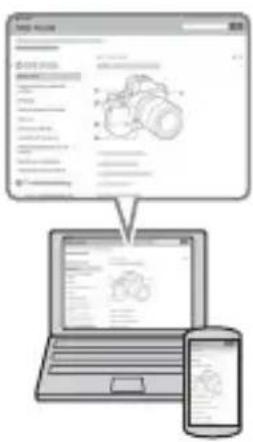
"Hjælp Vejledning" er en online vejledning. Se i vejledningen angående detaljerede forklaringer om kameraets mange funktioner.
1 Besøg Sonys supportside.
http://www.sony.net/SonyInfo/Support/
2 Vælg dit land eller region.
3 Søg efter modelnavnet på dit kamera på supportsiden.
- Se modelnavnet i bunden af dit kamera.
DK
Varemærker
- "AVCHD Progressive" og "AVCHD Progressive"-logotypen er varemærker tilhørende Panasonic Corporation og Sony Corporation.
- Microsoft, Windows og Windows Vista er registrerede varemærker tilhørende Microsoft Corporation i USA og/eller andre lande. • Mac, Mac OS er registrerede varemærker tilhørende Apple Inc.
- Intel, Intel Core og Pentium er varemærker eller registrerede varemærker tilhørende Intel Corporation.
- SDXC-logoet er et varemærke tilhørende SD-3C, LLC.
- Facebook og "f"-logoet er varemærker eller registrerede varemærker tilhørende Facebook, Inc.
- YouTube og YouTube-logoet er varemærker eller registrerede varemærker tilhørende Google Inc.
- Desuden er navne på systemer og produkter, som er anvendt i denne vejledning, generelt varemærker eller registrerede varemærker tilhørende de respektive udviklere eller producenter. Betegnelserne TM eller ® er imidlertid ikke brugt i alle tilfælde i denne vejledning.







Der findes flere oplysninger om dette produkt samt svar på ofte stillede spørgsmål på vores websted til kundesupport.
http://www.sony.net/
DK
DK


- ENGELSK
- E-FATNING
- EJERS OPTEGNELSER
- FOTOGRAFERING MED EN APS-C-STØRRELSE, DER ER KOMPATIBEL MED ET OBJEKTIV MED E-FATNING
- BEMÆRKNINGER
- TA UT BATTERIPAKKEN
- SETTE INN ET MINNEKORT (SELGES SEPARAT)
- SETTE PÅ ET OBJEKTIV
- MERKNADER
- ANBEFALT DATAMASKINMILJØ (MAC)
- BRUK NETTLESEREN PÅ DATAMASKINEN, OG GÅ TIL FØLGENDE INTERNETTADRESSE
- FORSIGTIG
- BATTERI
- LYSNETADAPTER
- TIL KUNDER I EUROPA
- BEMÆRKNING TIL KUNDER I LANDE, HVOR EU-DIREKTIVERNE GÆLDER
- BEMÆRK
- HÅNDTERING AF UDTJENTE ELEKTRISKE OG ELEKTRONISKE PRODUKTER (GÆLDER FOR DEN EUROPÆISKE UNION OG ANDRE EUROPÆISKE LANDE MED SEPARATE INDSAMLINGSSYSTEMER)
- FJERNELSE AF UDTJENTE BATTERIER (GÆLDER FOR DEN EUROPÆISKE UNION OG ANDRE EUROPÆISKE LANDE MED SEPARATE INDSAMLINGSSYSTEMER)
- FOR KUNDER, SOM KØBTE DERES KAMERA I EN BUTIK I JAPAN, SOM SÆLGER TIL TURISTER
- BEMÆRKNING
- BEMÆRKNINGER OM BRUG AF DIT KAMERA
- SKÆRMSPROG
- OPTAGEPROCEDURE
- INDBYGGEDE FUNKTIONER I KAMERAET
- OPRETTELSE AF EN BILLEDDATABASEFIL
- OPTAGELSE MED ET E-FATNINGSOBJEKTIV KOMPATIBELT MED APS-C-FORMAT
- INGEN KOMPENSATION FOR ØDELAGT INDHOLD ELLER OPTAGEFEJL
- SIKKERHEDSKOPIERING ANBEFALES
- BEMÆRKNINGER OM LCD-SKÆRMEN, DEN ELEKTRISKE SØGER, OBJEKTIVET OG BILLEDSENSOREN
- BEMÆRKNINGER OM OPTAGELSE I LÆNGERE TID
- BEMÆRKNINGER OM IMPORT AF AVCHD-FILM TIL EN COMPUTER
- BEMÆRKNINGER OM AFSPILNING AF FILM PÅ ANDRE ENHEDER
- ADVARSEL OM OPHAVSRET
- BILLEDERNE, DER BRUGES I DENNE VEJLEDNING
- OM DE DATASPECIFIKATIONER, SOM ER BESKREVET I DENNE VEJLEDNING
- BEMÆRKNINGER OM OPTAGELSE MED SØGEREN
- SÅDAN SLÅS DE TRÅDLØSE NETVÆRKSFUNKTIONER (WI-FI OG NFC OSV.) MIDLERTIDIGT FRA
- BEMÆRKNINGER OM TRÅDLØST LAN
- KONTROL AF DE MEDFØLGENDE DELE
- ILCE-7K
- BETJENING AF KAMERAET
- SÅDAN BRUGES KONTROLHJULET
- SÅDAN BRUGES DEN FORRESTE VÆLGER/BAGERSTE VÆLGER
- VALG AF EN FUNKTION VHA. FN (FUNKTION)-KNAPPEN
- FOR AT INDSTILLE DE INDIVIDUELLE INDSTILLINGER PÅ DEN DEDIKEREDE SKÆRM
- FUNKTIONER, SOM KAN VÆLGES VHA. MENU-KNAPPEN
- SÅDAN VISES FELT-MENUEN
- BRUG AF VEJLEDNINGEN I KAMERAET
- OPLADNING AF BATTERIET
- OPLADNINGSTID (FULD OPLADNING)
- OPLADNING VIA TILSLUTNING TIL EN COMPUTER
- KONTROL AF DEN RESTERENDE BATTERIOPLADNING
- SÅDAN FJERNES BATTERIET
- INDSÆTTELSE AF ET HUKOMMELSESKORT (SÆLGES SEPARAT)
- SÅDAN TAGES HUKOMMELSESKORTET UD
- ANVENDELIGE HUKOMMELSESKORT
- MONTERING AF ET OBJEKTIV
- MONTER OBJEKTIVET VED AT RETTE DE HVIDE INDEKSMÆRKER (MONTERINGSINDEKSER) PÅ OBJEKTIVET OG KAMERAET IND EFTER HINANDEN
- MENS OBJEKTIVET FORSIGTIGT SKUBBES MOD KAMERAET, DREJES OBJEKTIVET I URETS RETNING, INDTIL DET KLIKKER IND I DEN LÅSTE POSITION
- SÅDAN FJERNES OBJEKTIVET
- BEMÆRKNINGER OM SKIFT AF OBJEKTIVET
- INDSTILLING AF DATO OG TID
- INDSTIL TÆND/SLUK-KNAPPEN PÅ ON FOR AT TÆNDE FOR KAMERAET
- KONTROLLER, AT DER ER VALGT [ANGIV] PÅ SKÆRMEN, OG TRYK DEREFTER PÅ ● PÅ KONTROLHJULET
- VÆLG ET ØNSKET GEOGRAFISK STED OG TRYK DEREFTER PÅ ●
- TRYK PÅ ▲/▼ PÅ KONTROLHJULET ELLER VÆLG ET INDSTILLINGSPUNKT VED AT DREJE PÅ KONTROLHJULET, OG TRYK DEREFTER PÅ ●
- TRYK PÅ ▲/▼/◄/►, ELLER VÆLG EN ØNSKET INDSTILLING VED AT DREJE PÅ KONTROLHJULET, OG TRYK DEREFTER PÅ ●
- GENTAG TRIN 4 OG 5 FOR AT INDSTILLE ANDRE PUNKTER, VÆLG DEREFTER [ANGIV] OG TRYK PÅ ● PÅ KONTROLHJULET
- INDSTILLING AF DATO/TID OG OMRÅDE IGEN
- TILFØJELSE AF APPLIKATIONER TIL KAMERAET (DOWNLOAD AF APPLIKATIONER)
- DOWNLOAD AF APPLIKATIONER
- BESØG WEBSIDEN FOR DOWNLOAD AF APPLIKATIONER
- FØLG ANVISNINGERNE PÅ SKÆRMEN OG OPRET EN SERVICEKONTO
- VÆLG DEN ØNSKEDE APPLIKATION OG DOWNLOAD APPLIKATIONEN PÅ KAMERAET VED AT FØLGE ANVISNINGERNE PÅ SKÆRMEN
- SÅDAN DOWNLOADES APPLIKATIONER DIREKTE VHA. WI-FI-FUNKTIONEN PÅ KAMERAET
- BRUG AF SOFTWAREN
- ANBEFALET COMPUTERMILJØ (WINDOWS)
- BRUG AF "IMAGE DATA CONVERTER
- INSTALLATION AF "PLAYMEMORIES HOME
- BRUG AF "REMOTE CAMERA CONTROL
- INSTALLATION AF "REMOTE CAMERA CONTROL
- LÆR MERE OM KAMERAET ("HJÆLP VEJLEDNING")
- VAREMÆRKER
Mærke : SONY
Model : Alpha ILCE-7K
Kategori : Kamera