
CONTOUR100DI - Hi-Fi anlæg PURE - Gratis brugsanvisning og manual
Find enhedens vejledning gratis CONTOUR100DI PURE i PDF-format.


| Produkttype | Hi-Fi-system |
| Mærke | PURE |
| Model | CONTOUR100DI |
| Mål (B x H x D) | 371 mm x 229 mm x 190 mm |
| Strømforsyning | Ekstern netadapter 100-240 V, 50/60 Hz, 18 V DC, 3,61 A |
| Udgangseffekt | 2 x 18 W RMS |
| Højttalere | 2 x 3,5" højttalere med dobbelt nedadvendt basport |
| Indgangsforbindelser | Stik til netadapter, iPod/iPhone/iPad-stik, mini-jack hjælpeindgang, Ethernet-stik |
| Udgangsforbindelser | Koaksialt digitalt stik til digital lyd |
| Hovedfunktioner | AirPlay, iPod/iPhone/iPad-dockingstation, hjælpeindgang, multiroom-afspilning, internetradio via Pure Connect |
| Kompatibilitet | iPod, iPhone, iPad (se Pure's hjemmeside for den fulde liste) |
| Fjernbetjening | Infrarød, knapcelle CR2025 inkluderet |
| Firmwareopdatering | Automatisk via Wi-Fi eller manuel via installationsadministratoren |
| Strømforbrug i standby | Minimal (standby), reduceret (dyb standby) |
| Vedligeholdelse og rengøring | Rengør kun med en tør klud |
| Sikkerhed | Sikkerhedsanvisninger: må ikke udsættes for vand, må ikke blokere åbninger, brug kun specificerede tilbehør |
| Generelle oplysninger | CE-certificeret, i overensstemmelse med EMC- og lavspændingsdirektiverne |
Ofte stillede spørgsmål - CONTOUR100DI PURE
Brugerspørgsmål om CONTOUR100DI PURE
0 spørgsmål om dette apparat. Besvar dem du kender, eller stil dit eget.
Stil et nyt spørgsmål om dette apparat
Download vejledningen til din Hi-Fi anlæg i PDF-format gratis! Find din vejledning CONTOUR100DI - PURE og tag din elektroniske enhed tilbage i hånden. På denne side er alle dokumenter nødvendige for brugen af din enhed offentliggjort. CONTOUR100DI af mærket PURE.
BRUGSANVISNING CONTOUR100DI PURE
Tak, fordi du har valgt Contour 200i Air. Denne manual sikrer, at du hurtigt kommer i gang med at bruge Contour 200i Air's, og at du fär det mestre ud af den. Vi forbedrer og tilføjer lübende nye Funktioner til voresprodukter. Du kan gå ind på www.pure.com og downloade den nyeste version af dette brugsanvisning i pdf-format. Så er du sikker på at få udbytte af de mange forbedringer, der er lavet, sider du modtog produitet.
Sikkerhedsanvisninger
- Læs disse anvisninger - Alle sikkerheds- og driftsanvisninger skal læses, før Produktet tages i brug.
- Gem anvisningerne - Sikkerheds- og brugsanvisningerne skal gemmes til fremtidig drug.
- Bemerk alle advarsler - Alle advarsler på enheden og i brugsanvisingen skal overholds.
- Følg alle anvisninger - Alle drifts- og brugsanvisninger skal følges.
- Brug/DDek enheden i nærhenen af vand - Apparatet må不同程度 bruges i nærhenen af vand ell er fugt - for eksempel i en våd kælder eller i nærhenen af en swimmingpool ell lignende.
- Mä kun rengøres med en tør klud.
- Ventilationsabningerne mä ikke blokeres. Installeres i henhold til producentens anvisninger.
- Mä参加会议 installere i naerheden af varmekilder som for eksempel radiatorer, varmepaneler, ovne ull er andre apparater (herunder forstarkere), som producerer varme.
- Pol- ell er jordstikket ma icke sættes ud af kraft. Et polstik har to ben - et bredt og et smalt. Et jordstik har to ben og et tredje jordben. Det brede ben og det tredje jordben er monteret af hensyn til din sikkerhed. Hvis det medfølgende stik ikke passer i stikkontakten, skal du kontakte en elektriker og få kontakten udskiftet.
- Brug kun de forsatser/tilbehørsdele, som producenten har angivet.
- Tag stikket ud af apparatet i tordenvejr, eller när det ikke skal bruges i laengere tid.
- Send apparatet til service hos kvalificeret personale. Apparatet skal sendes til service, hvis det er blevet beskadiget, herunder hvis ledningen eller stikket er defekt, hvis der har vaaret spildt væske på apparatet, hvis der er faldet genstande ned på apparatet, hvis apparatet er blevet udsat for regn eller fugnt, hvis det ikke virker korrekt, eller hvis det er blevet tabt.
- Dette udstyr magke installeres i et lukket erer indbygget rum som eksempelvis en reol ellernige.Ventilationen magke hæmnes ved at tildaekke abningerne med genstandesom for eksempel aviser, duge, gardiner erer lignende.
- ADVARSEL! Beskyt apparatet mod regn eller fugt, da det reducerer risikoen for brand eller elektrisk stød. Apparatet på计划生育 er stænk. Genstande, der er fyldt med væske, som f.eks. vaser, på计划生育 er stånk.
- ADVAREL! Adapteren til direkte tilslutting bruges som afbrydningsenhed, og den skal altid vaere klar til brug.
- ADVAREL! De fjernmonterede batterier må ikke udsættes for hjov varme f.eks. sollys, Åben ild eller lignende.
- Enheden er et elektrisk klasse II-apparat aller et dobbeltisoleret apparat. Det er designet, sa det ikke kræver sikker tilstluting af elektrisk jord.
- Der skal ære en afstand på minimum 20 cm mullem produits antenne og alle personer.
- Den nominelle effekt er angivet bag på hovedenheden.
Indhold
4 Indledning
4 Pure Connect-app
5 Fjernbetjening
6 Knapper og stik på front-/toppanel
6 Statusindicatorop frontalpanelet
7 Stik og knapper på bagpanel
8 Skift mellem dvale,standby og taendt
8 Opsaatning af netværk
9 Klargoring af Contour til tilstulting til tradlost netværk
13 Klargoring af Contour til tilslutning til Ethernet-netvark
14 Brug af AirPlay til at afspille lyd
14 Valg af AirPlay som kilde
14 Afspinig af lyd fra en iPod touch, iPhone eller iPad
15 Afspinig af lyd fra iTunes
15 Tillad, at kommandoer sends tilbagte til iTunes fra Contour
16 Streaming af lyd til flere rum
17 Lyt til end docket iPod/ iPhone/iPad
17 Kompatilitet
17 Docking af enheden
17 Valg af dock
17 Styring af enheden
18 Brug af Aux-indgangen
18 Brug af den digitale udgang
19 Brug af Contour Setup Manager
24 Hjælp og specifikationer
Contour 200i Air kan bruges på flere forskellige@mader:
- Som AirPlay-enhed til afspilning af lyd fra iTunes på computeren eller på iPod touch, iPhone eller iPad med AirPlay — via dit trådlöse netværk. Se 'Opsætning af netværk' på side 8.
- Som dockingstation til en iPod, iPhone aller iPad. Se side 17.
- Som højttaler for en lydenhed, der er tilsluttet via Aux In-stikket. Se side 18.
Bemærk! Contour 200i Air kaldes Contour i dette brugsanvising.
Pure Connect-app
Få størst muligt udbytte af Contour's hi-fi-kvalitetslyd ved at installerere den gratis Pure Connect-app på din iPod touch eller iPhone. Med Pure Connect-appen fær du gratis adgang til tusindvis af internetradiostationer, on demand-indhold (podcasts og programmertil genafspilning) somt omgivelseslyde og millioner af musik numre via abonnementstjenesten Pure Music.

Tryk for at skiffe mellem dvale, standby og taendt. Se side 8.
Source Tryk for at skiffe mellem kilderne AirPlay, Dock og Aux.
Afspi i vilkarlig rækkefolge (när lydkilden er AirPlay/Dock).
Shift for at gantage det aktuelle spur, gantage alle aller ikke gantage (nær lydkilden er AirPlay/Dock).
- Vol Lydstyrke op/lydstyrke ned
Menu Tryk for at abne menuen på en docket iPod ell er iPhone. Bruges ogsa til at gå tilbage gennem menuer.
Kog Gå til begyndelsen af det aktuelle lydspor, eller gå til forrige erler næste lydspor. Hold nede for at spole hurtigt tilbage eller frem (kun narr Dock er indgangskilde).
Afpil/pause aktuelt spur (när lydkilden er AirPlay/Dock).
Tryk for at skiftemellem dvale,standby og taendt. Se side 8.
Status-indicator Se side 6.
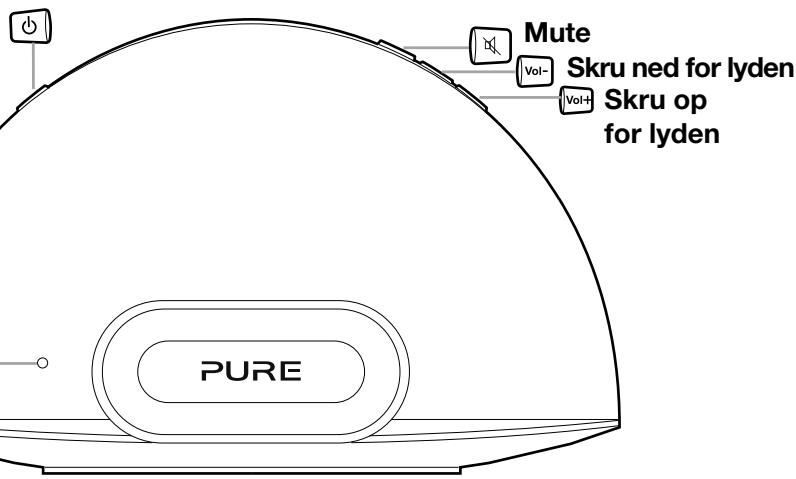
Når strømmen er sluttet til Contour, kan statusindikatoren ses gennem fronthæjtalerens trådnet. Statusindikatoren bruges øgså til at angive de forskellige tilstande for Contour ved hjælp af farver.
Rödt Standby (lyser)/starter (blinker)/dvale (dæmpet)
Blå iPod/iPhone/iPad dock er aktiv (blink angiver, at forbindelsen til det dockede produit gør klar, somt at der er fjernaktivitet)
Hvid AirPlay er aktiv (hurtig blinken angiver fjernaktivitet) (langsom blinken angiver problemer med netværksforbindelsen)
Pink Aux In er aktiv (hurtig blinken angiver fjernaktivitet)
Blå/grøn (Skiftende blink) Midlertidig trändloes netværksopsæting
Cyan Blink angiver fejl i firmware
Gul Firmwaren opdateres
Bemärk! Der sidder en mærkat nederst på Contour med angivelse af de mest almindelige tilstande på statusindikatoren.
Skift mellem dvale, standby og tændt
Contour har tre strømtilstande, standby, dvale og tændt. I standby bruger Contour minimal strøm (statusindikatoren lyser rød). I dvale er Contour fortsat koblet til det trådløse netværk, og den venter på, at der vælges en kilde (statusindikatoren er dæmpet rød).
Dvaletilstand Åbnes ved at trykke på Standby. Contour Åbner automatisk dvaletilstanden after 15 minutter, hvis den ikke modtager lyd fra AirPlay eller en iPod/iPhone/iPad i dockingstation.
Standby aktiveres ved at trykke på Standby på Contour eller fjernbetjeningen og holde den nede i fire sekunder, til statusindikatoren lyser rødt. Tryk på Standby for atænde med det samme. Contour blinker rødt i ca. 30 sekunder, holder pause og vender derefter tilbage til den tilstand, den stod i For standby.
Opsætning af netværk
Contour kan kobles til netværket ved hjælp af en trådløs eller fast forbindelse.
Vi anbefaler, at du anvender tradløs tikkobling, som gør det muligt at placere Contour overalt inden for det tradløse netværks rækkevidde. Contour kan sluttes til dit tradløse netværk via Wi-Fi-netværkslogondeling eller manuelt. Læsmere på side 9.
Fast tinkoblig anvendes ved at tilkoble et Ethernet-kabel mellem Ethernet-porten bag på Contour og,en af de leidge Ethernet-porte på routeren.Du kan eventuelt anvendeijke metode,hvis du oplever problemer med lydkvaliteten,eller hij Contour er placeret i nærheden af routeren.Laes mere på side 13.
Klargøring af Contour til tilslutning til trådløst netværk
Indledning
Contour kan kobles til netværket ved hjælp af en trådløs eller to forskellige metoder. Vi anbefaler, at du bruger Wi-Fi-netværkslogondeling, som automatisk slutter Contour til dit trådløse netværk via Wi-Fi-indstillingerne på din iPod, iPhone eller iPad*. Du kan ogss slutte Contour til dit trådløse netværk manuelt. Før du vælger en trådløs forbindelsesmetode, skal du klargøré Contour til trådløs opsætning.
Klargøring af Contour til tradløs opsætning
- Placer Contour inden for det trädlöse netværks rækkevidde.
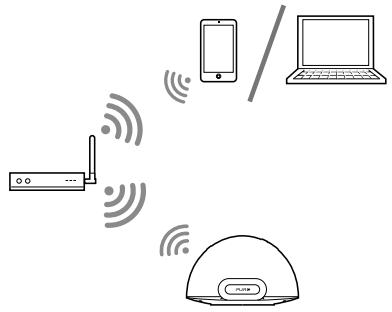
Typisk tradløs opsætning
- Sæt bøsningen på lysnetadapteren i indgangsstikket bag på Contour.
- Sæt den i stikkontakten.
- Når den røde statusindikator
på forsiden holder op med at blinke, er Contour i dvaletilstand. - Se, hvordan du installerer den trådløse forbindelse ved hjælp af Wi-Fi-netværkslogondeling under side 10. Se under side 11, hvis du vil INSTALLERE din trådløse netværksforbindelse manuelt.
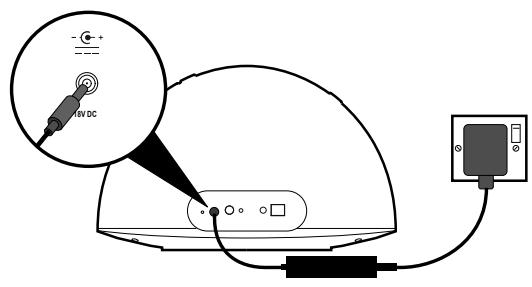
*Hvis du vil bruge Wi-Fi-netværkslogondeling på din iPod touch, iPhone eller iPad, skal du bruge iOS version 5.0 eller nyere.
Tilslutning af Contour til dit trådløse netværk via Wi-Fi-netværkslogondeling
Sādan slutter du Contour til dit trädlöse netværk:
- Sæt din oplåste Apple-enhed (iPod touch, iPhone eller iPad) i dockingstationen, og vent nogle sekunder, mens din Apple-enhed godkendes. Status-LED'en blinker blåt, og Apple-enheden starter deling.
- Når status-LED'en ophører med at blinke blåt, skal du trykke på Wi-Fi-tilslutningsknappen bag på Contour.
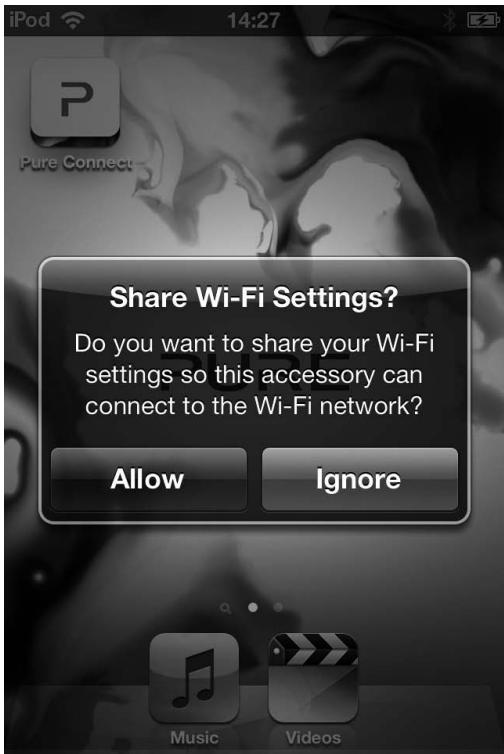
- Du bliver spurgt, om du vil dele dine Wi-Fi-indstillinger på skærmen til din iPod/iPhone/iPad.
- Tryk på Allow (Tillad).
- Din Contour bør nu oprette forbindelse til netværket.
Bemerk! Du kan kontrollere, om Contour har oprettet forbindelse til dit netværk via netværkslogondeling, ved at se, om status-LED'en lyser hvidt konstant i AirPlay-tilstand. Læsmere på 'Statusindikator på frontpanelet' på side 6.
Manuel tilslutning af Contour til dit trådløse netværk
Trin 1: Tilslutning af opsætningsenheden til Contour
I det første opsætningstrin skal du oprette en midlertidig forbindelse mellem din opsætningsenhed og Contour. For at kinne*gore dette skal du midlertidigt oprette et trådlost netværk, SSE Contour kan kobles til din iPod Touch, iPhone, iPad eller laptops.
Tilslutning med et middertidigt tradlost netvark
- Kontroller, at Contour er i dvale aller taendt.
- Tryk på knappen Wi-Fi Setup (Wi-Fi-opsætning) bag på Contour i fem sekunder. Nu tændes det(midlertidige trådløse netværk i Contour. Statusindikatoren blinker rødt, mens det midlertidige trådløse netværk starter op.
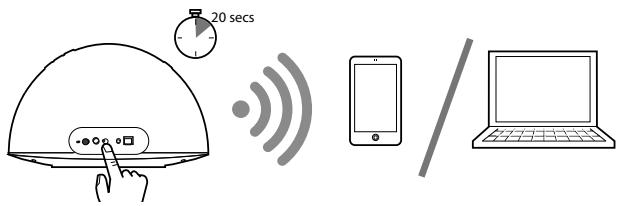
After ca. 20 sekunder, blinker statusindikatoren gront og blåt.
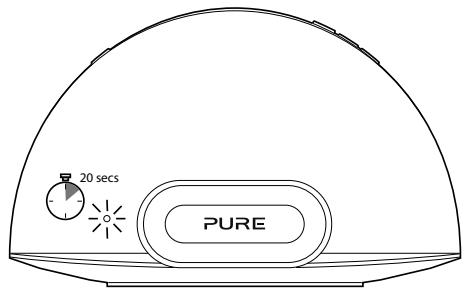
- På opsætningsenheden (iPhone, laptop etc.), bør det tradløse netværk Contour 200i Air ***** nukte ses. Vælg dette netværk. Der kræves ikke adgangskode.
- Nár du har oprettet forbindelse til det trådløse netværk Contour 200i Air ****, har du adgang til Contour Setup Manager på opsætningsenhedens browser. Brug Contour Setup Manager til at fjoe Contour til dit eget trådløse netværk.
Bemær! ***** viser en sekscifret kode, som erunik for hver Contour, og som er baseret på de sidste seks cîfres i Contours MAC-adresse. MAC-adressen findes på mærkaten i bunden af Contour.
Trin 2: Åbning af Contour Setup Manager
Nár du har oprettet den midlertidige forbindelse mullem din opsætningsenhed og Contour, kan du Åbne Contour Setup Manager som følger:
- Start browseren på opsætningsenheden (f.eks. Safari, Google Chrome, Microsoft Internet Explorer, Mozilla Firefox).
- Indtast følgende adresse: http://192.168.1.12
- Contour Setup Manager vises:
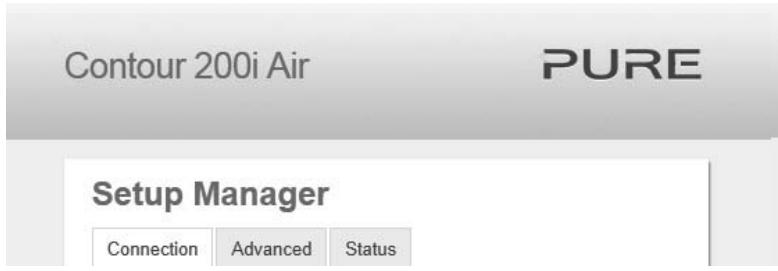
- Klik på fanen Connection (Tilslutning).
Trin 3: Foj Contour til det tradlse netværk
Contour scanner automatisk for tilgengelige netværk. Hvis den automatiske Funktion/DDke fungerer, henvises til 'Manuel tilslutnng af Contour til dit trdlose netværk' på side 11 for at tilfoje Contour til det trdlose netværk manuelt:
- Vælg navnet på det trådløse netværk på rullelisten Network. Contour registreer krypteringsmetoden automatisk.
- Indtast om nødvendigt sikkerhedskoden, som bruges til netværket.
- Klik på Connect (Opret forbindelse). Derefter blinker statusindikatoren rødt for at angive, at Contour genstarter. Contour går i dvale, og status-LED'en bliver rød.
- Contour er nu klar til brug med en trådløs forbindelse. Se side 14.
Bemær! Vi anbefaler, at du kontaktter it-afdelingen, før du forsøger at koble. Contour til det tradlse netværk i en virksomhed.
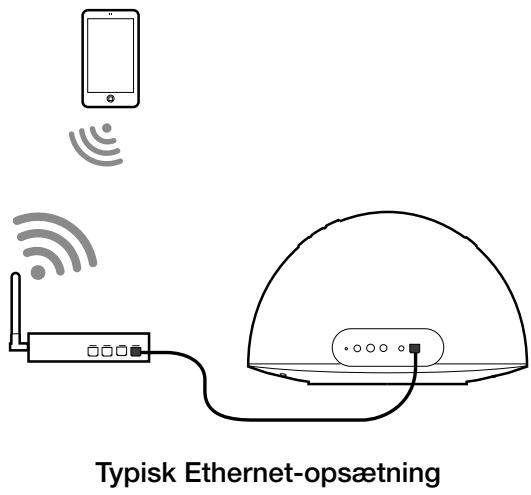
Klargøring af Contour til tilslutning til Ethernet-netværk
- Tilslut et Ethernet-kabel fra Ethernet-porten bag på Contour til routeren.
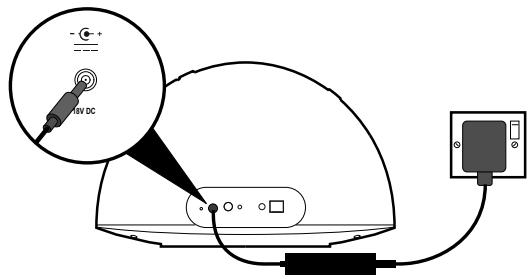
- Sæt stikket til netstrømsadapteren i DC-stikket bag på Contour.
- Sæt den i stikkontakten.
- Der oprettes en netværksforbindelse mellem routeren og Contour. Når den rode statusindicator på forsiden holder op med at blinke, er Contour i dvaletilstand.
- Contour er nu klar til at streame musik via AirPlay med en kabinet forbindelse.
DA
Brug af AirPlay til at afspille lyd
Valg af AirPlay som kilde
Tryk på Source på fjernbetjeningen, indtil status-LED'en er hvid. Hvis statusindikatoren lyser hvidt fast, er AirPlay indstillet korrekt (dette kan vare op til et minut). Hvis statusindikatoren fortsat blinker hvidt after et minut, er der et problem med netværksforbindelsen til Contour.
Bemärk! Se under 'Gode råd og tip' på side 24 for at få hjælp til fejlfinding i forbindelse med Contour-netværksforbindelsesproblemer.
Afpilning af lyd fra en iPod touch, iPhone eller iPad
Kontroller på din iPod touch, iPhone eller iPad, at du har forbindelse til det samme trådløse netværk som Contour. Herefter bør du kinne vælge Contour på listen over AirPlay-eheder.
Bemærk! Det navn, som Contour tildeles som standard, består af ordet 'Contour' afterfulgt af en sekscifret kode. Denne sekscifrede kode består af de sidste seks cîfre i Contours MAC-adresse, som vindes på mærkaten i bunden af Contour.

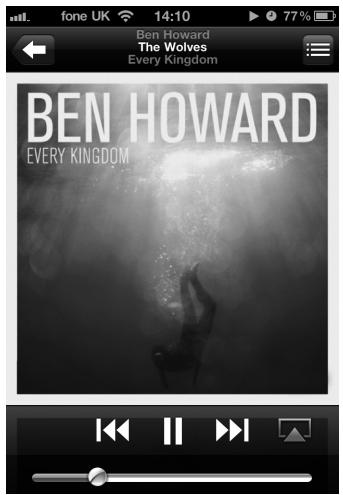
På din iPod touch, iPhone aller iPad er AirPlay-symbolet hvidt,ningar en AirPlay-enhed kan vælges i netværket. AirPlay-symbolet bliver blät,ningar iPod touch eller iPhone anzender Contour som hjittelertilbehør.

Vælg det spor, du vil afspille. Hvis Contour er i dvaletilstand, aktiveres den og ænderer kilde til Airplay. Statusindikatoren skifter til hvid,ningar AirPlay er aktiveret.
Afpilning af lyd fra iTunes
Når du har føjet Contour til det samme netværk som din computer med iTunes, iPod touch, iPhone eller iPad, bxr den registreres automatisk. Sådan vælger du Contour som AirPlay-enhed i iTunes:
- Åbn iTunes.
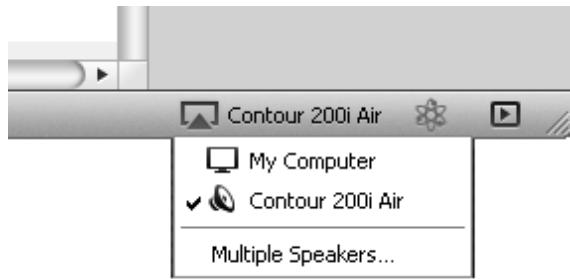
- Klik på AirPlay-symbolet, 📁 og vælg din Contour på AirPlay-listen nederst på skærmen.
- Vælg det spor, du vil afspille.
Hvis Contour er i dvaletilstand, aktiveres den og ænderer kildet til Airplay. AirPlay-symbolet bliver blåt, Near iTunes anvender Contour som hjttalertilbehør. - Statusindikatoren på Contourændres til hvid for at angive, at AirPlay er aktiveret.
Hvis du vil sende kommandoer tilbage til iTunes fra Contour (f.eks. afspilning/pause), skal du aktivereijke Funktion i iTunes.
For Windows-systemer:
Streaming af lyd til flere rum
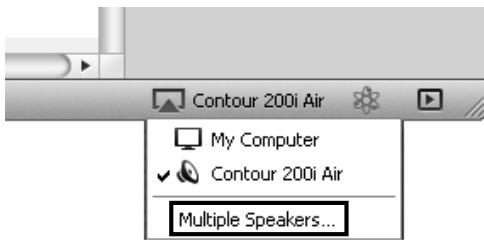
Hvis du harmere end en Contour, kan du bruge AirPlay til at udfore samtidig streaming af samme lyd til flere Contour. Du kan lave delle opsætning via iTunes på din pc. Hvis du vil aktivere AirPlay, SSE den kan streame samme lyd på haver Contour-enhed samtidig, skal du klikke på AirPlay-ikonet og vælgé indstillingen Multiple Speakers.
Du kan kontrollere alle Funktioner i iTunes ved at installere Apple Remote-appen på din iPod, iPhone eller iPad. När den er installereret, kan du bruge din iPod, iPhone eller iPad som fjernbetjening til iTunes. Apple Remote-app kan hentes på Apple App Store. Du kan[Iese mere på Apples website.
Lyt til en docket iPod/ iPhone/iPad
Kompatibilitet
Docken på Contour er kompatibel med de feste iPod-, iPhone- og iPad-modeller. Du kan finden de nyeste oplysninger om kompatibilitet i tabellen på vores website: www.pure.com/products/ipod-compatibility.
Docking af encheden
Dock enheden på stikket.
Enheden begynder at lade, sä snart den er docket, og den fortsaetter med at lade, uanset om Contour afspiller, eller om den stär i standby eller dvale.
Valg af dock
Tryk på Source (Kilde), til statusindikatoren er blå.
Styring af encheden
Nár du har valgt iPod-kilde, begynder encheden af afspille det sidste spur, du lyttede til. Brug fjernbetjeningen eller knapperne på din enched til at navigere i menuer og styre afspilningen.
Brug af Aux-indgangen
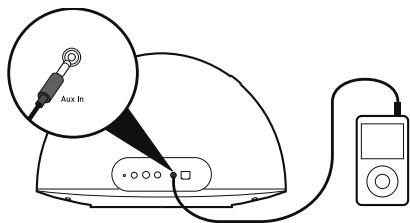
Sādan tilslutter du AUX-enheder
Tilsnut Line Out aller hovedtelefonstikket på Aux-enheden til stikket Aux In på Contour ved hjælp af et egnet kabel.
Sàdan vælger du Aux-indgang
Tryk på Source (Kilde), til statusindikatoren er lyserød.
Brug af den digitale udgang
Brug af en ekstern digital udgangsenhed
Du kan tilslutte Contour til en digital udgangsenhed som f.eks. et kompatibelt hi-fi-system. Lyd, som afspilles via Contour, sendes øgså til den tilslutte de enhed og din AirPlay-kilde.
Bemærk! Lydstyrkeknapperne på Contour regulerer ikke lydstyrken på den digitale enhed.
Tilstutning af en ekstern udgangsenhed
Tilslut Contour til den digitale udgangsenhed ved hjælp af et egnet koaksialt kabel, som sættes i det digitale koaksiale stik.
Brug af Contour Setup Manager
Indledning
Contour har en Setup Manager. Med Setup Manager kan du skiffe forskellige Contour-indstlinger som for eksempel navnet på Contour-højttaleren (se under side 21) ogrå vist Contours status. Du kan øgså bruge Setup Manager til manuel firmwareopdatering. Du kan Åbne Contour Setup Manager på en af fölgende@måder:
- Under trin 2 i den manuelle netværksopsæting (side 12).
- Via Bonjour i Safari-webbrowseren (beskrevet nedenfor).
- Ved at indtaste IP-adressen, som er tildelt Contour, i browserens adresselinje. Du kan finden flere ophysninger i dokumentation til din router.
Abning af Contour Setup Manager via Bonjour
Nár du har sluttet Contour til dit netværk, kan du bruge følgende metode til at Åbne Contour Setup Manager. Du kan downloade Safari fra Apples website.
- Åbn Safari-webbrowseren.
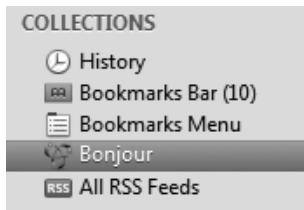
- Klik på bogsymbololet i overste venstre hjørne for at Åbne panelet Bogmærker.
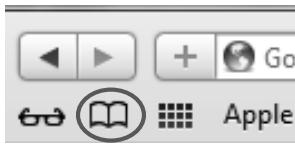
- Klik på punktet Bonjour fra menuen 'Collections' på venstre side af skærmen.
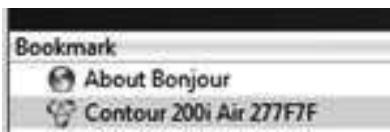
- Dobbeltklik på Contour 200i Air framing menuen (under Cover Flow) for at Åbne Contour Setup Manager.
- Læsmerepá‘Brug af Contour Setup Manager'páside 19.
Menustruktur
Menuerne i Contour Setup Manager Åbnes ved at klikke på fanerne øverst i vinduet. Hvis Contour Setup Manager Åbnes via en pc eller Mac, vises fire fanner. Hvis Contour Setup Manager Åbnes via en mobilenhed (Android-telefon, iPad, iPod, iPhone), vises tre fanner.
Contour 200i Air
PURE
Setup Manager
Connection
Advanced
Status
Update
Der vises følgende fanner:
Connection Fanen Connection (Tilslutting) bruges til at konfigurere de trådlose indstillinger for Contour.
Advanced Fanen Advanced (Avanceret) bruges til at Åbne sider Manual Network Setup (Manuel netværksopsæting).
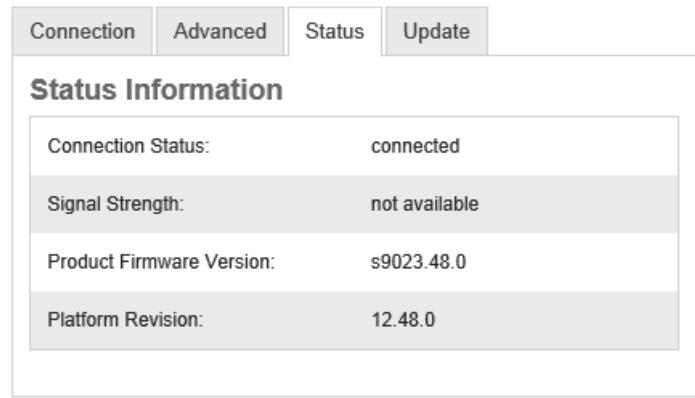
Status Fanen Status bruges til at Åbne sider Status Information (Statusoplysninger). På这部分 side vises oplysninger om status for firmwaren og den trådløse forbindelse.
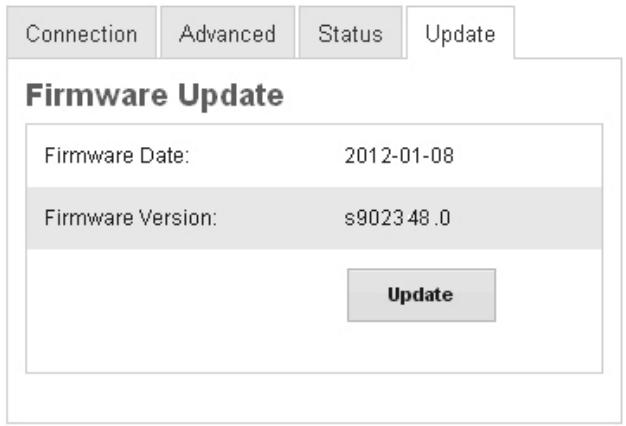
Update Fanen Update (Opdatering) Åbner widen Firmware Update (Opdatering af firmware). På这部分 kan du opdatere firmware manuelt (vises kun på en pc erler Mac).
Connection (Tilslutning)
Hvis du ønsker det, kan du ændre det navn, netværket, iTunes og Apple-eheder anvender for Contour.
Indstilling for tradløs forbindelse
Se side 12 for at fä flere oplyninger om opsætning af trådlo's forbindelse.
Manuel opsætning af tradløs forbindelse
Hvis det tradlose netværk ikke udsender en SSID, skal de tradlose indstillinger konfigureres manuelt.
- Indtast din routers SSID, og vælg krypteringstype for dit trådløse netvæk fra rullepanelet nedenfor.
Bemerk! Kontroller konfigurationen auf den tradlose router for at &, der krypteringstype, der anvendes pà dit tradlõse netværk.
- Indtast den adgangskode/nøgle, der skal bruges for at oprette forbindelse til netværket, i feltet nedenfor, hvis dette kræves.
- Klik på Connect (Opret forbindelse). Derefter blinker statusindikatoren rødt for at angive, at Contour genstarter. Når Contour er startet, går den i dvale.
Advanced (Avanceret)
Fanen Advanced (Avanceret) er opdelt i to hovedområder: indstlinger for proxyserver og indstlinger for IP-adresse.
Konfiguration af indstlinger for proxyserver
Hvis netværket bruger proxy-server til at oprette forbindelse til internettet, skal du sætte kryds i feltet Use Proxy Server (Brug proxy-server) og indtaste ophysningerne om proxy-serveren. Klik på Connect (Opret forbindelse) nederst i vinduet for at gemmeændringerne.
Konfiguration af IP-adresseindstlinger
Contour understandier bade konfiguration af DHCP (standard) og statiske IP-adresser. Ved brug af DHCP skal det sikres, at afkrydsningsfeltet DHCP er markeret. Klik derefter pa Connect (Opret forbindelse). Hvis du vil bruge en fast IP-adresse, skal du sikre, at der ikke er sat kryds i feltet DHCP, og konfigurere IP-adresseindstillingerne i de relevante felter. Klik pa Connect (Opret forbindelse) for at gemme eventuelleændringer.
Bemærk! Før du anvender avancerede indstlinger, skal du vælge netværks-SSID fra rullemenuen på fanen Connection.ud at klikke på knappen Connect. Nár du har anvendt indstlingerne på fanen Advanced, skal du klikke på knappen Connect nederst på fanen Advanced for atændre netværks-SSID og avancerede indstlinger samtidig.
Status
Fanen Status viser en oversigt over firmware-/hardwareoplysninger for Contour samt oplysninger om den tradlose forbindelses tilstand.
Setup Manager
Opdatering
Fanen Update er kun synlig,ningar du opretter forbindelse til Contour via en pc eller Mac. Vi anbefaler brug af automatiske firmwareopdateringer til Contour, som leveres via Wi-Fi-forbindelsen,ningar Contour er i standby eller dvale. Hvis Contours status-LED lyser ravfarvet konstant,kontrolerer Contour, om der er en ny version af firmwaren. Contour kan ogssø vare i gang med at installere en nyere version af firmwaren. Opdatering af firmwaren varer 6-8 minutter.
Hvis du vil opdatere firmwareen manuelt, skal du klikke på Update. Kontakt Pures tekniske supportafdeling på http://support.pure.com for atrå flere oplysninger
Bemærk! Contour på旅游度假 slukkes under opdatering af firmware. Status-LED'en lyser ravfarvet, mens firmwaren opdateres.
Bemärk! Knapperne på Contour og fjernbetjeningen fungerer ikke under en automatisk opdatering af firmwaren.
Bemærk! Hvis du oplever problemer med automatisk firmwareopdateringer, skal du kontakte Pures tekniske supportafdeling på http://support.pure.com.
Setup Manager
Hjælp og specificationer
Gode ràd og tip
Jeg kan ikke forbindelse til det tradlse netværk
Kontroller, at Contour er inden for den tradlse routers rækkevidde, og at du ikke befinder dig i et dækningsløst område.
Statusindikatoren blinker hvidt
AirPlay er valgt som kilde på Contour, men den har ikke forbindelse til et netværk i øjeblikket. Laesmere på 'Opsætning af netværk' på side 8.
Statusindikatoren blinker cyan
Hvis statusindikatoren blinker cyan, er der en firmwareefejl i Contour. Kontakt Pures tekniske supportafdeling for at få hjælp.
Lyd- og netværksforbindelsen forsvinder hele tiden ved brug af Wi-Fi
Hvis du bruger en iPhone, iPod touch aller iPad, skal du sikre, at du har den nyeste iOS-version. Hvis du bruger en Android-telefon, anbefaler vi, at du kører Android version 2.2 eller nyere. Dit Wi-Fi er muligvis begrænetsaf andre netværk på samme kanal eller kanaler, som ligger tæt på den kanal, du bruger. Se i dokumentationen til din router, eller kontakt Pures supportafdeling.
Bredde 371 mm x højde 229 mm x dybde 190 mm.
Mäl
Iavspændingsdirektivet (2004/108/EF og 2006/95/EF).
I overensstemmelse med ETSI EN 300 401.
Pure erklær, atijke Band II LPD-enhed opfylder essentielle krav og andre bestemmelsei direktiv 1999/5/EC.
Besog www.pure.com for at se den komplette overensstemmelseserklaering.
Copyright
Copyright 2013 tilhorende Imagination Technologies Limited. Alle rettigheder forbeholds. Ingen del af denne publikation ma kopieres, distribueres, sendes, transskriberes, lagres i et sagesystem aller oversættes til mensneskeligt sprog eller computersprog, uanset form og metode, det vaere sig elektronisk, mekanisk, magnetisk, manuelt eller på,anden måde,ller offentliggøres for tredjemand utden udtrykkeig skriftlig tilladelse fra Imagination Technologies Limited.
Varemaerker
Contour 200i Air, Pure, Pure-logoet, Imagination Technologies og Imagination Technologies-logoet er varemærker ell registrarede varemærker tilhorende Imagination Technologies Limited. iPad, iPod , iPod touch, iPhone, iTunes og AirPlay er varemærker tilhorende Apple Inc., som er registraret i USA og andre lande.
"Made for iPod", "Made for iPhone" og "Made for iPad" betyder, at en elektronisk ench ed designet specifikt til tilsutting til hhv. iPod, iPhone erer iPad, og at den er godkendt af produktudvikleren til at opfylde Apples ydelsessstandarder. Apple er itke ansvarlig for handteringen af denne ench eiler overholdelsen af sikkerhedssstandarder og regula tstandarder. Bemerk, at brugen af denne ench sammen med iPod, iPad erer iPhone kan pavirke ydelsen for trdost udstyr. Alle andre Produktnavne er varemker tilhorende deres respektive ejere. Version 3 januar 2013.
Garantioplysninger
Imagination Technologies Ltd. garanter over for slutbrugen, at dette produit er fri for materielle ell konstruktionsmaessige fej i forbindelse med normal brug i en期内e pao t a r fra kobsdato.Denne garanti dækker sammenbrud som folge af produktionss-ller designmaessige fejl.Garantien gaelder icke i tilfelde af hendelig skade, uanset hvordan den matte vare opstaet, slid og aeide, uagtsom adfard, indstlinger, andringer erler reparationer, som vi ikke har givet tilladelse til. Gai nd pa www.pure.com/register for at registriere dit produkt hos os. Hvis du har probleme mer med eheden, kan du kontakte leverandaren erer Pure Support pa den adresse, der fremgär af bagsiden ferbrugsanvisingen. Hvis det bliver nodvendigt at returnere dit produkt, skal du bruge den originale emballage og vedlaegge alle komponenter og tilbehorsdelle.Vi forbeholder os ret til at avise ufuldstændige ell darlig emballeredeprodukter.
Ansvarsfraskrivelse
Imagination Technologies Limited yder ingen garanti i relation til indholdet af dette dokument og fraskriver sig især implicitte garantier for salgbarhed eller egnethed til et bestemt formål. Desuden forbeholder Imagination Technologies Limited sig retten til at revidere dokumentet og foretageændringer utden forudgående varsel.
Bortskaffelse af elektrisk affald & elektronisk udstyr

Dette symbol på produit etller på emballagen angiver, at produit mikbehandles som hushholdningsaffald. Det skal i stedet indeleveres til et egnet indsamlingssted for genbrug af elektrisk og elektronisk udstyr. Ved at sikre, at produit bortskaffes korrekt, er du til med at forhindre potentielle negative konsekvenser for miljoet og menneskers sundhed, som ellers kan opsta som folge af forkert handtering af produit. Genbrug af materialerne vil hjelpe til bevaring af de naturlige ressourcer. For mere detaljerede oplysninger om genbrug af produit bedes du kontakte dine lokale myndigheder, din genbrugsstation ullerforretningen, hvor du kobe produit.
Contour
200i Air
NEDERLANDS
- Sikkerhedsanvisninger
- Indhold
- Klargoring af Contour til tilstulting til tradlost netværk
- Klargoring af Contour til tilslutning til Ethernet-netvark
- Brug af AirPlay til at afspille lyd
- Lyt til end docket iPod/ iPhone/iPad
- Brug af Aux-indgangen
- Brug af den digitale udgang
- Brug af Contour Setup Manager
- Hjælp og specifikationer
- Pure Connect-app
- Skift mellem dvale, standby og tændt
- Opsætning af netværk
- Klargøring af Contour til tilslutning til trådløst netværk
- Indledning
- Klargøring af Contour til tradløs opsætning
- Tilslutning af Contour til dit trådløse netværk via Wi-Fi-netværkslogondeling
- Manuel tilslutning af Contour til dit trådløse netværk
- Trin 1: Tilslutning af opsætningsenheden til Contour
- Tilslutning med et middertidigt tradlost netvark
- Trin 2: Åbning af Contour Setup Manager
- Trin 3: Foj Contour til det tradlse netværk
- Klargøring af Contour til tilslutning til Ethernet-netværk
- Brug af AirPlay til at afspille lyd
- Valg af AirPlay som kilde
- Afpilning af lyd fra en iPod touch, iPhone eller iPad
- Afpilning af lyd fra iTunes
- For Windows-systemer:
- Streaming af lyd til flere rum
- Lyt til en docket iPod/ iPhone/iPad
- Kompatibilitet
- Docking af encheden
- Valg af dock
- Styring af encheden
- Brug af Aux-indgangen
- Sādan tilslutter du AUX-enheder
- Sàdan vælger du Aux-indgang
- Brug af den digitale udgang
- Brug af en ekstern digital udgangsenhed
- Tilstutning af en ekstern udgangsenhed
- Brug af Contour Setup Manager
- Abning af Contour Setup Manager via Bonjour
- Menustruktur
- Setup Manager
- Connection (Tilslutning)
- Indstilling for tradløs forbindelse
- Manuel opsætning af tradløs forbindelse
- Advanced (Avanceret)
- Konfiguration af indstlinger for proxyserver
- Konfiguration af IP-adresseindstlinger
- Status
- Opdatering
- Hjælp og specificationer
- Gode ràd og tip
- Statusindikatoren blinker hvidt
- Statusindikatoren blinker cyan
- Lyd- og netværksforbindelsen forsvinder hele tiden ved brug af Wi-Fi
- Copyright
- Varemaerker
- Garantioplysninger
- Ansvarsfraskrivelse
- Bortskaffelse af elektrisk affald & elektronisk udstyr
- Contour
Mærke : PURE
Model : CONTOUR100DI
Kategori : Hi-Fi anlæg