
CONTOUR100DI - Hi-Fi-Anlage PURE - Kostenlose Bedienungsanleitung
Finden Sie kostenlos die Bedienungsanleitung des Geräts CONTOUR100DI PURE als PDF.


| Produkttyp | Hi-Fi-Anlage |
| Marke | PURE |
| Modell | CONTOUR100DI |
| Abmessungen (B x H x T) | 371 mm x 229 mm x 190 mm |
| Stromversorgung | Externes Netzteil 100-240 V, 50/60 Hz, 18 V DC, 3,61 A |
| Ausgangsleistung | 2 x 18 W RMS |
| Lautsprecher | 2 x 3,5" Lautsprecher mit doppeltem, nach unten gerichtetem Lautsprecherport |
| Eingänge | Netzteilanschluss, iPod/iPhone/iPad-Dock, Miniklinke-Aux-Eingang, Ethernet-Anschluss |
| Ausgänge | Koaxialer Digitalausgang für digitales Audio |
| Hauptfunktionen | AirPlay, iPod/iPhone/iPad-Dock, Aux-Eingang, Multiroom-Streaming, Internetradio über Pure Connect |
| Kompatibilität | iPod, iPhone, iPad (vollständige Liste auf pure.com) |
| Fernbedienung | Infrarot, inklusive CR2025-Knopfzelle |
| Firmware-Update | Automatisch über Wi-Fi oder manuell über den Installationsmanager |
| Leistungsaufnahme im Standby | Minimal (Standby-Modus), reduziert (Tiefschlaf-Modus) |
| Pflege und Reinigung | Nur mit einem trockenen Tuch reinigen |
| Sicherheit | Sicherheitshinweise: Nicht Wasser aussetzen, Lüftungsöffnungen nicht blockieren, nur angegebene Zubehörteile verwenden |
| Allgemeine Informationen | CE-zertifiziert, konform mit EMV- und Niederspannungsrichtlinien |
Häufig gestellte Fragen - CONTOUR100DI PURE
Benutzerfragen zu CONTOUR100DI PURE
0 Frage zu diesem Gerät. Beantworten Sie die, die Sie kennen, oder stellen Sie Ihre eigene.
Eine neue Frage zu diesem Gerät stellen
Laden Sie die Anleitung für Ihr Hi-Fi-Anlage kostenlos im PDF-Format! Finden Sie Ihr Handbuch CONTOUR100DI - PURE und nehmen Sie Ihr elektronisches Gerät wieder in die Hand. Auf dieser Seite sind alle Dokumente veröffentlicht, die für die Verwendung Ihres Geräts notwendig sind. CONTOUR100DI von der Marke PURE.
BEDIENUNGSANLEITUNG CONTOUR100DI PURE
Vielen Dank, dass Sie sich für Contour 200i Air entschieden haben. Mit thisem Handbuch ist das Gerät in kürzester Zeit betriebsbereit, und es beschreibt Ihnen, wie Sie die fantastischen Funktionen des Contour 200i Air optimal nutzen. Wir arbeiten ständig daran, unsere Produkte weiter zu verbessern und um neue Funktionen zu erweiten. Um dieilen Erweiterungen zu nutzen, die seit der Auslieferung Ihr's Geräts vorgenommen wurden, besuchen Sieitte www.pure.com. Hier konnen Sie die neueste Version dieser Benutzerhandbuch im PDF-Format herunterlagen.

Sicherheitsanweisungen
- Lesen Sie diese Anweisungen. Die Sicherheits- und Bedienungsanweisungen sind zu lessen, bevora das Gerät in Betrieb genommen wird.
- Bewahren Sie die Anweisungen auf. Die Sicherheits- und Betriebsanleitungen sind für die spätere Einsatznahme aufzubewahren.
- Beachten Sie die Warnungen. Alle Warnungen am Gerät und in der Bedienungsanweisung sind zu befolgen.
- Befolgen Sie alle Anweisungen. Alle Betriebs- und Gebrauchsanweisungen sind zu befolgen.
- Verwenden Sie these Gerät nicht in der Nähe von Wasser - das Gerät sollte nicht in der Nähe von Wasser oder Feuchtigkeit eingesetzt werden, z. B. in feuchten Kellern, in der Nähe von Schwimmbecken etc.
- Reinigen Sie das Gerät nur mit einem trockenen Tuch.
- Versperren Sie nicht die Lüftungsöffnungen. Installieren Sie das Gerät gemäß den Anweisungen des Herstellers.
- Stellen Sie das Gerät nicht in der Nähe von Wärmequellen, z. B. Radiatoren, Heizkörpern, Öfen oder anderen Apparaten (einschließlich Verständern) auf.
- Zerstoren Sie nicht die Sicherheitsfunktion des gapolten oder des Erdungssteckers. Ein polarisierter Stecker besitzt zwei Messerkontakte, der eine ist breiter als der andere. Ein Erdungsstecker besitzt zwei Messerkontakte und einen dritten Erdungsstift. Der breite Messerkontakt zumd. der dritte Stift dient zu Ihrer Sicherheit. Falls der beigeufige Stecker nicht in ihre Steckdose passt, bitten Sie einen Elektriker, die veraltete Steckdose zu ersetzen.
- Verwenden Sie ausschließlich vom Hersteller vorgegebenes Zubehör.
- Ziehen Sie bei Gewitter oder wenn Sie das Gerät längerere Zeit nicht benutzen den Netzstecker aus der Steckdose.
- Verweisen Sie Wartungsarbeiten an qualifiziertes Personal. Wartungsarbeiten sind erforderlich, wenn das Gerät auf irgendeine Weise beschädigt wurde, z. B. wenn Netzkabel oder Netzstecker defekt sind, Flüssigkeit auf das Gerät verschüttet wurde oder Gegenstände darauf auf gefallen sind, das Gerät Regen oder Feuchtigkeit ausgesetzt war, nicht ordnungsgemäß Funktioniert oder fallen gelassen wurde.
- Installieren Sie diese Gerät nicht in eng umgrenzten Räumen wie an Bücherregalen, in Wandnischen oder ähnlichen Stellen. Die Belüfungsschlitze des Geräts dürfen nicht etwa mit Papier, Decken oder Vorhängen versperrt werden.
- WARNING: Setzen Sie das Gerät nicht Regen oder Feuchtigkeit aus, um das Risiko eines Brandes oder elektrischen Schlags zu verringn. Der Apparat sollte keinem Spritzwasser ausgesetzt werden. Mit Wasser gefüllte Gegenstände wie etwa Blumenvasen dürfen nicht auf den Apparat gestellt werden.
- WARNING: Der direkte Netzadapter dient als Trennvorrichtung. Diese Trennvorrichtung muss immer betriebsbereit sein.
- WARNING: Die Batterien der Fernbedienung dürfen nicht extremer Hitze wie direkter Sonneneinstahrung, Feuer oder ähnlichen Einflüssen ausgesetzt werden.
- Bei dieser Gemät handelt es sich um ein eigensicheres, schutzisoliertes Elektrogerät. Es wurde so entwickelt, dass eine Sicherheitsverbindung zur elektrischen Masse nicht erforderlich ist.
- Zwischen der Antenne des Produkts und Personen muss ein Mindestabstand von 20 cm eingehalten werden.
- Das Etikett zu den Strom-Kenndaten ist an der Rückseite des Geräts angebracht.
Inhalt
4 Erste Schritte
4 Einführung
4 Pure Connect App
5 Fernbedienung
6 Schalter und Anschlüsse vorn und oben
6 Bedienfeld Status-LED
7 Schalter und Anschlüsse auf der Rückseite
8 Wechsel zwischen Sleep, Standby-Betrieb und Wiedergabe
8 Netzwerkeinrichtung
9 Vorbereiten des Contour zum Anschluss an ein Drahtlosnetzwerk
13 Vorbereiten des Contour zum Anschluss an ein Ethernet-Netzwerk
14 Verwendung von AirPlay zum Abspielen von Audio
14 Auswahl von AirPlay als Quelle
14 Abspielen von Audio von einem iPod Touch, iPhone oder iPad
15 Abspielen von Audio von iTunes
15 Zurücksenden von Befehlen an iTunes vom Contour aus zulassen
16 Audio-Streaming in mehrere Räume
17 Anhoren von einem angedockten iPod/iPhone/iPad
17 Kompatibilität
17 Andocken des Geräts
17 Auswahlen des Dock
17 Kontrolle über das Gerät
18 Verwendung des Zusammenhangs
18 Verwendendes digitalen Ausgangs
19 Verwendung des Contour Setup Managers
24 Hilfe und Spezifikationen
21 Contour Namenszuordnung
Erste Schritte
Einführung
Contour 200i Air kann auf weitere verschiedene Arten verwendet werden:
- Als AirPlay-Gerät zur Wiedergabe von Audio von iTunes auf Ihr Computer oder einem iPod Touch, iPhone oder iPad mit AirPlay — über Ihr Drahtlosnetzwerk. Siehe ‘Netzwerkeinrichtung’ auf Seite 8.
- Als Dockingstation für ein iPod, iPhone oder iPad. Siehe Seite 17.
- Als Laufsprecher für ein am Zusammenhang angeschlossenes Audiogerät. Siehe Seite 18.
Anmerkung: Contour 200i Air wird im weiteren Verlauf desses Handbuchs als Contour bezeichnet.
Pure Connect App
Nutzen Sie die Hi-Fi-Audioqualität des Contour optimal, indem Sie die kostenlose Pure Connect App auf Ihr dem iPod Touch oder iPhone installieren. Die Pure Connect App kBietet Ihnen kostenlosen Zugang zu Tausenden von Internet-Radiosendern, On-Demand-Inhalten (Podcasts und Listen-Again-Programmen), Gerauschkulissen und Millionen von Tracks über den Pure Music Abonnement-Service.

Ziehen Sie den Plastikstreifen vom Batteriefach der Fernbedienung ab undziehen Sie die Schutzfolie von den Fernbedienungstasten ab.


Standby
Drucken Sie diese Taste, um zwischen Sleep, Standby und On umzuschalten. Siehe Seite 8.
Source
Drücken Sie diese Taste, um zwischen AirPlay, Dock und Zusatzeingang umzuschalten.

Titel-Wiedergabereihenfolge mischen (wenn AirPlay/Dock die Eingangssquelle ist).

Umschalten, um den aktuellen Titel, alle Titel oder keine Titel zu wiederholen (wenn AirPlay/ Dock die Eingangsquelle ist).
Val
Lautstärke plus/minus
Menu
Drücken Sie diese Taste, um auf das Menü an einem angedockten iPod oder iPhone zuzugreifen. Mit dieser Taste wird auch in den Menü zurückgeblattert.
Auswahl von Titeln und Menüoptionen auf Ihrm iPod/iPhone (nur wenn Dock die Eingangsquelle ist).
K und
Überspringen zum Anfang des aktuellen Titels oder zum vorgen/nachsten Titel. Halten Sie die Taste zum Schnellen Vor- oder Zurückspulen gedrückt (nur wenn Dock als Eingangsquelle verwendet wird).

Wiedergabe/Pause des aktuellen Tracks (wenn AirPlay/Dock als Eingangsquelle verwendet wird).
Schalter und Anschlüsse vorn und oben
Standby
Drucken Sie diese Taste, um zwischen Sleep, Standby und On umzuschalten. Siehe Seite 8.
Status-LED
SieheSeite 6.
Bedienfeld Status-LED
Beim Einschalten des Contour ist die Status-LED durch das vordere Lautsprechergitter erkennbar. Die Status-LED wird auch zum Anzeigen des Status des Contour nach Farbe verwendet.
Rot Standby (hell) / Start (blinkt hell) / Sleep (gedampft)
Blau iPod/iPhone/iPad-Dock ist aktiv (Blinken bedeutet, dass die Verbindung zum angedockten Produkt vorbereitet wird und dass eine Fernaktivitat erfolgt)
Weiβ AirPlay ist aktiv (schnelles Blinken weist auf Fernaktivitäten hin, langsames Blinken auf Netzwerk-Verbindungsprobleme)
Rosa Zusatzeingang ist aktiv (schnelles Blinken weist auf Fernaktivität hin)
Blau/Grün (Abwechselndes Blinken) Vorübergehende Einrichtung des Drahtlosnetzwerks
Cyan Blinken weist auf einen Firmware-Fehler hin
Gelb Firmware aktualisieren
Anmerkung: Als schnelle Referenz finden Sie am Boden des Contour einen Aufkleber mit den wichtigsten LED-Statusangaben.
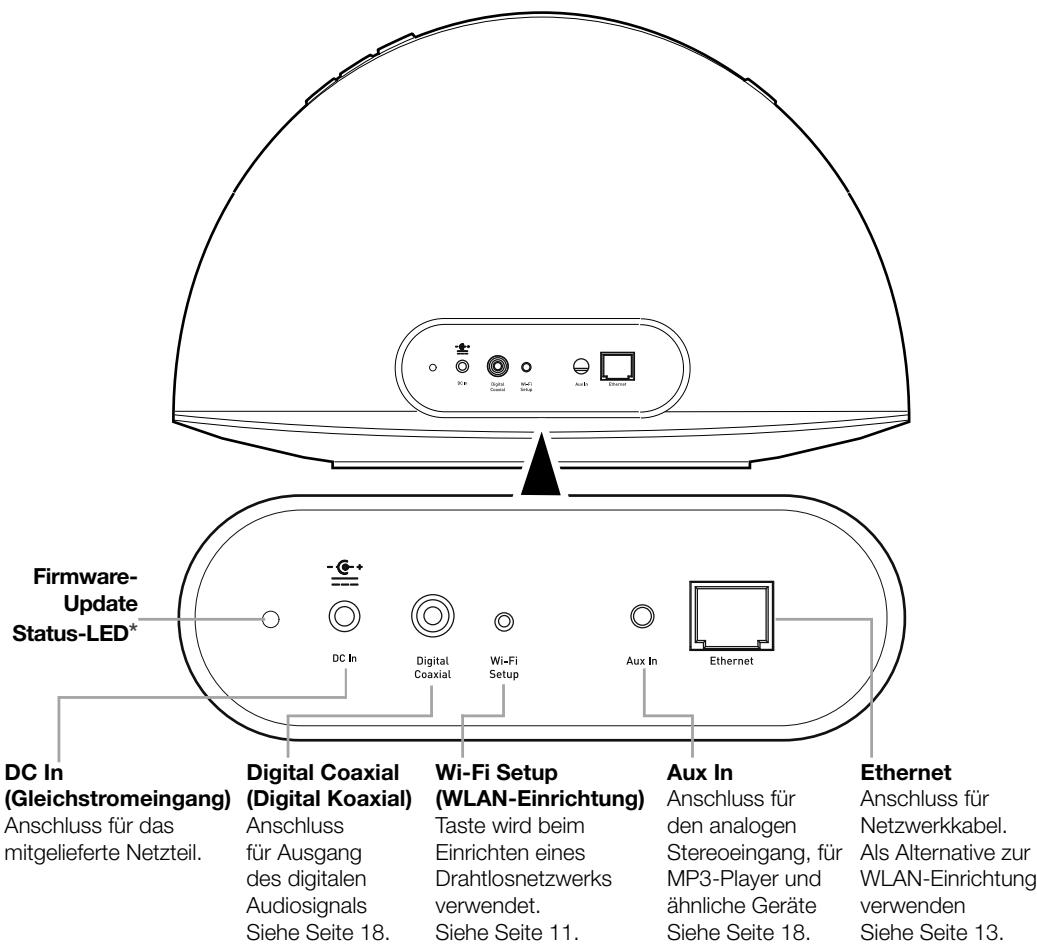
Schalter und Anschlüsse auf der Rückseite
Wechsel zwischen Sleep, Standby-Betrieb und Wiedergabe
Contour kennt drei Betriebsmodi: Standby, Sleep und On. Im Standby-Betrieb besteht Contour nur sehr weniger Strom (die Status-LED leuchtet rot). Im Sleep-Modus, bleibt Contour mit dem Drahtlosnetzwerk verbunden und wartet auf die Auswahl eines Eingangs (die Status-LED leuchtet gedämpft rot). Zum Aktivieren des Sleep-Modus drücken Sie auf Standby. Contour Goes nach 15 Minuter automatisch in den Sleep-Modus, wenn es keine Audiodaten von AirPlay oder von einem angedockten iPod/iPhone/iPad erhalten.
Sobald es im Sleep-Modus ist, drücken Sie zum Einsatzen Standby.
Zum Aufrufen des Standby-Modus halten Sie die Taste Standby am Contour oder an der Fernbedienung vier Sekunden lang gedrückt, bis die Status-LED hell und rot leuchtet. Drücken Sie Standby, um direkt in den Betriebsmodus zu wechseln. Contour blinkt ca. 30 Sekunden lang rot, pausiert dann und kehrt in den zuvor aktiven Status zurück.
Netzwerkeinrichtung
Contour kann über eine drahtlose oder kabelgebundene Verbindung an Ihr Netzwerk angeschlossen werden.
Wir empfehlen die Verwendung der drahtlosen Methode, da Ihr Contour somit überall in Reichweite des WLAN aufgestellt werden kann. Contour kann über WLAN Login Sharing oder manuell an Ihr Drahtlosnetzwerk angeschlossen werden. Weitere Informationen siehe Seite 9.
Zur Verwendung der kabelgebundenen Methode schlieben Sie ein Ethernet-Kabel zwischen dem Ethernet-Port an der Rückseite des Contour und einem der verfügbaren Ethernet-Ports an Ihr Router an. Diese Methode kann hilfreich sein, wenn Probleme mit der Tonqualität auftreten oder Ihr Contour sich in der Höhe des Routers befindet. Weitere Informationen siehe Seite 13.
Vorbereiten des Contour zum Anschluss an ein Drahtlosnetzwerk
Einführung
Contour kann über zwei verschiedene Methoden an Ihr Drahtlosnetzwerk angeschlossen werden. Wir empfehlen die Verwendung des WLAN Login Sharing; damit wird Contour automatisch mit den WLAN-Einstellungen Ihres iPod, iPhone oder iPad* mit ihrem Drahtlosnetzwerk verbunden. Alternativ dazu konnen Sie Contour auch manuell mit ihrem Drahtlosnetzwerk verbinden. Bevor Sie sich für eine drahtlose Verbindungsmethode entscheiden, müssen Sie Contour für die drahtlose Verbindung einrichten.
Vorbereiten des Contour für die drahtlose Verbindung
- Positionieren Sie den Contour in Reichweite Ihres Drahtlosnetzwerks.
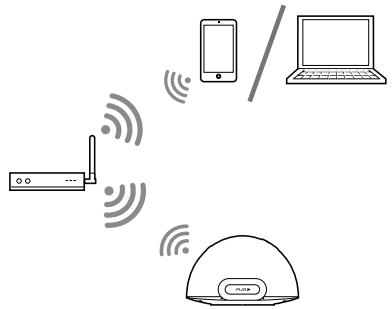
Typische Dahtlos-Einrichtung
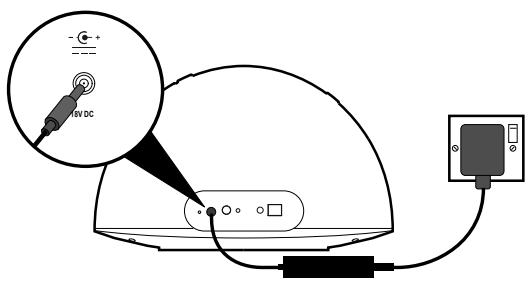
- Stecken Sie den Stecker des Netzteils in den Anschluss auf der Rückseite des Contour.
- Schlieben Sie das Kabel an einer Netzsteckdose an.
- Wenn die rote Status-LED an der Vorderseite nicht mehr blinkt, ist der Contour im Sleep-Modus.
- Auf Seite 10 finden Sie Informationen zum Einrichten einer Drahtlosverbindung über WLAN Login Sharing. Siehe Seite 11, wenn Sie Ihr Drahtlosnetzwerk manuell einrichten wollen.
*Zur Verwendung von WLAN Login Sharing mit Ihr dem iPod Touch, iPhone oder iPad benötigen Sie iOS Version 5.0 oder higher.
Anschließlich des Contour an ein Drahtlosnetzwerk über WLAN Login Sharing
So schlieBen Sie Contour an Ihr Drahtlosnetzwerk an:
- Docken Sie Ihr freiigegebenes Apple-Gerät (iPod Touch, iPhone oder iPad) an und warten Sie ein paar Sekunden, während das Apple-Gerät eine Authentifizierung durchführt. Die Status-LED blinkt blau, und das Apple-Gerät beginnnt mit der Freigabe.
- Wenn die Status-LED nicht mehr blau blinkt, drücken Sie die WLAN-Verbindungstaste an der Rückseite des Contour.
- Auf der Anzeige Ihres iPod/iPhone/iPad entscheidt die Frage, ob Sie ihre WLAN-Einstellungen freigeben wollen.
- Tippen Sie auf Allow (Zulassen).
- Ihr Contour ist jetzt bereit für die Verbindung mit Ihrem Netzwerk.
Anmerkung: Stellen Sie sichere, dass Contour über Network Login Sharing eine Verbindung mit Ihr Frem Netzwerk aufgebaut hat, indem Sie prufen, ob die Status-LED im AirPlay-Modus stetig leuchtet. Weitere Informationen siehe 'Bedienfeld Status-LED' auf Seite 6.

Manuelle Verbindung Ihres Contour mit ihrem Drahtlosnetzwerk
Stufe 1: Anschlieben des Einrichtungsgeräts an den Contour
In der ersten Einrichtungsstufe müssen Sie eine temporäre Verbindung zwischen dem Einrichtungsgerät und dem Contour einrichten. Hierzu müssen Sie ein temporäre Drahtlosnetzwerk erstehen, um Contour mit Ihr hem iPod Touch, iPhone, iPad oder Laptop zu verbinden.
Anschlieben mit Hilfe eines temporären Drahtlosnetzwerks
- Stellen Sie sicher, dass der Contour im Sleep-Modus oder eingeschaltet ist.
- Drücken Sie die Taste Wi-Fi Setup (WLAN-Einrichtung) an der Rückseite des Contour fünf Sekunden lang. Dadurch wird das temporäre Drahtlosnetzwerk des Contour eingeschaltet. Die Status-LED blinkt rot, während das temporäre Drahtlosnetzwerk gestartet wird.
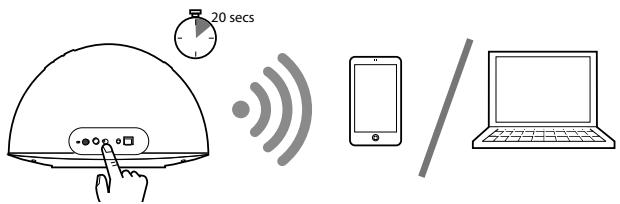
Nach ca. zwanzig Sekunden blinkt die Status-LED grün und blau.

- An Ihrm Einrichtungsgerät (iPhone, Laptop etc.) sollte das Contour 200i Air **** Drahtlosnetzwerk jetzt sightbar sein. Wahlen Sie theses Netzwerk aus. Es wird kein Kennwort bestehtigt.
- Sobald Sie eine Verbindung zum Contour 200i Air **** Drahtlosnetzwerk hergestellt haben, können Sie im Web-Browser Ihres Einrichtungsgeräts auf den Contour Setup Manager zugreifen. Verwenden Sie den Contour Setup Manager, um den Contour Ihrem eigenen Drahtlosnetzwerk hinzuzufügen.
Anmerkung: ***** steht für einen für jeder Contour eindeutigen sechsstelligen Code, der den letzten sechs Stellen der MAC-Adresse des Contour entspricht. Sie finden die MAC-Adresse auf dem Etikett an der Unterseite des Contour.
Stufe 2: Aufrufen des Contour Setup Managers
Nach dem Sie eine temporäre Verbindung zwischen ihrem Einrichtungsgerät und Contour eingerichtet haben, können Sie den Contour Setup Manager wie folgt aufrufen:
- Starten Sie auf Ihrm Einrichtungsgerät den Web-Browser (z. B. Safari, Google Chrome, Microsoft Internet Explorer, Mozilla Firefox).
- Geben Sie die folgende Adresse ein:
http://192.168.1.12
- Der Contour Setup Manager wird angezeigt:
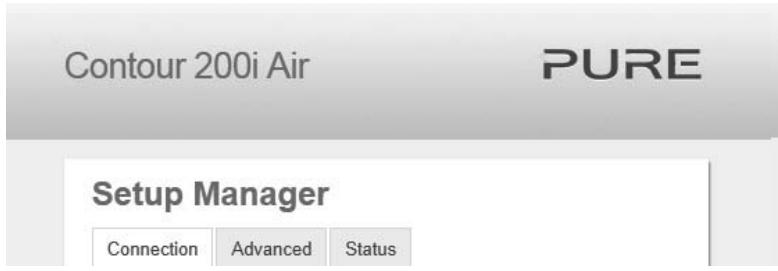
- Klichen Sie auf die Registerkarte Connection (Verbindung).
Stufe 3: Contour dem Drahtlosnetzwerk hinzufugen
Contour scarnt automatisch nach verfügbaren Netzwerken. Wenn die Automatik-Option nicht Funktioniert, schlagen Sie unter 'Manuelle Verbindung Ihres Contour mit ihrem Drahtlosnetzwerk' auf Seite 11 nach, wie Sie Contour Ihrhem Drahtlosnetzwerk manuell hinzufügen können:
- Wahlen Sie den Nameh Ihres eigenen Drahtlosnetzwerks in der ↓Dropdown-Liste Network (Netzwerk) aus. Die Kodierungsmethode wird automatisch erkannt.
- Falls erforderlich, geben Sie den von Ihrem Netzwerk verwendeten Sicherheitschluss ein.
- Klichen Sie auf Connect (verbinden). Die Status-LED blinkt daraufhin rot, um daraufhin zuweisen, dass Contour neu startet. Contour Goes in den Sleep-Modus, und die Status-LED leuchtet gedämpft rot.
- Contour ist jetzt für die Verwendung mit einer Drahtlosverbindung bereit. Siehe Seite 14.
Anmerkung: Am bestennehmen Sie mit ihrer IT-Abteilung Kontakt auf, bevor Sie versuchen, Ihr Contour mit einem Unternehmens-Drahtlosnetzwerk zu verstehen.
Vorbereiten des Contour zum Anschluss an ein Ethernet-Netzwerk
- Schlieben Sie ein Ethernet-Kabel vom Ethernet-Port an der Rückseite des Contour an Ihrem Router an.
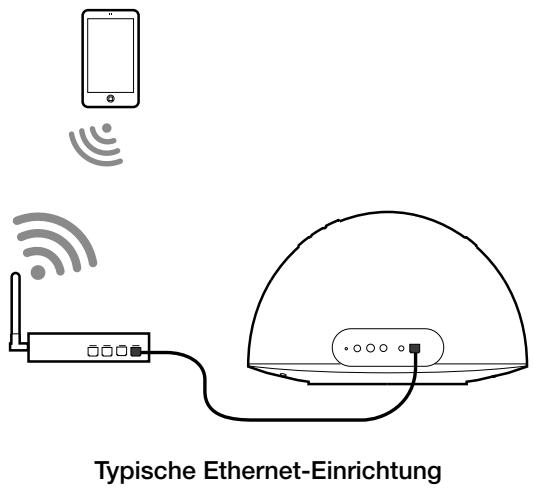
- Stecken Sie den Stecker des Netzteils in den Gleichstromeingang auf der Rückseite des Contour.
- Schlieben Sie das Kabel an einer Netzsteckdose an.
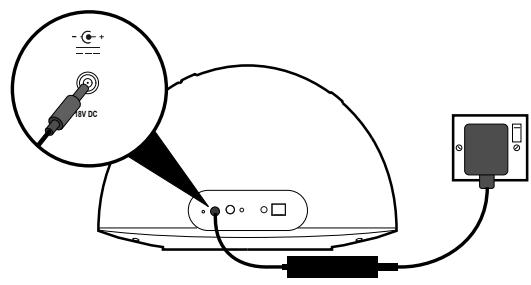
- Daraufhin wird eine Verbindung zwischen Ihr dem Router und dem Contour eingerichtet. Wenn die rote Status-LED an der Vorderseite nicht mehr blinkt, ist der Contour im SleepModus.
- Contour ist jetzt bereit zum Streamen von Musik mit AirPlay über eine Kabelverbindung.
Verwendung von AirPlay zum Abspielen von Audio
Aufsahl von AirPlay als Quelle
Drücken Sie Source (Quelle) an der Fernbedienung, bis die Status-LED weiß leuchtet. Wenn die Status-LED stetig weiß leuchtet, wurde AirPlay erfolgreich eingerichtet (dies kann bis zu einer Minute dauern). Wenn die Status-LED nach einer Minute noch immer weiß blinkt, liegt ein Problem mit der Netzwerkverbindung des Contour vor.
Anmerkung: Siehe 'Tipps und Tricks' auf Seite 24, um Hilfe zur Fehlerbehebung mit dem
Contour zu erhalten Netzwerkverbindungsprobleme.
Abspielen von Audio von einem iPod Touch, iPhone oder iPad
Vergewissem Sie sich an Ihr iPod Touch, iPhone oder iPad, dass Sie eine Verbindung zum gleichen Drahtlosnetzwerk wie Contour haben. Es sollte möglich sein, Ihr Contour in der Liste der AirPlay-Geräte auszuwahlen.
Anmerkung: Der dem Contour zugeordnete
Standardname besteht aus dem Wort 'Contour', gefolgt
von einem sechsstelligen Code. Dieser sechsstellige Code besteht aus den letzten sechs Ziffern der MAC-Adresse des Contour; Sie finden diese Adresse auf dem Etikett an der Unterseite des Contour.
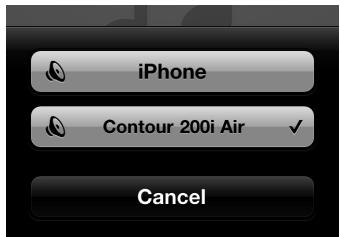
An Ihrem iPod Touch, iPhone oder iPad wird das AirPlay-Symbol weiß angezeigt, wenn ein AirPlay-Geräte am Netzwerk verfügbar ist. Das AirPlay-Symbol entscheidt blau, wenn der iPod Touch oder iPhone Contour als Lautsprecher-Zubehör nutzt.
Wahlen Sie den Titel aus, den Sie abspielen wollen. Wenn Contour im Sleep-Modus ist, wacht er auf und schaltet die Quelle auf AirPlay um. Die Status-LED wechselt zu weiß, wenn AirPlay aktiv ist.


Abspielen von Audio von iTunes
Sobald Sie Contour erfolgreich mit dem gleichen Netzwerk wie ihren iTunes-Computer, iPod Touch, iPhone oder iPad verbunden haben, sollen er automatisch erkannt werden. So wahlen Sie Contour als AirPlay-Gerät in iTunes aus:
- Öffnen Sie iTunes.
- Klichen Sie auf das AirPlay-Symbol und wahren Sie ihren Contour in der AirPlay-Liste am unteren Rand des Bildschirms aus.
- Wahlen Sie den Titel aus, den Sie abspielen wollen. Wenn Contour im Sleep-Modus ist, wacht er auf und schaltet die Quelle auf Airplay um. Das AirPlay-Symbol erscheint blau, wenn iTunes Contour als Lautsprecher-Zubehör nutzt.
- Die Status-LED am Contour wechselt zu weiß, um darauf hinzuweisen, dass AirPlay aktiv ist.
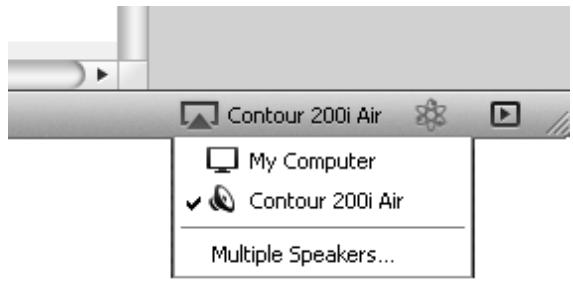
Zurücksenden von Befehlen an iTunes vom Contour aus zulassen
Wenn Sie Befehle wie z. B. Wiedergabe/Pause vom Contour an iTunes zusückensenden wollen, müssen Sie diese Option in iTunes aktivieren.
Für Windows-Systeme:
- Klichen Sie auf Edit (Bearbeiten).
- Klichen Sie auf Preferences (Einstellungen).
- Wahlen Sie das Register Devices (Gerät) aus.
- Markieren Sie Allow iTunes audio control from remote speakers (iTunes-Audiodeuerung von externen Laufsprechern zulassen).
FürAppleMac-Systeme:
- Klicken Sie auf iTunes.
- Klichen Sie auf Preferences (Einstellungen).
- Wahlen Sie das Register Devices (Gerät) aus.
- Markieren Sie Allow iTunes audio control from remote speakers (iTunes-Audiodeuerung von externen Laufsprechem zulassen).
Audio-Streaming in mehrere Räume
Wenn Sie mehr als einen Contour haben, können Sie mit AirPlay die gleichen Audiodaten auf alle Contour-Geräte streamen. Sie können dies über iTunes auf Ihr Computer einrichten. Wenn Sie AirPlay so aktivieren wollen, dass die gleichen Audiodaten auf jedem Contour gestreamt werden, klichen Sie auf das AirPlay-Symbol und wahren Sie die Option Multiple Speakers (mehrere Laufsprecher) aus.

Sie können alle Funktionen in iTunes steuern, wenn Sie die Apple Remote App auf Ihrem iPod, iPhone oder iPad installieren. Nach der Installation können Sie ihren iPod, Ihr iPhone oder iPad als Fernbedienung für iTunes verwenden. Die Apple Remote App kann vom Apple App Store heruntergeladen werden. Weitere Informationen hierzu finden Sie auf der Apple-Website.
Anhören von einem angedockten iPod/iPhone/iPad
Kompatibilität
Das Dock am Contour ist kompatibel mit den meisten iPod-, iPhone- und iPad-Modellen. Aktuelle Informationen finden Sie in der Kompatibilitätstabelle auf unserer Website: www.pure.com/products/ipod-compatibility.
Andocken des Geräts
Docken Sie das Gerät an den Anschluss an.
Der Ladevorgang beginnt, sobald das Gerät angedockt ist, und er wird auch während der Wiedergabe, im Standby- oder im Sleep-Modus fortgesetzt.
Auswahlen des Dock
Drücken Sie Source (Quelle), bis die Status-LED blau leuchtet.
Kontrolle über das Gerät
Bei Auswahr der iPod-Quelle beginnnt Ihr Gerät mit dem Abspielen des zuletzt abgespielten Tracks. Verwenden Sie die Fernbedienung oder die Bedienelemente an Ihr Gerät zum Navigieren in Menüs und zum Steuern der Wiedergabe.
Verwendung des Zusammenhangs
Externes Gerät anschließen
Verbinden Sie über ein geeignetes Kabel die Buchse Line-Out oder Kopfhörer Ihrches Zusatzgeräts mit dem Zusammengang an Ihrrem Contour.

Zusatzeingang auswahlen
Drücken Sie Source (Quelle), bis die Status-LED pink leuchtet.
Verwendend des digitalen Ausgangs
Verwenden eines externen digitalen Ausgangsgeräts
Sie können Contour an ein digitales Ausgangsgerät wie z. B. ein kompatibles Hi-Fi-System anschließen. Über das Contour abgeschriebte Audiodaten werden auch an das angeschlossene Gerät und ihre AirPlay-Quelle gesendet.
Anmerkung: Die Lautstärkeregelung am Contour hat keinen Einfluss auf die Lautstärke an dem Digitalgerät.
Anschlieben eines externen digitalen Ausgangsgeräts
Schlieben Sie den Contour mit einem geeigneten Koaxialkabel an Ihr dem digitalen Ausgangsgerät an.
Verwendung des Contour Setup Managers
Einführung
Contour ist mit einem Setup Manager ausgestattet. Der Setup Manager ermöglicht die Änderung verschiedener Contour-Einstellungen, wie z. B. die Änderung des Namens des Contour-Lautsprechers (siehe Seite 21) und die Anzeige des Contour-Status. Sie können mit dem Setup Manager auch ein manuelles Firmware-Update durchführten. Sie können über eine der folgenden Methoden auf den Contour Setup Manager zugreifen:
- Wahlend Phase 2 der manuellen Netzwerkeinrichtung (Seite 12).
- Über Bonjour im Safari Webbrowser (siehe folgende Beschreibung).
- Durch die Eingabe der Contour zugeordneten IP-Adresse in das Adressfeld Ihrches Browsers; schlagen Sie hierzu weitere Informationen in der Dokumentation Ihrches Browsers nach.
Aufrufen des Contour Setup Managers über Bonjour
Nach dem erfolglichen Verbindungsaufbau zwischen Contour und Ihrm Netzwerk konnen Sie auf die folgende Weise den Contour Setup Manager aufrufen. Sie konnen Safari von der Apple-Website herunterlagen.
- Öffnen Sie den Safari Webbrowser.
- Klichen Sie auf das Buchsymbol in der linken oberen Ecke, um das Lesezeichen-Feld zu öffnen.
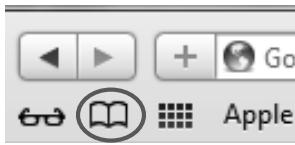
- Klichen Sie auf die Bonjour-Option im Menu 'Sammlungen' auf der linken Seite des Bildschirms.

- Doppelklicken Sie auf Ihr Contour 200i Air vom Menu aus (unter der Abdeckung), um den Contour Setup Manager zu öffnen.
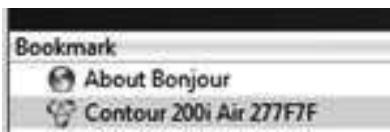
- Weitere Informationen siehe 'Verwendung des Contour Setup Managers' auf Seite 19.
Menüstruktur
Die Menü des Contour Setup Managers werden durch Klicken auf Registerkarten oben im Fenster aufgerufen. Wenn Sie den Contour Setup Manager mit einem PC oder Mac aufrufen, stehen vier Register zur Verfügung. Wenn Sie den Contour Setup Manager über ein Mobilgerät (Android-Telefon, iPad, iPod, iPhone) aufrufen, stehen drei Register zur Verfügung.
Contour 200i Air
PURE
Setup Manager
Connection
Advanced
Status
Update
Folgende Registerkarten sind verfügbar:
Connection Die Registerkarte Connection (Verbindung) wird zur Konfiguration der Contour Drahtlos-Einstellungen verwendet.
Advanced Mit der Registerkarte Advanced (Erweiter) wird die Seite Manual Network Setup (manuelle Netzwerkeinrichtung) geöffnet.
Status Über die Registerkarte Status wird die Status-Informationsseite geöffnet. Diese Seite zeigt Informationen über die Firmware sowie den Drahtlos-Verbindungsstatus an.
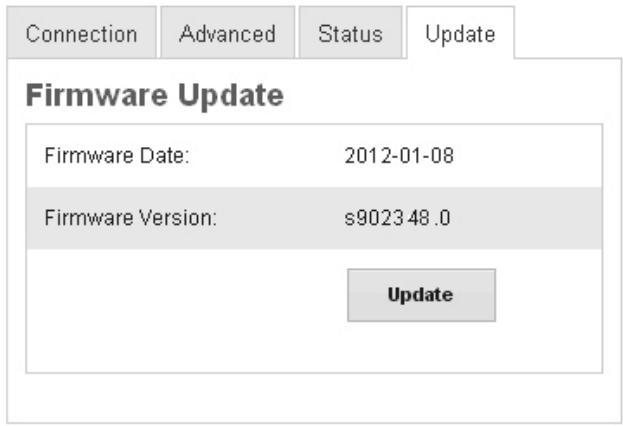
Update Über die Registerkarte Update wird die Seite Firmware Update geöffnet. Diese Seite ermöglich die manuelle Aktualisierung der Firmware (nur auf einem PC oder Mac sightbar).
Connection
Die Registerkarte Connection (Verbindung) ist in die beiden Hauptabschnittte Product Name (Produktname) und Wireless Network Setup (Einstellungen Drahtlosnetzwerk) gegliedert.
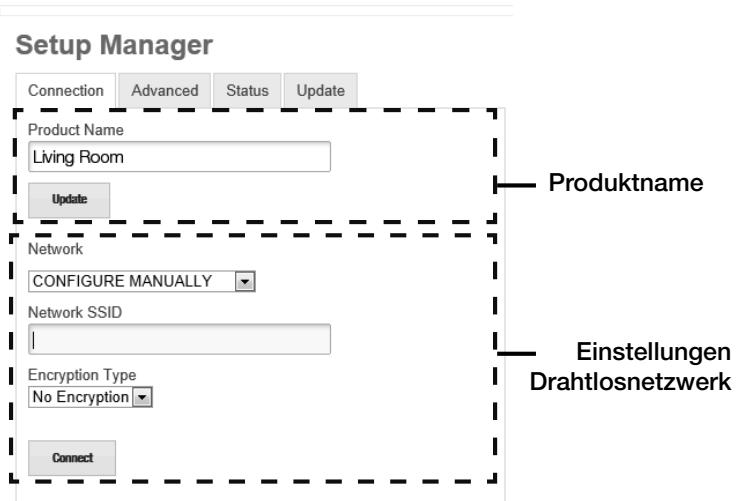
Contour Namenszuordnung
Wenn Sie wollen, können Sie den Namen ändern, den Ihr Netzwerk, iTunes und Apple-Geräte für den Contour verwenden:
- Geben Sie den Name (z. B. 'Wohnzimmer'), den Sie dem Contour zuordnen wollen, im Feld Product Name (Produktname) ein und klichen Sie auf Update (Aktualisierung).
- Warten Sie, bis die Seite aktualisiert wird, und überprüfen Sie, ob der neue Name dem Contour zugeordnet wurde.
Einstellungen Drahtlosnetzwerk
Informationen zur Einrichtung des Drahtlosnetzwerks finden Sie auf Seite 12.
Manuelle Einstellungen der Drahtlosnetzwerks
Wenn Ihr Drahtlosnetzwerk keine Übertragung über SSID durchfuhrt, müssen Sie ihre Einstellungen manuell konfigurieren.
- Geben Sie die SSID Ihres Routers ein und wahlen Sie den Verschlussungstyp Ihres Drahtlosnetzwerks in der Verschlussungs-Dropdown-Liste unter aus.
Anmerkung: Überprüfen Sie die Konfiguration Ihres Drahtlos-Routers, um festzustellen, welcher Kodierungstyp in Ihr dem Drahtlosnetzwerk verwendet wird.
- Geben Sie die Passphrase / den Schlüssel für die Verbindung zu Ihr dem Netzwerk, sofern erforderlich, in dem Feld unter ein.
- Klichen Sie auf Connect (verbinden). Die Status-LED blinkt daraufhin rot, um daraufhin zuweisen, dass Contour neu startet. Nach dem Neustart Goes Contour in den Sleep-Modus.
Advanced
Die Registerkarte Advanced (erweitert) ist in zwei Abschnittte gegliedert, Proxy Server Settings (Proxyserver-Einstellungen) und IP Address Settings (IT-Adresseinstellungen).
Proxy Server Settings konfigurieren
Wenn Ihr Netzwerk einen Proxyserver für die Verbindung zum Internet verwendet, markieren Sie das Kontrollkästchen Use Proxy Server (Proxyserver verwenden) und geben Sie die Details Ihres Proxyservers ein. Klichen Sie auf Connect unter im Fenster, um die vorgenommenen Änderungen zu speichern.
Konfigurierenden der IP-Adresseinstellungen
Contour unterstützt die DHCP (Standard) wie auch die Konfiguration statischer IP-Adressen. Vergewissern Sie sich bei der Verwendung von DHCP, dass das Kontrollkästchen DHCP markiert ist, und klichen Sie anschließend auf Connect (verbinden). Vergewissern Sie sich bei der Verwendung einer statischen IP-Adresse, dass das Kontrollkästchen DHCP nicht markiert ist, und konfigurieren Sie die IP-Adresseinstellungen in den entsprechenden Feldern. Klichen Sie auf Connect (verbinden), um alle vorgenommen Änderungen zu speichern.
Anmerkung: Bevor Sie erweiterte Einstellungen anwenden, vergewissem Sie sich, dass Sie ihre Netzwerk-SSID im Dropout-Menu im Register Connection (Verbindung) auswahlen, ohne auf die Schaltfläche Connect (verbinden) zu klichen. Nach dem Anwenden der Einstellungen im Register Advanced (erweitert) klichen Sie auf die Schaltfläche Connect unter im Register Advanced, um die Netzwerk-SSID und die erweiterten Einstellungen gleichzeitig zuändern.
Status
Die Registerkarte Status zeigt zusammenfassende Informationen zur Firmware/Hardware des Contour an sowie Informationen zum Status der Drahtlosverbindung.
Setup Manager

Update
Das Register Update (Aktualisierung) ist nur sightbar, wenn Sie eine Verbindung zu Contour mit einem PC oder Mac herstellen. Wir empfehlen die Verwendung automatischer Firmware-Updates für Ihr Contour. Diese Updates werden über die WLAN-Verbindung bereitgestellt, wenn Contour im Standby- oder Sleep-Modus ist. Wenn die Status-LED an Contour gelb leuchtet, pruft Contour, ob eine neue Version der Firmware verfügbar ist, oder es wird eine neue Version der Firmware installiert. Ein Firmware-Update dauert zwischen sechs und zehn Minuten.
Wenn Sie manuell ein Firmware-Upgrade durchführten wollen, klichen Sie auf Aktualisieren. Weitere Informationen hierzu erhalten Sie vom technischen Support von Pure unter http://support.pure.com
Anmerkung: Schalten Sie Contour nicht aus, während ein Firmware-Update durchgeführt wird. Die Status-LED leuchtet gelb, während ein Firmware-Update durchgeführt wird.
Anmerkung: Die Bedienelemente am Contour und die Fernbedienung Funktionieren während eines automatischen Firmware-Updates nicht.
Anmerkung: Wenn Probleme mit automatischen Firmware-Updates auftreten, wenden Sie sich an den technischen Support von Pure unter http://support.pure.com.
Setup Manager
Hilfe und Spezifikationen
Tipps und Tricks
Ich kann keine Verbindung zu meinem Drahtlosnetzwerk herstellen.
Vergewissern Sie sich, dass Ihr Contour innerhalb der Reichweite Ihres Drahtlos-Routers liegt und nicht in einem "weißen Fleck".
Die Status-LED blinkt weiB.
Ihr Contour hat AirPlay als Quelle ausgewählt, verfügbar jedoch momentan nicht über eine Verbindung zu einem Netzwerk. Weitere Informationen siehe ‘Netzwerkeinrichtung’ auf Seite 8.
Die Status-LED blinkt cyanfarben.
Wenn die Status-LED cyanfarben blinkt, weist Contour einen Firmware-Fehler auf. Wenden Sie sich an den technischen Support von Pure.
Die Audio- und Netzwerkverbindung fällt bei Verwendung einer WLAN-Verbindung ständig aus.
Vergewissern Sie sich bei Verwendung eines iPhone, iPod Touch oder iPad, dass Sie mit der neuesten Version von iOS arbeiten. Wenn Sie ein Android-Telefon verwenden, empfehlen wir, Android Version 2.2 oderHigher zu verwenden. Ihr WLAN ist möglichwerweise durch andere Netzwerk am gleichen Canal oder an benachbarten Kanalen verstopt. Schlagen Sie in der Dokumentation zu Ihr dem Router nach oder wenden Sie sich an den Pure Support.
Technische Daten
Dock-Kompatibilität
Unterstützt die meisten iPod-, iPhone- und iPad-Modelle. Aktuelle Informationen finden Sie in der Kompatibilitätstabelle auf unserer Website: www.pure.com/products/ipod-compatibility.
Lautsprecher
2 Vollbereichslaufsprecher 3,5" mit nach unter genichteten Doppel-Bass-Ports.
2 x 18 W RMS.
Audioausgang
18 V DC, 3,61 A DC Netzanschluss. iPod/iPhone/iPad-Anschluss. 3,5-mm-AUX-Eingangsbuchse für Zusatzgeräte. Ethernet-Buchse.
Eingänge
Digital-Koaxialbuchse fur Digital-Audio.
Ausgänge:
Infrarot-Fernbedienung CR2025-Knopfbatterie im Lieferumfang enthalten.
Fernbedienung
100-240 V, 50/60 Hz 18 V DC, 3,61 A external Netzadapter.
371 mm Breite x 229 mm Höhe x 190 mm Tiefe.
Stromversorgung
CE-Zeichen Erfüllt die EMV- und Niederspannungsrichtlinien (2004/108/EG und 2006/95/EG). Erfüllt ETSI EN 300 401.
Abmessungen
Hiermit erklart Pure, dass these Band-II-LPD-Gerät die Mindestanforderungen und weitere Bestimmungen der Richtlinie 1999/5/EC erfüllt.
Eine vollständige Konformitätserklarung findsie unter www.pure.com.
Copyright
Copyright 2013, Imagination Technologies Limited. Alle Rechte vorbehalten. Ohne ausrückliche schriftliche Zustimmung durch Imagination Technologies Limited ist jeder Vervelfaltigung dieser Publikation auch auszugsweise sowie ihre Verbretung, Übermittlung, Abschrift, Speicherung in einem Datenverarbeitungssystem oder Übersetzung in eine natürliche Sprache oder Programmiersprache in jeglicher Form, sei sie elektronisch, mechanisch, magnetisch, manuell oder anderweitig, und jegliche Offenlegung an Dritte verboten.
Marken
Contour 200i Air, Pure, das Pure Logo, Imagination Technologies und das Imagination Technologies Logo sind Warenzeichen oder eingetragene Warenzeichen von Imagination Technologies Limited. iPad, iPod , iPod touch, iPhone, iTunes und AirPlay sind in den USA und in anderen Ländern eingetragene Warenzeichen von Apple Inc. "Made for iPod", "Made for iPhone" und "Made for iPad" bedeuten, dass elektronisches Zubehör eigens für den Anschluss an einen iPod, ein iPhone oder iPad entwickelt wurde und der Entwickler die Erfüllung der Leistungsstandards von Apple bestätig. Apple ist nicht für die Funktion des Geräts und für die Einhaltung der Sicherheits- und sonstigen Auflagen verantwortlich.itte beachten Sie, dass die Verwendung desses Zubehörns mit iPod, iPad und iPhone sich auf die Wireless-Leistung auswirken kann. Alle anderen Produkte sind Marken der jeweiligen Unternehmen. Version: 3. Januar 2013.
Garantieerklarung
Imagination Technologies Ltd. garantiert dem Endverbraucher, dass these Gerät frei von Material- und Herstellungsfehlern im Rahmen des normalen Gebrauchs ist. These Garantie gilt für einen Zeitraum von zwei Jahren ab Kaufdatum. Die Garantie umfasst Störungen aufgrund von Herstellungs- oder Ausführungsfehlern. Sie gilt jedoch nicht für Unfallschädenzuglichen Art und Schäden, die auf Verschleiß, Fahrlösigkeit oder von uns nicht autorisierte Anpassungen, Änderungen oder Reparaturen zurückzuführen sind.itte registrieren Sie Ihr Produkt unter www.pure.com/register. Sollen Probleme mit dem Gerät auftauchen, wenden Sie sichitte an ihren Handlcr oder an den Pure Support unter der Adresse, die auf der Rückseite desses Handbuchsa aufgefuhrt wird. Verwendten Sie bei Rucksendungenitte die Originalverpackung und fugen Sie alle Teile und das vollständige Zubehör bei. Wir behalten uns das Recht vor, unvollständige oder unzureichend verpackte Rucksendungen abzulehnen.
Haftungsausschluss
Imagination Technologies Limited übernimmt keine Verantwortung oder Garantie bezüglich des Inhalts这点 Dokumente und weist insbesondere alle konklunderten Zusagen der Marktgangigkeit und der Eignung fur einen bestimmten Zweck zurück. Weiterhin gehalt sich Imagination Technologies Limited das Recht vor, diese Veröffentlichung zu überarbeitungen und von Zeit zu Zeit Änderungen vorzunehmen, ohne dass Imagination Technologies Limited dazu verpflichtet ist, Personen oder Organisationen über solche Überarbeitungen oder Änderungen zu benachrichtigen.
Entsorgung von elektrischen und elektronischen Geräten

13/14
Dieses Symbol auf dem Produkt oder der Verpackung zeigt an, dass thesee Produkt nicht als Hausmull behandelt werden soll. Stattdessen sollen es an einer Sammelstelle fur wiederverwertbare elektrische und elektronische Geräte abgegeben werden. Durch die richtige Entsorgung thesee Produkte halten Sie, negative Auswirkungen auf Umwelt und menschliche Gesundheit zu vermeiden, die bei einer unangemessenen Behandlung des Produkts auften den Konnten. Die Wiederverwertung von Materialien tragt zur Erhaltung natürlicher Rohstoffe bei. Für weitere Informationen über die Wiederverwertung thesee Produkte wenden Sie sichitte an ihre Gemeindeverwaltung, ihren Müllabfuhrbetrieb oder das Geschäft, in dem Sie das Produkt gkauft haben.
64589 Stockstadt am Rhein
sales_gmbh@pure.com
http://support.pure.com/de
Pure - Vertrieb uber: TELENOR AG
Unterhaltungselektronik
Bachstrasse 42
4654 Lostorf
Schweiz/Switzerland
info@telenor.ch
www.telenor.ch
- Sicherheitsanweisungen
- Inhalt
- Erste Schritte
- Vorbereiten des Contour zum Anschluss an ein Drahtlosnetzwerk
- Vorbereiten des Contour zum Anschluss an ein Ethernet-Netzwerk
- Verwendung von AirPlay zum Abspielen von Audio
- Anhoren von einem angedockten iPod/iPhone/iPad
- Verwendung des Zusammenhangs
- Verwendendes digitalen Ausgangs
- Verwendung des Contour Setup Managers
- Hilfe und Spezifikationen
- Erste Schritte
- Einführung
- Pure Connect App
- Standby
- Source
- Val
- Menu
- K und
- Schalter und Anschlüsse vorn und oben
- Status-LED
- Bedienfeld Status-LED
- Schalter und Anschlüsse auf der Rückseite
- Wechsel zwischen Sleep, Standby-Betrieb und Wiedergabe
- Netzwerkeinrichtung
- Vorbereiten des Contour zum Anschluss an ein Drahtlosnetzwerk
- Vorbereiten des Contour für die drahtlose Verbindung
- Anschließlich des Contour an ein Drahtlosnetzwerk über WLAN Login Sharing
- Manuelle Verbindung Ihres Contour mit ihrem Drahtlosnetzwerk
- Stufe 1: Anschlieben des Einrichtungsgeräts an den Contour
- Anschlieben mit Hilfe eines temporären Drahtlosnetzwerks
- Stufe 2: Aufrufen des Contour Setup Managers
- Stufe 3: Contour dem Drahtlosnetzwerk hinzufugen
- Vorbereiten des Contour zum Anschluss an ein Ethernet-Netzwerk
- Verwendung von AirPlay zum Abspielen von Audio
- Aufsahl von AirPlay als Quelle
- Abspielen von Audio von einem iPod Touch, iPhone oder iPad
- Abspielen von Audio von iTunes
- Zurücksenden von Befehlen an iTunes vom Contour aus zulassen
- Für Windows-Systeme:
- FürAppleMac-Systeme:
- Audio-Streaming in mehrere Räume
- Anhören von einem angedockten iPod/iPhone/iPad
- Kompatibilität
- Andocken des Geräts
- Auswahlen des Dock
- Kontrolle über das Gerät
- Verwendung des Zusammenhangs
- Externes Gerät anschließen
- Zusatzeingang auswahlen
- Verwendend des digitalen Ausgangs
- Verwenden eines externen digitalen Ausgangsgeräts
- Anschlieben eines externen digitalen Ausgangsgeräts
- Verwendung des Contour Setup Managers
- Aufrufen des Contour Setup Managers über Bonjour
- Menüstruktur
- Setup Manager
- Connection
- Contour Namenszuordnung
- Einstellungen Drahtlosnetzwerk
- Manuelle Einstellungen der Drahtlosnetzwerks
- Advanced
- Proxy Server Settings konfigurieren
- Konfigurierenden der IP-Adresseinstellungen
- Status
- Update
- Hilfe und Spezifikationen
- Tipps und Tricks
- Die Status-LED blinkt weiB.
- Die Status-LED blinkt cyanfarben.
- Die Audio- und Netzwerkverbindung fällt bei Verwendung einer WLAN-Verbindung ständig aus.
- Technische Daten
- Dock-Kompatibilität
- Copyright
- Marken
- Garantieerklarung
- Haftungsausschluss
- Entsorgung von elektrischen und elektronischen Geräten
- Pure - Vertrieb uber: TELENOR AG
Marke : PURE
Modell : CONTOUR100DI
Kategorie : Hi-Fi-Anlage