
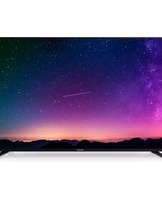
LC-49CFG6352E - Fjernsyn SHARP - Gratis brugsanvisning og manual
Find enhedens vejledning gratis LC-49CFG6352E SHARP i PDF-format.
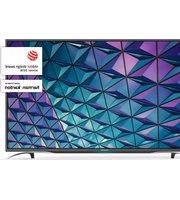


| Produkttype | LED TV |
| Skærmstørrelse | 49 tommer (diagonal) |
| Opløsning | 3840 x 2160 (4K UHD) |
| Opdateringshastighed | 60 Hz |
| Bagbelysningstype | Direct LED |
| Smart TV-platform | Android TV |
| Wi-Fi | IEEE 802.11 a/b/g/n/ac |
| Bluetooth | Version 5.0 |
| HDMI-indgange | 3 |
| USB-porte | 2 (USB 2.0) |
| Lydudgangseffekt | 20 W (2 x 10 W) |
| Strømforbrug (standby) | < 0,5 W |
| Strømforbrug (typisk) | 95 W |
| Mål (med fod) | 1100 x 700 x 250 mm |
| Mål (uden fod) | 1100 x 650 x 80 mm |
| Vægt (med fod) | 14,5 kg |
| VESA-monteringsmønster | 200 x 200 mm |
| Energiklasse | A+ |
| Fjernbetjening | Inkluderet (IR) |
| Vægmonteringsstøtte | Ja (VESA-kompatibel) |
Ofte stillede spørgsmål - LC-49CFG6352E SHARP
Brugerspørgsmål om LC-49CFG6352E SHARP
0 spørgsmål om dette apparat. Besvar dem du kender, eller stil dit eget.
Stil et nyt spørgsmål om dette apparat
Download vejledningen til din Fjernsyn i PDF-format gratis! Find din vejledning LC-49CFG6352E - SHARP og tag din elektroniske enhed tilbage i hånden. På denne side er alle dokumenter nødvendige for brugen af din enhed offentliggjort. LC-49CFG6352E af mærket SHARP.
BRUGSANVISNING LC-49CFG6352E SHARP
Denne TV inkluderer følgende dele:
| • 1x TV • 1x RF-kabel |
| • 1x Fjernkontroll • 1x Installasjonspakke for TV-stativet |
| • 2x AAA-batterier • 1x Bruksanvisning |
| • 1x Minikomponentkabel • 1x Minikompositkabel |
TRINN 6 - Velg inngangskilden du vil bruke. Hvis du har koblet HF-kabelen direkte til TV-en, velger du DTV. Hvis du har satellitt koblet direkte til TV-en, velger du DVB-S*. Dersom du bruker satelittboks, kan du velge den TV-inngangen som den er koblet til.
- Hvis du valgte DTV eller DVB-S2 i forrige trinn, vil du bli spurt om du ønsker å stille inn kanaler. Hvis du velger «Nei», kan du stille inn kanaler senere via INNSTILLINGER/KANAL-menyen. Hvis du velger «Ja», vil kanalinnstillingsmenyen vises. Digital TV (DTV)-innstilling: Under DVB-antenne, velg hvilken signaltype du har. Bakkesendt (DVB-T) eller kabel (DVB-C). Skriv deretter inn Automatisk justering og angi ønskede innstillinger. Velg Automatisk justering på nytt for å starte kanalinnstillingen. Satellitt (DVB-S2)-innstilling*: Skriv inn Automatisk justering og velg Satellitt. Her kan du velge mellom ulike satelitter. Velg satellitten du ønsker å stille inn ved å trykke på OK-knappen på fj ernkontrollen. Gå så tilbake til forrige meny ved å trykke på BACK (tilbake)-knappen på fj ernkontrollen og velg Automatisk justering for å starte kanalinnstillingen.
MERK: Hvis du ønsker å koble til Internett med en kablet tilkobling, må en Cat 5/Ethernet-kabel (følger ikke med) kobles fra TV til bredbåndsmodemet/ruteren.
OSD-tidsinnstiller - Du kan justere hvor lenge vil skjermmenyen være på skjermen før den forsvinner.
Automatisk ventemodus - Justering for automatisk ventemodus: Av -> 3h -> 4h -> 5h.
Vigtige sikkerhedsanvisninger

FORSIGTIG
RISIKO FOR ELEKTRISK STØD MÅ IKKE ÅBNES

Læs disse sikkerhedsanvisninger og respekter følgende advarsler, før apparatet betjenes:
- Fjernsynsapparater med skærme på 43" eller større skal bæres og transporteres af mindst to personer.
- Dette TV indeholder ingen dele, der kan repareres af brugeren. I tilfælde af en fejl, skal du kontakte producenten eller et autoriseret serviceværksted. Kontakt med visse dele inde i TV'et kan bringe dit liv i fare. Garantien omfatter ikke fejl forårsaget af reparationer, der er udført af uautoriserede tredjeparter.
- Undlad at afmontere den bageste del af apparatet.
- Dette apparat er designet til modtagelse og gengivelse af video- og lydsignaler. Enhver anden brug er strengt forbudt.
- Udsæt ikke TV'et for dryppende eller stænkende væsker.
- For at afbryde TV'et fra lysnettet kan du trække stikket ud af stikkontakten.
- Hvis netledningen er beskadiget, skal den udskiftes af producenten, en serviceagent eller en tilsvarende kvalificeret fagmand for at undgå enhver risiko.
- Den ideelle synsafstand til TV'et er ca. fem gange længere end skærmens diagonal. Reflekser på skærmen fra andre lyskilder kan gøre billedkvaliteten dårligere.
- Kontroller, at TV'et har tilstrækkelig ventilation og ikke er tæt på andre apparater og andre møbler.
- Montér produktet mindst 5 cm fra væggen til ventilation.
- Sørg for, at ventilationsåbningerne er fri fra elementer såsom aviser, duge, gardiner osv.
- TV'et er designet til brug i et tempereret klima.
- TV'et er designet udelukkende til brug på et tørt sted. Når TV bruges udendørs, skal du sørge for, at det er beskyttet mod fugt (regn, vandstænk). Må aldrig udsættes for fugt.
- Placer ikke genstande, beholdere indeholdende væske såsom vaser etc. på TV'et. Disse beholdere kan vælte, hvilket ville bringe elektrisk sikkerhed i fare. Anbring TV'et udelukkende på en flad og stabil overflade. Placer ikke genstande såsom aviser eller tæpper osv. på eller under TV'et.
- Sørg for, at apparatet ikke står på nogen strømkabler, eftersom de kan blive beskadiget. Mobiltelefoner og andre enheder, som f.eks. WLAN-adaptere, overvågningskameraer med trådløs signaltransmission osv. kan medføre elektromagnetisk interferens, og de bør ikke placeres i nærheden af apparatet.
- Placer ikke apparatet nær varmeelementer eller på et sted med direkte sollys, da det har en negativ effekt på afkøling af apparatet. Opsamlet varme er farligt og kan drastisk reducere apparatets levetid. For at sikre sikkerheden, skal du bede en kvalificeret person om at fjerne snavs fra apparatet.
- Prøv at undgå beskadigelse af strømkablet eller netadapter. Apparatet kan kun forbindes med det medfølgende netkabel/adapter.
- Uvejr er farligt for alle elektriske apparater. Hvis netledningen eller antennekabler er ramt af lyn, kan apparatet beskadiges, selv om det er slukket. Tag alle apparatets kabler og forbindelser ud før et uvejr.
- Brug en fugtig, blød klud til rengøring af skærmen. Brug kun rent vand, aldrig rengøringsmidler, og brug i intet tilfælde opløsningsmidler.
- Placer TV'et tæt på væggen for at undgå, at det vælter, hvis der skubbes til det.
- ADVARSEL - Anbring aldrig et TV på et ustabilt sted. Et TV kan falde ned og forårsage alvorlig personskade eller død. Mange skader, især på børn, kan undgås ved at tage enkle forholdsregler, såsom:
- Brug skabe, hylder, fødder, som er anbefalet af TV-producenten.
- Brug kun møbler, der sikkert kan understøtte TV'et.
- Sørg for, at TV'et ikke hænger ud over kanten på det møbel, det står på.
- Placer ikke TV'et højt oppe på møbler (f.eks. skabe eller reoler) uden at fastgøre både møblet og TV'et til en egnet støtte.
- Placer ikke TV'et på stof eller andre materialer, der kan findes mellem TV'et og underlaget.
- Lær børnene om farerne ved at klatre op på møbler for at nå TV'et eller dets fjernbetjening.
- Sørg for, at børn ikke kravler eller hænger på TV'et.
- Hvis du beholder dit gamle TV og placerer det et nyt sted, så gælder de samme betragtninger som ovenfor.
- Instruktionerne, der er vist nedenfor, er en mere sikker måde at opstille TV'et ved at fastgøre det til væggen og dermed undgå, at det falder fremover og forårsager kvæstelser og beskadigelser.
- Du har brug for en fastgørelseswire til denne type montering. A) Ved hjælp af en eller begge de øverste vægmonteringshuller og -skruer (skruerne sidder allerede i vægmonteringshullerne) skal du fastgøre den ene ende af fastgørelseswiren til TV'et. B) Fastgør den anden ende af fastgørelseswiren til væggen.
- Softwaren på dit TV og OSD-layoutet kan ændres uden varsel.
- Bemærk: I tilfælde af elektrostatiske udladninger (ESD) kan apparatet vise en forkert funktion. I sådanne tilfælde skal du slukke TV'et og tænde det igen. TV'et vil virke normalt.
Advarsel:
- Tænd ikke TV'et lige efter udpakning. Vent, indtil TV'et varmes op til stuetemperatur, før brug.
- Du må aldrig tilslutte eksterne enheder til en enhed, der er tændt. Sluk ikke kun TV'et, men også de enheder, der tilsluttes! Sæt TV-stikket i stikkontakten efter tilslutning af eksterne enheder og antenne!
- Sørg altid for, at der er fri adgang til TV'ets stik på strømforsyningen.
- Apparatet er ikke beregnet til brug på en arbejdsplads monteret med skærme.
- Systematisk brug af hovedtelefoner ved høj lydstyrke kan medføre uoprettelige høreskader.
- Sørg for miljørigtig bortskaffelse af apparatet og alle komponenter inkl. batterierne. Kontakt i tvivlstilfælde venligst din lokale myndighed for yderligere oplysninger om genbrug.
- Under installationen af apparatet må vi ikke glemme, at møbeloverflader er behandlet med lak, plast osv., eller de kan være polerede. Kemikalierne, som findes i disse produkter, kan reagere med TV-monteringen. Dette kan resultere i småbidder af materiale sidder fast i møblets overflade, som er vanskelige at fjerne, hvis ikke umulige.
- Skærmen på dit TV er produceret under top kvalitetsbetingelser og er flere gange blevet kontrolleret i detaljer for defekte pixels. På grund af de teknologiske egenskaber i produktionsprocessen er det ikke muligt at fjerne forekomsten af et lille antal defekte punkter på skærmen (selv med størst mulig omhu i produktionen). Disse defekte pixels betragtes ikke som fejl med hensyn til garantibetingelserne, hvis omfanget ikke er større end grænserne, der er defineret ved DIN norm.
- Producenten kan ikke gøres ansvarlig, eller være ansvarlig for kundeservice-relaterede spørgsmål vedrørende tredjeparts indhold eller tjenesteydelser. Eventuelle spørgsmål, kommentarer eller service-relaterede forespørgsler vedrørende tredjeparts indhold eller serviceydelser skal forelægges direkte til den relevante indholds- eller tjenesteudbyder.
- Der er en række grunde til, at du kan være ude af stand til at få adgang til indhold eller tjenesteydelser fra enheden uafhængig af selve enheden, herunder, men ikke begrænset til, strømsvigt, internetforbindelse, eller fejl ved konfigurationen af din enhed. Universal Media Corporation, dets direktører, chefer, medarbejdere, agenter, underleverandører og associerede selskaber hæfter ikke over for dig eller nogen tredjepart i forbindelse med sådanne fejl eller strømudfald, uanset årsag eller om det kunne have været undgået.
- Alt tredjepartsindhold eller tjenesteydelser tilgængelige via denne enhed er til rådighed på en "som den er og forefindes" og "som til rådighed" -basis og Universal Media Corporation og dets datterselskaber fremsætter ingen garanti eller repræsentation af nogen art over for dig, hverken udtrykt eller underforstået, herunder, men uden begrænsning, garantier for salgbarhed, ikke-krænkelse, egnethed til et bestemt formål eller nogen garanti for egnethed, tilgængelighed, nøjagtighed, fuldstændighed, sikkerhed, titel, anvendelighed, manglende uagtsomhed eller fri for fejl eller kontinuerlig drift eller brug af indhold eller tjenesteydelser, der er leveret til dig, eller at indholdet eller tjenesteydelserne vil opfylde dine krav eller forventninger.
- 'Universal Media Corporation' er ikke en agent for og påtager sig intet ansvar for handlinger eller udeladelser af tredjeparts indhold eller tjenesteydere, eller noget andet aspekt af indholdet eller tjenesteydelser vedrørende sådanne tredjepartsleverandører.
- Under ingen omstændigheder vil 'Universal Media Corporation' og/eller dets associerede selskaber være ansvarlig over for dig eller nogen tredjepart for nogen direkte, indirekte, særlige, hændelige, straffende følgeskader eller andre skader, uanset om teorien om ansvar er baseret på kontrakt, skadevoldende handling, uagtsomhed, brud på garanti, objektivt ansvar eller på anden måde eller ej, og uanset om Universal Media Corporation og/eller dets associerede selskaber er blevet underrettet om muligheden for sådanne skader.
Vigtige oplysninger vedrørende brug af videospil, computere, billedtekster og andre visninger af faste billeder.
- Den udvidede brug af fastbillede programmateriale kan forårsage et permanent "skyggebillede" på LCD-skærmen (dette er undertiden fejlagtigt benævnt "burnout af skærmen"). Denne skyggebillede er herefter permanent synligt på skærmen i baggrunden. Det er uoprettelig skade. Du kan undgå skader ved at følge nedenstående instruktioner:
- Reducer lysstyrke/kontrast indstillingen til et minimum visningsniveau.
- Vis ikke det faste billede over en lang periode. Undgå visning af:
» Teletekst tid og diagrammer. » TV/DVD menu, fx. DVD-indhold. » "Pause" tilstand (hold): Brug ikke denne tilstand i længere tid, f.eks. når du ser en DVD eller en video. » Sluk apparatet, når du ikke bruger det.
Batterier
• Overhold den korrekte polaritet ved isætning af batterier. - Batterier må ikke udsættes for høje temperaturer, og undlad at placere dem på steder, hvor temperaturen kan stige hurtigt, f.eks. i nærheden af åben ild eller direkte sollys. - Udsæt ikke batterierne for kraftig strålevarme, kast dem ikke ind i ilden, smid dem ikke ind i ilden, prøv ikke at skille dem ad, og forsøg ikke at genoplade ikke-genopladelige batterier. De kan lække eller eksplodere.
» Brug aldrig forskellige batterier sammen eller bland nye og gamle. » Bortskaf batterierne på en miljøvenlig måde. » De fleste EU-lande regulerer bortskaffelse af batterier ved lov.
Bortskaffelse
- Bortskaf ikke dette TV som usorteret husholdningsaffald. Aflever det til et udpeget indsamlingssted for genbrug af WEEE. De vil dermed bidrage til at spare på ressourcerne.
Cd


- Universal Media Corporation s. r.o. erklærer herved, at dette LED TV er i overensstemmelse med de væsentlige krav og andre relevante bestemmelser i RED-direktiv 2014/53/EU. http://www.sharp.eu/av/documents-of-conformity
Varemærker
- HDMI og HDMI High-Definition Multimedia Interface, og HDMI-logoet er varemærker eller registrerede varemærker tilhørende HDMI Licensing, LLC i USA og andre lande.
- "HD TV" Logo er et varemærke, der tilhører DIGITALEUROPE.
- "HD TV 1080p" Logo er et varemærke, der tilhører DIGITALEUROPE.
- DVB-logoet er et registreret varemærke, der tilhører Digital Video Broadcasting - DVB - projekt.
- Fremstillet under licens fra Dolby Laboratories. Dolby, Dolby Audio og det dobbelte D-symbol er varemærker tilhørende Dolby Laboratories.
- For at se DTS-patenter kan du gå til http://patents.dts.com. Fremstillet under licens fra DTS Licensing Limited. DTS, symbolet og DTS og symbolet sammen er registrerede varemærker. DTS® TruSurround er et varemærke tilhørende DTS, Inc. © DTS, Inc. Alle rettigheder forbeholdes.
- YouTube og YouTube-logo er varemærker tilhørende Google Inc.
- Wi-Fi CERTIFIED-logoet er et certificeringsmærke tilhørende Wi-Fi Alliance.
- Wi-Fi CERTIFIED Miracast og Miracast er varemærker tilhørende Wi-Fi Alliance.
- DLNA, DLNA-logoet og DLNA CERTIFIED er varemærker, servicemærker eller certificeringsmærker tilhørende Digital Living Network Alliance.
- Harman Kardon er et varemærke tilhørende Harman International Industries, aktieselskab, indregistreret i USA og/eller andre lande.
Hvad er inkluderet i kassen?
Dette TV indeholder følgende dele:
| • 1x TV • 1x RF-kabel |
| • 1x fj ernbetjening • 1x TV-stativ instllationspakke |
| • 2x AAA batterier • 1x Brugervejledning |
| • 1x Mini-komponent • 1x Mini-komposit adapterkabeladapterkabel |
Montering af stativet
Følg instruktionerne på sidste side i denne brugervejledning.
Vægmontering af TV
- Fjern de fire skruer, som sidder i hullerne i vægmonteringen.
- Vægmonteringen kan nu nemt monteres i monteringshullerne på bagsiden af TV'et.
- Monter vægmonteringsbeslaget på TV'et som anbefalet af beslagproducenten.
Introduktion - indledende opsætning
- Brug det medfølgende RF-kabel til at tilslutte TV'et til TV-antenne stikket i væggen.
- For tilslutning til internettet via en kabelbaseret forbindelse anvendes et Cat 5/Ethernet-kabel (medfølger ikke) fra TV til din bredbåndsmodem/router.
- Indsæt de medfølgende batterier i fjernbetjeningen.
- Sæt netledningen i stikkontakten. TV'et vil tændes automatisk, når det får kontakt til netspændingen.
a) Hvis TV'et tændes automatisk, og førstegangsinstallationsskærmen vises, men TV'et ikke reagerer på fjernbetjeningen, skal du trykke på og holde den GULE og BLÅ knap på fjernbetjeningen nede i et par sekunder. Tænd/sluk-lampen blinker 5 gange for at bekræfte, at TV og fjernbetjening er blevet parret. b) Hvis TV'et ikke tænder automatisk, skal du tænde for TV'et, som er i standby-tilstand, på TV-apparatet (ikke fjernbetjeningen). Når det er tændt, skal du trykke på standby-knappen på TV'et én gang. Dette vil få "parring-menuen" frem. Rul igennem menuen og marker 'par din fjernbetjening' ved at trykke på CH+/CH- på TV'et (rul op/ned funktion i menuen) og derefter trykke på TV'ets tænd/sluk-knap (OK funktion i menuen) for at bekræfte dit valg. Derefter skal du på fjernbetjeningen trykke på og holde den GULE og BLÅ knap nede i et par sekunder, hvorefter tænd/sluk-lampen blinker 5 gange for at bekræfte, at TV og fjernbetjening er parret.
- Du bliver nu budt velkommen på skærmen: Førstegangsin installation. Hvis det ikke vises på fjernbetjeningen, skal du trykke på [MENU] og derefter 8-8-8-8, og menuen vil blive vist. Hvis du ønsker at foretage ændringer til nogen af standardindstillingerne, skal du bruge rulle ▲/▼/◄/► knapperne. For at forlade denne menu skal du trykke på knappen [EXIT].
- Angiv de ønskede indstillinger på skærmen: FØRSTEGANGSINSTALLATION
TRIN 1 - Indstil TV-menuens sprog.
TRIN 2 - Indstil dit land.
TRIN 3 - Indstil netværkstypen. Hvis du vil springe dette trin over og
tilslutte TV'et til netværket senere, så skal du vælge Spring over netværksindstilling.
TRIN 4 - Vælg TV'ets placering. Til hjemmebrug skal du vælge Hjemmetilstand. Til demonstrationstilstand i en forretning skal du vælge Butikstilstand.
TRIN 5 - Vælg om TV'et skal stå på en fod, eller om det skal monteres på en væg. TV'et vil så vælge de optimale lydindstillinger for den valgte indstilling.
TRIN 6 - Vælg den indgangskilde, du ønsker at anvende. Hvis du har sluttet RF-kablet direkte til TV'et, vælg DTV. Hvis du har sluttet dit TV direkte til en satellit, så vælg DVB-S*. Hvis du bruger en set-top-boks, skal du vælge det korrekte TV-input, som boksen er tilsluttet.
- Hvis du i forrige trin valgte DTV eller DVB-S2, vil du blive spurgt om, du ønsker at indstille kanaler. Hvis du vælger "Nej", kan du indstille kanaler senere under INDSTILLINGER/KANALER menuen. Hvis du vælger "Ja", kommer Tuning-menuen frem.
Digital TV (DTV) tuning: I DVB-antenne skal du vælge, hvilken signaltype, du har. Jordbunden (DVB-T) eller kabel (DVB-C). Indtast derefter Automatisk Indstilling og vælg dine ønskede indstillinger. Vælg igen Automatisk Indstilling for at starte kanaltuningen.
Satellit (DVB-S2) tuning*: Indtast Automatisk Indstilling og indtast Satellit. Her kan du vælge mellem de forskellige satellitter. Vælg den satellit, du ønsker at tune ved at trykke på OK knappen på fjernbetjeningen. Gå nu tilbage til den forrige menu ved at trykke på Tilbage-knappen, og vælg Automatisk Indstilling for at starte kanaltuningen.
BEMÆRK: For at afkorte tuning af satellitkanaler har visse lande forudinstalleret en kanalliste over de mest populære satellitter i regionen. Hvis dette er tilfældet for dit valgte land, bliver du spurgt, om du ønsker at indlæse forudinstalleret kanalliste. Hvis du vælger "Ja", vil satellitkanallisten blive importeret til TV'et inden for få sekunder.
TIP: Hvis du mangler kanaler, er årsagen til dette sandsynligvis signalstyrke. Du bør overveje at tilslutte signalforstærker og tune TV'et igen
Radiostyret fjernbetjening - slut med at rette den mod TV'et! Se billedet af fjernbetjeningen på side 2 i brugervejledningen.
- ⏻ STANDBY – kontakt på TV i standby eller tændt.
- NETFLIX - Viser NETFLIX menu.
- MUTE – slå lyden til eller fra.
- 0 - 9 - for at vælge en TV-kanal direkte.
- YouTube - Viser YouTube programmet.
- NET+ – Viser AQUOS NET+ menu.
- SOURCE – For at vise input/kilde-menu.
- TV GUIDE – Åbner 7-dages TV-Guide (Digital tilstand).
- – For at vende tilbage til den forrige kanal, der blev set.
- DTV - kontakt til digital TV-kilde.
- VOL ▲/▼ - For at øge/sænke lydstyrkeniveauet.
- FAV – For at vise favoritmenuen.
- INFO – Tryk én gang for oplysninger om denne/næste kanal. Tryk to gange for oplysninger om det aktuelle program.
- CH ▲/▼ – For at øge eller mindske kanalnummeret på den kanal, der skal vises.
- SUBTITLE – For at skifte mellem undertekster slået til eller fra (on/off).
- TELETEXT - Teletext-tilstand - For at aktivere Teletext
- MENU – For at vise OSD menuen.
- BACK – Tilbage til den forrige menu.
- EXIT – For at forlade alle menuer.
- (▲/▼/◄/►/OK) – Giver dig mulighed for at navigere i menuer på skærmen og justere systemindstillinger til dine præferencer. Tryk på ▲ for at ændre billedtilstand, mens du ser TV. Tryk på ▼ for at ændre lydtilstand, mens du ser TV.
- For at afspille i hurtig tilbagespolingstilstand.
- ▶▶ – For at afspille i hurtig fremspolingstilstand.
- For at afspille/sætte på pause
- Rec 1 – PVR-optagelse
- For at starte det aktuelle kapitel igen
- ▶- For at rykke frem til næste kapitel
- ■- For at standse afspilningen
- Rec List - Åbner listen over optagelser.
- FARVEKNAPPER – yderligere teletext- og OSD-funktioner
1 - kun tilgængelig med PVR-funktionen
TV-knapper
Vol+ Lydstyrke op og menu til højre
Vol- Lydstyrke ned og menu til venstre
CH+ Program/Kanal op og menu op
CH- Program ned og menu ned
MENU Viser Menu/OSD
SOURCE Viser menuen for inputkilde
STANDBY Standby Tænd/Sluk
Vælg tilstanden Input/Kilde
For at skifte mellem de forskellige input/forbindelser.
a. Brug af knapperne på fjernbetjeningen:
- Tryk på [SOURCE] - Kildemenuen bliver vist.
- Tryk på [◀] eller [▶] for at vælge det ønskede input.
- Tryk på [OK].
b. Brug af knapperne på TV'et:
- Tryk på [SOURCE].
- Rul op/ned vha. Vol+/Vol-knapperne til den input/kilde, du ønsker.
- Tryk på knappen [SOURCE] for at ændre input/kilde til den valgte.
Tilslutninger
Se tabellen over stiktyper til de forskellige tilgængelige modeller på side 68.

USB
USB-Input 1,2

HDMI 1, 2, 3 indgang
HDMI-Input 1, 2, 3

SD-kortlæser*
SD-kort-input

VGA(PC)*
VGA PC-Input

VGA (PC) Audio-indgang*
For at få adgang til denne menu skal du trykke på [MENU] knappen på fjernbetjeningen. For at åbne en menu skal du trykke på [OK]. Hvis du ønsker at foretage ændringer til nogen af standardindstillingerne, skal du bruge rulle ▲/▼/◄/► knapperne. For at bekræfte alle indstillinger skal du trykke på [OK]. For at forlade denne menu skal du trykke på knappen [EXIT].
Netflix
Verdens førende Internet fjernsynsnetværk. Her findes tusindvis af film og Tv-serier, herunder originale serier, dokumentar- og spillefilm. Medlemmerne kan afspille, sætte på pause og genoptage afspilning. Alt sammen uden reklamer eller forpligtelser. Du kan logge ind på dette program med din eksisterende Netflix konto. Hvis du ikke har en Netflix konto, kan du tilmelde dig via denne app eller via Netflix hjemmesiden.
YouTube
Videodelings-app, som giver dig mulighed for at opleve og se originalt skabte videoer.
BEMÆRK: For at YouTube-appen skal kunne fungere, er det nødvendigt at have konfigureret korrekt dato og tid i TV-apparatet. Yderligere oplysninger om konfigurering af dato/tid i TV'et kan findes i TID-kapitlet i denne brugervejledning. Sørg for, at dit netværk ikke blokerer for adgangen til YouTube, at hastigheden i din internetforbindelse er hurtig nok til at kunne se YouTube-indhold.
Flere apps
Indeholder de mest almindeligt anvendte apps for at få hurtig og nem adgang.
AQUOS NET+ - Åbner Sharps SMART-portal.
Weather - vejrudsigter og app'en AccuWeather.
Fra denne menu kan du skifte dit TV-inputsignal til en anden kilde/tilsluttet enhed.
Medie
USB - multimedie-tilstand giver mulighed for afspilning af forskelligt indhold, der er gemt på en USB-nøgle. Indholdet vil være inddelt i forskellige filtyper: Foto, musik og film.
'Filer' viser og gør det muligt for dig at afspille alle typer understøttet indhold.
- Du kan navigere i menuen med ▲/▼/◄/► rulleknapperne. For at bekræfte det element, du ønsker at afspille/vise, skal du trykke på [OK] knappen.
- Samtidigt med visning af indhold kan du styre afspilningstilstandene ved hjælp af knapperne på fjernbetjeningen eller ved at vise menuen for afspilningsnavigation og vælge ▲/▼/◄/► knapperne på skærmen og [OK].
BEMÆRK: USB-forlængerkabler anbefales ikke, da de kan forårsage en reduktion af billed/lydkvalitet og afbrydelser under afspilning af USB-indhold.
Miracast* - Giver dig mulighed for at se indhold fra din smartphone eller tablet på TV-skærmen. Trådløs forbindelse opnås via Wi-Fi Direct. Adgang til et trådløst netværk er ikke nødvendigt. Du kan dele indhold fra din smartphone eller tablet med Android 4.4 eller nyere.
Medieserver - søger automatisk efter digitale medieservere (DMS), der er forbundet til dit hjemmenetværk og muliggør afspilning og gengivelse af indhold fra medieservere.
* - Denne funktion er kun tilgængelig på udvalgte smartphones og bærbare computere.
Billede
Billede-tilstand - vælg mellem følgende forudindstillinger:
- Standard - Standardindstillinger
- Film - Indstillet til at være lysere i farven og mindre lysstærk.
- Personlig - her kan du manuelt ændre alle indstillinger
- økonomi - bruger 15% mindre energi.
- Dynamisk - anbefalede indstillinger billeder, der bevæger sig hurtigt
Kontrast - skift balancen mellem sort og hvid.
Lysstyrke - øge eller reducere lysstyrken i billedet.
Farve - øger farven fra sort og hvid.
Skarphed - øger eller mindsker skarpheden af billedet
Farvetemperatur - vælg mellem følgende indstillinger:
- Normal - Standardindstillinger
- Varm - øger rødt i billedet
- Kold - øger blå i billedet
Formatforhold - billedformat varierer afhængigt af kanal/udsendelse. Der findes en række forskellige muligheder, for bedst muligt at opfylde dine behov.
- Auto - viser automatisk det bedste billedformat. Så billedet er i den korrekte position. Kan have sorte linjer øverst/nederst og/eller i siderne.
- 4:3 - Viser 4:3 billedet i sin oprindelige størrelse. Sidebjælker er vist for at udfylde 16:9-skærmen.
- 16:9 - udfylder skærmen med et almindeligt 16:9-signal.
- Zoom 1/2 - billedet har det korrekte forhold, men zoomer ind for at udfylde skærmen.
- Pixel for pixel (HDMI) - viser billedet i sin oprindelige opløsning uden nogen ændring.
- Fuld Skærm - Strækker signalet til at fylde hele skærmen.
PC*
- Automatisk justering - du kan automatisk konfigurere TV'et til brug som en computerskærm.
- H Offset - ændringer i vandret position på billedet.
- V Offset - ændringer i lodret position på billedet.
- Størrelse - forøg billedstørrelsen.
- Fase for at indstille forsinkelsestiden i fase med henblik på at mindske støj i billedet
* - Kun for understøttede enheder
Ekspertindstillinger
- Støjreduktion - Filtrerer og nedsætter støj (interferens) i billedet
- Aktiv kontrast - optimerer automatisk 'baggrundslys' og 'kontrast' i forhold til skærmens lysstyrke.
- Baggrundsbelysning - juster skærmens lysstyrke ved at forøge/formindske panelets baggrundsbelysning.
- Gamma - Juster nuancer mellem de lyse og mørke dele af billedet.
- Red - Juster den røde nuance i billedet
- Grøn - Juster den grønne nuance i billedet
- Blå - Juster den blå nuance i billedet
Lyd
Lydtilstand - Vælg blandt følgende forudstillinger
- Standard - standardindstillinger
- Musik - Fremhæver musik over stemmer
- Film - giver levende og komplet lyd til film
- Personlig - vælger dine personlige lydindstillinger
- Sports - fremhæver lyd til sport
Equalizer - Justerer lydstyrken for forskellige lydfrekvenser. Equalizerens lydniveauer kan kun justeres, når tilstanden 'personlig' er valgt.
Balance - til at regulere lyden mellem venstre og højre højttaler.
Auto-lydstyrkeniveau - når "on" er valgt, vil lydniveauet forblive på et konstant niveau uafhængigt af input-kilde.
DTS TruSurround - giver dig mulighed for at slå surround-lydeffekt ON eller OFF.
Digital udgang - dette er en digital lydudgang.
Vælg mellem følgende muligheder:
- Slukket - Slukket
- Auto - vælger de bedste indstillinger automatisk
- PCM - Vælg denne indstilling, hvis du tilkobler en Stereo Hi-fi via digital kabel (puls-kode-modulation (PCM) er en digital repræsentation af et analogt signal)
Audio-Beskrivelse - Ekstra lydspor for synshæmmede.
Kun tilgængeligt på udvalgte DTV-show
Audiospor - giver dig mulighed for at vælge forskelligt lyd/sprog til digitalt TV eller medier.
Lydforsinkelse (ms) - Gør det muligt for brugeren at justere lydindstilling til at synkronisere billede og lyd til TV-højttalere.
SPDIF-forsinkelse (ms) - Gør det muligt for brugeren at justere lydindstilling til at synkronisere billede og lyd til eksterne højttalere tilsluttet via digital audio-udgang.
Indstillinger
KANAL
DVB-antenne - Angiv DTV-signaltypen
- Luft - Jordbaseret (DVB-T)
Kabel - Kabel (DVB-C)
Automatisk indstilling - gør det muligt igen at tune TV'et til alle digitale kanaler, digitale radiostationer og analoge kanaler.
ATV manuel indstilling - Giver dig mulighed for at indstille dit analoge signal manuelt.
Manuel digital indstilling - Giver dig mulighed for at indstille dit digitale signal manuelt.
Rediger kanal - Giver dig mulighed for at slette, springe over og tilføje foretrukne kanaler.
- Rød knap - slet den valgte kanal.
- Gul knap - flyt den valgte kanal. Flyt markøren til den kanal, du ønsker at flytte til en anden position, og tryk derefter på den GULE knap. Flyt nu den valgte kanal med OP/NED-pilen til den ønskede position, og tryk på den GULE knap igen for at bekræfte den nye placering i kanallisten.
- Blå knap - Spring den valgte kanal over. Kanaler, der er valgt til at springes over, vil ikke blive vist, når du trykker på CH+ eller CH- knapperne.
Signaloplysninger - Oplysninger om DVB-signalet.
CI-oplysninger - pay per view tjenester kræver, at et "smartcard" indsættes i TV'et. Hvis du abonnerer på en pay per view tjeneste, vil udbyderen udstede et "CAM" og et "smartcard". CAM kan så indsættes i COMMON INTERFACE PORT (CI kort).
Sorterer efter LCN - Sæt LCN til ON, hvis du ønsker at arrangere kanaler efter udbyderpræferencer (gælder kun DVB-T og DVB-C-kanaler).
Automatisk kanalopdatering - hvis du slår denne valgmulighed til, vil kanalplaceringer, navne og frekvenser periodisk blive opdateret af udbyderen. Dette kan skabe problemer, hvis du selv arrangerede kanallisten. I sådanne tilfælde anbefaler vi, ikke at slå denne mulighed til.
Optaget liste* - liste over optagede TV-programmer.
Parabolopsætning** - Denne menu er kun tilgængelig i DVB-S2-tilstand. Du kan vælge satellittype, transponder og LNB-type osv.
OAD (Softwareopdatering) - Tænd/sluk for OAD (trådløs download) softwareopdateringer.
* - Kun for enheder med indbygget PVR-funktion
** - Kun til modeller med DVB-S-tuner
NETVÆRK
Konfiguration af netværk - Først skal du vælge forbindelsestype. Du kan vælge mellem enten en trådløs eller ledning (kabel) forbindelse.
BEMÆRK: For tilslutning til internettet via en kabelbaseret forbindelse kan du anvende et Cat 5/Ethernet-kabel (medfølger ikke) fra TV til dit bredbåndsmodem/router.
IP-konfig - Indstilling af LAN-netværksforbindelse
- Auto - Vil automatisk forbinde TV'et til dit hjemmenetværk (dette er standardindstillingen og kan stærkt anbefales)
- Manuelt - Giver dig mulighed for at ændre IP, netmaske, gateway og DNS-oplysninger.
Trådløs konfiguration - Indstilling af trådløs netværksforbindelse
- Trådløs automatisk søgning - søger automatisk efter tilgængelige trådløse netværk. Vælg det ønskede trådløse netværk, og indtast derefter en adgangskode til netværket (hvis netværket er beskyttet med adgangskode). Når adgangskoden én gang er accepteret, bliver du ikke bedt om den igen.
BEMÆRK: Tilslutningsprocessen kan tage et par minutter, vær tålmodig. Hver gang TV'et tændes, vil det automatisk forbinde sig til netværket, dette kan også tage lidt tid.
Netværksoplysninger - Oplysninger om netværksindstillinger
Netværkstest - Test af netværkstilslutningen
TID
Automatisk synkronisering - indstiller automatisk dato og klokkeslæt på TV-apparatet. Det kræver, at TV'et skal indstilles med et digitalt signal og/eller en internetforbindelse. Slå "Automatisk synkronisering" fra for at indstille dato og klokkeslæt manuelt. Hvis "Automatisk synkronisering" er slået fra, og dato og klokkeslæt er indstillet manuelt, vil disse oplysninger blive nulstillet, når strømforsyningen til TV'et afbrydes.
Ur - Viser dato og klokkeslæt. Kan justeres, når "Automatisk synkronisering" er slået fra.
Slukketid - Giver dig mulighed for at angive et bestemt tidspunkt, hvor dit TV bliver slukket.
Tændetid - Gør det muligt at angive et bestemt tidspunkt, hvor dit TV tænder, og den kanal, det derefter vil vise, at kilden vil være tilgængelig og også lydstyrken. Denne funktion kan derefter skiftes til at gentages hver dag eller en bestemt dag.
Sleep-uret - Giver dig mulighed for at indstille sleep-uret, således at TV'et slukker automatisk efter den indstillede tid. Off -> 10 min -> 20 min -> 30 min -> 60 min -> 90 min -> 120 min -> 180 min -> 240 min.
OSD-uret - Giver dig mulighed for at justere det tidsrum skærmmenuen forbliver på skærmen, inden den forsvinder.
Automatisk standby - Indstilling for automatisk standby timer i intervaller: Off -> 3 timer -> 4 timer -> 5 timer.
Tidszone - Ændring af den aktuelle tidszone.
LÅS
Låsning af System - tillader dig at låse menuen eller låse den op. Du vil blive bedt om at indtaste en 4-cifret adgangskode. Brug
knappen for at afslutte indtastning af adgangskode. Brug
▶ knappen for at slette. Standardadgangskoden er 0000.
Indstil adgangskode - ændr standardadgangskoden.
Kanallås - Lås specifikke TV-kanaler.
Forældrekontrol - Lås TV-kanaler baseret på aldersbegrænsning.
OPSÆTNING
Sprog - gør det muligt at skifte sprog i menuerne.
Audio-sprog - Giver dig mulighed for at ændre lydsproget på udvalgte DVB-kanaler.
Undertekstsprog - Giver dig mulighed for at skifte undertekstsprog på udvalgte DVB-kanaler.
Hørehæmmede - hvis signalet giver støtte til hørehæmmede, kan undertekster afspilles ved tryk på "Subtitle". Hvis du har slået Hørehæmmet til og skifter til en kanal med understøttelse for hørehæmmede, vil undertekster aktiveres automatisk.
Blå Skærm - ændrer baggrunden, når der ikke er noget indgangssignal mellem gennemsigtigt og en blå baggrund (kun tilgængelig fra nogle kilder).
PVR-filsystem - PVR-optagelsesfunktioner*
- Vælg disk - Vælg USB-port og disk-partition
- Tidsforsinkelseslængde - indstil størrelsen af tidsforsinkelses-bufferen.
- Formatering - Du kan formatere en tilsluttet USB-lagerenhed til FAT 32-filsystemet.
ADVARSEL: ALLE DATA PÅ USB-ENHEDEN VIL BLIVE SLETTET
- Hastighed - Test skrivehastighed for tilsluttede USB-lagringsenheder.
* - Kun for enheder med indbygget PVR-funktion
Softwareopdatering (USB) - fra gang til gang frigiver vi ny firmware for at forbedre driften af TV'et (kan downloads). Denne menu giver dig mulighed for at installere den nye software/firmware på fjernsynet. Yderligere oplysninger om, hvordan du gør dette vil blive udsendt sammen med firmware. Kontakt kundeservice eller se 'www.sharp.eu/av' webstedet.
Softwareopgradering (NET) - Gør det muligt at opdatere TV-softwaren via internettet. Denne funktion vil søge efter ny software og opdatere den, når det er nødvendigt.
BEMÆRK: TV'et søger automatisk efter nye softwareversioner, hver gang det tændes. Hvis der bliver fundet ny software, vil den spørge dig, om du ønsker at downloade og installere den. Hvis du vælger "Ja" vil TV'et blive opgraderet til den nyeste software.
ADVARSEL: Sluk ikke for TV'et, før opgraderingen er fuldført! Nulstil TV - Dette nulstiller menuer til fabriksindstillingerne.
HDMI-CEC* - gør det muligt at betjene enheder, der er tilsluttet via HDMI, med TV'ets fjernbetjening.
- Enhedslisten* - giver dig adgang til enhedernes menuer og betjene dem med TV-fjernbetjeningen.
- Auto standby* - automatisk tænd/sluk af tilsluttede enheder via HDMI-CEC
- HDMI-ARC* - sender lydsignalet fra jordbaseret/satellit-tv via HDMI til AV-modtageren uden brug af yderligere lydkabler. Denne funktion er kun tilgængelig på HDMI 2 udgangen.
* - HDMI-CEC skal understøttes af den tilsluttede enhed.
Lysdiodestatus - giver brugeren mulighed for at slå LED-strømindikatoren ON eller OFF, når TV'et betjenes. (Når denne funktion er indstillet til OFF, vil LED-strømindikatoren blinke, når fjernbetjeningen bruges).
AQUOS NET+ giver dig mulighed for at nyde forskellige applikationer eller surfe på internettet på dit AQUOS LCD TV. For at få adgang til AQUOS net+ Menu skal du trykke på NET+ knappen på fjernbetjeningen, eller vælg det fra TV-menuen Flere App'er.
BEMÆRK: Vent, mens TV'et opretter forbindelse til det trådløse netværk. Det kan tage et par minutter, efter du har tændt for TV'et. Naviger i menuen ved at bruge ▲/▼/◄/► rulleknapperne. For at bekræfte det element, du ønsker at afspille/vise, skal du trykke på [OK] knappen. For at gå 'et trin' tilbage skal du trykke på [Menu] knappen, og for at få adgang til yderligere funktioner skal du anvende de farvede knapper. For at forlade AQUOS NET+ skal du trykke på [EXIT] knappen.
Hjem - hjem-skærmen med anbefalede film og nyligt åbnede programmer
Alle apps - Åbner en liste over tilgængelige programmer
Film - Åbner en liste over tilgængelige film.
TV-serier - Åbner en liste over tilgængelige TV-shows.
Musik - Åbner en liste over tilgængelig musik og musikvideoer.
Nyheder - Liste over nyheds-app'er.
Søg - søg efter app ved at indtaste navnet eller en del af navnet.
Favoritter - Ved at tilføje app'er til "Favoritter" listen kan du hurtigt få adgang til dine yndlings-app'er. For at føje en app til listen skal du blot markere en app og trykke på den grønne knap. App'en vil nu fremstå i din "Favoritter" liste. For at fjerne en uønsket app fra "Favoritter" listen skal du markere den app, du ønsker at fjerne og trykke på den grønne knap. Indstillinger - I menuen Indstillinger kan du ændre sproget på Aquos Net+ portalen, oprette et filter for programmer for netop det valgte sprog og nulstille alle indstillinger tilbage til fabriksindstillingerne.
NULSTILLING AF BRUGERINDSTILLINGER: Hvis du ønsker at nulstille alle brugerindstillinger på AQUOS NET+, skal du først gå ind i menuen Indstillinger af portalen og vælge "Nulstil din enhed". Vælg JA med markøren, og tryk derefter på OK på fjernbetjeningen for at bekræfte nulstillingen af indstillingerne.
BEMÆRK: Vi forbedrer vores produkter for at imødekomme vores kunders krav. Som følge af vores anstrengelser vil nye programmer løbende blive tilføjet til AQUOS NET+. Programmer og indhold i AQUOS net+ kan ændres uden varsel. Visse funktioner og indhold er muligvis ikke tilgængeligt i dit land.
7-dages TV-guide
TV-Guiden er tilgængelig i digital TV-tilstand. Den indeholder oplysninger om kommende programmer (såfremt det understøttes af den digitale kanal). Du kan få vist start- og sluttidspunkt for alle programmer og på alle kanaler for de næste 7 dage og indsætte 'huskere'.
- Tryk på [TV GUIDE]. Følgende 7-dages TV-Guide vil blive vist.
- Navigator gennem menuen ved hjælp af ▲/▼/◄/►.
Du kan nu:
Indsæt en påmindelse ved at trykke på GRØN.
Se den næste dag ved at trykke BLÅ.
* - kun til modeller med optage-funktion
USB-optagelse - Digital tilstand*
Indbygget i dette TV er en USB-optage-facilitet. Denne funktion er tilgængelig i Digital tilstand, når den bruges sammen med en kompatibel
USB-nøgle eller USB-harddisk. Fordelene ved dette er som følger:
- Sæt TV'et på pause og derefter afspil, hurtigt fremad eller hurtigt tilbage (op til TV'ets normale afspilningshastighed).
- En-knaps-optagelse, hvis du beslutter, at du vil optage det aktuelle program.
- Let programmerbar optagelse fra 7-dages TV-guide På grund af arten af det pågældende produkt, er det nødvendigt at bruge en højhastigheds-USB-nøgle (da TV'et samtidigt både læser fra og skriver til USB-nøglen. Visse USB-nøgler kan ikke bruges).
Minimum specifikation - USB-nøgle
- Læsehastighed - 20 Mb/s (Megabytes pr. sekund)
- Skrivehastighed - 6 Mb/s (Megabytes pr. sekund)
Sæt kørende TV på pause (Tidsforskydning)*
At sætte det kørende TV på pause er meget enkelt.
- Tryk på afspil/pause-knappen og TV'et vil gå i pause og det aktuelle indhold vil blive optaget. For at genoptage afspilning skal du trykke på afspil/pause igen.
- Tryk på spol hurtigt frem for at gå videre i en optagelse (f. eks. for at springe reklamer over).
- Tryk på spol hurtigt tilbage for at gå tilbage i en optagelse (f. eks. hvis du spolede hurtigt frem for langt).
TIP: Når du sætter TV'et på standby eller skifter kanal, bliver tidsforskydningshukommelsen slettet. For at genstarte tidsforskydning skal du trykke på afspil/pause-knappen.
Én-knaps-optagelse
Du kan på ethvert tidspunkt beslutte at optage den aktuelle kanal, du ser. For at gøre dette skal du trykke på [REC] knappen.
TIP: Dette TV indeholder én TV-tuner. Derfor kan det kun optage den kanal, du ser eller optage en kanal, mens TV'et er i standby-tilstand.
BEMÆRK: USB-optage-funktionen er kun tilgængelig i digital TV-tilstand. På grund af love om ophavsret og piratkopiering/optagelse er det ikke muligt at optage til/fra andre input/output-kilder.
* - Kun for enheder med indbygget PVR-funktion
MHL
MHL Port (HDMI 3) - MHL er en kabelbaseret løsning, som giver dig adgang til medier fra din mobiltelefon eller tablet på den store skærm i den højeste kvalitet. Ved at tilslutte et MHL-kabel (sælges separat) fra din mobile enhed og ind i dit TV kan du afspille alle dine videoer, spil og fotografier direkte på dit TV. MHL spejler simpelthen skærmen på din mobile enhed, så den kan bruges til alle programmer. Når det er tilsluttet, vil den også oplade din mobile enhed.
Produktblad
| Varemærke | SHARP | |||||
| Model | LC-32CHG6352E LC-32CFG6352E LC-40CFG6352E LC-43CFG6352E LC-49CFG6352E LC-55CFG6352E | |||||
| Energieffektivitetsklasse | A+A+A+A+A+ | |||||
| Synlig skærmstørrelse (diagonal): | 32" / 81cm 32" / 81cm 40" / 102cm 43" / 109cm 49" / 123cm 55" / 139cm | |||||
| Strømforbruget i Slået til-tilstand: | 31,0 W 31,0 W 45,0 W 50,0 W 67,0 W 85,0 W | |||||
| Årligt energiforbrug* | 45 kWh 45 kWh 66 kWh 73 kWh 98 kWh 124 kWh | |||||
| Standby strømforbrug**: | <0,50 W <0,50 W <0,50 W <0,50 W <0,50 W | |||||
| Effektforbruget i slukket tilstand | N/A | |||||
| Skærmopløsning | 1366 (H) x 768 (V) 1920 (H) x 1080 (V) 1920 (H) x 1080 (V) 1920 (H) x 1080 (V) | |||||
* - Energiforbrug: XYZ kWh om året, beregnet som fjernsynets effektforbrug, hvis det er tændt 4 timer om dagen i 365 dage. Det faktiske energiforbrug vil bero på, hvordan fjernsynet bruges. ** - når fjernsynet er slukket med fjernbetjeningen og ingen funktioner er aktive
Dansk: Til montering af stativet til TV'et skal du bruge en krydskærvsskruetrækker. For at undgå skader på TV-skærmen under monteringen skal du sørge for, at TV'et er placeret på en blød, flad overflade med LCD-skærmen nedad.
Dansk: Ved vægmontering af TV'et vil vi anbefale at dække åbningen på undersiden af dit TV ved hjælp af de medleverede plastklips (denne åbning bruges til tilslutning af en TV-fod).
- VIGTIGE SIKKERHEDSANVISNINGER
- FORSIGTIG
- LÆS DISSE SIKKERHEDSANVISNINGER OG RESPEKTER FØLGENDE ADVARSLER, FØR APPARATET BETJENES
- ADVARSEL
- VIGTIGE OPLYSNINGER VEDRØRENDE BRUG AF VIDEOSPIL, COMPUTERE, BILLEDTEKSTER OG ANDRE VISNINGER AF FASTE BILLEDER
- BATTERIER
- BORTSKAFFELSE
- VAREMÆRKER
- HVAD ER INKLUDERET I KASSEN
- MONTERING AF STATIVET
- VÆGMONTERING AF TV
- INTRODUKTION - INDLEDENDE OPSÆTNING
- RADIOSTYRET FJERNBETJENING - SLUT MED AT RETTE DEN MOD TV'ET! SE BILLEDET AF FJERNBETJENINGEN PÅ SIDE 2 I BRUGERVEJLEDNINGEN
- TV-KNAPPER
- VÆLG TILSTANDEN INPUT/KILDE
- TILSLUTNINGER
- NETFLIX
- YOUTUBE
- FLERE APPS
- MEDIE
- BILLEDE
- PC
- KUN FOR UNDERSTØTTEDE ENHEDER
- EKSPERTINDSTILLINGER
- LYD
- INDSTILLINGER
- KANAL
- NETVÆRK
- TID
- LÅS
- OPSÆTNING
- ADVARSEL: ALLE DATA PÅ USB-ENHEDEN VIL BLIVE SLETTET
- DAGES TV-GUIDE
- DU KAN NU
- USB-OPTAGELSE - DIGITAL TILSTAND
- SÆT KØRENDE TV PÅ PAUSE (TIDSFORSKYDNING)
- ÉN-KNAPS-OPTAGELSE
- MHL
Mærke : SHARP
Model : LC-49CFG6352E
Kategori : Fjernsyn