
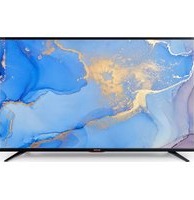
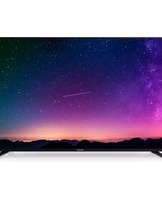
LC-49CFG6352E - TV SHARP - Gratis bruksanvisning og manual
Finn enhetens veiledning gratis LC-49CFG6352E SHARP i PDF-format.
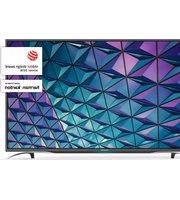


| Produkttype | LED-TV |
| Skjermstørrelse | 49 tommer (diagonal) |
| Oppløsning | 3840 x 2160 (4K UHD) |
| Oppdateringsfrekvens | 60 Hz |
| Baklystype | Direct LED |
| Smart TV-plattform | Android TV |
| Wi-Fi | IEEE 802.11 a/b/g/n/ac |
| Bluetooth | Versjon 5.0 |
| HDMI-innganger | 3 |
| USB-porter | 2 (USB 2.0) |
| Lydutgangseffekt | 20 W (2 x 10 W) |
| Strømforbruk (standby) | < 0,5 W |
| Strømforbruk (typisk) | 95 W |
| Mål (med stativ) | 1100 x 700 x 250 mm |
| Mål (uten stativ) | 1100 x 650 x 80 mm |
| Vekt (med stativ) | 14,5 kg |
| VESA-monteringsmønster | 200 x 200 mm |
| Energiklasse | A+ |
| Fjernkontroll | Inkludert (IR) |
| Veggmonteringsstøtte | Ja (VESA-kompatibel) |
Ofte stilte spørsmål - LC-49CFG6352E SHARP
Brukerspørsmål om LC-49CFG6352E SHARP
0 spørsmål om dette apparatet. Svar på dem du kjenner, eller still ditt eget.
Still et nytt spørsmål om dette apparatet
Last ned instruksjonene for din TV i PDF-format gratis! Finn veiledningen din LC-49CFG6352E - SHARP og ta den elektroniske enheten tilbake i hendene. På denne siden er alle dokumenter som er nødvendige for bruken av enheten din publisert. LC-49CFG6352E av merket SHARP.
BRUKSANVISNING LC-49CFG6352E SHARP
Viktige sikkerhetsinstruksjoner

FORSIKTIG
FARE FOR ELEKTRISK STØT IKKE ÅPNE

Les disse sikkerhetsinstruksjonene og respekter følgende advarsler før produktet brukes:
For å unngå brann, må stearinlys og andre åpne flammer alltid holdes borte fra dette produktet.

- TV-sett med skjermer på 43 tommer eller mer må løftes og bæres av minst to personer.
- TV-en inneholder ikke deler som kan repareres av brukeren. Hvis en feil oppstår, ta kontakt med produsenten eller autorisert serviceverksted. Kontakt med visse deler inne i TV-en kan medføre livet ditt. Garantien omfatter ikke feil som forårsakes av reparasjoner som er utført av uautoriserte tredjeparter.
- Den bakre delen av produktet må ikke fjernes.
- Dette apparatet er laget for mottak og reproduksjon av video- og lydsignaler. Annen bruk er strengt forbudt.
- TV-en må ikke utsettes for dryppende eller flytende væske.
- For å koble fra TV-en fra strømnettet, må du trekke ut nettstøpselet fra stikkontakten.
- Hvis strømledningen er skadet, må den skiftes ut av produsenten, serviceagent eller tilsvarende kvalifisert personell for å unngå fare.
- Ideell avstand for å se på TV er omtrent fem ganger lengre enn diagonalen av skjermen. Lys fra andre lyskilder kan reflekteres i TV-en og kan forverre bildet.
- Sørg for at TV-en har tilstrekkelig ventilasjon og ikke er i nærheten av andre apparater og andre møbler.
- Installer produktet minst 5 cm fra veggen for ventilasjon.
- Sørg for at det ikke er noe som kan hindre ventilasjonsåpningene på baksiden av TV-en.
- TV-apparatet må brukes i et moderat klima.
- TV-apparatet må kun brukes på et tørt sted. Når TV-en brukes utenfor, sørg for at den er beskyttet mot fuktighet (regn, vannsprut). TV-en må beskyttes mot fuktighet.
- Ikke plasser ting eller beholdere med væske, som for eksempel vaser eller lignende, på TV-en. Disse beholderne kan skyves over, og dette vil medføre fare for elektrisk sikkerhet. Plasser TV-en utelukkende på et flatt og stabilt underlag. Ikke plasser gjenstander som aviser eller tepper, osv. på eller under TV-en.
- Sørg for at produktet ikke står på noen strømkabler, fordi de kan bli skadet. Mobiltelefoner og andre enheter, for eksempel WLAN-adaptere, overvåkningskameraer med trådløs signaloverføring, osv., kan forårsake elektromagnetiske forstyrrelser, og disse bør ikke plasseres i nærheten av apparatet.
- Apparatet må ikke plasseres i nærheten av varmeelementer eller på et sted med direkte sollys, fordi det har en negativ effekt på kjøling av apparatet. Varmelagring er farlig, og dette kan redusere levetiden på apparatet. For å ivareta sikkerheten, be en kvalifisert person om å fjerne skitt fra apparatet.
- Prøv å unngå skader på strømkabelen eller strømadapteren. Apparatet kan bare kobles med den medfølgende strømkabelen/adapteren.
- Stormer er farlige for alle elektriske apparater. Hvis strømforsyning eller overliggende ledninger blir skadet av lyn, kan apparatet skades selv om det er slått av. Alle kablene og kontaktene bør kobles fra før en storm.
- Bruk bare en fuktig og myk klut hvis du ønsker å rengjøre skjermen. Bruk kun rent vann. Vaskemidler og løsemidler må aldri brukes.
- TV-en må plasseres nær veggen slik at den ikke faller når den skyves.
- ADVARSEL – TV-en skal aldri plasseres på et ustøtt sted. En TV kan falle, noe som kan forårsake alvorlige personskader eller dødsfall. Mange skader, særlig når det gjelder barn, kan unngås ved å ta enkle forholdsregler som f.eks.:
- Bruk skap eller stativ som TV-produsenten anbefaler.
- Bruk bare møbler som støtter TV-en sikkert.
- Pass på at TV-en ikke går over kanten på møbelet det er plassert på.
- Ikke plasser TV-en på et høyt møbel (som f.eks. et matskap eller bokhylle) uten å feste både møbelet og TV-en sikkert.
- Ikke plasser TV-en på tøy eller annet material som ligger mellom TV-en og møbelet som TV-en er plassert på.
- Lær barna om farene ved å klatre på møbler for å nå TV-en eller fjernkontroller.
- Pass på at barn ikke klatrer på eller henger på TV-en.
- Dersom det nåværende TV-apparatet beholdes og flyttes, må de samme forholdsreglene tas.
- Instruksjonene nedenfor viser en sikker måte å sette opp TV-en ved å feste den til veggen og derfor unngå at den faller forover og forårsake skader.
- En festekabel trengs for denne typen installasjon.
A) En/begge av øverste veggmonteringshull-og skruer (skruene leveres allerede i veggmonteringshull) vil feste den ene enden av festebåndene til TV-en.
B) Fest den andre enden av festebåndene i veggen.
- Programvaren på TV-en og OSD-oppsettet kan endres uten varsel.
- Merk: Hvis apparatet utsettes for elektrostatisk utladning (ESD), kan det vise feil funksjon. I så fall slår du TV-en av og på igjen. Da vil TV-apparatet fungere normalt igjen.
Advarsel:
- Ikke bruk TV-en rett etter at du pakket den opp. Vent til TV-en er varmet opp til romtemperatur før du bruker den.
- Aldri koble eksterne enheter til et live produkt. Slå av TV-en og enhetene som blir koblet! Plugg TV-pluggen inn i stikkontakten etter at eksterne enheter og antenne er koblet!
- Sørg alltid for at det er fri tilgang til TV-støpselet.
- Apparatet er ikke beregnet for bruk på en arbeidsplass utstyrt med skjermer.
- Systematisk bruk av hodetelefoner med høyt volum kan føre til hørselsskader.
- Dette apparatet, eventuelle komponenter, inkludert batterier, skal kastes i samsvar med miljøforskriftene. Når du er i tvil, ta kontakt med lokale myndigheter for informasjon om resirkulering.
- Når apparatet installeres, ikke glem at møbeloverflater er behandlet med ulike lakk, plast, osv. eller de kan poleres. Kjemikalier som finnes i disse produktene kan ha en reaksjon med TV-stativet. Dette kan resultere i biter av materialet som fester seg til møbelflaten, som er vanskelig å fjerne, om ikke helt umulig.
- Skjermen på TV-en er produsert med topp kvalitet og er sjekket i detalj for defekte piksler flere ganger. På grunn av de teknologiske egenskapene ved fremstillingsprosessen, er det ikke mulig å sikre at det foreligger et lite antall defekte punkter på skjermen (selv med maksimal vare i produksjon). Disse defekte pikslene anses ikke som feil når det gjelder garantivilkår, hvis deres omfang ikke er større enn grensene som er definert av DIN-normen.
- Utstyr som er koplet til beskyttelsesjord via nettplugg og/eller via annet jordtilkoplet utstyr - og er tilkoplet et kabel-TV-nett, kan forårsake brannfare. For å unngå dette skal det ved tilkopling av utstyret til kabel-TV-nettet installeres en galvanisk isolator mellom utstyret og kabel-TV-nettet.
- Produsenten kan ikke holdes ansvarlig, eller være ansvarlig for kundetjenesterelaterte forhold knyttet til tredjeparts innhold eller tjenester. Eventuelle spørsmål, kommentarer eller servicerelaterte spørsmål knyttet til tredjeparts innhold eller tjeneste bør gjøres direkte til gjeldende innholds- eller tjenesteleverandør.
- Det finnes en rekke grunner til at du ikke kan få tilgang til innhold eller tjenester fra enheten som ikke er relatert til selve enheten, inkludert, men ikke begrenset til, strømbrudd, Internett-tilkobling, eller unnlatelse av å konfigurere enheten på riktig måte. Universal Media Corporation, dets styremedlemmer, ledere, ansatte, agenter, kontraktører og partnere skal ikke være ansvarlig overfor deg eller noen tredjepart med hensyn til slike feil eller vedlikeholdsstans, uansett årsak eller hvorvidt det kunne ha vært unngått.
- Tredjeparts innhold eller tjenester som er tilgjengelige via denne enheten gis til deg på en "som den er"- og "som tilgjengelig"-basis, og Universal Media Corporation og dets partnere gir ingen garanti eller forsikring av noe slag til deg, enten direkte eller indirekte, inkludert, uten begrensning, alle garantier om salgbarhet, ukrenkelighet, egnethet for et bestemt formål eller noen garantier om egnethet, tilgjengelighet, nøyaktighet, fullstendighet, sikkerhet, tittel, nytte, mangel på uaktsomhet eller feilfri eller uavbrutt drift eller bruk av innhold eller tjenester levert til deg, eller at innhold eller tjenester vil oppfylle dine krav eller forventninger.
- 'Universal Media Corporation' er ikke en agent og overtar intet ansvar for handlinger eller unnlatelser av tredjeparts innhold eller tjenesteleverandører, eller noen aspekter om innholdet eller tjeneste relatert til slike tredjepartsleverandører.
- Ikke i noe tilfelle vil 'Universal Media Corporation' og/eller dets partnere være ansvarlig overfor deg eller noen tredjepart for noen direkte, indirekte, spesielle, tilfeldige, straffende, følgeskader eller andre skader, uansett om ansvarsteorien er basert på kontrakt, erstatningsansvar, uaktsomhet, brudd på garanti, objektivt ansvar eller annet, og selv om Universal Media Corporation og/eller tilknyttede selskaper har eller ikke har blitt informert om muligheten for slike skader.
Viktig informasjon om bruk av dataspill, datamaskiner, bildetekster og andre faste bildevisninger.
- Utvidet bruk av fast bildeprogrammateriale kan føre til permanente skyggebilder på LCD-skjermen (noen ganger feilaktig referert til som "utbrenning"). Skyggebildet er så permanent synlig på skjermen i bakgrunnen. Det er irreversibel skade. Du kan unngå en slik skade ved å følge instruksjonene nedenfor:
- Reduser lysstyrke/kontrastinnstilling til et minimum visningsnivå.
- Det faste bildet må ikke vises for en lang periode. Unngå visning av:
» Tekst-TV tid og diagrammer, » TV/DVD-menyen, for eksempel DVD-innhold, » I "Pause" modus (hold): Denne modusen må ikke brukes for en lang tid, for eksempel, mens du ser på en DVD eller en video. » Slå av apparatet hvis du ikke bruker den.
Batterier
- Vær oppmerksom på polariteten når du setter inn batteriene.
- Batterier må ikke utsettes for høye temperaturer og må ikke settes på steder der temperaturen kan øke raskt, f.eks. i nærheten av brannen eller på direkte solskinn.
- Batterier må ikke utsettes for sterk strålevarme, ikke kast dem på ilden, ikke demonter dem og ikke prøv å lade batterier som ikke kan lades opp. De kan lekke eller eksplodere.
» Ikke bruk forskjellige batterier sammen eller bland nye og gamle.
» Kast batteriene på en miljøvennlig måte.
» De fleste av EU-landene regulerer disponering av batterier gjennom lov.
Avfallshåndtering
- TV-en må ikke kastes som restavfall. Den må returneres til et utpekt innsamlingssted for resirkulering av EE-avfall. Ved å gjøre dette, vil du bidra til å spare ressurser og beskytte miljøet. Hvis du ønsker mer informasjon, ta kontakt med din forhandler eller lokale myndigheter.
CE-erklæring:
- Erklærer herved Universal Media Corporation s.r.o. at denne LED-TV-en er i samsvar med de grunnleggende kravene og øvrige relevante krav i RED-direktiv 2014/53/EU. http://www.sharp.eu/av/documents-of-conformity.
Varemerker
- Begrepene HDMI og HDMI High-Definition Multimedia Interface, og HDMI-logoen er varemerker eller registrerte varemerker for HDMI Licensing, LLC i USA og andre land.
- "HD TV"-logoen er et varemerke for DIGITALEUROPE.
- "HD TV 1080p"-logoen er et varemerke for DIGITALEUROPE.
- DVB-logoen er et registrert varemerke tilhørende Digital Video Broadcasting - DVB - prosjektet.
- Produsert på lisens fra Dolby Laboratories. Dolby, Dolby Audio og dobbel-D-symbolet er varemerker som tilhører Dolby Laboratories.
- For DTS-patenter, se http://patents.dts.com. Produsert under lisens fra DTS Licensing Limited. DTS, symbolet, & DTS og symbolet sammen er registrerte varemerker. DTS TruSurround er et varemerke for DTS, Inc. © DTS, Inc. Alle rettigheter reservert.
- YouTube og YouTube-logoen er varemerker for Google Inc • Wi-Fi CERTIFIED-logoen er et sertifiseringsmerke for Wi-Fi Alliance.
- Wi-Fi CERTIFIED Miracast og Miracast er varemerker for Wi-Fi Alliance.
- DLNA, DLNA-logoen og DLNA CERTIFIED er varemerker, servicemerker eller sertifiseringsmerker for Digital Living Network Alliance.
- Harman Kardon er et varemerke som tilhører HARMAN International Industries, Incorporated, registrert i USA og/eller andre land.
Innhold i esken
Slik fester du stativet
Følg instruksjonene på siste side i denne bruksanvisningen.
Veggmontering av TV-en
- Fjern de fire skruene som er plassert i veggmonteringshullene.
- Veggmonteringsbraketten kan nå enkelt festes til monteringshullene på baksiden av TV-en.
- Installer veggmonteringsbraketten på TV-en som vist av brakettprodusenten.
Komme i gang – førstegangsoppsett
- Koble TV-en til veggkontakten for TV-antenne ved hjelp av den medfølgende RF-kabelen.
- Hvis du ønsker å koble til Internett med en kablet tilkobling, må en Cat 5/Ethernet-kabel (følger ikke med) kobles fra TV-en til bredbåndsmodemet/ruteren.
- Sett inn batteriene i fjernkontrollen.
- Koble strømledningen til strømuttaket. TV-en skal slås på automatisk når den kobles til strømnettet.
a) Dersom TV-en slås på automatisk og skjermen for første konfigurasjon vises på TV-en, men TV-en ikke reagerer på fjernkontrollen, trykker og holder du inne den GULE og den BLÅ knappen på fjernkontrollen i noen sekunder. Strømindikatoren vil blinke 5 ganger for å bekrefte at sammenkoblingen mellom TV og fjernkontroll er fullført. b) Dersom TV-en ikke slår seg på automatisk, må du slå på TV-en ved å trykke på standby-knappen på selve TV-en (ikke fjernkontrollen) og, mens TV-en er påslått, trykke på standby-knappen på TV-en én gang – noe som vil starte «paringsmenyen» – bla gjennom og marker «pare fjernkontrollen» ved å trykke på TV-knappen CH+/CH- (bla opp/ned-funksjon i menyen) og trykke på TV-ens standby-knapp (OK-funksjon i menyen) for å bekrefte valget ditt. Trykk og hold så inne den GULE og BLÅ knappen på fjernkontrollen din i noen sekunder, slik at strømlyset blinker 5 ganger for å bekrefte at TV-en og fjernkontrollen er paret.
- Skjermen med Førstegangsinstallasjon vises. Hvis den ikke vises, trykk på [MENU] på fjernkontrollen og deretter 8-8-8-8; menyen vil vises. Hvis du ønsker å endre standardinnstillingene, bruk ▲/▼/◄/►. Trykk på [EXIT]-knappen hvis du ønsker å gå ut av denne menyen.
- Angi ønskede innstillinger i skjermen for FØRSTEGANGSINSTALLASJON.
TRINN 1 - Still inn TV-ens menyspråk.
TRINN 3 - Still inn type nettverkstilkobling. Hvis du ønsker å hoppe over dette trinnet og koble TV-en til nettverket på et senere tidspunkt,
kan du velge Hopp nettverksinnstillingen
TRINN 4 - Velg plassering av TV-en. For hjemmebruk, kan du velge Hjemmemodus. For butikkdemonstrasjonsmodus, velg Butikkmodus. TRINN 5 - Velg om TV-en står på stativ eller er montert på veggen. TV-en vil bruke optimale lydinnstillinger for valgt alternativ.
MERK: For å gjøre innstillingen raskere for satellitt, har enkelte land forhåndsinstallert kanallisten for de mest populære satellittene i den regionen. Hvis dette er tilfelle for valgt land, vil du bli spurt om du ønsker å laste den forhåndsinstallerte kanallisten. Hvis du velger «Ja», vil satellittkanallisten importeres til TV-en i løpet av få sekunder.
TIPS: Hvis flere kanaler mangler, kan signalstyrken være årsaken til dette og du bør koble en signalforsterker og gjeninnstille TV-en.
* - Bare gjelder for modeller med DVB-S tuner
Fjernkontroll
Radiostyrt fjernkontroll - Ingen flere sikter i TV-retning! Se fjernkontrollbildet på den andre siden av denne bruksanvisningen.
- ⏻ STANDBY – Slå på TV når du er i ventemodus eller vice versa.
- NETFLIX – Viser NETFLIX-menyen.
- MUTE – Dempe lyden eller vice versa.
- 0 - 9 – For å velge TV-kanaler direkte.
- YouTube – Viser YouTube-applikasjonen.
- NET+ - Viser AQUOS NET+ - menyen.
- SOURCE – Å vise inntastingsmenyen.
- TV GUIDE – Åpner 7 dagers TV-guide (digital modus).
- – Å gå tilbake til forrige kanal.
- DTV - Skift til digitale TV-kanaler.
- VOL ▲/▼ – Å heve/senke lydnivået.
- FAV - Å vise favorittmenyen.
- INFO – Trykk én gang for nåværende/neste kanalinformasjon. Trykk to ganger for programinformasjon om nåværende program.
- CH ▲/▼ - Å skifte kanal opp eller ned.
- SUBTITLE – Å bytte undertekster på bunnen av skjermen (på/av).
- TELETEXT - Teletekst-modus - For å gå inn i tekst-TV.
- MENU – Å vise OSD-menyen.
- BACK – Tilbake til forrige meny.
- EXIT – Å avslutte alle menyer.
- (▲/▼/◄/►/OK) – Lar deg navigere i menyene på skjermen og justere systeminnstillinger. Trykk på ▲ for å endre bildemodus mens du ser på TV. Trykk på ▼ for å endre lydmodus mens du ser på TV.
- Å spille i tilbakespolingsmodus.
- ▶▶ – Å spille i hurtig fremover-modus.
- ▶I – Å spille av/pause.
- Rec 1 – PVR-opptak.
- For å starte nåværende kapittel på nytt.
- ▶ – For å gå forover til neste kapittel.
- ■ – For å stoppe avspillingen.
- Rec List – Åpner listen over innspillinger.
- FARGEKNAPPER – Ytterligere tekst-TV- og OSD-funksjoner.
1 - bare tilgjengelig med PVR-funksjon
TV-knapper
Vol+ Volum opp og menyen til høyre
Vol- Volum ned og menyen til venstre
CH+ Program/kanal opp og menyen opp
CH- Program/kanal ned og menyen ned
MENU Viser Meny/OSD
SOURCE Viser inngangskildemenyen
Å veksle mellom de forskjellige inngangene/tilkoblingene.
a. Ved å bruke knappene på fjernkontrollen:
- Trykk på [SOURCE] - Kildemenyen vises.
- Trykk på [◀] eller [▶] for å velge inngangen du trenger
- Trykk på [OK].
b. Ved å bruke knappene på TV:
- Trykk på [SOURCE].
- Bla opp/ned ved å bruke Vol+/Vol- til inngangen/kilden du trenger.
- Trykk på [SOURCE] for å endre inngang/kilde til den som er valgt.
Tilkoblinger
Se tabellen for koblingstyper for ulike modeller tilgjengelig på side 68.
| USBUSB-inngang 1, 2 | |
| HDMI 1, 2, 3 innHDMI-inngang 1, 2, 3 | |
| SD-kortleser*SD-kort-Inngang | |
| VGA (PC)*VGA PC-inngang | |
| VGA (PC) lyd inn*3.5mm PC lydinngang | |
| Mini AVVideoinngang og komponent/Video lydinngang | |
| Mini YPbPrMinikomponent HD-inngang | |
| SCARTSCART-inngang | |
| CI Card INCI-inngang | |
| RF InnRF / TV-antenneinngang | |
| Sat Inn*Satellitt-inngang | |
| Digital optisk lydutgangDigital optisk utgang |

RJ 45
Ethernet

HODETELEFON
3.5mm hodetelefonutgang
* - kun på støttede enheter
TV-meny
For å få tilgang til denne menyen, trykk på [MENU]-knappen på fjernkontrollen. Trykk på [OK] for å gå inn i menyen. Hvis du ønsker å endre standardinnstillingene, bruk (▲/▼/◄/►). Trykk på [OK] hvis du ønsker å bekrefte noen innstillinger. Trykk på [EXIT]-knappen, hvis du ønsker å gå ut av denne menyen.
Netflix
Verdens ledende nettbaserte TV-nettverk. Tjenesten tilbyr tusenvis av filmer og TV-programmer, inkludert originale TV-serier, dokumentarer og spillefilmer. Medlemmer kan spille, sette på pause og fortsette avspillingen, uten reklame eller forpliktelser. Du kan logge deg inn på denne appen med din eksisterende Netflix-konto. Hvis du ikke har en Netflix-konto, kan du registrere en via appen eller på den offisielle Netflix-nettsiden.
YouTube
Videodelingsappen lar deg finne og se originale videoer.
MERK: YouTube-appen må ha korrekt angitt dato og klokkeslett i TV for å virke. Du finner mer informasjon om å angi dato/klokkeslett i TV under menykapittelet TID i denne brukerhåndboken. Påse at nettverket ditt ikke blokkerer tilgangen til YouTube og at hastigheten til internettforbindelsen din er rask nok til å se YouTube-innhold.
Flere apper
Inneholder de mest brukte appene, for rask og enkel tilgang.
AQUOS NET+ - Åpner Sharp SMART-portalen.
Vær - Værvarslingsappen AccuWeather.
Nettleser - App for å åpne nettsteder via
Internett. Navigasjon i nettleseren:
- CH + - bla side opp
- CH -- bla side opp
- Rød knapp - vis/skjul nettlesermenyen
- Gul knapp - Zoom inn
- Blå knapp - Zoom ut
Kilder
Fra denne menyen, kan du bytte TV-inngangssignalet til forskjellig kilde/tilkoblet enhet.
Media
USB - Multimediemodus tilbyr avspilling av diverse innhold som er lagret på en USB-minnepinne. Innholdet deles inn i ulike filtyper: Foto, musikk og film. 'File Option' vil vise, og lar deg spille alle innholdstyper som støttes. 1. Du kan navigere gjennom menyen ved å bruke rulleknappene
▲/▼/◄/►. Trykk på [OK]-knappen hvis du ønsker å bekrefte elementet du ønsker å spille/vise.
- Mens du ser på innholdet, kan du styre avspillingsmodus ved å bruke knappene på fjernkontrollen eller ved å bringe opp avspillingsnavigasjonsmenyen og velge knapper på skjermen
▲/▼/◄/► og [OK]
BEMERKNING: USB-skjøteledninger anbefales ikke fordi de kan føre til en reduksjon i bilde-/lydkvalitet og stans under avspilling av USB-innhold.
Miracast* - gjør at du kan se innhold fra smartelefonen eller nettbrettet på TV-en. Trådløs tilkobling utføres med Wi-Fi Direct, så tilgang til et Wi-Fi-nettverk er ikke nødvendig. Du kan dele innhold fra en smarttelefon eller et nettbrett basert på Android 4.4 eller nyere system.
Medieserver - Søker automatisk for digitale mediaservere
(DMS) som er koblet til hjemmenettverket og muliggjør avspilling og gjengivelse av innhold fra mediaservere
* - Denne funksjonen er kun tilgjengelig på utvalgte smarttelefoner og bærbare datamaskiner.
Bilde
Bildemodus - Velg mellom følgende forhåndsinnstillinger.
- Standard - Standardinnstillinger
- Film - Sett til å ha lettere farge og lavere lysstyrke.
- Personlig - Lar deg endre alle innstillingene manuelt
- Økonomi - Konsumere 15% mindre energi.
- Dynamisk - Anbefalte innstillinger for bilder med rask bevegelse
Kontrast - Veksle balansen mellom svart og hvitt.
Lysstyrke - Øker eller reduserer lysstyrken i bildet.
Farge - Øker fargeintensiteten fra svart og hvitt.
Skarphet - Øker eller reduserer skarpheten i bildet.
Fargetemperatur - Velg mellom følgende forhåndsinnstillinger.
- Standard - Standardinnstillinger
- Varm - Øker rødhet i bildet
- Kaldt - Øker blåhet i bildet
Størrelsesforholdet - Bildeformat varierer avhengig av kanal/sendingen.
Det finnes en rekke ulike alternativer for å best dekke dine behov.
Auto - Automatisk viser det beste bildeformatet. Slik at bildet er i riktig posisjon. Kan ha svarte linjer på toppen/bunnen og/eller sider
- 4:3 - Viser 4:3-bilde i opprinnelige størrelse. Sidebøyler vises å fylle 16:9-skjerm.
- 16:9 - Fyller skjermen med et vanlig 16:9 signal.
- Zoome 1/2 - Bildet er i riktige proporsjoner, men zoomet inn for å fylle skjermen
- Punkt for punkt (HDMI) - Vil vise bildet i opprinnelige oppløsning uten noen endring.
- Fullskjerm - Strekker signalet å fylle skjermen.
PC*
- Automatisk justering - Du kan automatisk konfigurere TV som skal brukes som en dataskjerm.
- H forskyvning - Endrer den horisontale posisjonen til bildet.
- V forskyvning - Endrer den vertikale posisjonen til bildet.
- Størrelse - Øker bildestørrelse.
- Fase - Du kan justere forsinkelsestiden av fase for å redusere støyen fra bilde
* - kun på støttede enheter
Ekspertinnstillinger
- Støyreduksjon - Filtrerer og reduserer støy (forstyrrelser) i bildet.
- Aktiv kontrast - Optimaliserer automatisk 'bakgrunnsbelysning' og "kontrast" i henhold til skjermens lysstyrke.
- Baklys - Juster skjermens lysstyrke ved å øke/dempe panelets baklys.
- Gamma - Juster tonene mellom de lyse og mørke delene på et bilde.
- Rød - Juster bildets rødtone
- Grønn - Juster bildets grønntone
- Blå - Juster bildets blåtone
Lyd
Lydmodus - Velg mellom følgende forhåndsinnstillinger
- Standard - Standardinnstillinger
- Musikk - Fremhever musikk over stemmer
- Film - Gir levende og full lyd for filmer
- Personlig - Velger dine personlige lydinnstillinger
- Sports - Fremhever lyd for sport
Equalizer - Justerer volumet for forskjellige lydfrekvenser.
Lydnivået på equalizeren kan bare justeres når lydmodus 'Personlig' velges.
Balanse - Her kan du skifte lyden mellom venstre og høyre høyttaler.
Automatisk lydnivå - Når "på" er valgt, forblir volumet på et konstant nivå, uavhengig av inngang/kilde.
DTS TruSurround - Lar deg slå surroundlyd PÅ eller AV.
Digital utgang - Dette er den digitale lydutgangen.
Velg mellom følgende alternativer:
- Auto - Velger automatisk de beste innstillingene. - PCM - Velg dette alternativet hvis du kobler til en stereo Hi-fi via digital kabel. (Pulse-code modulation (PCM) er en digital representasjon av et analogt signal.)
Lydbeskrivelse - Ekstra lydspor for synshemmede.
Bare tilgjengelig på enkelte DTV-programmer.
Annonselyd - Øker eller reduserer volumet.
Lydspor - Lar deg velge forskjellig lyd/språk for digital-TV eller media.
Lydforsinkelse (ms) - Brukeren kan justere lydinnstillingen for å synkronisere bilde og lyd for TV-høyttalerne.
SPDIF-forsinkelse (ms) - Brukeren kan justere
lydinnstillingen for å synkronisere bilde og lyd for eksterne høyttalere som er koblet via digital lydutgang.
Innstillinger
KANAL
DVB-antenne - Angi type DTV-signal.
- Bakkenett - Bakkenett (DVB-T).
- Kabel - Kabel (DVB-C).
Automatisk justering - Lar deg innstille TV-en for alle digitale kanaler, digitale radiostasjoner og analoge kanaler.
Analog manuell justering - Lar deg manuelt stille inn analogt signal.
Digital manuell justering - Lar deg manuelt stille inn digitalt signal.
Kanalendring - Lar deg slette, hoppe og legge til favorittkanaler.
- Rød knapp - slett valgt kanal.
- Gul knapp - flytt valgt kanal. Gå til kanalen du ønsker å flytte til en annen posisjon med markøren og trykk den GULE knappen. Flytt nå den valgte kanalen med OPP/NED-pil til ønskelig posisjon og trykk den GULE knappen igjen for å bekrefte den nye posisjonen i kanallisten.
- Blå knapp - Hopp over valgt kanal. Kanaler du velger å hoppe over vises ikke når du trykker CH+- eller CH--knappen.
Signalinformasjon - Informasjon om DVB-signalet.
CI-informasjon - Pay-per-view-tjenester krever et "smartkort" som skal settes inn i TV-en. Hvis du abonnerer på en pay-per-view tjeneste, vil leverandøren gi deg en "CAM" og et "smartkort". CAM kan deretter settes inn i COMMON INTERFACE PORT (CI Card In).
Sorter etter LCN - Sett LCN til ON/PÅ dersom du ønsker å arrangere kanalene ved leverandørens innstillinger (gjelder kun for DVB-T og DVB-C-kanaler).
Automatisk kanaloppdatering - hvis du slår PÅ dette alternativet, vil kanalposisjoner, navn og frekvenser bli periodisk oppdatert av leverandøren. Dette kan medføre problemer hvis du selv bestilte kanalene i kanallistene. I så fall anbefaler vi deg å ikke bruke dette alternativet.
Opptaksliste* - Liste over innspilte TV-programmer.
Planliste - Viser programpåminnelser.
Oppsett av parabol** - Denne menyen er kun tilgjengelig i DVB-S2 modus. Du kan velge type satellitt, transponder og LNB type, osv.
OAD (programvareoppdatering) - Slå av/på OAD (over air download – luftbåren overføring) programvareoppdateringer.
* - bare for enheter med innebygd PVR-funksjon
** - Kun for modeller med DVB-S-tuner
NETTVERK
Nettverkskonfigurasjon - Velg tilkoblingstype. Du kan velge mellom enten en Wi-Fi eller Wire-tilkobling (kabel).
IP-konfigurasjon - LAN-innstillinger for nettverkstilkobling - Auto - Vil automatisk koble TVen til hjemmenettverket (dette er standardinnstillingen og anbefales)
- Manuell - Lar deg manuelt endre IP, nettmaske, gateway og DNS-informasjon.
Wi-Fi-konfigurasjon - Innstillinger for trådløs nettverkstilkobling
- Autosøk for Wifi - Søker automatisk etter tilgjengelige trådløse nettverk. Velg ønsket Wi-Fi-nettverk, og deretter oppgi nettverkspassordet (hvis nettverket er passordbeskyttet). Når passordet er akseptert, vil du ikke bli bedt om å gi det igjen.
MERK: Tilkoblingsprosessen kan ta noen minutter, vær tålmodig. Hver gang TV-en slås på, vil den automatisk koble til nettverket. Dette kan også ta litt tid.
Nettverksinfo - Informasjon om nettverksinnstillinger
Nettverkstest - Test av nettverkstilkobling
TID
Automatisk synkronisering - stiller automatisk tid og dato på tv-settet. Krever at TV er stilt inn med et digitalt signal og/eller en internettilkobling. Skru «Auto Sync» av for manuelt justere tid og dato innstillinger. Dersom «Auto Sync» er av med tid og dato manuelt justert, vil denne informasjonen bli tilbakestilt når strømmen til TV-en blir koblet fra.
Klokke - Viser tid og dato. Kan justeres når «Auto Sync» er satt på av. Av tid - Her kan du angi et bestemt tidspunkt når TVen vil slå av.
På tid - Her kan du angi et bestemt tidspunkt når TVen vil slå på, kanalen den viser, kilden den vil være på, og volumet. Denne funksjonen kan deretter slås å gjenta hver dag eller en bestemt dag.
Alarminnstilling - Lar deg angi innsovningstimeren slik at TV slås automatisk av etter en viss tid. Av -> 10min -> 20min -> 30min -> 60min -> 90min -> 120min -> 180min -> 240min.
Tidssone - Endre gjeldende tidssone.
LÅS
Systemlås - Du kan låse eller åpne menyen. Du vil bli bedt om å skrive inn et 4-sifret passord. Bruk ◀ knappen for å avslutte inntasting av passord. Bruk ► knappen for å fjerne. Standard passord er 0000.
Angi passord - Endre standard passord.
Kanallås - Lås spesifikke TV-kanaler.
Programblokk - Lås TV-kanaler basert på aldersgrense.
INSTALLASJON
For hørselshemmede - Hvis signalet gir støtte for hørselshemmede, kan undertekster vises ved å trykke på "Undertekst". Hvis "For hørselshemmede" står på og du skifter til en kanal som støtter teksting for hørselshemmede, vises undertekster automatisk.
Blå skjerm - Endrer bakgrunnen når det er ingen innspill mellom gjennomsiktig og en blå bakgrunn (Kun tilgjengelig på enkelte kilder).
PVR-filsystem - PVR-opptaksalternativer*
- Velg disk - Velg USB-porten og partisjon
- Timeshift-størrelse - Du kan angi formatet for shift-buffer.
- Format - Du kan formatere tilkoblet USB-lagringsenhet til FAT 32-filsystemet.
ADVARSEL: ALLE DATA PÅ USB-ENHETEN VIL SLETTES.
- Fart - Tester skrivehastigheten på tilkoblede USB-lagringsenheter.
* - bare for enheter med innebygd PVR-funksjon
Førstegangsinstallasjon - Starter førstegangsinstallasjon.
Programvareoppdatering (USB) - Fra tid til annen, en ny firmware er tilgjengelig for å forbedre driften av fjernsynet (kan lastes ned). Denne menyen lar deg installere ny programvare/fastvare på TV. Ytterligere detaljer om hvordan dette gjøres vil utstedes med firmware. Kontakt kundeservice eller henvise til 'www.sharp.eu/av'.
Programvareoppdatering (NET) – TV-programvaren blir oppdatert over Internett. Denne funksjonen vil søke etter ny programvare og oppdaterer den når det er nødvendig.
MERK: TV-en vil automatisk søke etter nye versjoner av programvare hver gang den slås på. Hvis det finnes ny programvare, vil den spørre deg om du ønsker å laste ned og installere den. Hvis du velger "Ja", vil TV-en oppgradere til den nyeste programvaren.
ADVARSEL: Ikke slå av strømmen til TV-en før oppgraderingen fullføres!
Tilbakestill TV - Tilbakestiller menyer til fabrikkinnstillingene.
HDMI CEC* - Du kan betjene enheter som er koblet via HDMI med TV-fjernkontrollen.
- Enhetsliste* - Du har tilgang til enhetsmenyen og kan betjene menyen ved å bruke fjernkontrollen til TV-en.
- HDMI CEC - aktiver/deaktiver HDMI CEC-funksjonen.
- Automatisk ventemodus* - Slår automatisk tilkoblede enheter på/av via HDMI CEC
- HDMI ARC* - Sender lydsignalet fra bakkenett/satellittsending via HDMI til AV-mottakeren uten å bruke ekstra lydkabler. Dette fungerer bare tilgjengelig på HDMI 2-utgangen.
* - HDMI CEC må støttes av tilkoblet enhet.
LED Status - Brukeren kan slå LED-indikatorlyset på eller av, når TV-en er i bruk. (Når dette alternativet er satt til OFF/av, vil LED-strømindikatorlys blinke når fjernkontrollen brukes).
HbbTV - Lar brukeren slå HbbTV på/av. For å bruke HbbTV, må TV-en være koblet til Internett og kanalen du ser på må støtte HbbTV-tjeneste.
Versjonsinformasjon - viser versjon av TV-programvaren.
AQUOS NET+
AQUOS NET+ gir deg muligheten til å nyte et utvalg av apper eller surfe på nettet med AQUOS LCD TV. For å få tilgang til AQUOS NET+-menyen, trykk på NET+ knappen på fjernkontrollen, eller velg det fra Flere apper-menyen.
MERK: Vent mens TV kobles til Wi-Fi-nettverk. Det kan ta noen minutter etter at du slår på TV-en.
Naviger i menyen ved å bruke rulleknappene ▲/▼/◄/►. Trykk på [OK]-knappen hvis du ønsker å bekrefte elementet du ønsker å spille/vise. For ett skritt tilbake, trykk på [Menu]-knappen, og hvis du ønsker å få tilgang til flere funksjoner, må de fargede knappene brukes.
Hvis du vil forlate AQUOS NET+, trykk på [EXIT]-knappen.
Hjem - Startskjermen med anbefalte filmer og sist åpnede applikasjoner
Alle apper - Åpner en liste over tilgjengelige applikasjoner Film - Åpner en liste over tilgjengelige filmer
TV-serier - Åpner en liste over tilgjengelige TV-programmer
Musikk - Åpner en liste over tilgjengelige musikk og musikkvideoer Spill - Liste over spill og spillrelaterte apper.
Sport - Liste over sportsrelaterte apper.
Nyheter - Liste over nyhetsapper.
Søk - søk etter en app ved å skrive inn navnet eller deler av navnet.
Mine apper - Ved å legge apper til i «Mine Apper»-listen, vil du få rask tilgang til dine favorittapper. For å legge til en app i listen, merker du bare en app og trykker på den grønne knappen. Den vil så vises i «Mine
Apper»-listen. For å fjerne en uønsket app fra «Mine apper»-listen, må du markere appen du vil slette og trykke på den grønne knappen.
Innstillinger - I innstillingsmenyen kan du endre språket
i Aquos NET+-portalen, konfigurere et filter for apper som kun er tilgjengelige på det valgte språket, og tilbakestille alle brukerinnstillinger til standardinnstillingene.
TILBAKESTILL BRUKERINNSTILLINGER: Hvis du ønsker å tilbakestille alle brukerinnstillinger på AQUOS NET+, må du først gå inn i menyen Innstillinger på portalen og velge «Tilbakestill enheten». Velg JA med markøren og trykk deretter på OK på fjernkontrollen for å bekrefte tilbakestilling av innstillingene.
MERK: For å møte kravene fra våre kunder, forbedrer vi våre produkter. Som et resultat av en pågående prosess, vil nye programmer legges kontinuerlig til AQUOS NET+. Applikasjoner og innhold i AQUOS NET+ kan endres uten varsel. Noen funksjoner og innhold er kanskje ikke tilgjengelig i ditt land.
7-dagers TV-guide
TV-guiden er tilgjengelig i Digital TV. Den gir informasjon om kommende sendinger (der dette støttes av den digitale kanalen). Du kan se start- og sluttid for alle programmer og på alle kanaler for de neste 7 dager og stille inn påminnelser.
- Trykk på [TV GUIDE]. Følgende 7-dagers TV-Guide vises.
- Naviger i menyen ved å bruke ▲/▼/◄/►.
Du kan nå:
Ta opp TV-kanal og TV-programmet ved å trykke på den RØDE knappen.*
Angi en påminnelse ved å trykke på GRØNN.
Se forrige dag ved å trykke på GUL.
Se neste dag ved å trykke på BLÅ.
[INFO] Viser detaljert informasjon.
- Trykk på [EXIT] for å gå ut av 7-dagers TV-guide.
* - Er bare mulig på modeller med opptaksfunksjon
USB-opptak - Digital modus*
En USB-opptaksfunksjon er innebygd i denne TV-en. Denne funksjonen er tilgjengelig
i digital modus når den brukes sammen med en kompatibel USB-minnepinne eller USB-harddisk. Fordelene med dette er som følger:
- Du kan sette live-TV/radio på pause og gjenoppta avspilling, og spole fremover og bakover (opp til direktesending).
- Du kan spille inn ved å trykke på en tast, hvis du ønsker å ta opp det aktuelle programmet.
- Det er lett å programmere med 7-dagers TV-guide. Det er nødvendig å bruke en høyhastighets USB-kontakt med dette produktet (fordi TV-en leser fra og skriver til USB-kontakten på samme tid, kan enkelte minnepinner ikke være egnet).
Minimumspesifikasjon - USB-minnepinne
- Lesehastighet - 20 Mb/s (megabyte per sekund)
- Skrivehastighet - 6 Mb/s (megabyte per sekund)
Sett live-TV på pause (Time Shift)*
Å sette live-TV på pause er svært enkelt.
- Trykk på play/pause-knappen, så vil TV-en ta en pause og liveinnholdet bli registrert. For å fortsette å se på TV, trykk på play/pause igjen.
- Trykk på spole fremover for å gå videre i et opptak (dvs. for å hoppe over reklame).
- Trykk på spole bakover for å gå tilbake i et opptak (dvs. hvis du har spolt for langt).
TIPS: Når du slår TV-en i standby eller endrer kanal, slettes Time Shift-minnet. Hvis du ønsker å starte time shift, trykk på play/pause-knappen.
Dersom du på noe tidspunkt ønsker å ta opp programmet du ser på, gjør
du følgende: Trykk på [REC]-knappen.
TIPS: Denne TV-en inneholder en TV-tuner, derfor kan den bare ta opp kanalen du ser på, eller ta opp en kanal mens TV-en er i ventemodus.
BEMERKNING: USB-opptaksfunksjonen er kun tilgjengelig i Digital TV. Med hensyn til lover om opphavsrett og ulovlig kopiering/opptak, kan du ikke ta opp til/fra annen inngangskilde/utgangskilde.
* - bare for enheter med innebygd PVR-funksjon
MHL
MHL Port (HDMI 3) - MHL er en kablet løsning som gir deg tilgang til media fra telefonen eller nettbrettet til storskjermen med svært høy kvalitet. Ved å koble en MHL-kabel (solgt separat) fra mobilenheten til TV-en, kan du spille av videoer, spill og bilder direkte til TV-en. MHL gjengir mobilenhetens skjerm og virker med alle applikasjoner, samtidig som den også lader enheten din.
Produktdata
| Varemerke | SHARP | |||||
| Modell | LC-32CHG6352E LC-32CFG6352E LC-40CFG6352E LC-43CFG6352E LC-49CFG6352E LC-55CFG6352E | |||||
| Energieffektivitetsklasse | A+A+A+A+A+ | |||||
| Synlig skjermstørrelse (diagonalt) | 32" / 81cm 32" / 81cm 40" / 102cm 43" / 109cm 49" / 123cm 55" / 139cm | |||||
| Strømforbruk i på-modus | 31,0 W 31,0 W 45,0 W 50,0 W 67,0 W 85,0 W | |||||
| Årlig energiforbruk* | 45 kWh 45 kWh 66 kWh 73 kWh 98 kWh 124 kWh | |||||
| Strømforbruk i ventemodus** | <0,50 W <0,50 W <0,50 W <0,50 W <0,50 W | |||||
| Strømforbruk i av-modus | N/A | |||||
| Skjermoppløsning | 1366 (H) x 768 (V) 1920 (H) x 1080 (V) 1920 (H) x 1080 (V) 1920 (H) x 1080 (V) | |||||
* - Energiforbruk XYZ kWh per år, basert på strømforbruket til TV-en for 4 timer per dag i 365 dager. Det faktiske strømforbruket avhenger av hvordan TV-en brukes. ** - når TV-en slås av med fjernkontrollen, og ingen funksjon er aktiv
Versjonsinfo - Viser versjon av TV-programvaren.
AQUOS NET+
Sport - Liste med sportrelaterte apper.
Nyheter - Liste over nyhetsapper.
For å forhindre brann skal stearinlys og andre flammer holdes borte fra dette produktet.

og beskytte miljøet. Kontakt din forhandler eller lokale myndigheter for å få ytterligere opplysninger.
CE-erklæring:
* - Kun for støttede enheter
TV-meny-navigasjon
Nettleser - Program for tilgang til nettsteder via Internettet. Navigasjon i nettleseren:
- CH+ - rull siden opp
- CH- - rull siden ned
- Rød knapp - vis/skjul nettleserens menylinje
- Gul knapp - zoom inn
- Blå knapp - zoom ut
Kilder
AB-lydstyrke - for å justere lydstyrken for lydsporet for lydbeskrivelse
Tidsplanliste - viser dine programpåminnelser.
Førstegangsinstallasjon - starter den første installasjonen.
HbbTV - lar deg slå HbbTV av og på. For å kunne bruke HbbTV, må TV-en være koblet til internett, og den valgte kanalen må støtte HbbTV-tjenesten.
Spill - Liste over spill og spillrelaterte apper.
Sport - Liste over sportsrelaterte apper.
Ta opp den valgte TV-kanalen og TV-programmet ved å trykke på den RØDE knappen.
Se en tidligere dag ved å trykke GUL.
[INFO] viser detaljert informasjon om den valgte posten.
- Trykk på [EXIT] for å forlate 7-dagers TV-guiden.
Installasjon av stativet
Stativinstallasjon
Montering av stativ
Bruk en stjerneskrutrekker for å montere stativet. For å unngå skade på TV-skjermen under montering, sørg for at TV-en er plassert på en myk overflate med LCD-skjermen vendt nedover.
Veggmontering av TV-en
Hvis du skal montere TV-en på veggen, anbefaler vi at du dekker til åpningen som er på undersiden av TV-en. Det kan du gjøre ved å bruke plastklipsen som følger med (denne åpningen brukes til å koble til TV-bordet).
- VIKTIGE SIKKERHETSINSTRUKSJONER
- FORSIKTIG
- LES DISSE SIKKERHETSINSTRUKSJONENE OG RESPEKTER FØLGENDE ADVARSLER FØR PRODUKTET BRUKES
- FOR Å UNNGÅ BRANN, MÅ STEARINLYS OG ANDRE ÅPNE FLAMMER ALLTID HOLDES BORTE FRA DETTE PRODUKTET
- ADVARSEL
- VIKTIG INFORMASJON OM BRUK AV DATASPILL, DATAMASKINER, BILDETEKSTER OG ANDRE FASTE BILDEVISNINGER
- BATTERIER
- AVFALLSHÅNDTERING
- CE-ERKLÆRING
- VAREMERKER
- INNHOLD I ESKEN
- SLIK FESTER DU STATIVET
- VEGGMONTERING AV TV-EN
- KOMME I GANG – FØRSTEGANGSOPPSETT
- FJERNKONTROLL
- TV-KNAPPER
- VED Å BRUKE KNAPPENE PÅ FJERNKONTROLLEN
- VED Å BRUKE KNAPPENE PÅ TV
- TILKOBLINGER
- TV-MENY
- NETFLIX
- YOUTUBE
- FLERE APPER
- KILDER
- MEDIA
- BILDE
- LYD
- INNSTILLINGER
- KANAL
- NETTVERK
- TID
- LÅS
- INSTALLASJON
- ADVARSEL: ALLE DATA PÅ USB-ENHETEN VIL SLETTES
- AQUOS NET
- DAGERS TV-GUIDE
- DU KAN NÅ
- USB-OPPTAK - DIGITAL MODUS
- SETT LIVE-TV PÅ PAUSE (TIME SHIFT)
- MHL
- FOR Å FORHINDRE BRANN SKAL STEARINLYS OG ANDRE FLAMMER HOLDES BORTE FRA DETTE PRODUKTET
- TV-MENY-NAVIGASJON
Merke : SHARP
Modell : LC-49CFG6352E
Kategori : TV