
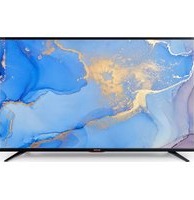
LC-49CFG6352E - Tv SHARP - Gratis bruksanvisning och manual
Hitta enhetens manual gratis LC-49CFG6352E SHARP i PDF-format.
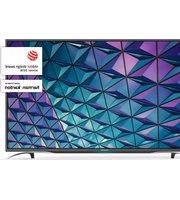


| Typ av produkt | LED-TV |
| Skärmstorlek | 49 tum (diagonalt) |
| Upplösning | 3840 x 2160 (4K UHD) |
| Uppdateringsfrekvens | 60 Hz |
| Bakgrundsbelysningstyp | Direct LED |
| Smart TV-plattform | Android TV |
| Wi-Fi | IEEE 802.11 a/b/g/n/ac |
| Bluetooth | Version 5.0 |
| HDMI-ingångar | 3 |
| USB-portar | 2 (USB 2.0) |
| Ljudutgångseffekt | 20 W (2 x 10 W) |
| Strömförbrukning (standby) | < 0.5 W |
| Strömförbrukning (typisk) | 95 W |
| Mått (med stativ) | 1100 x 700 x 250 mm |
| Mått (utan stativ) | 1100 x 650 x 80 mm |
| Vikt (med stativ) | 14.5 kg |
| VESA-monteringsmönster | 200 x 200 mm |
| Energiklass | A+ |
| Fjärrkontroll | Ingår (IR) |
| Väggmonteringsstöd | Ja (VESA-kompatibel) |
Vanliga frågor - LC-49CFG6352E SHARP
Användarfrågor om LC-49CFG6352E SHARP
0 fråga om denna apparat. Svara på dem du kan eller ställ din egen.
Ställ en ny fråga om denna apparat
Ladda ner instruktionerna för din Tv i PDF-format gratis! Hitta din manual LC-49CFG6352E - SHARP och ta tillbaka ditt elektroniska enhet i hand. På denna sida publiceras alla dokument som behövs för att använda din enhet. LC-49CFG6352E av märket SHARP.
BRUKSANVISNING LC-49CFG6352E SHARP
STANDBY Ventemodus Slå på/av
Velge modus Inngang/Kilde
Språk - Her kan du endre menyspråket.
Lydspråk - Her kan du endre lydspråket på utvalgte DVB kanaler.
Tekstspråk - Her kan du endre tekstspråket på utvalgte DVB kanaler.
Opptak med ett tastetrykk
Viktiga säkerhetsföreskrifter

WARNING
RISK FÖR ELSTÖTAR ÖPPNA INTE

Vänligen läs dessa säkerhetsföreskrifter och respektera följande varningar innan apparaten används:
För att förhindra brand håll alltid ljus och andra öppna lågor borta från denna produkt.

- TV-apparater med 43" skärmar eller mer måste lyftas och bäras av minst två personer.
- Denna TV innehåller inga delar som kan repareras av användaren. Vid fel, kontakta tillverkaren eller den auktoriserade serviceagenten. Kontakt med vissa delar inuti TV:n kan äventyra ditt liv. Garantin omfattar inte fel orsakade av reparationer utförda av obehörig tredje part.
• Ta inte bort baksidan av apparaten. - Denna apparat är avsedd för mottagning och återgivning av video- och ljudsignaler. All annan användning är strängt förbjuden.
- Utsätt inte TV:n för droppande eller stänkande vätskor.
- För att koppla bort TV:n från elnätet, koppla ur stickkontakten ur vägguttaget.
- Om nätsladden är skadad måste den bytas ut av tillverkaren, en service-representant eller liknande kvalifi cerade personer för att undvika fara.
- Det perfekta avständet för att titta på TV är ungefär fem gånger längre än diagonalen på skärmen. Refl ektioner på skärmen från andra ljuskällor kan göra bildkvaliteten sämre.
- Se till att TV:n har tillräcklig ventilation och inte är nära andra apparater och andra möbler.
- Installera produkten minst 5 cm från väggen för ventilation.
- Se till att ventilationsöppningarna är fria från föremål såsom tidningar, dukar, gardiner etc.
- TV:n är utformad för användning i måttlig klimatmiljö.
- TV:n är exklusivt utformad för användning i torr miljö. När du använder TV:n utomhus, vänligen se till att den är skyddad mot fukt (regn, vattenständk). Utsätt den inte för fukt.
- Placera inte några föremål, behållare fyllda med vätskor, såsom vaser, etc. på TV:n. Dessa behållare kan knuff as omkull, vilket kan äventyra elsäkerheten. Placera TV:n uteslutande på plant och stabilt underlag. Placera inga föremål som tidningar eller fi ltar, etc. på eller under TV:n.
- Se till att apparaten inte står på några strömkablar eftersom de kan skadas. Mobiltelefoner och andra enheter som WLAN-adaptrar, övervakningskameror med trådlös signalöverföring, etc. kan orsaka elektromagnetiska störningar och de bör inte placeras i närheten av apparaten.
- Placera inte apparaten i närheten av värmeelement eller på en plats med direkt solljus, eftersom det har en negativ eff ekt på kylningen av apparaten. Värmelagring är farligt och det kan allvarligt minska apparatens livslängd. För att garantera säkerheten, be en kvalifi cerad person att ta bort smuts från apparaten.
- Försök att förebygga skador på nätkabeln eller nätadaptern. Apparaten kan endast anslutas med den medföljande nätsladden/adaptern.
- Stormar är farliga för alla elektriska apparater. Om nät- eller antennledningar träff as av blixten kan apparaten skadas, även om den är avstängd. Du bör koppla bort apparatens alla kablar och kontakter innan en storm.
- För att rengöra apparatens skärm, använd en fuktig och mjuk trasa. Använd endast rent vatten, aldrig tvättmedel och använd inte i något fall lösningsmedel.
- Placera TV:n nära väggen för att undvika att den välter när man trycker på den.
- VARNING - Placera aldrig en TV på en instabil plats. En TV-apparat kan falla, orsaka allvarlig personskada eller dödsfall. Många skador, särskilt på barn, kan undvikas genom att vidta enkla försiktighetsåtgärder som:
- Använd skåp eller stativ som rekommenderas av tillverkaren av TV-apparaten.
- Använd endast möbler som säkert kan stödja TV-apparaten.
- Se till att TV:n inte hänger över kanten på den stödjande möbeln.
- Placera inte TV:n på höga möbler (till exempel skåp eller bokhyllor) utan förankring för både möbeln och TV:n på ett passande stöd.
- Placera inte TV:n på duk eller andra material som kan finnas mellan TV-apparaten och stödjande möbler.
- Förklara för barn att det är farligt att klättra på möbler för att nå TV:n eller dess kontroller.
- Se till att barn inte klättrar eller hänger på TV:n.
- Om din befi ntliga TV-apparat ska bevaras och flyttas, bör samma överväganden som ovan tillämpas.
- Instruktionerna nedan är ett säkrare sätt att montera TV:n, genom att fästa den på väggen och undvika risken att den faller framåt och orsakar skador.
- För denna typ av installation behöver du en fastsättningskabel.
A) Med användning av ett/båda övre väggmonteringshålen och skruvarna (skruvarna finns redan i väggmonteringshålen) fäst ena änden av fastsättningskabeln till TV:n. B) Fäst den andra änden av fastsättningskabeln i din vägg.
- Programvaran på TV:n och OSD-layouten kan ändras utan föregående meddelande.
- Obs: I fall av elektrostatisk urladdning (ESD) kan apparaten visa felaktig funktion. I sådana fall stäng av TV:n och på igen. TV:n kommer att fungera normalt.
Varning:
- Använd inte TV:n direkt efter uppackning. Vänta tills TV:n värms upp till rumstemperatur innan du använder den.
- Anslut aldrig några externa enheter till en påslagen apparat. Stäng inte bara av TV:n utan även enheterna som ska anslutas! Anslut TV-kontakten i vägguttaget efter att du anslutit några externa enheter och antennen!
- Se alltid till att det fi nns fri åtkomst till TV:ns stickkontakt.
- Apparaten är inte avsedd för användning på en arbetsplats utrustad med bildskärmar.
- Systematisk användning av hörlurar på hög volym kan leda till irreversibla hörselskador.
- Försäkra dig om miljövänligt avyttrande av denna apparat och alla komponenter inklusive batterier. Om du är osäker, kontakta din lokala myndighet för information om återvinning.
- När du installerar apparaten, glöm inte att möbelytor är behandlade med olika lacker, plast, etc. eller kan de vara polerade. Kemikalier som ingår i dessa produkter kan reagera med TV-stativet. Detta kan resultera i att bitar av materialet klibbar fast på möbelytan, vilket är svårt att ta bort, om inte omöjligt.
- Skärmen på din TV har framställts under högsta kvalitetsomständigheter och kontrollerades i detalj för felaktiga pixlar fl era gånger. På grund av de tekniska egenskaperna under tillverkningsprocessen är det inte möjligt att eliminera förekomsten av ett litet antal felaktiga punkter på skärmen (även med maximal omsorg under produktionen). Dessa felaktiga pixlar anses inte som fel enligt garantivillkoren, om deras omfattning inte är större än de gränser som defi nieras av DIN-normen.
-
Utrustning som är kopplad till skyddsjord via jordat vägguttag och/eller via annan utrustning och samtidigt är kopplad till kabel-TV nät kan i vissa fall medföra risk för brand. För att undvika detta skall vid anslutning av utrustningen till kabel-TV nät galvanisk isolator fi nnas mellan utrustningen och kabel-TV nätet.
-
Tillverkaren kan inte hållas ansvarig för kundservicerelaterade problem relaterade till innehåll eller tjänster från tredje part. Frågor, kommentarer eller servicerelaterade frågor avseende innehåll eller tjänst från tredje part ska göras direkt till den tillämpliga innehålls- eller tjänsteleverantören.
- Det finns en mängd orsaker till varför du kanske inte kan få tillgång till innehåll eller tjänster från enheten som inte är relaterade till enheten i sig själv, innefattande, men inte begränsat till, strömavbrott, Internetanslutningen, eller underlåtenhet att konfi gurera enheten på rätt sätt. Universal Media Corporation, dess chefer, tjänstemän, anställda, agenter, entreprenörer och dotterbolag skall inte hållas ansvariga gentemot dig eller någon tredje part i förhållande till sådana fel eller underhållsstopp, oavsett orsak eller om det hade kunnat undvikas eller inte.
- Allt innehåll från tredje part eller tjänster som är tillgängliga via den här enheten levereras till dig på en "i befi ntligt skick" och "vid tillgänglighet" basis och Universal Media Corporation och dess dotterbolag lämnar inga garantier eller utfästelser av något slag till dig, vare sig uttryckligen eller underförstått, inklusive, utan begränsning, garantier om säljbarhet, ickeintrång, lämplighet för ett visst ändamål eller garantier om lämplighet, tillgänglighet, exakthet, fullständighet, säkerhet, titel, användbarhet, brist på försumlighet eller felfri eller oavbruten drift eller användning av innehåll eller tjänster som tillhandahålls till dig eller att innehållet eller tjänsterna kommer att uppfylla dina krav eller förväntningar.
- "Universal Media Corporation" är inte en agent och tar inget ansvar för handlingar eller försummelser av tredje parts innehåll eller tjänsteleverantörer, eller någon aspekt av innehållet eller tjänster i samband med sådana tredjepartsleverantörer.
- Under inga omständigheter kommer "Universal Media Corporation och/eller dess dotterbolag att vara ansvariga gentemot dig eller någon tredje part för några direkta, indirekta, särskilda, tillfälliga, straff bara, följdskador eller andra skador, om teorin om ansvar grundas på kontrakt, kränkning, försumlighet, garantibrott, strikt ansvar eller på annat sätt och om Universal Media Corporation och/eller dess dotterbolag eller inte har informerats om risken för sådana skador.
Viktig information om användning av TV-spel, datorer, bildtexter och andra fasta bildvisningar.
- Utökad användning av fasta bildprogrammaterial kan orsaka en permanent "skuggbild" på LCD-skärmen (detta benämns ibland felaktigt som "bränna fast på skärmen"). Denna skuggbild syns sedan permanent på skärmen i bakgrunden. Det är irreversibla skador. Du kan undvika sådan skada genom att följa instruktionerna nedan:
- Minska Ijusstyrka/kontrastinställningen till en minimal visningsnivå.
- Visa inte fasta bilder under en lång tid. Undvik visande av:
» Text-TV-tid och diagram,
» TV/DVD-meny, exempelvis DVD-innehåll,
» I "Paus"-läge (håll kvar): Använd inte detta läge under en längre tid, t.ex. när du tittar på en DVD eller video.
» Stäng av apparaten om du inte använder den.
Batterier
- Observera rätt polaritet när du sätter i batterierna.
- Utsätt inte batterierna för höga temperaturer och placera dem inte på platser där temperaturen kan öka snabbt, t.ex. nära elden eller i direkt solsken.
- Utsätt inte batterierna för överdriven strålningsvärme, kasta dem inte i elden, ta inte isär dem och försök inte att ladda icke-laddningsbara batterier. De kan läcka eller explodera.
» Använd aldrig olika batterier tillsammans eller blanda nya och gamla.
» Kassera batterier på ett miljövänligt sätt.
» De fl esta EU-länder reglerar kasseringen av batterier enligt lag.

Cd
Kassering
- Kasta inte den här TV:n som osorterat hushållsavfall. Returnera den till en uppsamlingsplats för återvinning av WEEE. Genom att göra så, hjälper du till att spara resurser och skydda miljön. Kontakta din återförsäljare eller lokala myndigheter för mer information.

CE-förklaring:
- Härmed, förklarar Universal Media Corporation s.r.o. att denna LED-TV är i enlighet med de väsentliga kraven och övriga relevanta bestämmelser som framgår av RED direktiv 2014/53/EU. http://www.sharp.eu/av/documents-of-conformity.
Varumärken
- Termerna HDMI och High-Definition Multimedia Interface och HDMI-logotypen är varumärken eller registrerade varumärken tillhöriga HDMI Licensing, LLC i USA och andra länder.
- "HD TV"-logotypen är ett varumärke som tillhör DIGITALEUROPE.
- "HD TV 1080p"-logotypen är ett varumärke som tillhör DIGITALEUROPE.
- DVB-logotypen är ett registrerat varumärke som tillhör projektet Digital Video Broadcasting - DVB.
- Tillverkad på licens från Dolby Laboratories. Dolby, Dolby Audio och den dubbla D-symbolen är varumärken som tillhör Dolby Laboratories.
- För DTS patent, se http://patents.dts.com. Tillverkad under licens från DTS Licensing Limited. DTS, symbolen, och DTS och symbolen tillsammans är registrerade varumärken. DTS TruSurround är ett varumärke som tillhör DTS, Inc. © DTS, Inc. Alla rättigheter förbehålls.
- YouTube och YouTube-logotypen är varumärken som tillhör Google Inc.
- Wi-Fi CERTIFIED-logotypen är ett certifieringsmärke som tillhör Wi-Fi Alliance.
- Wi-Fi CERTIFIED Miracast och Miracast är varumärken som tillhör Wi-Fi Alliance.
- DLNA, DLNA-logotypen och DLNA CERTIFIED är varumärken, tjänster eller certifi eringar som tillhör Digital Living Network Alliance.
- Harman Kardon är ett varumärke som tillhör HARMAN International Industries, Incorporated, registrerat i USA och andra länder.
Vad som fi nns i förpackningen
Leverans av denna TV innehåller följande delar:
| • 1x TV • 1x RF-kabel |
| • 1x Stativ • 1x TV-stativ installationspaket |
| • 1x Fjärrkontroll • 2x AAA-batterier |
| • 1x Minikoponentadapterkabel • 1x Minikompositadapterkabel |
Montera stativet
Följ instruktionerna på sista sidan i denna användarhandbok.
Väggmontering av TV:n
- Ta bort de fyra skruvarna som medföljer i väggmonteringshålen.
- Väggmonteringen kan nu lätt fästas till monteringshålen på baksidan av TV:n.
- Installera väggmonteringskonsolen på TV:n som rekommenderas av konsolens tillverkare.
Komma igång - första inställningarna
- Anslut TV:n till TV-antennuttaget med den medföljande RF-kabeln.
- För att ansluta till Internet med en kabelanslutning, anslut en Cat 5/Ethernet-kabel (medföljer ej) från TV:n till ditt bredbandsmodem/router.
- Sätt i de medföljande batterierna i fj ärrkontrollen.
- Anslut nätkabeln till eluttaget. TV:n bör slås på automatiskt när TV:n är ansluten till elnätet.
a) Om TV:n slås på automatiskt och första installationsskärmen visas men TV:n inte reagerar på fj ärrkontrollen, tryck och håll nere de GULA och BLÅ knapparna på fj ärrkontrollen i några sekunder. Strömlampan blinkar 5 gånger för att bekräfta att TV:n och fj ärrkontrollen är ihopparade.
b) Om TV:n inte slås på automatiskt kommer du att behöva slå på TV:n med hjälp av standby-knappen på TV:n (inte fj ärrkontrollen), när den är påslagen, tryck på standby-knappen på TV:n en gång, detta kommer att uppmana "parningsmenyn" att visas, bläddra igenom och markera "Para fj ärrkontrollen" genom att trycka på CH+/CH- TV-knappen (bläddra uppåt/nedåt funktion i menyn) och tryck sedan på TV:ns standby-knapp (OK funktion i menyn) för att bekräfta ditt val, sedan med fj ärrkontrollen, tryck och håll nere de GULA och BLÅ knapparna i några sekunder, strömlampan kommer att blinka 5 gånger för att bekräfta att TV:n och fj ärrkontrollen parats ihop.
- Du kommer nu att välkomnas med skärmen Förstagångsinstallation. Om den inte visas, tryck på [MENU] på fj ärrkontrollen och sedan 8-8-8-8 och menyn kommer att visas.
Om du vill göra ändringar i någon av standardinställningarna använder du bläddringsknapparna ▲/▼/◄/►. För att lämna denna meny när som helst, tryck på knappen [EXIT].
- Ställ in önskade inställningar på skärmen FÖRSTAGÅNGSINSTALLATION.
STEG 1 - Ange TV-menyspråket.
STEG 2 - Ange ditt land.
STEG 3 - Ange typ av nätverksanslutning. Om du vill hoppa över detta steg och ansluta TV:n till nätverk senare, välj Hoppa över nätverksinställning
STEG 4 - Välj platsen för TV:n För hemanvändning, välj Hemläge. För butiksdemonstrationsläge, ställ in Butiksläge.
STEG 5 - Välj om TV:n har stativ, eller om den är monterad på väggen. TV:n kommer att ställa in optimala ljudinställningar för det valda alternativet.
STEG 6 - Välj den ingångskälla som du vill använda. Om du har anslutit RF-kabel direkt till TV:n, välj DTV. Om du har satellit direkt ansluten till din TV, välj DVB-S*. Om du använder set-top-box, välj rätt TV-ingång till vilken den är ansluten.
- Om du i sista steget valde DTV eller DVB-S2, kommer du att bli tillfrågad om du vill ställa in kanalerna. Om du väljer "Nej", kan du ställa in kanalerna senare från menyn INSTÄLLNINGAR/KANAL. Om du väljer "Ja", kommer inställningsmenyn att visas.
Digital TV (DTV) inställning: I DVB-antenn, välj vilken typ av signal du har. Markbunden (DVB-T) eller Kabel (DVB-C). Ange sedan Autoinställning och ange önskade inställningar. Välj igen Autoinställning för att starta sökning av kanaler.
Satellit (DVB-S2) inställning*: Ange Autoinställning och ange Satellit. Här kan du välja mellan de olika satelliterna. Välj satellit som du vill ställa in genom att trycka på knappen OK på fj ärrkontrollen. Gå sedan tillbaka till föregående meny genom att trycka på BACKknappen på fj ärrkontrollen och välj Autoinställning för att starta inställning av kanaler.
OBS: För att korta inställningstiden för satellitkanaler, har vissa länder förinstallerad kanallista för de fl esta populära satelliter i denna region. Om detta är fallet för ditt valda land, kommer du att bli tillfrågad om du vill ladda den förinstallerade kanallistan. Om du väljer "Ja", kommer satellitkanallistan att importeras till din TV inom några sekunder.
TIPS: Om du saknar kanaler, kommer sannolikt signalstyrkan att vara orsaken till detta, då bör du överväga att ansluta signalförstärkare och göra en ny inställning på din TV.
* - Endast tillgängligt för TV-apparater med DVB-S-tuner
Fjärrkontroll
Radiokontrollerad fj ärrkontroll - Inget mer pekande i TV:ns riktning! Se fj ärrkontrollbilden på den andra sidan i denna användarhandbok.
- ⏻ STANDBY – Slå på TV:n när den är i standby eller vice versa.
- NETFLIX – Visar NETFLIX menyn.
- MUTE – Stäng av ljudet eller vice versa.
- 0 – 9 – för att välj en TV-kanal direkt.
- YouTube – Visar YouTube-applikationen
- NET+ - VisarAQUOS NET+ menyn.
- SOURCE – För att visa ingång/källmenyn.
- TV GUIDE – Öppnar 7 dags TV-guiden (digitalt läge).
- – För att återgå till föregående visad kanal.
- DTV – Byt till digital TV-källa.
- VOL ▲/▼ – För att öka / minska ljudnivån.
- FAV – För att visa favoritmenyn.
- INFO – Tryck en gång för nuvarande/nästa kanalinformation. Tryck två gånger för programinformation om aktuellt program.
- CH ▲/▼ – För att öka eller minska den kanal som visas.
- SUBTITLE – Om du vill växla dialogen längst ned på skärmen (på/av).
- TELETEXT - Text-TV-läge - Om du vill se text-TV.
- MENU – För att visa OSD-menyn.
- BACK – Tillbaka till föregående meny.
- EXIT – För att avsluta alla menyer.
- (▲/▼/◄/►/OK) – Gör att du kan navigera i menyerna på skärmen och justera systeminställningarna efter dina önskemål. Tryck på ▲ för att ändra bildläge när du tittar på TV. Tryck på ▼ för att ändra ljudläge när du tittar på TV.
-
- För att spela i snabbspola bakåt läge.
- ▶▶ – För att spela i snabbspola framåt läge.
- ▶I– För att spela upp/pausa.
- Rec 1 – Videoinspelning.
-
- För att starta det aktuella kapitlet
-
för att gå framåt till nästa kapitel
- ■– För att stoppa uppspelningen.
- Rec List – Öppnar listan över inspelningar.
- FÄRGKNAPPAR – Ytterligare text-TV och OSD-funktioner.
1 - tillgängligt endast med videofunktion
TV-knappar
Vol+ Volym upp och meny höger
Vol- Volym ner och meny vänster
CH+ Program/kanal upp och meny upp
CH- Program/kanal ner och meny ner
MENU Visar Meny/OSD
SOURCE Visar ingångskällmenyn
STANDBY Standby Slå På/Av
Att välja läge ingång/källa
Om du vill växla mellan de olika ingångarna/anslutningarna.
a. Med hjälp av knapparna på fj ärrkontrollen:
- Tryck på [SOURCE] - Källmenyn visas.
- Tryck på [◀] eller [▶] för att välja den ingång du vill ha.
- Tryck på [OK].
b. Med hjälp av knapparna på TV-apparaten:
- Tryck på [SOURCE].
- Bläddra upp/ner med knapparna Vol+/Vol- till den ingång/källa du vill ha.
- Tryck på [SOURCE] för att ändra ingång/källa till den valda.
Anslutningar
Se tabellen för anslutningstyper för olika modeller som fi nns på sidan 68.

USB
USB-ingång 1,2

HDMI 1, 2, 3 in
HDMI-ingång 1, 2, 3

SD-kortläsare*
SD-kort ingång

VGA(PC)*
VGA PC-ingång

VGA (PC) Ljud in*
3,5mm PC ljudingång

Mini AV
Videoingång och Komponent / Video Ijudingång

Mini YPbPr
Minikomponent HD-ingång

SCART
SCART-ingång

CI Card IN
Cl-ingång

RF In
RF / TV antenningång


Sat In*
Satellitingång


Digital optisk ljudutgång
Digital optisk utgång


RJ 45
Ethernet


HÖRLURAR
3,5 mm hörlursuttag
* - Endast på enheter som stöds
TV-meny navigering
För att få tillgång till den här menyn tryck på knappen [MENU] på fj ärrkontrollen. För att gå in i en meny tryck på [OK]. Om du vill göra ändringar i någon av standardinställningarna använder du bläddringsknapparna (▲/▼/◄/►). För att bekräfta några inställningar tryck på knappen [OK]. För att lämna denna meny när som helst, tryck på knappen [EXIT].
Netflix
Världens ledande Internet-tv-nätverk. Det erbjuder tusentals fi lmer och TV-program, inklusive originalserier, dokumentärer och spelfi lm. Medlemmar kan spela, pausa och återuppta tittandet, allt utan reklam eller åtaganden. Du kan logga in på denna applikation med ditt befintliga Netflix-konto. Om du inte har Netflix ix-konto ännu kan du registrera via denna app eller via Netflix officiella webbplats.
YouTube
Videodelningsappen låter dig upptäcka och titta på originalvideoklipp. OBS: För att YouTube-appen ska fungera krävs det att du har ställt in rätt datum och tid i TV:n. För mer information om hur du konfi gurerar datum/ tid i TV:n, hänvisas till menykapitel TID i denna bruksanvisning. Se till att nätverket inte blockerar åtkomsten till YouTube och att hastigheten på din internetanslutning är snabb nog för att visa YouTube-innehåll.
Fler appar
Innehåller de vanligaste apparna för snabb och enkel åtkomst.
AQUOS NET+ - Öppnar Sharps SMART portal.
Weather - väderprognosappen AccuWeather.
Webbläsare - Applikation för tillgång till webbplatser via Internet. Navigering i webbläsaren:
- CH+ - bläddra sida upp
- CH- - bläddra sida ner
- Röd knapp - visa/dölj webbläsarens menyrad
- Gul knapp - Zooma in
- Blå knapp - Zooma ut
Källor
Från denna meny kan du byta din TV:s ingångssignal till annan källa/ansluten enhet.
Media
USB - Multimedialäge erbjuder uppspelning av olika innehåll som sparats på ett USB-minne. Innehållet kommer att delas in i olika fi Ityper: Foto, musik och fi Im. "Filalternativ" kommer att visas och gör att du kan spela upp alla typer av innehåll som stöds.
- Du kan navigera genom menyn med hjälp av bläddringsknapparna ▲/▼/◄/►. För att bekräfta det objekt du vill spela upp/visa tryck på [OK].
- Medan du tittar på innehåll kan du styra uppsplningslägena med hjälp av fj ärrkontrollens knappar eller genom att ta fram uppsplningsnavigatoringsmenyn och välja knapparna på skärmen ▲/▼/◄/► och [OK]
OBS!: USB-förlängningskablar rekommenderas inte eftersom de kan orsaka en reducering av bild/ljudkvaliteten och driftstopp under uppspelning av USB-innehåll.
Miracast* - Gör att du kan visa innehåll från din smartphone eller pekdataor på TV-skärmen. Trådlös anslutning bildas med hjälp av Wi-Fi Direct, så tillgång till ett Wi-Fi-nätverk behövs inte. Du kan dela innehåll från din smartphone eller pekdataor baserad på Android 4.4 och nyare system.
Mediaserver - Söker automatiskt efter digitala mediaservrar (DMS) som är anslutna till ditt hemnätverk och möjliggör uppspelning och återgivning av innehåll från mediaservrar.
* - Denna funktion är endast tillgänglig på utvalda smartphones och bärbara datorer.
Bild
Bildläge - Välj bland följande förinställningar.
- Standard - Standardinställningar
- Film - Inställt för att vara lättare i färgen och mindre ljust.
- Personlig - Låter dig manuellt ändra alla inställningar
- Ekonomi - Förbruka 15 % mindre energi.
- Dynamisk - Rekommenderade inställningar för snabbrörliga bilder
Kontrast - Justera balansen mellan svart och vitt.
Ljusstyrka - Öka eller minska ljusstyrkan i bilden.
Färg - Ökar färgen från svart och vitt.
Skärpa - Öka eller minska skärpan i bilden.
Färgtemperatur - Välj bland följande förinställningar.
- Normal - Standardinställningar
- Varm - Ökar det röda i bilden
- Kall - Ökar det blåa i bilden
Bildförhållande - Bildformat varierar beroende på kanal/sändning. Det fi nns ett antal olika alternativ för att bäst uppfylla dina behov.
- Auto - Visar automatiskt det bästa bildformatet. Så att bilden är i rätt läge. Kan ha svarta linjer i toppen/botten och/eller sidorna.
- 4:3 - Visar 4:3-bild i sin ursprungliga storlek.
Sidostaplar visas för att fylla ut 16:9 skärmen. - 16:9 - Fyller skärmen med en vanlig 16:9-signal.
- Zoom 1/2 - Bilden är i rätt proportion men zoomas in för att fylla skärmen.
- Punkt för punkt (HDMI) - Kommer att visa bilden i sin ursprungliga upplösning utan någon förändring.
- Fullskärm - Utsträckt signal för att fylla skärmen.
PC*
- Autojustering - Gör att du automatiskt konfigurerar TV:n för att användas som en datorskärm.
- H Offset - Ändrar den horisontella positionen för bilden.
- V Offset - Ändrar den vertikala positionen för bilden.
- Storlek - Ökar bildstorleken.
- Fas - För att justera fördröjningstiden av fasen för att minska bildbrus.
* - Endast på enheter som stöds
Expertinställningar
- Brusreducing - Filtrerar och minskar bruset (störning) på bilden
- Aktiv kontrast - Optimerar automatiskt "bakgrundsbelysning" och "kontrast" i bilden beroende på ljusstyrkan på skärmen.
- Justering av bakgrundsbelysning - Justera skärmens ljuststyrka genom att öka/minska panelens bakgrundsbelysning.
- Gamma - Justera tonerna mellan de ljusa och mörka delarna av bilden.
- Rött - Justera den röda tonen i bilden
- Grönt - Justera den gröna tonen i bilden
- Blått - Justera den blå tonen i bilden
Ljud
Ljudläge - Välj bland följande förinställningar
- Standard - Standardinställningar
- Musik - Betonar musik över röster
- Film - Ger levande och fylligt ljud för fi lmer
- Personligt - Väljer dina personliga ljudinställningar
- Sport - Betonar ljudet för sport
Equalizer - Justerar volymen på olika ljudfrekvenser. Equalizers ljudnivåer kan bara justeras när ljudläget "Personligt" väljs.
Balans - För att växla ljudet mellan vänster och höger högtalare.
Auto volymnivå - När "på" har valts, kommer volymen att stanna på en konstant nivå oberoende av ingång/källa.
DTS TruSurround - Gör att du kan slå PÅ eller AV surroundljudeffekten.
Digital utgång - Detta är den digitala ljudutgången. Välj mellan följande alternativ:
-Av-Av
- Auto - väljer de bästa inställningarna automatiskt
- PCM - Välj det här alternativet om du ansluter till en stereo Hi-Fi via digital kabel. (Pulskodsmodulering (PCM) är en digital representation av en analog signal).
Ljudbeskrivning - Ytterligare ljudspår för synskadade. Endast tillgängligt på utvalda DTV-visningar.
Volym för ljudbeskrivning - För att justera volymen för ljudbeskrivningsspår.
Ljudspår - låter dig välja olika/ljudspråk för Digital-TV eller media.
Ljudfördröjning (ms) - Gör att användaren kan ställa in ljudinställningen för att synkronisera bild och ljud för TV-högtalare.
SPDIF-fördröjning (ms) - Gör att användaren kan ställa in ljudinställningen för att synkronisera bild och ljud för externa högtalare anslutna via digital ljudutgång.
Inställningar
KANAL
DVB-antenn - Ställ in typ av DTV-signal
- Marksänd - Marksänd (DVB-T)
- Kabel - Kabel (DVB-C)
Automatisk inställning - Gör att du kan ställa om TV:n för alla digitala kanaler, digitala radiostationer och analoga kanaler.
Analog manuell inställning - Låter dig manuellt ställa in din analoga signal.
Digital manuell inställning - Låter dig manuellt ställa in din digitala signal.
Kanalredigering - Låter dig ta bort, hoppa över och lägga till favoritkanaler.
- Röd knapp - ta bort vald kanal.
- Gul knapp - fl ytta vald kanal. Gå med markören till kanal som du vill fl ytta till annan position, tryck sedan på den GULA knappen. Flytta nu vald kanal med pilknapparna UPP/NED till önskad position och tryck på den GULA knappen igen för att bekräfta dess nya position i kanallistan.
- Blå knapp - hoppa över vald kanale. Kanaler som valts att hoppas över kommer inte att visas när du trycker på CH+ eller CH- knapparna.
Signalinformation - Information om DVB-signal.
CI-information - Pay per view-tjänster kräver att ett "smartcard" sätts in i TV:n. Om du prenumererar på en pay per view-tjänst kommer leverantören att tillhandahålla dig en "CAM" och ett "smartcard". Din CAM kan sedan sättas in i din COMMON INTERFACE PORT (CI-kort in).
Sortering av LCN - Ställ in LCN till PÅ om du vill ordna kanaler enligt leverantörsinställningar (gäller endast DVB-T och DVB-C-kanaler).
Automatisk kanaluppdatering - om du ställer in detta alternativ till PÅ, uppdateras kanalpositioner, namn och frekvenser regelbundet av leverantören. Detta kan orsaka problem om du ordnat kanalerna i kanallistan själv. I sådana fall rekommenderar vi att hålla detta alternativ avstängt.
Inspelad lista* - Listan över inspelade TV-program.
Schemalista - Listar dina programpåminnelser.
Satellitinställning** - Denna meny är endast tillgänglig i DVB-S2 läge.
Du kan välja vilken typ av satellit, din transponder och din LNB-typ, etc.
OAD (programvaruuppdateringar) - Slå på/av OAD (over air download, över luft nedladdning) programuppdateringar.
* - endast för enheter med inbyggd videofunktion
** - Endast för modeller med DVB-S tuner
NÄTVERK
Nätverksinställningar - Först måste du välja din anslutningstyp.
Du kan välja mellan antingen Wi-Fi eller Wire (kabel) anslutning.
OBS: För att ansluta till Internet med en kabelanslutning, anslut en Cat 5/Ethernet-kabel (medföljer ej) från TV:n till ditt bredbandsmodem/router.
IP-konfi guration - LAN-inställningar för nätverksanslutningar
- Auto - Kommer automatiskt att ansluta TV: n till ditt hemmanätverk (detta är standardinställningen och rekommenderas)
- Manuell - Låter dig manuellt ändra IP, nätmask, gateway och DNS-information.
Wi-Fi-konfiguration - Inställningarna för trådlös nätverksanslutning
- Wi-Fi autosökning - Söker automatiskt
efter tillgängliga trådlösa nätverk.
Välj önskat Wi-Fi-nätverk och ange sedan nätverkslösenordet (om nätverket är lösenordsskyddat). När lösenordet godkänns, kommer du inte att bli tillfrågad om det igen.
OBS: Anslutningsprocessen kan ta några minuter, ha tålamod. Varje gång TV:n sedan blir påslagen kommer den automatiskt att ansluta till nätverket, det kan också ta lite tid.
Nätverksinfo - Information om nätverksinställningarna.
Nätverkstest - Ett nätverksanslutningstest.
TID
Autosynk - ställer automatiskt in tid och datum på TV-apparaten. Kräver att TV:n ställs in med en digital signal och/eller internetanslutning. Stäng av "Auto Sync" för att manuellt justera tid och datum. Om "Auto Sync" är avstängd med tid och datum manuellt justerat, kommer denna information att återställas när strömmen till TV:n är frånkopplad.
Klocka - Visar datum och tid. Kan justeras när "Auto Sync" är avstängd.
Av-tid - Låter dig ställa in en viss tid för din TV att stängas av.
På-tid - Låter dig ställa in en viss tid för din TV för att slås på, kanalen som ska visas, källan den ska vara på och även volymen. Denna funktion kan sedan ställas in på olika sätt för att upprepas varje dag eller på en viss dag.
Insomningstimer - Låter dig ställa in insomningstimern så att TV-apparaten stängs av automatiskt efter en viss tid. Av -> 10min -> 20min -> 30min -> 60min -> 90min -> 120min -> 180min -> 240min.
OSD Timer - Låter dig justera tidsperioden menyn på skärmen stannar på skärmen innan den försvinner.
Auto standby - Inställning för auto standby i timvisa steg: Av -> 3t -> 4t -> 5t.
Tidszon - Ändra aktuell tidszon.
LÅS
Systemlås - Gör att du kan låsa eller låsa upp menyn. Du kommer att bli tillfrågad om att ange ett 4-siff rigt lösenord. Använd
knappen för att avsluta lösenordsinmatningen. Använd
▶ knappen för att rensa. Standardlösenordet är 0000.
Förälders sällskap - Låsa TV-kanaler baserat på ålderbegränsning.
INSTÄLLNINGAR
Språk - Låter dig ändra språk i menyn.
Ljudspråk - Låter dig ändra ljudspråk på valda DVB-kanaler.
Undertextspråk - Låter dig ändra undertextspråk på utvalda DVB-kanaler.
Hörselnedsättning - Om signalen ger stöd för hörselnedsättning kan undertexter spelas upp genom att trycka på "Undertext". Om du anger Hörselnedsättning PÅ och byter till en kanal med stöd för hörselnedsättning aktiveras undertexter automatiskt.
Blå skärm - Ändrar bakgrunden när det inte finns någon insignal mellan transparent och blå bakgrund (endast tillgängligt på vissa källor).
PVR-fi Isystem - Videoinspelningsalternativ*
- Välj disk - Välj USB-port och diskpartition
- Tidsförskjutningsstorlek - Ställ in tiden för förskjutningsbufferten.
- Formatering - Du kan formatera ansluten USB-lagringsenhet till FAT 32-fi Isystem.
WARNING: ALLA DATA PÅ USB-ENHETEN KOMMER ATT TAS BORT
- Hastighet - Testar skrivhastighet för anslutna USB-lagringsenheter.
* - endast för enheter med inbyggd videofunktion
Förstagångsinstallation - Startar förstagångsinstallationen.
Programvaruuppdatering (USB) - Från tid till annan kan vi släppa ny fi rmware för att förbättra driften av TV:n (fi nns att ladda ner). Den här menyn låter dig installera den nya programvaran/fi rmware på TV:n. Ytterligare detaljer om hur man gör detta kommer att utfärdas med ny fi rmware. Kontakta hjälplinjen eller se 'www.sharp.eu/av'.
Programvaruuppdatering (NET) – Möjliggör att TV-programvaran uppdateras via Internet. Denna funktion kommer att söka efter ny programvara och uppdatera den när det behövs.
OBS: TV:n kommer automatiskt att söka efter nya versioner av programvara varje gång den slås på. Om ny programvara hittas, kommer den att fråga dig om du vill ladda ner och installera den. Om du väljer "Ja" kommer TV:n att uppgradera till den senaste programvaran.
WARNING: Stäng inte av strömmen till TV:n förrän uppgraderingen är klar!
Återställ TV - Det här återställer menyerna till fabriksinställningarna.
HDMI CEC* - Låter dig styra enheter som är anslutna via HDMI med TV:ns fj ärrkontroll.
- Enhetslista* - Låter dig komma åt enhetsmenyn och använda menyn med TV:ns fj ärrkontroll.
- HDMI CEC - aktivera/avaktivera HDMI CEC-funktionen.
- Auto standby* - Slå automatiskt på/av anslutna enheter via HDMI CEC.
- HDMI ARC* - Skickar ljudsignalen från markbunden/satellitsändning via HDMI till AV-mottagaren utan att använda några ytterligare ljudkablar, dessa funktioner är endast tillgängliga på HDMI 2 utgången.
* - HDMI CEC måste stödjas av ansluten enhet.
LED Status - Låter användaren slå PÅ eller AV LED-strömindikatorlampan, när TV:n används. (När det här alternativet är inställt på AV blinkar LED-strömindikatorlampan när fj ärrkontrollen används).
HbbTV - läter användaren att slå HbbTV på/av. För att använda HbbTV, måste TV:n vara ansluten till internet och den sedda kanalen måste stödja HbbTV.
AQUOS NET+ ger dig möjlighet att njuta av olika applikationer eller surfa på internet på din AQUOS LCD TV. För att komma åt AQUOS NET+ menyn när som helst, tryck på knappen NET+ på fj ärrkontrollen eller välj den från Fler appar.
OBS: Vänta medan TV:n ansluter till Wi-Fi-nätverket. Det kan ta ett par minuter efter att du slår på TV:n.
Navigera genom menyn med hjälp av bläddringsknapparna ▲/▼/◄/►. För att bekräfta det objekt du vill spela upp/visa tryck på [OK]. För "ett
steg" tillbaka tryck på knappen [Meny] och för att få tillgång till ytterligare funktioner, använd de färgade knapparna.
För att lämna AQUOS NET+ tryck på knappen [EXIT].
Hem - Startskärmen med rekommenderade fi Imer och nyligen öppnade applikationer
Alla appar - Öppnar en lista över tillgängliga appar
Filmer - Öppnar en lista över tillgängliga fi Imer
TV serier - Öppnar en lista över tillgängliga TV-program
Musik - Öppnar en lista över tillgänglig musik och musikvideor
Spel - Lista med spel och spelrelaterade appar.
Sök - sök efter app genom att ange dess namn eller en del av namnet.
Mina appar - Genom att lägga till appar till listan "Mina appar", kommer du att snabbt kunna få tillgång till dina favoritappar. För att lägga till en app i listan, markera helt enkelt någon app och tryck på den gröna knappen, denna kommer nu att visas i din lista "Mina appar". För att ta bort en oönskad app från listan "Mina appar", måste du markera den app du vill ta bort och trycka på den GRÖNA knappen.
Inställningar - I inställningsmenyn kan du ändra språket
i AQUOS NET+ portal, skapa ett fi Iter för applikationer som är specifi ka för det valda språket och återställa alla användarinställningar till standardinställningarna.
ÄTERSTÄLLNING AV ANVÄNDARINSTÄLLNINGAR: Om du helt
vill återställa alla användarinställningar på AQUOS NET+, måste du först gå in i menyn Inställningar i portalen och välja "Återställ din enhet". Välj JA med markören och tryck sedan på OK på fj ärrkontrollen för att bekräfta återställning av inställningarna.
OBS: För att möta våra kunders krav, förbättrar vi våra produkter. Som ett resultat av våra ständiga ansträngningar kommer nya applikationer att kontinuerligt läggas till AQUOS NET+. Applikationer och innehåll i AQUOS NET+ kan ändras utan föregående meddelande. Några av funktionerna och innehållet är kanske inte tillgängligt i ditt land.
7 dagars TV-guide
TV-guide är tillgängligt i Digital-TV-läge. Den ger information om kommande program (där det stöds av den digitala kanalen). Du kan se start- och sluttiden för alla program och på alla kanaler under de närmaste 7 dagarna och ställa in påminnelser.
-
Tryck på [TV GUIDE]. Följande 7 dagars TV-guide visas.
-
Navigera genom menyn med ▲/▼/◄/►.
Du kan nu:
Spela in vald TV-kanal och TV-program genom att trycka på den RÖDA knappen.*
Ställ in en påminnelse genom att trycka på GRÖN.
Visa en tidigare dag genom att trycka på GUL.
Visa nästa dag genom att trycka på BLÄ.
[INFO] visar detaljerad information om den valda posten
- Tryck på [EXIT] för att avsluta 7-dagars TV-guiden.
* - endast för modeller med inspelningsfunktion
USB-inspelning - Digitalt läge*
Inbyggt i denna TV är en USB-inspelningsfunktion. Denna funktion är tillgänglig i Digitalt läge när den används tillsammans med ett kompatibelt USB-minne eller en USB-hårddisk. Fördelarna med detta är följande:
- Pausa direktsänd TV och sedan spela upp, snabbspola framåt och bakåt (fram till direktsänd TV).
- Enknappsinspelning, om du bestämmer dig för att spela in det aktuella programmet.
- Enkel programmerbar inspelning från 7-dagars TV-guiden På grund av produktens egenskaper, är det nödvändigt att använda ett
höghastighets-USB-minne (eftersom TV:n läser från och skriver till minnet samtidigt, en del minnen kanske inte passar).
Minimispecifi kation - USB-minne
- Läshastighet - 20 Mb/s (Megabyte per sekund)
- Skrivhastighet - 6 Mb/s (Megabyte per sekund)
Pausa direktsänd TV (Tidsförskjutning)*
Arr pausa direktsänd TV är mycket enkelt.
- Tryck på knappen spela upp/pausa och tv:n kommer att pausa och det direktsända innehållet kommer att spelas in. För att återgå till att titta tryck på spela upp/pausa igen.
- Tryck på snabbspola framåt för att gå framåt i en inspelning (t.ex. för att hoppa över reklam).
- Tryck på snabbspola bakåt för att gå tillbaka i en inspelning (t.ex. om du snabbspolade för långt).
TIPS: När du försätter TV:n i standbyläge eller byter kanal kommer tidsförskjutningsminnet att raderas. För att starta om tidsförskjutning måste du trycka på knappen spela upp/pausa.
Enknappsinspelning
När som helst kan du välja att spela in den aktuella kanalen som du tittar på. För att göra detta måste du trycka på knappen [REC].
TIPS: Denna TV innehåller en TV-tuner, därför kan den bara spela in den kanal du tittar på eller spela in en kanal medan TV:n är i standby-läge.
OBS!: USB-inspelningsfunktion är endast tillgänglig i Digital-TV-läge. På grund av upphovsrättslagar och illegal kopiering/inspelning är det inte möjligt att spela in till/från någon annan ingångs/utgångskälla.
* - endast för enheter med inbyggd videofunktion
MHL
MHL-port (HDMI 3) - MHL är en trådbunden lösning som låter dig komma åt media från din telefon eller pekdator på den stora skärmen i högsta kvalitet. Genom att ansluta en MHL-kabel (säljs separat) från din mobila enhet till din TV kan du spela upp alla dina videor, spel och fotografi er direkt på din TV. MHL speglar helt enkelt skärmen på din mobila enhet så det fungerar med alla program, medan den är ansluten laddas även din enhet.
Informationsblad
| Varumärke | SHARP | |||||
| Modell | LC-32CHG6352E LC-32CFG6352E LC-40CFG6352E LC-43CFG6352E LC-49CFG6352E LC-55CFG6352E | |||||
| Energieffektivitetsklass | A+A+A+A+A+ | |||||
| Synlig skärmstorlek (diagonalt) | 32" / 81cm 32" / 81cm 40" / 102cm 43" / 109cm 49" / 123cm 55" / 139cm | |||||
| Strömförbrukning i påslaget läge | 31,0 W 31,0 W 45,0 W 50,0 W 67,0 W 85,0 W | |||||
| Årlig energiförbrukning* | 45 kWh 45 kWh 66 kWh 73 kWh 98 kWh 124 kWh | |||||
| Strömförbrukning i standby** | <0,50 W <0,50 W <0,50 W <0,50 W <0,50 W | |||||
| Strömförbrukning i avslaget läge | N/A | |||||
| Skärmupplösning | 1366 (H) x 768 (V) 1920 (H) x 1080 (V) 1920 (H) x 1080 (V) 1920 (H) x 1080 (V) | |||||
* - Energiförbrukning XYZ kWh per år, baserat på att TV:ns strömförbrukning är i drift 4 timmar per dag i 365 dagar. Den faktiska energiförbrukningen beror på hur TV:n används.
** - när TV:n stängs av med fjärrkontrollen och ingen funktion är aktiv
Svenska: För att montera basstativet till TV:n behöver du en stjärnskruvmejsel. För att undvika skador på TV-skärmen under montering se till att TV:n är placerad på en mjukt plan yta med LCD-skärmen nedåt.
Väggmontering av TV:n
Vægmontering af TV
Svenska : Vid väggmontering av din TV, rekommenderar vi att du täcker öppningen på undersidan av din TV med hjälp av plastklämmorna som medföljer (denna öppning används för att montera TV-stativet).
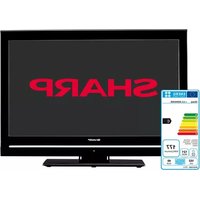
- VELGE MODUS INNGANG/KILDE
- OPPTAK MED ETT TASTETRYKK
- VIKTIGA SÄKERHETSFÖRESKRIFTER
- WARNING
- VÄNLIGEN LÄS DESSA SÄKERHETSFÖRESKRIFTER OCH RESPEKTERA FÖLJANDE VARNINGAR INNAN APPARATEN ANVÄNDS
- FÖR ATT FÖRHINDRA BRAND HÅLL ALLTID LJUS OCH ANDRA ÖPPNA LÅGOR BORTA FRÅN DENNA PRODUKT
- VARNING
- VIKTIG INFORMATION OM ANVÄNDNING AV TV-SPEL, DATORER, BILDTEXTER OCH ANDRA FASTA BILDVISNINGAR
- BATTERIER
- KASSERING
- CE-FÖRKLARING
- VARUMÄRKEN
- VAD SOM FI NNS I FÖRPACKNINGEN
- MONTERA STATIVET
- VÄGGMONTERING AV TV:N
- KOMMA IGÅNG - FÖRSTA INSTÄLLNINGARNA
- FJÄRRKONTROLL
- RADIOKONTROLLERAD FJ ÄRRKONTROLL - INGET MER PEKANDE I TV:NS RIKTNING! SE FJ ÄRRKONTROLLBILDEN PÅ DEN ANDRA SIDAN I DENNA ANVÄNDARHANDBOK
- TV-KNAPPAR
- ATT VÄLJA LÄGE INGÅNG/KÄLLA
- MED HJÄLP AV KNAPPARNA PÅ FJ ÄRRKONTROLLEN
- MED HJÄLP AV KNAPPARNA PÅ TV-APPARATEN
- ANSLUTNINGAR
- SE TABELLEN FÖR ANSLUTNINGSTYPER FÖR OLIKA MODELLER SOM FI NNS PÅ SIDAN
- TV-MENY NAVIGERING
- NETFLIX
- YOUTUBE
- FLER APPAR
- KÄLLOR
- MEDIA
- BILD
- PC
- LJUD
- INSTÄLLNINGAR
- KANAL
- NÄTVERK
- TID
- LÅS
- DAGARS TV-GUIDE
- DU KAN NU
- USB-INSPELNING - DIGITALT LÄGE
- PAUSA DIREKTSÄND TV (TIDSFÖRSKJUTNING)
- ENKNAPPSINSPELNING
- MHL
Märke : SHARP
Modell : LC-49CFG6352E
Kategori : Tv