
LC-49CFG6352E - Televizorius SHARP - Nemokama naudojimo instrukcija
Raskite įrenginio instrukciją nemokamai LC-49CFG6352E SHARP PDF formatu.
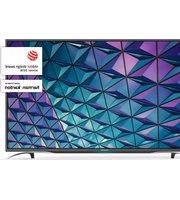


| Gaminio tipas | LED televizorius |
| Ekrano dydis | 49 colių (įstrižainė) |
| Rezoliucija | 3840 x 2160 (4K UHD) |
| Atnaujinimo dažnis | 60 Hz |
| Foninis apšvietimo tipas | Tiesioginis LED |
| Išmanaus TV platforma | Android TV |
| Wi-Fi | IEEE 802.11 a/b/g/n/ac |
| Bluetooth | Versija 5.0 |
| HDMI įėjimai | 3 |
| USB prievadai | 2 (USB 2.0) |
| Garso išvesties galia | 20 W (2 x 10 W) |
| Energijos suvartojimas (budėjimo režimas) | < 0,5 W |
| Energijos suvartojimas (tipinis) | 95 W |
| Matmenys (su stovu) | 1100 x 700 x 250 mm |
| Matmenys (be stovo) | 1100 x 650 x 80 mm |
| Svoris (su stovu) | 14,5 kg |
| VESA tvirtinimo modelis | 200 x 200 mm |
| Energinė klasė | A+ |
| Nuotolinio valdymo pultas | Įtrauktas (IR) |
| Sieninio tvirtinimo palaikymas | Taip (suderinamas su VESA) |
Dažnai užduodami klausimai - LC-49CFG6352E SHARP
Naudotojų klausimai apie LC-49CFG6352E SHARP
0 klausimas apie šį prietaisą. Atsakykite į tas, kurias žinote, arba užduokite savo.
Užduokite naują klausimą apie šį prietaisą
Atsisiųskite instrukciją savo Televizorius PDF formatu nemokamai! Raskite savo instrukciją LC-49CFG6352E - SHARP ir vėl perimkite savo elektroninį įrenginį. Šiame puslapyje skelbiami visi dokumentai, reikalingi jūsų įrenginio naudojimui. LC-49CFG6352E prekės ženklo SHARP.
NAUDOJIMO INSTRUKCIJA LC-49CFG6352E SHARP
Prieš naudodami prietaisą, perskaitykite šiuos saugos nurodymus ir atkreipkite dėmesį į įspėjimus:
Kad nesukeltumėte gaisro, žvakes ar kitus atviros liepsnos šaltinius laikykite atokiai nuo šio gaminio.

- 43 col. ekrano įstrižainės ar didesnius televizorius turi kelti ir nešti bent jau du asmenys.
- Šiame televizoriuje nėra tokių dalių, kurias galėtų remontuoti pats naudotojas. Pastebėję gedimą, susiekite su gamintoju arba įgaliotu techninės priežiūros centru. Gali būti pavojinga gyvybei liesti kai kurias televizoriaus vidines dalis. Gaminiui suteikiama garantija netaikoma tų gedimų atveju, kai remontą atliko neįgalioti tretieji asmenys.
- Neardykite galinės prietaiso dalies.
- Šis prietaisas skirtas priimti ir atkurti vaizdo ir garso signalus. Griežtai draudžiama jį naudoti kitokia paskirtimi.
- Saugokite televizorių nuo lašančių skysčių ar aptaškymo.
- Norėdami išjungti televizorių iš maitinimo tinklo, ištraukite kištuką iš maitinimo lizdo.
- Norint išvengti pavojaus, pažeistą prietaiso maitinimo laidą turi pakeisti gamintojas, techninės priežiūros centro darbuotojas arba kvalifikuotas specialistas.
- Idealus atstumas žiūrėti televizorių yra maždaug penkis kartus didesnis, negu ekrano įstrižainės ilgis. Ant ekrano susidarantys atspindžiai nuo kitų šviesos šaltinių gali pabloginti vaizdo kokybę.
- Pasirūpinkite, kad televizorius būtų gerai vėdinamas ir nebūtų statomas arti kitų buitinių prietaisų ar baldų.
- Tarp prietaiso ir sienos palikite mažiausiai 5 cm tarpą ventiliacijai.
- Pasirūpinkite, kad ventiliacijos angų neuždengtų tokie daiktai kaip laikraščiai, staltiesės, užuolaidos ir pan.
- Televizorius skirtas naudoti vidutinio klimato sąlygomis.
- Televizorius skirtas naudoti tik sausoje vietoje. Naudodami televizorių lauke, pasirūpinkite jo apsauga nuo drėgmės (lietaus, taškančio vandens). Saugokite nuo drėgmės.
- Nedėkite ant televizoriaus jokių daiktų, indų su skysčiais, pavyzdžiui, vazų ir pan. Tokie indai gali netyčia nuvirsti. Dėl to atsirastų elektros smūgio pavojus. Televizorių statykite tik ant lygaus ir stabilaus pagrindo. Ant televizoriaus ar po juo nedėkite laikraščių, apklotų ir pan.
- Įsitikinkite, ar prietaisas nepastatytas ant maitinimo laidų, kadangi jie gali būti pažeisti. Mobilieji telefonai ir kiti prietaisai, pavyzdžiui, WLAN sietuvai, belaidžio signalo vaizdo stebėjimo kameros ir kt. gali kelti elektromagnetinius trikdžius. Nedėkite jų arti televizoriaus.
- Prietaiso nestatykite šalia šildytuvų ar vietose, kur šviečia tiesioginiai saulės spinduliai. Jie neigiamai veikia prietaiso aušinimą. Prietaisui pavojingas perkaitimas, ir dėl to gali smarkiai sumažėti jo tarnavimo laikas. Siekiant užtikrinti saugumą, nešvarumus iš prietaiso turi išvalyti kvalifikuotas specialistas.
- Stenkitės nepažeisti maitinimo laido ar maitinimo tinklo adapterio. Prietaisą jungti į elektros tinklą galima tik su komplekte esančiu laidu / adapteriu.
- Audros pavojingos visiems elektriniams prietaisams. Jei žaibas trenkia į maitinimo tinklą ar anteną, jis gali pažeisti prietaisą net jei jis tuo metu
išjungtas. Prieš audrą patartina ištraukti laidus ir antenos jungtis iš prietaiso.
- Prietaiso ekranui valyti naudokite tik drėgną, minkštą šluostę. Naudokite tik švarų vandenį. Jokiu būdu nenaudokite ploviklių, o juo labiau – tirpiklių.
- Televizorių statykite greta sienos, kad pastumtas jis nenuvirstų.
- ĮSPĖJIMAS: jokiu būdu nestatykite televizoriaus ant nestabilaus pagrindo. Televizorius gali nukristi ir rimtai sužaloti ar užmušti. Daugumos sužeidimų, ypač vaikams, galima išvengti, imantis tokių atsargumo priemonių:
- Televizorių statykite tik ant tokių spintelių ar stovų, kuriuos rekomenduoja televizoriaus gamintojas.
- Televizorių statykite tik ant tokių baldų, kurie saugiai jį atlaikytų.
- Pasirūpinkite, kad televizorius neišsikištų už baldų, ant kurių jis statomas, krašto.
- Nestatykite televizoriaus ant aukštų baldų (pavyzdžiui, spintų ar knygų lentynų), nepritvirtinę tų baldų ir paties televizoriaus prie tinkamo pagrindo.
- Nestatykite televizoriaus ant staltiesės ar kitokių medžiagų, kurios įsiterptų tarp televizoriaus stovo ir baldų.
- Paaiškinkite vaikams apie pavojus, kurie gresia lipant ant baldų, norint pasiekti televizorių ar jo valdiklius.
- Pasirūpinkite, kad vaikai neliptų ir nesikabintų ant televizoriaus.
- Jei pasiliekate turimą televizorių ir jį pernešate į kitą vietą, vadovaukitės tais pačiais nurodymais.
- Toliau pateikiami nurodymai užtikrina saugesnį televizoriaus pastatymo būdą, kai jis tvirtinamas prie sienos. Taip sumažinama tikimybė, kad jis nuvirs į priekį ir ką nors sužeis ar kad patirsite nuostolių.
- Montuojant šiuo būdu, reikalingas tvirtinimo lynas.
A) Vieną lyno (-ų), skirto (-ų) montavimui prie sienos, galą varžtais (varžtai būna prie sienos tvirtinamo rėmo komplekte) pritvirtinkite vienoje (abiejose) skylėje (-se) televizoriaus viršuje.
B) Kitą tvirtinimo lyno (-ų) galą pritvirtinkite prie rėmo, kuris sumontuotas ant sienos.
- Televizoriaus programinė įranga ar informacijos rodymo ekrane (OSD) išdėstymas gali būti pakeisti be įspėjimo.
- Pastaba: Elektros išlydžio atveju gali būti rodomos neteisingos įrenginio funkcijos. Tokioje situacijoje užtenka išjungti ir vėl įjungti televizorių. Televizorius vėl veiks tinkamai.
Įspėjimas:
- Nenaudokite tik išpakuoto televizoriaus. Prieš naudodami, palaukite, kol televizorius sušils iki kambario temperatūros.
- Negalima jungti jokių išorinių prietaisų, kol šis prietaisas yra įjungtas. Išjunkite ne tik televizorių, bet ir pačius prietaisus, kuriuos norite prijungti! Televizoriaus maitinimo laidą junkite į elektros tinklą tik po to, kai prijungiate išorinius prietaisus ar anteną!
- Būtinai užtikrinkite, kad televizoriaus maitinimo laido šakutė būtų lengvai pasiekiama.
- Prietaisas neskirtas naudoti darbo aplinkoje, kurioje veikia daug monitorių.
- Dažnai klausantis dideliu garsumu per ausines, galima negrįžtamai pakenkti klausai.
- Užtikrinkite, kad šis prietaisas ir bet kurios jo dalys, taip pat ir maitinimo elementai, būtų utilizuojami aplinkai nekenksmingu būdu. Suabejoję susisiekite su vietos valdžios įstaiga dėl informacijos apie perdirbimą.
- Rinkdami vietą, kur pastatyti televizorių, turėkite omenyje, kad baldų paviršiai būna apdoroti įvairiais lakais, plastikais ir pan., jie gali būti poliruoti. Tokiais atvejais paviršiuose gali būti cheminių medžiagų, galinčių sureaguoti su televizoriaus stovu. Dėl to prie baldų paviršiaus gali prilipti medžiagos likučių, kuriuos sunku arba net neįmanoma nuvalyti.
- Jūsų televizoriaus ekranas gaminamas aukščiausios kokybės sąlygomis ir buvo kelis kartus nuodugniai tikrinamas, ar nėra neaktyvių taškų. Atsižvelgiant į technologines gamybos proceso ypatybes, neįmanoma užtikrinti, kad ekrane neatsirastų nė vieno neaktyvaus taško (net dedant maksimalias kokybės tikrinimo pastangas gamyboje). Šie neaktyvūs
taškai nelaikomi gedimu garantinėse sąlygose, jei jų kiekis neviršija DIN standartais apibrėžtų normų.
- Gamintojas negali būti laikomas atsakingu už klientų aptarnavimo problemas, susijusias su trečiosios šalies turiniu arba paslaugomis. Bet kokius klausimus, komentarus ar užklausas dėl paslaugų, susijusias su trečiosios šalies turiniu ar paslauga, reikia tiesiogiai pateikti turinio ar paslaugos teikėjui.
- Yra daugybė priežasčių, dėl kurių įrenginyje galite nepasiekti turinio ar paslaugų, nesusijusių su pačiu įrenginiu, įskaitant, tačiau neapsiribojant, maitinimo triktį, interneto ryšį arba netinkamą įrenginio sukonfigūravimą. Universal Media Corporation, jos direktoriai, pareigūnai, darbuotojai, agentai, rangovai ir dukterinės įmonės neatsako jums ar jokiai trečiajai šaliai už tokias triktis arba techninės priežiūros trūkumus, nepaisant to, ar priežasties buvo galima išvengti.
- Visas trečiosios šalies turinys arba paslaugos, pasiekiami šiame įrenginyje, pateikiami tokie, kokie yra. „Universal Media Corporation“ ir jos dukterinės įmonės neteikia jums jokios tiesioginės ar numanomos garantijos arba pareiškimo, įskaitant, tačiau neapsiribojant, bet kokias perkamumo, nepažeidžiamumo, tinkamumo konkrečiam tikslui garantijas arba bet kokias tinkamumo, prieinamumo, tikslumo, išsamumo, saugumo, nuosavybės, naudingumo, neaplaidumo, klaidų nebuvimo, nepertraukiamo veikimo, jums pateikto turinio ar suteiktų paslaugų naudojimo garantijų, taip pat garantijų, kad turinys arba paslaugos atitinka jūsų reikalavimus arba lūkesčius.
- „Universal Media Corporation“ nėra agentė ir neprisiima jokios atsakomybės už trečiosios šalies turinio arba paslaugų teikėjų veiksmus ar praleidimus arba už tokių trečiųjų šalių teikėjų turinį ar paslaugas.
- „Universal Media Corporation“ ir (arba) jos dukterinės įmonės nėra atsakingos jums ar jokiai trečiajai šaliai už jokius tiesioginius, netiesioginius, specialius, atsitiktinius, baudžiamuosius, išplaukiančius ar kitus pažeidimus, nepaisant to, ar atsakomybė pagrįsta sutartimi, civilinės teisės pažeidimu, aplaidumu, garantijos pažeidimu, griežta atsakomybe ir ar „Universal Media Corporation“ ir (arba) jos dukterinės įmonės buvo informuotos apie tokių pažeidimų galimybę.
Svarbi informacija, susijusi su prietaiso naudojimu vaizdo žaidimams, su kompiuteriais, teksto ir kitokio nejudančio vaizdo rodymu.
- Ilgai naudojant medžiagą su nejudančiu vaizdu, skystųjų kristalų (LCD) ekrane gali atsirasti nuolatiniai „šešėliai“ (kartais ši problema neteisingai pavadinama „ekrano perdegimu“). Tokiu atveju šis šešėlis fone visą laiką matomas ekrane. Tai – negrįžtamas pažeidimas. Tokio pažeidimo galima išvengti, laikantis tolesnių nurodymų:
- Nustatykite mažiausią šviesumo / kontrasto reikšmę.
- Nerodykite nejudančio vaizdo ilgą laiką. Venkite rodyti šiuos vaizdus:
» Teleteksto, laikrodžio ir lentelių, » TV/DVD meniu, pvz. DVD turinio, » Pauzės (vaizdo sustabdymo) režimu: stenkitės nenaudoti šios funkcijos ilgai, pavyzdžiui, žiūrint filmą. » Išjunkite prietaisą, kai jo nenaudojate.
Maitinimo elementai
- Įdėdami maitinimo elementus, atkreipkite dėmesį jų polius.
- Nelaikykite maitinimo elementų aukštoje temperatūroje ir nedėkite tokiose vietose, kur temperatūra gali staigiai pakilti, pvz. prie židinio ar prieš tiesioginius saulės spindulius.
- Nelaikykite maitinimo elementų prie šildymą spinduliuojančių šaltinių, nemeskite į ugnį, neardykite ir nebandykite įkrauti vienkartinio įkrovimo elementų. Jie gali prakiurti arba sprogti.
» Nenaudokite skirtingų maitinimo elementų kartu ir naujų su senais. » Maitinimo elementus išmeskite taip, kad neterštumėte aplinkos. » Daugelyje ES šalių maitinimo elementų utilizavimą reglamentuoja įstatymai.
Cd
Utilizavimas
- Neišmeskite šio televizoriaus su nerūšiuotomis buitinėmis atliekomis. Nugabenkite jį į specialų elektrinės ir elektroninės įrangos surinkimo tašką perdirbimui. Taip prisidėsite prie žaliavų išteklių tausojimo ir aplinkos saugojimo. Daugiau informacijos gali suteikti pardavėjas arba vietos valdžios įstaigos.

CE pareiškimas:
- „Universal Media Corporation s.r.o.“ pareiškia, kad šis LED televizorius atitinka būtinus reikalavimus ir kitas svarbias RED direktyvos 2014/53/EU nuostatas. http://www.sharp.eu/av/documents-of-conformity.
Prekės ženklai
- Terminai „HDMI“, „HDMI High-Definition Multimedia Interface“ ir „HDMI Logo“ yra prekių ženklai arba registruotieji „HDMI Licensing LLC“ prekių ženklai JAV ir kitose šalyse.
- HD TV logotipas yra DIGITALEUROPE prekės ženklas.
- HD TV 1080p logotipas yra DIGITALEUROPE prekės ženklas.
- DVB logotipas yra Digital Video Broadcasting – DVB – projektui priklausantis prekės ženklas.
- Pagaminta pagal „Dolby Laboratories“ licenciją. „Dolby“, Dolby Audio ir dvigubos D simbolis yra „Dolby Laboratories“ registruotieji prekių ženklai.
- Informacija apie DTS patentus: http://patents.dts.com. Pagaminta pagal DTS Licensing Limited licenciją. DTS, logotipas bei DTS su logotipu yra registruoti prekių ženklai. DTS TruSurround yra DTS, Inc. prekių ženklai. © DTS, Inc. Visos teisės saugomos.
- „YouTube“ ir „YouTube“ logotipas yra „Google Inc“ prekių ženklai.
- „Wi-Fi CERTIFIED“ logotipas yra „Wi-Fi Alliance“ sertifikavimo piktograma.
- „Wi-Fi CERTIFIED Miracast“ ir „Miracast“ yra „Wi-Fi Alliance“ prekių ženklai.
- DLNA, DLNA logotipas ir DLNA CERTIFIED yra prekių ženklai, paslaugų ženklai arba sertifikavimo ženklai, priklausantys „Digital Living Network Alliance“.
- Harman Kardon yra „HARMAN International Industries, Incorporated“, registruotos Jungtinėse Amerikos Valstijose ir (arba) kitose šalyse, prekės ženklas.
Kas yra dėžėje
Šio televizoriaus komplekte yra šios dalys:
| • 1 x televizorius • 1 x RF kabelis | |
| • 1 x nuotolinio valdymo punktas • 1 x televizoriaus stovo montavimo reikmenų paketas | |
| • 2 x AAA tipo maitinimo elementai | • 1 x naudojimo vadovas |
| • 1x „Mini Component“ adapterio laidas | • 1x „Mini Composit“ adapterio laidas |
Stovo montavimas
Vadovaukitės nurodymais, esančiais paskutiniame šio vadovo puslapyje.
Televizoriaus montavimas prie sienos
- Išsukite keturis varžtus, pateikiamus montavimo prie sienos laikiklio angose.
- Montavimo prie sienos laikiklį dabar galima lengvai pritvirtinti prie montavimo angų galinėje televizoriaus dalyje.
- Sumontuokite montavimo prie sienos laikiklį prie televizoriaus kaip rekomenduoja laikiklio gamintojas.
Pradžia – paruošimas naudoti
- Vieną komplekte esančio RF kabelio galą įkiškite į lizdą televizoriuje, o kitą – į sienoje esantį antenos lizdą.
- Norėdami prijungti internetą laidiniu ryšiu, sujunkite televizorių ir plačiajuostį modemą / maršrutizatorių „Cat 5“ / eterneto laidu (nepateikiamas).
- Į nuotolinio valdymo pultą įdėkite komplekte esančius maitinimo elementus.
- Prijunkite maitinimo laidą prie elektros lizdo. Televizorius turėtų įsijungti automatiškai, vos tik prijungiamas prie maitinimo.
a) Jei jūsų televizorius neįsijungia automatiškai ir pirmą kartą rodomas diegimo langas, bet televizorius nereaguoja į nuotolinio valdymo pulto komandas, paspauskite ir kelioms sekundėms palaikykite nuspaudę GELTONĄ ir MĖLYNĄ nuotolinio valdymo pulto mygtukus. Maitinimo lemputė sumirksės penkis kartus patvirtindama, kad televizorius ir nuotolinis valdymo pultas suporuoti.
b) Jei televizorius automatiškai neįsijungia, jums reikės įjungti televizorių parengties režimo mygtuku ant paties televizoriaus (ne nuotolinio valdymo pulto): kai įjungsite, vieną kartą paspauskite ant televizoriaus esantį parengties režimo mygtuką – šis veiksmas ekrane iškvies vadinamąjį poravimo meniu. Slinkite CH+/CH- televizoriaus mygtuku (slinkimo į viršų / į apačią funkcija meniu) pažymėkite „Pair your remote“ (suporuoti savo nuotolinį valdymo pultą), tada paspauskite televizoriaus parengties režimo mygtuką (OK (gerai) funkcija meniu), kad patvirtintumėte pasirinkimą, o galop kelioms sekundėms paspauskite ant nuotolinio valdymo pulto esančius GELTONĄ ir MĖLYNĄ mygtukus. Maitinimo lemputė sumirksės penkis kartus patvirtindama, kad televizorius ir nuotolinis valdymo pultas suporuoti.
- Ekrane matysite First Time Installation (liet. pirmo įjungimo nustatymų) langą.
Jei jis nerodomas automatiškai, spauskite nuotolinio valdymo pulto [MENU] (liet. meniu) mygtuką, po to 8-8-8-8, ir atsiras šis meniu langas. Norėdami pakeisti kuriuos nors numatytuosius nustatymus, naudokite slinkimo mygtukus ▲/▼/◄/►. Norėdami uždaryti šį langą, bet kuriuo metu spauskite [EXIT] (liet. išeiti) mygtuką.
6. Atlikite norimus nustatymus FIRST TIME INSTALLATION lange.
1 VEIKSMAS - nustatykite TV meniu kalbą.
2 VEIKSMAS - nustatykite savo šalį.
3 VEIKSMAS - nustatykite tinklo ryšio tipą. Jei norite praleisti šį veiksmą ir prijungti TV prie tinklo vėliau, pasirinkite Praleisti tinklo nustatymą.
4 VEIKSMAS - pasirinkite TV vietą. Norėdami naudoti namie, pasirinkite Namai. Norėdami naudoti parduotuvės demonstracinį režimą, pasirinkite Parduotuvė.
5 VEIKSMAS - pasirinkite, ar jūsų TV turi stovą, ar jis pritvirtintas prie sienos. TV nustatys optimalius garso nustatymus pasirinktam variantui.
6 VEIKSMAS - pasirinkite įvesties šaltinį, kurį norite naudoti. Jei RF laidą prijungėte tiesiai prie TV, pasirinkite DTV. Jei palydovas prijungtas tiesiai prie TV, pasirinkite DVB-S*. Jei naudojate priedėlį, pasirinkite teisingą TV įvestį, prie kurios jis prijungtas.
- Jei paskutinio veiksmo metu pasirinkote DTV arba DVB-S2, būsite paklausti, ar norite sureguliuoti kanalus. Jei pasirinkote Ne, galite sureguliuoti kanalus vėliau meniu NUSTATYMAI/KANALAS. Jei pasirinkote Taip, atsidarys reguliavimo meniu.
Skaitmeninio TV (DTV) reguliavimas: DVB antenoje pasirinkite, kokio tipo signalą turite. Antžeminį (DVB-T) ar laidinį (DVB-C). Tuomet įveskite Automatinis reguliavimas ir nustatykite pageidaujamą nustatymą. Vėl pasirinkite Automatinis reguliavimas, kad pradėtumėte reguliuoti kanalus.
Palydovo (DVB-S2) reguliavimas*: Įveskite Automatinis reguliavimas ir įveskite Palydovas. Čia galite rinktis iš įvairių palydovų. Pasirinkite palydovą, kurį norite reguliuoti, paspausdami ant nuotolinio valdymo pulto esantį mygtuką OK (Gerai). Tuomet grįžkite į ankstesnį meniu spausdami ant nuotolinio valdymo pulto esantį mygtuką BACK (Atgal) ir pasirinkite Automatinis reguliavimas, kad pradėtumėte reguliuoti kanalus.
PASTABA: siekiant sutrumpinti palydovo kanalų reguliavimo laiką, kai kurios šalys turi iš anksto įdiegtų kanalų sąrašą, skirtą populiariausiam palydovui tame regione. Jei taip yra jūsų pasirinktoje šalyje, būsite paklausti, ar norite įkelti iš anksto įdiegtų kanalų sąrašą. Jei pasirinkote „Yes“ (Taip), palydovo kanalų sąrašas bus importuotas į jūsų TV per kelias sekundes.
PATARIMAS: jei nerandate kanalų, greičiausiai to priežastis bus per silpnas signalas. Patartina prijungti signalo stiprintuvą ir iš naujo derinti televizorių.
* - veikia tik televizoriuose su DVB-S derintuvu
Nuotolinio valdymo pultas
Radijo bangomis veikiantis nuotolinis valdymo pultas – daugiau nebereikės nukreipinėti jo į televizorių! Nuotolinio valdymo pulto vaizdas pateiktas antrame šio naudojimo vadovo puslapyje.
- ⏻ STANDBY (liet. budėjimas) – įjungti budėjimo režime veikiantį televizorių arba išjungti.
- NETFLIX – rodo „NETFLIX“ meniu.
- MUTE (liet. nutildyti) – Nutildyti arba įjungti garsą.
- 0 - 9 – Pasirinkti norimą TV kanalą.
- YouTube – rodo „YouTube“ programą.
- NET+ – rodo „AQUOS NET+“ meniu.
- SOURCE (liet. šaltinis) – Rodyti įvesties (šaltinio) meniu.
- TV GUIDE (liet. TV programa) – Atverti savaitės TV programą (skaitmeniniu režimu).
- – Įjungti anksčiau žiūrėtą kanalą.
- DTV – Įjungti skaitmeninės TV šaltinį.
- VOL ▲/▼ – Didinti arba mažinti garsumą.
- FAV – Rodyti mėgstamiausių meniu.
- INFO (liet. informacija) – Paspauskite vieną kartą, norėdami matyti
informaciją apie dabar įjungtą (kitą eilėje) kanalą. Paspauskite du kartus, norėdami matyti informaciją apie įjungtą programą.
- CH ▲/▼ – Perjungti kitą ar ankstesnį kanalą.
- SUBTITLE (liet. subtitrai) – Rodyti eilutę ekrano apačioje (įjungti / išjungti).
- TELETEXT (liet. teletekstas) – Teleteksto režimas – įjungti teletekstą.
- MENU – Rodyti OSD meniu.
- BACK – Grįžti į ankstesnį meniu.
- EXIT – Uždaryti visus meniu.
- (▲/▼/◄/►/OK) – Skirti naršyti ekrane rodomos informacijos meniu ir keisti sistemos nustatymus pagal savo poreikius. Norėdami pakeisti vaizdo režimą, žiūrint televizorių, spauskite ▲. Norėdami pakeisti garso režimą, žiūrint televizorių, spauskite ▼.
- Rodyti greito atsukimo režimu.
- Rodyti greito prasukimo režimu.
- ▶ – Paleisti / pristabdyti
- Rec 1 – PVR (liet. skaitmeninis vaizdo įrašymas) įrašymas
- Iš naujo paleisti esamą skyrių
- Pereiti į tolesnį skyrių
- ■ – Sustabdyti vaizdo rodymą
- Rec List – Atverti įrašų sąrašą.
- SPALVOTI MYGTUKAI – Papildomos teleteksto ir OSD funkcijos
1 - veikia tik su PVR funkcija
Televizoriaus mygtukai
Vol+ Garsumo didinimas ir meniu slinkimas į dešinę
Vol- Garsumo mažinimas ir meniu slinkimas į kairę
CH+ Programos (kanalo) perjungimas į priekį ir meniu slinkimas į viršų
CH- Programos (kanalo) perjungimas atgal ir meniu slinkimas į apačią
MENU Rodyti meniu / OSD
SOURCE Rodyti įvesties (šaltinio) meniu.
STANDBY Įjungimas (išjungimas) į budėjimo režimą
Įvesties (šaltinio) pasirinkimas
Perjungti įvairius įvesties variantus.
a. Naudojant nuotolinio valdymo pultą:
- Spauskite [SOURCE] – ekrane pasirodys šaltinio meniu langas.
- Norėdami pasirinkti norimą įvestį, spauskite [◀] arba [▶].
- Spauskite [OK].
b. Naudojant televizoriaus mygtukus:
- Spauskite [SOURCE].
- Pasirinkite norimą įvestį (šaltinį), keisdami juos Vol+/Vol- mygtukais.
- Spauskite [SOURCE], norėdami perjungti į pasirinktą įvestį (šaltinį).
Jungtys
68 puslapyje pateiktoje lentelėje nurodyti skirtingų modelių jungčių tipai.

USB
USB įvestis 1, 2

HDMI 1, 2, 3 in
HDMI įvestis 1, 2, 3

SD kortelės skaitytuvas*
SD kortelė įvestis

VGA(PC)*
VGA PC įvestis
| VGA (PC) Audio In*3,5 mm garso įvestis iš kompiuterio | |
| Mini AVVaizdo įvestis ir kompontentinė / vaizdo grotuvų garso įvestis | |
| Mini YPbPrMinikompinentinė HD įvestis | |
| SCARTSCART įvestis | |
| CI Card INCI įvestis | |
| RF InRF / antenos įvestis | |
| Sat In*Palydovinės televizijos įvestis | |
| Digital Optical Audio OutSkaitmeninė optinė garso išvestis | |
| RJ 45Eternetas | |
| HEADPHONES3,5 mm ausinių išvestis |
* - tik su palaikomais prietaisais
Naršymas televizoriaus meniu
Norėdami pasirinkti meniu, spauskite nuotolinio valdymo pulto [MENU] mygtuką. Norėdami jungti meniu, spauskite [OK]. Norėdami pakeisti kuriuos nors numatytuosius nustatymus, naudokite slinkimo mygtukus (▲/▼/◄/►). Norėdami patvirtinti bet kokius pakeistus nustatymus, spauskite [OK] mygtuką. Norėdami uždaryti šį langą, bet kuriuo metu spauskite [EXIT] (liet. išeiti) mygtuką.
Netflix
Pasaulyje pirmaujantis internetinės televizijos tinklas. Jis siūlo daugybę filmų ir TV serialų, įskaitant originalius serialus, dokumentinius ir pilnametražius meninius filmus. Nariai gali paleisti, sustabdyti ir pristabdyti žiūrėjimą, viskas pateikiama be reklamų ir įsipareigojimų. Galite prisijungti prie šios programos naudodami esamą „Netflix“ paskyrą. Jei dar neturite „Netflix“ paskyros, galite užsiregistruoti naudodami šią programėlę arba apsilankydami oficialioje „Netflix“ paskyroje.
YouTube
Vaizdo įrašų bendrinimo programėlė leidžia jums atrasti ir žiūrėti originaliai sukurtus vaizdo įrašus.
PASTABA: norint, kad veiktų „YouTube“ programėlė, reikia, kad televizoriuje būtų nustatyta teisinga data ir laikas. Išsamesnė informacija apie datos ir laiko nustatymą televizoriuje pateikiama šio naudojimo vadovo skyriuje apie meniu punktą LAIKAS. Įsitikinkite, ar Jūsų interneto tiekėjas neblokuoja prieigos prie „YouTube“ ir ar interneto ryšys yra pakankamai greitas „YouTube“ turinio peržiūrai.
Daugiau programėlių
Pateikia dažniausiai naudojamas programėles, kad jas greitai ir lengvai pasiektumėte.
AQUOS NET+ - atidaromas „Sharp SMART“ portalas.
Oras - oro prognozių programėlė „AccuWeather“.
Naršyklė - programėlė, skirta pasiekti svetaines
internetu. Naršymas naršyklėje:
- CH+ - slinkti puslapiu aukštyn
- CH- - slinkti puslapiu žemyn
- Raudonas mygtukas - rodyti / slėpti naršyklės meniu juostą
- Geltonas mygtukas - priartinti
- Mėlynas mygtukas - atitolinti
Šaltiniai
Šiame meniu lange galite perjungti televizoriaus įvesties signalą iš skirtingo šaltinio / prijungto įrenginio.
Medija
USB - multimedijos režimas leidžia atkurti įvairų turinį,
įrašytą USB atmintinėje. Turinys padalijamas į įvairius
failų tipus: nuotraukas, muziką ir filmus.
Atsiranda rodinys „File Option“ (Failo parinktis) ir leidžia jums paleisti visų tipų palaikomą turinį.
- Galite naršyti meniu naudodami slinkimo mygtukus ▲/▼/◄/►. Norėdami patvirtinti elementą, kurį norite paleisti / peržiūrėti, nuspauskite mygtuką [OK] (Gerai).
- Peržiūrėdami turinį galite valdyti atkūrimo režimus nuotolinio valdymo mygtukais arba įjungdami atkūrimo naršymo meniu ir pasirinkdami ekrane rodomus mygtukus ▲/▼/◄/► bei spustelėdami mygtuką [OK] (Gerai).
PASTABA: nerekomenduojama naudoti USB jungties ilgintuvais, kadangi jie gali sumažinti vaizdo (garso) kokybę, USB laikmenos turinio peržiūros užstrigimus.
PASTABA: nerekomenduojama naudoti USB jungties ilgintuvais, kadangi jie gali sumažinti vaizdo (garso) kokybę, USB laikmenos turinio peržiūros užstrigimus.
PASTABA: nerekomenduojama naudoti USB jungties ilgintuvais, kadangi jie gali sumažinti vaizdo (garso) kokybę, USB laikmenos turinio peržiūros užstrigimus.
Miracast* – leidžia rodyti turinį iš išmaniojo telefono ar planšetinio kompiuterio jūsų televizoriaus ekrane. Bevielis ryšys naudoja „Wi-Fi Direct“ ryšį, todėl prieiga prie Wi-Fi tinklo nebūtina. Galite rodyti turinį iš išmaniojo telefono ar planšetinio kompiuterio, naudojančio „Android 4.4“ ar naujesnę operacinę sistemą.
Medijos serveris - automatiškai ieško skaitmeninės
Medijos serveris – automatiškai ieško skaitmeninės medijos serverių (DMS), prijungtų prie jūsų namų tinklo, ir leidžia atkurti bei pateikti medijos serverių turinį.
* – Ši funkcija pasiekiama tik pasirinktuose išmaniuosiuose telefonuose ir knygiškuosiuose kompiuteriuose.
Vaizdas
Vaizdo režimas – rinktis iš tolesnių nustatymų variantų.
- Standart. – Numatytieji nustatymai
- Filmas – nustatomos šviesesnės spalvos ir mažesnis ryškumas.
- Asmeninis – Galimybė rankiniu būdu keisti visus nustatymus
- Ekonomiškas – Suvartojama 15 % mažiau energijos.
- Dinaminis – Rekomenduojami nustatymai, žiūrint greitai besikeičiančius vaizdus
Dinaminis – Rekomenduojami nustatymai, žiūrint greitai besikeičiančius vaizdus
Kontrastingumas – keisti juodos ir baltos spalvų balansą.
Šviesumas – didinti ar mažinti vaizdo šviesumą.
Spalva – didinti spalvų skaičių nuo juodai balto vaizdo.
Ryškumas – didinti ar mažinti vaizdo ryškumą.
Spalvų šiltumas – rinktis iš tolesnių nustatymų variantų.
- Įprastos – numatytieji nustatymai
- Šiltos – padidinti raudonos spalvos santykį vaizde
- Šaltos – padidinti mėlynos spalvos santykį vaizde
Vaizdo formatas – vaizdo formatas priklauso nuo kanalo / transliuotojo. Galima rinktis iš daugybės variantų, kuris geriausiai atitiktų jūsų pageidavimus.
- Auto – automatiškai rodomas geriausias vaizdo formatas. Vaizdas rodomas tinkama padėtimi. Gali būti juodos linijos iš viršaus / apačios ir (arba) iš šonų.
- 4:3 – 4:3 formato vaizdas rodomas originaliu dydžiu. 16:9 ekrano užpildymui naudojamos linijos iš šonų.
- 16:9 – ekranas užpildomas įprastu 16:9 signalu.
- Zoom 1/2 – vaizdas išlieka originalios proporcijos, tik yra keičiamas mastelis, kad būtų užpildomas visas ekranas.
- Pagal taškus (HDMI) – vaizdas rodomas jo originalia raiška be jokių pakeitimų.
Visas ekranas – ištempti vaizdą per visą ekraną.
Asmeninis kompiuteris*
- Automatinis derinimas - Suteikia galimybę automatiškai konfigūruoti televizorių naudoti kaip kompiuterio monitorių.
- Horizontalusis balansavimas - Keičia horizontaliąją vaizdo padėtį.
- Vertikalusis balansavimas - Keičia vertikaliąją vaizdo padėtį.
- Dydis - didinti vaizdo dydį.
- Fazė - Derinti fazės delsos laiką, siekiant sumažinti vaizdo triukšmą
* - tik su palaikomais prietaisais
Eksperto nustatymai
- Triukšmo sumažinimas - filtruoja ir sumažina vaizdo triukšmą (trikdžius).
- Aktyvus kontrastas - automatiškai optimizuoja foninį apšvietimą ir vaizdo kontrastą pagal ekrano ryškumą.
- Foninis apšvietimas - Rodomo vaizdo šviesumą galima reguliuoti didinant (mažinant) ekrano apšvietimą.
- Spalvų gama - Reguliuokite tonus tarp šviesių ir tamsių vaizdo dalių.
- Raudona spalva - Reguliuokite raudonus vaizdo tonus
- Žalia spalva - Reguliuokite žalius vaizdo tonus
- Mėlyna spalva - Reguliuokite mėlynus vaizdo tonus
Garsas
Garso režimas – rinktis iš tolesnių nustatymų variantų.
- Standart. – numatytieji nustatymai.
- Muzika – išryškinamas muzikos fonas balsų atžvilgiu.
- Filmas – užtikrina tikroviškus ir plataus diapazono garsus filmuose.
- Asmeninis – galimybė rankiniu būdu keisti visus nustatymus.
- Sportas – pabrėžia sporte aktualius garsus.
Vienodintuvas – koreguoja skirtingų garso dažnių garsumą. Vienodintuvo garso lygius keisti galima tik tuomet, kai pasirinktas garso režimas „Asmeninis“.
Balansas – reguliuoti garso stiprumą kairiajame ir dešiniajame garsiakalbiuose.
Automatinis garsumo lygis – kai funkcija įjungta, garsumas išlieka vienodo lygio, nepriklausomai nuo įvesties (šaltinio).
DTS TruSurround – galima įjungti (ON) ir išjungti (OFF) erdvinį garsą.
Skaitmeninis išvadas – skaitmeninė išvestis.
Pasirinkite iš galimų nustatymų:
- Išjungti – Off
- Auto – automatiškai parenkami geriausi nustatymai.
- PCM – Šį nustatymą pasirinkite, kai jungiate stereoaparatūrą skaitmeniniu kabeliu (impulso kodo moduliacija (PCM) analoginį signalą paverčia skaitmeniniu dvejetainiu signalu).
Garsiniai komentarai – Papildomas garso takelis
silpnaregiams. Veikia tik su kai kuriomis TV laidomis.
Garsinių komentarų garsumas – reguliuoti garsinių komentarų takelio garsumą
Garso takelis – leidžia pasirinkti skirtingą garso takelį / kalbą, žiūrint skaitmeninę televiziją ar turinį.
Garso vėlinimas (ms) – Naudotojui suteikiama galimybė reguliuoti garso televizoriaus garsiakalbiuose sinchronizavimą su vaizdu.
SPDIF vėlinimas (ms) – Naudotojui suteikiama galimybė reguliuoti garso išoriniuose garsiakalbiuose, prijungtuose per skaitmeninę garso išvestį, sinchronizavimą su vaizdu.
Nustatymai
KANALAS
DVB antena – Pasirinkite DTV signalo tipą
- Antžeminis – antžeminė (DVB-T)
- Kabelinė – kabelinė (DVB-C)
Automatinis reguliavimas – Galima suderinti visus
skaitmeninius televizijos kanalus, skaitmenines radijo stotis ir analoginės televizijos kanalus televizoriuje.
Analoginis rankinis reguliavimas – Galima rankiniu būdu derinti analoginius signalus.
Skaitmeninis rankinis reguliavimas – galima rankiniu būdu derinti skaitmeninius signalus.
Kanalų redagavimas – galima ištrinti, praleisti ir įtraukti mėgstamus kanalus.
- Raudonas mygtukas – ištrinti pasirinktą kanalą. Geltonas mygtukas – perkelti pasirinktą kanalą. Žymekliu pažymėkite tą kanalą, kurį norite perkelti į kitą vietą, ir spauskite GELTONĄ mygtuką. Tada rodyklėmis Į VIRŠŲ / Į APAČIĄ perkelkite pasirinktą kanalą į norimą vietą ir vėl paspauskite GELTONĄ mygtuką, norėdami patvirtinti naują jo vietą kanalų sąraše.
- Mėlynas mygtukas – praleisti pasirinktą kanalą. Pažymėti kanalai nebus rodomi, spaudžiant kanalų perjungimo CH+ ir CH- mygtukus.
Signalo informacija – informacija apie DVB signalą.
CI informacija – norint matyti už peržiūrą apmokamą turinį, televizoriuje turi būti įstatyta „išmanioji kortelė“. Šią kortelę arba CAM jums išduos paslaugų teikėjas, jei prenumeruosite už peržiūras apmokamą turinį. CAM galima įstatyti į COMMON INTERFACE (liet. bendrinės sąsajos) lizdą (CI Card In).
Rūšiavimas pagal LCN – jei norite, kad kanalai būtų išdėstyti pagal operatoriaus sąranką, nustatykite, kad LCN būtų ON (liet. įjungta) (taikoma tik DVB-T ir DVB-C kanalams).
Automatinis kanalų atnaujinimas – jei nustatote parinktį ON (įjungta), kanalų padėtys, pavadinimai ir dažniai yra periodiškai atnaujinami teikėjo. Tai gali sukelti problemų, jei kanalų sąraše esančius kanalus užsisakėte patys. Tokiu atveju rekomenduojame šią parinktį išjungti. Įrašų sąrašas* – įrašytų TV laidų sąrašas.
Grafikų sąrašas – priminimų TV programoje sąrašas.
Palydovinės sąranka** – šis meniu langas prieinamas tik DVB-S2 režimu. Galite pasirinkti palydovo tipą, siųstuvo-imtuvo ir LNB antenos tipą ir kt.
OAD (programinės įrangos atnaujinimas) – įjunkite / išjunkite OAD (atsisiuntimas oru) programinės įrangos atnaujinimus.
* – aktualu tik prietaisams su PVR funkcija
** – veikia tik modeliuose su DVB-S derintuvu
TINKLAS
Tinklo konfigūracija – pirmiausia jums reikia pasirinkti ryšio tipą. Galite pasirinkti „Wi-Fi“ arba „Wire“ (laidinį) ryšį.
PASTABA: Norėdami prijungti internetą laidiniu ryšiu, sujunkite televizorių ir plačiajuostį modemą / maršrutizatorių „Cat 5“ / eterneto laidu (nepateikiamas).
IP konfigūracija - LAN tinklo ryšio nustatymai.
- Automatinė - automatiškai prijungia televizorių prie jūsų namų tinklo (tai yra numatytasis ir labai rekomenduojamas nustatymas).
- Rankinė - leidžia jums rankiniu būdu pakeisti IP adresą, tinklo kaukę ir DNS informaciją.
„Wi-Fi“ konfigūracija - belaidžio ryšio tinklo nustatymai.
- „Wi-Fi“ ryšio automatinė paieška - automatiškai ieško galimų belaidžio ryšio tinklų. Pasirinkite norimą „Wi-Fi“ tinklą, tuomet įveskite tinklo slaptažodį (jei tinklas apsaugotas slaptažodžiu). Kai slaptažodis priimamas, jūsų nebus prašoma įvesti jį dar kartą.
PASTABA: Sujungimo procesas gali užtrukti kelias minutes. Būkite kantrūs. Kiekvieną kartą, kai įjungiamas televizorius, jis automatiškai prisijungia prie tinklo. Tai gali šiek tiek užtrukti.
Tinklo informacija - informacija apie tinklo nustatymus.
Tinklo bandymas - tinklo ryšio bandymas.
LAIKAS
Automatinė synchronizacija - automatiškai nustato laiką ir datą televizoriuje. Reikia, kad televizoriuje būtų nustatytas skaitmeninis signalas ir (arba) interneto ryšys. Išjunkite „Auto Sync“ norėdami rankiniu būdu reguliuoti laiko ir datos nustatymus. Jei „Auto Sync“ yra išjungta, o laikas ir data reguliuojami rankiniu būdu, ši informacija bus nustatyta iš naujo, kai bus atjungtas televizoriaus maitinimas.
Laikrodis - rodo datą ir laiką. Galima reguliuoti, kai „Auto Sync“ yra išjungta.
Išjungimo laikas - Galima nustatyti tikslų laiką, kada televizorius išsijungs. Įjungimo laikas - Galima nustatyti tikslų laiką, kada televizorius įsijungs, kokį kanalą tuo metu rodys, iš kokio šaltinio, o taip pat - garsumą. Šią funkciją galima nustatyti kartoti kiekvieną arba tam tikromis dienomis.
Išjungimo laikmatis - Galima nustatyti išsijungimo laikmatį, kad televizorius automatiškai išsijungtų po nustatyto laiko. Off (liet. išjungta) -> 10 min -> 20 min -> 30 min -> 60 min -> 90 min -> 120 min -> 180 min -> 240 min.
OSD laikmatis - Galima nustatyti trukmę, kiek laiko informacija rodoma ekrane iki jai išsijungiant.
Automatinis budėjimo režimas – Automatinį išjungimą į budėjimo režimą galima nustatyti valandiniais intervalais: Off -> 3 h -> 4 h -> 5 h. Laiko juosta – Pakeisti laiko juostą.
UŽRAKINTI
Sistemos užraktas – Galima užrakinti arba atrakinti visą meniu. Prašoma įvesti 4 skaitmenų slaptažodį. ◀ mygtukas skirtas atšaukti slaptažodžio įvedimą. ► mygtukas skirtas trinti skaitmenis. Numatytasis slaptažodis yra 0000.
Nustatyti slaptažodį – Pakeisti numatytąjį slaptažodį.
Kanalų blokavimas – Blokuoti konkrečius TV kanalus.
Tėvų kontrolė – Blokuoti kanalus pagal amžiaus apribojimus.
SARANKA
Kalba – Galima pakeisti meniu kalbą.
Garso kalbos – Galima keisti pasirinktų DVB
kanalų transliuojamo garso kalbą.
Subtitrų kalba – Galima keisti pasirinktų DVB kanalų subtitrų kalbą.
Klausos sutrikimas – Jei signalas suteikia pagalbą turintiems klausos sutrikimų, paspaudus [Subtitle], ekrane rodomi subtitrai. Įjungus Hearing Impaired ir perjungus kanalą, kuriame galimi subtitrai, funkcija suaktyvinama automatiškai.
Mėlynas ekranas – Pakeičia ekrano foną į mėlyną arba skaidrų, kai nėra jokios įvesties (veikia tik su kai kuriais šaltiniais).
PVR failų sistema – PVR įrašymo parinktys*
- Pasirinkti diską – Pasirinkti USB lizdą ir disko skaidinį - Laiko poslinkio trukmė – Nustatyti įrašo ribinę trukmę.
- Formatas - Prijungtą USB laikmeną galite formatuoti FAT32 failų sistema.
ĮSPĖJIMAS: VISI USB LAIKMENOJE ESANTYS DUOMENYS BUS IŠTRINTI
- Greitis - Atliekamas prijungtų USB laikmenų įrašymo greičio testas.
* - aktualu tik prietaisams su PVR funkcija
Pirmasis diegimas - Pradedami pirmojo įjungimo nustatymai.
USB programinės įrangos naujinimas - Kartais gamintojai išleidžia naują mikroprograminės įrangos versiją (kurią galima atsisiųsti). Per šį meniu langą televizoriuje galima įdiegti naują programinę (mikroprograminę) įrangą. Išsamesnė informacija, kaip tai padaryti, bus pateikta su
mikroprogramine įranga. Skambinkite pagalbos klientams linija arba apsilankykite internetinėje svetainėje adresu www.sharp.eu/av.
NET programinės įrangos naujinimas - leidžia televizoriaus programinę įrangą atnaujinti internetu. Ši funkcija ieško naujos programinės įrangos ir prireikus ją atnaujina. Norint naudoti šią funkciją, televizorių reikia prijungti prie interneto.
PASTABA: Kiekvieną kartą įjungus televizorių, jis automatiškai ieško naujų programinės įrangos leidimų. Aptikus naują programinę įrangą, klausiama, ar norite ją atsisiųsti ir įdiegti. Pasirinkus „Yes“ (Taip), televizoriaus programinė įranga atnaujinama iki naujausios versijos.
ĮSPĖJIMAS: Neišjunkite televizoriaus maitinimo, kol nebus baigtas naujinimas!
Atstatyti televizorių - Grąžinami gamykliniai televizoriaus nustatymai.
HDMI CEC* - Nuotoliniu televizoriaus valdymo pultu galima valdyti HDMI jungtimi sujungtus prietaisus.
- Įrenginių sąrašas* - Galima atidaryti prietaisų meniu ir juos valdyti nuotoliniu televizoriaus valdymo pultu.
- HDMI CEC - įjunkite / išjunkite HDMI CEC funkciją.
- Automatinis budėjimo režimas* - HDMI CEC sujungti prietaisai automatiškai įjungiami į (išjungiami iš) budėjimo režimo.
- HDMI ARC* - Garso signalas iš antžeminės ar palydovinės televizijos transliacijos per HDMI siunčiamas į AV imtuvą, nenaudojant jokių papildomų kabelių. Ši funkcija galima tik su HDMI 2 išvestimi.
* - HDMI CEC turi palaikyti prijungtas prietaisas.
LED būsena - Naudotojui suteikiama galimybė įjungti (ON) ar išjungti (OFF) LED indikatorių, naudojant televizorių. (Kai šis nustatymas išjungtas (OFF padėtyje), LED indikatorius mirkčioja, paspaudus nuotolinio valdymo pulto mygtukus).
„HbbTV“ - leidžia naudotojui įjungti / išjungti „HbbTV“. Norint naudoti „HbbTV“, televizorius turi būti prijungtas prie interneto, o rodomas kanalas turi palaikyti „HbbTV“ funkciją.
Informacija apie versiją - rodoma televizoriuje naudojamos programinės įrangos versija.
„AQUOS NET+“
„AQUOS NET+“ suteikia sąlygas mėgautis įvairiomis programomis arba naršyti internete savo „AQUOS“ LCD televizoriaus ekrane. Norėdami bet kuriuo metu pasiekti meniu „AQUOS NET+“, nuspauskite nuotolinio valdymo pulto mygtuką „NET+“ arba pasirinkite jį meniu „Daugiau programėlių“.
PASTABA: Palaukite, kol televizorius prisijungs prie „Wi-Fi“ tinklo. Įjungus televizorių, tai gali užtrukti kelias minutes.
Naršykite meniu naudodami slinkimo mygtukus ▲/▼/◄/►. Norėdami patvirtinti elementą, kurį norite paleisti / peržiūrėti, nuspauskite mygtuką [OK] (Gerai). Norėdami vienu lygiu grįžti atgal, nuspauskite mygtuką [Menu] (Meniu), o norėdami pasiekti papildomas funkcijas, naudokite spalvotus mygtukus.
Norėdami išjungti „AQUOS NET+“ nuspauskite mygtuką [EXIT] (Išjungti).
Pradžia - pradžios ekranas su rekomenduojamais filmais ir paskutinėmis atidarytomis programomis.
Programos - atidaromas pasiekiamų programų sąrašas.
Filmai - atidaromas pasiekiamų filmų sąrašas.
Televizijos programos - atidaromas pasiekiamų televizijos programų sąrašas.
Muzika - atidaromas pasiekiamos muzikos ir muzikinių vaizdo įrašų sąrašas.
Žaidimai - žaidimų ir su žaidimais susijusių programėlių sąrašas.
Sportas - su sportu susijusių programėlių sąrašas. Naujienos - naujienų programėlių sąrašas.
Paieška - programėlės paieška įvedant pavadinimą arba jo dalį.
Mano programėlės - pridėdami programėles prie sąrašo „My Apps“ (Mano programėlės), galėsite greitai pasiekti savo mėgstamas programėles. Norėdami pridėti programėlę prie sąrašo, tiesiog pažymėkite programėlę ir spauskite žalią mygtuką, ji atsiras jūsų sąraše „My apps“ (Mano programėlės). Norėdami pašalinti nepageidaujamą
programėlę iš sąrašo „My Apps“ (Mano programėlės), turite pažymėti programėlę, kurią norite ištrinti, ir spausti ŽALIĄ mygtuką.
Nustatymai - nustatymų meniu galite keisti „Aquos NET+“ portalo kalbą, nustatyti pasirinktos kalbos programų filtrą ir grąžinti visus naudotojo nustatymus į numatytuosius.
NAUDOTOJO NUSTATYMŲ NUSTATYMAS IŠ NAUJO: Jei norite nustatyti iš naujo visus naudotojo nustatymus „AQUOS NET+“, pirmiausia eikite į portalo nustatymų meniu ir pasirinkite „Reset your device“ (Nustatyti įrenginį iš naujo). Su žymekliu pasirinkite YES (Taip), tuomet spauskite ant nuotolinio valdymo pulto esantį mygtuką OK (Gerai), kad patvirtintumėte nustatymų nustatymą iš naujo.
PASTABA: Siekdami patenkinti savo klientų poreikius, mes tobuliname savo gaminius. Mes be perstojo stengiamės, todėl į „AQUOS NET+“ nuolatos įtraukiamos naujos programos.
Programas ir turinį „AQUOS NET+“ galima keisti be perstojo. Kai kurios funkcijos ir turinys jūsų šalyje gali būti nepasiekiami.
Savaitės TV programa
TV programa galima naudotis skaitmeninės televizijos režimu. Suteikia informaciją apie būsimas laidas (jei skaitmeninis kanalas tokią informaciją teikia). Galima peržiūrėti visų kanalų visų laidų pradžios ir pabaigos laiką ateinančiai savaitei ir nustatyti priminimus.
- Spauskite [TV GUIDE]. Ekrane pasirodys ateinančios savaitės programa.
- Meniu naršykite ▲/▼/◄/► mygtukais.
- Ką galite padaryti:
įsirašyti pasirinkto kanalo norimą laidą, spausdami RAUDONĄ mygtuką.*
Nustatyti priminimą ŽALIU mygtuku.
Peržiūrėti ankstesnės dienos programą - GELTONAS mygtukas. Peržiūrėti tolesnės dienos programą - MĖLYNAS mygtukas. Paspaudus [INFO], rodoma išsami informacija apie pasirinktą programos įrašą.
- Norėdami uždaryti savaitės programą, spauskite [EXIT]. * - aktualu tik modeliuose su įrašymo funkcija.
Įrašymas į USB laikmeną - skaitmeninis režimas.
Šiame televizoriuje veikia galimybė įrašyti į USB laikmeną. Ši funkcija galima skaitmeninės TV režimu, naudojant suderinamą USB atmintinę arba kietąjį diską su USB jungtimi. Šios funkcijos privalumai yra tokie:
- Galima pristabdyti tiesioginę transliaciją, o po to ją peržiūrėti, greitai prasukti ar atsukti (iki tiesioginės transliacijos taško).
- Pradėti įrašymą vieno mygtuko paspaudimu, kai tik nusprendžiate, jog norite įrašyti rodomą laidą.
- Nesudėtingai užprogramuoti įrašyti savaitės TV programoje parinktą laidą.
Dėl pačios įrangos pobūdžio svarbu naudoti didelio greičio USB atmintinę (kadangi televizorius vienu metu nuskaito ir įrašo informaciją į atmintinę, kai kurios atmintinės gali būti netinkamos).
Minimalios USB atmintinės techninės specifikacijos:
- Duomenų nuskaitymo greitis - 20 Mb/s (megabaitų per sekundę).
- Duomenų įrašymo greitis - 6 Mb/s (megabaitai per sekundę).
Pristabdyti tiesioginės TV transliacijos rodymą (laiko poslinkis)*
Sustabdyti tiesioginės transliacijos rodymą - labai paprasta.
- Spauskite Leisti/Pristabdyti mygtuką, ir televizorius pristabdys tiesioginės transliacijos rodymą, o jos turinys bus įrašomas. Norėdami toliau žiūrėti laidą, vėl spauskite Leisti/Pristabdyti mygtuką.
- Norėdami prasukti įrašą į priekį, spauskite greito prasukimo mygtuką (pvz., norėdami prasukti reklamą).
- Norėdami atsukti įrašą, spauskite atsukimo mygtuką (pvz., kai per toli prasukote).
PATARIMAS: išjungus televizorių į budėjimo režimą arba perjungus kanalą, laiko poslinkio atmintis ištrinama. Norėdami vėl įjungti laiko poslinkį, spauskite Play/pause mygtuką.
Įrašymas vieno mygtuko paspaudimu
Bet kuriuo metu galima pradėti žiūrimo kanalo laidos įrašymą. Tam tereikia paspausti [REC] mygtuką.
PATARIMAS: šiame televizoriuje yra vienas TV derintuvas, todėl galima įrašyti tik žiūrimo kanalo laidą arba įrašyti vieno kanalo laidą, kai televizorius veikia budėjimo režimu.
PASTABA: įrašymo į USB laikmeną funkcija galima naudotis tik skaitmeninės televizijos režimu. Atsižvelgiant į autorių teisių įstatymus ir nelegalų kopijavimą (įrašymą), nėra galimybės įrašyti į (iš) bet kokios kitos įvesties (išvesties) šaltinio.
* - aktualu tik prietaisams su PVR funkcija
MHL
MHL lizdas (HDMI 3) - MHL yra laidinė jungtis, kuria galite savo telefoną ar planšetinį kompiuterį prijungti prie didelio ekrano ir mėgautis geriausia kokybe. Prijungę savo mobilųjį įrenginį prie televizoriaus MHL laidu (parduodamas atskirai), galite peržiūrėti vaizdo įrašus, žaidimus ir nuotraukas tiesiog televizoriaus ekrane. MHL paprasčiausiai atvaizduoja tai, kas rodoma mobiliojo įrenginio ekrane, todėl veiks su visomis programomis, be to, tuo pačiu metu bus įkraunamas įrenginio akumuliatorius.
Gaminio kortelė
| Prekės ženklas | SHARP | |||||
| Modelis | LC-32CHG6352E LC-32CFG6352E LC-40CFG6352E LC-43CFG6352E LC-49CFG6352E LC-55CFG6352E | |||||
| Energijos efektyvumo klasė | A+A+A+A+A+A+ | |||||
| Matomo ekrano dydis (jstrižainė) | 32" / 81cm 32" / 81cm 40" / 102cm 43" / 109cm 49" / 123cm 55" / 139cm | |||||
| Energijos sąnaudos jjungimo režimu | 31,0 W 31,0 W 45,0 W 50,0 W 67,0 W 85,0 W | |||||
| Metinės energijos sąnaudos* | 45 kWh 45 kWh 66 kWh 73 kWh 98 kWh 124 kWh | |||||
| Energijos sąnaudos budėjimo režimu** | <0,50 W <0,50 W <0,50 W <0,50 W <0,50 W | |||||
| Energijos sąnaudos išjungus | N/A | |||||
| Ekrano raiška | 1366 (H) x 768 (V) 1920 (H) x 1080 (V) 1920 (H) x 1080 (V) 1920 (H) x 1080 (V) | |||||
* - Metinės energijos sąnaudos XYZ kWh, apskaičiuojamos, kai televizorius 365 dienas naudojamas po 4 valandas per dieną. Tikrosios energijos sąnaudos priklauso nuo to, kaip televizorius naudojamas. ** - kai televizorius būna išjungtas nuotolinio valdymo pultu ir nesant įjungtai jokiai funkcijai
Pasaulyje pirmaujantis internetinės televizijos tinklas. Jis siūlo daugybę filmų ir TV serialų, įskaitant originalius serialus, dokumentinius ir pilnametražius meninius filmus. Nariai gali paleisti, sustabdyti ir pristabdyti žiūrėjimą, viskas pateikiama be reklamų ir įsipareigojimų. Galite prisijungti prie šios programos naudodami esamą „Netflix“ paskyrą. Jei dar neturite „Netflix“ paskyros, galite užsiregistruoti naudodami šią programėlę arba apsilankydami oficialioje „Netflix“ paskyroje.
YouTube
* - aktualu tik prietaisams su PVR funkcija
** - Tik modeliuose su DVB-S tiuneriu
TINKLAS
* - aktualu tik prietaisams su PVR funkcija
Lietuviškai: norint sumontuoti televizoriaus stovą, reikės atsuktuvo kryžmine galvute. Kad nepažeistumėte televizoriaus ekrano, LCD ekraną guldykite ant minkšto, lygaus pagrindo.
Televizoriaus montavimas prie sienos
Lietuviškai: Montuojant televizorių prie sienos, rekomenduojame uždengti televizoriaus apačioje esančią angą rinkinyje esančiais plastikiniais spaustukais (ši anga naudojama prisukti televizoriaus stovą).
- PRIEŠ NAUDODAMI PRIETAISĄ, PERSKAITYKITE ŠIUOS SAUGOS NURODYMUS IR ATKREIPKITE DĖMESĮ Į ĮSPĖJIMUS
- KAD NESUKELTUMĖTE GAISRO, ŽVAKES AR KITUS ATVIROS LIEPSNOS ŠALTINIUS LAIKYKITE ATOKIAI NUO ŠIO GAMINIO
- ĮSPĖJIMAS
- SVARBI INFORMACIJA, SUSIJUSI SU PRIETAISO NAUDOJIMU VAIZDO ŽAIDIMAMS, SU KOMPIUTERIAIS, TEKSTO IR KITOKIO NEJUDANČIO VAIZDO RODYMU
- MAITINIMO ELEMENTAI
- UTILIZAVIMAS
- CE PAREIŠKIMAS
- PREKĖS ŽENKLAI
- KAS YRA DĖŽĖJE
- STOVO MONTAVIMAS
- TELEVIZORIAUS MONTAVIMAS PRIE SIENOS
- PRADŽIA – PARUOŠIMAS NAUDOTI
- ATLIKITE NORIMUS NUSTATYMUS FIRST TIME INSTALLATION LANGE
- NUOTOLINIO VALDYMO PULTAS
- TELEVIZORIAUS MYGTUKAI
- ĮVESTIES (ŠALTINIO) PASIRINKIMAS
- JUNGTYS
- PUSLAPYJE PATEIKTOJE LENTELĖJE NURODYTI SKIRTINGŲ MODELIŲ JUNGČIŲ TIPAI
- NARŠYMAS TELEVIZORIAUS MENIU
- NETFLIX
- YOUTUBE
- DAUGIAU PROGRAMĖLIŲ
- ŠALTINIAI
- MEDIJA
- VAIZDAS
- ASMENINIS KOMPIUTERIS
- EKSPERTO NUSTATYMAI
- GARSAS
- NUSTATYMAI
- KANALAS
- TINKLAS
- LAIKAS
- UŽRAKINTI
- SARANKA
- ĮSPĖJIMAS: VISI USB LAIKMENOJE ESANTYS DUOMENYS BUS IŠTRINTI
- „AQUOS NET
- SAVAITĖS TV PROGRAMA
- ĮRAŠYMAS Į USB LAIKMENĄ - SKAITMENINIS REŽIMAS
- PRISTABDYTI TIESIOGINĖS TV TRANSLIACIJOS RODYMĄ (LAIKO POSLINKIS)
- ĮRAŠYMAS VIENO MYGTUKO PASPAUDIMU
- MHL
Prekės ženklas : SHARP
Modelis : LC-49CFG6352E
Kategorija : Televizorius