SWS-A1 - Zásuvka na stěně SILVERCREST - Bezplatný návod k obsluze
Najděte návod k zařízení zdarma SWS-A1 SILVERCREST ve formátu PDF.


Dotazy uživatelů ohledně SWS-A1 SILVERCREST
0 otázka o tomto zařízení. Odpovězte na ty, které znáte, nebo položte vlastní.
Položte novou otázku o tomto zařízení
Stáhněte si návod pro váš Zásuvka na stěně ve formátu PDF zdarma! Najděte svůj návod SWS-A1 - SILVERCREST a vezměte svůj elektronický přístroj zpět do rukou. Na této stránce jsou zveřejněny všechny dokumenty potřebné k používání vašeho zařízení. SWS-A1 značky SILVERCREST.
NÁVOD K OBSLUZE SWS-A1 SILVERCREST
Poznámky k obsluze a bezpečnosti
GB
WiFi SOCKET SWS-A1
Než začnete číst, nalistujte stránky s ilustracemi a seznamte se se všemi funkcemi výrobku.
GB
CZ Poznámky k obsluze a bezpečnosti Strana 5
Technické údaje....9
Popis součástek a ovladačů 10
Obsah balení 10
Práva k obchodní značce 11
Vysvětlení symbolů....11
Bezpečnostní poznámky 12
Instalace 15
Vyberte vhodné místo instalace 15
Instalace, připojení k síti a registrace 15
Použití....22
Jak zařízení zapnout/vypnout ručně....22
Jak vypnout/vypnout zařízení za použití aplikace ...... 23
Jak změnit název nebo ikonu vašeho zařízení...... 23
Jak přidat časovač 27
Jak přidat čas odpočtu 29
Jak přidat režim nepřítomnosti....31
Jak odstranit nastavení časovače, odpočtu nebo nepřítomnosti....33
Jak odstranit Wi-Fi zásuvku 33
Jak odemknout a zamknout Wi-Fi zásuvku 36
Jak resetovat všechna nastavení 38
Zapomenuté heslo....39
Údržba....42
Řešení problémů 43
Čištění a údržba 44
Likvidace 44
Záruka a servis 45
Servisní adresa 46
Prohlášení o shodě....48
Úvod
WI-FI Zásuvka
•Úvod

Blahopřejeme k nákupu nové zásuvky Wi-Fi. Koupili jste si velmi kvalitní produkt. Tento návod k použití je součástí výrobku. Obsahuje velmi důležité informace týkající se bezpečnosti, používání a likvidace. Před použitím zásuvky Wi-Fi se prosím seznamte se všemi provozními a bezpečnostními poznámkami. Zásuvku Wi-Fi používejte pouze popsaným způsobem a k danému účelu. Pokud tento výrobek předáte třetí straně, přesvědčte se, zda jste také předali spolu s výrobkem i tento návod k použití. Poznámka: V tomto manuálu a v aplikaci bude připojené zařízení označováno jako „zařízení“.
Zamýšlené použití
Z Wi-Fi představuje typ ovládací technologie. Slouží k zapínání a vypínání připojeného zařízení ručně nebo automaticky. Při použití bezplatné aplikace SilverCrest Wi-Fi Plug a bezdrátové sítě lze naprogramovat dodatečné funkce, například časovač, časovač odpočtu a režim absence. Úprava tohoto výrobku nebo jeho použití
jiným než popsaným způsobem může vést k vážnému zranění. Výrobce není zodpovědný za jakákoli poškození způsobené nesprávným použitím výrobku. Tento výrobek není určen pro komerční využití, pouze pro soukromé použití.
●Technické údaje
IAN: 103043
Model LIDL: SWS-A1
Napětí: 230 V \~
Frekvence: 50 Hz
Maximální výkon: 16 A
Maximální výkon: 3680 W
Bezpečnostní třída: Třída I
Bezdrátová frekvence: 2.412 GHz – 2.462 GHz
Bezdrátový standard: IEEE 802.11 b/g/n
Spotřeba statického napájení: <0.9 W
Spotřeba
pohotovostního napájení: <0.65 W
Poměrná vlhkost: 10 % – 95 %
Hmotnost: přibl. 129 g
Rozměry: 115x56x72 mm
Úvod
Dostupnost aplikací: Google Play Store a AppStore
Systémové požadavky: iOS 5.0 nebo vyšší a Android 4.0
nebo vyšší
Verze příručky: V1.5
●Popis součástek a ovladačů (Obrázek A)
1 Indikátor stavu LED Wi-Fi
2 Zástrčka
3 Zásuvka
4 Tlačítko zap./vyp. LED (pro manuální zapínání/vypínání připojeného zařízení)
Obsah balení
Obalový materiál prosím zlikvidujte a zkontrolujte, že balení je úplné. V případě možného neúplného balení je třeba ihned informovat výrobce.
Obsah balení:
1x Wi-Fi zásuvka
1x pokyny k použití
10 CZ
-Práva k obchodní značce
Výrobce vynaložil veškeré úsilí pro ochranu obchodní značky uvedené v tomto návodu k použití. Všechny obchodní značky jsou vlastnictvím příslušných držitelů.
Všeobecná poznámka: Některé z názvů výrobků uvedených v tomto návodu k použití se používají pouze za účelem identifikace, přičemž mohou být majetkem příslušných společností.
●Vysvětlení symbolů

NEBEZPEČÍ!
Tento symbol společně se slovním označením „NEBEZPEČÍ!“ poukazuje na okamžité ohrožení, které - pokud je ignorováno - může vést k závažným poraněním, či dokonce smrti.
⚠️ VAROVÁNÍ!
Tento symbol společně se slovním označením „VAROVÁNÍ!“ poukazuje na okamžité ohrožení, které - pokud je ignorováno - může vést k závažným poraněním.
Bezpečnostní poznámky
⚠️ UPOZORNĚNÍ!
Tento symbol společně se slovním označením„UPOZORNĚNÍ!“ poukazuje na ohrožení, které - pokud je ignorováno - může vést k poranění nebo škodě na majetku.
DŮLEŽITÉ!
Podrobnosti zde uvedené představují důležité informace související s provozem zásuvky Wi-Fi.
- Bezpečnostní poznámky

Přečtěte si všechny bezpečnostní informace a pokyny. Výrobce není odpovědný za poškození materiálu či zranění osob způsobené nesprávnou manipulací či
nedodržením bezpečnostních pokynů. V takových případech pozbude záruka platnosti.
TENTO NÁVOD K POUŽITÍ UCHOVEJTE PRO BUDOUCÍ POUŽITÍ!
NEBEZPEČÍ! RIZIKO SMRTELNÉHO PORANĚNÍ NEBO NEHODY U DĚTÍ A OSOB S POSTIŽENÍM!
Bezpečnostní poznámky
Děti a osoby s fyzickým či mentálním postižením nebo s nedostatkem vědomostí či zkušeností mohou tento výrobek používat pouze po bezpečnostní instruktáži nebo pod dohledem odpovědné osoby. Děti musejí být vždy pod dohledem, aby se zajistilo, že si s výrobkem nehrají. Čištění výrobku nesmějí provádět děti.
Obalový materiál udržujte mimo dosah dětí. NEBEZPEČÍ UDUŠENÍ!

NEBEZPEČÍ!
Nepoužívejte prosím WiFi zásuvku, pokud zjistíte, že je jakýmkoli způsobem poškozena. Poškozené produkty mohou způsobit úraz elektrickým proudem nebo smrt způsobenou elektrinou.
■ Wi-Fi zásuvku připojujte pouze k uzemněnému zdroji napájení.
■Wi-Fi zásuvka je vhodná pro okolní teplotu, které běžně nepřevyšuje 25 °C, ale může občas přesáhnout 35 °C.
Ujistěte se, že Wi-Fi zásuvka je vždy dobře přístupná, także v nebezpečných situacích ji lze co nejrychleji odpojit od zdroje napájení.
Nikdy nezapojujte jednu Wi-Fi zásuvku do druhé zásuvky Wi-Fi.
Nepřetěžujte Wi-Fi zásuvku připojením zařízení, která převyšují maximální vyznačený výkon Wi-Fi zásuvky.
Do Wi-Fi zásuvky nezapojujte žádné základové desky. Přetížení může zapříčinit požár, který může vést k poranění či smrti.
Bezpečnostní poznámky
V případě neobvyklých zvuků, pachů nebo pokud se začne ze Wi-Fi zásuvky kouřit, je nutné ji okamžitě odpojit od zdroje napájení. Nesmí být znovu použita, dokud ji nezkontroluje odborník. Obdobně pokud Wi-Fi zásuvka přijde do kontaktu s vodou nebo podobnou látkou, musí být okamžitě odpojena od zdroje a zkontrolována odborníkem.
■Wi-Fi zásuvku nepoužívejte po kontaktu s vlhkem nebo tekutinou.
■Chraňte Wi-Fi zásuvku před nadměrným umělým osvětlením.
Pro úplné odpojení Wi-Fi zásuvky od sítě je třeba ji vytáhnout ze zdroje napájení. Ujistěte se, že připojené zařízení NENÍ odpojeno od sítě, pokud bylo vypnuté přes Wi-Fi zásuvku. Mějte prosím na paměti, že když je Wi-Fi zásuvka zapojena ke zdroji napájení, využívá malého množství proudu.
■Wi-Fi zásuvka je vhodná pro použití v suchých vnitřních prostorách.
Při bouřkách, blescích a kdykoli produkt nebude po delší dobu používán, vytáhněte Wi-Fi zásuvku z elektrické zásuvky.
Nikdy neotevírejte kryt Wi-Fi zásuvky. Otevřený kryt může způsobit elektrický šok nebo smrt. Opravy mohou být prováděny pouze vyškolenými odborníky nebo naším oddělením pro zákaznický servis. Během záruční lhůty musí být opravy prováděny naším oddělením pro zákaznický servis, jinak je záruka neplatná.
■Wi-Fi zásuvka není vhodná pro děti mladší tří let.
●Instalace
●Vyberte vhodné místo instalace
Zajistěte:
– Wi-Fi zásuvka je umístěna dostatečně blízko u Wi-Fi routeru.
– Aby Wi-Fi signál nebyl v místě instalace funkčně přerušován překážkami nebo jinými elektronickými zařízeními.
– čas na vašem mobilním telefonu je nastaven na univerzální čas. Wi-Fi zásuvka používá čas nastavený na vašem telefonu. Úkoly časovače mohou být správně provedeny jen tehdy, pokud byl správně nastaven čas.
-Instalace, připojení k síti a registrace
■Vyhledejte bezplatnou aplikaci SilverCrest Wi-Fi Plug v AppStore nebo na Google Play a aplikaci nainstalujte. V tomto okamžiku je tato aplikace k dispozici pouze na mobilních telefonech.
■Ujistěte se, že klávesnice vašeho mobilního telefonu se nepřekrývá s tlačítky aplikace SilverCrest Wi-Fi Plug. Pokyny ke skrytí vaší klávesnice naleznete v návodu k použití vašeho mobilního telefonu.
Instalace
■ V souladu s pokyny uvedenými na obrázku B připojte Wi-Fi zásuvku k elektrickému napájení.
■Stiskněte a podržte tlačítko zap./vyp. LED 4 na Wi-Fi zásuvce po dobu pěti sekund, dokud indikátor stavu LED Wi-Fi 1 nezabliká rychle červeně.
Ujistěte se, že je váš mobilní telefon připojen k bezdrátové síti.
■Otevřete aplikaci SilverCrest Wi-Fi Plug.
text_image
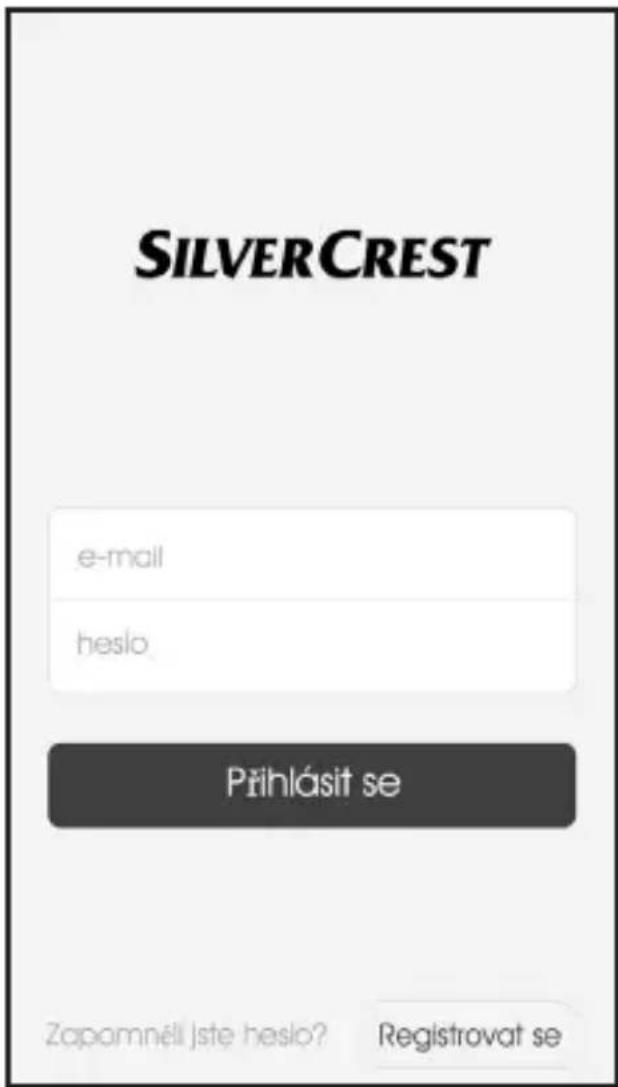
SILVERCREST e-mail heslo Přihlásit se Zapomnéli jste heslo? Registrovat sePokud aplikaci používáte poprvé, stiskněte Registrovat se. Zobrazí se okno „Registrovat se“. Pokud jste ji registrovaní, přihlašte se za pomoci registrované emailové adresy a hesla stisknutím Přihlásit se.
Instalace
text_image
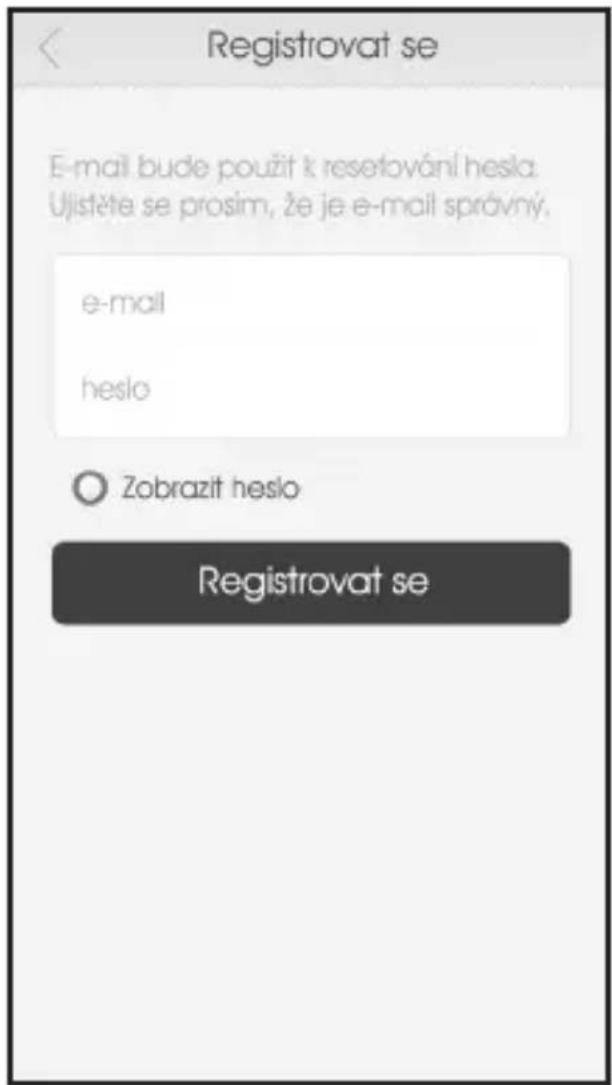
Registrovat se E-mail bude použit k resetování hesla. Ujistěte se prosim, že je e-mail správný. e-mail heslo ○ Zobrazit heslo Registrovat se■Zadejte emailovou adresu, kterou se chcete registrovat, a zadejte heslo.
Stiskněte Registrovat se. V případě úspěšné registrace se otevře okno „Přihlásit se“.
text_image
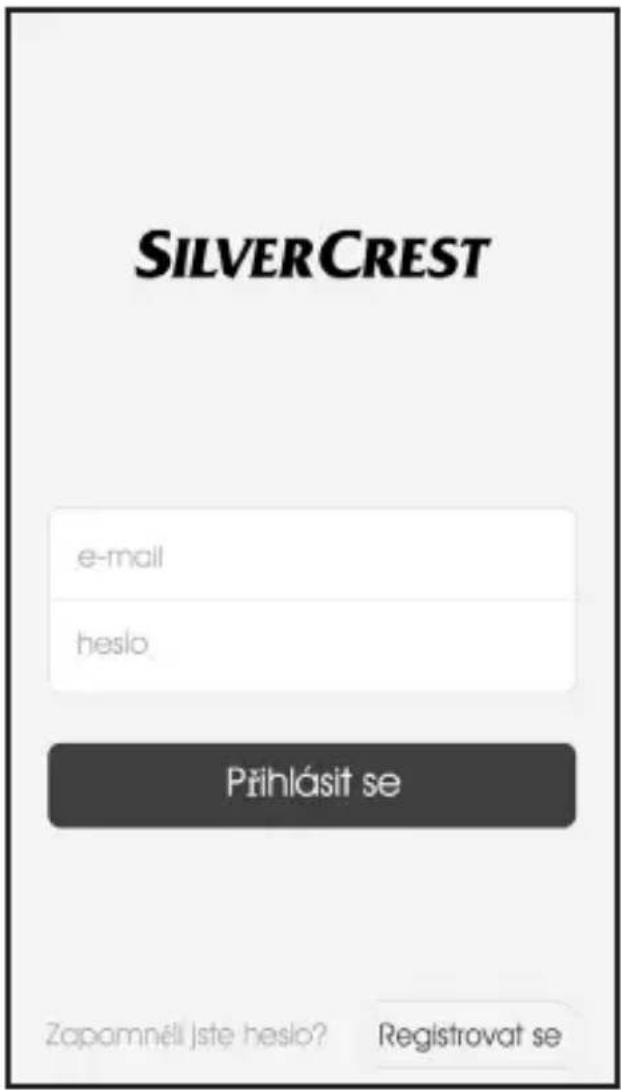
SILVERCREST e-mail heslo Přihlásit se Zapamnéli Jste heslo? Registrovat se■Přihlaste se za pomoci emailové adresy a heslo a stiskněte Přihlásit se pro potvrzení. Objeví se okno „Wi-Fi zařízení“.
Instalace
text_image
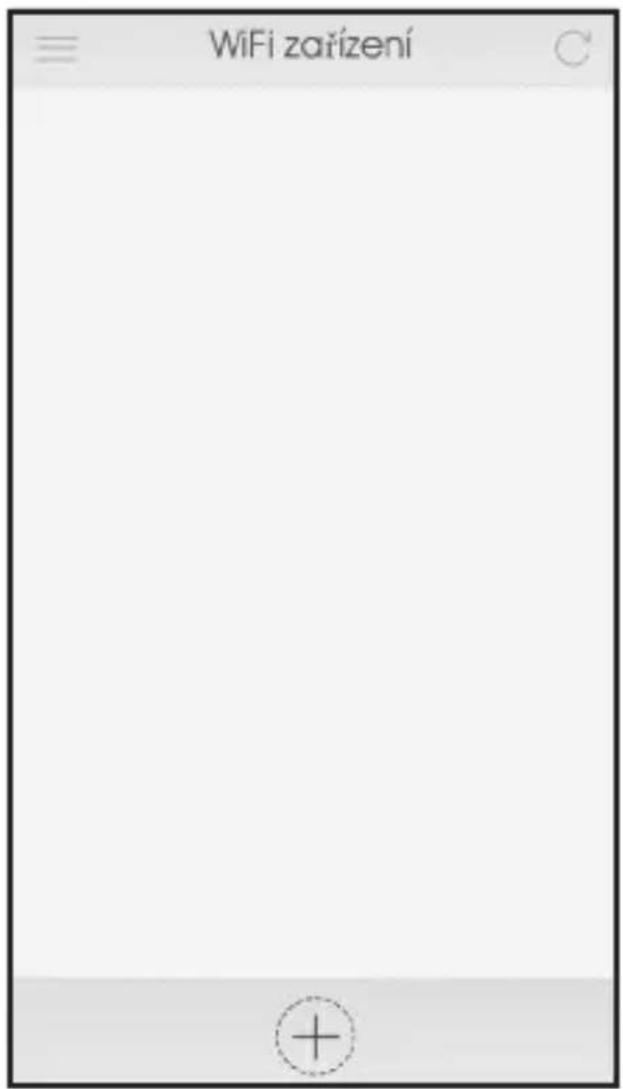
WiFi zařízeníVyberte ikonu „+“.
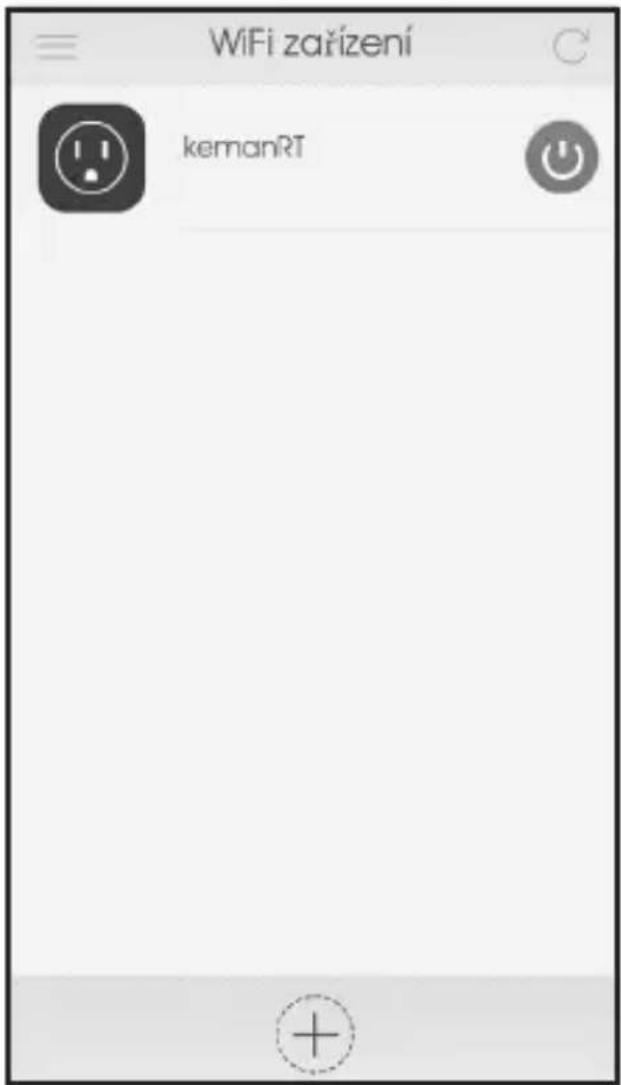
■ Vaše bezdrátová síť bude vybrána automaticky. Přidejte heslo své bezdrátové sítě. Stiskněte Start. Spojení bylo navázáno, jakmile indikátor stavu LED Wi-Fi 1 na Wi-Fi zásuvce začne svítit modře a aplikace zobrazí Wi-Fi zásuvku.
Instalace
text_image
WiFi zařízení kemanRT■Poznámka: Při instalaci nové Wi-Fi zásuvky, automaticky má název „kemanRT“. Způsob změny názvu je popsán v kapitole: „Jak změnit název a/nebo symboly na vašem zařízení“.
Použití
●Použití
DŮLEŽITÉ! Použijte aplikaci pro provoz nebo změnu nastavení Wi-Fi zásuvky. Pokud to chcete provést z libovolného umístění, pak musí být Wi-Fi zásuvka připojena k síti Wi-Fi s přístupem k internetu.
●Jak zařízení zapnout/vypnout ručně
■Připojené zařízení lze kdykoli ručně zapnout nebo vypnout, dokonce i v průběhu spuštěného programu. Ujistěte se, že zařízení je připojeno, poté jednou stiskněte tlačítko zap./vyp. LED 4 na Wi-Fi zásuvce, abyste změnili stav. Pokud je připojené zařízení zapnuté, světlo indikátoru na tlačítku zap./vyp. LED 4 na Wi-Fi zásuvce svítí pro potvrzení modře.
●Jak vypnout/vypnout zařízení za použití aplikace
■Zařízení je možné zapnout nebo vypnout za pomoci aplikace, i když je připojené zařízení ovládáno naprogramovaným časovačem.
Přesvědčte se, zda je zařízení připojeno. Otevřete aplikaci SilverCrest Wi-Fi Plug. Zobrazí se seznam nalezených Wi-Fi zásuvek.
Stiskněte virtální tlačítko, abyste vypnuli nebo zapnuli připojené zařízení. Připojené zařízení je vypnuté, pokud tlačítko zap./vyp. LED 4 na Wi-Fi zásuvce nesvítí.
●Jak změnit název nebo ikonu vašeho zařízení
Otevřete aplikaci SilverCrest Wi-Fi Plug. Zobrazí se seznam synchronizovaných Wi-Fi zásuvek.
Použití
text_image
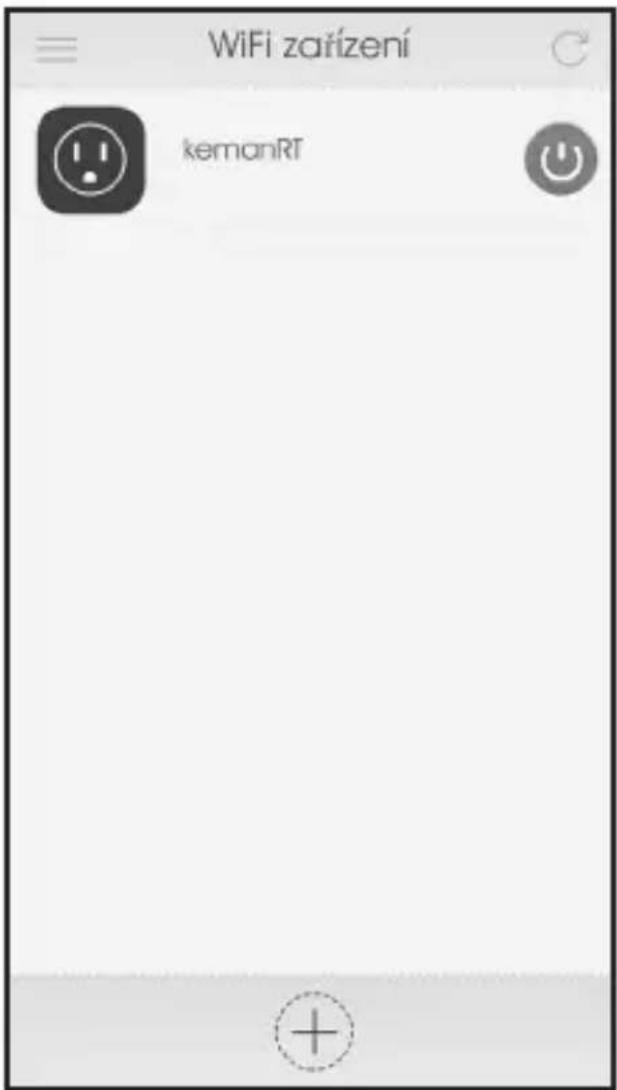
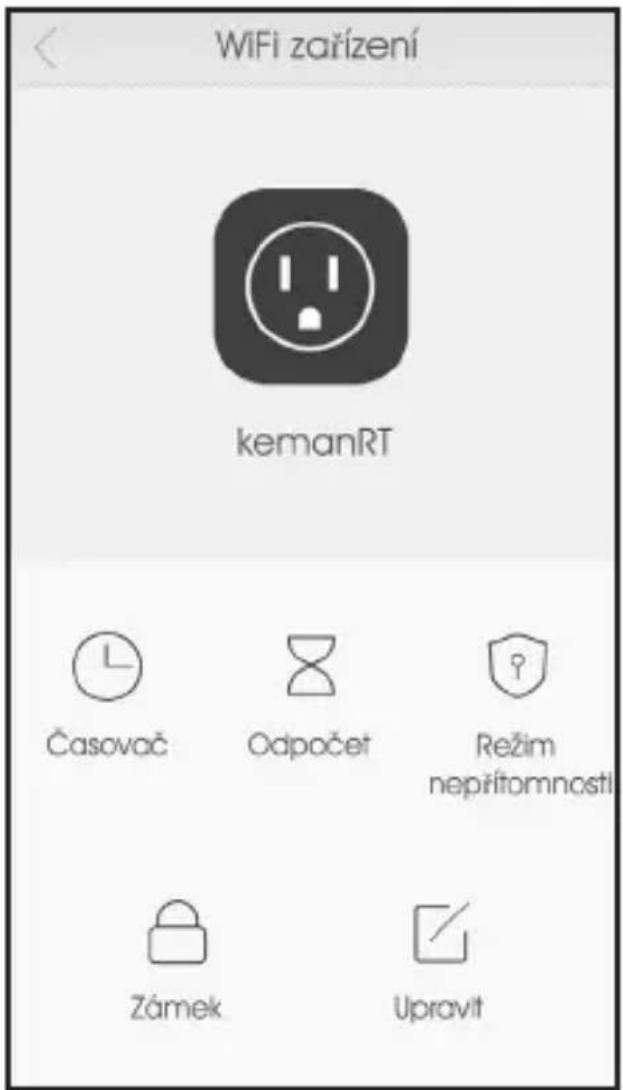
WiFi zařízení kemanRTPro lepší přehlednost při použití několika Wi-Fi zásuvek může mít každá zásuvka přiřazen vlastní název. Vyberte Wi-Fi zásuvku, jejíž název a/nebo symbol byste chtěli změnit. Zobrazí se funkční seznam zařízení Wi-Fi.
Použití
text_image
WiFi zařízení kemanRT Časovač Odočet Režim nepřitomnosti Zámek Upravit■ Zvolte Upravit. Objeví se okno Upravit.
Použití
text_image
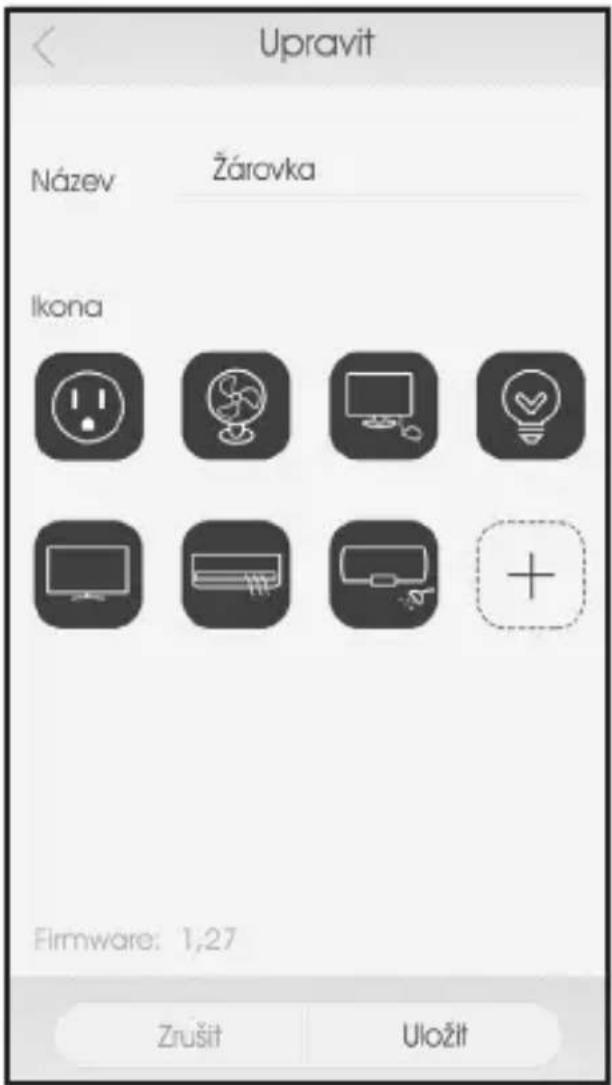
Upravit Název Žárovka Ikona Firmware: 1,27 Zrušit Uložit■Změňte název Wi-Fi zásuvky v poli „Název“.
Změňte ikonu tak, že vyberete ikonu ze seznamu nebo vyberte ikonu „+“ a zvolte si svůj obrázek.
■Zvolte Uložit.
●Jak přidat časovač
■Použitím funkce časovačelze nastavit dny v týdnu a časy, ve kterých se zařízení připojené k Wi-Fi zásuvce zapne nebo vypne.
DÜLEŽITÉ! Pro zajištění rychlosti a stability aplikace není možné časovač upravit poté, co byl nastaven. Pro provedení změny nastavení prosím odstraňte nastavený čas a přidejte nový časovač.
■Abyste nastavili čas, zvolte Wi-Fi zásuvku, u které chcete nastavit časovač. Zobrazí se funkční seznam zařízení Wi-Fi (viz obrázek na straně 25).
■ Zvolte Časovač. Objeví se okno Časovač.
■Vyberte ikonu „+“. Objeví se okno Přidat časovač.
Použití
text_image
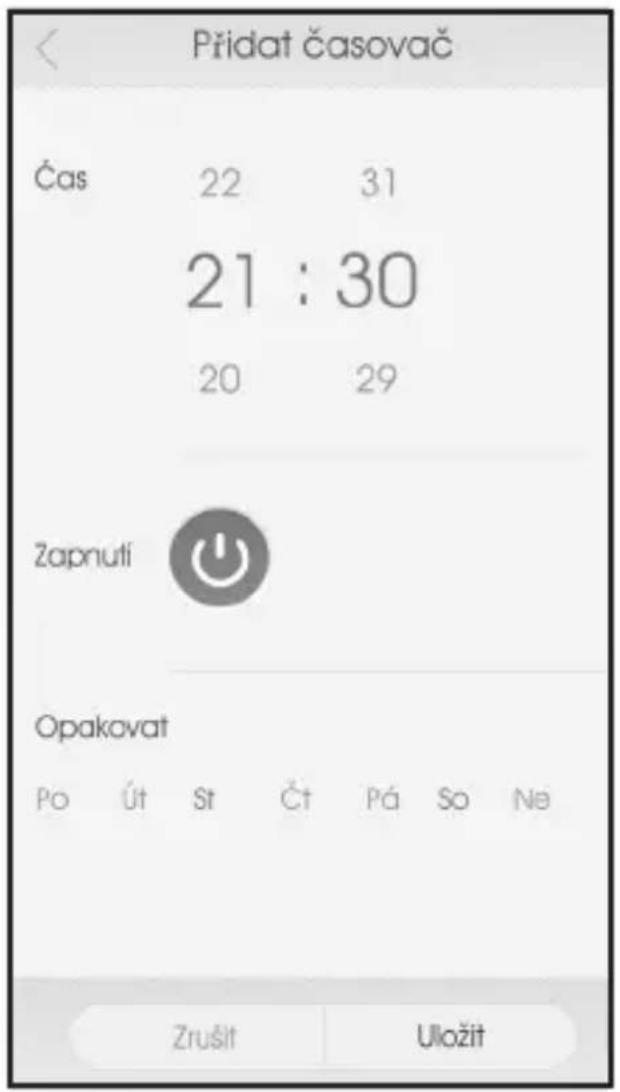
Přidat časovač Čas 22 31 21 : 30 20 29 Zapnutí Opakovat Po Út St Čt Pá So Ne Zrušit UložitV oddílu Čas nastavte čas. V oddílu Napájení zvolte, zda má být připojené zařízení zapnuto nebo vypnuto. Připojené zařízení bude zapnuto, pokud virtuální tlačítko svítí oranžově. Pokud je tlačítko bílé, zařízení bude vypnuté. V oddílu Opakovat
vyberte dny, ve kterých má být připojené zařízení zapnuto nebo vypnuto.
Zvolte Uložit.
Pokud chcete přidat další časy, ve kterých se připojené zařízení samo zapne nebo vypne, tyto kroky zopakujte. Všechny časovače mohou být aktivovány nebo deaktivovány odděleně za použití „posuvného vypínače“.
●Jak přidat čas odpočtu
■S funkcí odpočtu lze nastavit časový úsek, po kterém se připojené zařízení automaticky samo zapne nebo vypne.
■Pro nastavení časovače odpočtu vyberte Wi-Fi zásuvku, u které byste chtěli nastavit časovač odpočtu. Zobrazí se funkční seznam zařízení Wi-Fi (viz obrázek na straně 25).
Vyberte Odpočet. Objeví se okno Odpočet.
■Vyberte ikonu „+“. Objeví se okno Přidat odpočet.
Použití
text_image
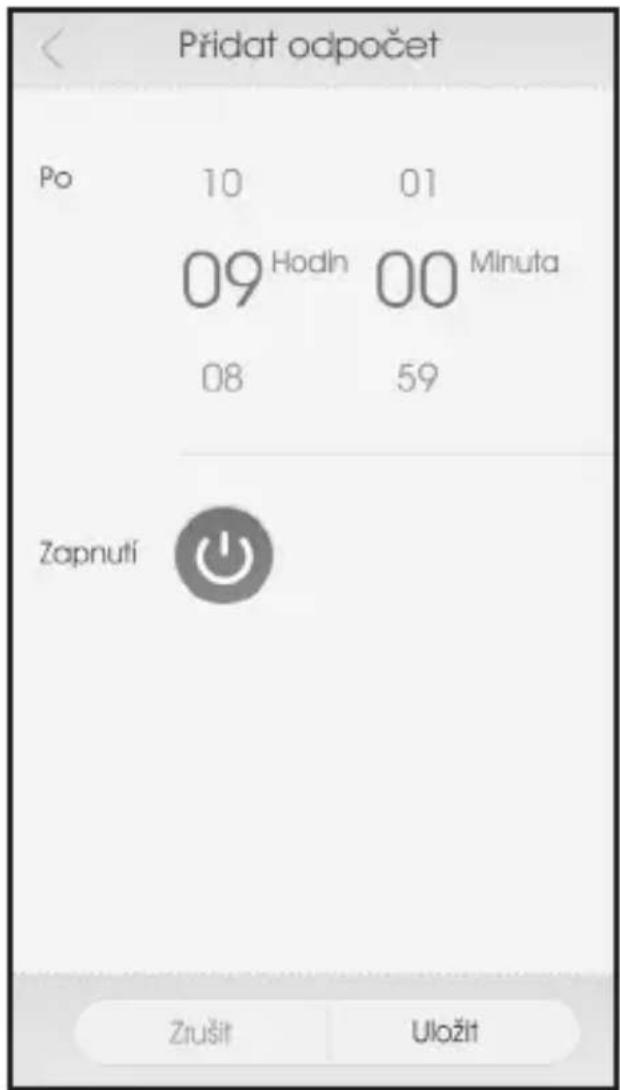
Přidat odpočet Po 10 01 09 Hodln 00 Minuta 08 59 Zapnutí Zrušit UložitV části Po nastavte čas odpočtu. V oddílu Napájení zvolte, zda má být připojené zařízení zapnuto nebo vypnuto.
Zvolte Uložit. Nastavený časovač odpočtu bude okamžitě spuštěn.
●Jak přidat režim nepřítomnosti
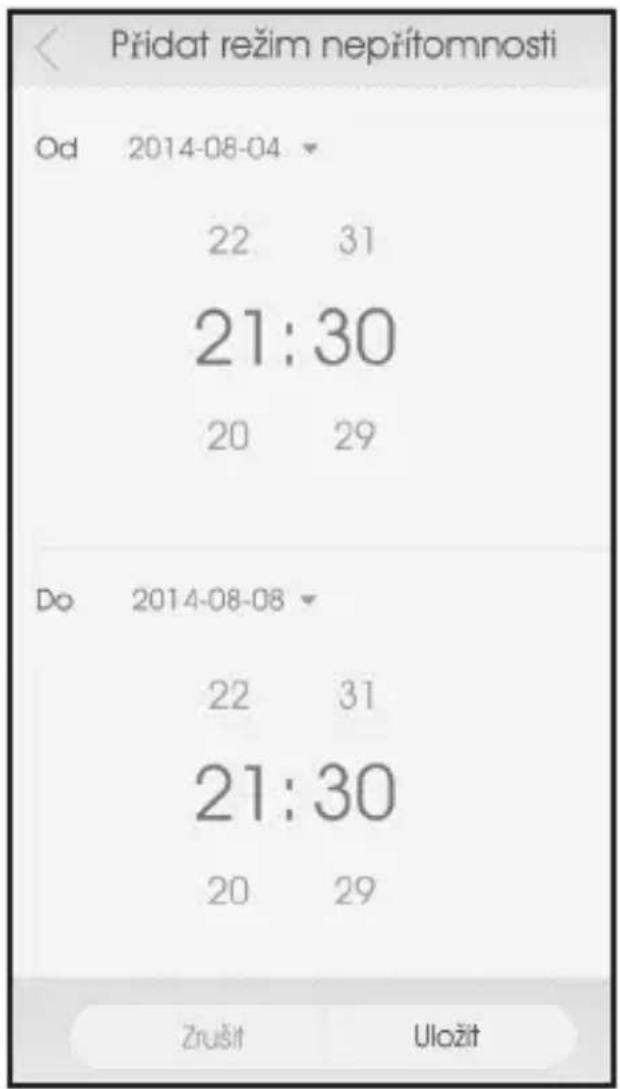
■S použitím funkce režimu absence lze nastavit časový úsek, ve kterém se vaše připojené zařízení automaticky samo zapíná a vypíná každých 30 minut. Když například nastavíte režim absence na období od 20:00 do 01:00, připojené zařízení se v tomto časovém období samo automaticky zapíná a vypíná každých 30 minut.
■ DŮLEŽITÉ! Pokud používáte režim nepřítomnosti, musí být funkce časovač a odpočet zakázané.
■Pro nastavení času absence zvolte Wi-Fi zásuvku, u které chcete čas absence nastavit. Zobrazí se funkční seznam zařízení Wi-Fi.
Zvolte Režim absence. Zobrazí se okno „Režim absence“.
Vyberte ikonu „+“. Objeví se okno Přidat režim nepřítomnosti.
Použití
text_image
Přidat režim nepřítomnosti Od 2014-08-04 22 31 21:30 20 29 Do 2014-08-08 22 31 21:30 20 29 Zrušit UložitNastavte časové období, ve kterém by se připojené zařízení mělo samo zapínat a vypínat každých 30 minut.
■Zvolte Uložit.
●Jak odstranit nastavení časovače, odpočtu nebo nepřítomnosti
■Abyste odstranili nastavení časovače, časovač odpočtu nebo režim absence, vyberte Wi-Fi zásuvku, u které chcete nastavení odstranit. Zobrazí se funkční seznam zařízení Wi-Fi.
Podle toho co chcete odstranit, klepněte na Časovač, Odpočet nebo Absence. Otevře se příslušné okno s přehledem.
■ Poklepejte na nastavení, které chcete odstranit, a držte je stisknuté, dokud se neobjeví Ikona koše na spodním okraji obrazovky.
Klepněte na zaškrtávací políčko umístěné vedle nastavení, které chcete odstranit. Pokud chcete, můžete vybrat více nastavení.
■ Vyberte Ikonu koš na spodu obrazovky.
Vyberte OK.
●Jak odstranit Wi-Fi zásuvku
Abyste odstranili Wi-Fi zásuvku, otevřete aplikaci SilverCrest Wi-Fi Plug. Zobrazí se seznam synchronizovaných Wi-Fi zásuvek.
Použití
■ Poklepejte na Wi-Fi zásuvku, kterou chcete odstranit, a držte ji stisknutou, dokud se neobjeví Ikona koš na spodním okraji obrazovky. Klepněte na zaškrtávací políčko umístěné vedle zařízení, které chcete odstranit. Pokud chcete, můžete vybrat více zařízení.
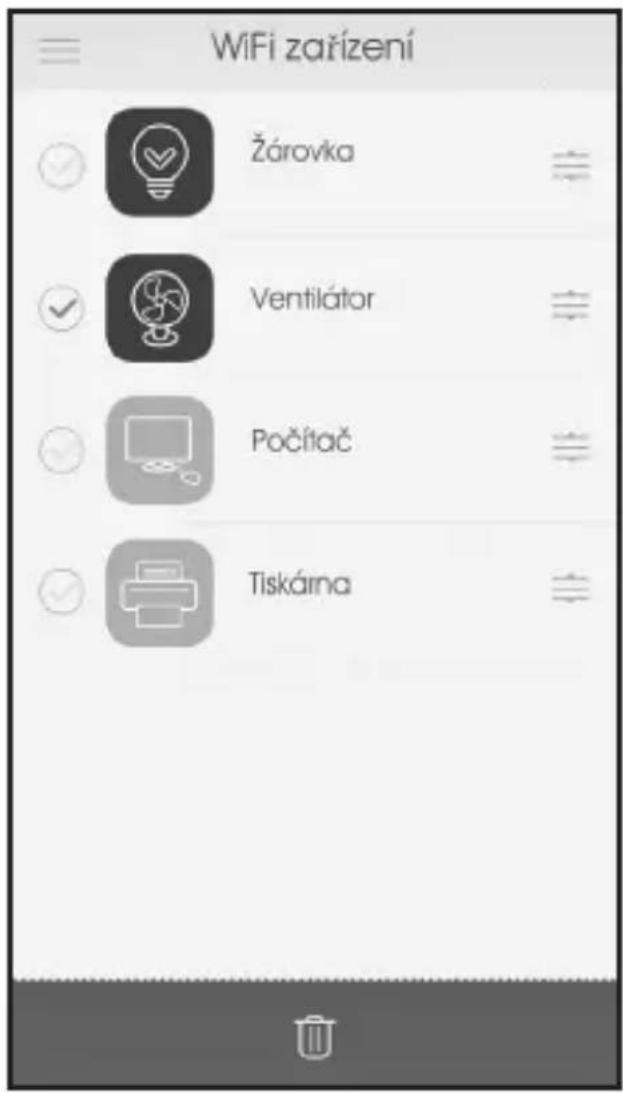
text_image
WiFi zařízení Žárovka Ventilátor Počítač Tiskárna■ Vyberte Ikonu koš na spodu obrazovky.
Vyberte OK.
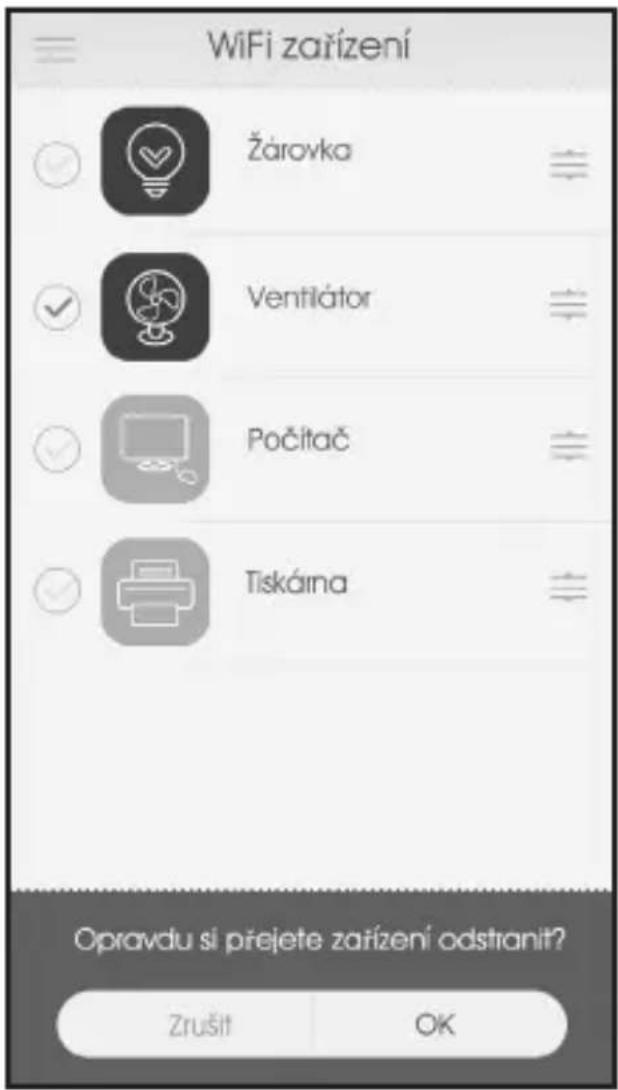
text_image
WiFi zařízení Žárovka Ventilátor Počítač Tiskáma Opravdu si prejete zařízení odstranit? Zrušit OKPoužití
●Jak odemknout a zamknout Wi-Fi zásuvku
■ Wi-Fi zásuvku lze zamknout, takže ji jiní uživatelé nemohou přidat na svůj seznam.
Abyste Wi-Fi zásuvku odemkli nebo zamkli, zvolte zásuvku, kterou chcete odemknout nebo zamknout. Zobrazí se funkční seznam zařízení Wi-Fi.
■ Zvolte Zamknout. Objeví se okno Zamknout.
Odemkněte nebo zamkněte Wi-Fi zásuvku tak, že přetáhnete spínač do polohy ZAP nebo VYP. Poznámka: Oranžový posuvný spínač = zamknuto nebo zámek aktivován.
Použití
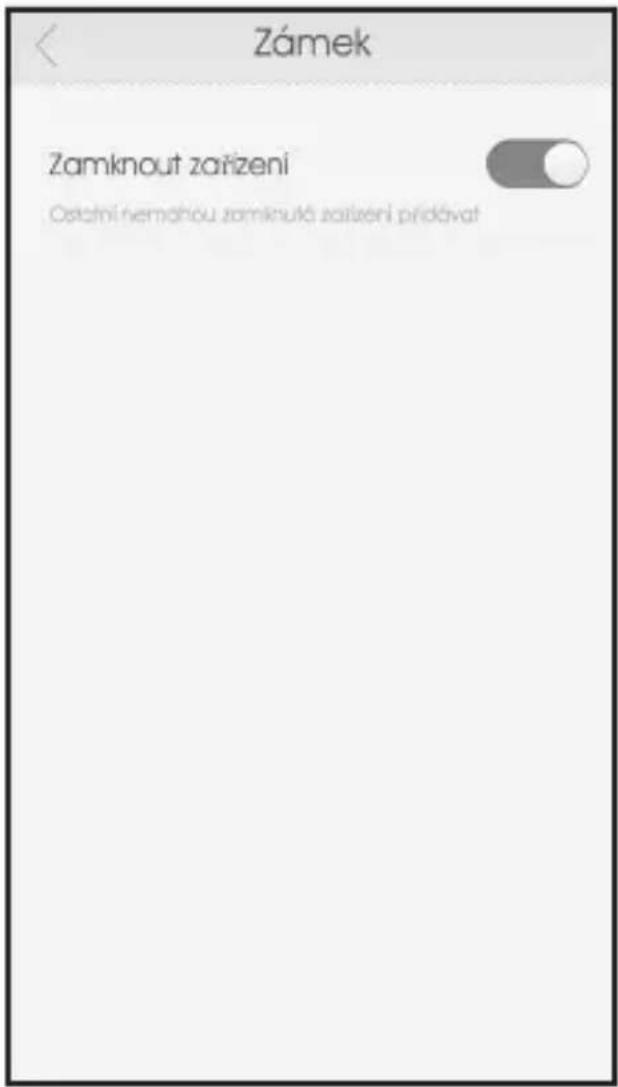
text_image
Zámek Zamknout zařízení Ostatní nemahou zamknutá zařízení prídávatPoužití
●Jak resetovat všechna nastavení
■Je možné resetovat Wi-Fi zásuvku a vymazat všechna nastavení.
■ Pro resetování Wi-Fi zásuvku stiskněte a podržte tlačítko zap./vyp. LED 4 na Wi-Fi zásuvku nejdéle pět sekund.
■Provedte instalační postup a navažte nové spojení.
●Zapomenuté heslo
■Otevřete aplikaci SilverCrest Wi-Fi Plug.
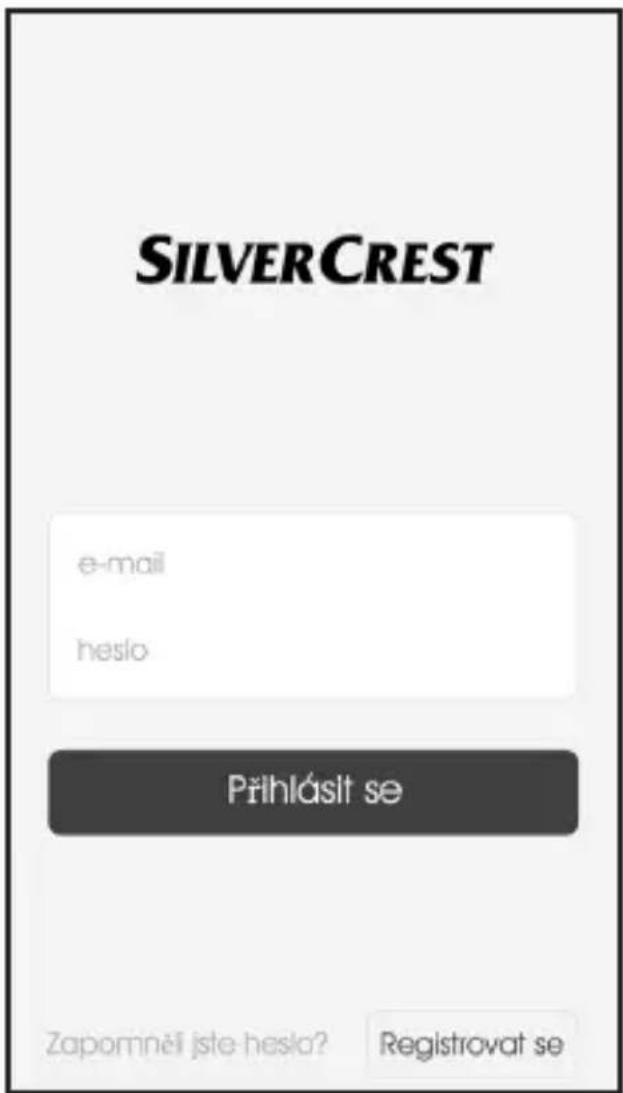
text_image
SILVERCREST e-mail heslo Přihlásit se Zapomněl jste heslo? Registrovat se■Stiskněte Zapomněli jste heslo?
Použití
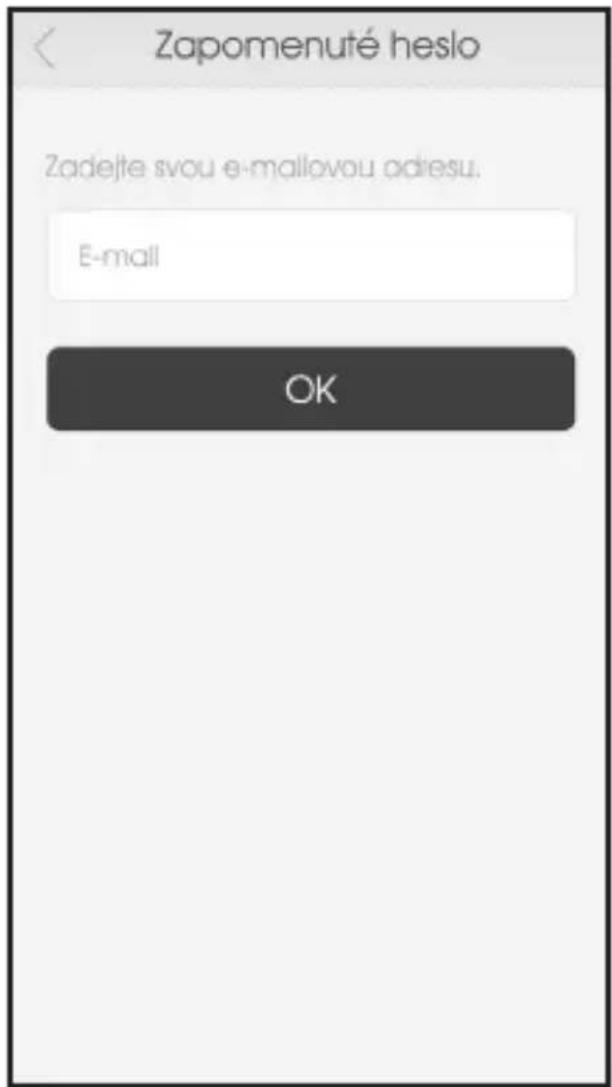
■ Zobrazí se okno „Zapomněli jste heslo?“.
text_image
Zapomenuté heslo Zadejte svou e-mailovou adiesu. E-mail OKZadejte emailovou adresu, kterou jste použili při registraci, poté stiskněte OK.
Použití
- Odkaz na změnu hesla bude odeslán na registrovanou emailovou adresu. Zkontrolujte si prosím emailovou schránku. Poznámka: Může to trvat několik minut. Zkontrolujte také složku se spamy.
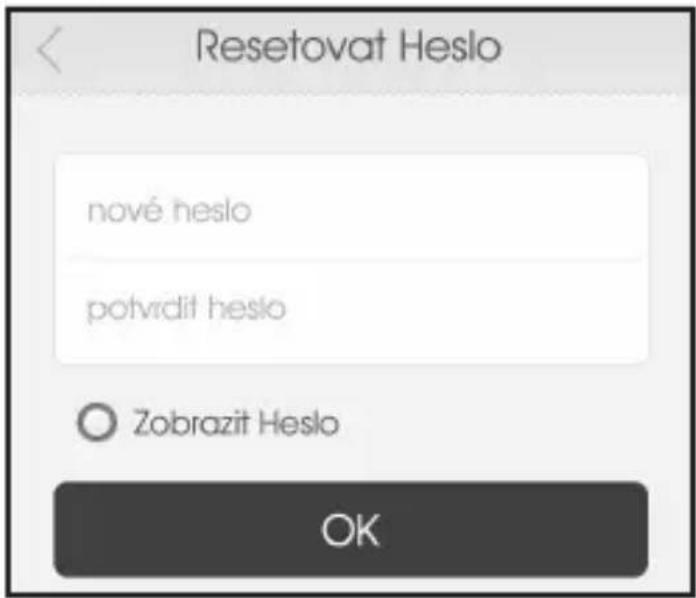
Klikněte na odkaz v emailu. Kliknutím na odkaz se dostanete na webovou stránku, na které můžete změnit své heslo. Poznámka: Pokud se tak nestane, zkontrolujte nastavení svého internetového prohlížeče a/nebo zkopírujte odkaz přímo do adresového řádku svého prohlížeče. Zobrazí se okno „Resetovat heslo“.
text_image
Resetovat Heslo nové heslo potvridit heslo ○ Zobrazit Heslo OKNa první řádek zadejte své nové heslo; poté jej zadejte ještě jednou na druhém řádku, tím jej potvrdíte. Poté stiskněte OK.
Údržba
■Po úspěšném nastavení nového hesla obdržíte tuto zprávu: „Úspěšné“. Pokud se tato zpráva neobjeví, postup zopakujte.
■Nyní otevřete aplikaci SilverCrest Wi-Fi Plug.
Nyní prosím zadejte svou emailovou adresu a své nové heslo, poté stiskněte Přihlásit se pro potvrzení.
■Objeví se okno „Wi-Fi zařízení“.
Údržba
⚠️ VAROVÁNÍ!
Nikdy neotevírejte kryt Wi-Fi zásuvky. Otevřený kryt může způsobit elektrický šok nebo smrt. Opravy mohou být prováděny pouze vyškolenými odborníky nebo naším oddělením pro zákaznický servis. Během záruční lhůty musí být opravy prováděny naším oddělením pro zákaznický servis, jinak je záruka neplatná.
■ Pravidelně kontrolujte aktualizace aplikace SilverCrest Wi-Fi Plug.
- Rešení problémů
■Wi-Fi zásuvka obsahuje citlivé elektronické součástky. To znamená, že umístění Wi-Fi zásuvky do blízkosti předmětů, které vysílají rádio signál - např. mobilní telefony, vysílačky, amatérské CB vysílačky, dálkové ovladače a mikrovlnné trouby - může způsobit rušení. Pokud se rušení vyskytne, odstraňte tyto předměty z blízkosti Wi-Fi zásuvky.
■ Wi-Fi zásuvka používá rádio signál. To znamená, že umístění Wi-Fi zásuvky do blízkosti elektronických zařízení, které vysílají rádio signál, může způsobit rušení. Pokud se rušení vyskytne, odstraňte tyto předměty z blízkosti Wi-Fi zásuvky.
■Pokud nebude Wi-Fi zásuvka fungovat správně, ujistěte se, že použitý zdroj napájení má napětí. Pokud je to nutné, zkontrolujte funkčnost u jiného zdroje napájení. Dále se ujistěte, že mobilní terminál a Wi-Fi zásuvka jsou (správně) připojeny k internetu. Přesvědčte se, zda váš router správně funguje. Dokonce možná i odinstalujte a opětovně nainstalujte aplikaci.
■ Pokud připojené zařízení nefunguje, ujistěte se, že zařízení je zapnuto a není v pohotovostním režimu.
Čištění a údržba
- Čištění a údržba
Před tím, než začnete čistit Wi-Fi zásuvku, musíte ji odpojit od napájení.
■Wi-Fi zásuvku vyčistěte suchým hadříkem bez chomáčů.
■ Pro čištění Wi-Fi zásuvky nikdy nepoužívejte mycí přípravky nebo jiná rozpouštědla.
■Pokud se nepoužívá, uložte výrobek na suchém a chladném místě.
●Likvidace

Balicí materiál je šetrný k životnímu prostředí a lze jej zlikvidovat v místním recyklačním zařízení.
Elektrické vybavení nevyhazujte společně s domácím odpadem!
V souladu s evropskou směrnicí 2012/19/EU upravující nakládání se starými elektrickými a elektronickými spotřebiči a v souladu s její
implementací v národním právu je nutné elektrické vybavení sbírat odděleně a recyklovat ekologickým způsobem.
Chcete-li se produktu zbavit, zlikvidujte jej prosím v souladu s předpisy platnými v dané době. Rady týkající se likvidace můžete získat na místním obecním úřadě.
●Záruka a servis
Na tento produkt se vztahuje 3letá záruka běžící od data zakoupení, která se vztahuje pouze na původního kupujícího, není tedy přenosná. Uchovejte proto účtenku coby doklad o zakoupení. Záruka se vztahuje pouze na chyby materiálu a výrobní vady. Nevztahuje se na opotřebení předmětů či poškození v důsledku nesprávného užívání. Jakékoliv modifikace ruší záruku. Tato záruka neomezuje vaše zákonná práva. V případě uplatnění záruky kontaktujte servisní středisko. Jedině tak lze produkt bezplatně vrátit.
Záruka a servis
●Servisní adresa
Please contact us before returning your defective Wi-Fi socket. Velmi rádi vám zavoláme zpět! Záruka bude uznaná pouze tehdy, pokud doručíte vadnou Wi-Fi zásuvkus kopií dokladu o zaplacení. Nemůžeme přijímat zásilky zaslané nevyplaceně, vyžádejte si prosím nálepku pro bezplatné vrácení.
Uni-Elektra GmbH
Kirchstrasse 48
72145 Hirrlingen
Německo
Tel.: +49 (0) 74 78 / 9 13 85-0
E-mail: service@uni-elektra.de
IAN 103043
V případě dotazů si prosím nachystejte účtenku a číslo výrobku (IAN 103043).
Záruka a servis
●Výrobce
Uni-Elektra GmbH
Kirchstrasse 48
72145 Hirrlingen
Německo
Prohlášení o shodě
●Prohlášení o shodě
My, Uni-Elektra GmbH v Hirrlingenu, Německo, tímto potvrzujeme, že zástrčka WiFi (identifikační číslo: IAN 103043) je v souladu s následujícími evropskými směrnicemi:
Směrnice týkající se elektrických zařízení určených pro používání v určitých mezích napětí 2006/95/ES
EMC směrnice 2004/108/ES
RTTE směrnice 1999/5/ES
ErP směrnice 2009/125/ES – nařízení 1275/2008
RoHS směrnice 2011/65/EU
Úplné prohlášení o shodě bylo pro nadřízený orgán obchodní značky uloženo u společnosti Uni-Elektra GmbH.
Prohlášení o shodě
Podpis:

Výkonný předseda společnosti Uni-Elektra GmbH
Datum: 10.10.2014
Místo: Hirrlingen, Německo
Contents
Introduction 54
Intended use....54
Technical Data....55