
SWS-A1 - настенная розетка SILVERCREST - Бесплатное руководство пользователя
Найдите руководство к устройству бесплатно SWS-A1 SILVERCREST в формате PDF.


| Тип продукта | WiFi Розетка настенная |
| Бренд | SilverCrest |
| Модель | SWS-A1 |
| Напряжение | 230 В ~ |
| Частота | 50 Гц |
| Максимальный ток | 16 А |
| Максимальная мощность | 3680 Вт |
| Класс защиты | Класс I |
| Частота беспроводной связи | 2.412 - 2.462 ГГц |
| Стандарт беспроводной связи | IEEE 802.11 b/g/n |
| Потребление в статическом режиме | < 0.9 Вт |
| Потребление в режиме ожидания | < 0.65 Вт |
| Диапазон относительной влажности | 10% - 95% |
| Вес | Приблизительно 129 г |
| Размеры (В x Ш x Г) | 115 x 56 x 72 мм |
| Доступность приложения | Google Play Store и App Store (бесплатное приложение SilverCrest WiFi Plug) |
| Системные требования | iOS 5.0+ или Android 4.0+ |
| Ручная кнопка вкл/выкл | Да (светодиодная кнопка вкл/выкл) |
| Индикатор статуса WiFi | Да (красный/синий) |
| Функция таймера | Установка дня и времени для вкл/выкл |
| Функция обратного отсчета | Установка задержки перед вкл/выкл |
| Режим отсутствия | Имитирует присутствие (вкл/выкл каждые 30 мин) |
| Функция блокировки | Предотвращает добавление устройства другими пользователями |
| Инструкции по очистке | Извлеките из розетки, протрите сухой безворсовой тканью; не используйте растворители |
| Рабочая температура | До 35°C (обычно ≤25°C) |
| Запасные части / Ремонтопригодность | Не открывать; ремонт только квалифицированным персоналом |
| Гарантия | 3 года (дефекты материалов/производства) |
Часто задаваемые вопросы - SWS-A1 SILVERCREST
Вопросы пользователей о SWS-A1 SILVERCREST
0 вопрос об этом устройстве. Ответьте на те, что знаете, или задайте свой.
Задать новый вопрос об этом устройстве
Скачайте инструкцию для вашего настенная розетка в формате PDF бесплатно! Найдите своё руководство SWS-A1 - SILVERCREST и возьмите своё электронное устройство обратно в руки. На этой странице опубликованы все документы, необходимые для использования вашего устройства. SWS-A1 бренда SILVERCREST.
РУКОВОДСТВО ПОЛЬЗОВАТЕЛЯ SWS-A1 SILVERCREST
SILVER CREST®
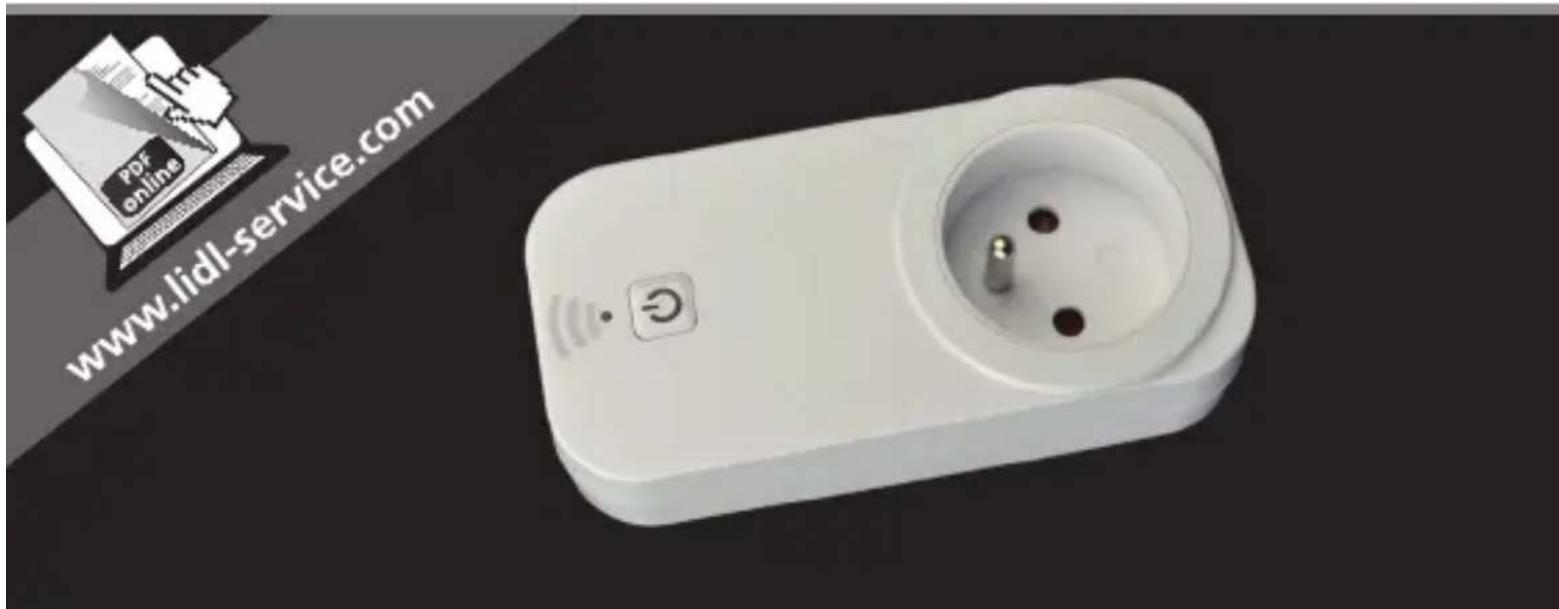
Wi-Fi ZÁSUVKA SWS-A1
CZ
WI-FI ZÁSUVKA SWS-A1
Poznámky k obsluze a bezpečnosti
GB
WiFi SOCKET SWS-A1
Operation and Safety Notes


CZ
Než začnete číst, nalistujte stránky s ilustracemi a seznamte se se všemi funkcemi výrobku.
GB
Before reading, unfold the page containing illustrations and familiarize yourself with all functions of the product.
CZ Poznámky k obsluze a bezpečnosti Strana 5
GB Operation and Safety Notes Page 51

natural_image
Gray gradient bar with no text or symbols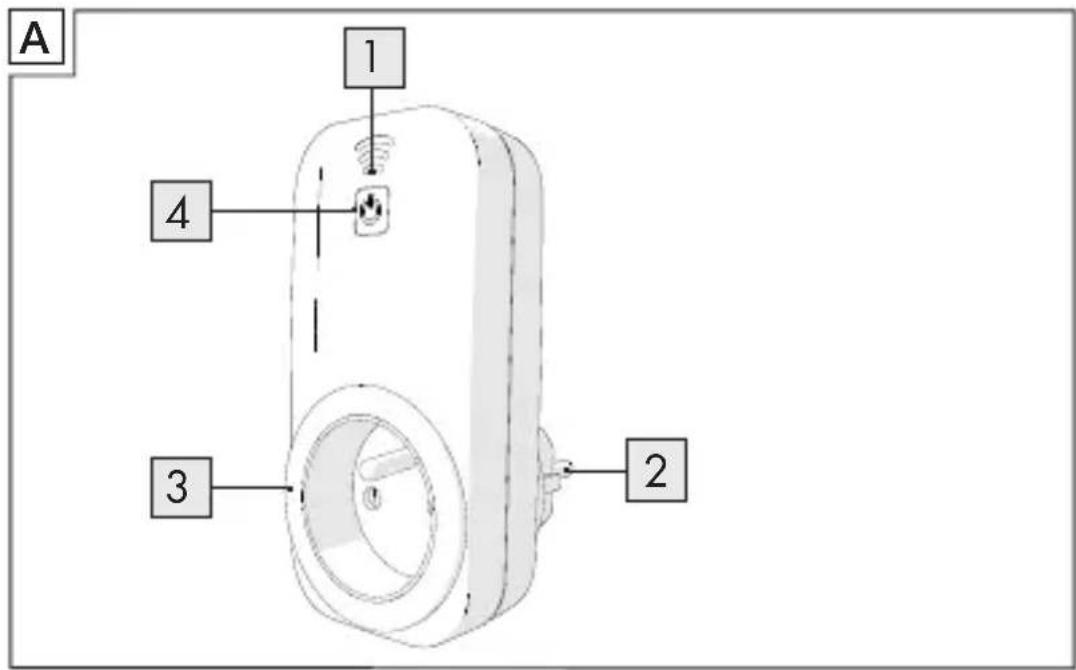
natural_image
Diagram of a digital wall-mounted device connected to an electrical outlet, showing internal wiring and a black arrow indicating connection (no text or symbols present)

Obsah
Úvod....8
Zamýšlené použití 8
Technické údaje....9
Popis součástek a ovladačů 10
Obsah balení 10
Práva k obchodní značce 11
Vysvětlení symbolů....11
Bezpečnostní poznámky 12
Instalace 15
Vyberte vhodné místo instalace 15
Instalace, připojení k síti a registrace 15
Použití....22
Jak zařízení zapnout/vypnout ručně....22
Jak vypnout/vypnout zařízení za použití aplikace ...... 23
Jak změnit název nebo ikonu vašeho zařízení...... 23
Jak přidat časovač 27
Jak přidat čas odpočtu 29
Jak přidat režim nepřítomnosti....31
Jak odstranit nastavení časovače, odpočtu nebo nepřítomnosti....33
Jak odstranit Wi-Fi zásuvku 33
Jak odemknout a zamknout Wi-Fi zásuvku 36
Jak resetovat všechna nastavení 38
Zapomenuté heslo....39
Údržba....42
Řešení problémů 43
Čištění a údržba 44
Likvidace 44
Záruka a servis 45
Servisní adresa 46
Prohlášení o shodě....48
Úvod
WI-FI Zásuvka
•Úvod

Blahopřejeme k nákupu nové zásuvky Wi-Fi. Koupili jste si velmi kvalitní produkt. Tento návod k použití je součástí výrobku. Obsahuje velmi důležité informace týkající se bezpečnosti, používání a likvidace. Před použitím zásuvky Wi-Fi se prosím seznamte se všemi provozními a bezpečnostními poznámkami. Zásuvku Wi-Fi používejte pouze popsaným způsobem a k danému účelu. Pokud tento výrobek předáte třetí straně, přesvědčte se, zda jste také předali spolu s výrobkem i tento návod k použití. Poznámka: V tomto manuálu a v aplikaci bude připojené zařízení označováno jako „zařízení“.
Zamýšlené použití
Z Wi-Fi představuje typ ovládací technologie. Slouží k zapínání a vypínání připojeného zařízení ručně nebo automaticky. Při použití bezplatné aplikace SilverCrest Wi-Fi Plug a bezdrátové sítě lze naprogramovat dodatečné funkce, například časovač, časovač odpočtu a režim absence. Úprava tohoto výrobku nebo jeho použití
jiným než popsaným způsobem může vést k vážnému zranění. Výrobce není zodpovědný za jakákoli poškození způsobené nesprávným použitím výrobku. Tento výrobek není určen pro komerční využití, pouze pro soukromé použití.
●Technické údaje
IAN: 103043
Model LIDL: SWS-A1
Napětí: 230 V \~
Frekvence: 50 Hz
Maximální výkon: 16 A
Maximální výkon: 3680 W
Bezpečnostní třída: Třída I
Bezdrátová frekvence: 2.412 GHz – 2.462 GHz
Bezdrátový standard: IEEE 802.11 b/g/n
Spotřeba statického napájení: <0.9 W
Spotřeba
pohotovostního napájení: <0.65 W
Poměrná vlhkost: 10 % – 95 %
Hmotnost: přibl. 129 g
Rozměry: 115x56x72 mm
Úvod
Dostupnost aplikací: Google Play Store a AppStore
Systémové požadavky: iOS 5.0 nebo vyšší a Android 4.0
nebo vyšší
Verze příručky: V1.5
●Popis součástek a ovladačů (Obrázek A)
1 Indikátor stavu LED Wi-Fi
2 Zástrčka
3 Zásuvka
4 Tlačítko zap./vyp. LED (pro manuální zapínání/vypínání připojeného zařízení)
Obsah balení
Obalový materiál prosím zlikvidujte a zkontrolujte, že balení je úplné. V případě možného neúplného balení je třeba ihned informovat výrobce.
Obsah balení:
1x Wi-Fi zásuvka
1x pokyny k použití
10 CZ
-Práva k obchodní značce
Výrobce vynaložil veškeré úsilí pro ochranu obchodní značky uvedené v tomto návodu k použití. Všechny obchodní značky jsou vlastnictvím příslušných držitelů.
Všeobecná poznámka: Některé z názvů výrobků uvedených v tomto návodu k použití se používají pouze za účelem identifikace, přičemž mohou být majetkem příslušných společností.
●Vysvětlení symbolů

NEBEZPEČÍ!
Tento symbol společně se slovním označením „NEBEZPEČÍ!“ poukazuje na okamžité ohrožení, které - pokud je ignorováno - může vést k závažným poraněním, či dokonce smrti.
⚠️ VAROVÁNÍ!
Tento symbol společně se slovním označením „VAROVÁNÍ!“ poukazuje na okamžité ohrožení, které - pokud je ignorováno - může vést k závažným poraněním.
Bezpečnostní poznámky
⚠️ UPOZORNĚNÍ!
Tento symbol společně se slovním označením„UPOZORNĚNÍ!“ poukazuje na ohrožení, které - pokud je ignorováno - může vést k poranění nebo škodě na majetku.
DŮLEŽITÉ!
Podrobnosti zde uvedené představují důležité informace související s provozem zásuvky Wi-Fi.
- Bezpečnostní poznámky

Přečtěte si všechny bezpečnostní informace a pokyny. Výrobce není odpovědný za poškození materiálu či zranění osob způsobené nesprávnou manipulací či
nedodržením bezpečnostních pokynů. V takových případech pozbude záruka platnosti.
TENTO NÁVOD K POUŽITÍ UCHOVEJTE PRO BUDOUCÍ POUŽITÍ!
NEBEZPEČÍ! RIZIKO SMRTELNÉHO PORANĚNÍ NEBO NEHODY U DĚTÍ A OSOB S POSTIŽENÍM!
Bezpečnostní poznámky
Děti a osoby s fyzickým či mentálním postižením nebo s nedostatkem vědomostí či zkušeností mohou tento výrobek používat pouze po bezpečnostní instruktáži nebo pod dohledem odpovědné osoby. Děti musejí být vždy pod dohledem, aby se zajistilo, že si s výrobkem nehrají. Čištění výrobku nesmějí provádět děti.
Obalový materiál udržujte mimo dosah dětí. NEBEZPEČÍ UDUŠENÍ!

NEBEZPEČÍ!
Nepoužívejte prosím WiFi zásuvku, pokud zjistíte, že je jakýmkoli způsobem poškozena. Poškozené produkty mohou způsobit úraz elektrickým proudem nebo smrt způsobenou elektrinou.
■ Wi-Fi zásuvku připojujte pouze k uzemněnému zdroji napájení.
■Wi-Fi zásuvka je vhodná pro okolní teplotu, které běžně nepřevyšuje 25 °C, ale může občas přesáhnout 35 °C.
Ujistěte se, že Wi-Fi zásuvka je vždy dobře přístupná, także v nebezpečných situacích ji lze co nejrychleji odpojit od zdroje napájení.
Nikdy nezapojujte jednu Wi-Fi zásuvku do druhé zásuvky Wi-Fi.
Nepřetěžujte Wi-Fi zásuvku připojením zařízení, která převyšují maximální vyznačený výkon Wi-Fi zásuvky.
Do Wi-Fi zásuvky nezapojujte žádné základové desky. Přetížení může zapříčinit požár, který může vést k poranění či smrti.
Bezpečnostní poznámky
V případě neobvyklých zvuků, pachů nebo pokud se začne ze Wi-Fi zásuvky kouřit, je nutné ji okamžitě odpojit od zdroje napájení. Nesmí být znovu použita, dokud ji nezkontroluje odborník. Obdobně pokud Wi-Fi zásuvka přijde do kontaktu s vodou nebo podobnou látkou, musí být okamžitě odpojena od zdroje a zkontrolována odborníkem.
■Wi-Fi zásuvku nepoužívejte po kontaktu s vlhkem nebo tekutinou.
■Chraňte Wi-Fi zásuvku před nadměrným umělým osvětlením.
Pro úplné odpojení Wi-Fi zásuvky od sítě je třeba ji vytáhnout ze zdroje napájení. Ujistěte se, že připojené zařízení NENÍ odpojeno od sítě, pokud bylo vypnuté přes Wi-Fi zásuvku. Mějte prosím na paměti, že když je Wi-Fi zásuvka zapojena ke zdroji napájení, využívá malého množství proudu.
■Wi-Fi zásuvka je vhodná pro použití v suchých vnitřních prostorách.
Při bouřkách, blescích a kdykoli produkt nebude po delší dobu používán, vytáhněte Wi-Fi zásuvku z elektrické zásuvky.
Nikdy neotevírejte kryt Wi-Fi zásuvky. Otevřený kryt může způsobit elektrický šok nebo smrt. Opravy mohou být prováděny pouze vyškolenými odborníky nebo naším oddělením pro zákaznický servis. Během záruční lhůty musí být opravy prováděny naším oddělením pro zákaznický servis, jinak je záruka neplatná.
■Wi-Fi zásuvka není vhodná pro děti mladší tří let.
●Instalace
●Vyberte vhodné místo instalace
Zajistěte:
– Wi-Fi zásuvka je umístěna dostatečně blízko u Wi-Fi routeru.
– Aby Wi-Fi signál nebyl v místě instalace funkčně přerušován překážkami nebo jinými elektronickými zařízeními.
– čas na vašem mobilním telefonu je nastaven na univerzální čas. Wi-Fi zásuvka používá čas nastavený na vašem telefonu. Úkoly časovače mohou být správně provedeny jen tehdy, pokud byl správně nastaven čas.
-Instalace, připojení k síti a registrace
■Vyhledejte bezplatnou aplikaci SilverCrest Wi-Fi Plug v AppStore nebo na Google Play a aplikaci nainstalujte. V tomto okamžiku je tato aplikace k dispozici pouze na mobilních telefonech.
■Ujistěte se, že klávesnice vašeho mobilního telefonu se nepřekrývá s tlačítky aplikace SilverCrest Wi-Fi Plug. Pokyny ke skrytí vaší klávesnice naleznete v návodu k použití vašeho mobilního telefonu.
Instalace
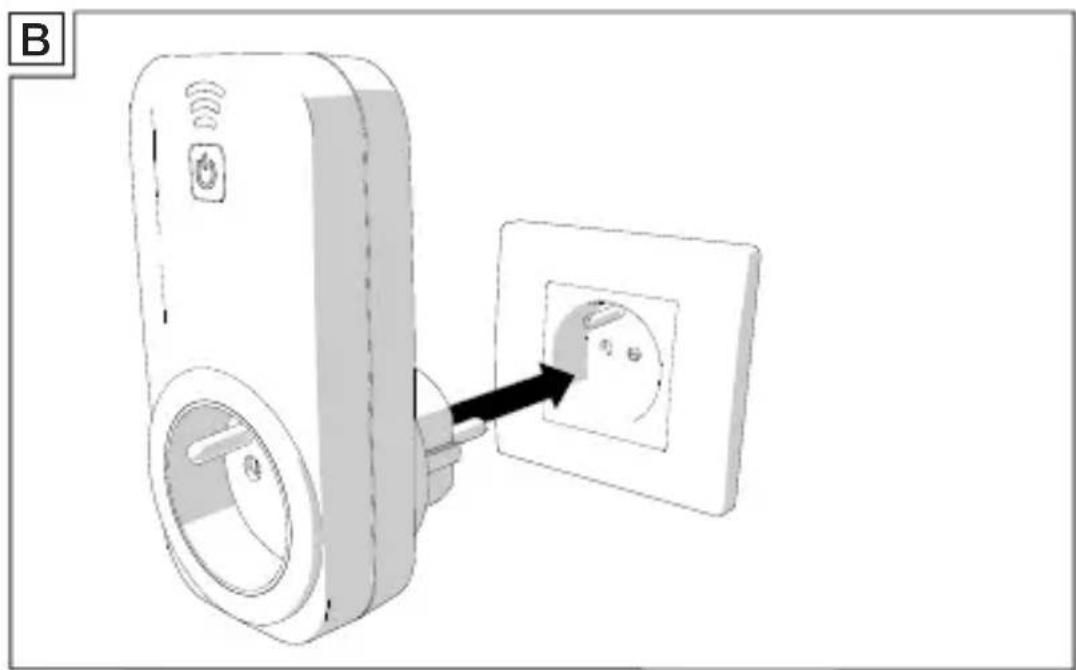
■ V souladu s pokyny uvedenými na obrázku B připojte Wi-Fi zásuvku k elektrickému napájení.
■Stiskněte a podržte tlačítko zap./vyp. LED 4 na Wi-Fi zásuvce po dobu pěti sekund, dokud indikátor stavu LED Wi-Fi 1 nezabliká rychle červeně.
Ujistěte se, že je váš mobilní telefon připojen k bezdrátové síti.
■Otevřete aplikaci SilverCrest Wi-Fi Plug.
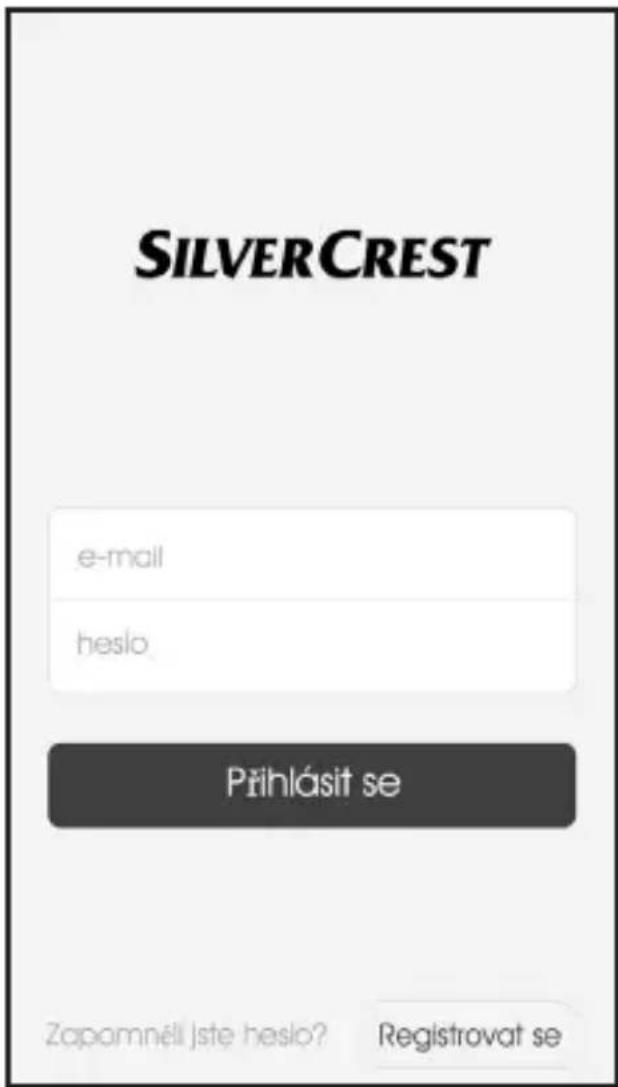
Pokud aplikaci používáte poprvé, stiskněte Registrovat se. Zobrazí se okno „Registrovat se“. Pokud jste ji registrovaní, přihlašte se za pomoci registrované emailové adresy a hesla stisknutím Přihlásit se.
Instalace
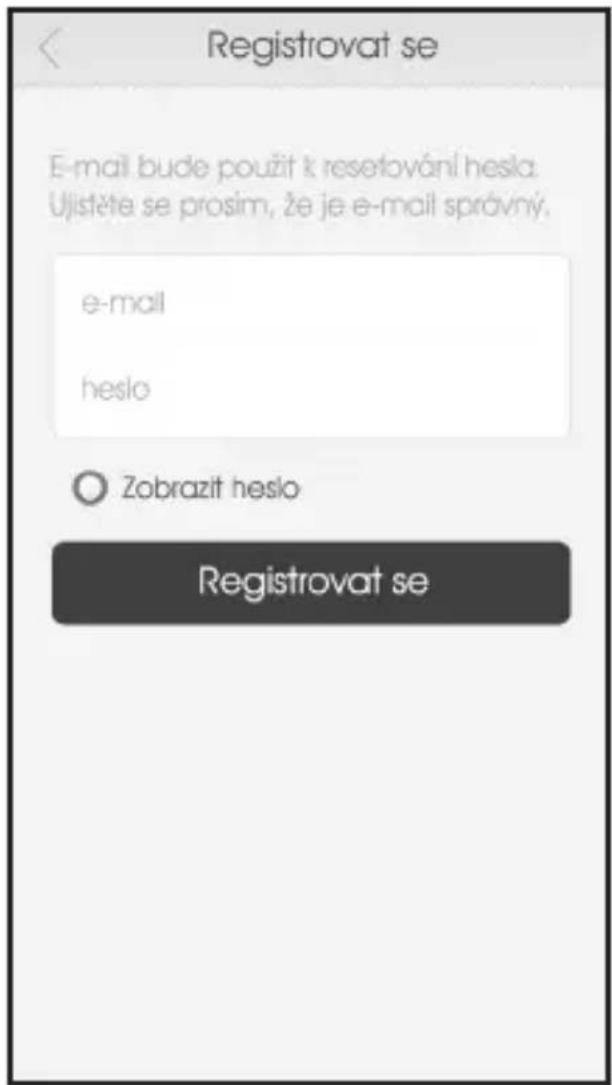
■Zadejte emailovou adresu, kterou se chcete registrovat, a zadejte heslo.
Stiskněte Registrovat se. V případě úspěšné registrace se otevře okno „Přihlásit se“.
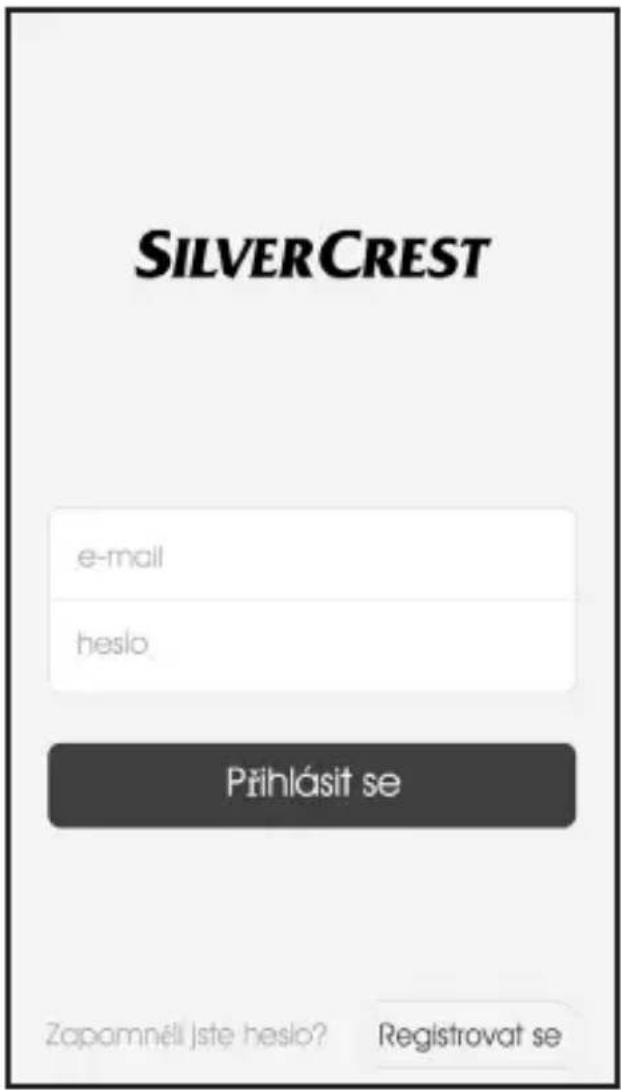
■Přihlaste se za pomoci emailové adresy a heslo a stiskněte Přihlásit se pro potvrzení. Objeví se okno „Wi-Fi zařízení“.
Instalace
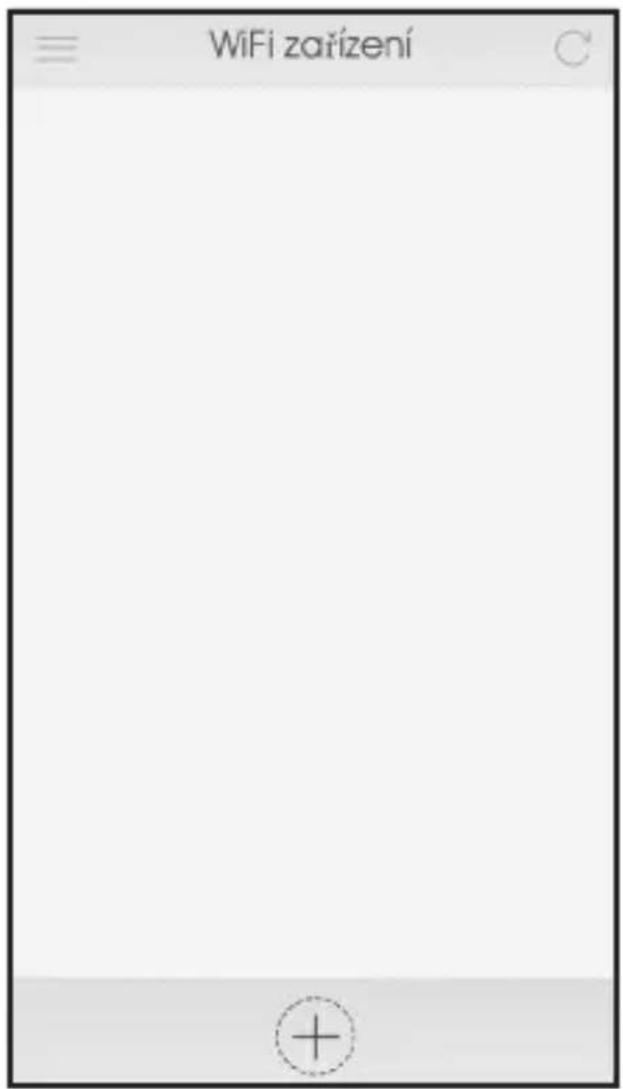
Vyberte ikonu „+“.
■ Vaše bezdrátová síť bude vybrána automaticky. Přidejte heslo své bezdrátové sítě. Stiskněte Start. Spojení bylo navázáno, jakmile indikátor stavu LED Wi-Fi 1 na Wi-Fi zásuvce začne svítit modře a aplikace zobrazí Wi-Fi zásuvku.
Instalace
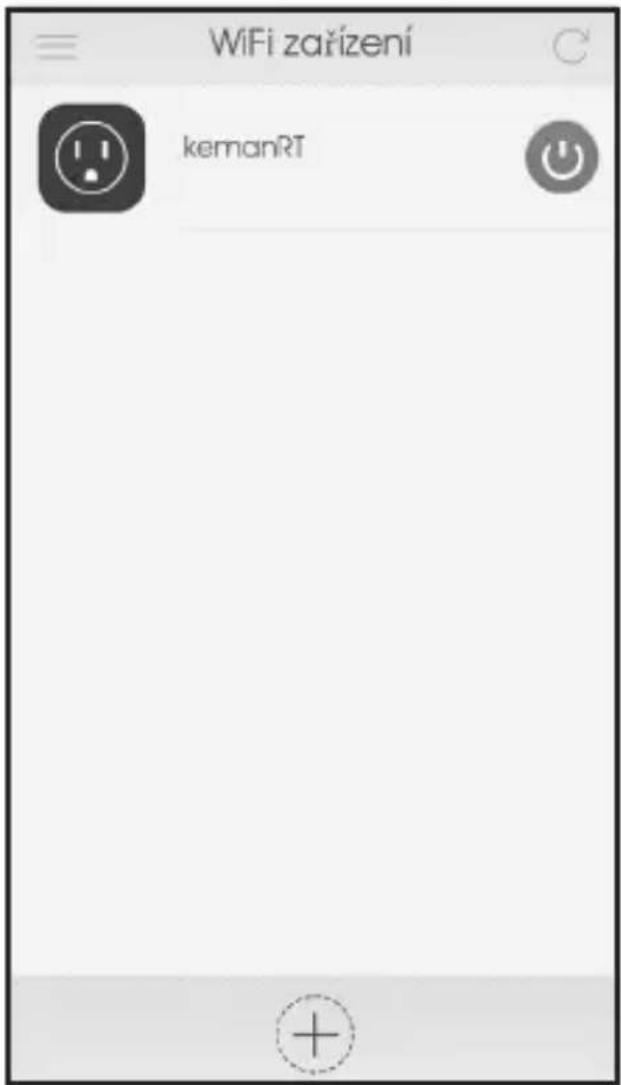
■Poznámka: Při instalaci nové Wi-Fi zásuvky, automaticky má název „kemanRT“. Způsob změny názvu je popsán v kapitole: „Jak změnit název a/nebo symboly na vašem zařízení“.
Použití
●Použití
DŮLEŽITÉ! Použijte aplikaci pro provoz nebo změnu nastavení Wi-Fi zásuvky. Pokud to chcete provést z libovolného umístění, pak musí být Wi-Fi zásuvka připojena k síti Wi-Fi s přístupem k internetu.
●Jak zařízení zapnout/vypnout ručně
■Připojené zařízení lze kdykoli ručně zapnout nebo vypnout, dokonce i v průběhu spuštěného programu. Ujistěte se, že zařízení je připojeno, poté jednou stiskněte tlačítko zap./vyp. LED 4 na Wi-Fi zásuvce, abyste změnili stav. Pokud je připojené zařízení zapnuté, světlo indikátoru na tlačítku zap./vyp. LED 4 na Wi-Fi zásuvce svítí pro potvrzení modře.
●Jak vypnout/vypnout zařízení za použití aplikace
■Zařízení je možné zapnout nebo vypnout za pomoci aplikace, i když je připojené zařízení ovládáno naprogramovaným časovačem.
Přesvědčte se, zda je zařízení připojeno. Otevřete aplikaci SilverCrest Wi-Fi Plug. Zobrazí se seznam nalezených Wi-Fi zásuvek.
Stiskněte virtální tlačítko, abyste vypnuli nebo zapnuli připojené zařízení. Připojené zařízení je vypnuté, pokud tlačítko zap./vyp. LED 4 na Wi-Fi zásuvce nesvítí.
●Jak změnit název nebo ikonu vašeho zařízení
Otevřete aplikaci SilverCrest Wi-Fi Plug. Zobrazí se seznam synchronizovaných Wi-Fi zásuvek.
Použití
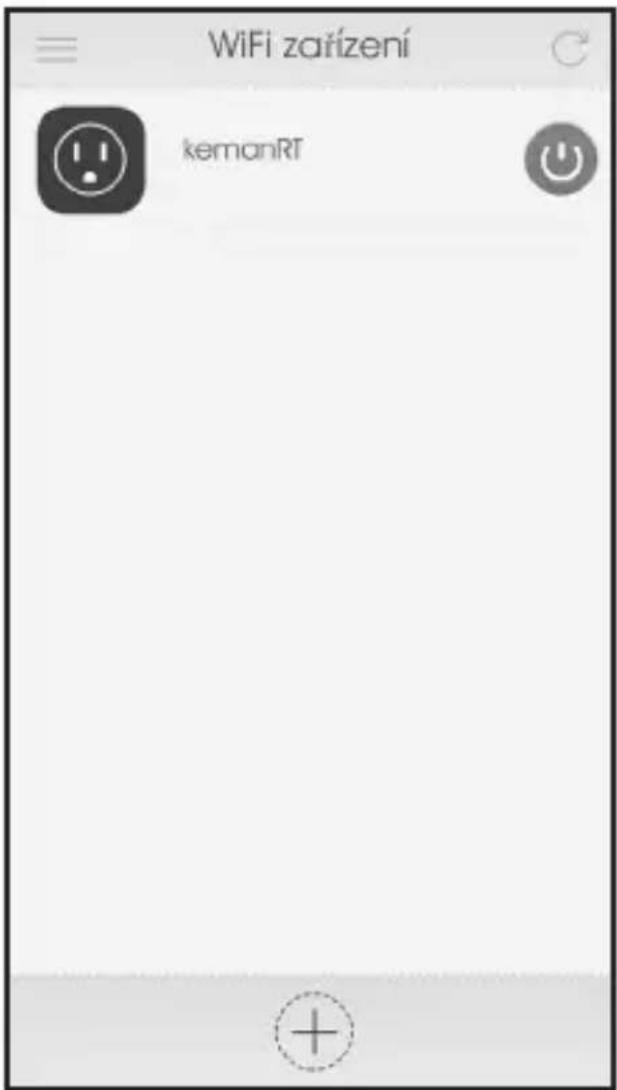
Pro lepší přehlednost při použití několika Wi-Fi zásuvek může mít každá zásuvka přiřazen vlastní název. Vyberte Wi-Fi zásuvku, jejíž název a/nebo symbol byste chtěli změnit. Zobrazí se funkční seznam zařízení Wi-Fi.
Použití
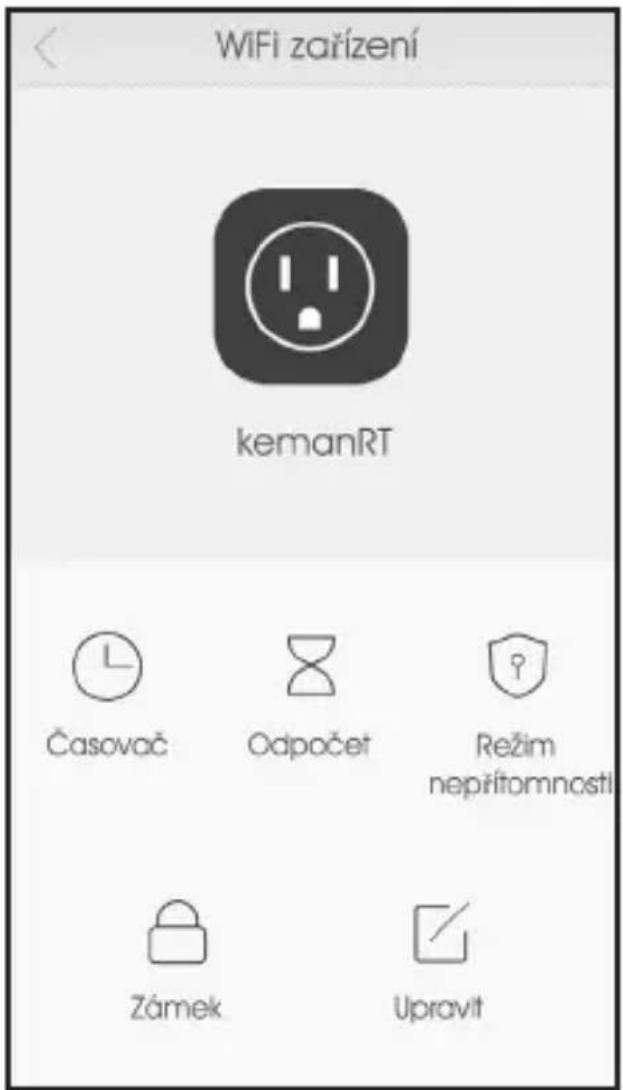
■ Zvolte Upravit. Objeví se okno Upravit.
Použití
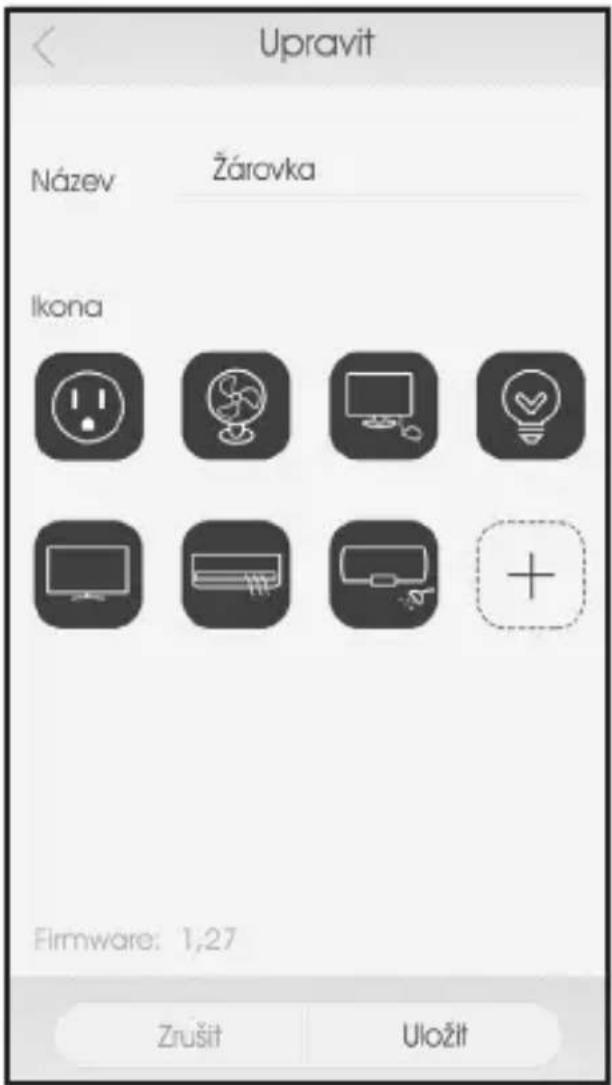
■Změňte název Wi-Fi zásuvky v poli „Název“.
Změňte ikonu tak, že vyberete ikonu ze seznamu nebo vyberte ikonu „+“ a zvolte si svůj obrázek.
■Zvolte Uložit.
●Jak přidat časovač
■Použitím funkce časovačelze nastavit dny v týdnu a časy, ve kterých se zařízení připojené k Wi-Fi zásuvce zapne nebo vypne.
DÜLEŽITÉ! Pro zajištění rychlosti a stability aplikace není možné časovač upravit poté, co byl nastaven. Pro provedení změny nastavení prosím odstraňte nastavený čas a přidejte nový časovač.
■Abyste nastavili čas, zvolte Wi-Fi zásuvku, u které chcete nastavit časovač. Zobrazí se funkční seznam zařízení Wi-Fi (viz obrázek na straně 25).
■ Zvolte Časovač. Objeví se okno Časovač.
■Vyberte ikonu „+“. Objeví se okno Přidat časovač.
Použití
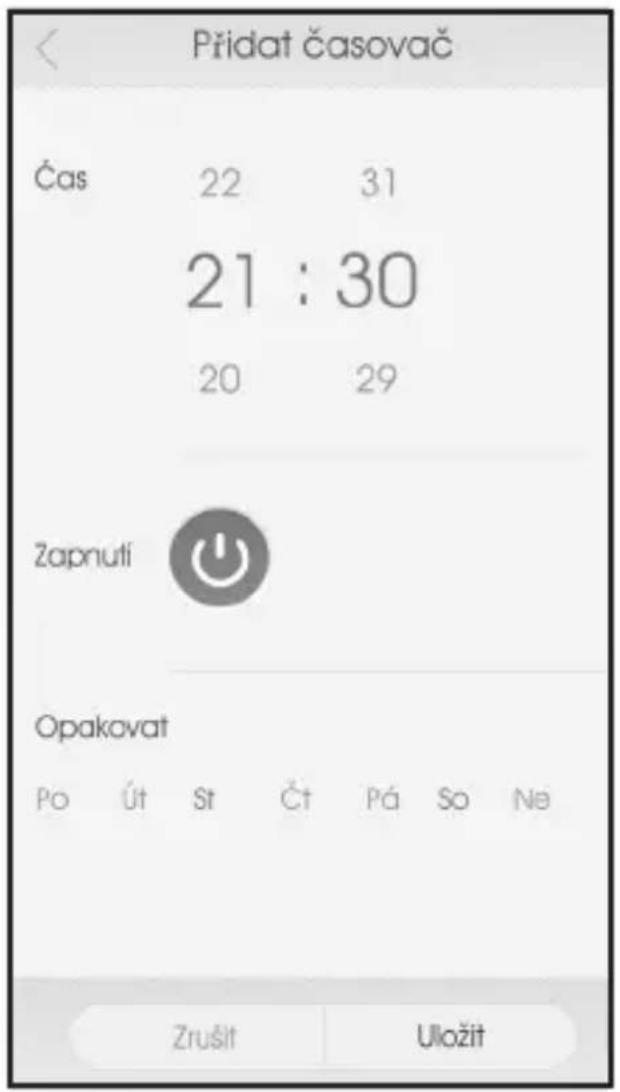
V oddílu Čas nastavte čas. V oddílu Napájení zvolte, zda má být připojené zařízení zapnuto nebo vypnuto. Připojené zařízení bude zapnuto, pokud virtuální tlačítko svítí oranžově. Pokud je tlačítko bílé, zařízení bude vypnuté. V oddílu Opakovat
vyberte dny, ve kterých má být připojené zařízení zapnuto nebo vypnuto.
Zvolte Uložit.
Pokud chcete přidat další časy, ve kterých se připojené zařízení samo zapne nebo vypne, tyto kroky zopakujte. Všechny časovače mohou být aktivovány nebo deaktivovány odděleně za použití „posuvného vypínače“.
●Jak přidat čas odpočtu
■S funkcí odpočtu lze nastavit časový úsek, po kterém se připojené zařízení automaticky samo zapne nebo vypne.
■Pro nastavení časovače odpočtu vyberte Wi-Fi zásuvku, u které byste chtěli nastavit časovač odpočtu. Zobrazí se funkční seznam zařízení Wi-Fi (viz obrázek na straně 25).
Vyberte Odpočet. Objeví se okno Odpočet.
■Vyberte ikonu „+“. Objeví se okno Přidat odpočet.
Použití
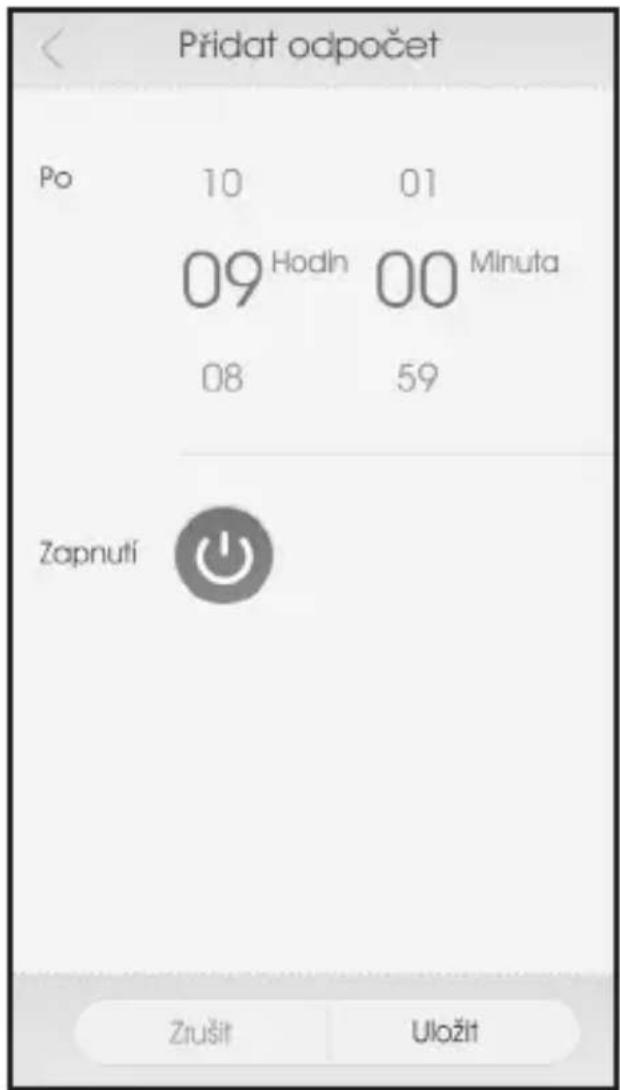
V části Po nastavte čas odpočtu. V oddílu Napájení zvolte, zda má být připojené zařízení zapnuto nebo vypnuto.
Zvolte Uložit. Nastavený časovač odpočtu bude okamžitě spuštěn.
●Jak přidat režim nepřítomnosti
■S použitím funkce režimu absence lze nastavit časový úsek, ve kterém se vaše připojené zařízení automaticky samo zapíná a vypíná každých 30 minut. Když například nastavíte režim absence na období od 20:00 do 01:00, připojené zařízení se v tomto časovém období samo automaticky zapíná a vypíná každých 30 minut.
■ DŮLEŽITÉ! Pokud používáte režim nepřítomnosti, musí být funkce časovač a odpočet zakázané.
■Pro nastavení času absence zvolte Wi-Fi zásuvku, u které chcete čas absence nastavit. Zobrazí se funkční seznam zařízení Wi-Fi.
Zvolte Režim absence. Zobrazí se okno „Režim absence“.
Vyberte ikonu „+“. Objeví se okno Přidat režim nepřítomnosti.
Použití
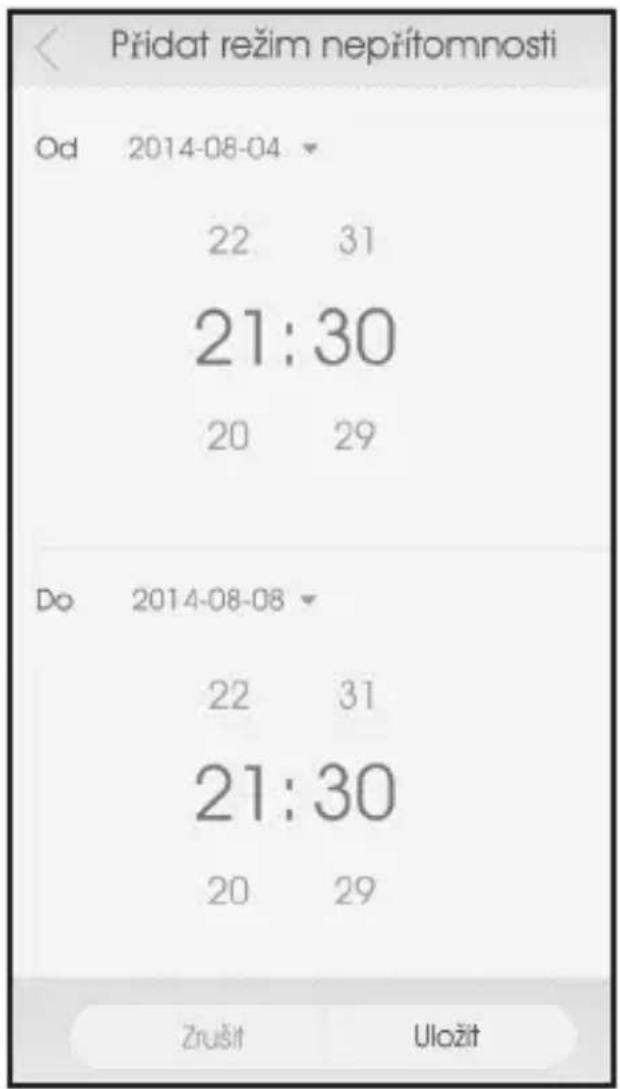
Nastavte časové období, ve kterém by se připojené zařízení mělo samo zapínat a vypínat každých 30 minut.
■Zvolte Uložit.
●Jak odstranit nastavení časovače, odpočtu nebo nepřítomnosti
■Abyste odstranili nastavení časovače, časovač odpočtu nebo režim absence, vyberte Wi-Fi zásuvku, u které chcete nastavení odstranit. Zobrazí se funkční seznam zařízení Wi-Fi.
Podle toho co chcete odstranit, klepněte na Časovač, Odpočet nebo Absence. Otevře se příslušné okno s přehledem.
■ Poklepejte na nastavení, které chcete odstranit, a držte je stisknuté, dokud se neobjeví Ikona koše na spodním okraji obrazovky.
Klepněte na zaškrtávací políčko umístěné vedle nastavení, které chcete odstranit. Pokud chcete, můžete vybrat více nastavení.
■ Vyberte Ikonu koš na spodu obrazovky.
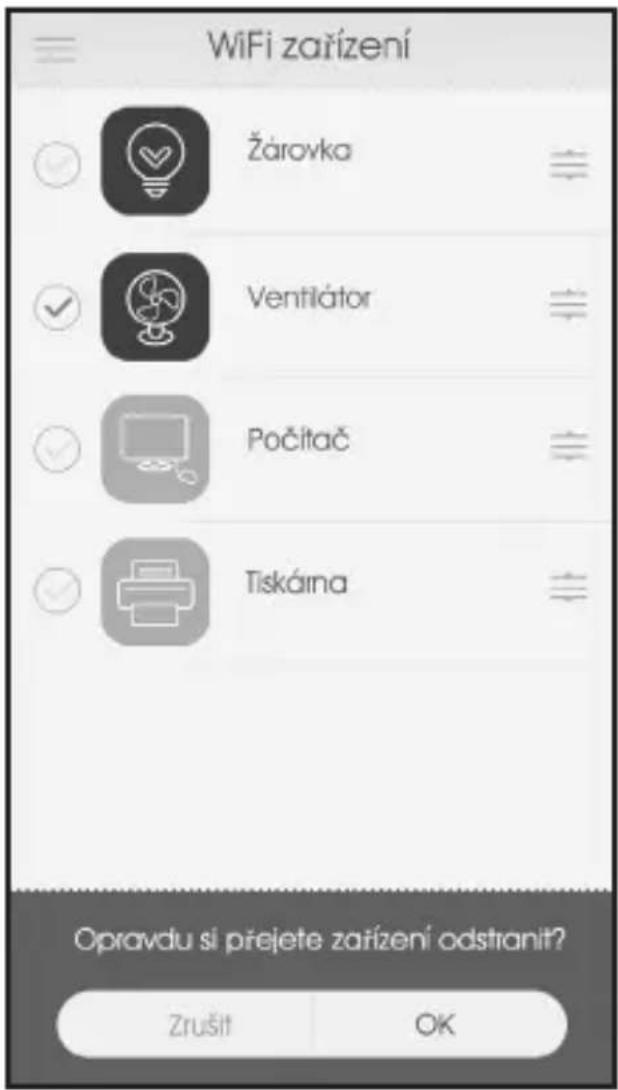
Vyberte OK.
●Jak odstranit Wi-Fi zásuvku
Abyste odstranili Wi-Fi zásuvku, otevřete aplikaci SilverCrest Wi-Fi Plug. Zobrazí se seznam synchronizovaných Wi-Fi zásuvek.
Použití
■ Poklepejte na Wi-Fi zásuvku, kterou chcete odstranit, a držte ji stisknutou, dokud se neobjeví Ikona koš na spodním okraji obrazovky. Klepněte na zaškrtávací políčko umístěné vedle zařízení, které chcete odstranit. Pokud chcete, můžete vybrat více zařízení.
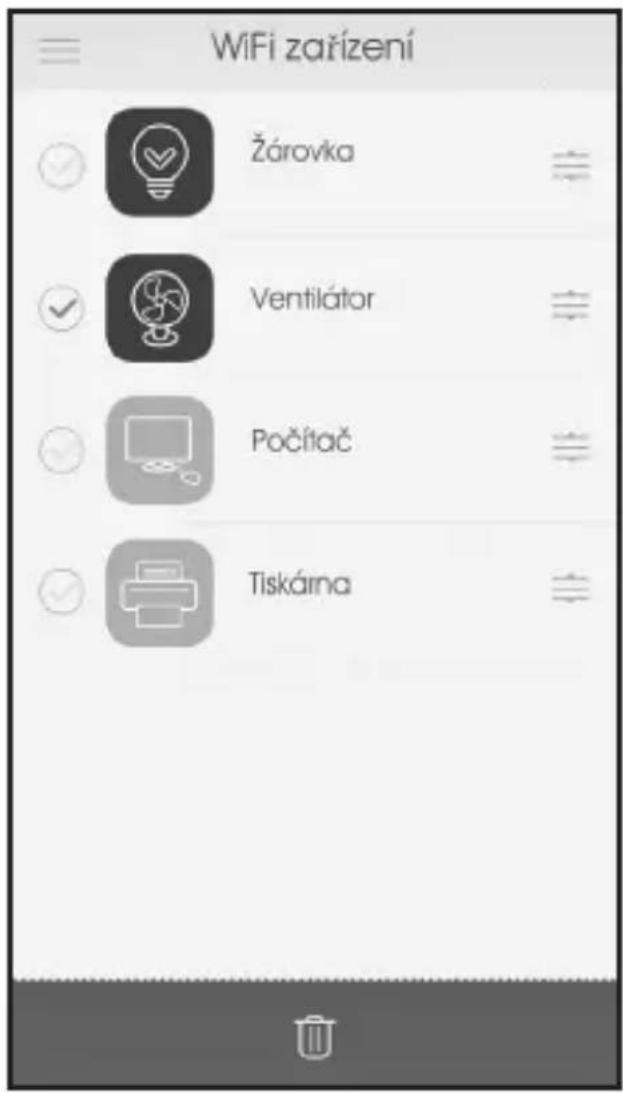
■ Vyberte Ikonu koš na spodu obrazovky.
Vyberte OK.
Použití
●Jak odemknout a zamknout Wi-Fi zásuvku
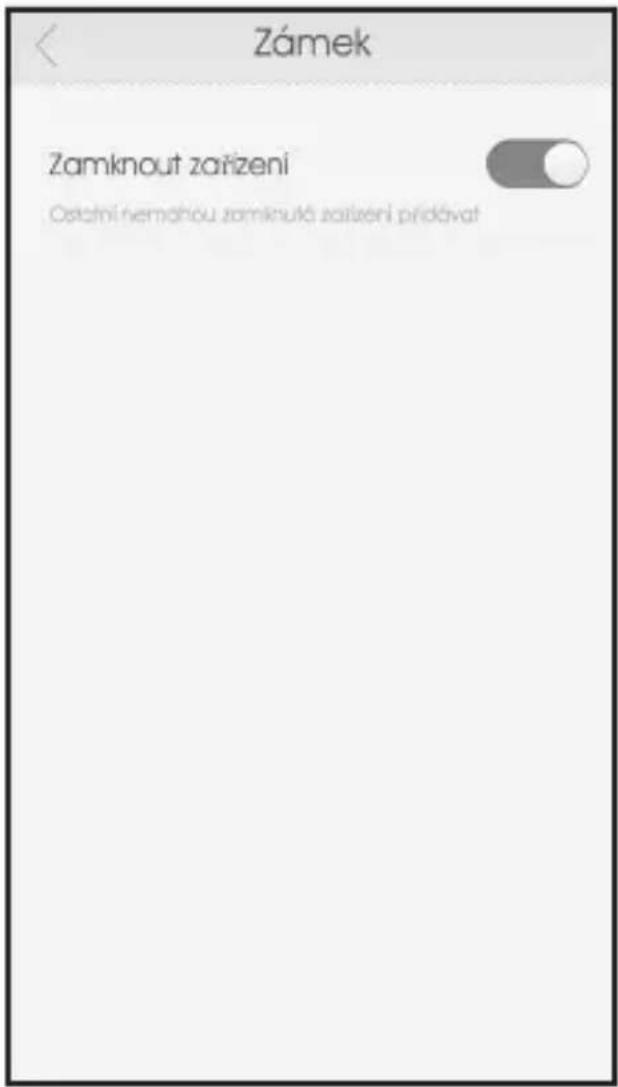
■ Wi-Fi zásuvku lze zamknout, takže ji jiní uživatelé nemohou přidat na svůj seznam.
Abyste Wi-Fi zásuvku odemkli nebo zamkli, zvolte zásuvku, kterou chcete odemknout nebo zamknout. Zobrazí se funkční seznam zařízení Wi-Fi.
■ Zvolte Zamknout. Objeví se okno Zamknout.
Odemkněte nebo zamkněte Wi-Fi zásuvku tak, že přetáhnete spínač do polohy ZAP nebo VYP. Poznámka: Oranžový posuvný spínač = zamknuto nebo zámek aktivován.
Použití
Použití
●Jak resetovat všechna nastavení
■Je možné resetovat Wi-Fi zásuvku a vymazat všechna nastavení.
■ Pro resetování Wi-Fi zásuvku stiskněte a podržte tlačítko zap./vyp. LED 4 na Wi-Fi zásuvku nejdéle pět sekund.
■Provedte instalační postup a navažte nové spojení.
●Zapomenuté heslo
■Otevřete aplikaci SilverCrest Wi-Fi Plug.
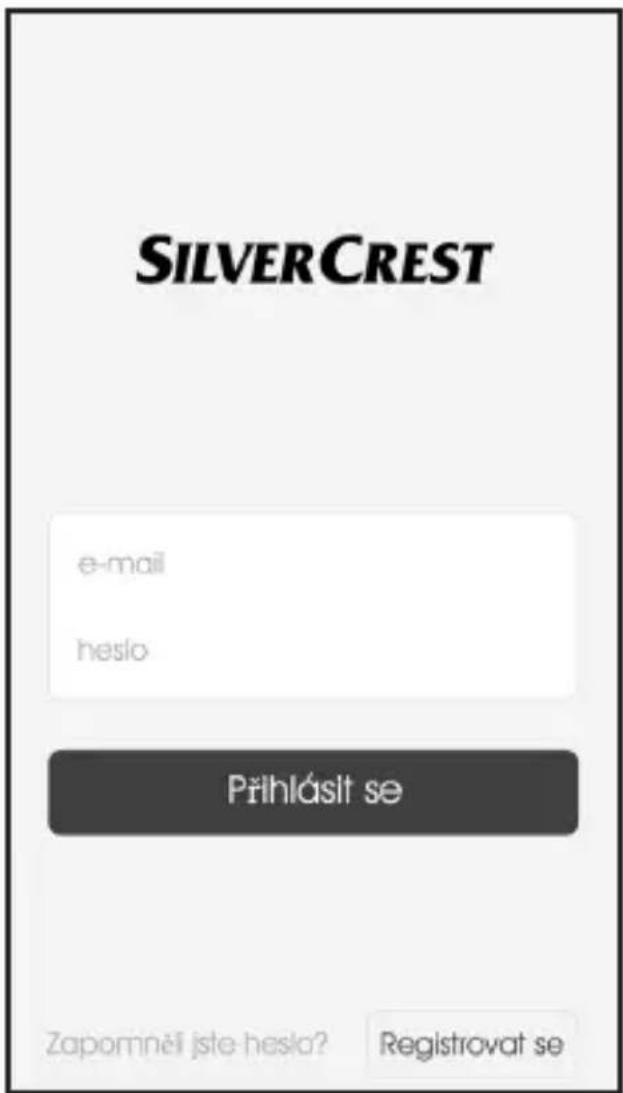
■Stiskněte Zapomněli jste heslo?
Použití
■ Zobrazí se okno „Zapomněli jste heslo?“.
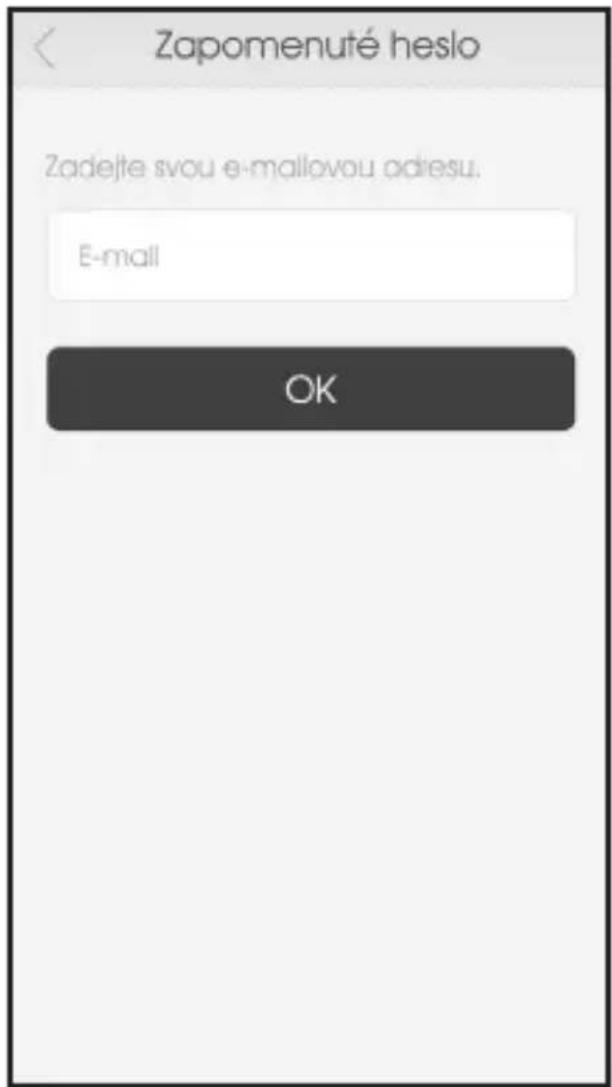
Zadejte emailovou adresu, kterou jste použili při registraci, poté stiskněte OK.
Použití
- Odkaz na změnu hesla bude odeslán na registrovanou emailovou adresu. Zkontrolujte si prosím emailovou schránku. Poznámka: Může to trvat několik minut. Zkontrolujte také složku se spamy.
Klikněte na odkaz v emailu. Kliknutím na odkaz se dostanete na webovou stránku, na které můžete změnit své heslo. Poznámka: Pokud se tak nestane, zkontrolujte nastavení svého internetového prohlížeče a/nebo zkopírujte odkaz přímo do adresového řádku svého prohlížeče. Zobrazí se okno „Resetovat heslo“.
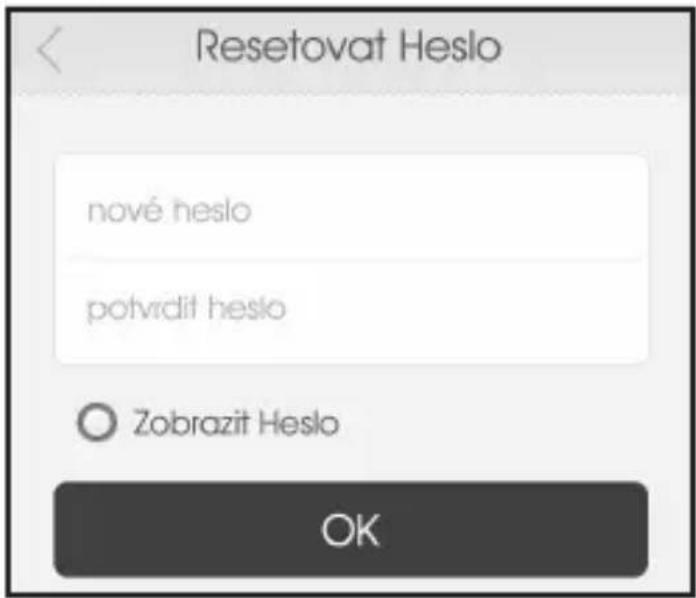
Na první řádek zadejte své nové heslo; poté jej zadejte ještě jednou na druhém řádku, tím jej potvrdíte. Poté stiskněte OK.
Údržba
■Po úspěšném nastavení nového hesla obdržíte tuto zprávu: „Úspěšné“. Pokud se tato zpráva neobjeví, postup zopakujte.
■Nyní otevřete aplikaci SilverCrest Wi-Fi Plug.
Nyní prosím zadejte svou emailovou adresu a své nové heslo, poté stiskněte Přihlásit se pro potvrzení.
■Objeví se okno „Wi-Fi zařízení“.
Údržba
⚠️ VAROVÁNÍ!
Nikdy neotevírejte kryt Wi-Fi zásuvky. Otevřený kryt může způsobit elektrický šok nebo smrt. Opravy mohou být prováděny pouze vyškolenými odborníky nebo naším oddělením pro zákaznický servis. Během záruční lhůty musí být opravy prováděny naším oddělením pro zákaznický servis, jinak je záruka neplatná.
■ Pravidelně kontrolujte aktualizace aplikace SilverCrest Wi-Fi Plug.
- Rešení problémů
■Wi-Fi zásuvka obsahuje citlivé elektronické součástky. To znamená, že umístění Wi-Fi zásuvky do blízkosti předmětů, které vysílají rádio signál - např. mobilní telefony, vysílačky, amatérské CB vysílačky, dálkové ovladače a mikrovlnné trouby - může způsobit rušení. Pokud se rušení vyskytne, odstraňte tyto předměty z blízkosti Wi-Fi zásuvky.
■ Wi-Fi zásuvka používá rádio signál. To znamená, že umístění Wi-Fi zásuvky do blízkosti elektronických zařízení, které vysílají rádio signál, může způsobit rušení. Pokud se rušení vyskytne, odstraňte tyto předměty z blízkosti Wi-Fi zásuvky.
■Pokud nebude Wi-Fi zásuvka fungovat správně, ujistěte se, že použitý zdroj napájení má napětí. Pokud je to nutné, zkontrolujte funkčnost u jiného zdroje napájení. Dále se ujistěte, že mobilní terminál a Wi-Fi zásuvka jsou (správně) připojeny k internetu. Přesvědčte se, zda váš router správně funguje. Dokonce možná i odinstalujte a opětovně nainstalujte aplikaci.
■ Pokud připojené zařízení nefunguje, ujistěte se, že zařízení je zapnuto a není v pohotovostním režimu.
Čištění a údržba
- Čištění a údržba
Před tím, než začnete čistit Wi-Fi zásuvku, musíte ji odpojit od napájení.
■Wi-Fi zásuvku vyčistěte suchým hadříkem bez chomáčů.
■ Pro čištění Wi-Fi zásuvky nikdy nepoužívejte mycí přípravky nebo jiná rozpouštědla.
■Pokud se nepoužívá, uložte výrobek na suchém a chladném místě.
●Likvidace

Balicí materiál je šetrný k životnímu prostředí a lze jej zlikvidovat v místním recyklačním zařízení.
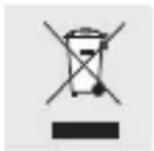
Elektrické vybavení nevyhazujte společně s domácím odpadem!
V souladu s evropskou směrnicí 2012/19/EU upravující nakládání se starými elektrickými a elektronickými spotřebiči a v souladu s její
implementací v národním právu je nutné elektrické vybavení sbírat odděleně a recyklovat ekologickým způsobem.
Chcete-li se produktu zbavit, zlikvidujte jej prosím v souladu s předpisy platnými v dané době. Rady týkající se likvidace můžete získat na místním obecním úřadě.
●Záruka a servis
Na tento produkt se vztahuje 3letá záruka běžící od data zakoupení, která se vztahuje pouze na původního kupujícího, není tedy přenosná. Uchovejte proto účtenku coby doklad o zakoupení. Záruka se vztahuje pouze na chyby materiálu a výrobní vady. Nevztahuje se na opotřebení předmětů či poškození v důsledku nesprávného užívání. Jakékoliv modifikace ruší záruku. Tato záruka neomezuje vaše zákonná práva. V případě uplatnění záruky kontaktujte servisní středisko. Jedině tak lze produkt bezplatně vrátit.
Záruka a servis
●Servisní adresa
Please contact us before returning your defective Wi-Fi socket. Velmi rádi vám zavoláme zpět! Záruka bude uznaná pouze tehdy, pokud doručíte vadnou Wi-Fi zásuvkus kopií dokladu o zaplacení. Nemůžeme přijímat zásilky zaslané nevyplaceně, vyžádejte si prosím nálepku pro bezplatné vrácení.
Uni-Elektra GmbH
Kirchstrasse 48
72145 Hirrlingen
Německo
Tel.: +49 (0) 74 78 / 9 13 85-0
E-mail: service@uni-elektra.de
IAN 103043
V případě dotazů si prosím nachystejte účtenku a číslo výrobku (IAN 103043).
Záruka a servis
●Výrobce
Uni-Elektra GmbH
Kirchstrasse 48
72145 Hirrlingen
Německo
Prohlášení o shodě
●Prohlášení o shodě
My, Uni-Elektra GmbH v Hirrlingenu, Německo, tímto potvrzujeme, že zástrčka WiFi (identifikační číslo: IAN 103043) je v souladu s následujícími evropskými směrnicemi:
Směrnice týkající se elektrických zařízení určených pro používání v určitých mezích napětí 2006/95/ES
EMC směrnice 2004/108/ES
RTTE směrnice 1999/5/ES
ErP směrnice 2009/125/ES – nařízení 1275/2008
RoHS směrnice 2011/65/EU
Úplné prohlášení o shodě bylo pro nadřízený orgán obchodní značky uloženo u společnosti Uni-Elektra GmbH.
Prohlášení o shodě
Podpis:

natural_image
Abstract black ink brushstroke on white background, no text or symbols presentThomas Günther
Výkonný předseda společnosti Uni-Elektra GmbH
Datum: 10.10.2014
Místo: Hirrlingen, Německo
Contents
Introduction 54
Intended use....54
Technical Data....55
Description of parts and controls 56
Scope of delivery 56
Trademark rights 57
Explanation of symbols 57
Safety notes....58
Installation....61
Select a suitable place for installation 61
Installation, connection to the network, and registration 61
Use 68
How to switch a device on/off manually....68
How to switch your device on/off using the app ...... 69
How to change the name and/or icon of your device 69
How to add a timer....73
How to add a count down time....75
How to add an Absence Mode....77
How to delete a Timer, Count Down or Absence setting 79
How to remove a WiFi socket....79
How to lock and unlock a WiFi socket....82
How to reset all settings 84
Forget Password 85
Maintenance 88
Troubleshooting 88
Cleaning and Maintenance 89
Disposal....90
Warranty and Service 91
Service address 91
Declaration of Conformity 93
Introduction
WiFi Socket
●Introduction

Congratulations on the purchase of your new WiFi socket. You have bought a quality product. This instruction manual is part of this product. They contain important information regarding safety, use and disposal. Please familiarise yourself with all operational and safety notes prior to using your WiFi socket. Use the WiFi socket only in the manner as described and for the areas of application as stated. If you pass this product on to a third party, make sure that you also pass this instruction manual on with it. Note: In this manual and in the app, a connected load will be referred to as a "device".
●Intended use
The WiFi socket is a piece of control technology. It serves to switch a connected device on or off, manually or automatically. Using the free SilverCrest WiFi Plug app and a wireless network, additional functions such as timer, countdown timer, and absence mode can be programmed. Altering this product or using it in a manner other than
intended can lead to serious injury. The manufacturer is not liable for damages incurred through the improper use of this product. This product is not intended for commercial use, only for private use.
●Technical Data
IAN: 103043
Model LIDL: SWS-A1
Voltage: 230 V \~
Frequency: 50 Hz
Maximum power: 16 A
Maximum power: 3680 W
Safety class: Class I
Wireless frequency: 2.412 GHz - 2.462 GHz
Wireless standard: IEEE 802.11 b/g/n
Static power consumption: <0.9 W
Standby power consumption: <0.65 W
Relative humidity: 10%\~95%
Weight: approx. 129 g
Dimensions: 115x56x72 mm
App availability: Google Play Store and AppStore
Introduction
System Requirements: iOS 5.0 or above and Android 4.0 or above
Manual version: V1.5
●Description of parts and controls (Figure A)
1 LED WiFi status indicator
2 Plug
3 Socket
4 LED on/off button (for manually switching a connected device on/off)
- Scope of delivery
Please dispose of the packing material and check that the consignment is complete. The manufacturer must be informed immediately of possibly incomplete consignments.
Contents of package:
1 WiFi socket
1 Instructions for use
●Trademark rights
The manufacturer has made every effort to protect the trademark information mentioned in this manual. All trademarks are the property of their respective holders.
General remark: Some of the product names mentioned in this manual are used only for the purpose of identification, and may be the property of their respective companies.
●Explanation of symbols

DANGER!
This symbol, together with the word "DANGER!", designates an imminent danger, which – if neglected – can lead to significant injuries and even death.

WARNING!
This symbol, together with the word "WARNING!", designates an imminent danger, which – if neglected – can lead to serious injuries.
Safety notes
CAUTION!
This symbol, together with the word "CAUTION!", designates a danger, which – if neglected – can lead to injuries and cause damage to property.
IMPORTANT!
The details listed here present important information relating to the operation of the WiFi socket.
●Safety notes

Please read all the safety information and instructions. The manufacturer is not liable for cases of material damage or personal injury caused by incorrect handling or non-
compliance with the safety instructions. In such cases, the warranty will be voided.
PLEASE KEEP THIS MANUAL FOR FUTURE REFERENCE!
DANGER! RISK OF FATAL INJURY OR ACCIDENT FOR CHILDREN AND PEOPLE WITH DISABILITIES!
Children and people with physical or intellectual disabilities or a lack
of knowledge or experience may use this product only when a person responsible for their safety has instructed or is supervising them. Children must always be supervised, to ensure that they do not play with the product. Cleaning of the product must not be carried out by children.
Keep the packing material out of reach of children. DANGER OF SUFFOCATION!
DANGER!
Please do not use the WiFi socket if you find that it has been damaged in any way. Damaged products can cause electrical shocks or electrocution.
■Only plug the WiFi socket into an earthed power point.
The WiFi socket is suitable for use in ambient temperatures that normally do not exceed 25^ C but may occasionally reach 35^ C.
■ Make sure that the WiFi socket is always accessible, so that in dangerous situations it can be removed from the power point as quickly as possible.
■Never plug one WiFi socket into another WiFi socket.
- Do not overload the WiFi socket by connecting devices that exceed the maximum indicated performance parameters of the WiFi socket.
■Do not connect any power boards to the WiFi socket. Overloading can cause fires resulting in injury or death.
Safety notes
In the event of unusual sounds, smells, or if the WiFi socket starts to smoke, it must be disconnected from the power point immediately. It must not be used again until a professional has examined it. Likewise, after the WiFi socket has come into contact with water or a similar substance, it must be disconnected from the mains immediately and examined by a professional.
- Do not use the WiFi socket after contact with moisture or fluids.
■Protect the WiFi socket from excessive artificial light.
In order to disconnect the WiFi socket completely from the mains, it must be pulled out of the power point. Make sure that a connected device is NOT disconnected from the mains, if it has been switched off via the WiFi socket. Please be aware that, when the WiFi socket is plugged into a power point, a small amount of current is used.
■The WiFi socket is suitable for use in dry indoor spaces.
■ Remove the WiFi socket from the power outlet during storms, lightning and whenever the product will not be used for a longer period of time.
- Never open the housing of the WiFi socket. An opened housing can cause electrical shocks or electrocution. Repairs may only be carried out by trained professionals or by our customer service department. During the warranty period, repairs must only be carried out by our customer service department, otherwise the warranty is void.
The WiFi socket is not suitable for children under three years of age.
●Installation
- Select a suitable place for installation
Ensure that:
- the WiFi socket is positioned close enough to your WiFi router.
- the WiFi signal will not be functionally interrupted at the desired place of installation due to obstacles or other electronic devices.
- the time on your mobile phone is set to universal time. The WiFi socket uses the time settings of your mobile phone. Timer tasks can only be implemented correctly when the time has been properly set.
●Installation, connection to the network, and registration
■ Search for the free SilverCrest WiFi Plug app in the AppStore or on Google Play, and install the app. At the moment, this app is only available on mobile phones.
■Make sure that the keypad of the mobile phone is not superimposed over the buttons of the SilverCrest WiFi Plug app. To hide your keypad, please consult the user manual of your mobile phone.
Installation
■ Connect the WiFi socket to the power outlet according to the instruction in figure A.
■Press and hold the LED on/off button 4 on the WiFi socket for five seconds, until the LED WiFi status indicator 1 flashes quickly in red.
■ Ensure your mobile phone is connected to your wireless network.
■Open the SilverCrest WiFi Plug app.
Installation
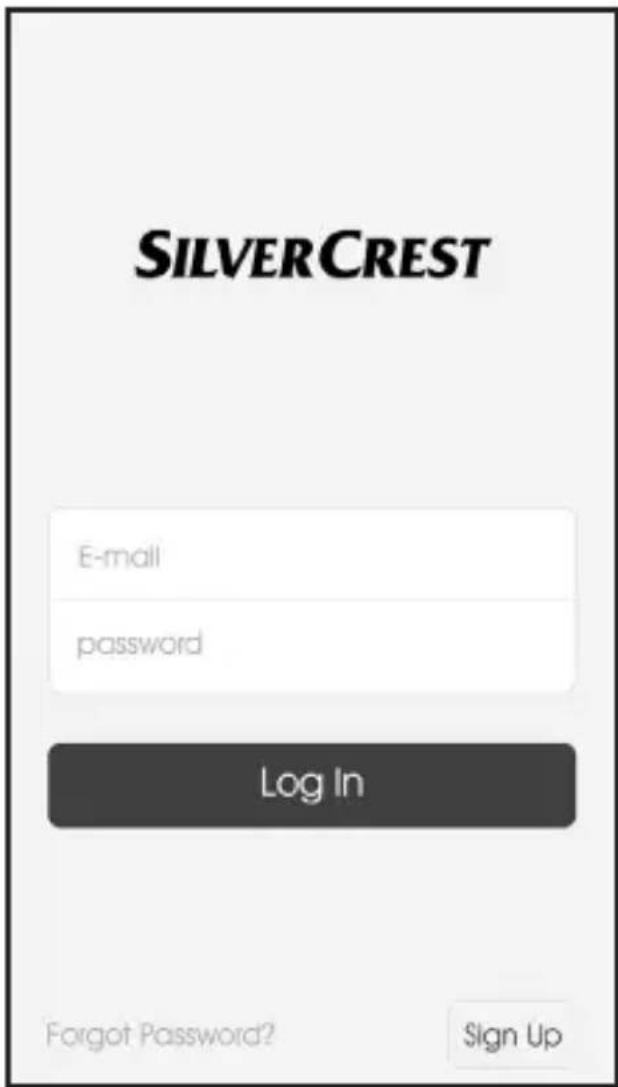
If you are using the app for the first time, press Sign Up. The "Sign Up" window is displayed. If you are already registered, log in using your registered email address and password by pressing on Log In.
Installation
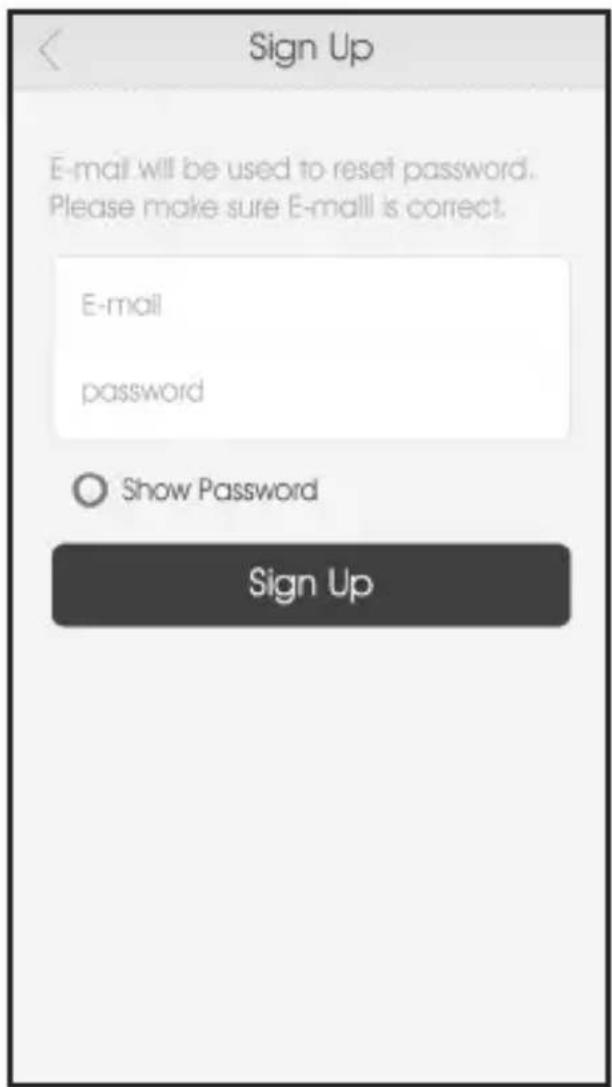
■ Enter the email address with which you would like to register, and input a password.
- Press Sign Up. If the registration is successful, the "Log In" window opens.
Installation
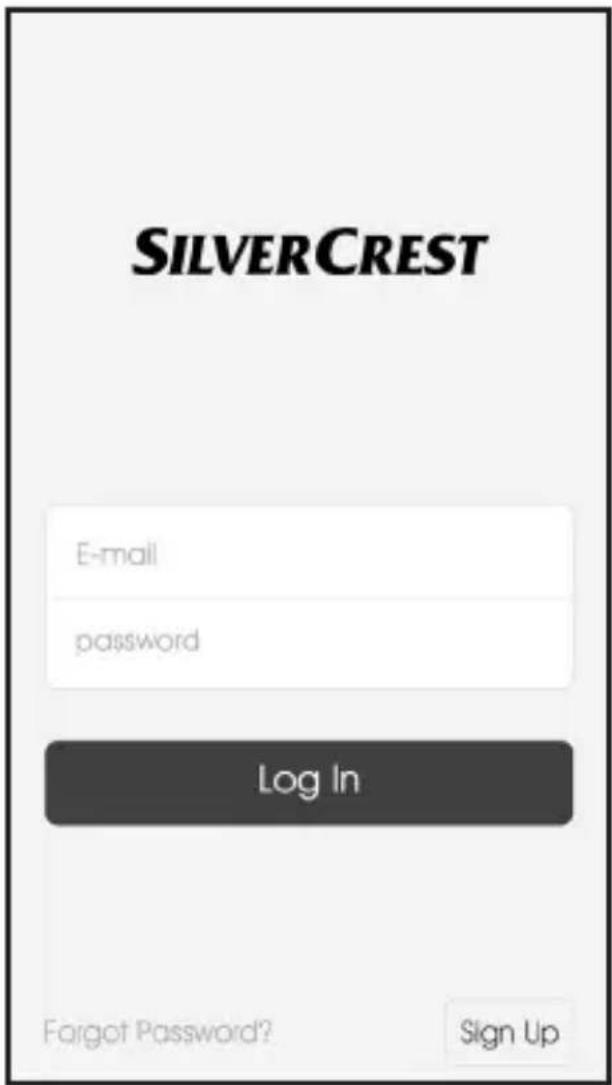
- Log in using your registered email address and password, and press Log In to confirm. The "WiFi Devices" window appears.
Installation
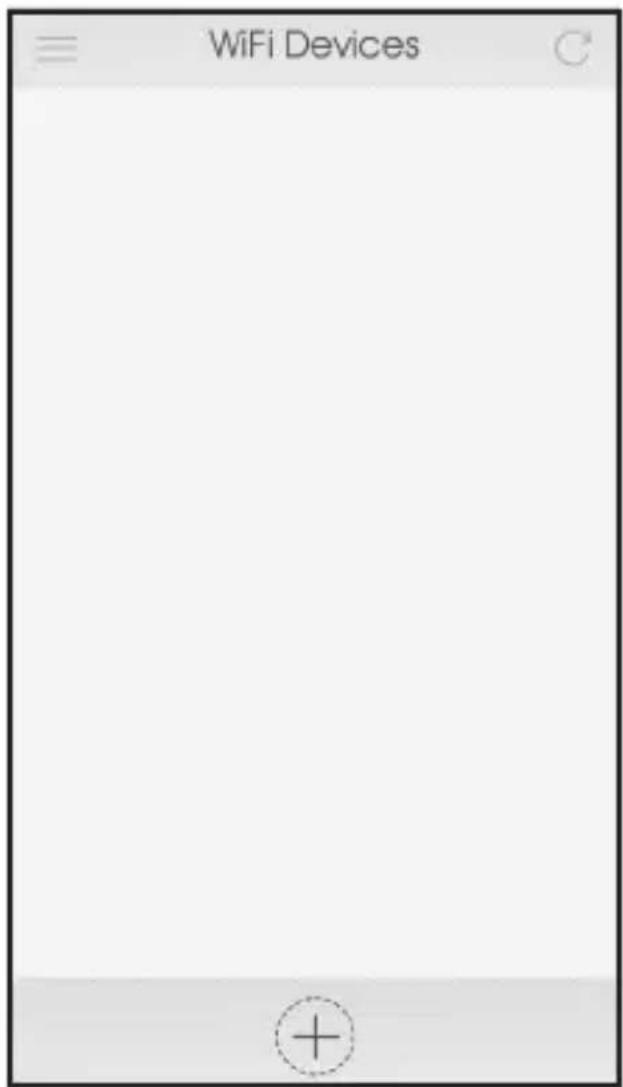
■Select the "+" icon.
- Your wireless network will be selected automatically. Add the password of your wireless network. Press Start. The connection has been established once the LED WiFi status indicator 1 on the WiFi socket turns blue and the app displays the WiFi socket.
Installation
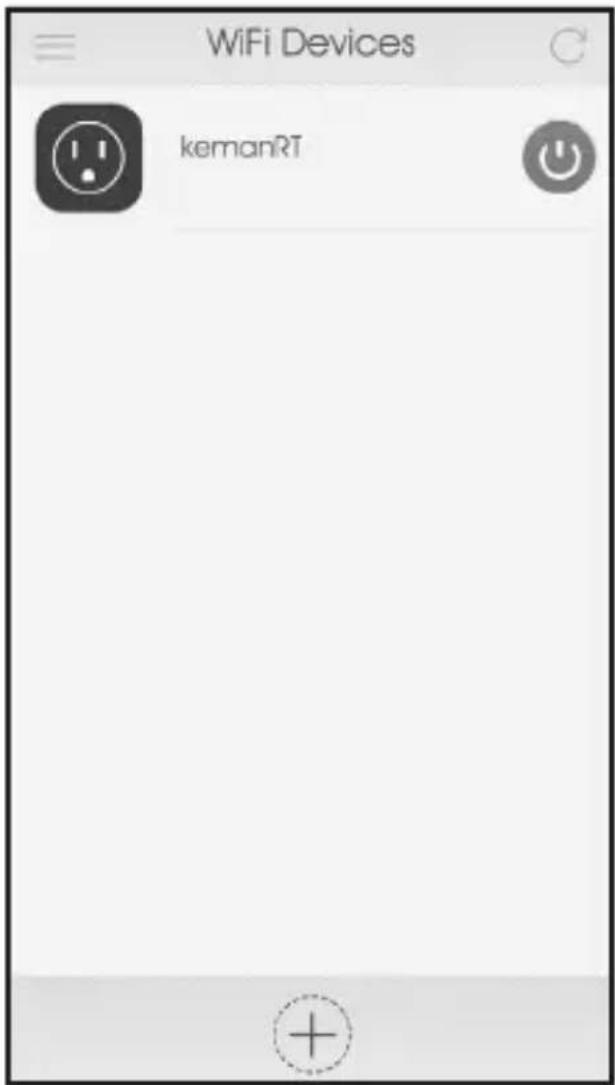
Note: When installing a new WiFi socket, it is automatically called "kemanRT". The method for changing this name is described in the chapter: "How to change the name and/or the symbol of your device".
Use
Use
IMPORTANT! Use the app to operate or change the settings of your WiFi socket. If you want to do this from an arbitrary location, then your WiFi socket must be connected to a WiFi network with internet access.
●How to switch a device on/off manually
- You can manually switch a connected device on or off at any time, even during a running program. Make sure that the device is connected, then press the LED on/off button 4 on the WiFi socket once in order to change the status. When the connected device is switched on, the indicator light in the LED on/off button 4 on the WiFi socket shines blue to confirm.
●How to switch your device on/off using the app
Even when a connected device is being controlled by means of a programmed timer, it is possible to switch a device on or off by means of the app.
■ Make sure that the device is connected. Open the SilverCrest WiFi Plug app. A list of found WiFi sockets is displayed.
- Press the virtual button, in order to switch the connected device on or off. The connected device is switched off, when the LED on/off button 4 on the WiFi socket no longer shines.
●How to change the name and/or icon of your device
- Open the SilverCrest WiFi Plug app. The list of synchronised WiFi sockets appears.
Use
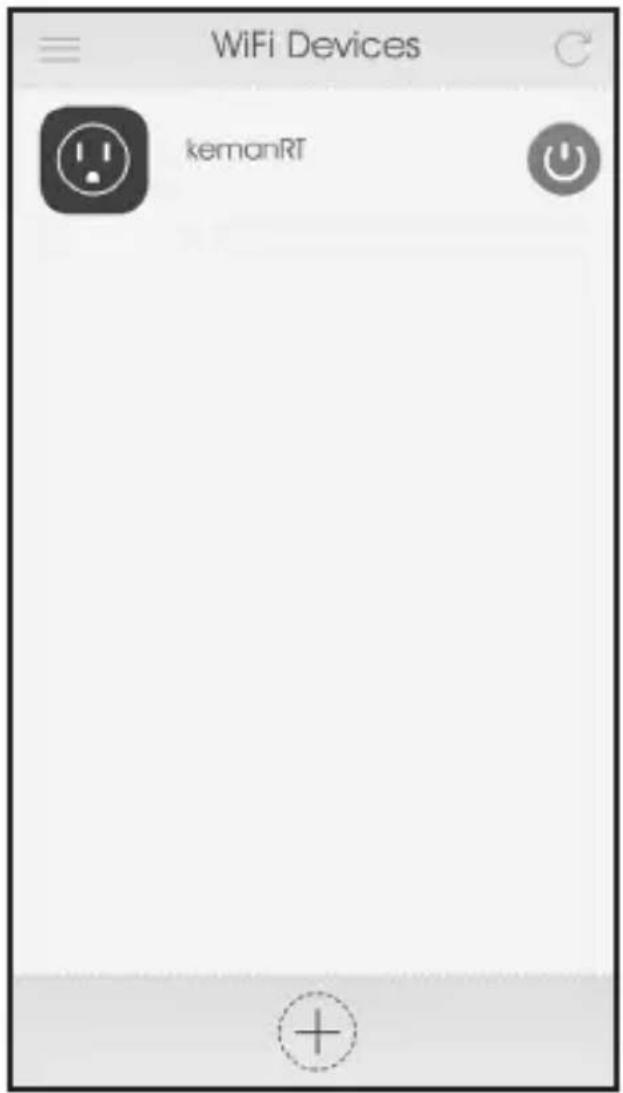
For improved clarity and when using multiple WiFi sockets, each socket can be assigned its own name. Select the WiFi socket whose name and/or symbol you would like to change. The WiFi Devices function list is displayed.
Use
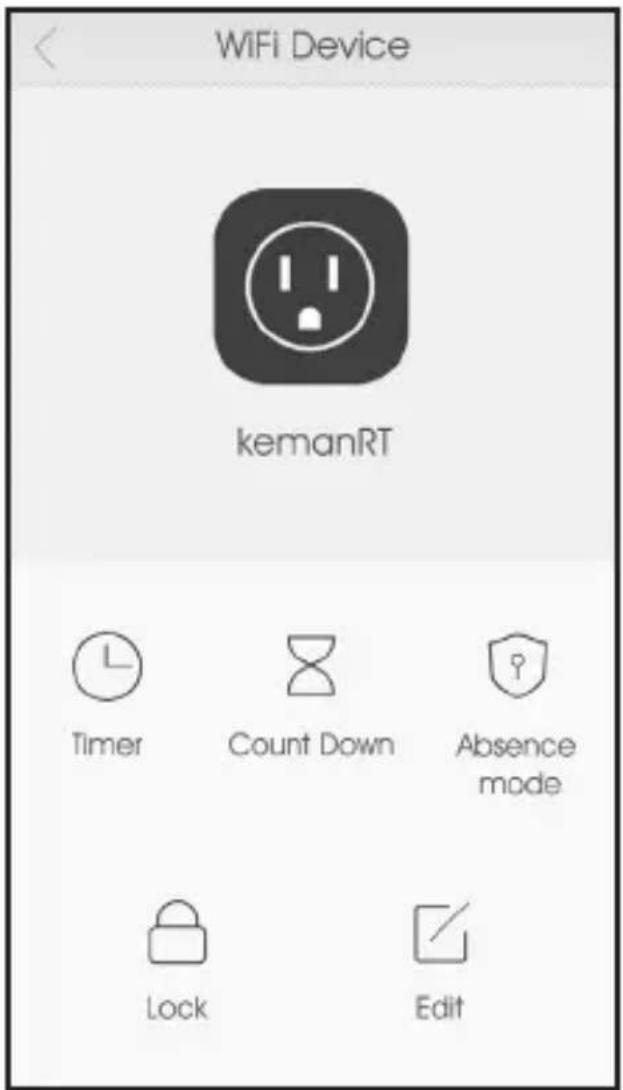
■ Select Edit. The Edit window appears.
Use
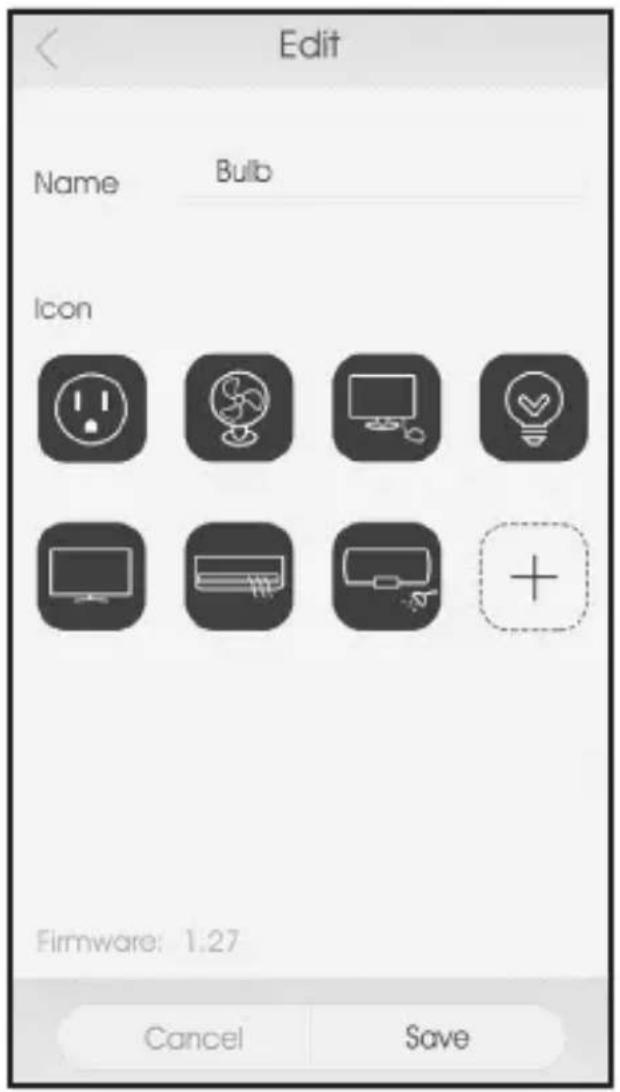
■Change the name of the WiFi socket in the "Name" field.
- Change the icon by selecting an icon from the list or select the "+" icon to choose your own image.
■Select Save.
●How to add a timer
■ Using the timer function you can set the day of the week and time at which a device connected to the WiFi socket should be switched on or off.
IMPORTANT! To ensure the speed and stability of the app, it is not possible to edit the Timer after it has been set. In order to change the settings, please delete the set time and add a new Timer.
To set a time, select the WiFi socket of which you want to set the timer. The WiFi Devices function list is displayed (see figure on page 71).
■ Select Timer. The Timer window appears.
■Select the "+" icon. The Add Timer window appears.
Use
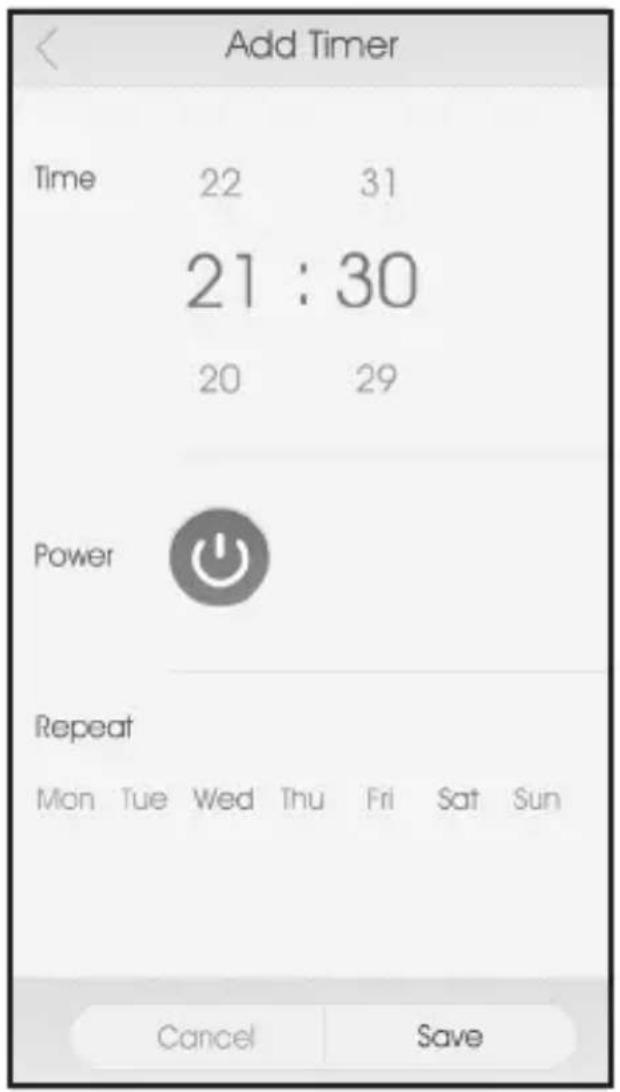
In the Time section, set the time. In the Power section, choose whether the connected device should be switched on or off. A connected device will be switched on if the virtual button is highlighted in orange. If the button is white, the device will be
switched off. In the Repeat section, choose the days on which the connected device should be switched on or off.
■Select Save.
■ Repeat these steps in order to add more times at which the connected device should switch itself on or off. All timers can be made active or inactive separately using a “slide switch”.
●How to add a count down time
- With the countdown function you can set the amount of time after which the connected device should automatically switch itself on or off.
In order to set a countdown timer, select the WiFi socket for which you would like to set the countdown timer. The WiFi Devices function list is displayed (see figure on page 71).
■ Select Count Down. The Count Down window appears.
■Select the "+" icon. The Add Count Down window appears.
Use
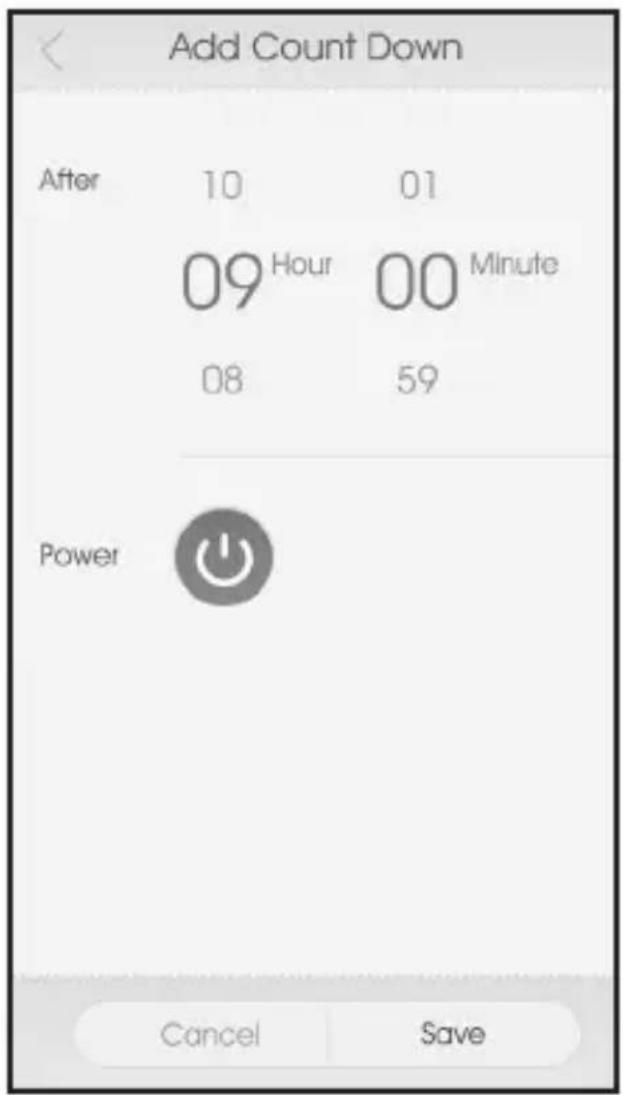
In the After section, set the count down time. In the Power section, choose whether the connected device should be switched on or off.
■ Select Save. The set countdown timer starts immediately.
●How to add an Absence Mode
■ Using the absence mode function, you can set a period of time in which your connected device automatically switches itself on and off every 30 minutes. When, for example, you set the absence mode for the period from 8 pm to 1 am, the connected device will automatically switch itself on and off every 30 minutes during this time period.
■ IMPORTANT! When using the Absence Mode, both the Timer and/or Count Down feature should be disabled.
In order to set an absence time, select the WiFi socket for which you would like to set the absence time. The WiFi Devices function list is displayed.
- Select Absence Mode. The "Absence Mode" window is displayed.
■Select the "+" icon. The Add Absence Mode window appears.
Use
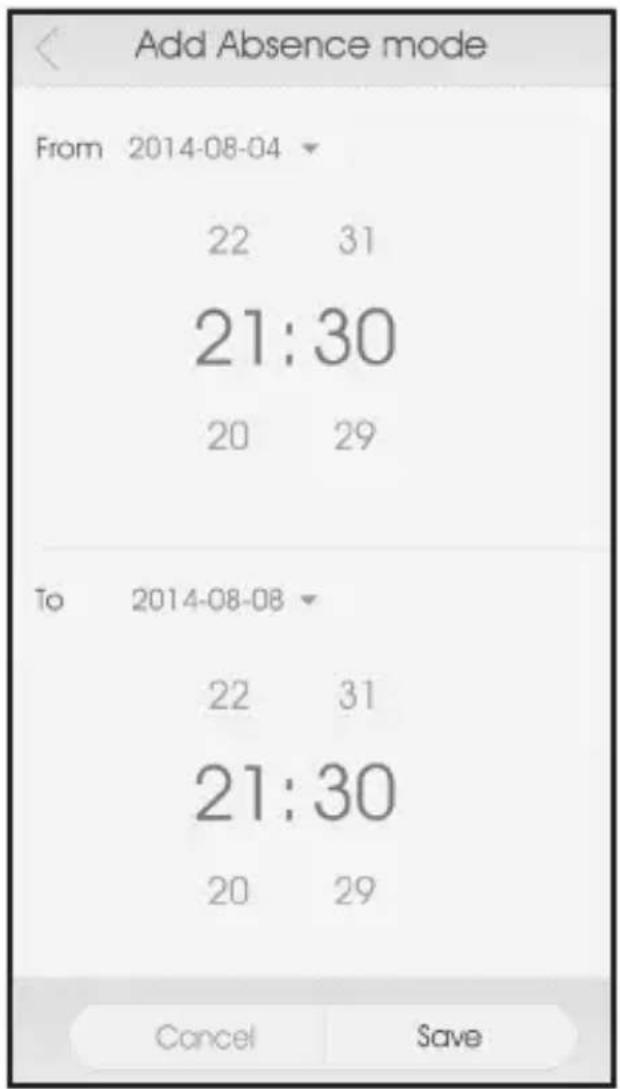
■ Set the time period in which your connected device should switch itself on and off every 30 minutes.
■Select Save.
●How to delete a Timer, Count Down or Absence setting
In order to delete the settings for a timer, a countdown timer, or the absence mode, select the WiFi socket for which would like to delete the settings. The WiFi Devices function list is displayed.
■ Select Timer, Count Down or Absence, depending on what you want to delete. The corresponding overview window is opened.
Tap on the setting that you would like to delete and keep it pressed until the Bin icon appears at the lower edge of the screen.
- Select the check box next to the setting you want to delete. You can select multiple settings if you want.
■ Select the Bin icon at the bottom of the screen.
■Select OK.
●How to remove a WiFi socket
In order to remove a WiFi socket, open the SilverCrest WiFi Plug app. The list of synchronised WiFi sockets appears.
Use
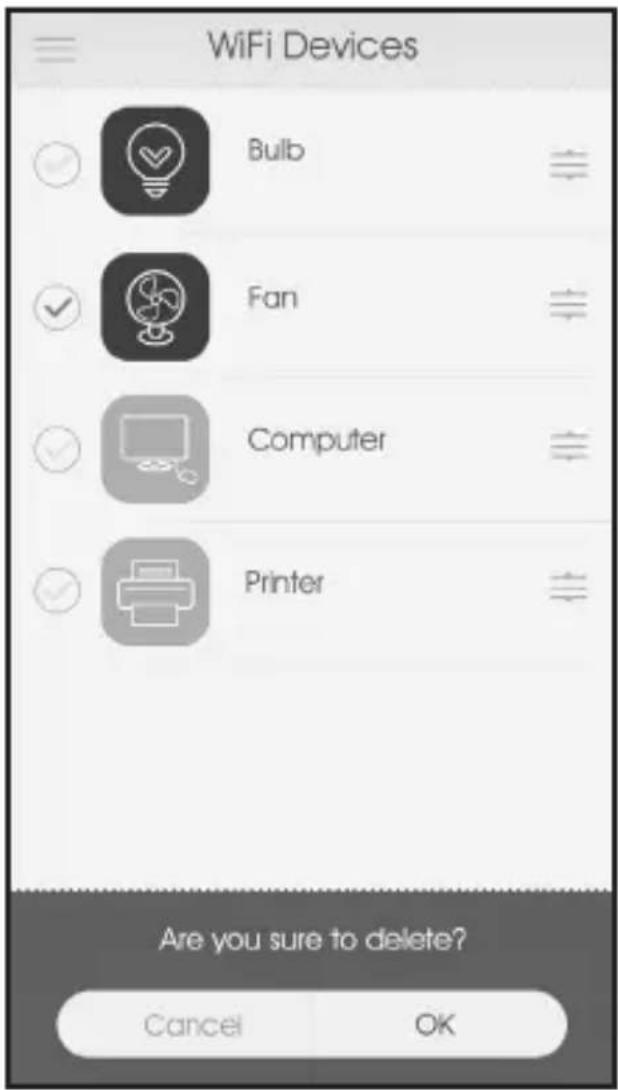
Tap on the WiFi socket that you would like to delete and keep it pressed until the Bin icon appears at the lower edge of the screen. Select the check box next to the device you want to delete. You can select multiple devices if you want.
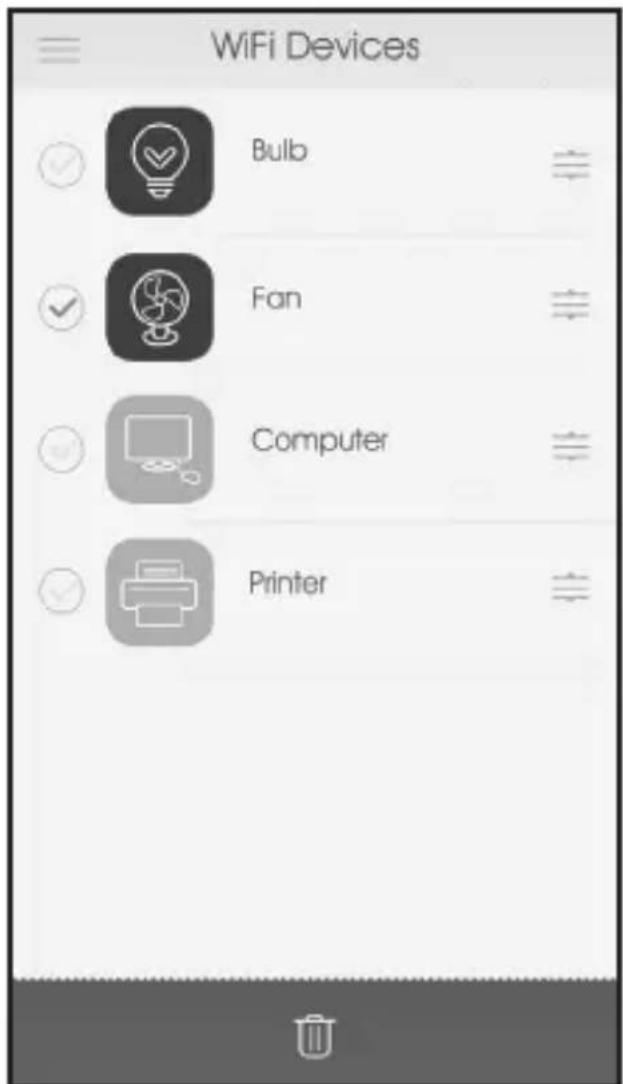
- Select the Bin icon at the bottom of the screen. - Select OK.
Use
●How to lock and unlock a WiFi socket
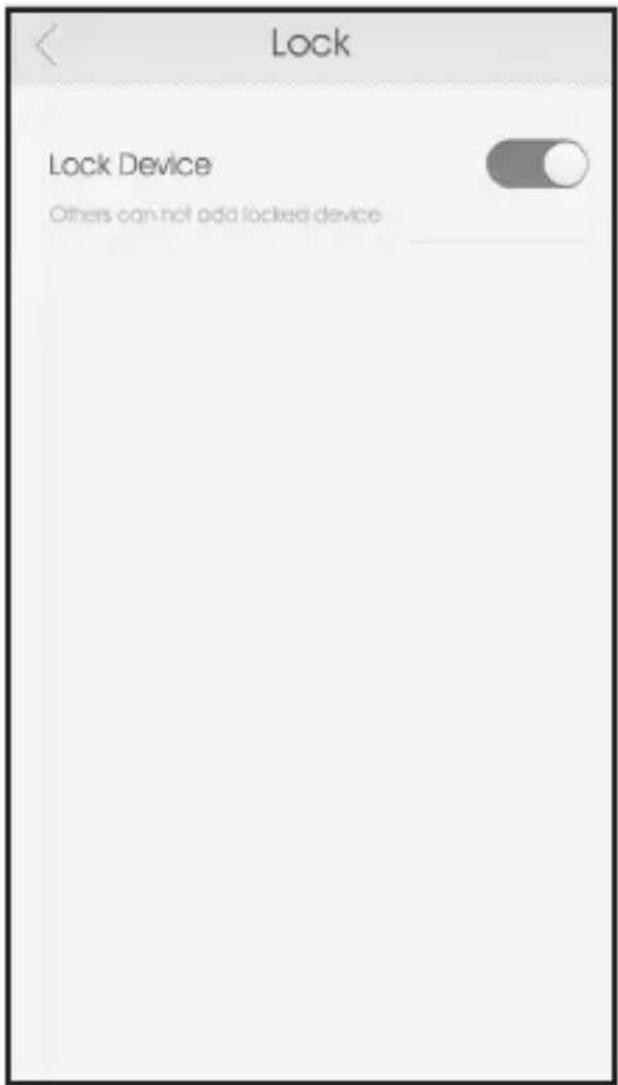
A WiFi socket can be locked so that other users cannot add the same socket to their lists.
In order to lock or unlock a WiFi socket, select the socket that you would like to lock or unlock. The WiFi Devices function list is displayed.
■ Select Lock. The Lock window appears.
- Lock or unlock the WiFi socket by dragging the switch to the ON or OFF position. Note: Slide switch on orange = locked or lock activated.
Use
Use
●How to reset all settings
It is possible to reset the WiFi socket and erase all settings.
In order to reset the WiFi socket, press and hold the LED on/off button 4 on the WiFi socket for longer than five seconds.
■Follow the installation steps, in order to establish a new connection.
●Forget Password
■Open the SilverCrest WiFi Plug app.
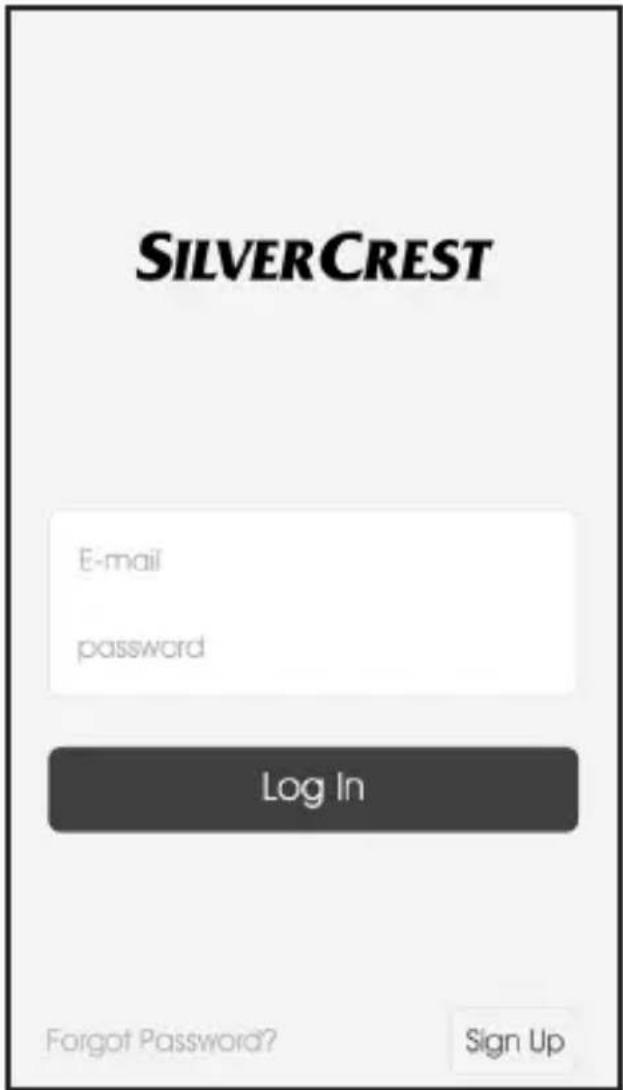
■Press Forgot password.
Use
■The "Forgot Password" window is displayed.
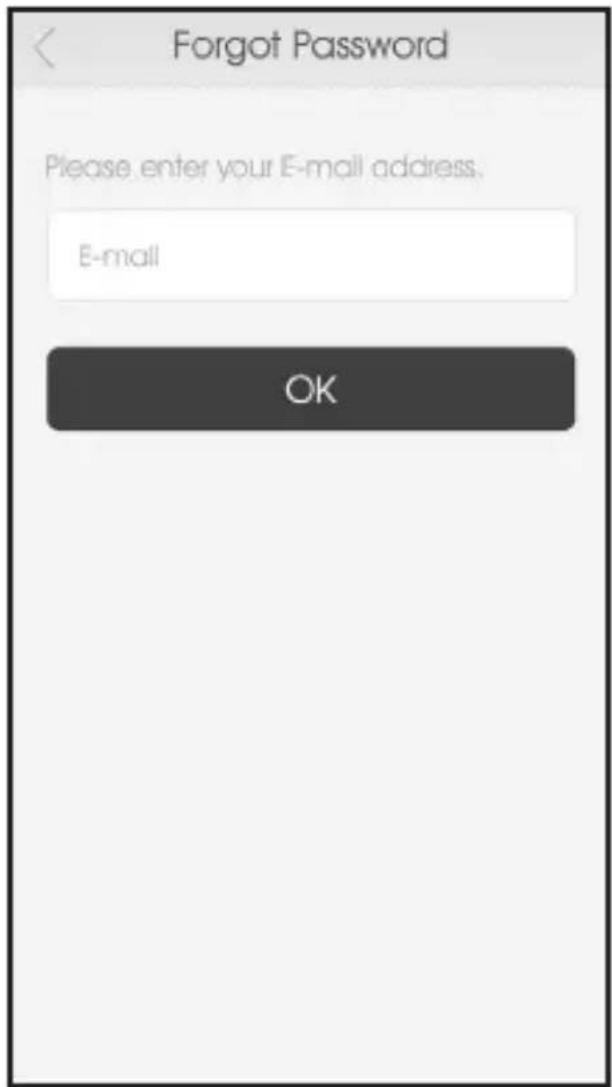
■ Enter the email address with which you registered, then press OK.
A link for changing your password will be sent to your registered email address. Please check your email inbox. Note: This process
may take a few minutes. Please also check your spam folder.
- Click on the link in the email. By clicking on the link you will be taken to a website where you can change your password. Note: Should this not occur, check the settings on your internet browser and/or copy the link directly into the address bar of your browser. The “Reset Password” window is displayed.
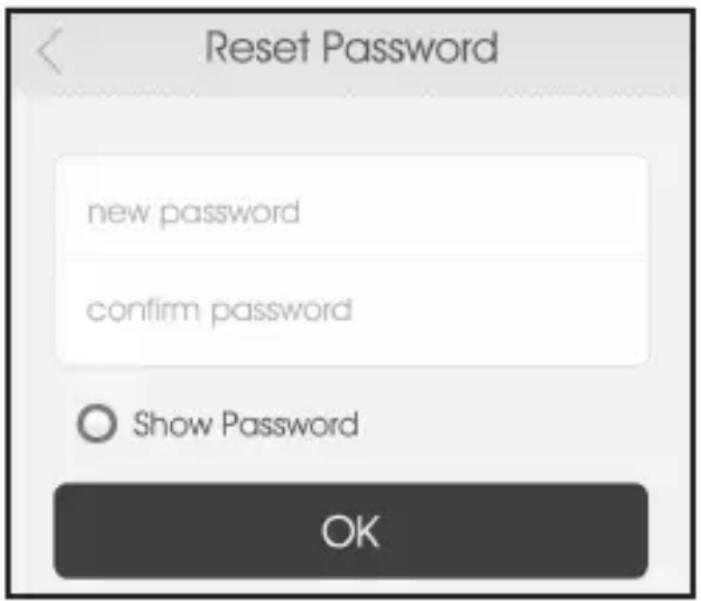
In the first input line, enter your new password; then confirm it by re-entering it in the second input line. After that, press OK.
■Once the new password has been successfully set, you will receive the message: "Success". If this message does not appear, repeat the process.
■Now open the SilverCrest WiFi Plug app.
Maintenance
■Please now enter your email address and your new password, then press Log In to confirm.
■The "WiFi Devices" window appears.
●Maintenance
WARNING!
Never open the housing of the WiFi socket. An opened housing can cause electrical shocks or electrocution. Repairs may only be carried out by trained professionals or by our customer service department. During the warranty period, repairs must only be carried out by our customer service department, otherwise the warranty is void.
■ Regularly check for updates of the SilverCrest WiFi Plug app.
●Troubleshooting
The WiFi socket contains sensitive electronic components. This means that placing the WiFi socket in proximity to objects that emit radio signals – such as mobile phones, walkie talkies, CB radios, remote controls, and microwaves - can lead to
Cleaning and Maintenance
interference. If interference occurs, move such objects away from the WiFi socket.
The WiFi socket uses radio signals. This means that placing the WiFi socket in proximity to electronic devices that emit radio signals can lead to interference. If interference occurs, move such objects away from the WiFi socket.
- Should the WiFi socket not function correctly, make sure that the power point being used has voltage. If necessary, check the function at a different power point. Furthermore, make sure that your mobile terminal device and the WiFi socket are (correctly) connected to the Internet. Make sure that your router is working properly. Possibly even delete the app and re-install it.
If a connected device does not work, make sure that the device is switched on and not on standby mode.
●Cleaning and Maintenance
Before the WiFi socket is cleaned, it must be removed from the power point.
■Clean the WiFi socket with a dry, lint-free cloth.
■ Never use detergents or other solvents to clean the WiFi socket.
■When not in use, store the product in a dry and cool space.
Disposal
●Disposal

The packaging is made of environmentally friendly materials, which may be disposed through your local recycling facilities.
Do not dispose of electrical equipment in the household waste!
In accordance with European Directive 2012/19/EU relating to old electrical and electronic appliances and its translation into national law, used electrical equipment must be collected separately and recycled in an ecologically compatible way.
If you wish to part with the product, please dispose of it in accordance with the regulations applicable at such time. Advice is available from your local council.
●Warranty and Service
This product has a 3 year guarantee from the date of purchase extended only to the original buyer, not transferable. Please keep your receipt as proof of purchase. The guarantee applies to material or manufacturing defects only. It does not cover wear items or damage caused by improper use. Any modifications will void the guarantee. This warranty does not limit your legal rights. In the event of a warranty claim, please contact the service center. This is the only way to return your product free of charge.
●Service address
Please contact us before returning your defective WiFi socket. We will gladly also call you back! The warranty will be recognised only when the defective WiFi socket is accompanied by a copy of the receipt. We cannot accept parcels sent carriage forward, please request a return label.
Warranty and Service
Uni-Elektra GmbH
Kirchstrasse 48
72145 Hirrlingen
Germany
Tel.: +49 (0) 74 78 / 9 13 85-0
E-Mail: service@uni-elektra.de
IAN 103043
When making inquiries, please have your receipt and the product number (IAN 103043) ready.
Manufacturer
Uni-Elektra GmbH
Kirchstrasse 48
72145 Hirrlingen
Germany
Declaration of Conformity
●Declaration of Conformity
We, Uni-Elektra GmbH in Hirrlingen, Germany, hereby affirm that the WiFi socket (identification number: IAN 103043) complies with the following European directives:
Low Voltage Directive (LVD) 2006/95/EC
EMC Directive 2004/108/EC
R&TTE Directive 1999/5/EC
ErP Directive 2009/125/EC – Regulation 1275/2008
RoHS Directive 2011/65/EU
For the trademark supervisory authority a complete declaration of conformity has been lodged at the company Uni-Elektra GmbH.
Declaration of Conformity
Signature:

Mr Thomas Günther
CEO Uni-Elektra GmbH
Date: 10-10-2014
Place: Hirrlingen, Germany



UNI-ELEKTRA GMBH
Kirchstrasse 48
72145 Hirrlingen
Germany
Stav informací · Version des informations · Versione delle informazioni · Stand van de informatie · Last Information Update: 01/2015 · Ident.-No.: 10194032014-CZ/GB
IAN 103043

- Wi-Fi ZÁSUVKA SWS-A1
- WiFi SOCKET SWS-A1
- Obsah
- Úvod
- WI-FI Zásuvka
- •Úvod
- Zamýšlené použití
- ●Technické údaje
- ●Popis součástek a ovladačů (Obrázek A)
- Obsah balení
- -Práva k obchodní značce
- ●Vysvětlení symbolů
- NEBEZPEČÍ!
- ⚠️ VAROVÁNÍ!
- Bezpečnostní poznámky
- ⚠️ UPOZORNĚNÍ!
- DŮLEŽITÉ!
- - Bezpečnostní poznámky
- Obalový materiál udržujte mimo dosah dětí. NEBEZPEČÍ UDUŠENÍ!
- ●Instalace
- ●Vyberte vhodné místo instalace
- Zajistěte:
- -Instalace, připojení k síti a registrace
- Instalace
- Použití
- ●Použití
- ●Jak zařízení zapnout/vypnout ručně
- ●Jak vypnout/vypnout zařízení za použití aplikace
- ●Jak změnit název nebo ikonu vašeho zařízení
- ●Jak přidat časovač
- Zvolte Uložit.
- ●Jak přidat čas odpočtu
- ●Jak přidat režim nepřítomnosti
- ●Jak odstranit nastavení časovače, odpočtu nebo nepřítomnosti
- ●Jak odstranit Wi-Fi zásuvku
- ●Jak odemknout a zamknout Wi-Fi zásuvku
- ●Jak resetovat všechna nastavení
- ●Zapomenuté heslo
- Údržba
- - Rešení problémů
- Čištění a údržba
- - Čištění a údržba
- ●Likvidace
- ●Záruka a servis
- Záruka a servis
- ●Servisní adresa
- IAN 103043
- ●Výrobce
- Prohlášení o shodě
- ●Prohlášení o shodě
- Contents
- Introduction
- WiFi Socket
- ●Introduction
- ●Intended use
- ●Technical Data
- ●Description of parts and controls (Figure A)
- - Scope of delivery
- ●Trademark rights
- ●Explanation of symbols
- DANGER!
- WARNING!
- Safety notes
- CAUTION!
- IMPORTANT!
- ●Safety notes
- DANGER! RISK OF FATAL INJURY OR ACCIDENT FOR CHILDREN AND PEOPLE WITH DISABILITIES!
- Keep the packing material out of reach of children. DANGER OF SUFFOCATION!
- ●Installation
- - Select a suitable place for installation
- Ensure that:
- ●Installation, connection to the network, and registration
- Installation
- Use
- ●How to switch a device on/off manually
- ●How to switch your device on/off using the app
- ●How to change the name and/or icon of your device
- ●How to add a timer
- ●How to add a count down time
- ●How to add an Absence Mode
- ●How to delete a Timer, Count Down or Absence setting
- ●How to remove a WiFi socket
- ●How to lock and unlock a WiFi socket
- ●How to reset all settings
- ●Forget Password
- Maintenance
- ●Maintenance
- ●Troubleshooting
- Cleaning and Maintenance
- ●Cleaning and Maintenance
- Disposal
- ●Disposal
- Do not dispose of electrical equipment in the household waste!
- ●Warranty and Service
- ●Service address
- Warranty and Service
- Manufacturer
- Declaration of Conformity
- ●Declaration of Conformity
Марка : SILVERCREST
Модель : SWS-A1
Категория : настенная розетка