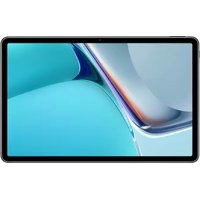
MatePad T10 - Tablet HUAWEI - Bezplatný návod k obsluze
Najděte návod k zařízení zdarma MatePad T10 HUAWEI ve formátu PDF.


Pick your language and provide your email: we'll send you a specifically translated version.
| Typ produktu | Tablet |
| Značka | HUAWEI |
| Model | MatePad T10 |
| Velikost displeje | 10,1 palce |
| Rozlišení displeje | 1920 x 1200 pixelů |
| Procesor | Kirin 710A |
| RAM | 2 GB |
| Interní úložiště | 32 GB |
| Rozšiřitelné úložiště | microSD až 512 GB |
| Operační systém | Android 10 (EMUI 10.1) |
| Kapacita baterie | 5100 mAh |
| Rozměry | 240,2 x 159 x 7,85 mm |
| Hmotnost | 450 g |
| Zadní kamera | 5 MP |
| Přední kamera | 2 MP |
| Konektivita | Wi-Fi 802.11 a/b/g/n/ac, Bluetooth 5.0 |
| Senzory | Akcelerometr, senzor okolního osvětlení, Hallův senzor |
| Napájení | Nabíječka 5V/2A přes microUSB |
| Údržba | Čistěte jemným suchým hadříkem; vyhněte se kapalinám |
| Bezpečnost | Nerozebírejte; vyhněte se extrémním teplotám |
| Náhradní díly a opravitelnost | Pro opravy kontaktujte autorizované servisní středisko |
| Obecné informace | Uživatelská příručka je k dispozici v několika jazycích |
Často kladené otázky - MatePad T10 HUAWEI
Jak vložím SIM kartu nebo microSD kartu?
Pomocí nástroje pro vysouvání otevřete slot pro kartu umístěný na levé straně tabletu. Vložte nano-SIM nebo microSD kartu do příslušného slotu zlatými kontakty dolů. Ujistěte se, že je slot zcela zasunut.
Jak pořídím snímek obrazovky?
Současně stiskněte a podržte tlačítko Napájení a tlačítko Snižování hlasitosti po několik sekund. Snímek obrazovky bude uložen v Galerii.
Jak přenesu soubory z počítače?
Připojte tablet k počítači pomocí USB kabelu. Přejeďte prstem dolů z horní části obrazovky a klepněte na oznámení USB, poté vyberte režim Přenos souborů. Tablet se zobrazí jako disk na vašem počítači.
Proč se můj tablet nenabíjí?
Ujistěte se, že používáte originální nabíječku a kabel. Zkontrolujte microUSB port, zda v něm není nečistota nebo poškození. Vyzkoušejte jinou zásuvku. Pokud problém přetrvává, zkuste vynucený restart podržením tlačítka napájení po dobu 10 sekund.
Jak obnovím tablet do továrního nastavení?
Přejděte do Nastavení > Systém > Obnovení > Obnovení továrních dat. Před pokračováním si zazálohujte data, protože to vymaže všechny informace. Potvrďte obnovení a tablet se restartuje.
Jak se připojím k Wi-Fi?
Přejeďte prstem dolů z horní části obrazovky a dlouze stiskněte ikonu Wi-Fi a otevřete nastavení Wi-Fi. Zapněte Wi-Fi a vyberte svou síť ze seznamu. V případě potřeby zadejte heslo.
Jak aktualizuji software?
Přejděte do Nastavení > Systém > Aktualizace softwaru > Zkontrolovat aktualizace. Pokud je aktualizace k dispozici, postupujte podle pokynů na obrazovce pro stažení a instalaci. Ujistěte se, že je baterie nabitá na více než 50 % a jste připojeni k Wi-Fi.
Jak vyčistím obrazovku?
Vypněte tablet a odpojte jej. Použijte měkký hadřík nepouštějící vlákna mírně navlhčený vodou nebo čisticím prostředkem na obrazovky. Jemně otřete obrazovku krouživými pohyby. Nestříkejte tekutinu přímo na obrazovku.
Co mám dělat, když tablet zamrzne nebo nereaguje?
Stiskněte a podržte tlačítko Napájení po dobu asi 10 sekund, dokud se zařízení nerestartuje. Pokud to nepomůže, stiskněte a podržte současně tlačítka Napájení a Snižování hlasitosti po dobu 10 sekund pro vynucený restart.
Kde najdu uživatelskou příručku?
Uživatelskou příručku si můžete stáhnout ve formátu PDF z oficiálních webových stránek Huawei nebo prostřednictvím aplikace Podpora na vašem tabletu. Příručky jsou k dispozici v několika jazycích.
Dotazy uživatelů ohledně MatePad T10 HUAWEI
0 otázka o tomto zařízení. Odpovězte na ty, které znáte, nebo položte vlastní.
Položte novou otázku o tomto zařízení
Zatím žádné otázky. Buďte první, kdo se zeptá.
Stáhněte si návod pro váš Tablet ve formátu PDF zdarma! Najděte svůj návod MatePad T10 - HUAWEI a vezměte svůj elektronický přístroj zpět do rukou. Na této stránce jsou zveřejněny všechny dokumenty potřebné k používání vašeho zařízení. MatePad T10 značky HUAWEI.