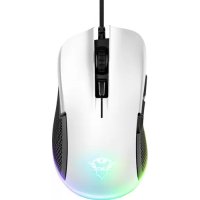
Graphin GXT 960 - Myš TRUST - Bezplatný návod k obsluze
Najděte návod k zařízení zdarma Graphin GXT 960 TRUST ve formátu PDF.


| Typ produktu | Herní myš s kabelem |
| Značka | Trust |
| Model | Graphin GXT 960 |
| Rozměry (D x Š x V) | 125 x 76 x 41 mm |
| Hmotnost | 128 g |
| Typ senzoru | Optický |
| Maximální rozlišení (DPI) | 7200 DPI (nastavitelné po krocích) |
| Počet tlačítek | 6 programovatelných tlačítek |
| Konektivita | USB s kabelem (1,8 m) |
| Podsvícení | RGB přizpůsobitelné |
| Frekvence reportování (Polling Rate) | Až 1000 Hz |
| Podporované operační systémy | Windows 7, 8, 10 |
| Napájení | Přes USB port |
| Hlavní funkce | Programování tlačítek, nastavení DPI, makra, profily, RGB podsvícení |
| Konfigurační software | Trust GXT 960 Gaming Mouse (ke stažení na trust.com) |
| Tvorba maker | Ano, až 168 akcí na makro |
| Profily | 3 integrované profily, možnost vytvářet a importovat/exportovat |
| Údržba a čištění | Čistěte jemným mírně vlhkým hadříkem. Před čištěním odpojte. |
| Obecné informace | Návod je k dispozici ve francouzštině, angličtině a 20 dalších jazycích. Zdarma ke stažení na notice-facile.com. |
Často kladené otázky - Graphin GXT 960 TRUST
Dotazy uživatelů ohledně Graphin GXT 960 TRUST
0 otázka o tomto zařízení. Odpovězte na ty, které znáte, nebo položte vlastní.
Položte novou otázku o tomto zařízení
Stáhněte si návod pro váš Myš ve formátu PDF zdarma! Najděte svůj návod Graphin GXT 960 - TRUST a vezměte svůj elektronický přístroj zpět do rukou. Na této stránce jsou zveřejněny všechny dokumenty potřebné k používání vašeho zařízení. Graphin GXT 960 značky TRUST.
NÁVOD K OBSLUZE Graphin GXT 960 TRUST
| a | - Tlačítko 1 (výchozí = levé tlačítko myši) |
| b | - Tlačítko 2 (výchozí = pravé tlačítko myši) |
| c | - Tlačítko 3 (výchozí = prostřední kliknutí) |
| d | - Tlačítko 4 (výchozí = vpřed) |
| e | - Tlačítko 5 (výchozí = zpět) |
| f | - Tlačítko 6 (výchozí = DPI) |
2. Instalace
A - Otevřete prohlížeč a přejděte na stránky www.trust.com/23758/driver.
- Klikněte na tlačítko „Download EXE“ a stáhněte software.
- Klikněte na možnost „23758_X.exe“ a postupujte tak, jak uvádí instalační wizard.
- Klikněte na zástupce „TRUST GXT 960 Gaming Mouse“ a spust’te software.
- Nyní můžete spustit konfiguraci. V návodu bude odkazováno na „Apply“ pro aktualizaci myši.
Aktualizace myši může v závislosti na systému trvat až 20 sekund.
Programování tlačítek
3. Přírazení funkce
a - Klikněte na tlačítko, ke kterému si přejete přiřadit jinou funkci.
b - Klikněte na funkci, kterou si přejete přiřadit.
- Klikněte na „Apply“, proběhne aktualizace myši.
Alespoň k jednomu tlačítku je třeba přiřadit „Left Click“.
Obnovovací frekvence a nastavení DPI
4. Nastavení DPI
a - Klikněte na kartu „DPI Setting“.
b - Klikněte na zaškrtávací políčko u čísla DPI a aktivujte nebo deaktivujte tuto úroveň DPI.
c - Zvolte barvu LED diodu ke každému nastavení DPI.
d - Klikněte na tlačítko „DPT“.
e - Změňte úroveň DPI tažením po příslušné liště.
- Klikněte na „Apply“, proběhne aktualizace myši.
Nastavení osvětlení
5. Změna světelného efektu
a - Klikněte na kartu „Lighting“.
b - Změňte světelný režim.
c - Změňte rychlost animace.
d - Změňte směr vlny.
- Klikněte na „Apply“, proběhne aktualizace myši.
Další nastavení
6. Mouse Parameter
a - Klikněte na kartu „Mouse Parameter“.
b - Tažením příslušného jezdce změňte akceleraci, rychlost ukazatele Windows, rychlost posuvníku Windows nebo rychlost dvojitého kliknutí Windows.
- Klikněte na „Apply“, proběhne aktualizace myši.
7. Polling Rate
a - Klikněte na kartu „Polling Rate“.
b - Změňte odezvu myši kliknutím na příslušnou frekvenci.
- Klikněte na „Apply“, proběhne aktualizace myši.
Nastavení maker
- Vytvoření makra (uložení kombinace kláves do softwaru)
a - Klikněte na tlačítko „Macro Editor“ [„MAKRO“].
b - Kliknutím na „New macro“ vytvoříte nové makro.
c - Nastavte čas zpoždění mezi každou akcí anebo nastavte smyčku/opakování.
d - Kliknutím na 'Start record' spustíte záznam makra. Nyní zadejte upřednostňovanou sekvenci makra.
e - Kliknutím na 'Stop record' zastavíte záznam makra. (max. 168 akcí)
f - Klikněte na „Save“.
- Vytvořené makro nyní naleznete pod funkcí „Macro“.
Informace o tom, jak přiřadit makro, se dozvíte v kroku 3 tohoto návodu.
Profilová nastavení
- Výběr, uložení a načtení profilu
a - Kliknutím na preferovaný profil vyberte jeden z 3 profilů.
b - Klikněte na ikonu + a vytvořte nový profil.
c - Klikněte na „C“ a vymažte profil.
d - Kliknutím na „Export profile“ uložíte nastavení, kliknutím na „Import profile“ načtete nastavení.
e - Zadejte název pro nastavení myši, které si přejete uložit, nebo zvolte preferovaný profil, který si přejete načíst.
f - Kliknutím na „Save“ uložíte nastavení, kliknutím na „Open“ načtete nastavení.
- Klikněte na „Apply“ → nastavení myši se nyní uloží či nahraje do myši.
- Obnovení výchozích nastavení
a - Kliknutím na „RESTORE“ resetujete aktuální profil na výrobní nastavení.
b - Kliknutím na „OK“ resetujete aktuální profil na výrobní nastavení.
Odstraňování problémů
Problém Řešení
Software se nespouští.
- Zkontrolujte, zda je myš TRUST GXT 960 připojená, a zkuste spustit software ještě jednou.
Pokud se problém nevyřešil, obrat'te se na help desk - www.trust.com/23758/faq.
TRUST GXT 960 Gaming Mouse - USER'S MANUAL

- Rozloženie tlačidiel
| a | - Tlačidlo 1 (východiskovo = l'avé tlačidlo myši) |
| b | - Tlačidlo 2 (východiskovo = pravé tlačidlo myši) |
| c | - Tlačidlo 3 (východiskovo = kliknutie stredným tlačidlom) |
| d | - Tlačidlo 4 (Východiskovo = dopredu) |
| e | - Tlačidlo 5 (Východiskovo = dozadu) |
| f | - Tlačidlo 6 (Východiskovo = DPI) |
2. Inštalácia
A - Otvorte internetový prehliadač a prejdite na www.trust.com/23758/driver.
b - Kliknite na tlačidlo „Download EXE“ a stiahnite si softvér.
c - Kliknite na „23758_X.exe“ a postupujte podl’a sprievodcu inštaláciou.
d - Kliknite na odkaz „TRUST GXT 960 Gaming Mouse“ a spustite softvér.
e - Teraz môžete začat' konfigurovat' myš. Pri manuálnej sa bude aktualizácia myši vzt'ahovat' na možnost' „Apply”.