
PXW-Z200 - Videokamera SONY - Bezplatný návod k obsluze
Najděte návod k zařízení zdarma PXW-Z200 SONY ve formátu PDF.


| Typ produktu | Kompaktní kamera s pamětí SSD |
| Model | PXW-Z200 |
| Značka | Sony |
| Záznamová média | SDXC CFexpress Type A (slot A a B) |
| Formáty záznamu videa | XAVC HS Long (4:2:2, 4:2:0), XAVC S Long (4:2:2, 4:2:0), XAVC S Intra (4:2:2), XAVC-L (4:2:2, 4:2:0), XAVC-I (4:2:2), MPEG-HD (4:2:2) |
| Maximální rozlišení videa | 3840 x 2160 pixelů (4K UHD) |
| Snímkové frekvence (normální) | 119.88, 100, 59.94, 50, 29.97, 25, 23.98 fps |
| S&Q Motion snímkové frekvence | Až 240 fps (v závislosti na rozlišení a kodeku) |
| Audio kodek | LPCM (4 kanály, 24-bit) |
| Audio vstupy | 2x XLR (s fantomovým napájením), vestavěný stereomikrofon, HDMI vstup |
| Uchycení objektivu | Pevný objektiv (integrovaný zoom) |
| Typ zoomu | Optický zoom (ovládání kroužkem objektivu nebo pákou zoomu na rukojeti) |
| Vestavěné ND filtry | Ano (přednastavený volič ND filtrů) |
| Stabilizace obrazu | SteadyShot (Standardní a Aktivní režimy) |
| Funkce automatického zaostřování | AF rozpoznání objektu, Rychlost přechodu AF, Citlivost posunu objektu AF |
| Kompatibilita paměťových karet | SDXC (UHS-I, UHS-II, VSC V10-V90, VPG200-400) a CFexpress Type A |
| Zdroj napájení | Baterie (NP-FZ100) nebo DC IN přes AC adaptér |
| Síťová konektivita | Wi-Fi, kabelová LAN, USB tethering, Bluetooth |
| Možnosti streamování | Podpora streamování RTMP/RTMPS/SRT |
| Přenos souborů | Automatické nahrávání FTP/SFTP/FTPS |
| Přiřaditelná tlačítka | 11 fyzických tlačítek s přizpůsobitelnými funkcemi |
| Displej | LCD monitor (dotykový) s hledáčkem |
| Funkce údržby | Ovládání ventilátoru, automatické nastavení FB objektivu, nastavení světla, alarm baterie kamery |
| Bezpečnost a certifikace | Splňuje bezpečnostní normy; WPA2-PSK/WPA3-SAE pro síť |
| Opravitelnost a náhradní díly | Obraťte se na profesionální podporu Sony; baterie a paměťové karty vyměnitelné uživatelem |
| Obecné informace | Navrženo pro profesionální produkci videa; podporuje HDR (HLG, S-Log3, S-Cinetone) |
Často kladené otázky - PXW-Z200 SONY
Dotazy uživatelů ohledně PXW-Z200 SONY
0 otázka o tomto zařízení. Odpovězte na ty, které znáte, nebo položte vlastní.
Položte novou otázku o tomto zařízení
Stáhněte si návod pro váš Videokamera ve formátu PDF zdarma! Najděte svůj návod PXW-Z200 - SONY a vezměte svůj elektronický přístroj zpět do rukou. Na této stránce jsou zveřejněny všechny dokumenty potřebné k používání vašeho zařízení. PXW-Z200 značky SONY.
NÁVOD K OBSLUZE PXW-Z200 SONY
Doporučené stránky průvodce nápovědou
Základní postup obsluhy
Popisuje základní postup snímání kamerou.
Doporučené paměťové karty
Poskytuje informace o paměťových kartách, které jednotka podporuje.
Informace o podpoře
PXW-Z200/HXR-NX800: Informace o podpoře
Popisuje základní informace o kameře a příslušenství a také časté dotazy pro řešení problémů.
Průvodce nápovědou aplikace Monitor & Control
„Monitor & Control“ je aplikace, která se připojuje k jedné kameře, podporuje dálkové ovládání kamery a zobrazuje/ovládá klipy.
Čtěte první
Jak používat tohoto průvodce nápovědou
Bezpečnostní opatření k použití
Názvy součástí
Konfigurace systému
Levá strana / přední strana
Pravá strana
Zadní strana / blok konektorů / kartové sloty
Horní strana/madlo
Dolní strana
Vyjmutí držáku mikrofonu
Připevnění sáněk pro příslušenství
Používání dotykového panelu
Zobrazení na obrazovce
Obrazovka stavu
Příprava
Napájení
Použití akumulátorové sady
Použití sít'ového napájecího adaptéru
Zapnutí/vypnutí napájení
Základní konfigurace
Datum a čas
Funkce usnadnění přístupu
Konfigurace základní obsluhy.
Režim snímání
Formát záznamu
Upevnění zařízení
Upevnění mikrofonu (prodává se samostatně)
Nasazení krytu LCD monitoru (součást dodávky)
Nasazení clony proti bočnímu světlu (součást dodávky).
Připevnění velké očnice
Nastavení LCD monitoru
Nastavení úhlu LCD monitoru
Nastavení jasu LCD monitoru
Zvětšení obrazu LCD monitoru
Nastavení hledáčku
Nastavení úhlu hledáčku
Nastavení jasu hledáčku
Přepínání mezi displejem LCD monitoru/hledáčku
Použití pamětových karet
Paměťové karty
Doporučené paměťové karty.
Vložení paměťové karty
Vysunutí paměťové karty
Inicializace paměťových karet
Kontrola zbývajícího času záznamu
Snímání
Základní postup obsluhy
Nastavení zoomu
Zoomování pomocí páčky zoomu
Výběr typu zoomu
Zoomování pomocí páčky zoomu na madre
Zoomování pomocí kroužku zoomu
Nastavení zaostření
Ruční nastavení zaostřování
Zaostřování pomocí dotykového ovládání
Dočasné použití funkce automatického zaostřování
Zaostřování pomocí zvětšeného zobrazení
Automatické nastavení zaostřování
Nastavení oblasti/polohy automatického zaostřování
Rychlá změna oblasti zaostření
Přesunutí rámečku oblasti zaostření pomocí dotykového ovládání
Úprava činnosti automatického zaostřování
Ruční změna zaostřování cíle
Dočasné použití ručního zaostřování
Sledování pomocí detekce osob
Sledování stanoveného objektu
Zahájení sledování AF v reálném čase
Zastavení sledování AF v reálném čase
Poznámky ke snímání
Nastavení ohniskové vzdálenosti na okraji
Nastavení jasu
Nastavení clony.
Nastavení zesílení
Nastavení závěrky
Nastavení úrovně osvětlení
Úprava vyvážení bílé
Automatické nastavení vyvážení bílé
Ruční nastavení vyvážení bílé
Konfigurace stabilizace obrazu
Použití stabilizace obrazu
Konfigurace zvuku
Nastavení zvuku pro záznam
Výběr vstupního zvukového zařízení
Automatická úprava úrovně záznamu zvuku
Ruční úprava úrovně záznamu zvuku
Přidání vstupních konektorů zvuku
Použití funkcí snímání
Přímá nabídka
Přířaditelná tlačítka
Multifunkční otočný ovladač
Kroužky objektivu
Otočný ovladač IRIS
Pomalý a rychlý pohyb
Přerušované nahrávání videa (Interval Rec)
Nahrávání obrázků do mezipaměti (Picture Cache Rec) (pouze model PXW-Z200)
Záznam na obě paměťové karty A a B
Automatické seřízení obrazu
Ruční seřízení obrazu
Monitor video signálu
Funkce podpory zobrazení gama
Značky klipu
Proxy záznam
Proxy záznam
Záznam a nahrávání proxy klipu do bloků
Snímání s požadovaným vzhledem
Výběr vzhledu
Importování požadovaného základního vzhledu
Odstranění základního vzhledu
Přizpůsobení vzhledu
Ukládání vzhledu jako souboru scény.
Přejmenování souboru scény
Sdílení vzhledu s jinou kamerou
Uložení souboru scény z interní paměti na paměťovou kartu
Nahrávání souboru scény uloženého na paměťové kartě do interní paměti
Snímání na tmavých místech
Připojení k síti
Sítové funkce
Použití aplikace „Monitor & Control“
Připojení pomocí aplikace „Monitor & Control“
Připojení k Internetu
Připojení k Internetu prostřednictvím bezdrátové sítě LAN
Připojení k Internetu propojení sítí sdílení internetového připojení USB
Připojení k Internetu prostřednictvím kabelové sítě LAN
Používání aplikace Creators' App for enterprise
Přenos souborů na portál „C3 Portal“
Přenos souborů
Příprava na přenos souborů
Výběr a prénos klipu
Automatické prénášení klipů
Přenos pomocí protokolu Secure FTP
Přenášení datovým proudem
Přehrávání
Struktura obrazovky miniatur
Přehrávání klipu
Operace s klipem
Změna nastavení
Seznam nabídek
Obsluha hlavní nabídky
Zadání řetězce znaků
Uzamčení nabídky
Odemčení nabídky
Použití čtečky obrazovky
Zvětšení zobrazení na obrazovce
Konfigurace funkcí hlavní nabídky
Nabídka [User]
Nabídka [Edit User Menu]
Nabídka [Shooting]
Nabídka [Project]
Nabídka [Paint/Look]
Nabídka [TC/Media]
Nabídka [Monitoring]
Nabidka [Audio]
Nabídka [Thumbnail]
Nabídka [Technical]
Nabídka [Network]
Nastavení možnosti [ISO/Gain] a výchozi hodnoty
Nastavení možnosti [AGC Limit] a výchozí hodnoty
Nastaveni [Video Format] / [Quality] / [Bit Rate]
Nastavení kvality obrazu uložená pro každý režim snímání
Uložení konfiguračního souboru
Použití externích zařízení
Použití monitoru a záznamových zařízení
Příprava na připojení externího monitoru/rekordéru
Připojení externího zařízení k výstupu SDI (pouze model PXW-Z200)
Připojení externího zařízení k výstupu HDMI
Synchronizace časového kódu s externím zařízením (pouze model PXW-Z200)
Použití dálkového ovladače
Použití mobilního zařizení nebo dálkového ovladače LANC
Používání dálkového ovládání Bluetooth
Použití počítače
Streamování videa z kamery do počítače prostřednictvím USB
Správa/úprava klipů pomocí počítače
Výstupní formáty
Výstupní formáty výstupního konektoru SDI/HDMI (Pouze model PXW-Z200)
Výstupní formáty výstupního konektoru HDMI
Dodatek
Odstraňování poruch
Chybové/výstražné zprávy
Položky uložené v souborech
Bloková schémata
Licence
Technické údaje
5-060-575-73(1) Copyright 2024 Sony Corporation
Jak používat tohoto průvodce nápovědou
Tento průvodce nápovědou popisuje funkce a použití jednotek PXW-Z200 a HXR-NX800.
Jednotka PXW-Z200 je vybavena konektorem SDI OUT a konektorem TC IN/OUT. Model PXW-Z200 navíc podporuje funkce související s formátem MXF. Kromě výše uvedeného jsou funkce a provoz jednotek PXW-Z200 a HXR-NX800 společné. V případě, že se funkčnost jednotek liší, je v popisu a názvu uveden odpovídající název modelu.
Použijte tohoto průvodce nápovědou k vyhledání informací o používání této jednotky.
TP1001680413
5-060-575-73(1) Copyright 2024 Sony Corporation
Bezpečnostní opatření k použití
Kondenzace
Pokud jednotku přenesete z chladného místa na teplé nebo pokud dojde k náhlému zvýšení okolní teploty, může se na vnějším povrchu jednotky nebo uvnitř vytvořit vlhkost. Tento jev se nazývá kondenzace. Pokud dojde ke kondenzaci, vypněte jednotku a před dalším použitím vyčkejte, než kondenzace zmizí. Při použití jednotky v případě výskytu kondenzace hrozí poškození jednotky.
Na LCD panelech
LCD panel této jednotky byl vyroben vysoce přesnou technologií, která zajišťuje podíl funkčních pixelů minimálně 99,99%. Velmi malý podíl pixelů tak může být „zaseklých“; takové pixely budou vždy vypnuté (černé), vždy zapnuté (červené, zelené nebo modré) nebo budou blikat. Během dlouhodobého používání se navíc mohou takové „zaseklé“ pixely kvůli fyzikálním vlastnostem displejů z tekutých krystalů objevovat samovolně. Tyto problémy nepředstavují poruchu. Povšimněte si, že žádný takový problém nemá vliv na zaznamenaná data.
Na OLED panelech
- OLED panel použitý pro hledáček této jednotky byl vyroben vysoce přesnou technologií, která zajišťuje podíl funkčních pixelů minimálně 99,99%. Velmi malý podíl pixelů tak může být „zaseklých“; takové pixely budou vždy vypnuté (černé), vždy zapnuté (červené, zelené nebo modré) nebo budou blikat. Během dlouhodobého používání se navíc mohou takové „zaseklé“ pixely kvůli fyzikálním vlastnostem organických svíticích diod objevovat samovolně. Tyto problémy nepředstavují poruchu. Povšimněte si, že žádný takový problém nemá vliv na zaznamenaná data.
- Vzhledem k fyzikálním vlastnostem OLED panelu může dojít ke zpoždění obrazu nebo nízkému jasu. Tyto problémy nepředstavují poruchu a panel OLED lze bez problémů používat. Pokud změníte zorné pole, některé primární barvy mohou být v hledáčku viditelné, ale nejedná se o poruchu. Tyto barvy nejsou na paměťové karty zaznamenány.
Bezpečnostní opatření k použití dotykového panelu
LCD monitor zahrnuje dotykový panel, který můžete ovládat přímo dotykem prstu.
Dotykový panel je navržen tak, aby stačilo se jej lehce dotýkat prstem. Netlačte na panel silou, ani se jej nedotýkejte ostrými předměty (hřebík, kuličkové pero, kolík atd.).
Za následujících okolností nemusí dotykový panel při dotyku reagovat. Uvědomte si také, že mohou způsobit poruchu.
• Ovládání pomocí špiček nehtů
- Ovládání, zatímco se povrchu obrazovky dotýkají jiné předměty
- Ovládání s připojeným ochrannou fólií nebo nálepkou
- Ovládání s kapkami vody nebo kondenzací na displeji
- Ovládání s použitím mokrých nebo zpocených prstů
Jevy obrazového snímače CMOS kamery
Poznámka
V obrazech se mohou vyskytnout následující jevy, které jsou specifické pro obrazové snímače. Neznamenají žádnou poruchu.
Bílé skvrny
I když jsou obrazové snímače vyráběny vysoce přesnými technologiemi, mohou se na obrazovce v ojedinělých případech vyskytovat bílé skvrny, způsobené například kosmickým zářením atd.
To souvisí s principem funkce obrazových snímačů a nejedná se o žádnou poruchu.
Bílé skvrny je možné pozorovat obzvláště v následujících případech:
- Při provozování zařízení při vysoké okolní teplotě;
- Když zvýšíte zesílení (citlivost) zařízení.
Kmitání
Pokud natáčíte při osvětlení zářivkami, sodíkovými výbojkami, rtuťovými výbojkami nebo LED diodami, může obraz na displeji kmitat nebo se mohou měnit jeho barvy.
Spotřební součásti
- Ventilátor a baterie jsou spotřební díly, které vyžadují pravidelnou výměnu.
Když jednotku používáte za pokojové teploty, činí běžný cyklus výměny zhruba 5 let. Cyklus výměny však představuje pouze obecné vodítko a neznamená, že je životnost těchto dílů zaručená. Podrobnosti o výměně dílu získáte v servisu Sony nebo od svého prodejce.
- Očekávaná životnost sitového adaptéru a elektrolytického kondenzátoru za běžných provozních teplot a při běžném používání (8 hodin denně; 25 dní v měsící) činí přibližně 5 let. Pokud způsob používání běžné používání překročí, může se očekávaná životnost odpovídajícím způsobem snížit.
Pól akumulátoru této jednotky (konektor pro akumulátorové sady a napájecí adaptér) jsou spotřební součásti.
Pokud jsou kolíky pólu akumulátoru ohnuté nebo deformované nárazem nebo vibracemi, nebo pokud jsou zkorodované v důsledku dlouhodobého použití ve venkovním prostředí, nemusí být jednotka napájena správným způsobem.
Doporučuje se provádět pravidelnou kontrolu a udržovat tak jednotku v řádném a provozuschopném stavu a prodloužit tak její životnost. Další informace o kontrolách vám poskytne servisní oddělení společnosti Sony nebo její prodejní zástupce.
Informace o vestavěném dobíjecím akumulátoru
Jednotka má vestavěný dobíjecí akumulátor pro uložení data, času a dalších nastavení i po dobu vypnutí jednotky. Vestavěný dobíjecí akumulátor se začne nabíjet po 24 hodinách, pokud bude jednotka připojena k síťové zásuvce pomocí napájecího adaptéru, nebo připojíte-li plně nabitou akumulátorovou sadu, a to bez ohledu na to, zda je jednotka zapnutá nebo vypnutá. Dobíjecí akumulátor se zcela vybije asi po 2 měsících, pokud nepřipojíte napájecí adaptér nebo pokud jednotku budete používat bez připojené akumulátorové sady. Používejte jednotku až po nabití akumulátoru. I když však nabíjecí akumulátor nebude nabitý, nebude to mít žádný vliv na činnost jednotky, pokud nebudete chtít zaznamenávat datum.
Umístění při používání a uskladnění
Přístroj uskladněte na rovném a dobře větraném místě.
Jednotku nepoužívejte ani neskladujte na následujících místech:
- Na místech s nadměrně nízkou nebo vysokou teplotou (rozsah provozní teploty: 0 °C až 40 °C). Uvědomte si, že v létě v teplém klimatu může teplota uvnitř vozidla s uzavřenými okny snadno překročit 50 °C.
• Vlhká nebo mokrá místa; - Oblasti, kde hrozí vystavení jednotky dešti;
- Oblasti vystavené prudkým vibracím;
• V blízkosti silného magnetického pole;
V blízkosti rozhlasových nebo televizních vysílačů, které generují silné elektromagnetické pole; - Dlouhodobě na místech vystavených působení přímého slunečního záření nebo v blízkosti topných těles.
Poznámka k laserovým paprskům
Laserové paprsky mohou poškodit obrazový snímač CMOS. Pokud snímáte scénu, která zahrnuje laserový paprsek, buďte opatrní, abyste laser nenasměřovali přímo do objektivu kamery. Obzvláště pak platí, že vysoce výkonné laserové paprsky z lékařských nebo jiných zařízení mohou způsobit poškození v důsledku odraženého nebo rozptýleného světla.
Neumíst'ujte tento produkt blízko lékařských přístrojů
Tento přístroj (včetně doplňků) obsahuje magnet/y, které mohou interferovat s kardiostimulátory, shunty s programovatelnou chlopní, užívanými při léčbě hydrocefalu nebo jinými lékařskými přístroji. Neukládejte tento produkt v blízkosti osob, které tyto lékařské přístroje používají. Pokud používáte některý z těchto lékařských přístrojů, poradťe se s lékařem předtím, než budete používat tento produkt.
Ochrana před elektromagnetickým rušením z prénosných komunikačních zařízení
Použití přenosných telefonů a dalších komunikačních zařízení v blízkosti této kamery může způsobit poruchy a rušení audio a video signálů. Doporučuje se, aby přenosná komunikační zařízení umístěná v blízkosti této jednotky byla vypnutá.
Upozornění ohledně připojení k internetu
- Jednotku nelze připojit prostřednictvím bezdrátové sítě LAN k přístupovému bodu, který používá pouze WEP nebo WPA, což jsou metody zabezpečení se slabými místy.
- Jednotka není síťové zařízení (např. směrovač nebo přepínací rozbočovač). Důrazně se doporučuje připojit jednotku k síti, kde můžete odpovídajícím způsobem konfigurovat a spravovat síťová nastavení s ohledem na ochranu před síťovými útoky, např. DoS (útoky zaměřené na odepření služeb).
- Při připojování jednotky k síti ji připojte prostřednictvím směrovače, který je odpovídajícím způsobem nakonfigurovaný a spravovaný, případně připojte jednotky k portu sítě LAN se stejnou funkcí. V případě připojení bez takového zabezpečení (např. při používání bezplatné Wi-Fi sítě) může dojít k bezpečnostním problémům. V případě správné konfigurace poskytují směrovače dostatečnou ochranu proti útokům DoS nebo ztrátě funkčnosti zařízení v síti. Pokud zaznamenáte cokoli neobvyklého, okamžitě odpojte kameru od sítě.
Bezpečnostní opatření
- Pokud nastavíte parametry [Security] bezdrátové sítě LAN na [None] a připojíte ji k přístupovému bodu, bezdrátová komunikace mezi kamerou a přístupovým bodem nebude šifrovaná a může být zachycena třetí stranou v dosahu signálu. Pro zlepšení zabezpečení používejte bezpečnostní protokol WPA2 nebo WPA3.
- SPOLEČNOST SONY NEBÚDE ODPOVĚDNÁ ZA ŠKODY ŽÁDNÉHO DRUHU, KTERÉ JSOU DŮSLEDKEM NEIMPLEMENTOVÁNÍ SPRÁVNÉHO ZABEZPEČENÍ V PŘENOSOVÝCH ZAŘÍZENÍ, NEVYHNUTELNÝCH ÚNIKŮ DAT, KTERÉ JSOU DŮSLEDKEM SPECIFIKACÍ PŘENOSOVÝCH PARAMETRŮ, NEBO PROBLÉMY ZABEZPEČENÍ JAKÉHOKOLIV DRUHU.
- V závislosti na provozních podmínkách mohou být třetí strany v síti schopny k jednotce přístupovat. Pokud jednotku připojíte do sítě, nezapomeňte si ověřit, že síť je řádně chráněna.
V případě připojování tohoto produktu k síti se přípojte pomocí systému, který poskytuje funkci ochrany, jako je například směrovač nebo brána firewall. V případě připojení bez takové ochrany se mohou vyskytnout problémy se zabezpečením.
Poznámka k funkcím záznamu
Vždy provedte testovací záznam a ověřte si, že proběhl úspěšně. SPOLEČNOST SONY NEBUDE ODPOVĚDNÁ ZA ŠKODY JAKÉHOKOLIV DRUHU, KROMĚ JINÉHO ZA KOMPENZACE NEBO NÁHRADY V DŮSLEDKU PORUCHY TÉTO JEDNOTKY, NEBO JEJÍHO ZÁZNAMOVÉHO MÉDIA, EXTERNÍHO ZÁZNAMOVÉHO SYSTÉMU NEBO JINÉHO MÉDIA ČI ZÁZNAMOVÉHO SYSTÉMU POUŽITÉHO K ZÁZNAMU OBSAHU JAKÉHOKOLIV DRUHU.
- Před použitím si vždy ověřte, že jednotka pracuje správně. SPOLEČNOST SONY NEBUDE ODPOVĚDNÁ ZA ŽÁDNÉ ŠKODY JAKÉHOKOLIV DRUHU, KROMĚ JINÉHO VČETNĚ KOMPENZACE NEBO NÁHRADY JDOUCÍ NA ÚČET ZTRÁTY STÁVAJÍCÍHO NEBO BUDOUCÍHO ZISKU V DŮSLEDKU ZÁVADY TĚTO JEDNOTKY, BUĎ BĚHEM ZÁRUČNÍ DOBY, NEBO PO JEJÍM UPLYNUTÍ A TO Z JAKÉHOKOLIV DŮVODU.
- SPOLEČNOST SONY NEBUDE ODPOVĚDNÁ ZA NÁROKY JAKÉHOKOLIV DRUHU, VZNESENÉ UŽIVATELI TÉTO JEDNOTKY NEBO TŘETÍMI STRANAMI.
- SPOLEČNOST SONY NEBUDE ODPOVĚDNÁ ZA ZTRÁTU, OPRAVY NEBO REPRODUKOVÁNÍ JAKÝCHKOLIV DAT ZAZNAMENANÝCH V SYSTÉMU INTERNÍHO ÚLOŽIŠTĚ, NA ZÁZNAMOVÝCH MÉDIÍCH, V SYSTÉMECH EXTERNÍHO ÚLOŽIŠTĚ NEBO JINÝCH MÉDIÍCH ČI SYSTÉMECH ÚLOŽIŠTĚ.
- SPOLEČNOST SONY NEBUDE ODPOVĚDNÁ ZA UKONČENÍ NEBO PŘERUŠENÍ JAKÝCHKOLIV SLUŽEB SOUVISEJÍCÍCH S TOUTO JEDNOTKOU, KTERÉ MOHOU BÝT DŮSLEDKEM JAKÝCHKOLIV OKOLNOSTÍ.
TP1001680414
5-060-575-73(1) Copyright 2024 Sony Corporation
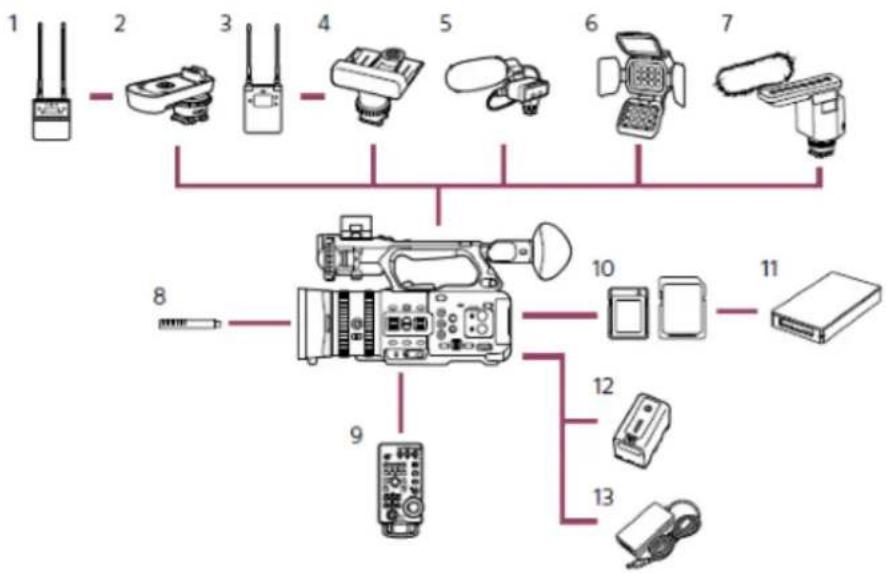
Konfigurace systému
flowchart
graph TD
    1["Sensor 1"] --> 2["Camera 2"]
    2 --> 3["Radio 3"]
    3 --> 4["Smartphone 4"]
    4 --> 5["Smartphone 5"]
    5 --> 6["Camera 6"]
    6 --> 7["Camera 7"]
    8["Camera 8"] --> 9["Video Camera"]
    9 --> 10["Desktop 10"]
    10 --> 11["Server 11"]
    9 --> 12["Radio 12"]
    9 --> 13["Camera 13"]
Adaptér sáněk pro více rozhraní SMAD-P52.
Přijímač bezdrátového mikrofonu URX-P03D3.
Adaptér sáněk pro více rozhraní SMAD-P3D4.
Sada adaptéru XLR XLR-K2M/XLR-K3M5.
Světlo pro natáčení videa HVL-LBPC6.
Směrový mikrofon ECM-B1M7.
Mikrofon ECM-VG1/ECM-MS28.
Jednotka dálkového ovladače RM-30BP9.
Pamět'ové karty CFexpress Type A / pamět'ové karty SDXC10.
Čtečka karet CFexpress Type A / Čtečka karet SD11.
Akumulátorová sada BP-U35/BP-U70/BP-U10012.
Sít'ový adaptér (součást dodávky)13.
TP1001680415
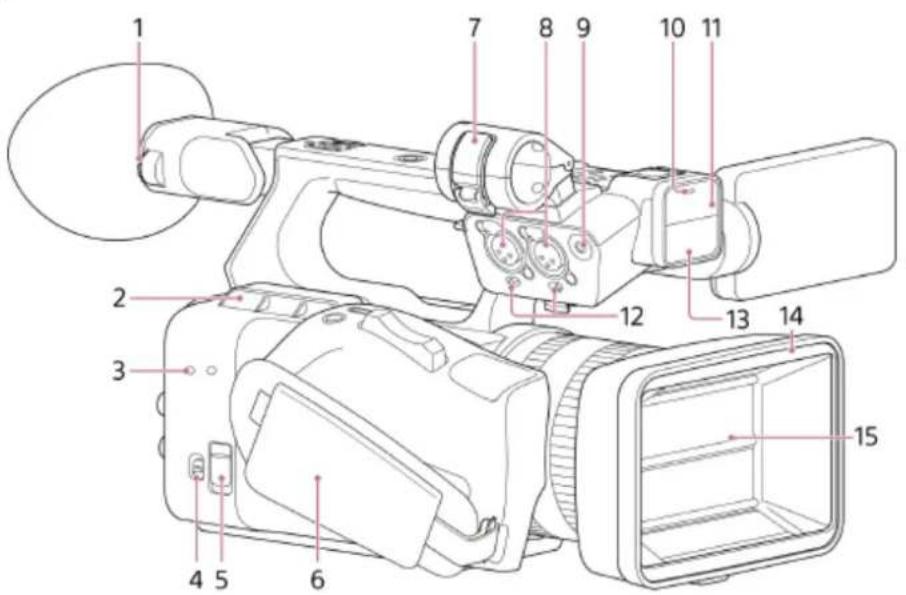
Levá strana / přední strana
1. Volič nastavení dioptrií
Otáčením ovladače nastavte obraz hledáčku tak, aby byl co nejjasnější.
2. Výstup vzduchu
Poznámka
- Nezakrývejte výstup vzduchu.
Budte opatrní, protože oblast v blízkosti výstupu vzduchu bude horká.
3. Otvory pro upevňovací šroub příslušenství
Otvor pro šroub velikosti M3. Použijte šroub o délce 8 mm nebo kratší.
4. Spínač TC IN/OUT
Přepiná konektor TC IN/OUT mezi vstupem a výstupem. K dispozici pouze u modelu PXW-Z200.
5. Konektor REMOTE
Připojte k univerzálnímu konektoru LANC.
Řemínek rukojeti6.
Držák mikrofonu7.
8. Konektory INPUT 1/INPUT 2 (vstup zvuku)
Konektory vstupu zvuku. Nastavte spínače INPUT 1/INPUT 2 pro zařízení připojená ke konektorům INPUT 1/INPUT 2.
9. Konektor INPUT 3
Připojte ke 3,5 mm stereofonnímu minikonektoru (3pólovému) mikrofonu.
10. Kontrolka záznamu/signalizace (přední)
Rozsvítí se při spuštění záznamu. Bliká, pokud je zbývající kapacita paměťové karty nebo akumulátoru nízká.
Noční infračervené světlo11.
12. Spinače INPUT 1/INPUT 2 (LINE/MIC/MIC+48V)
Přepíná zvuková zařízení připojená ke konektorům INPUT 1/INPUT 2.
LINE: Externí zvukové zařízení (například mixážní pult)
MIC: Dynamický mikrofon, mikrofon napájený akumulátorem
MIC+48V: Mikrofon s vlastním napájením +48 V
Příbuzné téma
• Nastavení úhlu hledáčku
- Synchronizace časového kódu s externím zařízením (pouze model PXW-Z200)
- Použití mobilního zařízení nebo dálkového ovladače LANC
• Vyjmutí držáku mikrofonu
• Nastavení zvuku pro záznam
• Základní postup obsluhy
• Snímání na tmavých místech
- Nasazení clony proti bočnímu světlu (součást dodávky)
TP1001680416
5-060-575-73(1) Copyright 2024 Sony Corporation
Pravá strana
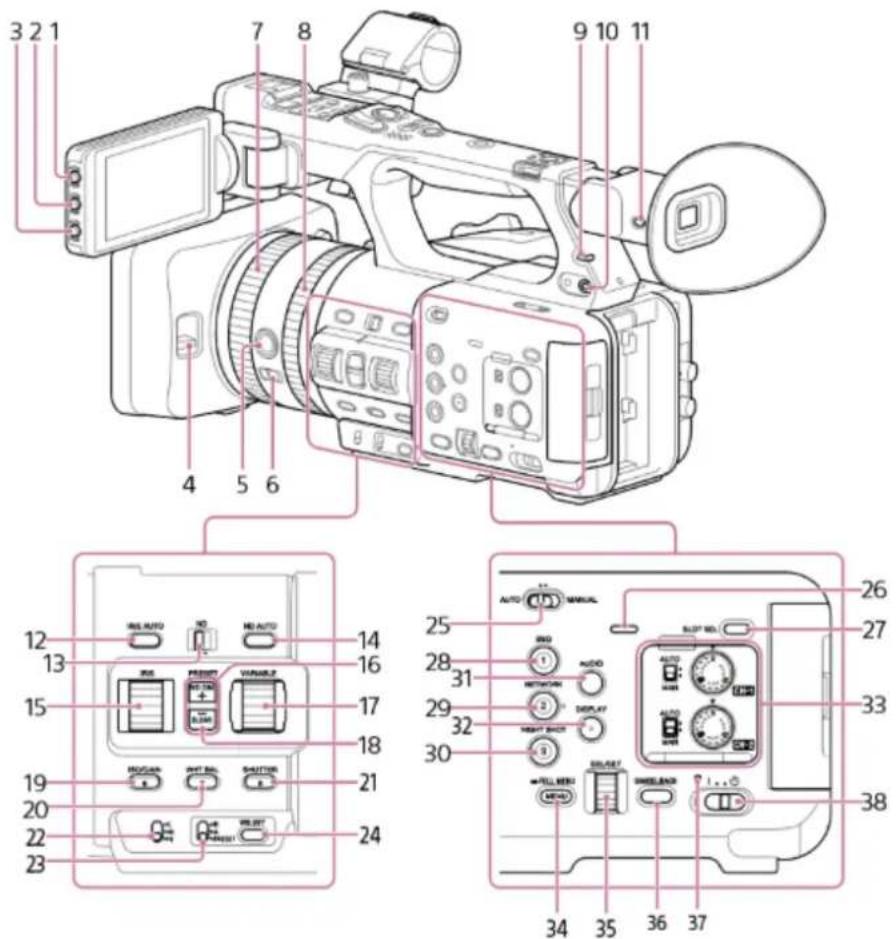
1. Tlačitko PEAKING
Nastavuje parametry zvýraznění špiček.
2. Tlačítko ZEBRA
Nastavuje parametry vzoru zebra.
Tlačítko ASSIGN (přiřaditelné) 113.
Spínač otevření/zavření klapky clona proti bočnímu světlu4.
5. Tlačítko FOCUS PUSH AUTO
V režimu ručního ostření: Aktivuje režim automatického ostření při stisknutí tlačítka.
V režimu automatického ostření: Aktivuje režim ručního ostření při stisknutí tlačítka.
6. Spínač FOCUS
Přepíná mezi režimem automatického ostření a režimem ručního ostření.
7. Zaostřovací kroužek
Můžete také přířadit funkci zoomu.
Podrobné informace viz část „Kroužky objektivu“.
8. Zoomovací kroužek
Můžete také přířadit funkci clony.
Podrobné informace viz část „Kroužky objektivu“.
9. Kontrolka záznamu/signalizace (zadní)
Rozsvítí se při spuštění záznamu.
Konektor sluchátek10.
- Tlačítko volby VF LCD
Přepíná obrazovku mezi hledáčkem a LCD monitorem. Při každém stisknutí tlačítka se nastavení přepne v sekvenci mezi Auto → LCD monitor → LCD monitor vždy zapnutý → Auto.
Auto: Detekuje, zda je vaše oko v kontaktu s hledáčkem, a přepíná mezi LCD monitorem a hledáčkem.
LCD monitor: Prioritizuje zobrazení LCD monitoru bez ohledu na polohu oka hledáčku.
LCD monitor vždy zapnutý: Zobrazení LCD monitoru je vždy zapnuté bez ohledu na složený stav LCD monitoru.
- Tlačítko IRIS AUTO
Přepíná režim nastavení clony.
- Spínač ND
Přepíná režim nastavení filtru ND. Přednastavený režim v levé poloze a variabilní režim v pravé poloze.
- Tlačítko ND AUTO
Nastavuje automatický režim ND. Povoleno pouze v proměnném režimu ND.
- Otočný ovladač IRIS
Nastavuje hodnotu clony v ručním režimu IRIS.
Můžete také přířadit další funkce.
Podrobné informace viz část „Otočný ovladač IRIS“.
Tlačítka ND FILTER POSITION nahoru/dolů16.
- Otočný ovladač ND VARIABLE
Nastavuje hustotu filtru ND v ručním režimu ND.
- Indikátor ND/CLEAR
Svítí, když je filtr ND v poloze CLEAR.
Tlačítko ISO/GAIN / ASSIGN (přiřaditelné) 619.
Tlačítko WHT BAL / ASSIGN (přiřaditelné) 720.
Tlačítko SHUTTER / ASSIGN (přiřaditelné) 821.
- Spínač ISO/GAIN
Přepíná hodnotu zesílení zesilovače videa. Hodnoty zesílení odpovídající každé poloze přepínače lze nakonfigurovat na stavové obrazovce [Camera] nebo pomocí hlavní nabídky.
- Spínač WHT BAL (výběr paměti vyvážení bílé)
Přepíná režim nastavení vyvážení bílé.
- Tlačítko WB SET
Když je přepínač WHT BAL nastaven do polohy A nebo B a stisknete tlačitko WB SET, aktivuje se automatické vyvážení bílé a data vyvážení bílé se uloží do interní paměti.
- Spínač AUTO/MANUAL
Přepíná mezi režimem snímání FULL AUTO a MANUAL.
Vestavěný reproduktor26.
- Tlačítko SLOT SELECT
Po vložení dvou paměťových karet přepínejte mezi sloty paměťových karet stisknutím tlačítka SLOT SELECT.
- Tlačítko S&Q / ASSIGN (přiřaditelné) 1
Nastavuje pomalý a rychlý pohyb.
Tlačítko NETWORK / ASSIGN (přířaditelné) 229.
Tlačítko NIGHTSHOT / ASSIGN (přiřaditelné) 330.
- Tlačítko AUDIO
Zobrazuje stavovou obrazovku [Audio].
- Tlačítko DISPLAY
Zobrazuje/skrývá stav a nastavení jednotky.
- Spínač seřízení zvuku
- Spínač AUTO/MAN
Přepíná úroveň hlasitosti záznamu zvuku CH-1/CH-2 mezi automatickým a ručním režimem.
- Otočné ovladače AUDIO LEVEL (CH1/CH2)
Nastavuje úroveň záznamu zvuku CH-1/CH-2 ručně v ručním režimu.
34. Tlačítko MENU
Stisknutím a uvolněním tlačitka zobrazíte obrazovku stavu. Stiskněte a podržte tlačitko a zobrazte obrazovku hlavní nabídku.
35. Multifunkční otočný ovladač
Stisknutím tlačítka při prohlížení obrazu na LCD monitoru/hledáčku zobrazte prímou nabídku.
Otáčením ovladače, když je v LCD monitoru zobrazena nabídka, přesuňte kurzor nahoru nebo dolů a vyberte položky nabídky nebo nastavení. Stisknutím tlačítka vybranou položku použijete.
Pokud se nabídka nezobrazuje, může otočný ovladač fungovat jako přířaditelný ovladač.
36. Tlačítko CANCEL/BACK
Stisknutím tlačítka se vrátíte do předchozí nabídky. Všechny nepotvrzené změny jsou zrušeny.
Kontrolka napájení37.
Spínač napájení38.
Příbuzné téma
• Přířaditelná tlačítka
• Kroužky objektivu
• Otočný ovladač IRIS
- Nasazení clony proti bočnímu světlu (součást dodávky)
- Dočasné použití funkce automatického zaostřování
• Ruční nastavení zaostřování
• Automatické nastavení zaostřování
• Zoomování pomocí kroužku zoomu
• Základní postup obsluhy
- Přepínání mezi displejem LCD monitoru/hledáčku
• Nastavení clony
• Nastavení úrovně osvětlení
• Nastavení zesílení
• Ruční nastavení vyvážení bílé
• Nastavení závěrky
• Vložení paměťové karty
• Pomalý a rychlý pohyb
• Sit'ové funkce
- Připojení k Internetu prostřednictvím bezdrátové sítě LAN
- Připojení k Internetu prostřednictvím kabelové sítě LAN
• Snímání na tmavých místech
• Nastavení zvuku pro záznam
• Zobrazení na obrazovce
• Ruční úprava úrovně záznamu zvuku
- Obrazovka stavu
Seznam nabídek
- Přímá nabídka
• Zapnutí/vypnutí napájení
TP1001680417
Zadní strana / blok konektorů / kartové sloty
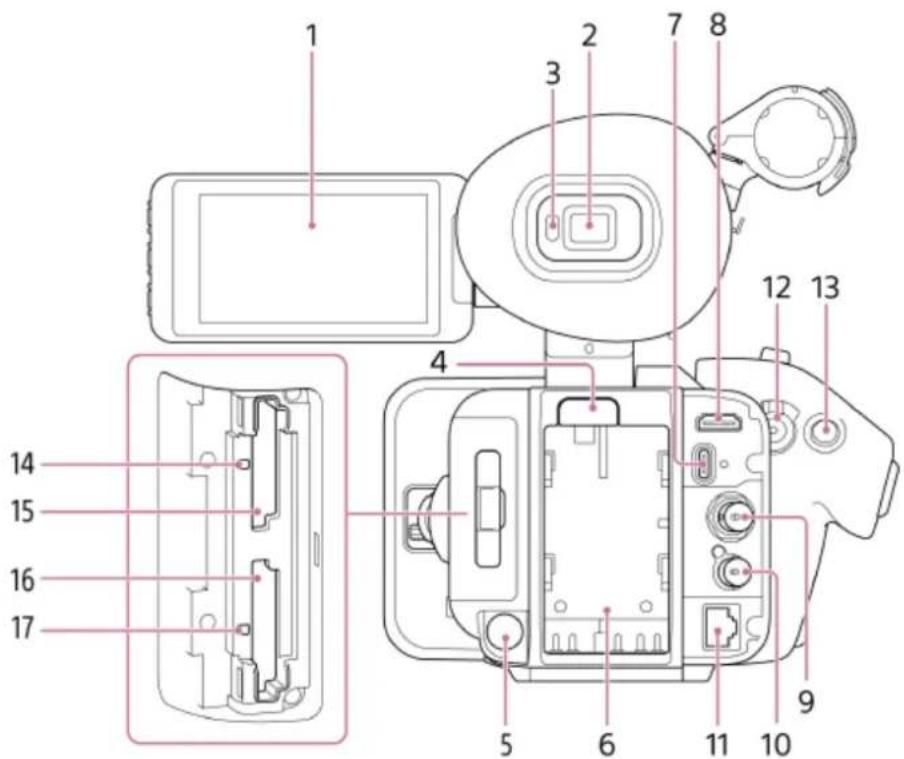
LCD monitor / dotykový panel1.
Hledáček2.
- Snímač očí
Detekuje, zda jsou vaše oči blízko hledáčku nebo nikoliv, a ovládá zobrazení obrazovky na LCD monitoru/hledáčku.
- Tlačítko BATT RELEASE (uvolnění akumulátoru)
Stisknutím tlačítka vyjměte akumulátor.
- Konektor DC IN (stejnosměrné napájení)
Standardní konektor DC (jack).
Oddíl akumulátoru6.
- Konektor USB-C®
Konektor kabelu USB Type-C. Otvor pro šroub na pravé straně konektoru USB-C je určen pro kabel Type-C se šroubovacím zámkem.
- Vstupní konektor HDMI
Odesílá na výstup signál HDMI.
- Konektor SDI OUT (typ BNC)
Odesílá na výstup signál SDI. K dispozici pouze u modelu PXW-Z200.
- Konektor TC IN/OUT (typ BNC)
Konektor vstupu/výstupu časového kódu. K dispozici pouze u modelu PXW-Z200.
Používá se pro následující aplikace v závislosti na nastavení spínače TC IN/OUT.
IN: Vstup signálu referenčního časového kódu při uzamčení časového kódu jednotky k externímu zařízení.
OUT: Výstup signálu časového kódu z jednotky při uzamčení časového kódu externího zařízení k časovému kódu jednotky.
Poznámka
Připojte zařízení splňující standard SMPTE ke konektoru TC IN/OUT. Připojení nevyhovujícího zařízení (např. zařízení s napětím mimo rozmezí 0,5 V až 4,5 V) může poškodít jednotku.
11. Konektor LAN
Konektor kabelové sítě LAN.
12. Tlačítko záznamu START/STOP/ spínač HOLD (rukojeť)
Stiskněte tlačítko START/STOP záznamu, rozsviťte světlo a spusťte záznam. Stiskněte znovu, vypněte světlo a zastavte záznam. Když je spínač HOLD v poloze HOLD, tlačítko START/STOP záznamu nelze stisknout.
13. Multifunkční volič
Používá se pro ovládání automatického zaostřování a ovládání nabídky. Přesouvá kurzor v 8 směrech a po stisknutí vybírá dostupné hodnoty.
Indikátor přístupu A14.
Slot pro karty CFexpress Type A/SD (A)15.
Slot pro karty CFexpress Type A/SD (B)16.
Indikátor přístupu B17.
Příbuzné téma
• Nastavení úhlu LCD monitoru
- Používání dotykového panelu
- Připevnění velké očnice
• Nastavení úhlu hledáčku
• Nastavení jasu hledáčku
- Přepínání mezi displejem LCD monitoru/hledáčku
• Zobrazení na obrazovce
- Použití akumulátorové sady
- Použití síťového napájecího adaptéru
- Přenos souborů na portál „C3 Portal“
- Správa/úprava klipů pomocí počítače
- Připojení externího zařízení k výstupu HDMI
Výstupní formáty výstupního konektoru SDI/HDMI (Pouze model PXW-Z200)
• Výstupní formáty výstupního konektoru HDMI
- Připojení externího zařizení k výstupu SDI (pouze model PXW-Z200)
- Synchronizace časového kódu s externím zařízením (pouze model PXW-Z200)
- Připojení k Internetu prostřednictvím kabelové sítě LAN
• Základní postup obsluhy
• Záznam na obě paměťové karty A a B
• Vložení paměťové karty
TP1001680418
Horní strana/madlo
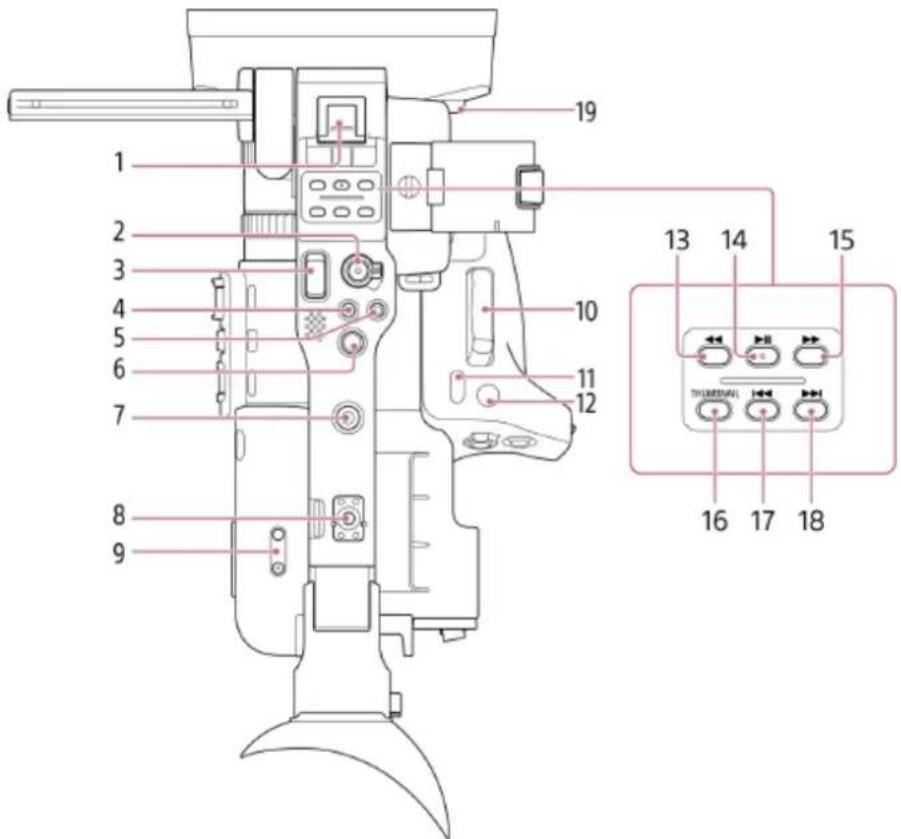
1. Sáňky pro více rozhraní

Podrobné informace o příslušenství podporovaném sáňkami pro více rozhraní vám poskytne obchodní zástupce.
2. Tlačítko START/STOP / HOLD záznamu (madlo)
Stiskněte tlačítko START/STOP záznamu, rozsviťte světlo a spustťe záznam. Stiskněte znovu, vypněte světlo a zastavte záznam. Když je spínač HOLD v poloze HOLD, tlačítko START/STOP záznamu nelze stisknout.
3. Páčka zoomu madla
Nastavuje zoom mezi širokým úhlem a teleobjektivem. Mírným posunutím přiblížíte pomalu a dalším posunutím přiblížíte rychleji.
Tlačitko ASSIGN (přířaditelné) 94.
Tlačítko ASSIGN (přiřaditelné) 105.
6. Multifunkční volič
Používá se pro ovládání automatického zaostřování a ovládání nabídky. Přesouvá kurzor v 8 směrech a po stisknutí vybírá dostupné hodnoty.
7. Otvor pro upevňovací šroub příslušenství
Kompatibilní se šrouby 1/4 palce, 1/4-20 UNC (délka 6 mm nebo kratší).
Poznámka
- Použití šroubů delších než 6 mm může poškodit vnější součásti.
8. Držák sáněk příslušenství / otvor pro upevňovací šroub příslušenství
Kompatibilní se šrouby 1/4 palce.
9. Tlačítko hlasitosti
Nastavuje hlasitost sluchátek/vestavěného reproduktoru.
10. Páčka zoomu (rukojet')
Nastavuje zoom mezi širokým úhlem a teleobjektivem. Mírným posunutím přiblížíte pomalu a dalším posunutím přiblížíte rychleji.
Tlačítko DIRECT MENU / ASSIGN (přiřaditelné) 511.
Tlačítko FOCUS MAG / ASSIGN (přířaditelné) 412.
13. Tlačítko F REV
Přehraje video ve směru dozadu vysokou rychlostí. Opětovným stisknutím tlačítka zvýšíte rychlost (3 kroky).
14. Tlačítko PLAY/PAUSE
Pozastavuje přehrávání. Dalším stisknutím můžete pokračovat v normálním přehrávání.
15. Tlačítko F FWD
Přehraje video ve směru dopředu vysokou rychlostí. Opětovným stisknutím tlačítka zvýšíte rychlost (3 kroky).
16. Tlačítko THUMBNAIL
Stiskněte tlačitko během režimu snímání nebo režimu přehrávání a zobrazte obrazovku miniatury. Dalším stisknutím tlačitka se vrátíte do režimu snímání.
17. Tlačítko PREV
Přeskočí na první obraz klipu. Pokud je již klip nastaven na prvním snímku, přeskočí na začátek předchozího klipu. Pokud stisknete tlačítko F REV při současném stisknutí tlačítka PREV, přeskočí na začátek prvního klipu na paměťové kartě.
18. Tlačítko NEXT
Přejde na začátek následujícího klipu.
Pokud si prohlížíte poslední klip, přeskočí na konec klipu. Pokud stisknete tlačítko F FWD při současném stisknutí tlačítka NEXT, přeskočí na konec posledního klipu na paměťové kartě.
Tlačítko uvolnění clony proti bočnímu světlu19.
Příbuzné téma
• Nastavení zvuku pro záznam
• Výběr vstupního zvukového zařízení
- Přidání vstupních konektorů zvuku
• Základní postup obsluhy
• Záznam na obě paměťové karty A a B
• Zoomování pomocí páčky zoomu
- Přířaditelná tlačítka
Přímá nabídka
• Zaostřování pomocí zvětšeného zobrazení
- Přehrávání klipu
- Nasazení clony proti bočnímu světlu (součást dodávky)
TP1001680419
Dolní strana
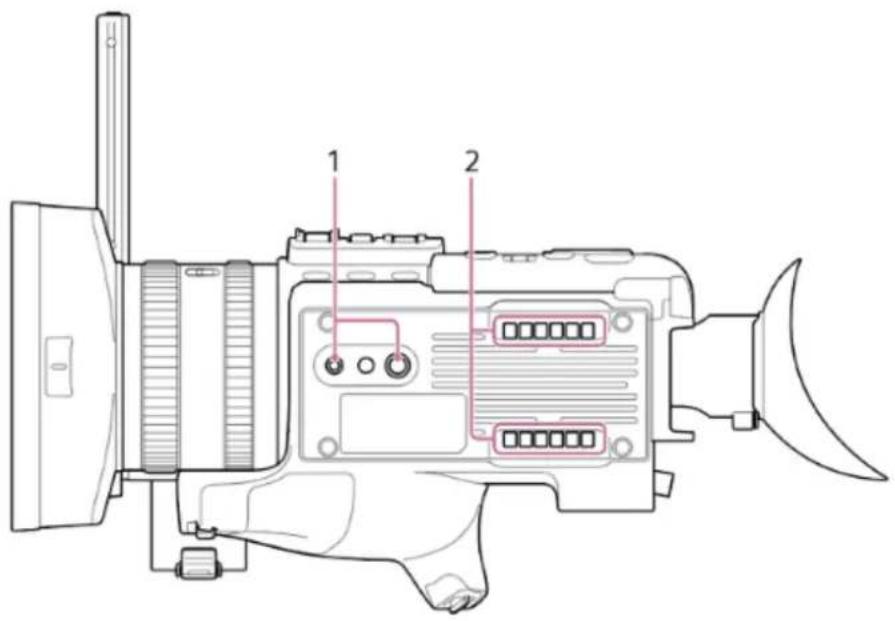
1. Otvory pro šrouby stativu
Kompatibilní se šrouby 1/4 palce (1/4-20 UNC) a 3/8 palce (3/8-16 UNC). Připevněte ke stativu (volitelné, délka šroubu 5,5 mm nebo kratší).
2. Vstup vzduchu
Poznámka
- Nezakrývejte vstup vzduchu.
TP1001680420
5-060-575-73(1) Copyright 2024 Sony Corporation
Vyjmutí držáku mikrofonu
Chcete-li zmenšit prostor potřebný pro skladování, můžete vyjmout držák mikrofonu jednotky.
1 Odšroubujte šroub a vyjměte držák mikrofonu.
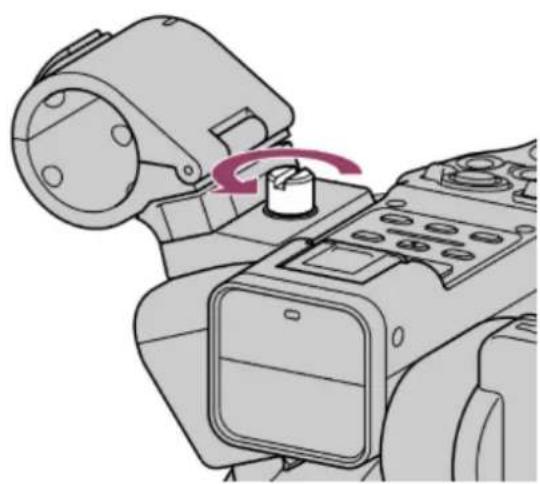
Během připojování držáku mikrofonu dotáhněte šroub pevně, aby nedošlo k pádu mikrofonu.
TP1001680421
5-060-575-73(1) Copyright 2024 Sony Corporation
Připevnění sáněk pro příslušenství
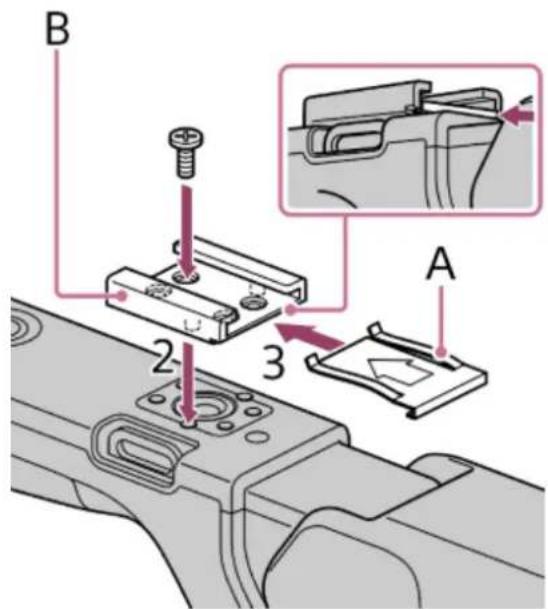
1 Zvedněte přední okraj pružiny sáněk (A) a zatáhněte pružinu v opačném směru, než kterým směřuje šipka vyražená na pružině.
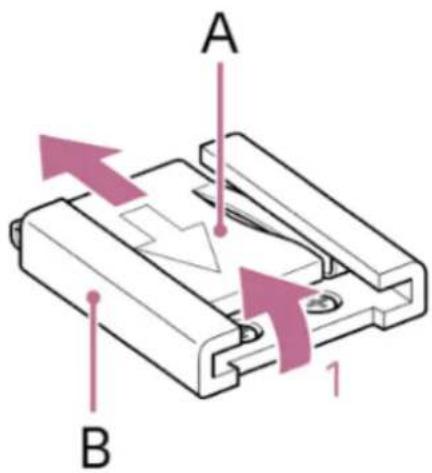
2 Umístěte sáňky příslušenství (B) na držák sáněk příslušenství, vyrovnejte výčnělky na sáňkách s odpovídajícími misty na držáku a dotáhněte čtyří šrouby.
3 Vložte pružinu sáněk (A) ve směru šipky tak, aby část ve tvaru „U“ zapadla na konec sáněk příslušenství.
Tip
- Chcete-li odstranit sáňky příslušenství, sejměte pružinu sáněk podle popisu v kroku 1, odšroubujte čtyři šrouby a sejměte sáňky příslušenství.
TP1001680422
SONY
Průvodce nápovědou
Používání dotykového panelu
Bezpečnostní opatření k použití dotykového panelu
Hledáček jednotky zahrnuje dotykový panel, který můžete ovládat přímo dotykem prstu.
Dotykový panel je navržen tak, aby stačilo se jej lehce dotýkat prstem. Netlačte na panel silou, ani se jej nedotýkejte ostrými předměty (hřebík, kuličkové pero, kolík atd.).
Za následujících okolností nemusí dotykový panel při dotyku reagovat. Uvědomte si také, že mohou způsobit poruchu.
• Ovládání pomocí špiček nehtů
- Ovládání, zatímco se povrchu obrazovky dotýkají jiné předměty
- Ovládání s připojeným ochrannou fólií nebo nálepkou
- Ovládání s kapkami vody nebo kondenzací na displeji
- Ovládání s použitím mokrých nebo zpocených prstů
Gesta ovládání dotykového panelu
Klepnutí
Lehce se prstem dotkněte položky, například ikony nebo položky nabídky, a poté prst ihned sejměte.
Přetažení
Dotkněte se obrazovky, posuňte prst na požadované místo na obrazovce a poté prst sejměte.
Krátké potažení / potažení
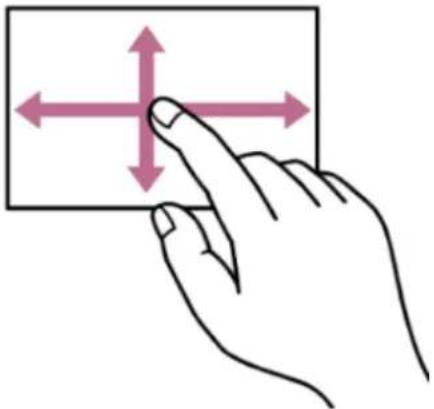
Dotkněte se obrazovky a rychle/krátce potáhněte prstem nahoru, dolů, doleva nebo doprava.
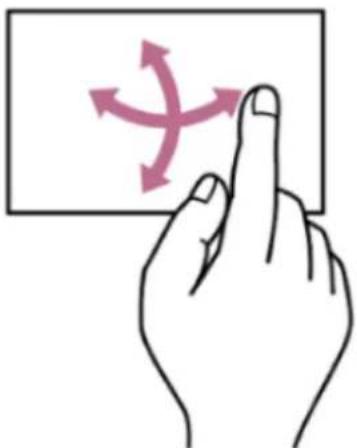
- Pokud obsah displeje přesahuje okraje obrazovky, můžete tento obsah posouvat přetažením nebo krátkým potažením.
Konfigurace dotykového panelu
Funkci dotykového panelu lze aktivovat/deaktivovat pomocí položky [Technical] – [Touch Operation].
Použití dotykových obrazovek nastavení
Tato část popisuje funkci stavové obrazovky jako příklad využívající dotykové operace.
Rozvržení obrazovky
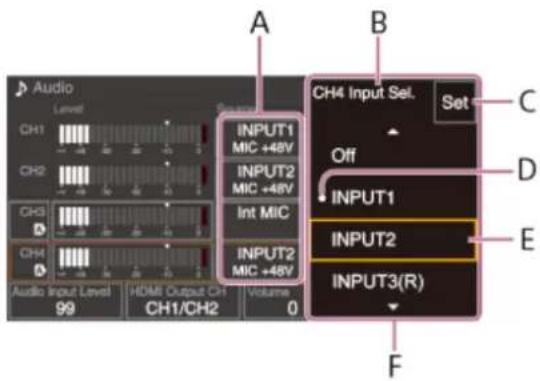
A: Položka nastavení
B: Název položky nastavení
C: Tlačitko [Set] (použit)
D: Značka označující předchozí hodnotu
E: Kurzor výběru hodnoty (oranžový rámeček)
F: Možnosti výběru hodnoty
Provoz
- Klepněte na položku nastavení (A).
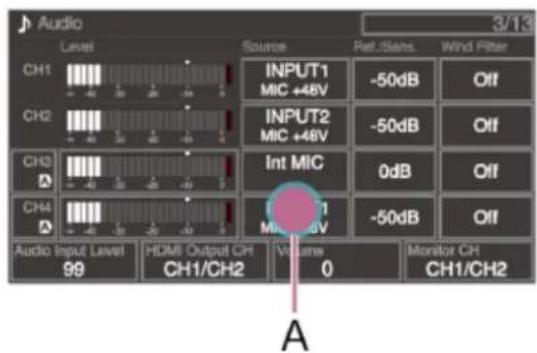
Zobrazí se možnosti výběru pro tuto hodnotu.
- Hodnotu (B) vyberte prětažením nebo potažením nastavení.
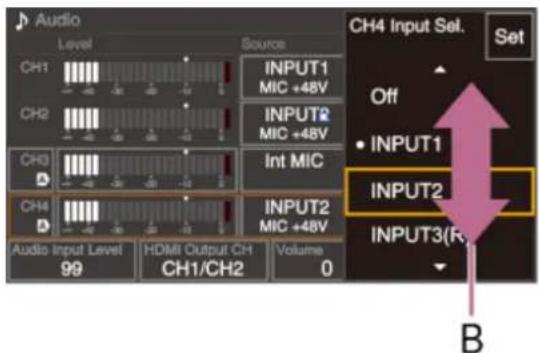
-
Klepněte na možnost [Set] nebo na kurzor a vyberte hodnotu. Hodnota se použije a displej se vrátí na předchozí obrazovku.
-
Přejed'te po obrazovce směrem doprava. Zobrazení prochází hierarchii nabídky.
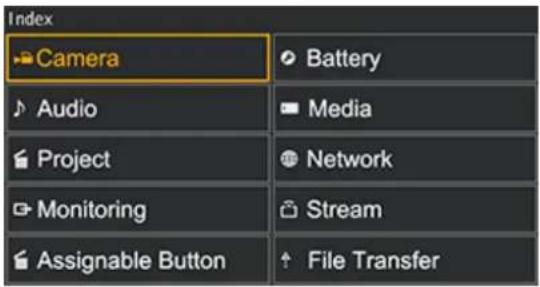
Stiskněte tlačítko CANCEL/BACK a vraťte se na předchozí hodnotu.
Můžete také použít multifunkční otočný ovladač nebo multifunkční volič.
Dotykové operace lze také zakázat.
TP1001680423
5-060-575-73(1) Copyright 2024 Sony Corporation
Zobrazení na obrazovce
Během snímání (záznam/pohotovostní režim) a přehrávání se stav a nastavení jednotky překrývají s obrazem.
Informace můžete zobrazit nebo skrýt pomocí tlačítka DISPLAY. I když jsou skryté, zobrazí se při provádění obsluhy přímé nabídky. Můžete také vybrat, chcete-li zobrazit/skrýt každou položku samostatně.
Informace zobrazené na obrazovce během snímání
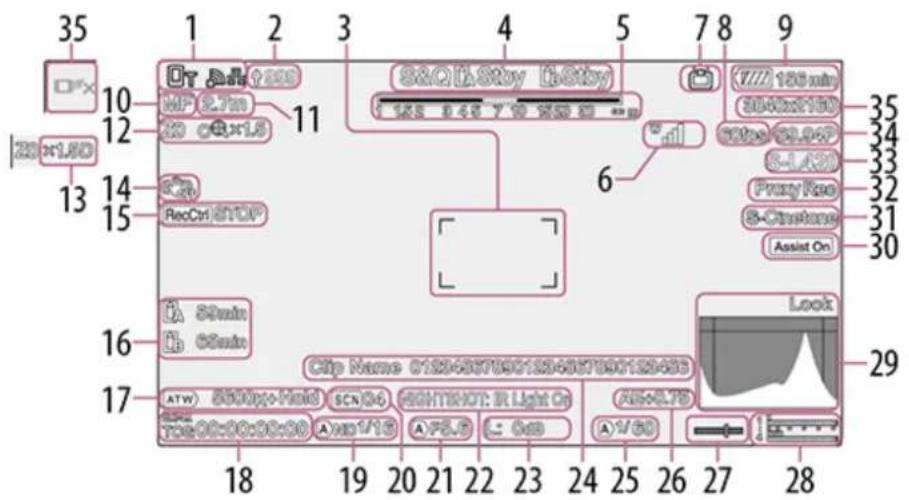
1. Stav sítě
Zobrazuje stav síťového spojení ve formě ikony.
Průběh nahrávání / zbývající soubory2.
3. Oblast zaostřování
Zobrazí oblast zaostření pro automatické zaostřování.
Režim záznamu slotu A/B / provozní stav, intervalový záznam zobrazení intervalu4.
| Zobrazení Význam |
| ● Rec Zaznamenávání |
| Stby Záznam/pohotovostní režim |
Hloubka ostrosti5.
6. Stav řady UWP-D
Zobrazuje intenzitu signálu úrovně RF jako ikonu, když je zařízení řady UWP-D připojeno k sáňkám MI nakonfigurovaným pro digitální přenos zvuku.
7. Stav prénášení datovým proudem
Pro streamování SRT se také zobrazuje prénosová rychlost ARC.
| Zobrazení Význam | |
| Stav streamování | |
| Přepnutí do stavu přenosu streamování | |
| Stav nepřenášeného streamu kvůli chybě | |
| [68y5] USB | Stav streamování prostřednictvím USB bez přenosu (zobrazení ,USB" bliká) |
| Stav streamování prostřednictvím USB s přenosem (zobrazení ,USB" svítí) | |
Snímková frekvence snímání pomalého a rychlého pohybu8.
Zbývající kapacita akumulátoru / napětí DC IN9.
Režim zaostřování10.
| Zobrazení Význam | |
 | Režim [Focus Hold] |
 | Režim MF |
 | Režim AF |
 | Režim sledování AF v reálném čase |
 (AF/ (AF/   [APY]) [APY]) | |
| [2786] | Ikona detekce osoby |
| [2246] | Ikona AF detekce pouze osoby |
 | Ikona uložené plochy sledování |
 | Ikona AF pozastaveno1) |
1) Zobrazí se během operace automatického zaostřování, kdy operace automatického zaostřování nemůže pokračovat a dočasně se zastaví. Po vyřešení příčiny ukončení činnosti automatického zaostřování ikona zmizí a poté se obnoví činnost automatického zaostřování.
11. Poloha zaostření
Zobrazí polohu zaostření.
12. Poloha zoomu
Zobrazuje polohu zoomu v rozsahu 0 (širokoúhlý záběr) až 99 (teleobjektiv).
Displej lze přepnout na sloupcový indikátor.
Po aktivaci funkce Clear Image Zoom se na displej přidají následující položky.
| Zobrazení Význam | |
 | Funkce Clear Image Zoom je povolena |
| Hodnota zvětšení | Při použití funkce Clear Image Zoom |
13. Digitální zvětšení
Zobrazuje poměr zoomu funkce digitálního zvětšení.
Zobrazuje se, když je digitální zvětšení aktivováno prostřednictvím příraditelného tlačítka, jemuž je přírazena funkce [Digital
Extender].
Je k dispozici pouze v případě, že rozlišení záznamu je FHD a podporuje zvětšení až 1,5× ve středu obrazovky. Zvětšení až 60×
je podporováno při použití optického zoomu i funkce Clear Image Zoom.
Režim stabilizace obrazu14.
15. Stav výstupu SDI / výstupu HDMI [Rec Control]
Zobrazuje stav výstupu řídicího signálu SDI/HDMI.
Zbývající kapacita paměťové karty16.
| Zobrazení Význam | |
| Připevnění / stav připevnění ([Media(A)]) | |
| Připevnění / stav připevnění ([Media(B)]) | |
| Připevnění / stav připevnění ([Media(B)])1) | |
| (bliká) | Stav připevnění (nelze záznam) ([Media(B)])1)2) |
1) Záznam pouze proxy klipu
2) Chyba nebo nedostatečná výstraha zbývající kapacity na začátku záznamu nebo během záznamu.
Pokud je paměťová karta chráněna proti zápisu, zobrazí se ikona 📊chráněno).
Režim vyvážení bílé17.
| Zobrazení Význam | |
| ATW | Automatický režim |
| ATW [Hold] | Automatický režim pozastaven |
| W:P Režim | předvolby |
| W:A Režim | paměti A |
| W:B Režim | paměti B |
18. Externí zámek časového kódu / data času
Zobrazuje „EXT-LK“, když je provedeno uzamčení k časovému kódu externího zařízení.
Filtr ND19.
| Zobrazení Význam | |
| A | Automatický režim |
Soubor scény20.
21. Clona
Zobrazuje polohu clony (číslo F).
Výstraha stavu [NIGHTSHOT] / úrovně videosignálu22.
23. Zesílení
V režimu snímání [Custom] zobrazuje hodnotu zesílení nebo hodnotu ISO. V režimu snímání Log zobrazuje hodnotu ISO.
| Zobrazení Význam | |
| A | Automatický režim |
| H Režim předvolby H | |
| M Režim předvolby M | |
| L Režim předvolby L | |
| Režim dočasného nastavení | |
24. Název klipu
Zobrazuje název nahraného klipu nebo název, který má být zaznamenán jako další.
Závěrka25.
Režim AE/úroveň AE26.
27. Vodováha
Zobrazuje vodorovnou úroveň v přírůstcích ±1° až ±15°.
28. Měřič úrovně zvuku
Zobrazuje úroveň zvuku kanálu CH1 až CH4.
29. Monitor video signálu
Zobrazuje křivku, vektorový osciloskop a histogram.
Oranžová čára označuje nastavenou hodnotu úrovně zebra.
V režimu snímání Log se nad displejem zobrazí stav použití cílové hodnoty LUT monitoru. Když vyberete možnost [LUT Off], zobrazí se nastavení barevného gamutu. Když vyberete možnost [LUT On], zobrazí se „Look“ bez ohledu na použitý typ LUT. Indikátor rychlosti sitě
Zobrazuje aktuální rychlost komunikace pro každou síťovou cestu. Nezobrazuje se, kdy je zobrazen videosignál.
30. Podpora zobrazení gama / základní vzhled
V režimu snímání [Custom] zobrazuje stav podpory zobrazení gama. Funkci podpory zobrazení gama lze zapnout/vypnout pomocí příraditelného tlačítka přírazeného funkci [Gamma Display Assist].
V režimech snímání Log zobrazuje nastavení základního vzhledu.
31. Indikátor záznamu video
Zobrazuje video signál pro záznam na paměťové karty. V režimech snímání [Custom] zobrazuje nastavení základního vzhledu. V režimech snímání Log zobrazuje nastavení barevného gamutu.
Stav proxy32.
| Zobrazení Význam | |
| Proxy | Proxy záznam zapnutý |
| Proxy Rec | Proxy záznam |
| Proxy Rec (bliká) | Záznam proxy není připraven |
| PxChunk | Záznam bloku dat proxy zapnutý |
| PxChunk Rec | Záznam bloku dat proxy |
| PxChunk Rec (bliká) | Záznam bloku dat proxy není připraven |
33. Indikátor formátu záznamu (kodek)
Zobrazuje název formátu pro záznam na paměťové karty.
Indikátor formátu záznamu (snímková frekvence a metoda skenování)34.
35. Indikátor formátu záznamu (velikost obrazu)
Zobrazuje velikost obrazu pro záznam na paměťové karty.
Tlačítko zastavení sledování AF v reálném čase36.
Informace zobrazené na obrazovce během přehrávání
Následující informace se překrývají s přehrávaným obrazem.
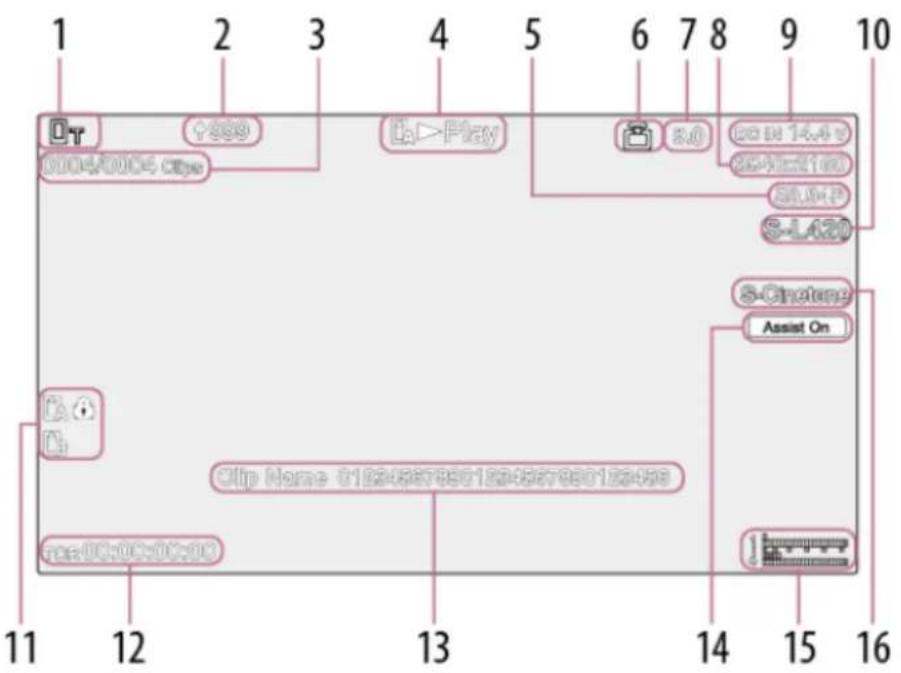
Stav sítě1.
Průběh nahrávání / zbývající soubory2.
Číslo klipu / celkový počet klipů3.
Stav přehrávání4.
Formát přehrávání (snímková frekvence a metoda skenování)5.
Stav prénášení datovým proudem6.
7. Přenosová rychlost
Zobrazuje přenosovou rychlost pro streamování SRT, když je možnost [ARC] nastavena na volbu [On]. Displej bliká, pokud přenosová rychlost klesne pod hodnotu nastavenou funkcí ARC.
Formát přehrávání (velikost obrazu)8.
Zbývající kapacita akumulátoru / napětí DC IN9.
Formát přehrávání (kodek)10.
11. Pamět'ová karta
Pokud je paměťová karta chráněna proti zápisu, zobrazí se ikona 📍 (chráněno).
Data času12.
Název klipu13.
14. Podpora zobrazení gama
V režimu snímání [Custom] zobrazuje stav podpory zobrazení gama.
V režimech snímání Log zobrazuje aplikovaný monitor LUT.
15. Měřič úrovně zvuku
Zobrazuje úroveň hlasitosti přehrávání.
16. Gama záznamu při přehrávání klipu
Zobrazuje hodnotu gama záznamu, pokud byl přehrávaný klip zaznamenán pomocí [HLG] nebo [S-Log3].
Ikony
Ikony připojení k síti
Pokud ikona bliká, stiskněte tlačítko NETWORK a zkontrolujte stav na stavové obrazovce [Network].
Podrobnosti jsou uvedeny v částech „Připojení pomocí aplikace „Monitor & Control“, „Připojení k internetu prostřednictvím bezdrátové sítě LAN“, „Připojení k Internetu propojení sítí sdílení internetového připojení USB“, „Připojení k Internetu prostřednictvím kabelové sítě LAN“.
| Sít'ový režim Stav připojení Ikona | ||
| Režim přístupového bodu | Funkce v režimu přístupového bodu | AP |
| Chyba provozu přístupového bodu (Ikona bliká) | AR | |
| Sít'ový režim Stav připojení Ikona | ||
| Režim stanice | Sít' Wi-Fi připojenaSíla signálu sítě Wi-Fi (4 úrovně) | |
| Sít' Wi-Fi odpojena (včetně okamžiku navazování spojení) | (Ikona bliká) | |
| Chyba připojení sítě Wi-Fi | ||
| Kabelová sít' LAN | Připojení kabelové sítě LAN | |
| Odpojení kabelové sítě LAN (Ikona bliká) | ||
| Chyba kabelové sítě LAN | ||
| Sdílení internetového připojení USB | Sdílení internetového připojení USB připojeno | |
| Sdílení internetového připojení USB odpojeno (Ikona bliká) | ||
| Chyba sdílení internetového připojení USB | ||
| Bluetooth Funkce Bluetooth zapnuta | ||
Ikony řady UWP-D
| Stav vysílače Stav příjmu Ikona | ||
| Vypnutí napájení Bez příjmu | w____ | |
| Normální stav vysílání Příjem | w____~ w____(indikátor intenzity signálu, 4 úrovně) | |
| Stav ztlumení zvuku Příjem (ztlumený zvuk) | [IMAGE] | |
| Stav výstrahy zbývající kapacity akumulátoru Příjem | w____(Ikona bliká) | |
| Stav výstrahy ztlumení zvuku a zbývající kapacity akumulátoru Příjem | w____(Ikona bliká) |
Příbuzné téma
• Záznam a nahrávání proxy klipu do bloků
- Připojení pomocí aplikace „Monitor & Control“
- Připojení k Internetu prostřednictvím bezdrátové sítě LAN
- Připojení k Internetu propojení sítí sdílení internetového připojení USB
- Připojení k Internetu prostřednictvím kabelové sítě LAN
• Základní postup obsluhy
• Nastavení zesílení
• Přenášení datovým proudem
- Pomalý a rychlý pohyb
- Použití stabilizace obrazu
• Kontrola zbývajícího času záznamu
• Ruční nastavení vyvážení bílé
- Synchronizace časového kódu s externím zařízením (pouze model PXW-Z200)
• Výběr vzhledu
• Ukládání vzhledu jako souboru scény
- Položky uložené v souborech
• Struktura obrazovky miniatur
• Monitor video signálu
• Funkce podpory zobrazení gama
• Proxy záznam
• Zastavení sledování AF v reálném čase
TP1001680424
5-060-575-73(1) Copyright 2024 Sony Corporation
SONY
Průvodce nápovědou
Na obrazovce stavu můžete zkontrolovat nastavení a stav jednotky. Nastavení položek označených hvězdičkou (*) lze měnit.
Zobrazení obrazovky stavu
• Stiskněte tlačítko MENU.
Tip
Každou stavovou obrazovku můžete zobrazit/skrýt pomocí možnosti [Technical] – [Menu Settings] – [Menu Page On/Off] v hlavní nabídce.
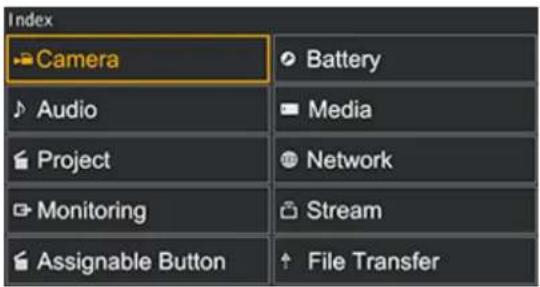
Přepnutí obrazovky stavu
- Otáčením multifunkčního otočného ovladače vyberte možnost Execute.
• Stiskněte multifunkční volič nahoru/dolů. - Potáhněte prstem nahoru nebo dolů přes obrazovku stavu.
- Přejed'te po stavové obrazovce prstem doprava a zobrazí se obrazovka [Index]; poté vyberte stránku, kterou chcete zobrazit.
Skrytí obrazovky stavu
• Stiskněte tlačítko MENU.
Změna nastavení
Po zobrazení obrazovky stavu stisknutím multifunkčního otočného ovladače nebo multifunkčního voliče povolte výběr položky nastavení na stránce. Vyberte číslo stránky a stisknutím tlačítka stránky přepněte.
Položky můžete také vybrat přímo pomocí dotykové operace.
Poznámka
- Změny můžete zakázat na stavové obrazovce nastavením možnosti [Technical] – [Menu Settings] – [User Menu Only] na volbu [On] v hlavní nabídce.
Stavová obrazovka [Camera]
Zobrazuje stav různých předvoleb.
| Položka zobrazení Popis | |
| [White Switch] Nastavení paměti B vyvážení bílé | |
| [White Switch] Nastavení paměti A vyvážení bílé | |
| [White Switch] Nastavení [Preset White] | |
| [ND]* Nastavení filtru ND [Preset] | |
| [ISO/Gain]* Nastavení [ISO/Gain] | |
| [ISO/Gain]* Nastavení [ISO/Gain] | |
| [ISO/Gain]* Nastavení [ISO/Gain] | |
| [Zebra1]* Nastavení a úroveň zapnutí/vypnutí vzoru zebra 1 | |
| [Zebra2]* Nastavení a úroveň zapnutí/vypnutí vzoru zebra 2 | |
| [VF Gamma] / [Gamma] Kategorie a křivka gama | |
| [Scene File]* Používaný soubor scény a jeho ID souboru |
Stavová obrazovka [Audio]
Zobrazuje nastavení vstupu, měřiče hlasitosti zvuku a monitoru hlasitosti pro každý kanál.
| Položka zobrazení Popis | ||
| [CH1] | [Level] | Stav zapnutí/vypnutí automatického seřízení obrazu Měřič úrovně zvuku |
| [Source]* Vstupní zdroj | ||
| [Reference]* Vstupní referenční úroveň | ||
| [Wind Filter]* Nastavení filtru redukce šumu mikrofonu | ||
| [CH2] | [Level] | Stav zapnutí/vypnutí automatického seřízení obrazu Měřič úrovně zvuku |
| [Source]* Vstupní zdroj | ||
| [Reference]* Vstupní referenční úroveň | ||
| [Wind Filter]* Nastavení filtru redukce šumu mikrofonu | ||
| (CH3) | [Level]* | Stav zapnutí/vypnutí automatického seřízení obrazu Měřič úrovně zvuku |
| [Source]* Vstupní zdroj | ||
| [Reference]* Vstupní referenční úroveň | ||
| [Wind Filter]* Nastavení filtru redukce šumu mikrofonu | ||
| [CH4] | [Level]* | Stav zapnutí/vypnutí automatického seřízení obrazu Měřič úrovně zvuku |
| [Source]* Vstupní zdroj | ||
| [Reference]* Vstupní referenční úroveň | ||
| [Wind Filter]* Nastavení filtru redukce šumu mikrofonu | ||
| [Audio Input Level]* Nastavení úrovně hlasitosti zvuku (hlavní hlasitost) | ||
| [HDMI Output CH]* Nastavení HDMI a zvukového kanálu výstupu sluchátek | ||
| [Headphone Out]* Nastavení typu výstupu sluchátek | ||
| [Monitor CH]* Nastavení kanálu monitoru | ||
Stavová obrazovka [Project]
Zobrazí základní nastavení související s filmovaným projektem.
| Položka zobrazení Popis | |
| [Frequency/Scan]* Nastavení systémové frekvence a metody skenování | |
| [Codec]* Nastavení kodeku pro záznam | |
| [Rec Function]* Nastavení zapnutí/vypnutí speciální funkce nahrávání a hlavní nastavení | |
| [Simul Rec]* Stav zapnutí/vypnutí a nastavení funkce současného nahrávání do 2 slotů | |
| [Title Name]* Titulní část názvu klipu | |
| [Video Format]* Velikost obrazu pro záznam na paměťové karty | |
| [Picture Cache Rec]*1) | Zapnutí/vypnutí funkce nahrávání do obrazu mezipaměti a nastavení velikosti mezipaměti |
| [Number] Číselná přípona názvu klipu | |
| [Shooting Mode]* Nastavení režimu snímání | |
| [Auto Framing]* Nastavení funkce automatického seřízení obrazu | |
| [Proxy Rec]* Nastavení | zapnutí/vypnutí funkce proxy záznamu |
1) Pouze model PXW-Z200
Stavová obrazovka [Monitoring]
Zobrazuje nastavení výstupů SDI/HDMI.
| Položka zobrazení Popis | ||
| [SDI] ^1) | [Signal]* Výstupní velikost obrazu | |
| [Info. Disp.]* Nastavení zapnutí/vypnutí výstupu displeje | ||
| [Color Gamut]* | Nastavení barevného gamutu / stav monitoru LUT | |
| [HDMI] | [Signal]* Výstupní velikost obrazu | |
| [Info. Disp.]* Nastavení zapnutí/vypnutí výstupu displeje | ||
| [Color Gamut]* | Nastavení barevného gamutu / stav monitoru LUT | |
| [IP/USB] | [Signal]* | Výstupní velikost obrazu / přepněte na stavovou obrazovku [Stream] / nastavení zapnutí/vypnutí [USB Stream] |
| [Info. Disp.] Výstup zobrazení na obrazovce ([Off] (pevné)) | ||
| [Color Gamut]* | Nastavení barevného gamutu / stav monitoru LUT | |
| [LCD/VF] | [Color Gamut]* | Nastavení podpory zobrazení gama / nastavení barevného gamutu / stav monitoru LUT |
| [Base Look/LUT]* | Nastavení [Base Look/LUT] | |
| [Gamma Display Assist]* | Stav zapnutí/vypnutí [Gamma Display Assist] | |
1) Pouze model PXW-Z200
Stavová obrazovka [Assignable Button]
Zobrazuje funkce přiřazené každému přiřaditelnému tlačítku.
| Položka zobrazení | Popis |
| 1 Funkce přiřazená | přiřaditelnému tlačítku 1 |
| 2 Funkce přiřazená | přiřaditelnému tlačítku 2 |
| 3 Funkce přiřazená | přiřaditelnému tlačítku 3 |
| 4 Funkce přiřazená | přiřaditelnému tlačítku 4 |
| 5 Funkce přiřazená | přiřaditelnému tlačítku 5 |
| 6 Funkce přiřazená | přiřaditelnému tlačítku 6 |
| 7 Funkce přiřazená | přiřaditelnému tlačítku 7 |
| 8 Funkce přiřazená | přiřaditelnému tlačítku 8 |
| 9 Funkce přiřazená | přiřaditelnému tlačítku 9 |
| 10 Funkce přiřazená | přiřaditelnému tlačítku 10 |
| 11 Funkce přiřazená | přiřaditelnému tlačítku 11 |
| [] Funkce přiřazená tlačítku FOCUS PUSH AUTO | |
| [Multi Function Dial] | Funkce přiřazená multifunkčnímu otočnému ovladači |
| [Lens Ring] Funkce přiřazené kroužkům objektivu | |
| [IRIS Dial] Funkce přiřazené otočnému ovladači IRIS | |
Stavová obrazovka [Battery]
Zobrazuje informace o akumulátoru a zdroji DC IN.
| Položka zobrazení Popis | |
| [Detected Battery] Typ akumulátoru | |
| [Remaining] Zbývající kapacita (%) | |
| [Charge Count] Počet nabíjení | |
| [Capacity] Zbývající kapacita (Ah) | |
| [Voltage] Napětí akumulátoru (v) | |
| [Manufacture Date] | Datum výroby akumulátoru |
| [Video Light Remaining] | Zbývající kapacita akumulátoru světla pro natáčení videa |
| [Power Source] | Zdroj napájení |
| [Supplied Voltage] | Dodávané napětí napájecího zdroje |
Stavová obrazovka [Media]
Zobrazuje zbývající kapacitu a zbývající čas záznamu paměťových karet.
| Položka zobrazení | Popis |
| Informace o paměťové kartě A | Zobrazuje ikonu při vložení paměťové karty do slotu A. |
| Měřič zbývající kapacity paměťové karty A | Formou sloupcového grafu zobrazuje zbývající kapacitu paměťové karty vložené do slotu A, vyjádřenou v procentech. |
| Položka zobrazení Popis | |
| Zbývající čas paměťové karty A | Zobrazuje odhad zbývajícího času záznamu paměťové karty vložené do slotu A v jednotkách minut, a to za stávajících podmínek nahrávání. |
| Tlačítko inicializace paměťové karty A | Stisknutím zobrazíte nabídku pro inicializaci paměťové karty A. |
| Informace o paměťové kartě B Zobrazuje ikonu při vložení paměťové karty do slotu B. | |
| Měřič zbývající kapacity paměťové karty B | Formou sloupcového grafu zobrazuje zbývající kapacitu paměťové karty vložené do slotu B, vyjádřenou v procentech. |
| Zbývající čas paměťové karty B | Zobrazuje odhad zbývajícího času záznamu paměťové karty vložené do slotu B v jednotkách minut, a to za stávajících podmínek nahrávání. |
| Tlačítko inicializace paměťové karty B | Stisknutím zobrazíte nabídku pro inicializaci paměťové karty B. |
Stavová obrazovka [Network]
Zobrazuje stav síťového spojení.
| Položka zobrazení Popis | |
| [Wireless LAN]* Nastavení bezdrátové sítě LAN a stav připojení | |
| [Wired LAN]* Nastavení kabelové sítě LAN a stav připojení | |
| [USB] / [USB Stream] / [USB Tethering]* Nastavení funkce připojení USB a stav připojení | |
| [Bluetooth] Nastavení Bluetooth a stav připojení | |
| [Show Authentication] Stisknutím zobrazíte uživatelské jméno a heslo pro připojení k jednotce | |
Tip
Pokud sloupec [Status] bliká, po klepnutí na blikající položku se mohou zobrazit položky nápovědy, co dělat. Podrobnosti jsou uvedeny v částech „Připojení pomocí aplikace „Monitor & Control“, „Připojení k internetu prostřednictvím bezdrátové sítě LAN“, „Připojení k Internetu propojení sítí sdílení internetového připojení USB“, „Připojení k Internetu prostřednictvím kabelové sítě LAN“.
Stavová obrazovka [Stream]
Zobrazuje stav prénášení datovým proudem.
| Položka zobrazení Popis | |
| [RTMP/RTMPS Status]* / [SRT-Caller Status]* | Nastavení zapnutí/vypnutí funkce streamování.Je-li nastavena možnost [On], zobrazí se také stav funkce streamování. |
| [ARC] | [SRT-Caller 1] až [SRT-Caller 3] stav zapnutí/vypnutí funkce automatického ovládání rychlosti.Je-li nastavena možnost [On], zobrazí se také stav automatického ovládání rychlosti. |
| [Destination]* Nastavení cíle streamování | |
| [Latency] / [TTL] [SRT-Caller 1] až [SRT-Caller 3] latence pro streaming a hodnotu TTL (time-to-live) | |
| [Destination URL] Cílová adresa URL streamování | |
| [Codec] Kodek | |
| [Audio Channel] Zvukový kanál | |
| [Resolution] / [Bit Rate] | Rozlišení streamování a přenosová rychlost |
Stavová obrazovka [File Transfer]
Zobrazí informace o prénosu souborů.
| Položka zobrazení Popis | |
| [Auto Upload]* Stav zapnutí/vypnutí [Auto Upload] | |
| [Auto Upload (Proxy)]* Stav zapnuto / vypnuto / blok dat [Auto Upload (Proxy)] | |
| [Total Transfer Progress] Průběh přenosu všech úloh | |
| [Default Upload Server]* [Auto Upload (Proxy)] výběr cílového serveru přenosu | |
| [Job Status(Remain/Total)] Zbývající počet úloh a celkový počet úloh | |
| [Current File Transfer Progress] Průběh aktuálního přenosu souboru | |
| [Current Transferring File Name] Název souboru, který se právě přenáší | |
| [Server Address] Adresa cílového serveru pro přenos souborů | |
| [Destination Directory] Cílový adresář cílového serveru pro přenos souborů | |
Příbuzné téma
- Připojení pomocí aplikace „Monitor & Control“
- Připojení k Internetu prostřednictvím bezdrátové sítě LAN
- Připojení k Internetu propojení sítí sdílení internetového připojení USB
- Připojení k Internetu prostřednictvím kabelové sítě LAN
TP1001680425
5-060-575-73(1) Copyright 2024 Sony Corporation
SONY
Průvodce nápovědou
Můžete použít akumulátorovou sadu nebo síťové napájení ze síťového adaptéru.
Z bezpečnostních důvodů používejte pouze akumulátorové sady a napájecí adapté od společnosti Sony uvedené níže.
Lithium-iontové akumulátorové sady
BP-U35 (součást dodávky)
BP-U70
BP-U100
Nabíječky akumulátorů
BC-CU1 (součást dodávky)
BC-U1A
BC-U2A
Sít'ový adaptér (součást dodávky)
VÝSTRAHA
Akumulátorové sady neskladujte na místech vystavených přímému slunečnímu záření, ohni nebo vysoké teplotě.
Poznámka
Při provozu zařízení ze zdroje střídavého proudu použijte dodaný napájecí adaptér.
- Před připojením nebo odpojením akumulátoru nebo napájecího adaptéru vždy přepněte spínač napájení do polohy ⏻ (pohotovost). Je-li jednotka připojena se spínačem napájení v poloze ■ (zapnuto), nemusí být možné ji v některých případech spustit. Pokud jednotku nelze spustit, nastavte spínač napájení do polohy ⏻ (pohotovost), dočasně odpojte akumulátorovou sadu nebo napájecí adaptér a před dalším pokusem o připojení počkejte asi 30 sekund. Pokud je připojen napájecí adaptér zatímco je jednotka napájena z akumulátorové sady, lze jej bez problémů připojit se spínačem napájení v poloze ■ (zapnuto).
TP1001680426
5-060-575-73(1) Copyright 2024 Sony Corporation
SONY
Průvodce nápovědou
Použití akumulátorové sady
Připojení akumulátorové sady
Zasuňte akumulátorovou sadu do držáku co nejdále a pak jej posunutím dolů zajistěte na místě.
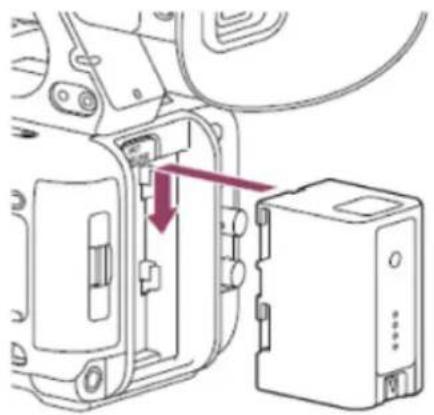
Stiskněte a podržte tlačítko BATT RELEASE (A), vysuňte akumulátorovou sadu nahoru a vytáhněte ji z držáku.
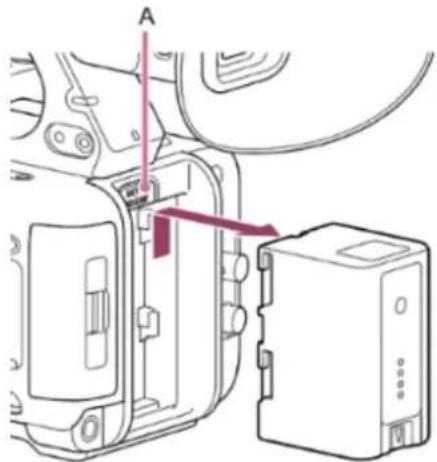
Před připojením akumulátorové sady ji nabijte pomocí vyhrazené nabíječky akumulátorů BC-CU1 / BC-U1A / BC-U2A.
Pokud budete akumulátorovou sadu nabíjet, když je zahřátá (například ihned po použití), nemusí se úplně nabít.
Kontrola zbývající kapacity
Při snímání nebo přehrávání pomocí akumulátorové sady se na LCD monitoru/hledáčku zobrazí její zbývající kapacita.
| Ikona Význam | |
| 91% až 100% | |
| 71% až 90% | |
| 51% až 70% | |
| 31% až 50% | |
| 11% až 30% | |
| 0% až 10% | |
Jednotka udává zbývající kapacitu výpočtem dostupného času při napájení akumulátorovou sadou, pokud provoz přístroje bude pokračovat při aktuální spotřebě energie.
Pokud se akumulátorová sada vybije
Pokud zbývající nabití akumulátoru během provozu klesne pod určitou úroveň (stav [Low Battery]), zobrazí se zpráva o vybitém akumulátoru a začne blikat kontrolka záznamu/signalizace, která vás upozorní.
Pokud zbývající nabitá kapacita akumulátoru klesne pod úroveň, při které nemůže provoz přístroje pokračovat (stav [Battery Empty]), zobrazí se zpráva o vybitém akumulátoru.
Vyměňte ji za nabitou akumulátorovou sadu.
Změna úrovní výstrahy
Úroveň [Low Battery] je nastavena na 10% úplného nabití akumulátoru a úroveň [Battery Empty] je ve výchozím továrním nastavení nastavena na 3%. Nastavení úrovně výstrahy můžete změnit pomocí funkce [Technical] – [Camera Battery Alarm] v hlavní nabídce.
Nabíjení pomocí dodané nabíječky akumulátorů
- Připojte napájecí adaptér (A) k nabíječce akumulátoru a napájecí kabel (B) připojte ke zdroji střídavého proudu.
- Zatlačte akumulátor dovnitř a posuňte jej ve směru šipky.
Kontrolka CHARGE (C) se rozsvití oranžově a zahájí se nabíjení.
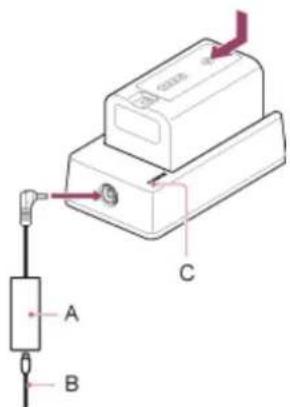
Bliká: Chyba nabíjení nebo je teplota mimo provozní rozsah a nabíjení je pozastaveno
- Po úplném nabití kontrolka CHARGE nabíječky akumulátorů zhasne.
• Vždy používejte originální akumulátor Sony.
Čas nabíjení
Přibližný čas potřebný k nabití úplně vybité akumulátorové sady BP-U35 je 120 minut.
Poznámka
- Pokud je napájecí adaptér odpojen od nabíječky akumulátorů a akumulátor je ponechán připojený k nabíječce akumulátorů, začne se akumulátor vybíjet.
TP1001680427
Použití sít'ového napájecího adaptéru
Připojení jednotky ke zdroji střídavého proudu umožňuje její použití bez obav z potřeby dobíjení akumulátorové sady.
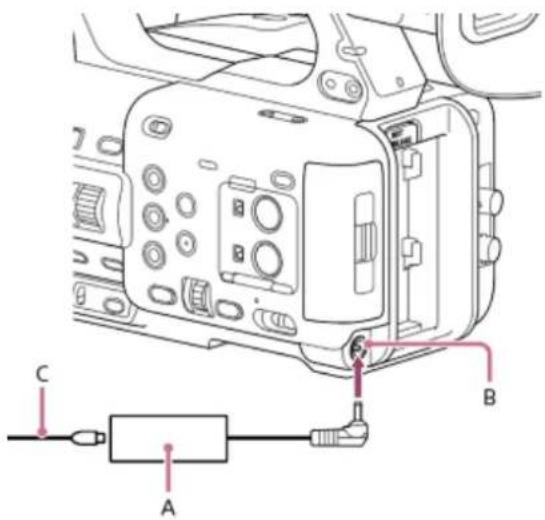
Připojte napájecí adaptér (A) ke konektoru DC IN (B) na jednotce a napájecí kabel (C) (součást dodávky) připojte ke zdroji střídavého proudu.
Pokud se výstupní napětí napájecího adaptéru sníží
Pokud během provozu klesne výstupní napětí napájecího adaptéru pod určitou úroveň (stav [DC Low Voltage1]), zobrazí se zpráva informující o poklesu výstupního napětí napájecího adaptéru a začne blikat kontrolka záznamu/signalizace.
Pokud během provozu klesne výstupní napětí napájecího adaptéru pod úroveň, při které nemůže činnost přístroje pokračovat (stav [DC Low Voltage2]), zobrazí se zpráva informující o příliš nízkém výstupním napětí napájecího adaptéru.
Pokud k tomu dojde, může být napájecí adaptér vadný. Podle potřeby napájecí adaptér zkontrolujte.
Změna napětí pro signalizaci výstrahy
Úroveň [DC Low Voltage1] je nastavena na 16,5 V a úroveň [DC Low Voltage2] je ve výchozím továrním nastavení nastavena na 15,5 V. Nastavení úrovně výstrahy můžete změnit pomocí funkce [Technical] – [Camera DC IN Alarm] v hlavní nabídce.
O střídavém napájecím adaptéru
- Nepřipojujte napájecí adaptér a nepoužívejte jej v uzavřeném prostoru, například mezi stěnou a nábytkem.
- Připojte napájecí adaptér k nejbližšímu zdroji napájení. Pokud se během provozu vyskytne problém, okamžitě odpojte napájecí kabel od zdroje střídavého proudu.
- Nezkratujte kovové části zástrčky napájecího adaptéru. Pokud tak učiníte, dojde k poruše.
- Akumulátor nelze nabíjet, pokud je připojen k jednotce, ani když je připojen napájecí adaptér.
- Při odpojování napájecího adaptéru od přístroje uchopte zástrčku a vytáhněte ji rovně ven. Tažení za kabel můžete způsobit poruchu.
TP1001680428
Zapnutí/vypnutí napájení
Chcete-li zapnout napájení, nastavte spínač do polohy ■ (zapnuto). Chcete-li vypnout napájení, nastavte spínač do polohy ⏻ (pohotovost).
Poznámka
I když je napájecí spínač nastaven do polohy ⏻ (pohotovost), jednotka nadále odebírá elektrickou energii. Pokud jednotku delší dobu nepoužíváte, vyjměte z ní akumulátorovou sadu.
Se spínačem napájení přepnutým do polohy (pohotovost) a po zhasnutí kontrolky napájení vyjměte akumulátorovou sadu nebo odpojte střídavý napájecí adaptér. Pokud je napájecí zdroj odpojen, když je napájecí spínač v poloze (zapnuto), může dojít k poškození jednotky nebo paměťové karty.
TP1001680429
5-060-575-73(1) Copyright 2024 Sony Corporation
Datum a čas
Při prvním zapnutí jednotky nebo po úplném vybití záložní akumulátor se na LCD monitoru zobrazí úvodní obrazovka nastavení.
Pomocí této obrazovky nastavte datum a čas interních hodin.
O [Time Zone]
Nastavuje časový rozdíl od standardního času UTC (koordinovaný světový čas). Nastavení změňte podle potřeby.
Pomocí multifunkčního voliče nebo multifunkčního otočného ovladače vyberte položky a nastavení, pak stiskněte tlačítko multifunkčního voliče nebo multifunkční otočný ovladač, použijte zvolená nastavení a spustěte chod hodin.
Po zavření obrazovky nastavení můžete změnit nastavení data, času a [Time Zone] pomocí položky [Maintenance] – [Clock Set] v hlavní nabídce.
Poznámka
Pokud dojde ke ztrátě nastavení hodin, protože se záložní akumulátor zcela vybije z důvodu dlouhodobého odpojení napájení (není připojena akumulátorová sada ani střídavý napájecí adaptér), zobrazí se při dalším zapnutí jednotky obrazovka počátečních nastavení.
Když se zobrazí obrazovka počátečních nastavení, není povolena žádná jiná operace kromě vypnutí napájení, dokud nedokončite nastavení na této obrazovce.
Jednotka má vestavěný dobíjecí akumulátor pro uložení data, času a dalších nastavení i po dobu vypnutí jednotky.
TP1001680430
5-060-575-73(1) Copyright 2024 Sony Corporation
Funkce usnadnění přístupu
Jednotka je vybavena funkemi pro usnadnění přístupu, které pomáhají sledování obrazu. K dispozici je funkce čtečky obrazovky, která nahlas čte text a další informace uvedené na obrazovce, a funkci lupy obrazovky.
Funkce usnadnění přístupu můžete nakonfigurovat na úvodní obrazovce nastavení nebo pomocí položek [Maintenance] – [Accessibility] v hlavní nabídce.
Funkce čtečky obrazovky
Funkci čtečky obrazovky můžete zapnout/vypnout a nakonfigurovat její nastavení, například rychlost čtení, pomocí položky [Maintenance] – [Accessibility] – [Screen Reader] v hlavní nabídce.
Funkce lupy obrazovky
Funkci lupy obrazovky můžete zapnout/vypnout a nakonfigurovat její nastavení, například poměr zvětšení, pomocí položky [Maintenance] – [Accessibility] – [Enlarge Screen] v hlavní nabídce.
Tip
Některé prvky displeje se kromě zaznamenaného obrazu a přehrávaného obrazu nezobrazují zvětšené.
Příbuzné téma
- Použití čtečky obrazovky
• Zvětšení zobrazení na obrazovce
TP1001680431
5-060-575-73(1) Copyright 2024 Sony Corporation
SONY
Průvodce nápovědou
Konfigurace základní obsluhy
Před snímáním nakonfigurujte základní parametry obsluhy jednotky na obrazovce stavu [Project] tak, aby to vyhovoval danému způsobu použití.
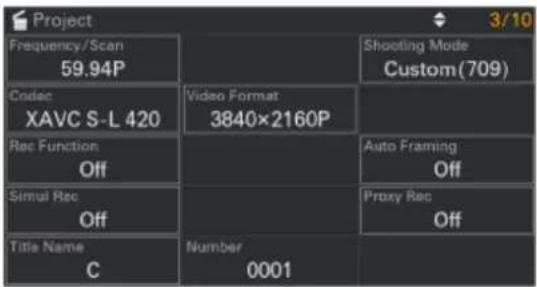
Příbuzné téma
- Obrazovka stavu
TP1001680432
5-060-575-73(1) Copyright 2024 Sony Corporation
Režim snímání
Jednotka vám umožňuje výběr mezi režimem Custom, abyste mohli na místě flexibilně vytvářet záznamy, a režimem Log, ve kterém je jednotka provozována podobně jako filmová kamera a záznam se vyvolává během postprodukce.
Přepněte pomocí možnosti [Shooting Mode] na stavové obrazovce [Project].
Tip
To lze také nakonfigurovat pomocí položek [Project] – [Base Setting] – [Shooting Mode] v hlavní nabídce.
Poznámka
- Počáteční hodnoty (např. [Noise Suppression] zap./vyp.) se mohou lišit v závislosti na režimu snímání. Při změně režimu snímání překontrolujte, zda nastavení jsou taková, jaká mají být.
Režim snímání Custom: [Custom]
V režimu snímání [Custom] můžete vybrat standard videa.
To lze také nakonfigurovat pomocí položek [Project] – [Base Setting] – [Target Display] v hlavní nabídce.
• [SDR(BT.709)]: Snímání podle standardu vysílání HD
• [HDR(HLG)]: Snímání podle standardu vysílání 4K nové generace
Režim snímání Log: [Flexible ISO]
Nahrává obsah S-Log3 s nastavením expozice, které odráží citlivost ISO odpovídající snímané scéně.
V režimu snímání Log vyberete základní barevný gamut pro zaznamenané signály a výstupní signály. Zde vybraný barevný gamut je barevný gamut zaznamenaného videa a výstupu videa, když je možnost [LUT] nastavena na volbu [Off].
To lze také nakonfigurovat pomocí položek [Project] – [Flexible ISO Setting] – [Color Gamut] v hlavní nabídce.
[S-Gamut3.Cine/SLog3]: Snadné nastavení barevného gamutu pro digitální kino (DCI-P3).
[S-Gamut3/SLog3]: Široký barevný gamut společnosti Sony, který pokrývá barevný gamut dle normy ITU-R BT.2020.
Níže jsou uvedena funkční omezení pro každý režim snímání.
√: Podporováno
×: Není podporováno
| Položka [Custom] [Flexible ISO] | ||
| [ISO/Gain] | √ | √ (pouze ISO) |
| [LUT On/Off] × | √ | |
| [Paint/Look] (kromě [Base Look]) | √ | × |
| [Paint/Look] (pouze [Base Look]) | ^1) | ^2) |
1) Používejte jako základní vzhled
2) Používejte jako LUT
Příbuzné téma
• Funkce podpory zobrazení gama
• Monitor video signálu
Formát záznamu
Systémová frekvence
Přepněte systémovou frekvenci pro záznam videa.
Přepněte pomocí možnosti [Frequency/Scan] na stavové obrazovce [Project]. Jednotka se může po zapnutí automaticky restartovat, v závislosti na vybrané hodnotě.
Tip
To lze také nakonfigurovat pomocí položek [Project] – [Rec Format] – [Frequency] v hlavní nabídce.
Poznámka
Během nahrávání/přehrávání nelze systémovou frekvenci přepínat.
Kategorie kodeku (pouze model PXW-Z200)
Přepněte kategorii kodeku pro záznam videa.
Nastavte pomocí možnosti [Codec] – [Codec Category] na stavové obrazovce [Project]. Jednotka se po přepnutí kategorie kodeku automaticky restartuje.
Tip
To lze také nakonfigurovat pomocí položek [Project] – [Rec Format] – [Codec Category] v hlavní nabídce.
Poznámka
Během nahrávání/přehrávání nelze kategorii kodeku přepínat.
Kodek
Přepněte kodek pro záznam videa.
Nastavte pomocí možnosti [Codec] – [Codec] na stavové obrazovce [Project].
Tip
To lze také nakonfigurovat pomocí položek [Project] – [Rec Format] – [Codec] v hlavní nabídce.
Poznámka
Během nahrávání/přehrávání nelze kodek přepínat.
Formát videa
Nastavte formát videa pro záznam videa.
Přepněte pomocí možnosti [Video Format] na stavové obrazovce [Project].
Tip
- To lze také nakonfigurovat pomocí položek [Project] – [Rec Format] – [Video Format] v hlavní nabídce.
Poznámka
Během nahrávání/přehrávání nelze formát videa přepínat.
V závislosti na nastavení formátu videa může být signál z konektoru SDI OUT (jen PXW-Z200) a výstupu HDMI omezen.
Pokud je formát záznamu 3840×2160 a snímková frekvence funkce pomalého a rychlého pohybu je 100fps nebo 120fps, seřízení obrazu bude užší (oříznuté).
TP1001680434
5-060-575-73(1) Copyright 2024 Sony Corporation
Upevnění mikrofonu (prodává se samostatně)
K jednotce můžete připojit mikrofon (prodává se samostatně).
1 Vložte mikrofon (A) do držáku mikrofonu (B).
2 Připojte kabel mikrofonu ke konektoru INPUT 1 nebo INPUT 2.
3 Nastavte přepínač INPUT 1/INPUT 2 (C/D) podle typu mikrofonu.
MIC: Dynamický mikrofon, mikrofon napájený akumulátorem
MIC+48V: Mikrofon s vlastním napájením +48 V
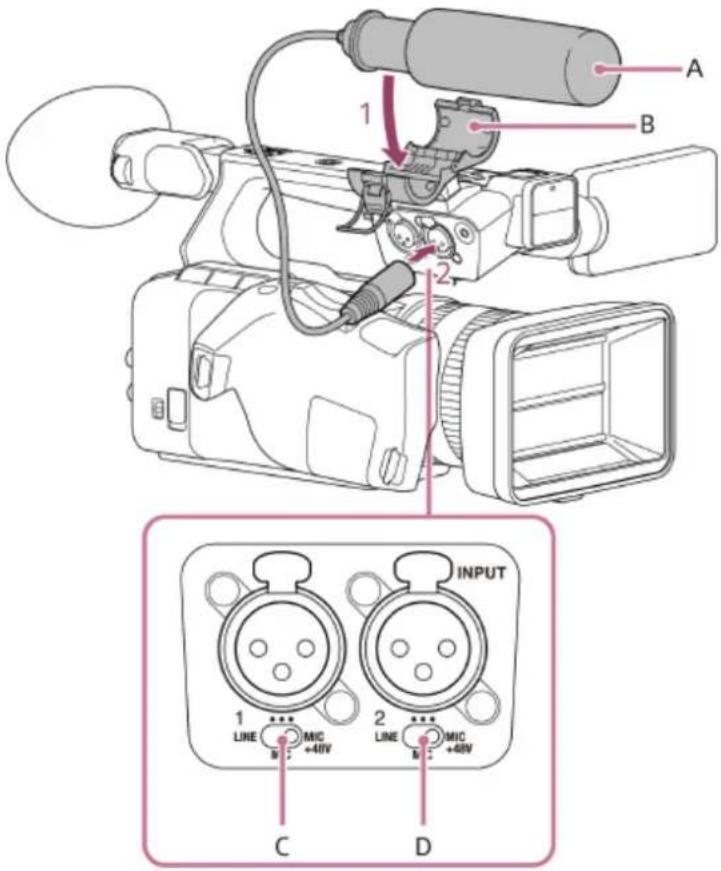
4 Umístěte kabel mikrofonu do držáku kabelu (E).
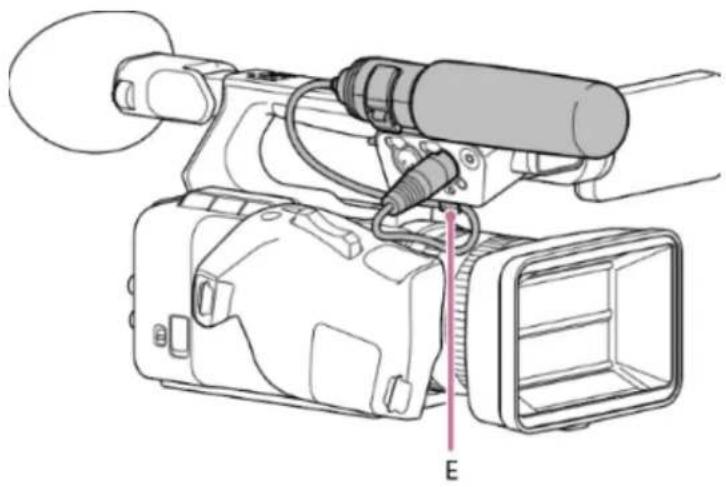
- Pokud nelze mikrofon bezpečně připojit, použijte distanční vložku dodanou s mikrofonem.
V závislosti na typu připojeného objektivu může být konce mikrofonu viditelný v obrazu. V takovém případě polohu mikrofonu upravte.
Příbuzné téma
• Nastavení zvuku pro záznam
• Výběr vstupního zvukového zařízení
• Automatická úprava úrovně záznamu zvuku
• Ruční úprava úrovně záznamu zvuku
TP1001680435
5-060-575-73(1) Copyright 2024 Sony Corporation
Nasazení krytu LCD monitoru (součást dodávky)
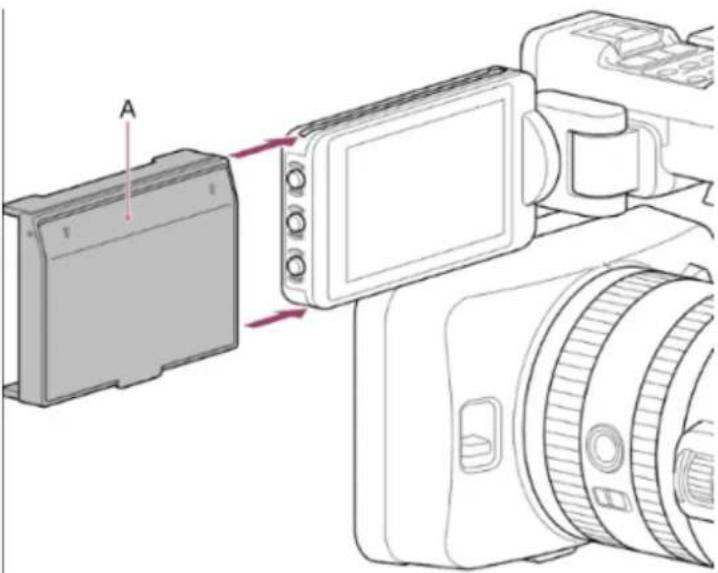
K LCD monitoru můžete připojit kryt LCD (je součástí dodávky).
Připojte kryt LCD (A) jeho zasunutím do drážek podél horního a dolního okraje LCD monitoru zleva doprava.
Otevření krytu LCD monitoru
Vytáhněte dolní střední část krytu LCD monitoru směrem k sobě a zatažením nahoru kryt otevřete.
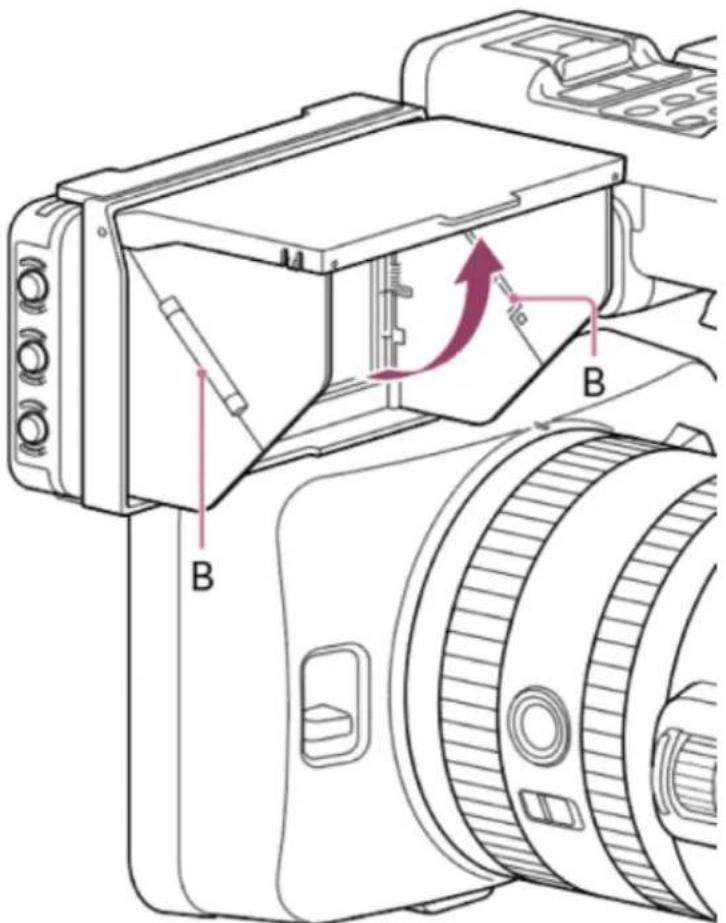
Chcete-li zavřít kryt LCD krytu, zatlačte levou a pravou stranu (B) dovnitř.
Poznámka
- Při přesouvání LCD monitoru držte jeho tělo a poté jej přesuňte. Nedržte kryt LCD.
Použijte postup nasazení krytu LCD, avšak v obráceném sledu kroků.
TP1001680436
5-060-575-73(1) Copyright 2024 Sony Corporation
Nasazení clony proti bočnímu světlu (součást dodávky)
Můžete připojit clonu proti bočnímu světlu (součást dodávky).
Vyrovnejte značky na objektivu a cloně proti bočnímu světlu (1) a otočte clonu ve směru šipky (2).
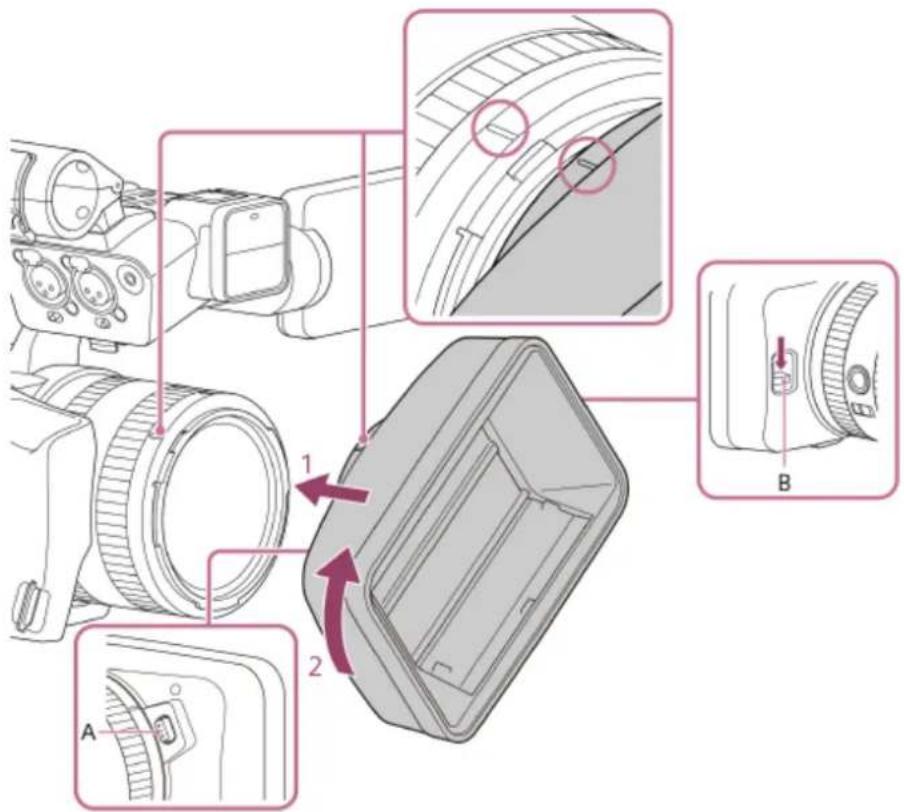
Pokud clonu proti bočnímu světlu nepoužíváte, například při přepravě jednotky, stiskněte spínač otevření/zavření clony (B) směrem dolů, abyste clonu zavřeli a ochránili objektiv.
Sejmutí clony proti bočnímu světlu
Stiskněte a podržte tlačítko uvolnění clony proti bočnímu světlu (A) a posuňte clonu v opačném směru než při nasazování (2).
TP1001680437
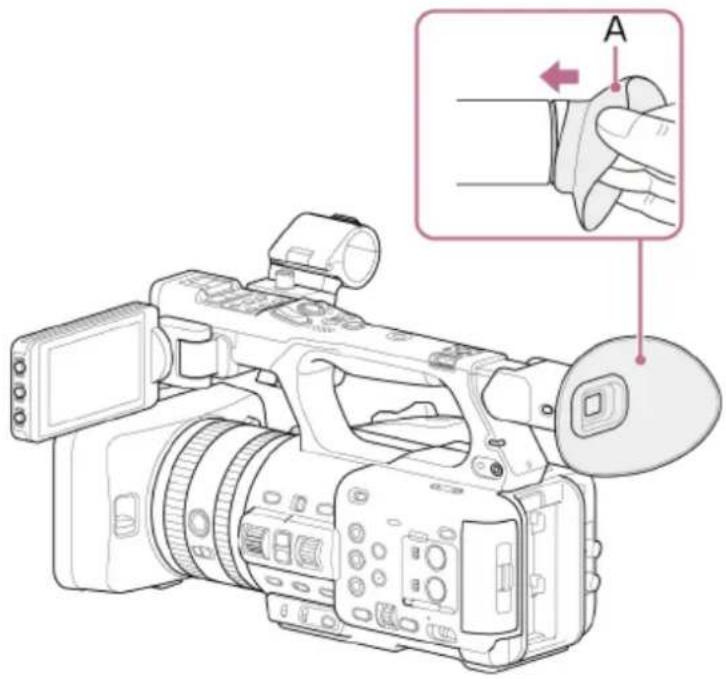
Připevnění velké očnice
K hledáčku můžete připevnit velkou očnici.
Lehce stiskněte velkou očnici (A) (součást dodávky) a nasadte ji na hledáček tak, aby její okraj zapadl do vodorovné drážky.
Nastavení úhlu LCD monitoru
Nakloněním LCD monitoru nahoru/dolů nebo dozadu nastavíte úhel.
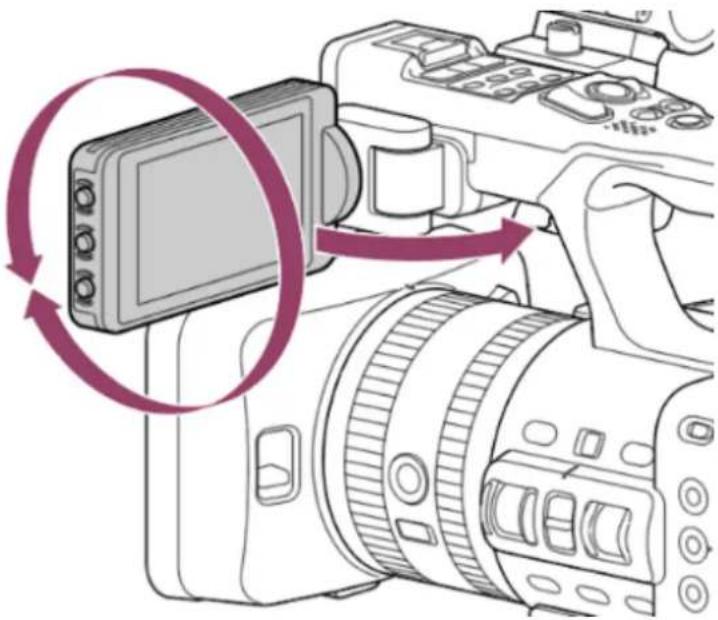
LCD monitor lze naklonit nahoru o 180°, dolů o 90° nebo dozadu o 105°, jak je znázorněno na následujícím obrázku.
Tip
Běžně se obrazovka vypne, když je LCD monitor vypnutý sklopením, ale můžete ho ponechat zapnutý, pokud použijete tlačitko výběru VF/LCD.
| Orientace LCD monitoru Popis | |
LCD monitor směřující do opačného směru než objektiv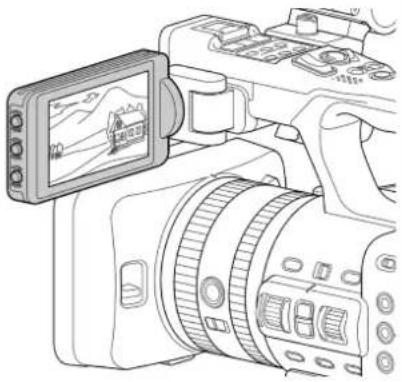 | Tato orientace displeje je vhodná pro normální snímání. |
LCD monitor směřující stejným směrem jako objektiv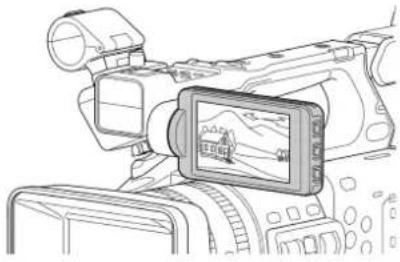 | Tato orientace displeje je vhodná při fotografování sebe sama. Nasnímaný obraz se zobrazí vodorovně, ale přehrávaný obraz se nepřevrátí. |
LCD monitor ve složené poloze, ale směrem ven.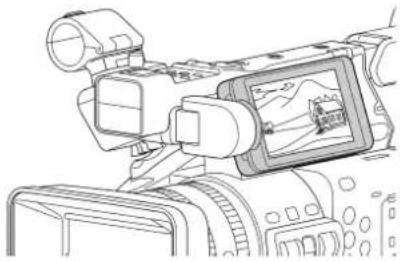 | Obraz lze sledovat i v této orientaci. |
TP1001680439
5-060-575-73(1) Copyright 2024 Sony Corporation
Nastavení jasu LCD monitoru
Nastavte pomocí možnosti [Monitoring] – [LCD Monitor/VF] – [LCD Monitor Brightness] v hlavní nabídce. Nastavení jasu nemá na zaznamenaný obraz žádný vliv.
Tip
Nastavení můžete také provádět pomocí přířaditelného tlačítka přířazené funkci [LCD/VF Adjust].
TP1001680440
5-060-575-73(1) Copyright 2024 Sony Corporation
Zvětšení obrazu LCD monitoru
Nastavte možnost [Maintenance] – [Accessibility] – [Enlarge Screen] – [Setting] na volbu [Enable] v hlavní nabídce a stisknutím přířaditelného tlačítk přířazeného funkci [Enlarge Screen Button] zvětšete zobrazení obrazovky. Zvětšení se zvyšuje při každém stisknutí tlačítka, dokud není nakonec zvětšení zrušeno.
Chcete-li přesunout místo určení ke zvětšení, dotkněte se místa na LCD monitoru nebo použijte multifunkční volič. Nabídku můžete ovládat pomocí multifunkčního otočného ovladače.
Tip
Když je možnost [Accessibility] – [Enlarge Screen] – [Setting] nastavena na volbu [Disable], funkce přířaditelného tlačítka přírazeného funkci [Enlarge Screen] se vrátí ke svému výchozímu továrnímu přírazení.
Poznámka
- Poměr zvětšení obrazovky nelze změnit stisknutím tlačítka.
Příbuzné téma
• Zvětšení zobrazení na obrazovce
TP1001680441
5-060-575-73(1) Copyright 2024 Sony Corporation
Nastavení úhlu hledáčku
Při pohledu skrze hledáček posuňte oko tak, aby bylo blízko hledáčku.
Úhel hledáčku můžete nastavit tak, aby to vyhovovalo vašemu stylu snímání. Pokud hledáček nepoužíváte, lze jej sklopit. Jakmile bude složen, vypne se.
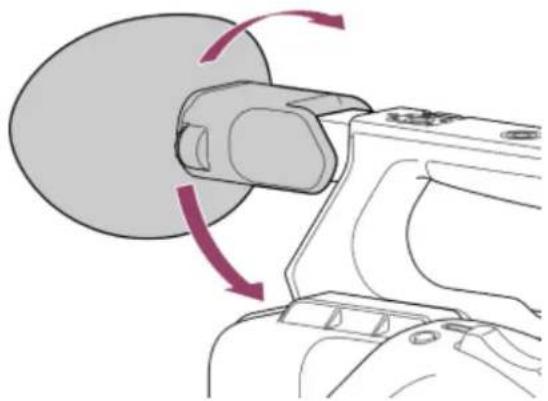
Pokud je displej hledáčku rozmazaný, upravte volič nastavení dioptrif (A) na boku hledáčku. Otáčejte voličem, dokud nebude obraz čistý.
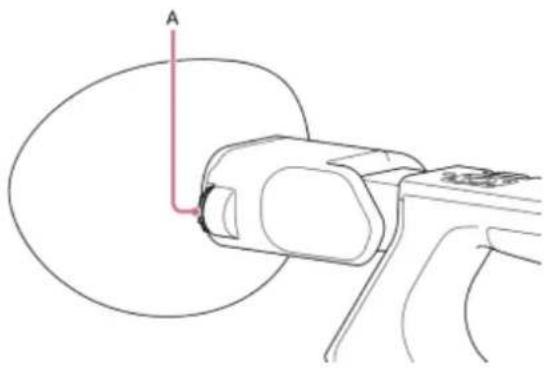
Nastavení jasu hledáčku
Nastavte pomocí možnosti [Monitoring] – [LCD Monitor/VF] – [VF Brightness] v hlavní nabídce. Nastavení jasu nemá na zaznamenaný obraz žádný vliv.
Tip
Nastavení můžete také provádět pomocí přířaditelného tlačítka přířazené funkci [LCD/VF Adjust].
TP1001680443
5-060-575-73(1) Copyright 2024 Sony Corporation
Přepínání mezi displejem LCD monitoru/hledáčku
Při sklopení se hledáček vypne. V rozloženém stavu se hledáček automaticky zapne, když snímač očí zjistí, že se díváte do hledáčku. Když je obraz zobrazen v hledáčku, obraz LCD monitoru je vypnutý (obrazy se v LCD monitoru a hledáčku nezobrazují současně). Pokud je snímač oka nesprávně aktivován v důsledku faktorů, jako je vaše držení těla při držení kamery, může se hledáček zapnout a LCD monitor se může vypnout. V takových případech můžete snímač oka zakázat pomocí tlačítka volby VF LCD. Pokud je snímač očí vypnutý, obraz se v hledáčku nezobrazuje, i když se do něj podíváte.
TP1001680444
5-060-575-73(1) Copyright 2024 Sony Corporation
SONY
Průvodce nápovědou
Jednotka zaznamenává zvuk a video na paměťové karty CFexpress Type A (k dispozici samostatně) nebo na paměťové karty SDXC (k dispozici samostatně) vložené do slotů pro karty. Paměťové karty se také používají pro proxy nahrávání, ukládání/načítání nastavení a také při upgradu (aktualizace softwaru).
Paměťové karty CFexpress Type A
Podrobnosti o paměťových kartách CFexpress Type A* podporovaných jednotkou viz následující téma.
Doporučené paměťové karty
Podrobné informace o operacích s médii od jiných výrobců naleznete v návodu k obsluze média nebo v informacích výrobce.
V tomto dokumentu jsou označovány jako „karty CFexpress“.
Pamět'ové karty SDXC
Podrobné informace o pamětových kartách SDXC ^* podporovaných jednotkou viz následující téma.
Doporučené pamětové karty
V tomto dokumentu jsou označovány jako „karty SD“.
TP1001680445
5-060-575-73(1) Copyright 2024 Sony Corporation
Doporučené pamět'ové karty
Zaručené provozní podmínky se budou lišit v závislosti na nastaveních možností [Rec Format] a nastavení záznamu.
Formát MP4
■ Normální záznam
√: Funkčnost zaručena
×: Funkčnost není zaručena
*1 Třída 300
*2 Třída 100
■ S&Q
√: Funkčnost zaručena
×: Funkčnost není zaručena
*1 Třída 300
*2 Třída 100
Formát MXF (pouze model PXW-Z200)
■ Normální záznam
√: Funkčnost zaručena
×: Funkčnost není zaručena
| Formát záznamu | [Quality] | SDXC CFexpress Type A | ||||||||||
| Systémová frekvence | [Codec] Rozlišení | Třída 10 | U1 | U3 | VSC V10 | VSC V30 | VSC V60 | VSC V90 | VPG200 | VPG400 | ||
| 59,94 Hz | XAVC-L 422 | 1920×1080P | [High] | √ | √ | √ | √ | √ | √ | √ | √ | √ |
| [Mid] | √ | √ | √ | √ | √ | √ | √ | √ | √ | |||
| [Low] | √ | √ | √ | √ | √ | √ | √ | √ | √ | |||
| 1920×1080i | [High] | √ | √ | √ | √ | √ | √ | √ | √ | √ | ||
| [Mid] | √ | √ | √ | √ | √ | √ | √ | √ | √ | |||
| [Low] | √ | √ | √ | √ | √ | √ | √ | √ | √ | |||
| 1280×720P | [High] | √ | √ | √ | √ | √ | √ | √ | √ | √ | ||
| [Mid] | √ | √ | √ | √ | √ | √ | √ | √ | √ | |||
| [Low] | √ | √ | √ | √ | √ | √ | √ | √ | √ | |||
| XAVC-L 420 | 3840×2160P | [High] × × | × | × | √ | × | √ | √ | √ | √ | √ | |
| [Mid] × × | √ | × | √ | √ | √ | √ | √ | |||||
| [Low] × × | √ | × | √ | √ | √ | √ | √ | |||||
| XAVC-I 422 | 3840×2160P*1 | [High] × × | xxx × x × | × | × | × | × | × | × | √ | √ | |
| [Mid] × × × | × × × × | √ | √ | |||||||||
| [Low] × × × × × × | √ | √ | ||||||||||
| 1920×1080P*2 | [High] × × | × × × | × | × | × | √ | √ | √ | √ | |||
| [Mid] × × × × | √ | √ | √ | √ | ||||||||
| [Low] × × × × × | × | √ | √ | √ | √ | |||||||
| 1920×1080i *2 | [High] × × | √ | × | √ | √ | √ | √ | √ | ||||
| [Mid] × × | √ | × | √ | √ | √ | √ | √ | |||||
| [Low] × × | √ | × | √ | √ | √ | √ | √ | |||||
| 1280×720P*2 | [High] × × | √ | × | √ | √ | √ | √ | √ | ||||
| [Mid] × × | √ | × | √ | √ | √ | √ | √ | |||||
| [Low] × × | √ | × | √ | √ | √ | √ | √ | |||||
| MPEG-HD 422 | 1920×1080i | [High] | √ | √ | √ | √ | √ | √ | √ | √ | √ | |
| [Mid] | √ | √ | √ | √ | √ | √ | √ | √ | √ | |||
| [Low] | √ | √ | √ | √ | √ | √ | √ | √ | √ | |||
| 1280×72O P | [High] | √ | √ | √ | √ | √ | √ | √ | √ | √ | ||
| [Mid] | √ | √ | √ | √ | √ | √ | √ | √ | √ | |||
| [Low] | √ | √ | √ | √ | √ | √ | √ | √ | √ | |||
| 50 Hz | XAVC-L 422 | 1920×1080P | [High] | √ | √ | √ | √ | √ | √ | √ | √ | √ |
| [Mid] | √ | √ | √ | √ | √ | √ | √ | √ | √ | |||
| [Low] | √ | √ | √ | √ | √ | √ | √ | √ | √ | |||
| 1920×1080i | [High] | √ | √ | √ | √ | √ | √ | √ | √ | √ | ||
| [Mid] | √ | √ | √ | √ | √ | √ | √ | √ | √ | |||
| [Low] | √ | √ | √ | √ | √ | √ | √ | √ | √ | |||
| 1280×720P | [High] | √ | √ | √ | √ | √ | √ | √ | √ | √ | ||
| [Mid] | √ | √ | √ | √ | √ | √ | √ | √ | √ | |||
| [Low] | √ | √ | √ | √ | √ | √ | √ | √ | √ | |||
| XAVC-L 420 | 3840×2160P | [High] × × | × | × | √ | × | √ | √ | √ | √ | √ | |
| [Mid] × × | √ | × | √ | √ | √ | √ | √ | |||||
| [Low] × × | √ | × | √ | √ | √ | √ | √ | |||||
| XAVC-I 422 | 3840×2160P*1 | [High] × × | xxx × x × | × | × | × | × | × | × | √ | √ | |
| [Mid] × × × | × × × × | √ | √ | |||||||||
| [Low] × × × × × × | √ | √ | ||||||||||
| 1920×1080P*2 | [High] | √ | √ | √ | √ | √ | √ | √ | √ | √ | ||
| [Mid] | √ | √ | √ | √ | √ | √ | √ | √ | √ | |||
| [Low] | √ | √ | √ | √ | √ | √ | √ | √ | √ | |||
| 1920×1080I*2 | [High] | √ | √ | √ | √ | √ | √ | √ | √ | √ | ||
| [Mid] | √ | √ | √ | √ | √ | √ | √ | √ | √ | |||
| [Low] | √ | √ | √ | √ | √ | √ | √ | √ | √ | |||
| 1280×720P *2 | [High] × × | √ | × | √ | √ | √ | √ | √ | ||||
| [Mid] × × | √ | × | √ | √ | √ | √ | √ | |||||
| [Low] × × | × | × | √ | × | √ | √ | √ | √ | √ | |||
| MPEG-HD 422 | 1920×1080i | [High] | √ | √ | √ | √ | √ | √ | √ | √ | √ | |
| [Mid] | √ | √ | √ | √ | √ | √ | √ | √ | √ | |||
| [Low] | √ | √ | √ | √ | √ | √ | √ | √ | √ | |||
| 1280×72OP | [High] | √ | × | √ | × | √ | √ | √ | √ | √ | ||
| [Mid] | √ | × | √ | × | √ | √ | √ | √ | √ | |||
| [Low] | √ | × | √ | × | √ | √ | √ | √ | √ | |||
| 29,97 Hz | XAVC-L 422 | 1920×1080P | [High] | √ | √ | √ | √ | √ | √ | √ | √ | √ |
| [Mid] | √ | √ | √ | √ | √ | √ | √ | √ | √ | |||
| [Low] | √ | √ | √ | √ | √ | √ | √ | √ | √ | |||
| XAVC-L 420 | 3840×2160P | [High] × × | × | × | √ | × | √ | √ | √ | √ | √ | |
| [Mid] × × | √ | × | √ | √ | √ | √ | √ | |||||
| [Low] × × | √ | × | √ | √ | √ | √ | √ | |||||
| XAVC-I 422 | 3840×2160P*1 | [High] × × | xxx × | × | × | √ | √ | √ | √ | |||
| [Mid] × × × | xx | × | × | × | √ | √ | √ | √ | ||||
| [Low] × × | × | × | √ | √ | √ | √ | ||||||
| 1920×1080P*2 | [High] × × | √ | × | √ | √ | √ | √ | √ | ||||
| [Mid] × × | × | × | √ | × | √ | √ | √ | √ | √ | |||
| [Low] × × | √ | × | √ | √ | √ | √ | √ | |||||
| MPEG-HD 422 | 1920×1080P | [High] | √ | √ | √ | √ | √ | √ | √ | √ | √ | |
| [Mid] | √ | √ | √ | √ | √ | √ | √ | √ | √ | |||
| [Low] | √ | √ | √ | √ | √ | √ | √ | √ | √ | |||
| 25 Hz | XAVC-L 422 | 1920×1080P | [High] | √ | √ | √ | √ | √ | √ | √ | √ | √ |
| [Mid] | √ | √ | √ | √ | √ | √ | √ | √ | √ | |||
| [Low] | √ | √ | √ | √ | √ | √ | √ | √ | √ | |||
| XAVC-L 420 | 3840×2160P | [High] × × | × | × | √ | × | √ | √ | √ | √ | √ | √ |
| [Mid] × × | × | √ | × | √ | √ | √ | √ | √ | √ | |||
| [Low] × × | × | × | √ | × | √ | √ | √ | √ | √ | √ | ||
| XAVC-I 422 | 3840×2160P*1 | [High] × × | xxx | √ | √ | √ | √ | |||||
| [Mid] × × × | xx | √ | √ | √ | √ | |||||||
| [Low] × × | xx × | × | × | × | × | √ | √ | √ | √ | |||
| 1920×1080P*2 | [High] × × | √ | × | √ | √ | √ | √ | √ | ||||
| [Mid] × × | × | × | √ | × | √ | √ | √ | √ | √ | |||
| [Low] × × | √ | × | √ | |||||||||
| MPEG-HD 422 | 1920×1080P | [High] | √ | √ | √ | √ | √ | √ | √ | √ | √ | |
| [Mid] | √ | √ | √ | √ | √ | √ | √ | √ | √ | |||
| [Low] | √ | √ | √ | √ | √ | √ | √ | √ | √. | |||
| 23,98 Hz | XAVC-L 422 | 1920×1080P | [High] | √ | √ | √ | √ | √ | √ | √ | √ | √ |
| [Mid] | √ | √ | √ | √ | √ | √ | √ | √ | √ | |||
| [Low] | √ | √ | √ | √ | √ | √ | √ | √ | √ | |||
| XAVC-L 420 | 3840×2160P | [High] × × | × | × | √ | × | √ | √ | √ | √ | √ | |
| [Mid] × × | √ | × | √ | √ | √ | √ | √ | |||||
| [Low] × × | √ | × | √ | √ | √ | √ | √ | |||||
| XAVC-I 422 | 3840×2160P*1 | [High] × × | ××× | × | × | × | √ | √ | √ | √ | ||
| [Mid] × × × × | × | × | × | √ | √ | √ | √ | √ | ||||
| [Low] × × × | × | × | √ | √ | √ | √ | √ | |||||
| 1920×1080P*2 | [High] × × | √ | × | √ | √ | √ | √ | √ | ||||
| [Mid] × × | × | × | √ | × | √ | √ | √ | √ | √ | |||
| [Low] × × | √ | × | √ | √ | √ | √ | √ | |||||
| MPEG-HD 422 | 1920×1080P | [High] | √ | √ | √ | √ | √ | √ | √ | √ | √ | |
| [Mid] | √ | √ | √ | √ | √ | √ | √ | √ | √ | |||
| [Low] | √ | √ | √ | √ | √ | √ | √ | √ | √ | |||
"1 Třída 300
^2 Třída 100
■ S&Q
√: Funkčnost zaručena
×: Funkčnost není zaručena
Poznámka
• Prokládání není v režimu S&Q podporováno.
*1 Trída 300
*2 Třída 100
TP1001680446
Vložení paměťové karty
Toto téma popisuje, jak vložit paměťovou kartu.
1 Zatlačením na páku ve středu krytu slotu karty (A) ve směru šipky kryt otevřete.
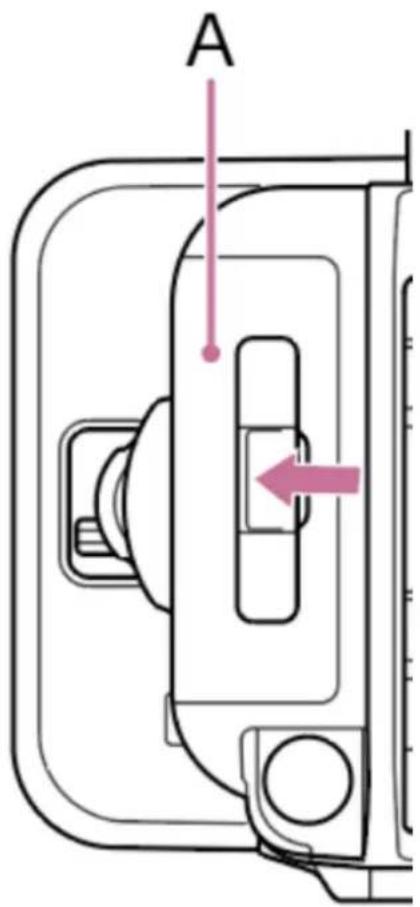
2 Zasuňte paměťovou kartu.
• U karet CFexpress štítek (A) směřuje doleva.
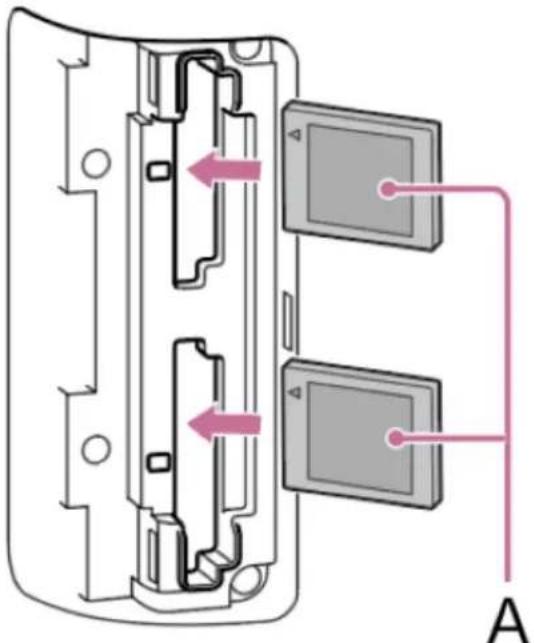
• U karet SD štítek směřuje doprava a zkosený roh (B) musí být dole.
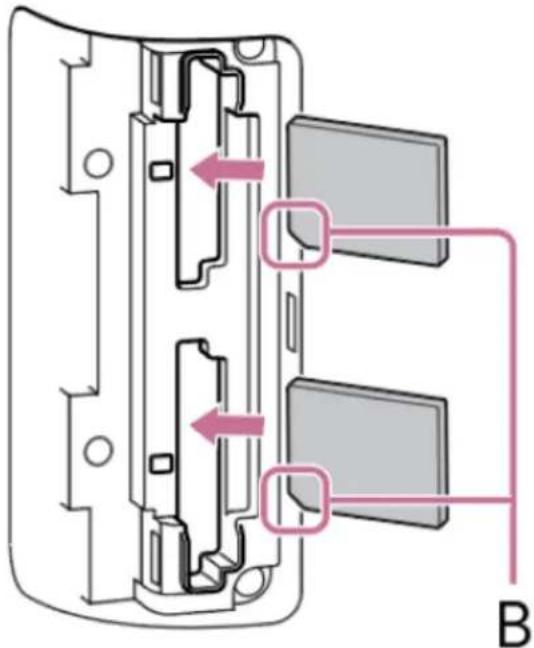
Indikátor přístupu svítí červeně a pokud je karta použitelná, změní se na zelenou.
Poznámka
- Pokud indikátor přístupu nepřetržitě bliká červeně a nezmění se na zelenou, dočasně vypněte jednotku, pak vyjměte a znovu zasuňte paměťovou kartu.

- Paměťová karta, slot pro paměťovou kartu a obrazová data na paměťové kartě mohou být poškozeny, pokud je karta zasunuta do slotu s nesprávnou orientací.
- Při nahrávání na paměťové karty vložené do slotů A a B pro karty CFexpress Type A/karty SD zasuňte paměťovou kartu do obou slotů, které jsou doporučeny pro činnost s formátem záznamu.
Příbuzné téma
- Paměťové karty
TP1001680447
5-060-575-73(1) Copyright 2024 Sony Corporation
Vysunutí pamět'ové karty
Otevřete kryt slotu a lehkým stisknutím paměťové karty dovnitř ji vysuňte.
Poznámka
Pokud je jednotka vypnutá nebo je paměťová karta vyjmuta během v době, kdy k ní systém přístupuje, může dojít k poškození dat na kartě. Všechna data zaznamenaná na kartě mohou být nepoužitelná. Před vypnutím jednotky nebo vyjmutím paměťové karty se vždy ujistěte, že indikátor přístupu svítlí zeleně nebo je zhasnutý.
Při vyjmutí paměťové karty ihned po dokončení záznamu může být paměťová karta horká, to však neznamená žádný problém.
TP1001680448
5-060-575-73(1) Copyright 2024 Sony Corporation
Inicializace paměťových karet
Pokud je vložena nenaformátovaná paměťová karta nebo paměťová karta naformátovaná s jinou specifikací, zobrazí se na LCD monitoru/hledáčku zpráva.
Naformátujte kartu následujícím postupem.
- Vyberte možnost [Format] pro paměťovou kartu, kterou chcete inicializovat, na stavové obrazovce [Media] a vyberte možnost [Full Format] nebo [Quick Format].
Zobrazí se zpráva s potvrzením.
• [Full Format]: Kompletně inicializuje pamět'ovou kartu, včetně informací o oblasti dat a správě dat.
[Quick Format]: Inicializuje informace o správě dat pouze pro paměťovou kartu.
Poznámka
Pokud jsou na paměťové kartě, která má být naformátována, přenášeny soubory, zobrazí se pod potvrzovací zprávou doplňková zpráva (příklad zobrazení: „A transfer target file exists.“). V takovém případě potvrďte, zda chcete paměťovou kartu inicializovat, a proved’te nebo zrušte inicializaci.
- Vyberte možnost [OK].
Během vykonávání se zobrazí zpráva a indikátor přístupu svítí červeně.
Po dokončení formátování se zobrazí zpráva o dokončení. Stisknutím multifunkčního otočného ovladače zprávu zavřete.
Tip
To lze také vykonat pomocí položek [TC/Media] – [Format Media] v hlavní nabídce.
Poznámka
Formátování paměťové karty smaže veškerá data, včetně nahraných videí a souborů nastavení.
Během provádění se nemohou zobrazovat některé zprávy, v závislosti na době formátování procesu.
Pokud se formátování nezdaří
Paměťové karty, které jednotka nepodporuje, nelze naformátovat.
Zobrazí se výstražná zpráva. Při výměně karty za podporovanou paměťovou kartu postupujte podle pokynů.
Použití pamět'ové karty naformátované v jiném zařízení v jednotce
Nejprve provedte zálohování karty a poté přeformátujte kartu v zařízení, které chcete použít.
TP1001680449
Kontrola zbývajícího času záznamu
Při snímání (záznam/pohotovostní režim) můžete sledovat zbývající kapacitu paměťové karty v každém slotu pomocí indikátorů zbývající kapacity média ve slotu na obrazovce záznamu.
Zbývající čas záznamu se vypočítá podle zbývající kapacity paměťové karty v každém slotu a aktuálně nakonfigurovaného formátu; zobrazuje se v minutách.
Načasování výměny paměťové karty
- Pokud celkový zbývající čas záznamu na obou paměťových kartách klesne pod 5 minut během záznamu, zobrazí se zpráva „Media Near Full“, začne blikat kontrolka záznamu/signalizace a zazní zvukový signál (výstup sluchátek). Vyměňte za paměťové karty, které mají volné místo.
- Pokud budete pokračovat v nahrávání, dokud celkový zbývající čas nahrávání nedosáhne nuly, zpráva se změní na „Media Full“ a nahrávání se zastaví.
Tip
- Na jednu paměťovou kartu lze nahrát přibližně až 9999 klipů ve formátu XAVC S nebo 600 klipů ve formátu XAVC (pouze model PXW-Z200).
TP1001680450
5-060-575-73(1) Copyright 2024 Sony Corporation
Základní postup obsluhy
Základní snímání se provádí následujícím postupem.
Připojte potřebná zařízení a zkontrolujte, zda jsou napájena.1.
2. Podle potřeby vložte paměťové karty.
Pokud jsou paměťové karty vloženy do obou slotů A a B, jednotka se automaticky přepne na druhou kartu, když se zbývající kapacita první karty sníží na nulu.
3. Nastavte spínač napájení do polohy On.
Rozsvítí se kontrolka napájení a na LCD monitoru nebo v hledáčku se zobrazí obrazovka snímání.
4. Stiskněte tlačítko START/STOP záznamu na rukojeti nebo madle.
Rozsvítí se kontrolka záznamu/signalizace a nahrávání se zahájí.
5. Chcete-li záznam zastavit, stiskněte tlačítko START/STOP záznamu ještě jednou.
Záznam se zastaví a jednotka přepne do režimu [Stby] (pohotovostní režim záznamu).
Poznámka
Pokud stisknete tlačítko START/STOP záznamu během několika sekund po zapnutí jednotky, rozsvítí se kontrolka záznamu/signalizace indikující, že jednotka je ve stavu záznamu. Avšak v závislosti na zvoleném formátu záznamu nemusí během být několika prvních sekund záznam na paměťovou kartu skutečně prováděn.
Natáčení v režimu FULL AUTO
Pokud je přepínač AUTO/MANUAL nastaven do polohy AUTO, aktivují se funkce automatického filtru ND, automatické clony, automatického ovládání zesílení, automatické závěrky a režimu ATW a automaticky se upraví jas a vyvážení bílé.
Chcete-li tyto položky nastavit samostatně, nastavte přepínač AUTO/MANUAL do polohy MANUAL.
Poznámka
- Funkce [Auto ND Filter] je aktivována, když je možnost [ND Filter Position] nastavena na volbu [On] v režimu proměnné ND. Když je přepínač ND PRESET/VARIABLE nastaven na možnost VARIABLE, používejte tlačítka ND FILTER POSITION nahoru/dolů a přepínejte mezi [On]/[Clear] ručně podle jasu objektu.
Nepřetržité snímání při výměně paměťových karet
Po vložení paměťových karet do obou slotů A a B se záznam automaticky přepne na druhou paměťovou kartu těsně před úplným vyčerpáním zbývající kapacity první karty na nulu (předávání záznamu).
Při přepínání paměťových karet můžete pokračovat v souvislém záznamu výměnou plné paměťové karty za novou.
Tip
Během záznamu můžete stisknout tlačítko SLOT SELECT a ručně přepnout cíl záznamu na jiný slot pro paměťovou kartu.
Poznámka
Během záznamu paměťovou kartu nevysouvejte. Při záznamu měňte pouze paměťové karty v kartových slotech, pro které indikátor přístupu na kartu nesvítí.
Pokud zbývající kapacita paměťové karty, na kterou se nahrává, klesne pod jednu minutu a do druhého kartového slotu je vložena paměťová karta s možností záznamu, zobrazí se zpráva. Zpráva zmizí po přepnutí mezi paměťovými kartami.
Záznam nemusí pokračovat, pokud je záznam spuštěn, když je zbývající kapacita paměťové karty kratší než jedna minuta. Pro správnou činnost zkontrolujte, zda je zbývající kapacita paměťové karty delší než jedna minuta před zahájením záznamu.
Video vytvořené pomocí funkce předávání záznamu jednotky nelze na jednotce plynule přehrávat.
- Chcete-li zkombinovat video vytvořené pomocí funkce předávání záznamu jednotky, použijte software „Catalyst Browse“. Před použitím zkontrolujte provozní prostředí „Catalyst Browse“.
Při použití funkce předávání záznamu s kartami SD používejte karty SD stejného typu.
O klipech
Klipy
Po ukončení nahrávání se video, zvuk a doprovodná data od začátku do konce záznamu uloží ve formě jednoho „klipu“ na paměťovou kartu.
Názvy klipů
Každému klipu zaznamenanému jednotkou je automaticky přiřazen název pomocí nastavení formátu pojmenování pomocí položky [TC/Media] – [Clip Name Format] v hlavní nabídce.
Maximální čas záznamu klipu
Maximální doba záznamu klipu ve formátu XAVC S je 13 hodin; po uplynutí této doby se záznam automaticky zastaví. Ve formátu XAVC (pouze model PXW-Z200) je maximální doba 24 hodin; po uplynutí této doby se záznam automaticky zastaví.
Monitorování zvuku
Zvuk, který se nahrává, můžete monitorovat ve sluchátkách.
Připojení sluchátek ke konektoru sluchátek umožňuje monitorovat nahrávaný zvuk. Přehrávaný zvuk můžete monitorovat pomocí vestavěného reproduktoru nebo sluchátek.
Vyberte kanál, který chcete sledovat, pomocí položky [Monitor CH] na stavové obrazovce [Audio] nebo položky [Audio] – [Audio Output] – [Monitor CH] v hlavní nabídce.
Tip
Jednotka podporuje funkci zobrazení obrazovky / čtečky nabídky obrazovky.
Data času
Nastavení časového kódu
Nastavte časový kód, který se má zaznamenat, a to pomocí položky [TC/Media] – [Timecode] v hlavní nabídce.
Nastavení uživatelských bitů
Do klipu můžete přidat 8místné číslo v šestnáctkové soustavě jako uživatelské bity. Uživatelské bity můžete také nastavit na aktuální čas. Přepněte pomocí možnosti [TC/Media] – [Users Bit].
Zobrazení časových údajů
Nastavte časový kód, který se má zobrazit, a to pomocí položky [TC/Media] – [TC Display] – [Display Select] v hlavní nabídce.
Stisknutím přiřaditelného tlačítka s přiřazenou funkcí [DURATION/TC/U-BIT] přepnete zobrazení mezi časovým kódem, uživatelskými bity a uplynulým časem v sekvenci.
Přepínání vstupu/výstupu časového kódu (pouze model PXW-Z200)
Vstup/výstup časového kódu můžete přepnout pomoci spínače TC IN/OUT.
Prohlížení záznamu
Pomocí režimu prohlížení záznamu můžete na obrazovce zkontrolovat obraz posledního zaznamenaného klipu.
Poznámka
Funkce prohlížení záznamu není podporována, pokud se po nahrání klipu změní formát videa.
Způsob prohlížení záznamu
Předtím přírad'te funkci [Rec Review] jednomu z příraditelných tlačítek.
Po zastavení záznamu stiskněte přířaditelné tlačítko přířazené funkci [Rec Review]. Zahájí se přehrávání posledního zaznamenaného klipu.
Klip se přehraje až do konce, funkce prohlížení záznamu se ukončí a jednotka se vrátí do pohotovostního režimu [Stby] (pohotovostní režim záznamu).
Zastavení prohlížení záznamu
Stiskněte přířaditelné tlačítko přířazené funkci [Rec Review] nebo stiskněte tlačítko CANCEL/BACK.
Nastavení prohlížení záznamu
Počáteční polohu přehrávání můžete nastavit na jednu z následujících možností pomocí nastavení [Technical] – [Rec Review] v hlavní nabídce.
- Poslední 3 sekundy klipu
- Posledních 10 sekund klipu
• Začátek klipu
Tip
- Chcete-li po zaznamenání několika klipů prohlédnout určitý klip, stisknutím tlačítka THUMBNAIL zobrazte obrazovku miniatur a výběrem klipu spustře přehrávání.
Příbuzné téma
- Použití čtečky obrazovky
• Přehrávání klipu - Synchronizace časového kódu s externím zařízením (pouze model PXW-Z200)
TP1001680451
5-060-575-73(1) Copyright 2024 Sony Corporation
Zoomování pomocí páčky zoomu
Zoom můžete ovládat pomocí páčky zoomu na madle (A) nebo páčky zoomu na rukojeti (B). Rychlost zoomu se mění podle tlaku, kterým působíte na páku.
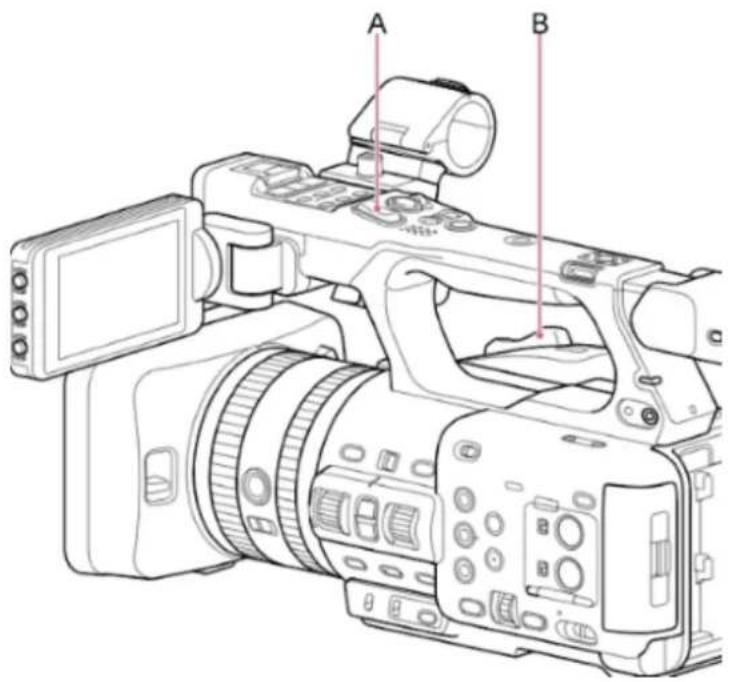
Mírně stiskněte páčku zoomu pro pomalé zoomování, nebo ji posuňte dále pro rychlejší zoomování.
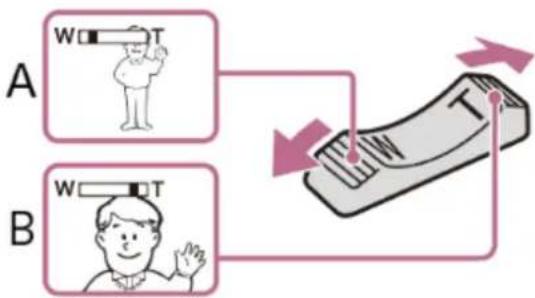
flowchart
graph TD
    A["Person: W T"] --> B["Computer"]
    B --> C["Arrow with arrow"]
    style A fill:#f9f,stroke:#333
    style B fill:#f9f,stroke:#333
A: Stiskněte směrem k poloze W (širokoúhlé) pro oddálení
B: Stiskněte směrem k poloze T (teleobjektiv) pro přiblížení
Tip
Vzdálenost k objektu potřebná k zaostření je přibližně 1 cm nebo více pro širokoúhlý objekt a přibližně 100 cm nebo více pro teleobjektiv.
• V závislosti na poloze zoomu nemusí být objekty do 100 cm zaostřeny.
Neuvolňujte náhle prst z páčky zoomu. Když uvolníte prst, může být zaznamenán provozní zvuk páčky zoomu.
Typ zoomu můžete při používání páčky zoomu vybrat pomocí položky [Technical] – [Zoom] – [Zoom Type] v hlavní nabídce.
Při používání páčky zoomu můžete také zvolit rychlost pohonu zoomu pomocí položek [Technical] – [Speed Zoom] v hlavní nabídce.
TP1001680452
Výběr typu zoomu
Nastavte typ zoomu, a to pomocí položky [Technical] – [Zoom] – [Zoom Type] v hlavní nabídce.
| Nastavení [Zoom Type] | |
| [Optical Zoom Only] [On(Clear Image Zoom)] | |
| Podporována je pouze funkce optického zoomu. | Podporováno je optické zvětšení/zmenšení a funkce Clear Image Zoom. |
Funkce Clear Image Zoom
Jednotka je vybavena funkcí zoomu, která využívá zpracování signálu obrazu nazvané Clear Image Zoom. Když je funkce Clear Image Zoom zapnuta, můžete obraz efektivně přiblížit ještě více než je koncové nastavení optického teleobjektivu.
Maximální poměr zoomu (zvětšení/zmenšení) při použití funkce Clear Image Zoom se liší v závislosti na rozlišení záznamu.
- Pokud je rozlišení záznamu QFHD: 1,5×
- Pokud je rozlišení záznamu HD: 2×
Digitální zvětšení
Jednotka je vybavená funkci digitálního zvětšení 1,5×. Na rozdíl o funkce Clear Image Zoom není funkce zoomu nepřetržitá. Přířadte funkci [Digital Extender] přířaditelnému tlačítku. Po vypnutí jednotky se zvětšení vrátí na hodnotu 1×.
TP1001680453
5-060-575-73(1) Copyright 2024 Sony Corporation
Zoomování pomocí páčky zoomu na madle
Nastavte páčku zoomu madla pomocí položky [Technical] – [Handle Zoom] v hlavní nabídce.
TP1001680454
5-060-575-73(1) Copyright 2024 Sony Corporation
Zoomování pomocí kroužku zoomu
Otočením kroužku zoomu (A) požadovanou rychlostí můžete zoomovat. Je rovněž podporována funkce jemného doladění.
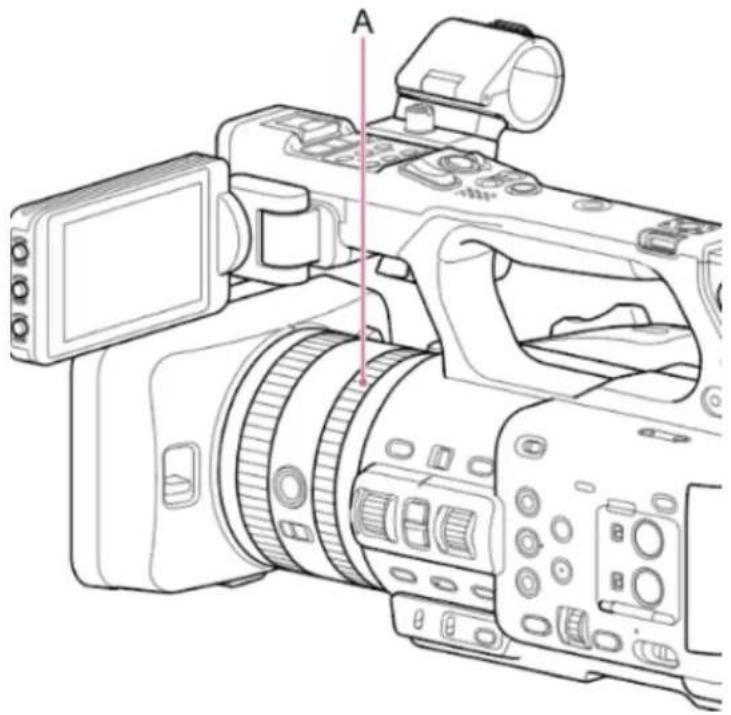
Otočte kroužkem zoomu mírnou rychlostí. Pokud jej otočite přiliš rychle, nemusi být možné pokračovat v otáčení kroužku zoomu stejnou rychlostí. Může být také zaznamenán zvuk jednotky zoomu.
- Pokud zoom nefunguje, zkontrolujte funkci přiřazenou kroužku objektivu. Podrobné informace viz část „Kroužky objektivu“.
Příbuzné téma
• Kroužky objektivu
TP1001680455
Ruční nastavení zaostřování
Chcete-li nastavit zaostření ručně, nastavte přepínač FOCUS (A) do polohy MF.
Otočením zaostřovacího kroužku (B) upravte zaostření ručně podle podmínek snímání.
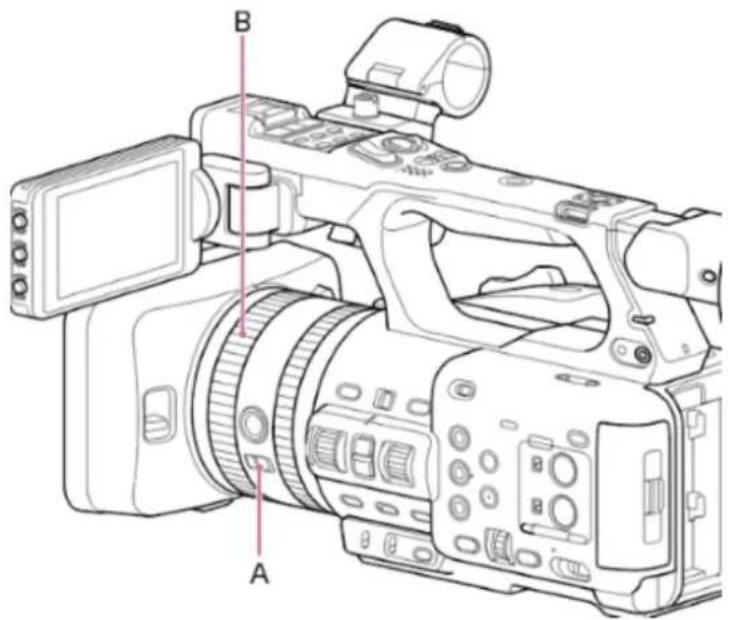
Ruční zaostřování je užitečné pro následující typy objektů.
- Objekty za oknem, které je zakryté kapkami vody
- Objekty s nízkým kontrastem vůči pozadí
- Objekty dále od blízkých objektů
- Při ztrátě zaostření v důsledku velké změny okolní teploty (změny způsobené teplotními charakteristikami objektivu)
Tip
Automatické zaostřování můžete použít také v následujících případech, kdy je hlavním způsobem obsluhy přístroje jeho ruční nastavení.
— Pokud je citlivost posunu objektu AF nastavena na [1(Locked On)]
— Když je přepínač FOCUS nastaven do polohy AF
— Při ovládání zaostřovacího kroužku ([AF Assist])
Poznámka
Pokud zaostřovací kroužek nefunguje, zkontrolujte funkci přiřazenou kroužku objektivu. Podrobné informace viz část „Kroužky objektivu“.
Příbuzné téma
• Ruční změna zaostřování cíle
• Kroužky objektivu
TP1001680456
Zaostřování pomocí dotykového ovládání
V režimu ručního zaostření můžete stisknutím tlačítka nastavit polohu, ve které chcete zaostření nastavit.
Pro použití prímého zaostřování nastavte možnost [Shooting] – [Focus] – [Touch Function in MF] na volbu [Spot Focus] v hlavní nabídce.
Při klepnutí na místo, ve kterém chcete nastavit zaostření, se zobrazí značka bodového zaostření.
AF
V režimu prímého zaostřování můžete stisknout tlačítko FOCUS PUSH AUTO, abyste dočasně zastavili prímé zaostřování a povolili automatické zaostřování pri stisknutí tlačítka. Když tlačítko uvolníte, zaostření se vrátí do ručního režimu. Stejná operace je podporována přířaditelného tlačítka přířazeného funkci [Push AF/Push MF].
- Poloha přímého zaostření nemůže být specifikována, když je zaostření zvětšeno nebo když je možnost [Technical] – [Touch Operation] nastavena na volbu [Off] v hlavní nabídce.
Příbuzné téma
- Používání dotykového panelu
TP1001680457
5-060-575-73(1) Copyright 2024 Sony Corporation
Dočasné použití funkce automatického zaostřování
V režimu ručního zaostřování můžete stisknout tlačítko FOCUS PUSH AUTO (A) nebo přířaditelné tlačítko přířazené funkci [Push AF/Push MF] a dočasně povolit automatické zaostřování při stisknutí tlačítka.
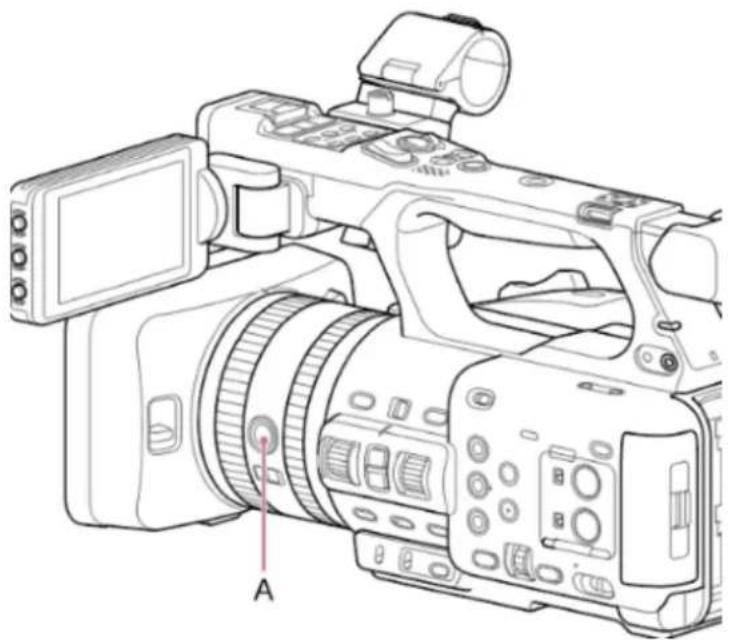
K zaostření dochází v oblasti zaostření nastavené pomocí možnosti [Shooting] – [Focus] – [Focus Area] v hlavní nabídce.
Když tlačitko uvolnite, zaostření se vrátí do ručního režimu.
To je užitečné, pokud chcete během ručního zaostřování pomalu přesouvat zaostření z jednoho objektu na jiný.
TP1001680458
5-060-575-73(1) Copyright 2024 Sony Corporation
Zaostřování pomocí zvětšeného zobrazení
Ve výchozím továrním nastavení je funkce [Focus Magnifier ×3/×6] přiřazena tlačítku ASSIGN 4 na rukojeti a tlačítku ASSIGN 9 na madle.
Stisknutím tlačítka ASSIGN 4 nebo ASSIGN 9 přepnete monitor LCD/hledáček na obrazovku lupy zaostření, přičemž se střed zvětší přibližně tříkrát. Opětovným stisknutím tlačítka zvýšíte zvětšení přibližně na šestinásobnou hodnotu. Tato funkce je užitečná pro kontrolu zaostření.
Stiskněte tlačitko znovu a vraťte se na normální obrazovku.
Místo, které chcete zvětšit při zvětšení zaostření, můžete přesunout pomocí multifunkčního voliče. Stisknutím multifunkčního voliče se vrátíte do středu obrazu.
Poznámka
Zaznamenaný obraz nebo výstupní obraz SDI/HDMI se při zvětšeném zaostření nezvětší.
Zvětšené místo se po vypnutí jednotky vrátí do středu obrazovky.
TP1001680459
5-060-575-73(1) Copyright 2024 Sony Corporation
Automatické nastavení zaostřování
Jednotka používá automatické zaostřování (AF) s fázovou detekcí pro rychlé zaostřování a kontrastní automatické zaostřování pro vysoce přesné zaostřování.
Kombinace těchto dvou metod automatického zaostřování zajišťuje automatické zaostřování s vysokou rychlostí i přesností.
Chcete-li nastavit zaostření automaticky, nastavte přepínač FOCUS do polohy „AF“.
Tip
Když je možnost [Shooting] – [Focus] – [AF Assist] nastavena na volbu [On] v hlavní nabídce, můžete během automatického zaostřování stále používat zaostřovací kroužek pro nastavení zaostření. Když přestanete používat zaostřovací kroužek, kamera se zaostří na objekt nejblíže k aktuální poloze zaostření podle nastavení [Subject Recognition AF].
Poznámka
V závislosti na podmínkách snímání nemusi být přesnost dosažena.
TP1001680460
5-060-575-73(1) Copyright 2024 Sony Corporation
Nastavení oblasti/polohy automatického zaostřování
Můžete nastavit cílovou oblast pro automatické zaostřování pomocí položek [Shooting] – [Focus] – [Focus Area] v hlavní nabídce.
[Wide]
Při zaostřování vyhledává objekt v širokém úhlu záběru. Rámeček se nezobrazuje.
![SONY PXW-Z200 - [Wide] - 1](/content/2026/05/857049/images/136f9ec0fa326d318e6c3075c9e6cd195ec3f20ff3a70ad4228223d2198dad97.jpg)
[Zone]
Automaticky vyhledá pozici zaostření v zadané zóně.
Pokud vyberete tuto možnost, zadejte polohu pomocí multifunkčního voliče.
Můžete se vrátit do střední polohy stisknutím a podržením multifunkčního voliče.
![SONY PXW-Z200 - [Zone] - 1](/content/2026/05/857049/images/7bc545820f070d11c42af146d82ad2d7a1e232a7c717e5def9987c20193bba5d.jpg)
[Flexible Spot]
Zaostří na stanovenou pozici v obraze.
Pokud vyberete tuto možnost, zadejte polohu pomocí multifunkčního voliče.
Můžete se vrátit do střední polohy stisknutím a podržením multifunkčního voliče.
![SONY PXW-Z200 - [Flexible Spot] - 1](/content/2026/05/857049/images/340d7fc04ec68fe96cb09dd0edcc377bcf337f1e86ba9c0b8faa64d3ca0c8aea.jpg)
Tip
Rámeček oblasti zaostření můžete zobrazit/skrýt pomocí možnosti [Monitoring] – [Display On/Off] – [Focus Area Indicator] v hlavní nabídce.
Poznámka
Když použijete tlačítko DISPLAY, rámeček oblasti zaostření není skryt.
TP1001680461
Rychlá změna oblasti zaostření
Polohu a velikost oblasti automatického ostření můžete během snímání rychle změnit přírazením funkce [Focus Setting] přířaditelnému tlačítku.
Operace se liší v závislosti na nastavení [Focus Area].
Když je možnost [Focus Area] nastavena na volbu [Wide]:
Velikost oblasti zaostření můžete změnit pouze stisknutím a podržením přířaditelného tlačítka s funkcí [Focus Setting]. Poloha pak může být změněna nastavením možnosti [Focus Area] na volbu [Flexible Spot] nebo [Zone].
Když je možnost [Focus Area] nastavena na volbu [Zone] nebo [Flexible Spot]:
Polohu oblasti zaostření můžete změnit stisknutím přířaditelného tlačítka s funkcí [Focus Setting] a nastavením pomocí multifunkčního voliče.
Polohu oblasti zaostření můžete vrátit do středu při úpravě polohy stisknutím multifunkčního voliče.
Velikost oblasti zaostření můžete změnit stisknutím a podržením příraditelného tlačítka s funkcí [Focus Setting].
Po změně velikosti nastavte polohu oblasti zaostření stisknutím multifunkčního voliče.
Po dokončení stiskněte přířaditelné tlačitko přírazené funkci [Focus Setting] a vrat'te se na původní obrazovku.
Tip
Pokud lze změnit polohu oblasti zaostření, rámeček oblasti zaostření se zobrazí oranžově.
TP1001680462
5-060-575-73(1) Copyright 2024 Sony Corporation
Přesunutí rámečku oblasti zaostření pomocí dotykového ovládání
Polohu můžete změnit stisknutím přiřaditelného tlačítka s funkcí [Focus Setting], čímž změníte zobrazení oblasti zaostření na oranžovou, a poté ji přesunete pomocí dotykového ovládání.
Klepnutím na obrazovku přesunete oblast zaostření se středem v místě, na které jste klepnuli. Přetažením prstu po obrazovce přesuňte oblast zaostření na místo, na které jste přešli prstem.
Tip
Funkci zaostření dotykem na obrazovce snímání můžete aktivovat/deaktivovat pomocí příraditelného tlačítka s funkcí [Focus Setting].
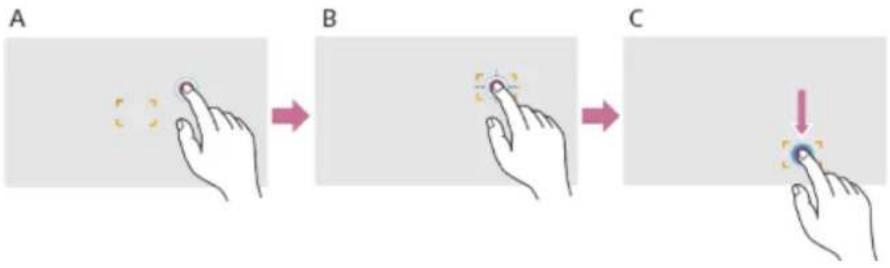
A: Klepněte na požadovanou pozici
B: Oblast zaostření se přesune a je vystředěna na místě, na které jste klepnuli
C: Přetáhněte oblast zaostření na místo, na které jste přejeli prstem
Poznámka
- Pokud na místo klepnete nebo přetáhnete oblast zaostření do místa, které přesahuje rozsah nastavení, místo oblasti zaostření se nastaví na horní / dolní / levý / pravý okraj rozsahu nastavení.
Tato funkce je k dispozici pouze za následujících okolností.
— Když je možnost [Technical] – [Touch Operation] nastavena na volbu [Off] v hlavní nabídce
— Když je rámeček oblasti zaostření zobrazen šedě nebo není zobrazen vůbec
Příbuzné téma
- Používání dotykového panelu
TP1001680463
Úprava činnosti automatického zaostřování
Rychlost přechodu AF
Rychlost pohonu zaostřování můžete nastavit v případě, že se objekt mění, a to pomocí tlačítka [Shooting] – [Focus] – [AF Transition Speed] v hlavní nabídce.
Když vyberete [1(Slow)], ostření se při změně zaostřeného objektu provádí pomalu, což umožňuje pořizovat působivé obrazy. Když vyberete možnost [7(Fast)], zaostření mezi objekty se přepíná rychle. Na objekt, který se přesune do záběru, je okamžitě zaostřeno, także toto nastavení je ideální pro natáčení dokumentárních filmů, které vyžadují rychlé zaostřování.
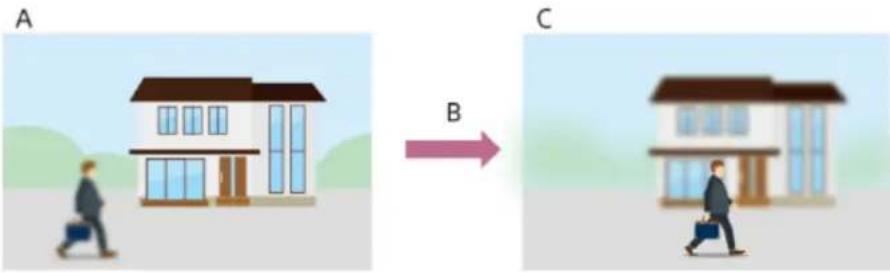
A: Je zaostřen objekt na pozadí
B: Přesouvání mezi objekty
[1(Slow)]: Zaostření se mění pomalu
:
[7(Fast)]: Zaostření se mění rychle
C: Je zaostřen objekt v popředí
Citlivost posunu objektu AF
Můžete nastavit citlivost pro posun mezi objekty pomocí položek [Shooting] – [Focus] – AF Subj. Shift Sens. v hlavní nabídce. Při výběru [1(Locked On)] se zaostření pohotově neposune, ani když se před zaostřeným objektem pohybuje jiný objekt. Při výběru možnosti [5(Responsive)] se zaostření posune, aby upřednostňovalo objekt, který se pohybuje vpředu.
Tip
Je-li příraditelnému tlačítku přírazena funkce [AF Speed/Sens.], zobrazí se při každém stisknutí tlačítka v následujícím pořadí vodorovné pruhy pro nastavení hodnot. To umožňuje změnit nastavení [AF Transition Speed] a AF Subj. Shift Sens.. Rychlost přechodu AF → citlivost posunu objektu AF → žádné zobrazení...
AF Subj. Shift Sens.: [1(Locked On)]

Zaostření se na jiný objekt nepřesouvá dostatečně rychle

Zaostření se přesouvá na jiný objekt rychle
Ruční změna zaostřování cíle
Když je možnost [Shooting] – [Focus] – [AF Assist] nastavena na volbu [On] v hlavní nabídce, můžete během automatického zaostřování stále používat zaostřovací kroužek pro nastavení zaostření na objekt.
Pokud přestanete používat zaostřovací kroužek, bude funkce automatického zaostřování nadále zaostřovat na objekt zaostřený pomocí zaostřovacího kroužku (stav asistovaného automatického zaostření (AF)).
Po použití zaostřovacího kroužku je přesun zaostření na jiný objekt o něco obtížnější, bez ohledu na nastavení možnosti [Shooting] – [Focus] – AF Subj. Shift Sens. v hlavní nabídce.
Stav asistovaného automatického zaostřování se zruší následujícím způsobem.
- Pokud objekt zaostřený pomocí zaostřovacího kroužku již není vidět
- Při přepnutí na ruční zaostřování
- Po spuštění funkce sledování automatického zaostřování v reálném čase
Tip
Stav asistovaného automatického zaostřování lze rychle zrušit pomocí tlačítka FOCUS PUSH AUTO nebo přířaditelného tlačítka přířazeného funkci [Push AF/Push MF].
Sledování automatického zaostřování v reálném čase se zastaví, když je zaostřovací kroužek v provozu.
V režimu detekce automatického zaostřování pouze člověkem automatické zaostřování ostří na obličej, který je nejblíže poloze zaostřovacího kroužku.
TP1001680465
5-060-575-73(1) Copyright 2024 Sony Corporation
Dočasné použití ručního zaostřování
V režimu automatického zaostřování stiskněte tlačítko FOCUS PUSH AUTO, a budete moci při stisknutí tlačítka ostřit ručně.
Když tlačítko uvolníte, zaostření se vrátí do automatického režimu.
To vám umožní dočasně zastavit automatické zaostřování a ostřit ručně, pokud před objektem, který není předmětem snímání, prochází jiný objekt.
Tip
- Stejná operace je podporována přířaditelného tlačítka přířazeného funkci [Push AF/Push MF].
Režim sledování AF v reálném čase se zastaví, pokud je sledování automatického zaostřování v reálném čase právě povoleno.
TP1001680466
5-060-575-73(1) Copyright 2024 Sony Corporation
Sledování pomocí detekce osob
Jednotka může detekovat osob jako cíl pro sledování a poté upravit zaostření na obličeje, oči, hlavu nebo tělo v oblasti zaostření.
Tato funkce je k dispozici pouze v případě, že se režim zaostřování nachází v režimu automatického zaostřování nebo při vynuceném automatickém zaostřování (push).
Když je osoba detekována, zobrazí se šedý rámeček pro rozpoznání objektu. Pokud je možné automatické zaostřování, barva rámečků se změní na bílou a začne sledování.
Pokud je rozpoznána přesnější oblast rozpoznávání (například oči), tato oblast bude automaticky upřednostněna a zobrazí se rámeček rozpoznávání.
Při detekci více osob se automaticky určí hlavní objekt.
Tip
Pokud je oblast zaostření nastavena na možnost [Zone] nebo [Flexible Spot] a osoby se v rámci určené oblasti zaostření překrývají, na rozpoznaných oblastech (obličej / oko / hlava / tělo) se zobrazí rámečky pro rozpoznávání objektů.
Nastavte funkci AF pro rozpoznávání objektu pomocí možnosti [Shooting] – [Focus] – [Subject Recognition AF] v hlavní nabídce.
[Human Only AF]:
Kamera detekuje objekty (osoby), zaostruje a sleduje jejich obličeje, oči, hlavy nebo těla.
Pokud obličej / oči / tělo / hlava nejsou detekovány, režim automatického zaostřování se dočasně zastaví a zobrazí se ikona automatického zaostřování pouze osoby ⚠️ (automatické zaostřování pozastaveno). Tento režim je účinný, pokud chcete zaostřit a sledovat pouze na obličeje, oči, hlavy nebo těla.
[Human Priority AF]:
Kamera detekuje obličeje/oči/hlavu/tělo objektů (osob) a upřednostňuje zaostření/sledování na obličeje/oči/hlavu/tělo. Pokud není detekován obličej / oči / hlava / tělo, dojde v rámci obrazu k zaostření na jiné objekty (výchozí nastavení).
[Off]:
Funkce automatického zaostřování s rozpoznáním objektu je deaktivována.
Poznámka
Během vynuceného automatického zaostřování (push) se aktivuje funkce [Human Priority AF], i když je aktuálně vybrána možnost [Human Only AF].
Je-li spínač FOCUS nastaven do polohy MF, snímky rozpoznávání objektů se nezobrazí (kromě režimu vynuceného automatického zaostřování a režimu sledováním AF v realném čase).
- Pokud jednotku vypnete a současně je vybrána možnost [Human Only AF], jednotka se při dalším zapnutí automaticky přepne do režimu [Human Priority AF].
Odebrání rámečků pro rozpoznávání objektu
Rámečky oblasti rozpoznání objektu můžete zobrazit/skrýt pomocí možnosti [Monitoring] – [Display On/Off] – [Subject Recognition Frame] v hlavní nabídce.
Přepínání funkce automatického zaostřování s rozpoznáním objektu pomocí přiřaditelného tlačítka
Přířadte funkci [Subject Recognition AF] přířaditelnému tlačítku. Poté můžete při každém stisknutí tohoto tlačítka přepnout funkci automatického zaostřování rozpoznání objektu v pořadí [Human Priority AF] → [Human Only AF] → [Off].
Nastavení pomocí přímé nabídky
Funkci automatického zaostřování s rozpoznáním objektu lze také nastavit pomocí přímé nabídky.
Příbuzné téma
• Přířaditelná tlačítka
- Přímá nabídka
5-060-575-73(1) Copyright 2024 Sony Corporation
Sledování stanoveného objektu
Zaměření na objekt můžete zachovat zadáním objektu dotykovým ovládáním nebo výběrem rámečku rozpoznání objektu.
Když vyberete předmět, zobrazí se bílý sledovací rámeček a sledování začne.
Tip
Sledování probíhá v celé oblasti obrazu bez ohledu na nastavení oblasti zaostření.
Když je možnost [Shooting] – [Focus] – [Touch Function in MF] nastavena na volbu [Tracking AF] ve webové nabídce nebo v hlavní nabídce, je sledování automatického zaostřování v reálném čase podporováno, i když je režim zaostření nastaven na režim ručního zaostřování.
V závislosti na provozním režimu automatického zaostřování s rozpoznáním objektu se u sledovaného cíle vyskytnou následující akce.
[Human Only AF] / [Human Priority AF]:
Používá se pro zaostření a sledování zadaného předmětu.
Pokud je sledovaným cílem osoba a je detekován obličej / oči / hlava / tělo, kamera se zaostří na tento obličej / oči / hlava / tělo.
Když je detekován sledovaný cílový obličej / oko / hlava / tělo, sledovaný cílový obličej se uloží. Po uložení se zobrazí ikona (uložený sledovaný obličej).
[Off]:
Používá se pro zaostření a sledování zadaného předmětu.
Detekce obličeje / očí / hlavy / těla se nevyskytuje, ani když je sledovaným cílem osoba.
TP1001680468
5-060-575-73(1) Copyright 2024 Sony Corporation
Zahájení sledování AF v reálném čase
Když je jako sledovaný cíl zadán konkrétní předmět, začne se sledovat tento cíl.
Zadání dotykovým ovládáním
Klepněte na cílový objekt, který chcete sledovat, a to v jednom z následujících stavů:
- Když je režim zaostřování nastaven na režim ručního zaostřování nebo během ručního zaostřování a možnost [Shooting] – [Focus] – [Touch Function in MF] je nastavena na [Tracking AF] v hlavní nabídce
- Když se režim zaostřování nachází v režimu automatického zaostřování nebo při vynuceném automatickém zaostřování (AF)
Poznámka
Dotykové ovládání není k dispozici, když je možnost [Technical] – [Touch Operation] nastavena na volbu [Off] v hlavní nabídce.
Zadání pomocí ukazatele AF sledování
Když je možnost [Shooting] – [Focus] – [Multi Selector Function] nastavena na volbu [Pointer] v hlavní nabídce, můžete místo dotykového ovládání rychle vybrat objekt na obrazovce pomocí multifunkčního voliče. Pomocí multifunkčního voliče presuňte ukazatel AF sledování na cílový objekt, který chcete sledovat, a stiskněte multifunkční volič.
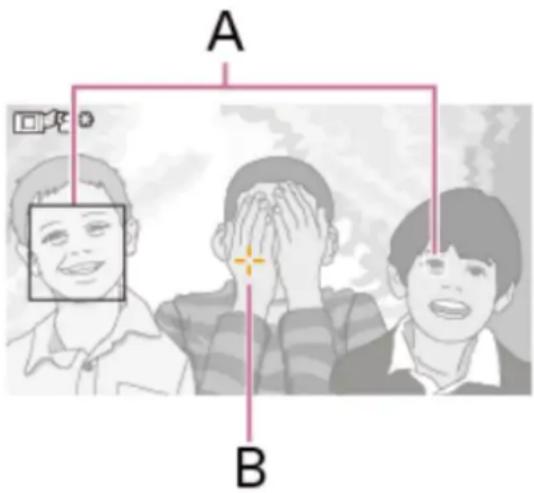
A: Rámeček pro rozpoznávání očí/obličeje
B: Ukazatel AF sledování
To je vhodné při použití hledáčku nebo při zakázání funkce dotykového panelu.
Můžete změnit barvu a okraj ukazatele AF sledování, aby bylo sledování snadnější nebo aby vám ukazatel nebránil při snímání.
Určuje se výběrem rámečku pro rozpoznávání objektu
Když je možnost [Shooting] – [Focus] – [Multi Selector Function] nastavena na volbu [Subject Sel. Cursor] v hlavní nabídce, můžete vybrat rámeček rozpoznání objektu pomocí multifunkčního voliče.
Pomocí multifunkčního voliče přesuňte kurzor výběru objektu (oranžové podtržení) na cílový objekt, který chcete sledovat, a stiskněte multifunkční volič.
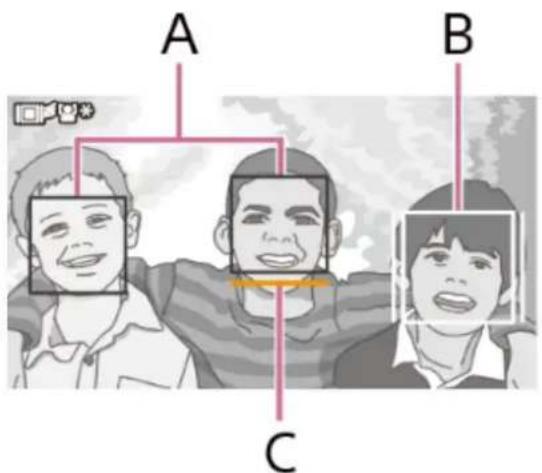
A: Jiné rámečky detekce obličeje (šedé)
B: Sledovací rámeček
C: Kurzor výběru obličeje (oranžový)
Tip
Také můžete změnit cíl na sledování během sledování AF v reálném čase.
Poznámka
Během ručního zaostřování nelze sledování spustit výběrem rámečku pro rozpoznávání objektu.
TP1001680469
5-060-575-73(1) Copyright 2024 Sony Corporation
Zastavení sledování AF v reálném čase
Zastavení dotykovým ovládáním
Klepněte na tlačitko ☐☒ (zastavení sledování AF v reálném čase) zobrazené v levém horním rohu dotykového panelu.
Tip
Funkce sledování AF v reálném čase se zastaví v následujících případech:
— Když je stisknuto tlačitko FOCUS PUSH AUTO nebo priřaditelné tlačitko priřazené funkci [Push AF/Push MF]
— Když přepínač FOCUS přepíná mezi polohami AUTO/MAN
— Když se změní režim zaostřování
— Když je spuštěna funkce automatického zaostřování
— Když změníte nastavení oblasti zaostření nebo funkci automatického zaostřování s rozpoznáváním objektu
— Pokud se cíl sledování nenachází na obrazovce snímání a zaostření na objekt se na několik sekund ztratí
TP1001680470
5-060-575-73(1) Copyright 2024 Sony Corporation
Poznámky ke snímání
V následujících případech a v závislosti na podmínkách snímání nemusí být zaostření na objekty možné.
• Slabé osvětlení, podsvícení
- Ve stínu
• Značné rozostření
I když kamera rozpozná oči objektu, nemusí být v následujících případech schopna správně zaostřit na oči, pokud dojde k výraznému pohybu objektu.
- Oči jsou zavřené
• Vlasy zakrývající oči - Nošení brýlí (slunečních brýlí)
V jiných případech nemusí být zaostření na objekty možné v závislosti na podmínkách snímání.
- Pokud není možné zaostřit na konkrétní oblast objektu, které chcete upřednostnit, například oči, kamera může automaticky zaostřovat na jiné rozpoznané oblasti, jako je hlava nebo tělo objektu.
- I když je kolem obličeje objektu zobrazen rámeček pro rozpoznání bílého objektu, kamera může automaticky zaostřit na oči nebo jiné oblasti objektu.
- Pokud je v zorném úhlu pouze část předmětu, nemusí být předmět rozpoznán.
— Když jsou viditelné pouze ruce a nohy osoby nebo zvířete.
— Když je část předmětu skrytá a není viditelná.
- V závislosti na situaci mohou být předměty nebo čísti těla jiné než samotný objekt mylně rozpoznány jako objekt.
Pokud se ruční zaostření během operace zoomu posune, napravte problém podle popisu v části „Nastavení ohniskové vzdálenosti na okraji“.
Příbuzné téma
• Nastavení ohniskové vzdálenosti na okraji
TP1001680471
Nastavení ohniskové vzdálenosti na okraji
Tato funkce nastaví automaticky ohniskovou vzdálenost na okraji (FB) od povrchu nástavce objektivu a roviny zobrazovacího zařízení. Toto nastavení bude nutné, pokud zaostření nebude správné pro optický zoom pro širokoúhlý objektiv a teleobjektiv. Při správném nastavení bude zaostření udržováno, pokud po nastavení zaostření změníte polohu zoomu.
Přípravy na nastavení
Před nastavením je nutno provést následující kroky.
- Stáhněte si graf nastavení ohniskové vzdálenosti na okraji na specializované URL adrese a vytiskněte ho ve formátu A3. https://helpguide.sony.net/pro/fb_adj/v1/h_zz/
- Umístěte kameru na vodorovný povrch. Sejměte veškeré konverzní objektivy nebo další zařízení, jsou-li připojena.
- Umístěte graf nastavení ohniskové vzdálenosti na okraji (doporučený formát papíru A3) přibližně do vzdálenosti 2 m, posuňte zoom na konec objektivu typu teleobjektiv a udělejte snímek grafu tak, aby střed grafu nastavení ohniskové vzdálenosti na okraji byl ve středu obrazovky.
Ujistěte se, že se ve středu obrazovky nezobrazí žádný jiný objekt v jiné vzdálenosti než graf (viz tečkovanou oblast v diagramu níže), když je zoom nastaven na širokoúhlé snímání.
A: Tečkovaná oblast představuje pouze specializovaný graf.
- Nastavte zoom na širokoúhlé snímání a nakonfigurujte následující nastavení.
Přepnutí nastavení
B: Otočný ovladač IRIS: F2.8 (otevřený)
C: Spínač ISO/GAIN: 0 dB
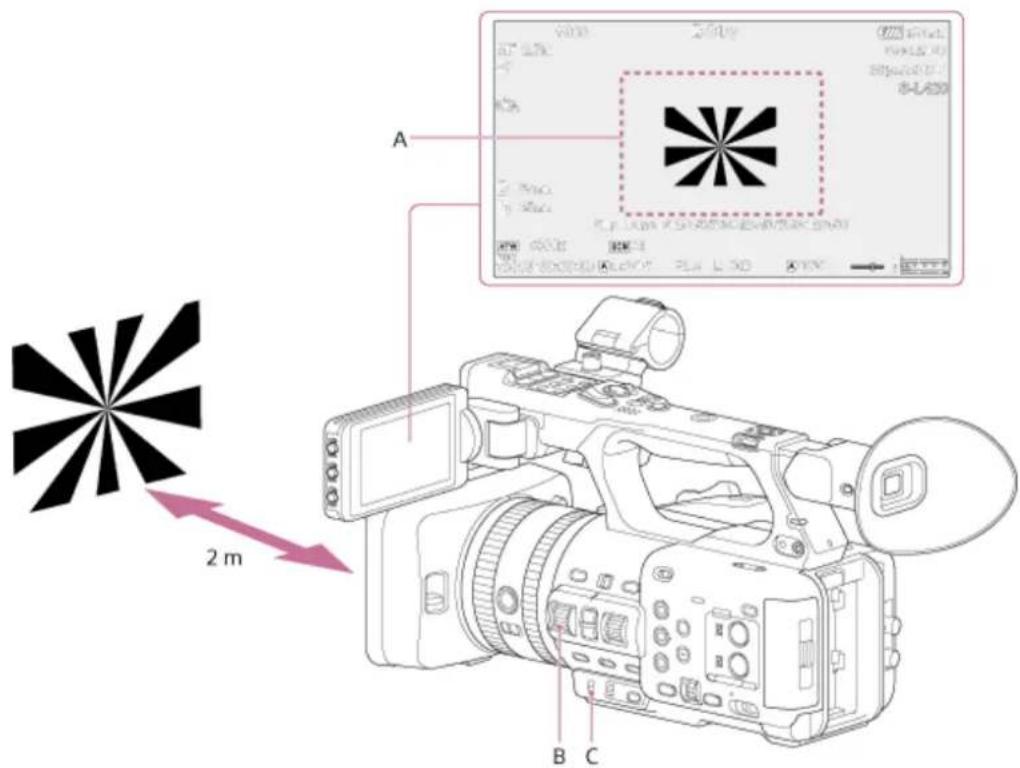
Nastavení hlavní nabídky
[Project] - [Rec Format] - [Frequency]: 59.94 nebo 50
[Project] - [Rec Format] - [Video Format]: 3840×2160P
- Nastavte jas s použitím osvětlení a ND filtrů, aby obraz měl odpovídající jas v rámci celého rozsahu zoomu.
Používání automatického seřízení
Vyberte možnost [Technical] – [Lens] – [Auto FB Adjust] – [Execute] v hlavní nabídce.1.
Zkontrolujte popis a na potvrzovací obrazovce vyberte možnost [Execute].2.
Postup zrušení automatického seřízení ohniskové vzdálenosti na okraji
Vyberte možnost [Cancel] zobrazenou během procesu seřizování.
Postup obnovení hodnot seřízení do výchozího továrního stavu
Vyberte možnost [Technical] – [Lens] – [Auto FB Adjust] – [Reset] v hlavní nabídce.1.
Zkontrolujte popis a na potvrzovací obrazovce vyberte možnost [Execute].2.
Poznámka
Během procesu seřizování se nedotýkejte kamery.
V případě selhání seřizování se zobrazí zpráva. V případě selhání seřizování zkontrolujte následující.
— Odpovídá jas grafu nastavení ohniskové vzdálenosti na okraji?
Pokud jas neodpovídá, zobrazí se zpráva a seřízení se zruší.
— Je graf nastavení ohniskové vzdálenosti na okraji příliš blízko, nebo příliš daleko?
— Byl postup „Přípravy na nastavení“ proveden správně?
— Objevují se na obrazovce kamery nějaké objekty s vysokým jasem, např. světla?
TP1002064259
5-060-575-73(1) Copyright 2024 Sony Corporation
Nastavení clony
Nastavením clony můžete upravit jas.
Automatické nastavení clony
Tato funkce upravuje jas podle snímaného objektu.
Stiskněte a podržte tlačítko IRIS AUTO pro nastavení režimu AUTO nastavení.
Tip
- Stejná operace je podporována výběrem možnosti [Auto] v nabídce [Auto Iris] direct.
K přířaditelnému tlačítku můžete také přířadit funkci [Auto Iris].
Ruční nastavení clony
Stiskněte a podržte tlačítko IRIS AUTO pro nastavení režimu MANUAL nastavení.1.
Otočením kolečka IRIS proved'te seřízení.2.
Tip
- Stejná operace je podporována výběrem čísla F v přímé nabídce a pohybem multifunkčního voliče nahoru/dolů.
- Funkci nastavení clony můžete také příradit k zoomovacímu kroužku pomocí položek [Project] – [Lens Ring] – [Lens Ring] v hlavní nabídce. Podrobné informace viz část „Kroužky objektivu“.
Poznámka
Pokud operaci clony nelze provést pomocí tohoto otočného ovladače IRIS, zkontrolujte nastavení [Project] – [IRIS Dial] – [IRIS Dial] v hlavní nabídce. Podrobné informace viz část „Otočný ovladač IRIS“.
Dočasné automatické nastavení
Stiskněte příraditelné tlačítko s funkcí [Push Auto Iris] a automaticky nastavte dočasně clonu během stisknutí tlačítka.
Když tlačitko uvolníte, clona se vrátí do předchozího nastavení.
Příbuzné téma
• Otočný ovladač IRIS
Kroužky objektivu
TP1001680472
Nastavení zesílení
Nastavením zesílení můžete upravit jas.
Automatické nastavení zesílení (AGC)
Stisknutím a podržením přířaditelného tlačítka přířazeného funkci [ISO/Gain] zobrazte přímou nabídku [AGC] a vyberte možnost [Auto].
Tip
- Stejná operace je podporována nastavením možnosti [Shooting] – [Auto Exposure] – [AGC] na volbu [On] v hlavní nabídce.
K příraditelnému tlačítku můžete také příradit funkci [AGC].
Ruční nastavení zesílení
Zesílení můžete ovládat, pokud chcete upravit expozici při použití pevného nastavení clony nebo pokud chcete zabránit zvýšení zesílení v důsledku činnosti funkce AGC.
1. Stisknutím a podržením přířaditelného tlačítka přířazeného funkci [ISO/Gain] zobrazte přímou nabídku [AGC] a vyberte možnost [Manual].
Nastavte přepínač ISO/GAIN do polohy L, M nebo H.2.
Tip
- Přednastavenou hodnotu každé polohy přepínače můžete změnit pomocí položky [ISO/Gain
]/[ISO/Gain ]/[ISO/Gain ] na stavové obrazovce [Camera], nebo položky [Shooting] – [ISO/Gain] – [ISO/Gain ]/[ISO/Gain ]/[ISO/Gain ] v hlavní nabídce.
K přířaditelnému tlačítku můžete také přířadit funkci [Push AGC] a během stisknutí tlačítka můžete dočasně nastavit funkci [AGC] na možnost [On].
Ovládání zesílení (jemné nastavení)
- Stiskněte přířaditelné tlačítko přířazené funkci [ISO/Gain] tak, aby se hodnota zesílení zobrazila na bílém pozadí. Otáčením multifunkčního voliče nastavte hodnotu.2.
Tip
Změňte přednastavenou hodnotu zesílení podle nastavení přepínače ISO/GAIN.
Dočasné ovládání zesílení (jemné nastavení)
Přířadte funkci [ISO/Gain] multifunkčnímu otočnému ovladači a nastavte hodnotu nastavenou přepínačem ISO/GAIN pomocí otočného ovladače.
To je užitečné, pokud chcete upravit expozici o jeden krok bez změny hloubky ostrosti.
Dočasně nastavená hodnota se zruší přepnutím přepínače ISO/GAIN, nastavením možnosti [AGC] na volbu [On] nebo vypnutím napájení.
Tip
K příraditelnému tlačítku můžete také příradit funkci [Push AGC] a během stisknutí tlačítka můžete dočasně nastavit funkci [AGC] na možnost [On].
TP1001680473
Nastavení závěrky
Nastavením závěrky můžete upravit jas.
Automatické nastavení závěrky
Stisknutím a podržením funkčního tlačítka [Shutter] zobrazte přímou nabídku a výběrem možnosti [Auto] upravte čas závěrky nebo úhel závěrky automaticky v reakci na jas obrazu.
Tip
- Stejná operace je podporována nastavením možnosti [Shooting] – [Auto Exposure] – [Auto Shutter] na volbu [On] v hlavní nabídce.
Ruční nastavení závěrky
- Stisknutím a podržením přiřaditelného tlačítka přiřazeného funkci [Shutter] zobrazte přímou nabídku a vyberte možnost [Speed] nebo [Angle].
- Stiskněte přiřaditelné tlačítko přiřazené funkci [Shutter] tak, aby se hodnota závěrky zobrazila na bílém pozadí. Otáčením multifunkčního voliče nastavte čas závěrky.3.
Tip
- Chcete-li upravit čas expozice tak, aby odpovídala intervalu snímku, vyberte v kroku 1 možnost [Off].
Můžete nastavit čas závěrky jako úhel nebo nastavit hodnotu času závěrky přímo podle frekvence zdroje světla.
TP1001680474
5-060-575-73(1) Copyright 2024 Sony Corporation
Nastavení úrovně osvětlení
V podmínkách, kdy je osvětlení příliš jasné, můžete upravit příslušný jas změnou filtru ND.
Jednotka je vybavena dvěma režimy filtru ND. Mezi těmito dvěma režimy můžete přepínat pomocí přepínače ND
PRESET/VARIABLE.
Nastavení v režimu predvolby
Nastavte přepínač ND PRESET/VARIABLE do polohy PRESET, a pak nastavte tlačítka ND FILTER POSITION nahoru/dolů do polohy jednoho z následujících nastavení.
[Clear]: Bez filtru ND
[1]: Nastavení prostupnosti pomocí [Shooting] – [ND Filter] – [Preset1] v hlavní nabídce.
[2]: Nastavení prostupnosti pomocí [Shooting] – [ND Filter] – [Preset2] v hlavní nabídce.
[3]: Nastavení prostupnosti pomocí [Shooting] – [ND Filter] – [Preset3] v hlavní nabídce.
Nastavení v režimu proměnné
Nastavte přepínač ND PRESET/VARIABLE do polohy VARIABLE. Přepněte mezi [Clear] a [On] pomocí tlačítek ND FILTER POSITION.
Automatické nastavení úrovně světla
Nastavte možnost [Auto ND Filter] na volbu [On] a povolte automatické nastavení expozice pomocí filtru ND.
- Stiskněte tlačítko [+] na tlačítku ND FILTER POSITION nahoru/dolů a nastavte filtr ND na [On]. Stiskněte a podržte tlačítko ND AUTO, dokud nevyberete možnost [Auto].2.
Ruční nastavení úrovně světla
- Stiskněte tlačítko [+] na tlačítku ND FILTER POSITION nahoru/dolů a nastavte filtr ND na [On]. Stiskněte a podržte tlačítko ND AUTO, dokud nevyberete možnost [Manual].2. Otáčením voliče ND VARIABLE nastavte propustnost filtru.3.
Dočasné automatické nastavení
Přířadte funkci [Push Auto ND] přířaditelnému tlačítku a nastavte dočasně funkci [Auto ND Filter] na volbu [On] při stisknutém tlačítku. Po uvolnění tlačítka se funkce nastaví na [Off].
Stiskněte tlačítko [+] na tlačítku ND FILTER POSITION nahoru/dolů a nastavte filtr ND na [On].
Poznámka
- Pokud je filtr ND během snímání přepnut do režimu [Clear] nebo z něj, v obrazu se zobrazí rámeček filtru ND a do zvukové stopy je začleněn zvuk obsluhy.
Tip
- Otáčením voliče proměnné ND VARIABLE dolů z polohy ND1/4 můžete nastavit možnost [Clear]. Můžete také otočit voličem nahoru z [Clear] a nastavit ND1/4. Tuto operaci můžete zakázat pomocí možnosti [Technical] – [ND Dial] – [CLEAR with Dial] v hlavní nabídce.
- Funkci [ND Filter Position] můžete také příradit tlačítku a stisknutím tlačítka nastavení změnit, namísto použití tlačítek ND FILTER POSITION nahoru/dolů. Přednastavený režim: [Clear] → [Preset1] → [Preset2] → [Preset3] → [Clear]. Proměnný režim: [Clear] → [On] → [Clear]...
- Funkci [Auto ND Filter] můžete také přířadit přířaditelnému tlačítku a stisknutím tlačítka můžete přepínat [Auto ND Filter] mezi [On] a [Off].
Při snímání jasně nasvětleného objektu může přílišné zavření clony způsobit difrakční rozmazání a způsobit, že obraz začne být rozostřen (typický jev u videokamer). Tento efekt můžete potlačit pomocí filtru ND a dosáhnout tak lepších výsledků snímání.
5-060-575-73(1) Copyright 2024 Sony Corporation
Automatické nastavení vyvážení bílé
Tato funkce automaticky nastaví vyvážení bílé barvy na odpovídající úroveň.
Vyvážení bílé barvy je automaticky nastaveno, když se změní teplota barev zdroje světla.
Stisknutím a podržením přířaditelného tlačítka přírazeného funkci [White Balance] zobrazte přímou nabídku a vyberte možnost [ATW].
Nastavte rychlost seřízení pomocí položky [Shooting] – [White Setting] – [ATW Speed] v hlavní nabídce.
Tip
- Aktuální nastavení vyvážení bílé barvy můžete fixovat přiřazením funkce [ATW Hold] přiřaditelnému tlačitku a stisknutím přiřaditelného tlačitka pak dočasně pozastavit režim ATW.
Poznámka
V závislosti na nasvětlení a stavu objektu nemusí být pomocí funkce ATW možné nastavit odpovídající barvu. Příklady:
— Když objektu dominuje jedna barva, například obloha, moře, zem, květiny apod.
— Pokud je objekt osvětlen světelným zdrojem s extrémně vysokou nebo extrémně nízkou barevnou teplotou.
— Pokud je rychlost automatického sledování vyvážení bílé barvy nízká nebo nelze dosáhnout příslušného účinku, spust'te automatické vyvážení bílé.
TP1001680476
5-060-575-73(1) Copyright 2024 Sony Corporation
Ruční nastavení vyvážení bílé
- Pokud je funkce vyvážení bílé nastavena na režim ATW, stiskněte a podržte přířaditelné tlačítko přířazené funkci [White Balance], zobrazte přímou nabídku a vyberte možnost [W:P]/[W:A]/[W:B].
- Pomocí přepínače WHT BAL zvolte možnost B, A nebo PRESET.
B: Režim paměti B
A: Režim paměti A
PRESET: Režim předvolby
Tip
Možnost [ATW] Ize povolit pro pamět' B nastavením možnosti [Shooting] – [White Setting] – [White Switch] na volbu [ATW] v hlavní nabídce.
Režim paměti A / paměti B
Tento režim upravuje vyvážení bílé podle nastavení uloženého v paměti A nebo B.
Režim predvolby
Tento režim upravuje teplotu barev na prednastavenou hodnotu (výchozí tovární nastavení je [3200K]).
Změna výchozí přednastavené hodnoty
V režimu předvolby můžete měnit stávající přednastavenou hodnotu přímo.
Stisknutím a podržením přiřaditelného tlačítka přiřazeného funkci [White Balance] zobrazte přímou nabídku a vyberte následující možnost.
Režim snímání Custom: → [3200K] → [4300K] → [5600K] → [6300K]
Režim snímání Log: → [3200K] → [4300K] → [5500K]
Tip
- Funkci [Preset White Select] můžete také přířadit přířaditelnému tlačítku a stisknutím tlačítka můžete přepínat mezi nastavením.
Režim vlastního snímání (Custom):
[→3200K]
[→4300K]
[→5600K]
[→6300K]
Režim snímání Log:
[→3200K]
[→4300K]
[→5500K]
Změna teploty barev
- Stiskněte přiřaditelné tlačitko přiřazené funkci [White Balance], aby se hodnota teploty barev zobrazila na bílém pozadí. Otáčením multifunkčního voliče nastavte hodnotu.2.
Tip
• V režimu předvolby můžete hodnotu nastavit v přírůstcích po 100K.
V režimu paměti můžete nastavit hodnotu v přírůstcích po 20K v rozsahu [2000K] až [5600K]. Hodnoty nad [5600K] lze nastavit v intervalech odpovídajících velikosti změny barvy (zakalení) od [5580K] až [5600K]. Teplotu barev můžete také nastavit pomocí možnosti [Shooting] – [White] – [Tint] v hlavní nabídce.
Spuštění automatického vyvážení bílé
Vyvážení bílé pro uložení do paměti v režimu paměti A/B se konfiguruje automaticky.
Vyberte režim paměti A nebo režim paměti B.1.
- Umístěte bílý papír (nebo jiný objekt) na místo se stejným zdrojem osvětlení a se stejnými podmínkami, jaké má snímaný objekt. Pak přibližujte papír, aby se na obrazovce zobrazila bílá barva. Nastavte jas.3.
Nastavte clonu ručně. Podrobnosti viz následující téma.
Nastavení clony
4. Stiskněte tlačítko WB SET.
- Pokud funkce automatického vyvážení bílé pracuje v režimu paměti, výsledek automatického seřízení se uloží do paměti (A nebo B) vybrané v kroku 1.
- Pokud funkce automatického vyvážení bílé pracuje v režimu ATW (automatické sledování vyvážení bílé barvy), výsledek se zdědí a funkce ATW se obnoví, jakmile automatické serízení skončí. To je užitečné, pokud chcete nastavit vyvážení bílé barvy velmi rychle, bez ohledu na nastavení [ATW Speed].
Poznámka
Pokud nastavení nebylo úspěšné, zobrazí se na obrazovce po dobu přibližně tří sekund chybová zpráva. Pokud chybová zpráva přetrvává i po opakovaných pokusech o nastavení funkce vyvážení bílé, obraťte se na servisního zástupce společnosti Sony.
TP1001680477
5-060-575-73(1) Copyright 2024 Sony Corporation
Použití stabilizace obrazu
Rozmazání obrazu v důsledku oťresů při snímání můžete potlačit zapnutím funkce stabilizace obrazu.
1. Nastavte možnost [Shooting] – [SteadyShot] – [Setting] na volbu [Active]/[Standard] v hlavní nabídce.
[Standard]: Snižuje rozmazání pořízených snímků způsobené chvěním kamery.
[Active]: Aplikuje silnější korekci než možnost [Standard] pro korekci silnějšího chvění kamery, například při snímání za chůze.
Seřízení obrazu se posune zlehka směrem ke snímání teleobjektivem.
[Off]: Vypíná režim stabilizace obrazu.
Funkci [SteadyShot], [SteadyShot Active] nebo [SteadyShot Standard] můžete přířadit přířaditelnému tlačítku a poté přepínat mezi možnostmi [Standard], [Active] a [Off] při každém stisknutí tlačítka. Podrobnosti o sekvenci spínání naleznete v popisu položky [Project] – [Assignable Button] v hlavní nabídce v následujícím tématu.
Nabídka [Project]
Nastavení se zobrazí na obrazovce snímání.
Stabilizaci obrazu můžete také přepínat mezi nastavením [Standard], [Active] a [Off] pomocí přímé nabídky.
Tip
Možnost [Active] nelze nakonfigurovat při snímání v režimu pomalého a rychlého pohybu.
- Při snímání pomocí stativu pro zajištění stability nastavte stabilizaci obrazu na volbu [Off]. Pokud provedete pomalé posunutí/naklonění při stabilizaci obrazu nastavené na [Standard] nebo [Active], může dojít k deformaci obrazu.
- Pomalé pohyby posunu/naklonění mohou také způsobit to, že dojde k deformaci obrazu při snímání z ruky. Pokud k tomu dojde, zkuste upravit nastavení stabilizace obrazu.
TP1001680478
5-060-575-73(1) Copyright 2024 Sony Corporation
SONY
Průvodce nápovědou
Nastavení zvuku pro záznam
Zvuk, který chcete zaznamenat, můžete určit pomocí vstupních konektorů, přepínačů a otočných ovladačů jednotky.
Externí vstupní konektory zvuku a volici spínače
Konektor INPUT 1
Konektor INPUT 2
Konektor INPUT 3 (pro připojení externího mikrofonu)
Sáňky pro více rozhraní
Spínač INPUT 1 (LINE/MIC/MIC+48V)
Spínač INPUT 2 (LINE/MIC/MIC+48V)
Přepínače/otočné ovladače pro nastavení úrovně hlasitosti zvuku
Spínač CH1 (AUTO/MAN)
Spínač CH2 (AUTO/MAN)
Stiskněte tlačítko AUDIO a zobrazte stavovou obrazovku [Audio]. Stisknutím tlačítka MENU můžete přejít na obrazovku a zobrazit stav.
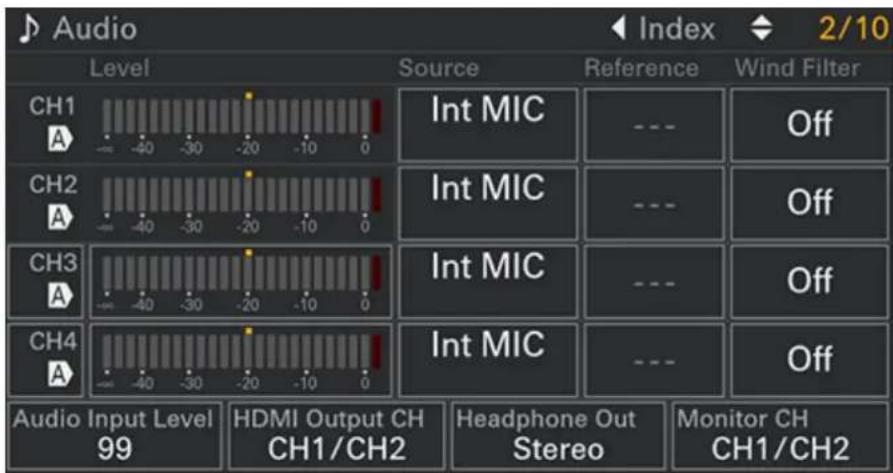
Výběr vstupního zvukového zařízení
1 Nastavte zvukový vstup pomocí položky [CH1]/[CH2]/[CH3]/[CH4] – [Source] na stavové obrazovce [Audio], nebo položky [Audio] – [Audio Input] – [CH1 Input Select]/[CH2 Input Select]/[CH3 Input Select]/[CH4 Input Select] v hlavní nabídce.
Pokud používáte mikrofon nebo adaptér XLR připojený k sáňkám s více rozhraními, zadejte možnost [Shoe CH1] nebo [Shoe CH2] (nebo [Shoe CH3] nebo [Shoe CH4]). Podrobné informace o adaptéru XLR viz následující téma.
Přidání vstupních konektorů zvuku
Poznámka
Zvuk není zaznamenáván v režimu pomalého a rychlého pohybu.
Pokud jsou možnosti [CH1 Input Select] a [CH2 Input Select] nastaveny na volbu [Internal MIC], úrovně hlasitosti záznamu zvuku CH1 i CH2 se nastavují pomocí otočného ovladače AUDIO LEVEL (CH1). Pokud jsou možnosti [CH3 Input Select] a [CH4 Input Select] nastaveny na volbu [Internal MIC], úroveň hlasitosti záznamu zvuku CH3 i CH4 se nastavují volbou [CH3 Input Level].
2 Vyberte vstupní zdroj zvuku.
Nastavte přepínače INPUT 1/INPUT 2 (LINE/MIC/MIC+48V) pro zařízení připojená ke konektorům INPUT 1/INPUT 2.
| Připojené zařízení Poloha spínače | |
| Externí zdroj zvuku (například směšovač) LINE | |
| Dynamický mikrofon, mikrofon napájený akumulátorem MIC | |
| +48 V, mikrofon s externím napájením MIC+48V |
- Výběrem možnosti MIC+48V a připojením mikrofonu, který není kompatibilní s napájecím zdrojem +48 V, můžete poškodit připojené zařízení. Před připojením zařízení zkontrolujte nastavení.
- Pokud se na konektorech bez připojeného zařízení vyskytne problém s hlukem/šumem, nastavte odpovídající přepínače INPUT 1/INPUT 2 (LINE/MIC/MIC+48V) na možnost LINE.
TP1001680480
Automatická úprava úrovně záznamu zvuku
Nastavte přepínače CH1/CH2 (AUTO/MAN) pro kanály na možnost AUTO tak, aby je bylo možné nastavit automaticky. Pro položky CH3/CH4 nastavte ovládání úrovně zvuku záznamu na stavové obrazovce [Audio] nebo nastavte položku [Audio] – [Audio Input] – [CH3 Level Control]/[CH4 Level Control] na volbu [Auto] v hlavní nabídce.
Příbuzné téma
• Bloková schémata
TP1001680481
5-060-575-73(1) Copyright 2024 Sony Corporation
Ruční úprava úrovně záznamu zvuku
Následujícím postupem upravte úroveň hlasitosti záznamu zvuku pro CH1/CH2 ručně.
1 Nastavte přepínače CH1/CH2 (AUTO/MAN) pro kanály na možnost MAN tak, aby je bylo možné nastavit.
2 Během snímání nebo pohotovostního režimu nastavte otočné ovladače AUDIO LEVEL (CH1)/(CH2) příslušných kanálů a nastavte úroveň hlasitosti.
- Pro CH3/CH4 upravte nastavení úrovně zvuku záznamu pomocí možnosti [CH3]/[CH4] na stavové obrazovce [Audio], nebo nastavte možnost [Audio] – [Audio Input] – [CH3 Level Control]/[CH4 Level Control] na volbu [Manual] v hlavní nabídce a poté upravte úroveň zvuku záznamu pomocí volby [CH3 Input Level]/[CH4 Input Level].
- Úrovně pro CH1 až CH4 můžete nastavit jako skupinu. Úroveň záznamu zvuku můžete nastavit pomocí přiřaditelného otočného ovladače přiřazeného funkci [Audio Input Level], dále pomocí stavové obrazovky [Audio] nebo položky [Audio] – [Audio Input] – [Audio Input Level] v hlavní nabídce.
Tip
Stavová obrazovka [Audio] je vhodná pro kontrolu úroveň hlasitosti vstupu zvuku.
Poznámka
V závislosti na kombinaci nastavení v nabídce [Audio] může být nastavení [Audio Input Level] vypnuto.
Jednotka podporuje kombinace různých nastavení.
- Podrobné informace o kombinacích nastavení viz následující téma. Bloková schémata
TP1001680482
Přidání vstupních konektorů zvuku
K jednotce můžete připojit až čtyři kanály zvukových zařízení XLR současně, a to pomocí adaptéru XLR, model XLR-K2M (není součástí dodávky) nebo adaptéru XLR, model XLR-K3M (není součástí dodávky).
XLR-K2M
Připojte adaptér XLR k sáňkám pro více rozhraní a nastavte možnost [CH3] – [Source] na volbu [Shoe CH1] a možnost [CH4] – [Source] na volbu [Shoe CH2] na stavové obrazovce [Audio].
Nebo nastavte možnost [Audio] – [Audio Input] – [CH3 Input Select] na [Shoe CH1] a [CH4 Input Select] na [Shoe CH2] v hlavní nabídce.
XLR-K2M je adaptér kompatibilní se 2 kanály. Vzhledem k tomu, že kanály CH3/CH4 nejsou v sáňkách pro více rozhraní podporovány, kanály nastavené na kameře na [Shoe CH3] nebo [Shoe CH4] budou ztišené.
XLR-K3M
Připojte adaptér XLR k sáňkám pro více rozhraní a nastavte možnost [CH3] – [Source] na volbu [Shoe CH1] nebo [Shoe CH3] a [CH4] – [Source] na volbu [Shoe CH2] nebo [Shoe CH4] na stavové obrazovce [Audio].
Nebo nastavte možnost [Audio] – [Audio Input] – [CH3 Input Select] na [Shoe CH1] nebo [Shoe CH3] a [CH4 Input Select] na [Shoe CH2] nebo [Shoe CH4] v hlavní nabídce.
Poznámka
Jednotka podporuje 4kanálové digitální zvukové rozhraní XLR-K3M.
Pokud jsou možnosti [Audio] – [Audio Input] – [CH3 Level]/[CH4 Level] nastaveny na volbu [Audio Input Level], pak se parametr [Audio Input Level] na jednotce násobí úrovní nastavenou na adaptéru XLR. Možnost [Audio Input Level] je také povolena, pokud je přepínač adaptéru XLR nastaven na volbu AUTO. Pokud je zadána možnost [Through], bude zvuk zaznamenán na úrovni upravené prostřednictvím adaptéru XLR.
- Funkce jednotky, které se překrývají, budou vypnuty pro ty kanály, na kterých je jako vstup vybrán adaptér XLR. K provedení úprav použijte přepínače a otočné ovladače na adaptéru XLR.
TP1001680483
5-060-575-73(1) Copyright 2024 Sony Corporation
Přímá nabídka
Stav a nastavení jednotky zobrazené na obrazovce hledáčku můžete zkontrolovat a potřebná nastavení vybrat a změnit přímo.
Lze konfigurovat následující položky.
• [Subject Recognition AF]
[SteadyShot]
[White Mode]
• [Color Temp]
• [Scene File]
• [ND Filter Position] / [Auto ND Filter]
• [ND Filter Value]
[Auto Iris]
• Hodnota clony
• [AGC]
Hodnota ISO
• Hodnota zesílení
• [Auto Shutter] / [ECS]
[Shutter Value]
• [Auto Exposure Mode]
• [Auto Exposure Level]
- Snímková frekvence pomalého a rychlého pohybu
- Stiskněte multifunkční otočný ovladač nebo přířaditelné tlačítko s funkcí [Direct Menu].
Pomoci oranžového kurzoru lze vybrat pouze položky na obrazovce, které lze konfigurovat pomocí přímé nabídky.
- Otáčením multifunkčního otočného ovladače přesuňte kurzor na položku nabídky, kterou chcete ovládat, a poté multifunkční otočný ovladač stiskněte.
Zobrazí se nabídka, nebo se položka zobrazí na bílém pozadí.
- Otáčením multifunkčního otočného ovladače vyberte nastavení a poté multifunkční otočný ovladač stiskněte.
Nabídka nebo bílé pozadí zmizí a nové nastavení se zobrazí s oranžovým kurzorem.
Stiskněte znovu příraditelné tlačítko s funkcí [Direct Menu] nebo počkejte 3 sekundy bez provedení jakékoliv akce a ukončete tak přímou nabídku.
Tip
Přímé nastavení lze také nakonfigurovat stisknutím nebo stisknutím a podržením jednotlivých funkčních tlačítek.
Pokud jsou položky zobrazeny na bílém pozadí, lze multifunkční otočný ovladač použít jako přiřaditelný otočný ovladač.
• Multifunkční volič lze také použít pro ovládání výběru.
- Přímá nabídka nepodporuje dotykové ovládání.
TP1001680484
Přiřaditelná tlačítka
Na jednotce je 12 tlačítek s přiřaditelnou funkcí, ke kterým lze přiřadit funkce.
Změna funkce tlačítka
Přepněte pomocí možnosti [Project] – [Assignable Button] v hlavní nabídce.
Přírazená tlačítka si můžete zobrazit na stavové obrazovce [Assignable Button].
Funkce přiřazené každému přiřaditelnému tlačítku ve výchozím továrním nastavení
| Přířaditelné tlačítko Funkce | |
| Tlačítko ASSIGN (přířaditelné) 1 [S&Q Motion] | |
| Tlačítko ASSIGN (přířaditelné) 2 [Network Status] | |
| Tlačítko ASSIGN (přířaditelné) 3 [NIGHTSHOT] | |
| Tlačítko ASSIGN (přířaditelné) 4 [Focus Magnifier × 3/× 6 ] | |
| Tlačítko ASSIGN (přířaditelné) 5 [Direct Menu] | |
| Tlačítko ASSIGN (přířaditelné) 6 [ISO/Gain] | |
| Tlačítko ASSIGN (přířaditelné) 7 [White Balance] | |
| Tlačítko ASSIGN (přířaditelné) 8 [Shutter] | |
| Tlačítko ASSIGN (přířaditelné) 9 [Focus Magnifier × 3/× 6 ] | |
| Tlačítko ASSIGN (přířaditelné) 10 [Direct Menu] | |
| Tlačítko ASSIGN (přířaditelné) 11 [Video Signal Monitor] | |
| Tlačítko FOCUS PUSH AUTO [Push AF/Push MF] |
Přířaditelné funkce
• [Off]
• [ISO/Gain]
• [AGC]
[Push AGC]
• [ND Filter Position]
• [Auto ND Filter]
• [Push Auto ND]
• [Auto Iris]
• [Push Auto Iris]
[Shutter]
• [Auto Shutter]
[AE Level/Mode]
[Backlight]
• [Spotlight]
• [Preset White Select]
• [White Balance]
[ATW]
• [ATW Hold]
[AF Speed/Sens.]
• [Focus Setting]
• [Subject Recognition AF]
• [Push AF/Push MF]
Multifunkční otočný ovladač
Můžete také změnit funkci multifunkčního otočného ovladače jednotky.
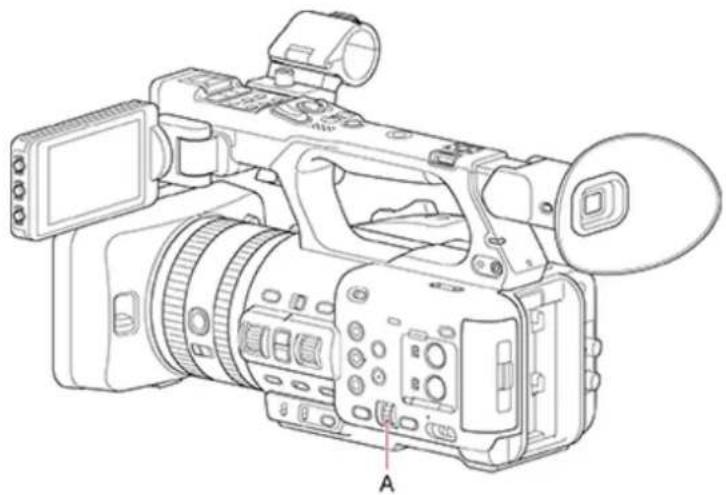
A: Multifunkční otočný ovladač
Nastavte multifunkční otočný ovladač pomocí položky [Project] – [Multi Function Dial] – [Default Function] v hlavní nabídce.
| Nastavení Popis | |
| [Off] (výchozí hodnota) | Deaktivuje operaci multifunkčního otočného ovladače. |
| [ISO/Gain] Nastavuje zesílení. | |
| [Auto Exposure Level] | Nastavuje úroveň automatické expozice. |
| [Audio Input Level] | Nastavuje úroveň záznamu zvuku. |
Poznámka
Při zobrazení nabídky je nastavení deaktivováno.
TP1002064260
SONY
Průvodce nápovědou
Funkci kroužků objektivu (zaostřovacího kroužku, zoomovacího kroužku) lze měnit.
Clona se nastavuje pomocí otočného ovladače IRIS, ale můžete ji nastavit i pomocí zoomovacího kroužku, když funkci nastavení clony přiřadíte kroužku objektivu.
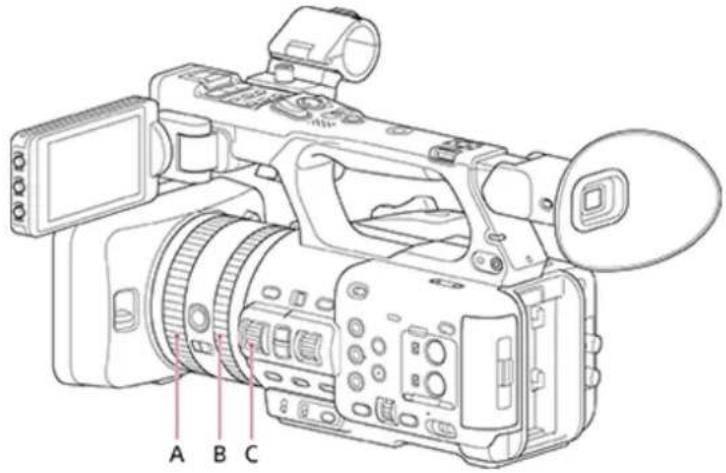
A: Zaostřovací kroužek
B: Zoomovací kroužek
C: Otočný ovladač IRIS
Přířadte funkce kroužkům objektivu pomocí položky [Project] – [Lens Ring] v hlavní nabídce.
| Nastavení Popis | |
| [Focus, Zoom] (výchozí hodnota) | Nastavuje zaostření ručně pomocí zaostřovacího kroužku (A). Nastavuje zoom pomocí zoomovacího kroužku (B). |
| [Focus, IRIS] | Nastavuje zaostření ručně pomocí zaostřovacího kroužku (A). Nastavuje clonu pomocí zoomovacího kroužku (B). |
| [Zoom, IRIS] | Nastavuje zoom pomocí zaostřovacího kroužku (A). Nastavuje clonu pomocí zoomovacího kroužku (B). |
Tip
I v případě, že položka [IRIS] je přiřazena otočnému ovladači IRIS pomoci položky [Project] – [IRIS Dial] v hlavní nabídce, můžete přířadit [Focus, IRIS] nebo [Zoom, IRIS] také kroužkům objektivu.
Stavová obrazovka [Assignable Button] je užitečná pro kontrolu funkcí přiřazených kroužkům objektivu.
Poznámka
Nastavení nelze měnit během přehrávání, během zobrazení miniatur nebo během používání režimu velkokapacitního paměťového zařízení. Nastavení nelze měnit ani v případě, že kamera provádí funkci, např. automatické vyvážení bílé.
Příbuzné téma
• Otočný ovladač IRIS
Otočný ovladač IRIS
Otočnému ovladači IRIS můžete přířadit funkci zesílení, úroveň automatické expozice nebo nastavení úrovně záznamu zvuku.
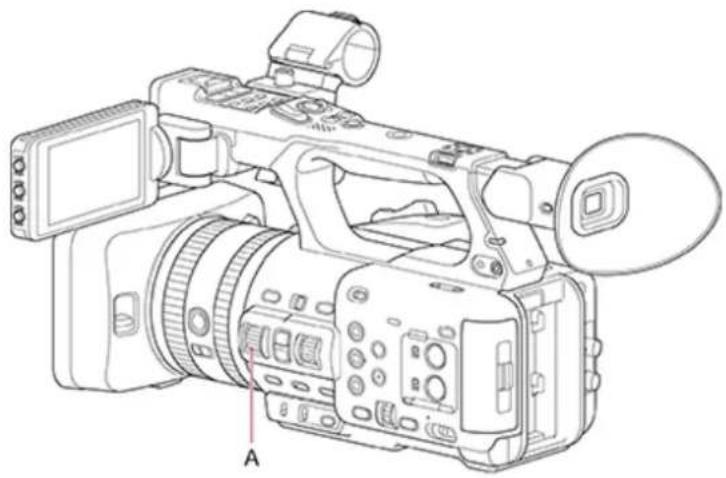
Přířadťe funkci otočnému ovladači IRIS pomocí položky [Project] – [IRIS Dial] v hlavní nabídce.
| Nastavení Popis | |
| [Off] Deaktivuje operaci otočného ovladače IRIS. | |
| [ISO/Gain] Nastavuje zesílení. | |
| [IRIS] (výchozí hodnota) Nastavuje clonu. | |
| [Auto Exposure Level] Nastavuje úroveň automatické expozice. | |
| [Audio Input Level] Nastavuje úroveň záznamu zvuku. | |
Tip
I v případě, že položka [Focus, IRIS] nebo [Zoom, IRIS] je přírazena kroužkům objektivu pomoci položky [Project] – [Lens Ring] v hlavní nabídce, můžete příradit [IRIS] také otočnému ovladači IRIS.
Stavová obrazovka [Assignable Button] je užitečná pro kontrolu funkcí přírazených otočnému ovladači IRIS.
Poznámka
Nastavení nelze měnit během přehrávání, během zobrazení miniatur nebo během používání režimu velkokapacitního paměťového zařízení. Nastavení nelze měnit ani v případě, že kamera provádí funkci, např. automatické vyvážení bílé.
Příbuzné téma
• Kroužky objektivu
TP1002064262
Pomalý a rychlý pohyb
Pokud je formát záznamu nastaven na následující hodnoty, můžete zadat odlišné hodnoty pro snímkové frekvence snímání a přehrávání.
■ Formát MP4
| Formát záznamu | Snímková frekvence | ||
| Systémová frekvence | Kodek Formát videa | ||
| 59.94/50/23.98 | XAVC HS-L 422 3840×2160P 1–60, 100, 120 | ||
| XAVC HS-L 420 3840×2160P 1–60, 100, 120 | |||
| 59.94/50/29.97/25/23.98 | XAVC S-L 422 / XAVC S-L 420 / XAVC S-I | 3840×2160P 1–60, 100, 120 | |
| 1920×1080P 1–60, 100, 120, 150, 180, 200, 240 | |||
■ Formát MXF (pouze model PXW-Z200)
| Formát záznamu | Snímková frekvence | ||
| Systémová frekvence | Kodek Formát videa | ||
| 59.94/50 | XAVC-L 422 | 1920×1080P 1–60, 100, 120, 150, 180, 200, 240 | |
| 1280×720P 1–60 | |||
| XAVC-L 420 3840×2160P 1–60, 100, 120 | |||
| XAVC-I 422 | 3840×2160P 1–60, 100, 120 | ||
| 1920×1080P 1–60, 100, 120, 150, 180, 200, 240 | |||
| 1280×720P 1–60 | |||
| MPEG-HD 422 | 1280×720P 1–60 | ||
| 29.97/25/23.98 | XAVC-L 422 1920×1080P 1–60, 100, 120, 150, 180, 200, 240 | ||
| XAVC-L 420 3840×2160P 1–60, 100, 120 | |||
| XAVC-I 422 | 3840×2160P 1–60, 100, 120 | ||
| 1920×1080P 1–6O, 100, 120, 150, 180, 200, 240 | |||
| MPEG-HD 422 | 1920×1080P 1–60 | ||
Režim pomalého a rychlého pohybu můžete zapnout/vypnout stisknutím příraditelného tlačítka s funkcí [S&Q Motion].
Snímkovou frekvenci pro snímání můžete nastavit stisknutím a podržením tlačítka.
Tip
- Režim můžete také nastavit pomocí položky [Rec Function] na stavové obrazovce [Project] nebo položky [Shooting] – [S&Q Motion] v hlavní nabídce.
Poznámka
Funkci pomalého a rychlého pohybu nelze nastavit během nahrávání, přehrávání nebo při zobrazení obrazovky miniatur.
Nahrávání zvuku není v režimu pomalého a rychlého pohybu podporováno.
Automatická závěrka je v režimu pomalého a rychlého pohybu vypnuta.
TP1001680486
5-060-575-73(1) Copyright 2024 Sony Corporation
Přerušované nahrávání videa (Interval Rec)
Funkce Interval Rec (intervalový záznam) vám umožňuje záznam videa do interní paměti jednotky v pravidelných intervalech. Tato funkce představuje účinný způsob filmování pomalu se pohybujících objektů. Po zahájení záznamu jednotka automaticky zaznamená stanovený počet snímku ([Number of Frames]) v určeném časovém intervalu ([Interval Time]).
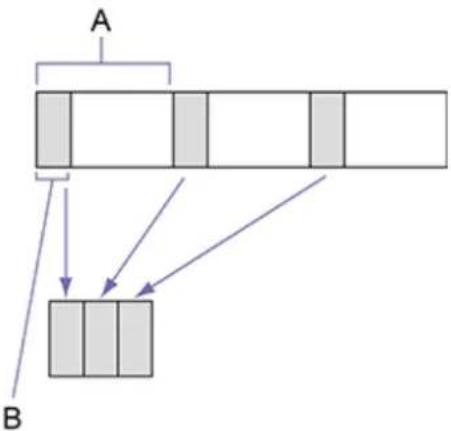
flowchart
graph TD
    A["A"] --> B["B"]
    B --> C["Block 1"]
    B --> D["Block 2"]
    B --> E["Block 3"]
    B --> F["Block 4"]
    C --> G["Arrow"]
    D --> H["Arrow"]
    E --> I["Arrow"]
    F --> J["Arrow"]
A: Interval záznamu ([Interval Time])
B: Počet snímků zaznamenaných v jednom záznamu ([Number of Frames])
Je-li funkce Interval Rec povolena, světlo pro natáčení videa HVL-LBPC (volitelné) se automaticky rozsvítí před zahájením záznamu a umožňuje tak záznam snímků za podmínek stabilního světla a teploty barev (funkce předběžného osvětlení).
Poznámka
Současně lze použít pouze jednu speciální funkci záznamu, jako je například Interval Rec.
Pokud je během používání funkce Interval Rec aktivován jiný speciální režim záznamu, režim Interval Rec se automaticky uvolní.
Režim Interval Rec se automaticky uvolní po změně nastavení systému, například formátu videa.
Nastavení režimu Interval Rec nelze změnit během záznamu nebo přehrávání nebo při zobrazení obrazovky miniatur.
Nastavení režimu Interval Rec
Nastavte [Rec Function] na [Interval Rec] na stavové obrazovce [Project] a nastavte [Number of Frames] a [Interval Time]. Používáte-li světlo pro natáčení videa HVL-LBPC (volitelně), nastavte podle potřeby časový interval pro zapnutí světla před zahájením záznamu pomocí možnosti [Project] – [Interval Rec] – [Pre-Lighting] v hlavní nabídce.
Tip
- [Number of Frames] a [Interval Time] lze také nakonfigurovat pomocí položky [Project] – [Interval Rec] v hlavní nabídce.
Poznámka
- Chcete-li před zahájením záznamu světlo zapnout, nastavte přepínač světla pro natáčení videa do polohy AUTO. Světlo pro natáčení videa se automaticky zapne a vypne podle nastavení možnosti [Technical] – [Video Light Set] v hlavní nabídce.
Pokud přepínač světla pro záznam videa nastavíte na ON (Zap.), světlo je rozsvíceno vždy (světlo se nebude automaticky zapínat a vypínat).
Je-li světlo pro záznam videa nakonfigurováno tak, aby se vypínalo na dobu 5 sekund nebo méně, světlo pro záznam videa se nevypne.
Kdy je jednotka vypnutá, režim Interval Rec se zruší, ovšem nastavení [Number of Frames], [Interval Time] a [Pre-Lighting] zůstanou zachována. Při dalším snímání v režimu Interval Rec je již nemusíte nastavovat.
Snímání v režimu Interval Rec
Stiskněte tlačítko START/STOP a spustěte záznam. V hledáčku se střídavě zobrazují nápisy „Int ● Rec“ a „Int ●tby“.
Pokud používáte funkci předběžného osvětlení, rozsvítí se před zahájením záznamu světlo pro natáčení videa.
Ukončení snímání
Zastavte záznam.
Po ukončení záznamu se videodata uložená v paměti až do tohoto okamžiku zapíšou na médium.
Ukončení režimu Interval Rec
Provedte jeden z následujících úkonů.
• Nastavte spínač napájení do polohy Off (Vyp.).
• V pohotovostním režimu záznamu nastavte [Rec Function] na jiné nastavení než [Interval Rec] na stavové obrazovce [Project].
Režim Interval Rec (Intervalový záznam) se také automaticky uvolní po restartování jednotky.
Omezení během záznamu
• Zvuk není zaznamenáván.
• Prohlížení záznamu (Rec Review) není možné.
- Je-li spínač napájení na jednotce nastaven do polohy Off (Vyp.), média jsou přístupná po dobu několika sekund, aby bylo možné zaznamenat obrazy uložené v paměti až do tohoto okamžiku, a poté se napájení automaticky vypne.
- Pokud dojde k výpadku napájení z důvodu vyjmutí akumulátoru, odpojení kabelu stejnosměrného napájení nebo vypnutí napájení z napájecího adaptéru, může dojit ke ztrátě obrazových a zvukových dat pořízených až do tohoto okamžiku (maximálně 10 sekund). Při výměně akumulátoru je třeba postupovat opatrně.
TP1002064263
5-060-575-73(1) Copyright 2024 Sony Corporation
Nahrávání obrázků do mezipaměti (Picture Cache Rec) (pouze model PXW-Z200)
Funkce Picture Cache Rec umožňuje zachytit video zpětně, když začnete nahrávat, a to tak, že při natáčení zachováte interní mezipaměť se stanovenou dobou trvání. Nastavte možnost [Picture Cache Rec] na hodnotu [On] na stavové obrazovce [Project] a nastavte velikost mezipaměti.
| Nastavení [Cache Size] Čas mezipaměti (přibližně) | |
| [Short] 5 sekund | |
| [Medium] 10 sekund | |
| [Long] 20 sekund | |
| [Max] Maximální hodnota pro každý formát záznamu | |
Tip
Doba mezipaměti může být kratší v závislosti na snímkové frekvenci snímání a formátu záznamu. Zkontrolujte sloupec [Picture Cache Rec] na stavové obrazovce [Project], nebo na displeji v pravé dolní části obrazovky nastavení velikosti mezipaměti.
- To lze také nakonfigurovat pomocí položek [Project] – [Picture Cache Rec] v hlavní nabídce.
K přířaditelnému tlačítku můžete také přířadit funkci zapínání/vypínání [Picture Cache Rec].
Poznámka
Funkci Picture Cache Rec nelze použít v kombinaci s funkcí Interval Rec, současným nahráváním ve 2 slotech nebo nahráváním proxy. Když je funkce Picture Cache Rec nastavena na volbu On (Zap.), tyto další funkce záznamu jsou vynuceně nastaveny na volbu Off (Vyp.).
Režim nahrávání do mezipaměti nelze zvolit během nahrávání nebo náhledu nahrávky.
Když je funkce Picture Cache Rec nastavena na možnost On (Zap.), časový kód se zaznamená do režimu [Free Run], i když je nastavena volba [Regen] nebo [Rec Run].
Nastavení [Output Format] nemusí být v režimu Picture Cache Rec (nahrávání obrazů do mezipaměti) konfigurovatelné. Pokud k tomu dojde, vypněte dočasně Picture Cache Rec (nahrávání obrazů do mezipaměti) a poté změňte nastavení.
Zahájení nahrávání obrázků do mezipaměti
Když je [Picture Cache Rec] zapnutý, na obrazovce hledáčku se objeví „ ● Cache“ (je zelená).
Když stisknete tlačítko START/STOP záznamu, spustí se záznam a video se zapíše na paměťové karty počínaje videem uloženým v mezipaměti.
Ukončení nahrávání obrázků do mezipaměti
Vypněte funkci [Picture Cache Rec] na stavové obrazovce [Project], nebo stiskněte přířaditelné tlačítko přířazené funkci Picture Cache Rec.
Poznámka
Změna formátu záznamu nebo základního vzhledu vymaže video v mezipaměti uložené až do tohoto okamžiku a spustí ukládání nového videa do mezipaměti. V důsledku toho není možné nahrávat obrázky do mezipaměti před změnou formátu, a to ani v případě, že začnete nahrávat ihned po změně formátu.
Pokud je funkce Picture Cache Rec zahájena/zastavena ihned po vložení paměťové karty, data mezipaměti nemusí být na kartě zaznamenána.
Video se ukládá do mezipaměti při nastavení funkce Picture Cache Rec na možnost On (Zap.). Video před nastavením funkce na možnost On (Zap.) není v mezipaměti uloženo.
Video není uloženo v mezipaměti během přístupu k pamět'ové kartě, například během přehrávání, náhledu záznamu nebo zobrazení miniatury. Nahrávání video do mezipaměti během tohoto intervalu není možné.
5-060-575-73(1) Copyright 2024 Sony Corporation
Záznam na obě paměťové karty A a B
Můžete nahrávat na paměťovou kartu A i na paměťovou kartu B současně nastavením položky [Simul Rec] na stavové obrazovce [Project], nebo nastavením položky [Project] – [Simul Rec] – [Setting] na volbu [On] v hlavní nabídce.
Samostatný záznam na pamět'ovou kartu A a pamět'ovou kartu B
Samostatný záznam na každou paměťovou kartu můžete spustit/zastavit nezávisle pomocí tlačítek START/STOP záznamu na jednotce a madle.
Ve výchozím továrním nastavení jsou obě tlačítka nastavena na spuštění/zastavení současného záznamu na paměťové karty A i B.
• [Rec Button: 📄 Handle Rec Button: 📄]
Jsou-li tlačítka nastavena na ovládání záznamu pro různé paměťové karty, následující funkce zaznamenává spuštění/zastavení a sleduje stav záznamu ve slotu A.
PXW-Z200: [SDI/HDMI Rec Control]
HXR-NX800: [HDMI Rec Control]
Změna nastavení
Nastavte možnost [Project] – [Simul Rec] na volbu [Rec Button Set] v hlavní nabídce.
| Nastavení [Rec Button Set] Tlačítka a paměťové karty | |
| [Rec Button: 📄 Handle Rec Button: 📄 ] | Spouští/zastavuje současně záznam na paměťové karty A a B pomocí kteréhokoliv z tlačítek. |
| [Rec Button: 📄 Handle Rec Button: 📄 ] | Tlačítko START/STOP záznamu spustí/zastaví záznam na paměťovou kartu A a tlačítko START/STOP záznamu na madle spustí/zastaví záznam na paměťovou kartu B. |
| [Rec Button: 📄 Handle Rec Button: 📄 ] | Tlačítko START/STOP záznamu spustí/zastaví záznam na paměťovou kartu B a tlačítko START/STOP záznamu na madle spustí/zastaví záznam na paměťovou kartu A. |
Tip
Tlačítko záznamu na dálkovém ovladači LANC nebo v dálkovém ovladači aplikace chytrého telefonu má stejnou funkci stejně jako tlačítko START/STOP záznamu na rukojeti jednotky.
Zabránění náhodné aktivaci tlačítka START/STOP záznamu
Nastavte spínač HOLD připojený k tlačítku START/STOP záznamu do polohy HOLD.
O názvech souborů
Při současném nahrávání ve 2 slotech bude mít vygenerovaný klip na obou médiích stejný název klipu.
Příbuzné téma
• Horní strana/madlo
• Zadní strana / blok konektorů / kartové sloty
TP1001680488
SONY
Průvodce nápovědou
Automatické seřízení obrazu
Automatické seřízení obrazu je funkce, kdy kamera rozpoznává osoby a poté ořezává a nahrává obraz odpovídající přednastaveným kompozicím a provádí jeho výstup.
Během živého snímání můžete použít záběry oříznuté pomocí funkce automatického seřízení obrazu pro živé streamování, zatímco neoříznuté záběry ponecháte jako klip pro použití jako mediální obsah balíčku.
Nastavte seřízení obrazu pomocí možnosti [Auto Framing] na stavové obrazovce [Project] nebo nastavte možnost [Project] – [Auto Framing] – [Setting] na volbu [On] v hlavní nabídce a nakonfigurujte následující možnosti.
Cílový výstup oříznutého obrazu
- Nahrané video a výstupní video pro streamování:
Přepněte pomocí možnosti [Project] – [Auto Framing] – [Rec/Stream] v hlavní nabídce.
- Výstupní video HDMI: Přepněte pomoci možnosti [Project] – [Auto Framing] – [HDMI] v hlavní nabídce.
Metody zadání objektu, který se má sledovat
Přepněte pomocí možnosti [Project] – [Auto Framing] – [Tracking Start Mode] v hlavní nabídce.
[Manual]: Zadejte osobu, která se má sledovat, ručně. Tuto metodu použijte, když chcete zoomovat s libovolným načasováním nebo když chcete vybrat určitou osobu z většího počtu lidí.
[Auto]: Jako cíl sledování má přednost osoba v blízkosti středu obrazu.
Seřízení velikosti obrazu osob
Nastavte pomocí stavové obrazovky [Project] nebo položky [Project] – [Auto Framing] – [Crop Level] v hlavní nabídce.
Seřízení velikosti se liší v závislosti na nastavení [Crop Level]
[Large Crop Level]:
Úroveň oříznutí, aby osoba vypadala na obrazu velká.
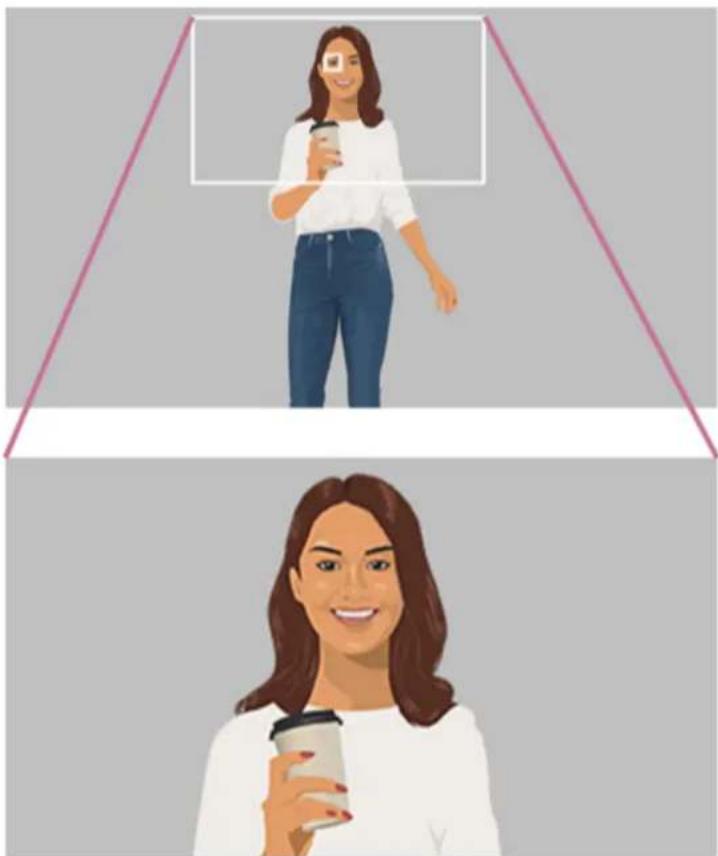
Úroveň oříznutí, aby osoba vypadala na obrazu středně velká.
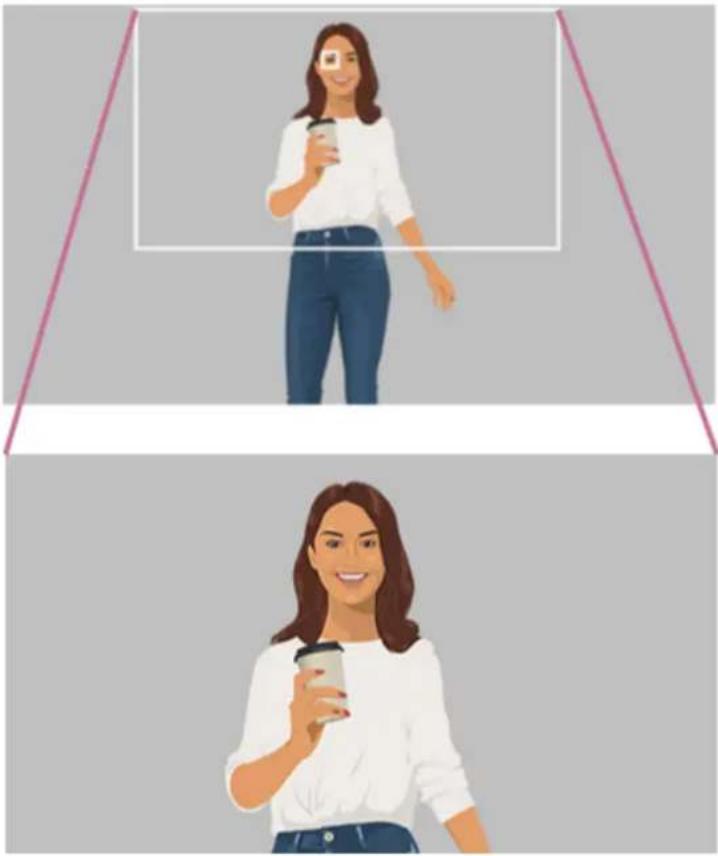
Úroveň oříznutí, aby osoba vypadala na obrazu malá.
Rychlost sledování osob
Nastavte pomocí stavové obrazovky [Project] nebo položky [Project] – [Auto Framing] – [Tracking Speed] v hlavní nabídce.
Efekt produkce
Obraz můžete vylepšit pomalým zvětšováním a zmenšováním, i když dojde k malé změně obrazu, např. velmi pomalému pohybu osob.
Přepněte pomocí možnosti [Project] – [Auto Framing] – [Production Effect] v hlavní nabídce.
Tip
Můžete stisknout příraditelné tlačítko s funkcí [AFR Tracking Stop] pro pozastavení automatického seřízení obrazu při udržení ořiznuté polohy.
Můžete stisknout příraditelné tlačitko s funkcí [AFR/MFR Stop (Full)] pro pozastavení seřízení obrazu a přepnout na zobrazení celého obrazu ze všech úhlů. Cíl sledování můžete obnovit a restartovat automatické seřízení obrazu opětovným stisknutím tlačitka, pokud je položka [Auto Framing] – [Tracking Start Mode] nastavena na [Auto]. To může být výhodné v situacích, kdy se kompozice odchyluje od zamýšlené kompozice.
- Můžete stisknout příraditelné tlačítko s funkcí [AFR Restart], pokud je položka [Auto Framing] – [Tracking Start Mode] nastavena na [Auto] a dojde k obnovení cíle sledování a opětovnému startu od začátku.
Můžete stisknout příraditelné tlačitko přírazené funkci [AFR Settings] a konfigurovat tak nastavení [Crop Level] a [Tracking Speed].
Poznámka
Obraz nemusí být oříznut s optimálním seřízením obrazu, což závisí na podmínkách snímání.
Když je tato funkce povolena, výstup SDI není k dispozici.
TP1001680487
5-060-575-73(1) Copyright 2024 Sony Corporation
Ruční seřízení obrazu
Obraz můžete oříznou s použitím zadaného seřízení obrazu. To vám umožní nastavit objekt, který chcete snímat, a oříznout velikost ručně.
Můžete dosáhnout práce s kamerou, která udržuje zájem i v případě, když snímá jednu osobu více kamerami.
Tuto funkci můžete používat i při používání aplikace „Monitor & Control“ v mobilním zařízení.
Nastavte možnost [Auto Framing] na stavové obrazovce [Project], nebo v položce [Project] – [Auto Framing] – [Setting] v hlavní nabídce na hodnotu [On] a připojte k jednotce s použitím aplikace „Monitor & Control“. Porobnosti jsou uvedeny v průvodci nápovědou aplikace „Monitor & Control“.
Cílový výstup oříznutého obrazu
- Nahrané video a výstupní video pro streamování:
Přepněte pomocí možnosti [Project] – [Auto Framing] – [Rec/Stream] v hlavní nabídce.
• Výstupní video HDMI:
Přepněte pomocí možnosti [Project] – [Auto Framing] – [HDMI] v hlavní nabídce.
Tip
- Můžete stisknout příraditelné tlačítko s funkcí [AFR/MFR Stop (Full)] pro pozastavení seřízení obrazu a přepnout na zobrazení celého obrazu ze všech úhlů.
Podrobnosti o tom, jak se připojit k jednotce pomocí mobilního zařízení a jak ovládat aplikaci „Monitor & Control“, naleznete v průvodci nápovědou aplikace „Monitor & Control“.
Poznámka
Obraz nemusí být oříznut se zadanou kompozicí, což závisí na podmínkách snímání.
Když je tato funkce povolena, výstup SDI není k dispozici.
Příbuzné téma
- Připojení pomocí aplikace „Monitor & Control“
TP1002064265
Typ videosignálu, který se má zobrazit na obrazovce hledáčku, můžete nastavit na křivku, vektorový osciloskop nebo histogram, a to pomocí položky [Monitoring] – [Display On/Off] – [Video Signal Monitor] v hlavní nabídce.
Oranžová čára označuje nastavenou hodnotu úrovně zebra.
Stejná operace je podporována přiřaditelného tlačítka přiřazeného funkci [Video Signal Monitor].
Monitorování zobrazení cíle
V režimu snímání Log se v pravém horním rohu monitoru video signálu zobrazí „Look“, když se použije LUT pro indikaci cíle monitoru. „SG3/SLog3“ nebo „SG3C/SLog3“ se zobrazí, když se LUT nepoužije.
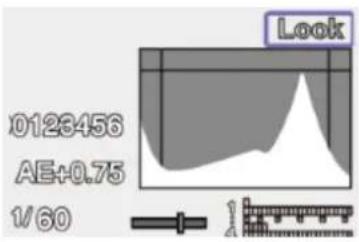
TP1001680489
5-060-575-73(1) Copyright 2024 Sony Corporation
Funkce podpory zobrazení gama
V režimu vlastního snímání, když je možnost [Project] – [Base Setting] – [Target Display] nastavena na volbu [HDR(HLG)] v hlavní nabídce, můžete nastavit možnost [Gamma Display Assist] až [On] na stavové obrazovce [Monitoring] a zobrazit v hledáčku asistované zobrazení, které usnadňuje snímání v režimu HDR. To lze také nakonfigurovat pomocí položek [Monitoring] – [Gamma Display Assist] – [Setting] v hlavní nabídce.
Výběr zobrazení hledáčku, když je aktivována funkce podpory zobrazení gama
Jsou podporovány dvě metody zobrazení HDR obrazu v hledáčku, když je povolena funkce podpory zobrazení gama.
Zobrazení HDR se zachovaným kontrastem mezi oblastmi s nízkou svítivostí a oblastmi s vysokou svítivostí
Tato metoda využívá expresivní schopnosti HDR zobrazovat obraz ve hledáčku, aniž by způsobila narušení černé barvy nebo utlumené zvýrazněné části, a to i při snímání se světlou nebo tmavou expozicí. Kontrast je však mírně snížen.
Pro použití této metody zobrazení nastavte možnost [Project] – [HDR Setting] – [LCD/VF SDR Preview] na volbu [Off] v hlavní nabídce.
Zobrazení SDR jednoduchým převodem z HDR na SDR
Tato metoda umožňuje ovládat kameru se stejným citem jako konvenční SDR.
Jas obrazu HDR můžete upravit nastavením rozdílu zesílení mezi HDR a SDR pomocí funkce [SDR Gain].
Chcete-li použít tuto metodu zobrazení, nakonfigurujte přístroj následujícím postupem.
- Nastavte možnost [Project] – [HDR Setting] – [LCD/VF SDR Preview] na volbu [On] v hlavní nabídce.
- Nastavte hodnotu zisku SDR pro režim HDR pomocí možnosti [Project] – [HDR Setting] – [SDR Gain] v hlavní nabídce.
Tip
- Při převodu z obrazu HDR na SDR s použitím živých metadat SR po snímání se na konverzi použije [SDR Gain] tak, aby zobrazení obrazu SDR mělo stejnou expozici, jaká byla zobrazena v hledáčku v době snímání.
TP1001680490
5-060-575-73(1) Copyright 2024 Sony Corporation
Značku klipu [OK] můžete přidat do zaznamenávaného nebo právě zaznamenávaného klipu stisknutím přířaditelného tlačítka přířazeného funkci [Clip Flag OK] a výběrem možnosti [Add OK]. Značku klipu můžete do klipu přidat také během přehrávání. Značku klipu [OK] můžete odstranit dvojím stisknutím tlačítka a vykonáním funkce [Delete Clip Flag].
Tip
Značku klipu můžete také přidat pomocí položek [Thumbnail] – [Set Clip Flag] v hlavní nabídce.
- Obrazovku miniatur lze zobrazit seřazenou podle typu značky klipu (filtrovaná obrazovka miniatur klipu). Podrobnosti viz následující téma. Operace s klipem
TP1001680491
5-060-575-73(1) Copyright 2024 Sony Corporation
Proxy záznam
Tato funkce umožňuje nahrávat proxy klip s nízkým rozlišením současně s nahráváním originálního klipu s vysokým rozlišením při nahrávání na paměťovou kartu.
Proxy klip může být v krátkých intervalech automaticky rozdělen na bloky a soubory mohou být před koncem záznamu přeneseny. Podrobnosti o podporovaných paměťových kartách, jejich formátování a kontrole zbývající kapacity viz následující témata.
Doporučené paměťové karty
Inicializace paměťových karet
Kontrola zbývajícího času záznamu
O zaznamenaném souboru
Přípona názvu souboru je „.mp4“.
Časový kód se zaznamenává současně.
Cíl uložení zaznamenaného souboru
Zaznamenaný soubor je uložen v následujícím adresáři.
Formát MP4
| Paměťová karta | Cesta ke složce | |
| Normální záznam Nahrávání bloku dat | ||
| SDXC /PRIVATE/M4 | ROOT/SUB /PRIVATE/M4 | ROOT/GENERAL/SONY/PXTMP |
| CFexpress Type A | M4ROOT/SUB /PRIVATE/M4 | ROOT/GENERAL/SONY/PXTMP |
Formát MXF (pouze model PXW-Z200)
| Paměťová karta | Cesta ke složce | |
| Normální záznam Nahrávání bloku dat | ||
| SDXC /PRIVATE/XDROOT/SUB /PRIVATE/XDROOT/GENERAL/SONY/PXTMP | ||
| CFexpress Type A /XDROOT/SUB /PRIVATE/XDROOT/GENERAL/SONY/PXTMP | ||
O názvech souborů
Název souboru se skládá z názvu klipu zaznamenaného na paměťové kartě a přípony „S03“. Název proxy klipu zaznamenaného v blocích k nahrání se skládá z názvu originálního klipu + čísla bloku + přípony „S03“.
Záznam proxy
Nakonfigurujte proxy záznam následujícím postupem.
- Nastavte pomocí položky [Proxy Rec] na stavové obrazovce [Project] nebo nastavením položky [Project] – [Proxy Rec] – [Setting] na volbu [On] v hlavní nabídce.
- Vložte paměťovou kartu do slotu pro karty CFexpress Type A / SD.
• U karet CFexpress štítek směřuje doleva.
U karet SD štítek směřuje doprava a zkosený roh musí být dole.
Poznámka
- Proxy záznam nelze nastavit na volbu [On] současně s možností Slow & Quick Motion. Když je proxy záznam nastaven na možnost [On], nastavením možnosti Slow & Quick Motion na volbu [On] se dočasně nastaví proxy záznam na volbu [Off].
3. Stiskněte tlačítko START/STOP záznamu.
Spustí se proxy záznam.
Poznámka
Pokud je jednotka vypnutá nebo je paměťová karta vyjmuta během v době, kdy k ní systém přistupuje, může dojít k poškození dat na kartě. Všechna data zaznamenaná na paměťové kartě mohou být nepoužitelná. Před vypnutím jednotky nebo vyjmutím paměťové karty se vždy ujistěte, že indikátor přístupu na paměťovou kartu svítí zeleně nebo je zhasnutý.
Ujistěte se, že paměťová karta při vkládání nebo vyjímání nevyskočí.
Ukončení snímání
Zastavte záznam.
Nastavení zvukového kanálu pro proxy záznam
Nastavte zvukový kanál pro proxy záznam dat pomocí položek [Project] – [Proxy Rec] – [Audio Channel] v hlavní nabídce.
TP1001680492
5-060-575-73(1) Copyright 2024 Sony Corporation
Záznam a nahrávání proxy klipu do bloků
Pokud je nastavení automatického nahrávání nastaveno na možnost [Chunk], proxy klip je zaznamenán v blocích, lze proxy klip nahrávat v průběhu hlavního nahrávání.
Podrobnosti o nahrání proxy klipu zaznamenaného v blocích viz následující téma.
Automatické prénášení klipů
- Vyberte interval záznamu bloku pomocí možnosti [Project] – [Proxy Rec] – [Chunk] v hlavní nabídce.
[30s]: Záznam proxy klipu ve 30sekundových blocích (výchozí nastavení).
[1min]: Záznam proxy klipu v jednominutových blocích.
[2min]: Záznam proxy klipu ve dvouminutových blocích.
- Nastavte možnost [Network] – [File Transfer] – [Auto Upload (Proxy)] na volbu [Chunk] v hlavní nabídce.
Originál klip je zaznamenán na médium ve slotu A a proxy klip je zaznamenán v blocích na médium ve slotu B.
- Spust'te proxy záznam.
Samostatná úloha prěnosu klipu proxy je zaregistrována v seznamu úloh v určeném intervalu záznamu bloku.
Poznámka
- Není-li možnost [Auto Upload (Proxy)] nastavena na volbu [Chunk], nedochází k proxy záznamu v blocích.
- Médium ve slotu B je určeno k nahrávání proxy klipů v blocích, proto není podporováno předávání záznamu a současný záznam ve 2 slotech.
TP1001680493
5-060-575-73(1) Copyright 2024 Sony Corporation
Výběr vzhledu
V režimu snímání [Custom], můžete přidat úpravy k parametrům černé, matrice a dalším parametrům a vytvořit tak „vzhled“ na základě základního vzhledu.
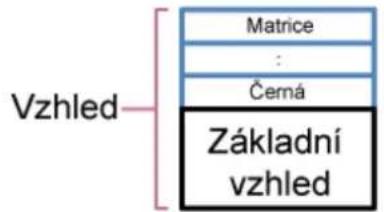
Uložíte-li si různé kombinace nastavení v souborech scén, můžete také rychle vybrat jiný vzhled.
Jednotka má celkem šest prednastavených vzhledů.
Se zobrazenou obrazovkou snímání stiskněte multifunkční otočný ovladač.1.
Vyberte ikonu SCN1 (soubor scény).2.
Stiskněte multifunkční otočný ovladač.3.
V nabídce vyberte požadovaný vzhled a stiskněte multifunkční otočný ovladač.4.
Tip
- Ve výchozím továrním nastavení jsou konfigurovány následující předvolby.
| [Shooting Mode] [Custom] | |
| [Target Display] [SDR(BT.709)] [HDR(HLG)] | |
| Soubor scény 1 [S-Cinetone] [HLG Live] | |
| Soubor scény 2 [ITU709] [HLG Mild] | |
| Soubor scény 3 [709tone] [HLG Natural] | |
| Soubor scény 4 (Neregistrováno) (Neregistrováno) | |
| Soubor scény 5 až 16 (Neregistrováno) (Neregistrováno) | |
- Vzhled můžete také vybrat pomocí položek [Paint/Look] – [Scene File] – [Recall Internal Memory] v hlavní nabídce. Přednastavený vzhled můžete také vyvolat pomocí položky [Scene File] – [Preset Recall].
TP1001680494
Importování požadovaného základního vzhledu
Jako základní vzhled můžete z paměťové karty nebo jiného zařízení importovat až 16 souborů 3D LUT vytvořených v počítači nebo jiném zařízení.
- Formát souboru: soubor CUBE (*.cube) pro 17uzlový nebo 33uzlový 3D LUT vytvořený pomocí aplikace Catalyst Browse nebo RAW Viewer.
Zadaný barevný gamut/gama: S-Gamut3.Cine/S-Log3 nebo S-Gamut3/S-Log3
Import z paměťové karty
Soubor 3D LUT můžete importovat z paměťové karty.
- V počitači nebo jiném zařízení uložte soubor 3D LUT do určené složky nebo na paměťové kartě.
| Paměťová karta Cesta ke složce | |
| SDXC /PRIVATE/SONY/PRO/LUT/ | |
| CFexpress Type A /SONY/PRO/LUT/ |
- Vložte paměťovou kartu, na které jsou uloženy soubory 3D LUT, do slotu pro kartu CFexpress Type A / SD (B). Vykonejte [Paint/Look] – [Base Look] – [Import from Media(B)] v hlavní nabídce.3. Vyberte cíl importu.4.
- Vyberte soubor 3D LUT, který chcete importovat. Postupujte podle pokynů na obrazovce. Jednotka zpracovává soubor 3D LUT jako základní vzhled.
- Vyberte importovaný soubor 3D LUT pomocí položek [Paint/Look] – [Base Look] – [Select] v hlavní nabídce.
- Nastavte možnosti [Paint/Look] – [Base Look] – [Input] a [Output] v hlavní nabídce tak, aby odpovídaly atributům importovaného souboru 3D LUT.
Import z cloudové služby
Soubor 3D LUT můžete importovat z cloudové služby.
- Připojte se k jednotce z aplikace pro chytrý telefon „Creators' App for enterprise“.
- Vykonejte [Paint/Look] – [Base Look] – [Import from Cloud(Private)]/[Import from Cloud(Share)] v hlavní nabídce. Vyberte cíl importu.3.
-
Vyberte soubor 3D LUT, který chcete importovat. Postupujte podle pokynů na obrazovce. Jednotka zpracovává soubor 3D LUT jako základní vzhled.
-
Vyberte importovaný soubor 3D LUT pomocí položek [Paint/Look] – [Base Look] – [Select] v hlavní nabídce.
-
Nastavte možnosti [Paint/Look] – [Base Look] – [Input] a [Output] v hlavní nabídce tak, aby odpovídaly atributům importovaného souboru 3D LUT.
Nastavení pro podexponování
Pokud se při použití importovaného základního vzhledu vyskytuje tendence k podexponování, nastavte možnost [Paint/Look] – [Base Look] – [AE Level Offset] v hlavní nabídce.
Poznámka
- Pouhý import souboru 3D LUT nemá na obraz žádný vliv. Nahrajte importovaný soubor 3D LUT pomocí položek [Paint/Look] – [Base Look] – [Select] v hlavní nabídce.
- Pokud není správně nastavena položka [Input], nebude získán správný vzhled.
Nastavení položek nabídky [Input]/[Output]/[AE Level Offset] se použijí na základní vzhled vybraný pomocí položky [Select]. Pokud je importováno více souborů 3D LUT, vyberte možnost [Select] pro každý soubor 3D LUT a nakonfigurujte možnost [Input]/[Output]/[AE Level Offset] individuálně pro každý soubor.
Pro každý soubor 3D LUT se uloží nakonfigurovaná nastavení [Input]/[Output]/[AE Level Offset].
- Možnosti výběru základního vzhledu / LUT pro importované soubory 3D LUT jsou společné pro režimy snímání [SDR(BT.709)]/[HDR(HLG)]/režimy snímání Log, ale konverze barevného gamutu a gama se v těchto režimech neprovádějí.
Soubory 3D LUT se neodstraní, když je možnost [Maintenance] – [All Reset] – [Reset] vykonána v hlavní nabídce.
Pokud soubor scény používá základní vzhled uživatele a původní data Cube pro základní vzhled uživatele nejsou uložena v kameře, soubor scény nelze uložit na paměťovou kartu. V tomto případě se v seznamu souborů scény před názvem souboru scény zobrazí ikona [!].
- Počáteční hodnoty (např. [Noise Suppression] zap./vyp.) se mohou lišit v závislosti na vzhledu. Při změně vzhledu překontrolujte, zda nastavení jsou taková, jaká mají být.
TP1001680495
5-060-575-73(1) Copyright 2024 Sony Corporation
Odstranění základního vzhledu
Odstraňte importovaný soubor 3D LUT pomocí položek [Paint/Look] – [Base Look] – [Delete] v hlavní nabídce.
Odstraňte všechny soubory 3D LUT pomocí položek [Paint/Look] – [Base Look] – [Delete All] v hlavní nabídce.
Poznámka
- Před odstraněním zkontrolujte, zda se základní vzhled nepoužívá v žádných souborech scén. Pokud je odstraněn základní vzhled, který se používá, bude vzhled odpovídajících souborů prostředí nesprávný.
- Importované soubory 3D LUT se neodstraní, když je možnost [Maintenance] – [All Reset] – [Reset] vykonána v hlavní nabídce.
Odstraněný základní vzhled již nelze použit jako LUT v režimu snímání Log.
TP1001680498
5-060-575-73(1) Copyright 2024 Sony Corporation
Přizpůsobení vzhledu
Vzhled můžete přizpůsobit na základě základního vzhledu pomocí funkcí [Paint/Look] – [Matrix] a dalších funkcí nastavení v hlavní nabídce.
Připojte jednotku k televizoru nebo monitoru a sledováním obrazu na nich zobrazeného upravte jeho kvalitu.
Poznámka
Když importujete soubor 3D LUT a aplikujete jej na obraz, požadovaný vzhled definovaný v souboru 3D LUT nebude dosažen, pokud dojde ke změně nastavení možnosti [Paint/Look] – [Matrix] a jiného nastavení v hlavní nabídce, kromě základního vzhledu. Všechna přizpůsobená nastavení můžete změnit pomocí položek [Paint/Look] – [Reset Paint Settings] – [Reset without Base Look] v hlavní nabídce.
TP1001680496
5-060-575-73(1) Copyright 2024 Sony Corporation
Ukládání vzhledu jako souboru scény
Aktuální vzhled můžete uložit jako soubor scény do interní paměti pomocí položek [Paint/Look] – [Scene File] – [Store Internal Memory] v hlavní nabídce.
Vzhled pak můžete rychle vyvolat pomocí ovládání přímé nabídky na obrazovce snímání.
Tip
Soubory přednastavené scény můžete přepsat.
- Chcete-li obnovit přednastavený soubor scény, načtěte vzhled, který má být obnoven, pomocí položky [Paint/Look] – [Scene File] – [Preset Recall] v hlavní nabídce a poté uložte soubor scény pomocí položky [Scene File] – [Store Internal Memory].
Poznámka
- Pokud vyberete jiný vzhled bez uložení stávajícího vzhledu, tento stávající vzhled se odstraní.
Soubory scény se neodstraní, když je možnost [Maintenance] – [All Reset] – [Reset] vykonána v hlavní nabídce.
Odstranění uloženého vzhledu
Aktuální soubor scény uložený v interní paměti můžete odstranit pomocí položek [Paint/Look] – [Scene File] – [Delete Internal Memory] v hlavní nabídce.
Tip
- Po odstranění se již nezobrazuje v přímé nabídce.
TP1001680497
5-060-575-73(1) Copyright 2024 Sony Corporation
Přejmenování souboru scény
Soubor scény můžete přejmenovat pomocí položek [Paint/Look] – [Scene File] – [File Name] v hlavní nabídce.
Když uložíte soubor scény do interní paměti pomocí položky [Store Internal Memory], soubor se uloží s upraveným názvem.
Tip
Když se soubor scény nahraje do kamery pomocí položky [Recall Internal Memory], název souboru scény se nastaví na výchozí hodnoty, tj. [File Name]. Když je vybrán základní vzhled pomocí položky [Paint/Look] – [Base Look] – [Select] v hlavní nabídce, název základního vzhledu se nastaví na výchozí hodnoty, tj. [File Name].
Poznámka
Když je soubor scény uložen na paměťovou kartu pomocí položky [Save to Media(B)], název souboru scény je stejný jako název souboru scény uloženého v interní paměti. Jsou.li na paměťové kartě duplicitní názvy souborů, použije se automaticky koncovka číslování kopíř.
TP1002064266
5-060-575-73(1) Copyright 2024 Sony Corporation
Sdílení vzhledu s jinou kamerou
Můžete sdílet vzhled jako soubor scény s dalšími kamerami podporujícími funkce uložení/nahrání souboru scény. Tato funkce se vztahuje k nastavení [Paint/Look] v hlavní nabídce.
Soubor scény můžete také uložit/nahrát pomocí položek [Paint/Look] – [Scene File] v hlavní nabídce.
Nastavte požadovaný vzhled pomocí položek nastavení v nabídce [Paint/Look].1.
- Nastavte název pro vzhled pomocí položky [File Name].
Podrobné informace viz část „Přejmenování souboru scény“.
- Spust'te možnost [Store Internal Memory] a uložte aktuální vzhled jako soubor scény do interní paměti.
Podrobné informace viz část „Ukládání vzhledu jako souboru scény“.
- Uložení souboru scény z interní paměti na pamět'ovou kartu provedete použitím kroku [Save to Media(B)].
Podrobnosti jsou uvedeny v části „Uložení souboru scény z interní paměti na paměťovou kartu“.
-
Vložte paměťovou kartu, na kterou byl v kroku 4 uložen soubor scény, do slotu B sdílené cílové kamery podporující tuto funkci.
-
Na sdílené cílové kameře spust'te možnost [Load from Media(B)] a nahrajte soubor scény do interní paměti.
Podrobnosti jsou uvedeny v části „Nahrávání souboru scény uloženého na paměťové kartě do interní paměti“.
- Na sdílené cílové kameře spust'te možnost [Recall Internal Memory] a vyvolejte soubor scény uložený v interní paměti.
Vzhled sdílené zdrojové kamery, který byl uložen k kroku 3, se použije pro nastavení kvality obrazu této kamery.
Cíl uložení zaznamenaného souboru
Soubor scény je uložen v následujícím adresáři na paměťové kartě.
Cesta ke složce
- Jsou.li na paměťové kartě duplicitní názvy souborů, použije se automaticky koncovka číslování kopií.
Nastavení kvality obrazu nahraného souboru scény nelze plně reprodukovat. - Položky nastavení, které jsou v souboru scény, nahrané z paměťové karty, ale nejsou v kameře, kam byl soubor nahrán, nebudou nahrány.
- Položky nastavení, které jsou, kam byl nahrán soubor scény, ale nejsou v souboru scény nahraném z paměťové karty, se nastaví na výchozí hodnotu kamery, do které byl soubor nahrán.
V případech, kdy položky nastavení jsou stejné, ale konfigurovatelné rozsahy v nabídce se liší, se nahrají hodnoty v rámci podporovaného rozsahu.
I v případě, že lze nahrát stejné nastavení, nemusí být kvalita obrazu stejná, a to z důvodu rozdílů ve snímačích a zpracování signálu kamery v různých modelech. Po nahrání souboru zkontrolujte kvalitu obrazu.
Omezte počet souborů scény uložených zvlášť pro SDR a HDR na 60 pro každou možnost. V případě překročení tohoto limitu již nebudou v kameře přístupné všechny uložené soubory.
Příbuzné téma
• Ukládání vzhledu jako souboru scény
Uložení souboru scény z interní paměti na paměťovou kartu
Nahrávání souboru scény uloženého na paměťové kartě do interní paměti
5-060-575-73(1) Copyright 2024 Sony Corporation
Uložení souboru scény z interní paměti na paměťovou kartu
Soubor scény uložený v interní paměti v kameře můžete nahrát na paměťovou kartu pomocí položek [Paint/Look] – [Scene File] – [Save to Media(B)] v hlavní nabídce.
Tip
Soubory scény uložené na paměťových karlách lze importovat do jiných kamer, které podporují tuto funkci.
- Položky nastavení jednotky zahrnuté v souboru scény jsou položky uložené v interní paměti v kameře. Položky nastavení jsou uvedeny pro následující funkce vzhledu.
[Black] / [Knee] / [Detail] / [User Matrix] / [Multi Matrix] / [Base Look]
Poznámka
Pokud soubor scény používá základní vzhled uživatele a původní data Cube pro základní vzhled uživatele nejsou uložena v kameře, soubor scény nelze uložit na paměťovou kartu. V tomto případě se v seznamu souborů scény před názvem souboru scény zobrazí ikona !.
TP1002064268
5-060-575-73(1) Copyright 2024 Sony Corporation
Nahrávání souboru scény uloženého na pamět'ové kartě do interní paměti
Soubor scény uložený na paměťové kartě můžete nahrát do interní paměti v kameře pomocí položek [Paint/Look] – [Scene File] – [Load from Media(B)] v hlavní nabídce.
Tip
Kdy se soubor scény nahraje z paměťové karty do interní paměti, můžete soubor scény vybrat a použít ho pro aktuální nastavení kvality obrazu pomocí [Paint/Look] – [Scene File] – [Recall Internal Memory] v hlavní nabídce.
Poznámka
- Při nahrávání souboru scény do jiného modelu, případně do stejného modelu s jinou verzí firmwaru, se do interní paměti nahrají pouze hodnoty společného nastavení.
I v případě, že lze nahrát stejné nastavení, nemusí být kvalita obrazu stejná, a to z důvodu rozdílů ve snímačích a zpracování signálu kamery v různých modelech.
TP1002064269
5-060-575-73(1) Copyright 2024 Sony Corporation
Snímání na tmavých místech
Zapnutím nočního infračerveného světla můžete snímat na zcela tmavých místech. Nastavte možnost [Shooting] – [NIGHTSHOT] – [Setting] na volbu [On] v hlavní nabídce.
Nastavení infračerveného světla
Přepněte pomocí možnosti [Shooting] – [NIGHTSHOT] – [IR Light] v hlavní nabídce.
Nastavení barvy obrazu
Přepněte pomocí možnosti [Shooting] – [NIGHTSHOT] – [Image Color] v hlavní nabídce.
Tip
Infračervené světlo lze také zapnout pomocí přířaditelného tlačítka přířazeného funkci [NIGHTSHOT].
Poznámka
Funkce nočního snímání používá infračervené světlo. Nezakrývejte infračervené světlo v noci prsty.
Sejměte clonu proti bočnímu světlu.
- Používání za dobrých světelných podmínek může způsobit poruchu.
TP1001680499
5-060-575-73(1) Copyright 2024 Sony Corporation
Sít'ové funkce
Jednotka se může připojit k mobilnímu zařízení, jako je chytrý telefon nebo tablet, což vám umožní ovládat jednotku na dálku z mobilního zařízení. Jednotku lze také připojit k Internetu pro přenos souborů a použití různých služeb.
• Dálkový ovladač
Při prohlížení obrazu kamery nebo přehrávání obrazu můžete jednotku dálkově ovládat z mobilního zařízení.
Poznámka
Je-li detekován neautorizovaný přístup, kamera nemusí být schopna přijímat komunikaci. Pokud k tomu dojde, připojte znovu od začátku.
- Přenos souborů
Prostřednictvím Internetu můžete přenášet proxy klip nebo originální klip zaznamenaný na paměťovou kartu v jednotce na cloudový server.
• Přenášení datovým proudem
Obraz kamery jednotky můžete streamovat pomocí streamovacích protokolů RTMP/RTMPS nebo SRT.
Aplikace „Monitor & Control“
Tato aplikace umožňuje nastavit vyvážení bílé a nastavení expozice, zaostření a další parametry při sledování obrazu jednotky na obrazovce mobilního zařízení.
Aplikace „Creators' App for enterprise“
Pomocí aplikace „Creators' App for enterprise“ můžete snadno přenést soubory do cloudové služby „C3 Portal“.
Nejprve si zřid'te účet na portálu „C3 Portal“ a nainstalujte si do mobilního zařízení aplikaci „Creators' App for enterprise“.
Podrobnosti o získání účtu na portálu „C3 Portal“ vám poskytne správce vaší organizace.
Poznámka
Cloudová služba nemusí být k dispozici v závislosti na regionu, ve kterém žijete.
„Camera Remote SDK“
Toto je vývojové prostředí poskytované společností Sony vývojářům softwaru pro vývoj řešení a aplikací pomocí kamer Sony. Použití této sady SDK umožňuje vývojářům vzdáleně ovládat kamery Sony z hostitelského počítače a vyvíjet jedinečné aplikace pro snímání a monitorování.
Podrobné informace o každé aplikaci a sadě SDK vám poskytne obchodní nebo servisní zástupce společnosti Sony. Podrobnosti o ovládání naleznete v příslušné nápovědě nebo průvodci nápovědou.
TP1001680500
Připojení pomocí aplikace „Monitor & Control“
Připojte se k jednotce pomocí mobilního zařízení a poté pomocí mobilního zařízení monitorujte obraz jednotky pomocí aplikace „Monitor & Control“.
| Způsob připojení |
| Připojení sítě Wi-Fi pomocí párování Bluetooth/párování Bluetooth (Wi-Fi) |
| Připojení Wi-Fi s kamerou jako AP ^1) (připojení Wi-Fi Direct)/Wi-Fi |
| Připojení Wi-Fi se směrovačem bezdrátové sítě LAN jako AP ^1) /Wi-Fi |
| Připojení kabelové sítě LAN prostřednictvím směrovače / kabelové sítě LAN |
| Sdílení internetového připojení pomocí sítě Wi-Fi ^2) s mobilním zařízením jako AP ^1) /Sdílení internetového připojení (Wi-Fi) |
| Sdílení internetového připojení pomocí USB ^2) s mobilním zařízením jako AP ^1) /Sdílení internetového připojení (USB) |
1) Prístupový bod (AP): Zařízení, které poskytuje identifikátor SSID pro připojení k síti Wi-Fi
2) Sdílení internetového připojení (tethering): Funkce, která umožňuje připojení k Internetu prostřednictvím datové komunikace v mobilní síti pomocí SIM karty mobilního zařízení
Podrobnosti o tom, jak se připojit k jednotce pomocí mobilního zařízení a jak ovládat aplikaci „Monitor & Control“, naleznete v průvodci nápovědou aplikace „Monitor & Control“.
Ve sloupci [Status] stavové obrazovky [Network] můžete zkontrolovat provozní stav.
Následující tabulka popisuje zobrazení stavu, kdy je jednotka nastavena do režimu AP. Další případy jsou popsány v souvisejících tématech.
| Zobrazení stavu | Možná příčina Řešení | |
| [Non Active] (Probíhá změna stavu) Zpracovává se. Počkejte okamžik. | ||
| (Název SSID) | Čeká se na připojení mobilního zařízení. | Klepněte na název SSID a zobrazí se identifikátor SSID a heslo jednotky.Nastavte funkci bezdrátové sítě LAN mobilního zařízení. |
| [Connected] Nelze připojit více zařízení. Nelze připojit více zařízení. | ||
| [IP Address Error] | V síti jsou zařízení se stejnou přírazenou IP adresou. | Nastal konflikt IP adres. Zkontrolujte sit’ová nastavení. |
Příbuzné téma
- Připojení k Internetu prostřednictvím bezdrátové sítě LAN
- Připojení k Internetu propojení sítí sdílení internetového připojení USB
- Připojení k Internetu prostřednictvím kabelové sítě LAN
TP1001680501
Připojení k Internetu prostřednictvím bezdrátové sítě LAN
Připojte jednotku ke stávajícímu přístupovému bodu bezdrátové sítě LAN. Připojte mobilní zařízení k ovládání provozu prostřednictvím přístupového bodu.
V historii se zobrazí 10 naposledy připojených přístupových bodů. Historie připojení se uloží do souboru All, ale hesla přístupového bodu se neukládají. Při příštím připojení po načtení souboru All je vyžadováno zadání hesla.
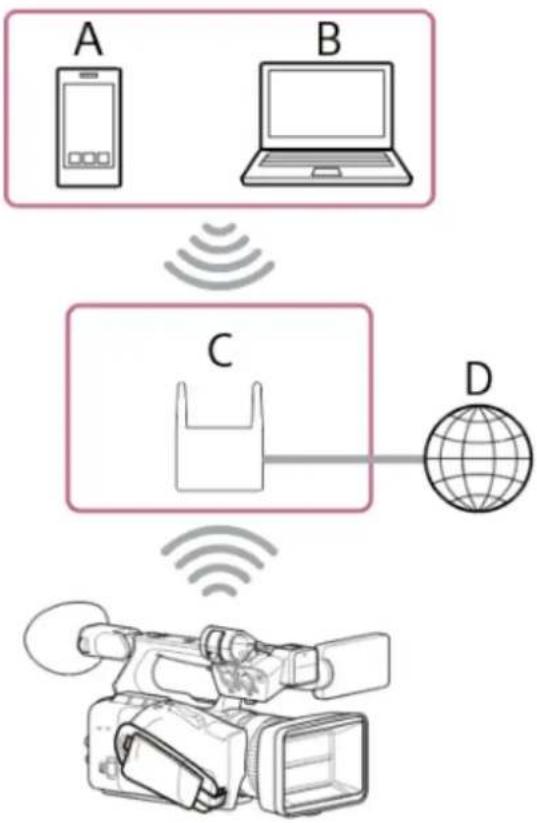
flowchart
graph TD
    A["Device A"] -->|Wireless Signal| C["Device C"]
    B["Device B"] -->|Wireless Signal| C["Device C"]
    C --> D["Global Sphere"]
    D -->|Wireless Signal| E["Video Camera"]
A: Chytrý telefon / tablet
B: Počítač
C: Přístupový bod
D: Internet
Tip
- Po připojení k přístupovému bodu pracuje jednotka v režimu stanice (ST).
- Možná budete moci nakonfigurovat své mobilní zařízení jako přístupový bod (sdílení internetového připojení pomocí sítě Wi-Fi). Podrobnosti naleznete v příručce k obsluze mobilního zařízení.
Připojení pomocí funkce automatické detekce přístupového bodu
1. Stiskněte tlačítko NETWORK.
Zobrazí se stavová obrazovka [Network].
Tip
Stisknutím tlačítka MENU můžete přejít na obrazovku a zobrazit stav.
2. Nastavte možnost [Wireless LAN] – [Setting] na volbu [Wireless LAN ST].
Poznámka
Jednotka nepodporuje současné používání bezdrátové sítě LAN a kabelové sítě LAN.
- Jednotka není síťové zařízení (např. směrovač nebo přepínací rozbočovač). Důrazně se doporučuje připojit jednotku k síti, kde můžete odpovídajícím způsobem konfigurovat a spravovat síťová nastavení s ohledem na ochranu před síťovými útoky, např. DoS (útoky zaměřené na odepření služeb).
Při připojování jednotky k síti ji připojte prostřednictvím směrovače, který je odpovídajícím způsobem nakonfigurovaný a spravovaný, případně připojte jednotky k portu sítě LAN se stejnou funkcí. V případě připojení bez takového zabezpečení (např. při používání bezplatné Wi-Fi sítě) může dojít k bezpečnostním problémům. V případě správné konfigurace poskytují směrovače dostatečnou ochranu proti útokům DoS nebo ztrátě funkčnosti zařízení v síti. Pokud zaznamenáte cokoli neobvyklého, okamžitě odpojte kameru od sítě.
3. Stiskněte tlačítko [Wireless LAN] – [Status].
Zobrazí se obrazovka [Scan Networks].
Vyberte přístupový bod pro síť, ke které se chcete připojit, a zadejte heslo.4.
Nakonfigurujte následující nastavení připojení podle potřeby.5.
| Položka konfigurace | Popis |
| [DHCP] | Nastavuje nastavení DHCP.Pokud nastavíte možnost [On], bude IP adresa přířazena jednotce automaticky. Chcete-li přířadit IP adresu videokameře ručně, nastavte možnost [Off]. |
| [IP Address] | Zadejte adresu IP jednotky.Toto nastavení je k dispozici v případě, že možnost [DHCP] nastavena na [Off]. |
| [Subnet Mask] | Zadejte masku podsítě jednotky.Toto nastavení je k dispozici v případě, že možnost [DHCP] nastavena na [Off]. |
| [Gateway] | Zadejte bránu pro přístupový bod.Toto nastavení je k dispozici v případě, že možnost [DHCP] nastavena na [Off]. |
| [DNS Auto] | Určete, zda má být server DNS kontaktován automaticky. Je-li nastavena možnost [On], adresa serveru DNS se načte automaticky.Toto nastavení je k dispozici v případě, že možnost [DHCP] nastavena na [On]. |
| [Primary DNS Server] | Zadejte adresu primárního serveru DNS pro přístupový bod.Toto nastavení je k dispozici v případě, že možnost [DNS Auto] nastavena na [Off]. |
| [Secondary DNS Server] | Zadejte adresu sekundárního serveru DNS pro přístupový bod.Toto nastavení je k dispozici v případě, že možnost [DNS Auto] nastavena na [Off]. |
6. Po dokončení stiskněte tlačítko [Connect].
- Chcete-li k ovládání jednotky z externího zařízení použít aplikace „Monitor & Control“ nebo „Camera Remote SDK“, nastavte možnost [Wireless LAN] – [Remote] na volbu [Enable] na stavové obrazovce [Network].
- Stisknutím tlačítka [Show Authentication] na stavové obrazovce [Network] zobrazíte informace o ověření pro připojení k jednotce. Dbejte na to, aby obrazovku nebylo možné zobrazit a aby ostatní nemohli kopírovat obraz QR kódu.
Ruční připojení zadáním informací o přístupovém bodu
- Nastavte možnost [Wireless LAN] – [Setting] na volbu [Wireless LAN ST] na stavové obrazovce [Network].
- Nakonfigurujte [Network] – [Wireless LAN] – [Manual Register] v hlavní nabídce.
Zobrazí se obrazovka [Wireless LAN] – [Manual Register].
Nakonfigurujte následující nastavení.3.
| Položka konfigurace | Popis |
| [SSID] | Zadejte identifikátor SSID přístupového bodu bezdrátové sítě LAN.PoznámkaZadejte až 32 platných vstupních znaků. Platné vstupní znaky jsou následující.Abecední znaky (velká a malá písmena), číselné znaky, symboly (- . @ _ ( ) ! " # % & ' * + , / : ; <= > ? [ ] ^ | ~) |
| [Security] | Volí metodu šifrování.PoznámkaV tomto tématu jsou přístupové body bezdrátové sítě LAN a směrovače v bezdrátové sítí LAN, které dokážou předávat připojení k síti LAN, označovány jako „přístupové body“.Jednotka podporuje připojení k přístupovým bodům s nastavením WPA3-SAE, WPA2-PSK, případně bez zabezpečení. Pro bezpečné připojení k bezdrátové síti LAN se důrazně doporučuje připojení k přístupovým bodům s nastavením zabezpečení WPA3 nebo WPA2.Ve výchozím nastavení je vybrána metoda zabezpečení WPA2.Pokud se připojíte k přístupovému bodu bez nastavení zabezpečení, můžete se vystavit hacknutí, přístupu nepřátelských třetích stran a útokům na zranitelná místa. Pokud to není nevyhnutelné z jiných důvodů, připojení bez nastavení zabezpečení se nedoporučuje.Konfigurace zabezpečení v bezdrátové síti LAN je velmi důležitá. Společnost Sony neponese odpovědnost za jakékoli škody v důsledku nepřijetí bezpečnostních opatření ani za situaci, kdy dojde k problému s bezpečností z důvodu nevyhnutelných okolností při používání bezdrátové sítě LAN. |
| [Password] | Zadejte heslo přístupového bodu bezdrátové sítě LAN.PoznámkaV následující části jsou uvedeny počty platných vstupních znaků.- Při nastavení na [WPA2]: 8 až 63 znaků- Při nastavení na [WPA3]: 8 až 128 znaků- Při nastavení na [None]: 0 znakůPlatné vstupní znaky jsou následující.Abecední znaky (velká a malá písmena), číselné znaky, symboly (- . @ _ ( ) ! " # % & ' * + , / : ; <= > ? [ \ ] ^ { | } ~) |
| [DHCP] | Nastavuje nastavení DHCP. Pokud nastavíte možnost [On], bude IP adresa příťazena jednotce automaticky. Chcete-li přířadit IP adresu videokameře ručně, nastavte možnost [Off]. |
| [IP Address] | Zadejte adresu IP jednotky.Toto nastavení je k dispozici v případě, že možnost [DHCP] nastavena na [Off].PoznámkaPomocí tlačítek ▲/▼ zadejte pro každý segment adresu v rozmezí 0.0.0.0 až 255.255.255.255. |
| [Subnet Mask] | Zadejte masku podsítě jednotky.Toto nastavení je k dispozici v případě, že možnost [DHCP] nastavena na [Off].PoznámkaPomocí tlačítek ▲/▼ zadejte pro každý segment adresu v rozmezí 0.0.0.0 až 255.255.255.255. |
| [Gateway] | Zadejte adresu brány.Toto nastavení je k dispozici v případě, že možnost [DHCP] nastavena na [Off].PoznámkaPomocí tlačítek ▲/▼ zadejte pro každý segment adresu v rozmezí 0.0.0.0 až 255.255.255.255. |
| [DNS Auto] | Určete, zda má být server DNS kontaktován automaticky. Je-li nastavena možnost [On], adresa serveru DNS se načte automaticky.Toto nastavení je k dispozici v případě, že možnost [DHCP] nastavena na [On]. |
| [Primary DNS Server] | Zadejte IP adresu primárního serveru DNS.Toto nastavení je k dispozici v případě, že možnost [DNS Auto] nastavena na [Off].PoznámkaPomocí tlačítek ▲/▼ zadejte pro každý segment adresu v rozmezí 0.0.0.0 až 255.255.255.255. |
| [Secondary DNS Server] | Zadejte IP adresu sekundárního serveru DNS.Toto nastavení je k dispozici v případě, že možnost [DNS Auto] nastavena na [Off].PoznámkaPomocí tlačítek ▲/▼ zadejte pro každý segment adresu v rozmezí 0.0.0.0 až 255.255.255.255 . |
4. Po dokončení stiskněte tlačítko [Connect].
- Chcete-li k ovládání jednotky z externího zařízení použít aplikace „Monitor & Control“ nebo „Camera Remote SDK“, nastavte možnost [Wireless LAN] – [Remote] na volbu [Enable] na stavové obrazovce [Network].
Stisknutím tlačítka [Show Authentication] na stavové obrazovce [Network] zobrazíte informace o ověření pro připojení k jednotce. Dbejte na to, aby obrazovku nebylo možné zobrazit a aby ostatní nemohli kopírovat obraz QR kódu.
Poznámka
[Security] (metodu šifrování) lze nastavit na [None], [WPA2], nebo [WPA3]. Z bezpečnostního hlediska se doporučuje používání [WPA2] nebo [WPA3]. Pro bezpečné připojení k bezdrátové sítí LAN se důrazně doporučuje připojení k přístupovým bodům s nastavením zabezpečení WPA2 nebo WPA3.
Pokud se připojíte k přístupovému bodu bez nastavení zabezpečení, můžete se vystavit hacknutí, přístupu nepřátelských třetích stran a útokům na zranitelná místa. Pokud to není nevyhnutelné z jiných důvodů, připojení bez nastavení zabezpečení se nedoporučuje.
Při konfiguraci přístupového bodu na obrazovce [Manual Register] je počet a typ znaků, které lze zadat, následující.
— Při zadávání SSID:
1 až 32 platných vstupních znaků. Platné vstupní znaky jsou následující.
Abecední znaky (velká a malá písmena), číselné znaky, symboly (- . @ _ ( ) ! " # \$ % & ' * + , / : ; <= > ? [ \ ] ^ ` { | } \~)
— Při zadávání hesla:
Pro WPA2: 8 až 63 platných vstupních znaků. Pro WPA3: 8 až 128 platných vstupních znaků. Platné vstupní znaky jsou následující.
Abecední znaky (velká a malá písmena), číselné znaky, symboly (-. @ _ ( ) !" # \$ % & ' * + , / : ; <= > ? [ \ ] ^ ` { | } \~)
Ve sloupci [Status] stavové obrazovky [Network] můžete zkontrolovat provozní stav.
| Zobrazení stavu | Možná příčina Řešení | |
| [Non Active] (Probíhá změna stavu) Zpracovává se. Počkejte okamžik. | ||
| [Disconnected] | Přístupový bod, k němuž má proběhnout připojení, není vybrán. | Klepněte na možnost [Disconnected] a ze seznamu přístupových bodů vyberte cíl připojení. |
| [Searching] | Vyhledávání dříve připojeného přístupového bodu. | Chcete-li změnit cíl připojení, klepněte na možnost [Searching] a ze seznamu přístupových bodů vyberte cíl připojení. |
| [Connecting] | Daleko od přístupového bodu.IP adresa se získává, nebo její získání selhalo.Probíhá provádění WPS.Odpojeno od přístupového bodu. | Zkontrolujte následující.Přístupový bod pro připojení je v blízkosti.Přístupový bod je rozpoznán jako zařízení důvěřující jednotce.Počet souběžných připojení k přístupovému bodu nepřevyšuje horní limit.Server DHCP přístupového bodu nebo sítě je aktivován. |
| (Název SSID) (Běžný provoz) Jednotka je připojena k zobrazenému přístupovému bodu. | ||
| [IP Address Error] | V síti jsou zařízení se stejnou přřazenou IP adresou. | Nastal konflikt IP adres. Zkontrolujte síťová nastavení. |
TP1001680502
5-060-575-73(1) Copyright 2024 Sony Corporation
Připojení k Internetu propojení sítí sdílení internetového připojení USB
Jednotku můžete připojit k chytrému telefonu pomocí kabelu USB a poté se připojit k Internetu pomocí chytrého telefonu.
Zapněte jednotku.1.
2. Stiskněte tlačítko NETWORK.
Zobrazí se stavová obrazovka [Network].
Tip
Stisknutím tlačítka MENU můžete přejít na obrazovku a zobrazit stav.
3. Nastavte možnost [USB] – [Setting] na volbu [USB Tethering].
Sdílení internetového připojení pomocí USB je zapnuto.
Připojte jednotku a chytrý telefon pomoci kabelu USB.4.
5. Povolte komunikaci sdílení internetového připojení v chytrém telefonu.
Podrobnosti naleznete v příručce k obsluze chytrého telefonu.
Ve sloupci [Status] stavové obrazovky [Network] můžete zkontrolovat provozní stav.
| Zobrazení stavu | Možná příčina Řešení | |
| [Non Active] (Probíhá změna stavu) Zpracovává se. Počkejte okamžik. | ||
| [No Device] USB kabel je odpojen. | Zkontrolujte následující.Znovu připojte kabel USB.Další zařízení je zapnuté. | |
| [Unsp. Cnct.Dev.] | Další zařízení není nastaveno na sdílení internetového připojení USB.Další zařízení nepodporuje sdílení internetového připojení USB. | Ověřte, zda sdílení internetového připojení USB na druhém zařízení je zapnuto. |
| [Disconnected] (Probíhá změna stavu) Zpracovává se. Počkejte okamžik. | ||
| [Connecting] | Další zařízení není nastaveno na sdílení internetového připojení USB.Další zařízení není rozpoznáno jako zařízení důvěřující jednotce.IP adresa se získává, nebo její získání selhalo. | Zkontrolujte následující.Sdílení internetového připojení USB na druhém zařízení je zapnuto.Další zařízení je rozpoznáno jako zařízení důvěřující jednotce.Server DHCP dalšího zařízení nebo sítě je aktivován.Není-li k dispozici DHCP, nastavte IP adresu ručně. |
| [Connected] (Běžný provoz) Jednotka funguje běžným způsobem. | ||
| [IP Address Error] | V síti jsou zařízení se stejnou přiřazenou IP adresou. | Nastal konflikt IP adres. Zkontrolujte síťová nastavení. |
Tip
- Chcete-li použít aplikace „Monitor & Control“, „Creators' App for enterprise“ nebo „Camera Remote SDK“ k ovládání jednotky z externího zařízení, nastavte možnost [USB Tethering] – [Remote] na volbu [Enable] na stavové obrazovce [Network].
Stisknutím tlačitka [Show Authentication] na stavové obrazovce [Network] zobrazíte informace o ověření pro připojení k jednotce. Dbejte na to, aby obrazovku nebylo možné zobrazit a aby ostatní nemohli kopírovat obraz QR kódu.
Když jsou položky [USB Tethering] i [USB Stream] nastaveny na hodnotu [Off], obrazovka pro výběr funkce USB, která se má aktivovat, se zobrazí, když připojíte jednotku a chytrý telefon prostřednictvím USB. V tomto případě vyberte z pole s rozevíracím seznamem položku [USB Tethering] a poté vyberte možnost [Execute] a zapne se sdílení internetového připojení USB.
Poznámka
- Pokud se na černé obrazovce zobrazí zpráva, že bylo zahájeno připojení prostřednictvím, odpojte kabel USB a vraťte se na obrazovku snímání, nastavte [USB] na [USB Tethering]a poté připojte kabel USB.
- Sdílení internetového připojení přes rozhraní USB nelze použít, pokud je chytrý telefon připojen prostřednictvím rozbočovače USB.
Pro sdílení internetového připojení USB používejte pouze důvěryhodná zařízení typu chytrého telefonu. Připojení k zařízení neznámého původu se nedoporučuje z důvodu obav o bezpečnost.
TP1001680503
5-060-575-73(1) Copyright 2024 Sony Corporation
Připojení k Internetu prostřednictvím kabelové sítě LAN
K Internetu se můžete připojit připojením jednotky a směrovače bezdrátové sítě LAN pomocí připojení kabelové sítě LAN.
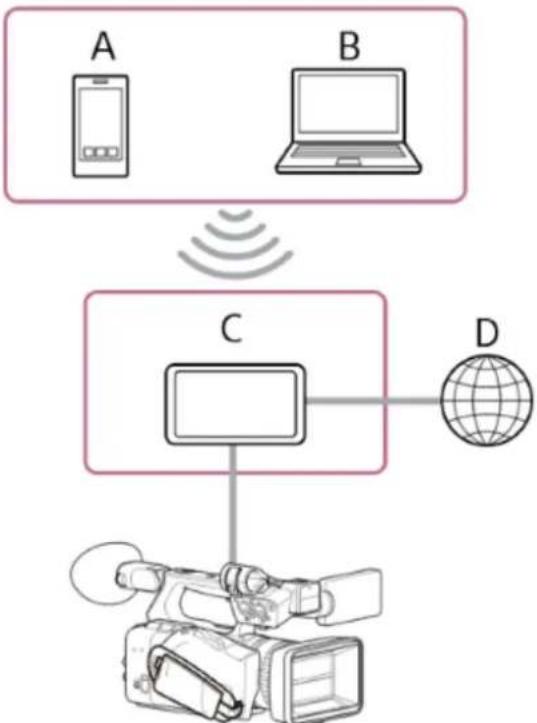
flowchart
graph TD
    A["Device A"] -->|Wireless Signal| C["Device C"]
    B["Device B"] -->|Wireless Signal| C["Device C"]
    C --> D["Global Sphere"]
    C -->|Wireless Signal| E["Video Camera"]
A: Chytrý telefon / tablet
B: Počítač
C: Směrovač bezdrátové sítě LAN
D: Internet
- Připojte síťový konektor jednotky k bezdrátovému směrovači sítě LAN pomocí kabelu sítě LAN.
Zapněte jednotku.2.
- Stiskněte tlačítko NETWORK.
Zobrazí se stavová obrazovka [Network].
Tip
Stisknutím tlačítka MENU můžete přejít na obrazovku a zobrazit stav.
- Nastavte možnost [Wired LAN] – [Setting] na volbu [Wired LAN].
Poznámka
Jednotka nepodporuje současné používání bezdrátové sítě LAN a kabelové sítě LAN.
- Jednotka není síťové zařizení (např. směrovač nebo přepínací rozbočovač). Důrazně se doporučuje připojit jednotku k síti, kde můžete odpovídajícím způsobem konfigurovat a spravovat síťová nastavení s ohledem na ochranu před síťovými útoky, např. DoS (útoky zaměřené na odepření služeb).
Při připojování jednotky k síti ji připojte prostřednictvím směrovače, který je odpovídajícím způsobem nakonfigurovaný a spravovaný, případně připojte jednotky k portu sítě LAN se stejnou funkcí. V případě připojení bez takové ochrany se mohou vyskytnout problémy se zabezpečením. V případě správné konfigurace poskytují směrovače dostatečnou ochranu proti útokům DoS nebo ztrátě funkčnosti zařizení v síti. Pokud zaznamenáte cokoli neobvyklého, okamžitě odpojte kameru od sítě.
- Nakonfigurujte následující nastavení pomocí možnosti [Network] – [Wired LAN] – [Detail Settings] v hlavní nabídce a pak vyberte možnost [Set].
| Položka konfigurace | Popis |
| [DHCP] | Nastavuje nastavení DHCP. Pokud nastavíte možnost [On], bude IP adresa přiřazena jednotce automaticky.Chcete-li přiřadit IP adresu videokameře ručně, nastavte možnost [Off]. |
| [IP Address] | Zadejte adresu IP jednotky.Toto nastavení je k dispozici v případě, že možnost [DHCP] nastavena na [Off].PoznámkaPomocí tlačítek ▲/▼ zadejte pro každý segment adresu v rozmezí 0.0.0.0 až 255.255.255.255. |
| [Subnet Mask] | Zadejte masku podsítě jednotky.Toto nastavení je k dispozici v případě, že možnost [DHCP] nastavena na [Off].PoznámkaPomocí tlačítek ▲/▼ zadejte pro každý segment adresu v rozmezí 0.0.0.0 až 255.255.255.255. |
| [Gateway] | Zadejte adresu brány.Toto nastavení je k dispozici v případě, že možnost [DHCP] nastavena na [Off].PoznámkaPomocí tlačítek ▲/▼ zadejte pro každý segment adresu v rozmezí 0.0.0.0 až 255.255.255.255. |
| [DNS Auto] | Určete, zda má být server DNS kontaktován automaticky. Je-li nastavena možnost [On], adresa serveru DNS se načte automaticky.Toto nastavení je k dispozici v případě, že možnost [DHCP] nastavena na [On]. |
| [Primary DNS Server] | Zadejte IP adresu primárního serveru DNS.Toto nastavení je k dispozici v případě, že možnost [DNS Auto] nastavena na [Off].PoznámkaPomocí tlačítek ▲/▼ zadejte pro každý segment adresu v rozmezí 0.0.0.0 až 255.255.255.255. |
| [Secondary DNS Server] | Zadejte IP adresu sekundárního serveru DNS.Toto nastavení je k dispozici v případě, že možnost [DNS Auto] nastavena na [Off].PoznámkaPomocí tlačítek ▲/▼ zadejte pro každý segment adresu v rozmezí 0.0.0.0 až 255.255.255.255 |
Ve sloupci [Status] stavové obrazovky [Network] můžete zkontrolovat provozní stav.
| Zobrazení stavu | Možná příčina Řešení | |
| [Non Active] (Probíhá změna stavu) Zpracovává se. Počkejte okamžik. | ||
| [Disconnected] | Ethernetový kabel je odpojen.Další zařízení připojené prostřednictvím Ethernetového kabelu není zapnuté.Ethernetový kabel je poškozen. | Zkontrolujte následující.Oba konce Ethernetového kabelu jsou zapojeny správně.Další zařízení připojené prostřednictvím Ethernetového kabelu je zapnuté.Ethernetový kabel není poškozen. |
| [Connecting] | IP adresa se získává, nebo její získání selhalo.(Není k dispozici server DHCP) | Pokud po chvíli čekání nedojde ke změně, zkontrolujte, zda síťový server DHCP je aktivovaný.Není-li k dispozici DHCP, nastavte IP adresu ručně. |
| [Connected] (Běžný provoz) | Jednotka funguje běžným způsobem. | |
| [IP Address Error] | V síti jsou zařízení se stejnou přírazenou IP adresou. | Nastal konflikt IP adres. Zkontrolujte síťová nastavení. |
Tip
- Chcete-li k ovládání jednotky z externího zařízení použít aplikace „Monitor & Control“ nebo „Camera Remote SDK“, nastavte možnost [Wired LAN] – [Remote] na volbu [Enable] na stavové obrazovce [Network].
Stisknutím tlačitka [Show Authentication] na stavové obrazovce [Network] zobrazíte informace o ověření pro připojení k jednotce. Dbejte na to, aby obrazovku nebylo možné zobrazit a aby ostatní nemohli kopírovat obraz QR kódu.
Poznámka
- Po změně nastavení připojení vždy vyberte možnost [Set]. Nastavení se nepoužije, pokud možnost [Set] není vybrána.
TP1001680504
5-060-575-73(1) Copyright 2024 Sony Corporation
Přenos souborů na portál „C3 Portal“
Soubory můžete prěnést do cloudové služby „C3 Portal“ pomocí aplikace „Creators' App for enterprise“.
1. Vykonejte [Network] – [Network Setup] – [Setup for Mobile App] v hlavní nabídce.
Zobrazí se obrazovka potvrzení položek, které budou automaticky aktualizovány.
Následující nastavení v nabídce [Network] jsou vybrána automaticky.
2. Zkontrolujte nastavení a vyberte možnost [OK].
Zahájí se konfigurace.
Zobrazí se zpráva konfigurace.
Po dokončení konfigurace se na LCD monitoru/hledáčku zobrazí obrazovka ověření přístupu.
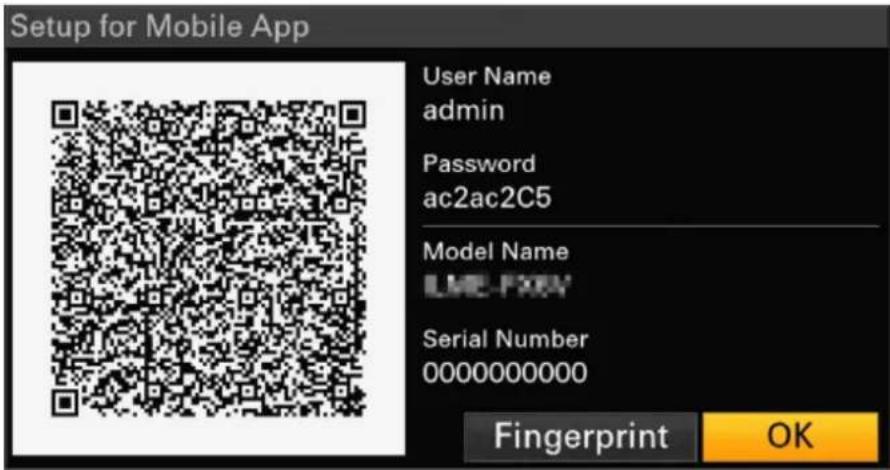
Následující informace se zobrazují na obrazovce.
Uživatelské jméno, heslo, otisk prstu, název modelu kamery, sériové číslo
Tip
Tato obrazovka není odesílána na výstupu videa.
Poznámka
Dbejte na to, aby heslo nebylo možné zobrazit a aby ostatní nemohli kopírovat obraz QR kódu.
- Spust'te aplikaci „Creators' App for enterprise“ v chytrém telefonu a príhlaste se ke cloudové službě „C3 Portal“.
Připojte kabel USB ke konektoru USB-C na jednotce a poté připojte chytrý telefon.4.
- Povolte funkci sdílení připojení USB v chytrém telefonu.
Podrobnosti naleznete v přiručce k obsluze chytrého telefonu.
- Postupujte podle pokynů na obrazovce aplikace „Creators' App for enterprise“ a naskenujte QR kód zobrazený na LCD monitoru jednotky.
Z chytrého telefonu se do jednotky odešlou informace o nastavení prénosu souborů a zobrazí se na jednotce následující obrazovka.
Začnou se načítat informace o nastavení.
Po úspěšném načtení nastavení se zobrazí zpráva.
Poznámka
Aplikace „Creators' App for enterprise“ přepíše nastavení jednotky [Network] – [File Transfer].
[Root Certificate] nelze nastavit automaticky. Konfigurujte ručně.
Přenos originálních klipů
Nastavte pomocí stavové obrazovky [File Transfer] nebo nastavte možnost [Network] – [File Transfer] – [Auto Upload] na volbu [On] v hlavní nabídce, abyste umožnili přenos originální klipů na „C3 Portal“.
Pokaždé, když je záznam dokončen, je klip přenesen na místo spojené s vaším účtem na portálu C3 Portal.
Přenos proxy klipů
Nastavte pomocí stavové obrazovky [File Transfer] nebo nastavte možnost [Network] – [File Transfer] – [Auto Upload (Proxy)] na volbu [On] v hlavní nabídce, abyste povolili přenos proxy klipů na „C3 Portal“.
Pokaždé, když je záznam dokončen, je klip přenesen na místo spojené s vaším účtem na portálu C3 Portal.
Tip
- Soubory přenesené z jednotky jsou uloženy ve vyrovnávací paměti aplikace „Creators' App for enterprise“ a poté přeneseny na portál „C3 Portal“. Stavový displej přenosu souborů na jednotce indikuje stav přenosu do aplikace „Creators' App for enterprise“.
- Po dokončení přenosu souborů z jednotky do aplikace „Creators' App for enterprise“ na chytrém telefonu můžete jednotku vypnout, ale všimněte si, že přenos souborů z chytrého telefonu může pokračovat. Mějte na paměti zbývající stav nabití baterie chytrého telefonu.
- Na portál „C3 Portal“ můžete přenést libovolné klipy. Podrobnosti viz následující téma. Výběr a přenos klipu
Do jednotky můžete importovat soubory 3D LUT uložené v portálu „C3 Portal“.
Můžete uložit soubor All vytvořený jednotkou na portálu „C3 Portal“ a načíst soubor All z portálu „C3 Portal“.
Další funkce, které používají portál „C3 Portal“
Správa souborů 3D LUT
Do jednotky můžete importovat soubory 3D LUT uložené v portálu „C3 Portal“.
Správa souborů All
Můžete uložit soubor All vytvořený jednotkou na portálu „C3 Portal“ a načíst soubor All z portálu „C3 Portal“.
Příbuzné téma
- Importování požadovaného základního vzhledu
• Uložení konfiguračního souboru
TP1001680505
Příprava na přenos souborů
Zaznamenaný proxy klip nebo originální klip můžete prěnést na servery na Internetu nebo v místní síti.
Připojte jednotku k Internetu nebo místní síti pomocí následujících postupů.
Připojení k Internetu prostřednictvím bezdrátové sítě LAN
Připojení k Internetu propojení sítí sdílení internetového připojení USB
Připojení k Internetu prostřednictvím kabelové sítě LAN
Registrace cílového umístění pro prénos souborů
Server, na který chcete prěnést soubory obsahující klipy, zaregistrujte prědem.
1. Vyberte možnost [Network] – [File Transfer] – [Server Settings1]/[Server Settings2]/[Server Settings3] v hlavní nabídce.
Zobrazí se obrazovka nastavení cílového umístění přenosu.2.
Nastavte jednotlivé položky na obrazovce nastavení cílového umístění přenosu.3.
| Položka konfigurace | Popis |
| [Display Name] | Zadejte název serveru, který se má zobrazit v seznamu cílových umístění přenosu.Poznámka1 až 16 platných vstupních znaků. Platné vstupní znaky jsou následující.Abecední znaky (velká a malá písmena), číselné znaky, symboly (! # % & ' () * + , - . / : ; <= > ? @ [ ] ~) |
| [Service] | Zobrazí typ serveru.[FTP]: server FTP |
| [Host Name] | Zadejte adresu serveru.Poznámka1 až 255 platných vstupních znaků. Platné vstupní znaky jsou následující.Abecední znaky (velká a malá písmena), číselné znaky, symboly (. -) |
| [Port] | Zadejte číslo portu serveru, ke kterému se chcete připojit.Poznámka1 až 5 platných vstupních znaků. Platné vstupní znaky jsou pouze číselné znaky. |
| [User Name] | Zadejte uživatelské jméno.Poznámka0 až 255 platných vstupních znaků. Platné vstupní znaky jsou následující.Abecední znaky (velká a malá písmena), číselné znaky, symboly (- . @ _ ( ) ! " # % & ' * + , / : ; <= > ? [ \ ] ^ { | } ~) |
| [Password] | Zadejte heslo.Poznámka0 až 255 platných vstupních znaků. Platné vstupní znaky jsou následující.Abecední znaky (velká a malá písmena), číselné znaky, symboly (- . @ _ ( ) ! " # % & ' * + , / : ; <= > ? [ ] ^ ' | ~) |
| [Passive Mode] Zapnutí/vypnutí pasivního režimu. | |
| [Destination Directory] | Zadejte název adresáře na cílovém serveru.PoznámkaOriginální klipy se přenášejí do složky „Main“ v adresáři zadaném jako cíl přenosu.Při úpravách označuje „☐” znaky, které nelze změnit. Při úpravě názvu adresáře obsahujícího tyto znaky není zaručena správná funkce. Pokud potřebujete parametr upravit, odstraňte všechny znaky a zadejte hodnotu znovu.Pokud jsou na cílovém serveru zadány do položky [Destination Directory] znaky, které jsou neplatné, budou soubory přeneseny do domovského adresáře uživatele. Neplatné znaky se budou lišit v závislosti na serveru.0 až 128 platných vstupních znaků. Platné vstupní znaky jsou následující.Abecední znaky (velká a malá písmena), číselné znaky, symboly (! # % & ' ( ) * + , - . / : ; <= > ? @ [ ] ~) |
| [Using Secure Protocol] | Nastavte, zda chcete provádět zabezpečené přenos na server FTP. |
| [Root Certificate] | Načtení/vymazání certifikátu.[Load]: Vyberte možnost [Set] v kroku 3 a importujte certifikát CA.PoznámkaCertifikát, který má být načten, musí být ve formátu PEM s názvem souboru „Certification.pem“ a musí být uložen do kořenového adresáře paměťové karty zasunuté do slotu pro kartový slot B.[Clear]: Vyberte možnost [Set] v kroku 3 a vymažte certifikát CA.[None]: Nenahrávejte ani nevymazávejte certifikát.PoznámkaPřed importem certifikátu CA nastavte hodiny jednotky na správný čas.V závislosti na formátu záznamu nelze pro certifikát vykonat možnost [Load]/[Clear], protože operace záznamu má přednost.Ve stavu nízkého napětí nelze pro certifikát CA vybrat možnost [Load]/[Clear]. |
| [Root Certificate Status] | Zobrazuje stav načtení certifikátu. |
| [Reset] Resetuje nastavení [Server Settings1]/[Server Settings2]/[Server Settings3] na výchozí hodnoty. | |
Po dokončení vyberte možnost [Set] a nastavení použijte.4.
Poznámka
- Po změně nastavení vždy vyberte možnost [Set]. Nastavení se nepoužije, pokud možnost [Set] není vybrána.
SONY
Průvodce nápovědou
Výběr a přenos klipu
Na server můžete přenášet proxy klip nebo originální klip, který je zaznamenán na paměťové kartě.
Poznámka
Proxy klipy zaznamenané v blocích jsou soubory určené pro automatický přenos. Tyto soubory nelze vybrat a přenést ručně.
Přenos proxy klipů
- Vyberte možnost [Thumbnail] – [Transfer Clip (Proxy)] – [Select Clip] v hlavní nabídce.
Zobrazení se přepne z hlavní nabídky na obrazovku miniatur.
Klipy lze prěnést z obrazovky miniatur nebo z obrazovky miniatur filtrovaných klipů.
- Vyberte klip, který chcete prénést, pak stiskněte tlačítko MENU.
Zobrazí se obrazovka potvrzení prěnosu.
- Vyberte možnost [Execute].
Proxy klip odpovídající vybranému originálmu klipu je zaregistrován jako úloha přenosu a přenos je zahájen.
Po úspěšné registraci úlohy prénosu se zobrazí obrazovka s výsledky registrace.
Vyberte možnost [OK].4.
Tip
- Chcete-li prěnést proxy klipy odpovídající všem originálním klipům, v kroku 1 vyberte možnost [All Clips] namísto možnosti [Select Clip].
Poznámka
Zaregistrovat můžete až 200 úloh přenosu.
Přenos originálních klipů
- Vyberte možnost [Thumbnail] – [Transfer Clip] – [Select Clip] v hlavní nabídce.
Zobrazení se přepne z hlavní nabídky na obrazovku miniatur.
Soubor lze prěnést z obrazovky miniatur nebo z obrazovky miniatur filtrovaných klipů.
- Vyberte klip, který chcete prénést, pak stiskněte tlačítko MENU.
Zobrazí se obrazovka potvrzení prěnosu.
- Vyberte možnost [Execute].
Vybraný klip je zaregistrován jako úloha přenosu a přenos je zahájen.
Po úspěšné registraci úlohy prénosu se zobrazí obrazovka s výsledky registrace.
Vyberte možnost [OK].4.
Tip
- Chcete-li prěnést všechny klipy, v kroku 1 vyberte možnost [All Clips] namísto možnosti [Select Clip].
Poznámka
- Originální klipy se prěnášejí do složky „Main“ v adresáři zadaném jako cíl prěnosu.
Zaregistrovat můžete až 200 úloh prénosu.
Kontrola stavu prěnosu
Stav přenosu souboru můžete zkontrolovat výběrem možnosti [Network] – [File Transfer] – [View Job List] v hlavní nabídce. Stav přenosu souborů můžete také ověřit během připojení k mobilnímu zařízení pomocí aplikace „Catalyst Browse“.
Tip
- Pokud je možnost [Network] – [File Transfer] – [Auto Upload]/[Auto Upload (Proxy)] nastavena na volbu [On] v hlavní nabídce nebo na stavové obrazovce [File Transfer] během připojení k síti, jsou originální klipy a proxy klipy automaticky přeneseny na server určený pomocí funkce [Default Upload Server] po ukončení záznamu. Pokud jsou pro automatický přenos nakonfigurovány originální klipy i proxy klipy, má přednost automatický přenos proxy klipů.
Poznámka
Seznam úloh zůstane zachován po vypnutí jednotky, ale až 10 minut posledních informací o průběhu může být ztraceno, pokud je vyjmuta akumulátorová sada bez předchozího přepnutí spínače napájení do polohy (pohotovost).
- Úlohy přidané po signalizaci stavu nízkého napětí akumulátoru nejsou v seznamu úloh uloženy.
Pokud dojde k chybě během přenosu souboru, přenos klipu se stejným názvem jaký má přenesený klip nemusí být obnoven, a to v závislosti na nastavení a stavu cílového serveru přenosu. V takovém případě zkontrolujte nastavení a stav cílového serveru přenosu.
Příbuzné téma
• Struktura obrazovky miniatur
• Operace s klipem
TP1001680507
5-060-575-73(1) Copyright 2024 Sony Corporation
Automatické prénášení klipů
Klipy můžete prénášet automaticky.
Automatický prénos originálních klipů
Originální klipy mohou být po ukončení záznamu automaticky preneseny na určený server.
Chcete-li povolit automatický prénos, nastavte možnost [Network] – [File Transfer] – [Auto Upload] na volbu [On] v hlavní nabídce nebo na stavové obrazovce [File Transfer].
Automatický prěnos proxy klipů
Proxy klipy mohou být po ukončení záznamu automaticky preneseny na určený server.
Chcete-li povolit automatický přenos, nastavte možnost [Network] – [File Transfer] – [Auto Upload (Proxy)] na volbu [On] v hlavní nabídce nebo na stavové obrazovce [File Transfer].
Alternativě, nastavte [Auto Upload (Proxy)] na [Chunk] a můžete nahrávat proxy klip v blocích a pak přenést bloky na zadaný server, zatímco nahrávání pokračuje. Automatické přenášení proxy klipu zaznamenaného v blocích má přednost před jinými úlohami přenosu souborů.
Příbuzné téma
• Proxy záznam
• Záznam a nahrávání proxy klipu do bloků
TP1001680508
5-060-575-73(1) Copyright 2024 Sony Corporation
Přenos pomocí protokolu Secure FTP
Šifrované soubory můžete přenášet pomocí protokolu FTPS v explicitním režimu (FTPES) pro připojení k cílovému serveru přenosu souborů.
Nastavení prénosu protokolem Secure FTP
Chcete-li provést přenos protokolem Secure FTP, nastavte možnost [Using Secure Protocol] na volbu [On] na cílovém serveru přenosu souborů a importujte certifikát.
Upozornění týkající se funkce FTP
V rámci FTP není obsah, uživatelské jméno ani heslo šifrované. Pro bezpečný prénos dat použivejte FTPES (FTPS).
O funkci FTPS
Funkce FTPS podporuje různé algoritmy šifrování pro zajištění bezpečného přenosu souborů. Je podporováno více algoritmů šifrování, z nichž některé nemusejí splňovat požadavky aktuálních ověřených postupů v rámci zabezpečení, z důvodu kompatibility se širokou řadou serverů.
Algoritmy šifrování podporované funkcí FTPS
Podporovány jsou následující algoritmy šifrování.
• TLS_RSA_WITH_AES_256_GCM_SHA384
• TLS RSA WITH AES 256 CBC SHA256
• TLS_RSA_WITH_AES_128_CBC_SHA256
• TLS RSA WITH AES 128 CBC SHA
• TLS_ECDHE_RSA_WITH_AES_256_GCM_SHA384
• TLS_ECDHE_RSA_WITH_AES_256_CBC_SHA384
• TLS_ECDHE_RSA_WITH_AES_128_GCM_SHA256
• TLS_ECDHE_RSA_WITH_AES_128_CBC_SHA256
• TLS_ECDHE_ECDSA_WITH_AES_256_GCM_SHA384
- TLS_ECDHE_ECDSA_WITH_AES_256_CBC_SHA384
• TLS_ECDHE_ECDSA_WITH_AES_128_CBC_SHA256
• TLS_DHE_RSA_WITH_AES_256_GCM_SHA384
• TLS_DHE_RSA_WITH_AES_256_CBC_SHA256
• TLS DHE RSA WITH AES 256 CBC SHA
• TLS_DHE_RSA_WITH_AES_128_CBC_SHA256
Doporučené algoritmy šifrování
Na základě doporučení NIST (NIST SP 800-57 Part 1 Revision 5) a souvisejících bezpečnostních standardů se doporučují následující algoritmy šifrování.
• TLS_ECDHE_RSA_WITH_AES_256_GCM_SHA384
• TLS_ECDHE_RSA_WITH_AES_128_GCM_SHA256
• TLS_ECDHE_ECDSA_WITH_AES_256_GCM_SHA384
Z důvodu kompatibility podporuje funkce FTPS i následující algoritmy, ovšem podle doporučení NIST (NIST SP 800-57 Part 1 Revision 5) a souvisejících bezpečnostních standardů jsou zastaralé a v budoucí verzi může dojít k jejich odstranění.
• TLS RSA WITH AES 256 GCM SHA384
• TLS_RSA_WITH_AES_256_CBC_SHA256
• TLS RSA WITH AES 256 CBC SHA
• TLS_RSA_WITH_AES_128_CBC_SHA256
• TLS RSA WITH AES 128 CBC SHA
• TLS_ECDHE_RSA_WITH_AES_256_CBC_SHA384
• TLS ECDHE RSA WITH AES 256 CBC SHA
• TLS_ECDHE_RSA_WITH_AES_128_CBC_SHA256
• TLS_ECDHE_RSA_WITH_AES_128_CBC_SHA
• TLS ECDHE ECDSA WITH AES 256 CBC SHA384
• TLS ECDHE ECDSA WITH AES 256 CBC SHA
• TLS_ECDHE_ECDSA_WITH_AES_128_CBC_SHA256
• TLS ECDHE ECDSA WITH AES 128 CBC SHA
• TLS DHE RSA WITH AES 256 GCM SHA384
• TLS DHE RSA WITH AES 256 CBC SHA256
• TLS_DHE_RSA_WITH_AES_256_CBC_SHA
• TLS DHE RSA WITH AES 128 CBC SHA256
• TLS_DHE_RSA_WITH_AES_128_CBC_SHA
O kompatibilitě spojení
Funkce FTPS je vytvořena s vyváženou bezpečností a kompatibilitou. Aktuálně jsou z následujících důvodů podporovány zastaralé algoritmy, ale v budoucí verzi mohou být odstraněny z důvodu zlepšení zabezpečení.
- Fotografové a kameramani na volné noze se potřebují připojovat k serverům spuštěným na různých klientech.
- Je nutno zachovat kompatibilitu se staršími systémy a servery.
- Nikoli všichni uživatelé jsou připraveni na přechod na bezpečnější nastavení, protože změna nastavení algoritmu šifrování na straně serveru je komplikovaná.
Nastavení FTPS jsou často sdílena s nastaveními SSH a jakékoli změny by měly dopad na další služby. - Je nutno podporovat širokou řadu algoritmů šifrování, aby byla zajištěna interoperabilita v různých prostředích.
Algoritmus šifrování používaný během připojení FTPS je určen automatickou „dohodou“ s cílovým serverem, a tak závisí na nastavení serveru. Ačkoli jsme si vědomi bezpečnostních rizik, v současnosti j upřednostňována kompatibilita, aby byly uspokojeny nejrůznější potřeby uživatelů.
Bezpečnostní rizika
Používání zastaralých algoritmů, mj. CBC/DHE/RSA/SHA-1, zvyšuje riziko, že zašifrovaná data může být možno rozšifrovat nebo zmanipulovat ze strany útočníka, a tak by data mohla být během přenosu vyzrazena.
Doporučení bezpečného spojení
Před použitím funkce FTPS ověřte, zda cílový server spojení podporuje doporučený algoritmus šifrování. Na straně serveru povolte pouze doporučené algoritmy a zakažte zastaralé algoritmy.
Reference
- Recommendation for Key Management, Special Publication 800-57 Part 1 Revision 5, NIST, 2020.
• Transitioning the Use of Cryptographic Algorithms and Key Lengths, Special Publication 800-131A Revision 2, NIST, 2019. - Recommendation for Block Cipher Modes of Operation: The CMAC Mode for Authentication, Special Publication 800-38B, NIST, 2005 (včetně aktualizací ke dni 10/06/2016).
Příbuzné téma
- Příprava na přenos souborů
TP1001680509
Přenášení datovým proudem
Kameru/přehrávané video a zvuk jednotky můžete streamovat s nízkou latencí.
Podporovány jsou dvě metody streamování.
Streamování RTMP/RTMPS
Můžete streamovat video a zvuk kamery jednotky s nízkou latencí pomocí protokolu RTMP (Real Time Messaging Protocol) vyvinutého společností Adobe Inc. Podporován je také protokol RTMPS, který používá šifrování SSL.
• SRT streamování
Video a zvuk kamery jednotky můžete streamovat s nízkou latencí pomocí SRT (Secure Reliable Transport) vyvinutého společností Haivision. Streamování SRT využívá posluchače a volajícího. Posluchač má informace o cílovém připojení, například adresu IP a doménu. Volající se připojí k posluchači. Jednotka odpoví volajícímu.
Poznámka
Z důvodu bezpečné distribuce streamování musí URL streamu používat protokol „rtmps://“. Protokol RTMP se používá pro obecné streamování, ovšem není příliš bezpečný. Na druhé straně – protokol RTMPS šifruje data s použitím SSL/TLS pro bezpečné streamování.
V SRT můžete jako nastavení šifrování vybrat AES-128 nebo AES-256. Tím je zajištěno, že data jsou zašifrována a streamována bezpečně. Můžete také nastavit [Security] (metodu šifrování) pro bezdrátovou síť LAN na možnost [None], ovšem data nebudou zašifrována a komunikace nebude bezpečná. Při konfiguraci tohoto nastavení se ujistěte, že berete v úvahu bezpečnostní požadavky vašeho síťového prostředí a cíle streamování.
- Nastavení šifrování pro SRT musí odpovídat nastavení cíle. Normální komunikaci lze zajistit nastavením stejné metody šifrování, jaká je použita v cíli.
- Při používání SRT jsou platné vstupní znaky pro přístupové heslo a sdílený klíč abecední znaky, číselné znaky a symboly. Důrazně se doporučuje zadat 16 nebo více znaků.
Rozsah datového toku streamingu a počáteční hodnota se liší v závislosti na frekvenci a rozlišení systému, a to následujícím způsobem.
| Systémová frekvence | Přenášení datovým proudem | ||
| Rozlišení | Rozsah přenosové rychlosti (Mbps) | Počáteční hodnota (Mbps) | |
| 59.94/50 | 3840×2160 | Pouze 38 – | |
| 1920×1080 | 4.5 až 27 9 | ||
| 1280×720 | 2.3 až 13.5 6 | ||
| 29.97/25/23.98 | 3840×2160 | 13 až 38 34 | |
| 1920×1080 | 3 až 18 6 | ||
| 1280×720 | 1.5 až 9 4 | ||
Poznámka
Streamování přehrávání s použitím uložených videí není podporováno.
I v případě, že formát výstupu videa je prokládaný, výstup streamování bude v progresivním formátu.
O funkci RTMPS
Funkce RTMPS podporuje různé algoritmy šifrování pro zajištění bezpečného streamování RTMPS. Je podporováno více algoritmů šifrování, z nichž některé nemusejí splňovat požadavky aktuálních ověřených postupů v rámci zabezpečení, z důvodu kompatibility se širokou řadou cílových serverů pro streamování.
Algoritmy šifrování podporované funkcí RTMPS
Podporovány jsou následující algoritmy šifrování.
• TLS_AES_256_GCM_SHA384
• TLS_AES_128_GCM_SHA256
• TLS AES 128 CCM SHA256
• TLS_ECDHE_ECDSA_WITH_AES_256_GCM_SHA384
• TLS_ECDHE_ECDSA_WITH_AES_256_CCM
• TLS_ECDHE_ECDSA_WITH_AES_256_CBC_SHA384
• TLS_ECDHE_RSA_WITH_AES_256_GCM_SHA384
• TLS_ECDHE_RSA_WITH_AES_256_CBC_SHA384
• TLS DHE RSA WITH AES 256 GCM SHA384
• TLS_DHE_RSA_WITH_AES_256_CCM
• TLS_DHE_RSA_WITH_AES_256_CBC_SHA256
• TLS_ECDHE_ECDSA_WITH_AES_128_GCM_SHA256
• TLS_ECDHE_ECDSA_WITH_AES_128_CCM
• TLS_ECDHE_ECDSA_WITH_AES_128_CBC_SHA256
• TLS_ECDHE_RSA_WITH_AES_128_GCM_SHA256
• TLS ECDHE RSA WITH AES 128 CBC SHA256
• TLS_DHE_RSA_WITH_AES_128_GCM_SHA256
• TLS_DHE_RSA_WITH_AES_128_CCM
• TLS_DHE_RSA_WITH_AES_128_CBC_SHA256
Doporučené algoritmy šifrování
Na základě doporučení NIST (NIST SP 800-57 Part 1 Revision 5) a souvisejících bezpečnostních standardů se doporučují následující algoritmy šifrování.
• TLS AES 256 GCM SHA384
• TLS_AES_128_GCM_SHA256
• TLS AES 128 CCM SHA256
• TLS ECDHE ECDSA WITH AES 256 GCM SHA384
• TLS_ECDHE_ECDSA_WITH_AES_256_CCM
• TLS ECDHE RSA WITH AES 256 GCM SHA384
• TLS ECDHE ECDSA WITH AES 128 GCM SHA256
• TLS ECDHE ECDSA WITH AES 128 CCM
• TLS_ECDHE_RSA_WITH_AES_128_GCM_SHA256
Z důvodu kompatibility podporuje funkce RTMPS i následující algoritmy, ovšem podle doporučení NIST (NIST SP 800-57 Part 1 Revision 5) a souvisejících bezpečnostních standardů jsou zastaralé a v budoucí verzi může dojít k jejich odstranění.
Klíčové algoritmy výměny
• TLS ECDHE ECDSA WITH AES 256 CBC SHA384
• TLS ECDHE RSA WITH AES 256 CBC SHA384
• TLS_DHE_RSA_WITH_AES_256_GCM_SHA384
• TLS_DHE_RSA_WITH_AES_256_CCM
• TLS_DHE_RSA_WITH_AES_256_CBC_SHA256
• TLS ECDHE ECDSA WITH AES 128 CBC SHA256
• TLS_ECDHE_RSA_WITH_AES_128_CBC_SHA256
• TLS_DHE_RSA_WITH_AES_128_GCM_SHA256
• TLS_DHE_RSA_WITH_AES_128_CCM
• TLS_DHE_RSA_WITH_AES_128_CBC_SHA256
O kompatibilitě spojení
Funkce RTMPS je vytvořena s vyváženou bezpečností a kompatibilitou. Aktuálně jsou z následujících důvodů podporovány zastaralé algoritmy, ale v budoucí verzi mohou být odstraněny z důvodu zlepšení zabezpečení.
- S ohledem na používání funkce streamování RTMPS je nutné připojení k různým serverům, aby bylo podporováno streamování RTMPS.
- Je nutno zachovat kompatibilitu se staršími systémy a servery.
- Nikoli všichni uživatelé jsou připraveni na přechod na bezpečnější nastavení, protože změna nastavení algoritmu šifrování na straně serveru je komplikovaná.
Nastavení RTMPS jsou často sdílena s nastaveními SSH a jakékoli změny by měly dopad na další služby.
- Je nutno podporovat širokou řadu algoritmů šifrování, aby byla zajištěna interoperabilita v různých prostředích.
Algoritmus šifrování používaný během připojení RTMPS je určen automatickou „dohodou“ s cílovým serverem, a tak závisí na nastavení serveru. Ačkoli jsme si vědomi bezpečnostních rizik, v současnosti j upřednostňována kompatibilita, aby byly uspokojeny nejrůznější potřeby uživatelů.
Bezpečnostní rizika
Používání zastaralých algoritmů, mj. CBC a DHE, zvyšuje riziko, že zašifrovaná data může být možno rozšifrovat nebo zmanipulovat ze strany útočníka, a tak by data mohla být během streamování vyzrazena.
Doporučení bezpečného spojení
Před použitím funkce streamování RTMPS ověřte, zda cílový server spojení podporuje doporučený algoritmus šifrování. Na straně serveru povolte pouze doporučené algoritmy a zakažte zastaralé algoritmy.
Reference
- Recommendation for Key Management, Special Publication 800-57 Part 1 Revision 5, NIST, 2020.
• Transitioning the Use of Cryptographic Algorithms and Key Lengths, Special Publication 800-131A Revision 2, NIST, 2019. - Recommendation for Block Cipher Modes of Operation: The CMAC Mode for Authentication, Special Publication 800-38B, NIST, 2005 (včetně aktualizací ke dni 10/06/2016).
Konfigurace streamování RTMP/RTMPS
Nastavení cílového umístění a formátu připojení
- Nastavte možnost [Network] – [Stream] na volbu [RTMP/RTMPS 1]/[RTMP/RTMPS 2]/[RTMP/RTMPS 3] v hlavní nabídce. Zobrazí se obrazovka nastavení cílového připojení.
Nastavte jednotlivé položky na obrazovce nastavení cílového umístění připojení.2.
| Položka konfigurace | Popis |
| [Display Name] Nastavte zobrazovaný název v nabídce [Destination Select]. | |
| [Codec] Zobrazuje | kodek streamovaného videa. |
| [Resolution] | Nastavte rozlišení streamovaného videa.3840×2160P1920×1080P1280×720P |
| [Bit Rate] Nastavte | přenosovou rychlost streamovaného videa. |
| [Destination URL] | Nastavte adresu URL serveru, ke kterému se chcete připojit.Pokud adresa URL začíná znaky „rtmps://“, streamování je rozpoznáno jako streamování RTMPS a data streamování jsou šifrována. V takovém případě je vyžadován certifikát pro připojení RTMPS. |
| [Stream Key] Nastavte klíč streamování použitý pro připojení streamování. | |
| [RTMPS Certificate] | Načtěte/vymažte certifikát pro streamování RTMPS.[Load]: Načtěte certifikát.PoznámkaCertifikát, který má být načten, musí být ve formátu PEM a musí být uložen do kořenového adresáře paměťové karty pod názvem souboru „RTMPS_certification.pem“.[Clear]: Vymažte certifikát.[None]: Nenahrávejte ani nevymazávejte certifikát.Pokud zde není načten certifikát, použije se vestavěný výchozí certifikát jednotky. |
Po dokončení vyberte možnost [Set] a nastavení použijte.3.
Poznámka
- Po změně nastavení vždy vyberte možnost [Set]. Nastavení se nepoužije, pokud možnost [Set] není vybrána.
- Pred importem certifikátu pro připojení RTMPS nastavte hodiny jednotky na správný čas.
V závislosti na formátu záznamu nelze pro certifikát vykonat možnost [Load]/[Clear], protože operace záznamu má přednost. - Ve stavu nízkého napětí nelze pro certifikát pro připojení RTMPS vybrat možnost [Load]/[Clear].
[RTMPS Certificate Status]: Zobrazuje stav načítání certifikátu pro připojení RTMPS.
[Reset]: Resetuje nastavení na výchozí hodnoty.
Nahrazení vestavěného výchozího certifikátu jednotky jiným výchozím certifikátem
- Vložte paměťovou kartu, na které je uložen jiný výchozí certifikát v kartovém slotu B.
Import souboru: „RTMPS_DefaultCertificates.pem“ umístěný v kořenovém adresáři paměťové karty
- Nastavte možnost [Network] – [Stream] – [RTMPS Default Certificates] – [Replace] – [Execute] v hlavní nabídce.
Zobrazí se zpráva potvrzující, že na paměťovou kartu byl zapsán výchozí certifikát. Výchozí certifikát můžete také nahradit výchozím certifikátem uživatele.
- Vyberte možnost [OK].
Do jednotky se importuje výchozí certifikát.
Po úspěšném načtení se zobrazí zpráva.
Návrat k vestavěnému výchozímu certifikátu jednotky
Nastavte možnost [Network] – [Stream] – [RTMPS Default Certificates] – [Reset] – [Execute] v hlavní nabídce.
Po úspěšném dokončení operace se zobrazí zpráva.
Náhradní výchozí certifikát se odstraní a vestavěný výchozí certifikát jednotky se aktivuje.
Kontrola výchozího stavu certifikátu
Vyberte možnost [Network] – [Stream] – [RTMPS Default Certificates] – [Status] v hlavní nabídce a zobrazte stav výchozího certifikátu.
Pokud je používán vestavěný výchozí certifikát jednotky, zobrazí se zpráva [Preinstall].
Při použití náhradního výchozího certifikátu se zobrazí datum a čas, kdy byl certifikát nahrazen.
Formát zobrazení: čtyřmístný rok (západní kalendář) + dvoumístný měsíc + dvoumístný den + dvoumístná hodina (24hodinový
formát) + dvoumístná minuta + dvoumístná sekunda
Příklad:1. prosince 2024, 12:34:56 → 20241201123456
Konfigurace streamování SRT
Nastavení cílového umístění a formátu připojení
- Nastavte možnost [Network] – [Stream] na volbu [SRT-Caller 1]/[SRT-Caller 2]/[SRT-Caller 3] v hlavní nabídce.
Zobrazí se obrazovka nastavení cílového připojení.
Nastavte jednotlivé položky na obrazovce nastavení cílového umístění připojení.2.
| Položka konfigurace Popis | |
| [Display Name] Nastavte | zobrazovaný název v nabídce [Destination Select]. |
| [Codec] Nastavte kodek | streamovaného videa. |
| [Resolution] | Nastavte rozlišení streamovaného videa.1920×1080P1280×720P |
| [Bit Rate] Nastavte přenosovou rychlost streamovaného videa. | |
| [Destination URL] Nastavte adresu URL serveru, ke kterému se chcete připojit. | |
| [Port] Nastavte port cile | streamování. |
| [Latency] Nastavte latenci distribuce streamování. | |
| [TTL] Nastavte hodnotu | TTL (time-to-live) pro streamování. |
| [Encryption] Nastavte metodu šifrování pro streamování. | |
| [Passphrase] Nastavte | přístupové heslo použité pro šifrování prénášení datového proudu. |
| [ARC] Povolte/zakažte | funkci Adaptive Rate Control pri streamování. |
Poznámka
Když je možnost [Codec] nastavena na volbu [H.265/HEVC], někteří přijemci nemusí správně podporovat přehrávání. Pokud se během přehrávání vyskytne problém, zkuste možnost [H.264/AVC].
3. Po dokončení vyberte možnost [Set] a nastavení použijte.
Po změně nastavení vždy vyberte možnost [Set]. Nastavení se nepoužije, pokud možnost [Set] není vybrána. [Reset]: Resetuje nastavení na výchozí hodnoty.
Spuštění prénášení datovým proudem
1. Připojte jednotky k Internetu nebo místní síti.
Poznámka
- Doporučuje se použití kabelové sítě LAN, protože streamování vyžaduje velký objem nepřetržité komunikace. Pokud používáte bezdrátovou sít' LAN pracující v pásmu 2,4 GHz, může být přerušeno dálkové ovládání z mobilních zařízení nebo dálkové ovládání Bluetooth. Pokud se použití bezdrátového připojení nelze vyhnout, proved'te předem dostatečné testování v prostředí rádiových vln podobném skutečnému prostředí použití.
-
Jednotka není síťové zařízení (např. směrovač nebo přepínací rozbočovač). Důrazně se doporučuje připojit jednotku k síti, kde můžete odpovídajícím způsobem konfigurovat a spravovat síťová nastavení s ohledem na ochranu před síťovými útoky, např. DoS (útoky zaměřené na odepření služeb).
Při připojování jednotky k síti ji připojte prostřednictvím směrovače, který je odpovídajícím způsobem nakonfigurovaný a spravovaný, případně připojte jednotky k portu sítě LAN se stejnou funkcí. V případě připojení bez takového zabezpečení (např. při používání bezplatné Wi-Fi sítě) může dojít k bezpečnostním problémům. V případě správné konfigurace poskytují směrovače dostatečnou ochranu proti útokům DoS nebo ztrátě funkčnosti zařízení v síti. Pokud zaznamenáte cokoli neobvyklého, okamžitě odpojte kameru od sítě. -
Vyberte nastavení prěnosu nakonfigurované prědem na stavové obrazovce [Stream] nebo pomocí položky [Network] – [Stream] – [Destination Select] v hlavní nabídce.
- Nastavte možnost [RTMP/RTMPS Status]/[SRT-Caller Status] na stavové obrazovce [Stream] nebo nastavte možnost [Network] – [Stream] – [Setting] na volbu [On] v hlavní nabídce.
Streamování se spustí s nakonfigurovanými nastaveními.
Poznámka
Streamování nelze spustit v následujících případech.
— Když je možnost [Shooting] – [S&Q Motion] – [Setting] nastavena na volbu [On] v hlavní nabídce
— Když je možnost [Project] – [Simul Rec] – [Setting] nastavena na volbu [On] v hlavní nabídce
— Když je možnost [Project] – [Interval Rec] – [Setting] nastavena na volbu [On] v hlavní nabídce
— Když je možnost [Project] – [Picture Cache Rec] – [Setting] nastavena na volbu [On] v hlavní nabídce
Když je možnost [Project] – [Rec Format] – [Frequency] nastavena v hlavní nabídce na volbu 119.88 / 100.
Během streamování nelze nastavení [Project] – [Picture Cache Rec] – [Cache Size] v hlavní nabídce měnit.
Jakmile začnete streamovat, může trvat několik desítek sekund, než se video/ zvuk skutečně začne streamovat.
- Pokud jsou nastavení cílového připojení streamování neplatná nebo pokud síťové připojení nebylo vytvořeno, zobrazí se u indikátoru stavu streamování ✘.
Video/zvuková data jsou přes Internet odesílána tak, jak jsou. V souladu s tím mohou mít k údajům přístup i jiné strany. Zkontrolujte, zda je cíl připojení schopen přijímat streamovaná data. Data mohou být odeslána neúmyslné neznámé straně v důsledku chyby v nastavení adresy nebo jiného důvodu.
Streamování může být přerušeno v závislosti na internetovém připojení nebo stavu sítě. Pokud k tomu dojde, spust'te streamování znovu.
U rychle se pohybujících scén může být nepříznivě ovlivněna kvalita obrazu.
- Při streamování ve vysokém rozlišení a nízké přenosové rychlosti nemusí být možné přehrát všechny snímky. Chcete-li tento jev omezit, vyberte v položce [Resolution] nižší rozlišení.
Video nelze během streamování přehrávat pomocí aplikace „Monitor & Control“.
Přenos souborů není během streamování podporován. Přenos souborů je podporován až po zastavení streamování.
- Pokud se během prěnosu souborů spustí streamování, prěnos souborů se zastaví. Prěnos souborů se po zastavení streamování restartuje.
Frekvence aktualizace informací na obrazovce se během streamování sníží, to však nemá vliv na provoz.
Nastavení záznamu nelze během streamování změnit.
- Distribuční formáty dostupné pro streamování se liší v závislosti na [Rec Format] hlavního signálu.
Zastavení prénášení datovým proudem
Nastavte možnost [RTMP/RTMPS Status]/[SRT-Caller Status] na stavové obrazovce [Stream] nebo nastavte možnost [Network] – [Stream] – [Setting] na volbu [Off] v hlavní nabídce a zastavte streamování.
TP1001680510
5-060-575-73(1) Copyright 2024 Sony Corporation
Struktura obrazovky miniatur
Po stisknutí tlačítka THUMBNAIL se klipy zaznamenané na paměťové kartě zobrazí jako miniatury na obrazovce.
Na obrazovce miniatur můžete vybrat klip a spustit přehrávání z tohoto klipu. Přehrávání videa se zobrazí na LCD monitoru / hledáčku / externím monitoru.
Opětovným stisknutím tlačítka THUMBNAIL zavřete obrazovku miniatur a vrátíte se k obrazu z kamery.
Poznámka
- Na obrazovce miniatur se zobrazí pouze klipy zaznamenané v aktuálně vybraném formátu záznamu. Pokud se očekávaný zaznamenaný klip nezobrazí, zkontrolujte formát záznamu. Pokud inicializujete paměťovou kartu, všechna data na paměťové kartě budou vymazána.
Informace o klipu na pozici kurzoru se zobrazuje v dolní části obrazovky.
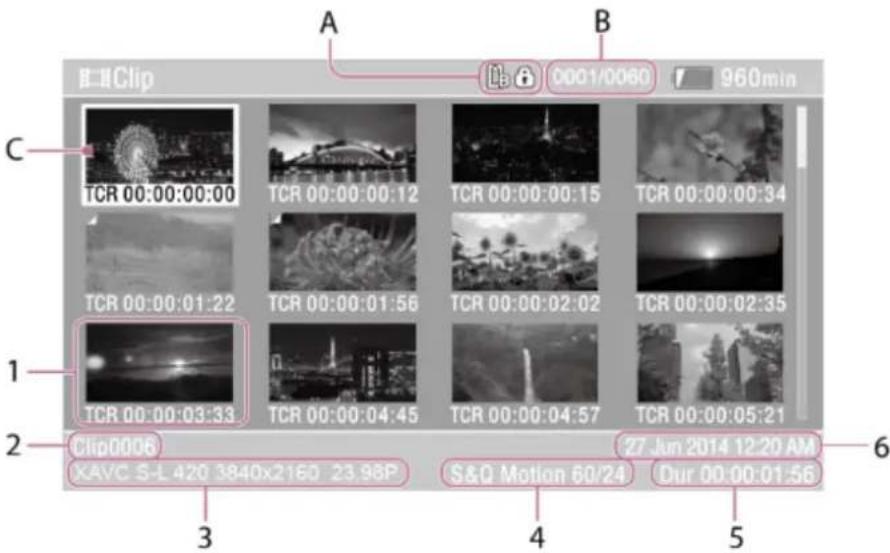
A: Aktuálně vybraná paměťová karta (pokud je karta chráněna, zobrazí se vpravo ikona zámku)
B: Číslo klipu / celkový počet klipů
C: Kurzor (žlutý)
1. Miniatura
Zobrazuje indexový obraz klipu. Při záznamu se první snímek klipu automaticky nastaví jako indexový obraz.
Pod miniaturou se zobrazí informace o klipu/snímku. Zobrazené informace můžete změnit pomocí položek [Thumbnail] – [Customize View] – [Thumbnail Caption] v hlavní nabídce.
2. Název klipu
Zobrazuje název vybraného klipu.
3. Formát záznamu během nahrávání
Zobrazuje formát souboru vybraného klipu.
4. Zvláštní informace o záznamu
Zobrazuje režim záznamu pouze v případě, že byl klip zaznamenán pomocí zvláštního režimu záznamu. U klipů zaznamenaných v režimu pomalého a rychlého pohybu se snímková frekvence zobrazuje vpravo.
Délka záznamu klipu5.
Datum vytvoření6.
Přehrávání klipu
Nahrané klipy můžete přehrávat, pokud je jednotka v pohotovostním režimu záznamu.
Vložte pamět'ovou kartu, jejíž obsah chcete přehrát.1.
Stiskněte tlačítko PLAY/PAUSE pro ovládání přehrávání.2.
Stisknutím tlačítka PREV nebo NEXT zařadťe požadovaný klip do fronty k přehrání.3.
4. Stiskněte tlačítko PLAY/PAUSE.
Zobrazí se obrazovka přehrávání.
Přehrávání můžete ovládat pomocí následujících tlačítek a otočných ovladačů.
Ovládací tlačítka přehrávání na madle
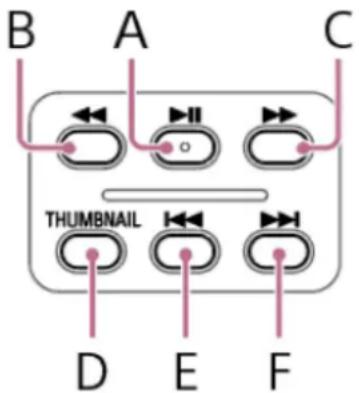
A: Tlačítko PLAY/PAUSE
Pozastavuje přehrávání. Dalším stisknutím můžete pokračovat v normálním přehrávání.
B: Tlačítko F REV
C: Tlačítko F FWD
Rychle vzad/vpřed. Stisknutím tlačítka PLAY/PAUSE se vrátíte k normálnímu přehrávání.
D: Tlačítko THUMBNAIL
Stiskněte během režimu přehrávání pro zobrazení obrazovky miniatury. Dalším stisknutím tlačítka se vrátíte do režimu snímání.
E: Tlačítko PREV
Přejde na začátek aktuálního klipu. Stisknutím na začátku klipu přejdete na předchozí klip. Stiskněte a podržte tlačítko PREV a stiskněte tlačítko F REV pro přechod na první klip.
F: Tlačítko NEXT
Přejde na začátek následujícího klipu. Stiskněte a podržte tlačítko NEXT a stiskněte tlačítko F FWD pro přechod na poslední klip.
Multifunkční volič / multifunkční otočný ovladač
Stiskněte multifunkční volič nebo multifunkční otočný ovladač a poté klepněte na obraz přehrávání:
Pozastavuje přehrávání.
Dalším stisknutím můžete pokračovat v normálním přehrávání.
Stiskněte tlačitko vlevo/vpravo multifunkčního voliče a poté přejed'te snímkem přehrávání vlevo/vpravo:
Přejde na začátek klipu nebo předchozí/další klip.
Stiskněte a podržte tlačítko vlevo/vpravo multifunkčního voliče:
Rychle vzad/vpřed.
Po uvolnění tlačítka se vrátíte k normálnímu přehrávání.
Tlačítko CANCEL/BACK:
Pozastavuje přehrávání a vrací na obrazovku snímání.
Tip
Při přehrávání klipu, který byl zaznamenán v režimu Log, se použije hodnota LUT použitá během záznamu. Hodnota LUT, která má být použita, je určena z informací o metadatech uloženého souboru 3D LUT.
Pokud byl klip zaznamenán, když byla možnost [Project] – [Flexible ISO Setting] – [Embed LUT File] nastavena na volbu [On] v hlavní nabídce při snímání, použije se tato hodnota LUT během přehrávání, pokud je na jednotce nainstalován soubor 3D LUT použitý při snímání.
Pokud byl klip zaznamenán, když byla možnost [Project] – [Flexible ISO Setting] – [Embed LUT File] nastavena na volbu [Off] v hlavní nabídce při snímání, použije se během přehrávání hodnota LUT zvolená pomocí možnosti [Paint/Look] – [Base Look] – [Select] v hlavní nabídce. Stejné LUT se použije, pokud není na jednotce nainstalován soubor 3D LUT použitý při snímání.
Nepřetržité přehrávání vybraného klipu
Vložte pamět'ovou kartu, jejíž obsah chcete přehrát.1.
Stiskněte tlačítko THUMBNAIL.2.
- Pomocí multifunkčního voliče nebo multifunkčního otočného ovladače presuňte kurzor na miniaturu klipu, který chcete začít přehrávat.
Pro posouvání obrazovky můžete také přetáhnout obrazovku miniatury nahoru/dolů.
- Stiskněte multifunkční volič nebo multifunkční otočný ovladač.
Přehrávání začne od začátku vybraného klipu.
Přehrávání můžete také spustit klepnutím na miniaturu.
Poznámka
Na rozhraní mezi klipy může dojít k chvilkovému přerušení obrazu nebo zobrazení statického obrazu. Během této doby nelze jednotku ovládat.
Pokud vyberete klip na obrazovce miniatur a spustíte přehrávání, může se na začátku klipu krátkodobě obraz narušit. Chcete-li zobrazit začátek klipu bez narušení, přepněte jednotku do režimu přehrávání, pozastavte jej, pomocí levého tlačítka multifunkčního voliče se vraťte na začátek klipu a znovu přehrávání spustěte.
TP1001680512
5-060-575-73(1) Copyright 2024 Sony Corporation
Operace s klipem
Na obrazovce miniatur můžete klipy ovládat nebo zkontrolovat vlastnosti klipu pomocí nabídky [Thumbnail] v hlavní nabídce.
Položky nabídky pro operace s klipem
• [Display Clip Properties]
- [Set Clip Flag]
• [Lock/Unlock Clip]
[Delete Clip]
• [Copy Clip]
• [Transfer Clip]
• [Transfer Clip (Proxy)]
• [Filter Clips]
- [Customize View]
Zobrazení vlastností klipu
Vyberte možnost [Thumbnail] – [Display Clip Properties] v hlavní nabídce.
Stisknutím tlačítka vlevo/vpravo multifunkčního voliče přejdete na předchozí/další klip.
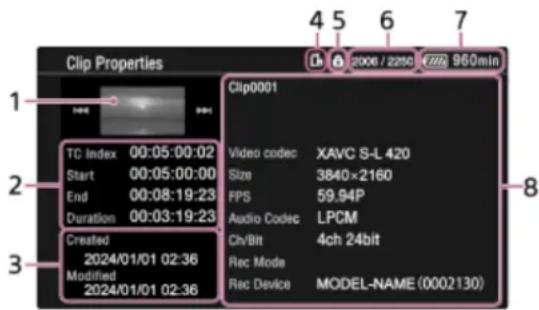
Obraz aktuálního klipu1.
2. Zobrazení časového kódu
[TC Index]: Časový kód klipu
[Start]: Časový kód na začátku záznamu
[End]: Časový kód na konci záznamu
[Duration]: Doba trvání
Datum a čas vytvoření a datum a čas změny3.
Aktuálně vybraná paměťová karta4.
Ikona ochrany proti zápisu na pamět'ovou kartu5.
Číslo klipu / celkový počet klipů6.
Ikona akumulátoru7.
8. Informace o klipu
Název klipu / formát záznamu / speciální režim záznamu / název paměťového zařízení
Přidání značek klipu
Do klipů můžete přidat značky klipů (značky [OK]/[NG]/[KP]) a filtrovat tak zobrazení klipů na základě jejich značek.
Vyberte miniaturu klipu, ke které chcete přidat značku, a poté vyberte značku klipu pomocí položky [Thumbnail] – [Set Clip Flag] v hlavní nabídce.
| Nastavení Přidaná značka klipu | |
| [Add OK] | OK |
| [Add NG] | NG |
| [Add KEEP] | KP |
Tip
K přidání značky klipu můžete také použít přířaditelné tlačitko s funkcí značky klipu.
Filtrování zobrazení klipu
Vyberte možnost [Thumbnail] – [Filter Clips] v hlavní nabídce a pak vyberte typ značky klipu, čímž zobrazíte pouze klipy se zadanou značkou.
Chcete-li zobrazit všechny klipy, vyberte možnost [All].
Tip
- Filtry můžete také postupně přepínat pomocí tlačítka na DISPLAY.
Odstranění klipů
Klipy můžete z paměťové karty také odstranit.
Vyberte možnost [Thumbnail] – [Delete Clip] – [Select Clip]/[All Clips] v hlavní nabídce.
[Select Clip]: Odstraní vybraný klip. Je podporován výběr více klipů.
[All Clips]: Odstraní všechny zobrazené klipy.
Kopírování klipů
Klipy můžete zkopírovat na jinou paměťovou kartu.
Klipy jsou zkopírovány na cílovou paměťovou kartu pod stejnými názvy klipů.
Vyberte možnost [Thumbnail] – [Copy Clip] – [Select Clip]/[All Clips] v hlavní nabídce.
[Select Clip]:Zkopíruje vybraný klip. Je podporován výběr více klipů.
[All Clips]: Zkopíruje všechny klipy na stejné paměťové kartě na jinou paměťovou kartu.
Poznámka
- Číslo kopie cílového klipu, když se kopíruje klip formátu MP4 s číslováním podle nastavení položky [TC/Media] – [Clip Name Format] – [Clip Number] v hlavní nabídce.
Pokud klip se stejným názvem již existuje na cílové paměťové kartě pro kopírování, když se kopíruje klip ve formátu MXF, klip bude zkopírován s názvem vytvořeným z názvu původního klipu a přípony s 1 číslicí v závorkách. Číslo v závorce je nejnižší hodnota, která v cíli ještě neexistuje. Příklady:
ABCD0002 → ABCD0002(1)
ABCD0002(1) → ABCD0002(2)
ABCD0005(3) → ABCD0005(4) - Pokud zbývající kapacita cílové paměťové karty pro kopírování není dostatečná, zobrazí se zpráva. Vyměňte cílovou paměťovou kartu pro kopírování.
- Při kopírování paměťové karty, na kterou je zaznamenáno více klipů, nemusí být možné kopírovat všechny klipy, i když jsou kapacity paměťových karet stejné, v závislosti na podmínkách použití a vlastnostech paměti.
Přenos klipu na servery na Internetu nebo v místní síti
Podrobnosti viz následující témata.
Příprava na prénos souborů
Výběr a přenos klipu
Změna informací zobrazených na obrazovce miniatur
Informace o klipu/snímku zobrazené pod miniaturou můžete změnit.
V hlavní nabídce vyberte možnost [Thumbnail] – [Customize View] – [Thumbnail Caption] a zvolte informace, které chcete zobrazit.
[Date Time]: Datum a čas vytvoření a poslední úpravy klipu
[Time Code]: Časový kód
[Duration]: Doba trvání
[Sequential Number]: Číslo miniatury
Příbuzné téma
Nabídka [TC/Media]
SONY
Průvodce nápovědou
Stiskněte a podržte tlačítko MENU a zobrazte hlavní nabídku na LCD monitoru/hledáčku a definujte různé položky pro snímání a přehrávání. Nabídku můžete zobrazit na externím video monitoru.
[User]
Obsahuje položky nabídky konfigurované uživatelem.
Položky můžete upravovat pomocí možnosti [Edit User Menu].
[Edit User Menu]
Obsahuje položky nabídky pro úpravu nabídky [User].
[Shooting]
Obsahuje nastavení související se snímáním/filmováním.
[Project]
Obsahuje základní nastavení projektu.
[Paint/Look]
Obsahuje nastavení související s kvalitou obrazu.
[TC/Media]
Obsahuje nastavení související s časovými kódy a paměťovými kartami.
[Monitoring]
Obsahuje nastavení související s výstupem videa a zobrazením v hledáčku.
[Audio]
Obsahuje nastavení související se zvukem.
[Thumbnail]
Obsahuje nastavení související se zobrazením miniatur.
[Technical]
Obsahuje nastavení technických položek.
[Network]
Obsahuje nastavení související se sítěmi.
[Maintenance]
Obsahuje nastavení parametrů zařízení, jako jsou hodiny a jazyk.
Hierarchie hlavní nabídky
Obsluha hlavní nabídky
Celou nabídku můžete zobrazit a ovládat následujícími způsoby.
Tlačítko MENU
Stiskněte a podržte tlačítko a zobrazte hlavní nabídku. Opětovným stisknutím tlačítka zobrazíte hlavní nabídku a vrátíte se na předchozí obrazovku.
Multifunkční volič
Stisknutím tlačítek 8směrného ovladače D-pad přesuňte kurzor nahoru / dolů / doleva / doprava a vyberte položky nabídky nebo nastavení.
Stisknutím multifunkčního voliče použijte vybranou položku.
Multifunkční otočný ovladač
Otáčením multifunkčního otočného ovladače přesuňte kurzor nahoru / dolů a vyberte položky nabídky nebo nastavení. Stisknutím multifunkčního voliče použijete vybranou položku.
Tlačítko CANCEL/BACK
Stisknutím tlačítka se vrátíte do předchozí nabídky. Nedokončená změna je zrušena.
Dotykové ovládání
Položky nabídky a nastavení můžete vybrat pomocí dotykové operace.
Poznámka
Některé položky nelze vybrat v závislosti na stavu, kdy byla nabídka zobrazena.
Dotykové ovládání není k dispozici, když je možnost [Technical] – [Touch Operation] – [Setting] nastavena na volbu [Off] v hlavní nabídce.
Položky nabídky nastavení
Stisknutím tlačítek 8směrného multifunkčního voliče nebo otáčením multifunkčního otočného ovladače přesuňte kurzor na položku nabídky, kterou chcete nastavit, a poté stisknutím multifunkčního voliče nebo multifunkčního otočného ovladače vyberte požadovanou položku. Při použití dotykového ovládání klepněte na položku, kterou chcete nakonfigurovat.
- Oblast výběru možnosti nabídky zobrazuje až osm řádků. Pokud nelze možnosti dostupné pro položku zobrazit současně, posuňte zobrazení pohybem kurzoru nahoru/dolů. Při použití dotykového ovládání přesuňte obrazovku nahoru nebo dolů a zobrazte možnosti výběru.
- U podřízených položek s velkým rozsahem nastavení (například -99 až +99) se oblast výběru možností nezobrazí. Aktuální nastavení je zvýrazněno, což znamená, že hodnotu lze změnit.
- Výběrem možnosti [Execute] funkce tuto možnost pro funkci vykonáte.
- Výběrem položky, která před provedením vyžaduje potvrzení, se dočasně skryje nabídka a zobrazí se potvrzovací zpráva. Zkontrolujte zprávu a poté zvolte, zda chcete funkci provést nebo ji zrušit.
TP1001680515
Zadání řetězce znaků
Když vyberete položku, která vyžaduje zadání znaků, například název souboru, zobrazí se obrazovka pro zadávání znaků.
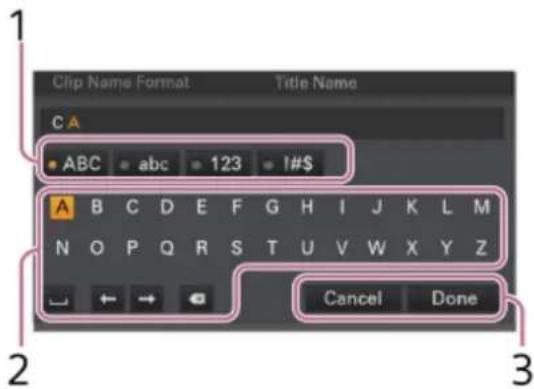
1 Pomocí dotykového ovládání nebo multifunkčního otočného ovladače / multifunkčního voliče vyberte typ znaku, který chcete zadat, a poté nastavení použijte.
Kurzor můžete přesunout klepnutím nebo přetažením doleva/doprava.
[ABC]: Velká písmena abecedy
[abc]: Malá písmena abecedy
[123]: Číselné znaky
[!#\$]: Speciální znaky
Kurzor se přesune k následujícímu poli.
: Zadá znak mezery na pozici kurzoru.
←/→: Posune polohu kurzoru.
: Odstraní znak nalevo od kurzoru.
3 Po dokončení vyberte možnost [Done] a nastavení použijte.
Řetězec znaků je potvrzen a obrazovka pro zadávání znaků zmizí.
Chcete-li operaci zrušit, vyberte možnost [Cancel].
Poznámka
Při zadávání hesla se zobrazi tlačítko pro zobrazení/skrytí znaků. To přepíná zobrazení mezi hvězdičkami a běžným textem.
TP1001680516
Uzamčení nabídky
Hlavní nabídku můžete uzamknout, aby se zobražila pouze nabídka [User].
V tomto stavu nelze nastavení pomocí obrazovek stavu nijak měnit.
1 Stiskněte a podržte multifunkční otočný ovladač a stiskněte a podržte tlačitko MENU.
2 Vyberte možnost [Technical] – [Menu Settings] – [User Menu with Lock] v hlavní nabídce.
Poznámka
Pokud stisknete a podržite tlačítko MENU bez stisknutí multifunkčního otočného ovladače a zobrazíte hlavní nabídku, zobrazí se možnost [Menu Settings] – [User Menu Only] a nabídku nelze uzamknout. Vždy stiskněte a podržte multifunkční otočný ovladač a stiskněte a podržte tlačítko MENU.
3 Vyberte možnost [On], stiskněte tlačítko Použít nebo multifunkční otočný ovladač.
Obrazovka hledáčku se přepne na vstupní obrazovku číselného hesla.
4 Zadejte libovolné číslo kódu.
Zadejte 4místné číslo v rozsahu 0000 až 9999. Výchozí nastavení je 0000.
Zadejte číslo a stisknutím tlačítka Použít nebo multifunkčního otočného ovladače přesuňte kurzor na další číslici.
Po zadání všech číslic přesuňte kurzor na položku [Set].
5 Stiskněte tlačitko Použít nebo multifunkční otočný ovladač.
Záznam se použije.
Zobrazí se potvrzovací zpráva a obrazovka se přepne na zobrazení nabídky [User].
TP1001680517
5-060-575-73(1) Copyright 2024 Sony Corporation
Odemčení nabídky
Odemkněte zámek displeje hlavní nabídky.
1 Stiskněte a podržte multifunkční otočný ovladač a stiskněte a podržte tlačítko MENU.
2 Vyberte možnost [User] – [Menu Settings] – [User Menu with Lock] v hlavní nabídce.
Poznámka
- Pokud stisknete a podržíte tlačítko MENU bez stisknutí multifunkčního otočného ovladače a zobrazíte celou nabídku, zobrazí se [Menu Settings] – [User Menu Only] a nabídku nelze odemknout. Vždy stiskněte a podržte multifunkční otočný ovladač a stiskněte a podržte tlačítko MENU.
3 Vyberte možnost [Off], stiskněte tlačitko Použit nebo multifunkční otočný ovladač.
Obrazovka hledáčku se přepne na vstupní obrazovku čiselného hesla.
4 Zadejte číselné heslo používané k uzamčení nabídky.
Zadejte číslo a stisknutím tlačítka Použít nebo multifunkčního otočného ovladače přesuňte kurzor na další číslici. Po zadání všech číslic přesuňte kurzor na položku [Set].
5 Stiskněte tlačitko Použít nebo multifunkční otočný ovladač.
Záznam se použije.
Pokud zadané číselné heslo odpovídá číselnému heslu používanému k uzamčení nabídky, nabídka se odemkne a zobrazí.
Poznámka
Pokud zadané čiselné heslo neodpovídá čiselnému heslu používanému k uzamčení nabídky, nabídka se neodemkne.
- Doporučujeme si udělat a ponechat poznámku o zvoleném čiselném hesle někde v blízkosti, pro případ zapomenutí. Pokud čiselného heslo přesto zapomenete, obraťte se na servisního zástupce společnosti Sony.
- Pokud je nabídka uzamčena bez registrace položek hlavní nabídky z následující tabulky v nabídce [User], nelze tyto funkce přířadit přířaditelným tlačítkům.
- Pokud byly tyto funkce již přiřazeny přiřaditelným tlačítkům, je přiřaditelné nastavení nuceně deaktivováno v okamžiku, kdy je nabídka uzamčena.
Použití čtečky obrazovky
K přečtení textu a dalších informací na obrazovce můžete použít funkci čtečky obrazovky.
Povolení čtečky obrazovky
Nastavte možnost [Maintenance] – [Accessibility] – [Screen Reader] – [Setting] na volbu [On] v hlavní nabídce.
Tip
Zvuk ze čtečky obrazovky je odeslán do reproduktoru jednotky nebo sluchátek.
Nastavení rychlosti čtečky obrazovky
Nastavte rychlost pomocí možnosti [Maintenance] – [Accessibility] – [Screen Reader] – [Speed] v hlavní nabídce.
Nastavení hlasitosti čtečky obrazovky
Nastavte hlasitost pomocí možnosti [Maintenance] – [Accessibility] – [Screen Reader] – [Volume] v hlavní nabídce.
Povolení čtečky obrazovky při spuštění
Nastavte možnost [Maintenance] – [Accessibility] – [Screen Reader] – [Read Out when Power On] na volbu [Enable]/[Disable] v hlavní nabídce.
[Enable]: Čtečka obrazovky je zapnutá, pokud stisknete a podržíte tlačitko MENU a zapnete jednotku.
[Disable]: Při zapnutí jednotky je čtečka obrazovky vypnuta.
Poznámka
Stiskněte a podržte tlačitko MENU, dokud se slyšitelně nespustí čtečka obrazovky.
- Ve výchozím továrním nastavení je možnost [Read Out when Power On] nastavena na volbu [Enable]. Pokud nepoužíváte funkci čtečky obrazovky na obrazovce počátečního nastavení, funkce se po zavření obrazovky počátečního nastavení automaticky nastaví na možnost [Disable].
TP1001680519
5-060-575-73(1) Copyright 2024 Sony Corporation
Zvětšení zobrazení na obrazovce
Obrazovky snímání, přehrávání a nabídky můžete zvětšit.
Pokud stisknete přiřaditelné tlačítko s funkcí lupy obrazovky, obrazovka se zvětší podle nastavení součinitele zvětšení.
Poznámka
- Některé obrazovky a objekty na displeji nejsou zvětšeny.
Snímaný a přehrávaný obraz se nezobrazuje zvětšený. Pro zvětšení snímku použijte funkci lupy zaostření.
Povolení lupy obrazovky
-
Nastavte možnost [Maintenance] – [Accessibility] – [Enlarge Screen] – [Setting] na volbu [Enable] v hlavní nabídce. Zobrazí se zpráva s potvrzením.
-
Vyberte možnost [Execute].
Funkce lupy obrazovky je povolena a přiřazena tlačítku ASSIGN 11.
Nastavení součinitele zvětšení
Nastavte součinitel zvětšení pomocí možnosti [Maintenance] – [Accessibility] – [Enlarge Screen] – [Magnification] v hlavní nabídce. Můžete vybrat více součinitelů zvětšení, které budou vyhovovat podmínkám snímání a zobrazování obsahu.
Nastavení tlačítka lupy obrazovky
Můžete změnit tlačítko, kterému je přiřazena funkce lupy obrazovky.
Nastavte pomocí možnosti [Maintenance] – [Accessibility] – [Enlarge Screen] – [Enlarge Screen Button] v hlavní nabídce.
Můžete přířadit funkci lupy obrazovky jednomu z tlačítek ASSIGN 1 až ASSIGN 11 / FOCUS PUSH AUTO.
Tip
- Funkci lupy obrazovky můžete také přířadit k přířaditelnému tlačítku pomocí položek [Project] – [Assignable Button] v hlavní nabídce.
Poznámka
Když jsou všechna přiřazení [Assignable Button] – [Enlarge Screen] vymazána, je možnost [Maintenance] – [Accessibility] – [Enlarge Screen] – [Setting] nastavena na volbu [Disable] v hlavní nabídce.
Když je možnost [ Accessibility] – [Enlarge Screen] – [Setting] nastavena na volbu [Enable], nastavení všech příraditelných tlačítek přiřazených funkci [Assignable Button] – [Enlarge Screen] se vrátí k výchozímu přiřazení z výroby.
- Pokud je funkce lupy obrazovky přiřazena tlačítku pomocí možnosti [Assignable Button], když je možnost [Accessibility] – [Enlarge Screen] – [Setting] nastavena na volbu [Disable], pak je možnost [Enlarge Screen] – [Setting] nastavena na volbu [Enable].
Ovládání funkce lupy obrazovky
- Obrazovka se zvětší stisknutím tlačítka přírazeného funkci lupy obrazovky.
- Během operace s lupou obrazovky můžete polohu displeje přesunout pomocí multifunkčního voliče nebo pomocí dotykového ovládání (tažením). Pomocí multifunkčního voliče provedte operace s nabídkou a zprávami.
- Při každém stisknutí tlačítka přiřazeného funkci lupy obrazovky se nastavení [Magnification] přepnou mezi položkami „Žádné zvětšení → Zvětšení 1 → Zvětšení 2 →... → Žádné zvětšení“ v tomto pořadí.
- Chcete-li funkci lupy ukončit, stiskněte tlačítko opakovaně a vraťte se na normální obrazovku.
TP1001680520
Nabídka [User]
Následující tabulka zobrazuje položky nabídky konfigurované ve výchozím továrním nastavení a odpovídající funkce.
[User]
- Položky v nabídce [User] můžete přidávat a odebírat pomocí nabídky [Edit User Menu]. Nakonfigurovat můžete až 20 položek.
TP1001680521
Nabídka [Edit User Menu]
Nabídka[Edit User Menu] se zobrazí na nejvyšší úrovni, pokud je vybrána možnost [User] – [Edit User Menu].
[Edit User Menu]
| Položka nabídky | Nastavení podřízené položky | Popis |
| [Add Item]Přidejte položku do nabídky [User] | – Přídá položku nabídky úrovně 2 do nabídky [User]. | |
| [Customize Reset]Resetujte položky v nabídce [User] | – | Obnoví položky nabídky zaregistrované v nabídce [User] na výchozí tovární nastavení. |
| Položka nabídky úrovně 2 vybraná během úprav | [Delete] | Odstraní zaregistrovanou položku nabídky úrovně 2 z nabídky [User]. |
| [Move] Přeuspořádá registrované položky v nabídce [User]. | ||
| [Edit Sub Item] | Upraví (zaregistruje/odstraní) registrované podřízené položky úrovně 3 v nabídce [User]. |
TP1001680522
5-060-575-73(1) Copyright 2024 Sony Corporation
Nabídka [Shooting]
Následující tabulky popisují funkci a nastavení každé položky nabídky.
Nastavuje úroveň zesílení.
| Položka nabídky | Nastavení podřízené položky | Hodnota výchozího továrního nastavení | Popis |
| [Mode] [ISO] | ]/ [dB] [dB] | Vybírá režim nastavení zesílení.PoznámkaV režimu snímání Log je tato možnost nastavena na volbu [ISO] (pevná). | |
| [ISO/Gain] | Další informace o nastavení naleznete v následujícím tématu.Nastavení možnosti [ISO/Gain] a výchozí hodnoty | - | Nastavuje přednastavenou hodnotu zesílení. |
| [ISO/Gain] | Další informace o nastavení naleznete v následujícím tématu.Nastavení možnosti [ISO/Gain] a výchozí hodnoty | - | Nastavuje přednastavenou hodnotu zesílení. |
| [ISO/Gain] | Další informace o nastavení naleznete v následujicím tématu.Nastavení možnosti [ISO/Gain] a výchozí hodnoty | - | Nastavuje přednastavenou hodnotu zesílení. |
| [Shockless Gain] | [On] / [Off] [Off] Zapiná/vypíná funkcí zesílení bez otřesů. |
[Shooting] - [ND Filter]
Nastavuje prednastavené hodnoty pro filtr ND.
| Položka nabídky | Nastavení podřízené položky | Hodnota výchozího továrního nastavení | Popis |
| [Preset1] | 1/4 / 1/8 / 1/16 / 1/32 / 1/64 / 1/128 | 1/4 | Nastavuje hodnotu předvolby 1 pro filtr ND. |
| [Preset2] | 1/4 / 1/8 / 1/16 / 1/32 / 1/64 / 1/128 | 1/16 | Nastavuje hodnotu předvolby 2 pro filtr ND. |
| [Preset3] | 1/4 / 1/8 / 1/16 / 1/32 / 1/64 / 1/128 | 1/64 | Nastavuje hodnotu předvolby 3 pro filtr ND. |
Nastavuje podmínky provozu elektronické závěrky.
| Položka nabídky | Nastavení podřízené položky | Hodnota výchozího továrního nastavení | Popis |
| [Mode] [Speed | ]/ [Angle] [Speed] | Nastavuje provozní režimy elektronické závěrky. Používá se pro zřetelné snímání rychle se pohybujících objektů. Vyberte režim [Speed] pro nastavení času závěrky jako času v sekundách nebo režim [Angle] pro nastavení času závěrky jako úhlu závěrky. | |
| [Shutter Speed On/Off] | [On] / [Off] [Off] | Nastavuje, zda se čas expozice při výběru režimu [Speed] řídí nastavením [Shutter Speed] nebo zda je nastavena na plnou expozici. | |
| [Shutter Speed] | 64F až 1/8000Dostupná nastavení se liší v závislosti na frekvenci systému vybraného formátu nahrávání.119.88P:1/120 / 1/125 / 1/250 / 1/500 / 1/1000 / 1/2000 / 1/4000 / 1/8000100P:1/100 / 1/120 / 1/125 / 1/250 / 1/500 / 1/1000 / 1/2000 / 1/4000 / 1/800059.94P:64F / 32F / 16F / 8F / 7F / 6F / 5F / 4F / 3F / 2F / 1/60 / 1/100 / 1/120 / 1/125 / 1/250 / 1/500 / 1/1000 / 1/2000 / 1/4000 / 1/800050P:64F / 32F / 16F / 8F / 7F / 6F / 5F / 4F / 3F / 2F / 1/50 / 1/60 / 1/100 / 1/120 / 1/125 / 1/250 / 1/1000 / 1/2000 / 1/4000 / 1/800029.97P:64F / 32F / 16F / 8F / 7F / 6F / 5F / 4F / 3F / 2F / 1/30 / 1/40 / 1/50 / 1/60 / 1/100 / 1/120 / 1/125 / 1/250 / 1/500 / 1/1000 / 1/2000 / 1/4000 / 1/800025P:64F / 32F / 16F / 8F / 7F / 6F / 5F / 4F / 3F / 2F / 1/25 / 1/33 / 1/50 / 1/60 / 1/100 / 1/120 / 1/125 / 1/250 / 1/500 / 1/1000 / 1/2000 / 1/4000 / 1/800023.98P:64F / 32F / 16F / 8F / 7F / 6F / 5F / 4F / 3F / 2F / 1/24 / 1/32 / 1/48 / 1/50 / 1/60 / 1/96 / 1/100 / 1/120 / 1/125 / 1/250 / 1/500 / 1/1000 / 1/2000 / 1/4000 / 1/8000 | 119.88P: 1/120100P: 1/10059.94P: 1/6050P: 1/5029.97P: 1/3025P: 1/2523.98P: 1/24 | Nastavuje čas závěrky, když je zvolen režim [Speed].PoznámkaKdyž je systémová frekvence 100P nebo 119.88P, nelze parametr 2F až 64F zvolit. |
| [Shutter Angle] | 64F / 32F / 16F / 8F / 7F / 6F / 5F / 4F / 3F / 2F / 360.0° / 300.0° / 270.0° / 240.0° / 216.0° / 210.0° / 180.0° / 172.8° / 150.0° / 144.0° / 120.0° / 90.0° / 86.4° / 72.0° / 45.0° / 30.0° / 22.5° / 11.25° / 5.6° | 180.0° | Nastavuje úhel závěrky, když je zvolen režim [Angle].PoznámkaKdyž je systémová frekvence 100P nebo 119.88P, nelze parametr 2F až 64F zvolit. |
| [ECS On/Off] [On ] / [Off] [Off] Zapíná/vypíná režim ECS. | |||
| [ECS Frequency] | 23.99 až 8000Dostupná nastavení se liší v závislosti na frekvenci systému vybraného formátu nahrávání. | 119.88P: 120.0100P: 100.059.94P: 60.0050P: 50.0029.97P: 30.0023.98P: 23.9925P: 25.02 | Nastavuje frekvenci ECS, když je zvolen režim ECS. |
Nastavuje parametry automatické úpravy expozice.
| Položka nabídky | Nastavení podřízené položky | Hodnota výchozího továrního nastavení | Popis |
| [Level] | +3.0 / +2.75 / +2.5 / +2.25 / +2.0 / +1.75 / +1.5 / +1.25 / +1.0 / +0.75 / +0.5 / +0.25 / ±0 / -0.25 / -0.5 / -0.75 / -1.0 / -1.25 / -1.5 / -1.75 / -2.0 / -2.25 / -2.5 / -2.75 / -3.0 | ±0 | Nastavuje úroveň jasu pro automaticky detekovanou expozici. |
| [Mode] [Backlight] | / [Standard] / [Spotlight] [Standard] | Nastavuje provozní režim automatické úpravy expozice.[Backlight]: Režim pro snížení ztmavení stínů při podsvícení objektu[Standard]: Standardní režim[Spotlight]: Režim pro snížení ostřížených bílých míst, když je objekt osvětlen bodovým osvětlením | |
| [Speed] -99 až | +99 ±0 | Nastavuje rychlost automatické úpravy expozice. | |
| [AGC] [On] | / [Off] [Off] | Zapíná/vypíná automatické řízení zesílení. | |
| [AGC Limit] | Další informace o nastavení naleznete v následujícím tématu.Nastavení možnosti [AGC Limit] a výchozí hodnoty | - | Nastavuje maximální hodnotu zesílení pro automatické ovládání zesílení. |
| [AGC Point] | F2.8 / F4 / F5.6 F2.8 | Nastavuje číslo F, při kterém se spustí funkce automatického ovládání zesílení, když je možnost [AGC] nastavena na [On]. | |
| [Auto Shutter] [On] | / [Off] [Off] Zapíná/vypíná automatickou závěrku. | ||
| [A.SHT Limit] | 1/100 / 1/150 / 1/200 / 1/250 / 1/2000 1/2000 | Nastavuje nejkratší čas automatické závěrky. | |
| [A.SHT Point] | F5.6 / F8 / F11 F8 | Nastavuje hodnotu čísla F, kdy se spustí funkce automatické závěrky, když je možnost [Auto Shutter] nastavena na [On]. | |
| [Clip High light] | [On] / [Off] [Off] | Zapne nebo vypne funkci, která ignoruje nejjasnější oblasti, aby poskytovala plošší odezvu při vysoké svítivosti. | |
| [Detect Window] | 1 / 2 / 3 / 4 / 5 / 6 / [Custom] 1 | Nastavuje rozsah měření světla pro automatické nastavení expozice podle jasu objektu. (Není k dispozici při ruční úpravě expozice) | |
| [Detect Window Indication] | [On] / [Off] [Off] | Zapíná/vypíná indikátor rozsahu měření světla. | |
| [Custom Width] | 40 až 999 500 Nastavuje šířku rozsahu měření světla. | ||
| [Custom Height] | 70 až 999 500 Nastavuje výšku rozsahu měření světla. | ||
| [Custom H Position] | -479 až +479 ±0 | Nastavuje vodorovnou polohu rozsahu měření světla. | |
| [Custom V Position] | -464 až +464 ±0 | Nastavuje svislou polohu rozsahu měření světla. |
[Shooting] - [White]
Nastavuje funkci vyvážení bílé barvy.
| Položka nabídky | Nastavení podřízené položky | Hodnota výchozího továrního nastavení | Popis |
| [Preset White] | 2000K až 15000K | 3200K Nastavuje přednastavenou hodnotu vyvážení bílé. | |
| [Color Temp] | 2000K až 15000K | 3200K | Nastavuje teplotu barvy pro vyvážení bílé uloženou v paměti A.PoznámkaVzhledem k tomu, že parametr [Color Temp] je během operace [R Gain]/[B Gain] oříznut na 2000K a 15000K, nemusí být možné zobrazit správnou hodnotu [Color Temp] pro hodnotu zesílení R/B. |
| [Tint]-99 | až +99 ±0 | Nastavuje hodnotu [Tint] pro vyvážení bílé uloženou v paměti A.PoznámkaVzhledem k tomu, že parametr [Tint] je během operace [R Gain]/[B Gain] oříznut na ±99, nemusí být možné zobrazit správnou hodnotu [Tint] pro hodnotu zesílení R/B. | |
| [R Gain] | -99.0 až +99.0 ±0.0 | Nastavuje hodnotu zesílení R pro vyvážení bílé uloženou v paměti A. | |
| [B Gain] | -99.0 až +99.0 ±0.0 | Nastavuje hodnotu zesílení B pro vyvážení bílé uloženou v paměti A. | |
| [Color Temp] | 2000K až15000K | 3200K | Nastavuje teplotu barvy pro vyvážení bílé uloženou v paměti B.PoznámkaVzhledem k tomu, že parametr [Color Temp] je během operace [R Gain]/[B Gain] oříznut na 2000K a 15000K, nemusí být možné zobrazit správnou hodnotu [Color Temp] pro hodnotu zesílení R/B. |
| [Tint]-99 až +99 ±0 | Nastavuje hodnotu [Tint] pro vyvážení bílé uloženou v paměti B.PoznámkaVzhledem k tomu, že parametr [Tint] je během operace [R Gain]/[B Gain] oříznut na ±99, nemusí být možné zobrazit správnou hodnotu [Tint] pro hodnotu zesílení R/B. | ||
| [R Gain] | -99.0 až +99.0 ±0.0 | Nastavuje hodnotu zesílení R pro vyvážení bílé uloženou v paměti B. | |
| [B Gain] | -99.0 až +99.0 ±0.0 | Nastavuje hodnotu zesílení B pro vyvážení bílé uloženou v paměti B. |
Upravuje nastavení vyvážení bílé barvy.
| Položka nabídky | Nastavení podřízené položky | Hodnota výchozího továrního nastavení | Popis |
| [Shockless White] | [Off] / 1 / 2 / 3 2 | Nastavuje rychlost odezvy vyvážení bílé při přepínání režimu vyvážení bílé.[Off]: Okamžitě se přepne.1 až 3: Spíná tím pomaleji, čím vyšší je číslo. | |
| [ATW Speed] | 1 / 2 / 3 / 4 / 5 3 | Nastavuje rychlost odezvy v režimu automatické bílé barvy.1: Nejvyšší rychlost odezvy | |
| [White Switch] | [Memory] / [ATW] [Memory] | Vybírá režim nastavení vyvážení bílé, který je zvolen, když je spínač WHT BAL nastaven do polohy B. | |
| [Filter White Memory] | [On] / [Off] [Off] | Zapíná/vypíná funkci, která nastavuje oblast paměti vyvážení bílé pro každý filtr ND.[On]: Nastavuje paměť vyvážení bílé pro každý filtr ND.TipV režimu předvolby jsou k dispozici čtyři nastavení ([Clear]/1/2/3). V režimu proměnné jsou k dispozici dvě nastavení ([Clear] a [On]).[Off]: Nastavuje paměť vyvážení bílé společnou pro všechny filtry ND. |
[Shooting] - [Offset White]
Nastavuje funkci odchylky vyvážení bílé barvy.
| Položka nabídky | Nastavení podřízené položky | Hodnota výchozího továrního nastavení | Popis |
| [Offset White] [On ] / [Off] [Off] | Vybírá, zda chcete přidat ([On]) nebo nepřidat ([Off]) hodnotu odchylky k vyvážení bílé barvy v paměti A.PoznámkaToto je nastaveno na [Off] (pevně) v režimech snímání Log. | ||
| [Offset Color Temp] | -99 až +99 ±0 | Nastavuje odchylku teploty barev, která se má přidat k vyvážení bílé v paměti A při nastavení možnosti [Offset White] na volbu [On]. | |
| [Offset Tint] -99 až +99 ±0 | Nastavuje odchylku [Tint], která se má přidat k vyvážení bílé v paměti A při nastavení možnosti [Offset White] na volbu [On]. | ||
| [Offset White] [On ] / [Off] [Off] | Vybírá, zda chcete přidat ([On]) nebo nepřidat ([Off]) hodnotu odchylky k vyvážení bílé barvy v paměti B.PoznámkaToto je nastaveno na [Off] (pevně) v režimech snímání Log. | ||
| [Offset Color Temp] | -99 až +99 ±0 | Nastavuje odchylku teploty barev, která se má přidat k vyvážení bílé v paměti B při nastavení možnosti [Offset White] na volbu [On]. | |
| [Offset Tint] -99 až +99 ±0 | Nastavuje odchylku [Tint], která se má přidat k vyvážení bílé v paměti B při nastavení možnosti [Offset White] na volbu [On]. | ||
| [Offset White] [On] / [Off] [Off] | Vybírá, zda chcete přidat ([On]) nebo nepřidat ([Off]) hodnotu odchylky k vyvážení bílé barvy v režimu automatické bílé barvy.PoznámkaToto je nastaveno na [Off] (pevně) v režimech snímání Log. | ||
| [Offset Color Temp] | -99 až +99 ±0 | Nastavuje odchylku teploty barev, která se má přidat k vyvážení bílé v režimu vyvážení bílé při nastavení možnosti [Offset White] na volbu [On]. | |
| [Offset Tint] | -99 až +99 ±0 | Nastavuje odchylku [Tint], která se má přidat k vyvážení bílé v režimu vyvážení bílé při nastavení možnosti [Offset White] na volbu [On]. |
[Shooting] - [Focus]
Nastavuje parametry ostření.
| Položka nabídky | Nastavení podřízené položky | Hodnota výchozího továrního nastavení | Popis |
| [AF Transition Speed] | [1(Slow)] / 2 / 3 / 4 / 5 / 6 / [7(Fast)] | 5 | Nastavuje rychlost pohonu zaostřování pro případ, kdy se objekt během automatického zaostřování změní. |
| [AF Subj. Shift Sens.] | [1(Locked On)] / 2 / 3 / 4 / [5(Responsive)] | [5(Responsive)] | Nastavuje citlivost pro změnu zaostření objektu během automatického zaostřování. |
| [Focus Area] | [Wide] / [Zone] / [Flexible Spot] | [Wide] | Nastavuje cílovou oblast pro automatické zaostřování a vynucené automatické zaostřování.[Wide]: Při zaostřování vyhledává objekt v širokém úhlu záběru.[Zone]: Automaticky vyhledá bod zaostření v zadané zóně.[Flexible Spot]: Zaostří na stanovenou pozici v obraze. |
| [Subject Recognition AF] | [Human Only AF] / [Human Priority AF] / [Off] | [Human Priority AF] | Nastavuje režim funkce automatického zaostřování s rozpoznáním objektu.[Human Only AF]: Kamera detekuje objekty (osoby) a zaostřuje na jejich obličeje, oči, hlavy nebo těla a sleduje je. Funkce automatického zaostřování je pozastavena, když není detekována žádná osoba.[Human Priority AF]: Kamera detekuje objekty (osoby) a zaostřuje na jejich obličeje, oči, hlavy nebo těla a sleduje je. Funkce automatického zaostřování je aktivní i v případě, že osoba není detekována.[Off]: Funkce automatického zaostřování s rozpoznáním objektu je deaktivována. |
| [Touch Function in MF] | [Tracking AF] / [Spot Focus] [Tracking AF] | Nastavuje režim dotykového ovládání během ručního zaostřování. | |
| [Multi Selector Function] | [Subject Sel. Cursor] / [Pointer] | [Subject Sel. Cursor] | Nastavuje metodu pro zadání režimu cíle automatického zaostřování v reakci na použití multifunkčního voliče.[Subject Sel. Cursor]: Vybere rámeček rozpoznávání objektu pomocí multifunkčního voliče.[Pointer]: Vybere objekt na obrazovce pohybem ukazatele AF sledování pomocí multifunkčního voliče. |
| [Pointer Color] | [Orange] / [White] / [Yellow] / [Cyan] / [Green] / [Magenta] / [Red] / [Blue] | [Orange] | Nastavuje barvu ukazatele použitého pro zadání režimu cíle zaostřování. |
| [Pointer Border] | [On] / [Off] [On] | Zapne/vypne ohraničení ukazatele použitého pro zadání režimu cíle automatického zaostřování v realném čase. | |
| [AF Assist] [On] | ] / [Off] [On] | Je-li tato možnost nastavena na volbu [On], můžete dočasně potlačit automatické zaostřování a nastavit zaostření ručně. |
Nastavuje režim pomalého a rychlého pohybu.
| Položka nabídky | Nastavení podřízené položky | Hodnota výchozího továrního nastavení | Popis |
| [Setting] [On | ] / [Off] [Off] | Zapíná/vypíná režim pomalého a rychlého pohybu. | |
| [Frame Rate] | 1fps až 60fps / 100fps / 120fps / 150fps / 180fps / 200fps / 240fps | - | Nastavuje snímkovou frekvenci pro režim pomalého a rychlého pohybu.PoznámkaDostupná nastavení se liší v závislosti na zvolené frekvenci systému, kodeku a formátu videa. |
Nastavuje parametry nastavení LUT.
| Položka nabídky | Nastavení podřízené položky | Hodnota výchozího továrního nastavení | Popis |
| [1 SDI/HDMI](Pouze model PXW-Z200) | [LUT On] / [LUT Off] [LUT Off] | Vybírá, zda se má použít LUT monitoru pro video výstup SDI a HDMI.PoznámkaKonfigurovatelné v režimu snímání Log. | |
| [1 HDMI](Pouze model HXR-NX800) | [LUT On] / [LUT Off] [LUT Off] | Vybírá, zda se má použít LUT monitoru pro video výstup HDMI.PoznámkaKonfigurovatelné v režimu snímání Log. | |
| [2 LCD/VF/Proxy/Stream] | [LUT On] / [LUT Off] [LUT Off] | Vybírá, zda se má použít LUT monitoru pro LCD, hledáček a proxy výstupního videa.PoznámkaKonfigurovatelné v režimu snímání Log. |
Nastavuje nastavení nočních záběrů.
| Položka nabídky | Nastavení podřízené položky | Hodnota výchozího továrního nastavení | Popis |
| [Setting] [On] | ] / [Off] [Off] Zapíná/vypíná režim nočního snímání. | ||
| [IR Light] [On] | ] / [Off] [On] | Zapíná/vypíná infračervené světlo při zapnutém režimu nočního snímání. | |
| [Image Color] [White ] / [Green] [White] | Nastavuje barvu snímku při zapnutém režimu nočního snímání. |
Nastavuje efekt zkrášlení pokožky.
Tip
Nastavuje efekt pro záznam pokožky objektu po detekci obličeje bez problémů.
| Položka nabídky | Nastavení podřízené položky | Hodnota výchozího továrního nastavení | Popis |
| [Setting] [On | ] / [Off] [Off] | Zapíná/vypíná efekt zkrášlení pokožky.PoznámkaEfekt zkrášlení pokožky lze zapnout, když je položka [NIGHTSHOT] – [Setting] nastavena na [Off]. | |
| [Level] [Low | ] / [Mid] / [High] [Mid] | Nastavuje sílu efektu zkrášlení pokožky. |
Nastavuje parametry nastavení potlačení šumu.
Tip
Nastavení [Setting(Custom)] a [Level(Custom)] se projeví v nastavení [Target Display].
| Položka nabídky | Nastavení podřízené položky | Hodnota výchozího továrního nastavení | Popis |
| [Setting(Custom)] [On] | ] / [Off] [On] | Zapíná/vypíná funkci potlačení šumu v režimu snímání Custom.PoznámkaTato funkce nemůže být nakonfigurována v režimech snímání Log. | |
| [Level(Custom)] [Low] | ] / [Mid] / [High] [Mid] | Nastavuje úroveň potlačení šumu v režimu snímání Custom.PoznámkaTato funkce nemůže být nakonfigurována v režimech snímání Log. | |
| [Setting(Flexible ISO)] | [On] / [Off] [Off] | Zapíná/vypíná funkci potlačení šumu v režimech snímání Log.PoznámkaTato funkce nemůže být nakonfigurována v režimu snímání Custom. | |
| [Level(Flexible ISO)] | [Low] / [Mid] / [High] [Mid] | Nastavuje úroveň potlačení šumu v režimu snímání Log.PoznámkaTato funkce nemůže být nakonfigurována v režimu snímání Custom. |
Nastavuje korekci blikání.
| Položka nabídky | Nastavení podřízené položky | Hodnota výchozího továrního nastavení | Popis |
| [Mode] [Auto] | ] / [On] / [Off] [Off] | Nastavuje režim korekce blikání. | |
| [Frequency] [50Hz] | ] / [60Hz] [60Hz] | Nastavuje frekvenci zdroje napájení světla, které blikání způsobuje. |
Nastavuje parametry nastavení stabilizace obrazu.
| Položka nabídky | Nastavení podřízené položky | Hodnota výchozího továrního nastavení | Popis |
| [Setting] [Active | ] / [Standard] / [Off] [Standard] | Nastavuje funkci stabilizace obrazu. |
TP1001680523
5-060-575-73(1) Copyright 2024 Sony Corporation
Nabídka [Project]
Následující tabulky popisují funkci a nastavení každé položky nabídky.
[Project] – [Base Setting]
Nastavuje základní parametry nastavení.
| Položka nabídky | Nastavení podřízené položky | Hodnota výchozího továrního nastavení | Popis |
| [Shooting Mode] | [Custom] / [Flexible ISO] [Custom] Nastavuje režim snímání. | ||
| [Target Display] | [SDR(BT.709)] / [HDR(HLG)] | [SDR(BT.709)] | Nastavuje standard videa pro záznam/výstup v režimu snímání Custom. |
[Project] – [Rec Format]
Nastavuje parametry formátu záznamu.
| Položka nabídky Nastavení podřízené položky | Hodnota výchozího továrního nastavení | Popis | |
| [Frequency] | 119.88 / 100 / 59.94 / 50 / 29.97 / 25 / 23.98 | 59.94 Vybírá systémovou frekvenci. | |
| [Codec Category](Pouze model PXW-Z200) | [XAVC/MPEG HD(MXF)] / [XAVC (MXF)] / [XAVC S (MP4)] | [XAVC S (MP4)] Nastavuje kategorii kodeku. | |
| [Codec] | [XAVC-I] / [XAVC-L] / [MPEG-HD 422] / [XAVC HS-L 422] / [XAVC HS-L 420] / [XAVC S-L 422] / [XAVC S-L 420] / [XAVC S-I] | [XAVC S-L 420] | Nastavuje kodek záznamu/přehrávání klipu.Poznámka• [XAVC-I] / [XAVC-L] / [MPEG-HD 422] jsou konfigurovatelné pouze u modelu PXW-Z200. |
| [Video Format] | Další informace o nastavení naleznete v následujícím tématu.Nastavení [Video Format] / [Quality] / [Bit Rate] | – Nastavuje formát záznamu. | |
| [Quality] | Další informace o nastavení naleznete v následujícím tématu.Nastavení [Video Format] / [Quality] / [Bit Rate] | – | Nastavuje přenosovou rychlost záznamu. |
| [Bit Rate] | Další informace o nastavení naleznete v následujícím tématu.Nastavení [Video Format] / [Quality] / [Bit Rate] | – | Zobrazuje přenosovou rychlost záznamu. |
[Project] – [Flexible ISO Setting]
Nastavuje parametry režimu snímání Log ([Flexible ISO]). Povoleno pouze v režimu snímání Log.
| Položka nabídky | Nastavení podřízené položky | Hodnota výchozího továrního nastavení | Popis |
| [Color Gamut] | [S-Gamut3/SLog3] / [S-Gamut3.Cine/SLog3] | [S-Gamut3.Cine/SLog3] | Nastavuje barevný gamut režimů snímání Log. |
| [Embed LUT File] | [On] / [Off] [On] | Zapíná/vypíná záznam metadat souboru 3D LUT (soubor CUBE). |
[Project] – [HDR Setting]
Nastavuje parametry režimu HDR.
Poznámka
- Konfigurovatelné pouze v případě, že možnost [Shooting Mode] je nastavena na volbu [Custom] a možnost [Target Display] je nastavena na volbu [HDR(HLG)].
| Položka nabídky | Nastavení podřízené položky | Hodnota výchozího továrního nastavení | Popis |
| [LCD/VF SDR Preview] | [On] / [Off] [Off] | V režimu HDR se tím zapne/vypne funkce, která konvertuje obraz LCD monitoru/hledáčku z HDR na SDR, když je povolena podpora zobrazení gama.TipJe-li nastavena možnost [On], použije se pro obraz LCD monitoru/hledáčku možnost [SDR Gain]. | |
| [SDR Gain] | 0 dB až -15 dB -6dB | V režimu HDR toto nastaví nastavení [SDR Gain], které se použije pro LCD monitor/hledáček při nastavení možnosti [LCD/VF SDR Preview] na volbu [On]. |
[Project] - [Simul Rec]
Nastavuje režim současného nahrávání.
| Položka nabídky | Nastavení podřízené položky | Hodnota výchozího továrního nastavení | Popis |
| [Setting] [On | ] / [Off] [Off] | Zapíná/vypíná funkci současného nahrávání a také nastavuje cílové médium pro nahrávání. | |
| [Rec Button Set] | [Rec Button: 📄 Handle Rec Button: 📄 [Rec Button: 📄 Handle Rec Button: 📄 [Rec Button: 📄 Handle Rec Button: 📄 | [Rec Button: 📄 Handle Rec Button: 📄 ] | Přířadí k záznamu tlačítka START/STOP používaná k ovládání každé paměťové karty. |
[Project] - [Proxy Rec]
Nastavuje parametry režimu proxy záznamu.
| Položka nabídky | Nastavení podřízené položky | Hodnota výchozího továrního nastavení | Popis |
| [Setting] [On | ] / [Off] [Off] Zapne nebo vypne režim | proxy záznamu. | |
| [Proxy Format] | [HEVC 1920P (16M)] / [HEVC 1920P (9M)] / [AVC 1280P (6M)] / [AVC 1920i (9M)] | [AVC 1280P (6M)] | Nastavuje velikost obrazu pro proxy soubor.Poznámka• [HEVC 1920P (9M)] se zobrazuje pouze v případě, kdy hlavní záznam modelu PXW-Z200 je prokládaný. |
| [Audio Channel] | [CH1/CH2] / [CH3/CH4] [CH1/CH2] Vybírá zvukový kanál pro záznam dat proxy. | ||
| [Chunk] [30s | ] / [1min] / [2min] [30s] | Vybere interval záznamu bloku pro proxy soubory. |
[Project] - [Interval Rec]
Nastavuje parametry nastavení intervalového záznamu.
| Položka nabídky | Nastavení podřízené položky | Hodnota výchozího továrního nastavení | Popis |
| [Setting] [On | ]/ [Off] [Off] Zapíná/vypíná režim intervalového záznamu. | ||
| [Interval Time] | 1 / 2 / 3 / 4 / 5 / 6 / 7 / 8 / 9 /10 / 15 / 20 / 30 / 40 / 50(sekundy)1 / 2 / 3 / 4 / 5 / 6 / 7 / 8 / 9 /10 / 15 / 20 / 30 / 40 / 50(minuty)1 / 2 / 3 / 4 / 6 / 12 / 24 (hodiny) | 1 | Nastavuje interval záznamu videa v režimu intervalového záznamu, je-li možnost [Interval Rec] nastavena na [On]. |
| [Number of Frames] | Když je snímková frekvence záznamu 100P/119.88P:[4frames] / [12frames] /[24frames]Když je snímková frekvence záznamu 50P/59.94P:[2frames] / [6frames] /[12frames]Pro další nastavení:[1frame] / [3frames] /[6frames] / [9frames] | Když je snímková frekvence záznamu 100P/119.88P:[4frames]Když je snímková frekvence záznamu 50P/59.94P:[2frames]Pro další nastavení:[1frame] | Nastavuje počet snímků na jeden záznam v režimu intervalového záznamu, je-li možnost [Interval Rec] nastavena na [On]. |
| [Pre-Lighting] | [Off] / 2s / 5s / 10s [Off] Nastavuje dobu předběžného osvětlení. | ||
Nastavuje parametry nastavení režimu záznamu do mezipaměti obrazů.
| Položka nabídky | Nastavení podřízené položky | Hodnota výchozího továrního nastavení | Popis |
| [Setting] [On | ]/ [Off] [Off] Zapíná | /vypíná režim záznamu do mezipaměti. | |
| [Cache Size] | [Short] / [Medium] / [Long] / [Max] | [Max] | Nastavuje dobu pro uložení videa ve vyrovnávací paměti obrazů (doba od začátku záznamu do vyrovnávací paměti). |
| [Cache Rec Time] | - | - | Zobrazuje dobu pro uložení videa ve vyrovnávací paměti obrazů (doba od začátku záznamu do vyrovnávací paměti). |
[Project] – [SDI/HDMI Rec Control] (Pouze model PXW-Z200)
Nastavuje parametry ovládání záznamu SDI/HDMI.
| Položka nabídky | Nastavení podřízené položky | Hodnota výchozího továrního nastavení | Popis |
| [Setting] | [Off] / [SDI/HDMI Remote I/F] / [Parallel Rec] | [Off] | Nastavuje ovládání spuštění/zastavení záznamu na externím zařízení prostřednictvím připojení výstupního signálu SDI/HDMI. [Off]: Nepoužije se dálkové ovládání. [SDI/HDMI Remote I/F]: Ovládání zastavení/spuštění záznamu na externím připojeném zařízení, pokud není v jednotce vloženo žádné médium. Není synchronizováno s přesností snímků na médiu v jednotce. [Parallel Rec]: Ovládání zastavení/spuštění záznamu na externím připojeném zařízení, pokud je v jednotce vloženo médium. Je synchronizováno s přesností snímků na médiu v jednotce.PoznámkaPro ovládání pomocí výstupního signálu HDMI nastavte v hlavní nabídce možnost [TC/Media] – [HDMI TC Out] – [Setting] na volbu [On]. |
[Project] – [HDMI Rec Control] (Pouze model HXR-NX800)
Nastavuje parametry ovládání záznamu HDMI.
| Položka nabídky | Nastavení podřízené položky | Hodnota výchozího továrního nastavení | Popis |
| [Setting] [On | ] / [Off] [Off] | Nastavuje ovládání spuštění/zastavení záznamu na externím zařízení prostřednictvím připojení výstupního signálu HDMI.PoznámkaPro ovládání pomocí výstupního signálu HDMI nastavte v hlavní nabídce možnost [TC/Media] – [HDMI TC Out] – [Setting] na volbu [On]. |
[Project] – [Auto Framing]
Nastavuje nastavení automatického seřízení obrazu.
| Položka nabídky | Nastavení podřízené položky | Hodnota výchozího továrního nastavení | Popis |
| [Setting] [On | ] / [Off] [Off] Zapíná/vypíná | funkci automatického seřízení obrazu. | |
| [Rec/Stream] [Crop | ] / [Full] [Full] | Určuje, zda se má oříznout nahrané video a streamované výstupní video. | |
| [HDMI] [Crop] | ]/ [Full] [Crop] Určuje, zda se má oříznout video výstup HDMI. | ||
| [Tracking Start Mode] | [Manual] / [Auto] [Manual] | Nastavuje způsob spouštění automatického seřízení obrazu.[Manual]: Oříznutá oblast začne sledovat objekt, když je sledování zahájeno dotykovým ovládáním nebo jinými prostředky.[Auto]: Oříznutá oblast začne sledovat objekt automaticky po jeho rozpoznání. | |
| [Crop Level] | [Large Crop Level] / [Medium Crop Level] / [Small Crop Level] | [Medium Crop Level] | Nastavuje velikost rozsahu pro oříznutí rozpoznaného objektu. |
| [Tracking Speed] | [1(Slow)] / 2 / 3 / 4 / [5(Fast)] 3 | Nastavuje rychlost, s jakou funkce seřízení obrazu/oříznutí sleduje objekt. | |
| [Production Effect] | [Off] / [15s Zoom In/Out] / [30s Zoom In/Out] | [Off] | Nastavuje, zda přepínat automaticky mezi oříznutím automatického seřízení obrazu a zobrazením celého obrazu ze všech úhlů.[15s Zoom In/Out]: Přepíná mezi oříznutím a zobrazením celého obrazu ze všech úhlů každých 15 sekund.[30s Zoom In/Out]: Přepíná mezi oříznutím a zobrazením celého obrazu ze všech úhlů každých 30 sekund. |
[Project] – [Assignable Button]
Nastavuje přiřazení funkcí přiřaditelným tlačítkům.
| Položka nabídky | Nastavení podřízené položky Popis | |
| <1> až<11> /[ ] | [Off] / [ISO/Gain] / [AGC] / [Push AGC] / [ND Filter Position] / [Auto ND Filter] / [Push Auto ND] / [Auto Iris] / [Push Auto Iris] / [Shutter] / [Auto Shutter] / [AE Level/Mode] / [Backlight] / [Spotlight] / [Preset White Select] / [White Balance] / [ATW] / [ATW Hold] / [AF Speed/Sens.] / [Focus Setting] / [Subject Recognition AF] / [Push AF/Push MF] / [Focus Hold] / [Focus Magnifier ×3/×6] / [Focus Magnifier ×3] / [Focus Magnifier ×6] / [Digital Extender] / [S&Q Motion] / [LUT On/Off 1] / [LUT On/Off 2] / [NIGHTSHOT] / [Soft Skin Effect] / [SteadyShot] / [SteadyShot Active] / [SteadyShot Standard] / [Rec] / [Picture Cache Rec] (pouze model PXW-Z200) / [AFR Tracking Stop] / [AFR/MFR Stop (Full)] / [AFR Restart] / [AFR Settings] / [Rec Review] / [Last Clip Del.] / [Shot Mark1] / [Shot Mark2] / [Clip Flag OK] / [Clip Flag NG] / [Clip Flag Keep] / [Color Bars] / [Tally [Front]] / [DURATION/TC/U-BIT] / [Display] / [Lens Info] / [Video Signal Monitor] / [Marker] / [LCD/VF Adjust] / [Gamma Display Assist] / [Peaking] / [Zebra] / [Thumbnail] / [Touch Operation] / [Handle Zoom] / [Stream] / [Auto Upload (Proxy)] / [Enlarge Screen] / [Direct Menu] / [Network Status] / [User Menu] / [Menu] | Přírazuje funkce příraditelným tlačítkům.[ISO/Gain]: Zobrazuje/ukončuje přímou nabídku [ISO] / [Gain Mode] / [Value].[AGC]: Zapíná/vypíná automatické řízení zesílení. [Push AGC]: Aktivuje funkcí automatického řízení zesílení bílé barvy při stisknutí tlačítka. [ND Filter Position]: Přepíná polohu filtru ND. [Auto ND Filter]: Zapíná/vypíná okamžitě funkci automatického nastavení filtru ND. [Push Auto ND]: Aktivuje automatický filtr ND při stisknutí tlačítka. [Auto Iris]: Zapíná/vypíná automatickou clonu Auto Iris. [Push Auto Iris]: Aktivuje funkcí clonu při stisknutí tlačítka. [Shutter]: Zobrazuje/ukončuje přímou nabídku [Auto Shutter] / [ECS] / [Shutter Value]. [Auto Shutter]: Zapíná/vypíná automatickou závěrku. [AE Level/Mode]: Zobrazuje/ukončuje přímou nabídku [AE Mode] / [Level]. [Backlight]: Přepíná mezi možnostmi [Backlight] / [Standard]. [Spotlight]: Přepíná mezi možnostmi [Spotlight] / [Standard]. [Preset White Select]: Přepíná hodnoty režimu předvolby vyvážení bílé. [White Balance]: Zobrazuje/ukončuje přímou nabídku [White Balance Mode] / [Value]. [ATW]: Zapíná/vypíná automatický režim bílé barvy. [ATW Hold]: Pozastaví provoz v automatickém režimu bílé barvy. [AF Speed/Sens.]: Přepíná nastavení rychlosti operace zaostřování a nastavení citlivosti změny zaostření. [Focus Setting]: Nastavuje oblast zaostření. [Subject Recognition AF]: Přepíná operaci automatického zaostřování při rozpoznávání objektu. [Push AF/Push MF]: Aktivuje automatické zaostřování při stisknutí tlačítka v režimuručního zaostřování.Aktivuje ruční ostření při stisknutí tlačítka v režimu automatického zaostřování.[Focus Hold]: Podrží pevné zaostření při stisknutí tlačítka v režimu automatického zaostřování.[Focus Magnifier × 3/× 6 ] /[Focus Magnifier × 3 ] / [Focus Magnifier × 6 ]: Zapíná/vypíná lupu zaostření.[Digital Extender]: Zapíná/vypíná funkci digitálního zvětšení.[S&Q Motion]: Při stisknutí zapíná/vypíná funkci pomalého a rychlého pohybu. Při stisknutí a podržení nastavuje snímkové frekvence záznamu.[LUT On/Off1]: Přepíná nastavení [Shooting] – [LUT On/Off] – [1 HDMI] / [1 SDI/HDMI].[LUT On/Off2]: Přepne nastavení [Shooting] – [LUT On/Off] – [2 LCD/VF/Proxy/Stream].[NIGHTSHOT]: Zapíná/vypíná režim nočního snímání.[Soft Skin Effect]: Stisknutím zapíná/vypíná efekt zkrášlení pokožky. Stiskněte a podržte pro nastavení síly efektu zkrášlení pokožky.[SteadyShot]: Přepíná funkci stabilizace obrazu v pořadí [Standard] → [Active] → [Off] → [Standard].[SteadyShot Active]: Přepíná funkci stabilizace obrazu mezi [Active] a [Off].[SteadyShot Standard]: Přepíná funkci stabilizace obrazu mezi [Standard] a [Off].[Rec]: Spuštění/zastavení záznamu.[Picture Cache Rec] (Pouze model PXW-Z200): Zapíná/vypíná režim záznamu do mezipaměti.[AFR Tracking Stop]: Zastavuje automatické seřízení obrazu při zachování polohy oříznutí.[AFR/MFR Stop (Full)]: Zastavuje automatické seřízení obrazu a přepíná na zobrazení celého obrazu ze všech úhlů. Pro obnovení a pokračování stiskněte znovu.[AFR Restart]: Resetuje cilsledování a zahajuje opět od začátku, když se automaticky spustí automatické seřízení obrazu.[AFR Settings]: Nastavuje úroveň oříznutí a rychlost sledování pro automatické seřízení obrazu.[Rec Review]: Zapíná/vypíná funkci prohlížení záznamu.[Last Clip Del.]: Odstraní vybraný klip.[Shot Mark1]: Přídá značku 1 snímku do aktuálně nahraného nebo přehrávaného klípu.[Shot Mark2]: Přídá značku 2 snímku do aktuálně nahraného nebo přehrávaného klípu.[Clip Flag OK]: Vykonává [Add OK]. Dvojím stisknutím vykonáte [Delete Clip Flag].[Clip Flag NG]: Vykonává [Add NG]. Dvojím stisknutím vykonáte [Delete Clip Flag].[Clip Flag Keep]: Vykonává [Add KEEP]. Dvojím stisknutím vykonáte [Delete Clip Flag].[Color Bars]: Zapíná/vypíná pruhy barev.[Tally [Front]): Zapíná/vypíná kontrolku záznamu/signalizace (přední) / blikání.[DURATION/TC/U-BIT]: Přepíná mezi možnostmi [Time Code] / [Users Bit] / [Duration].[Display]: Zapíná/vypíná zobrazení obrazovky.[Lens Info]: Přepíná zobrazení hloubky ostrostí.[Video Signal Monitor]: Přepíná monitor zobrazení videosignálu (například monitor křivky).[Marker]: Zapíná/vypíná značky.[LCD/VF Adjust]: Zobrazi ukazatele úrovně pro úpravu jasu obrazovky LCD monitoru/hledáčku.[Gamma Display Assist]: Přepíná funkci podpory zobrazení gama.[Peaking]: Zapíná/vypíná funkci zvýraznění špiček.[Zebra]: Zapíná/vypíná funkci vzoru zebra.[Thumbnail]: Zobrazi/ukončí obrazovku miniatur.[Touch Operation]: Zapíná/vypíná dotykové ovládání.[Handle Zoom]: Přepináovládání zoomu na madre.[Stream]: Zapíná/vypíná streamování.[Auto Upload (Proxy)]: Přepíná automatický přenos proxy souboru mezi možnostmi [On] / [Off] / [Chunk].[Enlarge Screen]: Přepíná zvětšení lupy obrazovky.[Direct Menu]: Zobrazí/ukončí přimou nabídku.[Network Status]: Zobrazuje stavovou obrazovku [Network].[User Menu]: Zobrazí/ukončí nabídku [User].[Menu]: Zobrazí/ukončí hlavní nabídku. |
[Project] – [Lens Ring]
Nastavuje parametry kroužků objektivu (zaostřovací kroužek, zoomovací kroužek).
| Položka nabídky | Nastavení podřízené položky | Hodnota výchozího továrního nastavení | Popis |
| [Lens Ring] | [Focus, Zoom] / [Focus, IRIS] / [Zoom, IRIS] | [Focus, Zoom] | Přírazuje nastavení funkcí kroužků objektivu (zaostřovací kroužek, zoomovací kroužek).[Focus, Zoom]: Nastavuje zaostření ručně pomocí zaostřovacího kroužku. Nastavuje zoom pomocí zoomovacího kroužku.[Focus, IRIS]: Nastavuje zaostření ručně pomocí zaostřovacího kroužku. Nastavuje clonu pomocí zoomovacího kroužku.[Zoom, IRIS]: Nastavuje zoom pomocí zaostřovacího kroužku. Nastavuje clonu pomocí zoomovacího kroužku. |
| Položka nabídky | Nastavení podřízené položky | Hodnota výchozího továrního nastavení | Popis |
| [IRIS Dial] | [Off] / [ISO/Gain] / [IRIS] / [Auto Exposure Level] / [Audio Input Level] | [IRIS] | Přiřazuje výchozí funkci otočnému ovladači IRIS.[Off]: Deaktivuje operaci otočného ovladače IRIS.[ISO/Gain]: Seřizuje zesílení.[IRIS]: Nastavuje clonu.[Auto Exposure Level]: Nastavuje úroveň automatické expozice.[Audio Input Level]: Nastavuje úroveň záznamu zvuku. |
[Project] - [Multi Function Dial]
Přírazuje funkce příraditelnému multifunkčnímu otočnému ovladači.
| Položka nabídky | Nastavení podřízené položky | Hodnota výchozího továrního nastavení | Popis |
| [Default Function] | [Off] / [ISO/Gain] / [Auto Exposure Level] / [Audio Input Level] | [Off] | Přířadí výchozí funkci multifunkčnímu otočnému ovladači.[Off]: Deaktivuje operaci multifunkčního otočného ovladače.[ISO/Gain]: Seřizuje zesílení.[Auto Exposure Level]: Nastavuje úroveň automatické expozice.[Audio Input Level]: Nastavuje úroveň záznamu zvuku. |
Nastavuje parametry související s obsluhou uživatelských souborů.
| Položka nabídky | Nastavení podřízené položky | Hodnota výchozího továrního nastavení | Popis |
| [Load from Media(B)] | [Execute] / [Cancel] – | Načítá nastavení uživatelského souboru z paměťové karty vložené do kartového slotu B.[Execute]: Vykonává funkci. | |
| [Save to Media(B)] | [Execute] / [Cancel] – | Ukládá nastavení uživatelského souboru na paměťovou kartu vloženou do kartového slotu B.[Execute]: Vykonává funkci. | |
| [File ID] – – | Zobrazí obrazovku pro zobrazení/úpravu ID uživatelských souborů. | ||
| [Load Customize Data] | [On] / [Off] [Off] | Nastavuje, zda se mají při spuštění funkce [Load from Media(B)] načíst informace o přizpůsobení nabídky [User]. | |
| [Load White Data] | [On] / [Off] [Off] | Nastavuje, zda se mají při spuštění funkce [Load from Media(B)] načíst informace vyvážení bílé. |
[Project] – [All File]
Nastavuje parametry vztahující se k souborům All.
| Položka nabídky | Nastavení podřízené položky | Hodnota výchozího továrního nastavení | Popis |
| [Load from Media(B)] | [Execute] / [Cancel] – | Načítá nastavení souboru All z paměťové karty vložené do slotu B.[Execute]: Vykonává funkci. | |
| [Load from Cloud(Private)] | [Execute] / [Cancel] – | Načítá nahraný soubor All z cloudové služby „C3 Portal“(soukromý).[Execute]: Vykonává funkci. | |
| [Load from Cloud(Share)] | [Execute] / [Cancel] – | Načítá nahraný soubor All z cloudové služby „C3 Portal“(sdílený).[Execute]: Vykonává funkci. | |
| [Save to Media(B)] [Execute ] / [Cancel] – | Načítá nastavení uživatelského souboru z paměťové karty vložené do slotu B.[Execute]: Vykonává funkci. | ||
| [Save to Cloud(Private)] | [Execute] / [Cancel] – | Ukládá nastavení souboru All do cloudové služby „C3 Portal“(soukromý).[Execute]: Vykonává funkci. | |
| [Save to Cloud(Share)] | [Execute] / [Cancel] – | Ukládá nastavení souboru All do cloudové služby „C3 Portal“ (sdílený).[Execute]: Vykonává funkci. | |
| [File ID] – – Přířazuje | souboru název. | ||
| [Load Network Data] | [On] / [Off] [Off] | Nastavuje, zda se mají při spuštění funkce [Load from Media(B)] načíst informace o nastavení nabídky [Network]. |
TP1001680524
5-060-575-73(1) Copyright 2024 Sony Corporation
Nabídka [Paint/Look]
Následující tabulky popisují funkci a nastavení každé položky nabídky.
Nastavuje parametry související se soubory scén.
Poznámka
Povoleno pouze v režimu snímání Custom.
| Položka nabídky | Nastavení podřízené položky Popis | |
| [Recall Internal Memory] | - | Načte soubor scény uložený v interní paměti a použije nastavení jako aktuální nastavení kvality snímku. |
| [Store Internal Memory] | - | Uloží aktuální stav kvality obrazu jako soubor scény do vnitřní paměti. |
| [Delete Internal Memory] | - Odstraní soubor scény uložený v interní paměti. | |
| [Preset Recall] | Pokud je možnost [Target Display] - [SDR(BT.709)] vybrána v režimu vlastního snímání (Custom): [S-Cinetone] / [ITU709] / [709tone]Pokud je možnost [Target Display] - [HDR(HLG)] vybrána v režimu vlastního snímání (Custom): [HLG Live] / [HLG Mild] / [HLG Natural] | Použije přednastavená nastavení kvality obrazu (nepřepisovatelná) jako aktuální nastavení kvality obrazu. |
| [Load from Media(B)] | - | Nahrává soubor scény z paměťové karty do interní paměti. |
| [Save to Media(B)] | - | Ukládá soubor scény z interní paměti na paměťovou kartu. |
| [File Name] - Zobrazuje/upravuje název souboru scény. | ||
Nastavuje parametry související se základním vzhledem.
| Položka nabídky | Nastavení podřízené položky | Hodnota výchozího továrního nastavení | Popis |
| [Select] | Když je vybrána položka [Target Display] – [SDR(BT.709)] v režimu vlastního snímání: [S-Cinetone] / [ITU709] / [709tone] / User 1 až User 16Když je vybrána položka [Target Display] – [HDR(HLG)] v režimu vlastního snímání: [HLG Live] / [HLG Mild] / [HLG Natural] / User 1 až User 16V režimu snímání Log: [s709] / [709(800%)] / [S-Log3] / User 1 až User 16 | Když je vybrána položka [Target Display] – [SDR(BT.709)] v režimu vlastního snímání: [ITU709]Když je vybrána položka [Target Display] – [HDR(HLG)] v režimu vlastního snímání: [HLG Mild]V režimu snímání Log: [s709] | Volí základní vzhled. |
| [Delete] – – | Odstraní vybraný základní vzhled. | ||
| [Delete All] – – | Odstraní všechny základní vzhledy. | ||
| [Import from Media(B)] | [Execute] / [Cancel] – | Importuje soubor základního vzhledu z paměťové karty vložené do kartového slotu B.[Execute]: Vykonává funkci. | |
| [Import from Cloud(Private)] | [Execute] / [Cancel] – | Importuje nahraný soubor základního vzhledu z cloudové služby „C3 Portal“ (soukromý).[Execute]: Vykonává funkci. | |
| [Import from Cloud(Share)] | [Execute] / [Cancel] – | Importuje nahraný soubor základního vzhledu z cloudové služby „C3 Portal“ (sdílený).[Execute]: Vykonává funkci. | |
| [Input] | [S-Gamut3/SLog3] / [S-Gamut3.Cine/SLog3] | [S-Gamut3.Cine/SLog3] | Nastavuje vstupní gamut pro základní vzhled vybraný pomocí položky [Select]. |
| [Output] [BT.709] | ] / [HLG] [BT.709] | Nastavuje výstupní barevný gamut pro základní vzhled vybraný pomocí položky [Select]. | |
| [AE Level Offset] | 0EV / 1/3EV / 2/3EV / 1EV / 4/3EV / 5/3EV / 2EV | 0EV | Nastavuje referenční hodnotu expozice pro základní vzhled vybraný pomocí možnosti [Select]. |
Resetuje nastavení nabídky [Paint/Look], kromě možnosti základního vzhledu.
Poznámka
- Povoleno pouze v režimu snímání Custom.
| Položka nabídky | Nastavení podřízené položky | Popis |
| [Reset without Base Look] | [Execute] / [Cancel] | Resetuje nastavení nabídky [Paint/Look], kromě možnosti základního vzhledu.[Execute]: Vykonává funkci. |
Nastavuje černou barvu.
Poznámka
- Povoleno pouze v režimu snímání Custom.
| Položka nabídky | Nastavení podřízené položky | Hodnota výchozího továrního nastavení | Popis |
| [Master Black] -99.0 až +99.0 ±0.0 | Nastavení hlavní úroveň černé barvy. | ||
| [R Black] -99.0 až +99.0 ±0.0 | Nastavuje úroveň černé barvy pro R. | ||
| [B Black] -99.0 až +99.0 ±0.0 | Nastavuje úroveň černé barvy pro B. |
[Paint/Look] - [Knee]
Nastavuje korekci senzitometrické křivky.
Poznámka
Povoleno pouze v režimu snímání Custom.
| Položka nabídky | Nastavení podřízené položky | Hodnota výchozího továrního nastavení | Popis |
| [Setting] [On | ]/ [Off] / --- | Když je vybrána položka [Target Display] – [SDR(BT.709)]: [On] Když je vybrána položka [HDR(HLG)]: [Off] | Zapíná/vypíná korekci senzitometrické křivky.TipPovoleno, pouze pokud je vybrána možnost [Base Look] – [Select] – [ITU709], [709tone], [HLG Live], [HLG Mild] nebo[HLG Natural]. |
| [Auto Knee] [On ] / [Off] / --- | Když je vybrána položka [Target Display] – [SDR(BT.709)]: [On] Když je vybrána položka [HDR(HLG)]: [Off] | Zapíná/vypíná automatickou senzitometrickou křivku.TipPovoleno pouze v případě, když je možnost [Setting] nastavena na volbu [On] a je vybrána možnost [Base Look] – [Select] – [ITU709] nebo [709tone]. | |
| [Point] 75% až 109% 90% Nastavuje bod ohybu. | |||
| [Slope] -99 až +99 ±0 Nastavuje sklon senzitometrické křivky. | |||
Povoleno pouze v režimu snímání Custom.
| Položka nabídky | Nastavení podřízené položky | Hodnota výchozího továrního nastavení | Popis |
| [Setting] [On | ] / [Off] [On] | Zapíná/vypíná detaily. | |
| [Level] -7 až +7 | ±0 Nastavuje úroveň detailů. | ||
| [Manual Setting] | [On] / [Off] / --- [Off] Zapíná/vypíná ruční nastavení | detailů. | |
| [H/V Ratio] -2 až +2 ±0 | Nastavuje vyvážení mezi svislým (V) a vodorovným (H) detailem pro ruční nastavení detailů. | ||
| [B/W Balance] | [Type1] / [Type2] / [Type3] / [Type4] / [Type5] | [Type3] | Nastavuje vyvážení mezi detailem pro oblasti s nízkou svítivostí (černý) a detailem pro oblasti s vysokou svítivostí (bílý) pro ruční nastavení detailů. |
| [Limit] 0 až 7 0 | Nastavuje mezní úroveň | detailu pro ruční nastavení | detailů. |
| [Crispening] 0 až 7 0 | Nastavuje úroveň | zostřování pro ruční nastavení | detailů. |
| [High Light Detail] | 0 až 4 0 | Nastavuje úroveň detailů oblastí s vysokou svítivostí pro ruční detailní nastavení. | |
[Paint/Look] - [Matrix]
Nastavuje parametry korekce matrice.
Poznámka
Povoleno pouze v režimu snímání Custom.
| Položka nabídky | Nastavení podřízené položky | Hodnota výchozího továrního nastavení | Popis |
| [User Matrix] [On] | ]/ [Off] [Off] Zapíná/vypíná korekce uživatelské matrice. | ||
| [User Matrix Level] | -99 až +99 ±0 Upravuje intenzitu barev celého obrazu. | ||
| [User Matrix Phase] | -99 až +99 ±0 Upravuje tón barev celého obrazu. | ||
| [User Matrix R-G] | -99 až +99 ±0 | Nastavuje uživatelskou matrici R-G definovanou uživatelem. | |
| [User Matrix R-B] | -99 až +99 ±0 | Nastavuje uživatelskou matrici R-B definovanou uživatelem. | |
| [User Matrix G-R] | -99 až +99 ±0 | Nastavuje uživatelskou matrici G-R definovanou uživatelem. | |
| [User Matrix G-B] | -99 až +99 ±0 | Nastavuje uživatelskou matrici G-B definovanou uživatelem. | |
| [User Matrix B-R] | -99 až +99 ±0 | Nastavuje uživatelskou matrici B-R definovanou uživatelem. | |
| [User Matrix B-G] | -99 až +99 ±0 | Nastavuje uživatelskou matrici B-G definovanou uživatelem. |
[Paint/Look] - [Multi Matrix]
Nastavuje parametry korekce vícenásobné matrice.
Poznámka
- Povoleno pouze v režimu snímání Custom.
• [Area Indication] se použije na všechny výstupy videa. Při použití výstupního videosignálu jako hlavního signálu vezměte tuto skutečnost v úvahu.
Korekce více matric upravuje odstín a sytost pro každou barevnou osu, přičemž celkový odstín je rozdělen na 16. Při výběru barevné osy, kterou chcete nastavit, můžete stisknutím tlačítka [Area Indication] zkontrolovat, kde se v zachyceném snímku nachází barevná osa, kterou chcete nastavit. Po potvrzení umístění vypněte možnost [Area Indication] a poté upravte odstín a sytost.
Během nahrávání je možnost [Area Indication] vypnuta (pevné).
Když přepnete z obrazovky nastavení korekce vícenásobné matrice na jinou obrazovku, možnost [Area Indication] se automaticky vypne.
- Při nastavování korekce vícenásobné matrice se tlačítko DISPLAY chová jako tlačítko výběru [Area Indication]. [Area Indication] se zapíná/vypíná při každém stisknutí tlačítka DISPLAY.
| Položka nabídky | Nastavení podřízené položky | Hodnota výchozího továrního nastavení | Popis |
| [Setting] [On | ]/ [Off] [Off] Zapíná/vypíná korekce vícenásobné matrice. | ||
| [Area Indication] | [On] / [Off] [Off] | Zapíná/vypíná funkci zobrazení, která identifikuje cílovou oblast odpovídající cílové barevné ose pro nastavení vybrané v [Axis] během operace.Části zachyceného obrazu mimo cílovou oblast jsou zobrazeny monotónně.TipPři nastavování korekce s více maticemi můžete zapnout/vypnout možnost [Area Indication] pomocí tlačítka DISPLAY.Poznámka[Area Indication] se použije na všechny výstupy videa. Při použití výstupního videosignálu jako hlavního signálu vezměte tuto skutečnost v úvahu. | |
| [Reset] [Execute] / [Cancel] – | Obnovuje nastavení odstínu a sytosti každé osy barvy na výchozí hodnoty. | ||
| [Axis] | B / B+ / MG- / MG / MG+ / R / R+ / YL- / YL / YL+ / G- / G / G+ / CY / CY+ / B- | B Pro nastavení vybere cílovou barevnou osu. | |
| [Hue] -99 až +99 ±0 | Nastavuje odstín cílové barevné osy pro nastavení vybrané v [Axis]. | ||
| [Saturation] -99 až +99 ±0 | Nastavuje sytost cílové barevné osy pro nastavení vybrané v [Axis]. | ||
TP1001680525
Nabídka [TC/Media]
Následující tabulky popisují funkci a nastavení každé položky nabídky.
Nastavuje časový kód.
| Položka nabídky | Nastavení podřízené položky | Hodnota výchozího továrního nastavení | Popis |
| [Mode] | [Preset] / [Regen] / [Clock] | [Preset] | Nastavuje režim chodu časového kódu.[Preset]: Spustí se z přednastavené hodnoty.[Regen]: Spouští se od časového kódu konce předchozího klípu.[Clock]: Používá vnitřní hodiny jako časový kód. |
| [Run] [Rec Run] | ] / [Free Run] [Rec Run] | [Rec Run]: Spouští se pouze při záznamu.[Free Run]: Spouští se vždy, bez ohledu na provoz záznamu. | |
| [Setting] – – | Nastavuje časový kód na libovolnou hodnotu.[Set]: Použít nastavení. | ||
| [Reset] [Execute] | ] / [Cancel] – | Resetuje časový kód na 00:00:00:00.[Execute]: Vykonává funkci. | |
| [TC Format] [DF] | ] / [NDF] [DF] | Nastavuje formát časového kódu.[DF]: Vynechaný snímek[NDF]: Bez vynechaného snímku |
[TC/Media] - [TC Display]
Nastavuje zobrazení dat o čase.
| Položka nabídky | Nastavení podřízené položky | Hodnota výchozího továrního nastavení | Popis |
| [Display Select] | [Timecode] / [Users Bit] / [Duration] | [Timecode] | Přepíná zobrazení dat o čase. |
Nastavuje parametry související s uživatelskými bity.
| Položka nabídky | Nastavení podřízené položky | Hodnota výchozího továrního nastavení | Popis |
| [Mode] [Fix] | ] / [Time] [Fix] | Nastavuje režim uživatelského bitu.[Fix]: Používá v uživatelských bitech libovolnou pevnou hodnotu.[Time]: Používá v uživatelských bitech aktuální hodinu, minutu a sekundu. | |
| [Setting] – – Nastavuje uživatelské bity na libovolnou hodnotu. | |||
Nastavuje parametry související s výstupem časového kódu při použití HDMI.
| Položka nabídky | Nastavení podřízené položky | Hodnota výchozího továrního nastavení | Popis |
| [Setting] [On | ] / [Off] [Off] | Nastavuje, zda bude časový kód odeslán do zařízení pro jiné účely pomocí rozhraní HDMI. |
[TC/Media] – [Clip Name Format]
Nastavuje parametry související s pojmenováním klipu.
| Položka nabídky | Nastavení podřízené položky | Hodnota výchozího továrního nastavení | Popis |
| [Title Prefix](Pouze model PXW-Z200) | nnn_ (nnn: poslední 3 číslice sériového čísla) (max. 7 číslic) | nnn | Nastavuje titulní část názvu klipu (4 až 46 znaků). Otevírá obrazovku pro zadání řetězce znaků.PoznámkaKonfigurovatelné, když je možnost [Codec Category] nastavena na volbu [XAVC/MPEG HD(MXF)] nebo [XAVC (MXF)]. |
| [Number Set](Pouze model PXW-Z200) | 0001 až 9999 0001 | Nastavuje číselnou příponu názvu klipu (4 číslice).PoznámkaKonfigurovatelné, když je možnost [Codec Category] nastavena na volbu [XAVC/MPEG HD(MXF)] nebo [XAVC (MXF)]. | |
| [Clip Number] [Series ] / [Reset] [Series] | Nastavuje způsob číslování klipů.[Series]: Metoda generování čísel začíná řadou čísel, které jsou již uloženy v jednotce. Pokud je však největší číslo mezi klipy na paměťové kartě větší než počítadlo číselné řady, číslování začne od tohoto čísla.[Reset]: Metoda číslování od nejvyššího čísla mezi klipy na paměťové kartě. | ||
| [Series Counter Reset] | [Execute] / [Cancel] – | Vynuluje počítadlo číselné řady uložené v jednotce.[Execute]: Vykonává funkci.TipPo každém záznamu klipu se počítadlo číselné řady aktualizuje podle čísla tohoto klipu. | |
| [Title Name Settings] | Zadejte libovolný znak | C | Nastavuje titulní část názvu klipu.PoznámkaZadejte až 37 platných vstupních znaků. Platné vstupní znaky jsou následující.Abecední znaky (velká a malá písmena), číselné znaky, symboly (! # $ % ( ) + , - . ; = @ [ ] ^ _ ~) |
Aktualizuje soubor správy na paměťových kartách.
| Položka nabídky Nastavení podřízené položky Popis | ||
| [Media(A)] [Execute] | / [Cancel] | Aktualizuje soubor správy na paměťové kartě ve slotu A. [Execute]: Vykonává funkci. |
| [Media(B)] [Execute] | / [Cancel] | Aktualizuje soubor správy na paměťové kartě ve slotu B. [Execute]: Vykonává funkci. |
[TC/Media] – [Format Media]
Inicializuje paměťové karty.
| Položka nabídky Nastavení podřízené položky Popis | ||
| [Media(A)] [Full Format] | / [Quick Format] / [Cancel] | Naformátuje paměťovou kartu v kartovém slotu A. |
| [Media(B)] [Full Format] | / [Quick Format] / [Cancel] | Naformátuje paměťovou kartu v kartovém slotu B. |
TP1001680526
5-060-575-73(1) Copyright 2024 Sony Corporation
Nabídka [Monitoring]
Následující tabulky popisují funkci a nastavení každé položky nabídky.
[Monitoring] - [Output On/Off]
Nastavuje parametry výstupu videa.
| Položka nabídky | Nastavení podřízené položky | Hodnota výchozího továrního nastavení | Popis |
| [SDI](Pouze model PXW-Z200) | [On] / [Off] [On] Zapíná/vypíná výstup SDI. | ||
| [HDMI] [On] | ] / [Off] [On] | Zapíná/vypíná výstup HDMI. |
[Monitoring] – [Output Format]
Nastavuje parametry formát výstupu.
| Položka nabídky Nastavení podřízené položky Popis | |||
| PXW-Z200 | [SDI] | Další informace o nastavení naleznete v následujícím tématu.Výstupní formáty výstupního konektoru SDI/HDMI (Pouze model PXW-Z200) | Nastavuje rozlišení výstupů SDI a HDMI. |
| [HDMI] | |||
| HXR-NX800 | [HDMI] | Další informace o nastavení naleznete v následujícím tématu.Výstupní formáty výstupního konektoru HDMI | |
Nastavuje nastavení streamování prostřednictvím USB.
| Položka nabídky | Nastavení podřízené položky | Hodnota výchozího továrního nastavení | Popis |
| [Setting] [On | ] / [Off] [Off] | Zapíná/vypíná streamování prostřednictvím USB. | |
| [Format] | 3840×2160P / 1920×1080P / 1280×720P | 1920×1080P | Nastavuje rozlišení streamování prostřednictvím USB. |
| [Audio Channel] | [CH1/CH2] [CH1/CH2] | Zobrazuje zvukové kanály pro streamování prostřednictvím USB.Zvukové kanály jsou nastaveny na [CH1/CH2] (pevné nastavení). |
[Monitoring] – [Output Display]
Nastavuje parametry výstupu zobrazení na obrazovce.
| Položka nabídky | Nastavení podřízené položky | Hodnota výchozího továrního nastavení | Popis |
| [SDI](Pouze model PXW-Z200) | [On] / [Off] [Off] | Nastavuje, zda jsou informace o nabídce, stavu a zobrazení na obrazovce integrovány do výstupního signálu SDI. | |
| [HDMI] [On] | ] / [Off] [Off] | Nastavuje, zda jsou informace o nabídce, stavu a zobrazení na obrazovce integrovány do výstupního signálu HDMI. |
Volí položky, které se mají zobrazit na obrazovce snímání/přehrávání.
| Položka nabídky | Nastavení podřízené položky | Hodnota výchozího továrního nastavení | Popis |
| [Network Status] [On] | ]/ [Off] [On] Volí položky, které se mají zobrazit na | obrazovce snímání/přehrávání. | |
| [File Transfer Status] [On] | ]/ [Off] [On] | ||
| [Stream Status] [On] | ]/ [Off] [On] | ||
| [USB Stream Status] [On] | ]/ [Off] [On] | ||
| [Rec/Play Status] [On] | ]/ [Off] [On] | ||
| [Tally] [On] | ]/ [Off] [On] | ||
| [Battery Remain] [On] | ]/ [Off] [On] | ||
| [Focus Mode] [On] | ]/ [Off] [On] | ||
| [Focus Position] [On] | ]/ [Off] [On] | ||
| [Focus Area Indicator] [On] | ]/ [Off] [On] | ||
| [Subject Recognition Frame] | [On] / [Off] [On] | ||
| [Tracking AF Pointer] [On] | ]/ [Off] [On] | ||
| [Lens Info] [On] | ]/ [Off] [Off] | ||
| [Rec Format] [On] | ]/ [Off] [On] | ||
| [Frame Rate] | [On] / [Off] [On] | ||
| [Zoom Position] | [On] / [Off] [On] | ||
| [Digital Extender] | [On] / [Off] [On] | ||
| [UWP RF Level] | [On] / [Off] [On] | ||
| [SteadyShot] | [On] / [Off] [On] | ||
| [Base Look/Rec Look] | [On] / [Off] [On] | ||
| [SDI/HDMI Rec Control](Pouze model PXW-Z200) | [On] / [Off] [On] | ||
| [HDMI Rec Control](Pouze model HXR-NX800) | [On] / [Off] [On] | ||
| [Monitoring Look] [On] | ]/ [Off] [On] | ||
| [Proxy Status] | [On] / [Off] [On] | ||
| [Media Status] | [On] / [Off] [On] | ||
| [Video Signal Monitor] | [Off] / [Waveform] / [Vector] / [Histogram] | [Off] | |
| [Network Speed] | [On] / [Off] [Off] | ||
| [Clip Name] | [On] / [Off] [On] | ||
| [White Balance] | [On] / [Off] [On] | ||
| [Scene File] | [On] / [Off] [On] | ||
| [Auto Exposure Mode] | [On] / [Off] [On] | ||
| [Auto Exposure Level] | [On] / [Off] [On] | ||
| [Timecode] [On] | ] / [Off] [On] | ||
| [ND Filter] [On] | ] / [Off] [On] | ||
| [Iris] [On] | ] / [Off] [On] | ||
| [ISO/Gain] [On] | ] / [Off] [On] | ||
| [Shutter] [On] | ] / [Off] [On] | ||
| [Level Gauge] [On] | ] / [Off] [On] | ||
| [Audio Level Meter] [On] | ] / [Off] [On] | ||
| [Video Level Warning] [On] | ] / [Off] [On] | ||
| [NIGHTSHOT] [On] | ] / [Off] [On] | ||
| [Clip Number] [On] | ] / [Off] [On] | ||
| [Notice Message] [On] | ] / [Off] [On] | ||
[Monitoring] - [Marker]
Nastavuje parametry zobrazení značky.
| Položka nabídky | Nastavení podřízené položky | Hodnota výchozího továrního nastavení | Popis |
| [Setting] [On] | ] / [Off] [On] | Zapíná/vypíná zobrazení všech značek. | |
| [Color] | [White] / [Yellow] / [Cyan] / [Green] / [Magenta] / [Red] / [Blue] | [White] | Vybírá barvu signálu značky. |
| [Center Marker] | 1 / 2 / 3 / 4 / [Off] | [Off] | Vybírá středovou značku. |
| [Safety Zone] | [On] / [Off] [Off] | Zapíná/vypíná značku bezpečnostní zóny. | |
| [Safety Area] | 80% / 90% / 92.5% / 95% | 90% | Vybírá velikost značky bezpečnostní zóny (v procentech celkové velikosti obrazovky). |
| [Aspect Marker] | [Line] / [Mask] / [Off] | [Off] | Vybírá typ značky poměru stran. |
| [Aspect Mask] | 0 až 15 | 12 | Nastavuje úroveň videosignálu vně značky. |
| [Aspect Safety Zone] | [On] / [Off] [Off] | Zapíná/vypíná značku bezpečnostní zóny poměru stran. | |
| [Aspect Safety Area] | 80% / 90% / 92.5% / 95% | 90% | Vybírá velikost značky bezpečnostní zóny poměru stran (v procentech celkové velikosti obrazovky). |
| [Aspect Select] | 1:1 / 4:3 / 13:9 / 14:9 / 15:9 / 17:9 / 1.66:1 / 1.85:1 / 2.35:1 / 2.39:1 / [Custom] | 2.39:1 | Nastavuje režim poměru stran při zobrazení značky poměru stran. |
| [Custom Aspect Ratio] | Zadejte libovolnou hodnotu 01.00:01.00 | Nastavuje poměr stran na libovolnou hodnotu.PoznámkaToto tlačitko je povoleno v případě, že možnost [Aspect Select] je nastavena na volbu [Custom]. | |
| [Guide Frame] | [On] / [Off] [Off] Zapíná/vypíná zobrazení naváděcího ráměčku. | ||
| [100% Marker] | [On] / [Off] [Off] Zapíná/vypíná zobrazení značky 100%. | ||
| [User Box] [On] | ] / [Off] [Off] | Zapíná/vypíná zobrazení značky uživatelského ráměčku. | |
| [User Box Width] | 3 až 479 240 | Nastavuje šířku značky uživatelského ráměčku (vzdálenost od středu k levému a pravému okraji). | |
| [User Box Height] | 3 až 269 135 | Nastavuje výšku značky uživatelského ráměčku (vzdálenost od středu k hornímu a dolnímu okraji). | |
| [User Box H Position] | -476 až +476 0 | Nastavuje vodorovnou polohu středu značky uživatelského ráměčku. | |
| [User Box V Position] | -266 až +266 0 | Nastavuje svislou polohu středu značky uživatelského ráměčku. |
Nastavuje LCD monitor/hledáček.
| Položka nabídky | Nastavení podřízené položky | Hodnota výchozího továrního nastavení | Popis |
| [LCD Monitor Brightness] | 1 až 15 8 Nastavuje jas obrazu LCD monitoru. | ||
| [LCD Monitor Color Mode] | [Color] / [B&W] [Color] | Nastaví režim zobrazení LCD monitoru v režimu zobrazení E-E/záznamu. | |
| [VF Brightness] 1 až 3 2 Nastavuje jas obrazu hledáčku. | |||
| [VF Color Mode] [Color ] / [B&W] [Color] | Nastaví režim zobrazení hledáčku v režimu zobrazení E-E/záznamu. | ||
[Monitoring] – [Gamma Display Assist]
Nastavuje parametry podpory zobrazení gama.
| Položka nabídky | Nastavení podřízené položky | Hodnota výchozího továrního nastavení | Popis |
| [Setting] [On] | ]/ [Off] [On] | Zapíná/vypíná funkci podpory zobrazení gama, když je vybrána možnost [Custom] – [Target Display] – [HDR(HLG)].PoznámkaToto je nastaveno na volbu [Off] (pevné), když je možnost [Custom] – [Target Display] nastavena na volbu [SDR(BT.709)] a v režimu snímání Log. |
[Monitoring] - [Peaking]
Nastavuje parametry zvýraznění špiček.
| Položka nabídky | Nastavení podřízené položky | Hodnota výchozího továrního nastavení | Popis |
| [Setting] [On | ] / [Off] [Off] Zapíná/vypíná funkci zvýraznění špiček. | ||
| [Peaking Level] [High ] / [Mid] / [Low] [Mid] | Nastavuje úroveň signálu pro zvýraznění špiček barev. | ||
| [Color] | [B&W] / [Red] / [Yellow] / [Blue] | [B&W] Vybírá barvu signálu zvýraznění špiček barev. |
[Monitoring] - [Zebra]
Nastavuje parametry vzoru zebra.
| Položka nabídky | Nastavení podřízené položky | Hodnota výchozího továrního nastavení | Popis |
| [Setting] [Off] | ]/ [Zebra1] / [Zebra2] [Off] | Volí typ zobrazení vzoru zebra. | |
| [Zebra1 Level] 0% až 109% 70% | Nastavuje úroveň zobrazení [Zebra1]. | ||
| [Zebra1 Aperture Level] | 2% až 20% 10% | Nastavuje úroveň clony [Zebra1]. | |
| [Zebra2 Level] 0% až 109% 100% | Nastavuje úroveň zobrazení [Zebra2]. |
TP1001680527
Nabídka [Audio]
Následující tabulky popisují funkci a nastavení každé položky nabídky.
Další informace o nastavení naleznete v následujícím tématu.
Bloková schémata
[Audio] - [Audio Input]
Nastavuje parametry vstupu zvuku.
| Položka nabídky | Nastavení podřízené položky | Hodnota výchozího továrního nastavení | Popis |
| [CH1 Input Select] | [INPUT1] / [INPUT3 (L)] / [Internal MIC] / [Shoe CH1] | [Internal MIC] Přepíná vstupní zdroj pro CH1. | |
| [CH2 Input Select] | [INPUT1] / [INPUT2] / [INPUT3 (R)] / [Internal MIC] / [Shoe CH2] | [Internal MIC] Přepíná vstupní zdroj pro CH2. | |
| [CH3 Input Select] | [Off] / [INPUT1] / [INPUT3 (L)] / [Internal MIC] / [Shoe CH1] / [Shoe CH3] | [Internal MIC] Přepíná vstupní zdroj pro CH3. | |
| [CH4 Input Select] | [Off] / [INPUT1] / [INPUT2] / [INPUT3 (R)] / [Internal MIC] / [Shoe CH2] / [Shoe CH4] | [Internal MIC] Přepíná vstupní zdroj pro CH4. | |
| [INPUT1 MIC Reference] | -80dB / -70dB / -60dB / -50dB / -40dB / -30dB | -50dB | Nastavuje referenční úroveň hlasitosti nahrávání pro vstup mikrofonu XLR z INPUT 1. |
| [INPUT2 MIC Reference] | -80dB / -70dB / -60dB / -50dB / -40dB / -30dB | -50dB | Nastavuje referenční úroveň hlasitosti nahrávání pro vstup mikrofonu XLR z INPUT 2. |
| [Line Input Reference] | +4dB / 0dB / -3dB / [EBUL] +4dB | Nastavuje referenční vstupní úroveň hlasitosti, když je přepínač INPUT 1/INPUT 2 nastaven na volbu LINE. | |
| [Reference Level] | -20dB / -18dB / -16dB / -12dB / [EBUL] | -20dB | Nastavuje úroveň hlasitosti záznamu signálu referenčního tónu 1 kHz. |
| [CH1 Wind Filter] | [On] / [Off] [Off] Aktivuje/deaktivuje filtr snížení vlivu větru pro CH1. | ||
| [CH2 Wind Filter] | [On] / [Off] [Off] Aktivuje/deaktivuje filtr snížení vlivu větru pro CH2. | ||
| [CH3 Wind Filter] | [On] / [Off] [Off] Aktivuje/deaktivuje filtr snížení vlivu větru pro CH3. | ||
| [CH4 Wind Filter] | [On] / [Off] [Off] Aktivuje/deaktivuje filtr snížení vlivu větru pro CH4. | ||
| [CH3 Level Control] | [Auto] / [Manual] [Auto] | Vybírá automatické nastavení vstupní úrovně hlasitosti zvuku nebo ruční nastavení pro CH3.PoznámkaJsou-li obě možnosti [CH3 Input Select]/[CH4 Input Select] nastaveny na [Internal MIC], kanál CH4 se ve spojení s tímto nastavením přepne na automatický/ruční provoz. | |
| [CH4 Level Control] | [Auto] / [Manual] [Auto] | Vybírá automatické nastavení vstupní úrovně hlasitosti zvuku nebo ruční nastavení pro CH4.PoznámkaJsou-li obě možnosti [CH3 Input Select]/[CH4 Input Select] nastaveny na [Internal MIC], kanál CH4 se ve spojení s nastavením [CH3 Level Control] přepne na automatický/ruční provoz. | |
| [CH3 Input Level] | 0 až 99 49 Nastavuje úroveň vstupu pro CH3. | ||
| [CH4 Input Level] | 0 až 99 49 Nastavuje úroveň vstupu pro CH4. | ||
| [Audio Input Level] | 0 až 99 99 | Nastavuje vstupní úroveň hlasitosti zvuku.Lze použít jako hlavní nastavení hlasitosti, podle nastavení [CH1 Level] až [CH4 Level]. | |
| [Limiter Mode] | [Off] / -6dB / -9dB / -12dB / -15dB / -17dB | [Off] | Vybere charakteristiku omezovače pro silné vstupní signály při ručním nastavení vstupní úrovně zvuku. |
| [CH1&2 AGC Mode] | [Mono] / [Stereo] [Stereo] | Nastavuje režim automatického nastavení úrovně pro CH1 a CH2. Když vyberete možnost [Stereo], je automatické řízení zesílení propojeno mezi kanály. | |
| [CH3&4 AGC Mode] | [Mono] / [Stereo] [Stereo] | Nastavuje režim automatického nastavení úrovně pro CH3 a CH4. Když vyberete možnost [Stereo], je automatické řízení zesílení propojeno mezi kanály. | |
| [AGC Spec] | -6dB / -9dB / -12dB / -15dB / -17dB | -6dB Vybírá charakteristiku automatického řízení zesílení. | |
| [1kHz Tone on Color Bars] | [On] / [Off] [Off] | Zapíná/vypíná signál referenčního tónu 1 kHz při zobrazení pruhů barev.PoznámkaJe-li nastavena možnost [On], signál referenčního tónu 1 kHz je odeslán na výstup CH3/CH4, i když jsou možnosti [CH3 Input Select]/[CH4 Input Select] nastaveny na volbu [Off]. | |
| [CH1 Level] | Vstup bez adaptéru XLR: [Audio Input Level] / [Side] / [Level+Side]Vstup s adaptérem XLR: [Audio Input Level] / [Through] | Vstup bez adaptéru XLR: [Level+Side]Vstup s adaptérem XLR: [Audio Input Level] | Nastavuje kombinaci nastavení vstupní úrovně hlasitosti zvuku, která jsou povolena pro CH1.Poznámka• [Side] označuje otočný ovladač AUDIO LEVEL (CH1) na boční straně jednotky. Je-li vybrána možnost [Level+Side], je úroveň hlasitosti záznamu zvuku určena kombinací nastavení možnosti [Audio Input Level] a otočného ovladače. |
| [CH2 Level] | Vstup bez adaptéru XLR: [Audio Input Level] / [Side] / [Level+Side]Vstup s adaptérem XLR: [Audio Input Level] / [Through] | Vstup bez adaptéru XLR: [Level+Side]Vstup s adaptérem XLR: [Audio Input Level] | Nastavuje kombinaci nastavení vstupní úrovně hlasitosti izvuku, která jsou povolena pro CH2.Poznámka• [Side] označuje otočný ovladač AUDIO LEVEL (CH2) na boční straně jednotky. Je-li vybrána možnost [Level+Side], je úroveň hlasitosti záznamu zvuku určena kombinací nastavení možnosti [Audio Input Level] a otočného ovladače. |
| [CH3 Level] | Vstup bez adaptéru XLR: [Audio Input Level] / [CH3 Input Level] / [Level+CH3 Input Level]Vstup s adaptérem XLR: [Audio Input Level] / [Through] | Vstup bez adaptéru XLR: [Level+CH3 Input Level]Vstup s adaptérem XLR: [Audio Input Level] | Nastavuje kombinaci nastavení vstupní úrovně hlasitosti zvuku, která jsou povolena pro CH3. |
| [CH4 Level] | Vstup bez adaptéru XLR: [Audio Input Level] / [CH4 Input Level] / [Level+CH4 Input Level]Vstup s adaptérem XLR: [Audio Input Level] / [Through] | Vstup bez adaptéru XLR: [Level+CH4 Input Level]Vstup s adaptérem XLR: [Audio Input Level] | Nastavuje kombinaci nastavení vstupní úrovně hlasitosti zvuku, která jsou povolena pro CH4. |
[Audio] – [Audio Output]
Nastavuje parametry výstupu zvuku.
| Položka nabídky | Nastavení podřízené položky | Hodnota výchozího továrního nastavení | Popis |
| [Monitor CH] | [CH1/CH2] / [CH3/CH4] / [MIX ALL] / [CH1] / [CH2] / [CH3] / [CH4] | [CH1/CH2] | Vybírá výstup zvukového kanálu do konektoru sluchátek a vestavěného reproduktoru.PoznámkaJe-li zvuk pro několik kanálů nastaven na současný výstup, výstupní úroveň pro každý kanál je snížena, aby se zabránilo oříznutí. |
| [Headphone Out] | [Mono] / [Stereo] [Stereo] | Vybírá, zda je výstup pro konektor sluchátek monofonní nebo stereofonní. | |
| [Alarm Level] 0 | až 7 4 Nastavuje hlasitost alarmu. | ||
| [HDMI Output CH] | [CH1/CH2] / [CH3/CH4] [CH1/CH2] | Nastavuje kombinaci zvukových kanálů na výstupu HDMI. |
TP1001680528
5-060-575-73(1) Copyright 2024 Sony Corporation
Nabídka [Thumbnail]
Následující tabulky popisují funkci a nastavení každé položky nabídky.
[Thumbnail]
| Položka nabídky Popis | |
| [Display Clip Properties] | Zobrazí obrazovku vlastností klipu. |
Nastavení značky klipu.
| Položka nabídky Popis |
| [Add OK] Přídá značku [OK]. |
| [Add NG] Přídá značku [NG]. |
| [Add KEEP] Přídá značku [KEEP]. |
| [Delete Clip Flag] Odstraní všechny značky. |
| Položka nabídky Popis |
| [Select Clip] Vybere a zamkne/odemkne klip. |
| [Lock All Clips] Uzamkne všechny klipy. |
| [Unlock All Clips] Odemkne všechny klipy. |
| Položka nabídky Popis |
| [Select Clip] Odstraní klip. |
| [All Clips] Odstraní všechny klipy. |
| Položka nabídky Popis |
| [Select Clip] Zkopíruje klip. |
| [All Clips] Zkopíruje všechny klipy. |
- Možnost [Transfer Clip] nelze konfigurovat, pokud není nakonfigurováno heslo pomocí položek [Network] – [Network Setup] – [Edit Authentication] – [Input Password].
| Položka nabídky Popis | |
| [Select Clip] Přenese vybrané klipy. | |
| [All Clips] | Přenese všechny klipy.PoznámkaPřenést můžete až 200 klipů. |
- Možnost [Transfer Clip (Proxy)] nelze konfigurovat, pokud není nakonfigurováno heslo pomocí položek [Network] – [Network Setup] – [Edit Authentication] – [Input Password].
| Položka nabídky Popis | |
| [Select Clip] Přenese proxy klipy odpovídající vybraným klipům. | |
| [All Clips] | Přenese proxy klipy odpovídající všem klipům.PoznámkaPřenést můžete až 200 klipů. |
Nastavuje parametry zobrazení klipů.
| Položka nabídky Popis |
| [OK] Zobrazí pouze klipy se značkou [OK]. |
| [NG] Zobrazí pouze klipy se značkou [NG]. |
| [KEEP] Zobrazí pouze klipy se značkou [KEEP]. |
| [None] Zobrazuje pouze klipy bez značky. |
| [All] Zobrazí všechny klipy bez ohledu na to, zda mají jakékoliv značky. |
Přepíná zobrazení obrazovky miniatur.
| Položka nabídky | Nastavení podřízené položky | Hodnota výchozího továrního nastavení | Popis |
| [Thumbnail Caption] | [Date Time] / [Time Code] / [Duration] / [Sequential Number] | [Time Code] | Přepíná informace zobrazené pod miniaturami. |
TP1001680529
5-060-575-73(1) Copyright 2024 Sony Corporation
Nabídka [Technical]
Následující tabulky popisují funkci a nastavení každé položky nabídky.
Nastavuje parametry pruhu barev.
| Položka nabídky | Nastavení podřízené položky Hodnota výchozího továrního nastavení Popis | |
| [Setting] [On] | ] / [Off] [Off] Zapíná/vypíná pruhy barev. | |
| [Type] | ARIB / 100% / 75% / SMPTE ARIB Vybírá typ pruhu barev. |
Nastavuje parametry související s obsluhou otočného ovladače ND VARIABLE.
| Položka nabídky | Nastavení podřízené položky | Hodnota výchozího továrního nastavení | Popis |
| [CLEAR with Dial] | [On] / [Off] [On] | Nastavuje, zda chcete aktivovat přepínání stavu ND ([Clear] ⇌ [On]) pomocí funkce otočného ovladače ND VARIABLE. |
Nastavuje parametry kontrolky záznamu/signalizace.
| Položka nabídky | Nastavení podřízené položky | Hodnota výchozího továrního nastavení | Popis |
| [Front Tally Lamp] | [On] / [Off] [On] | Zapíná/vypíná kontrolku záznamu/signalizace (přední). | |
| [Rear Tally Lamp] | [On] / [Off] [On] | Zapíná/vypíná kontrolku záznamu/signalizace (zadní). |
Nastavuje parametry související s obsluhou dotykovými gesty.
| Položka nabídky | Nastavení podřízené položky | Hodnota výchozího továrního nastavení | Popis |
| [Setting] [On | ] / [Off] [On] | Zapíná/vypíná dotykové ovládání. |
Nastavuje parametry prohlížení záznamu.
| Položka nabídky | Nastavení podřízené položky | Hodnota výchozího továrního nastavení | Popis |
| [Setting] [3s] | ] / [10s] / [Clip] [3s] | Vybírá čas přehrávání klipů právě zaznamenaných k prohlížení záznamu. |
| Položka nabídky | Nastavení podřízené položky | Hodnota výchozího továrního nastavení | Popis |
| [Zoom Type] | [Optical Zoom Only] / [On(Clear Image Zoom)] | [Optical Zoom Only] | Nastavuje typ zoomu.[Optical Zoom Only]: Optický zoom se nastavuje pomocí objektivu.[On(Clear Image Zoom)]: Elektronický zoom s malým nebo žádným zhoršením kvality obrazu. |
| Položka nabídky | Nastavení podřízené položky | Hodnota výchozího továrního nastavení | Popis |
| [Setting] | [Off] / [Low] / [High] / [Variable] | [Variable] Nastavuje rychlost | zoomu pro ovladače na madle. |
| [High] 1 až 8 8 | Nastavuje rychlost zoomu, když je stisknuta páčka zoomu madla, když je možnost [Setting] nastavena na volbu [High]. | ||
| [Low] 1 až 8 3 | Nastavuje rychlost zoomu, když je stisknuta páčka zoomu madla, když je možnost [Setting] nastavena na volbu [Low].PoznámkaPokud je rychlost zoomu nastavena na nízkou hodnotu, může dojít k nerovnoměrnému najíždění zoomu. |
Nastavuje funkci vysokorychlostního zoomu.
| Položka nabídky | Nastavení podřízené položky | Hodnota výchozího továrního nastavení | Popis |
| [Setting] [On | ] / [Off] [Off] | Zapíná/vypíná funkci vysokorychlostního zoomu. |
Nastavuje parametry související s nabídkou.
| Položka nabídky | Nastavení podřízené položky | Hodnota výchozího továrního nastavení | Popis |
| [User Menu Only] | [On] / [Off] [Off] | Nastavuje, zda se má při zobrazení nabídky jednotkou zobrazit pouze nabídka [User] nebo zda ucelený seznam nabídek.[On]: Zobrazuje pouze nabídku [User].[Off]: Zobrazuje seznam nabídek. | |
| [Menu Page On/Off] | ![SONY PXW-Z200 - Nabídka [Technical] - 1](/content/2026/05/857049/images/9e9f56d4a81a68aaf84f452ce581b6423bffc372659dd4bf70b119fac0f61eee.jpg) | - | Zapíná/vypíná zobrazení stavovou obrazovku. |
| [User Menu with Lock] | [On] / [Off] [Off] | Nastavuje, zda chcete uzamknout zobrazení nabídky a zobrazit pouze nabídku [User].PoznámkaPři normální činnosti zobrazení nabídky se tato položka nezobrazuje. |
Nastavuje parametry režimu ovládání ventilátoru.
| Položka nabídky | Nastavení podřízené položky | Hodnota výchozího továrního nastavení | Popis |
| [Setting] | [Auto] / [Minimum] / [Off in Rec] | [Auto] | Nastavuje režim ovládání ventilátoru.PoznámkaI když je možnost nastavena na [Off in Rec], ventilátor bude pracovat, stoupne-li vnitřní teplota jednotky nad určitou hodnotou. |
Nastavuje parametry související s objektivy.
| Položka nabídky | Nastavení podřízené položky | Hodnota výchozího továrního nastavení | Popis |
| [Auto FB Adjust] | [Execute] / [Cancel] / [Reset] | - | Inicializuje hodnotu automatického nastavení/úpravy ohniskové vzdálenosti na okraji objektivu.[Execute]: Vykonává funkci.[Reset]: Obnovuje hodnoty seřízení do výchozího továrního stavu. |
| [Distance Display] | [Meter] / [Feet] [Meter] | Nastavuje jednotky zobrazení informací o objektivu a poloze zaostření. | |
| [Zoom Position Display] | [Number] / [Bar] [Number] | Nastavuje formát zobrazení pro poloze zoomu. |
Nastavuje způsob osvětlení pomocí světlo pro natáčení videa. K dispozici pouze při použití světla pro natáčení videa HVL-LBPC (volitelně).
| Položka nabídky | Nastavení podřízené položky | Hodnota výchozího továrního nastavení | Popis |
| [Video Light Set] | [Power Link] / [Rec Link] / [Rec Link + Stby] | [Power Link] | Nastavuje způsob ovládání světlo pro natáčení videa, které je připojené k sáňkám pro více rozhraní.[Power Link]: Zapíná/vypíná světlo pro natáčení videa při zapnutí/vypnutí jednotky.[Rec Link]: Zapíná/vypíná světlo pro natáčení videa, když videokamera spustí/zastaví nahrávání.[Rec Link + Stby]: Zapíná/pohotovostní režim světla pro natáčení videa, když videokamera spustí/zastaví záznam. |
Nastavuje parametry alarmu nízkého napětí akumulátoru.
| Položka nabídky | Nastavení podřízené položky | Hodnota výchozího továrního nastavení | Popis |
| [Low Battery] | 5% / 10% / 15% / --- / 45% / 50% | 10% | Nastavuje zbývající úrovně nabití akumulátoru pro zobrazení alarmu nízkého napětí akumulátoru (přírůstky po 5%). |
| [Battery Empty] | 3% až 7% 3% | Nastavuje zbývající úroveň nabití akumulátoru pro zobrazení alarmu vybitého akumulátoru. |
Nastavuje parametry alarmu vstupního napětí.
| Položka nabídky | Nastavení podřízené položky | Hodnota výchozího továrního nastavení | Popis |
| [DC Low Voltage1] | 16.0V až 19.0V 16.5V | Nastavuje napětí pro zobrazení alarmu nízkého vstupního napětí DC IN. | |
| [DC Low Voltage2] | 15.5V až 18.5V 15.5V | Nastavuje napětí pro zobrazení alarmu nedostatečného vstupního napětí DC IN. |
TP1001680530
5-060-575-73(1) Copyright 2024 Sony Corporation
Nabídka [Network]
Následující tabulky popisují funkci a nastavení každé položky nabídky.
Spustí asistenční nástroj síťového nastavení.
| Položka nabídky | Nastavení podřízené položky | Hodnota výchozího továrního nastavení | Popis |
| [Setup for Mobile App] | -- Spustí asistenční nástroj sítového nastavení. | ||
| [LAN Type Select] | [Wireless LAN AP 2.4G] / [Wireless LAN AP 5G] / [Wireless LAN ST] / [Wired LAN] / [Off] | [Off] | Nastavuje způsob připojení sitě LAN.U modelů, které nepodporují pásmo 5 GHz, se [Wireless LAN AP 2.4G] a [Wireless LAN AP 5G] nahrazuje pomocí [Wireless LAN AP]. |
| [Show Authentication] | - | - | Zobrazuje uživatelské jméno a heslo pro ověření přístupu jako textový a QR kód.PoznámkaUživatelské jméno a heslo se generují automaticky a nastavují se v kameře v okamžiku nákupu. Při nastavování uživatelského jména a hesla dbejte na to, aby nastavení nebylo viditelné pro ostatní. |
| [Edit Authentication] | [User Name] - | Nastavuje uživatelské jméno pro ověření přístupu.PoznámkaZadejte až 16 platných vstupních znaků. Platné vstupní znaky jsou následující.Abecední znaky (velká a malá písmena), číselné znaky, symboly (! % + , - . = - ) | |
| [Input Password] - | Nastavuje heslo pro ověření přístupu.PoznámkaPočet platných vstupních znaků je 8 až 16 alfanumerických znaků / symbolů a musí být použita písmena i číslice. Platné vstupní znaky jsou následující.Abecední znaky (velká a malá písmena), číselné znaky, symboly (! % + , - . = - ) | ||
| [Generate Password] - [Execute] / [Cancel] | - | Automaticky generuje heslo pro ověření přístupu.[Execute]: Vykonává funkci. |
Nastavuje parametry související s bezdrátovou sítí LAN.
| Položka nabídky | Nastavení podřízené položky | Hodnota výchozího továrního nastavení | Popis |
| [Setting] | [Access Point (2.4GHz)] / [Access Point (5GHz)] / [Station Mode] / [Off] | [Off] | Vybírá provozní režim připojení k bezdrátové sítí LAN.U modelů, které nepodporují pásmo 5 GHz, se [Access Point (2.4GHz)] a [Access Point (5GHz)] nahrazuje pomocí [Access Point Mode].PoznámkaJednotka nepodporuje současné používání bezdrátové sítě LAN a kabelové sítě LAN. |
| [Channel] – – | Zobrazuje kanál bezdrátové sítě LAN.(Pouze režim přístupového bodu) | ||
| [Camera SSID & Password] | – | – | Zobrazuje identifikátor SSID a heslo jednotky.(Pouze režim přístupového bodu) |
| [Regenerate Password] | – | – | Resetuje heslo pro režim přístupového bodu.(Pouze režim přístupového bodu) |
| [Camera Remote Control] | – | – | Zobrazuje, zda je povoleno dálkové ovládání z mobilního zařízení připojeného k jednotce pomocí bezdrátové sítě LAN v režimu stanice.(Pouze režim stanice) |
| [Connected Network] | – | – | Zobrazuje připojený přístupový bod bezdrátové sítě LAN.(Pouze režim stanice) |
| [Scan Networks] – – | Detekuje přístupové body bezdrátové sítě LAN a zobrazuje jejich seznam.(Pouze režim stanice) | ||
| [WPS] | [Execute] / [Cancel] – | Vytvoří připojení pomocí funkce WPS (Wi-Fi Protected Setup).[Execute]: Vykonává funkci.(Pouze režim stanice)PoznámkaPřipojení pomocí WPS nelze navázat se zařízeními bez nakonfigurovaného nastavení zabezpečení. | |
| [Manual Register] – – | Nastavuje přístupový bod bezdrátové sítě LAN na připojení.(Pouze režim stanice) | ||
| [SSID] – | Nastavuje identifikátor SSID přístupového bodu, ke kterému se připojujete.PoznámkaZadejte až 32 platných vstupních znaků. Platné vstupní znaky jsou následující.Abecední znaky (velká a malá písmena), číselné znaky, symboly (-. @ _ ( ) ! " # % & ' * + , / : ; <= > ? [ ] ^ | ~) | ||
| [Security] – | Nastavuje typ zabezpečení přístupového bodu, ke kterému se připojujete. | ||
| [Password] – | Nastavuje heslo přístupového bodu, ke kterému se připojujete.TipJe-li zabezpečení nastaveno na volbu [WPA2] nebo [WPA3]: *****. Je-li možnost Security nastavena na volbu [None]: (prázdné)PoznámkaV následující části jsou uvedeny počty platných vstupních znaků.- Při nastavení na [WPA2]: 8 až 63 znaků- Při nastavení na [WPA3]: 8 až 128 znaků- Při nastavení na [None]: 0 znakůPlatné vstupní znaky jsou následující.Abecední znaky (velká a malá písmena), číselné znaky, symboly (-. @ _ ( ) ! " # % & ' * + , / : ; <= > ? [ \ ] ^ { | } ~) | ||
| [DHCP] – Zapíná/vypíná protokol DHCP. | |||
| [IP Address] – | Zobrazuje IP adresu jednotky, když je možnost [DHCP] nastavena na volbu [Off].PoznámkaPomocí tlačítek ▲/▼ zadejte pro každý segment adresu v rozmezí 0.0.0.0 až 255.255.255.255. | ||
| [Subnet Mask] – | Nastavuje masku podsítě jednotky, když je možnost [DHCP] nastavena na volbu [Off].PoznámkaPomocí tlačítek ▲/▼ zadejte pro každý segment adresu v rozmezí 0.0.0.0 až 255.255.255.255. | ||
| [Gateway] – | Nastavuje výchozí bránu jednotky, když je možnost [DHCP] nastavena na volbu [Off].PoznámkaPomocí tlačítek ▲/▼ zadejte pro každý segment adresu v rozmezí 0.0.0.0 až 255.255.255.255. | ||
| [DNS Auto] – | Povolí/zakáže automatické získávání DNS, když je možnost [DHCP] nastavena na volbu [On]. | ||
| [Primary DNS Server] – | Zadejte primární server DNS jednotky v případě, že možnost [DNS Auto] je nastavena na volbu [Off].PoznámkaPomocí tlačítek ▲/▼ zadejte pro každý segment adresu v rozmezí 0.0.0.0 až 255.255.255.255. | ||
| [Secondary DNS Server] – | Zadejte sekundární server DNS jednotky v případě, že možnost [DNS Auto] je nastavena na volbu [Off].PoznámkaPomocí tlačítek ▲/▼ zadejte pro každý segment adresu v rozmezí 0.0.0.0 až 255.255.255.255. | ||
| [IP Address] – – Zobrazuje adresu IP jednotky. | |||
| [Subnet Mask] – – Zobrazí masku podsítě jednotky. | |||
| [MAC Address] – – | Zobrazuje adresu MAC rozhraní bezdrátové sitě LAN jednotky. | ||
Nastavuje parametry související s kabelovou sítí LAN.
| Položka nabídky | Nastavení podřízené položky | Hodnota výchozího továrního nastavení | Popis |
| [Setting] [On | ] / [Off] [Off] | Zapíná/vypíná kabelovou sít' LAN.PoznámkaJednotka nepodporuje současné používání bezdrátové sítě LAN a kabelové sítě LAN. | |
| [Camera Remote Control] | [Enable] / [Disable] [Disable] | Nastavuje, zda chcete povolit dálkové ovládání ze zařízení připojeného k jednotce prostřednictvím kabelové sítě LAN. | |
| -- Konfiguruje vlastnosti kabelové sítě LAN. | |||
| [DHCP] - Zapíná/vypíná protokol DHCP. | |||
| [IP Address] - | Zobrazuje IP adresu jednotky, když je možnost [DHCP] nastavena na volbu [Off].PoznámkaPomoci tlačitek ▲/▼ zadejte pro každý segment adresu v rozmezí 0.0.0.0 až 255.255.255.255. | ||
| [Subnet Mask] - | Nastavuje masku podsítě jednotky, když je možnost [DHCP] nastavena na volbu [Off].PoznámkaPomoci tlačitek ▲/▼ zadejte pro každý segment adresu v rozmezí 0.0.0.0 až 255.255.255.255. | ||
| [Gateway] - | Nastavuje výchozí bránu jednotky, když je možnost [DHCP] nastavena na volbu [Off].PoznámkaPomoci tlačitek ▲/▼ zadejte pro každý segment adresu v rozmezí 0.0.0.0 až 255.255.255.255. | ||
| [DNS Auto] - | Povolí/zakáže automatické získávání DNS, když je možnost [DHCP] nastavena na volbu [On]. | ||
| [Primary DNS Server] | - | Zadejte primární server DNS jednotky v případě, že možnost [DNS Auto] je nastavena na volbu [Off].PoznámkaPomoci tlačitek ▲/▼ zadejte pro každý segment adresu v rozmezí 0.0.0.0 až 255.255.255.255. | |
| [Secondary DNS Server] | - | Zadejte sekundární server DNS jednotky v případě, že možnost [DNS Auto] je nastavena na volbu [Off].PoznámkaPomoci tlačitek ▲/▼ zadejte pro každý segment adresu v rozmezí 0.0.0.0 až 255.255.255.255. | |
| [IP Address] -- Zobrazuje adresu IP jednotky. | |||
| [Subnet Mask] -- Zobrazí masku podsítě jednotky. | |||
| [MAC Address] -- Zobrazuje adresu MAC jednotky. | |||
| [AP Mode Type] | [Type1 (Standard)] / [Type2] | [Type1 (Standard)] - | |
Nastavuje parametry související se sdílením internetového připojení přes rozhraní USB.
| Položka nabídky | Nastavení podřízené položky | Hodnota výchozího továrního nastavení | Popis |
| [Setting] | [On] / [Off] [Off] Aktivuje/deaktivuje funkci | sdílení připojení USB jednotky. | |
| [Camera Remote Control] | [Enable] / [Disable] | [Disable] | Aktivuje/deaktivuje dálkové ovládání prostřednictvím sdílení internetového připojení USB z aplikace „Monitor & Control“, „Creators' App for enterprise“ nebo jiné aplikace pro mobilní zařízení. |
| [IP Address] – – Zobrazuje adresu | IP jednotky. | ||
| [Subnet Mask] | – – Zobrazí masku | podsítě jednotky. | |
[Network] - [Bluetooth]
Nastavuje parametry související s Bluetooth.
| Položka nabídky | Nastavení podřízené položky | Hodnota výchozího továrního nastavení | Popis |
| [Setting] | [On] / [Off] [Off] Zapíná/vypíná funkci Bluetooth. | ||
| [Pairing] | [Execute] / [Cancel] – | Spárujte jednotku se zařízením Bluetooth.[Execute]: Vykonává funkci. | |
| [Manage Paired Device] | – | – | Zobrazí/odstraní spárovaná zařízení Bluetooth. |
| [Device Address] – – Zobrazuje adresu Bluetooth jednotky. | |||
Nastavuje parametry související s prénosy souborů.
| Položka nabídky | Nastavení podřízené položky | Hodnota výchozího továrního nastavení | Popis |
| [Auto Upload] | [On] / [Off] [Off] | Zapne nebo vypne automatický přenos originálních klipů.PoznámkaKdyž je možnost [Project] – [Simul Rec] – [Setting] nastavena na volbu [On], klipy zaznamenané na paměťové kartě v kartovém slotu B se automaticky nenahrávají. | |
| [Auto Upload (Proxy)] | [On] / [Off] / [Chunk] [Off] | [On]: Povolí automatický přenos proxy klipů.[Off]: Zakáže automatický přenos proxy klipů.[Chunk]: Automaticky prénáší proxy klipy zaznamenané v blocích bez čekání na ukončení záznamu.PoznámkaKdyž je možnost [Project] – [Simul Rec] – [Setting] nastavena na volbu [On], klipy zaznamenané na paměťové kartě v kartovém slotu B se automaticky nenahrávají. Možnost [Chunk] je také šedá a nelze ji vybrat. | |
| [Default Upload Server] | – | – | Vybírá cílový server pro přenos souborů. Zde vybraný server se stane cílovým místem pro automatický přenos originálních klipů a proxy klipů a cílovým místem pro přenos souborů z obrazovky miniatur.Zobrazuje nastavení [Display Name] nakonfigurované v možnosti [Server Settings1] až [Server Settings3]. |
| [Clear Completed Jobs] | [Execute] / [Cancel] – | Vymaže dokončené úlohy prěnosu ze seznamu úloh.[Execute]: Vykonává funkci. | |
| [Clear All Jobs] | [Execute] / [Cancel] – | Vymaže všechny úlohy prěnosu ze seznamu úloh.[Execute]: Vykonává funkci. | |
| [View Job List] | – – Zobrazí seznam úloh prěnosu. | ||
| [Server Settings1] | [Display Name] – | Nastavuje zobrazovaný název v nastavení cílového umístění přenosu. | |
| [Service] – [FTP] [FTP] | Zobrazí typ serveru. | ||
| [Host Name] – Nastavuje název hostitele cílového serveru přenosu. | |||
| [Port] (1 až 65535) 21 | Nastavuje číslo portu cílového serveru přenosu. | ||
| [User Name] – | Nastavuje uživatelské jméno pro ověření připojení cílového serveru přenosu. | ||
| [Password] – Nastavuje ověřovací heslo pro připojení cílového serveru přenosu. | |||
| [Passive Mode] – [On] / [Off (Active Mode)] | [Off (Active Mode)] | Zapnutí/vypnutí pasivního režimu. | |
| [Destination Directory] – | Nastavuje název cílového adresáře přenosu. | ||
| [Using Secure Protocol] – [On] / [Off] | [Off] | Nastavuje, zda použit zabezpečený přenos FTP (FTPES) ([On]) nebo nikoliv ([Off]). | |
| [Root Certificate] – [Load] / [Clear] / [None] | [None] | Načte kořenový certifikát pro zabezpečený přenos FTP a vymaže nastavení.PoznámkaZapište certifikát do kořenového adresáře paměťové karty. Nastavte název souboru následujícím způsobem.certification.pem (formát PEM)Maximální velikost certifikátu, kterou lze nahrát, je 1 MB na certifikát. | |
| [Root Certificate Status] – [Loaded] / [No Certificate] | [No Certificate] | Zobrazuje stav načítání kořenového certifikátu pro zabezpečený přenos FTP. | |
| [Reset] – [Execute] / [Cancel] | – | Resetuje nastavení [Server Settings1] na výchozí hodnoty.[Execute]: Vykonává funkci. | |
| [Server Settings2] | Stejné jako [Server Settings1] | – | – |
| [Server Settings3] | Stejné jako [Server Settings1] | – | – |
Nastavuje parametry související se streamováním.
| Položka nabídky | Nastavení podřízené položky | Hodnota výchozího továrního nastavení | Popis |
| [Setting] | [On] / [Off] [Off] Zapiná/vypiná přenášení datovým proudem. | ||
| [Destination Select] | – | – | Vyblrá cíl připojení streamování.Zobrazuje nastavení [Display Name] nakonfigurované v možnosti [RTMP/RTMPS 1] na [RTMP/RTMPS 3] a [SRT- Caller 1] na [SRT-Caller 3]. |
| [RTMP/RTMPS 1] | – – Nastavuje streamovací | připojení RTMP/RTMPS. | |
| [Display Name] – | Nastavuje zobrazovaný název v položce [Destination Select]. | ||
| [Codec] [H.264/AVC] Zobrazuje kodek streamovaného videa. | |||
| [Resolution] –3840×2160P /1920×1080P /1280×720P | 1920×1080P Nastavuje | rozlišení streamovaného videa. | |
| [Bit Rate] [9Mbps] Nastavuje | je přenosovou rychlost | streamovaného videa. | |
| [Destination URL] – | Nastaví adresu URL serveru, ke kterému se chcete připojit. | ||
| [Stream Key] – Nastavuje | klíč streamování používaný pro streamování. | ||
| [RTMPS Certificate] –[Load] / [Clear] / [None] | [None] | Načte/vymaže výchozí certifikát.PoznámkaZapište certifikát do kořenového adresáře paměťové karty.Nastavte název souboru následujícím způsobem.RTMPS_certification.pem (formát PEM)Maximální velikost certifikátu, kterou lze nahrát, je 1 MBna certifikát. | |
| [RTMPS Certificate Status] – [Loaded] /[Default] | [Default] Zobrazuje stav načitání certifikátu pro připojení RTMPS. | ||
| [Reset] – [Execute] /[Cancel] | – | Vrací nastavení na výchozí hodnoty.[Execute]: Vykonává funkci. | |
| [RTMP/RTMPS 2] | Stejné jako[RTMP/RTMPS 1] | – | – |
| [RTMP/RTMPS 3] | Stejné jako[RTMP/RTMPS 1] | – | – |
| [RTMPS Default Certificates] | [Replace] – [Execute] /[Cancel] | – | Načte výchozí certifikáty z paměťové karty vložené do slotu B.[Execute]: Vykonává funkci. |
| [Reset] – [Execute] /[Cancel] | – | Inicializuje nastavení výchozí skupiny certifikátů.[Execute]: Vykonává funkci. | |
| [Status] [Preinstall] Zobrazuje stav výchozí skupiny certifikátů. | |||
| [SRT-Caller 1] | -- Nastavuje připojení streamování SRT. | ||
| [Display Name] - | Nastavuje zobrazovaný název v položce [Destination Select]. | ||
| [Codec] [H.264/AVC] Zobrazuje kodek streamovaného videa. | |||
| [Resolution] -1920×1080P /1280×720P | 1920×1080P Nastavuje rozlišení streamovaného videa. | ||
| [Bit Rate] [9Mbps] Nastavuje prěnosovou rychlost pro streamování. | |||
| [Destination URL] - | Nastaví adresu URL serveru, ke kterému se chcete prěpojit. | ||
| [Port] (1 až 65535) 7001 Nastavuje port cíle prěnosu streamování. | |||
| [Latency] (20ms až8000ms) | [120 ms] Nastavuje latenci distribuce streamování. | ||
| [TTL] (1 až 255) [64 times] | Nastavuje hodnotu TTL (time-to-live) pro streamování. | ||
| [Encryption] - [None] /[AES-128] / [AES-256] | [None] | Nastavuje metodu šifrování pro streamování. | |
| [Passphrase] | - | Nastavuje prístupové heslo použité pro šifrování prěnášení datového proudu. | |
| [ARC] - [On] / [Off] | [On] | Aktivuje/deaktivuje ARC prí streamování. | |
| [Reset] - [Execute] /[Cancel] | - | Vrací nastavení na výchozí hodnoty.[Execute]: Vykonává funkci. | |
| [SRT-Caller 2] | Stejné jako [SRT-Caller 1] | - | - |
| [SRT-Caller 3] | Stejné jako [SRT-Caller 1] | - | - |
[Network] - [Network Reset]
Resetuje síťová nastavení.
| Položka nabídky | Nastavení podřízené položky | Popis |
| [Reset] | [Execute] / [Cancel] | Resetuje síťová nastavení.[Execute]: Vykonává funkci. |
TP1001680531
5-060-575-73(1) Copyright 2024 Sony Corporation
Nabídka [Maintenance]
Následující tabulky popisují funkci a nastavení každé položky nabídky.
Nastavuje jazyk zobrazení.
| Položka nabídky | Popis |
| [Select] | Nastavuje jazyk zobrazení.[Set]: Použít nastavení. |
Nastavuje parametry související s funkcí čtečky obrazovky a funkcí lupy obrazovky.
| Položka nabídky | Nastavení podřízené položky | Hodnota výchozího továrního nastavení | Popis |
| [Screen Reader] | -- Nastavuje nastavení čtečky obrazovky. | ||
| [Setting] - [On] / [Off] [Off] Zapíná/vypíná čtečku obrazovky. | |||
| [Speed] - [Fast 4] / [Fast 3] / [Fast 2] / [Fast 1] / [Standard] / [Slow 1] / [Slow 2] | [Standard] Nastavuje rychlost čtečky obrazovky. | ||
| [Volume] (1 až 15) 7 Nastavuje hlasitost čtečky obrazovky. | |||
| [Read Out when Power On] - [Enable] / [Disable] | [Enable] | Nastavuje, zda je čtečka obrazovky zapnutá, pokud stisknete a podržíte tlačítko MENU a zapnete jednotku. | |
| [Enlarge Screen] | -- Nastavuje parametry lupy obrazovky. | ||
| [Setting] - [Enable] / [Disable] [Disable] Zapíná/vypíná lupu obrazovky. | |||
| [Magnification] - x1.5 / x2.0 / x2.5 / x3.0 - Nastavuje součinitel zvětšení lupy obrazovky. | |||
| [Enlarge Screen Button] - [Assignable Button <1>] až [Assignable Button <11>] / [] | [Assignable Button <11>] | Nastaví tlačítko pro lupu obrazovky. |
Nastavuje interní nastavení hodin.
| Položka nabídky | Nastavení podřízené položky | Hodnota výchozího továrního nastavení | Popis |
| [Time Zone] [UTC -12:00] až [UTC +14:00] – | Nastavuje časový rozdíl od UTC v jednotkách 30 minut. | ||
| [Date Mode] | [YYMMDD] / [MMDDYY] / [DDMMYY] | [YYMMDD] | Vybírá formát zobrazení pro data.[YYMMDD]: Rok, měsíc, den[MMDDYY]: Měsíc, den, rok[DDMMYY]: Den, měsíc, rok |
| [12h/24h] [12h | ] / [24h] [24h] | Vybírá formát zobrazení hodin.[12h]: 12hodinový režim[24h]: 24hodinový režim | |
| [Date] – – | Nastavuje aktuální datum.[Set]: Použít nastavení. | ||
| [Time] – – | Nastavuje aktuální čas.[Set]: Použít nastavení. |
[Maintenance] – [All Reset]
Resetuje nastavení na výchozí tovární hodnoty.
| Položka nabídky | Nastavení podřízené položky | Popis |
| [Reset] | [Execute] / [Cancel] | Resetuje nastavení na výchozí tovární hodnoty. [Execute]: Vykonává funkci.PoznámkaSoubory 3D LUT importované pomocí položek [Paint/Look] – [Base Look] – [Import from Media(B)]/[Import from Cloud(Private)]/[Import from Cloud(Share)] nejsou odstraněny. Odstraňte všechny importované soubory 3D LUT vykonáním položek [Paint/Look] – [Base Look] – [Delete All]. |
| [Reset without Network] | [Execute] / [Cancel] | Resetuje nastavení nabídky, kromě nastavení nabídky [Network], na výchozí tovární nastavení. |
| [Reset to Factory Defaults] | [Execute] / [Cancel] | Odstraní veškerá nastavení, soubory scén, hodnoty základního vzhledu uživatele, hodnotu nastavení ohniskové vzdálenosti na okraji pro objektiv, kořenové certifikáty (RTMPS, cloud, FTP), informace o přístupovém bodu, nastavení serveru FTP, informace o připojení ke cloudu a informace o připojení k síťovému streamování a obnoví je do výchozího stavu z výroby. |
| Položka nabídky | Nastavení podřízené položky | Hodnota výchozího továrního nastavení | Popis |
| [Hours(System)] – – | Zobrazuje akumulovaný počet hodin používání (nelze resetovat). | ||
| [Hours(Reset)] – – | Zobrazuje akumulovaný počet hodin používání (lze resetovat). | ||
| [Reset] [Execute] | / [Cancel] – | Resetuje [Hours(Reset)] na 0. [Execute]: Vykonává funkci. |
Provádí operace související s možnostmi softwarové licence [MPEG HD].
| Položka nabídky | Nastavení podřízené položky | Hodnota výchozího továrního nastavení | Popis |
| [Install from Media(B)] | [Execute] / [Cancel] – | Instaluje možnosti softwaru.[Execute]: Vykonává funkci. | |
| [Uninstall License] | [All] – [Execute] / [Cancel][MPEG HD] – [Execute] / [Cancel] | – | [All]: Odinstalujte možnosti softwaru.[MPEG HD]: Odinstalujte možnosti softwaru.[Execute]: Vykonává funkci. |
| [MPEG HD] – – | Zobrazuje stav instalace možnosti softwaru. | ||
| [Serial Number] – – Zobrazuje sériové číslo. | |||
Zobrazí certifikační značku.
| Položka nabídky | Popis |
| [Certification Logo] | Zobrazí certifikační značku. |
Zobrazí informace o verzi.
Pokud existují soubory, které lze aktualizovat, na začátku následujících položek nabídky se zobrazí „•“.
[Maintenance]
[Version]
[Version Up]
| Položka nabídky | Nastavení podřízené položky | Hodnota výchozího továrního nastavení | Popis |
| [Version Number] | Vx.xx – | Zobrazuje informace o verzi softwaru jednotky. | |
| [Version Up] [Execute ] / [Cancel] – | Aktualizuje software jednotky. |
TP1001680532
5-060-575-73(1) Copyright 2024 Sony Corporation
Nastavení možnosti [ISO/Gain] a výchozí hodnoty
Rozsah nastavení parametrů [ISO/Gain] a výchozí hodnoty se liší v závislosti na nastavení parametrů [Mode]/[Target Display]/[Base Look] – [Select].
Když je možnost [Mode] nastavena na volbu [ISO]
Režim snímání Custom
√: Podporováno
×: Není podporováno
| [Target Display] [SDR(BT.709)] [HDR(HLG)] [SDR(BT.709)] a [HDR(HLG)] | |||
| [Base Look] - [Select] | Přednastavený základní vzhled | Přednastavený základní vzhled Vlastní základní vzhled | |
| ISO 250 | √ ([ISO/Gain] výchozí hodnota) | × | × |
| ISO 320 | √ | × | × |
| ISO 400 | √ | × | × |
| ISO 500 | √ ([ISO/Gain] výchozí hodnota) | × | × |
| ISO 640 | √ | × | × |
| ISO 800 | √ | × | × |
| ISO 1000 | √ ([ISO/Gain] výchozí hodnota) | × | × |
| ISO 1250 | √ | × | × |
| ISO 1600 | √ | √ ([ISO/Gain] výchozí hodnota) | √ ([ISO/Gain] výchozí hodnota) |
| ISO 2000 | √ | √ | √ |
| ISO 2500 | √ | √ | √ |
| ISO 3200 | √ | √ ([ISO/Gain] výchozí hodnota) | √ ([ISO/Gain] výchozí hodnota) |
| ISO 4000 | √ | √ | √ |
| ISO 5000 | √ | √ | √ |
| ISO 6400 | √ | √ ([ISO/Gain] výchozí hodnota) | √ ([ISO/Gain] výchozí hodnota) |
| ISO 8000 | √ | √ | √ |
| ISO 10000 | √ | √ | √ |
| ISO 12800 | √ | √ | √ |
| ISO 16000 | √ | × | × |
√: Podporováno
×: Není podporováno
| Rozsah nastavení | |
| ISO 1600 | √ ([ISO/Gain] výchozí hodnota) |
| ISO 2000 | √ |
| ISO 2500 | √ |
| ISO 3200 | √ ([ISO/Gain] výchozí hodnota) |
| ISO 4000 | √ |
| ISO 5000 | √ |
| ISO 6400 | √ ([ISO/Gain] výchozí hodnota) |
| ISO 8000 | √ |
| ISO 10000 | √ |
| ISO 12800 | √ |
Když je možnost [Mode] nastavena na volbu [dB]
√: Podporováno
×: Není podporováno
| [Target Display] [SDR(BT.709)] [HDR(HLG)] [SDR(BT.709)] a [HDR(HLG)] | |||
| [Base Look] - [Select] | Přednastavený základní vzhled | Přednastavený základní vzhled Vlastní základní vzhled | |
| -3dB | √ | √ | √ |
| -2dB | √ | √ | √ |
| -1dB | √ | √ | √ |
| 0dB | √ ([ISO/Gain] výchozí hodnota) | √ ([ISO/Gain] výchozí hodnota) | √ ([ISO/Gain] výchozí hodnota) |
| 1dB | √ | √ | √ |
| 2dB | √ | √ | √ |
| 3dB | √ | √ | √ |
| 4dB | √ | √ | √ |
| 5dB | √ | √ | √ |
| 6dB | √ ([ISO/Gain] výchozí hodnota) | √ ([ISO/Gain] výchozí hodnota) | √ ([ISO/Gain] výchozí hodnota) |
| 7dB | √ | √ | √ |
| 8dB | √ | √ | √ |
| 9dB | √ | √ | √ |
| 10dB | √ | √ | √ |
| 11dB | √ | √ | √ |
| 12dB | √ ([ISO/Gain] výchozí hodnota) | √ ([ISO/Gain] výchozí hodnota) | √ ([ISO/Gain] výchozí hodnota) |
| [Target Display] [SDR(BT.709)] [HDR(HLG)] [SDR(BT.709)] a [HDR(HLG)] | |||
| [Base Look] – [Select] | Přednastavený základní vzhled | Přednastavený základní vzhled Vlastní základní vzhled | |
| 13dB | √ | √ | √ |
| 14dB | √ | √ | √ |
| 15dB | √ | √ | √ |
| 16dB | √ | √ | √ |
| 17dB | √ | √ | √ |
| 18dB | √ | √ | √ |
| 19dB | √ | × | × |
| 20dB | √ | × | × |
| 21dB | √ | × | × |
| 22dB | √ | × | × |
| 23dB | √ | × | × |
| 24dB | √ | × | × |
| 25dB | √ | × | × |
| 26dB | √ | × | × |
| 27dB | √ | × | × |
| 28dB | √ | × | × |
| 29dB | √ | × | × |
| 30dB | √ | × | × |
| 31dB | √ | × | × |
| 32dB | √ | × | × |
| 33dB | √ | × | × |
| 34dB | √ | × | × |
| 35dB | √ | × | × |
| 36dB | √ | × | × |
Poznámka
- Minimální hodnota je 0dB při snímání HFR (vysoká snímková frekvence) v režimu pomalého a rychlého pohybu nebo při systémové frekvenci 119.88P/100P.
TP1001680533
Nastavení možnosti [AGC Limit] a výchozí hodnoty
Rozsah nastavení parametrů [AGC Limit] a výchozí hodnoty se liší v závislosti na nastavení parametrů [Mode]/[Target Display]/[Base Look] – [Select].
Když je možnost [Mode] nastavena na volbu [ISO]
Režim snímání Custom
√: Podporováno
×: Není podporováno
| [Target Display] [SDR(BT.709)] [HDR(HLG)] [SDR(BT.709)] a [HDR(HLG)] | |||
| [Base Look] – [Select] | Prednastavený základní vzhled | Prednastavený základní vzhled Vlastní základní vzhled | |
| ISO 320 | √ | × | × |
| ISO 400 | √ | × | × |
| ISO 500 | √ | × | × |
| ISO 640 | √ | × | × |
| ISO 800 | √ | × | × |
| ISO 1000 | √ | × | × |
| ISO 1250 | √ | × | × |
| ISO 1600 | √ | × | × |
| ISO 2000 | √ | √ | √ |
| ISO 2500 | √ | √ | √ |
| ISO 3200 | √ | √ | √ |
| ISO 4000 | √ | √ | √ |
| ISO 5000 | √ | √ | √ |
| ISO 6400 | √ | √ (výchozí hodnota) | √ (výchozí hodnota) |
| ISO 8000 | √ (výchozí hodnota) | √ | √ |
| ISO 12800 | √ | √ | √ |
| ISO 16000 | √ | × | × |
Režim snímání Log
√: Podporováno
×: Není podporováno
| Rozsah nastavení | |
| ISO 2000 | √ |
| ISO 2500 | √ |
| ISO 3200 | √ |
| ISO 4000 | √ |
| ISO 5000 | √ |
| ISO 6400 | √ (výchozí hodnota) |
| ISO 8000 | √ |
| ISO 10000 | √ |
| ISO 12800 | √ |
Když je možnost [Mode] nastavena na volbu [dB]
√: Podporováno
×: Není podporováno
| [Target Display] [SDR(BT.709)] [HDR(HLG)] [SDR(BT.709)] a [HDR(HLG)] | |||
| [Base Look] – [Select] | Prednastavený základní vzhled | Prednastavený základní vzhled | Vlastní základní vzhled |
| 3dB | √ | √ | √ |
| 6dB | √ | √ | √ |
| 9dB | √ | √ | √ |
| 12dB | √ | √ | √ |
| 15dB | √ | √ | √ |
| 18dB | √ | √ (výchozí hodnota) | √ (výchozí hodnota) |
| 21dB | √ | × | × |
| 24dB | √ | × | × |
| 27dB | √ | × | × |
| 30dB | √ (výchozí hodnota) × × | ||
| 33dB | √ | × | × |
| 36dB | √ | × | × |
TP1001680534
Nastavení [Video Format] / [Quality] / [Bit Rate]
Rozsah nastavení [Video Format]/[Quality]/[Bit Rate] se liší v závislosti na nastavení parametrů [Frequency]/[Codec].
■ Formát MP4
| [Frequency] | [Codec] [Video Format] | [Quality] | |||
| [High] | [Mid] | [Low] | |||
| 119.88 | XAVC HS-L 422 | 3840×2160P 280 | 280 280 | ||
| XAVC HS-L 420 | 3840×2160P 200 | 200 200 | |||
| XAVC S-L 422 | 3840×2160P 280 | 280 280 | |||
| XAVC S-L 420 | 3840×2160P 200 | 200 200 | |||
| 1920×1080P 100 | 60 60 | ||||
| 100 | XAVC HS-L 422 | 3840×2160P 280 | 280 280 | ||
| XAVC HS-L 420 | 3840×2160P 200 | 200 200 | |||
| XAVC S-L 422 | 3840×2160P 200 | 280 280 | |||
| XAVC S-L 420 | 3840×2160P 200 | 200 200 | |||
| 1920×1080P 100 | 60 60 | ||||
| 59.94 | XAVC HS-L 422 | 3840×2160P 200 | 100 100 | ||
| XAVC HS-L 420 | 3840×2160P 150 | 75 45 | |||
| XAVC S-L 422 | 3840×2160P 200 | 200 200 | |||
| 1920×1080P 50 | 50 50 | ||||
| XAVC S-L 420 | 3840×2160P 150 | 150 150 | |||
| 1920×1080P 50 | 25 25 | ||||
| XAVC S-I | 3840×2160P 600 | 600 600 | |||
| 1920×1080P 222 | 222 222 | ||||
| 50 | XAVC HS-L 422 | 3840×2160P 200 | 100 100 | ||
| XAVC HS-L 420 | 3840×2160P 150 | 75 45 | |||
| XAVC S-L 422 | 3840×2160P 200 | ||||
| 1920×1080P 50 | 50 50 | ||||
| XAVC S-L 420 | 3840×2160P 150 | 150 150 | |||
| 1920×1080P 50 | 25 25 | ||||
| XAVC SI | 3840×2160P 500 | 500 500 | |||
| 1920×1080P 185 | 185 185 | ||||
| [Frequency] | [Codec] [Video Format] | [Quality] | ||
| [High] | [Mid] | [Low] | ||
| 29.97 | XAVC S-L 422 | 3840×2160P 140 | 140 140 | |
| 1920×1080P 50 | 50 50 | |||
| XAVC S-L 420 | 3840×2160P 100 | 60 60 | ||
| 1920×1080P 50 | 16 16 | |||
| XAVC S-I | 3840×2160P 300 | 300 300 | ||
| 1920×1080P 111 | 111 111 | |||
| 25 | XAVC S-L 422 | 3840×2160P 140 | 140 140 | |
| 1920×1080P 50 | 50 50 | |||
| XAVC S-L 420 | 3840×2160P 100 | 60 60 | ||
| 1920 × 1080P50 | 16 16 | |||
| XAVC S-I | 3840×2160P 250 | 250 250 | ||
| 1920×1080P 93 | 93 93 | |||
| 23.98 | XAVC HS-L 422 | 3840×2160P 100 | 50 50 | |
| XAVC HS-L 420 | 3840×2160P 100 | 50 30 | ||
| XAVC S-L 422 | 3840×2160P 100 | 100 100 | ||
| 1920×1080P 50 | 50 50 | |||
| XAVC S-L 420 | 3840×2160P 100 | 60 60 | ||
| 1920×1080P 50 | 50 50 | |||
| XAVC S-I | 3840×2160P 240 | 240 240 | ||
| 1920×1080P 89 | 89 89 | |||
■ Formát MXF (pouze model PXW-Z200)
| [Frequency] | [Codec] [Video Format] | [Quality] | ||
| [High] | [Mid] | [Low] | ||
| 59.94 | XAVC-L 422 | 1920×1080 50 35 | 35 | |
| 1920×1080i 50 35 | 25 | |||
| 1280×720 50 50 | 50 | |||
| XAVC-L 420 384 | 40×2160 150 150 | 150 | ||
| XAVC-I 422 | 3840×2160 600 | 600 600 | ||
| 1920×1080 222 | 222 222 | |||
| 1920×1080i 111 | 111 111 | |||
| 1280×720 111 | 111 111 | |||
| MPEG-HD 422 | 1920×1080i 50 50 | 50 | ||
| 1280×720 50 50 | 50 | |||
| [Frequency] | [Codec] [Video Format] | [Quality] | |||
| [High] | [Mid] | [Low] | |||
| 50 | XAVC-L 422 | 1920×1080 50 35 | 35 | ||
| 1920×1080i 50 35 | 25 | ||||
| 1280×720 50 50 | 50 | ||||
| XAVC-L 420 3840×2160 150 150 | 150 | ||||
| XAVC-I 422 | 3840×2160 500 | 500 | 500 | ||
| 1920×1080 223 | 223 | 223 | |||
| 1920×1080i 112 | 112 | 112 | |||
| 1280×720 112 | 112 | 112 | |||
| MPEG-HD 422 | 1920×1080i 50 50 | 50 | |||
| 1280×720 50 50 | 50 | ||||
| 29.97 | XAVC-L 422 1920×1080 50 35 35 | ||||
| XAVC-L 420 3840×2160 100 100 | 100 | ||||
| XAVC-I 422 | 3840×2160 300 | 300 | 300 | ||
| 1920×1080 111 | 111 | 111 | |||
| MPEG-HD 422 | 1920×1080 50 50 | 50 | |||
| 25 | XAVC-L 422 1920×1080 50 35 35 | ||||
| XAVC-L 420 3840×2160 100 100 | 100 | ||||
| XAVC-I 422 | 3840×2160 250 | 250 | 250 | ||
| 1920×1080 112 | 112 | 112 | |||
| MPEG-HD 422 | 1920×1080 50 50 | 50 | |||
| 23.98 | XAVC-L 422 1920×1080 50 35 35 | ||||
| XAVC-L 420 3840×2160 100 100 | 100 | ||||
| XAVC-I 422 | 3840×2160 240 | 240 | 240 | ||
| 1920×1080 89 | 89 | 89 | |||
| MPEG-HD 422 | 1920×1080 50 50 | 50 | |||
TP1001680535
5-060-575-73(1) Copyright 2024 Sony Corporation
Nastavení kvality obrazu uložená pro každý režim snímání
Aktuální stav položek konfigurace souvisejících s kvalitou obrazu se uloží pro každý z následujících režimů snímání. Při změně režimu snímání se pro cílový režim snímání použijí uložená nastavení.
Níže jsou uvedeny položky konfigurace týkající se kvality obrazu, které jsou uloženy pro každý režim snímání.
√: Položka je uložena.
x: Položka není uložena.
| Položka konfigurace | Režim snímání | ||||
| [Custom] | [Flexible ISO] | ||||
| [SDR(BT.709)] | [HDR(HLG)] | ||||
| Nabídka [Shooting] | [ISO/Gain] | √1) | √ | ||
| [White] | [Preset White] | √ | √ | ||
| Jiné než výše uvedené | √ | ||||
| [White Setting] | √ | ||||
| [Offset White] | √ | × | |||
| [LUT On/Off] × | √ | ||||
| [Noise Suppression] | [Setting(Custom)] / [Level(Custom)] | √ | √ | × | |
| [Setting(Flexible ISO)] / [Level(Flexible ISO)] | × | √ | |||
| Nabídka [Paint] | [Base Look] | [Select] | √ | √ | √ |
| [Input]2) | √ | ||||
| [Output]2) | √ | ||||
| [AE Level Offset]2) | √ | ||||
| [Black] | √ | √ | × | ||
| [Knee] | [Auto Knee] | √ | × | × | |
| Jiné než výše uvedené | √ | √ | × | ||
| [Detail] | √ | √ | × | ||
| [Matrix] | √ | √ | × | ||
| [Multi Matrix] | √ | √ | × | ||
1) Pro možnost [Custom] – [SDR(BT.709)]/[HDR(HLG)] mohou být uložena samostatná nastavení citlivosti ISO.
2) Nastavení se uloží pro každou položku [Base Look] a nezávisí na režimu snímání.
Uložení konfiguračního souboru
Nastavení hlavní nabídky můžete uložit na paměťovou kartu vloženou do slotu pro kartu B. Soubor All můžete uložit do cloudové služby. To vám umožní rychle vyvolat příslušnou sadu nastavení nabídky pro aktuální situaci.
Data konfigurace se ukládají do následujících kategorii.
Uživatelský soubor
Uživatelské soubory ukládají položky nastavení a data přizpůsobitelné nabídky [User].
Na paměťovou kartu můžete uložit až 64 souborů.
Načtením tohoto souboru do paměti jednotky můžete upravit nastavení nabídky [User].
Soubor All
Soubory All ukládají data konfigurace všech nabídek. Na paměťovou kartu můžete uložit až 64 souborů. Na portál „C3 Portal“ je možné uložit až 120 souborů (cloudová služba), které obsahují až 60 soukromých souborů a 60 sdílených souborů.
Poznámka
- Podrobné informace o obsahu uloženém v souboru All viz následující téma. Položky uložené v souborech
Uložení na paměťovou kartu
Uživatelský soubor / soubor All můžete uložit na paměťovou kartu.
Vložte pamět'ovou kartu do kartového slotu B.1.
- Pro uživatelský soubor vyberte možnost [Project] – [User File] – [Save to Media(B)] – [Execute] v hlavní nabídce. Pro soubor All vyberte možnost [Project] – [All File] – [Save to Media(B)] – [Execute] v hlavní nabídce.
Zobrazí se cílová obrazovka uložení souboru.
- Na cílové obrazovce uložení vyberte řádek [No File].
Výběrem řádku se záznamem parametru [File ID] se vybraný soubor přepíše.
Hodnota [File ID] přiřazená při ukládání se dá změnit pomocí nabídky.
Na potvrzovací obrazovce vyberte možnost [Execute].4.
Ukládání souboru All do cloudové služby
Soubor All můžete uložit do cloudové služby.
- Připojte se k jednotce z aplikace pro chytrý telefon „Creators' App for enterprise“.
Podrobnosti viz následující téma.
Přenos souborů na portál „C3 Portal“
Zobrazí se cílová obrazovka uložení souboru.
- Na cílové obrazovce uložení vyberte řádek [No File].
Výběrem řádku se záznamem parametru [File ID] se vybraný soubor přepíše.
Hodnota [File ID] přiřazená při ukládání se dá změnit pomocí nabídky.
Na potvrzovací obrazovce vyberte možnost [Execute].4.
Načítání z paměťové karty
Uživatelský soubor / soubor All můžete načíst z paměťové karty.
Vložte pamět'ovou kartu, na které je soubor uložen, do karetního slotu B.1.
- Pro uživatelský soubor vyberte možnost [Project] – [User File] – [Load from Media(B)] – [Execute] v hlavní nabídce. Pro soubor All vyberte možnost [Project] – [All File] – [Load from Media(B)] – [Execute] v hlavní nabídce.
Zobrazí se obrazovka seznamu souborů.
3. Vyberte soubor, který chcete načíst.
Zobrazí se obrazovka potvrzení.
Vyberte možnost [Execute].4.
Poznámka
- Po načtení dat konfigurace se jednotka automaticky restartuje.
Když je možnost [Project] – [All File] – [Load Network Data] nastavena na volbu [Off] v hlavní nabídce, načtou se všechna nastavení v souboru All kromě nastavení nabídky [Network].
Načítání souboru All z cloudové služby
Soubor All můžete načíst z cloudové služby.
-
Připojte se k jednotce z aplikace pro chytrý telefon „Creators' App for enterprise“.
Podrobnosti viz následující téma.
Přenos souborů na portál „C3 Portal“ -
Vyberte možnost [Project] – [All File] – [Load from Cloud(Private)]/[Load from Cloud(Share)] – [Execute] v hlavní nabídce. Zobrazi se obrazovka seznamu souborů.
-
Vyberte soubor, který chcete načíst.
Zobrazí se obrazovka potvrzení.
Na potvrzovací obrazovce vyberte možnost [Execute].4.
Poznámka
- Po načtení dat konfigurace se jednotka automaticky restartuje.
Když je možnost [Project] – [All File] – [Load Network Data] nastavena na volbu [Off] v hlavní nabídce, načtou se všechna nastavení v souboru All kromě nastavení nabídky [Network].
Změna parametru File ID
Můžete změnit ID uživatelského souboru / souboru All.
-
Pro uživatelský soubor vyberte možnost [Project] – [User File] – [File ID] v hlavní nabídce. Pro soubor All vyberte možnost [Project] – [All File] – [File ID] v hlavní nabídce.
Zobrazi se obrazovka pro úpravy ID souboru. -
Pomocí dotykového ovládání nebo multifunkčního otočného ovladače / multifunkčního voliče vyberte typ znaku nebo znak, který chcete zadat.
Podrobnosti jsou uvedeny v části „Zadání řetězce znaků“.
Po dokončení zadávání znaků vyberte možnost [Done].3.
Příbuzné téma
Zadání řetězce znaků
TP1001680537
Příprava na připojení externího monitoru/rekordéru
Obraz snímání/přehrávání můžete zobrazit na externím monitoru. Můžete také připojit externí záznamník a zaznamenat výstupní signál z jednotky.
Chcete-li zobrazit obraz snímání/přehrávání na externím monitoru, vyberte výstupní signál jednotky a použijte vhodný kabel pro připojení monitoru.
Na externím monitoru můžete zobrazit stejné informace, které jsou viditelné v LCD monitoru/hledáčku, například informace o stavu a nabídky. Nastavte možnost [Info. Disp.] na [On] na volbu [Monitoring] na stavové obrazovce, nebo nastavte možnost [Monitoring] – [Output Display] na volbu [On] v hlavní nabídce podle typu konektoru pro připojení k monitoru.
Poznámka
Během připojování externího monitoru nebo záznamového zařízení k jednotce dodržujte následující pokyny. Pokud tak neučiníte, může dojít k průtoku velkých proudů ve vnitřním okruhu jednotky, což může poškodit elektronické součásti.
1. O stejnosměrných kabelech
Pro připojení externího monitoru a záznamového zařízení použijte stejnosměrné kabely (DC) s nízkou impedancí zemnicího vedení GND.
2. Kontrola rozdílu potenciálů
Před použitím se ujistěte, že mezi všemi připojenými zařízeními a jednotkou není žádný rozdíl potenciálů.
(1) Odpojte od jednotky všechna připojená zařízení, například externí monitor a záznamová zařízení.
Zkontrolujte, zda nejsou připojeny koaxiální kabel 75 Ω, HDMI a další kabely.
(2) Připojte stejnosměrné kabely všech připojených zařízení a jednotky a poté zapněte napájení každého připojeného zařízení a jednotky.
(3) K ověření, že mezi jednotkou a každým připojeným zařízením není žádný rozdíl, použijte tester nebo jiné zařízení.
Pokud se vyskytuje rozdíl potenciálů, je možné, že impedance vedení GND jednoho ze stejnosměrných kabelů je vysoká.
Nahradte tyto kabely jinými kabely s nízkou impedancí vedení GND podle potřeby, abyste odstranili případné rozdíly v potenciálu.
3. Sekvence připojení a zapnutí
V následujícím pořadí připojte jednotlivé kabely a zapněte napájení.
(1) Vypněte napájení jednotky, externího monitoru, záznamových zařízení a všech ostatních zařízení.
(2) Připojte stejnosměrné kabely všech zařízení.
(3) Připojte koaxiální kabel 75 Ω, HDMI a další kabely.
(4) Zapněte napájení všech připojených zařízení a poté jednotky.
Podrobnosti vám poskytne místní zástupce společnosti Sony.
TP1001680538
Připojení externího zařízení k výstupu SDI (pouze model PXW-Z200)
Povolte/zakažte výstup a nastavte výstupní formát na stavové obrazovce [Monitoring].
Pro připojení použijte volně prodejný koaxiální kabel 75 Ω.
Zahájení záznamu na jednotku a externí zařízení současně
Při použití výstupu signálu SDI nastavte možnost [Project] – [SDI/HDMI Rec Control] – [Setting] na volbu [SDI/HDMI Remote I/F]/[Parallel Rec] v hlavní nabídce pro výstup spouštěcího signálu záznamu REC do externího zařízení připojeného ke konektoru SDI OUT a tím pro zahájení záznamu synchronizovaného s jednotkou.
Poznámka
Pokud připojené externí zařízení nepodporuje spouštěcí signál REC, nelze jej ovládat.
- Pokud je nastavena možnost [SDI/HDMI Remote I/F], výstup spouštěcího signálu REC je možný pouze v případě, že není vložena žádná paměťová karta.
TP1001680539
5-060-575-73(1) Copyright 2024 Sony Corporation
Připojení externího zařízení k výstupu HDMI
Povolte/zakažte výstup a nastavte výstupní formát na stavové obrazovce [Monitoring].
Zahájení záznamu na jednotku a externí zařízení současně
Při použití výstupu signálu HDMI nastavte možnost [TC/Media] – [HDMI TC Out] – [Setting] na volbu [On] v hlavní nabídce pro výstup spouštěcího signálu záznamu REC do externího zařízení připojeného k výstupnímu konektoru HDMI, abyste mohli provádět spouštění záznamu synchronizovaně s jednotkou.
- Pokud připojené externí zařízení nepodporuje spouštěcí signál REC, nelze jej ovládat.
- Pokud je nastavena možnost [SDI/HDMI Remote I/F], výstup spouštěcího signálu REC je možný pouze v případě, že není vložena žádná paměťová karta.
TP1001680540
5-060-575-73(1) Copyright 2024 Sony Corporation
Synchronizace časového kódu s externím zařízením (pouze model PXW-Z200)
Časový kód jednotky lze synchronizovat s externími zařízeními.
Uzamčení na časový kód jiného zařízení
- Nastavte externí zařízení, které bude zdrojem časového kódu, do režimu, ve kterém je výstup časového kódu průběžně aktualizován.
-
Nastavte možnost [TC/Media] – [Timecode] v hlavní nabídce následovně.
[Mode] - [Preset]
[Run] - [Free Run] -
Stisknutím přiřaditelného tlačítka přiřazeného funkci [DURATION/TC/U-BIT] zobrazíte časový kód na obrazovce.
-
Zkontrolujte, zda je spínač TC IN/OUT nastaven do polohy IN a poté zadejte referenční časový kód pro synchronizaci systémové frekvence jednotky na konektoru TC IN/OUT.
Generátor časového kódu jednotky získá zámek s referenčním časovým kódem a na obrazovce se zobrazí text „EXT-LK“. Po uplynutí přibližně deseti sekund po uzamčení časového kódu se stav externího zámku udržuje, i když je odpojen zdroj externího referenčního časového kódu.
Poznámka
Když se časový kód uzamkne, časový kód jednotky okamžitě získá zámek s časovým kódem externího zařízení a v oblasti zobrazení časového kódu se zobrazí externí hodnota časového kódu. Nahrávání však není zahájeno okamžitě. Před záznamem vyčkejte několik sekund, dokud se generátor časového kódu nestabilizuje.
Pokud frekvence referenčního časového kódu a snímková frekvence na jednotce nejsou stejné, nelze získat uzamčení a jednotka nebude pracovat správně. Pokud k tomu dojde, časový kód nebude úspěšně získávat zámek s externím časovým kódem.
- Časový kód se vzhledem k referenčnímu časovému kódu může posunout o jeden snímek za hodinu.
Uvolnění zámku časového kódu
Změňte nastavení [TC/Media] – [Timecode] v hlavní nabídce.
Zámek časového kódu se také uvolní, pokud se změní systémová frekvence nebo pokud začnete snímat v režimu pomalého a rychlého pohybu.
Synchronizace časového kódu jiného zařízení s časováním jednotky
Nastavte jednotku, která bude zdrojem časového kódu, do režimu, ve kterém je výstup časového kódu průběžně aktualizován ([Free Run] nebo [Clock]).
- Nastavte časový kód jednotky a to pomocí položky [TC/Media] – [Timecode] v hlavní nabídce.
- Zkontrolujte, zda je volici spínač TC IN/OUT nastaven do polohy OUT a připojte konektor TC IN/OUT ke vstupnímu konektoru časového kódu zařízení, které chcete synchronizovat.
TP1001680541
Použití mobilního zařízení nebo dálkového ovladače LANC
Pomocí aplikace pro mobilní zařízení/dálkového ovladače LANC můžete jednotku dálkově ovládat.
Aplikace „Monitor & Control“
Podrobnosti o tom, jak se připojit k jednotce pomocí mobilního zařízení a jak ovládat aplikaci „Monitor & Control“, naleznete v průvodci nápovědou aplikace „Monitor & Control“.
Dálkový ovladač LANC
Dálkový ovladač LANC (například RM-30BP) je dálkový ovladač, který je v souladu s normou LANC.
Může dálkově ovládat funkce jednotky, jako je zaostření / clona / filtr ND / zoom / vyvážení bílé / rychlost závěrky / zesílení, a to pomocí komunikace LANC.
Připojte dálkový ovladač LANC do konektoru REMOTE na přístroji.
Jediný dálkový ovladač LANC se může připojit k více kamerám a ovládat je. Můžete také použít dva dálkové ovladače LANC k ovládání jedné kamery pomocí rětezcového připojení.
TP1001680542
5-060-575-73(1) Copyright 2024 Sony Corporation
Používání dálkového ovládání Bluetooth
Pomocí dálkového ovladače Bluetooth (volitelná možnost) můžete jednotku dálkově ovládat. Podrobné informace o dálkových ovladačích Bluetooth podporovaných jednotkou naleznete na portálu podpory.
Zkontrolujte kroky 1 a 2.
Spárování jednotky a dálkového ovladače Bluetooth
Nastavte možnost [Network] – [Bluetooth] – [Setting] na volbu [On] v hlavní nabídce.1.
- Vyberte možnost [Network] – [Pairing] – [Execute] v hlavní nabídce.
Zobrazí se obrazovka pohotovostního režimu párování.
- Spust'te párování na dálkovém ovladači Bluetooth.
Podrobnosti o operaci naleznete v uživatelské příručce dálkového ovladače Bluetooth.
Při úspěšném spárování se na jednotce zobrazí potvrzovací obrazovka párování.
- Vyberte možnost [OK].
Ovládání jednotky pomocí dálkového ovladače Bluetooth je povoleno. Po prvním připojení můžete následně připojit jednotku a dálkové ovládání Bluetooth nastavením parametru [Bluetooth] – [Setting] na volbu [On].
Tip
Dálkový ovladač Bluetooth je připojen prostřednictvím Bluetooth pouze při ovládání jednotky z dálkového ovladače Bluetooth.
- Pokud jednotka nereaguje správně, zkontrolujte následující položky a zařízení znovu spárujte.
— Zkontrolujte, zda není jednotka připojena prostřednictvím Bluetooth k jinému zařízení.
— Vykonejte [Network] – [Network Reset] – [Reset] v hlavní nabídce.
Poznámka
Při inicializaci jednotky jsou informace o párování vymazány. Chcete-li použít dálkový ovladač Bluetooth, znovu zařízení spárujte.
- Pokud je komunikace Bluetooth nestabilní, ujistěte se, že mezi jednotkou a dálkovým ovládáním Bluetooth nejsou žádné překážky, jako jsou jiné osoby nebo kovové předměty.
Pokud probíhá přenos velkých objemů dat, například při streamování pomocí pásma bezdrátové sítě LAN 2,4 GHz, může být odezva na dálkové ovládání Bluetooth nestabilní. V takovém případě zvažte použití připojení pomocí kabelové sítě LAN.
- Při navazování spojení prostřednictvím Bluetooth párujte pouze zařízení, kterým důvěřujete. Vyvarujte se náhodných žádostí o spárování nebo spojení s neznámými zařízeními.
- Chcete-li přestat používat dálkový ovladač Bluetooth, vypněte funkci Bluetooth.
Seznam spárovaných zařízení pravidelně kontrolujte a odstraňujte veškerá zbytečná zařízení.
- Pokud odstraníte informace o spárován pro kameru ze svého chytrého telefonu, odstraňte informaci o spárování chytrého telefonu z [Manage Paired Device].
Kontrola spárovaného dálkového ovladače Bluetooth
Vyberte možnost [Network] – [Bluetooth] – [Manage Paired Device] v hlavní nabídce a zobrazte spárovaný dálkový ovladač Bluetooth.
Odstranění spárovaného dálkového ovladače Bluetooth
Vyberte možnost [Network] – [Bluetooth] – [Manage Paired Device] v hlavní nabídce.1.
Vyberte dálkový ovladač Bluetooth, který chcete odstranit.2.
Vyberte možnost [Execute].3.
Streamování videa z kamery do počítače prostřednictvím USB
Video z kamery můžete streamovat do počítače nebo jiného zařízení, které podporuje vstup UVC (USB Video Class), připojeného k jednotce pomocí kabelu USB (USB streamování).
Poznámka
Připojle prostřednictvím USB 3.0 (Super Speed). Používáte-li USB 2.0, [USB Stream] – [Format] je omezen na 1280×720P se systémovou frekvencí 29,97 Hz nebo 25 Hz.
Zapněte jednotku.1.
Stiskněte tlačítko MENU a zobrazte stavovou obrazovku [Monitoring].2.
3. Nastavte možnost [IP/USB] – [Signal] na volbu [USB Stream].
Streamování prostřednictvím USB je zapnuto.
4. Připojte jednotku k počítači nebo jinému zařízení, které podporuje vstup UVC, pomocí kabelu USB.
V horní části obrazovky snímání bliká „USB“.
Následné operace se provádějí v zařízení kompatibilním se vstupem UVC. Ověřte, zda jednotka je rozpoznána jako kamera.
Během streamování videa jednotkou se zobrazuje „USB“.
Tip
Když jsou [USB Tethering] i [USB Stream] nastaveny na hodnotu [Off] a jednotka je připojena k počítači nebo jinému zařízení pomocí kabelu USB, zobrazí se obrazovka pro aktivaci výběru funkce USB. V tomto případě vyberte z pole s rozevíracím seznamem položku [USB Stream] a poté vyberte možnost [Execute] a zapne se streamování prostřednictvím USB.
Streamování prostřednictvím USB můžete zapnout/vypnout pomocí [USB] – [Setting] na stavové obrazovce [Network].
Streamování prostřednictvím USB můžete zapnout/vypnout pomocí [Monitoring] – [USB Stream] – [Setting] v hlavní nabídce.
- Můžete nastavit citlivost pro streamování prostřednictvím USB pomocí [Monitoring] – [USB Stream] – [Format] v hlavní nabídce.
Zvukové kanály pro streamování prostřednictvím USB jsou nastaveny na [CH1/CH2] (pevné nastavení).
Poznámka
Následující funkce nelze konfigurovat při zapnuté možnosti [USB Stream]. Navíc nelze používat funkci přehrávání.
- Pokud se používá funkce záznamu (např. proxy záznam, záznam s vyrovnávací pamětí obrazu (Picture Cache Rec), intervalový záznam nebo pomalý a rychlý pohyb (Slow & Quick Motion)) a poté se zapne [USB Stream], funkce záznamu se nastaví na možnost [Off].
Nastavení [USB Stream] – [Setting] a [Format] nelze během záznamu měnit. provedte konfiguraci před zahájením záznamu.
TP1002064270
Správa/úprava klipů pomocí počítače
Klipy můžete importovat do počítače, spravovat je v počítači a upravovat je v nelineárním editačním systému pomocí čtečky karet (volitelná možnost) nebo v režimu velkokapacitního paměťového zařízení jednotky.
Použití čtečky karet (volitelná možnost)
Připojte čtečku karet CFexpress Type A nebo čtečku karet SD k počítači pomocí kabelu USB a vložte do slotu čtečky paměťovou kartu. Paměťová karta je rozpoznána jako rozšířující jednotka počítače. V podporovaných počítačích můžete klipy importovat rychleji pomocí režimu velkokapacitního paměťového zařízení jednotky.
Použití režimu velkokapacitního pamět'ového zařízení
Propojte jednotku a počítač pomocí režimu velkokapacitního paměťového zařízení. Paměťová karta vložená do slotu A nebo B jednotky je rozpoznána jako rozšiřující jednotka počítače.
Připojte konektor USB-C k počítači pomocí kabelu USB.1.
2. Zapněte jednotku.
Pokud jsou položky [USB Tethering] a [USB Stream] nastaveny na [Off], zobrazí se obrazovka pro výběr funkce USB, která se má aktivovat. V poli s rozevíracím seznamem vyberte položku [Mass Storage (MSC)].
Poznámka
Pokud je možnost [USB] – [Setting] nastavena na volbu [USB Tethering] nebo [USB Stream] na stavové obrazovce [Network], nelze použít režim velkokapacitní paměti. Nastavte položku [Setting] na volbu [Off].
Potvrzovací zpráva připojení USB se nezobrazí, pokud se zobrazí jiná zpráva o průběhu činnosti, například při formátování nebo obnovovací formátování paměťové karty. Potvrzovací zpráva se zobrazí, až když je formátování nebo obnovovací formátování ukončeno. Potvrzovací zpráva připojení USB se také nezobrazí, když se zobrazí obrazovka vlastností klipu. Zpráva se zobrazí po ukončení zpracování nebo po návratu na obrazovku miniatur.
Otáčením multifunkčního voliče vyberte možnost [Execute].3.
4. V systému Windows zkontrolujte, zda je karta prídána jako vyměnitelný disk v okně „Tento počítač“.
V systému Mac zkontrolujte, zda je na ploše vytvořena složka nazvaná „NO NAME“ nebo „Untitled“ (upravitelné).
Poznámka
Pokud indikátor přístupu svítí červeně, neprovádějte následující operace.
— Vypnutí jednotky
— Odpojení napájecího kabelu
— Výjmutí paměťové karty
— Odpojení kabelu USB
- Není zaručeno, že tato funkce bude pracovat na všech počítačích.
Použití systému nelineárních úprav
V systému nelineárních úprav je vyžadován software pro úpravy (volitelná možnost), který podporuje formáty zaznamenané jednotkou.
Klipy, které chcete upravit na pevném disku počítače, nejprve uložte pomocí speciálního aplikačního softwaru.
TP1001680544
Výstupní formáty výstupního konektoru SDI/HDMI (Pouze model PXW-Z200)
Rozlišení výstupního formátu je omezeno nastaveními [Frequency/Scan]/[Video Format] na stavové obrazovce [Project] nebo [Project] – [Rec Format] – [Frequency]/[Video Format] v hlavní nabídce. Video není odesláno na výstup, pokud je nakonfigurováno vyšší rozlišení než rozlišení videa přehrávání.
Následující tabulka zobrazuje výstupní formáty podporované výstupními konektory SDI/HDMI zařízení PXW-Z200.
| [Project] – [Rec Format] [Monitoring] – [Output Format] | |||
| [Frequency] [Video Format] [SDI] [HDMI] | |||
| 100/119.88Hz | 3840×2160 | 3840×2160P 1920×1080P | |
| 3840×2160P 1920×1080i | |||
| (Výstup zastaven) 3840×2160P | |||
| 1920×1080P Level A (výchozí hodnota) | 1920×1080P (výchozí hodnota) | ||
| 1920×1080P Level A 1920×1080i | |||
| 1920×1080P Level B 1920×1080P | |||
| 1920×1080P Level B 1920×1080i | |||
| 1920×1080i 1920×1080i | |||
| 1920×1080 | 1920×1080P Level A (výchozí hodnota) | 1920×1080P (výchozí hodnota) | |
| 1920×1080P Level A 1920×1080i | |||
| 1920×1080P Level B 1920×1080P | 1920×1080P (výchozí hodnota) | ||
| 1920×1080P Level B 1920×1080i | |||
| 1920×1080i 1920×1080i | |||
| [Project] - [Rec Format] [Monitoring] - [Output Format] | |||
| [Frequency] [Video Format] [SDI] [HDMI] | |||
| 50/59.94Hz | 3840×2160 | 3840×2160P 3840×2160P | |
| 3840×2160P 1920×1080P | |||
| 3840×2160P 1920×1080i | |||
| 1920×1080P Level A (výchozí hodnota) | 1920×1080P (výchozí hodnota) | ||
| 1920×1080P Level A 1920×1080i | |||
| 1920×1080P Level B 1920×1080P | |||
| 1920×1080P Level B 1920×1080i | |||
| 1920×1080i 1920×1080i | |||
| 1920×1080 | 1920×1080P Level A (výchozí hodnota) | 1920×1080P (výchozí hodnota) | |
| 1920×1080P Level A 1920×1080i | |||
| 1920×1080P Level B 1920×1080P | 720×480P ^1) 3) | ||
| 1920×1080P Level B 1920×1080i | |||
| 1920×1080i 1920×1080i | |||
| (Výstup zastaven) | 720×576P ^2) 3) | ||
| 1920×1080i 1920×1080i 1920×1080i | |||
| 1280×720P 1280×720P 1280×720P | |||
| 25/29.97Hz | 3840×2160 | 3840×2160P 3840×2160P | |
| 3840×2160P 1920×1080P | |||
| 1920×1080P 1920×1080P | |||
| 1920×1080PsF (výchozí hodnota) 1920×1080i (výchozí hodnota) | |||
| 1920×1080 | 1920×1080P 1920×1080P | ||
| 1920×1080PsF (výchozí hodnota) 1920×1080i (výchozí hodnota) | |||
| 23.98Hz | 3840×2160 | 3840×2160P 3840×2160P | |
| 3840×2160P 1920×1080P | |||
| 1920×1080P (výchozí hodnota) 1920×1080P (výchozí hodnota) | |||
| 1920×1080PsF 1920×1080P | |||
| 1920×1080 | 1920×1080P (výchozí hodnota) 1920×1080P (výchozí hodnota) | ||
| 1920×1080PsF 1920×1080P | |||
1) Když je systémová frekvence 59.94.
2) Když je systémová frekvence 50.
3) Zobrazení na obrazovce nelze vložit.
Výstupní formáty výstupního konektoru HDMI
Rozlišení výstupního formátu je omezeno nastaveními [Frequency/Scan]/[Video Format] na stavové obrazovce [Project] nebo [Project] – [Rec Format] – [Frequency]/[Video Format] v hlavní nabídce. Video není odesláno na výstup, pokud je nakonfigurováno vyšší rozlišení než rozlišení videa přehrávání.
Následující tabulka zobrazuje výstupní formáty podporované výstupním konektorem HDMI zařízení HXR-NX800.
| [Project] – [Rec Format] [Monitoring] – [Output Format] | ||
| [Frequency] [Video Format] [HDMI] | ||
| 100/119.88Hz | 3840×2160 | 3840×2160P |
| 1920×1080P (výchozí hodnota) | ||
| 1920×1080i | ||
| 1920×1080 | 1920×1080P (výchozí hodnota) | |
| 1920×1080i | ||
| 50/59.94Hz | 3840×2160 | 3840×2160P |
| 1920×1080P (výchozí hodnota) | ||
| 1920×1080i | ||
| 1920×1080 | 1920×1080P (výchozí hodnota) | |
| 720×480P ^1) 3) | ||
| 720×576P ^2) 3) | ||
| 25/29.97Hz | 3840×2160 | 3840×2160P |
| 1920×1080P | ||
| 1920×1080i (výchozí hodnota) | ||
| 1920×1080 | 1920×1080P | |
| 1920×1080i (výchozí hodnota) | ||
| 23.98Hz | 3840×2160 | 3840×2160P |
| 1920×1080P (výchozí hodnota) | ||
| 1920×1080 1920×1080P (výchozí hodnota) | ||
1) Když je systémová frekvence 59.94.
2) Když je systémová frekvence 50.
3) Zobrazení na obrazovce nelze vložit.
TP1001680546
Odstraňování poruch
Pokud se vyskytne nějaký problém, zkontrolujte následující informace, které vám pomohou jej vyřešit.
Napájecí zdroj
| Příznak Příčina Rešení | ||
| Jednotka se nezapíná. | Není připojena žádná akumulátorová sada a do konektoru DC IN není přiváděno žádné napájení. | Připojte akumulátorovou sadu nebo síťové napájení pomocí napájecího adaptéru. |
| Akumulátorová sada je zcela vybitá. Vyměňte akumulátorovou sadu za zcela nabitou sadu. | ||
| Napájecí zdroj se za provozu odpojí. | Akumulátorová sada je vybitá. Vyměňte akumulátorovou sadu za zcela nabitou sadu. | |
| Akumulátorová sada se vybíjí velmi rychle. | Okolní teplota je velmi nízká. | Tak tomu je díky přirozeným vlastnostem akumulátoru a nejedná se o závadu. |
| Akumulátorová sada je nabitá nedostatečně. | Dobijte akumulátorovou sadu. Pokud se akumulátorová sada rychle vybije i přesto, že jste ji úplně nabili, může to znamenat blížící se konec její životnosti. Vyměňte ji za novou. | |
Záznam/přehrávání
| Příznak Příčina Řešení | ||
| Záznam se nespouští, když stisknete tlačítko START/STOP záznamu. | Paměťová karta je plná. | Vyměňte paměťovou kartu za jinou, na které je dostatek prostoru. |
| Není možné provést zvukový záznam. | Otočné ovladače AUDIO LEVEL (CH1/CH2) jsou nastaveny na minimální úroveň hlasitosti. | Nastavte otočné ovladače AUDIO LEVEL (CH1/CH2). |
| Zaznamenaný zvuk je zkreslený. | Úroveň hlasitosti zvuku je příliš vysoká. | Nastavte otočné ovladače AUDIO LEVEL (CH1/CH2). |
| Zaznamenaný zvuk má příliš vysokou úroveň šumu. | Úroveň hlasitosti zvuku je příliš nízká. | Nastavte otočné ovladače AUDIO LEVEL (CH1/CH2).Pokud je vybrán externí mikrofon, upravte také možnosti [Audio] – [Audio Input] – [INPUT1 MIC Reference]/[INPUT2 MIC Reference] v hlavní nabídce. |
| Není možné přehrávat klipy. | Klip je právě upravován. | Klipy není možné přehrát, pokud jste změnili název příslušného souboru nebo složky, nebo pokud se klip upravuje v počítači. Nejedná se o poruchu. |
| Klip je právě zaznamenáván na jiném zařízení. | Klipy zaznamenané na jiném zařízení nemusí být možné přehrávat nebo zobrazovat ve správném formátu. Nejedná se o poruchu. |
Externí zařízení
| Příznak Řešení | |
| Počítač nerozpoznává jednotku. | Vypněte připojení USB a poté znovu připojte jednotku a počítač. |
| Odpojte kabel USB od počítače, pak jej znovu řádně připojte. | |
| Odpojte kabel USB od počítače, pak restartujte počítač a propojte počítač a jednotku znovu správným postupem. | |
| Odpojte kabel USB od jednotky, pak jej znovu řádně připojte. | |
| Klipy není možné nahrávat do počítače. | Odpojte kabel USB od počítače, restartujte počítač, restartuje jednotku a pak jej znovu řádně připojte. |
| Chcete-li nahrávat klipy do počítače, musí být nainstalován aplikační software. |
Bezdrátová sít' LAN
Poznámka
Fyzické překážky a elektromagnetické rušení mezi jednotkou a směrovačem bezdrátové sítě LAN nebo mobilním zařízením, případně okolní prostředí (například materiály stěn) mohou zkrátit dosah komunikace nebo úplně zabránit sestavení spojení. Pokud se s takovými problémy setkáte, přesuňte jednotku do jiného místa nebo přesuňte jednotku a bezdrátový směrovač / mobilní zařízení vzájemně blíže k sobě, a poté zkontrolujte stav spojení/komunikace.
| Příznak Řešení | |
| Mobilní zařízení nemůže přístupovat k jednotce. | Zkontrolujte připojení směrovače bezdrátové sítě LAN (IP adresa atd.).Nastavení komunikace mezi přístupovým bodem a klientem mohou být neplatná. Podrobnosti naleznete v příručce k obsluze směrovače bezdrátové sítě LAN. |
| K jednotce se nemůžete přihlásit. | Zkontrolujte zadané uživatelské jméno a heslo. |
Podrobné informace viz „Připojení pomocí aplikace „Monitor & Control“ a „Připojení k Internetu prostřednictvím kabelové sítě LAN“.
Připojení k Internetu
| Příznak Řešení | |
| Přenos souboru se nezdařil. | Uživatelské jméno a heslo serveru mohou být neplatné.Zadejte správné uživatelské jméno a heslo. |
| Přenos souborů není k dispozici. | Stav signálu může být špatný.Přejděte do jiného umístění a zkuste to znovu. |
Podrobné informace viz „Připojení k internetu prostřednictvím bezdrátové sítě LAN“, „Připojení k Internetu propojení sítí sdílení internetového připojení USB“ a „Připojení k Internetu prostřednictvím kabelové sítě LAN“.
Příbuzné téma
- Připojení pomocí aplikace „Monitor & Control“
- Připojení k Internetu prostřednictvím bezdrátové sítě LAN
- Připojení k Internetu propojení sítí sdílení internetového připojení USB
- Připojení k Internetu prostřednictvím kabelové sítě LAN
TP1001680547
Chybové/výstražné zprávy
Pokud se na videokameře vyskytne výstraha, upozornění nebo provozní stav, který vyžaduje vaše potvrzení, zobrazí se na obrazovce LCD monitoru/hledáčku zpráva, rozbliká se kontrolka záznamu/signalizace a ozve se výstražný zvukový signál.
Sluchátka připojená ke konektoru sluchátek vydávají výstražný zvukový signál.
Chybová hlášení
Jednotka přestane pracovat, když se zobrazí následující typ zpráv.
| Chybové hlášení | Výstražný zvukový signál | Kontrolka záznamu/signalizace | Příčina a řešení |
| E + chybový kód | Nepřetržitý Bliká rychle | Signalizuje neobvyklý stav jednotky. Záznam se zastaví, i když je na obrazovce zobrazeno [ ● Rec].Vypněte jednotku a zkontrolujte, zda se nevyskytuje nějaký problém s připojenými zařízeními, kabely nebo paměťovými kartami. Pokud chyba přetrvává, když je jednotka znovu zapnuta, kontaktujte servisního zástupce společnosti Sony.Pokud se jednotka nevypne, když spínač napájení přepnete do polohy ⏻ (pohotovost), vyjměte akumulátorovou sadu nebo odpojte střídavý napájecí adaptér.Zobrazení chybové zprávy nebo výstražný zvukový signál se nemusí projevit v závislosti na stavu jednotky. | |
Výstražné zprávy
Pokud se zobrazí následující zprávy, postupujte podle uvedených pokynů.
| Výstražné hlášení | Výstražný zvukový signál | Kontrolka záznamu/signalizace | Příčina a řešení |
| [Battery Near End] | Přerušovaný Bliká | Zbývající kapacita akumulátorové sady se snižuje.Při nejbližší příležitosti akumulátor dobijte. | |
| [Battery End] Nepřetržitý Bliká rychle | Akumulátorová sada je vybitá. Záznam je zakázán.Zastavte činnost a vyměňte akumulátorovou sadu. | ||
| [Temperature High] | Přerušovaný Bliká | Vnitřní teplota přístroje je vysoká.Vypněte jednotku a ponechte ji vychladnout, až poté ji můžete znovu používat. | |
| [Media Temperature High] | Přerušovaný Bliká | Teplota karty CFexpress je vysoká.Vyměňte kartu a ponechte ji vychladnout, až poté ji můžete znovu používat. | |
| [Voltage Low] Přerušovaný Bliká Napětí DC IN je nízké (úroveň 1). Zkontrolujte napájecí zdroj. | |||
| [Insufficient Voltage] | Nepřetržitý Bliká rychle | Napětí DC IN je příliš nízké (úroveň 2). Záznam je zakázán.Připojte jiný napájecí zdroj. | |
| [Media Near Full] Přerušovaný Bliká | Zbývající kapacita paměťové karty se snižuje.Při nejbližší příležitosti ji vyměňte. | ||
| [Media Full] Nepřetržitý Bliká rychle | Není možné nahrávat nebo kopírovat klipy, protože na paměťové kartě není žádná zbývající kapacita.Ihned vyměňte. | ||
| [Clips Near Full] Přerušovaný Bliká | Počet dalších klipů, které mohou být zaznamenány na paměťové kartě, se snižuje.Při nejbližší příležitosti ji vyměňte. | ||
| [Clips Full] Nepřetržitý Bliká rychle | Maximální počet klipů, které mohou být zaznamenány na paměťové kartě, byl dosažen.Záznam ani kopírování dalších klipů nejsou možné. Ihned vyměňte. | ||
| [Last Clip Recording] | Přerušovaný Bliká | Právě nahrávaný klip je poslední klip, který může být zaznamenán, protože byl dosažen maximální počet klipů.Připravte si novou paměťovou kartu. | |
| [Media(A) Life Near End] ^1) | Přerušovaný Bliká | Paměťová karta se blíží konci své životnosti. Při nejbližší příležitosti ji vyměňte. | |
| [Media(A) Life End] ^1) | Nepřetržitý Bliká rychle Paměťová karta dosáhla konce své životnosti. Ihned vyměňte. | ||
| [Media(A) Near Full] ^1) | Přerušovaný Bliká Při použití funkce současného nahrávání | ||
| [Media(A) Full] ^1) | Nepřetržitý Bliká rychle Při použití funkce současného nahrávání | ||
| [Media(A) Clips Near Full] ^1) | Přerušovaný Bliká Při použití funkce současného nahrávání | ||
| [Media(A) Clips Full] ^1) | Nepřetržitý Bliká rychle Při použití funkce současného nahrávání | ||
| [Media(A) Last Clip Rec] ^1) | Přerušovaný Bliká Při použití funkce současného nahrávání | ||
| [Transfer Jobs Near Full] | – | – | Počet úloh přenosu souborů FTP, které mohou být registrovány, se snižuje. |
| [Transfer Jobs Full] | – | – | Počet úloh přenosu souborů FTP, které lze zaregistrovat, dosáhl horního limitu. Chcete-li přidat další úlohu, nejprve odstraňte všechny nežádoucí úlohy. ^2) |
1) „(B)“ se zobrazuje pro paměťovou kartu ve slotu B.
2) Úlohy můžete vybrat a odstranit pomocí možnosti [Network] – [File Transfer] – [View Job List] v hlavní nabídce. Úlohy můžete také odstranit ze seznamu úloh aplikace „Monitor & Control“.
Upozornění/provozní zprávy
Následující upozornění a provozní zprávy se mohou zobrazit uprostřed obrazovky. Při řešení tohoto problému postupujte podle následujících pokynů.
| Zpráva na displeji Příčina a řešení | |
| [Battery Error][Please Change Battery] | V akumulátorové sadě byla zjištěna závada.Vyměňte ji za normální akumulátorovou sadu. |
| [Backup Battery End][Please Change] | Zbývající kapacita záložního akumulátoru je nedostatečná.Dobijte záložní akumulátor. |
| [Unknown Media(A)][Please Change] ^1) | Byla vložena paměťová karta, která byla rozdělena na oddíly, nebo obsahuje více klipů, než kolik jich jednotka dokáže zpracovat.Kartu nelze v této jednotce použít a musíte ji proto vyměnit. |
| Zpráva na displeji Příčina a řešení | |
| [Cannot Use Media(A)][Unsupported File System] ^1) | Byla vložena karta používající odlišný systém souborů, nebo neformátovaná karta. Kartu nelze v této jednotce použít a musíte ji proto vyměnit, nebo ji zformátovat přímo ve jednotce. |
| [Media Error][Media(A) Needs to be Restored] ^1) | Na paměťové kartě se vyskytla chyba a kartu je proto nutné vyměnit. Přeformátujte paměťovou kartu. |
| [Media Error][Media(A) Error][Media(B) Error] | Paměťová karta může být poškozena a již není možné ji používat pro záznam. Je však možné přehrávání, takže se doporučuje, abyste si zhotovili kopii záznamů a paměťovou kartu vyměnili. |
| [Media Error][Cannot Use Media(A)] ^1) | Paměťová karta může být poškozena a již není možné ji používat pro záznam ani přehrávání. Kartu nelze v této jednotce použít a musíte ji proto vyměnit. |
| [Media(A) Error][Recording Halted][Playback Halted] ^1) | Záznam a přehrávání byly zastaveny, protože během používání paměťové karty se vyskytla chyba. Pokud problém přetrvává, paměťovou kartu vyměňte. |
| [Media(A) Life End] ^1) [Change Media(A)] ^1) | Paměťová karta dosáhla konce své životnosti. Zhotovte si zálohu a ihned kartu vyměňte. Pokud budete v používání karty pokračovat, nemusí být karta schopna záznamu ani přehrávání. Podrobnosti naleznete v uživatelské příručce paměťové karty. |
| [The specified address is invalid.] | Stanovená adresa je neplatná. Zkontrolujte, zda je nastavení správné. |
| [Cannot Use Specified Port Number] | Stanovené číslo portu je neplatné. Zkontrolujte, zda je nastavení správné. |
| [Fan Stopped] | Vestavěný ventilátor je zastaven. Nepoužívejte jej při vysokých teplotách, odpojte napájení a kontaktujte svého servisního zástupce společnosti Sony. |
| [Failed] | Tato chyba se může objevit v případě, že není možné získat adresu a protokol [DHCP] je nastaven na [On]. Zkontrolujte nastavení serveru DHCP. |
| [Addition of auto upload job failed.] | Byl dosažen maximální počet přenosů. Odstraňte všechny nežádoucí úkoly. Nastavení cíle pro automatický přenos pro soubory originálu a proxy soubory může být rovněž nesprávné. Zkontrolujte, zda je nastavení správné. |
| [Not found.] | Síť (přístupový bod) se stanoveným identifikátorem SSID nebylo možné najít. Zkontrolujte, zda je nastavení správné. |
| [Authentication Failed] | Ověřování připojení v síti (přístupový bod) se stanoveným identifikátorem SSID se nezdařilo. Zkontrolujte, zda jsou heslo a další nastavení správná. |
| [An IP address conflict has occurred. Please check the network settings.] | Došlo ke konfliktu síťových adres bezdrátové sítě LAN nebo kabelové sítě LAN a propojování pomocí USB. Změňte adresu ručně, nebo změňte nastavení síťového směrovače. |
| [The IP address of the Wireless LAN Access Point Mode has been changed due to an IP address conflict.] | IP adresa režimu bezdrátového přístupového bodu sítě LAN byla změněna v důsledku konfliktu síťových adres režimu bezdrátového přístupového bodu sítě LAN nebo kabelové sítě LAN a propojování pomocí USB. Zkontrolujte nové nastavení IP adresy. |
1) „(B)“ se zobrazuje pro paměťovou kartu ve slotu B.
Položky uložené v souborech
Následující tabulka zobrazuje úplné položky nabídky uložené do souboru All/scény.
√: Uloženo v souboru.
×: Není uloženo v souboru.
-: Není uloženo v souboru (dočasné menu)
Blokové diagramy souvisejí se zvukem a nabídkou [Audio].
[Audio Input] (CH1 a CH2)
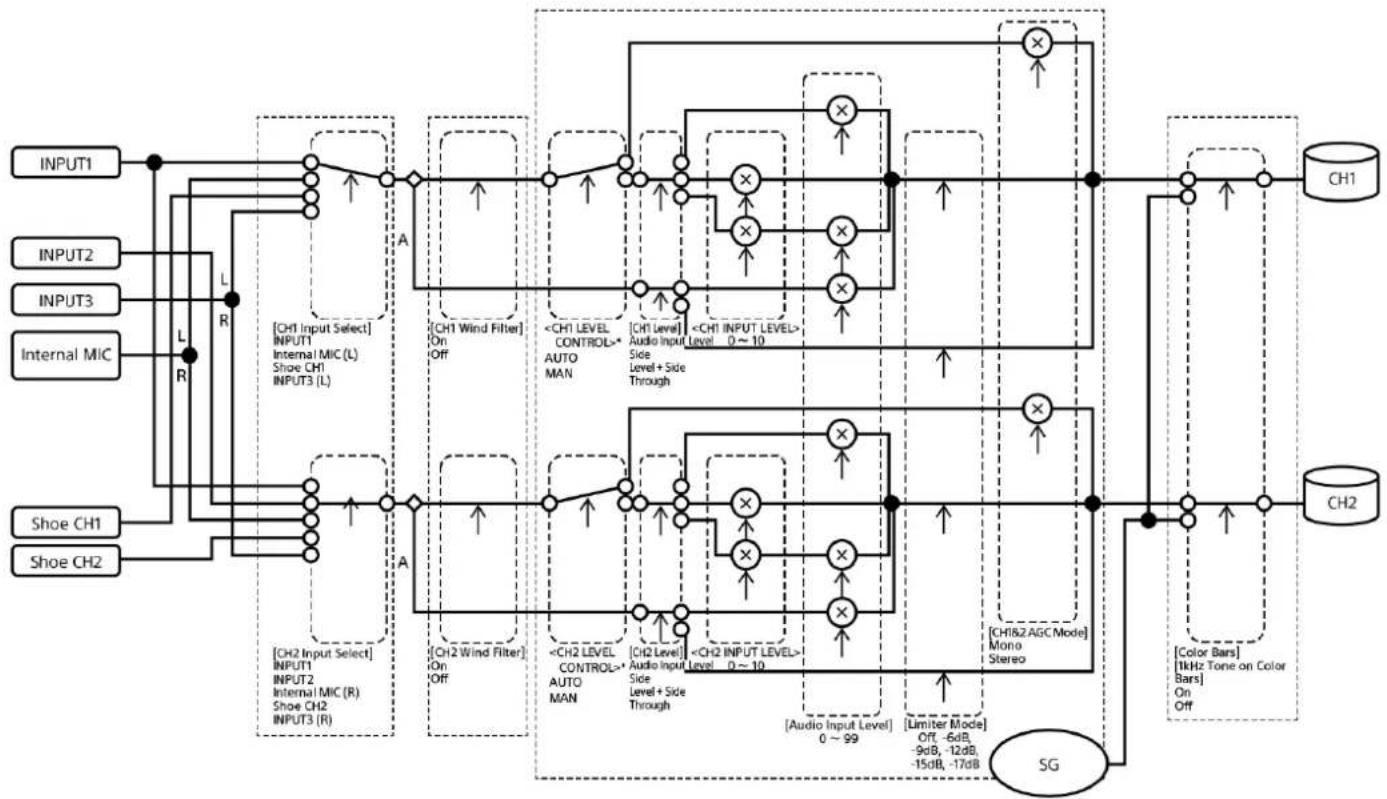
flowchart
graph TD
    subgraph Input1
        INPUT1 --> L["R"]
        INPUT2 --> L["R"]
        INPUT3 --> L["R"]
        InternalMIC --> L["R"]
        L["R"] --> L["R"]
        L["R"] --> L["R"]
    end

    subgraph CH1
        CH1 --> A["A"]
        CH1 --> B["A"]
        CH1 --> C["A"]
        CH1 --> D["A"]
        CH1 --> E["A"]
        CH1 --> F["A"]
        CH1 --> G["A"]
    end

    subgraph CH2
        CH2 --> H["A"]
        CH2 --> I["A"]
        CH2 --> J["A"]
        CH2 --> K["A"]
        CH2 --> L["A"]
    end

    L["R"] --> L["R"]

    subgraph CH1
        CH1 --> M["A"]
        CH1 --> N["A"]
        CH1 --> O["A"]
        CH1 --> P["A"]
        CH1 --> Q["A"]
        CH1 --> R["A"]
    end

    subgraph CH2
        CH2 --> S["A"]
        CH2 --> T["A"]
        CH2 --> U["A"]
        CH2 --> V["A"]
    end

    L["R"] --> L["R"]

    subgraph CH1
        CH1 --> W["A"]
        CH1 --> X["A"]
        CH1 --> Y["A"]
        CH1 --> Z["A"]
        CH1 --> AA["A"]
        CH1 --> AB["A"]
    end

    subgraph CH2
        CH2 --> AC["A"]
        CH2 --> AD["A"]
        CH2 --> AE["A"]
        CH2 --> AF["A"]
    end

    L["R"] --> L["R"]

    subgraph CH1
        CH1 --> W
        CH1 --> X
        CH1 --> Y
        CH1 --> Z
        CH1 --> AA
        CH1 --> AB
        CH1 --> AC
        CH1 --> AD
        CH1 --> AE
    end

    subgraph CH2
        CH2 --> S
        CH2 --> T
        CH2 --> U
        CH2 --> V
        CH2 --> AC
        CH2 --> AD
    end

    L["R"] --> L["R"]

    subgraph SG
        SG["SG"]
    end

    style Input1 fill:#f9f,stroke:#333
    style CH1 fill:#ccf,stroke:#333
    style CH2 fill:#cfc,stroke:#333
A: S adaptérem XLR
* Nastavte [Audio Input] – [CH1 Level Control] až [CH4 Level Control] na stavové obrazovce [Audio] pro vstup zvuku z adaptéru XLR.
[Audio Input] (CH3 a CH4)
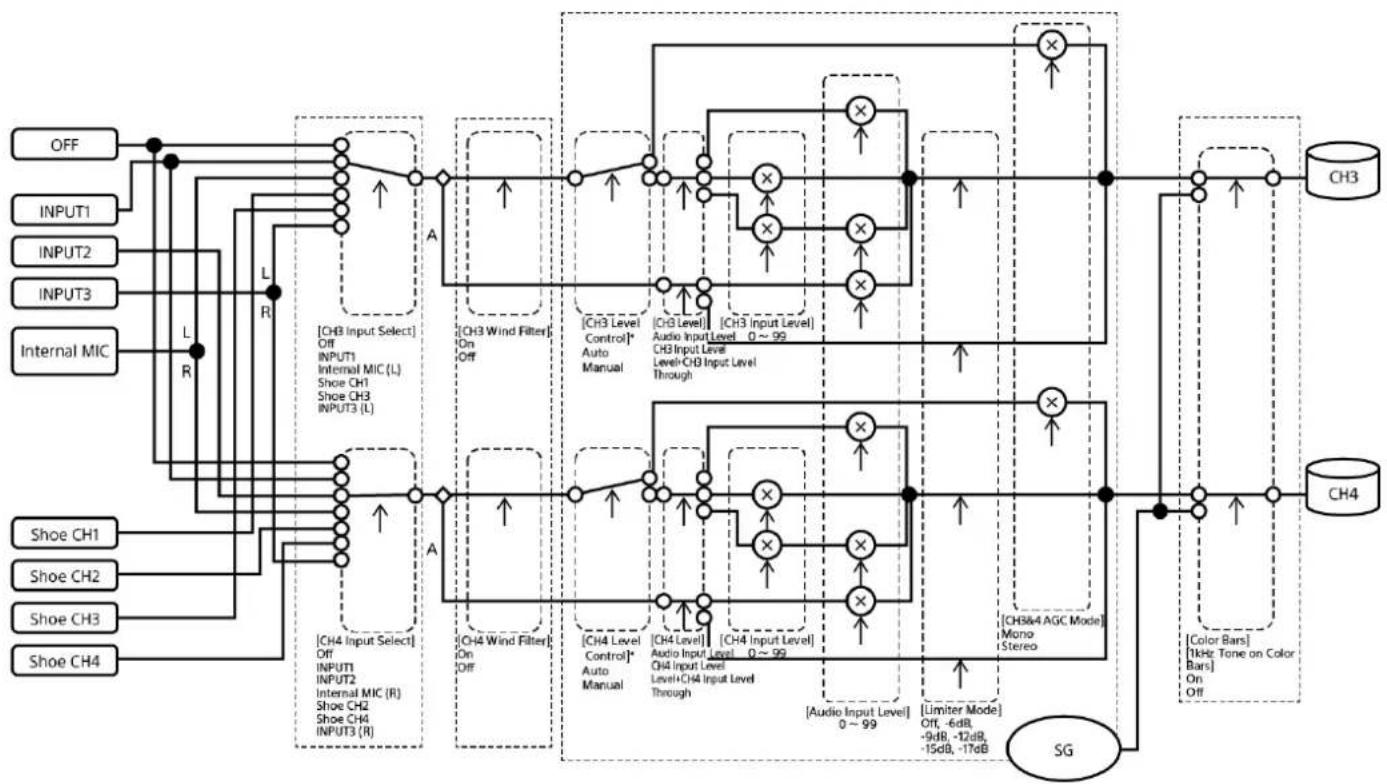
flowchart
graph TD
    subgraph CH3
        A1["OFF"] --> B1["INPUT1"]
        A2["INPUT2"] --> B2["INPUT3"]
        A3["Internal MIC"] --> B3["L/R"]
        B1 --> C1["[CH3 Input Select"] Off INPUT1]
        B2 --> C2["Internal MIC (L) Shoe CH1"]
        B3 --> C3["Shoe CH3 INPUT3 (L)"]
        C1 --> D1["[Ch3 Wind Filter"] On Off]
        C2 --> D2["[Ch3 Level Control"]* Auto Manual]
        C3 --> D3["[Ch3 Level"] Audio Input Level 0~99]
        D1 --> E1["[Ch3 Input Level"] ON]
        D2 --> E2["[Ch3 Input Level"] Level+Ch3 Input Level Through]
        D3 --> E3["[Ch3 Input Level"] 0~99]
        E1 --> F1["[Audio Input Level 0~99"]
        E2 --> F2["[Audio Input Level 0~99"]
        E3 --> F3["[Audio Input Level 0~99"]
        F1 --> G1["[ChB&4 AGC Mode"] Mono Stereo]
        F2 --> G2["[ChB&4 AGC Mode"] Mono Stereo]
        F3 --> G3["[ChB&4 AGC Mode"] Mono Stereo]
    end

    subgraph CH4
        H1["SHOE CH1"] --> I1["SHOE CH2"]
        H2["SHOE CH3"] --> I2["SHOE CH4"]
        I1 --> J1["[CH4 Input Select"] Off INPUT1]
        I2 --> J2["SHOE CH2"]
        I1 --> K1["[CH4 Wind Filter"] On Off]
        I2 --> K2["[CH4 Wind Filter"] On Off]
        K1 --> L1["[CH4 Level Control"]* Auto Manual]
        K2 --> L2["[CH4 Level"] Audio Input Level 0~99]
        L1 --> M1["[Audio Input Level 0~99"]
        L2 --> M2["[Audio Input Level 0~99"]
        M1 --> N1["[ChB&4 AGC Mode"] Mono Stereo]
        M2 --> N2["[ChB&4 AGC Mode"] Mono Stereo]
    end

    O1["OFF"] --> P1["INPUT1"]
    O2["INPUT2"] --> P2["INPUT3"]
    O3["Internal MIC"] --> P3["L/R"]
    P1 --> Q1["[CH3 Input Select"] Off INPUT1]
    P2 --> Q2["SHOE CH1"]
    P3 --> Q3["SHOE CH3 INPUT3 (L)"]
    Q1 --> R1["[CH3 Wind Filter"] On Off]
    Q2 --> R2["[CH3 Wind Filter"] On Off]
    R1 --> S1["[Ch3 Wind Filter"] On Off]
    R2 --> S2["[Ch3 Wind Filter"] On Off]
    S1 --> T1["[Ch3 Wind Filter"] On Off]
    S2 --> T2["[Ch3 Wind Filter"] On Off]
    T1 --> U1["[Ch3 Wind Filter"] On Off]
    T2 --> U2["[Ch3 Wind Filter"] On Off]
    U1 --> V1["[Ch3 Wind Filter"] On Off]
    U2 --> V2["[Ch3 Wind Filter"] On Off]
    V1 --> W1["[Ch3 Wind Filter"] On Off]
    V2 --> W2["[Ch3 Wind Filter"] On Off]
    W1 --> X1["[Ch3 Wind Filter"] On Off]
    W2 --> X2["[Ch3 Wind Filter"] On Off]
    X1 --> Y1["[Ch3 Wind Filter"] On Off]
    X2 --> Y2["[Ch3 Wind Filter"] On Off]
    Y1 --> Z1["[Ch3 Wind Filter"] On Off]
    Y2 --> Z2["[Ch3 Wind Filter"] On Off]
    Z1 --> AA1["[Ch3 Wind Filter"] On Off]
    Z2 --> AA2["[Ch3 Wind Filter"] On Off]
    AA1 --> AB1["[Ch3 Wind Filter"] On Off]
    AA2 --> AB2["[Ch3 Wind Filter"] On Off]
    AB1 --> AC1["[Ch3 Wind Filter"] On Off]
    AB2 --> AC2["[Ch3 Wind Filter"] On Off]
    AC1 --> AD1["[Ch3 Wind Filter"] On Off]
    AC2 --> AD2["[Ch3 Wind Filter"] On Off]
    AD1 --> AE1["[Ch3 Wind Filter"] On Off]
    AD2 --> AE2["[Ch3 Wind Filter"] On Off]
    AE1 --> AF1["[Ch3 Wind Filter"] On Off]
    AE2 --> AF2["[Ch3 Wind Filter"] On Off]
    AF1 --> AG1["[Ch3 Wind Filter"] On Off]
    AF2 --> AG2["[Ch3 Wind Filter"] On Off]
    AG1 --> AH["SG"]
    AG2 --> AH
    AH --> AI["Color Bars 1kHz Tone on Color Bars On Off"]
A: S adaptérem XLR
* Nastavte [Audio Input] – [CH1 Level Control] až [CH4 Level Control] na stavové obrazovce [Audio] pro vstup zvuku z adaptéru XLR.
TP1001680550
5-060-575-73(1) Copyright 2024 Sony Corporation
Licence
Licence pro patentové portfolio MPEG-4 AVC
TENTO PRODUKT JE LICENCOVÁN NA ZÁKLADĚ LICENCE PRO PATENTOVÉ PORTFOLIO AVC PRO OSOBNÍ POUŽITÍ SPOTŘEBITELEM NEBO PRO JINÉ POUŽITÍ ZA KTERĚ NENÍ ZÍSKÁVÁNA ODMĚNA ZA NÁSLEDUJÍCÍ:
(i) KÓDOVÁNÍ VIDEA V SOULADU S VIZUÁLNÍM STANDARDEM AVC („VIDEO AVC“), A/NEBO
(ii) DEKÓDOVÁNÍ VIDEA AVC, KTERÉ BYLO KÓDOVÁNO SPOTŘEBITELEM ZABÝVAJÍCÍM SE OSOBNÍ ČINNOSTI, A/NEBO KTERÉ BYLO ZÍSKÁNO OD POSKYTOVATELE VIDEA S LICENCÍ PRO POSKYTNUTÍ VIDEA AVC.
ŽÁDNÁ LICENCE NENÍ UDĚLENA NEBO JE PŘEDPOKLÁDANÁ PRO JAKÉKOLIV JINÉ POUŽITÍ. DALŠÍ INFORMACE LZE ZÍSKAT OD SPOLEČNOSTI MPEG LA, LLC. DALŠÍ INFORMACE NALEZNETE NA WEBU HTTP://WWW.MPEGLA.COM
Získání softwaru podle licence GPL/LGPL
Tento produkt použivá software, na který se vztahuje licence GPL/LGPL. Ta vás informuje o tom, že máte právo mít přístup k zdrojovému kódu těchto softwarových programů, upravovat jej a redistribuovat za podmínek licence GPL/LGPL.
Zdrojový kód je poskytnut na Internetu. Použijte následující adresu URL a postupujte podle pokynů ke stažení.
https://oss.sony.net/Products/Linux/
Byli bychom rádi, kdybyste nás ohledně obsahu zdrojového kódu nekontaktovali.
Licence (v angličtině) jsou zaznamenány v interní paměti výrobku.
Jestliže si chcete licence umístěné ve složce „PMHOME“ – „LICENSE“ přečist, vytvořte připojení velkokapacitního paměťového zařízení mezi výrobkem a počítačem.
LICENČNÍ SMLOUVA S KONCOVÝM UŽIVATELEM
Po spuštění tohoto produktu se má za to, že souhlasíte s podmínkami softwarové licenční smlouvy. Softwarová licenční smlouva mezi zákazníkem a společností Sony je k dispozici na našich stránkách (https://rd1.sony.net/help/di/el23/h_zz/).
Licence k Open Source softwaru
Na základě licenčních smluv mezi společností Sony a držiteli autorských práv k softwaru používá tento výrobek open source software. Společnost Sony je povinna informovat vás o obsahu těchto licencí, aby splnila požadavky držitelů autorských práv k tomuto softwaru. Licence (v angličtině) jsou zaznamenány v interní paměti výrobku.
Jestliže si chcete licence umístěné ve složce „PMHOME“ – „LICENSE“ přečíst, vytvořte připojení velkokapacitního paměťového zařízení mezi výrobkem a počítačem.
O licenci Apple iAP2
Tento produkt obsahuje i software používaných na základě licenční smlouvy se společností Apple Inc.
Společnost Sony je povinna informovat vás o obsahu těchto licencí, aby splnila požadavky držitelů autorských práv k tomuto softwaru. Licence (v angličtině) jsou zaznamenány v interní paměti výrobku.
Jestliže si chcete licence umístěné ve složce „PMHOME“ – „LICENSE“ přečíst, vytvořte připojení velkokapacitního paměťového zařízení mezi výrobkem a počítačem.
TP1001680551
Technické údaje
Obecné
Hmotnost
PXW-Z200
Přibližně 1,96 kg (pouze hlavní tělo)
Přibližně 2,4 kg (včetně clony proti bočnímu světlu, baterie (BP-U35), krytu LCD, držáku mikrofonu, očnice)
HXR-NX800
Přibližně 1,93 kg (pouze hlavní tělo)
Přibližně 2,38 kg (včetně clony proti bočnímu světlu, baterie (BP-U35), krytu LCD, držáku mikrofonu, očnice)
Rozměry (šířka × výška × hloubka)
Přibližně 175,6 mm (A) × 201,3 mm (B) × 371,1 mm (C)
D: Přibližně 289,2 mm
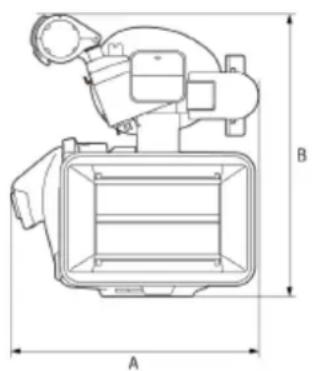
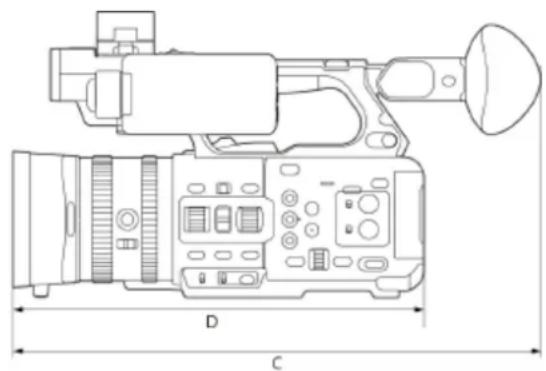
Požadavky na napájení
19,5 V DC (18,0 V až 20,5 V)
Spotřeba
PXW-Z200
Normální spotřeba energie: Přibližně 20 W (hlavní tělo, XAVC S-L 420, QFHD 59.94P, záznam na paměťovou kartu CFexpress Type A, LCD monitor / hledáček rozsvícený (výchozí), bez připojených periferních zařízení)
Maximální spotřeba energie: Přibližně 37 W (hlavní tělo, XAVC S-I, QFHD 59.94P (S&Q 120 snímku/s), záznam na paměťovou kartu CFexpress Type A (současný záznam na 2 karty), LCD monitor / hledáček svítí (maximum), připojená periferní zařízení (SDI, HDMI, USB, bezdrátová zařízení))
- HXR-NX800
Normální spotřeba energie: Přibližně 16 W (hlavní tělo, XAVC S-L 420, QFHD 59.94P, záznam na paměťovou kartu CFexpress Type A, LCD monitor / hledáček rozsvícený (výchozí), bez připojených periferních zařízení)
Maximální spotřeba energie: Přibližně 32 W (hlavní tělo, XAVC S-I, QFHD 59.94P (S&Q 120 snímku/s), záznam na paměťovou kartu CFexpress Type A (současný záznam na 2 karty), LCD monitor / hledáček svítí (maximum), připojená periferní zařízení (HDMI, USB, bezdrátová zařízení))
Provozní teplota
0 °C až 40 °C
Skladovací teplota
-20 °C až +60 °C
Čas nepřetržitého provozu
PXW-Z200
Cca 90 minut (při použití BP- U35, normální spotřeba energie)
HXR-NX800
Cca 120 minut (při použití BP- U35, normální spotřeba energie)
Formát záznamu (video)
Formát MP4:
• XAVC HS Long 422/420
• XAVC S Long 422/420
• XAVC S-I Intra
Formát MXF (pouze PXW-Z200):
• XAVC Long 422/420
XAVC | Intra
• MPEG HD 422 (nutná licence)
Formát záznamu (audio)
LPCM 24 bitů, 48 kHz, 4 kanály
Snímková frekvence záznamu
Formát MP4:
• XAVC HS Long 422/420
3840×2160P/119.88P*, 100P*, 59.94P, 50P, 23.98P
• XAVC S Long 422
3840×2160P/119.88P*, 100P*, 59.94P, 50P, 29.97P, 25P, 23.98P
1920×1080P/59.94P, 50P, 29.97P, 25P, 23.98P
• XAVC S Long 420
3840×2160P/119.88P*, 100P*, 59.94P, 50P, 29.97P, 25P, 23.98P
1920×1080P/119.88P*, 100P*, 59.94P, 50P, 29.97P, 25P, 23.98P
• XAVC S Intra
3840×2160P/59.94P, 50P, 29.97P, 25P, 23.98P
1920×1080P/59.94P, 50P, 29.97P, 25P, 23.98P
* 119.88P a 100P nelze použít v případě zapnutého pomalého a rychlého pohybu.
Formát MXF (pouze PXW-Z200):
XAVC Long 422
1920×1080P/59.94P, 50P, 29.97P, 25P, 23.98P
1920×1080i/59.94i, 50i
1280×720P/59.94P, 50P
• XAVC Long 420
3840×2160P/59.94P, 50P, 29.97P, 25P, 23.98P
XAVC Intra
3840×2160P/59.94P, 50P, 29.97P, 25P, 23.98P
1920×1080P/59.94P, 50P, 29.97P, 25P, 23.98P
1920×1080i/59.94i, 50i
1280×720P/59.94P, 50P
MPEG HD
1920×1080P/29.97P, 25P, 23.98P
1920×1080i/59.94i, 50i
1280×720P/59.94P, 50P
Čas záznamu/přehrávání
• XAVC HS Long 420
3840×2160P/59.94P
Asi 100 minut (pomocí CEA-G160T)
XAVC S Long 420 / XAVC Long 420 3840×2160P/59.94P
Asi 100 minut (pomocí CEA-G160T)
1920×1080P/59.94P
Asi 270 minut (pomocí CEA-G160T)
• XAVC S Intra / XAVC Intra
3840×2160P/59.94P
Asi 25 minut (pomocí CEA-G160T)
1920×1080P/59.94P
Asi 75 minut (pomocí CEA-G160T)
• MPEG-HD 422 (pouze model PXW-Z200)
1280×720p/59.94P
Asi 280 minut (pomocí CEA-G160T)
Poznámka
Doba záznamu/přehrávání se může lišit v závislosti na podmínkách použití a vlastnostech paměti. Časy záznamu a přehrávání slouží k nepřetržitému záznamu jednoho klipu. Skutečné časy mohou být kratší v závislosti na počtu zaznamenaných klipů.
Část kamery
Zobrazovací zařízení (typ)
1,0palcový skládaný obrazový snímač CMOS
Počet obrazových bodů
20,9 Mpx (celkem)
14,0 Mpx (efektivně)
Počet efektivních pixelů se bude lišit v závislosti na režimu a nastavení snímání.
Automatické zaostřování
Metoda detekce: detekce fáze / detekce kontrastu
Interní filtry ND
[Clear]: Bez filtru ND
1: 1/4ND
2: 1/16ND
3: 1/64ND
Lineárně stavitelný ND: 1/4ND až 1/128ND
Čas závěrky
64F až 1/8000 s (23.98P)
Úhel závěrky
5,6° až 360°, 2 až 64 snímků
Pomalý a rychlý pohyb
XAVC S QFHD: 1 snímek/s až 120 snímků/s
XAVC S HD: 1 snímek/s až 240 snímků/s
Vyvážení bílé
2000 K až 15000 K
Zesílení
-3 dB až +36 dB (přírůstky po 1 dB, s použitím SDR ITU709)
Základní vzhled
Poměr optického zoomu: 20, elektrický pohon
Ohnisková vzdálenost: f = 7,71 až 154,21 mm, 24 až 480 mm (ekvivalent 35 mm)
Clona: Otevřená clona (číslo F) F2.8 až F4.5, minimální clona (číslo F) F11, zavřeno (přepínatelné automaticky/ručně)
Ostření: Přepínatelné AF/MF
Rozsah ostření: 10 mm až ∞ (širokoúhlý objektiv), 1000 mm až ∞ (teleobjektiv)
Typ stabilizace obrazu: Optický
Průměr filtru: 72 mm
Část audio
Vzorkovací frekvence
48 kHz
Kvantizace
24bitová
Frekvenční odezva
Vstup XLR, režim MIC: 20 Hz až 20 kHz (±3 dB nebo méně)
Vstup XLR, režim LINE: 20 Hz až 20 kHz (±3 dB nebo méně)
Dynamický rozsah
Vstup XLR, režim MIC: 80 dB (typicky)
Vstup XLR, režim LINE: 90 dB (typicky)
Zkreslení
Vstup XLR, režim MIC: 0,08% nebo nižší (vstupní úroveň -40 dBu)
Vstup XLR, režim LINE: 0,08% nebo nižší (vstupní úroveň +14 dBu)
Vestavěný reproduktor
Monofonní
Interní mikrofon
Všesměrový elektretový kondenzátorový stereo mikrofon
Část vstupu/výstupu
Vstupy
INPUT 1/2: Typ XLR, 3 kolíky, zásuvka
Přepínatelný, LINE / MIC / MIC+48V
MIC: reference -30 dBu až -80 dBu
Konektor INPUT3: Stereo mini jack, kompatibilní s plug-in napájením
Reference -66 dBu
TC IN (pouze model PXW-Z200): Typ BNC
Výstupy
SDI OUT (pouze model PXW-Z200): Typ BNC, 12G-SDI, 6G-SDI, 3G-SDI (Level A/B), HD-SDI
Sluchátka (stereo mini jack): -16 dBu (výstup referenční úrovně, maximální hlasitost monitoru, zatížení 16 Ω)
HDMI: Typ A, 19 kolíků
TC OUT (pouze model PXW-Z200): Typ BNC
Ostatní
DC IN: Kompatibilní s EIAJ, 18 V až 20,5 V DC
Sáňky pro více rozhraní: Vyhrazeno, 21 kolíků
REMOTE: 2,5 mm, 3 póly, typ sub-mini
USB-C: USB 3.2 Gen 1
Část displeje
Monitor LCD
Velikost obrazovky: 8,8 cm (3,5 palce), úhlopříčka
Poměr stran: 16:9
Počet pixelů: 1280 (V) × 720 (S)
Hledáček
• Celková zobrazovací plocha
Velikost obrazovky: 1,0 cm (0,39 palce), úhlopříčka
Poměr stran: 4:3
Počet pixelů: 1024 (V) × 768 (S)
• Efektivní zobrazovací plocha
Velikost obrazovky: 0,92 cm (0,36 palce), úhlopříčka
Poměr stran: 16:9
Počet pixelů: 1024 (V) × 576 (S)
Část slotu médií
Slot pro karty CFexpress Type A/SD (2)
Kabelová sít' LAN
Typ RJ45
1000BASE-T, 100BASE-TX, 10BASE-T
Bezdrátová sít' LAN
Model WW634937*/WW447862*
Podporované normy
IEEE 802.11a/b/g/n/ac
Frekvenční pásmo
2,4 GHz / 5 GHz
Zabezpečení
Wi-Fi Protected Setup™ (WPS)/ručně
Přístupový mechanismus
Režim infrastruktury
Model WW593605*/WW208017*
Podporované normy
IEEE 802.11b/g/n
Frekvenční pásmo
2,4 GHz
Zabezpečení
Wi-Fi Protected Setup™ (WPS)/ručně
Přístupový mechanismus
Režim infrastruktury
* Název modelu je WWxxxx. Název modelu naleznete na typovém štítku na dolní straně jednotky.
Podporované modely telefonů iPhone
iPhone 15 Pro Max / iPhone 15 Pro / iPhone 15 Plus / iPhone 15 / iPhone 14 Pro Max / iPhone 14 Pro / iPhone 14 Plus / iPhone 14 / iPhone 13 Pro Max / iPhone 13 Pro / iPhone 13 / iPhone 13 mini (stav k červnu 2024)
Dodávané příslušenství
• Sítový adaptér (1)
• Napájecí kabel (1)
• Nabíječka akumulátoru (1)
• Akumulátorová sada (1)
• Kryt LCD (1)
- Clona proti bočnímu světlu (1)
• Očnice (1)
• Držák mikrofonu (1)
• Sada neaktivních sáněk (1)
(Neaktivních sáňky (1), pružina neaktivních sáněk (1), šrouby (4))
- Než začnete tuto jednotku používat (1)
• Záruční list (1)
Konstrukční a technické údaje se mohu lišit bez předchozího upozornění.
Obchodní známky
„XAVC“ a XAVC jsou registrované ochranné známky společnosti Sony Corporation.
- Apple, iPhone a iPad jsou obchodní známky společnosti Apple Inc., registrované v USA a dalších zemích. Ochranná známka iPhone se používá v Japonsku na základě licence společnosti Aiphone Co., Ltd.
- Pojmy HDMI a HDMI High-Definition Multimedia Interface a rovněž logo HDMI jsou ochranné známky nebo zapsané ochranné známky společnosti HDMI Licensing Administrator, Inc. ve Spojených státech a dalších zemích.
- Microsoft a Windows jsou registrované obchodní známky nebo obchodní známky společnosti Microsoft Corporation ve Spojených státech amerických a/nebo jiných zemích.
• Mac a macOS jsou registrované obchodní známky společnosti Apple Inc. v USA a dalších zemích.
„Catalyst Browse“ je obchodní známka nebo registrovaná obchodní známka společnosti Sony Corporation.
- IOS je registrovaná obchodní známka nebo obchodní známka společnosti Cisco Systems, Inc. a/nebo jejích poboček ve Spojených státech amerických a některých dalších zemích.
- Android, Google Play jsou obchodní známky společnosti Google Inc.
Wi-Fi, logo Wi-Fi a Wi-Fi PROTECTED SETUP jsou obchodní známky nebo registrované obchodní známky spolku Wi-Fi Alliance.
- Logo SDXC je obchodní známka společnosti SD-3C, LLC.
- CFexpress a logo CFexpress Type A jsou obchodní známky asociace CompactFlash Association.
- QR Code je ochranná známka společnosti Denso Wave Inc.
- Značka a loga Bluetooth® jsou registrovanými ochrannými známkami společnosti Bluetooth SIG, Inc. a společnost Sony Group Corporation a její dceřiné společnosti je používají na základě licence.
- USB Type-C ^ a USB-C ^ jsou registrované ochranné známky společnosti USB Implementers Forum.
- Použití známky Made for Apple znamená, že příslušenství je určeno k připojení k výrobkům značky Apple označeným ve známce a že vývojář certifikací zaručuje splnění výkonnostních standardů značky Apple. Společnost Apple není odpovědná za provoz tohoto zařizení ani za splnění bezpečnostních a zákonných standardů tímto zařizením.
Made for
iPhone
- Všechny ostatní názvy společností a výrobků jsou registrované obchodní známky nebo obchodní známky svých odpovídajících vlastníků. Položky chráněné obchodní známkou nejsou v tomto průvodci nápovědou značeny symbolem ^ nebo ^TM .
TP1001680552
5-060-575-73(1) Copyright 2024 Sony Corporation



- Doporučené stránky průvodce nápovědou
- Základní postup obsluhy
- Doporučené paměťové karty
- Informace o podpoře
- PXW-Z200/HXR-NX800: Informace o podpoře
- Průvodce nápovědou aplikace Monitor & Control
- Čtěte první
- Názvy součástí
- Snímání
- Nastavení zoomu
- Nastavení zaostření
- Nastavení jasu
- Úprava vyvážení bílé
- Konfigurace stabilizace obrazu
- Konfigurace zvuku
- Použití funkcí snímání
- Proxy záznam
- Snímání s požadovaným vzhledem
- Zvětšení zobrazení na obrazovce
- Konfigurace funkcí hlavní nabídky
- Použití externích zařízení
- Použití monitoru a záznamových zařízení
- Použití dálkového ovladače
- Použití počítače
- Výstupní formáty
- Dodatek
- Jak používat tohoto průvodce nápovědou
- Bezpečnostní opatření k použití
- Kondenzace
- Na LCD panelech
- Na OLED panelech
- Bezpečnostní opatření k použití dotykového panelu
- Jevy obrazového snímače CMOS kamery
- Poznámka
- Bílé skvrny
- Kmitání
- Spotřební součásti
- Informace o vestavěném dobíjecím akumulátoru
- Umístění při používání a uskladnění
- Poznámka k laserovým paprskům
- Neumíst'ujte tento produkt blízko lékařských přístrojů
- Ochrana před elektromagnetickým rušením z prénosných komunikačních zařízení
- Upozornění ohledně připojení k internetu
- Bezpečnostní opatření
- Poznámka k funkcím záznamu
- Konfigurace systému
- Levá strana / přední strana
- Volič nastavení dioptrií
- Výstup vzduchu
- Otvory pro upevňovací šroub příslušenství
- Spínač TC IN/OUT
- Konektor REMOTE
- Konektory INPUT 1/INPUT 2 (vstup zvuku)
- Konektor INPUT 3
- Kontrolka záznamu/signalizace (přední)
- Spinače INPUT 1/INPUT 2 (LINE/MIC/MIC+48V)
- Příbuzné téma
- Pravá strana
- Tlačitko PEAKING
- Tlačítko ZEBRA
- Tlačítko FOCUS PUSH AUTO
- Spínač FOCUS
- Zaostřovací kroužek
- Zoomovací kroužek
- Kontrolka záznamu/signalizace (zadní)
- Tlačítko MENU
- Multifunkční otočný ovladač
- Tlačítko CANCEL/BACK
- Zadní strana / blok konektorů / kartové sloty
- Konektor LAN
- Tlačítko záznamu START/STOP/ spínač HOLD (rukojeť)
- Multifunkční volič
- Horní strana/madlo
- Sáňky pro více rozhraní
- Tlačítko START/STOP / HOLD záznamu (madlo)
- Páčka zoomu madla
- Multifunkční volič
- Otvor pro upevňovací šroub příslušenství
- Držák sáněk příslušenství / otvor pro upevňovací šroub příslušenství
- Tlačítko hlasitosti
- Páčka zoomu (rukojet')
- Tlačítko F REV
- Tlačítko PLAY/PAUSE
- Tlačítko F FWD
- Tlačítko THUMBNAIL
- Tlačítko PREV
- Tlačítko NEXT
- Dolní strana
- Otvory pro šrouby stativu
- Vstup vzduchu
- Vyjmutí držáku mikrofonu
- Odšroubujte šroub a vyjměte držák mikrofonu.
- Připevnění sáněk pro příslušenství
- Tip
- SONY
- Průvodce nápovědou
- Používání dotykového panelu
- Gesta ovládání dotykového panelu
- Klepnutí
- Přetažení
- Krátké potažení / potažení
- Konfigurace dotykového panelu
- Použití dotykových obrazovek nastavení
- Provoz
- Zobrazení na obrazovce
- Stav sítě
- Oblast zaostřování
- Stav řady UWP-D
- Stav prénášení datovým proudem
- Poloha zaostření
- Poloha zoomu
- Digitální zvětšení
- Stav výstupu SDI / výstupu HDMI [Rec Control]
- Externí zámek časového kódu / data času
- Clona
- Zesílení
- Název klipu
- Vodováha
- Měřič úrovně zvuku
- Monitor video signálu
- Podpora zobrazení gama / základní vzhled
- Indikátor záznamu video
- Indikátor formátu záznamu (kodek)
- Indikátor formátu záznamu (velikost obrazu)
- Přenosová rychlost
- Pamět'ová karta
- Podpora zobrazení gama
- Měřič úrovně zvuku
- Gama záznamu při přehrávání klipu
- Ikony
- Ikony připojení k síti
- Zobrazení obrazovky stavu
- Přepnutí obrazovky stavu
- Skrytí obrazovky stavu
- Změna nastavení
- Stavová obrazovka [Camera]
- Stavová obrazovka [Audio]
- Stavová obrazovka [Project]
- Stavová obrazovka [Monitoring]
- Stavová obrazovka [Assignable Button]
- Stavová obrazovka [Battery]
- Stavová obrazovka [Media]
- Stavová obrazovka [Network]
- Stavová obrazovka [Stream]
- Stavová obrazovka [File Transfer]
- Lithium-iontové akumulátorové sady
- Nabíječky akumulátorů
- VÝSTRAHA
- Použití akumulátorové sady
- Připojení akumulátorové sady
- Kontrola zbývající kapacity
- Pokud se akumulátorová sada vybije
- Změna úrovní výstrahy
- Nabíjení pomocí dodané nabíječky akumulátorů
- Čas nabíjení
- Použití sít'ového napájecího adaptéru
- Pokud se výstupní napětí napájecího adaptéru sníží
- Změna napětí pro signalizaci výstrahy
- O střídavém napájecím adaptéru
- Zapnutí/vypnutí napájení
- Datum a čas
- O [Time Zone]
- Funkce usnadnění přístupu
- Funkce čtečky obrazovky
- Funkce lupy obrazovky
- Konfigurace základní obsluhy
- Režim snímání
- Režim snímání Custom: [Custom]
- Režim snímání Log: [Flexible ISO]
- Formát záznamu
- Systémová frekvence
- Kategorie kodeku (pouze model PXW-Z200)
- Kodek
- Formát videa
- Upevnění mikrofonu (prodává se samostatně)
- Nasazení krytu LCD monitoru (součást dodávky)
- Otevření krytu LCD monitoru
- Nasazení clony proti bočnímu světlu (součást dodávky)
- Sejmutí clony proti bočnímu světlu
- Připevnění velké očnice
- Nastavení úhlu LCD monitoru
- Nastavení jasu LCD monitoru
- Zvětšení obrazu LCD monitoru
- Nastavení úhlu hledáčku
- Nastavení jasu hledáčku
- Přepínání mezi displejem LCD monitoru/hledáčku
- Paměťové karty CFexpress Type A
- Pamět'ové karty SDXC
- Doporučené pamět'ové karty
- Formát MP4
- ■ Normální záznam
- ■ S&Q
- Formát MXF (pouze model PXW-Z200)
- Vložení paměťové karty
- Vysunutí pamět'ové karty
- Inicializace paměťových karet
- Pokud se formátování nezdaří
- Použití pamět'ové karty naformátované v jiném zařízení v jednotce
- Kontrola zbývajícího času záznamu
- Načasování výměny paměťové karty
- Podle potřeby vložte paměťové karty.
- Nastavte spínač napájení do polohy On.
- Stiskněte tlačítko START/STOP záznamu na rukojeti nebo madle.
- Chcete-li záznam zastavit, stiskněte tlačítko START/STOP záznamu ještě jednou.
- Natáčení v režimu FULL AUTO
- Nepřetržité snímání při výměně paměťových karet
- O klipech
- Klipy
- Názvy klipů
- Maximální čas záznamu klipu
- Monitorování zvuku
- Data času
- Nastavení časového kódu
- Nastavení uživatelských bitů
- Zobrazení časových údajů
- Přepínání vstupu/výstupu časového kódu (pouze model PXW-Z200)
- Prohlížení záznamu
- Způsob prohlížení záznamu
- Zastavení prohlížení záznamu
- Nastavení prohlížení záznamu
- Zoomování pomocí páčky zoomu
- Výběr typu zoomu
- Funkce Clear Image Zoom
- Digitální zvětšení
- Zoomování pomocí páčky zoomu na madle
- Zoomování pomocí kroužku zoomu
- Ruční nastavení zaostřování
- Zaostřování pomocí dotykového ovládání
- Dočasné použití funkce automatického zaostřování
- Zaostřování pomocí zvětšeného zobrazení
- Automatické nastavení zaostřování
- Nastavení oblasti/polohy automatického zaostřování
- [Wide]
- [Zone]
- [Flexible Spot]
- Rychlá změna oblasti zaostření
- Když je možnost [Focus Area] nastavena na volbu [Wide]:
- Když je možnost [Focus Area] nastavena na volbu [Zone] nebo [Flexible Spot]:
- Přesunutí rámečku oblasti zaostření pomocí dotykového ovládání
- Úprava činnosti automatického zaostřování
- Rychlost přechodu AF
- Citlivost posunu objektu AF
- Ruční změna zaostřování cíle
- Dočasné použití ručního zaostřování
- Sledování pomocí detekce osob
- [Human Only AF]:
- [Human Priority AF]:
- [Off]:
- Odebrání rámečků pro rozpoznávání objektu
- Přepínání funkce automatického zaostřování s rozpoznáním objektu pomocí přiřaditelného tlačítka
- Nastavení pomocí přímé nabídky
- Sledování stanoveného objektu
- [Human Only AF] / [Human Priority AF]:
- Zahájení sledování AF v reálném čase
- Zadání dotykovým ovládáním
- Zadání pomocí ukazatele AF sledování
- Určuje se výběrem rámečku pro rozpoznávání objektu
- Zastavení sledování AF v reálném čase
- Zastavení dotykovým ovládáním
- Poznámky ke snímání
- Nastavení ohniskové vzdálenosti na okraji
- Přípravy na nastavení
- Přepnutí nastavení
- Nastavení hlavní nabídky
- Používání automatického seřízení
- Postup zrušení automatického seřízení ohniskové vzdálenosti na okraji
- Postup obnovení hodnot seřízení do výchozího továrního stavu
- Nastavení clony
- Automatické nastavení clony
- Ruční nastavení clony
- Dočasné automatické nastavení
- Nastavení zesílení
- Automatické nastavení zesílení (AGC)
- Ruční nastavení zesílení
- Stisknutím a podržením přířaditelného tlačítka přířazeného funkci [ISO/Gain] zobrazte přímou nabídku [AGC] a vyberte možnost [Manual].
- Ovládání zesílení (jemné nastavení)
- Dočasné ovládání zesílení (jemné nastavení)
- Nastavení závěrky
- Automatické nastavení závěrky
- Ruční nastavení závěrky
- Nastavení úrovně osvětlení
- Nastavení v režimu predvolby
- Nastavení v režimu proměnné
- Automatické nastavení úrovně světla
- Ruční nastavení úrovně světla
- Automatické nastavení vyvážení bílé
- Ruční nastavení vyvážení bílé
- Režim paměti A / paměti B
- Režim predvolby
- Změna výchozí přednastavené hodnoty
- Změna teploty barev
- Spuštění automatického vyvážení bílé
- Stiskněte tlačítko WB SET.
- Použití stabilizace obrazu
- Nastavte možnost [Shooting] – [SteadyShot] – [Setting] na volbu [Active]/[Standard] v hlavní nabídce.
- Nabídka [Project]
- Nastavení zvuku pro záznam
- Externí vstupní konektory zvuku a volici spínače
- Přepínače/otočné ovladače pro nastavení úrovně hlasitosti zvuku
- Výběr vstupního zvukového zařízení
- Automatická úprava úrovně záznamu zvuku
- Ruční úprava úrovně záznamu zvuku
- Přidání vstupních konektorů zvuku
- XLR-K2M
- XLR-K3M
- Přímá nabídka
- Přiřaditelná tlačítka
- Změna funkce tlačítka
- Přířaditelné funkce
- Multifunkční otočný ovladač
- Otočný ovladač IRIS
- Pomalý a rychlý pohyb
- Přerušované nahrávání videa (Interval Rec)
- Nastavení režimu Interval Rec
- Snímání v režimu Interval Rec
- Ukončení snímání
- Ukončení režimu Interval Rec
- Omezení během záznamu
- Nahrávání obrázků do mezipaměti (Picture Cache Rec) (pouze model PXW-Z200)
- Zahájení nahrávání obrázků do mezipaměti
- Ukončení nahrávání obrázků do mezipaměti
- Záznam na obě paměťové karty A a B
- Samostatný záznam na pamět'ovou kartu A a pamět'ovou kartu B
- Zabránění náhodné aktivaci tlačítka START/STOP záznamu
- O názvech souborů
- Automatické seřízení obrazu
- Cílový výstup oříznutého obrazu
- Metody zadání objektu, který se má sledovat
- Seřízení velikosti obrazu osob
- Efekt produkce
- Ruční seřízení obrazu
- Monitorování zobrazení cíle
- Funkce podpory zobrazení gama
- Výběr zobrazení hledáčku, když je aktivována funkce podpory zobrazení gama
- Zobrazení HDR se zachovaným kontrastem mezi oblastmi s nízkou svítivostí a oblastmi s vysokou svítivostí
- Zobrazení SDR jednoduchým převodem z HDR na SDR
- O zaznamenaném souboru
- Cíl uložení zaznamenaného souboru
- Záznam proxy
- Stiskněte tlačítko START/STOP záznamu.
- Nastavení zvukového kanálu pro proxy záznam
- Záznam a nahrávání proxy klipu do bloků
- Výběr vzhledu
- Importování požadovaného základního vzhledu
- Import z paměťové karty
- Import z cloudové služby
- Nastavení pro podexponování
- Odstranění základního vzhledu
- Přizpůsobení vzhledu
- Ukládání vzhledu jako souboru scény
- Odstranění uloženého vzhledu
- Přejmenování souboru scény
- Sdílení vzhledu s jinou kamerou
- Cesta ke složce
- Uložení souboru scény z interní paměti na paměťovou kartu
- Nahrávání souboru scény uloženého na pamět'ové kartě do interní paměti
- Snímání na tmavých místech
- Nastavení infračerveného světla
- Nastavení barvy obrazu
- Sít'ové funkce
- Aplikace „Monitor & Control“
- Aplikace „Creators' App for enterprise“
- „Camera Remote SDK“
- Připojení pomocí aplikace „Monitor & Control“
- Připojení k Internetu prostřednictvím bezdrátové sítě LAN
- Připojení pomocí funkce automatické detekce přístupového bodu
- Stiskněte tlačítko NETWORK.
- Nastavte možnost [Wireless LAN] – [Setting] na volbu [Wireless LAN ST].
- Stiskněte tlačítko [Wireless LAN] – [Status].
- Po dokončení stiskněte tlačítko [Connect].
- Ruční připojení zadáním informací o přístupovém bodu
- Po dokončení stiskněte tlačítko [Connect].
- Připojení k Internetu propojení sítí sdílení internetového připojení USB
- Stiskněte tlačítko NETWORK.
- Nastavte možnost [USB] – [Setting] na volbu [USB Tethering].
- Povolte komunikaci sdílení internetového připojení v chytrém telefonu.
- Připojení k Internetu prostřednictvím kabelové sítě LAN
- Přenos souborů na portál „C3 Portal“
- Vykonejte [Network] – [Network Setup] – [Setup for Mobile App] v hlavní nabídce.
- Zkontrolujte nastavení a vyberte možnost [OK].
- Přenos originálních klipů
- Přenos proxy klipů
- Další funkce, které používají portál „C3 Portal“
- Správa souborů 3D LUT
- Správa souborů All
- Příprava na přenos souborů
- Registrace cílového umístění pro prénos souborů
- Vyberte možnost [Network] – [File Transfer] – [Server Settings1]/[Server Settings2]/[Server Settings3] v hlavní nabídce.
- Výběr a přenos klipu
- Kontrola stavu prěnosu
- Automatické prénášení klipů
- Automatický prénos originálních klipů
- Automatický prěnos proxy klipů
- Přenos pomocí protokolu Secure FTP
- Nastavení prénosu protokolem Secure FTP
- Upozornění týkající se funkce FTP
- O funkci FTPS
- Algoritmy šifrování podporované funkcí FTPS
- Doporučené algoritmy šifrování
- O kompatibilitě spojení
- Bezpečnostní rizika
- Doporučení bezpečného spojení
- Reference
- Přenášení datovým proudem
- O funkci RTMPS
- Algoritmy šifrování podporované funkcí RTMPS
- Klíčové algoritmy výměny
- Konfigurace streamování RTMP/RTMPS
- Nastavení cílového umístění a formátu připojení
- Nahrazení vestavěného výchozího certifikátu jednotky jiným výchozím certifikátem
- Návrat k vestavěnému výchozímu certifikátu jednotky
- Kontrola výchozího stavu certifikátu
- Konfigurace streamování SRT
- Po dokončení vyberte možnost [Set] a nastavení použijte.
- Spuštění prénášení datovým proudem
- Připojte jednotky k Internetu nebo místní síti.
- Zastavení prénášení datovým proudem
- Struktura obrazovky miniatur
- Miniatura
- Název klipu
- Formát záznamu během nahrávání
- Zvláštní informace o záznamu
- Přehrávání klipu
- Stiskněte tlačítko PLAY/PAUSE.
- Ovládací tlačítka přehrávání na madle
- Multifunkční volič / multifunkční otočný ovladač
- Tlačítko CANCEL/BACK:
- Nepřetržité přehrávání vybraného klipu
- Operace s klipem
- Položky nabídky pro operace s klipem
- Zobrazení vlastností klipu
- Zobrazení časového kódu
- Informace o klipu
- Přidání značek klipu
- Filtrování zobrazení klipu
- Odstranění klipů
- Kopírování klipů
- Přenos klipu na servery na Internetu nebo v místní síti
- Změna informací zobrazených na obrazovce miniatur
- [User]
- [Edit User Menu]
- [Shooting]
- [Project]
- [Paint/Look]
- [TC/Media]
- [Monitoring]
- [Audio]
- [Thumbnail]
- [Technical]
- [Network]
- [Maintenance]
- Obsluha hlavní nabídky
- Tlačítko MENU
- Multifunkční volič
- Tlačítko CANCEL/BACK
- Dotykové ovládání
- Položky nabídky nastavení
- Zadání řetězce znaků
- Uzamčení nabídky
- Odemčení nabídky
- Použití čtečky obrazovky
- Povolení čtečky obrazovky
- Nastavení rychlosti čtečky obrazovky
- Nastavení hlasitosti čtečky obrazovky
- Povolení čtečky obrazovky při spuštění
- Povolení lupy obrazovky
- Nastavení součinitele zvětšení
- Nastavení tlačítka lupy obrazovky
- Ovládání funkce lupy obrazovky
- Nabídka [User]
- Nabídka [Edit User Menu]
- Nabídka [Shooting]
- [Shooting] - [ND Filter]
- [Shooting] - [White]
- [Shooting] - [Offset White]
- [Shooting] - [Focus]
- [Project] – [Base Setting]
- [Project] – [Rec Format]
- [Project] – [Flexible ISO Setting]
- [Project] – [HDR Setting]
- [Project] - [Simul Rec]
- [Project] - [Proxy Rec]
- [Project] - [Interval Rec]
- [Project] – [SDI/HDMI Rec Control] (Pouze model PXW-Z200)
- [Project] – [HDMI Rec Control] (Pouze model HXR-NX800)
- [Project] – [Auto Framing]
- [Project] – [Assignable Button]
- [Project] – [Lens Ring]
- [Project] - [Multi Function Dial]
- [Project] – [All File]
- Nabídka [Paint/Look]
- [Paint/Look] - [Knee]
- [Paint/Look] - [Matrix]
- [Paint/Look] - [Multi Matrix]
- Nabídka [TC/Media]
- [TC/Media] - [TC Display]
- [TC/Media] – [Clip Name Format]
- [TC/Media] – [Format Media]
- Nabídka [Monitoring]
- [Monitoring] - [Output On/Off]
- [Monitoring] – [Output Format]
- [Monitoring] – [Output Display]
- [Monitoring] - [Marker]
- [Monitoring] – [Gamma Display Assist]
- [Monitoring] - [Peaking]
- [Monitoring] - [Zebra]
- Nabídka [Audio]
- [Audio] - [Audio Input]
- [Audio] – [Audio Output]
- Nabídka [Thumbnail]
- Nabídka [Technical]
- Nabídka [Network]
- [Network] - [Bluetooth]
- [Network] - [Network Reset]
- Nabídka [Maintenance]
- [Maintenance] – [All Reset]
- Nastavení možnosti [ISO/Gain] a výchozí hodnoty
- Když je možnost [Mode] nastavena na volbu [ISO]
- Režim snímání Custom
- Když je možnost [Mode] nastavena na volbu [dB]
- Nastavení možnosti [AGC Limit] a výchozí hodnoty
- Režim snímání Log
- Nastavení [Video Format] / [Quality] / [Bit Rate]
- Nastavení kvality obrazu uložená pro každý režim snímání
- Uložení konfiguračního souboru
- Uživatelský soubor
- Soubor All
- Uložení na paměťovou kartu
- Ukládání souboru All do cloudové služby
- Načítání z paměťové karty
- Vyberte soubor, který chcete načíst.
- Načítání souboru All z cloudové služby
- Změna parametru File ID
- Příprava na připojení externího monitoru/rekordéru
- O stejnosměrných kabelech
- Kontrola rozdílu potenciálů
- Sekvence připojení a zapnutí
- Připojení externího zařízení k výstupu SDI (pouze model PXW-Z200)
- Zahájení záznamu na jednotku a externí zařízení současně
- Připojení externího zařízení k výstupu HDMI
- Synchronizace časového kódu s externím zařízením (pouze model PXW-Z200)
- Uzamčení na časový kód jiného zařízení
- Uvolnění zámku časového kódu
- Synchronizace časového kódu jiného zařízení s časováním jednotky
- Použití mobilního zařízení nebo dálkového ovladače LANC
- Dálkový ovladač LANC
- Používání dálkového ovládání Bluetooth
- Spárování jednotky a dálkového ovladače Bluetooth
- Kontrola spárovaného dálkového ovladače Bluetooth
- Odstranění spárovaného dálkového ovladače Bluetooth
- Streamování videa z kamery do počítače prostřednictvím USB
- Zapněte jednotku.1.
- Nastavte možnost [IP/USB] – [Signal] na volbu [USB Stream].
- Připojte jednotku k počítači nebo jinému zařízení, které podporuje vstup UVC, pomocí kabelu USB.
- Správa/úprava klipů pomocí počítače
- Použití čtečky karet (volitelná možnost)
- Použití režimu velkokapacitního pamět'ového zařízení
- Připojte konektor USB-C k počítači pomocí kabelu USB.1.
- Zapněte jednotku.
- Otáčením multifunkčního voliče vyberte možnost [Execute].3.
- V systému Windows zkontrolujte, zda je karta prídána jako vyměnitelný disk v okně „Tento počítač“.
- Použití systému nelineárních úprav
- Výstupní formáty výstupního konektoru SDI/HDMI (Pouze model PXW-Z200)
- Výstupní formáty výstupního konektoru HDMI
- Odstraňování poruch
- Externí zařízení
- Bezdrátová sít' LAN
- Připojení k Internetu
- Chybové/výstražné zprávy
- Chybová hlášení
- Výstražné zprávy
- Upozornění/provozní zprávy
- Položky uložené v souborech
- Licence
- Licence pro patentové portfolio MPEG-4 AVC
- Získání softwaru podle licence GPL/LGPL
- LICENČNÍ SMLOUVA S KONCOVÝM UŽIVATELEM
- Licence k Open Source softwaru
- O licenci Apple iAP2
- Technické údaje
- Obecné
- Hmotnost
- PXW-Z200
- HXR-NX800
- Rozměry (šířka × výška × hloubka)
- Požadavky na napájení
- Spotřeba
- - HXR-NX800
- Provozní teplota
- Skladovací teplota
- Čas nepřetržitého provozu
- Formát záznamu (video)
- Formát záznamu (audio)
- Snímková frekvence záznamu
- Čas záznamu/přehrávání
- Část kamery
- Zobrazovací zařízení (typ)
- Počet obrazových bodů
- Automatické zaostřování
- Interní filtry ND
- Čas závěrky
- Úhel závěrky
- Vyvážení bílé
- Zesílení
- Základní vzhled
- Část audio
- Vzorkovací frekvence
- Kvantizace
- Frekvenční odezva
- Dynamický rozsah
- Zkreslení
- Vestavěný reproduktor
- Část vstupu/výstupu
- Vstupy
- Výstupy
- Ostatní
- Část displeje
- Monitor LCD
- Hledáček
- Část slotu médií
- Kabelová sít' LAN
- Podporované normy
- Frekvenční pásmo
- Zabezpečení
- Přístupový mechanismus
- Podporované modely telefonů iPhone
- Dodávané příslušenství
- Obchodní známky
Značka : SONY
Model : PXW-Z200
Kategorie : Videokamera