
C11 GPS 4K - Caméra auto Lamax - Bezplatný návod k obsluze
Najděte návod k zařízení zdarma C11 GPS 4K Lamax ve formátu PDF.


| Typ produktu | Kamera do auta (palubní kamera) |
| Značka | Lamax |
| Model | C11 GPS 4K |
| Rozlišení videa | 4K (3840 x 2160) při 30 fps |
| Úhel objektivu | 170° širokoúhlý |
| Displej | 2,0 palcový IPS LCD |
| GPS | Vestavěný GPS modul pro záznam polohy a rychlosti |
| G-senzor | 3-osý gravitační senzor pro nouzové nahrávání |
| Noční vidění | WDR (široký dynamický rozsah) pro slabé osvětlení |
| Smyčkové nahrávání | Ano, automatické přepisování nejstarších souborů |
| Parkovací režim | Detekce pohybu a nárazu při parkování |
| Paměťová karta | microSD až 128 GB (není součástí) |
| Napájení | 5V DC přes autonabíječku (vstup 12V/24V) |
| Baterie | Vestavěná dobíjecí lithiová baterie (200 mAh) |
| Rozměry | 85 x 55 x 35 mm |
| Hmotnost | 85 g |
| Montáž | Na čelní sklo pomocí přísavky nebo lepicího držáku |
| Konektivita | Mini USB (nabíjení), slot na SD kartu |
| Zvukový záznam | Vestavěný mikrofon, reproduktor |
| Formát souboru | Video: MP4 (H.264), Foto: JPEG |
| Aplikace | Kompatibilní s aplikací Lamax (je-li k dispozici) pro přehrávání |
Často kladené otázky - C11 GPS 4K Lamax
Dotazy uživatelů ohledně C11 GPS 4K Lamax
0 otázka o tomto zařízení. Odpovězte na ty, které znáte, nebo položte vlastní.
Položte novou otázku o tomto zařízení
Stáhněte si návod pro váš Caméra auto ve formátu PDF zdarma! Najděte svůj návod C11 GPS 4K - Lamax a vezměte svůj elektronický přístroj zpět do rukou. Na této stránce jsou zveřejněny všechny dokumenty potřebné k používání vašeho zařízení. C11 GPS 4K značky Lamax.
NÁVOD K OBSLUZE C11 GPS 4K Lamax
⑤ Náhradní 3M nálepka na držák (2x)
F Držák na kabelý (5x)
© Nástroj na skrytí kabelu
(H) Elektrostatická nálepka pro snadnější odlepení držáku ze skla (2x)
2. SEZNÁMENÍ S KAMEROU / OVLÁDÁNÍ
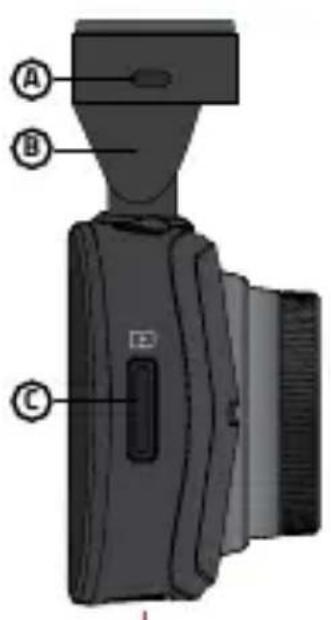
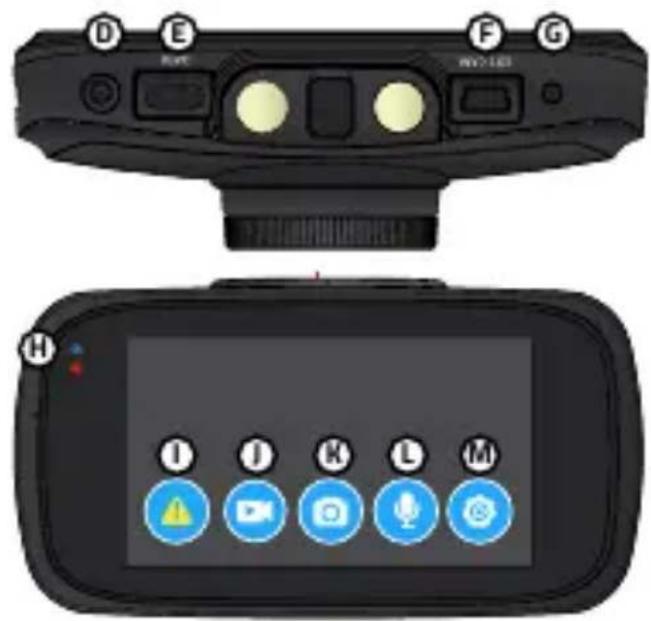
Ⓐ Napájecí USB-C port
⑧ Magnetický držák s 3M nálepkou
© Slot pro pamětovou kartu
D Tlačitko POWER
E Datový port (pro prénos souborů do PC)
(F) Vstup kabelu zadní kamery (doplňkově)
G Tlačitko RESET
(H) Stavové diody
(modrá – svítí = v napájení)
(červená – bliká = nahrávání)
OVLÁDÁNÍ
| G POWER | Stisk kdykoliv | Uspání displeje |
| Podržení kdykoliv | ZAP / VYP autokameru | |
| I EMERGENCY | Dotyk kdykoliv | Ochránit video |
| J GALERIE | Dotyk kdykoliv | Otevře galerie |
| K POŘÍZENÍ FOTOGRAFIE | Dotyk kdykoliv | Vytvoří fotografii |
| L MIKROFON | Dotyk kdykoliv | ZAP / VYP mikrofon |
| M NASTAVENÍ | Dotyk kdykoliv | Otevře nastavení |
3. PRVNÍ ZAPNUTÍ
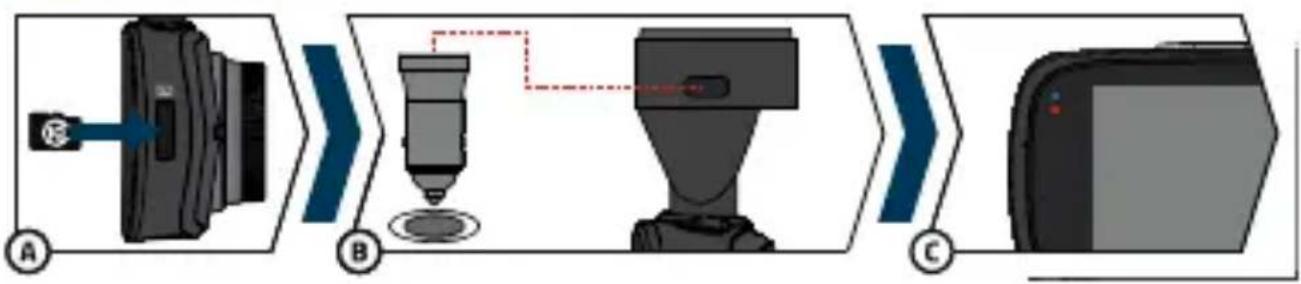
Ⓐ Vložte microSD kartu do kamery.
Používejte značkové karty renomovaných výrobců třídy U3 s kapacitou až 256 GB.
Kartu vyjímejte pouze pri vypnuté kameře.
Kartu pri prvním použití zformátujte přímo v kameře a alespoň jednou za měsíc formátování opakujte pro zajištění správného fungování kamery.
B Zapojte adaptér do autozapalovače a pomocí USB kabelu jej propojte s držákem kamery. Kamera je určena k provozu pouze pri připojení k napájení.
Namísto baterie obsahuje kamera superkondenzátor, který umožňuje napájení a má delší živostnost, než klasická baterie.
© Po připojení k napájení se kamera automaticky zapne a začne nahrávat.
U některých vozidel je nejprve nutné otočit klíčem v zapalování.
(D) Pred nalepením držáku na sklo provedte základní nastavení kamery.
4. UMÍSTĚNÍ NA SKLO
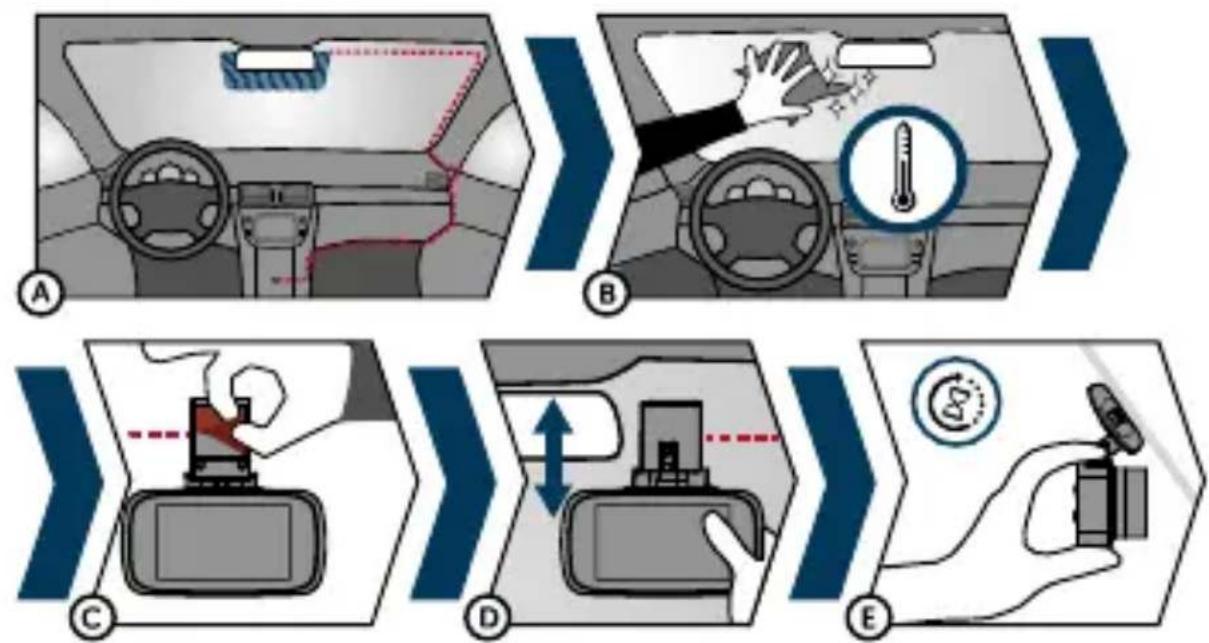
(A) Ideálním místem pro připevnění autokamery je prostor mezi čelním sklem a zpětným zrcátkem tak, aby nepřekážela řidiči ve výhledu.
Při instalaci se ujistěte, že kabel nepřekáží aktivním zabezpečovacím prvkům v autě (airbag).
⑧ Ujistěte se, že sklo je v místě uchycení čisté a suché.
Ideální teplota pro lepení je 20°C - 40°C.
© Sundejte folii z 3M nálepky na držáku kamery.
D Pred prilepením na sklo nasměrujte zapnutou kameru tak, aby měla správný výhled.
© Přitlačte 3M nálepku na sklo a chvíli držte.
Pro snadnější odlepení držáku můžete mezi 3M nálepku a čelní sklo přilepit elek- trostatickou samolepku.
5. ZÁKLADNÍ FUNKCE
G-senzor
Pokud G-senzor zaznamená náraz, automaticky ochrání aktuálně pořizované video proti přepsání.
Pozor, pri nastavení vysoké citlivosti a jizdě po nerovném povrchu může dojit k samovolnému chránění souborů a úplnému zaplnění microSD karty.
Záznam do smyčky
Kamera automaticky dělí záznam na kratší video soubory a při zaplnění microSD karty začne přepisovat nejstarší nechráněné soubory novými.
Díky tomu se nemusíte starat o volné místo na kartě.
Ochrana souborů
Chcete-li soubor ochránit proti přepsání, dotkněte se ikonky EMERGENCY v prů-běhu nahrávání.
Tlačítka jsou při ukládání krizových záznamů deaktivovány.
Pokud aktuální smyčka trvá kratší dobu než 10 sekund, uloží se i předchozí video. Pokud zbývá méně než 10 sekund do konce aktuální smyčky, uloží se i následující video.
6. FUNKCE HLÁŠENÍ RADARŮ
Vestavěný GPS modul zaznamenává rychlost, GPS souřadnice a upozorňuje na stacionární rychlostní radary a průjezd na červenou.
Upozornění na blížící se radar kamera oznamuje pípnutím a zobrazením na displeji.
Databáze obsahuje více než 40 tisíc stacionárních radarů po celé Evropě.
- Měření rychlosti
– Úsekové měření rychlosti
– Průjezd na červenou
– Průjezd na červenou a měření rychlosti
7. WIFI APLIKACE
Ⓐ Načtěte QR kód nebo zadejte URL lamax-electronics.com/c11/app
⑧ Nainstalujte aplikaci do svého chytrého zařízení.
© Zapněte WiFi v kameře – menu kamery -> WiFi.
(D) Název a heslo sitě naleznete pod ikonkou O kameře.
E Na zařízení se připojte na WiFi sit's názvem kamery, zadejte heslo, spust'te aplikaci a připojte se k autokamere.

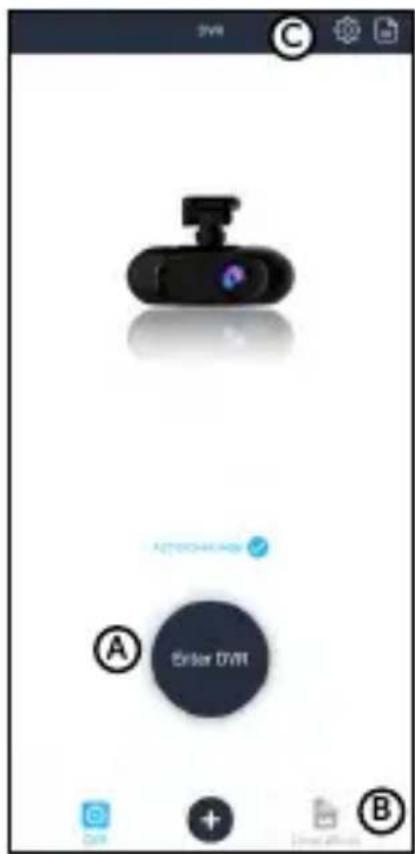
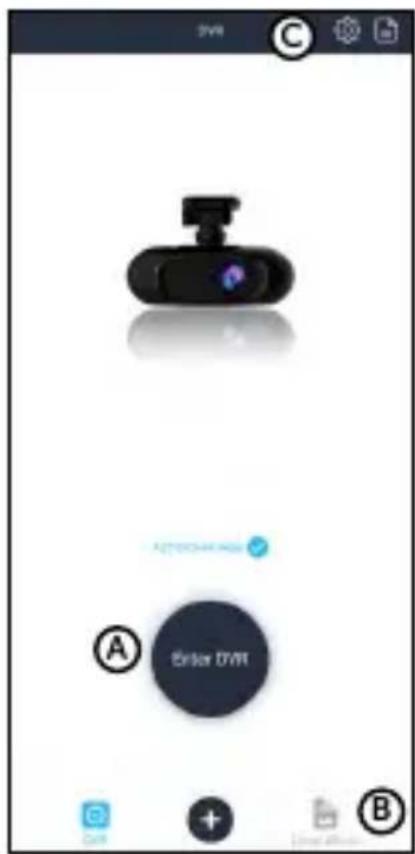
Ⓐ Připojit kameru
B Uložené záznamy
© Nastavení aplikace
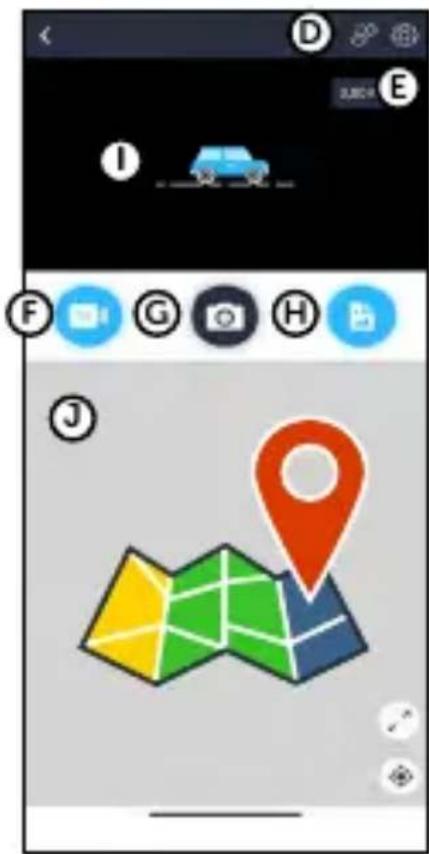
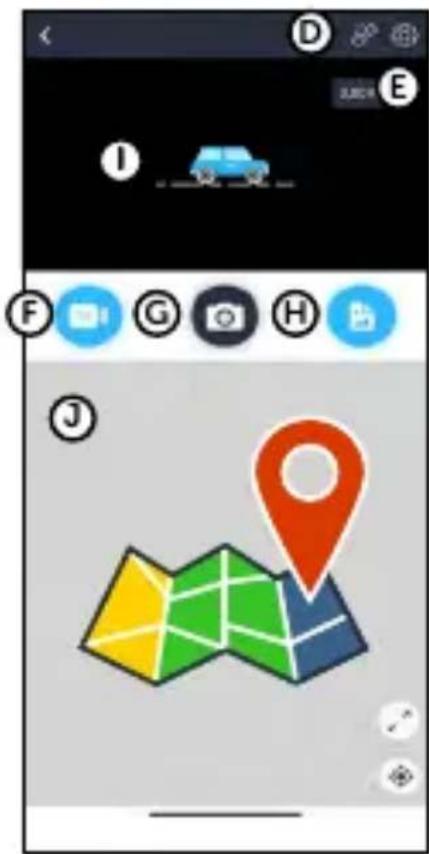
© Odpojit kameru od WiFi
E Nastavení kamery
(F) Uložení záznamu
© Vytvořit snímek
(H) Galerie
① Náhled záznamu
J Mapa
| Stáhnout apikaci | Zobrazí QR kód pro stažení aplikace. |
| Rozlišení | Nastaví rozlišení videa. Vyšší rozlišení = více detailů a větší soubor. |
| Natáčení ve smyčce | Nastaví délku jednotlivých smyček. Delší smyčka = větší soubor. |
| WDR | Zapne / vypne funkci Wide Dynamic Range (kompenzace světelnosti). |
| Expozice | Nastavení expozice. |
| G-senzor | Nastavení citlivosti G-senzoru. |
| Spořič obrazovky | Zapnutí / vypnutí spořiče obrazovky. |
| Nastavení spořiče | Nastavené zobrazování tachometru a upozornění na radary i při vypnutém displeji. |
| Nastavení zvuku | Nastavení hlasitosti zvukových upozornění. |
| Mikrofon | Zapne / vypne mikrofon. |
| Jazyk | Volba jazyku zařízení. |
| Datum a čas | Nastavení časového pásma včetně času a data. |
| Vodoznak | Zapne / vypne vodoznak ve videu. |
| Režim | Volba mezi režimem jízdy, parkovacího režimu, detekce pohybu nebo časosběru. |
| WiFi | Zapne / vypne WiFi. |
| Hlášení radarů | Nastavení upozornění hlášení radarů. |
| Jméno řidiče | Změna jména řidiče zobrazeného ve vodoznaku videa. |
| Formátovat | Formátuje data na paměťové kartě. Pozor, včetně chráněných souborů! |
| Připomenutí formátování | Zvolení časového úseku, po kterém kamera upozorní na potřebu formátování karty. |
| Tovární nastavení | Nastaví kameru do továrního nastavení. |
| O kameře | Zobrazí informace o kameře, včetně verze FW a údaje o Wifi. |
- SPECIFIKACE
| Rozlišení videa (přední kamera) | bez zadní kamery:3840×2160/30fps2560×1600/30fps2560×1440/60ps2560×1440/30fps1920×1080/60fps | se zadní kamerou:3840×2160/30fps2560×1600/30fps2560×1440/30fps |
| Rozlišení videa (zadní kamera) | 1920×1080/30fps | |
| Úhel záběru přední / zadní kamera | 160°/140° | |
| Formát videa a komprese | MP4, komprese H.265 | |
| Zvuk | Vestavěný mikrofon, možnost vypnutí | |
| Displej | Dotykový 3" | |
| GPS | Ano | |
| Hlášení radarů | Ano | |
| G-senzor | Ano | |
| WiFi | 2.4 GHz, 5 GHz | |
| CPL filtr | Doplňkově | |
| Slot pro micro SD | Až 256 GB | |
| Zamykání souborů proti přepsání | ANOMožnost uzamčení souboru jediným dotykem na displej během natačení záznamu | |
| Funkce automatického spuštění | ANOPodpora automatického spuštění při přivedení energieAutomatické vypnutí po zastavení přívodu energie | |
| Zobrazení data a času | ANOMožnost vypnutí | |
| Zobrazení rychlosti ve videu | ANOMožnost vypnutí | |
| Detekce pohybu | ANO | |
| Parkovací mód | ANO | |
| Timelapse (časosběrně) video | ANO | |
| Jazyk | Čeština, Angličtina, Němčina, Polština, Mad'arština, Slovenština | |
| WDR | ANO |
| Další funkce | Automatické spuštění, Záznam do smyčky, Detekce pohybu, Timelapse, G-senzor, Čas ve videu (zapnutí volitelné), GPS souřadnice ve videu, Rychlost ve videu (volitelné), Jméno řidiče ve videu (zapnutí volitelné), Spořič displeje (černá obrazovka, tachometr), Automatický letní/zimní čas, Ochrana záznamu, Záznam zvuku s možností vypnutí, Volba časové zóny, Upomínka formátování pamět’ové karty |
| Funkce mobilní aplikace | Základní nastavení, Spuštění/ukončení nahrávání, Pořízení fotky, Zobrazení nähledu přední/zadní kamery, Přehrávání videí, Stahování videí |
| Konektivita | WiFi 5 GHzUSB-C |
| Držák | Magnetický |
| Uchycení držáku na sklo | 3M nálepka (přísavný držák doplňkově) |
| Baterie | Superkondenzátor |
| Nabíječka - vstup | 12–24 V |
| Nabíječka - výstupy | 5 V / 2,4 A5 V / 3 A |
| Délka napájecího kabelu | 350 cm |
| Rozměry | 100 × 55 × 35 mm |
| Hmotnost | 115 g |
| Provozní teplota | -10°C – +50°C |
10. AKTUALIZACE FIRMWARE A DATABÁZE RADARÜ

Nejnovější firmware kamery naleznete vždy v sekci „Ke stažení“ na webové stránce produktu: https://www.lamax-electronics.com/c11
POSTUP AKTUALIZACE
1) Připravte si microSD kartu, kterou zformátujte v PC / Mac.
2) Stáhněte a otevřete soubor .zip, ve kterém najdete soubor .bin. Neměňte názvy souborů.
3) Zkopírujte soubory na zformátovanou microSD kartu.
4) Vložte microSD kartu do vypnuté autokamery. Zapojte autokameru do napájení a ujistěte se, že je autokamera po celou dobu aktualizace napájena. Aktualizace by měla začít automaticky po spuštění.
5) Vyčkejte, až se aktualizace zcela dokončí. Poté paměťovou kartu zformátujte v počítači.
Tiskové chyby vyhrazeny.
LAMAX
ELECTRONICS
C11 GPS 4K
OBSAH
- OBSAH BALENIA....1
- ZOZNÁMENIE S KAMEROU / OVLÁDANIE 2
- PRVÉ ZAPNUTIE 3
- UMIESTNENIE NA SKLO 3
- ZÄKLADNÉ FUNKCIE 4
- FUNKCIA HLÄSENIA RADAROV 4
- WIFI APLIKÂCIA 5
- ÚPLNÉ NASTAVENIE 6
- SPECIFIKÁCIA 7
- AKTUALIZÁCIA FIRMWARE A DATABÁZY RADAROV 9
1. OBSAH BALENIA
A
Ⓐ Pripojit' kameru
B Uložené záznamy
© Nastavenie aplikácie
© Odpojit' kameru od WiFi
E Nastavenie kamery
F Uloženie záznamu
© Vytvorit' snímku
(H) Galéria
① Náhlad záznamu
J Mapa



Značka : Lamax
Model : C11 GPS 4K
Kategorie : Caméra auto