
CA-2DIN7064A - Autorádio AKAI - Bezplatný návod k obsluze
Najděte návod k zařízení zdarma CA-2DIN7064A AKAI ve formátu PDF.


| Typ produktu | Autorádio |
| Značka | AKAI |
| Model | CA-2DIN7064A |
| Velikost šasi | Double DIN (178 x 100 mm) |
| Hmotnost | Přibl. 1,5 kg |
| Napájení | 12V DC (záporné zemnění) |
| Max. výkon | 4 x 50W |
| Velikost displeje | 6,2palcový TFT LCD |
| Dotykový displej | Ano, odporový |
| Bluetooth | Ano (hands-free volání, streamování audia) |
| USB port | Ano (přední, podpora až 32 GB) |
| Slot na SD kartu | Ano (přední, až 32 GB) |
| Rozhlasová pásma | FM/AM (RDS) |
| AUX vstup | Ano (3,5mm přední) |
| Vstup pro couvací kameru | Ano (RCA) |
| Ovládání na volantu | Kompatibilní (vyžaduje adaptér) |
| Ekvalizér | 7pásmový ekvalizér |
| Podporované audio formáty | MP3, WMA, WAV, FLAC |
| Podporované video formáty | MP4, AVI, RMVB |
| Údržba | Čistěte měkkým suchým hadříkem; vyhněte se kapalinám |
| Bezpečnost | Při opouštění vozidla sejměte čelní panel; používejte správnou pojistku |
| Dostupnost náhradních dílů | Kontaktujte podporu AKAI nebo autorizované prodejce |
| Opravitelnost | Servis provádí kvalifikovaný technik; žádné uživatelsky opravitelné díly |
Často kladené otázky - CA-2DIN7064A AKAI
Dotazy uživatelů ohledně CA-2DIN7064A AKAI
0 otázka o tomto zařízení. Odpovězte na ty, které znáte, nebo položte vlastní.
Položte novou otázku o tomto zařízení
Stáhněte si návod pro váš Autorádio ve formátu PDF zdarma! Najděte svůj návod CA-2DIN7064A - AKAI a vezměte svůj elektronický přístroj zpět do rukou. Na této stránce jsou zveřejněny všechny dokumenty potřebné k používání vašeho zařízení. CA-2DIN7064A značky AKAI.
NÁVOD K OBSLUZE CA-2DIN7064A AKAI
1. Jak číst tuto příručku
1.1 Jak číst tuto příručku
Tato příručka obsahuje obrázky, které ilustrují jednotlivé kroky a bezpečnostní opatření. Obrázky v této příručce slouží pouze pro referenční účely, používejte je přiměřeně.
Záložka
Důležité bezpečnostní značky, které je třeba pečlivě číst, aby se předešlo smrtelným úrazům, zraněním a dalším nehodám..

Zvláštní pokyny, doplňující vysvětlení, referenční značka.

Značení s doplňujícími informacemi, které pomáhají řidiči.
Tipy: V případě nesrovnalostí mezi pokyny a fyzickým popisem funkce má přednost skutečná funkce.
2. Hlavní rozhraní
2.1 Aktivace/deaktivace navigace
2.2 Zapnutí
Když je spínač zapalování v poloze ACC ON, stiskněte dotykové tlačítko obrazovky [1] pro zapnutí navigace.
2.3 Vypnutí
Po spuštění navigace stiskněte tlačítko na boční straně obrazovky na 2 sekundy a navigace se vypne.
2.4 Hlavní rozhraní
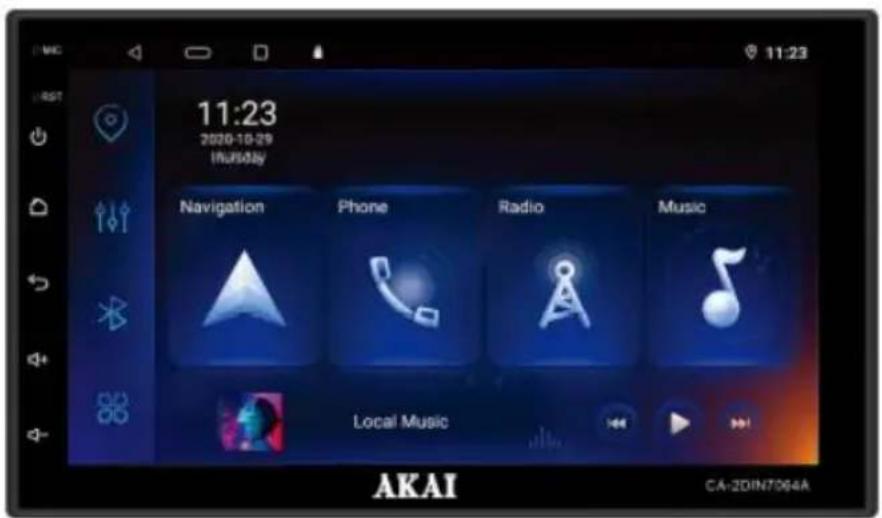
Při zapnutí, systém přímo vstoupí do rozhraní rádia, stiskněte ikonu – pro přístup k hlavnímu rozhraní:
- Jemně přejed'te prstem po obrazovce abyste změnili zobrazenou stránku, stiskněte a podržte stisknutou ikonu abyste ji přesunuli.
- V rozhraní jiné funkce, stiskněte ikonu pro návrat na předchozí obrazovku.
-
V rozhraní jiné funkce, stiskněte ikonu pro návrat na hlavní obrazovku.
-
Stiskněte ikonu pro zobrazení nedávno otevřených aplikací které běží na pozadí.
- V hlavním rozhraní stiskněte ikonu pro přístup k rozhraní se všemi aplikacemi.
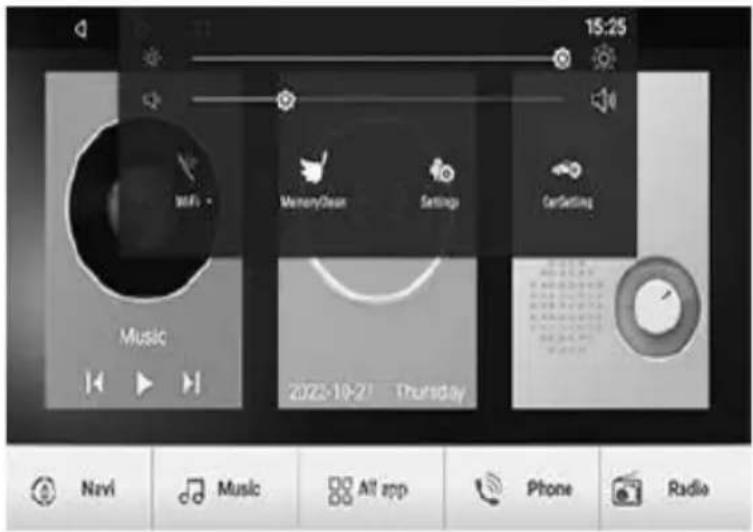
- V pravé horní části hlavního rozhraní máte přístup k nastavením, nastavením auta, feedbacku, WLAN, změně stylu osvětlení, zvukovým funkcím.
- V hlavním rozhraní stiskněte ikonu [off-screen] pro vypnutí obrazovky, stiskněte kdekoli na obrazovce abyste ji opět zapnuli.
3. Používání funkce video
Tato funkce dokáže přehrávat video soubory z USB nebo vestavěného hard disku připojeného k zařízení.
- Zařízení podporuje formáty video souborů včetně MPEG, MPG, MP4, 3GP, MKV, AVI, FLV a jiné.
- Pokud se pokusíte přehrát videosoubory, které vaše zařízení nepodporuje, na obrazovce se zobrazí zpráva, že tyto soubory nelze přehrát.
- V [hlavním rozhraní] stiskněte ikonu [video] abyste vstoupili do dalšího rozhraní:
jak je uvedeno níže:
během přehrávání videa přetažením nahoru a dolů po levé straně obrazovky upravíte jas a na pravé straně můžete stejným způsobem upravit hlasitost..
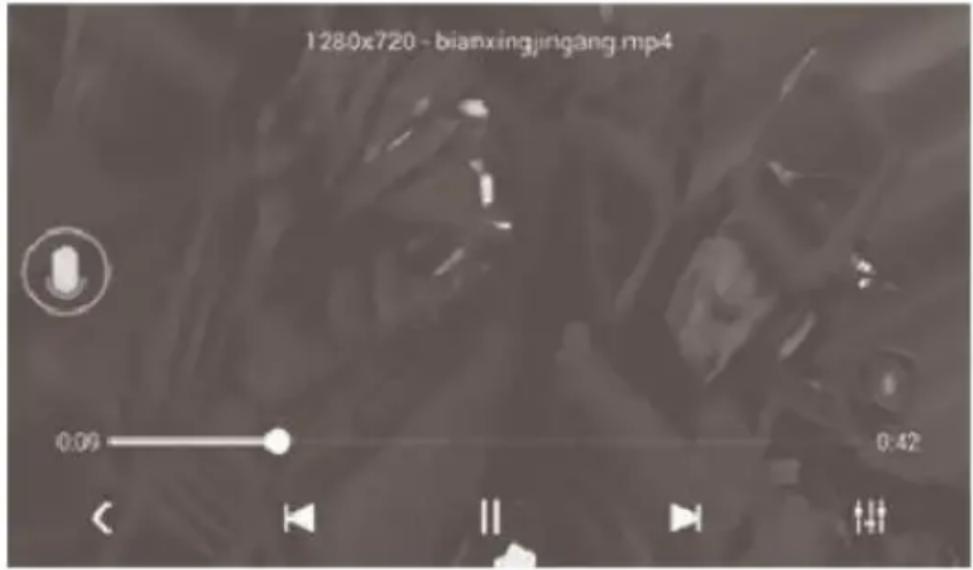
text_image
1280x720 - bianxingjingang.mp4 0.09 0.424. Upozornění
V zájmu bezpečnosti své, svého vozu a ostatních osob ve svém okolí dbejte na dodržování následujících základních požadavků:
- Před použitím tohoto zařízení si pečlivě přečtěte všechny pokyny. Porucha zařízení způsobená nedodržením pokynů vede ke ztrátě záruky.
- V zájmu bezpečnosti provozu a předcházení porušování pravidel silničního provozu se nedívejte do obrazovky a nepoužívejte ji během řízení.
- Abyste zabránili zkratu, nedovolte, aby se zařízení dostalo do kontaktu s vodou, když prší.
- Abyste zabránili zkratu, nenechávejte v přístroji kovové předměty (např. mince nebo kovové nástroje).
- Zařízení nelze opravit vlastními silami, pro opravu se obrat'te na odborný tým.
- Po vypnutí motoru nepoužívejte navigaci delší dobu, jinak se vybije baterie.
- Nikdy nevkládejte předměty do větracích otvorů nebo jiných otvorů zařízení.
- Nepoužívejte ostré předměty, které by mohly obrazovku poškrábat nebo poškodit.
5. Používání Boot Logo (Spouštěcí logo)
V rozhraní [všechny aplikace] stiskněte ikonu [Start Logo] pro vstup do rozhraní provozních nastavení. Stiskněte tlačítko ve spodní části obrazovky (nastavení Boot Logo) pro přístup k nastavením Boot Logo.
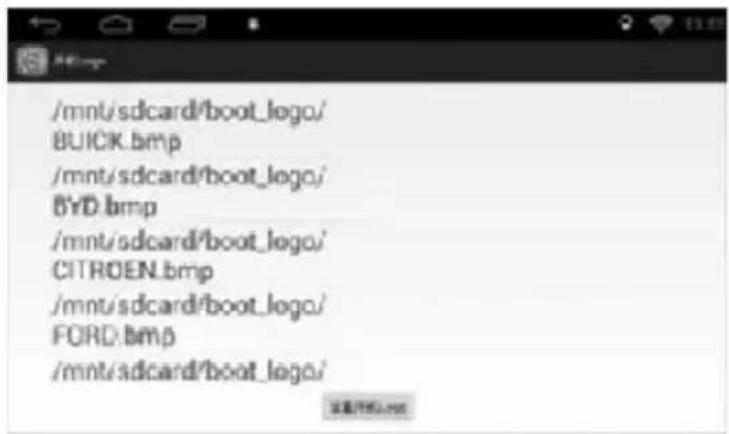
text_image
/mnt/sdcard/boot_logo/ BUICK.bmp /mnt/sdcard/boot_logo/ BYD.bmp /mnt/sdcard/boot_logo/ CITROEN.bmp /mnt/sdcard/boot_logo/ FORD.bmp /mnt/sdcard/boot_logo/Poznámka: U souborů BMP lze nastavit spouštěcí logo pouze ve velikosti celé obrazovky, počet barev a intenzitu barev BMP na 32. Dříve musí být soubory BMP umístěny na externím úložném zařízení.
Funkce restartování (volitelné)
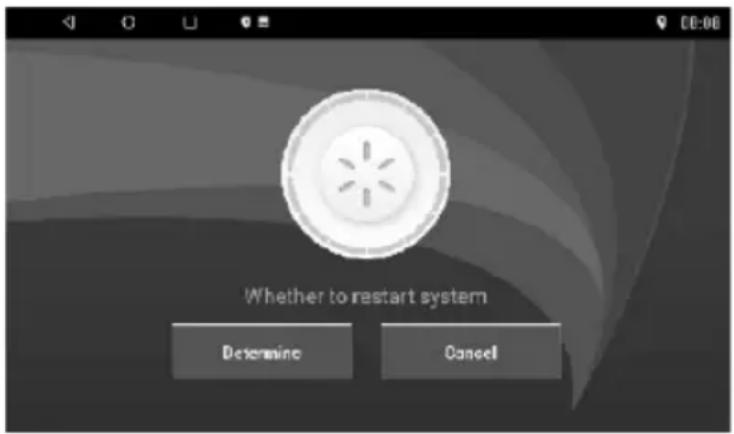
Klepněte na ikonu [všechny aplikace] v rozhraní [Restart], abyste vstoupili do režimu restartování systémového rozhraní: Klikněte OK pro restartování systému; restartujte systém, aniž byste se dotkli ikony Cancel (Zrušit).
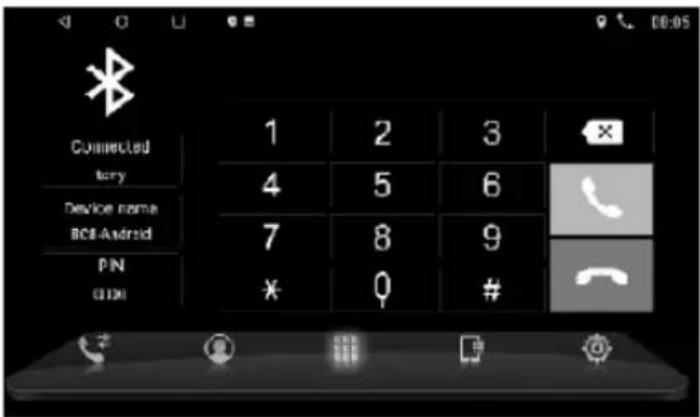
V [hlavním rozhraní] stiskněte ikonu [phone / telefon] abyste vstoupili do následujícího rozhraní:

text_image
CD4 key NCD-Android 2000 Pair list6.2 Párování a připojení
- Při prvním spárování telefonu s navigací postupujte podle níže uvedených kroků:
Zapněte na svém telefonu funkci Bluetooth.
- Vyhledejte na svém telefonu nebo navigaci zařízení Bluetooth a připojte se.
- Na obrazovce telefonu se zobrazí zpráva, zadejte heslo (0000) z telefonu a stiskněte (ENT).
text_image
Connected tory Device name BOS-Android PIN ODI 1 2 3 4 5 6 7 8 9 * 0 # ×- Po připojení, vstupte do následujícího rozhraní: při dalším připojení se systém Bluetooth automaticky spáruje s naposledy připojeným telefonem. Po úspěšném spárování zařízení, ikona zprava z horní části bude bílá, jinak bude stav přihlášení. V takovém případě vyhledejte v telefonu zařízení Bluetooth v okolí, abyste zjistili navigaci.

Historie hovorů

Telefonní seznam

Zadejte číslo, na které chcete zavolat

Vyhledat zařízení Bluetooth

Nastavení Bluetooth
Volání
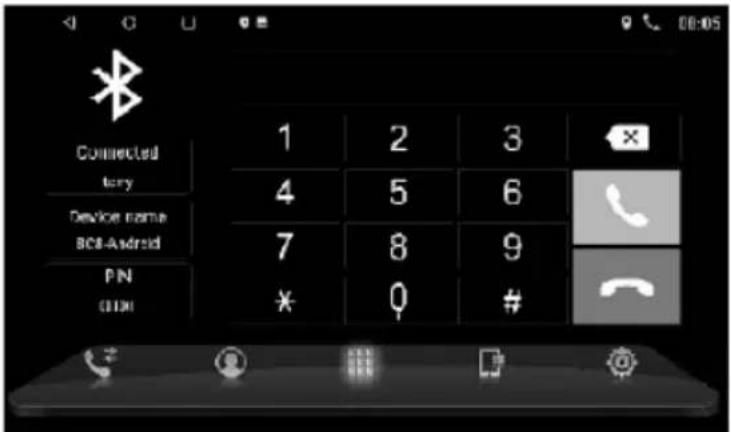
Když je telefon připojen k navigaci, zadejte telefonní číslo pomocí klávesnice na obrazovce a poté stiskněte k zahájení hovoru. Pokud se při zadávání čísla spletete, stiskněte tlačítko jednou pro vymazání jedné číslice a podržením vymažete všechny.
Rozhraní volání:
text_image
Connected ltery Device name 801-Android PIN (0136) 1 2 3 4 5 6 7 8 9 * 0 # 00:05- Stiskněte pro zobrazení numerické klávesnice na obrazovce. Opět stiskněte během hovoru, abyste hovor ukončili.
- Stiskněte [pro]ukončení hovoru.
- Stiskněte během hlasového hovoru pro přepínání mezi telefonem a autorádiem.
- Stiskněte pro aktivaci tichého režimu.
Hovor můžete také ukončit přímo z telefonu.

6.3 Telefonní seznam
Klepněte na ikonu [pro] přístup k rozhraní telefonního seznamu tak jak je zobrazeno:

Klepněte na ikonu pro přístup k následujícímu rozhraní:
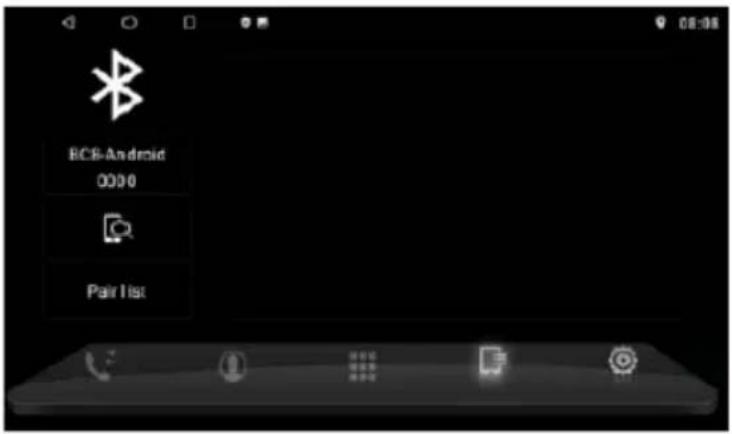
- Klepněte na ikonu vpravo dole pro přístup k rozhraní přijatých a zmeškaných hovorů.
Poznámka: Po vytvoření připojení, telefon odešle zprávu s žádostí (BC8-Andrdoid chce získat přístup k vašim kontaktům a historii hovorů. Chcete udělit přístup BC8-Andrdoid.ask?). Stiskněte [Enter] na telefonu a po dokončení stahování se telefonní seznam zobrazí na obrazovce navigace, jakož i seznam hovorů.
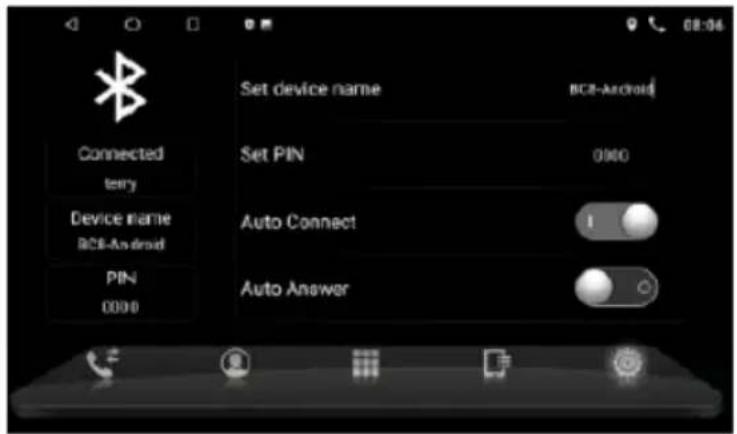
Stiskněte ikonu pro přístup k následujícímu rozhraní:
- Stiskněte [Device Name PIN code / název zařízení, PIN kód] a zobrazí se numerická klávesnice, także můžete změnit název zařízení a PIN kód.
- Stiskněte ikonu pro nastavení funkce automatické odpovědi.
7. Změna obrázku na pozadí
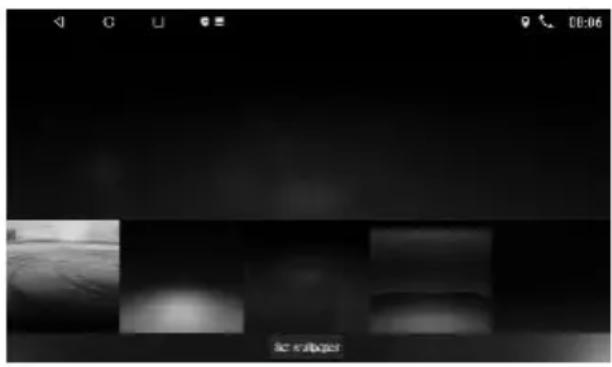
V [hlavním rozhraní] stiskněte ikonu [wallpaper] pro vstup do následujícího rozhraní. Můžete si vybrat svůj oblíbený obrázek na pozadí. Po výběru obrázku dokončete stisknutím ikony [set wallpaper / nastavit pozadí].
Pokud je povrch zařízení znečištěný, použijte čistý, měkký hadřík abyste jej otřeli.
Pokud nečistoty přetrvávají, použijte jemný čistící prostředek a poté jej otřete čistým měkkým hadříkem do sucha.
Čistící sprej na mechanické díly může zařízení poškodit, nestříkejte jej tento přístroj. Použití drsného hadříku nebo těkavé tekutiny (jako je ředidlo nebo alkohol) k utírání zařízení může poškrábat jeho povrch nebo vymazat klávesy.
9. Používání rádia
9.1 Používání rádia
V [hlavním rozhraní] stiskněte ikonu [Rádio] pro vstup do rozhraní rádia:
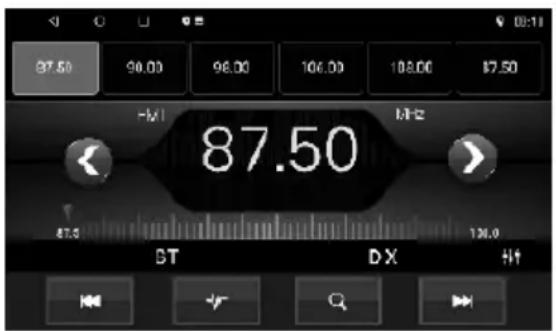
Stisknutím ikony [BAND / PÁSMO] přepínáte mezi FM1, FM2, FM3, AM1, AM2.
9.3 Vyhledávání frekvencí
9.4 Automatické vyhledávání rozhlasových stanic pro uložení.
- Dlouze stiskněte ikonu pro automatický vstup do režimu vyhledávání a ukládání rozhlasových stanic. Znovu stiskněte ikonu k zastavení funkce vyhledávání.

-
V pásmu FM lze uložit 18 rozhlasových stanic (FM1, FM2, FM3 – po 6ic). AM může uložit 12 rozhlasových stanic (AM1, AM2 – každé po 6).
-
Po dokončení prvního vyhledávání můžete stanice znovu vyhledat.
10. Funkce přehrávání hudby přes Bluetooth
Pomocí této funkce můžete bezdrátově přehrávat hudbu přes připojené audio zařízení. Mobilní telefon musí být připojen přes Bluetooth k autonavigaci. Po připojení telefonu k vozidlu přes Bluetooth můžete přehrávat hudbu z telefonu. V [hlavním rozhraní] stisknutím ikony [Bluetooth music] vstoupíte do následujícího rozhraní:
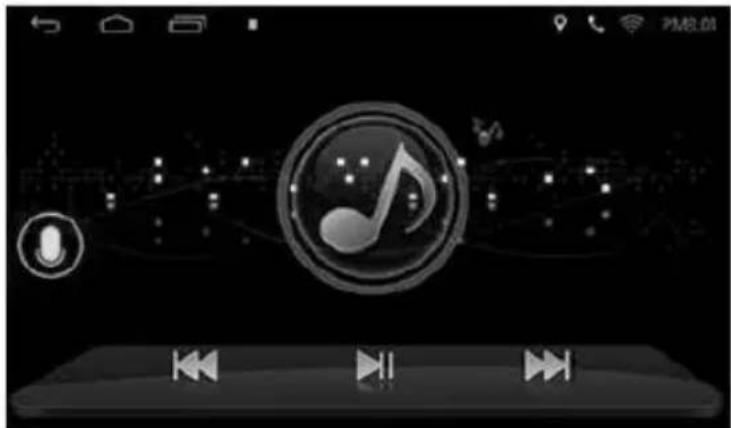
U některých telefonů možná budete muset spustit přehrávání zvukových souborů z telefonu.
11. Funkce dynamického pozadí
V [hlavním rozhraní] stiskněte ikonu [Live wallpaper] pro vstup do následujícího rozhraní. Vyberte si svůj oblíbený obrázek a stiskněte [Set wallpaper] pro ukončení nastavení.

Prohlédněte si panel s fyzickými klávesami, abyste si ověřili, zda odpovídá popisu v příručce. (Pokud existují rozdíly, převládají skutečné klávesy.)
1. (přepínač zapnutí/vypnutí; vypnutí zvuku — mute)
Pokud je zařízení vypnuto, krátkým stisknutím tohoto tlačítka jej zapnete.
1) Při spuštění navigace je zvuk aktivován, pro deaktivaci zvuku stiskněte tlačítko. Dlouze stiskněte tlačítko pro zavření navigace.
2) Pokud vaše navigace nemá tlačítko, vizapnutém režimu krátce stiskněte tlačítko pro ztlumení zvuku.
2. (hlavní menu)
V rámci libovolné aplikace se stisknutím tohoto tlačítka vrátíte do hlavního menu.
3. (tlačítko „zpět”)
V rámci libovolné aplikace se stisknutím tohoto tlačítka vrátíte do předchozího menu.
4. (zvýšení hlasitosti)
V jakémkoli režimu stiskněte toto tlačítko pro zvýšení hlasitosti.
5. (snížení hlasitosti)
V jakémkoli režimu stiskněte toto tlačítko pro snížení hlasitosti.
13. Funkce přehrávání hudby
1) Prostřednictvím této funkce můžete přehrávat hudbu ze zdroje USB nebo vestavěného pevného disku připojeného k zařízení.
2) Zařízení podporuje formáty zvukových souborů včetně MP3, M4A, WAV, AMR, WMA, OGG, AAC, MID atd.
3) Pokud se pokusíte přehrát soubory, které vaše zařízení nepodporuje, na obrazovce se zobrazí zpráva, že tyto soubory nelze přehrát.
4) V [hlavním rozhraní] stiskněte ikonu [music / hudba] pro vstup do následujícího rozhraní:
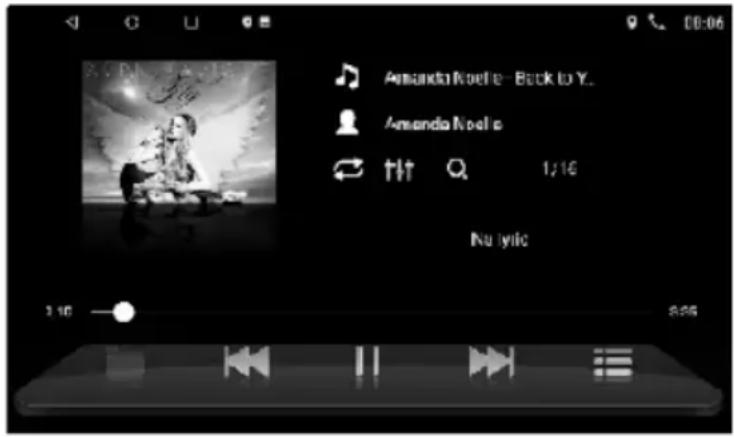
5) Stiskněte tlačítka [K] a [>I] pro přehrávání následující nebo předchozí skladby.
6) Stiskněte tlačítko [Ⅲ] pro pozastavení.
7) Stiskněte tlačítko [pro skenování seznamu skladeb.
8) Stiskněte tlačítko [O] pro opakování jedné skladby nebo všech skladeb.

14. Rychlá navigace
Prostřednictvím této funkce můžete zobrazit obrázky ze zdroje USB nebo vestavěného hard disku připojeného k zařízení.
1) Zařízení podporuje formáty souborů fotografií včetně JPG, PNG, BMP, JPEG atd.
2) Pokud se pokusíte zobrazit soubory, které zařízení nepodporuje, na obrazovce se zobrazí zpráva, že tyto soubory nejsou dostupné.
3) V [všechny aplikace] stiskněte ikonu [Express plans] pro vstup do následujícího rozhraní:
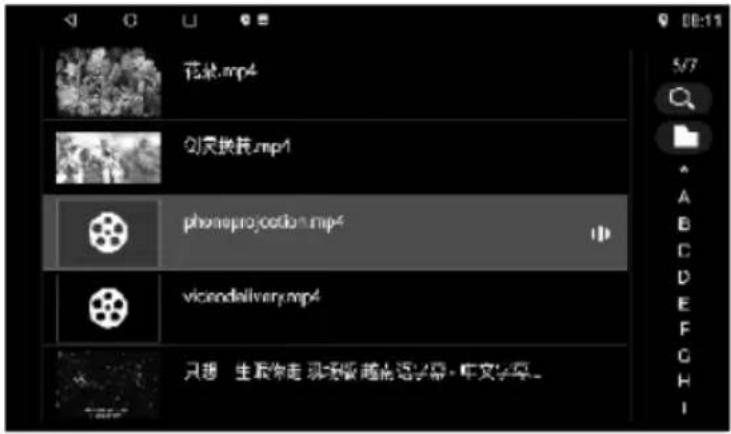
4) Klepněte na ikonu [v horní části pro výběr alba a další možnosti.
5) Klepněte na ikonu pro výběr režimu zobrazení seznamu alb.
6) Klepněte na ikonu [pro výběr režimu třídění, pro přidání souborů, pro zobrazení skrytých souborů a další možnosti.
Poznámka:
- Klepněte na ikonu [■], stiskněte [Settings / Nastavení] – [General] – vyberte [video soubory] a budete moci přehrávat video soubory; pokud toto nastavení neuděláte, nebudete moci přehrávat video soubory.
15. FUNKCE NASTAVENÍ
15.1 FUNKCE NASTAVENÍ
V rozhraní [všechny aplikace] stiskněte ikonu [settings / nastavení] pro vstup do následujícího rozhraní:
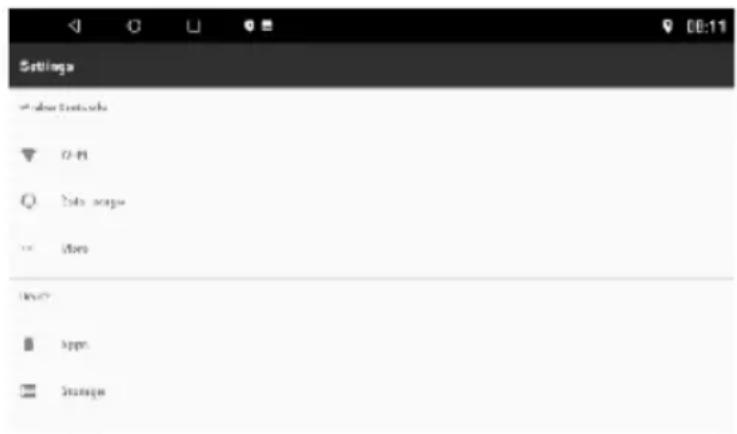
text_image
Settings • Data Settings ▼ 0-PI ○ Data scopeStore
View? ■ Apps ■ Save As15.2 Nastavení WLAN (bezdrátová lokální síť).
Aktivace a deaktivace sítě WLAN
Stiskněte [WLAN] abyste otevřeli nastavení WLAN. Počkejte, až se v seznamu zobrazí blízká síť. Zobrazí se následující rozhraní:
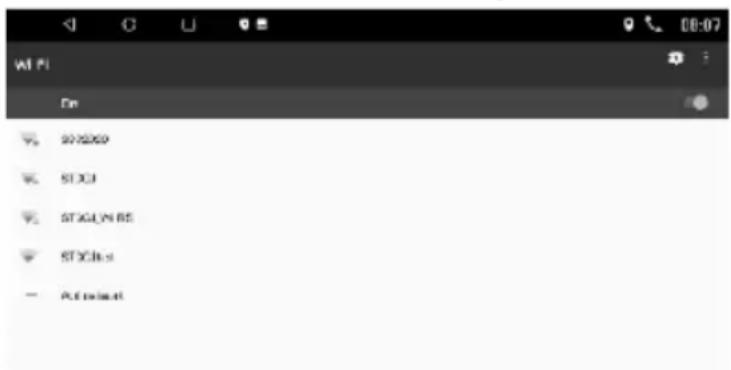
Jak je znázorněno na obrázku výše, můžete vyhledat název sítě (na směrovači název obvykle obsahuje písmena SSID; obecně jsou
nastavení v čínštině). Vedle každého názvu sítě se zobrazí ikona označující signál. Pokud tato ikona obsahuje také zámek, znamená to, že sít' je šifrována a předtím, než se k ní připojíte, musíte zadat heslo.
Připojení Wireless WLAN
Po připojení k bezdrátové síti, není-li šifrována, se zařízení automaticky připojí ke stejné síti při dalším zapnutí funkce wifi.
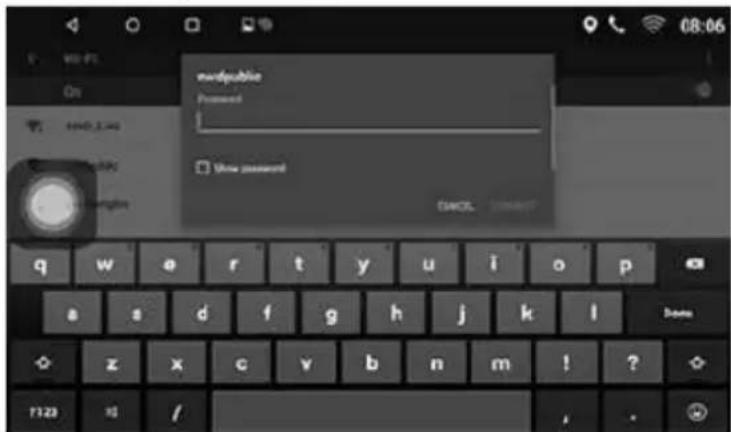
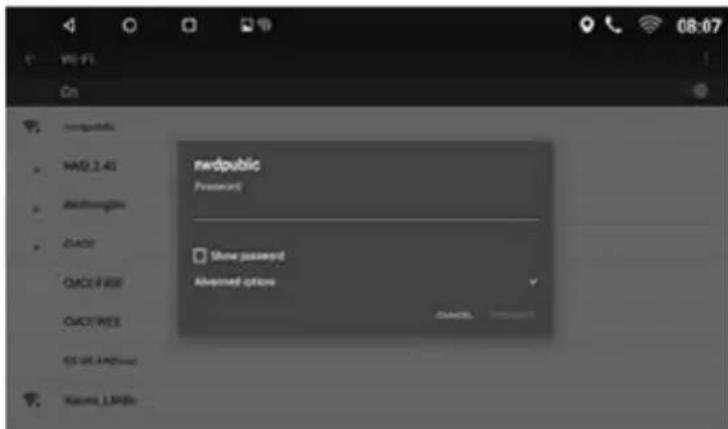
Pokud je sít' šifrována, stiskněte název sítě a automaticky se zobrazí okno, kde je třeba zadat heslo, a potom stiskněte tlačítko Připojit.
V levém dolním rohu můžete v případě potřeby vybrat možnost „Zobrazit rozšířené možnosti“ pro podrobnější nastavení.
Proxy: Bez této výchozí funkce (žádný obecný přístup).
IP Nastavení: Výchozí nastavení je DHCP, získat IP adresu automaticky. Když je zvolena statická adresa IP, adresu IP můžete zadat ručně.
Používání mobilních dat může být zpoplatněno.
15.3 Více nastavení
Přenosný hotspot: Stiskněte ikonu [Settings / Nastavení] a vyberte Hotspot WLAN a zobrazí se následující rozhraní:
Změňte bezpečnostní heslo SSID a stiskněte [save / uložit] pro dokončení.
Mobilní síť: může být nastavena tak aby povolila datovou síť, možnosti roamingu mobilní datové síťe a další možnosti; klepněte na ikonu [mobile network / mobilní síť] pro vstup do následujícího rozhraní:
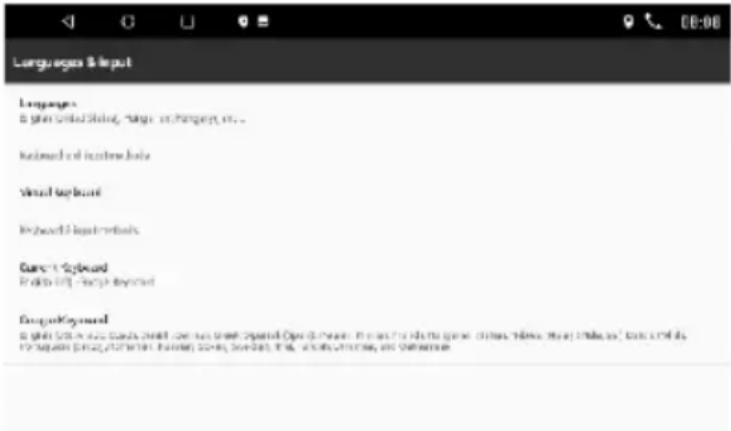
Stiskněte ikonu [Language input / nastavení jazyka] pro vstup do následujícího rozhraní:
1) Stránka Nastavení jazyka obsahuje výběr nastavení jazyka, klávesnice a nastavení týkající se způsobu zadávání údajů.
2) Produkt podporuje čínštinu, tradiční čínštinu a angličtinu.
3) Stiskněte ikonu [iFlyTek input mothod / Způsob zadávání iFlyTek] vpravo, můžete konfigurovat nastavení zadávání, nastavení klávesnice, nastavení hlasových příkazů, nastavení ručního písma, vrácení se k výchozím nastavením a další funkce.
15.5 Nastavení data a času
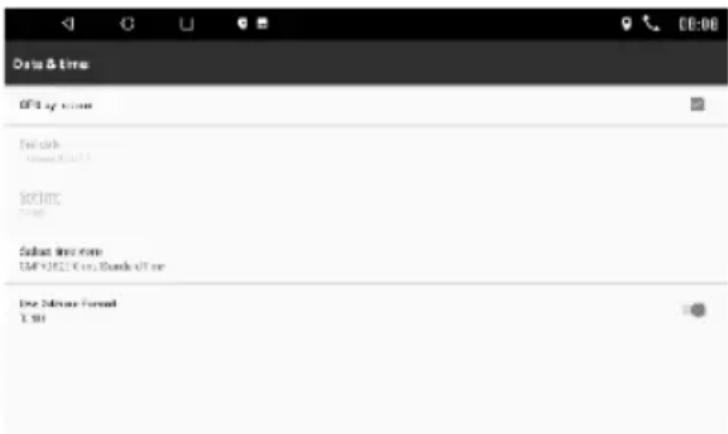
V rozhraní nastavení stiskněte ikonu [Date and time / Datum a čas], abyste vstoupili do následujícího rozhraní. Musíte nastavit datum, čas, časové pásmo a potom klepnout na ikonu [completed / dokončeno].
text_image
Data & Time OFF up time Set time (10:00) Set time (10:00) Set time time (10:00) 3:30, 4:30, 5:30 Use minutes format T. 3015.6 Informace o zařízení
V rozhraní nastavení můžete zjistit informace o verzi zařízení pro Android.
16. Používání volitelných funkcí
16.1 Používání funkce AUX (volitelné)
Zařízení je vybaveno vstupním video konektorem pro připojení video zařízení a vstupním audio konektorem pro připojení audio zařízení.
16.2 Používání funkce T-V (volitelné)
Když je zařízení připojeno kabelem ke zdroji digitální TV, v [hlavním rozhraní] klepněte na ikonu [T-V] pro aktivaci funkci digitální televize. Podívejte se na uživatelské rozhraní v televizním digitálním zdroji Bright.
16.3 Používání funkce procházení souborů ES
V rozhraní [všechny aplikace] klepněte na ikonu [ES File Explorer] pro přístup k prohlížeči souborů ES.
Oblíbené: Přes Wi-Fi máte přístup ke zprávám, počasí, dokumentům, videím, aplikacím, hudbě a dalším webovým stránkám.
Lokální: ES automaticky přejde do hlavního úložného prostoru.
správce souborů USB, množství operací se soubory, vícenásobné možnosti zobrazení více souborů a složitější funkce clipboard, funkce vyhledávání.
Knihovna: vložte U disk, můžete si prohlížet obrázky, přehrávat hudbu nebo video a další funkce.
Sít': Uživatelé mohou používat svou vlastní síť, LAN, síťový klíč, FTP prohlížení a další funkce pro přenos, kopírování, vystřihování, mazání, přejmenování souborů a složek atp. K dispozici je také systém backup softwaru.
16.4 Používání funkce Toolbox (volitelné)
V rozhraní [všechny aplikace] klepněte na ikonu [Toolbox], pro vstup do rozhraní Toolbox.
Vymazat cache: Odstranění nebo vymazání nechtěných souborů:
1) Klepněte na ikonu čištění abyste vymazali nepotřebné soubory z paměti a pak zobrazíte zbývající místo a využité místo.
2) Klepněte na ikonu Apply - Použít, vyberte video, audio soubory a pak stiskněte Delete / Vymazat.
GPS Monitor: Můžete zobrazit parametry GPS a parametry stavu.
(One Click Setup / Nastavení jedním kliknutím: Vyberte soubory, které chcete nainstalovat, a potom klepnutím na ikonu One Click Setup abyste nainstalovali nebo klepněte na Exit / Ukončit abyste zrušili.
16.5 Funkce Návod k obsluze
V rozhraní [všechny aplikace] klepněte na ikonu [specifications / specifikace] pro vstup do rozhraní manuálního ovládání, přejed'te prsty jemně doleva a
doprava pro přepnutí na další rozhraní (Poznámka: tato funkce popisuje některé instrukce z návodu k obsluze pro uživatele.)
17. Navigační operace
17.1 Navigační operace
V [hlavním rozhraní] klepněte na ikonu [Navigation / Navigace], abyste přistoupili do navigačního rozhraní. Stiskněte tlačítko pro opuštění navigační obrazovky a přejdete na hlavní obrazovku. Po opuštění navigačního rozhraní bude nadále běžet na pozadí.
17.2 Pokyny před provozem navigace
1) Ujistěte se, že vaše zařízení a satelitní anténa jsou správně připojeny, satelitní antény potřebují přijímat signály a aktualizovat informace, možná budete muset chvíli počkat. Stavová lišta obrazovky zobrazuje průběh připojení.
2) Ujistěte se, že se vozidlo nenachází na místech, kde může být satelitní signál slabý, jako je tunel, most, poblíž vysokých budov a jiné.
3) Řidič musí zadat cílovou adresu pokud se nachází v parkovišti. Používání navigace během jízdy je zakázáno.
17.3 Popis navigační mapy
V důsledku městské výstavby a rychlého rozvoje silniční infrastruktury bude výrobce pokračovat v aktualizaci navigační mapy. Udržujte mapu vždy aktualizovanou. Pokud zjistíte, že mapa neodpovídá skutečným podmínkám na cestě, dodržujte prosím pravidla cesty, na které se právě nacházíte
17.4 Popis navigační mapy
1) Můžete najít všechny druhy funkcí vyhledávání na základě potřeb navigačního softwaru k dosažení cíle, nastavení cíle a poté začít plánovat trasu.
2) V případě, že trasa, která je v oblasti, kterou řidič zná, může si řidič zvolit jízdu po známé trase. Doporučená navigační trasa není vždy nejkratší.
17.5 Chyby
Za normálních podmínek, přibližně 7 metrů, může docházet k chybám příjmu satelitního signálu a v některých případech se mohou vyskytnout nesrovnalosti v důsledku aktualizace softwaru. Doporučuje se respektovat jízdní podmínky na silnici, na které se nacházíte.
Poznámka
Navigační systém je složitý a kvůli externímu elektromagnetickému rušení způsobenému provozními chybami nemusí navigace fungovat správně (mapa
nezobrazuje žádný obrázek). Restartujte GPS abyste obnovili normální provoz.

18. Používání automatického nastavení
Používání automatického nastavení
V hlavním rozhraní stiskněte ikonu [car settings / nastavení auta] pro vstup do následujícího rozhraní:
18.1 Nastavení zvuku
Stiskněte ikonu [pre nastavenie úrovne treble a bass. Stiskněte

pro přepínání mezi různými zvukovými efekty, jako je jazz, klasika, rock a jiné. Stiskněte pro zapnutí nebo vypnutí hlasitosti zvuku.
Stiskněte ikonu [Restore Default / Návrat k počátečním nastavením] pro obnovení počátečních nastavení.
18.2 Nastavení zvukového pole
Stiskněte ikony [Left / Doleva] a [Right / Doprava] pro úpravu vyvážení hlasitosti mezi levou a pravou stranou.
Stiskněte ikony [Before / Před] a [After / Po] pro úpravu vyvážení hlasitosti směrem nahoru a dolů.
Stiskněte ikonu pro rychlé nastavení centrálního ovládacího bodu zvuku.
18.3 Základní nastavení
Stiskněte ikonu [Close Time Setting / Nastavení času zastavení] pro nastavení času, kdy se obrazovka zavře.
Stiskněte ikonu [pro nastavení přepínače zpětného chodu funkce detekce parkovacích světel.
18.4 Nastavení navigace
Navigační systém byl nastaven z výroby, nepokoušejte se měnit navigační rozhraní. V opačném případě může být ovlivněn jeho provoz.
18.5 Nastavení podsvícení
Stiskněte ikonu [pro upravení nastavení podsvícení.
18.6 Rádio
Vyberte si svou oblíbenou rádiovou frekvenci z vaší země.
18.7 Výchozí hlasitost
Stiskněte ikonu [pro upravení výchozí hlasitosti.
18.8 Výchozí ovládání
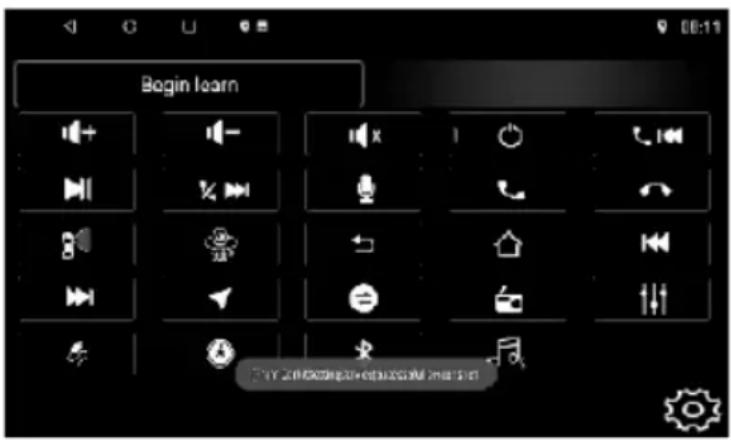
Systém lze také ovládat prostřednictvím originálního volantu. Stisknutím tlačítek plus a minus na volantu nastavte požadované pořadí funkcí na obrazovce navigace a vyberte je.
18.9 Nastavení hlasu
Na obrazovce [Voice settings / Nastavení hlasu] přetáhněte tuto ikonu pro ovládání nastavení hlasu.
18.10 Nastavení z výroby
Na obrazovce [factory settings / nastavení s továrnou] stiskněte ikonu [Restore Factory / Návrat na výrobní nastavení] a zadejte heslo 1234.
Stiskněte ikonu [Erase everything / Vymazat vše] pro obnovení systému na výrobní nastavení. Potom se systém automaticky restartuje.
Všechny nainstalované programy a uživatelská data budou vymazány.
19. Používání funkce KAMERA
Když je zařízení připojeno k video vstupu KAMERA, v rozhraní [všechny aplikace] klepněte na ikonu [KAMERA] a vstupte do následujícího rozhraní:
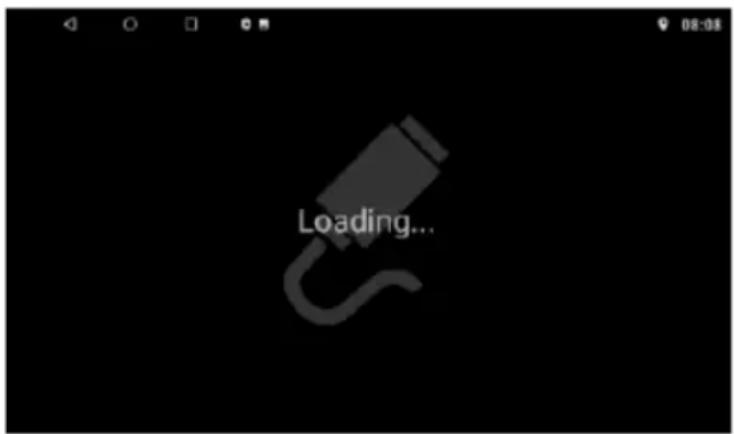
- Když motor auta není připojen k zařízení, v rozhraní KAMERA se nezobrazí žádný obraz.
- Když je zařízení spojeno s motorem auta, v rozhraní KAMERA se na obrazovce zobrazí proces načítání. Potom se na obrazovce zobrazí obrázek zachycený přední kamerou.
Tato funkce je dostupná pouze tehdy, když je zařízení připojeno k video vstupu KAMERA.
20. Rešení problémů
Průvodce řešením běžných problémů
Porucha 1: Zařízení se nespustí
Příčina: Přepálená pojistka napájení.
Řešení: Vyměňte pojistku za pojistku stejného typu.
Porucha 2: Zařízení se nespustí
Důvod: Další faktory přispívající k selhání mikroprocesoru
Řešení: Po 10 sekundách restartujte zařízení.
Porucha 3: Po stisknutí tlačítka Stop se nastavení vymaže.
Důvod: Výměna baterie nebo pojistky
Řešení: Obnovení informací a uložení
Porucha 4: Slabé vstupní signály
Důvod: Rádiový signál je slabý
Řešení: Stroj je v jiném umístění, hledejte znovu
Důvod: Další faktory přispívající k selhání mikroprocesoru
Řešení: Po 10 sekundách restartujte zařízení.
Porucha 6: Ovladač procesu nemůže zobrazit obraz
Příčina: Obrazovka se během jízdy vypne
Řešení: Odjeďte s vozem na bezpečné místo, aktivujte režim P a zatáhněte ruční brzdu, poté zkontrolujte displej.
LIKVIDACE ELEKTRICKÝCH A ELEKTRONICKÝCH ZAŘÍZENÍ

Tento symbol na výrobku nebo obalu znamená, že by se s výrobkem nemělo nakládat jako s komunálním odpadem. Po skončení životnosti nevyhazujte zařízeni do komunálního odpadu, ale odneste je do sběrného střediska k recyklaci.
Pomůžete tak chránit životní prostředí a budete moci předejít případným negativním důsledkům, které by to mělo na životní prostředí a lidské zdraví.
Vyhledání nejbližšího sběrného střediska:
- Kontaktujte místní úřady
- Přístup na webové stránky: http://www.asekol.cz/asekol/
- Vyžádejte si další informace od obchodu, kde jste výrobek zakoupili.
DOVOZCE
INTERVISION TRADING RO SRL
Ul. I.C Bratianu, 48-52
Business Forum Center, poschodí 5,
Kancelář 504-505,
Město Pitesti
PSČ:110121
www.akai.com.ro
AKAI
7. Zmena obrázku na pozadí
11. Funkcia dynamického pozadia
3. (tlačidlo „spät”)
4. (zvýšenie hlasitosti)
V akomkol'vek režime stlačte toto tlačidlo pre zvýšenie hlasitosti.
5. (zníženie hlasitosti)
V akomkol'vek režime stlačte toto tlačidlo pre zníženie hlasitosti.
Zmeňte bezpečnostné heslo SSID a stlačte [save / uložit] pre dokončenie.
16.5 Funkcia Návod na obsluhu
18. Používanie automatického nastavenia
18.8 Predvolené ovládanie
Dôvod: Rádiový signál je slabý