
V196 - Displej HP - Bezplatný návod k obsluze
Najděte návod k zařízení zdarma V196 HP ve formátu PDF.


Dotazy uživatelů ohledně V196 HP
0 otázka o tomto zařízení. Odpovězte na ty, které znáte, nebo položte vlastní.
Položte novou otázku o tomto zařízení
Stáhněte si návod pro váš Displej ve formátu PDF zdarma! Najděte svůj návod V196 - HP a vezměte svůj elektronický přístroj zpět do rukou. Na této stránce jsou zveřejněny všechny dokumenty potřebné k používání vašeho zařízení. V196 značky HP.
NÁVOD K OBSLUZE V196 HP
Uživatelská příručka
Microsoft, Windows a Windows Vista jsou registrované ochranné známky nebo registrované známky společnosti Microsoft Corporation v USA a/nebo dalších zemích.
Jediné záruky na produkty a služby HP jsou uvedeny ve výslovném znění záruky poskytovaném s takovými produkty a službami. Nic ze zde uvedeného nemůže být chápáno tak, že by zakládalo dodatečnou záruku. Společnost HP není odpovědná za technické ani redakční chyby nebo opomenutí obsažená v tomto dokumentu. Tento dokument obsahuje proprietární informace, které jsou chráněny autorským zákonem. Bez předchozího písemného souhlasu společnosti Hewlett-Packard Company není povoleno fotokopírovat, reprodukovat nebo překládat do jiného jazyka žádnou část tohoto dokumentu.
První vydání (únor 2015)
Číslo dokumentu: 827414-221
Kapitola 1. Úvod
1.1 Funkce
☑ Nastavení vícejazyčné nabídky OSD
Kompatibilní s režimem IBM VGA, rozšířeným režimem VGA a režimy VESA VGA, SVGA, XGA a WXGA
☑ Široký rozsah použitelných napětí (střídavé 100 až 240 V 50/60 Hz) umožňuje okamžité používání bez nastavení.
☑ Standard Plug-and-play VESA DDC1/2B.
1.2 Kontrolní seznam
Zkontrolujte, zda monitor LCD obsahuje následující položky;
☑ Monitor (a podstavec)
Stojan
☑ Napájecí kabel
Kabel VGA
Kabel DVI (volitelný)
Dokumentace
☑ Leták přípravy k použití
Záruka
Pokud některá z těchto položek chybí, požádejte prodejce o technickou podporu a zákaznický servis. Chcete-li vyhledat aktualizace ovladače a softwaru pro váš produkt, přejděte na http://www.hp.com/support a vyberte vaši zemi. Vyberte položku Drivers & Downloads (Ovladače a soubory ke stažení) a potom postupujte podle zobrazených pokynů.
1.3 Informace o předpisech
Bezpečnostní informace a informace o předpisech najdete v dokumentu Product Notices (Upozornění k produktu), který je přiložen k tomuto monitoru.
Poznámka: Uschovejte původní krabici a veškerý obalový materiál pro možné budoucí převážení.
Kapitola 2. Instalace
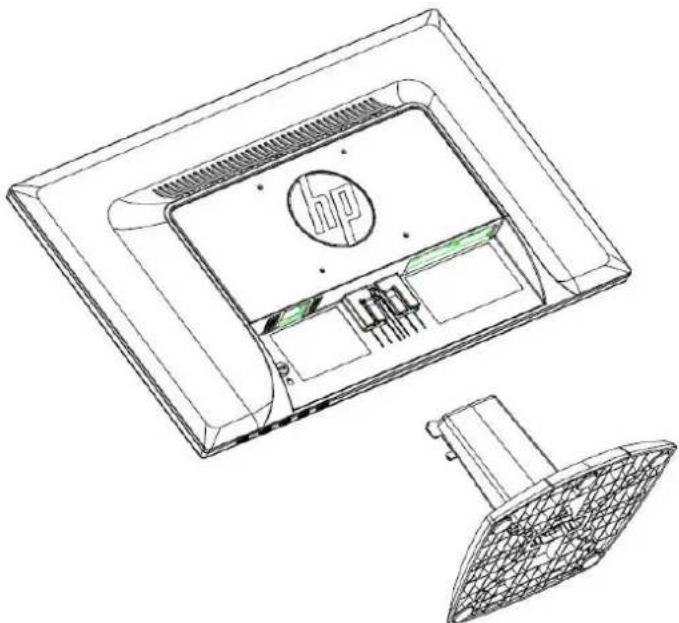
2.1 Instalace podstavce
Postup instalace podstavce pro váš model monitoru je uveden níže.
Pozn.: Obrázky jsou pouze ilustrativní. Váš model může mít jiný rámeček, zadní kryt nebo stojan.
2.2 Připojení monitoru k počítači
- Vypněte počítač a odpojte jej z elektrické zásuvky.
- Pro provoz v analogovém režimu připojte 15kolíkový konec kabelu signálu k portu VGA monitoru a ke konektoru VGA OUT na zadní straně počítače. Pro provoz v digitálním režimu připojte kabel DVI k portu DVI na monitoru a k portu DVI na zadní straně počítače. Utažením šroubků na obou koncích kabel signálu zajistěte.
- Připojte k monitoru jeden konec napájecího kabelu a poté druhý konec kabelu připojte do nejbližší elektrické zásuvky.
VAROVÁNÍ! V zájmu omezení rizika zásahu elektrickým proudem nebo poškození zařízení:
- Nevyřazujte z činnosti zemnicí kontakt napájecího kabelu. Zemnící kontakt je důležitý bezpečnostní prvek.
- Napájecí kabel připojte do uzemněné zásuvky, která musí zůstat vždy snadno dostupná.
- Zařízení odpojíte od napájení odpojením napájecího kabelu od elektrické zásuvky.
-
V zájmu vlastního bezpečí nestavte nic na napájecí kabel(y). Kabely veďte tak, abyste zabránili pošlapání a zakopnutí. Netahejte za kabel(y). Při odpojování ze zásuvky tahejte za koncovku, ne za kabel.
-
Zapněte počítač a monitor. Pokud se na monitoru zobrazuje obraz, byla instalace úspěšná. Pokud se na monitoru nezobrazuje žádný obraz, zkontrolujte veškerá zapojení.
Upozornění: 1. Aby se zabránilo poškození monitoru, před připojením elektrického kabelu k elektrické zásuvce dokončete připojení signálového kabelu. 2. Během instalace podpírejte přední rám rukou v těžišti, aby se zabránilo pádu a poškození monitoru.
1
2
3
Popis portu monitoru:
- Vstup střídavého napájení
- DVI vstup
- VGA vstup
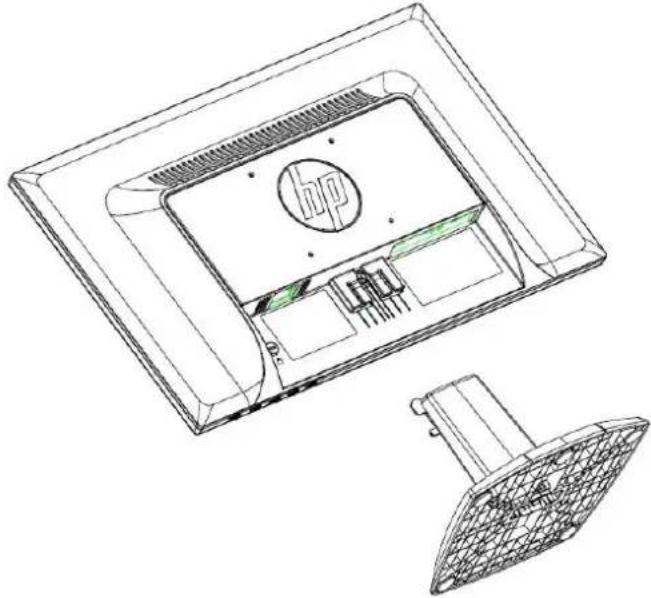
2.3 Odpojení podstavce před přepravou
Stiskněte zajišťovací tlačítko na podstavci a vyjměte podstavec ze stojánku.
Pozn.: Obrázky jsou pouze ilustrativní. Váš model může mít jiný rámeček, zadní kryt nebo stojan.
Popis ovládacích prvků na předním panelu
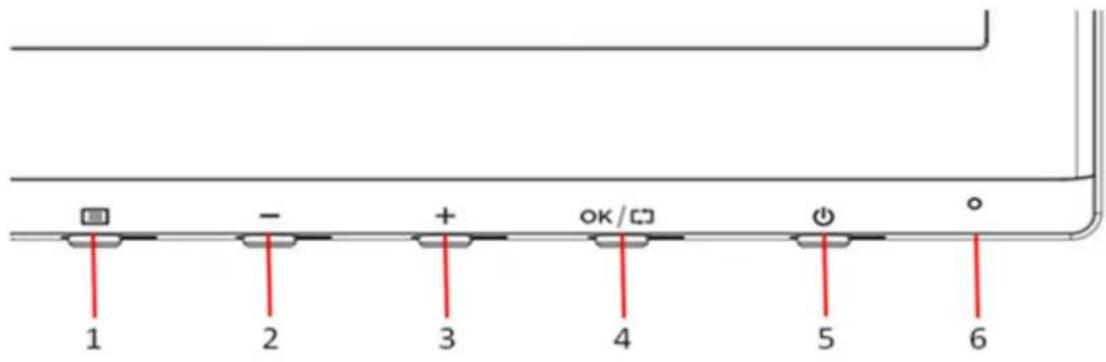
Pozn.: Obrázek je pouze ilustrativní. Váš model může mít jiné tlačítko s ikonou nabídky OSD.
text_image
1 2 3 4 5 6| Ovládacíprvek | Funkce | ||
| 1 |  | Nabídka | Slouží k otevření, výběru nebo uzavření nabídky OSD. |
| 2 | - | Mínus | Pokud je zobrazena nabídka OSD, stisknutím tlačítka se nabídce OSD pohybujete vzad a snižujete hodnoty. |
| 3 | + | Plus | Pokud je zobrazena nabídka OSD, stisknutím tlačítka se nabídce OSD pohybujete vpřed a zvyšujete hodnoty. |
| 4 |  | OK/Auto | Pokud je zobrazena nabídka OSD, stisknutím tlačítka vyberete zvýrazněnou položku nabídky.Pokud nabídka OSD není aktivní, stisknutím tlačítka aktivujete automatickou optimalizaci zobrazení. |
| 5 |  | Napájení | Zapnutí a vypnutí monitoru. |
| 6 | LED indikátor napájení | Modrá = zapnuto.Jantarová = režim spánku.Blikající jantarová = časovač do vypnutí. | |
Kapitola 4. Pokyny pro používání
4.1 Vypínač
Stisknutím tohoto tlačítka zapnete/vypnete napájení monitoru.
Poznámka: Vypínač neodpojuje monitor od elektrické sítě. Pokud chcete monitor úplně odpojit od napájení, vytáhněte koncovku napájecího kabelu ze zásuvky.
4.2 Indikátor napájení
LED indikátor napájení svítí modře, když je monitor zapnut. Pokud se monitor nachází v úsporném režimu, indikátor začne svítit jantarově. Když je monitor vypnutý, tento indikátor nesvítí.
4.3 Funkce nabídky
Ke všem následujícím funkcím monitoru lze přístupovat a provádět nastavení pomocí systému nabídky na obrazovce (OSD).
- Pokud monitor není zapnutý, stisknutím „vypínače“ jej zapněte.
- Stisknutím tlačítka „Nabídka“ aktivujte nabídku OSD. Zobrazí se hlavní nabídka OSD.
- Stisknutím tlačítka „+“ na předním panelu monitoru můžete procházet hlavní nabídku nebo podnabídku nahoru; stisknutím tlačítka „-“ můžete procházet dolů. Potom stisknutím tlačítka „OK“ vyberte označenou funkci.
Když označení dospěje na konec nabídky, vrátí se na začátek nabídky. Když označení dospěje na začátek nabídky, vrátí se na konec nabídky. - Stisknutím tlačítka „+“ nebo „-“ nastavte vybranou položku.
- Vyberte „Save“ (Uložit) a vraťte se. Nechcete-li nastavení uložit, vyberte „Storno“ v podnabídce nebo „Konec“ v hlavní nabídce.
- Nabídku OSD ukončíte stisknutím tlačítka „Nabídka“.
Kapitola 5. Technické informace
5.1 Tovární předvolba režimu zobrazení
| Předvolba | Formátobrazových bodů | Hor.frek.(kHz) | Hor.polarita | Ver. frek.(Hz) | Ver.polarita | Frek. obr.bodů (MHz) | Zdroj |
| 1 | 640 x 480 | 31.469 | - | 59.94 | - | 25.175 | VGA |
| 2 | 720 x 400 | 31.469 | - | 70.087 | + | 28.322 | VGA |
| 3 | 800 x 600 | 37.879 | + | 60.317 | + | 40 | VESA |
| 4 | 1024 x 768 | 48.363 | - | 60.004 | - | 65 | VESA |
| 5 | 1280 x 720 | 45 | + | 60 | + | 74.25 | VESA/CEA-861D |
| 6 | 1280 x 800 | 49.702 | - | 59.81 | + | 83.5 | CVT |
| 7 | 1280 x1024 | 63.98 | + | 60.02 | + | 108 | VESA |
| 8 | 1366 x 768 | 47.712 | + | 59.790 | + | 85.5 | DMT |
Poznámka: Změna tovární předvolby režimu zobrazení bez upozornění vyhrazena.
5.2 Specifikace produktu
| Velikost | Širokoúhlé modely 46.99 cm/18,5" |
| Max. rozlišení | 1366 x 768 při 60 Hz |
| Doporučené rozlišení | 1366 x 768 při 60 Hz |
| Horizontální frekvence | 24-70 kHz |
| Vertikální frekvence | 50-60 Hz |
| Viditelná zobrazovací plocha | 409.8 x 230.4 mm |
| Pozorovací úhel | 90 (vodor.) 65 (svisl.) |
| Náklon | -5° až 22° |
| Frekvence obrazových bodů | 170 MHz |
| Funkce OSD | Jas, Kontrast, Ovládání obrazu, Ovládání OSD, Jazyky, Barva, Správa, Informace, Tovární nastavení, Ovládání vstupu, Konec |
| Velikost (obal) | 522 (d) x 100(š) x 346 (v) mm |
| Čistá hmotnost/ hrubá hmotnost | 2.7 KG / 3.8 KG |
| Napájení | 100 až 240 Vstř, 50/60Hz |
| Nadmořská výška (provozní) | 0 až 5 000 m (0 až 16 400 stop) |
| Nadmořská výška (skladovací) | 0 až 12 192 m (0 až 40 000 stop) |
| Vstupní signál | VGA, DVI |
| Kontrast | 600: 1 |
| Jas | 200 cd/m2 |
| Doba odezvy | 5 ms |
| Zobrazované barvy | 16,7 miliónů |
| Příkon (max) | 17W |
| Provozní prostředí | Teplota: 5 až 35°C; vlhkost: 20% ~ 80% |
| Skladovací prostředí | Teplota: -20 až 60 °C; vlhkost: 5% ~ 95% |
5.3 Testování panelu
Poměr platných pixelů na každé obrazovce LCD dosahuje 99,99 % nebo více. Nicméně méně než 0,01 % pixelů může způsobit zobrazení tmavých teček na obrazovce.
K bezpečnosti a údržbě
Důležité bezpečnostní informace
K monitoru je přiložen napájecí kabel. Pokud použijete jiný kabel, vždy používejte pouze napájecí zdroj a připojení vhodné pro tento monitor. Informace o správném napájecím kabelu pro použití s tímto monitorem najdete v dokumentu „Product Notices“ (Upozornění k produktu), který je přiložen k tomuto monitoru.
Varování! V zájmu snížení rizika zásahu elektrickým proudem nebo poškození zařízení:
- Nevyřazujte z činnosti zemnicí kontakt napájecího kabelu. Uzemněná zásuvka je důležitým bezpečnostním prvkem.
- Napájecí kabel připojte do uzemněné zásuvky, která musí zůstat vždy snadno dostupná.
- Zařízení úplně odpojíte od elektrické sítě vytažením koncovky napájecího kabelu ze zásuvky.
- V zájmu vašeho bezpečí neumist'ujte nic na napájecí kabely. Ved'te je tak, aby na ně nikdo nešlápl a nezakopl o ně. Netahejte za kabely. Při odpojování od zásuvky vždy tahejte za koncovku, nikdy ne za kabel.
V zájmu snížení rizika vážného poranění čtěte Příručku bezpečnosti a pohodlí. Ta popisuje správné uspořádání pracoviště, rozmístění prvků, držení těla a zvyky vhodné pro uživatele počítačů, a obsahuje důležité informace o elektrické a mechanické bezpečnosti. Tuto příručku najdete na webu http://www.hp.com/ergo a na CD s dokumentací, pokud je takový disk k monitoru přiložen.
UPOZORNĚNÍ: V zájmu ochrany monitoru i počítače připojte všechny napájecí kabely a periferií (např. monitoru, tiskárny a skeneru) k nějaké přepěťové ochraně, např. integrované v rozbočovací zásuvce nebo ve zdroji nepřerušitelného napájení (UPS). Ne každá rozbočovací zásuvka obsahuje přepěťovou ochranu - musí být takto označena, jinak ji neobsahuje. Použijte rozbočovací zásuvku nebo lištu, jejíž výrobce nabízí úhradu nákladů na opravu/výměnu zařízení zničených přepětím.
Pod LCD monitorem HP musí být vhodně a správně dimenzovaný a navržený nábytek.
VAROVÁNÍ! LCD monitory nesprávně umístěné na šatních skříních, knihovnách, policích, stolech, reproduktorech, truhlách nebo vozících se mohou převrátit a způsobit poranění.
Dejte pozor a všechny kabely připojené k LCD monitoru veďte tak, aby nehrozilo, že se za ně zatáhne nebo o ně zakopne.
Bezpečnostní upozornění
- Používejte pouze napájecí zdroj a připojení slučitelné s tímto monitorem, dle údaje na štítku/zadní straně monitoru.
• Zkontrolujte, zda celkový odběr proudu (A) všech zařízení připojených k jedné zásuvce
nepřekračuje její jmenovitou hodnotu, a zda celkový odběr proudu (A) všech zařízení připojených k jednomu napájecímu kabelu nepřekračuje jeho jmenovitou hodnotu. Jmenovitou hodnotu odběru proudu (ampéry, A) hledejte na panelu/štítku zařízení.
- Monitor instalujte do blízkosti napájecí zásuvky, která je snadno dostupná. Pokud chcete monitor odpojit od elektrické sítě, pevně uchopte koncovku kabelu a táhněte za ni. Nikdy monitor neodpojujte tahem za kabel.
- Nestavte nic na napájecí kabel. Po napájecím kabelu nechod'te.
Pokyny k údržbě
V zájmu zvýšení výkonu a prodloužení životnosti monitoru:
- Nerozebírejte monitor ani se jej nesnažte sami opravovat. Provádějte pouze ta nastavení, která jsou popsána v uživatelské příručce. Pokud monitor správně nefunguje, pokud upadl nebo byl poškozen, kontaktujte autorizovaného prodejce HP nebo servis.
- Používejte pouze napájecí zdroj a připojení slučitelné s tímto monitorem, dle údaje na štítku/zadní straně monitoru.
- Zkontrolujte, zda celkový odběr proudu (A) všech zařízení připojených k jedné zásuvce nepřekračuje její jmenovitou hodnotu, a zda celkový odběr proudu (A) všech zařízení připojených k jednomu napájecímu kabelu nepřekračuje jeho jmenovitou hodnotu. Jmenovitou hodnotu odběru proudu (ampéry, A) hledejte na panelu/štítku zařízení.
- Monitor instalujte do blízkosti napájecí zásuvky, která je snadno dostupná. Pokud chcete monitor odpojit od elektrické sítě, pevně uchopte koncovku kabelu a táhněte za ni. Nikdy monitor neodpojujte tahem za kabel.
- Pokud monitor nepoužíváte, vypněte jej. Životnost monitoru můžete významně prodloužit používáním spoříče obrazovky a vypínáním monitoru v době, kdy jej nepoužíváte.
Poznámka: záruka HP se nevztahuje na monitory s vypáleným statickým obrazem.
- Mezery a otvory v krytu slouží k ventilaci. Nesmí být zakrývány ani blokovány. Do otvorů a výřezů v krytu nezasouvejte žádné předměty.
- Chraňte monitor před pádem a nestavte jej na nestabilní plochy.
- Nestavte nic na napájecí kabel. Po napájecím kabelu nechod'te.
- Monitor mějte v dobře větraném prostoru, mimo dosah silného světla, horka nebo vlhkosti.
- Při snímání základny monitoru musíte monitor položit obrazovkou dolů na měkký povrch, aby se nepoškodil, nepoškrábal a nerozbil.
Čištění monitoru
- Vypněte monitor a počítač.
- Odpojte monitor od elektrické zásuvky.
- Plastové části monitoru očistěte hadříkem navlhčeným ve vodě.
- Obrazovku monitoru čistěte antistatickým přípravkem na obrazovky.
UPOZORNĚNÍ: K čištění povrchu ani obrazovky monitoru nepoužívejte benzín, ředidlo, čpavek ani jiná těkavá rozpouštědla. Tyto chemikálie mohou poškodit plastový povrch i obrazovku.
Přeprava monitoru
Původní obal dobře uschovejte. Možná jej budete potřebovat při přepravě nebo přemístění monitoru. Přípravu k přepravě popisuje kapitola 2, „Odpojení podstavce před přepravou“.
B Řešení potíží
Řešení běžných problémů
Následuje přehled možných problémů, jejich příčin a doporučených řešení:
| Problémy | Řešení |
| Nesvítí LED indikátor napájení | Zkontrolujte, že byl stisknut vypínač a že je monitor napájecím kabelem připojen k uzemněné elektrické zásuvce.V nabídce OSD vyberte volbu Správa a poté vyberte indikátor napájení na panelu. Zkontrolujte, zda není volba Indikátor napájení nastavena na Vypnuto. Pokud je tomu tak, nastavte Zapnuto. |
| Zobrazovač nic nezobrazuje | Připojte napájecí kabel. Zapněte zařízení.Správně připojte video kabel. Více informací najdete v kapitole „Instalace“.Deaktivujte spořič obrazovky tím, že stisknete klávesu nebo pohnete myší. |
| Rozmazaný, nevystředěný nebo příliš tmavý obraz. | Stisknutím tlačítka Nabídka aktivujte nabídku OSD. Vyberte volbu Ovládání obrazu. Poté vyberte Vodorovná pozice nebo Svislá pozice a upravte polohu obrazu. |
| Vstupní signál pro zobrazovač je mimo platný rozsah. | Připojte signálový kabel monitoru (VGA) ke konektoru VGA na počítači.Při připojování video kabelu musí být počítač vypnutý.Restartujte počítač a poté aktivujte Nouzový režim. Přepněte na nastavení, které váš monitor podporuje (viz tabulka 5.1 v Kapitole 5. B: Tovární předvolba režimu zobrazení) Restartujte počítač a tím aktivujte nové nastavení. |
| Rozmazaný a dvojitý obraz. | Upravte nastavení kontrastu a jasu.Nepoužívejte prodlužovací kabel ani přepínač VGA. HP doporučuje připojení monitoru přímo ke konektoru grafické karty na zadní straně počítače.Pro vstup VGA řeší tento problém automatické nastavení obrazu. |
| Není dostupné optimální rozlišení monitoru | Zkontrolujte, zda grafická karta podporuje optimální rozlišení monitoru..Zajistěte, aby byl instalován nejnovější ovladač grafické karty. Nejnovější ovladače grafické karty systémů HP a Compaq lze stáhnout na adrese: www.hp.com/support. V případě jiného systému hledejte na webu výrobce grafické karty. |
| Není dostupná funkce plug-and-play | Funkci plug-and-play u svého monitoru aktivujete pouze pokud ji podporuje váš počítač i grafická karta. Kontaktujte výrobce počítače.Zkontrolujte video kabel monitoru. Zkontrolujte, zda nejsou ohnuté kolíky konektoru.Zkontrolujte, zda je instalován ovladač monitoru HP. Ovladač monitoru HP lze stáhnout z webu:www.hp.com/support |
| Problémy | Řešení (pokračování) |
| Blikání, nestálost nebo moiré | Chraňte monitor před elektrickými zařízeními, která mohou způsobovat rušení.Nastavte maximální obnovovací kmitočet monitoru při daném rozlišení.Zkontrolujte, zda je monitor zapnut.Grafická karta počítače musí pevně držet ve svém slotu.Zkontrolujte správné připojení kabelu monitoru k počítači.Zkontrolujte video kabel monitoru. Zkontrolujte, zda nejsou ohnuté kolíky konektoru. |
| Neustále je aktivován režim spánku monitoru (jantarová LED). | Zkontrolujte správnou funkci počítače. Stiskněte klávesu Caps Lock a zjistěte, zda se rozsvítí LED indikátor Caps Lock (je na většině klávesnic). LED se rozsvítí nebo zhasne. |
Podpora produktu
Další informace týkající se používání monitoru najdete na http://www.hp.com/support. Vyberte svou zemi nebo region, poté Řešení potíží, poté do okna hledání zadejte číslo modelu a klepněte na Jít.
Pozn.: Uživatelská příručka monitoru, referenční materiály a ovladače najdete na http://www.hp.com/support.
Pokud informace v příručce neposkytnou odpověd' na vaše dotazy, můžete kontaktovat podporu.
Podpora v USA je nabízena zde: http://www.hp.com/go/contactHP. Podpora ve zbytku světa je nabízena zde: http://welcome.hp.com/country/us/en/wwcontact_us.html.
Nabídka možností:
• Online chat s technikem HP
Pozn.: Pokud chat s podporou není k dispozici v konkrétním jazyce, vždy je možný v angličtině.
• Vyhledání tel. čísel podpory
• Vyhledání servisu HP
Příprava na volání technické podpory
Pokud nedokážete problém vyřešit podle tipů v této sekci, možná budete muset zavolat technickou podporu. Před voláním si připravte níže uvedené informace:
- Číslo modelu
• Výrobní číslo monitoru - Datum zakoupení podle faktury
- Popis situace v níž problém nastal
• Zobrazená chybová hlášení - Konfiguraci hardwaru
• Název a verzi používaného hardwaru a softwaru
Umístění typového štítku
Typový štítek monitoru uvádí kód produktu a výrobní číslo. Tato čísla se vám mohou hodit při kontaktování HP.
Typový štítek je na zadní straně monitoru.