
DreamColor Z24x G2 - Displej HP - Bezplatný návod k obsluze
Najděte návod k zařízení zdarma DreamColor Z24x G2 HP ve formátu PDF.


Dotazy uživatelů ohledně DreamColor Z24x G2 HP
0 otázka o tomto zařízení. Odpovězte na ty, které znáte, nebo položte vlastní.
Položte novou otázku o tomto zařízení
Stáhněte si návod pro váš Displej ve formátu PDF zdarma! Najděte svůj návod DreamColor Z24x G2 - HP a vezměte svůj elektronický přístroj zpět do rukou. Na této stránce jsou zveřejněny všechny dokumenty potřebné k používání vašeho zařízení. DreamColor Z24x G2 značky HP.
NÁVOD K OBSLUZE DreamColor Z24x G2 HP
Uživatelská příručka
HDMI, logo HDMI a High-Definition Multimedia Interface jsou ochranné známky nebo registrovanými ochrannými známkami společnosti HDMI Licensing LLC. Windows je registrovaná ochranná známka nebo ochranná známka společnosti Microsoft Corporation ve Spojených státech a/nebo dalších zemích.
Informace zde obsažené mohou být bez upozornění změněny. Veškeré záruky poskytované společností HP na produkty a služby jsou uvedeny ve výslovných prohlášeních o záruce, která doprovázejí jednotlivé produkty a služby. Žádná z informací uvedených v tomto dokumentu nezakládá právo na rozšířenou záruční lhůtu. Společnost HP není odpovědná za technické ani redakční chyby nebo opomenutí, jež tento dokument obsahuje.
Tato příručka popisuje funkce, které jsou společné většině modelů. Některé funkce nemusí být na vašem produktu dostupné. Nejnovější verzi uživatelské příručky naleznete na adrese http://www.hp.com/support. Vyberte možnost Vyhledejte svůj produkt a poté postupujte podle pokynů na obrazovce.
První vydání: Červen 2017
Číslo dílu dokumentace: 933377-221
O této příručce
Tato příručka obsahuje informace o funkcích monitorů a jejich nastavení a technické údaje monitorů.
VAROVÁNÍ! Označuje nebezpečnou situaci, která, pokud jí nebude předejito, může mít za následek smrt nebo vážné zranění.
⚠ UPOZORNĚNÍ: Označuje nebezpečnou situaci, která, pokud jí nebude předejito, může mít za následek lehké nebo střední zranění.
DÜLEŽITÉ: Označuje informace, které jsou považovány za důležité, ale nevztahují se k nebezpečí (např. zprávy vztahující se k poškození majetku). Důležité informace upozorňují uživatele, že nedodržení postupu přesně podle popisu může vést ke ztrátě dat nebo poškození hardwaru či softwaru. Také obsahují základní informace vysvětlující daný koncept nebo vedoucí k dokončení úkolu.
POZNÁMKA: Obsahuje další informace, zdůrazňující nebo doplňující důležité body hlavního textu.
TIP: Nabízí užitečné rady pro dokončení úkolu.

HIGH-DEFINITION MULTIMEDIA INTERFACE
Tento produkt obsahuje technologii HDMI.
Obsah
1 Vlastnosti produktu 1
Vlastnosti .... 1
2 Bezpečnostní pokyny a údržba 3
Důležité bezpečnostní informace 3
Pokyny pro údržbu 4
Čištění monitoru 4
Přeprava monitoru 4
3 Nastavení monitoru 5
Při nastavování monitoru postupujte opatrně 5
Připevnění podstavce monitoru 5
Komponenty na zadní straně 6
Připojení kabelů 7
Komponenty na přední straně 11
Nastavení monitoru 12
Zapnutí monitoru 14
Zásady HP pro vodoznak a retenční obraz 15
Připojení zařízení USB 15
Odstranění podstavce monitoru 16
Montáž monitoru 16
Montáž monitoru s použitím montážního držáku Quick Release 2 17
Montáž monitoru bez použití montážního držáku Quick Release 2 .... 19
Vyhledání sériového a produktového čísla 20
Vyhledání informační karty 20
Instalace kabelového zámku 21
4 Ovládání monitoru 22
Software a nástroje 22
Informační soubor 22
Soubor Image Color Matching (Korekce Barev) 22
Instalace souborů INF a ICM 22
Instalace z optického disku (k dispozici ve vybraných oblastech) 22
Stažení z webu 23
Použití funkci Picture-in-Picture (PIP) a Picture-beside-Picture (PBP) 23
Multistreaming na portu DisplayPort 23
Optimalizace využití více monitorů 25
Úprava svítivosti monitoru při práci ve tmavém prostředí 25
Změna funkcí tlačítek na čelním panelu 25
Nastavení kontrolek LED tlačítek na čelním panelu 25
Použití režimu automatického spánku 26
Použití obrazovkové nabídky OSD (On-Screen Display) 26
Správa barev 31
Předvolby barev 31
Kalibrace barev – od výrobce 31
Kalibrace barev – uživatelská 31
Automatická aktualizace EDID 32
Dodatek A Technické údaje 33
Přednastavená rozlišení displeje 34
Dodatek B Podpora a odstraňování problémů 35
Řešení obecných potíží 35
Podpora produktu 36
Příprava na volání technické podpory 36
Dodatek C Usnadnění 37
Podporované pomocné technologie 37
Kontakt zákaznické podpory 37
1 Vlastnosti produktu
Vlastnosti
LCD monitor (displej s tekutými krystaly) je vybaven aktivní matricí a technologií zobrazení IPS (In-Plane Switching). Charakteristické vlastnosti monitoru:
Displej se zobrazitelnou plochou o úhlopříčce 61,0 cm (24 palců) s rozlišením 1920 x 1200, plus podpora zobrazení na celou obrazovku i pro nižší rozlišení: uživatelské nastavení velikosti umožňuje zobrazit obrázky v maximální velikosti při zachování původního poměru stran
- Široký barevný gamut, aby zajistil 100% pokrytí barevného prostoru AdobeRGB i sRGB
Schopnost přesného přemapování barevné škály monitoru (v rámci podporované barevné škály panelu) pro umožnění výběru barevného prostoru a velmi přesného nastavení základních barev RGB pro konzistentní a opakovatelné barvy
- Velmi vysoká stabilita barev a svítivosti (při běžném používání)
Kalibrované barevné prostory přednastavené z výroby pro prostory AdobeRGB, BT. 709 a sRGB, aby byl monitor s minimálním nastavováním připraven k použití pro aplikace, pro které je rozhodující přesnost nastavení barev
- Překalibrovatelné předvolby barev, které umožňují překalibrovat na standardní nebo vlastní barevný prostor specifikováním primárních barev, bílého bodu, činitele gama a svítivosti (vyžaduje samostatně prodávanou sadu HP DreamColor Calibration Solution (Řešení kalibrací HP DreamColor))
- Možnost vrátit se na nastavení Kalibrace z výroby nebo Uživatelské kalibrace pro snadné obnovení původního nastavení monitoru z výroby nebo vlastních nastavení
Vlastní kalibrace, která vyžaduje sadu DreamColor Calibration Solution (Řešení kalibrací HP DreamColor) (prodává se samostatně)
Uživatelsky upravitelná nastavení barev pro zákazníky, kteří nemají vybavení na kalibraci
- Čtyři překonfigurovatelná funkční tlačítka na čelním panelu pro rychlý výběr těch nejběžněji používaných činností
- Technologie širokoúhlého zobrazení umožňující pohled z polohy v sedě nebo ve stoje, nebo při pohybu ze strany do strany
Nastavitelný sklon, výška, otáčení a natáčení
Oddělitelný stojánek pro flexibilní instalaci panelu monitoru
Násadec HP Quick Release 2 umožňující rychlou montáž monitoru na podstavec jednoduchým zacvaknutím a vyjmutí vhodným uvolněním posuvného jazýčku
- Volitelný montážní držák tenkého klienta, který se připevňuje k zadní části podstavce (prodává se samostatně)
Snadný přístup k požadované kartě informací, které jsou potřeba při kontaktování podpory HP
Vstupy videosignálu pro podporu digitálního portu DisplayPort (kabel je součástí dodávky), DVI (kabel je součástí dodávky) a HDMI (kabel není součástí dodávky)
Výstupní port DisplayPort pro multistreaming na portu DisplayPort
Analogový zvukový výstup pro sluchátka nebo volitelný audiopanel HP
- Rozbočovač USB 3.0 s portem pro odchozí data (kabel je součástí dodávky), který se zapojuje do počítače a čtyř portů pro příchozí data, které slouží k připojení USB zařízení
Podpora technologie Plug and play, pokud ji podporuje váš operační systém
- Bezpečnostní slot na zadní straně monitoru pro volitelný uzamykací kabel
Systém pro uspořádání kabelů a šnůr
Jednoduché nastavení a optimalizace zobrazení On-Screen Display (OSD) v několika jazycích
- Funkce PIP umožňující zobrazit vstupy DisplayPort, DVI a HDMI v malém sekundárním okénku nebo po straně hlavního okna
- Ochrana proti kopírování HDCP (High-Bandwidth Digital Content Protection) na všech digitálních vstupech
- Ve vybraných oblastech je software a optický disk s dokumentací dodáván s monitorem a obsahuje ovladače monitoru a dokumentaci k produktu

POZNÁMKA: Informace o bezpečnosti a směrnicích naleznete v části Důležité informace o produktu v dodané sadě s dokumentací. Chcete-li vyhledat aktualizace uživatelské příručky pro svůj produkt, navštivte stránku http://www.hp.com/support. Vyberte možnost Vyhledejte svůj produkt a poté postupujte podle pokynů na obrazovce.
2 Bezpečnostní pokyny a údržba
Důležité bezpečnostní informace
Součástí dodávky monitoru může být napájecí kabel střídavého proudu. Pokud použijete jiný kabel, použijte pouze zdroj napájení a připojení vhodné pro tento monitor. Informace o správné sadě napájecího kabelu k použití s monitorem získáte v kapitole Důležité informace o produktu, která je součástí optického disku, nebo v sadě s dokumentací.
⚠️ VAROVÁNÍ! Aby nedošlo k úrazu elektrickým proudem nebo poškození zařízení, postupujte následovně:
- Napájecí kabel zapojujte vždy do snadno přístupné zásuvky.
- Odpojte napájení z počítače vytažením napájecího kabelu ze zásuvky střídavého proudu.
- Je-li dodán napájecí kabel s tříkolíkovou zástrčkou, zapojte jej do uzemněné tříkolíkové zásuvky. Funkci zemnícího kolíku napájecího kabelu nevyřazujte – například připojením dvoukolíkového adaptéru. Zemnící kolík je důležitým bezpečnostním prvkem.
Z důvodu vlastního bezpečí nepokládejte nic na napájecí šňůry nebo kabely. Uspořádejte kabely tak, aby na ně nikdo nemohl náhodně šlápnout nebo o ně zakopnout.
Abyste snížili riziko vážného zranění, přečtěte si Příručku bezpečné a pohodlné obsluhy. V této příručce je popsáno správné uspořádání pracoviště, správná poloha těla a zdravotní a pracovní návyky pro uživatele počítačů. Příručka bezpečné a pohodlné obsluhy také poskytuje důležité informace týkající se elektrické a mechanické bezpečnosti. Příručku bezpečné a pohodlné obsluhy lze také nalézt na Internetu na adrese http://www.hp.com/ergo.
DÜLEŽITÉ: Z důvodu ochrany monitoru i počítače připojte všechny síťové šňůry počítače a jeho periferních zařízení (například monitoru, tiskárny, skeneru) k některému typu zařízení pro ochranu před přepětím, jako je například prodlužovací kabel nebo nepřerušitelný zdroj napájení (UPS). Ne všechny prodlužovací kabely poskytují ochranu před přepětím; prodlužovací kabely, které tuto ochranu poskytují, musí něst zvláštní označení. Použijte prodlužovací kabel, jehož výrobce nabízí záruku ve formě výměny v případě poškození, abyste měli možnost zařízení v případě selhání přepěťové ochrany vyměnit.
Jako podstavec pod váš monitor HP použijte vhodný nábytek odpovídajících rozměrů.
VAROVÁNÍ! LCD monitory nevhodně umístěné na skříňkách, knihovnách, policích, stolcích, reproduktorech, bednách nebo vozících mohou spadnout a způsobit úraz.
Při rozvádění všech kabelů připojených k LCD monitoru je třeba dbát na to, aby za ně nebylo možné nechtěně zatáhnout, zachytit je nebo o ně zakopnout.
Celkový proudový odběr produktů připojených k zásuvce nesmí přesáhnout proudovou kapacitu příslušné zásuvky, a celkový proudový odběr produktů připojených ke kabelu nesmí přesáhnout proudovou kapacitu příslušného kabelu. Informace o proudovém odběru (AMPS nebo A) naleznete na štítku každého zařízení.
Monitor umístěte blízko zásuvky střídavého proudu, která je snadno přístupná. Monitor odpojujte pevným uchopením zástrčky a vytažením ze zásuvky střídavého proudu. Monitor nikdy neodpojujte tahem za kabel.
Chraňte monitor před pádem a neumistujte ho na nestabilní povrch.
POZNÁMKA: Tento produkt je vhodný pro účely zábavy. Monitor s rozmyslem umístěte do kontrolovaného dobře osvětleného prostředí, aby nedošlo k rušení okolním světlem a jasnými povrchy, které mohou způsobit rušivé odrazy z obrazovky.
Pokyny pro údržbu
Zdokonalení výkonu a prodloužení životnosti monitoru:
Neotevírejte kryt monitoru ani se nepokoušejte vlastními silami produkt opravit. Používejte pouze ovládací prvky uvedené v uživatelské příručce. Pokud monitor nefunguje správně nebo pokud došlo k jeho pádu nebo poškození, obraťte se na autorizovaného prodejce nebo servisní středisko společnosti HP.
- Použije pouze napájecí zdroj a připojení, které je vhodné pro tento monitor, jak je uvedeno na štítku na zadní straně monitoru.
Celkový proudový odběr produktů připojených k zásuvce nesmí přesáhnout proudovou kapacitu příslušné elektrické zásuvky a celkový proudový odběr produktů připojených ke kabelu nesmí přesáhnout proudovou kapacitu příslušného kabelu. Informace o proudovém odběru (AMPS nebo A) naleznete na štítku každého zařízení.
Umístěte monitor blízko zásuvky, která je snadno přístupná. Při odpojování kabelu monitoru uchopte pevně zástrčku a vytáhněte ji ze zásuvky. Nikdy neodpojujte monitor táhnutím za kabel.
Pokud monitor nepoužíváte, vypněte ho. Životnost monitoru lze podstatně prodloužit, pokud používáte program spoříče obrazovky a monitor, pokud ho nepoužíváte, vypínáte.

POZNÁMKA: Monitory s „vypáleným obrazem“ nejsou kryty zárukou společnosti HP.
- Štěrbiny a otvory ve skříni monitoru jsou určeny k ventilaci. Tyto otvory nesmí být zakryty ani jinak blokovány. Nikdy nestrkejte žádné předměty do štěrbin nebo otvorů ve skříni monitoru.
- Chraňte monitor před pádem a neumistujte ho na nestabilní povrch.
Na napájecí kabel nic nepokládejte. Nešlapejte na kabel.
Monitor by měl být na dobře větraném místě a neměl by být vystaven nadměrnému světlu, horku ani vlhku. - Při odebírání patky stojánku monitoru je nutné položit monitor přední stranou dolů na měkkou podložku, aby se nepoškrábal, nepoškodil nebo nerozbil.
Čištění monitoru
- Vypněte monitor a odpojte napájecí kabel od zadní části jednotky.
- Měkkým, antistatickým, čistým hadříkem otřete prach na obrazovce a krytu monitoru.
- Při situacích vyžadujících náročnější čištění použijte roztok 50/50 vody a isopropyl alkoholu.

DÜLEŽITÉ: Nastříkejte čistič na utěrku a navlhčenou utěrkou jemně otřete povrch obrazovky. Nikdy nestříkejte čistič přímo na povrch obrazovky. Mohl by proniknout za rámeček a poškodit elektroniku.
DŮLEŽITÉ: K čištění obrazovky a skřině monitoru nepoužívejte žádné látky na bázi ropy, jako je benzen, ředidla nebo jakékoli těkavé látky. Tyto chemikálie mohou monitor poškodit.
Přeprava monitoru
Původní obalovou krabici si uschovejte. Je možné, že ji budete potřebovat při přepravě monitoru.
3 Nastavení monitoru
Chcete-li instalovat monitor, zkontrolujte, zda je vypnuto napájení monitoru, počítače a dalších připojených zařízení, a poté postupujte podle následujících pokynů.

POZNÁMKA: Ujistěte se, zda je hlavní vypínač napájení na zadním panelu monitoru v poloze vypnuto. Hlavní vypínač napájení vypíná veškeré napájení monitoru.
Při nastavování monitoru postupujte opatrně
Nedotýkejte se povrchu LCD panelu, mohlo by to vést k jeho poškození. Tlak na panel může mít za následek nerovnoměrnost barev nebo změnu orientace tekutých krystalů. Pokud k tomu dojde, obrazovka se do normálního stavu sama nevrátí.
Pokud instalujete podstavec, položte monitor obrazovkou dolů na plochý povrch pokrytý ochranným pěnovým podkladem nebo hladkou (nedrsnou) látkou. Tím zabráníte poškrábání, poškození nebo zlomení obrazovky a poškození tlačítek na předním panelu.
Připevnění podstavce monitoru

DÜLEŽITÉ: Nedotýkejte se povrchu LCD panelu. Tlak na panel může mít za důsledek nestejnoměrnost barev nebo změnu orientace tekutých krystalů. Pokud toto nastane, obrazovka se do normálního stavu sama nevrátí.
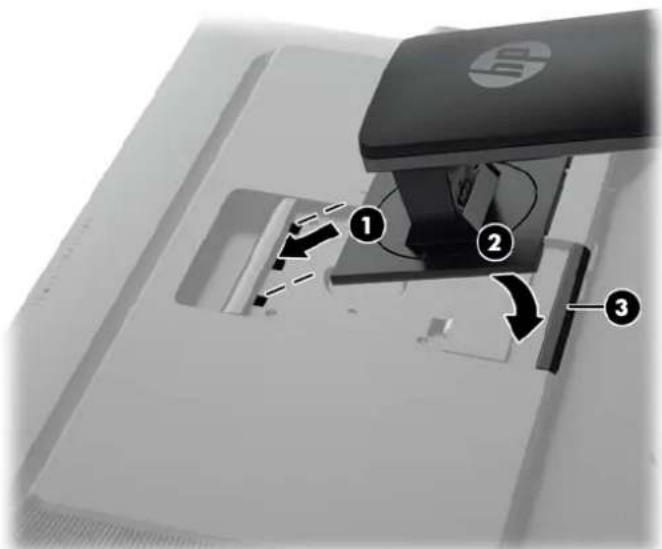
Displej používá montážní držák HP Quick Release 2 pro lehké pohybování monitorem. Montáž panelu na podstavec:
- Položte panel monitoru čelem dolů na rovný povrch, pokrytý čistou, suchou látkou.
- Zasuňte horní část montážní desky (1) na podstavec pod horní patku výřezu v zadní části panelu.
-
Spustte spodní část montážní desky podstavce (2) do výřezu, až se zacvakne na místo.
-
Západka HP Quick Release 2 (3) po zajištění podstavce ve správné poloze zaskočí.
POZNÁMKA: Pokud monitor připevňujete na montážní přípravek namísto podstavce, přečtěte si část Montáž monitoru na stránce 16.
Komponenty na zadní straně
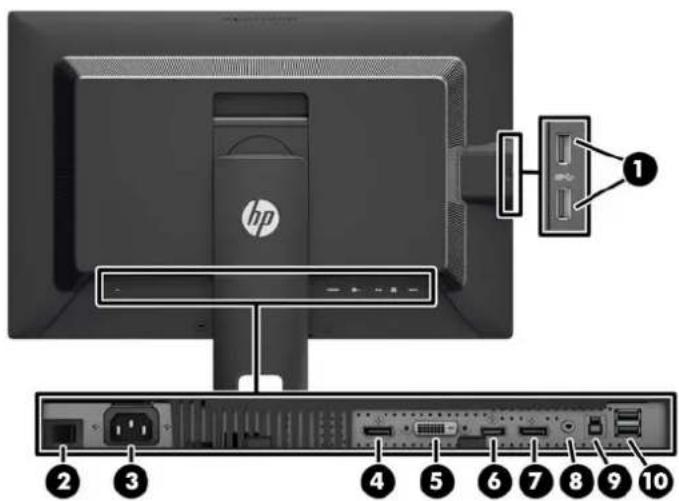
| 1 Konektory USB 3.0 pro příchozí data (boční panel) | Slouží k připojení volitelných zařízení USB k monitoru. |
| 2 Hlavní vypínač napájení Vypíná veškeré napájení monitoru. | |
| POZNÁMKA: Přepnutí vypínače do polohy Off (Vypnuto) způsobí, že monitor dosáhne nejnižšího stavu napájení v době, kdy se nepoužívá. | |
| 3 Konektor napájení střídavým proudem | Slouží k připojení napájecího kabelu střídavého proudu k monitoru. |
| Komponenta Funkce | |
| 4 DisplayPort IN Slouží k připojení kabelu DisplayPort do monitoru. | |
| 5 DVI-U Přípožní k připojení signálového kabelu DVI-D k monitoru. | |
| 6 HDMI Přípoňuje kabel HDMI k monitoru. | |
| 7 DisplayPort OUT Slouží k připojení druhého monitoru.POZNÁMKA: VÝSTUPNÍ port DisplayPort je zakrytý odnímatelnou gumovou zástrčkou. | |
| 8 Zvukový výstup Slouží k připojení sluchátek nebo volitelného audiopanelu pro displeje HP k monitoru. | |
| 9 Konel [0524] JSB 3.0 pro odchozí data | Připojuje kabel USB rozbočovače k USB konektoru monitoru a k hostitelskému portu/rozbočovači. |
| 10 Konektory USB 3.0 pro příchozí data | Slouží k připojení volitelných zařízení USB k monitoru. |
Připojení kabelů
- Umístěte monitor na vhodné dobře větrané místo do blízkosti počítače.
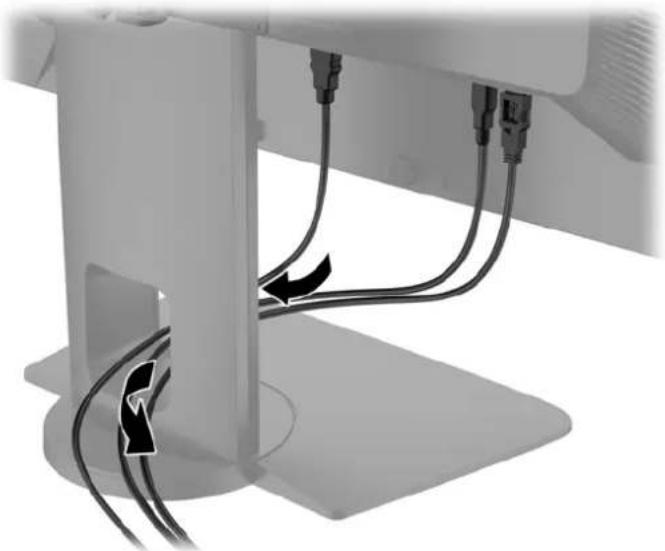
- Kabely před připojením protáhněte otvorem pro vedení kabelů uprostřed podstavce.
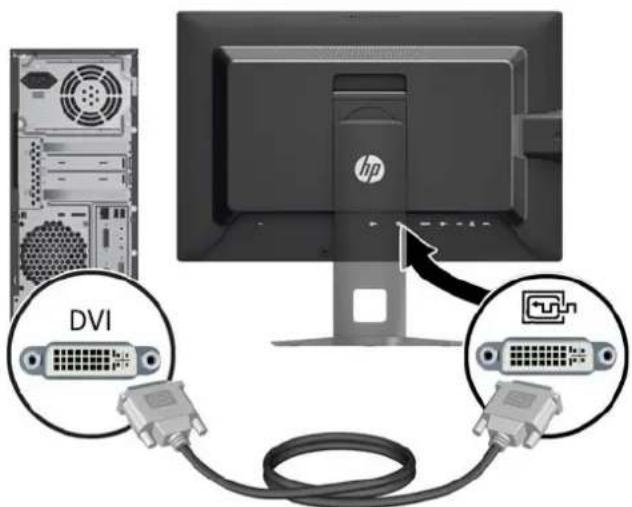
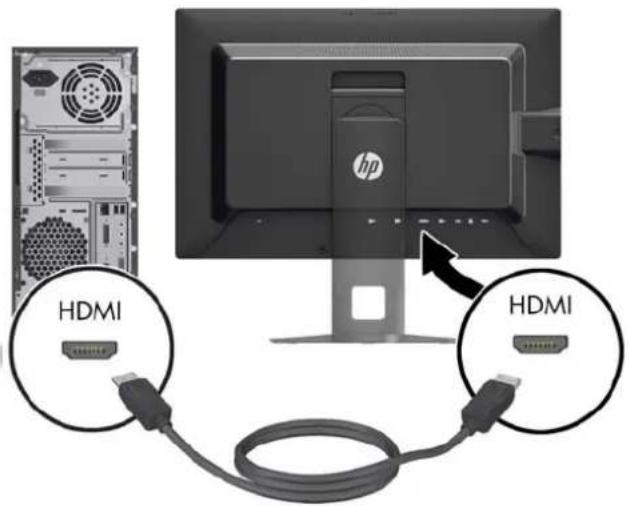
- V závislosti na konfiguraci připojte mezi počítač a monitor videokabel rozhraní DisplayPort, DVI nebo HDMI.

POZNÁMKA: Režim video je dán použitým konektorem a videokabelem. Monitor automaticky určí, které vstupy obsahují platné videosignály. Vstupy lze vybrat pomocí funkce obrazové nabídky OSD (On-Screen Display) stisknutím jednoho z pěti tlačítek na čelním panelu, čímž se tlačítka aktivují, a následným stisknutím spodního tlačítka Open Menu (Otevřít nabídku), čímž se otevře nabídka OSD. V nabídce OSD vyberte možnost Video Input (Videovstup) a zvolte požadovaný vstupní zdroj.
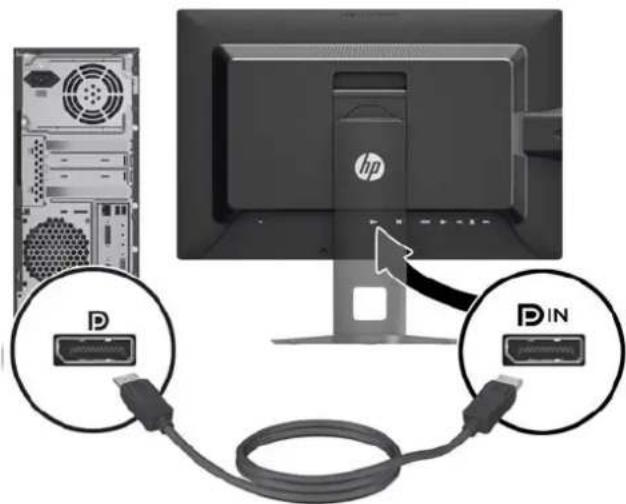
- Pro digitální provoz DisplayPort zapojte jeden konec signálního kabelu DisplayPort do portu DisplayPort IN umístěného na zadní části monitoru a druhý konec do portu DisplayPort v počítači (kabel je součástí balení).

POZNÁMKA: Kabel DisplayPort musíte zapojit do portu DisplayPort IN, nikoli do portu DisplayPort OUT. Pokud kabel zapojíte do portu DisplayPort OUT a počítače, monitor nebude fungovat.
- Pro digitální provoz DVI zapojte jeden konec signálního kabelu DVI-D do konektoru DVI umístěného na zadní části monitoru a druhý konec do konektoru DVI v počítači (kabel je součástí balení).
- Pro digitální provoz HDMI zapojte jeden konec signálního kabelu HDMI do konektoru HDMI umístěného na zadní části monitoru a druhý konec do konektoru HDMI v počítači (kabel není součástí balení).
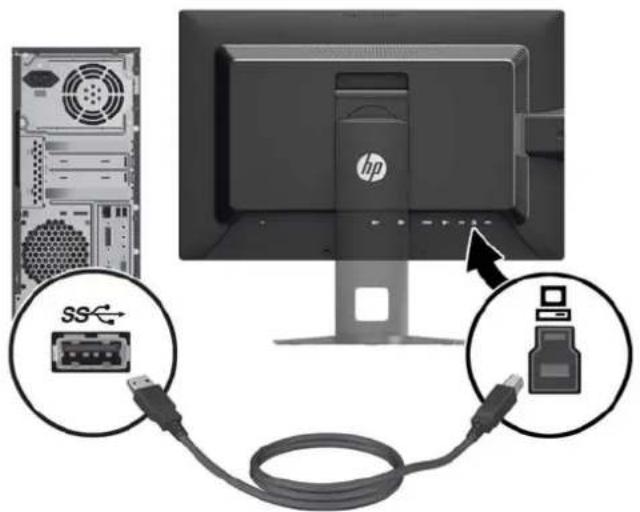
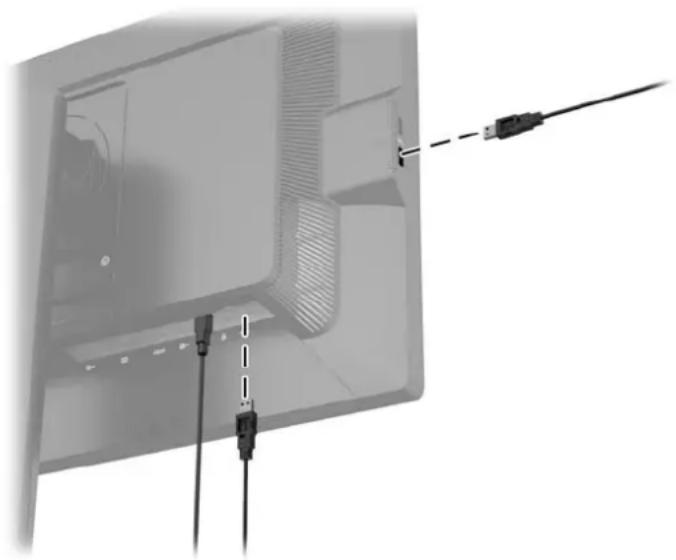
- Zapojte jeden konec rozbočovacího kabelu USB do zadního panelu počítače a druhý konec k odchozímu konektoru USB na monitoru.

POZNÁMKA: Tento monitor podporuje USB 3.0. Chcete-li dosáhnout optimálního výkonu, zapojte kabel USB do portu USB 3.0 na počítači, pokud je na něm k dispozici.
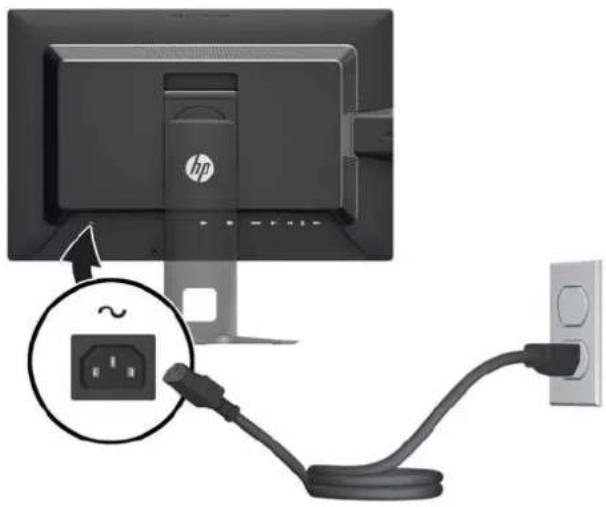
- Jeden konec síťového kabelu zastrčte do napájecího konektoru v zadní části monitoru a druhý konec do elektrické zásuvky ve zdi.

POZNÁMKA: Před tím, než stisknete tlačitko napájení v přední části monitoru, musíte přepnout hlavní spínač napájení na zadní části monitoru do polohy On (zapnuto).
VAROVÁNÍ! Aby nedošlo k úrazu elektrickým proudem nebo poškození zařízení, postupujte následovně:
Napájecí kabel zapojujte vždy do snadno přístupné zásuvky.
Odpojte napájení z počítače vytažením napájecího kabelu ze zásuvky střídavého proudu.
Je-li dodán napájecí kabel s tříkolíkovou zástrčkou, zapojte jej do uzemněné tříkolíkové zásuvky. Funkci zemníciho kolíku napájecího kabelu nevyřazujte – například připojením dvoukolíkového adaptéru. Zemníci kolík je důležitým bezpečnostním prvkem.
Z bezpečnostních důvodů na napájecí kabely či šňůry nic nepokládejte. Uspořádejte je tak, aby na ně nikdo nemohl nedopatřením šlápnout nebo o ně zakopnout. Netahejte za kabely a šňůry. Při vytahování ze zásuvky uchopte kabel za zástrčku.
Komponenty na přední straně
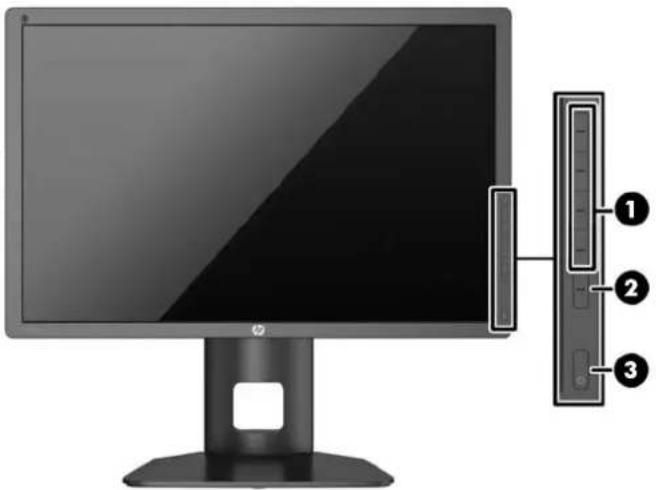
| 1 Funkční tlačítka Tato tlačítka slouží k procházení nabídkou OSD v závislosti na kontrolkách vedle tlačítek, které se aktivují při otevření nabídky OSD. | |
| 2 Tlačítko Open Menu(Otevřít nabídku) | Slouží k otevření a zavření nabídky OSD.POZNÁMKA: Chcete-li aktivovat tlačítko Open Menu (Otevřít nabídku) a funkční tlačítka, stiskněte libovolné z tlačítek, aby se na pravé straně obrazovky zobrazily popisy tlačítek a rozsvitily kontrolky LED. |
| 3 Tlačítko napájení Slouží k zapnutí a vypnutí monitoru.POZNÁMKA: Ujistěte se, zda je hlavní vypínač na zadní straně monitoru v poloze On(Zapnuto), čímž se monitor zapne. | |

POZNÁMKA: Chcete-li zobrazit simulátor nabídky OSD, navštivte knihovnu HP Customer Self Repair Services Media Library na adrese http://www.hp.com/go/sml.

POZNÁMKA: V nabídce OSD je možné upravit jas tlačítek na panelu a změnit funkci tlačítek. Více informací naleznete v části Nastavení kontrolek LED tlačítek na čelním panelu na stránce 25 a Změna funkci tlačítek na čelním panelu na stránce 25.
Nastavení monitoru
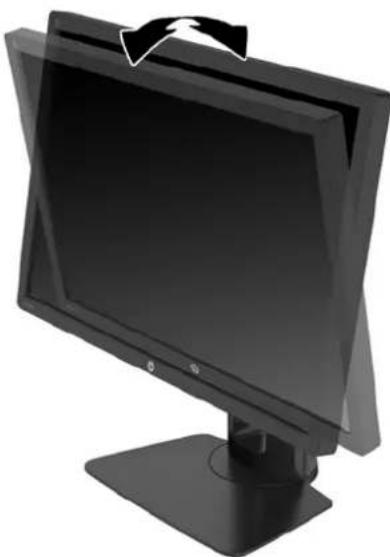
- Skloňte obrazovku monitoru dopředu nebo dozadu tak, aby vyhovovala úrovni očí.
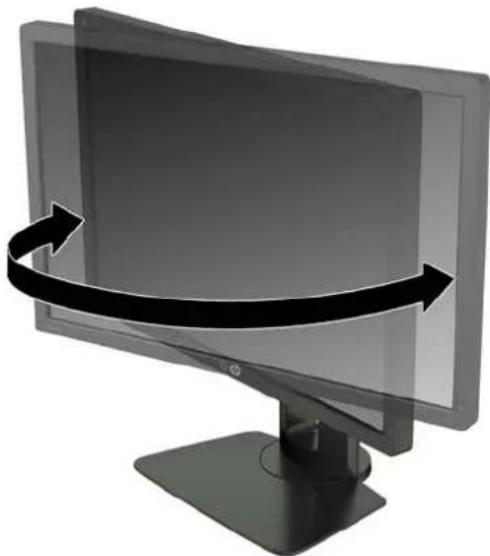
- Nejvhodnější úhel pohledu nastavte natočením monitoru vlevo nebo vpravo.
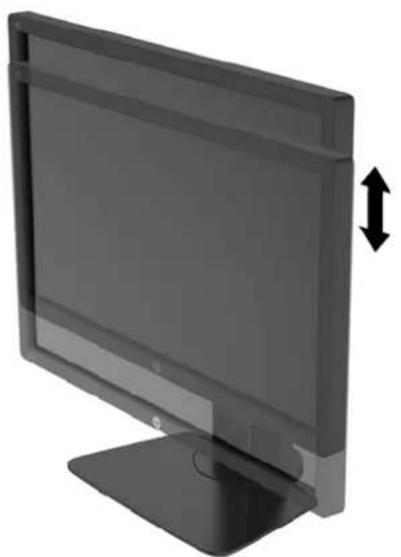
- Upravte výšku monitoru tak, aby se vám pohodlně pracovalo. Horní okraj rámu monitoru by neměl být umístěn výše, než jsou vaše oči. Pro uživatele s dioptrickými brýlemi může být pohodlnější umístit monitor nízko a sklopit jej dozadu. Upravujte polohu monitoru v závislosti na tom, jak měníte polohu těla v průběhu pracovního dne.
- Pro přizpůsobení monitoru své aplikaci jej otočte z vodorovné polohy do svislé.
a. Nastavte monitor do nejvyšší polohy a co nejvíce jej sklopte dozadu (1).
b. Monitorem otočte o 90° z vodorovné do svislé orientace ve směru hodinových ručiček (2).

DÜLEŽITÉ: Pokud monitor není při otáčení v nejvyšší poloze a co nejvíce sklopen, přijde spodní pravý roh monitoru do kontaktu se základnou, což může způsobit poškození monitoru.
Pokud instalujete na monitor volitelný panel s reproduktory, před instalací otočte monitor na stranu. Při otáčení může panel s reproduktory přijít do kontaktu se základnou a hrozí poškození monitoru nebo panelu s reproduktory.
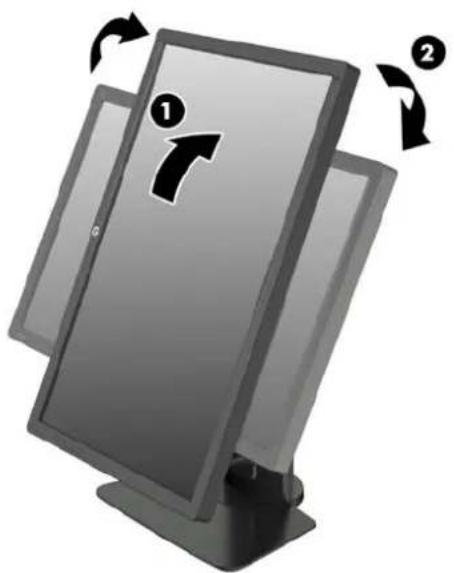
POZNÁMKA: Monitor obsahuje snímač pro automatické otáčení, který při otočení automaticky změní zobrazenou nabídku OSD ze zobrazení na šířku na zobrazení na výšku. Chcete-li otočit obrázek na obrazovce ze zobrazení na šířku na zobrazení na výšku, použijte funkci nastavení displeje v operačním systému.
Zapnutí monitoru
- Přepněte hlavní vypínač na zadní straně monitoru do polohy On (Zapnuto).
- Stisknutím tlačítka napájení zapněte počítač.
- Stiskněte tlačítko napájení na přední straně monitoru.
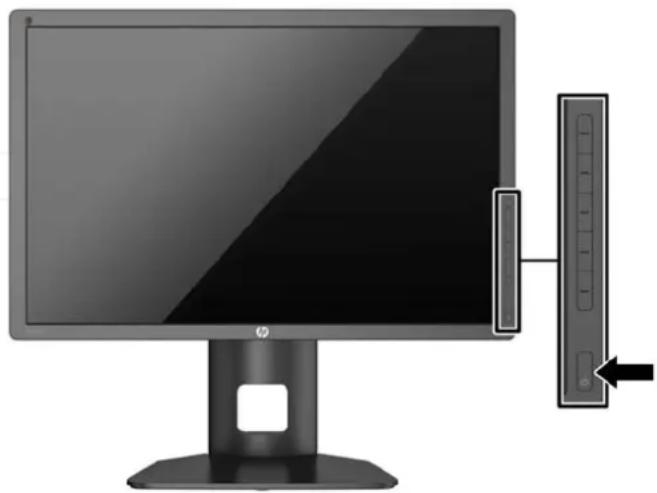
DÜLEŽITÉ: U monitorů, na kterých je po dlouhou dobu zobrazen stále stejný statický obraz, může dojít ke zničení vypálením obrazu.* Chcete-li předejít zničení svého monitoru vypálením obrazu, měli byste vždy aktivovat aplikaci spoříče obrazovky nebo monitor při delší nečinnosti vypínat. Zadržení obrazu je stav, ke kterému může dojít na každé obrazovce LCD. Monitory s „vypáleným obrazem“ nejsou kryty zárukou společnosti HP.
* Dlouhou dobou se rozumí 12 hodin statického obrazu.

POZNÁMKA: Pokud stisknutí tlačítka napájení nemá žádný účinek, je možné že je zapnuta funkce Power Button Lockout. Tuto funkci vypnete, když stisknete tlačítko napájení monitoru po dobu 10 sekund.
Po zapnutí monitoru je po dobu pěti sekund zobrazena zpráva o jeho stavu. Zpráva uvádí, který vstup je aktuálně aktivním signálem, stav nastavení zdroje automatického zapínání (zapnuto nebo vypnuto; výchozí nastavení je Zapnuto), výchozí zdrojový signál (výchozí z výroby je DisplayPort), aktuálně přednastavené rozlišení displeje a doporučené přednastavené rozlišení displeje.
Monitor automaticky vyhledává na vstupech signálu aktivní vstup a použije jej pro zobrazení. Pokud jsou aktivní dva nebo více vstupů, monitor zobrazí výchozí vstupní zdroj. Pokud výchozí zdroj není jedním z aktivních vstupů, monitor zobrazí vstup s nejvyšší prioritou. Vstupní zdroj můžete změnit v nabídce OSD. Stiskněte jedno z pěti tlačítek na čelním panelu, čímž se tlačítka aktivují a poté stiskněte spodní tlačítko Open Menu (Otevřít nabídku), kterým se otevře nabídka OSD. V nabídce OSD vyberte možnost Video Input (Videovstup) a zvolte požadovaný vstupní zdroj.
Zásady HP pro vodoznak a retenční obraz
Model monitorů IPS disponují technologií zobrazení IPS (In-Plane Switching), která umožňuje obzvlášť široké úhly sledování a vyspělou kvalitu obrazu. Monitory IPS jsou vhodné pro mnoho různých způsobů použití s vyspělou kvalitou obrazu. Tato technologie panelu však není vhodná pro způsoby použití, při nichž je na obrazovce po dlouhou dobu zobrazen statický, stacionární nebo pevný obraz bez použití spořičů obrazovky. Tyto typy použití zahrnují sledování kamerami, videohry, marketingová loga a šablony, které jsou zobrazeny po dlouhou dobu. Statické obrazy mohou způsobit škodu v podobě retenčního obrazu, kdy jsou na monitoru vidět jakési skvrny nebo vodoznaky.
Monitory používané celých 24 hodin denně, u kterých se vyskytne retenční obraz, nejsou kryty zárukou HP. Aby nedošlo k poškození monitoru v podobě retenčního obrazu, vypínejte monitor vždy, když se nepoužívá, nebo nastavte vhodným způsobem správu napájení, pokud ji váš systém podporuje, aby se displej vypnul vždy, když je systém nečinný.
Připojení zařízení USB
Na monitoru se nacházejí čtyři porty USB pro příchozí data (dva na zadní stěně a dva na boku).

POZNÁMKA: Aby byly porty USB na monitoru aktivní, je třeba propojit monitor s počítačem pomocí kabelu USB. Další informace naleznete v Připojení kabelů na stránce 7.
Odstranění podstavce monitoru
Stojan lze od obrazovky monitoru odebrat, aby bylo možné obrazovku připevnit na zed, otočné rameno nebo na jiné zařízení.

DÜLEŽITÉ: Před rozebíráním monitoru se ujistěte, že je vypnutý a že je jak napájecí, tak i signálový kabel odpojen. Odpojte také všechny ostatní kabely připojené k monitoru.
- Odpojte a odstraňte signálové, napájecí a USB kabely z monitoru.
- Položte monitor displejem dolů na rovný povrch, pokrytý čistou, suchou látkou.
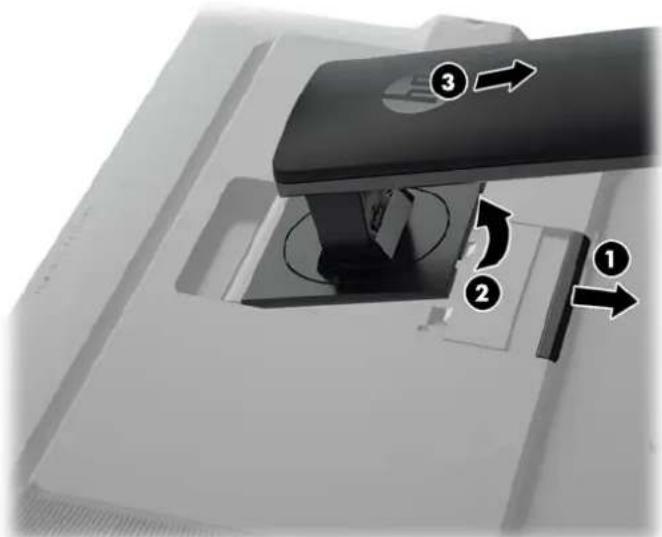
- Stlačte západku v blízkosti spodku středu monitoru a uvolněte nástavec HP Quick Release 2 (1).
- Otáčejte dno podstavce nahoru, dokud montážní deska neuvolní výřez v panelu (2).
- Vysuňte podstavec z výřezu (3).
Monitor může být připevněn na zed', otočné rameno nebo jiná upevňovací zařízení.
Panel monitoru můžete k montážnímu úchytu připevnit s použitím nebo bez použití montážního držáku HP Quick Release 2 na podstavci.

POZNÁMKA: Tento přístroj by měl být připevněn držákem pro instalaci na zed', který je na seznamu UL nebo CSA.

DÜLEŽITÉ: Tento monitor je vybaven 100 mm montážními otvory standardu VESA. K uchycení instalační sestavy jiného výrobce k tomuto monitoru jsou nutné čtyři 4 mm šrouby se stoupáním závitu 0,7 a délkou 10 mm. Delší šrouby nelze použít, mohlo by dojít k poškození monitoru. Je nutné ověřit, zda řešení sestavení daného výrobce je v souladu se standardem VESA a zda je dimenzováno pro podporu hmotnosti zobrazovacího panelu monitoru. Nejlepšího výsledku dosáhnete při použití napájecího kabelu a videokabelů, které jsou dodávány s monitorem.
Montáž monitoru s použitím montážního držáku Quick Release 2
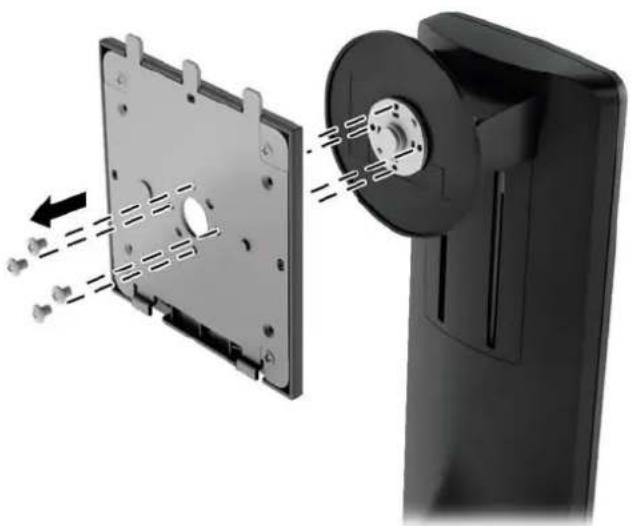
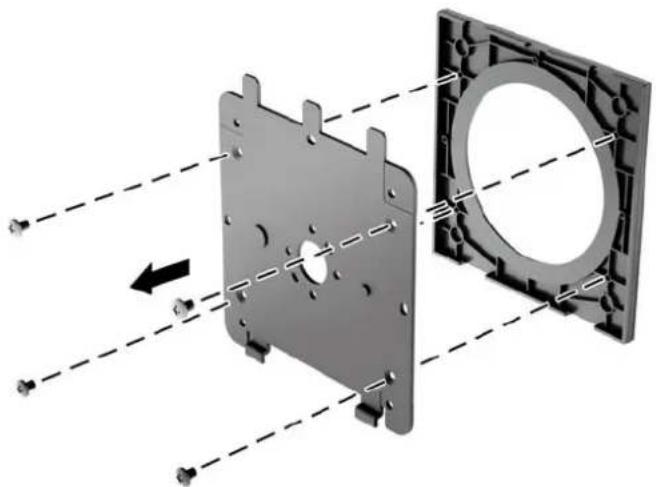
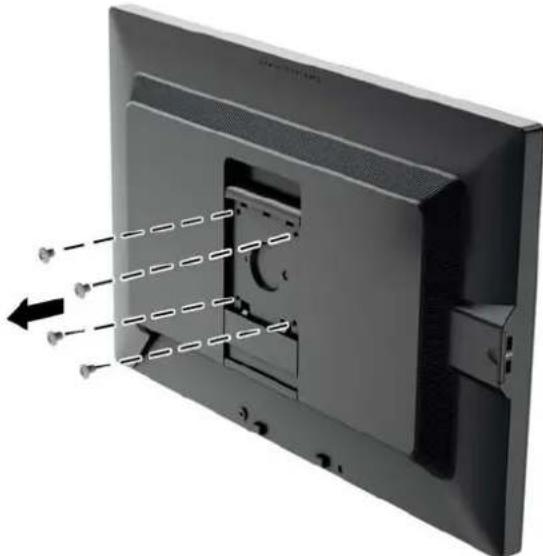
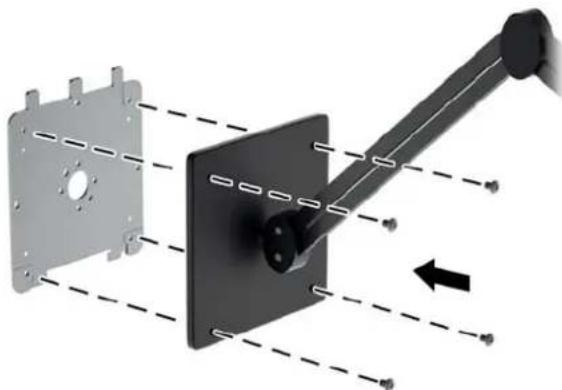
Postup montáže panelu monitoru na montážní přípravek pomocí montážního držáku Quick Release 2 z podstavce:
- Vyšroubujte čtyři šrouby přidržující montážní desku, připevněnou k čelu podstavce.
- Odšroubujte čtyři šrouby z montážní desky, aby se montážní deska oddělila od svého krytu.
- Odšroubujte čtyři šrouby z otvorů VESA umístěných na zadní stěně panelu monitoru.
- Pomocí čtyř šroubů, které byly vyjmuty z otvorů VESA na zadní stěně panelu monitoru připevněte montážní desku na zed' nebo otočné rameno podle svého výběru.
- Uložte panel monitoru na montážní podpěru, kterou jste instalovali, vyrovnejte jeho výřezy s montážní podpěrou, poté jej zasuňte dolů přes horní část podpěry a zatlačte zpět na místo proti podpěře. Uvolňovací západka na monitoru zaklapne, jakmile je monitor bezpečně zajištěn ve správné poloze.
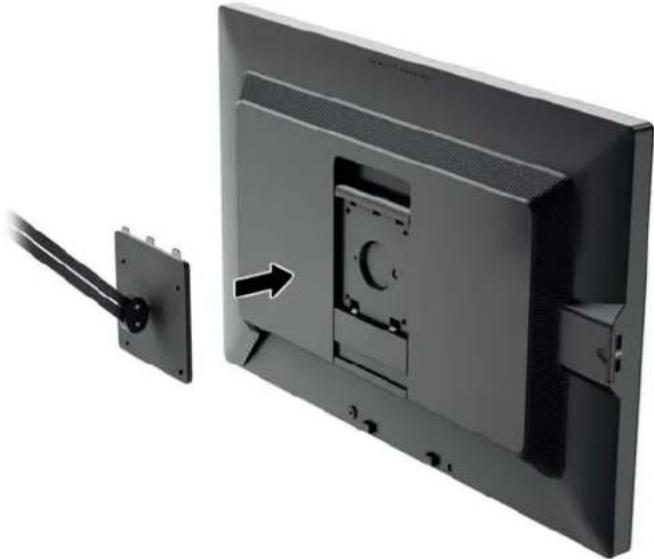
Montáž monitoru bez použití montážního držáku Quick Release 2
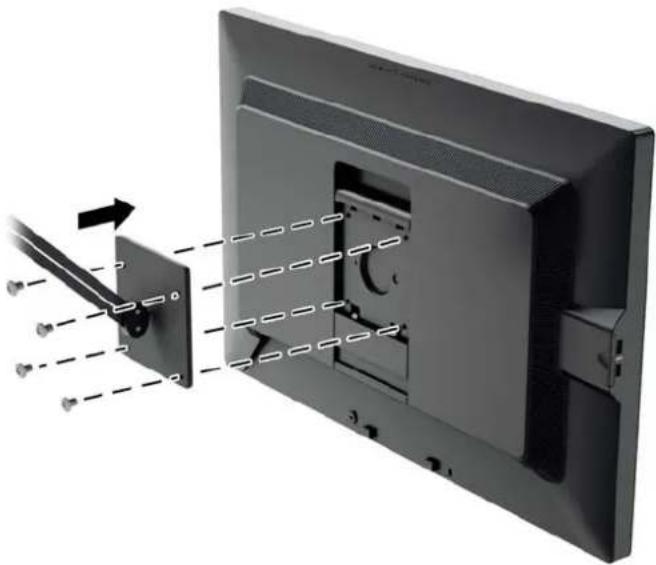
Sejměte podstavec z panelu monitoru (viz Odstranění podstavce monitoru na stránce 16). Chcete-li připevnit panel monitoru přímo na montážní přípravek bez použití montážního držáku HP Quick Release 2, použijte čtyři šrouby vyjmuté z otvorů VESA na zadní stěně panelu monitoru a použijte je k připevnění montážního zařízení na zadní stěnu panelu monitoru.
Vyhledání sériového a produktového čísla
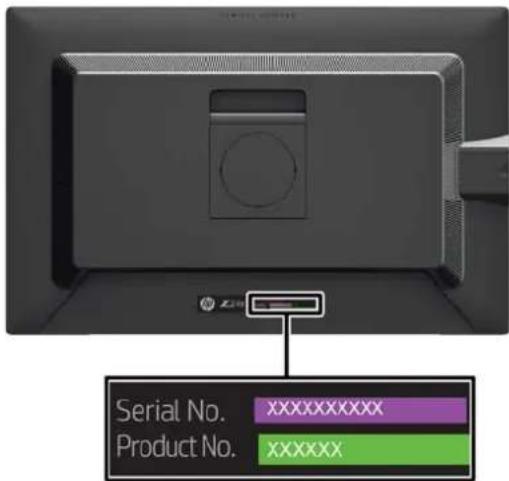
Sériové a produktové číslo je umístěno na štítku na zadním panelu čela displeje. Tato čísla budete potřebovat, pokud budete společnost HP kontaktovat ohledně svého modelu monitoru.

POZNÁMKA: Aby bylo možné přecíst štítek, může být nutné displej částečně natočit.
Vyhledání informační karty
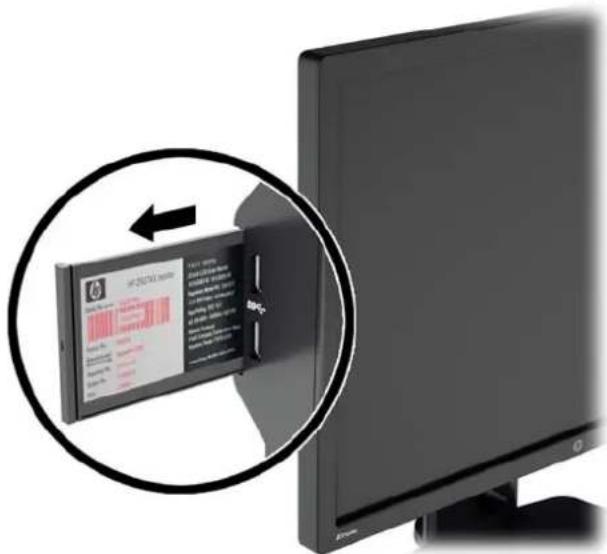
Karta s informacemi o monitoru se nachází na vysouvací kartičce za konektory USB na levé straně panelu. Záruční informace o podpoře (modelové číslo, sériové číslo, produktové číslo) je vytištěno na přední straně karty a na její zadní straně jsou vytištěny informace o předpisech.
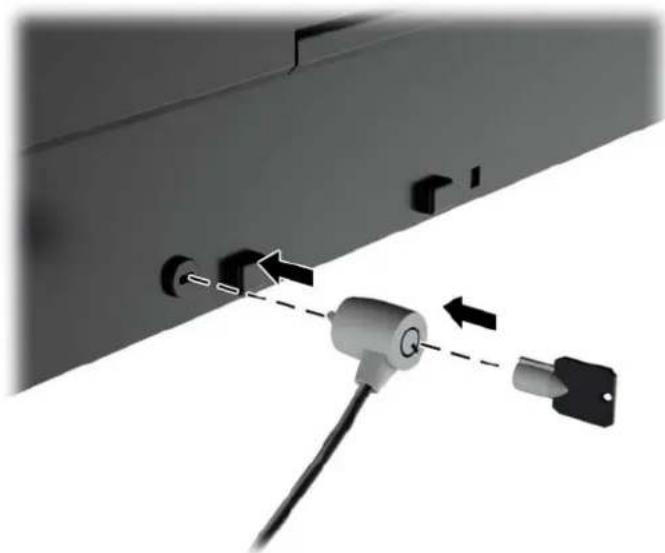
Instalace kabelového zámku
Monitor můžete na fixním objektu zajistit pomoci volitelného lankového zámku, který je dostupný u společnosti HP.
Je-li optický disk dodán s monitorem, obsahuje soubory, které můžete do počítače nainstalovat. Pokud nemáte optickou jednotkou, můžete soubory stáhnout z adresy http://www.hp.com/support.
• Soubor INF (Informace)
Soubory ICM (Image Color Matching) (jeden pro každý zkalibrovaný barevný prostor)
• Software na kalibraci barev
Informační soubor
Soubor INF definuje prostředky monitoru používané operačními systémy Windows® k zajištění jeho kompatibility s grafickým adaptérem počítače.
Tento monitor je kompatibilní s funkcí Plug and Play operačního systému Windows, bude proto správně fungovat i bez instalace souboru INF. Kompatibilita monitoru s funkcí Plug and Play vyžaduje, aby byla grafická karta počítače kompatibilní se standardem VESA DDC2 a aby byl monitor připojen přímo ke grafické kartě. Metoda Plug and Play nebude funkční, pokud bude monitor připojen přes samostatné konektory typu BNC nebo distribuční vyrovnávací paměti či krabice.
Soubor Image Color Matching (Korekce Barev)
Soubory ICM jsou datové soubory, které spolu s grafickými programy slouží ke konzistentnímu prěnosu barev z obrazovky monitoru do tiskárny a ze skeneru do obrazovky monitoru. Tento soubor je aktivován grafickými programy, které tuto funkci podporují.

POZNÁMKA: Profil barev .ICM je napsán tak, aby vyhovoval specifikaci International Color Consortium (konsorcium ICC) pro formát profilu.
Instalace souborů INF a ICM
Po zjištění, co musíte aktualizovat, použijte k instalaci soubory jednu z následujících metod.
Instalace z optického disku (k dispozici ve vybraných oblastech)
- Vložte optický disk do optické jednotky počítače. Zobrazí se nabídka optického disku.
- Prohlédněte si soubor HP Monitor Software Information (Informace o softwaru pro monitory HP).
- Zvolte položku Instalovat software ovladače monitoru.
- Postupujte podle pokynů na obrazovce.
- Zkontrolujte, zda se v ovládacím panelu Zobrazení systému Windows objeví správné hodnoty rozlišení a obnovovacích frekvencí.
Stažení z webu
Pokud nemáte k dispozici počítač nebo zdrojové zařízení s optickou jednotkou, můžete si nejnovější verze souborů INF a ICM stáhnout z webu podpory monitorů HP.
- Přejděte na stránky http://www.hp.com/support.
- Vyberte možnost Software a ovladače.
- Postupujte podle pokynů na obrazovce, vyberte svůj monitor a stáhněte si software.
Použití funkcí Picture-in-Picture (PIP) a Picture-beside-Picture (PBP)
Tento monitor podporuje režim PIP, kde se zdrojový obrázek překrývá přes jiný i režim PBP, kde je zdroj umístěn těsně vedle jiného a to vodorovně (při orientaci na šířku) nebo svisle (orientace na výšku).
Jak používat PIP nebo PBP:
- K monitoru připojte druhý vstupní zdroj.
- Stiskněte jedno z pěti tlačítek na čelním panelu, čímž se tlačítka aktivují a poté stiskněte spodní tlačítko Open Menu (Otevřít nabídku), kterým se otevře nabídka OSD.
- V nabídce OSD vyberte PIP Control (Ovládání PIP) > PIP On/Off (Zap/vyp PIP) a potom vyberte možnost Picture-in-Picture nebo Picture-beside-Picture.
- Monitor začne skenovat sekundární vstupy, aby detekoval platný vstup a použije jej pro obrázek PIP/PBP. Pokud chcete změnit vstup PIP/PBP, vyberte v nabídce OSD možnost PIP Input (Vstup PIP) a zvolte požadovaný vstup (DisplayPort, DVI nebo HDMI).
- Pokud chcete změnit velikost zobrazení PIP, vyberte v nabídce OSD možnost PIP Size (Velikost PIP) a potom zvolte možnost Large (Velké) nebo Small (Malé).
- V prípadě, že chcete změnit polohu zobrazení PIP, vyberte v nabídce OSD možnost PIP Position (Poloha PIP) a pak Top Left (Nahoře vlevo), Top Right (Nahoře vpravo), Bottom Left (Dole vlevo) nebo Bottom Right (Dole vpravo).
Multistreaming na portu DisplayPort
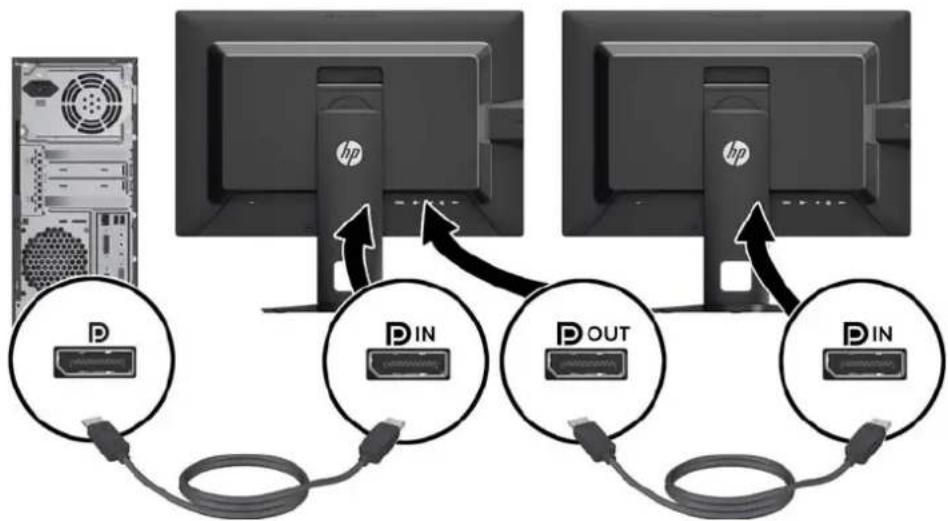
Pokud používáte DisplayPort jako primární zdroj videovstupu, můžete vysílat datové proudy do dalších řetězově propojených monitorů na portu DisplayPort. Do této konfigurace lze propojit až čtyři monitory, je-li podporovaná grafickou kartou.
Jak používat multistreaming na portu DisplayPort:
-
Ujistěte se, zda je DisplayPort používán jako primární videovstup.
-
Přidejte druhý monitor připojením kabelu DisplayPort mezi port DisplayPort OUT na primárním monitoru a port DisplayPort IN na sekundárním multistreamovém monitoru nebo vstupní port DisplayPort na sekundárním monitoru, který nepodporuje multistreaming.
flowchart
graph TD
    A["Server"] --> B["Monitor"]
    B --> C["HP"]
    B --> D["DIN"]
    B --> E["DOUT"]
    B --> F["DIN"]
    C --> G["Output"]
    D --> G
    E --> G
    F --> G
- Připojený monitor můžete nastavit, aby zobrazoval stejný obraz jako primární monitor nebo obraz jiný. V nabídce OSD pro připojený monitor vyberte možnost Management (Správa) > DisplayPort Output (Výstup DisplayPort) a vyberte jednu z následujících možností:
a. DisplayPort 1.1 Compatibility Mode (Režim kompatibility DisplayPort 1.1, výchozí nastavení) – umožňuje, aby byl stejný videoobraz vysílán do všech monitorů připojených za monitorem, který konfigurujete
b. DisplayPort 1.2 – umožňuje, aby byl do všech monitorů připojených za monitorem, který konfigurujete, vysílan odlišný obraz
- Po nastavení režimu kompatibility DisplayPort v nabídce OSD použijte nastavení displeje operačního systému počítače k nastavení režimu displeje pro sekundární monitor, aby zrcadlil obraz primárního displeje nebo rozšířil druhý displej na odlišný obraz oproti primárnímu displeji.
Pokud hodláte zapojit další monitory (maximálně čtyři), musí všechny monitory v řetězu kromě posledního podporovat multstreaming na portu DisplayPort.
Propojte monitor z portu DisplayPort OUT do portu DisplayPort IN dalšího monitoru, až dosáhnete požadovaného počtu displejů.
Pokud chcete na každé obrazovce zobrazovat různé informace, ujistěte se, zda jsou všechny monitory pro odchozí data zkonfigurovány na režim DisplayPort 1.2 podle dříve uvedeného popisu.
Počet monitorů, které můžete propojit prostřednictvím vysílání více datových proudů přes port DisplayPort závisí na množství faktorů, včetně rozlišení a period sledování použitých pro každý monitor a schopnostech vaší GPU nebo vestavěného grafického systému. Projděte si příručku, která byla dodána s vaší grafickou kartou, abyste zjistili více informací o jejich možnostech.
Optimalizace využití více monitorů
Chcete-li dosáhnout optimálního využití více monitorů, postupujte podle pokynů níže pro povolení kalibrovaného barevného rozsahu.
- Stiskněte libovolné z pěti tlačítek na pravé straně čelního panelu, aby se tlačítka aktivovala.
- Stiskněte tlačítko funkce Barevný rozsah nebo tlačítko Otevřít nabídku a vyberte v nabídce možnost Barevný rozsah.
- V nabídce Barevný rozsah vyberte kalibrovaný barevný rozsah (sRGB, AdobeRGB nebo BT.709).
Úprava svítivosti monitoru při práci ve tmavém prostředí
Aby bylo možné zachovat očekávanou rovnováhu svítivosti pro optimální pohodlí, měli byste upravit svítivost monitoru v závislosti na svítivosti vašeho prostředí.
- Stiskněte libovolné z pěti tlačítek na pravé straně čelního panelu, aby se tlačítka aktivovala.
- Stiskněte tlačítko funkce Svítivost nebo tlačítko Otevřít nabídku a vyberte v nabídce možnosti Barevný rozsah > Upravit svítivost.
- V nabídce Upravit svítivost vyberte možnost Nastavit hodnotu svítivosti a upravte svítivost monitoru pro vaše prostředí.
Změna funkcí tlačítek na čelním panelu
Funkce horních tlačítek na čelním panelu můžete změnit z jejich výchozích hodnot, takže když dojde k aktivaci tlačítek, můžete rychle přistoupit na nejběžněji používané položky nabídky.
Postup změny funkcí tlačítek na čelním panelu:
- Stiskněte jedno z pěti tlačítek na čelním panelu, čímž se tlačítka aktivují a poté stiskněte spodní tlačítko Open Menu (Otevřít nabídku), kterým se otevře nabídka OSD.
- V nabídce OSD vyberte možnost Menu and Message Control (Ovládání nabídky a zpráv) > Configure Function Buttons (Konfigurovat funkční tlačítka) a pak pro tlačítko, které chcete překonfigurovat, vyberte jednu z dostupných funkcí.
Nastavení kontrolek LED tlačítek na čelním panelu
Kontrolky LED tlačítka na čelním panelu mají automatickou funkci postupného zhasínání, která je ve výchozím nastavení aktivní. Kontrolky LED zhasnou pro uplynutí časového limitu nabídky OSD. Chování kontrolek LED můžete změnit tak, aby nezhasínaly a zároveň je možné nastavit jejich jas, je-li jejich zhasínání zakázáno.
Postup zakázání funkce zhasínání tlačítek na panelu:
- Stiskněte jedno z pěti tlačítek na čelním panelu, čímž se tlačítka aktivují a poté stiskněte spodní tlačítko Open Menu (Otevřít nabídku), kterým se otevře nabídka OSD.
- V nabídce OSD vyberte možnost Menu and Message Control (Ovládání nabídky a zpráv) > Bezel Button Auto-Fade (Automatické zhasínání tlačítek na panelu) > Disable (Always On) (Zakázat (vždy rozsvícené)).
Pokud je funkce postupného zhasínání tlačítek na čelním panelu zakázána (podle popisu výše), můžete nastavit jas tlačítek na čelním panelu na různé úrovně okolního osvětlení.
Postup změny jasu tlačítek na panelu:
- Stiskněte jedno z pěti tlačítek na čelním panelu, čímž se tlačítka aktivují a poté stiskněte spodní tlačítko Open Menu (Otevřit nabídku), kterým se otevře nabídka OSD.
- V nabídce OSD vyberte možnost Menu and Message Control (Ovládání nabídky a zpráv) > Bezel Button Brightness (Jas tlačítek na panelu) a použijte nastavovací měřítko, čímž tlačítka nastavíte na požadovaný jas.
Použití režimu automatického spánku
Tento displej podporuje možnost nabídky OSD (On-Screen Display) nazývanou Auto-Sleep Mode (Režim automatického spánku), která umožňuje povolit nebo zakázat stav snížené spotřeby energie pro displej. Když je režim Auto-Sleep Mode povolený (povolený je ve výchozím nastavení), monitor přejde při signalizaci režimu nízké spotřeby energie hostitelským počítačem do stavu snížené spotřeby energie (nepřítomnost horizontálního nebo vertikálního synchronizačního signálu).
Po přechodu do tohoto režimu spánku se sníženou spotřebou energie je obrazovka monitoru potlačena, dojde k vypnutí podsvícení a kontrolka napájení se rozsvítí oranžově. Když se monitor nachází v tomto režimu snížené spotřeby energie, je jeho příkon menší než 0,5 W. Monitor se probudí z tohoto režimu spánku, když do něho hostitelský počítač vyšle aktivní signál (např. pokud aktivujete myš nebo klávesnici).
Režim automatického spánku můžete vypnout nabídce OSD. Stiskněte jedno z pěti tlačítek na čelním panelu, čímž se tlačítka aktivují a poté stiskněte spodní tlačítko Open Menu (Otevřít nabídku), kterým se otevře nabídka OSD. V nabídce OSD vyberte možnosti Správa > Automatický režim spánku > Zakázat.
Použití obrazovkové nabídky OSD (On-Screen Display)
Obrazovou nabídku (OSD) lze použít k úpravě obrazu v závislosti na uživatelově představě zobrazení. Přístup k OSD proved'te tímto způsobem:
- Stiskněte libovolné z pěti tlačítek na pravé straně čelního panelu, aby se tlačítka aktivovala.
- Stiskněte spodní tlačítko Open Menu (Otevřít nabídku), aby se otevřela nabídka OSD.
- Použijte horní čtyři funkční tlačítka k navigaci, výběru a nastavení možností nabídky. Popisy tlačítek jsou proměnlivé v závislosti na tom, která nabídka či podnabídka je aktivní.

POZNÁMKA: Položky nabídky OSD, které jsou zašedlé, nejsou podporovány zvoleným video vstupem a nastaveními.
Následující tabulka obsahuje položky obrazové nabídky OSD (On-Screen Display) a popis jejich funkce.
Level 1 (Úroveň 1) Level 2 (Úroveň 2) Level 3 (Úroveň 3)
| Color Space (Barevný prostor) sRGB | |
| AdobeRGB | |
| BT.709 | |
| User (Uživatelské) | |
| Native (Nativní) | |
| RGB Adjust (Upravení RGB) Warm (Teplé) | |
| Level 1 (Üroveň 1) Level 2 (Üroveň 2) Level 3 (Üroveň 3) | |
| Adjust Luminance (Upravení svítivosti) Set Luminance Value (Nastavit hodnotu svítivosti)Back (Zpět) | |
| Color Space Information (informace o barevném prostoru)Current Color (Aktuální barva)Primaries (u'v' / xy) (Primární barvy)Red (Červená): x.xxx x.xxxBlue (Modrá): x.xxx x.xxxGreen (Zelená): x.xxx x.xxxWhite Point (u'v' / xy) (Bílý bod)x.xxx x.xxxName of White Point (ex. D65) (Název bílého bodu, např. D65)Gamma (x.x or sRGB) (Gama, x.x nebo sRGB)Switch coordinate display to xy/u'v'(Přepnout koordináty zobrazení na xy/u'v'; umožňuje přepnout informace k zobrazení jako CIE 1931 xy nebo CIE 1976 u'v')Back (Zpět) | |
| Reset to Last Calibration (Obnovení poslední kalibrace) | |
| Reset to Factory Calibration (Obnovení výrobní kalibrace) | |
| Back (Zpět) | |
| Video Input (Vstup videa) DisplayPort | |
| DVIIHDMI | |
| Auto-Switch Source (Automatické přepnutí zdroje)Enable (Povolit)Disable (Zakázat)Back (Zpět) | |
| Rozpoznání rozbočovače DP Always Active (Vždy aktivní)Low Power (Úspora energie)Zpět | |
| Zpět | |
| Image Adjustment (Nastavení obrazu) Aspect Ratio Display (Zobrazení poměru stran) | Fill to Source Aspect Ratio (Vyplnit v poměru stran zdroje, proporcionálně)Fill to Entire Screen (Vyplnit na celou obrazovku, neproporcionálně)Pixel-for-Pixel (Pixel na pixel)Back (Zpět) |
Level 1 (Úroveň 1) Level 2 (Úroveň 2) Level 3 (Úroveň 3)
| Sharpness (Ostrost) Soft (Jemné) | |
| Level 2 (Üroveň 2) | |
| Level 3 (Üroveň 3) | |
| Level 4 (Üroveň 4) | |
| Sharp (Ostré) | |
| Back (Zpět) | |
| Dynamic Contrast (Dynamický kontrast) Enable (Povolit) | |
| Disable (Zakázat) | |
| Back (Zpět) | |
| Back (Zpět) | |
| Display Mode Information (Informace o režimu displeje) | |
| PIP Control (Ovládání PIP) PIP On/Off (Zap/vyp PIP) Picture-in-Picture (Obraz v obraze) | |
Language (Jazyk) Deutsch
繁體中文
| Level 1 (Úroveň 1) Level 2 (Úroveň 2) Level 3 (Úroveň 3) | ||
| 簡体中文EnglishEspañolFrançaisItaliano日本語NederlandsPortuguês | ||
| Management (Správa) Auto-Sleep Mode (Režim automatického spánku) | Enable (Povolit)Disable (Zakázat)Back (Zpět) | |
| Auto EDID Update (Automatická aktualizace EDID) Enable (Povolit)Disable (Zakázat)Back (Zpět) | ||
| DisplayPort Compatibility (Kompatibilita portu DisplayPort) DisplayPort 1.1 Compatibility Mode (Režim kompatibility DisplayPort 1.1)DisplayPort 1.2Back (Zpět) | ||
| Menu and Message Control (Ovládání nabídky a zpráv) | Position (Poloha) K upravení polohy nabídky použijte tlačítka. Když je upravení polohy dokončeno, stiskněte tlačítko „Back“ (Zpět). | |
| Opacity (matnost) Set Opacity Value (Nastavit hodnotu matnosti)Back (Zpět) | ||
| Timeout (časový limit) Set Timeout Value (Nastavit hodnotu časového limitu)Back (Zpět) | ||
Level 1 (Úroveň 1) Level 2 (Úroveň 2) Level 3 (Úroveň 3)
| Hlášení Enable/Disable Show Info When Power Display On(Zobrazit informace při zapínání displeje)Show Info When Input Source Changes(Zobrazit informace při změně vstupního zdroje)Show Info When Input Source Changes(Zobrazit informace při změně barevného prostoru)Notify Me When Recalibration is Due(Upozornit po uplynutí doby k provedení rekalibrace)Zpět | |
| Configure Function Buttons (Konfigurovat funkční tlačítka)Configure Function Button 1 (Konfigurovat funkční tlačítko 1)Configure Function Button 2 (Konfigurovat funkční tlačítko 2)Configure Function Button 3 (Konfigurovat funkční tlačítko 3)Configure Function Button 4 (Konfigurovat funkční tlačítko 4) | |
| Bezel Button Brightness (Jas tlačítek na panelu)Set Brightness Value (Nastavit hodnotu jasu)Back (Zpět) | |
| Bezel Button Auto-Fade (Automatické zhasinání tlačítek na panelu)Enable (Obey Menu Timeout) (Povolit, řídit se časovým limitem nabídky)Disable (Always On) (Zakázat, vždy zapnuté)Back (Zpět) | |
| Back (Zpět) | |
| Information (Informace) Current Display Mode: Display Mode(Aktuální režim zobrazení: Režim zobrazení)Color Space: Color Space (Barevný prostor: barevný prostor)Serial Number: Serial Number (Výrobní číslo: výrobní číslo)Firmware Revision (Revize firmwaru):Firmware Revision IDs (ID revizí firmwaru)Last Calibration: xxxxx Hours (Počet hodin podsvicení: xxxxx hodin)Backlight Hours: xxxxx Hours (Počet hodin podsvicení: xxxxx hodin)Back (Zpět) | |
| Factory reset (Tovární nastavení) | |
Správa barev
Tento monitor obsahuje standardní i uživatelem definovatelná nastavení barevného prostoru pro podporu různých způsobů použití uživateli. Většina barevných prostorů je předkalibrovaných ve výrobě a mohou být překalibrovány uživatelem při použití sady HP DreamColor Calibration Solution (Řešení kalibrací HP DreamColor) (prodává se samostatně). Kalibrace zahrnuje správu barevného gamutu monitoru, primárních barev RGB, činitele gama a svítivosti. Výběry barev upravení RGB nejsou zkalibrovány a nelze je kalibrovat.
Předvolby barev
Kalibrované předvolby barevného prostoru jsou definovány takto:
| Předvolba barvy | Primární červená Primární zelená Primární modrá Bílý bod Gama Svítivost | ||||||||
| u' v' u' v' u' v' | (cd/m2) | ||||||||
| sRGB 0,451 0,523 0,125 0,563 0,175 0,158 D65 sRGB 0–100% | |||||||||
| AdobeRGB 0,451 0,523 0,076 0,576 0,175 0,158 D65 2,2 0–100% | |||||||||
| BT.709 | 0,451 | 0,523 | 0,125 | 0,563 | 0,175 | 0,158 | D65 | 2,4 | 0–100% |
| User (Uživatelské) | User (Uživatelské) | User (Uživatelské) | User (Uživatelské) | User (Uživatelské) | User (Uživatelské) | User (Uživatelské) | User (Uživatelské) | User (Uživatelské) | 0–100% |
| Native (nativní) | Panel | Panel | Panel | Panel | Panel | Panel | Panel | 2,2 | 0–100% |
Uživatelské nastavení svítivosti nad nebo pod cílovou svítivostí je možné pro každý barevný prostor za současného udržování přesnosti primárních barev a bílého bodu.
Výběry barev upravení RGB nejsou zkalibrovány a obsahují:
• Teplé (přibl. 5000 K)
- Neutrální (přibl. 6500 K)
• Chladné (přibl. 9300 K)
Vlastní (RGB) (uživatelsky upravitelné nastavení červené, zelené a modré)
Kalibrace barev – od výrobce
Ve výrobě jsou zkalibrovány tři standardní barevné prostory: sRGB, AdobeRGB a BT.709 a v každé krabici monitoru se nachází vytíštěná jednostránková zpráva o kalibraci.
Nativní barevný prostor je zkonfigurován ve výrobě tak, aby poskytoval maximální svítivost panelu.
Výchozí nastavení pro uživatelský barevný prostor jsou stejná jako pro nativní.
Nastavení tovární kalibrace jsou uložena v paměti monitoru a mohou být kdykoli znovu použita prostřednictvím nabídky OSD (On-Screen Display).
Kalibrace barev – uživatelská
S výjimkou barevného prostoru nativního panelu může koncový uživatel zkalibrovat každý barevný prostor prostřednictvím uživatelského softwaru na kalibraci, který se dodává s produktem a pomocí kolorimetrického zařízení (kolorimetr je zahrnut v sadě DreamColor Calibration Solution (Řešení kalibrací HP DreamColor), která
se prodává samostatně). Uživatelský software pro kalibraci je aplikace založená na systému Windows, která vyžaduje použití operačního systému Windows 7 nebo novějšího. Kalibrační proces používá následující kroky:
- Vložte optický disk dodaný se sadou DreamColor Calibration Solutions do optické jednotky hostitelského počítače.
- Na hostitelský počítač nainstalujte program pro uživatelskou kalibraci.
- Podle pokynů umístěte kolorimetr ze sady DreamColor Calibration Solution (Řešení kalibrací HP DreamColor) před monitor.
-
Spustte software pro kalibraci a postupujte podle kroků na obrazovce. Zkalibrován a pojmenován může být v jeden okamžik pouze jeden barevný prostor. Možné jsou dvě metody kalibrace:
-
Režim s průvodcem – aplikace pokládá dotazy ohledně uživatelského prostředí a používání a následně doporučí nastavení, která se mají použít.
- Expertní režim – uživatel je požádán o zadání všech proměnných plánovaných na použití v procesu kalibrace.
Po dokončení kalibrace budou hodnoty uloženy do paměti monitoru. Nejnovější nastavení kalibrace lze kdykoli znovu použít prostřednictvím nabídky OSD (On-Screen Display).
Automatická aktualizace EDID
Ve výchozím nastavení displej automaticky aktualizuje displej EDID, když přepnete barevné prostory.
Je-li povoleno nastavení Auto EDID Update (automatická aktualizace EDID), dojde k aktualizaci služby EDID pro všechny vstupy pokaždé, kdy změníte přednastavený aktivní barevný prostor. Pokud je nastavení Auto EDID Update zakázané, každý vstup bude pro nativní barevný prostor nastaven do hodnot pro výchozí nastavení.
Nastavení Auto EDID Update lze povolit nebo zakázat v nabídce OSD:
- Stiskněte libovolné z pěti tlačítek čelního panelu na pravé straně čelního panelu, aby se tlačítka aktivovala.
- Stiskněte spodní tlačitko Open Menu (Otevřít nabídku), aby se otevřela nabídka OSD.
- V nabídce OSD vyberte možnost Management (Správa) > Auto EDID Update (Automatická aktualizace EDID) a pak vyberte možnost Enable (Povolit) nebo Disable (Zakázat).
A Technické údaje

POZNÁMKA: Všechny technické specifikace představují typické parametry získané od výrobců komponent HP; skutečný výkon zařízení se může lišit.
| Technické údaje Hodnota | ||
| Displej | Obrazovka široká 61,0 cm | Širokoúhlá obrazovka 24 palců |
| Typ | IPS LCD | |
| Velikost viditelného obrazu Úhlopříčka 61,0 cm Úhlopříčka 24 palců | ||
| Maximální hmotnost (bez obalu) 7,08 kg 15,61 lb | ||
| Rozměry (včetně podstavce) | ||
| Výška (nejvyšší poloha) | 52,5 cm | 20,67 palců |
| Výška (nejnižší poloha) | 40,5 cm | 15,94 palců |
| Hloubka | 23,798 cm | 9,37 palců |
| Šířka | 55,94 cm | 22,02 palců |
| Maximální grafické rozlišení 1920 × 1200 (60 Hz) digitální vstup | ||
| Optimální grafické rozlišení 1920 × 1200 (60 Hz) digitální vstup | ||
| Požadavky na teplotu prostředí | ||
| Provozní teplota | 5 až 35 °C | 41 až 95 °F |
| Teplota skladování | -20 až 60 °C | -4 až 140 °F |
| Zdroj napájení 100 – 240 V stř., 50/60 Hz | ||
| Vstupní svorka Jeden port DisplayPort; jeden konektor DVI;jeden konektor HDMI | ||
POZNÁMKA: Nejnovější technické údaje či další specifikace tohoto produktu najdete na stránkách http://www.hp.com/go/productbulletin, kde vyhledejte požadovaný model monitoru a zobrazte specifikace pro daný model.
Přednastavená rozlišení displeje
Níže uvedená rozlišení obrazu jsou nejčastěji používané režimy a současně výchozí hodnoty nastavené výrobcem. Tento monitor automaticky rozezná tyto přednastavené režimy, které se zobrazí ve správné velikosti a na středu obrazovky.
| Přednastavenýrežim | Formát v pixelech Poměr stran Ver. frekv. (Hz) Impuls pixelu(MHz) |
| 1 640 × 480 4:3 60(p) 25,175 | |
| 2 720 × 480 4:3 60(i) 27,000 | |
| 3 720 × 480 4:3 60(p) 27,000 | |
| 4 720 × 480 16:9 60(i) 27,000 | |
| 5 720 × 480 16:9 60(p) 27,000 | |
| 6 720 × 576 4:3 50(i) 27,000 | |
| 7 720 × 576 4:3 50(p) 27,000 | |
| 8 720 × 576 16:9 50(i) 27,000 | |
| 9 720 × 576 16:9 50(p) 27,000 | |
| 10 800 × 600 4:3 60,317 40,000 | |
| 11 1024 × 768 4:3 60,004 65,000 | |
| 12 1280 × 720 16:9 24(p) 59,400 | |
| 13 1280 × 720 16:9 30(p) 74,250 | |
| 14 1280 × 720 16:9 50(p) 74,250 | |
| 15 1280 × 720 16:9 60(p) 74,250 | |
| 16 1280 × 800 16:10 59,91 71,000 | |
| 17 1280 × 960 4:3 60,000 108,000 | |
| 18 1280 × 1024 5:4 60,020 108,000 | |
| 19 1366 × 768 16:9 60,000 72,000 | |
| 20 1440 × 900 16:10 59,890 106,500 | |
| 21 1600 × 1200 4:3 60,000 162,000 | |
| 22 1920 × 1080 16:9 24(p) 74,250 | |
| 23 1920 × 1080 16:9 30(p) 74,250 | |
| 24 1920 × 1080 16:9 50(i) 74,250 | |
| 25 1920 × 1080 16:9 50(p) 148,500 | |
| 26 1920 × 1080 16:9 60(i) 74,250 | |
| 27 1920 × 1080 16:9 60(p) 148,500 | |
| 28 1920 × 1200 16:10 59,950 154,000 | |
| POZNÁMKA: Prokládané režimy jsou indikovány znakem (i); progresivní režimy skenování jsou označeny znakem (p). Není-li uvedeno žádné označení, jedná se o režim progresivního skenování. | |
B Podpora a odstraňování problémů
Řešení obecných potíží
V následující tabulce je uveden seznam možných problémů, možné příčiny jednotlivých problémů a doporučená řešení.
| Problém Možná příčina Řešení | ||
| Obrazovka je prázdná nebo bliká. | Sítový kabel je odpojený. Připojte sítový kabel. | |
| Vypínač napájení na předním panelu monitoru je vypnutý. | Stiskněte tlačitko napájení na předním panelu.POZNÁMKA: Jestliže stisknutí tlačitka napájení nemá žádný efekt, pro vypnutí funkce uzamčení tlačitka napájení stiskněte toto tlačitko na 10 sekund. | |
| Videokabel není správně připojený. Rádně připojte videokabel. Další informace naleznete v částiNastavení monitoru na stránce 5.POZNÁMKA: Pokud používáte vstup DisplayPort, ujištěte se, zda je kabel zapojen do portu DisplayPort IN umístěného v zadní části uprostřed monitoru. Monitor nebude fungovat, pokud bude kabel zapojen do portu DisplayPort OUT. | ||
| Nástroj pro vypnutí obrazovky je aktivní. | Stisknutím libovolné klávesy na klávesnici nebo posunutím myši deaktivujte nástroj pro vypnutí obrazovky. | |
| Kompatibilita video karty. Otevřete nabídku OSD a vyberte nabídku Video Input (Vstup video). Nastavte položku Input Auto-Switch Source (Automatické přepnutí zdroje vstupu) na hodnotu Disable (Zakázat) a ručně vyberte příslušný vstup. | ||
| Monitor nelze zapnout. Hlavní vypínač napájení na zadním panelu monitoru je vypnutý. | Zapněte hlavní vypínač napájení. | |
| Obraz je rozostřený, nejasný nebo příliš tmavý. | Jas je příliš slabý. Otevřete nabídku OSD a vyberte možnost Color Space (Barevný prostor) > Adjust Luminance (Upravení svítivosti), abyste upravili stupnici svítivosti podle potřeby. | |
| Ostrost je příliš měkká. Otevřete nabídku OSD a vyberte možnost Image Adjustment (Nastavení obrazu) > Sharpness (Ostrost), abyste vybrali úroveň ostrosti. | ||
| Na obrazovce se zobrazí zpráva Check Video Cable (Zkontrolujte videokabel). | Videokabel monitoru je odpojený. Propojte příslušný kabel videosignálu mezi počítač a monitor. Napájení počítače musí být během připojování videokabelu vypnuté. | |
| Na obrazovce se zobrazí zpráva Input Signal Out of Range (Vstupní signál mimo rozsah). | Rozlišení a/nebo obnovovací frekvence zobrazení jsou nastaveny na vyšší hodnotu, než jakou podporuje váš monitor. | Změňte nastavení na podporované hodnoty (viz Prednastavená rozlišení displeje na stránce 34). |
| Monitor je vypnutý, ale nezdá se, že by přešel do úsporného režimu s nízkou spotřebou energie. | Možnost úsporného režimu monitoru je vypnutá. | Otevřete nabídku OSD a vyberte možnost Management (Správa) > Auto-Sleep (Automatické usínání) a nastavte hodnotu této položky na Enable (Povolit). |
| Zobrazí se OSD Lockout (Nabídka na obrazovce uzamčena). | Je aktivována funkce uzamčení nabídky na obrazovce. | Funkci OSD Lockout (OSD uzamčeno) vypnete stisknutím spodniho tlačítka Menu (Nabídka) a jeho podržením po dobu 10 sekund. |
| Zobrazí se Power Button Lockout (Uzamčení tlačítka napájení). | Je zapnuta funkce uzamčení tlačítka napájení. | Tlačitko napájení odemknete stisknutím tlačítka na 10 sekund. |
| Kontrolky LED tlačítek na panelu nesvítí. | Ve výchozím nastavení jsou kontrolky LED tlačítek na panelu nastaveny na postupné zhasnutí, když se nepoužívají. | Chcete-li nastavit kontrolky LED tlačítek na panelu, aby vždy svítily, otevřete nabídku OSD a vyberte možnost Menu and Message Control (Ovládání nabídky a zpráv) > Bezel Button Auto-Fade (Automatické zhasínání tlačítek na panelu) > Disable (Always On) (Zakázat, vždy zapnuté). |
| Kontrolky LED tlačítek na panelu jsou rozsvícené, ale jsou příliš jasné nebo ztlumené. | Funkce automatického zhasínání tlačítek na panelu je vypnutá v nabídce OSD a je nutné upravit hodnotu jasu. | Otevřete nabídku OSD a vyberte možnost Menu and Message Control (Ovládání nabídky a zpráv) > Bezel Button Brightness (Jas tlačítek na panelu) a nastavte hodnotu jasu. |
| Zobrazené barvy nevypadají správně. | Monitor není kalibrován. Znovu kalibrujte monitor nebo obnovte nastavení od výrobce. | |
| Kalibrace se nezdařila. Nesprávné nastavení nebo chyba zařízení. | Opakujte kalibraci. | |
Podpora produktu
Další informace o používání monitoru naleznete na stránkách http://www.hp.com/support. Vyberte odpovídající kategorii podpory a poté postupujte podle pokynů na obrazovce.

POZNÁMKA: Na tomto místě naleznete uživatelskou příručku, referenční materiály a ovladače monitoru.
Zde je k dispozici:
• Online diskuze s technikem HP

POZNÁMKA: Když není diskuze podpory dostupná v jistém jazyce, je dostupná v angličtině.
Vyhledání střediska služeb společnosti HP
Příprava na volání technické podpory
Jestliže nemůžete vyřešit potíž pomocí tipů pro řešení potíží v tomto oddíle, bude pravděpodobně nutné zavolat technickou podporu. Před voláním si připravte následující informace:
- Číslo modelu monitoru
Sériové číslo monitoru
• Datum zakoupení na faktuře
Podmínky, za jakých došlo k potíži
• Zobrazená chybová zpráva
Konfigurace hardwaru
Název a verze hardwaru a softwaru, který používáte
C Usnadnění
Společnost HP navrhuje, vydává a prodává produkty a služby, které může používat kdokoli, včetně lidé s postiženími, a to jak samostatně nebo s příslušnými pomocnými zařízeními.
Podporované pomocné technologie
Produkty HP podporují širokou škálu pomocných technologií operačního systému a mohou být nakonfigurovány pro práci s dalšími pomocnými technologiemi. Pro získání dalších informací o pomocných funkcích použijte funkci hledání na takovém zdrojovém zařízení, které je připojeno k monitoru.

POZNÁMKA: Pro další informace o konkrétních produktech pomocných technologií kontaktujte zákaznickou podporu tohoto produktu.
Kontakt zákaznické podpory
My dostupnost našich produktů a služeb neustále vylepšujeme, a zpětnou vazbu od uživatelů uvítáme. Máte-li s některým z produktů problém, nebo pokud nám chcete něco sdělit o funkcích usnadnění přístupu, které vám pomohly, kontaktujte nás od pondělí do pátku, od 6.00 do 21.00 horského času, na čísle (888) 259-5707. Pokud jste neslyšící nebo nedoslýchaví a používáte TRS/VRS/WebCapTel, se žádostmi o technickou podporu nebo pokud máte dotazy k usnadnění přístupu, kontaktujte nás telefonicky od pondělí do pátku, od 6.00 do 21.00 horského času na čísle (877) 656-7058.