
P274 - Displej HP - Bezplatný návod k obsluze
Najděte návod k zařízení zdarma P274 HP ve formátu PDF.


Dotazy uživatelů ohledně P274 HP
0 otázka o tomto zařízení. Odpovězte na ty, které znáte, nebo položte vlastní.
Položte novou otázku o tomto zařízení
Stáhněte si návod pro váš Displej ve formátu PDF zdarma! Najděte svůj návod P274 - HP a vezměte svůj elektronický přístroj zpět do rukou. Na této stránce jsou zveřejněny všechny dokumenty potřebné k používání vašeho zařízení. P274 značky HP.
NÁVOD K OBSLUZE P274 HP
Uživatelská příručka
HDMI, logo HDMI a High-Definition Multimedia Interface jsou ochranné známky nebo registrované ochranné známky společnosti HDMI Licensing LLC. Windows je ochranná známka nebo registrovaná ochranná známka společnosti Microsoft Corporation v USA a/nebo v dalších zemích.
Změny obsažených informací bez předchozího upozornění vyhrazeny. Na produkty a služby poskytuje společnost HP záruky, které jsou výslovně uvedeny v přiloženém záručním listu. Žádné zde zmíňované informace nepředstavují doplňující záruky. HP také neodpovídá za případné technické a textové chyby či nedopatření, které se zde mohou vyskytnout.
HP Inc., 1501 Page Mill Road, Palo Alto, CA 94304, P.C. 94304–1112, Palo Alto, Spojené státy
Informace o produktu
V této příručce jsou popsány funkce, které jsou společné většině modelů. Některé funkce nemusí být u vašeho produktu k dispozici. Chcete-li použít nejaktuálnější uživatelskou příručku, přejděte na web http://www.hp.com/support a vyhledejte svůj produkt podle pokynů. Potom vyberte možnost User Guides (Uživatelské příručky).
První vydání: Březen 2019
Verze: A, březen 2019
Katalogové číslo dokumentu: L50963-221
O této příručce
Tyto přiručka obsahuje informace o vlastnostech monitoru, jeho nastavení, používání softwaru a technické údaje.
!VAROVÁNÍ! Označuje nebezpečnou situaci, která by mohla mít za následek smrt nebo vážné zranění.
⚠UPOZORNĚNÍ: Označuje nebezpečnou situaci, která by mohla mít za následek menší nebo střední zranění.
DÜLEŽITÉ UPOZORNĚNÍ: Označuje informace, které považovány za důležité, ale nejsou spojené s rizikem (například zprávy související s poškození majetku). Důležitá výstraha upozorňuje uživatele, že v případě nedodržení přesně popsaného postupu může dojít ke ztrátě dat nebo k poškození hardwaru nebo softwaru. Rovněž obsahuje základní informace, které vysvětlují koncept nebo provedení úlohy.
POZNÁMKA: Obsahuje dodatečné informace pro zdůraznění nebo doplnění důležitých částí hlavního textu.
TIP: Obsahuje užitečné rady pro provedení úkolu.

HIGH-DEFINITION MULTIMEDIA INTERFACE
Tento výrobek obsahuje technologii HDMI.
Obsah
1 Začínáme....1
Důležité bezpečnostní informace .... 1
Funkce a součásti produktu 2
Funkce....2
Ovládací prvky na čelním panelu 3
Změna přiřazení tlačítek funkcí.... 3
Součásti na zadní straně 4
Nastavení monitoru 5
Při uvádění monitoru do provozu postupujte opatrně 5
Připojení stojánku a podstavce monitoru 5
Připojení kabelů....6
Úpravy nastavení monitoru....8
Instalace kabelového zámku....8
Zapnutí monitoru 9
Připojení DT Mini PC k monitoru pomocí sady rychloupínacího adaptéru HP 10
Připojení DT Mini PC k monitoru pomocí objímky HP Desktop Mini Security Dual VESA Sleeve V2 ...... 11
Montáž monitoru....12
Demontáž stojanu monitoru 12
Připevnění monitoru k rameni pro jeden monitor HP 13
Připevnění reproduktoru HP Speaker Bar k monitoru 13
Připevnění monitoru k objímce HP Desktop Mini Security Dual VESA Sleeve V2 a k rameni pro
jeden monitor HP 14
2 Používání monitoru 15
Software a nástroje....15
Soubor Information 15
Používání nabídky OSD (On-Screen Display) 15
Úpravy režimu omezení modrého světla....16
Používání funkce Auto-Sleep Mode (Automatický režim spánku) 16
3 Podpora a odstraňování problémů 17
Odstraňování obecných problémů 17
Aktivace zámku tlačítek 17
Kontaktování podpory 18
Příprava před telefonátem technické podpoře....18
Vyhledání sériového čísla a čísla produktu monitoru.... 18
4 Údržba monitoru 19
Pokyny k údržbě 19
Čistění monitoru 19
Přeprava monitoru 19
A Technické údaje 20
21,5palcový Full HD model 20
23,8palcový Full HD model 21
27palcový Full HD model 22
Přednastavené rozlišení zobrazení 23
Funkce úspory energie 23
B Usnadnění přístupu 24
Podporované asistenční technologie....24
Kontaktování podpory 24
1 Začínáme
Důležité bezpečnostní informace
Napájecí kabel je dodán s monitorem. V případě použití jiného kabelu použijte pouze zdroj napájení a připojení vhodné pro tento monitor. Další informace o správném napájecím kabelu pro tento monitor najdete v dokumentu Informace o produktu, který je součástí sady dokumentace.
⚠️VAROVÁNÍ! Za účelem snížení tím rizika úrazu elektrickým proudem nebo poškození zařízení:
Připojte zástrčku síťového napájecího kabelu k elektrické zásuvce, která je neustále snadno přístupná.
Zařízení úplně odpojíte od napájení odpojením zástrčky síťového napájecího kabelu z elektrické zásuvky.
Pokud je na napájecím kabelu k dispozici 3kolíkový zástrčkový nástavec, připojte kabel k uzemněné 3kolíkové elektrické zásuvce. Neeliminujte uzemňovací kolík napájecího kabelu, například nasazením 2kolíkového adaptéru. Uzemňovací kolík je důležitým bezpečnostním prvkem.
Toto zařízení smí být provozováno pouze v provozních podmínkách stanovených společností HP. V žádném případě neumístujte toto zařízení na předměty vyzařující teplo, například na radiátory nebo topné ventilátory. Teplota prostředí nesmí přesahovat maximální teploty uvedené v této příručce. V žádném případě neumístujte toto zařízení do uzavřené skříňky, která není dostatečně větraná, aby bylo zajištěno, že provozní teplota nepřekročí povolené maximum.
V zájmu vlastního bezpečí zabraňte tomu, aby cokoli leželo na kabelu. Uspořádejte kabely tak, aby na ně nikdo nemohl náhodně šlápnout nebo o ně zakopnout. Netahejte za vodič či kabel. Při odpojování ze síťové zásuvky uchopte kabel za zástrčku.
Riziko vážného zranění omezíte lépe, pokud si přečtěte příručku Safety & Comfort Guide (Bezpečí a pohodlí). Popisuje správnou instalaci pracovní stanice, správné držení těla a zdravotní a pracovní návyky pro uživatele počítačů. Příručka Safety & Comfort (Bezpečí a pohodlí) také obsahuje důležité informace o elektrické a mechanické bezpečnosti. Příručka Safety & Comfort Guide (Bezpečí a pohodlí) je k dispozici na webu na adrese http://www.hp.com/ergo.
DÜLEŽITÉ UPOZORNĚNÍ: Pro zajištění ochrany monitoru a také počítače připojte všechny napájecí kabely počítače a jeho periferií (jako jsou například monitor, tiskárna nebo skener) k nějakému zařízení přepěťové ochrany, například k rozbočovací zásuvce nebo k nepřerušitelnému zdroji napájení (UPS). Ne všechny rozbočovací zásuvky mají přepěťovou ochranu. Napájecí lišty musí být speciálně označeny, že jsou touto funkcí vybaveny. Použijte rozbočovací zásuvku nebo lištu, jejíž výrobce nabízí úhradu nákladů na opravu/výměnu zařízení zničených přepětím.
Používejte odpovídající nábytek správné velikosti určený pro řádnou podporu LCD monitoru HP.
⚠️VAROVÁNÍ! LCD monitory nesprávně umístěné na šatních skříních, knihovnách, policích, stolech, reproduktorech, truhlách nebo vozících se mohou převrátit a způsobit poranění.
Dejte pozor a všechny kabely připojené k LCD monitoru veďte tak, aby nehrozilo, že se za ně zatáhne nebo o ně zakopne.
POZNÁMKA: Tento výrobek není vhodný pro zábavní účely. Umístěte monitor do prostředí s řízeným osvětlením, aby se zabránilo rušení okolními světlými a jasnými plochami, které mohou způsobovat rušivé odlesky na obrazovce.
Funkce a součásti produktu
Funkce
Mezi vlastnosti monitorů patří:
- Obrazovka s úhlopříčkou 54,6 cm (21,5 palců) s rozlišením 1920 x 1080; nabízí podporu režimu celoplošného zobrazení (full-screen) při nižších rozlišeních; včetně vlastního měřítka pro maximální velikost obrazu při zachování původního poměru stran
- Obrazovka s úhlopříčkou 60,5 cm (23,8 palců) s rozlišením 1920 x 1080; nabízí podporu režimu celoplošného zobrazení (full-screen) při nižších rozlišeních; včetně vlastního měřítka pro maximální velikost obrazu při zachování původního poměru stran
- Obrazovka s úhlopříčkou 68,6 cm (27 palců) s rozlišením 1920 x 1080; nabízí podporu režimu celoplošného zobrazení (full-screen) při nižších rozlišeních; včetně vlastního měřítka pro maximální velikost obrazu při zachování původního poměru stran
- Široká barevná škála pro zajištění pokrytí barevných prostorů NTSC
Nereflexní obrazovka s LED podsvícením - Široký pozorovací úhel, který umožňuje snadné sledování vsedě nebo při stání i při pohybu z jedné strany monitoru na druhou
• Možnost náklonu
Snímatelný podstavec pro využití dalších možností instalace - Rychloupínací adaptér HP 2 pro rychlou instalaci monitoru: stačí jednoduše kliknout pohodlně uvolnit z praktické posuvné západky
- Volitelný DT mini držák, který se připevňuje k zadní části monitoru (prodává se samostatně)
Vstupy video DisplayPort, High-Definition Multimedia Interface (HDMI) a VGA - Čtyři tlačítka funkcí pod pravou stranou předního rámečku, tři lze překonfigurovat pro rychlý přístup k nejpoužívanějším operacím
- Funkce Plug-and-play, pokud ji podporuje operační systém
• Integrované 100mm uchycení VESA - Bezpečnostní slot na zadní straně monitoru pro volitelný kabelový zámek
Nastavení OSD (On-Screen Display) v několika jazycích zaručuje snadnou konfiguraci a optimalizaci zobrazení - Software HP Display Assistant pro úpravy nastavení monitoru a aktivaci funkce prevence krádeže
- Ochrana proti kopírování HDCP (High-Bandwidth Digital Content Protection) na všech digitálních vstupech
- Funkce úspory energie pro splnění požadavku na nízkou spotřebu energie

POZNÁMKA: Bezpečnostní informace a informace o předpisech najdete v dokumentu Důležité informace o produktu v sadě dokumentace. Chcete-li použít nejaktuálnější uživatelské příručky pro váš produkt, přejděte na web http://www.hp.com/support a vyhledejte svůj produkt podle pokynů. Potom vyberte možnost User Guides (Uživatelské příručky).
Ovládací prvky na čelním panelu
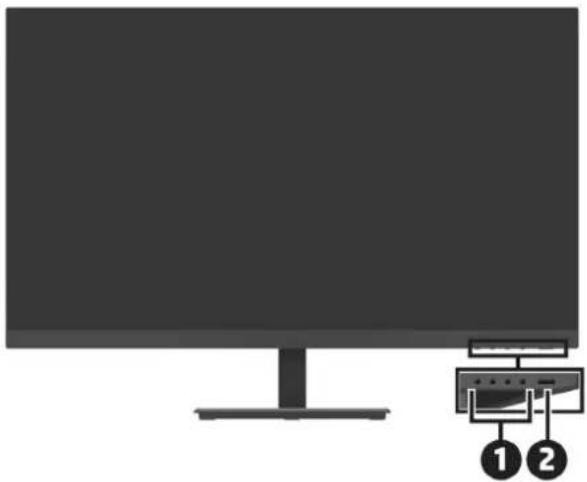
| Ovládání Funkce | ||
| 1 | Tlačítka funkcí (1–4) | Tato tlačítka slouží k procházení nabídky OSD podle indikátorů vedle tlačítek, která jsou aktivní, když je otevřená nabídka OSD. |
| Tlačítko Menu | Slouží k otevření nabídky OSD, k výběru položky nabídky OSD nebo k ukončení nabídky OSD. | |
| Tlačítko Next Active Input (Další aktivní vstup) | Slouží k procházení nabídky OSD a k výběru zdroje vstupu videa. | |
| Tlačítko funkce 1 s možností přiřazení | ||
| Tlačítko Viewing Modes (Režimy zobrazení) | Slouží k procházení nabídky Viewing Modes (Režimy zobrazení) a k výběru předvolby režimu zobrazení. | |
| Tlačítko funkce 2 s možností přiřazení | ||
| Tlačítko Information (Informace) | Otevře nabídku Information (Informace). | |
| Tlačítko funkce 3 s možností přiřazení | ||
| 2 Tlačítko napájení Slouží k zapnutí nebo vypnutí monitoru. | ||
Změna přiřazení tlačítek funkcí
Můžete měnit výchozí hodnoty tří tlačítek s možností přiřazení funkce tak, abyste mohli po aktivaci tlačítek rychle přístupovat k často používaným položkám nabídky. Nelze měnit funkci tlačítka Menu.
Pokyny pro změnu tlačítek funkcí:
- Stisknutím některého ze čtyř tlačítek funkci pod pravou stranou rámečku aktivujte tlačítka a potom stisknutím tlačítka Menu otevřete nabídku OSD.
- V nabídce OSD vyberte volbu Menu, vyberte možnost Assign Buttons (Přířadit tlačítka) a potom vyberte jednu z dostupných možností, které lze tlačítku znovu přířadit.
Součásti na zadní straně
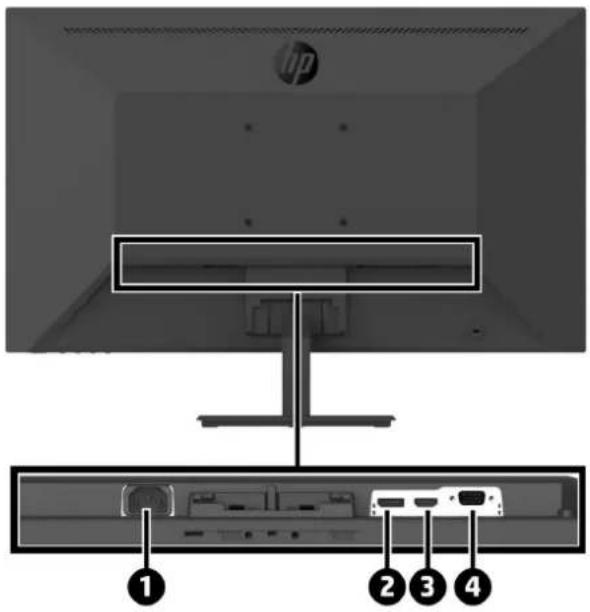
1 Napájecí konektor Slouží k připojení napájecího kabelu.
2 Konektor DisplayPort Slouží k připojení kabelu DisplayPort ke zdrojovému zařízení.
3 Konektor HDMI Slouží k připojení kabelu HDMI ke zdrojovému zařizení.
4 Konektor VGA Slouží k připojení kabelu VGA ke zdrojovému zařízení.
Nastavení monitoru
Při uvádění monitoru do provozu postupujte opatrně
Nedotýkejte se povrchu LCD panelu, aby se zabránilo poškození monitoru. Tlak na panel může způsobit nejednotnost barev nebo dezorientaci tekutých krystalů. V takovém případě se již neobnoví normální stav obrazovky.
Při instalaci na stojánek položte monitor displejem dolů na rovný povrch pokrytý molitanem nebo měkkou látkou. Tím se zabráni poškrábání, ušpinění nebo rozbití obrazovky nebo poškození ovládacích tlačítek.
Připojení stojánku a podstavce monitoru
⚠ UPOZORNĚNÍ: Obrazovka je křehká. Nedotýkejte se obrazovky a nevystavujte ji tlaku, mohli byste ji tím poškodit.
TIP: Umístěte monitor tak, aby rámeček neodrážel okolní osvětlení a jasné plochy.
- Vyjměte sestavu stojánku/podstavce. Potom zvedněte monitor z krabice a položte displejem dolů na rovný povrch pokrytý molitanem nebo měkkou látkou.
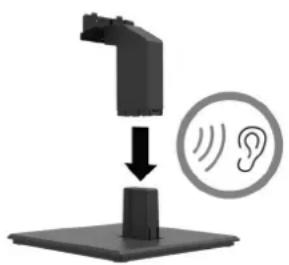
- Umístěte stojánek na podstavec a pevně zatlačte na místo. Při správném spojení se ozve cvaknutí.
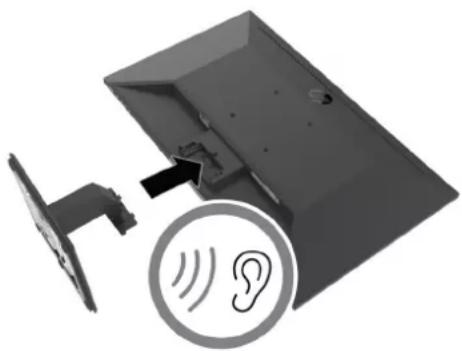
- Zasuňte dva výstupky na stojánku do držáku na zadní straně monitoru a zatlačte, dokud stojánek nezacvakne na místo. Při správném spojení se ozve cvaknutí.
POZNÁMKA: S monitorem jsou dodány vybrané kabely. Některé kabely uvedené v této části nejsou s monitorem dodány.
- Umístěte monitor na vhodné, dobře větrané místo v blízkosti počítače.
- Připojte kabel videa.

POZNÁMKA: Monitor automaticky rozpozná vstupy, na kterých jsou platné videosignály. Vstupy lze vybírat v nabídce OSD stisknutím tlačítka Menu a výběrem možnosti Input.
- Připojte jeden konec kabelu DisplayPort ke konektoru DisplayPort na zadní straně monitoru a druhý konec ke konektoru DisplayPort na zdrojovém zařízení.
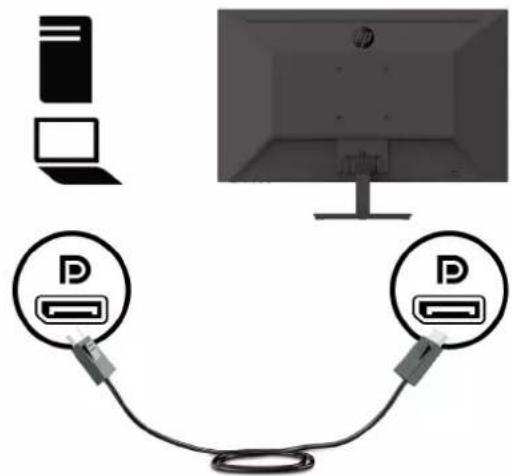
- Připojte jeden konec kabelu HDMI ke konektoru HDMI na zadní straně monitoru a druhý konec ke konektoru HDMI na zdrojovém zařízení.
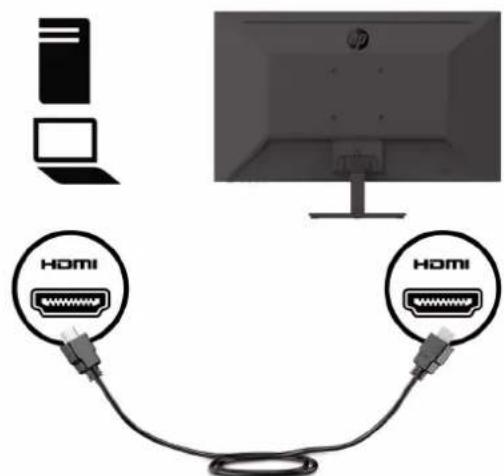
- Připojte jeden konec kabelu VGA ke konektoru VGA na zadní straně monitoru a druhý konec ke konektoru VGA na zdrojovém zařízení.
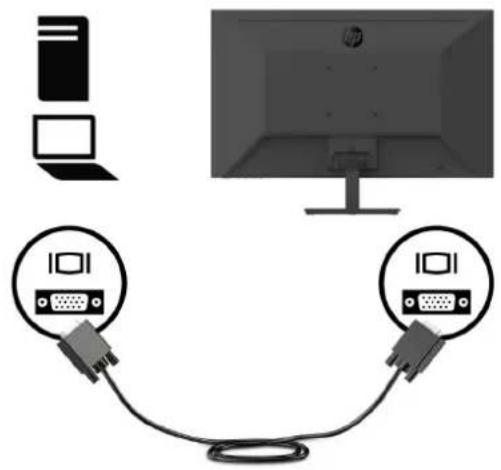
- Připojte jeden konec napájecího kabelu k uzemněné síťové zásuvce a potom připojte druhý konec k monitoru.
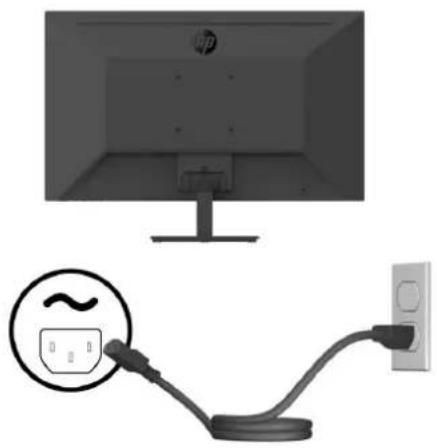
VAROVÁNÍ! Za účelem snížení tím rizika úrazu elektrickým proudem nebo poškození zařízení:
Neodpojujte uzemnění napájecího kabelu. Zemnicí kolík je důležitá bezpečnostní součást.
Připojte zástrčku napájecího kabelu k uzemněné elektrické zásuvce, která je vždy snadno přístupná.
Chcete-li zcela odpojit napájení vybavení, odpojte zástrčku napájecího kabelu od elektrické zásuvky.
V zájmu vlastního bezpečí zabraňte tomu, aby cokoli leželo na kabelu. Uspořádejte kabely tak, aby na ně nikdo nemohl náhodně šlápnout nebo o ně zakopnout. Netahejte za vodič či kabel. Při odpojování napájecího kabelu od elektrické zásuvky vždy tahejte za zástrčku, zásadně ne za kabel.
Úpravy nastavení monitoru
Nakloněním panelu monitoru dopředu nebo dozadu nastavte vhodnou výšku pro oči. Tento monitor lze naklonit v rozsahu -5° až +25°.
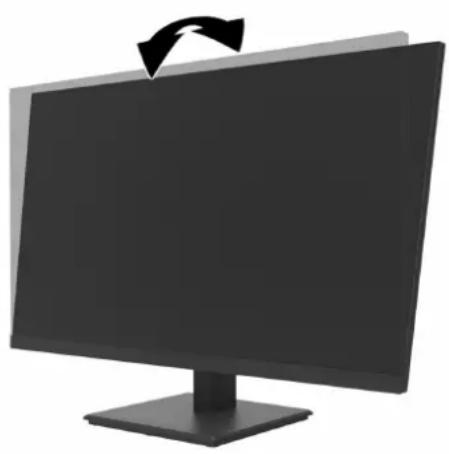
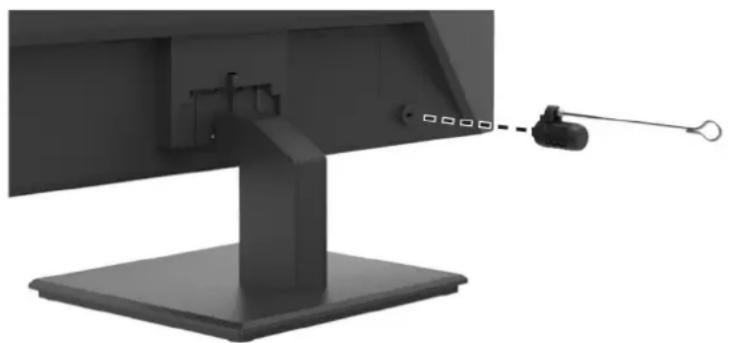
Instalace kabelového zámku
Monitor lze připevnit k pevnému objektu volitelným kabelovým zámkem (sada bezpečnostního zámku HP Business PC Security Lock), který lze zakoupit u společnosti HP.
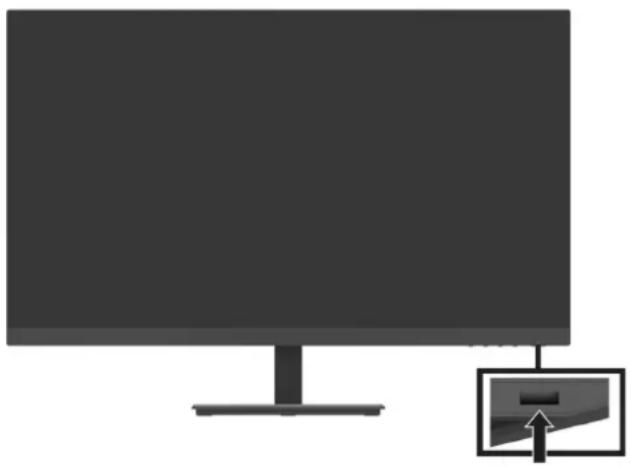
Tlačítkem napájení zapněte monitor.
DŮLEŽITÉ UPOZORNĚNÍ: U monitorů, které zobrazují neměnný statický obraz dvě nebo více hodin vcelku může dojít k vypálení obrazových bodů. Aby se zabránilo poškození monitoru vypálením, monitor, který nebudete delší dobu používat, vypněte nebo aktivujte spořič obrazovky. K ulpívání obrazu může docházet u všech LCD obrazovek. Na monitor s vypáleným obrazem se nevztahuje záruka společnosti HP.
POZNÁMKA: Pokud se po stisknutí vypínače nic nestane, pravděpodobně je zapnutá funkce zámku vypínače. Chcete-li tuto funkci vypnout, stiskněte a podržte vypínač monitoru 10 sekund.
POZNÁMKA: Indikátor LED napájení lze deaktivovat v nabídce OSD. Stiskněte tlačitko Menu (Nabídka) na monitoru a potom vyberte možnost Power (Napájení) > Power LED (Indikátor LED napájení) > Off (Vypnuto).
Po prvním zapnutí monitoru se na pět sekund zobrazí zpráva Monitor Status (Stav monitoru). Tato zpráva ukazuje vstup, na kterém je právě aktivní signál, aktuální předvolbu rozlišení zobrazení a doporučenou předvolbu rozlišení zobrazení.
Monitor automaticky vyhledá mezi vstupy signálů aktivní vstup a zobrazí jej.
Připojení DT Mini PC k monitoru pomocí sady rychloupínacího adaptéru HP
DT Mini PC lze připojit k monitoru pomocí sady rychloupínacího adaptéru HP (EM870AA/EM870AT).

POZNÁMKA: Odmontujte čtyři předinstalované šrouby VESA ze zadní strany monitoru.

DÜLEŽITÉ UPOZORNĚNÍ: Pro tuto instalaci se DT Mini PC musí nacházet svisle ve vodorovné poloze.
- Nainstalujte rychloupínací držák s pojistnou páčkou na zadní stranu monitoru.
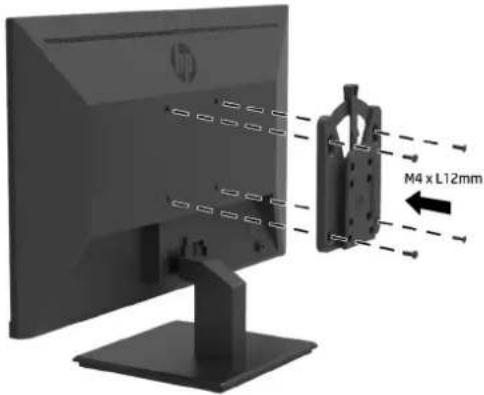
- Nainstalujte druhý rychloupínací držák na zadní stranu DT Mini PC.
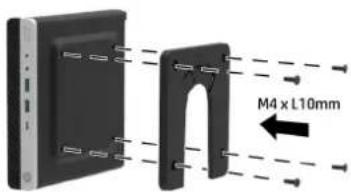
- Nainstalujte počítač na zadní stranu monitoru připojením rychloupínacího držáku na monitoru do rychloupínacího držáku na DT Mini PC.
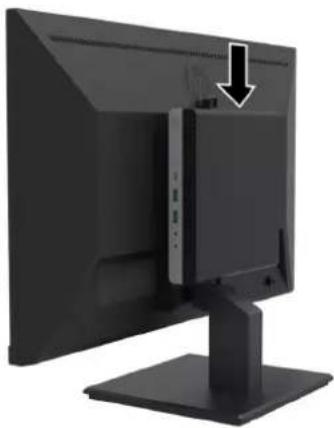
Připojení DT Mini PC k monitoru pomocí objímky HP Desktop Mini Security Dual VESA Sleeve V2
DT Mini PC lze připojit k monitoru pomocí objímky HP Desktop Mini Security Dual VESA Sleeve V2 (2JA32AA).

POZNÁMKA: Odmontujte čtyři předinstalované šrouby VESA ze zadní strany monitoru.

DŮLEŽITÉ UPOZORNĚNÍ: Pro tuto instalaci se DT Mini PC musí nacházet svisle ve vodorovné poloze.
- Nainstalujte objímku Dual VESA Sleeve V2 na zadní stranu monitoru.
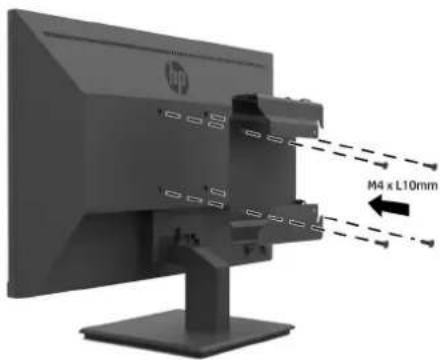
Panel monitoru lze pripevnit na stěnu, otočné rameno nebo jiné nosné zařízení.

POZNÁMKA: Tento monitor je určen k instalaci na nástěnný držák s certifikací UL nebo CSA nebo GS.

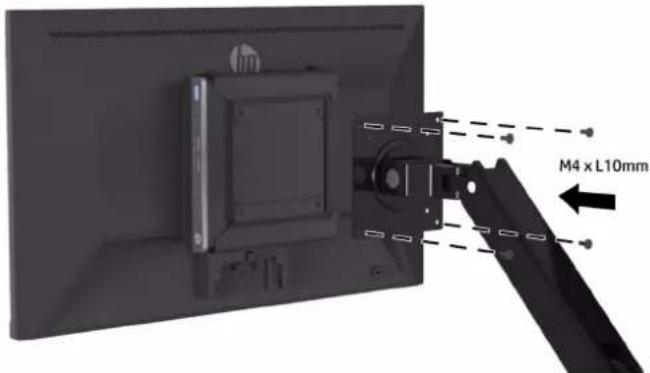
UPOZORNĚNÍ: Tento monitor podporuje montážní otvory 100 mm průmyslového standardu VESA. Aby bylo možné k tomuto monitoru připevnit držák jiného výrobce, jsou zapotřebí čtyři šrouby tloušťky 4 mm, stoupání 0,7 a délky 10 mm. Delší šrouby mohou monitor poškodit. Je důležité ověřit, zda držák výrobce vyhovuje standardu VESA a zdá má dostatečnou nosnost pro hmotnost hlavy monitoru. Pro optimální výsledek použijte napájecí kabel a kabely videa dodané s monitorem.
Demontáž stojanu monitoru

UPOZORNĚNÍ: Před zahájením demontáže monitoru zajistěte, aby byl monitor vypnutý a aby byly odpojeny všechny kabely.
- Odpojte a odeberte všechny kabely od monitoru.
- Položte monitor displejem dolů na rovný povrch pokrytý měkkou látkou nebo molitanem.
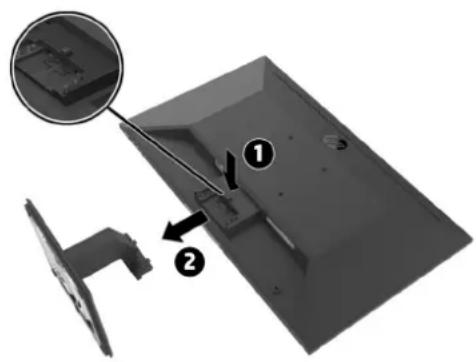
- Stiskněte uvolňovací západu (1), a vysuňte stojánek ze slotu na hlavě monitoru (2).
Připevnění monitoru k rameni pro jeden monitor HP
- Demontujte stojánek monitoru. Viz Demontáž stojánku monitoru na straně 12.
- Odmontujte čtyři šrouby z otvorů VESA na zadní straně hlavy monitoru.
- Pomocí čtyř šroubů, které jste vyšroubovali z otvorů VESA na zadní straně hlavy monitoru, připevněte rameno pro jeden monitor HP k monitoru.
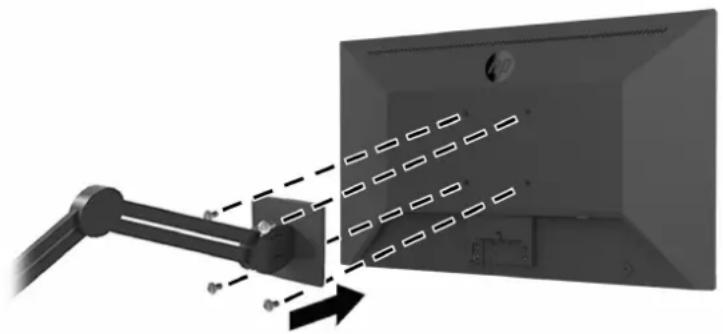
DŮLEŽITÉ UPOZORNĚNÍ: Při montáži ramene pro jeden monitor HP postupujte podle pokynů výrobce montážního zařízení.

DŮLEŽITÉ UPOZORNĚNÍ: Pro zajištění optimálního výkonu monitoru a přehlednosti obrazovky neotáčejte monitor o 90 stupňů do orientace na výšku.
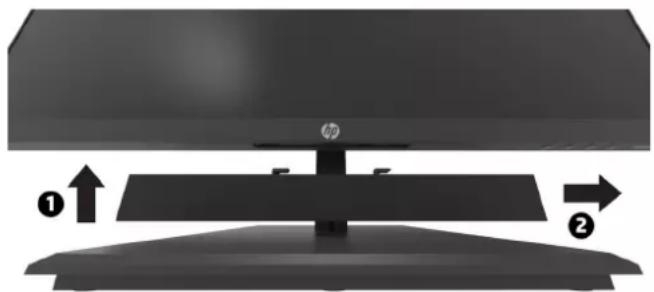
Připevnění reproduktoru HP Speaker Bar k monitoru
- Sejměte kryt reproduktoru ze dolní části monitoru.
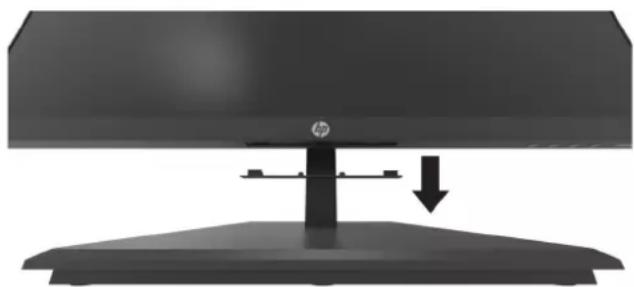
- Zasuňte reproduktor HP Speaker Bar do otvoru pro reproduktor v dolní části monitoru (1) a posuňte reproduktor HP Speaker Bar doprava (2).
Připevnění monitoru k objímce HP Desktop Mini Security Dual VESA Sleeve V2 a k rameni pro jeden monitor HP

POZNÁMKA: Odmontujte čtyři předinstalované šrouby VESA ze zadní strany monitoru.

DŮLEŽITÉ UPOZORNĚNÍ: Pro tuto instalaci se DT Mini PC musí nacházet svisle ve vodorovné poloze.
- Demontujte stojánek monitoru. Viz Demontáž stojánku monitoru na straně 12.
- Nainstalujte objímku Dual VESA Sleeve V2 na zadní stranu monitoru.
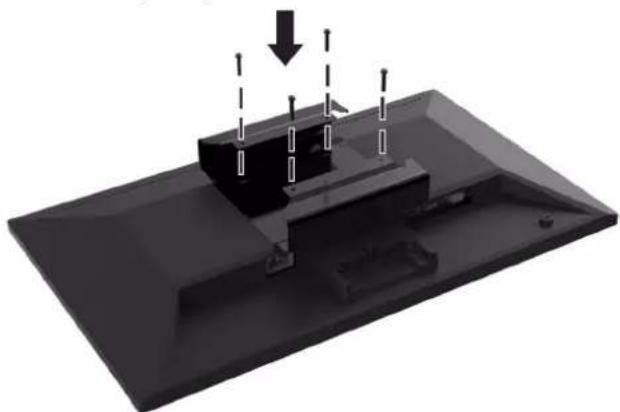
- Připevnění rameni pro jeden monitor HP k Dual VESA Sleeve V2.
2 Používání monitoru
Software a nástroje
Následující soubory lze stáhnout z webu http://www.hp.com/support a nainstalovat.
Soubor INF (Information)
Soubory ICM (Image Color Matching) (jeden pro každý kalibrovaný barevný prostor)
HP Display Assistant – slouží k úpravám nastavení monitoru
Soubor Information
Soubor INF definuje prostředky monitoru, které používá operační systém Windows® pro zajištění kompatibility monitoru s grafickou kartou počítače.
Tento monitor je kompatibilní s funkcí Windows Plug and Play a bude fungovat správně i bez instalace souboru INF. Aby byl monitor kompatibilní s funkcí Plug and Play, je zapotřebí, aby grafická karta počítače byla kompatibilní se standardem VESA DDC2 a aby byl monitor připojen přímo je grafické kartě. Funkce Plug and Play nefunguje prostřednictvím oddělených konektorů typu BNC ani prostřednictvím distribučních zásobníků/skříní.
Soubor Image Color Matching
Soubory ICM jsou datové soubory, které se používají s grafickými programy. Zajištují konzistentní shodu barev mezi obrazovkou monitoru a tiskárnou nebo mezi skenerem a obrazovkou monitoru. Tento soubor aktivují grafické programy, které tuto funkci podporují.

POZNÁMKA: Barevný profil ICM je napsán v souladu se specifikací formátu profilu ICC (International Color Consortium).
Používání nabídky OSD (On-Screen Display)
V nabídce OSD lze upravovat obraz na obrazovce monitoru podle individuálních preferencí. Pomocí tlačítek funkcí pod pravou stranou rámečku můžete vstupovat do nabídky OSD a provádět úpravy.
Chcete-li vstupovat do nabídky OSD a provádět nastavení, postupujte podle následujících pokynů:
- Pokud monitor není zapnutý, stisknutím tlačítka napájení pod pravou stranou rámečku zapněte monitor.
- Chcete-li vstoupit do nabídky OSD, aktivujte tlačítka stisknutím jednoho ze čtyř tlačítek funkcí pod pravou stranou rámečku. Potom stisknutím tlačítka Menu (Nabídka) otevřete nabídku OSD.
- Pomocí tlačítek funkcí procházejte, vybírejte a upravujte volby nabídky. Zobrazené popisky tlačítek se mění podle nabídky nebo podnabídky, která je právě aktivní. V následující tabulce je uveden přehled položek hlavní nabídky OSD.
Hlavní nabídka Popis
| Brightness+ (Jas+) Slouží k úpravám úrovní jasu a kontrastu obrazovky. |
| Color (Barva) Slouží k výběru a úpravě barvy obrazovky. |
| Image (Obraz) Nastavení obrazu na obrazovce. |
| Input (Vstup) Slouží k úpravám vstupního signálu videa. |
| Hlavní nabídka Popis | |
| Power (Napájení) Slouží k úpravám nastavení napájení. | |
| Menu Slouží k úpravám ovládacích prvků nabídky OSD. | |
| Management (Správa) | Slouží k úpravám nastavení DDC/CI, nastavení jazyka a k obnovení výchozích továrních nastavení všech položek nabídky OSD. |
| Information (Informace) Vybere a zobrazí důležité informace o monitoru. | |
| Exit (Konec) Ukončí obrazovku s nabídkou OSD. | |
Úpravy režimu omezení modrého světla
Omezení modrého světla vyzařovaného monitorem snižuje vystavení vašeho zraku tomuto světlu. V tomto monitoru lze vybrat nastavení, které umožnuje snížit výstup modrého světla a vytvořit příjemnější a méně agresivní obraz při vnímání obsahu na monitoru.
Pokyny pro úpravu výstupu modrého světla z monitoru:
- Stisknutím některého ze čtyř tlačítek funkcí pod pravou stranou rámečku aktivujte tlačítka a potom stisknutím tlačítka Menu otevřete nabídku OSD. Nastavte položky Color (Barva) a Viewing Modes (Režimy zobrazení).
-
Vyberte požadované nastavení:
-
Low Blue Light (Omezení modrého světla): Certifikát TUV. Omezí modré světlo pro menší namáhání zraku
- Reading (Čtení): Optimalizuje modré světlo a jas pro sledování ve vnitřních prostorech
-
Night (Noc): Nastaví nejnižší intenzitu modrého světla a omezí dopady na spánek
-
V hlavní nabídce vyberte možnost Exit (Konec).
VAROVÁNÍ! Riziko vážného zranění omezíte lépe, pokud si přečtěte příručku Bezpečí a pohodlí. Popisuje správnou instalaci pracovní stanice, správné držení těla a zdravotní a pracovní návyky pro uživatele počítačů. Příručka Safety & Comfort (Bezpečí a pohodlí) také obsahuje důležité informace o elektrické a mechanické bezpečnosti. Příručka Safety & Comfort Guide (Bezpečí a pohodlí) je k dispozici na webu na adrese http://www.hp.com/ergo.
Používání funkce Auto-Sleep Mode (Automatický režim spánku)
Tento monitor podporuje volbu nabídky OSD zvanou Auto-Sleep Mode (Automatický režim spánku). Tento režim umožňuje aktivovat nebo deaktivovat úsporný režim monitoru. Když je automatický režim spánku aktivován (výchozí nastavení), monitor přejde do úsporného režimu, když počítač signalizuje režim nízké spotřeby (absence horizontálního nebo vertikálního synchronizačního signálu).
Po aktivaci tohoto úsporného režimu (režimu spánku) je obrazovka monitoru prázdná, podsvícení je vypnuté a indikátor LED napájení svítí oranžově. V úsporném režimu monitor odebírá méně než 0,5 W energie. Monitor se probudí z režimu spánku, když počítač odešle do monitoru aktivní signál (například když aktivujete myš nebo klávesnici).
Funkci Auto-Sleep Mode (Automatický režim spánku) lze deaktivovat v nabídce OSD. Otevřete nabídku OSD stisknutím tlačítka Menu pod pravou stranou rámečku. V nabídce OSD vyberte položku Power (Napájení), vyberte položku Auto-Sleep Mode (Automatický režim spánku) a potom vyberte možnost Off (Vypnout).
3 Podpora a odstraňování problémů
Odstraňování obecných problémů
Následující tabulka obsahuje možné problémy, možné příčiny jednotlivých problémů a doporučené postupy jejich řešení.
| Problém Možná příčina Řešení | ||
| Obrazovka je prázdná nebo video bliká. | Je odpojen napájecí kabel. Připojte napájecí kabel. | |
| Monitor je vypnutý. Stiskněte tlačítko napájení na předním rámečku. | ||
| POZNÁMKA: Pokud se stisknutím tlačítka napájení nic nestane, stisknutím a podržením vypínače 10 sekund deaktivujte funkci Power Button Lockout (Zámek vypínače). | ||
| Kabel videa není připoje správně. | Řádně připojte kabel videa. Další informace viz částZapojování kabelů na stránce 6. | |
| Počítač se nachází v režimu spánku. | Stisknutím libovolné klávesy na klávesnici nebo pohybem myší deaktivujte spořič obrazovky. | |
| Nekompatibilní grafická karta. | Otevřete nabídku OSD a vyberte nabídku Input (Vstup).Nastavte položkuAuto-Switch Input (Automatické přepínání vstupu) na Off (Vypnuto) a vyberte vstup ručně. | |
| Obraz je rozmazaný, nežřetelný nebo příliš tmavý. | Příliš nízké nastavení jasu. | Otevřete nabídku OSD, vyberte položkuBrightness+ (Jas+) a upravte posuvník jasu podle potřeby. |
| Na obrazovce se zobrazila zprávaCheck Video Cable (Zkontrolujte kabel videa). | Kabel videa monitoru je odpojen. Připojte vhodný kabel signálu videa mezi počítač a monitor. Při připojování video kabelu musí být počítač vypnutý. | |
| Na obrazovce se zobrazila zprávaInput Signal Out of Range (Vstupní signál mimo rozsah). | Rozlišení a/nebo obnovací frekvence videa jsou nastaveny na vyšší hodnoty, než jaké monitor podporuje. | Nastavte podporované hodnoty. VizPřednastavené rozlišenízobrazení na stránce 22. |
| Monitor je vypnutý, ale zdá se, že nevstoupil do úsporného režimu spánku. | Řízení spotřeby minutoru je deaktivováno. | Otevřete nabídku OSD, vyberte volbuPower (Napájení), vyberte možnostAuto-Sleep Mode (Automatický režim spánku) a potom nastavte automatický režim spánku naOn(Zapnuto). |
| Zobrazila se zprávaOSD Lockout (Zámek OSD). | Je aktivována funkce OSD Lockout (Zámek OSD) monitoru. | Stisknutím a podržením tlačítkMenuna předním rámečku po dobu 10 sekund deaktivujete funkci zámku OSD. |
| Zobrazila se zprávaPower Button Lockout (Zámek vypínače). | Je aktivována funkce Power Button Lockout (Zámek vypínače). | Stisknutím a podržením tlačítka napájení na předním rámečku po dobu 10 sekund deaktivujete funkci zámku vypínače. |
Aktivace zámku tlačítek
Stisknutím a podržením tlačítka napájení nebo tlačítka Menu (Nápověda) po dobu 10 sekund se zablokuje funkce daného tlačítka. Funkci lze obnovit stisknutím a podržením tlačítka znovu po dobu deseti sekund. Tato funkce je k dispozici, pouze když je zapnuto napájení monitoru, když je zobrazen aktivní signál a když není aktivní nabídka OSD.
Kontaktování podpory
Potřebujete-li odstranit problém s hardware nebo se softwarem, přejděte na http://www.hp.com/support. Na tomto webu získáte další informace o svém produktu včetně odkazů na diskuse a pokynů pro odstraňování problémů. Rovněž zde najdete pokyny jak kontaktovat společnost HP a vytvořit servisní požadavek.
Příprava před telefonátem technické podpoře
Pokud problém nelze odstranit pomocí tipů uvedených v této části, pravděpodobně bude třeba zavolat technickou podporu. Před telefonátem si připravte následující informace:
- Číslo modelu monitoru
Sériové číslo monitoru
• Datum zakoupení uvedené na faktuře - Okolnosti, za kterých k potížím došlo
• Zobrazené chybové zprávy - Konfigurace hardwaru
Název a verzi používaného hardwaru a softwaru
Vyhledání sériového čísla a čísla produktu monitoru
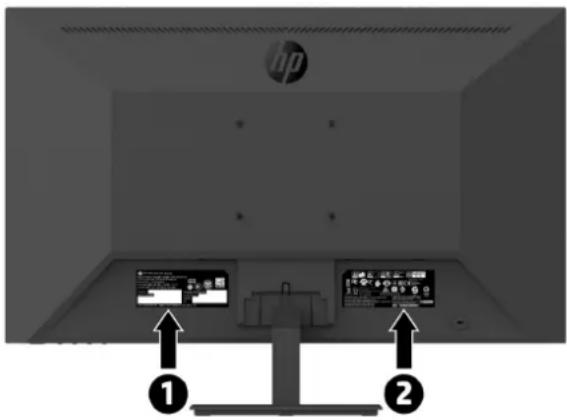
Výrobní štítek (1) a štítek s bezpečnostními pokyny (2) se nacházejí na zadní straně monitoru. Sériové číslo a číslo produktu se nacházejí na výrobním štítku. Tato čísla mohou být zapotřebí, pokud budete kontaktovat společnost HP ve věci monitoru.
4 Údržba monitoru
Pokyny k údržbě
Chcete-li zlepšit funkčnost monitoru a prodloužit jeho životnost, dodržujte následující pokyny:
- Neotvírejte skříň monitoru a nepokoušejte se výrobek sami opravit. Nastavujte pouze ovládací prvky, které jsou popsány v návodu na použití. Pokud monitor nefunguje správně, případně upadl na zem či byl poškozen, kontaktujte autorizovaného prodejce HP, specializovaného prodejce nebo poskytovatele servisu.
- Používejte pouze napájecí zdroj a připojení vhodný pro tento monitor, viz výrobní štítek monitoru.
- Zkontrolujte, zda celkový proud všech produktů připojených k zásuvce nepřekračuje maximální jmenovitý proud síťové zásuvky a zda celkový odběr proudu produktů připojených ke kabelu nepřekračuje jmenovitý proud kabelu. Jmenovitý proud zařízení (AMPS nebo A) je uveden na výrobním štítku.
- Instalujte monitor poblíž snadno dostupné zásuvky. Chcete-li monitor odpojit, pevně uchopte zástrčku a vytáhněte ji ze zásuvky. Nikdy neodpojujte monitor tahem za kabel.
- Pokud monitor nepoužíváte, vypněte jej. Vypínáním v době nečinnosti a používáním spoříče obrazovky lze podstatně zvýšit předpokládanou životnost monitoru.

POZNÁMKA: Na monitory s „vypáleným obrazem“ se nevztahuje záruka společnosti HP.
- Štěrbiny a otvory v krytu jsou určeny pro ventilaci. Tyto otvory nesmějí být zakryty nebo ucpány. Zásadně nezasouvejte žádné předměty do štěrbin krytu ani do jiných otvorů.
Zajistěte, aby nedošlo k pádu monitoru. Neumistujte jej na nestabilní plochu.
Zabraňte tomu, aby cokoli leželo na kabelu. Nešlapejte na kabel. - Zajistěte, aby se monitor nacházel v dobře větraném místě, chraňte jej před nadměrným světlem, teplem nebo vlhkostí.
- Při demontáži stojánku monitoru je třeba umístit monitor obrazovkou dolů na měkký povrch tak, aby se nepoškrábal, neušpinil nebo nerozbil.
Čistění monitoru
- Vypněte monitor a odpojte napájecí kabel ze zadní strany monitoru.
- Otřete obrazovku a skřín měkkým čistým antistatickým hadříkem.
- V případě silnějšího znečištění použijte směs vody a izopropyl alkoholu v poměru 50/50.

UPOZORNĚNÍ: Nastříkejte čistič na hadřík a vlhkým hadříkem opatrně otřete povrch obrazovky. V žádném případě nestříkejte čistič přímo na povrch obrazovky. Mohl by proniknout za rámeček a poškodit elektroniku.

UPOZORNĚNÍ: K čistění obrazovky nebo skřině monitoru nepoužívejte čističe, které obsahují ropné materiály, například benzen, ředidlo ani žádné těkavé látky. Tyto chemikálie mohou monitor poškodit.
Přeprava monitoru
Původní obal dobře uschovejte. Můžete ji v budoucnu potřebovat při přesunu nebo odesílání monitoru.
A Technické údaje

POZNÁMKA: Všechny specifikace představují typické specifikace poskytované výrobcí komponent společnosti HP, skutečné parametry se mohou lišit (mohou být lepší i horší).
Nejaktuálnější technické údaje dodatečné technické údaje o tomto produktu najdete na webu http://www.hp.com/go/quickspecs. Vyhledáním vašeho konkrétního modelu získáte rychle příslušné technické údaje.
21,5palcový Full HD model
| Displej Širokoúhlá obrazovka 54,6 cm Širokoúhlá obrazovka 21,5 palců | ||
| Typ LCD | ||
| Velikost zobrazitelné plochy Úhlopříčka 54,6 cm Úhlopříčka 21,5 palce | ||
| Náklon -5° až 25° | ||
| Hmotnost | ||
| Bez stojánku 2,5 kg 5,4 lbs | ||
| Se stojánkem 3,0 kg 6,6 lbs | ||
| Rozměry (včetně stojánku) | ||
| Výška 37,10 cm 14,61 palců | ||
| Hloubka 18,10 cm 7,13 palců | ||
| Šířka | 48,85 cm 19,23 palců | |
| Maximální grafické rozlišení | 1920 x 1080 (60 Hz) | |
| Optimální grafické rozlišení | 1920 x 1080 (60 Hz) | |
| Rozteč bodů 0,74385 (H) x 0,24795 (V) mm | ||
| Horizontální frekvence | 30 kHz až 80 kHz | |
| Vertikální obnovovací frekvence | 50 Hz až 60 Hz | |
| Požadavky na teplotu prostředí | ||
| Provozní teplota | 5 až 35°C | 41 až 95°F |
| Skladovací teplota | -20 až 60°C | -4 až 140°F |
| Relativní vlhkost | 20% až 80% | |
| Zdroj napájení | 100 – 240 V stř., 50/60 Hz | |
| Nadmořská výška: | ||
| Provoz | 0 m až 5 000 m | 0 až 16 400 stopami |
| Skladování | 0 m až 12 192 m | 0 až 40 000 stopami |
| Měřená spotřeba energie: | ||
| Plný výkon | 22 W | |
| Typická nastavení | 17 W | |
| Režim spánku | <0,3 W | |
| Vypnuto | <0,3 W | |
| Vstupní terminál | Jeden konektor VGA, jeden konektor HDMI, jeden konektor DP (přiložený kabel se liší podle oblasti) | |
23,8palcový Full HD model
| Displej Širokoúhlá obrazovka 60,5 cm Širokoúhlá obrazovka 23,8 palců | ||
| Typ LCD | ||
| Velikost zobrazitelné plochy Úhlopříčka 60,5 cm Úhlopříčka 23,8 palce | ||
| Náklon -5° až 25° | ||
| Hmotnost | ||
| Bez stojánku 3,1 kg 6,8 lbs | ||
| Se stojánkem | 3,8 kg | 8,4 lbs |
| Rozměry (včetně stojánku) | ||
| Výška 39,75 cm 15,65 palců | ||
| Hloubka 20,00 cm 8,87 palců | ||
| Šířka 53,91 cm 21,22 palců | ||
| Maximální grafické rozlišení 1920 x 1080 (60 Hz) | ||
| Optimální grafické rozlišení 1920 x 1080 (60 Hz) | ||
| Rozteč bodů 0,2745 (H) x 0,2745 (V) mm | ||
| Horizontální frekvence 30 kHz až 80 kHz | ||
| Vertikální obnovovací frekvence | 50 Hz až 60 Hz | |
| Požadavky na teplotu prostředí | ||
| Provozní teplota | 5 až 35°C | 41 až 95°F |
| Skladovací teplota | -20 až 60°C | -4 až 140°F |
| Relativní vlhkost | 20% až 80% | |
| Zdroj napájení | 100 – 240 V stř., 50/60 Hz | |
| Nadmořská výška: | ||
| Provoz | 0 m až 5 000 m | 0 až 16 400 stopami |
| Skladování | 0 m až 12 192 m | 0 až 40 000 stopami |
| Měřená spotřeba energie: | ||
| Plný výkon | 21 W | |
| Typická nastavení | 17 W | |
| Režim spánku | <0,3 W | |
| Vypnuto | <0,3 W | |
| Vstupní terminál | Jeden konektor VGA, jeden konektor HDMI, jeden konektor DP (přiložený kabel se liší podle oblasti) | |
27palcový Full HD model
| Displej Širokoúhlá obrazovka 68,6 cm Širokoúhlá obrazovka 27 palců | ||
| Typ LCD | ||
| Velikost zobrazitelné plochy Úhlopříčka 68,6 cm Úhlopříčka 27 palce | ||
| Náklon -5° až 25° | ||
| Hmotnost | ||
| Bez stojánku 3,9 kg 8,6lbs | ||
| Se stojánkem 4,7 kg 10,4 lbs | ||
| Rozměry (včetně stojánku) | ||
| Výška 43,90 cm 17,30 palců | ||
| Hloubka 20,00 cm 7,90 palců | ||
| Šířka 61,11 cm 24,00 palců | ||
| Maximální grafické rozlišení 1920 x 1080 (60 Hz) | ||
| Optimální grafické rozlišení | 1920 x 1080 (60 Hz) | |
| Rozteč bodů 0,3114 (H) x 0,3114 (V) mm | ||
| Horizontální frekvence | 30 kHz až 80 kHz | |
| Vertikální obnovovací frekvence | 50 Hz až 60 Hz | |
| Požadavky na teplotu prostředí | ||
| Provozní teplota | 5 až 35°C | 41 až 95°F |
| Skladovací teplota | -20 až 60°C | -4 až 140°F |
| Relativní vlhkost | 20% až 80% | |
| Zdroj napájení | 100 – 240 V stř., 50/60 Hz | |
| Nadmořská výška: | ||
| Provoz | 0 m až 5 000 m | 0 až 16 400 stopami |
| Skladování | 0 m až 12 192 m | 0 až 40 000 stopami |
| Měřená spotřeba energie: | ||
| Plný výkon | 28 W | |
| Typická nastavení | 24 W | |
| Režim spánku | <0,3 W | |
| Vypnuto | <0,3 W | |
| Vstupní terminál | Jeden konektor VGA, jeden konektor HDMI, jeden konektor DP (přiložený kabel se liší podle oblasti) | |
Přednastavené rozlišení zobrazení
Níže uvedená rozlišení zobrazení jsou nejužívanější režimy a jsou nastaveny jako výchozí tovární hodnoty. Tento monitor automaticky rozpoznává tyto předvolené režimy, které budou správně zobrazeny a vycentrovány na obrazovce.
| Přednastavený režim | Formát obrazových bodů | Horiz. frekv. (kHz) Vert. frekv. (Hz) |
| 1 640 x 480 31.469 59.94 | ||
| 2 720 x 400 31.469 70.087 | ||
| 3 800 x 600 37.879 60.317 | ||
| 4 1024 x 768 48.363 60.004 | ||
| 5 1280 x 720 45.00 60.00 | ||
| 6 1280 x 800 49.702 59.81 | ||
| 7 1280 x 1024 63.981 60.02 | ||
| 81440 x 900 55.935 59.887 | ||
| 9 1600 x 900 60.00 60.00 | ||
| 10 1680 x 1050 65.29 59.954 | ||
| 11 1920 x 1080 67.50 60.00 |
| Přednastavený režim Název frekvence | Formát obrazových bodů | Horiz. frekv. (kHz) Vert. frekv. (Hz) |
| 1 480p 720 x 480 31.469 59.94 | ||
| 2 720p60 1280 x 720 45.00 60.00 | ||
| 3 576p 720 x 576 31.25 50.00 | ||
| 4 720p50 1280 x 720 37.50 50.00 | ||
| 5 1080p60 1920 x 1080 67.50 60.00 | ||
| 6 1080p50 1920 x 1080 56.250 50.00 |
Funkce úspory energie
Tento monitor podporuje stav snížené spotřeby. Stav snížené spotřeby se aktivuje, pokud monitor nedetekuje signál horizontální nebo vertikální synchronizace. Pokud monitor tyto signály nedetekuje, obrazovka monitoru je prázdná, podsvícení je vypnuté a indikátor napájení svítí oranžově. Když se monitor nachází ve stavu snížené spotřeby, spotřebovává < 0,5 wattů energie. Než se monitor vrátí do normálního provozního stavu, proběhne krátké zahrívání.
Pokyny k nastavení funkce úspory energie (někdy označované jako funkce správy napájení) najdete v příručce k počítači.

POZNÁMKA: Výše uvedená funkce úspory energie funguje, pouze když je monitor připojen k počítači, který je vybaven funkcemi úspory energie.
Výběrem nastavení v nástroji Sleep Timer monitoru můžete rovněž naprogramovat monitor tak, aby přešel do stavu snížené spotřeby v předem stanoveném čase. Když nástroj Sleep Timer monitoru způsobí, že monitor přejde do stavu snížené spotřeby, indikátor napájení bliká oranžově.
B Usnadnění přístupu
Společnost HP vyvíjí, vyrábí a obchoduje produkty a služby, které může používat kdokoli, včetně postižených osob, jak samostatně, tak s příslušnými asistenčními pomůckami.
Podporované asistenční technologie
Produkty HP podporují širokou škálu asistenčních technologií operačních systémů a lze je nakonfigurovat pro používání dodatečných asistenčních technologií. Pomocí funkce hledání vašeho zdrojového zařízení, které je připojeno k monitoru, vyhledejte další informace o asistenčních funkcích.

POZNÁMKA: Další informace o konkrétním produktu asistenční technologie vám poskytne oddělení zákaznické podpory pro daný produkt.
Kontaktování podpory
Neustále vylepšujeme dostupnost našich produktů a služeb a vítáme zpětnou vazbu uživatelů. Pokud máte problém s produktem nebo nás chcete informovat o funkcích usnadnění, které vám pomohly, kontaktujte nás na čísle (888) 259-5707, od pondělí do pátku v době od 6:00 do 21:00 horského času. Pokud jste hluší nebo špatně slyšíte a používáte TRS/VRS/WebCapTel, kontaktujte nás, pokud vyžadujete technickou podporu nebo máte dotazy k usnadnění, na čísle (877) 656-7058, od pondělí do pátku v době od 6:00 do 21:00 horského času.