
EliteDisplay E273q - Displej HP - Bezplatný návod k obsluze
Najděte návod k zařízení zdarma EliteDisplay E273q HP ve formátu PDF.


Dotazy uživatelů ohledně EliteDisplay E273q HP
0 otázka o tomto zařízení. Odpovězte na ty, které znáte, nebo položte vlastní.
Položte novou otázku o tomto zařízení
Stáhněte si návod pro váš Displej ve formátu PDF zdarma! Najděte svůj návod EliteDisplay E273q - HP a vezměte svůj elektronický přístroj zpět do rukou. Na této stránce jsou zveřejněny všechny dokumenty potřebné k používání vašeho zařízení. EliteDisplay E273q značky HP.
NÁVOD K OBSLUZE EliteDisplay E273q HP
Uživatelská příručka
HDMI, logo HDMI a High-Definition Multimedia Interface jsou ochranné známky nebo registrovanými ochrannými známkami společnosti HDMI Licensing LLC.
Windows je registrovaná ochranná známka nebo ochranná známka společnosti Microsoft Corporation ve Spojených státech a/nebo dalších zemích.
Informace zde obsažené mohou být bez upozornění změněny. Veškeré záruky poskytované společností HP na produkty a služby jsou uvedeny ve výslovných prohlášeních o záruce, která doprovázejí jednotlivé produkty a služby. Žádná z informací uvedených v tomto dokumentu nezakládá právo na rozšířenou záruční lhůtu. Společnost HP není odpovědná za technické ani redakční chyby nebo opomenutí, jež tento dokument obsahuje.
Tato příručka popisuje funkce, které jsou společné většině modelů. Některé funkce nemusí být na vašem produktu dostupné. Pro přístup k nejnovější uživatelské příručce přejděte na stránku http://www.hp.com/support a vyberte svou zemi. Vyberte možnost Vyhledejte svůj produkt a poté postupujte podle pokynů na obrazovce.
První vydání: srpen 2017
Číslo dílu dokumentace: 940345-221
O této příručce
Tato příručka obsahuje informace o funkcích monitorů, o jejich nastavení, o používání softwaru a technické údaje monitorů.
⚠️ VAROVÁNÍ! Označuje nebezpečnou situaci, která, pokud jí nebude předejito, může mít za následek smrt nebo vážné zranění.
⚠ UPOZORNĚNÍ: Označuje nebezpečnou situaci, která, pokud jí nebude předejito, může mít za následek lehké nebo střední zranění.
DÜLEŽITÉ: Označuje informace, které jsou považovány za důležité, ale nevztahují se k nebezpečí (např. zprávy vztahující se k poškození majetku). Důležité informace upozorňují uživatele, že nedodržení postupu přesně podle popisu může vést ke ztrátě dat nebo poškození hardwaru či softwaru. Také obsahují základní informace vysvětlující daný koncept nebo vedoucí k dokončení úkolu.
POZNÁMKA: Obsahuje další informace, zdůrazňující nebo doplňující důležité body hlavního textu.
TIP: Nabízí užitečné rady pro dokončení úkolu.

HIGH-DEFINITION MULTIMEDIA INTERFACE
Tento produkt obsahuje technologii HDMI.
Obsah
1 Začínáme .... 1
Důležité bezpečnostní informace 1
Vlastnosti a součásti produktu 2
Vlastnosti 2
Komponenty na zadní straně 3
Ovládací prvky na čelním panelu 4
Nastavení monitoru 5
Instalace držáku monitoru (vybrané modely) 5
Připojení kabelů 6
Nastavení monitoru (vybrané modely) 10
Zapnutí monitoru 12
Zásady HP pro vodoznak a retenční obraz 13
Instalace bezpečnostního kabelu 13
Montáž monitoru 13
Odstranění podstavce monitoru 14
Připevnění montážního držáku VESA 15
2 Používání monitoru 16
Software a nástroje 16
Informační soubor 16
Soubor Image Color Matching (Korekce Barev) 16
Instalace souborů INF a ICM 16
Instalace z optického disku (k dispozici ve vybraných oblastech) 16
Stažení z webu 17
Použití obrazovkové nabídky OSD (On-Screen Display) 17
Přiřazení funkčních tlačítek 18
Použití režimu automatického spánku 19
Nastavení režimu slabého modrého světla 19
3 Podpora a odstraňování problémů 20
Řešení obecných potíží 20
Použití funkce automatického nastavení (analogový vstup) 21
Optimalizace kvality obrazu (analogový vstup) 22
Uzamčení tlačítek 23
Kontakt zákaznické podpory 23
Příprava na volání technické podpory 23
Vyhledání sériového a produktového čísla 24
4 Údržba monitoru 25
Pokyny pro údržbu 25
Čištění monitoru 25
Přeprava monitoru 26
Dodatek A Technické údaje 27
Model 68,5 cm/27 palců 27
Přednastavená rozlišení displeje 28
Model 68,5 cm/27 palců 28
Spuštění uživatelských režimů 29
Funkce pro úsporu energie 29
Dodatek B Usnadnění 30
Podporované pomocné technologie .... 30
Kontakt zákaznické podpory 30
1 Začínáme
Důležité bezpečnostní informace
Součástí monitoru může být adaptér střídavého proudu a napájecí kabel. Pokud použijete jiný kabel, použijte pouze zdroj napájení a připojení vhodné pro tento monitor. Informace o správné sadě napájecího kabelu k použití s monitorem získáte v kapitole Důležité informace o produktu, která je součástí optického disku, nebo v sadě s dokumentací.
⚠️ VAROVÁNÍ! Aby nedošlo k úrazu elektrickým proudem nebo poškození zařízení, postupujte následovně:
- Napájecí kabel zapojujte vždy do snadno přístupné zásuvky.
- Odpojte napájení z počítače vytažením napájecího kabelu ze zásuvky střídavého proudu.
- Je-li dodán napájecí kabel s tříkolíkovou zástrčkou, zapojte jej do uzemněné tříkolíkové zásuvky. Funkci zemnicího kolíku napájecího kabelu nevyřazujte – například připojením dvoukolíkového adaptéru. Zemnicí kolík je důležitým bezpečnostním prvkem.
Z důvodu vlastního bezpečí nepokládejte nic na napájecí šňůry nebo kabely. Uspořádejte kabely tak, aby na ně nikdo nemohl náhodně šlápnout nebo o ně zakopnout.
Abyste snížili riziko vážného zranění, přečtěte si Příručku bezpečné a pohodlné obsluhy. V této příručce je popsáno správné uspořádání pracoviště, správná poloha těla a zdravotní a pracovní návyky pro uživatele počítačů. Příručka bezpečné a pohodlné obsluhy také poskytuje důležité informace týkající se elektrické a mechanické bezpečnosti. Příručku bezpečné a pohodlné obsluhy lze také nalézt na webu na adrese http://www.hp.com/ergo.
DÜLEŽITÉ: Z důvodu ochrany monitoru i počítače připojte všechny síťové šňůry počítače a jeho periferních zařízení (například monitoru, tiskárny, skeneru) k některému typu zařízení pro ochranu před přepětím, jako je například prodlužovací kabel nebo nepřerušitelný zdroj napájení (UPS). Ne všechny prodlužovací kabely poskytují ochranu před přepětím; prodlužovací kabely, které tuto ochranu poskytují, musí něst zvláštní označení. Používejte prodlužovací kabel, jehož výrobce nabízí výměnu poškozených součástí, także vám vymění zařízení v případě, že přepěťová ochrana selže.
Jako podstavec pod váš monitor HP použijte vhodný nábytek odpovídajících rozměrů.
VAROVÁNÍ! LCD monitory nevhodně umístěné na skříňkách, knihovnách, policích, stolcích, reproduktorech, bednách nebo vozících mohou spadnout a způsobit úraz.
Při rozvádění všech kabelů připojených k LCD monitoru je třeba dbát na to, aby za ně nebylo možné nechtěně zatáhnout, zachytit je nebo o ně zakopnout.
Celkový proudový odběr produktů připojených k zásuvce nesmí přesáhnout proudovou kapacitu příslušné zásuvky, a celkový proudový odběr produktů připojených ke kabelu nesmí přesáhnout proudovou kapacitu příslušného kabelu. Informace o proudovém odběru (AMPS nebo A) naleznete na štítku každého zařízení.
Monitor umístěte blízko zásuvky střídavého proudu, která je snadno přístupná. Monitor odpojujte pevným uchopením zástrčky a vytažením ze zásuvky střídavého proudu. Monitor nikdy neodpojujte tahem za kabel.
Chraňte monitor před pádem a neumistujte ho na nestabilní povrch.
POZNÁMKA: Tento produkt je vhodný pro účely zábavy. Monitor s rozmyslem umístěte do kontrolovaného dobře osvětleného prostředí, aby nedošlo k rušení okolním světlem a jasnými povrchy, které mohou způsobit rušivé odrazy z obrazovky.
Vlastnosti a součásti produktu
Vlastnosti
Mezi vlastnosti monitoru patří následující:
- úhlopříčka 68,5 cm (27 palců) s rozlišením 2560 x 1440, plus podpora zobrazení na celou obrazovku i pro nižší rozlišení; pro maximální velikost obrázků umožňuje změnu velikosti uživatelem při udržení původního poměru hran
• Matný panel s podsvícením diodami LED - Technologie širokoúhlého zobrazení, umožňující pohled z polohy vsedě nebo vestoje, nebo při pohybu ze strany na stranu
• Možnost naklápění
Otočný čep, umožňující otáčet panel monitoru z vodorovného do svislého režimu
• Možnosti nastavení otočení a výšky
Oddělitelný stojánek pro flexibilní instalaci panelu monitoru - Videovstupy DisplayPort a VGA (kabely jsou součástí balení)
Jeden videovstup HDMI (High-Definition Multimedia Interface) (kabel není součástí dodávky) - Rozbočovač USB 3.0 s jedním výstupním portem USB Type-C (připojuje se k počítači) a dvěma vstupními porty USB Type-A (připojuje se k zařízením USB)
Kabel USB určený pro připojení rozbočovače USB monitoru k portu USB v počítači
Podpora funkce Plug and play, pokud ji podporuje operační systém - Slot pro bezpečnostní kabel na zadní straně monitoru pro volitelný bezpečnostní kabelový zámek
Jednoduché nastavení a optimalizace zobrazení On-Screen Display (OSD) v několika jazycích
Nástroj HP Display Assistant pro úpravu nastavení monitoru a aktivaci funkcí ochrany proti krádeži - Ochrana proti kopírování HDCP (High-bandwidth Digital Content Protection) na všech digitálních vstupech
- Software a optický disk s dokumentací (dodávaný ve vybraných oblastech s monitorem), který obsahuje ovladače monitoru a dokumentaci k produktu
Funkci úspory energie splňující požadavky na omezení spotřeby elektrické energie

POZNÁMKA: Informace o bezpečnosti a směrnicích naleznete v Důležitých informacích o produktu, dodaných na optickém disku nebo v sadě s dokumentací. Chcete-li vyhledat aktualizace uživatelské příručky pro svůj produkt, navštivte stránku http://www.hp.com/support. Vyberte možnost Vyhledejte svůj produkt a poté postupujte podle pokynů na obrazovce.
Komponenty na zadní straně
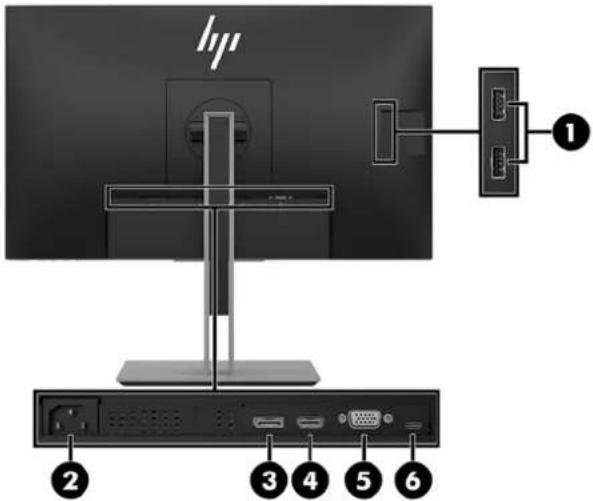
1 Porty USB Umožňují připojení zařízení USB.
2 Napájecí konektor Slouží k připojení napájecího kabelu.
3 Port DisplayPort Slouží k připojení kabelu DisplayPort ke zdrojovému zařízení.
4 Port HDMI Slouží k připojení kabelu HDMI ke zdrojovému zařízení.
5 Port VGA Slouží k připojení kabelu VGA ke zdrojovému zařízení.
6 Port USB Type-C Slouží k připojení kabelu USB CM-CM nebo CM-AM ze zdrojového zařízení k monitoru.
Ovládací prvky na čelním panelu
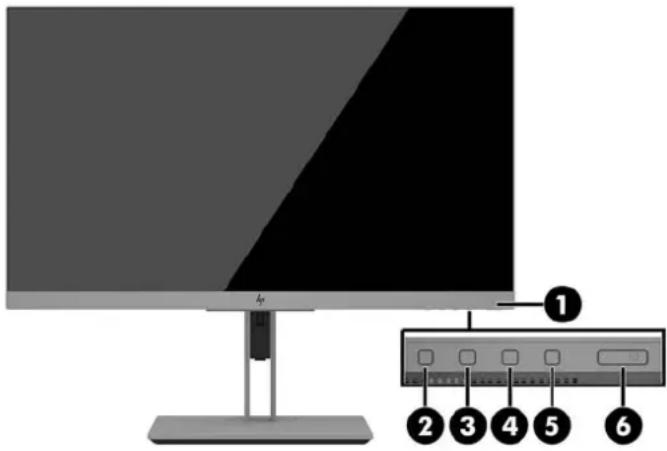
1 Indikátor napájení On (Zapnuto): Monitor je zapnutý.
Oranžový: Monitor je ve stavu sníženého napájení z důvodu nečinnosti.
Blikající oranžová: Monitor je ve stavu sníženého napájení z důvodu nastavení spořiče energie. Viz Funkce pro úsporu energie na stránce 29.
2 Tlačítko Nabídka Stisknutím otevřete nabídku OSD, vyberte z nabídky OSD položku nebo nabídku zavřete.
3-5 Funkční tlačítka Tato tlačítka slouží k procházení nabídkou OSD v závislosti na kontrolkách nad tlačitky, které se aktivují při otevření nabídky OSD.
POZNÁMKA: Funkční tlačítka v nabídce OSD můžete překonfigurovat pro rychlý výběr nejčastěji používaných operací. Více informací naleznete v kapitole Přiřazení funkčních tlačítek na stránce 18.
6 Tlačitko napájení Slouží k zapnutí a vypnutí monitoru.

POZNÁMKA: Chcete-li zobrazit simulátor nabídky OSD, navštivte knihovnu HP Customer Self Repair Services Media Library na adrese http://www.hp.com/go/sml.
Nastavení monitoru
Instalace držáku monitoru (vybrané modely)

DÜLEŽITÉ: Nedotýkejte se povrchu LCD panelu, mohlo by to vést k jeho poškození. Tlak na panel může mít za následek nerovnoměrnost barev nebo změnu orientace tekutých krystalů. Pokud k tomu dojde, obrazovka se do normálního stavu sama nevrátí.
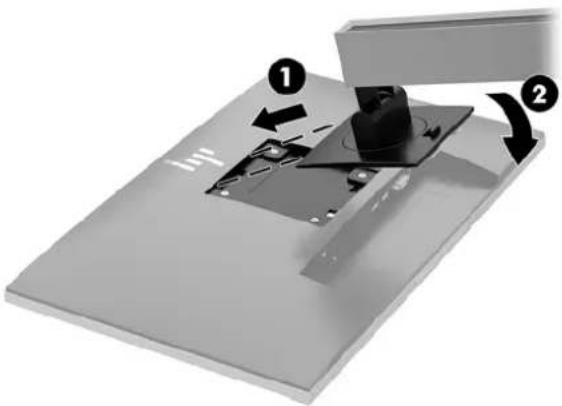
- Umístěte monitor displejem dolů na rovný povrch, pokrytý čistou, suchou látkou.
- Zasuňte horní část montážní desky na podstavec pod horní patku výřezu v zadní části panelu (1).
- Spustte spodní část montážní desky podstavce do výřezu, až zacvakne na místo (2).
- Západka zaskočí po zajištění podstavce do správné polohy.
POZNÁMKA: Monitor je dodáván s vybranými kabely. Ne všechny kabely uvedené v této části jsou dodávány s monitorem.
- Umistěte monitor na vhodné dobře větrané místo do blízkosti počítače.
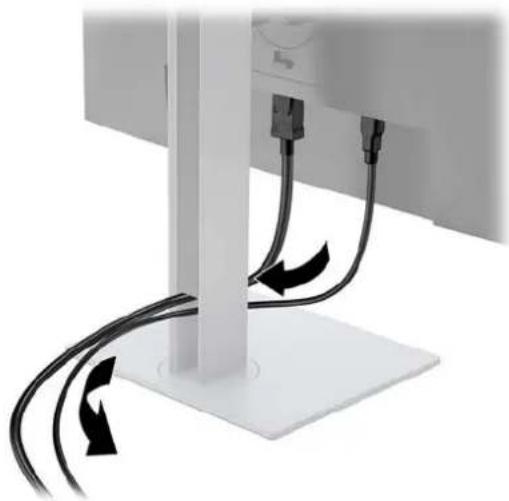
- Kabely před připojením protáhněte otvorem pro vedení kabelů uprostřed podstavce.
- Připojte videokabel.

POZNÁMKA: Monitor automaticky zjistí, které vstupy mají platné video signály. Vstupy můžete vybrat stisknutím tlačítka Nabídka pro přístup k obrazovkové nabídce OSD (On-Screen Display) a výběrem možnosti Řízení vstupu.
- Připojte jeden konec kabelu DisplayPort k portu DisplayPort IN na zadní straně monitoru a druhý konec k portu DisplayPort zdrojového zařízení.
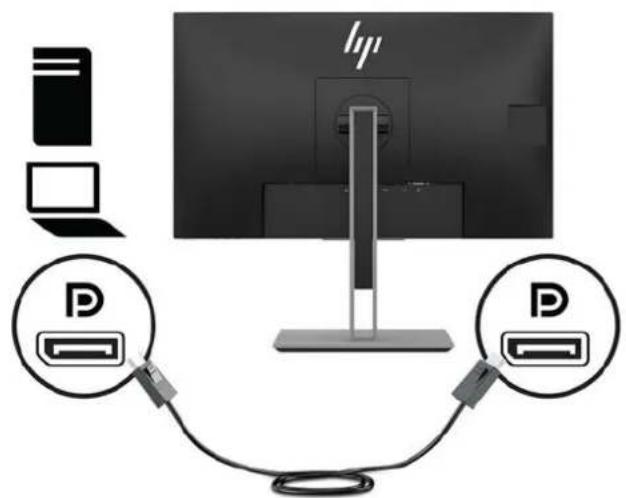
- Připojte jeden konec kabelu HDMI k portu HDMI na zadní straně monitoru a druhý konec k portu HDMI zdrojového zařízení.
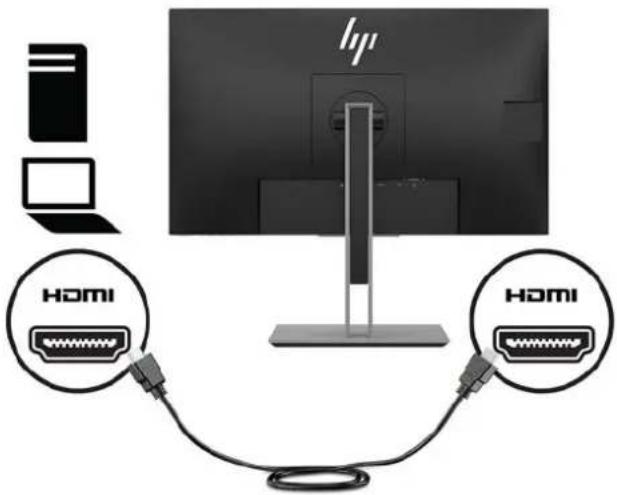
- Připojte jeden konec kabelu VGA (není součástí dodávky) ke konektoru VGA na zadní straně monitoru a druhý konec ke konektoru VGA zdrojového zařízení.
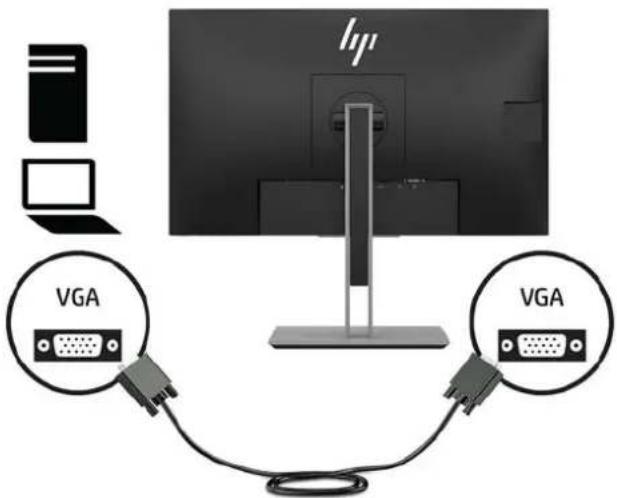
- Připojte kabel USB CM na CM (není součástí dodávky) k portu USB Type-C. Poté připojte konektor Type-M ke vstupnímu portu USB zdrojového zařízení.

POZNÁMKA: Kabel USB CM na CM poskytuje napájení až do 15 W (5 V, 3 A).
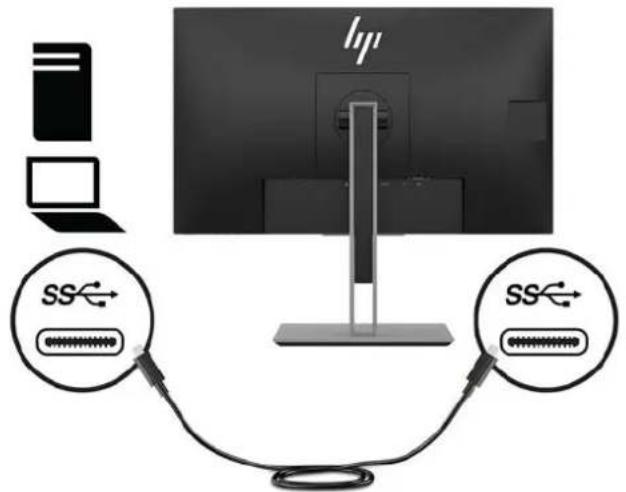
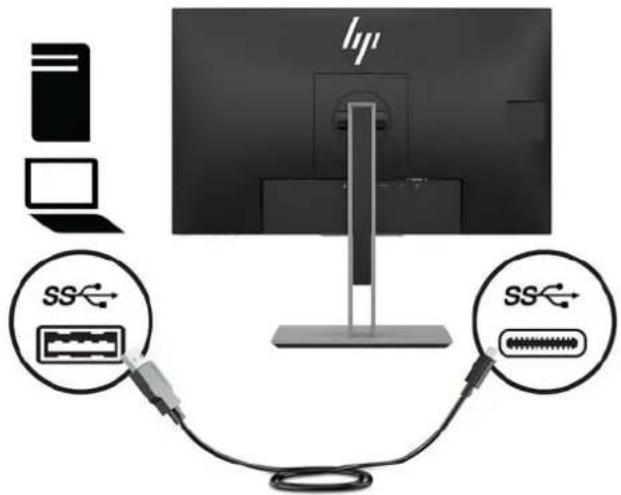
- Připojte kabel k výstupnímu portu USB na zadní straně monitoru (nabízí přenos dat pro zobrazení portů USB Type-A, 5 Gbit/s).
Připojte konektor Type-C USB kabelu pro odchozí data do portu USB pro odchozí data na zadní straně monitoru. Poté připojte konektor Type-A kabelu do portu USB pro příchozí data na zdrojovém zařízení.
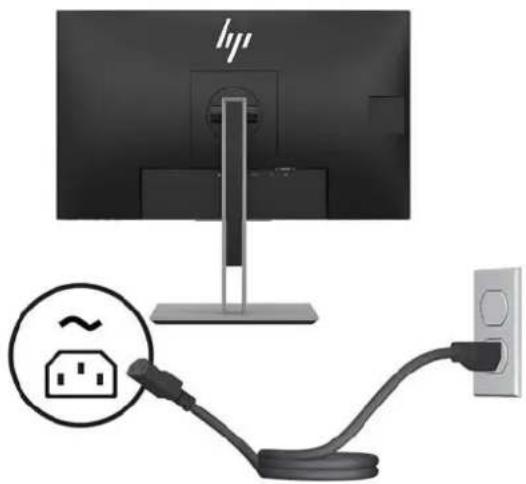
- Jeden konec napájecího kabelu připojte k napájecímu konektoru umístěnému na zadní straně monitoru a druhý konec do zásuvky střídavého proudu.
⚠️ VAROVÁNÍ! Aby nedošlo k úrazu elektrickým proudem nebo poškození zařízení, postupujte následovně:
Neodpojujte zemnicí kolík v napájecím kabelu. Zemnicí zástrčka plní důležitou bezpečnostní funkci.
Napájecí kabel připojte pouze do uzemněné a kdykoliv volně přístupné zásuvky střídavého proudu.
Odpojte napájení ze zařízení vytažením napájecího kabelu ze zásuvky střídavého proudu.
Z důvodu vlastního bezpečí nepokládejte nic na napájecí šnůry nebo kabely. Uspořádejte kabely tak, aby na ně nikdo nemohl náhodně šlápnout nebo o ně zakopnout. Netahejte za vodič ani za kabel. Při odpojování napájecího kabelu ze zásuvky střídavého proudu jej uchopte za zástrčku.
Nastavení monitoru (vybrané modely)
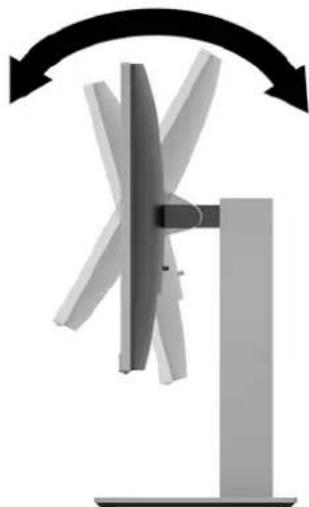
- Panel monitoru nakloňte dopředu nebo dozadu tak, abyste jej měli pohodlně v úrovni očí.
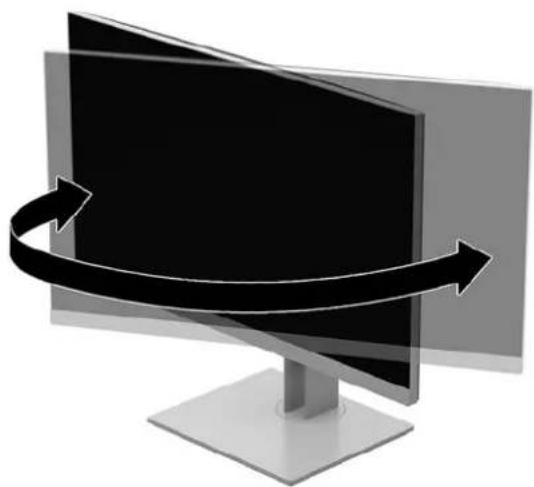
- Nejvhodnější úhel pohledu nastavte natočením panelu monitoru vlevo nebo vpravo.
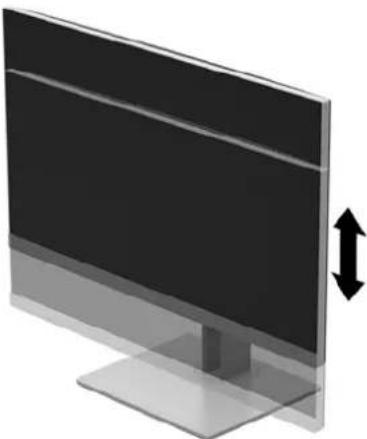
- Upravte výšku monitoru tak, aby se vám pohodlně pracovalo. Horní hrana panelu monitoru by neměla být výše než úroveň očí. Pro uživatele s dioptrickými brýlemi může být pohodlnější umístit monitor nízko a sklopit jej dozadu. Upravujte polohu monitoru v závislosti na tom, jak měníte polohu těla v průběhu pracovního dne.
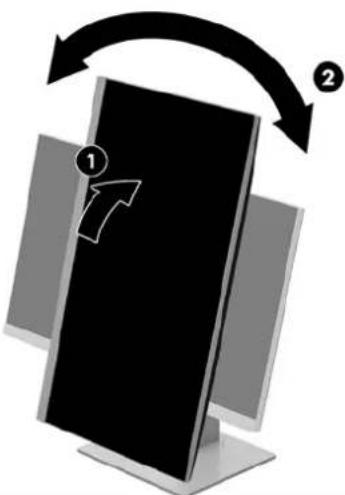
- Pro přizpůsobení panelu monitoru své aplikaci jej otočte z vodorovné polohy do svislé.
a. Nastavte panel monitoru do nejvyšší polohy a co nejvíce jej sklopte dozadu (1).
b. Panel monitoru otočte o 90° z vodorovné do svislé orientace po směru hodinových ručiček nebo proti směru hodinových ručiček (2).
⚠ UPOZORNĚNÍ: Pokud monitor není při otáčení v nejvyšší poloze a co nejvíce sklopený, přijde spodní pravý roh monitoru do kontaktu se základnou, což může způsobit poškození monitoru.
POZNÁMKA: Chcete-li zobrazit informace na obrazovce v režimu na výšku, můžete si nainstalovat software HP Display Assistant, který se nachází na optickém disku dodaném se softwarem a dokumentací nebo který si můžete stáhnout ze stránek www.hp.com/support. Polohu nabídky OSD lze též otočit do polohy na výšku. Pro otočení nabídky OSD ji zpřístupněte stisknutím tlačítka Nabídka na čelním panelu, výběrem možnosti Nastavení zobrazení v nabídce a poté možnosti Otáčení OSD.
Zapnutí monitoru
- Stisknutím tlačítka napájení zapněte počítač.
- Monitor zapněte stisknutím tlačítka napájení na jeho zadní straně.
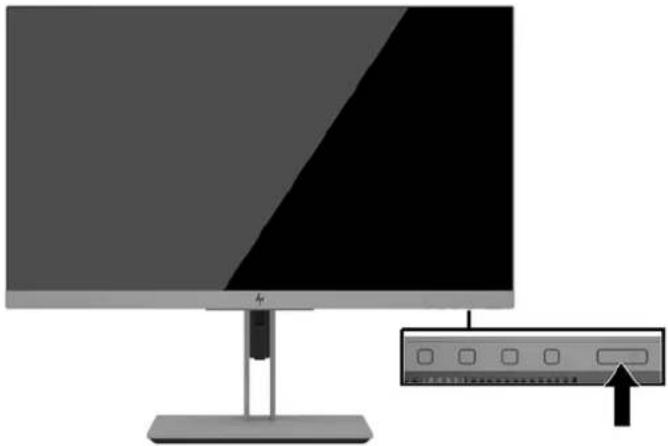
⚠ UPOZORNĚNÍ: Pokud se na monitoru 12 nebo více hodin trvalé nečinnosti zobrazuje stále stejný statický obraz, může dojít k jeho poškození vypálením obrazu. Abyste předešli poškození obrazovky vypálením, měli byste monitor při dlouhé době nečinnosti vypnout či aktivovat spořič obrazovky. U všech obrazovek LCD může dojít ke stavu uchování obrazu. Na poškození z důvodu vypáleného obrazu na monitoru se nevztahuje záruka HP.
POZNÁMKA: Pokud stisknutí tlačítka napájení nemá žádný účinek, je možné, že je zapnuta funkce Power Button Lockout (Uzamčení tlačítka napájení). Tuto funkci vypnete, když stisknete a přidržite tlačítko napájení monitoru po dobu 10 sekund.
POZNÁMKA: V nabídce OSD můžete vypnout kontrolku napájení. Stiskněte tlačitko Menu Na přední straně monitoru a vyberte možnosti Power Control (Řízení napájení) > Power LED (Kontrolka napájení) > Off (Vypnout).
Po zapnutí monitoru je po dobu pěti sekund zobrazena zpráva o jeho stavu. Zpráva zobrazí informaci, který vstup je aktuálně aktivním signálem, stav nastavení zdroje automatického zapínání (zapnuto nebo vypnuto; ve výchozím nastavení je zapnuto), aktuální přednastavené rozlišení obrazovky a doporučené přednastavené rozlišení obrazovky.
Monitor automaticky kontroluje signálové vstupy, zda je na nich aktivní vstup, a tento vstup zobrazuje.
Zásady HP pro vodoznak a retenční obraz
Model monitorů IPS disponují technologií zobrazení IPS (In-Plane Switching), která umožňuje obzvlášť široké úhly sledování a vyspělou kvalitu obrazu. Monitory IPS jsou vhodné pro mnoho různých způsobů použití s vyspělou kvalitou obrazu. Tato technologie panelu však není vhodná pro způsoby použití, při nichž je na obrazovce po dlouhou dobu zobrazen statický, stacionární nebo pevný obraz bez použití spořičů obrazovky. Tyto typy použití zahrnují sledování kamerami, videohry, marketingová loga a šablony, které jsou zobrazeny po dlouhou dobu. Statické obrazy mohou způsobit škodu v podobě retenčního obrazu, kdy jsou na monitoru vidět jakési skvrny nebo vodoznaky.
Monitory používané 24 hodin denně, u kterých se vyskytne poškození v podobě retenčního obrazu, nejsou kryty zárukou HP. Aby nedošlo k poškození monitoru v podobě retenčního obrazu, vypinejte monitor vždy, když se nepoužívá, nebo nastavte vhodným způsobem správu napájení, pokud ji váš systém podporuje, aby se displej vypnul vždy, když je systém nečinný.
Instalace bezpečnostního kabelu
Monitor můžete k pevnému objektu připevnit pomocí volitelného bezpečnostního kabelu, který je dostupný u společnosti HP.
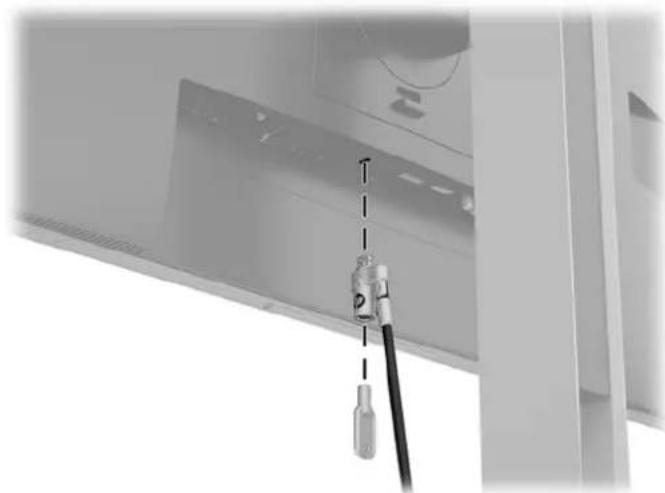
Monitor může být připevněn na zed', otočné rameno nebo jiná upevňovací zařízení.

POZNÁMKA: Toto zařízení by mělo podporovat konzolu pro montáž na zed, uvedenou v UL nebo CSA.

UPOZORNĚNÍ: Tento monitor je vybaven montážními otvory s roztečí 100 mm dle průmyslové normy VESA. K uchycení montážního řešení jiného výrobce k panelu monitoru jsou třeba čtyři šrouby 4 mm se stoupáním závitu 0,7 a délkou 10 mm. Delší šrouby se nesmí použít, mohlo by dojít k poškození panelu monitoru. Je nutné ověřit, zda je montážní řešení daného výrobce v souladu s normou VESA a zda je dimenzováno pro hmotnost zobrazovacího panelu monitoru. Pro dosažení nejlepšího výsledku je důležité použít napájecí kabel a videokabel dodávané s monitorem.
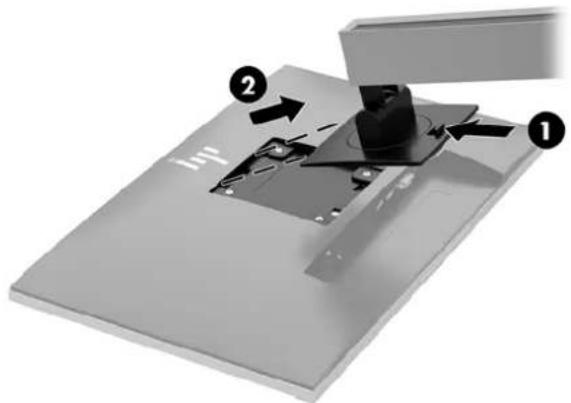
Odstranění podstavce monitoru
Stojan lze od obrazovky monitoru odebrat, aby bylo možné panel monitoru pripevnit na zed', otočné rameno nebo na jiné zařízení.

UPOZORNĚNÍ: Než s demontáží monitoru začnete, ujistěte se, zda je vypnutý a zda jsou odpojeny všechny kabely.
- Odpojte a odstraňte z monitoru všechny kabely.
- Umístěte monitor displejem dolů na rovný povrch, pokrytý čistou, suchou látkou.
- Zatlačte na západku poblíž středu spodní strany monitoru (1).
- Spodní stranou podstavce otáčejte nahoru, dokud montážní deska neodkryje výřez v panelu (2).
- Vysuňte podstavec z výřezu.
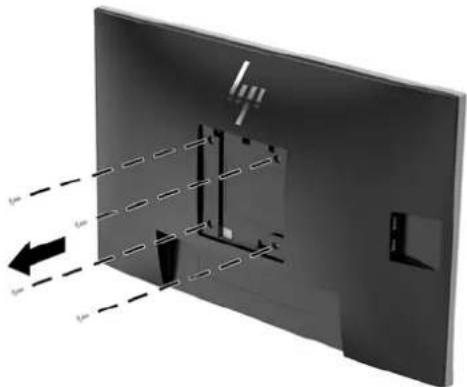
Připevnění montážního držáku VESA
- Odšroubujte čtyři šrouby z otvorů VESA umístěných na zadní stěně panelu monitoru.
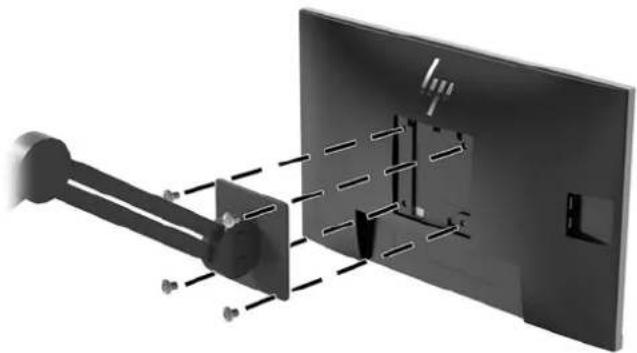
- Pomocí čtyř šroubů, které byly vyjmuty z otvorů VESA na zadní stěně panelu monitoru připevněte montážní desku na zed' nebo otočné rameno podle svého výběru.
2 Používání monitoru
Software a nástroje
Optický disk, pokud je dodán s monitorem, obsahuje soubory, které můžete nainstalovat do počítače. Pokud nemáte optickou jednotkou, můžete soubory stáhnout z adresy http://www.hp.com/support.
• Soubor INF (Informace)
Soubory ICM (Image Color Matching) (jeden pro každý zkalibrovaný barevný prostor)
• Software HP Display Assistant
Informační soubor
Soubor INF definuje prostředky monitoru používané operačními systémy Windows® k zajištění kompatibility s grafickým adaptérem počítače.
Tento monitor je kompatibilní s funkcí Plug and Play operačního systému Microsoft Windows, proto bude správně fungovat i bez instalace souboru INF. Kompatibilita monitoru s funkcí Plug and Play vyžaduje, aby byla grafická karta počítače kompatibilní se standardem VESA DDC2 a aby byl monitor připojen přímo ke grafické kartě. Funkce Plug and Play nebude funkční, pokud bude monitor připojen přes samostatné konektory typu BNC nebo distribuční vyrovnávací paměti či krabice.
Soubor Image Color Matching (Korekce Barev)
Soubory ICM jsou datové soubory, které spolu s grafickými programy slouží ke konzistentnímu prěnosu barev z obrazovky monitoru do tiskárny a ze skeneru do obrazovky monitoru. Tento soubor je aktivován grafickými programy, které tuto funkci podporují.

POZNÁMKA: Profil barev ICM je napsán tak, aby vyhovoval specifikaci konsorcia ICC (International Color Consortium) pro formát profilu.
Instalace souborů INF a ICM
Po zjištění, co musíte aktualizovat, použijte k instalaci soubory jednu z následujících metod.
Instalace z optického disku (k dispozici ve vybraných oblastech)
Instalace souborů INF a ICM do počítače z optického disku:
- Vložte optický disk do optické jednotky počítače. Zobrazí se nabídka optického disku.
- Prohlédněte si soubor HP Monitor Software Information (Informace o softwaru pro monitory HP).
- Zvolte položku Instalovat software ovladače monitoru.
- Postupujte podle pokynů na obrazovce.
- Zkontrolujte, zda se v ovládacím panelu Zobrazení systému Windows objeví správné hodnoty rozlišení a obnovovacích frekvencí.
Stažení z webu
Pokud nemáte k dispozici počítač nebo zdrojové zařízení s optickou jednotkou, můžete si nejnovější verzi souborů INF a ICM stáhnout z webových stránek podpory monitorů HP.
- Přejděte na stránku http://www.hp.com/support.
- Vyberte možnost Software a ovladače.
- Postupujte podle pokynů na obrazovce, vyberte svůj monitor a stáhněte si software.
Použití obrazovkové nabídky OSD (On-Screen Display)
Nabídku OSD lze použít k úpravě obrazu na obrazovce monitoru podle vašich preferencí. K nastavení můžete získat přístup v nabídce OSD pomocí tlačítek na panelu monitoru.
Pro prístup k nabídce OSD a provedení úprav postupujte následujícím způsobem:
- Není-li monitor dosud zapnutý, zapněte jej stisknutím tlačítka napájení.
- Pro přístup k nabídce OSD stiskněte jedno ze tří tlačítek na panelu, čímž je aktivujete. Nabídku OSD pak otevřete stisknutím tlačítka Nabídka.
- Pro pohyb v nabídce, výběr a nastavení možností nabídky použijte tři funkční tlačítka. Popisy tlačítek na obrazovce se liší v závislosti na tom, která nabídka či podnabídka je aktivní.
Následující tabulka uvádí výběr nabídky v hlavní nabídce OSD.
| Hlavní nabídka Popis | |
| Brightness (Jas) Slouží k nastavení úrovně jasu obrazovky. Výchozí nastavení výrobce je 90. | |
| Contrast (Kontrast) Nastaví úroveň kontrastu obrazovky. Výchozí nastavení výrobce je 80. | |
| Color Control (Ovládání barev) | Slouží k výběru a nastavení barev na obrazovce. |
| Input Control (Ovládání vstupu) | Vybere vstupní videosignál. |
| Image Control (Nastavení zobrazení) | Nastavuje obraz na obrazovce. |
| Power Control (Ovládání napájení) | Slouží k úpravě nastavení napájení. |
| Menu Control (Ovládání nabídky) | Slouží k nastavení nabídky OSD a ovládání funkčních tlačítek. |
| Management (Správa) | Slouží k úpravě nastavení DDC/CI a obnovení všech nastavení nabídky OSD na výchozí nastavení výrobce. |
| Language (Jazyk) Vybere jazyk zobrazení nabídky OSD. Výchozí nastavení je Angličtina. | |
| Information (Informace) Slouží k volbě, které důležité informace o monitoru se mají zobrazit. | |
| Exit (Konec) Vystoupí z obrazovky nabídky OSD. | |
Přiřazení funkčních tlačítek
Stisknutím jednoho ze tří tlačítek čelního panelu se tlačítka aktivují a zobrazí se ikony nad tlačítky. Ikony výchozího továrního nastavení jsou zobrazeny níže.
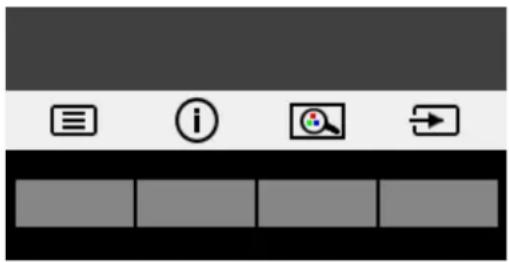
| 1 Nabídka Otevře obrazovkovou nabídku OSD (On-Screen Display). | |
| 2 Nastavení Informace/Auto(funkční tlačítko 3 – lze přířadit) | Pro digitální vstup otevírá nabídku Informace.Pro vstup VGA, spustí toto tlačítko funkci automatických úprav, která provede optimalizaci obrazu na obrazovce. |
| 3 Režim zobrazení(funkční tlačítko 2 – lze přířadit) | Upraví monitor na pohodlné zobrazení světla. |
| 4 Další aktivní vstup(funkční tlačítko 1 – lze přířadit) | Slouží k přepnutí vstupního zdroje monitoru na další aktivní vstup. |
Funkční tlačítka můžete z jejich výchozích hodnot změnit tak, abyste při jejich aktivaci mohli rychle přistupovat k nejčastěji používaným položkám nabídky.
Přiřazení funkčních tlačítek:
- Pro aktivaci stiskněte jedno ze tří tlačítek na čelním panelu a pro otevření nabídky OSD stiskněte tlačítko Nabídka.
- V nabídce OSD vyberte možnost Menu Control (Ovládání nabídky) > Assign Buttons (Přířadit tlačítka) a potom vyberte jednu z dostupných funkcí pro tlačítko, které chcete přířadit.

POZNÁMKA: Můžete přířadit jen tato tři funkční tlačítka. Tlačítku Nabídka nebo tlačítku napájení nemůžete změnit přírazení.
Použití režimu automatického spánku
Tento monitor podporuje možnost nabídky OSD nazývanou Auto-Sleep Mode (Automatický režim spánku), která umožňuje povolit nebo zakázat stav snížené spotřeby energie pro displej. Je-li Automatický režim spánku povolen (ve výchozím nastavení povolen je), při signalizaci režimu nízké spotřeby energie hostitelským počítačem (nepřítomnost horizontálního nebo vertikálního synchronizačního signálu) monitor přejde do stavu snížené spotřeby energie.
Po přechodu do tohoto režimu sníženého napájení (režimu spánku) je obrazovka monitoru prázdná, podsvícení je vypnuté a kontrolka napájení svítí oranžově. Je-li monitor v tomto stavu snížené spotřeby energie, je jeho příkon menší než 0,5 W. Z režimu spánku se monitor probudí, když do něj hostitelský počítač vyšle aktivní signál (když například aktivujete myš nebo klávesnici).
Režim automatického spánku můžete vypnout v nabídce OSD. Pro aktivaci tlačítek stiskněte jedno ze tří funkčních tlačítek na čelním panelu a pro otevření nabídky OSD stiskněte tlačítko Nabídka.
- V nabídce OSD vyberte možnost Řízení napájení.
- Vyberte volbu Režim napájení.
- Zvolte Řízení napájení.
- Vyberte možnost Automatický režim spánku.
-
Vyberte možnost Vypnuto.
-
Vyberte možnost Výkon a poté Uložit a vrátit se zpět, čímž přejdete zpět do nabídky řízení napájení.
Nastavení režimu slabého modrého světla
Snížení modrého světla, emitujícího z displeje, sníží expozici očí modrému světlu. Monitory HP nabízí nastavení pro snížení výstupu modrého světla a vytváří uvolněnější a méně stimulující obraz, když čtete obsah na obrazovce. Chcete-li monitor nastavit na pohodlné zobrazení světla, postupujte podle kroků níže.
Úprava výstupu modrého světla displeje:
- V nabídce OSD vyberte možnost Řízení barev.
- Vyberte možnost Režimy zobrazení.
-
Vyberte požadované nastavení:
-
Low Blue Light (Slabé modré světlo): certifikováno společností TUV. Snižuje modré světlo pro příjemnější sledování
• Night (Noc): Upraví monitor na nejnižší modré světlo a sníží dopad na spánek -
Reading (Čtení): Optimalizuje modré světlo a jas pro zobrazení ve vnitřních prostorech
-
Vyberte možnost Save and Return (Uložit a návrat) pro uložení nastavení a zavřete nabídku Viewing Modes (Režimy zobrazení). Pokud nastavení uložit nechcete, vyberte možnost Cancel (Zrušit).
-
V hlavní nabídce vyberte možnost Exit (Konec).

VAROVÁNÍ! Abyste snížili riziko vážného zranění, přečtěte si Příručku bezpečné a pohodlné obsluhy. V této příručce je popsáno správné uspořádání pracoviště, správná poloha těla a zdravotní a pracovní návyky pro uživatele počítačů. Příručka bezpečné a pohodlné obsluhy také poskytuje důležité informace týkající se elektrické a mechanické bezpečnosti. Příručku bezpečné a pohodlné obsluhy naleznete na webu na adrese http://www.hp.com/ergo.
3 Podpora a odstraňování problémů
Řešení obecných potíží
V následující tabulce je uveden seznam možných problémů, možné příčiny jednotlivých problémů a doporučená řešení.
| Problém Možná příčina Řešení | ||
| Obrazovka je prázdná nebo bliká. | Síťový kabel je odpojený. Připojte síťový kabel. | |
| Monitor je vypnutý. Stiskněte tlačítko napájení na předním panelu.POZNÁMKA:Pokud stisknutí tlačítka napájení nemá žádný efekt, stiskněte tlačítko napájení po dobu 10 sekund a vypněte tak funkci uzamčení tlačítka napájení. | ||
| Videokabel není správně připojený. Připojte správně videokabel. Více informací naleznete v kapitolePřipojení kabelů na stránce 6. | ||
| Systém je ve spánkovém režimu. Pro odchod z režimu spánku stiskněte mezerník na klávesnici nebo pohněte myší. | ||
| Videokarta není kompatibilní. Otevřete nabídku OSD a vyberte nabídku Input Control(Kontrola vstupu).Nastavte možnost Auto-Switch Input(Vstup automatického vypnutí) naOff(Vypnuto) a ručně vyberte vstup. | ||
| Obraz je rozostřený, nejasný nebo přiliš tmavý. | Jas je přiliš slabý. Otevřete nabídku OSD a výběrem možnostBrightness(Jas)podle potřeby upravte měřitko jasu. | |
| Na obrazovce se zobrazi zprávaCheck Video Cable(Zkontrolujte videokabel). | Videokabel monitoru je odpojený. Monitor a počítač propojte odpovídajícím signálovým videokabelem. Během připojování videokabelu musí být počítač vypnutý. | |
| Na obrazovce se zobrazi zprávaInput Signal Out of Range(Vstupní signál mimo rozsah). | Rozlišení a/nebo obnovovací frekvence zobrazení jsou nastaveny na vyšší hodnotu, než jakou podporuje váš monitor. | Změňte nastavení na některé z podporovaných nastavení.Více informací naleznete v kapitolePřednastavená rozlišení displeje na stránce 28. |
| Monitor je vypnutý, nezdá se však, že by přešel do režimu spánku. | Možnost úsporného režimu monitoru je vypnutá. | Otevřete nabídku OSD a vyberte možnostiPower Control(Řízení napájení)>Auto-Sleep Mode(Automatický režim spánku) a potom nastavte automatický režim spánku na On(Zapnuto). |
| Zobrazí seOSD Lockout(Nabídka na obrazovce uzamčena). | Je aktivována funkce uzamčení nabídky na obrazovce. | Funkci OSD Lockout zakážete stisknutím tlačítkaNabídka na čelním panelu a jeho podržením po dobu 10 sekund. |
| Zobrazí sePower Button Lockout(Uzamčení tlačítka napájení). | Je zapnuta funkce uzamčení tlačítka napájení. | Funkci OSD Lockout zakážete stisknutím a podržením tlačítka napájení po dobu 10 sekund. |
Použití funkce automatického nastavení (analogový vstup)
Když monitor nastavujete poprvé, pokud počítači provedete Tovární nastavení, nebo když změníte rozlišení monitoru, funkce Automatického nastavení se automaticky aktivuje a pokusí se pro vás obrazovku optimalizovat.
Kvalitu zobrazení VGA (analogového) vstupu lze také kdykoli optimalizovat v nabídce Automatické nastavení v nabídce OSD a pomocí softwarového nástroje pro automatické nastavení vzoru na dodaném optickém disku (pouze vybrané modely).
Tento postup nepoužívejte, používá-li monitor jiný vstup než VGA. Používá-li monitor vstup VGA (analogový), může tento postup napravit následující potíže s kvalitou obrazu:
• Rozmazaný nebo nejasný obraz
Vícenásobné zobrazování, pruhy nebo efekty stínování obrazu
Jemné svislé pruhy
• Tenké vodorovné rolující linky
• Nevycentrovaný obraz
Použití funkce automatického nastavení:
- Před zahájením nastavování nechte monitor alespoň 20 minut zahřívat.
- Můžete stisknout tlačítko Nabídka a poté v nabídce OSD vybrat možnosti Nastavení zobrazení > Automatické nastavení. Pokud výsledek není uspokojivý, pokračujte dalšími kroky.
- Vyberte možnost Otevřít nástroj pro automatické nastavení na optickém disku, pokud byl dodán s monitorem. Zobrazi se testovací vzorec pro nastavení.
- Zmáčknutím klávesy ESC nebo jakékoli jiné klávesy na klávesnici zavřete testovací vzor.
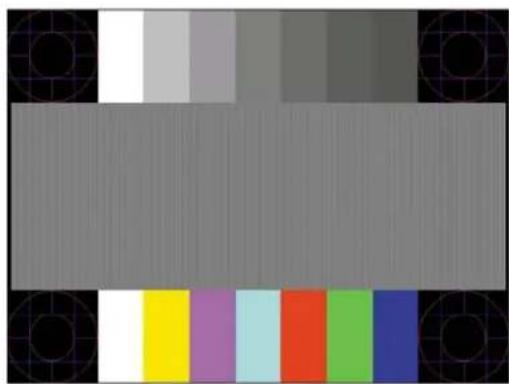
POZNÁMKA: Nástroj k automatickému nastavení testovacího vzorku lze stáhnout z adresy http://www.hp.com/support.
Optimalizace kvality obrazu (analogový vstup)
Ke zlepšení výkonu zobrazení je v nabídce OSD možno nastavit dva ovládací prvky: Clock (Kmitočet) a Phase (Fáze) (dostupné z nabídky OSD).

POZNÁMKA: Ovládací prvky kmitočet a fáze lze použít pouze při použití analogového vstupu (VGA). Tyto ovládací prvky nelze u digitálních vstupů nastavit.
Nejprve je nutné správně nastavit Clock (Kmitočet), protože na něm závisí nastavení Phase (Fáze). Tyto ovládací prvky používejte pouze v případě, že funkce automatického nastavení neposkytne uspokojivý obraz.
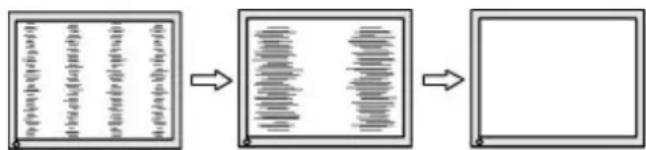
- Generátor časových impulzů: Zvýšením nebo snížením hodnoty minimalizujete jakékoli svislé pruhy či čáry na pozadí obrazovky.
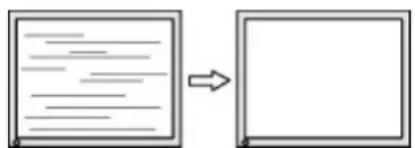
Fáze: Zvýšením nebo snížením hodnoty minimalizujete blikání videa nebo rozostření obrazu.

POZNÁMKA: Při použití těchto ovládacích prvků dosáhnete nejlepších výsledků, pokud použijete obslužný program automatického nastavení vzorku dodávaný na optickém disku.
Pokud při nastavení hodnot Clock (Kmitočet) a Phase (Fáze) dojde ke zkreslení obrazu na monitoru, pokračujte v nastavování hodnot, dokud zkreslení nezmizí. Chcete-li obnovit nastavení výrobce, vyberte v nabídce Factory Reset (Obnovit nastavení výrobce) nabídky na obrazovce možnost Yes (Ano).
Eliminace svislých pruhů (funkce Kmitočet):
- Stiskněte tlačítko Nabídka na čelním panelu monitoru, čímž otevřete nabídku OSD, a vyberte možnost Nastavení zobrazení.
- Vyberte možnost Generátor časových impulzů a fáze.
- Pro eliminaci svislých pruhů použijte funkční tlačítka na čelním panelu monitoru s ikonami šipek nahoru nebo dolů. Tlačítka tiskněte s rozmyslem, abyste nepřehlédli bod optimálního nastavení.
flowchart
graph LR
    A["Input: a, b, c, d, e, f, g"] --> B["Processing: a, b, c, d, e, f, g"]
    B --> C["Output: a, b, c, d, e"]
- Pokud je po nastavení generátoru časových impulzů obraz rozostřený, bliká, nebo se na obrazovce objeví pruhy, pokračujte s nastavením fáze.
Eliminace blikání nebo rozostření (Fáze):
-
Stiskněte tlačítko Nabídka na čelním panelu monitoru, čímž otevřete nabídku OSD, a vyberte možnost Nastavení zobrazení.
-
Vyberte možnost Generátor časových impulzů a fáze.
-
Pro eliminaci blikání nebo rozostření obrazu stiskněte funkční tlačítka na čelním panelu monitoru s ikonami šipek nahoru a dolů. Eliminace blikání nebo rozostření nemusí být u některých počítačů nebo grafických karet úspěšná.
flowchart
graph LR
    A["Input Document"] --> B["Processing"]
    B --> C["Output Document"]
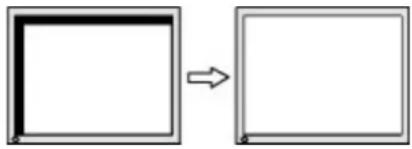
Korekce polohy obrazu (horizontální nebo vertikální umístění obrazu):
- Stiskněte tlačitko Nabídka na čelním panelu monitoru, čímž otevřete nabídku OSD, a vyberte možnost Pozice obrazu.
- Pozici obrazu v zobrazovací oblasti monitoru správně nastavíte stisknutím funkčních tlačítek na čelním panelu monitoru s ikonami šípek nahoru a dolů. Položka Horizontal Position (Horizontální umístění obrazu) posouvá obraz doleva nebo doprava. Položka Vertical Position (Vertikální umístění obrazu) posouvá obraz nahoru nebo dolů.
Podržením tlačítka napájení nebo tlačítka Nabídka po dobu deseti sekund dojde k uzamčení funkce tlačítek. Můžete obnovit uzamčené funkce lze opětovným přidržením stisknutého konkrétního tlačítka po dobu deseti vteřin. Tato funkce je dostupná pouze v případě, že je monitor napájen, zobrazuje aktivní signál a nabídka OSD není otevřena.
Kontakt zákaznické podpory
Další informace o používání monitoru naleznete na stránkách http://www.hp.com/support. Vyberte položku Vyhledejte svůj produkt a poté postupujte podle pokynů na obrazovce.
Pro řešení problému s hardwarem nebo softwarem přejděte na adresu http://www.hp.com/support. Na těchto stránkách můžete vyhledat další informace o produktu včetně odkazů na diskuzní fóra a pokynů k odstraňování potíží. Najdete zde také informace o tom, jak kontaktovat společnost HP a otevřít případ podpory.

POZNÁMKA: Uživatelská příručka, referenční materiály a ovladače monitoru jsou dostupné na stránkách http://www.hp.com/support.
Příprava na volání technické podpory
Jestliže nemůžete vyřešit potíž pomocí tipů pro řešení potíží v tomto oddíle, bude pravděpodobně nutné zavolat technickou podporu. Před voláním si připravte následující informace:
- Číslo modelu monitoru
Sériové číslo monitoru
• Datum zakoupení na faktuře
Podmínky, za jakých došlo k potíži
• Zobrazená chybová zpráva - Konfigurace hardwaru
Název a verze hardwaru a softwaru, který používáte
Vyhledání sériového a produktového čísla
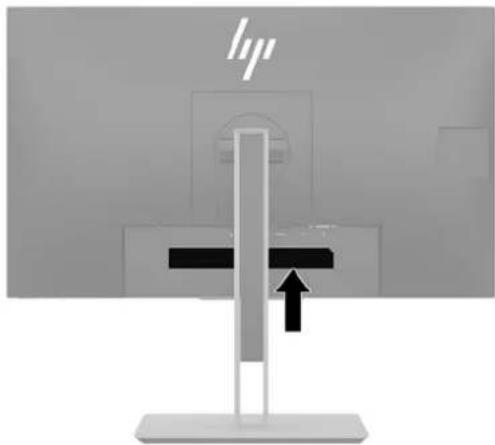
Sériové číslo a číslo produktu se nachází na štítku na zadní straně panelu monitoru. Tato čísla budete potřebovat v případě, že kontaktujete společnost HP ohledně svého modelu monitoru.

POZNÁMKA: Abyste si štítek mohli přecíst, možná budete muset panel monitoru částečně natočit.
Chcete-li zlepšit funkčnost monitoru a prodloužit jeho životnost, dodržujte následující pokyny:
- Neotevírejte kryt monitoru ani se nepokoušejte vlastními silami produkt opravit. Používejte pouze ovládací prvky uvedené v uživatelské příručce. Pokud monitor nefunguje správně nebo pokud došlo k jeho pádu nebo poškození, obraťte se na autorizovaného prodejce nebo servisní středisko společnosti HP.
- Použije pouze napájecí zdroj a připojení, které je vhodné pro tento monitor, jak je uvedeno na štítku na zadní straně monitoru.
Celkový proudový odběr produktů připojených k zásuvce nesmí přesáhnout proudovou kapacitu příslušné elektrické zásuvky a celkový proudový odběr produktů připojených ke kabelu nesmí přesáhnout proudovou kapacitu příslušného kabelu. Informace o proudovém odběru (AMPS nebo A) naleznete na štítku každého zařízení.
Umístěte monitor blízko zásuvky, která je snadno přístupná. Při odpojování kabelu monitoru uchopte pevně zástrčku a vytáhněte ji ze zásuvky. Monitor nikdy neodpojujte tahem za kabel.
Pokud monitor nepoužíváte, vypněte ho. Životnost monitoru lze podstatně prodloužit, pokud používáte program spoříče obrazovky a monitor, pokud ho nepoužíváte, vypínáte.

POZNÁMKA: Monitory s „vypáleným obrazem“ nejsou kryty zárukou společnosti HP.
- Štěrbiny a otvory ve skříni monitoru jsou určeny k ventilaci. Tyto otvory nesmí být zakryty ani jinak blokovány. Nikdy nestrkejte žádné předměty do štěrbin nebo otvorů ve skříni monitoru.
Zajistěte, aby nedošlo k pádu monitoru. Neumistujte jej na nestabilní plochu.
Zabraňte tomu, aby cokoli leželo na kabelu. Nešlapejte na kabel.
Monitor mějte na dobře větraném místě, nevystavujte jej nadměrnému světlu, horku ani vlhkosti. - Při snímání podstavce monitoru musíte monitor položit obrazovkou dolů na měkkou podložku, aby se nepoškrábal, nepoškodil nebo nerozbil.
Čištění monitoru
- Vypněte monitor a odpojte napájecí kabel ze zásuvky střídavého proudu.
- Měkkým, antistatickým, čistým hadříkem otřete prach na obrazovce a krytu monitoru.
- Při komplikovanějších situacích k čištění použijte padesátiprocentní poměr vody a isopropylalkoholu.

DÜLEŽITÉ: Nastříkejte čistič na utěrku a navlhčenou utěrkou jemně otřete povrch obrazovky. Nikdy nestříkejte čistič přímo na povrch obrazovky. Mohl by proniknout za rámeček a poškodit elektroniku.
DÜLEŽITÉ: K čištění obrazovky a skříně monitoru nepoužívejte žádné látky na bázi ropy, jako je benzen, ředidla nebo jakékoli těkavé látky. Tyto chemikálie mohou monitor poškodit.
Přeprava monitoru
Původní obalovou krabici si uschovejte. Je možné, že ji budete potřebovat při přepravě monitoru.
A Technické údaje

POZNÁMKA: Všechny technické údaje představují typické technické údaje získané od výrobců součástí HP, skutečný výkon zařízení se může lišit.
Nejnovějších technické údaje nebo další specifikace tohoto produktu naleznete na adrese http://www.hp.com/go/ quickspecs/, kde můžete vyhledat specifický model monitoru a zobrazit jeho příslušné údaje QuickSpecs.
Model 68,5 cm/27 palců
| Displej, široká obrazovka | 68,5 cm | 27 palců |
| Typ | IPS | |
| Velikost zobrazitelného obrazu Úhlopříčka 68,5 cm Úhlopříčka 27 palců | ||
| Maximální hmotnost (po vybalení) 7,4 kg 16,3 lb | ||
| Rozměry (včetně podstavce) | ||
| Výška (nejvyšší poloha) | 52,29 cm | 20,59 palců |
| Výška (nejnižší poloha) | 37,29 cm | 14,68 palců |
| Hloubka | 21,4 cm | 8,43 palců |
| Šířka | 61,27 cm | 24,12 palců |
| Sklon -5° až 22° | ||
| Otáčení 45° ± 2° | ||
| Maximální grafické rozlišení 2560 × 1440 (digitální vstupy pouze USB Type-C, DisplayPort a HDMI) | ||
| Optimální grafické rozlišení 2560 × 1440 (digitální vstupy pouze USB Type-C, DisplayPort a HDMI) | ||
| Požadavky na teplotu prostředí | ||
| Provozní teplota | 5 až 35 °C | 41 až 95 °F |
| Teplota skladování | -20 až 60 °C | -4 až 140 °F |
| Vlhkost při skladování | 5 až 95 % | |
| Zdroj napájení 100 – 240 V stř., 50/60 Hz | ||
| Vstupní terminál Jeden port HDMI, jeden port DisplayPort, jeden port VGA, jeden port USB Type-C | ||
Přednastavená rozlišení displeje
Níže uvedená rozlišení displeje jsou nejčastěji používané režimy a současně výchozí hodnoty nastavené z výroby. Monitor tyto přednastavené režimy rozpozná automaticky, a ty se ve správné velikosti a vystředěné zobrazí na obrazovce.
Model 68,5 cm/27 palců
| Předvol Formát v pixelech Horiz. frekv. (kHz) Vert. frekv. (Hz) ba |
| 1 640 × 480 31,469 59,940 |
| 2 720 × 400 31,469 70,087 |
| 3 800 × 600 37,879 60,317 |
| 4 1024 × 768 48,363 60,004 |
| 5 1280 × 720 45,00 60,000 |
| 6 1280 × 800 49,702 59,810 |
| 7 1280 × 1024 63,981 60,020 |
| 8 1440 × 900 55,935 59,887 |
| 9 1600 × 900 60,000 60,000 |
| 10 1680 × 1050 65,290 59,954 |
| 11 1920 × 1080 67,500 60,000 |
| 12 1920 × 1200 74,038 59,950 |
| 13 2560 × 1440 88,787 59,951 |
* Rozlišení 2560 × 1440 je podporováno pouze u digitálních vstupů (USB Type-C, DisplayPort a HDMI)
| Předvolba Název časování Formát v pixelech Hor. frekv. (kHz) Ver. frekv. (Hz) | |||
| 1 480p | 720 × 480 | 31,469 | 60 |
| 2 576p | 720 × 576 | 31,25 | 50 |
| 3 720p50 | 1280 × 720 | 37,5 | 50 |
| 4 720p60 | 1280 × 720 | 45 | 60 |
| 5 1080p60 | 1920 × 1080 | 67,5 | 60 |
| 6 1080p50 | 1920 × 1080 | 56,25 | 50 |
Spuštění uživatelských režimů
Signál grafické karty může někdy vyžadovat režim, který není přednastavený, jestliže:
Nepoužíváte standardní grafický adaptér.
Nepoužíváte předvolený režim.
V takové situaci budete pravděpodobně muset upravit parametry obrazovky monitoru pomocí nabídky na obrazovce. Změny je možné provést u některých nebo všech těchto režimů a lze je uložit do paměti. Monitor automaticky uloží nové nastavení, a nový režim rozpozná stejně jako v případě prednastaveného režimu. Kromě režimů prednastavených výrobcem je možné zadat a uložit alespoň 10 uživatelských režimů.
Funkce pro úsporu energie
Monitory podporují režim snížené spotřeby energie. Do stavu snížené spotřeby energie je monitor uveden poté, kdy zjistí, že chybí horizontální nebo vertikální synchronizační signál. Po zjištění, že chybí tyto signály, zmizí zobrazení na obrazovce, zhasne podsvícení a barva kontrolky napájení se změní na oranžovou. Když je monitor ve stavu snížené spotřeby energie, bude mít spotřebu 0,5 W. Před tím, než se monitor vrátí zpět do normálního provozního režimu, bude potřebovat kratší dobu na zahřátí.
Pokyny týkající se funkcí úspory energie naleznete v příručce k počitači (například pod heslem „řízení spotřeby“).

POZNÁMKA: Výše popsaná funkce úspory energie funguje pouze v případě, že je monitor připojen k počítači, který má funkce úspory energie.
Vyberete-li příslušná nastavení v nástroji pro úsporu energie, můžete monitor také naprogramovat tak, aby přešel do stavu snížené spotřeby energie v předem zadanou dobu. Když nástroj pro úsporu energie přepne monitor do stavu snížené spotřeby energie, bude kontrolka napájení blikat oranžově.
B Usnadnění
Společnost HP navrhuje, vydává a prodává produkty a služby, které může používat kdokoli, včetně lidé s postiženími, a to jak samostatně nebo s příslušnými pomocnými zařízeními.
Podporované pomocné technologie
Produkty HP podporují širokou škálu pomocných technologií operačního systému a mohou být nakonfigurovány pro práci s dalšími pomocnými technologiemi. Pro získání dalších informací o pomocných funkcích použijte funkci hledání na takovém zdrojovém zařízení, které je připojeno k monitoru.

POZNÁMKA: Pro další informace o konkrétních produktech pomocných technologií kontaktujte zákaznickou podporu tohoto produktu.
Kontakt zákaznické podpory
My dostupnost našich produktů a služeb neustále vylepšujeme, a zpětnou vazbu od uživatelů uvítáme. Máte-li s některým z produktů problém, nebo pokud nám chcete něco sdělit o funkcích usnadnění přístupu, které vám pomohly, kontaktujte nás od pondělí do pátku, od 6.00 do 21.00 horského času, na čísle (888) 259-5707. Pokud jste neslyšící nebo nedoslýchaví a používáte TRS/VRS/WebCapTel, se žádostmi o technickou podporu nebo pokud máte dotazy k usnadnění přístupu, kontaktujte nás telefonicky od pondělí do pátku, od 6.00 do 21.00 horského času na čísle (877) 656-7058.