
EliteDisplay S231D - Displej HP - Bezplatný návod k obsluze
Najděte návod k zařízení zdarma EliteDisplay S231D HP ve formátu PDF.


Dotazy uživatelů ohledně EliteDisplay S231D HP
0 otázka o tomto zařízení. Odpovězte na ty, které znáte, nebo položte vlastní.
Položte novou otázku o tomto zařízení
Stáhněte si návod pro váš Displej ve formátu PDF zdarma! Najděte svůj návod EliteDisplay S231D - HP a vezměte svůj elektronický přístroj zpět do rukou. Na této stránce jsou zveřejněny všechny dokumenty potřebné k používání vašeho zařízení. EliteDisplay S231D značky HP.
NÁVOD K OBSLUZE EliteDisplay S231D HP
IPS monitor s podsvícením LED HP EliteDisplay S231d
Uživatelská příručka
Microsoft, Windows a Windows Vista jsou ochranné známky nebo registrované ochranné známky společnosti Microsoft Corporation v USA a dalších zemích.
Jediné záruky poskytované společností HP na produkty a služby jsou výslovná prohlášení o záruce, která doprovázejí dané produkty a služby. Žádná z informací uvedených v tomto dokumentu nezakládá právo na rozšířenou záruční lhůtu. Společnost HP není zodpovědná za technické nebo redakční chyby či opomenutí, která tento dokument obsahuje.
Tento dokument obsahuje specifické informace, které jsou chráněny autorským zákonem. Žádná část tohoto dokumentu nesmí být bez předchozího písemného souhlasu společnosti Hewlett-Packard Company kopírována, reprodukována ani překládána do jiného jazyka.
První vydání (Únor 2014)
Číslo dokumentu: 750243-221
O této příručce
Tato příručka obsahuje informace o funkcích monitorů a jejich nastavení a technické údaje monitorů.

VAROVÁNÍ! Takto zvýrazněný text značí, že nerespektování pokynů může způsobit zranění nebo smrtelný úraz.

UPOZORNĚNÍ: Takto zvýrazněný text značí, že nerespektování pokynů může způsobit poškození zařízení nebo ztrátu informací.

POZNÁMKA: Text zdůrazněný tímto způsobem obsahuje důležité doplňkové informace.
Obsah
1 Vlastnosti výrobku .... 1
LCD monitor HP 1
2 Příprava a použití monitoru 3
Rozevření patky podstavce od monitoru 3
Komponenty na zadní straně 4
Připojení kabelů monitoru 5
Zapnutí monitoru 8
Připojení notebooku HP a instalace ovladačů 9
Dobíjení notebooku HP 11
Připojování volitelných zařízení USB 11
Ovládací prvky na předním panelu 12
Nastavení monitoru 13
Oddělení patky podstavce monitoru 16
Montáž monitoru 17
Instalace kabelového zámku 18
Umístění štítků s parametry produktu 18
3 Použití webové kamery 19
Instalace softwaru YouCam z disku médií 19
Snímání videa a pořizování snímků 19
Video rozhovory nebo konference 19
Řešení potíží webové kamery 20
4 Použití softwaru HP MyRoom 21
Instalace aplikace HP MyRoom z disku médií 21
Stažení ovladačů pro aplikaci HP MyRoom z Internetu 21
Vytvoření účtu HP MyRoom 21
5 Vyhledání dalších informací 22
Podpora produktů 22
6 Technické specifikace 23
EliteDisplay S231d 23
Zjištění předvoleb rozlišení obrazu 24
S231d 24
Spuštění uživatelských režimů 25
Režim spánku řízený časovačem 25
1 Vlastnosti výrobku
LCD monitor HP
Monitor LCD (Liquid Crystal Display) používá obrazovku s aktivní matricí a TFT (thin-film transistor) s těmito vlastnostmi:
- Displej o úhlopříčce 58,4 cm (23 palců) s rozlišením 1920 x 1080, plus podpora zobrazení na celou obrazovku i pro nižší rozlišení, uživatelské nastavení velikosti při zachování původního poměru stran umožňuje zobrazit obrázky v maximální velikosti
- Technologie širokoúhlého zobrazení umožňující pohled z polohy v sedě nebo ve stoje, nebo při pohybu ze strany do strany
Integrovaná webová kamera 1 MPix a mikrofon
• Možnosti nastavení naklonění, otočení a výšky - Vybavené otočným čepem umožňující otáčet obrazovku z vodorovné do svislé orientace
Oddělitelný stojánek pro flexibilní instalaci panelu monitoru - Grafické prěnosy přes USB, podpora datového proudu videa 1080p (s dodaným kabelem USB 3.0)
Vstup videosignálu s podporou analogového vstupu VGA a digitálního vstupu DisplayPort jako sekundárních vstupů (kabely VGA a DisplayPort nejsou součástí dodávky) - Integrovaný replikátor portů, který zahrnuje 4portový rozbočovač USB, vstup sítě Ethernet, vstupní zvukový konektor a výstupní zvukový konektor
Vnitřní paměťová jednotka flash se softwarem a ovladači - Rozbočovač USB 3.0 s jedním vysokorychlostním odchozím portem USB 3.0 (pro připojení k počítači) a čtyřmi porty USB na zadním panelu monitoru
Kabel USB určený pro připojení rozbočovače USB monitoru ke konektoru USB na počítači
Napájecí kabel 19 V DC určený k napájení nebo nabíjení notebooku HP (výkon až 90 W) - Podporuje volitelný panel s reproduktory HP
- Funkce Plug and play, pokud ji podporuje systém
- Sloty na privátní filtry (zakoupené zvlášť) pro blokování pohledu ze strany
- Bezpečnostní slot na zadní straně monitoru pro volitelný kabelový zámek
- Funkce Cable management (propojení různých kabelů a šňůr)
- Jednoduché nastavení a optimalizace zobrazení On-Screen Display (OSD) v několika jazycích
Nástroj HP Display Assistant pro úpravu nastavení monitoru a aktivaci funkce ochrany proti odcizení - Disk médií se softwarem a dokumentací, který obsahuje ovladače monitoru a dokumentaci k produktu
-
Software CyberLink YouCam k vylepšení možností používání a zabezpečení webové kamery
-
Software HP MyRoom pro osobní webové porady s kolegy
- Funkci úspory energie splňující požadavky na omezení spotřeby elektrické energie
• Inteligentní Management AssetControl (Správa zdrojů) - Bezpečnostní pokyny, certifikace a zákonná oznámení pro tento produkt jsou k dispozici v Referenční příručce pro LCD monitory HP na disku CD dodaném s tímto modelem
2 P říprava a použití monitoru
Chcete-li nastavit monitor, zkontrolujte, zda je vypnuto napájení monitoru, počítače a dalších připojených zařízení, poté postupujte podle následujících pokynů.
Rozevření patky podstavce od monitoru
- Vyjměte monitor z krabice a umístěte jej displejem dolů na rovný povrch.
- Podržte základnu monitoru jednou rukou (1), poté druhou rukou uchopte horní část stojanu a odklopte hlavu displeje o 90 stupňů (2).

UPOZORNÉNÍ: Nedotýkejte se povrchu LCD panelu. Tlak na panel může mít za následek nerovnoměrnost barev nebo změnu orientace tekutých krystalů. Pokud k tomu dojde, obrazovka se do normálního stavu sama nevrátí.
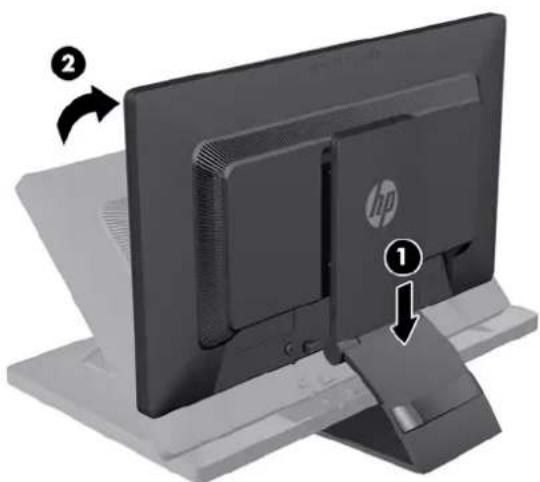
POZNÁMKA: Pri prvním odklopení monitoru je hlava displeje zajištěna před nastavením do nejvyšší polohy. Pro nastavení hlavy displeje do největší výšky stiskněte hlavu displeje, čímž ji odjistíte a poté ji vytáhněte směrem nahoru, nastaví se tak do nejvyšší polohy. Viz krok 3 v části Nastavení monitoru na stránce 13.
Komponenty na zadní straně
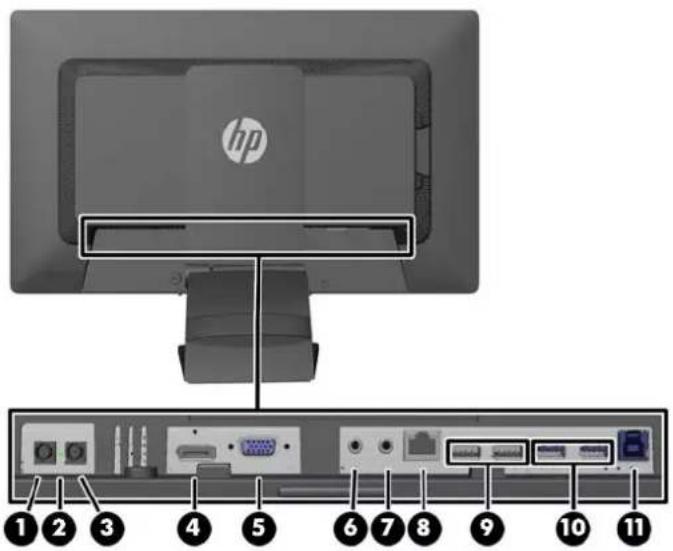
| Součást Funkce | ||
| 1 Vstupní konektor stejnosměrného napájení | Připojuje napájecí kabel stejnosměrného proudu k monitoru. | |
| 2 Kontrolka napájení | ||
| 3 Výstupní konektor stejnosměrného napájení | Připojuje stejnosměrný napájecí kabel od monitoru k notebooku HP k nabíjení nebo napájení notebooku (až 90 W). | |
| 4 | DisplayPort | Slouží k připojení kabelu DisplayPort do monitoru. |
| 5 | VGA | Slouží k připojení kabelu VGA k monitoru. Toto je sekundární grafický vstup a je zapotřebí pouze při připojení počítače PC. |
| 6 | Sluchátka | Připojuje sluchátka nebo nízkopříkonové reproduktory k monitoru. |
| 7 Zvukový vstup Připojuje zvukový kabel do monitoru. | ||
| 8 Ethernet Připojuje ethernetový kabel RJ-45 k monitoru. | ||
| 9 Konektory USB 2.0 pro příchozí data (2) | Připojuje volitelná napájená zařízení USB k monitoru. Podporuje režimy DCP (Dedicated for Charging Only) a CDP (Charging and Data Transmission) (výběr podle mobilního zařízení). | |
| 10 Konektory USB 3.0 pro příchozí data (2) | Připojuje volitelná zařízení USB k monitoru. | |
| 11 Konektor USB pro odchozí data | Připojuje kabel USB rozbočovače k USB konektoru monitoru a k hostitelskému portu/rozbočovači. Toto je primární grafický vstup při připojení notebooku. | |

POZNÁMKA: S tímto stejnosměrným výstupem a schopností dobíjení jsou kompatibilní pouze vybrané notebooky HP.
Připojení kabelů monitoru
- Umístěte monitor na vhodné a dobře větrané místo v blízkosti počítače.
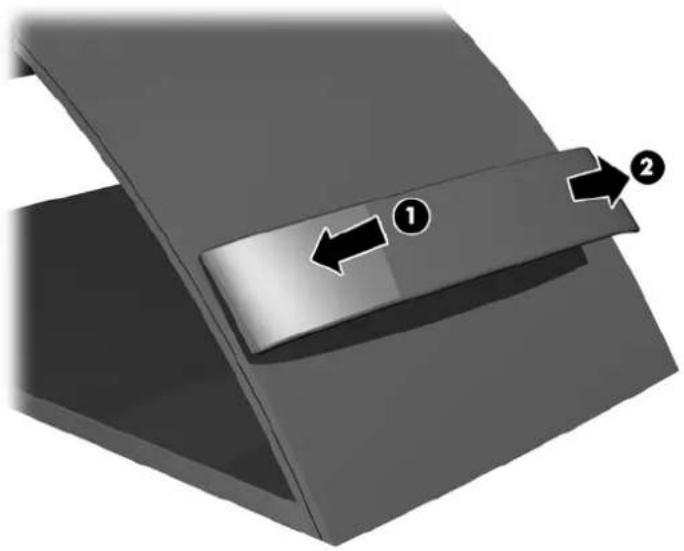
- Odstraňte svorku pro vedení kabelů z podstavce tím, že obě strany svorky (1) odtáhnete do stran a následně ji sejmete z podstavce (2).
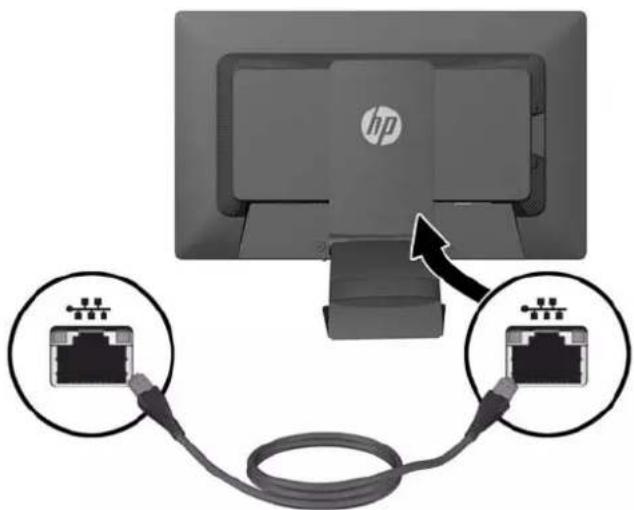
- Jeden konec ethernetového kabelu zapojte do čtvercového konektoru RJ-45 (sít) umístěného na monitoru a druhý konec do konektoru RJ-45 na zdi nebo ve směrovači.
-
Podle potřeby připojte periferní zařízení USB k portům USB na monitoru. Porty USB jsou umístěny na zadním panelu.
-
Připojte válcový konec napájecího kabelu ke vstupnímu konektoru stejnosměrného napájení (IN) na zadní straně monitoru. Zapojte zástrčkový konec třihrotého napájecího kabelu do napájecího zdroje a zásuvkový konec do elektrické zásuvky.
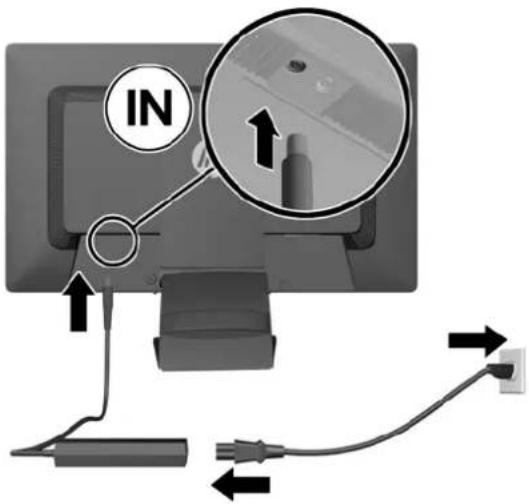

POZNÁMKA: Vnější skřín zařízení s výstupem stejnosměrného proudu 90 W musí splňovat požadavky normy IEC60950–1.

VAROVÁNÍ! Abyste snížili riziko úrazu elektrickým proudem nebo poškození zařízení, dodržujte následující zásady:
Napájecí kabel zapojujte vždy do snadno přístupné zásuvky.
Odpojte napájení z počítače vytažením napájecího kabelu ze zásuvky střídavého proudu.
Je-li dodán napájecí kabel s tříkolíkovou zástrčkou, zapojte jej do uzemněné tříkolíkové zásuvky. Funkci zemnícího kolíku napájecího kabelu nevyřazujte – například připojením dvoukolíkového adaptéru. Zemnící kolík je důležitým bezpečnostním prvkem.
Z důvodu vlastního bezpečí nepokládejte nic na napájecí šňůry nebo kabely. Uspořádejte kabely tak, aby na ně nikdo nemohl náhodně šlápnout nebo o ně zakopnout. Netahejte za vodič či kabel. Kabel při odpojování ze zásuvky držte za zástrčku.
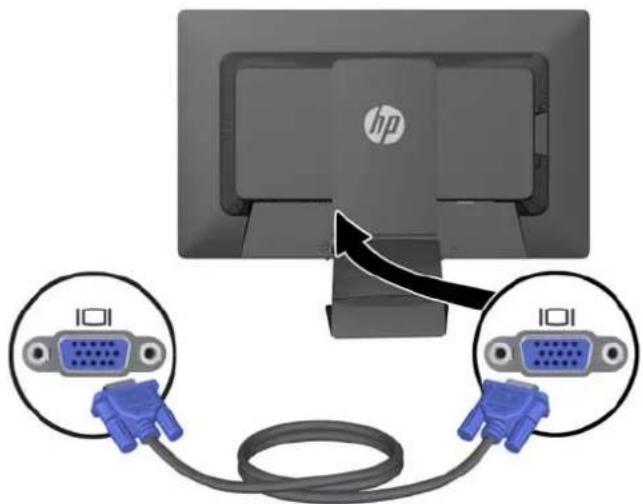
- Pokud používáte monitor jako standardní samostatný monitor se stolním počítačem, zapojte kabel VGA mezi monitor a počítač. Přes tento kabel VGA je vysílán videosignál. Při používání kabelu VGA nefungují funkce replikátoru portů.
Pokud k monitoru připojujete notebook HP, zapojte jeden konec dodaného kabelu USB do konektoru USB na notebooku a druhý konec do konektoru USB pro odchozí data na monitoru. Videosignál je vysílán přes kabel USB a funkce replikátoru portů budou funkční. Další informace naleznete v části Připojení notebooku HP a instalace ovladačů na stránce 9.

POZNÁMKA: Pokud k monitoru připojujete notebook HP pomocí kabelu USB, není nutné připojovat kabel VGA ani kabel DisplayPort.
NEBO
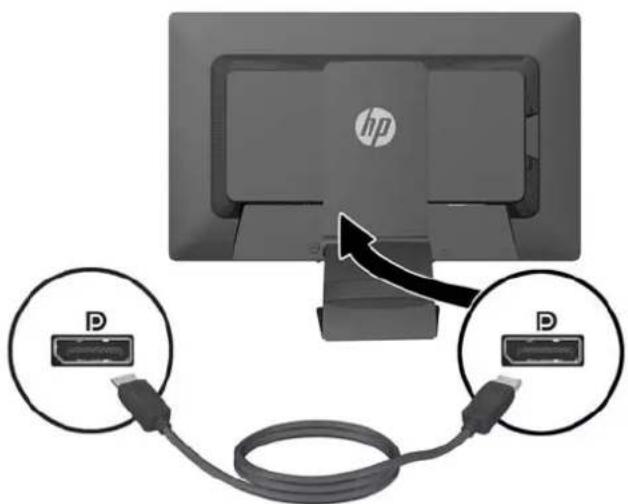
Připojte kabel DisplayPort k monitoru a počítači.
-
Podle potřeby zapojte sluchátka a/nebo výstup zvuku do konektorů pro sluchátka a vstup zvuku na monitoru. Jako alternativu ke sluchátkům můžete do konektoru sluchátek zapojit nízkopřikonové reproduktory.
-
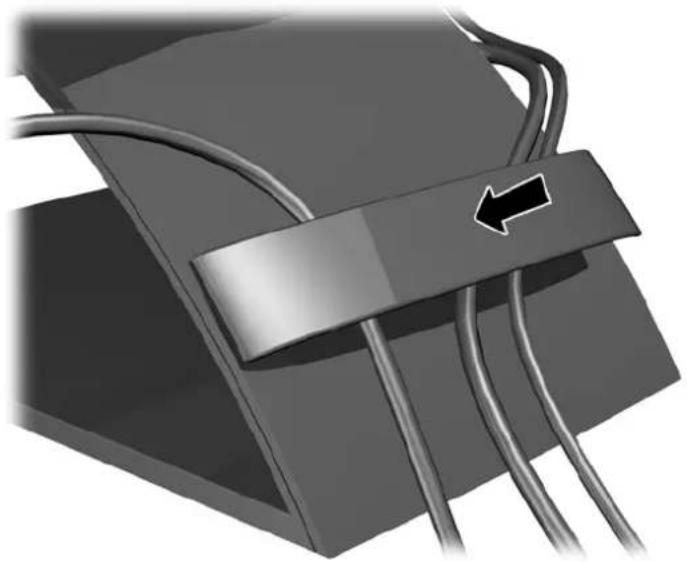
Kabely upevněte na místo pomocí svorky pro vedení kabelů. Svorku zatlačte rovně dolů na zaobleném krku podstavce a zkontrolujte, zda zarážky na stranách svorky zaskočí do štěrbin na podstavci.
- Zapněte počítač stisknutím tlačítka vypínače.
- Zapněte monitor stisknutím tlačítka vypínače na přední části.
⚠️ UPOZORNĚNÍ: Zobrazuje-li se na monitoru po dlouhou dobu stále stejný statický obraz, může dojít k jeho poškození vypálením obrazu.* Abyste předešli poškození obrazovky vypálením, měli byste monitor při dlouhé době nečinnosti vypnout či aktivovat spořič obrazovky. U všech obrazovek LCD může dojít ke stavu uchování obrazu. Monitory s „vypáleným obrazem“ nejsou kryty zárukou společnosti HP.
* Dlouhou dobou se rozumí 12 hodin trvalé nečinnosti.
POZNÁMKA: Pokud stisknutí tlačítka napájení nemá žádný účinek, je možné, že je zapnuta funkce Power Button Lockout (Uzamčení tlačítka napájení). Tuto funkci vypnete stisknutím a přidržením tlačítka napájení monitoru po dobu 10 sekund.
POZNÁMKA: V nabídce OSD můžete vypnout LED napájení. Stiskněte tlačitko Menu na přední části monitoru, poté vyberte Management (Správa) > Bezel Power LED (LED napájení rámečku) > Off (Vypnuto).
Po zapnutí monitoru se zobrazí okno Monitor Status s následujícími informacemi:
Aktuální stav (Active nebo No Signal) pro všechny tři vstupy videa (USB, DisplayPort a VGA).
- Aktuální nastavení pro možnost automatického nastavení vstupu Auto-Switch Input (zapnuto nebo vypnuto).
Aktuální nastavení pro možnost výchozího nastavení vstupu Default Input (USB, DisplayPort, VGA s portem USB vybráno jako tovární nastavení).
- Aktuální zjištěné nastavení rozlišení.
• Doporučené nativní předvolené nastavení rozlišení.
Monitor při zapnutí automaticky zjišťuje připojení vstupu videa s aktivním signálem a v případě použití předvoleného nastavení zobrazí video pro první vstup se zjištěným aktivním signálem. Pokud jsou aktivní dva či více vstupů, nastavení výchozího vstupu a nastavení automatického přepínání vstupů určí prioritu zobrazeného vstupního signálu. Chcete-li přepnout mezi vstupními zdroji USB, DisplayPort a VGA, stiskněte tlačítko Input Control (Řízení vstupu) na čelním panelu monitoru.
Připojení notebooku HP a instalace ovladačů
Chcete-li použít monitor s notebookem HP, zapojte kabel USB mezi notebook a monitor a nainstalujte ovladače pro USB a LAN. Videosignál je vysílán přes kabel USB. Kabel USB také aktivuje všechny funkce replikátoru portů.

UPOZORNĚNÍ: Neinstalujte více než jednu sadu grafických ovladačů USB. Mohlo by to způsobit problémy s nekompatibilitou softwaru mezi ovladači a následkem toho ztrátu zobrazení na jednom z displejů.
Ovladače je možné nainstalovat z disku médií dodaného s monitorem před připojením notebooku k monitoru nebo je lze nainstalovat z vnitřního disku flash monitoru po připojení notebooku k monitoru.
Postup instalace ovladačů z vnitřního disku flash monitoru:
- Zapněte napájení monitoru a notebooku HP.
- Zapojte jeden konec dodaného kabelu USB do konektoru USB na notebooku a druhý konec ke konektoru USB pro odchozí data na monitoru.

POZNÁMKA: K dosažení optimálního výkonu zapojte kabel USB do portu SuperSpeed USB nebo USB 3.0 na notebooku. Tyto porty jsou barevně rozlišené modře nebo pomoci ikony SS-USB. Monitor bude také fungovat při připojení na port USB 2.0, ale poběží s nižšími celkovými přenosovými rychlostmi dat.
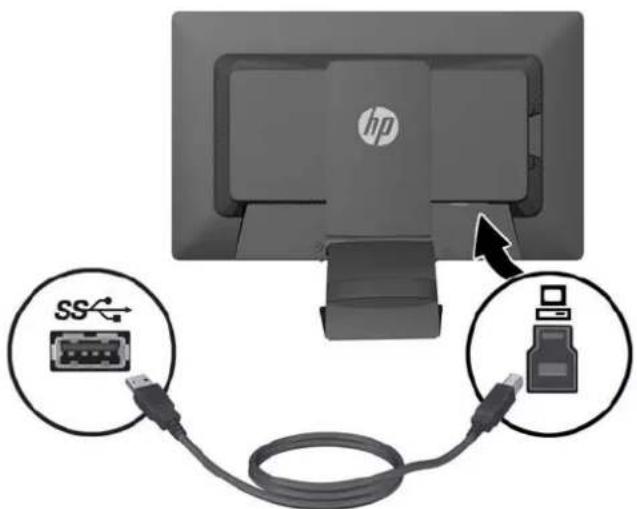
- Po připojení kabelu USB se na obrazovce notebooku zobrazí okno Přehrát automaticky. V okně Přehrát automaticky klikněte na položku Otevřít složku a zobrazit soubory.

POZNÁMKA: Pokud se okno Přehrát automaticky nezobrazí, spust'te program Průzkumník systému Microsoft Windows, přejděte na disk HP S231d a vyberte jej, poté pokračujte dalším krokem.
-
Poklepejte na soubor SETUP.
-
Vyberte příslušný jazyk a klepněte na tlačítko se šipkou.
- Nainstalujte ovladač DisplayLink.
Postup instalace ovladače z disku médií dodaného s monitorem:
- Vložte disk médií do optické mechaniky na notebooku.

POZNÁMKA: Pokud se nezobrazí okno Přehrát automaticky, použijte program Průzkumník systému Microsoft Windows pro výběr disku médií a poté pokračujte dalším krokem.
- Poklepejte na soubor START.
- Vyberte příslušný jazyk a klepněte na tlačítko se šipkou.
- Nainstalujte Softwarový ovladač HP S231d:
- Po nainstalování ovladačů zapojte jeden konec dodaného kabelu USB do konektoru USB na notebooku a druhý konec ke konektoru USB pro odchozí data na monitoru, jak je uvedeno na předešlém obrázku.

POZNÁMKA: K dosažení optimálního výkonu zapojte kabel USB do portu SuperSpeed USB nebo USB 3.0 na notebooku. Tyto porty jsou barevně rozlišené modře nebo pomocí ikony SS-USB. Monitor bude také fungovat při připojení na port USB 2.0, ale poběží s nižšími celkovými přenosovými rychlostmi dat.
Při připojení notebooku k monitoru HP S231d po dokončení instalace úvodního softwaru se může na obrazovce notebooku znovu zobrazit okno Přehrát automaticky. Software ovladače není zapotřebí přeinstalovat při každém připojení monitoru HP S231d. Okno Přehrát automaticky můžete prostě zavřít.
Postup deaktivace okna Přehrát automaticky v systému Microsoft Windows 7:
- Otevřete položku Ovládací panely a vyberte Hardware a zvuk > Automatické přehrávání.
- Zrušte zaškrtnutí pole Použít funkci Přehrát automaticky pro všechna média a zařízení a klikněte na příkaz Uložit.
Chcete-li po úvodním nastavení přistoupit na uživatelskou dokumentaci, vložte disk médií dodaný s monitorem a použijte program Průzkumník systému Microsoft Windows k přechodu na dokumentaci na tomto disku médií.
Aktualizace každého ze souborů softwarového ovladače pro tento monitor - přejděte na stránky http://www.hp.com, klikněte na odkaz Podpora a v rozevírací nabídce vyberte možnost Stažení ovladačů. Aktualizace každého ze souborů softwarového ovladače pro tento monitor viz Podpora a ovladače na stránkách http://www.hp.com.
Dobíjení notebooku HP
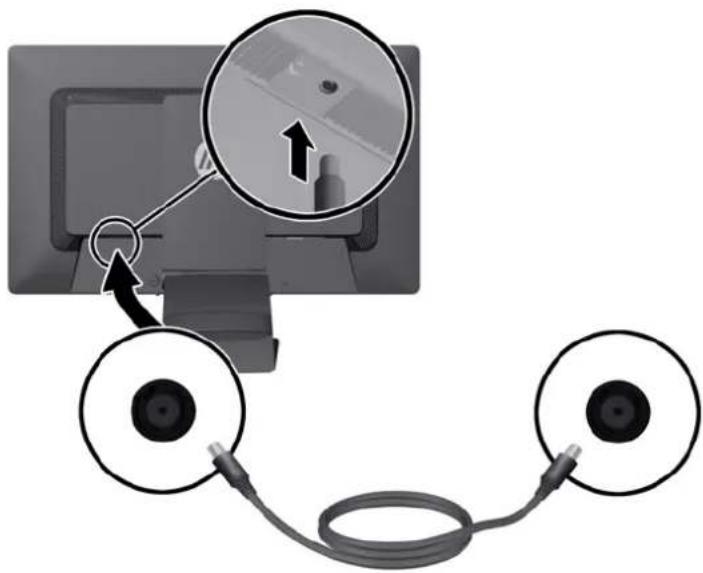
Monitor obsahuje stejnosměrný napájecí port o výkonu 90 W, který lze použít k dobíjení notebooku HP.

POZNÁMKA: Nabíjecí systém poskytuje výkon až 90 W. Notebooky HP vyžadující více než 90 wattů nemusí být systémem dobity. Podporovány jsou pouze notebooky HP.
Chcete-li nabít notebook HP, zapojte jeden konec dodaného stejnosměrného napájecího kabelu do konektoru OUT na monitoru a druhý konec do napájecího konektoru na notebooku.
Připojování volitelných zařízení USB
Tento monitor obsahuje rozbočovač USB 3.0 se čtyřmi externími porty USB 3.0 na zadním panelu.

POZNÁMKA: Aby byly porty USB na monitoru aktivní, je třeba propojit monitor s počítačem pomocí kabelu USB. Viz krok 6 v části Připojení kabelů monitoru na stránce 5.
Ovládací prvky na předním panelu
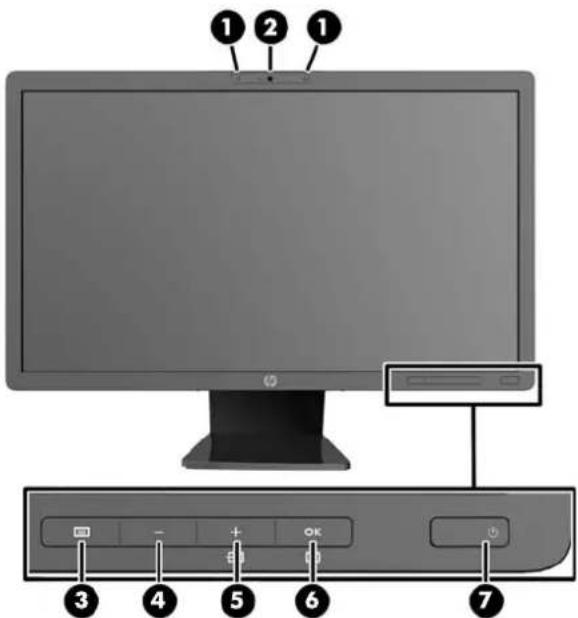
Tabulka 2-1 Ovládací prvky na predním panelu monitoru
| Ovládání Funkce | |||
| 1 Mikrofon (2) Slouží k záznamu zvuku. | |||
| 2 | Webová kamera | Slouží k záznamu videa a pořizování fotografií. | |
| 3 |  | Menu (Nabídka) | Toto tlačítko slouží k otevření, výběru nebo ukončení nabídky OSD. |
| 4 | Minus Je-li zobrazena nabídka OSD, slouží toto tlačítko ke zpětnému procházení funkcemí nabídky OSD a ke snížení úrovní nastavení. | ||
| 5 | Plus/source (Plus/ zdroj) | Pokud je nabídka OSD neaktivní, stiskněte pro aktivaci tlačítka zdroje, který vybírá vstup videosignálu (DisplayPort, USB, nebo VGA). | |
| 6 | OK | OK/Automatické nastavení | Pokud je nabídka OSD zapnuta, stisknutím vyberte zvýrazněnou položku nabídky. |
| Pokud nabídka OSD není aktivní, stisknutím tohoto tlačítka se aktivuje funkce automatického nastavení, která optimalizuje obraz na monitoru. Funkce automatického nastavení funguje pouze v případě, že aktivní videosignál je VGA. | |||
| 7 | Power (Napájení) Slouží k zapnutí a vypnutí monitoru. | ||

POZNÁMKA: Chcete-li zobrazit simulátor nabídky OSD, navštivte knihovnu HP Customer Self Repair Services Media Library na adrese http://www.hp.com/go/sml.
Nastavení monitoru
Váš monitor může vypadat jinak, než monitor na uvedených ilustracích.
- Skloňte panel monitoru dopředu nebo dozadu tak, aby jeho poloha odpovídala úrovni očí.
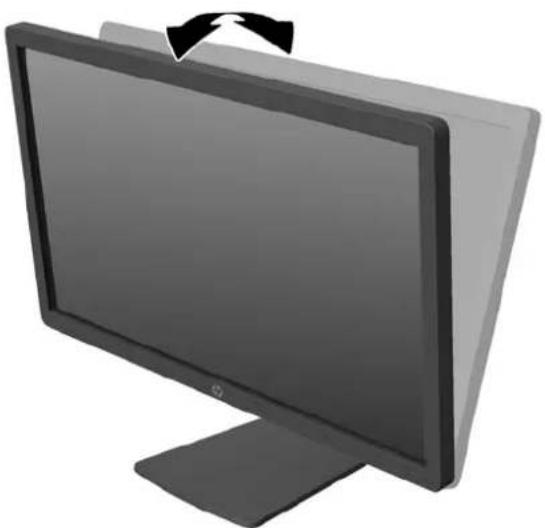
- Nejvhodnější úhel pohledu nastavte natočením monitoru vlevo nebo vpravo.
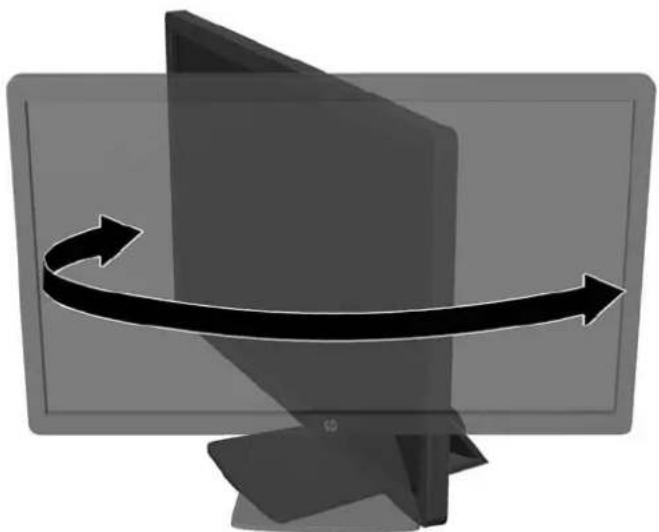
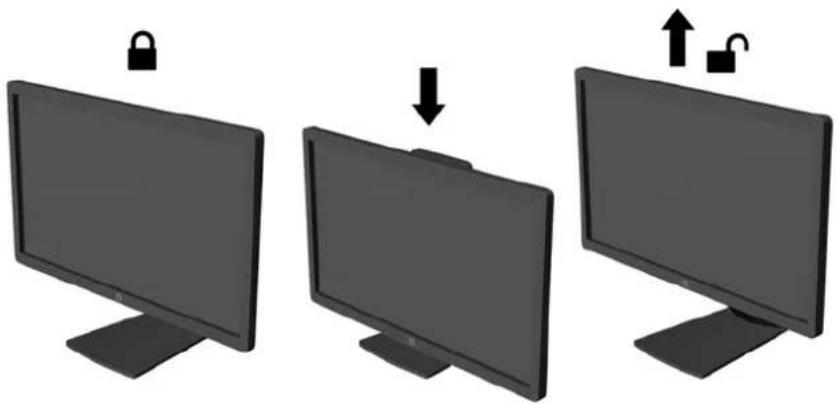
- Upravte výšku monitoru do komfortní polohy pro svoji individuální pracovní stanici. Vrchní hrana panelu monitoru by neměla překračovat výšku, která je rovnoběžná s výškou vašich očí. Monitor umístěný níže a naklopený může být pohodlnější pro uživatele s korekčními čočkami. Monitor by se měl znovu nastavovat tak, jak upravujete svoji pracovní polohu v průběhu pracovního dne.

POZNÁMKA: Při prvním odklopení monitoru je hlava displeje zajištěna před nastavením do nejvyšší polohy. Pro nastavení hlavy displeje do největší výšky stiskněte hlavu displeje, čímž ji odjistíte a poté ji vytáhněte směrem nahoru, nastaví se tak do nejvyšší polohy.
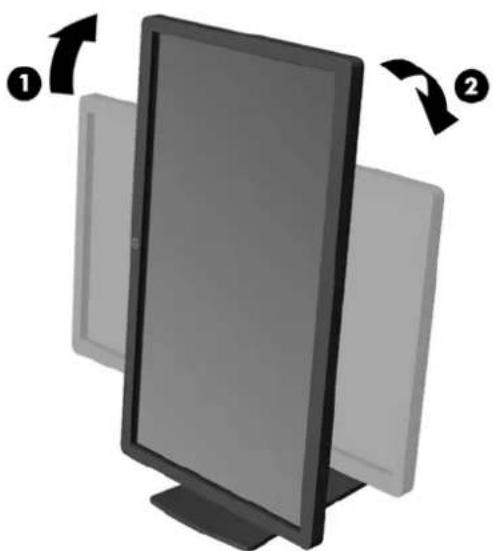
- Otočením monitoru z vodorovné do svislé orientace zobrazení jej můžete adaptovat na svoji aplikaci.
a. Nastavte monitor do nejvyšší polohy a co nejvíce jej sklopte dozadu (1).
b. Monitorem otočte o 90° z vodorovné do svislé orientace ve směru hodinových ručiček (2).

UPOZORNÉNÍ: Pokud monitor není při otáčení v nejvyšší poloze a co nejvíce sklopen, přijde spodní pravý roh monitoru do kontaktu se základnou, což může způsobit poškození monitoru.
Přidáváte-li k monitoru volitelnou lištu reproduktorů, nainstalujte ji po otáčení monitoru. Lišta reproduktorů přijde při otáčení do kontaktu se základnou a může potenciálně způsobit poškození monitoru nebo sebe samotné.
POZNÁMKA: Chcete-li zobrazit informace na obrazovce v režimu na výšku, můžete si nainstalovat software HP Display Assistant obsažený na disku médií se softwarem a dokumentací. Do režimu na výšku lze také otočit polohu nabídky OSD. Chcete-li otočit nabídku OSD, zpřístupněte ji stisknutím tlačítka Menu (Nabídka) na předním panelu, vyberte OSD Control (Nastavení OSD) z nabídky a nakonec Rotate OSD (Otočit OSD).
Oddělení patky podstavce monitoru
Podstavec lze od obrazovky monitoru odebrat, aby bylo možné obrazovku připevnit na zed, otočné rameno nebo na jiné zařízení.

UPOZORNĚNÍ: Před rozebíráním monitoru se ujistěte, že je vypnutý a že je napájecí i signálový kabel odpojen. Odpojte také všechny kabely USB, připojené k monitoru.
- Odpojte a odstraňte z monitoru všechny šňůry a kabely.
- Položte monitor displejem dolů na rovný povrch, pokrytý čistou, suchou látkou.
- Otočte základnou o 45 stupňů po směru hodinových ručiček a odstraňte šroub ze zadní části monitoru, poté otočte základnou o 45 stupňů proti směru ručiček a odstraňte druhý šroub ze zadní části monitoru.
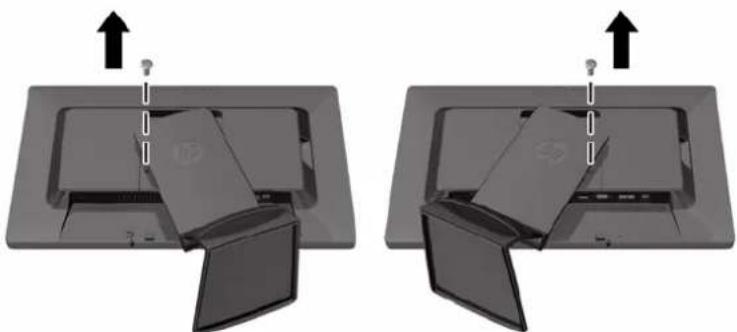
- Pro uvolnění zarážek na stojánku monitoru ze zásuvek monitoru otočte základnou monitoru nahoru (1), poté ji vtáhněte zpět (2).
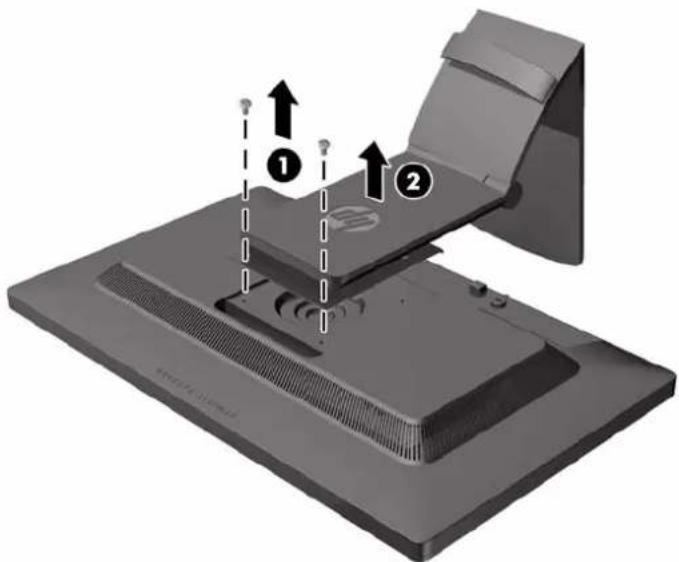
Monitor může být připevněn na zed, otočné rameno nebo jiná upevňovací zařízení.

POZNÁMKA: Přístroj je určen pro použití s montážní sestavou pro montáž na zed' UL nebo CSA.
- Oddělte patku podstavce od monitoru. Viz Oddělení patky podstavce monitoru na stránce 16.
⚠ UPOZORNĚNÍ: Tento monitor je vybaven montážními otvory s roztečí 100 mm dle průmyslové normy VESA. K uchycení montážního řešení jiného výrobce k tomuto monitoru jsou nutné čtyři šrouby 4 mm, se stoupáním závitu 0,7 a délkou 10 mm. Delší šrouby se nesmi použít, mohlo by dojít k poškození monitoru. Je nutné ověřit, zda montážní řešení daného výrobce je v souladu s normou VESA a zda je dimenzováno pro hmotnost zobrazovacího panelu monitoru. Pro dosažení nejlepšího výsledku je důležité použít napájecí kabel a videokabel, dodávané s monitorem.
- Pokud chcete pripevnit monitor na otočné rameno, prostrčte čtyři šrouby o průměru 10 mm otvory v desce otočného ramena a vložte je do montážních otvorů monitoru.
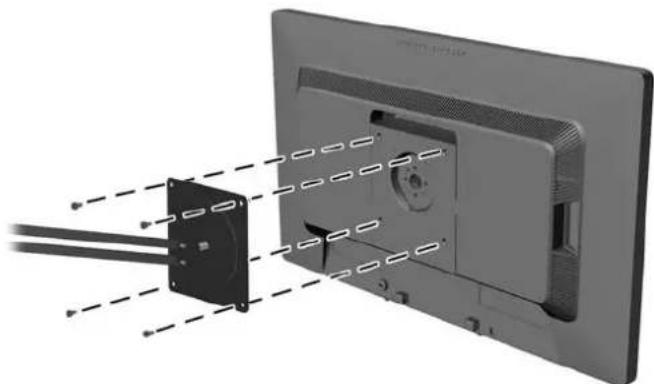
Pokud chcete namontovat monitor na jiné držáky, postupujte podle pokynů dodaných s držákem a zajistěte, aby byl monitor bezpečně uchycen.
- Opět připojte kabel k panelu monitoru.
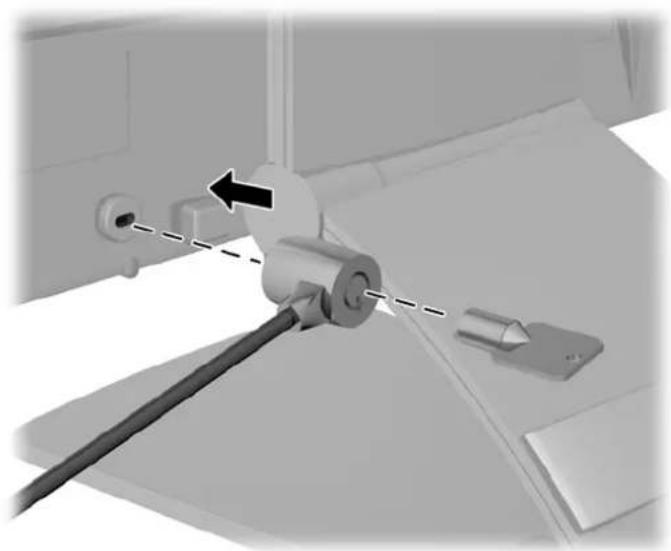
Instalace kabelového zámku
Monitor můžete na pevném objektu zajistit pomocí volitelného kabelového zámku, který je k dostání u společnosti HP.
Umístění štítků s parametry produktu
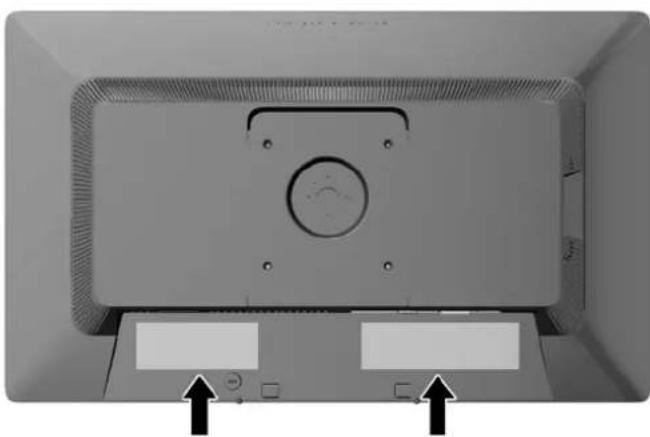
Štítky s parametry produktu na monitoru obsahují číslo náhradního dílu, číslo produktu a sériové číslo. Tato čísla budete potřebovat, pokud budete společnost HP kontaktovat ohledně svého modelu monitoru. Štítky s parametry produktu jsou umístěny na zadním panelu hlavy obrazovky monitoru.
3 Použití webové kamery
Z disku médií dodaného s monitorem můžete také nainstalovat software CyberLink YouCam a ovladač.

POZNÁMKA: Pro činnost webové kamery je nutné propojení pomocí USB portu mezi monitorem a počítačem. Webová kamera nebude fungovat, pokud pro grafické rozhraní používáte kabel VGA.
Použití webové kamery:
Vytváření videozáznamů ze souborů v počítači.
- Pořizování snímků a jejich zobrazení, organizace, úpravy, odeslání či tisk.
Vytváření video poznámek pro vylepšený vizuální kalendář a sdílení s ostatními.
- Pořádání live video rozhovorů pomocí aplikace HP MyRoom nebo jiného kompatibilního softwarového programu.
- Import live videopřenosů programu pro tvorbu filmů - uložení, odeslání či zveřejnění na webu či vypálení na disk.
Instalace softwaru YouCam z disku médií
Instalace modulu YouCam:
- Vložte disk médií dodaný s monitorem do optické jednotky počítače.
- Vyberte možnost Install CyberLink YouCam (Instalovat CyberLink YouCam) a spust'te instalační soubor.
- Postupujte podle pokynů na obrazovce.
Snímání videa a pořizování snímků
Použití aplikace CyberLink YouCam po instalaci z dodaného disku médií:
- Klepněte na tlačítko Start.
- Klepněte na nabídku Všechny programy, CyberLink YouCam a znovu na CyberLink YouCam.
- Klepněte na položku Tutorials (Výukové programy) a prohlédněte si video s pokyny.
Video rozhovory nebo konference
K nastavení video rozhovoru je potřeba připojení k Internetu, poskytovatel služeb Internetu a software umožňující video volání po Internetu. Podobně jako v případě programů pro komunikaci v realném čase (IM) můžete použít tento druh softwaru ke komunikaci s více osobami najednou. Tento software může vyžadovat samostatné přihlášení.
Optimální vzdálenost pro záznam zvuku je přibližně 0,5 m (2 stopy) od mikrofonu.
Kroky před nastavením videokonverzace:
- Stáhněte si program pro zasílání zpráv nebo volání přes internet. Ujistěte se, že volaná osoba používá kompatibilní software pro videotelefonování.
- Nastavte svoji webovou kameru jako výchozí vstup videa. To lze obvykle provést pomocí nastavení videa ve složce Nástroje používaného programu.
- Odešlete video volání podle pokynů používaného programu.
Řešení potíží webové kamery
Potíže s webovou kamerou mohou mít různé příčiny. Jejich zdrojem mohou být ovladače webové kamery, případně může mít potíže software, který se pokouší webovou kameru používat. Než se obrátíte na společnost HP:
• Stáhněte si nejnovější ovladače pro váš model monitoru.
- Na webových stránkách společnosti HP vyhledejte známé potíže s webovou kamerou, aktualizace programu a články podpory.
4 Použití softwaru HP MyRoom
Aplikace HP MyRoom je vaše zasedací místnost online. Spojte se s kolegy z práce „osobně“ a využívejte ke spolupráci užitečné nástroje.
Instalace aplikace HP MyRoom z disku médií
Instalace modulu HP MyRoom:
- Vložte disk médií dodaný s monitorem do optické jednotky počítače.
- Vyberte možnost Install HP MyRoom (Instalovat HP MyRoom) a spust'te instalační soubor.
- Postupujte podle pokynů na obrazovce.
Stažení ovladačů pro aplikaci HP MyRoom z Internetu
Stažení aplikace HP MyRoom:
- Přejděte na stránku https://www.rooms.hp.com/myroom.
- V horním pravém rohu obrazovky klepnutím na možnost Select language (Vybrat jazyk) vyberte jazyk. Pokud měníte jazyk, klepněte na tlačítko Go (Přejít).
- Klepněte na tlačítko Stáhnout.
- Soubor spustíte klepnutím na tlačítko Spustit.
- Pro dokončení instalace softwaru postupujte podle pokynů na obrazovce.
Vytvoření účtu HP MyRoom
Chcete-li po dokončení instalace začít aplikaci HP MyRoom používat, postupujte takto:
- Klepněte na možnost Vytvořit nový účet.
- Zadejte své jméno, e-mailovou adresu a nastavte heslo.
- Na základě výzvy potvrďte svou e-mailovou adresu.
- Přihlaste se k aplikaci HP MyRoom.
- Aplikaci HP MyRoom začnete používat klepnutím na tlačítko Přidat kontakt.
- Klepnutím na tlačítko s otazníkem a výběrem možnosti Dokumentace zobrazíte podrobné pokyny.
5 Vyhledání dalších informací
V Referenční příručce LCD monitorů HP na disku médií dodaném s monitorem naleznete další informace k následujícím tématům:
• Optimalizace výkonu monitoru
- Bezpečnostní pokyny a údržba
• Používání nabídky OSD
Oznámení správních úřadů a zákonných orgánů
- Rešení potíží a doporučená řešení běžných problémů
Informace o ochraně před krádeží jsou uvedeny v Uživatelské příručce nástroje HP Display Assistant zahrnuté na disku médií s monitorem.
Další informace o používání a nastavení monitoru naleznete na stránkách http://www.hp.com/support. Vyberte svoji zemi nebo oblast, vyberte možnost Řešení problémů a do pole Vyhledat podle produktu zadejte svůj model monitoru. Klepněte na tlačítko Vyhledat.
Podpora produktů
Uživatelská příručka, referenční příručka a ovladače monitoru jsou dostupné na stránkách http://www.hp.com/support.
Pokud informace poskytnuté v příručce nebo v Referenční příručce LCD monitorů HP nezodpoví vaše dotazy, můžete kontaktovat podporu. Pro podporu v USA přejděte na stránku http://www.hp.com/go/contactHP. Pro celosvětovou podporu přejděte na stránku http://welcome.hp.com/country/us/en/wwcontact_us.html. Zde je k dispozici:
• Online diskuze s technikem HP

POZNÁMKA: Když není diskuze podpory dostupná v jistém jazyce, je dostupná v angličtině.
• Vyhledání telefonních čísel podpory
• Vyhledání střediska služeb společnosti HP
6 Technické specifikace

POZNÁMKA: Všechny technické specifikace představují typické parametry získané od výrobců komponent HP; skutečný výkon zařízení se může lišit.
EliteDisplay S231d
Tabulka 6-1 Technické údaje EliteDisplay S231d
| Typ displeje obrazovka široká 58,4 cm Širokoúhlá obrazovka 23 | palců | |
| Velikost viditelného obrazu | úhlopříčka 58,4 cm | úhlopříčka 23 palců |
| Poměr stran 16:9 | ||
| Sklon -5 až 30° | ||
| Otáčení 360° | ||
| Maximální hmotnost (bez obalu) 6,12 kg 13,5 lb | ||
| Rozměry (včetně podstavce) | ||
| Výška (nejvyšší poloha) | 47,00 cm | 18,50 palců |
| Výška (nejnižší poloha) | 34,33 cm | 13,51 palců |
| Hloubka | 24,24 cm | 9,54 palců |
| Šířka | 54,40 cm | 21,41 palců |
| Maximální grafické rozlišení 1 920 × 1 080 (60 Hz) analogový vstup | ||
| 1 920 × 1 080 (60 Hz) digitální vstup | ||
| Optimální grafické rozlišení 1 920 × 1 080 (60 Hz) analogový vstup | ||
| 1 920 × 1 080 (60 Hz) digitální vstup | ||
| Textový režim 720 x 400 | ||
| Horizontální frekvence 24 až 80 kHz | ||
| Vertikální obnovovací frekvence | 50 až 60 Hz | |
| Požadavky na teplotu prostředí | ||
| 0 až 5 000 m | 0 až 16 400 stop | |
| Provozní teplota | 0 až 12 192 m | 0 až 40 000 |
| Teplota skladování | ||
| Relativní vlhkost | 20 až 80 % | |
| Zdroj napájení: DC | 19 V DC, 7,7A | |
| Nadmořská výška: | ||
| Provozní | 0 až 5 000 m | |
| Skladování | 0 až 12 192 m | |
Tabulka 6-1 Technické údaje EliteDisplay S231d (pokračování)
| Měřená spotřeba energie: | |
| Plný výkon | 60 w |
| Typická nastavení | 38 w |
| režim spánku | 2,2 w |
| Vypnout | 0,5 w |
| Vstupy Jeden konektor USB pro odchozí data s | kabelem; jeden konektor VGA (kabel nepřiložen); jeden konektor DisplayPort (kabel nepřiložen); jeden vstupní zvukový konektor (kabel nepřiložen); jeden ethernetový konektor (kabel nepřiložen) |
Pro nalezení nejnovějších technických údajů nebo dalších specifikaci tohoto produktu přejděte na adresu http://www.hp.com/go/quickspecs/ a vyhledejte specifický model displeje a najděte jeho příslušné QuickSpecs.
| Výrobce Číslo modelu Jmenovitý proud napájecího zdroje |
| Delta Electronics, Inc. ADP150TB TA 150 W/19,5 V |
Zjištění předvoleb rozlišení obrazu
Níže uvedená rozlišení displeje jsou nejčastěji používané režimy a současně výchozí hodnoty nastavené z výroby. Tento monitor automaticky rozezná tyto přednastavené režimy, které se zobrazí ve správné velikosti a na středu obrazovky.
S231d
Tabulka 6-3 Režimy prednastavené z výroby (pokračování)
| 9 1680 × 1050 65,29 59,954 |
| 10 1920 × 1080 67,50 60,00 |
Tabulka 6-4 Videoformáty HD
| Přednasta vený režim | Název časování | Formát v pixelech | Hor. frekv. (kHz) | Ver. frekv. (Hz) |
| 1 720p50 1280 x 720 37,5 50 | ||||
| 2 720p60 1280 x 720 45 60 | ||||
| 3 1080p60 1920 x 1080 67,5 60 | ||||
| 4 1080p50 1920 x 1080 56,25 50 | ||||
Spuštění uživatelských režimů
Signál grafické karty může někdy vyžadovat režim, který není přednastavený, jestliže:
Nepoužíváte standardní grafický adaptér.
- Nepoužíváte předvolený režim.
Dojde-li k této situaci, bude možná třeba znovu upravit parametry obrazovky monitoru pomocí obrazové nabídky OSD. Změny mohou být provedeny pro libovolný nebo každý z těchto režimů a uloženy do paměti. Monitor automaticky uloží nové nastavení a nový režim rozpozná stejně jako v případě přednastaveného režimu. Kromě přednastavených továrních režimů je k dispozici minimálně 10 uživatelských režimů, které lze zadat a uložit.
Režim spánku řízený časovačem
Monitor podporuje režim snížené spotřeby energie. Do stavu snížené spotřeby energie je monitor uveden poté, kdy zjistí, že chybí horizontální a/nebo vertikální synchronizační signál. Po zjištění, že chybí tyto signály, zmizí zobrazení na obrazovce, zhasne podsvícení a barva kontrolky napájení se změní na oranžovou. Když je monitor ve stavu snížené spotřeby energie, bude mít spotřebu 2 W. Před tím, než se monitor vrátí zpět do normálního provozního režimu, bude potřebovat kratší dobu na zahřátí.
Pokyny týkající se funkcí úspory energie naleznete v příručce k počítači (například pod heslem „řízení spotřeby“).

POZNÁMKA: Výše popsaná funkce úspory energie funguje pouze v případě, že připojené počítače také disponují funkcemí úspory energie.
Volbou nastavení v nástroji časovače vypnutí můžete také monitor naprogramovat tak, aby v předem zadanou dobu přešel do stavu snížené spotřeby energie. Když nástroj časovače vypnutí přepne monitor do stavu snížené spotřeby energie, kontrolka napájení oranžově bliká.