
5210n - Tiskárna DELL - Bezplatný návod k obsluze
Najděte návod k zařízení zdarma 5210n DELL ve formátu PDF.


Dotazy uživatelů ohledně 5210n DELL
0 otázka o tomto zařízení. Odpovězte na ty, které znáte, nebo položte vlastní.
Položte novou otázku o tomto zařízení
Stáhněte si návod pro váš Tiskárna ve formátu PDF zdarma! Najděte svůj návod 5210n - DELL a vezměte svůj elektronický přístroj zpět do rukou. Na této stránce jsou zveřejněny všechny dokumenty potřebné k používání vašeho zařízení. 5210n značky DELL.
NÁVOD K OBSLUZE 5210n DELL
Informace o tiskárně
Rozpoznání tiskárny
Popis panelu ovládání
Použití nabídek panelu ovládání
Rozpoznání tiskárny
Tiskárna je k dispozici ve dvou základních modelech. V následující tabulce jsou uvedeny některé rozdíly mezi modely.
| 5210n | 5310n | |
| Vstupní kapacita | 600 listů(zásobník na 500 listů + univerzální podavač na 100 listů) | 600 listů(zásobník na 500 listů + univerzální podavač na 100 listů) |
| Výstupní kapacita | 250 listů | 250 listů |
| Standardní paměť | 64 MB | 128 MB |
| Maximální kapacita paměti | 576 MB | 640 MB |
POZNÁMKA: Číslo modelu tiskárny je uvedeno na panelu ovládání.
Vybavené modely
Následující obrázky ukazují standardní sit a plně vybavenou tiskárnu, Tiskárna se může více podobat plně vybavenému modelu, pokud k ni připojíte dodatečné příslušenství pro tisková média.
Položky označené hvězdičkou (*) jsou volitelné. Další Informace o instalaci vstupního příslušenství naleznete v části Instalace a odebrání příslušenství nebo v pokynech přiložených k příslušenství.
Chcete-li zakoupit příslušenství uvedené níže, přejděte na adresu www.dell.com nebo kontaktujte obchodního zástupce společnosti Dell.
Standardní sít'
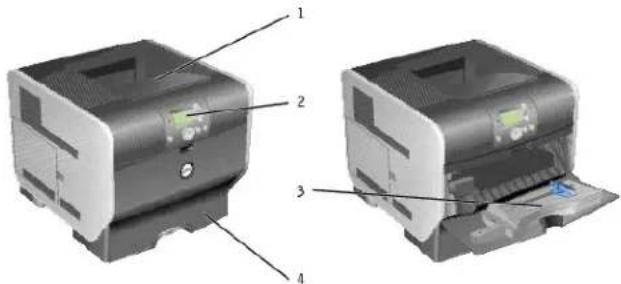
| Číslo: | Část: |
| 1 | Standardní výstupní odkladač (250 listů) |
| 2 | Panel ovládání |
| 3 | Univerzální podavač (100 listů) |
| 4 | Standardní zásobník (500 listů) |
Plně vybavená tiskárna
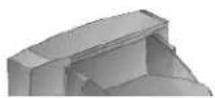
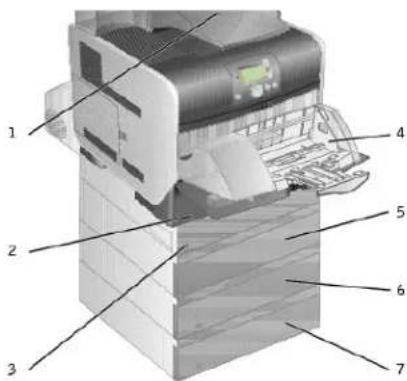
POZNÁMKA: Můžete nainstaloval až člyři doplňkové zásobníky papíru nebo tři zásobníky a duplexor.
| Číslo: | Část: |
| 1 | Volitelný výstupní odkladač (650 listů) |
| 2 | Zásobník 1/Standardní zásobník (500 listů) |
| 3 | Duplexor (500 listů) |
| 4 | Podavač obálek (85 obálek) |
| 5 | Zásobník 2 (250 nebo 500 listů) |
| 6 | Zásobník 3 (250 nebo 500 listů) |
| 7 | Zásobník 4 (250 nebo 500 listů) |

VÝSTRAHA: Sestavy umístěné na podlaze vyžadují kvůli stabilitě doplňkový nábytek. Pokud používáte více než jedno vstupní příslušenství nebo duplexor a vstupní příslušenství, musíte použít stojan tiskárny nebo základnu tiskárny.
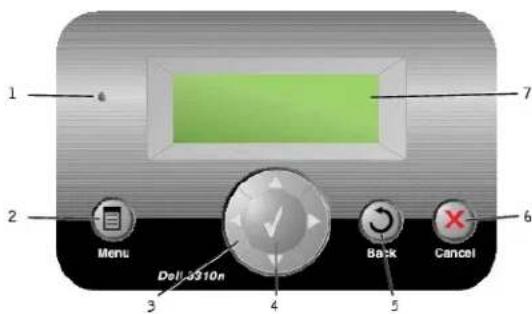
Popis panelu ovládání
text_image
1 2 Menu Dell 3910n 3 4 5 Back Cancel 6 7| Číslo: | Součást: | Prováděná akce: | |
| 1 | Kontrolka | Oznamuje, zda je tiskárna zapnutá, v činnosti, nočinnosti, zpracovává úlohu nebo vyžaduje zásah obsluhy.Nesvití — napájení je vypnuté.Svití zeleně — tiskárna je zapnutá, ale je v nečinností.Bliká zeleně — tiskárna se zahňvá, zpracovává data nebo tiskne.Svití žlutě — je nutný zásah obsluhy. | |
| 2 | TlačitkoNabídka | [WNZ] | Otevření rejstříku nabídky.POZNÁMKA:Aby bylo možné zobrazit rejstřík nabídky, musí být tiskárna ve stavu Připravena. Pokud tiskárna není připravena, zobrazí se zpráva o nedostupnosti nabídek. |
| 3 | Navigačnítlačitka |  | ▲▼Posouvání kurzoru v seznamu nahoru a dolů.Při procházení seznamu pomocí tlačítek se šipkou nahoru nebo dolů se kurzor posouvá postupně po řádcích. Stisknutímtlačitka se šipkou dolů ve spodní části obrazovky se zobrazí následující celá stránka. |
| ◀▶Posouvání v rámci jedné obrazovky, např. přesouvání z jednoho rejstříku nabídky do jiného. Tlačitka se šipkou doleva | |||
| nebo doprava slouží také k procházení textu, který se nevejde na obrazovku. | |||
| 4 | Tlačitko Vybrat | [025T] | Spuštění akce podle výběru. Tlačitko Vybrat stiskněte, pokud se kurzor objeví vedle možnosti, kterou chcete vybrat (např. přejít na odkaz), pokud chcete uložít konfiguraci položky nebo spustit nebo stornovat úlohu. |
| 5 | Tlačitko Zpět | [028H] | Návrat na naposledy zobrazenou obrazovku.POZNÁMKA: Pokud stisknete tlačitko Zpět, změny provedené na obrazovce se neprojeví. |
| 6 | Tlačitko Storno | [7TST] | Zastavení mechanické činnosti tiskárny. Po stisknutí tlačitka Storno se zobrazi zpráva Zastavuje se. Pokud se činnosti tiskárny zastaví, na stavovém řádku panelu ovládání se zobrazi zpráva Zastaveno a objeví se nabídka možností. |
| 7 | Displej | Zobrazení zpráv a obrázků týkajících se aktuálního stavu tiskárny a signalizujících možné problémy tiskárny, které je třeba vyřešít.Displej panelu ovládání má čtyň řádky a podsvícení a je černobily. Zobrazuje obrázky i text. | |
Použití nabídek panelu ovládání
Snadnou změnu nastavení tiskárny umožňuje množství nabídek. V tabulce je uveden rejstřík nabídky na panelu ovládání a nabídky a položky dostupné v každé z nabídek. Další Informace o nabídkách a položkách nabídek naleznete v části Popis nabídek panelu ovládání.
| Nabídka | Položka nabídky |
| Nabídka Papír | Výchozí zdrojFormát/typ papíruKonfigurace univerzálního podavačeÚprava obálekNáhradní formátPovrch papíruGramáž papíruZakládání papíruVlastní typyUniverzální nastaveníNastavení odkladače |
| Zprávy | Stránka nastavení nabídekStatistika zařízeníStránka nastavení sítěSít<x> Stránka nastaveníSeznam profilůStránka nast. NetwareTisk fontůTisk adresáře |
| Nastavení | Nabídka NastaveníNabídka DokončováníNabídka KvalitaNabídka NástrojeNabídka PostScriptNabídka emulace PCLNabídka HTMLNabídka Obrázek |
| Bezpečnost | Doba platnosti úlohy |
| Síť/porty | TCP/IPStandardní síťSíť<x>Standardní USBUSB<x>ParalelníParalelní<x>NetWareAppleTalk |
Dodatek
Zásady technické podpory společnosti Dell
Spojení se společností Dell
Záruční a reklamační zásady
Zásady technické podpory společnosti Dell
Technická podpora s asistencí technika vyžaduje spolupráci a účast zákaznika při procesu řešení problému a zajištuje obnovení operačního systému, návrat softwaru a hardwarových ovladačů do původní konfigurace dodávané společností Dell, stejně jako ověření správného fungování tiskárny a veškerého hardwaru instalovaného společností Dell. Kremě technické podpory s asistencí technika je na stránkách podpory společnosti Dell k dispozici technická podpora online. Další možnosti technické podpory je možné zakoupit.
Společnost Dell poskytuje omezenou technickou podporu pro tiskárny a jakýkoli software nebo periferní zařízení poskytované společností Dell. Podpora pro software nebo zařízení od jiné společnosti je poskytována vlastním výrobcem, včetně toho, který byl nainstalován pomocí Software & Peripherals (DellWare), ReadyWare nebo Custom Factory Integration (CFI/DellPlus).
Spojení se společností Dell
Podpora společnosti Dell je vám k dispozici na stránkách supportl.dell.com. Přístup k nástrojům a informacím odborné pomoci získáte na stránce WELCOME TO DELL SUPPORT po výběru regionu, ve kterém se nacházíte, a zadání požadovaných informací.
Se společností Dell se můžete spojit elektronicky pomocí následujících adres:
1 Webové stránky
www.dell.com/
www.dell.com/ap/ (pouze pro Asii a Tichomoři)
www.euro.dell.com (pouze pro Evropu)
www.dell.com/la/ (pouze pro Latinskou Amerik
www.dell.com/jp/ (pouze pro Japonsko)
1 Anonymní přístup k severu FTP
ftp.dell.com/
Přihlašte se jako uživatel: anonymous a místo hesla použijte svou e-mailovou adresu.
Elektronická služba podpory
mobile_support@us.dell.com
support@us.dell.com
apsupport@dell.com (pouze pro Asii a Tichomoří)
support.euro.dell.com (pouze pro Evrupu)
http://support.jp.dell.com/jp/jp/tech/email/ (pouze pro Japonsko)
1 Elektronická služba cenových nabídek sales@dell.com apmarketing@dell.com (pouze pro Asii a Tichomoří)
Elektronická informační služba info@dell.com
Záruční a reklamační zásady
Společnost Dell Inc. („Dell“) vyrábí hardwarové produkty z částí a komponent, které jsou nové nebo s novými ekvivalentní, ve shodě se standardními průmyslovými postupy. Informace o zárukách společnosti Dell na tiskárnu naleznete v Příručce majitele.
| Požadovaná položka | Umístění |
| 1 Ovladače pro tiskárnu1 Uživatelská příručka | Disk CD Drivers and Utilities K odinstalaci nebo přeinstalaci ovladačů použijte disk CD nebo nahlédněte do dokumentace.Na disku CD se mohou nacházet soubory Readme obsahující nejnovější poznámky týkající se technických změn tiskárny nebo rozšířené technické referenční materiály pro pokročilé uživatela nabo techniky. K odinstalaci nebo přeinstalaci ovladačů použijte disk CD nebo nahlédněte do dokumentace.Na disku CD se mohou nacházet soubory Readme obsahující nejnovější poznámky týkající se technických změn tiskárny nebo rozšířené technické referenční materiály pro pokročilé uživatela nabo techniky. |
| Jak nainstalovat tiskárnu | Plakát Instalace tiskárny |
| 1 Informace o bezpečností1 Jak nastavit a používat tiskárnu1 Informace o záruce | Příručka majitele |
| Expresní servisní kód a servisní číslo | 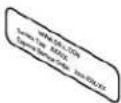 Štítek je umístěn pod předním krytem tiskárny. Štítek je umístěn pod předním krytem tiskárny.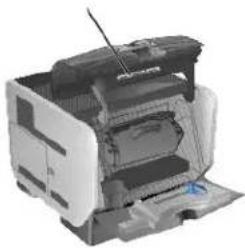 |
| 1 Nejnovější ovladače pro tiskárnu1 Odpovědi na otázky týkající se technických servisních služeb a podpory1 Dokumentace k tiskárně | Webová stránky podpory společnosti Dell:support.dell.comWebová stránka podpory společnosti Dell poskyluje několik nástrojů online včetně následujících:1 Rešení — rady a tipy k řešení problémů, články od techniků a kurzy online1 Upgrade — informace o upgradu komponent, jako je např, paměf1 Pěče o zákazníka — kontaktní informace, stav objednávky, záruční informace a informace o opravách1 Soubory ke stažení — ovladače1 Dokumentace — dokumentace k tiskárně a specifikace produktu |
| 1 Jak používat systém Windows XP1 Dokumentace k tiskárně | Centrum nápovědy a odborné pomocí pro systém Windows XP1. Klepněte na tlačítko Start → Nápověda a odborná pomoc.2. Zadejte slovo nebo slovní spojení popisující problém a klepněte na ikonu se šipkou.3. Klapněte na téma souvišející s problémem.4. Postupujte podle pokynů na obrazovce. |
GENERAL PUBLIC LICENSE
Uživatelská příručka pro tiskárnu Dell™ Laser Printer 5210n / 5310n
Klepnutím na odkaz vlevo zobrazíte Informace o funkcích a provozu tiskárny. Informace o další dokumentaci k tiskárně naleznete v části Vyhledání Informací.
Produkty Dell si můžete objednat takto:
- Poklepejte na ikonu na pracovní ploše.

- Navštivte webovou stránku společnosti Dell: www.dell.com/supplies
- Objednejte si spotřební materiál Dell telefonicky. Správná telefonní čísla pro vaši zemi naleznete v Příručce majitele.
Abychom vám mohli poskytnout nejlepší služby, mějte připravený servisní štítek tiskárny Dell. Viz Expresní servisní kód a servisní číslo.
Poznámky, upozornění a výstrahy

POZNÁMKA: POZNÁMKA označuje důležité informace usnadňující lepší využití počítače.

UPOZORNĚNÍ: UPOZORNĚNÍ ukazuje na možnost poškození hardwaru nebo ztráty dat a sděluje, jak se problému vyhnout.

VÝSTRAHA: VÝSTRAHA varuje před možností poškození majetku, zranění nebo smrti.
Informace obsažené v tomto dokumentu podléhají změnám bez předchozího upozornění. © 2005 Dell Inc. Všechna práva vyhrazena.
Jakákoli reprodukce bez písemného svolení společnosti Dell Inc. je přísně zakázána.
Ochranné známky použité v textu: Název Dell a logo DELL jsou ochranné známky společnostli Dell Inc.; Microsoft a Windows jsou registrované ochranné známky společnostli Microsoft Corporation.
Jiné ochranné známky a obchodní názvy případně použitě v tomto dokumentu mohou odkazovat na subjekty držící práva k těmto známkám a na názvy jejich výrobků. Společnost Dell Inc. odmítá vlastnické zájmy k ochranným známkám a obchodním názvům mimo svých vlastních.
Model 5210n / 5310n
Srpen 2005 Rev. A00
Odstranění zaseknutých médií
Rozpoznání zaseknutí médií
Odstranění zaseknutých médii
Počlivým výběrem tiskového média a jeho správným vložením se můžota vyhnout většině připadů zaseknutí papíru. Další informace o tom, jak se vyhnout zaseknutí papíru, naleznete v části Prevence zaseknutí médií. Pokud k zaseknutí dojde, postupujte podle kroků uvedených v této části.
Ke zrušení zpráv o zaseknutí papíru je třeba uvolnit celou trasu papíru. Poté stisknutím tlačitka Vybrat odstraňte zprávu a zahajte pokračování tisku. Tiskárna vytiskne znovu stránku, která se zasekla, pokud je možností Napravít zaseknutí nastavena na Zapnuto nebo Automaticky; nastavení Automaticky však nezaručuje, že se tato stránka vytiskne.
Rozpoznání zaseknutí médií
Pokud dojde k zaseknutí papíru v tiskárně, na panelu ovládání tiskárny se zobrazí příslušná zpráva.
Následující obrázek znázorňuje dráhu tiskového média v tiskárně. Trasa se mění podle vstupního zdroje (zásobníky, univerzální podavač, podavač obálek) a výstupních odkladačů (vollitelný odkladač), které používáte.
Následující tabulka uvádí seznam zpráv o zaseknutí papíru, které se mohou vyskytnout, a také postup odstranění zprávy. Zpráva o zaseknutí papíru uvádí oblast, ve které k zaseknutí došlo. Je však žádoucí uvolnit celou trasu papíru, aby byl odstraněn veškerý zaseknutý papír.
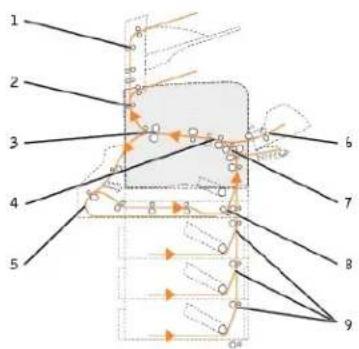
| Číslo | Zpráva | Požadovaná akce* |
| 1 | 27x Zaseknutý papír, zkontrolujte odkladačx | Otevřete zadní dvířka výstupního odkladače a poté vyjměte zaseknutý papír. |
| 2 | 202 P Zaseknutý papír, otevřete zad.dvířka | Otevřete zadní dvířka tiskárny a poté vyjměte zaseknutý papír. |
| 3 | 201 Zaseknutý papír, vyjměte kazetu | Otevřete horní přední kryt, vyjměte tiskovou kazetu a poté vyjměte zaseknutý papír. |
| 4 | 200 Zaseknutý papír, vyjměte kazetu | Otevřete horní přední kryt, vyjměte tiskovou kazetu a poté vyjměte zaseknutý papír. |
| 5 | 23x Zaseknutý papír, otevřete zad.dvířka duplexoru | Otevřete zadní dvířka duplexoru a poté vyjměte zaseknutý papír. |
| 6 | 260 Zaseknutý papír, zkontr. podavač obálek | Zvedněte závaží obálek, vyjměte obálky, prohněte je a vyrovnejte, znovu naplíňte podavač obálek a upravte vodící lištu. |
| 7 | 250 Zaseknutý papír, zkontr. univ. podavač | Vyjměte všechna média z univerzálního podavače, prohněte je a vyrovnejte, znovu naplíňte univerzální podavač a upravte vodící lištu. |
| 8 | 23x Zaseknutý papír, zkontrolujte duplexor | Vyjměte duplexní zásobník z duplexoru, zvedněte kryt duplexoru a vyjměte zaseknutý papír. Otevřete zadní dvířka duplexoru a vyjměte zaseknutý papír. |
| 9 | 24x Zaseknutý papír, zkontrolujte Zásobník x | Otevřete každý ze zásobníků a poté vyjměte zaseknutá média. |
| * Po odstranění zaseknutého médla pokračujte v tisku stlsknutím tlačítka Vybrat | ||
Odstranění zaseknutých médií
Ačkoliv existuje několik míst, kde může dojít k zaseknutí papíru, uvolnění trasy papíru je poměrně jednoduché, řídíte-li se podle zprávy nebo zpráv zobrazených na panelu ovládání.
K zaseknutí papíru může dojít ve třoch oblastech: na přední straně tiskárny, uvnitř tiskárny a na zadní straně tiskárny. K zaseknutím na přední straně tiskárny dochází v volitelných výstupních příslušenstvích nebo v duplexním zásobníku. K zaseknutím uvnitř tiskárny dochází na dvou místech a je nutné vyjmout tiskovou kazetu. K zaseknutí také dochází na zadní straně tiskárny nebo v některém z volitelných výstupních příslušenství.
POZNÁMKA: Může se zdát, že následující pokyny pro odstranění zaseknutí papíru nejsou seřazony podle čísel. Byly však seřazony tak, abyste mohli odstranit zaseknutí papíru co nejrychleji. Chcete-li přejít k určitému typu zaseknutí papíru, vyhledejte část Rozpoznání zaseknutí médií.
200 a 201 Zaseknutý papír, vyjměte kazetu
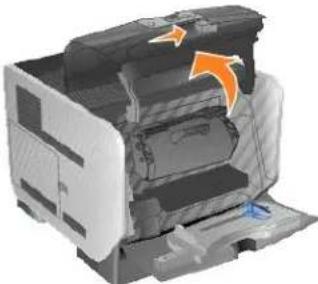
- Zatáhnutím za výklenek na přední straně tiskárny sklopte univerzální podavač.
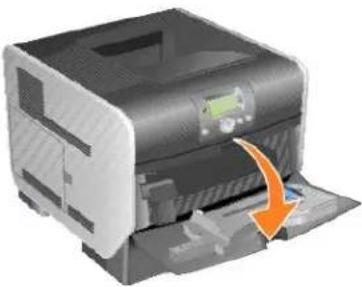
- Zallačením uvolňovací páčky směrem doprava olevřete horní přední kryt.
VÝSTRAHA: Vnitřní části tiskárny mohou být horké. Než se dotknete některé vnitřní části tiskárny, nechte tiskárnu vychladnout.
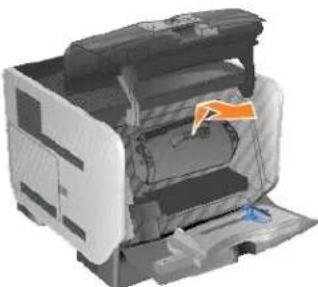
- Zvedněte tiskovou kazelu a vyjměte ji z tiskárny.
UPOZORNĚNÍ: Nedotýkejte se bubnu fotoválce na spodní straně kazely. Vždy používejte držadlo tonerové kazety.
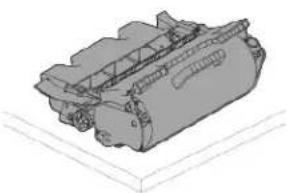
POZNÁMKA: Nenechávejte tonerovou kazetu po delší dobu na světle.
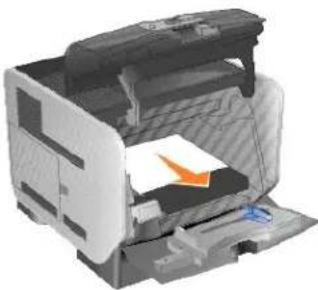
- Zatáhněte za tiskové médium směrem nahoru a k sobě.
POZNÁMKA: Tisková média mohou být pokryta nezaschlym tonerem, který může zneðstil aděv nebo kůži.
UPOZORNĚNÍ: Pokud se tisková média nepohnou, jakmile za ně zatáhnete, nepokoušejte se je vytáhnout sliou. V takovém případě je nutné vyjmout tisková média zadními dvířky tiskárny.
VÝSTRAHA: Nepoužívejte k vyjmutí papíru ostré předměty. Mohlo by dojít ke zranění osob nebo poškození tiskárny.
- Vyrovnejte a znovu nainstalujte tonerovou kazetu.
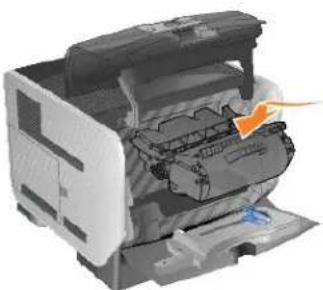
- Zavřete horní přední kryt.
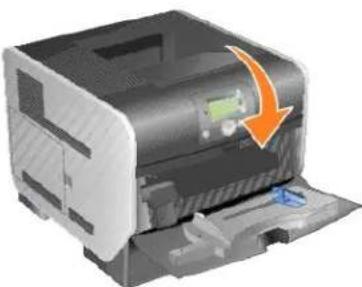
- Zavřete univerzální podavač.
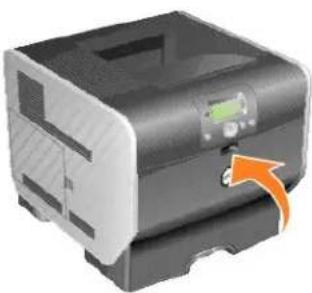
- Stiskněte tlačitko Vybrat √.
202 P Zaseknutý papír, otevřete zad.dvířka
- Pokud papír vystupuje z tiskárny, vytáhněte média přímo ven a stiskněto tlačitko Vybrat 2. Pokud no, přojděto ko kroku 2.
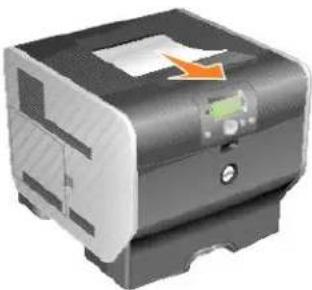
- Otevřete zadní dvířka tiskárny.
VÝSTRAHA: Vnitřní části tiskárny mohou být horké. Než se dotknete některé vnitřní části tiskárny, nechte tiskárnu vychladnout.
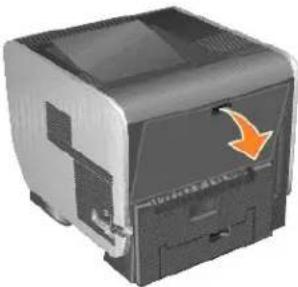
- Vyjměte zaseknutá média.
VÝSTRAHA: Nepoužívejte k vyjmutí papíru ostré předměty. Mohlo by dojít ke zranění osob nebo poškození tiskárny.
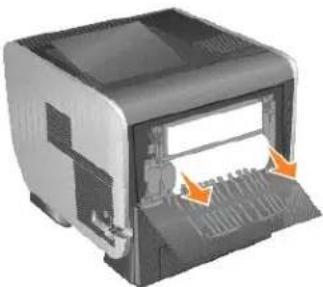
-
Zavřete zadní dvířka.
-
Stiskněte tlačítko Vybrat
23x Zaseknutý papír, otevřete zad.dvířka duplexoru
- Otevřete zadní dvířka duplexoru.
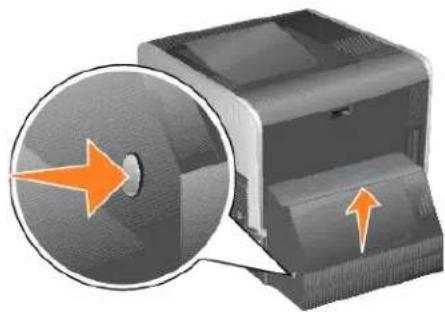
- Vyjměte zaseknutá média.
Podle polohy médií za ně zatáhněte směrem nahoru nebo dolů.
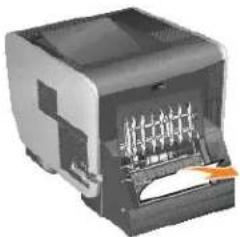
- Zavřete zadní dvířka duplexoru. Ujistěte se. že zaklapla na místo.
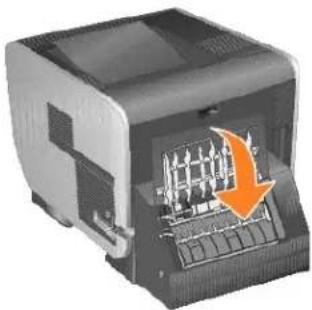
- Stiskněte tlačitko Vybrat
Zaseknutí v oblasti 23x a 24x
Papir se v této oblasti může zaseknout na nakloněné ploše zásobníku nebo napřič vice zásobníky. Uvolnění těchto oblasti:
- Otevřete zásobník papíru tiskárny a vyjměte zaseknutá média.
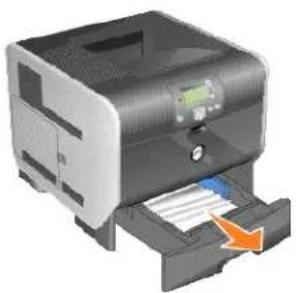
- Otevřete duplexní zásobník a vytáhněte zaseknutá média.
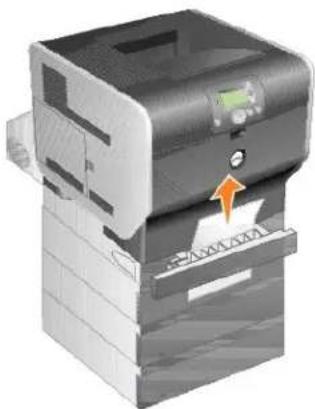
- Otevřete všechny doplňkové zásobníky (začněte nahoře) a vyjměte zaseknutá média.
Vytáhněte tisková média směrem nahoru nebo dolů. Pokud je nelze snadno vytáhnout jedním směrem, zkuste opačný směr.
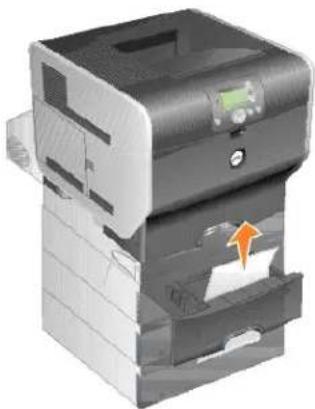
- Stiskněte Ulačitko Vybrat √
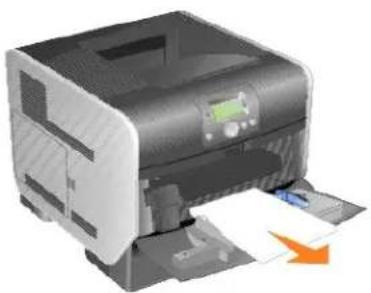
250 Zaseknutý papír, zkontr. univ. podavač
- Vyjměte papír z univerzálního podavače.
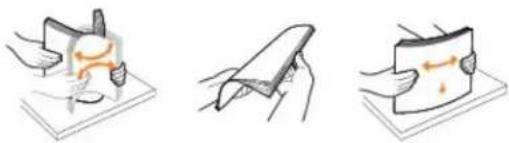
- Prohněte, protřepejte a znovu vyrovnejte média.
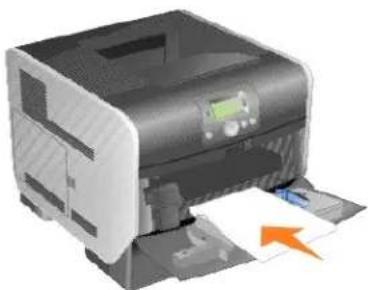
- Založte tisková média.
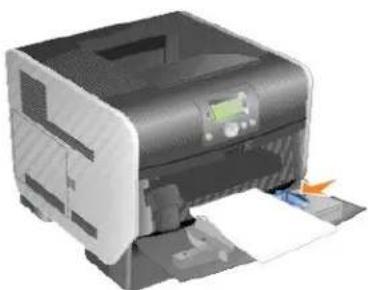
- Posuňte postranni vodicí lištu směrem ke středu zásobníku, dokud se nezastavi o okraj médil.
- Stiskněte tlačitko Vybrat
260 Zaseknutý papír, zkontr. podavač obálek
Podavač obálek podává obálky ze spodní části stohu; proto bude zaseknutí způsobené spodní obálkou.
- Zvedněte závaží obálek.
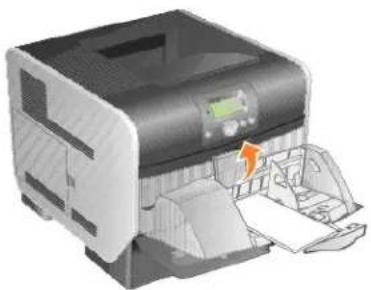
- Vyjměte všechny obálky.
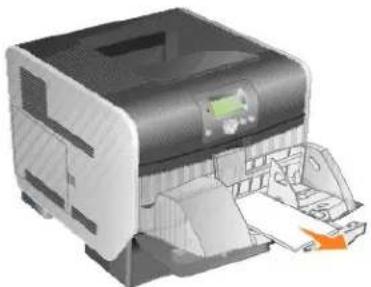
Pokud je zaseknutá obálka již v tiskárně a nelze ji vytáhnout, odeberte podavač obálek.
a. Zvednutím vyjměte podavač obálek z tiskárny a odložte jej stranou.
b. Vyjměte obálku z tiskárny.
POZNÁMKA: Pokud obálku nelze vyjmout, bude třeba odebrat tiskovou kazetu. Další informace naleznete v části 200 a 201 Zaseknutý papir, vyjměte kazetu.
c. Znovu nainstalujte podavač obálek. Ujistěte se. že zaklapla na místo.
- Prohněte a vyrovnejte obálky.
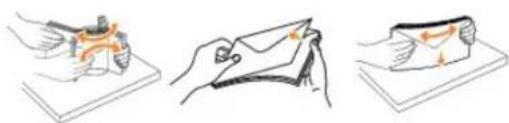
- Založte obálky do podavače.
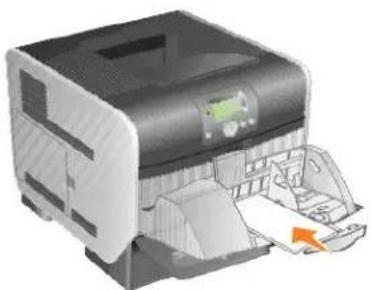
- Upravte polohu vodící lišty.
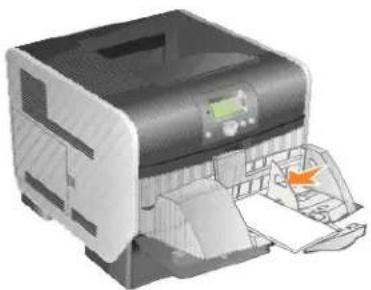
- Umístěte na obálky závaží.
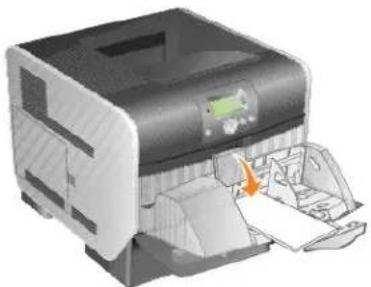
- Stiskněte tlačitko Vybrat
27x Zaseknutý papír, zkontrolujte odkladač x
Uvolnění zaseknutí ve voliteiném výstupním odkladač:
- Pokud papír vystupuje do odkladače, vytáhněte média přímo ven a stiskněte tlačitko Vybrat 7. Pokud ne, přejděte ke kroku 2.
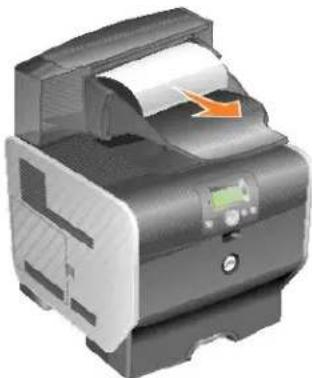
- Zatlačte zarážky zadních dvířek výstupního odkladače směrem ke středu. Zadní dvířka se otavřou a uvolní se.
POZNÁMKA: Pokud máte pouze jeden výstup, budete pravděpodobně mít pouze jedna dvířka.
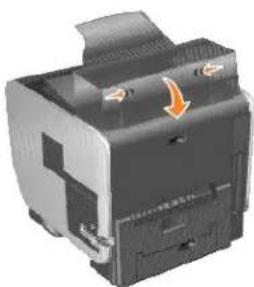
- Vyjměte zaseknutá média.
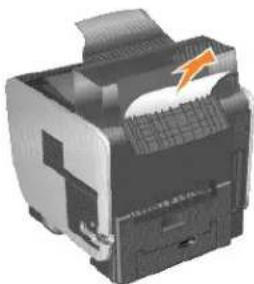
- Zavřete zadní dvířka výstupního odkladače a přesvědčle se, že jsou zavřená pevně.
- Stiskněte tlačitko Vybrat
Licenční informace
Rezidentní software tiskárny obsahuje:
1 Software vyvinutý společností Dell nebo jinou společností a podléhající jejich autorským právům
Software modifikovaný společností Dell a poskytovaný s licenci GNU General Public License verze 2 a Lesser General Public License verze 2.1
1 Software poskytovaný s licencí a vyjádřením o záruce BSD
Klepněte na název dokumentu, který si chcete prohlédnout:
1 Licence a záruční prohlášení BSD
Licence GNU
Další licence jiných společností (software)
Software modifikovaný společností Dell s licencí GNU je poskytován zdarma. Smíte jej šířit anebo modifikovat v souladu s podmínkami výše uvedených licencí. Tyto licence vám neposkytují žádná práva na software tiskárny chráněný autorskými právy společnosti Dell nebo jlné společnosti.
Vzhledem k tomu, že software s licencí GNU, na kterém je modifikace společnosti Dell založena, je poskytován bez záruky, na použití modifikované verze společnosti Dell se taktéž záruka nevztahuje. Další informace o omezení záruky naleznete ve zmíněných licencích.
Pro ziskání souborů zdrojového kódu pro software s licenci GNU modifikovaný společností Dell spustě te disk CD Drivers and Utilities, který se dodává s tiskárnou, a klepněle na položku Spojení se společností Dell nebo vyhledejte informace v Příručce majitele v části Spojení se společností Dell.
Zdrojový kód, který je nutné zpřistupnit spolu s výrobkem, naleznete na disku CD Drivers and Utilities ve složce \ Install licenses.
Součástí tohoto výrobku je software vyvinutý organizací Apache Software Foundation (http://www.apache.org).
Instalace ovladačů pro místní tisk
Windows
Macintosh
Linux/UNIX
Místní tiskárna je tiskárna připojená k jednomu počítači pomocí kabelu USB nebo paralelního kabelu. Pokud je počítač připojen k síti místo k počítačí, přejděte k částí Instalace ovladačů pro síťový tisk.
Ovladač tiskárny je software, který umožňuje komunikaci počítače s tiskárnou.
V následující tabulce vyhledejte pokyny pro svůj operační systém.
| Operační systém |
| Windows |
| Macintosh |
| Linux/UNIX |
Windows
Některé operační systémy Windows již mohou obsahovat ovladač tiskárny, který je s tiskárnou kompatibilní.

POZNÁMKA: Instalací vlastního ovladače nenahradíte systémový ovladač. Vytvoří se nový objekt tiskárny a zobrazí se ve složce Tiskárny.
| Operační systém počítače: | Vhodný typ kabelu: |
| Windows XP Professional x64Windows XPWindows 2003 ServerWindows 2000Windows MEWindows 98 SE | USB nebo paralelní |
| Windows NT | Paralelní |
Instalace softwaru tiskárny

POZNÁMKA: Operační systémy Windows XP Professional x64, Windows XP Professional a Windows NT vyžadují při instalaci ovladačů tiskárny do počítače přístupová práva správce.
- Zapněte počítač a vložte disk CD Ovladače a utility. Disk CD Drivers and Utilities by se měl spustit automaticky. Může to trvat několik sekund.
Pokud se disk CD nespustí automaticky, přejděte na příslušnou jednotku a poklepejte na soubor setup.exe. - Poté, co se zobrazí okno disku CD Drivers and Utilities, klepněte na možnost Personal Installation - Install the printer for use on this computer only (Osobní instalace - Instalovat tiskárnu pouze pro použití v tomto počitač).
- Vyberte tiskárnu z rozbalovací nabídky.
- Vyberte možnost Typical Installation (recommended) (Typická instalace (doporučeno)) a poté klepněte na tlačitko Install (Instalovat).
Po instalaci všech souborů do počitače se objeví obrazovka s blahopřáním a zobrazi se výzva k připojení tiskárny. - Klepněte na tlačítko Finish (Dokončit), připojte tiskárnu k počítači pomocí kabelu USB nebo paralelního kabelu a zapněte tiskárnu.
Služba Microsoft Plug-and-Play dokonči instalaci tiskárny a po dokončení nastavení zobrazí upozornění.
Instalace dalších ovladačů tiskárny
Pokud chcete do počítače nainstalovat další ovladače tiskárny, postupujte podle následujících pokynů.
- Zapněte počítač a vložte disk CD Ovladače a utility. Pokud se zobrazí disk CD Drivers and Utilities, klepněte na tlačtko Storno.
- V operačním systému Windows XP klepněte na tlačitko Start→Ovládací panely→Tiskárny a jiný hardware→Tiskárny a faxy.
Ve všech ostatních klepněte na tlačítko Start→Nastavení→Tiskárny.
- Poklepejte na možnost Přidat tiskárnu.
- Klepněte na tlačítko Další.
- Vyberte možnost Místní tiskárna připojená k tomuto počitači a poté klepněte na tlačítko Další.
- Vyberte port, který má tiskárna používat, a klepněte na tlačitko Další.
- Vyberte možnost Z diskety.
- Vyhledejte jednotku CD-ROM a vyberte správný ovladač pro příslušný operační systém.
POZNÁMKA: Jestliže jste nainstalovall ovladače tiskárny z disku CD Drivers and Utilities před připojením tiskárny k počítači, byl pro váš operační systém automaticky nainstalován ovladač PCL.
| Operační systém | Typ ovladače: | Název ovladače |
| Windows XP Professional x64 | PCL | D:\Drivers\Print\x64\dkaatb40.inf |
| PS | D:\Drivers\Print\x64\dkaat940.inf | |
| Windows XPWindows 2003 ServerWindows 2000 | PCL | D:\Drivers\Print\Win_2kXP\dkaat2da.inf |
| PS | D:\Drivers\Print\Win_2kXP\dkaat1da.inf | |
| Windows NT | PCL | D:\Drivers\Print\Win_NT.40\dkaat2da.inf |
| PS | D:\Drivers\Print\Win_NT.40\dkaat1da.inf | |
| Windows MEWindows 98 SE | PCL | D:\Drivers\Print\Win_9xme<dkožka pro požadovaný jazyk>dkaat2da.inf |
| PS | D:\Drivers\Print\Win_9xme<dkožka pro požadovaný jazyk>dkaat1da.inf |
-
Klepněte na tlačítko Otevřit a potom na tlačítko OK.
-
Ze seznamu Výrobce vyberle typ ovladače, který chcete nainstalovat (PCL nebo PS) a v seznamu Tiskárny vyberte model tiskárny. Poté klepněte na tlačtko Další.
-
Pokračujte podle pokynů Průvodce přidáním tiskárny. Poté klepnutím na tlačitko Dokončit nainslajuje ovladač tiskárny.
Macintosh
Pro tisk USB je nutný operační systém Mac OS 9.x nebo vyšší. Při místním tisku prostřednictvím tiskárny připojené přes rozhraní USB vytvořte ikonu tiskárny na ploše (Mac OS 9) nebo vytvořte tiskovou frontu v položce Print Center/Printer Setup Utility (Tiskové centrum/Nastavení tiskárny) (Mac OS X).
Vytváření tiskové fronty v položce Print Center/Printer Setup Utility (Tiskové centrum/Nastavení tiskárny) (Mac OS X)
- Nainstalujte do počítače soubor PostScript Printer Description (PPD).
a. Vložte disk CD Drivers and Utilities.
b. Poklepejte na instalační balíček tiskárny.
a. Vložte disk CD Drivers and Utilities. b. Poklepejte na instalační balíček tiskárny.
POZNÁMKA: Soubor PPD obsahuje podrobné informace o možnostech tiskárny pro počítač Macintosh.
c. Na úvodní obrazovce Welcome klepněte na tlačitko Continue (Pokračovat) a poté ještě jednou po zobrazení souboru Readme.
d. Po přečtení licenční smlouvy klepněte na tlačitko Continue (Pokračovat) a klepnutím na tlačitko Agree (Souhlasím) vyjádříte s podmínkami smlouvy souhlas.
e. Vyberte Destination (Umístění) a klepněte na tlačítko Continue (Pokračovat).
f. Na obrazovce Easy Install (Snadná instalace) klepněte na tlačitko Install (Instalovat).
g. Zadejte heslo a klepněte na tlačítko OK. Veškerý potřebný software se nainstaluje do počítače.
h. Po dokončení instalace klepněte na tlačitko Close (Zavřít).
-
Otevřete okno Finder, klepněte na možnost Applications (Aplikace) a poté na Utilities (Nástroje).
-
Poklepejte na položku Print Center or Printer Setup Utility (Tiskové centrum nebo Nastavení tiskárny).
-
Provedte jeden z následujících postupů:
-
Otevřete okno Finder, klepněte na možnost Applications (Aplikace) a poté na Utilities (Nástroje).
- Poklepejte na položku Print Center or Printer Setup Utility (Tiskové centrum nebo Nastavení tiskárny).
- Provaďte jeden z následujících postupů:
Pokud se tiskárna připojená přes USB objeví v seznamu Printer (Tiskárny), ukončete program Print Center nebo Printer Setup Utility. Pro tiskárnu byla vytvořena tisková fronta.
Pokud se tiskárna připojená pomocí rozhraní USB v seznamu Printer (Tiskárny) neobjeví, přesvědčte se, zda je správně připojan kabel USB a zda je tiskárna zapnutá. Poté, co se tiskárna v seznamu Printer (Tiskárny) objeví, ukončete program Print Center nebo Printer Setup Utility.
Vytvoření ikony tiskárny na ploše (Mac OS 9.x)
- Nainstalujte do počitače soubor PostScript Printer Description (PPD).
a. Vložte disk CD Drivers and Utilities.
b. Poklepejte na položku Classic a poklepejte na instalační balíček.
POZNÁMKA: Soubor PPD obsahuje podrobné informace o možnostech tiskárny pro počítač Macintosh.
c. Vyberte požadovaný jazyk a klepněte na tlačitko Continue (Pokračovat).
d. Po přečtení souboru Readme klepněte na tlačitko Continue (Pokračovat).
e. Po přečtení licenční smlouvy klepněte na tlačitko Continue (Pokračovat) a klepnutím na tlačitko Agree (Souhlasím) vyjádříte s podmínkami smlouvy souhlas.
f. Na obrazovce Installation Type (Typ instalace) klepněte na tlačitko Install (Instalovat). Do počítače se nainstalují všechny potřebné soubory.
g. Po dokončení instalace klepněte na tlačitko Close (Zavřit).
- Provedte jeden z následujících postupů:
Mac OS 9.0: Otevřete program Apple LaserWriter.
Mac OS 9.1-9.x: Otevřete složku Applications (Aplikace) a klepněte na tlačitko Utilities (Utility).
- Poklepejte na složku Desktop Printer Utility.
- Vyberte možnost Printer (USB) (Tiskárna (USB)) a klepněte na tlačitko OK.
- V části USB Printer Selection (Volba tiskárny USB) klepněte na tlačitko Change (Změnit).
Pokud se tiskárna připojená pomocí rozhraní USB v seznamu USB Printer Selection (Volba tiskárny USB) neobjeví, přesvědčte se, zda je správně připojen kabel USB a zda je tiskárna zapnutá.
- Vyberte název tiskárny a klepněte na tlačítko OK. Tiskárna se objeví v původním okně Printer (USB) (Tiskárna (USB)).
- V části PostScript Printer Description (PPD) File (Soubor PPD) klepněte na Auto Setup (Automatické nastavení). Ujistěte se, že soubor PPD tiskárny je shodný s tiskárnou.
- Klepněte na tlačítko Create (Vytvořit) a poté na tlačítko Save (Uložit).
- Zadejte název tiskárny a klepněte na tlačitko Save (Uložit). Tiskárna je nyní uložena jako tiskárna na ploše.
Linux/ UNIX
Místní tisk je podporován mnoha platformami Linux a UNIX, např. Sun Solaris a Red Hat.
Balíčky ovladače tiskárny jsou k dispozici na disku CD Drivers and Utilities. Všechny balíčky ovladače tiskárny podporují místní tisk pomoci paralelního připojení. Balíček ovladače pro Sun Solaris podporuje připojení USB k zařízením Sun Ray a pracovním stanicím Sun.
Před instalací
Před instalací ovladačů tiskárny provedte následující kroky:
- Ujistěte se, že jste přihlášení jako uživatel s kořenovým oprávněním.
- Ověřte, zda je na disku dostatek místa pro dokončení instalace.
- Nastavte skupinu uživatelů s právy správce.
Během instalace ovladačů tiskárny budete dotázáni, zda chcete změnit skupinu uživatelů s právy správce pro ovladače tiskárny. Výchozí skupina správce je bin.
Pokud máte skupinu správce na hostitelském počítači, můžete tuto skupinu použít jako skupinu správce ovladačů tiskárny. Uživatelé, kteří nemají práva správce, nemohou přídávat nebo odebírat tiskové fronty.
- Vyberte umístění, do kterého chcete nainstalovat balíček s ovladači tiskárny.
Balíček s ovladači tiskárny je možné nainstalovat do různých umístění. Ovladače tiskárny lze nainstalovat do těchto umístění:
Každá pracovní stanice, na které chcete ovladače tiskárny spouštět.
Jeden hostitelský počítač, zatímco ostatní pracovní stanice mohou mít přístup k balíčku ovladačů tiskárny přes protokol NFS. Nápovědu naleznele v části Přístup k ovladačům tiskárny pomocí protokolu NFS.
Podporované operační systémy
Ujistěte se, že používáte jednu z následujících verzí systému Linux s nejnovějšími opravami.
1 Debian GNU/Linux
Linspire Linux
1 RedHat Linux
1 SuSE Linux
Požadavky na systém Linux
Ovladače tiskárny mají v systému Linux minimální požadavky na místo pro instalaci - 70 MB v adresáň /usr/local.
Instalace v systému RedHat Linux nebo SuSE Linux
- Přečtete si text Před instalací.
- Vložte disk CD.
- Změňte adresář na adresář souboru balíčku. Pokud jstle vložili disk CD-ROM do /mnt/cdrom:
cd /mnt/cdrom/unix/packages
- Nainstalujte soubor balíčku:
rpm -1vh print-drivers-linux-g11bc2-x86.rpm
- Instalaci dokončite spuštěním následujícího skriptu:
/usr/local/dell/setup.dellprint
POZNÁMKA: Konkrétní ovladač tiskárny nemusí být součástí standardního balíčku. Zkontrolujte disk CD tiskárny nebo web, zda nejsou k dispozici nové zásuvné moduly ovladače.
Instalace v systémech Linspire nebo Debian GNU/Linux
- Přečtete si text Před instalací.
- Vložte disk CD.
- Změňte adresář na adresář se souborem balíčku. Pokud jste vložili disk CD-ROM do /mnt/cdrom:
cd /mnt/cdrom/unix/packages
- Nainstalujte soubor balíčku:
deb -i print-drivers-linux-qlibc2-x86.deb
- Instalaci dokončite spuštěním následujícího skriptu:
/usr/local/dell/setup.dellprint
POZNÁMKA: Konkrétní ovladač tiskárny nemusi být součástí standardního balíčku. Zkontrolujte disk CD tiskárny nebo web, zda nejsou k dispozici nové zásuvné moduly ovladače.
Instalace v systému Sun Solaris SPARC
- Proměnnou prostředí NONABI_SCRIPTS nastavte na hodnotu TRUE.
- Nainstalujte soubor balíčku.
a. Do přikazové řádky zadejte následující řetězec znaků a stiskněte klávesu Enter. Tím se ověří, zda je právě spuštěný nástroj Volume Manager.
ps -cf | grep void
Pokud zaznamenáte odezvu, proces vold právě probíhá a nástroj Volume Manager je tedy spuštěn. Disk CD se automaticky příradí. Instalační program balíčku spustíte zadáním tohoto řetězce znaků:
pkgadd -d /cdrom/cdrom0/unix/packages/ print drivers solaris2 sparc.pkg
Jestliže nezaznamenáte odezvu, nástroj Volume Manager není spuštěn.
o Ujistěto so, že adresář/cdrom existuje.
o Přířadťe disk CD. Je-II cesta k jednotce CD-ROM například /dev/dsk/c0t6d0s2, pak bude příkaz vypadat takto: # mount -F hafa -ro /dev/dsk/c0t6d0s2 /cdrom
o Instalační program balíčku spustite zadáním tohoto řetězce znaků: † pkgadd -d /cdrom/unix/packages/print-drivers-solaris2-sparc.pkg
b. Pokračujte podle pokynů na obrazovce.
- Zobrazí se seznam dostupných balíčků:
Chceto-li nainstalovat všechny balíčky, zadojte parametr ,all' a stiskněte klávesu Enter.
Pokud chcete nainstalovat pouze jednotlivé balíčky, zadejte čísla jednotlivých balíčků oddělená čárkou a stiskněte klávesu Enter. Například: 1,2,3.
- Postupujto podlo pokynů a na voškeré otázky, které se na obrazovce objeví, odpovězte následovně:
a. Výchozí nastavení potvrdíte stisknutím klávesy Enter.
b. Na zjišťovací otázky (vyžadující odpověď ano/ne) odpovězte stisknutím kláves y (yes – ano), n (no – ne) nebo ? a pak stiskněte klávesu Enter.
c. Po zobrazení zprávy o úspěšné instalaci ukončete proces stisknutím klávesy q (qult = konoc).
Odebrání ovladačů tiskárny
Správce systému může odebrat ovladače tiskárny pomocí nástrojů uvedených v této tabulce.
V závislosti na operačním systému označite balíčky s ovladači tiskárny, které se mají odebrat, po spuštění programu, nebo zadáte názvy balíčků s ovladači tiskárny, které se mají odebrat, do příkazového řádku. Další informace naleznete v dokumentaci k operačnímu systému.
| Operační systém | Nástroj pro odebrání balíčku |
| RedHat Linux a SuSE Linux | rpm -e |
| Linspire Linux a Debian GNU/Linux | dpkg -r |
Odstranění zbývajících adresářů
Nástroje pro odebrání balíčku obvykle neodstraní adresáře sdílené více balíčky. Po odebrání všech balíčků ovladačů tiskárny bude možná nutné odstranit některé adresáře ručně.
Abyste zjistili, zda po odebrání všech balíčků nezůstaly v počitači některé adresáře, zkontrolujte adresář, do kterého jste nainstalovali ovladače tiskárny. Ve výchozím nastavení se ovladače tiskárny instalují do následujícího umístění: /usr/local/dell/unix prt drivers.
Údržba tiskárny
Přesouvání tiskárny
Údržba spotřebního materiálu
Výměna tonerové kazety
Výměna položek v sadě pro údržbu
Pro zajištení optimální kvality tisku je nutné pravidelné provádět určité akce. Tyto akce jsou popsány v této kapitole.
Pokud tiskárnu použivá více lidí, můžete určit hlavní obsluhu, která bude mít na starost nastavení a údržbu tiskárny. O problémech s tiskem a s úkoly údržby informujte tuto hlavní obsluhu.
Chcete-li získat informace o autorizovaných prodejcích spotřebního materiálu v okolí, obratte se na prodejnu, kde jste tiskárnu zakoupili.
Přesouvání tiskárny
Ridte se těmito pokyny, pokud chcete tiskárnu přesunout v rámci kanceláře nebo ji připravit k přepravě.

VÝSTRAHA: Řid’te se těmito pokyny, aby nedošlo ke zranění osob nebo poškození tiskárny.
1 Ke zvednuti tiskárny jsou nutné vždy dvě osoby.
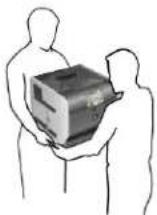
Tiskárnu vždy vypněte pomoci vypínače.
1 Než začnete tiskárnu přesouvat, odpojte od ní veškeré šňůry a kabely.
Pokud tiskárnu nezabalíte řádným způsobem vhodným pro přepravu, může dojít k poškození tiskárny, na které se nebude vztahovat záruka.
1 Poškození tiskárny způsobené nesprávným postupem při přesouvání není kryto zárukou.
Přesouvání tiskárny v rámci kanceláře
Pokud budou dodržena následující opatření, lze tiskárnu bezpečně přesunout z jednoho místa na jiné v rámci kanceláře:
Tiskárna musí zůstat va vzpřimené poloze.
Pokud bude k přesouvání použit vozík, musí disponovat dostatečně velkým povrchem, na který se vejde celá spodní část tiskárny.
1 Prudké otřesy mohou způsobit poškození tiskárny. Je třeba jim zabránit.
Příprava tiskárny k přepravě
Chcete-li tiskárnu transportovat ve vozidle nebo využit služeb soukromého přepravce, je nutné tiskárnu před přepravou zabalit do vhodného obalu. Obal
tiskárny je nutné pevně přípevnit k paletě. Nevyužívejte způsob přepravy nebo transportu, při kterém by se tiskárna přepravovala bez palety. Po celou dobu přepravy musí tiskárna zůstal ve vzpřimené poloze. Pokud nedisponujete veškerým původním balením, obratte se na místního servisního technika a objednejte si náhradní obal. Další pokyny k opětovněmu zabalení tiskárny naleznete v sadě s náhradním obalem.
Údržba spotřebního materiálu
Objednání spotřebního materiálu
Chcete-li objednat spotřební materiál, navštivte webové stránky společnosti Dell: www.dell.com/supplies.
| Položka spotřebního materiálu: | Kdy objednat: | Další Informace naleznete v části: |
| Tisková kazeta | Když se na displejl panelu ovládání zobrazí chybová zpráva 88 Málo toneru.Když je tisk vybledlý. | Výměna tonerové kazely |
| Sada pro údržbuSada pro údržbu obsahuje všechny položky nutné k výměně nabíjecích cívek, nanášecího válce, zaváděcích válčů a zapékače.POZNÁMKA: Výměnu zapékače musí provést autorizovaný servisní technik. | Když se na displejl panelu ovládání zobrazí chybová zpráva 80 Doporučuje se plánovaná údržba.Když se na potištěných stránkách objeví zakalený toner nebo stínování pozadí.Po vytisknutí přibližně 300 000 stránek. | Výměna položek v sadě pro údržbu |
| Nabíjecí cívky | Když se na potištěných stránkách objeví tonerové šmouhy nebo stíny na pozadí, nebo po vytisknutí přibližně 300 000 stránek. | Výměna nabíjecích cívek |
| Nanášecí válec | Když se na potištěných stránkách objeví tonerové šmouhy nebo stíny na pozadí, nebo po vytisknutí přibližně 300 000 stránek. | Výměna nanášecího válce |
| Zaváděcí válcePOZNÁMKA: Při objednávání zaváděcích válčů bude potřeba jedna sada na jeden vstupní zásobník, kromě univerzálního podavače. | Pokud se papír nepodává správně ze zásobníku. | Výměna zaváděcích válčů |
Skladování spotřebního materiálu
K uskladnění spotřebního materiálu využijte chladné a čisté místo. Spotřební materiál skladujte správnou stranou nahoru v původním balení až do doby, kdy jej budete chtít použít.
Spotřební materiál nevystavujte:
1 prímému slunci
1 teplotám nad 35 °C
1 vysoké vlhkosti (nad 80 %)
1 slanému vzduchu
1. žíravým plynům
1 velkému množství prachu
Úspora spotřebního materiálu
Několik nastavení v softwaru nebo na displejí umožňuje šotřit toner a papír. Další informace o změně těchto nastavení naleznete v části Popis nabídek panelu ovládání.
| Spotřební materiál | Vybraná položka nabídky | Co nastavení ovlivní |
| Toner | Sytost toneru v nabídceNastavení → Nabídka Kvalita | Umožňuje nastavit množství toneru, které se bude uvolňovat na list tiskového média. Hodnoty lze nastavit od 1 (nejsvěllejší nastavení) do 10 (nejtrmavší nastavení).POZNÁMKA: Pokud toner dochází, důkladně kazetou zařeste, aby se v ní zbývající toner rovnoměrně rozmístil. Další informace naleznete v částiVýměna tonerové kazety. |
| Tlsková | Vícestránkový tisk v nabídce | Způsobí, že tiskárna bude tisknout dvou- nebo vícestránkové obrázky na jednu stranu média. Hodnoty |
| média | Nastavení→ Nabídka Dokončování | pro Vícestránkový tisk jsou 2 str. na 1, 3 str. na 1, 4 str. na 1, 6 str. na 1, 9 str. na 1, 12 str. na 1 a 16 str. na 1. V kombinaci s oboustranným tiskem umožňuje volbaVícestránkový tisk tisknout 32 stránek na jeden list papíru (16 stránek na přední stranu a 16 stránek na zadní stranu). |
| Oboustranně v nabídceNastavení→ Nabídka Dokončování | Oboustranný tisk je k dispozici, pokud nainstalujete doplňkový duplexor. Umožňuje tisknout na obě strany listu papíru. | |
| Použijte softwarovou aplikaci nebo ovladač tiskárny a odešlete úlohuOvěření tisku. | Umožňuje zkontrolovat první kopii úlohy obsahující více kopíj, abyste měli před tiskem dalších kopíj listotu, že je v pořádku. Pokud není kvalita úlohy uspokojivá, můžete úlohu zrušít.V kapitoleTisk a odstranění pozdržených úloh naleznete další informace o úlozeOvěření tisku. |
Výměna tonerové kazety
Pokud dochází toner, na panelu ovládání tiskárny se zobrazí výstraha. I když je zobrazena tato zpráva, můžete ješte krátkou dobu tisknout, kvalita tisku se však začno snižovat, protože dochází toner.
Množství toneru v tiskárně lze také zobrazit na panelu ovládání, pokud tiskárna právě netiskne nebo není zaneprázdněna.
Zobrazení množství toneru:
-
Sliskněle Ilačitko se šipkou Dolů ▼, dokud se vedle položky Stav/spotřební materiál neobjeví symbol ➤. Poté stiskněle Ilačitko Vybrat
-
Stiskněte tlačítko se šipkou Dolů ▼, dokud se vedle položky Zobrazit sp. materiál neobjeví symbol ➤. Poté stiskněte tlačítko Vybrat
Když se objeví zpráva Málo toneru nebo pokud je tisk vybledlý, vyjměte tonerovou kazetu. Několikrát ji důkladně protřepejte do stran a zepředu dozadu, aby se v ni znovu rovnoměrně rozmístil toner. Pak tonerovou kazetu vložte zpět a pokračujte v tisku.
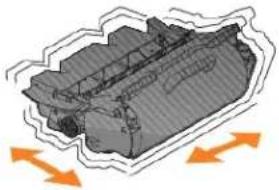
Opakujte tento postup vícekrát, dokud tisk nezůstane vybledlý. Když tisk zůstane vybledlý, vyměňte tonerovou kazetu.
Postup při výměně tonerové kazety:
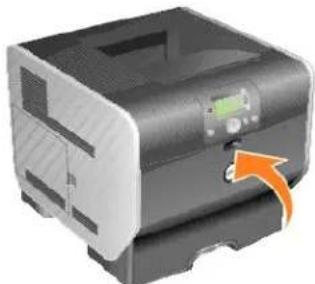
- Zatáhnutím za výklenek na přední straně tiskárny sklopte univerzální podavač.
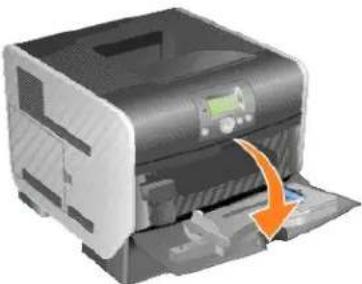
- Zatlađe uvolňovací páčku směrem doprava, aby bylo možné otevřít horní přední kryt.
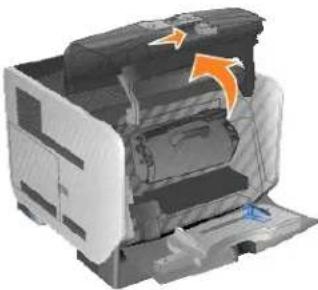
- Vytáhněte tiskovou kazetu nahoru směrem z tiskárny.
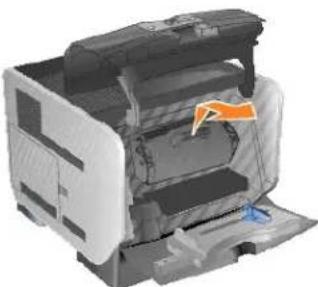
VÝSTRAHA: Pří výměně tonerové kazety nevystavujte novou kazetu po delší dobu přímému slunečnímu záření. Delší vystavení přímému světlu může způsobit problémy s kvalitou tisku.
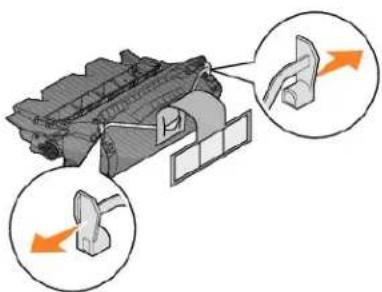
- Rozbalte novou tonerovou kazetu. Odstraňte z tiskové kazety ochranný molitan, červený plastový popruh a pásku a zlikvidujte je.
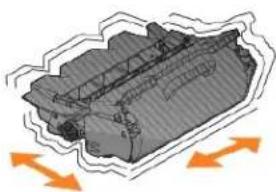
- Důkladně kazotu několikrát protřepajta do stran a zepředu dozadu, aby se v ni rovnoměrně rozmístil toner.
- Zavřete horní přední kryt.

- Zavřete univerzální podavač.
Výměna položek v sadě pro údržbu
Výměna nabíjecích cívek
Když se na potištěných stránkách objeví zakalený toner nebo stínování pozadí, objednejte novou sadu s nabíjecími cívkami.
- Tiskárnu vypněte a odpojte z ní napájecí kabel.
- Zatáhnutím za výklenek na přední straně tiskárny sklopte univerzální podavač.
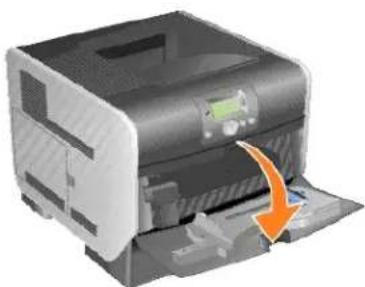
- Zatlačte uvolňovací páčku směrem doprava, aby bylo možné otevřit horní přední kryt.
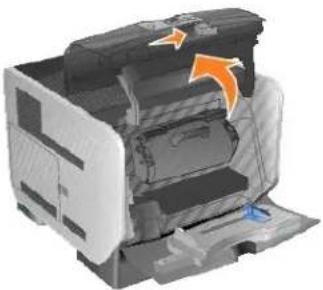
- Vytáhněte tiskovou kazetu nahoru směrem z tiskárny.
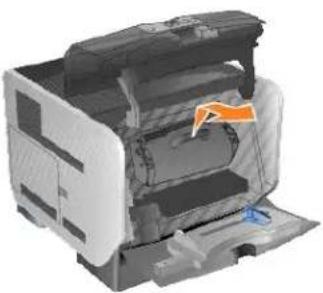
- Zavěste lepenkovou zarážku krytu na háček na tiskárně.
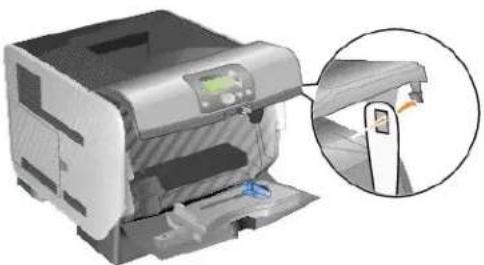
- Vložte háček na spodní straně lepenkové zarážky krytu do otvoru v tiskárně. Bude nutné snížit horní přední kryt.
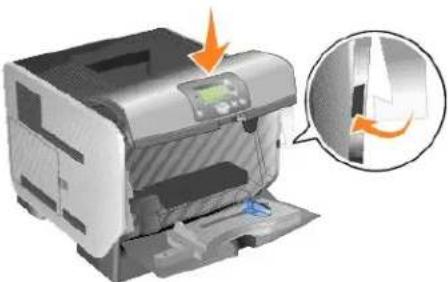
- Vyhledejte použitou nabíjecí cívku nad oblastí pro tiskovou kazetu.
- Zatáhněte nabíjecí cívku směrem doleva, dokud nevypadne na pravé straně.
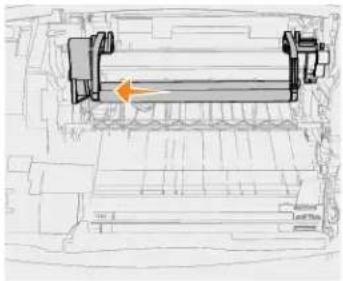
- Zatáhněte nabíjecí clívku doprava, ven z tiskárny.
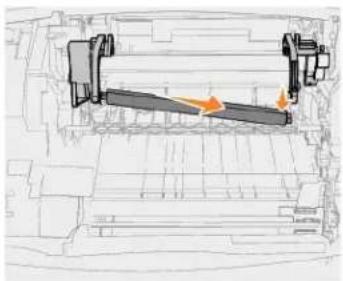
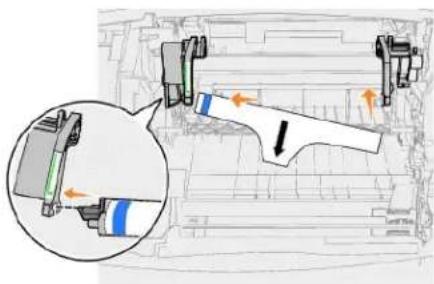
- Zarovnejte modrou úchytku na levé straně nabíjecí civky s otvorem v ramení označeném odpovídající modrou šipkou a zasuňte jl. Zatáhněte nabíjecí cívku směrem doleva.
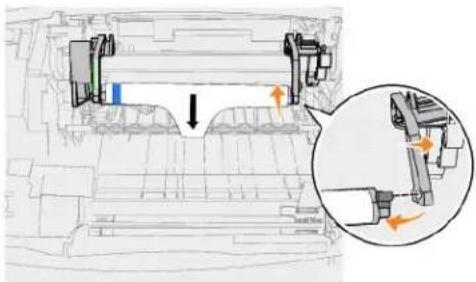
- Zvedněte pravou stranu nabíjecí cívky a zasuňte ji do příslušného otvoru.
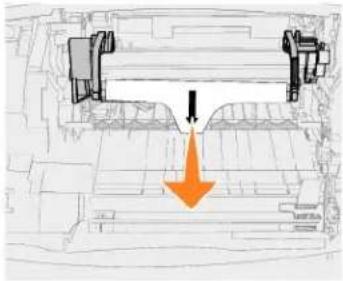
- Odstraňte z nabljecí civky obal.
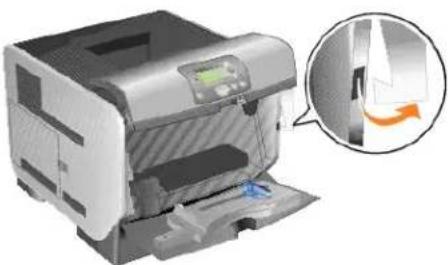
- Vyjměte lepenkovou zarážku krytu.
- Vložte tiskovou kazetu zpět do tiskárny.
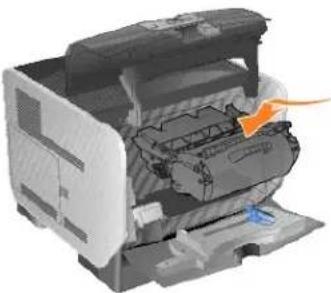
- Zavřete horní přední kryt.

- Zavřete univerzální podavač.
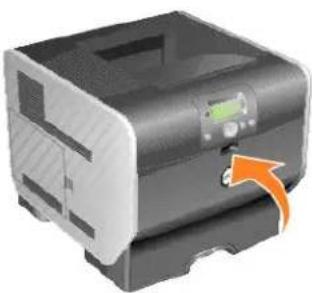
- Zapojte napájecí kabel tiskárny do rádně uzem něné elektrické zásuvky.
Výměna nanášecího válce
Když se na potištěných stránkách objeví světlý tisk, zakalený toner nebo stínování pozadí, objednejte nový nanášecí válec.
- Tiskárnu vypněte a odpojte z ní napájecí kabel.
- Zatáhnutím za výklenek na přední straně tiskárny sklopte univerzální podavač.
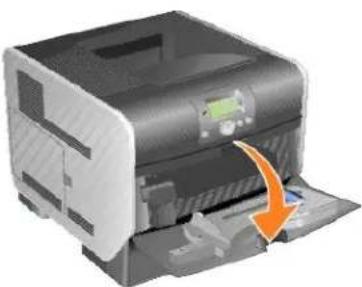
- Zatlačte uvolňovací páčku směrem doprava, aby bylo možné otevřit horní přední kryt.
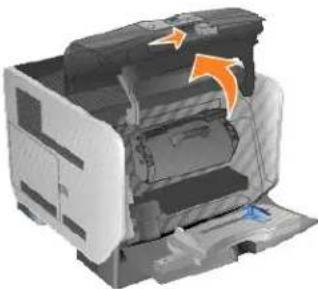
- Vytáhněte tiskovou kazetu nahoru směrem z tiskárny.
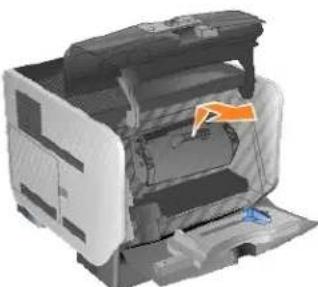
- Vyhledejte použitý nanášecí válec ve spodní části vnitřku tiskárny.
- Vypačte levou stranu nanášecího válce ze zdířky a uvolněte jej. (Použijte jakýkoli malý nástroj.)
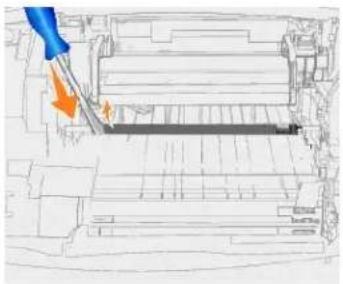
- Zvedněte nanášecí válec a vytáhněte jej z tiskárny. Odložte jej stranou.
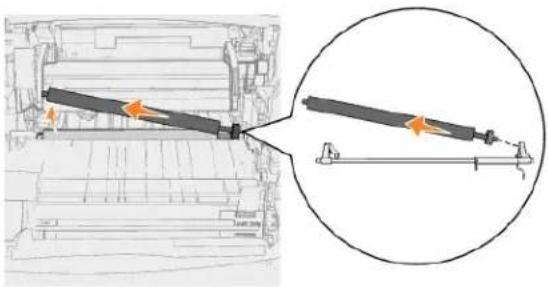
-
Odstraňte veškerý obal z nového nanášecího válce.
-
Do malého otvoru na pravé straně tiskárny zasuňte kovovou úchytku umístěnou na pravé straně nanášecího válce.
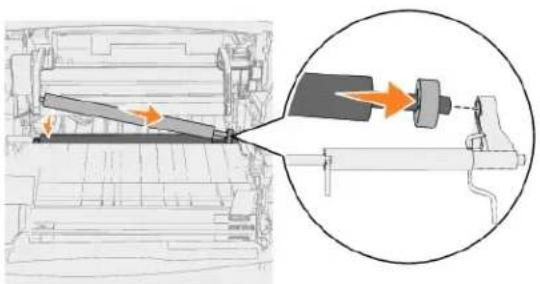
- Opatrně spouštějte nanášeci válec, dokud levé kovové poutko nezapadne do zdířky. Chcete-li válec řádně zajistit, můžete na něj zatlačit směrem dolů.
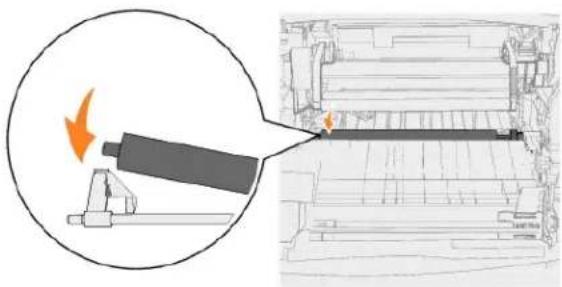
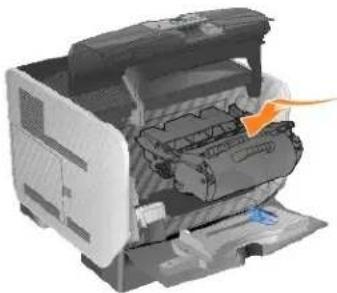
- Vložte tiskovou kazetu zpět do tiskárny.
- Zavřete horní přední kryt.
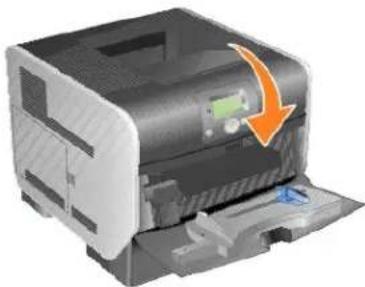
- Zavřete univerzální podavač.
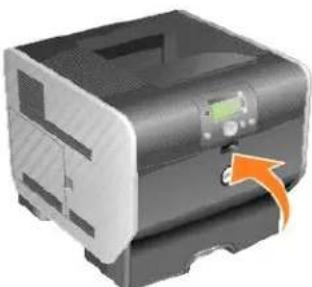
- Zapojte napájecí kabel tiskárny do rádně uzemněné elektrické zásuvky.
Výměna zaváděcích válců
- Odeberte standardní zásobník.
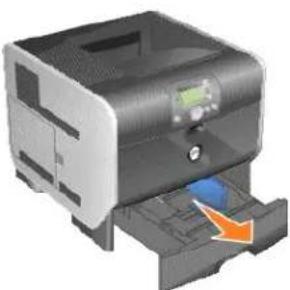
- Vyhledejte na spodní straně tiskárny rameno zaváděciho válce a stáhněte ho dolů.
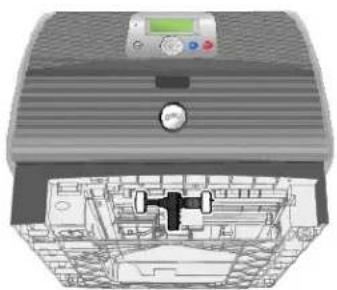
- Zatlačte na konec poutka.
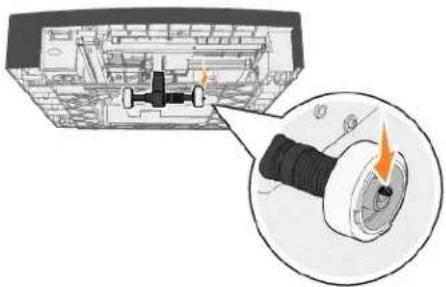
- Vytáhněte zaváděcí válec z ramene.
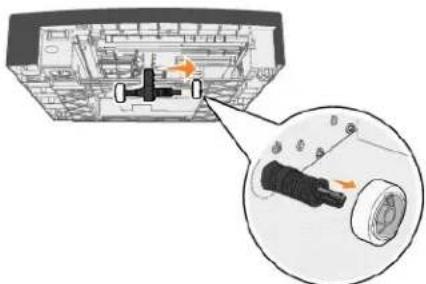
- Opakujte krok 3 a krok 4 na opačné straně a vyjměte druhý zaváděcí válec.
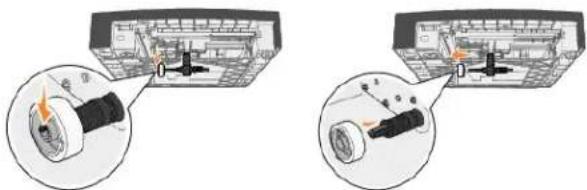
- Opalrně uvolněte rameno zaváděcího válce.
- Zlikvidujte použité zaváděcí válce.
- Vyjměte dva zaváděcí válce z obalu.
- Stáhněte rameno zaváděcího válce dolů.
- Vyhledejte prohloubenou oblast na zaváděcím válci a zarovnejte ji s poutkem na rameni.
POZNÁMKA: Na každém zaváděcím válcí se nachází dvě šipky. Ujistěto so, že spodní šipka směřuje k vám, když zarovnáváte prohloubenou oblast s poutkem.
- Jakmile bude poutko zarovnané, zatlađe zaváděcí válec do ramene.
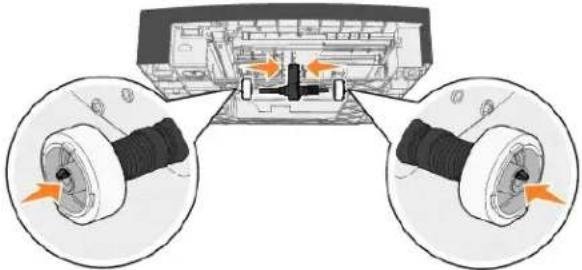
- Opakujte krok 10 a krok 11 a nainstalujte druhý zaváděcí válec.
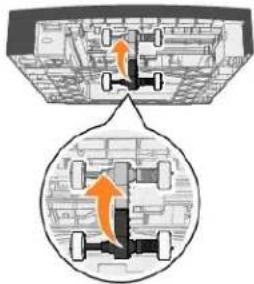
- Opatrně uvolněte rameno zaváděciho válce.
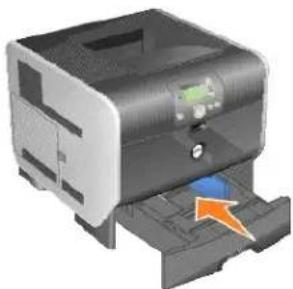
- Zasuňte standardní zásobník.
Popis pokynů pro papír a speciální média
Podporovaná tisková média
výběr tiskových médlí
Skladování tiskových médií
• Prevence zaseknutí médií
Tisková média (voří papír, karty, průhledné fólie, štítky a obálky. Tiskárna umožňuje tisk vysoké kvality na různá tisková média. Před zahájením tisku je nutné zvážit několik okolností týkajících se tiskových médií. Tato kapitola poskytuje informace, které usnadní výběr tiskových médií.
Před zakoupením většího množství doporučujeme vyzkoušet vzorek jakéhokoli papíru nebo speciálních médlí, které plánujete v tiskárně použít.
Podporovaná tisková média
Následující tabulky poskytují informace o standardních a doplňkových zdrojích pro vstupní i výstupní zásobníky a odkladače.
| Typy tiskových médií |
| Formáty tiskových médií |
| Gramáže tiskových médií |
POZNÁMKA: Pokud používáte formát tiskových médií, který není v tabulce uveden, vyberte následující větší formát.
Typy tiskových médií
| Vstupní nebo výstupní zásobník nebo odkladač | Papír | Karta | Průhledné fólie | Štítek (vlnylový, papírový, polyesterový, přlpojený k formuláři nebo integrovaný) |
| Standardní zásobník na 500 listů | √ | √ | √ | √ |
| Standardní výstupní odkladač | √ | √ | √ | √ |
| Doplňkový zásobník na 250 listů | √ | √ | √ | √ |
| Doplňkový zásobník na 500 listů | √ | √ | √ | √ |
| Doplňkový volitelný výstupní odkladač | √ | √ | √ | √ |
| Univerzální podavač | √ | √ | √ | |
| Doplňkový duplexor | √ | √ | ||
| Doplňkový podavač obálek |
Formáty tiskových médií
| Vstupní nebo výstupní zásobník nebo odkladač | Formát médlí | |
| Standardní zásobník na 500 listů | A4 | 210 x 297 mm |
| A5 | 148 x 210 mm | |
| JIS B5 | 182 x 257 mm | |
| Letter | 216 x 279 mm | |
| Legal | 216 x 356 mm | |
| Executive | 184 x 267 mm | |
| Folio ^1 | 216 x 330 mm | |
| Statement ^1 | 140 x 216 mm | |
| Universal ^2 | 140 x 210 mm až 216 x 356 mm | |
| 70 x 127 mm až 229 x 356 mm | ||
| 148 x 182 mm až 216 x 356 mm | ||
| Standardní výstupní odkladač | A4 | 210 x 297 mm |
| A5 | 148 x 210 mm | |
| JIS B5 | 182 x 257 mm | |
| Letter | 216 x 279 mm | |
| Legal | 216 x 356 mm | |
| Executive | 184 x 267 mm | |
| Folio ^1 | 216 x 330 mm | |
| Statement ^1 | 140 x 216 mm | |
| Universal ^2 | 140 x 210 mm až 216 x 356 mm | |
| 70 x 127 mm až 216 x 356 mm | ||
| 70 x 127 mm až 229 x 356 mm | ||
| 148 x 182 mm až 216 x 356 mm | ||
| Obálka 7% | 98 x 191 mm | |
| Obálka 9 | 98 x 225 mm | |
| Obálka 10 | 105 x 241 mm | |
| Obálka DL | 110 x 220 mm | |
| Obálka B5 | 176 x 250 mm | |
| Obálka C5 | 162 x 229 mm | |
| Jiná obálka ^1 | 98 x 162 mm až 176 x 250 mm | |
| 98 x 162 mm až 229 x 342 mm | ||
| Univerzální podavač | A4 | 210 x 297 mm |
| A5 | 148 x 210 mm | |
| JIS B5 | 182 x 257 mm | |
| Letter | 216 x 279 mm | |
| Legal | 216 x 356 mm | |
| Executive | 184 x 267 mm | |
| Folio ^1 | 216 x 330 mm | |
| Statement ^1 | 140x 216 mm | |
| Universal ^2 | 140 x 210 mm až 216 x 356 mm | |
| 70 x 127 mm až 216 x 356 mm | ||
| 70 x 127 mm až 229 x 356 mm | ||
| 148 x 216 mm až 216 x 356 mm | ||
| Obálka 7% | 98 x 191 mm | |
| Obálka 9 | 98 x 225 mm | |
| Obálka 10 | 105 x 241 mm | |
| Obálka DL | 110 x 220 mm | |
| Obálka B5 | 162 x 229 mm | |
| Obálka C5 | 162 x 229 mm | |
| Jiná obálka ^1 | 98 x 162 mm až 176 x 250 mm | |
| 98 x 162 mm až 229 x 342 mm | ||
| Doplňkový duplexor | A4 | 210 x 297 mm |
| A5 | 148 x 210 mm | |
| JIS B5 | 182 x 257 mm | |
| Letter | 216 x 279 mm | |
| Legal | 216 x 356 mm | |
| Executive | 184 x 267 mm | |
| Folio ^1 | 216 x 330 mm | |
| Universal ^2 | 70 x 127 mm až 229 x 356 mm | |
| 148 x 182 mm až 216 x 356 mm | ||
| Doplňkový zásobník na 250 listů | A4 | 210 x 297 mm |
| A5 | 148 x 210 mm | |
| JIS B5 | 182 x 257 mm | |
| Letter | 216 x 279 mm | |
| Legal | 216 x 356 mm | |
| Executive | 184 x 267 mm | |
| Folio ^1 | 216 x 330 mm | |
| Statement ^1 | 140 x 216 mm | |
| Universal ^2 | 140 x 210 mm až 216 x 356 mm | |
| 70 x 127 mm až 229 x 356 mm | ||
| 148 x 182 mm až 216 x 356 mm | ||
| Doplňkový zásobník na 500 listů | A4 | 210 x 297 mm |
| A5 | 148 x 210 mm | |
| JIS B5 | 182 x 257 mm | |
| Letter | 216 x 279 mm | |
| Legal | 216 x 356 mm | |
| Executive | 184 x 267 mm | |
| Folio ^1 | 216 x 330 mm | |
| Statement ^1 | 140 x 216 mm | |
| Universal ^2 | 140 x 210 mm až 216 x 356 mm | |
| 70 x 127 mm až 229 x 356 mm | ||
| 148 x 182 mm až 216 x 356 mm | ||
| Doplňkový podavač obálek | Obálka 7 ^3/4 | 98 x 191 mm |
| Obálka 9 | 98 x 225 mm | |
| Obálka 10 | 105 x 241 mm | |
| Obálka DL | 110 x 220 mm | |
| Obálka B5 | 176 x 250 mm | |
| Obálka C5 | 162 x 229 mm | |
| Jiná obálka ^1 | 98 x 162 mm až 176 x 250 mm | |
| 98 x 162 mm až 229 x 342 mm | ||
| Doplňkový volitelný výstupní odkladač | A4 | 210 x 297 mm |
| A5 | 148 x 210 mm | |
| JIS B5 | 182 x 257 mm | |
| Letter | 216 x 279 mm | |
| Legal | 216 x 356 mm | |
| Executive | 184 x 267 mm | |
| Folio ^1 | 216 x 330 mm | |
| Statement ^1 | 140 x 216 mm | |
| Universal ^2 | 140 x 210 mm až 216 x 356 mm | |
| 70 x 127 mm až 216 x 356 mm | ||
| 70 x 127 mm až 229 x 356 mm | ||
| 148 x 182 mm až 216 x 356 mm | ||
| Obálka 7 ^3/4 | 98 x 191 mm | |
| Obálka 9 | 98 x 225 mm | |
| Obálka 10 | 105 x 241 mm | |
| Obálka DL | 110 x 220 mm | |
| Obálka B5 | 176 x 250 mm. | |
| Obálka C5 | 162 x 229 mm | |
| Jiná obálka ^1 | 98 x 162 mm až 176 x 250 mm | |
| 98 x 162 mm až 229 x 342 mm | ||
| ^1 Tento formát se v nabídce Velikost papíru nezobrazi, dokud nebude vypnuta možnost Detekce formátu zásobníku. ^2 Nastavením tohoto formátu získáte stránku o rozměru 215,9 mm x 355,6 mm, pokud není formát určen v softwarové aplikaci. | ||
Gramáže tiskových médií
| Tisková média | Typ | Gramáž tiskových médií | |||
| Standardní zásobníkDoplňkový zásobníkna 500 listů | Doplňkový zásobník na250 listůUniverzální podavač | Podavačobálek | Doplňkový volitelnývýstupní odkladač | ||
| Papír | Xerografický papír nebo kancelářský papír | 60 až 176 g/m2s dlouhými vlákny | 60 až 135 g/m2s dlouhými vlákny | - | 60 až 176 g/m2 |
| Karta — maximálně(s dlouhými vlákny) ^1 | Index Bristol | 163 g/m2 | 120 g/m2 | - | 163 g/m2 |
| Štítek | 163 g/m2 | 120 g/m2 | 163 g/m2 | ||
| Krycí | 176 g/m2 | 135 g/m2 | 176 g/m2 | ||
| Karta — maximálně(s krátkými vlákny) ^1 | Index Bristol | 199 g/m2 | 163 g/m2 | - | 199 g/m2 |
| Štítek | 203 g/m2 | 163 g/m2 | 203 g/m2 | ||
| Krycí | 216 g/m2 | 176 g/m2 | 216 g/m2 | ||
| Průhledné fólie | Laserová tiskárna | 138 až 146 g/m2 | 138 až 146 g/m2 | - | 138 až 146 g/m2 |
| Štítky — maximálně | Papír | 180 g/m2 | 163 g/m2POZNÁMKA: Nepodporováno v univerzálním podavačí. | - | 180 g/m2 |
| Dvojdruhový papír | 180 g/m2 | 163 g/m2Nepodporováno v univerzálním podavačí. | 180 g/m2 | ||
| Polyesterový | 220 g/m2 | 220 g/m2POZNÁMKA: Nepodporováno v univerzálním podavačí. | 220 g/m2 | ||
| Vinylový | 300 g/m2 | 260 g/m2POZNÁMKA: Nepodporováno v univerzálním podavačí. | 300 g/m2 | ||
| Integrované formuláře | Samolepící oblast (musí vstoupit do tiskárny jako první) | 140 až 175 g/m2 | 140 až 175 g/m2 | - | 140 až 175 g/m2 |
| Papírový základ (s dlouhými vlákny) | 75 až 135 g/m2 | 75 až 135 g/m2 | 75 až 135 g/m2 | ||
| Obálky 100% bavlna, maximální gramáž — 90 g/m2 | Sulfitové, bezdřevé nebo s obsahem až 100 % bavlny | Nedoporučuje se | 60 až 105 g/m22, 3 | 60 až 105 g/m23 | 60 až 105 g/m2 |
| ^1 Pro papíry přesahující 135 g/m ^2 je upřednosťňováno krátké vlákno. ^2 Zahrnuje obálky podávané z univerzálního podavače. ^3 Obálky o 105 g/m2 jsou omezeny na 25% obsah bavlny. | |||||
Výběr tiskových médií
Výběr tiskových médíl vhodných pro tiskárnu omezí problémy s tiskem. Následující části obsahují pokyny pro výběr správných tiskových médíl pro tiskárnu.
Papír
Nejlapší kvality tisku dosáhnete, pokud použijete xerografický papír s dlouhým vláknem a gramáží 75 g/m2. Před zakoupením většího množství vyzkoušejte vzorek papíru, který chcete v tiskárně použít.
Při zakládání papíru zkontrolujte doporučenou potiskovanou stranu zobrazenou na obalu a příslušným způsobem papír založte. Podrobné pokyny pro zakládání do zásobníku naleznete v části Zakládání do standardních a doplňkových zásobníků nebo Zakládání do univerzálního podavače.
Charakteristiky papíru
Následující charakteristiky papíru mají vliv na kvalitu a spolehlivost tisku. Doporučujeme, abyste se při hodnocení nového svazku papíru těmito pokyny řídili.
V procesu laserového tisku se papír zahřívá na vysoké teploty, které dosahují až 230 °C. Pro aplikace využívající technologii MICR (Magnetic Ink Character Recognition) i aplikace, které tuto technologii nevyužívají, použíjte pouze papír snášející tyto teploty, aniž by ztrácel barvu, rozmazával se nebo se z něj uvolňovaly nebezpečné škodliviny. Informujte se u výrobce nebo prodejce, zda je vybraný papír vhodný pro laserové tiskárny.
Gramáž papíru
Tiskárna dokáže automaticky podávat papír s gramáží od 60 do 176 g/m2 s dlouhým vlákem v Integrovaných a doplňkových zásobnících na 500 listů a papír s gramáží od 60 do 135 g/m2 s dlouhým vlákem v univerzálním podavači a doplňkových zásobnících na 250 listů. Papír lechí než 60 g/m2 nemusi být dostatečně tuhy. Může se špatně podávat a způsobovat zaseknutí papíru. Nejlepšího výsledku dosáhnete při použití papíru s dlouhým vlákem a gramáží 75 g/m2. Při použití papíru, který je užší než 182 x 257 mm se ujlistěte, že jeho gramáž dosahuje nejméně 90 g/m2.
Nepřijatelný papír
Pro použití v tiskárně se nedoporučují následující typy papírů:
Některé chemicky upravené papíry použivané ke kopírování, k němuž není zapotřebí průklepový papír. Mohou se také nazývat samokopírovací papír, samopropisový papír (CCP) nebo samoprůklepový papír (NCR)
1 Předtištěné papíry obsahující chemické látky, které mohou znečistit tiskárnu
1 Předtištěné papíry, na které může nepřiznivě působit teplota zapékače tiskárny
Předtištěné papíry vyžadující soutisk (přesné umístění tisku na stránce) větší než ±2,3 mm, například formuláře vytvořené pomocí optického rozpoznávání písmá (OCR)
V některých připadech je možné soutisk nastavit pomocí softwarové aplikace a tisknout bez problémů i na tyto formuláře.
Potahované papíry (smazatelný bankovní), syntetické papíry, termopapíry
1 Papíry s hrubým okrajem, hrubým povrchem čl výraznou texturou, zprohýbané papíry
1 Recyklované papíry, které obsahují více než 25 % použitého odpadního papíru a nevyhovují normě DIN 19 309
1 Recyklovaný papír s gramáží nižší než 60 g/m2
1 Formuláře nebo dokumenty skládající se z několika částí
Hlavičkový papír
Nejlepší kvality tisku dosáhnete, pokud použijete xerografický papir s dlouhým vláknem a gramáži 75 g/m2. Před zakoupením většího množství vyzkoušejte vzorek papíru, který chcete v tiskámě použít.
Při zakládání hlavičkového papíru vezměto na vědomí doporučenou stranu k tisku zobrazenou na obalu a příslušným způsobem papír založte.
| Jednostranný tisk | Oboustranný tisk | |
| V zásobníku papíru | 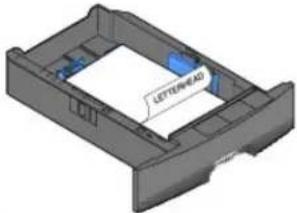 | 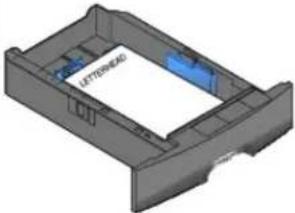 |
| V univerzálním podavači | 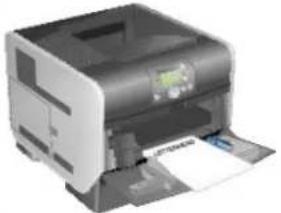 | 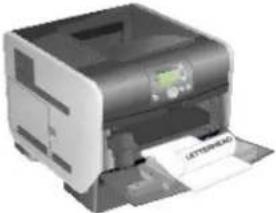 |
Charakteristiky papíru
Následující charakteristiky papíru mají vliv na kvalitu a spolehlivost tisku. Doporučujeme, abysle se při hodnocení nového svazku papíru těmilo pokyny řídili.
V procesu laserového tisku se papír zahřivá na vysoké teploty, které dosahují až 230 °C. Pro aplikace využivající technologii MICR (Magnetic Ink Character Recognition) i aplikace, které tuto technologii nevyůživají, použijte pouze hlavickový papír snášející tyto teploty, aniž by ztrácel barvu, rozmazával se nebo se z něj uvolňovaly nebezpečné škodliviny. Informujte se u výrobce nebo prodejce, zda je vybraný papír vhodný pro laserové tiskárny.
Gramáž papíru
Tiskárna dokáže automaticky podávat papír s gramáží od 60 do 176 g/m2 s dlouhým vláknem v integrovaných a doplňkových zásobnících na 500 listů a papír s gramáží od 60 do 135 g/m2 s dlouhým vláknem v univerzálním podavači a doplňkových zásobnících na 250 listů. Papír lehů než 60 g/m2 nemusi být dostatečně tuhy. Může se špatně podávat a způsobovat zaseknutí papíru. Nejlepšího výsledku dosáhnete při použití papíru s dlouhým vláknem a gramáží 75 g/m2. Při použití papíru, který je užší než 182 x 257 mm se ujistěte, že jeho gramáž dosahuje nejméně 90 g/m2.
Nepřijatelný papír
Pro použití v tiskárně se nedoporučují následující typy papírů:
1 Předtištěné papíry obsahující chemické látky, které mohou znečistit tiskárnu
1 Předtištěné papíry, na které může nepřiznivě působit teplota zapékače tiskárny
1 Předtištěné papíry vyžadující soutisk (přesné umístění tisku na stránce) větší než ±2,3 mm, například formuláře vytvořené pomocí optického rozpoznávání písma (OCR)
V některých případech je možné soutisk nastavit pomocí softwarové aplikace a tisknout bez problémů i na tyto formuláře.
Potahované papíry (smazatelný bankovní), syntetické papíry, termopapíry
1 Papíry s hrubým okrajem, hrubým povrchem či výraznou texturou, zprohýbané papíry
1 Recyklované papíry, které obsahují více než 25 % použitého odpadního papíru a nevyhovují normě DIN 19 309
1 Recyklovaný papír s gramáží nižší než 60 g/m2
Prühledné fólie
Prühledné fólie lze podávat ze standardního zásobníku, doplňkového zásobníku na 250 nebo 500 listů nebo univerzálního podavače. Před zakoupením většího množství vyzkoušojte vzorok prühledné fólie, kterou chcete v tiskárně použit.
Tisk na prühledné fólie:
Ujistěte se, že je položka Paper Type (Typ papíru) v ovladači tiskárny nastavena na možnost Transparency (Průhledná fólie), aby nedošlo k poškození tiskárny.
V operačním systému Macintosh se ujistěte, že je položka Paper Type (Typ papíru) v dialogovém okně Print (Tisk) položky Imaging choice (Výběr zobrazení) místní nabídky Copies & Pages (Kopie a stránky) nastavena na možnost Transparency (Průhledná fólie).
Používejte průhledné fólie určené výslovně pro laserové tiskárny. Průhledné fólie musí vydržet teplotu až 230 °C, aniž by se roztavily, ztrácely barvu, měnily tvar nebo se z nich uvolňovaly nebezpečné škodliviny.
1 Chcete-li předejít problémům s kvalitou tisku, neměly by se na průhledných fóliích objevit otisky prstů.
Před založením průhledných fólií stoh protřepejte, aby nedošlo ke slepení jednotlivých listů.
Výběr průhledných fólií
Tiskárna může tisknout přímo na průhledné fólie určené pro použití v laserových tiskárnách. Kvalita tisku a jeho stálost závisí na použité průhledné fólii. Před zakoupením většího množství vyzkoušejte tisk na vzorek průhledné fólie, kterou chcete v tiskárně použít.
Položka Paper Type (Typ papíru) by měla být nastavena na možnost Transparency (Průhledná fólie), aby nedocházelo k zaseknutí fólie. Informujte se u výrobce nebo prodejce, zda jsou vybrané průhledné fólie kompatibilní s laserovými tiskárnami, v nichž se fólie zahřivají až na teplotu 230 °C. Používejte pouze průhledné fólie snásející tyto teploty, aniž by se roztavily, ztrácely barvu, měnily tvar nebo se z nich uvolňovaly nebezpečné škodlivny.
Prühledné fólie se mohou automaticky podávat z univerzálního podavača a všech standardních a doplňkových zásobníků. Další informace o kompatibilitě prühledné fólie s doplňkovými výstupními odkladači naleznete v části Identifikace a propojování výstupních odkladačů.
Při manipulaci s průhlednými fóliemi bud'te opatrní. Otisky prstů na povrchu průhledné fólie způsobují nízkou kvalitu tisku.
Obálky
Do univerzálního podavače lze vložit až 10 obálek a do podavače obálek až 85 obálek. Před zakoupením většího množství vyzkoušetje vzorek obálek, které chcete v tiskárně použít. Pokyny k zakládání obálek naleznete v části Zakládání médií do univerzálního podavače a Zakládání médií do podavače obálek.
POZNÁMKA: Pokud použijete podavač obálek, můžete zaslechnout bouchnutí. Tento zvuk je normální a dochází k němu, když se před liskem uvolňuje vzduch zachycený v obálkách.
Tisk na obálky:
1 Chceto-II dosáhnout nejlepší možné kvality tisku, používejte pouze obálky vysoké kvality určené pro laserové tiskárny.
I Na základě použitého zdroje nastavte v nabídce Paper (Papír) položku Paper Size/ Type (Velikost/Typ papíru) na možnost MP Feeder (Univerzální podavač), Manual Env (Obálky ručně) nebo Env Feeder (Podavač obálek). Nastavte typ papíru na možnost Envelope (Obálka) a na panelu ovládání, v ovladač tiskárny nebo v nástroji pro nastavení místní tiskárny vyberte správnou velikost obálky.
Nejlepšího výsledku dosáhnete při použití obálek vyrobených z papíru s gramáží 75 g/m2. Pro univerzální podavač lze použit papír s gramáží až 105 g/m2 nebo pro podavač obálek papír s gramáží 105 g/m2, pokud obsah bavlny dosahuje maximálně 25 %. Gramáž obálek se 100% obsahem bavlny nesmi přesáhnout 90 g/m2.
1 Použivejte pouze nové, nepoškozené obálky.
1 Chcete-li dosáhnout co nejlepších výsledků a omezit možnost zaseknutí obálky, nepoužívejte následující obálky:
o nadměrně zprohýbané nebo zkroucené,
o slepené dohromady nebo jakkoli poškozené,
o s okénky, otvory, perforací, výřezy nebo reliéfním tiskem,
o s kovovými sponkami, drátky nebo kovovými úchyty,
o s provázanou strukturou,
o s nalepenou poštovní známkou,
o s nekrytou lepivou plochou, zalepené nebo zavřené,
o s rýhami na okrajích nebo ohnutými rohy,
o s hrubým, vrásčitým nebo žebrovaným povrchem.
Použijte obálky snášející teplotu až 230 °C, aniž by došlo k jejich zalepení, nadměrnému prohýbání, zvlnění nebo se z nich uvolňovaly nebezpečné škodliviny. Pokud máte nejasnosti týkající se obálek, které chcete použit, informujte se u dodavatele obálek.
Do podavače obálek zakládejte najednou pouze jeden formát obálek.
1 Kombinace vysoké vlhkosti (přesahující 60 %) a vysokých teplot tisku mohou vést k zalepení obálek.
Štítky
Pomocí tiskárny lze tisknout na mnoho štítků určených pro použití v laserových tiskárnách. Tyto štítky se dodávají v listech formátu Letter, A4 a Legal. Lepivá plocha štítků, Ilcová strana (plocha k tisku) a krycí vrstvy musí vydřeť teploťu až 230 °C a tlak 172,4 kPa.
Před zakoupením většího množství vyzkoušejte vzorek štítků, které chcete v tiskárně použít.
Po vytisknutí přibližně 10 000 stránek se štítky (nebo při každé výměně tiskové kazety) provedte následující kroky, aby zůstala zachována spolehlivost tiskárny při podávání listů:
- Vytiskněte pět listů papíru.
- Počkejte přibližně pět sekund.
- Vytiskněte dalších pět listů papíru.
Tisk na štítky:
V nabídce Paper (Papír) nastavte položku Paper Size/ Type (Velikost/Typ papíru) na možnost Labels (Štítky). Položku Velikost/Typ papíru lze nastavit na panelu ovládání tiskárny, v ovladači tiskárny nebo v nástroji pro nastavení místní tiskárny.
Vinylové štítky podávejte ze standardního zásobníku nebo dopříkových zásobníků na 250 nebo 500 listů papíru. Pro vinylové štítky nastavte položku Typ papíru na možnost Štítky, položku Štítky - povrch na možnost Hladký a položku Štítky - gramáž na možnost Těžký, nebo nastavte položku Typ papíru na vinylové štítky a povrch a gramáž na možnost Normální.
1 Nezakládejte štítky společně s papírem nebo průhlednými fóliemi do stejného zdroje. Kombinování tiskových médií může způsobit problémy s podáváním a kvalitou tisku.
1 Nepoužívejte listy se štítky, které mají zadní stranu z hladkého materiálu.
Používejte kompletní listy se štítky. Nekompletní listy mohou způsobit odlepení štítků během tisku a následné zaseknutí štítků. Nekompletní listy také znečišťují tiskárnu a kazetu lepivou hmotou a mohly by zrušit platnost záruky na tiskárnu i kazetu.
Používejte štítky snášející teplotu až 230 °C, aniž by došlo k jejich zalepení, nadměrnému prohýbání, zvlnění nebo se z nich uvolňovaly nebezpečné škodliviny.
Netiskněte ve vzdálenosti 1 mm od okraje štitku, perforaci nebo výseků na štitku.
Nepoužívejte listy se štítky, které mají lepivou hmotu na okrajích listu. Společnost Dell doporučuje listy se zónově nanesenou lepivou hmotou ve vzdálenosti minimálně 1 mm od okrajů. Lepivá hmota způsobuje znečišťení tiskárny a může způsobit zrušení platnosti záruky.
Pokud není zónové nanášení možné, měl by se odstranit pruh o šířce 1,6 mm z předního okraje (vstupujícího do tiskárny) a měly by se použit listy s neprotékající lepivou hmotou.
1 Odstraňte pruh o šířce 1,6 mm z předního okraje, aby se štítky neodlepovaly uvnitř tiskárny.
Je lepší orientace na výšku, zvláště při tisku čárových kódů.
1 Nepoužívejte štítky, které mají nekrytou lepivou plochu.
Karta
Karta je tvořana jednou vrstvou a vyznačuje se velkou řadou vlastností, jako je obsah vlhkosti, tloušťka a povrch, které mohou mít značný vliv na kvalitu tisku. Informace o vhodné gramáži a směru vláken tiskových médií naleznete v části Podporovaná tisková média.
Před zakoupením většího množství vyzkoušejte vzorek karet, které chcete v tiskárně použít.
Po vytisknutí přibližně 10 000 stránek karet (nebo při každé výměně tiskové kazety) provedte následující kroky, aby zůstala zachována spolehlivost tiskárny při podávání listů:
- Vytiskněte pět listů papíru.
- Počkejte přibližně pět sekund.
- Vytiskněte dalších pět listů papíru.
Tisk na karty:
V nabídce Paper (Papír) nastavte položku Paper Type (Typ papíru) na možnost Card Stock (Karty) na panelu ovládání tiskárny, v ovladačí tiskárny nebo v nástrojí pro nastavení místní tiskárny.
Vozměto na vědomí, že předtisk, perforace a přehyby mohou výrazně ovlivnit kvalitu tisku a způsobit problémy při manipulací s tiskovýml médil nebo jejich zaseknutí.
1 Nepoužívejte karty, z kterých se mohou při zahřátí uvolňovat nebezpečné škodliviny.
Nepoužívejte předtištěné karty napuštěné chemickými látkami, které mohou způsobit znečstění tiskárny. Z předtištěných médií se do tiskárny uvolňují polotekuté a těkavé složky.
1 Doporučujeme používat karty s krátkým vláknem.
Skladování tiskových médií
Chcete-li zabránit problémům s podáváním papíru a nerovnoměrnou kvalitou tisku, řid'te se následujícími pokyny.
Skladujte papír v prostředí s teplotou přibližně 21 °C a relativní vlhkostí 40 %.
1. Krabice s papírem skladujte spíše na paletě nebo na polici než přímo na zemi.
Pokud skladujete samostatná balení papíru mimo původní krabici, je třeba uložit je na rovném povrchu, aby se hrany neohýbaly nebo nevlnily.
1 Na balení papíru nic nepokládejte.
1 Papír skladujte v původním obalu až do doby, než jej založíte do tiskárny.
Prevence zaseknutí médií
Chcete-li si zajistit bezproblémový tisk, používejte vhodná tisková média (papír, průhledné fólie, štítky a karty). Další informace naleznete v části Podporovaná tisková média.

POZNÁMKA: Před zakoupením většího množství vyzkoušejte vzorek jakéhokoli média, které chcete v tiskárně použít.
Výběrem vhodných tiskových médií a jejich správným založením můžete zabránit většině zaseknutí médií. Podrobné pokyny pro zakládání do zásobníku naleznete v části Zakládání do standardních a doplňkových zásobníků nebo Zakládání do univerzálního podavače.
Následující tipy pomohou zabránit zaseknutí tiskových médií:
1 Používejte pouze doporučená tisková média.
Nepřelčžujte zdroje tiskových médií. Ujistěle se, že výška stohu médií nepřekračuje maximální výšku vyznačenou linkou stohu na štítcích ve zdrojích.
1 Nezakládejte pomačkaná, zohýbaná, vlhká nebo zprohýbaná tisková média.
Před založením tisková média ohněte, protřepejte a narovnejte. Pokud dochází k zaseknutí tiskových médlí, zkuste podávat listy po jednom pomocí univerzálního podavače.
1 Nepoužívejte tisková média, která jste sami rozstřihali nebo ořezali.
Do stejného zdroje tiskových médií nevkládejte tisková média různých formátů, gramáží nebo typů.
Ujistěte se, že je ve zdroji správně založena doporučená strana k tisku podle toho, zda se jedná o jednostranný nebo oboustranný tisk.
Uchovávejte tisková média uskladněná v přijatelném prostředí. Viz Skladování tiskových médií.
V průběhu tiskové úlohy nevyjímejte zásobníky.
1 Po založení médíl zásobníky pevně zatlačte na místo.
Ujistěte se, že jsou vodicí lišty v zásobníku správně umístěny podle formátu založeného tiskového média. Ujistěte se, že vodicí lišty nejsou umístěny příliš těsně u stohu tiskových médii.
Pokud dojde k zaseknutí, uvolněte celou trasu médií. Další informace naleznete v části Odstranění zaseknutých médií.
Popis nabídek panelu ovládání
Nabídka Papír
Zprávy
Nastavení
Bezpečnost
Site porty
Pro usnadnění změny nastavení tiskárny je k dispozici mnoho nabídek. V nákresu je uveden rejstřík nabídek panelu ovládání, nabídky a položky, které jsou v každé nabídce dostupné. Položky jednotlivých nabídek a hodnoty, které lze vybrat, jsou podrobně popsány v této kapitole.
Některé položky nebo hodnoty v nabídkách jsou zobrazeny, pouze když je k tiskárně nainstalováno určtě příslušenství. Jiné položky nabídek mohou být platné pouze pro určtě jazyky tiskárny. Hodnoty lze vybrat kdykoliv, ale funkčnost tiskárny ovlivní, pouze když je nainstalováno příslušenství nebo konkrětní jazyk tiskárny.

POZNÁMKA: Hvězdička (*) vedle hodnoty označuje výchozí nastavení.
Nabídka Papír
Papír vložený v jednotlivých zásobnících papíru, výchozí zdroj papíru a výstupní odkladač určete pomocí nabídky Papír.
Výchozí zdroj
| Volba nabídky: | Účel: | Hodnoty: | |
| Výchozí zdroj | Určení výchozího zdroje papíru. | ZásobníkUniverzální podavačPodavač obálekPapír ručněObálky ručně | Když vložíte do dvou zdrojů papíru stejnou velikost a typ papíru (a položky nabídky Velikost papíru a Typ papíru budou správně nastavený), budou zásobníky automaticky propojeny. Když je jeden zdroj papíru prázdný, bude se papír automaticky podávat z dalšího propojeného zdroje. |
Formát/typ papíru

POZNÁMKA: Zobrazeny jsou pouze nainstalované zdroje papíru.
Tato volba nabídky se používá k nastavení velikosti a typu média vloženého do vstupního zásobníku. Nastavení velikosti a typu papíru probíhá ve dvou krocích. V první volbě nabídky se zobrazí položka Velikost tučně. Po výběru velikosti média se zobrazení změní a tučně se objeví položka Typ. Potom můžete vybrat typ média.
| Volba nabídky: | Účel: | Hodnoty: | |
| Formát/typ zás. | Určení výchozí velikost papíru pro každý zdroj papíru.POZNÁMKA:Pro zásobníky s automatickou detekcí formátu se zobrazí pouze hodnoty zjištěné hardwarem. | A4* (pro mimoamerické modely)A5JIS B5Letter' (pro americké modely)LegalExecutiveFolioStatementUniversal | Když vložíte do dvou zdrojů papíru stejnou velikost a typ papíru (a položky nabídkyVelikost papírua Typ papíru budou správně nastaveny), budou zásobníky automaticky propojeny. Když je jeden zdroj papíru prázdný, bude se papír automaticky podávat z dalšího propojeného zdroje. |
| Formát/typ zás. | Určení typu papíru vloženého v každém zdrojl papíru.POZNÁMKA:Pokud je k dispozici uživatelem definovaný název, zobrazí se namísto položkyVlastní typ. Pokud mají dva nebo více vlastních typů stejný název, zobrazí se název v seznamu Typ papírupouze jednou. | Obyčejný papír*KartaPrůhledná fólleLesklýŠtítkyVinylové štítkyBondHlavičkovýPředtlštěnýBarevný papírvlastní typ | Pomocí této nabídky lze provádět tyto akco:Optimalizovat kvalitu tisku pro konkrétní papír.Vybrat zdroje papíru pomocí softwarové aplikace výběrem typu a velikostl.Automaticky propojit zdroje papíru. Všechny zdroje obsahující stejný typ a velikost papíru jsou automaticky propojeny tiskárnou, pokud jsou správně nastaveny hodnoty položokVelikost papírua Typ papíru. |
| Formát/typ univ. podavač | Určení velikosti papíru vloženého v univerzálním podavači. | A4* (pro mimoamerické modely)A5JIS B5Letter* (pro americké modely)LegalExecutive FolioStatement UniversalObálka 7 3/4Obálka 9Obálka 10Obálka DLObálka C5Jiná obálka | Univerzální podavač je na panelu ovládání zobrazen pouze když je položkaKonfigurace univerzálníhopodavačenastavena na hodnotuKazeta. |
| Formát/typ univ. podavač | Určení typu papíru vloženého v univerzálním podavači.POZNÁMKA:Pokud je k dispozici uživatelem definovaný název, zobrazí se namísto položkyVlastní typ. Pokud mají dva nebo více vlastních typů stejný název, zobrazí se název v seznamu hodnotTyppapíru pouze jednou. | Obyčejný papír*KartaPrůhledná fólie ŠtitkyVinylové štitkyBondObálkaHlavičkovýPředtišťěnýBarevný papírVlastní typ | Univerzální podavač je na panelu ovládání zobrazen pouze když je položkaKonfigurace univerzálníhopodavačenastavena na hodnotuKazeta. |
| Formát/typ pod. obálek | Určení velikosti vložených obálek. | Obálka 7 3/4Obálka 9Obálka 10* (pro americké modely)Obálka DL* (pro mimoamerické modely)Obálka C5Jiná obálka | |
| Formát/typ pod. obálek | Určení typu vložených obálek. | Obálka*Vlastní typ | |
| Formát/typ ruční poda. papíru | Určení velikosti ruňě vkládaného papíru. | A4* (pro mimoamerické modely)A5JIS B5Letter* (pro americké modely)LegalExecutive FolioStatementUniversal | |
| Formát/typ ruční poda. papíru | Určení typu ruňě vkládaného papíru. | Obyčejný papír*KartaPrůhledná fólie ŠtitkyVinylové štitkyBondHlavičkovýPředtišťěnýBarevný papírVlastní typ | |
| Formát/typ ruční pod. obálek | Určení velikosti ruňě vkládaných obálek. | Obálka 7 3/4Obálka 9Obálka 10* (pro americké modely)Obálka DL* (pro mimoamerické modely)Obálka C5Jiná obálka | |
| Formát/typ ruční pod. obálek | Určení typu ruňě vkládaných obálek. | Obálka*Vlastní typ | |
Konfigurace univerzálního podavače
Tato volba nabídky se používá ke konfiguraci univerzálního podavače jako dalšího zásobníku nebo ručního podavače. Když propojíte univerzální podavač s jlným zásobníkem, může tiskárna před odebíráním papíru z dalšího zásobníku odebírat papír z univerzálního podavače.
| Volba nabídky: | Účel: | Hodnoty: |
| Konfigurace univerzálního podavače | Určení, zda tiskárna vybere papír vložený v univerzálním podavači. | Kazeta*RučníPrvní |
Náhradní formát
Tato volba nabídky se používá k nastavení, zda tiskárna může nahradit velikost papíru jlnou, když není vybraná velikost k dispozici v žádném ze zdrojů papíru. Například, když je položka Náhradní formát nastavena na hodnotu Letter/ A4 a v tiskárně je vložen pouze papír letter, pokud je přijat požadavek na tisk na formát A4, použije tiskárna formát letter namísto formát A4 a úlohu vytiskne namísto zobrazení požadavku na výměnu papíru.
| Volba nabídky: | Účel: | Hodnoty: | |
| Náhradní formát | Nahrazení papíru určitou velikostí, pokud není požadovaná velikost k dispozici. | Vypnuto Statement1/A5 Letter/A4 Všechny* | I Hodnota Vypnuto znamená, že není povoleno žádné nahrazování velikosti.I Hodnota Všechny znamená, že jsou povolena všechna dostupná nahrazení. |
Povrch papíru
Tato volba nabídky se používá k nastavení povrchu média pro každý definovaný typ média. Tiskárně to umožňuje optimalizovat kvalitu tisku pro konkrétní médium.
| Volba nabídky: | Účel: | Hodnoty: | |
| Povrch obyčej. papíru | Určení povrchu média vloženého v určitém vstupním zdroji. | Hladký Normální* Drsný | |
| Průsvit. fólie - povrch | |||
| Štítky - povrch | |||
| Povrch vinyl. štítků | |||
| Obálky-povrch | |||
| Povrch hlavič.papíru | |||
| Povrch předtištěn.pap. | |||
| Povrch barev.papíru | |||
| Bond - povrch | Hladký Normální Drsný* | ||
| Karly - povrch | Určení povrchu karet vložených v určitém vstupním zdroji. | Hladký Normální* Drsný | Zobrazeno, pokud jsou v konkrétním vstupním zdroji podporovány karty. |
| Povrch Vlastní | Určení povrchu vlastního média vloženého v určitém vstupním zdroji. | Hladký Normální* Drsný | Zobrazeno, pokud je v konkrétním vstupním zdroji podporován vlastní typ. |
Gramáž papíru
Tato volba nabídky se používá k nastavení gramáže papíru pro každý definovaný typ média. Tiskárně to umožňuje optimalizovat kvalitu tisku pro danou gramáž média.
| Volba nabídky: | Účel: | Hodnoty: | |
| Obyč.papír - gramáž | Určuje relativní hmotnost papíru vloženého v konkrétním zdroji a zajišťuje, aby se toner správně zachytil na vytlštěné stránce. | LehkýNormální*Těžký | |
| Průsvit.fólle - gramáž | |||
| Štítky - gramáž | |||
| Hmotnost vinyl. štítků | |||
| Bond- gramáž | |||
| Obálky - gramáž | |||
| Hlavičk.papír - gramáž | |||
| Předtišt.pap. - gramáž | |||
| Barevný pap. - gramáž | |||
| Karly - gramáž | Určení relativní hmotnosti karet vložených v určitém zdroji. | LehkýNormální*Těžký | Zobrazeno, pokud jsou v konkrétním vstupním zdroji podporovány karty. |
| Gramáž Vlastní | Určení relativní hmotnosti vlastního papíru vloženého v určitém zdroji. | LehkýNormální*Těžký | Zobrazeno, pokud je v konkrétním vstupním zdroji podporován vlastní typ. |
Zakládání papíru
Tato volba nabídky se používá k nastavení orientace vkládání pro každý typ papíru. To umožňuje vložit předtištěné médium do vstupního zdroje a potom upozornit tiskárnu na to, že je vloženo médium pro oboustranný tisk. Potom lze oznámít jednostranný tisk pomocí softwarové aplikace. Když je vybrán jednostranný tisk, tiskárna automaticky vkládá prázdně stránky, aby byla jednostranná úloha vytístěna správně.

POZNÁMKA: Položka Zakládání papíru je k dispozici, pouze když je nainstalován duplexor.
| Volba nabídky: | Účel: | Hodnoty: | |
| Zakládání štítků | Zajištění správné manipulace s předtištěným papírem, když je úloha oboustranná nebo jednostranná. | Oboustranně Vypnuto* | |
| Zakládání vlnyl. štítků | |||
| Bond - zakládání | |||
| Zakládání hlavičk.pap. | |||
| Zakládání předtišt.pap. | |||
| Zakládání barev.pap. | |||
| Zakládání karet | Zajištění správné manipulace s předtištěnými kartami, když je úloha oboustranná nebo jednostranná. | Oboustranně Vypnuto* | Zobrazeno, pokud jsou v konkrétním vstupním zdroji podporovány karty. |
| Zakládání Vlastní | Zajištění správné manipulace s vlastním předtištěným papírem, když je úloha oboustranná nebo jednostranná. | Oboustranně Vypnuto* | Zobrazeno, pokud je v konkrétním vstupním zdroji podporován vlastní typ. |
Vlastní typy
Tato volba nabídky se používá k zadání názvu pro jednotlivé vlastní typy papíru. Názvy lze přířadit pomocí panelu ovládání.
| Volbanabídky: | Účel: | Hodnoty: | |
| Vlastní typ N | Určení typu papíru spojeného s každým Vlastním typem dostupným v nabídce Typ papíru. | Papír*KartaPrůhledná fólieŠtítkyVinylové štítkyObálka | Aby bylo možné přířadit užlivatelem definovaný název, musí být média vlastního typu v určeném vstupním zdroji podporována.Po přírazení názvu bude namísto položky Vlastní typ x zobrazen název (zkrácený na 16 znaků). |
Univerzální nastavení
Tato volba nabídky se používá k určení výšky a šířky Univerzální velikosti papíru. Určením výšky a šířky pro Univerzální velikost papíru bude tiskárna používat Univerzální nastavení přesně jako jiné velikosti papíru, včelně podpory oboustranného tisku a tisku více stránek na list.
| Volbanabídky: | Účel: | Hodnoty: | |
| Jednotky míry | Určení jednotek míry používaných pro zadání univerzální výšky a šířky. | PalceMilimetry | Palce je výchozí nastavení pro americké modely; Millimetry je výchozí nastavení pro mezinárodní modely. |
| Na výšku - šířka | Nastavení šířky univerzálního média při orientaci na výšku.POZNÁMKA:Pokud nastavená hodnota přesahuje maximální šířku, použije tiskárna maximální povolenou hodnotu v palcích nebo millimetrech. | 76 až 360 mm po krocích 1 mm | Zobrazení palců nebo millimetrů podle nastavení položky Jednotky míry:8,5 palců je výchozí nastavení pro americké modely a 216 mm je výchozí nastavení pro mezinárodní modely. |
| Na výšku - výška | Nastavení výšky univerzálního média při orientaci na výšku.POZNÁMKA:Pokud nastavená hodnota přesahuje maximální výšku, použije tiskárna maximální povolenou hodnotu v palcích nebo millimetrech. | 76 až 360 mm po krocích 1 mm | Zobrazení palců nebo millimetrů podle nastavení položky Jednotky míry:14 palců je výchozí nastavení pro americké modely a 356 mm je výchozí nastavení pro mezinárodní modely. |
| Směr podávání | Určení směru podávání pro Univerzální velikost papíru. | Kratší strana*Delší strana | Delší strana se zobrazuje, pouze když je nejdelší strana kratší než Maximální fyzická šířka tiskárny. |
Nastavení odkladače
Tato volba nabídky se používá k určení výstupního odkladače, do kterého chcete směrovat vytišťený materiál.

POZNÁMKA: Nastavení odkladače je zobrazeno, pouze když je nainstalován alespoň jeden doplňkový výstupní odkladač.
| Volba nabídky: | Účel: | Hodnoty: | |
| Výstupní odkladač | Určení výchozího odkladače pro vytištěný materiál. | Standardní odkladač*Odkladač. | Pokud je k dispozici uživatelem definovaný název, zobrazí se namísto položky Odkladač. Název je zkrácen na 14 znaků. Pokud mají dva nebo více odkladačů stejný název, zobrazí se název v seznamu hodnot Výstupníodkladač pouze jednou. |
| Konfigur. odkladačů | Určuje, které výstupní odkladače tiskárna používá pro konkrétní úlohy. | Schránka | Odesilání tiskových úloh do výstupního odkladače uživatele. |
| Propojit* | Propojení dvou nebo více odkladačů, jako by představovaly jeden velký odkladač. Když je jeden propojený odkladač plný, tiskárna začne plnit další propojený odkladač a pokračuje se všemi propojenými odkladači. | ||
| Kap.výst.překročena | Odesilání tiskových úloh do výstupního odkladače uživatele, dokud není zapíněn. Potom se úlohy odesílají do určeného rezervního odkladače. | ||
| Propoj výstupy | Propojení všech doplňkových výstupních odkladačů, jako by představovaly jeden velký odkladač: Standardní odkladače lze přiom určit jako cí jednotlivě. | ||
| Přížazení typu | Odesilání každé úlohy do výstupního odkladače pro daný typ papíru. | ||
| Typ papíru v odkladači | Odesilání tiskových úloh do určitého výstupního odkladače v závislosti na typu papíru.POZNÁMKA:Pokud je k dispozici uživatelem definovaný název, zobrazí se namísto položkyVlastní odkladač. Název je zkrácen na 14 znaků. Pokud mají dva nebo více odkladačů stejný název, zobrazí se název v seznamu hodnot Typ papíru v odkladači pouze jednou. | Pro obyčejný papír | Neaktivní*Standardní odkladačOdkladač 1Odkladač 2Odkladač 3POZNÁMKA: Zobrazeny budou pouze nainstalované výstupní odkladače. Výchozi nastavení jeStandardní odkladač, když je položka Konfigur. odkladačinnastavena na hodnotuPřížazení typu. |
| Pro karly | |||
| Pro průšvitné fólie | |||
| Pro štítky | |||
| Odkladač vinyl. štítků | |||
| Pro typ bond | |||
| Pro obálky | |||
| Pro hlavičkový papír | |||
| Pro předtištěný papír | |||
| Pro barevný papír | |||
| Vlastní odkladač(<x> zastupuje 1 až 3) | |||
| Rezervní odkladač | Odesilání tiskových úloh do určitého výstupního odkladače v závislosti na typu papíru. | Standardní odkladač*Odkladač 1Odkladač 2Odkladač 3 | POZNÁMKA: Zobrazeny budou pouze nainstalované výstupní odkladače. Pokud má více výstupního odkladačů stejný název, zobrazí se název v seznamu hodnotVýstupní odkladač pouze jednou. |
Zprávy
Stránka nastavení nabídek
Pomocí této volby nabídky je možné vytisknout stránku nastavení nabídek.
| Volba nabídky: | Účel: | Hodnoty: |
| Stránka nastavení nabídek | Tisk informací o výchozím nastavení tiskárny a ověření, zda je příslušenství tiskárny správně nainstalováno. | Po výběru této položky se stránka vytiskne a tiskárna se vrátí do stavu Připravena. |
Statistika zařízení
Tato volba nabídky zobrazuje statistiku tiskárny.
| Volba nabídky: | Účel: | Hodnoty: |
| Statistika zařízení | Tisk informací o statistice tiskárny. | Po výběru této položky se stránka vytiskne a tiskárna se vrátí do stavu Připravena. |
Stránka nastavení sítě
Pomocí této volby nabídky je možné vytisknout stránku s nastavením sítě.
| Volba nabídky: | Účel: | Hodnoty: |
| Stránka nastavení sítěStránka nastavení sitěse zobrazí,Pokud je nainstalováno dodatečné síťové příslušenství. | Tisk informací o nastavení sítě a ověření síťového připojení.POZNÁMKA:Tato stránka také obsahuje informace, | Po výběru této položky se stránka vytiskne a tiskárna se vráti do stavu Připravena. |
Stránka nast. Netware
Pomocí této volby nabídky lze vytisknout informace o interním tiskovém serveru.
| Volba nabídky: | Účel: | Hodnoty: |
| Stránka nast. Netware | Tisk informací o interním tiskovém serveru a nastavení sitě definovaném položkou nabídkyNastavení sitě < x> v Nabídce Sít. | Po výběru této položky se stránka vytiskne a tiskárna se vrátí do stavuPřipravena. |
Tisk fontü
Pomocí této volby nabídky lze vytisknout seznam fontů uložených v tiskárně.
| Volba nabídky: | Účel: | Hodnoty: | |
| Tisk fontů | Tisk ukázek všech fontů dostupných pro vybraný jazyk tiskárny. | Fonty PCL | Tisk ukázek všech fontů tiskárny, které jsou dostupné pro emulaci PCL. |
| Fonty PS | Tisk ukázek všech fontů tiskárny, které jsou dostupné pro emulaci PostScript. | ||
Nastavení
Nabídka Nastavení
Pomocí této volby nabídky lze nakonfigurovat množství funkci tiskárny.
| Volbanabídky: | Účel: | Hodnoty: | |
| Jazyk výpisů | Určení jazyka textu zobrazeného na panelu ovládání. | EnglishFrançaisDeutschItalianoEspañolDanskNorskNederlandsSvenskaPortuguêsSuomíRussianPolskiHungarianTurkishČešlinaSimplifiedChineseTraditionalChineseKoreanJapanese | POZNÁMKA: Všechny hodnoty nemusí být dostupné. |
| Spořičenergie | Určení doby (v minutách), kterou tiskárna čeká po vytíštění úlohy před tím, než přejde do úsporného režimu. | Neaktivní | Tato hodnota se nezobrazuje, pokud není položka Šetření energii nastavena na Vypnuto. |
| 1...240 | Určení doby po vytíštění úlohy před tím, než tiskárna přejde do režimu Spořičenergie. (Konkrétní tiskárna nemusi podporovat celý rozsah hodnot.)Výchozí nastavení položky Spořič energie závisí na modelu tiskárny. Aktuální nastavení položky Spořič energie zjistite vytíštěním stránky nastavení nabídek. I když je tiskárna v režimu Spořič energie, může stále přijímat tiskové úlohy.Když vyboroto možnost 1, přejde tiskárna do režimu Spořič energie jednu minutu po dokončení tiskové úlohy. Spotřebuje se méně energie, ale bude třeba více času na zahrátí tiskárny. Hodnotu 1 vyberte, pokud tiskárna sdilí elektrický okruh s osvětlením místnosti a pozorujete blikání světla.Pokud tiskárnu používáte neustále, vyberte vysokou hodnotu. Ve většině případů tak zůstane tiskárna příprayena k tisku s minimální dobou zahrátí. Výběrem hodnoty 1 až 240 minut můžete vyvážit poměr spotřeby energie a doby zahrátí. | ||
| Alarmy | Nastavení, zda se spustí alarm, když tiskárna vyžaduje zásah obsluhy. | Nastaveníalarmu:VypnutoJednou^NepřetržitěAlarm protoner:Vypnuto*JednouNepřelržitě | Vypnuto — Alarm v tiskárně se nespustí.Jednou* — Zazní tři rychlá pípnutí.Nepřetržitě — Zazní tři pípnutí každých 10 sekund. |
| Limity | Určení doby (v sekundách), kteroutiskárna čeká před návratem na úvodníobrazovku na přijetí zprávy o dokončeníúlohy nebo na přijetí dalších datz počitače.POZNÁMKA:Limit pro čekání jek dispozící, pouze pokud se používáemulace PostScript. Tato hodnota nabídkynemá žádný vliv na tiskové úlohyv emulaci PCL. | Časový limitobrazovky:15–300 (30°) | Neaktivní — Vypnutí časového limitu obrazovky.15–300 — Určení doby, po kterou tiskárna čeká před návratem na úvodníobrazovku.Výchozí nastavení je 30°. |
| Časový limittisku:Neaktivní1–255 (90°) | Neaktivní — Vypnutí časového limitu tisku1–255 — Určení doby, po kterou tiskárna čeká na zprávu o dokončení úlohy předzrušením zbytku tiskové úlohy.Když tato doba vyprší, tiskárna vytiskne jakoukoli zbývající částečněnaformátovanou stránku a zkontroluje, zda jsou přitomna data na dalšíchvstupnich portech.Výchozí nastavení je 90°. | ||
| Limit pročekání:Neaktivní15...65535(40°) | Neaktivní — Vypnutí časového limitu čekání.15...65535 — Určení doby, po kterou tiskárna čeká na další data před zrušenímúlohy.Výchozí nastavení je 40°. | ||
| Čas. limitsiťové úlohy:1–255 (90°) | 1–255 — Určení doby, po kterou tiskárna čeká na siťovou úlohu před zrušenímúlohy. | ||
| Obnovenítisku | Určení, zda tiskárna pokračuje po urătýchsituacích, kdy byla odpojena, tiskne znovuzaseknuté stránky, nebo čeká, dokudnebude zpracována a připravena k tiskucelá stránka. | Automaticképokračování:Neaktivní*5–255 | Umožňuje tiskárně automaticky pokračoval po urătých situacích, kdy bylaodpojena, pokud nebyla situace vyřešena v zadané době.5–255 — Určení doby (v sekundách), po kterou tiskárna čeká. |
| Napravitzaseknutí:ZapnutoVypnutoAutomaticky* | Určení, zda tiskárna znovu vytiskne zaseknuté stránky.Zapnuto — Tiskárna znovu vytiskne zaseknuté stránky.Vypnuto — Tiskárna znovu nevytiskne zaseknuté stránkyAutomaticky* — Tiskárna znovu vytiskne zaseknuté stránky, pokud není paměťpožadovaná pro podržení stránky nutná pro jiné tiskové úlohy. | ||
| Ochranastránky:Vypnuto*Zapnuto | Úspěšné vytiskne stránku, která by v jiném případě mohla způsobil chybuKomplexní strana.Vypnuto* — Vytiskne se část stránky, pokud není dostatek pamětí pro zpracovánícelé stránky.Zapnuto — Zajistí, že se před tiskem zpracuje celá stránka.POZNÁMKA:Pokud po výběru možností Zapnuto stále nemůžete vytisknoutstránku, může být nutné zmenšlt vellkost a počat fontů na stránce nebo zvětšitnainstalovanou paměť tiskárny.POZNÁMKA:Pro většinu tiskových úloh není nutné nastavovat možnost Zapnuto.Když je vybrána možnost Zapnuto. může být tisk pomalejší. | ||
| Jazyktiskárny | Určení výchozího jazyka tiskárny, který sepoužívá pro komunikací dat z počitače dotiskárny.POZNÁMKA:Nastavení výchozího jazykatiskárny nebrání odesílání tiskové úlohysoftwarovým aplikacím, které používajíjiný jazyk. | Emulace PCL* | Použití překladače PCL pro příchozí komunikace. |
| Emulace PS | Použití překladače PS pro příchozí komunikace. | ||
| Oblasttisku | Úprava logické a fyzické oblasti tisku. | Normální*Přízp. na str.Celá stránka | POZNÁMKA:Nastavení Celá stránka platí pouze pro stránky vytištěné pomocípřekladače PCL 5. Toto nastavení nemá žádný vliv na stránky vytištěné pomocípřekladačů PCL XL nebo PostScript. Když se pokusite vytisknout jakákoliv datav oblastí, která není určená k tisku podle položky Normální oblast tisku, ořiznetiskárna obraz na hranici definovanou Normální oblastí tisku. |
| Šetřenízdroji | Určení, co tiskárna provádí se staženýmizdroji, napřiklad fonty a makry uloženýmlv pamětí RAM, když tiskárna příjme úlohu,která vyžaduje více paměti. než jek dispozící. | Vypnuto* | Tiskárna uchová stažené zdroje, pouze pokud není vyžadována paměť. Potomodstrani zdroje spojené s neaktivním jazykem tiskárny. |
| Zapnuto | Tiskárna zachová všechny stažené zdroje pro všechny jazyky tiskárny běhemzměn jazyka a resetování tiskárny. Když v tiskárně dojde paměť, zobrazí sezpráva 38 Plná paměť. | ||
| Výrobnínastavení | Návrat nastavení tiskárny na výchozínastavení. | Obnovit nyní | Všechny položky nabídky se vrátí na výchozí hodnoty kromě následujících:Jazyk výplsů.O Všechna nastavení v nabídce Paralelní, Sériový, Síť a USB.Všechny zdroje (pisma, makra a sady symbolů) stažené do pamětí tiskárny(RAM) budou odstraněny. (Netýká se to zdrojů v pamětí flash nebo napevném disku.) |
| Neobnovoval* | Uživatelem definovaná nastavení budou zachována. | ||
Pomocí této volby nabídky lze určit, jak tiskárna doručuje vytistěný výstup.
| Volba nabídky: | Účel: | Hodnoty: | |
| Oboustranně | Nastavení oboustranného tisku jako výchozího pro všechny tiskové úlohy.POZNÁMKA: Musí být nainstalován doplňkový duplexor.POZNÁMKA: Po výběru možností Duplex (Oboustranně) v ovladači tiskárny lze tisknout oboustranně pouze určité úlohy. | Vypnuto* | Tisk jen na jednu stranu papíru. |
| Zapnuto | Tisk na obě strany papíru. | ||
| Oboustranně přeloženo | Určení způsobu, jakým se oboustranně vytisknuté stránky přeloži a jak je orientován tisk na zadní stranu listu (strany se sudými čísly) vzhledem k tisku na přední straně (strany s lichými čísly).POZNÁMKA: Musí být nainstalován doplňkový duplexor. | Delší strana* | Toto nastavení znamená, že stránky se svážou podél delší hrany (levá strana při orientaci na výšku, horní strana při orientaci na šířku). |
| Kratší strana | Toto nastavení znamená, že stránky se svážou podél kratší hrany (horní strana při orientaci na výšku, levá strana při orientaci na šířku). | ||
| Kopie | Nastavení výchozí hodnoty počtu kopii.POZNÁMKA: Požadovaný počet kopii pro určitou úlohu nastavte v ovladači tiskárny. | 1...999 (1*) | Hodnoty vybrané v ovladači tiskárny mají vždy vyšší důležitostí než hodnoty z panelu ovládání. |
| Prázdná strana | Určení, zda se mají zařadit prázdne stránky vytvořené aplikací jako součást výstupu tisku. | Notisknout* | Prázdné stránky vytvořené aplikací nebudou vytístěné jako součást úlohy. |
| Tisk | Prázdné stránky vytvořené aplikací budou vytístěné jako součást úlohy. | ||
| Kompletování | Udržuje stránky tiskové úlohy při tisku více kopii úlohy ve správném pořadí. | Vypnuto* | Tiskne každou stránku úlohy tollkrát, kolikrát je zadáno v položce Kopie. Například když nastavíte položku Kopie na hodnolu 2 a odešlete k tisku tři stránky, vytiskne tiskárna stránku 1, stránku 1, stránku 2, stránku 2, stránku 3, stránku 3. |
| Zapnuto | Tiskne celou úlohu tollkrát, kolikrát je zadáno v položce Kopie. Například když nastavíte položku Kopie na hodnolu 2 a odešlete k tisku tři stránky, vytiskne tiskárna stránku 1, stránku 2, stránku 3, stránku 1, stránku 2, stránku 3. | ||
| Oddělovací listy | Vkládání prázdnych oddělovacích listů mezi úlohy, mezi kopie jedné úlohy nebo mezi jednotlivé stránky úlohy. | Žádné* | Oddělovací listy se nevkládají. |
| Mezi kopie | Vložení prázdneho listu mezi každou kopii úlohy. Když je možnost Kompletování nastavena na Vypnuto, vloží se prázdný list mezi každou sadu vytístěných stránek (všechny stránky 1, všechny stránky 2 a tak dále). Když je možnost Kompletování nastavena na Zapnuto, vloží se prázdný list mezi každou zkompletovanou kopii úlohy. | ||
| Mezi úlohy | Vložení prázdneho listu mezi úlohy. | ||
| Mezi listy | Vložení prázdneho listu mezi každou stránku úlohy. Tato funkce je užitočná, když tisknote na průhledné fólie nebo chcete vložit do dokumentu prázdné listy na poznámky. | ||
| Zdroj oddělovacích listů | Určení zdroje papíru, který obsahuje oddělovací listy. | Zásobník <x>(Zásobník 1*) | Výběr oddělovacích listů z určeného zásobníku. |
| Univerzální podavač | Výběr oddělovacích listů z univerzálního podavače.POZNÁMKA: Položka Konfig.univer.podavač musí být také nastavena na hodnotu Kazela. | ||
| Podavač obálek | Výběr oddělovacích listů z podavače obálek.POZNÁMKA: Zobrazeno, pouze když je podavač obálek nainstalován. | ||
| Vícestránkový tisk | Tisk více stránek na jednu stranu papíru. Nazývá se také tisk více stránek na list nebo spoňč papíru. | Vypnuto* | Tisk 1 stránky na stranu. |
| 2 str. na 1 | Tisk 2 stránek na stranu. | ||
| 3 str. na 1 | Tisk 3 stránek na stranu. | ||
| 4 str. na 1 | Tisk 4 stránek na stranu. | ||
| 6 str. na 1 | Tisk 6 stránek na stranu. | ||
| 9 str. na 1 | Tisk 9 stránek na stranu. | ||
| 12 str. na 1 | Tisk 12 stránek na stranu. | ||
| 16 str. na 1 | Tisk 16 stránek na stranu. | ||
| Vícestránkové pořadí | Určení umístění více stránek při použití možnosti Vícestránkový tisk.Umistění závisí na počtu stránek a na jejlich orientaci. | Horizontal* | |
| Vertical | |||
| Reverse Horizontal | |||
| Reverse Vertical | |||
| Například pokud vyberete vícestránkový tisk 4 stránek na list a orientaci na výšku, výsledky se mohou lišit v závislosti na vybrané hodnotě možnosiiVícestránkové pořadí. | |||
| Horizontal Order | Reverse Horizontal Order | Vertical Orders | Reverse Vertical Orders | |||||
| 1 | 2 | 2 | 1 | 1 | 3 | 3 | 1 | |
| 3 | 4 | 4 | 3 | 2 | 4 | 4 | 2 | |
| Vícestránkový náhled | Určení orientace vícestránkového listu. | Automaticky* | Umožní tiskárně vybrat mezi orientací na výšku a na šífku. | |||||
| Delší strana | Nastavení delší strany papíru jako horní strany papíru (na šífku). | |||||||
| Kratší strana | Nastavení kratší strany papíru jako horní strany papíru (na výšku). | |||||||
| Vícestránkové ohraničení | Tisk ráměčku okolo každého obrazu stránky při tisku pomocí funkce Vícestránkový tisk. | Žádné* | Ráměček okolo každého obrazu stránky se netiskne. | |||||
| Pevný | Tisk ráměčku ve formě plné čáry okolo každého obrazu stránky. | |||||||
Nabídka Kvalita
Pomocí této volby nabídky lze změnit nastavení, které ovlivňuje kvalitu tisku, a šetřit toner.
| Volba nabídky: | Účel: | Hodnoty: | |
| Rozlišení tisku | Výběr rozlišení vytíštěného výstupu. | 600 dpi*Obrazová kvalita 12001200 dpiObrazová kvalita 2400 | |
| Sytost toneru | Zesvětlení nebo ztmavení vytíštěného výstupu a úspora toneru. | 1–10 | Výchozi nastavení je 8*.Výběrom nižší hodnoty zesvětlíte vytíštěný výstup a ušetřite toner. |
| Jas | Úprava hodnoty šedé vytíšlěných předmětů. | -6 –+6 | Výchozi nastavení je 0*. |
| Kontrast | Úprava kontrastu vytíšlěných předmětů. | 0–5 | Výchozi nastavení je 0*. |
Nabídka Nástroje
Pomocí této volby nabídky lze změnit nastavení tiskárny, odebrat úlohy, nastavit hardware tiskárny a řešit problémy s tiskárnou.
| Volba nabídky: | Účel: | Hodnoty: | |
| Výrobní nastavení | Návrat nastavení tiskárny na výchozínastavení. | Neobnovovat* | Uživatelem definovaná nastavení budou zachována. |
| Obnovit nyní | Všechny položky nabídky se vrátí na výchozí hodnoty kroměnásledujících:1 Jazyk výpisů.1 Všechna nastavení v nabídce Paralelní, Sériový, Sít a USB.1 Zdroje v paměti flash nebo na pevném disku.POZNÁMKA: Všechny zdroje (plasma, makra a sady symbolů) staženédo paměti tiskárny (RAM) budou odstraněny. | ||
| Odstr.pozdrženéúlohy | Odstranění důvěrných a pozdržených úlohz pevného disku tiskárny. | DůvěrnáPozdrženáNeobnovenáVše | Výběr hodnoty nabídky ovlivňuje pouze úlohy, které se nacházív tiskárně. Záložky a další typy pozdržených úloh nejsou ovlivněny. |
| Statistika úloh | Tisk všech statistik úloh uložených na pevnémdisku, nebo vymazání všech statistik napevném disku. | Tisk | Tisk všech statistik dostupných pro poslední tiskově úlohy. |
| Vymazat | Odstranění všech nashromážděných statistik úloh z pevného disku. | ||
| Hexadecimálnítrasování | Pomáhá nalézt zdroj problému s tiskovouúlohou. | Aktivoval | Když je vybrána možnost Hexadecimální trasování. tisknou sevšechna data odeslaná do tiskárny v hexadecimálním a znakověmformátu. Řídicí kódy se nespustí.POZNÁMKA: Hexadecimální trasování ukončite vypnutím neboresetování tiskárny.1. Stískněte tlačítko Storno2. Stískněte tlačítko se šipkou dolů, dokud se vedle položkyReset tiskárnynezobrazi symbol, a stískněte tlačítkoVybrat |
| Odhad pokrytí | Nabízl odhad procentuálního pokrytí stránkyčerným tonerem. Odhad se vytiskne naoddélovací stránce. | Vypnuto* | Procentuální pokrytí se netiskne. |
| Zapnuto | Tisk procentuálního pokrytí stránky tonerem. | ||
Nabídka PostScript
Pomocí této volby nabídky lze změnit nastavení tiskárny, které ovlivňuje úlohy tištěné pomocí jazyka PostScript.
| Volba nabídky: | Účel: | Hodnoty: | |
| Tisk PS chyb | Tisk stránky s definici chyby emulace PostScript v případě, že dojde k chybě. | Vypnuto* | Zrušení tiskové úlohy bez tisku chybové zprávy. |
| Zapnuto | Tisk chybové zprávy před zrušením úlohy. | ||
Nabídka Emulace PCL
Pomocí této volby nabídky lze změnit nastavení tiskárny, které ovlivňuje úlohy tištěné pomocí jazyka PCL.
| Volbanabidky: | Účel: | Hodnoty: | |
| Zdroj fontů | Určení sady fontů zobrazených v položce nabídky Název fontu. | Rezidentní* | Zobrazení všoch fontů rezidentních v pamětí RAM tiskárny při dodání tiskárny. |
| Disk | Zobrazení všoch fontů stažených do pamětí RAM tiskárny. | ||
| Flash | Zobrazení všech fontů uložených v pamětí flash. | ||
| Stahování | Zobrazení všech fontů uložených na pevném disku tiskárny.POZNÁMKA:Pevný disk je doplňková položka a nedodává se s tiskárnou. Informace o dostupnosti zjistite u místního obchodního zástupce společnosti Dell. | ||
| Vše | Zobrazení všech fontů, která má tiskárna k dispozici ze všech zdrojů. | ||
| Název fontu | Určení konkrétního fontu z určitého zdroje fontů. | R0 Courier* | Je zobrazen název fontu a ID fontu pro všechny fonty ve vybraném zdroji fontů. Zkratky zdrojů fontů jsou R pro rezidentní, F pro paměť flash, K pro disk a D pro stažení. |
| Sada symbolů | Určení sady symbolů pro konkrétní název fontu. | 10U PC-8*(pro americké modely)(výchozí hodnoty závisí na zemi/oblasti) | Sada symbolů je sada písmen a čiselných znaků, interpunkčních znamének a speciálních symbolů, které se používají při tisku s vybraným fontem. Sady symbolů podporují různé požadavky jazyků nebo určitých aplikací, například matematické symboly pro vědecké texty. Zobrazeny jsou pouze sady symbolů podporované pro vybraný font. |
| 12U PC-850*(pro mimoamerické modely)(výchozí hodnoty závisí na zemi/oblasti) | |||
| Nastavení emulace | Změna bodové velikosti pro škálovatelné typografické fonty. | Bodová velikost: 1,00–1008,00 (12*) | Bodová velikost označuje výšku znaků ve fontu. Jeden bod se rovná přibližně 0,35 mm. Bodovou velikost lze nastavit v rozmezí 1 až 1008 v krocích po 0,25 bodu.POZNÁMKA:Bodová velikost je zobrazena pouze pro typografické fonty. |
| Určení rozteče fontu pro škálovatelné fonty s konstantní roztečí. | Rozteč: 0,08–100,00 (10*) | Rozteč znamená počet znaků s pevnou mezerou v jednom palci textu ve vodorovném směru. Rozteč lze nastavit v rozmezí 0,08 až 100 znaků na palec (cpi) v krocích po 0,01 cpi. Pro neškálovatelné fonty s konstantní roztečí je rozteč zobrazana, ale nelze ji změnit.POZNÁMKA:Rozteč je zobrazena pouze pro pevné fonty a pro fonty s konstantní roztečí. | |
| Určení, jak je text a grafika orientována na stránce. | Orientace: Na výšku*Na šířku | Při orientaci na výšku se text a grafika tiskne rovnoběžně s kratším okrajem papíru.Při orientaci na šířku se text a grafika tiskne rovnoběžně s delším okrajem papíru. | |
| Určení počtu řádků, které se vytisknou na každé stránce. | Řádků na stránku: 1–25560*(pro americké modely)64*(pro mimoamerické modely) | Tiskárna nastaví množství místa mezi řádky (svislé řádkování) na základě položekŘádků na stránku, Vellikost papíru a Orientace. Před změnou položkyŘádků na stránku vyberte správnou Velikost papíru a Orientaci. | |
| Nastavení šířky loglické stránky pro papír formátu A4. | Šířka A4: 198 mm*203 mm | POZNÁMKA:Při nastavení 203 mm je logická stránka dost široká na to, aby bylo možné vytisknout osmdesát znaků s roztečí 10. | |
| Nastavení automatického vložení CR (znak pro konec řádku) po znaku LF (posun na další řádek). | Vkládat CR za LF: Vypnuto*Zapnuto | Vypnuto — Tiskárna nevkládá CR (znak pro konec řádku) po znaku LF (posun na další řádek).Zapnuto — Tiskárna vkládá CR (znak pro konec řádku) po znaku LF (posun na další řádek). | |
| Nastavení automatického vložení LF (posun na další řádek) po CR (znak | Vkládat LF za CR: | Vypnuto—Tiskárna nevkládá LF (posun na další řádek) po znaku CR (znak pro konec řádku). | |
| pro konec řádku). | Vypnuto*Zapnuto | Zapnuto—Tiskárna vkládá LF (posun na další řádek) po znaku CR (znak pro konec řádku). | |
| Přečíslování zásobníků | Konfigurace tiskárny pro spolupráci s ovladači tiskárny nebo aplikacemi, které používají jiné označení zdrojů pro zásobníky papíru. | Přířadit univ. podavač:Vypnuto*Žádný0–199 | Vypnuto — Tiskárna používá výchozí označení zdrojů papíru.Žádný — Zdroj papíru ignoruje příkazVybrat podávání papíru.0–199 — Výběr číselné hodnoty pro přírazení vlastní hodnoty zdrojí papíru. |
| Přířadit Zásobník [x]:Vypnuto*Žádný0–199 | Vypnuto — Tiskárna používá výchozí označení zdrojů papíru.Žádný — Zdroj papíru ignoruje příkazVybrat podávání papíru.0–199 — Výběr číselné hodnoty pro přírazení vlastní hodnoty zdrojí papíru. | ||
| Přířadit podavač obálek:Vypnuto*Žádný0–199 | Vypnuto — Tiskárna používá výchozí označení zdrojů papíru.Žádný — Zdroj papíru ignoruje příkazVybrat podávání papíru.0–199 — Výběr číselné hodnoty pro přírazení vlasstní hodnoty zdrojí papíru. | ||
| Přířadit ruční podavač:Vypnuto*Žádný0–199 | Vypnuto — Tiskárna používá výchozí označení zdrojů papíru.Žádný — Zdroj papíru ignoruje příkazVybrat podávání papíru.0–199 — Výběr číselné hodnoty pro příražení vlasstní hodnoty zdrojí papíru. | ||
| Přířadit ruční pod. obálek:Vypnuto*Žádný0–199 | Vypnuto — Tiskárna používá výchozí označení zdrojů papíru.Žádný — Zdroj papíru ignoruje příkazVybrat podávání papíru.0–199 — Výběr číselné hodnoty pro příražení vlastní hodnoty zdrojí papíru. | ||
| Zobr. výr. nastav. | Zobrazení výchozí hodnoty příražené ke každému zdrojí papíru. | ||
| Obnovení výrobních nastavení | Výběrem možnostiAnovrátíte všechna označení zásobníků na výchozí hodnoty. | ||
Bezpečnost
Tato volba nabídky se používá k nastavení úrovní zabezpečení na jednotlivé tiskové úlohy vyžadující PIN.
| Volba nabídky: | Účel: | Hodnoty: |
| Doba platnosti úlohy | Omezení doby, po kterou důvěrná úloha zůstává v tiskárně před odstraněním. | Vypnuto*1 hodina4 hodiny24 hodín1 týden |
Sít/ porty
TCP/IP
Tato část nabídky se používá k zobrazení a změně nastavení protokolů TCP/IP.

POZNÁMKA: Tato nabídka se nezobrazuje u modelů bez podpory sítových funkcí.
| Volba nabídky: | Účel: | Hodnoty: | |
| TCP/IP | Nastavení síťového doplňku na TCP/IP (Transmission Control Protocol/Internet Protocol) | Aktivovat | Zapnuto*Vypnuto |
| Zobraz název hostitele | Pouze zobrazit | ||
| Adresa | Adresa IP se 4 poli | ||
| Síťová maska | |||
| Brána | |||
| Zapnout DHCP | Zapnuto*Vypnuto | ||
| Zapnout RARP | |||
| Zapnout BOOTP | |||
| AutoIP | |||
| Povolit FTP/TFTP | |||
| HTTP server povolen | |||
| Adresa WINS serveru | Adresa IP se 4 poli | ||
Standardní sít' a sít'
Tuto volbu nabídky použijte ke změnám nastavení tiskárny pro úlohy odeslané do tiskárny přes síťový port (Standardní sít' nebo Sít'
| Volba nabídky: | Üčel: | Hodnoty: | |
| PCL SmartSwitch | Konfigurace tiskárny, aby se automaticky přepnula do emulace PCL, když to tisková úloha přijatá přes síťový port vyžaduje, bez ohledu na výchozí jazyk tiskárny. | Zapnuto* | Tiskárna zkontroluje data na síťovém rozhraní a vybere emulaci PCL, pokud data naznačují, že je to požadovaný jazyk tiskárny. |
| Vypnuto | Tiskárna nekontroluje příchozí data. Tiskárna používá emulaci PostScript pro zpracování úlohy, když je možnost PS SmartSwitch nastavena na Zapnuto, nebo používá výchozí jazyk tiskárny určený v nabídce Nastavení, když je možnost PS SmartSwitch nastavena na Vypnuto. | ||
| PS SmartSwitch | Konfigurace tiskárny, aby se automaticky přepnula na emulaci PostScript, když to tisková úloha přijatá přes síťový port vyžaduje, bez ohledu na výchozí jazyk tiskárny. | Zapnuto* | Tiskárna zkontrolujte data na síťovém rozhraní a vybere emulaci PostScript, pokud data naznačují, že je to požadovaný jazyk tiskárny. |
| Vypnuto | Tiskárna nekontroluje příchozí data. Tiskárna používá emulaci PCL pro zpracování úlohy, když je možnost PCL SmartSwitch nastavena na Zapnuto, nebo používá výchozí jazyk tiskárny určený v nabídce Nastavení, když je možnost PCL SmartSwitch nastavena na Vypnuto. | ||
| Režim NPA | Určení, zda tiskárna provádí zvláštní zpracování vyžadované pro obousměrnou komunikaci, podle konvencí definovaných v protokolu Network Printing Alliance (NPA).POZNÁMKA: Změna této položky automaticky resetuje tiskárnu. | Vypnuto | Tiskárna neprovádí zpracování NPA. |
| Automaticky* | Tiskárna kontroluje data, aby určila formát, a potom je zpracuje příslušným způsobem. | ||
| Buffer pro síť | Konfigurace velikosti vstupní vyrovnávací paměti pro síť.POZNÁMKA: Změnou položky Buffer pro síť se automaticky resetuje tiskárna. | Automaticky* | Tiskárna automaticky vypočitá velikost Bufferu pro síť (doporučené nastavení). |
| 3K po maximální povolenou velikost (kroky po 1k) | Uživatel určuje velikost Bufferu pro síť. Maximální velikost závisí na množství paměti v tiskárně, velikosti ostatních vyrovnávacích paměti a na tom, zda je možnost Šetření zdroji nastavena na Zapnuto nebo Vypnuto. Rozsah velikosti Bufferu pro síť lze maximalizovat vypnutím nebo snížením velikosti vyrovnávací paměti pro paralelní, sériové a USB připojení. | ||
| MAC Binary PS | Konfigurace tiskárny pro zpracování tiskových úloh v binárním jazyku PostScript Macintosh. | Zapnuto | Tiskárna zpracovává tiskové úlohy v základním binárním jazyku PostScript z počitače s operačním systémem Macintosh.POZNÁMKA: Toto nastavení často způsobuje selhání tiskových úloh. |
| Vypnuto | Tiskárna filtruje tiskové úlohy v jazyku PostScript pomocí standardního protokolu. | ||
| Automaticky* | Tiskárna zpracovává tiskové úlohy z počitačů používajících operační systém Windows nebo Macintosh. | ||
Standardní USB a USB
Tuto nabídku použijte ke změně nastavení tiskárny, která mají vliv na port USB (Universal Serial Bus) (USB
| Volbanabídky: | Účel: | Hodnoty: | |
| PCLSmartSwitch | Konfigurace tiskárny, aby se automaticky přepnula na emulaci PCL, když to tisková úloha přijatá přes port USB vyžaduje, bez ohledu na výchozí jazyk tiskárny. | Zapnuto* | Tiskárna zkontrolujte data na portu USB a vybere emulaci PCL, pokud data naznačují, že je to požadovaný jazyk tiskárny. |
| Vypnuto | Tiskárna nekontroluje příchozí data. Tiskárna používá emulaci PostScript pro zpracování úlohy, když je možnost PS SmartSwitch nastavena na Zapnuto, nebo používá výchozí jazyk tiskárny určený v nabídce Nastavení, když je možnost PS SmartSwitch nastavena na Vypnuto. | ||
| PSSmartSwitch | Konfigurace tiskárny, aby se automaticky přepnula na emulaci PostScript, když to tisková úloha přijatá přes port USB vyžaduje, bez ohledu na výchozí jazyk tiskárny. | Zapnuto^ | Tiskárna zkontrolujte data na rozhraní USB a vybere emulaci PostScript, pokud data naznačují, že je to požadovaný jazyk tiskárny. |
| Vypnuto | Tiskárna nekontroluje příchozí data. Tiskárna používá emulaci PCL pro zpracování úlohy, když je možnost PCL SmartSwitch nastavena na Zapnuto, nebo používá výchozí jazyk tiskárny určený v nabídce Nastavení, když je možnost PCL SmartSwitch nastavena na Vypnuto. | ||
| Režim NPA | Určení, zda tiskárna provádí zvláštní zpracování vyžadované pro obousměrnou komunikaci, podle konvenci definovaných v protokolu Network Printing Alliance (NPA).POZNÁMKA: Změna této položky automaticky resetuje tiskárnu. | Vypnuto | Tiskárna provádí zpracování NPA. Pokud nejsou data ve formátu NPA, jsou odmítnuta jako špatná data. |
| Zapnuto | Tiskárna neprovádí zpracování NPA. | ||
| Automaticky* | Tiskárna kontroluje data, aby určila formát, a potom je příslušně zpracuje. | ||
| Buffer proUSB | Konfigurace velikosti vstupní vyrovnávací paměti pro USB.POZNÁMKA: Změnou položky Buffer pro USB se automaticky resetuje tiskárna. | Neaktivní | Ukládání úloh do vyrovnávací paměti je vypnuto. Před pokračováním v normálním zpracování příchozích úloh se vytisknou úlohy uložené na dlsku. |
| Automaticky* | Tiskárna automaticky vypočitá velikost Bufferu pro USB (doporučené nastavení). | ||
| 3K po maximální | Uživatel určuje velikost Bufferu pro USB. Maximální velikost závisí na množství | ||
| povolenou velikost | paměti v tiskárně. velikosti ostatních vyrovnávacích paměti a na tom, zda je možnosí Setření zdrojl nastavena na Zapnuto nebo Vypnuto. Rozsah velikosti Bufferu pro sit’ Ize maximalizovat vypnutím nebo snížením velikosti vyrovnávací paměti pro paralelní, sériové a sitové připojení. | ||
| MAC Binary PS | Konfigurace tiskárny pro zpracování tiskových úloh v binárním jazyku PostScript Macintosh. | Vypnuto | Tiskárna zpracovává tiskové úlohy v základním binárním jazyku PostScript z počítače s operačním systémem Macintosh.POZNÁMKA:Toto nastavení často způsobuje selhání tiskových úloh. |
| Zapnuto | Tiskárna filtruje tiskové úlohy v jazyku PostScript pomocí standardního protokolu. | ||
| Automaticky* | Tiskárna zpracovává tiskové úlohy z počítačů používajících operační systém Windows nebo Macintosh. | ||
| Adresa ENA | Nastavení adresy ENA portu USB. | Adresa IP se 4 poli | Zobrazeno, pouze pokud je k portu USB připojen adaptér ENA. |
| Sítová maska ENA | Nastavení síťové masky ENA portu USB. | ||
| Brána ENA | Nastavení brány ENA portu USB. | ||
Paralelní a paralelní
Tuto volbu nabídky použijte ke změnám nastavení tiskárny pro úlohy odeslané do tiskárny přes paralelní port (Standardní paralelní nebo Paralelní
| Volbanabídky: | Účel: | Hodnoty: | |
| PCLSmartSwitch | Konfigurace tiskárny, aby se automatickypřepnula na emulaci PCL, když to tisková úlohapřijatá přes paralelní port vyžaduje. bez ohleduna výchozí jazyk tiskárny. | Zapnuto* | Tiskárna zkontrolujte data na paralelním rozhraní a vybere emulaci PCL,pokud data naznačují, že je to požadovaný jazyk tiskárny. |
| Vypnuto | Tiskárna nekontroluje příchozí data. Tiskárna používá emulaci PostScriptpro zpracování úlohy, když je možnost PS SmartSwitch nastavena naZapnuto, nebo používá výchozí jazyk tiskárny určený v nabídceNastavení, když je možnost PS SmartSwitch nastavena na Vypnuto. | ||
| PSSmartSwitch | Konfigurace tiskárny, aby se automatickypřepnula na emulaci PostScript, když to tiskováúloha přijatá přes paralelní port vyžaduje, bezohledu na výchozí jazyk tiskárny. | Zapnuto* | Tiskárna zkontrolujte data na paralelním rozhraní a vybere emulaciPostScript, pokud data naznačují, že je to požadovaný jazyk tiskárny. |
| Vypnuto | Tiskárna nekontroluje příchozí data. Tiskárna používá emulaci PCL prozpracování úlohy, když je možnost PCL SmartSwitch nastavena naZapnuto, nebo používá výchozí jazyk tiskárny určený v nabídceNastavení, když je možnost PCL SmartSwitch nastavena na Vypnuto. | ||
| Režim NPA | Určení, zda tiskárna provádí zvláštní zpracovánívyžadované pro obousměrnou komunikaci, podlekonzenci definovaných v protokolu NetworkPrinting Alliance (NPA).POZNÁMKA: Změna této položky automatickyresetuje tiskárnu. | Zapnuto | Tiskárna provádí zpracování NPA. Pokud nejsou data ve formátu NPA,jsou odmitnuta jako špatná data. |
| Vypnuto | Tiskárna neprovádí zpracování NPA. | ||
| Automaticky* | Tiskárna zkontroluje data, určí formát a potom je zpracuje příslušnýmzpůsobem. | ||
| Bufferparalelnihorozhraní | Konfigurace velikosti vstupní vyrovnávací pamětíparalelního rozhraní.POZNÁMKA: Změna této položky automatickyresetuje tiskárnu. | Neaktivní | Vypnutí používání vyrovnávací pamětí pro úlohy. Před pokračovánímv normálním zpracování příchozích úloh se vytisknou úlohy uložené nadisku. |
| Automaticky* | Tiskárna automaticky vypočítá velikost Bufferu paralelního rozhraní(doporučené nastavení). | ||
| 3K pmaximálnípovolenouvelikost | Uživatel určuje velikost Bufferu paralelního rozhraní. Maximální velikostzávisí na množství pamětí v tiskárně, velikosti ostatních vyrovnávacíchpamětí a na tom, zda je možnost Šetření zdroji nastavena na Zapnutonebo Vypnuto. Rozsaň velikosti Bufferu paralelního rozhraní lzemaximalizovat vypnutím nebo snížením velikosti vyrovnávací pamětí prosériové a USB připojení. | ||
| Rozšířenýrežim | Umožňuje obousměrnou komunikaci přesparalelní port. | Vypnuto | Vypnutí vyjednávání paralelního portu. |
| Zapnuto* | Umožňuje obousměrnou komunikaci přes paralelní rozhraní. | ||
| Protokol | Určení protokolu paralelního rozhraní. | Standardní | Může vyřešit některé problémy paralelního rozhraní. |
| Fastbytes* | Nabízl kompatibilitu s většinou existujících implementací paralelníchrozhraní (doporučené nastavení). | ||
| Akceptovatinic | Určení, zda tiskárna akceptuje požadavky naInicializaci hardwaru z počítače. Počítač požadujeInicializaci aktivaci signálu INIT na paralelnímozhraní. Mnoho osobních počítačů aktivuje signálINIT při každém zapnutí a vypnutí počítače. | Vypnuto* | Tiskárna neakceptuje požadavky na inicializaci hardwaru z počítače. |
| Zapnuto | Tiskárna akceptuje požadavky na inicializaci hardwaru z počítače. | ||
| Paralelnírežim 2 | Rozpoznání, zda jsou data paralelního portuvzorkována na začátku nebo na koncivzorkovacího impulsu. | Zapnuto* | Vzorkování dat paralelního portu na začátku vzorkovacího Impulsu. |
| Vypnuto | Vzorkování dat paralelního portu na konci vzorkovacího Impulsu. | ||
| MAC Binary PS | Konfigurace tiskárny pro zpracování tiskovýchúloh v binárním jazyku PostScript MacIntosh. | Zapnuto | Tiskárna zpracovává tiskové úlohy v základním binárním jazyku PostScriptz počítače s operačním systémem MacIntosh.POZNÁMKA:Toto nastavení často způsobuje selhání tiskových úloh. |
| Vypnuto | Tiskárna filtruje tiskové úlohy v jazyku PostScript pomocí standardníhoprotokolu. | ||
| Automaticky* | Tiskárna zpracovává tiskové úlohy z počítačů používajících operačnísystém Windows nebo MacIntosh. | ||
Pomocí této volby nabídky lze zobrazit a změnit nastavení tiskárny NetWare.
| Volba nabídky: | Účel: | Hodnoty: | |
| Zobrazit přihlaš.jméno | Zobrazení přífazeného přihlašovacího jména k systému NetWare. | Po výběru možnosti Zobrazit přihlaš.jméno se zobrazí jméno NetWare na panelu ovládání. | |
| Zobrazit režim tisku | Zobrazení přífazeného režimu tisku NetWare. | Výběrem možnosti Zobrazit režim tisku se zobrazí režim tisku NetWare na panelu ovládání. | |
| Zobrazit číslo sitě | Zobrazení přífazeného čísla systému NetWare. | Po výběru možnosti Zobrazit číslo sitě se zobrazí číslo sitě NetWare na panelu ovládání. | |
| Aktivovat | Aktivace a deaktivace funkce NetWare. | Zapnuto | Aktivace funkce NetWare. |
| Vypnuto | Deaktivace funkce NetWare. | ||
| Ethernet 802.2 | Nastavení hodnoty Ethernet 802.2 na Zapnuto nebo Vypnuto. | Zapnuto*Vypnuto | |
| Ethernet 802.3 | Nastavení hodnoty Ethernet 802.3 na Zapnuto nebo Vypnuto. | Zapnuto*Vypnuto | |
| Ethernet Type II | Nastavení hodnoty Ethernet Type II na Zapnuto nebo Vypnuto. | Zapnuto*Vypnuto | |
| Ethernet SNAP | Nastavení hodnoty Ethernet SNAP na Zapnuto nebo Vypnuto. | Zapnuto*Vypnuto | |
| Přenos paketů | Nastavení hodnoty Přenos paketů na Zapnuto nebo Vypnuto. | ZapnutoVypnuto* | |
| Režim NSQ/GSQ | Nastavení hodnoty Režim NSQ/GSQ na Zapnuto nebo Vypnuto. | ZapnutoVypnuto* | |
AppleTalk
Pomocí této volby nabídky lze zobrazit a změnit nastavení tiskárny AppleTalk.
| Volba nabídky: | Účel: | Hodnoty: | |
| Zobrazit jméno | Zobrazení přrazeného jména AppleTalk. | Po výběru možnosti Zobrazit jméno se zobrazí jméno AppleTalk na panelu ovládání. | |
| Zobrazit adresu | Zobrazení přrazeného adresy AppleTalk. | Po výběru možnosti Zobrazit adresu se zobrazí adresa AppleTalk na panelu ovládání. | |
| Aktivovat | Aktivace a deaktivace funkce AppleTalk. | Zapnuto | Aktivace funkce AppleTalk. |
| Vypnuto | Deaktivace funkce AppleTalk. | ||
| Nastavit zónu | Nabídka seznamu zón ze sítě. | Výchozí nastavení je výchozí zóna sítě. Pokud neexistuje žádná výchozí zóna, bude výchozí hodnota . | |
Popis zpráv na panelu ovládání
Na panelu ovládání tiskárny se zobrazují zprávy popisující aktuální stav tiskárny a oznámení o možných problémech tiskárny, které je nutné vyřešít. V této kapitole je uveden seznam všech zpráv tiskárny, jejich význam a postup jejich odstranění.
V následující tabulce jsou uvedeny zprávy v abecednim pořadí. Zprávu lze také nalézt pomoci rejstříku.
| Zpráva | Akce |
| 30 Chybná náplň, vyměňte kazetu | Nainslalujte novou kazetu.Další informace naleznete v částiVýměna tonerové kazety. |
| 31 Vyměnit vadnou tiskovou kazetu | Vyjměte tiskovou kazetu a nainslalujte novou.Další informace naleznete v částiVýměna tonerové kazety. |
| 32 Vyměnit nepodporovanou tiskovou kazetu | Vyjměte tiskovou kazetu a nainstalujte podporovanou kazetu.Další informace naleznete v částiVýměna tonerové kazety. |
| 32 Vyměnit nepodporovanou tonerovou kazetu | Vyjměte tonerovou kazetu a nainstalujte podporovanou kazetu.Další informace naleznete v částiVýměna tonerové kazety. |
| 34 Krátký papír | Stisknutím tlačitkaVybratzprávu vymažete a budete pokračovat v tisku.Tiskárna nevytiskne automaticky znovu stránku, která způsobila zprávu.Zkontrolujte vodítka délky a šířky zásobníku a přesvědčte se, zda je papír správně vložen.Ujislěte se, že tisková úloha požaduje papír správného formátu.Upravte nastaveníVelikost papíru na velikost papíru, kterou používáte.Pokud je položkaFormát univ. podav. nastavena naUniverzální, ujistěte se, že je papír dostatečně velký pro naformátovaná data.Zrušte aktuální úlohu. |
| 35 Nedostatek paměti k podpoře funkce šelření zdroji | Stisknutím tlačitkaVybratzvypnete funkcíŠetření zdroji a budete pokračovat v tisku.Zapnutí funkceŠetření zdrojipo zobražení této zprávy:Zkontrolujte, zda jsou vyrovnávací paměti připojení nastaveny na možnostAutomaticky, potom aktivujte změny ve vyrovnávacích pamětech připojení zavřepím nabídek.Když se zobrazí nápis připravona, zapněte funkcíŠetření zdroji.Nainstalujte přídavnou pamět. Další informace naleznete v částiInstalace paměti tiskárny. |
| 37 Nedostatek paměti k řazení úlohy | Stisknutím tlačitkaVybratzvytisknete část úlohy, která již je uložena v paměti, a začnete řadit zbytek úlohy.Zrušte aktuální úlohu. |
| 37 Nedostatek paměti k operaci defragmentace paměti flash | Stisknutím tlačitkaVybratzastavite defragmentaci a budete pokračovat v tisku.Odstrafíle lonly, makra a další data uložená v paměti tiskárny.Nainstalujte přídavnou paměť tiskárny. Další informace naleznete v částiInstalace paměti tiskárny. |
| 37 Nedostatek paměti, některé pozdržené úlohy byly odstraněny | Aby bylo možné zpracovat aktuální úlohy, odstranilla tiskárna některé pozdržené úlohy.Stiskněte tlačitko se šípkou dolů, dokud se vedle položkyPokračovatnezobraží symbol, a potom vymažte zprávu stisknutím tlačitkaVybratz. |
| 38 Plná paměť | Stisknutím tlačitkaVybratzprávu vymažete a budete pokračovat v tisku.Je možné, že se úloha nevytiskne správně.Zrušte aktuální úlohu.Nainstalujte přídavnou paměť tiskárny. Další informace naleznete v částiInstalace paměti tiskárny. |
| 39 Stránka je příliš složitá k tisku | Stisknutím tlačitkaVybratzprávu vymažete a budete pokračovat v tisku.Je možné, že se úloha nevytiskne správně.Zrušte aktuální úlohu.Nainstalujte přídavnou paměť tiskárny. Další informace naleznete v částiInstalace paměти tiskárny. |
| 50 Chyba ve fontech PPDS | Stisknutím tlačitkaVybratzprávu vymažete a budete pokračovat v tisku.Je možné, že se úloha nevytiskne správně.Zrušte aktuální úlohu. |
| 51 Detekována vadná paměť flash | Stisknutím tlačitka Vybrat zprávu vymažete a budete pokračovat v tisku.Přod stažením zdrojů do paměti flash je nutné nainstalovat jinou paměť flash. Další informace naleznete v části Instalace paměti tiskárny. |
| 52 Nedostatek volného místa v paměti flash pro zdroje | Stisknutím tlačitka Vybrat zprávu vymažete a budete pokračovat v tisku.Stažené fonty a makra, které nebyly dříve uložené do paměti flash, budou odstraněny.Odstraňte fonty, makra a další data uložená v paměti flash.Nainstalujte paměťovou kartu flash s vělší kapacitou. Další informace naleznete v části Instalace paměti tiskárny. |
| 53 Detekována neformátovaná paměť flash | Stisknutím tlačitka Vybrat zprávu vymažete a budete pokračovat v tisku.Před uložením zdrojů v paměti flash je nutné ji naformátovat. Pokud bude chybová zpráva stále zobrazena, je možné, že je paměť flash vadná a je nutné ji vyměnit. |
| 54 Síť <x> Softwarová chyba | Stisknutím tlačitka Vybrat zprávu vymažete a budete pokračovat v tisku.Jo možné, že se úloha nevytiskne správně.Naprogramujte nový firmware pro síťové rozhrani.Resetujte tiskárnu. |
| 54 Softw. chyba std síť. adapt. | |
| 55 Nepodporované příslušenství ve slotu <x> | Vypněte tiskárnu.Odpojte napájecí kabel z elektrické zásuvky.Vyjměte nepodporované příslušenství.Přípojte napájecí kabel k řádně uzemněné elektrické zásuvce.Zapněte tiskárnu. |
| 56 Paralelní port <x> neaktivní | Stisknutím tlačitka Vybrat zprávu vymažete.Tiskárna zlikviduje všechna data přijatá přes paralelní port.Ujistěte se, že není položka Buffer paralelního rozhraní nastavena na možnost neokcivní. |
| 56 Standardní paralelní port neaktivní | |
| 56 USB port <x> neaktivní | Stisknutím tlačitka Vybrat zprávu vymažete.Tiskárna zlikviduje všechna data přijatá přes port USB.Ujistěte se, že není položka Buffer pro USB naslavena na možnost Neaktivní. |
| 56 Standardní USB port neaktivní | Stisknutím tlačitka Vybrat zprávu vymažete.Tiskárna zlikviduje všechna data přijatá přes port USB.Ujistěte se, že není položka Buffer pro USB nastavena na možnost Neaktivní. |
| 58 Mnoho instalovaných flash pamětí | Vypněte a odpojte tiskárnu.Vyjměte paměť flash, která je přebytečná.Přípojte tiskárnu a zapněte ji. |
| 58 Příliš mnoho připojených odkladačů | Vypněte a odpojte tiskárnu.Odeberte přídavné odkladače.Přípojte tiskárnu a zapněte ji. |
| 58 Příliš mnoho zásobníků | Vypněte a odpojte tiskárnu.Odeberte přídavné zásobníky.Přípojte tiskárnu a zapněte ji. |
| 59 Duplexor je nekompatibilní | Vyjměte duplexor.Stisknutím tlačitka Vybrat zprávu vymažete a budete pokračovat v tisku bez použití duplexoru. |
| 59 Nekompatibilní podavač obálek | Vyjměte podavač obálek.Stisknutím tlačitka Vybrat zprávu vymažete a budete pokračovat v tisku bez použití podavače obálek. |
| 59 Nekompatibilní výstupní odkladač | Vyjměte výstupní odkladač.Stisknutím tlačitka Vybrat zprávu vymažete a budete pokračovat v tisku bez použití určeného výstupního odkladače. |
| 59 Nekompatibilní zásobník | Vyjměte určený zásobník.Stisknutím tlačitka Vybrat zprávu vymažete a budete pokračovat v tisku bez použití určeného zásobníku. |
| 80 Doporučuje se plánovaná údržba | Stisknutím tlačitka Vybrat zprávu vymazete a budele pokračovat v tisku.Vyměňte položky podléhající údržbě a v případě potřeby vynuluje počitadlo údržby tiskárny. Další informacenaleznete v částiVyměna položek sady údržy. |
| 88 Málo toneru | Vyměňte tonerovou kazetu. Další informace naleznete v částiVyměna tonerové kazety.Stisknutím tlačitkaVybratzprávu vymazete a budele pokračovat v tisku. |
| 200.yy Zaseknutý papír | Uvolněte trasu papíru.Po uvolnění trasy papíru pokračujte v tisku stisknutím tlačtkaVybrat |
| 201.yy Zaseknutý papír | Uvolněte trasu papíru.Po uvolnění trasy papíru pokračujte v tisku stisknutím tlačtkaVybrat |
| 202.yy Zaseknutý papír | Uvolněte trasu papíru.Po uvolnění trasy papíru pokračujte v tisku stisknutím tlačtkaVybrat |
| 231.yy Zaseknutý papír | Uvolněte trasu papíru.Po uvolnění trasy papíru pokračujte v tisku stisknutím tlačtkaVybrat |
| 232.yy Zaseknutý papír | Uvolněte trasu papíru.Po uvolnění trasy papíru pokračujte v tisku stisknutím tlačtkaVybrat |
| 233.yy Zaseknutý papír | Uvolněte trasu papíru.Po uvolnění trasy papíru pokračujte v tisku stisknutím tlačtkaVybrat |
| 234.yy Zaseknutý papír | Uvolněte trasu papíru.Po uvolnění trasy papíru pokračujte v tisku stisknutím tlačtkaVybrat |
| 235.yy Zaseknutý papír | Uvolněte trasu papíru.Po uvolnění trasy papíru pokračujte v tisku stisknutím tlačtkaVybrat |
| 236.yy Zaseknutý papír | Uvolněte trasu papíru.Po uvolnění trasy papíru pokračujte v tisku stisknutím tlačtkaVybrat |
| 237.yy Zaseknutý papír | Uvolněte trasu papíru.Po uvolnění trasy papíru pokračujte v tisku stisknutím tlačtkaVybrat |
| 238.yy Zaseknutý papír | Uvolněte trasu papíru.Po uvolnění trasy papíru pokračujte v tisku stisknutím tlačtkaVybrat |
| 239.yy Zaseknutý papír | Uvolněte trasu papíru.Po uvolnění trasy papíru pokračujte v tisku stisknutím tlačtkaVybrat |
| 24x.yy Zaseknutý papír | Uvolněte trasu papíru.Po uvolnění trasy papíru pokračujte v tisku stisknutím tlačtkaVybrat |
| 250.yy Zaseknutý papír | Uvolněte trasu papíru.Po uvolnění trasy papíru pokračujte v tisku stisknutím tlačtkaVybrat |
| 260.yy Zaseknutý papír | Uvolněte trasu papíru.Po uvolnění trasy papíru pokračujte v tisku stisknutím tlačtkaVybrat |
| 27x.yy Zaseknutý papír | Uvolněte trasu papíru.Po uvolnění trasy papíru pokračujte v tisku stisknutím tlačtkaVybrat |
| 280.yy Zaseknutý papír | Uvolněte trasu papíru.Po uvolnění trasy papíru pokračujte v tisku stisknutím tlačtkaVybrat |
| 281.yy Zaseknutý papír | Uvolněte trasu papíru.Po uvolnění trasy papíru pokračujte v tisku stisknutím tlačtkaVybrat |
| 900–999 Servis | Vypněte tiskárnu.Odpojte napájecí kabel z elektrické zásuvky.Zkontrolujte připojení všech kabelů.Připojte napájecí kabel k řádně uzomněné elektrické zásuvce.Znovu zapněte tiskárnu.Pokud se servisní zpráva znovu zobrazí, obraťte se na zástupce servisu a nahlaste číslo zprávy a popis problému. |
| Aktivuji se změny v nabídce | Počkejte, až zpráva zmízi. |
| Zaneprázdněna | Počkejte, až zpráva zmízi, nebo zrušte tiskovou úlohu. |
| Kalibrace | Počkejte, až zpráva zmízi. |
| Zrušení není dostupné | Počkejte, až zpráva zmízi. |
| Ruší se | Počkejte, až zpráva zmízi. |
| Změnit <zdroj> <Název vlastního typu> | Pokud jsto změnili médium, stiskněte tlačitko Vybrat Výběrem možnosli zpožit aktuální vytisknete úlohu na médium aktuálné vložené v tiskárně.Zrušte aktuální úlohu. |
| Změnit <zdroj> <Vlastní řetězec> | |
| Změnit <zdroj> <formát> | |
| Změnit <zdroj> <typ> <formát> | |
| Zkontrolujte připojení duplexoru | Tiskárnu vypněte a znovu zapněte. Pokud se bude chyba opakovat, vypněte tiskárnu, odpojte napájecí kabel z elektrické zásuvky a potom odeberte duplexor. Přípojte duplexor zpět, přípojte napájecí kabel k řádně uzemněné zásuvce a zapněte tiskárnu. Další informace naleznete v částiInstalace duplexoru.Pokud se bude chyba opakovat, vypněte tiskárnu, odpojte napájecí kabel z elektrické zásuvky a potom odeberte určené zařízení a obratte se na pracovníka servisu.Stisknutím tlačitka Vybrat zprávu vymazete a budete tisknout bez použití zařízení. |
| Zkontrolujte připojení zásobníku | |
| <x> | Tiskárnu vypněte a znovu zapněte. Pokud se bude chyba opakovat, vypněte tiskárnu, odpojte napájecí kabel z elektrické zásuvky a potom odeberte určený zásobník. Přípojte zásobník zpět, přípojte napájecí kabel k řádně uzemněné zásuvce a zapněte tiskárnu. Další informace naleznete v částiInstalace zásobníku na 250 nebo 500 listů.Pokud se bude chyba opakovat, vypněte tiskárnu, odpojte napájecí kabel z elektrické zásuvky a potom odeberte určené zařízení a obratte se na pracovníka servisu.Stisknutím tlačitka Vybrat zprávu vymazete a budete tisknout bez použiti zařízení. |
| Maže se statistika úloh | Počkejte, až zpráva zmízi. |
| Zavřete dvířka nebo vložte kazetu | Uzavřete přední horní dvířka.Nainstalujte lonerovou kazelu. |
| Kopie | Zadejte požadovaný počet kopii. |
| Defragmentuje se flash NEVYPÍNAT | Počkejte, až zpráva zmízi.POZNÁMKA:Při zobrazení této zprávy nevypinejte tiskárnu. |
| Odstranit | Stisknutím tlačitka Vybrat odstraníte určenou úlohu.Akci zrušite stisknutím tlačitka Storno. |
| Odstranit vše | Stisknutím tlačitka Vybrat odstraníte vsochny důvěrné úlohy.Akci zrušite stisknutím tlačitka Storno. |
| Odstranit všechny důvěrné úlohy | Stisknutím tlačitka Vybrat odstraníte vsochny pozdržené úlohy.Akci zrušite stisknutím tlačitka Storno. |
| Odstraňuje se | Počkejte, až zpráva zmízi. |
| Zákaz obálek DL | Počkejte, až zpráva zmízi. |
| Zakazování nabídek | Počkejte, až zpráva zmízi.POZNÁMKA:Köyž jsou zakázané nabídky, není možné změnit nastavení tiskárny pomocí panelu ovládání. |
| Povolování nabídek | Počkejte, až zpráva zmízi. |
| Vložte PIN | Zadejte kód PIN, který jste zadali v ovladači při odeslání důvěrné úlohy do tiskárny. |
| Zadejte PIN pro zámek | Zadejte správný kód PIN, chcete-li zamknout panel ovládání a zabránit změnám v nabídkách. |
| Buffer se vyprazdňuje | Počkejte, až zpráva zmízi. |
| Formátuje se paměť flash NEVYPÍNAT | Počkejte, až zpráva zmízi.POZNÁMKA:Při zobrazení této zprávy nevypinejte tiskárnu. |
| Hexadecimální trasování | Tiskárna je v režimuHexadecimální trasování. |
| Vložte Zásobník | |
| Nainstalujte odkladač | |
| Vypněte tiskárnu, odpojte napájecí kabel z elektrické zásuvky, nainstalujte určený odkladač, připojte napájecí kabel k řádně uzemněné zásuvce a zapněte tiskárnu. Další informace naleznete v částiInstalace zásobníku na 250 nebo 500 listů.Zrušte aktuální úlohu. | |
| Instalujte duplexor | Vypněte tiskárnu, odpojte napájecí kabel z elektrické zásuvky, nainstalujte duplexor, připojte napájecí kabel k řádně uzemněné zásuvce a zapněte tiskárnu. Další informace naleznete v částiInstalace duplexoru.Zrušte aktuální úlohu. |
| Nainstalujte podavač obálek | Vypněte tiskárnu, nainstalujte podavač obálek a tiskárnu znovu zapněte. Další informace naleznete v částiInstalace podavače obálek.Zrušte aktuální úlohu. |
| Nainstalujte zásobník | |
| Interní systémová chyba, obnovit záložky | Vypněte tiskárnu, odpojte napájecí kabel z elektrické zásuvky, nainstalujte určený zásobník, připojte znovu napájecí kabel k řádně uzomněné zásuvce a zapněte tiskárnu. Další informace naleznete v částiInstalace zásobníku na 250 nebo 500 listů.Zrušte aktuální úlohu. |
| Interní systémová chyba, obnovit bezpečnostní certifikáty | Obnovte záložky.Stisknutím tlačitkaVybratzprávu vymažete a budete pokračovat v tisku. |
| Neplatný kód síťové karty | Obnovte bezpočnostní certifikáty.Stisknutím tlačitkaVybratzprávu vymažete a budete pokračovat v tisku. |
| Chybný kód základní desky | Stáhněte platný kód do interního tiskového serveru.POZNÁMKA: Kód sitě lze stáhnout, když je zobrazena tato zpráva. |
| Neplatný PIN | Zadejte správný PIN. |
| Vložte do ručního podavače | |
| Vložte do ručního podavače | |
| Vložte do ručního podavače<formát> | Vložte určený papír do zásobníku pro ruční podávání nebo do univerzálního podavače.Stisknutím tlačitkaVybratzodmitnete požadavok na ruční podávání a provedete tisk na papír, který již je vložen v jednom ze vstupních zdrojů.Když tiskárna nalezne zásobník, který obsahuje papír správného typu a formátu, použije papír z tohoto zásobníku. Pokud tiskárna nenalezne zásobník, který obsahuje papír správného typu a formátu, provede tisk na jakýkoliv papír, který je vložen ve výchozím vstupním zdroji.Zrušte aktuální úlohu. |
| Vložte do ručního podavače<formát> | |
| Vložte do ručního podavače<formát> | |
| Vložte do(Název vlastního typu) | Vložte do vstupního zdroje médium správného typu a formátu.Zrušte aktuální úlohu. |
| Vložte do(Vlastní fetězoc) | |
| Vložte do<formát> | |
| Vložte do<formát> | |
| Údržba | Vyměňte položky podléhající údržbě a v případě potřeby resetujte počitadlo údržby tiskárny. |
| Nabídky jsou vypnuté | Nabídky tiskárny jsou vypnuté. Není možně měnit nastavení tiskárny pomocí panelu ovládání.POZNÁMKA: Stále je možně zrušit úlohu, vytisknout důvěrnou úlohu nebo vytisknout pozdrženou úlohu.Obrařte se na pracovníka oddělení podpory |
| Síť | Síčové rozhraní je aktivní komunikační připojení. |
| Síť | |
| Síť,, | |
| Žádné pozdržené úlohy | Počkajte, až zpráva zmizí. |
| Nonalezony žádné úlohy | POZNÁMKA: Čtyřmístné osobní identifikační číslo (PIN), které jste zadali, není spojeno s žádnou důvěrnou tiskovou úlohou.Po výběru možnosti opskujte pokus můžete zadat jiný kód PIN.Výběrem možnosti Storno zavřete obrazovku zadání kódů PIN. |
| Žádné úlohy pro zrušení | Počkajte, až zpráva zmizí. |
| Plný rezervní odkladač | Zprávu vymažete odebráním papíru z odkladače. |
| Paralelní | Paralelní rozhraní je aktivní komunikační připojení. |
| Paralelní | |
| Spoňč energie | Odešlete úlohu k tisku.Po stisknutí tlačitkaVybratzse tiskárna zahřeje na normální provozní teplotu a zobrazí se zpráva Připravena. |
| Tiskárna je uzamčena, k odemknutí zadejte PIN | Panel ovládání je zamčan.Zadejte správný kód PIN. |
| Tisk | Počkajte, až zpráva zmizí. |
| Tiskne se str. zarovnání tisku | Počkajte, až zpráva zmizí. |
| Programuje se systémový kód | Počkajte, až zpráva zmizí a tiskárna se resetuje.POZNÁMKA: Při zobrazení této zprávy nevypinejte tiskárnu. |
| Programování pamětí flash | Počkajte, až zpráva zmizí.POZNÁMKA: Při zobrazení této zprávy nevypinejte tiskárnu. |
| Připravena | Odešlete úlohu k tisku. |
| Znovu připoite Odkladač |
Tiskárnu vypněte a znovu zapněte.
| Pokud se bude chyba opakovat, vypněte tiskárnu, odpojte napájecí kabel z elektrické zásuvky a odeberte určený odkladač, potom připojte odkladač k tiskárně, připojte znovu napájecí kabel k řádně uzemněné zásuvce a zapněte tiskárnů.Pokud se bude chyba opakovat, vypněte tiskárnů, odpojte napájecí kabel z elektrické zásuvky a odeberte určené zařízení a obralte se na pracovníka servisu.Stisknutím tlačitka Vybratzprávu vymazete a budete tisknout bez použití určeného odkladače. | |
| Znovu připojte Odkladače- | Tiskárnu vypněte a znovu zapněte.Pokud se bude chyba opakovat, vypněte tiskárnu, odpojte napájecí kabel z elektrické zásuvky a odeberte určené odkladače, potom připojte odkladač k tiskárně, připojte znovu napájecí kabel k řádně uzemněné zásuvce a zapněte tiskárnů.Pokud se bude chyba opakovat, vypněte tiskárnů, odpojte napájecí kabel z elektrické zásuvký a odeberte určený odkladač a zavolejte do servisu.Stisknutím tlačitka Vybratzprávu vymazete a budete tisknout bez použití určených odkladačů. |
| Znovu připojte podavač obálek | Tiskárnu vypněte a znovu zapněte.Pokud se bude chyba opakovat, vypněte tiskárnu, odeberte podavač obálek a potom jej připojta zpět k tiskárně.Pokud se bude chyba opakovat, vypněte tiskárnu, odpojte podavač obálek a obrařte se na zástupce servisu.Stisknutím tlačitka Vybratzprávu vymazete a budete tisknout bez použití podavače obálek. |
| Vzdálená správa aktivní NEVYPÍNAT NAPÁJENÍ | Konfigurují se nastavení tiskárny a tiskárna byla přepnuta do neaktivního režimu, aby było zajištěno, že netiskna a nezpracovává úlohy.Počkejte, až zpráva zmizi. |
| Odeberte papír z Odkladače | Odeberte stoh papíru z určených odkladačů. |
| Odeberte papír ze všach odkladačů | Odeberte papír ze všech výstupních odkladačů. |
| Odeberte papír zTiskárna automaticky zjistí odebrání média a bude pokračovat v tisku.Pokud se odebráním média zpráva nevymaze, sliskněte tlačitko Vybrat. | Tiskárna automaticky zjistí odebrání média a bude pokračovat v tisku.Pokud se odebráním média zpráva nevymaze, sliskněte tlačitko Vybrat. |
| Odeberte papír z výstupního odkladače | Odeberte papír ze standardního odkladače. |
| Resetuje se aktivní odkladač | Počkejte, až zpráva zmizi. |
| Tiskárna se resetuje | Počkejte, až zpráva zmizi. |
| Obnovuje se výrobní nastavení | Počkejte, až zpráva zmizi.POZNÁMKA:Kýž se obnoví výrobní nastavení:Všechny zdroje (lonly, makra a sady symbolů) slažené do paměti tiskárny budou odstraněny.Všechna nastavení nabídky se vrátí na výchozi hodnoty kromé následujících:nastavení lázyk výpisů v nabídce „Nastavení“,o všech nastavení v nabídce „Paralelní“, „Sit“, „Infračervený přenos“, „LocalTalk“ a „USB”. |
| Obnovuje se pozdržená úloha(y) x/y | Počkojte, až zpráva zmizi.Výběrem možnosli Ōkopěli obnováni odstraníte neobnovené tiskové a pozdržené úlohy.POZNÁMKA:x představuje číslo obnovované úlohy a y představuje celkový počet úloh, které se mají obnovit. |
| Některé pozdržené úlohy byly ztracany | Stisknutím tlačitka Vybratzprávu vymazete a budele pokračovat v tisku.Tiskárna uvolňuje paměč odstraněním nejstarší pozdržené úlohy a pokračuje v odstraňování, dokud nemá dostatek paměti pro zpracování úlohy.Zrušte aktuální úlohu. |
| Plný standardní odkl. | Zprávu vymazete odebráním papíru z odkladačů. |
| Odeslání výběru | Počkejte, až zpráva zmizi. |
| Málo toneru | Vyměňte tonerovou kazetu.Stisknutím tlačitka Vybratzprávu vymazete a budete pokračovat v tisku. |
| Zásobník> je prázdný | Zprávu vymazete vložením papíru do zásobníku. |
| Málo papíru v zásob. | Zprávu vymazete přidáním papíru do zásobníku. |
| Chybí Zásobník | Vložte zásobník do tiskárny. |
| USB | Tiskárna zpracovává data přes určený port USB. |
| USB | |
| Zobrazit sp. materiál | Zobrazení aktuálního stavu spotřebního materiálu tiskárny. |
| Čeká | Tiskárna obdržela stránku dat k tisku, ale čeká na příkaz dokončení úlohy, příkaz posun nebo další data.Stisknutím tlačitka Vybratzvytisknete obsah vyrovnávací paměti.Zrušte aktuální úlohu. |
Instalace ovladačů pro síťový tisk
Tisk stránky Nastavení sitě
Přírazení adresy IP tiskárny
• Ověření nastavení adresy IP
Windows
Macintosh
Linux/UNIX
NetWare
Tisk stránky Nastavení sítě
Když je tiskárna připojena k síti, je možné pro ověření připojení k síti vytisknout stránku nastavení sítě. Tato stránka také obsahuje důležité informace pro konfiguraci tiskárny pro síťový tisk.
- Ověřte, že je tiskárna zapnuta.
- Stiskněte tlačítko Nabídka na panelu ovládání.
- Stiskněto tlačitko se šipkou dolů ▼, dokud se vodlo položky zprávy nezobrazí symbol ➤, a stiskněto tlačitko Vybrat
- Stiskněte tlačitko se šipkou dolů ▼, dokud se vedle položky Stránka naslavení sítě nezobrazi symbol →, a stiskněte tlačitko Vybrat
POZNÁMKA: Pokud je nainstalován volitelný tiskový server, zobrazí se na displeji položka tisk sit. nastav. 1.
- Zkontrolujte první část na stránce nastavení sítě a potvrdíte. že je Stav na hodnotě „Připojeno”.
Pokud je Stav na hodnotě „Nepřipojeno“, je možné, že síť LAN není aktivní nebo je vadný síľový kabel. Porad’te se o řešení s pracovníkem oddělení podpory a vytiskněto další stránku nastavení síťe, abysto ověřili, že je tiskárna připojena k sítl.
Přírazení adresy IP tiskárny
Pokud síť používá DHCP, je adresa IP automaticky přírazena po připojení síťového kabelu k tiskárně. Výchozí adresa IP musí mít následující podobu: 169.254.x.x.
- Najděle adresu pod nadpisem „TCP/IP" na stránce nastavení sítě vylišičné v části Tisk stránky Nastavení sítě.
- Přejděte k části Ověření nastavení adresy IP a začněte krokem 2.
Pokud sít nepoužívá DHCP, přírad'te tiskárně adresu IP ručně. Jedním z nejjednodušších způsobů je využit panel ovládání:
- Stiskněte tlačítko Nabídka na panelu ovládání.
- Stiskněte tlačítko se šipkou dolů ▼, dokud se vedle položky sit/porty nezobrazí symbol →, a stiskněte tlačítko Vybrat
- Stiskněte tlačítko se šipkou dolů ▼, dokud se vedle položky TCP/TP nezobrazi symbol ➤, a stiskněte tlačítko Vybrat
Pokud má tiskárna síťový port na systémové desce, zobrazi se položka standardní sit. Pokud je nainstalován tiskový server, přejděte k části síťový doplněk 1.
- Stiskněte tlačítko se šipkou dolů ▼, dokud se vedle položky Adrese nezobrazi symbol →, a stiskněte tlačítko Vybrat
- Zadejte adresu IP pomocí numerické klávesnice. Po zadání adresy stiskněte Ilačitko Vybrat
Kráte se zobrazí nápis čdes tání výběru.
- Stiskněte tlačítko se šipkou dolů ▼, dokud se vedle položky sítové naška nezobrazí symbol →, a stiskněte tlačítko Vybrat √.
- Zadejte adresu sitě pomocí numerické klávesnice. Po zadání adresy stiskněto tlačitko Vybrat
Kráte se zobrazi nápis olextání výběru.
- Stiskněte tlačitko se šipkou dolů ▼, dokud se vedle položky Brána nezobrazí symbol ➤, a stiskněte tlačitko Vybrat ⑦.
- Zadejte bránu pomocí numerické klávesnice. Po zadání adresy stískněte tlačitko Vybrat
Krátce se zobrazí nápis Odoslání výběru.
- Stiskněte tlačítko Vybrat ☑, dokud se tiskárna nevrátí do stavu Připravens.
Ověření nastavení adresy IP
- Vytiskněte další stránku nastavení sitě. Podívejte se pod nadpis „TCP/IP“ a ověřte správnost adresy IP, síťové masky a brány. Pokud potřebujete pomoc, naleznete informace v části Tisk stránky Nastavení sitě.
- Prověřte tiskárnu příkazem Ping a ověřte, že reaguje. Do příkazového řádku na síťovém poďtači zadejte příkaz Ping a potom adresu IP tiskárny (např. 192.168.0.11).
POZNÁMKA: Na počtačích se systémem Windows klepněte na tlačitko Start→ Programy→ Příkazový řádek nebo Start→ Programy→ Příslušenství→ Příkazový řádek.
Pokud je tiskárna v síti aktivní, odešle se odpověd.
Po přírazení a ověření nastavení TCP/IP, nainstalujte tiskárnu na každém počítači v sítl.
| Operační systém |
| Windows |
| Macintosh |
| Linux/UNIX |
| NetWare |
Windows
V prostředí systému Windows mohou být sítové tiskárny nakonfigurovány pro přímý tisk nebo pro sdílený tisk. Oba způsoby sítového tisku vyžadují instalaci ovladače tiskárny a vytvoření sítového portu tiskárny.
Podporované ovladače tiskárny
Na disku CD Drivers and Utilities jsou k dispozici různé ovladače.
Podporované sítové porty tiskárny
Microsoft Standard TCP/IP port — Windows XP Professional x64, Windows XP, Windows Server 2003 a Windows 2000
LPR — Windows NT 4.0
1 Slčové porty tiskárny — Windows XP Professional x64, Windows XP, Windows Server 2003, Windows 2000 a Windows 98 SE/ME
Pro základní funkčnost tiskárny ninalstuljte ovladač tiskárny a použijte systémový síťový port tiskárny, například LPR nebo standardní port TCP/IP. Ovladač tiskárny a port umožňují udrňí konzistentního uživatelského rozhraní pro použití se všemi tiskárnami v siti. Použitím zvláštního síťového portu lze získat rozšířené funkce, například upozornění na stav tiskárny.
Přímé připojení pomocí síťového kabelu (s použitím tiskového serveru)
Tiskový server je libovolný stanovený počítač, který centrálně spravuje všechny tiskové úlohy klientů. Jestliže svou tiskárnu sdilite v malé pracovní skupině a chcete ovládat všechny tiskové úlohy v síti, připojte tiskárnu k tiskovému serveru podle tohoto postupu.
- Vložle do počítače disk CD Drivers and Utilities.
- Disk CD Drivers and Utilities by měl spustit instalační software automaticky.
Pokud se disk CD nespustí automaticky, klepněte na tlačtko Start→Spustit, zadejte příkaz D: setup.exe (kde písmeno D označuje jednotku CD-ROM) a potom klepněte na tlačtko OK.
-
Když se zobrazí okno disku CD Drivers and Utilities, klepněte na možnost Network Installation - Install the printer for use on a network (Síťová instalace - Instalovat tiskárnu pro použití v sití).
-
Při provádění místní instalace vyberte možnost Install printer on this computer (Instalovat tiskárnu v tomto počítači). Potom klepněte na tlačitko Next (Další).
Při provádění vzdálené instalace:
a. Vyberle volbu Install printer on one or more remote computers (Instalovat tiskárnu v jednom nebo více vzdálených počítačích). Potom klepněte na tlačitko Next (Další).
b. Zadejte své uživatelské jméno a heslo správce a potom klepněte na tlačtko Add (Přidal).
c. Vyberte klienty nebo servery a klepněte na tlačitko Next (Další).
-
Vyberte síťovou tiskárnu, kterou chcete nainstalovat. Pokud se tiskárna v seznamu nezobrazuje, aktualizujte seznam klepnutím na tlačitko Update (Aktualizovat) nebo klepnutím na příkaz Add Printer (Přidat tiskárnu) přidejte tiskárnu do sítě.
-
Vyberte volbu I am setting up this printer on a server (Provádím instalaci tiskárny na server). Potom klepněte na tlačitko Next (Další).
-
Vyberte ze seznamu svou tiskárnu. Pokud chcete změnit název uvedené tiskárny, zadejte do pole Printer name (Název tiskárny) nový název.
-
Chcete-li umožnit přístup k této tiskárně i dalším uživatelům sítě, vyberte volbu Share this printer with other computers (Sdílet tiskárnu s jinými počitači). Potom zadejte sdílený název, umožňující uživatelům snadné rozpoznání.
-
Klepněte na tlačitko Next (Další).
-
Vyberte software a dokumentaci, kterou chcete nainstalovat, a klepněte na volbu Install (Instalovat).
-
Až se zobrazí okno Congratulations! (Blahopřejeme!), zvolte, zda se má počitač restartovat, č nikoli. Potom klepněte na tlačitko Finish (Dokončit).
Přímé připojení pomocí síťového kabelu (bez použití tiskového serveru)
Jestliže tiskárnu sdílíte v malé pracovní skupině a nechcele používat tiskový server, připojte tiskárnu přímo ke klientskému počítač podle toholo postupu.
- Vložte do počítače disk CD Drivers and Utilities.
-
Disk CD Drivers and Utilities by měl spustit instalační software automaticky.
Pokud se disk CD nespustí automaticky, klepněte na tlačtko Start→Spustit, zadejte přikaz D:\setup.exe (kde písmeno D označuje jednotku CD-ROM) a potom klepněte na tlačtko OK. -
Když se zobrazí okno disku CD Drivers and Utilities, klepněte na možnost Network Installation - Install the printer for use on a network (Sítová instalace - Instalovat tiskárnu pro použití v sítí).
-
Vyberte volbu Install printer on one or more remote computers (Instalovat tiskárnu v jednom nebo více vzdálených počitačích). Potom klepněte na tlačitko Next (Daiší).
-
Zadejte své uživatelské jméno a heslo správce a potom klepněte na tlačitko Add (Přidat).
-
Vyberte klienty nebo servery a klepněte na tlačtko Next (Dalši).
-
Vyberte slťovou tiskárnu, kterou chcete nainstalovat. Potom klepněte na tlačitko Next (Další). Pokud se tiskárna v seznamu nezobrazuje, aktualizujte seznam klepnutím na tlačitko Update (Aktualizovat) nebo klepnutím na příkaz Add Printer (Přidat tiskárnu) přidejte tiskárnu do sítě.
-
Vyberte ze seznamu svou tiskárnu. Pokud chcete změnit název uvedené tiskárny, zadejte do pole Printer Name (Název tiskárny) nový název.
-
Chcate-li umožnit přístup k této tiskárně i dalším uživatelům sítě, vyberte volbu Share this printer with other computers (Sdílet tiskárnu s jinými počtači). Potom zadejte sdilený název, umožňující uživatelům snadné rozpoznání.
-
Klepněte na tlačítko Next (Další).
-
Vyberte software a dokumentaci, kterou chcete nainstalovat, a klepněte na volbu Install (Instalovat).
-
Až se zobrazi okno Congratulations! (Blahopřejeme!), ověřte správnou instalaci softwaru vytistěním zkušební stránky.
-
Instalaci ukončete klepnutím na tlačitko Finish (Dokončit).
Místní připojení pomocí kabelu USB nebo paralelního kabelu (s použitím tiskového serveru)
Pokud připojujete tiskárnu pomocí kabelu USB či paralelního kabelu a chcete ji sdílet s více uživaleli, připojte tiskárnu k tiskovému serveru podle tohoto postupu.
POZNÁMKA: Chele-li získat přístup k Webovému konfiguračnímu nástroji tiskárny Dell, použijte k připojení tiskárny síľový kabel. Pokud je tiskárna k počítači připojena pomocí kabelu USB nebo paralelního kabelu, není tato aplikace dostupná.
Některé operační systémy Windows již mohou obsahovat ovladač tiskárny, který je s tiskárnou kompatibilní.
POZNÁMKA: Instalací vlastního ovladače nenahradíte systémový ovladač. Vytvoří se nový objekt tiskárny a zobrazí se ve složce Tiskárny.
| Operační systém počítače: | Vhodný typ kabelu: |
| Windows XP Professional x64Windows XPWindows 2003 ServerWindows 2000Windows ME | USB nebo paralelní |
Instalace softwaru tiskárny
POZNÁMKA: Operační systémy Windows XP Professional x64, Windows XP Professional a Windows NT vyžadují při instalaci ovladačů tiskárny do počítače přístupová práva správce.
- Zapněte počítač a vložte disk CD Drivers and Utilities. Disk CD Drivers and Utilities by se měl spustit automaticky. Může to trvat několik sekund.
Pokud se disk CD nespustí automaticky, přejděte na příslušnou jednotku a poklepejte na soubor setup.exe.
-
Když se zobrazí okno disku CD Drivers and Utilities, klepněte na možnost Network Installation - Install the printer for use on a network (Sítová instalace - Instalovat tiskárnu pro použití v sití).
-
Při provádění místní instalace vyberte možnost Install printer on this computer (Instalovat tiskárnu v tomto počítačí). Potom klepněte na tlačitko Next (Další).
Při provádění vzdálené instalace:
a. Vyberte volbu Install printer on one or more remote computers (Instalovat tiskárnu v jednom nebo více vzdálených počítačích). Potom klepněte na tlačitko Next (Další).
b. Zadejte své uživatelské jméno a heslo správce a potom klepněte na tlačítko Add (Přidat).
c. Vyberte klienty nebo servery a klepněte na tlačítko Next (Další).
- Vyberte síťovou tiskárnu, kterou chcete nainstalovat. Pokud se tiskárna v seznamu nezobrazuje, aktualizujte seznam klepnutím na tlačitko Update (Aktualizoval) nebo klepnutím na příkaz Add Printer (Přidat tiskárnu) přidejte tiskárnu do sítě.
- Vyberte volbu I am setting up this printer on a server (Provádím instalaci tiskárny na server). Potom klepněte na tlačitko Next (Další).
- Vyberte ze seznamu svou tiskárnu. Pokud chcete změnit název uvedené tiskárny, zadejte do pole Název tiskárny nový název.
- Choete-li umožnit přístup k této tiskárně i dalším uživatelům sitě, vyberte volbu Sdílet tlskárnu s jlnýml počítači. Potom zadejte sdílený název, umožňující uživatelům snadné rozpoznání.
- Klepněte na tlačítko Next (Další).
- Vyberte software a dokumentaci, kterou chcete nainstalovat, a klepněte na volbu Install (Instalovat).
Po instalací všech souborů do počítače se objeví obrazovka s blahopřáním a zobrazí se výzva k připojení tiskárny.
- Klepněte na tlačitko Finish (Dokončit), připojte tiskárnu k počítači pomocí kabelu USB nebo paralelního kabelu a zapněte tiskárnu.
Služba Microsoft Plug-and-Play dokončí instalaci tiskárny a po dokončení nastavení zobrazí upozornění.
Instalace dalších ovladačů tiskárny
Chcete-li do počtače instalovat další ovladače tiskárny, postupujte podle následujících pokynů.
- Zapněte počítač a vložte disk CD Drivers and Utilities. Pokud se zobrazí okno disku CD Drivers and Utilities, klepněte na tlačitko Storno.
- V operačním systému Windows XP klepněte na tlačitko Start→Ovládací panely→Tiskárny a jiný hardware→Tiskárny a faxy.
Ve všech ostatních klepněte na tlačitko Start →Nastavení →Tiskárny.
- Poklepejte na ikonu Přidat tiskárnu.
- Klepněte na tlačítko Další.
- Vyberle možnost Místní tiskárna připojená k tomuto počítači a poté klepněte na llačitko Další.
- Vyberte port, který má tiskárna používat, a klepněte na tlačitko Další.
- Vyberte možnost Z diskety.
- Vyhledejte jednotku CD-ROM a vyberte správný ovladač pro příslušný operační systém.
POZNÁMKA: Jestliže jste nainstalovali ovladače tiskárny z disku CD Drivers and Utilities před připojením tiskárny k počítačí, byl pro váš operační systém automaticky nainstalován ovladač PCL.
| Operační systém | Typ ovladače | Název ovladače |
| Windows XP Professional x64 | PCL | D:\Drivers\Print\x64\dkaatb40.inf |
| PS | D:\Drivers\Print\x64\dkaat940.inf | |
| Windows XP Windows 2003 Server Windows 2000 | PCL | D:\Drivers\Print\Win_2kXP\dkaat2da.inf |
| PS | D:\Drivers\Print\Win_2kXP\dkaat1da.inf | |
| Windows NT | PCL | D:\Drivers\Print\Win_NT.40\dkaat2da.inf |
| PS | D:\Drivers\Print\Win_NT.40\dkaat1da.inf | |
| Windows ME Windows 98 SE | PCL | D:\Drivers\Print\Win_9xme\<složka pro požadovaný jazyk>\dkaat2da.inf |
| PS | D:\Drivers\Print\Win_9xme\<složka pro požadovaný jazyk>\dkaat1da.inf |
- Klepněte na tlačitko Otevřít a potom na tlačitko OK.
- Ze seznamu Výrobce vyberle typ ovladače, který chcete nainstalovat (PCL nebo PS) a v seznamu Tiskárny vyberte model tiskárny. Poté klepněte na tlačtko Další.
- Pokračujte podle pokynů Průvodce přídáním tiskárny. Poté klepnutím na tlačtko Dokončit nainstalujte ovladač tiskárny.
Sdílení tisku
POZNÁMKA: Potřobujote-II tiskárnu nastavit pro práci v prostředí, ve kterém jsou zároveň instalovány 32bitové I 64bitové operační systémy, kontaktujte správce sítě a poradte se s ním, který ovladač tiskárny je vhodné použít. Další Informace o tisku v prostředí různých operačních systémů naleznete na webových stránkách support.dell.com.
Ke sdílení tiskárny v sítí při připojení kabelem USB nebo paralelním kabelem můžete použit funkce Ukázat a tisknout nebo Peer-to-peer společností Microsoft. Tyto metody sdílení lze použit až poté, co je tiskárna sdílena a nainstalována na klientských počitačích.
Jestližo však použijote některou z uvedených metod společností Microsoft, nebudete mít k dispozlici všechny funkce poskytované společností Dell (například Sledování stavu), které se instalují pomoci disku CD Drivers and Utilities.
Sdílení tiskárny
- V operačním systému Windows XP klepněte na tlačtko Start→Ovládací panely→Tiskárny a jiný hardware→Tiskárny a faxy.
Ve všech ostatních klepněle na tlacítko Start→Nastavení→Tiskárny. - Vyberte tiskárnu.
- Klepněte na tlačitko Sdílení→souborů.
- Klepněte na tlačitko Pokud jste si vědomi bezpečnostního rizika, ale chcete sdílet tiskárny bez spuštění průvodce, klepněte zde.
- Vyberte volbu Povolit pouze sdílení tiskárny. Potom klepněte na tlačítko OK.
- Vyberte volbu Sdílet tuto tiskárnu a potom zadejte název do textového políčka Sdílený název.
- Klepněte na tlačitko Dodatečné ovladače a vyberte operační systémy všech klientů sitě, kteří na této tiskárně tisknou.
- Klepněte na tlačitko OK.
Pokud některé soubory scházejí, zobrazí se výzva k vložení disku CD s operačním systémem.
Kontrola úspěšného sdílení tiskárny:
1 Zkontrolujte, zda je položka ve složce Tiskárny sdílena. Například v systému Windows 2000 se pod ikonou tiskárny zobrazuje ruka.
1 Přejděte k možnostem Místa v síti nebo Okolní počítače. Vyhledejte hostitelský název serveru a poté název pro sdílení přírazený k tiskárně.
Když je nyní tiskárna sdílena, můžete ji nainstalovat u klientů v síti pomocí metod Ukázat a tisknout nebo Peer-to-peer.
Instalace sdílené tiskárny na klientských počítačích
Ukázat a tisknout
Tato metoda nejlépe využivá systémové zdroje. Tiskový server spravuje úpravy ovladače a zpracování tiskových úloh. Klienti sitě se tak mohou rychleji vrátit ke svým programům.
Při použití metody Ukázat a tisknout se z tiskového serveru zkopíruje podsoubor informací ovladače do klientského počítače. Tyto informace postačují k odeslání tiskové úlohy do tiskárny.
- Na pracovní ploše systému Windows v klientském počítači poklepejte na možnost Místa v sítl nebo Okolní počítače.
- Najděte hostitelský název počítače tiskového serveru a potom poklepejte na hostitelský název.
- Pravým tlačítkem myši klepněte na název tiskárny. Potom klepněte na tlačítko Instalovat nebo Připojit.
Počkejte, až se informace ovladače zkopírují z počitače tiskového serveru do klientského počitače a do složky Tiskárny bude přidána nová tiskárna. Tento proces trvá různě dlouhou dobu, podle zatížení sitě a jiných činitelů.
- Zavřete okno Místa v síti nebo Okolní počítače.
- Ověřte instalaci tiskem zkušební stránky.
- V operačním systému Windows XP klepněte na tlačtko Start→Ovládací panely→Tiskárny a jiný hardware→Tiskárny a faxy.
Ve všech ostatních klepněte na tlačitko Start→Nastavení→Tiskárny.
- Vyberte právě vytvořenou tiskárnu.
- Klepněte na možnost Vlastnosti→souboru.
- Na kartě Všeobecné klepněte na položku Vytisknout zkušební stránku.
Po úspěšném vytistění zkušební stránky je instalace tiskárny dokončena.
Peer-to-peer
Použljete-li metodu Peer-to-peer, nainstaluje se kompletní ovladač tiskárny na každý klientský počítač. Sítoví klienti si zachovají kontrolu nad úpravami v ovladač. Klientský počítač zajišťuje zpracování tiskové úlohy.
- V operačním systému Windows XP klepněte na tlačítko Start→Ovládací panely→Tiskárny a jiný hardware→Tiskárny a faxy.
Ve všech ostatních klepněte na tlačitko Start→Nastavení→Tiskárny.
- Klepnutím na tlačítko Přidat tiskárnu spustte průvodce přidáním tiskárny.
- Klepněte na možnost Sítový tiskový server.
- Vyberte sílovou tiskárnu ze seznamu Sdílené tiskárny. Není-li tiskárna uvedena v seznamu, napište cestu k tiskárně do textového políčka.
Například: \
Hostitelský název tiskového serveru je název počtače tiskového serveru, který ho identifikuje v sítl. Název sdílené tiskárny je název příazený během procesu instalace tiskového serveru.
- Klepněte na tlačtko OK.
Pokud jde o novou tiskárnu, může se zobrazit výzva k nainstalování ovladače tiskárny. Není-li k dispozici žádný systémový ovladač, budete muset zadat cestu k dostupným ovladačům.
- Vyberte, zda má být tato tiskárna u klienta nastavena jako výchozí. Potom klepněto na tlačitko Dokončit.
- Ověřte instalaci tiskem zkušební stránky:
a. V operačním systému Windows XP klepněte na tlačitko Start →Ovládací panely →Tiskárny a jlný hardware →Tiskárny a faxy.
Ve všech ostatních klepněte na tlačítko Start→Nastavení→Tiskárny.
b. Vyberte právě vytvořenou tiskárnu.
c. Klepněte na možnost Vlastnosti→souboru.
d. Na kartě Všeobecné klepněte na položku Vytisknout zkušební stránku.
Po úspěšném vytistění zkušební stránky je instalace tiskárny dokončena.
Macintosh

POZNÁMKA: Soubor PPD (PostScript Printer Description) nabízí podrobné Informace o možnostech tiskárny pro systémy UNIX a Macintosh.
Aby bylo možné tisknout na siťové tiskárně, musi mít každý uživatel systému Macintosh nainstalovaný vlastní soubor PPD (PostScript Printer Description) a vytvořit stolní tiskárnu na počtačí (Mac OS 9.x) nebo vytvořit tiskovou frontu v programu Print Center (Mac OS X).
Mac OS X
Krok 1: Instalace vlastního souboru PPD
Nainstalujte soubor PPD (PostScript Printer Description) do počitače.
- Vložte disk CD Drivers and Utilities.
- Poklepejte na instalační balíček tiskárny.
POZNÁMKA: Soubor PPD (PostScript Printer Description) nabízí podrobné informace o možnostech tiskárny pro počítača Macintosh.
- Klepněte na možnost Continue (Pokračovat) na obrazovce Continue (Vítejte) a znovu po přečtení souboru Readme.
- Klepněte na možnost Continue (Pokračovat) po přečtení licenční smlouvy a klepnutím na tlačitko Agree (Souhlasím) příjměte podmínky smlouvy.
- Vyberte Destination (Cíl) a klepněte na možnost Continue (Pokračovat).
- Na obrazovce Easy Install (Snadná instalace) klepněte na tlačítko Install (Instalovat).
- Zadejte heslo a klepněte na tlačitko OK. Do počítače se nainstaluje veškerý nutný software.
- Po dokončení instalace klepněte na tlačitko Close (Zavřít).
Krok 2: Vytvoření tiskové fronty v programu Print Center (Středisko tisku) nebo nástroji pro nastavení tiskárny
Používání tisku AppleTalk
Tiskovou frontu pomocí tisku AppleTalk vytvořite podle těchto kroků.
- Spustte aplikaci Finder, klepněte na složku Applications (Aplikace) a klepněte na možnost Utilities (Nástroje).
- Poklepejte na položku Print Center (Středisko tisku) nebo Printer Setup Utility (Nástroj pro nastavení tiskárny).
- Vyberte z nabídky Printers (Tiskárny) možnost Add Printer (Přidat tiskárnu).
- Vyberte z místní nabídky možnost AppleTalk.
POZNÁMKA: Abyste věděli, kterou zónu nebo tiskárnu vybrat, podívejte se na stránku nastavení slitě pod nadpis „AppleTalk“.
- Vyberte ze seznamu zónu AppleTalk.
- Vyberte ze seznamu novou tiskárnu a klepněte na tlačítko Add (Přidat).
- Ověřte instalaci tiskárny:
a. Spustte aplikaci Finder, klepněte na složku Applications (Aplikace) a klepněte na možnost Text Edit (Úprava textu).
b. V nabídce File (Soubor) vyberte možnost Print (Tisk).
c. Vyberte z místní nabídky Copies & Pages (Kopie a stránky) možnost Summary (Souhrn).
POZNÁMKA: Abyste věděll, kterou zónu nebo tiskárnu vybrat, podívejte se na stránku nastavení sítě pod nadpis „AppleTalk“, kde naleznete výchozí název tiskárny.
o Pokud je soubor PPD zobrazený v okně Summary (Souhrn) správný pro tiskárnu, je instalace tiskárny dokončena.
Pakud není soubor PPD zobrazený v okně Summary (Souhrn) správný pro tiskárnu, odstraňte tiskárnu ze seznamu tiskáren v Print Center (Středisko tisku) nebo Printer Setup Utility (Nástroj pro nastavení tiskárny) a opakujte Krok 1: Instalace vlastního souboru PPD.
Používání tisku IP
Tiskovou frontu pomocí tisku IP vytvořite podle těchto kroků. Informace o vytvoření tiskové fronty AppleTalk naleznete v části Krak 2: Vytvoření tiskové fronty v programu Print Center (Středisko tisku) nebo nástrojí pro nastavení tiskárny.
- Spustte aplikaci Finder, klepněte na složku Applications (Aplikace) a klepněte na možnost Utilities (Nástroje).
- Poklepejte na položku Print Center (Středisko tisku) nebo Printer Setup Utility (Nástroj pro nastavení tiskárny).
- Vyberte z nabídky Printers (Tiskárny) možnost Add Printer (Přidat tiskárnu).
- Vyberte z místní nabídky možnost IP Printing (Tisk IP).
- Zadejte adresu IP nebo název DNS tiskárny do pole Printer Address (Adresa tiskárny).
- Vyberte výrobce tiskárny z místní nabídky Printer Model (Model tiskárny).
- Vyberte ze seznamu novou tiskárnu a klepněte na tlačtko Add (Přidat).
- Ověřte Instalaci tiskárny:
a. Spustie aplikaci Finder, klepněte na složku Applications (Aplikace) a klepněte na možnost Text Edit (Úprava textu).
b. V nabídce File (Soubor) vyberte možnost Print (Tisk).
c. Vyberte z místní nabídky Copies & Pages (Kopie a stránky) možnost Summary (Souhrn).
d. Provedte jeden z následujících kroků:
- Pokud je soubor PPD zobrazený v okně Summary (Souhrn) správný pro tiskárnu, je instalace tiskárny dokončena.
- Pokud soubor PPD zobrazený v okně Summary (Souhrn) není správný pro tiskárnu, odstraňte tiskárnu ze seznamu tiskáren v programu Print Center (Středisko tisku) nebo Printer Setup Utility (Nástroj pro nastavení tiskárny) a opakujte Krok 1: Instalace vlastního souboru PPD.
Mac OS 9.x
Krok 1: Instalace vlastního souboru PPD
- Vložte disk CD Drivers and Utilities.
- Poklepejte na možnost Classic (Klasický) a poklepejte na instalační balíček tiskárny.
POZNÁMKA: Soubor PPD (PostScript Printer Description) nabízí podrobné Informace o možnostech tiskárny pro počítače Macintosh.
- Vyberte vhodný jazyk a klepněte na možnost Continue (Pokračovat).
-
Po přečtení souboru Readme klepněte na možnost Continue (Pokračovat).
-
Klepněte na možnost Continue (Pokračovat) po přečtení licenční smlouvy a klepnutím na tlačtko Agree (Souhlasím) přijměte podmínky smlouvy.
-
Na obrazovce Easy Install (Snadná instalace) klepněte na tlačitko Install (Instalovat). Do počítače se nainstalují všechny potřebné soubory.
-
Po dokončení instalace klepněte na tlačitko Close (Zavřit).
Krok 2: Vytvoření stolní tiskárny
- V aplikaci Chooser vyberte ovladač LaserWriter 8.
- Pro směrovanou sit vyberte výchozí zónu ze seznamu. Pokud nevite, kterou zónu vybrat, vyhledejte na stránce nastavení sitě v části AppleTalk termín Zone (zóna).
- Vyberte ze seznamu novou tiskárnu.
- Abyste věděli, kterou tiskárnu vybrat, podívejte se na stránku nastavení sitě pod nadpis „AppleTalk“, kde naleznete výchozí název tiskárny.
- Klepněte na možnost Create (Vytvořit).
- Ověřte, že je vedle názvu tiskárny v aplikaci Chooser ikona.
- Zavřete okno aplikace Chooser.
- Ověřte instalaci tiskárny.
a. Klepněte na nově vytvořenou ikonu stolní tiskárny.
b. Vyberte možnost Printing (Tisk)→ Change Setup (Změnit nastavení).
o Pakud je soubor PPD zobrazený v části nabídky PostScript Printer Description (PPD) file správný pro tiskárnu, je instalace tiskárny dokončena.
- Pokud není soubor PPD zobrazený v části nabídky PostScript Printer Description (PPD) file správný pro tiskárnu, opakujte Krok 1: Instalace vlastního souboru PPD.
Linux/ UNIX
Místní tisk je podporován na mnoha platformách Linux a UNIX, např. Sun Solaris a Red Hat.
Balíčky s ovladači tiskárny jsou k dispozici na disku CD Drivers and Utilities. Všechny balíčky s ovladači tiskárny podporují místní tisk pomocí paralelního připojení. Balíček s ovladačem pro Sun Solaris podporuje připojení USB k zařizení Sun Ray a pracovním stanicím Sun.
Před instalací
Před instalací ovladačů tiskárny provedte následující kroky:
- Ověřte, zda jste přihlášení jako uživatel s kořenovým oprávněním.
- Ověřte, zda je na disku dostatek místa pro dokončení instalace.
- Nastavte skupinu uživatelů s právy správce.
Běhom instalaco ovladačů tiskárny budete dotázání, zda chcete změnit skupinu uživatolů s právy správce pro ovladače tiskárny. Výchozí skupina správce je bin.
Pokud máte skupinu správce na hostitelském počítači, můžete tuto skupinu použít jako skupinu správce ovladačů tiskárny. Uživatelé, kteří nemají práva správce, nemohou přídávat nebo odebírat tiskové fronty.
- Vyberte umístění, do kterého chcete nainstalovat balíček s ovladači tiskárny.
Balíček s ovladači tiskárny lze nainstalovat v různých uspořádáních. Ovladače tiskárny lze nainstalovat do těchto umístění:
Každá pracovní stanice, na které chcete ovladače tiskárny spouštět.
Jeden hostitelský počitač. zatímco ostatní pracovní stanice mohou mit přístup k balíčku ovladačů tiskárny pomocí protokolu NFS. Nápovědu naleznete v části Přístup k ovladačům tiskárny pomocí protokolu NFS.
Podporované operační systémy
Ověřte, že použiváte jednu z následujících verzi systému Linux s nejnovějšími dostupnými opravami.
1 Debian GNU/Linux
1 Linspire Linux
1 RedHat Linux
1 SuSE Linux
Systémové požadavky pro systém Linux
Ovladače tiskárny vyžadují pro instalaci na systému Linux minimálně 70 MB pamětl v adresáři /usr/local.
Instalace na systému RedHat Linux nebo SuSE Linux
- Přečtěte si část Před instalací.
- Vložte disk CD.
- Změňte adresář na adresář se souborem balíčku. Pokud jste připojili jednotku CD-ROM k /mnt/cdrom:
# cd /mnt/cdrom/unix/packages
- Nainstalujte soubor balíčku:
# rpm -ivh print-drivers-linux-glibc2-x86.rpm
- Instalaci dokončite spuštěním následujícího skriptu:
# /usr/local/dell/setup.dellprint
POZNÁMKA: Konkrétní ovladač tiskárny nemusí být součástí standardního baličku. Zkontrolujte disk CD tiskárny nebo web, zda nejsou k dispozici nové zásuvné moduly ovladače.
Instalace na systému Linspire nebo Debian GNU/Linux
- Přečtěte si část Před Instalací.
- Vložte disk CD.
- Změňte adresář na adresář se souborem balíčku. Pokud jste připojili jednotku CD-ROM k /mnt/cdrom:
# cd /mnt/cdrom/unix/packages
- Nainstalujte soubor balíčku:
# deb -1 print-drivers-linux-glibc2-x86.deb
- Instalaci dokončite spušlěním následujícího skriptu:
# /usr/local/dell/setup.dellprint
POZNÁMKA: Konkrétní ovladač tiskárny nemusí být součástí standardního balíčku. Zkontrolujte disk CD tiskárny nebo web, zda nejsou k dispozici nové zásuvné moduly ovladače.
Instalace v systému Sun Solaris SPARC
- Proměnnou prostředí NONABI_SCRIPTS nastavte na hodnotu TRUE.
- Nainstalujte soubor balíčku.
a. Do přikazové řádky zadejte následující řetězec znaků a stiskněte klávesu Enter. Tím se ověří, zda je právě spuštěný nástroj Volume Manager.
# ps -er | grep void
Pokud zaznamenáte odezvu, proces void právě probíhá a nástroj Volume Manager je tedy spušičn. Disk CD se automaticky přiřadí. Instalační program baličku spustíte zadáním tohoto řetězce znaků:
# pkgadd -d /cdrom/cdrom0/unix/packages/ print-drivers-solaris2-spare.pkg
Jestliže nezaznamenáte odezvu, nástroj Volume Manager není spuštěn.
o Ujistěte se, že adresář/cdrom existuje.
- Vložte disk CD. Je-li cesta k jednotce CD-ROM například /dev/dsk/c0t6d0s2, pak bude příkaz vypadat takto: 4 mount -F hsfs -p ro /dev/dsk/c0t6d0s2 /cdrom
o Instalační program balíčku spustíte zadáním tohoto řelězce znaků: # pkgadd -d /odrom/unix/packages/print-drivers-solaris2-sparc.pkg
b. Pokračujte podle pokynů na obrazovce.
- Zobrazí se seznam dostupných balíčků.
Chceto-li nainstalovat všechny balíčky, zadejte parametr „all“ a stiskněte klávesu Enter.
Pokud chcete nainstalovat jednotlivé balíčky, zadejte čisla jednotlivých balíčků oddělená čárkou a stiskněte klávesu Enter. Například: 1,2,3.
- Postupujto podlo pokynů a na voškeré otázky, které se na obrazovce objeví, odpovězte následovně:
a. Výchozí nastavení potvrdíte stisknutím klávesy Enter.
b. Na zjišťovací otázky (vyžadující odpověď ano/ne) odpovězte stisknutím kláves y (yes – ano), n (no – ne) nebo ? a pak stiskněte klávesu Enter.
c. Po zobrazení zprávy o úspěšné instalaci ukončete proces stisknutím klávesy a (quit - konec).
Odebrání tiskových ovladačů
Správce systému může odebrat ovladače tiskárny pomocí nástrojů uvedených v této tabulce.
V závislosti na operačním systému označite balíčky s ovladači tiskárny, které se mají odebrat, po spuštění programu, nebo zadáte názvy balíčků s ovladač tiskárny, které se mají odebrat, do přikazového řádku. Další informace naleznete v dokumentaci k operačnímu systému.
| Operační systém | Nástroj pro odebrání baličku |
| RedHat Linux a SuSE Linux | rpm -e |
| Linspire Linux a Debian GNU/Linux | dpkg -r |
Spuštěním odinstalačního skriptu odstraníte symbolické odkazy vytvořené během instalace:
//usr/local/dell/DELLPrtDrv.unlink
Odebrání zbývajících adresářů
Nástroje pro odebrání balíčků obvykle neodebírají adresáře sdílené více balíčky. Po odebrání všech balíčků s ovladačl tiskárny může být nutné odebrat některé adresáře ručně.
Abyste zjlstili, zda po odebrání všech balíčků nezůstaly v počtač některé adresáře, zkontrolujte adresář, do kterého jste nainstalovall ovladače tiskárny. Ve výchozím nastavení se ovladače tiskárny instalují do následujícího umístění: / usr/ local/ dell/ unix_prt_drivers.
NetWare
NDPS/ IPrint
Tiskárna podporuje služby Novell Distributed Print Services (NDPS/iPrint). Nejnovější informace o instalaci síťové tiskárny v prostředí NetWare naleznete v dokumentaci k systému Novell.
Tisk z fronty úloh
Informace o tisku z fronty úloh naleznete v souboru Readme umístěném ve složce Interwin na disku CD Drivers and Utilities.
Instalace a odebrání příslušenství
Pořadí instalace
Instalace zásobníku na 250 nebo 500 listů
Instalace duplexoru
Instalace volitelného výstupního odkladača
Instalace podavače obálek
Instalace paměti tiskárny
Instalace modulü ROM s fonty
Pořadí instalace
Konfigurace přípevněné na podlahu vyžadují dodatečný nábytek. Pokud používáte více než jedno vstupní příslušenství nebo duplexor a vstupní příslušenství, musíte použít stojan tiskárny nebo základnu tiskárny.

POZNÁMKA: Doplňkový nábytek nemusí být k dispozici ve všech oblastech. Informace o dostupnosti doplňkového nábytku zjistite u obchodního zástupce společností Dell.

VÝSTRAHA: Pokud instalujete příslušenství až po nastavení tiskárny, nejprve vypněte tiskárnu a odpojte napájecí kabel.
Nainstalujte tiskárnu a všechna zakoupená příslušenství v následujícím pořadí:
1 Stojan tiskárny nebo základna tiskárny
1 Zásobník na 250 nebo 500 listů
1 Duplexor
1 Tiskárna

POZNÁMKA: Nainstaloval Ize až člyři doplňkové zásobníky papíru nebo tři zásobníky a duplexor.

VÝSTRAHA: Pro bezpečné zdvižení tiskárny jsou nutné dvě osoby.
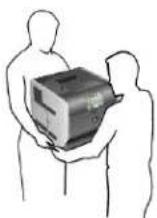

VÝSTRAHA: Konfigurace připevněné na podlahu vyžadují dodatečný nábytek pro zajištění stability. Pokud použiváte více než jedno vstupní příslušenství nebo duplexor a vstupní příslušenství, musíte použít stojan tiskárny nebo základnu tiskárny.
Informace o instalaci stojanu tiskárny nebo základny tiskárny naleznete v pokynech dodaných s příslušenstvím.
Instalace zásobníku na 250 nebo 500 listů

POZNÁMKA: Nainstalovat lze až čtyři doplňkové zásobníky papíru nebo tři zásobníky a duplexor.
Doplňkové zásobníky se připojují pod tiskárnu a doplňkový duplexor. Zásobník se skládá z vlastního zásobníku a podpěry. Zásobník na 250 listů a zásobník na 500 listů se instalují stejným způsobom.
- Vyjměte zásobník z podpěry. Odstraňte veškerý balicí materiál a pásku z podpěry a zásobníku.
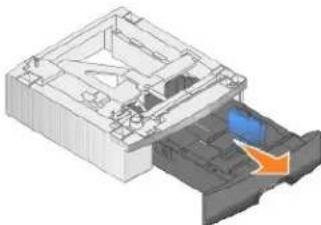
- Umístěte podpěru na dříve nainstalované zásobníky nebo stůl nebo skřín tiskárny, na které chcete tiskárnu používat.
Zoubek, kulatý kolík a čtvercové otvory na horní straně každého zásobníku usnadní umístění podpěry tak, aby byly okraje zarovnány. Ujistěte se, že podpěra drží pevně na místě.
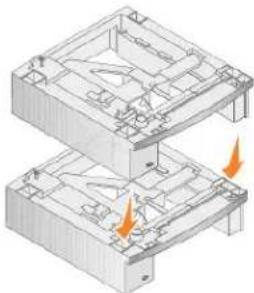
- Připojte další doplňkový zásobník, duplexor nebo tiskárnu.
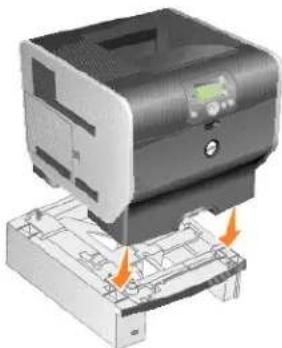
K zásobníkům je možné přpevnit štítek s označením čísla.
-
V operačním systému Windows XP klepněte na tlačtko Start→ Ovládací panely→ Tiskárny a jiný hardware→ Tiskárny a faxy. Ve všech ostatních systémech klepněte na tlačtko Start→ Nastavení→ Tiskárny.
-
Klapněte pravým tlačitkem na ikonu tiskárny a vyberte možnost Vlastnosti.
- Na kartě Instalované doplňky vyberte ze seznamu dostupného příslušenství Zásobník na 250 listů nebo Zásobník na 500 listů.
- Klepněte na tlačitko Přidat.
- Klepněte na tlačitko OK a složku Tiskárny zavřete.
Když nainstalujete více zásobníků papíru, budou automaticky propojeny. Další informace naleznete v části Propojování zásobníků.
Instalace duplexoru

POZNÁMKA: Nainstalovat lze až čtyří doplňkové zásobníky papíru nebo tří zásobníky a duplexor.
Duplexor se připojuje pod tiskárnu, pod standardní zásobník a nad volitelné zásobníky.
- Umístěte duplexor na nainstalované zásobníky nebo stůl nebo skřín tiskárny, na které chcete tiskárnu používat.
Zoubek, kulatý kolík a čtvercové otvory na horní straně každého zásobníku usnadní umistění duplexoru tak, aby byly okraje zarovnány. Ujistěte se, že drží pevně na místě.
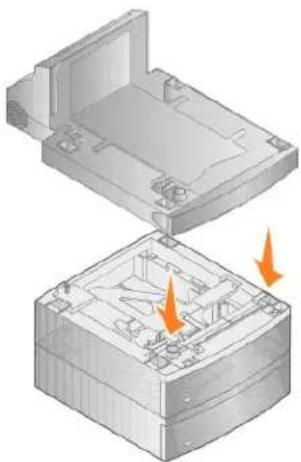
- V operačním systému Windows XP klepněte na tlačitko Start→ Ovládací panely→ Tiskárny a jiný hardware→ Tiskárny a faxy. Ve všech ostatních systémech klepněte na tlačitko Start→ Nastavení→ Tiskárny.
- Klepněte pravým tlačítkem na ikonu tiskárny a vyberte možnost Vlastnosti.
- Na kartě Instalované doplňky vyberte ze seznamu dostupného příslušenství možnost Duplexor.
- Klepněte na tlačitko Přidat.
- Klepněte na tlačitko OK a složku Tiskárny zavřete.
Instalace volitelného výstupního odkladače
Každý volitelný výstupní odkladač se skládá z podpěry a odnímatelného odkladače. Součásti balení jsou také drátěný oblouk, držák a štítky.
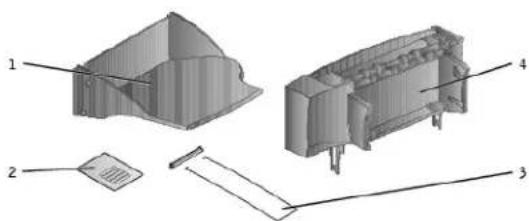
| Číslo | Část |
| 1 | Odkladač |
| 2 | Štítky |
| 3 | Držák a drátěný oblouk |
| 4 | Podpora |
UPOZORNĚNÍ: Volitelný výstupní odkladačje určen pouze k udržení hmotnosti tiskového média. Přilišným zatižením se může uvolnit z podpěry.
Po opatrném vybalení volitelného výstupního odkladače jej okamžitě nainstalujte; v opačném případě by mohly okraje připevňovacích držáků poškodit povrch stolu nebo tkaniny.
- Odeberte horní kryt z tiskárny, dokončovací schránky nebo vysokokapacitní výstupního zásobníku.
- Zasuňte plastický držák na statický držák kartáče, umistěný na spodní straně volitelného výstupního odkladače.
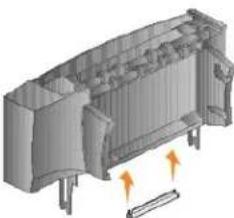
- Zasuňte připevňovaci držáky do slotů na horní straně tiskárny nebo příslušenství pro manipulaci s tiskovým médiem. Ujistěte so, že je volitelný výstupní odkladač pevně umístěn.
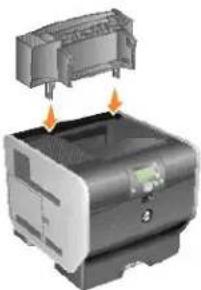
- Pokud pripevňujete volitelný výstupní odkladač na tiskárnu nebo jiný volitelný výstupní odkladač, upevněte drátěný oblouk. Umístěte konce drátěného oblouku do plastového držáku tak, aby se oblouk ohnul směrem dolů.
Drátěný oblouk zůstává ve výstupním odkladači volitelného výstupního odkladače nebo ve standardním výstupním odkladači.
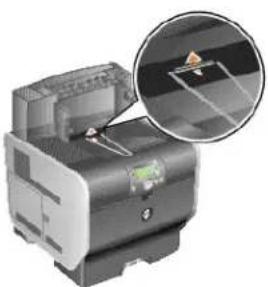
- Zasuňte dolní zarážky na zásobníku do dolních slotů na volitelném výstupním odkladači.
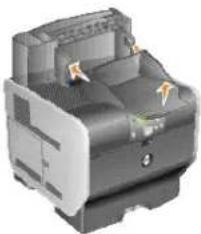
-
Otočte zásobník nahoru, dokud horní zarážky nezapadnou do horních slotů.
-
Pokud nepřipojujete další příslušenství pro manipulaci s tiskovým médiem, připevněte k volitelnému výstupnímu odkladači horní kryt.
Instalace podavače obálek
Podavač obálek se připojuje k přední straně tiskárny za univerzální podavač. Když jej nepoužíváte, můžete jej odpojit, aby byla tiskárna kompaktnější.
- Zatáhnutím za výklenek na přední straně tiskárny snižte univerzální podavač.
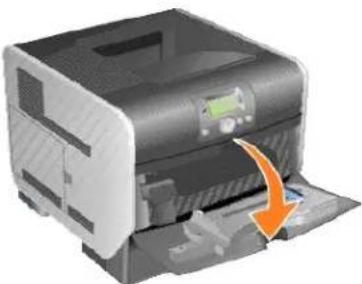
- Zvednutim otevřete dvířka konektoru podavače obálek.
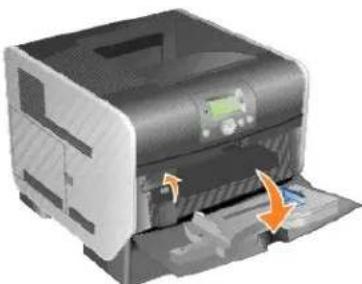
- Zarovnejte zarážky na podavači obálek se sloty na obou stranách tiskárny a potom opatrně zatlačte podavač obálek do otvoru, dokud nezapadne na místo.
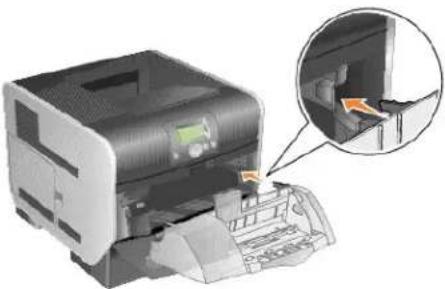
Když je správně nainstalovaný, nakloní se podavač obálek mírně dolů.
Instalace paměti tiskárny
VÝSTRAHA: Pokud instalujete paměť tiskárny až po instalaci tiskárny, nejprve vypněte tiskármu a odpojte napájecí kabel.
Instalace pamětové karty tiskárny
POZNÁMKA: Paměťové karty tiskárny určené pro jiné tiskárny nemusí s touto tiskárnou fungovat. Abyste zajistili kompatibilitu, používejte pouze paměťové karty tiskárny Dell.
- Otevřete postranní dvířka.
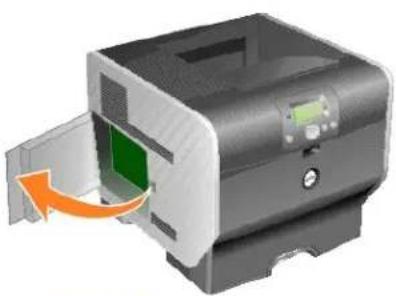
UPOZORNĚNÍ: Paměťové karty tiskárny mohou být snadno poškozeny statickou elekřinou. Než se dolknele paměťové karty, sáhněle nejprve na nějaký železný předmět, např. na kostru tiskárny.
- Stlačenim otevřete zarážky na obou koncích konektoru paměľové karty tiskárny.
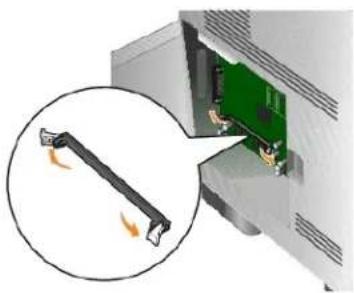
- Vybalte pamělovou kartu.
Vyvarujte se dotyku v místě připojení podél hrany karty. Uschovejte obal.
-
Vyrovnejte drážky na spodní straně karty s drážkami na konektoru.
-
Zatlačte paměťovou kartu pevně do konektoru, dokud západky na obou koncích konektoru nezaklapnou na misto.
K úplnému usazení karty je třeba určitého tlaku.
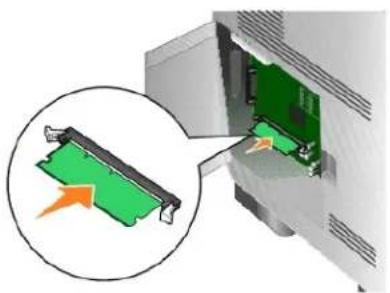
- Zkontrolujte, zda každá západka zapadla do drážky na konci karty.
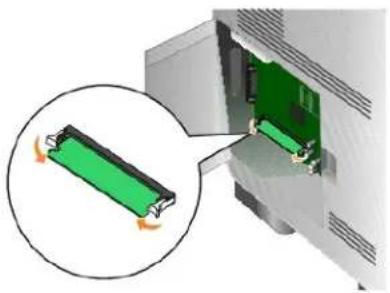
- Zavřete postranní dvířka.
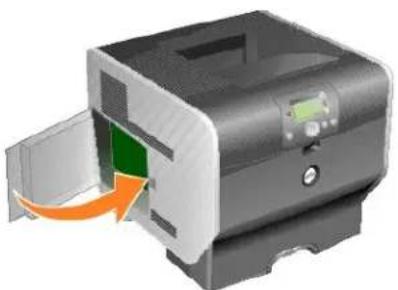
Vyjmutí paměťové karty tiskárny
- Otevřete postranní dvířka.
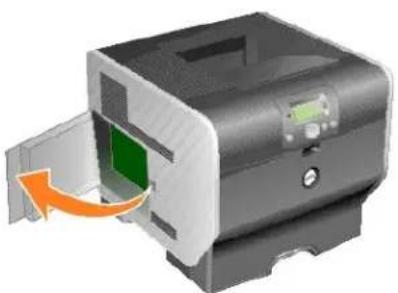
UPOZORNĚNÍ: Pamětové karty tiskárny mohou být snadno poškozeny statickou elektrínou. Než se dotknete pamětové karty, sáhněte nejprve na nějaký železný předměl, např. na kostru tiskárny.
2. Zallačte zarážky směrem od karty na obou koncích konektoru paměťové karty tiskárny.
Paměťová karta se otevřením zarážek vysune z konektoru.
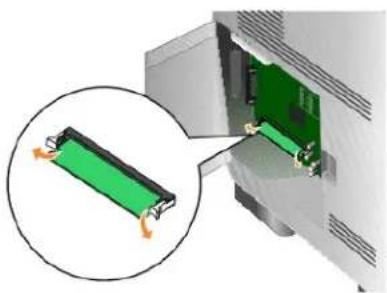
- Vytáhněte paměťovou kartu z konektoru.
Vyvarujte se dotyku v mistě připojení podél hrany karty.
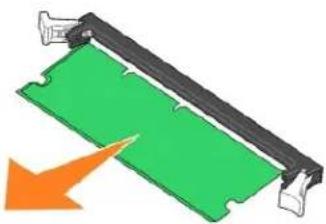
- Umístěte kartu do původního obalu.
Pokud nemáte původní obal, zabalte kartu do papíru a uschovejte ji v krabici.
- Zavřete obě zarážky.
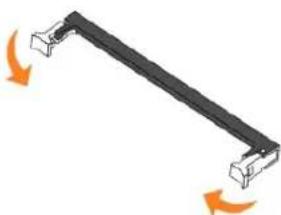
- Zavřete postranni dvířka.
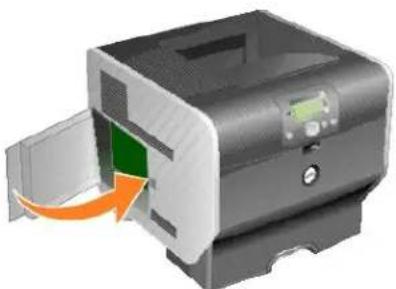
Instalace modulů ROM s fonty
POZNÁMKA: Moduly ROM s fonty nemusi být k dispozici ve všech oblastech. Informace o dostupnosti modulů ROM s fonty zjistite u obchodního zástupce společnosti Dell.
Instalace modulü ROM s fonty
POZNÁMKA: Moduly ROM s fonty určené pro jiné tiskárny nemusi s touto tiskárnou fungovat.
- Otevřete postranní dvířka.
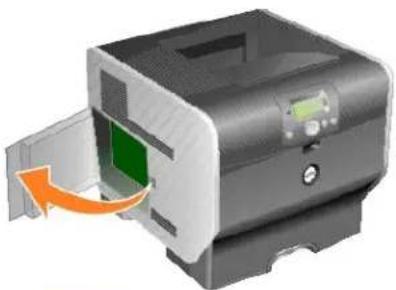
POZNÁMKA: Pokud je nainstalovaná doplňková karta, může být nutné ji před instalací modulu ROM s fonty vyjmout.
- Vybalte modul ROM s fonty.
UPOZORNĚNÍ: Moduly ROM s fonty mohou být snadno poškozony statickou elektrňnou. Než se dotknete pamětové karty, sáhněte nejprve na nějaký železný předmět, např. na kostru tiskárny.
- Uchopte modul ROM s fonty za blokovací svorky a zarovnejte plastový výstupky na kartě s otvory na systémové desce.
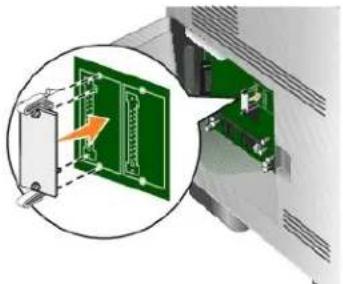
- Zatlačte modul ROM s fonty pevně na místo a uvolněte blokovaci svorky.
Celá délka konektoru na modulu ROM s fonty se musi dotýkat systémové desky a být zablokovaná v konektoru.
Budte opatrní, abyste nepoškodili konektory.
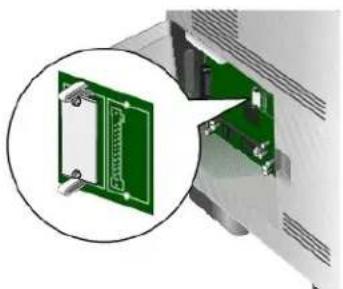
- Zavřete postranní dvířka.
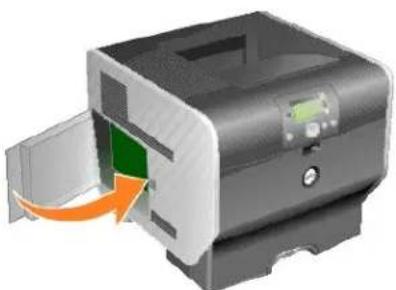
Vyjmutí modulů ROM s fonty
- Otevřete postranní dvířka.
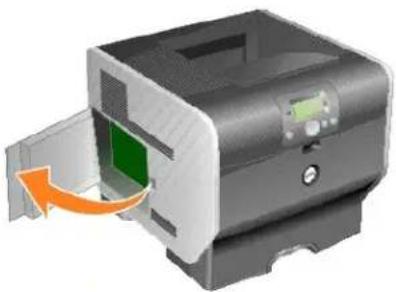
POZNÁMKA: Pokud je nainstalovaná doplňková karta, může být nutné ji před vyjmutim modulu ROM s fonty vyjmout.
- Stlačte blokovací svorky modulu ROM s fonty.
UPOZORNĚNÍ: Moduly ROM s fonty mohou být snadno poškozeny statickou elektiňinou. Naž se dotknete pamčťové karty, sáhněte nejprve na nějaký železný předmět, např. na kostru tiskárny.
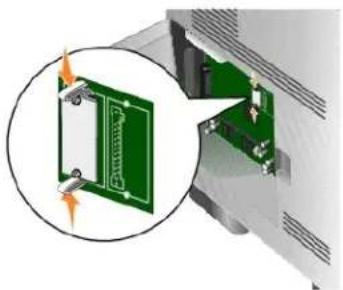
- Vytáhněte kartu ven.
Nedotýkejte se kovových výstupků na dolní straně karty.
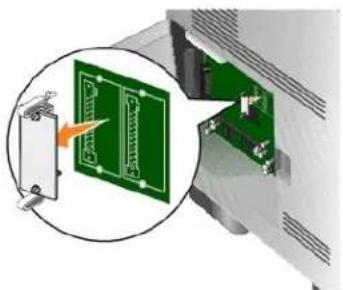
- Vložte modul ROM s fonty do původního obalu.
Pokud nemáte původní obal, zabalte modul ROM s fonty do papíru a uschovejte ji v krabici.
-
Pokud jste vyjmuli doplňkovou kartu, abyste měli přístup k modulu ROM s fonty, nainstalujte doplňkovou kartu zpět.
-
Zavřete postranní dvířka.
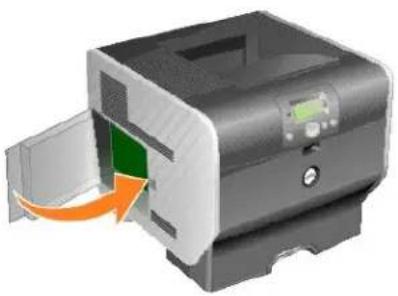
Odeslání úlohy k tisku
Zrušení tiskové úlohy
Tisk stránky nastavení nabídek
Tisk stránky Nastavení sítě
Tisk seznamu ukázek fontů
Tisk seznamu adresářů
Tisk důvěrných a pozdržených úloh
Tisk na speciální média
Zakládání do standardních a doplňkových zásobníků
Nastavení typu papíru a velikosti papíru
Zakládání médii do univerzálního podavače
Zakládání médii do podavače obálek
Propojování zásobníků
Identifikace a propojování výstupních odkladačů
Tato kapitola obsahuje Informace o odesilání úloh k tisku, tisku düvěrných úloh, zrušení tiskové úlohy, tisku stránky nastavení nabídek, seznamu fontů a seznamu adresářů. Tato kapitola také obsahuje Informace o tisku na mědia formátu folio a statement. Rady k prevenci zaseknutí a ukládání tiskovych médí naleznete v částech Prevence zaseknutí médí a Skladování tiskovych médí.
Odeslání úlohy k tisku
Ovladač tiskárny je software, který umožňuja komunikaci počitače s tiskárnou. Když vyberete v softwarové aplikaci možnost Tisk, otavře se okno zastupující ovladač tiskárny. Potom můžete vybrat vhodně nastavení pro konkrétní úlohu, kterou odesilláte do tiskárny. Nastavení tisku vybrané v ovladači potlačí výchozl nastavení vybrané pomocí panelu ovládání tiskárny.
Pro zobrazení všech dostupných nastavení tiskárny, které můžete změnit, může být nutné v úvodním dialogovém okně Tisk klepnout na položku Vlastnosti nebo Nastavení. Pokud neznáte funkci v okně ovladače tiskárny, otevřete nápovědu online, ve které naleznete více informací.
Abyste získali podporu všech funkcí tiskárny, používejte vlastní ovladače tiskárny dodané s tiskárnou.
Tisk úlohy z typické aplikace v systému Windows:
- V okně s dokumentem klepněte na položku Soubor→ Tisk.
- V dialogovém okně vyberte správnou tiskárnu.
- Klepněte na možnost Předvolby, Vlastnosti, Možnosti nebo Nastavení a upravte nastavení tisku. Potom klepněte na tlačitko OK.
- Klepnutím na tlačítko OK nebo Tisk odešlete úlohu na vybranou tiskárnu.
Zrušení tiskové úlohy
Pro zrušení tiskové úlohy existuje několik způsobů.
1 Zrušení úlohy z panelu ovládání tiskárny
1 Zrušení úlohy z počítače se systémem Windows
o Zrušení úlohy z hlavního panelu
o Zrušení úlohy z plochy
1 Zrušení úlohy z počítače Macintosh
o Zrušení tiskové úlohy z počítače se systémem Mac OS 9
o Zrušení úlohy z počítače se systémem Mac OS X
Zrušení úlohy z panelu ovládání tiskárny
Pokud se úloha formátuje nebo se již tiskne a na prvním řádku displeje se zobrazí nápis Zrušit úlohu:
- Stiskněte tlačitko Vybrat √ na panelu ovládání.
Zobrazí se seznam úloh.
- Sliskněle tlačitko se šipkou dolů ▼, dokud se vedle úlohy, kterou chcete zrušit, neobjeví symbol ➤, a polom sliskněte tlačitko Vybrat √.
Zobrazí se zpráva Ruši se
POZNÁMKA: Po odeslání tiskové úlohy lze úlohu snadno zrušit stisknutím tlačitka Storno ✉. Na obrazovce se zobrazí zpráva Zastaveno. Stiskněte tlačitko se šipkou dolů ▼, dokud se vedle položky Zrušit úlohu nezobrazí symbol ➤ a stiskněte tlačitko Vybrat 🚫.
Zrušení úlohy z počítače se systémem Windows
Zrušení úlohy z hlavního panelu
Když odešlete úlohu k tisku, zobrazí se v pravém rohu hlavního panelu malá ikona tiskárny.
- Poklepejte na tuto ikonu tiskárny.
V okně tiskárny se zobrazí seznam tiskových úloh.
-
Vyberte úlohu, kterou chcete zrušit.
-
Stiskněte klávesu Delete na klávesnici.
Zrušení úlohy z plochy
-
Minimalizujte všechny programy, abyste zobrazili plochu.
-
Poklepejte na ikonu Tento počítač.
POZNÁMKA: Pokud nemáte na ploše ikonu Tento počítač, můžete otevřít složku tiskáren výběrem položky Start→ Nastavení→ Ovládací panely a potom přejděte ke kroku 4.
- Poklepejte na ikonu Tiskárny.
Zobrazí se seznam dostupných tiskáren.
- Poklepejte na tiskárnu, kterou jste vybrall při odeslání úlohy.
V okně tiskárny se zobrazi seznam tiskových úloh.
-
Vyberte úlohu, kterou chcete zrušit.
-
Stiskněte klávesu Delete na klávesnicl.
Zrušení úlohy z počítače Macintosh
Zrušení tiskové úlohy z počítače se systémem Mac OS 9
Když odešlete úlohu k tisku, zobrazí se na ploše ikona vybrané tiskárny.
- Poklepejte na tuto ikonu tiskárny na ploše.
V okně tiskárny se zobrazi seznam tiskových úloh.
-
Vyberte tiskovou úlohu, kterou chcete zrušit.
-
Klepněte na tlačítko s odpadkovým košem.
Zrušení úlohy z počítače se systémem Mac OS X
Když odešlete úlohu k tisku, zobrazí se v doku ikona vybrané tiskárny.
- Otevřete složku Applications (Aplikace)→ Utilities (Nástroje) a poklepejte na možnost Print Center (Středisko tisku) nebo Printer Setup (Nastavení tiskárny).
- Poklepejte na tiskárnu, pomocí které tisknete.
- V okně tiskárny vyberte tiskovou úlohu, kterou chcete zrušit.
- Stiskněte tlačítko Delete (Odstranit).
Tisk stránky nastavení nabídek
Abyste zkontrolovall výchozi nastavení tiskárny a ověřli, že je správně nainstalované příslušenství tiskárny, můžete vytisknou stránku nastavení nabídek.
- Ověřte, že je tiskárna zapnuta.
- Stiskněte tlačitko Nabídka na panelu ovládání.
- Stiskněte tlačitko se šipkou dolů ▼, dokud se vedle položky Zprávy nezobrazí symbol ➤, a stiskněte tlačitko Vybrat
- Stiskněte tlačitko se šipkou dolů ▼, dokud se vodle položky Stránka nastavení nabidek nezobrazí symbol ➤, a stiskněte tlačitko Vybrat
Po vytlětění stránky se tiskárna vrátí do stavu Připravena.
Tisk stránky Nastavení sítě
Abyste zkontrolovali výchozí nastavení tiskárny a ověřili, že je správně nainstalované příslušenství tiskárny, můžete vytisknou stránku nastavení sítě.
- Ověře, že je tiskárna zapnuta.
- Stiskněte tlacitko Nabídka na panelu ovládání.
- Stiskněte tlačitko se šipkou dolů ▼, dokud se vedle položky zprávy nezobrazí symbol ➤, a stiskněte tlačitko Vybrat
- Sliskněte tlačítko se šipkou dolů ▼, dokud se vedle položky Stránka nastavení sitá nebo Sit
Stránka nastavení nezobrazi symbol ➤, a sliskněte tlačítko Vybrat Ⓑ.
Tiskárna se vrátí do stavu Připravena.
Tisk seznamu ukázek fontů
Tisk ukázek fontů, které jsou tiskárně aktuálně k dispozici:
- Ověřte, že je tiskárna zapnuta a že je zobrazena zpráva Připravena.
- Stiskněte tlačítko Nabídka na panelu ovládání.
- Stiskněte tlačitko se šipkou dolů ▼, dokud se vedle položky Zprávy nezobrazí symbol →, a stiskněte tlačitko Vybrat
- Stiskněte tlačitko se šipkou dolů ▼, dokud se vodle položky Tisk fontú nezobrazí symbol →, a stiskněte tlačitko Vybrat
- Stiskněte tlačitko se šipkou dolů ▼, dokud se vedle položky Fonty PCL, Fonty PostScript nebo Fonty PPDS nezobrazi symbol →, a stiskněte tlačitko Vybrat
Tiskárna se vrátí do stavu Připravena.
Tisk seznamu adresářů
Seznam adresářů uvádí zdroje uložené v paměti flash. Tisk seznamu:
- Ověřte, že je tiskárna zapnuta a že je zobrazena zpráva Připravena.
- Stiskněte tlačtko Nabídka na panelu ovládání.
- Stiskněte tlačtko se šipkou dolů ▼, dokud se vedle položky Zprávy nezobrazí symbol ➤, a stiskněte tlačitko Vybrat √.
- Stiskněte tlačtko se šlpkou dolů ▼, dokud se vedle položky Tisk adresáře nezobrazí symbol ➞, a stiskněte tlačtko Vybrat ⚙.
Tiskárna se vrátí do stavu Připravena.
Tisk důvěrných a pozdržených úloh
Termin pozolžená úloha označuje jakýkoliv typ úlohy, který může uživatel zahájit na tiskárně. Patří sem důvěrné úlohy, ověřovací tiskové úlohy, vyhrazené tiskové úlohy, opakované tiskové úlohy, záložky a profil. Při odeslání úlohy do tiskárny lze v ovladačí zadat příkaz, aby tiskárna uchovala úlohu v pamětí. Když je úloha uložena v pamětí tiskárny, přejděte k tiskárně a pomocí panelu ovládání určete, co chcete s tiskovou úlohou provést.
Všechny důvěrné a pozdržené úlohy mají přázené uživatelské jméno. Abyste měli přístup k důvěrným a pozdrženým úlohám, musíte nejdříve vybrat typ úlohy (důvěrná nebo pozdržená) a potom vybrat uživatelské jméno ze seznamu. Po výběru uživatelského jména můžeta vytlsknout všechny důvěrné úlohy nebo vybrat jednotlivé tiskové úlohy. Potom můžete vybrat počet kopíl tiskové úlohy nebo můžete tiskovou úlohu odstranít.
Tisk důvěrné úlohy
Když odešlete do tiskárny důvěrnou úlohu, musite pomocí ovladače zadat osobní identifikační číslo (PIN). PIN musí obsahovat čyří číslice od 0 do 9. Uloha bude pozdržena v tiskárně, dokud nezadáte stejný čyřímístní PIN na panelu ovládání a nevyberete tisk nebo odstranění úlohy. Tím bude zajištěno, že se úloha nevytiskne, dokud nebudate připravení jí vyzvednout. Bez kódu PIN nemůže nikdo jiný úlohu vytisknout.
Windows
- V textovém editoru, tabulkovém editoru, prohlížeči nebo jiné aplikaci vyberte možnost Soubor→ Tisk.
- Klepněte na možnost Vlastnosti. (Pokud tlačitko Vlastnosti není k dispozici, klepněte na možnost Nastavení a potom na možnost Vlastnosti.)
- V závislosti na operačním systému může být nutné klepnout na kartu Other Options (Další volby) a potom klepnout na možnost Print and Hold (Vytisknout a pozdržet).
POZNÁMKA: Pokud nemůžete nalézt funkci Print and Hold (Vytisknout a pozdržet) → Confidential Print (Důvěrný tisk), klepněte na možnost Help (Nápověda), podívejte se do tématu Důvěrný tisk nebo Vytisknout a pozdržet a postupujte podle pokynů ovladače.
- Zadejte uživatelské jméno a kód PIN.
- Odešlete úlohu do tiskárny.
Až budete připravení vyzvednout si důvěrnou tiskovou úlohu, přejděte k tiskárně a postupujte podle kroků Na tiskárně.
Macintosh
- V textovém editoru, tabulkovém editoru, prohlížeči nebo jiné aplikaci vyberte možnost Soubor→ Tisk.
-
V místní nabídce Copies & Pages (Kopie a stránky) nebo General (Obecné) vyberte možnost Job Routing (Směrování úloh).
a. V systému Mac OS 9, pokud se položka Job Routing (Směrování úloh) nenachází mezi možnostmi místní nabídky, vyberte možnost Plug-in Preferences (Předvolby modulů plug-in)→ Print Time Filters (Filtry doby tisku).
b. Zeslabte trojúhelník odkrytí nalevo od možnosti Print Time Filters (Filtry doby tisku) a vyberte možnost Job Routing (Směrování úloh).
c. V místní nabídce vyberte možnost Job Routing (Směrování úloh). -
Ve skupině přepínačů vybarte možnost Confidential Print (Důvěrný tisk).
-
Zadejte uživatelské jméno a kód PIN.
-
Odešlete úlohu do tiskárny.
Až budete připraveni vyzvednout si důvěrnou tiskovou úlohu, přejděte k tiskárně a postupujte podle kroků Na tiskárně.
Na tiskárně
- Stiskněte tlačtko se šipkou dolů ▼, dokud se vedle položky Pozdržené úlohy nezobrazi symbol ➤, a stiskněte tlačitko Vybrat √.
- Stiskněte tlačtko se šipkou dolů ▼, dokud se vedle vašeho uživatelského jména nezobrazí symbol ➞, a stiskněte tlačtko Vybrat √.
- Stiskněte tlačítko se šipkou dolů ▼, dokud se vedle položky důvěrné úlohy nezobrazí symbol ➤, a stiskněte tlačítko Vybrat ⚫.
-
Zadejte kód PIN stisknutím tlačítek se šlpkou nahoru ▲ nebo dolů ▼, dokud se nezobrazí požadované číslo, a potom stiskněte tlačítko Vybrat. Postup opakujte pro každé číslo.
-
Sliskněte tlačitko se šipkou dolů ▼, dokud se vedle úlohy, kterou chcete vytisknout, neobjeví symbol →, a potom sliskněte tlačitko Vybrat
-
Stiskněte tlačitko se šipkou dolů ▼, dokud se vedle požadované možnosti (Tisknout 1 kopii, Tisknout kopie nebo Odstranit), neobjeví symbol ➤, a potom stiskněte tlačitko Vybrat ⑦.
POZNÁMKA: Po vytištění se úloha odstraní z pamětí tiskárny.
Tisk a odstranění pozdržených úloh
Pozdržené úlohy (ověřovací tisk, vyhrazený tisk nebo opakovaný tisk) lze vytisknout nebo odstranit pomocí panelu ovládání tiskárny a nevyžadují číslo PIN.
Ověřovací tisk
Když odešlete ověřovací tiskovou úlohu, tiskárna vytiskne jednu kopii a pozdrží zbyvající požadované kopie v paměti tiskárny. Ověřovací tisk lze použít pro ověření první kopie, abyste zjistili, zda je v pořádku, před vytištěním zbyvajících kopii. Po vytištění všech kopii se ověřovací tisková úloha automaticky odstrani z paměti tiskárny.
Vyhrazený tisk
Když odešlete vyhrazenou tiskovou úlohu, tiskárna úlohu nevytiskne okamžitě. Uloží úlohu do paměti, abyste ji mohli vytisknout později. Úloha bude uložena v paměti, dokud ji neodstraníte z nabídky Pozdržené úlohy. Vyhrazené tiskové úlohy lze odstranit, pokud tiskárna vyžaduje více paměti pro zpracování dalších pozdržených úloh.
Opakovaný tisk
Když odešlete opakovanou tiskovou úlohu, tiskárna vytiskne všechny požadované kople úlohy a uloži úlohu do paměti, abyste později mohli vytisknout další kopie. Další kopie můžete tisknout, dokud je úloha uložena v paměti.
POZNÁMKA: Opakované tiskové úlohy se automaticky odstraní z paměti tiskárny, pokud tiskárna potřebuje vice paměti pro zpracování dalších pozdržených úloh.
Windows
- V textovém editoru, tabulkovém editoru, prohlížeči nebo jiné aplikaci vyberte možnosl Soubor→ Tisk.
- Klepněte na položku Předvolby, Vlastnosti, Možnosti nebo Nastavení (podle použitého programu nebo operačního systému).
- V závislosti na operačním systému může být nutné klepnout na kartu Other Options (Další volby) a potom klepnout na možnost Print and Hold (Vytisknoul a pozdržet).
POZNÁMKA: Pokud nemůžete nalézt funkci Print and Hold (Vytisknout a pozdržet) → Held Jobs (Pozdržené úlohy), klepněte na možnost Help (Nápověda), podívejte se do tématu Held Jobs (Pozdržené úlohy) nebo Print and Hold (Vytisknout a pozdržet) a postupujte podlo pokynů ovladače.
- Vyberto typ požadované pozdržené úlohy a potom odešlete úlohu do tiskárny.
Až budete připraveni vyzvednout si důvěrnou tiskovou úlohu, přejděte k tiskárně a postupujte podle kroků Na tiskárně.
Macintosh
- V textovém editoru, tabulkovém editoru, prohlížeči nebo jiné aplikaci vyberte možnosl Soubor→ Tisk.
-
V místní nabídce Copies & Pages (Kopie a stránky) nebo General (Obecné) vyberte možnosť Job Routing (Směrování úloh).
a. V systému Mac OS 9, pokud se položka Job Routing (Směrování úloh) nenachází mezl možnostmi místní nabídky, vyberte možnost Plug-in Preferences (Předvolby modulů plug-in)→ Print Time Filters (Filtry doby tisku).
b. Zeslabte trojúhelník odkrytí nalevo od možnosti Print Time Filters (Filtry doby tisku) a vyberte možnost Job Routing (Směrování úloh).
c. V místní nabídce vyberte možnost Job Routing (Směrování úloh). -
Vyberte typ požadované pozdržené úlohy ve skupině přepínačů, zadejte uživatelské jméno a potom odešlete úlohu do tiskárny.
Až budete připraveni vyzvednout si důvěrnou tiskovou úlohu, přejděte k tiskárně a postupujte podle kroků Na tiskárně.
Na tiskárně
- Stiskněte tlačítko se šipkou dolů ▼. dokud se vedle položky Pozdržené úlohy nezobrazi symbol →, a stiskněte tlačítko Vybrat
- Stiskněto tlačitko se šipkou dolů ▼, dokud se vodlo vašoho uživatelského jména nezobrazí symbol ➤, a stiskněto tlačitko Vybrat ⚡.
- Stiskněte tlačitko se šipkou dolů ▼, dokud se vedle činnosti kterou chcete provést, neobjeví symbol ➤, a potom stiskněte tlačitko Vybrat √.
Vytisknout vše
Vytisknout úlohu
Tisknout kopie
Odstranit vše
Smazat úlohu
Pokud jste vybrali možnost Vytisknout úlohu, Smazat úlohu nebo Tisknout kopie, stískněte tlačítko se šipkou dolů ▼, dokud se vedle požadované úlohy neobjeví symbol ▶, a potom stískněte tlačítko Vybrat ▶.
Úloha se vytiskne nebo se odstraní podle typu tiskové úlohy a činnosti, kterou jste vybrali.
Tisk na speciální média
Médium může být papír, karty, průhledné fólie, štítky a obálky. Poslední čtyři se někdy nazývají speciální média. Na speciální média tiskněte podle těchto pokynů.
- Vložte médium tak, jak je určano pro používaný zásobník. Informace naleznete v části Zakládání médí do standardních a doplňkových zásobníků
- Na panelu ovládání tiskárny nastavte Typ papíru a Vellkost papíru podle vloženého média. Informace naleznete v části Nastavení typu papíru a velikosti papíru.
- V softwarové aplikaci v počítači nastavte typ a formát papíru a zdroj podle vloženého média.
Windows
- V okně s dokumentem klepněte na položku Soubor→ Tisk.
- Klepněte na položku Předvolby, Vlastnosti, Možnosti nebo Nastavení (podle použitého programu nebo operačního systému).
- Klepněte na kartu Paper (Papír).
Zobrazí se seznam zásobníků papíru. - Vyberte zásobník, ve kterém se nachází speciální médium.
POZNÁMKA: Pokud potřebujete pomoc, klepněte na možnost Help (Nápověda) a postupujte podle pokynů ovladače.
- Vyberte typ média (prühledné fólie, obálky a tak dále) ze seznamu Paper Type (Typ papíru).
- Vyberte formát speciálního média ze seznamu Paper Size (Velikost papíru).
- Klepněte na 1lačitko OK a potom odešlete tiskovou úlohu obvyklým způsobem.
Mac OS 9
- Vyberte možnost File (Soubor)→ Page Setup (Nastavení stránky).
- Vyberte formát speciálního média z místní nabídky Paper (Papír) a potom klepněte na tlacitko OK.
- Vyberte možnost Soubor→ Tisk.
- Vyberte možnost General (Obecné) v horní místní nabídce a přejděte k místní nabídce Paper Source (Zdroj papíru) a vyberte zásobník ze speciálním médiem nebo název média.
- Klepněte na položku Print (Tisk).
Mac OS X
- Vyberte možnost File (Soubor)→ Page Setup (Nastavení stránky).
- Vyberte tiskárnu z místní nabídky Format for (Formátovat pro).
- Vyberte formát speciálního média z místní nabídky Paper (Papír) a potom klepněte na Ilačitko OK.
- Vyberte možnost Soubor→ Tisk.
- Vyberte z místní nabídky Copies & Pages (Kopie a stránky) možnost Imaging (Zobrazení).
- Vyberte speciální médium z místní nabídky Paper Type (Typ papíru).
- V místní nabídce Imaging (Zobrazení) vyberte možnost Paper Feed (Podávání papíru).
- Vyberte zásobník se speciálním médiem z místních nabídek All pages from (Všechny stránky z) nebo First page from / Remaining from (První stránka z / Zbývající z).
- Klepněte na položku Print (Tisk).
Tiskárna má standardní zásobník na 500 listů. Můžete také zakoupit jeden nebo více doplňkových zásobníků na 250 nebo 500 listů. Postup pro plnění zásobníku na 250 a 500 listů je stejný.
Založení tiskového média:
- Vyjměte zásobník z tiskárny a umístěte jej na plochý, rovný povrch.

POZNÁMKA: Neodebírejte zásobník, když se tiskne úloha nebo když indikátor na panelu ovládání bliká. V opačném připadě by mohlo dojít k zaseknutí papíru.
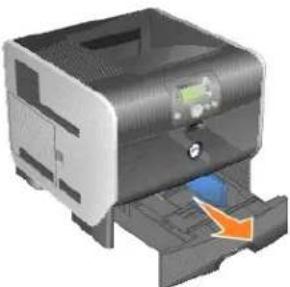
- Stiskněte pojistku postranní vodici lišty a posuňte vodici lištu směrem k vnějšímu okraji zásobníku.
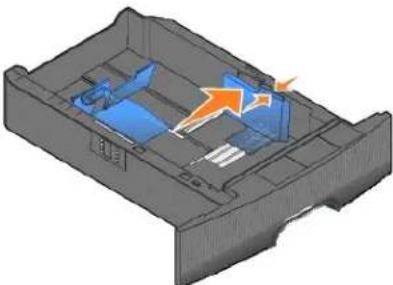
- Stiskněte pojistku zadní vodici lišty a posuňte vodici lištu do správné pozice pro formát vkládaného média.
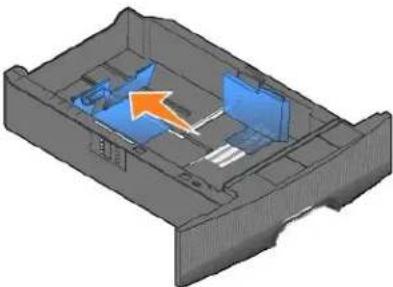
- Ohněte listy, abyste je uvolnili, a potom je prolistujte. Tiskové médium nepřekládejte a nemačejte. Srovnejte hrany podle rovné plochy.
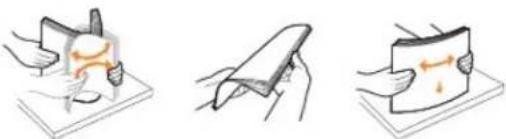
- Vložte tiskové médium do zásobníku:
Stranou k tisku dolů pro jednostranný tisk
Stranou k tisku nahoru pro oboustranný tisk
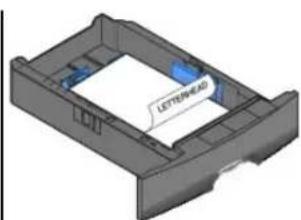
POZNÁMKA: Nevkládejte papír nad linku plnění. Přaplnění zásobníku může způsobit zaseknutí média.
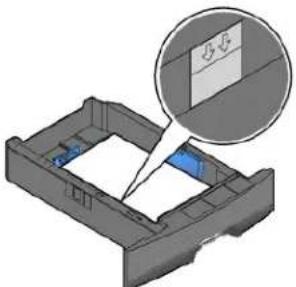
- Stiskněte pojistku postranní vodici lišty a posuňte vodici lištu dovnitř zásobníku, aby se mírně dotýkala okraje média.
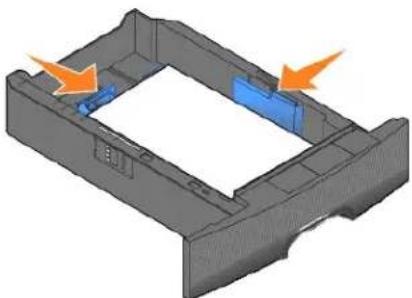
Nastavení typu papíru a velikosti papíru
Po nastavení Typu papíru a Velikost papíru na správné hodnoty pro typ a formát médií v zásobnících budou zásobníky obsahující stejný typ a formát média automaticky propojeny.
POZNÁMKA: Pokud je formát vkládaného média stejný jako formát média vloženého dříve, neměňte nastavení Velikost papíru.
Změna nastavení Velikost papíru a Typ papíru:
-
Ověřte, že je tiskárna zapnuta.
-
Stiskněte tlačitko Nabídka na panelu ovládání.
-
Stiskněte tlačitko se šipkou dolů ▼, dokud se vedle nabidky Papir nezobrazi symbol ➤, a stiskněte tlačitko Vybrat
-
Stiskněte tlačitko se šipkou dolů ▼, dokud se vedle položky Formát/typ papiru nezobrazi symbol ➤, a stiskněte tlačitko Vybrat
-
Stiskněte tlačítko se šipkou dolů ▼, dokud se vedle vstupního zdroje, který chcete použit, neobjeví symbol ➤, a potom sliskněte tlačítko Vybrat
-
Sliskněte Ilačitko se šipkou dolů ▼, dokud se vedle formátu papíru, který chcete použít, neobjeví symbol ➤, a potom sliskněte Ilačitko Vybrat
-
Sliskněte tlačitko se šipkou dolů ▼, dokud se vedle typu papíru, který chcete použít, neobjeví symbol ➤, a potom sliskněte tlačitko Vybrat ⚫.
Takto se nastavení uloží jako nové výchozí nastavení uživatele a tiskárna se vrátí do stavu Připravena.
Zakládání médií do univerzálního podavače
Do univerzálního podavače je možné vložit několik formátů a typů tiskových médií, například průhledné fólie, pohlednice, poznámkové kartičky nebo obálky. Je možné jej použít pro tisk jedné stránky nebo ruční tisk nebo jako doplňkový zásobník.
POZNÁMKA: Když nainstalujoto doplňkový podavač obálek, můžete stále používat univerzální podavač.
Kapacita univerzálního podavače je přibližně:
100 listů papíru s gramáži 75 g/m2
10 obálek
1 75 průhledných fólií
Univerzální podavač pojme tisková média v rámci následujících rozměrů:
1 Šiřka: 69,85 - 215,9 mm
1 Délka: 127 - 355,6 mm
Ikony na univerzálním podavači znázorňují, jak se do univerzálního podavače vkládá papír, jak se natáčí obálka k tisku a jak se vkládá hlavičkový papír pro jednostranný a oboustranný tisk.
Založení tiskového média:
POZNÁMKA: Nepřídávejte ani neodebírejte média, když tiskárna tiskne z univerzálního podavače nebo když bliká indikátor na panelu ovládání. V opačném případě by mohlo dojit k zaseknutí papíru.
- Zatáhnutím za výklenek na přední straně tiskárny sklopte univerzální podavač.
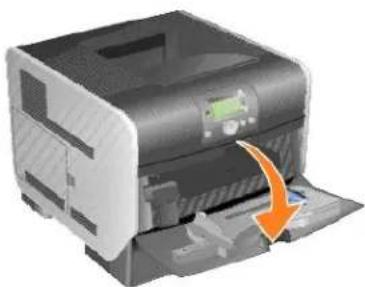
- Vytáhněte nástavec zásobníku.
POZNÁMKA: Nepokládejte předměty na univerzální podavač. Na podavač netlače a nepoužívejte nadměrnou sílu.
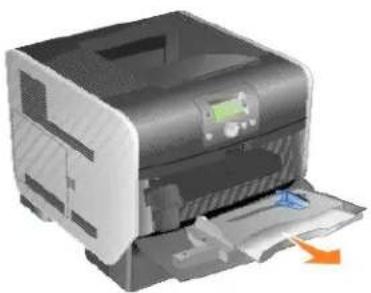
- Posuňte vodítko šířky zcela doprava.
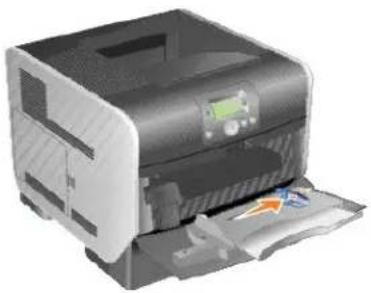
- Ohněte listy nebo obálky, abyste je uvolnili, a potom je prolistujte. Tiskové médium nepřekládejte a nemačkejte. Srovnejte hrany podle rovné plochy.
POZNÁMKA: Prühledné fólie držte za hrany a nedotýkejte se strany, na kterou se bude tisknout. Prolistujte stoh prühledných fóllí, abyste zabránili jejich zaseknutí. Bud'te opatrní, abyste prühledné fólie nepoškráball nebo na nich nezanechall otisky prstů.
| Papír | 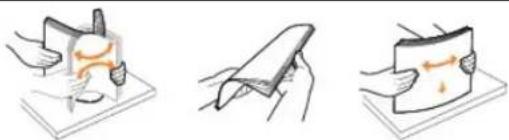 |
| Frühledné fólie | 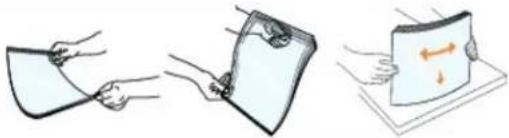 |
| Obály | 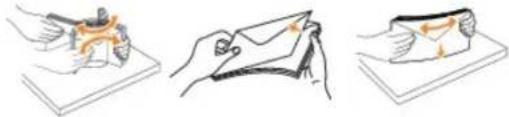 |
- Vložte médium do zásobníku.
Jako pomůcku pro výšku stohu při vkládání tiskového média použijte štítek výšky stohu.
POZNÁMKA: Do univerzálního podavače vkládejte najednou jen jeden formát a jeden typ tiskového média. Nekombinujte formáty a typy ve stejném zásobníku.
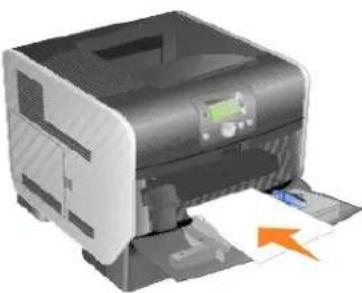
Zakládání papíru, prühledných fólií a obálek
Vložte papir nebo průhledné fólie levým okrajem stohu proti štítku výšky stohu a doporučenou stranou k tisku nahoru.
Vložte obálky chlopní dolů místem pro známku a chlopní vlevo. Strana obálky s místem pro známku vstupuje do univerzálního podavače jako první.
Nikdy nepoužívejte obálky se známkami, sponkami, prasklinami, okénky, barevnými okraji nebo samolepícími plochami. Takové obálky by mohly vážně poškodit tiskárnu.
Zakládání hlavlčkového a předtištěného papíru
Nevkládejte papír nad linku plnění. Přoplnění zásobníku může způsobit zaseknuti média.
Papír vkládejte pro danou tiskovou úlohu podle následujících ilustrací.
Stranou k tisku nahoru pro jednostranný tisk
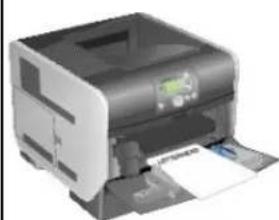
Stranou k tisku dolů pro oboustranný tisk
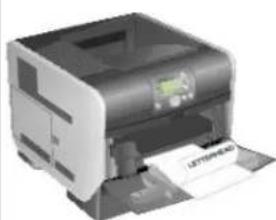
- Posuňte postranní vodící lištu dovnitř zásobníku, aby se mírně dotýkala okraje média.
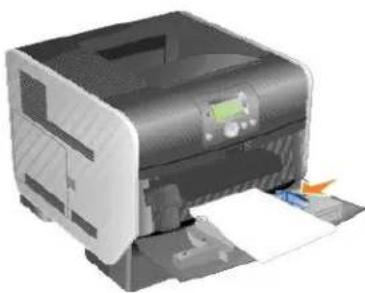
- Nastavte Velikost papíru a Typ papíru pro univerzální podavač (Formát univ. podav. a Typ v univ. podav.) na správné hodnoty pro vložené tiskové médium.
a. Stiskněte tlačitko Nabídka na panelu ovládání.
b. Stiskněte tlačítko se šipkou dolů ▼, dokud se vedle nabidky Papir nezobrazí symbol ➤, a stiskněte tlačítko Vybrat
c. Stiskněte tlačítko se šipkou dolů ▼, dokud se vedie položky Formát/typ papiru nezobrazí symbol ➤, a stiskněte tlačítko Vybrat
d. Stiskněte tlačitko se šipkou dolů ▼, dokud se vedle položky Formát/typ univ. podavač nezobrazí symbol ➤, a stiskněte tlačtko Vybrat
e. Stiskněte tlačitko se šipkou dolů ▼, dokud se vedle velikosti vloženého média neobjeví symbol ➤, a potom stiskněte tlačitko Vybrat
1. Stiskněte tlačítko se šipkou doprava ▶, dokud se vedle položky zormát/typ univ. podavač nezobrazí symbol ➤, a sliskněte tlačítko Vybrat
g. Stiskněte tlačitko se šipkou doprava ▶, dokud se vodle typu vloženého média neobjeví symbol ▶, a potom stiskněte tlačtko Vybrat ①.
Tiskárna se vrátí do stavu Připravona.
Zavření univerzálního podavače
- Vyjměte tiskové médium z univerzálního podavače.
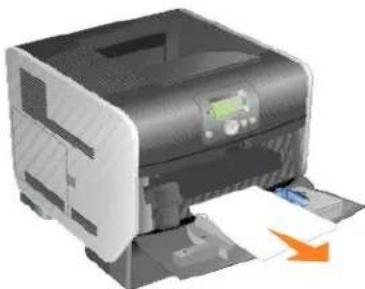
- Zatlačte nástavec zásobníku dovnitř.
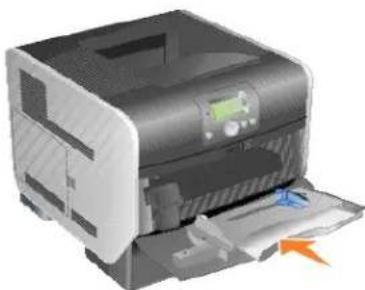
- Zavřete univerzální podavač
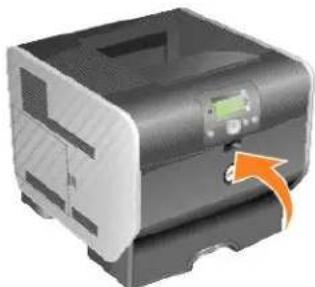
Zakládání médií do podavače obálek
Doplňkový podavač obálek pojme různé velikosti obálek. Podavač obálek však musí být pro zajištění bezproblémového tisku správně upraven.
Zakládání média do podavače obálek:
- Upravte podpěru obálek na délku vkládaných obálek.
Zcela zavřená (zasunutá směrem k tiskárně) pro krátké obálky
Vysunutá doprostřed pro středně dlouhé obálky
Zcela otevřená (zcela vysunutá) pro dlouhé obálky

UPOZORNĚNÍ: Nepokládejte předměty na podavač obálek. Na podavač netlačte a nepouživejte nadměrnou silu.
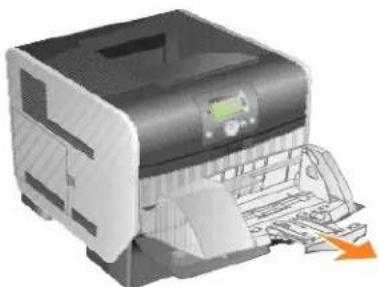
- Zvedněte závaží obálek směrem k tiskárně. Zůstane na mistě.
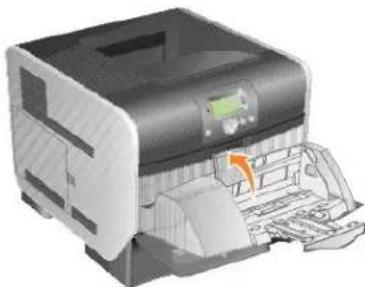
- Posuňte vodítko šířky zcela doprava.
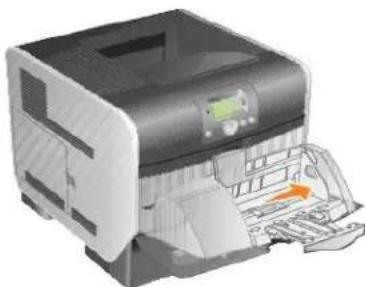
- Ohněte stoh obálek a potom vyrovnejte okraje na rovném povrchu. Stisknutím rohů je zmáčkněto.
Prolistujte obálky. Zabránite tak tomu, aby se k sobě okraje obálek přilepily, a obálky se budou správně podávat.
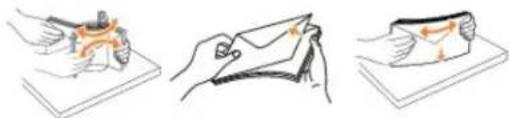
- Vložte stoh obálek chlopní dolů místem pro známku a chlopní vlevo. Strana obálek s místem pro známku vstupuje do podavače obálek jako první.
Nechte obálky vespodu stohu zasunout do podavače obálek trochu vic než obálky nahoře.
UPOZORNĚNÍ: Nikdy nepoužívejte obálky se známkami, sponkami, prasklinami, okénky, barevnými okraji nebo samolepícimi plochami. Takové obálky by mohly vážně poškodit tiskámu.
POZNÁMKA: Při vkládání obálek nepřekračujte maximální výšku stohu. Jako pomůčku pro správnou výšku stohu při vkládání použijte štitek výšky stohu. Nesnažle se vložit více obálek, než je naznačeno štítkem výšky stohu; přeplnění může vést k zaseknutí.
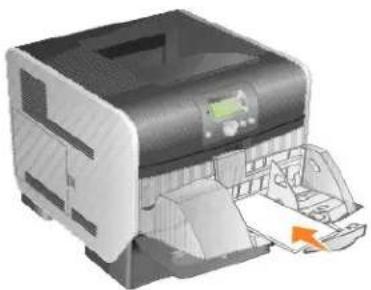
- Posušte/vođitkošírky doleva, ažl sečmírně/dotkne stuhu. Ujistěte se, žel sečubálky/neohýbaji.
L
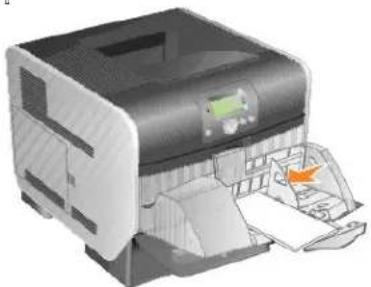
- Sniztel závažírhohálek, Jabyse ldotýkalolistohu.
11
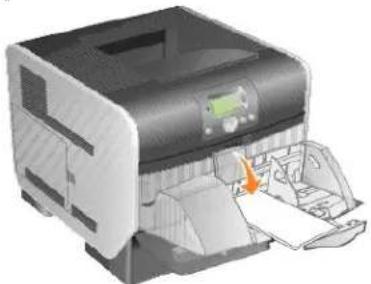
- Nastavte Formáfpapiru a Typípapiru pro podavačlobálekl (FormáfpodJohálek a TypípodJohálek)lna/správnélhodnoty/prof/vloženéltiskovéf médium.
a. LStiskněte tlačítkol.Nabídka lnal panelulovladání.
b. [Stiskněte tlačítkolsešipkou dolů , dokad se vedle nabidky Papirlnezobrazílsymbol] , a stiskněte tlačítkolVybrat
c. Stiskněte tlačitkol se/sipkou dolů , doku se vedle položky Formát/typ papíru/nezobrazísymbol], a stiskněte tlačitkol Vybrat
d. 「Stiskněte tlačírkošelšipkon dolů , dokud se vedle polržky Formát/typ pod. obálekí nezobrazíšymbolí , a striskněte třaříkníVybrat
e. IStiskněte tlačítkolselšípkou dolů , doku se vedle velikosti vloženýchlobáleklineobjevilsymboli , a potom stisknětvačitkoVybrat .
f. ŽiSriskněte tlačítknilseššipkon dolů , dokvi se vedle polnžky Formáč./typ pod. obálekínezohražnísymbolů , a sriskněre měřitkoř Vybrat
g. LStiskněte tlačítkolselšipkou dolů , doku se vedle typu vloženýchlobáleklneobjevílsymbolů , a potom stiskněte tlačítkotVybrat
Tiskárna[se]vrátíldo]stavulPřipravena.
⑧
√
⑨
7
⑦
Propojování zásobníků
II
Propojovánílzásobníkůlumožňujetautomatickoulfunkci.jpropujováníj.prolzásobníky,ukdyžtvložitelstejnýtformátlalstejnýjtypitiskovéhotmédiatudot vícet zdrojú.
Tiskárna lauromatickylpropojízásohniky; kdyžj jelljedenlprázdný,lpndáválseltriskovélmédiumzdaldšího|propojeněholzásobniku.
L
Například když je stejný formát a typ tiskového média vložený do zásobníku 2 a zásobníku 4, tiskárna vybere tiskové médium ze zásobníku 2, dokud nebude prázdný, a potom bude tiskárna automaticky podávat tiskové médium z dalšího propojeného zásobníku — zásobníku 4.
Propojenim všech zásobníků (standardních a doplňkových) lze vytvořit jeden zdroj s kapacitou až 2 600 listů.
Aby se zásobníky propojily, ujistěte se, že vkládáte do každého zásobníku stejnou velikost a typ tiskového média. Nastavte velikost a typ papíru pro každý ze zásobníků.
Nastavení typu a formátu papíru:
- Stiskněte tlačitko Nabídka na panelu ovládání.
- Sliskněte tlačítko se šipkou dolů ▼, dokud se vedle wizidý Papi nezobrazi symbol ➤, a sliskněte tlačítko Vybrat
- Stiskněte tlačitko se šipkou dolů ▼, dokud se vedle položky Torráz/typ pačíru nezobrazi symbol ➤, a stiskněte tlačitko Vybrat
- Sliskněte tlačitko se šipkou dolů ▼, dokud se vedle položky formátítyp zás.
nezobrazí symbol ➤, a sliskněte tlačitko Vybrat - Stiskněte tlačitko se šipkou dolů ▼, dokud se vedle velikosti vloženého papíru neobjevi symbol ➤, a potom stiskněte tlačitko Vybrat
- Stiskněte tlačítko se šipkou dolů ▼, dokud se vedle položky format/typ zás.
nezobrazí symbol ➤, a stiskněte tlačítko Vybrat - Stiskněte tlačitko se šipkou dolů ▼, dokud se vodle typu vloženého papiru neobjeví symbol ➤, a potom stiskněte tlačitko Vybrat
Chcete-II propojování zásobníků vypnout, nastavte Typ papíru pro každý zásobník na jedinečnou hodnotu. Pokud neobsahují všechny zásobníky stejný typ tiskového média, když jsou propojeny, mohli byste nechtěně vytisknout úlohu na špatný typ papíru.
Identifikace a propojování výstupních odkladačů
Je jeden standardní výstupní odkladačs kapacitou 250 listů. Pokud potřebujete dodatečnou kapacitu pro výstup, můžete nainstalovat až tři dopříkové volitelné výstupní odkladače.
Když máte vice výstupních odkladačů, můžete je propojit do jednoho výstupního zdroje. Propojování výstupních odkladačů umožňuje tiskárně automaticky přepínat výstup na další dostupný odkladač.
Dostupné výstupní odkladače
Následující tabulka obsahuje informace o schopnostech a možnostech propojení standardních a doplňkových výstupních odkladačů.

POZNÁMKA: Ne všechny výstupní odkladače podporují všechny formáty papíru a obálek.
| Název výstupního odkladače | Tiskové médium | Množství, které lze na tiskárně nainstalovat |
Standardní odkladač | 250 listů (75 g/m2)oby čejného papíru300 průhledných fólií200 štitků50 obálek (75 g/m2) | Nedostupné — tiskárna obsahuje jeden standardní odkladač umístěný v horní částitiskárny. |
| Volitelný výstupní odkladač | 650 listů (75 g/m2)oby čejného papíru50 obálek (75 g/m2) | 3Informace o instalaci volitelného výstupního odkladače naleznete v částiInstalace |
Propojování výstupních odkladačů
Propojování výstupních odkladačů umožňuje vytvořit jeden výstupní zdroj, a tiskárna tak může automaticky přepínat výstup na další dostupný odkladač. Mů žete také nastavit výstupní typy média, například velikosti karet nebo obálek, které nelze odesílat do doplňkového výstupního odkladače. Další informace o dostupných hodnotách pro konfiguraci výstupních odkladačů naleznete v částí Popis nabídek panelu ovládání.

POZNÁMKA: Pořadl odkladačů při propojování vždy začíná standardním odkladačam a pokračuje od odkladače nejblíže k podlaze k odkladačí nejdále od podlahy.
Propojení výstupních odkladačů:
- Stiskněte tlačítko Nabídka na panelu ovládání.
- Stiskněte tlačítko se šipkou dolů ▼, dokud se vedle nabidky Papir nezobraží symbol ➤, a stiskněte tlačítko Vybrat
- Stiskněte tlačtko se šipkou dolů ▼, dokud se vedle položky Nastavení odkladače nezobrazí symbol ➤, a stiskněte tlačtko Vybrat
- Stiskněte tlačitko se šipkou dolů ▼, dokud se vedle položky Konfigur, odkladaču nezobrazí symbol →, a stiskněte tlačtko Vybrat
- Stiskněte tlačitko se šipkou dolů ▼, dokud se vedle položky Propojit nezobrazi symbol ➤, a stiskněte tlačitko Vybrat
Tiskárna se vrátí do stavu Připravena.
Právní předpisy
CE Notice (European Union)
Upozornění ke značce CE
Shoda s normou EN 55022 (pouze Česká republika)
- Polské testovací a certifikační centrum
Soulad s programem ENERGY STAR®
Směrnice o odpadních elektrických a elektronických zařízení (WEEE)
Právní předpisy pro bezdrátové přislušenství
Elektromagnetické rušení představuje jakékoli signály nebo emise vyzařované ve volném prostoru nebo vedené přes kabely, které ohrožují funkci rádiové navigace nebo jiné bezpečnostní služby, nebo vážným způsobem snižují, zabraňují či opakované přerušují licencované rádlové vysllání. Mezi radlokomunikační služby patří například komerční vyslání na frekvencích AM/FM, televizní vyslání, služby mobilních operátorů. radar, řízení letového prostoru, pager a služby osobní komunikace (PCS). Tyto licencované služby vytvářejí elektromagnetické prostředí spolu s vysllačí frekvenci, jakými jsou například digitální zaňzení.
Elektromagnetická kompatibilita je schopnost elektronických zařízení fungovat správně ve společném elektronickém prostředí. Přestože bylo toto zařízení vyrobeno tak, aby vyhovovalo omezením regulačních předpisů týkajícím se elektromagnetickéno rušení, nelze zaručit, že v případě určité instalace k rušení nedojde. Pokud mezi tímto zařízením a radiokomunikačními přístrojí dochází k rušení (zjlistite to tak, že zařízení vypnete a poté je opět zapnote), můžeto situac napravit jedním nebo několika z nasledujících opatření:
1 Přesměrujte příjmací anténu.
1 Přemistěte zařízení s ohledem na umistění přijímače.
1 Přemístěte televizor dále od přijímače.
1 Zapojte zařízení do jlné zásuvky, aby zařízení a přijímač byly napájeny přes různé obvody.
V případě potřeby se obratte na zástupce technické podpory společnosti Dell nebo na zkušeného opraváře rádlových přijímačů a televizorů, kteří vám poskytnou další užitečné rady.
Zařízení Dell jsou vyrobena, otestována a vyhodnocena z hlediska předpokládaného elektromagnetického prostředí. Tato hodnocení se vztahují k těmto definicím elektromagnetického prostředí:
Třída A - zařízení vhodná pro obchodní nebo průmyslové prostředí.
Třída B - zařízení vhodná pro rezidenční oblasti.
Zařízení IT, včotně přídavných desek, tiskáren, vstupních a výstupních zařízení, monitorů a podobných zařízení, která jsou Integrována v počitači nebo připojena k počitači, musí vyhovovat klasifikaci elektromagnetického prostředí počitače.
Upozornění týkající se stíněných signálových kabelů: Pro připojení zařízení k jakémukoli zařízení společnosti Dell používejte pouze stíněné kabely. Snížite tak možnost rušení radlokomunikacíchní přístrojů. Použití stíněných kabelů zajistí zachování odpovídající klasifikace elektromagnetické kompatibility daného prostředí. Kabely lze získat od společnosti Dell na stránkách www.dell.com.
Vělšina zařízení Dell má klasifikaci pro prostředí třídy B. Použití některých příslušenství však může některé konfigurace přesunout do třídy A. Abyste mohli určil elektromagnetickou kategorii svého zarízení, prostudujte si následující části. Každá část poskytuje informace o elektromagnetické kompatibilitě a elektromagnetickém rušení nebo bezpečnostní informace o produktu s ohledem na konkrétní zemi.
Označení produktu symbolem CE znamená, že toto zařízení společnosti Dell vyhovuje požadavkům směrnica elektromagnetické kompatibility 89/336/EEC a směrnice nízkého napětí 73/23/EEC pro Evropskou unii. Takové označení znamená, že toto zařízení Dell vyhovuje těmto technickým normám:
EN 55022 — Zařizení informační techniky — Charakteristiky rádlového rušení — Meze a metody měření.
EN 55024 — Zařizení informační techniky – Charakteristiky odolnosti – Meze a metody měření.
EN 61000-3-2 — Elektromagnetická kompatibilita (EMC) - Část 3.: Meze - Oddil 2: Meze pro emise harmonických proudů (spotřobičů, které mají vstupní rázový proud £ 16 A).
EN 61000-3-3 — Elektromagnetická kompatibilita (EMC) - Část 3: Meze - Oddíl 3: Omezení kolisání napětí a blikání v rozvodných sítích nízkého napětí pro zařízení se jmenovitým proudem max. 16 A.
1 EN 60950-1 — Bezpečnost zařízení informační techniky.
EN 60825-1 - Bezpečnost laserových zařízení.
POZNÁMKA: Požadavky na emise u normy EN 55022 rozlišují dvě kategorie:
1 Trida A - pro typické komerční oblasti.
1 Třída B - pro typické domáci oblasti.
Chcote-li určit, která kategorie se vztahuje toto zařízení, prostudujte si informace FCC nebo ICES na štitku umistěném na zadním, bočním nebo dolním panelu zařízení. Pokud informace FCC nebo ICES na štitku uvádějí třídu A, platí pro toto zařízení následující varování:
VAROVÁNÍ TÝKAJÍCÍ SE VYSOKOFREKVENČNÍHO RUŠENÍ: Toto je produkt třídy A. V domácím prostředí může způsobit vysokofrekvenční rušení. Z toho důvodu je uživatel povinen učinit příslušná opatření.
Pokud informace FCC nebo ICES na štitku uvádějí třidu B, platí pro toto zařizení následující informace:
Tento prístroj společností Dell je určen k použití v typickém domácím prostředí třídy B.
Prohlášení o shodě v souladu s výše uvedenými směrnicemi a normami bylo provedeno v sidle společnosti Dell Inc. Products Europe BV, Limerick, Irsko. Na stejném místě je toto prohlášení také uloženo.
Upozornění ke značce CE
Tento prístroj vyhovuje základním požadavkům směrnice Evropské unie 1999/5/EC.
Shoda s normou EN 55022 (pouze Česká republika)
Pokud nesí na typovem titlku počitače uvedeno, že spadá do třídy A podle EN 55022, spadá automaticke do třídy B podle EN 55022. Pro zařízení zařizení do třídy A (ochrané párná 30m) podle EN 55022 platí následující. Dođe-lik rušení telekomenskačních nebo jiných zařizení, je uřivatel povinen provést taková opatlení, aby rušení odstraníd.
Polské testovací a certifikační centrum
Zařízení musí být napájeno ze zásuvky s ochranným obvodem (3kolíková zásuvka). Veškeré zařízení fungující společně (počítač, monitor, tiskárna atd.) musí mít stejný zdroj napájení.
Vodič fáze elektroinstalace místnosti musí mí rezervní ochranu proti zkratu ve formě pojistky s nominální hodnotou nepřekračující 16 ampérů (A).
Pro úplné vypnutí je nutno odpojit napájecí kabel od zásuvky napájení, která by se měla nacházet v blízkosti zařízení a která by měla být snadno přístupná.
Značka ochrany „B" potvrzuje, že je zařízení v souladu s požadavky na ochranu dle normy PN-EN 55022.
Každý produkt Dell opatřený logem ENERGY STAR® (na vlastním produktu nebo v rámci úvodní obrazovky) byl certifikován jako produkt v souladu s požadavky ENERGY STAR® organizace EPA, a to v době kdy byl společností Dell odeslán.
Emblém ENERGY STAR®

Program ENERGY STAR® organizace EPA představuje společné úsilií organizace EPA a výrobců snížit znečištění ovzduší podporou energeticky úsporných produktů.
Spotřebu energie a její vedlejší účinky můžete snížit tím, že produkt budete vypínat v době, kdy jej delší dobu nepoužíváte (obzvláště v noci a o víkendech).
Směrnice o odpadních elektrických a elektronických zařízeních (WEEE)
V Evropské unii tento štítek oznamuje, že by tento produkt neměl být likvidován spolu s běžným komunálním odpadem. Je třeba jej odnést do příslušného zařízení, aby bylo možné jej renovovat a recyklovat. Informace o zodpovědném způsobu recyklace tohoto produktu ve své zeml naleznete na adrese: www.euro.dell.com/recycling.
Systém správy loneru Dell™
Nástroj pro nastavení místní tiskárny Dell
Nástroj nastavení adresy IP
Odinstalace softwaru tiskárny Dell
• Profilovaci program ovladače
Webový konfigurační nástroj tiskárny Dell
V závislosti na operačním systému použijte pro instalaci kombinace softwarových aplikaci disk CD Drivers and Utilities, který se dodává s tiskárnou.

POZNÁMKA: Tyto softwarové aplikace nejsou k dispozici pro systémy Linux a Macintosh.
Systém správy toneru Dell™
Středisko sledování stavu

POZNÁMKA: Tato aplikace není k dispozici s operačním systémem Windows 98 SE nebo ME nebo pokud je tiskárna připojena k počítači místně.
Pro správu více stavových oken použijte aplikaci Středisko sledování stavu.
Poklepáním na název tiskárny otevřete její stavové okno nebo jej otevřete stisknutím tlačitka Spustit u konkrétní tiskárny.
Vzhled seznamu tiskáren změníte výběrem tlacítka Zobrazit.
1 Stisknutím tlačítka Nápověda lze zobrazit nápovědu online.
Okno stavu tisku

POZNÁMKA: Tato aplikace není k dispozici s operačním systémem Windows NT, 98 SE nebo ME nebo pokud je tiskárna připojena k síti.
Okno stavu tisku zobrazuje stav tiskárny (Tiskárna je připravena, Tiskárna je odpojena a Kontrola chyb tiskárny) a název úlohy při odesílání úlohy k tisku.
Okno stavu tisku také zobrazuje množství toneru a zahrnuje tyto možnosti:
Sledování množství toneru v tiskárně.
Objednání náhradního tonerové kazety klepnutím na tlačítko Objednat toner.
Získání dalších informace pomocí aplikace pro objednávání spotřebního materiálu tiskáren Dell.
Aplikace pro objednávání spotřebního materiálu tiskáren Dell

POZNÁMKA: Tato aplikace není k dispozici s operačním systémem Windows 98 SE nebo ME.
Dialogové okno Objednat spotřební materiál Ize otevřit z okna stavu tisku, okna Programy nebo poklepáním na Ikonu na pracovní ploše.
Toner lze objednat telefonicky nebo pomoci Internetu.
- Klepněte na tlačítko Start »Programy nebo Všechny Programy »Tiskárny Dell »Tiskárna Dell Laser Printer 5210n / 5310n »Aplikace pro objednávání spotřebního materiálu tiskáren Dell. Objeví se okno Objednat spotřební materiál.
- Pokud objednáváte pomocí Internetu, klepněte na položku Navštivit webovou stránku společnosti Dell pro objednávání tiskových kazet.
- Pokud objednáváte telefonem, zvolte číslo, které se objeví pod záhlavím Telefonem.
Nástroj pro nastavení místní tiskárny Dell

POZNÁMKA: Tato aplikace není k dispozici, pokud je tiskárna připojena k síti.
Použitím nástroje pro nastavení místní tiskárny Dell změňte a uložte nastavení tiskárny, která nejsou dostupná z ovladače tiskárny (např. aktivace alarmu, pokud chcete, aby tiskárna vydávala zvukový signál, když vyžaduje pozornost). Pokud tato nastavení změňite, budou platná, dokud neprovedete další výběr a nepoužijete jej, nebo dokud neobnovíte původní nastavení tiskárny (výchozí nastavení výrobce). Nastavení jsou uspořádána v nabídce, podobně jako na panelu ovládání na tiskárně.
Nástroj pro nastavení místní tiskárny Dell se do počitače nainstaluje automaticky při instalaci ovladače tiskárny Dell. Klepněle na tlačitko Start→Programy nebo Všechny Programy→Tiskárny Dell→Tiskárna Dell Laser Printer 5210n / 5310n→Nástroj nastavení místní tiskárny Dell. Nástroj pro nastavení místní tiskárny Dell je funkční pouze u tiskáren připojených přímo k počitači.
Pomocí nástroje pro nastavení místní tiskárny Dell lze měnit následující nastavení:
| Nastavení dokončováníOboustranněOboustranně přeloženoKopiePrázdná stranaKompletováníOddělovací listyZdroj oddělovacích listůVícestránkový tiskVícestránkové pořadíVícestránkový náhledVícestránkové ohranlčení | Nastavení papíruZdroj papíruVelikost papíru1Typ papíru1Vlastní typy2Náhradní formátKonfigurace univerzálního podavačePovrch papíru3Gramáž papíru3Zakládání papíru3 | Paralelní nastaveníPCL SmartSwitchPS SmartSwitchBuffer paralelního rozhraníRozšířený režimAkceptovat inic | Nastavení emulace PCLOrientlaceŘádků na stránkuŠířka A4Přečíslování zásobníku1Vkládat CR za LFVkládat LF za CR |
| Nastavení jazyka PostScriptTisk PS chybPriorita fontu | Nastavení kvalityRozlíšení tiskuSytost toneruPQETPictureGrade | Základní nastaveníJazyk tiskárnySpoňč energieŠetření zdrojiStahovat doČasový limit tiskuLimit pro čekáníAutomatické pokračováníNapravit zaseknutíOchrana stránkyOblast tiskuJazyk výpisůNastavení alarmuAlarm pro toner | Nastavení USBPCL SmartSwitchPS SmartSwitchBuffer pro USB |
| ^1 pro podporované zdroje ^2 pro číslo vlastního typu ^3 pro podporovaná média | |||
Nástroj nastavení adresy IP

POZNÁMKA: Tato aplikace není k dispozici, pokud je tiskárna připojena místně k počítaů.
Nástroj nastavení adresy IP vám umožní nastavit adresu IP a další důležité parametry IP. Manuální nastavení adresy IP:
- Spustie Webový konfigurační nástroj tiskárny Dell tak, že do Internetového prohlížeče zadáte adresu IP vaší síťové tiskárny.
- Klepněte na tlačítko Nastavení tiskárny.
- V nabídce Nastavení tiskového serveru klepněte na tlačitko TCP/IP.
- Zadejte Adresu IP a nastavení Sítová maska a Brána.

POZNÁMKA: Pokud tato nastavení neznáte, obratte se na správce sitě.
-
Klepněte na tlačitko Odeslat.
-
Do prohlížeče zadejte novou adresu IP, abyste mohli dále používat Webový konfigurační nástroj tiskárny Dell.
Odinstalace softwaru tiskárny Dell
K odinstalaci aktuálně nainstalovaného softwaru tiskárny nebo objektů tiskárny použijte Nástroj pro odinstalaci softwaru. Nástroj pro odinstalaci softwaru můžete získat dvěma způsoby:
- V operačním systému Windows XP klopněte na tlačitko Start→Ovládací panely→Tiskárny a jiný hardware→Tiskárny a faxy.
Ve všech ostatních klepněte na tlačítko Start→Nastavení→Tiskárny.
a. Vyberte objekt tiskárny, kterou chcete odinstalovat, a potom na něj klopněte pravým tlačitkem myši.
b. Vyberte položku Odinstalace softwaru Dell.
c. Vyberte komponenty, které chcete odinstalovat, a potom klepněte na tlačitko Další.
d. Klepněte na tlačtko Odinstalovat.
e. Po dokončení odinstalace klepněte na tlačítko OK.
1 Klepněte na tlačtko Start→Programy nebo Všechny programy→Tiskárny Dell→Tiskárna Dell Laser Printer 5210n / 5310n.
a. Vyberte položku Odinstalace softwaru tiskárny Dell.
b. Vyberte komponenty, které chcete odinstalovat, a potom klepněle na tlačtko Další.
c. Klepněte na tlačítko Odinstalovat.
d. Po dokončení odinstalace klepněte na tlačítko OK.
Profilovací program ovladače
Pro vytvoření profilů ovladačů, které obsahují vlastní nastavení, použijte profilovací program ovladače. Profil ovladače může obsahovat skupinu uložených nastavení ovladače tiskárny a další údaje, např.:
orientaci tisku a více stránek na list (nastavení dokumentu),
stav výstupního zásobníku při instalaci (možnosti tiskárny),
formáty papíru definované uživatelem (vlastní formáty),
jednoduchý text a vodotisky,
1 reference o masce,
1 reference o fontech,
sloučení formulářů.
Webový konfigurační nástroj tiskárny Dell

POZNÁMKA: Tato aplikace není k dispozici, pokud je tiskárna připojena místně k počitači.
Stalo se vám, že se úloha odeslaná do siřové tiskárny na jiném patře nevytiskla, protože se v ní zasekl papír nebo proto, že je podavač prázdný? Jednou z funkci Webového konfiguračního nástroje tiskárny Dell je nastavení informací e-mallem, které upozorní e-mallem vás nebo hlavního operátora v připadě, že tiskárna potřebuje spotřební materiál nebo zásah obsluhy.
Když vypiňujete inventární kartu tiskárny, kde je třeba uvést číslo položky všech tiskáren ve vaši oblasti, Webový konfigurační nástroj tiskárny Dell obsahuje funkci poskytující informace o tiskárně, která tuto činnost usnadní. Stači zadat adresu IP každé tiskárny v síti a zobrazi se číslo položky.
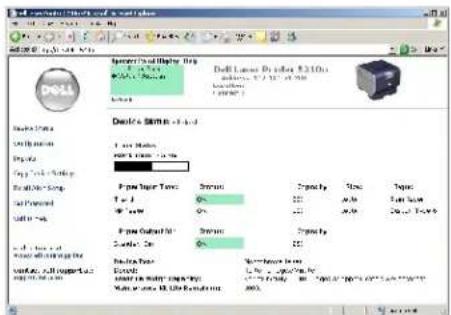
Funkce Webového konfiguračního nástroje tiskárny Dell také umožňují změnit nastavení tiskárny a sledovat vývoj tisku. Pokud jste správce sitě, můžeto snadno zkopírovat nastavení tiskárny do jedné nebo všech tiskáren v siti – přímo z internetového prohlížeče.
Spustte Webový konfigurační nástroj tiskárny Dell zadáním adresy IP vaší síľové tiskárny do internetového prohlížeče.
Pokud neznáte adresu IP tiskárny, vytiskněte stránku nastaveni sitě, na které je uveden seznam adres IP.
Tisk stránky nastavení sítě:
- Stiskněte tlačítko Nabídka na panelu ovládání.
- Stiskněte Ilačítko se šipkou dolů ▼, dokud se vedle položky zprávy nezobrazí symbol →, a sliskněte Ilačítko Vybrat
- Stiskněte tlačitko se šipkou dolů ▼, dokud se vedle položky Stránka nastavení sité nezobrazí symbol ➤, a stiskněte tlačitko Vybrat
Informace o prídělení adresy IP naleznete v části Nástroj nastavení adresy IP.
Webový konfigurační nástroj tiskárny Dell používejte pro tyto akce:
Stav tiskárny
Získání okamžité informace o stavu spotřebního materiálu tiskárny. Když dochází toner, klepnutím na odkaz na dodávky toneru v prvním okně lze objednat další tonerové kazety.
Nastavení tiskárny
Změnu nastavení tiskárny, vzdálené zobrazení panelu ovládání a aktualizaci firmwaru tiskového serveru.
Kopírování nastavení tiskárny
Rychlé zkopírování nastavení tiskárny do další tiskárny nebo tiskáren v siti zadáním adresy IP tiskárny.

POZNÁMKA: Abyste mohli používat tuto funkci, musíte být správcem sítě.
Statistika tisku
Sledování vývoje tisku, jako je spotřeba papíru a typy úloh, které se zadávají k tisku.
Informace o tiskárně
Získání informací nutných kontaktování servisu, inventární hlášení, nebo stav aktuální paměti a úrovně kódů zařízení.
Nastavení informací e-mailem
Pokud bude tiskárna potřebovat spotřební materiál nebo zásah obsluhy, budete informování e-mailem. Chcete-li dostávat informační e-mail, zadejte své jméno nebo své označení hlavního operátora do okna seznamu e-mailů.
Nastavení hesla
Zamkněte panel ovládání heslem, aby ostatní uživatelé nemohli nedopatřením změnit vybraná nastavení tiskárny.

POZNÁMKA: Abyste mohli používat tuto funkci, musíte být správcem sítě.
Nápověda online
Klepnutím na příkaz Nápověda navštívíte webovou stránku společnosti Doll pro řošení problémů tiskáren.
Řešení problémů
Popis zpráv tiskárny
Kontrola nereagující tiskárny
Rešení problémů s tiskem
- Rešení problémů s příslušenstvím
- Rešení problémů s podáváním papíru
- Rešení problémů s kvalitou tisku
Tiskárna zobrazuje tři typy zpráv: stavové zprávy, obslužné zprávy a servisní zprávy. Stavové zprávy poskytují informace o aktuálním stavu tiskárny. Navyžadují zásah uživatele. Obslužné zprávy upozorňují na problémy tiskárny, které vyžadují zásah uživatele. Servisní zprávy také upozorňují na problémy, které vyžadují zásah. Tiskárna však přestane tisknout a chyby nelze napravit. Je možně, že se vypnutím a zapnutím tiskárny dočasně napravi chybový stav oznámený servisní zprávou. Další informace o zprávách tiskárny naleznete v části Popis zpráv na panelu ovládání.
Kontrola nereagující tiskárny
Pokud tiskárna nereaguje, zkontrolujte nejdříve tyto body:
1 Napájecí kabel je připojen k tiskárně a do řádně uzomněné elektrické zásuvky.
Elektrická zásuvka není vypnuta pomocí spínače nebo jističe.
Tiskárna není připojena k přepěťové ochraně, zdroji nepřerušitelného napájení nebo prodlužovacím šnůrám.
1 Ostatní elektrické zařízení připojené ke stejné zásuvce funguje.
Tiskárna je zapnutá.
Kabel tiskárny je pevně připojen k tiskárně a hostitelskému počítači, tiskovému serveru, příslušenství nebo jinému síťovému zařízení.
Po zkontrolování všech těchto možností vypněte tiskárnu a znovu ji zapněte. Tím se často problém vyřeší.
Řešení problémů s tiskem
Displej panelu ovládání je prázdný nebo zobrazuje pouze diamanty.
Nezdářil se automatický test tiskárny. Vypněte tiskárnu, vyčkejte přibližně 10 sekund a pak ji znovu zapněte. Pokud se nezobrazí zpráva Připravena, vypněte tiskárnu a obratte se na pracovníky servisu.
Úlohy se netisknou.
1 Tiskárna není připravena přijímat data.
Ověřte, že se před odesláním úlohy k tisku zobrazí na displeji zpráva Připravena nebo Spořič energie. Stisknutím tlačitka Vybrat vrátíte tiskárnu do stavu Připravena.
1 Určený výstupní odkladač je plný.
Vyjměte stoh papíru z výstupního odkladače a potom stiskněte tlačítko Vybrat

1 Určený zásobník je prázdný.
Vložte do zásobníku papír.
1 Používáte špatný ovladač tiskárny nebo tisknete do souboru.
| ○ Ověřte, zda používáte ovladač tiskárny přiřazený tiskárně.○ Pokud používáte port USB, je třeba používat systémem Windows XP Professional x64, Windows XP, Windows Server 2003, Windows 2000 nebo Windows 98/ME a ovladač tiskárny kompatibilní se systémem Windows XP, Windows Server 2003, Windows 2000 nebo Windows 98/ME.1 Tiskový server není správně nastaven nebo není správně připojen.Ověřte, zda jste tiskárnu správně nakonfigurovali pro síťový tisk.1 Používáte špatný kabel rozhraní nebo není kabel pevně připojen.Ověřte, zda používáte doporučený kabel rozhraní a zkontrolujte, zda je připojení pevné. |
| Pozdržené úlohy se netisknou.1 Došio k chybě formátování nebo nemá tiskárna dostatek paměti.○ Vytiskněte úlohu. (Je možně, že se vytiskne pouze část úlohy.)○ Odstraňte úlohu.○ Uvolněte paměť tiskárny kontrolou seznamu pozdržených úloh a odstraněním dalších úloh odeslaných do tiskárny.1 Tiskárna obdržela neplatná data.Odstraňte úlohu. |
| Netisknou se soubory PDF ve vice jazycích.Dokumenty obsahují nedostupná písma.1. Otevřete dokument, který chcete vytisknout, v aplikaci Adobe Reader.2. Klepněte na ikonu tiskárny.Zobrazi se dialogové okno Tisknout.3. Zaškrtněte políčko Tisknout jako obrázek.4. Klepněte na tlačitko OK. |
| Tisk úlohy trvá déle.1 Úloha je příllš složitá.Snižte složitost tiskové úlohy snížením počtu a velikosti písem, počem složitých obrázku a počtem stránek úlohy.1 Ochrana stránkyje nastavena na hodnotu Zapnuto.Nastavte možnost Ochrana stránky na hodnotu Vypnuto v nabídce Nastavení. Další informace naleznete v částiPopis nabídek panelu ovládání. |
| Úloha se tiskne ze špatného zásobníku nebo na špatný papír nebo speciální médium.Nastavení nabídek panelu ovládání neodpovídají médiu vloženému do zásobníku. Ověřte, že hodnoty Paper Size (Velikost papíru) a Paper Type (Typ papíru) nastavené v ovladačí tiskárny odpovídají velikosti a typu papíru v zásobníku. |
| Tisknou se špatné znaky.1 Používáte nekompatibilní paralelní kabel.Pokud používáte paralelní rozhraní, ujistěto se, že používáte paralelní kabel odpovídající specifikací IEEE 1284.1 Tiskárna je v režimu Hexadecimální trasování.Pokud se na dlspějí zobrazuje zprávaHex připraveno,musíte před tiskem úlohy ukonát rožimHexadecimální trasováníukončite vypnutím a zapnutím tiskárny. |
| Propojování zásobníků nefunguje.1 Ověřte, že je formát I typ média v obou zásobnících stejný.1 Ověřte, že jsou vodicí lišty v zásobnících nastaveny pro správný formát média.1 Ujistěto se, že jsou hodnoty pro velikost I typ v nabídce Papír správně nastavony.1 Další informace naleznete v částiPropojování zásobníkůnebo v částiPopis nabídek panelu ovládání. |
| Velké úlohy se nekompletují.1 Kompletování není zapnuto.zapněte možnosíKompletování v nabídce Dokončování nebo pomocí ovladače tiskárny. Další informace naleznete v částiPopis nabídek panelu ovládání.POZNÁMKA:VypnulmožnosliCollation (Kompletování) v ovladačí potlači nastavení v nabídce Dokončování.1 Úloha je příllš složitá.Snižte složitost tiskové úlohy snížením počtu a velikosti písem, počem složitých obrázku a počtem stránek úlohy.1 Tiskárna nemá dostatek paměti.Přidejte paměť tiskárny nebo volitelný pevný disk. |
| Vyskytují se neočekávané konce stránky.Časový limit úlohy vypršel. NastavteČasový limit tisku v nabídce Nastavení na vyšší hodnotu. Další informace naleznete v částiPopis nabídek panelu ovládání. |
Řešení problémů s příslušenstvím
Pokud příslušenství po nainstalování nefunguje správně nebo pokud přestane fungoval:
Vypněte tiskárnu, vyčkejte přibližně 10 sekund a pak ji znovu zapněte. Pokud se tímto problém nevyřeší, odpojte tiskárnu a zkontrolujte připojení mezi příslušenstvím a tiskárnou.
Vytiskněte stránku nastavení nabídek a zkontrolujte, jestli je příslušenství uvedeno v seznamu Instalované doplňky. Pokud příslušenství uvedeno není, nainstulujte jej znovu. Další informace naleznete v části Tisk stránky nastavení nabídek.
Ujistěte se, že je příslušenství vybráno v softwarové aplikaci, kterou používáte.
V následující tabulce je uvedeno příslušenství tiskárny a doporučené nápravné kroky pro související problémy. Pokud doporučené nápravné kroky problém neodstraní, obraťte se na zástupce servisu.
| Zásobníky papíruUjistěte se, že je spojení mezi zásobníky (zásobník na 250 listů nebo zásobník na 500 listů) nebo spojení mezi zásobníkem a duplexorem nebo tiskárnou pevné.Ujistěte se, že je tiskové médium správně vloženo. Další informace naleznete v části Zakládání médlí do standardních a doplňkových zásobníků. |
| DuplexorUjistěte se, že je spojení mezi duplexorem a tiskárnou pevné. Pokud je duplexor uveden na stránce nastavení nabídek, ale tiskové médium se při vstupu nebo výstupu z duplexoru zasekává, je možné, že duplexor a tiskárna nejsou správně zarovnány.Ujistěte se, že je přední přístupový kryt duplexoru pevně nainstalován. |
| Podavač obálekUjistěte se, že je spojení mezi podavačem obálek a tiskárnou pevné.Ujistěte so, že je nastavení Paper Size (Velikost papíru) správné v nabídce Papír I v softwarové aplikaci.Ujistěte so, že jsou obálky správně vložené. Další Informace naleznete v části Zakládání médlí do podavače obálek. |
| Paměť flashZkontrolujte, zda je paměť flash pevně připojena k systémové desce tiskárny. |
| Interní tiskový serverUjistěte se, že je interní tiskový server (nazývaný také interní tiskový adaptér nebo INA) pevně připojen k systémové desce tiskárny.Ujistěte se, že používáte správný kabel a že je síťový software správně nastaven.Další informace naleznete na disku CD Drivers and Utilities, který se dodává s tiskárnou. |
| Volitelný výstupní odkladačUjistěte se, že je spojení mezi každým volitelným výstupním odkladačem a spojení mezi volitelným výstupním odkladačem a tiskárnou pevné. Pokud je volitelný výstupní odkladač uveden na stránce nastavení nabídek, ale tiskové médium se při výstupu z tiskárny a vstupu do volitelného výstupního odkladače zasekává, je možné, že není volitelný výstupní odkladač správně nainstalován. Nainstalujte znovu všechny volitelné výstupní odkladača. |
| Paměť tiskárnyZkontrolujte, zda je paměť tiskárny pevně připojena k systémové desce tiskárny. |
Řešení problémů s podáváním papíru
Papír se často zasekává.
1 Použiváte papír, který neodpovídá specifikacím tiskárny.
Používejte doporučený papír a speciální médla. Informace o předcházení zasekávání papíru naleznete v částí Prevence zaseknutí médii.
1 Vložili jste příliš mnoho papíru nebo příliš mnoho obálek.
Ujistěte se, že vložený stoh papíru nepřesahuje maximální výšku stohu označenou v zásobníku nebo univerzálním podavači.
1 Vodící lišty ve vybraném zásobníku nejsou v poloze odpovídající velikosti vloženého papíru.
Přesuňte vodicí lišty v zásobníku do správné polohy.
1 Papír zvlhnul kvůli vysoké vlhkosti prostředí.
| Vložte papír z čerstvého balení. Uchovávejte papír v původním obalu, dokud jej nevložíte do tiskárny. Další informace naleznete v části Skladování tiskových médií. |
| 1 Zaváděcí kolečka mohou být opotřebovaná. |
| Vyměňte zaváděcí kolečka. Další informace naleznete v části Výměna zaváděcích válců. |
| Zpráva Zaseknutý papír zůstává zobrazena po odstranění zaseknutého papíru.Nestiskli jste tlačítko Vybrat nebo jste nevyčistili celou trasu. Vyndejte papír z celé trasy papíru a stiskněte tlačítko Vybrat . Další informace naleznete v části Odstranění zaseknutých médií. |
| Po odstranění zaseknutého papíru se zaseknutá stránka nevytiskne znovu.Možnost Napravit zaseknutí v nabídce Nastavení je nastavena na hodnotu Vypnuto. Nastavte možnost Napravit zaseknutí na hodnotu Automaticky nebo Zapnuto. Další informace naleznete v části Popis nabídek panelu ovládání. |
| Do výstupního odkladače vystupují prázdné stránky.Do zásobníku, ze kterého se tiskne, je vložen nesprávný typ média. Vložte správný typ média pro tiskovou úlohu nebo změňte Typ papíru, aby odpovídal typu vloženého média. Další informace naleznete v části Popis nabídek panelu ovládání. |
Řešení problémů s kvalitou tisku
Informace v následující tabulce vám mohou pomoci s řešením problémů s kvalitou tisku. Pokud tato doporučení problém nenapraví, obraťte se na zástupce servisu. Je možné, že je některou část tiskárny nutné upravit nebo vyměnit.
| Tisk je příliš světlý.1 Je možné, že dochází toner. Pro využití zbývajícího toneru vyjměte kazetu uchopením držadel oběma rukama. Uchopte ji tak, aby šipkyna kazetě směřovaly dolů, a několikrát s ni zatřeste do stran a zepředu dozadu, aby se v ni rovnoměrně rozmístil toner. Vložte kazetuzpět a sliskněte tlačitko Vybrat 📁 Tento postup opakujte, dokud nezůstane tisk vybledlý. Když tisk zůstane vybledlý, vyměňletiskovou kazetu. Další informace naleznete v částiVýměna tonerové kazety.1 Změňte nastavení Sytost toneru v nabídce Kvalita.1 Změňte nastavení Jas v nabídce Kvalita.1 Změňte nastavení Kontrast v nabídce Kvalita.1 Pokud tisknete na nerovný povrch, změňte nastaveníGramáž papíru aPovrch papíru v nabídce Papír.1 Ověřte, zda používáte správné tiskové médium. |
| Toner se rozmazává nebo se tisk odděluje od stránky.1 Pokud tisknete na nerovný povrch, změňte nastaveníGramáž papíru aPovrch papíru v nabídce Papír.1 Ověřte, zda tiskové médium odpovídá specifikacím tiskárny. Další informace naleznete v částiPopis pokynů pro papír a speciální média.Pokud problém přetrvává, vypněte tiskárnu a kontaktujte místo, kde jste tiskárnu zakoupili. |
| Na zadní straně vylišťěné stránky je vlděl toner.Toner je na nanášecím válcí. Abyste tomu zabráníll, nepoužívejte tisková média, která jsou menší, než je vellkost stránky tišťěné úlohy.Otevřete a zavřete horní přední kryt tiskárny, aby se spustil instalační cyklus tiskárny a očistil nanášecí válec. |
| Na stránce se nachází tonerové šmouhy nebo stiny na pozadí.1 Zkontrolujte, zda je správně nainstalována tisková kazeta.1 Vyměňte tiskovou kazetu. |
| Celá stránka je bílá.1 Zkontrolujte, zda je z tiskové kazety odstrančn balicí materiál.1 Zkontrolujte, zda je správně nainstalována tisková kazeta.1 Je možné, že dochází toner. Pro využití zbývajícího toneru vyjměte kazetu uchopením držadel oběma rukama. Uchopte ji tak, aby šipkyna kazetě směřovaly dolů, a několikrát s ni zatřeste do stran a zepředu dozadu, aby se v ni rovnoměrně rozmístil toner. Vložte kazetuzpět a stiskněte tlačitko Vybrat 📁 Tento postup opakujte, dokud nezůstane tisk vybledlý. Když tisk zůstane vybledlý, vyměňtaliskovou kazetu. Další informace naleznete v částiVýměna tonerové kazety. |
| Na stránce se nachází pruhy.1 Je možné, že dochází toner. Pro využití zbývajícího toneru vyjměte kazetu uchopením držadel oběma rukama. Uchopte ji tak, aby šipkyna kazetě směřovaly dolů, a několikrát s ni zatřeste do stran a zepředu dozadu, byy se v ni rovnoměrně rozmístil toner. Vložte kazetuzpět a stiskněte tlačitko Vybrat 📁 Tento postup opakujte, dokud nezůstane tisk vybledlý. Když tisk zůstane vybledlý, vyměňteliskovou kazetu. Další informace naleznete v částiVýměna tonerové kazety.1 Pokud používáte předtištěné formuláře, ujistěle se, že inkoust dokáže odolávat teplotám 230 °C. |
| Tisk je příliš tmavý.1 Změňte nastavení Sytost toneru v nabídce Kvalita.1 Změňte nastavení Jas v nabídce Kvalita.1 Změňte nastavení Kontrast v nabídce Kvalita.POZNÁMKA:Uživatelé počítačů Macintosh by se měli ujistit, že nastavení řádků na palec (lpi) není v softwarové aplikaci nastaveno přílišvysoko. |
| Znaky mají neostré nebo nerovnoměrné okraje. |
| 1 Změňte nastavení Rozlišení tisku v nabídce Kvalita na hodnotu 600 dpi, 1200 Image Q, 1200 dpi nebo 2400 Image Q.1 Zapněte funkci Zvýr. jemn. linek.1 Pokud používáte stažená písma, ověřte, zda jsou písma podporovaná tiskárnou, hostitelským počítačem a softwarovou aplikací. |
| Část nebo celá stránka je potišťěna černě. |
| Zkontrolujte, zda je správně nainstalována tisková kazeta. |
| Úloha se vytiskne, ale horní nebo postranní okraje nejsou správné. |
| 1 Ujistěte so, že je nastavení Velikost papíru v nabídce Papír správné.1 Ujistěte se, že jsou správně nastaveny okraje v softwarové aplikaci. |
| Zobrazují se stíny („duchové“). |
| 1 Ujistěte se, že je nastavení Typ papíru v nabídce Papír správné.1 Vyměňte sadu fotoválce. |
| Tiskne se šedé pozadí. |
| 1 Nastavení Sytost toneru může být příliš tmavé. Změňte nastavení Sytost toneru v nabídce Kvalita.1 Změňte nastavení Jas na tmavší.1 Změňte nastavení Kontrast na světlajší.1 Tisková kazeta může být vadná. Vyměňte tiskovou kazetu. |
| Část výtisku je oříznutá po stranách a v horní a dolní části média. |
| Přosuňte vodící lišty v zásobníku do vhodné polohy pro vloženou velikost média. |
| Tisk je pokřivený nebo má nevhodný sklon. |
| Přesuňte vodící lišty v zásobníku do vhodné polohy pro vloženou velikost média. |
| Kvalita tisku na průhlednou fólli je špatná. |
| 1 Používejte pouze průhledné fólie doporučené výrobcem tiskárny.1 Ujistěte se, že je možnost Typ papíru v nabídce Papír nastavena na hodnotu Průhledná fólle. |
Instalace doplňkové bezdrátové karty
Minimální požadavky pro instalaci
Nastavení bezdrátové sítě
Instalace doplňkové bezdrátové karty
Konfiguraco doplňkové bezdrátové karty (Windows)
Konfigurace doplňkové bezdrátové karty (Macintosh)
POZNÁMKA: Doplňková bezdrátová karta nemusí být k dispozici ve všech oblastech. Informace o dostupnosti zjistíte u místního obchodního zástupce společnosti Dell.
Minimální požadavky pro instalaci
Doplňková bezdrátová karta Dell 5210 / 5310
Tiskárna Dell Laser Printer 5210n / 5310n
1 Existující bezdrátová sit
1 Disk CD Drivers and Utilities dodaný s tiskárnou
1 Počitač s některým z následujících operačních systémů:
- Windows XP Professional x64
- Windows XP
- Windows 2003 Server
- Windows 2000
Nastavení bezdrátové sítě
Ke konfiguraci bezdrátového tiskového serveru nainstalovaného v tiskárně může být nutné nastavení bezdrátové sitě. Zdo jsou některá nastavení, která mohou být nutná:
1 Název sítě (SSID, Service Set ID)
Typ BSS (Basic Service Set - typ používané bezdrátové sítě — Ad-Hoc nebo Infrastructure (Infrastruktura))
Číslo bezdrátového kanálu
Typ ověřování a šifrování sítě
1 Bezpečnostní klíč(e)
1 Podepsaný certifikát nebo certifikát CÚ
Instalace doplňkové bezdrátové karty
Před instalací bezdrátového tiskového serveru se ujistěle, že je tiskárna správně naslavena:
1 Tonerové nebo tiskové kazety jsou nainstalovány.
1 Papír je vložen.
Tiskárna je vypnutá a napájecí kabel je odpojen.
- Otevřete postranní dvířka.
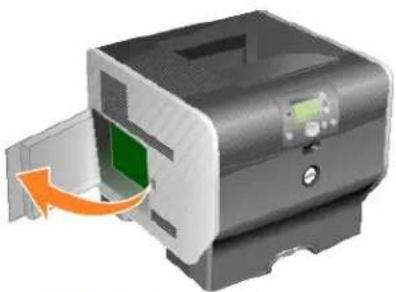
UPOZORNĚNÍ: Doplňkové karty mohou být snadno poškozeny statickou elektrínou. Než se dotknete doplňkové karty, sáhněte nejdříve na nějaký železný předmět, např. na kostru tiskárny.
- Vyhledejte konektor karet na systémové desce.
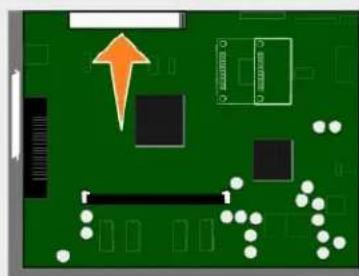
- Odstraňte šroub a krycí desku a uschovejte je.
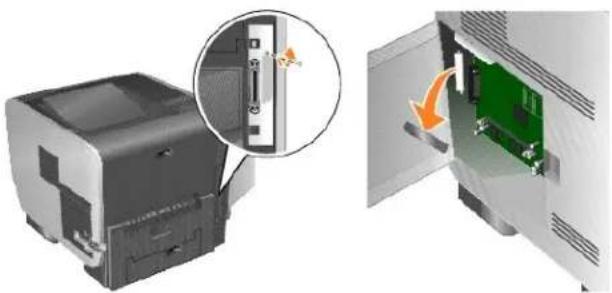
-
Vybalte kartu. Uschovejte obal.
-
Zarovnejte místa připojení na kartě s konektorem na systémové desce a zatlačte kartu pevně do konektoru na systémové desce.
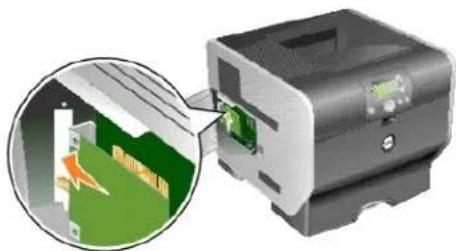
-
Vložte šroub z krycí desky (nebo náhradní šroub dodaný s kartou).
-
Utažením šroubu kartu upevněte.

- Připojte k doplňkové kartě anténu.
Utáhněte konektor tak, aby byla anténa pevně připojena, protože volné připojení může mít za následek slabé bezdrátové spojení.
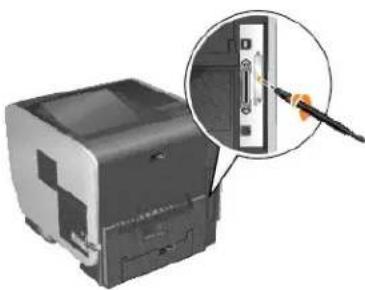
- Otočte anténu tak, aby ji kloub umožnoval otočit směrom nahoru.
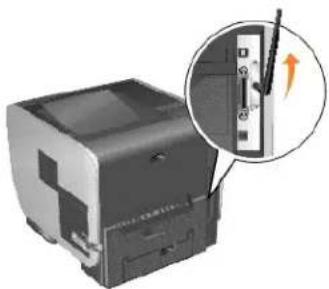
- Zavřete postranní dvířka.
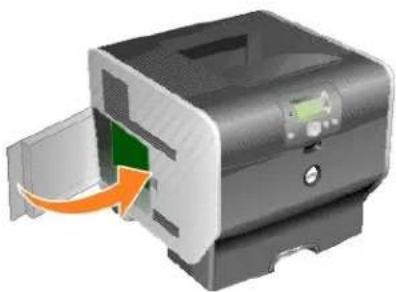
- Připojte napájecí kabel a zapněte tiskárnu.
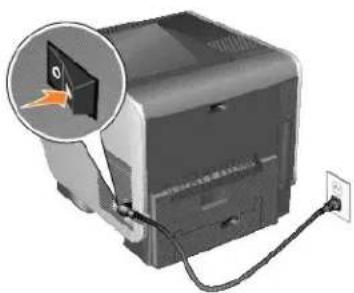
Konfigurace doplňkové bezdrátové karty (Windows)
Přehled konfigurace
Po instalaci interního bezdrátového tiskového serveru existují dva způsoby, kterými lze nakonfigurovat tiskový server pro použití v bezdrátové sítí: Konfigurace tiskového serveru pomocí nástroje Wireless Setup Utility nebo ruční konfigurace.
Konfigurace tiskového serveru pomocí nástroje pro bezdrátové nastavení zahrnuje připojení tiskárny, do které byl nainstalován bezdrátový tiskový server, k počitači pomocí kabelu USB a spuštění disku CD Drivers and Utilities. Nástroj Wireless Setup Utility potom nabidne Wizard mode (režim průvodce) i Advanced mode (pokročilý režim). Režim průvodce provede uživatele konfiguraci. Pokročilý režim nabízi rozhraní, pomocí kterého může uživatel přímo zadat a použit příslušné nastavení bezdrátové konfigurace pro bezdrátovou síť, ve které bude tiskárna používána.
Ruční konfigurace je určena pro pokročilé uživatele a zahrnuje komunikaci s tiskovým serverem přes bezdrátové připojení Ad-Hoc bez použití nástroje Wireless Setup Utility nebo příměho připojení přes rozhraní USB. Uživatelé, kteň preferuji ruční konfiguraci, musí mít dobré znalosti bezdrátového nastavení sítě. Pokyny pro ruční konfiguraci interniho bezdrátového tiskového serveru naleznete v části Ruční konfigurace.
Před konfigurací bezdrátového tiskového serveru se ujistěie, že je tiskárna správně nastavena:
Doplňková karta interního bezdrátového tiskového serveru byla správně nainstalována do tiskárny.
1. Všechny prístupové panely a dvířka tiskárny byly vráceny zpěl nebo zavřeny.
1 Tonerové nebo tiskové kazety jsou správně nainstalovány.
Do tiskárny je vložen papír.
1 Tiskárna je zapnutá a připravená k instalaci.
Používání nástroje Wireless Setup Utility
- Ujislěte se, že je tiskárna zapnutá a je napájena.
- Připojte tiskárnu k počítači pomocí kabelu USB.
- Když se zobrazí Průvodce nově nalezeným hardwarem, klepněte na tlačitko Storno.
- Vložte disk CD Drivers and Utilities. Disk CD se spustí automaticky.
- Klepněte na možnost Configure Wireless Adapter (Konfigurace bezdrátového adaptéru).
- Klepnutím na tlačitko Agree (Souhlasím) přijměte licenční smlouvu.
- Klepnutím na tlačitko Finish (Dokenčit) nainstalujte soubory a spustte instalační nástroj.
- Vyberte možnost Wizard Mode (Režim průvodce) nebo Advanced Mode (Pokročilý režim).
- Klepněte na tlačitko Next (Další) a postupujte podle pokynů v části Režim průvodce nebo Pokročilý režim.
POZNÁMKA: Pokud konfigurujete více bezdrátových karet, můžete nástroj Wireless Setup Utility zkopírovat do počítače. Lze to provést přechodem do složky Tools (Nástroje) na disku CD Drivers and Utilities a zkopírováním složky SetupWizard na plochu nebo pevný disk.
Režim průvodce
V režimu Wizard (Průvodce) shromáždí nástroj Wireless Setup Utility informace o bezdrátové sítí z počítače, ke kterému je tiskárna připojena. Podle výsledku se určí výběr správného názvu SSID.
- Vyberte příslušný název sitě (SSID).
Bezdrátové konfigurace nalezené v počítači
Pokud budou v počítači nalezeny existující bezdrátové konfigurace, vyberte příslušný název sítě (SSI D) ze seznamu, klepněte na tlačitko Next (Další) a předěte ke kroku 2.
Pokud není na seznamu správný název sitě, vyberte možnost I want to enter a different configuration (Choi zadat jinou konfiguraci), klepněte na llačitko Next (Další) a přejděte k části Bezdrátové sitě dostupné v oblasti.
Bezdrátové sítě dostupné v oblasti
Pokud nejsou v počitači nalezeny existující bezdrátové konfigurace, vyhledá instalační nástroj dostupné bezdrátové sítě. Vyberte příslušný název sitě (SSI D) ze seznamu. klepněte na tlačítko Next (Další) a přejděte ke kroku 2.
Pokud není na seznamu správný název sítě, vyberte možnost I want to enter a different network name (Chci zadat jiný název sítě), klepněte na tlačtko Next (Další) a přejděte ke kroku 3 v části Zadání alternativního nastavení sítě.
- Vyberle príslušný způsob zabezpečení a potom klepněte na tlačitko Next (Další). Pokud nebylo zjištěno žádné zabezpečení, prejděte ke kroku 4.
- Zadejte příslušné kliče zabezpečení pro síť a klepněle na tlačitko Next (Další).
- Zkontrolujte všechny atributy sitě na obrazovce s přehlodom, abyste se ujistili, že je nastavení správné. Pokud je nastavení správné, použijte nastavení na tiskový server klepnutím na tlačitko Next (Další).
POZNÁMKA: Klepnutím na tlačitko Next (Další) dáte instalačnímu nástrojl pokyn k ověření bezdrátové komunikace s tiskárnou. Toto ověření může trvat až 120 sekund. Pokud si jste jisti, že je bezdrátové nastavení na obrazovce správné, a nechcete spustit proces ověřování, nebo pokud konfigurujete tiskový server k použiti v síti, která není aktualně dostupná pro tiskárnu nebo počitač, na kterém provádite konfiguraci, přeskočle ověřovací test klepnutím na políčko Do not verify the print server can join the network (Neověřovat, zda má tiskový server přístup k síti) a přajděte ke kroku 6.
- Ověřte, zda tiskový server komunikuje přes sit.
Pokud byl tiskový server úspěšně nakonfigurován a je dostupný v sítí, ukončote instalační nástroj klepnutím na tlačitko Finish (Dokončt).
Pokud se tiskový server nepřipojil k bezdrátové siti, ověřte správnost bezdrátového nastavení klepnutím na tlačitko View Settings (Zobrazit nastavení), vyberte příslušnou možnost a klepněte na tlačitko Next (Další).
- Pokračujte částí instalace tiskárny v sitl.
Zadání alternativního nastavení sítě
Poté, co nástroj Wireless Setup Utility shromáždil a zobražil existující bezdrátové nastavení, pokud není požadovaná konfigurace sitě k dispozící, můžele zadal jinou konfiguraci sitě.
- Poté, co průvodce instalací provede průzkum serveru, vyberte možnost pro zadání jiné konfigurace.
Pokud byly na počítači nalezeny konfigurace bezdrátové sitě:
Vyberte na obrazovce Wireless Configurations Found on your Computer (Bezdrátové konfigurace nalezené na počtači) možnost I want to enter a different configuration (Chci zadat jinou konfiguraci), klepněte na tlačitko Next (Další) a přejděte ke kroku 2.
Pokud nebyly na počítači nalezeny žádné konfigurace bezdrátové sitě:
Vyberte na obrazovce Wireless Networks Available in Your Area (Bezdrátové sítě dostupné v oblastí) možnost I want to enter a different network name (Chci zadat jiný název sítě), klepněle na tlačitko Next (Další) a přejděte ke kroku 3.
- Vyberte na obrazovce Wireless Networks Available in Your Area (Bezdrátové sitě dostupné v oblasti) možnost I want to enter a different network name (Chci zadat jiný název sitě) a klepněte na tlačitko Next (Další).
- Vyberte režim bezdrátové sitě (režim Infrastructure (Infrastruktura) nebo Ad-Hoc).
- Zadejte položku Network Name (SSID) (Název sitě) pro sit, kterou chcete použit.
POZNÁMKA: Název SSID musí být zadán naprosto stejně, jak je použit v sítl. V názvu SSID se rozlišují velká a malá písmena. Pokud nebude název SSID zadán správně, nebude tiskový server schopný komunikovat se síti a konfigurace bude muset být provedena znovu.
- Vyberte príslušný kanál sítě (pokud je to nutné).
- Klepněte na tlačtko Next (Další).
- Vyberte typ zabezpečení, který síť používá, a potom klepněte na tlačitko Next (Další).
- Pokud bylo vybrané zabezpečení, zadejte příslušné klíče zabezpečení a potom klepněte na 1lačitko Next (Další). Pokud nebylo vybráno žádné zabezpečení, pokračujte krokem 9.
- Zkontrolujte všechny atributy slitě na obrazovce s přehledem, abyste se ujistili, že je nastavení správné. Pokud je nastavení správné, použijte nastavení na tiskový server klepnutím na tlačitko Next (Další).
POZNÁMKA: Klepnutím na tlačitko Next (Další) dáte instalačnímu nástroji pokyn k ověření bezdrátové komunikace s tiskárnou. Toto ověření může trvat až 120 sekund. Pokud si jiste jisti, že je bezdrátové nastavení na obrazovce správné, a nechcete spustit proces ověřování, nebo pokud konfigurujete tiskový server k použití v síti, která není aktuálné dostupná pro tiskárnu nebo počitač, na kterém provádíte konfiguraci, přeskočte ověřovací test klepnutím na poličko Do not verify the print server can join the network (Neověřovat, zda má tiskový server přístup k síti) a přajděte ke kroku 11.
- Ověřte, zda tiskový server komunikuje přes sit.
Pokud byl tiskový server úspěšně nakonfigurován a je dostupný v síti, ukončete instalační nástroj klepnutím na tlačitko Finish (Dokončt).
Pokud se tiskový server nepřipojil k bezdrátové sítí, ověřte správnost bezdrátového nastavení klepnutím na tlačitko View Settings (Zobrazit nastavení), vyberte příslušnou možnost a klepněte na tlačitko Next (Další).
- Pokračujte částí Instalace tiskárny v síti.
Pokročilý režim
Úvodní obrazovka pokročilého režimu nabízí dodatečné možnosti pro použití s nástrojem Wireless Setup Utility. Klepnutím na možnost Wizard Mode (Režim průvodce) se nástroj Wireless Setup Utility přepne do režimu průvodce. Klepnutím na možnost Options (Možnosti) získáte následující možnosti pro správu:
Vyberte možnost Wizard Mode (Režim průvodce) nebo Advanced Mode (Pokročilý režim) jako výchozí režim nástroje při spuštění.
1 Zaškrtnutim polička Do not verify the print server can join the network (Neovčřovat, zda má tiskový server přístup k sítí) přeskočite proces ověřování bezdrátové komunikace. Proces ověření může trvat až 120 sekund. Pokud konfigurujete tiskový server k použíti v sítí, která není aktualně dostupná pro tiskárnu nebo poďtač, na kterém prováďite konfiguraci, nebo nechcete ověřit bezdrátovou komunikaci s tiskárnu, zaškrtněte toto poličko a přejďte ke kroku 1.
1. Vyberto režim, který bezdrátová síť používá (režim Infrastructure (Infrastruktura) nebo Ad-Hoc).
2. Zadejte položku Network Name (SSI D) (Název sítě) pro síť, ve které budete tiskárnu používat.
POZNÁMKA: Název SSID musí být zadán naprosto stejně, jak jo použit v sítl. V názvu SSID se rozlišují velká a malá písmena. Pokud nebude název SSID zadán správně, nebude tiskový server schopný komunikovat se sítí a konfigurace bude muset být provedena znovu.
- Vyberte příslušný kanál sítě.
- Vyberle príslušný typ ověřování sítě. Možnosli typu ověřování závisí na bezdrátovém režimu, který byl vybrán v kroku 1, a urči dostupné typy šifrování.
Pro režim Infrastruktura:
Open (Otevřené)
Shared (Sdilené)
WPA Personal (Osobní WPA)
802.1x - RADIUS
Režim Ad-Hoc: Open (Otevřené)
- Vyberte příslušné šifrování sítě. Typ šifrování, který lze použít, závisí na typu ověřování vybraném v kroku 4.
| Open (Otevřené) | No Encryption (Žádné šifrování)WEP |
| Shared (Sdílené) | WEP |
| WPA Personal(Osobní WPA) | TKIP |
| 802.1x —RADIUS | No Encryption (Žádné šifrování)WEP (dynamic keys) (WEP - dynamické klíče)WEP (static keys) (WEP - statické klíče)WPA-TKIPPOZNÁMKA:Pokud je vybraný typ ověřování 802.1x — RADIUS používající EAP-TLS, je pro získání podepsaného certifikátu pro zařízení nutný požadavek na certifikát. Pokyny pro vyžádání nového podepsaného certifikátu naleznete v částiVylvoření požadavku na certifikát. Pokud se používá jlný mechanizmus ověřování než 802.1x — RADIUS, pokračujitekrokem 6. |
- Nakonfigurujte ověřování a šifrování. Pokud není vybrána žádná z následujících možností, pokračujte krokem 7.
Pokud je vybraný typ ověřování 802.1x — RADIUS, klepněte na možnost Configure Authentication (Konfigurovat ověřování) a postupujte podle pokynů v částl Konfigurace mechanizmu ověřování.
Pokud je vybraný typ šifrování WPA Personal (Osobní WPA), klepněte na možnost Configure Encryption (Konfigurovat šifrování) a postupujte podle pokynů v části Konfigurace šifrování osobní WPA.
Pokud je vybraný typ šifrování WEP nebo WEP (static keys) (WEP - statické klíče), klepněle na možnost Configure Encryption (Konfigurovat šifrování) a postupujte podle pokynů v části Konfigurace šifrování WEP.
- Klepněte na tlačitko Apply (Použít).
- Klepněte na tlačitko OK.
- Nástroj zavřete klepnutím na tlačitko OK.
Konfigurace mechanizmu ověřování
1 Pokud je jako mechanizmus ověřování vybrán EAP-MD5, MSCHAPv2 nebo LEAP:
a. Zadejte příslušné uživatelské jméno a heslo pro ověřovací server 802.1x — RADIUS.
b. Potvrd'te heslo.
c. Klepnutím na tlačitko OK se vraťte na úvodní obrazovku pokročilého režimu a pokračujte krokem 6 pokynů pro pokročilý režim.
1 Pokud je jako mechanizmus ověřování vybrán PEAP:
a. Zadejte příslušné uživatelské jméno a heslo pro ověřovací server 802.1x — RADIUS.
b. Potvrdte heslo.
c. Klepněte na možnost Install CA Certificate (Instalovat certifikát CÚ).
d. Zadejte cestu ke správnému certifikátu CÚ nebo vyberte certifikát klepnutím na tlačitko Browse (Procházet). Klepnutím na tlačitko OK certifikát nainstalujte nebo klepnutím na tlačitko Cancel (Storno) akci zrušte.
e. Klepnutím na tlačitko OK se vraťte na úvodní obrazovku pokročilého režimu a pokraújte krokem 6 pokynů pro pokroálý režim.
1 Pokud je jako mechanizmus ověřování vybrán EAP-TLS:
a. Zadejte příslušné uživatelské jméno pro ověřovací server 802.1x — RADIUS.
b. Klepněte na možnost Install Signed Certificate (Instalovat podepsaný certifikát).
c. Zadejte cestu ke správnému podepsanému certifikátu nebo vyberte certifikát klepnutím na tlačítko Browse (Procházet). Klepnutím na tlačítko OK certifikát nainstalujte nebo klepnutím na tlačítko Cancel (Storno) akci zrušte.
d. Klepněte na možnost Install CA Certificate (Instalovat certifikát CÚ).
e. Zadejte cestu ke správnému certifikátu CÚ nebo vyberte certifikát klepnutím na tlačitko Browse (Procházet). Klepnutím na tlačitko OK certifikát nainstalujte nebo klepnutím na tlačitko Cancel (Storno) akci zrušte.
f. Klepnutim na tlačitko OK se vraťte na úvodní obrazovku pokročilého režimu a pokračujte krokem 6 pokynů pro pokročilý režim.
1 Pokud je jako mechanizmus ověřování vybrán EAP-TTLS:
a. Vyberte vhodné vnitřní ověřování, které se má použít ve spojení s EAP-TTLS.
b. Zadejte příslušné uživatelské jméno a heslo pro ověřovací server 802.1x — RADIUS.
c. Polvrd'le heslo.
d. Klepněte na možnost Install CA Certificate (Instalovat certifikát CÚ).
o. Zadejte cestu ke správnému certifikátu CÚ nebo vyberte certifikát klepnutím na tlačítko Browse (Procházet). Klepnutím na tlačítko OK certifikát nainstalujte nebo klepnutím na tlačítko Cancel (Storno) dialogové okno s certifikátem zavřele.
f. Klepnutim na tlačitko OK se vraťte na úvodní obrazovku pokročilého režimu a pokračujte krokem 6 pokynů pro pokročlý režim.
Konfigurace šifrování WEP
- Zadejte příslušné klíče WEP. Šifrování WEP vyžaduje alespoň jeden klíč WEP, ale může obsahovat až čtyří.
- Vyberte výchozí prénosový klíč WEP.
- Klepnutím na tlačitko OK se vraťte na úvodní obrazovku pokročilého režimu a pokraújte krokem 7 pokynů pro pokročilý režim.
Konfigurace šifrování osobní WPA
- Zadejte příslušný předsdilený klíč.
- Klepnutím na tlačítko OK se vraťte na úvodní obrazovku pokročilého režímu a pokračujte krokem 7 pokynů pro pokročilý režím.
Vytvoření požadavku na certifikát
Některé mechanizmy ověřování vyžadují ke správnému fungování certifikáty. V situaci, kdy je vyžadován podepsaný certifikát, musí být inicializován požadavek na certifikát, aby se vytvořil nový podepsaný certifikát.
Vytvoření požadavku na certifikát
- Přejděte k části Certificates (Certifikáty)→ Create Certificate Request (Vytvořit požadavek na certifikát).
- Zadejte příslušné informace pro certifikát.
- Klepnutím na tlačítko Browse (Procházet) přejděte na místo, na které se má certifikát uložit.
- Klepnutím na tlačítko OK se vraťte na úvodní obrazovku pokročilého režimu a pokračujte krokem 6 pokynů pro pokročilý režim.
Instalace tiskárny v síti
Po konfiguraci tiskového serveru se nástroj Wireless Setup Utility vrátí na úvodní obrazovku disku CD Drivers and Utilities. Klepněte na možnost Network Installation (Sítová instalace) — Install the printer for use on a network (Instalovat tiskárnu pro použití v sítí). Další informace naleznete v části Instalace ovladačů pro sílový tisk.
Instalace sítové tiskárny na dalších počítačích v síti
Pokud instalujete síťovou tiskárnu pro použití s více počítači v síti, opakujte postup Instalace tiskárny v síti pro každý počítač, který bude mít přístup k tiskárně.
Tiskový server nemusí být konfigurován pro každou další instalaci.
Změna nastavení bezdrátového tiskového serveru
Najjednodušším způsobem, kterým lze změnit nastavení bezdrátového tiskového serveru, je pomocí vestavěného webového serveru. Aby to bylo možné provést, musí být tiskárna úspěšně nainstalována v síti.
- Zadejte adresu IP tiskárny do okna prohlížeče. Zobrazí se vestavěná webová stránka tiskového serveru.
Adresu IP tiskárny můžete zjistit vytistěním stránky nastavení sitě.
a. Ověřle, že je tiskárna zapnuta.
b. Stiskněte tlačítko Nabídka na panelu ovládání.
c. Stiskněte tlačitko se šipkou dolů ▼, dokud se vedle položky zprávy nezobrazí symbol ➤, a stiskněte tlačitko Vybrat √.
d. Stiskněte tlačitko se šipkou dolů ▼, dokud se vedle položky Stránka nastavení sitě nezobrazí symbol →, a stiskněte tlačitko Vybrat √.
POZNÁMKA: Pokud je nainstalován volitelný tiskový server, zobrazí se na displeji položka tisk sit. nastav. 1.
e. Zkontrolujte první část na stránce nastavení sítě a potvrdřte, že je Stav na hodnotě „Připojeno“.
Pokud je Stav na hodnotě „Nepřipojeno“, je možné, že sit LAN není aktivní nebo je vadný sitový kabel. Poradte se o rešení s pracovníkem oddělení podpory a vytiskněto další stránku nastavení sitě, abyste ověřili, že je tiskárna připojena k sití.
- Vyberte nastavení, které chcete změnit, například adresu IP.
- Zadejte změny a klepněte na tlačítko Zaslat.
Ruční konfigurace
Doplňková bezdrátová karta Dell 5210/5310 se dodává s výchozím nastavením, které ji umožňuje nakonfigurovat v režimu Ad-Hoc otevřením vestavěné webové stránky tiskového serveru.
Protože tento způsob konfigurace nevyuživá nástroj Wireless Setup Utility ani přímé připojení přes rozhraní USB k počítači, bude nutné otevít několik bezdrátových nastavení v počítači a v síti. Proto je pro dokončení konfiguračního procesu nutná dobrá znalost nastavení bezdrátové sitě a počítače.
POZNÁMKA: Pro konfiguraci bezdrátového tiskového serveru tímto způsobem musí počítač, který se používá pro usnadnění konfiguračního procesu, obsahovat bezdrátovou síťovou kartu.
Před konfigurací bezdrátového tiskového serveru se ujistěte, že je tiskárna správně nastavena:
1 Doplňková karta interního bezdrátového tiskového serveru byla správně nainstalována do tiskárny.
1 Tonerové nebo tiskové kazety jsou správně nainstalovány.
Do tiskárny je vložen papír.
1 Tiskárna je zapnutá a připravená k instalaci.
Konfigurace tiskového serveru v režimu Ad-Hoc
- Ověřte, že svítí kontrolka napájení tiskárny.
- Otevřete a poznamenejte si aktuální parametry bezdrátové sítě počítače.
Informace o přístupu k aktuálním parametrům bezdrátové sítě naleznete v dokumentaci pro bezdrátovou síť nebo kontaktujte správce sítě.
- Změňte aktuální parametry bezdrátové sítě na následující hodnoty:
| Parametr bezdrátové sítě | Hodnota |
| SSID (Název sítě nebo Service Set ID) | tiskový server |
| Basic Service Set Type (BSST) | Ad-Hoc |
| Data Encryption Mode (Režim šifrování dat) | Žádný |
| WEP Key (Klič WEP) | Žádný |
- Zkontrolujte adresu IP tiskárny.
Tiskárně bude příazena adresa IP pomocí metody AutoIP. Tato adresa by měla být v rozsahu 169.254. Adresu IP tiskárny můžete zjistit vytištěním stránky nastavení sitě.
- Ověřte, že si počítač přídělil adresu IP, která je jiná než adresa IP tiskárny, ale je ve stejném rozsahu. Například:
| Zařízení | Adresa IP |
| Počítač | 169.254.10.40 |
| Tiskový server | 169.254.10.41 |
Pokud není adresa IP počitače ve stejném rozsahu jako adresa tiskového serveru, je třoba adrosu IP změnit, aby byla v příslušném rozsahu.
Informace o vyhledání a změně adresy IP počítače naleznete v dokumentaci počítače nebo operačního systému.
- Abysto otevřali vestavěnou webovou stránku tiskového serveru, otevřete webový prohlížoč a zadejte adresu IP tiskového serveru jako adresu URL.

POZNÁMKA: Pokud je vybraným bezdrátovým režimem zabezpečení sitě 802.1x — RADIUS a pro metodu ověřování je vyžadován podepsaný certifikát nebo certifikát CÚ, naleznete informace o vytvoření potřebných certifikátů před pokračováním v konfiguračním procesu v části Správa certifikátů.
- Klepněte na možnost Konfigurace na levé straně webové stránky.
- V části Další nastavení klepněte na možnost Sít' porty.
- V části Sít'porty klepněte na možnost Bezdrátový.
- Změňte uvedené nastavení sítě tak, aby se shodovalo s bezdrátovou sítí, ve které bude tiskárna používána, včetně následujících:
SSID
Typ BSS
Číslo kanálu (pouze režim Ad-Hoc)
Režim bezdrátového zabezpečení
Režim šifrování (pokud existuje)
Název SSID musí být zadán naprosto stejně, jak je použit v sítí. V názvu SSID se rozlišují velká a malá písmena. Pokud nebude název SSID zadán správně, nebude tiskový server schopný komunikovat se sítí a konfigurace bude muset být provedena znovu.

POZNÁMKA: Pokud je jako režim zabezpečení vybrán režim WEP, můžete po klepnutí na položku Upřesňující nastavení zadat dodatečné bezpečnostní klíče WEP.
- Klepněte na tlačítko Zaslat.
- Vratte nastavení bezdrátové sítě a počitače zpět na hodnoty, které jste si poznamenali v kroku 3.
Správa certifikátů
Některé mechanizmy ověřování spojené s režimem bezdrátového zabezpečení 802.1x — RADIUS vyžadují použití certifikátu CÚ (PEAP a EAP-TTLS) nebo podepsaného certifikátu i certifikátu CÚ (EAP-TLS).
Správa certifikátů pro použití s režimem 802.1x — RADIUS
- Na vestavěné webové stránce tiskového serveru klepněte na možnost Konfigurace na levé straně stránky.
- Klepněte na možnost Správa certifikátů.
- Vyplňte příslušné možnosti správy.
- Vraťte se na úvodní obrazovku vestavěné webové stránky a přejděte ke kroku 7 pokynů Konfigurace tiskového serveru v režimu Ad-Hoc.
Instalace nového certifikátu CÚ
- V části Certificate Configuration (Konfigurace certifikátů) klepněte na možnost Install A New Certificate Authority Certificate (Instalovat nový certifikát CÚ).
- Přejděte na správné umístění certifikátu a klepněte na tlačtko Submit (Odeslat).
Vyžádání a instalace nového podepsaného certifikátu
- V části Certificate Configuration (Konfigurace certifikátů) klepněto na možnost Update The Certificate Signing Request (Aktualizovat požadavek na podepsání certifikátu).
- Zadejte příslušné informace pro certifikát.
- Klepněte na možnost Update Certificate Signing Request (Aktualizovat požadavek na podepsání certifikátu).
- V části Under Certificate Signing Request (Aktualizovat požadavek na podepsání certifikátu) klepněte na možnost Download The Certificate Signing Request (Stáhnout požadavek na podepsání certifikátu).
-
Pro podepsání certifikátu použijte certifikační úřad. Další Informace o podepsaných certifikátech naleznete v dokumentaci 802.1x — RADIUS.
-
V části Certificate Configuration (Konfigurace certifikátů) klepněte na možnost Install New Certificate (Instalovat nový certifikát).
Konfigurace tiskového serveru pomocí panelu ovládání tiskárny
Pro některé modely tiskárny je k dispozici možnost nastavit název slitě (SSID) a režim slitě (Ad-Hoc nebo Infrastructure (Infrastruktura)) pomocí panelu ovládání tiskárny. Informace o navigaci v nabidkách tiskárny, které usnadní vyhledání příslušné možnosti v nabídce, naleznete v dokumentaci tiskárny. Názvy nabídek vztahujících se k nastavení bezdrátového spojení se mohou u různých modelů tiskáren lišit.

POZNÁMKA: Tento způsob konfigurace se nedoporučuje pro sitě s bezdrátovým zabezpečením, protože jedinými položkami, které lze pomocí panelu ovládání tiskárny nastavit, jsou název sitě a režim sitě.
Instalace tiskárny v síti
Po nakonfigurování tiskového serveru vložte disk CD Drivers and Utilities. Klepněte na možnost Network Installation (Sítová instalace) — Install the printer for use on a network (Instalovat tiskárnu pro použití v sílti). Další informace naleznete v části Instalace ovladačů pro síťový tisk.
Instalace sítové tiskárny na dalších počítačích v síti
Pokud instalujete síťovou tiskárnu pro použití s více počítačí v síti, opakujte postup Instalace tiskárny v síti pro každý počítač, který bude mít přístup k tiskárně Tiskový server nemusí být konfigurován pro každou další instalaci.
Konfigurace doplňkové bezdrátové karty (Macintosh)
Přehled konfigurace
Po instalaci musí být interní bezdrátový tiskový server nakonfigurován pro použiti v bezdrátové sítí. Konfigurace tiskového serveru zahrnuje použiti siťového připojení Zero configuration networking k připojení tiskového serveru přes počitač k počitačové (Ad-Hoc) bezdrátové sítí a změnu nastavení bezdrátové sítě tiskového serveru.
Konfigurační proces pokrývá sítě, které použivají režim Infrastructure (Infrastruktura) (ve kterém je struktura slitě založena na řadě bezdrátových směrovačů žákladnových stanic) nebo režim Ad-Hoc (ve kterém mezi sebou bezdrátová zařízení komunikují přímo bez použití bezdrátového směrovače).
Před konfiguraci bezdrátového tiskového serveru se ujistěte, že je tiskárna správně nastavena:
Doplňková karta interního bezdrátového tiskového serveru byla správně nainstalována do tiskárny.
1. Všechny přístupové panely a dvířka tiskárny byly vráceny zpět nabo zavřeny.
1 Tonerové nebo tiskové kazety jsou správně nainstalovány.
Do tiskárny je vložen papír.
Tiskárna je zapnutá a připravená k instalaci.
Konfigurace bezdrátového tiskového serveru
- Ve složce Applications (Aplikace) otevřete možnost Internet Connect (Připojení k Internetu) a klepněte na ikonu AirPort na panelu nástrojů.
- V místní nabídce Network (Sít) vyberte síť tiskového serveru.
- Otevřete webový prohlížeč Safari a vyberte možnost Show All Bookmarks (Zobrazit všechny záložky) z nabídky Bookmarks (Záložky).
-
Vyberte možnost Rendezvous nebo Bonjour ve sloupci Collections (Sbirky) na levé straně okna.
-
Ve sloupci napravo poklepejte na záložku bezdrátového tiskového serveru MarkNet N8050.
POZNÁMKA: Pokud je vybraným bezdrátovým režimem zabezpečení sitě 802.1x — RADIUS a pro metodu ověřování je vyžadován podepsaný certifikát nebo certifikát CU, naleznete informace o vytvoření potřebných certifikátů před pokračováním v konfiguračním procesu v části Správa certifikátů.
- Po načtení interní webové stránky tiskového serveru v levém sloupci klepněte na možnost Konfigurace.
- V části Další nastavení klepněte na možnost Sítí porty.
- V části Sít'porty klepněte na možnost Bezdrátový.
- Změňte uvedené nastavení sítě pro bezdrátový tiskový server tak, aby se shodovalo s bezdrátovou sítí, včotně následujících:
| SSID
Typ BSS
Čísla kanálu (pouze pro sítě Ad-Hoc)
Režim bezdrátového zabezpečení
Režimu ověřování (pokud existuje)
Název SSID musí být zadán naprosto stejně, jak je použit v síti. V názvu SSID se rozlišují velká a malá pismena. Pokud nebude název SSID zadán správně, nebude tiskový server schopný komunikovat se síti.
POZNÁMKA: Pokud je jako režim zabezpečení vybrán režim WEP, můžete po klepnutí na položku Upřesňující nastavení zadat dodatečné bezpečnostní klíče WEP.
- Klepněte na tlačítko Zaslat.
- Počkejte 10 sekund, než se tiskový server resetuje.
- Ve složce Applications (Aplikace) otevřete možnost Internet Connect (Připojení k Internetu) a klepněte na ikonu AirPort na panelu nástrojů.
- V místní nabídce Network (Sít) výběrem původní bezdrátové sítě vrátíte nastavení bezdrátové sítě počítače na původní hodnoty.
Správa certifikátů
Některé mechanizmy ověřování spojené s režimem bezdrátového zabezpečení 802.1x — RADIUS vyžadují použití certifikátu CÚ (PEAP a EAP-TTLS) nabo podepsaného certifikátu i certifikátu CÚ (EAP-TLS).
Správa certifikátů pro použití s režimem 802.1x —RADIUS
- Na vestavěné webové stránce tiskového serveru klepněte na možnost Konfigurace na levé straně stránky.
- Klepněte na možnost Správa certifikátů.
- Vyplňte příslušné možnosti správy.
- Vrařte se na úvodní obrazovku vestavěné webové stránky a přejděte ke kroku 6 pokynů Konfigurace bezdrátového tiskového serveru.
Instalace nového certifikátu CÚ
- V části Certificate Configuration (Konfigurace certifikátů) klepněte na možnost Install A New Certificate Authority Certificate (Instalovat nový certifikát CÚ).
- Přejděte na správné umístění certifikátu a klepněte na 1lačítko Submit (Odeslat).
Vyžádání a instalace nového podepsaného certifikátu
- V části Certificate Configuration (Konfigurace certifikátů) klepněte na možnost Update The Certificate Signing Request (Aktualizovat požadavek na podepsání certifikátu).
- Zadejte příslušné informace pro certifikát.
- Klepněte na možnost Update Certificate Signing Request (Aktualizovat požadavek na podepsání certifikátu).
- V části Under Certificate Signing Request (Aktualizovat požadavek na podepsání certifikátu) klepněte na možnost Download The Certificate Signing Request (Stáhnout požadavek na podepsání certifikátu).
- Pro podepsáni certifikátu použijte certifikační úřad. Další informace o podepsaných certifikátech naleznete v dokumentaci 802.1x — RADIUS.
- V části Certificate Configuration (Konfigurace certifikátů) klepněle na možnost Install New Certificate (Instalovat nový certifikát).
Konfigurace tiskového serveru pomocí panelu ovládání tiskárny
Pro některé modely tiskárny je k dispozici možnost nastavit název sitě (SSID) a rožim sitě (Ad Hoc nebo Infrastructure (Infrastruktura)) pomocí panelu ovládání tiskárny. Informace o navigaci v nabídák tiskárny, které usnadní vyhledání příslušné možnosti v nabídce, naleznete v dokumentaci tiskárny. Názvy nabídek vztahujících se k nastavení bezdrátového spojení se mohou u různých modelů tiskáren lišit.
POZNÁMKA: Tento způsob konfigurace se nedoporučuje pro sitě s bezdrátovým zabezpečením, protože jedinými položkami, které lze pomocí panelu ovládání tiskárny nastavit, jsou název sitě a režim sitě.
Instalace tiskárny v síti
Po nakonfigurování tiskového serveru vložte disk CD Drivers and Utilities. Klepněte na možnost Network Installation (Sítová instalace) — Install the printer for use on a network (Instalovat tiskárnu pro použití v síti), Další informace naleznete v části Instalace ovladačů pro síťový tisk.
Instalace sítové tiskárny na dalších počítačích v síti
Pokud instalujete sítovou tiskárnu pro použití s více počitači v síti, opakujte postup Instalace tiskárny v síti pro každý počitač, který bude mit přístup k tiskárně. Tiskový server nemusl být konfigurován pro každou další instalaci.
Změna nastavení bezdrátového tiskového serveru
Nejjednoduššim způsobem, kterým lze změnit nastavení bezdrátového tiskového serveru, je pomoci vestavěného webového serveru. Aby to bylo možné provést, musí být tiskárna úspěšně nainstalována v sítí.
- Olevřete webový prohlížeč Safari a vyberle možnosl Show All Bookmarks (Zobrazit všechny záložky) z nabídky Bookmarks (Záložky).
- Vyberte možnost Rendezvous nebo Bonjour ve sloupci Collections (Sbirky) na levé straně okna.
- Ve sloupci napravo poklepejte na záložku tiskárny.
- Vyberte nastavení, které chcete změnit.
- Zadejte změny a klepněte na tlačitko Zaslat.
Právní předpisy pro bezdrátové příslušenství
Informace o provozu
Bezdrátová kompatibilita
Doplňková bezdrátová karta Dell 5210 / 5310 je vytvořena tak, aby byla kompatibilní s jakýmkoll bezdrátovým produktem LAN fungujícím na základě rádlové technologie přímo rozprostřeného spektra (DSSS) a ortogonálního multiplexu s kmitočtovým dělením (OFDM) a aby splňovala následující normy:
Norma IEEE 802.11b-1999 o 2,4GHz bezdrátové síti LAN
Norma IEEE 802.11g o 2,4GHz bezdrátové sítí LAN
1 Certifikace Wireless Fidelity (Wi-Fi) podle definice organizace WECA (Wireless Ethernet Compatibility Alliance)
Bezpečnost
Doplňková bezdrátová karta Dell 5210 / 5310, stejně jako jiná rádlová zařízení, vyzařuje vysokofrekvenční elektromagnetické záření. Úroveň záření vyzařovaného tímto zařízením je však nlžší než úroveň elektromagnetického záření vyzařovaného jinýmí bezdrátovými zařízenímí, například mobilními telefony. Doplňková bezdrátová karta Dell 5210 / 5310 pracuje v rámci předpisů stanovených bezpečnostními normami a doporučeními pro rádiovou frekvenci. Tyto normy a doporučení odrázejí shodu vědecké komunity a výsledky diskusí odborníků a komisí vědců, kteří neustále posuzuží a interpretují množství výzkumných materiálů. V určitých situacích a prostředích může být použití doplňkové bezdrátové karty Dell 5210 / 5310 omezeno vlastníkem budovy nebo odpovědnými zástupci příslušné organizace. Mezi takové situace patří následující:
Použivání doplňkové bezdrátové karty Dell 5210 / 5310 v jlném prostředí, ve kterém je nebezpečí rušení jlných zařízení nebo služeb vnímáno nebo definováno jako škodlivé.
Pokud si nejste jisti zásadami používání bezdrátových zařízení v určité organizaci nebo prostředí (například na letišti), doporučujeme se před použitím doplňkové bezdrátové karty Dell 5210 / 5310 dotázat na povolení k jejímu používání.
Informace o předpisech
Doplňková bezdrátová karta Dell 5210 / 5310 musí být nainstalována a používána v naprostém souladu s pokyny výrobce, které jsou uvedeny v uživatelské dokumentaci dodávané s produktem. Schválení pro konkrétní země naleznete v části Schválení pro rádlová zařízení. Společnost Dell Inc není zodpovědná za žádné rádlové nebo televízní rušení způsobené nepovolenými úpravami zařízení, která jsou součástí této sady Dell Wireless WLAN Card, nebo nahrazením nebo připojením jiných spojovacích kabelů a vybavení, než které je určeno společnosti Dell Inc. Náprava rušení způsobeného takovou nepovolenou úpravou, nahrazením nebo připojením je zodpovědnosti uživatale. Společnost Dell Inc a její autorizovaní prodejci nebo distributoří nejsou odpovědni za jakékoliv škody nebo porušení vládních předpisů, které mohou být následkem toho, že se uživatel nebude řidit těmilo předpisy.
Prohlášení organizace FCC o vystavení záření
VAROVÁNÍ: Vyzářený výkon doplňkové bezdrátové karty Dell 5210 / 5310 je hluboko pod limity FCC pro vystavení rádiové frekvenci. Doplňková bezdrátová karta Dell 5210 / 5310 by přesto měla být používána tak, aby by! případný kontakt s osobami při běžném používání minimalizován. Abyste se vyhnulli možnosti překročení limitů FCC pro vystavení rádiové frekvenci, měla by být anténa zabudovaná v tiskárně udřzována ve vzdálenosti alespoň 20 cm od uživatele (nebo jiné osoby v okolí). Chcete-li zjistit, kde je anténa v tiskárně umistěna, přečtěte si informace uveřejněné na stránkách obecné podpory společnosti Dell na adrese http://support.dell.com.
Pro účely SAR je toto zařízení považováno za mobilní zařízení, byly provedeny výpočty a zařízení bylo shledáno jako vyhovující limitům FCC pro vystavení rádiové frekvenci mobilních zařízení.
Požadavky na radiofrekvenční rušení
VAROVÁNÍ: Doplňková bezdrátová karta Dell 5210 / 5310
Toto zařízení lze používat pouze v interiéru, protože funguje ve frekvenčním rozsahu 5,15 až 5,25 GHz. Směrnice FCC vyžadují používání tohoto produktu v Interlérech při frakvenčním rozsahu 5,15 až 5,25 GHz, aby se omezila možnost škodlivého rušení mobilních satelitních systémů sdilejících stejný kanál.
Pásma 5,25 až 5,35 GHz a 5,65 až 5,85 GHz jsou primárně přidělena radarům s vysokým výkonem. Tyto radarové stanice mohou způsobit rušení zařízení a poškodit jo.
Prohlášení o rušení
Tato zařízení vyhovují části 15 předpisů FCC. Pří provozu zařízení by měly být splněny tyto dvě podmínky: (1) Zařízení nesmí vyvolávat škodlivé rušení a (2) zařízení se musí vyrovnat s jakýmkoliv rušením, které by mohlo způsobit provozní potíže.
Toto zařízení bylo testováno a shledáno jako vyhovující omazením pro digitální přístroje třídy B podle předpisů FCC. část 15. Omežení jsou navržena tak, aby zajišťovala přimčfanou ochranu proti nežádoucímu rušení při instalaci v obytném prostředí. Toto zařízení generuje, používá a může vyzařovat rádiové vlnění. Není-li toto zařízení instalováno a používáno podle pokynů, může způsobit nežádouči rušení rádiové komunikace. Neexistuje však záruka, že se tyto rušivé vlivy při určité instalaci nevyskytnou. Pokud toto zařízení působí rušivě na příjem rozhlasu či televize (Ize ověřit vypnutim či zapnutim zařízení), měl by se užívatel pokusít o nápravu provedením jedním nebo vice z následujících kroků:
1 Přemístit zařízení.
1 Zvětšit vzdálenost mezi zařízením a přijímačem.
Připojit zařízení do zásuvky na jiném okruhu, než jsou připojena ostatní elektronická zařízení.
1 Požádat o pomoc prodejce nebo zkušeného radiotechnika.
POZNÁMKA: Doplňková bezdrátová karta Dell 5210 / 5310 musí být nainstalována a používána v naprostém souladu s pokyny výrobce, které jsou uvedeny v uživatelské dokumentaci dodávané s produktem. Jakákoliv jiná instalace nebo použití představuje porušení předpisů FCC, část 15. Úpravy, které nejsou výslovně schváleny společnosti Dell, mohou zrušit vaše oprávnění zařízení provozovat.
Toto zařízení nesmí být umístěno nebo provozováno společně s jakoukoli jinou anténou nebo vysilačem.
Kanada Industry Canada (IC)
Toto zařízení splňuje předpis RSS210 organizace Industry Canada.

VÝSTRAHA: Vystavení vysokofrekvenčnímu záření. Osoba instalující toto rádiové zařízení musi zajistit, že bude anténa umistěna nebo nasměřována tak, aby nevyzařovala vysokofrekvenční pole, které by přesahovalo limity organizace Health Canada pro obyvatelstvo; viz sbírka SafetyCode 6, kterou lze ziskat na webových stránkách organizace Health Canada http://www.hc-sc.gc.ca/rpb.
Evropa. Prohlášení o shodě EU

0682
Společnost Dell Inc tímto prohlašuje, že tento Dell 5210 / 5310 Wireless Option je ve shodč se základními požadavky a dalšími příslušnými ustanoveními směrnice 1999/5/EC.
Hermed erklarer Dell Inc, at denne tradlose Dell 5210 / 5310 Option overholder alle vasentlige krav i direktiv 1999/5/EC.
Ve všech metropolitních departementech mohou být frekvence bezdrátové sítě LAN používány pro veřejné nebo soukromé účely za následujících podmínek:
Vnitřní použití: maximální výkon (EIRP) 100 mW pro celé frekvenční pásmo 2400 - 2483,5 MHz.
Venkovní použití: maximální výkon (EIRP) 100 mW pro pásmo 2400 - 2454 MHz a maximální výkon (EIRP) 10 mW pro pásmo 2454 - 2483,5 MHz.
POZNÁMKA: EIRP = ekvivalentní izotropní vyzářený výkon (včetně zisku antény)
POZNÁMKA: Doplňková bezdrátová karta Dell 5210 / 5310 vyzařuje méně než 100 mW výkonu, ale více než 10 mW.
Schválení pro rádiová zařízení
Je důležité, abyste rádiové zařizení použivali pouze v zemích, ve kterých je používání zařizení povoleno. Chcete-li zjislit, zda je použivání bezdrátového
sítového zařízení v určité zemi povoleno, zkontrolujte, zda je číslo typu rádlového zařízení vytišěné na identifikačním štítku zařízení uvedeno v seznamu schválených rádiových zařízení na obecných stránkách podpory společností Dell na adrese http://support.dell.com.
V zemích jiných než Spojené státy a Japonsko zkontrolujte, zda nastavení Umístění na kartě Místní nastavení v části Místní a jazykové nastavení (v okně Ovládící panely) bylo nastaveno na zemí, ve které používáte doplňkovou bezdrátovou kartu Dell 5210 / 5310. Zajistite tak dodržení místních omezení na vyzařovaný výkon a optimalizací výkonu slíč.