
944 All In One - Tiskárna DELL - Bezplatný návod k obsluze
Najděte návod k zařízení zdarma 944 All In One DELL ve formátu PDF.


Dotazy uživatelů ohledně 944 All In One DELL
0 otázka o tomto zařízení. Odpovězte na ty, které znáte, nebo položte vlastní.
Položte novou otázku o tomto zařízení
Stáhněte si návod pro váš Tiskárna ve formátu PDF zdarma! Najděte svůj návod 944 All In One - DELL a vezměte svůj elektronický přístroj zpět do rukou. Na této stránce jsou zveřejněny všechny dokumenty potřebné k používání vašeho zařízení. 944 All In One značky DELL.
NÁVOD K OBSLUZE 944 All In One DELL
- Objednání příslušenství
• Začínáme - Používání tiskárny
- Popis softwaru tiskárny
- Údržba a řešení problémů
Objednání příslušenství
Tiskové kazety Dell™ lze získat pouze prostřednictvím společnosti Dell. Tiskové kazety lze objednat online na adrese www.dell.com/supplies nebo telefonicky.
| Austrálie | 1300 303 290 | Malajsie | 1800 88 0301 |
| Belgie | 02.713 1590 | Mexiko | 001 866 851 1754 |
| Chile 1230-020-3947 | Německo | 0800 2873355 | |
| 800-202874 | Nizozemsko | 020 - 674 4881 | |
| Česká republika | +420 225 372 711 | Norsko | 231622 64 |
| ČLR | 800-858-0888 | Polsko | 022 579 59 65 |
| Dánsko | 3287 5215 | Portoriko | 866-851-1760 |
| Finsko | 09 2533 1411 | Portugalsko | 21 4220710 |
| Francie | 825387247 | Rakousko | 08 20 - 24 05 30 35 |
| Irsko | 1850 707 407 | Singapur | 1800 394 7486 |
| Itálie | 800602705 | Spojené království | 0870 907 4574 |
| Japonsko | 044-556-3551 | Španělsko | 902120385 |
| Jižní Afrika | 0860 102 591 | Švédsko | 08 587 705 81 |
| Kanada | 877-501-4803 | Švýcarsko | 0848 335 599 |
| Kolumbie | 01800-9-155676 | USA | 877-INK-2-YOU |
| Lucembursko | 02.713 1590 |

POZNÁMKA: Pokud vaše země v seznamu není uvedena, můžete si příslušenství objednat u distributora produktů Dell.
Tiskárna je navržena pro tisk pomocí následujících tiskových kazet.
| Položka spotřebního materiálu | Výrobní číslo |
| Černá inkoustová kazeta se standardní kapacitou | J5566 |
| Barevná inkoustová kazeta se standardní kapacitou | J5567 |
| Černá inkoustová kazeta s velkou kapacitou | M4640 |
| Barevná inkoustová kazeta s velkou kapacitou | M4646 |
| Fotografická inkoustová kazeta | J4844 |
Poznámky, upozornění a výstrahy

POZNÁMKA: POZNÁMKA označuje důležitou informaci, díky níž můžete tiskárnu lépe využít.

UPOZORNĚNÍ: UPOZORNĚNÍ signalizuje možné poškození hardwaru nebo ztrátu dat a informuje o tom, jak se problému vyhnout.

VÝSTRAHA: VÝSTRAHA signalizuje možnost vzniku škody na majetku, zranění osob nebo úmrtí.
Informace uvedené v tomto dokumentu podléhají změnám bez předchozího upozornění.
© 2005 Dell Inc. Všechna práva vyhrazena.
Jakákoli reprodukce bez písemného souhlasu společnosti Dell Inc. je přísně zakázána.
Ochranné známky použité v tomto textu: Dell, logo DELL, Dell Picture Studio a Dell Ink Management System jsou ochranné známky společnosti Dell Inc.; Microsoft a Windows jsou registrované ochranné známky společnosti Microsoft Corporation.
V dokumentu mohou být použity další ochranné známky a obchodní názvy, pokud se text týká společností uplatňujících práva k ochranným známkám a názvům nebo jejich produktů. Společnost Dell Inc. se zříká jakýchkoli majetkových zájmů ve vztahu k jiným ochranným známkám a obchodním názvům než jejím vlastním.
VYHRAZENÁ PRÁVA VLÁDY SPOJENÝCH STÁTŮ AMERICKÝCH
Tento software a dokumentace k němu jsou poskytovány s VYHRAZENÝMI PRÁVY. Užívání, kopírování nebo zveřejnění vládou USA podléhá omezením, jak je uvedeno v bodě (c)(1)(ii) zákona týkajícího se práv v technických datech a počitačovém softwaru v doložce DFARS 252.227-7013 a v příslušných ustanoveních předpisu FAR: Dell Inc., One Dell Way, Round Rock, Texas, 78682, USA.
Obsah
1 Informace o tiskárně
Popis částí tiskárny 12
Instalace tiskárny 14
Změna nastavení jazyka tiskárny 14
Použití panelu ovládání 15
Nabídky panelu ovládání 16
Založení papíru 23
Popis automatického senzoru typu papíru 25
2 Tisk
Tisk dokumentu 27
Tisk fotografii 28
Tisk fotografií bez okrajů 29
Tisk obálek 30
Tisk fotografií z fotoaparátu podporujícího standard PictBridge 31
Tisk fotografií z paměťové karty nebo klíče USB ..... 32
Zobrazení nebo tisk fotografií 34
Uložení fotografií do počítače 34
Prohlížení prezentace 34
Tisk všech fotografií na paměťové kartě nebo v paměťovém klíči USB 34
Úprava fotografií na paměťové kartě nebo v paměťovém klíči USB 35
3 Kopírování
Kopírování dokumentů pomocí panelu ovládání ..... 39
Kopírování dokumentů pomocí počítače 40
Kopírování fotografií pomocí panelu ovládání 42
Kopírování fotografií pomocí počítače 43
Změna nastavení kopírování 45
4 Skenování
Skenování dokumentů 47
Skenování fotografií 48
Skenování více stran nebo obrázků 49
Skenování fotografie nebo dokumentu po síti. 50
Úprava skenovaného textu pomocí funkce rozpoznávání písma (OCR) 52
Uložení obrázku do počítače 53
Odeslání naskenovaného obrázku nebo dokumentu elektronickou poštou 53
Zvětšování a zmenšování obrázků a dokumentů 54
5 Faxování
Instalace programu Microsoft Konzola služby Fax v systému Windows XP 57
Konfigurace programu Microsoft Konzola služby Fax (Windows XP) nebo Správa služby Fax Service (Windows 2000) 58
Faxování dokumentu na papíře pomocí panelu ovládání . . . 59
Faxování dokumentu na papíře pomocí počítače ..... 60
Faxování elektronických dokumentů 61
Přijímání faxu pomocí programu Konzola služby Fax nebo Správa služby Fax Service 61
Zobrazení odeslaných a přijatých faxů pomocí programu Konzola služby Fax nebo Správa služby Fax Service ..... 61
Zobrazení stavu faxu pomocí programu Konzola služby Fax nebo Správa služby Fax Service 62
Změna konfigurace faxu 62
6 Popis softwaru
Použití aplikace Dell All-In-One Center 63
Použití nabídky Předvolby tisku 65
Použití aplikace Dell Picture Studio 67
Použití Správce paměťových karet 68
Funkce Dell Ink Management System 68
Odebrání a přeinstalování softwaru 70
7 Údržba inkoustových kazet
Výměna inkoustových kazet 71
Vyrovnání inkoustových kazet 74
Čištění trysek inkoustové kazety 76
8 Řešení problémů
Problémy s instalací 77
Problémy s počítačem 77
Obecné problémy 80
Problémy s faxováním 80
Problémy s papírem 80
Chybová hlášení a kontrolky 82
Zlepšení kvality tisku 84
9 Kontakt se společností Dell
Technická podpora 85
Automatizovaná informační služba o stavu objednávek . . . 86
Kontakt se společností Dell 86
10 Dodatek
Vývozní předpisy 101
Licenční smlouva k softwaru Dell™ 101
Rejstřík 103
⚠️ VÝSTRAHA: BEZPEČNOSTNÍ POKYNY
Z důvodu zajištění vlastní bezpečnosti a ochrany produktu i pracovního prostředí se říd'te těmito bezpečnostními pokyny.
- Je-li součástí produktu modem, musí být minimální tloušt'ka vodiče v kabelu používaném s modemem 26 (podle standardu AWG, tj. americká tloušt'ka vodiče) a kabel musí být vybaven modulární zástrčkou RJ-11 vyhovující požadavkům předpisů FCC.
- Produkt lze před náhlým, přechodným zvyšováním a snižováním elektrického napětí chránit použitím přepěťové ochrany, kondicionéru linky nebo kabelu zdroje nepřerušitelného napájení (UPS).
- Nepoužívejte tiskárnu ve vlhkém prostředí, např. v okolí vany, dřezu nebo bazénu a ve vlhkém sklepě.
- Je nutné, aby kabely produktu nebyly ničím zatíženy a aby se nacházely v místě, kde na ně nelze stoupnout nebo o ně zakopnout.
- Používejte výhradně napájecí kabel dodávaný s produktem nebo odpovídající náhradní napájecí kabel schválený výrobcem.
⚠️ VÝSTRAHA: Pokud produkt není označen symbolem ☐, je třeba zapojit jej do řádně uzemněné elektrické zásuvky.
- Napájecí kabel musí být připojen do snadno přístupné elektrické zásuvky blízko produktu.
- Chcete-li produkt úplně vypnout, je nutné odpojit napájecí kabel od zdroje napájení.
- Služby nebo opravy, které nejsou popsány v dokumentaci, svěřte profesionálnímu opraváři.
- Nepoužívejte funkci faxování během elektrické bouře. Během elektrické bouře neinstalujte tento produkt a neprovádějte žádná elektrická ani kabclová připojení, například připojení pomocí napájecího nebo telefonního kabelu.
- Produkt je navržen tak, aby splňoval bezpečnostní normy při používání určených součástí autorizovaných společností Dell. V některých případech nejsou bezpečnostní funkce součástí zařizení zjevné. Společnost Dell se zříká zodpovědnosti spojené s používáním součástí neautorizovaných společností Dell.
- Pokyny k odstraňování zablokovaného papíru najdete v Příručce majitele.
Informace o tiskárně
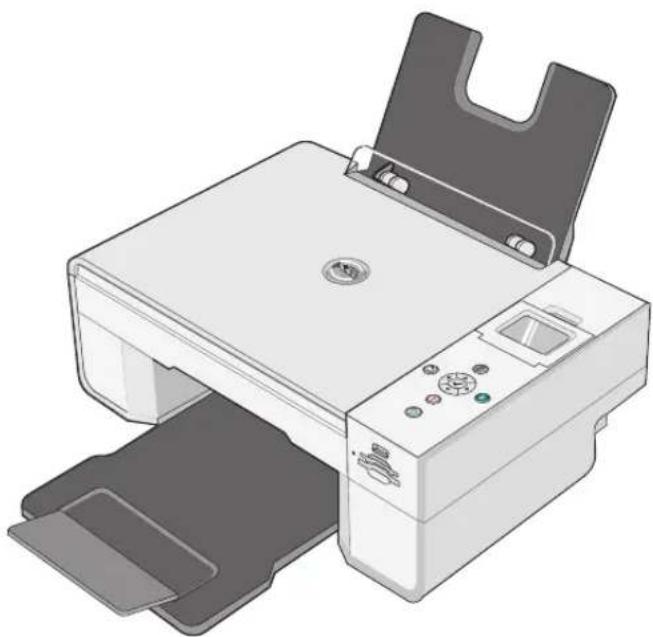
Tiskárnu Fotografická tiskárna Dell AIO 944 můžete využívat k řadě činností. Některá důležitá upozornění:
- Pokud je tiskárna připojena k počítači, lze vytvářet projekty pomocí panelu ovládání tiskárny nebo softwaru tiskárny.
- Aby bylo možné skenovat, tisknout a faxovat, je nutné připojit tiskárnu k počítači.
- Připojení tiskámy k počitači není nutné ke kopírování dokumentů nebo k tisku z paměťových karet, paměťových klíčů USB nebo z digitálních fotoaparátů podporujících rozhraní PictBridge.
Popis částí tiskárny
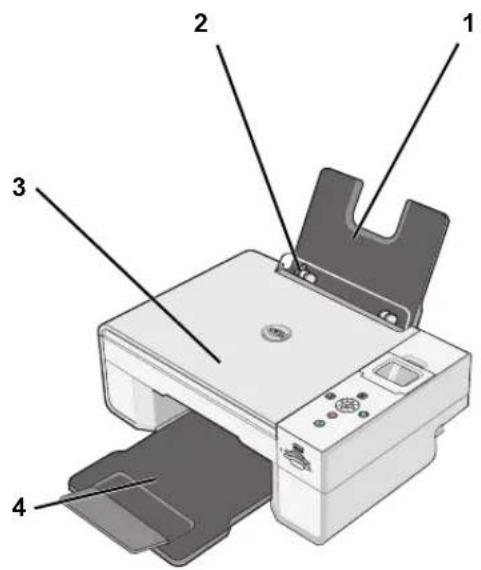
7
Číslo Část: Popis:
| 1 | Podpěra papíru | Část, která podpírá založený papír. |
| 2 | Vodicí lišta | Zařízení, které usnadňuje posun papíru do tiskárny. |
| 3 | Horní kryt | Horní strana tiskárny, která přidržuje dokument nebo fotografii během skenování. |
| Číslo | Část: | Popis: |
| 4 | Výstupní podavač | Zásobník sloužící k ukládání papíru po výstupu z tiskárny.POZNÁMKA: Výstupní podavač lze prodloužit vysunutím a rozložením nástavce. |
| 5 | Jednotka tiskárny | Jednotka, po jejímž zvednutí lze získat přístup k tiskovým kazetám. |
| 6 | Držák tiskových kazet | Součást přidržující dvě tiskové kazety, jednu pro barcvný tisk a druhou pro černobilý nebo fotografický tisk. Další informace o tiskových kazetách najdete v části „Výměna inkoustových kazet“ na straně 71. |
| 7 | Podpěra skeneru | Část pod tiskovou jednotkou, která přidržuje tiskárnu otevřenou během výměny tiskových kazet.POZNÁMKA: Zavírání tiskárny při běžném provozu se provádí zvednutím tiskové jednotky, zatlačením podpěry skeneru dovnitř směrem k zadní části tiskárny a opětovným sklopením jednotky tiskárny na hlavní část tiskárny. |
| 8 | Konektor USB | Zdířka pro zasunutí zástrčky kabelu USB (prodává se zvlást'). Druhý konec kabelu USB se zapojuje do počítače. |
| 9 | Konektor napájení | Zdířka, do které se zapojuje napájecí kabel.POZNÁMKA: Napájecí kabel se nejprve zasune do tiskárny a teprve potom se zapojí do elektrické zásuvky. |
| 10 | Sloty paměťových karet | Zdířky pro zasunutí multimedialní paměťové karty s digitálními fotografiemi. |
| 11 Konektor USB typuPictBridge | Slot pro zasunutí paměťového klíče USB nebo zástrčky kabelu USB (prodává se zvlást') umožňující připojit tiskárnu k digitálnímu fotoaparátu podporujícímu rozhraní PictBridge. Další informace najdete v části „Tisk fotografií z fotoaparátu podporujícího standard PictBridge“ na straně 31. | |
| 12 | Skleněná plocha skeneru | Povrch, na který se pokládá dokument nebo fotografic pro kopírování, faxování nebo skenování, a to skenovanou stranou dolů. |
| 13 | Panel ovládání | Panel na tiskárně pro ovládání kopírování, faxování a tisku. Další informace najdete v části „Použití panelu ovládání“ na straně 15. |
Instalace tiskárny

POZNÁMKA: Zařízení Fotografická tiskárna Dell AIO 944 podporuje systémy Microsoft® Windows® 2000, Windows XP a Windows XP Professional x64.
Při instalaci hardwarových a softwarových zařízení postupujte podle pokynů na plakátu Instalace tiskárny. Pokud během instalace dojde k potížím, postupujte podle návodu v části „Problémy s instalací“ na straně 77.
Postup pro úvodní nastavení jazyka tiskárny:
1 Po prvním zapojení tiskárny do sítě je nutné pomocí tlačítek se šipkou ▶ ▶ vyhledat požadovaný jazyk.
2 Jazyk se vybere stisknutím tlačítka Vybrat √.
Změna nastavení jazyka tiskárny
Změna výchozího jazyka používaného na panelu ovládání se provede pomocí následujících kroků:
1 Stisknutím tlačítka napájení 📍 zapněte tiskárnu.
2 Stiskněte opakovaně tlačítka se šipkou ▼ ▲, dokud se nezobrazí volba Nastavení.
3 Stiskněte tlačítko Vybrat √.
4 Stiskněte opakovaně tlačítka se šipkou ▼ ▲, dokud se nezobrazí volba Jazyk.
5 Pomocí tlačítek se šipkou □ ▶ vyhledejte požadovaný jazyk.
6 Jazyk se vybere stisknutím tlačítka Vybrat √.
Použití panelu ovládání
Pomocí tlačítek panelu ovládání lze skenovat, kopírovat a upravovat dokumenty. Pokud je tiskárna zapnutá, vypínač napájení 📍 je rozsvícený.
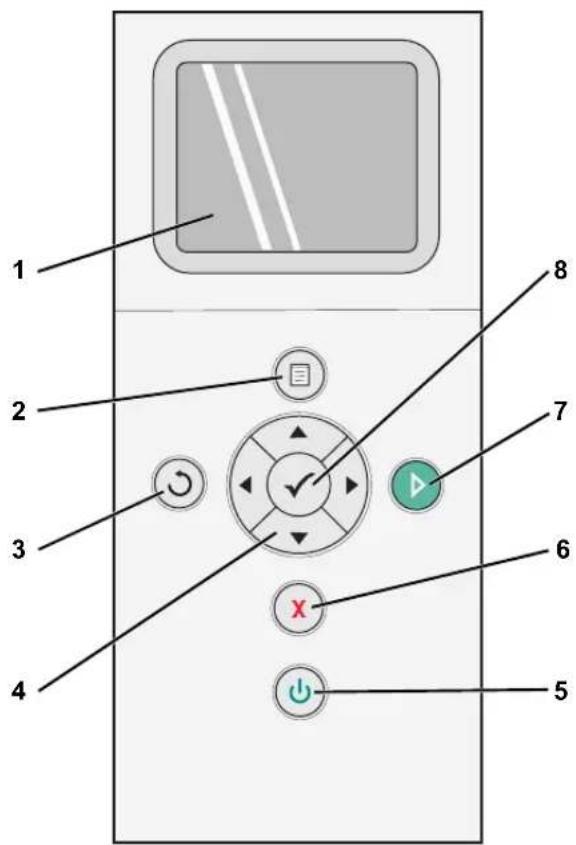
Číslo Součást: Použití:
| 1 | D | i | s | Zobrpzení voleb prołkopírování, faxování a tisk j stavových a chybových hlášení. Další informace najdete v části „Použití panelu ovládání“ na straně 15. |
| 2 | T | l | a  | čítko Nabídka Vstup do nabídky a výstup z nabídky. |
| 3 | Tlačítko Zpět |  | Návrat do předchozí nabídky nebo na předchozí obrazovku. | |
| Číslo | Součást: | Použití: | |
| 4 | Tlačítka se šipkou | 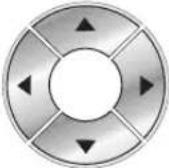 | Procházení nabídek a položek nabídky.Snížení nebo zvýšení počtu kopii.Z m čna vybraného režimu.Procházení fotografií na paměťové kartě nebo v digitálním fotoaparátu. |
| 5 Vypínač napájení Zapnutí a vypnutí tiskárny. | |||
 | |||
| 6 | Tlačítko Storno |  | Stornování zpracovávané úlohy skenování, tisku ncbo kopírování.Stornování zpracovávané úlohy kopírování (při samostatném používání tiskárny) a vysunutí stránky.Zrušení nabídky a návrat k výchozímu nastavení. |
| 7 | Tlačítko Start |  | Zahájcní úlohy kopírování, skenování či faxování. |
| 8 | Tlačítko Vybrat |  | Výběr položky nabídky.V ý b ěr obrázku pro tisk (ve fotografickém režímu).Zahájení posunu papíru podržením tlačítka po dobu 3 sekund. |
Nabídky panelu ovládání
Při stisknutí tlačítka Nabídka 📄 se zobrazí následující nabídky. Stisknutím tlačítek se šipkou ▶ lze procházet mezi dostupnými volbami nabídek. Při zobrazení požadovaného nastavení a opětovném stisknutí tlačítka Nabídka 📄 se toto nastavení uloží a zobrazí se další dostupná nabídka.
Kopírovací režim
| Položka nabídky Kopírovat Nastavení | |
| Barva | • Barevně* |
| • Černobíle | |
| Kopie | 1 – 99 |
| Položka nabídky Kopírovat | Nastavení |
| Zmcnšit/Zvětšit • 50% | |
| • 1 0 0 % * | |
| • 2 0 0 % | |
| • V 1 a s t n í % | |
| • P řizp. na str. | |
| • Plakát 2 x 2 | |
| • Plakát 3 x 3 | |
| • Plakát 4 x 4 | |
| • 2 1⁄4 x 3 1⁄4 p a l c ů | |
| • 3 x 5 p a l c ů | |
| • 3 1⁄2 x 5 p a l c ů | |
| • 4 x 6 p a l c ů | |
| • 5 x 7 p a l c ů | |
| • 8 x 10 p a l c ů | |
| • 8 1⁄2 x 1 1 p a l c ů | |
| • 8 1⁄2 x 1 4 p a l c ů | |
| • A6 | |
| • A5 | |
| • B5 | |
| • A4 | |
| • L | |
| • 2L | |
| • Hagaki | |
| • 1 0 x 1 5 c m | |
| • 1 3 x 1 8 c m | |
| Kvalita kopie • Koncept | |
| • N o r m á l n í | |
| • Fotografie | |
| • Automaticky* | |
| Jas | Nastavení jasu lze upravit stisknutím tlačítkaVybrat √ a následným použitím tlačítek se šipkou □ ▶. |
| Položka nabídky Kopírovat Nastavení | |
| Velikost papíru • 3x5palců | • 312 × 5 palců• 4 × 6 palců• 10 × 15 cm• 5 × 7 palců• 13 × 18 cm• 812 × 11 palců• 812 × 14 palců• A6• A5• B5• A4• L• 2L• Hagaki• 6 × 8 cm |
| Typ papíru • Funkce Auto-Detect* | • O b y čejný• Potahovaný• L e s k l ý• P r úhledná fólie |
| Opak. obr. • 1X* | • 4X• 9X• 16X |
| Položka nabídky Kopírovat | Nastavení |
| Velikost originálu • Automaticky | |
| • 2 1⁄4 x 3 1⁄4 p a l c ü | |
| • 3 x 5 p a l c ü | |
| • 3 1⁄2 x 5 p a l c ü | |
| • 4 x 6 p a l c ü | |
| • 1 0 x 1 5 c m | |
| • 5 x 7 p a l c ü | |
| • 1 3 x 1 8 c m | |
| • 8 x 1 0 p a l c ü | |
| • 8 1⁄2 x 1 1 p a l c ü | |
| • A6 | |
| • A5 | |
| • B5 | |
| • A4 | |
| • L | |
| • 2L | |
| • Hagaki | |
| • 6 x 8 c m | |
| Náhled | Stiskněte tlačítko Vybrat √. |
| * Tovární nastavení | |
Režim Foto
Při vložení paměťové karty nebo paměťového klíče USB do tiskárny jsou k dispozici následující možnosti.
| Položka nabídky Fotografie Nastavení | |
| Zobrazit fotografie nebo Tisk | Stiskněte tlačítko Vybrat √. Další informace najdete v části „Tisk fotografií z paměťové karty nebo klíče USB“ na straně 32. |
| Uložení do počítače | Stiskněte tlačítko Vybrat √. Další informace najdete v části „Tisk fotografií z paměťové karty nebo klíče USB“ na straně 32. |
| Zobrazení prezentace | Stiskněte tlačítko Vybrat √. Další informace najdete v části „Tisk fotografií z paměťové karty nebo klíče USB“ na straně 32. |
| Vytisknout všechny fotografie X | Stiskněte tlačítko Vybrat √. Další informace najdete v části „Tisk fotografií z paměťové karty nebo klíče USB“ na straně 32. |
Stisknutím tlačítka Nabídka získáte přístup ☐ k těmto dalším položkám nabídky Fotografie.
| Položka nabídky Fotografie Nastavení | |
| Barva • Barevně* | • Černobíle |
| Velikost fotografie • 21⁄4 x 31⁄4 palců | • 3 1⁄2 x 5 p a l c ů• 4 x 6 p a l c ů• 5 x 7 p a l c ů• 8 x 10 p a l c ů• L• 2L• 6 x 8 c m• 1 0 x 1 5 c m• 1 3 x 1 8 c m• 8 1⁄2 x 1 1 p a l c ů• A4• A5• B5• A6• Hagaki |
| Kvalita | • Koncept• N o r m ál n í• Fotografie• Automaticky* |
| JasPoložka nabídky Fotografie | Nastavení jasu lze upravit stisknutím tlačítkaVybrat √ a následným použitím tlačítek se šipkou □ ▶.Nastavení |
| Velikost papíru • 3x5 palců | • 312 × 5 palců• 4 × 6 palců• 10 × 15 cm• 5 × 7 palců• 13 × 18 cm• 812 × 11 palců• 812 × 14 palců• A6• A5• B5• A4• L• 2L• Hagaki• 6 × 8 cm |
| Typ papíru • Funkce Auto-Detect* | • O b y čejný• Potahovaný• L e s k l ý• P r úhledná fölie |
| Oříznout | Nastavení oříznutí obrázku lze upravit stisknutím tlačítkaVybrat a nasledným použitím tlačítek se šipkou ▶ ▶. |
| Otočit o 90 stupňů | Stiskněte tlačítko Vybrat √. |
| Náhled | Stiskněte tlačítko Vybrat √. |
| Korekce červených oči | • Zapnuto• Vypnuto* |
| Automatická optimalizace obrazu | • Zapnuto• Vypnuto* |
| Tisk v odstínu sépie | • Zapnuto• Vypnuto* |
| * Tovární nastavení | |
Skenovací režim
Podnabídka Skenování je k dispozici pouze tehdy, pokud je tiskárna připojena k počítači nebo síťovému adaptéru. Pokud vyberete režim Skenování, budete vyzváni k výběru počítače, kam bude naskenovaný dokument uložen. Pomocí tlačítek se šipkou ▶ lze procházet mezi počítači, které jsou k dispozici. Stisknutím tlačítka Nabídka 📄 se vybere počítač, jehož název je aktuálně zobrazen.

POZNÁMKA: Pokud je počítač připojen místně, podnabídka Skenování se nezobrazí; hostitelský počítač je zvolen automaticky.
| Položka nabídky Skenování Nastavení | |
| Barva • Barevně* | • Černobíle |
| Aplikace | Pomocí tlačítek se šipkou ▶ lze vybrat aplikaci, ve které se má skenovaný dokument otevřít. |
| * Tovární nastavení | |
Režim nastavení
| Položka nabídky Nastavení Nastavení | |
| Obnovení výchozích nastavení | Stiskněte tlačítkoVybrat √. |
| Jazyk • Brazílská portugalština | |
| Čeština | |
| Dánština | |
| Holandština | |
| Angličtina | |
| Finština | |
| Francouzština | |
| Němčina | |
| Řečtina | |
| Italština | |
| Japonština | |
| Norština | |
| Polština | |
| Ruština | |
| Španělština | |
| Švédština | |
| Položka nabídky Nastavení | Nastavení |
| Kdy obnovit nastavení • Nikdy | • Po 2 minutách* |
| * Tovární nastavení | |
Režim údržby
| Položka nabídky Údržba Nastavení | |
| Množství inkoustu | Stiskněte tlačítko Vybrat ☑. |
| Výměna kazety | Stiskněte tlačítko Vybrat ☑. |
| Vyrovnání kazet | Stiskněte tlačítko Vybrat ☑. |
| Čištění kazet | Stiskněte tlačítko Vybrat ☑. |
| Tisk zkušební stránky | Stiskněte tlačítko Vybrat ☑. |
Založení papíru
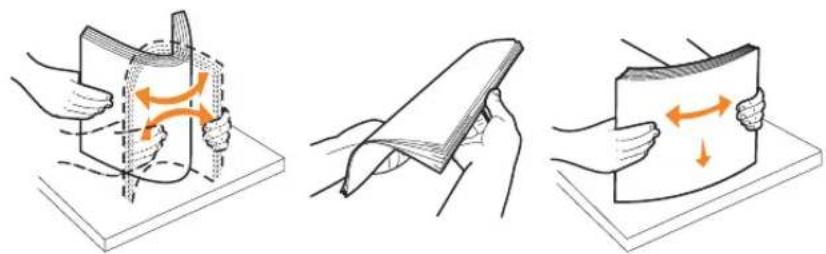
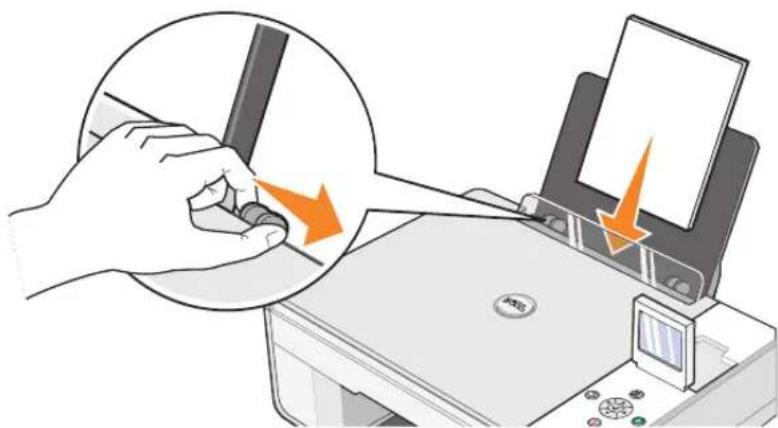
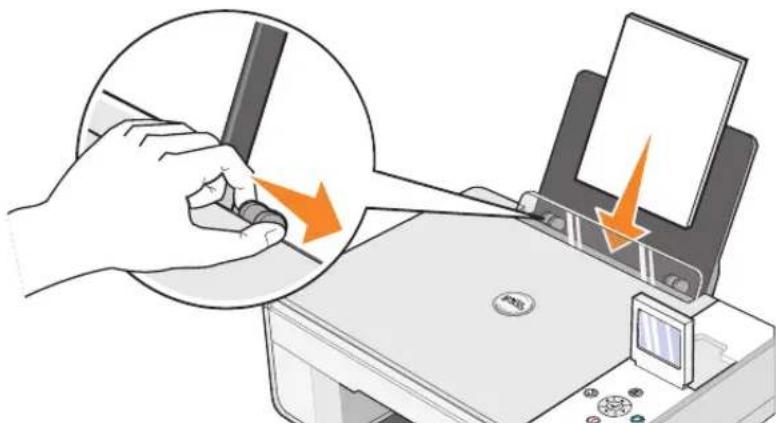
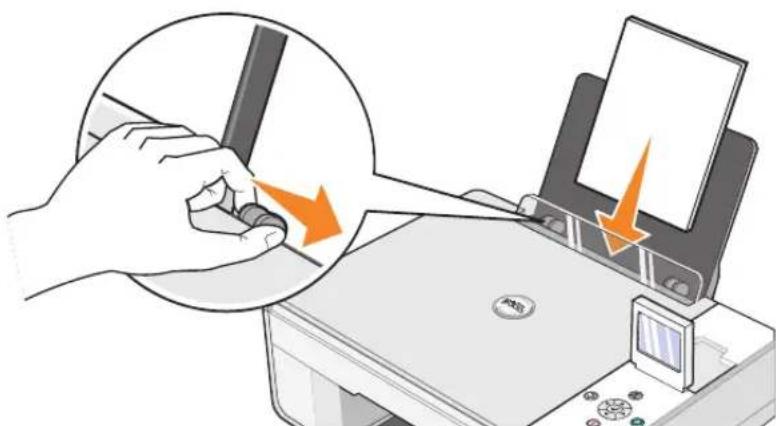
1 Protřepejte vkládaný papír.
2 Zarovnejte papír na střed podpěry papíru.
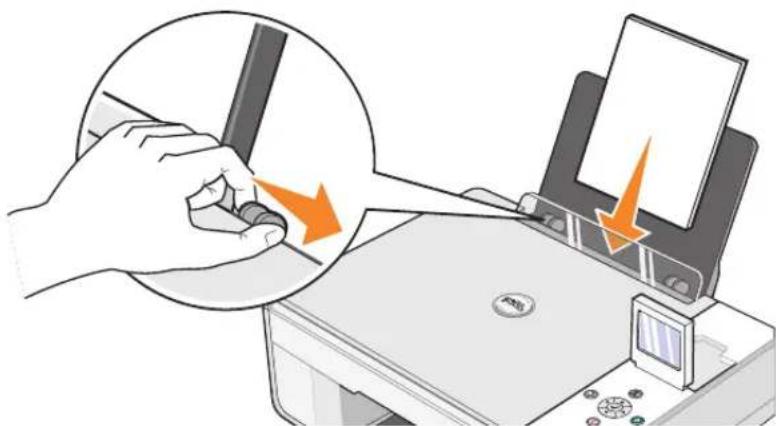
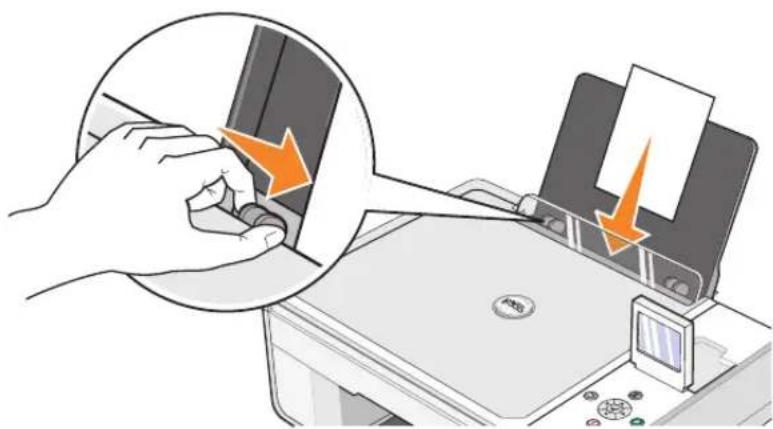
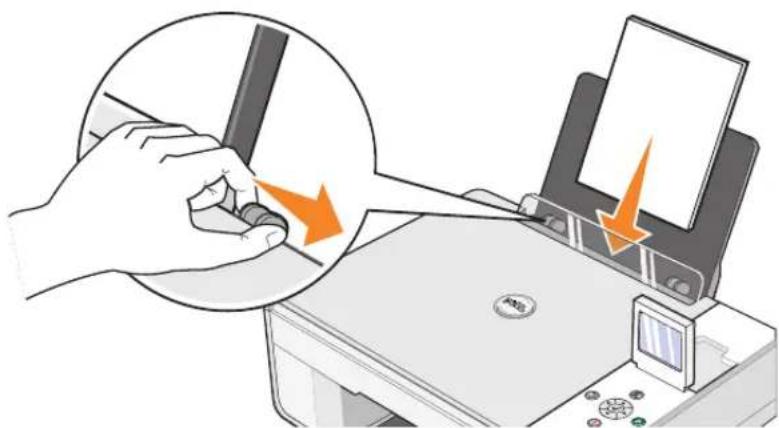
3 Upravte vodicí lišty tak, aby byly zarovnány k okrajům listů papíru.

POZNÁMKA: Při manipulaci s vodicími lištami upravujte každou z nich zvlášť. Při pohybu některé vodicí lišty se druhá upraví podle ní.
POZNÁMKA: Papír do tiskárny nezasunujte násilím. Papír by měl být umístěn na povrchu podpěry papíru rovně a jeho okraje by se měly dotýkat obou vodicích lišt.
Fotografický papír by se měl zakládat krátkým okrajem napřed a lesklou (fotografickou) stranou nahoru.
Popis automatického senzoru typu papíru
Tiskárna je vybavena automatickým senzorem typu papíru, který dokáže rozeznat následující materiály:
• O b y čejný
• P r úhledná fólie
- Lesklý/fotografie
Při vložení jednoho z těchto typů papíru dovede tiskárna rozpoznat daný typ a automaticky přizpůsobit nastavení Kvalita/rychlost.
| Nastavení Kvalita/rychlost | ||
| Typ papíru Nainstalovaná černá | a barevná tisková kazeta | Nainstalovaná fotografická a barevná tisková kazeta |
| Obyčejný Normální Fotografie | ||
| Prühledná fólie Normální Fotografie | ||
| Lesklý/fotografie Fotografie Fotografie | ||

POZNÁMKA: Tiskárna nerozpozná velikost papíru.
Postup při výběru velikosti papíru:
1 Vokně s dokumentem klepněte na položku Soubor → Tisk.
2 V dialogovém okně Tisk klepněte na položku Předvolby nebo Vlastnosti (v závislosti na programu nebo operačním systému).
Zobrazí se dialogové okno Předvolby tisku.
3 Na kartě Nastavení tisku vyberte velikost papíru.
4 Klepněte na tlačítko OK.
Automatický senzor typu papíru zůstane zapnutý, pokud jej nevypnete. Postup pro vypnutí automatického senzoru typu papíru při konkrétní tiskové úloze:
1 Vokně s dokumentem klepněte na položku Soubor → Tisk.
2 V dialogovém okně Tisk klepněte na položku Předvolby nebo Vlastnosti (v závislosti na programu nebo operačním systému).
Zobrazí se dialogové okno Předvolby tisku.
3 Klepněte na kartu Nastavení tisku.
4 V rozbalovací nabídce Typ média vyberte typ papíru.
5 Klepněte na tlačítko OK.
Postup pro vypnutí automatického senzoru typu papíru při všech tiskových úlohách:
1 V operačním systému Windows XP klepněte postupně na položky Start → Ovládací panely → Tiskárny a jiný hardware → Tiskárny a faxy.
V operačním systému Windows 2000 klepněte postupně na položky Start → Nastavení → Tiskárny.
2 Pravým tlačítkem myši klepněte na ikonu Dell Photo AIO Printer 944.
3 Klepněte na položku Předvolby tisku.
4 Klepněte na kartu Nastavení tisku.
5 V rozbalovací nabídce Typ média vyberte typ papíru.
6 Klepněte na tlačítko OK.
Tisk
Tisk dokumentu
1 Zapněte počítač a tiskárnu a zkontrolujte, zda jsou propojeny.
2 Papíry založte stranou k tisku směrem nahoru. Další informace najdete v části „Založení papíru“ na straně 23.
3 Vokně s dokumentem klepněte na položku Soubor → Tisk.
4 Úprava nastavení tisku:
a Klepněte na tlačitko Předvolby, Vlastnosti, Možnosti nebo Nastavení (podle použitého programu nebo operačního systému).
Zobrazí se dialogové okno Předvolby tisku.
b Na kartě Nastavení tisku vyberte kvalitu a rychlost tisku, velikost papíru, černobílý nebo barevný tisk, tisk bez okrajů, orientaci a počet kopíí.
c Na kartě Rozšířené vyberte oboustranný tisk, rozvržení a použití funkce Automatické zaostření obrazu.
d Po provedení požadovaného nastavení v okně Předvolby tisku se vraťte do dialogového okna Tisk klepnutím na tlačítko OK v dolní části obrazovky.
5 Klepněte na tlačítko OK nebo Tisk (podle použitého programu nebo operačního systému).
Tisk fotografií
1 Založte fotografický papír potiskovanou stranou (lesklou stranou) směrem nahoru. Další informace najdete v části „Založení papíru“ na straně 23.
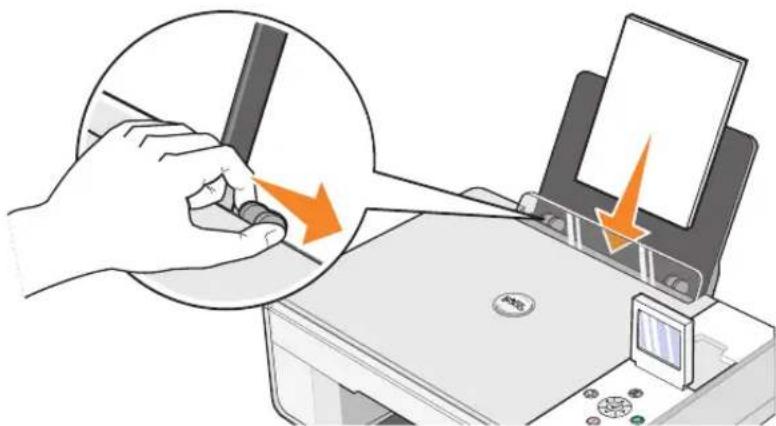
2 Pro tisk fotografií se doporučuje používat barevnou kazetu a fotografickou kazetu. Další informace najdete v části „Výměna inkoustových kazet“ na straně 71.
3 Vokně s dokumentem klepněte na položku Soubor → Tisk.
4 Chcete-li upravit nastavení tisku, klepněte na tlačítko Předvolby, Vlastnosti, Možnosti nebo Nastavení (podle použitého programu nebo operačního systému).
Zobrazí se dialogové okno Předvolby tisku.

POZNÁMKA: Pokud používáte aplikaci Dell Picture Studio, výběrem položky Zobrazit všechna nastavení tiskárny zobrazte okno Vlastnosti tisku.
5 Na kartě Nastavení tisku vyberte volbu Fotografie. Potom vyberte požadované nastavení hodnoty dpi z rozbalovací nabídky.
6 Vyberte požadovanou velikost papíru, orientaci a počet kopii.

POZNÁMKA: Pro tisk fotografií se doporučuje používat fotografický nebo lesklý papír.
7 Po úpravě nastavení tiskárny klepněte na tlačítko OK.
8 Klepněte na tlačítko OK nebo Tisk (podle použitého programu nebo operačního systému).
9 Každou fotografii po výstupu z výstupního zásobníku ihned odeberte, aby nedošlo ke slepení nebo rozmazání fotografií.

POZNÁMKA: Před vložením fotografií do nepřilnavého fotografického alba nebo rámečku je třeba počkat dostatečně dlouhou dobu, než výtisky dokonale zaschnou (12 až 24 hodin v závislosti na okolním prostředí). Toto opatření maximálně prodlouží životnost výtisků.
Tisk fotografií bez okrajů
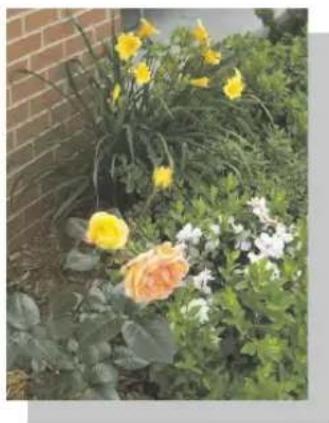
1 Chcete-li dosáhnout nejlepších výsledků, založte fotografický nebo lesklý papír a zkontrolujte, zda potiskovaná strana směruje nahoru. Další informace najdete v části „Založení papíru“ na straně 23.
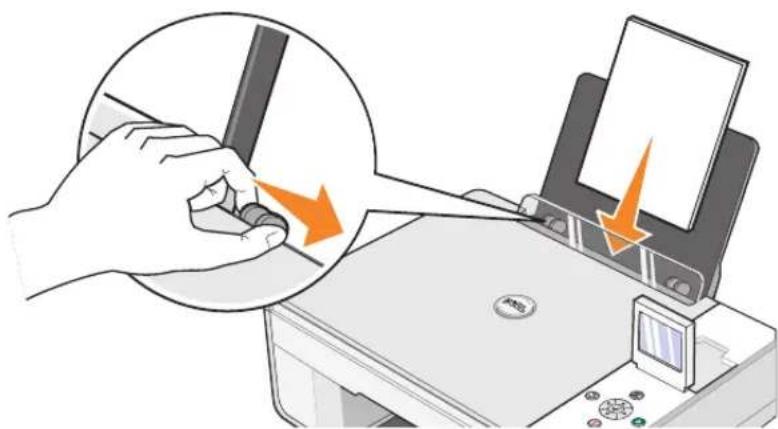
2 Pro tisk fotografií se doporučuje používat barevnou kazetu a fotografickou kazetu. Další informace najdete v části „Výměna inkoustových kazet“ na straně 71.
3 Vokně s dokumentem klepněte na položku Soubor → Tisk.
4 Chcete-li upravit nastavení tisku, klepněte na tlačítko Předvolby, Vlastnosti, Možnosti nebo Nastavení (podle použitého programu nebo operačního systému).
Zobrazí se dialogové okno Předvolby tisku.
5 Na kartě Nastavení tisku vyberte volbu Fotografie. Potom vyberte požadované nastavení hodnoty dpi z rozbalovací nabídky.
6 Zaškrtněte políčko Bez okrajů, orientaci fotografie a požadovaný počet kopii.
7 Na kartě Rozšířené vyberte z rozbalovací nabídky požadovanou velikost papíru bez okrajů a klepněte na tlačitko OK.
8 Klepněte na tlačítko OK nebo Tisk (podle použitého programu nebo operačního systému).
Tisk obálek
1 Zapněte počítač a tiskárnu a zkontrolujte, zda jsou propojeny.
2 Vložte maximálně 10 obálek se známkou v levém horním rohu.

POZNÁMKA: Pokud je v tiskárně založen obyčejný papír, do podpěry papíru lze založit pouze jednu obálku.
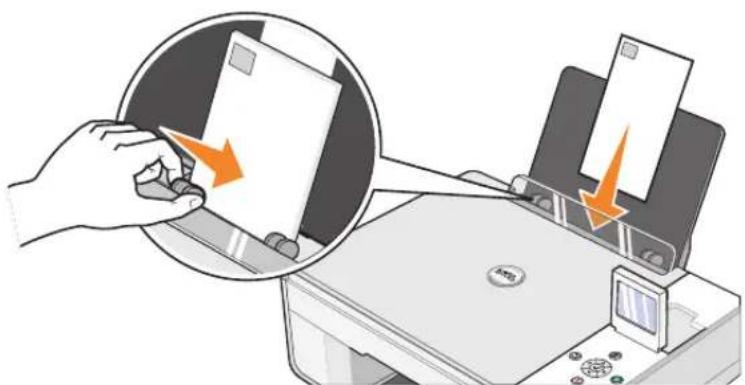
3 Vokně s dokumentem klepněte na položku Soubor → Tisk.
4 Klepněte na položku Předvolby, Vlastnosti, Možnosti nebo Nastavení (podle použitého programu nebo operačního systému).
Zobrazí se dialogové okno Předvolby tisku.
5 Na kartě Nastavení tisku vyberte kvalitu a rychlost tisku, velikost papíru, černobilý nebo barevný tisk, orientaci a počet kopii.

POZNÁMKA: Pro zákazníky v Japonsku: Pro zásilky v Japonsku může být obálka vytištěna na výšku, s místem pro známku v pravém dolním rohu nebo na šířku, s místem pro známku v levém dolním rohu. Pro mezinárodní zásilky tiskněte obálku na šířku, s místem pro známku v levém horním rohu.
6 Po provedení požadovaného nastavení v okně Předvolby tisku se vraťte do dialogového okna Tisk klepnutím na tlačítko OK v dolní části obrazovky.
7 Klepněte na tlačítko OK nebo Tisk (podle použitého programu nebo operačního systému).
Tisk fotografií z fotoaparátu podporujícího standard PictBridge
Tato tiskárna je kompatibilní s fotoaparáty podporujícími standard PictBridge.
1 Zapojte jeden konec kabelu USB do fotoaparátu.
2 Zapojte druhý konec kabelu USB do portu PictBridge na prední části tiskárny.
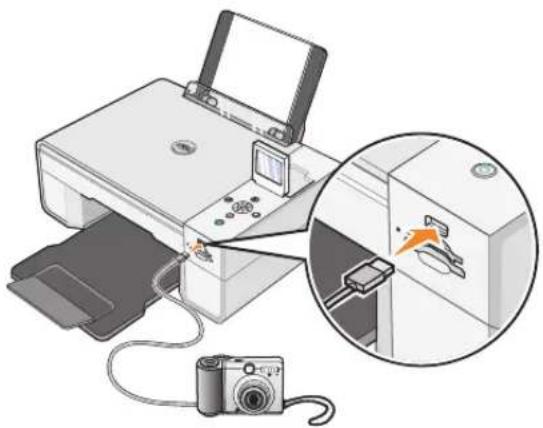
POZNÁMKA: Když tiskárna není připojena k počítači a je k ní připojen fotoaparát podporující rozhraní PictBridge, nejsou k dispozici některé funkce tlačítek panelu ovládání na tiskárně. Tyto funkce budou opět dostupné po odpojení fotoaparátu podporujícího standard PictBridge od tiskárny.
3 Zapněte digitální fotoaparát. Informace o výběru a použití příslušných nastavení USB a připojení pomocí rozhraní PictBridge u fotoaparátu najdete v dokumentaci fotoaparátu.

POZNÁMKA: U mnoha digitálních fotoaparátů jsou k dispozici dvě možnosti výběru režimu USB: počítač a tiskárna (neboli PTP). U tisku pomocí standardu PictBridge by mělo být vybráno rozhraní USB tiskárny (neboli PTP). Další informace naleznete v dokumentaci dodané spolu s fotoaparátem.
Tisk fotografií z pamět'ové karty nebo klíče USB
Většina digitálních fotoaparátů používá paměťovou kartu k ukládání fotografií. Zařízení Fotografická tiskárna Dell AIO 944 podporuje následující digitální média:
- CompactFlash Typ I
- CompactFlash Typ II (MicroDrive)
- Memory Stick
- Memory Stick PRO
• Smart Media - Secure Digital
- MultiMediaCard
• x D - P i c t u r e
Paměťové karty je třeba vkládat štítkem nahoru. Čtečka karet je vybavena dvěma sloty pro tato média a malou kontrolkou, jejíž blikání označuje, že probíhá načítání nebo prénos dat z média.
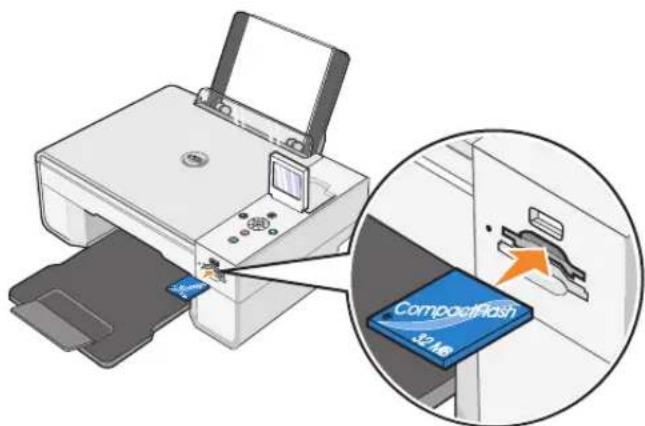
POZNÁMKA: Nikdy nevyjímejte kartu, když probíhá načítání. Může dojít k poškození dat.
Konektor, který používá technologie PictBridge, lze použít také pro přístup k informacím uloženým v paměťových klíčích USB. Pro provoz s tímto zařízením AIO mají certifikát následující paměťové klíče USB:
- DELL – paměťový klíč 256 MB vysokorychlostní USB 2.0, číslo dílu 311-4341
- DELL – paměťový klíč 128 MB vysokorychlostní USB 2.0, číslo dílu 311-4340
- DELL – paměťový klíč 64 MB vysokorychlostní USB 2.0, číslo dílu 311-4339
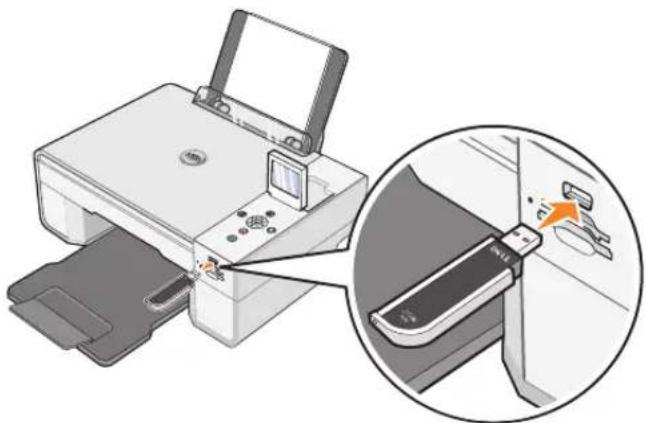
Po vložení paměťové karty nebo paměťového klíče USB se zobrazí nabídka Režim Foto.

POZNÁMKA: Nevkládejte více než jednu paměťovou kartu nebo paměťový klíč USB současně.
Zobrazení nebo tisk fotografií
1 V nabídce Režim Foto na displeji přejděte na položku Zobrazit fotografie nebo Tisk a potom na panelu ovládání stiskněte tlačítko Vybrat √.
2 Stisknutím tlačítek se šipkami doleva nebo doprava ▶ procházejte fotografie na paměťové kartě nebo v paměťovém klíči USB.
3 Stisknutím tlačítka Vybrat √ vyberte fotografii k vytištění. Stisknutím tlačítek se šipkami nahoru nebo dolů ▼ ▲ zadejte počet kopii.
4 Stisknutím tlačítka Start ▶ zahajte tisk.
POZNÁMKA: Přímo z paměťové karty nebo paměťového klíče USB lze tisknout pouze obrázky ve formátu JPG nebo omezenou sadu obrázků ve formátu TIFF. Chcete-li tisknout fotografie uložené na paměťové kartě nebo paměťovém klíči USB v jiném formátu souboru, je třeba fotografie před vytištěním odeslat do počítače.
Uložení fotografií do počítače
V nabídce Režim Foto na displeji přejděte na položku Uložení do počítače a potom na panelu ovládání stiskněte tlačitko Vybrat ☑. Všechny fotografie na paměťové kartě nebo v paměťovém klíči USB jsou přeneseny do počítače a otevřou se v programu Správce paměťových karet. Další informace o programu Správce paměťových karet naleznete v části Použití Správce paměťových karet.
Prohlížení prezentace
V nabídce Režim Foto na displeji přejděte na položku Prezentace a potom na panelu ovládání stiskněte tlačítko Vybrat √. Tiskárna zobrazí všechny fotografie uložené na paměťové kartě nebo v paměťovém klíči USB.
Tisk všech fotografií na pamět'ové kartě nebo v pamět'ovém klíči USB
V nabídce Režim Foto na displeji přejděte na položku Vytisknout všechny fotografie X na panelu ovládání stiskněte tlačitko Vybrat ☑. Tiskárna vytiskne všechny fotografie na paměťové kartě nebo v paměťovém klíči USB.
POZNÁMKA: Přímo z paměťové karty nebo paměťového klíče USB lze tisknout pouze obrázky ve formátu JPG nebo omezenou sadu obrázků ve formátu TIFF. Chcete-li tisknout fotografie uložené na paměťové kartě nebo paměťovém klíči USB v jiném formátu souboru, je třeba fotografie před vytištěním odeslat do počítače.
Úprava fotografií na paměťové kartě nebo v paměťovém klíči USB
Před vytistěním můžete na paměťové kartě nebo v paměťovém klíči USB provádět úpravy snímku, jako je například oříznutí, korekce červených očí a otočení.
Oříznutí fotografie
1 Vložte paměťovou kartu nebo paměťový klíč USB do tiskárny.
2 Stisknutím tlačítek se šipkou nahoru nebo dolů ▼ ▲ zvýrazněte položku Zobrazit fotografie nebo Tisk a potom stiskněte tlačítko Vybrat √.
3 Stisknutím tlačítek se šipkou nahoru nebo dolů ▼ ▲ přejděte ke snímku, který chcete oříznout, a potom stiskněte tlačitko Vybrat √.
4 Stiskněte tlačítko Nabídka ☐.
5 Stisknutím tlačítek se šipkou nahoru nebo dolů ▼ ▲ přejděte na položku Oříznout.
6 Stiskněte tlačítko Vybrat √.
7 Stisknutím tlačítek se šipkou nahoru nebo dolů ☐ ☐ změňte velikost obrázku a potom stiskněte tlačítko Vybrat √.
8 Pomocí tlačítek se šipkami □ ▶ ▼ ▲ upravte část obrázku, kterou chcete oříznout, a potom stiskněte tlačítko Vybrat √.
9 Stisknutím tlačítek se šipkou ▼ ▲ vyberte počet kopii, které chcete vytisknout, a potom stisknutím tlačítka Start ▶ zobrazte náhled obrázku.
10 Stisknutím tlačítka Start ▶ zahajte tisk.
Otočení fotografie
1 Vložte paměťovou kartu nebo paměťový klíč USB do tiskárny.
2 Stisknutím tlačítek se šipkou nahoru nebo dolů ▼ ▲ zvýrazněte položku Zobrazit fotografie nebo Tisk a potom stiskněte tlačítko Vybrat √.
3 Opakovaným stisknutím tlačítek se šipkou nahoru nebo dolů ▼ ▲ přejděte ke snímku, který chcete otočit, a potom stiskněte tlačítko Vybrat √.
4 Stiskněte tlačítko Nabídka ☐.
5 Opakovaným stisknutím tlačítek se šipkou nahoru nebo dolů ▼ ▲ přejděte na položku Otočit o 90 stupňů.
6 Stiskněte tlačítko Vybrat √.
7 Stisknutím tlačítek se šipkou nahoru a dolů ▼ ▲ vyberte počet kopii, které chcete vytisknout, a potom stisknutím tlačítka Start ▶ zobrazte náhled obrázku.
8 Stisknutím tlačítka Start ▶ zahajte tisk.
Použití funkce Korekce červených očí
1 Vložte paměťovou kartu nebo paměťový klíč USB do tiskárny.
2 Stiskněte tlačítko Nabídka ☐.
3 Stisknutím tlačitek se šipkou nahoru nebo dolů ▼ ▲ přejděte na položku Korekce červených očí.
4 Stisknutím tlačítek se šipkou doleva nebo doprava ▶ ▶ zvýrazněte položku Zapnuto pro všechny fotografie a potom stiskněte tlačítko Vybrat √.
Funkce Korekce červených očí se bude používat u všech snímku, které jste vybrali pro tisk z paměťové karty nebo klíče USB, dokud ji nevypnete.
Vypnutí funkce Korekce červených očí:
1 Vložte paměťovou kartu nebo paměťový klíč USB do tiskárny.
2 Stiskněte tlačítko Nabídka
3 Stisknutím tlačítek se šipkou nahoru nebo dolů ▼ ▲ přejděte na položku Korekce červených očí.
4 Stisknutím tlačítek se šipkou doleva nebo doprava ▶ ▶ zvýrazněte položku Vypnuto a potom stiskněte tlačitko Vybrat √.
Použití funkce Automatická optimalizace obrazu
Automatická optimalizace obrazu zaostří obrázek tak, aby se vylepšil jeho vzhled.
1 Vložte paměťovou kartu nebo paměťový klíč USB do tiskárny.
2 Stiskněte tlačítko Nabídka ☐.
3 Opakovaným stisknutím tlačítek se šipkou nahoru nebo dolů ▼ ▲ přejděte na položku Automatická optimalizace obrazu.
4 Stisknutím tlačítek se šipkou doleva nebo doprava ▶ ▶ zvýrazněte položku Zapnuto pro všechny fotografie a potom stiskněte tlačítko Vybrat √.
Funkce Automatická optimalizace obrazu se bude používat u všech snímku, které jste vybrali pro tisk z paměťové karty nebo klíče USB, dokud ji nevypnete.
Vypnutí funkce Automatická optimalizace obrazu:
1 Vložte paměťovou kartu nebo paměťový klíč USB do tiskárny.
2 Stiskněte tlačítko Nabídka ☐.
3 Opakovaným stisknutím tlačítek se šipkou nahoru nebo dolů ▼ ▲ přejděte na položku Automatická optimalizace obrazu.
4 Stisknutím tlačítek se šipkou doleva nebo doprava ▶ ▶ zvýrazněte položku Vypnuto a potom stiskněte tlačitko Vybrat √.
Tisk fotografií v odstínech hnědé
1 Vložte paměťovou kartu nebo paměťový klíč USB do tiskárny.
2 Stiskněte tlačítko Nabídka ☐.
3 Stisknutím tlačítek se šipkou nahoru nebo dolů ▼ ▲ přejděte na položku Tisk v odstínech sépie.
4 Stisknutím tlačítek se šipkou doleva nebo doprava ▶ ▶ zvýrazněte položku Zapnuto pro všechny fotografie a potom stiskněte tlačítko Vybrat √.
Funkce Tisk v odstínech sépie se bude používat u všech snímku, které jste vybrali pro tisk z paměťové karty nebo klíče USB, dokud ji nevypnete.
Vypnutí funkce Tisk v odstínech sépie:
1 Vložte paměťovou kartu nebo paměťový klíč USB do tiskárny.
2 Stiskněte tlačítko Nabídka ☐.
3 Stisknutím tlačítek se šipkou nahoru nebo dolů ▼ ▲ přejděte na položku Tisk v odstínech sépie.
4 Stisknutím tlačítek se šipkou doleva nebo doprava ▶ ▶ zvýrazněte položku Vypnuto a potom stiskněte tlačítko Vybrat √.
Kopírování
Kopírování dokumentů pomocí panelu ovládání
1 Zapněte tiskárnu.
2 Založte papír. Další informace najdete v části „Založení papíru“ na straně 23.
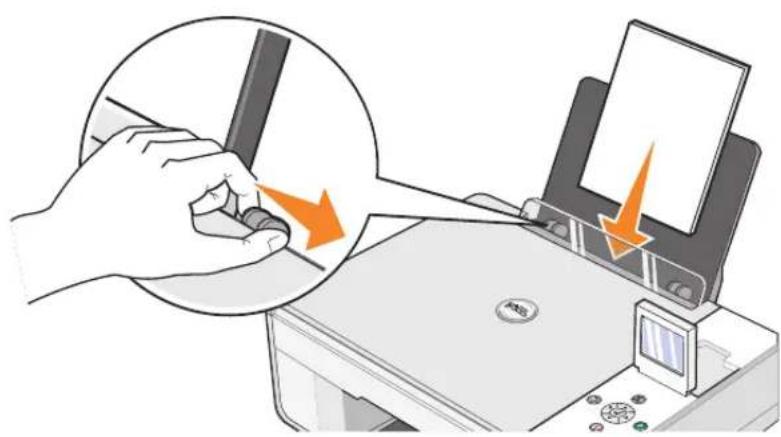
3 Otevřete horní kryt.
4 Položte kopírovaný dokument lícovou stranou dolů na skleněnou plochu skeneru. Levý horní roh dokumentu musí lícovat se šipkou na tiskárně.
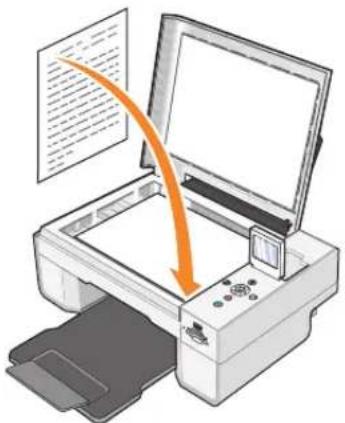
5 Zavřete horní kryt.
6 Chcete-li změnit nastavení kopírování, stiskněte tlačitko Nabídka 📄. Další informace najdete v části „Nabídky panelu ovládání“ na straně 16.
7 Stiskněte tlačítko Start na ▶ panelu ovládání. Proběhne kopírování v aktuálně zadané volbě kopírování (Barevně nebo Černobíle).
Na displeji se zobrazí nápis Kopíruji.
POZNÁMKA: Pokud stisknete tlačítko Start ▶, aniž byste zadali volbu kopírování, kopie se ve výchozim nastavení vytiskne barevně.
Kopírování dokumentů pomocí počítače
1 Zapněte počítač a tiskárnu a zkontrolujte, zda jsou propojeny.
2 Založte papír. Další informace najdete v části „Založení papíru“ na straně 23.
3 Otevřete horní kryt.
4 Položte kopírovaný dokument lícovou stranou dolů na skleněnou plochu skeneru. Levý horní roh dokumentu musí lícovat se šipkou na tiskárně.
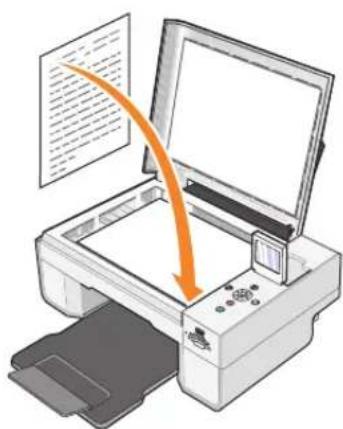
5 Zavřete horní kryt.
6 Klepněte na tlačítko Start → Programy nebo Všechny programy → Tiskárny Dell → Fotografická tiskárna Dell AIO 944 → Dell All-In-One Center.
Spustí se aplikace Dell All-In-One Center.
7 V rozbalovacích nabídkách Kopírovat vyberte počet kopii (1 – 99) a nastavení barev.
8 Klepněte na položku Zobrazit další nastavení kopírování, pokud chcete provést tyto akce:
- Vybrat kvalitu kopie.
– Vybrat požadovanou velikost papíru.
– Vybrat velikost originálního dokumentu. - Z e s v čtlit nebo ztmavit dokument.
– Zmenšit nebo zvětšit dokument.
9 Po úpravě nastavení klepněte na tlačítko Kopírovat.
Kopírování fotografií pomocí panelu ovládání
1 Zapněte tiskárnu.
2 Založte fotografický papír potiskovanou stranou (lesklou stranou) směrem nahoru. Další informace najdete v části „Založení papíru“ na straně 23.
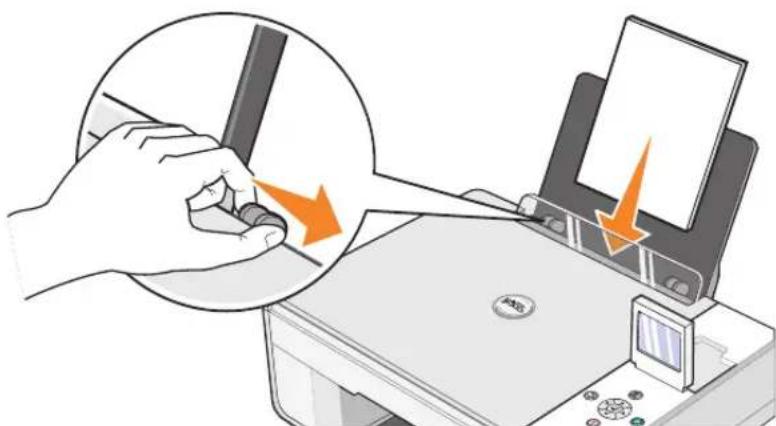
3 Otevřete horní kryt.
4 Položte kopírovanou fotografii lícovou stranou dolů na skleněnou plochu skeneru. Levý horní roh fotografie musí lícovat se šipkou na tiskárně.
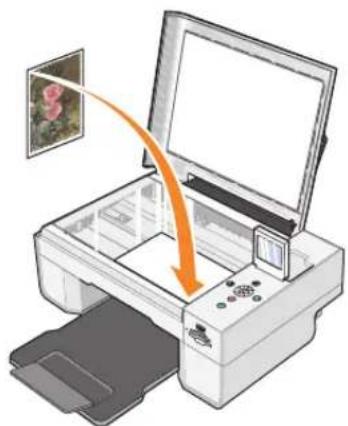
5 Zavřete horní kryt.
6 V podnabídce Kvalita kopie vyberte volbu Fotografie. Další informace najdete v části „Nabídky panelu ovládání“ na straně 16.
7 Stiskněte tlačítko Start
Kopírování fotografií pomocí počítače
1 Zapněte počítač a tiskárnu a zkontrolujte, zda jsou propojeny.
2 Založte fotografický papír potiskovanou stranou (lesklou stranou) směrem nahoru. Další informace najdete v části „Založení papíru“ na straně 23.
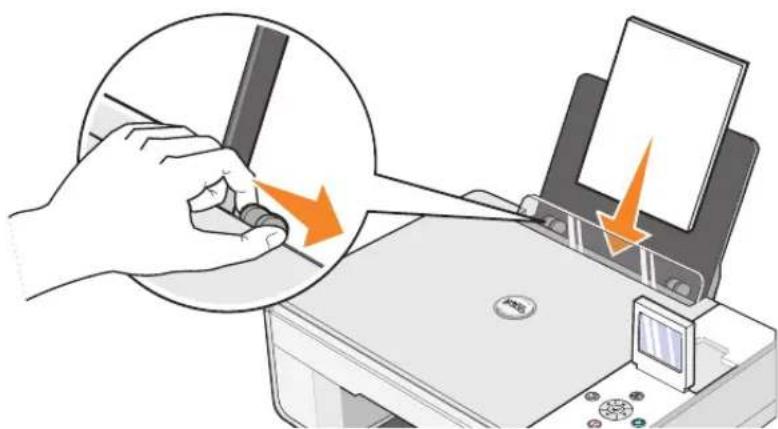
3 Otevřete horní kryt.
4 Položte kopírovanou fotografii lícovou stranou dolů na skleněnou plochu skeneru. Levý horní roh fotografie musí lícovat se šipkou na tiskárně.
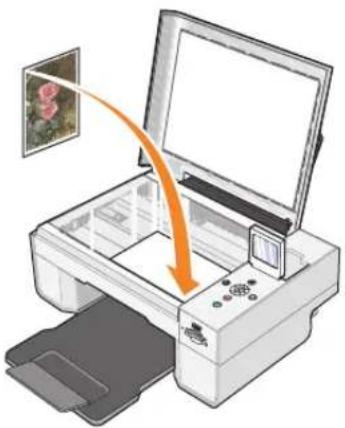
5 Zavřete horní kryt.
6 Klepněte na tlačítko Start → Programy nebo Všechny programy → Tiskárny Dell → Fotografická tiskárna Dell AIO 944 → Dell All-In-One Center.
Spustí se aplikace Dell All-In-One Center.
7 Klepněte na tlačítko Zobrazit náhled.
8 Pomocí tečkovaných čar vyznačte oblast obrázku, kterou chcete tisknout.
9 V oddíle Kopírování vyberte počet a možnosti kopií (Barevná fotografie nebo Černobílá fotografie).
10 Klepnutím na položku Zobrazit další nastavení kopírování můžete provést tato nastavení:
- Vybrat kvalitu kopie.
– Vybrat požadovanou velikost papíru.
– Vybrat velikost původního dokumentu. - Z e s v čtlit nebo ztmavit dokument.
– Zmenšit nebo zvětšit dokument.
11 Po úpravě nastavení klepněte na tlačítko Kopírovat.
Změna nastavení kopírování
1 Klepněte na tlačítko Start → Programy nebo Všechny programy → Tiskárny Dell → Fotografická tiskárna Dell AIO 944 → Dell All-In-One Center.
Spustí se aplikace Dell All-In-One Center.
2 Nastavte barvy a počet kopií.
3 Klepněte na položku Zobrazit další nastavení kopírování, pokud chcete provést tyto akce:
– Vybrat kvalitu kopie.
– Vybrat požadovanou velikost papíru.
– Vybrat velikost originálního dokumentu.
- Z e s v čtlit nebo ztmavit dokument.
– Zmenšit nebo zvětšit dokument.
4 Chcete-li změnit další možnosti, například velikost papíru a kvalitu, klepněte na tlačítko Rozšířené.
5 Libovolné změny lze provádět po klepnutí na následující karty:
Klepnutím na kartu: Prováděná akce:
| Tisk • Výběr požadované velikosti a typu papíru. | |
| • Výběr nastavení tisku bez okrajů. | |
| • Vý b ěr kvality tisku. | |
| Skenovat • Výběr barevné hloubky a rozlišení skenování. | |
| • Automatické oříznutí naskenovaného obrázku. | |
| Optimalizace obrazu | • Narovnání obrázků po skenování (odstranění šikmého vložení). |
| • Z a o s t ření rozmazaných obrázků. | |
| • Úprava jasu obrázku. | |
| • Ú p r a v a k řivky korekce barev (gamma) obrázku. | |
| Obrazové vzory | • Hladký převod obrázku ve stupních šedi do bodového vzoru (rozptylování). |
| • Odstranění obrazových vzorů z časopisů nebo novin (odstranění rastru). | |
| • Snížení šumu v pozadí u barevných dokumentů. | |
6 Po úpravě nastavení kopírování klepněte na tlačítko OK. Potom klepněte na tlačítko Kopírovat.
Skenování
Skenování dokumentů
Skenování na tiskárně lze provádět pomocí panelu ovládání nebo počítače.
1 Zapněte počítač a tiskárnu a zkontrolujte, zda jsou propojeny.
2 Otevřete horní kryt.
3 Položte skenovaný materiál lícovou stranou dolů na skleněnou plochu skeneru. Levý horní roh dokumentu musí lícovat se šipkou na tiskárně.
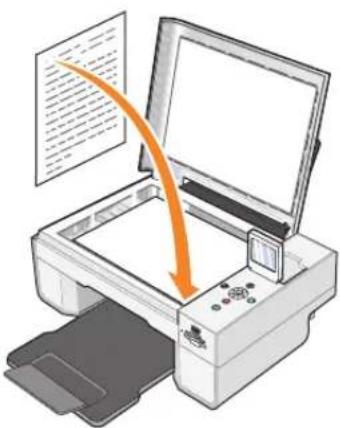
4 Zavřete horní kryt.
5 Otevřete aplikaci Dell All-In-One Center klepnutím na tlačítko Start → Programy nebo Všechny programy → Tiskárny Dell → Fotografická tiskárna Dell AIO 944 → Dell All-In-One Center.
Spustí se aplikace Dell All-In-One Center.

POZNÁMKA: Aplikaci Dell All-In-One Center můžete také spustit z panelu ovládání na tiskárně. Pokud je tiskárna v režimu Skenovat, stiskněte tlačítko Start. Na počítači se otevře aplikace Dell All-In-One Center.
6 V rozbalovací nabídce Odeslat naskenovaný obrázek do: vyberte jako cíl skenování požadovaný program. Například pro skenování obrázku, který chcete odeslat faxem, vyberte možnost Fax.
POZNÁMKA: Pokud požadovaný program není v seznamu uveden, vyberte v rozbalovací nabídce položku Hledat další. V následujícím okně klepněte na tlačitko Přidat a vyhledejte a p řidejte program do seznamu.
7 Klepnutím na položku Zobrazit další nastavení skenování můžete provést tato nastavení:
– Vybrat kvalitu skenování.
8 Klepnutím na tlačítko Skenovat skenování dokončete.
Skenování fotografií
1 Zapněte počítač a tiskárnu a zkontrolujte, zda jsou propojeny.
2 Otevřete horní kryt.
3 Položte skenovanou fotografii lícovou stranou dolů na skleněnou plochu skeneru. Levý horní roh fotografie musí lícovat se šipkou na tiskárně.
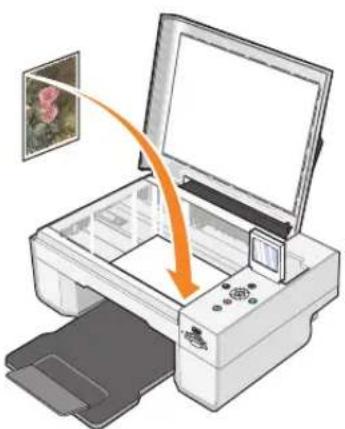
4 Zavřete horní kryt.
5 Otevřete aplikaci Dell All-In-One Center klepnutím na tlačitko Start → Programy nebo Všechny programy → Tiskárny Dell → Fotografická tiskárna Dell AIO 944 → Dell All-In-One Center.
Spustí se aplikace Dell All-In-One Center.

POZNÁMKA: Aplikaci Dell All-In-One Center můžete také spustit z panelu ovládání na tiskárně. Pokud je tiskárna v režimu Skenovat, stiskněte tlačítko Start. Na počítači se otevře aplikace Dell All-In-One Center.
6 Klepnutím na tlačítko Zobrazit náhled zobrazíte náhled naskenovaného obrázku.
7 Pomocí tečkovaných čar vyznačte oblast obrázku, kterou chcete skenovat.
8 V rozbalovací nabídce Odeslat naskenovaný obrázek do: vyberte požadovaný program.

POZNÁMKA: Pokud požadovaný program není v seznamu uveden, vyberte v rozbalovací nabídce položku Hledat další. V následujícím okně klepněte na tlačítko Přidat a vyhledejte a p řidejte program do seznamu.
9 Klepnutím na položku Zobrazit další nastavení skenování můžete provést tato nastavení:
– Vybrat kvalitu skenování.
10 Po nastavení parametrů obrázku klepněte na tlačitko Skenovat.
Po dokončení zpracování dokumentu se spustí vybraný program.
Skenování více stran nebo obrázků
1 Zapněte počítač a tiskárnu a zkontrolujte, zda jsou propojeny.
2 Otevřete horní kryt.
3 Položte první list dokumentu lícovou stranou dolů na skleněnou plochu skeneru. Levý horní roh dokumentu musí lícovat se šipkou na tiskárně.
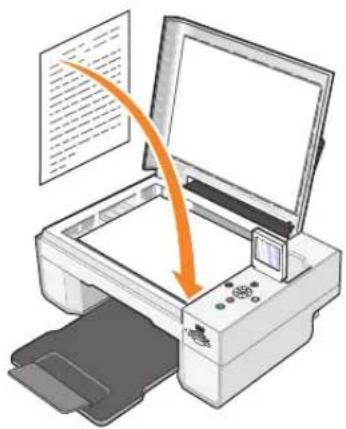
4 Zavřete horní kryt.
5 Otevřete aplikaci Dell All-In-One Center klepnutím na tlačitko Start → Programy nebo Všechny programy → Tiskárny Dell → Fotografická tiskárna Dell AIO 944 → Dell All-In-One Center.
Spustí se aplikace Dell All-In-One Center.
POZNÁMKA: Aplikaci Dell All-In-One Center můžete také spustit z panelu ovládání na tiskárně. Pokud je tiskárna v režimu Skenovat, stiskněte tlačítko Start. Na počítači se otevře aplikace Dell All-In-One Center.
6 V rozbalovací nabídce Odeslat naskenovaný obrázek do: vyberte jako cíl skenování požadovaný program.
POZNÁMKA: Pokud požadovaný program není v seznamu uveden, vyberte v rozbalovací nabídce položku Hledat další. V následujícím okně klepněte na tlačítko Přidat a vyhledejte a p řidejte program do seznamu.
7 Klepnutím na položku Zobrazit další nastavení skenování můžete provést tato nastavení:
– Vybrat typ skenovaného dokumentu.
– Vybrat kvalitu skenování.
8 Klepněte na tlačítko Rozšířené.
9 Na kartě Skenování klepněte na políčko Skenovat více dokumentů před vyhotovením výstupu.
10 Klepněte na tlačítko OK.
11 Po úpravě nastavení klepněte na tlačítko Skenovat.
Po naskenování první stránky se zobrazí výzva k vložení další stránky.
12 Umístěte další stránku na skleněnou plochu skeneru a klepněte na tlačítko Ano. Opakujte, dokud nedokončíte skenování všech stránek.
13 Po dokončení klepněte na tlačítko Ne. Otevře se program s více naskenovanými stránkami.
Skenování fotografie nebo dokumentu po síti
Pokud je počítač připojen k síti, můžete skenovat fotografie nebo dokumenty a odesílat je na kterýkoliv počítač v síti.
POZNÁMKA: V počítači musí být nainstalován software tiskárny. Pomocí disku CD-ROM Drivers and Utilities nainstalujte software tiskárny.
1 Zapněte tiskárnu a externí síťový adaptér a zkontrolujte, zda jsou propojeny.
2 Otevřete horní kryt.
3 Položte skenovaný materiál lícovou stranou dolů na skleněnou plochu skeneru. Levý horní roh dokumentu musí lícovat se šipkou na tiskárně.
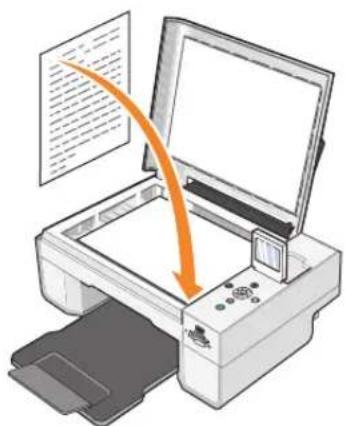
4 Zavřete horní kryt.
5 Tiskněte tlačítka se šipkou ▼ ▲ na panelu ovládání, dokud se neoznačí možnost Režim skenování, a poté stiskněte tlačítko Výběr √.
6 Pomocí tlačítek se šipkami ▼ ▲ procházejte dostupnými počítači, dokud nenajdete ten, do kterého chcete fotografii nebo dokument odeslat, a potom stiskněte tlačítko Vybrat √.

POZNÁMKA: Pokud je počítač připojen místně, podnabídka Skenovat se nezobrazí a hostitelský počítač je vybrán automaticky.
7 Zadejte číslo PIN počítače, pokud je požadováno. Pomocí tlačítek se šipkami nahoru a dolů ▼ ▲ vyberte číslo (0 – 9) a pomocí tlačítek se šipkami doleva a doprava ▼ ▶ přejděte na další pole.
8 Pomocí tlačítek se šipkami ▶ ▶ vyberte aplikaci, v níž dokument otevřete, a potom stiskněte tlačítko Vybrat √.
9 Stiskněte tlačítko Start
Fotografie nebo dokument se naskenuje, odešle do určeného počítače a otevře v určené aplikaci.
Úprava skenovaného textu pomocí funkce rozpoznávání písma (OCR)
Software OCR (Optické rozeznávání písma) převede naskenovaný obrázek do podoby umožňující úpravy v textovém editoru.

POZNÁMKA: Japonští a čínští zákazníci: Ujistěte se, že máte v počítači nainstalovaný software OCR. Software OCR byl dodán s tiskárnou a měl by být nainstalována zároveň s o v l a d a či tiskárny.
1 Otevřete horní kryt.
2 Položte skenovaný materiál lícovou stranou dolů na skleněnou plochu skeneru. Levý horní roh dokumentu musí lícovat se šipkou na tiskárně.
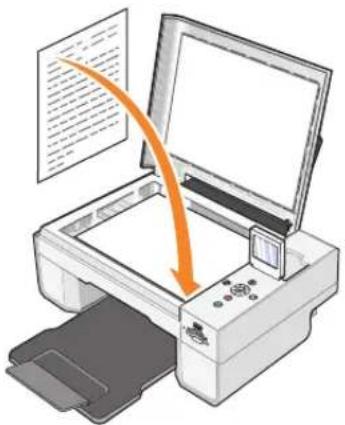
3 Zavřete horní kryt.
4 Otevřete aplikaci Dell All-In-One Center klepnutím na tlačitko Start → Programy nebo Všechny programy → Tiskárny Dell → Fotografická tiskárna Dell AIO 944 → Dell All-In-One Center.
Spustí se aplikace Dell All-In-One Center.

POZNÁMKA: Aplikaci Dell All-In-One Center můžete také spustit z panelu ovládání na tiskárně. Pokud je tiskárna v režimu Skenovat, stiskněte tlačítko Start 📋. Na počítači se otevře aplikace Dell All-In-One Center.
5 V rozbalovací nabídce Odeslat naskenovaný obrázek do: vyberte textový editor.

POZNÁMKA: Pokud požadovaný program není v seznamu uveden, vyberte v rozbalovací nabídce položku Hledat další. V následujícím okně klepněte na tlačítko Přidat a vyhledejte a p řidejte program do seznamu.
6 Klepnutím na položku Zobrazit další nastavení skenování můžete provést tato nastavení:
– Vybrat kvalitu skenování.
7 Klepněte na tlačítko Rozšířené.
8 Na kartě Skenování klepněte na políčko Převést naskenovaný dokument na text (OCR).
9 Klepněte na tlačítko OK.
10 Klepněte na tlačítko Skenovat.
Naskenovaný text se otevře ve vybraném programu.
Uložení obrázku do počítače
1 Klepněte na tlačitko Start → Programy nebo Všechny programy → Tiskárny Dell → Fotografická tiskárna Dell AIO 944 → Dell All-In-One Center.
Spusti se aplikace Dell All-In-One Center.
2 V části Nástroje produktivity klepněte na příkaz Uložit obrázek do počítače.
3 Postupujte podle pokynů na obrazovce.
Odeslání naskenovaného obrázku nebo dokumentu elektronickou poštou
Odeslání naskenovaných obrázků nebo dokumentů elektronickou poštou:
1 Otevřete horní kryt.
2 Položte fotografii nebo dokument lícem dolů na skleněnou plochu skeneru. Levý horní roh dokumentu musí lícovat se šipkou na tiskárně.
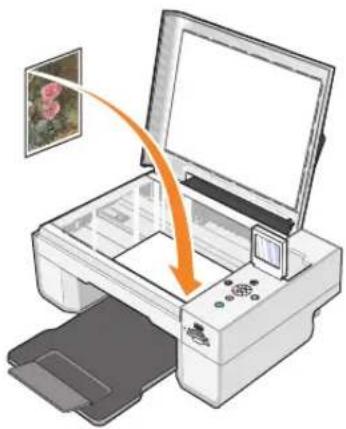
3 Zavřete horní kryt.
4 Klepněte na tlačítko Start → Programy nebo Všechny programy → Tiskárny Dell → Fotografická tiskárna Dell AIO 944 → Dell All-In-One Center.
Spustí se aplikace Dell All-In-One Center.
5 Klepněte na tlačítko Zobrazit náhled.
6 V části Nástroje produktivity klepněte na příkaz Zaslat obrázek přátelům elektronickou poštou.
7 V nabídce Co skenujete? vyberte odpovídající položku.
8 Při přípravě fotografie pro elektronickou poštu postupujte podle pokynů na obrazovce.
9 Klepněte na tlačítko Další.
10 Otevřete program elektronické pošty, zadejte text, který chcete zaslat spolu s fotografií, a zprávu odešlete.

POZNÁMKA: Pokud máte dotazy týkající se připojování dokumentů ke zprávě elektronické pošty, vyhledejte informace v nápovědě k programu elektronické pošty.
Zvětšování a zmenšování obrázků a dokumentů
Dokument můžete zvětšit nebo zmenšit pomocí aplikace Dell All-In-One Center v rozmezí 25–400 procent.
1 Založte papír. Další informace naleznete v části „Založení papíru“ na straně 23.
2 Otevřete horní kryt.
3 Položte fotografii nebo dokument lícem dolů na skleněnou plochu skeneru. Levý horní roh dokumentu musí lícovat se šipkou na tiskárně.
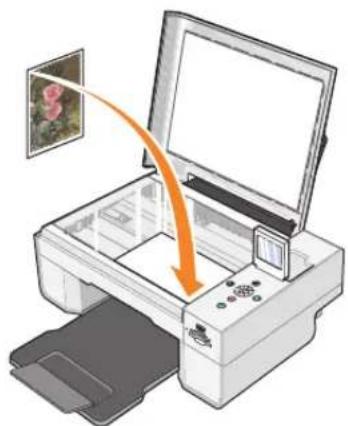
4 Zavřete horní kryt.
5 Klepněte na tlačítko Start → Programy nebo Všechny programy → Tiskárny Dell → Fotografická tiskárna Dell AIO 944 → Dell All-In-One Center. Spustí se aplikace Dell All-In-One Center.
6 Klepněte na tlačítko Zobrazit náhled.
7 V části Nástroje produktivity klepněte na příkaz Zvětšit nebo zmenšit obrázek.
8 Podle pokynů na obrazovce vyberte velikost nového obrázku.
9 Po nastavení parametrů obrázku klepněte na tlačitko Tisknout.
Faxování
Aby bylo možné pomocí této tiskárny odeslat fax, je třeba tiskárnu připojit k počítači, který je vybaven modemem a je v něm nainstalován program Microsoft Fax. Nejprve klepnutím na tlačitko Start → Programy nebo Všechny programy → Příslušenství → Komunikace zkontrolujte, zda je v počítači nainstalován software Microsoft Fax.
Operační systém Windows XP:
- Pokud zobrazený seznam obsahuje položku Fax, je program Microsoft Fax v počítači nainstalován. Pokračujte podle části „Konfigurace programu Microsoft Konzola služby Fax (Windows XP) nebo Správa služby Fax Service (Windows 2000)“ na straně 58.
- Pokud zobrazený seznam položku Fax neobsahuje, pokračujte podle části „Instalace programu Microsoft Konzola služby Fax v systému Windows XP“ na straně 57.
V operačním systému Windows 2000 se automaticky nainstaluje Správa služby Fax Service.
Instalace programu Microsoft Konzola služby Fax v systému Windows XP
1 Klepněte na tlačitko Start → Nastavení → Ovládací panely. V okně Vyberte kategorii úkolů klepněte na položku Přidat nebo odebrat programy.
Otevře se dialogové okno Přidat nebo odebrat programy.
2 Klepněte na tlačítko Přidat nebo odebrat součásti systému.
3 V seznamu Součásti klepnutím myši vyberte okno Služba fax.
4 Klepněte na tlačítko Další.
5 Klepněte na tlačítko Dokončit.
6 V dialogovém okně Přidat nebo odebrat programy klepněte na tlačítko Zavřít.
Konfigurace programu Microsoft Konzola služby Fax (Windows XP) nebo Správa služby Fax Service (Windows 2000)
Konfigurace faxu:
1 Klepněte na tlačitko Start → Programy nebo Všechny Programy → Příslušenství → Komunikace → Fax → Konzola služby Fax (Windows XP) nebo Správa služby Fax Service (Windows 2000).
2 Na obrazovce Vítá vás průvodce konfigurací služby Fax klepněte na tlačítko Další.
3 Na obrazovce Informace o odesílateli zadejte informace, které se mají zobrazit na titulní stránce faxu, a klepněte na tlačítko Další.
4 Na obrazovce Vyberte zařízení pro odesílání a příjem faxových zpráv klepněte na modem, který je nainstalován v počítači v seznamu Vyberte faxové zařízení.
5 Chcete-li zakázat odesílání faxů, klepnutím zrušte zaškrtnutí políčka Povolit odesílání.
6 Klepněte na tlačítko Přijmout ručně nebo Přijmout automaticky po (počtu zazvonční určeném uživatelem).
7 Chcete-li přijímat faxy, zaškrtněte políčko Povolit příjem.
POZNÁMKA: Při zaškrtnutí polička Povolit přijem bude možné přijímat faxy. Může se však stát, že modem bude přijímat všechny telefonní hovory a hlasová pošta nebude přijata.
8 Klepněte na tlačitko Další.
9 Na obrazovce Identifikační číslo volající stanice (TSID) zadejte identifikační údaje (obvykle vaše faxové číslo a jméno nebo název firmy) do pole TSID. Tato informace se zobrazí v hlavičce odeslaných faxů a umožní příjemci idenfitikovat vaši stanici.
POZNÁMKA: Identifikační číslo TSID je v některých oblastech povinné.
10 Klepněte na tlačítko Další.
POZNÁMKA: Kroky 10 – 13 se zobrazí pouze v případě, že jste v kroku 6 povolili příjem faxů.
11 Na obrazovce Identifikační číslo volané stanice (CSID) zadejte číslo CSID (zobrazí se pro potvrzení, že je fax odesílán správnému příjemci), které chcete uvést v poli CSID.
12 Klepněte na tlačítko Další.
13 Pokud chcete, aby se každý přijatý fax vytisknul automaticky, na obrazovce Možnosti směrování zaškrtněte políčko Vytisknout na zařízení. Chcete-li tisknout přijatý fax, při zaškrtnutí tohoto políčka vyberte položku Fotografická tiskárna Dell AIO 944.

POZNÁMKA: Aby se faxy tiskly automaticky, musí být tiskárna zapnutá a připojená k počítači.
14 Cheete-li vytvořit archivní kopii každého faxu, zaškrtněte políčko Uložit kopii do složky. Při zaškrtnutí tohoto políčka můžete určit místo, kam se má kopie faxu uložit.
15 Klepněte na tlačítko Další.
16 Potvrďte konfigurační nastavení v seznamu Souhrn konfigurace a poté klepněte na tlačitko Dokončit.
Nyní jste připraveni odesílat a přijímat faxy.
Faxování dokumentu na papíře pomocí panelu ovládání
1 Zapněte tiskárnu a počítač a zkontrolujte, zda jsou propojeny. Zkontrolujte, zda je počítačový modem připojen k aktivní analogové telefonní lince. Pokud používáte širokopásmovou službu DSL na stejné telefonní lince, kterou používáte k faxování, musíte mít nainstalovaný také filtr DSL. Informace získáte u svého poskytovatele služeb Internetu.
2 Položte dokument na skleněnou plochu skeneru a zkontrolujte, zda levý horní roh dokumentu licuje se šipkou na tiskárně.
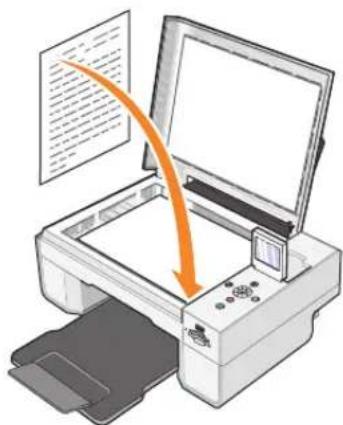
3 Opakovaně stiskněte tlačítka se šipkou ▼ ▲ na panelu ovládání, dokud se neoznačí položka Režim faxování, a stiskněte tlačítko Výběr √.
4 Stiskněte tlačitko Start ▶. Tiskárna naskenuje dokument do počítače a dokument se otevře v programu Microsoft Fax.
5 Podle pokynů na obrazovce odfaxujte dokument.
Faxování dokumentu na papíře pomocí počítače
1 Zapněte tiskárnu a počítač a zkontrolujte, zda jsou propojeny. Zkontrolujte, zda je počítačový modem připojen k aktivní analogové telefonní lince. Pokud používáte širokopásmovou službu DSL na stejné telefonní lince, kterou používáte k faxování, musíte mít nainstalovaný také filtr DSL. Informace získáte u svého poskytovatele služeb Internetu.
2 Položte dokument na skleněnou plochu skeneru a zkontrolujte, zda levý horní roh dokumentu licuje se šipkou na tiskárně.
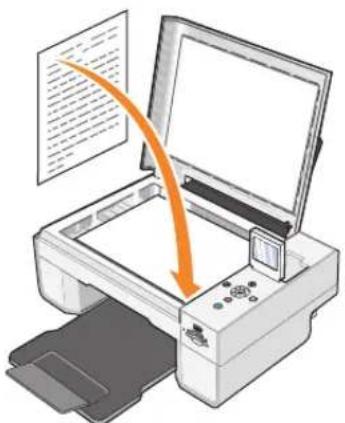
3 Klepněte na tlačítko Start → Programy nebo Všechny programy → Tiskárny Dell → Fotografická tiskárna Dell AIO 944 → Dell All-In-One Center.
Spustí se aplikace Dell All-In-One Center.
4 V aplikaci Dell All-In-One Center máte tyto možnosti:
- V části Skenovat nebo Faxovat můžete odeslat jednostránkový nebo vícestránkový fax. Nejprve upravte nastavení faxové úlohy tím, že odpovíte na zobrazené otázky. Jednostránkový fax odešlete klepnutím na tlačítko Odfaxovat.
Vícestránkový fax odešlete klepnutím na políčko Rozšířené → Skenovat více dokumentů před vyhotovením výstupu → OK.
- V části Nástroje produktivity klepněte na tlačítko Faxovat obrázek a postupujte podle pokynů na obrazovce.

POZNÁMKA: Jedna z otázek na obrazovce zní, zda faxujete více než jednu stránku. Pokud fax obsahuje více stránek, je třeba vybrat možnost Ano, chci zobrazit výzvu před každou stránkou.
Faxování elektronických dokumentů
1 Otevřete soubor a klepněte na položku Soubor → Tisk.
2 V seznamu tiskáren vyberte položku Fax.
3 Klepněte na příkaz Tisk a postupujte podle pokynů na obrazovce.
Přijímání faxu pomocí programu Konzola služby Fax nebo Správa služby Fax Service
1 Zkontrolujte, zda je aktivní telefonní linka připojena ke konektoru pro připojení do zdi na počítačovém modemu.
2 Klepněte na tlačitko Start → Programy nebo Všechny programy → Příslušenství → Komunikace → Fax.
3 Klepněte na položku Konzola služby Fax nebo Správa služby Fax Service.
Pokud jste pri konfiguraci programu Konzola služby Fax nebo Správa služby Fax Service vybrali políčko Povolit príjem, jste prípraveni príjmout fax.

POZNÁMKA: Při zaškrtnutí políčka Povolit přijem bude možné přijímat faxy. Může se však stát, že modem bude přijímat všechny telefonní hovory a hlasová pošta nebude přijata.
Zobrazení odeslaných a přijatých faxů pomocí programu Konzola služby Fax nebo Správa služby Fax Service

POZNÁMKA: Pomocí programu Konzola služby Fax lze zobrazit pouze faxy odeslané a p řijaté pomocí programu Konzola služby Fax.
1 Klepněte na tlačítko Start → Programy nebo Všechny programy → Příslušenství → Komunikace → Fax.
2 Klepněte na položku Konzola služby Fax nebo Správa služby Fax Service.
Přijaté faxy se zobrazí ve složce Doručená pošta; odeslané faxy ve složce Odeslaná pošta.
Zobrazení stavu faxu pomocí programu Konzola služby Fax nebo Správa služby Fax Service
1 Klepněte na tlačitko Start → Programy nebo Všechny programy → Příslušenství → Komunikace → Fax.
2 Klepněte na položku Konzola služby Fax nebo Správa služby Fax Service.
3 Zobrazí se následující složky:
- Příchozí – faxy, které jsou právě přijímány
• Doručená pošta – faxy, které byly přijaty - Pošta k odeslání – faxy k odeslání
- Odeslaná pošta – úspěšně odeslané faxy
4 Klepněte na vybranou složku.
5 Klepněte na fax v pravém okně, jehož stav chcete zobrazit, a poté klepněte na položku Předvolby nebo Vlastnosti.
6 Stavový řádek zobrazíte klepnutím na kartu Obecné.
7 Po dokončení klepněte na tlačítko Zavřít.
Změna konfigurace faxu
1 Klepněte na tlačítko Start → Programy nebo Všechny Programy → Příslušenství → Komunikace → Fax a poté klepněte na položku Konzola služby Fax.
2 V programu Konzola služby Fax klepněte v nabídce Nástroje na položku Konfigurovat službu Fax. Spustíte tak Průvodce konfigurací faxu.
Popis softwaru
Součásti softwaru tiskárny:
- Aplikace Dell All-In-One Center – umožňuje provádět různé úlohy skenování, kopírování, faxování a tisku s nově naskenovanými a dříve uloženými dokumenty a obrázky.
- Předvolby tisku – umožňuje změnit nastavení tiskárny.
- Aplikace Dell Picture Studio™ – umožňuje spravovat, upravovat, zobrazovat, tisknout a převádět fotografie a jiné typy obrázků.
- Funkce Dell Ink Management System™ – odešle výstrahu v případě, že v tiskárně dochází inkoust.
- Správce paměťových karet – umožnuje zobrazit, spravovat, upravovat, tisknout a ukládat fotografie v počítači.
Použití aplikace Dell All-In-One Center
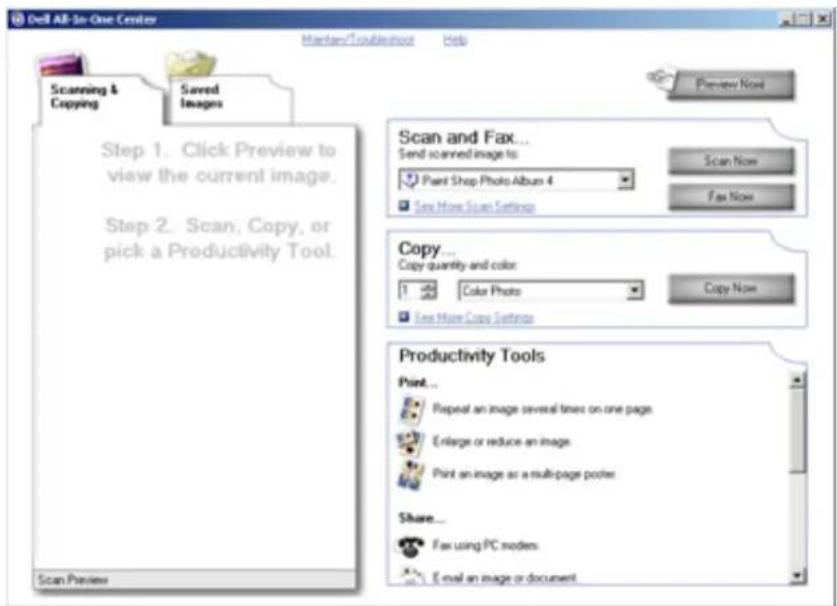
- Skenování, kopírování, faxování a používání nástrojů produktivity.
• Výběr umístění, do kterého chcete naskenovaný obrázek odeslat.
• Výběr počtu a barvy kopii. - Přístup k informacím o řešení problémů a údržbě.
- Zobrazení náhledu obrázků, které chcete tisknout nebo kopírovat.
- Správu fotografií (kopírování do složek, tisk či provádění tvůrčího kopírování).
Spuštění aplikace Dell All-In-One Center:
Klepněte na tlačitko Start → Programy nebo Všechny programy → Tiskárny Dell → Fotografická tiskárna Dell AIO 944 → Dell All-In-One Center.
Aplikace Dell All-In-One Center se skládá ze čtyř hlavních částí: Zobrazit náhled, Skenování a faxování, Kopírování a Nástroje produktivity.
| Část: Možné akce: | |
| Zobrazit náhled | Výběr oblasti náhledu, která má být skenována.Zobrazení obrázku, který bude tištěn nebo kopírován. |
| Skenování a faxování | Výběr programu, do kterého chcete naskenovaný obrázek odeslat.Výběr způsobu použití skenování.Výběr volby Odfaxovat.POZNÁMKA: Klepnutím na položku Zobrazit další nastavení skenování zobrazíte všechna nastavení. |
| Kopírování | Výběr počtu a barvy kopií.Výběr nastavení kvality kopií.Nastavení velikosti skenované oblasti.Zesvětlení nebo ztmavení kopií (to lze provést také pomocí panclu ovládání).Zv čtšení nebo zmenšení kopií.POZNÁMKA: Klepnutím na položku Zobrazit další nastavení kopírování zobrazíte všechna nastavení. |
Část: Možné akce:
Nástroje produktivity • Zvětšení nebo zmenšení obrázku.
- Zopakování obrázku několikrát na jedné stránce.
- Tisk obrázku jako plakátu složeného z více stránek.
- Faxování pomoci modemu v počítači.
- Odeslání obrázku elektronickou poštou.
- Uložení obrázku do počítače.
- Úpravy textu nalezeného v naskenovaném dokumentu (Optické rozpoznávání písma).
- Úpravy obrázku pomocí editoru fotografií.
Chcete-li získat další informace, klepněte na tlačítko Nápověda v aplikaci Dell All-In-One Center.
Použití nabídky Předvolby tisku
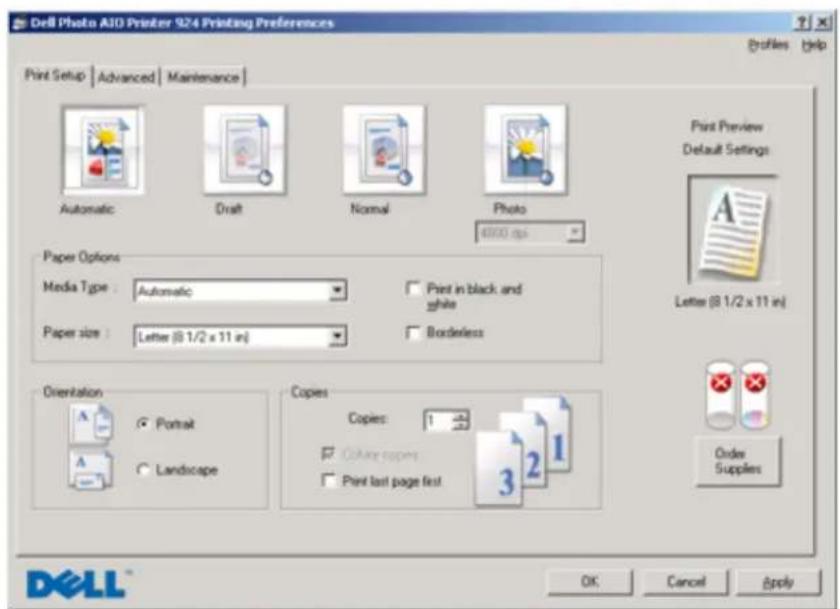
Nabídka Předvolby tisku umožňuje měnit různá nastavení tiskárny. Nastavení tiskárny lze v nabídce Předvolby tisku měnit podle typu projektu, který chcete vytvořit.
Otevření nabídky Předvolby tisku, je-li dokument otevřený:
1 Klepněte na položku Soubor → Tisk.
Zobrazí se dialogové okno Tisk.
2 V dialogovém okně Tisk klepněte na položku Předvolby, Vlastnosti, Možnosti nebo Nastavení (v závislosti na programu nebo operačním systému).
Zobrazí se dialogové okno Předvolby tisku.
Otevření nabídky Předvolby tisku, je-li dokument zavřený:
1 V operačním systému Windows XP klepněte na tlačitko Start → Nastavení → Ovládací panely → Tiskárny a jiný hardware → Tiskárny a faxy.
V operačním systému Windows 2000 klepněte na tlačítko Start → Nastavení → Tiskárny.
2 Klepněte na ikonu tiskárny pravým tlačítkem myši a vyberte volbu Předvolby tisku.

POZNÁMKA: Změny nastavení tiskárny provedené ze složky Tiskárny se změní ve výchozí nastavení pro většinu programů.
Karty nabídky Předvolby tisku
| Karta Možnosti | |
| Nastavení tisku | Kvalita/rychlost – podle požadované kvality výstupu vyberte volbuAutomaticky, Koncept, Normální nebo Fotografie. VolbaKoncept zajišťuje nejrychlejší tisk. Ncměla by se však vybírat v případě, že je nainstalována fotografická tisková kazeta. |
| Typ média – umožňuje ruční nastavení typu papíru anebo určení typu papíru pomocí senzoru tiskárny. | |
| Vclikost papíru – slouží k výběru velikosti a typu papíru. | |
| Tisknout černobíle – umožňuje tisknout barevné obrázky černobíle, aby se šetřil inkoust v barevné inkoustové kazetě.POZNÁMKA: Toto nastavení není k dispozici, jestliže je vybrána volba Barevná kazeta pro černobílý tisk. | |
| Bez okrajů – slouží k tisku fotografií bez okrajů. | |
| Orientace – výběr uspořádání dokumentu na vytištěné stránce. Lze tisknouts orientací na výšku nebo na šířku. | |
| Více kopii – upravení postupu, kterým tiskárna vytiskne několik kopii jedné tiskové úlohy: Skládat kopie, Normální nebo Tisknout poslední stránku jako první. | |
| Rozšířené | Oboustranný tisk – výběr této položky slouží k tisku na obě strany papíru. |
| Rozvržení – výběr z položek Normální, Nekonečný papír, Zrcadlově převrácený, Více stránek na list, Plakát, Kniha nebo Bez okrajů. | |
| Automatické zaostření obrazu – automaticky vybere nejlepší úroveň zaostření podle obsahu obrázku. | |
| Další možnosti – slouží k upřesnění nastavení Režim vzhledu a Dokončit tisk. | |
| Údržba Instalace tiskových kazet | |
| Čištění tiskových kazet | |
| Vyrovnání tiskových kazet | |
| Tisk zkušební stránky | |
| Podpora sitě | |
Použití aplikace Dell Picture Studio
V aplikaci Dell Picture Studio se můžete seznámit s možnostmi digitální fotografie a naučit se postupy uspořádání, vytváření a tisku fotografií. Aplikace Dell Picture Studio se skládá ze tří částí:
- Paint Shop Photo Album 5
Klepněte na položku Start → Programy nebo Všechny programy → Dell Picture Studio 3 → Paint Shop Photo Album 5 → Paint Shop Photo Album.
- Paint Shop Pro Studio
Klepněte na položku Start → Programy nebo Všechny programy → Dell Picture Studio 3 → Paint Shop Pro Studio.
- Dell.Shutterfly.com – tisková služba online
Klepněte na položku Start → Programy nebo Všechny programy → Dell Picture Studio 3 → Dell.Shutterfly.com – tisková služba online.

POZNÁMKA: V závislosti na operačním systému nemusejí být některé programy dostupné.
Použití Správce pamět'ových karet
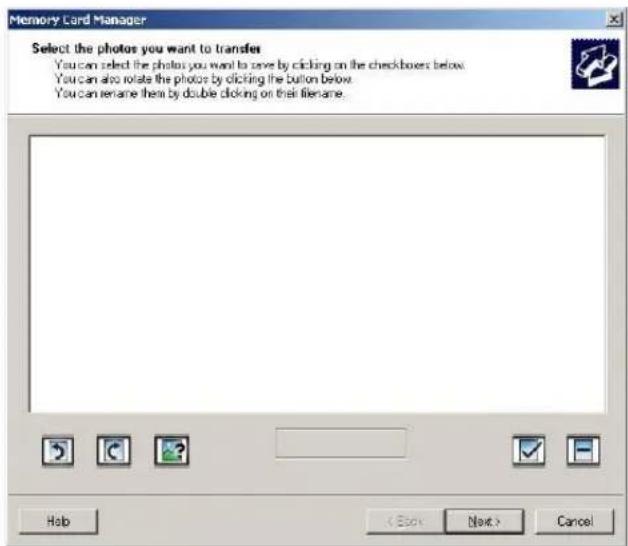
Správce paměťových karet umožňuje zobrazení, správu, úpravy, tisk a ukládání fotografií z paměťové karty nebo paměťového klíče USB do počítače.
Spuštění Správce paměťových karet:
1 Vložte paměťovou kartu do slotu pro paměťovou kartu nebo paměťový klíč USB do portu PictBridge na přední straně tiskárny.
2 V nabídce Režim Foto vyberte příkaz Uložit do počítače.
Správce paměťových karet můžete spustit také z počítače klepnutím na tlačítko Start → Programy nebo Všechny programy → Tiksárny Dell → Fotografická tiskárna Dell AIO 944 → Správce paměťových karet.
Funkce Dell Ink Management System
Během každé tiskové úlohy se zobrazuje okno průběhu tisku, které ukazuje průběh tiskové úlohy i množství zbývajícího inkoustu a přibližný počet stránek, které lze ještě vytisknout s danou tiskovou kazetou. Při tisku prvních 50 stránek pomocí nové tiskové kazety se počitadlo stránek nezobrazuje. Zobrazi se až po zjištění tiskových zvyklostí, jež umožní přesněji stanovit zbývající počet stránek. Počet zbývajících stránek se mění podle typu úloh, které tiskárna provádí.
Když dochází inkoust v inkoustové kazetě, objeví se během tisku na obrazovce výstražná zpráva Dochází inkoust. Tato zpráva se zobrazí při každé tiskové úloze, dokud nenainstalujete novou inkoustovou kazetu. Další informace o výměně inkoustových kazet najdete v části „Výměna inkoustových kazet“ na straně 71.
Jsou-li jedna nebo obě inkoustové kazety prázdné, na obrazovce se při pokusu o tisk zobrazí okno Rezervní nádržka. Budete-li pokračovat v tisku, tisková úloha se pravděpodobně nevytiskne podle vašich očekávání.
Dochází-li inkoust v černé inkoustové kazetě, můžete zvolit černý tisk z barevné inkoustové kazety (Zpracovat černě): vyberte volbu Dokončit tisk a potom klepněte na tlačítko Pokračovat v tisku. Pokud vyberete volbu Dokončit tisk a klepnete na tlačítko Pokračovat v tisku, bude se pro veškerý černý tisk používat možnost Zpracovat černě, dokud nevyměníte černou tiskovou kazetu anebo volbu nezrušíte v položce Další možnosti, která se nachází na kartě Rozšířené v nabídce Předvolby tisku. Dialogové okno Rezervní nádržka se znovu nezobrazí, dokud není vyměněna prázdná inkoustová kazeta. Po instalaci nové nebo jiné tiskové kazety se zaškrtávací políčko Dokončit tisk automaticky resetuje.
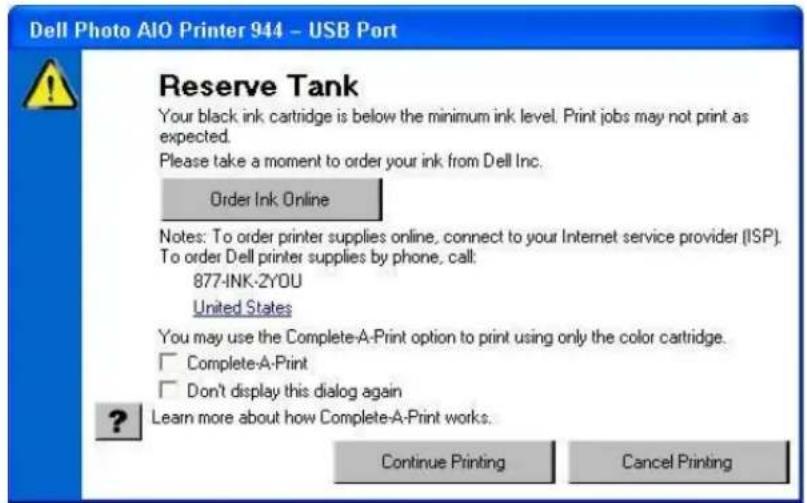
Pokud dochází inkoust v barevné inkoustové kazetě, můžete zvolit tisk barevných dokumentů v odstínech šedé: vyberte volbu Dokončit tisk a potom klepněte na tlačítko Pokračovat v tisku. Vyberete-li volbu Dokončit tisk a klepnete na tlačítko Pokračovat v tisku, budou se veškeré barevné dokumenty tisknout černobíle, dokud nevyměníte barevnou tiskovou kazetu anebo volbu nezrušíte v položce Další možnosti, která se nachází na kartě Rozšířené v nabídce Předvolby tisku. Dialogové okno Rezervní nádržka se znovu nezobrazí, dokud není vyměněna prázdná inkoustová kazeta. Po instalaci nové nebo jiné tiskové kazety se zaškrtávací políčko Dokončit tisk automaticky resetuje.
Odebrání a přeinstalování softwaru
Jestliže tiskárna nefunguje správně anebo se při jejím používání zobrazují chybové zprávy, můžete odebrat a opět nainstalovat software tiskárny.
1 Klepněte na položku Start → Programy nebo Všechny programy → Tiskárny Dell → Fotografická tiskárna Dell AIO 944 → Odinstalovat zařízení Fotografická tiskárna Dell AIO 944.
2 Postupujte podle pokynů na obrazovce.
3 Restartujte počítač.
4 Vložte disk CD Drivers and Utilities a potom postupujte podle pokynů na obrazovce.
Pokud se nezobrazí instalační okno:
a V operačním systému Windows XP klepněte na tlačítko Start → Tento počítač.
V operačním systému Windows 2000, poklepejte na tlačítko Tento počítač na pracovní ploše.
b Poklepejte na ikonu jednotky CD-ROM. V případě potřeby poklepejte na soubor setup.exe.
c Až se zobrazí instalační okno softwaru tiskárny, klepněte na tlačítko Osobní instalace nebo Sít'ová instalace.
d Postupujte podle pokynů na obrazovce a dokončete instalaci.
Údržba inkoustových kazet
Výměna inkoustových kazet

VÝSTRAHA: Před provedením jakékoli akce uvedené v této části se seznamte s bezpečnostními informacemi v části „VÝSTRAHA: BEZPEČNOSTNÍ POKYNY“ na straně 9 a řídte se jimi.
Inkoustové kazety Dell lze získat pouze prostřednictvím společnosti Dell. Inkoustové kazety lze objednat online na adrese www.dell.com/supplies nebo telefonicky. Informace o telefonickém objednání najdete v části „Objednání příslušenství“ na straně 2.
Společnost Dell doporučuje pro vaši tiskárnu inkoustové kazety Dell. Společnost Dell neposkytuje záruku pokrývající problémy způsobené používáním příslušenství, součástí a komponent, které nebyly dodány společností Dell.
1 Zapněte tiskárnu.
2 Zvedněte jednotku tiskárny a umístěte podpěru skeneru mezi zarážky tak, aby zůstala otevřená.
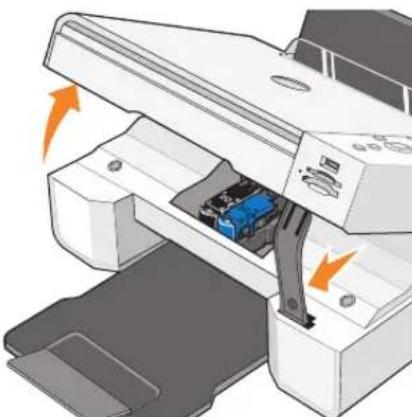
Pokud tiskárna není v činnosti, nosič inkoustových kazet se automaticky přesune a zastaví v zaváděcí poloze.
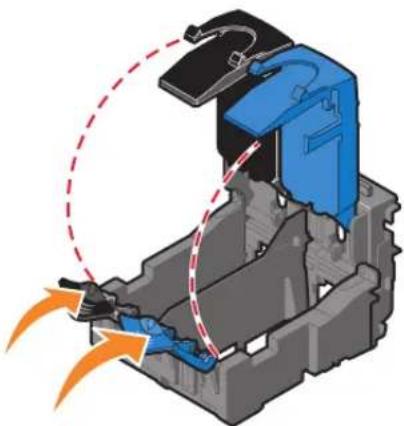
3 Stlačte páčku inkoustové kazety a zvedněte víčko.
4 Vyjměte starou inkoustovou kazetu.
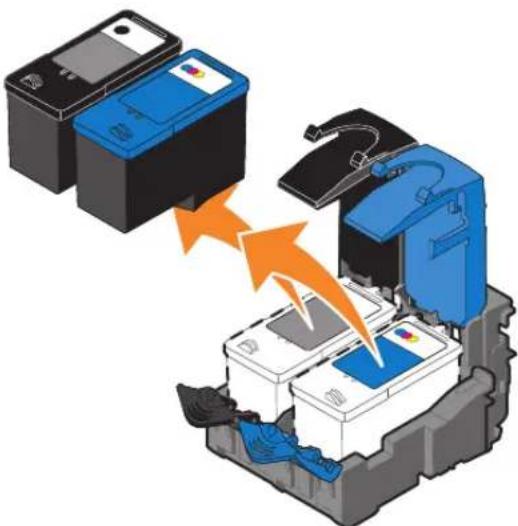
5 Kazety skladujte ve vzduchotěsném obalu, např. ve schránce dodané s fotografickou kazetou, nebo je řádně zlikvidujte.
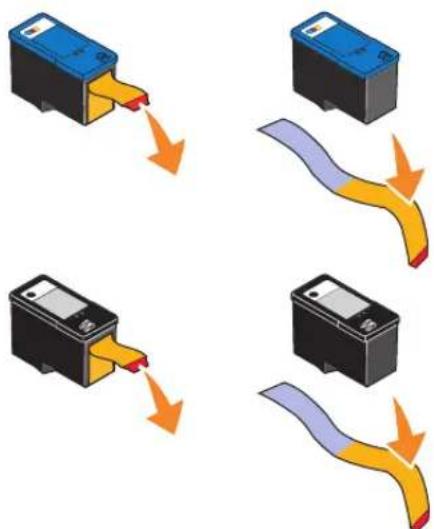
6 Při instalaci nových inkoustových kazet odstraňte nálepku a průhlednou pásku ve spodní a zadní části inkoustové kazety.

POZNÁMKA: Na obrázku je černá a barevná kazeta (používané pro normální tisk). K tisku fotografií používejte fotografickou kazetu a barevnou kazetu.
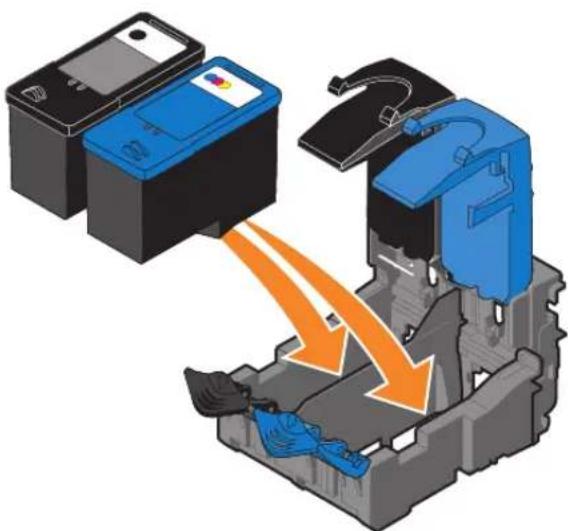
7 Vložte nové inkoustové kazety. Černá nebo fotografická inkoustová kazeta musí být pevně usazena v levém nosiči inkoustové kazety a barevná inkoustová kazeta v pravém nosiči inkoustové kazety.
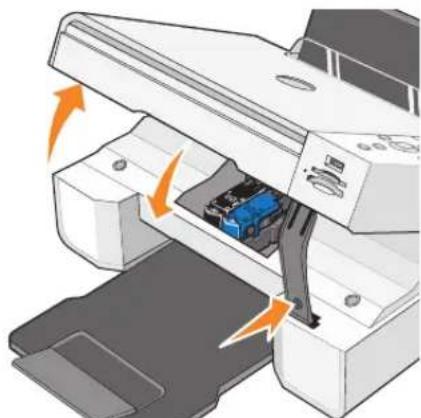
9 Zvedněte jednotku tiskárny a přidržte podpěru skeneru zvednutou. Tiskárnu sklápějte, dokud se zcela neuzavře.
Vyrovnání inkoustových kazet
Tiskárna automaticky vyzve k vyrovnání inkoustových kazet po jejich instalaci nebo výměně. Vyrovnání kazet lze ověřit vytisknutím stránky se vzorkem vyrovnání.
1 Stiskněte opakovaně tlačítka se šipkou ▼ ▲, dokud se nezobrazí volba Údržba.
2 Stiskněte tlačítko Vybrat √.
3 Stiskněte opakovaně tlačítka se šipkou ▼ ▲, dokud se nezobrazí volba Vyrovnání kazet.
4 Stiskněte tlačítko Vybrat √. Zahájí se tisk stránky se vzorkem vyrovnání.
Během tisku se na displeji panelu ovládání zobrazí zpráva Tisk stránky se vzorky vyrovnání. Inkoustové kazety se vyrovnají při tisku této stránky.
Inkoustové kazety je pravděpodobně třeba vyrovnat, pokud vytištěné znaky nemají správný tvar, nejsou zarovnány k levému okraji, nebo jsou-li svislé či vodorovné čáry vlnité.
Postup při vyrovnání inkoustových kazet:
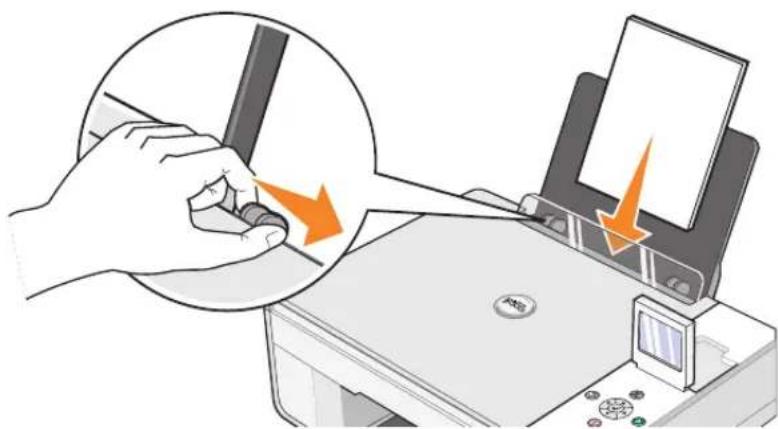
1 Založte obyčejný papír. Další informace najdete v části „Založení papíru“ na straně 23
2 V operačním systému Windows XP klepněte na tlačitko Start → Ovládací panely → Tiskárny a jiný hardware → Tiskárny a faxy.
Voperačním systému Windows 2000 klepněte na tlačítko Start → Nastavení → Tiskárny.
3 Klepněte pravým tlačítkem na ikonu Fotografická tiskárna Dell AIO 944.
4 Klepněte na položku Předvolby tisku.
Otevře se dialogové okno Předvolby tisku.
5 Klepněte na kartu Údržba.
6 Klepněte na položku Vyrovnat tiskové kazety.
7 Klepněte na položku Tisk.
Inkoustové kazety se vyrovnají při tisku stránky.
Čištění trysek inkoustové kazety
Pravděpodobně bude nutné vyčistit trysky tiskové kazety v těchto prípadech:
• V grafice nebo ve spojitých černých oblastech se vyskytují bílé čáry.
• Tisk je rozmazaný nebo příliš tmavý.
• Barvy jsou bledé, netisknou se nebo se tisknou jen částečně.
• S y i s l é čáry jsou neostré nebo nevyvážené.
Postup při čištění trysek inkoustové kazety:
1 Založte obyčejný papír. Další informace najdete v části „Založení papíru“ na straně 23
2 V operačním systému Windows XP klepněte na tlačítko Start → Ovládací panely → Tiskárny a jiný hardware → Tiskárny a faxy.
V operačním systému Windows 2000 klepněte na tlačítko Start → Nastavení → Tiskárny.
3 Klepněte pravým tlačítkem na ikonu Fotografická tiskárna Dell AIO 944.
4 Klepněte na položku Předvolby tisku.
Otevře se dialogové okno Předvolby tisku.
5 Klepněte na kartu Údržba.
6 Klepněte na položku Čištění tiskových kazet.
7 Pokud se kvalita tisku nezlepší, klepněte na položku Tisknout znovu.
8 Vytiskněte dokument znovu a ověřte, zda se kvalita tisku zlepšila.
9 Nejste-li stále spokojeni s kvalitou tisku, otřete trysky inkoustové kazety čistým suchým hadříkem a poté vytiskněte dokument znovu.
Řešení problémů
Pokud odstraňujete problém s tiskárnou, říd'te se těmito tipy:
- Jestliže tiskárna není funkční, zkontrolujte, zda je správně zapojena do elektrické zásuvky a k počitači, pokud počitač používáte.
- Pokud se na displeji panelu ovládání zobrazí chybová zpráva, zapište si její přesné znění.
Problémy s instalací
Problémy s počítačem
Tiskárna Fotografická tiskárna Dell AIO 944 podporuje operační systém Windows 2000 a Windows XP.
ZKONTROLUJTE, ZDA JSOU TISKÁRNA I POČÍTAČ ZAPNUTÉ.
ZKONTROLUJTE KABEL USB.
- Ověřte, že je kabel USB pevně připojen k tiskárně a k počítači.
- Vypněte počítač, kabel USB znovu připojte podle instalačního schématu tiskárny a počítač restartujte.
POKUD SE AUTOMATICKY NEZOBRAZÍ INSTALAČNÍ OKNO SOFTWARE ZAŘÍZENÍ, POSTUPUJTE TAKTO.
1 Vložte disk CD Drivers and Utilities.
2 V operačním systému Windows XP klepněte na tlačitko Start → Tento počítač.
V operačním systému Windows 2000, poklepejte na tlačitko Tento počítač na pracovní ploše.
3 Poklepejte na ikonu jednotky CD-ROM. V prípadě potřeby poklepejte na soubor setup.exe.
4 Až se zobrazi instalační okno softwaru tiskárny, klepněte na tlačitko Instalovat nebo Instalovat nyní.
5 Postupujte podle pokynů na obrazovce a dokončete instalaci.
ZJISTĚTE, ZDA JE NAINSTALOVANÝ SOFTWARE TISKÁRNY.
Klepněte na tlačítko Start → Programy nebo Všechny programy → Tiskárny Dell → Fotografická tiskárna Dell AIO 944. Pokud se tiskárna Fotografická tiskárna Dell AIO 944 nezobrazí v seznamu programů, software tiskárny není nainstalován. Nainstalujte software tiskárny. Další informace najdete v části „Odebrání a přeinstalování softwaru“ na straně 70.
OPRAVTE PROBLÉMY S KOMUNIKACÍ MEZI TISKÁRNOU A POČÍTAČEM.
- Odpojte kabel USB od tiskárny a od počítače. Kabel USB znovu připojte k tiskárně a k počítači.
- Vypněte tiskárnu. Odpojte napájecí kabel z elektrické zásuvky. Napájecí kabel tiskárny znovu zapojte do elektrické zásuvky a zapněte tiskárnu.
- Restartujte počítač.
TISKÁRNU NASTAVTE JAKO VÝCHOZÍ TISKÁRNU.
1 V operačním systému Windows XP klepněte na tlačitko Start → Ovládací panely → Tiskárny a jiný hardware → Tiskárny a faxy.
V operačním systému Windows 2000 klepněte na tlačítko Start → Nastavení → Tiskárny.
2 Klepněte pravým tlačítkem myši na položku Fotografická tiskárna Dell AIO 944 a vyberte možnost Nastavit jako výchozí.
TISKÁRNA NETISKNE A TISKOVÉ ÚLOHY ČEKAJÍ V TISKOVÉ FRONTĚ.
Zkontrolujte, zda není tiskárna v počítači nainstalována vícekrát.
1 V operačním systému Windows XP klepněte na tlačitko Start → Ovládací panely → Tiskárny a jiný hardware → Tiskárny a faxy.
V operačním systému Windows 2000 klepněte na tlačítko Start → Nastavení → Tiskárny.
2 Zkontrolujte vícenásobné cíle tisku u tiskárny Dell -- obvykle uvedené jako Dell 944, Dell 944 (Kopie 1), Dell 944 (Kopie 2) atd.
3 Vytiskněte úlohu na každém z těchto cílů, abyste zjistili, která tiskárna je aktivní.
4 Tento cíl tisku označte jako výchozí tiskárnu klepnutím pravého tlačítka myši na název tiskárny a volbou možnosti Nastavit jako výchozí.
5 Odstraňte ostatní kopie cíle tisku klepnutím levého tlačítka na název tiskárny a klepnutím na tlačítko Soubor → Odstranit.
Abyste předešli situaci, že by složka Tiskárny obsahovala tiskárnu Dell několikrát, zkontrolujte při odpojování a připojování tiskárny k počítači, zda kabel USB připojujete vždy do stejného portu USB, který byl původně pro tiskárnu Dell použit. Neinstalujte ovladače tiskárny Dell z disku CD k tiskárně několikrát.
NAPÁJECÍ KABEL TISKÁRNY MUSÍ BÝT PEVNĚ PŘIPOJEN K TISKÁRNĚ A DO ELEKTRICKÉ ZÁSUVKY.
ZJISTĚTE, ZDA BYL DOKUMENT POZASTAVEN NEBO ZASTAVEN.
1 V operačním systému Windows XP klepněte na tlačitko Start → Ovládací panely → Tiskárny a jiný hardware → Tiskárny a faxy.
V operačním systému Windows 2000 klepněte na tlačítko Start → Nastavení → Tiskárny.
2 Poklepejte na možnost Fotografická tiskárna Dell AIO 944 a poté klepněte na tlačitko Tiskárna.
3 Zkontrolujte, zda položka Pozastavit tisk není zaškrtnutá. Pokud je položka Pozastavit tisk zaškrtnutá, zrušte tuto volbu klepnutím.
ZKONTROLUJTE, ZDA NA TISKÁRNĚ NEBLIKAJÍ KONTROLKY.
Další informace najdete v části „Chybová hlášení a kontrolky“ na straně 82.
ZKONTROLUJTE, ZDA JSTE SPRÁVNĚ NAINSTALOVALI INKOUSTOVÉ KAZETY A ZDA JSTE Z KAŽDÉ KAZETY ODSTRANILI NÁLEPKU A OCHRANNOU PÁSKU.
Další informace najdete v části „Založení papíru“ na straně 23.
UJISTĚTE SE, ŽE TISKÁRNA NENÍ PŘIPOJENA K FOTOAPARÁTU PICTBRIDGE.
Další informace najdete v části „Tisk fotografií z fotoaparátu podporujícího standard PictBridge“ na straně 31.
Obecné problémy
Problémy s faxováním
- Podmínkou faxování je připojení faxového modemu v počítači k telefonní lince.
- Pokud používáte telefonní linku se širokopásmovou službou DSL, ověřte, zda je na faxovém modemu nainstalován filtr DSL. Více informací získáte u svého poskytovatele služeb Internetu.
- Zkontrolujte, zda při faxování není počítač připojen k Internetu pomocí telefonního modemu.
POKUD POUŽÍVÁTE EXTERNÍ MODEM, UJISTĚTE SE, ŽE JE ZAPNUTÝ A JE SPRÁVNĚ PŘIPOJEN K POČÍTAČI.
Problémy s papírem
UJISTĚTE SE, ŽE JSTE SPRÁVNĚ ZALOŽILI PAPÍR.
Další informace najdete v části „Založení papíru“ na straně 23.
POUŽÍVEJTE PAPÍR, KTERÝ JE DOPORUČENÝ PRO VAŠI TISKÁRNU.
Další informace najdete v části „Založení papíru“ na straně 23.
PŘI TISKU VÍCE STRAN POUŽÍVEJTE JEN MENŠÍ MNOŽSTVÍ PAPÍRU.
Další informace najdete v části „Založení papíru“ na straně 23.
UJISTĚTE SE, ŽE PAPÍR NENÍ POMAČKANÝ, POTRHANÝ NEBO POŠKOZENÝ.
UJISTĚTE SE, ŽE SE PAPÍR DOTÝKÁ PRAVÉHO OKRAJE PODPĚRY PAPÍRU A VODICÍ LIŠTA SE DOTÝKÁ LEVÉ STRANY PAPÍRU.
ZKONTROLUJTE, ZDA V TISKÁRNĚ NENÍ ZACHYCENÝ PAPÍR.
Používání tiskárny a počítače
- Zachycený papír odstraňte podle pokynů na obrazovce.
Samostatné používání tiskárny
Došlo k zachycení papíru v oblasti podpěry papíru:
1 Vypněte tiskárnu.
2 Pevně uchopte papír a opatrně jej vytáhněte z tiskárny.
3 Zapněte tiskárnu a vytiskněte dokument znovu.
Zachycený papír není vidět:
1 Vypněte tiskárnu.
2 Zvedněte jednotku tiskárny a posuňte podpěru skeneru mezi jazýčky tak, aby zůstala otevřená.
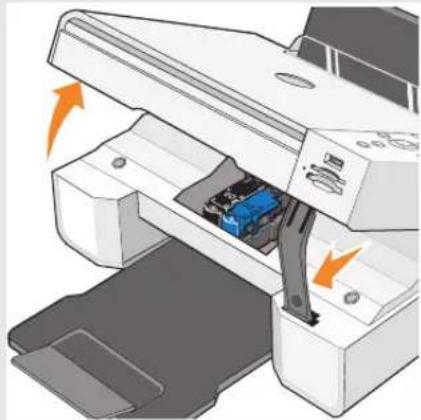
3 Opatrně vytáhněte papír z tiskárny.
4 Zavřete jednotku tiskárny, zapněte tiskárnu a vytiskněte dokument znovu.
Chybová hlášení a kontrolky
Na obrazovce počítače nebo na displeji panelu ovládání se mohou objevit následující chybové zprávy.
| Chybová zpráva: Význam: Řešení: | ||
| Chyba vyrovnáníUjistěte se, že je odstraněna páska z obou kazet.Stisknutím tlačítkaVybrat vyzkoušejte vyrovnání znovu. | Před instalací nebyla z inkoustových kazet sejmuta páska. | Sejměte pásku z inkoustových kazet.Další informace najdete v části „Výměna inkoustových kazet“ na straně 71. |
| Formátování kartyFormátování paměťové karty není podporováno.Kartu zformátujte v digitálním fotoaparátu. | Paměťová karta vložená do tiskárny je nesprávně zformátována. | Znovu naformátujte paměťovou kartu.Další informace vyhledejte v dokumentaci dodané s digitálním fotoaparátem. |
| Zablokovaný držák1 Uvolněte zablokovaný držák.2 Pokračujte stisknutím tlačítkaVybrat. | V tiskárně došlo k zablokování držáku tiskové hlavy. | Uvolněte zablokovaný držák a stiskněte tlačítko Vybrat ⚙️. |
| Chyba kazetyVložte tiskové kazety do správných pozic:Vlevo: Černá nebo fotografickáVpravo: Barevná | Inkoustové kazety byly nainstalovány do nesprávných pozic. | Vyjměte a znovu nainstalujte inkoustové kazety do správné pozice.Další informace najdete v části „Výměna inkoustových kazet“ na straně 71. |
| Chybí kazetaVložte černou nebo fotografickou tiskovou kazetu na levou stranu. | Chybí černá nebo fotografická kazeta. | Vložte černou nebo fotografickou kazetu do levého držáku kazety. Další informace najdete v části „Výměna inkoustových kazet“ na straně 71. |
| Chybí kazetaVložte barevnou tiskovou kazetu na pravou stranu. | Chybí barevná kazeta. Vložte barevnou kazetu do pravého držáku kazety. Další informace najdete v části „Výměna inkoustových kazet“ na straně 71. | |
| Chybová zpráva: Význam: Rešení: | ||
| Chyba XXXX | Pokud se na displeji LCD zobrazuje zpráva Chyba následovaná čtyřmístným číslem, došlo k závažné chybě. | Obrat’te se na zákaznickou podporu. Další informace získáte na stránkách support.dell.com nebo v Příručce majitele k tiskárně. |
| Žádný počítačUjistěte se, že je připojený a zapnutý počítač. | Bylo stisknuto tlačítko Start v době, kdy tiskárna byla ve Skenovacím nebo Faxovém režimu, ale tiskárna nebyla připojená k počítači. | Ověřtc, zda je tiskárna připojená k p o čítači. |
| Zablokování papíru1 Uvolnětc zablokovaný papír.2 Pokračujte stisknutím tlačítka Vybrat . | V tiskárně je zablokovaný papír. | Uvolněte zablokovaný papír. Další informace najdete v části „Zkontrolujte, zda v tiskárně není zachycený papír.“ na straně 81. |
| Došel papír1 Přidejte papír.2 Pokračujte stisknutím tlačítka Vybrat . | V zařízení je nedostatek papíru. | Vložtc papír do tiskárny a pokračujte v tisku stisknutím tlačítka Vybrat √. Další informace najdete v části „Založení papíru“ na straně 23. |
| Režim FotoNa paměťové kartě nebyly nalczeny žádné podporované obrázky. | Karta vložená do tiskárny neobsahuje žádné podporované formáty obrázku. | Vyjměte paměťovou kartu. |
| Port PictBridgePřipojený fotoaparát nebo zařízení ncpodporuje rozhraní PictBridge.Odpojte je. | Připojené zařízení není podporováno nebo digitální fotoaparát podporující standard PictBridge není nastaven na správný režim USB. | Odpojte zařízení nebo zkontrolujte nastavení režimu USB. Další informace vyhledejte v dokumentaci dodané s digitálním fotoaparátem. |
| Varování týkající se formátu papíruVložený papír je menší než vybraná velikost prázdného papíru.Pokračujte stisknutím tlačítka Vybrat nebo se stisknutím tlačítka Storno vraťte zpět a opakujte úlohu. | Papír vložený v tiskárně je menší než vybraná velikost prázdného papíru. | Změňte velikost prázdného papíru tak, aby odpovídala papíru v tiskárně nebo stisknutím tlačítka Vybrat √pokračujte v tisku. |
| Chybová zpráva: Význam: Řešení: | ||
| Dochází inkoust | V tiskové kazetě dochází inkoust. Chybová zpráva Dochází inkoust se zobrazí v okamžiku, kdy hladina zbývajícího inkoustu v kazetách dosáhne 25 procent, 15 procent a 10 procent. | Vyměňte tiskovou kazetu. Další informace najdete v části „Výměna inkoustových kazet“ na straně 71. |
| Je povoleno pouze jedno zařízení nebo paměťová karta. Výjměte všcchna zařízení a karty. | Do tiskárny je vloženo více paměťových karet nebo zařízení. | Vyjměte všechny paměťové karty a z a řízení. |
Zlepšení kvality tisku
Pokud nejste spokojeni s kvalitou tisku dokumentů, existuje několik různých způsobů, jak kvalitu tisku zlepšit.
- Používejte vhodný papír. Například pokud tisknete fotografie pomocí fotografické inkoustové kazety, používejte fotografický papír Dell Premium.
- Použijte papír s vyšší gramáží, jasně bílý nebo potahovaný. Pokud tisknete fotografie, používejte fotografický papír Dell Premium.
• Vyberte vyšší kvalitu tisku.
Postup nastavení vyšší kvality tisku:
1 Vokně s dokumentem klepněte na položku Soubor → Tisk.
Prohlížeč zobrazí dialogové okno Tisk.
2 Klepněte na položku Předvolby, Vlastnosti nebo Volby (v závislosti na programu nebo operačním systému).
3 Na kartě Kvalita/Kopie zvolte položku Kvalita/Rychlost a vyberte nastavení vyšší kvality.
4 Vytiskněte dokument znovu.
5 Pokud se kvalita tisku nezlepší, zkuste provést vyrovnání nebo čištění inkoustových kazet. Další informace o vyrovnání najdete v části „Vyrovnání inkoustových kazet“ na straně 74. Další informace o čištění tiskových kazet najdete v části „Čištění trysek inkoustové kazety“ na straně 76.
Další řešení najdete na webových stránkách support.dell.com.
Kontakt se společností Dell
Technická podpora
Potřebujete-li pomoc s technickým problémem, společnost Dell vám ji nabízí.
1 Zavolejte na linku technické podpory z telefonu umístěného blízko tiskárny, aby vám oddělení technické podpory mohlo pomoci se všemi nezbytnými kroky. Voláte-li společnosti Dell, použijte svůj expresní servisní kód, který vaše volání nasměruje ke kompetentním pracovníkům oddělení podpory.
Expresní servisní kód naleznete pod jednotkou tiskárny a na zadním panelu tiskárny.
POZNÁMKA: Systém expresních servisních kódů společnosti Dell nemusí být dostupný ve všech zemích.
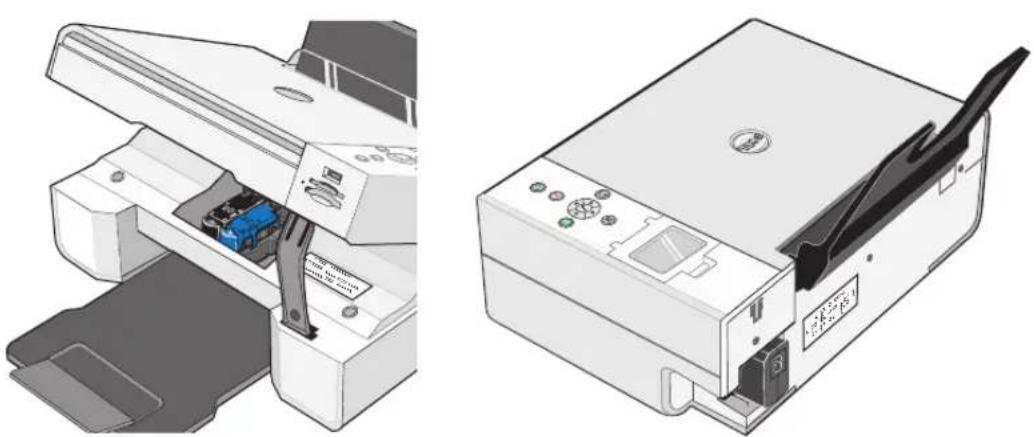
2 V USA by měli podnikoví zákazníci volat na číslo 1-877-459-7298 a zákazníci z okruhu spotřebitelů (domácí uživatelé a majitelé domácích kanceláří) by měli volat na číslo 1-800-624-9896.
Pokud voláte z jiné země nebo se nacházíte v jiné servisní oblasti, své místní telefonní číslo naleznete v části „Kontakt se společností Dell“ na straně 86.
3 Než začnete hovořit se zástupcem oddělení technické podpory, postupujte podle pokynů nabídky automatizovaného telefonického systému.
Automatizovaná informační služba o stavu objednávek
Chcete-li zkontrolovat stav produktu společnosti Dell, který jste si objednali, můžete přejít na webové stránky support.dell.com nebo zavolat Automatizovanou informační službu o stavu objednávek. Automatizovaný systém vás prostřednictvím nahraných pokynů požádá o informace nutné k nalezení a vytvoření zprávy o vaší objednávce. Příslušné telefonní číslo pro svou oblast naleznete v části „Kontakt se společností Dell“ na straně 86.
Kontakt se společností Dell
Chcete-li společnost Dell kontaktovat elektronicky, můžete využit následující webové servery:
- www.dell.com
- support.dell.com (technická podpora)
- premiersupport.dell.com (technická podpora pro zákazníky z oblasti vzdělávání, vládních úřadů, zdravotnictví a pro zákazníky ze středních a velkých podniků, včetně zákazníků Premier, Platinum a Gold)
Konkrétní adresy webových serverů pro vaši zemi naleznete v příslušné části tabulky.
POZNÁMKA: Telefonní čísla pro bezplatná volání lze použít pouze v zemi, u níž jsou uvedena.
Potřebujte-li kontaktovat společnost Dell, použijte elektronické adresy, telefonní čísla a kódy uvedené v tabulce. Pokud nevíte, které kódy byste měli použít, obraťte se na místního nebo mezinárodního operátora.
| Země (město)Mezinárodní přístupový kódKód zeměKód města | Název oddělení nebo servisní oblasti,webový server a adresa el. pošty | Kódy oblastní,místní čísla a číslabezplatných linek | |
| Americké Panenské ostrovy Obecná podpora 1-877-673-3355 | |||
| Anguilla Obecná podpora bezplatná linka: 800-335-0031 | |||
| Antigua a Barbuda Obecná podpora 1-800-805-5924 | |||
| Argentina (Buenos Aires)Mezinárodní přístupový kód: 00Kód země: 54Kód města: 11 | Webový server: www.dell.com.arAdresa el. pošty: us_latin_services@dell.comAdresa el. pošty pro stolní a přenosné počítače:la-techsupport@dell.comAdresa el. pošty pro servery a zařízení EMC:la_enterprise@dell.comPéče o zákazníkyTechnická podpora bezplatná linka: 0-800-444-0733Služby technické podpory bezplatná linka: 0-800-444-0724Prodej 0-810-444-3355 | ||
| Aruba Obecná podpora bezplatná linka: 800-1578 | |||
| Austrálie (Sydney)Mezinárodní přístupový kód: 0011Kód země: 61Kód města: 2 | Adresa el. pošty (Austrálic):au_tech_support@dell.comAdresa el. pošty (Nový Zéland):nz_tech_support@dell.comDomácnosti a malé podniky 1-300-655-533Vládní úřady, podnikyDivize upřednostňovaných účtů (PAD)Péče o zákazníkyTechnická podpora (přenosná zařízení a stolní počítače)Technická podpora (servery a pracovní stanice)Prodej – velké podnikyProdcj – transakceFax | ||
| Bahamy | Obecná podpora | bezplatná linka: 1-866-278-6818 | |
| Barbados | Obecná podpora 1-800-534-3066 | ||
| Belgie (Brusel)Mezinárodní přístupový kód: 00Kód země: 32Kód města: 2 | Webový server:support.euro.dell.comAdresa el. pošty pro francouzsky mluvící zákazníky:support.euro.dell.com/be/fr/emaildell/Technická podpora 02 481 92 88Fax technické podpory 02 481 92 95Péče o zákazníkyProdej – velké podnikyFax 02 481 92 99Ústředna 02 481 91 00 | ||
| 02 713 15 6502 481 91 00 | |||
| Bermudy Obecná podpora 1-800-342-0671 | |||
| Bolívie Obecná podpora bezplatná linka: 800-10-0238 | |||
| BrazílieMezinárodní přístupový kód: 00Kód země: 55Kód města: 51 | Webový server:www.dell.com/brZákaznická podpora, technická podpora 0800 90 3355Fax technické podpory 51 481 5470Fax péče o zákazníkyProdej | ||
| 51 481 54800800 90 3390 | |||
| Britské Panenské ostrovy | Obecná podpora | bezplatná linka: 1-866-278-6820 | |
| BrunejKód země: 673 | Technická podpora zákazníku (Penang, Malajsie)Zákaznický servis (Penang, Malajsie)Prodej (Singapur) | 604 633 4966604 633 4949bezplatná linka: 1 800 394 7425 | |
| Česká republika (Praha)Mezinárodní přístupový kód: 00Kód země: 420 | Webový server:support.euro.dell.comAdresa el. pošty: czech_dell@dell.comTechnická podporaPéče o zákazníkyFaxFax technické podporyÚstředna | 22537 272722537 270722537 271422537 272822537 2711 | |
| Čína (Xiamen)Kód země: 86Kód města: 592 | Webový server technické podpory:support.dell.com.cnAdresa el. pošty technické podpory:cn_support@dell.comAdresa el. pošty péče o zákazníkycustomer_cn@dell.comFax technické podpory 592 818 1350Technická podpora (DellTM DimensionTM a InspironTM)Technická podpora (OptiPlexTM, LatitudeTM a Dell PrecisionTM)Technická podpora (servery a ukládání)Technická podpora (projektory, osobní záznamníky,přepínače, směrovače atd.)Technická podpora (tiskárny) 86 592 818 3144 | ||
| bezplatná linka: 800 858 2969bezplatná linka: 800 858 0950bezplatná linka: 800 858 0960bezplatná linka: 800 858 2920 | |||
| nebo bezplatnálinka: 800 858 2311bezplatná linka: 800 858 2060592 818 1308 | |||
| Péče o zákazníkyFax péče o zákazníkyDomácnosti a malé podniky bezplatná linka: 800 858 2222Divize upřednostňovaných účtůVelké podnikové účty GCPVelké klíčové podnikové účtyVelké podnikové účty – severVelké podnikové účty – sever, vládní úřadya vzdělávací instituceVelké podnikové účty – východVelké podnikové účty – východ, vládní úřadya vzdělávací instituceVelké podnikové účty – tým QueueVelké podnikové účty – jihVelké podnikové účty – západVelké podnikové účty – náhradní díly | |||
| bezplatná linka: 800 858 2020bezplatná linka: 800 858 2669bezplatná linka: 800 858 2572bezplatná linka: 800 858 2355bezplatná linka: 800 858 2811bezplatná linka: 800 858 2621 | |||
| Dánsko (Kodaň)Mezinárodní přístupový kód: 00Kód země: 45 | Webový server:support.euro.dell.comAdresa el. pošty:support.euro.dell.com/dk/da/emaildell/Technická podpora 7023 0182Péče o zákazníky (vztahy) 7023 0184Péče o zákazníky – domácnosti a malé podnikyÚstředna (vztahy) 3287 1200Ústředna – fax (vztahy)Ústředna (domácnosti a malé podniky)Ústředna – fax (domácnosti a malé podniky) | 3287 55053287 12013287 50003287 5001 | |
| Dominika Obecná podpora bezplatná linka: 1-866-278-6821 | |||
| Dominikánská republika Obecná podpora 1-800-148-0530 | |||
| Ekvádor | Obecná podpora | bezplatná linka: 999-119 | |
| Finsko (Helsinky)Mezinárodní přístupový kód: 990Kód země: 358Kód města: 9 | Webový server:support.euro.dell.comAdresa el. pošty:support.euro.dell.com/fi/fi/emaildell/Technická podporaPéče o zákazníkyFaxÚstředna | 09 253 313 6009 253 313 3809 253 313 9909 253 313 00 | |
| Francie (Paříž) (Montpellier)Mezinárodní přístupový kód: 00Kód země: 33Kódy měst: (1) (4) | Webový server:support.euro.dell.comAdresa el. pošty:support.euro.dell.com/fr/fr/emaildell/Domácnosti a malé podnikyTechnická podporaPéče o zákazníkyÚstřednaÚstředna (volání ze zemí mimo Francii)ProdejFaxFax (volání ze zemí mimo Francii)Velké podnikyTechnická podporaPéče o zákazníkyÚstřednaProdejFax | 0825 387 2700825 823 833082504 99 75 40 000825 004 7000825 004 70104 99 75 40 010825 004 7190825 338 33901 55 94 71 0001 55 94 71 0001 55 94 71 01 | |
| Země (město)Mezinárodní přístupový kódKód zeměKód města | Název oddělení nebo servisní oblasti,webový server a adresa el. pošty | Kódy oblastní,místní čísla a číslabezplatných linek | |
| Grenada Obecná podpora bezplatná linka: 1-866-540-3355 | |||
| Guatemala Obecná podpora 1-800-999-0136 | |||
| Guyana Obecná podpora bezplatná linka: 1-877-270-4609 | |||
| HongkongMezinárodní přístupový kód: 001Kód země: 852 | Webový server:support.ap.dell.comAdresa el. pošty technické podpory:apsupport@dell.comTechnická podpora (služby Dimension a Inspiron) 2969 3188Technická podpora (služby OptiPlcx, Latitude a DellPrecision)Technická podpora (služby PowerAppTM,PowerEdgeTM, PowerConnectTM a PowerVaultTM)Péče o zákazníky 3416 0910Velké podnikové účtyGlobální zákaznické programy 3416 0908Divize střední podniky 3416 0912Divize domácnosti a malé podniky 2969 3105 | 2969 31912969 31963416 | |
| Chile (Santiago)Kód země: 56Kód města: 2 | Prodej, zákaznická podpora a technická podpora bezplatná linka: 1230-020-4823 | ||
| Indie | Technická podporaProdej (velké podnikové účty)Prodej (domácnosti a malé podniky) | 1600 33 80451600 33 80441600 33 8046 | |
| Irsko (Cherrywood)Mezinárodní přístupový kód: 16Kód země: 353Kód města: 1 | Webový server:support.euro.dell.comAdresa el. pošty: dell_direct_support@dell.comTechnická podpora 1850 543 543Technická podpora Spojené království (volejte pouzevc Spojeném království)Péče o zákazníky – domácí uživateléPéče o zákazníky – malé podnikyPéče o zákazníky Spojené království (volejte pouze vESpojeném království)Péče o zákazníky – velké podnikyPéče o zákazníky – velké podniky (volejte pouze vESpojeném království)Prodej – IrskoProdej – Spojené království (volejte pouze vESpojeném království)Fax/fax prodcjeÚstředna | 0870 908 080001 204 401401 204 40140870 906 00101850 200 9820870 907 449901 204 44440870 907 400001 204 010301 204 4444 | |
| Itálie (Milán)Mezinárodní přístupový kód: 00Kód země: 39Kód města: 02 | Webový server:support.euro.dell.comAdresa el. pošty:support.euro.dell.com/it/it/emaildell/Domácnosti a malé podnikyTechnická podpora 02 577 826 90Péče o zákazníkyFax 02 696 821 13ÚstřednaVelké podnikyTechnická podpora 02 577 826 90Péče o zákazníkyF a x 0 2 5 7 5 0 3 5 3 0Ústředna 02 577 821 | ||
| Jamajka Obecná podpora (volejte pouze na Jamajce) 1-800-682-3639 | |||
| Japonsko (Kawasaki)Mezinárodní přístupový kód: 001Kód země: 81Kód města: 44 | Webový server:support.jp.dell.comTechnická podpora (servery) bezplatná linka: 0120-198-498Technická podpora mimo Japonsko (servery) 81-44-556-4162Technická podpora (služby Dimension a Inspiron)Technická podpora mimo Japonsko (službyDimension a Inspiron)Technická podpora (služby Dell Precision, OptiPlexa Latitude)Technická podpora mimo Japonsko (služby DellPrecision, OptiPlex a Latitude)Technická podpora (osobní záznamníky, projektory,tiskárny, směrovače)Technická podpora mimo Japonsko (osobnízáznamníky, projektory, tiskárny, směrovače)Služba faxové schránky24hodinová automatizovaná objednávací službaPéče o zákazníkyDivize podnikových prodejů (až 400 zaměstnanců)Divize podnikových prodejů (přes 400 zaměstnanců)Prodej – velké podnikové účty (přes3500 zaměstnanců)Prodej – veřejný sektor (vládní úřady, vzdělávacía zdravotnické instituce)Japonsko – globální divizeIndividuální uživateléÚstředna | ||
| Jižní Afrika (Johannesburg)Mezinárodní přístupový kód:09/091Kód země: 27Kód města: 11 | Webový server:support.euro.dell.comAdresa el. pošty: dell_za_support@dell.comSlužba Gold Queue 011 709 7713Technická podpora 011 709 7710Péče o zákazníkyProdej 011 709 7700Fax 011 706 0495Ústředna | 011 709 7707011 709 7700 | |
| Kajmanské ostrovy Obecná podpora 1-800-805-7541 | |||
| Kanada (North York, Ontario)Mezinárodní přístupový kód: 011 | Stav objednávky online:www.dell.ca/ostatusSlužba AutoTech (automatizovaná technická podpora)Péče o zákazníky (prodej – domácnosti a malé podniky)Péče o zákazníky (zdravotnictví a velké podniky,vládní úřady)Technická podpora (prodej – domácnosti a malépodniky)Technická podpora (zdravotnictví a velké podniky,vládní úřady)Prodej (prodej – domácnosti a malé podniky) bezplatná linka: 1-800-387-5752Prodej (zdravotnictví a velké podniky, vládní úřady)Prodej náhradních dílů a rozšířené prodcjní služby | ||
| Kolumbie | Obecná podpora | 980-9-15-3978 | |
| Korea (Soul)Mezinárodní přístupový kód: 001Kód země: 82Kód města: 2 | Technická podporaProdejZákaznický servis (Penang, Malajsie)FaxÚstřednaTechnická podpora (elektronika a příslušenství) | bezplatná linka: 080-200-3800bezplatná linka: 080-200-3600604 633 49492194-62022194-6000bezplatná linka: 080-200-3801 | |
| Kostarika | Obecná podpora | 0800-012-0435 | |
| Latinská Amerika | Technická podpora zákazníků (Austin, Texas, USA)Zákaznický servis (Austin, Texas, USA)Fax (technická podpora a zákaznický servis) (Austin,Texas, USA)Prodej (Austin, Texas, USA)Fax prodeje (Austin, Texas, USA) | 512 728-4093512 728-3619512 728-3883512 728-4397512 728-4600ncbo 512 728-3772 | |
| LucemburskoMezinárodní přístupový kód: 00Kód země: 352 | Webový server:support.euro.dell.comAdresa el. pošty:tech_be@dell.comTechnická podpora(Brusel, Belgie)3420808075Prodej–domácnosti a malé podniky(Brusel, Belgie)Prodej–velké podniky(Brusel, Belgie)Péče o zákazníky(Brusel, Belgie)Fax(Brusel, Belgie)02 481 92 99Ústředna(Brusel, Belgie) | bezplatná linka:08001688402 481 91 0002 481 91 1902 481 91 00 | |
| MacaoKód země: 853 | Technická podpora bezplatná linka:0800 105Zákaznický servis(Xiamen,Čína)Prodej–transakce(Xiamen,Čína) | 34 160 91029 693 115 | |
| Malajsie (Penang)Mezinárodní přístupový kód: 00Kód země: 60Kód města: 4 | Webový server:support.ap.dell.comTechnická podpora(služby Dell Precision, OptiPlex a Latitude)Technická podpora(služby Dimension, Inspiron a elektronika a příslušenství)Technická podpora(služby PowerApp, PowerEdge, PowerConnect a PowerVault)Zákaznický servis(Penang, Malajsie)Prodcj | bezplatná linka:1 800 88 0193bezplatná linka:1 800 88 1306bezplatná linka:1800 88 138604 633 4949bezplatná linka:1 800 88 0553 | |
| MexikoMezinárodní přístupový kód: 00Kód země: 52 | Technická podpora zákazníků | 001-877-384-8979nebo 001-877-269-338350-81-8800nebo 01-800-888-3355001-877-384-8979nebo 001-877-269-338350-81-8800nebo 01-800-888-3355 | |
| Zákaznický servisHlavní | |||
| Montserrat | Obecná podpora | bczplatná linka:1-866-278-6822 | |
| Německo (Langen)Mezinárodní přístupový kód: 00Kód země: 49Kód města: 6103 | Webový server:support.euro.dell.comAdresa el. pošty:tech_support_central_europe@dell.comTechnická podpora 06103 766-7200Péče o zákazníky – domácnosti a malé podnikyPéče o zákazníky – globálníPéče o zákazníky – upřednostňované účtyPéče o zákazníky – velké účtyPéče o zákazníky – veřejné účtyÚstředna 06103 766-7000 | 0180-5-22440006103 766-957006103 766-942006103 766-956006103 766-9555 | |
| Nikaragua Obecná podpora 001-800-220-1006 | |||
| Nizozemské Antily Obecná podpora 001-800-882-1519 | |||
| Nizozemsko (Amsterdam)Mezinárodní přístupový kód: 00Kód země: 31Kód města: 20 | Webový server:support.euro.dell.comTechnická podpora 020 674 45 00Fax technické podpory 020 674 47 66Péče o zákazníky – domácnosti a malé podnikyPéče o zákazníky – vztahyProdej – domácnosti a malé podnikyProdej – vztahyFax – domácnosti a malé podnikyFax prodcje – vztahyÚstřednaÚstředna – fax | 020 674 42 00020 674 43 25020 674 55 00020 674 50 00020 674 47 75020 674 47 50020 674 50 00020 674 47 50 | |
| Norsko (Lysaker)Mezinárodní přístupový kód: 00Kód země: 47 | Webový server:support.euro.dell.comAdresa el. pošty:support.euro.dell.com/no/no/emaildell/Technická podporaPéče o zákazníky – vztahyPéče o zákazníky – domácnosti a malé podnikyÚstřednaÚstředna – fax | 671 16882671 17575231 62298671 16800671 16865 | |
| Země (město)Mezinárodní přístupový kódKód zeměKód města | Název oddělení nebo servisní oblasti,webový server a adresa el. pošty | Kódy oblastní,místní čísla a číslabezplatných linek | |
| Nový ZélandMezinárodní přístupový kód: 00Kód země: 64 | Adresa el. pošty (Nový Zéland):nz_tech_support@dell.comAdresa el. pošty (Austrálie):au_tech_support@dell.comTechnická podpora (pro stolní a přenosné počítače) bezplatná linka: 0800 446 255Technická podpora (pro servery a pracovní stanicc) bezplatná linka: 0800 443 563Domácnosti a malé podniky 0800 446 255Vládní úřady, podniky Prodej 0800 441 567Fax 0800 441 566 | ||
| Panama Obecná podpora 001-800-507-0962 | |||
| Peru Obecná podpora 0800-50-669 | |||
| Polsko (Varšava)Mezinárodní přístupový kód: 011Kód země: 48Kód města: 22 | Webový server:support.euro.dell.comAdresa el. pošty: pl_support_tech@dell.comZákaznický servis – telefon Pécce o zákazníky Prodej Fax zákaznického servisu Fax recepce Ústředna | ||
| Rakousko (Vídeň)Mezinárodní přístupový kód: 900Kód země: 43Kód města: 1 | Webový server:support.euro.dell.comAdresa el. pošty:tech_support_central_europe@dell.comProdej – domácnosti a malé podniky 0820 240 530 00Fax – domácnosti a malé podnikyPéče o zákazníky – domácnosti a malé podnikyPéče o zákazníky – upřednostňované účty a velképodnikyTechnická podpora – domácnosti a malé podnikyTechnická podpora – upřednostňované účty a velképodnikyÚstředna 0820 240 530 00 | ||
| ŘeckoMezinárodní přístupový kód: 00Kód země: 30 | Webový server:support.euro.dell.comAdresa el. pošty:support.euro.dell.com/gr/en/emaildell/Technická podpora 00800-44 14 95 18Technická podpora – služby GoldÚstředna 2108129810Ústředna – služby GoldProdej 2108129800Fax 2108129812Obecná podpora | ||
| Salvador | Webový server:support.ap.dell.comTechnická podpora (služby Dimension, Inspirona elektronika a příslušenství)Technická podpora (služby OptiPlcx, Latitudea Dell Precision)Technická podpora (služby PowerApp, PowerEdge,PowerConnect a PowerVault)Zákaznický servis (Penang, Malajsie)Prodej | 01-899-753-0777bezplatná linka: 1800 394 7430bezplatná linka: 1800 394 7488bezplatná linka: 1800 394 7478604 633 4949bezplatná linka: 1 800 394 7425 | |
| Singapur (Singapur)Mezinárodní přístupový kód: 005Kód země: 65 | Webový server:support.euro.dell.comTechnická podpora (služby Dimension, Inspirona elektronika a příslušenství)Technická podpora (služby OptiPlcx, Latitudea Dell Precision)Technická podpora (služby PowerApp, PowerEdge,PowerConnect a PowerVault)Zákaznický servis (Penang, Malajsie)Prodej | ||
| Slovensko (Praha)Mezinárodní přístupový kód: 00Kód země: 421 | Webový server:support.euro.dell.comAdresa el. pošty: czech_dell@dell.comTechnická podporaPéče o zákazníkyFaxFax technické podporyÚstředna (prodej) | 02 5441 5727420 22537 270702 5441 832802 5441 832802 5441 7585 | |
| Špojené království (Bracknell)Mezinárodní přístupový kód: 00Kód země: 44Kód města: 1344 | Webový server:support.euro.dell.comWebový server péče o zákazníky:support.euro.dell.com/uk/en/ECare/Form/Home.aspAdresa cl. pošty:dcll_direct_support@dcll.comTechnická podpora (velké podniky/upřednostňované účty/PAD [1000 a více zaměstnanců])Technická podpora (přímá a obecná)Péče o zákazníky – globální účtyPéče o zákazníky – domácnosti a malé podnikyPéče o zákazníky – velké podnikyPéče o zákazníky – upřednostňované účty(500–5000 zaměstnanců)Ústředí péče o zákazníky – vládní úřadyMístní péče o zákazníky pro místní vládní úřadya v z d ělávací institucePéče o zákazníky – zdravotnictvíProdcj – domácnosti a malé podniky 0870 907 4000Prodcj – velké podniky a veřejný sektorFax – domácnosti a malé podniky | 0870 908 05000870 908 080001344 373 1860870 906 001001344 373 1850870 906 001001344 373 19301344 373 19901344 373 19401344 860 4560870 907 4006 | |
| Svatá Lucie Obecná podpora 1-800-882-1521 | |||
| Svatý Kryštof a Nevis | Obecná podpora | bezplatná linka: 1-877-441-4731 | |
| Svatý Vincenc a Grenadiny | Obecná podpora | bezplatná linka: 1-877-270-4609 | |
| Španělsko (Madrid)Mezinárodní přístupový kód: 00Kód země: 34Kód města: 91 | Webový server:support.euro.dell.comAdresa el. pošty:support.euro.dell.com/cs/es/emaildell/Domácnosti a malé podnikyTechnická podporaPéče o zákazníkyProdcjÚstřednaFaxVelké podnikyTechnická podporaPéče o zákazníkyÚstřednaFax | 902 100 130902 118 540902 118 541902 118 541902 118 539902 100 130902 115 23691 722 92 0091 722 95 83 | |
| Švédsko (Upplands Vasby)Mezinárodní přístupový kód: 00Kód země: 46Kód města: 8 | Webový server:support.euro.dell.comAdresa el. pošty:support.euro.dell.com/se/sv/emaildell/Technická podpora 08 590 05 199Péče o zákazníky – vztahyPéče o zákazníky – domácnosti a malé podnikyPodpora programu prodeje zaměstnancům (EPP)Fax technické podpory 08 590 05 594Prodcj 08 590 05 185 | ||
| Švýcarsko (Ženeva)Mezinárodní přístupový kód: 00Kód země: 41Kód města: 22 | Webový server:support.euro.dell.comAdresa el. pošty:Tech_support_central_Europe@dell.comAdresa el. pošty pro francouzsky mluvící zákazníky –domácnosti, malé a velké podniky:support.euro.dell.com/ch/fr/emaildell/Technická podpora (domácnosti a malé podniky) 0844 811 411Technická podpora (velké podniky) 0844 822 844Technická podpora (domácnosti a malé podniky) 0848 802 202Péče o zákazníky (velké podniky)F a xÚstředna | ||
| ThajskoMezinárodní přístupový kód: 001Kód země: 66 | Webový server:support.ap.dell.comTechnická podpora (služby OptiPlex, Latitude a Dell Precision)Technická podpora (služby PowerApp, PowerEdge,PowerConnect a PowerVault)Zákaznický servis (Penang, Malajsie)Prodej – velké podnikyProdcj – transakce | bezplatná linka: 1800 0060 07bezplatná linka: 1800 0600 09604 633 4949bezplatná linka: 1800 006 009bezplatná linka: 1800 006 006 | |
| Tchaj-wanMezinárodní přístupový kód: 002Kód země: 886 | Webový server:support.ap.dell.comAdresa el. pošty: ap_support@dell.comTechnická podpora (služby OptiPlex, Latitude,Inspiron, Dimension a elektronika a příslušenství)Technická podpora (služby PowerApp, PowerEdge,PowerConnect a PowerVault)Prodcj – transakceProdcj – velké podniky | ||
| Trinidad a Tobago Obecná podpora 1-800-805-8035 | |||
| Turks a Caicos Obecná podpora bezplatná linka: 1-866-540-3355 | |||
| Uruguay Obecná podpora bezplatná | |||
| linka: 000-413-598-2521 | |||
| USA (Austin, Texas)Mezinárodní přístupový kód: 011Kód země: 1 | Automatizovaná informační služba o stavuobjednávekSlužba AutoTech (přenosné a stolní počítače)Spotřebitelé (domácí uživatelé a majitelé domácích kanceláří)Technická podpora bezplatná linka: 1-800-624-9896Zákaznický servis bezplatná linka: 1-800-624-9897Služby a podpora DellNetTM bezplatná linka: 1-877-Dellnet | ||
| Zákazníci programu prodeje zaměstnancům (EPP)Webový server finančních služeb: www.dellfinancialservices.comFinanční služby (pronájem a půjčky)Finanční služby (upřednostňované účty Dell [DPA])PodnikyZákaznický servis a technická podporaZákazníci programu prodeje zaměstnancům (EPP)Technická podpora – tiskárny a projektoryVeřejný sektor (vládní úřady, vzdělávací instituce a zdravotnictví)Zákaznický servis a technická podporaZákazníci programu prodeje zaměstnancům (EPP)Prodej Dell | |||
Dodatek
Vývozní předpisy
Zákazník bere na vědomí, že tyto produkty, které mohou zahrnovat technologii a software, podléhají celním zákonům a předpisům i zákonům a předpisům pro kontrolu vývozu Spojených států („USA“) a mohou rovněž podléhat celním zákonům a předpisům i zákonům a předpisům pro kontrolu vývozu země, v níž se produkty vyrábčjí anebo do níž se dodávají. Zákazník souhlasí s dodržováním těchto zákonů a předpisů. Podle zákonů USA tyto produkty dále nesmí být prodávány, pronajímány nebo jinak převáděny na koncové uživatele podléhající omezením či do zemí podléhajících omezením. Navíc tyto produkty nesmí být prodávány, pronajímány ani jinak převáděny či používány koncovými uživateli, jejichž činnost souvisí se zbraněmi hromadného ničení, včetně, ale bez omezení na činnosti související s konstrukcí, vývojem, výrobou anebo používáním nukleárních zbraní, materiálů či zařizení, s raketami nebo podporou raketových projektů a s chemickými či biologickými zbraněmi.
Licenční smlouva k softwaru Dell™
Jde o smlouvu mezi vámi, tedy uživatelem, a společností Dell Products, L.P („Dell“). Tato smlouva se týká veškerého softwaru, který je distribuován s produktem společnosti Dell, pro nějž neexistuje řádná zvláštní licenční smlouva mezi vámi a výrobcem nebo vlastníkem softwaru (obecně označovaného pojmem „software“). V této smlouvě se nejedná o prodej softwaru ani žádného jiného duševního vlastnictví. Vlastníkem veškerých nároků a práv vyplývajících z duševního vlastnictví a vztahujících se k tomuto softwaru je výrobce nebo vlastník softwaru. Všechna práva, která nejsou výslovně poskytnuta touto smlouvou, si vyhrazuje výrobce nebo vlastník softwaru. Otevřením a porušením pečeti na balíku či balicích softwaru, instalací nebo stažením softwaru či používáním softwaru, který byl předem načten do produktu anebo je v něm vestavěn, souhlasíte s dodržováním podmínek této smlouvy. Jestliže s těmito podmínkami nesouhlasíte, neprodleně vraťte všechny položky softwaru (disky, písemné materiály a obaly) a odstraňte veškerý načtený nebo vestavěný software.
Smíte používat pouze jednu kopii softwaru na jednom produktu současně. Máte-li k softwaru více licencí, můžete používat tolik kopíi, kolik máte licencí. „Používání“ znamená načítání softwaru do dočasné paměti nebo trvalé uložení v produktu. Instalace na síťovém serveru určená pouze pro distribuci na jiné produkty nepředstavuje „používání“ v případě (pouze v případě), že máte samostatnou licenci pro každý produkt, na nějž je software distribuován. Musíte zajistit, aby počet osob používajících software instalovaný na síťovém serveru nepřekročil počet licencí, které máte k dispozici. Pokud počet uživatelů softwaru instalovaného na síťovém serveru překročí počet licencí, musíte zakoupit další licence, aby byl počet licencí roven počtu uživatelů, a to dříve, než povolíte používání softwaru dalšími uživateli. Jste-li komerčním zákazníkem společnosti Dell anebo přidruženou organizací společnosti Dell, poskytujete tímto společnosti nebo zástupci vybranému společností Dell právo provést audit používání softwaru v normální pracovní době. Souhlasíte, že budete na takovém auditu se společností Dell spolupracovat a poskytnete jí veškeré záznamy, které se přiměřeně vztahují k používání softwaru. Audit bude omezen na ověření dodržování podmínek této smlouvy.
Software je chráněn autorskými právy Spojených států a mezinárodními smlouvami. Smíte si vytvořit jednu kopii softwaru výhradně pro účely archivace nebo ji přenést na jeden pevný disk, a to za předpokladu, že originál uchováváte výhradně pro účely archivace. Software nesmíte pronajímat ani poskytovat k leasingu, ani kopírovat průvodní písemné materiály softwaru. Smíte však trvale přenést software a všechny průvodní materiály jako součást prodeje nebo převodu produktu společnosti Dell, pokud si neponecháte žádné kopie a příjemce souhlasí s podmínkami uvedenými v této smlouvě. Jakýkoli převod musí obsahovat nejnovější aktualizaci a všechny předchozí verze. Nesmíte zpětně konstruovat, dekompilovat ani rozebírat software. Pokud balení produktu obsahuje kompaktní disky, 3,5palcové kompaktní disky anebo 5,25palcové disky, smíte použit pouze disky vhodné pro váš produkt. Disky nesmíte používat v jiném počitači nebo síti, půjčovat, pronajímat nebo poskytovat k leasingu ani je převádět na jiného uživatele, s výjimkou způsobu povoleného v této smlouvě.
Omezená záruka
Společnost Dell zaručuje, že disky se softwarem při normálním používání netrpí po dobu devadesáti (90) dní ode dne dodání žádnými vadami materiálu ani provedení. Tato záruka je omezena pouze na vás a není přenosná. Veškeré předpokládané záruky se omezují na dobu devadesáti (90) dní od data dodání softwaru. Některé jurisdikce nepovolují omezení trvání předpokládané záruky, także se na vás tato omezení nemusejí vztahovat. Jedinou odpovědnosti společnosti Dell a jejich dodavatelů a vaším výhradním nápravným prostředkem je (a) vrácení ceny zaplacené za software nebo (b) výměna jakéhokoli disku, který nesplňuje tuto záruku a byl na vaše náklady a riziko odeslán společnosti Dell spolu s číslem zpětného ověření. Tato záruka neplatí v případě jakéhokoli poškození disku v důsledku nehody, zneužití, nesprávného použití nebo údržby anebo úpravy jinou společností či osobou, než je Dell. Záruka na vyměněný disk je platná po dobu zbývající z původní záruční doby nebo po třicet (30) dní, podle toho, které období je delší.
Společnost Dell NEZARUČUJE, že funkce softwaru splní vaše požadavky, ani že bude provoz softwaru nepřerušovaný a bezchybný. Přebírate odpovědnost za takový výběr softwaru, který umožní dosáhnout vámi požadovaných výsledků, a za používání a výsledky získané pomocí softwaru.
SPOLEČNOST DELL, ZA SEBE A ZA SVÉ DODAVATELE, ODMÍTÁ VEŠKERÉ DALŠÍ ZÁRUKY, VÝSLOVNÉ NEBO PŘEDPOKLÁDANÉ, VČETNĚ, ALE BEZ OMEZENÍ NA PŘEDPOKLÁDANÉ ZÁRUKY OBCHODOVATELNOSTI A VHODNOSTI PRO URČITY ÚČEL, VZTAHUJÍCÍ SE K SOFTWAREU A VEŠKERÝM PÍSEMNÝM PRŮVODNÍM MATERIÁLŮM. Tato omezená záruka vám poskytuje určitá práva; můžete mít další práva, která se v jednotlivých jurisdikcích liší.
SPOLEČNOST DELL ANI JEJÍ DODAVATELÉ NEBUDOU V ŽÁDNÉM PŘÍPADĚD ODPOVĚDNI ZA JAKÉKOLI ŠKODY (VČETNĚ, ALE BEZ OMEZENÍ NA, ZTRÁTU PODNIKÁNÍ NEBO ZISKU, PŘERUŠENÍ PODNIKÁNÍ, ZTRÁTU OBCHODNÍCH INFORMACÍ NEBO JINOU FINANČNÍ ZTRÁTU), VZNIKLÉ V DŮSLEDKU POUŽÍVÁNÍ NEBO NEMOŽNOSTI POUŽÍVAT TENTO SOFTWARE, A TO ANI V PŘÍPADĚ, ŽE BYLI O MOŽNOSTI VZNIKU TAKOVÝCH ŠKOD INFORMOVÁNI. Protože některé jurisdikce nepovolují výjimky nebo omezení odpovědnosti za následné nebo náhodné škody, nemusejí se na vás výše uvedená omezení vztahovat.
Obecné
Tato licence je platná až do ukončení. Bude ukončena podle výše stanovených podmínek anebo v případě, že nesplníte jakékoli její podmínky. V případě ukončení souhlasíte se zničením softwaru a průvodních materiálů i jejich kopii. Rozhodným právem této smlouvy je právo státu Texas. Každé ustanovení této smlouvy je oddělitelné. Pokud je ustanovení shledáno nevynutitelným, pak toto zjištění neovlivní vynutitelnost zbývajících ustanovení nebo podmínek této smlouvy. Tato smlouva je závazná pro následníky a přidělené uživatele. Společnost Dell i vy souhlasíte, že se v maximálním rozsahu povoleném zákonem zřeknete jakéhokoli práva na soudní proces v souvislosti se softwarem nebo touto smlouvou. Protože toto zřeknutí se práva nemusí být v některých jurisdikcích platné, nemusí se na vás vztahovat. Potvrzujete, že jste si přečetli tuto smlouvu, že jí plně chápete a souhlasíte s dodržováním jejích podmínek, a že jde o úplné a výhradní prohlášení o smlouvě mezi vámi a společností Dell, týkající se softwaru.
Rejstřík
A
aplikace Dell All-In-One Center
Nástroje produktivity, 6 5
oddíl Kopírovat, 6 4
oddíl Náhled, 6 4
oddíl Skenovat, 6 4
použití, 6 3
spuštění, 6 4
Č
čištění
trysek inkoustové kazety, 7 6
D
Dell
kontakt se společností, 8 5
F
faxování, 57
fotografie
tisk, 28
CH
chybové zprávy a blikající kontrolky, 8 2
|
inkoustové kazety čištění, 7 6
vyrovnání, 7 4
výměna, 7 l
K
karta Nastavení tisku, 6 6
karta Rozšířené, 6 6
karta Údržba, 6 7
kazety, inkoustové
vyrovnání, 7 4
výměna, 7 l
kopie, 3 9
kopírování
panel ovládání, 3 9
software, 4 0
0
odeslání elektronickou poštou dokument, 53
naskenovaný obrázek, 5 3
P
panel ovládání
kopírování pomocí, 3 9
použití, 1 5
PictBridge, 31
podpora
kontakt se společností Dell, 85
problémy
jednotky, 7 7
Předvolby tisku
karta Nastavení tisku, 6 6
karta Rozšířené, 6 6
karta Údržba, 6 7
přístup, 6 5
s
senzor typu papíru, 2 5
vypnutí, 2 5
software
aplikace Dell All-In-One
Center, 6 3
odinstalace, 7 0
Předvolby tisku, 6 5
přeinstalace, 7 0
T
tisk bez okrajů, 2 9
trysky, inkoustová kazeta
čištění, 7 6
V
více kopií, 6 6
vyrovnání inkoustových kazet, 7 4
výstupní podavač, 1 2


- Objednání příslušenství
- Poznámky, upozornění a výstrahy
- VYHRAZENÁ PRÁVA VLÁDY SPOJENÝCH STÁTŮ AMERICKÝCH
- Obsah
- Informace o tiskárně
- Tisk
- Kopírování
- Skenování
- Faxování
- Popis softwaru
- Údržba inkoustových kazet
- Řešení problémů
- Kontakt se společností Dell
- Dodatek
- ⚠️ VÝSTRAHA: BEZPEČNOSTNÍ POKYNY
- ⚠️ VÝSTRAHA: Pokud produkt není označen symbolem ☐, je třeba zapojit jej do řádně uzemněné elektrické zásuvky.
- Informace o tiskárně
- Popis částí tiskárny
- Instalace tiskárny
- Změna nastavení jazyka tiskárny
- Použití panelu ovládání
- Nabídky panelu ovládání
- Režim Foto
- Skenovací režim
- Založení papíru
- Popis automatického senzoru typu papíru
- POZNÁMKA: Tiskárna nerozpozná velikost papíru.
- Tisk
- Tisk dokumentu
- Tisk fotografií
- Tisk fotografií bez okrajů
- Tisk obálek
- Tisk fotografií z fotoaparátu podporujícího standard PictBridge
- Tisk fotografií z pamět'ové karty nebo klíče USB
- Zobrazení nebo tisk fotografií
- Uložení fotografií do počítače
- Prohlížení prezentace
- Tisk všech fotografií na pamět'ové kartě nebo v pamět'ovém klíči USB
- Úprava fotografií na paměťové kartě nebo v paměťovém klíči USB
- Oříznutí fotografie
- Otočení fotografie
- Použití funkce Korekce červených očí
- Použití funkce Automatická optimalizace obrazu
- Vypnutí funkce Automatická optimalizace obrazu:
- Tisk fotografií v odstínech hnědé
- Vypnutí funkce Tisk v odstínech sépie:
- Kopírování
- Kopírování dokumentů pomocí panelu ovládání
- Kopírování dokumentů pomocí počítače
- Kopírování fotografií pomocí panelu ovládání
- Kopírování fotografií pomocí počítače
- Změna nastavení kopírování
- Skenování
- Skenování dokumentů
- Skenování fotografií
- Skenování více stran nebo obrázků
- Skenování fotografie nebo dokumentu po síti
- Úprava skenovaného textu pomocí funkce rozpoznávání písma (OCR)
- Uložení obrázku do počítače
- Odeslání naskenovaného obrázku nebo dokumentu elektronickou poštou
- Zvětšování a zmenšování obrázků a dokumentů
- Faxování
- Instalace programu Microsoft Konzola služby Fax v systému Windows XP
- Konfigurace programu Microsoft Konzola služby Fax (Windows XP) nebo Správa služby Fax Service (Windows 2000)
- Faxování dokumentu na papíře pomocí panelu ovládání
- Faxování dokumentu na papíře pomocí počítače
- Faxování elektronických dokumentů
- Přijímání faxu pomocí programu Konzola služby Fax nebo Správa služby Fax Service
- Zobrazení odeslaných a přijatých faxů pomocí programu Konzola služby Fax nebo Správa služby Fax Service
- Zobrazení stavu faxu pomocí programu Konzola služby Fax nebo Správa služby Fax Service
- Změna konfigurace faxu
- Popis softwaru
- Použití aplikace Dell All-In-One Center
- Část: Možné akce:
- Použití nabídky Předvolby tisku
- Použití aplikace Dell Picture Studio
- Použití Správce pamět'ových karet
- Funkce Dell Ink Management System
- Odebrání a přeinstalování softwaru
- Údržba inkoustových kazet
- Výměna inkoustových kazet
- Vyrovnání inkoustových kazet
- Čištění trysek inkoustové kazety
- Řešení problémů
- Problémy s instalací
- Problémy s počítačem
- ZKONTROLUJTE KABEL USB.
- POKUD SE AUTOMATICKY NEZOBRAZÍ INSTALAČNÍ OKNO SOFTWARE ZAŘÍZENÍ, POSTUPUJTE TAKTO.
- ZJISTĚTE, ZDA JE NAINSTALOVANÝ SOFTWARE TISKÁRNY.
- OPRAVTE PROBLÉMY S KOMUNIKACÍ MEZI TISKÁRNOU A POČÍTAČEM.
- TISKÁRNU NASTAVTE JAKO VÝCHOZÍ TISKÁRNU.
- TISKÁRNA NETISKNE A TISKOVÉ ÚLOHY ČEKAJÍ V TISKOVÉ FRONTĚ.
- ZJISTĚTE, ZDA BYL DOKUMENT POZASTAVEN NEBO ZASTAVEN.
- ZKONTROLUJTE, ZDA NA TISKÁRNĚ NEBLIKAJÍ KONTROLKY.
- UJISTĚTE SE, ŽE TISKÁRNA NENÍ PŘIPOJENA K FOTOAPARÁTU PICTBRIDGE.
- Obecné problémy
- Problémy s faxováním
- Problémy s papírem
- ZKONTROLUJTE, ZDA V TISKÁRNĚ NENÍ ZACHYCENÝ PAPÍR.
- Chybová hlášení a kontrolky
- Zlepšení kvality tisku
- Kontakt se společností Dell
- Technická podpora
- Automatizovaná informační služba o stavu objednávek
- Dodatek
- Vývozní předpisy
- Licenční smlouva k softwaru Dell™
- Omezená záruka
- Obecné
- Rejstřík
- A
- Č
- D
- F
- CH
- |
- K
- 0
- P
- s
- T
- V
Značka : DELL
Model : 944 All In One
Kategorie : Tiskárna