
V715w - Tiskárna DELL - Bezplatný návod k obsluze
Najděte návod k zařízení zdarma V715w DELL ve formátu PDF.


Dotazy uživatelů ohledně V715w DELL
0 otázka o tomto zařízení. Odpovězte na ty, které znáte, nebo položte vlastní.
Položte novou otázku o tomto zařízení
Stáhněte si návod pro váš Tiskárna ve formátu PDF zdarma! Najděte svůj návod V715w - DELL a vezměte svůj elektronický přístroj zpět do rukou. Na této stránce jsou zveřejněny všechny dokumenty potřebné k používání vašeho zařízení. V715w značky DELL.
NÁVOD K OBSLUZE V715w DELL
Uživatelská příručka k tiskárně Dell V715w
Květen 2009 www.dell.com | support.dell.com
Typ(y) prístroje:
4444
Model(y):
5dw, 1dw
Obsah
Informace o bezpečnosti....5
Informace o tiskárně....6
Děkujeme vám, že jste si vybrali tuto tiskárnu!......6
Minimalizace dopadu tiskárny na životní prostředí......6
Vyhledání informací o tiskárně....7
Popis částí tiskárny....9
Objednávání a výměna spotřebního materiálu....11
Objednání inkoustových kazet....11
Výměna inkoustových kazet....11
Recyklace produktů společnosti Dell....12
Použití tlačítek a nabídek ovládacího panelu tiskárny......13
Použití ovládacího panelu tiskárny....13
Změna časového limitu Spoříče energie....15
Šetření papíru a el. energie v ekonomickém režimu....15
Změna dočasného nastavení na nové výchozí nastavení....16
Obnovení továrních nastavení....17
Použití softwaru tiskárny....19
Minimální systémové požadavky....19
Použití softwaru tiskárny pro systém Windows....19
Aktualizace softwaru tiskárny (pouze pro systém Windows)....21
Nová instalace softwaru tiskárny....21
Vkládání papíru a originálních dokumentů......23
Vložení zásobníku papíru....23
Vkládání obálek nebo fotografického papíru....26
Vložení různých typů papíru....29
Uložení výchozích nastavení papíru....31
Položení originálních dokumentů na skleněnou plochu skeneru....32
Vkládání originálních dokumentů do podavače ADF....33
Tisk....34
Tipy k tisku....34
Tisk základních dokumentů....34
Tisk speciálních dokumentů....36
Práce s fotografiemi....38
Tisk ze zařízení podporujícího technologii Bluetooth....44
Tisk na obě strany papíru (oboustranný tisk)....47
Tipy pro kopírování....51
Kopírování....51
Kopírování fotografií....52
Kopírování ID karty....52
Kopírování oboustranného dokumentu....52
Zvětšování nebo zmenšování obrázků....53
Nastavení kvality kopírování....53
Zesvětlení nebo ztmavení kopie....53
Skládání kopií pomocí ovládacího panelu tiskárny....54
Opakování obrázku na jedné stránce....54
Kopírování více stránek na jeden list ....55
Vytvoření oboustranné kopie....55
Rušení úloh kopírování....56
Skenování....57
Tipy pro skenování....57
Skenování do místního nebo sítového počítače....57
Skenování na jednotku paměti flash nebo na pamětovou kartu....58
Skenování fotografií do aplikace pro úpravy....58
Skenování dokumentů do aplikace pro úpravy....59
Skenování přímo do e-mailu pomocí softwaru tiskárny....60
Skenování do souboru PDF....60
Nejčastější dotazy ke skenování....61
Rušení úloh skenování....61
Faxování....62
Nastavení tiskárny pro faxování....62
Konfigurace nastavení faxování....73
Vytvoření seznamu kontaktů....75
Odesílání faxů....76
Přijímání faxů....77
Nejčastější dotazy k faxování....78
Práce v síti....86
Instalace tiskárny v bezdrátové síti....86
Rozšířené nastavení bezdrátového připojení....90
Instalace tiskárny v síti Ethernet....96
Nejčastější dotazy k práci v síti....97
Údržba tiskárny....108
Údržba inkoustových kazet....108
Čištění vnějšku tiskárny....110
Čištění skleněné plochy skeneru....110
Řešení problémů....111
Než začnete odstraňovat potíže....111
Použití Střediska služeb I rešení potíží s tiskárnou....111
Pokud pokyny v Odstraňování problémů váš problém nevyřeší....111
Řešení problémů s instalací....112
Řešení problémů s nesprávným zaváděním nebo uvíznutím papíru....117
Řešení problémů s tiskem....120
Řešení problémů se skenováním a kopírováním....122
Řešení problémů s faxováním....124
Řešení problémů s paměťovou kartou....131
Řešení problémů se sítí....132
Rejstřík....149
Informace o bezpečnosti
Připojte napájecí kabel do řádně uzemněné elektrické zásuvky, která se nachází v blízkosti zařízení a je snadno přístupná.
Výrobek neumistujte a nepoužívejte v blízkosti vody a na vlhkých místech.
Používejte pouze napájecí zdroj a napájecí kabel dodaný s tímto produktem nebo náhrady schválené výrobcem.
Pro připojení tohoto výrobku k veřejné telefonní síti používejte pouze telekomunikační kabel (RJ–11) dodaný s tímto produktem nebo kabel 26 AWG, případně větší náhradu.

VÝSTRAHA—NEBEZPEČÍ ÚRAZU ELEKTRICKÝM PROUDEM: Zkontrolujte, zda jsou v označených portech připojeny veškeré vnější kabely (např. ethernetové a telefonní).
Tento produkt byl vyroben, otestován a schválen tak, aby při použití specifických součástí výrobce vyhovoval přísným globálním bezpečnostním normám. Bezpečnostní funkce některých částí nemusí být vždy zjevné. Výrobce neodpovídá za použití jiných náhradních dílů.

VÝSTRAHA—NEBEZPEČÍ ÚRAZU: Napájecí kabel nepřeřezávejte, nekrutte, neohýbejte, nemačkejte a nepokládejte na něho těžké předměty. Zabraňte jeho odírání a napínání. Zamezte jeho přiskřípnutí mezi dvěma objekty, například mezi nábytkem a stěnou. Ve výše uvedených případech hrozí nebezpečí požáru či úrazu elektrickým proudem. Pravidelně kontrolujte napájecí kabel s ohledem na výše uvedené problémy. Před kontrolou kabelu ho vytáhněte z elektrické zásuvky.
Služby nebo opravy, které nejsou popsány v uživatelské dokumentaci, svěřte autorizovanému servisnímu středisku.

VÝSTRAHA—NEBEZPEČÍ ÚRAZU ELEKTRICKÝM PROUDEM: Abyste se vyhnuli riziku zasažení elektrickým proudem při čištění vnějšího povrchu tiskárny, odpojte napájecí kabel z elektrické zásuvky a odpojte od tiskárny všechny kabely, než budete pokračovat.

VÝSTRAHA—NEBEZPEČÍ ÚRAZU ELEKTRICKÝM PROUDEM: Během bouřky nepoužívejte fax. Tento produkt během bouřky nenastavujte a nepropojujte jej s jinými zařízeními, jako je fax, napájecí kabel anebo telefon.

VÝSTRAHA—NEBEZPEČÍ ÚRAZU: V oblasti za krytem jednotky pro oboustranný tisk vyčnívají v dráze papíru žebra. Při odstraňování uvíznutého papíru z této oblasti budťe opatrní, aby nedošlo k poranění.
TYTO POKYNY SI ULOŽTE.
Informace o tiskárně
Děkujeme vám, že jste si vybrali tuto tiskárnu!
Usilovně jsme pracovali na tom, aby vyhovovala vašim potřebám.
Chcete-li začít svou novou tiskárnu hned používat, použijte instalační materiály dodané s tiskárnou a potom se podívejte do Uživatelské příručky, kde se naučíte provádět základní činnosti. Pokud chcete tiskárnu využít opravdu maximálně, přečtěte si podrobně Uživatelskou příručku a kontrolujte na našich webových stránkách nejnovější aktualizace.
Naším cílem je poskytovat v našich tiskárnách výkon a hodnotu a chceme mít jistotu, že budete spokojeni. Pokud narazíte při používání tiskárny na nějaké potíže, některý z našich zkušených pracovníků podpory vám rád pomůže uvést věci rychle opět do pořádku. A pokud přijdete na něco, co bychom mohli dělat lépe, dejte nám vědět. Koneckonců, vy jste tím důvodem, proč se zabýváme právě touto činností, a vaše připomínky nám pomáhají dělat naši práci lépe a lépe.
Minimalizace dopadu tiskárny na životní prostředí
Usilujeme o ochranu životního prostředí a neustále naše tiskárny vylepšujeme tak, abychom snižovali jejich dopad na životní prostředí. Zvolením určitých nastavení tiskárny nebo úloh můžete snížit dopad tiskárny na životní prostředí ještě více.
Šetření energie
- Aktivujte ekonomický režim. Tato funkce nastaví nízký jas displeje a nastaví tiskárnu tak, aby se po 10 minutách nečinnosti přepnula do úsporného režimu.
- Zvolte nejkratší časový limit Spoříče energie. Tato funkce přepne tiskárnu do pohotovostního režimu s minimální spotřebou energie, jestliže byla po nastavenou dobu (časový limit Spoříče energie) nečinná.
- Sdílejte svou tiskárnu. Bezdrátové či síťové tiskárny umožňují více počítačům sdílet jednu tiskárnu a tím šetřit energii a další zdroje.
Šetření papíru
- Aktivujte ekonomický režim. U vybraných modelů tiskáren nastavuje tato funkce tiskárnu na automatický tisk na obě strany papíru (oboustranný tisk) při úlohách kopírování a faxování a při tisku v systému Windows.
- Tiskněte na jednu stranu papíru více obrazů stran. Tato funkce „Počet stránek na list“ umožňuje vytištění více stránek na jeden list. Na jednu stranu listu papíru můžete vytisknout až 8 obrazů stránek.
- Tiskněte na obě strany papíru. Oboustranný tisk umožňuje tisknout na obě strany papíru ručně nebo automaticky (podle modelu tiskárny).
- Před tiskem zobrazte náhled tiskových úloh. Použijte funkce náhledu z dialogového okna Náhled tisku nebo z displeje tiskárny (podle modelu tiskárny).
- Skenujte a ukládejte. Abyste se vyhnuli tisku více kopií, můžete skenovat dokumenty nebo fotografie a ukládat je do počítačového programu, aplikace nebo na jednotku paměti flash pro prezentaci.
- Používejte recyklovaný papír.
Šetření inkoustu
- Používejte Rychlý tisk nebo režim Koncept. Tyto režimy lze použít k tisku dokumentů s pomocí menšího množství inkoustu než obvykle a jsou ideální pro tisk převážně textových dokumentů.
- Používejte vysokokapacitní kazety. Inkousty ve vysokokapacitních kazetách umožňují vytisknout více stránek s menším počtem kazet.
- Čistěte tiskovou hlavu. Než vyměníte a recyklujete inkoustové kazety, zkuste použít funkce Vyčistit tiskovou hlavu a Důkladně vyčistit tiskovou hlavu. Tyto funkce vyčistí trysky tiskové hlavy, aby se zlepšila kvalita tisku.
Recyklace
• Recyklujte balení produktů.
• Starou tiskárnu nevyhazujte, ale recyklujte ji.
- Recyklujte papír z likvidovaných tiskových úloh.
- Používejte recyklovaný papír.
Vyhledání informací o tiskárně
Publikace
| Co hledáte? Kde to najdete | |
| Pokyny k počáteční instalaci:• Připojení tiskárny• Instalace softwaru tiskárny | Instalační dokumentaceDokumentace k instalaci tiskárny se dodává s tiskárnou. |
| Další pokyny k instalaci a používání tiskárny:• Výběr a skladování papíru a speciálních médií• Vložení papíru• Úlohy tisku, kopírování, skenování a faxování (podle modelu tiskárny)• Konfigurace nastavení tiskárny• Zobrazení a tisk dokumentů a fotografii• Instalace a používání softwaru tiskárny• Instalace a konfigurace tiskárny v síti (podle modelu tiskárny)• Péče a údržba tiskárny• Řešení problémů | Uživatelská příručkaUživatelská příručka je k dispozici na instalačním disku CD-ROM. Aktualizace vyhledejte na našich webových stránkách na adresesupport.dell.com. Aktualizace vyhledejte na našich webových stránkách na adresesupport.dell.com. |
| Nápověda k používání softwaru tiskárny Nápověda systému | WindowsSpustěte program nebo aplikaci softwaru tiskárny a klepněte na tlačítkoNápověda.Klepnutím na tlačítko 2zobrazíte kontextové informace.Poznámky:Nápověda se nainstaluje automaticky se softwarem tiskárny.Software tiskárny je uložen ve složce programů tiskárny nebo na ploše, podle toho, jaký operační systém v počítači používáte. |
| Nejnovější doplňující informace, aktualizace a online technická podpora:Rady a tipy k řešení problémůNejčastější dotazyDokumentaceOvladače ke staženíPodpora prostřednictvím chatuE-mailová podporaTelefonická podpora | Webové stránky podpory společnosti Dell—support.dell.comPoznámka:Po zvolení oblasti a zvolení výrobku se vám zobrazí příslušné webové stránky podpory.Telefonní čísla podpory a hodiny, kdy je podpora k dispozici, pro danou oblast nebo zemi naleznete na webových stránkách podpory.Mějte po ruce následující informace, když budete kontak- tovat podporu, abychom vás mohli obsloužit rychleji:Servisní štítekKód pro expresní servisPoznámka:Servisní štítek a Kód pro expresní servis jsou umístény na nálepkách na tiskárně. |
| Software a ovladače—Certifikované ovladače pro vaši tiskárnu a instalační programy pro software tiskárny DellSoubory Readme—Poslední technické změny a podrobné technické referenční materiály pro zkušené uživatele a techniky | Instalační disk CDPoznámka:Pokud jste zakoupili počítač a tiskárnu od společností Dell společně, dokumentace a ovladače k tiskárně jsou již v počítači nainstalovány. |
| Spotřební materiál a příslušenství pro vaši tiskárnuNáhradní kazety | Webové stránky spotřebního materiálu pro tiskárny Dell-dell.com/suppliesSpotřební materiál pro tiskárnu můžete zakoupit přes Internet, telefonicky nebo ve vybraných prodejnách. |
| Bezpečnostní informace pro přípravu tiskárny k provozuInformace o regulačních předpisechInformace o záruce | Informační příručka o produktu Poznámka:Informační příručka o produktu nemusí být ve vaší zemi nebo oblasti k dispozici. Poznámka:Informační příručka o produktu nemusí být ve vaší zemi nebo oblasti k dispozici. |
Popis částí tiskárny
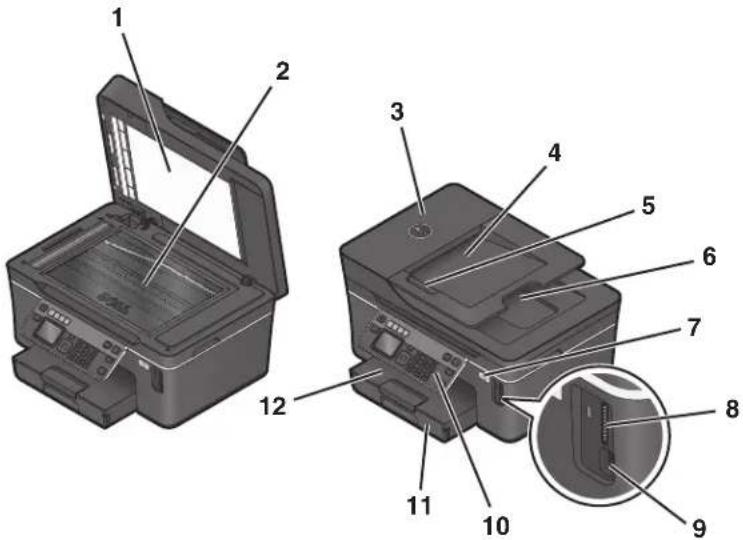
| Část Použití | ||
| 1 | Víko skeneru Přístup ke skleněné ploše skeneru | |
| 2 | Skleněná plocha skeneru Skenování, kopírování nebo faxování fotografií a dokumentů | |
| 3 | Podavač ADF (automatický podavač dokumentů) | Skenování, kopírování nebo faxování vícestránkových dokumentů velikosti Letter, Legal a A4 |
| 4 | zásobník podavače ADF | Slouží k vkládání originálních dokumentů do podavače ADF. Doporučeno pro skenování, kopírování nebo faxování vícestránkových dokumentů.Poznámka:Do podavače ADF nevkládejte dopisnice, fotografie, malé obrázky ani tenká média (např. výstřižky z časopisů). Tyto dokumenty pokládejte na skleněnou plochu skeneru. |
| 5 | Vodicí lišta podavače ADF | Pomáhá rovně zavádět papír do podavače ADF. |
| 6 | Výstupní zásobník podavače ADF Zachycuje dokumenty vystupující z podavače ADF. | |
| 7 | Indikátor Wi-Fi Kontrola stavu bezdrátového připojení | |
| 8 | Otvor pro paměťovou kartu Vložení paměťové karty | |
| 9 | Port PictBridge a USB Slouží k připojení digitálního | fotoaparátu podporujícího standard PictBridge, adaptéru Bluetooth s připojením USB nebo jednotky paměti flash k tiskárně. |
| 10 | Ovládací panel tiskárny Ovládání tiskárny | |
| 11 | Zásobník papíru Vložení papíru | |
| 12 | Výstupní zásobník papíru Uložení papírů po vytistění |
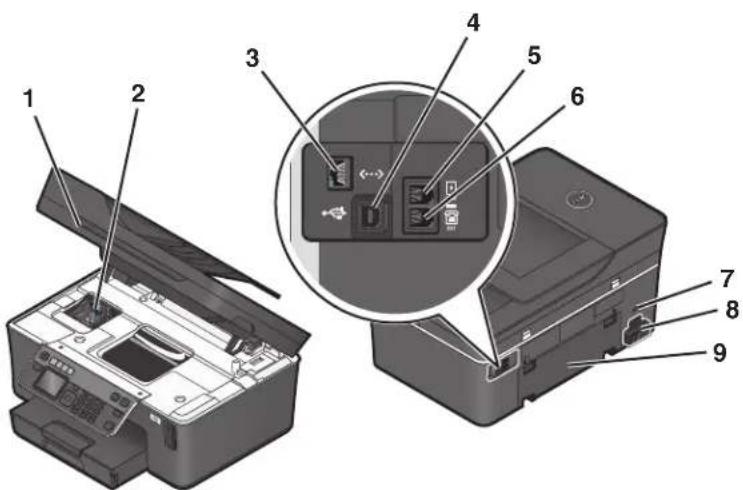
| Část Použití | ||
| 1 | Jednotka skeneru | Přístup k inkoustovým kazetám a tiskové hlavěSlouží k odstraňování uvízlého papíru. |
| 2 | Tisková hlava Instalace, výměna | nebo vyjmutí inkoustových kazet |
| 3 | Port Ethernet | Umožňuje připojit tiskárnu k počítači, k místní sítí nebo k externímu DSL modemu či kabelovému modemu. |
| 4 | Port USB Připojení tiskárny k počítači pomocí kabelu USBVýstraha—nebezpečí poškození:Nedotýkejte se portu USB kromě připojování nebo odpojování kabelu USB nebo instalačního kabelu. | |
| 5 | Port LINE | Abyste mohli odesílat a přijímat faxy, připojte tiskárnu k funkční telefonní lince (prostřednictvím standardního konektoru na stěně, filtru DSL nebo adaptéru VoIP). |
| 6 | Port EXT | Slouží k připojení dalších zařízení (telefonu nebo záznamníku) k tiskárně a k telefonní lince. Tento port použijte, pokud nemáte pro tiskárnu samostatnou faxovou linku a pokud je tato metoda připojení podporována v dané zemi nebo oblasti.Poznámka:Abyste se dostali k tomuto portu, musíte vyjmout záslepku. |
| 7 | Otvor pro zabezpečení Slouží k instalaci zabezpečovacího kabelu do tiskárny. | |
| 8 | Zdroj napájení s portem | Slouží k připojení tiskárny napájecím kabelem ke zdroji napájení. |
| 9 | Jednotka pro oboustranný tisk | Umožňuje tisk na obě strany papíru.Slouží k odstraňování uvízlého papíru. |
Objednávání a výměna spotřebního materiálu
Objednání inkoustových kazet
Počty vytistěných stránek naleznete na stránce www.dell.com/supplies. Chcete-li dosáhnout co nejlepších výsledků, používejte výhradně inkoustové kazety Dell.
| Položka | Kazeta s licenci1 | Běžná kazeta |
| Černá kazeta Series 21 Series 21R | ||
| Černá kazeta, vysokokapacitní2 | Series 24 Series 24R | |
| Barevná kazeta Series 21 Series 21R | ||
| Barevná kazeta, vysokokapacitní2 | Series 24 Series 24R | |
| 1Licence je udělena pouze na jedno použití. Po použití vraťte kazetu společnosti Dell pro nové výrobní zpracování, nové naplnění nebo recyklaci. Další informace o recyklaci výrobků Dell naleznete nawww.dell.com/recycling.2K dispozici pouze na webových stránkách společnosti Dell nawww.dell.com/supplies. | ||
Výměna inkoustových kazet
Než začnete, ujistěte se, že máte novou inkoustovou kazetu nebo kazety. Nové kazety musíte nainstalovat ihned po vyjmutí starých, aby nevyschnul inkoust v tryskách tiskové hlavy.
1 Zapněte tiskárnu.
2 Otevřete tiskárnu.
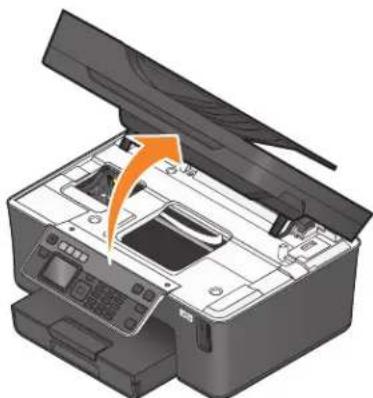
Poznámka: Tisková hlava e přesune do instalační pozice kazet.
3 Stiskněte uvolňovací páčku a vyjměte použitou inkoustovou kazetu nebo kazety.
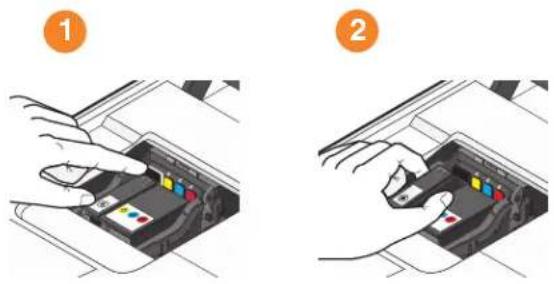
4 Při instalaci kazet používejte obě ruce.
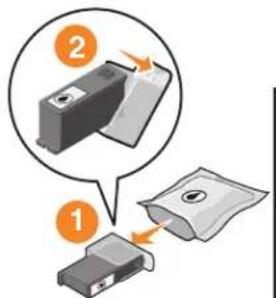
Poznámka: Nainstalujte nové inkoustové kazety ihned po sejmutí ochranného krytu, aby nebyl inkoust vystaven působení vzduchu.
5 Zavřete tiskárnu.
Recyklace produktů společnosti Dell
Vrácení produktů společnosti Dell kvůli recyklaci:
1 Klepněte na tlačítko nebo Start.
2 Klepněte na položku Všechny programy nebo Programy a vyberte v seznamu složku s programy tiskárny.
4 Vyberte tiskárnu z rozbalovacího seznamu tiskáren.
5 Na kartě Údržba klepněte na tlačítko Objednání spotřebního materiálu.
6 Klepněte na tlačítko

7 Postupujte podle pokynů na obrazovce počítače.
Použití tlačítek a nabídek ovládacího panelu tiskárny
Použití ovládacího panelu tiskárny
Následuje vysvětlení částí ovládacího panelu tiskárny:
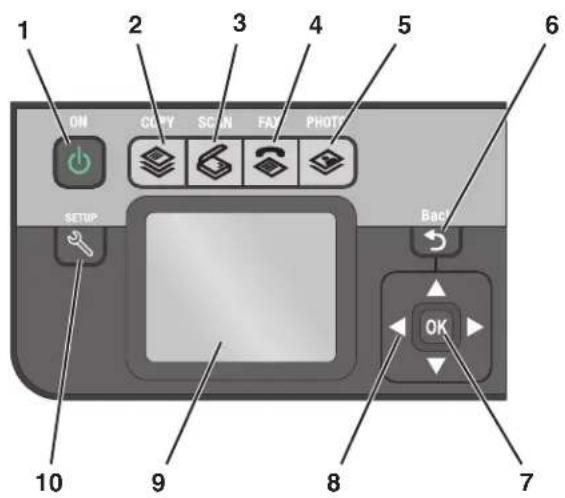
| Část Použití | ||
| 1 | Napájení | Zapnutí a vypnutí tiskárnyPřepnutí do úsporného režimuPoznámka: Pokud je tiskárna zapnutá, stisknutím tlačítka ♘ ji přepnete do úsporného režimu. Stisknutím a podržením tlačítka ♘ na tři sekundy vypnete tiskárnu. |
| 2 | Kopírovat Vstup do nabídky pro kopírování a vytváření kopií | |
| 3 | Skenovat | Přístup do nabídky pro skenování a skenování dokumentů |
| 4 | Faxovat Vstup do nabídky pro faxování a odesílání faxů | |
| 5 | Fotografie Přístup do nabídky pro fotografie a tisk fotografií[Ä6KT] | |
| 6 | Zpět[SAHK] | Návrat na předchozí obrazovkuVýstup z jedné úrovně nabídky na vyšší úroveň |
| 7 | Výběr | Výběr možností nabídkyUložení nastavení.Zavedení nebo vysunutí papíru. Stisknutím a podržením tlačítka na tři sekundy podáte papír do tiskárny nebo ho z ní vysunete. |
| 8 | Tlačítka se šipkou | Pohyb po položkách nabídky nebo podnabídky, která je zobrazena na displeji |
| 9 | DisplejPoznámka: V úsporném režimu je displej vypnutý. | Zobrazení:stavu tiskárnyzprávnabídek |
| 10 | Nastavení Vstup do nabídky nastavení a změna nastavení tiskárny | Poznámka: Pokud stisknete toto tlačítko, budou kontrolky Kopírovat, Skenovat, Faxovat a Fotografie zhasnuty. |
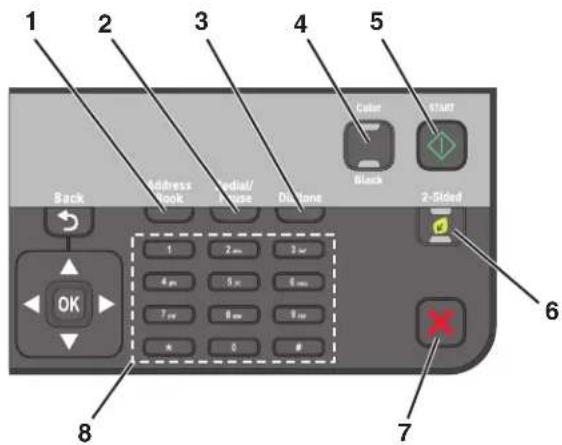
| Část Použití | ||
| 1 Adresář | Přístup k faxovým číslům v uloženém seznamu čísel | |
| 2 Opakovaná volba/Pauza | V režimu faxování:Vložte třísekundovou pauzu do faxového čísla, chcete-li počkat na přepojení na vnější linku nebo začít komunikovat s hlasovým systémem automatických odpovědí. Pauzu vložte pouze tehdy, pokud jste již začali zadávat číslo.Zobrazí poslední volané číslo. Stisknutím tlačítka šipka doleva nebo doprava zobrazíte posledních pět vytočených čísel. | |
| 3 Oznamovací tón | Ruční zvolení telefonního čísla pomocí klávesnice před odesláním faxu | |
| 4 Barevně/Černobile | Přepnutí do režimu barevného nebo černobilého | |
5 Start | Spuštění úlohy podle toho, který režim je zvolen. | |
| 6 Oboustranný tisk/Ekonomický režim | Zapnutím tlačítka Oboustranný tisk umožníte:• Tisk na obě strany papíru (oboustranný tisk).Zapnutím ekonomického režimu umožníte:• Tisk na obě strany papíru (oboustranný tisk).• Přejít do úsporného režimu po deseti minutách nečinnosti tiskárny.• Ztlumit jas displeje. | |
| 7 Storno | × | • Zrušení zpracovávané úlohy tisku, kopírování, skenování nebo faxování• Výstup z úrovně nabídky Kopírovat, Skenovat, Faxovat, Fotografie nebo Tisk souborů do horní úrovně nabídky• Výstup z úrovně nabídky Nastavení do horní úrovně předchozího režimu• Vymazání aktuálních nastavení nebo zrušení chybové zprávy a návrat k výchozím nastavením |
| 8 | Klávesnice | V režimu kopírování nebo Fotografie: zadejte počet kopii nebo výtisků, které chcete vytvořit.V režimu faxování:• Zadávání faxových čísel• Navigace v automatizovaném odpovědním systému• Výběr písmen při vytváření seznamu rychlé volby• Zadávání čísel při zadávání nebo úpravě data a času zobrazených na displeji |
Změna časového limitu Spoříče energie
Časový limit Spoříče energie je doba, po jejímž uplynutí přejde tiskárna v případě nepoužívání do úsporného režimu. Funkce Spoříče energie optimalizuje energetickou účinost snížením spotřeby tiskárny (u některých modelů tiskáren až o 28 procent) ve srovnání s výchozím nastavením tiskárny. Pokud chcete uspořit maximum energie, zvolte nejkratší časový limit Spoříče energie.
1 Na ovládacím panelu tiskárny stiskněte tlačítko .
2 Stisknutím tlačítka šipka nahoru nebo dolů přejděte na položku Nastavení zařízení, a potom stiskněte tlačítko OK.
3 Stisknutím tlačítka šipka nahoru nebo dolů přejděte na položku Spořič energie, a potom stiskněte tlačítko OK.
4 Stisknutím tlačítka šipka nahoru nebo dolů vyberte časový limit Spoříče energie a potom stiskněte tlačítko OK.
Šetření papíru a el. energie v ekonomickém režimu
Funkce Ekonomický režim významně snižuje objem použití papíru, objem papírového odpadu, optimalizuje energetickou účinnost a šetří peníze.
Poznámka: Jestliže tiskárna pracuje v ekonomickém režimu, nastavení ekonomického režimu potlačí všechny změny jednotlivých nastavení, která jsou součástí ekonomického režimu.
Jestliže zapnete ekonomický režim, tiskárna se automaticky přepne na následující nastavení:
- Displej tiskárny je ztlumený.
- Tiskárna přejde do úsporného režimu po deseti minutách.
- Při úlohách kopírování a faxování a při tisku v systému Windows tiskne tiskárna na obě strany papíru (k dispozici pouze u vybraných modelů).
Ekonomický režim zapnete stisknutím tlačítka Oboustranný tisk/Ekonomický režim. Tlačítko podržte, dokud se nerozsvítí kontrolka Eco-Mode.
Změna dočasného nastavení na nové výchozí nastavení
Následující nabídky se vrátí k výchozím nastavením po dvou minutách nečinnosti nebo při vypnutí tiskárny:
| Nabídka Kopírovat | Počet kopiíKvalitaZměna velikostiSvětlejší/tmavšíSkládání kopiíDotisk fotografiíPočet stránek na listPůvodní velikostPočet kopií na listTyp obsahu |
| Nabídka Skenovat | KvalitaPůvodní velikost |
| Nabídka Faxovat (pouze u vybraných modelů) | Světlejší/tmavšíKvalita |
| Nabídka Fotografie Platnost následujících možností nabídky Fotografie nevyprší po dvou minutách nečinnosti nebo při vypnutí tiskárny, ale při vyjmutí paměťové karty nebo jednotky paměti flash se obnoví výchozí tovární nastavení.RozloženíEfekt dobarveníFormát fotografieKvalita | |
Změna dočasného nastavení na nové výchozí nastavení
1 Na ovládacím panelu tiskárny stiskněte tlačítko .
2 Stisknutím tlačítka šipka nahoru nebo dolů přejděte na položku Výchozí nastavení, a potom stiskněte tlačítko OK.
3 Stisknutím tlačítka šipka nahoru nebo dolů přejděte na položku Nastavit výchozí nastavení, a potom stiskněte tlačítko OK.
Na displeji se zobrazí text Použít aktuální.
4 Dalším stisknutím tlačítka OK vyberte příkaz Použít aktuální.
Vypnutí funkce časového limitu nastavení
Funkci časového limitu nastavení můžete vypnout, pokud nechcete, aby se tiskárna vrátila k výchozímu nastavení po dvou minutách nečinnosti nebo při vypnutí tiskárny.
1 Na ovládacím panelu tiskárny stiskněte tlačítko .
2 Stisknutím tlačítka šipka nahoru nebo dolů přejděte na položku Nastavení zařízení, a potom stiskněte tlačítko OK.
3 Stisknutím tlačítka šipka nahoru nebo dolů přejděte na položku Časový limit vymazání nastavení, a potom stiskněte tlačítko OK.
4 Stisknutím tlačítka šipka nahoru nebo dolů přejděte na položku Nikdy, a potom stiskněte tlačítko OK.
Obnovení továrních nastavení
Obnovením výchozích továrních nastavení budou odstraněna všechna dříve zvolená nastavení tiskárny.
Pomocí nabídek ovládacího panelu tiskárny
1 Na ovládacím panelu tiskárny stiskněte tlačítko .
2 Stisknutím tlačítka šipka nahoru nebo dolů přejděte na položku Výchozí nastavení, a potom stiskněte tlačítko OK.
3 Stisknutím tlačítka šipka nahoru nebo dolů přejděte na položku Nastavit výchozí nastavení, a potom stiskněte tlačítko OK.
4 Stisknutím tlačítka šipka nahoru nebo dolů přejděte na položku Použít tovární, a potom stiskněte tlačítko OK.
5 Až budete vyzváni, abyste nastavili počáteční nastavení tiskárny, provedte své volby pomocí tlačítek na ovládacím panelu tiskárny.
Na displeji se zobrazí zpráva Počáteční nastavení dokončeno.
Pomocí kombinace tlačítek (pokud nemůžete přečíst aktuální jazyk)
1 Vypněte tiskárnu.
Poznámka: Pokud jste nastavili časový limit úsporného režimu v nabídce Nastavení, vypněte tiskárnu stisknutím a podržením tlačítka ta tři sekundy.
2 Na ovládacím panelu tiskárny stiskněte a podržte tlačítko ◆ a ✗ a potom zapněte tiskárnu stisknutím a uvolněním tlačítka 🔒.
Poznámka: Neuvolňujte tlačítka ◆ a ✗, dokud se na displeji nezobrazí položka Jazyk. Tím je signalizováno obnovení nastavení tiskárny.
3 Až budete vyzváni, abyste nastavili počáteční nastavení tiskárny, provedte své volby pomocí tlačítek na ovládacím panelu tiskárny.
Na displeji se zobrazí zpráva Počáteční nastavení dokončeno.
Použití softwaru tiskárny
Minimální systémové požadavky
Software tiskárny vyžaduje až 500 MB volného místa na disku.
Podporované operační systémy
• Microsoft Windows 7 (pouze Web) ^1
• Microsoft Windows Vista (SP1)
• Microsoft Windows XP (SP3)
- Microsoft Windows 2000 (pouze SP4 nebo vyšší)
• Linux Ubuntu 8.04 LTS a 8.10 (pouze Web) ^1
- Linux OpenSUSE 11.0 a 11.1 (pouze Web) ^1
• Linux Fedora 10 (pouze Web) ^1
^1 Ovladač tiskárny pro tento operační systém je k dispozici pouze na support.dell.com.
Použití softwaru tiskárny pro systém Windows
Software nainstalovaný během instalace tiskárny
Když nainstalujete tiskárnu pomocí instalačního disku CD, nainstaluje se veškerý potřebný software. Dále si můžete zvolit, zda chcete nainstalovat některé další programy. V následující tabulce je uveden přehled různých softwarových programů a jejich funkce.
Pokud jste tyto další programy nenainstalovali během počáteční instalace, vložte znovu instalační disk CD-ROM, spustte instalační software a na obrazovce Nainstalovaný software zvolte možnost Instalovat další software.
Software tiskárny
| Software Použití | |
| Dell Printer Home(označováno jako Printer Home) | Spouštění aplikací nebo programůPřístup k softwaru Faxové funkceSkenování fotografií nebo dokumentů nebo jejich odesílání pomocí e-mailuÚpravy naskenovaných dokumentůSkenování dokumentů do formátu PDFÚpravy nastavení tiskárnyObjednání spotřebního materiáluÚdržba inkoustových kazetTisk zkušební stránkyRegistrace tiskárnyKontaktování technické podpory |
| Dell Fast Pics(označováno jako Fast Pics) | Správa, úpravy, přenos a tisk fotografií a dokumentů |
| AdobeTM Photo Album Starter Edition | Zobrazování, správa a úpravy fotografií |
| Panel nástrojů Dell(označováno jako Panel nástrojů) | Tisk, skenování nebo převod místních souborů ze systému Windows |
| Dell Ink Management System Objednání inkoustu | |
| Faxové funkce Dell(označováno jako Faxové funkce) | Odeslání faxuPříjem faxu v tiskárnách 3-in-1.Přídání, úpravy nebo odstranění kontaktů z vestavěného telefonního seznamuPřístup k nástroji pro nastavení faxování Dell Nástroj pro nastavení faxování lze použít k nastavení čísel rychlé a skupinové volby, zvonění a příjmu a tisku historie faxování a zpráv o stavu. |
| Abbyy Sprint OCR Naskenování dokumentu a vytvoření textu, který lze upravit v textovém editoru | |
| Nástroj pro nastavení bezdrátové sítě Dell(označováno jako Nástroj pro nastavení bezdrátové sítě) | Nastavení bezdrátové tiskárny v bezdrátové sítìZměna nastavení bezdrátového připojení tiskárnyPoznámka: Pokud lze tiskárnu připojit k bezdrátové sítí, nainstaluje se tento program automaticky se softwarem tiskárny. |
| Středisko služeb Dell(označováno jako Středisko služeb) | Řešení problémů s tiskárnouPoužití funkcí údržby tiskárnyKontaktování technické podporyPoznámky:Program se automaticky nainstaluje se softwarem tiskárny.Možná budete vyzvání, abyste nainstalovali tento program z webu. Závisí to na modelu tiskárny. |
| Předvolby tisku | Jestliže máte otevřený dokument a zvolíteSoubor → Tiska klepnete na tlačítkoVlastnosti, zobrazí se dialogové okno Předvolby tisku. V dialogovém okně můžete vybírat možnosti pro tiskovou úlohu, např. následující:Výběr počtu tištěných kopiíTisk oboustranných kopiíVýběr typu papíruPřidání vodotiskuVylepšení obrázkůUložení nastavení.Poznámka:Program Předvolby tisku se automatickynainstaluje se softwarem tiskárny. |
Poznámka: Tiskárna nemusí být dodána s některými z těchto programů, nebo s některými funkcemi těchto programů. Závisí to na funkcích tiskárny, kterou jste zakoupili.
Aktualizace softwaru tiskárny (pouze pro systém Windows)
Kontrola aktualizací softwaru
1 Klepněte na tlačítko nebo Start.
3 Vyberte položku Domovská stránka tiskárny.
4 Vyberte tiskárnu z rozbalovacího seznamu tiskáren.
5 Na kartě Podpora vyberte položku Zkontrolovat aktualizace.
6 Postupujte podle pokynů na obrazovce počítače.
2 Klepněte na položku Všechny programy nebo Programy a vyberte v seznamu složku s programy tiskárny.
Nová instalace softwaru tiskárny
Když nainstalujete tiskárnu pomocí instalačního disku CD, nainstaluje se veškerý potřebný software. Pokud narazíte při instalaci na potíže, nebo když se tiskárna nezobrazí v seznamu ve složce Tiskárny nebo jako možnost při odesílání tiskové úlohy, můžete zkusit tiskárnu odebrat a znovu nainstalovat.
Odinstalování softwaru tiskárny
1 Klepněte na tlačítko nebo Start.
2 Klepněte na položku Všechny programy nebo Programy a vyberte v seznamu složku s programy tiskárny.
3 Vyberte možnost odinstalování.
4 Odeberte software podle pokynů na obrazovce počítače.
5 Po dokončení procesu odinstalování restartujte počítač.
Instalace softwaru tiskárny
Poznámka: Pokud jste již do počítače software tiskárny nainstovali, ale potřebujete ho nainstalovat znovu, nejprve odinstalujte aktuální software.
1 Ukončete všechny spuštěné programy.
2 Vložte instalační disk CD-ROM.
Pokud se po chvilce nezobrazí úvodní obrazovka, spustte disk CD ručně.
a Klepněte na tlačítko 📋, nebo klepněte na tlačítko Start a potom na příkaz Spustit.
b Do pole Začit hledat nebo Spustit zadejte príkaz D:\setup.exe, kde D je označení jednotky CD-ROM nebo DVD.
3 Postupujte podle pokynů na úvodní obrazovce.
Pomocí Internetu
Aktualizovaný software tiskárny může být k dispozici na webu support.dell.com..
Vkládání papíru a originálních dokumentů
Vložení zásobníku papíru
Zkontrolujte následující body:
- Používáte papír určený pro inkoustové tiskárny.
- Papír nesmí být použitý nebo poškozený.
- Pokud používáte speciální papír, postupujte dle pokynů dodaných s papírem.
Poznámka: Aby nedošlo k zablokování, zkontrolujte, zda se papír při posouvání vodicích lišt nezkroutil.
1 Vytáhněte zásobník úplně z tiskárny.
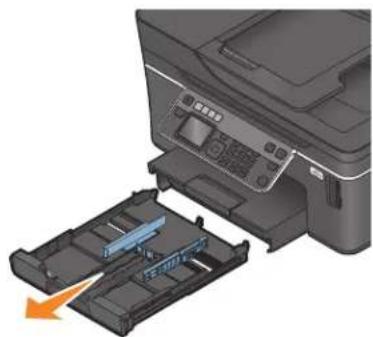
2 Posuňte vodicí lišty ke stranám zásobníku.
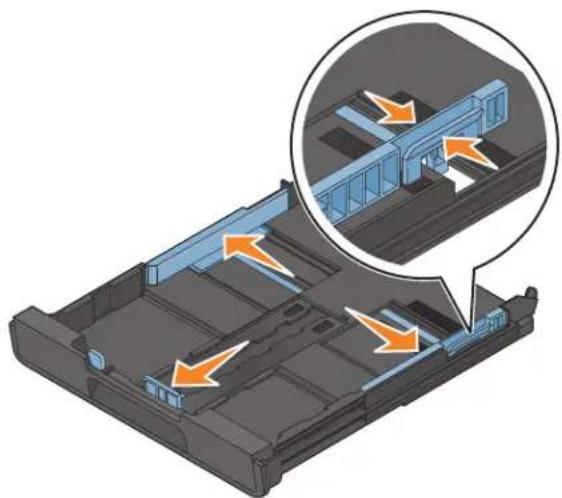
Vkládání papíru a originálních dokumentů
3 Pokud vkládáte papír velikosti A4 nebo Legal, stiskněte jazýček a vysuňte zásobník.
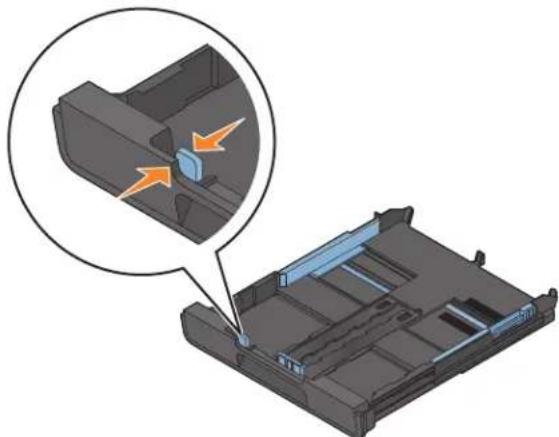
Poznámka: Když vysunete prodloužení, první zarážka odpovídá formátu papíru A4. Je-li prodloužení zcela vysunuté, odpovídá formátu papíru Legal.
4 Vložte papír.
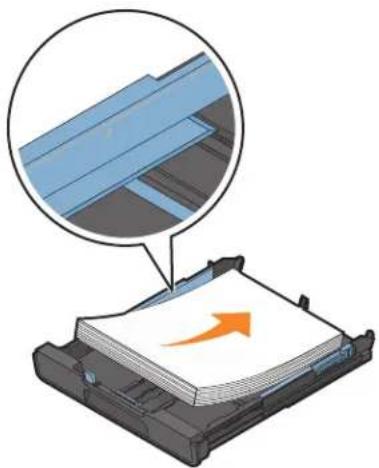
5 Nastavte vodicí lišty tak, aby se dotýkaly levého, pravého a dolního okraje papíru.
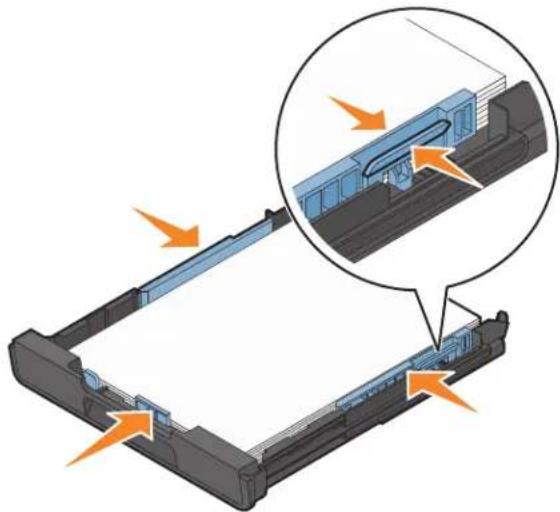
Poznámka: Jestliže vysunete zásobník pro formát papíru A4 nebo Legal, vložený zásobník vyčnívá z přední strany tiskárny.
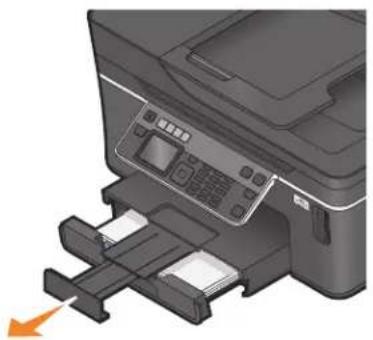
7 Překlopte nahoru zarážku papíru, aby zachycovala vystupující papír.
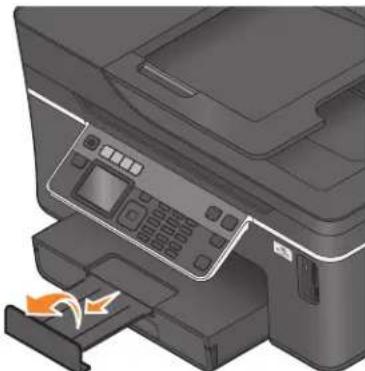
Poznámka: Pokud jste vložili papír formátu A4 nebo Legal, vysuňte zarážku papíru. Pro papír formátu A4 a Legal používejte obě prodloužení.
Vkládání obálek nebo fotografického papíru
1 Vytáhněte zásobník úplně z tiskárny.
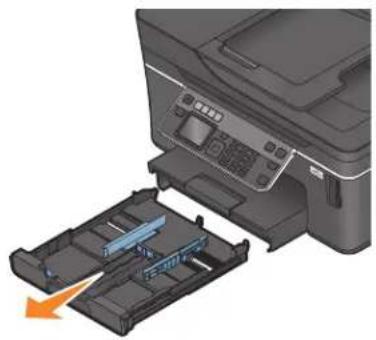
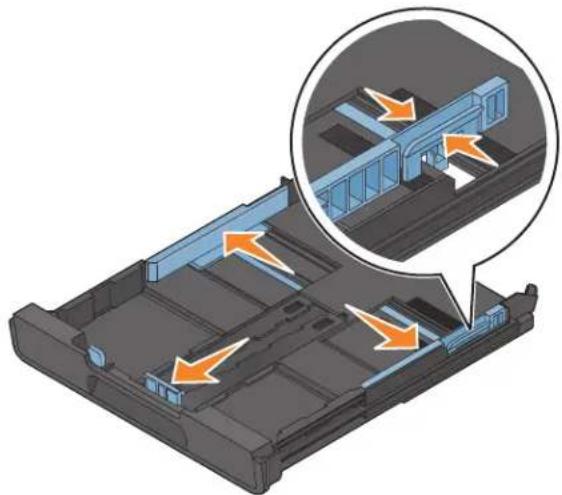
2 Posuňte vodicí lišty ke stranám zásobníku.
Vkládání papíru a originálních dokumentů
3 Pomocí ikony obálky a obrysu fotografického papíru ve spodní části zásobníku můžete umístit obálky nebo fotografický papír.
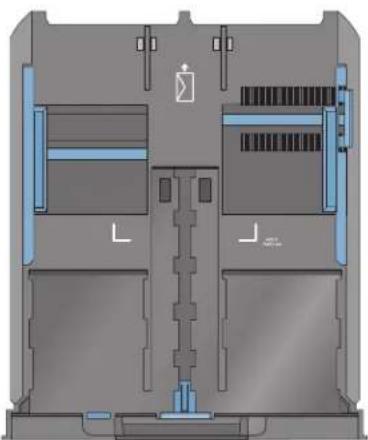
Poznámka: Do zásobníku nevkládejte různé typy papíru. Můžete vložit bud'obálky, nebo fotografický papír, ale ne obojí.
4 Vložte obálky nebo fotografický papír.
Poznámka: Vložte obálky nebo fotografický papír stranou určenou k tisku otočenou směrem dolů. (Pokud si nejste jisti, na kterou stranu se tiskne, podívejte se na pokyny dodané s obálkami nebo fotografickým papírem.)
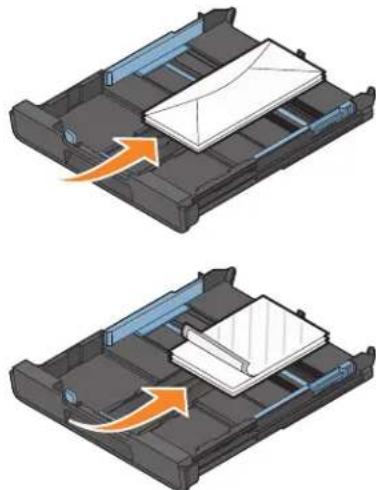
5 Nastavte vodicí lišty tak, aby se dotýkaly levého, pravého a dolního okraje obálek nebo fotografického papíru.
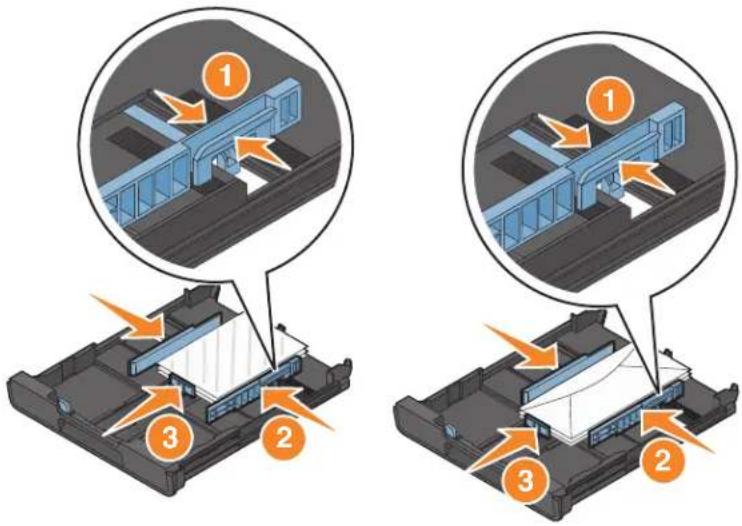
7 Překlopte nahoru zarážku papíru, aby zachycovala vystupující obálky nebo fotografie.
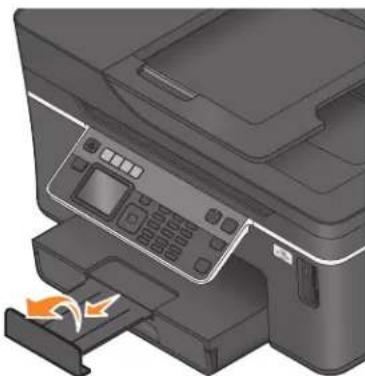
Poznámka: Nejlepších výsledků dosáhnete, když necháte fotografie schnout alespoň 24 hodin předtím, než je poskládáte, vystavíte nebo uložíte.
Vložení různých typů papíru
| Maximální počet Dodržte následující pokyny | |
| 150 listů obyčejného papíru | Papír musí být určen pro inkoustové tiskárny.Vodicí lišty se musí dotýkat levého, pravého a dolního okraje papíru. |
| 100 listů potahovaného papíru25 listů fotografického papíru25 listů lesklého papíru | Lesklá nebo potisknutelná strana papíru směřuje dolů. (Pokud si nejste jisti, na kterou stranu se tiskne, podívejte se na pokyny dodané s papírem.)Vodicí lišty se musí dotýkat levého, pravého a dolního okraje papíru.Poznámky:Nejlepších výsledků dosáhnete, když necháte fotografie schnout alespoň 24 hodin předtím, než je poskládáte, vystavíte nebo uložíte.Nejlepších výsledků dosáhnete, když vložíte více fotografického papíru, než budete potřebovat, ale nepřesáhněte přitom maximální množství daného typu papíru. |
| 10 obálek | 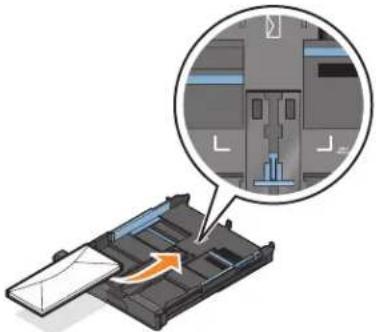 Obálky musí být určeny pro inkoustové tiskárny.Tisková strana obálek směřuje dolů s klopou na levé straně, jak je znázorněno na ilustraci.Obálky vkládejte do středu zásobníku jak je vyznačeno ikonou. Vkládejte je úplně do zadní části zásobníku.Obálky tisknete v orientaci na šířku.Vodítka papíru se musí dotýkat levého, pravého a dolního okraje obálek.Zvolte správnou velikost obálek. Pokud není uvedena přesná velikost obálky, vyberte nejbližší větší velikost. Nastavte levý a pravý okraj tak, aby byl text na obálce správně umístěn.Výstraha—nebezpečí poškození:Nepoužívejte obálky s kovovými uzávěry, drátky nebo kovovými úchyty.Poznámky:Nevkládejte obálky s otvory, perforacemi, okénky nebo vytlačenými prvky.Nepoužívejte obálky s nekrytým pruhem lepidla na klopě. Obálky musí být určeny pro inkoustové tiskárny.Tisková strana obálek směřuje dolů s klopou na levé straně, jak je znázorněno na ilustraci.Obálky vkládejte do středu zásobníku jak je vyznačeno ikonou. Vkládejte je úplně do zadní části zásobníku.Obálky tisknete v orientaci na šířku.Vodítka papíru se musí dotýkat levého, pravého a dolního okraje obálek.Zvolte správnou velikost obálek. Pokud není uvedena přesná velikost obálky, vyberte nejbližší větší velikost. Nastavte levý a pravý okraj tak, aby byl text na obálce správně umístěn.Výstraha—nebezpečí poškození:Nepoužívejte obálky s kovovými uzávěry, drátky nebo kovovými úchyty.Poznámky:Nevkládejte obálky s otvory, perforacemi, okénky nebo vytlačenými prvky.Nepoužívejte obálky s nekrytým pruhem lepidla na klopě. |
| Maximální počet Dodržte následující pokyny | |
| 25 listů štítků | Používejte kompletní archy se štítky. U neúplného archu (s odlepenými štítky) může dojít k odlepení štítku během tisku a zablo- kování papíru.Vložili jste listy se štítky formátu Letter nebo A4.Potiskovaná strana štítků musí být otočena dolů.Horní okraj štítků vstupuje do tiskárny jako první.Vodítka papíru se musí dotýkat levého, pravého a dolního okraje archu se štítky. |
| 50 průhledných fólií | Hrubá strana fólií musí být otočena dolů.Vložili jste průhledné fólie formátu Letter nebo A4.Před vložením do tiskárny jste odstranili ze zadní strany průhledných fólií chránící papír.Pokud fólie obsahují odnímatelný pásek, každý pásek směřuje dolů.Vodicí lišty se musí dotýkat levého, pravého a dolního okraje fólií.Poznámka:Fólie vyžadují delší dobu schnutí. Vyjimejte fólie z tiskárny ihned po vytisknutí a nechte je uschnout, aby nedošlo k rozmazání inkoustu. |
| 10 nažehlovacích fólií | Postupujte podle pokynů výrobce nažehlovacích fólií.Potiskovaná strana nažehlovacích fólií musí být otočena dolů.Vodicí lištu papíru posuňte tak, aby se dotýkala okraje fólie.Poznámka:K dosažení nejlepších výsledků vkládejte fólie po jedné. |
| 25 registračních karet, fotografických papírů nebo dopisnic | Tlouštka nepřekračuje 0,635 mm (0,025 ").Potiskovaná strana fotografického papíru musí být otočena dolů.Vkládejte fotografický papír do středu zásobníku, jak je to vyznačeno obrysem fotografického papíru 4 x 6.Vodicí lišty se musí dotýkat levého, pravého a dolního okraje papíru.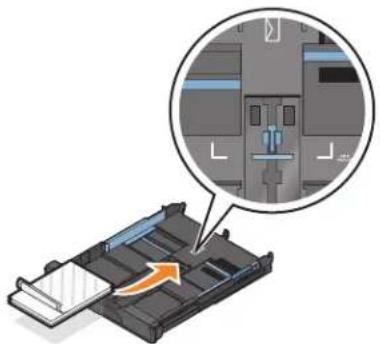 Poznámka:Nejlepších výsledků dosáhnete, když necháte fotografie schnout alespoň 24 hodin předtím, než je poskládáte, vystavíte nebo uložíte. Poznámka:Nejlepších výsledků dosáhnete, když necháte fotografie schnout alespoň 24 hodin předtím, než je poskládáte, vystavíte nebo uložíte. |
| 20 listů nekonečného papíru | Potiskovaná strana nekonečného papíru musí být otočena dolů.Do tiskárny vstupuje vodicí strana nekonečného papíru.Pokud má tiskárna více zásobníků papíru, vložte nekonečný papír do zásobníku 1.Vložení nekonečného papíru:Vytáhněte zásobník úplně z tiskárny.Vyjměte ze zásobníku všechen papír.Posuňte vodicí lišty tak, jako kdybyste vkládali papír formátu Legal.Stiskněte páčku a vytáhněte zásobník na velikost papíru Legal.Odtrhněte počet listů potřebný pro vytíštění nápisu.Postavte stoh stránek před tiskárnu.Přetáhněte první list stohu stránek přes držadlo zásobníku až do zadní části zásobníku.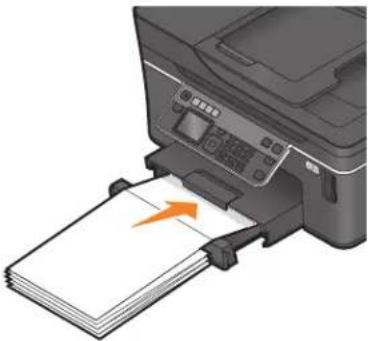 |
Uložení výchozích nastavení papíru
Můžete nastavit výchozí formát papíru, typ papíru, a formát fotografií pro dokumenty a fotografie, které chcete vytisknout.
Poznámka: Tato výchozí nastavení platí pouze pro úlohy tisku, kopírování a skenování spuštěné z tiskárny.
1 Na ovládacím panelu tiskárny stiskněte tlačítko .
2 Zvolte výchozí nastavení:
- Pokud chcete nastavit výchozí formát papíru:
a Stisknutím tlačítka OK vyberte možnost Nastavení papíru.
b Stisknutím tlačítka šipka nahoru nebo dolů přejděte na položku Formát papíru, a potom stiskněte tlačítko OK.
c Stisknutím tlačítka šipka nahoru nebo dolů vyberte výchozí formát papíru pro tiskárnu a potom stiskněte tlačítko OK.
- Pokud chcete nastavit výchozí typ papíru:
a Stisknutím tlačítka OK vyberte možnost Nastavení papíru.
b Stisknutím tlačítka šipka nahoru nebo dolů přejděte na položku Typ papíru, a potom stiskněte tlačítko OK.
c Stisknutím tlačítka šipka nahoru nebo dolů vyberte výchozí typ papíru pro tiskárnu a potom stiskněte tlačítko OK.
- Pokud chcete nastavit výchozí formát pro tisk fotografií:
a Stisknutím tlačítka šipka nahoru nebo dolů přejděte na položku Výchozí nastavení, a potom stiskněte tlačítko OK
b Stisknutím tlačítka OK vyberte položku Formát pro tisk fotografií.
c Stisknutím tlačítka šipka nahoru nebo dolů vyberte výchozí formát fotokopie pro tiskárnu a potom stiskněte tlačítko OK.
Položení originálních dokumentů na skleněnou plochu skeneru
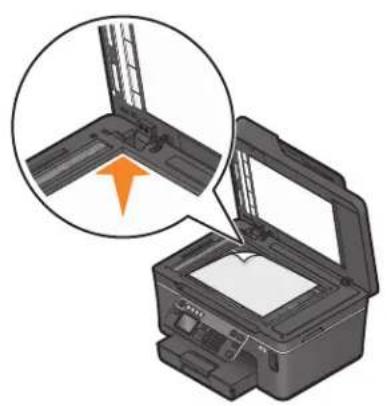
1 Otevřete víko skeneru a položte dokument na sklěněnou plochu skeneru lícem dolů.
2 Zavřete víko skeneru.
Vkládání originálních dokumentů do podavače ADF
Za účelem skenování, kopírování nebo faxování můžete do podavače ADF vložit až 50 listů originálního dokumentu. Do podavače ADF můžete vložit papír formátu A4, Letter nebo Legal.
1 Nastavte vodicí lištu na zásobníku podavače ADF na šířku původního dokumentu.
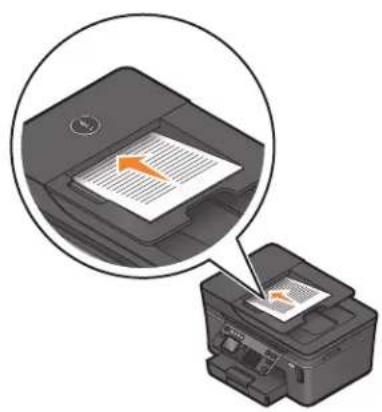
2 Vsuňte originální dokument lícem nahoru a horní hranou napřed do podavače ADF, dokud neuslyšite pípnutí.
- Použijte správný papír pro danou tiskovou úlohu.
- Vyberte vyšší kvalitu tisku, abyste docílili lepších výsledků.
- Ověřte, že v inkoustových kazetách je dostatek inkoustu.
- Při tisku fotografií nebo při používání speciálních médií ihned odebírejte jednotlivé vytistěné listy.
- Při tisku fotografií vyberte nastavení bez okrajů.
Tisk základních dokumentů
Tisk dokumentu
1 Vložte papír do tiskárny.
2 Odešlete tiskovou úlohu:
a Otevřete dokument. Klepněte na nabídku Soubor → Tisk.
b Klepněte na tlačítko Vlastnosti, Předvolby, Možnosti nebo Nastavení.
c Vyberte kvalitu tisku, počet tištěných kopií, typ použitého papíru a způsob tisku stránek.
d Klepnutím na tlačítko OK zavřete všechny dialogy softwaru tiskárny.
e Klepněte na tlačítko OK nebo Tisk.
Skládání vytištěných kopií
Tisknete-li více kopii dokumentu, můžete zvolit, zda budete tisknout každou kopii jako sadu všech stránek (skládané), nebo zda budete tisknout kopie jako skupiny jednotlivých stránek (neskládané).
Skládané Neskládané
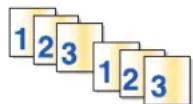
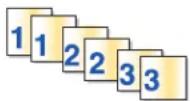
Poznámky:
- Možnost skladání je dostupná pouze když tisknete více kopií.
- Při tisku fotografií vyjímejte jednotlivé listy z tiskárny ihned po vytisknutí a nechte je uschnout odděleně, aby nedošlo k rozmazání inkoustu.
1 Otevřete dokument. Klepněte na nabídku Soubor → Tisk.
2 Klepněte na tlačítko Vlastnosti, Předvolby, Možnosti nebo Nastavení.
3 V části Kopie karty Nastavení tisku zadejte požadovaný počet tištěných kopiií a zvolte položku Skládání kopiií.
4 Klepnutím na tlačitko OK zavřete všechny dialogy softwaru tiskárny.
5 Klepněte na tlačítko OK nebo Tisk.
Tisk stránek v obráceném pořadí
Ve výchozím nastavení se jako první vytiskne první stránka. Pokud chcete obrátit pořadí tisku stránek tak, aby byly dokumenty připravené ke čtení s první stránkou nahoře, postupujte následovně:
1 Otevřete dokument. Klepněte na nabídku Soubor → Tisk.
2 Klepněte na tlačítko Vlastnosti, Předvolby, Možnosti nebo Nastavení.
3 Na kartě Nastavení tisku vyberte v části Kopie pořadí stránek.
- Chcete-li tisknout poslední stránku jako první, zvolte možnost Tisknout poslední stránku jako první.
- Chcete-li tisknout napřed první stránku, zrušte zaškrtnutí políčka Tisknout poslední stránku jako první.
Poznámka: Pokud je zapnut oboustranný tisk, nemůžete vytisknout poslední stránku jako první. Chcete-li pořadí stránek změnit, musíte nejprve vypnout oboustranný tisk.
4 Klepnutím na tlačítko OK zavřete všechny dialogy softwaru tiskárny.
5 Klepněte na tlačítko OK nebo Tisk.
Tisk více stránek na jeden list
1 Otevřete dokument. Klepněte na nabídku Soubor → Tisk.
2 Klepněte na tlačítko Vlastnosti, Předvolby, Možnosti nebo Nastavení.
3 Na kartě Rozšířené vyberte v seznamu Rozložení možnost Počet stránek na list.
4 Vyberte počet obrazů stránky, které se budou tisknout na každou stránku.
Pokud chcete, aby byly obrazy jednotlivých stránek tištěny s okrajem, vyberte možnost Tisknout okraje stránek.
5 Klepnutím na tlačitko OK zavřete všechny dialogy softwaru tiskárny.
6 Klepněte na tlačítko OK nebo Tisk.
Tisk dokumentů z paměťové karty nebo jednotky paměti flash (pouze pro systém Windows)
Zapnutí funkce Tisk souborů:
- Tiskárna musí být připojena k počítači prostřednictvím kabelu USB nebo prostřednictvím sítě.
- Tiskárna i počítač musí být zapnuté.
- Paměťová karta nebo jednotka paměti flash musí obsahovat textové soubory podporované tiskárnou. Další informace najdete v části „Podporované paměťové karty a typy souborů“ na str. 39.
- Počítač musí obsahovat aplikace podporující typy souborů na paměťovém zařízení.
1 Vložte paměťovou kartu nebo jednotku paměti flash.
Když tiskárna rozpozná paměťové zařízení, zobrazí se na displeji zpráva Rozpoznána paměťová karta nebo Rozpoznáno paměťové zařízení.
2 Pokud jsou na pamětovém zařízení uloženy pouze textové soubory, tiskárna se automaticky přepne do režimu Tisk souborů.
Pokud jsou na paměťovém zařízení uloženy dokumenty a soubory s obrázky, přejděte stisknutím tlačítka šipka nahoru nebo dolů na položku Dokumenty a stiskněte tlačítko OK.
3 Vyberte dokument a vytiskněte ho:
Pokud tiskárna používá připojení USB:
a Stisknutím tlačítka se šipkou nahoru nebo dolů vyberte název souboru dokumentu, který chcete vytisknout.
b Stisknutím tlačítka spustíte tisk dokumentu.
Pokud tiskárna používá bezdrátové připojení (pouze vybrané modely):
a Stisknutím tlačítka se šipkou nahoru nebo dolů vyberte název souboru dokumentu, který chcete vytisknout.
b Stiskněte tlačítko ◆ a počkejte, dokud se tiskárna nepřipojí k síťovému počítači nebo nedokončí vyhledávání dostupných počítačů v síti.
c Po zobrazení výzvy vyberte stisknutím tlačítka se šipkou nahoru nebo dolů název síťového počítače, a potom zahajte tisk dokumentu stisknutím tlačítka OK.
Poznámky:
- Možná budete vyzvání k zadání PIN kódu (pokud to počítač vyžaduje). Pomocí číselných tlačítek zadejte PIN kód.
- Informace o přiřazení názvu počítače a PIN kódu počítači naleznete v nápovědě k softwaru tiskárny připojené k operačnímu systému.
Tisk speciálních dokumentů
Tisk obálek
1 Vložte obálky do tiskárny.
2 Odešlete tiskovou úlohu:
a Otevřete dokument. Klepněte na nabídku Soubor → Tisk.
b Klepněte na tlačítko Vlastnosti, Předvolby, Možnosti nebo Nastavení.
c V seznamu Typ papíru na kartě Nastavení tisku zvolte položku Obyčejný papír.
d V seznamu Velikost papíru vyberte velikost obálek.
Poznámka: Chcete-li tisknout obálku vlastní velikosti, zvolte položku Vlastní velikost a zadejte výšku a šířku obálky.
e Vyberte orientaci.
f Klepnutím na tlačítko OK zavřete všechny dialogy softwaru tiskárny.
g Klepněte na tlačítko OK nebo Tisk.
Poznámky:
- Při tisku obálek se většinou používá orientace na šířku.
- Stejná orientace musí být vybrána i v aplikaci.
Tisk štítků
1 Vložte listy štítků do tiskárny.
2 Odešlete tiskovou úlohu:
a Otevřete dokument. Klepněte na nabídku Soubor → Tisk.
b Klepněte na tlačítko Vlastnosti, Předvolby, Možnosti nebo Nastavení.
c V seznamu Formát papíru na kartě Nastavení tisku zvolte formát papíru, který odpovídá formátu listu štítků. Pokud velikosti listu štítků neodpovídá žádná velikost papíru, nastavte vlastní velikost.
V případě potřeby zvolte vhodný typ papíru v seznamu Typ papíru.
d Klepnutím na tlačítko OK zavřete všechny dialogy softwaru tiskárny.
e Klepněte na tlačítko OK nebo Tisk.
Tipy pro vkládání listů štítků
- Zkontrolujte, zda horní okraj listu štítků vstupuje do tiskárny jako první.
- Zkontrolujte, zda lepidlo na štítcích nezasahuje dále než 1 mm od okraje listu štítků.
- Zkontrolujte, zda se vodicí lišta nebo vodicí lišty opírají o hrany listu štítků.
- Používejte kompletní archy se štítky. U neúplného archu (s odlepenými štítky) může dojít k odlepení štítku během tisku a zablokování papíru.
Tisk na papír vlastní velikosti
Před zahájením tohoto postupu vložte do tiskárny papír vlastní velikosti.
1 Otevřete dokument. Klepněte na nabídku Soubor → Tisk.
2 Klepněte na tlačítko Vlastnosti, Předvolby, Možnosti nebo Nastavení.
3 Na kartě Nastavení tisku vyberte v seznamu Formát papíru položku Vlastní formát. Zobrazí se dialogové okno Definice vlastní velikosti papíru.
4 Nastavte velikost papíru.
5 Vyberte požadované měrné jednotky (palce nebo milimetry).
6 Klepnutím na tlačítko OK zavřete všechny dialogy softwaru tiskárny.
7 Klepněte na tlačítko OK nebo Tisk.
Práce s fotografiemi
Použití paměťové karty nebo jednotky paměti flash s tiskárnou
Paměťové karty a jednotky paměti flash jsou paměťová zařízení, která se často používají ve fotoaparátech a počítačích. Můžete vyjmout paměťovou kartu z fotoaparátu nebo jednotku paměti flash z počítače a vložit je přímo do tiskárny.
1 Vložte pamětovou kartu do otvoru pro karty nebo zasuňte jednotku paměti flash do portu USB.
Vložení paměťové karty Vložení jednotky paměti flash
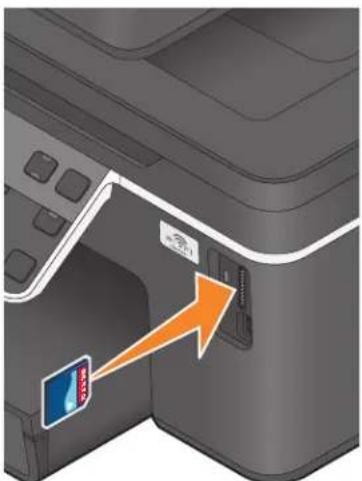
- Kartu vkládejte štítkem s označením výrobce směrem doprava.
- Pokud jsou na kartě šipky, musí směřovat do tiskárny.
• V případě potřeby připojte paměťovou kartu k adaptéru dodanému s kartou.
- Zkontrolujte, zda tiskárna podporuje vloženou paměťovou kartu. Další informace najdete v části „Podporované paměťové karty a typy souborů” na str. 39.
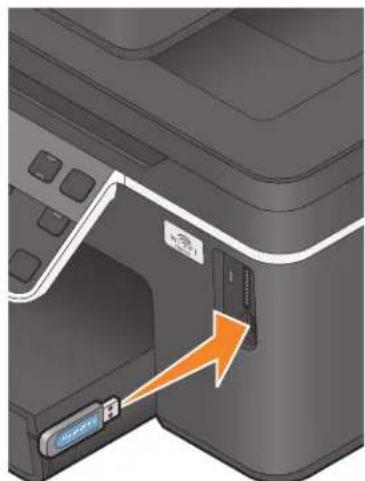
- Jednotka paměti flash používá stejný port, který se používá pro kabel fotoaparátu podporujícího standard PictBridge.
- Pokud jednotku paměti flash nelze zasunout přímo do portu, bude zřejmě třeba použít adaptér.
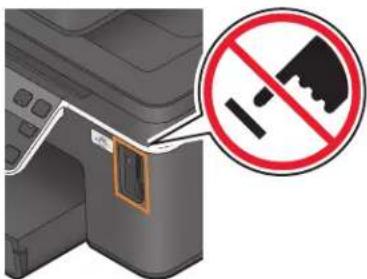
Výstraha—nebezpečí poškození: Během tisku, čtení nebo zápisu na pamětové zařízení se nedotýkejte kabelů, žádného síťového adaptéru, žádného konektoru, pamětového zařízení ani tiskárny ve vyznačené oblasti. Mohlo by dojít ke ztrátě dat.
2 Na displeji by se měla zobrazit zpráva Byla rozpoznána paměťová karta. nebo Bylo rozpoznáno paměťové zařízení..
Poznámky:
- Pokud tiskárna pamětové zařízení nerozpozná, vyjměte ho a znovu zasuňte.
- Pokud vložíte do portu USB jednotku paměti flash nebo připojíte digitální fotoaparát nastavený na režim velkokapacitního paměťového zařízení a v otvoru pro paměťové karty je přitom vložena paměťová karta, zobrazí se na displeji zpráva s výzvou, abyste zvolili paměťové zařízení, které má tiskárna použít.
Podporované pamět'ové karty a typy souborů
| Paměťová karta Typ souboru | |
| Secure Digital (SD)Secure Digital High Capacity (SDHC)Micro Secure Digital (s adaptérem) (Micro SD)Mini Secure Digital (s adaptérem) (Mini SD)MultiMedia Card (MMC)Reduced Size MultiMedia Card (s adaptérem) (RS-MMC)MultiMedia Card pro mobilní použití (s adaptérem) (MMCmobile)Memory StickMemory Stick PROMemory Stick Duo (s adaptérem)Memory Stick PRO Duo (s adaptérem)xD-Picture CardxD-Picture Card (typ H)xD-Picture Card (typ M) | Dokumenty:doc (Microsoft Word).xls (Microsoft Excel).ppt (Microsoft PowerPoint).pdf (Adobe Portable Document Format).rtf (Rich Text Format).docx (Microsoft Word Open Document Format).xlsx (Microsoft Excel Open Document Format).pptx (Microsoft PowerPoint Open Document Format).wpd (WordPerfect)Obrázky:JPEGTIFF |
Tisk fotografií pomocí ovládacího panelu tiskárny
1 Vložte fotografický papír.
2 Na ovládacím panelu tiskárny stiskněte tlačítko.
3 Vložte paměťovou kartu, jednotku paměti flash, nebo připojte digitální fotoaparát nastavený na režim velkokapacitního paměťového zařízení.
Pokud jsou na paměťovém zařízení uloženy soubory s obrázky a dokumenty, vyberte stisknutím tlačítká položku Fotografie.
4 Stisknutím tlačítka šipka nahoru nebo dolů přejděte na položku Tisk fotografii, a potom stiskněte tlačítko OK.
5 Stisknutím tlačítka šipka nahoru nebo dolů vyberte možnost tisku fotografií a potom stiskněte tlačítko OK.
Poznámka: Můžete vytisknout všechny fotografie, fotografie z určitého časového období, fotografie podle vybraných čísel fotografií, fotografie pomocí předdefinovaných šablon velikosti fotografií nebo fotografie předem vybrané ve fotoaparátu pomocí formátu DPOF (Digital Print Order Format). Možnost tisku formátu DPOF se zobrazí pouze tehdy, jestliže je na paměťovém zařízení platný soubor DPOF.
6 Stisknutím tlačitka šipka doleva nebo doprava zvolte rozložení fotografie nebo fotografií, které chcete vytisknout, a potom stiskněte tlačitko OK.
7 Chcete-li upravit nastavení tisku, postupujte takto:
a Znovu stiskněte tlačítko . OK
b Pomocí tlačítek se šipkou vyberte požadované volby.
c Po úpravě nastavení přejděte stisknutím tlačítka šipka nahoru nebo dolů na položku Pokračovat, a potom stiskněte tlačítko OK.
8 Stisknutím tlačítka Barevně/Černobile nastavte barevný nebo černobílý tisk.
Když vyberete barevný nebo černobílý tisk, rozsvítí se kontrolka vedle vaší volby.
9 Stiskněte tlačítko .
Poznámka: Nejlepších výsledků dosáhnete, když necháte vytištěné listy schnout alespoň 24 hodin předtím, než je poskládáte, vystavíte nebo uložíte.
Úpravy fotografií pomocí ovládacího panelu tiskárny
1 Vložte fotografický papír.
2 Vložte pamětovou kartu nebo jednotku paměti flash.
Pokud jsou na paměťovém zařízení uloženy soubory s obrázky a dokumenty, vyberte stisknutím tlačítka pokložku Fotografie.
3 Na ovládacím panelu tiskárny stiskněte tlačítko OK a vyberte příkaz Vybrat a tisknout.
4 Stisknutím tlačítka šipka doleva nebo doprava zvolte rozložení fotografie, kterou chcete vytisknout, a potom stiskněte tlačítko OK
5 Stisknutím tlačítka šipka doleva nebo doprava vyberte fotografii, kterou chcete upravit a vytisknout.
6 Stisknutím tlačítka šipka nahoru nebo dolů přeiděte na ikonu 🚙️, a potom stiskněte tlačítko OK.
| Položka Funkce | |
| Jas Nastavení jasu fotografie | |
| Oříznout Oříznutí fotografie | |
| Automatické zlepšení | Automatické zlepšení fotografie |
| Odstranit červené oči | Odstranění efektu červených očí způsobeného odrazem světla |
| Otočit Otočení fotografie | v 90stupňových krocích doprava nebo doleva |
| Efekt dobarvení | Vyberte, zda chcete tisknout fotografii černobíle, v odstínu sépiové, staré dohněda nebo staré došeda. |
| Rámečky Vyberte rámeček fotografie. | |
7 Pomocí tlačítek se šipkou vyberte požadované volby.
8 Stisknutím tlačítka šipka nahoru nebo dolů přejděte na ikonu ←, a potom stiskněte tlačítko OK.
9 Stisknutím tlačítka šipka nahoru nebo dolů přejděte na ikonu →, a potom stiskněte tlačítko OK
10 Chcete-li upravit nastavení tisku, postupujte takto:
a Znovu stiskněte tlačítko . OK
b Pomocí tlačítek se šipkou vyberte požadované volby.
Tisk
c Stisknutím tlačítka u0%žte výběr.
d Stisknutím tlačítka šipka nahoru nebo dolů přejděte na položku Pokračovat, a potom stiskněte tlačítko OK.
11 Stisknutím tlačítka Barevně/Černobíle nastavte barevný nebo černobílý tisk.
Když vyberete barevný nebo černobílý tisk, rozsvítí se kontrolka vedle vaší volby.
12 Stiskněte tlačítko .
Poznámka: Nejlepších výsledků dosáhnete, když necháte vytištěné listy schnout alespoň 24 hodin předtím, než je poskládáte, vystavíte nebo uložíte.
Tisk fotografií z paměťového zařízení pomocí softwaru tiskárny
1 Vložte fotografický papír.
2 Na ovládacím panelu tiskárny stiskněte tlačítko .
3 Vložte pamětovou kartu nebo jednotku paměti flash.
4 Přeneste nebo vytiskněte fotografie:
Pokud tiskárna používá připojení USB:
- Po vložení paměťového zařízení se automaticky spustí aplikace Fast Pics. Podle pokynů na obrazovce počítače přeneste fotografie do počítače nebo je vytiskněte.
Pokud tiskárna používá bezdrátové připojení (pouze vybrané modely):
a Stisknutím tlačítka šipka nahoru nebo dolů přejděte na položku Sdílet média v síti, a potom stiskněte tlačítko OK.
b Stisknutím tlačítka šipka nahoru nebo dolů zvolte síťový počítač, do kterého chcete uložit fotografie, a potom stiskněte tlačítko OK.
c Přeneste nebo vytiskněte fotografie:
- Po navázání připojení se automaticky spustí aplikace Fast Pics. Podle pokynů na obrazovce počítače přeneste fotografie do počítače nebo je vytiskněte.
Tisk fotografií z digitálního fotoaparátu podporujícího standard PictBridge
PictBridge je technologie, která je k dispozici ve většině digitálních fotoaparátů a umožnuje tisknout přímo z digitálního fotoaparátu bez použití počítače.
1 Zapojte jeden konec kabelu USB do fotoaparátu.
Poznámka: Musíte použít kabel USB dodaný s fotoaparátem.
2 Druhý konec kabelu zapojte do portu PictBridge na přední straně tiskárny.
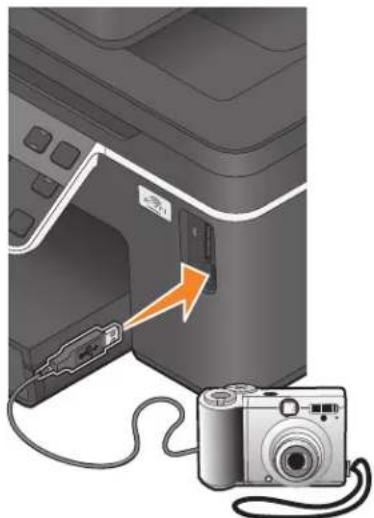
- Zkontrolujte, zda je na digitálním fotoaparátu správně nastaven režim USB. Pokud je ve fotoaparátu nesprávně vybrán režim USB, bude fotoaparát rozpoznán jako jednotka paměti flash, nebo se na displeji ovládacího panelu tiskárny zobrazí chybová zpráva. Další informace najdete v dokumentaci k fotoaparátu.
- Tiskárna nemůže číst z více pamětových zařízení najednou.
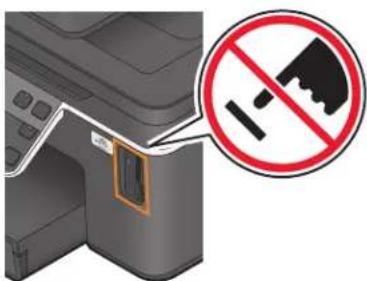
Výstraha—nebezpečí poškození: Během tisku, čtení nebo zápisu na paměťovou kartu se nedotýkejte kabelů, žádného síťového adaptéru, žádného konektoru, paměťového zařízení ani tiskárny ve vyznačené oblasti. Mohlo by dojít ke ztrátě dat.
3 Pokud bude úspěšně navázáno připojení prostřednictvím PictBridge, zobrazí se na displeji následující zpráva: Pomocí fotoaparátu vyberte a vytiskněte fotografie. Stisknutím tlačítka OK zvolte výchozí nastavení tiskárny.
4 Chcete-li změnit výchozí nastavení tisku:
a Stisknutím tlačítka očk vřete nabídku PictBridge.
b Pomocí tlačítek se šipkou vyberte formát papíru, typ papíru, formát fotografií a rozložení fotografií, které chcete vytisknout. Při každém zvolení hodnoty stiskněte tlačítko OK.
Poznámka: Tiskárna použije výchozí nastavení tisku, pokud je nezměníte ve fotoaparátu.
5 Zahajte tisk podle pokynů v dokumentaci k fotoaparátu.
Poznámka: Pokud připojíte fotoaparát v okamžiku, kdy tiskárna provádí jinou úlohu, počkejte před zahájením tisku z fotoaparátu na dokončení dané úlohy.
Tisk fotografií z paměťového zařízení pomocí korektury
1 Vložte obyčejný papír formátu Letter nebo A4.
2 Na ovládacím panelu tiskárny stiskněte tlačítko.
3 Vložte pamětovou kartu nebo jednotku paměti flash.
Pokud jsou na paměťovém zařízení uloženy soubory s obrázky a dokumenty, vyberte stisknutím tlačítka pok položku Fotografie.
4 Stisknutím tlačítka šipka nahoru nebo dolů přejděte na položku Korektura, a potom stiskněte tlačítko OK.
5 Stisknutím tlačítka šipka nahoru nebo dolů vyberte možnost tisku korektury.
Korekturu lze vytisknout:
• pro posledních 20 fotografií, pokud je na pamětovém zařízení 20 nebo více fotografií
• pro všechny fotografie na pamětovém zařízení
- podle data, jestliže byly fotografie na kartě pořízeny v různých dnech. Pokud zvolíte tuto možnost, pomocí tlačítek se šipkou nastavte datum zahájení a datum ukončení a potom stisknutím tlačítka OK uložte své volby.
6 Stiskněte tlačítko.
Korektura se vytiskne.
7 Na korektuře naleznete pokyny pro výběr fotografií k tisku, zadání počtu kopii jednotlivých fotografií, redukci efektu červených očí, rozložení stránky, možnosti tisku a zadání formátu papíru.
Poznámka: Při výběru hodnot vyplňte celé kroužky.
8 Položte korekturu na skleněnou plochu skeneru lícem dolů.
Na displeji se zobrazí text Skenovat korekturu.
Poznámka: Pokud se tato možnost na displeji nezobrazí, stiskněte tlačítko šipka nahoru nebo dolů, dokud se položka nezobrazí.
9 Stiskněte tlačítko .OK
10 Stiskněte tlačítko .
11 Vložte fotografický papír.
Poznámka: Zkontrolujte, zda formát papíru odpovídá formátu vybranému na korektuře.
12 Stisknutím tlačítka Barevně/Černobíle nastavte barevný nebo černobílý tisk.
Když vyberete barevný nebo černobílý tisk, rozsvítí se kontrolka vedle vaší volby.
13 Stisknutím tlačítka vytiskněte fotografie.
Poznámka: Nejlepších výsledků dosáhnete, když necháte vytištěné listy schnout alespoň 24 hodin předtím, než je poskládáte, vystavíte nebo uložíte.
Tisk fotografií z digitálního fotoaparátu pomocí funkce DPOF
Pokud váš fotoaparát podporuje formát DPOF (Digital Print Order Format), můžete určit, které fotografie a jaký počet chcete vytisknout a zadat nastavení tisku, dokud je ve fotoaparátu vložena paměťová karta. Když do tiskárny vložíte paměťovou kartu nebo k tiskárně připojíte fotoaparát, tiskárna tato nastavení rozpozná.
Poznámka: Pokud zadáte velikost fotografií ve chvíli, kdy byla paměťová karta stále vložena ve fotoaparátu, zkontrolujte, zda velikost papíru vloženého v tiskárně není menší než velikost zadaná ve výběru DPOF.
1 Vložte fotografický papír.
2 Na ovládacím panelu tiskárny stiskněte tlačítko .
3 Vložte paměťovou kartu.
Na displeji se zobrazí text Byla rozpoznána paměťová karta.
4 Stisknutím tlačítka šipka nahoru nebo dolů přejděte na položku Tisk fotografií, a potom stiskněte tlačítko OK.
5 Stisknutím tlačítka šipka nahoru nebo dolů přejděte na položku Tisk výběrů z fotoaparátu (DPOF) a vytiskněte fotografie stisknutím tlačítka.
Poznámka: Tato možnost se zobrazí pouze tehdy, když je na paměťové kartě rozpoznán soubor DPOF.
Poznámka: Nejlepších výsledků dosáhnete, když necháte vytištěné listy schnout alespoň 24 hodin předtím, než je poskládáte, vystavíte nebo uložíte.
Tisk ze zařízení podporujícího technologii Bluetooth
- Tiskárna je kompatibilní se specifikací Bluetooth Specification 2.0. Podporuje následující profily: Object Push Profile (OPP) a Serial Port Profile (SPP). Informace o kompatibilitě a vzájemné slučitelnosti hardwaru zjistíte u výrobce zařízení podporujícího technologii Bluetooth (mobilní telefon nebo PDA). Doporučujeme používat nejnovější firmware zařízení podporujícího technologii Bluetooth.
- Pro tisk dokumentů aplikací společnosti Microsoft ze zařízení PDA se systémem Windows ^4 Mobile/Pocket PC je vyžadován další software a ovladače od jiných výrobců. Další informace o požadovaném softwaru naleznete v dokumentaci k zařízení PDA.
Nastavení připojení mezi tiskárnou a zařízením podporujícím technologii Bluetooth
Poznámka: Tiskárna nepodporuje tisk souborů z počítače pomocí připojení Bluetooth.
Jestliže poprvé odesíláte tiskovou úlohu ze zařízení Bluetooth, musíte nastavit připojení mezi zařízením podporujícím technologii Bluetooth a tiskárnou. Nastavení budete muset zopakovat v následujících případech:
- Obnovíte výchozí tovární nastavení tiskárny.
- Změnili jste úroveň zabezpečení Bluetooth nebo heslo Bluetooth.
- Zařízení podporující technologii Bluetooth, které používáte, vyžaduje po uživatelích nastavení připojení Bluetooth při každé tiskové úloze. Další informace najdete v dokumentaci zařízení Bluetooth.
• Název zařízení Bluetooth, které používáte, je automaticky odstraněn ze seznamu zařízení Bluetooth.
Pokud je úroveň zabezpečení Bluetooth nastavena na hodnotu Vysoká, tiskárna uloží seznam až osmi zařízení Bluetooth, pro která bylo dříve nastaveno připojení k tiskárně. Když tiskárna rozpozná více než osm zařízení, odebere ze seznamu zařízení, které bylo poslední dobou nejméně používáno. Chcete-li odeslat tiskovou úlohu na tiskárnu z odstraněného zařízení, musíte ho znovu nastavit.
Poznámka: Musíte nastavit připojení pro každé zařízení podporující technologii Bluetooth, ze kterého budete zasílat na tiskárnu tiskové úlohy.
Nastavení připojení mezi tiskárnou a zařízením podporujícím technologii Bluetooth:
1 Zapojte adaptér USB Bluetooth do portu USB na přední straně tiskárny.
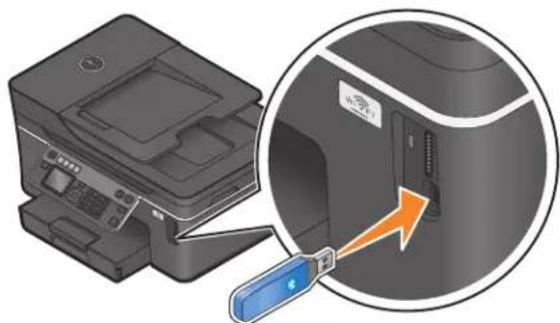
Na displeji se zobrazí text Bylo rozpoznáno zařízení Bluetooth.
Poznámka: Adaptér Bluetooth není součástí dodávky tiskárny.
2 Na ovládacím panelu tiskárny stiskněte tlačítko
3 Stisknutím tlačítka šipka nahoru nebo dolů přejděte na položku Nastavení Bluetooth, a potom stiskněte tlačítko OK.
4 Stisknutím tlačítka šipka nahoru nebo dolů přejděte na položku Zjištění, a potom stiskněte tlačítko OK.
5 Zkontrolujte, zda je zjišťování zapnuto. V případě potřeby stisknutím tlačítka šipka nahoru nebo dolů přejděte na položku Zapnuto, a potom stiskněte tlačítko OK.
Tiskárna je nyní připravena k připojení zařízení podporujícího technologii Bluetooth.
6 Nakonfigurujte zařízení podporující technologii Bluetooth pro nastavení připojení k tiskárně. Další informace najdete v dokumentaci zařízení Bluetooth.
Poznámka: Pokud je úroveň zabezpečení Bluetooth v tiskárně nastavena na hodnotu Vysoká, musíte zadat heslo.
Nastavení úrovně zabezpečení Bluetooth
1 Zasuňte USB adaptér Bluetooth do portu USB.
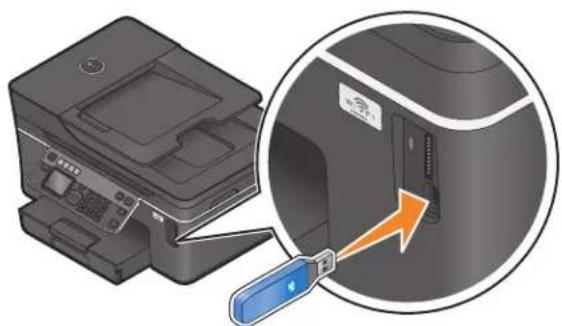
Na displeji se zobrazí text Bylo rozpoznáno zařízení Bluetooth.
Poznámka: Adaptér Bluetooth není součástí dodávky tiskárny.
2 Na ovládacím panelu tiskárny stiskněte tlačítko
3 Stisknutím tlačítka šipka nahoru nebo dolů přejděte na položku Nastavení Bluetooth, a potom stiskněte tlačítko OK.
4 Stisknutím tlačítka šipka nahoru nebo dolů přejděte na položku Úroveň zabezpečení, a potom stiskněte tlačítko OK.
5 Stisknutím tlačítka šipka nahoru nebo dolů zvolte úroveň zabezpečení a potom stiskněte tlačítko OK.
- Nízká—umožní zařízením Bluetooth připojit se a odesílat tiskové úlohy na tiskárnu aniž by uživatelé museli zadávat heslo.
- Vysoká—uživatelé budou muset zadat čtyřmístné čiselné heslo a teprve potom se bude moci zařízení Bluetooth připojit k tiskárně a odesílat na ni tiskové úlohy.
6 Jestliže nastavíte úroveň Vysoká, otevře se na displeji ovládacího panelu tiskárny nabídka Heslo Bluetooth. Pomocí klávesnice zadejte čtyřmístné heslo a potom stiskněte tlačítko OK.
Tisk ze zařízení podporujícího technologii Bluetooth
Poznámka: Tiskárna nepodporuje tisk souborů z počítače pomocí připojení Bluetooth.
1 Vložte USB adaptér Bluetooth do portu USB.
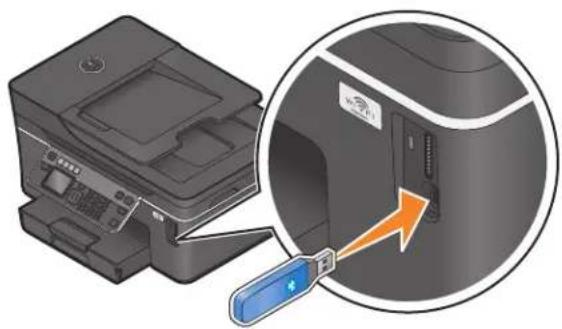
Na displeji se zobrazí text Bylo rozpoznáno zařízení Bluetooth.
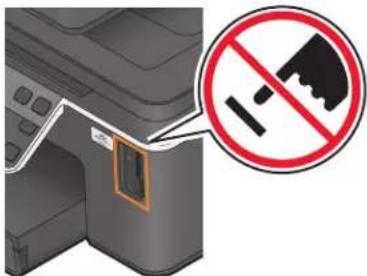
Výstraha—nebezpečí poškození: Během tisku, čtení nebo zápisu na zařízení podporující technologii Bluetooth se nedotýkejte kabelů, žádného síťového adaptéru, žádného konektoru, adaptéru Bluetooth s připojením USB ani tiskárny ve vyznačené oblasti. Mohlo by dojít ke ztrátě dat.
Poznámky:
- Adaptér Bluetooth není součástí dodávky tiskárny.
- Po vložení adaptéru USB Bluetooth tiskárna automaticky přejde do režimu Bluetooth.
2 Zkontrolujte, zda je tiskárna nastavena na příjem připojení Bluetooth. Další informace najdete v části „Nastavení připojení mezi tiskárnou a zařízením podporujícím technologii Bluetooth“ na str. 44.
3 Nastavte zařízení Bluetooth na tisk na tiskárnu. Další informace najdete v dokumentaci zařízení Bluetooth.
4 Zahajte tisk podle pokynů v dokumentaci k zařízení Bluetooth.
Poznámka: Pokud je úroveň zabezpečení Bluetooth v tiskárně nastavena na hodnotu Vysoká, musíte zadat heslo.
Tisk na obě strany papíru (oboustranný tisk)
Automatický tisk na obě strany papíru (oboustranný tisk)
Jednotka pro automatický oboustranný tisk, která je k dispozici u vybraných modelů tiskáren, podporuje papír formátu Letter a A4. Pokud jste zakoupili model bez automatického oboustranného tisku, nebo pokud potřebujete tisknout oboustranně na jiné formáty papíru, přečtěte si pokyny k ručnímu tisku na obě strany papíru (oboustranný tisk).
1 Otevřete dokument. Klepněte na nabídku Soubor → Tisk.
2 Klepněte na tlačítko Vlastnosti, Předvolby, Možnosti nebo Nastavení.
3 Klepněte na kartu Rozšířené.
4 V části Oboustranný tisk vyberte v rozbalovací nabídce položku Zapnuto.
Poznámka: Chcete-li použít nastavení definovaná v tiskárně, zvolte možnost Použít nastavení tiskárny.
5 Vyberte bud'možnost Boční přetočení, nebo Horní přetočení. Nejčastěji se používá nastavení Boční přetočení.
6 Zvolte možnost Prodloužit dobu sušení a potom vyberte nastavení. V oblastech s vysokou vlhkostí zvolte možnost Prodloužená.
7 Klepnutím na tlačítko OK zavřete všechny dialogy softwaru tiskárny.
8 Klepněte na tlačítko OK nebo Tisk.
Poznámka: Chcete-li se vrátit k jednostrannému tisku, vraťte se na kartu Rozšířené. V části Oboustranný tisk vyberte v rozbalovací nabídce položku Vypnuto.
Tisk
Ruční tisk na obě strany papíru (oboustranný tisk)
1 Otevřete dokument. Klepněte na nabídku Soubor → Tisk.
2 Klepněte na tlačítko Vlastnosti, Předvolby, Možnosti nebo Nastavení.
3 Klepněte na kartu Rozšířené.
4 V části Oboustranný tisk vyberte možnost Ručně.
Poznámka: Položka Tisknout nápovědu k opětovnému založení papíru je vybrána automaticky.
5 Klepněte na tlačítko OK. Tiskárna vytiskne liché stránky a list s pokyny.
6 Podle listu s pokyny překlopte papír a znovu ho vložte do tiskárny, abyste dokončili tiskovou úlohu.
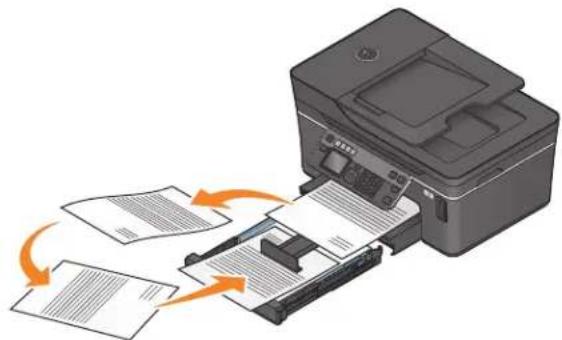
Poznámka: Chcete-li se vrátit k jednostrannému tisku, vratte se na kartu Rozšířené. V části Oboustranný tisk vyberte v rozbalovací nabídce položku Vypnuto.
Správa tiskových úloh
Při odeslání úlohy k tisku by měla být vaše tiskárna v dialogovém okně Tisk automaticky vybrána. Pokud ji musíte vybrat ručně, není nastavena jako výchozí.
Nastavení výchozí tiskárny:
1 Klepněte na tlačítko 📋, nebo klepněte na tlačítko Start a potom na příkaz Spustit.
2 Do pole Začit hledat nebo Spustit napište control printers.
3 Stiskněte klávesu Enter nebo klepněte na tlačítko OK.
Otevře se složka tiskáren.
4 Klepněte na tiskárnu pravým tlačítkem a vyberte příkaz Nastavit jako výchozí tiskárnu.
Změna tiskového režimu
Chcete-li ušetřit inkoust, můžete změnit výchozí režim tisku pro všechny tiskové úlohy na Rychlý tisk. Využívá méně inkoustu a je ideální pro tisk textových dokumentů. Pokud potřebujete změnit režim pro tisk fotografií nebo jiných kvalitních dokumentů, můžete vybrat jiný režim v dialogovém okně Tisk před odesláním tiskové úlohy.
Změna výchozího tiskového režimu:
1 Klepněte na tlačítko 📋, nebo klepněte na tlačítko Start a potom na příkaz Spustit.
2 Do pole Začit hledat nebo Spustit napište control printers.
3 Stiskněte klávesu Enter nebo klepněte na tlačítko OK.
Otevře se složka tiskáren.
4 Pravým tlačítkem klepněte na tiskárnu a zvolte možnost Předvolby tisku.
5 Vyberte tiskový režim Rychlý tisk.
Změna tiskového režimu pro jednu tiskovou úlohu
1 Otevřete dokument. Klepněte na nabídku Soubor → Tisk.
2 Klepněte na tlačítko Vlastnosti, Předvolby, Možnosti nebo Nastavení.
3 Zvolte Automaticky, Rychly tisk, Normální nebo Nejlepší.
Poznámka: Tisk v režimu Rychlý tisk využívá méně inkoustu a je ideální pro tisk textových dokumentů.
Pozastavení tiskových úloh
1 Klepněte na tlačítko 📋, nebo klepněte na tlačítko Start a potom na příkaz Spustit.
2 Do pole Začit hledat nebo Spustit napište control printers.
3 Stiskněte klávesu Enter nebo klepněte na tlačítko OK.
Otevře se složka tiskáren.
4 Klepněte pravým tlačítkem na tiskárnu a vyberte položku Pozastavit tisk.
Pokračování v tisku tiskových úloh
1 Klepněte na tlačítko 📋, nebo klepněte na tlačítko Start a potom na příkaz Spustit.
2 Do pole Začit hledat nebo Spustit napište control printers.
3 Stiskněte klávesu Enter nebo klepněte na tlačítko OK.
Otevře se složka tiskáren.
4 Klepněte pravým tlačítkem na tiskárnu a vyberte položku Otevřít.
5 Pokračujte v tisku tiskové úlohy:
- Jestliže chcete pokračovat v tisku konkrétní tiskové úlohy, klepněte pravým tlačítkem na název dokumentu a vyberte položku Pokračovat.
- Pokud chcete pokračovat v tisku všech tiskových úloh ve frontě, klepněte na položku Tiskárna a zrušte zaškrtnutí položky Pozastavit tisk.
Rušení tiskových úloh
Chcete-li zrušit tiskovou úlohu pomocí ovládacího panelu tiskárny, stiskněte tlačítko ✗. Chcete-li zrušit tiskovou úlohu z počítače, postupujte následovně:
1 Klepněte na tlačítko 📋, nebo klepněte na tlačítko Start a potom na příkaz Spustit.
2 Do pole Začít hledat nebo Spustit napište control printers.
3 Stiskněte klávesu Enter nebo klepněte na tlačítko OK.
Otevře se složka tiskáren.
4 Klepněte pravým tlačítkem na tiskárnu a vyberte položku Otevřít.
5 Zrušte tiskovou úlohu:
- Jestliže chcete zrušit konkrétní tiskovou úlohu, klepněte pravým tlačítkem myši na název dokumentu a vyberte položku Zrušit.
- Pokud chcete zrušit všechny tiskové úlohy ve frontě, klepněte na položku Tiskáma → Zrušit všechny dokumenty.
Kopírování
ADF Skleněná plocha skeneru
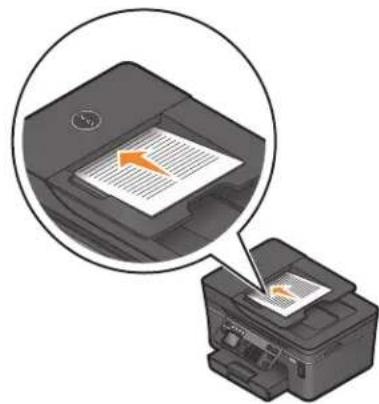
Pro vícestránkové dokumenty použijte podavač ADF.
Poznámka: Podavač ADF je k dispozici pouze u vybraných modelů. Pokud jste zakoupili tiskárnu bez podavače ADF, položte originální dokumenty nebo fotografie na skleněnou plochu skeneru.
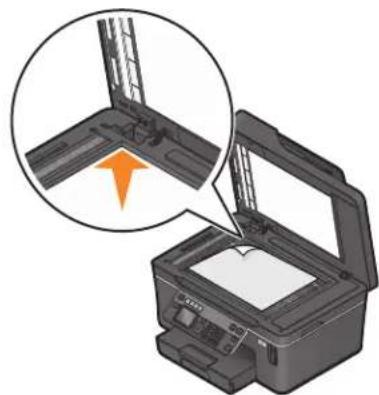
Na skleněnou plochu skeneru se vkládají jednostránkové dokumenty, malé obrázky (např. dopisnice nebo fotografie), průhledné fólie, fotografický papír nebo tenká média (např. výstřižky z časopisů).
Tipy pro kopírování
- Při použití podavače ADF nastavte vodicí lištu podavače ADF na šířku původního dokumentu.
- Pokud používáte skleněnou plochu skeneru, zavřete víko skeneru, aby na naskenovaném obrazu nebyly tmavé okraje.
- Do podavače ADF nevkládejte dopisnice, fotografie, malé dokumenty, prühledné fólie, fotografický papír ani tenká média (např. výstřížky z časopisů). Tyto dokumenty pokládejte na skleněnou plochu skeneru.
Kopírování
1 Vložte papír.
2 Položte originál dokumentu lícem nahoru do automatického podavače ADF nebo lícem dolů na skleněnou plochu skeneru.
3 Na ovládacím panelu tiskárny stiskněte tlačítko.
4 Stisknutím tlačítka se šipkou doleva nebo doprava vyberte počet kopií a potom stiskněte tlačítko Barevně/Černobile a nastavte barevné nebo černobílé kopírování.
Když vyberete barevný nebo černobílý tisk, rozsvítí se kontrolka vedle vaší volby.
5 Stiskněte tlačítko .
Kopírování fotografií
1 Vložte fotografický papír.
2 Položte fotografii na skleněnou plochu skeneru lícem dolů.
3 Na ovládacím panelu tiskárny stiskněte tlačítko.
4 Stisknutím tlačítka šipka nahoru nebo dolů přejděte na položku Dotisk fotografií.
5 Stisknutím tlačítka šipka doleva nebo doprava vyberte požadovaný formát fotografie.
6 Stiskněte tlačítko .
Poznámka: Nejlepších výsledků dosáhnete, když necháte vytištěné listy schnout alespoň 24 hodin předtím, než je poskládáte, vystavíte nebo uložíte.
Kopírování ID karty
1 Vložte papír.
2 Na ovládacím panelu tiskárny stiskněte tlačítko.
3 Stisknutím tlačítka šipka nahoru nebo dolů přejděte na položku Kopírovat ID kartu.
4 Stiskněte tlačítko .
5 Položte přední stranu ID karty lícem dolů do levého horního rohu skleněné plochy skeneru a stisknutím tlačítka uložte naskenovaný obrázek do paměti tiskárny.
6 Až budete vyzváni ke kopírování zadní strany ID karty, stisknutím tlačítka OK zvolte Ano.
7 Položte zadní stranu ID karty lícem dolů do levého horního rohu skleněné plochy skeneru a stisknutím tlačítka spustte tisk.
Kopírování oboustranného dokumentu
1 Vložte papír.
2 Položte originál dokumentu lícem nahoru do automatického podavače ADF nebo lícem dolů na skleněnou plochu skeneru.
3 Na ovládacím panelu tiskárny stiskněte tlačítko.
4 Stisknutím tlačítka šipka nahoru nebo dolů přejděte na položku Oboustranné kopie.
5 Stisknutím tlačítka šipka doleva nebo doprava přejděte na položku 2 na 1 nebo 2 na 2.
- Chcete-li vytvořit jednostranné kopie oboustranného dokumentu, zvolte možnost 2 na 1.
- Chcete-li vytvořit oboustranné kopie (stejné jako originální dokument), zvolte možnost 2 na 2.
6 Stiskněte tlačítko .
7 Postupujte podle pokynů na displeji.
Zvětšování nebo zmenšování obrázků
1 Vložte papír.
2 Položte originál dokumentu lícem nahoru do automatického podavače ADF nebo lícem dolů na skleněnou plochu skeneru.
3 Na ovládacím panelu tiskárny stiskněte tlačítko.
4 Stisknutím tlačítka šipka nahoru nebo dolů přejděte na položku Změnit velikost.
5 Stisknutím tlačítka šipka doleva nebo doprava vyberte požadované nastavení.
Poznámky:
- Pokud zvolíte Vlastní %, stiskněte tlačítko OK a potom stisknutím tlačítka šipka doleva nebo doprava vyberte požadovanou vlastní hodnotu procent. Stisknutím tlačítka OK uložte nastavení.
- Jestliže vyberete možnost Bez okrajů, tiskárna zmenší nebo zvětší dokument či fotografii podle potřeby tak, aby byla kopie vytistěna na zvolený formát papíru bez okrajů. Chcete-li s nastavením změny velikosti dosáhnout co nejlepších výsledků, použijte fotografický papír a nastavte typ papíru na Fotografický, nebo nechte tiskárnu rozpoznat typ papíru automaticky.
- Pokud zvolíte formát plakátu, tiskárna vytiskne jeden obrázek na více stránek.
6 Stiskněte tlačítko .
Poznámka: Po dokončení úlohy kopírování obnovte výchozí nastavení stisknutí tlačítka ✗. Nastavení změny velikosti se vrátí na hodnotu 100% také po dvou minutách nečinnosti tiskárny.
Nastavení kvality kopírování
1 Vložte papír.
2 Položte originál dokumentu lícem nahoru do automatického podavače ADF nebo lícem dolů na skleněnou plochu skeneru.
3 Na ovládacím panelu tiskárny stiskněte tlačítko.
4 Stisknutím tlačítka šipka nahoru nebo dolů přejděte na položku Kvalita.
5 Stisknutím tlačítka šipka doleva nebo doprava nastavte kvalitu kopírování na Automaticky, Koncept, Normální nebo Fotografická a potom uložte nastavení stisknutím tlačítka OK.
6 Stiskněte tlačítko .
Zesvětlení nebo ztmavení kopie
1 Vložte papír.
2 Položte originál dokumentu lícem nahoru do automatického podavače ADF nebo lícem dolů na skleněnou plochu skeneru.
3 Na ovládacím panelu tiskárny stiskněte tlačítko.
4 Stisknutím tlačítka šipka nahoru nebo dolů přejděte na položku Světlejší/Tmavší.
5 Stisknutím tlačítka šipka doleva nebo doprava nastavte posuvník a uložte nastavení stisknutím tlačítka OK. Poznámka: Stisknutím tlačítka šipka doleva kopii zesvětlíte a stisknutím tlačítka šipka doprava kopii ztmavíte.
6 Stiskněte tlačítko .
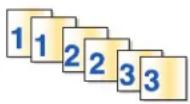
Skládání kopií pomocí ovládacího panelu tiskárny
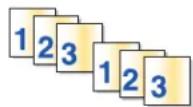
Tisknete-li více kopii dokumentu, můžete zvolit, zda budete tisknout každou kopii jako sadu všech stránek (skládané), nebo zda budete tisknout kopie jako skupiny jednotlivých stránek (neskládané).
Skládané Neskládané
1 Vložte papír.
2 Položte originál dokumentu lícem nahoru do automatického podavače ADF nebo lícem dolů na skleněnou plochu skeneru.
3 Na ovládacím panelu tiskárny stiskněte tlačítko.
4 Stisknutím tlačítka šipka doleva nebo doprava vyberte počet kopií a stiskněte tlačítko OK
5 Stisknutím tlačítka šipka nahoru nebo dolů přejděte na položku Skládat kopie.
6 Stisknutím tlačítka šipka doleva nebo doprava přejděte na položku Zapnuto.
7 Stiskněte tlačítko.
Opakování obrázku na jedné stránce
Obraz jedné stránky lze na jeden list papíru vytisknout i vícekrát. Tato možnost je užitečná při vytváření dokumentů jako jsou štítky, obtisky, letáky a jiné materiály.
1 Vložte papír.
2 Položte originál dokumentu lícem nahoru do automatického podavače ADF nebo lícem dolů na skleněnou plochu skeneru.
3 Na ovládacím panelu tiskárny stiskněte tlačítko.
4 Stisknutím tlačítka šipka nahoru nebo dolů přejděte na položku Počet kopií na list.
5 Stisknutím tlačítka šipka doleva nebo doprava zvolte počet opakování obrázku na stránce: jednou, čtyřikrát, devětkrát nebo 16krát.
6 Stiskněte tlačítko .
Kopírování více stránek na jeden list
Nastavení Počet stránek na list umožňuje zkopírovat více stránek na jeden list papíru vytištěním menších obrazů jednotlivých stránek. Například můžete zmenšit 20stránkový dokument na pět stránek, když použijete toto nastavení a vytisknete na list čtyři stránky.
1 Vložte papír.
2 Položte originál dokumentu lícem nahoru do automatického podavače ADF nebo lícem dolů na skleněnou plochu skeneru.
3 Na ovládacím panelu tiskárny stiskněte tlačítko.
4 Stisknutím tlačítka šipka nahoru nebo dolů přejděte na položku Počet stránek na list.
5 Stisknutím tlačítka šipka doleva nebo doprava zvolte počet stránek, které chcete zkopírovat na jeden list papíru. Na jeden list můžete zkopírovat jednu, dvě nebo čtyři stránky.
Poznámka: Pokud kopírujete čtyři stránky ve formátu na šířku, naskenujte nejprve stránky 3 a 4, a potom stránky 1 a 2.
6 Stiskněte tlačítko .
Vytvoření oboustranné kopie
Automatické oboustranné kopírování
Jednotka pro automatický oboustranný tisk, která je k dispozici u vybraných modelů tiskáren, podporuje papír formátu Letter a A4. Pokud jste zakoupili model bez automatického oboustranného tisku, nebo pokud potřebujete oboustranně kopírovat na jiné formáty papíru, přečtěte si pokyny k ručnímu oboustrannému kopírování.
Poznámka: Oboustranné kopie nelze vytvářet na obálky, štítkový kartón nebo fotografický papír.
1 Vložte papír.
2 Položte originál dokumentu lícem nahoru do automatického podavače ADF nebo lícem dolů na skleněnou plochu skeneru.
3 Na ovládacím panelu tiskárny stiskněte tlačítko.
4 Stisknutím tlačítka šipka nahoru nebo dolů přejděte na položku Oboustranné kopie.
5 Zvolte možnost oboustranného kopírování, která odpovídá vašemu originálnímu dokumentu.
- Pokud kopírujete jednostranný dokument, přejděte stisknutím tlačítka šipka doleva nebo doprava na položku 1 na 2.
- Pokud kopírujete oboustranný dokument, přejděte stisknutím tlačítka šipka doleva nebo doprava na položku 2 na 2.
6 Stisknutím tlačítka ◆ uložte první stránku dokumentu do paměti tiskárny.
7 Postupujte podle pokynů na displeji.
Ruční vytvoření oboustranné kopie
1 Vložte papír.
2 Položte originál dokumentu lícem nahoru do automatického podavače ADF nebolícem dolů na skleněnou plochu skeneru.
3 Na ovládacím panelu tiskárny stiskněte tlačítko.
4 Stisknutím tlačítka se šipkou doleva nebo doprava vyberte počet kopií a potom stiskněte tlačítko Barevně/Černobile a nastavte barevné nebo černobílé kopírování.
Když vyberete barevný nebo černobílý tisk, rozsvítí se kontrolka vedle vaší volby.
5 Stisknutím tlačítka ◆ vytiskněte jednu stranu papíru.
6 Vložte další stránku dokumentu:
- Pokud kopírujete jednostranný dokument, vložte další stránku lícem nahoru do podavače ADF nebo lícem dolů na skleněnou plochu skeneru.
- Pokud kopírujete oboustranný dokument, převratte originální dokument a potom ho vložte lícem nahoru do podavače ADF nebo lícem dolů na skleněnou plochu skeneru.
7 Odeberte papír z výstupního zásobníku papíru a znovu ho vložte a vytiskněte druhou stranu dokumentu.
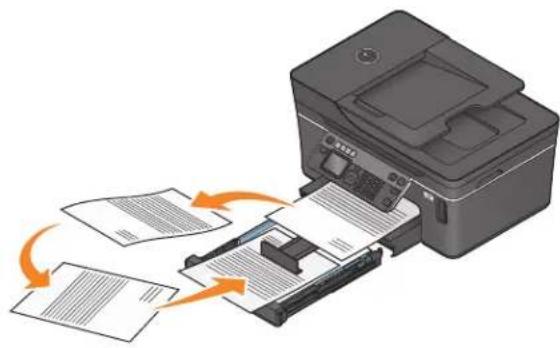
8 Stiskněte tlačítko .
Rušení úloh kopírování
Chcete-li zrušit úlohu kopírování, stiskněte tlačítko ..X
Skenování se zastaví a tiskárna se vrátí do předchozí nabídky.
Skenování
ADF Skleněná plocha skeneru
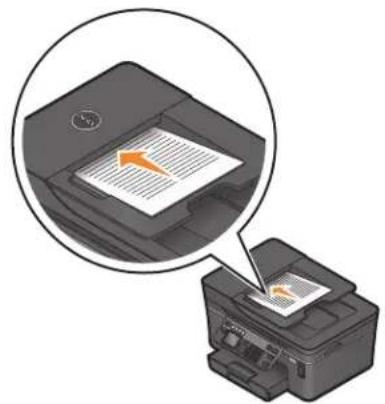
Pro vícestránkové dokumenty použijte podavač ADF.
Poznámka: Podavač ADF je k dispozici pouze u vybraných modelů. Pokud jste zakoupili tiskárnu bez podavače ADF, položte originální dokumenty nebo fotografie na skleněnou plochu skeneru.
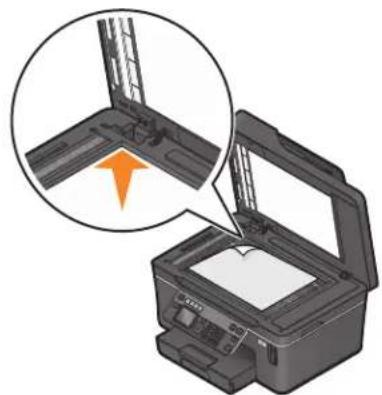
Na skleněnou plochu skeneru se vkládají jednostránkové dokumenty, malé obrázky (např. dopisnice nebo fotografie), průhledné fólie, fotografický papír nebo tenká média (např. výstřižky z časopisů).
Tipy pro skenování
- Při použití podavače ADF nastavte vodicí lištu podavače ADF na šířku původního dokumentu.
- Pokud používáte skleněnou plochu skeneru, zavřete víko skeneru, aby na naskenovaném obrazu nebyly tmavé okraje.
- Do podavače ADF nevkládejte dopisnice, fotografie, malé dokumenty, prühledné fólie, fotografický papír ani tenká média (např. výstřížky z časopisů). Tyto dokumenty pokládejte na skleněnou plochu skeneru.
- Pokud chcete naskenovat více stránek a uložit je do jednoho souboru, zvolte typ souboru PDF.
Skenování do místního nebo sít'ového počítače
1 Položte originál dokumentu lícem nahoru do automatického podavače ADF nebo lícem dolů na skleněnou plochu skeneru.
2 Na ovládacím panelu tiskárny stiskněte tlačítko.
3 Stisknutím tlačítka šipka doleva nebo doprava přejděte na položku USB nebo na název síťového počítače, a potom stiskněte tlačítko OK.
Místní nebo sítový počítač je cílové zařízení, do kterého bude uložen naskenovaný dokument.
Poznámky:
- Možná budete vyzvání k zadání PIN kódu (pokud to počítač vyžaduje). Pomocí číselných tlačítek zadejte PIN kód.
- Informace o přiřazení názvu počítače a PIN kódu počítači naleznete v nápovědě k softwaru tiskárny připojené k operačnímu systému.
4 Vyčkejte, než tiskárna dokončí stahování seznamu aplikací pro skenování dostupných ve vybraném počítači.
5 Stisknutím tlačítka šipka doleva nebo doprava vyberte aplikaci a stiskněte tlačítko OK.
6 Pomocí tlačítek se šipkou zvolte kvalitu rozlišení a velikost původního obrázku. Při každém zvolení hodnoty stiskněte tlačítko OK.
7 Stisknutím tlačítka spustte skenování.
Skenování je dokončeno,, když se v cílovém počítači spustí aplikace vybraná v kroku 5 a naskenovaný dokument se otevře v aplikaci jako nový soubor.
Skenování na jednotku paměti flash nebo na paměťovou kartu
Než začnete, zkontrolujte, zda jednotka paměti flash nebo pamětová karta není chráněna proti zápisu.
1 Položte originál dokumentu lícem nahoru do automatického podavače ADF nebo lícem dolů na skleněnou plochu skeneru.
2 Na ovládacím panelu tiskárny stiskněte tlačítko.
3 Stisknutím tlačítka šipka nahoru nebo dolů přejděte na položku Paměťové zařízení.
4 Vložte jednotku paměti flash nebo paměťovou kartu a stiskněte tlačítko OK.
5 Pomocí tlačítek se šipkou zvolte kvalitu rozlišení, typ výstupního souboru, který chcete vytvořit a velikost původního obrázku. Při každém zvolení hodnoty stiskněte tlačítko OK.
Poznámka: Pokud chcete naskenovat více stránek a uložit je do jednoho souboru, zvolte typ souboru PDF.
6 Stisknutím tlačítka spustte skenování.
Skenování je dokončeno, když se na ovládacím panelu tiskárny zobrazí zpráva, že naskenovaný soubor byl uložen.
Skenování fotografií do aplikace pro úpravy
Pomocí ovládacího panelu tiskárny
1 Položte fotografii nebo fotografie na skleněnou plochu skeneru lícem dolů.
2 Na ovládacím panelu tiskárny stiskněte tlačítko.
3 Stisknutím tlačítka šipka doleva nebo doprava přejděte na položku USB nebo na název síťového počítače, do kterého budete skenovat, a potom stiskněte tlačítko OK.
Místní nebo síťový počítač je cílové zařízení, do kterého bude uložen naskenovaný dokument.
Poznámky:
- Možná budete vyzváni k zadání PIN kódu (pokud to počítač vyžaduje). Pomocí číselných tlačítek zadejte PIN kód.
- Informace o přiřazení názvu počítače a PIN kódu počítači naleznete v nápovědě k softwaru tiskárny připojené k operačnímu systému.
4 Vyčkejte, než tiskárna dokončí stahování seznamu aplikací pro skenování dostupných ve vybraném počítači.
5 Stisknutím tlačítka šipka doleva nebo doprava vyberte aplikaci pro úpravy fotografii a stiskněte tlačítko OK.
6 Pomocí tlačítek se šipkou zvolte kvalitu rozlišení, typ výstupu, který chcete vytvořit a velikost původního obrázku. Při každém zvolení hodnoty stiskněte tlačítko OK.
7 Stisknutím tlačítka spustte skenování.
Skenování je dokončeno,, když se v cílovém počítači spustí aplikace pro úpravy fotografií vybraná v kroku 5 a naskenovaný dokument se otevře v aplikaci jako nový soubor.
Použití softwaru tiskárny
1 Položte fotografii nebo fotografie na skleněnou plochu skeneru lícem dolů.
2 Klepněte na tlačítko 📋 nebo Start.
3 Klepněte na položku Všechny programy nebo Programy a vyberte v seznamu složku s programy tiskárny.
4 Vyberte položku Domovská stránka tiskárny.
5 Vyberte tiskárnu z rozbalovacího seznamu tiskáren.
6 Klepněte na položku Fotografie.
- Pokud chcete naskenovat jednu fotografii, nebo více fotografií jako jeden obrázek, zvolte možnost Jedna fotografie.
- Pokud chcete naskenovat více fotografií najednou a uložit je jako samostatné obrázky, zvolte možnost Rozdělit na jednotlivé fotografie.
Poznámka: Pokud chcete naskenovat více fotografií najednou a uložit je jako samostatné obrázky, ponechejte mezi fotografiemi mezeru alespoň 0,5 cm.
Spustí se skenování a zobrazí se dialogové okno s průběhem skenování.
7 Uložte fotografii nebo fotografie a otevřete je k provedení úprav v aplikaci pro úpravy fotografií.
Skenování dokumentů do aplikace pro úpravy
Pomocí aplikace pro rozpoznání písma OCR (Optical Character Recognition) Ize upravit naskenovaný textový dokument. Abyste mohli takto postupovat, musí být aplikace OCR uložena v místním nebo sítovém počítači, a musí být k dispozici v seznamu aplikací pro skenování.
Při nastavení skenování:
- Zvolte skenování do místního nebo sítového počítače, ve kterém je nainstalována aplikace OCR.
- Zvolte skenování v nejvyšším rozlišení.
1 Položte originál dokumentu lícem nahoru do automatického podavače ADF nebo lícem dolů na skleněnou plochu skeneru.
2 Klepněte na tlačítko 📄 nebo Start.
3 Klepněte na položku Všechny programy nebo Programy a vyberte v seznamu složku s programy tiskárny.
4 Vyberte položku Domovská stránka tiskárny.
5 Vyberte tiskárnu z rozbalovacího seznamu tiskáren.
6 Klepněte na položku Dokument.
Spustí se skenování a zobrazí se dialogové okno s průběhem skenování.
7 Po ukončení skenování uložte dokument pomocí textového editoru.
8 Otevřete dokument ve zvolené aplikaci a upravte ho.
Skenování přímo do e-mailu pomocí softwaru tiskárny
1 Položte originál dokumentu lícem nahoru do automatického podavače ADF nebo lícem dolů na skleněnou plochu skeneru.
2 Klepněte na tlačítko 📋 nebo Start.
3 Klepněte na položku Všechny programy nebo Programy a vyberte v seznamu složku s programy tiskárny.
4 Vyberte položku Domovská stránka tiskárny.
5 Vyberte tiskárnu z rozbalovacího seznamu tiskáren.
6 Klepněte na položku E-mail, a potom zvolte Fotografie, Dokument nebo PDF.
Poznámka: Možnost Dokument lze zvolit pouze tehdy, pokud je v počítači uložena aplikace OCR. Spustí se skenování a zobrazí se dialogové okno s průběhem skenování.
7 Po dokončení skenování se automaticky vytvoří nový e-mail s připojeným naskenovaným dokumentem.
8 Vytvořte e-mailovou zprávu.
Poznámka: Pokud se váš e-mailový program nespustí automaticky, můžete naskenovat dokument do počítače a potom ho odeslat jako přílohu e-mailu.
Skenování do souboru PDF
1 Položte originál dokumentu lícem nahoru do automatického podavače ADF nebo lícem dolů na skleněnou plochu skeneru.
2 Klepněte na tlačítko 📋 nebo Start.
3 Klepněte na položku Všechny programy nebo Programy a vyberte v seznamu složku s programy tiskárny.
4 Vyberte položku Domovská stránka tiskárny.
5 Vyberte tiskárnu z rozbalovacího seznamu tiskáren.
6 Klepněte na tlačítko PDF.
Spustí se skenování a zobrazí se dialogové okno s průběhem skenování.
7 Uložte dokument ve formátu PDF.
Nejčastější dotazy ke skenování
Jak mohu zvýšit kvalitu skenování?
- Zkontrolujte, zda jsou originální dokumenty v dobrém stavu.
- Zkontrolujte, zda je naskenovaný dokument uložen do vhodné aplikace. Pokud například skenujete fotografii, kterou chcete upravit, musí být naskenovaný dokument uložen do aplikace pro úpravy fotografií. Pokud skenujete dokument a chcete upravit text, vyberte aplikaci OCR.
- Použijte vysoké rozlišení.
Jak mohu skenovat černobile?
Ve výchozím nastavení se skenuje barevně. Chcete-li skenovat černobíle, stiskněte na ovládacím panelu tiskárny tlačítko Barevně/Černobíle a přepněte z barevného na černobílé skenování.
Proč jsem požádán o zadání PIN kódu?
PIN kódy jsou bezpečnostní opatření, která zabraňují, aby se naskenované informace dostaly na určitá místa, nebo aby naskenované informace neviděli nebo nepoužili jiní uživatelé. Můžete být vyzváni k zadání PIN kódu v případě, kdy ho vyžaduje síťový počítač, do kterého skenujete.
Informace o přiřazování PIN kódů síťovým počítačům naleznete v nápovědě k softwaru tiskárny připojené k operačnímu systému.
Co je to seznam aplikací a jak ho mohu aktualizovat?
Když skenujete soubor, můžete zvolit, kterou aplikaci použijete k otevření souboru v počítači. Tiskárna stáhne seznam aplikací z počítače při prvním skenování. Pokud není v seznamu zobrazena požadovaná aplikace, nebo pokud nainstalujete do počítače nové aplikace, aktualizujte seznam aplikací v tiskárně.
Aktualizace seznamu aplikací
1 Na ovládacím panelu tiskárny stiskněte tlačítko.
2 Pomocí tlačítek se šipkami přejděte na položku Počítač nebo Sít.
3 Vyberte místní nebo sítový počítač, do kterého budete skenovat, a potom stiskněte tlačítko OK.
4 V seznamu aplikací pro skenování vyberte položku AKTUALIZOVAT.
Tím aktualizujete seznam aplikací v tiskárně.
Rušení úloh skenování
Stiskněte tlačítko ✗ na ovládacím panelu tiskárny nebo klepněte na tlačítko Storno na obrazovce počítače.
Faxování

VÝSTRAHA—NEBEZPEČÍ ÚRAZU ELEKTRICKÝM PROUDEM: Nepoužívejte faxové funkce za bouřky.
Neinstalujte tento produkt ani neprovádějte žádná zapojení kabelů (napájení, telefon atd.) za bouřky.
Nastavení tiskárny pro faxování
Scénář 1: Standardní telefonní linka
Nastavení 1: Tiskárna je připojena k samostatné faxové lince.
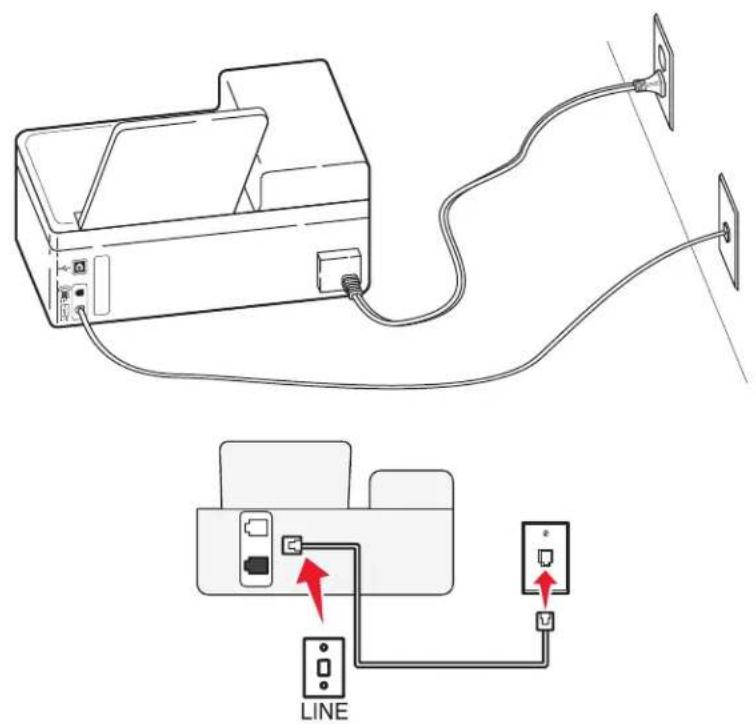
Připojte kabel ze zásuvky na zdi do portu tiskárny.
Tipy pro toto nastavení:
- Můžete nastavit tiskárnu tak, aby přijímala faxy automaticky (automatický příjem zapnut) nebo ručně (automatický příjem vypnut).
- Pokud chcete přijímat faxy automaticky (automatický příjem zapnut), nastavte tiskárnu na přijmutí volání po libovolném počtu zazvonění.
Nastavení 2: Tiskárna sdílí linku se záznamníkem
Zapojení do stejné telefonní zásuvky ve zdi
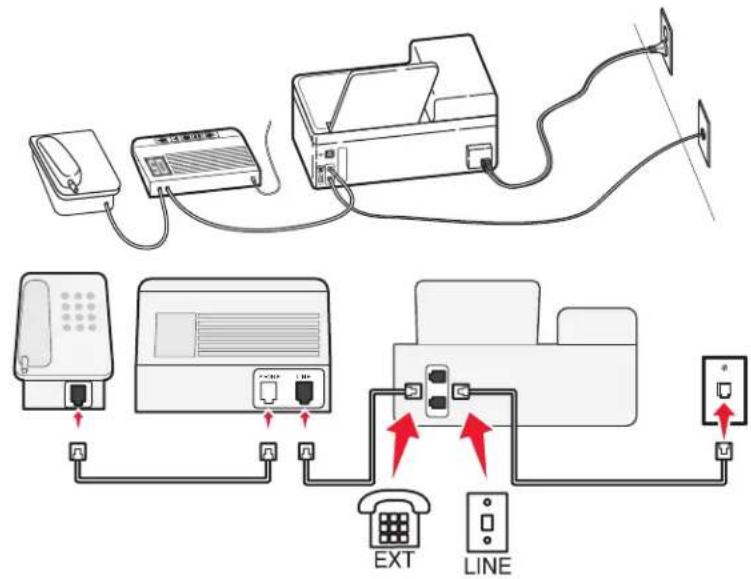
1 Připojte kabel ze zásuvky na zdi do portu tiskárny.
2 Vyjměte ochrannou záslepku z portu 📞 tiskárny a potom do portu zapojte záznamník.
Zapojení do různých telefonních zásuvek ve zdi
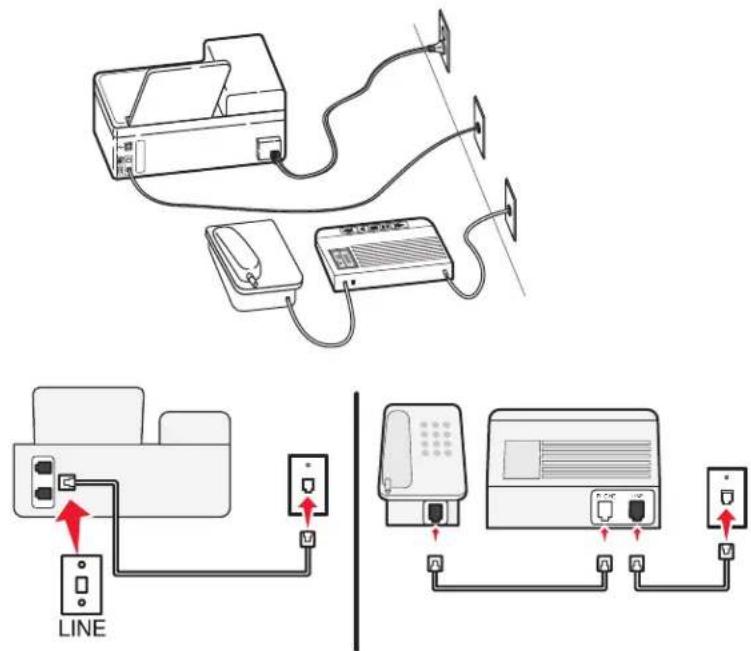
Připojte kabel ze zásuvky na zdi do portu tiskárny.
Faxování
Tipy pro toto nastavení:
- Pokud máte k lince pouze jedno telefonní číslo, musíte nastavit tiskárnu na automatický příjem faxů (automatický příjem zapnut).
- Nastavte tiskárnu tak, aby přijímala volání o dvě zazvonění po záznamníku. Jestliže například nastavíte záznamník tak, aby přijímal volání po čtyřech zazvoněních, nastavte tiskárnu na příjem volání po šesti zazvoněních. Záznamník tak bude přijímat volání jako první a vy budete v pořádku přijímat hlasové hovory. Jestliže je přijímán fax, tiskárna rozpozná na lince faxový signál a převezme příjem volání.
- Pokud si přeplatíte službu rozlišujícího vyzvánění nabízenou vaší telefonní společností, musíte nastavit správný typ vyzvánění pro tiskárnu. Jinak tiskárna nebude přijímat faxy ani když ji nastavíte na automatický příjem faxů.
Nastavení 3: Tiskárna je připojena ke stejné telefonní lince jako telefon s předplacenou hlasovou schránkou.
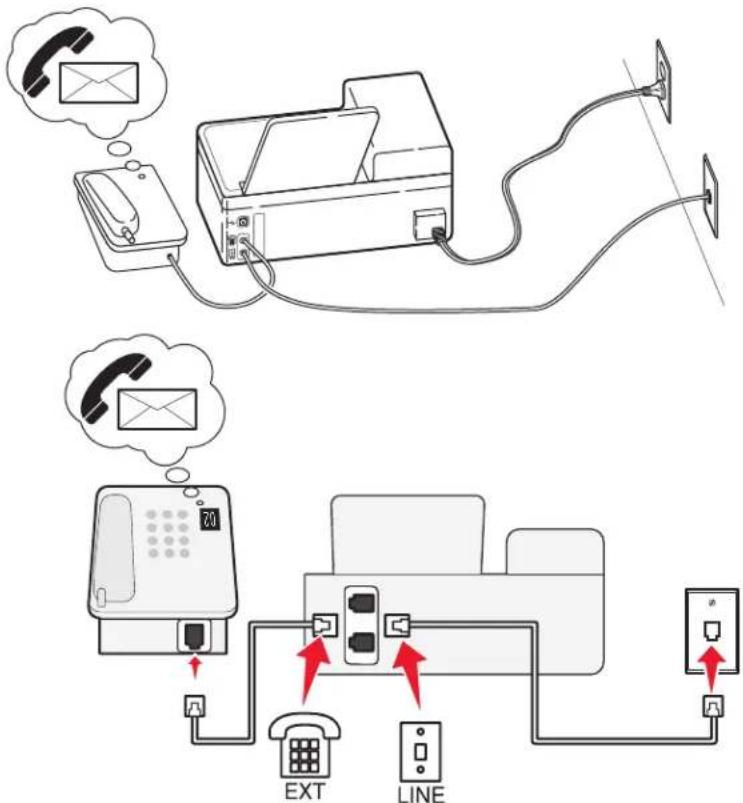
1 Připojte kabel ze zásuvky na zdi do portu tiskárny.
2 Vyjměte ochrannou záslepku z portu 📞 tiskárny a potom do portu zapojte telefon.
Tipy pro toto nastavení:
- Toto nastavení funguje nejlépe, když máte přeplacenou službu rozlišení vyzvánění. Pokud si přeplatíte službu rozlišujícího vyzvánění, musíte nastavit správný typ vyzvánění pro tiskárnu. Jinak tiskárna nebude přijímat faxy ani když ji nastavíte na automatický příjem faxů.
- Pokud máte k lince pouze jedno telefonní číslo, musíte nastavit tiskárnu na ruční příjem faxů (automatický příjem vypnut).
Když zvednete telefon a uslyšite faxové tóny, přijměte fax stisknutím tlačítek *9* nebo kódu ručního příjmu na telefonu. - Můžete také nastavit tiskárnu na automatické přijímaní faxů (automatický příjem zapnut), ale když čekáte fax, musíte vypnout službu hlasové schránky. Toto nastavení funguje nejlépe, když častěji používáte hlasovou schránku než fax.
Scénár 2: Digital Subscriber Line (DSL)
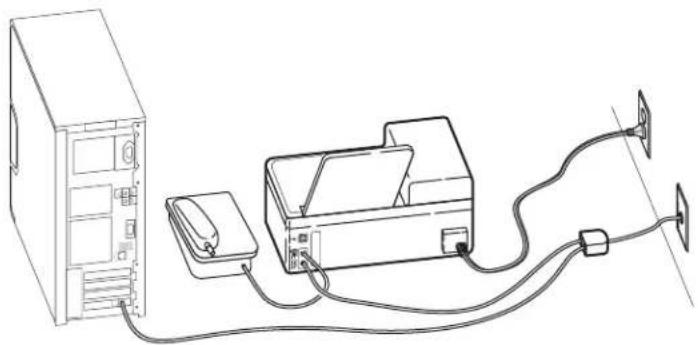
Linka DSL (Digital Subscriber Line) rozděluje běžnou telefonní linku na dva kanály: hlasový a Internet. Telefonní a faxový signál putují hlasovým kanálem, zatímco signály pro Internet procházejí druhým kanálem. Můžete tedy používat stejnou linku pro analogové hlasové hovory (včetně faxů) a digitální přístup k Internetu.
Abyste minimalizovali rušení mezi dvěma kanály a aby bylo zajištěno kvalitní připojení, budete si muset doma nainstalovat filtr DSL pro analogová zařízení (fax, telefon, záznamník). Rušení způsobuje šum a přerušování telefonu, špatnou kvalitu a selhávání faxů přicházejících do tiskárny a pomalé připojení k Internetu z počítače.
Instalace filtru pro tiskárnu:
1 Připojte port linky filtru DSL k funkční telefonní lince.
2 Připojte telefonní šnůru z portu na zadní straně tiskárny k telefonnímu portu filtru DSL.
3 Chcete-li nadále používat pro přístup k Internetu počítač, připojte počítač k portu DSL HPN na filtru DSL.
4 Chcete-li připojit k tiskárně telefon, vyjměte ochrannou záslepku z portu 📞 tiskárny a potom do portu zapojte telefon.
Scénář 3: Telefonní služba VoIP
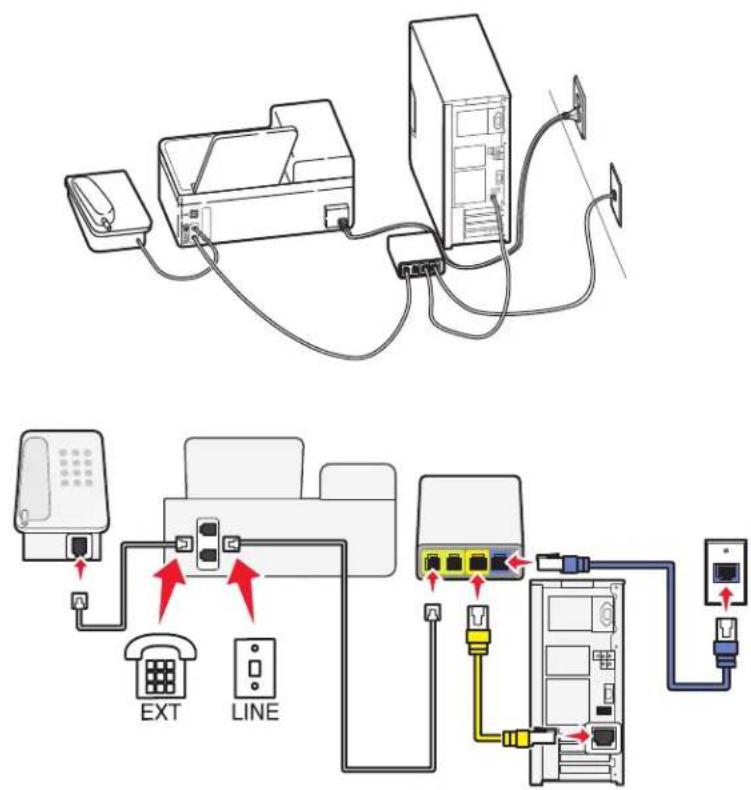
1 Zapojte jeden konec telefonního kabelu do portu ☐ tiskárny.
2 Zapojte druhý konec kabelu do portu označeného na adaptéru VoIP Telefonní linka 1 nebo Telefonní port. Port označený jako Telefonní linka 2 nebo Faxový port nebývá vždy aktivní. Pokud chcete aktivovat druhý telefonní port, budete možná muset poskytovateli služby VoIP zaplatit další poplatky.
3 Vyjměte ochrannou záslepku z portu 📞 tiskárny a potom do portu zapojte telefon.
Tipy pro toto nastavení:
- Zkontrolujte, zda je telefonní port na adaptéru VoIP aktivní. Zapojte do telefonního portu analogový telefon a poslouchejte oznamovací tón. Pokud uslyšite oznamovací tón, je port aktivní.
- Pokud potřebujete pro svá zařízení dva telefonní porty, ale nechcete platit další poplatky, nepřipojujte k druhému telefonnímu portu tiskárnu. Můžete použít rozdělovač telefonních signálů. Zapojte rozdělovač telefonních signálů do portu Telefonní linka 1 nebo Telefonní port a potom zapojte tiskárnu a telefon do rozdělovače.
Musíte použít rozdělovač telefonních signálů, nikoli rozdělovač linky. Zkontrolujte, zda používáte správný rozdělovač. Zapoíte do rozdělovače analogový telefon a poslouchejte oznamovací tón.
Scénář 4: Digitální telefonní služba prostřednictvím kabelového poskytovatele
Nastavení 1: Tiskárna je připojena přímo ke kabelovému modemu
Tento postup použijte, pokud normálně připojujete telefon ke kabelovému modemu.
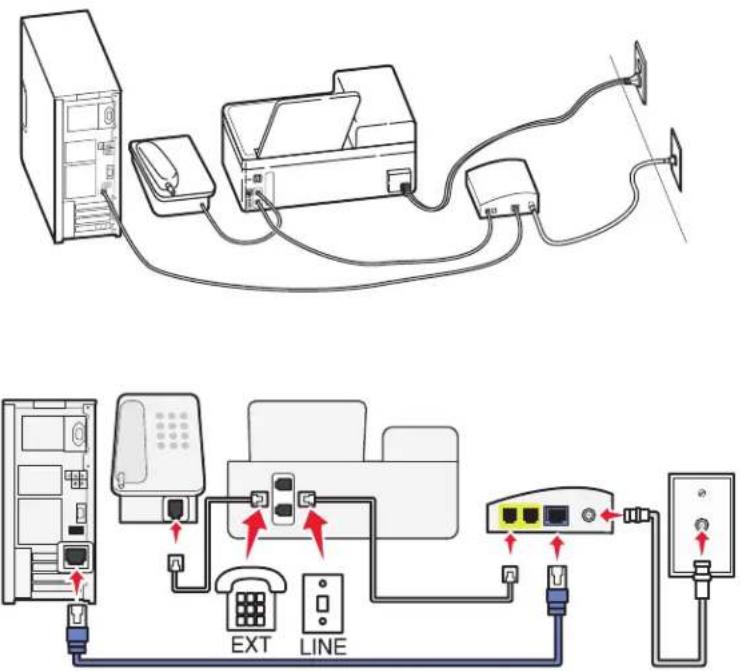
1 Zapojte jeden konec telefonního kabelu do portu tiskárny.
2 Zapojte druhý konec kabelu do portu označeného na kabelovém modemu Telefonní linka 1 nebo Telefonní port.
Port označený jako Telefonní linka 2 nebo Faxový port nebývá vždy aktivní. Pokud chcete aktivovat druhý telefonní port, budete možná muset kabelovému poskytovateli zaplatit další poplatky.
3 Vyjměte ochrannou záslepku z portu 📞 tiskárny a potom do portu zapojte telefon.
Tipy pro toto nastavení:
- Zkontrolujte, zda je telefonní port na kabelovém modemu aktivní. Zapojte do telefonního portu analogový telefon a poslouchejte oznamovací tón. Pokud uslyšíte oznamovací tón, je port aktivní.
- Pokud potřebujete pro svá zařízení dva telefonní porty, ale nechcete platit další poplatky, nepřipojujte k druhému telefonnímu portu tiskárnu. Můžete použít rozdělovač telefonních signálů. Zapojte rozdělovač telefonních signálů do portu Telefonní linka 1 nebo Telefonní port a potom zapojte tiskárnu a telefon do rozdělovače.
Musíte použít rozdělovač telefonních signálů, nikoli rozdělovač linky. Zkontrolujte, zda používáte správný rozdělovač. Zapojte do rozdělovače analogový telefon a poslouchejte oznamovací tón.
Nastavení 2: Tiskárna je připojena k zásuvce na zdi, kabelový modem je instalován někde v domě
Tento postup použijte, pokud váš kabelový poskytovatel aktivoval zásuvky na zdi ve vašem domě a vy nemusíte zapojovat svá zařízení do kabelového modemu. Vaše kabelová telefonní služba dodává signál do zásuvek na zdi.
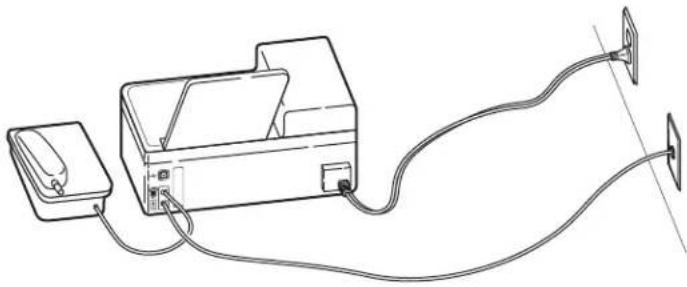
1 Připojte kabel ze zásuvky na zdi do portu tiskárny.
2 Vyjměte ochrannou záslepku z portu 📞 tiskárny a potom do portu zapojte telefon.
Scénář 5: Nastavení podle země
V různých zemích se používají různé typy telefonních zásuvek na zdi. Nejběžnějším typem je zásuvky je typ RJ-11 (Registered Jack-11), který jako standard přijala většina zemí. Abyste mohli připojit zařízení k zásuvce na zdi RJ-11, musíte mít zástrčku RJ-11 nebo telefonní kabel s konektorem RJ-11.
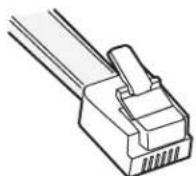
Faxové porty na zadní straně tiskárny a telefonní kabel dodaný s tiskárnou mají konektory RJ-11. Pokud máte v dané zemi nebo oblasti jiný typ konektoru, budete možná muset použít adaptér RJ-11.
Připojení tiskárny:k telefonní zásuvce jiného typu než RJ-11
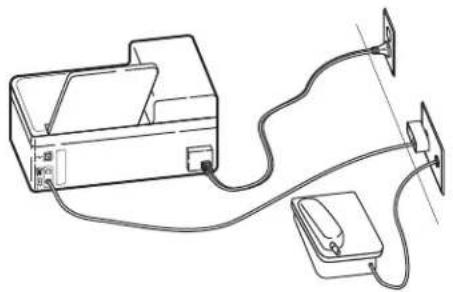
1 Zapojte jeden konec telefonního kabelu do portu tiskárny.
2 Zapojte druhý konec kabelu do adaptéru RJ-11 a potom zapojte adaptér do zásuvky na zdi.
3 Pokud chcete připojit další zařízení (telefon nebo záznamník) do stejné zásuvky na zdi, a toto zařízení není vybaveno konektorem RJ 11, zapojte ho přímo do zásuvky na zdi.
Poznámky:
• Z portu 📞 tiskárny nesundávejte ochrannou záslepku.
- Ve vaší zemi nebo oblasti nemusí být tiskárna dodávána s adaptérem RJ-11.
Pokud je další zařízení (telefon nebo záznamník) vybaveno konektorem RJ-11, můžete ochrannou záslepku odstranit a zapojit zařízení do portu 📞 tiskárny.
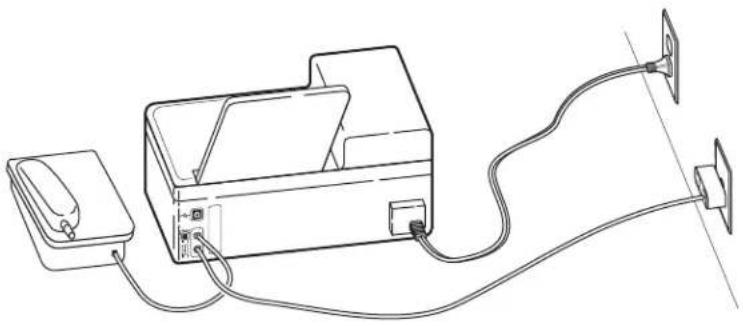
Připojení tiskárny v zemích, ve kterých se používá sériové připojení
V některých zemích nebo oblastech musíte zapojit všechna zařízení do zásuvky na zdi. Telefon či záznamník není možné zapojit do portu 📞 tiskárny. Nazýváme to sériové připojení.
Rakousko Německo Portugalsko
Belgie Irsko Španělsko
Dánsko Itálie Švédsko
Francie Nizozemsko Švýcarsko
Finsko Norsko V. Británie
Výstraha—nebezpečí poškození: Pokud je vaše země v seznamu, nesundávejte ochrannou záslepku z portu tiskárny. Tato záslepka je nutná pro správnou funkci zařízení na telefonní lince.
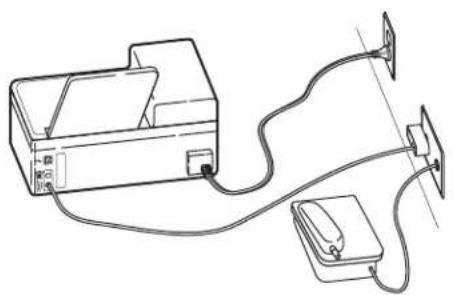
Připojte kabel ze zásuvky na zdi do portu tiskárny.
Připojení tiskárny:k zásuvce na zdi v Německu
Německá zásuvka na zdi má dva druhy portů. Porty N jsou určeny pro faxy, modemy a záznamníky. Port F je určen pro telefony.
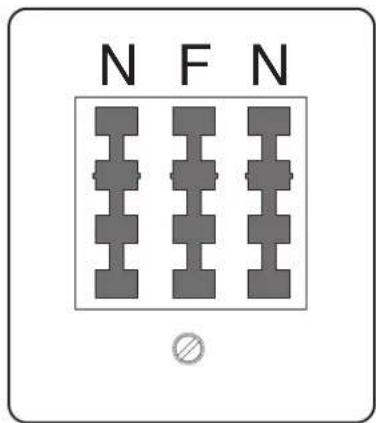
Zapojte tiskárnu do libovolného portu N.
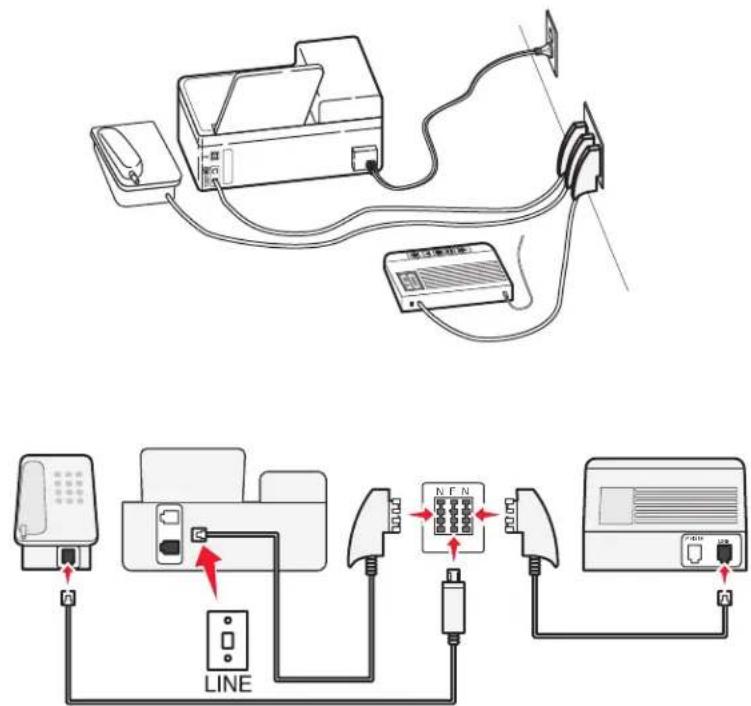
1 Zapojte jeden konec telefonního kabelu do portu tiskárny.
2 Zapojte druhý konec kabelu do adaptéru RJ-11 a potom zapojte adaptér do portu N.
3 Pokud chcete do stejné zásuvky na zdi připojit telefon a záznamník, připojte zařízení podle obrázku.
Zadáni informací o uživateli
Vaše informace o uživateli zahrnují vaše jméno nebo název společnosti, vaše faxové číslo (vaše telefonní číslo, pokud nemáte vyhrazenou faxovou telefonní linku) a čas a datum ve vašem faxovém přístroji v okamžiku prénosu. Tyto informace se zobrazují v záhlaví a v zápatí odesílaných faxů.
V některých zemích nelze fax bez těchto informací odeslat. Některé faxy také blokují faxy bez informací o odesílateli, proto tyto informace nezapomeňte do tiskárny zadat.
Nastavení záhlaví faxu
1 Na ovládacím panelu tiskárny stiskněte tlačítko.
2 Pomocí tlačítek se šipkami přejděte na položku Nastavení faxování a stiskněte tlačítko OK.
3 Pomocí tlačítek se šipkami přeiděte na položku Volba a odesílání a stiskněte tlačítko OK.
4 Dalším stisknutím tlačítka OK zvolte položku Název faxu.
5 Zadejte své jméno nebo název společnosti a potom stiskněte tlačítko OK.
6 Pomocí tlačítek se šipkami přeiděte na položku Faxové číslo a stiskněte tlačítko OK.
7 Zadejte své faxové číslo nebo telefonní číslo a stiskněte tlačítko OK.
Faxování
Nastavení zápatí faxu
1 Na ovládacím panelu tiskárny stiskněte tlačítko .
2 Pomocí tlačítek se šipkami přejděte na položku Tisk faxů a stiskněte tlačítko OK.
3 Pomocí tlačítek se šipkami přejděte na položku Zápatí faxu a stiskněte tlačítko OK.
4 Dalším stisknutím tlačítka OK vyberte možnost Zapnuto.
5 Během úvodního nastavení tiskárny budete vyzváni k zadání data a času. Pokud jste tyto informace nezadali, postupujte následovně:
a Stiskněte dvakrát tlačítko.
b Pomocí tlačítek se šipkami přejděte na položku Nastavení zařízení a stiskněte tlačítko OK.
c Pomocí tlačítek se šipkami přejděte na položku Datum/Čas a stiskněte tlačítko OK.
d Zadejte datum a stiskněte tlačítko . OK
e Zadejte čas a stiskněte tlačítko . OK
Konfigurace nastavení faxování
Nastavení faxování můžete nakonfigurovat prostřednictvím ovládacího panelu tiskárny nebo faxového softwaru. Pokud nakonfigurujete nastavení faxování v ovládacím panelu tiskárny, faxový software tato nastavení importuje. Změny se projeví při příštím spuštění faxového softwaru. Do tiskárny se také uloží nastavení, která zvolíte ve faxovém softwaru, pokud nenastavíte tiskárnu tak, aby blokovala změny provedené z počítače.
Konfigurace nastavení faxování pomocí faxového softwaru
Než spustíte faxový software a začnete konfigurovat nastavení faxování, zkontrolujte následující body:
- Tiskárna je správně připojena k telefonní lince.
- Tiskárna připojena k počítači a je zapnutá.
- Tiskárna není v úsporném režimu. Pokud je tiskárna v úsporném režimu, probudte ji stisknutím tlačítka ⏻.
1 Klepněte na tlačítko nebo Start.
2 Klepněte na položku Všechny programy nebo Programy a vyberte v seznamu složku s programy tiskárny.
3 Klepněte na položku Domovská stránka tiskárny.
4 Klepněte na kartu Fax a klepněte na tlačítko Nastavit tiskárnu pro faxování.
Otevře se Průvodce nastavením tiskárny.
5 Spustte Průvodce nastavením tiskárny. Zkontrolujte, zda máte vybránu správnou telefonní službu a správné připojení. Průvodce nakonfiguruje optimální nastavení faxování pro dané připojení.
Poznámka: Chcete-li nakonfigurovat rozšířená nastavení faxování, klepněte na kartě Fax softwaru Printer Home na položku Nakonfigurovat rozšířená nastavení. Tím spustíte Nástroj pro nastavení faxování.
Potřebujete-li další informace, klepnutím na tlačítko Nápověda nebo na ikonu ☐ zobrazíte nápovědu pro faxový software.
Konfigurace nastavení faxování pomocí ovládacího panelu tiskárny
1 Na ovládacím panelu tiskárny stiskněte tlačítko

2 Pomocí tlačítek se šipkami přejděte na položku Nastavení faxování a stiskněte tlačítko OK.
3 Nakonfigurujte nastavení faxování pomocí voleb z nabídky:
| Položka Funkce | |
| Adresář Nastavení, zobrazení nebo tisk Adresáře | |
| Zprávy | Tisk zpráv o činnosti. Zprávy o činnosti zobrazují historii odeslaných a přijatých faxů pomocí tiskárny.Tisk stránek s potvrzením nebo zpráv o přenosu. Tyto zprávy vám umožní zjistit, zda byly odeslané faxy skutečně odeslány v pořádku. |
| Zvonění a příjem | Nastavení tiskárny na automatický nebo ruční příjem faxů. Zapnutí či vypnutí automatického příjmu.Nastavení hlasitosti zvoněníNastavení počtu zazvonění. To je důležité, pokud zvolíte automatický příjem faxů (automatický příjem je zapnut).Nastavení rozdílného vyzvánění. Pokud si k telefonní lince předplatíte službu rozdílného vyzvánění, nastavte v této nabídce správný typ vyzvánění pro tiskárnu.Přeposílání faxůNastavení kódu ručního příjmu. Stisknutím tohoto kódu budete ručně přijímat faxy.Nastavení požadovaného typu identifikace volajícího. V některých zemích nebo oblastech se používá více typů. |
| Tisk faxů | Umožňuje nastavit tiskárnu tak, aby tiskla příchozí faxy na jednu stránku.Nastavení zápatí faxu |
| Volba a odesílání | Nastavení názvu faxu a faxového číslaNastavení hlasitosti vytáčeníNastavení způsobu vytáčení, intervalu opakování vytáčení, počtu opakovaných vytáčení, předvolby a rychlosti odesílání faxůUmožňuje převést odeslané faxy do režimů, které rozpozná přijímající faxový přístroj. Jinak jsou takové faxy zrušeny.Povolení korekce chyb během přenosuMůžete nastavit, zda tiskárna naskenuje originální dokumenta před nebo po vytočení čísla příjemce.Nastavte tiskárnu na skenování před vytáčením, abyste nemuseli skenovat dokument znovu, kdyby se nepodařilo fax odeslat. Naskenovaný dokument se uloží do paměti tiskárny. Tiskárna ho potom načte a automaticky znovu vytočí číslo.Pokud nastavíte tiskárnu na skenování po vytáčení, tiskárna nebude automaticky opakovat vytáčení čísla, ani když bude telefonní linka obsazena. |
| Blokování faxů Blokování nevyžádaných příchozích faxů | |
Vytvoření seznamu kontaktů
Můžete vytvořit seznam kontaktů pomocí Adresáře v ovládacím panelu tiskárny nebo pomocí telefonního seznamu ve faxovém softwaru. Pokud vytvoříte seznam kontaktů pomocí ovládacího panelu tiskárny, faxový software tyto kontakty automaticky uloží jako položky telefonního seznamu. Podobně, pokud přidáte kontakty do faxového softwaru, tiskárna je automaticky uloží do Adresáře v tiskárně.
Do seznamu kontaktů můžete uložit až 89 kontaktů a 10 skupin pro odesílání faxů.
Vytvoření seznamu kontaktů prostřednictvím faxového softwaru
1 Klepněte na tlačítko nebo Start.
2 Klepněte na položku Všechny programy nebo Programy a vyberte v seznamu složku s programy tiskárny.
3 Klepněte na položku Domovská stránka tiskárny.
4 Klepněte na kartu Fax a klepněte na tlačítko Upravit seznam kontaktů.
Otevře se karta Kontakty v Nástroji pro nastavení faxování.
5 Klepněte na tlačítko Vybrat v telefonním seznamu.
6 V poli Telefonní seznam vyberte telefonní seznam.
7 Vyberte kontakt, který chcete přidat, a importujte kontakt klepnutím na tlačítko Přidat do seznamu nebo změnit seznam.
Poznámka: Chcete-li přidávat kontakty, musíte importovat kontakty z telefonních seznamů v počítači, které jsou podporovány faxovým softwarem. Kromě Adresáře systému můžete mít v počítači také nainstalovány telefonní seznamy místních e-mailových klientů, jako je Microsoft Outlook.
8 Klepněte na tlačítko OK.
Potřebujete-li další informace, klepnutím na tlačítko Nápověda nebo na ikonu ☐ zobrazíte nápovědu pro faxový software.
Vytvoření seznamu kontaktů pomocí ovládacího panelu tiskárny
1 Na ovládacím panelu tiskárny stiskněte tlačítko.
2 Pomocí tlačítek se šipkami přejděte na položku Nastavení faxování a stiskněte tlačítko OK.
3 Dalším stisknutím tlačítka OK vyberte položku Adresář.
4 Přidání faxového čísla do Adresáře:
a Pomocí tlačítek se šipkou přejděte na položku Přidat položku a stiskněte tlačítko OK.
b Pomocí klávesnice zadejte jméno kontaktu do pole Jméno.
c Stisknutím tlačítka se šipkou dolů přesuňte kurzor do pole Číslo.
d Pomocí klávesnice zadejte do pole Číslo faxové číslo a uložte položku stisknutím tlačítka OK.
e Pokud chcete přidat další položku, stiskněte tlačítko OK a opakujte kroky b až d. Můžete zadat až 89 faxových čísel.
5 Přidání faxové skupiny:
a Pomocí tlačítek se šipkou přejděte na položku Přidat skupinu a stiskněte tlačítko OK.
b Pomocí klávesnice zadejte název skupiny a stiskněte tlačítko OK.
c Pomocí tlačítek se šipkou zvolte, zda chcete přidat kontakt ručně, nebo ho importovat. Po zvolení hodnoty stiskněte tlačítko OK.
- Pokud chcete přidat kontakt ručně, zadejte pomocí klávesnice faxové číslo a stiskněte tlačitko OK.
- Pokud chcete kontakt importovat, pomocí tlačítek se šipkou vyberte kontakt v Adresáři nebo v Seznamu opakovaných voleb. Po zvolení hodnoty stiskněte tlačítko OK.
d Po ukončení přidávání kontaktů do skupiny vyberte položku Hotovo.
Odesílání faxů
ADF Skleněná plocha skeneru
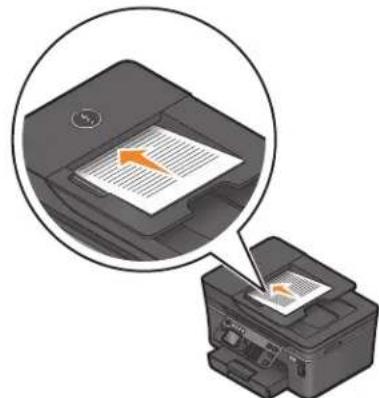
Pro vícestránkové dokumenty použijte podavač ADF.
Poznámka: Podavač ADF je k dispozici pouze u vybraných modelů. Pokud jste zakoupili tiskárnu bez podavače ADF, položte originální dokumenty nebo fotografie na skleněnou plochu skeneru.
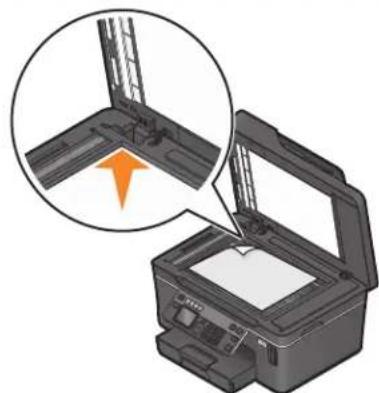
Na skleněnou plochu skeneru se vkládají jednostránkové dokumenty, malé obrázky (např. dopisnice nebo fotografie), průhledné fólie, fotografický papír nebo tenká média (např. výstřižky z časopisů).
Tipy pro odesílání faxů
Před odesláním faxu:
- Zkontrolujte, zda je tiskárna zapnuta a připojena k funkční telefonní lince, lince DSL nebo VoIP. Pokud uslyšíte oznamovací tón, linka je funkční.
- Položte originál dokumentu lícem nahoru do automatického podavače ADF nebo lícem dolů na skleněnou plochu skeneru.
- Při použití podavače ADF nastavte vodicí lištu podavače ADF na šířku původního dokumentu.
- Pokud používáte skleněnou plochu skeneru, zavřete víko skeneru, aby na naskenovaném obrazu nebyly tmavé okraje.
Odesílání faxů pomocí ovládacího panelu tiskárny
1 Na ovládacím panelu tiskárny stiskněte tlačítko.
2 Zadejte faxové číslo nebo stiskněte tlačítko Adresář a vyberte číslo ze seznamu Rychlá volba nebo Skupinová volba.
3 Pokud chcete zaslat fax jednomu príjemci, stiskněte tlačítko OK.
Odeslání faxu na skupinu čísel (distribuovaný fax):
a Stiskněte tlačítko se šipkou doprava.
b Zadejte další číslo a pak stiskněte tlačítko . OK
Chcete-li přidat další čísla, opakujte kroky a až b.
4 Stisknutím tlačítka Barevně/Černobíle vyberte barevný nebo černobílý fax.
5 Stisknutím tlačítka spustíte úlohu faxování.
Výstraha—nebezpečí poškození: Během odesílání faxu se nedotýkejte kabelů nebo portů a
Tip:
- Distribuovaný fax lze najednou odeslat až 30 příjemcům.
Odeslání faxů pomocí počítače
1 Otevřete dokument. Klepněte na nabídku Soubor →Tisk.
2 V nabídce Název tiskárny vyberte faxovou verzi své tiskárny a potom klepněte na tlačítko OK.
Zobrazí se Průvodce odesláním faxu.
3 Postupujte podle pokynů na obrazovce počítače.
Přijímání faxů
Tipy pro příjem faxů
Při přijímání faxů:
- Zkontrolujte, zda je tiskárna zapnuta a připojena k funkční telefonní lince, lince DSL nebo VoIP. Pokud uslyšíte oznamovací tón, linka je funkční.
- Pokud nastavíte tiskárnu na ruční přijem faxů (automatický přijem je vypnut), nevypínejte hlasitost vyzvánění.
- Pokud nastavíte tiskárnu na automatický přijem faxů (automatický přijem je zapnut), vložte do tiskárny papír.
Automatický příjem faxů
1 Přesvědčte se, že je zapnut automatický příjem:
a Na ovládacím panelu tiskárny stiskněte tlačítko
b Pomocí tlačítek se šipkami přejděte na položku Nastavení faxování a stiskněte tlačítko OK.
c Pomocí tlačítek se šipkami přejděte na položku Zvonění a příjem a stiskněte tlačítko OK.
d Dalším stisknutím tlačítka OK vyberte položku Automatický příjem.
e Pokud není automatický přijem zapnut, pomocí tlačítek se šipkou přejděte na položku Zapnuto a potom uložte nastavení stisknutím tlačítka OK.

2 Nastavte počet zazvonění, po kterém tiskárna přijme příchozí fax:
a Pomocí tlačítek se šipkami přejděte na položku Přijmout po a stiskněte tlačítko OK.
b Pomocí tlačítek se šipkou přejděte na požadovaný počet zazvonění a potom uložte nastavení stisknutím tlačítka OK.
Po nastaveném počtu zazvonění tiskárna automaticky přijme příchozí fax.
Výstraha—nebezpečí poškození: Během přijímání faxu se nedotýkejte kabelů nebo portů a
Rady:
- Pokud je tiskárna připojena ke stejné lince jako další analogová zařízení (telefon, záznamník), nastavte tiskárnu tak, aby přijímala volání o dvě zazvonění po záznamníku. Jestliže například nastavíte záznamník tak, aby přijímal volání po čtyřech zazvoněních, nastavte tiskárnu na příjem volání po šesti zazvoněních. Záznamník tak bude přijímat volání jako první a vy budete v pořádku přijímat hlasové hovory. Jestliže je přijímán fax, tiskárna rozpozná na lince faxový signál a převezme příjem volání. Pokud je tiskárna zapojena na vyhrazené faxové lince, můžete nastavit tiskárnu na přijmutí po libovolném počtu zazvonění.
- Pokud máte k jedné lince více čísel, nebo pokud si přeplatíte službu rozlišujícího vyzvánění nabízenou vaší telefonní společností, musíte nastavit správný typ vyzvánění pro tiskárnu. Jinak tiskárna nebude přijímat faxy ani když ji nastavíte na automatický příjem faxů.
Ruční příjem faxu
1 Vypněte automatický příjem:
a Na ovládacím panelu tiskárny stiskněte tlačítko .

b Pomocí tlačítek se šipkami přejděte na položku Nastavení faxování a stiskněte tlačítko OK.
c Pomocí tlačítek se šipkami přejděte na položku Zvonění a příjem a stiskněte tlačítko OK.
d Dalším stisknutím tlačítka OK vyberte položku Automatický příjem.
e Pomocí tlačítek se šipkami přejděte na položku Vypnuto a stiskněte tlačítko OK.
2 Když po zazvonění zvednete telefon a uslyšíte faxové tóny, stiskněte na tiskárně tlačítko nebo na telefonu připojeném k tiskárně *9*.
Výstraha—nebezpečí poškození: Během přijímání faxu se nedotýkejte kabelů nebo portů 📄 a 📞.
Rady:
- Výchozí kód pro ruční přijem faxů je *9*, ale kvůli zvýšení bezpečnosti ho můžete změnit na číslo, které budete znát jenom vy. Kód může obsahovat až 7 znaků. Platné znaky jsou číslice 0-9 a znaky # a *.
- Zkontrolujte, zda je telefon zapojen do portu 📋 na zadní straně tiskárny a zda je tiskárna připojena k zásuvce na zdi prostřednictvím portu 📋.
Nejčastější dotazy k faxování
Pokud jsem na začátku vynechal nastavení faxování, musím nyní pro nastavení faxování znovu spustit instalační program?
Instalační program nemusíte spouštět znovu. Nastavení a nakonfigurování faxování můžete provést prostřednictvím faxového softwaru nainstalovaného se softwarem tiskárny.
Nastavení faxování:
1 Připojte tiskárnu k telefonní lince. Další informace najdete v části „Nastavení tiskárny pro faxování“ na str. 62.
2 Nakonfigurujte nastavení faxování pomocí faxového softwaru. Spuštění faxového softwaru:
a Klepněte na tlačítko 📋 nebo Start.
b Klepněte na položku Všechny programy nebo Programy a vyberte v seznamu složku s programy tiskárny.
c Klepněte na položku Domovská stránka tiskárny.
Otevřete se domovská stránka tiskárny.
d Klepněte na kartu Fax a klepněte na tlačítko Nastavit tiskárnu pro faxování.
Otevře se Průvodce nastavením tiskárny.
e Spustte Průvodce nastavením tiskárny. Zkontrolujte, zda máte vybránu správnou telefonní službu a správné připojení. Průvodce nakonfiguruje optimální nastavení faxování pro dané připojení.
Co je to rozdělovač signálů a jaký typ rozdělovače mám použít?
Pokud máte doma omezený počet zásuvek na zdi nebo pokud má adaptér omezený počet portů, můžete použit rozdělovač telefonních signálů. Rozdělovač signálů rozděluje telefonní signál a umožnuje připojit k zásuvce na zdi více zařízení. Má dva nebo více portů pro připojení zařízení. Nepoužívejte rozdělovač linky.
Zkontrolujte, zda používáte správný rozdělovač. Zapojte do rozdělovače analogový telefon a poslouchejte oznamovací tón.
Jaké je moje faxové číslo?
Ve většině případů je vaše telefonní číslo rovněž vaše faxové číslo. Pokuid si přeplatíte službu DRPD (Distinctive Ring Pattern Detection - detekce vyzvánění), kterou nabízejí telefonní společnosti, bude vaším faxovým číslem číslo, které přířadíte tiskárně. Nezapomeňte zadat do faxového softwaru nebo do nabídky Nastavení faxování naovládacím panelu tiskárny správný typ vyzvánění pro dané číslo.
Pokud máte více telefoonních linek, zkontrolujte, zda zadáváte číslo linky, ke které je tiskárna připojena.
Co je to moje předvolba?
Předvolba je číslo nebo řada čísel, která zadáte předtím, než vytočíte skutečné faxové číslo nebo telefonní číslo. Pokud je tiskárna umístěna v kanceláři nebo u pobočkové ústředny, může existovat specifické číslo, které musíte zadat, abyste mohli volat mimo kancelář. Může se rovněž jednat o předčíslí země nebo oblasti, které musíte zadat při odesílání meziměstských faxů. Tato funkce je velmi užitečná, pokud často posíláte faxy do stejné země nebo oblasti. Když v tomto nástroji nastavíte předvolbu, nemusíte při každém vytáčení faxového nebo telefonního čísla zadávat potřebné číslo nebo řadu čísel. Tiskárna automaticky zadá předvolbu při každém vytáčení čísla.
Předvolba může obsahovat až 8 znaků. Platné znaky jsou číslice 0-9 a znaky # a *. Pokud používáte k zadání předvolby faxový software, můžete zahrnout také znaky tečka, čárka, hvězdička, křížek, plus, mínus a závorky.
Co pořebuji k zapnutí automatického příjmu?
Automatický příjem zapněte, když chcete, aby tiskárna přijímala faxy automaticky.
Pokud je tiskárna připojena ke stejné telefoní lince jako záznamník, musíte automatický příjem zapnout, abyste mohli přijímat hlasové hovory i faxy. Počet zazvonění nastavený v záznamníku musí být vždy menší než je počet zazvonění nastavený v tiskárně. Potom budou ostatní zařízení zvedat hlasové hovory jako první. Jestliže je přijímán fax, tiskárna rozpozná faxové signály a přijme fax.
Kolik zazvonění mám nastavit?
Pokud je tiskárna připojena ke stejné lince jako záznamník, musí být tiskárna nastavena na větší počet zazvonění. Protože máte jen jednu linku, nelze rozlišit hlasový hovor od příchozího faxu. Můžete nastavit počet zazvonění tak, že záznamník bude přijímat hlasové hovory a tiskárna příchozí faxy. Pokud nastavíte jiná zařízení na menší počet zazvonění, budou zvedat volání jako první a vy budete přijímat hlasové hovory. Jestliže je přijímán fax, tiskárna ho rozpozná a přijme ho.
Pokud je tiskárna připojena k vyhrazené faxové lince, můžete nastavit tiskárnu na libovolný počet zazvonění.
Jak nastavím rozdílné vyzvánění pro tiskárnu?
Nastavení správného počtu zazvonění je důležité, jestliže máte přeplacenu službu DRPD (Distinctive Ring Pattern Detection - detekce vyzvánění), kterou nabízejí telefonní společnosti. Tato funkce vám umožní mít k jedné telefonní lince více telefonních čísel. Každé telefonní číslo má určený typ vyzvánění (jedno zazvonění, dvojí zazvonění, trojí zazvonění). Rozdílná vyzvánění umožňují určit, které telefonní číslo bylo voláno, a které zařízení má volání přijmout.
Přířadte jedno ze svých telefonních čísel tiskárně jako faxové číslo a nastavte tiskárnu tak, aby přijímala volání s vyzváněním pro dané číslo. Nastavíte-li typ nesprávně, tiskárna zazvoní, ale nepříjme fax.
Nastavení rozlišujícího vyzvánění v tiskárně:
1 Na ovládacím panelu tiskárny stiskněte tlačítko .
2 Pomocí tlačítek se šipkami přejděte na položku Nastavení faxování a stiskněte tlačítko OK.
3 Pomocí tlačítek se šipkami přejděte na položku Zvonění a příjem a stiskněte tlačítko OK.
4 Pomocí tlačítek se šipkami přejděte na položku Typ vyzvánění a stiskněte tlačítko OK.
5 Pomocí tlačítek se šipkou vyberte požadovaný typ vyzvánění pro tiskárnu a potom stiskněte tlačítko OK.
Rozlišující vyzvánění (Distinctive Ring) se také nazývá identifikace hovorů (Ident-a-Call), inteligentní vyzvánění (Smart Ring), Teen Ring, RingMaster a IdentaRing.
Jako mohu zkontrolovat oznamovací tón?
Oznamovací tón vám signalizuje, že je telefonní linka funkční a že je tiskárna k telefonní lince správně připojena. Pokud narazíte na potíže při odesílání a přijímání faxů, zkontrolujte, zda na lince a přes tiskárnu uslyšíte oznamovací tón.
Zkontrolujte, zda je funkční telefonní linka a zásuvka ve zdi.
1 Zapojte do konektoru ve zdi analogový telefon.
2 Poslechněte si ve sluchátku telefonu oznamovací tón.
Pokud ho uslyšíte, je telefonní linka a zásuvka na zdi funkční.
Pokud neuslyšite oznamovací tón, zapojte do druhého konektoru ve zdi analogový telefon a poslouchejte oznamovací tón. Pokud ho uslyšite, je telefonní linka funkční, ale první zásuvka na zdi funkční není.
Zkontrolujte, zda je tiskárna správně připojena k telefonní lince.
1 Zatímco je tiskárna připojena k telefonní lince prostřednictvím portu ☐ na zadní straně tiskárny, zapojte do portu 📞 tiskárny analogový telefon.
2 Počkejte na oznamovací tón.
Pokud uslyšite oznamovací tón, znamená to, že je telefonní linka funkční a že je tiskárna k telefonní lince správně připojena.
Pokud stále neuslyšíte oznamovací tón ani z konektoru na zdi ani z tiskárny, přečtěte si téma „Kontrolní seznam pro řešení problémů s faxováním“ na str. 125.
Jak nastavím hlasitost reproduktoru tiskárny?
Poslechem oznamovacího tónu zjistíte, zda je telefonní linka funkční a zda jsou správně zapojeny kabely a zařízení ve vaší telefonní síti. Hlasitost vytáčení nesmí být vypnuta zvlástě pokud vytáčíte číslo se zavěšeným sluchátkem. Pokud nastavíte tiskárnu na ruční příjem faxů, nastavte dostatečnou hlasitost vyzvánění tak, abyste vyzvánění slyšeli.
Nastavení hlasitosti vytáčení
1 Na ovládacím panelu tiskárny stiskněte tlačítko .
2 Pomocí tlačítek se šipkami přejděte na položku Nastavení faxování a stiskněte tlačítko OK.
3 Pomocí tlačítek se šipkami přejděte na položku Volba a odesílání a stiskněte tlačítko OK.
4 Pomocí tlačítek se šipkami přejděte na položku Hlasitost vytáčení a stiskněte tlačítko OK.
5 Pomocí tlačítek se šipkami zvolte nastavení hlasitosti vytáčení a stiskněte tlačítko OK.
Nastavení hlasitosti vyzvánění
1 Stisknutím tlačítka se vratte do nabídky Nastavení faxování a stiskněte tlačítko OK.
2 Pomocí tlačítek se šipkami přejděte na položku Zvonění a přijem a stiskněte tlačítko OK.
3 Pomocí tlačítek se šipkami přejděte na položku Hlasitost vyzvánění a stiskněte tlačítko OK.
4 Pomocí tlačítek se šipkami zvolte nastavení hlasitosti vyzvánění a stiskněte tlačítko OK.
Jak se ujistím, že fax přijme volání před záznamníkem?
Abyste zajistili, že tiskárna bude přijímat příchozí faxy, zapněte automatický příjem a potom nastavte tiskárnu tak, aby přijímala volání po větším počtu zazvonění než záznamník. Jestliže například nastavíte záznamník tak, aby přijímal volání po čtyřech zazvoněních, nastavte tiskárnu na příjem volání po pěti zazvoněních. Záznamník tak bude přijímat volání jako první a vy budete v pořádku přijímat hlasové hovory. Jestliže je přijímán fax, tiskárna rozpozná na lince faxový signál a převezme příjem volání.
Jaká nastavení fungují nejlépe s digitální hlasovou schránkou?
Hlasová schránka a fax mohou sdílet stejnou telefonní linku za předpokladu, že si předplatíte službu rozlišení zvonění. Tato funkce vám umožní mít k jedné telefonní lince více telefonních čísel. Každé telefonní číslo má určený typ vyzvánění (jedno zazvonění, dvojí zazvonění, trojí zazvonění). Rozdílná vyzvánění umožňují určit, které telefonní číslo bylo voláno, a které zařízení má volání přijmout.
Pokud nemáte předplacenu službu rozlišení zvonění, nastavte tiskárnu na ruční příjem faxů (automatický příjem je vypnut). Toto nastavení vám umožní přijímat hlasové hovory i faxy, ale funguje nejlépe, když častěji používáte hlasovou schránku. Kdykoli budete očekávat fax, musíte vypnout hlasovou schránku.
Jak změním rozlišení dokumentů, které odesílám faxem?
Rozlišení, neboli kvalita faxu, dokumentů, které odesíláte, může ovlivnit faxový přenos. Přijímající fax nemusí vysoké rozlišení podporovat a nemusí být schopen váš fax přijmout. Můžete to napravit pomocí funkce Automatická konverze faxu, ale automatickou konverzí může vzniknout nečitelný fax, zvláště pokud byl rozmazaný již původní dokument.
Zvolte kvalitu faxu, která nejlépe odpovídá kapacitě přijímajícího faxového přístroje a kvalitě původního dokumentu.
| Kvalita Černobílé rozlišení Barevné rozlišení | |
| Standardní 200 x 100 200 x 200 | |
| Vysoká 200 x 200 200 x 200 | |
| Velmi vysoká 300 x 300 200 x 200 | |
| Maximální 300 x 300 (polotón) 200 x 200 | |
Při odesílání faxu vyberte po zadání faxového čísla pomocí tlačítek se špkou kvalitu faxu a stiskněte tlačítko OK.
Jak odešlu fax v určený čas?
1 Na ovládacím panelu tiskárny stiskněte tlačítko.
2 Zadejte faxové číslo přijemce nebo stiskněte tlačítko Adresář a vyberte číslo ze seznamu Rychlá volba nebo Skupinová volba.
3 Pokud chcete zaslat fax jednomu přijemci, stiskněte tlačítko OK.
Jestliže chcete odeslat fax na skupinu čísel (distribuovaný fax), pomocí tlačítek se šipkou přejděte na možnost Ano a potom stiskněte tlačítko OK.
4 Stisknutím tlačítka OK prejděte na položku Naplánovat fax.
5 Pomocí tlačítek se šipkami přejděte na položku Odeslat později a stiskněte tlačítko OK.
6 Zadejte požadovaný čas odeslání faxu a stiskněte tlačítko OK.
7 Stisknutím tlačítka ◆ spustíte skenování dokumentu.
8 Pokud není tiskárna nastavena v 24hodinovém režimu, stisknutím tlačítek se šipkou vyberte dop. nebo odp. a stiskněte tlačítko OK.
9 Stisknutím tlačítka uložte naplánovaný fax.
Tiskárna odešle fax v určenou dobu. Nevypínejte tiskárnu ani ji neodpojujte od telefonní linky před stanoveným časem.
Jak odešlu fax pomocí telefonní karty?
1 Stiskněte tlačítko Oznamovací tón.
Měli byste slyšet oznamovací tón telefonní linky.
2 Zadejte informace o telefonní kartě a po připojení k telefonnímu operátorovi postupujte podle pokynů.
3 Až k tomu budete vyzváni, zadejte faxové číslo příjemce a stiskněte tlačítko ♦.
Jak zjistím, zda byl fax úspěšně odeslán?
Tiskárnu můžete nastavit tak, aby vytiskla stránku s potvrzením, nebo zprávu o přenosu, po každém odeslání faxu. Tato zpráva obsahuje datum a čas, kdy byl fax odeslán. Pokud faxová úloha skončila neúspěšně, zpráva bude obsahovat také příčinu chyby.
1 Na ovládacím panelu tiskárny stiskněte tlačítko .
2 Pomocí tlačítek se šipkami přejděte na položku Nastavení faxování a stiskněte tlačítko OK.
3 Pomocí tlačítek se šipkami přejděte na položku Zprávy a stiskněte tlačítko OK.
4 Pomocí tlačítek se šipkami přejděte na položku Potvrzení a stiskněte tlačítko OK.
5 Pomocí tlačítek se šipkami zvolte. kdy bude zpráva vytištěna:
- Pokud chcete, aby byla zpráva vytistěna při každém odeslání faxu, vyberte možnost Pro všechny nebo Tisk pro všechny.
- Chcete-li ušetřit inkoust a tisknout zprávu pouze při neúspěšném odeslání faxu, zvolte možnost Při chybě.
6 Stiskněte tlačítko .OK
Jak zobrazím historii faxování tiskárny?
Historii faxování tiskárny můžete zobrazit na displeji. Můžete si také vytisknout zprávy o odeslaných nebo přijatých faxech.
1 Na ovládacím panelu tiskárny stiskněte tlačítko .
2 Pomocí tlačítek se šipkami přejděte na položku Nastavení faxování a stiskněte tlačítko OK.
3 Pomocí tlačítek se šipkami přejděte na položku Zprávy a stiskněte tlačítko OK.
- Chcete-li zobrazit na displeji historii faxování, znovu stiskněte tlačítko OK.
- Chcete-li tisknout pouze historii odeslaných faxů, pomocí tlačítek se šipkou přejděte na položku Vytisknout protokol odeslaných a stiskněte tlačítko OK.
- Chcete-li tisknout pouze historii přijatých faxů, pomocí tlačítek se šipkou přejděte na položku Vytisknout protokol přijatých a stiskněte tlačítko OK.
- Chcete-li tisknout historii odeslaných a přijatých faxů, pomocí tlačítek se šipkou přejděte na položku Vytisknout zprávu o činnosti a stiskněte tlačítko OK.
Jak vytisknu fax na obě strany papíru?
1 Na ovládacím panelu tiskárny stiskněte tlačítko .
2 Pomocí tlačítek se šipkami přejděte na položku Nastavení faxování a stiskněte tlačítko OK.
3 Pomocí tlačítek se šipkami přejděte na položku Tisk faxů a stiskněte tlačítko OK.
4 Pomocí tlačítek se šipkami přejděte na položku Oboustranné faxy a stiskněte tlačítko OK.
5 Pomocí tlačítek se šipkami zvolte nastavení oboustranného tisku.
- Použít nastavení tlačítka—Příchozí faxy se tisknou na obě strany papíru, jestliže je zapnuto tlačítko Oboustranný na ovládacím panelu tiskárny.
• Vždy—Příchozí faxy se tisknou na obě strany papíru bez ohledu na nastavení tlačítka Oboustranný.
6 Stisknutím tlačítka úkůže nastavení.
Jak prepošlu fax?
1 Na ovládacím panelu tiskárny stiskněte tlačítko .
2 Pomocí tlačítek se šipkami přejděte na položku Nastavení faxování a stiskněte tlačítko OK.
3 Pomocí tlačítek se šipkami přejděte na položku Zvonění a příjem a stiskněte tlačítko OK.
4 Pomocí tlačítek se šipkami přejděte na položku Přeposílání faxů a stiskněte tlačítko OK.
5 Pomocí tlačítek se šipkami přejděte na položku Přeposlat nebo Vytisknout a přeposlat a stiskněte tlačítko OK.
6 Pomocí klávesnice zadejte číslo, na které chcete fax přeposlat, a potom stiskněte tlačítko OK.
Když tuto možnost zapnete, všechny přijímané faxy budou automaticky přeposílány, dokud funkci nevypnete.
Chcete-li vypnout přeposílání faxů, vratte se do nabídky Přeposílání faxů a vyberte hodnotu Vypnuto.
Mohu blokovat faxy?
Můžete blokovat faxy z konkrétních čísel. Můžete také blokovat nevyžádané faxy a od neidentifikovatelných odesílatelů (odesílatelé bez identifikace volajícího): Tato funkce je užitečná, když chcete přijímat faxy automaticky, ale chcete přijímané faxy filtrovat.
1 Zapněte blokování faxů.
a Na ovládacím panelu tiskárny stiskněte tlačítko .

b Pomocí tlačítek se šipkami přejděte na položku Nastavení faxování a stiskněte tlačítko OK.
c Pomocí tlačítek se šipkami přejděte na položku Blokování faxů a stiskněte tlačítko OK.
d Pomocí tlačítek se šipkami přejděte na položku Zapnout/Vypnout a stiskněte tlačítko OK.
e Pomocí tlačítek se šipkou přejděte na položku Zapnuto, a potom uložte nastavení stisknutím tlačítka OK.
2 Přidejte blokované číslo.
a Pomocí tlačítek se šipkou přejděte na položku Přidat.
b Stiskněte tlačítko . OK
c Pomocí klávesnice zadejte faxové číslo a uložte nastavení stisknutím tlačítka OK.
d Pomocí klávesnice zadejte jméno uživatele, kterého chcete blokovat.
e Opakujte kroky 2b až 2d, dokud nepřidáte všechna čísla, která chcete blokovat. Můžete blokovat až 50 čísel.
3 Blokujte neidentifikovatelné faxy (faxů bez čísla identifikace volajícího).
a Pomocí tlačítek se šipkami přejděte na položku Blok. č.-ID a stiskněte tlačítko OK.
b Pomocí tlačítek se šipkou přejděte na položku Zapnuto, a potom uložte nastavení stisknutím tlačítka OK.
Mohu obnovit faxy, které skončily chybou?
Tiskárna uloží příchozí fax do paměti tiskárny předtím, než ho vytiskne. Když v tiskárně dojde inkoust nebo dojde papír, můžete fax vytisknout později, až chybu odstraníte. Tiskárna vás upozorní, pokud jsou v ní uloženy faxy k vytištění.
Pokud dojde k chybě příchozího nebo odesílaného faxu z důvodu výpadku proudu, tiskárna při příštím zapnutí automaticky vytiskne zprávu o chybách. U příchozích faxů je ve zprávě o chybách uvedeno, kdo fax poslal a kolik stránek nebylo vytíštěno. U odesílaných faxů je ve zprávě o chybách uvedeno, kolik stránek nebylo odesláno. Faxy, které skončily chybou kvůli výpadku napájení, nelze obnovit.
Práce v síti
Instalace tiskárny v bezdrátové síti
Kompatibilita bezdrátové sítě
Tiskárna obsahuje bezdrátový tiskový server standardu IEEE 802.11n. Tiskárna je kompatibilní se směrovači standardu IEEE 802.11 b/g/n, které mají certifikaci Wi-Fi.
Podporované možnosti zabezpečení sítě
Tiskárna podporuje tři možnosti bezdrátového zabezpečení: bez zabezpečení, WEP a WPA/WPA2.
Bez zabezpečení
U domácí bezdrátové sítě se nedoporučuje nepoužívat žádné zabezpečení. Když nepoužijete žádné zabezpečení, kdokoli, kdo je v dosahu vaší bezdrátové sítě, může používat její prostředky – včetně přístupu k Internetu, pokud je vaše bezdrátová sít' k Internetu připojena. Dosah vaší bezdrátové sítě může zasahovat daleko za zdi vašeho domu a může umožnit přístup k vaší síti z ulice nebo ze sousedních domů.
WEP
WEP (Wired Equivalent Privacy) je nejzákladnější a nejslabší typ zabezpečení bezdrátové sítě. Zabezpečení WEP spoléhá na řadu znaků, kterým se říká klíč WEP.
Všechna zařízení v bezdrátové síti musí používat stejný klíč WEP. Zabezpečení WEP lze použít v sítích typu ad hoc i infrastruktura.
Platný klíč WEP obsahuje:
- Přesně 10 nebo 26 hexadecimálních znaků. Hexadecimální znaky jsou A-F, a-f a 0-9.
nebo
- Přesně 5 nebo 13 ASCII znaků. ASCII znaky jsou písmena, číslice, interpunkční znaménka a symboly na klávesnici.
WPA/WPA2
WPA (Wi-Fi Protected Access) a WPA2 (Wi-Fi Protected Access 2) nabízejí silnější zabezpečení bezdrátové sítě než WEP. WPA a WPA2 jsou podobné typy zabezpečení. WPA2 používá komplexnější metodu šifrování a je bezpečnější než WPA. Jak WPA, tak WPA2, používají řadu znaků zvanou sdílený klíč nebo heslo WPA, pomocí kterého chrání bezdrátové sítě před neoprávněným přístupem.
Platné heslo WPA obsahuje:
- 8 až 63 ASCII znaků. ASCII znaky v hesle WPA rozlišují malá a velká písmena.
nebo
- Přesně 64 hexadecimálních znaků. Hexadecimální znaky jsou A-F, a-f a 0-9.
Všechna zařízení v bezdrátové síti musí používat stejné heslo WPA. Zabezpečení WPA je možnost použitelná pouze v sítích typu infrastruktura s bezdrátovými přístupovými body a síťovými kartami, které podporují zabezpečení WPA. Většina novějších zařízení pro bezdrátové sítě nabízí jako volitelnou možnost rovněž zabezpečení WPA2.
Poznámka: Pokud vaše síť používá zabezpečení WPA nebo WPA2, vyberte při zobrazení dotazu na typ zabezpečení, který síť používá, možnost WPA Personal.
Tisk stránky s nastavením sítě
Na stránce s nastavením sítě jsou uvedena nastavení konfigurace tiskárny včetně adresy IP a MAC adresy tiskárny.
1 Vložte obyčejný papír.
2 Na ovládacím panelu tiskárny stiskněte tlačítko

3 Pomocí tlačítek se šipkami přejděte na položku Nastavení stě a stiskněte tlačítko OK.
4 Stisknutím tlačítka OK vyberte položku Vytisknout stránku s nastavením.
Vytiskne se stránka nastavení sítě.
Informace potřebné pro nastavení tiskárny pro bezdrátovou sit'
K nastavení tiskárny pro tisk pomocí bezdrátové sítě musíte znát:
- Název bezdrátové sítě. Tento název je také označován jako SSID (Service Set Identifier).
- Zda je k zabezpečení sítě použito šifrování.
- Klíč zabezpečení (bud'klíč WEP, nebo heslo WPA), který umožňuje ostatním zařízením komunikovat po síti, pokud bylo k zabezpečení sítě použito šifrování.
Chcete-li najít klíč WEP nebo heslo WPA pro danou sít, zobrazte informace zabezpečení v bezdrátovém přístupovém bodu nebo směrovači.
Pokud bezdrátový přístupový bod (bezdrátový směrovač) používá zabezpečení WEP (Wired Equivalent Privacy), klíč WEP by měl mít délku:
- Přesně 10 nebo 26 hexadecimálních znaků. Hexadecimální znaky jsou A-F, a-f a 0-9.
nebo - Přesně 5 nebo 13 ASCII znaků. ASCII znaky jsou písmena, číslice, interpunkční znaménka a symboly na klávesnici.
Pokud bezdrátový přístupový bod používá zabezpečení WPA (Wi-Fi Protected Access), heslo WPA by mělo mít délku:
- 8 až 63 ASCII znaků. ASCII znaky v hesle WPA rozlišují malá a velká písmena.
nebo - Přesně 64 hexadecimálních znaků. Hexadecimální znaky jsou A-F, a-f a 0-9.
Pokud bezdrátová sít nepoužívá zabezpečení, nebudete mít klíč zabezpečení.
Poznámka: Pokud neznáte název SSID sítě, ke které je počítač připojen, spustte nástroj pro nastavení bezdrátové sítě sítového adaptéru v počítači a vyhledejte název sítě. Pokud nenaleznete název SSID nebo informace o zabezpečení sítě, podívejte se do dokumentace k bezdrátovému přístupovému bodu nebo se obraťte na pracovníka oddělení systémové podpory.
Instalace tiskárny v bezdrátové síti
Před instalací tiskárny do bezdrátové sítě zkontrolujte následující body:
- Bezdrátová sít' je nastavena a funguje správně.
- Počítač, se kterým pracujete, je připojen ke stejné bezdrátové síti, do které chcete nainstalovat tiskárnu.
1 Ukončete všechny spuštěné programy.
2 Vložte instalační disk CD-ROM.
Pokud se po chvilce nezobrazí úvodní obrazovka, spustte disk CD ručně.
a Klepněte na tlačítko 📋, nebo klepněte na tlačítko Start a potom na příkaz Spustit.
b Do pole Začit hledat nebo Spustit zadejte príkaz D:\setup.exe, kde D je označení jednotky CD-ROM nebo DVD.
3 Podle pokynů na úvodní obrazovce nainstalujte tiskárnu.
Instalace tiskárny do dalších počítačů
Jakmile je tiskárna nainstalována do bezdrátové sítě, je bezdrátově přístupná z libovolného počítače v síti. Nicméně budete muset nainstalovat ovladač tiskárny do všech počítačů, které budou tiskárnu použivat. Nebudete muset tiskárnu znovu konfigurovat, i když budete muset kvůli instalaci ovladače spustit v každém počítači instalační software.
1 Ukončete všechny spuštěné programy.
2 Vložte instalační disk CD-ROM.
Pokud se po chvilce nezobrazí úvodní obrazovka, spustte disk CD ručně.
a Klepněte na tlačítko 📋, nebo klepněte na tlačítko Start a potom na příkaz Spustit.
b Do pole Začit hledat nebo Spustit zadejte príkaz D:\setup.exe, kde D je označení jednotky CD-ROM nebo DVD.
3 Podle pokynů na obrazovce počítače nainstalujte nakonfigurovanou tiskárnu do nového počítače.
Vysvětlení barev kontrolky indikátoru Wi-Fi
Barvy kontrolky indikátoru Wi-Fi zobrazují síťový stav tiskárny.
- Nesvítí znamená jeden z následujících stavů:
— Tiskárna je vypnuta nebo byla právě zapnuta.
— Tiskárna není připojena k bezdrátové síti a je v úsporném režimu. V úsporném režimu kontrolka napájení bliká.
- Oranžová znamená jeden z následujících stavů:
— Tiskárna nebyla dosud nakonfigurována pro bezdrátovou sít.
- Tiskárna je nakonfigurována pro připojení ad hoc, ale nekomunikuje s žádným zařízením ad hoc.
- Blikající oranžová znamená jeden z následujících stavů:
– Tiskárna je mimo dosah bezdrátového přístupového bodu (bezdrátového směrovače).
- Tiskárna se pokouší komunikovat s bezdrátovým přístupovým bodem, ale bezdrátový přístupový bod je vypnut nebo nefunguje správně.
— Nakonfigurovaná tiskárna nebo bezdrátový přístupový bod byly vypnuty a znovu zapnuty a tiskárna se pokouší o navázání komunikace se sítí.
— Nastavení bezdrátového připojení tiskárny již není platné.
- Zelená znamená, že tiskárna je připojena k bezdrátové síti a připravena k použití.
Speciální pokyny pro instalaci do bezdrátové sítě
Následující pokyny platí pro zákazníky mimo Severní Ameriku používající bezdrátový širokopásmový modem. Příklady takového modemu jsou například LiveBox, AliceBox, N9UF Box, FreeBox a Club Internet.
Než začnete
- Zkontrolujte, zda modem umožňuje bezdrátové připojení a zda je aktivován pro použití v bezdrátové síti. Další informace o konfiguraci modemu pro práci v bezdrátové síti naleznete v dokumentaci k modemu.
- Ujistěte se, že je modem zapnut a že počítač je zapnut a připojen k bezdrátové síti.
Přidání tiskárny do bezdrátové sítě
1 Nastavte tiskárnu pro bezdrátovou sít podle pokynů kl instalaci.
Až budete vyzváni k výběru sítě, zastavte postup.
2 Pokud je na zadní straně modemu tlačítko pro přidružení nebo registraci, stiskněte ho před zvolením sítě.
Poznámka: Po stisknutí tlačítka pro přidružení nebo registraci budete mít pět minut na dokončení instalace tiskárny.
3 Vratte se k obrazovce počítače.
V seznamu, který se zobrazí v dialogovém okně „Zvolte bezdrátovou sít“, vyberte síť, a klepněte na tlačítko Pokračovat.
Pokud se bezdrátová sít v seznamu nezobrazí, postupujte následovně:
a Zvolte možnost Neuvedená sít a klepněte na tlačítko Pokračovat.
b Zadejte podrobné údaje o bezdrátové síti.
Poznámka: Klíč WEP, WPA nebo WPA2 naleznete na spodní straně modemu, v uživatelské příručce modemu nebo na webové stránce modemu. Pokud jste již klíč bezdrátové sítě změnili, použijte vytvořený klíč.
4 Postupujte podle pokynů na obrazovce a dokončete instalaci.
Přiřazení statické adresy IP
Ve většině bezdrátových sítí bude tiskárně adresa IP přiřazena automaticky serverem DHCP.
Pokud chcete tiskárně přiřadit statickou IP adresu, postupujte následovně:
1 Dokončete nastavení bezdrátové sítě a umožněte tiskárně získat adresu DHCP ze serveru DHCP v dané síti.
2 Vytiskněte stránku s nastavením sítě, kde zjistíte, jaká IP adresa je tiskárně přiřazena.
3 Otevřete webový prohlížeč a zadejte do pole adresy IP adresu tiskárny. Stiskněte klávesu Enter. Načte se webová stránka tiskárny.
4 Klepněte na odkaz Konfigurace.
5 Klepněte na odkaz TCP/IP.
6 Klepněte na odkaz Nastavit statickou IP adresu.
7 Zadejte požadovanou IP adresu, kterou chcete přiřadit tiskárně, do pole IP adresa.
8 Klepněte na tlačítko Odeslat.
Zobrazí se zpráva s výběrem odeslání.
Abyste zkontrolovali, zda byla adresa úspěšně přířazena, zadejte statickou IP adresu do pole adresy ve webovém prohlížeči a stiskněte klávesu Enter. Pokud byla adresa úspěšně přířazena, načte se webová stránka tiskárny.
Další informace získáte u správce systému.
Změna nastavení bezdrátové sítě po instalaci
Chcete-li změnit bezdrátové nastavení tiskárny, například konfiguraci sítě, klíč zabezpečení nebo jiné nastavení, postupujte takto:
1 Klepněte na tlačítko 📋 nebo Start.
2 Klepněte na položku Všechny programy nebo Programy a vyberte v seznamu složku s programy tiskárny.
3 Vyberte položku Domovská stránka tiskárny.
4 Klepněte na kartu Nastavení.
5 Klepněte na odkaz Nástroj pro nastavení bezdrátové sítě.
6 Podle pokynů na obrazovce počítače nakonfigurujte tiskárnu pro bezdrátový přístup s novým nastavením.
Rozšířené nastavení bezdrátového připojení
Vytvoření bezdrátové sítě ad hoc
Doporučujeme nastavit bezdrátovou síť pomocí bezdrátového přístupového bodu (bezdrátového směrovače). Takto nastavená síť se nazývá síť typu infrastruktura. Pokud máte síť typu infrastruktura, měli byste nakonfigurovat tiskárnu pro práci v této síti.
Poznámka: Tiskárna může v jedné chvíli komunikovat pouze s jednou bezdrátovou síti. Pokud nakonfigurujete tiskárnu pro bezdrátovou sít typu ad hoc, nebude již moci pracovat v žádné jiné bezdrátové síti, at typu ad hoc, nebo infrastruktura.
Sít typu a hoc nastavte v následujících případech:
- Nemáte přístupový bod nebo bezdrátový směrovač.
- Zatím nemáte bezdrátovou sít' (ale v počítači máte bezdrátový adaptér).
- Chcete nastavit samostatnou sit mezi tiskárnou a počitačem vybaveným bezdrátovým sitovým adaptérem.
V systému Windows Vista
1 Klepněte na tlačítko .
2 Klepněte na položku Ovládací panely.
3 Klepněte na položku Sít'a Internet.
4 V panelu Centrum pro sítě a sdílení klepněte na tlačítko Připojit k síti.
5 Po zobrazení výzvy ke zvolení sítě, ke které se chcete připojit, klepněte na možnost Nastavit připojení nebo sít.
6 Po zobrazení výzvy ke zvolení možnosti připojení klepněte na možnost Nastavit bezdrátovou síť ad-hoc (počítač-počítač) a potom klepněte na tlačítko Další.
7 Postupujte podle pokynů průvodce „Nastavit bezdrátovou sit typu ad hoc“. V rámci nastavení provedte následující kroky:
a Vytvořte název sítě nebo SSID pro síť spojující počítač a tiskárnu.
b Poznamenejte si název sítě. Dejte pozor na správný pravopis a použití malých a velkých písmen.
c V seznamu Typ zabezpečení vyberte položku WEP a vytvořte klíč WEP.
Klíče WEP musí mít délku:
- Přesně 10 nebo 26 hexadecimálních znaků. Hexadecimální znaky jsou A-F, a-f a 0-9. nebo
- Přesně 5 nebo 13 ASCII znaků. ASCII znaky jsou písmena, číslice a symboly na klávesnici.
d Poznamenejte si heslo sítě. Dejte pozor na správný pravopis a použití malých a velkých písmen.
Systém Windows Vista povolí použití sítě typu ad hoc. Sít' se zobrazí v dialogu „Připojit k síti“ v ráměčku „Dostupné sítě“, což znamená, že počítač je nakonfigurován pro sít' typu ad hoc.
8 Zavřete Ovládací panely systému Windows a všechna zbývající okna.
9 Vložte instalační disk CD-ROM a postupujte podle pokynů pro instalaci bezdrátové sítě.
Poznámka: Nepřipojujte instalační nebo sítové kabely, dokud vám k tomu nedá pokyn instalační software.
10 Po zobrazení dostupných sítí zadejte název sítě a informace o zabezpečení, které jste vytvořili v kroku 6. Instalační program nakonfiguruje tiskárnu pro použití s počítačem.
11 Uložte si kopii názvu sítě a informací o zabezpečení na bezpečném místě pro budoucí použití.
Poznámka: Po restartování možná budete muset znovu připojit počítače se systémem Windows Vista k síti ad hoc.
V systému Windows XP
1 Klepněte na tlačítko Start.
2 Klepněte na položku Ovládací panely.
3 Klepněte na položku Připojení k síti a Internetu.
4 Klepněte na položku Sítová připojení.
5 Klepněte pravým tlačítkem myši na ikonu připojení k bezdrátové síti.
6 Pokud se v místní nabídce zobrazí příkaz Povolit, klepněte na něj.
Poznámka: Pokud se zobrazí příkaz Zakázat, je připojení k bezdrátové síti již povoleno.
7 Klepněte pravým tlačítkem myši na ikonu Připojení k bezdrátové síti.
8 Klepněte na položku Vlastnosti.
9 Klepněte na kartu Bezdrátové sítě.
Poznámka: Pokud se karta Bezdrátové sítě nezobrazí, je v počítači nainstalován software od jiného dodavatele, který řídí nastavení bezdrátového připojení. K nastavení bezdrátové sítě ad hoc musíte použít tento software. Další informace o vytvoření sítě ad hoc naleznete v dokumentaci k softwaru jiného dodavatele.
10 Zaškrtněte políčko Použít systém Windows ke konfiguraci nastavení bezdrátové sítě.
11 V poli Upřednostňované sítě odstraňte všechny stávající sítě.
a Vyberte sít, kterou chcete odebrat.
b Klepnutím na tlačítko Odebrat odstraňte sít ze seznamu.
12 Chcete-li vytvořit sít' ad hoc, klepněte na tlačítko Přidat.
13 Do pole Název sítě (SSID) zadejte název pro bezdrátovou sít.
14 Zapište si zvolený název sítě, abyste ho mohli používat během nastavení bezdrátové sítě. Dejte pozor na správný pravopis a použití malých a velkých písmen.
15 Pokud se v seznamu zobrazí položka Ověřování sítě, zvolte možnost Otevřít.
16 V seznamu „Šifrování dat“ vyberte položku WEP.
17 V případě potřeby zrušte zaškrtnutí políčka „Klíč je poskytován automaticky“.
18 Do pole Sítový klíč zadejte klíč WEP.
19 Zapište si zvolený klíč WEP, abyste ho mohli používat během nastavení bezdrátové sítě. Zkontrolujte, zda jste ho zkopírovali přesně včetně veškerých velkých písmen.
20 Do pole Potvrdit sítový klíč zadejte stejný klíč WEP.
21 Zaškrtněte políčko Toto je sit počitač-počitač (ad hoc); bezdrátové prístupové body nejsou použity.
22 Dvakrát klepněte na tlačítko OK a zavřete dvě otevřená okna.
23 Může trvat několik minut, než počítač rozpozná nové nastavení. Kontrola stavu sítě:
a Klepněte pravým tlačítkem myši na ikonu Připojení k bezdrátové síti.
b Zvolte položku Zobrazit dostupné bezdrátové sítě.
- Pokud je sít uvedena, ale počítač není připojen, zvolte sít ad hoc a klepněte na tlačítko Připojit.
- Pokud se sít' nezobrazí, počkejte chvilku a klepněte na tlačítko Aktualizovat seznam sítí.
24 Vložte instalační disk CD-ROM a postupujte podle pokynů k instalaci bezdrátové sítě.
Poznámka: Nepřipojujte instalační nebo sítové kabely, dokud vám k tomu nedá pokyn instalační software.
25 Po zobrazení dostupných sítí zadejte název sítě a informace o zabezpečení, které jste vytvořili počínaje krokem 13. Instalační program nakonfiguruje tiskárnu pro použití s počítačem.
26 Uložte si kopii názvu sítě a informací o zabezpečení na bezpečném místě pro budoucí použití.
V systému Windows 2000
- Další informace o konfiguraci sítě typu ad hoc v systému Windows 2000 naleznete v dokumentaci k bezdrátovému sítovému adaptéru.
Přidání tiskárny do existující bezdrátové sítě ad hoc
Poznámka: Tiskárna může v jedné chvíli komunikovat pouze s jednou bezdrátovou sítí. Pokud nakonfigurujete tiskárnu pro bezdrátovou sít typu ad hoc, odeberete ji ze všech ostatních bezdrátových sítí, at typu ad hoc, nebo infrastruktura, pro které je nakonfigurována.
1 Klepněte na tlačítko 📋 nebo Start.
2 Klepněte na položku Všechny programy nebo Programy a vyberte v seznamu složku s programy tiskárny.
Práce v síti
3 Vyberte položku Domovská stránka tiskárny.
4 Klepněte na kartu Nastavení.
5 Klepněte na odkaz Nástroj pro nastavení bezdrátové sítě.
6 Postupujte podle pokynů na obrazovce počítače.
Poznámka: Po restartování možná budete muset znovu připojit počítače se systémem Windows Vista k síti ad hoc.
Bezdrátová konfigurace tiskárny pomocí nastavení WPS (Wi-Fi Protected Setup)
Wi-Fi Protected Setup (WPS) je metoda konfigurace počítačů a tiskáren v zabezpečené bezdrátové síti. WPS je rychlejší než ruční konfigurace a snižuje možnost překlepů v průběhu přidávání nových zařízení do bezdrátové sítě. Název SSID a heslo WPA jsou automaticky rozpoznány a nakonfigurovány. Tiskárna podporuje metodu WPS a lze ji pomocí této metody nakonfigurovat pro bezdrátový přístup. Aby bylo možné nakonfigurovat tiskárnu pomocí WPS, musí metodu WPS podporovat i bezdrátový směrovač.
Chcete-li použít metodu WPS k nastavení tiskárny, vložte disk CD a postupujte podle pokynů na obrazovce počítače.
Poznámky:
- Chcete-li použít metodu WPS k bezdrátové konfiguraci tiskárny, musí metodu WPS podporovat všechna zařízení v bezdrátové síti. Pokud nějaké zařízení v síti metodu WPS nepodporuje, musíte po zobrazení dotazu zadat název SSID a informace o zabezpečení.
- Pokud používáte pro přidání tiskárny pomocí WPS metodu s použitím PIN kódu, musíte při výzvě k zadání PIN kódu zadat všech osm číslic.
Přepínání mezi připojením USB, připojením k síti Ethernet a připojením k bezdrátové síti (pouze pro systém Windows)
Způsob použití tiskárny můžete měnit podle potřeby. Při níže uvedených postupech předpokládáme, že jste tiskárnu nakonfigurovali pro jeden typ připojení a že v počítači jsou nainstalovány ovladače tiskárny. Pokud narazíte během konfigurace na potíže, podívejte se do příslušných témat pro řešení problémů pro dané typy připojení.
Poznámka: Tiskárna podporuje jedno aktivní místní připojení (USB) a jedno aktivní připojení k síti (Ethernet nebo bezdrátové) současně. Nelze použít zároveň připojení k síti Ethernet a k bezdrátové síti.
Připojení tiskárny k bezdrátové síti
Vyberte typ připojení, který popisuje, jak tiskárnu používáte:
Tiskárna je nastavena jako místní (pomocí připojení USB)
1 Klepněte na tlačítko nebo Start.
2 Klepněte na položku Všechny programy nebo Programy a vyberte v seznamu složku s programy tiskárny.
3 Vyberte položku Domovská stránka tiskárny.
4 Klepněte na kartu Nastavení.
5 Klepněte na odkaz Nástroj pro nastavení bezdrátové sítě.
6 Podle pokynů na obrazovce počítače bezdrátově nainstalujte tiskárnu.
Poznámka: Během konfigurace připojení k bezdrátové síti není třeba odpojit kabel USB připojující tiskárnu k počítači.
Tiskárna je nastavena pro sit' Ethernet
1 Odpojte kabel Ethernet z tiskárny.
2 Umístěte tiskárnu do blízkosti počítače, pomocí kterého ji chcete konfigurovat pro bezdrátový přístup.
Poznámka: Tiskárnu budete muset připojit k počítači pomocí kabelu USB. Zkontrolujte, zda je tiskárna dostatečně blízko k počítači, abyste je mohli propojit pomocí kabelu USB.
3 Klepněte na tlačítko 📋 nebo Start.
4 Klepněte na položku Všechny programy nebo Programy a vyberte v seznamu složku s programy tiskárny.
5 Vyberte položku Domovská stránka tiskárny.
6 Klepněte na kartu Nastavení.
7 Klepněte na odkaz Nástroj pro nastavení bezdrátové sítě.
8 Podle pokynů na obrazovce počítače bezdrátově nainstalujte tiskárnu.
Použití tiskárny jako místní (USB)
Vyberte typ připojení, který popisuje, jak tiskárnu používáte:
Tiskárna je nastavena pro sít' Ethernet
1 Připojte kabel USB k počítači a k tiskárně.
2 Počkejte chvilku, než systém Windows vyhledá ovladač a dokončí instalaci tiskárny.
3 Vyberte tiskárnu USB (viz „Výběr tiskárny“ na str. 95).
Tiskárna je nastavena pro bezdrátovou sit'
1 Připojte kabel USB k počítači a k tiskárně.
2 Počkejte chvilku, než systém Windows vyhledá ovladač a dokončí instalaci tiskárny.
3 Vyberte tiskárnu USB (viz „Výběr tiskárny“ na str. 95).
Poznámka: Tiskárnu můžete nadále používat pomocí sítě Ethernet nebo jako bezdrátovou.
Použití tiskárny připojené k síti Ethernet
Vyberte typ připojení, který popisuje, jak tiskárnu používáte:
Tiskárna je nastavena pro bezdrátovou sit'
1 Zapojte kabel Ethernet do tiskárny a do volného portu v přepínači nebo do zdířky na stěně.
2 Počkejte minutu, než začne být aktivní rozhraní sítě Ethernet a tiskárna získá ze sítě adresu IP.
3 Vyberte síťovou tiskárnu (viz „Výběr tiskárny“ na str. 95).
Poznámka: Když je tiskárna připojena k síti Ethernet, bezdrátové rozhraní tiskárny je zakázáno.
Tiskárna je nastavena jako místní (pomocí připojení USB)
1 Zapojte kabel Ethernet do tiskárny a do volného portu v přepínači nebo do zdířky na stěně.
2 Vložte instalační disk CD-ROM se softwarem do počítače, pomocí něhož chcete tiskárnu nakonfigurovat.
3 Podle pokynů na obrazovce počítače nakonfigurujte tiskárnu v síti Ethernet.
4 Vyberte sítovou tiskárnu (viz „Výběr tiskárny“ na str. 95).
Poznámka: K dokončení konfigurace budete potřebovat kabel USB.
Výběr tiskárny
1 Klepněte na tlačítko nebo Start.
2 Do pole Začít hledat nebo Spustit napište control printers.
3 Stiskněte klávesu Enter nebo klepněte na tlačítko OK.
Otevře se složka tiskáren.
4 Klepněte pravým tlačítkem myši na tiskárnu, kterou chcete použít, bud'Sít' nebo USB.
5 Vyberte v nabídce položku Nastavit jako výchozí tiskárnu.
6 Zavřete okno Tiskárny nebo Tiskárny a faxy.
Sdílení tiskárny v prostředí Windows
1 Připravte počítače pro sdílení tiskárny:
a Povolte sdílení souborů a tiskáren ve vlastnostech možnosti Okolní počítače a umožněte k tiskárně přístup všem počítačům, které mají na tiskárnu tisknout. Pokyny k povolení sdílení souborů a tisku naleznete v dokumentaci k systému Windows.
b Nainstalujte software tiskárny do všech počítačů, které mají na tiskárnu tisknout.
2 Provedte identifikaci tiskárny:
a V počítači, který je připojen k tiskárně, provedte jeden z následujících kroků:
1 Klepněte na tlačítko 📋, nebo klepněte na tlačítko Start a potom na příkaz Spustit.
2 Do pole Začít hledat nebo Spustit napište control printers.
3 Stiskněte klávesu Enter nebo klepněte na tlačítko OK. Otevře se složka tiskáren.
b Klepněte pravým tlačítkem myši na název tiskárny.
c Klepněte na položku Sdílení.
d Na kartě Sdílení zvolte položku Sdílet tuto tiskárnu nebo Sdílet jako a přiřadťe tiskárně rozlišující název.
e Klepněte na tlačítko OK.
3 Vyhledejte tiskárnu ze vzdáleného počítače:
Poznámka: Vzdálené počítače jsou počítače, které nemají připojenou tuto tiskárnu.
a Postupujte jedním z následujících způsobů:
1 Klepněte na tlačítko 📋, nebo klepněte na tlačítko Start a potom na příkaz Spustit.
2 Do pole Začít hledat nebo Spustit napište control printers.
3 Stiskněte klávesu Enter nebo klepněte na tlačítko OK. Otevře se složka tiskáren.
b Klepněte pravým tlačítkem myši na název tiskárny.
c Klepněte na položku Vlastnosti.
d Klepněte na kartu Porty a klepněte na tlačítko Přidat port.
e Vyberte možnost Místní port a klepněte na tlačítko Nový port.
f Zadejte název portu UNC (Universal Naming Convention) sestávající z názvu serveru a rozlišujícího názvu tiskárny zadaného v kroku krok 2 na str. 95. Název musí být zadán ve tvaru \server\tiskárna.
g Klepněte na tlačítko OK.
h V dialogovém okně Porty tiskárny klepněte na tlačítko Zavřít.
i Zkontrolujte, zda je nový port vybrán na kartě Porty, a klepněte na tlačítko Použít.
Nový port bude uveden v seznamu spolu s názvem tiskárny.
j Klepněte na tlačítko OK.
Instalace tiskárny v síti Ethernet
Informace potřebné pro nastavení tiskárny pro sit' Ethernet
Chcete-li nakonfigurovat tiskárnu pro síť Ethernet, obstarejte si před započetím konfigurace následující informace:
Poznámka: Pokud sít přiřazuje adresy IP počítačům a tiskárnám automaticky, pokračujte v instalaci tiskárny.
- Platná, jedinečná adresa IP pro tiskárnu pro použití v síti
- Brána sítě
- Maska sítě
- Přezdívka tiskárny (nepovinné)
Poznámka: Přezdívka tiskárny může usnadnit identifikaci tiskárny v síti. Můžete zvolit výchozí přezdívku tiskárny, nebo jí přiřadit název, který si snadněji zapamatujete.
Budete potřebovat kabel Ethernet pro připojení tiskárny k síti a volný port, pomocí kterého tiskárnu fyzicky připojíte k síti. Pokud je to možné, použijte nový síťový kabel, abyste zabránili potenciálním problémům způsobeným poškozeným kabelem.
Instalace tiskárny v síti Ethernet
Před instalací tiskárny do sítě Ethernet zkontrolujte následující body:
- Dokončili jste počáteční instalaci tiskárny.
- Sít' je nastavena a funguje správně.
- Počítač je připojen k síti.
1 Ukončete všechny spuštěné programy.
2 Vložte instalační disk CD-ROM.
Pokud se po chvilce úvodní obrazovka nezobrazí, proved'te jednu z následujících akcí:
a Klepněte na tlačítko 📋, nebo klepněte na tlačítko Start a potom na příkaz Spustit.
b Do pole Začit hledat nebo Spustit zadejte príkaz D:\setup.exe, kde D je označení jednotky CD-ROM nebo DVD.
3 Podle pokynů na obrazovce počítače nastavte tiskárnu a po zobrazení dotazu na typ připojení vyberte možnost Připojení k síti Ethernet.
Nejčastější dotazy k práci v síti
Wi-Fi Protected Setup (WPS) je certifikace produktu, která umožňuje provést jednoduchou a zabezpečenou konfiguraci. WPS pomáhá uživatelům zakládat domácí sítě a provádět zabezpečení sítě bez předchozích znalostí bezdrátové technologie Wi-Fi. WPS konfuguruje název sítě (SSID) a heslo WPA pro síťová zařízení. WPS podporuje pouze sítě, které komunikují prostřednictvím přístupových bodů nebo směrovačů a není k dispozici v sítích typu ad hoc.
Podporujeme následující metody přidávání nových bezdrátových sítových zařízení:
- Personal Identification Number (PIN)—Do přístupového bodu se zadává PIN kód nového zařízení.
- Push Button Configuration (PBC)—Uživatel stiskne tlačítko na přístupovém bodu a na novém zařízení.
Pokud chcete zjistit, zda je vaše zařízení certifikováno pro nastavení WPS, hledejte některá z těchto označení:



Tato loga WPS najdete na boku, na zadní nebo na horní straně přístupového bodu nebo směrovače.
Kde najdu klíč WEP nebo heslo WPA?
Chcete-li najít klíč WEP nebo heslo WPA pro bezdrátovou síť, zobrazte nastavení zabezpečení v přístupovém bodu nebo bezdrátovém směrovači. Většina přístupových bodů má svou webovou stránku, která je přístupná pomocí webového prohlížeče.
Můžete se také podívat do příručky dodané s přístupovým bodem nebo směrovačem. Pokud přístupový bod nebo směrovač používá výchozí nastavení, naleznete potřebné informace v příručce. Pokud nastavoval síť někdo jiný, mohl dotyčný člověk nebo firma použít informace z příručky.
Pokud nevíte, jak zobrazit webovou stránku, nebo nemáte k bezdrátovému přístupovému bodu v síti přístup na úrovni správce, a nejste schopni tyto informace najít v příručce, obraťte se na správce systému.
Co je to SSID?
SSID (Service Set Identifier) je název sloužící k identifikaci bezdrátové sítě. Všechna zařízení v síti musí znát název SSID bezdrátové sítě, jinak by spolu nemohla vzájemně komunikovat. Bezdrátová sít' obvykle název SSID vysílá, aby se k síti mohla připojit bezdrátová zařízení v dosahu. Někdy se název SSID nevysílá z důvodů zabezpečení.
Pokud není název SSID vaší bezdrátové sítě vysílán, nemůže být detekován automaticky a nezobrazí se v seznamu dostupných bezdrátových sítí. V takové situaci musíte zadat informace o síti ručně.
Název SSID může obsahovat až 32 alfanumerických znaků.
Kde najdu identifikátor SSID své sítě?
Identifikátor SSID pro bezdrátovou síť naleznete v nastavení v přístupovém bodu nebo bezdrátovém směrovači. Většina přístupových bodů má v sobě vestavěný webový server, který je přístupný pomocí webového prohlížeče.
Mnohé síťové adaptéry poskytují softwarovou aplikaci, která umožňuje zobrazit nastavení bezdrátového připojení vašeho počítače včetně identifikátoru SSID. Zkontrolujte v počítači, zda byl takový program nainstalován spolu se síťovým adaptérem.
Pokud se vám nepodaří zjistit identifikátor SSID pomocí některé z těchto metod, obraťte se na pracovníka oddělení systémové podpory.
Co je to sit'?
Sít' je sada zařízení, například počítačů, tiskáren, ethernetových rozbočovačů, bezdrátových přístupových bodů a směrovačů, propojených dohromady kabely nebo bezdrátovým připojením umožňujícím komunikaci. Sít může být kabelová, bezdrátová nebo navržená tak, aby zahrnovala jak zařízení připojená kabely, tak bezdrátová.
Zařízení v kabelové síti spolu vzájemně komunikují pomocí kabelů.
Zařízení v bezdrátové síti používají ke vzájemné komunikaci místo kabelů rádiové vlny. Aby zařízení mohlo komunikovat bezdrátově, musí mít připojen nebo nainstalován bezdrátový síťový adaptér, který umožňuje přijímat a vysílat rádiové vlny.
Jak zjistím, jaký typ zabezpečení sít' používá?
Musíte znát klíč WEP nebo heslo WPA a typ zabezpečení (WEP, WPA nebo WPA2) použité v bezdrátové síti. Tyto informace naleznete v dokumentaci dodané s bezdrátovým přístupovým bodem (bezdrátovým směrovačem) nebo na webové stránce bezdrátového přístupového bodu, nebo se obratte na správce systému.
Poznámka: Klíč WEP a heslo WPA nejsou shodné s heslem bezdrátového přístupového bodu. Heslo umožňuje přístup k nastavení bezdrátového přístupového bodu. Klíč WEP nebo heslo WPA umožňují tiskárnám a počítačům připojit se k bezdrátové síti.
Jak jsou konfigurovány domácí sítě?
Aby spolu mohly komunikovat stolní počítače, přenosné počítače a tiskárny v síti, musí být propojeny kabely nebo musí mít vestavěny nebo nainstalovány adaptéry bezdrátové sítě.
Sít lze nastavit mnoha různými způsoby. Dále je uvedeno pět běžných příkladů.
Poznámka: Tiskárny v následujících schématech představují tiskárny s integrovanými interními tiskovými servery, které jim umožňují komunikovat prostřednictvím sítě.
Příklad kabelové sítě
- Stolní počítač, přenosný počítač a tiskárna jsou připojeny kabely Ethernet k rozbočovači, směrovači nebo přepínači.
- Sít je připojena k Internetu prostřednictvím DSL nebo kabelového modemu.
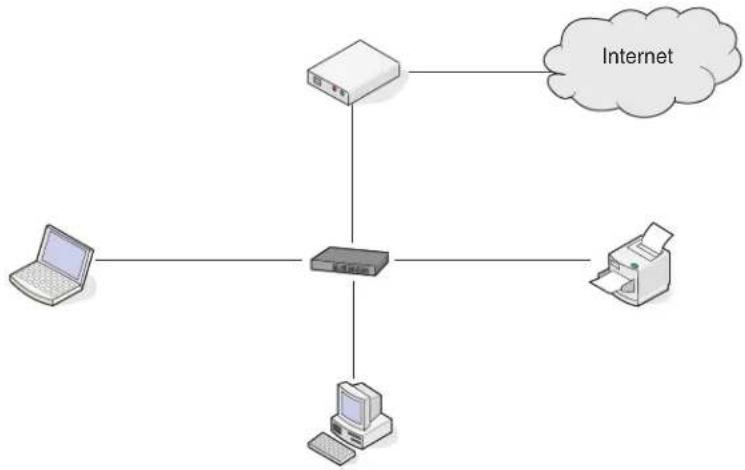
flowchart
graph TD
    A["Internet"] --> B["Router"]
    B --> C["Printer"]
    B --> D["Laptop"]
    B --> E["Desktop"]
Příklady bezdrátových sítí
Scénář 1: Kombinace pevných a bezdrátových připojení v síti s přístupem k Internetu
- Všechny počítače a tiskárny se připojují k síti prostřednictvím směrovače umožňujícího připojení k síti Ethernet a k bezdrátové síti.
- Některé počítače a tiskárny jsou připojeny ke směrovači bezdrátově. Jiné jsou připojeny pevným připojením.
- Sít je připojena k Internetu prostřednictvím DSL nebo kabelového modemu.
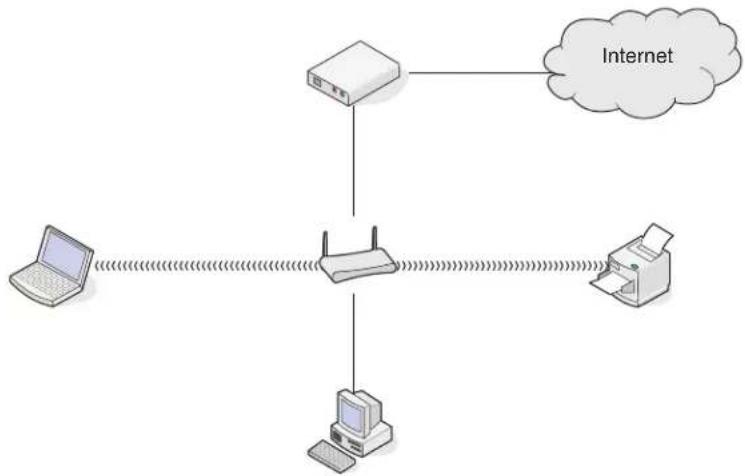
flowchart
graph TD
    A["Router"] --> B["Internet"]
    C["Laptop"] --> D["Wireless Device"]
    E["Printer"] --> D
    D --> F["Desktop Computer"]
    style A fill:#f9f,stroke:#333
    style B fill:#ccf,stroke:#333
    style C fill:#cfc,stroke:#333
    style D fill:#fcc,stroke:#333
    style E fill:#cff,stroke:#333
Scénář 2: Bezdrátová sít' s přístupem k Internetu
- Všechny počítače a tiskárny se připojují k síti pomocí bezdrátového přístupového bodu nebo bezdrátového směrovače
- Bezdrátový přístupový bod připojuie sít k Internetu prostřednictvím DSL nebo kabelového modemu.
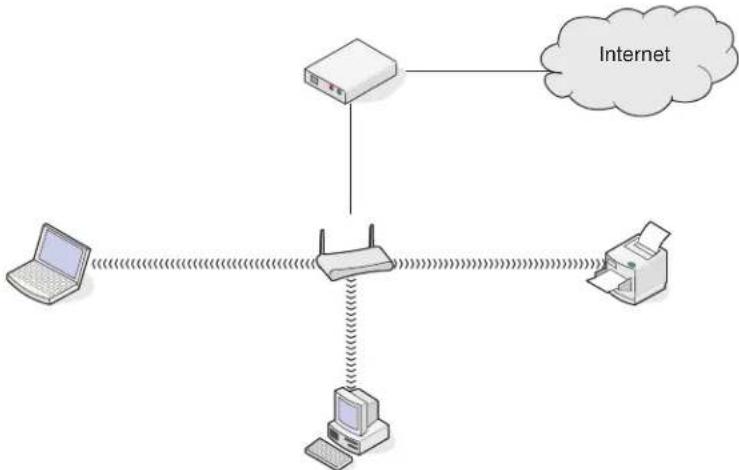
flowchart
graph TD
    A["Router"] --> B["Internet"]
    C["Laptop"] --> D["Wireless Link"]
    E["Printer"] --> D
    D --> F["Desktop"]
    style A fill:#f9f,stroke:#333
    style B fill:#ccf,stroke:#333
    style C fill:#cfc,stroke:#333
    style D fill:#fcc,stroke:#333
    style E fill:#cff,stroke:#333
    style F fill:#ffc,stroke:#333
Scénář 3: Bezdrátová sít' bez přístupu k Internetu
- Počítače a tiskárny se připojují k síti pomocí bezdrátového přístupového bodu.
- Sít není připojena k Internetu.
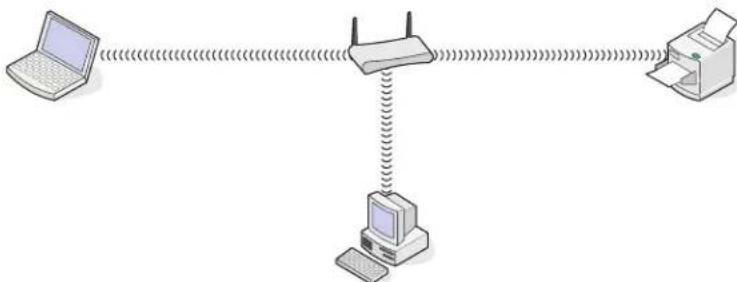
flowchart
graph TD
    A["Laptop"] --> B["Router"]
    B --> C["Printer"]
    C --> D["Printer"]
Scénář 4: Počítač připojený bezdrátově k tiskárně bez přístupu k Internetu
- Počítač je přímo připojen přímo k tiskárně bez využití bezdrátového směrovače.
- Sít není připojena k Internetu.

Poznámka: Většina počítačů se může v jedné chvíli připojit pouze k jedné bezdrátové síti. Pokud se připojujete k Internetu bezdrátově, při připojení k síti typu ad hoc ztratíte přístup k Internetu.
Proč potřebuji instalační kabel?
Když nastavujete tiskárnu v bezdrátové síti, budete dočasně potřebovat připojit tiskárnu k počítači pomocí instalačního kabelu. Toto dočasné připojení se používá k nastavení bezdrátového připojení tiskárny.
Instalační kabel se zapojuje do obdélníkového portu USB na počítači a do čtvercového portu USB na tiskárně.
Jak připojím instalační kabel?
Instalační kabel se zapojuje do portu USB v počítači a do čtvercového konektoru na zadní straně tiskárny. Toto připojení umožňuje nakonfigurovat tiskárnu pro použití v síti nebo jako místně připojenou.
1 Zapojte velký, obdélníkový konektor do libovolného portu USB v počítači. Porty USB mohou být umístěny na přední nebo zadní straně počítače a mohou být umístěny horizontálně nebo vertikálně.
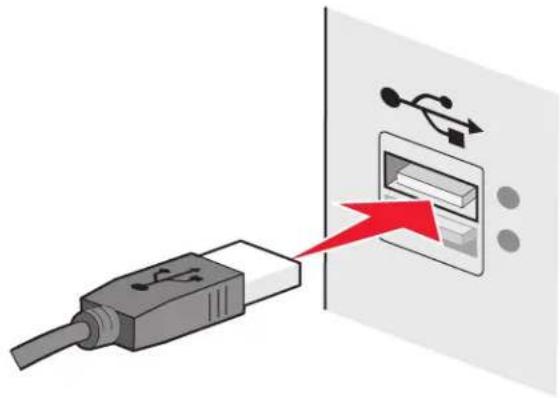
2 Zapojte malý, čtvercový konektor do tiskárny.
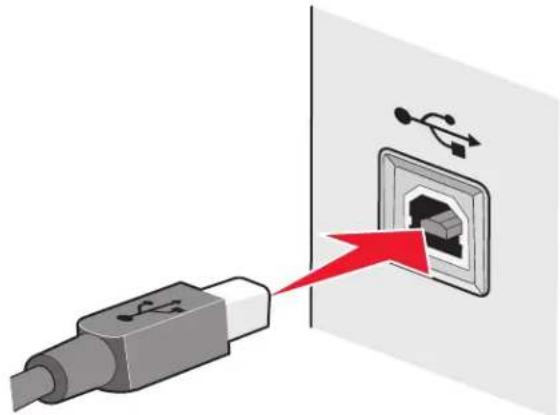
3 Pokračujte podle pokynů na obrazovce.
Jaký je rozdíl mezi sítěmi typu infrastruktura a ad hoc?
Bezdrátové sítě mohou pracovat v jednom ze dvou režimů: infrastruktura nebo ad hoc.
V režimu infrastruktura spolu všechna zařízení v bezdrátové síti komunikují prostřednictvím bezdrátového směrovače (bezdrátového přístupového bodu). Zařízení v bezdrátové síti musí mít platné adresy IP pro aktuální síť a sdílet s bezdrátovým přístupovým bodem stejný název SSID a kanál.
V režimu ad hoc komunikuje počítač s bezdrátovým síťovým adaptérem přimo s tiskárnou vybavenou bezdrátovým tiskovým serverem. Počítač musí mít platnou adresu IP pro aktuální síťa musí být nastaven na režim ad hoc. Bezdrátový tiskový server musí být nakonfigurován na stejný název SSID a kanál jako počítač.
V následující tabulce jsou porovnány charakteristiky a požadavky dvou typů bezdrátových sítí.
| Infrastruktura Ad hoc | ||
| Charakteristiky | ||
| Komunikace Prostřednictvím bezdrátovéhopřístupového bodu | Přímo mezi zařízeními | |
| Zabezpečení | Další možnosti zabezpečení | WEP nebo bez zabezpečení |
| Dosah Určen dosahem a počtem bezdrátovýchpřístupových bodů | Omezen dosahem jednotlivých zařízení v síti | |
| Rychlost Obvykle rychlejší Obvykle pomalejší | ||
| Požadavky na všechna zařízení | ||
| Jedinečná adresa IP každého zařízení | Ano Ano | |
| Režim nastaven na Režim infrastruktura | Režim ad hoc | |
| Stejný název SSID Ano, včetně bezdrátového přístupového bodu | Ano | |
| Stejný kanál Ano, včetně bezdrátového | přístupového bodu | Ano |
Doporučujeme nastavit sit na režim infrastruktura pomocí instalačního disku CD dodaného s tiskárnou.
Doporučovanou metodou je režim infrastruktura, protože nabízí následující vlastnosti:
- zvýšené zabezpečení sítě
- zvýšená spolehlivost
- rychlejší výkon
- snadnější nastavení
Zjištění intenzity signálu
Bezdrátová zařízení mají vestavěné antény, které vysílají a přijímají rádiové signály. Intenzita signálu uvedená na stránce s nastavením sítě pro tiskárnu ukazuje, jak silně je přijímán vysílaný signál. Intenzitu signálu může ovlivnit řada faktorů. Jedním z faktorů je rušení vyvolané jinými bezdrátovými zařízeními nebo jinými zařízeními, například mikrovlnnými troubami. Dalším faktorem je vzdálenost. Čím dále od sebe jsou dvě bezdrátová zařízení, tím je pravděpodobnější, že komunikační signál bude slabší.
Intenzita signálu přijímaného počítačem může rovněž ovlivnit možnosti připojení tiskárny k síti během konfigurace. Když jste do počítače instovali bezdrátový adaptér, software adaptéru pravděpodobně umístil na hlavní panel ikonu. Zkuste poklepat na tuto ikonu a zobrazí se informace o tom, jak silný bezdrátový signál přijímá počítač ze sítě.
Chcete-li zlepšit kvalitu signálu, odeberte zdroje rušení nebo přemístěte bezdrátová zařízení blíže k bezdrátovému přístupovému bodu (bezdrátovému směrovači).
Jak Ize zlepšit intenzitu signálu bezdrátové sítě?
Obvyklým důvodem, proč se bezdrátovým tiskárnám nedaří komunikovat přes síť, je slabá kvalita signálu bezdrátové sítě. Pokud je signál příliš slabý, příliš zkreslený nebo blokovaný nějakým objektem, nedokáže přenášet informace mezi přístupovým bodem a tiskárnou. Chcete-li určit, zda tiskárna přijímá z přístupového bodu silný signál, vytiskněte stránku s nastavením sítě. V poli Kvalita je zobrazena relativní intenzita bezdrátového signálu přijímaného tiskárnou. Poklesy v intenzitě signálu mohou být občasné, nicméně přestože se kvalita signálu zdá být vysoká, může jeho intenzita za určitých podmínek poklesnout.
Pokud se domníváte, že potíže s intenzitou signálu nastávají mezi přístupovým bodem a tiskárnou, zkuste jedno nebo více z následujících řešení:
Poznámky:
- Níže uvedená řešení platí pro sítě typu infrastruktura. Pokud používáte síť typu ad hoc, nahradťe v pospisu řešení přístupový bod počítačem.
- Sítě typu ad hoc mají mnohem menší dosah než sítě typu infrastruktura. Pokud dochází k potížím s komunikací mezi tiskárnou a počítačem, zkuste přesunout tiskárnu blíže k počítači.
PŘEMÍSTĚTE TISKÁRNU BLÍŽE K BEZDRÁTOVÉMU PŘÍSTUPOVÉMU BODU NEBO BEZDRÁTOVÉMU SMĚROVAČI.
Pokud je tiskárna příliš daleko od přístupového bodu, nebude schopna komunikovat s ostatními zařízeními v síti. U většiny vnitřních bezdrátových sítí je maximální vzdálenost mezi přístupovým bodem a tiskárnou přibližně 30 metrů. Tato vzdálenost může být delší nebo kratší podle toho, jak je síť rozmístěna a podle omezení přístupového bodu.
ODSTRAŇTE PŘEKÁŽKY MEZI PŘÍSTUPOVÝM BODEM A TISKÁRNOU.
Bezdrátový signál z přístupového bodu projde skrze většinu objektů. Bezdrátový signál nezastaví většina zdí, podlah,, nábytku a dalších předmětů. Nicméně existují materiály, které jsou příliš husté na to, aby jimi signál prošel. Objekty obsahující kov a beton mohou blokovat signál. Umístěte tiskárnu a přístupový bod, tak, aby signál nebyl blokován podobnými objekty.
ODSTRAŇTE ZDROJE RUŠENÍ.
Potíže s bezdrátovým signálem v síti mohou způsobovat i jiné typy rádiových frekvencí. Tyto zdroje rušení mohou způsobovat potíže s tiskem, které se zdánlivě objevují jen občas. Pokud je to možné, potenciální zdroje rušení vypněte. Během tisku pomocí bezdrátové sítě nepoužívejte mikrovlnné trouby a bezdrátové telefony.
Pokud je v blízkosti v provozu jiná bezdrátová síť, změňte bezdrátový kanál v přístupovém bodu.
Nepokládejte přístupový bod na tiskárnu nebo na jiné elektronické zařízení. Taková zařízení mohou rovněž rušit bezdrátový signál.
USPOŘÁDEJTE SÍŤ TAK, ABYSTE ZREDUKOVALI POHLCOVÁNÍ SIGNÁLU.
I když bezdrátový signál dokáže procházet objektem, je v něm mírně zeslaben. Pokud projde skrze mnoho objektů, může být zeslaben velmi výrazně. Každý objekt pohlcuje část bezdrátového signálu, který skrze něho prochází, a některé typy objektů pohlcují takové množství signálu, že mohou způsobit potíže s komunikací. Umístěte přístupové body v místnosti co nejvýše, abyste zabránili pohlcování signálu.
Jak se ujistím, zda jsou počítač i tiskárna připojeny ke stejné bezdrátové síti?
Pokud tiskárna není připojena ke stejné bezdrátové síti jako počítač, nebude možné bezdrátově tisknout. SSID tiskárny musí odpovídat SSID počítače, pokud je počítač již připojen k bezdrátové síti.
1 Zjistěte identifikátor SSID sítě, ke které je počítač připojen:
a Zadejte do pole adresy webového prohlížeče adresu IP bezdrátového přístupového bodu (bezdrátového směrovače).
Pokud neznáte adresu IP bezdrátového přístupového bodu:
1 Klepněte na tlačítko 📋, nebo klepněte na tlačítko Start a potom na příkaz Spustit.
2 Do pole Začít hledat nebo Spustit napište cmd.
3 Stiskněte klávesu Enter nebo klepněte na tlačítko OK.
Otevře se okno příkazového řádku.
4 Napište příkaz ipconfig a stiskněte klávesu Enter. Zkontrolujte část Připojení k bezdrátové síti:
- Položka „Výchozí brána“ obvykle označuje bezdrátový přístupový bod.
- Adresa IP se zobrazí jako čtyři sady čísel oddělených tečkou, například 192.168.2.134.
b Po zobrazení výzvy zadejte své uživatelské jméno a heslo ke směrovači.
c Klepněte na tlačítko OK.
d Na hlavní stránce klepněte na položku Bezdrátová sít' nebo na jinou volbu, pod kterou je uloženo nastavení. Zobrazí se SSID.
e Zapište si SSID.
Poznámka: Zkontrolujte, zda jste ho zkopírovali přesně, včetně veškerých velkých písmen.
2 Vytiskněte stránku s nastavením sítě tiskárny.
V části Bezdrátová sít vyhledejte položku SSID.
3 Porovnejte identifikátory SSID počítače a tiskárny.
Pokud jsou identifikátory SSID stejné, jsou počítač i tiskárna připojeny ke stejné bezdrátové síti.
Pokud identifikátory SSID nejsou stejné, spustte nástroj znovu a nastavte tiskárnu pro bezdrátovou sit používanou počítačem.
Mohu použít tiskárnu současně s připojením pomocí kabelu USB a se síťovým připojením?
Ano. Tiskárna podporuje současné připojení pomocí USB a připojení k síti. Tiskárnu lze nakonfigurovat následujícími způsoby:
- Místně připojená (připojena k počítači pomocí kabelu USB)
- Bezdrátová sít'
- Sít Ethernet
- Současně bezdrátová sít a místně připojená
- Současně sít Ethernet a místně připojená
Co je to MAC adresa?
MAC (Media Access Control) adresa je 48bitový identifikátor přidružený k hardwaru síťového zařízení. MAC adresa se rovněž nazývá fyzická adresa, protože je spojena s hardwarem zařízení a nikoli se softwarem. MAC adresa je zobrazena jako hexadecimální číslo v tomto formátu: 01-23-45-67-89-AB.
Každé zařízení schopné komunikace v síti má svou MAC adresu. Sítové tiskárny, počítače a směrovače, at' pro sít' Ethernet nebo bezdrátové, všechny mají své MAC adresy.
Ačkoli je možné MAC adresu síťového zařízení změnit, není to obvyklou praxí. Z tohoto důvodu jsou MAC adresy považovány za trvalé. Adresy IP lze snadno změnit, także MAC adresy jsou spolehlivější metodou pro identifikaci specifického zařízení v síti.
Směrovače s možnostmi zabezpečení umožňují filtrování MAC adres v sítích. Lze tak udržovat spravovaný seznam zařízení majících přístup k síti, identifikovaných jejich MAC adresami. Filtrování MAC adres může zabránit přístupu do sítě nežádoucím zařízením, například narušitelům bezdrátové sítě. Filtrování MAC adres může zabránit také legitimnímu přístupu, jestliže zapomenete přidat nové zařízení do seznamu povolených adres ve směrovači. Pokud sít používá filtrování MAC adres, přidejte MAC adresu tiskárny do seznamu povolených zařízení.
Jak najdu MAC adresu?
Většina síťových zařízení má jedinečné hardwarové identifikační číslo, kterým se odlišuje od ostatních zařízení v síti. Tomuto číslu se říká MAC (Media Access Control) adresa.
Při instalaci tiskárny do sítě zkontrolujte, zda jste vybrali tiskárnu se správnou MAC adresou.
Štítek s MAC adresou je umístěn uvnitř tiskárny.
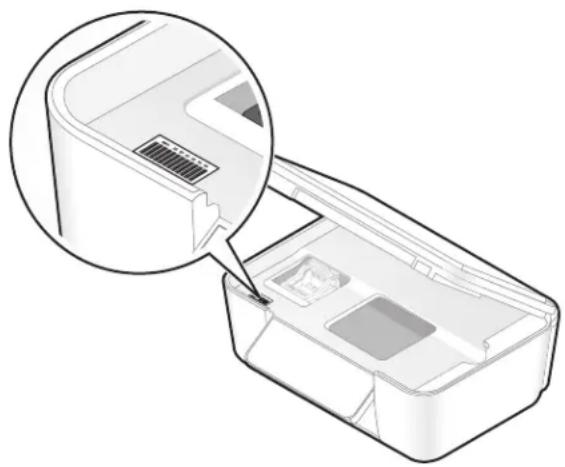
MAC adresa interního tiskového serveru je je řada písmen a číslic. Ostatní zařízení používají typ MAC adresy zvaný UAA (Universally Administered Address).

Poznámka: V přístupovém bodu (směrovači) lze nastavit seznam MAC adres, także v síti mohou pracovat pouze zařízení s odpovídajícími MAC adresami. Tomuto postupu se říká filtrování MAC adres. Pokud je filtrování MAC adres zapnuto v přístupovém bodu a chcete přidat do sítě tiskárnu, MAC adresa tiskárny musí být zahrnuta v seznamu filtrovaných MAC adres.
Co je to adresa IP?
Adresa IP je jedinečné číslo, které používají zařízení (např. bezdrátová tiskárna nebo bezdrátový přístupový bod) v síti IP ke vzájemnému vyhledání a komunikaci. Zařízení v síti IP spolu mohou komunikovat pouze tehdy, jestliže mají jedinečné a platné adresy IP. Jedinečná adresa IP znamená, že žádná dvě zařízení v jedné síti nemají stejnou adresu IP.
Adresa IP je skupina čtyř čísel oddělených tečkami. Příklad adresy IP je číslo 192.168.100.110.
Co je to TCP/IP?
Sítě mohou fungovat proto, že počítače, tiskárny a další zařízení si mohou vzájemně posílat data, bud' pomocí kabelů, nebo pomocí bezdrátových signálů. Tento přenos dat umožňují sady pravidel pro přenos dat nazývané protokoly. Protokol si můžeme představit jako jazyk a stejně jako jazyk má protokol pravidla, která umožňují účastníkům vzájemně komunikovat.
Různé typy sítí používají různé protokoly, ale nejoblíbenější je protokol TCP/IP (Transmission Control Protocol/Internet Protocol). Protokol TCP/IP se používá k odesílání dat přes Internet a také ve většině podnikových a domácích sítí.
Protože počítače nerozumí slovům a místo nich spoléhají při komunikaci na čísla, protokol TCP/IP vyžaduje, aby každé zařízení v síti, které používá ke komunikaci protokol TCP/IP, mělo přidělenu adresu IP. Adresy IP jsou v podstatě jedinečné názvy počítačů v číselném formátu, používané k přenosu dat přes síť. Adresy IP umožňují protokolu TCP/IP potvrzovat požadavky na data a přijímat data z různých zařízení v síti.
Jak zjistím adresy IP?
1 Klepněte na tlačítko 📋, nebo klepněte na tlačítko Start a potom na příkaz Spustit.
2 Do pole Začít hledat nebo Spustit napište cmd.
3 Stiskněte klávesu Enter nebo klepněte na tlačítko OK.
Otevře se okno příkazového řádku.
4 Napište příkaz ipconfig a stiskněte klávesu Enter.
Adresa IP se zobrazí jako čtyři sady čísel oddělených tečkou, například 192.168.0.100.
Zjištění adresy IP tiskárny
- Adresu IP tiskárny zjistíte tak, že si zobrazíte stránku s nastavením sítě tiskárny.
Jak jsou přiřazovány adresy IP?
Adresa IP může být přiřazena sítí automaticky pomocí serveru DHCP. Jakmile je tiskárna v počítači nastavena, počítač posílá všechny tiskové úlohy přes sít' do tiskárny pomocí této adresy.
Pokud nebude adresa IP přiřazena automaticky, budete po zvolení tiskárny v seznamu dostupných zařízení vyzvání k ručnímu zadání adresy a dalších informací o síti.
Co je index klíče?
Bezdrátový přístupový bod (bezdrátový směrovač) může být nakonfigurován až se čtyřmi klíči WEP. Nicméně v jednom okamžiku je v síti používán pouze jeden klíč. Klíče jsou očíslovány a číslo klíče je označováno jako index klíče. Pokud je v bezdrátovém přístupovém bodu nakonfigurováno více klíčů WEP, musí být všechna zařízení v bezdrátové síti nakonfigurována na používání stejného indexu klíče.
Vyberte v tiskárně stejný index klíče, jaký je použit pro bezdrátový přístupový bod.
Údržba tiskárny
Údržba inkoustových kazet
Kromě následujících úloh, které můžete provádět, provádí tiskárna v případě, že je připojena k elektrické zásuvce, každý týden automatický cyklus údržby. Nakrátko se přepne z úsporného režimu nebo se dočasně zapne, pokud je v tu dobu vypnuta.
Kontrola množství inkoustu
Pomocí ovládacího panelu tiskárny
1 Na ovládacím panelu tiskárny stiskněte tlačítko .
2 Stisknutím tlačítka šipka nahoru nebo dolů přejděte na položku Údržba, a potom stiskněte tlačítko OK.
3 Dalším stisknutím tlačítka OK zvolte položku Kontrola množství inkoustu.
Použití softwaru tiskárny
1 Klepněte na tlačítko 📋 nebo Start.
2 Klepněte na položku Všechny programy nebo Programy a vyberte v seznamu složku s programy tiskárny.
3 Vyberte položku Domovská stránka tiskárny.
4 Vyberte tiskárnu z rozbalovacího seznamu tiskáren.
5 Na kartě Údržba klepněte na položku Kontrola množství inkoustu.
Vyrovnání tiskové hlavy
Jsou-li vytistěné znaky nebo čáry zubaté nebo zvlněné, možná je nutné vyrovnat tiskovou hlavu.
Pomocí ovládacího panelu tiskárny
1 Vložte obyčejný papír.
2 Na ovládacím panelu tiskárny stiskněte tlačítko .
3 Stisknutím tlačítka šipka nahoru nebo dolů přejděte na položku Údržba, a potom stiskněte tlačítko OK.
4 Stisknutím tlačítka šipka nahoru nebo dolů přejděte na položku Vyrovnat tiskárnu, a potom stiskněte tlačítko OK.
Vytiskne se stránka se vzorkem vyrovnání.
Poznámka: Stránku se vzorkem vyrovnání nevyjímejte, dokud tisk neskončí.
Použití softwaru tiskárny
1 Vložte obyčejný papír.
2 Klepněte na tlačítko 📋 nebo Start.
3 Klepněte na položku Všechny programy nebo Programy a vyberte v seznamu složku s programy tiskárny.
4 Vyberte položku Domovská stránka tiskárny.
5 Vyberte tiskárnu z rozbalovacího seznamu tiskáren.
6 Na kartě Údržba klepněte na položku Vyrovnat kazety.
7 Postupujte podle pokynů na obrazovce počítače.
Pokud jste kazety vyrovnali kvůli zlepšení kvality tisku, vytiskněte dokument znovu. Pokud se kvalita tisku nezlepšila, vyčistěte trysky tiskové hlavy.
Čištění trysek tiskové hlavy
Špatná kvalita tisku je někdy způsobena zanesenými tryskami tiskové hlavy. Zlepšete kvalitu tisku vyčištěním trysek tiskové hlavy.
Poznámky:
- Při čištění trysek tiskové hlavy se spotřebovává inkoust, proto je čistěte pouze když je to nezbytné.
- Při důkladném čištění se spotřebovává více inkoustu, proto zkuste nejprve možnost Vyčistit tiskovou hlavu, abyste ušetřili inkoust.
- Pokud je v kazetách málo inkoustu, musíte před vyčištěním trysek tiskové hlavy vyměnit inkoustové kazety.
Pomocí ovládacího panelu tiskárny
1 Na ovládacím panelu tiskárny stiskněte tlačítko .
2 Stisknutím tlačítka šipka nahoru nebo dolů přejděte na položku Údržba, a potom stiskněte tlačítko OK.
3 Stisknutím tlačítka šipka nahoru nebo dolů přejděte na položku Vyčistit tiskovou hlavu nebo Důkladně vyčistit tiskovou hlavu a stiskněte tlačítko OK.
Vytiskne se stránka čištění.
Použití softwaru tiskárny
1 Klepněte na tlačítko 📋 nebo Start.
3 Vyberte položku Domovská stránka tiskárny.
4 Vyberte tiskárnu z rozbalovacího seznamu tiskáren.
5 Na kartě Údržba klepněte na položku Vyčistit kazety.
6 Postupujte podle pokynů na obrazovce počítače.
2 Klepněte na položku Všechny programy nebo Programy a vyberte v seznamu složku s programy tiskárny.
Čištění vnějšku tiskárny
1 Zkontrolujte, zda je tiskárna vypnuta a odpojena od elektrické zásuvky.

VÝSTRAHA—NEBEZPEČÍ ÚRAZU ELEKTRICKÝM PROUDEM: Pokud chcete při čištění vnějšku tiskárny předejít nebezpečí úrazu elektrickým proudem, odpojte napájecí kabel od elektrické zásuvky a odpojte z tiskárny všechny kabely.
2 Vyjměte veškerý papír z tiskárny.
3 Navlhčete vodou čistý hadřík, ze kterého se neuvolňují vlákna.
Výstraha—nebezpečí poškození: Nepoužívejte domácí čisticí prostředky a saponáty, protože by mohly poškodit povrchovou úpravu tiskárny.
4 Otřete pouze vnějšek tiskárny a odstraňte veškeré zbytky inkoustu, které se mohly nahromadit na výstupním zásobníku papíru.
Výstraha—nebezpečí poškození: Kdybyste použili k očištění vnitřku tiskárny vlhký hadřík, mohlo by dojít k poškození tiskárny.
5 Před zahájením nové tiskové úlohy zkontrolujte, zda je tiskárna suchá.
Čištění skleněné plochy skeneru
1 Navlhčete vodou čistý hadřík, ze kterého se neuvolňují vlákna.
2 Opatrně vyčistěte skleněnou plochu skeneru.
Poznámka: Před položením dokumentu na skleněnou plochu skeneru vždy zkontrolujte, zda inkoust nebo zmizík pořádně vyschnul.
Řešení problémů
Než začnete odstraňovat potíže
K řešení nejčastějších potíží s tiskárnou zkontrolujte následující body:
- Zkontrolujte, zda je napájecí kabel připojen k tiskárně a zda je zapojen do řádně uzemněné elektrické zásuvky.
- Zkontrolujte, zda tiskárna není zapojena do přepětové ochrany, do jednotky UPS nebo do prodlužovací šňůry.
- Zkontrolujte, zda je tiskárna zapnutá.
- Zkontrolujte, zda je tiskárna řádně připojena k hostitelskému počítači, tiskovému serveru nebo k jinému přístupovému bodu sítě.
- Podívejte se, zda na tiskárně nejsou zobrazeny chybové zprávy a odstraňte chyby.
- Zkontrolujte, zda nejsou zobrazeny zprávy o uvíznutí papíru a odstraňte uvízlý papír.
- Zkontrolujte inkoustové kazety a v případě potřeby nainstalujte nové kazety.
- K nalezení a řešení potíží použijte Středisko služeb (pouze systém Windows).
- Vypněte tiskárnu, počkejte přibližně 10 sekund a zase ji zapněte.
Použití Střediska služeb I řešení potíží s tiskárnou
Středisko služeb poskytuje podrobnou nápovědu k řešení problémů a obsahuje odkazy na úlohy údržby tiskárny a zákaznickou podporu.
Program Středisko služeb lze otevřít pomocí jedné z těchto metod:
| Metoda 1 Metoda 2 | |
| Pokud se v dialogovém okně chybové zprávy zobrazí odkaz Další pomoc naleznete ve Středisku služeb Lexmark, klepněte na něj. | 1 Klepněte na tlačítko 📋 nebo Start.2 Klepněte na položku Všechny programy nebo Programy a vyberte v seznamu složku s programy tiskárny.3 Vyberte položku Domovská stránka tiskárny.4 Na kartě Podpora vyberte položku Středisko služeb. |
Pokud pokyny v Odstraňování problémů váš problém nevyřeší
Navštivte naše webové stránky na adrese support.dell.com, kde najdete následující zdroje:
- online technickou podporu prostřednictvím chatu;
- kontaktní čísla na telefonickou technickou podporu.
Řešení problémů s instalací
- „Na displeji je zobrazen nesprávný jazyk“ na str. 112
• „Chyby tiskové hlavy“ na str. 112 - „Software se nenainstaloval“ na str. 114
- „Tisková úloha se nevytiskne nebo chybí stránky“ na str. 115
- „Tiskárna tiskne prázdné stránky“ na str. 116
- „Tiskárna je zaneprázdněna nebo nereaguje“ na str. 116
- „Nelze odstranit dokumenty z tiskové fronty“ na str. 117
- „Nelze tisknout prostřednictvím USB“ na str. 117
Pokud se vám nepodaří odstranit potíže pomocí seznamu kontrolních bodů „Než začnete odstraňovat potíže“, zkuste jeden nebo více z následujících bodů:
ZMĚNTE JAZYK POMOCÍ NABÍDEK TISKÁRNY.
1 Na ovládacím panelu tiskárny stiskněte tlačítko
2 Pomocí tlačítek se šipkami přejděte na položku Výchozí nastavení a stiskněte tlačítko OK.
3 Pomocí tlačítek se šipkami přejděte na položku Nastavit výchozí nastavení a stiskněte tlačítko OK.
4 Pomocí tlačítek se šipkou přejděte na položku Použít tovární nastavení a stiskněte tlačítko OK.
5 Dokončete počáteční instalaci tiskárny.

ZMĚNTE JAZYK POMOCÍ KOMBINACE TLAČÍTEK (POKUD NEMŮŽETE PŘEČÍST AKTUÁLNÍ JAZYK).
1 Vypněte tiskárnu.
Poznámka: Pokud jste nastavili časový limit úsporného režimu v nabídce Nastavení, vypněte tiskárnu stisknutím a podržením tlačítka ♦a tři sekundy.
2 Stiskněte a podržte tlačítka ♦ a ✗ a zapněte tiskárnu stisknutím a uvolněním tlačítka ⏻.
Poznámka: Neuvolňujte tlačítka a ✘, dokud se na displeji nezobrazí položka Jazyk. Tím je signalizováno obnovení nastavení tiskárny.
3 Dokončete počáteční instalaci tiskárny.
Chyby tiskové hlavy
Pokud se vám nepodaří odstranit potíže pomocí seznamu kontrolních bodů „Než začnete odstraňovat potíže“, zkuste následující postup:
VYJMĚTE A ZNOVU VLOŽTE TISKOVOU HLAVU.
1 Otevřete tiskárnu a zvedněte zajištovací páčku.
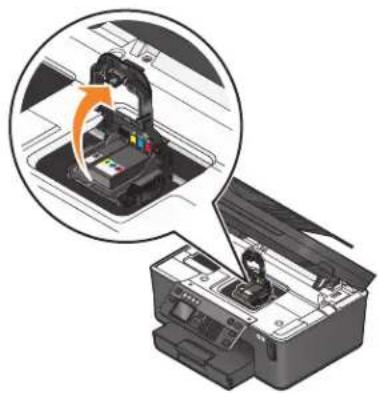
2 Vyjměte tiskovou hlavu.
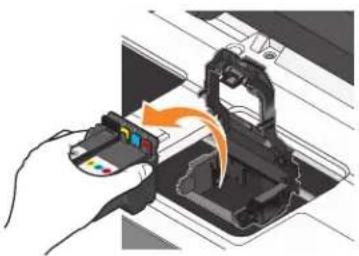
Výstraha—nebezpečí poškození: Nedotýkejte se trysek tiskové hlavy.
3 Otřete kontakty tiskové hlavy čistým, netřepivým hadříkem.
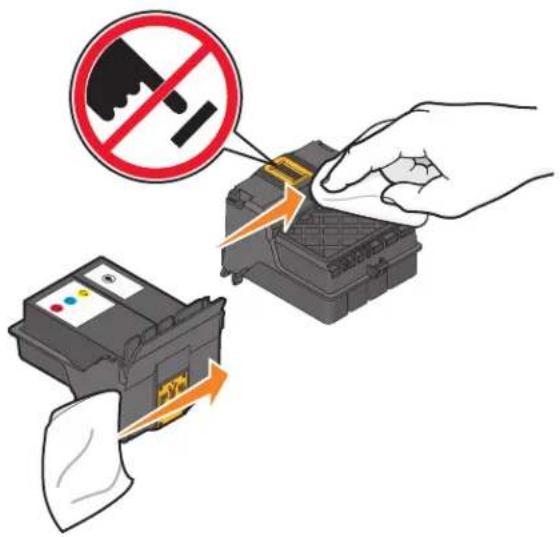
4 Vložte zpět tiskovou hlavu a zavřete západku, až zaklapne.
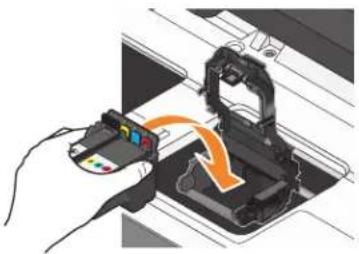
Poznámka: Pokud jste pomocí vyjmutí a opětovného vložení tiskové hlavy problém neodstranili, obraťte se na technickou podporu.
Software se nenainstaloval
Pokud narazíte při instalaci na potíže, nebo když se tiskárna nezobrazí v seznamu ve složce Tiskárny nebo jako možnost při odesílání tiskové úlohy, můžete zkusit software odebrat a znovu nainstalovat.
Než znovu nainstalujte software, provedte následující kroky:
ZKONTROLUJTE, ZDA POČÍTAČ SPLŇUJE MINIMÁLNÍ POŽADAVKY NA SYSTÉM UVEDENÉ V RÁMEČKU TISKÁRNY.
PŘED INSTALACÍ SOFTWARU DOČASNĚ VYPNĚTE PROGRAMY PRO ZABEZPEČENÍ V SYSTÉMU WINDOWS.
ZKONTROLUJTE PŘIPOJENÍ USB.
1 Prohlédněte kabel USB, zda nejeví zjevné známky poškození. Pokud je kabel poškozený, použijte nový kabel.
2 Pevně zapojte čtvercový konec kabelu USB do zásuvky na zadní straně tiskárny.
3 Pevně zapojte obdélníkový konec kabelu USB do portu USB počítače.
Port USB je označen symbolem USB
Poznámka: Pokud budete mít potíže i nadále, zkuste jiný port USB na počítači. Možná jste zapojili kabel do vadného portu.
ZNOVU PŘIPOJTE NAPÁJECÍ ZDROJ TISKÁRNY.
1 Vypněte tiskárnu a vytáhněte napájecí kabel z elektrické zásuvky.
2 Pomalu vyjměte zdroj napájení z tiskárny a vraťte ho zpět.
3 Zapojte napájecí kabel do el. zásuvky a zapněte tiskárnu.
Tisková úloha se nevytiskne nebo chybí stránky
Pokud se vám nepodaří odstranit potíže pomocí seznamu kontrolních bodů „Než začnete odstraňovat potíže“, zkuste jeden nebo více z následujících bodů:
ZKONTROLUJTE, ZDA JSOU INKOUStOVÉ KAZETY SPRÁVNĚ VLOŽENY.
1 Zapněte tiskárnu a otevřete ji.
2 Zkontrolujte, zda jsou kazety správně vloženy.
Kazety by měly pevně zaklapnout do odpovídající barevné pozice tiskové hlavy.
3 Zavřete tiskárnu.
PŘED ODESLÁNÍM TISKOVÉ ÚLOHY VYBERTE TISKÁRNU V DIALOGOVÉM OKNĚ TISK.
UJISTĚTE SE, ŽE TISKOVÁ ÚLOHA NENÍ POZASTAVENÁ.
Ověřte, ZDA JE TISKÁRNA NASTAVENA JAKO VÝCHOZÍ TISKÁRNA.
ZNOVU PŘIPOJTE NAPÁJECÍ ZDROJ TISKÁRNY.
1 Vypněte tiskárnu a vytáhněte napájecí kabel z elektrické zásuvky.
2 Pomalu vyjměte zdroj napájení z tiskárny a vraťte ho zpět.
3 Zapojte napájecí kabel do el. zásuvky a zapněte tiskárnu.
ODPOJTE KABEL USB ZAPOJENÝ DO TISKÁRNY A ZNOVU HO ZAPOJTE.
ZKONTROLUJTE PŘIPOJENÍ USB.
1 Prohlédněte kabel USB, zda nejeví zjevné známky poškození. Pokud je kabel poškozený, použijte nový kabel.
2 Pevně zapojte čtvercový konec kabelu USB do zásuvky na zadní straně tiskárny.
3 Pevně zapojte obdélníkový konec kabelu USB do portu USB počítače.
Port USB je označen symbolem USB
Poznámka: Pokud budete mít potíže i nadále, zkuste jiný port USB na počítači. Možná jste zapojili kabel do vadného portu.
ODEBERTE A ZNOVU NAINSTALUJTE SOFTWARE TISKÁRNY.
Tiskárna tiskne prázdné stránky
Tisk prázdných stránek může být způsoben nesprávně nainstalovanými inkoustovými kazetami.
ZNOVU NAINSTALUJTE INKOUStOVÉ KAZETY A DÜKLADNĚ VYČISTĚTE A VYROVNEJTE TISKOVOU HLAVU.
1 Znovu nainstalujte inkoustové kazety. Další informace naleznete v tématu „Výměna inkoustových kazet“ na str. 11.
Pokud se zdá, že kazety nejsou správně vloženy, zkontrolujte, zda je správně usazena tisková hlava a zkuste nainstalovat kazety znovu.
2 Vložte obyčejný papír.
3 Na ovládacím panelu tiskárny stiskněte tlačítko .
4 Pomocí tlačítek se šipkami přejděte na položku Údržba a stiskněte tlačítko OK.
5 Pomocí tlačítek se šipkami přejděte na položku Důkladně vyčistit tiskovou hlavu a stiskněte tlačítko OK. Vytiskne se stránka čištění.
6 Pomocí tlačítek se šipkami přejděte na položku Vyrovnat tiskárnu a stiskněte tlačítko OK. Vytiskne se stránka se vzorkem vyrovnání.
Poznámka: Stránku se vzorkem vyrovnání nevyjímejte, dokud tisk neskončí.
Tiskárna je zaneprázdněna nebo nereaguje
Pokud se vám nepodaří odstranit potíže pomocí seznamu kontrolních bodů „Než začnete odstraňovat potíže“, zkuste jeden nebo více z následujících bodů:
ZKONTROLUJTE, ZDA TISKÁRNA NENÍ V ÚSPORNÉM REŽIMU.
Pokud kontrolka napájení pomalu bliká, tiskárna je v úsporném režimu. Stisknutím tlačítka ⏻ probud'te tiskárnu.
Pokud se tiskárna neprobudí z úsporného režimu, odpojte a znovu zapojte napájení:
1 Vytáhněte napájecí kabel z elektrické zásuvky a vyčkejte 10 sekund.
2 Zapojte napájecí kabel do el. zásuvky a zapněte tiskárnu.
Pokud potíže trvají, vyhledejte na našich webových stránkách aktualizovanou verzi softwaru nebo firmwaru tiskárny.
ZNOVU PŘIPOJTE NAPÁJECÍ ZDROJ TISKÁRNY.
1 Vypněte tiskárnu a vytáhněte napájecí kabel z elektrické zásuvky.
2 Pomalu vyjměte zdroj napájení z tiskárny a vratte ho zpět.
3 Zapojte napájecí kabel do el. zásuvky a zapněte tiskárnu.
Nelze odstranit dokumenty z tiskové fronty
Pokud v tiskové frontě čekají nahromaděné nereagující úlohy a nemůžete je odstranit, abyste mohli vytisknout další úlohy, možná byla přerušena komunikace mezi počítačem a tiskárnou.
RESTARTUJTE POČÍTAČ A OPAKUJTE AKCI.
Nelze tisknout prostřednictvím USB
Pokud se vám nepodaří odstranit potíže pomocí seznamu kontrolních bodů „Než začnete odstraňovat potíže“, zkuste jeden nebo více z následujících bodů:
ZKONTROLUJTE PŘIPOJENÍ USB.
1 Prohlédněte kabel USB, zda nejeví zjevné známky poškození. Pokud je kabel poškozený, použijte nový kabel.
2 Pevně zapojte čtvercový konec kabelu USB do zásuvky na zadní straně tiskárny.
3 Pevně zapojte obdélníkový konec kabelu USB do portu USB počítače.
Port USB je označen symbolem USB
Poznámka: Pokud budete mít potíže i nadále, zkuste jiný port USB na počítači. Možná jste zapojili kabel do vadného portu.
Ověřte, ZDA JE PORT USB v systému Windows povoLEN.
1 Klepněte na tlačítko 📋, nebo klepněte na tlačítko Start a potom na příkaz Spustit.
2 Do pole Začít hledat nebo Spustit napište devmgmt.msc.
3 Stiskněte klávesu Enter nebo klepněte na tlačítko OK.
Otevře se Správce zařízení.
4 Klepněte na znaménko plus (+) vedle položky Řadiče sběrnice USB.
Jsou-li zobrazeny položky USB Host Controller a Kořenový rozbočovač USB, je port USB povolen.
Další informace najdete v dokumentaci k počítači.
ODEBERTE A ZNOVU NAINSTALUJTE SOFTWARE TISKÁRNY.
Řešení problémů s nesprávným zaváděním nebo uvíznutím papíru
- „Uvíznutí papíru v tiskárně“ na str. 118
- „Zablokování papíru v jednotce pro oboustranný tisk“ na str. 118
- „Uvíznutí papíru v podavači ADF (pouze u vybraných modelů)“ na str. 119
- „Nesprávné zavádění papíru nebo speciálních médií“ na str. 120
Uvíznutí papíru v tiskárně
Poznámka: Části uvnitř tiskárny jsou citlivé. Při odstraňování uvíznutého papíru se jich zbytečně nedotýkejte.
1 Stisknutím tlačítka vypněte tiskárnu.
2 Zkontrolujte zásobník papíru nebo zvedněte jednotku skeneru a zkontrolujte, zda nedošlo k uvíznutí papíru.
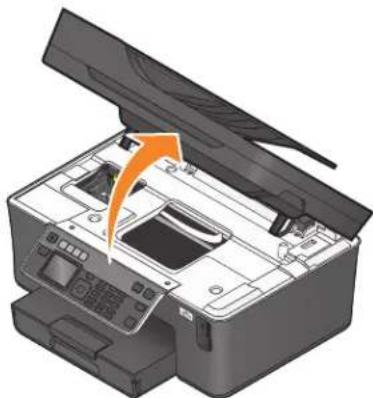
3 Pevně uchopte papír a opatrně jej vytáhněte.
Poznámka: Při vytahování papíru dejte pozor, abyste ho neroztrhli.
4 Stisknutím tlačítka tiskárnu opět zapněte.
Zablokování papíru v jednotce pro oboustranný tisk
Poznámka: Části uvnitř tiskárny jsou citlivé. Při odstraňování uvíznutého papíru se jich zbytečně nedotýkejte.
1 Zmáčkněte dolů zajištovací páčky jednotky pro oboustranný tisk a vytáhněte jednotku ven.
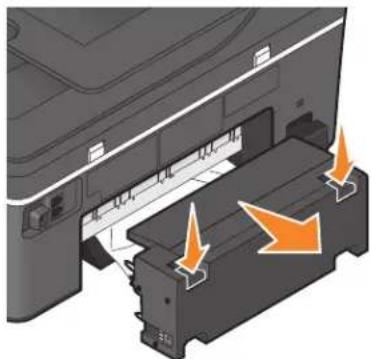
VÝSTRAHA—NEBEZPEČÍ ÚRAZU: V oblasti za krytem jednotky pro oboustranný tisk vyčnívají v dráze papíru žebra. Při odstraňování uvíznutého papíru z této oblasti buďte opatrní, aby nedošlo k poranění.
2 Pevně uchopte papír a opatrně jej vytáhněte.
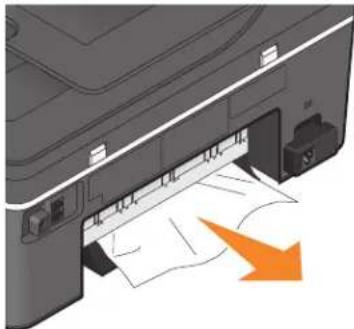
Poznámka: Při vytahování papíru dejte pozor, abyste ho neroztrhli.
3 Vratte zpět jednotku pro oboustranný tisk.
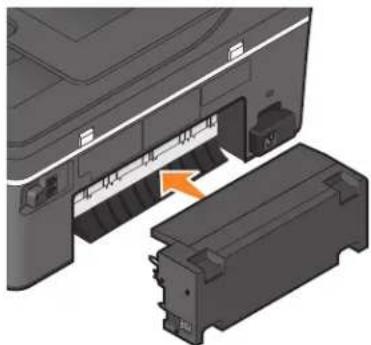
4 Podle modelu tiskárny se dotkněte tlačítka HOTOVO nebo stiskněte tlačítko OK.
5 V počítači pokračujte ve zpracování tiskové úlohy.
Uvíznutí papíru v podavači ADF (pouze u vybraných modelů)
Poznámka: Části uvnitř tiskárny jsou citlivé. Při odstraňování uvíznutého papíru se jich zbytečně nedotýkejte.
1 Otevřete dvířka podavače ADF a uvíznutý papír opatrně vytáhněte.
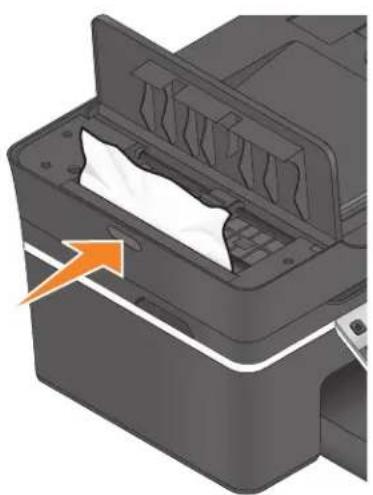
Poznámka: Při vytahování papíru dejte pozor, abyste ho neroztrhli.
2 Zavřete dvířka podavače ADF.
3 Podle modelu tiskárny se dotkněte tlačítka HOTOVO nebo stiskněte tlačítko OK.
4 V počítači pokračujte ve zpracování tiskové úlohy.
Nesprávné zavádění papíru nebo speciálních médií
Existuje několik možných řešení nesprávného zavádění či křivého podávání papíru nebo speciálních médií, případně zavádění několika listů současně. Zkuste jeden nebo více z následujících postupů:
ZKONTROLUJTE STAV PAPÍRU.
Používejte jen nový, nezmačkaný papír.
ZKONTROLUJTE VKLÁDÁNÍ PAPÍRU.
- Zkuste do tiskárny založit menší množství papíru.
- Založte papír potiskovanou stranou dolů. (Pokud si nejste jisti, na kterou stranu se tiskne, podívejte se na pokyny dodané s papírem.)
- Přečtěte si pokyny k zakládání použitého papíru a speciálních médií.
ODEBÍREJTE JEDNOTLIVÉ STRÁNKY IHNED PO VYTIŠTĚNÍ.
UPRAVTE VODICÍ LIŠTY TAK, ABY ODPOVÍDALY VKLÁDANÉMU PAPÍRU.
Řešení problémů s tiskem
- „Špatná kvalita tisku na okrajích stránky“ na str. 121
- „Vytištěný obraz obsahuje pruhy nebo čáry“ na str. 121
• „Pomalý tisk“ na str. 122
- „Počítač se při tisku zpomaluje“ na str. 122
Špatná kvalita tisku na okrajích stránky
Pokud se vám nepodaří odstranit potíže pomocí seznamu kontrolních bodů „Než začnete odstraňovat potíže“, zkuste jeden nebo více z následujících bodů:
ZKONTROLUJTE MINIMÁLNÍ NASTAVENÍ TISKU.
Pokud nepoužíváte funkci pro tisk bez okrajů, použijte minimální tiskové okraje:
- Levý a pravý okraj:
- 6,35 mm (0,25 palce) pro papír formátu Letter
- 3,37 mm (0,133 palce) pro všechny formáty papíru s výjimkou Letter
• Horní okraj: 1,7 mm (0,067 palce)
• Dolní okraj: 12,7 mm (0,5 palce)
VYBERTE FUNKCI BEZOKRAJOVÉHO TISKU.
1 Otevřete dokument nebo fotografii a klepněte na nabídku Soubor → Tisk.
2 Klepněte na tlačítko Vlastnosti, Předvolby, Možnosti nebo Nastavení.
3 Na kartě Nastavení papíru v části Možnosti papíru vyberte možnost Bez okrajů.
Vytištěný obraz obsahuje pruhy nebo čáry
Pokud se vám nepodaří odstranit potíže pomocí seznamu kontrolních bodů „Než začnete odstraňovat potíže“, zkuste jeden nebo více z následujících bodů:
ZKONTROLUJTE MNOŽSTVÍ INKOUSTU.
Vyměňte skoro prázdné nebo prázdné inkoustové kazety.
V SOFTWARE TISKÁRNY VYBERTE VYŠŠÍ KVALITU TISKU.
Ověřte, že JSOU INKOUSTOVÉ KAZETY SPRÁVNĚ NAINSTALOVÁNY.
VYROVNEJTE TISKOVOU HLAVU.
VYČISTĚTE NEBO DŮKLADNĚ VYČISTĚTE TRYSKY TISKOVÉ HLAVY.
Poznámka: Pokud tato řešení nepomohla odstranit pruhy nebo čáry na výtiscích, obratte se na technickou podporu.
Pomalý tisk
Pokud se vám nepodaří odstranit potíže pomocí seznamu kontrolních bodů „Než začnete odstraňovat potíže“, zkuste jeden nebo více z následujících bodů:
MAXIMALIZUJTE RYCHLOST ZPRACOVÁNÍ V POČÍTAČI.
- Ukončete všechny nepoužívané aplikace.
- Minimalizujte počet a velikost grafiky a obrázků v dokumentu.
- Odstraňte ze systému všechna nepoužívaná písma.
PŘIDEJTE PAMĚT.
Zvažte rozšíření paměti RAM.
V SOFTWARE TISKÁRNY VYBERTE NIŽŠÍ KVALITU TISKU.
RUČNĚ VYBERTE TYP PAPÍRU, KTERÝ ODPOVÍDÁ POUŽITÉMU TYPU PAPÍRU.
ODEBERTE A ZNOVU NAINSTALUJTE SOFTWARE TISKÁRNY.
Počítač se při tisku zpomaluje
Zde jsou možná řešení. Postupujte jedním z následujících způsobů:
POKUD POUŽÍVÁTE PŘIPOJENÍ USB, ZKUSTE POUŽÍT JINÝ KABEL USB.
POKUD NEPOUŽIVÁTE TISKÁRNU V SÍTI, RESETUJTE PŘÍSTUPOVÝ BOD (SMĚROVAČ).
1 Odpojte napájecí kabel z přístupového bodu.
2 Počkejte deset sekund a kabel znovu zapojte.
Řešení problémů se skenováním a kopírováním
- „Kopírka nebo skener nereaguje“ na str. 123
- „Jednotku skeneru nelze zavřít“ na str. 123
- „Špatná kvalita kopie nebo naskenovaného obrázku“ na str. 123
- „Dokumenty nebo fotografie se kopírují nebo skenují jen zčásti“ na str. 123
- „Skenování se nezdařilo“ na str. 124
- „Skenování trvá příliš dlouho nebo dojde k zablokování počítače“ na str. 124
- „Nelze skenovat do počítače přes sít“ na str. 124
Kopírka nebo skener nereaguje
Pokud se vám nepodaří odstranit potíže pomocí seznamu kontrolních bodů „Než začnete odstraňovat potíže“, zkuste jeden nebo více z následujících bodů:
NASTAVTE VAŠI TISKÁRNU JAKO VÝCHOZÍ.
ODEBERTE A ZNOVU NAINSTALUJTE SOFTWARE TISKÁRNY.
Jednotku skeneru nelze zavřít
1 Zvedněte jednotku skeneru.
2 Vyjměte předmět, který brání zavření skeneru.
3 Sklopte jednotku skeneru.
Špatná kvalita kopie nebo naskenovaného obrázku
Pokud se vám nepodaří odstranit potíže pomocí seznamu kontrolních bodů „Než začnete odstraňovat potíže“, zkuste jeden nebo více z následujících bodů:
VYČISTĚTE SKLENĚNOU PLOCHU SKENERU.
V SOFTWARE TISKÁRNY UPRAVTE KVALITU SKENOVÁNÍ.
PŘEČTĚTE SI TIPY KE KOPÍROVÁNÍ, SKENOVÁNÍ A KE ZVÝŠENÍ KVALITY TISKU.
POUŽIJTE JASNĚJŠÍ VERZI ORIGINÁLNÍHO DOKUMENTU NEBO OBRÁZKU.
ZKONTROLUJTE, ZDA JE DOKUMENT NEBO FOTOGRAFIE VLOŽENA LÍCEM DOLŮ NA SKLENĚNOU PLOCHU SKENERU A VE SPRÁVNÉM ROHU.
Dokumenty nebo fotografie se kopírují nebo skenují jen zčásti
Pokud se vám nepodaří odstranit potíže pomocí seznamu kontrolních bodů „Než začnete odstraňovat potíže“, zkuste jeden nebo více z následujících bodů:
ZKONTROLUJTE, ZDA JE DOKUMENT NEBO FOTOGRAFIE VLOŽENA LÍCEM DOLŮ NA SKLENĚNOU PLOCHU SKENERU A VE SPRÁVNÉM ROHU.
V SOFTWARE TISKÁRNY VYBERTE FORMÁT PAPÍRU, KTERÝ ODPOVÍDÁ VLOŽENÉMU PAPÍRU.
ZKONTROLUJTE, ZDA NASTAVENÍ PÚVODNÍ VELIKOST ODPOVÍDÁ FORMÁTU SKENOVANÉHO DOKUMENTU.
Skenování se nezdařilo
Pokud se vám nepodaří odstranit potíže pomocí seznamu kontrolních bodů „Než začnete odstraňovat potíže“, zkuste jeden nebo více z následujících bodů:
ZKONTROLUJTE PŘIPOJENÍ USB.
1 Prohlédněte kabel USB, zda nejeví zjevné známky poškození. Pokud je kabel poškozený, použijte nový kabel.
2 Pevně zapojte čtvercový konec kabelu USB do zásuvky na zadní straně tiskárny.
3 Pevně zapojte obdélníkový konec kabelu USB do portu USB počítače.
Port USB je označen symbolem USB
Poznámka: Pokud budete mít potíže i nadále, zkuste jiný port USB na počítači. Možná jste zapojili kabel do vadného portu.
RESTARTUJTE POČÍTAČ.
Skenování trvá příliš dlouho nebo dojde k zablokování počítače
Pokud se vám nepodaří odstranit potíže pomocí seznamu kontrolních bodů „Než začnete odstraňovat potíže“, zkuste jeden nebo více z následujících bodů:
UKONČETE OSTATNÍ PROGRAMY, KTERÉ PRÁVĚ NEPOUŽÍVÁTE.
POUŽIJTE NIŽŠÍ ROZLIŠENÍ SKENOVÁNÍ.
Nelze skenovat do počítače přes sít'
Pokud se vám nepodaří odstranit potíže pomocí seznamu kontrolních bodů „Než začnete odstraňovat potíže“, zkuste jeden nebo více z následujících bodů:
ZKONTROLUJTE, ZDA JSOU TISKÁRNA I CÍLOVÝ POČÍTAČ PŘIPOJENY KE STEJNÉ SÍTI.
ZKONTROLUJTE, ZDA JE V CÍLOVÉM POČÍTAČI NAINSTALOVÁN SOFTWARE TISKÁRNY.
Řešení problémů s faxováním
- „Kontrolní seznam pro řešení problémů s faxováním“ na str. 125
- „Nelze odesílat faxy“ na str. 125
- „Nelze přijímat faxy“ na str. 127
- „Nelze spustit faxový software“ na str. 129
- „Faxové chybové zprávy na ovládacím panelu tiskárny“ na str. 129
Podrobné popisy běžných termínů a úloh naleznete v následujících tématech:
- „Nastavení tiskárny pro faxování“ na str. 62
- „Nejčastější dotazy k faxování“ na str. 78
Kontrolní seznam pro řešení problémů s faxováním
Pokud narazíte na potíže při odesílání a přijímání faxů, nejprve zkontrolujte připojení:
1 Zkontrolujte oznamovací tón na telefonní lince tak, že zapojíte analogový telefon do zásuvky na zdi, filtru DSL, zařízení VoIP nebo do kabelového modemu, kde byla zapojena tiskárna. Určitě zapojte telefon do stejného portu. Pokud neuslyšíte oznamovací tón, obraťte se na poskytovatele linky.
2 Zatímco je tiskárna připojena k telefonní lince, zkontrolujte oznamovací tón zapojením analogového telefonu do portu 📞 tiskárny.
Pokud neuslyšíte oznamovací tón, zkontrolujte níže uvedené body. Po jejich zkontrolování počkejte na oznamovací tón.
Pokud uslyšite oznamovací tón, ale stále budete mít potíže při odesílání a přijímání faxů, podívejte se na ostatní témata v této sekci.
Kontrolní body týkající se připojení
- Zkontrolujte, zda jsou tiskárna a ostatní zařízení připojené k lince (pokud jsou nějaká připojena) správně nastaveny a nakonfigurovány podle scénáře nastavení.
- Ujistěte se, že jsou kabely zapojeny do správných portů.
- Zkontrolujte, zda jsou kabely správně připojeny.
Zkontrolujte, zda jsou správně připojeny kabely následujících zařízení (jsou-li použita):
| Zdroj napájení | Záznamník | Kabelový modem | Rozdělovač kanálů |
| Telefon | Adaptér VoIP | Filtr DSL | adaptér RJ11 |
- Pokud je tiskárna připojena k lince DSL, musíte pro tiskárnu použít filtr DSL.
- Pokud je tiskárna připojena k adaptéru VoIP nebo kabelovému modemu, zkontrolujte, zda je připojena k prvnímu telefonnímu portu.
- Pokud používáte rozdělovač signálů, musíte používat rozdělovač telefonních signálů. Nepoužívejte rozdělovač linky.
Nelze odesílat faxy
Pokud se vám nepodaří odstranit potíže pomocí Seznamu kontrolních bodů pro odstraňování potíží s faxováním, zkuste jeden nebo více z následujících bodů:
ZKONTROLUJTE, ZDA JSTE DO TISKÁRNY ZADALI INFORMACE O UŽIVATELI.
Pokud jste nezadali informace o uživateli během počáteční instalace, zadejte název faxu a své faxové číslo. V některých zemích nelze fax bez zadání názvu faxu nebo názvu společnosti odeslat. Některé faxy také blokují neznámé faxy a faxy bez informací o odesílateli.
SNIŽTE PŘENOSOVOU RYCHLOST FAXMODEMU.
Modem tiskárny dokáže prénášet data rychlostí 33 600 b/s. To je maximální rychlost, jakou tiskárna odesílá a prijímá faxy. Nicméně není nutno nastavit modem na jeho nejrychlejší prénosovou kapacitu. Rychlost modemu prijímajícího prijímajícího faxu musí být stejná nebo větší než rychlost, jakou fax odesíláte. Jinak nemůže váš fax prijmout.
Snížení prěnosové rychlosti modemu:
1 Na ovládacím panelu tiskárny stiskněte tlačítko
2 Pomocí tlačítek se šipkami přejděte na položku Nastavení faxování a stiskněte tlačítko OK.
3 Pomocí tlačítek se šipkami přejděte na položku Volba a odesílání a stiskněte tlačítko OK.
4 Pomocí tlačítek se šipkami přejděte na položku Max. rychlost odesílání a stiskněte tlačítko OK.
5 Vyberte rychlost odesílání a stiskněte tlačítko . OK

NASTAVTE TISKÁRNU TAK, ABY NASKENOVALA ORIGINÁLNÍ DOKUMENT PŘED VYTOČENÍM ČÍSLA.
Pokud nastavíte tiskárnu na skenování originálního dokumentu po vytáčení, tiskárna nebude automaticky opakovat vytáčení čísla.
Nastavte tiskárnu na skenování před vytáčením, abyste nemuseli skenovat dokument znovu, kdyby se nepodařilo fax odeslat. Naskenovaný dokument se uloží do paměti tiskárny. Tiskárna ho potom načte a automaticky znovu vytočí číslo.
Nastavení tiskárny na skenování před vytočením čísla:
1 Na ovládacím panelu tiskárny stiskněte tlačítko
2 Pomocí tlačítek se šipkami přejděte na položku Nastavení faxování a stiskněte tlačítko OK.
3 Pomocí tlačítek se šipkami přejděte na položku Volba a odesílání a stiskněte tlačítko OK.
4 Pomocí tlačítek se šipkami přejděte na položku Skenovat a stiskněte tlačítko OK.
5 Pomocí tlačítek se šipkami přejděte na položku Před vytočením a stiskněte tlačítko OK.

ZAPNĚTE OPRAVU CHYB.
Pokud je linka příliš rušena, mohou se ve faxovaném dokumentu objevit chyby a rozmazání. Tato možnost umožní tiskárně prénést chybné bloky dat znovu a opravit chyby. Když fax obsahuje příliš mnoho chyb, může být přijímajícím faxem odmítnut.
Kontrola zapnutí opravy chyb:
1 Na ovládacím panelu tiskárny stiskněte tlačítko
2 Pomocí tlačítek se šipkami přejděte na položku Nastavení faxování a stiskněte tlačítko OK.
3 Pomocí tlačítek se šipkami přejděte na položku Volba a odesílání a stiskněte tlačítko OK.
4 Pomocí tlačítek se šipkami přejděte na položku Oprava chyb a stiskněte tlačítko OK.
5 Zkontrolujte, zda je zapnuta oprava chyb.

Pokud není zapnuta, pomocí tlačítek se šipkou zvolte položku Zapnuto a stiskněte tlačítko OK.
ZAPNĚTE AUTOMATICKÝ PŘEVOD FAXU.
Pokud přijímající fax nepodporuje barevný fax, pak tato funkce automaticky převede odchozí barevný fax na černobílý. Také automaticky sníží rozlišení faxu na rozlišení, které přijímající fax podporuje.
Kontrola zapnutí automatického převodu faxu:
1 Na ovládacím panelu tiskárny stiskněte tlačítko
2 Pomocí tlačítek se šipkami přejděte na položku Nastavení faxování a stiskněte tlačítko OK.
3 Pomocí tlačítek se šipkami přejděte na položku Volba a odesílání a stiskněte tlačítko OK.
4 Pomocí tlačítek se šipkami přejděte na položku Automatický převod faxu a stiskněte tlačítko OK.
5 Zkontrolujte, zda je zapnut automatický převod faxu.

Pokud není zapnut, pomocí tlačítek se šipkou zvolte položku Zapnuto a stiskněte tlačítko OK.
ZKONTROLUJTE, ZDA JE SPRÁVNĚ NASTAVENA PŘEDVOLBA.
Předvolba je číslo nebo řada čísel, která zadáte předtím, než vytočíte skutečné faxové číslo nebo telefonní číslo. Pokud je tiskárna umístěna v kanceláři nebo u pobočkové ústředny, může existovat specifické číslo, které musíte zadat, abyste mohli volat mimo kancelář.
Zkontrolujte, zda je předvolba zadávaná v tiskárně správná pro danou sít.
Kontrola nastavení předvolby:
1 Na ovládacím panelu tiskárny stiskněte tlačítko
2 Pomocí tlačítek se šipkami přejděte na položku Nastavení faxování a stiskněte tlačítko OK.
3 Pomocí tlačítek se šipkami přejděte na položku Volba a odesílání a stiskněte tlačítko OK.
4 Pomocí tlačítek se šipkami přejděte na položku Předvolba a stiskněte tlačítko OK.
5 Předvolbu zobrazte pomocí tlačítek se šipkami.
6 Pokud není správná, zadejte správnou předvolbu a stiskněte tlačítko OK.

Nelze přijímat faxy
Pokud se vám nepodaří odstranit potíže pomocí Seznamu kontrolních bodů pro odstraňování potíží s faxováním, zkuste jeden nebo více z následujících bodů:
ZKONTROLUJTE, ZDA JSTE NAKONFIGUROVALI SPRÁVNÉ NASTAVENÍ.
Nastavení faxování závisí na tom, zda je tiskárna připojena k vlastní faxové lince, nebo zda linku sdílí s dalšími zařízeními.
Pokud je tiskárna připojena ke stejné telefonní lince jako záznamník, musí být nastavena následujícím způsobem:
- Je zapnut automatický příjem.
- Tiskárna přijme volání při větším počtu zazvonění než záznamník.
- Tiskárna přijme volání při správném typu rozlišujícího zvonění (za předpokladu, že si předplatíte službu rozlišení zvonění).
Pokud je tiskárna připojena ke stejné telefonní lince jako telefon s hlasovou schránkou, musí být nastavena následujícím způsobem:
- Je vypnut automatický příjem (pokud je k telefonní lince přiřazeno pouze jedno číslo).
- Tiskárna přijme volání při správném typu rozlišujícího zvonění (za předpokladu, že si předplatíte službu rozlišení zvonění).
UJISTĚTE SE, ŽE JE TISKÁRNA PŘIPOJENA K ANALOGOVÉMU PORTU.
Tiskárna je analogové zařízení. Pokud používáte pobočkovou ústřednu, zkontrolujte, zda připojujete tiskárnu k analogovému konektoru pobočkové ústředny. Možná budete potřebovat konvertor digitální linky, který konvertuje digitální signály na analogové signály.
ZKONTROLUJTE, ZDA NENÍ ZAPLNĚNA PAMĚT TISKÁRNY.
Tiskárna uloží příchozí fax do paměti tiskárny předtím, než ho vytiskne. Když v tiskárně dojde inkoust nebo dojde papír během příjmu faxu, tiskárna fax uloží a můžete ho vytisknout později. Pokud je však paměť tiskárny plná, tiskárna zřejmě nebude schopna přijímat další příchozí faxy. Když je paměť tiskárny plná, zobrazí se na displeji chybová zpráva. Odstraňte chybu uvolněním místa v paměti tiskárny.
ZKONTROLUJTE, ZDA JE VYPNUTO PŘEPOSÍLÁNÍ FAXŮ.
Možná je zapnuté přeposílání faxů. Tuto možnost vypněte, aby mohla tiskárna přijmout fax.
1 Na ovládacím panelu tiskárny stiskněte tlačítko
2 Pomocí tlačítek se šipkami přejděte na položku Nastavení faxování a stiskněte tlačítko OK.
3 Pomocí tlačítek se šipkami přejděte na položku Zvonění a příjem a stiskněte tlačítko OK.
4 Pomocí tlačítek se šipkami přejděte na položku Přeposílání faxů a stiskněte tlačítko OK.
5 Pomocí tlačítek se šipkami přejděte na položku Vypnuto a stiskněte tlačítko OK.

ZVYŠTE HLASITOST ZVONĚNÍ.
Pokud nastavíte tiskárnu na ruční příjem faxů (automatický příjem je vypnut), zvyšte hlasitost vyzvánění.
UJISTĚTE SE, ŽE JSTE ZADALI SPRÁVNÝ KÓD RUČNÍHO PŘÍJMU.
Pokud nastavíte tiskárnu na ruční příjem faxů (automatický příjem je vypnut), musíte při příchodu faxu zadat správný kód, aby tiskárna fax přijmula.
Obnovení správného kódu:
1 Na ovládacím panelu tiskárny stiskněte tlačítko
2 Pomocí tlačítek se šipkami přejděte na položku Nastavení faxování a stiskněte tlačítko OK.
3 Pomocí tlačítek se šipkami přejděte na položku Zvonění a příjem a stiskněte tlačítko OK.
4 Pomocí tlačítek se šipkami přejděte na položku Kód ručního příjmu a stiskněte tlačítko OK.
5 Zkopírujte kód ručního příjmu, který se zobrazí na displeji.

Nelze spustit faxový software
Aby bylo možné nakonfigurovat nastavení faxování ve faxovém softwaru, musí být tiskárna připojena k telefonní lince, lince DSL nebo VoIP, nebo ke kabelové lince.
ZKONTROLUJTE, ZDA JE TISKÁRNA PŘIPOJENA K TELEFONNÍ LINCE.
Aby bylo možné otevřít faxový software a nakonfigurovat nastavení faxování, musí být tiskárna připojena k telefonní lince (prostřednictvím standardní zásuvky na zdi, filtru DSL, adaptéru VoIP nebo kabelového modemu).
UJISTĚTE SE, ŽE JE TISKÁRNA PŘIPOJENA K POČÍTAČI.
ZKONTROLUJTE, ZDA TISKÁRNA NENÍ V ÚSPORNÉM REŽIMU.
Faxové chybové zprávy na ovládacím panelu tiskárny
| Chybová zpráva: Význam: Možná rešení: | ||
| Chyba vzdáleného faxu | Přijímací faxový přístroj nemůže přijmout fax. Chyba na přijímajícím konci může být způsobena několika faktory. | Odešlete fax znovu. Mohl nastat problém s kvalitou připojení.Snižte přenosovou rychlost faxmodemu.Zadejte informace o uživateli.V některých zemích nelze fax bez zadání názvu faxu a faxového čísla odeslat. Některé faxy také blokují faxy bez informací o odesílateli. |
| Režim faxování není podporován. | Faxový přístroj příjemce nepodporuje barevné faxy nebo nepodporuje rozlišení skenování dokumentu, který odesílate. | Zapněte automatický převod faxu.Tiskárna automaticky převede barevné faxy na černobilé a sníží rolišení skenování dokumentu.Snižte kvalitu faxu.Změňte formát dokumentu na formát papíru Letter. |
| Nepodporovaná komprese | Faxmodem přijímacího faxového přístroje nepodporuje kompresi dat.Faxmodemy komprimují data, aby urychlily přenos, ale přijímající faxmodem musí používat stejný způsob komprimace. | Snižte přenosovou rychlost faxmodemu a fax odešlete znovu.Zapněte automatický převod faxu. |
| Nepodporované rozlišení | Faxový přístroj příjemce nepodporuje rozlišení skenování dokumentu, který odesílate. | Snižte kvalitu faxu.Zapněte automatický převod faxu. |
| Neobnovitelná chyba faxu | Faxmodem narazil na kritické chyby. Vypněte tiskárnu a znovu ji zapněte a odešlete fax znovu. | |
| Chyba faxmodemu. | Faxmodem tiskárny může být zaneprázdněn nebo během přenosu narazil na chyby. | Vypněte tiskárnu a znovu ji zapněte a odešlete fax znovu. |
| Chybová zpráva: Význam: Možná rešení: | ||
| Telefonní linka je prípojena k nesprávnému konektoru na zadní straně počitače. | Telefonní kabel je prípojen do nesprávného portu na zadní straně tiskárny. | Zapojte telefonní kabel do portu na zadní straně tiskárny. |
| Byla rozpoznána digitální linka. | Tiskárna je prípojena k digitální lince. | Tiskárna je analogové zařizení a musí být prípojena k analogové lince. Pokud ji prípojite k digitální lince, musíte použít konvertor digitální linky nebo filtr.Další informace naleznete v části Instalace tiskárny pro faxování. |
| Připojení se nezdařilo.Chyba telefonní linkyTelefonní linka není prípojena. | Tiskárna nemůže rozpoznat oznamovací tón. | Podívejte se do části Kontrolní seznam pro rešení problémů s faxováním. |
| Telefonní linka je obsazená | Vaše telefonní linka nebo telefonní linka príjímajícího faxu je obsazená.K tomu dochází zejména tehdy, když tiskárna sdílí linku s jinými zařizeními (telefon, záznamník). | Nastavte tiskárnu na opakované vytáčení.Prodlužte dobu mezi opakováním vytáčení.Zkuste zavolat na číslo, na které chcete poslat fax, abyste se prěsvědčili, zda vše funguje správně.Pokud telefonní linku používá jiné zařizení, počkejte préd odesláním faxu, až toto zařizení dokončí komunikaci.Naplánujte opakované odeslání faxu později.Nastavte tiskárnu na skenování préd vytočením čísla. Naskenovaný dokument se uloží do paměti tiskárny. Tiskárna ho potom načte a automaticky znovu vytočí číslo. |
| Neodpovídá. | V príjímajícím faxovém prístroji je možná vypnutý automatický príjem. | Ověřte číslo a odešlete fax znovu.Nastavte tiskárnu na opakované vytáčení.Poznámka: Podle dané země nebo oblasti může existovat omezení počtu opakovaných vytáčení bez ohledu na nastavení opakovaného vytáčení v tiskárně.Naplánujte opakované odeslání faxu později. |
| Chybí ID volajícího.Volání zastav. | Tiskárna zastavila volání, protože príchozí fax neobsahuje informace o odesílateli. Možná jste zvolili blokování faxů bez ID volajícího nebo nejsou faxy bez ID volajícího povoleny v dané zemi nebo oblasti. | Vypněte blokování volání bez ID. |
Chcete-li odstranit problémy oznamované chybovými zprávami faxového softwaru, klepnutím na tlačítko Nápověda zobrazíte nápovědu pro faxový software.
Řešení problémů s paměťovou kartou
- „Seznam bodů pro řešení problémů s paměťovou kartou“ na str. 131
- „Po vložení pamětové karty se nic nestane“ na str. 131
- „Nelze tisknout dokumenty z paměťové karty nebo jednotky paměti flash“ na str. 132
- „Fotografie se nepřenášejí z paměťové karty po bezdrátové síti“ na str. 132
Seznam bodů pro řešení problémů s paměťovou kartou
Než přejdete k odstraňování potíží, zkuste vyřešit nejčastější potíže s paměťovou kartou pomocí následujícího seznamu bodů:
- Zkontrolujte, zda použitá paměťová karta odpovídá tiskárně.
- Zkontrolujte, zda paměťová karta není poškozená.
- Zkontrolujte, zda paměťová karta obsahuje podporované typy souborů.
Po vložení paměťové karty se nic nestane
Pokud se vám nepodaří odstranit potíže pomocí Seznamu kontrolních bodů pro odstraňování potíží s paměťovou kartou, zkuste jeden nebo více z následujících bodů:
ZNOVU VLOŽTE PAMĚTOVOU KARTU.
Paměťová karta byla možná vložena příliš pomalu. Vyjměte paměťovou kartu a rychle ji znovu vložte.
ZKONTROLUJTE PŘIPOJENÍ USB.
1 Prohlédněte kabel USB, zda nejeví zjevné známky poškození. Pokud je kabel poškozený, použijte nový kabel.
2 Pevně zapojte čtvercový konec kabelu USB do zásuvky na zadní straně tiskárny.
3 Pevně zapojte obdélníkový konec kabelu USB do portu USB počítače.
Port USB je označen symbolem USB
Poznámka: Pokud budete mít potíže i nadále, zkuste jiný port USB na počítači. Možná jste zapojili kabel do vadného portu.
ZKONTROLUJTE PŘIPOJENÍ K SÍTI.
Pokud je tiskárna spojena s počítačem prostřednictvím sítě, zkontrolujte, zda spolu komunikují správný hostitel a zařízení. Vyberte tiskárnu v počítači nebo počítač v tiskárně.
Nelze tisknout dokumenty z paměťové karty nebo jednotky paměti flash
Pokud se vám nepodaří odstranit potíže pomocí Seznamu kontrolních bodů pro odstraňování potíží s paměťovou kartou, zkuste následující body:
ZKONTROLUJTE PŘIPOJENÍ USB.
1 Prohlédněte kabel USB, zda nejeví zjevné známky poškození. Pokud je kabel poškozený, použijte nový kabel.
2 Pevně zapojte čtvercový konec kabelu USB do zásuvky na zadní straně tiskárny.
3 Pevně zapojte obdélníkový konec kabelu USB do portu USB počítače.
Port USB je označen symbolem USB
Poznámka: Pokud budete mít potíže i nadále, zkuste jiný port USB na počítači. Možná jste zapojili kabel do vadného portu.
ZKONTROLUJTE PŘIPOJENÍ K SÍTI.
Pokud je tiskárna spojena s počítačem prostřednictvím sítě, zkontrolujte, zda spolu komunikují správný hostitel a zařízení. Vyberte tiskárnu v počítači nebo počítač v tiskárně.
Fotografie se nepřenášejí z paměťové karty po bezdrátové síti
Pokud se vám nepodaří odstranit potíže pomocí Seznamu kontrolních bodů pro odstraňování potíží s paměťovou kartou, zkuste jeden nebo více z následujících bodů:
ZKONTROLUJTE, ZDA JSOU TISKÁRNA I CÍLOVÝ POČÍTAČ ZAPNUTÉ A PŘIPRAVENÉ.
V SEZNAMU NA TISKÁRNĚ VYBERTE SPRÁVNÝ NÁZEV POČÍTAČE.
ZKONTROLUJTE, ZDA JE BEZDRÁTOVÁ SÍT PŘIPOJENA A JE AKTIVNÍ.
Pokud bezdrátové připojení nefunguje, připojte tiskárnu k počítači kabelem USB.
Řešení problémů se sítí
- „Seznam bodů pro řešení problémů se sítí” na str. 132
• „Tlačítko Pokračovat je nedostupné“ na str. 134 - „Nelze tisknout a v počítači je použita brána firewall“ na str. 135
- „Při připojení k síti VPN (Virtual Private Network) dojde ke ztrátě komunikace s tiskárnou“ na str. 135
Seznam bodů pro řešení problémů se sítí
Před zahájením řešení problémů s bezdrátovou tiskárnou ověřte následující body:
Obecná práce v síti
Zkontrolujte následující body:
- Tiskárna, počítač a bezdrátový přístupový bod jsou připojeny k el. síti a zapnuty.
- Bezdrátová sít funguje.
Zkuste přístup k jiným počítačům v bezdrátové síti. Pokud síť umožňuje přístup k Internetu, zkuste se připojit k Internetu prostřednictvím bezdrátového připojení.
- V počítači, ze kterého provádíte úlohu, je nainstalován ovladač tiskárny
- Je vybrán správný port tiskárny.
- Adresa IP, brána a maska sítě jsou správně nastaveny pro danou sít.
Vytiskněte z tiskárny stránku s nastavením sítě a zkontrolujte nastavení sítě.
- Jsou zapnuté všechny přepínače, rozbočovače a další připojovací zařízení.
Práce v síti Ethernet
Zkontrolujte následující body:
- Kabel Ethernet a konektory nejsou poškozeny.
Prohlédněte konektory na obou koncích, zda nejeví zjevné známky poškození. Pokud je to možné, použijte nový kabel. Poškození kabelu nemusí být zjevné. - Kabel Ethernet je správně zapojen do tiskárny a do rozbočovače sítě nebo do přípojky v místnosti.
Práce v bezdrátové síti
Zkontrolujte následující body:
Vytiskněte z tiskárny stránku s nastavením sítě a zkontrolujte nastavení sítě.
- Je správné heslo WEP nebo WPA (v případě zabezpečené sítě).
Přihlaste se k bezdrátovému přístupovému bodu (bezdrátovému směrovači) a zkontrolujte nastavení zabezpečení.
Pokud si nejste jisti, zda jsou informace o zabezpečení správné, spustte znovu nastavení bezdrátové sítě.
- Tiskárna i počítač jsou v dosahu bezdrátové sítě.
U většiny sítí by měla být tiskárna a počítač v dosahu 30 metrů od bezdrátového přístupového bodu (bezdrátového směrovače).
- Kontrolka indikátoru Wi-Fi svítí zeleně.
- Počítač i tiskárna jsou připojeny ke stejné bezdrátové síti.
- Tiskárna není umístěna v blízkosti překážek nebo elektronických zařízení, která by mohla rušit bezdrátový signál. Zkontrolujte, zda mezi tiskárnou a bezdrátovým přístupovým bodem nejsou póly, zdi nebo podpěry obsahující kov nebo beton.
Bezdrátový signál může rušit řada zařízení včetně dětských chůviček, motorů, bezdrátových telefonů, kamer bezpečnostních systémů, jiných bezdrátových sítí a zařízení Bluetooth.
- Počítač není připojen k síti VPN.
- Všechny brány firewall od jiných výrobců než od společnosti Microsoft jsou aktualizovány na nejnovější verzi a umožňují softwaru tiskárny komunikovat prostřednictvím sítě.
Tlačítko Pokračovat je nedostupné
Vyzkoušejte následující řešení v uvedeném pořadí, dokud se tlačítko Pokračovat nezobrazí a nebudete na něj moci klepnout:
ZKONTROLUJTE, ZDA JE KABEL USB SPRÁVNĚ PŘIPOJEN K PORTU USB V TISKÁRNĚ I V POČÍTAČI.
Porty USB jsou označeny symbolem.

Zkontrolujte, zda svítí tlačitko ⏻. Pokud jste tiskárnu právě zapnuli, možná budete muset kabel USB odpojit a znovu zapojit.
ZKONTROLUJTE, ZDA JE PORT USB V POČÍTAČI FUNKČNÍ.
Vyzkoušejte port USB tím, že do něj zapojíte jiná zařízení. Pokud lze ostatní zařízení pomocí portu používat, je port funkční.
Jestliže port USB v úpočítači nefunguje, zkuste použít jiné porty USB v počítači.
ZKONTROLUJTE, ZDA JE FUNKČNÍ KABEL USB.
Zkuste použít jiný kabel USB. Pokud používáte kabel delší než 3 m, zkuste použít kratší kabel.
ZKONTROLUJTE, ZDA POUŽÍVÁTE SPRÁVNÝ DISK CD PRO VÁŠ MODEL TISKÁRNY.
Porovnejte model tiskárny vyznačený na disku CD s modelem tiskárny uvedeným na tiskárně. Čísla musí být totožná nebo ze stejné řady.
Jestliže jste na pochybách, vyhledejte aktualizovanou verzi softwaru tiskárny na našich webových stránkách. Další informace naleznete v části „Instalace softwaru tiskárny“ v Uživatelské příručce. Uživatelskou příručku zobrazíte klepnutím na odkaz u dolního okraje instalační obrazovky.
ZNOVU PŘIPOJTE NAPÁJECÍ ZDROJ.
1 Vypněte tiskárnu.
2 Odpojte napájecí kabel z elektrické zásuvky.
3 Vyjměte zdroj napájení ze zadní části tiskárny a vraťte ho zpět.
4 Zapojte napájecí kabel zpět do elektrické zásuvky.
5 Zapněte tiskárnu a pokračujte v instalaci pomocí počítače.
SPUSŽTE ZNOVU INSTALAČNÍ PROGRAM.
1 Ukončete instalační program.
2 Vyjměte disk CD a restartujte počítač.
3 Vložte disk CD a znovu spustte instalační program.
Poznámky:
- Na obrazovce Nainstalovaný software zvolte možnost Nainstalovat tiskárnu.
- Pokud jste již tiskárnu nainstalovali, zvolte u dotazu Nainstalovat novou tiskárnu možnost Další počítač a přeskočte průvodce instalací hardwaru.
ZKONTROLUJTE, ZDA POČÍTAČ ROZPOZNÁ AKTIVITU ZAŘÍZENÍ USB NA PORTU USB.
Otevřete Správce zařízení a zkontrolujte, zda počítač rozpozná aktivitu, když do portu USB zapojíte zařízení USB.
1 Klepněte na tlačítko 📋, nebo klepněte na tlačítko Start a potom na příkaz Spustit.
2 Do pole Začit hledat nebo Spustit napište devmgmt.msc.
3 Stiskněte klávesu Enter nebo klepněte na tlačítko OK.
Otevře se Správce zařízení.
4 Během zapojování kabelu USB do jiného zařízení nebo do portu USB sledujte okno Správce zařízení. Když Správce zařízení rozpozná připojení USB, okno se aktualizuje.
- Pokud Správce zařízení rozpozná na portu aktivitu, ale žádné z výše uvedených řešení problém nevyřešilo, zavolejte oddělení technické podpory.
- Pokud Správce zařízení nerozpozná na portu žádnou aktivitu, mohlo dojít k potížím s počítačem a jeho podporou připojení USB. Aby bylo možné provést instalaci, počítač musí rozpoznat připojení USB.
Nelze tisknout a v počítači je použita brána firewall
Brány firewall jiných dodavatelů (jiných než Microsoft) mohou rušit bezdrátový tisk. Pokud jsou tiskárna i počítač správně nakonfigurovány a bezdrátová sít funguje, ale tiskárna bezdrátově netiskne, může potíže způsobovat brána firewall. Pokud je v počítači brána firewall (jiná než brána firewall systému Windows), zkuste jedno nebo více z následujících řešení:
- Provedte aktualizaci brány firewall pomocí nejnovějších aktualizací, které jsou od výrobce k dispozici. Pokyny k provedení takové aktualizace naleznete v dokumentaci dodané s branou firewall.
- Pokud programy vyžadují při instalaci tiskárny nebo pokusu o tisk přístup přes bránu firewall, určitě povolte spuštění takových programů.
- Dočasně vypněte bránu firewall a nainstalujte do počítače bezdrátovou tiskárnu. Po dokončení instalace bezdrátové sítě bránu firewall znovu zapněte.
Při připojení k síti VPN (Virtual Private Network) dojde ke ztrátě komunikace s tiskárnou
Při připojení k většině sítí VPN (Virtual Private Network) dojde v místní síti ke ztrátě spojení s bezdrátovou tiskárnou. Většina sítí VPN umožňuje uživatelům komunikovat pouze s danou sítí VPN a již s žádnou jinou sítí. Pokud chcete být současně připojení k místní síti a k síti VPN, musí správce sítě VPN povolit rozdělené tunelování. V některých organizacích se rozdělené tunelování nepovoluje z důvodu zabezpečení nebo z technických důvodů.
Řešení problémů s bezdrátovým připojením
- „Seznam bodů pro řešení problémů se sítí” na str. 132
- „Obnovení výchozích továrních nastavení bezdrátové sítě“ na str. 136
- „Nelze tisknout prostřednictvím bezdrátové sítě“ na str. 136
-
„Nelze tisknout a v počítači je použita brána firewall“ na str. 135
-
„Kontrolka indikátoru Wi-Fi nesvítí“ na str. 140
- „Kontrolka indikátoru Wi-Fi svítí zeleně, ale tiskárna netiskne (pouze pro systém Windows)“ na str. 138
- „Kontrolka indikátoru Wi-Fi svítí stále oranžově“ na str. 140
- „Kontrolka indikátoru Wi-Fi během instalace oranžově bliká“ na str. 141
- „Není nainstalován bezdrátový tiskový server“ na str. 144
- „Během bezdrátového tisku se zobrazí zpráva „Komunikace nefunguje“ na str. 144
- „Rešení občasných problémů bezdrátové komunikace“ na str. 146
Obnovení výchozích továrních nastavení bezdrátové sítě
1 Na ovládacím panelu tiskárny stiskněte tlačítko
2 Pomocí tlačítek se šipkami přejděte na položku Nastavení stě a stiskněte tlačítko OK.
3 Pomocí tlačítek se šipkami přejděte na položku Obnovit výchozí tovární nastavení síťového adaptéru a stiskněte tlačítko OK.
4 Pomocí tlačítek se šipkami přejděte na položku Ano a stiskněte tlačítko OK.

Dojde k obnovení výchozích továrních nastavení bezdrátového připojení tiskárny. Tuto skutečnost ověřte vytištěním stránky nastavení sítě.
Nelze tisknout prostřednictvím bezdrátové sítě
Pokud narazíte při instalaci na potíže, nebo když se tiskárna nezobrazí ve složce tiskáren nebo jako možnost při odesílání tiskové úlohy, můžete zkusit software odinstalovat a znovu nainstalovat.
Než znovu nainstalujete software, projděte seznam bodů pro řešení potíží a potom provedte následující úkony:
VYPNĚTE BEZDRÁTOVÝ PŘÍSTUPOVÝ BOD A ZNOVU HO ZAPNĚTE.
Vypnutím a zapnutím bezdrátového přístupového bodu se někdy aktualizují síťová připojení a vyřeší se problémy s připojením.
ODPOJTE SE OD RELACE VPN
Pokud jste připojeni k jiné síti prostřednictvím připojení k síti VPN, nebudete moci používat tiskárnu prostřednictvím bezdrátové sítě. Ukončete relaci VPN a zopakujte tisk.
ZKONTROLUJTE, ZDA JE VYPNUTÝ REŽIM DEMO.
Zkontrolujte, zda je tiskárna vybavena režimem Demo. Některé funkce tiskárny nejsou v režimu Demo k dispozici.
Na ovládacím panelu tiskárny přejděte na Režim Demo:

Režim Demo.
Vyberte možnost Vypnuto a uložte nastavení.
ZKONTROLUJTE KLÍČ WEP NEBO HESLO WPA.
Pokud použitý bezdrátový přístupový bod používá zabezpečení WEP (Wired Equivalent Privacy), klíč WEP by měl mít délku:
- Přesně 10 nebo 26 hexadecimálních znaků. Hexadecimální znaky jsou A-F, a-f a 0-9.
nebo
- Přesně 5 nebo 13 ASCII znaků. ASCII znaky jsou písmena, číslice a symboly na klávesnici. ASCII znaky v klíči WEP rozlišují malá a velká písmena.
Pokud použitý bezdrátový přístupový bod používá zabezpečení WPA (Wi-Fi Protected Access), heslo WPA by mělo mít délku:
- 8 až 63 ASCII znaků. ASCII znaky v hesle WPA rozlišují malá a velká písmena.
nebo
- Přesně 64 hexadecimálních znaků. Hexadecimální znaky jsou A-F, a-f a 0-9.
Poznámka: Pokud tyto informace neznáte, podívejte se do dokumentace k bezdrátové síti nebo se obraťte na uživatele, který bezdrátovou síť nastavoval.
ZKONTROLUJTE, ZDA JE BEZDRÁTOVÝ PŘÍSTUPOVÝ BOD VYBAVEN TLAČÍTKEM PRO PŘIDRUŽENÍ NEBO REGISTRACI.
Bezdrátové širokopásmové modemy používané v Evropě, na Středním východě a v Africe, jako je např. LiveBox, AliceBox, N9UF Box, FreeBox nebo Club Internet, mohou vyžadovat při přidávání tiskárny do bezdrátové sítě stisknutí tlačítka pro přidružení nebo registraci.
Pokud používáte některý z těchto modemů a potřebujete další informace, podívejte se do dokumentace k modemu nebo se obraťte na svého poskytovatele služeb Internetu (ISP).
PŘEMÍSTĚTE PŘÍSTUPOVÝ BOD PRYČ OD OSTATNÍCH ELEKTRONICKÝCH ZAŘÍZENÍ.
Může docházet k dočasnému rušení jinými elektronickými zařízeními, například mikrovlnnými troubami nebo jinými přístroji, bezdrátovými telefony, dětskými chůvičkami a kamerami zabezpečovacího systému. Přístupový bod nesmí být umístěn příliš blízko takových zařízení.
PŘEMÍSTĚTE POČÍTAČ NEBO TISKÁRNU BLÍŽE K BEZDRÁTOVÉMU SMĚROVAČI.
Dosah bezdrátové sítě závisí na mnoha faktorech včetně vlastností směrovače a síťových adaptérů. Pokud máte potíže s tiskem, zkuste umístit počítač a tiskárnu tak, aby mezi nimi byla vzdálenost nejvýše 30 metrů.
ZKONTROLUJTE KVALITU BEZDRÁTOVÉHO SIGNÁLU.
Vytiskněte stránku s nastavením sítě a zkontrolujte kvalitu signálu. Pokud je kvalita signálu dobrá či vynikající, způsobuje potíže jiný faktor.
ZKONTROLUJTE ROZŠIŘENÉ NASTAVENÍ ZABEZPEČENÍ.
- Pokud používáte filtrování MAC adres pro omezení přístupu k bezdrátové sítí, musíte přidat MAC adresu tiskárny do seznamu adres, které se mohou připojovat k bezdrátovému přístupovému bodu.
- Pokud nastavíte bezdrátový přístupový bod tak, aby vydával omezený počet adres IP, musíte to změnit, abyste mohli přidat tiskárnu.
Poznámka: Pokud nevíte, jak tyto změny provést, podívejte se do dokumentace k bezdrátovému směrovači nebo se obraťte na uživatele, který bezdrátovou síť nastavoval.
PŘESVĚDČTE SE, ŽE JE POČÍTAČ PŘIPOJEN K BEZDRÁTOVÉMU PŘÍSTUPOVÉMU BODU (BEZDRÁTOVÉMU SMĚROVAČI).
- Podívejte se, zda máte přístup k Internetu. Spustte webový prohlížeč a otevřete libovolnou webovou stránku.
- Pokud jsou v bezdrátové síti další počítače nebo prostředky, zkontrolujte, zda k nim máte z počítače přístup.
ZKONTROLUJTE, ZDA JSOU POČÍTAČ I TISKÁRNA PŘIPOJENY KE STEJNÉ BEZDRÁTOVÉ SÍTI.
Pokud tiskárna není připojena ke stejné bezdrátové síti jako počítač, nebude možné bezdrátově tisknout. SSID tiskárny musí odpovídat SSID počítače, pokud je počítač již připojen k bezdrátové síti.
1 Zjistěte identifikátor SSID sítě, ke které je počítač připojen.
a Zadejte do pole adresy webového prohlížeče adresu IP bezdrátového přístupového bodu (bezdrátového směrovače).
Pokud neznáte adresu IP bezdrátového přístupového bodu:
1 Klepněte na tlačítko 📋, nebo klepněte na tlačítko Start a potom na příkaz Spustit.
2 Do pole Začit hledat nebo Spustit napište cmd.
3 Stiskněte klávesu Enter nebo klepněte na tlačítko OK.
Otevře se okno příkazového řádku.
4 Napište příkaz ipconfig a stiskněte klávesu Enter. Zkontrolujte část Připojení k bezdrátové síti:
- Položka „Výchozí brána“ obvykle označuje bezdrátový přístupový bod.
- Adresa IP se zobrazí jako čtyři sady čísel oddělených tečkou, například 192.168.2.134.
b Po zobrazení výzvy zadejte své uživatelské jméno a heslo ke směrovači.
c Klepněte na tlačítko OK.
d Na hlavní stránce klepněte na položku Bezdrátová sít'nebo na jinou volbu, pod kterou je uloženo nastavení. Zobrazí se SSID.
e Zapište si SSID.
Poznámka: Zkontrolujte, zda jste ho zkopírovali přesně, včetně veškerých velkých písmen.
2 Vytiskněte stránku s nastavením sítě tiskárny.
V části Bezdrátová sít vyhledejte položku SSID.
3 Porovnejte identifikátory SSID počítače a tiskárny.
Pokud jsou identifikátory SSID stejné, jsou počítač i tiskárna připojeny ke stejné bezdrátové síti.
Pokud identifikátory SSID nejsou stejné, spustte nástroj znovu a nastavte tiskárnu pro bezdrátovou sit používanou počítačem.
Kontrolka indikátoru Wi-Fi svítí zeleně, ale tiskárna netiskne (pouze pro systém Windows)
Pokud jste dokončili konfiguraci bezdrátového tisku a přestože se všechna nastavení zdají být správná, tiskárna přesto netiskne, zkuste jeden nebo více z následujících postupů:
POVOLTE DOKONČENÍ INSTALACE BEZDRÁTOVÉ SÍTĚ.
Nepokoušejte se tisknout, vyjměte instalační disk CD-ROM, nebo odpojte instalační kabel, dokud se nezobrazí obrazovka Instalace bezdrátové sítě byla úspěšně dokončena.
Povolte TISKÁRNU.
Ujistěte se, že je tiskárna povolena:
1 Klepněte na tlačítko 📋, nebo klepněte na tlačítko Start a potom na příkaz Spustit.
2 Do pole Začít hledat nebo Spustit napište control printers.
3 Stiskněte klávesu Enter nebo klepněte na tlačítko OK.
Otevře se složka tiskáren.
4 Klepněte pravým tlačítkem na novou tiskárnu a vyberte v nabídce položku Používat tiskárnu online.
5 Zavřete okno Tiskárny nebo Tiskárny a faxy a zkuste znovu tisknout.
VYBERTE BEZDRÁTOVOU TISKÁRNU.
Abyste mohli používat tiskárnu bezdrátově, možná ji budete muset vybrat pomocí počítače.
1 Klepněte na tlačítko 📋, nebo klepněte na tlačítko Start a potom na příkaz Spustit.
2 Do pole Začít hledat nebo Spustit napište control printers.
3 Stiskněte klávesu Enter nebo klepněte na tlačítko OK.
Otevře se složka tiskáren.
4 Klepněte pravým tlačítkem na tiskárnu s odpovídajícím názvem a číslem modelu následovaným označením „(Sítová)”.
5 V nabídce vyberte příkaz Používat tiskárnu online.
6 Zavřete okno Tiskárny nebo Tiskárny a faxy a zkuste znovu tisknout.
VYBERTE BEZDRÁTOVÝ PORT.
Pokud jste předtím nastavili tiskárnu jako místně připojenou tiskárnu, možná budete muset vybrat bezdrátovou tiskárnu, abyste mohli tiskárnu využívat jako bezdrátovou.
1 Klepněte na tlačítko 📋, nebo klepněte na tlačítko Start a potom na příkaz Spustit.
2 Do pole Začít hledat nebo Spustit napište control printers.
3 Stiskněte klávesu Enter nebo klepněte na tlačítko OK.
Otevře se složka tiskáren.
4 Klepněte pravým tlačítkem na tiskárnu a vyberte v nabídce položku Vlastnosti.
5 Klepněte na kartu Porty.
6 Najděte vybraný port. U vybraného portu je ve sloupci Port značka zaškrtnutí.
7 Pokud je ve sloupci Popis u vybraného portu označeno, že jde o port USB, procházejte seznamem a vyberte port, u kterého je ve sloupci Popis uvedeno Port tiskárny. Zkontrolujte model tiskárny ve sloupci Tiskárna a přesvědčte se, zda jste zvolili správný port tiskárny.
8 Klepněte na tlačítko OK a zkuste zopakovat tisk.
Kontrolka indikátoru Wi-Fi nesvítí
ZKONTROLUJTE NAPÁJENÍ.
Pokud kontrolka indikátoru Wi-Fi nesvítí, zkontrolujte, zda svítí kontrolka ⏻. Pokud se kontrolka ⏻ nesvítí, zkontrolujte následující body:
- Zkontrolujte, zda je tiskárna zapojená do sítě a zda je zapnutá.
- Zkontrolujte, zda je tiskárna zapojená do funkční el. zásuvky.
- Pokud je tiskárna zapojena do vypínatelné vícenásobné zásuvky, zkontrolujte, zda je zapnutá a zda funguje.
Kontrolka indikátoru Wi-Fi svítí stále oranžově
Jestliže kontrolka indikátoru Wi-Fi svítí oranžově, může to znamenat, že tiskárna je v následujících stavech:
- Není nakonfigurována na režim infrastruktura.
- Čeká na vytvoření připojení typu ad hoc k jinému bezdrátovému zařízení.
- Není připojena k bezdrátové síti.
Tiskárna se možná nemůže připojit k síti z důvodu rušení, kvůli přílišné vzdálenosti od bezdrátového přístupového bodu (bezdrátového směrovače), nebo je třeba změnit její nastavení.
Zde jsou možná řešení. Zkuste jeden nebo více z následujících postupů:
ZKONTROLUJTE NÁZEV SÍTĚ.
Zkontrolujte, zda síť nemá stejný název jako jiná síť v blízkosti. Například když vy i váš soused používáte výchozí název síťe od výrobce, vaše tiskárna se může připojovat k sousedově síti.
Pokud nepoužíváte jedinečný název sítě, nahlédněte do dokumentace bezdrátového přístupového bodu (bezdrátového směrovače) a zjistěte, jak lze nastavit název sítě.
Pokud nastavíte nový název sítě, musíte nastavit SSID tiskárny a počítače na stejný název.
ZKONTROLUJTE KLÍČE ZABEZPEČENÍ.
Pokud používáte zabezpečení WEP
Platný klíč WEP obsahuje:
- Přesně 10 nebo 26 hexadecimálních znaků. Hexadecimální znaky jsou A-F, a-f a 0-9. nebo
- Přesně 5 nebo 13 ASCII znaků. ASCII znaky jsou písmena, číslice a symboly na klávesnici.
Pokud používáte zabezpečení WPA
Platné heslo WPA obsahuje:
- 8 až 63 ASCII znaků. ASCII znaky v hesle WPA rozlišují malá a velká písmena.
nebo - Přesně 64 hexadecimálních znaků. Hexadecimální znaky jsou A-F, a-f a 0-9.
Pokud bezdrátová sít nepoužívá zabezpečení, nebudete mít klíč zabezpečení. Používání nezabezpečené bezdrátové sítě se nedoporučuje, protože umožňuje narušitelům využívat prostředky sítě bez vašeho vědomí.
PŘEMÍSTĚTE POČÍTAČ NEBO TISKÁRNU BLÍŽE K BEZDRÁTOVÉMU PŘÍSTUPOVÉMU BODU (BEZDRÁTOVÉMU SMĚROVAČI).
Možná vzdálenost mezi zařízeními v síti 802.11b nebo 802.11g je 90 metrů, zatímco dosah bezdrátové sítě se u sítí typu 802.11n potenciálně zdvojnásobuje. Dosah bezdrátové sítě závisí na mnoha faktorech včetně vlastností směrovače a síťových adaptérů. Pokud máte potíže s tiskem, zkuste umístit počítač a tiskárnu tak, aby mezi nimi byla vzdálenost nejvýše 30 metrů.
Intenzitu signálu sítě naleznete na stránce nastavení sítě tiskárny.
ZKONTROLUJTE MAC ADRESU.
Pokud síť používá filtrování MAC adres, zkontrolujte, zda jste zahrnuli MAC adresu tiskárny do seznamu filtrovaných MAC adres. Tím umožníte provoz tiskárny v síti.
Kontrolka indikátoru Wi-Fi během instalace oranžově bliká
Když kontrolka indikátoru Wi-Fi oranžově bliká, znamená to, tiskárna byla nastavena pro práci v bezdrátové síti, ale nemůže se připojit k síti, pro kterou byla nakonfigurována. Tiskárna se možná nemůže připojit k síti z důvodu rušení, kvůli přílišné vzdálenosti od bezdrátového přístupového bodu (bezdrátového směrovače), nebo je třeba změnit její nastavení.
Zde jsou možná řešení. Zkuste jeden nebo více z následujících postupů:
ZKONTROLUJTE, ZDA JE PŘÍSTUPOVÝ BOD ZAPNUTÝ.
Zkontrolujte přístupový bod a v případě potřeby ho zapněte.
PŘEMÍSTĚTE PŘÍSTUPOVÝ BOD, ABYSTE MINIMALIZOVALI RUŠENÍ.
Může docházet k dočasnému rušení jinými zařízeními, například mikrovlnnými troubami nebo jinými přístroji, bezdrátovými telefony, dětskými chůvičkami a kamerami zabezpečovacího systému. Přístupový bod nesmí být umístěn příliš blízko takových zařízení.
PŘEMÍSTĚTE POČÍTAČ NEBO TISKÁRNU BLÍŽE K BEZDRÁTOVÉMU PŘÍSTUPOVÉMU BODU (BEZDRÁTOVÉMU SMĚROVAČI).
Možná vzdálenost mezi zařízeními v síti 802.11b nebo 802.11g je 90 metrů, zatímco dosah bezdrátové sítě se u sítí typu 802.11n potenciálně zdvojnásobuje. Dosah bezdrátové sítě závisí na mnoha faktorech včetně vlastností směrovače a síťových adaptérů. Pokud máte potíže s tiskem, zkuste umístit počítač a tiskárnu tak, aby mezi nimi byla vzdálenost nejvýše 30 metrů.
Intenzitu signálu sítě naleznete na stránce nastavení sítě.
ZKONTROLUJTE KLÍČ WEP NEBO HESLO WPA.
Klíč WEP nebo heslo WPA jsou podobné heslu. Všechna zařízení v bezdrátové síti používající zabezpečení WEP musí sdílet stejný klíč WEP a všechna zařízení v bezdrátové síti používající zabezpečení WPA musí sdílet stejné heslo WPA.
Poznámka: Poznamenejte si klíč nebo heslo přesně, včetně malých a velkých písmen, a uložte na bezpečném místě pro budoucí použití.
Pokud používáte zabezpečení WEP
Platný klíč WEP obsahuje:
- Přesně 10 nebo 26 hexadecimálních znaků. Hexadecimální znaky jsou A-F, a-f a 0-9. nebo
- Přesně 5 nebo 13 ASCII znaků. ASCII znaky jsou písmena, číslice a symboly na klávesnici.
Pokud používáte zabezpečení WPA
Platné heslo WPA obsahuje:
- 8 až 63 ASCII znaků. ASCII znaky v hesle WPA rozlišují malá a velká písmena.
nebo - Přesně 64 hexadecimálních znaků. Hexadecimální znaky jsou A-F, a-f a 0-9.
Pokud bezdrátová sít nepoužívá zabezpečení, nebudete mít klíč zabezpečení. Používání nezabezpečené bezdrátové sítě se nedoporučuje, protože umožňuje narušitelům využívat prostředky sítě bez vašeho vědomí.
ZKONTROLUJTE MAC ADRESU.
Pokud síť používá filtrování MAC adres, zkontrolujte, zda jste zahrnuli MAC adresu tiskárny do seznamu filtrovaných MAC adres. Tím umožníte provoz tiskárny v síti. Další informace najdete v části „Jak najdu MAC adresu?“ na str. 105.
OTESTUJTE PŘÍSTUPOVÝ BOD PŘÍKAZEM PING, ABYSTE SE UJISTILI, ŽE JE SÍT FUNKČNÍ.
1 Pokud již neznáte adresu IP přístupového bodu, zjistěte ji:
a Klepněte na tlačítko 📋, nebo klepněte na tlačítko Start a potom na příkaz Spustit.
b Do pole Začít hledat nebo Spustit napište cmd.
c Stiskněte klávesu Enter nebo klepněte na tlačitko OK. Otevře se okno příkazového řádku.
d Napište příkaz ipconfig a stiskněte klávesu Enter.
- Položka „Výchozí brána“ obvykle označuje bezdrátový přístupový bod.
- Adresa IP se zobrazí jako čtyři sady čísel oddělených tečkou, například 192.168.2.134.
2 Otestujte přístupový bod příkazem ping:
a Klepněte na tlačítko 📋, nebo klepněte na tlačítko Start a potom na příkaz Spustit.
b Do pole Začít hledat nebo Spustit napište cmd.
c Stiskněte klávesu Enter nebo klepněte na tlačítko OK.
Otevře se okno příkazového řádku.
d Zadejte příkaz ping následovaný mezerou a adresou IP bezdrátového přístupového bodu. Příklad: ping 192.168.1.100
e Stiskněte klávesu Enter.
3 Zkontrolujte, zda přístupový bod odpovídá:
- Pokud přístupový bod odpovídá, zobrazí se několik řádků začínajících slovy „Reply from“.
Je možné, že tiskárna se nepřipojila k bezdrátové síti. Vypněte a znovu zapněte tiskárnu a zkuste ji znovu připojit. - Pokud přístupový bod neodpovídá, zobrazí se po několika sekundách text „Request timed out“.
Vyzkoušejte následující postupy řešení:
a Klepněte na tlačítko 📋, nebo klepněte na tlačítko Start a potom na příkaz Spustit.
b Do pole Začít hledat nebo Spustit napište ncpa.cpl a stiskněte klávesu Enter.
c Stiskněte klávesu Enter nebo klepněte na tlačítko OK.
d Vyberte mezi zobrazenými příslušné připojení.
e Klepněte na připojení pravým tlačítkem myši a klepněte na příkaz Opravit.
ZKONTROLUJTE, ZDA POČÍTAČ KOMUNIKUJE S TISKÁRNOU.
1 Zjistěte adresu IP tiskárny vytisknutím stránky nastavení sítě.
2 Klepněte na tlačítko 📋, nebo klepněte na tlačítko Start a potom na příkaz Spustit.
3 Do pole Začít hledat nebo Spustit napište cmd.
4 Stiskněte klávesu Enter nebo klepněte na tlačítko OK.
Otevře se okno příkazového řádku.
5 Zadejte příkaz ping následovaný mezerou a adresou IP tiskárny. Příklad:
ping 192.168.1.100
6 Stiskněte klávesu Enter.
7 Pokud tiskárna odpovídá, zobrazí se několik řádků zobrazujících počet bajtů přijatých od tiskárny. Tím se ujistíte, že počítač komunikuje s tiskárnou.
Pokud tiskárna nereaguje, zobrazí se zpráva „Request timed out“.
- Počítač možná není připojen k síti.
- Možná budete muset změnit nastavení tiskárny. Znovu spustte Nástroj pro nastavení bezdrátové sítě.
ZNOVU NAKONFIGURUJTE TISKÁRNU PRO BEZDRÁTOVÝ PŘÍSTUP.
Pokud jste změnili nastavení bezdrátové sítě, musíte znovu spustit nastavení bezdrátového připojení tiskárny. Nastavení se mohlo změnit například z důvodů ruční změny klíčů WEP nebo WPA, kanálu nebo jiného nastavení sítě, nebo protože bylo obnoveno výchozí tovární nastavení přístupového bodu.
Opětovným spuštěním nastavení bezdrátové sítě lze také vyřešit problémy spojené s chybnou konfigurací, které nastaly během konfigurace tiskárny pro bezdrátový přístup.
Poznámky:
- Pokud změníte nastavení sítě, změňte je nejprve ve všech síťových zařízeních a teprve potom v přístupovém bodu.
- Pokud jste již změnili nastavení bezdrátové sítě v přístupovém bodu, musíte změnit nastavení ve všech ostatních síťových zařízeních, abyste je v síti viděli.
1 Klepněte na tlačítko 📋 nebo Start.
2 Klepněte na položku Všechny programy nebo Programy a vyberte v seznamu složku s programy tiskárny.
3 Vyberte položku Domovská stránka tiskárny.
4 Klepněte na kartu Nastavení.
5 Klepněte na odkaz Nástroj pro nastavení bezdrátové sítě.
Poznámka: Možná budete v průběhu instalačního procesu vyzváni k opětovnému připojení tiskárny k počítači pomocí instalačního kabelu.
6 Postupujte podle pokynů na obrazovce počítače.
Není nainstalován bezdrátový tiskový server
Během instalace se může zobrazit zpráva, že v tiskárně není nainstalován bezdrátový tiskový server. Pokud si jste jisti, že tiskárna umožňuje bezdrátový tisk, zkuste následující postup:
ZKONTROLUJTE NAPÁJENÍ.
Ověřte, že svítí kontrolka
Během bezdrátového tisku se zobrazí zpráva „Komunikace nefunguje“
Zde jsou možná řešení. Zkuste jeden nebo více z následujících postupů:
ZKONTROLUJTE, ZDA POČÍTAČ I TISKÁRNA MAJÍ PLATNÉ IP ADRESY PRO DANOU SÍT.
Jestliže používáte přenosný počítač a máte zapnut režim úspory energie, může se při pokusu o bezdrátový tisk zobrazit na obrazovce počítače zpráva „Komunikace nefunguje“. Může k tomu dojít při vypnutí pevného disku přenosného počítače.
Pokud se zobrazí tato zpráva, vyčkejte několik sekund a zkuste tisk zopakovat. Přenosný počítač a tiskárna potřebují několik sekund, aby se znovu zapnuly a připojily k bezdrátové síti.
Pokud se tato zpráva zobrazí znovu poté, co jste čekali dost dlouho, aby se tiskárna a prénosný počítač prípojily k sítí, mohly nastat potíže s bezdrátovou sítí.
Zkontrolujte, zda prěnosný počítač a tiskárna mají v pořádku adresy IP:
1 Klepněte na tlačítko 📋, nebo klepněte na tlačítko Start a potom na příkaz Spustit.
2 Do pole Začít hledat nebo Spustit napište cmd.
3 Stiskněte klávesu Enter nebo klepněte na tlačítko OK.
Otevře se okno příkazového řádku.
4 Napište příkaz ipconfig a stiskněte klávesu Enter.
Adresa IP se zobrazí jako čtyři sady čísel oddělených tečkou, například 192.168.0.100.
Zjištění adresy IP tiskárny
- Adresu IP tiskárny zjistíte tak, že si zobrazíte stránku s nastavením sítě tiskárny.
Jestliže tiskárna nebo prěnosný počítač nemá adresu IP nebo má některý z nich adresu ve tvaru 169.254.x.y (kde x a y jsou libovolná dvě čísla mezi 0 a 255), postupujte takto:
1 Vypněte zařízení, které nemá platnou adresu IP (přenosný počítač, tiskárnu nebo obojí).
2 Zapněte zařízení.
3 Znovu zkontrolujte adresy IP.
Pokud prěnosný počítač nebo tiskárna stále nemá platnou adresu IP, nastaly potíže s bezdrátovou sítí. Vyzkoušejte následující postupy rešení:
- Zkontrolujte, zda je bezdrátový přístupový bod (bezdrátový směrovač) zapnutý a zda je funkční.
- Odstraňte všechny předměty, které mohou blokovat signál.
- Dočasně vypněte všechna bezdrátová zařízení v síti, která nezbytně nepotřebujete, a pozastavte všechny činnosti intenzivně zatěžující síť, například přenosy velkých souborů nebo síťové hry. Pokud je síť příliš zatížena, je možné, že tiskárna neobdržela IP adresu v požadovaném časovém intervalu.
- Zkontrolujte, zda server DHCP, což může být současně váš bezdrátový směrovač, je funkční a je nakonfigurován pro přiřazování IP adres. Pokud si nejste jisti, jak to máte provést, další informace naleznete v dokumentaci dodané s bezdrátovým směrovačem.
Pokud mají tiskárna i počítač platné IP adresy a sít funguje správně, pokračujte v odstraňování potíží.
1 Klepněte na tlačítko 📋, nebo klepněte na tlačítko Start a potom na příkaz Spustit.
2 Do pole Začít hledat nebo Spustit napište control printers.
3 Stiskněte klávesu Enter nebo klepněte na tlačítko OK.
Otevře se složka tiskáren.
4 Klepněte pravým tlačítkem na tiskárnu a vyberte v nabídce položku Vlastnosti.
5 Klepněte na kartu Porty.
6 Najděte vybraný port. U vybraného portu je ve sloupci Port značka zaškrtnutí.
7 Pokud je ve sloupci Popis u vybraného portu označeno, že jde o port USB, procházejte seznamem a vyberte port, u kterého je ve sloupci Popis uvedeno Port tiskárny. Zkontrolujte model tiskárny ve sloupci Tiskárna a přesvědčte se, zda jste zvolili správný port tiskárny.
8 Klepněte na tlačítko OK a zkuste zopakovat tisk.
ZKONTROLUJTE, ZDA JE POVOLENA OBOUSMĚRNÁ KOMUNIKACE.
1 Klepněte na tlačítko 📋, nebo klepněte na tlačítko Start a potom na příkaz Spustit.
2 Do pole Začít hledat nebo Spustit napište control printers.
3 Stiskněte klávesu Enter nebo klepněte na tlačítko OK.
Otevře se složka tiskáren.
4 Klepněte pravým tlačítkem na tiskárnu a vyberte v nabídce položku Vlastnosti.
5 Klepněte na kartu Porty.
6 Zaškrtněte políčko Povolit obousměrnou komunikaci (pokud již není zaškrtnuto).
7 Klepněte na tlačítko Použít.
8 Klepněte na tlačítko OK a zkuste zopakovat tisk.
Řešení občasných problémů bezdrátové komunikace
Možná si všimnete, že vaše tiskárna chvíli funguje a potom fungovat přestane, přestože se v bezdrátové síti očividně nic nezměnilo.
Sítovou komunikaci může narušit řada různých problémů a někdy může současně nastat více než jeden problém. Zde jsou možná řešení. Zkuste jeden nebo více z následujících postupů:
Při POKUSU O POUŽITÍ BEZDRÁTOVÉ SÍTĚ SE ODPOJTE OD VŠECH SÍTÍ VPN.
Většina sítí VPN (Virtual Private Networks) umožňuje počítačům komunikovat v dané chvíli pouze s danou sítí VPN a již s žádnou jinou sítí. Před instalováním ovladače do počítače nebo před spuštěním nástroje pro nastavení bezdrátové sítě v počítači odpojte počítač od sítě VPN.
Chcete-li zjistit, zda je počítač připojen k síti VPN, otevřete klientský software sítě VPN a zkontrolujte připojení k síti VPN. Pokud nemáte v počítači nainstalován klientský software VPN, zkontrolujte připojení ručně pomocí klienta VPN systému Windows.
Pokud chcete být současně připojeni k místní síti a k síti VPN, musí správce sítě VPN povolit rozdělené tunelování. V některých organizacích se rozdělené tunelování nepovoluje z důvodu zabezpečení nebo z technických důvodů.
VYPNĚTE BEZDRÁTOVÝ PŘÍSTUPOVÝ BOD (BEZDRÁTOVÝ SMĚROVAČ) A ZNOVU HO ZAPNĚTE.
ODSTRAŇTE ZAHLCENÍ SÍTĚ.
Pokud je bezdrátová síť příliš zatížena, počítač a tiskárna mohou mít potíže se vzájemnou komunikací. Mezi některé příčiny zahlcení bezdrátové síťe patří:
- Přenos velkých souborů prostřednictvím sítě
- Sítové hry
- Aplikace přesunující soubory v síti peer-to-peer
- Datový proud videa
- Příliš mnoho počítačů v bezdrátové síti najednou
ODSTRAŇTE ZDROJE RUŠENÍ.
Běžné domácí přístroje mohou potenciálně narušovat komunikaci v bezdrátové síti. Bezdrátové telefony (nikoli mobilní), mikrovlnné trouby, dětské chůvičky, prakticky jakékoli kuchyňské spotřebiče, bezdrátová sledovací zařízení, bezdrátové sítě v blízkém okolí a všechny spotřebiče s motorkem mohou rušit komunikaci v bezdrátové síti.
Zkuste zapnout jednotlivé potenciální zdroje rušení, abyste zjistili, zda skuteně způsobují potíže. Pokud je tomu tak, oddělte bezdrátovou síť od daného zařízení.
ZMĚNTE KANÁL, KTERÝ POUŽÍVÁ BEZDRÁTOVÝ SMĚROVAČ.
Někdy se podaří elminovat rušení způsobované neznámými zdroji změnou kanálu, který používá bezdrátový směrovač. Směrovač obsahuje tři oddělené kanály. Informace o těchto třech kanálech najdete v dokumentaci ke směrovači. Jako doplňkové jsou nabízeny další kanály, ale ty se již překrývají. Pokud je směrovač nakonfigurován na použití výchozích nastavení, změňte nastavení kanálu a použijte jiný oddělený kanál. Pokud si nejste jisti, jak máte kanál změnit, podívejte se do dokumentace dodané s bezdrátovým směrovačem.
NAKONFIGURUJTE BEZDRÁTOVÝ SMĚROVAČ S JEDINEČNÝM IDENTIFIKÁTOREM SSID.
Mnohé bezdrátové sítě používají název SSID, na jehož použití byl směrovač původně nakonfigurován výrobcem. Používání výchozího názvu SSID může způsobovat potíže, jestliže v jedné oblasti pracuje více než jedna síť se stejným názvem SSID. Tiskárna nebo počítač se mohou pokoušet připojit k nepsrávné síti, přestože se zdá, že se pokoušejí připojit ke správné síti.
Abyste zamezili tomuto druhu rušení, změňte výchozí název SSID v bezdrátovém směrovači. Pokud si nejste jisti, jak máte název SSID změnit, podívejte se do dokumentace dodané se směrovačem.
Poznámka: Pokud změníte název SSID ve směrovači, musíte ho změnit ve všech ostatních zařízeních, která používají danou bezdrátovou síť.
PŘIŘAĐTE VŠEM ZAŘÍZENÍM V SÍTI STATICKÉ IP ADRESY.
Většina bezdrátových sítí používá pro přiřazování IP adres klientům v bezdrátové sítí server DHCP (dynamic host configuration protocol) integrovaný v bezdrátovém směrovači. Adresy DHCP jsou přiřazovány podle potřeby, např. když je do bezdrátové sítě přidáno nové zařízení nebo když zařízení zapnete. Bezdrátová zařízení musí zaslat směrovači požadavek a poté obdrží IP adresu, aby mohlí fungovat v síti. Protože směrovač provádí kromě přiřazování adres mnoho jiných úkolů, někdy nepřířadí adresu dostatečně rychle. Žádající zařízení se někdy vzdá dříve, než obdrží adresu.
Pokuste se tento problém odstranit tím, že přířadíte zařízením v síti statické IP adresy. Statické IP adresy ubírají bezdrátovému směrovači část práce. Pokud si nejste jisti, jak máte přířadit statické IP adresy, podívejte se do dokumentace dodané se směrovačem a do dokumentace k operačnímu systému.
Pokud chcete tiskárně přířadit statickou IP adresu, postupujte následovně:
1 Dokončete nastavení bezdrátové sítě a umožněte tiskárně získat adresu DHCP ze serveru DHCP v dané síti.
2 Vytiskněte stránku s nastavením sítě, kde zjistíte, jaká IP adresa je tiskárně přiřazena.
3 Otevřete webový prohlížeč a zadejte do pole adresy IP adresu tiskárny. Stiskněte klávesu Enter.
Načte se webová stránka tiskárny.
4 Klepněte na odkaz Konfigurace.
5 Klepněte na odkaz TCP/IP.
6 Klepněte na odkaz Nastavit statickou IP adresu.
7 Zadejte požadovanou IP adresu, kterou chcete přiřadit tiskárně, do pole IP adresa.
8 Klepněte na tlačítko Odeslat.
Zobrazí se zpráva s výběrem odeslání.
Abyste zkontrolovali, zda byla IP adresa úspěšně aktualizována, zadejte statickou IP adresu do pole adresy v prohlížeči a zkontrolujte, zda se načte webová stránka tiskárny.
PROVĚRTE ZNÁMÉ PROBLÉMY S BEZDRÁTOVÝM SMĚROVAČEM.
Některé bezdrátové směrovače mají zdokumentované vady, které byly výrobci zjištěny a odstraněny. Podívejte se na webové stránky výrobce směrovače. Zkontrolujte, zda nejsou k dispozici aktualizace firmwaru a přečtěte si další rady od výrobce. Pokud si nejste jisti, jak máte najít webové stránky výrobce, podívejte se do dokumentace dodané s bezdrátovým směrovačem.
ZJISTĚTE, ZDA JSOU K DISPOZICI AKTUALIZACE BEZDRÁTOVÉHO ADAPTÉRU.
Pokud máte potíže s tiskem z jednoho konkrétního počítače, podívejte se na webové stránky výrobce síťové karty, kterou máte v daném počítači. Je možné, že je k dispozici aktualizovaný ovladač, který by mohl problém vyřešit.
ZMĚNTE VŠECHNA ZAŘÍZENÍ V SÍTI NA STEJNÝ TYP.
Ačkoli je možné v jedné bezdrátové síti úspěšně kombinovat zařízení standardu 802.11b, 802.11g a 802.11n, rychlejší zařízení někdy brání pomalejším zařízením v komunikaci. Bezdrátová zařízení jsou navržena tak, že čekají na mezeru v komunikaci v bezdrátové síti, než se pokusí odeslat informace. Pokud bezdrátovou síť nepřetržitě využívají novější, rychlejší zařízení, starší, pomalejší zařízení nebudou mít šanci odeslat data.
Pokuste se zapnout pouze síťová zařízení stejného typu a pozorujte, zda se komunikace v síti zlepší. Pokud tím potíže vyřešíte, bude možná třeba upgradovat starší zařízení novějšími síťovými adapté.
ZAKUPTE NOVÝ SMĚROVAČ.
Pokud je směrovač starý několik let, nemusí být plně kompatibilní s novějšími bezdrátovými zařízeními v síti. Zvažte zakoupení novějšího směrovače, který bude plně kompatibilní se specifikacemi standardu 802.11 IEEE.
Rejstřík
A
ad hoc
SSID 90
WEP 90
adaptér RJ11 68
Adaptér VolP 66
adresa IP 106
konfigurace 89
adresa IP, přiřazení 107
Adresář
nastavení 75
Adresář, fax
nastavení 74
aktualizace seznamu aplikací 61
aktualizace softwaru
kontrola 21
povolení 21
aktualizace softwaru tiskárny 21
AliceBox 89
automatická konverze faxu
nastavení 74
Automatický příjem
kdy zapnout 79
B
bezdrátová sít
běžné domácí konfigurace 98
informace o zabezpečení 98
informace potřebné pro nastavení tisku pomocí bezdrátové sítě 87
instalace tiskárny v (Windows) 88
intenzita signálu 102
přidání tiskárny do existující sítě ad hoc 92
rušení 103
řešení problémů 132
řešení problémů s komunikací 146
SSID 97
typy bezdrátových sítí 101
vytvoření sítě ad hoc pomocí systému Windows 90
zabezpečení 86
bezdrátová sít' ad hoc
přidání tiskárny 92
vytvoření pomocí systému
Windows 90
bezdrátový 93,104
řešení problémů 135, 138
bezdrátový tiskový server
není nainstalován 144
blokování faxů 84
nastavení 74
Bluetooth
nastavení připojení 44
nastavení úrovně zabezpečení 46
tisk 46
brána firewall v počítači 135
C
Club Internet 89
Č
časový limit nastavení
vypnutí 16
časový limit Spoříče energie
změna 15
části
schéma 9
černobílé skenování 61
číslo faxu 79
čištění trysek tiskové hlavy 109
čištění vnějšku tiskárny 110
D
další počítače
nastavení faxování 65
digitální telefonní služba
nastavení faxování 67
distribuovaný fax, odeslání
okamžitě 76
dočasné nastavení
změna na výchozí nastavení 16
dokumenty
faxování pomocí ovládacího
panelu 76
faxování pomocí počítače 77
položení na skleněnou plochu
skeneru 32
skenování pomocí ovládacího
panelu tiskárny 57
skenování pro úpravy 59
tisk 34
vložení do podavače ADF 33
dokumenty nebo fotografie se
skenují jen zčásti 123
dopisnice
vložení 29
E
Ekonomický režim
použití 15
energie
šetření 6
F
faxování
Adresář 75
automatický příjem 77
blokování 84
historie faxování 83
instalace 78
oboustranný tisk 83
odeslání pomocí ovládacího
panelu 76
okamžité odeslání
pomocí ovládacího panelu 76
pomocí počítače 77
potvrzovací stránka 83
předvolba 79
přijmout při 80
rozlišující zvonění 80
ruční příjem 78
telefonní karta, použití 82
tipy, odesílání 76
tipy, přijímání 77
vyzvánění 80
zpráva o prénosu 83
faxování v zavěšeném stavu 82
faxy, které se nepodařilo odeslat
obnovení 85
filtr DSL 65
filtrování MAC adres 105
fotoaparát
připojení 42
fotoaparát podporující standard
PictBridge, připojení 42
fotografické karty
vložení 30
fotografický papír
vložení 26, 29
fotografie
automatické vylepšení 40
kopírování bez okrajů 53
kopírování fotografií 52
oříznutí 40
otáčení 40
použití barevných efektů 40
přidávání rámečků 40
redukce efektu červených očí 40
skenování pro úpravy 58
tisk pomocí ovládacího panelu tiskárny 39
tisk z digitálního fotoaparátu
pomocí DPOF 44
úprava jasu 40
úpravy pomocí ovládacího panelu tiskárny 40
fotografie z pamětové karty nelze
tisknout pomocí bezdrátové
sítě 132
fotografie z pamětového zařízení
tisk pomocí softwaru tiskárny 41
Francie
speciální pokyny pro instalaci do bezdrátové sítě 89
FreeBox 89
H
heslo 98
heslo WPA
vyhledání 97
hlasitost oznamovacího tónu nastavení 81
hlasitost reproduktoru
nastavení 81
hlasitost zvonění
nastavení 81
hlasitost, nastavení
reproduktor 81
vyzvánění a oznamovací tón 81
hlasová schránka
nastavení 62
hlasová schránka, nastavení
faxování 81
CH
chyba tiskové hlavy 112
chybové zprávy faxu
Byla rozpoznána digitální linka. 130
Chyba faxmodemu. 129
Chyba telefonní linky 130
Chyba vzdáleného faxu 129
Chybí ID volajícího. 130
Neobnovitelná chyba faxu 129
Neodpovídá. 130
Nepodporovaná komprese 129
Nepodporované rozlišení 129
Připojení se nezdařilo. 130
Režim faxování není podporován. 129
Telefonní linka je obsazená 130
Telefonní linka je připojena k nesprávnému konektoru na zadní straně počítače. 130
Telefonní linka není
připojena. 130
|
ID karty
kopírování 52
ID volajícího 72
index klíče 107
Indikátor Wi-Fi
kontrolka nesvítí 140
popis barev 88
informace
vyhledání 7
informace o bezpečnosti 5
informace o odesílateli registrace 72
informace o uživateli, fax nastavení 74
informace o zabezpečení bezdrátová sít' 98
informace potřebné pro nastavení
tiskárny pro bezdrátovou sít' 87
informace potřebné pro nastavení
tiskárny pro síť Ethernet 96
inkoust
šetření 6
inkoustové kazety
objednání 11
výměna 11
instalace
kabel 100, 101
sítová tiskárna 107
instalace tiskárny faxování 78
v bezdrátové síti (Windows) 88
v pevné síti (Windows) 96
interní bezdrátový tiskový server obnovení výchozích továrních nastavení 136
interval opakovaného vytáčení, fax nastavení 74
J
jazyk
změna 112
jednotka paměti flash
skenování do 58
tisk dokumentů z 35
tisk fotografií pomocí
korektury 43
vložení 38
jednotka pro oboustranný tisk umístění 9
jednotka skeneru
umístění 9
jednotku skeneru nelze zavřít 123
K
kabel
instalace 100, 101
USB 101
klíč WEP
index klíče 107
vyhledání 97
klíč zabezpečení 98
kompatibilita bezdrátové sítě 86
Komunikace nefunguje zpráva 144
konfigurace
adresa IP 89
nastavení faxování 73, 74
kontrola
množství inkoustu 108
kontrola nereagující tiskárny 111
kontrola oznamovacího tónu 80
kontrolka indikátoru Wi-Fi oranžově bliká 141
Kontrolka indikátoru Wi-Fi svítí stále oranžově 140
kontrolka indikátoru Wi-Fi svítí zeleně
než začnete odstraňovat potíže 111
řešení problémů s faxováním 125
řešení problémů s pamětovou kartou 131
kontrolní seznam pro řešení
problémů s faxováním 125
Kopie
vytvoření 51
kopírka nebo skener
nereaguje 123
kopírování 51
fotografie 52
ID karty 52
na obě strany papíru 55, 56
nastavení kvality 53
oboustranný dokument 52
opakování obrázků 54
Počet stránek na list 55
skládání kopií 54
tipy 51
více stránek na jeden list 55
zesvětlení nebo ztmavení kopie 53
zmenšování obrázku 53
zvětšování obrázku 53
korektura
použití 43
kvalita faxu
nastavení 82
kvalita kopie, nastavení 53
L
lesklý papír
vložení 29
LiveBox 89
logo Wi-Fi Protected Setup identifikace 97
M
MAC adresa 105
vyhledání 105
minimální systémové
požadavky 19
množství inkoustu
kontrola 108
N
N9UF Box 89
Automatický příjem 79
ID volajícího 72
informace o odesílateli 72
kvalita faxu 82
max. rychlost odesílání 74
Transmit Terminal Identification (TTI) 72
záhlaví a zápatí faxu 72
nastavení faxování
digitální telefonní služba 67
konfigurace 73,74
podle země 68
pro hlasovou schránku 81
pro záznamník 81
připojení DSL 65
připojení VolP 66
standardní telefonní linka 62
VoIP 66
nastavení hlasitosti
reproduktoru 81
nastavení hlasitosti vytáčení a
vyzvánění 81
nastavení sítě Ethernet
potřebné informace 96
Nástroj pro nastavení faxování 73
nažehlovací fólie
vložení 30
nekonečný papír
vložení 31
nelze odesílat faxy 125
nelze odstranit dokumenty z tiskové fronty 117
nelze přijímat faxy 127
nelze skenovat do počítače přes sít 124
nelze spustit faxový software 129
nelze tisknout prostřednictvím
bezdrátové sítě 136
nelze tisknout prostřednictvím USB 117
nelze tisknout z jednotky paměti flash 132
nesprávné zavedení papíru nebo
speciálních médií 120
nežádoucí faxy blokování 84
0
obálky
tisk 36
vložení 26, 29, 36
obnovení
výchozích továrních nastavení
interního bezdrátového
tiskového serveru 136
obnovení výchozího továrního
nastavení 17
obousměrná komunikace
povolení 144
oboustranný tisk
faxování 83
kopírování, automatické 55
kopírování, ručně 56
prodloužení doby sušení 47
tisk, automaticky 47
tisk, ručně 48
obrácené pořadí stránek 35
odesílání faxů, tipy 76
odeslání naplánovaného faxu 82
odinstalace softwaru tiskárny 21
opakování obrázků 54
oprava chyb, fax
nastavení 74
otvor pro pamětovou kartu umístění 9
ovládací panel tiskárny
použití 13
tlačítka 13
umístění 9
oznamovací tón
kontrola 80
P
paměť tiskárny
faxování 85
pamětová karta
podporované typy 39
skenování do 58
tisk dokumentů z 35
tisk fotografií pomocí
korektury 43
vložení 38
pamětovou kartu nelze vložit 131
papír
šetření 6
vložení 23, 29
papír vlastní velikosti
tisk 37
vytvoření z naskenovaného
dokumentu 60
plánovaný fax
odeslání 82
po vložení paměťové karty se nic
nestane 131
počet kopií pomocí nastavení Počet
stránek na list 55
počet opakovaných volání, fax
nastavení 74
počítač se při tisku zpomaluje 122
podavač ADF (automatický podavač
dokumentü)
kapacita listů papíru 33
odstranění zablokovaného
papíru 119
umístění 9
vkládání dokumentů 33
podporované operační systémy 19
podporované pamětové karty a
typy souborů 39
pohlcování bezdrátového
signálu 103
pohlednice
vložení 29
pokračování
tisková úloha 49
pomalý tisk 122
port EXT
umístění 9
port LINE
umístění 9
port PictBridge a USB
umístění 9
port sítě Ethernet
umístění 9
port USB
umístění 9
port zdroje napájení
umístění 9
potahovaný papír
vložení 29
potíže s tiskárnou, základní
řešení 111
potvrzovací stránka, fax 83
pozastavení
tisková úloha 49
práce v pevné síti (Ethernet) v
systému Windows 96
práce v síti
Adresy IP 106
zjištění adresy IP počítače 106
zjištění adresy IP tiskárny 106
práce v síti Ethernet
pro systém Windows 96
protokol 106
prühledné fólie
vložení 30
Průvodce nastavením faxování 73
předčíslí volby 79
přehled sítě 98
přepínání z připojení k bezdrátové
síti
na USB 93
přepínání z připojení USB
na připojení k bezdrátové síti 93
přeposílání faxů 84
při použití pamětové karty došlo k
chybě 131
přijímání faxů
automaticky 77
nastavení automatického
příjmu 77, 78
ručně 78
tipy 77,78
připojení
konfigurace 104
připojení USB
se sítovým připojením 104
přírazení adresy IP 107
publikace
vyhledání 7
R
recyklace 6
produkty společnosti Dell 12
registrace
informace o uživateli faxu 72
Transmit Terminal Identification (TTI) 72
registrační karty
vložení 29
rozdělovač signálů, volba 79
rozlišení faxu
nastavení 82
rozlišující zvonění 80
rušení
bezdrátová sít 103
tisková úloha 50
úloha kopírování 56
úloha skenování 61
Rychlá volba
nastavení 75
rychlost odesílání faxů
nastavení 74
R
řešení problémů
bezdrátová sít 132
kontaktování technické podpory 111
kontrola nereagující tiskárny 111
kontrolní body pro faxování 125
řešení základních potíží s tiskárnou 111
Středisko služeb 111
řešení problémů při instalaci
chyba tiskové hlavy 112
nelze tisknout prostřednictvím USB 117
software se nenainstaloval 114
stránka se nevytiskne 115
tiskárna nereaguje 116
tiskárna tiskne prázdné stránky 116
řešení problémů s bezdrátovým
připojením
fotografie z pamětové karty nelze tisknout pomocí bezdrátové
sítě 132
Kontrolka indikátoru Wi-Fi nesvítí 140
kontrolka indikátoru Wi-Fi oranžově bliká 141
Kontrolka indikátoru Wi-Fi svítí stále oranžově 140
nelze tisknout prostřednictvím bezdrátové sítě 136
tiskárna a počítač v různých sítích 104
tiskárna funguje v bezdrátové síti pouze občas 146
změna nastavení bezdrátové sítě po instalaci (Windows) 90
řešení problémů s faxováním
chybové zprávy, ovládací panel tiskárny 129
nelze odesílat faxy 125
nelze přijímat faxy 127
nelze spustit faxový software 129
řešení problémů s kopírováním
jednotku skeneru nelze zavřít 123
řešení problémů s nesprávným
zaváděním nebo uvíznutím papíru
papír nebo speciální média 120
uvíznutí papíru v podavači ADF 119
uvíznutí papíru v tiskárně 118
zablokování papíru v jednotce pro oboustranný tisk 118
řešení problémů s pamětovou
kartou
kontrolní body 131
nelze tisknout z jednotky paměti flash 132
po vložení pamětové karty se nic nestane 131
řešení problémů s tiskem
nelze odstranit dokumenty z tiskové fronty 117
počítač se při tisku zpomaluje 122
pomalý tisk 122
špatná kvalita tisku na okrajích stránky 121
vytištěný obraz obsahuje pruhy nebo čáry 121
řešení problémů se skenováním a kopírováním
dokumenty nebo fotografie se skenují jen zčásti 123
kopírka nebo skener nereaguje 123
nelze skenovat do počítače přes sít 124
skenování se nezdařilo 124
skenování trvá příliš dlouho nebo dojde k zablokování počítače 124
řešení problémů, bezdrátové
připojení
fotografie z paměťové karty nelze tisknout pomocí bezdrátové sítě 132
Kontrolka indikátoru Wi-Fi nesvítí 140
kontrolka indikátoru Wi-Fi oranžově bliká 141
Kontrolka indikátoru Wi-Fi svítí stále oranžově 140
nelze tisknout prostřednictvím bezdrátové sítě 136
řešení problémů s komunikací 146
změna nastavení bezdrátové sítě po instalaci (Windows) 90
řešení problémů, faxování
chybové zprávy, ovládací panel tiskárny 129
nelze odesílat faxy 125
nelze přijímat faxy 127
nelze spustit faxový software 129
řešení problémů, instalace chyba tiskové hlavy 112
nelze tisknout prostřednictvím USB 117
software se nenainstaloval 114
stránka se nevytiskne 115
tiskárna nereaguje 116
tiskárna tiskne prázdné stránky 116
řešení problémů, kopírování jednotku skeneru nelze zavřít 123
řešení problémů, kopírování a skenování
dokumenty nebo fotografie se skenují jen zčásti 123
kopírka nebo skener nereaguje 123
nelze skenovat do počítače přes sít 124
skenování se nezdařilo 124
skenování trvá příliš dlouho nebo dojde k zablokování počítače 124
řešení problémů, pamětová karta kontrolní body 131
nelze tisknout z jednotky paměti flash 132
po vložení pamětové karty se nic nestane 131
řešení problémů, tisk
nelze odstranit dokumenty z tiskové fronty 117
počítač se při tisku zpomaluje 122
pomalý tisk 122
špatná kvalita tisku na okrajích stránky 121
vytištěný obraz obsahuje pruhy nebo čáry 121
řešení problémů, zablokování a
nesprávné zavádění papíru papír nebo speciální média 120
uvíznutí papíru v podavači ADF 119
uvíznutí papíru v tiskárně 118
zablokování papíru v jednotce pro oboustranný tisk 118
S
sdílení tiskárny v systému
Windows 95
seznam kontaktů nastavení 75
seznamu aplikací
aktualizace 61
stahování 61
sít Ethernet 104
informace potřebné pro nastavení tisku v síti Ethernet 96
sít typu ad hoc 101
sít typu infrastruktura 101
sítová tiskárna instalace 107
sítové připojení s USB 104
sítový filtr 65
skenování
černobíle 61
do počítače 57 do sítě 57
dokumenty pro úpravy 59
dokumenty pro zasílání e- mailem 60
fotografie pro úpravy 58
na jednotku paměti flash 58
na paměťovou kartu 58
PIN kód 61
pomocí ovládacího panelu tiskárny 57
tipy 57
vytvoření souboru PDF z naskenovaného dokumentu 60
zlepšení kvality 61
skenování se nezdařilo 124
skenování trvá příliš dlouho nebo
dojde k zablokování počítače 124
skládání kopií 54
skleněná plocha skeneru čištění 110
umístění 9
skupinová volba nastavení 75
software
Středisko služeb 111
software pro systém Windows Abbyy Sprint OCR 19
Fast Pics 19
Nástroj pro nastavení bezdrátové sítě 19
Nástroj pro nastavení faxování 19
Panel nástrojů 19
Printer Home 19
Předvolby tisku 19
software Faxové funkce 19
Středisko služeb 19
software se nenainstaloval 114
software tiskárny instalace 22
odinstalace 21
Spojené království
speciální pokyny pro instalaci do bezdrátové sítě 89
spotřebiče
bezdrátová sít 103
SSID
ad hoc 90
bezdrátová sít 97
vyhledání 104, 98
stránka s nastavením sítě tisk 87
stránka se nevytiskne 115
Středisko služeb 111
Š
šetření energie
použití ekonomického režimu 15
šetření energie, inkoustu, a papíru 6
šetření papíru
použití ekonomického režimu 15
špatná kvalita tisku na okrajích
stránky 121
štítky
tisk 37
vložení 30
T
TCP/IP 106
technická podpora 111
telefonní rozdělovač signálů 66
telefonní seznam nastavení 75
telefonní zástrčka 68
tipy k faxování automatický příjem faxů 77 ruční příjem faxů 78
tipy pro
kopírování 51
odesílání faxů 76
přijímání faxů 77
skenování 57
tisk 34
tisk
dokumenty 34
dokumenty z paměťové karty nebo jednotky paměti flash 35
fotografie pomocí korektury 43
fotografie pomocí ovládacího panelu tiskárny 39
fotografie z digitálního fotoaparátu pomocí DPOF 44
fotografie z pamětového zařízení pomocí softwaru tiskárny 41
na obě strany papíru 47, 48 obálky 36
oboustranný tisk 47, 48
obrácené pořadí stránek 35
papír vlastní velikosti 37
poslední stránka jako první 35
skládání kopií 34
stránka s nastavením sítě 87 štítky 37
tipy 34
více stránek na jeden list 35
z fotoaparátu podporujícího standard PictBridge 42
ze zařízení podporujícího
technologii Bluetooth 46
tisk faxu
nastavení 74
tisk stránky s potvrzením 83
tisk v režimu konceptu 49
tisk zprávy o prénosu 83
tiskárna
sdílení 95
sdílení v systému Windows 95
tiskárna nereaguje 116
tiskárna netiskne
bezdrátový 135
tiskárna netiskne bezdrátově 138
tiskárna tiskne prázdné
stránky 116
ovládací panel tiskárny 13
tlačítko Pokračovat je
nedostupné 134
tlačítko Pokračovat je šedé 134
tlačítko Pokračovat nefunguje 134
trysky tiskové hlavy
čištění 109
typ ID volajícího, fax
nastavení 74
typy souboru
podporováno 39
U
uložení výchozích nastavení
papíru 31
USB 93,104
kabel 101
uvíznutí papíru v podavači
ADF 119
uvíznutí papíru v tiskárně 118
ú
úloha kopírování
rušení 56
úloha skenování
rušení 61
úpravy
fotografie pomocí ovládacího panelu tiskárny 40
V
více klíčů WEP 107
víko skeneru
umístění 9
Virtual Private Network 135
vložení
dokumenty do podavače ADF 33
dokumenty na skleněné ploše skeneru 32
obálky 36
obálky nebo fotografický papír 26
různé typy papíru 29
zásobník papíru 23
vložení pamětové karty nebo
jednotky paměti flash 38
vnějšek tiskárny
čištění 110
vodicí lišta podavače ADF
umístění 9
Voice over Internet Protocol (VoIP)
nastavení faxování 66
volba rozdělovače signálů,
faxování 79
VPN
ztráta připojení tiskárny 135
výběr bezdrátového portu 144
vyhledání
heslo WPA 97
informace 7
klíč WEP 97
MAC adresa 105
publikace 7
SSID 98
webová stránka 7
výchozí nastavení
obnovení výchozích továrních nastavení 17
výchozí nastavení papíru uložení 31
výchozí tiskárna, nastavení 48
výchozí tovární nastavení obnovení 17
obnovení nastavení interního bezdrátového tiskového
serveru 136
výměna inkoustových kazet 11
vypnutí časového limitu
nastavení 16
vyrovnání tiskové hlavy 108
výstupní zásobník papíru umístění 9
výstupní zásobník podavače ADF umístění 9
vytištěný obraz obsahuje pruhy
nebo čáry 121
W
webová stránka
vyhledání 7
WEP 86
ad hoc 90
zablokování papíru v jednotce pro
oboustranný tisk 118
zadání
informace o uživateli faxu 72
záhlaví a zápatí faxu
nastavení 72
záhlaví faxu
nastavení 74
zápatí faxu
nastavení 74
zasílání elektronickou poštou
naskenované dokumenty 60
zásobník
vložení papíru 23
zásobník papíru
umístění 9
vkládání obálek nebo
zásobník podavače ADF
umístění 9
záznamník
nastavení 62
nejlepší nastavení pro fax 81
zlepšení kvality skenování 61
změna časového limitu Spořiče
energie 15
změna dočasného nastavení na
výchozí nastavení 16
změna nastavení bezdrátové sítě po
instalaci (Windows) 90
změna tiskového režimu 49
zmenšování obrázku 53
zpráva o faxové činnosti 83
zpráva o historii přijatých faxů 83
zpráva o odeslání, fax 83
zpráva o prénosu, fax 83
zprávy
historie faxování 83
zprávy, fax
nastavení 74
způsob vytáčení, fax
nastavení 74
zvětšování obrázku 53
ž
žádná bezdrátová sít' 90


- Uživatelská příručka k tiskárně Dell V715w
- Obsah
- Informace o bezpečnosti....5
- Informace o tiskárně....6
- Objednávání a výměna spotřebního materiálu....11
- Použití tlačítek a nabídek ovládacího panelu tiskárny......13
- Použití softwaru tiskárny....19
- Vkládání papíru a originálních dokumentů......23
- Tisk....34
- Skenování....57
- Faxování....62
- Práce v síti....86
- Údržba tiskárny....108
- Řešení problémů....111
- Rejstřík....149
- Informace o bezpečnosti
- Informace o tiskárně
- Děkujeme vám, že jste si vybrali tuto tiskárnu!
- Minimalizace dopadu tiskárny na životní prostředí
- Šetření energie
- Šetření papíru
- Šetření inkoustu
- Recyklace
- Vyhledání informací o tiskárně
- Popis částí tiskárny
- Objednávání a výměna spotřebního materiálu
- Objednání inkoustových kazet
- Výměna inkoustových kazet
- Recyklace produktů společnosti Dell
- Použití tlačítek a nabídek ovládacího panelu tiskárny
- Použití ovládacího panelu tiskárny
- Změna časového limitu Spoříče energie
- Šetření papíru a el. energie v ekonomickém režimu
- Změna dočasného nastavení na nové výchozí nastavení
- Vypnutí funkce časového limitu nastavení
- Obnovení továrních nastavení
- Pomocí nabídek ovládacího panelu tiskárny
- Pomocí kombinace tlačítek (pokud nemůžete přečíst aktuální jazyk)
- Použití softwaru tiskárny
- Minimální systémové požadavky
- Podporované operační systémy
- Použití softwaru tiskárny pro systém Windows
- Software nainstalovaný během instalace tiskárny
- Aktualizace softwaru tiskárny (pouze pro systém Windows)
- Kontrola aktualizací softwaru
- Nová instalace softwaru tiskárny
- Odinstalování softwaru tiskárny
- Instalace softwaru tiskárny
- Pomocí Internetu
- Vkládání papíru a originálních dokumentů
- Vložení zásobníku papíru
- Vkládání obálek nebo fotografického papíru
- Vložení různých typů papíru
- Uložení výchozích nastavení papíru
- Položení originálních dokumentů na skleněnou plochu skeneru
- Vkládání originálních dokumentů do podavače ADF
- Tisk základních dokumentů
- Tisk dokumentu
- Skládání vytištěných kopií
- Skládané Neskládané
- Poznámky:
- Tisk stránek v obráceném pořadí
- Tisk více stránek na jeden list
- Tisk dokumentů z paměťové karty nebo jednotky paměti flash (pouze pro systém Windows)
- Pokud tiskárna používá připojení USB:
- Pokud tiskárna používá bezdrátové připojení (pouze vybrané modely):
- Tisk speciálních dokumentů
- Tisk obálek
- Tisk štítků
- Tipy pro vkládání listů štítků
- Tisk na papír vlastní velikosti
- Práce s fotografiemi
- Použití paměťové karty nebo jednotky paměti flash s tiskárnou
- Podporované pamět'ové karty a typy souborů
- Tisk fotografií pomocí ovládacího panelu tiskárny
- Úpravy fotografií pomocí ovládacího panelu tiskárny
- Tisk fotografií z paměťového zařízení pomocí softwaru tiskárny
- Tisk fotografií z digitálního fotoaparátu podporujícího standard PictBridge
- Tisk fotografií z paměťového zařízení pomocí korektury
- Tisk fotografií z digitálního fotoaparátu pomocí funkce DPOF
- Tisk ze zařízení podporujícího technologii Bluetooth
- Nastavení připojení mezi tiskárnou a zařízením podporujícím technologii Bluetooth
- Nastavení úrovně zabezpečení Bluetooth
- Tisk na obě strany papíru (oboustranný tisk)
- Automatický tisk na obě strany papíru (oboustranný tisk)
- Ruční tisk na obě strany papíru (oboustranný tisk)
- Správa tiskových úloh
- Změna tiskového režimu
- Změna tiskového režimu pro jednu tiskovou úlohu
- Pozastavení tiskových úloh
- Pokračování v tisku tiskových úloh
- Rušení tiskových úloh
- Kopírování
- ADF Skleněná plocha skeneru
- Tipy pro kopírování
- Kopírování fotografií
- Kopírování ID karty
- Kopírování oboustranného dokumentu
- Zvětšování nebo zmenšování obrázků
- Nastavení kvality kopírování
- Zesvětlení nebo ztmavení kopie
- Skládání kopií pomocí ovládacího panelu tiskárny
- Opakování obrázku na jedné stránce
- Kopírování více stránek na jeden list
- Vytvoření oboustranné kopie
- Automatické oboustranné kopírování
- Ruční vytvoření oboustranné kopie
- Rušení úloh kopírování
- Skenování
- Tipy pro skenování
- Skenování do místního nebo sít'ového počítače
- Skenování na jednotku paměti flash nebo na paměťovou kartu
- Skenování fotografií do aplikace pro úpravy
- Pomocí ovládacího panelu tiskárny
- Skenování dokumentů do aplikace pro úpravy
- Skenování přímo do e-mailu pomocí softwaru tiskárny
- Skenování do souboru PDF
- Nejčastější dotazy ke skenování
- Jak mohu zvýšit kvalitu skenování?
- Jak mohu skenovat černobile?
- Proč jsem požádán o zadání PIN kódu?
- Co je to seznam aplikací a jak ho mohu aktualizovat?
- Aktualizace seznamu aplikací
- Rušení úloh skenování
- Faxování
- Nastavení tiskárny pro faxování
- Scénář 1: Standardní telefonní linka
- Tipy pro toto nastavení:
- Nastavení 2: Tiskárna sdílí linku se záznamníkem
- Scénár 2: Digital Subscriber Line (DSL)
- Scénář 3: Telefonní služba VoIP
- Scénář 4: Digitální telefonní služba prostřednictvím kabelového poskytovatele
- Nastavení 1: Tiskárna je připojena přímo ke kabelovému modemu
- Nastavení 2: Tiskárna je připojena k zásuvce na zdi, kabelový modem je instalován někde v domě
- Scénář 5: Nastavení podle země
- Připojení tiskárny:k telefonní zásuvce jiného typu než RJ-11
- Připojení tiskárny v zemích, ve kterých se používá sériové připojení
- Připojení tiskárny:k zásuvce na zdi v Německu
- Zadáni informací o uživateli
- Nastavení záhlaví faxu
- Nastavení zápatí faxu
- Konfigurace nastavení faxování
- Konfigurace nastavení faxování pomocí faxového softwaru
- Konfigurace nastavení faxování pomocí ovládacího panelu tiskárny
- Vytvoření seznamu kontaktů
- Vytvoření seznamu kontaktů prostřednictvím faxového softwaru
- Vytvoření seznamu kontaktů pomocí ovládacího panelu tiskárny
- Odesílání faxů
- Tipy pro odesílání faxů
- Odesílání faxů pomocí ovládacího panelu tiskárny
- Tip:
- Odeslání faxů pomocí počítače
- Přijímání faxů
- Tipy pro příjem faxů
- Při přijímání faxů:
- Automatický příjem faxů
- Rady:
- Ruční příjem faxu
- Nejčastější dotazy k faxování
- Pokud jsem na začátku vynechal nastavení faxování, musím nyní pro nastavení faxování znovu spustit instalační program?
- Co je to rozdělovač signálů a jaký typ rozdělovače mám použít?
- Jaké je moje faxové číslo?
- Co je to moje předvolba?
- Co pořebuji k zapnutí automatického příjmu?
- Kolik zazvonění mám nastavit?
- Jak nastavím rozdílné vyzvánění pro tiskárnu?
- Jako mohu zkontrolovat oznamovací tón?
- Zkontrolujte, zda je funkční telefonní linka a zásuvka ve zdi.
- Zkontrolujte, zda je tiskárna správně připojena k telefonní lince.
- Jak nastavím hlasitost reproduktoru tiskárny?
- Nastavení hlasitosti vytáčení
- Nastavení hlasitosti vyzvánění
- Jak se ujistím, že fax přijme volání před záznamníkem?
- Jaká nastavení fungují nejlépe s digitální hlasovou schránkou?
- Jak změním rozlišení dokumentů, které odesílám faxem?
- Jak odešlu fax v určený čas?
- Jak odešlu fax pomocí telefonní karty?
- Jak zjistím, zda byl fax úspěšně odeslán?
- Jak zobrazím historii faxování tiskárny?
- Jak vytisknu fax na obě strany papíru?
- Jak prepošlu fax?
- Mohu blokovat faxy?
- Mohu obnovit faxy, které skončily chybou?
- Práce v síti
- Instalace tiskárny v bezdrátové síti
- Kompatibilita bezdrátové sítě
- Podporované možnosti zabezpečení sítě
- Bez zabezpečení
- WEP
- WPA/WPA2
- Tisk stránky s nastavením sítě
- Informace potřebné pro nastavení tiskárny pro bezdrátovou sit'
- Instalace tiskárny do dalších počítačů
- Vysvětlení barev kontrolky indikátoru Wi-Fi
- Speciální pokyny pro instalaci do bezdrátové sítě
- Než začnete
- Přidání tiskárny do bezdrátové sítě
- Přiřazení statické adresy IP
- Změna nastavení bezdrátové sítě po instalaci
- Rozšířené nastavení bezdrátového připojení
- Vytvoření bezdrátové sítě ad hoc
- V systému Windows Vista
- V systému Windows XP
- V systému Windows 2000
- Přidání tiskárny do existující bezdrátové sítě ad hoc
- Bezdrátová konfigurace tiskárny pomocí nastavení WPS (Wi-Fi Protected Setup)
- Přepínání mezi připojením USB, připojením k síti Ethernet a připojením k bezdrátové síti (pouze pro systém Windows)
- Připojení tiskárny k bezdrátové síti
- Tiskárna je nastavena jako místní (pomocí připojení USB)
- Tiskárna je nastavena pro sit' Ethernet
- Použití tiskárny jako místní (USB)
- Tiskárna je nastavena pro sít' Ethernet
- Tiskárna je nastavena pro bezdrátovou sit'
- Použití tiskárny připojené k síti Ethernet
- Výběr tiskárny
- Sdílení tiskárny v prostředí Windows
- Instalace tiskárny v síti Ethernet
- Informace potřebné pro nastavení tiskárny pro sit' Ethernet
- Nejčastější dotazy k práci v síti
- Kde najdu klíč WEP nebo heslo WPA?
- Co je to SSID?
- Kde najdu identifikátor SSID své sítě?
- Co je to sit'?
- Jak zjistím, jaký typ zabezpečení sít' používá?
- Jak jsou konfigurovány domácí sítě?
- Příklad kabelové sítě
- Příklady bezdrátových sítí
- Scénář 1: Kombinace pevných a bezdrátových připojení v síti s přístupem k Internetu
- Scénář 2: Bezdrátová sít' s přístupem k Internetu
- Scénář 3: Bezdrátová sít' bez přístupu k Internetu
- Scénář 4: Počítač připojený bezdrátově k tiskárně bez přístupu k Internetu
- Proč potřebuji instalační kabel?
- Jak připojím instalační kabel?
- Jaký je rozdíl mezi sítěmi typu infrastruktura a ad hoc?
- Zjištění intenzity signálu
- Jak Ize zlepšit intenzitu signálu bezdrátové sítě?
- PŘEMÍSTĚTE TISKÁRNU BLÍŽE K BEZDRÁTOVÉMU PŘÍSTUPOVÉMU BODU NEBO BEZDRÁTOVÉMU SMĚROVAČI.
- ODSTRAŇTE PŘEKÁŽKY MEZI PŘÍSTUPOVÝM BODEM A TISKÁRNOU.
- ODSTRAŇTE ZDROJE RUŠENÍ.
- USPOŘÁDEJTE SÍŤ TAK, ABYSTE ZREDUKOVALI POHLCOVÁNÍ SIGNÁLU.
- Jak se ujistím, zda jsou počítač i tiskárna připojeny ke stejné bezdrátové síti?
- Mohu použít tiskárnu současně s připojením pomocí kabelu USB a se síťovým připojením?
- Co je to MAC adresa?
- Jak najdu MAC adresu?
- Co je to adresa IP?
- Co je to TCP/IP?
- Jak zjistím adresy IP?
- Zjištění adresy IP tiskárny
- Jak jsou přiřazovány adresy IP?
- Co je index klíče?
- Údržba tiskárny
- Údržba inkoustových kazet
- Kontrola množství inkoustu
- Vyrovnání tiskové hlavy
- Čištění trysek tiskové hlavy
- Čištění vnějšku tiskárny
- Čištění skleněné plochy skeneru
- Řešení problémů
- Než začnete odstraňovat potíže
- Použití Střediska služeb I řešení potíží s tiskárnou
- Pokud pokyny v Odstraňování problémů váš problém nevyřeší
- Řešení problémů s instalací
- ZMĚNTE JAZYK POMOCÍ NABÍDEK TISKÁRNY.
- ZMĚNTE JAZYK POMOCÍ KOMBINACE TLAČÍTEK (POKUD NEMŮŽETE PŘEČÍST AKTUÁLNÍ JAZYK).
- Chyby tiskové hlavy
- VYJMĚTE A ZNOVU VLOŽTE TISKOVOU HLAVU.
- Software se nenainstaloval
- ZKONTROLUJTE PŘIPOJENÍ USB.
- ZNOVU PŘIPOJTE NAPÁJECÍ ZDROJ TISKÁRNY.
- Tisková úloha se nevytiskne nebo chybí stránky
- ZKONTROLUJTE, ZDA JSOU INKOUStOVÉ KAZETY SPRÁVNĚ VLOŽENY.
- Tiskárna tiskne prázdné stránky
- ZNOVU NAINSTALUJTE INKOUStOVÉ KAZETY A DÜKLADNĚ VYČISTĚTE A VYROVNEJTE TISKOVOU HLAVU.
- Tiskárna je zaneprázdněna nebo nereaguje
- ZKONTROLUJTE, ZDA TISKÁRNA NENÍ V ÚSPORNÉM REŽIMU.
- Nelze odstranit dokumenty z tiskové fronty
- Nelze tisknout prostřednictvím USB
- Ověřte, ZDA JE PORT USB v systému Windows povoLEN.
- ODEBERTE A ZNOVU NAINSTALUJTE SOFTWARE TISKÁRNY.
- Řešení problémů s nesprávným zaváděním nebo uvíznutím papíru
- Uvíznutí papíru v tiskárně
- Zablokování papíru v jednotce pro oboustranný tisk
- Uvíznutí papíru v podavači ADF (pouze u vybraných modelů)
- Nesprávné zavádění papíru nebo speciálních médií
- ZKONTROLUJTE STAV PAPÍRU.
- ZKONTROLUJTE VKLÁDÁNÍ PAPÍRU.
- ODEBÍREJTE JEDNOTLIVÉ STRÁNKY IHNED PO VYTIŠTĚNÍ.
- Řešení problémů s tiskem
- Špatná kvalita tisku na okrajích stránky
- ZKONTROLUJTE MINIMÁLNÍ NASTAVENÍ TISKU.
- VYBERTE FUNKCI BEZOKRAJOVÉHO TISKU.
- Vytištěný obraz obsahuje pruhy nebo čáry
- ZKONTROLUJTE MNOŽSTVÍ INKOUSTU.
- V SOFTWARE TISKÁRNY VYBERTE VYŠŠÍ KVALITU TISKU.
- VYROVNEJTE TISKOVOU HLAVU.
- Pomalý tisk
- MAXIMALIZUJTE RYCHLOST ZPRACOVÁNÍ V POČÍTAČI.
- PŘIDEJTE PAMĚT.
- V SOFTWARE TISKÁRNY VYBERTE NIŽŠÍ KVALITU TISKU.
- RUČNĚ VYBERTE TYP PAPÍRU, KTERÝ ODPOVÍDÁ POUŽITÉMU TYPU PAPÍRU.
- Počítač se při tisku zpomaluje
- POKUD POUŽÍVÁTE PŘIPOJENÍ USB, ZKUSTE POUŽÍT JINÝ KABEL USB.
- POKUD NEPOUŽIVÁTE TISKÁRNU V SÍTI, RESETUJTE PŘÍSTUPOVÝ BOD (SMĚROVAČ).
- Řešení problémů se skenováním a kopírováním
- Kopírka nebo skener nereaguje
- Jednotku skeneru nelze zavřít
- Špatná kvalita kopie nebo naskenovaného obrázku
- Dokumenty nebo fotografie se kopírují nebo skenují jen zčásti
- Skenování se nezdařilo
- RESTARTUJTE POČÍTAČ.
- Skenování trvá příliš dlouho nebo dojde k zablokování počítače
- Nelze skenovat do počítače přes sít'
- Řešení problémů s faxováním
- Kontrolní seznam pro řešení problémů s faxováním
- Kontrolní body týkající se připojení
- Nelze odesílat faxy
- ZKONTROLUJTE, ZDA JSTE DO TISKÁRNY ZADALI INFORMACE O UŽIVATELI.
- SNIŽTE PŘENOSOVOU RYCHLOST FAXMODEMU.
- NASTAVTE TISKÁRNU TAK, ABY NASKENOVALA ORIGINÁLNÍ DOKUMENT PŘED VYTOČENÍM ČÍSLA.
- ZAPNĚTE OPRAVU CHYB.
- ZAPNĚTE AUTOMATICKÝ PŘEVOD FAXU.
- ZKONTROLUJTE, ZDA JE SPRÁVNĚ NASTAVENA PŘEDVOLBA.
- Nelze přijímat faxy
- ZKONTROLUJTE, ZDA JSTE NAKONFIGUROVALI SPRÁVNÉ NASTAVENÍ.
- UJISTĚTE SE, ŽE JE TISKÁRNA PŘIPOJENA K ANALOGOVÉMU PORTU.
- ZKONTROLUJTE, ZDA NENÍ ZAPLNĚNA PAMĚT TISKÁRNY.
- ZKONTROLUJTE, ZDA JE VYPNUTO PŘEPOSÍLÁNÍ FAXŮ.
- ZVYŠTE HLASITOST ZVONĚNÍ.
- UJISTĚTE SE, ŽE JSTE ZADALI SPRÁVNÝ KÓD RUČNÍHO PŘÍJMU.
- Nelze spustit faxový software
- ZKONTROLUJTE, ZDA JE TISKÁRNA PŘIPOJENA K TELEFONNÍ LINCE.
- Řešení problémů s paměťovou kartou
- Seznam bodů pro řešení problémů s paměťovou kartou
- Po vložení paměťové karty se nic nestane
- ZNOVU VLOŽTE PAMĚTOVOU KARTU.
- ZKONTROLUJTE PŘIPOJENÍ K SÍTI.
- Nelze tisknout dokumenty z paměťové karty nebo jednotky paměti flash
- Fotografie se nepřenášejí z paměťové karty po bezdrátové síti
- Řešení problémů se sítí
- Seznam bodů pro řešení problémů se sítí
- Obecná práce v síti
- Práce v síti Ethernet
- Práce v bezdrátové síti
- Tlačítko Pokračovat je nedostupné
- ZKONTROLUJTE, ZDA POČÍTAČ ROZPOZNÁ AKTIVITU ZAŘÍZENÍ USB NA PORTU USB.
- Nelze tisknout a v počítači je použita brána firewall
- Při připojení k síti VPN (Virtual Private Network) dojde ke ztrátě komunikace s tiskárnou
- Řešení problémů s bezdrátovým připojením
- Obnovení výchozích továrních nastavení bezdrátové sítě
- Nelze tisknout prostřednictvím bezdrátové sítě
- VYPNĚTE BEZDRÁTOVÝ PŘÍSTUPOVÝ BOD A ZNOVU HO ZAPNĚTE.
- ODPOJTE SE OD RELACE VPN
- ZKONTROLUJTE, ZDA JE VYPNUTÝ REŽIM DEMO.
- ZKONTROLUJTE KLÍČ WEP NEBO HESLO WPA.
- ZKONTROLUJTE, ZDA JE BEZDRÁTOVÝ PŘÍSTUPOVÝ BOD VYBAVEN TLAČÍTKEM PRO PŘIDRUŽENÍ NEBO REGISTRACI.
- PŘEMÍSTĚTE PŘÍSTUPOVÝ BOD PRYČ OD OSTATNÍCH ELEKTRONICKÝCH ZAŘÍZENÍ.
- PŘEMÍSTĚTE POČÍTAČ NEBO TISKÁRNU BLÍŽE K BEZDRÁTOVÉMU SMĚROVAČI.
- ZKONTROLUJTE KVALITU BEZDRÁTOVÉHO SIGNÁLU.
- ZKONTROLUJTE ROZŠIŘENÉ NASTAVENÍ ZABEZPEČENÍ.
- PŘESVĚDČTE SE, ŽE JE POČÍTAČ PŘIPOJEN K BEZDRÁTOVÉMU PŘÍSTUPOVÉMU BODU (BEZDRÁTOVÉMU SMĚROVAČI).
- ZKONTROLUJTE, ZDA JSOU POČÍTAČ I TISKÁRNA PŘIPOJENY KE STEJNÉ BEZDRÁTOVÉ SÍTI.
- Kontrolka indikátoru Wi-Fi svítí zeleně, ale tiskárna netiskne (pouze pro systém Windows)
- POVOLTE DOKONČENÍ INSTALACE BEZDRÁTOVÉ SÍTĚ.
- Povolte TISKÁRNU.
- VYBERTE BEZDRÁTOVOU TISKÁRNU.
- VYBERTE BEZDRÁTOVÝ PORT.
- Kontrolka indikátoru Wi-Fi nesvítí
- ZKONTROLUJTE NAPÁJENÍ.
- Kontrolka indikátoru Wi-Fi svítí stále oranžově
- ZKONTROLUJTE NÁZEV SÍTĚ.
- ZKONTROLUJTE KLÍČE ZABEZPEČENÍ.
- Pokud používáte zabezpečení WEP
- Pokud používáte zabezpečení WPA
- PŘEMÍSTĚTE POČÍTAČ NEBO TISKÁRNU BLÍŽE K BEZDRÁTOVÉMU PŘÍSTUPOVÉMU BODU (BEZDRÁTOVÉMU SMĚROVAČI).
- ZKONTROLUJTE MAC ADRESU.
- Kontrolka indikátoru Wi-Fi během instalace oranžově bliká
- ZKONTROLUJTE, ZDA JE PŘÍSTUPOVÝ BOD ZAPNUTÝ.
- PŘEMÍSTĚTE PŘÍSTUPOVÝ BOD, ABYSTE MINIMALIZOVALI RUŠENÍ.
- OTESTUJTE PŘÍSTUPOVÝ BOD PŘÍKAZEM PING, ABYSTE SE UJISTILI, ŽE JE SÍT FUNKČNÍ.
- ZKONTROLUJTE, ZDA POČÍTAČ KOMUNIKUJE S TISKÁRNOU.
- ZNOVU NAKONFIGURUJTE TISKÁRNU PRO BEZDRÁTOVÝ PŘÍSTUP.
- Není nainstalován bezdrátový tiskový server
- Během bezdrátového tisku se zobrazí zpráva „Komunikace nefunguje“
- ZKONTROLUJTE, ZDA POČÍTAČ I TISKÁRNA MAJÍ PLATNÉ IP ADRESY PRO DANOU SÍT.
- ZKONTROLUJTE, ZDA JE POVOLENA OBOUSMĚRNÁ KOMUNIKACE.
- Řešení občasných problémů bezdrátové komunikace
- Při POKUSU O POUŽITÍ BEZDRÁTOVÉ SÍTĚ SE ODPOJTE OD VŠECH SÍTÍ VPN.
- VYPNĚTE BEZDRÁTOVÝ PŘÍSTUPOVÝ BOD (BEZDRÁTOVÝ SMĚROVAČ) A ZNOVU HO ZAPNĚTE.
- ODSTRAŇTE ZAHLCENÍ SÍTĚ.
- ZMĚNTE KANÁL, KTERÝ POUŽÍVÁ BEZDRÁTOVÝ SMĚROVAČ.
- NAKONFIGURUJTE BEZDRÁTOVÝ SMĚROVAČ S JEDINEČNÝM IDENTIFIKÁTOREM SSID.
- PŘIŘAĐTE VŠEM ZAŘÍZENÍM V SÍTI STATICKÉ IP ADRESY.
- PROVĚRTE ZNÁMÉ PROBLÉMY S BEZDRÁTOVÝM SMĚROVAČEM.
- ZJISTĚTE, ZDA JSOU K DISPOZICI AKTUALIZACE BEZDRÁTOVÉHO ADAPTÉRU.
- ZMĚNTE VŠECHNA ZAŘÍZENÍ V SÍTI NA STEJNÝ TYP.
- ZAKUPTE NOVÝ SMĚROVAČ.
- Rejstřík
- A
- B
- C
- Č
- D
- E
- F
- H
- CH
- |
- J
- K
- L
- M
- N
- 0
- P
- R
- S
- Š
- T
- U
- ú
- V
- W
- ž
Značka : DELL
Model : V715w
Kategorie : Tiskárna