
946 All In One - Tiskárna DELL - Bezplatný návod k obsluze
Najděte návod k zařízení zdarma 946 All In One DELL ve formátu PDF.


Dotazy uživatelů ohledně 946 All In One DELL
0 otázka o tomto zařízení. Odpovězte na ty, které znáte, nebo položte vlastní.
Položte novou otázku o tomto zařízení
Stáhněte si návod pro váš Tiskárna ve formátu PDF zdarma! Najděte svůj návod 946 All In One - DELL a vezměte svůj elektronický přístroj zpět do rukou. Na této stránce jsou zveřejněny všechny dokumenty potřebné k používání vašeho zařízení. 946 All In One značky DELL.
NÁVOD K OBSLUZE 946 All In One DELL
Uživatelská příručka k tiskárně Dell™ All-In-One Printer 946
Klepnutím na odkazy vlevo zobrazíte informace o funkcích a provozu tiskárny. Informace o další dokumentaci dodávané s tiskárnou najdete v části Vyhledání informací.
Chcete-li objednat inkoust nebo jiné příslušenství u společnosti Dell, máte tyto možnosti:
Poklepejte na ikonu na ploše.1.

Navštivte web společnosti Dell na adrese www.dell.com/supplies.2.
- Objednejte si příslušenství nebo spotřební materiál k tiskárně telefonicky. Správné telefonní číslo pro vaší zemi najdete v Příručce majitele.
Pro zaručení nejlepších služeb mjte po ruce servisní štítek tiskárny. Více informací naleznete v části Kód pro expresní servis a číslo servisního štítku.
Poznámky, upozornění a výstrahy

POZNÁMKA: POZNÁMKA označuje důležité informace pro lepší práci s tiskárnou.

UPOZORNĚNÍ: UPOZORNĚNÍ označuje možnost poškození hardwaru nebo ztráty dat a poskytuje rady, jak se problému vyhnout.

UPOZORNĚNÍ: VÝSTRAHA signalizuje možnost vzniku škody na majetku, zranění osob nebo úmrtí.
Informace uvedené v tomto dokumentu podléhají změnám bez předchozího upozornení. © 2006 Dell Inc. Všechna práva vyhrazena.
Jakákoli reprodukce bez písemného souhlasu společnosti Dell Inc. je přísně zakázána.
Ochranné známky použité v tomto textu: Dell, logo DELL, Dell Picture Studio a Dell Ink Management System jsou ochranné známky společnosti Dell Inc.; Microsoft a Windows jsou registrované ochranné známky společnosti Microsoft Corporation.
V této dokumentaci se mohou vyskytovat další ochranné známky a obchodní názvy, které odkazují na subjekty vlastnící známky a názvy příslušných produktů. Společnost Dell Inc. odmítá jakékoli vlastnické zájmy týkající se jiných než vlastních ochranných známek a obchodních názvů.
Model 946
Červen 2006
SRV KJ941
Rev. A00
Vyhledání informací
| Co hledáte? | Kde to najdete |
| Ovladače k tiskárněUživatelská příručka | Disk CD-ROM Drivers and Utilities Pokud jste zakoupili počítač a tiskárnu od společnosti Dell společné, dokumentace a ovladače k tiskárné jsou již v počítači nainstalovány. Disk CD-ROM umožňuje odebrání a opětovnou instalaci ovladačů a obsahuje dokumentaci.Na disku CD-ROM mohou být také uloženy soubory Readme, které obsahují poslední aktualizace týkající se technických změn tiskárny a podrobné technické referenční materiály pro zkušené uživatele a techniky. Pokud jste zakoupili počítač a tiskárnu od společnosti Dell společné, dokumentace a ovladače k tiskárné jsou již v počítači nainstalovány. Disk CD-ROM umožňuje odebrání a opětovnou instalaci ovladačů a obsahuje dokumentaci.Na disku CD-ROM mohou být také uloženy soubory Readme, které obsahují poslední aktualizace týkající se technických změn tiskárny a podrobné technické referenční materiály pro zkušené uživatele a techniky. |
| Jak nainstalovat tiskárnu | Leták Instalace tiskárny |
| Informace o bezpečnostiJak nainstalovat apoužívat tiskárnuInformace o záruce | Příručka majitele |
| Kód pro expresní servis a čísloservisního štítku | Kód pro expresní servis a číslo servisního štítku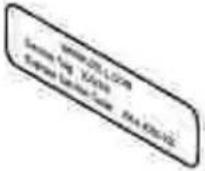 Tento štítek naleznete pod jednotkou tiskárny. Další informace najdetev částiKód pro expresní servis. Tento štítek naleznete pod jednotkou tiskárny. Další informace najdetev částiKód pro expresní servis. |
| Nejnovější ovladaček tiskárnéOdpovědi na otázky ohledně technického servisu a podporyDokumentace k tiskárně | Webové stránky technické podpory společnosti DellNa této stránce je k dispozici několik nástrojů online:Řešení – tipy a rady k řešení problémů, články techniků a kurzy onlineUpgrady – informace o upgradech komponent, např. pamětiPéče o zákazníka – kontaktní informace, informace o stavu objednávek, záruce a opraváchSoubory ke stažení – ovladačeReference – dokumentace k tiskárnám a specifikace produktů |
| Jak používat systém Windows XPDokumentace k tiskárně | Centrum pro nápovédu a odbornou pomoc pro systém Windows XPKlepněte na tlačítkoStart→Nápověda a odborná pomoc .1.Zadejte slovo nebo výraz popisující problém a klepněte na ikonu šipky.Klepněte na téma, které vystihuje váš problém .3.Postupujte podle pokynů na obrazovce .4. |
Informace o tiskárně
Popis částí tiskárny
Instalace tiskárny
Popis ovládacího panelu
Tiskárnu můžete použít k různým činnostem. Důležité je vzít v úvahu následující skutečnosti:
- Pokud je tiskárna připojena k počítači, lze rychle vytvář et kvalitní dokumenty pomocí panelu ovládání tiskárny nebo softwaru tiskárny.
- Připojení tiskárny k počítači není nutné ke kopírování, odesílání faxů nebo k tisku z digitálních fotoaparátů podporujících standard PictBridge.
POZNÁMKA: Pro odesílání faxů musí být tiskárna připojena k telefonní lince (at už je připojena k počítači, či nikoliv).
POZNÁMKA: Pokud použiváte pro počítač modem DSL, musíte na telefonní linku připojenou k tiskárně nainstalovat filtr DSL.
Popis částí tiskárny
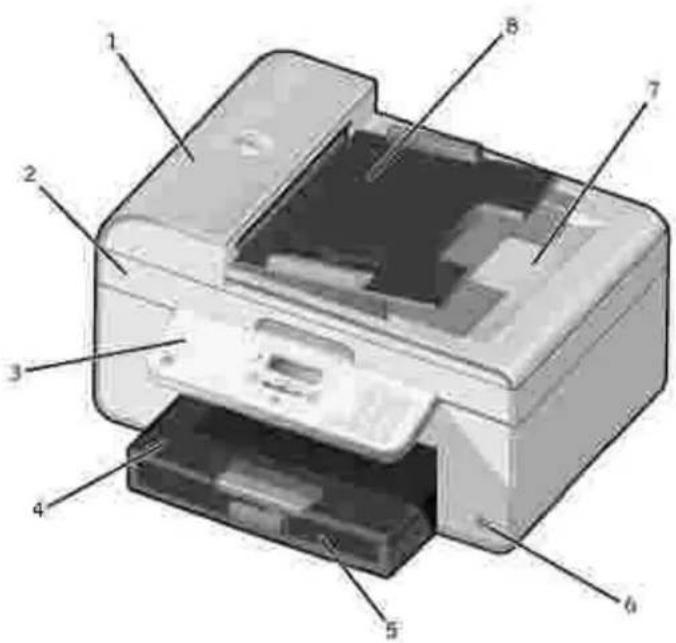
| Číslo: | Část: | Popis: |
| 1 | Automatický podavač dokumentů (ADF) | Skenování, kopírování nebo faxování dokumentů o více stránkách a dokumentů ve formátu Legal. |
| 2 | Jednotka tiskárny | Zvednutím jednotky je umožněn přístup k inkoustovým kazetám. |
| 3 | Ovládací panel | Panel na tiskárné, s jehož pomocí lze ovládat kopírování, skenování, faxování a tisk. Další informace najdete v části Použití ovládacího panelu. |
| 4 | Vstupní zásobník papíru | Součást pro založení papíru do tiskárny. |
| 5 | Výstupní zásobník papíru | Zásobník, ve kterém se ukládá papír po vytištění.POZNÁMKA: Výstupní zásobník papíru vysuňte vytažením zarážky ven. |
| 6 | konektor PictBridge | Konektor sloužící k připojení digitálního fotoaparátu podporujícího standard PictBridge k tiskárné. |
| 7 | Horní kryt s integrovaným výstupním zásobníkem podavače ADF | Horní část tiskárny, která přitiskne skenovaný dokument nebo fotografii. Slouží rovněž k odebrání originálního dokumentu poté, co prošel podavačem ADF. |
| 8 | vstupní zásobník podavače ADF | Slouží ke vkládání originálních dokumentů do tiskárny.Doporučeno pro skenování, kopírování nebo faxování vícestránkových dokumentů. |
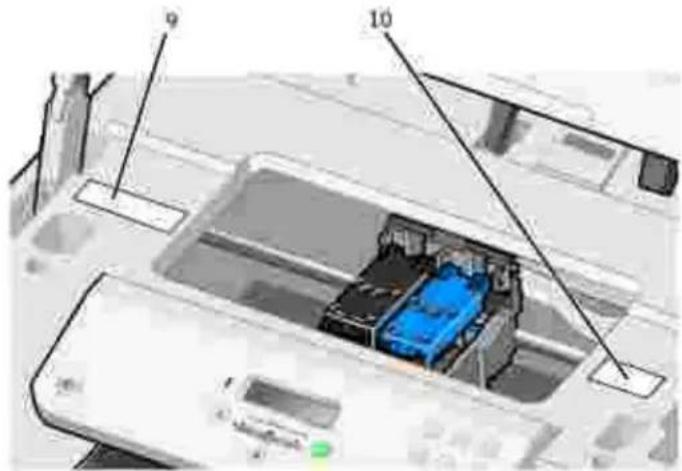
| Číslo: | Část: | Popis: |
| 9 | Štítek pro objednání spotř ebního materiálu | Nové inkoustové kazety nebo papír můžete objednat na webových stránkáchwww.dell.com/supplies. |
| 10 | Kód pro expresní servis | Identifikace tiskárny při použití webových stráneksupport.dell.comnebo kontaktování technické podpory.Kód pro expresní servis zadejte, abyste nasměrovali svůj hovor,pokud se obracíte na technickou podporu.POZNÁMKA: Kód pro expresní servis není k dispozici ve všechzemích. |
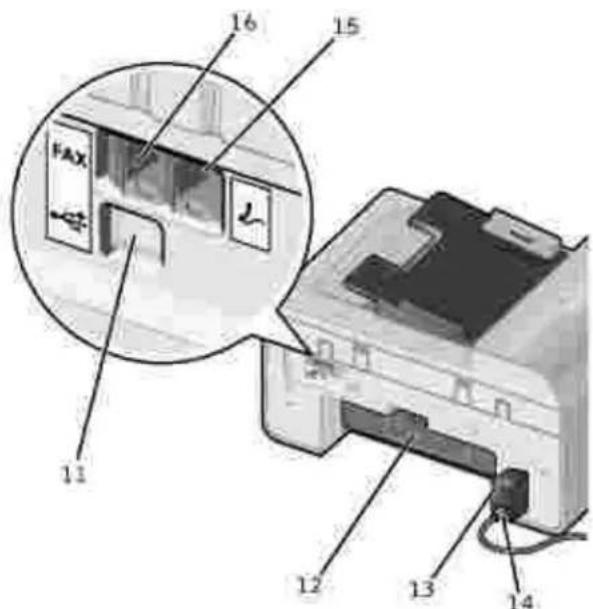
| Číslo: | Část: | Popis: |
| 11 | konektor USB | Připojuje tiskárnu k počítači pomocí kabelu USB (není součástí dodávky). |
| 12 | Zadní přístupová dvířka | Po otevření dvíř ek můžete vyjmout zablokovaný papír. |
| 13 | Zdroj napájení | Slouží k napájení tiskárny.POZNÁMKA:Napájecí zdroj lze odpojit. Je-li napájecí jednotka odpojena od zařízení, ale zůstane připojena do zásuvky ke zdi, rozsvítí se kontrolka upozorňující na přítomnost napájení.POZNÁMKA:Pokud je zařízení vypnuté při odpojení od zdroje napájení, bude vypnuté i po opětovném připojení. |
| 14 | Konektor napájecího kabelu | Připojení tiskárny k elektrické zásuvce pomocí dodané napájecí šňůry specifické pro danou zemi. |
| 15 | Konektor PHONE(↓konektor na pravé straně) | Chcete-li připojit k tiskárné další zařízení, například datový modem, faxmodem, telefon nebo záznamník, odstraňte modrou zástrčku.POZNÁMKA:Pokud je telefonní systém ve vaší zemi sériový (jako např. v Německu, ve Švédsku, v Dánsku, v Rakousku, v Belgii, v Itálii, ve Francii nebo ve Švýcarsku), musíte pro zajištění správné funkce faxu odstranit z konektoru PHONE(↓konektor na pravé straně) modrou zástrčku a potom do ného zastrčit dodaný žlutý zakončovací člen. V těchto zemích nelze tento port použít pro připojení dalších zařízení. |
| 16 | Konektor FAX(FAX– konektor na levé straně) | Připojuje tiskárnu k funkční telefonní lince, aby bylo možné odesílat a přijímat faxy.POZNÁMKA:Ke konektoru FAX(FAXkonektor na levé straně) nepřipojujte další zařízení a nepřipojujte tiskárnu k lince DSL (digital subscriber line) nebo ISDN (integrated services digital network), pokud nepoužijete filtr pro digitální linku. |
Instalace tiskárny

POZNÁMKA: Tiskárna podporuje operační systémy Microsoft® Windows® 2000, Windows XP a Windows XP Professional X64 Edition.
Při instalaci tiskárny postupujte podle pokynů na plakátu Instalace tiskárny. Pokud během instalace dojde k potížím, postupujte podle návodu v části Rešení problémů.

POZNÁMKA: Modem tiskárny je analogové zařízení, které pracuje pouze při přímém zapojení do zásuvky ve zdi. Další zařízení, například telefon nebo záznamník, lze propojit s tiskárnou připojením ke konektoru PHONE ( ^2 konektor na pravé straně) podle pokynů k instalaci. Pokud máte digitální přípojku, například ISDN, DSL nebo ADSL, budete potřebovat filtr pro digitální linku. Podrobnosti získáte u svého poskytovatele služeb Internetu.
Nabídka První nastavení
Tiskárna po prvním zapnutí automaticky projde kroky počátečního nastavení. Během počátečního nastavení je zadán jazyk, zemé, datum, čas, faxové číslo a název faxu.
V případě potřeby můžete změnit nastavení jazyka, země, data, času, faxového čísla a názvu faxu pomocí nabídky Nastavení. Další informace najdete v části Režim Nastavení.
Popis ovládacího panelu
Použití ovládacího panelu
Tlačítka na ovládacím panelu umožňují kopírování dokumentů a fotografií, faxování dokumentů a tisk fotografií z fotoaparátu podporujícího standard PictBridge bez připojení k počítači. Pokud je tiskárna zapnutá, je kontrolka Napájení rozsvícená. Nastavení můžete změnit pomocí tlačítka Výběr a tlačítek se šipkou vlevo a vpravo < >; potom zahajte skenování, kopírování nebo faxování pomocí tlačítka Start .
Zobrazené funkce:
- Stav tiskárny
• Zprávy - Nabídky
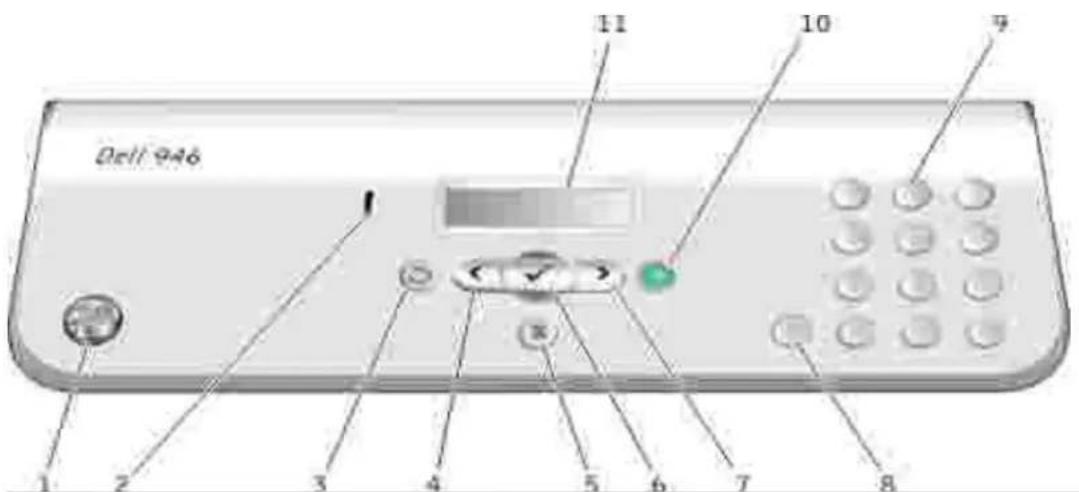
| Číslo | Část: | Účel: | |
| 1 | Napájení |  | Zapnutí nebo vypnutí tiskárny. |
| 2 | Kontrolka chybových zpráv | Upozorňuje na chyby, například, že došel papír nebo na zablokovaný papír. | |
| 3 | Zpět |  | Přesun o úroveň nabídky zpět při procházení dostupných nabídek na displeji. |
| 4 | šipka doleva | Snížení hodnoty na displeji.Listování v seznamu na displeji. | |
| 5 | Storno |  | Zrušení zpracovávané úlohy skenování, tisku nebo kopírováníZavřenínabídky.Vymazání čísla faxu nebo ukončení faxového přenosu a návrat na displej k výchozímu zobrazení faxu.Vymazání aktuálního nastavení a návrat k výchozímu nastavení. |
| 6 | Vybráním možnosti |  | Výběr možnosti zobrazené na displeji. |
| 7 | šipka doprava |  | Zvýšení hodnoty na displeji.Listování v seznamu na displeji. |
| 8 | Pozastavit | Vložte třívteř inovou pauzu do vytáčeného čísla, chcete-li počkat na přepojení na vnější linku nebo začít komunikovat s hlasovým systémem automatických odpovédí.POZNÁMKA:Pauzu vložte pouze tehdy, pokud jste již začali zadávat číslo. | |
| 9 | Číslice nebo symbol na klávesnici | V režimu faxu:Zadávání faxových čísel.Béhem vytváření seznamu rychlého vytáčení lze vybrat písmena.Zadávání čísel při nastavení nebo úpravě data a času zobrazeného na displeji tiskárny.Výběr požadovaného počtu kopíí v kopírovacím režimu. | |
| 10 | Start |  | Zahájení úlohy skenování, kopírování nebo faxování.POZNÁMKA: Pokud zahájíte kopírování bez určení, zda se má kopírovat barevně nebo černobíle, použije se jako výchozínastavení barevný režim. |
| 11 | LCD (Liquid Crystal Display - displej s tekutými krystaly) | Zobrazení dostupných možností. |
Nabídky ovládacího panelu
Režim Kopírování
Režim Skenování
Režim faxování
Režim Nastavení
Režim Údržba
Režim PictBridge
Z hlavní nabídky tiskárny můžete volit pét režimů: Kopírování, Skenování, Faxování, Nastavení a Údržba.
V tiskárné je k dispozici ještě šestý režim, PictBridge. Tento režim je k dispozici pouze tehdy, když připojíte k tiskárné fotoaparát podporující standard PictBridge. Další informace najdete v části Režim PictBridge.
režim kopírování
| Hlavní nabídka | Hlavní nabídka režimu |
| Kopírování | Barevná kopie |
| Počet kopií | |
| Kvalita | |
| Tmav. | |
| Velikost papíru | |
| Typ papíru | |
| Zmenšení nebo zvětšení | |
| Opakovat obrázek | |
| Skládat | |
| Více stránek na list | |
| Původní velikost | |
| Původní typ | |
| Skenování | |
| Fax | |
| Nastavení | |
| Údržba |
- V hlavní nabídce přejděte pomocí tlačítek šipka doleva a doprava < > na položku Kopírování.
Stisknéte tlačítko Výběr 2.
- Stiskněte a podržte tlačítko se šipkou vpravo > , dokud se na displeji nezobrazí požadovaná položka, a potom stiskněte tlačítko Výběr
Pomocí tlačítek šipka doleva a doprava < > mužete procházet dostupné položky nabídky.4.
- Když se na displeji zobrazí požadované nastavení, uložte ho stisknutím tlačitka Výběr
Nabídka kopírovacího režimu
| Nabídka: | Činnosti: |
| Barevná kopie | Zadejte, zda budete kopírovat barevně nebo černobíle.Barevně*Černobíle |
| Počet kopíí | Zadejte požadovaný počet kopíí (1-99). |
| Kvalita | Zadejte kvalitu kopie.Autom. detekce*KonceptNormálníFoto |
| Tmav. | Pomocí tlačítek šipka doleva a doprava změnte nastavení tmavosti < (výchozí je nastavení uprostřed). |
| Velikost papíru | Zadejte velikost papíru založeného do vstupního zásobníku papíru:8,5x11"*8,5x14"A4*B5A5A6L2LHagaki3x5"3,5x5"4x6"5x7"10×15 cm13×18 cmPOZNÁMKA: Výchozí velikost papíru je založena na výběru země. |
| Typ papíru | Zadejte typ papíru založeného do vstupního zásobníku papíru.Autom. detekce*ObyčejnýPotahovanýFotoPrůhledné fólie |
| Zmenšení nebo zvětšení | Zadejte procento zvětšení originálního dokumentu.50%100%*150%200%Vlastní%Př izpůsobit na stránkuPlakát 2x2Plakát 3x3Plakát 4x42,25x3,25"3x5"3,5x5"4x6"5x7"8x10"8,5x11"8,5x14"L2LHagaki60x80 mm9x13 cm10×15 cm13×18 cm20x25 cmA4 |
| Opakovat obrázek | Zadejte, kolikrát se má obrázek na stránce opakovat.1*4916POZNÁMKA: Funkci opakování obrázku nelze použít společné se zvětšením. Pokud použijete jinou hodnotu než 1, nastaví se zvětšení automaticky na 100 %. |
| Skládat | Pokud chcete vícestránkové kopie skládat, stiskněte tlačítko VýběrDalší informace o skládání kopií naleznete v části Skládání kopií. |
| Více stránek na list | Zadejte, kolik různých obrázků nebo stránek dokumentu chcete vytisknout na jednu stránku.1 na list*2 na list4 na listPOZNÁMKA: Funkce Více stránek na list a Opakovat obrázek nelze použít současně. Pokud je zadána jiná hodnota než 1 na list a vyberete hodnotu opakování obrázku větší než 1, bude použito pouze nastavení počtu stránek na list a nastavení opakování bude ignorováno. |
| Původní velikost | Zadejte velikost kopírovaného originálního dokumentu.Automaticky*8,5x11"2,25x3,25"3x5"3,5x5"4x6"5x7"8x10"L2LHagakiA6A5B5A460x80 mm9x13 cm10x15 cm13x18 cm20x25 cm |
| Původní typ | Zadejte typ kopírovaného originálního dokumentu.Text a grafika*Pouze textFoto |
| * Výchozí tovární nastavení | |
režim Skenování
| Hlavní nabídka | Hlavní nabídka režimu |
| Kopírování | |
| Skenování | Skenovat barevně |
| Skenovat do | |
| Kvalita | |
| Původní velikost | |
| Fax | |
| Nastavení | |
| Údržba |
-
Zapněte počítač a tiskárnu a ujistěte se, že jsou zařízení propojena. Pokud pracujete v síti, zkontrolujte, zda je tiskárna připojena k síti.
-
V hlavní nabídce přejděte pomocí tlačítek šipka doleva a doprava < > na položku Skenování a pak stiskněte tlačítko Výběr
-
Stiskněte a podržte tlačítko se šipkou vpravo >, dokud se na displeji nezobrazí požadovaná položka, a potom stiskněte tlačítko Výběr
Pomocí tlačítek šipka doleva a doprava < > mužete procházet dostupné položky nabídky.4.
Když se na displeji zobrazí požadované nastavení, uložte ho stisknutím tlačítka Výběr
Nabídka režimu Skenování
| Nabídka: | Činnosti: |
| Skenovat barevné | Barevně*Černobíle |
| Skenovat do | Pokud je tiskárna připojena místné:Vyberte aplikaci, do které chcete odeslat naskenovaný obrázek nebo dokument.Pokud je tiskárna připojena k síti:Vyberte počítač v síti a aplikaci ve vybraném počítači, do které chcete odeslat naskenovaný obrázek nebo dokument.POZNÁMKA: Pokud počítač, do kterého odesíláte naskenované obrázky nebo dokumenty, vyžaduje PIN kód, budete před zahájením skenování vyzváni k zadání tohoto kódu. Další informace o skenování v síti naleznete v části Skenování jednostránkových dokumentů a jednotlivých fotografii. |
| Kvalita | Zadejte rozlišení skenování originálního dokumentu nebo obrázku.Automaticky75 dpi150 dpi*300 dpi600 dpi |
| Původní velikost | Zadejte velikost skenovaného originálního dokumentu.Autom. detekce*8,5x11"2,25x3,25"3x5"4x6"5x7"8x10"A6A5B5 |
| *Tovární nastavení | |
Režim faxování
| Hlavní nabídka režimu | Hlavní nabídka režimu | Podnabídka režimu | Podnabídka režimu |
| Kopírování | |||
| Skenování | |||
| Fax | Telefonní seznam | Zobrazit | |
| Př idat | |||
| Odebrat |
| Změnit | ||
| Tisk | ||
| Volba se zavěšeným sluchátkem | ||
| Zpoždění faxu | ||
| Automatický příjem | ||
| Kvalita | ||
| Tmav. | ||
| Nastavení faxu | Zprávy | Zpráva o činnosti |
| Potvrzení | ||
| Tisk protokolů | ||
| Zvonění a příjem | Hlasitost zvonění | |
| Odpovědět na fax, pokud | ||
| Typ zvonění | ||
| Předánífaxu | ||
| Vzor ID volajícího | ||
| Tisk faxů | Velikost papíru | |
| Typ papíru | ||
| Přizpůsobit fax na stránku | ||
| Zápatí faxu | ||
| Volba a odesílání | Faxové číslo | |
| Název faxu | ||
| Metoda vytáčení | ||
| Čas opakované volby | ||
| Počet opakovaných volání | ||
| Předčíslívolby | ||
| Hlasitost volby | ||
| Skenování | ||
| Maximální rychlost | ||
| Oprava chyb | ||
| Automatická konverze faxu | ||
| Blokování faxů | Zapnout/Vypnout | |
| Přidat | ||
| Odebrat |
| Změnit | |||
| Tisk | |||
| Blok. č.-ID | |||
| Nastavení | |||
| Údržba |
- V hlavní nabídce přejděte pomocí tlačítek šipka doleva a doprava < > na položku Fax.
Stiskněte tlačítko Výběr

Na displeji se zobrazí dotaz na telefonní číslo. Stiskněte tlačitko Výběr .3.

-
Stiskněte a podržte tlačítko se šipkou vpravo >, dokud se na displeji nezobrazí požadovaná položka, a potom stiskněte tlačítko Výběr Pomocí tlačítek šipka doleva a doprava <> mužete procházet dostupné položky nabídky.5.
-
Když se na displeji zobrazí požadované nastavení, uložte ho, nebo otevř ete podnabídku, stisknutím tlačítka Výběr
- Konektor FAX na tiskárné (konektor vpravo) musí být připojen k funkční telefonní lince. Podrobnosti o instalaci naleznete v části Instalace tiskárny s vybavením.

POZNÁMKA: S linkami DSL (digital subscriber line) a ISDN (integrated services digital network) nelze faxovat bez filtru pro digitální linky. Více informací získáte u svého poskytovatele služeb Internetu.
- Pokud používáte pro odesílání faxů z aplikace nástroje Dell Printer Fax Tools, musí být tiskárna připojena k počítači pomocí kabelu USB.
Hlavní nabídka režimu faxování
| Nabídka: | Činnosti: |
| Telefonní seznam | Zadejte činnost, kterou chcete provést s telefonním seznamem.ZobrazitPřidatOdebratZměnitTiskDalší informace o telefonním seznamu najdete v částiRychlá volba. |
| Volba se zavěšeným sluchátkem | Pokud chcete, aby se tiskárna vyvěsila, stiskněte tlačítko výběr Další informace najdete v částiRuční vytáčení faxu při poslechu telefonní linky (volání v zavěšeném stavu). |
| Zpoždění faxu | Odešlete opožděný fax nebo zobrazíte faxy čekající na odeslání.Zpoždění doZobrazit čekající na odesláníDalší informace o odesílání opožděných faxů najdete v částiOdeslání opožděného faxu. |
| Automatický příjem | Můžete zapnout či vypnout funkci automatického příjmu, nebo můžete naplánovat čas zapnutí a vypnutí funkce.Zapnuto*PlánovanéVypnuto |
| Kvalita | Zadejte kvalitu (rozlišení) odesílaného faxu.Standardní*JemnáVelmi jemnáExtra jemná |
| Tmav. | Pomoci tlačítekšipkadoleva a doprava<zadejte nastavení tmavosti (výchozí je nastavení uprostřed). |
| Nastavení faxu | Nastavení různých funkcí nastavení faxu tiskárny.ZprávyZvonění a příjemTisk faxůVolba a odesíláníBlokování faxůDalší informace o libovolné možnosti uvedené v seznamu pod názvem Nastavení faxu najdete v částiNabídka Nastavení faxu. |
| * Výchozí tovární nastavení | |
Nabídka Nast. faxu
Možnost, kterou vyberete pod názvem Nastavení faxu řídí nastavení zobrazená na displeji.
Pomocí tlačítek šipka doleva a doprava < > mužete procházet dostupné položky nabídky.1.
-
Když se na displeji zobrazí požadované nastavení, uložte ho stisknutím tlačítka Výběr
-
Pokud chcete v nabídce Nastavení faxu změnit více nastavení, použijte tlačítka šipka doleva a doprava <k procházení dostupnými položkami.
Když se na displeji zobrazí požadovaná položka, stiskněte tlačítko Výběr 4.
Pomocí tlačítek šipka doleva a doprava < > mužete procházet dostupné položky nabídky.5.
- Když se na displeji zobrazí požadované nastavení, uložte ho, nebo otevř ete podnabídku, stisknutím tlačitka Výběr
Nabídka Nast. faxu
| Nabídka: | Činnosti: |
| Zprávy | Zadejte typ zpráv, podle kterého chcete nastavit nastavení tisku:Zpráva o činnostiPotvrzení faxuTisk protokolůDalší informace o libovolné možnosti uvedené v seznamu pod názvem Zprávy najdete v části Další možnosti faxování. |
| Zvonění a příjem | Nastavení různých funkcí vyzvánění a příjmu pro nastavení faxu tiskárny.Hlasitost zvoněníOdpovědět na fax, pokudTyp zvoněníPředánífaxuVzor ID volajícíhoDalší informace o libovolné možnosti uvedené v seznamu pod názvem Zvonění a příjem najdete v části Další možnosti faxování. |
| Tisk faxů | Nastavte způsob tisku faxů.Velikost papíruTyp papíruPřizpůsobit fax na stránkuZápatí faxuDalší informace o libovolné možnosti uvedené v seznamu pod názvem Tisk faxů najdete v části Další možnosti faxování. |
| Volba a odesílání | Nastavte různé možnosti řídící způsob, jakým tiskárna odesílá faxy.Faxové číslo – zadejte své faxové číslo pomocí klávesnice. Toto číslo bude použito v zápatí faxů.Název faxu – zadejte název faxu pomocí klávesnice. Tento název bude použit v zápatí faxů.Metoda vytáčeníČas opakované volbyPočet opakovaných voláníPředčíslí volbyHlasitost volbySkenováníMaximální rychlostOprava chybAutomatická konverze faxuDalší informace o libovolné možnosti uvedené v seznamu pod názvem Volba a odesílání najdete v části Další možnosti faxování. |
| Blokovánífaxů | Můžete přidávat nebo odebírat čísla,. ze kterých chcete blokovat faxy.Zapnout/VypnoutPřidatOdebratZměnitTiskBlok. č.-IDDalší informace o blokování faxů najdete v části Blokování faxů . |
Další možnosti faxování
Možnost, kterou vyberete z různých možností v nabídce Nastavení faxu, řídí nastavení zobrazená na displeji.
Pomocí tlačítek šipka doleva a doprava < > mužete procházet dostupné položky nabídky.1.
- Když se na displeji zobrazí požadované nastavení, uložte ho stisknutím tlačítka Výběr
- Pokud chcete v nabídce změnit více dalších nastavení, použijte tlačítka šipka doleva a doprava k procházení dostupnými položkami.
Když se na displeji zobrazí požadovaná položka, stiskněte tlačítko Výběr 4.
Pomocí tlačítek šipka doleva a doprava < > mužete procházet dostupné položky nabídky.5.
- Když se na displeji zobrazí požadované nastavení, uložte ho, nebo otevřete podnabídku, stisknutím tlačítka Výběr
Nabídka Další možnosti faxování
| Nabídka: | Činnosti: |
| Zpráva o činnosti | Zadejte, kdy má být vytištěna zpráva o činnosti faxu.Na vyžádání*Po 40 faxech |
| Potvrzení | Zadejte, jak často chcete tisknout potvrzení faxu.Při chybě*VypnutoPro všechny |
| Tisk protokolů | Zadejte, kterou zprávu nebo protokol chcete tisknout.Zpráva o činnostiProtokol odeslaných faxůProtokol přijatých faxůSeznam nastavení |
| Hlasitost zvonění | Zadejte hlasitost vyzvánení integrovaného reproduktoru tiskárny.VypnutoNízká*Vysoká |
| Odpovědět na fax,pokud | Zadejte, po kolika zazvoněních má tiskárna přijmout fax, jestliže se nachází v režimu automatického příjmu.Po 1 zazvoněníPo 2 zazvoněníchPo 3 zazvoněních*Po 4 zazvoněníchPOZNÁMKA: Chcete-li použít funkci blokování faxů, musíte vybrat dvě nebo více zazvonění. |
| Typ zvonění | Zadejte typ vyzvánení, jestliže má tiskárna přijímat pouze příchozí hovory s tímto vyzvánním. Jestliže je zobrazen stav tiskárny Jakýkoli bude tiskárna přijímat všechny příchozí hovory.JednoduchýDvojíTrojíJakýkoli* |
| Předánífaxu | Zadejte, zda mají být příchozí faxy přeposílány dál na jiné faxové číslo.Vypnuto*PřeposlatVytisknout a přeposlat |
| Vzor ID volajícího | Zadejte typ ID volajícího, který chcete použít.Typ 1*Typ 2Typ nPOZNÁMKA: Počet zobrazených typů záleží na výběru země. |
| Oprava chyb | Zadejte, zda chcete zapnout funkci opravy chyb.Zapnuto*Vypnuto |
| Velikost papíru | Zadejte velikost papíru založeného do vstupního zásobníku papíru. 8,5 × 11 * 8,5 × 14 "A4*POZNÁMKA: Výchozí velikost papíru je založena na výběru země. |
| Typ papíru | Zadejte typ papíru založeného do vstupního zásobníku papíru.Autom. detekce*ObyčejnýPotahovanýFotoPrůhledné fólie |
| Př izpůsobit fax na stránku | Zadejte, zda mají být příliš velké faxy př izpůsobeny papíru vloženému do vstupního zásobníku papíru.Př izpůsobit na stránku*Použit dvě stránky |
| Zápatí faxu | Zadejte, zda chcete do spodní části každého přijatého faxu vložit zápatí s časem nebo datem nebo číslem stránky nebo identifikací systému.Zapnuto*Vypnuto |
| Metoda vytáčení | Zadejte metodu volby tiskárny.Tónová volba*Pulsní volbaZa pobočkovou ústř ednou |
| Čas opakované volby | Zadejte dobu, po které se má tiskárna pokusit znovu odeslat neúspěšně odeslaný fax.1 minuta2 minuty*3 minut4 minut5 minut6 minut7 minut8 minut |
| Počet opakovaných volání | Zadejte, kolikrát se má tiskárna pokusit znovu odeslat neúspěšně odeslaný fax.0krát1krát2krát3krát*4krát5krát |
| Př edčíslí volby | Zadejte až osm číslic, které budou přidány na začátek každého voleného čísla.POZNÁMKA:Během vytáčení je za předčíslí volby automaticky vložena pauza.Není-li nastaveno žádné předčíslí volby:Žádné*VytvořitJe-li nastaveno předčíslí volby:Je zobrazeno aktuální předčíslí volbyŽádný |
| Hlasitost volby | Zadejte hlasitost volby.VypnutoNízká*Vysoká |
| Skenování | Zadejte, zda má být originální dokument naskenován do paměti před nebo po vytočení faxového čísla.Před vytočením*Po vytočení |
| Maximální rychlost | Zadejte maximální rychlost odeslání faxu.240048007200960012000144001680019200216002400026400288003120033600* |
| Automatická konverze faxu | Zapnutí či vypnutí automatické konverze faxu. Pokud faxujete dokument s vysokým rozlišením na faxový přístroj, který tiskne v nižším rozlišení, tiskárna automaticky zkonvertuje rozlišení tak, aby odpovídalo přijímacímu přístroji.Zapnuto*Vypnuto |
| Zapnout/Vypnout | Můžete zapnout nebo vypnout blokování faxů.ZapnutoVypnuto* |
| Blok. č.-ID | Můžete zapnout nebo vypnout blokování faxů pro faxy bez identifikace volajícího.ZapnutoVypnuto* |
| * Výchozí tovární nastavení | |
Režim Nastavení
| Hlavní nabídka | Hlavní nabídka režimu | Podnabídka režimu |
| Kopírování | ||
| Skenování | ||
| Fax | ||
| Nastavení | Nastavení zařízení | Jazyk |
| Zemé | ||
| Datum/čas | ||
| Nast. faxu hostitele | ||
| Zvuk tlačítka | ||
| Úsporný režim | ||
| Časový limit | ||
| Výchozínastavení | Velikost papíru pro kopírování nebo faxování | |
| Typ papíru pro kopírování | ||
| Nastavit výchozí hodnoty | ||
| Údržba |
- V hlavní nabídce přejděte pomocí tlačítek šipka doleva a doprava < > na položku Nastavení.
Stisknéte tlačítko Výběr

- Stiskněte a podržte tlačítko se šipkou vpravo >, dokud se na displeji nezobrazí požadovaná položka, a potom stiskněte tlačítko Výběr
Pomocí tlačítek šipka doleva a doprava < > mužete procházet dostupné položky nabídky.4.
- Když se na displeji zobrazí požadované nastavení, uložte ho, nebo otevř ete podnabídku, stisknutím tlačítka Výběr
Hlavní nabídka režimu Nastavení
| Nabídka: | Činnosti: |
| Nastavení zařízení | Vyberte na ovládacím panelu nastavení, které chcete znovu nakonfigurovat.JazykZeměDatum/časNast. faxu hostiteleZvuk tlačítkaÚsporný režimČasový limit vymazání nastaveníDalší informace o libovolné z možností Nastavení zařízení najdete v části Další možnosti nastavení. |
| Výchozínastavení | Můžete změnit výchozínastavení z továrního na vámi zadané.Velikost papíru pro kopírování nebo faxováníTyp papíru pro kopírováníNastavit výchozí hodnotyDalší informace o libovolné z možností Výchozínastavení najdete v části Další možnosti nastavení. |
Další možnosti nastavení
Možnost, kterou vyberete z různých možností v hlavní nabídce režimu Nastavení, řídí nastavení zobrazená na displeji.
Pomocí tlačítek šipka doleva a doprava < > mužete procházet dostupné položky nabídky.1.
-
Když se na displeji zobrazí požadované nastavení, uložte ho stisknutím tlačítka Výběr
-
Pokud chcete v nabídce změnit více dalších nastavení, použijte tlačítka šipka doleva a doprava k procházení dostupnými položkami.
Když se na displeji zobrazí požadovaná položka, stiskněte tlačítko Výběr 4.
Pomocí tlačítek šipka doleva a doprava < > mužete procházet dostupné položky nabídky.5.
- Když se na displeji zobrazí požadované nastavení, uložte ho stisknutím tlačítka Výběr
Nabídka Další možnosti nastavení
| Nabídka: | Činnosti: |
| Nast. faxu hostitele | Zadejte, zda povolit změnu konfigurace nastavení faxu tiskárny pomocí softwarového nástroje Nastavení tiskárny.Povolit*Blokovat |
| Zvuk tlačítka | Zadejte, zda chcete, aby stisknutí tlačítek na ovládacím panelu byla doprovázena pípnutím nebo ne.Zapnuto*Vypnuto |
| Úsporný režim | Zadejte dobu, po jejímž uplynutí se má tiskárna přepnout do úsporného režimu.NikdyPo 60 minutáchPo 30 minutách*Po 10 minutáchNyní |
| Časový limit vymazání nastavení | Vyberte dobu, po jejímž uplynutí se má obnovit výchozí nastavení.2 minuty*Nikdy |
| Velikost papíru pro kopírování nebo faxování | Zadejte velikost papíru založeného do vstupního zásobníku papíru. 8,5 × 11 * 8,5 × 14 * A4 * B5 A5 A6 L 2L Hagaki 3 × 5 " 3,5 × 5 " 4 × 6 " 5 × 7 " 10 × 15 cm 13 × 18 cmPOZNÁMKA: Výchozí velikost papíru je založena na výbáru země. |
| Typ papíru pro kopírování | Zadejte typ papíru založeného do vstupního zásobníku papíru.Autom. detekce*ObyčejnýPotahovanýFotoPrůhledné fólie |
| Nastavit výchozí hodnoty | Stisknutím tlačítka Výběr ^(2270) změníte aktuální nastavení tiskárny na výchozí nastavení. |
| *Tovární nastavení | |
Režim Údržba
| Hlavní nabídka | Hlavní nabídka režimu |
| Kopírování | |
| Skenování | |
| Fax | |
| Nastavení | |
| Údržba | hladiny inkoustu |
| vyčištění kazet | |
| Vyrovnání kazet | |
| tisk zkušební stránky |
- V hlavní nabídce přejděte pomocí tlačítek šipka doleva a doprava < > na položku Údržba.
Stiskněte tlačítko Výběr

- Stiskněte a podržte tlačitko se šipkou vpravo >, dokud se na displeji nezobrazí požadovaná položka, a potom stiskněte tlačitko Výběr
Pomocí tlačítek šipka doleva a doprava < > mužete procházet dostupné úlohy údržby.4.
Když se na displeji zobrazí požadovaná úloha, provete ji stisknutím tlačítka Výběr .5.
Nabídka Režim údržby
| Nabídka: | Činnosti: |
| Hladina inkoustu | Stisknutím tlačítka Výběr ☑ zobrazíte hladinu inkoustu v obou kazetách. |
| vyčištění kazet | Stisknutím tlačítka Výběr ☑ vyčistíte inkoustové kazety. Vytiskne se stránka čištění. Po dokončení tisku můžete stránku vyhodit. |
| Vyrovnání kazet | Stisknutím tlačítka Výběr ☑ vyrovnáte inkoustové kazety. Vytiskne se stránka se vzorkem vyrovnání. Po dokončení tisku můžete stránku vyhodit. |
| tisk zkušební stránky | Stisknutím tlačítka Výběr ☑ vytisknete zkušební stránku. Po dokončení tisku můžete stránku vyhodit. |
Režim PictBridge
Když připojíte k tiskárně fotoaparát podporující standard PictBridge, tiskárna se automaticky přepne do režimu PictBridge.
| Režim | Hlavní nabídka režimu |
| Pictbridge | Velikost papíru |
| Velikost fotografie | |
| Rozložení | |
| Kvalita | |
| Typ papíru |
- Když se tiskárna přepne do režimu PictBridge, stiskněte tlačitko se šipkou vpravo > , dokud se na displeji nezobrazí požadovaná položka, a potom stiskněte tlačitko Výběr
Pomocí tlačítek šipka doleva a doprava < > mužete procházet dostupné položky nabídky.2.
- Když se na displeji zobrazí požadované nastavení, uložte ho stisknutím tlačítka Výběr
Nabídka režimu PictBridge
| Nabídka: | Činnosti: |
| Velikost papíru | Zadejte velikost papíru založeného do vstupního zásobníku papíru:3,5x5"4x6"5x7"8,5x11"*L2LHagakiA6A5B5A4*10x15cm13x18cmPOZNÁMKA: Výchozí velikost papíru je založena na výběru země. |
| Velikost fotografie | Zadejte velikost fotografií, které chcete vytisknout.2,25x3,25"3,5x5"4x6"*5x7"8x10"8,5x11"L2LHagakiA6A5B5A460x80 mm9x13 cm10x15 cm13x18 cm20x25 cmPoužití rozvržení – tato možnost je zobrazena pouze tehdy, když nastal konfliktvelikosti fotografie a rozvržení. Vyř ešte konflikt stisknutím tlačítkaVýběr |
| Rozložení | Zadejte rozvržení fotografií na vytištěné stránce.Automaticky*Bez okrajů1 na stránku2 na stránku3 na stránku4 na stránku6 na stránku8 na stránku16 na stránku1 uprostřed |
| Kvalita | Zadejte kvalitu tisku (rozlišení) fotografií.Automaticky*KonceptNormálníFoto |
| Typ papíru | Zadejte typ papíru založeného do vstupního zásobníku papíru.Autom. detekce*ObyčejnýPotahovanýFotoPrůhledné fólie |
| * Výchozí tovární nastavení | |
Pokyny pro práci s papírem a speciálními médii
Vložení papíru
- Popis automatického senzoru typu papíru
Vkládání originálních dokumentů
Vložení papíru
Prolistujte papír.1.
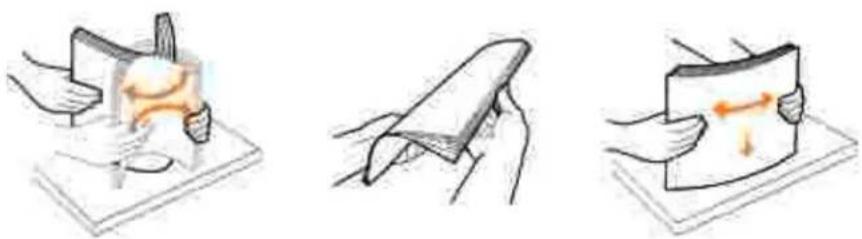
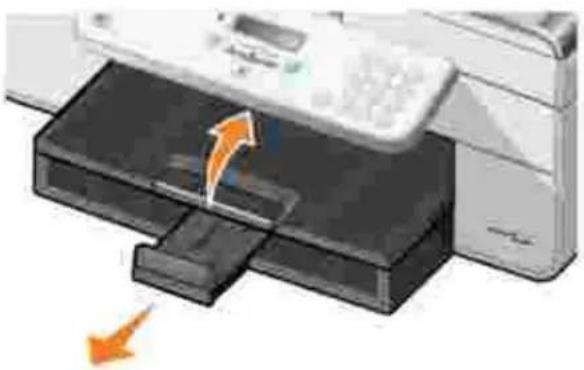
Zvedněte výstupní zásobník papíru a vysuňte podpěru papíru.2.
Vložte papír do vstupního zásobníku papíru.3.
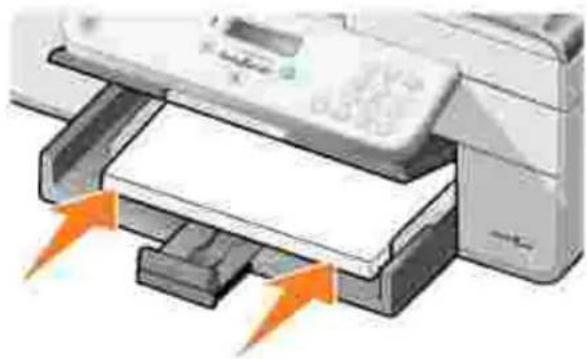
POZNÁMKA: Při vkládání papíru jej do tiskárny nezatlačujte silou.
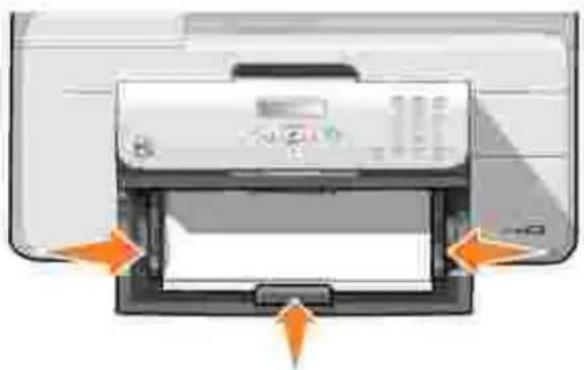
Stiskněte a posuňte vodicí lišty tak, aby se dotýkaly okrajů papíru.4.
Spust te výstupní zásobník papíru.5.
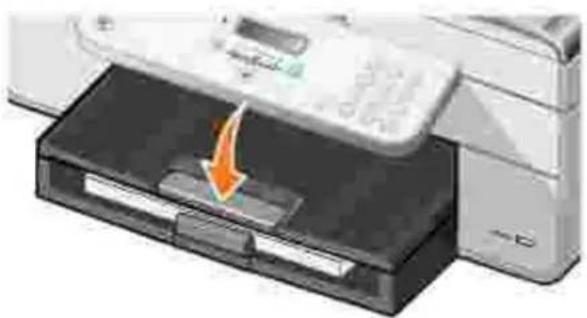
Vytáhněte zarážku výstupního zásobníku papíru, aby zachycovala papír vycházející z tiskárny.6.

POZNÁMKA: Výstupní zásobník papíru pojme nejvýše 50 listů papíru.
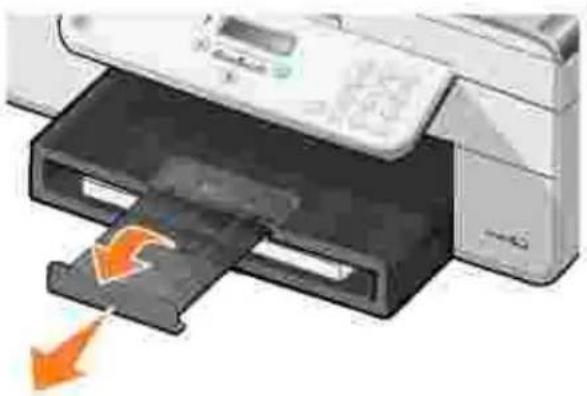
Pokyny pro tisková média pro vstupní zásobník papíru
| Max. počet vložených listů | Pokyny |
100 listů obyčejného papíru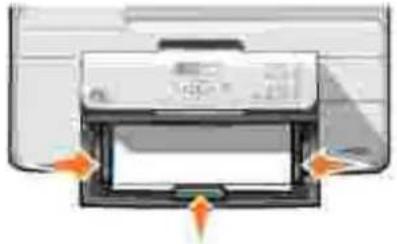 | Vodicí lišty posuňte tak, aby se dotýkaly okrajů papíru.Hlavičkový papír vložte potiskovanou stranou otočenou dolů a horní částí hlavičky směrem do tiskárny.Jste zvolili kvalitu tiskuAutomaticky, Koncept, Normální neboFoto. Nevybírejte možnost Koncept, pokud je nainstalována fotografická kazeta. |
20 listů nekonečného papíru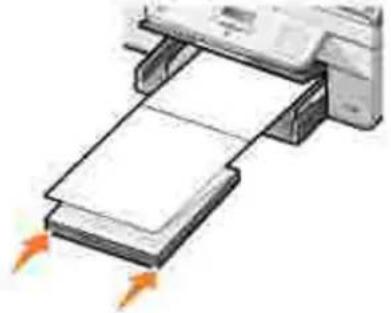 | Před vložením nekonečného papíru odeberte všechen papír ze vstupního zásobníku papíru.Používejte nekonečný papír určený pro inkoustové tiskárny.Stoh nekonečného papíru položte před tiskárnu a vložte první list.Vodicí lišty posuňte tak, aby se dotýkaly okrajů papíru.Zvolili jste velikost papíruNekonečný A4 nebo Nekonečný Letter. |
15 obálek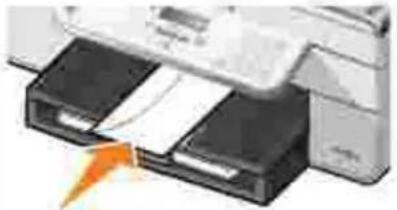 | Potiskovaná strana obálky musí být otočena dolů.Obálky umisť ujte na stř ed výstupního zásobníku papíru.Tisknete obálky s orientacíNa šiř ku.POZNÁMKA:Pro zákazníky z Japonska: Pro zásilky v Japonsku může být obálka vytištěna na výšku, s místem pro známku v pravém dolním rohu, nebo na šiř ku, s místem pro známku v levém dolním rohu. Pro mezinárodní zásilky tiskněte obálku na šiř ku, s místem pro známku v levém horním rohu.Zvolte správnou velikost obálek. V případě, že přesná velikostobálek není v seznamu uvedena, vyberte další nejvítší velikost a nastavte levý a pravý okraj tak, aby byl text ve správné pozici. |
35 pohlednic, registračních karet,dopisnic nebo fotografických karet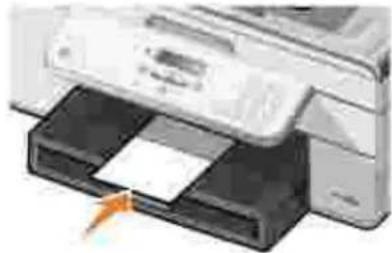 | Potiskovaná strana karet musí být otočena dolů.Karty umisť ujte na stř ed výstupního zásobníku papíru.Lze zvolit kvalitu tiskuAutomaticy, Normální neboFoto. |
| 75 listů fotografického,potahovaného nebo lesklého papíru | Potiskovaná strana papíru musí být otočena dolů.Vodicí lišty posuňte tak, aby se dotýkaly okrajů papíru.Lze zvolit kvalitu tiskuAutomaticy, Normální nebo Foto. |
| 25 nažehlovacích fólií | Postupujte podle pokynů ke vkládání na balení nažehlovacích fólií.Potiskovaná strana nažehlovacích fólií musí být otočena dolů.Vodicí lišty se musí dotýkat okraje fólie.Lze zvolit kvalitu tiskuAutomaticy, Normální nebo Foto. |
| 75 průhledných fólií | Hrubá strana fólií musí být otočena dolů.Vodicí lišty se musí dotýkat okrajů fólií.Jste zvolili kvalitu tiskuAutomaticy, Koncept, Normální neboFoto. |
| 35 listů štítků | Potiskovaná strana štítků musí být otočena dolů.Horní okraj štítků musí vstupovat do tiskárny jako první.Vodicí lišty posuňte tak, aby se dotýkaly okrajů papíru.Jste zvolili kvalitu tiskuAutomaticy, Koncept, Normální neboFoto. |
| 100 listů hlavičkového papíru | Potiskovaná strana hlavičkového papíru musí být otočena dolů.Horní okraj hlavičkového papíru musí vstupovat do tiskárny jako první.Vodicí lišty posuňte tak, aby se dotýkaly okrajů papíru.Jste zvolili kvalitu tiskuAutomaticy, Koncept, Normální neboFoto. |
| 100 listů papíru vlastní velikosti | Papír vyhovuje témto rozměrům:Šíř ka: 3,0 – 8,5 palce (76,2 – 215,9 mm)Délka: 5,0 – 14,0 palců (127,0 – 355,6 mm)Potiskovaná strana papíru musí být otočena dolů.Vodicí lišty posuňte tak, aby se dotýkaly okrajů papíru.Jste zvolili kvalitu tiskuAutomaticy, Koncept, Normální neboFoto. |
Popis automatického senzoru typu papíru
Tiskárna má automatický senzor typu papíru, který rozpoznává následující typy papíru:
- Obyčejný
- Prühledné fólie
• Fotografický/lesklý
Po založení některého z těchto typů papíru tiskárna typ rozpozná a automaticky př izpůsobí nastavení možnosti Kvalita/ rychlost.
| Kvalita/ rychlost | ||
| Typ papíru | Je nainstalována černá a barevná kazeta | Je nainstalována fotografická a barevná kazeta |
| Obyčejný | Normální | Foto |
| Průhledné fólie | Normální | Foto |
| Lesklý/fotografický | Foto | Foto |

POZNÁMKA: Tiskárna nemůže zjistit velikost papíru.
Výběr velikosti papíru:
- V otevř eném dokumentu klepněte postupně na příkazy Soubor → Tisk.
Otevře se dialogové okno Tisk.
- Klepněte na tlačítko Předvolby, Vlastnosti, Možnostinebo Nastavení (v závislosti na používaném programu a operačním systému).
Otevře se dialogové okno Předvolby tisku.
Na karté Nastavení tisku zvolte velikost papíru.3.
Klepněte na tlačítko OK.4.
Pokud automatický senzor typu papíru nevypnete, bude vždy aktivní. Pokud chcete automatický senzor typu papíru pro určitou tiskovou úlohu vypnout, postupujte následovné:
- V otevřeném dokumentu klepněte postupně na příkazy Soubor→ Tisk.
Otevře se dialogové okno Tisk.
- Klepněte na tlačítko Předvolby, Vlastnosti, Možnostinebo Nastavení (v závislosti na používaném programu a operačním systému).
Otevře se dialogové okno Předvolby tisku.
Na karté Nastavení tisku zvolte typ papíru.3.
Klepněte na tlačítko OK.4.
Pokud chcete automatický senzor typu papíru vypnout pro všechny tiskové úlohy, postupujte následovné:
- V systému Windows XP klepněte v nabídce Start postupně na položky Ovládací panely→ Tiskárny a jiný hardware→Tiskárny a faxy.
V systému Windows 2000 klepněte v nabídce Start postupně na položky Nastavení→Tiskárny.
Klepnéte pravým tlačítkem myši na ikonu Dell Al O Printer 946.2.
Klepněte na možnost Předvolby tisku.3.
Otevře se dialogové okno Předvolby tisku.
Na karté Nastavení tisku zvolte typ papíru.4.
Klepněte na tlačítko OK.5.
Vkládání originálních dokumentů
Do podavače ADF
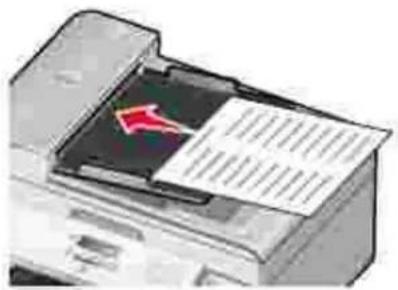
Do podavače ADF můžete vložit až 50 listů předlohy (textem směrem nahoru) pro skenování, kopírování a faxování. Pro vkládání vícestránkových dokumentů doporučujeme používat podavač ADF.

POZNÁMKA: Do podavače ADF nevkládejte dopisnice, fotografické karty, fotografický papír nebo malé obrázky. Tyto dokumenty pokládejte na skleněnou plochu skeneru.
| Max. počet vložených listů | Pokyny |
| 50 listů papíru formátu Letter | Dokument musí být vložen popsanou stranou nahoru.Vodicí lišty posuňte tak, aby se dotýkaly okrajů papíru. |
| 50 listů papíru velikosti A4 | Dokument musí být vložen popsanou stranou nahoru.Vodicí lišty posuňte tak, aby se dotýkaly okrajů papíru. |
| 50 listů papíru velikosti Legal | Dokument musí být vložen popsanou stranou nahoru.Vodicí lišty posuňte tak, aby se dotýkaly okrajů papíru. |
| 50 listů děrovaného média se dvěma,tř emi nebo čtyř mi otvory | Papír musí vyhovovat těmto rozměrům:Šíř ka: 8,27 – 8,5 palce (210,0 – 215,9 mm)Délka: 11,0 – 14,0 palců (279,4 – 355,6 mm)Dokument musí být vložen popsanou stranou nahoru.Vodicí lišty posuňte tak, aby se dotýkaly okrajů papíru. |
| 50 listů média pro kopírování se tř emiotvory a vyztuženými okraji | Papír musí vyhovovat těmto rozměrům:Šíř ka: 8,27 – 8,5 palce (210,0 – 215,9 mm)Délka: 11,0 – 14,0 palců (279,4 – 355,6 mm)Dokument musí být vložen popsanou stranou nahoru.Vodicí lišty posuňte tak, aby se dotýkaly okrajů papíru. |
| 50 listů předtištěných formulář ú ahlavičkového papíru | Papír musí vyhovovat těmto rozměrům:Šíř ka: 8,27 – 8,5 palce (210,0 – 215,9 mm)Délka: 11,0 – 14,0 palců (279,4 – 355,6 mm)Dokument musí být vložen popsanou stranou nahoru.Vodicí lišty posuňte tak, aby se dotýkaly okrajů papíru.Používejte média, která dobře absorbují inkoust.Př ed použitím v podavači ADF nechte předtištěná médiadůkladně uschnout.V podavači ADF nepoužíváte médium s kovovýmičásticemi v inkoustu.Nepoužívejte média s vytlačenými (embosovanými) prvky. |
| 50 listů papíru vlastní velikosti | Papír musí vyhovovat těmto rozměrům:Šíř ka: 8,27 – 8,5 palce (210,0 – 215,9 mm)Délka: 11,0 – 14,0 palců (279,4 – 355,6 mm)Dokument musí být vložen poppedou stranou nahoru.Vodicí lišty posuňte tak, aby se dotýkaly okrajů papíru. |
Na skleněnou plochu skeneru
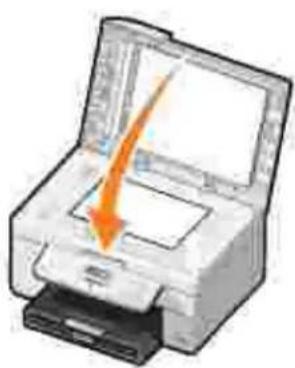
Otevř ete horní kryt.1.
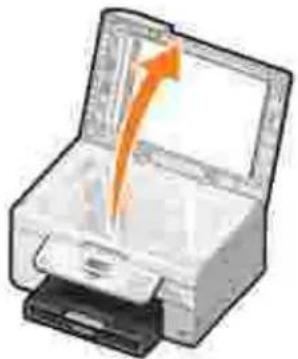
Položte originální dokument na skleněnou plochu skeneru lícem dolů.2.

POZNÁMKA: Levý horní roh dokumentu musí být zarovnán se šipkou na tiskárně.
Pro orientaci na výšku:
Pro orientaci na šíř ku:
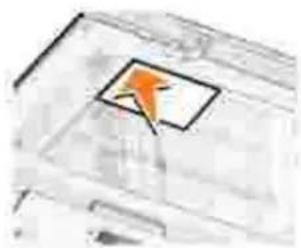
Zavř ete horní kryt.3.
Tisk fotografií z fotoaparátu podporujícího standard PictBridge
Tisk dokumentu
Zapněte počítač a tiskárnu a ujistěte se, že jsou zařízení propojena.1.
Založte papír. Podrobnější informace jsou uvedeny v části Založení papíru.2.
- V otevř eném dokumentu klepněte postupně na příkazy Soubor → Tisk.
Otevře se dialogové okno Tisk.
- Klepněte na tlačítko Vlastnosti, Předvolby, Možnosti nebo Nastavení (podle použitého programu nebo operačního systému).
Otevře se dialogové okno Předvolby tisku.
- Na kartách Nastavení tisku a Rozšíř ené provedte nezbytné změny dokumentu.
Až změníte všechna požadovaná nastavení, klepněte na tlačítko OK.6.
Zavře se dialogové okno Předvolby tisku.
- Klepněte na tlačítko OK nebo Vytisknout (v závislosti na používaném programu nebo operačním systému).
Tisk fotografií

POZNÁMKA: Společnost Dell doporučuje používat pro tisk fotografií barevnou kazetu a fotografickou kazetu.
Zapněte počítač a tiskárnu a ujistěte se, že jsou zař ízení propojena.1.
Založte papír. Podrobnější informace jsou uvedeny v části Založení papíru.2.

POZNÁMKA: Pro tisk fotografií se doporučuje používat fotografický, lesklý nebo potahovaný papír.
- V otevřeném dokumentu klepněte postupně na příkazy Soubor→ Tisk.
Otevře se dialogové okno Tisk.
- Klepněte na tlačítko Vlastnosti, Předvolby, Možnosti nebo Nastavení (podle použitého programu nebo operačního systému).
Otevře se dialogové okno Předvolby tisku.
- Na karté Nastavení tisku vyberte možnost Foto a pak z rozevírací nabídky vyberte nastavení rozlišení (dpi).

POZNÁMKA: Chcete-li tisknout fotografie bez okrajů, zaškrtněte políčko Bez okrajů na kartě Nastavení tisku a potom zvolte v rozbalovací nabídce na kartě Rozšíř ené velikost papíru bez okrajů. Tisk bez okrajů bude realizován pouze tehdy, když použijete fotografický/lesklý papír. Výtisk na nefotografickém papíru obsahuje 2mm okraje na všech stranách.
- Na kartách Nastavení tisku a Rozšíř ené provete nezbytné změny dokumentu.
Po úpravě možností tisku klepněte na tlačítko OK.7.
Zavře se dialogové okno Předvolby tisku.
Klepněte na tlačítko OK nebo Tisk.8.
- Po vytistění odebírejte jednotlivé fotografie z tiskárny, abyste zabránili jejich slepování nebo rozmazání.

POZNÁMKA: Př ed umístěním fotografií do alba nebo rámečku nechte uplynout dostatečnou dobu pro jejich úplné zaschnutí (12 až 24 hodin, v závislosti na okolních podmínách). Pomůže to prodloužit jejich životnost.
Tisk obálek
Zapněte počítač a tiskárnu a ujistěte se, že jsou zařízení propojena.1.
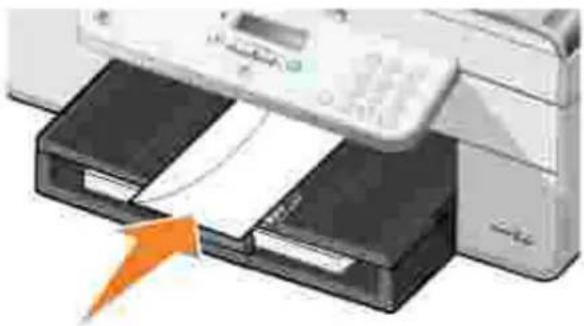
Vložte obálku mezi vodicí lišty stranou určenou k tisku otočenou dolů, s chlopní vlevo.2.
- V otevřeném dokumentu klepněte postupně na příkazy Soubor→ Tisk.
Otevře se dialogové okno Tisk.
- Klepněte na tlačítko Vlastnosti, Předvolby, Možnosti nebo Nastavení (podle použitého programu nebo operačního systému).
Otevře se dialogové okno Předvolby tisku.
- Na karté Nastavení tisku vyberte orientaci Na šíř ku.

POZNÁMKA: Pro zákazníky z Japonska: Pro zásilky v Japonsku může být obálka vytištána na výšku, s místem pro známku v pravém dolním rohu nebo na šíř ku, s místem pro známku v levém dolním rohu. Pro mezinárodní zásilky tiskněte obálku na šíř ku, s místem pro známku v levém horním rohu.
Tisk fotografií z fotoaparátu podporujícího standard PictBridge
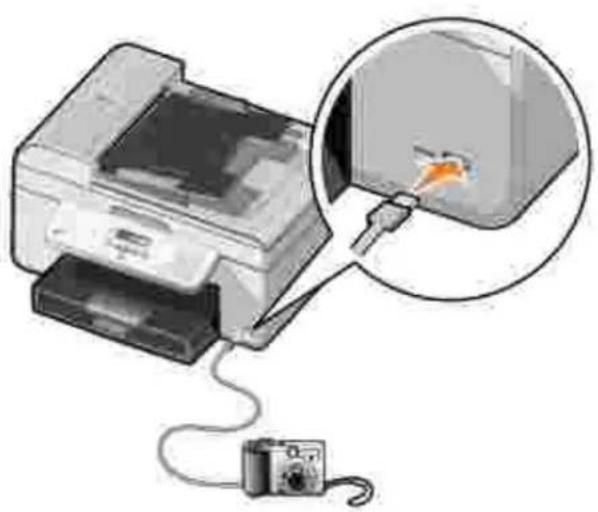
Tato tiskárna je kompatibilní s fotoaparáty podporujícími standard PictBridge.
Zapojte jeden konec kabelu USB do fotoaparátu.1.
Zapojte druhý konec kabelu USB do portu PictBridge na přední straně tiskárny.2.
Informace o výběru potřebných nastavení USB a spojení PictBridge a informace o použití si vyhledejte v pokynech dodaných s fotoaparátem.
Zapněte digitální fotoaparát.3.
Tiskárna automaticky přejde do režimu PictBridge.
Pokyny k zahájení tisku fotografií najdete v dokumentaci fotoaparátu.4.

POZNÁMKA: U mnoha digitálních fotoaparátů lze vybírat ze dvou režimů USB: počítač a tiskárna (nebo PTP). Pro tisk pomocí standardu PictBridge by mělo být použito nastavení USB tiskárna (nebo PTP). Podrobnější informace najdete v dokumentaci fotoaparátu.
Kopírování
Kopírování dokumentů
Kopírování fotografií
Skládání kopíí
Změna nastavení kopírování
Kopírování dokumentů
Použití ovládacího panelu
Zapnéte tiskárnu.1.
Založte papír. Podrobnější informace jsou uvedeny v části Založení papíru.2.
- Vložte originální dokument. Podrobnější informace jsou uvedeny v části Vkládání originálních dokumentů.
- V hlavní nabídce přejděte pomocí tlačítek se šipkou vlevo a vpravo < > na položku Kopírování, a pak stiskněte tlačítko Výběr
- Proveđte potřebné změny v nastavení kopírování. Další informace najdete v části Nabídka režimu Kopírování.
Stisknéte tlačítko Start .6.

POZNÁMKA: Pokud stisknete tlačítko Start výchozím nastavení barevné.

a neupřesníte výběr barev, kopie bude vytištěna ve
Ovládání pomocí počítače
Zapněte počítač a tiskárnu a ujistěte se, že jsou zařízení propojena.1.
Založte papír. Podrobnější informace jsou uvedeny v části Založení papíru.2.
- Vložte originální dokument. Podrobnější informace jsou uvedeny v části Vkládání originálních dokumentů.
- Klepněte na tlačítko Start→ Programy nebo Všechny programy→ Tiskárny Dell→ Dell AIO Printer 946.
- Vyberte položku Dell All-In-One Center.
Spustí se aplikace Dell All-In-One Center.
-
Vyberte počet kopii (1 až 99) a potom zadejte v rozevírací nabídce Kopírovat nastavení barev.
-
Funkci kopírování můžete př izpůsobit klepnutím na položku Zobrazit další nastavení kopírování.
Po dokončení nastavení klepněte na tlačítko Kopírovat.8.
Kopírování fotografií
Použití ovládacího panelu
Zapněte tiskárnu.1.
Vložte fotografický papír. Podrobnější informace jsou uvedeny v části Založení papíru.2.
-
Vložte originální dokument. Podrobnější informace jsou uvedeny v části Vkládání originálních dokumentů.
-
V hlavní nabídce přejděte pomocí tlačítek se šipkou vlevo a vpravo < > na položku Kopírování, a pak stiskněte tlačítko Výběr
-
Opakovaným stisknutím tlačítka se šipkou doprava > zobrazte položku Kvalita a potom stiskněte tlačítko Výběr 🚙️.
-
Opakovaným stisknutím tlačítka se šipkou doprava > zobrazte položku Foto a potom stiskněte tlačítko Výběr ☑.
-
Stiskněte tlačítko Start
Ovládání pomocí počítače
Zapněte tiskárnu.1.
Vložte fotografický papír. Podrobnější informace jsou uvedeny v části Založení papíru.2.
-
Vložte originální dokument. Podrobnější informace jsou uvedeny v části Vkládání originálních dokumentů.
-
Klepněte na tlačítko Start→ Programy nebo Všechny programy→ Tiskárny Dell→ Dell AI O Printer 946.
-
Vyberte položku Dell All-In-One Center.
Spustí se aplikace Dell All-In-One Center.
-
Klepněte na tlačítko Zobrazit náhled.
-
Pomocí tečkovaných čar vyznačte oblast obrázku, kterou chcete tisknout.
-
Vyberte počet kopii (1 až 99) a potom zadejte v rozevírací nabídce Kopírovat nastavení barev.
-
Funkci kopírování můžete př izpůsobit klepnutím na položku Zobrazit další nastavení kopírování.
Po dokončení nastavení klepněte na tlačítko Kopírovat.10.
Skládání kopií
Použití ovládacího panelu
Zapněte tiskárnu.1.
Založte papír. Podrobnější informace jsou uvedeny v části Založení papíru.2.
-
Vložte originální dokument. Podrobnější informace jsou uvedeny v části Vkládání originálních dokumentů.
-
V hlavní nabídce přejděte pomocí tlačítek se šipkou vlevo a vpravo < > na položku Kopírování, a pak stiskněte tlačitko Výběr
-
Opakovaným stisknutím tlačítka se šipkou doprava > zobrazte položku Skládat a potom stiskněte tlačítko Výběr ☑.
-
Pomocí klávesnice nebo tlačítek se šipkou vlevo a vpravo < > zadejte počet kopií a potom stisknéte tlačitko Výběr
-
Stisknéte tlačítko Start
Kopírování do paměti.
- Po naskenování stránky se zobrazí dotaz, zda chcete pokračovat další stránkou.
Pokud chcete skenovat další stránku, postupujte takto:
a. Vyjměte originální dokument ze sklenéné plochy skeneru.
b. Položte další originální dokument na skleněnou plochu skeneru.
c. Opakovaným stisknutím tlačítka se šipkou doprava > zobrazte položku Ano a potom stiskněte tlačítko Výběr ☑.
d. Tento proces opakujte tak dlouho, dokud nezkopírujete do paměti všechny originální dokumenty.
Pokud nechcete skenovat další stránku, postupujte takto:
Opakovaným stisknutím tlačítka se šipkou doprava > zobrazte položku Ne a potom stiskněte tlačítko Výběr Dokument se začne tisknout.
Ovládání pomocí počítače
Zapněte počítač a tiskárnu a ujistěte se, že jsou zař ízení propojena.1.
Založte papír. Podrobnější informace jsou uvedeny v části Založení papíru.2.
-
Vložte originální dokument. Podrobnější informace jsou uvedeny v části Vkládání originálních dokumentů.
-
Klepněte na tlačítko Start→ Programy nebo Všechny programy→ Tiskárny Dell→ Dell AI O Printer 946.
Vyberte položku Dell All-In-One Center.5.
Spustí se aplikace Dell All-In-One Center.
-
Vyberte počet kopii (1 až 99) a potom zadejte v rozevírací nabídce Kopírovat nastavení barev.
-
Funkci kopírování můžete př izpůsobit klepnutím na položku Zobrazit další nastavení kopírování.
-
Klepněte na tlačítko Rozšíř ené.
Zobrazí se dialogové okno Rozšíř ená nastavení kopírování
-
Na karté Tisk zaškrtněte políčko Skládat kopie.
-
Klepněte na tlačítko OK.
-
Po dokončení nastavení klepněte na tlačítko Kopírovat.
Změna nastavení kopírování
- Klepněte na tlačítko Start→ Programy nebo Všechny programy→ Tiskárny Dell→ Dell AI O Printer 946.
Vyberte položku Dell All-In-One Center.2.
Spustí se aplikace Dell All-In-One Center.
-
Vyberte počet kopii (1 až 99) a potom zadejte v rozevírací nabídce Kopírovat nastavení barev.
-
Po klepnutí na možnost Zobrazit další nastavení kopírování můžete provést tyto akce:
o Vybrat kvalitu kopie,
o Vyberte velikost papíru.
o vybrat velikost původního dokumentu,
o zesvětlit nebo ztmavit dokument,
o zmenšit nebo zvětšit dokument,
- Po klepnutí na tlačítko Rozšíř ené můžete ménit různé možnosti, například kvalitu.
Chcete-li provést nějaké změny, klepněte na následující karty.6.
| Klepněte na tuto kartu: | Činnost: |
| Tisk | Zvolit velikost a typ papíru.Výbér možností tisku bez okrajůVybrat kvalitu tisku. |
| Skenování | Zvolit barevnou hloubku a rozlišení skenování.Automaticky oř íznout skenovaný obrázek. |
| Zlepšení obrazu | Vyrovnání obrázků po skenování (odstranění šikmého vložení)Zaostř it rozmazané obrázky.Upravit jas obrázku.Upravit křivku korekce barev (gamma) obrázku. |
| Obrazové vzory | Provést hladký převod obrázku ve stupních šedi do bodového vzoru (rozptylování).Odstranění obrazových vzorů v časopisech a novinách (odstranění rastru)Snížit šum v pozadí u barevného dokumentu. |
Klepnéte na tlačítko OK.7.
Klepnéte na tlačítko Kopírovat.8.
Skenování
Skenování jednostránkových dokumentů a jednotlivých fotografií
Skenování vícestránkových dokumentů pomocí podavače ADF
Skenování vícestránkových dokumentů nebo více obrázků pomocí počítače
Úpravy naskenovaného textu pomocí funkce rozpoznávání písma (OCR)
Úpravy naskenovaných obrázků
Uložení obrázku do počítače
Odeslání naskenovaného obrázku nebo dokumentu elektronickou poštou
Zvětšení nebo zmenšení obrázků a dokumentů
Skenování jednostránkových dokumentů a jednotlivých fotografií

POZNÁMKA: Do podavače ADF nevkládejte pohlednice, fotografie, fotografický papír ani malé obrázky. Tyto předměty umisť ujte na skleněnou plochu skeneru.
Použití ovládacího panelu
- Zapněte počítač a tiskárnu a ujistěte se, že jsou zařízení propojena. Pokud chcete skenovat v síti, zkontrolujte, zda je tiskárna připojena k síti.
- Vložte originální dokument. Podrobnější informace jsou uvedeny v části Vkládání originálních dokumentů.
- Pomocí tlačítka se šipkou vpravo > přejděte na položku Skenování, a pak stiskněte tlačítko Výběr
-
Pomocí tlačítka se šipkou vpravo > přejděte na položku Skenovat do, a pak stiskněte tlačítko Výběr
-
Pokud je tiskárna připojena místné:
Tiskárna stáhne z počítače seznam aplikací.a.
Pomocí tlačítek se šipkou vlevo a vpravo < > procházejte dostupnými aplikacemi, do kterých můžete naskenovaný dokument odeslat.
Když se na displeji zobrazí požadovaná aplikace, stiskněte tlačítko Výběr .b.
Pokud je tiskárna připojena k síti:
POZNÁMKA: Tiskárnu lze připojit k síti pouze pomocí síť ového adaptéru Dell (prodává se samostatně).
a. Pomocí tlačítek se šipkou vlevo a vpravo < > procházejte dostupnými počítači, do kterých můžete naskenovaný dokument odeslat.
Když se na displeji zobrazí požadovaný počítač, stisknéte tlačítko Výběr .b.
Pokud je k počítači přidružen 4místný PIN kód, zadejte ho pomocí klávesnice.c.
POZNÁMKA: Kód Ize nalézt v pravém horním rohu na hlavní stránce aplikace Dell All-In-One Center. Další informace naleznete v části Použití aplikace Dell All-In-One Center. PIN kód není vyžadován implicitně, ale pouze tehdy, pokud byl nastaven.
Stiskněte tlačítko Výběr

Stisknéte tlačítko Start

Tiskárna naskenuje stránku. Po dokončení skenování se ve vybrané aplikaci vytvoří soubor.
Ovládání pomocí počítače
Zapněte počítač a tiskárnu a ujistěte se, že jsou zařízení propojena.1.
-
Vložte originální dokument. Podrobnější informace jsou uvedeny v části Vkládání originálních dokumentů.
-
Klepněte na tlačítko Start→ Programy nebo Všechny programy→ Tiskárny Dell→ Dell AI O Printer 946.
-
Vyberte položku Dell All-In-One Center.
Spustí se aplikace Dell All-In-One Center.
POZNÁMKA: Aplikaci Dell AllInOne Center můžete spustit také z ovládacího panelu tiskárny. Když je tiskárna v režimu Skenování stiskněte tlačítko Start . Spustí se aplikace Dell All-In-One Center.
- Z rozbalovací nabídky Odeslat naskenovaný obrázek do: vyberte program, který chcete použít.
POZNÁMKA: Pokud požadovaný program není v seznamu uveden, zvolte v rozbalovací nabídce položku Hledat další.... V následujícím okně klepněte na tlačitko Přidat a vyhledejte a přidejte program do seznamu.
- Skenování můžete př izpůsobit klepnutím na položku Zobrazit další nastavení skenování.
Po dokončení nastavení klepněte na tlačitko Skenovat.7.
Když tiskárna dokončí skenování dokumentu nebo obrázku, ve vybrané aplikaci se vytvoří soubor obsahující naskenovaný dokument.
Skenování vícestránkových dokumentů pomocí podavače ADF
Použití ovládacího panelu
Zapněte počítač a tiskárnu a ujistěte se, že jsou zařízení propojena.1.
- Vložte originální dokument do podavače ADF. Podrobnější informace jsou uvedeny v části Vkládání originálních dokumentů.
- Pomocí tlačítka se šipkou vpravo > přejděte na položku Skenování, a pak stiskněte tlačítko Výběr
- Pomocí tlačítka se šipkou vpravo > přejděte na položku Skenovat do, a pak stiskněte tlačítko Výběr
- Pokud je tiskárna připojena místně:
Tiskárna stáhne z počítače seznam aplikací.a.
Pomocí tlačítek se šipkou vlevo a vpravo < > procházejte dostupnými aplikacemi, do kterých můžete naskenovaný dokument odeslat.
Když se na displeji zobrazí požadovaná aplikace, stiskněte tlačítko Výběr .b.
Pokud je tiskárna připojena k síti:

POZNÁMKA: Tiskárnu lze připojit k síti pouze pomocí síť ového adaptéru Dell (prodává se samostatné).
a. Pomocí tlačítek se šipkou vlevo a vpravo < > procházejte dostupnými počítači, do kterých můžete naskenovaný dokument odeslat.
Když se na displeji zobrazí požadovaný počítač, stiskněte tlačítko Výběr .b.
Pokud je k počítači přidružen 4místný PIN kód, zadejte ho pomocí klávesnice.c.

POZNÁMKA: Kód Ize nalézt v pravém horním rohu na hlavní stránce aplikace Dell All-In-One Center. Další informace naleznete v části Použití aplikace Dell All-In-One Center. PIN kód není vyžadován implicitně, ale pouze tehdy, pokud byl nastaven.
Stiskněte tlačítko Výběr

Stiskněte tlačítko Start

Tiskárna naskenuje všechny stránky vložené do podavače ADF. Po naskenování všech stránek vložených do podavače ADF se ve vybrané aplikaci vytvoří jeden soubor obsahující všechny naskenované stránky.
Ovládání pomocí počítače
Zapněte počítač a tiskárnu a ujistěte se, že jsou zařízení propojena.1.
- Vložte originální dokument do podavače ADF. Podrobnější informace jsou uvedeny v části Vkládání originálních dokumentů.
- Klepněte na tlačítko Start→ Programy nebo Všechny programy→ Tiskárny Dell→ Dell AIO Printer 946.
Vyberte položku Dell All-In-One Center.4.
Spustí se aplikace Dell All-In-One Center.

POZNÁMKA: Aplikaci Dell AllInOne Center můžete spustit také z ovládacího panelu tiskárny. Když je tiskárna v režimu Skenování stiskněte tlačítko Start . Spustí se aplikace Dell All-In-One Center.
- Z rozbalovací nabídky Odeslat naskenovaný obrázek do: vyberte program, který chcete použít.

POZNÁMKA: Pokud požadovaný program není v seznamu uveden, zvolte v rozbalovací nabídce položku Hledat další... V následujícím okně klepněte na tlačítko Přidat a vyhledejte a př idejte program do seznamu.
- Skenování můžete př izpůsobit klepnutím na položku Zobrazit další nastavení skenování.
- Po dokončení nastavení klepněte na tlačítko Skenovat.
Tiskárna naskenuje všechny stránky vložené do podavače ADF. Po naskenování všech stránek vložených do podavače ADF se ve vybrané aplikaci vytvoří jeden soubor obsahující všechny naskenované stránky.
Skenování vícestránkových dokumentů nebo více
obrázků pomocí počítače
POZNÁMKA: Některé programy nepodporují skenování více stránek.
Zapněte počítač a tiskárnu a ujistěte se, že jsou zařízení propojena.1.
-
Vložte originální dokument. Podrobnější informace jsou uvedeny v části Vkládání originálních dokumentů.
-
Klepněte na tlačítko Start→ Programy nebo Všechny programy→ Tiskárny Dell→ Dell AIO Printer 946.
Vyberte položku Dell All-In-One Center.4.
Spustí se aplikace Dell All-In-One Center.
POZNÁMKA: Aplikaci Dell AllInOne Center můžete spustit také z ovládacího panelu tiskárny. Když je tiskárna v režimu Skenování stiskněte tlačítko Start . V počítači se spustí aplikace Dell All-In-One Center.
- Z rozbalovací nabídky Odeslat naskenovaný obrázek do: vyberte program, který chcete použít.
POZNÁMKA: Pokud požadovaný program není v seznamu uveden, zvolte v rozbalovací nabídce položku Hledat další.... V následujícím okně klepněte na tlačítko Přidat a vyhledejte a přidejte program do seznamu.
- Skenování můžete př izpůsobit klepnutím na položku Zobrazit další nastavení skenování.
Klepněte na tlačítko Rozšíř ené.7.
Zobrazí se dialogové okno Rozšíř ené nastavení skenování.
-
Na karté Skenování zaškrtněte políčko Skenovat více dokumentů před vyhotovením výstupu
-
Klepněte na tlačítko OK.
-
Po dokončení nastavení klepněte na tlačítko Skenovat.
Po naskenování první stránky budete vyzváni k vložení další stránky.
-
Položte na skenovací plochu další list a klepněte na tlačítko Ano. Tento postup opakujte, dokud nebudou naskenovány všechny stránky.
-
Po naskenování všech stránek klepněte na tlačítko Ne.
Když tiskárna dokončí skenování poslední stránky nebo obrázku, vytvoří se ve vybrané aplikaci jeden soubor obsahující všechny naskenované stránky nebo obrázky.
Úpravy naskenovaného textu pomocí funkce rozpoznávání písma (OCR)
Software pro rozpoznávání písma (OCR) převádí naskenovaný obrázek do formátu, který lze upravit v textovém editoru.

POZNÁMKA: Pro zákazníky používající japonštinu nebo zjednodušenou čínštinu: Ujistěte se, že máte v počítači nainstalovaný software OCR. Kopie softwaru OCR byla dodána spolu s tiskárnou a měla by být nainstalována zároveň se softwarem tiskárny.
Zapněte počítač a tiskárnu a ujistěte se, že jsou zařízení propojena.1.
- Vložte originální dokument. Podrobnější informace jsou uvedeny v části Vkládání originálních dokumentů.
- Klepněte na tlačítko Start→ Programy nebo Všechny programy→ Tiskárny Dell→ Dell AIO Printer 946.
Vyberte položku Dell All-In-One Center.4.
Spustí se aplikace Dell All-In-One Center.

POZNÁMKA: Aplikaci Dell AllI nOne Center můžete spustit také z ovládacího panelu tiskárny. Když je tiskárna v režimu Skenování stiskněte tlačítko Start . V počítači se spustí aplikace Dell All-I n-One Center.
- Z rozbalovací nabídky Odeslat naskenované obrázky do: vyberte textový editor nebo procesor.

POZNÁMKA: Pokud požadovaný program není v seznamu uveden, zvolte v rozbalovací nabídce položku Hledat další... V následujícím okně klepněte na tlačitko Přidat a vyhledejte a přidejte program do seznamu.
- Skenování můžete př izpůsobit klepnutím na položku Zobrazit další nastavení skenování.
Klepněte na tlačítko Rozšíř ené.7.
Zobrazí se dialogové okno Rozšíř ené nastavení skenování.
- Na karté Skenování zaškrtněte políčko Převést naskenovaný dokument na text (OCR).
Klepnéte na tlačítko OK.9.
- Po dokončení nastavení klepněte na tlačítko Skenovat.
Naskenovaný text se otevře ve vybraném programu.
Úpravy naskenovaných obrázků
Zapněte počítač a tiskárnu a ujistěte se, že jsou zařízení propojena.1.
-
Vložte originální dokument. Podrobnější informace jsou uvedeny v části Vkládání originálních dokumentů.
-
Klepněte na tlačítko Start→ Programy nebo Všechny programy→ Tiskárny Dell→ Dell AI O Printer 946.
Vyberte položku Dell All-In-One Center.4.
Spustí se aplikace Dell All-In-One Center.

POZNÁMKA: Aplikaci Dell AllInOne Center můžete spustit také z ovládacího panelu tiskárny. Když je tiskárna v režimu Skenování stiskněte tlačítko Start . V počítači se spustí aplikace Dell All-In-One Center.
- Z rozbalovací nabídky Odeslat naskenovaný obrázek do: vyberte cíl skenování.

POZNÁMKA: Pokud požadovaný program není v seznamu uveden, zvolte v rozbalovací nabídce položku Hledat další.... V následujícím okné klepněte na tlačitko Přidat a vyhledejte a přidejte program do seznamu.
- Skenování můžete př izpůsobit klepnutím na položku Zobrazit další nastavení skenování.
Po dokončení nastavení klepněte na tlačitko Skenovat.7.
Po zpracování obrázku se obrázek otevře ve vybraném programu.
- Upravte obrázek pomocí nástrojů, které máte v programu k dispozici. Můžete:
o odstranit červené oči;
o oř íznout obrázek;
o přidat k obrázku text,
o upravit jas a kontrast obrázku.
Další informace naleznete v dokumentaci dodané s grafickým programem.
Uložení obrázku do počítače
Zapněte počítač a tiskárnu a ujistěte se, že jsou zařízení propojena.1.
-
Vložte originální dokument. Podrobnější informace jsou uvedeny v části Vkládání originálních dokumentů.
-
Klepněte na tlačitko Start→ Programy nebo Všechny programy→ Tiskárny Dell→ Dell AIO Printer 946.
Vyberte položku Dell All-In-One Center.4.
Spustí se aplikace Dell All-In-One Center.

POZNÁMKA: Aplikaci Dell AllI nOne Center můžete spustit také z ovládacího panelu tiskárny. Když je tiskárna v režimu Skenování stiskněte tlačítko Start . V počítači se spustí aplikace Dell All-I n-One Center.
- V části Nástroje produktivity klepněte na možnost Uložit obrázek do počítače.
Uložte obrázek do počítače podle pokynů na obrazovce počítače.6.
Odeslání naskenovaného obrázku nebo dokumentu elektronickou poštou
Zapněte počítač a tiskárnu a ujistěte se, že jsou zař ízení propojena.1.
-
Vložte originální dokument. Podrobnější informace jsou uvedeny v části Vkládání originálních dokumentů.
-
Klepněte na tlačitko Start→ Programy nebo Všechny programy→ Tiskárny Dell→ Dell AIO Printer 946.
Vyberte položku Dell All-In-One Center.4.
Spustí se aplikace Dell All-In-One Center.

POZNÁMKA: Aplikaci Dell AllInOne Center můžete spustit také z ovládacího panelu tiskárny. Když je tiskárna v režimu Skenování stiskněte tlačítko Start . V počítači se spustí aplikace Dell All-In-One Center.
- V části Nástroje produktivity klepněte na možnost Odeslat obrázek či dokument elektronickou poštou.
V nabídce Co skenujete? vyberte odpovídající položku.6.
Při přípravé fotografie nebo dokumentu pro elektronickou poštu postupujte podle pokynů na obrazovce.7.
Klepněte na tlačítko Další.8.
- Spust' te aplikaci elektronické pošty, napište zprávu k připojenému dokumentu a zprávu odešlete.

POZNÁMKA: Odpovědi na otázky týkající se připojení dokumentů k e-mailům najdete v nápovédě aplikace elektronické pošty.
Zvětšení nebo zmenšení obrázků a dokumentů
Zapněte počítač a tiskárnu a ujistěte se, že jsou zařízení propojena.1.
-
Vložte originální dokument. Podrobnější informace jsou uvedeny v části Vkládání originálních dokumentů.
-
Klepněte na tlačítko Start→ Programy nebo Všechny programy→ Tiskárny Dell→ Dell AI O Printer 946.
Vyberte položku Dell All-In-One Center.4.
Spustí se aplikace Dell All-In-One Center.

POZNÁMKA: Aplikaci Dell AllInOne Center můžete spustit také z ovládacího panelu tiskárny. Když je tiskárna v režimu Skenování stiskněte tlačítko Start . V počítači se spustí aplikace Dell All-In-One Center.
Klepněte na tlačítko Zobrazit náhled.5.

POZNÁMKA: Pokud je velikost skenovaného dokumentu (v dolní pravé části okna náhledu) zobrazena červeni, nemáte k dispozici dostatek systémových zdrojů pro provedení skenování ve vybraném rozlišení nebo velikosti. Abyste tento problém vyřešili, snížte rozlišení nebo velikost skenované plochy.
- V části Nástroje produktivity vyberte možnost Zvětšit nebo zmenšit obrázek.
Vyberte novou velikost obrázku podle pokynů na obrazovce.7.
Po dokončení úprav obrázku klepněte na tlačítko Skenovat.8.
Faxování
Instalace tiskárny s vybavením
Faxování pomocí ovládacího panelu tiskárny
Odeslání faxu z počítače
Změna nastavení faxu
Rychlá volba
Ruční vytáčení faxu při poslechu telefonní linky (volání v zavěšeném stavu)
Opožděné odeslání faxu
Blokování faxů
Chcete-li faxovat, není nutné připojit tiskárnu k počítači. Pro základní faxování používejte panel ovládání. Vizu část Faxování pomocí panelu ovládání tiskárny.

POZNÁMKA: Pokyny pro faxování pomocí softwaru v počítači naleznete v části Odeslání faxu z počítače.
| Zařízení | Výhody | Další informace |
| tiskárnatelefonní kabel (součást balení) | Kopie lze vytvář et a faxy odesílat i př ijímat bez použití počítače. | Zapojení přímo do telefonní zásuvky ve zdi |
| tiskárnatelefon (prodávaný samostatně)dva telefonní kabely (jeden je součástí balení) | Používáte faxovou linku jako běžnou telefonní linku.Tiskárnu lze nainstalovat kdekoliv, kde máte telefon.Kopie lze vytvář et a faxy odesílat i př ijímat bez použití počítače. | Připojení k telefonu |
| tiskárnatelefon (prodávaný samostatně)záznamník (prodávaný samostatně)tři telefonní kabely (jeden je součástí balení) | Můžete př ijímat příchozí hlasové zprávy i faxy. | Připojení k záznamníku |
| tiskárnatelefon (prodávaný samostatně)počítačový modem (prodávaný samostatně)tři telefonní kabely (jeden je součástí balení)kabel USB (prodávaný samostatně) | Zvýší se počet telefonních zásuvek. | Připojení k počítačovému modemu |

POZNÁMKA: Telefonní kabel (součást balení) je třeba připojit ke správnému konektoru.
Instalace tiskárny s vybavením
Zapojení přímo do telefonní zásuvky ve zdi
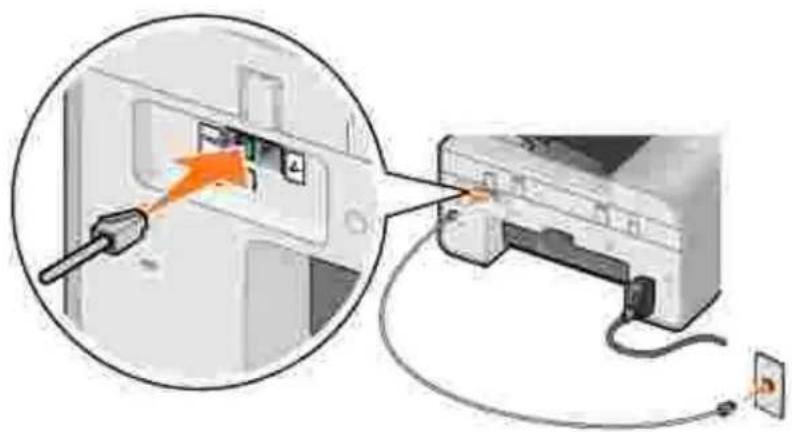
- Připojte jeden konec telefonního kabelu ke konektoru FAX (FAX – konektor na levé straně). Druhý konec telefonního kabelu připojte k aktivní telefonní zásuvce.2.
Př ipojení k telefonu
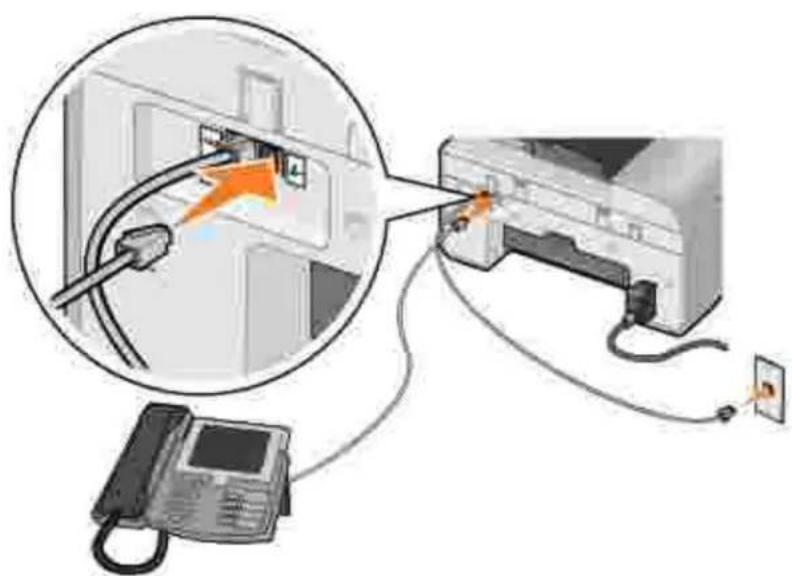
- Připojte telefonní kabel od konektoru FAX (konektor na levé straně) na tiskárné k telefonní zásuvce na zdi.
- Sejméte z konektoru PHONE ochrannou zástrčku ( - konektor na pravé strané).
- Připojte telefonní kabel z telefonu ke konektoru PHONE (– konektor na pravé straně).

POZNÁMKA: Pokud je telefonní systém ve vaší zemi sériový (jako např. v Německu, ve Švédsku, v Dánsku, v Rakousku, v Belgii, v Itálii, ve Francii nebo ve Švýcarsku), musíte pro zajištění správné funkce faxu odstranit z konektoru PHONE (konektor na pravé straně) modrou zástrčku a potom do ného zastrčit dodaný žlutý zakončovací člen. V těchto zemích nelze tento port použít pro připojení dalších zař ízení.
Př ipojení k záznamníku
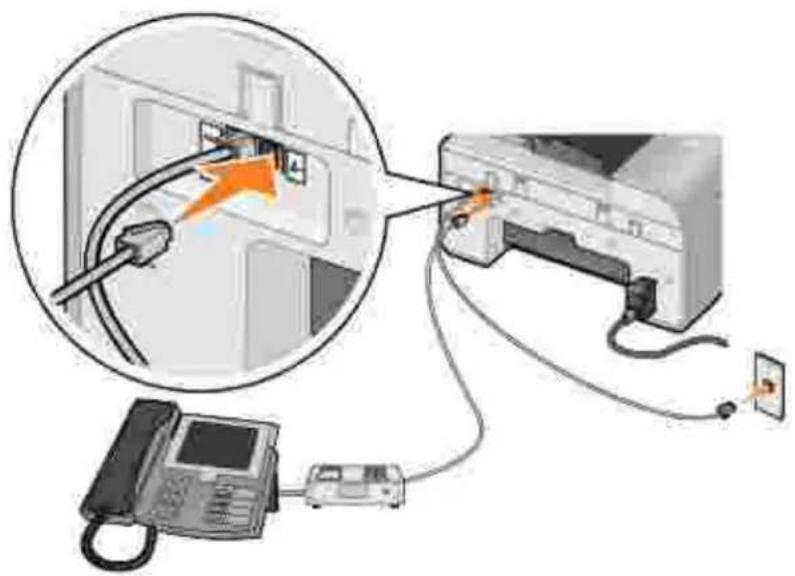
-
Připojte telefonní kabel od konektoru FAX (konektor na levé straně) na tiskárně k telefonní zásuvce na zdi.
-
Sejméte z konektoru PHONE ochrannou zástrčku (2 - konektor na pravé straně).
Připojte telefonní kabel z telefonu k záznamníku.3.
- Připojte telefonní kabel ze záznamníku ke konektoru PHONE (k - konektor na pravé straně).

POZNÁMKA: Pokud je telefonní systém ve vaší zemi sériový (jako např. v Německu, ve Švédsku, v Dánsku, v Rakousku, v Belgii, v Itálii, ve Francii nebo ve Švýcarsku), musíte pro zajištění správné funkce faxu odstranit z konektoru PHONE (konektor na pravé straně) modrou zástrčku a potom do ného zastrčit dodaný žlutý zakončovací člen. V těchto zemích nelze tento port použít pro připojení dalších zař ízení.
Připojení k počítačovému modemu
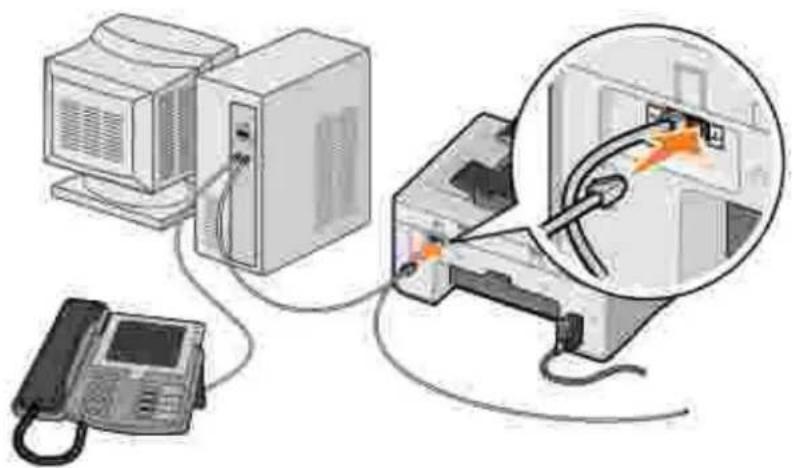
-
Připojte telefonní kabel od konektoru FAX (konektor na levé straně) na tiskárné k telefonní zásuvce na zdi.
-
Sejméte z konektoru PHONE ochrannou zástrčku ( - konektor na pravé strané).
-
Připojte telefonní kabel z počítačového modemu ke konektoru PHONE (2 – konektor na pravé straně). Připojte telefonní kabel od počítačového modemu k telefonu.4.
POZNÁMKA: Pokud je telefonní systém ve vaší zemi sériový (jako např. v Německu, ve Švédsku, v Dánsku, v Rakousku, v Belgii, v Itálii, ve Francii nebo ve Švýcarsku), musíte pro zajištění správné funkce faxu odstranit z konektoru PHONE (konektor na pravé straně) modrou zástrčku a potom do ného zastrčit dodaný žlutý zakončovací člen. V těchto zemích nelze tento port použít pro připojení dalších zař ízení.
Lze použít linku DSL?
Linka DSL přenáší do počítače digitální data prostřednictvím telefonní linky. Vaše tiskárna je určena k práci s analogovými daty. Pokud faxujete prostřednictvím telefonní linky připojené k DSL modemu, nainstalujte DSL filtr, abyste zabránili vzájemnému rušení se signálem analogového faxmodemu.
POZNÁMKA: ISDN (integrated services digital network) modemy a kabelové modemy nejsou faxmodemy a nepodporují faxování.
Připojte DSL filtr k funkční telefonní lince.1.
Tiskárnu připojte přímo k výstupu filtru DSL.2.
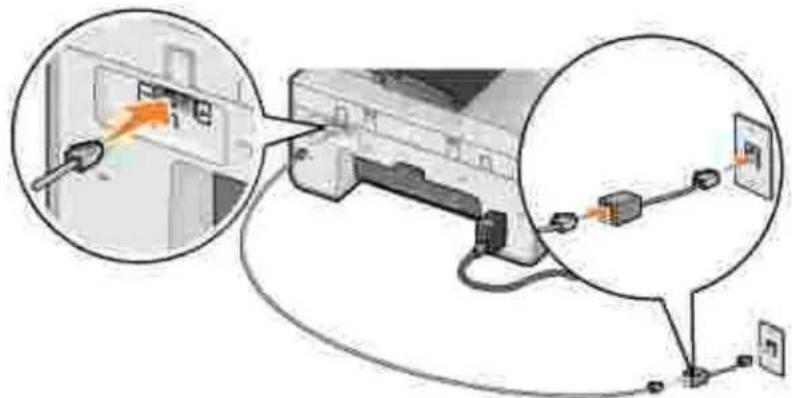
POZNÁMKA: Neinstalujte mezi DSL filtr a tiskárnu žádné rozdělovače signálů. Pokud potřebujete další pomoc, obrať te se na svého poskytovatele služeb DSL.
Faxování pomocí ovládacího panelu tiskárny
Odeslání faxu
Ujistěte se, že je tiskárna zapnutá a připojená k funkční telefonní lince.1.
Vložte originální dokument.2.
- V hlavní nabídce přejděte pomocí tlačítek se šipkou vlevo a vpravo na položku Fax a pak stiskněte tlačítko Výběr
Pomocí klávesnice zadejte faxové číslo.4.

POZNÁMKA: Můžete zadat až 64 číslic.
Stisknéte tlačítko Start

Tiskárna naskenuje dokument a odešle fax na zadané číslo. Po dokončení př enosu tiskárna pípnutím oznámí, že př enos faxu byl dokončen.
Odeslání distribuovaného faxu
Distribuovaný fax umožňuje odeslat jeden fax najednou na více čísel. Můžete zadat až 30 různých čísel.
Ujistěte se, že je tiskárna zapnutá a připojená k funkční telefonní lince.1.
Vložte originální dokument.2.
- V hlavní nabídce přejděte pomocí tlačítek se šipkou vlevo a vpravo < > na položku Fax a pak
stisknéte tlačítko Výběr

Pomocí klávesnice zadejte faxové číslo.4.
Pokud chcete zadat další faxové číslo, stiskněte tlačítko Výběr

Pomocí klávesnice zadejte faxové číslo.6.
Postup opakujte, dokud nezadáte všechna čísla, na která chcete fax odeslat.7.

POZNÁMKA: K výběru telefonních čísel můžete použít také možnosti Telefonní seznam nebo Předch. opak. volby. Každé číslo, které vyberete nebo zadáte, bude přidáno do seznamu, dokud nestisknete tlačitko Start
Stisknéte tlačítko Start

Po zahájení faxování tiskárna vytočí první číslo, naváže spojení, odešle fax, přeruší spojení a přesune se na další číslo v seznamu. Tento proces pokračuje tak dlouho, dokud není seznam vyčerpán. Pokud se tiskárna nemůže spojit s faxovým číslem, přejde na další číslo v seznamu. Číslo, se kterým se nepodařilo navázat spojení, se přesune na konec seznamu a po vyčerpání seznamu zkusí tiskárna znovu navázat spojení.

POZNÁMKA: Počet opakovaných pokusů o navázání spojení s faxovými čísly, se kterými se tiskárné nepodařilo navázat spojení, je určen počtem opakování zadaným v nabídce Možnosti volby a odeslání. Další informace naleznete v části Nabídka Nastavení faxu.
Automatický příjem faxu
Ujistěte se, že je tiskárna zapnutá a připojená k funkční telefonní lince.1.
- Zkontrolujte, zda je funkce Automatický příjem zapnutá nebo je v naplánovaném období zapnutí.
a. V hlavní nabídce přejděte pomocí tlačítek se šipkou vlevo a vpravo < > na položku Fax a pak stiskněte tlačítko Výběr
b. Opakovaným stisknutím tlačítka se šipkou doprava > zobrazte položku Automatický příjem a potom stiskněte tlačítko Výběr
c. Jestliže chcete, aby tiskárna vždy přijala hovor, když telefon zazvoní stiskněte tlačitko se šipkou doprava, až se na displeji zobrazí položka Ano.
Jestliže chcete naplánovat časový rámec, ve kterém bude tiskárna přijímat hovory, když telefon zazvoní, stiskněte opakovaně tlačítko se šipkou doprava >, až se na displeji zobrazí položka Plánované a potom zadejte pomocí klávesnice časy zapnutí a vypnutí automatického příjmu
d. Stiskněte tlačítko Výběr


POZNÁMKA: Pokud je tiskárna připojena k záznamníku a funkceautomatického příjmuje zapnuta, hovor přijme záznamník. Jestliže je rozpoznán tón faxu, záznamník se odpojí a tiskárna přijme fax. Není-li rozpoznán tón faxu, hovor dokončí záznamník.
- Vyberte počet zazvonění, po kterém tiskárna přijme příchozí fax.
a. V hlavní nabídce přejděte pomocí tlačítek se šipkou vlevo a vpravo < > na položku Fax a pak stiskněte tlačítko Výběr
b. Opakovaným stisknutím tlačítka se šipkou doprava > zobrazte položku Nastavení faxu a potom stiskněte tlačítko Výběr
c. Opakovaným stisknutím tlačítka se šipkou doprava > zobrazte položku Zvonění a příjem a potom stiskněte tlačítko Výběr
d. Opakovaným stisknutím tlačítka se šipkou doprava > zobrazte položku Odpovědět na fax, pokud a potom stiskněte tlačítko Výběr
e. Pomocí tlačítek se šipkou vlevo a vpravo < > můžete procházet dostupná nastavení.
f. Když se na displeji zobrazí požadovaný počet zazvonění, stiskněte tlačítko Výběr
Po nastaveném počtu zazvonění tiskárna automaticky přijme fax.
Ruční příjem faxu
Ujistěte se, že je tiskárna zapnutá a připojená k funkční telefonní lince.1.
- Zkontrolujte, zda je funkce Automatický přijem vypnuta.
a. V hlavní nabídce přejděte pomocí tlačítek se šipkou vlevo a vpravo < > na položku Fax a pak stiskněte tlačítko Výběr
b. Opakovaným stisknutím tlačítka se šipkou doprava > zobrazte položku Automatický příjem a potom stiskněte tlačítko Výběr
c. Opakovaným stisknutím tlačítka se šipkou doprava > zobrazte položku Ne a potom stiskněte tlačítko Výběr
- Při příchozím faxu se na displeji zobrazí zprávaPříchozí volání: Přijměte fax stisknutím tlačítka nebo 3355#.
Stiskněte tlačítko Start , nebo zadejte pomocí klávesnice DELL# (3355#).
Odeslání faxu z počítače
Faxy ze souborů v počítači lze odeslat přes modem tiskárny nebo modem počítače. Každý soubor, který lze vytisknout, lze odfaxovat.
Př ipojování kabelů
Pokud chcete faxovat přes modem tiskárny, připojte ke konektoru FAX (PAX – konektor na levé straně) na tiskárné funkční telefonní linku.
Pokud chcete faxovat přes modem počítače připojte ke konektoru LINE ( ^3 – konektor na levé straně) na faxmodemu počítače funkční telefonní linku.
Lze použít linku DSL?
Linka DSL přenáši do počítače digitální data prostř ednictvím telefonní linky. Vaše tiskárna je určena k práci s analogovými daty. Pokud faxujete prostř ednictvím telefonní linky připojené k DSL modemu, nainstalujte DSL filtr, abyste zabránili vzájemnému rušení se signálem analogového faxmodemu.

POZNÁMKA: ISDN (integrated services digital network) modemy a kabelové modemy nejsou faxmodemy a nepodporují faxování.
Připojte DSL filtr k funkční telefonní lince.1.
Tiskárnu připojte přímo k výstupu filtru DSL.2.
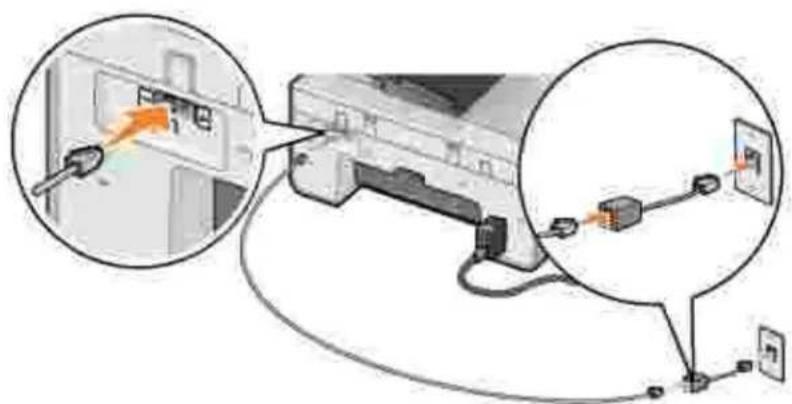
POZNÁMKA: Neinstalujte mezi DSL filtr a tiskárnu žádné rozdělovače signálů. Pokud potřebujete další pomoc, obrať te se na svého poskytovatele služeb DSL.
Faxování přes modem tiskárny
Odeslání faxu pomocí aplikace Dell All-In-One Center
Zapněte tiskárnu a počítač a ujistěte se, že jsou zař ízení propojena.1.
Vložte originální dokument.2.
- Klepněte na tlačítko Start → Programy nebo Všechny programy → Tiskárny Dell → Dell AIO Printer 946.
Vyberte položku Dell All-In-One Center.4.
Spustí se aplikace Dell All-In-One Center.
Klepněte na tlačítko Odfaxovat.5.
Při odesílání faxu postupujte podle pokynů na obrazovce.6.
Odeslání faxu pomocí nástroje Dell Printer Fax Tools
Pomocí softwaru Dell Printer Fax Tools můžete odfaxovat libovolný dokument, který můžete vytisknout.
- V otevř eném dokumentu klepněte postupně na příkazy Soubor→ Tisk.
Otevře se dialogové okno Tisk.
V seznamu tiskáren zvolte položku Dell Printer Fax Tools.2.
- Klepnéte na tlačítko OK nebo Vytisknout a postupujte podle pokynů na obrazovce.
Příjem faxu
Počítačový modem přijímá pouze tištěné dokumenty. Pokud potřebujete uložit elektronické kopie přijatých faxů, musíte naskenovat přijatý dokument do souboru (viz část Naskenování obrazu do počítače) nebo přijímat faxy pomocí modemu počítače (viz část Přijímání faxu pomocí Konzoly služby Fax nebo Správy služby fax).
Faxování přes modem počítače
Pokud je ke konektoru LINE (☐) modemu počítače připojena funkční telefonní linka, použijte pro odesílání a příjem faxů program Konzola služby Fax (pouze systém Windows XP) nebo Správa služby Fax Service (pouze systém Windows 2000):
- Pro tisk a příjem souborů jako faxů použijte program Konzola služby Fax nebo Správa služby Fax Service, případné
- Použijte aplikaci Dell All-In-One Center pro naskenování dokumentu do souboru a následné použijte program Konzola služby Fax nebo Správa služby Fax Service pro tisk souboru do faxu.
Instalace Konzoly služby Fax v systému Windows XP
- Klepněte na tlačítko Start→ Nastavení→ Ovládací panely.
Poklepejte na ikonu Přidat nebo odebrat programy.2.
Otevře se dialogové okno Přidat nebo odebrat programy.
Klepněte na ikonu Přidat nebo odebrat součásti systému.3.
- V seznamu Součásti zaškrtněte možnost Služba Fax.
Klepnéte na tlačítko Další.5.
POZNÁMKA: Během dokončení instalace této součásti budete možná vyzvání ke vložení instalačního disku CD systému Windows.
Klepněte na tlačítko Dokončit.6.
- V dialogovém okně Přidat nebo odebrat programy klepněte na tlačítko Zavřít.
Konfigurace Konzoly služby Fax (Windows XP) nebo Správy služby fax (Windows 2000)
-
Klepněte na tlačitko Start→ Programy nebo Všechny programy→ Příslušenství→ Komunikace→ Fax→ Konzola služby Fax (Windows XP) nebo Správa služby Fax (Windows 2000).
-
V okně Vítá vás průvodce konfigurací služby Faxklepněte na tlačítko Další.
-
V okně Informace o odesílatelizadejte informace, které chcete zobrazovat na první straně vašeho faxu a klepněte na tlačítko Další.
-
V okně Vyberte zařízení pro odesílání a příjem faxových zprávklepněte v seznamu Vyberte faxové zařízenína modem nainstalovaný v počítači.
-
Chcete-li zakázat odesílání faxů, zrušte zaškrtnutí políčka Povolit odesílání.
-
Chcete-li přijímat faxy, zaškrtněte políčko Povolit příjímání.
POZNÁMKA: Zaškrtnutí volby Povolit přijímání umožňuje přijímat faxy, ale může se stát, že počítačový modem bude přijímat všechna telefonní volání a nebudete tedy dostávat hlasové zprávy.
-
Klepněte na tlačítko Přijmout ručně nebo Přijmout automaticky po (zadaném počtu zazvonění). Klepněte na tlačítko Další.8.
-
V okně Identifikacní číslo volající stanice (TSI D) zadejte do pole ID volající stanice (TSI D) identifikacní informace (obvykle vaše faxové číslo a jméno nebo název podniku).
Tyto informace se zobrazí v záhlaví odesílaných faxů a identifikují vaše faxové zařízení příjemci vašeho faxu.
POZNÁMKA: Identifikátor TSID je v některých oblastech povinný.
Klepnéte na tlačítko Další.10.
POZNÁMKA: Pokud jste v kroku 6 povolili zařízení přijímat faxy, pokračujte kroky 11 až 15.
- V okné Identifikační číslo volané stanice (CSI D) zadejte do pole I D volané stanice (CSI D) požadovanou hodnotu (zobrazi se pro potvrzení, že fax byl odeslán správnému příjemci).
Klepnéte na tlačítko Další.12.
- Chcete-li každý přijatý fax automaticky vytisknout, zaškrtněte v okně Možnosti směrování políčko Vytisknout zde. Pokud toto políčko zaškrtnete, vyberte tiskárnu, na které se přijatý fax vytiskne.
POZNÁMKA: Aby mohla tiskárna automaticky tisknout faxy, musí být zapnutá a připojená k počítači.
Chcete-li všechny faxy archivovat, zaškrtněte klepnutím políčko Uložit kopii do složky.14.
Klepnéte na tlačítko Další.15.
- V poli Souhrn konfigurace zkontrolujte nastavení a klepněte na tlačitko Dokončit.
Nyní můžete odesílat a přijímat faxy.
Odeslání kopie faxu pomocí aplikace Dell All-In-One Center
- Ujistěte se, že je počítačový modem připojen k funkční telefonní lince. Pokud využíváte širokopásmovou službu DSL na stejné telefonní lince, přes kterou faxujete, musíte mít instalovaný DSL filtr. Pro bližší informace se obrať te na svého poskytovatele služeb Internetu.
Vložte originální dokument.2.
- Klepněte na tlačítko Start→ Programy nebo Všechny programy→ Tiskárny Dell→ Dell AI O Printer 946.
Vyberte položku Dell All-In-One Center.4.
Spustí se aplikace Dell All-In-One Center.
Z rozbalovací nabídky Odeslat naskenovaný obrázek do: vyberte položku Soubor.5.
Klepněte na tlačítko Skenovat a uložte soubor na požadované místo.6.
-
Otevřete soubor, který jste právě naskenovali a uložili.
-
Klepnête na nabídku Soubor → Tisk
Otevře se dialogové okno Tisk.
V seznamu tiskáren zvolte položku Fax.9.
- Klepněte na tlačítko OK nebo Vytisknout a postupujte podle pokynů na obrazovce.
Odeslání elektronické kopie faxu pomocí Konzoly služby Fax nebo Správy služby Fax
- Otevřete soubor a klepněte na nabídku Soubor → Tisk.
Otevře se dialogové okno Tisk.
V seznamu tiskáren zvolte položku Fax.2.
- Klepnéte na tlačítko OK nebo Vytisknout a postupujte podle pokynů na obrazovce.
Př ijímání faxu pomocí Konzoly služby Fax nebo Správy služby fax
Ujistěte se, že je počítačový modem připojen k funkční telefonní lince.1.
-
V nabídce Start klepněte postupně na položky Programy nebo Všechny programy → Příslušenství → Komunikace → Fax.
-
Klepnéte na položku Konzola služby Fax nebo Správa služby Fax.
Pokud jste při konfiguraci Konzoly služby Fax nebo Správy služby fax zaškrtli poličko Povolit přijímání, můžete nyní přijímat faxy.
POZNÁMKA: Zaškrtnutí volby Povolit přijímání umožňuje přijímat faxy, ale může se stát, že počítačový modem bude přijímat všechna telefonní volání a nebudete tedy dostávat hlasové zprávy.
Prohlížení odeslaných a přijatých faxů pomocí Konzoly služby Fax nebo Správy služby fax
POZNÁMKA: Pomocí Konzoly služby Fax lze zobrazit pouze faxy odeslané a přijaté pomocí Konzoly služby Fax.
-
Klepněte na tlačitko Start→ Programy nebo Všechny programy→ Příslušenství→ Komunikace→ Fax.
-
Klepněte na položku Konzola služby Fax nebo Správa služby Fax.
Zobrazí se následující složky:
o Příchozí – faxy, které právé přijímáte
o Přijaté faxy – faxy, které jste přijali
o Faxy k odeslání – faxy, které čekají na odeslání
o Odeslané faxy – faxy, které byly úspěšně odeslány
- Vyberte složku Přijaté faxy, chcete-li zobrazit přijaté faxy, nebo složku Odeslané faxy, pokud chcete zobrazit odeslané faxy.
Zobrazení stavu faxu pomocí Konzoly služby Fax nebo Správy služby fax
- Klepněte na tlačitko Start→ Programy nebo Všechny programy→ Příslušenství→ Komunikace→ Fax.
- Klepněte na položku Konzola služby Fax nebo Správa služby Fax.
Zobrazí se následující složky:
o Příchozí – faxy, které právé přijímáte
o Přijaté faxy – faxy, které jste přijali
o Faxy k odeslání – faxy, které čekají na odeslání
o Odeslané faxy – faxy, které byly úspěšně odeslány
Klepněte na zvolenou složku.3.
-
Vyberte v pravém podokné na fax, jehož stav chcete zobrazit, a poté klepněte na tlačítko Předvolby nebo Vlastnosti.
-
Klepněte na kartu Obecné a podívejte se na řádek Stav.
Po skončení klepněte na tlačítko Zavřít.6.
Změna nastavení faxu
Použití ovládacího panelu
Pokud používáte tiskárnu jako standardní, samostatný fax, můžete měnit nastavení faxu pomocí nabídek režimu faxování na ovládacím panelu. Další informace o nastavení naleznete v části Režim faxování.
Použití nástroje pro nastavení tiskárny
Nástroj Nastavení tiskárny použijte, jestliže chcete nakonfigurovat nastavení tiskárny pro faxování z počítače.
- Klepněte na tlačítko Start → Programy nebo Všechny programy → Tiskárny Dell → Dell AIO Printer 946.
POZNÁMKA: Aby bylo použito nastavení zadané pomocí nástroje Nastavení tiskárny, musí být položka Povolit vybrána v podnabídce Nast. faxu hostitele režimu Nastavení na ovládacím panelu. Další informace najdete v části Režim Nastavení.
Karty okna Nastavení tiskárny
| Na tétokartě: | Můžete provádět tyto činnosti: |
| Odeslat | Umožňuje zadat vaše jméno a faxové číslo.Umožňuje určit maximální odesílací rychlost a kvalitu tisku odchozích faxů.Umožňuje určit, zda chcete naskenovat celý dokument před vytočením čísla.Umožňuje zvolit, zda bude během přenosu používána korekce chyb.Umožňuje určit, kdy se bude tisknout zpráva s přehledem o použití faxu.Umožňuje určit, kdy se bude tisknout zpráva s přehledem o použití faxu. |
| Přijmout | Můžete vybrat, zda chcete tisknout zápatí (datum, čas a číslo stránky) na každou stránku.Umožňuje zadat, aby tiskárna buď automaticky př izpůsobila a vytiskla př íliš velké faxy na jednu stránku, nebo aby zachovala velikost př íliš velkého faxu a vytiskla ho na dvě stránky.Vybrat, zda fax přeposlat, nebo je vytisknout a pak přeposlat.Umožňuje správu blokovaných faxů. |
| Připojení/volba | Můžete určit počet opakování pro opakovanou volbu a časový interval mezi jednotlivými pokusy k odeslání, pokud se fax nepovede odeslat napoprvé.Vybrat požadovaný formát telefonní linky (Pulsní, Tónová volba, Za ústř ednou PBX).Umožňuje zadat předčíslí volby.Můžete vybrat, jakým způsobem (ručné, v případě detekce tónu faxu, nebo po určitém počtu zazvonění) chcete odpovídat na příchozí hovory.Můžete zadat rozdílné vyzvánění, pokud je tato služba u telefonní linky aktivována. |
| Rychlá volba | Můžete přidat, vytvoř it nebo upravovat seznam rychlé volby nebo skupinové rychlé volby. |
Rychlá volba
Pro snazší odesílání faxů je možné zadat až 99 čísel rychlé volby. Můžete uložit až 89 jednotlivých faxových čísel nebo 10 skupin až o 30 číslech.
Vytvoření seznamu rychlé volby z ovládacího panelu
- V hlavní nabídce přejdite pomocí tlačítek se šipkou vlevo a vpravo < > na položku Fax, a pak
stisknéte tlačítko Výběr
-
Opakovaným stisknutím tlačítka se šipkou doprava > zobrazte položku Telefonní seznam a potom stiskněte tlačítko Výběr
-
Opakovaným stisknutím tlačítka se šipkou doprava > zobrazte položku Přidat a potom stiskněte tlačítko Výběr
-
Číslo rychlé volby je automaticky příř azeno tiskárnou. Pokud chcete číslo rychlé volby změnit, přejděte pomocí tlačítek se šipkou vlevo a vpravo < > nebo pomocí klávesnice na číslo rychlé volby, kterému chcete příř adit kontakt.
POZNÁMKA: Pro jednotlivé kontakty rychlé volby jsou k dispozici čísla 01 až 89.
-
Když se na displeji zobrazí požadované číslo rychlé volby, zadejte pomocí klávesnice faxové číslo a stiskněte tlačítko Výběr
-
Zadejte jméno kontaktu pomocí klávesnice.
a. Najdíte tlačítko s číslicí, která odpovídá požadovanému písmenu, a opakovaně jej stiskněte, až se zobrazí správné písmeno.
b. Stisknutím tlačítka se šipkou vpravo > se posuňte na místo dalšího znaku, nebo počkejte dvě sekundy, až bude text přijat.
POZNÁMKA: Chcete-li zadat mezeru mezi slovy, stiskněte tlačítko se šipkou vpravo > dvakrát. Předchozí kroky opakujte, dokud nezadáte celý text.c.
POZNÁMKA: Znak můžete odstranit stisknutím tlačítka se šipkou vlevo
Stiskněte tlačítko Výběr 7.
Kontakt se uloží.
Vytvoření seznamu skupinových voleb z ovládacího panelu
-
V hlavní nabídce přejděte pomocí tlačítek se šipkou vlevo a vpravo < > na položku Fax, a pak stiskněte tlačítko Výběr
-
Opakovaným stisknutím tlačítka se šipkou doprava > zobrazte položku Telefonní seznam a potom stiskněte tlačítko Výběr
-
Opakovaným stisknutím tlačítka se šipkou doprava > zobrazte položku Přidat a potom stiskněte tlačítko Výběr
-
Číslo rychlé volby je automaticky příř azeno tiskárnou. Pokud chcete zadat skupinu, přejděte pomocí tlačítek se šipkou vlevo a vpravo < > nebo pomocí klávesnice na číslo rychlé volby skupiny, které chcete příř adit kontakty.

POZNÁMKA: Pro seznamy skupin jsou vyhrazena čísla 90 až 99.
- Když se na displeji zobrazí požadované číslo rychlé volby, zadejte pomocí klávesnice první faxové číslo a stiskněte tlačítko Výběr
Budete dotázáni, zda chcete zadat do této skupiny další číslo.6.
Chcete-li př idat další číslo:
a. Opakovaným stisknutím tlačítka se šipkou doprava > zobrazte položku Ano a potom stiskněte tlačítko Výběr
b. Pomocí klávesnice zadejte další faxové číslo pro danou skupinu a potom stiskněte tlačítko Výběr
Postup opakujte, dokud nezadáte všechna faxová čísla (až 30) ve skupině.c.
Nechcete-li přidat další číslo:
Opakovaným stisknutím tlačítka se šipkou doprava > zobrazte položku Ne a potom stiskněte tlačítko Výběr
- Pomocí klávesnice zadejte název skupiny.
a. Najděte tlačítko s číslicí, která odpovídá požadovanému písmenu, a opakovaně jej stiskněte, až se zobrazí správné písmeno.
b. Stisknutím tlačítka se šipkou vpravo > se posuňte na místo dalšího znaku, nebo počkejte dvě sekundy, až bude text přijat.

POZNÁMKA: Chcete-li zadat mezeru mezi slovy, stiskněte tlačítko se šipkou vpravo > dvakrát.
Předchozí kroky opakujte, dokud nezadáte celý text.c.

POZNÁMKA: Znak můžete odstranit stisknutím tlačítka se šipkou vlevo <.
Stisknéte tlačítko Výběr

Skupinový kontakt se uloží.
Vytvoření seznamu rychlých nebo skupinových voleb z počítače
- Klepněte na tlačítko Start→ Programy nebo Všechny programy→ Tiskárny Dell→ Dell AIO Printer 946.
Otevře se okno nástroje Nastavení tiskárny.
Klepnéte na kartu Rychlá volba.3.
Nová čísla přidáte do seznamu rychlé volby podle pokynů na karté Rychlá volba.
Používání seznamu rychlých voleb nebo skupinových voleb
- V hlavní nabídce přejděte pomocí tlačítek se šipkou vlevo a vpravo < > na položku Fax, a pak stiskněte tlačítko Výběr
Pomocí klávesnice zadejte jedno- nebo dvoumístné číslo rychlé volby.2.

POZNÁMKA: Jestliže zadáte číslo 1 až 99, tiskárna nejprve zkontroluje telefonní seznam, zda v něm existuje pro dané číslo rychlé volby kontakt. Je-li tomu tak, použije položku rychlé volby. Pokud kontakt neexistuje, tiskárna zavolá zadané číslo.
Stiskněte tlačítko Start

Ruční vytáčení faxu při poslechu telefonní linky (volání v zavěšeném stavu)
-
V hlavní nabídce přejděte pomocí tlačítek se šipkou vlevo a vpravo < > na položku Fax, a pak stiskněte tlačítko Výběr
-
Opakovaným stisknutím tlačítka se šipkou doprava > zobrazte položku Volba se zavěšeným sluchátkem a potom stiskněte tlačítko Výběr
-
Stisknutím tlačítka Výběr se tiskárna vyvěsí.
-
Zadejte číslo, na které chcete odeslat fax.
Tiskárna bude vytáčet čísla zadávaná pomocí klávesnice.
Až budete připraveni odeslat fax, stiskněte tlačítko Start
.5.
Opožděné odeslání faxu
Ujistěte se, že je tiskárna zapnutá a připojená k funkční telefonní lince.1.
Vložte originální dokument.2.
-
V hlavní nabídce přejděte pomocí tlačítek se šipkou vlevo a vpravo < > na položku Fax, a pak stiskněte tlačítko Výběr
-
Opakovaným stisknutím tlačítka se šipkou doprava > zobrazte položku Opožděné odeslání faxu a potom stiskněte tlačítko Výběr
-
Opakovaným stisknutím tlačítka se šipkou doprava > zobrazte položku Zpoždění do a potom stiskněte tlačítko Výběr
Pomocí klávesnice zadejte požadovaný čas odeslání faxu a potom stiskněte tlačitko Výběr 6.
-
Pokud není tiskárna ve 24hodinovém režimu, budete dotázáni, zda se jedná o čas dop. nebo odp.. Pomocí tlačítek se šipkou vlevo a vpravo < > přejděte na požadované nastavení a potom stiskněte tlačítko Výběr
-
Pomocí klávesnice zadejte číslo, na které chcete odeslat fax, a potom stiskněte tlačítko Výběr
-
Chcete-li přidat další faxové číslo:
a. Pomocí klávesnice zadejte další číslo, na které chcete odeslat fax, a potom stiskněte tlačítko Výběr
b. Tento postup opakujte, dokud nezadáte všechna faxová čísla, na která chcete odeslat fax.
Pokud chcete k výběru kontaktu použít telefonní seznam:
a. Stiskněte tlačítko Výběr
[NO TEXT]
b. Pomocí tlačítek se šipkou vlevo a vpravo < > můžete procházet dostupné kontakty.
c. Když se na displeji zobrazí požadovaný kontakt, stiskněte tlačítko Výběr
d. Tento postup opakujte, dokud neurčite všechny kontakty, na které chcete odeslat fax.
Stiskněte tlačítko Start .10.
V určený čas bude vytočeno určené faxové číslo a fax bude odeslán. Pokud se nepodaří fax úspěšně odeslat, bude pokus o odeslání zopakován podle nastavení opakované volby.
Blokování faxů
Můžete zadat až 50 čísel pro blokování příchozích faxů. Jestliže tiskárna rozpozná příchozí fax z některého ze zadaných čísel, hovor je odpojen a na displeji se zobrazí zpráva Blokované číslo - hovor zastaven.
Vytvoření seznamu blokovaných faxů
- V hlavní nabídce přejděte pomocí tlačítek se šipkou vlevo a vpravo < > na položku Fax, a pak stiskněte tlačítko Výběr
- Opakovaným stisknutím tlačítka se šipkou doprava > zobrazte položku Nastavení faxu a potom stiskněte tlačítko Výběr
- Opakovaným stisknutím tlačítka se šipkou doprava > zobrazte položku Blokování faxů a potom stiskněte tlačítko Výběr
- Opakovaným stisknutím tlačítka se šipkou doprava > zobrazte položku Přidat a potom stiskněte tlačítko Výběr
- Pomocí klávesnice zadejte faxové číslo, ze kterého chcete blokovat faxy, a potom stiskněte tlačítko Výběr
- Pomocí klávesnice zadejte jméno kontaktu blokovaného faxu.
a. Najděte tlačítko s číslicí, která odpovídá požadovanému písmenu, a opakovaně jej stiskněte, až se zobrazí správné písmeno.
b. Stisknutím tlačítka se šipkou vpravo > se posuňte na místo dalšího znaku, nebo počkejte dvě sekundy, až bude text přijat.

POZNÁMKA: Chcete-li zadat mezeru mezi slovy, stiskněte tlačítko se šipkou vpravo dvakrát.
Předchozí kroky opakujte, dokud nezadáte celý text.c.

POZNÁMKA: Znak můžete odstranit stisknutím tlačítka se šipkou vlevo <.
Stisknéte tlačítko Výběr

- Chcete-li zadat další číslo:
a. Opakovaným stisknutím tlačítka se šipkou doprava > zobrazte položku Ano a potom stiskněte tlačítko Výběr
b. Pomocí klávesnice zadejte faxové číslo, ze kterého chcete blokovat faxy, a potom stiskněte tlačítko Výběr
Pomocí klávesnice zadejte jméno kontaktu blokovaného faxu.c.
Stiskněte tlačítko Výběr

Nechcete-li př idat další číslo:
Opakovaným stisknutím tlačítka se šipkou doprava > zobrazte položku Ne a potom stiskněte tlačítko Výběr Položka blokovaného faxu se uloží.
Zapnutí funkce blokování faxů

POZNÁMKA: Chcete-li použít blokování faxů, musíte zadat, aby tiskárna přijala hovor při dvou nebo více zazvoněních, v položce Odpovědět na fax, pokud. Další informace najdete v části Další možnosti faxování.
-
V hlavní nabídce přejděte pomocí tlačítek se šipkou vlevo a vpravo < > na položku Fax, a pak stiskněte tlačítko Výběr
-
Opakovaným stisknutím tlačítka se šipkou doprava > zobrazte položku Nastavení faxu a potom stiskněte tlačítko Výběr
-
Opakovaným stisknutím tlačítka se šipkou doprava > zobrazte položku Zapnout/Vypnout a potom stiskněte tlačítko Výběr
-
Opakovaným stisknutím tlačítka se šipkou doprava > zobrazte položku Zapnuto a potom stiskněte tlačítko Výběr
Funkce blokování faxů je zapnuta.
Blokování faxů bez I D volajícího
-
V hlavní nabídce přejděte pomocí tlačítek se šipkou vlevo a vpravo < > na položku Fax, a pak stiskněte tlačítko Výběr
-
Opakovaným stisknutím tlačítka se šipkou doprava > zobrazte položku Nastavení faxu a potom stiskněte tlačítko Výběr
- Opakovaným stisknutím tlačítka se šipkou doprava > zobrazte položku Blok. č.-ID a potom stiskněte tlačítko Výběr
- Opakovaným stisknutím tlačítka se šipkou doprava > zobrazte položku Zapnuto a potom stiskněte tlačítko Výběr
Funkce blokování faxů je zapnuta.5.
Když tiskárna zjistí fax z přístroje se skrytým ID volajícího, spojení se přeruší.
Popis softwaru
Použití aplikace Dell All-In-One Center
Použití Předvoleb tisku
Použití aplikace Dell Picture Studio
Dell Ink Management System
Odebrání a opětovná instalace softwaru
Software tiskárny zahrnuje:
- Dell All-In-One Center – aplikace pro skenování, kopírování, faxování a tisk nové naskenovaných nebo dříve uložených dokumentů a obrázků
- Předvolby tisku – umožnuje změnit nastavení tiskárny
- Dell Picture Studio™ – aplikace pro správu, úpravy, prohlížení, tisk a převod fotografií nebo jiných typů obrázků
- Dell Ink Management System™ – zobrazí varování v případě, že v tiskárně dochází inkoust
Použití aplikace Dell All-In-One Center
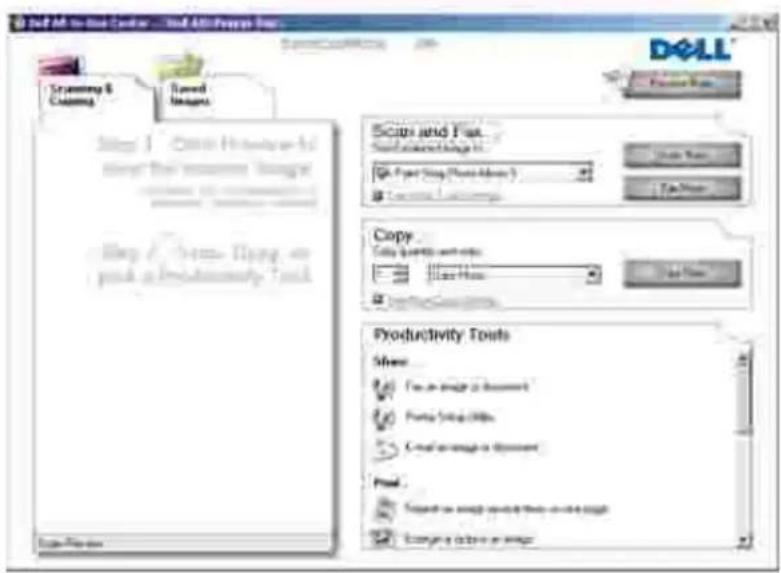
- Skenovat, kopírovat, faxovat a používat nástroje produktivity,
-
vybrat umístení pro odeslání naskenovaných obrázků,
-
vybrat množství a barvu kopií,
- mít přístup k informacím o údržbě a řešení problémů,
- zobrazit náhled obrázků určených k tisku nebo kopírování,
- spravovat fotografie (kopírování do složek, tisk, tvůrčí kopírování).
Spuštění aplikace Dell All-In-One Center:
- Klepněte na tlačítko Start→ Programy nebo Všechny programy→ Tiskárny Dell→ Dell AI O Printer 946.
Vyberte položku Dell All-In-One Center.2.
Aplikace Dell All-In-One Center se skládá ze čtyř hlavních částí: Skenování a faxování, Kopírování, Nástroje produktivity a Náhled.
| Část: | Činnosti: |
| Zobrazit náhled | Vybrat oblast náhledu, která má být skenována.Zobrazení obrázku, který bude vytistěn nebo zkopírován |
| Skenovat a faxovat | Výběr programu, do kterého budou odesílány naskenované obrázkyVýběr typu skenovaného obrázkuZvolit, jak bude naskenovaný dokument použit.Vybrat funkci Odfaxovat.Vybrat funkci Skenovat.POZNÁMKA: Klepnutím na tlačítko Zobrazit další nastavení skenování zobrazíte všechna nastavení. |
| Kopírování | zvolit množství a barvu kopií,Výběr nastavení kvality kopiíVýběr velikosti papíruNastavit velikost skenované oblasti.Zesvětlení nebo ztmavení kopií (toto je možné provést také pomocí ovládacího panelu)Zvětšení nebo zmenšení kopiíPOZNÁMKA: Klepnutím na tlačítko Zobrazit další nastavení kopírování zobrazíte všechna nastavení. |
| Nástroje produktivity | Faxování pomocí modemu počítačeOdeslání obrázku či dokumentu e-mailemOpakování obrázku několikrát na jedné stránceZvětšení nebo zmenšení obrázkuTisk obrázku jako plakátu složeného z více stránekUložení obrázku do počítačePoužit MagiChop k uložení více fotografií.Úpravy textu nalezeného v naskenovaném dokumentu (OCR)Úpravy obrázku v editoru fotografií |
Další informace získáte klepnutím na tlačítko Nápověda v aplikaci Dell All-In-One Center.
Použití Předvoleb tisku
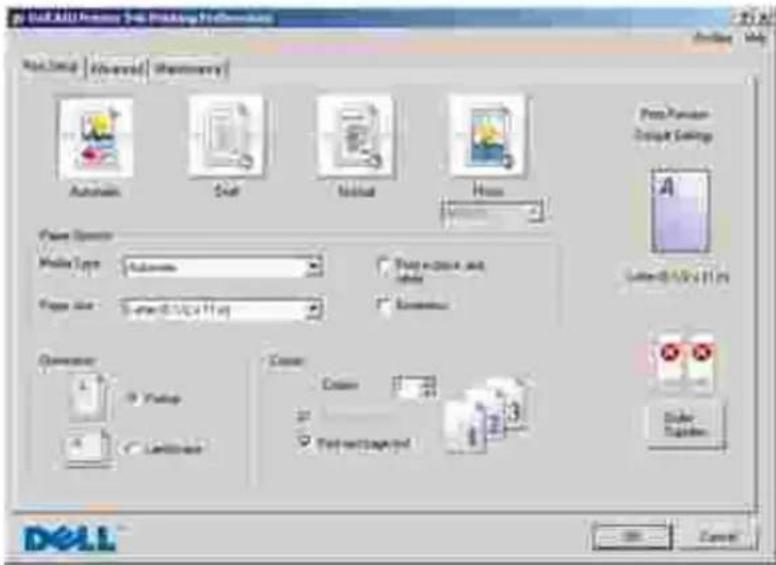
V okně Předvolby tisku můžete měnit různá nastavení tiskárny. Nastavení tiskárny v okně Předvolby tisku můžete měnit v závislosti na typu vytvář eného projektu.
Přístup k oknu Předvolby tisku:
- V otevř eném dokumentu klepněte postupně na příkazy Soubor → Tisk.
Otevře se dialogové okno Tisk.
- Klepněte na tlačítko Vlastnosti, Předvolby, Možnosti nebo Nastavení (podle použitého programu nebo operačního systému).
Otevře se dialogové okno Předvolby tisku.
Otevř ení okna Př edvolby tisku, pokud dokument není otevř ený:
- V systému Windows XP klepněte na tlačítko Start → Ovládací panely → Tiskárny a jiný hardware -Tiskárny a faxy.
V systému Windows 2000 klepněte na tlačítko Start→ Nastavení→ Tiskárny.
- Klepněte pravým tlačítkem na ikonu tiskárny a vyberte možnost Předvolby tisku.

POZNÁMKA: Změny nastavení tiskárny provedené ve složce Tiskárny se stanou výchozím nastavením pro většinu programů.
Karty okna Předvolby tisku
| Karta | Možnosti |
| Nastavení tisku | Kvalita/rychlost – ZvolteAutomaticy, Koncept, Normální neboFotopodle požadované kvality výstupu.Konceptje volba pro nejrychlejší tisk, neměla by však být zvolena, pokud je instalována fotografická kazeta. |
| Typ média – Umožňuje ručně nastavit typ papíru, nebo nechat tiskárnu zjistit typ automaticky. | |
| Velikost papíru – Zvolte velikost a typ papíru. | |
| Tisknout černobile – Umožňuje tisknout barevné obrázky černobile, aby se šetřil inkoust v barevné kazetě.POZNÁMKA:Toto nastavení nelze vybrat, pokud jste vybrali možnostPoužít barevnou kazetu pro veškerý černobílý tisk. | |
| Bez okrajů – Toto políčko zaškrtněte, chcete-li tisknout fotografie bez okrajů. | |
| Orientace - Zvolte rozložení dokumentu na stránce. Můžete tisknout na výšku nebo na šíř ku. | |
| Více kopií – Určete, jakým způsobem se má tisknout více kopií jedné tiskové úlohy: Skládané, Normální nebo Tisknout poslední stránku jako první. | |
| Rozšíř ené | Oboustranný tisk – Zvolte, pokud chcete tisknout na obě strany papíru. |
| Rozvržení – ZvolteNormální, Nekonečný papír, Zrcadlově převrácený, Více stránek na list, Plakát, Kniha nebo Bez okrajů. | |
| Automatické zaostř ení obrazu — Po zvolení je automaticky vybrána nejlepší úroveň zaostř ení podle obsahu obrazu. | |
| Program pro zvýšení spokojenosti zákazníků společnosti Dell - Umožňuje přístup k informacím a změnu vašeho stavu v Programu pro zvýšení spokojenosti zákazníků společnosti Dell. | |
| Další možnosti – Umožňuje nastavení částíRežim vzhledu a Dokončení tisku. | |
| Údržba | Instalace tiskových kazet |
| Čištění tiskových kazet | |
| Vyrovnání tiskových kazet | |
| Vytisknout zkušební stránku | |
| Podpora sítě |
Použití aplikace Dell Picture Studio
V aplikaci Dell Picture Studio můžete prohlížet digitální fotografie a dozvíte se, jak je organizovat, vytvář et a tisknout. Aplikace Dell Picture Studio má dvě součásti:
- Paint Shop Photo Album 5
V nabídce Start klepněte postupné na položky Programynebo Všechny programy→ Dell Picture Studio 3→ Paint Shop Photo Album 5→ Paint Shop Photo Album 5.
- Paint Shop Pro Studio
V nabídce Start klepněte postupné na položky Programynebo Všechny programy→ Dell Picture Studio 3→ Paint Shop Pro Studio→ Jasc Paint Shop Pro Studio.
Dell Ink Management System
Pří každém tisku úlohy se zobrazí okno průběhu tisku, ve kterém je zobrazen průběh tiskové úlohy, množství zbývajícího inkoustu a př ibližných počet stran, který je ještě možné pomocí kazety vytisknout. Počet zbývajících stran se začne zobrazovat až po vytistění prvních 50 stránek, kdy už jsou zaběhnuté určité tiskové zvyky, a je tak možný přesnější odhad. Počet zbývajících stran se mění v závislosti na typu dokončených tiskových úloh.
Při pokusu o tisk ve chvili, kdy v kazetách dochází inkoust, se na obrazovce zobrazí varovná zpráva Dochází inkoust. Tato zpráva se potom bude zobrazovat při každém tisku, dokud nebude instalována nová inkoustová kazeta. Další informace o výměně inkoustových kazet jsou uvedeny v části Výměna inkoustových kazet.
Při pokusu o tisk ve chvíli, kdy je jedna nebo obé inkoustové kazety prázdné, se na obrazovce zobrazí varovná zpráva Prázdná kazeta. Pokud byste v tisku pokračovali, úloha se nemusí vytisknout správně.
Je-li černá inkoustová kazeta prázdná, můžete černou tisknout z barevné kazety zvolením možnosti Dokončení tisku a klepnutím na tlačítko Pokračovat v tisku. Po zvolení položky Dokončení tisku a klepnutí na tlačítko Pokračovat v tiskuje barevná kazeta použita pro každý černobílý tisk, dokud není černá kazeta vyměněna nebo není možnost zrušena v části Další možnosti, umístěné na kartě Rozšíř ené okna Předvolby tisku. Dialog Prázdná kazeta se už nezobrazí až do chvíle, kdy je prázdná kazeta vyměněna. Zaškrtnutí políčka Dokončení tiskuje při instalaci nové nebo jiné kazety automaticky zrušeno.
Pokud dochází inkoust v barevné inkoustové kazetė, můžete zvolit tisk barevných dokumentů v odstínech šedė: zvolte Dokončení tisku a potom klepněte na tlačítko Pokračovat v tisku. Vyberete-li volbu Dokončení tisku a klepnete na tlačítko Pokračovat v tisku, budou se veškeré barevné dokumenty tisknout černobile, dokud nevyméníte barevnou tiskovou kazetu, nebo nezrušíte volbu v části Další možnosti, která se nachází na kartě Rozšíř ené okna Předvolby tisku. Dialogové okno Prázdná kazeta se už nezobrazí až do chvíle, kdy je prázdná kazeta vyměněna. Zaškrtnutí políčka Dokončení tiskuje při instalaci nové nebo jiné kazety automaticky zrušeno.
Odebrání a opětovná instalace softwaru
Pokud tiskárna nefunguje správné nebo pokud se při používání tiskárny zobrazí zpráva o problémech s komunikací, můžete odinstalovat a znovu nainstalovat software tiskárny.
- Klepněte na tlačítko Start→Programy nebo Všechny programy→Tiskárny Dell→Dell AI O Printer 946.
Vyberte položku Odinstalovat tiskárnu Dell Al O Printer 946.2.
Postupujte podle pokynů na obrazovce počítače.3.
Restartujte počítač.4.
Vložte disk CD-ROM Drivers and Utilities a postupujte podle pokynů na obrazovce.5.
Pokud se nezobrazí instalační obrazovka:
a. V systému Windows XP klepněte na tlačítko Start→Tento počítač.
V systému Windows 2000 poklepejte na ploše na ikonu Tento počítač.
b. Poklepejte na ikonu jednotky CD-ROM a potom poklepejte na soubor setup.exe.
c. Počkejte, až se zobrazí okno instalace softwaru, a klepněte buď na možnost Osobní instalace, nebo Sít ová instalace
d. Postupujte podle pokynů na obrazovce a dokončete instalaci.
Údržba inkoustových kazet
Výměna inkoustových kazet
Vyrovnání inkoustových kazet
Čištění trysek inkoustové kazety

UPOZORNĚNÍ: Před provedením jakékoli akce uvedené v této části si přečtěte část "VÝSTRAHA: BEZPEČNOSTNÍ POKYNY" v Uživatelské příručce.
Inkoustové kazety Dell jsou dostupné pouze prostřednictvím společnosti Dell. Inkoustové kazety lze objednat přes Internet na adrese www.dell.com/supplies nebo telefonicky. Informace o telefonickém objednání najdete v části "Objednání inkoustových kazet a příslušenství" v Uživatelské příručce.
Společnost Dell doporučuje používat do vaší tiskárny inkoustové kazety Dell. Společnost Dell neposkytuje záruku na závady způsobené použitím příslušenství, částí nebo komponent od jiných společností.
Výměna inkoustových kazet
Zapněte tiskárnu.1.
Zvedněte jednotku tiskárny.2.
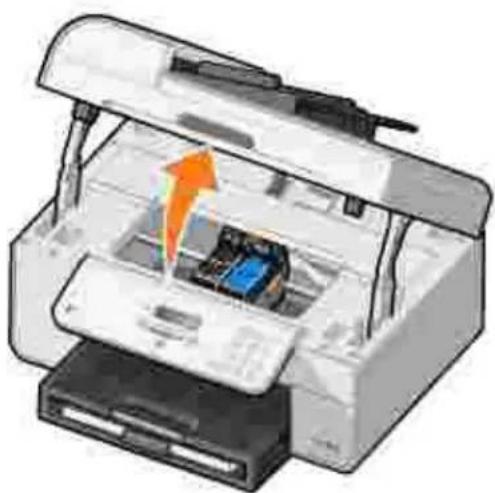
Pokud není tiskárna právě v činnosti, nosič inkoustových kazet se automaticky přesune a zastaví v zavádící poloze.
Postupně stiskněte páčku kazet a zvedněte víčka kazet.3.
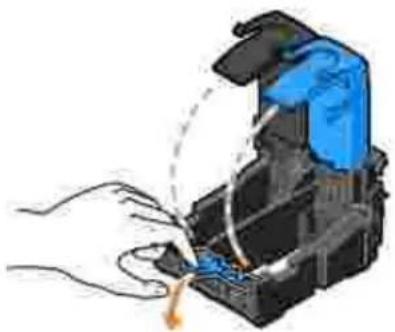
Vyjměte staré inkoustové kazety.4.
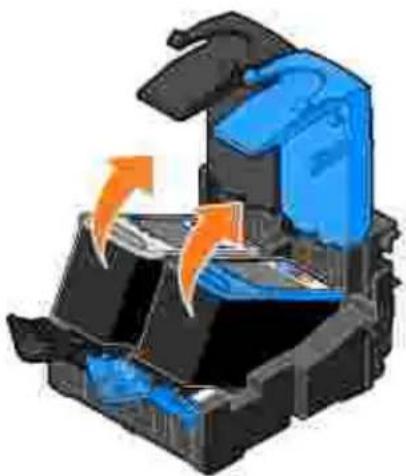
-
Uložte je do vzduchotěsného pouzdra (např. schránky dodané spolu s fotografickou kazetou) nebo je zlikvidujte.
-
Při instalaci nových inkoustových kazet odstraňte př elepku a ochrannou pásku na dně a zadní části každé kazety.

POZNÁMKA: Na obrázku je černá a barevná kazeta (používané pro normální tisk). K tisku fotografií používejte fotografickou kazetu (prodávaná samostatně) a barevnou kazetu.
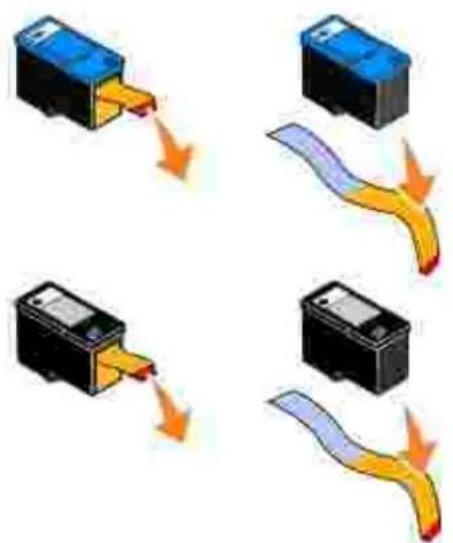
flowchart
graph TD
    A["Input"] --> B["Processing"]
    B --> C["Output"]
    D["Input"] --> E["Processing"]
    E --> F["Output"]
- Vložte nové inkoustové kazety. Černá nebo fotografická inkoustová kazeta musí být správné umístěna v levé části nosiče a barevná kazeta v pravé části nosiče.
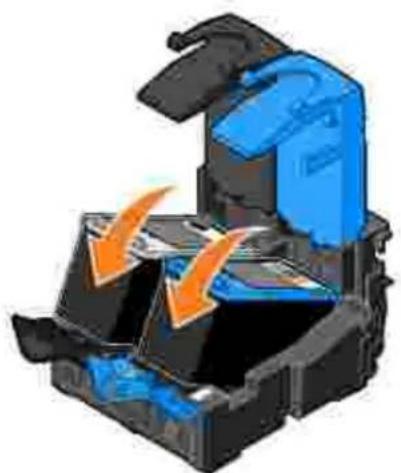
Zavř ete jednotku tiskárny.9.
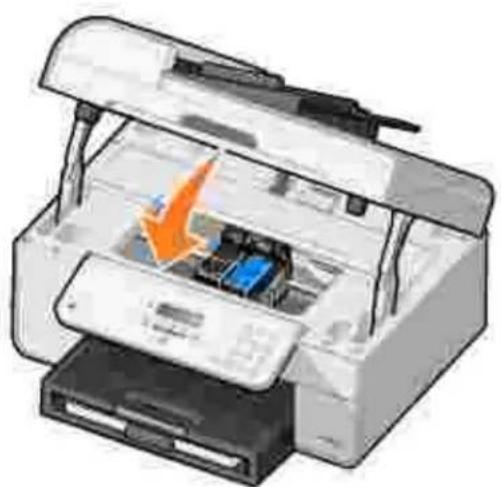
Automaticky se vytiskne stránka se vzorkem vyrovnání.
Vyrovnání inkoustových kazet
Tiskárna automaticky vyrovná inkoustové kazety po jejich instalaci nebo výméně. Po zavření jednotky tiskárny se vytiskne stránka se vzorkem vyrovnání. Chcete-li zkontrolovat, zda jsou inkoustové kazety vyrovnány, je možné vytisknout stránku se vzorkem vyrovnání.
Kazety je nutné vyrovnat také v případě, že vytistěné znaky mají nesprávný tvar nebo nejsou zarovnány k levému okraji, případně svislé nebo rovné čáry jsou zvlnéné.
Vyrovnání inkoustových kazet z ovládacího panelu:
Založte obyčejný papír. Podrobnější informace jsou uvedeny v části Založení papíru.1.
- V hlavní nabídce přejděte pomocí tlačítek se šipkou vlevo a vpravo < > na položku Údržba.
Stisknéte tlačítko Výběr

- Pomocí tlačítek se šipkou vlevo a vpravo < > přejděte na položku Vyrovnání kazet.
Stiskněte tlačítko Výběr

Vytiskne se modrá a černá stránka vyrovnání. Během tisku stránky budou kazety vyrovnány. Po dokončení vyrovnání můžete stránku se vzorky vyrovnání vyhodit.
Založte obyčejný papír. Podrobnější informace jsou uvedeny v části Založení papíru.1.
- V systému Windows XP klepněte na tlačítko Start→ Ovládací panely→ Tiskárny a jiný hardware→Tiskárny a faxy.
V systému Windows 2000 klepněte na tlačitko Start→ Nastavení→ Tiskárny.
Klepněte pravým tlačítkem myši na ikonu Dell AI O Printer 946.3.
- Klepněte na možnost Předvolby tisku.
Otevře se dialogové okno Předvolby tisku.
-
Klepněte na kartu Údržba.
-
Klepněte na možnost Vyrovnání tiskových kazet.
-
Klepněte na tlačítko Tisk.
Vytiskne se modrá a černá stránka vyrovnání. Během tisku stránky budou kazety vyrovnány.
Po dokončení vyrovnání můžete stránku se vzorky vyrovnání vyhodit.
Čištění trysek inkoustové kazety
Pravdépodobné bude nutné vyčistit trysky tiskové kazety v následujících případech:
- Obrázky nebo černé plochy obsahují bílé pruhy.
- Tisk je rozmazaný nebo příliš tmavý.
- Barvy jsou vybledlé, případně se částečně nebo vůbec nevytisknou.
- Svislé čáry jsou zubaté nebo hrany vypadají kostrbatě.
Vyčištění inkoustových kazet z ovládacího panelu:
Založte obyčejný papír. Podrobnější informace jsou uvedeny v části Založení papíru.1.
- V hlavní nabídce přejděte pomoci tlačítek se šipkou vlevo a vpravo < > na položku Údržba.
Stiskněte tlačítko Výběr 3.
- Pomoci tlačítek se šipkou vlevo a vpravo < > přejděte na položku vyčištění kazet.
Stiskněte tlačítko Výběr 5.
Vytiskne se stránka čištění. Po dokončení tisku můžete stránku vyhodit.
Čištění trysek inkoustové kazety:
Založte obyčejný papír. Podrobnější informace jsou uvedeny v části Založení papíru.1.
- V systému Windows XP klepněte na tlačitko Start→ Ovládací panely→ Tiskárny a jiný hardware→Tiskárny a faxy.
V systému Windows 2000 klepněte na tlačitko Start→ Nastavení→ Tiskárny.
Klepněte pravým tlačítkem myši na ikonu Dell™ All-In-One Printer 946.3.
- Klepnéte na možnost Předvolby tisku.
Otevře se dialogové okno Předvolby tisku.
-
Klepněte na kartu Údržba.
-
Klepněte na možnost Vyčištění tiskových kazet.
Vytiskne se stránka čištění. Po dokončení tisku můžete stránku vyhodit.
-
Pokud se kvalita tisku nezlepšila, klepněte na tlačitko Znovu vyčistit.
-
Opakujte tisk dokumentu a podívejte se, zda se kvalita tisku zlepšila.
Nejste-li stále s kvalitou tisku spokojeni, otře trysky inkoustové kazety a poté vytiskněte dokument znovu.
Řešení problémů
Problémy s instalací
Obecné problémy
Chybové zprávy
Zlepšení kvality tisku
Při řešení problémů s tiskárnou postupujte podle téchto rad:
- Jestliže tiskárna nefunguje, zkontrolujte, zda je správně zapojena do elektrické zásuvky a připojena k počítači – pokud počítač používáte.
- Pokud se na displeji ovládacího panelu zobrazí chybová zpráva, zapište si její přesně znění.
Problémy s instalací
Problémy s počítačem
Ověřte, zda je tiskárna kompatibilní s počítačem. Tiskárna podporuje systémy Windows XP, Windows XP Professional x64 Edition a Windows 2000.
Ujistěte se, že jste tiskárnu i počítač zapnuli.
Zkontrolujte kabel USB.
- Ujistěte se, že je kabel USB pevně připojen k tiskárně i k počítači.
- Vypněte počítač, kabel USB znovu připojte podle plakátu Instalace tiskárny a restartujte počítač.
Pokud se instalační okno softwaru nezobrazí automaticky, nainstalujte software ručně.
Vložte disk CD-ROM Drivers and Utilities.1.
- V systému Windows XP klepněte na tlačítko Start→ Tento počítač.
V systému Windows 2000 poklepejte na ploše na ikonu Tento počítač.
-
Poklepejte na ikonu jednotky CD-ROM a potom poklepejte na soubor setup.exe.
-
Počkejte, až se zobrazí okno instalace softwaru, a klepněte na možnost Osobní instalace nebo Sít ová instalace.
Postupujte podle pokynů na obrazovce a dokončete instalaci.5.
Zjistěte, zda je software tiskárny nainstalován.
Klepněte na tlačitko Start→ Programy nebo Všechny programy→Tiskárny Dell.
Pokud se v seznamu programů nezobrazí položka Dell AIO Printer 946, software tiskárny není nainstalován. Nainstalujte software. Další informace naleznete v části Odebrání a opětovná instalace softwaru.
| Opravte problémy s komunikací mezi tiskárnou a počítačem. |
| • Odpojte kabel USB od tiskárny a počítače. Znovu kabel do tiskárny a počítače zapojte. • Vypněte tiskárnu. Vypojte napájecí kabel tiskárny ze zásuvky. Znovu kabel zapojte do zásuvky a tiskárnu zapněte. • Restartujte počítač. |
| Nastavte vaši tiskárnu jako výchozí. |
| 1. V systému Windows XP klepněte na tlačítko Start→ Ovládací panely→ Tiskárny a jiný hardware→Tiskárny a faxy. |
| V systému Windows 2000 klepněte na tlačítko Start→ Nastavení→ Tiskárny. |
| 2. Klepněte pravým tlačítkem myši na položku Dell AIO Printer 946 a vyberte možnost Nastavit jako výchozí tiskárnu. |
| Tiskárna netiskne a tiskové úlohy čekají v tiskové frontě |
| Zkontrolujte, zda není tiskárna v počítači nainstalována vícekrát. |
| 1. V systému Windows XP klepněte na tlačítko Start→ Ovládací panely→ Tiskárny a jiný hardware→Tiskárny a faxy. |
| V systému Windows 2000 klepněte na tlačítko Start→ Nastavení→ Tiskárny. |
| Zkontrolujte, zda není tiskárna uvedena vícekrát.2. Vytiskněte úlohu na každém z těchto cílů, abyste zjistili, která tiskárna je aktivní.3. |
| 4. Danou tiskárnu nastavte jako výchozí tak, že na ikonu tiskárny klepnete pravým tlačítkem myši a vyberete příkaz Nastavit jako výchozí tiskárnu. |
| 5. Ostatní kopie tiskárny odstraňte. Klepněte na název tiskárny pravým tlačítkem myši a vyberte příkaz Odstranit. Chcete-li zabránit tomu, aby složka Tiskárny obsahovala více výskytů tiskárny, vždy zapojte kabel USB do stejného portu USB, do kterého byla tiskárna zapojena původné. Rovněž neinstalujte vícekrát software tiskárny z disku CD-ROM Drivers and Utilities. |
Problémy s tiskárnou
| Ujistěte se, že je napájecí kabel tiskárny pevně připojen do tiskárny a elektrické zásuvky. |
| Zkontrolujte, zda není tiskárna zastavena nebo pozastavena.1. V systému Windows XP klepněte na tlačítko Start→ Ovládací panely→ Tiskárny a jiný hardware→Tiskárny a faxy.V systému Windows 2000 klepněte na tlačítko Start→ Nastavení→ Tiskárny.Klepněte pravým tlačítkem myši na ikonu tiskárny.2.3. Zkontrolujte, zda není zaškrtnuto políčko Pozastavit tisk. Je-li zaškrtnuto políčko Pozastavit tisk, klepnutím zaškrtnutí zrušte. |
| Podívejte se, zda na tiskárně nesvítí kontrolka.Další informace najdete v částiChybové zprávy. |
| Zkontrolujte, zda jste inkoustové kazety správně instalovali a z každé odstranili přelepku a ochrannou pásku. |
| Zkontrolujte, zda je správně založený papír.Další informace jsou uvedeny v částiZaložení papíru. |
| Zkontrolujte, zda není k tiskárně připojen fotoaparát podporující standard PictBridge.Další informace naleznete v částiTisk fotografií z fotoaparátu podporujícího standard PictBridge. |
Obecné problémy
Problémy s faxováním
| Zkontrolujte, zda je ke konektoru faxu (FAX konektor na levé straně) na zadní straně tiskárny př ipojena funkční telefonní linka. |
| Pokud používáte linku DSL nebo I SDN, ujistěte se, že na telefonní lince, která př ipojuje zař ízení ke konektoru ve zdi, používáte filtr pro digitální linky.Další informace naleznete v částiLze použít linku DSL (Digital Subscriber Line)? |
| Zkontrolujte, zda je správně př ipojen zdroj napájení, telefon a záznamník. |
| Zkontrolujte, zda je správně nastaveno faxové číslo, kód země, datum a čas. |
| Ujistěte se, že telefonní linka není využívána žádným dalším zař ízením, například modemem pro vytáčené př ipojení k Internetu. Je-li tomu tak, počkejte s odesláním faxu, až druhé zař ízení skončí svou činnost. |
| Zkontrolujte, zda je správně vložen originální dokument.Další informace jsou uvedeny v částiVkládání originálních dokumentů. |
| Zkontrolujte, zda není paměť plná. Nejprve vytočte číslo příjemce a potom naskenujte originální dokument po jednotlivých stránkách. |
| Zkontrolujte, zda je správně nastavena rychlá volba. |
| Zkontrolujte, zda tiskárna rozpozná oznamovací tón. |
| Zkontrolujte, zda je správně vložen papír. |
| Další informace jsou uvedeny v části Založení papíru. |
| Zkontrolujte, zda není v tiskárně zablokovaný papír. |
| Další informace jsou uvedeny v části Problémy s papírem. |
Problémy s papírem
| Zkontrolujte, zda je správně založený papír.Další informace jsou uvedeny v části Založení papíru. |
| Používejte pouze papíry doporučené pro vaši tiskárnu.Další informace naleznete v části Pokyny pro tisková média pro vstupní zásobník papíru. |
| Př i tisku více stránek založte menší množství papíru.Další informace jsou uvedeny v části Založení papíru. |
| Ujistěte se, že papír není pomačkaný, potrhaný nebo poškozený. |
| Podívejte se, zda nedošlo k zablokování papíru.V blízkosti podavače ADFZvedněte kryt podavače ADF umístěný vlevo od vstupního zásobníku podavače ADF.1. |
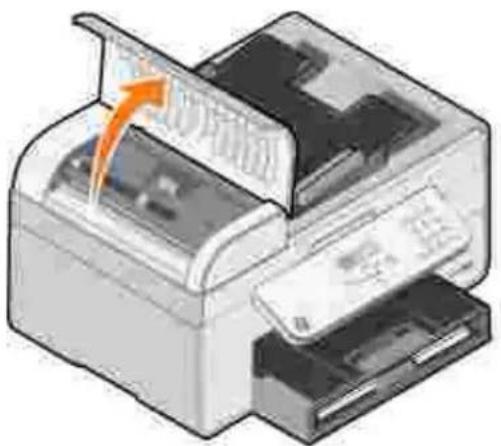
Papír pevně uchopte a opatrně vytáhněte z tiskárny.2. Zavř ete kryt podavače ADF.3.
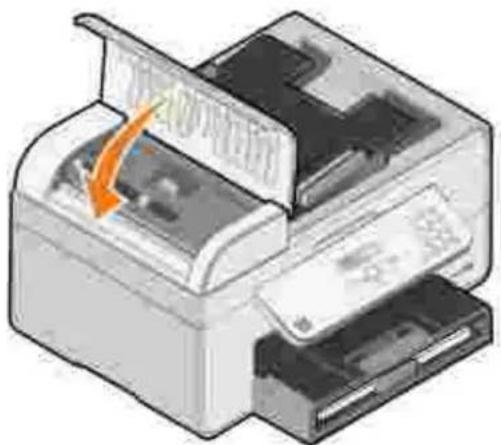
Stiskněte tlačítko Výběr

Znovu odešlete tiskovou úlohu a vytiskněte chybějící stránky.5.
V blízkosti vstupního zásobníku papíru
Zvednéte výstupní zásobník papíru.1.
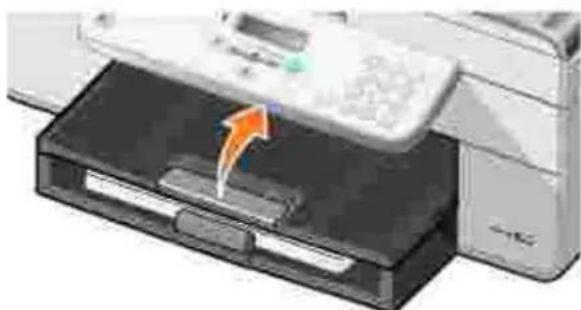
Pevně uchopte papír a opatrné ho vytáhněte z tiskárny.2.
Spust' te výstupní zásobník papíru.3.
Stiskněte tlačítko Výběr

Znovu odešlete tiskovou úlohu a vytiskněte chybějící stránky.5.
V blízkosti výstupního zásobníku papíru
Zvedněte jednotku tiskárny.1.
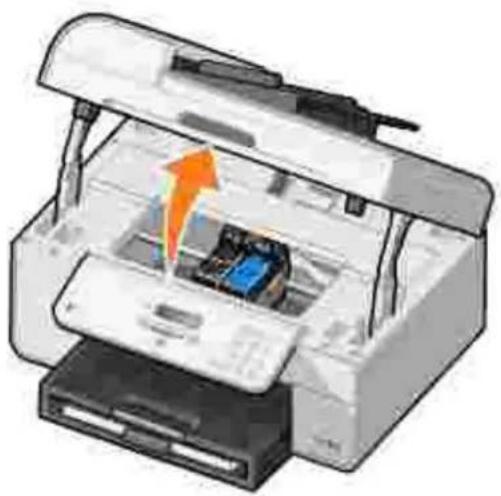
Pevně uchopte papír a opatrně ho vytáhněte z tiskárny.2.
Zavř ete jednotku tiskárny.3.
Stiskněte tlačítko Výběr .4.
Znovu odešlete tiskovou úlohu a vytiskněte chybějící stránky.5.
V blízkosti zadních dvíř ek
Otevř ete zadní dvíř ka.1.
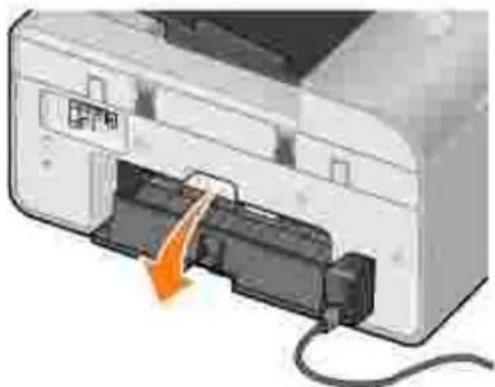
Papír pevně uchopte a opatrně vytáhněte z tiskárny.2.
Zavř ete zadní dvíř ka.3.
Stiskněte tlačítko Výběr 4.
Znovu odešlete tiskovou úlohu a vytiskněte chybějící stránky.5.
Chcete-li zabránit zablokování nebo nesprávnému podávání papíru, dodržujte následující pokyny:
- Umístěte tiskárnu na rovný povrch.
- Používejte papír doporučený pro inkoustové tiskárny.
- Papír do tiskárny nezasunujte násilím.
- Nevkládejte přílišné množství papíru.
• Vodicí lištu papíru posuňte tak, aby se dotýkala okrajů papíru. - Vyberte správnou velikost a typ papíru.
Potíže se sítí
Pokud používáte s tiskárnou bezdrátovou síť ovou kartu, ujistěte se, že máte nejnovější verzi firmwaru.
Nejnovéjsí aktualizace a informace naleznete na webu support.dell.com.
Chybové zprávy
| Chybovázpráva: | Význam: | Řešení: |
| Uvíznutí papíru | V tiskárně došlo k zablokování papíru. | Uvolněte zablokovaný papír a stiskněte tlačítko Výběr ☑. Další informace jsou uvedeny v částiProblémy s papírem. |
| Došel papír | Vstupní zásobník papíru je prázdný. | Vložte papír a potom stiskněte tlačítko Výběr ☑Další informace jsou uvedeny v částiZaložení papíru. |
| Nesprávná tisková kazeta | Některá z kazet má neplatné ID. | Vyndejte kazety a nainstalujte barevnou, černou nebo fotografickou kazetu vhodnou pro tiskárnu. Další informace jsou uvedeny v částiVýměna inkoustových kazet. |
| Chybí tisková kazeta | Některá z kazet není nainstalována. | Nainstalujte barevnou, černou nebo fotografickou inkoustovou kazetu. Další informace jsou uvedeny v částiVýměna inkoustových kazet. |
| Poř adítiskových kazet | Inkoustové kazety jsou nainstalovány v nesprávných nosičích. | Vyjměte a znovu nainstalujte inkoustové kazety do správných nosičů. Další informace jsou uvedeny v částiVýměna inkoustových kazet. |
| Zablokování nosiče | Došlo k zablokování nosiče kazet. | Uvolněte zablokovaný nosič inkoustové kazety a stiskněte tlačítko Výběr ☑ |
| Tisk není dokončen | Nosič inkoustové kazety se zastavil dříve, než byla použita všechna data. | Uvolněte zablokovaný nosič inkoustové kazety a stiskněte tlačítko Výběr ☑ |
| Zkrat tiskových kazet | Došlo ke zkratu inkoustové kazety. | Nainstalujte novou barevnou, černou nebo fotografickou inkoustovou kazetu. Další informace jsou uvedeny v částiVýměna inkoustových kazet. |
| Programování tiskových kazet | Tiskárna není schopna naprogramovat ID tiskové kazety. | Nainstalujte novou barevnou, černou nebo fotografickou inkoustovou kazetu. Další informace jsou uvedeny v částiVýměna inkoustových kazet. |
| Chyba černobilého TSR | V černé inkoustové kazetě byla zjištěna chyba. | Nainstalujte novou černou inkoustovou kazetu. Další informace jsou uvedeny v částiVýměna inkoustových kazet. |
| Chyba barvy TSR | V barevné inkoustové kazetě byla zjištěna chyba. | Nainstalujte novou barevnou inkoustovou kazetu. Další informace jsou uvedeny v částiVýměna inkoustových kazet. |
| Nesprávná parkovací pozice | Tiskárna nenalezla správnou parkovací pozici nosiče inkoustové kazety. | Uvolněte zablokovaný nosič inkoustové kazety a stiskněte tlačítko Výběr |
| Výběr kazety | ID tiskárny a ID inkoustové kazety se neshodují. | Nainstalujte novou barevnou, černou nebo fotografickou inkoustovou kazetu. Další informace jsou uvedeny v části Výměna inkoustových kazet. |
Zlepšení kvality tisku
Pokud nejste spokojeni s kvalitou vytistěných dokumentů, existuje několik způsobů, jak ji napravit:
- Použijte vhodný typ papíru. Například při tisku fotografií s fotografickou inkoustovou kazetou použijte fotografický papír Dell Premium Photo Paper.

POZNÁMKA: Papír Dell Premium Photo Paper nemusí být ve všech zemích k dispozici.
• Vyberte vyšší kvalitu tisku.
Postup nastavení vyšší kvality tisku:
- V otevř eném dokumentu klepněte postupně na příkazy Soubor→ Tisk.
Otevře se dialogové okno Tisk.
- Klepněte na tlačítko Předvolby, Vlastnosti, nebo Možnosti (v závislosti na používaném programu a operačním systému).
Otevře se dialogové okno Předvolby tisku.
Na karté Nastavení tisku zvolte vyšší kvalitu tisku.3.
Vytiskněte dokument znovu.4.
- Pokud se kvalita tisku nezlepší, zkuste vyrovnat, popřípadě vyčistit inkoustové kazety. Podrobnější informace o vyrovnání jsou uvedeny v částech Vyrovnání inkoustových kazet a Čištění trysek inkoustové kazety.
Dalši řešení naleznete na adrese support.dell.com.
Specifikace tiskárny
Přehled
Požadované okolní podmínky
Spotřeba energie a požadavky
Možnosti faxování
Možnosti tisku a skenování
Podporované operační systémy
Specifikace a požadavky na pamět
Pokyny pro tisková média pro vstupní zásobník papíru
Kabely
Přehled
| Paměť | 32 MB SDRAM4 MB FLASH2 MB Fax |
| Konektivita | Vysokorychlostní USB 2.0 |
| Životnost tiskárny | Tiskárna: 18 000 stranSkener: 18 000 naskenovaných dokumentůAutomatický podavač ADF: 18 000 naskenovaných dokumentů |
Požadované okolní podmínky
Teplota/ Relativní vlhkost
| Podmínka | Teplota | Relativní vlhkost (bez kondenzace) |
| Provoz | 16 až 32 °C | 8 až 80% |
| Uchovávání | 1 až 60 °C | 5 až 80% |
| Přeprava | -2 až 70 °C | 5 až 100% |
Spotřeba energie a požadavky
| Jmenovité vstupní střídavé napětí | 110 V |
| Jmenovitý kmitočet | 60 Hz |
| Minimální vstupní napětí AC | 90 V |
| Maximální vstupní napětí AC | 255 V |
| Maximální vstupní proud | 0,39 A |
| Průměrná spotřeba energie | |
| Klidový režim | 7 W |
| Provozní režim | 14 W |
Možnosti faxování
Při skenování dokumentů určených k faxování bude použito rozlišení 100 dpi (bodů na palec). Faxovat lze černobílé dokumenty.
- Tiskárna musí být připojena k funkční telefonní lince.
- Tiskárna musí být připojena k počítači pomocí kabelu USB.

POZNÁMKA: Pokud faxujete prostřednictvím telefonní linky připojené k DSL modemu, nainstalujte DSL filtr, abyste zabránili vzájemnému rušení se signálem analogového faxmodemu.

POZNÁMKA: S modemem ISDN nebo kabelovým modemem nelze používat fax. ISDN a kabelové modemy nejsou faxmodemy a nepodporují faxování.
Možnosti tisku a skenování
Tato tiskárna může skenovat v rozlišení od 72 to 19 200 dpi. Př estože tiskárna umožňuje toto rozpětí, doporučujeme používat přednastavená rozlišení.
| Rozlišení tisku a skenování | Rozlišení skenování | Rozlišení tisku | |
| Lesklý/ foto papír | Všechna ostatní média | ||
| Koncept | 150 x 150 ppi | 600 x 600 dpi | 300 x 600 dpi |
| Normální | 300 x 300 ppi | 1200 x 1200 dpi | 600 x 600 dpi |
| Foto | 600 x 600 ppi | 4800 x 1200 dpi | 1200 x 1200 dpi |
Podporované operační systémy
Tiskárna podporuje:
Windows XP Professional x64
Windows XP
Windows 2000
Informace o ovladačích kompatibilních se systémem Vista naleznete na webové stránce www.support.dell.com.
Specifikace a požadavky na pamět'
Operační systém musí splňovat minimální systémové požadavky.
| Operacní systém | Rychlost procesoru (Mhz) | RAM (MB) | Pevný disk |
| Windows XPProfessional x64 | AMD Athlon 64, AMD Opteron, Intel Xeon s podporou Intel EM64T nebo Intel Pentium 4 s podporou Intel EM64T | 256 | 1,5 GB |
| Windows XP | Pentium II 300 | 128 | 500 MB |
| Windows 2000 | Pentium II 233 | 128 | 500 MB |
Pokyny pro tisková média pro vstupní zásobník papíru
| Typ média: | Podporované velikosti: | Založte nejvýše: |
| Obyčejný papír | Letter: 8,5x11 palců (215,9x279,4 mm)A4: 8,27x11,69 palců (210,0x296,9 mm)Legal: 8,5x14 palců (215,9x355,6 mm)B5A5A6L2L | 100 listů |
| Nekonečný papír | NekonečnýLetter: 8,5x11 palců (215,9x279,4 mm)NekonečnýA4: 8,27x11,69 palce (210,0x296,9 mm) | 20 listů |
| Obálky | Obálky 6 3/4: 3 1/4x6 1/2 palceObálky 7 3/4: 3 7/8x7 1/2 palceObálky 9: 3 7/8x8 7/8 palceObálky 10: 4 1/8x9 1/2 palceObálky Baronial 5 1/2: 4 3/8x5 3/4 palceObálky Baronial A2: 111x146 mmObálky B5: 176x250 mmObálky C5: 162x229 mmObálky C6: 114x162 mmObálky DL: 110x220 mmObálky Chokei 3: 120x235 mmObálky Chokei 4: 90x205 mmObálky Chokei 40: 90x225 mmObálky Kakugata 3: 216x277 mmObálky Kakugata 4: 197x267 mmObálky Kakugata 5: 190x240 mmObálky Kakugata 6: 162x229 mm | 15 obálek |
| Pohlednice, registrační karty,dopisnice nebo fotografické karty | Fotografické karty/dopisnice: 4x6 palcůRegistrační karty: 3x5 palcůHagaki | 35 karet |
| Fotografický/lesklý nebopotahovaný papír | Letter: 8,5x11 palců (215,9x279,4 mm)4x6 palců5x7 palců8x10 palců | 75 listů |
| Nažehlovací fólie | 8,5x11 palců (215,9x279,4 mm) | 25nažehlovacíchfólií |
| Prühledné fólie | 8,5x11 palců (215,9x279,4 mm) | 75 prühlednýchfólií |
| Štítky | 35 listů | |
| Vlastní velikost papíru | Papír musí mít následující rozměry:Šíř ka: 3,0–8,5 palce (76,2x215,9 mm)Délka: 5,0x14,0 palce (127,0x355,6 mm) | 100 listů |
Kabely
Vaše tiskárna používá kabel USB (Universal Serial Bus) (prodává se samostatně).


Dodatek
Technická podpora společnosti Dell
Spojení se společností Dell
Záruka a poskytnutí náhrady
Technická podpora společnosti Dell
Technická podpora s pomocí technika vyžaduje spolupráci a aktivní účast zákazníka v procesu řešení problémů. Zajišť uje obnovení výchozích nastavení operačního systému, softwaru a ovladačů hardwaru do podoby při převzetí od společnosti Dell a ověření správné funkčnosti tiskárny a hardwaru nainstalovaného společností Dell. Kromě podpory, kterou poskytují techničtí pracovníci, je k dispozici i technická podpora online na stránkách technické podpory společnosti Dell. V některých případech je možné zakoupit i další možnosti technické podpory.
Společnost Dell poskytuje omezenou technickou podporu pro tiskárnu a jakýkoli software a periferní zařízení instalovaná společností Dell. Podporu pro software a periferní zařízení jiných výrobců poskytuje původní výrobce, a to včetně produktů zakoupených a/nebo instalovaných prostřednictvím služeb Software & Peripherals (DellWare), ReadyWare a Custom Factory Integration (CFI/DellPlus).
Spojení se společností Dell
Technická podpora společnosti Dell je dostupná na adrese support.dell.com. Na stránce WELCOME TO DELL SUPPORT zvolte svůj region a vyplňte požadované údaje, abyste získali přístup k nástrojům nápovědy a informacím.
K elektronickému spojení se společností Dell můžete využít následující adresy:
- WWW www.dell.com/ www.dell.com/ap/ (jen pro Asii a Tichomoří) www.dell.com/jp/ (jen pro Japonsko) www.euro.dell.com (jen pro Evropu) www.dell.com/la/ (pro Latinskou Ameriku)
- Anonymní přenos pomocí FTP ftp.dell.com/ Přihlaste se jako uživatel anonymous a jako heslo použijte svou e-mailovou adresu.
- Služba elektronické podpory mobile_support@us.dell.com support@us.dell.com apsupport@dell.com (jen pro Asii a Tichomoří) support.jp.dell.com/jp/jp/tech/email/ (jen pro Japonsko) support.euro.dell.com (jen pro Evropu)
- Elektronická nabídková služba apmarketing@dell.com (jen pro Asii a Tichomoř i)
Záruka a poskytnutí náhrady
Společnost Dell Inc. („Dell“) vyrábí hardwarové produkty ze součástek a komponent, které jsou nové nebo ekvivalentní s novými, v souladu se standardními postupy. Informace o záruce poskytované na tiskárnu společností Dell najdete v Příručce majitele.
Informace o licenci
Rezidentní software tiskárny obsahuje tyto součásti:
- Software vyvinutý společností Dell nebo jinou společností a podléhající jejich autorským právům,
- software modifikovaný společností Dell a licencovaný v souladu s ustanoveními licencí GNU General Public License verze 2 a Lesser General Public License verze 2.1,
- software poskytovaný s licencí a prohlášeními o záruce BSD,
- software zčásti založený na práci skupiny Independent JPEG Group.
Klepněte na název dokumentu, který si chcete prohlédnout:
• Licence a záruční prohlášení BSD
- Licence GNU
Software modifikovaný společností Dell s licencí GNU je poskytován zdarma. Smíte jej šíř it anebo modifikovat v souladu s podmínkami výše uvedených licencí. Tyto licence vám neposkytují žádná práva na software tiskárny chráněný autorskými právy společnosti Dell nebo třetí strany.
Vzhledem k tomu, že software s licencí GNU, na kterém jsou modifikace společnosti Dell založeny, je poskytován bez záruky, na použití verze modifikované společností Dell se záruka také nevztahuje. Další informace o omezení záruky najdete ve zmíněných licencích.
Chcete-li získat soubory zdrojového kódu pro software s licencí GNU modifikovaný společností Dell, spust te disk CD-ROM Drivers and Utilities dodaný s tiskárnou a klepněte na položku Spojení se společností Dell nebo vyhledejte informace v Uživatelské příručce v části Spojení se společností Dell.


- Uživatelská příručka k tiskárně Dell™ All-In-One Printer 946
- Poznámky, upozornění a výstrahy
- Vyhledání informací
- Informace o tiskárně
- Popis částí tiskárny
- Instalace tiskárny
- Nabídka První nastavení
- Popis ovládacího panelu
- Použití ovládacího panelu
- Zobrazené funkce:
- Nabídky ovládacího panelu
- Nabídka režimu Skenování
- Hlavní nabídka režimu faxování
- Další možnosti faxování
- Nabídka Další možnosti faxování
- Režim Nastavení
- Hlavní nabídka režimu Nastavení
- Další možnosti nastavení
- Nabídka Další možnosti nastavení
- Režim Údržba
- Nabídka Režim údržby
- Režim PictBridge
- Nabídka režimu PictBridge
- Pokyny pro práci s papírem a speciálními médii
- Vložení papíru
- Pokyny pro tisková média pro vstupní zásobník papíru
- Popis automatického senzoru typu papíru
- Vkládání originálních dokumentů
- Do podavače ADF
- Na skleněnou plochu skeneru
- Tisk dokumentu
- Tisk fotografií
- Tisk obálek
- Tisk fotografií z fotoaparátu podporujícího standard PictBridge
- Kopírování
- Kopírování dokumentů
- Ovládání pomocí počítače
- Kopírování fotografií
- Skládání kopií
- Změna nastavení kopírování
- Skenování
- Skenování jednostránkových dokumentů a jednotlivých fotografií
- Skenování vícestránkových dokumentů pomocí podavače ADF
- Skenování vícestránkových dokumentů nebo více
- obrázků pomocí počítače
- Úpravy naskenovaného textu pomocí funkce rozpoznávání písma (OCR)
- Úpravy naskenovaných obrázků
- Uložení obrázku do počítače
- Odeslání naskenovaného obrázku nebo dokumentu elektronickou poštou
- Zvětšení nebo zmenšení obrázků a dokumentů
- Faxování
- Instalace tiskárny s vybavením
- Zapojení přímo do telefonní zásuvky ve zdi
- Př ipojení k telefonu
- Př ipojení k záznamníku
- Připojení k počítačovému modemu
- Lze použít linku DSL?
- Faxování pomocí ovládacího panelu tiskárny
- Odeslání faxu
- Odeslání distribuovaného faxu
- Automatický příjem faxu
- Ruční příjem faxu
- Odeslání faxu z počítače
- Př ipojování kabelů
- Faxování přes modem tiskárny
- Odeslání faxu pomocí aplikace Dell All-In-One Center
- Odeslání faxu pomocí nástroje Dell Printer Fax Tools
- Příjem faxu
- Faxování přes modem počítače
- Instalace Konzoly služby Fax v systému Windows XP
- Konfigurace Konzoly služby Fax (Windows XP) nebo Správy služby fax (Windows 2000)
- Odeslání kopie faxu pomocí aplikace Dell All-In-One Center
- Odeslání elektronické kopie faxu pomocí Konzoly služby Fax nebo Správy služby Fax
- Př ijímání faxu pomocí Konzoly služby Fax nebo Správy služby fax
- Prohlížení odeslaných a přijatých faxů pomocí Konzoly služby Fax nebo Správy služby fax
- Zobrazení stavu faxu pomocí Konzoly služby Fax nebo Správy služby fax
- Změna nastavení faxu
- Použití nástroje pro nastavení tiskárny
- Rychlá volba
- Vytvoření seznamu rychlé volby z ovládacího panelu
- Vytvoření seznamu skupinových voleb z ovládacího panelu
- Vytvoření seznamu rychlých nebo skupinových voleb z počítače
- Používání seznamu rychlých voleb nebo skupinových voleb
- Ruční vytáčení faxu při poslechu telefonní linky (volání v zavěšeném stavu)
- Opožděné odeslání faxu
- Blokování faxů
- Vytvoření seznamu blokovaných faxů
- Zapnutí funkce blokování faxů
- Blokování faxů bez I D volajícího
- Popis softwaru
- Použití aplikace Dell All-In-One Center
- Použití Předvoleb tisku
- Přístup k oknu Předvolby tisku:
- Použití aplikace Dell Picture Studio
- Dell Ink Management System
- Odebrání a opětovná instalace softwaru
- Údržba inkoustových kazet
- Výměna inkoustových kazet
- Vyrovnání inkoustových kazet
- Čištění trysek inkoustové kazety
- Řešení problémů
- Problémy s instalací
- Problémy s počítačem
- Problémy s tiskárnou
- Obecné problémy
- Problémy s faxováním
- Chcete-li zabránit zablokování nebo nesprávnému podávání papíru, dodržujte následující pokyny:
- Potíže se sítí
- Zlepšení kvality tisku
- Specifikace tiskárny
- Požadované okolní podmínky
- Spotřeba energie a požadavky
- Možnosti faxování
- Možnosti tisku a skenování
- Podporované operační systémy
- Specifikace a požadavky na pamět'
- Kabely
- Dodatek
- Technická podpora společnosti Dell
- Spojení se společností Dell
- Záruka a poskytnutí náhrady
- Informace o licenci
Značka : DELL
Model : 946 All In One
Kategorie : Tiskárna