
948 All In One - Tiskárna DELL - Bezplatný návod k obsluze
Najděte návod k zařízení zdarma 948 All In One DELL ve formátu PDF.


| Typ produktu | Vše-v-jednom tiskárna |
| Značka | Dell |
| Model | 948 All In One |
| Tisková technologie | Inkoustová |
| Funkce | Tisk, skenování, kopírování |
| Maximální rozlišení tisku | 4800 x 1200 dpi |
| Rychlost tisku (černá) | Až 22 stran za minutu |
| Rychlost tisku (barevná) | Až 16 stran za minutu |
| Typ skeneru | Plochý |
| Rozlišení skeneru | 1200 x 2400 dpi |
| Rozlišení kopírování | 600 x 600 dpi |
| Kapacita podavače papíru | 100 listů |
| Připojení | USB 2.0, Wi-Fi |
| Rozměry (Š x H x V) | 17.5 x 13.2 x 8.5 palců |
| Hmotnost | 12.3 lbs |
| Napájení | AC 100-240V, 50/60Hz |
| Spotřeba energie (aktivní) | 15 W |
| Spotřeba energie (pohotovostní) | 5 W |
| Provozní teplota | 59°F - 90°F (15°C - 32°C) |
| Podporované velikosti médií | Letter, Legal, A4, obálky |
| Inkoustové kazety | Dell 948 černá a tříbarevná |
| Údržba | Vyčistěte tiskovou hlavu, vyrovnejte kazety |
| Bezpečnost | Používejte pouze s určeným napájecím adaptérem |
| Dostupnost náhradních dílů | Kontaktujte podporu Dell pro výměnu |
| Počet stránek manuálu | 148 |
Často kladené otázky - 948 All In One DELL
Dotazy uživatelů ohledně 948 All In One DELL
0 otázka o tomto zařízení. Odpovězte na ty, které znáte, nebo položte vlastní.
Položte novou otázku o tomto zařízení
Stáhněte si návod pro váš Tiskárna ve formátu PDF zdarma! Najděte svůj návod 948 All In One - DELL a vezměte svůj elektronický přístroj zpět do rukou. Na této stránce jsou zveřejněny všechny dokumenty potřebné k používání vašeho zařízení. 948 All In One značky DELL.
NÁVOD K OBSLUZE 948 All In One DELL
Uživatelská příručka k tiskárně Dell™ All-In-One Printer 948
Chcete-li objednat inkoust nebo jiný spotřební materiál u společnosti Dell, máte tyto možnosti:
- Poklepejte na ikonu na ploše.

- Navštivte webové stránky společnosti Dell nebo si objednejte spotřební materiál a příslušenství k tiskárnám Dell po telefonu.
Pro zaručení nejlepších služeb mějte po ruce servisní štítek tiskárny.
Vyhledání informací Popis softwaru
Informace o tiskárně Práce v bezdrátové
síti
Popis nabídek ovládacího panelu Sít typu peer-to-peer
Vkládání papíru a originálních dokumentů Údržba
Tisk Řešení problémů
Tisk z paměťové karty nebo paměťového zařízení USB
Kopírování Dodatek
Skenování Informace o licenci
Faxování
Technické údaje
Poznámky, upozornění a výstrahy

POZNÁMKA: POZNÁMKA označuje důležité informace pro lepší práci s tiskárnou.

UPOZORNĚNÍ: UPOZORNĚNÍ označuje možnost poškození hardwaru nebo ztráty dat a poskytuje rady, jak se problému vyhnout.

VÝSTRAHA: VÝSTRAHA označuje možné riziko poškození majetku, poranění, nebo smrti.
Informace uvedené v tomto dokumentu podléhají změnám bez předchozího upozornění.
© 2007 Dell Inc. Všechna práva vyhrazena.
Jakákoli reprodukce bez předchozího písemného povolení společnosti Dell Inc. je přísně zakázána.
Ochranné známky použité v tomto textu: Dell, logo DELL, Dell Picture Studio a Dell Ink Management System jsou ochranné známky společnosti Dell Inc.; Microsoft a Windows jsou registrované ochranné známky společnosti Microsoft Corporation ve Spojených státech a/nebo dalších zemích. Windows Server a Windows NT jsou registrované ochranné známky společnosti Microsoft Corporation. Windows Vista je buď ochranná známka nebo registrovaná ochranná známka ve Spojených státech a/nebo dalších zemích. Bluetooth je registrovaná ochranná známka společnosti Bluetooth SIG, Inc. a je společností Dell Inc. používána na základě licence. EMC je registrovaná ochranná známka společnosti EMC Corporation.
V této dokumentaci se mohou vyskytovat další ochranné známky a obchodní názvy, které odkazují na subjekty vlastnící známky a názvy příslušných produktů. Společnost Dell Inc. odmítá jakékoli vlastnické zájmy týkající se jiných než vlastních ochranných známek a obchodních názvů.
OMEZENÁ PRÁVA PRO ZÁKAZNÍKY PŮSOBÍCÍ VE VLÁDĚ USA
Tento software a dokumentace jsou poskytnuty s OMEZENÝMI PRÁVY pro zákazníky působící ve vládě USA. Užívání, kopírování nebo zveřejnění Vládou USA podléhá omezením dílčího odstavce (c)(l)(ii) zákona týkajícího se práv v technických datech a počítačovém softwaru v dokumentu DFARS 252.227-7013 a v předpisech FAR: Dell Inc., One Dell Way, Round Rock, Texas, 78682, USA.
Model 948
Červenec 2007 SRV UY127 Rev. A00
Vyhledání informací
| Co hledáte? Kde to | najdete |
| Ovladaček tiskárněMojeUživatelská příručka | Disk CD-ROM Drivers and Utilities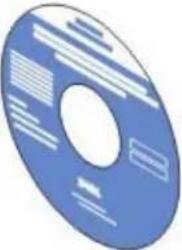 Pokud jste zakoupili počitač a tiskárnu od společnosti Dell společně, dokumentace a ovladaček tiskárně jsou již v počitači nainstalovány. Disk CD-ROM umožňuje odebrání a opětovnou instalaciovladačů a obsahuje dokumentaci. Na disku CD-ROM mohou být také uloženy soubory Readme, kteréobsahují poslední aktualizace týkající se technických změn tiskárny a podrobné technické referenčnímateriály pro zkušené uživatele a techniky. Pokud jste zakoupili počitač a tiskárnu od společnosti Dell společně, dokumentace a ovladaček tiskárně jsou již v počitači nainstalovány. Disk CD-ROM umožňuje odebrání a opětovnou instalaciovladačů a obsahuje dokumentaci. Na disku CD-ROM mohou být také uloženy soubory Readme, kteréobsahují poslední aktualizace týkající se technických změn tiskárny a podrobné technické referenčnímateriály pro zkušené uživatele a techniky. |
| Jak nainstalovattiskárnu | Leták Instalace tiskárny |
| Informace obezpečnostijak nainstalovata použivattiskárnuInformace ozáruce | Uživatelská příručka |
| Kód pro expresníservis a čísloservisního štítku | Kód pro expresní servis a číslo servisního štítku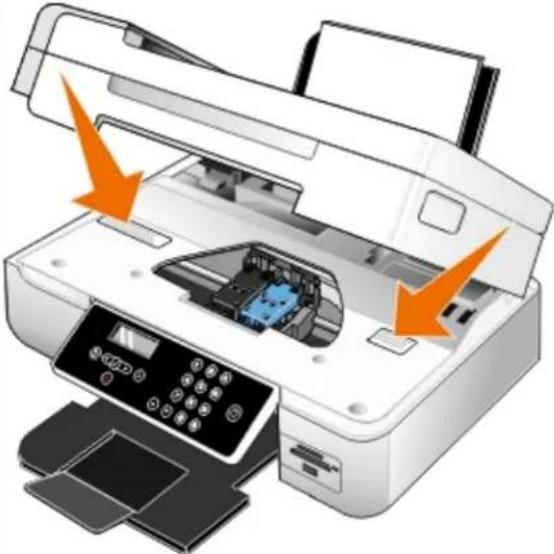 Další informace naleznete v částiKód pro expresní servis. Další informace naleznete v částiKód pro expresní servis. |
| Nejnovější ovladaček tiskárněOdpovědi na otázky ohledně technického servisu a podporyDokumentace k tiskárně | Webové stránky technické podpory společnosti Dell:support.dell.comNa této stránce je k dispozici několik nástrojů online:Řešení—tipy a rady k řešení problémů, články techniků a kurzy onlineUpgrady—informace o upgradech komponent, např. pamětiPéče o zákazníky—kontaktní informace, stav objednávek, záruční informace a informace o opraváchSoubory ke stažení—ovladačeReference—dokumentace tiskárny a specifikace produktu |
| Jak používat systémWindows VistaTMDokumentace k tiskárně | Centrum pro nápovědu a odbornou pomoc pro systém Windows Vista1. Klepněte na tlačítko®Nápověda a odborná pomoc.2. Zadejte slovo nebo výraz popisující problém a klepněte na ikonušipky.3. Klepněte na téma, které nejvíce vystihuje váš problém.4. Postupujte podle pokynů na obrazovce. |
| Jak používat systémWindows®XPDokumentace k tiskárně | Centrum pro nápovědu a odbornou pomoc pro systém Windows XP1. Klepněte na tlačítkoStart®Nápověda a odborná pomoc.2. Zadejte slovo nebo výraz popisující problém a klepněte na ikonušipky.3. Klepněte na téma, které nejvíce vystihuje váš problém.4. Postupujte podle pokynů na obrazovce. |
Popis softwaru
Použití aplikace Dell All-In-One Center
Použití softwaru Faxové funkce Dell
Použití Předvoleb tisku
Použití Správce pamětových karet
Dell Ink Management System
Odebrání a opětovná instalace softwaru
Software tiskárny zahrnuje:
- Dell All-In-One Center– Umožňuje skenovat, kopírovat, faxovat a tisknout nově naskenované nebo dříve uložené dokumenty a obrázky.
- Software Faxové funkce Dell-Umožňuje faxovat elektronické nebo naskenované dokumenty.
- Předvolby tisku- Umožňuje změnit nastavení tiskárny.
- Správce paměťových karet– Umožňuje zobrazení, správu, úpravy, tisk a skenování fotografií z paměťové karty nebo paměťového zařízení USB do počítače.
- Dell Ink Management System™– Upozorní, že v tiskárně dochází inkoust.
Použití aplikace Dell All-In-One Center
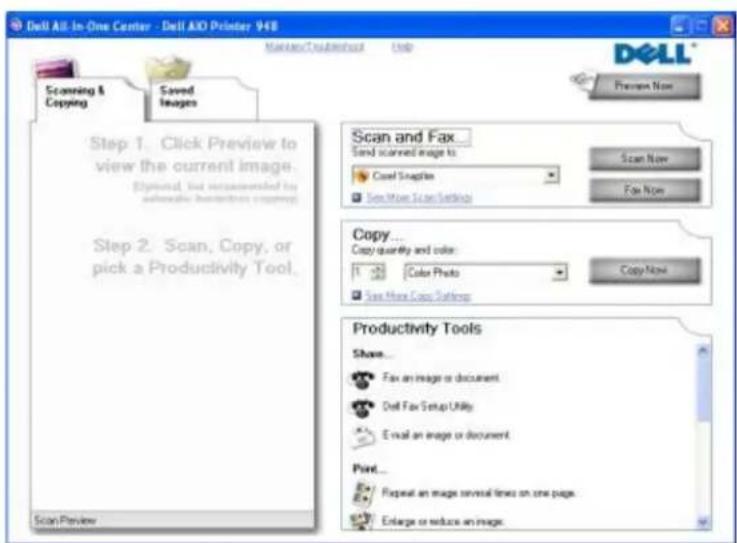
Aplikace Dell All-In-One Center umožnuje:
- skenovat, kopírovat, faxovat a používat nástroje produktivity,
- vybrat umístění pro odesílání naskenovaných obrázků,
• zvolit množství a barvu kopií,
Popis softwaru
- přístup k informacím o řešení problémů a údržbě,
- zobrazit náhled obrázků určených k tisku nebo kopírování,
- spravovat fotografie (kopírování do složek, tisk, tvůrčí kopírování).
Spuštění aplikace Dell All-In-One Center:
- V systému Windows Vista™:
a. Klepněte na tlačítko ® Programy.
b. Klepněte na položku Tiskárny Dell.
c. Klepněte na tlačítko Dell AI O Printer 948.
V systémech Windows® XP a Windows 2000:
Klepněte na tlačítko Start® Programy nebo Všechny programy® Tiskárny Dell® Dell AIO Printer 948.
- Vyberte položku Dell All-In-One Center.
Aplikace Dell All-In-One Center se skládá ze čtyř hlavních částí:
| Část: Činnosti: | |
| Zobrazit náhled | Výběr oblasti náhledu, která má být skenována nebo kopírovánaZobrazení obrázku, který bude vytíštěn nebo zkopírován |
| Skenovat a faxovat | Výběr programu, do kterého budou odesílány naskenované obrázkyVýběr typu skenovaného obrázkuVýběr nastavení kvality skenováníZvolením tlačítkaSkenovatnaskenujete dokument nebo fotografii.Zvolením tlačítkaFaxovatnaskenujete dokument nebo fotografii a potom kopii odešlete faxem.POZNÁMKA: Klepnutím na tlačítkoZobrazit další nastavení skenovánízobrazíte všechna nastavení. |
| Kopírovat | Výběr množství a barvy kopííVýběr nastavení kvality kopííVýběr velikosti papíruZadání velikosti originálního dokumentuZesvětlení nebo ztmavení kopíí (toto je možné provést také pomocí ovládacího panelu)Změna velikosti kopííZvolením tlačítkaKopírovatvytvoříte kopie.POZNÁMKA: Klepnutím na tlačítkoZobrazit další nastavení kopírovánízobrazíte všechna nastavení. |
| Nástroje produktivity | Faxování obrázku nebo dokumentuSpuštění nástroje pro nastavení faxu DellOdeslání obrázku či dokumentu e-mailemOpakování obrázku několikrát na jedné stránceZměna velikosti obrázkuTisk obrázku jako plakátu složeného z více stránekTisk více stránek na jeden list papíruUložení obrázku do počítačeUložení více fotografií.Naskenování a uložení do souboru PDFÚpravy textu nalezeného v naskenovaném dokumentu (OCR)Úpravy obrázku v editoru fotografií |
Další informace získáte klepnutím na položku Nápověda v aplikaci Dell All-In-One Center.
Použití softwaru Faxové funkce Dell
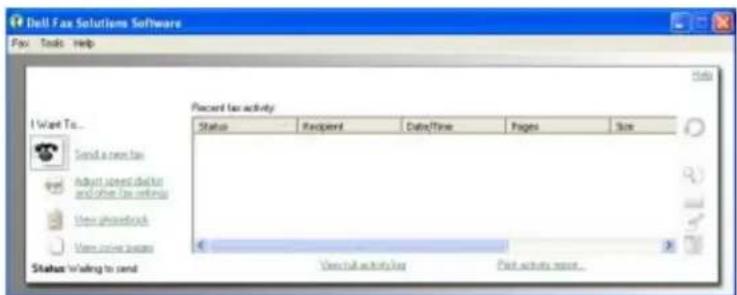
Software Faxové funkce Dell umožňuje:
- Odeslat fax.
Klepněte na tlačítko Odeslat nový fax a postupujte podle pokynů na obrazovce počítače.
- Upravit další nastavení faxu.
Po klepnutí na položku Úpravy seznamu rychlé volby a dalších nastavení faxu můžete upravit různá nastavení faxování.
- Zobrazit a spravovat telefonní seznam.
Klepnutím na položku Zobrazit telefonní seznam otevřete Telefonní seznam. Můžete přidávat, upravovat a odstraňovat informace o kontaktech a skupinách. Do seznamu rychlé volby můžete také přidat kontakt nebo skupinu.
- Zobrazit a upravit úvodní stránku.
Klepnutím na položku Zobrazit úvodní stránky otevřete dialog Úvodní stránky. Pomocí tohoto programu můžete upravovat úvodní stránky, přidávat loga, nebo vybírat z celé řady předem připravených úvodních stránek faxu.
• Zobrazit historii faxování.
Klepnutím na možnost Zobrazit úplný protokol o činnosti zobrazíte nebo vytisknete podrobný seznam všech faxů.
• Vytvořit zprávu o faxování.
Klepnutím na tlačítko Tisk zprávy o činnosti zobrazíte podrobnou zprávu o všech faxových činnostech. Klepnutím na ikonu Tisk vytisknete zprávu o činnosti.
Spuštění softwaru Faxové funkce Dell:
- V systému Windows Vista:
a. Klepněte na tlačítko ® Programy.
b. Klepněte na položku Tiskárny Dell.
c. Klepněte na tlačítko Dell AI O Printer 948.
V systémech Windows XP a 2000:
Klepněte na tlačítko Start® Programy nebo Všechny programy® Tiskárny Dell® Dell Al O Printer 948.
- Klepněte na položku Faxové funkce Dell.
Otevře se dialogové okno Faxové funkce Dell.
Použití Předvoleb tisku
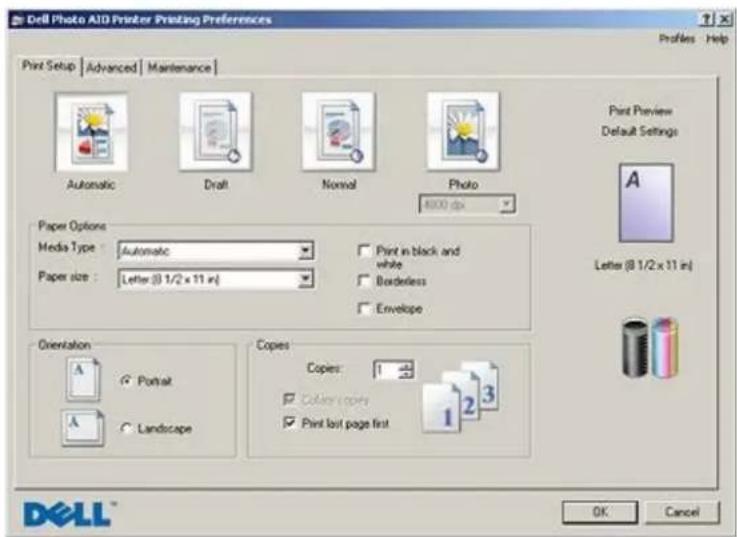
Nastavení tiskárny v okně Předvolby tisku můžete měnit v závislosti na typu vytvářeného projektu.
Otevření okna Předvolby tisku, je-li dokument otevřený:
- Klepněte na nabídku Soubor® Tisk.
Otevře se dialogové okno Tisk.
- Klepněte na tlačitko Předvolby, Vlastnosti, Možnosti nebo Nastavení (podle použitého programu nebo operačního systému).
Otevře se dialogové okno Předvolby tisku.
Otevření okna Předvolby tisku, pokud dokument není otevřený:
- V systému Windows Vista:
a. Klepněte na tlačítko ® Ovládací panely.
b. Klepněte na položku Hardware a zvuk.
c. Klepněte na položku Tiskárny.
V systému Windows XP klepněte na tlačítko Start® Nastavení® Ovládací panely® Tiskárny a jiný hardware® Tiskárny a faxy.
V systému Windows 2000 klepněte na tlačítko Start® Nastavení® Tiskárny.
-
Klepněte pravým tlačítkem myši na ikonu Dell 948.
-
Klepněte na možnost Předvolby tisku.
POZNÁMKA: Změny nastavení tiskárny provedené ve složce Tiskárny se stanou výchozím nastavením pro

většinu programů.
Dialogové okno Předvolby tisku se skládá ze tří částí:
| Karta Možnosti | |
| Nastavení tisku | Kvalita/rychlost - ZvolteAutomaticy, Koncept, Normální neboFoto podle požadované kvality výstupu. Koncept je volba pro nejrychlejší tisk, neměla by však být zvolena, pokud je instalována fotografická kazeta. |
| Typ média - Umožňuje ručně nastavit typ papíru, nebo nechat tiskárnu zjistit typ automaticky. | |
| Velikost papíru - Vyberte velikost papíru. | |
| Tisknout černobíle - Umožňuje tisknout barevné obrázky černobíle, aby se šetřil inkoust v barevné kazetě.POZNÁMKA: Toto nastavení nelze vybrat, pokud jste vybrali možnost Použít barevnou kazetu pro veškerý černobílý tisk. | |
| Bez okrajů - Toto políčko zaškrtněte, chcete-li tisknout fotografie bez okrajů. | |
| Orientace - Zvolte rozložení dokumentu na stránce. Můžete tisknout na výšku nebo na šířku. | |
| Obálka - Toto políčko zaškrtněte, chcete-li tisknout obálku. V oblasti Velikost papíru jsou uvedeny dostupné velikosti obálek. | |
| Kopie - Určete, jakým způsobem má tiskárna tisknout více kopií jedné tiskové úlohy: Skládané, Normální nebo Tisknout poslední stránku jako první. | |
| Rozšířené | Oboustranný tisk - Zvolte, pokud chcete tisknout na obě strany papíru. Vyberte možnost Automaticy, Ručně nebo Oboustranný tisk. |
| Prodloužit dobu sušení - Tuto možnost vyberte, jestliže u dolního okraje stránek dochází při oboustranném tisku k rozmazání inkoustu. Tím umožníte, aby inkoust na papiře zaschnul předtím, než ho jednotka pro oboustranný tisk podá zpět do tiskárny a potiskne se druhá strana.POZNÁMKA: Pokud tuto funkci zapnete, budete muset čekat na dokončení úloh při oboustranném tisku o několik sekund déle. | |
| Rozložení - Zvolte Normální, Nekonečný papír, Zrcadlové převrácení, Více stránek na list, Plakát, Kniha nebo Bez okrajů. | |
| Automatické zaostření obrázku - Po zvolení je automaticky vybrána nejlepší úroveň zaostření podle obsahu obrázku. | |
| Program pro zvýšení spokojenosti zákazníků společnosti Dell - Umožňuje přístup k informacím a změnu vašeho stavu v Programu pro zvýšení spokojenosti zákazníků společnosti Dell. | |
| Další možnosti - Umožňuje zadat nastavení Režim vzhledu a Dokončení tisku. Můžete také zobrazit typ papíru, který tiskárna rozpoznala. | |
| Údržba Instalace inkoustových kazet | |
Použití Správce paměťových karet
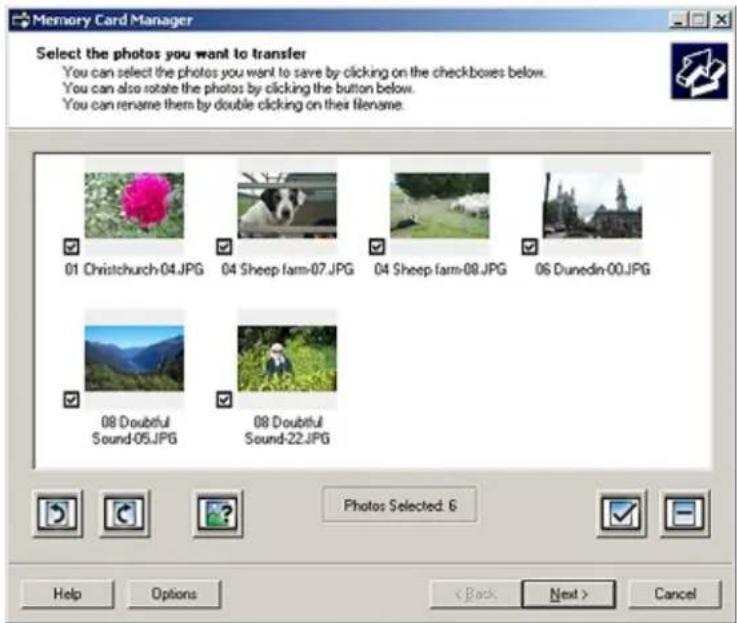
Správce paměťových karet umožňuje zobrazení, správu, úpravy, tisk a ukládání fotografií z paměťové karty nebo paměťového zařízení USB do počítače.
Spuštění Správce pamětových karet:
- Vložte paměťovou kartu do otvoru pro paměťovou kartu nebo zasuňte paměťové zařízení USB do portu PictBridge na přední straně tiskárny.

UPOZORNĚNÍ: Jestliže probíhá čtení, zápis nebo tisk z pamětové karty nebo zařízení USB, nevyndávejte pamětovou kartu nebo zařízení USB a nedotýkejte se tiskárny v okolí karty nebo zařízení. Mohlo by dojít k poškození dat.
- V systému Windows Vista:
a. Klepněte na tlačítko ® Programy.
b. Klepněte na položku Tiskárny Dell.
c. Klepněte na tlačítko Dell AIO Printer 948.
V systémech Windows XP a 2000:
Klepněte na tlačitko Start® Programy nebo Všechny programy® Tiskárny Dell® Dell AIO Printer 948.
- Zvolte položku Aktivovat Správce paměťových karet.
Dell Ink Management System
Při každém tisku úlohy se zobrazí okno průběhu tisku, ve kterém je zobrazen průběh tiskové úlohy, množství zbývajícího inkoustu a přibližných počet stran, který je ještě možné pomocí kazety vytisknout. Počet zbývajících stran se začne zobrazovat až po vytištění prvních 50 stránek, kdy už jsou zaběhnuté určité tiskové zvyky, a je tak možný přesnější odhad. Počet zbývajících stran se mění v závislosti na typu dokončených tiskových úloh.
Když je hladina inkoustu v kazetě nízká, zobrazí se při pokusu o tisk na obrazovce upozornění Dochází inkoust. Tato zpráva se potom bude zobrazovat při každém tisku, dokud nebude instalována nová inkoustová kazeta. Další informace najdete v části Výměna inkoustových kazet.
Při pokusu o tisk ve chvíli, kdy je jedna nebo obě kazety prázdné, se na obrazovce zobrazí varovná zpráva Prázdná kazeta. Pokud byste v tisku pokračovali, úloha se nemusí vytisknout správně.
Je-li černá inkoustová kazeta prázdná, můžete černou tisknout z barevné kazety zvolením možnosti Dokončení tisku a klepnutím na tlačítko Pokračovat v tisku. Pokud zvolíte Dokončení tisku a klepnete na tlačítko Pokračovat v tisku je barevná kazeta použita pro každý černobílý tisk, dokud není černá kazeta vyměněna nebo možnost zrušena v části Další možnosti na kartě Rozšířenév položce Předvolby tisku. Zpráva Prázdná kazeta se už nezobrazí až do chvíle, kdy je prázdná kazeta vyměněna. Políčko Dokončení tiskuje automaticky odznačeno při instalaci nové nebo jiné kazety.
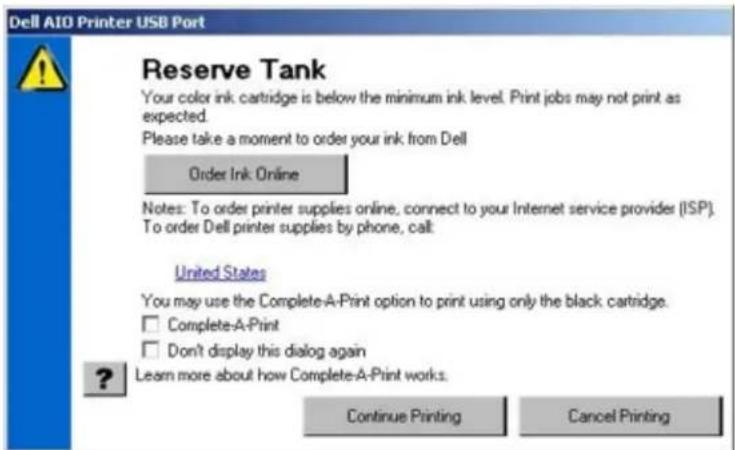
Pokud dochází inkoust v barevné inkoustové kazetě, můžete zvolit tisk barevných dokumentů v odstínech šedé: vyberte volbu Dokončení tisku a potom klepněte na tlačítko Pokračovat v tisku. Vyberete-li volbu Dokončení tisku a klepnete na tlačítko Pokračovat v tisku, budou se veškeré barevné dokumenty tisknout černobile, dokud nevyměníte barevnou tiskovou kazetu anebo volbu nezrušíte v položce Další možnosti, která se nachází na kartě Rozšířené v nabídce Předvolby tisku. Zpráva Prázdná kazeta se už nezobrazí až do chvíle, kdy je prázdná kazeta vyměněna. Políčko Dokončení tiskuje automaticky odznačeno při instalaci nové nebo jiné kazety.
Odebrání a opětovná instalace softwaru
Pokud tiskárna nefunguje správně nebo pokud se při používání tiskárny zobrazí zpráva o problémech s komunikací, můžete odinstalovat a znovu nainstalovat software tiskárny.
- V systému Windows Vista:
a. Klepněte na tlačítko ® Programy.
b. Klepněte na položku Tiskárny Dell.
c. Klepněte na tlačítko Dell AI O Printer 948.
V systémech Windows XP a Windows 2000:
Klepněte na tlačítko Start® Programy nebo Všechny programy® Tiskárny Dell® Dell AIO Printer 948.
- Klepněte na tlačitko Odinstalovat Dell AIO Printer 948.
- Postupujte podle pokynů na obrazovce.
- Restartujte počítač.
- Vložte disk CD Ovladače a nástroje a postupujte podle pokynů na obrazovce.
Pokud se nezobrazí instalační obrazovka:
a. V systému Windows Vista klepněte na tlačítko: Počítač.
V systému Windows XP klepněte na tlačítko Start® Tento počítač.
V systému Windows 2000 poklepejte na ikonu Tento počítač na pracovní ploše.
b. Poklepejte na ikonu CD-ROM a potom poklepejte na soubor setup.exe.
c. Po zobrazení instalační obrazovky softwaru tiskárny klepněte na možnost Pomocí kabelu USB nebo Pomocí bezdrátové sítě.
d. Postupujte podle pokynů na obrazovce a dokončete instalaci.
Informace o tiskárně
Popis částí tiskárny
Popis ovládacího panelu
Tiskárnu můžete použít k různým činnostem. Důležité je vzít v úvahu následující skutečnosti:
- Pokud je tiskárna připojená k počítači, lze vytvářet kvalitní dokumenty pomocí ovládacího panelu tiskárny nebo softwaru tiskárny.
- Aby bylo možné tisknout, skenovat nebo používat funkci Uložit fotografie do počítače nebo režim Soubor Office, je nutné připojit tiskárnu k počítači.
- Připojení tiskárny k počítači není nutné ke kopírování, odesílání faxů nebo k tisku z paměťových karet nebo z fotoaparátů podporujících standard PictBridge.
POZNÁMKA: Aby bylo možné odesílat faxy, je nutné připojit tiskárnu (at' už je připojena k počítači nebo ne) k telefonní lince.
POZNÁMKA: Pokud používáte u počítače DSL (Digital Subscriber Line) modem, musíte na telefonní linku připojenou k počítači nainstalovat filtr DSL. Informace o filtrech DSL získáte u poskytovatele služby DSL.
Popis částí tiskárny
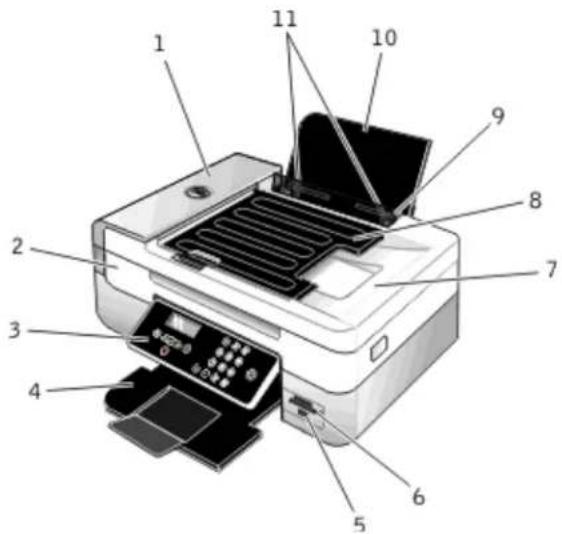
| Číslo: | Část: Popis: | |
| 1 Podavač | váč ADF (automatický podavač dokumentů) | Podává originální dokumenty do tiskárny. |
| 2 | Jednotka tiskárny | Zvednutím jednotky je umožněn přístup k inkoustovým kazetám. |
| 3 | Ovládací panel | Panel na tiskárně, s jehož pomocí lze ovládat kopírování, skenování, faxování a tisk. Další informace naleznete v částiPopis ovládacího panelu. |
| 4 | Výstupní zásobník papíru | Zásobník, ve kterém se ukládá papír po vytištění.POZNÁMKA: Výstupní zásobník papíru vysuňte vytažením zarážky ven. |
| 5 | Port PictBridge | Port sloužící k připojení digitálního fotoaparátu podporujícího standard PictBridgenebo paměťového zařízení USB k tiskárně. |
| 6 Otvory pro paměťovou kartu Otvory pro | zasunutí paměťové karty s digitálními obrázky. | |
| 7 Horn kryt s integrovaným výstupním zásobníkem podavače ADF | Horní část tiskárny, která přitiskne skenovaný dokument nebo fotografii. Slouží rovněž k odebrání originálního dokumentu poté, co prošel podavačem ADF. | |
| 8 Vstupní zásobník podavače ADF | Zásobník pro originální dokumenty. Použijte ho při skenování, kopírování nebo faxování vícestránkových dokumentů. | |
| 9 Ochrana před cizími předměty | Část, která zabraňuje vniknutí malých cizích předmětů do dráhy papíru. | |
| 10 Podpěra papíru Část, kam se zakládá papír. | ||
| 11 Vodicí lišty Zajišťuje správné podávání | papíru do tiskárny. | |
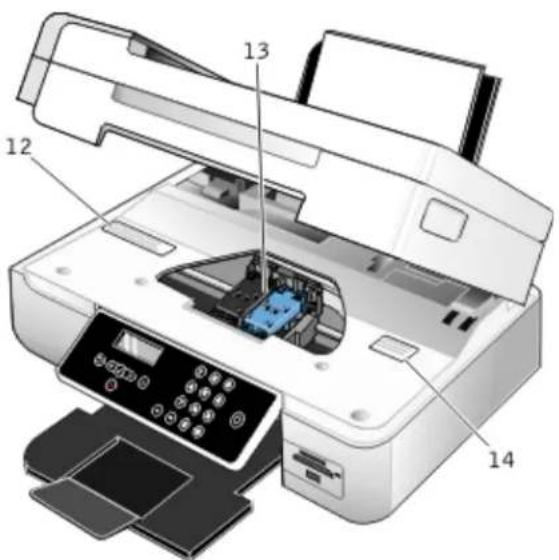
| Číslo: | Část: Popis: | |
| 12 Štítek pro objednání spotřebního materiálu | Chcete-li si objednat inkoustové kazety nebo papír, navštivte stránkuwww.dell.com/supplies. | |
| 13 | Nosič inkoustové kazety | Část, která drží dvě inkoustové kazety, jednu barevnou a druhou černou nebo fotografickou. |
| 14 Kód | pro expresní servis | Kód slouží k identifikaci tiskárny, pokud používáte stránkusupport.dell.com_nebo se obracíte na technickou podporu.Kód pro expresní servis zadejte, abyste nasměrovali svůj hovor, pokud se obracíte na technickou podporu.POZNÁMKA: Kód pro expresní servis není k dispozici ve všech zemích. |
| 15 | Skleněná plocha skeneru | Plocha, na kterou se lícem dolů pokládají dokumenty a fotografie, které chcete kopírovat, skenovat nebo faxovat. |
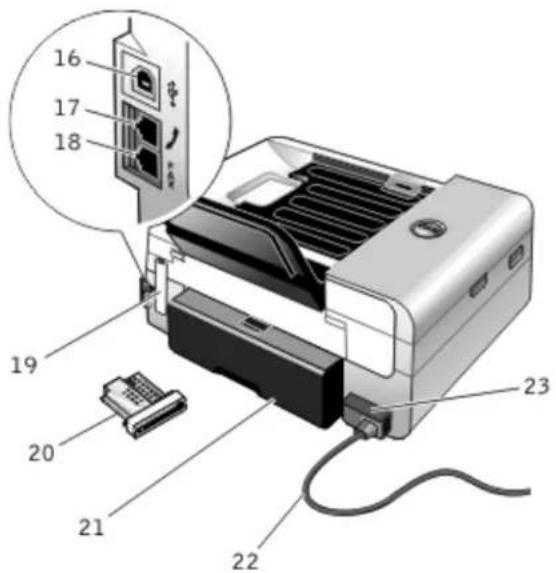
| Číslo: | Část: Popis: | |
| 16 | Konektor USB | Konektor, do kterého se zapojuje kabel USB (prodává se samostatně). Druhý konec kabelu USB se zapojuje do počítače. |
| 17 Konektor PHONE (↓ - střední konektor) | Otvor v tiskárně, do kterého připojíte další zařízení, například datový modem, faxmodem, telefon nebo záznamník. Před použitím vyjměte modrou záslepku.POZNÁMKA: Pokud je telefonní systém ve vaší zemi sériový (jako např. v Německu, ve Švédsku, v Dánsku, v Rakousku, v Belgii, v Itálii, ve Francii nebo ve Švýcarsku), musíte pro zajištění správné funkce faxu odstranit z konektoru PHONE (↓ - horní konektor) modrou zástrčku a potom do něho zastrčit dodaný žlutý zakončovací člen. V těchto zemích nelze tento port použít pro připojení dalších zařízení.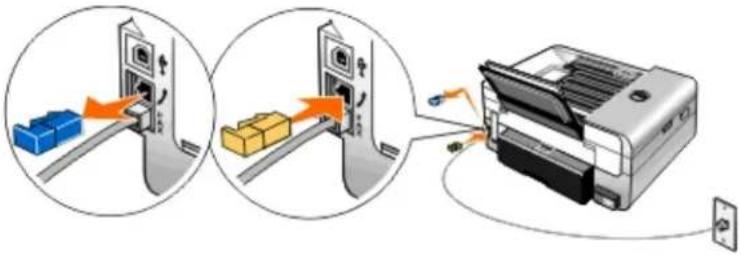 | |
| 18 Faxový konektor (↓ - dolní konektor) | Otvor, do kterého připojíte funkční telefonní linku, aby bylo možné odesílat a přijímat faxy.POZNÁMKA: Nepřipojujte ke konektoru FAX (↓ - dolní konektor) další zařízení, a k tiskárně nepřipojujte linku DSL nebo ISDN bez použití filtru pro digitální linku. | |
| 19 | Zadní kryt | Kryt, který musíte sejmout při instalování adaptéru Dell Internal Wireless Adapter 1000. |
| 20 Volitelný interní bezdrátový adaptér Dell Internal Wireless Adapter 1000 | Sítové zařízení, které lze zakoupit samostatně, chcete-li nastavit tiskárnu v bezdrátové síti. | |
| 21 Kryt jednotky pro oboustranný tisk | Část, která kryje jednotku pro oboustranný tisk.Jednotka pro oboustranný tisk umožňuje automaticky tisknout na obě strany papíru. | |
| 22 | Napájecí kabel | Připojuje napájecí zdroj tiskárny k elektrické zásuvce doma nebo v kanceláři. |
| 23 Zdroj napájení Slouží | k napájení tiskárny.POZNÁMKA: Napájecí zdroj lze odpojit. Pokud vyjmete zdroj napájení z tiskárny, ale ponecháte ho zapojený do el. zásuvky, rozsvítí se kontrolka upozorňující na přítomnost napájení v napájecím zdroji. | |
POZNÁMKA: Pokud je při odpojení tiskárny tiskárna vypnuta, bude vypnuta i při opětovném připojení k el. síti.
Popis ovládacího panelu
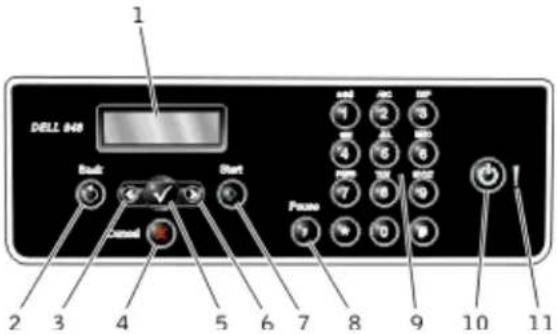
| Číslo | Částovládacíhopanelu: | Činnosti: | |
| 1 Displej | Zobrazení možností pro skenování, kopírování, faxování a tisk, a dále stavových a chybových zpráv | ||
| 2 Tlačtko Zpět Návrat | předchozí nabídky | ||
| 3 Tlačtko šipkadoleva | < | Zmenšení čiselné hodnotyListování v seznamu na displeji | |
| 4 TlačtkoStorno | Zrušení zpracovávané úlohy skenování, tisku nebo kopírováníUkončení nabídky bez uložení změn nastavení | ||
| 5 TlačtkoVýběr | Otevření zobrazené nabídkyVýběr množnosti nabídkyZahájení posunu papíru nebo vysunutí papíru podržením tlačítka po dobu tří sekund | ||
| 6 Tlačtko šipkadoprava | > | Zvětšení čiselné hodnotyListování v seznamu na displeji | |
| 7 Tlačtko Start Zahájení | kopírování, skenování či faxování | ||
| 8 TlačtkoPauza | Vložte třísekundovou pauzu do vytáčeného čísla, chcete-li počkat na přepojení na vnější linku nebo začít komunikovat s hlasovým systémem automatických odpovědí.POZNÁMKA:Pauzu vložte pouze tehdy, pokud jste již začali zadávat číslo. | ||
| 9 Klávesnice Zadání | číselných údajů nebo textu | ||
| 10 TlačítkoNapájení | Zapnutí nebo vypnutí tiskárnyPOZNÁMKA:Pokud stisknete tlačítko Napájení na déle než tři sekundy, vypnete tiskárnu. Stisknete-li ho na kratší dobu než tři sekundy, přepnete tiskárnu do úsporného režimu.POZNÁMKA:Pokud je k portu PictBridge připojen fotoaparát podporující standard PictBridge s aktivní relací, stisknutím tlačítka Napájení tiskárnu nevypnete. | ||
| 11 Kontrolkachyby | ! | Zkontrolujte, zda nedošlo k chybě. | |
Práce v bezdrátové síti
Minimální požadavky pro instalaci
Nastavení bezdrátové sítě
Šifrování bezdrátového prénosu
Instalace a nastavení bezdrátového adaptéru Dell Wireless Adapter 1000
Konfigurace adaptéru pomocí nástroje pro nastavení bezdrátové sítě

POZNÁMKA: Interní bezdrátový adaptér Dell™ Internal Wireless Adapter 1000 nemusí být k dispozici ve všech oblastech. Oveřte si jeho dostupnost u místního obchodního zástupce společnosti Dell.
Minimální požadavky pro instalaci
- Interní bezdrátový adaptér Dell Internal Wireless Adapter 1000
• Tiskárna Dell All-In-One Printer
• Stávající bezdrátová sít - Disk CD-ROM Drivers and Utilities dodaný s tiskárnou
-
Počítač s jedním z následujících operačních systémů:
-
Windows Vista™
- Microsoft® Windows® XP
- Microsoft Windows 2000
Nastavení bezdrátové sítě
Ke konfiguraci adaptéru nainstalovaného do tiskárny budou možná zapotřebí některá nastavení bezdrátové sítě. Zde jsou uvedena některá nastavení, která budete možná potřebovat:
- Název sítě, známý také jako SSID (Service Set ID)
- Typ BSS (Basic Service Set) (typ používané bezdrátové sítě - Ad-Hoc nebo Infrastruktura)
- Číslo bezdrátového kanálu
- Typ ověřování a kódování sítě
- Klíče zabezpečení
Šifrování bezdrátového prěnosu
Práce v bezdrátové síti
Podporovány jsou následující typy zabezpečení:
- Bez zabezpečení
• WEP s 64bitovým nebo 128bitovým klíčem - WPA bud' se 128bitovým šifrovacím modulem TKIP, nebo se 128bitovým šifrovacím modulem AES-CCMP.
Sdílený klíč WPA (WiFi Protected Access) je podobný heslu a musí splňovat následující kritéria:
- Pokud používáte hexadecimální znaky, platné klíče mají délku 64 znaků.
- Pokud používáte ASCII, platné klíče mají délku 8 znaků.
Bezdrátová síť může používat jeden až čtyři klíče WEP. Klíč WEP je podobný heslu a musí splňovat následující kritéria:
- Pokud používáte hexadecimální znaky, platné klíče mají délku 10 nebo 26 znaků.
- Pokud používáte ASCII, platné klíče mají délku 5 nebo 13 znaků.
Instalace a nastavení bezdrátového adaptéru Dell Wireless Adapter 1000
Instalace bezdrátového adaptéru
- Vypněte tiskárnu a odpojte napájecí kabel od el. zásuvky.
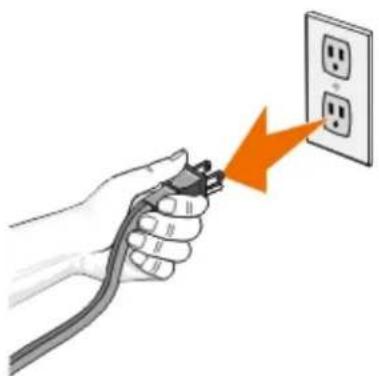
VÝSTRAHA: Pokud byste neodpojili tiskárnu od el. sítě, mohlo by dojít k poškození tiskárny a adaptéru.
- Sundejte zadní kryt.
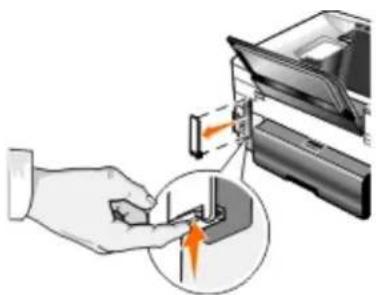
VÝSTRAHA: Bezdrátové karty lze snadno poškodit statickou elektrinou. Než se dotknete adaptéru,

dotkněte se kovového předmětu.
- Vybalte bezdrátový adaptér Dell Wireless Adapter 1000.
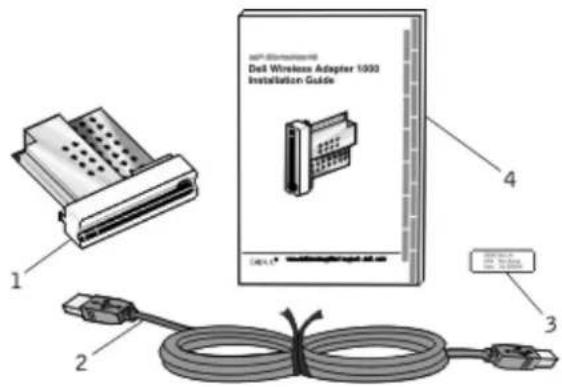
| Popisek Položka | |
| 1 Bezdrátový adaptér Dell Wireless Adapter 1000 | |
| 2 Kabel USB | |
| 3 Štítek s MAC adresou | |
| 4 Instalační příručka bezdrátového adaptéru Dell Wireless Adapter 1000 | |
- Nalepte štítek s MAC adresou na zadní stranu tiskárny.
- Zasuňte adaptér do zadní strany tiskárny až zapadne na místo.
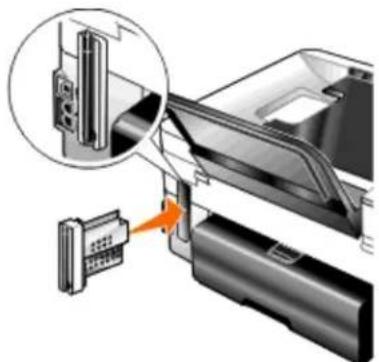
Nyní jste připraveni nakonfigurovat adaptér pro práci v bezdrátové síti.
Konfigurace bezdrátového adaptéru
- Zapojte napájecí kabel tiskárny do elektrické zásuvky.
- Stiskněte tlačítko Napájení.
Na ovládacím panelu se na tři sekundy zobrazí zpráva Byl rozpoznán bezdrátový adaptér.
- Pokud používáte tiskárnu s novým počítačem Dell: Přejděte na krok 8.
Pokud používáte tiskárnu se stávajícím počítačem: Přejděte k dalšímu kroku.
-
Zkontrolujte, zda je počítač zapnutý, a vložte disk CD-ROM Drivers and Utilities.
-
Vyberte možnost Pomocí bezdrátové sítě a klepněte na tlačítko Další.
- Zvolte možnost Souhlasím s podmínkami této licenční smlouvy a klepněte na tlačítko Další.
- Přečtěte si informace o výjimce brány firewall a klepněte na tlačítko Další.
- Zapojte kabel USB do portu na zadní straně tiskárny a do portu na zadní straně počítače.
- V dialogovém okně Konfigurace bezdrátového tiskového adaptéru zvolte možnost Vytvořit nebo změnit nastavení bezdrátového připojení tiskárny a potom klepněte na tlačítko Další.
Postupujte podle pokynů na obrazovce. Další informace o konfiguraci adaptéru pro práci v síti naleznete v části Konfigurace adaptéru pomocí nástroje pro nastavení bezdrátové sítě.

POZNÁMKA: K dokončení tohoto průvodce nastavením budete možná potřebovat znát název sítě (SSID) a nastavení zabezpečení pro bezdrátovou sít, ke které chcete adaptér připojit. Další informace získáte u správce bezdrátové sítě nebo v dokumentaci sítě.
Připojení tiskárny k jinému počítači
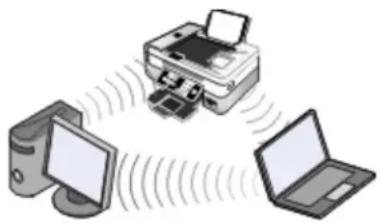
POZNÁMKA: Chcete-li provést následující kroky, musí již být tiskárna připojena k počítači nebo směrovači prostřednictvím bezdrátové sítě.
- Zkontrolujte, zda je počítač zapnutý, a vložte disk CD-ROM Drivers and Utilities.
- Vyberte možnost Pomocí bezdrátové sítě a klepněte na tlačítko Další.
- Zvolte možnost Souhlasím s podmínkami této licenční smlouvy a klepněte na tlačítko Další.
- Přečtěte si informace o výjimkách brány firewall a klepněte na tlačítko Další.
- V dialogovém okně Konfigurace bezdrátového tiskového adaptéru zvolte možnost Zachovat aktuální nastavení bezdrátového připojení tiskárny a potom klepněte na tlačítko Další.
- Zvolte port nebo ručně zadejte adresu IP a postupujte podle pokynů na obrazovce.
Konfigurace adaptéru pomocí nástroje pro nastavení bezdrátové sítě
Přehled konfigurace
Chcete-li nakonfigurovat adaptér pomocí nástroje pro nastavení bezdrátové sítě, musíte připojit tiskárnu, do které byl adaptér nainstalován, k počítači pomocí kabelu USB a spustit disk CD-ROM Ovladače a nástroje.
Pokud potřebujete upravit nastavení bezdrátového adaptéru po provedení instalace, disk CD-ROM není zapotřebí. Spustte
nástroj pro nastavení bezdrátového připojení.
V systému Windows Vista:
- Klepněte na tlačítko Programy.
- Klepněte na položku Tiskárny Dell.
- Klepněte na tlačítko Dell AI O Printer 948.
- Klepněte na tlačítko Nástroj pro nastavení bezdrátové sítě.
V systémech Windows XP a Windows 2000:
- Klepněte na tlačítko Start® Programy nebo Všechny programy® Tiskárny Dell® Dell AI O Printer 948.
- Klepněte na tlačítko Nástroj pro nastavení bezdrátové sítě.
Nástroj pro nastavení bezdrátové sítě vás provede procesem konfigurace. Průvodce může automaticky rozpoznat nastavení bezdrátové sítě nebo vám umožní zadat nastavení konfigurace sítě ručně.
Před konfigurací adaptéru zkontrolujte, zda byla tiskárna správně nastavena:
- Adaptér je správně nainstalován do tiskárny.
- Inkoustové kazety jsou správně nainstalovány.
- Do tiskárny byl vložen papír.
- Kabel USB je připojen k tiskárně a k počítači.
- Tiskárna je zapnuta a připravena k instalaci.
Použití dostupné konfigurace bezdrátové sítě
- Na obrazovce V oblasti byly nalezeny bezdrátové sítě vyberte v seznamu příslušný Název sítě (SSID) a klepněte na tlačítko Další.
- Na obrazovce Použít a ověřit nastavení bezdrátového připojení zkontrolujte všechny atributy sítě, abyste se ujistili, že nastavení je správné, a potom ho použijte klepnutím na tlačítko Další.

POZNÁMKA: Klepnutím na tlačítko Další vybídnete nástroj pro nastavení k ověření bezdrátové komunikace s tiskárnou. Proces ověření může trvat až 120 sekund.
- Ověřte, zda adaptér může komunikovat se sítí. Další informace naleznete v části Ověření síťové komunikace.
Zadání jiné konfigurace bezdrátové sítě
- Na obrazovce V oblasti byly nalezeny bezdrátové sítě vyberte možnost Chci zadat jinou konfiguraci, a potom klepněte na tlačítko Další.
- Pokud je k dispozici název sítě (SSID), kterou chcete použít, vyberte ho v seznamu a klepněte na tlačítko Další.
Pokud název sítě (SSID) není k dispozici
a. Vyberte možnost Chci zadat jiný název sítě a klepněte na tlačítko Další.
b. Zadejte Název sítě (SSID).
c. Vyberte z rozbalovacího seznamu vhodný Kanál. (Auto je výchozí nastavení.)
d. Vyberte Bezdrátový režim.
- V režimu Infrastruktura vyberte možnost Přístup k existující síti prostřednictvím bezdrátového směrovače (režim Infrastruktura) – Typický a klepněte na tlačítko Další.
Další pokyny k nastavení naleznete v části Ruční konfigurace adaptéru v režimu Infrastruktura.
- V režimu Ad hoc vyberte možnost Přístup k ostatním počítačům přímo bez použití bezdrátového směrovače (režim Ad hoc) a klepněte na tlačítko Další.
Další pokyny k nastavení naleznete v části Ruční konfigurace adaptéru v režimu Ad-Hoc.
- Zvolte vhodnou metodu zabezpečení a klepněte na tlačitko Další. Pokud nebylo zjištěno žádné zabezpečení, přejděte ke kroku krok 5.
- Zadejte příslušné klíče zabezpečení pro danou síť a potom klepněte na tlačítko Další.
- Na obrazovce Použít a ověřit nastavení bezdrátového připojení zkontrolujte všechny atributy sítě, abyste se ujistili, že nastavení je správné, a potom ho použijte klepnutím na tlačítko Další.
POZNÁMKA: Klepnutím na tlačítko Další vybídnete nástroj pro nastavení k ověření bezdrátové komunikace s tiskárnou. Proces ověření může trvat až 120 sekund.
- Ověřte, zda adaptér může komunikovat se sítí. Další informace naleznete v části Ověření síťové komunikace.
Ruční konfigurace adaptéru v režimu Infrastruktura
Chcete-li nastavit adaptér v režimu Infrastruktura, kroky nastavení se budou lišit podle vybraných nastavení zabezpečení.
- Pokud nepožadujete žádné zabezpečení
- Na obrazovce Nastavení zabezpečení bezdrátové sítě vyberte možnost Bez zabezpečení a potom klepněte na tlačítko Další.
- Na obrazovce Použít a ověřit nastavení bezdrátového připojení zkontrolujte všechny atributy sítě, abyste se ujistili, že nastavení je správné, a potom ho použijte klepnutím na tlačitko Další.
- Ověřte, zda adaptér může komunikovat se sítí. Další informace naleznete v části Ověření síťové komunikace.
- Pokud chcete použít zabezpečení WEP (Wired Equivalent Privacy)
- Na obrazovce Nastavení zabezpečení bezdrátové sítě vyberte možnost Wired Equivalent Privacy (WEP) a potom klepněte na tlačitko Další.
Otevře se obrazovka Informace o zabezpečení WEP.
- Zadejte příslušný Sítový klíč a potom klepněte na tlačítko Další.
- Na obrazovce Použít a ověřit nastavení bezdrátového připojení zkontrolujte všechny atributy sítě, abyste se ujistili, že nastavení je správné, a potom ho použijte klepnutím na tlačítko Další.
- Ověřte, zda adaptér může komunikovat se sítí. Další informace naleznete v části Ověření síťové komunikace.
- Pokud chcete použít zabezpečení Wi-Fi Protected Access (WPA)
- Na obrazovce Nastavení zabezpečení bezdrátové sítě vyberte možnost Wi-Fi Protected Access (WPA) a potom klepněte na tlačítko Další.
Otevře se obrazovka Informace o zabezpečení WPA. - Zadejte příslušný Sítový klíč WPA a potom klepněte na tlačitko Další.
- Na obrazovce Použit a ověřit nastavení bezdrátového připojení zkontrolujte všechny atributy sítě, abyste se ujistili, že nastavení je správné, a potom ho použijte klepnutím na tlačítko Další.
- Ověřte, zda adaptér může komunikovat se sítí. Další informace naleznete v části Ověření síťové komunikace.
- Pokud se chcete připojovat pouze k přístupovým bodům podporujícím zabezpečení WPA2
- Na obrazovce Nastavení zabezpečení bezdrátové sítě vyberte možnost Wi-Fi Protected Access (WPA) a potom klepněte na tlačítko Rozšířené nastavení WPA.
Zobrazí se dialogové okno Rozšířené možnosti WPA.
- Zaškrtněte políčko Použít pouze ověřování WPA2 a klepněte na tlačítko OK.
Vrátili jste se na obrazovku Nastavení zabezpečení bezdrátové sítě.
-
Klepněte na tlačítko Další.
-
Zadejte příslušný Sítový klíč WPA a potom klepněte na tlačitko Další.
-
Na obrazovce Použít a ověřit nastavení bezdrátového připojení zkontrolujte všechny atributy sítě, abyste se ujistili, že nastavení je správné, a potom ho použijte klepnutím na tlačítko Další.
-
Ověřte, zda adaptér může komunikovat se sítí. Další informace naleznete v části Ověření síťové komunikace.
Ruční konfigurace adaptéru v režimu Ad-Hoc
Chcete-li nastavit adaptér v režimu Ad-Hoc, kroky nastavení se budou lišit podle vybraných nastavení zabezpečení. Možnosti zabezpečení jsou v režimu Ad-Hoc omezenější než v režimu Infrastruktura.
- Pokud nepožadujete žádné zabezpečení
- Na obrazovce Nastavení zabezpečení bezdrátové sítě vyberte možnost Bez zabezpečení a potom klepněte na tlačítko Další.
- Na obrazovce Použít a ověřit nastavení bezdrátového připojení zkontrolujte všechny atributy sítě, abyste se ujistili, že nastavení je správné, a potom ho použijte klepnutím na tlačítko Další.
- Ověřte, zda adaptér může komunikovat se sítí. Další informace naleznete v části Ověření síťové komunikace.
- Pokud chcete použít zabezpečení WEP (Wired Equivalent Privacy)
- Na obrazovce Nastavení zabezpečení bezdrátové sítě vyberte možnost Wired Equivalent Privacy (WEP) a potom klepněte na tlačitko Další.
- Zadejte příslušný Sítový klíč.
- Pokud máte další síťové klíče, zaškrtněte políčko Sít' vyžaduje více než jeden síťový klíč a zadejte další síťové klíče.
-
Klepněte na tlačítko Další.
-
Na obrazovce Použít a ověřit nastavení bezdrátového připojení zkontrolujte všechny atributy sítě, abyste se ujistili, že nastavení je správné, a potom ho použijte klepnutím na tlačítko Další.
- Ověřte, zda adaptér může komunikovat se sítí. Další informace naleznete v části Ověření síťové komunikace.
Ověření sítové komunikace
Před dokončením instalace softwaru tiskárny byste měli ověřit, že adaptér komunikuje v síti.
- Pokud byl adaptér úspěšně nakonfigurován a je v síti dostupný, odpojte kabel USB a pokračujte v instalaci softwaru tiskárny klepnutím na tlačítko Další.
-
Pokud se adaptér nebyl schopen připojit k bezdrátové síti, zkuste jednu z následujících akcí:
-
Klepněte na tlačítko Zobrazit nastavení a ověřte správnost nastavení.
- Vyberte možnost Chci změnit zadaná nastavení a klepněte na tlačítko Další.
Postupujte podle pokynů na obrazovce a aktualizujte nastavení bezdrátového připojení.
- Vyberte možnost Přemístil jsem bezdrátovou tiskárnu blíže k bezdrátovému směrovači. Rád bych zkusil připojení zopakovat, a klepněte na tlačítko Další.
Popis nabídek ovládacího panelu
Režim Kopírování Režim PictBridge
Režim Skenování Režim Bluetooth
Režim faxování Režim Nastavení
Režim Foto Režim Údržba
Režim Soubor Office
| Hlavní nabídka H | hlavní nabídka režimu |
| Kopírovat Barevná | kopie |
| Kopie | |
| Kvalita | |
| Tmav. | |
| Nastavení papíru | |
| Oboustranné kopie | |
| Zvětšit nebo zmenšit | |
| Původní velikost | |
| Původní typ |
Postup při zobrazení nebo změně nastavení nabídky Režim Kopírování:
- Pomocí tlačítek šipka doleva a doprava <> přejděte v hlavní nabídce na položku KOPÍROVAT.
- Stiskněte tlačítko Výběr
- Pomocí tlačítek šipka doleva a doprava <> zobrazte na displeji požadovanou položku a potom stiskněte tlačítko Výběr √
- Pomocí tlačítek šipka doleva a doprava <> můžete procházet dostupné položky nabídky.
- Když se na displeji zobrazí požadované nastavení, uložte ho stisknutím tlačítka Výběr
| Položka nabídky: | Činnosti: |
| Barevná kopie Zvolte barevnou nebo černobílou kopii.Barevně*Černobíle | |
| Kopie Zadejte požadovaný počet kopíl (1–99). | |
| Kvalita Zvolte kvalitu kopie. | |
| Automaticky*KonceptNormálníFoto | |
| Tmav. | Nastavení jasu můžete upravit stisknutím tlačítka Výběr √ a následným použitím tlačítek šipka doleva a doprava <> |
| Nastavení papíru Zadejte velikost a typ papíru založeného do vstupního zásobníku papíru. | |
| Velikost papíru○ 8,5 x 11 palců*○ 8,5 x 14 palců○ A4○ B5○ A5○ A6○ L○ 2L○ Hagaki○ 3 x 5 palců○ 3,5x 5 palců○ 4 x 6 palců○ 4 x 8 palců○ 5 x 7 palců○ 10x15 cm○ 10x20 cm○ 13x18 cmTyp papíru○ Autom. detekce*○ Obyčejný○ Matný s vyšší gramáží○ Fotografický○ Průhledná fólie | |
| Oboustranné kopie | Vyberte požadovaný typ kopie.1stranný originál, 1stranná kopie*1stranný originál, 2stranná kopie2stranný originál, 1stranná kopie2stranný originál, 2stranná kopie |
| Zvětšit nebo zmenšit | Zadejte procento zvětšení originálního dokumentu.50%100%*150%200%Uživ. %Přizpůsobit na stránkuPlakát 2x2Plakát 3x3Plakát 4x4 |
| Původní velikost Zvolte velikost kopírovaného originálního dokumentu. | |
| Automaticky*8,5 x 11 palců2,25 x 3,25 palců3 x 5 palců | |
Popis nabídek ovládacího panelu
| 3,5 x 5 palců4 x 6 palců4 x 8 palců5 x 7 palců8 x 10 palcůL2LHagakiA6A5B5A460x80 mm9x13 cm10x15 cm10x20 cm13x18 cm20x25 cm | |
| Původní typ Zvolte | typ kopírovaného originálního dokumentu.Text a grafika*Pouze textFotografie |
| * Výchozí tovární nastavení/ Aktuální nastavení zvolené uživatelem | |
Režim Skenování
Nabídka Režim Skenování je k dispozici pouze tehdy, pokud je tiskárna připojena k počítači nebo síťovému adaptéru.
| Hlavní nabídka | Hlavní nabídka režimu |
| Skenovat Skenovat barevně | Skenovat do počítače |
| Skenovat do paměťového zařízení | |
| Kvalita | |
| Původní velikost |
Postup při zobrazení nebo změně nastavení nabídky Režim Skenování:
-
Pomocí tlačítek šipka doleva a doprava <> přejděte v hlavní nabídce na položku SKENOVAT.
-
Stiskněte tlačítko Výběr
-
Pomocí tlačítek šipka doleva a doprava <> zobrazte na displeji požadovanou položku a potom stiskněte tlačítko Výběr √
-
Pomocí tlačítek šipka doleva a doprava <> můžete procházet dostupné položky nabídky.
-
Když se na displeji zobrazí požadované nastavení, uložte ho stisknutím tlačítka Výběr √.
Položka Činnosti:
| nabídky: | ||
| Skenovat barevně | Zvolte barevnou nebo černobílou kopii.Barevně*Černobile | |
| Skenovat do počítače | Pokud je tiskárna prípojena místně:Pomocí tlačítek doleva a doprava zvolte aplikaci, do které chcete odeslat naskenovaný obrázek nebo dokument.Pokud je tiskárna prípojena k sítí:Pomocí tlačítek do a doprava procházejte dostupné počítače. Potom stisknutím tlačítka Výběr zobrazte seznam aplikací, které jsou v daném počítači k dispozici.PO zón kód, budete prad zahájením skenování vyzvání k zadání tohoto kód. Další informace o skenování v sítí na lezné v temu Slený v pod v nadém pou zadání v nadém v nadém v nadém v nadém v nadém v nadém v nadém v nadém v nadém v nadém v nadém v nadém v nadém v nadém v nadém v nadém v nadém v nadém v nadém v nadém v nadém v nadém v nadém v nadém v nadém v nadém v nadém v nadém v nadém v nadém v nadém v nadém v nadém v nadém | |
| Skenov do pamětového zařizení | Můžete automaticky ukládat dokumenty nebo obrázky na skleněne ploše skeneru nebo v pod v nadém na v nadém v nadém v nadém v nadém v nadém v nadém v nadém v nadém v nadém v nadém v nadém v nadém v nadém v nadém v nadém v nadém v nadém v nadém v nadém v nadém v nadém v nadém v nadém v nadém v nadém v nadém v nadém v nadém v nadém v nadém v nadém v nadém v nadém 1250 dpi75 dpi150 dpi300 dpi600 dpi | |
| Kvalita Zvolte | rozlišení skenování originálního dokumentu nebo obrázku.Automaticky*75 dpi150 dpi300 dpi600 dpi | |
| Původní velikost | Zvolte velikost skenování originálního dokumentu nebo obrázku.Autom. detekce*8,5 x 11 palců2,25 x 3,25 palců3 x 5 palců4 x 6 palců4 x 8 palců5 x 7 palců8 x 10 palcůL2LHagakiA6A5B5A460x8 cm9x13 cm10x15 cm10x20 cm13x18 cm13x25 cm20x25 cm | |
| * Výcho z to vátární nastavení/ Aktuální nastavení zvolné u zlové u nadém v nadém v nadém v nadém v nadém v nadém v nadém v nadém v nadém v nadém v nadém v nadém v nadém v nadém v nadém v nadém v nadém v nadém v nadém v nadém v nadém v nadém v nadém v nadém v nadém v nadém v nadém v nadém v nadém v nadém v nadém v nadém v nadém v nod v nadém v nadém v nadém v nadém v nadém v nadém v nadém v nadém v nadém v nadém v nadém v nadém v nadém v nadém v nadém v nadém v nadém v nadém v nadém v nadém v nadém v nadém v nadém v nadém v nadém v nadém v nadém v nadém v nadém v nadém v nadém v nadém v nadém V nadém v nadém V nadém V nadém V nadém V nadém V nadém V nadém V nadém V nadém V nadém V nadém V nadém V nadém V nadém V nadém V nadém V nadém V nadém V nadém V nadém V nadém V nadém V nadém V nadém V nadém V nadém V nadém V nadém V nadém V nadém V nadém V nadém V nadém V nadém V nod v nadém V nadém V nadém V nadém V nadém V nadém V nadém V nadém V nadém V nadém V nadém V nadém V nadém V nadém V nadém V nadém V nadém V nadém V nadém V nadém V nadém V nadém V nadém V nadém V nadém V nadém V nadém V nadém V nadém V nadém V nadém V nadém V nadémV nadém V nadém V nadém V nadém V nadém V nadém V nadém V nadém V nadém V nadém V nadém V nadém V nadém V nadém V nadém V nadém V nadém V nadém V nadém V nadém V nadém V nadém V nadém V nadém V nadém V nadém V nadém V nadém V nadém V nadém V nadém V nadém V nadém Vnadém V nadém V nadém V nadém V nadém V nadém V nadém V nadém V nadém V nadém V nadém V nadém V nadém V nadém V nadém V nadém V nadém V nadém V nadém V nadém V nadém V nadém V nadém V nadém V nadém V nadém V nadém V nadém V nadém V nadém V nadém V nadém V nadém V nadén V nadém V nadém V nadém V nadém V nadém V nadém V nadém V nadém V nadém V nadém V nadém V nadém V nadém V nadém V nadém V nadém V nadém V nadém V nadém V nadém V nadém V nadém V nadém V nadém V nadém V nadém V nadém V nadém V nadém V nadém V nadém V nadém V nadémVnadém V nadém V nadém V nadém V nadém V nadém V nadém V nadém V nadém V nadém V nadém V nadém V nadém V nadém V nadém V nadém V nadém V nadém V nadém V nadém V nadém V nadém V nadém V nadém V nadém V nadém V nadém V nadém V nadém V nadém V nadém V nadém V nadém V nadém V nadém V nadém V nadém V nadém V nadém V nadém V nadém V nadém V nadém V nadém V nadém V nadém V nadém V nadém V nadém V nadém V nadém V nadém V nadém V nadém V nadém V nadém V nadém V nadém V nadém V nadém V nadém V nadém V nadém V nadém V nadém V nadém V nadám V nadém V nadém V nadém V nadém V nadém V nadém V nadém V nadém V nadém V nadém V nadém V nadém V nadém V nadém V nadém V nadém V nadém V nadém V nadém V nadém V nadém V nadém V nadém V nadém V nadém V nadém V nadém V nadém V nadém V nadém V nadém V nadém V nadém 1250 d 1250 d 1250 d 1250 d 1250 d 1250 d 1250 d 1250 d 1250 d 1250 d 1250 d 1250 d 1250 d 1250 d 1250 d 1250 d 1250 d 1200 d 1200 d 1200 d 1200 d 1200 d 1200 d 1200 d 1200 d 1200 d 1200 d 1200 d 1200 d 1200 d 1200 d 1200 d 1200 d 1200 d 2000 d 1200 d 1200 d 1200 d 1200 d 1200 d 1200 d 1200 d 1200 d 1200 d 1200 d 1200 d 1200 d 1200 d 1200 d 1200 d 1200 d | * Výcho z Č ō mo z Č ō mo z Č ō mo z Č ō mo z Č ō mo z Č ō mo z Č ō mo z Č ō mo z Č ō mo z Č ō mo z Č ō mo z Č ō mo z Č ō mo z Č ō mo z Č ō mo z Č ō mo z Č ō mo z Č 1250 d 1250 d 1250 d 1250 d 1250 d 1250 d 1250 d 1250 d 1250 d 1250 d 1250 d 1250 d 1250 d 1250 d 1250 d 1250 d 1240 d 1240 d 1240 d 1240 d 1240 d 1240 d 1240 d 1240 d 1240 d 1240 d 1240 d 1240 d 1240 d 1240 d 1240 d 1240 d 1240 d 2000 d 1240 d 1240 d 1240 d 1240 d 1240 d 1240 d 1240 d 1240 d 1240 d 1240 d 1240 d 1240 d 1240 d 1240 d 1240 d 1240 d 600 d 1200 d 1240 d 1240 d 1240 d 1240 d 1240 d 1240 d 1240 d 1240 d 1240 d 1240 d 1240 d 1240 d 1240 d 1240 d 1240 d 1240 d1240 d 1240 d 1240 d 1240 d 1240 d 1240 d 1240 d 1240 d 1240 d 1240 d 1240 d 1240 d 1240 d 1240 d 1240 d 1240 d 1245 d 1245 d 1245 d 1245 d 1245 d 1245 d 1245 d 1245 d 1245 d 1245 d 1245 d 1245 d 1245 d 1245 d 1245 d 1245 d 1245 d 1180 d 1240 d 1240 d 1240 d 1240 d 1240 d 1240 d 1240 d 1240 d 1240 d 1240 d 1240 d 1240 d 1240 d 1240 d 1240 d 1240 d 800 d 1240 d 1240 d 1240 d 1240 d 1240 d 1240 d 1240 d 1240 d 1240 d 1240 d 1240 d 1240 d 1240 d 1240 d 1240 d 1240 d240 d 1240 d 1240 d 1240 d 1240 d 1240 d 1240 d 1240 d 1240 d 1240 d 1240 d 1240 d 1240 d 1240 d 1240 d 1240 d 1240d 1240 d 1240 d 1240 d 1240 d 1240 d 1240 d 1240 d 1240 d 1240 d 1240 d 1240 d 1240 d 1240 d 1240 d 1240 d 1240 d 1235 d 1240 d 1240 d 1240 d 1240 d 1240 d 1240 d 1240 d 1240 d 1240 d 1240 d 1240 d 1240 d 1240 d 1240 d 1240 d 1240 d 1 1240 d 1240 d 1240 d 1240 d 1240 d 1240 d 1240 d 1240 d 1240 d 1240 d 1240 d 1240 d 1240 d 1240 d 1240 d 1240 d 1250 d 1240 d 1240 d 1240 d 1240 d 1240 d 1240 d 1240 d 1240 d 1240 d 1240 d 1240 d 1240 d 1240 d 1240 d 1240 d 2 1240 d 1240 d 1240 d 1240 d 1240 d 1240 d 1240 d 1240 d 1240 d 1240 d 1240 d 1240 d 1240 d 1240 d 1240 d 1240 d 12 |
| Hlavní nabídka Hlavní nabídka režimu Podnabídka režimu | |||
| Faxovat Barevný fax | Černobíle* | ||
| Barevně | |||
| Telefonní seznam Zobrazit | |||
| Přidat | |||
| Odebrat | |||
| Změnit | |||
| Tisk | |||
| Volba se zavěšeným sluchátkem | |||
| Zpoždění faxu Zpoždění do | |||
| Zobrazit čekající na odeslání | |||
| Kvalita Standardní | |||
| Vysoká | |||
| Velmi vysoká | |||
| Maximální | |||
| Tmav. | |||
| Nastavení faxování Zprávy Zpráva o činnosti | |||
| Potvrzení | |||
| Tisk protokolů | |||
| Zvonění a příjem Automatický příjem | |||
| Hlasitost zvonění | |||
| Odpovědět na fax, pokud | |||
| Typ zvonění | |||
| Přeposlat fax | |||
| Typ ID volajícího | |||
| Tisk faxů | |||
| Nastavení papíru | |||
| Přizpůsobit fax na stránku | |||
| Zápatí faxu | |||
| Oboustranný tisk faxu | |||
| Volba a odesílání | |||
| Vaše faxové číslo | |||
| Váš název faxu | |||
| Metoda vytáčení | |||
| Čas opakované volby | |||
| Počet opakovaných volání | |||
| Předčíslí volby | |||
| Hlasitost volby | |||
| Skenování | |||
| Maximální rychlost | |||
| Automatická konverze faxu | |||
| Oprava chyb | |||
Popis nabídek ovládacího panelu
| Blokování faxů Zapnout/Vypnout | |||
| Přidat | |||
| Odebrat | |||
| Změnit | |||
| Tisk | |||
| Blok. č.-ID |
Postup při zobrazení nebo změně nastavení nabídky Režim faxování:
- V hlavní nabídce přejděte pomocí tlačítek šipka doleva a doprava < > na položku FAXOVAT.
- Stiskněte tlačítko Výběr √
- Na displeji se zobrazí dotaz na telefonní číslo. Stiskněte tlačítko Výběr
- Stiskněte a podržte tlačitko šipka doprava >, dokud se na displeji nezobrazí požadovaná položka, a potom stiskněte tlačitko Výběr √
- Pomocí tlačítek šipka doleva a doprava <> můžete procházet dostupné položky nabídky.
- Když se na displeji zobrazí požadované nastavení, uložte ho, nebo otevřete podnabídku, stisknutím tlačítka Výběr
- Konektor FAX na tiskárně ( – dolní konektor) musí být připojen k funkční telefonní lince. Podrobné informace o nastavení naleznete v části Instalace tiskárny s externími zařízeními.
POZNÁMKA: S linkami DSL a ISDN nelze faxovat bez filtru pro digitální linky. Více informací získáte u svého poskytovatele služeb Internetu.
- Pokud odesíláte fax z aplikace, musí být tiskárna připojena k počítači pomocí kabelu USB.
| Položka nabídky: Činnosti: | |
| Barevný fax Zadejte, zda bude fax barevný nebo černobílý.Černobíle*Barevně | |
| Telefonní seznam Zadejte činnost, kterou chcete provést s telefonním seznamem.ZobrazitPřidatOdebratZměnitTiskDalší informace o telefonním seznamu najdete v části Použití rychlé volby . | |
| Volba se zavěšeným sluchátkem | Pokud chcete, aby se tiskárna vyvěsila, stiskněte tlačítko Výběr |
| Zpoždění faxu Odešlete | opožděný fax nebo zobrazíte faxy čekající na odeslání.Zpoždění doZobrazit čekající na odeslání |
| Kvalita Zadejte kvalitu (rozlišení) odesílaného faxu.Standardní*VysokáVelmi vysokáMaximální |
| Tmav. Pomocí tlačítek šipka doleva a doprava <> zadejte nastavení ztmavení. Ve výchozím nastavení ztmavení je hvězdička (*) uprostřed pruhu. |
| Nastavení faxování Nastavení různých funkcí nastavení faxu tiskárny.ZprávyZvonění a příjemTisk faxůVolba a odesíláníBlokování faxů |
| * Výchozí tovární nastavení/ Aktuální nastavení zvolené uživatelem |
Nabídka Nastavení faxování
Možnost, kterou vyberete pod názvem Nastavení faxování, řídí nastavení zobrazená na displeji.
-
V nabídce Nastavení faxování můžete procházet dostupné možnosti pomocí tlačítek šipka doleva a doprava <>.
-
Stiskněte tlačítko Výběr
Nabídka Nastavení faxování
| Položka nabídky: | Činnosti: |
| Zprávy Zadejte | typ zpráv, podle kterého chcete nastavit nastavení tisku:Zpráva o činnostiPotvrzeníTisk protokolůDalší informace o libovolné možnosti uvedené v seznamu pod názvem Zprávy naleznete v části Další možnosti faxování. |
| Zvonění a příjem | Nastavení různých funkcí vyzvánění a příjmu pro nastavení faxu tiskárny.Automatický příjemHlasitost zvoněníOdpovědět na faxTyp zvoněníPřeposlat faxTyp ID volajícíhoDalší informace o libovolné možnosti uvedené v seznamu pod názvem Zvonění a příjem naleznete v části Další možnosti faxování. |
| Tisk faxů Nastavte | způsob tisku faxů.Nastavení papíruPřizpůsobit fax na stránkuZápatí faxuOboustranný tisk faxuDalší informace o libovolné možnosti uvedené v seznamu pod názvem Tisk faxu naleznete v části Další možnosti faxování. |
| Volba a odesílání | Nastavte různé možnosti řídící způsob, jakým tiskárna odesílá faxy.Faxové číslo – zadejte své faxové číslo pomocí klávesnice. Toto číslo bude použito v zápatí faxů.Název faxu – zadejte název vašeho faxu pomocí klávesnice. Tento název bude použit v zápatí faxů.Metoda vytáčeníČas opakované volbyPočet opakovaných voláníPředčíslí volbyHlasitost volbySkenováníMaximální rychlostAutomatická konverze faxuOprava chybDalší informace o libovolné možnosti uvedené v seznamu pod názvem Volba a odesílání naleznete v části Další možnosti faxování. |
| Blokování faxů | Můžete přidávat nebo odebírat čísla,. ze kterých chcete blokovat faxy.Zapnout/VypnoutPřidatOdebratZměnitTiskBlok. č.-IDDalší informace o libovolné možnosti uvedené v seznamu pod názvem Blokování faxů naleznete v části Další možnosti faxování. |
Další možnosti faxování
- Pomocí tlačítek šipka doleva a doprava <> můžete procházet dostupné možnosti.
- Když se na displeji zobrazí požadované nastavení, uložte ho stisknutím tlačitka Výběr
Další možnosti faxování
| Položka nabídky: | Činnosti: |
| Zpráva o činnosti | Zadejte, kdy má být vytistěna zpráva o činnosti faxu.Na vyžádání*Po 40 faxech |
| Potvrzení Zadejte, | jak často chcete tisknout potvrzení faxu.Při chybě*VypnutoPro všechny |
| Tisk protokolů Zadejte, | kterou zprávu nebo protokol chcete tisknout.Zpráva o činnostiProtokol odeslaných faxůProtokol přijatých faxůSeznam nastavení |
| Automatický příjem | Zadejte nastavení automatického příjmu.Zapnuto*PlánovanéVypnuto |
| Hlasitost zvonění | Zadejte hlasitost vyzvánění integrovaného reproduktoru tiskárny.VypnutoNízká*Vysoká |
| Odpovědět na fax, pokud | Zadejte, po kolika zazvoněních má tiskárna přijmout fax, jestliže se nachází v režimu automatického příjmu.Po 1 zazvoněníPo 2 zazvoněníchPo 3 zazvoněních*Po 5 zazvoněníchPOZNÁMKA: Chcete-li použit funkci blokování faxů, musíte vybrat dvě nebo více zazvonění. |
| Typ zvonění Zadejte typ vyzvánění, jestliže má tiskárna přijímat pouze příchozí hovory s tímto vyzváněním. Pokud zvolíte možnost Jakýkoli, bude tiskárna přijímat všechny příchozí hovory.Jednoduchý*DvojíTrojíVšechna | |
| Přeposlat fax Zadejte, zda mají být příchozí faxy přeposílány dál na jiné faxové číslo.Vypnuto*PřeposlatVytisknout a přeposlat | |
| Typ ID volajícího Zadejte typ ID volajícího, který chcete použít.Typ 1*Typ 2Typ nPOZNÁMKA: Počet zobrazených typů záleží na výběru země. | |
| Nastavení papíru Zadejte velikost a typ papíru založeného do vstupního zásobníku papíru.Velikost papíru8,5 x 11 palců*8,5 x 14 palcůA4B5A5A6L2LHagaki3 x 5 palců3,5x 5 palců4 x 6 palců4 x 8 palců5 x 7 palců10x15 cm10x20 cm13x18 cmTyp papíruAutom. detekce*ObyčejnýMatný s vyšší gramážíFotografickýPrůhledná fólie | |
| Přizpůsobit fax na stránku | Zadejte, zda mají být příliš velké faxy přizpůsobeny papíru vloženému do vstupního zásobníku papíru.Přizpůsobit na stránku*Použit dvě stránky |
| Zápatí faxu | Zadejte, zda chcete do spodní části každého přijatého faxu vložit zápatí s časem nebo datem nebo číslem stránky nebo identifikací systému.Zapnuto*Vypnuto |
| Oboustranný tiskfaxu | Zadejte způsob tisku faxu.Oboustranný tisk1stranný |
| Metoda vytáčení Z | Zadejte metodu volby tiskárny.Tónová volba*Pulsní volbaZa pobočkovou ústřednou |
| Čas opakovanévolby | Zadejte dobu, po které se má tiskárna pokusit znovu odeslat neúspěšně odeslaný fax.1 minuta2 minuty*3 minuty4 minuty5 minut6 minut7 minut8 minut |
| Početopakovanýchvolání | Zadejte, kolikrát se má tiskárna pokusit znovu odeslat neúspěšně odeslaný fax.0krát1krát2krát3krát*4krát5krát |
| Předčíslí volby Zadejte až osm číslic, které budou přidány na začátek každého voleného čísla.POZNÁMKA:Během vytáčení je za předčíslí volby automaticky vložena pauza.Není-li nastaveno žádné předčíslí volby:Žádné*VytvořitJe-li nastaveno předčíslí volby:Je zobrazeno aktuální předčíslí volbyŽádná | |
| Hlasitost volby Zadejte hlasitost volby.VypnutoNízká*Vysoká | |
| Skenování | Zadejte, zda má být originální dokument naskenován do paměti před nebo po vytočení faxového čísla.Před vytočením*Po vytočení |
| Maximálnírychlost | Zadejte maximální rychlost odeslání faxu. |
Popis nabídek ovládacího panelu
| 240048007200960012 00014 40016 80019 20021 60024 00026 40028 80031 20033 600* | |
| Automatická konverze faxu | Zapnutí či vypnutí automatické konverze faxu. Pokud faxujete dokument s vysokým rozlišením na faxový přístroj, který tiskne v nižším rozlišení, tiskárna automaticky zkonvertuje rozlišení tak, aby odpovídalo přijímacímu přístroji.Zapnuto*Vypnuto |
| Oprava chyb Zadejte, zda chcete zapnout funkci opravy chyb.Zapnuto*Vypnuto | |
| Zapnout/Vypnout | Můžete zapnout nebo vypnout blokování faxů.ZapnutoVypnuto* |
| Blok. č.-ID Můžete | zapnout nebo vypnout blokování faxů pro faxy bez identifikace volajícího.ZapnutoVypnuto* |
| * Výchozí tovární nastavení/ Aktuální nastavení zvolené uživatelem | |
Režim Foto
Režim Foto je k dispozici pouze tehdy, když je do tiskárny vložena pamětová karta nebo když je k portu PictBridge připojeno pamětové zařízení USB nebo digitální fotoaparát podporující standard PictBridge.
| Hlavní nabídka | Hlavní nabídka režimu |
| Foto Zvolit počítač | Korektura |
| Tisknout DPOF | |
| Barva fotografie | |
| Automatické zlepšení | |
| Uložit fotografie | |
| Tisk obrázků | |
| Velikost fotografie | |
| Nastavení papíru | |
| Kvalita |
Postup při zobrazení nebo změně nastavení nabídky Režim Foto:
- Vložte paměťovou kartu do otvoru pro karty nebo zasuňte klíč USB do portu PictBridge.
UPOZORNĚNÍ: Jestliže probíhá čtení, zápis nebo tisk z paměťové karty nebo zařízení USB, nevyndávejte paměťovou kartu nebo zařízení USB a nedotýkejte se tiskárny v okolí karty nebo zařízení. Mohlo by dojít k poškození dat.
- Pokud paměťová karta nebo paměťové zařízení USB obsahuje pouze soubory s fotografiemi, na displeji se automaticky zobrazí FOTO. Pomocí tlačítek šipka doleva a doprava zobrazte na displeji požadovanou položku a potom stiskněte tlačítko Výběr.
Pokud paměťová karta nebo paměťové zařízení USB obsahuje dokumenty a fotografie, tiskárna se dotáže, které soubory chcete tisknout. Pomocí tlačítek šipka doleva a doprava <> přejděte na položku Fotografie a stiskněte tlačítko Výběr √
-
Pomocí tlačítek šipka doleva a doprava <> můžete procházet dostupné položky nabídky.
-
Když se na displeji zobrazí požadované nastavení, uložte ho stisknutím tlačítka Výběr
| Položka nabídky: Činnosti: | |
| Zvolit počítač Zvolte počítač, do kterého budou odesílány | fotografie. K dispozici je pouze tehdy, když je tiskárna připojena k síti a obdržela seznam počítačů, které podporují připojení k síťovému médiu. |
| Korektura Pomocí korektury ovládáte tisk fotografií. | V podnabídce Tisk korektury vyberte pomocí tlačítek se šipkou <> z následujících nastavení:VšePosledních 25Rozsah datV podnabídce Skenovat korekturu zahajte stisknutím tlačítka Start ☐ skenování korektury. Další informace naleznete v části Tisk fotografií pomocí korektury. |
| Tisknout DPOFPOZNÁMKA:Tato položka nabídky je k dispozici pouze tehdy, když je do tiskárny vložena paměťová karta s obrázky ve formátu Digital Print Order Format (DPOF) nebo když je k portu PictBridge připojen digitální fotoaparát podporující standard PictBridge s obrázky ve formátu DPOF. | Stisknutím tlačítka Start ☐ vytisknete všechny obrázky DPOF na paměťové kartě. Další informace naleznete v části Tisk fotografií z fotoaparátu podporujícího standard PictBridge. |
| Barva fotografie Zadejte barvu fotografií. | Barevně*ČernobíleSépiová |
| Automatické zlepšení Automaticky vylepší kvalitu fotografií. | Vypnuto*Zapnuto |
| Uložit fotografie | Stisknutím tlačítka Startspustíte v počitačiSprávce paměťových karet. |
| Tisk obrázků Stisknutím tlačítka Výběr | √ vytisknetevšechny obrázky uložené na paměťové kartě,paměťovém zařízení USB nebo v digitálnímfotoaparátu podporujícím standard PictBridge. |
| Velikost fotografie Zadejte velikost fotografie. | 4 x 6 palců*5 x 7 palců8 x 10 palcůL2L6x8 cm10x15 cm13x18 cm8,5 x 11 palcůA4A5B5A6HagakiDo peněženky3,5 x 5 palců |
| Nastavení papíru Zadejte velikost a typ papíru založeného do | vstupního zásobníku papíru.Velikost papíru8,5 x 11 palců*8,5 x 14 palců4 x 6 palcůA4B5A5A6L2L Hagaki3 x 5 palců3,5 x 5 palců4 x 6 palců4 x 8 palců5 x 7 palců10x15 cm10x20 cm13x18 cmTyp papíruAutom. detekce*ObyčejnýMatný s vyšší gramážíFotografickýPrůhledná fólie |
| Kvalita Vyberte kvalitu fotografíí. | Automaticky*KonceptNormálníFoto |
| * Výchozí tovární nastavení/ Aktuální nastavení zvolené uživatelem | |
Režim Soubor Office
Režim Soubor Office je k dispozici pouze v prípadě, že je do tiskárny vložena paměťová karta nebo paměťové zařízení USB obsahující dokumenty.
Tiskárna rozpozná soubory s následujícími příponami:
• .doc (Microsoft® Word)
- .xls (Microsoft Excel)
- .ppt (Microsoft PowerPoint®)
- .pdf (Adobe® Portable Document Format)
• .rtf (Rich Text Format)
• .docx (Microsoft Word Open Document Format)
- .xlsx (Microsoft Excel Open Document Format)
- .pptx (Microsoft PowerPoint Open Document Format)
- .wps (Microsoft Works)
- .wpd (Word Perfect)

POZNÁMKA: Chcete-li použit nabídky režimu Soubor Office, musíte připojit tiskárnu k počítači pomocí kabelu USB a nainstalovat do počítače příslušný software tiskárny.
Postup při zobrazení nebo změně nastavení nabídky Režim Soubor Office:
- Ověřte, zda je tiskárna připojena k počítači a je zapnutá.
- Vložte paměťovou kartu do otvoru pro karty nebo zasuňte klíč USB do portu PictBridge.

UPOZORNĚNÍ: Jestliže probíhá čtení, zápis nebo tisk z paměťové karty nebo zařízení USB, nevyndávejte paměťovou kartu nebo zařízení USB a nedotýkejte se tiskárny v okolí karty nebo zařízení. Mohlo by dojít k poškození dat.
- Pokud paměťová karta nebo paměťové zařízení USB obsahuje pouze dokumenty, na displeji se automaticky zobrazí SOUBOR OFFICE. Pomocí tlačítek šipka doleva a doprava <> procházejte soubory a potom spustte tisk stisknutím tlačítka Výběr √
Pokud paměťová karta nebo paměťové zařízení USB obsahuje dokumenty a fotografie, na displeji se zobrazí dotaz, které soubory chcete tisknout. Pomocí tlačítek šipka doleva a doprava <> přejděte na položku Dokumenty a stiskněte tlačítko Výběr
- Pomocí tlačítek šipka doleva a doprava <> zobrazte na displeji požadovanou položku a potom stiskněte tlačítko Výběr √
| Položka nabídky: | Činnosti: |
| SOUBOR | Pomocí tlačítek šipka doleva a doprava <> procházejte složkami a soubory sady Office uloženými na |
| OFFICE | paměťovém zařízení USB nebo na paměťové kartě. Stisknutím tlačítka Výběr ☑ získáte přístup k obsahu složek nebo můžete zvolit soubor, který chcete vytisknout. |
Režim PictBridge
Jestliže připojíte fotoaparát podporující standard PictBridge, tiskárna automaticky přejde do režimu PictBridge. Obrázky můžete tisknout pomocí ovládacích prvků fotoaparátu. Další informace naleznete v části Tisk fotografií z fotoaparátu podporujícího standard PictBridge.
| Hlavní nabídka H | hlavní nabídka režimu |
| PictBridge Velikost | papíru |
| Velikost fotografie | |
| Rozložení | |
| Kvalita | |
| Typ papíru |
- Když tiskárna přejde do režimu PictBridge, pomocí tlačítek šipka doleva a doprava <> zobrazte na displeji požadovanou položku a potom stiskněte tlačítko Výběr √
- Pomocí tlačítek šipka doleva a doprava <> můžete procházet dostupné položky nabídky.
- Když se na displeji zobrazí požadované nastavení, uložte ho stisknutím tlačítka Výběr
| Položka nabídky: Činnosti: | |
| Velikost papíru Zadejte velikost papíru založeného do vstupního zásobníku papíru.8,5 x 11 palců8,5 x 14 palců4 x 6 palcůA4B5A5A6L2LHagaki3 x 5 palců3,5 x 5 palců4 x 6 palců4 x 8 palců5 x 7 palců10x15 cm10x20 cm13x18 cm | |
| Velikost fotografie Zvolte velikost fotografii, které chcete vytisknout.2,25 x 3,25 palců3,5 x 5 palců4 x 6 palců*5 x 7 palců8 x 10 palců8 x 11 palců | |
Popis nabídek ovládacího panelu
| L2LHagakiA6A5B5A460 x 80 mm9 x 13 cm10 x 15 cm13 x 18 cm20 x 25 cm | |
| Rozložení Zadejte rozložení fotografií na vytistěné stránce. | |
| Kvalita Zadejte kvalitu tisku (rozlišení) fotografií. | |
| Typ papíru Zadejte typ papíru založeného do vstupního zásobníku papíru. | |
| * Výchozí tovární nastavení/ Aktuální nastavení zvolené uživatelem | |
Režim Bluetooth
Tiskárna se automaticky přepne do režimu Bluetooth, když do portu PictBridge zasunete adaptér Bluetooth™ (prodává se samostatně).
| Hlavní nabídka H | hlavní nabídka režimu |
| Bluetooth Povolit | |
| Zjištění | |
| Název tiskárny | |
| Úroveň zabezpečení | |
| Heslo | |
| Vymazat seznam zařízení |
-
Pomocí tlačítek šipka doleva a doprava <> zobrazte na displeji požadovanou položku a potom stiskněte tlačítko Výběr √
-
Pomocí tlačítek šipka doleva a doprava <> můžete procházet dostupné položky nabídky.
-
Když se na displeji zobrazí požadované nastavení, uložte ho stisknutím tlačítka Výběr √.
| Položka nabídky: | Činnosti: |
| Povolit | Povolíte tiskárně navazovat připojení Bluetooth a USB adaptéru Bluetooth komunikovat s jinými zařizeními podporujícími technologii Bluetooth.VypnutoZapnuto* |
| Zjištění Povoíte ostatním zařizením podporujícím technologii Bluetooth rozpoznat USB adaptér Bluetooth připojený k tiskárně.VypnutoZapnuto* | |
| Název tiskárny | Zobrazí název tiskárny s číslem servisního štítku.POZNÁMKA:Název se zobrazí v seznamu tiskáren, které se připojují k počítači pomocí bezdrátové specifikace Bluetooth. |
| Úroveň zabezpečení | Nastaví zabezpečení připojení Bluetooth.VysokáNízká* |
| Heslo | Zadejte heslo. Před odesláním tiskové úlohy je třeba v libovolném externím zařizení podporujícím technologii Bluetooth zadat toto heslo.POZNÁMKA:Heslo budete muset zadat pouze tehdy, jestliže je Úroveň zabezpečení nastavena na Vysoká. |
| Vymazat seznam zařizení | Odebere názvy zařizení ze seznamu. Stisknutím tlačítka Výběrvymažete seznam zařizení. Před vymazáním seznamu se zobrazí potvrzovací zpráva.POZNÁMKA:Tato podnabídka je k dispozici pouze tehdy, pokud je Úroveň zabezpečení nastavena na hodnotu Vysoká.POZNÁMKA:V tiskárně lze uložit max. osm externích zařizení podporujících technologii Bluetooth. Když tiskárna rozpozná více než osm zařizení, odebere ze seznamu zařizení, které bylo poslední dobou nejméně používáno. |
| * Výchozí tovární nastavení/ Aktuální nastavení zvolené uživatelem | |
Režim Nastavení
| Hlavní nabídka | Hlavní nabídka režimu | Podnabídka režimu Podnabídka režimu |
| Nastavení Nastavení papíru Velikost papíru | ||
| Země | |||
| Datum/čas | |||
| Nast. faxu hostitele | |||
| Zvuk tlačítka | |||
| Úsporný režim | |||
| Časový limit vymazání nastavení | |||
| Výchozí nastavení Velikost fotografie | |||
| Nastavit výchozí | |||
| Nastavení sítě Tisk stránky nastavení | |||
| Nastavení bezdrátové sítě | Název sítě | ||
| Kvalita bezdrátového signálu | |||
| Obnovit síťový adaptér na výchozí tovární nastavení | |||
| Nabídka TCP/IP | Povolit server DHCP | ||
| Nastavit adresu IP/Zobrazit adresu IP | |||
| Nastavit masku sítě IP/Zobrazit masku sítě IP | |||
| Nastavit bránu IP/Zobrazit bránu IP | |||
| Sítový čas | |||
Otevření nabídky režimu Nastavení:
-
Pomocí tlačítek šipka doleva a doprava <> přejděte v hlavní nabídce na položku NASTAVENÍ a stiskněte tlačitko Výběr √
-
Pomocí tlačítek šipka doleva a doprava <> zobrazte na displeji požadovanou položku a potom stiskněte tlačítko Výběr √
-
Pomocí tlačítek šipka doleva a doprava <> procházejte dostupné položky nabídky a potom uložte nastavení stisknutím tlačítka Výběr
Nabídka režimu Nastavení
| Nabídka: | Činnosti: |
| Nastavení papíru | Zadejte velikost a typ papíru založeného do vstupního zásobníku papíru.·Velikost papíru○ 8,5 x 11 palců*○ 8,5 x 14 palců○ A4○ B5○ A5○ A6○ L○ 2L○ Hagaki○ 3 x 5 palců○ 3,5 x 5 palců○ 4 x 6 palců○ 4 x 8 palců○ 5 x 7 palců○ 10x15 cm10x20 cm13x18 cmTyp papíruAutom. detekce*ObyčejnýMatný s vyšší gramážíFotografickýPrůhledná fólie |
| Nastavení zařízení | Vyberte na ovládacím panelu nastavení, které chcete znovu nakonfigurovat.JazykZeměDatum/časNast. faxu hostiteleZvuk tlačítkaÚsporný režimČasový limit vymazání nastaveníDalší informace naleznete v části Možnosti nastavení zařízení. |
| Výchozí nastavení Můžete změnit výchozí nastavení z továrního na vámi zadané.Velikost fotografieNastavit výchozíDalší informace naleznete v části Možnosti výchozího nastavení. | |
| Nastavení sítě Zadejte nastavení sítě.Tisk stránky nastaveníNastavení bezdrátové sítěNabídka TCP/IPSítový časDalší informace naleznete v části Možnosti nastavení sítě. | |
| * Výchozí tovární nastavení/ Aktuální nastavení zvolené uživatelem | |
Možnosti nastavení zařízení
Jestliže chcete změnit konfiguraci nastavení ovládacího panelu, zvolte v nabídce Nastavení položku Nastavení zařízení.
Nabídka Nastavení zařízení
| Nabídka: Činnosti: | |
| Jazyk Zadejte jazyk. | |
| Země Zadejte zemi. | |
| Datum/čas Zadejte aktuální | datum a čas. |
| Nast. faxu hostitele | Zadejte, zda povolit změnu konfigurace nastavení faxu tiskárny pomocí softwarového nástroje Nastavení tiskárny.Povolit*Blokovat |
| Zvuk tlačítka Zadejte, zda chcete, aby stisknutí tlačítek na ovládacím panelu byla doprovázena pípnutím.Zapnuto*Vypnuto | |
| Úsporný režim Zadejte dobu, po jejímž uplynutí se má tiskárna přepnout do úsporného režimu.NikdyPo 60 minutách* | |
Popis nabídek ovládacího panelu
| Po 30 minutáchPo 10 minutáchNyní | |
| Časový limit vymazání nastavení | Vyberte dobu, po jejímž uplynutí se má obnovit výchozí nastavení.2 minuty*Nikdy |
| * Výchozí tovární nastavení/ Aktuální nastavení zvolené uživatelem | |
Možnosti výchozího nastavení
Chcete-li zadat výchozí nastavení ovládacího panelu, zvolte v nabídce Nastavení položku Výchozí nastavení.
Nabídka Výchozí nastavení
| Nabídka: Činnosti: | |
| Velikost fotografie Zadejte velikost fotografie. | |
| Nastavit výchozí Zadejte nastavení tiskárny. | Použít aktuální nastaveníPoužít tovární nastavení |
Možnosti nastavení sítě
Pokud chcete nakonfigurovat možnosti nastavení sitě, zvolte v nabídce Nastavení položku Nastavení sitě.
Nabídka Nastavení sítě
| Nabídka: Činnosti: | |
| Tisk stránky nastavení Tisk seznamu nastavení bezdrátové sítě | tátové sítě |
| Nastavení bezdrátové sítě Zobrazení možností nastavení bezdrátové sítěNázev sítěKvalita bezdrátového signálu | Název sítěKvalita bezdrátového signálu |
| Nabídka TCP/IP Konfigurace možností nastavení TCP/IPPovolit server DHCPPokud je zakázán server DHCP, zobrazí se na displeji tyto položky:Nastavit adresu IPNastavit masku sítě IPNastavit bránu IPPokud je povolen server DHCP, zobrazí se na displeji tyto položky:Zobrazit adresu IPZobrazit masku sítě IPZobrazit bránu IP | Povolit server DHCPPokud je zakázán server DHCP, zobrazí se na displeji tyto položky:Nastavit adresu IPNastavit masku sítě IPNastavit bránu IP |
| Sítový čas Povolte tiskárně aktualizovat interní hodiny podle časového serveru sítě.PovolitZakázat | PovolitZakázat |
| Obnovit sítový adaptér na výchozí tovární nastavení | Vymaže všechna nastavení bezdrátové sítě. |
Nabídka nastavení bezdrátové sítě
| Nabídka: Činnosti: | |
| Název sítě Zobrazí aktuální použitý název SSID. | POZNÁMKA: Hodnotu Názvu sítě nelze změnit. |
| Kvalita bezdrátového signálu Zobrazí aktuální intenzitu bezdrátového signálu. | |
Nabídka TCP/IP
| Nabídka: Činnosti: | |
| Povolit server DHCP | Povolte v tiskárně server DHCP:Ano*NePOZNÁMKA: Pokud je povoleno použití serveru DHCP, nelze změnit nebo nastavit adresu IP, masku sítě IP a bránu IP. |
| Nastavit adresu IP | Pomocí klávesnice zadejte adresu IP. Stisknutím tlačítka Výběr uložte nastavení.POZNÁMKA: Pokud je povoleno použití serveru DHCP, nelze změnit adresu IP. Na displeji se místo toho zobrazí Zobrazit adresu IP. |
| Nastavit masku sítě IP | Pomocí klávesnice zadejte adresu IP. Stisknutím tlačítka Výběr uložte nastavení.POZNÁMKA: Pokud je povoleno použití serveru DHCP, nelze změnit masku sítě IP. Na displeji se místo toho zobrazí Zobrazit masku sítě IP. |
| Nastavit bránu IP | Pomocí klávesnice zadejte adresu IP. Stisknutím tlačítka Výběr uložte nastavení.POZNÁMKA: Pokud je povoleno použití serveru DHCP, nelze změnit bránu IP. Na displeji se místo toho zobrazí Zobrazit bránu IP. |
| * Výchozí tovární nastavení/ Aktuální nastavení zvolené uživatelem | |
Režim Údržba
| Hlavní nabídka | Hlavní nabídka režimu |
| Údržba Hladiny in | koustu |
| Vyčistit kazety | |
| Vyrovnat kazety | |
| Vytisknout zkušební stránku |
Postup při zobrazení nebo změně nastavení nabídky Režim Údržba:
-
V hlavní nabídce přejděte pomocí tlačítek šipka doleva a doprava < > na položku ÚDRŽBA.
-
Stiskněte tlačítko Výběr
-
Pomocí tlačítek šipka doleva a doprava <> zobrazte na displeji požadovanou položku a potom stiskněte tlačítko Výběr √
| Nabídka: Činnosti | |
Popis nabídek ovládacího panelu
| Hladiny inkoustu | Stisknutím tlačítka Výběr √obrazíte hladinu inkoustu v obou kazetách. |
| Vyčistit kazety | Stisknutím tlačítka Výběr √vyčistíte inkoustové kazety. Vytiskne se stránka čištění. Po dokončení tisku můžete stránku vyhodit. |
| Vyrovnat kazety | Stisknutím tlačítka Výběr √vyrovnáte inkoustové kazety. Vytiskne se stránka se vzorkem vyrovnání. Po dokončení tisku můžete stránku vyhodit. |
| Vytisknout zkušební stránku | Stisknutím tlačítka Výběr √vytisknete zkušební stránku. Po dokončení tisku můžete stránku vyhodit. |
Sít' typu peer-to-peer
Sdílení tiskárny v síti
Přidání sdílené tiskárny do jiných síťových počítačů
Dokonce i bez bezdrátového adaptéru Dell™ Internal Wireless Adapter 1000 můžete tiskárnu sdílet v síti s ostatními uživateli. Připojte tiskárnu přímo k počítači (hostitelskému počítači) pomocí kabelu USB a povolte její sdílení v síti prostřednictvím sítě typu peer-to-peer. Sdílením tiskárny pomocí svého počítače můžete počítač zpomalit.
Sdílení tiskárny:
- Přířadte tiskárně „název sdílené položky“. Další informace najdete v části Sdílení tiskárny v síti.
- Nastavte síťové počítače, ke kterým chcete sdílenou tiskárnu připojit a používat ji. Další informace najdete v části Přidání sdílené tiskárny do jiných síťových počítačů.
Sdílení tiskárny v síti
V hostitelském počítači nebo v sítovém počítači, ke kterému je tiskárna přímo připojena kabelem USB, zapněte sdílení tiskárny.
V systému Windows Vista™:
- Klepněte na tlačítko ® Ovládací panely.
- Klepněte na položku Hardware a zvuk.
- Klepněte na položku Tiskárny.
- Pravým tlačítkem myši klepněte na ikonu tiskárny a zvolte možnost Sdílení.
- Klepněte na tlačítko Změnit možnosti sdílení.
- Klepněte na tlačítko Pokračovat.
- Klepněte na možnost Sdílet tuto tiskárnu a přiřadte tiskárně název.
- Klepněte na tlačítko OK.
V systémech Windows® XP a Windows 2000:
- V systému Windows XP klepněte na tlačítko Start® Nastavení® Ovládací panely® Tiskárny a jiný hardware® Tiskárny a faxy.
V systému Windows 2000 klepněte na tlačítko Start® Nastavení® Tiskárny.
- Pravým tlačítkem myši klepněte na ikonu tiskárny a vyberte položku Sdílení.
- Klepněte na možnost Sdílet tuto tiskárnu a přiřadťe tiskárně název.
- Klepněte na tlačítko OK.
Přidání sdílené tiskárny do jiných sítových počítačů
Chcete-li sdílet tiskárnu s jinými počítači v síti, provedte v klientských počítačích následující kroky:
V systému Windows Vista:
-
Klepněte na tlačítko ® Ovládací panely.
-
Klepněte na položku Hardware a zvuk.
-
Klepněte na položku Tiskárny.
-
Klepněte na tlačítko Přidat tiskárnu.
-
Klepněte na možnost Přidat sítovou, bezdrátovou nebo Bluetooth tiskárnu.
-
Chcete-li připojit počítač ke sdílené tiskárně ručně, klepněte na možnost Tiskárna, kterou chci, není v seznamu.
-
V dialogovém okně Najít tiskárnu podle názvu nebo adresy TCP/IP klepněte na možnost Vybrat sdílenou tiskárnu podle názvu a potom zadejte název sdílené tiskárny.
Chcete-li zobrazit název počítače, se kterým chcete tiskárnu sdílet, přejděte k hostitelskému počítači.
a. Klepněte na tlačítko ® Ovládací panely.
b. Klepněte na panel Systém a údržba.
c. Klepněte na panel Systém.
-
Klepněte na tlačítko Další.
-
Postupujte podle pokynů na obrazovce počitače a dokončete instalaci.
V systémech Windows XP a Windows 2000:
- V systému Windows XP klepněte na tlačítko Start® Nastavení® Ovládací panely® Tiskárny a jiný hardware® Tiskárny a faxy.
V systému Windows 2000 klepněte na tlačítko Start® Nastavení® Tiskárny.
-
Klepněte na tlačítko Přidat tiskárnu.
-
V dialogovém okně Průvodce přidáním tiskárny klepněte na tlačítko Další.
-
V dialogovém okně Místní nebo sítová tiskárna klepněte na možnost Sítová tiskárna nebo tiskárna připojená k jinému počítači.
-
Klepněte na tlačítko Další.
-
V dialogovém okně Zadat tiskárnu klepněte na položku Připojit k této tiskárně a potom zadejte název sdílené tiskárny.
Chcete-li zobrazit název počítače, se kterým chcete tiskárnu sdílet, přejděte k hostitelskému počítači.
a. V systému Windows XP klepněte na tlačítko Start® Nastavení® Ovládací panely® Výkon a údržba® Systém.
V systému Windows 2000 klepněte na tlačitko Start® Nastavení® Systém.
b. V dialogovém okně Vlastnosti systému klepněte na kartu Název počítače.
Sit' typu peer-to-peer
- Klepněte na tlačítko Další.
- Dokončete instalaci podle pokynů na obrazovce počítače.
Vkládání papíru a originálních dokumentů
Vložení papíru
- Popis automatického senzoru typu papíru
Vkládání originálních dokumentů
Vložení papíru
- Prolistujte papír.
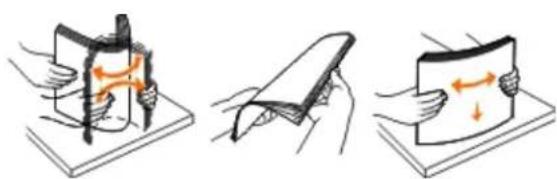
- Položte jej do středu podpěry papíru.
- Nastavte vodicí lišty tak, aby se dotýkaly okrajů papíru.
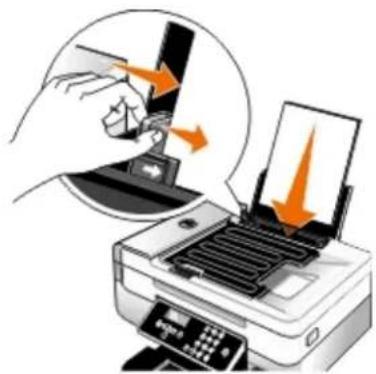
POZNÁMKA: Nenastavujte obě vodicí lišty najednou. Jakmile pohnete s jednou lištou, druhá se automaticky nastaví.
POZNÁMKA: Při vkládání nezatlačujte papír do tiskárny silou. Papír by měl rovně ležet na podpěře papíru a okraje by měly být zarovnané s oběma vodicími lištami.
| Max. počet vložených listů Zkontrolujte následující body: | |
100 listů obyčejného papíru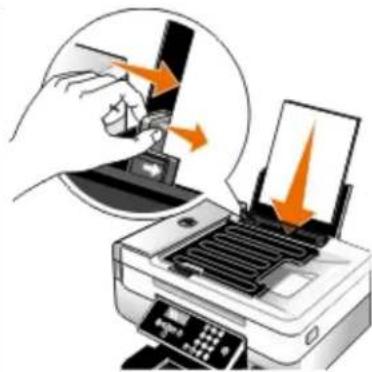 | Vodicí lišty posuňte tak, aby se dotýkaly okrajů papíru.Hlavičkový papír máte vložen přední stranou hlavičky směrem nahoru a horním okrajem hlavičky směrem do tiskárny. |
| 100 listů matného papíru s vyšší gramáží | Tisková strana papíru směřuje lícem nahoru.Vodící lišty posuňte tak, aby se dotýkaly okrajů papíru.Zvolili jste kvalitu tiskuAutomaticky, Normální neboFoto. |
20 listů nekonečného papíru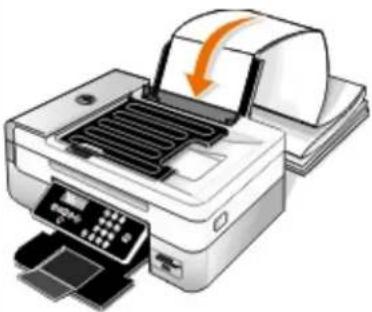 | Před vložením nekonečného papíru jste odebrali všechen papír z podpěry papíru.Používejte nekonečný papír určený pro inkoustové tiskárny.Stoh nekonečného papíru jste položili na tiskárnu nebo za tiskárnu a vložili jste první list.Vodící lišty posuňte tak, aby se dotýkaly okrajů papíru.Zvolili jste velikostNekonečný A4 nebo Nekonečný Letter. |
10 obálek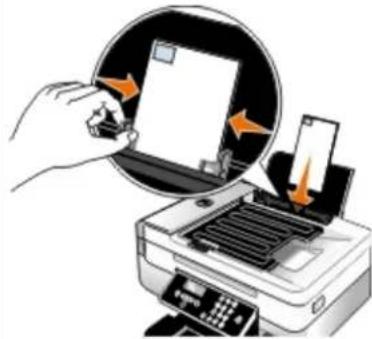 | Tisková strana obálek směřuje nahoru.Vodící lištu papíru posuňte tak, aby se dotýkala okraje obálek.Tisknete obálky s orientacíNa šířku.POZNÁMKA:Pro zásilky v Japonsku může být obálka vytištěna na výšku, s místem pro známku v pravém dolním rohu nebo na šířku, s místem pro známku v levém dolním rohu. Pro mezinárodní zásilky tiskněte obálku na šířku, s místem pro známku v levém horním rohu.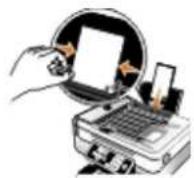 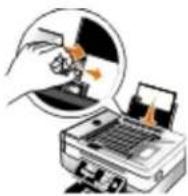 Zvolte správnou velikost obálek. V případě, že přesné rozměry obálky nejsou v seznamu uvedeny, vyberte další největší velikost a nastavte levý a pravý okraj tak, aby byl text ve správné pozici. Zvolte správnou velikost obálek. V případě, že přesné rozměry obálky nejsou v seznamu uvedeny, vyberte další největší velikost a nastavte levý a pravý okraj tak, aby byl text ve správné pozici. |
| 25 listů štítků | Tisková strana štítků směřuje nahoru.Vodící lišty posuňte tak, aby se dotýkaly okrajů papíru.Zvolili jste kvalitu tiskuAutomaticky, Normální nebo Foto. |
| 25 pohlednic, registračních karet, dopisnic nebo fotografických karet | Tisková strana karet směřuje lícem nahoru.Vodící lišty posuňte tak, aby se dotýkaly okrajů karet.Zvolili jste kvalitu tiskuAutomaticky, Normální nebo Foto. |
| 25 listů fotografického nebo lesklého papíru | Tisková strana papíru směřuje lícem nahoru.Vodicí lišty posuňte tak, aby se dotýkaly okrajů papíru.Zvolili jste kvalitu tiskuAutomaticky, Normální neboFoto. |
| 10 nažehlovacích fólií | Postupujte podle pokynů ke vkládání na balení nažehlovacích fólií.Tisková strana fólie směřuje lícem nahoru.Vodicí lišty se musí dotýkat okraje fólie.Zvolili jste kvalitu tiskuAutomaticky, Normální nebo Foto. |
| 50 průhledných fólií | Hrubá strana fólie směřuje nahoru (líc).Vodicí lišty se musí dotýkat okrajů fólií. |
Popis automatického senzoru typu papíru
Tiskárna má automatický senzor typu papíru, který rozpoznává následující typy papíru:
- Obyčejný/matný s vyšší gramáží
- Prühledná fólie
• Fotografický/lesklý
Po založení některého z těchto papírů tiskárna typ rozpozná a automaticky přizpůsobí nastavení kvality/rychlosti.
| Typ papíru Nastavení kvality | a rychlosti | |
| Je nainstalována černá a barevná kazeta | Je nainstalována fotografická a barevná kazeta | |
| Obyčejný/matný s vyšší gramáží | Normální Foto | |
| Průhledná fólie Normální Foto | ||
| Fotografický/lesklý Foto Foto | ||

POZNÁMKA: Tiskárna nemůže zjistit velikost papíru.
Výběr velikosti papíru:
- Otevřete dokument a klepněte na nabídku Soubor® Tisk.
Otevře se dialogové okno Tisk.
- Klepněte na tlačítko Předvolby, Vlastnosti, Možnosti nebo Nastavení (podle použitého programu nebo operačního systému).
Otevře se dialogové okno Předvolby tisku.
- Na kartě Nastavení tisku zvolte velikost papíru.
- Klepněte na tlačítko OK.
Automatický senzor typu papíru je vždy zapnut, dokud ho nevypnete. Pokud chcete automatický senzor typu papíru pro určitou tiskovou úlohu vypnout, postupujte následovně:
- Otevřete dokument a klepněte na nabídku Soubor® Tisk.
Otevře se dialogové okno Tisk.
- Klepněte na tlačítko Předvolby, Vlastnosti, Možnosti nebo Nastavení (podle použitého programu nebo operačního systému).
Otevře se dialogové okno Předvolby tisku.
- Na kartě Nastavení tisku zvolte typ papíru.
- Klepněte na tlačítko OK.
Pokud chcete automatický senzor typu papíru vypnout pro všechny tiskové úlohy, postupujte následovně:
- V systému Windows Vista™:
a. Klepněte na tlačítko ® Ovládací panely.
b. Klepněte na položku Hardware a zvuk.
c. Klepněte na položku Tiskárny.
V systému Windows® XP klepněte na tlačítko Start® Ovládací panely® Tiskárny a jiný hardware® Tiskárny a faxy.
V systému Windows 2000 klepněte na tlačítko Start® Nastavení® Tiskárny.
- Klepněte pravým tlačítkem myši na ikonu tiskárny.
- Klepněte na možnost Předvolby tisku.
- Na kartě Nastavení tisku zvolte typ papíru.
- Klepněte na tlačítko OK.
Vkládání originálních dokumentů
Do podavače ADF
Za účelem skenování, kopírování nebo faxování můžete do podavače ADF vložit až 25 listů originálního dokumentu. Pro vkládání vícestránkových dokumentů doporučujeme používat podavač ADF.
- Vložte originální dokument do podavače ADF popsanou stranou nahoru.
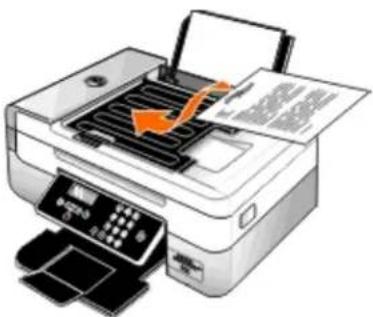
POZNÁMKA: Do podavače ADF nevkládejte dopisnice, fotografie, malé obrázky ani tenká média (např. výstřížky z časopisů). Tyto dokumenty pokládejte na skleněnou plochu skeneru.
- Přisuňte vodicí lištu podavače ADF ke krajům papíru.
Kapacita listů papíru v podavači ADF
| Maximální počet Zkontrolujte následující body: | |
| 25 listů papíru velikosti Letter | Dokument musí být vložen popsanou stranou nahoru.Vodicí lištu papíru posuňte tak, aby se dotýkala okraje papíru. |
| 25 listů papíru velikosti Legal | Dokument musí být vložen popsanou stranou nahoru.Vodicí lištu papíru posuňte tak, aby se dotýkala okraje papíru. |
| 25 listů papíru velikosti A4 | Dokument musí být vložen popsanou stranou nahoru.Vodicí lištu papíru posuňte tak, aby se dotýkala okraje papíru. |
| 25 listů děrovaného média se dvěma,třemi nebo čtyřmi otvory | Papír musí vyhovovat těmto rozměrům: Šířka: 8,27 – 8,5 palce (210,0 - 215,9 mm) Délka: 11,0 – 14,0 palce (279,4 – 355,6 mm)Dokument musí být vložen popsanou stranou nahoru.Vodicí lištu papíru posuňte tak, aby se dotýkala okraje papíru. |
| 25 listů média pro kopírování se třemiotvory a vyztuženými okraji | Papír musí vyhovovat těmto rozměrům: Šířka: 8,27 – 8,5 palce (210,0 – 215,9 mm) Délka: 11,0 – 14,0 palce (279,4 – 355,6 mm)Dokument musí být vložen popsanou stranou nahoru.Vodicí lištu papíru posuňte tak, aby se dotýkala okraje papíru. |
| 25 listů předtištěných formulářů ahlavičkového papíru | Papír musí vyhovovat těmto rozměrům: Šířka: 8,27 – 8,5 palce (210,0 – 215,9 mm) Délka: 11,0 – 14,0 palce (279,4 – 355,6 mm)Dokument musí být vložen popsanou stranou nahoru.Vodicí lištu papíru posuňte tak, aby se dotýkala okraje papíru.Před použitím v podavači ADF nechte předtištěná média důkladně uschnout.V podavači ADF nepoužívejte médium s kovovými částicemi v inkoustu.Nepoužívejte média s vytlačenými (embosovanými) prvky. |
| 25 listů papíru vlastní velikosti | Papír musí vyhovovat těmto rozměrům: Šířka: 8,27 – 8,5 palce (210,0 – 215,9 mm) Délka: 11,0 – 14,0 palce (279,4 – 355,6 mm)Dokument musí být vložen popsanou stranou nahoru.Vodicí lištu papíru posuňte tak, aby se dotýkala okraje papíru. |
Vkládání papíru a originálních dokumentů
Na skleněnou plochu skeneru
- Otevřete horní kryt.
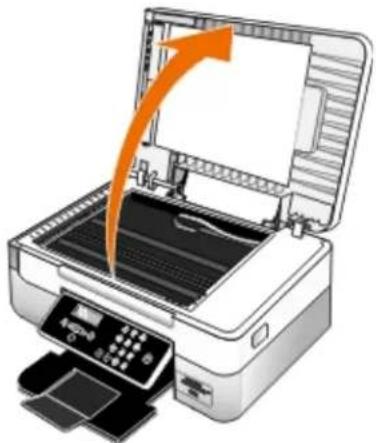
- Položte dokument na skleněnou plochu skeneru lícem dolů.

POZNÁMKA: Levý horní roh dokumentu musí být zarovnán se šipkou na tiskárně.
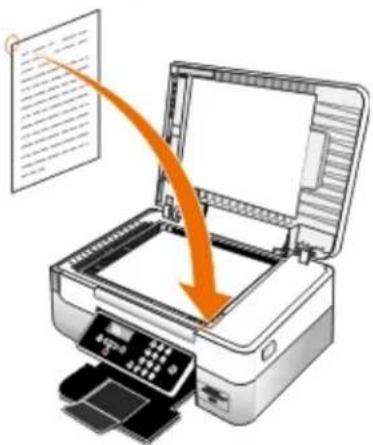
Výměna inkoustových kazet
Vyrovnání inkoustových kazet
Čištění trysek inkoustové kazety
Čištění vnějšku tiskárny
Změna výchozích nastavení ovládacího panelu
Obnovení výchozích továrních nastavení
Obnovení výchozího továrního nastavení jazyka

VÝSTRAHA: Před prováděním jakéhokoli postupu uvedeného v této části se seznamte s bezpečnostními pokyny v Uživatelské příručce a dodržujte je.
Inkoustové kazety Dell™ jsou dostupné pouze prostřednictvím společnosti Dell. Inkoustové kazety lze objednat přes Internet na adrese www.dell.com/supplies nebo telefonicky.

VÝSTRAHA: Společnost Dell doporučuje používat do vaší tiskárny inkoustové kazety Dell. Společnost Dell neposkytuje záruku na závady způsobené použitím příslušenství, částí nebo komponent od jiných společností.
Výměna inkoustových kazet
- Zapněte tiskárnu.
- Zvedněte jednotku tiskárny.
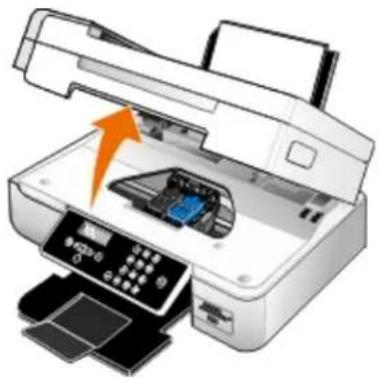
Pokud není tiskárna právě v činnosti, nosič inkoustových kazet se automaticky přesune a zastaví v zaváděcí poloze.
- Postupně stiskněte páčku kazet a zvedněte jednotlivá víčka kazet.
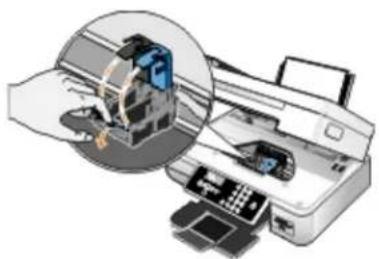
- Vyjměte staré inkoustové kazety.
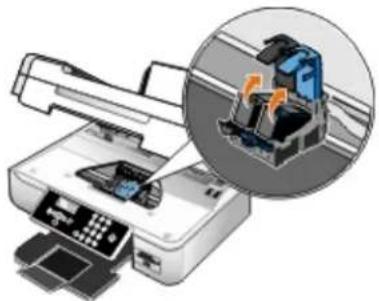
-
Uložte je do vzduchotěsného pouzdra (např. schránky dodané spolu s fotografickou kazetou) nebo je předepsaným způsobem zlikvidujte.
-
Při instalaci nových inkoustových kazet odstraňte přelepku a ochrannou pásku na dně a zadní části každé kazety.
POZNÁMKA: Nedotýkejte se zlatých kontaktů vzadu na inkoustových kazetách a kovových trysek na spodní částí kazet.
POZNÁMKA: Na následujícím obrázku vidíte černou a barevnou kazetu (pro běžný tisk). Pro tisk fotografií použijte fotografickou a barevnou kazetu.
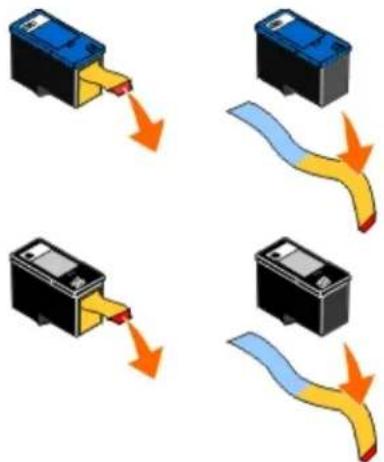
flowchart
graph TD
    A["Input"] --> B{Flow}
    B -->|Orange Arrow Down| C["Step 1"]
    B -->|Orange Arrow Up| D["Step 2"]
    B -->|Orange Arrow Left| E["Step 3"]
    B -->|Orange Arrow Right| F["Step 4"]
- Vložte nové inkoustové kazety. Černá nebo fotografická kazeta musí být správně umístěna v levé části nosiče a barevná kazeta v pravé části nosiče.
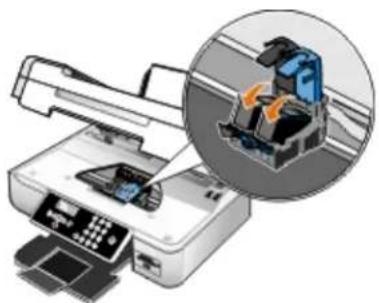
- Zaklapněte obě víčka.
Údržba
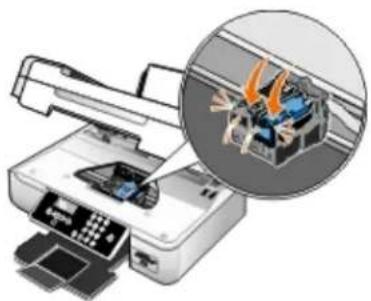
- Sklápějte jednotku tiskárny, dokud se úplně nezavře.
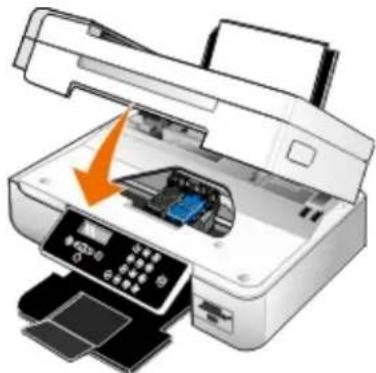
Vyrovnání inkoustových kazet
Tiskárna vás po instalaci nebo výměně inkoustových kazet automaticky vyzve k jejich vyrovnání. Kazety je nutné vyrovnat také v případě, že vytištěné znaky mají nesprávný tvar nebo nejsou zarovnány k levému okraji, případně svislé nebo rovné čáry jsou zvlněné.
Vyrovnání inkoustových kazet z ovládacího panelu:
-
Vložte obyčejný papír. Další informace naleznete v části Vložení papíru.
-
Pomocí tlačítek šipka doleva a doprava <> přejděte na položku úDRŽBA a stiskněte tlačítko Výběr
-
Pomocí tlačítek šipka doleva a doprava <> přejděte na položku Vyrovnat kazety a stiskněte tlačítko Výběr √.
Vytiskne se stránka se vzorkem vyrovnání. Během tisku budou kazety automaticky vyrovnány. Po dokončení vyrovnání můžete stránku se vzorky vyrovnání vyhodit.
Vyrovnání inkoustových kazet z prostředí softwaru tiskárny:
-
Vložte obyčejný papír.
-
V systému Windows Vista ^TM :
a. Klepněte na tlačítko ® Ovládací panely.
b. Klepněte na položku Hardware a zvuk.
c. Klepněte na položku Tiskárny.
V systému Windows® XP klepněte na tlačítko Start® Ovládací panely® Tiskárny a jiný hardware® Tiskárny a faxy.
V systému Windows 2000 klepněte na tlačitko Start® Nastavení® Tiskárny.
- Klepněte pravým tlačítkem myši na ikonu Dell 948.
- Klepněte na možnost Předvolby tisku.
Otevře se dialogové okno Předvolby tisku. - Klepněte na kartu Údržba.
- Klepněte na možnost Vyrovnat tiskové kazety.
- Klepněte na příkaz Tisk.
Vytiskne se stránka se vzorkem vyrovnání. Během tisku budou kazety automaticky vyrovnány. Po dokončení vyrovnání můžete stránku se vzorky vyrovnání vyhodit.
Čištění trysek inkoustové kazety
Pravděpodobně bude nutné vyčistit trysky tiskové kazety v následujících případech:
• V grafice nebo ve spojitých černých oblastech se vyskytují bílé čáry.
• Tisk je rozmazaný nebo příliš tmavý.
- Barvy jsou vybledlé, případně se vůbec nebo částečně nevytisknou.
- Svislé čáry jsou neostré nebo mají zubaté okraje.
Čištění trysek z ovládacího panelu:
- Vložte obyčejný papír. Další informace naleznete v části Vložení papíru.
- Pomocí tlačítek šipka doleva a doprava <> přejděte na položku ÚDRŽBA a stiskněte tlačítko Výběr √
- Pomocí tlačítek šipka doleva a doprava <> přejděte na položku Vyčistit kazety a stiskněte tlačítko Výběr √.
Čištění trysek z prostředí softwaru tiskárny:
-
Vložte obyčejný papír.
-
V systému Windows Vista:
a. Klepněte na tlačítko ® Ovládací panely.
b. Klepněte na položku Hardware a zvuk.
c. Klepněte na položku Tiskárny.
V systému Windows XP klepněte na tlačítko Start® Ovládací panely® Tiskárny a jiný hardware® Tiskárny a faxy. V systému Windows 2000 klepněte na tlačítko Start® Nastavení® Tiskárny.
-
Klepněte pravým tlačítkem myši na ikonu Dell 948.
-
Klepněte na možnost Předvolby tisku.
Otevře se dialogové okno Předvolby tisku.
Údržba
- Klepněte na kartu Údržba.
- Klepněte na možnost Vyčistit tiskové kazety.
Vytiskne se stránka čištění. - Pokud se kvalita tisku nezlepšila, klepněte na možnost Vyčistit znovu.
- Opakujte tisk dokumentu a podívejte se, zda se kvalita tisku zlepšila.
Nejste-li stále spokojeni s kvalitou tisku, otřete trysky čistým suchým hadříkem a poté vytiskněte dokument znovu.
Čištění vnějšku tiskárny
- Zkontrolujte, zda je tiskárna vypnuta a odpojena od elektrické zásuvky.
VÝSTRAHA: Pokud chcete předejít nebezpečí úrazu elektrickým proudem, odpojte napájecí kabel od elektrické zásuvky a odpojte z tiskárny všechny kabely.
- Vyjměte papír z podpěry papíru a z výstupního zásobníku papíru.
- Navlhčete vodou čistý hadřík, ze kterého se neuvolňují vlákna.
UPOZORNĚNÍ: Nepoužívejte domácí čisticí prostředky a saponáty, protože by mohly poškodit povrchovou úpravu tiskárny.
- Otřete pouze vnějšek tiskárny a odstraňte veškeré zbytky inkoustu, které se mohly nahromadit na výstupním zásobníku papíru.
UPOZORNĚNÍ: Kdybyste použili k očištění vnitřku tiskárny vlhký hadřík, mohlo by dojít k poškození tiskárny. Pokud dojde k poškození tiskárny tím, že nejsou dodrženy správné pokyny k čištění, nebude poškození pokrytu zárukou.
- Před zahájením nové tiskové úlohy zkontrolujte, zda je suchá podpěra papíru a výstupní zásobník papíru.
Změna výchozích nastavení ovládacího panelu
Změna výchozích nastavení na ovládacím panelu:
- Zapněte tiskárnu.
- Změňte nastavení ovládacího panelu.
- Pomocí tlačítek šipka doleva a doprava <> přejděte na položku NASTAVENÍ a stiskněte tlačítko Výběr √.
- Pomocí tlačítek šipka doleva a doprava <> přejděte na položku výchozí nastavení a stiskněte tlačítko Výběr √.
- Pomocí tlačítek šipka doleva a doprava <> přejděte na položku Nastavit výchozí nastavení a stiskněte tlačítko Výběr √
- Pomocí tlačítek šipka doleva a doprava <> přejděte na položku Použít aktuální a stiskněte tlačítko Výběr √. Aktuální nastavení na ovládacím panelu se uloží jako nová výchozí nastavení.
Obnovení výchozích továrních nastavení
Nastavení nabídky označené hvězdičkou (*) označuje aktivní nastavení. Můžete obnovit původní nastavení tiskárny, často označované jako výchozí tovární nastavení.
- Ujistěte se, že tiskárna je zapnutá.
- Pomocí tlačítek šipka doleva a doprava <> na ovládacím panelu přejděte na položku NASTAVENÍ a stiskněte tlačítko Výběr √
- Pomocí tlačítek šipka doleva a doprava <> přejděte na položku výchozí nastavení a stiskněte tlačítko Výběr √.
- Pomocí tlačítek šipka doleva a doprava <> přejděte na položku Nastavit výchozí nastavení a stiskněte tlačítko Výběr √
- Pomocí tlačítek šipka doleva a doprava <> přejděte na položku Použít tovární a stiskněte tlačítko Výběr √
Obnoví se výchozí tovární nastavení.
Obnovení výchozího továrního nastavení jazyka
Pomocí nabídek tiskárny můžete obnovit výchozí tovární nastavení jazyka displeje.

POZNÁMKA: Pomocí této posloupnosti tlačítek obnovíte rovněž výchozí tovární nastavení všech ostatních zvolených nastavení.
- Vypněte tiskárnu.
- Současně stiskněte a podržte tlačítka Zpět a Start a stiskněte tlačítko Napájení.
- Držte tato tlačítka dále stisknutá, dokud se na displeji nezobrazí položka Jazyk vymazán.
- Pomocí tlačítek šipka doleva a doprava <> zvolte jazyk, zemi, čas, datum, faxové číslo a název faxu. Stisknutím tlačítka Výběr 📋 hožte jednotlivé volby.
Tisk
Tisk dokumentů Tisk na nekonečný papír
[Non-Text]
Tisk fotografií Tisk knihy
●
Tisk obálek Sestavení knihy
[Non-Text]
Tisk ze zařízení podporujícího technologii Bluetooth®
Oboustranná tisková úloha (oboustranný tisk)
Tisk fotografií z fotoaparátu podporujícího standard PictBridge Zrušení Dskové úlohy
Tisk více než jedné strany na listu papíru Změna výchozího nastavení předvoleb tisku
Tisk obrázku jako plakátu složeného z více stránek
Tisk dokumentů
- Zapněte počítač a tiskárnu a ujistěte se, že jsou zařízení propojena.
- Založte papír. Další informace najdete v části Vložení papíru.
- Otevřete dokument a klepněte na položku Soubor ® Tisk.
Otevře se dialogové okno Tisk.
- Klepněte na položku Předvolby, Vlastnosti, Možnosti nebo Nastavení (podle použitého programu nebo operačního systému).
Otevře se dialogové okno Předvolby tisku.
- Na kartách Nastavení tisku a Rozšířené provedte nezbytné změny dokumentu.
- Až změníte všechna požadovaná nastavení, klepněte na tlačitko OK.
Zavře se dialogové okno Předvolby tisku.
- Klepněte na tlačítko OK nebo Tisk.
Tisk fotografií
POZNÁMKA: Společnost Dell doporučuje používat pro tisk fotografií barevnou kazetu a fotografickou kazetu.
-
Zapněte počítač a tiskárnu a ujistěte se, že jsou zařízení propojena.
-
Založte papír potiskovanou stranou nahoru.
-
Zapněte počítač a tiskárnu a ujistěte se, že jsou zařízení propojena.
- Založte papír potiskovanou stranou nahoru.
POZNÁMKA: Pro tisk fotografií doporučujeme použít fotografický/lesklý papír.
Tisk
- Otevřete dokument a klepněte na nabídku Soubor® Tisk.
Otevře se dialogové okno Tisk.
- Klepněte na položku Předvolby, Vlastnosti, Možnosti nebo Nastavení (podle použitého programu nebo operačního systému).
Otevře se dialogové okno Předvolby tisku.
- Na kartě Nastavení tisku zvolte možnost Foto a poté z rozbalovací nabídky vyberte nastavení rozlišení dpi.
POZNÁMKA: Chcete-li tisknout fotografie bez okrajů, zaškrtněte políčko Bez okrajů na kartě Nastavení tisku a potom zvolte v rozbalovací nabídce na kartě Rozšířené velikost papíru bez okrajů. Tisk bez okrajů bude realizován pouze tehdy, když použijete fotografický/lesklý papír. Výtisk na nefotografickém papíru obsahuje 2mm okraje na všech stranách.
-
Na kartách Nastavení tisku a Rozšířené provedte nezbytné změny dokumentu.
-
Až změníte všechna požadovaná nastavení, klepněte na tlačitko OK.
Zavře se dialogové okno Předvolby tisku.
-
Klepněte na tlačítko OK nebo Tisk.
-
Po vytistění odebírejte jednotlivé fotografie z tiskárny, abyste zabránili jejich slepování nebo rozmazání.

POZNÁMKA: Před umístěním fotografií do alba nebo rámečku nechte uplynout dostatečnou dobu pro jejich úplné zaschnutí (12 až 24 hodin, v závislosti na okolních podmínkách). Pomůže to prodloužit jejich životnost.
Tisk obálek
-
Zapněte počítač a tiskárnu a ujistěte se, že jsou zařízení propojena.
-
Založte obálku potiskovanou stranou nahoru.
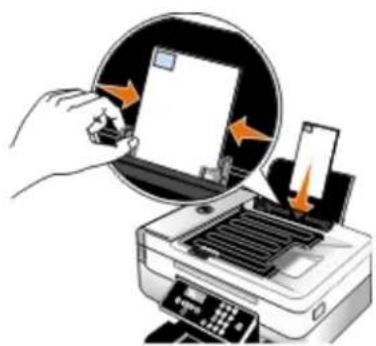
- Otevřete dokument a klepněte na nabídku Soubor® Tisk.
Otevře se dialogové okno Tisk.
- Klepněte na tlačítko Předvolby, Vlastnosti, Možnosti nebo Nastavení (podle použitého programu nebo operačního systému).
Otevře se dialogové okno Předvolby tisku.
- Na kartě Nastavení tisku vyberte možnost Obálka a zvolte velikost obálky v rozbalovací nabídce Velikost papíru:
POZNÁMKA: Pro zásilky v Japonsku může být obálka vytištěna na výšku, s místem pro známku v pravém dolním rohu nebo na šířku, s místem pro známku v levém dolním rohu. Pro mezinárodní zásilky tiskněte obálku na šířku, s místem pro známku v levém horním rohu.
| Pokud posíláte poštu v rámci Japonska, obálky lze vkládat dvěma způsoby: | Pokud posíláte poštu do zahraničí, vložte obálku tímto způsobem: |
 | 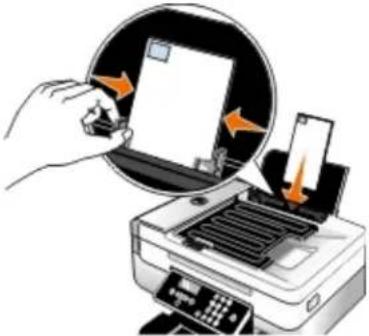 |
- Na kartách Nastavení tisku a Rozšířené provedte nezbytné změny dokumentu.
- Až změníte všechna požadovaná nastavení, klepněte na tlačitko OK.
Zavře se dialogové okno Předvolby tisku.
- Klepněte na tlačítko OK nebo Tisk.
Tisk ze zařízení podporujícího technologii Bluetooth®
- Tiskárna je kompatibilní se specifikací Bluetooth Specification 1.2. Podporuje následující profily: Object Push Profile (OPP), Serial Port Profile (SPP) a Basic Print Profile (BPP). Informace o kompatibilitě a vzájemné slučitelnosti hardwaru zjistíte u výrobce zařízení podporujícího technologii Bluetooth (mobilní telefon nebo PDA). Doporučujeme používat nejnovější firmware zařízení podporujícího technologii Bluetooth.
- Chcete-li tisknout dokumenty Microsoft ze zařízení PDA se systémem Windows® Mobile/Pocket PC PDA, bude zapotřebí software a ovladače jiných dodavatelů. Další informace o požadovaném softwaru a ovladačích naleznete v dokumentaci ke kapesnímu počitači.
- Před zavoláním do střediska podpory společnosti Dell si přečtěte část s informacemi o nastavení připojení zařízení podporujícího technologii Bluetooth. Můžete také navštívit webové stránky podpory společnosti Dell na adrese support.dell.com. Na tomto webu je uložena nejnovější dokumentace. Pokyny k nastavení si musíte přečíst v dokumentaci dodané se zařízením podporujícím technologii Bluetooth.
Nastavení připojení mezi tiskárnou a zařízením podporujícím technologii Bluetooth
POZNÁMKA: Tiskárna nepodporuje tisk souborů z počítače pomocí připojení Bluetooth.
Jestliže poprvé odesíláte tiskovou úlohu ze zařízení Bluetooth, musíte nastavit připojení mezi zařízením podporujícím technologii Bluetooth a tiskárnou. Nastavení budete muset zopakovat v následujících případech:
- Obnovíte výchozí tovární nastavení tiskárny. Další informace naleznete v části Obnovení výchozích továrních nastavení.
Tisk
- Změnili jste úroveň zabezpečení Bluetooth nebo heslo Bluetooth. Další informace naleznete v části Nastavení úrovně zabezpečení Bluetooth.
- Zařízení podporující technologii Bluetooth, které používáte, vyžaduje po uživatelích nastavení připojení Bluetooth při každé tiskové úloze. Informace o tisku pomocí Bluetooth najdete v dokumentaci zařízení.
• Vymazali jste obsah seznamu zařízení Bluetooth. Další informace naleznete v části Režim Bluetooth. - Název zařízení Bluetooth, které používáte, je automaticky odstraněn ze seznamu zařízení Bluetooth.
Pokud je úroveň zabezpečení Bluetooth nastavena na hodnotu Vysoká, tiskárna uloží seznam až 8 zařízení Bluetooth, pro která bylo dříve nastaveno připojení k tiskárně. Pokud již seznam obsahuje 8 zařízení, a potřebujete nastavit připojení pro další zařízení Bluetooth, první zařízení je ze seznamu automaticky odstraněno, aby bylo možné uložit nové zařízení. Chcete-li odeslat tiskovou úlohu na tiskárnu z odstraněného zařízení, musíte ho znovu nastavit.

POZNÁMKA: Musíte nastavit připojení pro každé zařízení podporující technologii Bluetooth, ze kterého budete zasílat na tiskárnu tiskové úlohy.
Nastavení připojení mezi tiskárnou a zařízením podporujícím technologii Bluetooth:
- Zapněte tiskárnu.
- Zapojte adaptér USB Bluetooth do portu USB na přední straně tiskárny.
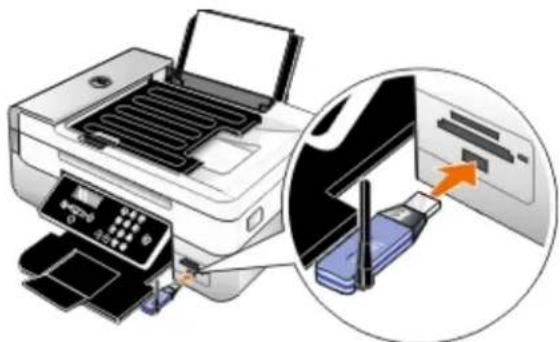
POZNÁMKA: Adaptér Bluetooth není součástí dodávky tiskárny.
- Pomocí tlačítek šipka doleva nebo doprava <> přejděte na položku BLUETOOTH a stiskněte tlačítko Výběr
- Pomocí tlačítek šipka doleva nebo doprava <> přejděte na položku Zjištění a stiskněte tlačítko Výběr √
- Pomocí tlačítek šipka doleva nebo doprava <> přejděte na položku zapnuto a stiskněte tlačítko Výběr √.
Tiskárna je nyní připravena k připojení zařízení podporujícího technologii Bluetooth.
- Nakonfigurujte zařízení podporující technologii Bluetooth pro nastavení připojení k tiskárně. Informace o připojení pomocí Bluetooth najdete v dokumentaci zařízení.

POZNÁMKA: Pokud je úroveň zabezpečení Bluetooth v tiskárně nastavena na hodnotu Vysoká, musíte zadat heslo. Další informace naleznete v části Nastavení úrovně zabezpečení Bluetooth.
Nastavení úrovně zabezpečení Bluetooth
- Zapněte tiskárnu.
- Zasuňte USB adaptér Bluetooth do portu USB.
Tisk
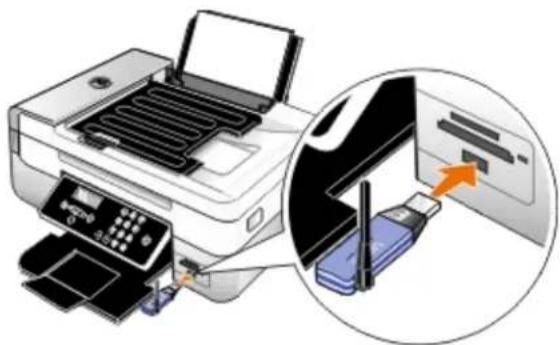
POZNÁMKA: Adaptér Bluetooth není součástí dodávky tiskárny.
- Pomocí tlačítek šipka doleva a doprava <> přejděte na položku BLUETOOTH a stiskněte tlačítko Výběr √.
-
Pomocí tlačítek šipka doleva a doprava <> přejděte na položku Úroveň zabezpečení a stiskněte tlačítko Výběr √.
-
Pomocí tlačítek šipka doleva a doprava <> zvolte úroveň zabezpečení a stiskněte tlačítko Výběr √
-
Zvolíte-li Nízká, umožníte zařízením Bluetooth připojit se a odesílat tiskové úlohy na tiskárnu aniž by uživatelé museli zadávat heslo.
-
Zvolíte-li Vysoká, budou uživatelé muset zadat čtyřmístné čiselné heslo a teprve potom se bude moci zařízení Bluetooth připojit k tiskárně a odesílat na ni tiskové úlohy.
-
Jestliže nastavíte úroveň Vysoká, otevře se na displeji ovládacího panelu nabídka Heslo. Pomocí klávesnice zadejte čtyřmístné heslo a potom stiskněte tlačítko Výběr
-
Pomocí tlačítek šipka doleva a doprava <> přejděte při zobrazení výzvy k uložení nového hesla na položku Ano a stiskněte tlačítko Výběr √
Tisk ze zařízení podporujícího technologii Bluetooth
- Zapněte tiskárnu.
- Vložte USB adaptér Bluetooth do portu USB.
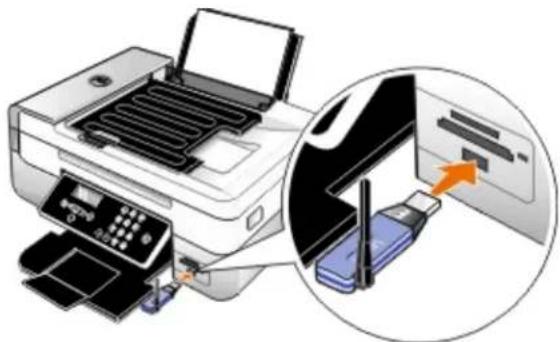
POZNÁMKA: Adaptér Bluetooth není součástí dodávky tiskárny.
-
Zkontrolujte, zda je zapnutý režim Bluetooth. Další informace naleznete v části Režim Bluetooth.
-
Zkontrolujte, zda je tiskárna nastavena na příjem připojení Bluetooth. Další informace naleznete v části Nastavení připojení mezi tiskárnou a zařízením podporujícím technologii Bluetooth.
Tisk
-
Nastavte zařízení Bluetooth na tisk na tiskárnu. Informace o nastavení na tisk pomocí Bluetooth najdete v dokumentaci zařízení.
-
Pokyny k zahájení tisku najdete v dokumentaci zařízení Bluetooth.

POZNÁMKA: Pokud je úroveň zabezpečení Bluetooth v tiskárně nastavena na hodnotu Vysoká, musíte zadat heslo. Další informace naleznete v části Nastavení úrovně zabezpečení Bluetooth.
Tisk fotografií z fotoaparátu podporujícího standard PictBridge
Tato tiskárna podporuje tisk z fotoaparátů podporujících standard PictBridge.
-
Zapněte tiskárnu.
-
Zapojte jeden konec kabelu USB do fotoaparátu.
-
Zapojte druhý konec kabelu USB do portu PictBridge na přední části tiskárny.
Informace o výběru potřebných nastavení USB ve fotoaparátu a připojení PictBridge a informace o použití si vyhledejte v pokynech dodaných s fotoaparátem.
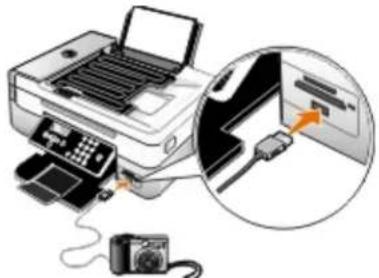
POZNÁMKA: Je-li k tiskárně připojen fotoaparát podporující standard PictBridge a tiskárna přitom není připojena k počítači, některé funkce tlačítek na ovládacím panelu tiskárny mohou být nedostupné. Tyto funkce budou znovu dostupné po odpojení fotoaparátu podporujícího standard PictBridge od tiskárny.
- Zapněte svůj digitální fotoaparát.
Tiskárna automaticky přejde do režimu PictBridge.
- Pokyny k zahájení tisku fotografií najdete v dokumentaci fotoaparátu.
UPOZORNĚNÍ: Během tisku pomocí PictBridge nevyjímejte zařízení podporující technologii PictBridge ani se nedotýkejte tiskárny v okolí paměťové karty nebo zařízení podporujícího technologii PictBridge. Mohlo by dojít k poškození dat.
POZNÁMKA: Pokud váš digitální fotoaparát umožňuje výběr režimu USB pro počítač a tiskárnu (PTP), použijte pro tisk pomocí PictBridge režim USB tiskárny (PTP). Podrobnější informace najdete v dokumentaci k vašemu fotoaparátu.
Tisk více než jedné strany na listu papíru
-
Zapněte počítač a tiskárnu a ujistěte se, že jsou zařízení propojena.
-
Vložte papír. Další informace naleznete v části Vložení papíru.
-
Otevřete dokument a klepněte na nabídku Soubor® Tisk.
Tisk
- Klepněte na tlačítko Předvolby, Vlastnosti, Možnosti nebo Nastavení (podle použitého programu nebo operačního systému).
Otevře se dialogové okno Předvolby tisku.
-
Na kartě Rozšířené vyberte z rozbalovacího seznamu Rozložení možnost Více stránek na list.
-
V rozbalovacím seznamu Počet stránek na list vyberte počet stránek, které se vytisknou na jeden list.
-
Pokud chcete mít mezi stránkami okraje, zaškrtněte políčko Tisknout okraje stránek.
-
Na kartách Nastavení tisku a Rozšířené provedte další změny dokumentu.
-
Vyberte počet stránek, které se budou tisknout na každou stránku.
-
Po úpravě nastavení klepněte na tlačítko OK.
Zavře se dialogové okno Předvolby tisku.
- Klepněte na tlačítko OK nebo Tisk.
Tisk obrázku jako plakátu složeného z více stránek
-
Zapněte počítač a tiskárnu a ujistěte se, že jsou zařízení propojena.
-
Vložte papír. Další informace naleznete v části Vložení papíru.
-
Otevřete dokument a klepněte na nabídku Soubor® Tisk.
-
Klepněte na tlačítko Předvolby, Vlastnosti, Možnosti nebo Nastavení (podle použitého programu nebo operačního systému).
Otevře se dialogové okno Předvolby tisku.
-
Na kartě Rozšířené vyberte v rozbalovacím seznamu Rozložení možnost Plakát.
-
Vyberte velikost plakátu.
-
Na kartě Nastavení tisku a Rozšířené případně provedte další změny nastavení pro váš dokument.
-
Po úpravě nastavení klepněte na tlačítko OK.
Zavře se dialogové okno Předvolby tisku.
- Klepněte na tlačítko OK nebo Tisk.
Tisk na nekonečný papír
-
Zapněte počítač a tiskárnu a ujistěte se, že jsou zařízení propojena.
-
Vložte papír. Další informace naleznete v části Vložení papíru.
-
Otevřete dokument a klepněte na nabídku Soubor® Tisk.
-
Klepněte na tlačítko Předvolby, Vlastnosti, Možnosti nebo Nastavení (podle použitého programu nebo operačního
Tisk
systému).
Otevře se dialogové okno Předvolby tisku.
-
Na kartě Rozšířené vyberte z rozbalovacího seznamu Rozložení položku Nekonečný papír a pak z rozbalovacího seznamu Velikost nekonečného papíru vyberte položku Nekonečný Letter nebo Nekonečný A4.
-
Na kartách Nastavení tisku a Rozšířené provedte další změny dokumentu.
-
Po úpravě nastavení klepněte na tlačítko OK.
Zavře se dialogové okno Předvolby tisku.
- Klepněte na tlačítko OK nebo Tisk.

POZNÁMKA: Jakmile tiskárna začne tisknout, počkejte, dokud neuvidíte úvodní okraj nekonečného papíru vycházet z tiskárny, a potom opatrně rozložte papír na podlahu před tiskárnou.
Tisk knihy
Než změníte jakákoli nastavení v okně Vlastnosti tisku, musíte nejprve v programu vybrat správnou velikost papíru. Knihy můžete tisknout na tyto velikosti papíru:
-
Letter
A4 -
Vložte papír. Další informace naleznete v části Vložení papíru.
- Otevřete dokument a klepněte na nabídku Soubor® Tisk.
- V dialogovém okně Tisk klepněte na tlačítko Vlastnosti, Předvolby, Možnosti nebo Nastavení (podle použitého programu nebo operačního systému).
- Klepněte na kartu Rozšířené.
- V rozbalovací nabídce Rozložení vyberte položku Kniha.
- Tisknete-li velkou knihu, určete počet listů ve svazku.
a. Klepněte na Možnosti® Možnosti rozložení.
b. V rozbalovací nabídce Počet listů ve svazku vyberte počet potištěných listů ve svazku.

POZNÁMKA: Svazek je libovolný počet listů složených dohromady. Vytištěné svazky jsou skládány jeden na druhý, přičemž je zachováváno správné pořadí stránek. Složené svazky lze svázat, a vytvořit tak knihu. Tiskneteli na silnější papír, vyberte menší Počet listů ve svazku.
- Klepnutím na tlačítko OK zavřete otevřená dialogová okna softwaru tiskárny.
- Vytiskněte dokument.

POZNÁMKA: Nápovědu ke svazování a sestavování knihy naleznete v části Sestavení knihy.
Sestavení knihy
Tisk
- Převratte stoh vytistěných papírů ve výstupním zásobníku papíru.
- Ze stohu vezměte první svazek, přehněte jej v polovině a odložte čelní stránkou dolů.
- Ze stohu vezměte další svazek, přehněte jej v polovině a odložte jej navrch na první svazek první stránkou dolů.

-
Složte zbývající svazky jeden na druhý první stránkou dolů až do vytvoření knihy.
-
Knihu dokončite svázáním svazků dohromady.

Oboustranná tisková úloha (oboustranný tisk)
Automatický oboustranný tisk umožňuje vytisknout dokument na obě strany papíru aniž byste museli listy ručně obracet. Vložte obyčejný papír velikosti Letter nebo A4. Pro oboustranný tisk nelze použít obálky, štítkový kartón nebo fotografický papír.
- Zapněte počítač a tiskárnu a ujistěte se, že jsou zařízení propojena.
- Vložte papír. Další informace naleznete v části Vložení papíru.
- Otevřete dokument a klepněte na nabídku Soubor® Tisk.
- Klepněte na tlačítko Předvolby, Vlastnosti, Možnosti nebo Nastavení (podle použitého programu nebo operačního systému).
- Klepněte na kartu Rozšířené a zaškrtněte políčko Oboustranný tisk.
- V rozbalovacím seznamu vyberte možnost Automaticky.
- Vyberte způsob svázání stránek.
- Po úpravě nastavení klepněte na tlačitko OK.
Zavře se dialogové okno Předvolby tisku. - Klepněte na tlačítko OK nebo Tisk.
Zrušení tiskové úlohy
Odeslaná z místního počítače
Existují dva způsoby, jak zrušit tiskovou úlohu odeslanou z počítače připojeného k tiskárně kabelem USB.
Ze složky Tiskárny:
- V systému Windows Vista™:
a. Klepněte na tlačítko 📄® Ovládací panely.
b. Klepněte na položku Hardware a zvuk.
c. Klepněte na položku Tiskárny.
V systému Windows® XP klepněte na tlačítko Start ® Nastavení® Ovládací panely® Tiskárny a jiný hardware® Tiskárny a faxy.
V systému Windows 2000 klepněte na tlačítko Start ® Nastavení® Tiskárny.
- Klepněte pravým tlačítkem myši na ikonu Dell 948.
- Klepněte na položku Otevřít.
- V zobrazeném seznamu označte úlohu, kterou chcete zrušit.
- V nabídce Dokument klepněte na příkaz Zrušit.
V okně Stav tisku:
Okno Stav tisku se při odeslání tiskové úlohy automaticky otevře v pravé dolní části obrazovky. Aktuální tiskovou úlohu zrušíte klepnutím na tlačitko Zrušit tisk.
Z panelu úloh:
- Poklepejte na ikonu tiskárny v pravé dolní části obrazovky počítače nebo na panelu úloh.
- Poklepejte na tiskovou úlohu, kterou chcete zrušit.
- Klepněte na tlačítko Storno.
Odeslaná ze zařízení podporujícího technologii Bluetooth
Z tiskárny:
- Stisknutím tlačítka Storno zrušíte tiskovou úlohu a ukončíte připojení Bluetooth.
- Stisknutím tlačítka Napájení zrušite tiskovou úlohu, ukončite připojení Bluetooth a vypnete tiskárnu.
Ze zařízení podporujícího technologii Bluetooth:
Další informace vyhledejte v dokumentaci dodané se zařízením.
Odeslaná z počítače přes bezdrátovou sít
- V systému Windows Vista:
a. Klepněte na tlačítko ® Ovládací panely.
b. Klepněte na položku Hardware a zvuk.
c. Klepněte na položku Tiskárny.
V systému Windows XP klepněte na tlačítko Start ® Nastavení® Ovládací panely® Tiskárny a jiný hardware® Tiskárny a faxy.
V systému Windows 2000 klepněte na tlačítko Start ® Nastavení® Tiskárny.
- Klepněte pravým tlačítkem myši na ikonu Dell 948.
- Klepněte na položku Otevřít.
- V zobrazeném seznamu označte úlohu, kterou chcete zrušit.
- V nabídce Dokument klepněte na příkaz Zrušit.
Změna výchozího nastavení předvoleb tisku
Když odešlete dokument nebo fotografii k tisku, můžete určit různá nastavení, např. tisk na obě strany papíru, tisk ve vyšší nebo nižší kvalitě, černobílý tisk a další. Pokud dáváte přednost jistým nastavením, můžete je nastavit jako výchozí, abyste nemuseli zadávat předvolby tisku při každém odeslání tiskové úlohy.
Chcete-li nastavit upřednostňovaná nastavení jako výchozí nastavení tisku pro většinu programů, otevřete dialogové okno Předvolby tisku ze složky Tiskárny.
- V systému Windows Vista:
a. Klepněte na tlačítko ® Ovládací panely.
b. Klepněte na položku Hardware a zvuk.
c. Klepněte na položku Tiskárny.
V systému Windows XP klepněte na tlačítko Start® Nastavení® Ovládací panely® Tiskárny a jiný hardware® Tiskárny a faxy.
V systému Windows 2000 klepněte na tlačitko Start® Nastavení® Tiskárny.
- Klepněte pravým tlačítkem myši na ikonu Dell 948.
- Vyberte položku Předvolby tisku.
- Změňte nastavení, která chcete nastavit jako výchozí při tisku z většiny programů.
Na kartě Nastavení tisku můžete:
- Změnit výchozí kvalitu tisku na Koncept, Normální nebo Foto.
- Změnit výchozí typ média a velikost papíru.
- Nastavit jako výchozí černobílý tisk a tisk bez okrajů.
• Změnit výchozí orientaci.
• Změnit výchozí počet kopií.
Na kartě Rozšířené můžete:
- Nastavit jako výchozí automatický oboustranný tisk.
- Nastavit pro oboustranné tiskové úlohy jako výchozí prodlouženou dobu sušení.
- Zadat rozložení, která chcete nastavit jako výchozí.
Na kartě Údržba můžete:
Na kartě Údržba nemůžete nastavit jako výchozí žádná nastavení tisku. Na této kartě můžete:
- Instalovat, čistit a vyrovnávat inkoustové kazety.
• Tisknout zkušební stránku. - Získat informace o sdílení tiskárny v síti.
Řešení problémů
Problémy s instalací Problémy s faxováním
●
Chybové zprávy Potíže se sítí
● ____
Uvolnění zablokovaného papíru Problémy s paměťovou cartou
Prevence zablokování a špatného podávání Problémy s papírem
Problémy s tiskem Zlepšení kvality tisku
●
Problémy při kopírování Obecné pokyny pro výběr a vkůdání tiskových médií
Problémy se skenováním
Jestliže tiskárna nefunguje, zkontrolujte, zda je správně zapojena do elektrické zásuvky a k počítači - pokud počítač používáte.
Další nápovědu a nejnovější informace o odstraňování potíží při práci s tiskárnou naleznete na adrese http://support.dell.com/support.
Problémy s instalací
Problémy s počítačem
Ověřte, zda je tiskárna kompatibilní s počítačem.
Tiskárna podporuje pouze systémy Windows Vista™, Windows® XP a Windows 2000.
Systémy Windows ME, Windows 98 a Windows 95 tiskárna nepodporuje.
Ujistěte se, že jste tiskárnu i počítač zapnuli.
Zkontrolujte kabel USB.
- Ujistěte se, že je kabel USB pevně připojen k tiskárně i k počítači.
- Vypněte počítač, kabel USB znovu připojte podle letáku Instalace tiskárny a restartujte počítač.
Pokud se instalační okno softwaru nezobrazí automaticky, nainstalujte software ručně.
- Vložte disk CD-ROM Ovladače a nástroje.
- V systému Windows Vista klepněte na tlačítko ® Počítač.
V systému Windows XP klepněte na tlačítko Start® Tento počítač.
V systému Windows 2000 poklepejte na ikonu Tento počítač na pracovní ploše.
- Poklepejte na ikonu CD-ROM a potom poklepejte na soubor setup.exe.
- Po zobrazení instalační obrazovky softwaru tiskárny klepněte na možnost Pomocí kabelu USB nebo Pomocí bezdrátové sítě.
- Postupujte podle pokynů na obrazovce a dokončete instalaci.
Zjistěte, zda je software tiskárny nainstalován.
V systému Windows Vista:
- Klepněte na tlačítko Programy.
- Klepněte na položku Tiskárny Dell.
V systémech Windows XP a Windows 2000:
Klepněte na tlačítko Start® Programy nebo Všechny programy® Tiskárny Dell® Dell AIO Printer 948.
Pokud se tiskárna neobjeví v seznamu tiskáren, software tiskárny není nainstalován. Nainstalujte software. Další informace naleznete v části Odebrání a opětovná instalace softwaru.
Opravte problémy s komunikací mezi tiskárnou a počítačem.
- Odpojte kabel USB od tiskárny a počítače. Znovu kabel do tiskárny a počítače zapojte.
- Vypněte tiskárnu. Vypojte napájecí kabel tiskárny ze zásuvky. Napájecí kabel tiskárny znovu zapojte do elektrické zásuvky a zapněte tiskárnu.
- Restartujte počítač.
a. Klepněte na tlačítko 📋 Ovládací panely.
b. Klepněte na položku Hardware a zvuk.
c. Klepněte na položku Tiskárny.
V systému Windows XP klepněte na tlačítko Start® Ovládací panely® Tiskárny a jiný hardware® Tiskárny a faxy. V systému Windows 2000 klepněte na tlačítko Start® Nastavení® Tiskárny.
- Klepněte pravým tlačítkem myši na ikonu Dell 948.
- Vyberte položku Nastavit jako výchozí tiskárnu.
Tiskárna netiskne a tiskové úlohy čekají v tiskové frontě.
Zkontrolujte, zda není tiskárna v počítači nainstalována vícekrát.
- V systému Windows Vista:
a. Klepněte na tlačítko 📋 Ovládací panely.
b. Klepněte na položku Hardware a zvuk.
c. Klepněte na položku Tiskárny.
V systému Windows XP klepněte na tlačítko Start® Ovládací panely® Tiskárny a jiný hardware® Tiskárny a faxy.
V systému Windows 2000 klepněte na tlačítko Start® Nastavení® Tiskárny.
- Zkontrolujte, zda není tiskárna uvedena vícekrát.
- Vytiskněte úlohu na každé z těchto tiskáren, abyste zjistili, která tiskárna je aktivní.
- Daný objekt nastavte jako výchozí tiskárnu.
a. Klepněte pravým tlačítkem myši na ikonu Dell 948.
b. Vyberte položku Nastavit jako výchozí tiskárnu.
- Ostatní kopie tiskárny odstraňte. Klepněte na název tiskárny pravým tlačítkem myši a vyberte příkaz Odstranit.
Chcete-li zabránit tomu, aby složka Tiskárny obsahovala více výskytů tiskárny, vždy zapojte kabel USB do stejného portu USB, do kterého byla tiskárna zapojena původně. Rovněž neinstalujte vícekrát ovladače tiskárny z disku CD-ROM Ovladače a nástroje.
Problémy s tiskárnou
Ujistěte se, že je napájecí kabel tiskárny pevně připojen do tiskárny a elektrické zásuvky.
Zkontrolujte, zda není tiskárna zastavena nebo pozastavena.
- V systému Windows Vista:
a. Klepněte na tlačítko ® Ovládací panely.
b. Klepněte na položku Hardware a zvuk.
c. Klepněte na položku Tiskárny.
V systému Windows XP klepněte na tlačítko Start® Ovládací panely® Tiskárny a jiný hardware® Tiskárny a faxy.
V systému Windows 2000 klepněte na tlačítko Start® Nastavení® Tiskárny.
- Klepněte pravým tlačítkem myši na ikonu Dell 948.
- Zkontrolujte, zda není zaškrtnuto políčko Pozastavit tisk. Je-li zaškrtnuto políčko Pozastavit tisk, klepnutím zaškrtnutí zrušte.
Podívejte se, zda na tiskárně neblikají kontrolky.
Další informace naleznete v části Chybové zprávy.
Zkontrolujte, zda jste inkoustové kazety nainstalovali správně a z každé jste odstranili přelepku a ochrannou pásku.
Zkontrolujte, zda je správně založený papír.
Další informace naleznete v části Vložení papíru.
Zkontrolujte, zda není k tiskárně připojen fotoaparát podporující standard PictBridge.
Další informace naleznete v části Tisk fotografií z fotoaparátu podporujícího standard PictBridge.
Chybové zprávy
Další nápovědu a nejnovější informace o odstraňování potíží při práci s tiskárnou naleznete na adrese http://support.dell.com/support.
| Chybová zpráva: Význam: Rešení: | ||
| Počítač není připojen Pokusili jste | se skenovat nebo tisknout souboryOffice z paměťové karty nebo paměťového zařízení USB, nebo jste zvolili možnostUložit do počítače a tiskárna není připojena k počítači nebo je počítač vypnutý. | Ověřte, zda je tiskárna připojená k počítači. |
| Tato funkce není podporována v sití. | Pokusili jste se tisknout soubory Office z paměťové karty nebo paměťového zařízení USB a tiskárna je přitom připojena k síťovému adaptéru a nikoli přímo k počítači. | Připojte tiskárnu přímo k počítači. |
| Žádná odpověď Vypršel časový lim | limit po stisknutí tlačítka Start | Stiskněte tlačítko Storno |
| Vložte papír a stiskněte | V tiskárně došel papír. Vložte papír do tiskárny a pokračujte | v tisku stisknutím tlačítkaVýběrDalší informace naleznete v částiVložení papíru. |
| Uvolněte zablokovaný papír a stiskněte | Došlo k zablokování nosiče tiskových kazet. Odstraňte překážky v dráze nosiče nebo zavřete víčka nosiče kazet a stiskněte tlačítkoVýběr | |
| Uvolněte uvízlý papír a stiskněte | V tiskárně došlo k zablokování papíru. Uvolněte zabokovaný papír. Další informace naleznete v částiPodívejte se, zda nedošlo k zablokování papíru.. | |
| Otevřený kryt. Jednotka tiskárny | je otevřená. Zavřete jednotku tiskárny. | |
| Velikost papíruVelikost fotografie je větší než velikost papíru. Stisknutímzvolte novou velikost papíru. | Papír vložený v tiskárně je menší než vybraná velikost prázdného papíru. | Změňte velikost prázdného papíru tak, aby odpovídala papíru v tiskárně nebo stisknutím tlačítkaVýběrpokračujte v tisku. |
| Nepodporovaná velikost papíru | Je iniciována tisková úloha tisku fotografií a byla vybrána nepodporovaná velikost papíru. | Stisknutím tlačítkaZpětzrušte úlohu a zvolte novou velikost papíru. |
| Instalujte černou nebo fotografickou kazetu do levé části nosiče.Nainstalujte barevnou tiskovou kazetu na pravou stranu.Nainstalujte obě kazety. | Chybí inkoustová kazeta.Místo každé chybějící kazety se zobrazí symbol ? a dole se zobrazí zpráva. | Vložte černou nebo fotografickou kazetu do levého nosiče kazet a barevnou kazetu do pravého nosiče. Další informace naleznete v částiVýměna inkoustových kazet. |
| Dochází černý inkoust.Objednejte inkoust na WWW.DELL.COM/SUPPLIES.Pokračujte stisknutímtlačítka | V inkoustové kazetě dochází inkoust. Vyměňte inkoustovou kazetu. Další informace naleznete v částiVýměna inkoustových kazet. | |
| Dochází barevný inkoust.Objednejte inkoust naWWW.DELL.COM/SUPPLIES.Pokračujte stisknutímtlačítka☑.Dochází fotografickýinkoust. Objednejte inkoustnaWWW.DELL.COM/SUPPLIES.Pokračujte stisknutímtlačítka☑.Dochází černý a barevnýinkoust. Objednejte inkoustnaWWW.DELL.COM/SUPPLIES.Pokračujte stisknutímtlačítka☑.Dochází barevný afotografický inkoust.Objednejte inkoust naWWW.DELL.COM/SUPPLIES.Pokračujte stisknutímtlačítka☑. | ||
| Chyba levé kazety.Vyměňte kazetu.Chyba pravé kazety.Vyměňte kazetu.Nainstalujte obě kazety. | Neplatná inkoustová kazeta.Místo každé neplatné kazety se zobrazí symbol Xa dole se zobrazí zpráva. | Vyměňte neplatnou inkoustovoukazetu. Další informace naleznete včásti Výměna inkoustových kazet. |
| Problém při vyrovnání.Odstraňte pásku z kazet nebo nahlédněte do řešení problémů.Stisknutím ☑zopakujte akci. | Před instalací nebyla z inkoustových kazetsejmuta páska. | Sejměte pásku z inkoustových kazet.Další informace naleznete v částiVýměna inkoustových kazet. |
| Problém s paměťovou kartou.Zkontrolujte, zda není poškozena a zda je správně vložena. | Paměťová karta nebo paměťové zařízení USB není správně vloženo, je poškozeno, není funkční nebo není podporován jeho formát. | Vyjměte paměťovou kartu nebo paměťové zařízení USB. Další informace vyhledejte v dokumentaci dodané se zařízením. |
| Neplatné zařízení. Připojené zařízení USB není podporováno.Odpojte zařízení a prostudujte si uživatelskou příručku. | Připojené zařízení není podporováno nebo digitální fotoaparát podporující standard PictBridge nenínastaven na správný režim USB. | Odpojte zařízení nebo zkontrolujte nastavení režimu USB. Další informace vyhledejte v dokumentaci dodané s digitálním fotoaparátem. |
| Lze použít pouze jedno zařízení nebo kartu. Odeberte všechna zařízení a karty. | Do tiskárny je vloženo více paměťových karet nebo zařízení. | Vyjměte všechny paměťové karty a zařízení. |
| Chcete-li používat další funkce tiskárny, odpojte fotoaparát. | Tiskárna je v režimu PictBridge a bylo stisknuto nefunkční tlačítko. | Odeberte připojení PictBridge, abyste mohli použít tiskárnu k jiným funkcím. |
| Vložte OBYČEJNÝ PAPÍR 8,5x11” a stiskněte ☑. Nebo Vložte OBYČEJNÝ PAPÍR A4 a stiskněte ☑. | Do podpěry papíru byl vložen jiný typ papíru než obyčejný a došlo k pokusu o tisk stránky se vzorkem vyrovnání, stránky čištění nebo stránky s nastavením sítě. | Vložte obyčejný papír a potom stiskněte tlačítko Výběr ☑. |
| Neplatná korektura. Vytiskněte korekturu znovu a zopakujte akci. | Tiskárna rozpoznala neplatný čárový kód nebo nastal chybový stav. | Zkontrolujte korekturu nebo jivytiskněte znovu. Další informace naleznete v části Tisk fotografii pomocí korektury. |
| Nebyla rozpoznána korektura. Tiskárna nerozpoznala korekturu nebo je korektura šikmo nebo nesprávně položena na skleněné ploše skeneru. | Vytiskněte korekturu znovu a zvolte požadované možnosti, nebo správně položte korekturu licem dolů na skleněnou plochu skeneru a naskenujte ji znovu. | |
| Nebylo vybráno žádné rozložení. | Korektura byla skenována, aniž by byla vybrána velikost fotografie nebo papíru. | Zvolte velikost fotografie nebo papíru na korektuře a naskenujte korekturu znovu. |
| V jednom okamžiku lze vybrat pouze jedno rozložení. | Korektura byla skenována a přitom bylo vybráno více velikostí fotografie nebo papíru. | Vytiskněte korekturu znovu, vyberte pouze jednu velikost fotografie nebo papíru a naskenujte korekturu znovu. |
| Nejsou vybrány žádné obrázky. | Korektura byla skenována a přitom nejsou vybrány žádné obrázky. | Vyberte na korektuře obrázky a naskenujte korekturu znovu. |
| Žádné informace o korektuře Korektura je skenována a informace o korektuře byly z paměťové karty odstraněny nebo odebrány. | Vytiskněte korekturu znovu, vyberte možnosti a korekturu znovu naskenujte. | |
| Některé fotografie byly z karty odstraněny počítačem. | Fotografie vybraná na korektuře uživatelem byla z paměťové karty odstraněna nebo odebrána. | Vytiskněte korekturu znovu, vyberte možnosti a korekturu znovu naskenujte. |
| Chyba NNNN. Pokud se na displeji | zobrazí zpráva Chyba následovaná čtyřmístným číslem, došlo k závažné chybě. | Obraťte se na zákaznickou podporu. Další informace najdete na webu http://support.dell.com/support. |
Uvolnění zablokovaného papíru
Zablokovaný papír v cestě papíru
- Pevným zatáhnutím papír vyjměte. Pokud na papír nemůžete dosáhnout, protože je zasunut příliš hluboko v tiskárně, otevřete tiskárnu zvednutím jednotky tiskárny.
- Vytáhněte papír ven.
- Zavřete jednotku tiskárny.
- Znovu vytiskněte chybějící stránky dokumentu.
Zablokovaný papír není vidět
- Vypněte tiskárnu.
- Zvedněte jednotku tiskárny.
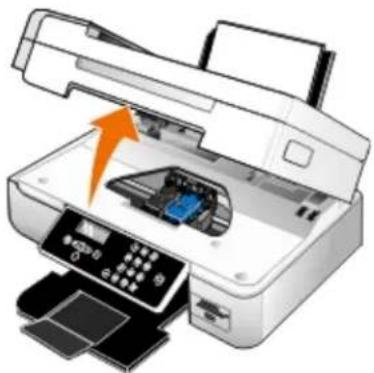
- Papír pevně uchopte a opatrně vytáhněte z tiskárny.
- Zavřete jednotku tiskárny.
- Tiskárnu zapněte a vytiskněte dokument znovu.
Zablokování papíru v jednotce pro oboustranný tisk
- Sundejte kryt jednotky pro oboustranný tisk.
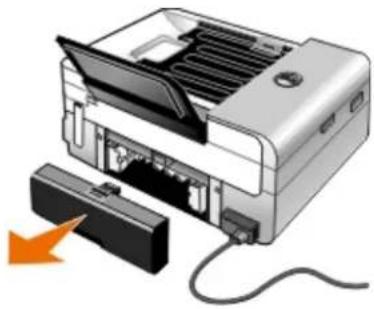
-
Papír pevně uchopte a opatrně vytáhněte z tiskárny.
-
Znovu nainstalujte kryt jednotky pro oboustranný tisk.
-
Pokračujte v tisku stisknutím tlačítka Výběr √
Zablokování papíru v blízkosti podavače ADF
- Zvedněte kryt podavače ADF umístěný vlevo od vstupního zásobníku podavače ADF.
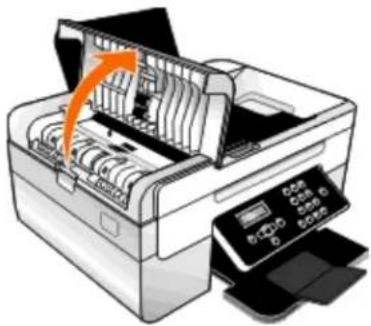
-
Papír pevně uchopte a opatrně vytáhněte z tiskárny.
-
Zavřete kryt podavače ADF.
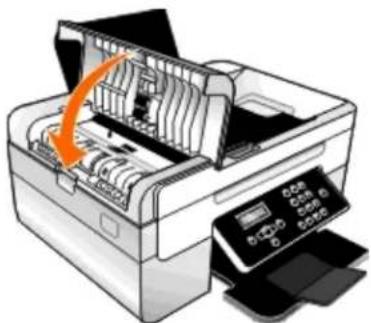
-
Stiskněte tlačítko Výběr √.
-
Znovu vytiskněte chybějící stránky dokumentu.
Prevence zablokování a špatného podávání
Dodržováním následujících pokynů zabráníte většině zablokování a špatného podávání médií:
- Používejte média, která splňují pokyny pro média. Další informace naleznete v části Vložení papíru.
- Zkontrolujte, zda jsou média správně vložena ve vstupním zásobníku.
• Vstupní zásobník nepřeplňujte. - Během tisku nevyjímejte média ze vstupního zásobníku.
- Papír před vložením ohněte, promněte a narovnejte.
- Nepoužívejte pomačkaný, vlhký nebo zkroucený papír.
- Orientujte média podle pokynů pro tiskárnu.
Problémy s tiskem
Zkontrolujte hladiny inkoustu a v případě potřeby nainstalujte nové tiskové kazety.
Další informace naleznete v části Výměna inkoustových kazet.
Vyndávejte z výstupního zásobníku papíru jednotlivé listy.
Chcete-li zabránit rozmazávání inkoustu při použití následujících médií, odebírejte jednotlivé potisknuté listy z tiskárny a nechejte je zaschnout:
• Fotografický papír
- Lesklý papír
- Prühledná fólie
- Štítky
- Obálky
- Nažehlovací fólie
Prodlužte dobu sušení u úloh oboustranného tisku.
Pokud se při oboustranném tisku objevují šmouhy na dolním konci stránek, prodlužte dobu schnutí vytistěné strany předtím, než jednotka pro oboustranný tisk podá papír zpátky do tiskárny a vytiskne se druhá strana.
POZNÁMKA: Pokud tuto funkci zapnete, budete muset čekat na dokončení tiskových úloh při oboustranném tisku o několik sekund déle.
Chcete-li nastavit tuto funkci jako výchozí pro všechny úlohy oboustranného tisku, postupujte takto:
- V systému Windows Vista:
a. Klepněte na tlačítko ® Ovládací panely.
b. Klepněte na položku Hardware a zvuk.
c. Klepněte na položku Tiskárny.
V systému Windows XP klepněte na tlačítko Start® Ovládací panely® Tiskárny a jiný hardware® Tiskárny a faxy.
V systému Windows 2000 klepněte na tlačítko Start® Nastavení® Tiskárny.
- Klepněte pravým tlačítkem myši na ikonu Dell 948.
- Vyberte položku Předvolby tisku.
Otevře se dialogové okno Předvolby tisku. - Klepněte na kartu Rozšířené.
- V části Oboustranný tisk vyberte možnost Prodloužit dobu sušení.
- Klepněte na tlačítko OK.
Chcete-li tuto funkci použít pouze pro aktuální úlohu oboustranného tisku, postupujte takto:
- Otevřete dokument a klepněte na nabídku Soubor® Tisk.
Otevře se dialogové okno Tisk. - Klepněte na tlačítko Předvolby, Vlastnosti, Možnosti nebo Nastavení (podle použitého programu nebo operačního systému).
Otevře se dialogové okno Předvolby tisku. - Klepněte na kartu Rozšířené.
- V části Oboustranný tisk vyberte možnost Prodloužit dobu sušení.
- Klepněte na tlačítko OK.
Pokud tiskárna tiskne pomalu, uvolněte paměťové prostředky počítače.
- Ukončete všechny nepoužívané aplikace.
- Zkuste minimalizovat počet a velikost grafických objektů a obrázků v dokumentu.
- Zvažte možnost instalovat do počítače více paměti RAM.
- Odeberte ze systému písma, která používáte jen zřídka.
- Odinstalujte software tiskárny a znovu jej nainstalujte. Další informace naleznete v části Odebrání a opětovná instalace softwaru.
- Zvolte nižší kvalitu tisku v dialogovém okně Předvolby tisku.
Zkontrolujte, zda je správně založený papír.
Další informace naleznete v části Vložení papíru.
Problémy při kopírování
Podívejte se, zda na tiskárně neblikají kontrolky nebo nejsou zobrazeny chybové zprávy.
Další informace naleznete v části Chybové zprávy.
Zkontrolujte, zda je čistá skleněná plocha skeneru.
Jemně otřete skleněnou plochu skeneru a také tenký proužek skla za ní čistým hadříkem, ze kterého se neuvolňují vlákna, namočeným ve vodě.
Odstraňte obrazové vzory v časopisech nebo novinách.
- V systému Windows Vista:
a. Klepněte na tlačítko Programy.
b. Klepněte na položku Tiskárny Dell.
c. Klepněte na tlačítko Dell Al O Printer 948.
V systémech Windows XP a Windows 2000:
Klepněte na tlačítko Start® Programy nebo Všechny programy® Tiskárny Dell® Dell AIO Printer 948.
- Vyberte položku Dell All-In-One Center.
Spustí se aplikace Dell All-In-One Center.
- Klepněte na tlačítko Zobrazit další nastavení kopírování a potom klepněte na tlačítko Rozšířené.
Zobrazí se dialogové okno Rozšířená nastavení kopírování.
-
Na kartě Obrazové vzory zaškrtněte volbu Odstranit obrazové vzory z časopisu/novin (odstranění rastru), a potom klepněte na tlačítko OK.
-
Klepněte na tlačítko Kopírovat.
Zkontrolujte, zda jsou dokument či fotografie správně položeny na skleněné ploše skeneru nebo vloženy do podavače ADF.
Další informace naleznete v části Vkládání originálních dokumentů.
Zkontrolujte velikosti papíru.
Zkontrolujte, zda použitá velikost papíru odpovídá velikosti vybrané na ovládacím panelu nebo v aplikaci Dell All-In-One Center.
Problémy se skenováním
Podívejte se, zda na tiskárně neblikají kontrolky nebo nejsou zobrazeny chybové zprávy.
Další informace naleznete v části Chybové zprávy.
Zkontrolujte kabel USB.
- Ujistěte se, že je kabel USB pevně připojen k tiskárně i k počítači.
Vypněte počítač, kabel USB znovu připojte podle letáku Instalace tiskárny a restartujte počítač.
Zjistěte, zda je software tiskárny nainstalován.
V systému Windows Vista:
- Klepněte na tlačítko Programy.
- Klepněte na položku Tiskárny Dell.
V systémech Windows XP a Windows 2000:
Klepněte na tlačítko Start® Programy nebo Všechny programy® Tiskárny Dell® Dell AI O Printer 948.
Pokud se tiskárna neobjeví v seznamu tiskáren, software tiskárny není nainstalován. Nainstalujte software. Další informace naleznete v části Odebrání a opětovná instalace softwaru.
Opravte problémy s komunikací mezi tiskárnou a počítačem.
- Odpojte kabel USB od tiskárny a počítače a znovu ho zapojte.
- Vypněte tiskárnu. Vypojte napájecí kabel tiskárny ze zásuvky. Napájecí kabel tiskárny znovu zapojte do elektrické zásuvky a zapněte tiskárnu.
- Restartujte počitač.
Pokud skenování trvá příliš dlouho nebo zablokuje počítač, změňte rozlišení skenování na nižší hodnotu.
- V systému Windows Vista:
a. Klepněte na tlačítko Programy.
b. Klepněte na položku Tiskárny Dell.
c. Klepněte na tlačítko Dell AIO Printer 948.
V systémech Windows XP a Windows 2000:
Klepněte na tlačítko Start® Programy nebo Všechny programy® Tiskárny Dell® Dell AIO Printer 948.
- Vyberte položku Dell All-In-One Center.
Spustí se aplikace Dell All-In-One Center.
- Klepněte na položku Zobrazit další nastavení skenování.
- Vyberte v nabídce Vybrat kvalitu skenování nižší rozlišení skenování.
- Klepněte na tlačítko Skenovat.
Pokud je kvalita naskenovaného obrázku nízká, změňte rozlišení skenování na vyšší hodnotu.
- V systému Windows Vista:
a. Klepněte na tlačítko ® Programy.
b. Klepněte na položku Tiskárny Dell.
c. Klepněte na tlačítko Dell AIO Printer 948.
V systémech Windows XP a Windows 2000:
Klepněte na tlačítko Start® Programy nebo Všechny programy® Tiskárny Dell® Dell AIO Printer 948.
- Vyberte položku Dell All-In-One Center.
Spustí se aplikace Dell All-In-One Center.
-
Klepněte na položku Zobrazit další nastavení skenování.
-
Vyberte v nabídce Vybrat kvalitu skenování vyšší rozlišení skenování.
-
Klepněte na tlačítko Skenovat.
Odstraňte obrazové vzory v časopisech nebo novinách.
- V systému Windows Vista:
a. Klepněte na tlačítko ® Programy
b. Klepněte na položku Tiskárny Dell.
c. Klepněte na tlačítko Dell Al O Printer 948.
V systémech Windows XP a Windows 2000:
Klepněte na tlačítko Start® Programy nebo Všechny programy® Tiskárny Dell® Dell AIO Printer 948.
- Vyberte položku Dell All-In-One Center.
Spustí se aplikace Dell All-In-One Center.
- Klepněte na tlačítko Zobrazit další nastavení skenování a potom klepněte na tlačítko Rozšířené.
Zobrazí se dialogové okno Rozšířené nastavení skenování.
-
Na kartě Obrazové vzory zaškrtněte volbu Odstranit obrazové vzory z časopisu/novin (odstranění rastru), a potom klepněte na tlačítko OK.
-
Klepněte na tlačítko Skenovat.
Pokud se skenování do aplikace nepodaří, zvolte jinou aplikaci.
Pomocí ovládacího panelu
-
Pomocí tlačítek šipka doleva nebo doprava < >prejděte v hlavní nabídce na položku SKENOVAT a stiskněte tlačítko Výběr √
-
V nabídce Režim Skenování přejděte pomocí tlačítek šipka doleva nebo doprava < > na položku Skenovat do počítače a potom stisknutím tlačítka šipka doleva nebo doprava < > zvolte jinou aplikaci.
Pomocí počítače
- V systému Windows Vista:
a. Klepněte na tlačítko Programy.
b. Klepněte na položku Tiskárny Dell.
c. Klepněte na tlačítko Dell AIO Printer 948.
V systémech Windows XP a Windows 2000:
Klepněte na tlačitko Start® Programy nebo Všechny programy® Tiskárny Dell® Dell AIO Printer 948.
- Vyberte položku Dell All-In-One Center.
Spustí se aplikace Dell All-In-One Center.
- V rozbalovací nabídce Odeslat naskenované obrázky do: zvolte jinou aplikaci.
POZNÁMKA: Pokud požadovaný program není v seznamu uveden, zvolte v rozbalovací nabídce položku Hledat další. V následujícím okně klepněte na tlačitko Přidat a vyhledejte a přidejte program do seznamu.
Zkontrolujte, zda jsou dokument či fotografie správně vloženy do automatického podavače ADF nebo zda jsou správně položeny na skleněné ploše skeneru.
Další informace naleznete v části Vkládání originálních dokumentů.
Zkontrolujte, zda je čistá skleněná plocha skeneru.
Jemně otřete skleněnou plochu skeneru a také tenký proužek skla za ní čistým hadříkem, ze kterého se neuvolňují vlákna, namočeným ve vodě.
Problémy s faxováním
Ujistěte se, že jste tiskárnu i počítač zapnuli a kabel USB je správně připojen.
Zkontrolujte, zda je počítač připojen k aktivní analogové telefonní lince.
- Podmínkou faxování je připojení faxmodemu v počítači k telefonní lince.
- Pokud používáte telefonní linku se širokopásmovou službou DSL, ověřte, zda je na telefonním kabelu nainstalován filtr DSL. Více informací získáte u svého poskytovatele služeb Internetu.
- Zkontrolujte, zda při faxování není počítač připojen k Internetu pomocí telefonního modemu.
Pokud používáte externí modem, ujistěte se, že je zapnutý a je správně připojen k počítači.
Je-li zaplněná paměť tiskárny, vytiskněte zprávu o faxování a znovu odešlete stránky, které nebyly odeslány.
Při odesílání barevných stránek nastavte tiskárnu tak, aby skenovala originální dokumenty po vytočení čísla.
- Pomocí tlačítek šipka doleva a doprava < > přejděte v hlavní nabídce na položku FAXOVAT a stiskněte tlačítko Výběr
- Po zobrazení textu Zadat faxové číslo stiskněte tlačítko Výběr


- Pomocí tlačítek šipka doleva a doprava < > přejděte na položku Nastavení faxování a stiskněte tlačítko Výběr √.
- Pomocí tlačítek šipka doleva a doprava < > přejděte na položku Volba a odesílání a stiskněte tlačítko Výběr √
- Pomocí tlačítek šipka doleva a doprava < > přejděte na položku skenovat a stisknutím tlačítka šipka doleva nebo doprava < > přejděte na položku Po volbě.
- Stisknutím tlačítka Výběr uložte změny.
POZNÁMKA: Toto nastavení platí pro všechny následné faxové úlohy.
Pokud nefunguje zobrazení I D volajícího, zkontrolujte, zda jste zvolili správný typ I D volajícího.
Typ detekce ID volajícího je určen zemí nebo oblastí vybranou během počátečního nastavení. Pokud telefony ve vaší zemi používají dva typy detekce, zavolejte do své telekomunikační společnosti a zjistěte, který typ používá.
- Pomocí tlačítek šipka doleva a doprava < > přejděte v hlavní nabídce na položku FAXOVAT a stiskněte tlačítko Výběr
- Po zobrazení textu Zadat faxové číslo stiskněte tlačítko Výběr √.
- Pomocí tlačítek šipka doleva a doprava < > přejděte na položku Nastavení faxování a stiskněte tlačítko Výběr √
- Pomocí tlačítek šipka doleva a doprava < > přejděte na položku Zvonění a příjem a stiskněte tlačítko Výběr √
-
Pomocí tlačítek šipka doleva a doprava < > přejděte na položku Typ ID volajícího a potom stisknutím šipky doleva nebo doprava < > vyberte požadovanou možnost.
-
Vyberte Typ 1, pokud telefony ve vaší zemi používají typ detekce pomocí metody FSK (frequency-shift keying).
-
Vyberte Typ 2, pokud telefony ve vaší zemi používají typ detekce pomocí metody DTMF (dual tone multifrequency).
-
Stiskněte tlačítko Výběr √
Pokud je kvalita faxu špatná, nastavte kvalitu odesílaného faxu na hodnotu Maximální.
- Pomocí tlačítek šipka doleva a doprava < > přejděte v hlavní nabídce na položku FAXOVAT a stiskněte tlačítko Výběr
- Po zobrazení textu Zadat faxové číslo stiskněte tlačítko Výběr √.
- Pomocí tlačítek šipka doleva a doprava < > přejděte na položku Kvalita a stiskněte tlačítko Výběr √.
- Pomocí tlačítek šipka doleva a doprava < > vyberte možnost Maximální.
- Stiskněte tlačítko Výběr
Pokud je kvalita přijatého faxu stále nízká, možná pochází omezení kvality faxu od přijímajícího faxového přístroje. Žádná nastavení tiskárny neovlivňují kvalitu faxů přijatých na druhé straně.
Potíže se sítí
| Zkontrolujte napájení.Zkontrolujte, zda svítí kontrolka napájení tiskárny. |
| Zkontrolujte kabel.Zkontrolujte, zda je napájecí kabel připojen k tiskárně a zapojen do elektrické zásuvky.Zkontrolujte, zda není připojen kabel USB. |
| Zkontrolujte připojení k síti.Zkontrolujte, zda je tiskárna připojena k funkčnímu síťovému připojení. |
| Restartujte počítač.Vypněte a restartujte počítač. |
| Informace o nastavení a použití naleznete v dokumentaci k síťovému adaptéru. |
Problémy s paměťovou kartou
| Zkontrolujte, zda typ použité paměťové karty odpovídá tiskárně.Další informace naleznete v částiTisk z paměťové karty nebo paměťového zařízení USB. |
| Nezasunujte více paměťových karet současně. |
| Zasuňte paměťovou kartu až nadoraz.Pokud tiskárna není správně vložena v otvoru pro paměťovou kartu, tiskárna nepřečte obsah paměťové karty. |
| Při tisku obrázků z paměťové karty zkontrolujte, zda tiskárna podporuje formát souborů obrázků.Přímo z paměťové karty lze tisknout pouze obrázky ve formátu JPEG nebo omezenou sadu formátů TIFF. Podporovány jsou pouze formáty TIFF vytvořené přímo v digitálních fotoaparátech, které nebyly upraveny v žádné aplikaci. Chcete-li tisknout fotografie uložené na paměťové kartě v jiném formátu souboru, je nutné před tiskem přenést fotografie do počítače. |
| Zkontrolujte, zda není k tiskárně připojen fotoaparát podporující standard PictBridge.Další informace naleznete v částiTisk fotografií z fotoaparátu podporujícího standard PictBridge. |
Problémy s papírem
Zkontrolujte, zda je správně založený papír.
Další informace naleznete v části Vložení papíru.
Používejte pouze papíry doporučené pro vaši tiskárnu.
Další informace naleznete v části Pokyny pro tisková média.
Při tisku více stránek založte menší množství papíru.
Další informace naleznete v části Pokyny pro tisková média.
Zkontrolujte, zda papír není pomačkaný, roztržený nebo poškozený.
Podívejte se, zda nedošlo k zablokování papíru.
Další informace naleznete v části Uvolnění zablokovaného papíru.
Zlepšení kvality tisku
Pokud nejste spokojeni s kvalitou vytištěných dokumentů, existuje několik způsobů, jak ji napravit:
- Použijte vhodný typ papíru. Například při tisku fotografií s fotografickou inkoustovou kazetou použijte fotografický papír Dell™ Premium.
• Vyberte vyšší kvalitu tisku.
Postup nastavení vyšší kvality tisku:
- Otevřete dokument a klepněte na nabídku Soubor® Tisk.
Otevře se dialogové okno Tisk.
- Klepněte na tlačítko Předvolby, Vlastnosti, Možnosti nebo Nastavení (podle použitého programu nebo operačního systému).
Otevře se dialogové okno Předvolby tisku.
-
Na kartě Nastavení tisku zvolte vyšší kvalitu tisku.
-
Vytiskněte dokument znovu.
-
Pokud se kvalita tisku nezlepší, zkuste vyrovnat nebo vyčistit inkoustové kazety. Další informace naleznete v části Vyrovnání inkoustových kazet a Čištění trysek inkoustové kazety.
Další řešení jsou k dispozici na webu http://support.dell.com/support.
Obecné pokyny pro výběr a vkládání tiskových médií
- Snaha tisknout na vlhký, zkroucený, pomačkaný nebo potrhaný papír může způsobit zablokování papíru a nízkou kvalitu tisku.
- Nejlepší tiskové kvality dosáhnete jen s vysoce kvalitním papírem pro kopírovací stroje.
- Nepoužívejte papír s plastickým tiskem, perforací nebo s příliš hladkou či hrubou strukturou. Jinak může dojít k zablokování papíru.
Řešení problémů
- Papír uchovávejte v původním obalu, dokud nebudete připraveni jej použít. Kartony umístěte na palety nebo poličky, nikoli na podlahu.
- Na média nepokládejte těžké předměty, ať už jsou média v obalu, či nikoli.
- Chraňte papír před vlhkostí a dalšími podmínkami, které mohou způsobit jeho zkroucení a pomačkání.
- Nepoužívaný papír skladujte při teplotě mezi 15 °C a 30 °C. Relativní vlhkost by měla být v rozsahu mezi 10 % a 70 %.
- Během skladování byste měli použit obal odolný proti vlhkosti, jako je například plastová krabice nebo taška. Zabráníte tím znečistění papíru prachem a vlhkostí.
Tisk z paměťové karty nebo paměťového zařízení USB
Tisk fotografií
Tisk souborů Office
Většina digitálních fotoaparátů používá k uložení fotografií paměťové karty. Tiskárna podporuje následující paměťové karty:
- Compact Flash, typ I a II
- Memory Stick
- Memory Stick PRO
• Memory Stick Duo (s adaptérem) - Mini SD (s adaptérem)
- Microdrive
- Secure Digital
- MultiMedia Card
- xD-Picture
Paměťové karty je třeba vkládat štítkem nahoru. Čtečka karet je vybavena čtyřmi otvory pro tyto karty a malou kontrolkou, jejíž blikání označuje, že probíhá načítání nebo přenos dat z karty.
POZNÁMKA: Nevkládejte více než jednu paměťovou kartu současně.
Konektor, který používá technologie PictBridge, lze použít také pro přístup k informacím uloženým na paměťových zařízeních USB.
UPOZORNĚNÍ: Jestliže probíhá čtení, zápis nebo tisk z paměťové karty nebo zařízení USB, nevyndávejte paměťovou kartu nebo zařízení USB a nedotýkejte se tiskárny v okolí karty nebo zařízení. Může dojít k poškození dat.
POZNÁMKA: Pokud je v tiskárně vložena pamětová karta, nezasouvejte do tiskárny pamětové zařízení USB.
Jestliže paměťová karta nebo paměťové zařízení USB obsahuje pouze soubory s digitálními fotografiemi, tiskárna po vložení karty nebo paměťového zařízení USB automaticky přejde do režimu Foto. Pokud jsou na paměťové kartě nebo paměťovém zařízení USB uloženy dokumenty i fotografie, tiskárna se dotáže, který soubor chcete tisknout. Další informace najdete v části Režim Foto.
POZNÁMKA: Tiskárna podporuje formát dat FAT32. Soubory uložené ve formátu NTFS před vložením paměťové karty nebo paměťového zařízení USB převedte na formát dat FAT32.
Tisk fotografií
Uložení fotografií do počítače
- Vložte paměťovou kartu nebo paměťové zařízení USB.
Pokud paměťová karta nebo paměťové zařízení USB obsahuje pouze fotografie, tiskárna se automaticky přepne do režimu FOTO.
Pokud paměťová karta nebo paměťové zařízení USB obsahuje dokumenty a fotografie, na displeji se zobrazi dotaz, které soubory chcete tisknout. Pomocí tlačítek šipka doleva a doprava <> přejděte na položku Fotografie a stiskněte tlačítko Výběr √
-
Pomocí tlačítek šipka doleva a doprava <> přejděte na položku Uložit fotografie a stiskněte tlačítko Výběr
-
Stiskněte tlačítko Start
V počítači se spustí Správce pamětových karet.
- Přeneste fotografie do počítače pomocí pokynů v dialogovém okně Správce paměťových karet.
Tisk všech fotografií
- Vložte paměťovou kartu nebo paměťové zařízení USB.
Pokud paměťová karta nebo paměťové zařízení USB obsahuje pouze fotografie, tiskárna se automaticky přepne do režimu FOTO.
Pokud paměťová karta nebo paměťové zařízení USB obsahuje dokumenty a fotografie, na displeji se zobrazi dotaz, které soubory chcete tisknout. Pomocí tlačítek šipka doleva a doprava <> přejděte na položku Fotografie a stiskněte tlačítko Výběr √
- Pomocí tlačítek se šipkou doleva a doprava <> přejděte na položku Tisk obrázků a potom dvakrát stiskněte tlačítko Výběr 🚗 ovládacím panelu.
Tiskárna vytiskne všechny fotografie na pamětové kartě nebo v pamětovém zařízení USB.
POZNÁMKA: Pokud chcete tisknout pouze některé fotografie uložené na paměťové kartě nebo v paměťovém zařízení USB, použijte k výběru fotografií pro tisk korekturu. Další informace naleznete v části Tisk fotografii pomocí korektury.
POZNÁMKA: Přímo z paměťové karty nebo paměťového zařízení USB lze tisknout pouze obrázky ve formátu JPEG nebo omezenou sadu obrázků ve formátu TIFF. Podporovány jsou pouze formáty TIFF vytvořené přímo v digitálních fotoaparátech, které nebyly upraveny v žádné aplikaci. Chcete-li tisknout fotografie uložené na paměťové kartě nebo paměťovém zařízení USB v jiném formátu souboru, je třeba fotografie před vytistěním odeslat do počítače. Další informace naleznete v části Uložení fotografií do počítače.
Tisk fotografií z digitálního fotoaparátu pomocí DPOF
Některé digitální fotoaparáty podporují formát DPOF (Digital Print Order Format). Pomocí tohoto formátu lze uložit na paměťovou kartu informace o nastavení tisku společně s fotografiemi, které chcete vytisknout. Použijete-li digitální fotoaparát podporující formát DPOF, můžete zadať, které fotografie na paměťové kartě mají být vytištěny, počet kopií a další nastavení tisku. Tiskárna rozpozná tato nastavení při vložení paměťové karty do otvoru pro paměťovou kartu v tiskárně.
- Založte fotografický/lesklý papír potiskovanou stranou směrem nahoru.
POZNÁMKA: Velikost vkládaného papíru nesmí být menší než velikost určená ve výběru DPOF.
- Vložte paměťovou kartu. Tiskárna se automaticky přepne do režimu FOTO.
POZNÁMKA: Nevkládejte více než jednu paměťovou kartu nebo paměťové zařízení USB současně.
-
Stisknutím tlačítek šipka doleva nebo doprava <přejděte na položku Tisk DPOF.
-
Stiskněte tlačítko Start .

- Vložte pamětovou kartu nebo pamětové zařízení USB.
Pokud paměťová karta nebo paměťové zařízení USB obsahuje pouze fotografie, tiskárna se automaticky přepne do režimu FOTO.
Pokud pamětová karta nebo pamětové zařízení USB obsahuje dokumenty a fotografie, na displeji se zobrazí dotaz, které soubory chcete tisknout. Pomocí tlačítek šipka doleva a doprava <> přejděte na položku Fotografie a stiskněte tlačítko Výběr
POZNÁMKA: Přímo z paměťové karty nebo paměťového zařízení USB lze tisknout pouze obrázky ve formátu JPEG nebo TIFF. Chcete-li tisknout fotografie uložené na paměťové kartě nebo paměťovém zařízení USB v jiném formátu souboru, je třeba fotografie před vytištěním odeslat do počítače. Další informace naleznete v části Uložení fotografií do počítače.
-
Pomocí tlačítek šipka doleva a doprava <> přejděte na položku Korektura a stiskněte tlačítko Výběr √.
-
Pomocí tlačítek šipka doleva a doprava <> přejděte na položku Tisk korektury a stiskněte tlačítko Výběr √.
-
Pomocí tlačítek šipka doleva a doprava < > zadejte, které fotografie na paměťové kartě nebo paměťovém zařízení USB se mají vytisknout na listu korektury.
| Možnosti Výstupy |
| Vše Tisk všech fotografií na paměťové kartě nebo paměťovém zařízení USB na list korektury |
| Posledních 25 Tisk posledních 25 fotografií na korekturu |
| Rozsah dat Tisk pouze fotografií vytvořených v určitém rozsahu dat |
- Stiskněte tlačítko Start

Korektura se vytiskne.
- Podle pokynů na korektuře vyberte fotografie k tisku a zvolte rozložení a typ papíru.
Vyplníte-li kruh s ikonou červených očí pod fotografií, bude na výtisku odstraněn efekt červených očí.
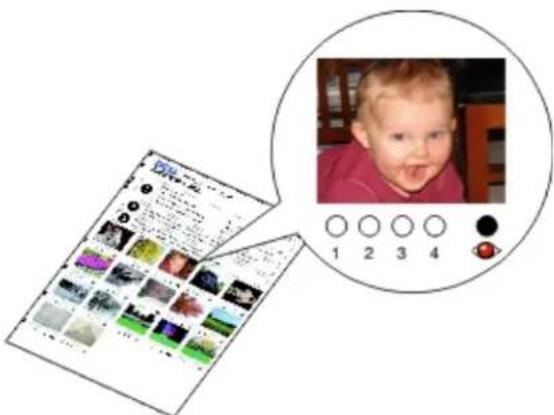
POZNÁMKA: Při provádění výběrů vyplňte celé kroužky.
- Položte korekturu lícovou stranou dolů na skleněnou plochu skeneru. Další informace naleznete v části Vkládání
Tisk z paměťové karty nebo paměťového zařízení USB
originálních dokumentů.
- Vložte papír. Další informace naleznete v části Vložení papíru.
POZNÁMKA: Zkontrolujte, zda velikost papíru, který jste vložili do tiskárny, odpovídá velikosti papíru zadané v korektuře.
POZNÁMKA: Pro tisk fotografií doporučujeme použít fotografický/lesklý papír.
- Pomocí tlačítek šipka doleva a doprava <> přejděte na položku Skenovat korekturu a stiskněte tlačítko Start
UPOZORNĚNÍ: Dokud se nevytisknou fotografie, které jste vybrali v korektuře, nevyjímejte paměťovou kartu a nevypínejte tiskárnu. Jestliže vyjmete z tiskárny paměťovou kartu, nebo vypnete tiskárnu, stane se korektura neplatnou.
Tisk souborů Office
- Zapněte počítač a tiskárnu a ujistěte se, že jsou zařízení propojena.
- Vložte paměťovou kartu do otvoru pro karty nebo zasuňte paměťové zařízení USB do portu PictBridge.
Pokud paměťová karta nebo paměťové zařízení USB obsahuje pouze dokumenty, tiskárna se automaticky přepne do režimu SOUBOR OFFICE.
Pokud paměťová karta nebo paměťové zařízení USB obsahuje dokumenty a fotografie, na displeji se zobrazí dotaz, které soubory chcete tisknout. Pomocí tlačítek šipka doleva a doprava <> přejděte na položku Dokumenty a stiskněte tlačítko Výběr √
Informace o tom, které typy souborů tiskárna podporuje, naleznete v tématu Režim Soubor Office.
- Pomocí tlačítek šipka doleva a doprava <> přejděte na soubor, který chcete vytisknout.
- Stiskněte tlačítko Start
Technické údaje
Přehled Podporované operační systémy
[Non-Text]
Požadované okolní podmínky Specifikace a požadavky na paměť
Spotřeba energie a požadavky Typy a velikosti médií
a paměť
Možnosti faxování Kabely
[Non-Text]
Možnosti tisku a skenování
● ____
Přehled
| Paměť | 32 MB SDRAM4 MB FLASH4 MB Fax |
| Možnosti připojení Vysokorychlostní USB 2.0 | |
| Pracovní cyklus (průměrný) 1000 stran za měsíc | |
| Životnost tiskárny | Tiskárna: 18 000 stranSkener: 12 000 naskenovaných dokumentůAutomatický podavač ADF: 6000 naskenovaných dokumentů |
Požadované okolní podmínky
Teplota/ Relativní vlhkost
| Podmínka Teplota Relativní vlhkost (bez kondenzace) | |
| Provoz 16 až 32 °C 8 až | 80% |
| Uchovávání 1 až 60 °C 5 až | 80% |
| Přeprava 1 až 60 °C 5 až | 100% |
Spotřeba energie a požadavky
| Jmenovité vstupní napětí AC 90–255 V | |
| Jmenovitý kmitočet | 47 Hz až 63 Hz |
| Minimální vstupní napětí AC | 90 VAC |
| Maximální vstupní napětí AC | 255 VAC |
| Maximální vstupní proud 1,0 A | |
| Průměrná spotřeba energie | |
| Pohotovostní režim | <10 W |
| Provozní režim | <32 W |
Možnosti faxování
Při skenování dokumentů určených k faxování bude použito rozlišení 200 dpi (bodů na palec). Faxovat lze černobílé dokumenty.
Aby faxování správně fungovalo, tiskárna musí mít umožněn přístup do počítače, ke kterému je připojena aktivní analogová telefonní linka.

POZNÁMKA: Pokud faxujete prostřednictvím telefonní linky připojené k DSL modemu, nainstalujte DSL filtr, abyste zabránili vzájemnému rušení se signálem analogového faxmodemu.

POZNÁMKA: ISDN a kabelové modemy nejsou faxové modemy a nejsou určeny k faxování.
Možnosti tisku a skenování
Tato tiskárna může skenovat v rozlišení od 72 to 19 200 dpi. Přestože tiskárna umožňuje toto rozpětí, společnost Dell™ doporučuje používat přednastavené rozlišení.
| Rozlišení tisku a skenování Rozlišení skenování Rozlišení tisku | ||
| Koncept 150 x 150 dpi 600 x 600 dpi 300 x 600 dpi | ||
| Normální 300 x 300 dpi 1200 x 1200 dpi 600 x 600 dpi | ||
| Foto 600 x 600 dpi 4800 x 1200 dpi 1200 x 1200 dpi | ||
Podporované operační systémy
Tiskárna podporuje:
• Microsoft Windows Vista™
- Microsoft® Windows® XP
• Microsoft Windows 2000
Specifikace a požadavky na pamět'
Operační systém musí splňovat minimální systémové požadavky.
| Operační systém Rychlost procesoru (MHz) RAM (MB) Pevný disk | |||
| Microsoft Windows Vista | 800 MHz, Pentium®/Celeron® | 512 | 20 GB (15 GB volného místa) |
| Microsoft Windows XP 800 MHz | Pentium/Celeron 256 500 MB | ||
| Microsoft Windows 2000 800 MHz | Pentium/Celeron 256 500 MB | ||
Typy a velikosti médií
| Typ média: Podporované velikosti: Max. počet vložených | listů | |
| Obyčejný papír nebo matný papír s vyšší gramáží | Letter: 8,5 x 11 palců (216 x 279 mm)A4: 8,27 x 11,69 palce (210 x 297 mm)Legal: 8,5 x 14 palců (216 x 355,6 mm) | 100 listů |
| Nekonečný papír | A4 nekonečnýLetter nekonečný | 20 listů |
| Obálky | 9 obálek: 3 7/8 x 8 7/8 palce10 obálek: 4 1/8 x 9 1/2 palce6 3/4 obálky: 3 1/4 x 6 1/2 palce7 3/4 obálky: 3 7/8 x 7 1/2 palceObálky A2 Baronial: 111 x 146 mmObálky B5: 176 x 250 mmObálky C5: 162 x 229 mmObálky C6: 114 x 162 mmObálky DL: 110 x 220 mmObálky Chokei 3: 120 x 235 mmObálky Chokei 4: 90 x 205 mmObálky Chokei 40: 90 x 225 mmObálky Kakugata 3: 216 x 277 mmObálky Kakugata 4: 197 x 267 mmObálky Kakugata 5: 190 x 240 mmObálky Kakugata 6: 162 x 229 mm | 10 obálek |
| Pohlednice, registrační karty, dopisnice nebo fotografické karty | Fotografické karty/pohlednice: 4 x 6 palcůRegistrační karty: 3 x 5 palců | 25 karet |
| Fotografický/lesklý papír | 8,5 x 11 palců (216 x 279 mm)A4: 8,27 x 11,69 palce (210 x 297 mm)4 x 6 palců (101,6 x 152,4 mm) | 25 listů |
| Nažehlovací fólie | 8,5 x 11 palců (216 x 279 mm)A4: 8,27 x 11,69 palce (210 x 297 mm) | 10 listů |
| Průhledné fólie | 8,5 x 11 palců (216 x 279 mm)A4: 8,27 x 11,69 palců (210 x 297 mm) | 50 průhledných fólií |
Technické údaje
Vlastní velikost papíru Papír musí mít následující rozměry:
- Šířka: 3,0 - 8,5 palce (76 - 216 mm)
- Délka: 5,0 - 17,0 palce (127 - 432 mm)
100 listů
Kabely
Tiskárna používá kabel USB (Universal Serial Bus) (prodává se samostatně).


Kopírování
Kopírování dokumentů
Kopírování fotografií
Kopírování oboustranného dokumentu
Vytvoření oboustranné kopie
Změna nastavení kopírování
Kopírování dokumentů
Pomocí ovládacího panelu
- Zapněte tiskárnu.
- Vložte papír. Další informace naleznete v části Vložení papíru.
- Vložte originální dokument. Další informace naleznete v části Vkládání originálních dokumentů.
- Pomocí tlačítek šipka doleva nebo doprava < > přejděte na režim KOPÍROVAT a stiskněte tlačítko Výběr √
- Pomocí tlačítek šipka doleva a doprava < >můžete procházet podnabídky a měnit nastavení. Další informace naleznete v části Režim Kopírování.
- Stiskněte tlačítko Start
POZNÁMKA: Pokud stisknete tlačítko Start, aniž byste v podnabídkách změnili nastavení, kopie bude vytištěna podle aktuálních výchozích nastavení.
Pomocí počítače
- Zapněte počítač a tiskárnu a ujistěte se, že jsou zařízení propojena.
- Vložte papír. Další informace naleznete v části Vložení papíru.
-
Vložte originální dokument. Další informace naleznete v části Vkládání originálních dokumentů.
-
V systému Windows Vista™:
a. Klepněte na tlačítko ® Programy.
b. Klepněte na položku Tiskárny Dell.
c. Klepněte na tlačítko Dell AIO Printer 948.
V systémech Windows® XP a Windows 2000:
Klepněte na tlačítko Start® Programy nebo Všechny programy® Tiskárny Dell® Dell Al O Printer 948.
- Vyberte položku Dell All-In-One Center.
Spustí se aplikace Dell All-In-One Center.
-
Vyberte počet kopii (1 až 99) a potom zadejte v rozbalovací nabídce Kopírovat nastavení barev.
-
Funkci kopírování můžete přizpůsobit klepnutím na položku Zobrazit další nastavení kopírování.
-
Po přizpůsobení nastavení klepněte na tlačítko Kopírovat.
Kopírování fotografií
Pomocí ovládacího panelu
- Zapněte tiskárnu.
- Založte fotografický/lesklý papír potiskovanou stranou směrem nahoru. Další informace naleznete v části Vložení papíru.
- Položte originální fotografii na skleněnou plochu skeneru. Další informace naleznete v části Vkládání originálních dokumentů.
- Pomocí tlačítek šipka doleva a doprava <> přejděte na položku KOPÍROVAT a stiskněte tlačítko Výběr √.
- Pomocí tlačítek šipka doleva a doprava <> přejděte na položku Kvalita a stiskněte tlačítko Výběr √.
- Pomocí tlačítek šipka doleva a doprava <> přejděte na položku Foto a stiskněte tlačítko Výběr √.
- Stiskněte tlačítko Start
Pomocí počítače
- Zapněte počítač a tiskárnu a ujistěte se, že jsou zařízení propojena.
- Založte fotografický/lesklý papír potiskovanou stranou směrem nahoru. Další informace naleznete v části Vložení papíru.
-
Položte originální fotografii na skleněnou plochu skeneru. Další informace naleznete v části Vkládání originálních dokumentů.
-
V systému Windows Vista:
a. Klepněte na tlačítko ® Programy.
b. Klepněte na položku Tiskárny Dell.
c. Klepněte na tlačítko Dell AIO Printer 948.
V systémech Windows XP a Windows 2000:
Klepněte na tlačítko Start® Programy nebo Všechny programy® Tiskárny Dell® Dell AI O Printer 948.
-
Vyberte položku Dell All-In-One Center. Spustí se aplikace Dell All-In-One Center
-
Klepněte na tlačítko Zobrazit náhled.
-
Pomocí tečkovaných čar vyznačte oblast obrázku, kterou chcete tisknout.
-
Vyberte počet kopii (1 až 99) a potom zadejte v rozbalovací nabídce Kopírovat nastavení barev.
-
Funkci kopírování můžete přizpůsobit klepnutím na položku Zobrazit další nastavení kopírování.
-
Po přizpůsobení nastavení klepněte na tlačítko Kopírovat.
Kopírování oboustranného dokumentu
- Vložte originální dokument. Další informace naleznete v části Vkládání originálních dokumentů.
- Pomocí tlačítek šipka doleva nebo doprava < > přejděte na položku KOPÍROVAT a stiskněte tlačítko Výběr √
- Pomocí tlačítek šipka doleva nebo doprava < > přejděte na položku Oboustranné kopie a stiskněte tlačítko Výběr
- Pomocí tlačítek šipka doleva nebo doprava < > přejděte na položku 2stranný originál, 1stranná kopie nebo 2stranný originál, 2stranná kopie a stiskněte tlačítko Výběr √.
- Stiskněte tlačítko Start
- Postupujte podle pokynů na displeji tiskárny.
Vytvoření oboustranné kopie
Tiskárna je vybavena vestavěnou jednotkou pro oboustranný tisk, která vytváří oboustranné kopie dokumentu, aniž byste museli listy ručně obracet. Když se vytiskne jedna strana, uchopí papír a podá ho zpět do tiskárny, aby se potiskla druhá prázdná strana.

POZNÁMKA: Pro vytváření oboustranných kopií používejte obyčejný papír velikosti Letter nebo A4. Oboustranné kopie nelze vytvářet na obálky, štítkový kartón nebo fotografický papír.
- Vložte originální dokument. Další informace naleznete v části Vkládání originálních dokumentů.
- Pomocí tlačítek šipka doleva nebo doprava < > přejděte na položku KOPÍROVAT a stiskněte tlačítko Výběr √
- Pomocí tlačítek šipka doleva nebo doprava < > přejděte na položku Oboustranné kopie a stiskněte tlačítko Výběr
- Pomocí tlačítek šipka doleva nebo doprava < > přejděte na položku 1stranný originál, 2stranná kopie (pokud kopírujete jednostranný dokument) nebo 2stranný originál, 2stranná kopie (pokud kopírujete oboustranný dokument), a potom stiskněte tlačítko Výběr √.
- Stiskněte tlačítko Start 📋.
Změna nastavení kopírování
Pomocí ovládacího panelu
Pokud používáte tiskárnu jako samostatnou kopírku, můžete měnit nastavení kopírování pomocí nabídek režimu Kopírování na ovládacím panelu. Další informace o nastavení naleznete v části Režim Kopírování.
Pomocí počítače
- V systému Windows Vista:
a. Klepněte na tlačítko ® Programy.
b. Klepněte na položku Tiskárny Dell.
c. Klepněte na tlačítko Dell AI O Printer 948.
V systémech Windows XP a Windows 2000:
Klepněte na tlačítko Start® Programy nebo Všechny programy® Tiskárny Dell® Dell AIO Printer 948.
- Vyberte položku Dell All-In-One Center.
Spustí se aplikace Dell All-In-One Center.
- V rozbalovací nabídce Kopírovat zvolte počet kopií (1-99) a barevné nastavení.
- Po klepnutí na položku Zobrazit další nastavení kopírování můžete provést tyto činnosti:
• zvolit kvalitu kopie,
- vybrat velikost papíru,
- vybrat velikost originálního dokumentu,
- zesvětlit nebo ztmavit dokument,
• zmenšit nebo zvětšit dokument.
- Klepnutím na tlačítko Rozšířené můžete měnit možnosti jako velikost papíru a kvalita.
- Chcete-li provést nějaké změny, klepněte na následující karty:
| Karta: Činnosti: | |
| Tisk | Výběr velikosti a typu papíruVýběr možností tisku bez okrajůVýběr kvality tiskuSkládání kopiíTisk poslední strany jako první |
| Skenování | Výběr barevné hloubky a rozlišení skenováníAutomatické oříznutí skenovaného obrázkuNastavení citlivosti nástroje automatického oříznutíNastavení velikosti skenované oblasti |
Kopírování
| Vylepšení obrázku | Vyrovnání obrázků po skenování (odstranění šikmého vložení)Zaostření rozmazaných obrázkůÚpravy jasu obrázkuÚpravy křivky korekce barev (gamma) obrázku |
| Obrazové vzory | Hladký převod obrázku ve stupních šedi do černobílého bodového vzoruOdstranění obrazových vzorů v časopisech a novinách (odstranění rastru)Snížení šumu na pozadí u barevného dokumentu |
- Klepněte na tlačítko OK.
- Po přizpůsobení nastavení klepněte na tlačítko Kopírovat.
Dodatek
Technická podpora společnosti Dell
Spojení se společností Dell
Záruka a poskytnutí náhrady
Technická podpora společnosti Dell
Technická podpora s pomocí technika vyžaduje spolupráci a aktivní účast zákazníka v procesu řešení problémů. Zajišťuje obnovení výchozích nastavení operačního systému, softwaru a ovladačů hardwaru do podoby při převzetí od společnosti Dell a ověření správné funkčnosti tiskárny a hardwaru nainstalovaného společností Dell. Kromě podpory, kterou poskytují techničtí pracovníci, je k dispozici i technická podpora online na stránkách technické podpory společnosti Dell. V některých případech je možné zakoupit i další možnosti technické podpory.
Společnost Dell poskytuje omezenou technickou podporu pro tiskárnu a jakýkoli software a periferní zařízení instalovaná společností Dell. Podporu pro software a periferie jiných výrobců poskytuje původní výrobce, a to včetně produktů zakoupených prostřednictvím Software & Peripherals (DellWare), ReadyWare a Custom Factory Integration (CFI/DellPlus).
Spojení se společností Dell
Informace o podpoře společnosti Dell naleznete na stránce support.dell.com. Na stránce WELCOME TO DELL SUPPORT zvolte svůj region a vyplňte požadované údaje, abyste získali přístup k nástrojům nápovědy a informacím.
K elektronickému spojení se společností Dell můžete využít následující adresy:
- Webové stránky
www.dell.com/
www.dell.com/ap/ (pouze pro Asii a Tichomoří)
www.dell.com/jp/ (pouze pro Japonsko)
www.euro.dell.com (pouze pro Evropu)
www.dell.com/la/ (pro Latinskou Ameriku a Karibské moře)
www.dell.ca (pouze pro Kanadu)
- Servery FTP (file transfer protocol) s anonymním přihlášením
ftp.dell.com
Přihlaste se jako uživatel: anonymous a jako heslo použijte svou e-mailovou adresu.
- Služba elektronické podpory
mobile_support@us.dell.com
support@us.dell.com
la-techsupport@dell.com (pouze pro Latinskou Ameriku a Karibské moře)
apsupport@dell.com (pouze pro Asii a Tichomoří)
support.jp.dell.com (pouze pro Japonsko)
support.euro.dell.com (pouze pro Evropu)
• Elektronická nabídková služba
apmarketing@dell.com (pouze pro Asii a Tichomoří)
sales_canada@dell.com (pouze pro Kanadu)
Záruka a poskytnutí náhrady
Společnost Dell Inc. ("Dell") vyrábí hardwarové produkty ze součástek a komponent, které jsou nové nebo ekvivalentní novým v souladu se standardními průmyslovými postupy. Informace o záruce poskytované na tiskárnu společností Dell najdete v Uživatelském návodu.
Skenování
Skenování jednostránkových dokumentů a jednotlivých fotografii
Uložení obrázku do počítače
Skenování vícestránkových dokumentů pomocí podavače ADF
Odeslání naskenovaného obrázku nebo dokumentu e-mailem
Skenování více fotografií do jediného souboru Změna velikosti ob
ózků nebo dokumentů
Skenování dokumentu nebo fotografie po síti Čištění naskenovaný
oh kopií novinových článků
- Úpravy naskenovaného textu pomocí funkce rozpoznávání písma (OCR)
Konverze sbírky fotografií do elektronické podoby
- Úpravy naskenovaných obrázků Změna nastavení skenování
[Non-Text]
Skenování jednostránkových dokumentů a jednotlivých fotografií
Pomocí ovládacího panelu
- Zapněte počítač a tiskárnu a ujistěte se, že jsou zařízení propojena. Pokud chcete skenovat v síti, zkontrolujte, zda je tiskárna připojena k síti.
- Vložte originální dokument. Další informace naleznete v části Vkládání originálních dokumentů.

POZNÁMKA: Do podavače ADF nevkládejte dopisnice, fotografické karty, fotografický papír nebo malé obrázky. Tyto dokumenty pokládejte na skleněnou plochu skeneru.
- Pomocí tlačítek šipka doleva nebo doprava
<> prejděte na položku SKENOVAT a stiskněte tlačítko Výběr

- Pomocí tlačítek šipka doleva nebo doprava
<> prejděte na položku skenovat do počítače a stiskněte tlačítko Výběr

- Pokud je tiskárna připojena místně:
a. Tiskárna stáhne z počítače seznam aplikací.
Pomocí tlačítek šipka doleva a doprava <> procházejte dostupnými aplikacemi, do kterých můžete naskenovaný dokument odeslat.
b. Když se na displeji zobrazí požadovaná aplikace, stiskněte tlačitko Výběr
Pokud je tiskárna připojena k síti:

POZNÁMKA: Tiskárnu lze připojit k síti pouze pomocí síťového adaptéru Dell™ (prodává se samostatně).
a. Pomocí tlačítek šipka doleva a doprava <> procházejte dostupnými počitači, do kterých můžete naskenovaný
dokument odeslat.
b. Když se na displeji zobrazí požadovaný počítač, stiskněte tlačítko Výběr √.
c. Pokud je k počítači přidružen 4místný PIN kód, zadejte ho pomocí klávesnice.
POZNÁMKA: PIN kód není ve výchozím nastavení vyžadován. Vyžadován je pouze tehdy, pokud je nastaven v počítači, do kterého chcete odeslat naskenovaný dokument. PIN kód nebo název počítače, do kterého chcete odeslat naskenovaný dokument, můžete zobrazit nebo změnit. Další informace naleznete v části Nastavení názvu a PIN kódu počítače.
d. Stiskněte tlačítko Výběr √
- Stiskněte tlačítko Start
Tiskárna naskenuje stránku. Po dokončení skenování se ve vybrané aplikaci vytvoří soubor.
Pomocí počítače
-
Zapněte počítač a tiskárnu a ujistěte se, že jsou zařízení propojena.
-
Vložte originální dokument. Další informace naleznete v části Vkládání originálních dokumentů.
POZNÁMKA: Do podavače ADF nevkládejte dopisnice, fotografické karty, fotografický papír nebo malé obrázky. Tyto dokumenty pokládejte na skleněnou plochu skeneru.
- V systému Windows Vista ^TM :
a. Klepněte na tlačítko ® Programy.
b. Klepněte na položku Tiskárny Dell.
c. Klepněte na tlačítko Dell AIO Printer 948.
V systémech Windows® XP a Windows 2000:
Klepněte na tlačítko Start® Programy nebo Všechny programy® Tiskárny Dell® Dell AIO Printer 948.
- Vyberte položku Dell All-In-One Center.
Spustí se aplikace Dell All-In-One Center.
POZNÁMKA: Aplikaci Dell All-In-One Center můžete spustit také z ovládacího panelu tiskárny. Je-li tiskárna v režimu Skenování, stiskněte tlačítko Start. Spustí se aplikace Dell All-In-One Center.
- Z rozbalovací nabídky Odeslat naskenovaný obrázek do: vyberte program, který chcete použít.
POZNÁMKA: Pokud požadovaný program není v seznamu uveden, zvolte v rozbalovací nabídce položku Hledat další. V následujícím okně klepněte na tlačítko Přidat a vyhledejte a přidejte program do seznamu.
-
Funkci skenování můžete přizpůsobit klepnutím na položku Zobrazit další nastavení skenování.
-
Po přizpůsobení nastavení klepněte na tlačítko Skenovat.
Skenování vícestránkových dokumentů pomocí podavače ADF
Pomocí ovládacího panelu
- Zapněte počítač a tiskárnu a ujistěte se, že jsou zařízení propojena. Pokud skenujete v síti, zkontrolujte, zda je počítač připojen k síti.
- Vložte originální dokument do podavače ADF. Další informace naleznete v části Vkládání originálních dokumentů.
- Pomocí tlačítek šipka doleva nebo doprava < > přejděte na položku SKENOVAT a stiskněte tlačítko Výběr √.
-
Pomocí tlačítek šipka doleva nebo doprava < > přejděte na položku Skenovat do počítače a stiskněte tlačítko Výběr √
-
Pokud je tiskárna připojena místně:
a. Tiskárna stáhne z počítače seznam aplikací.
b. Pomocí tlačítek šipka doleva a doprava <procházejte dostupnými aplikacemi, do kterých můžete naskenovaný dokument odeslat.
c. Když se na displeji zobrazí požadovaná aplikace, stiskněte tlačítko Výběr √.
Pokud je tiskárna připojena k síti:
POZNÁMKA: Tiskárnu lze připojit k síti pouze pomocí sítového adaptéru Dell (prodává se samostatně).
a. Pomocí tlačítek šipka doleva a doprava < procházejte dostupnými počítači, do kterých můžete naskenovaný dokument odeslat.
b. Když se na displeji zobrazí požadovaný počítač, stiskněte tlačitko výběr √.
c. Pokud je k počítači přidružen 4místný PIN kód, zadejte ho pomocí klávesnice.
POZNÁMKA: PIN kód není ve výchozím nastavení vyžadován. Vyžadován je pouze tehdy, pokud je nastaven v počítači, do kterého chcete odeslat naskenovaný dokument. PIN kód nebo název počítače, do kterého chcete odeslat naskenovaný dokument, můžete zobrazit nebo změnit. Další informace naleznete v části Nastavení názvu a PIN kódu počítače.
d. Stiskněte tlačítko Výběr √
- Stiskněte tlačítko Start

Tiskárna naskenuje všechny stránky vložené do podavače ADF. Po naskenování všech stránek vložených do podavače ADF se ve vybrané aplikaci vytvoří jeden soubor obsahující všechny naskenované stránky.
Pomocí počítače
- Zapněte počítač a tiskárnu a ujistěte se, že jsou zařízení propojena.
- Vložte originální dokument. Další informace naleznete v části Vkládání originálních dokumentů.
- V systému Windows Vista:
a. Klepněte na tlačítko Programy.
b. Klepněte na položku Tiskárny Dell.
c. Klepněte na tlačítko Dell Al O Printer 948.
V systémech Windows XP a Windows 2000:
Klepněte na tlačítko Start® Programy nebo Všechny programy® Tiskárny Dell® Dell AlO Printer 948.
- Vyberte položku Dell All-In-One Center.
Spustí se aplikace Dell All-In-One Center.
POZNÁMKA: Aplikaci Dell All-In-One Center můžete spustit také z ovládacího panelu tiskárny. Je-li tiskárna v režimu Skenování, stiskněte tlačitko Start. Spustí se aplikace Dell All-In-One Center.
- Z rozbalovací nabídky Odeslat naskenovaný obrázek do: vyberte program, který chcete použít.
POZNÁMKA: Pokud požadovaný program není v seznamu uveden, zvolte v rozbalovací nabídce položku Hledat další. V následujícím okně klepněte na tlačítko Přidat a vyhledejte a přidejte program do seznamu.
-
Funkci skenování můžete přizpůsobit klepnutím na položku Zobrazit další nastavení skenování.
-
Po přizpůsobení nastavení klepněte na tlačítko Skenovat.
Tiskárna naskenuje všechny stránky vložené do podavače ADF. Po naskenování všech stránek vložených do podavače ADF se ve vybrané aplikaci vytvoří jeden soubor obsahující všechny naskenované stránky.
Skenování více fotografií do jediného souboru
POZNÁMKA: Některé programy nepodporují skenování více stránek.
- Zapněte počítač a tiskárnu a ujistěte se, že jsou zařízení propojena.
- Položte originální dokument na skleněnou plochu skeneru. Další informace naleznete v části Vkládání originálních dokumentů.
- V systému Windows Vista:
a. Klepněte na tlačítko ® Programy.
b. Klepněte na položku Tiskárny Dell.
c. Klepněte na tlačítko Dell AIO Printer 948.
V systémech Windows XP a Windows 2000:
Klepněte na tlačitko Start® Programy nebo Všechny programy® Tiskárny Dell® Dell AIO Printer 948.
- Vyberte položku Dell All-In-One Center.
Spustí se aplikace Dell All-In-One Center.
POZNÁMKA: Aplikaci Dell All-In-One Center můžete spustit také z ovládacího panelu tiskárny. Je-li tiskárna v režimu Skenování, stiskněte tlačítko Start. Spustí se aplikace Dell All-In-One Center.
- Z rozbalovací nabídky Odeslat naskenovaný obrázek do: vyberte program, který chcete použít.
POZNÁMKA: Pokud požadovaný program není v seznamu uveden, zvolte v rozbalovací nabídce položku Hledat další. V následujícím okně klepněte na tlačítko Přidat a vyhledejte a přidejte program do seznamu.
-
Funkci skenování můžete přizpůsobit klepnutím na položku Zobrazit další nastavení skenování.
-
Klepněte na tlačítko Rozšířené.
Zobrazí se dialogové okno Rozšířené nastavení skenování.
-
Na kartě Skenování zaškrtněte políčko Skenovat více dokumentů před vyhotovením výstupu.
-
Klepněte na tlačítko OK.
-
Po přizpůsobení nastavení klepněte na tlačítko Skenovat.
-
V dialogovém okně Uložit jako zadejte název souboru a klepněte na tlačítko Uložit.
Po naskenování první stránky se zobrazí dialog Chcete naskenovat další stránku?.
-
Položte na skleněnou plochu skeneru další list a klepněte na tlačítko Ano. Tento postup opakujte, dokud nebudou naskenovány všechny stránky.
-
Po dokončení skenování klepněte na tlačítko Ne.
Když tiskárna dokončí skenování poslední stránky nebo obrázku, vytvoří se ve vybrané aplikaci jeden soubor obsahující všechny naskenované stránky nebo obrázky.
Skenování dokumentu nebo fotografie po síti
- Zapněte počítač a tiskárnu a ujistěte se, že jsou připojeny k síti.
POZNÁMKA: Tiskárny Dell lze připojit k síti pouze pomocí síťového adaptéru Dell (prodává se zvlášť).
- Vložte originální dokument. Další informace naleznete v části Vkládání originálních dokumentů.
POZNÁMKA: Do podavače ADF nevkládejte dopisnice, fotografické karty, fotografický papír nebo malé obrázky. Tyto dokumenty pokládejte na skleněnou plochu skeneru.
-
Pomocí tlačítek šipka doleva a doprava <> přejděte na režim SKENOVÁNÍ a stiskněte tlačítko Výběr √.
-
Pomocí tlačítek šipka doleva a doprava <> přejděte na položku Škenovat do počítače a stiskněte tlačítko Výběr
-
Pomocí tlačítek šipka doleva a doprava <> zvolte počítač, do kterého chcete odeslat dokument nebo fotografii, a potom stiskněte tlačítko Výběr √
Tiskárna vyhledá v počítači aplikace, ve kterých lze otevřít naskenovaný dokument.
POZNÁMKA: V počítači musí být nainstalován software tiskárny. Software tiskárny nainstalujte pomocí disku CD-ROM Drivers and Utilities.
POZNÁMKA: Pokud je pro příjem naskenovaných dokumentů z tiskárny nakonfigurován pouze jeden počítač, tiskárna automaticky zobrazí dostupné aplikace v počítači, ve kterých lze naskenované dokumenty otevřít.
- Pokud vás tiskárna vyzve k zadání PIN kódu, zadejte 4místný PIN kód počítače.
POZNÁMKA: PIN kód není ve výchozím nastavení vyžadován. Vyžadován je pouze tehdy, pokud je nastaven v počítači, do kterého chcete odeslat naskenovaný dokument. PIN kód nebo název počítače, do kterého chcete odeslat naskenovaný dokument, můžete zobrazit nebo změnit. Další informace naleznete v části Nastavení názyu a PIN kódu počítače.
-
Pomocí tlačítek šipka doleva a doprava <> zvolte aplikaci, ve které chcete otevřít dokument nebo fotografii, a potom stiskněte tlačítko Výběr √
-
Stisknutím tlačítka Start 📋 naskenujte dokument nebo fotografii.
Naskenovaný dokument se otevře ve zvoleném počítači a aplikaci.
Nastavení názvu a PIN kódu počítače
Musíte zadat název počítače, který je potřeba zvolit při skenování v síti. Pokud chcete omezit uživatele v odesílání naskenovaných dokumentů do vašeho počítače, nastavte PIN (Personal Identification Number) kód pro skenování v síti.
- V systému Windows Vista:
a. Klepněte na tlačítko ® Ovládací panely.
b. Klepněte na položku Hardware a zvuk.
c. Klepněte na položku Tiskárny.
V systému Windows XP klepněte na tlačitko Start® Ovládací panely® Tiskárny a jiný hardware® Tiskárny a faxy. V systému Windows 2000 klepněte na tlačitko Start® Nastavení® Tiskárny.
-
Pravým tlačítkem myši klepněte na ikonu tiskárny a klepněte na položku Předvolby tisku. Otevře se dialog Předvolby tisku.
-
Na kartě Údržba klepněte na možnost Podpora sítě. Zobrazí se dialogové okno Možnosti sítě Dell.
-
V dialogu Možnosti sítě Dell klepněte na tlačítko Změňte název počítače a PIN kód pro skenování v síti.
-
Postupujte podle pokynů na obrazovce.
-
Po zadání názvu počítače nebo PIN kódu klepněte na tlačítko OK.
Úpravy naskenovaného textu pomocí funkce rozpoznávání písma (OCR)
Software pro rozpoznávání písma (OCR) převádí naskenovaný obrázek do formátu, který lze upravit v textovém editoru.
POZNÁMKA: Zákazníci používající japonštinu nebo zjednodušenou čínštinu musí zkontrolovat, zda je v počítači nainstalován software OCR. Kopie softwaru OCR byla dodána s tiskárnou a měla by se do počítače nainstalovat se software m tiskárny.
- Zapněte počítač a tiskárnu a ujistěte se, že jsou zařízení propojena.
- Vložte originální dokument. Další informace naleznete v části Vkládání originálních dokumentů.
- V systému Windows Vista:
a. Klepněte na tlačítko ® Programy.
b. Klepněte na položku Tiskárny Dell.
c. Klepněte na tlačítko Dell AI O Printer 948.
V systémech Windows XP a Windows 2000:
Klepněte na tlačítko Start® Programy nebo Všechny programy® Tiskárny Dell® Dell AI O Printer 948.
- Vyberte položku Dell All-In-One Center.
Spustí se aplikace Dell All-In-One Center.
- V rozbalovací nabídce Odeslat naskenované obrázky do: vyberte textový editor, který chcete použít.
POZNÁMKA: Pokud požadovaný program není v seznamu uveden, zvolte v rozbalovací nabídce položku Hledat další. V následujícím okně klepněte na tlačitko Přidat a vyhledejte a přidejte program do seznamu.
- Funkci skenování můžete přizpůsobit klepnutím na položku Zobrazit další nastavení skenování.
- Klepněte na tlačítko Rozšířené.
Zobrazí se dialogové okno Rozšířené nastavení skenování.
- Zkontrolujte, že je na kartě Skenování zaškrtnuto políčko Převést naskenovaný dokument na text (OCR).
- Klepněte na tlačítko OK.
- Po přizpůsobení nastavení klepněte na tlačítko Skenovat.
Naskenovaný text se otevře ve vybraném programu.
Úpravy naskenovaných obrázků
- Zapněte počítač a tiskárnu a ujistěte se, že jsou zařízení propojena.
- Vložte originální dokument. Další informace naleznete v části Vkládání originálních dokumentů.
- V systému Windows Vista:
a. Klepněte na tlačítko Programy.
b. Klepněte na položku Tiskárny Dell.
c. Klepněte na tlačítko Dell Al O Printer 948.
V systémech Windows XP a Windows 2000:
Klepněte na tlačítko Start® Programy nebo Všechny programy® Tiskárny Dell® Dell AIO Printer 948.
- Vyberte položku Dell All-In-One Center.
Spustí se aplikace Dell All-In-One Center.
- Z rozbalovací nabídky Odeslat naskenovaný obrázek do: vyberte program, který chcete použít.

POZNÁMKA: Pokud požadovaný program není v seznamu uveden, zvolte v rozbalovací nabídce položku Hledat další. V následujícím okně klepněte na tlačítko Přidat a vyhledejte a přidejte program do seznamu.
-
Funkci skenování můžete přizpůsobit klepnutím na položku Zobrazit další nastavení skenování.
-
Po přizpůsobení nastavení klepněte na tlačítko Skenovat.
Po zpracování obrázku se obrázek otevře ve vybraném programu.
-
Upravte obrázek pomocí nástrojů, které máte v programu k dispozici. Můžete:
-
odstranit červené oči;
- oříznout obrázek;
- přidat k obrázku text,
- upravit jas a kontrast obrázku.
Další informace vyhledejte v dokumentaci dodané s grafickým programem.
Uložení obrázku do počítače
- Zapněte počítač a tiskárnu a ujistěte se, že jsou zařízení propojena.
- Vložte originální dokument. Další informace naleznete v části Vkládání originálních dokumentů.
- V systému Windows Vista:
a. Klepněte na tlačítko Programy.
b. Klepněte na položku Tiskárny Dell.
c. Klepněte na tlačítko Dell AIO Printer 948.
V systémech Windows XP a Windows 2000:
Klepněte na tlačitko Start® Programy nebo Všechny programy® Tiskárny Dell® Dell AI O Printer 948.
- Vyberte položku Dell All-In-One Center.
Spustí se aplikace Dell All-In-One Center.
-
V části Nástroje produktivity klepněte na možnost Uložit obrázek do počítače.
-
Uložte obrázek do počítače podle pokynů na obrazovce.
Odeslání naskenovaného obrázku nebo dokumentu e-mailem
- Zapněte počítač a tiskárnu a ujistěte se, že jsou zařízení propojena.
- Vložte originální dokument. Další informace naleznete v části Vkládání originálních dokumentů.
- V systému Windows Vista:
a. Klepněte na tlačítko Programy.
b. Klepněte na položku Tiskárny Dell.
c. Klepněte na tlačítko Dell Al O Printer 948.
V systémech Windows XP a Windows 2000:
Klepněte na tlačítko Start® Programy nebo Všechny programy® Tiskárny Dell® Dell AlO Printer 948.
- Vyberte položku Dell All-In-One Center.
Spustí se aplikace Dell All-In-One Center.
- V části Nástroje produktivity klepněte na příkaz Odeslat obrázek nebo dokument e-mailem.
- Připravte dokument k odeslání e-mailem podle pokynů na obrazovce.
- Klepněte na tlačítko Další.
- Spustte aplikaci elektronické pošty, napište zprávu k připojenému dokumentu a zprávu odešlete.

POZNÁMKA: Další informace o připojování dokumentů k e-mailu naleznete v nápovědě k e-mailovému programu.
Změna velikosti obrázků nebo dokumentů
- Zapněte počítač a tiskárnu a ujistěte se, že jsou zařízení propojena.
- Vložte originální dokument. Další informace naleznete v části Vkládání originálních dokumentů.
- V systému Windows Vista:
a. Klepněte na tlačítko ® Programy.
b. Klepněte na položku Tiskárny Dell.
c. Klepněte na tlačítko Dell AIO Printer 948.
V systémech Windows XP a Windows 2000:
Klepněte na tlačítko Start® Programy nebo Všechny programy® Tiskárny Dell® Dell AI O Printer 948.
- Vyberte položku Dell All-In-One Center.
Spustí se aplikace Dell All-In-One Center.
- Klepněte na tlačítko Zobrazit náhled.

POZNÁMKA: Pokud je velikost skenovaného dokumentu (v horním pravém rohu okna náhledu) zobrazena červeně, nemáte k dispozici dostatek systémových zdrojů pro provedení skenování ve vybraném rozlišení nebo velikosti. Abyste tento problém vyřešili, snižte rozlišení nebo velikost skenované plochy.
- V části Nástroje produktivity klepněte na příkaz Zvětšit nebo zmenšit obrázek.
- Vyberte novou velikost obrázku podle pokynů na obrazovce.
- Po přizpůsobení obrázku klepněte na tlačítko Skenovat.
Čištění naskenovaných kopií novinových článků
- Zapněte počítač a tiskárnu a ujistěte se, že jsou zařízení propojena.
- Položte novinový článek nebo výstřížek lícem dolů na skleněnou plochu skeneru.
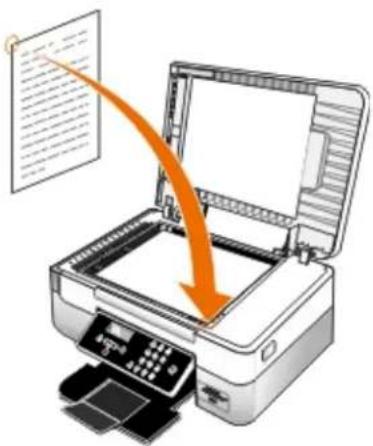
a. Klepněte na tlačítko ® Programy.
b. Klepněte na položku Tiskárny Dell.
c. Klepněte na tlačítko Dell AIO Printer 948.
V systémech Windows XP a Windows 2000:
Klepněte na tlačítko Start® Programy nebo Všechny programy® Tiskárny Dell® Dell AIO Printer 948.
- Klepněte na položku All-In-One Center.
Spustí se aplikace Dell All-In-One Center.
-
Klepněte na tlačitko Zobrazit další nastavení skenování nebo Zobrazit další nastavení kopírování.
-
Klepněte na položku Rozšířené.
Zobrazí se dialogové okno Rozšířené nastavení skenování.
- Na kartě Obrazové vzory klepněte na možnost Odstranit obrazové vzory z časopisu/novin (odstranění rastru).
- Vyberte volbu Nejlepší kvalita nebo Nejvyšší rychlost.
- Z rozbalovací nabídky Co jste skenovali? vyberte typ skenovaného nebo kopírovaného dokumentu.
- Nastavení uložte klepnutím na tlačítko OK.
- Naskenujte nebo zkopírujte dokument.
Konverze sbírky fotografií do elektronické podoby
- Zapněte počítač a tiskárnu a ujistěte se, že jsou zařízení propojena.
- V systému Windows Vista:
a. Klepněte na tlačítko Programy.
b. Klepněte na položku Tiskárny Dell.
c. Klepněte na tlačítko Dell Al O Printer 948.
V systémech Windows XP a Windows 2000:
Klepněte na tlačítko Start® Programy nebo Všechny programy® Tiskárny Dell® Dell AI O Printer 948.
- Klepněte na položku All-In-One Center.
Spustí se aplikace Dell All-In-One Center.
- V části Nástroje produktivity klepněte na tlačítko MagiChop - Uložit více fotografií.
- Položte fotografie na skleněnou plochu skeneru a nechte mezi nimi místo. Ponechte také volné místo u okraje skleněné plochy.
- Klepněte na položku Zobrazit náhled obrázku (povinné).
- Zvolte umístění souborů obrázků.
- Chcete-li po skenování zobrazit možnosti pro otočení a přejmenování, vyberte možnost Při ukládání nabízet možnosti pro přejmenování a otočení.
- Klepněte na tlačítko Skenovat.
Změna nastavení skenování
Pomocí ovládacího panelu
Nastavení skenování můžete změnit v nabídce Režim Skenování na ovládacím panelu. Další informace o nastavení naleznete v části Režim Skenování.
Pomocí počítače
- V systému Windows Vista:
a. Klepněte na tlačítko ® Programy.
b. Klepněte na položku Tiskárny Dell.
c. Klepněte na tlačítko Dell Al O Printer 948.
V systémech Windows XP a Windows 2000:
Klepněte na tlačítko Start® Programy nebo Všechny programy® Tiskárny Dell® Dell AIO Printer 948.
- Vyberte položku Dell All-In-One Center.
Spustí se aplikace Dell All-In-One Center.
- V rozbalovací nabídce Odeslat naskenované obrázky do: vyberte program, který chcete použít.

POZNÁMKA: Pokud požadovaný program není v seznamu uveden, zvolte v rozbalovací nabídce položku Hledat další. V následujícím okně klepněte na tlačítko Přidat a vyhledejte a přidejte program do seznamu.
-
Po klepnutí na tlačitko Zobrazit další nastavení skenování můžete:
-
vybrat typ skenovaného dokumentu,
-
vybrat kvalitu skenování.
-
Klepnutím na tlačítko Rozšířené můžete měnit možnosti jako velikost papíru a kvalita.
-
Chcete-li provést nějaké změny, klepněte na následující karty:
| Karta: Činnosti: | |
| Skenování | Volba barevné hloubkyMůžete nastavit rozlišení pro skenování.Nastavení citlivosti nástroje automatického oříznutíNastavení skenované oblastiMůžete použít program OCR k převedení naskenovaných dokumentů na text.Označení skenování více dokumentůAktualizace seznamu aplikací, do kterých lze odesílat naskenované dokumentyAktualizace výchozího ovladače faxu |
| Vylepšení obrázku | Vyrovnání obrázků po skenování (odstranění šikmého vložení)Zaostření rozmazaných obrázkůÚpravy jasu obrázkuÚpravy křivky korekce barev (gamma) obrázku |
| Obrazové vzory | Hladký převod obrázku ve stupních šedi do černobílého bodového vzoruOdstranění obrazových vzorů v časopisech a novinách (odstranění rastru)Snížení šumu na pozadí u barevného dokumentu |
- Klepněte na tlačítko OK.
- Po přizpůsobení nastavení klepněte na tlačítko Skenovat.
Informace o licenci
Rezidentní software tiskárny zahrnuje:
- Software vyvinutý a chráněný autorskými právy společnosti Dell anebo třetích stran
- Software modifikovaný společností Dell a poskytovaný s licencí GNU General Public License verze 2 a Lesser General Public License verze 2.1
- Software poskytovaný s licencí a vyjádřením o záruce BSD
- Software z části založený na práci skupiny Independent JPEG Group.
Modifikovaný software společnosti Dell s licencí GNU je poskytován zdarma. Smíte jej šířit a modifikovat v souladu s podmínkami výše uvedených licencí. Tyto licence vám neposkytují žádná práva na software tiskárny chráněný autorskými právy společnosti Dell nebo třetí strany.
Vzhledem k tomu, že software s licencí GNU, na kterém je modifikace společnosti Dell založena, je poskytován bez záruky, na použití modifikované verze společnosti Dell se záruka také nevztahuje. Další podrobnosti jsou uvedeny v části o záruce ve zmíněných licencích.
Instalace tiskárny s externími zařízeními
Odeslání faxu
Příjem faxu
Změna nastavení faxu
Použití rychlé volby
Blokování faxů
Vytvoření zprávy o faxování
Tiskárnu můžete používat k odesílání a příjmu faxů aniž byste ji museli připojit k počítači.
Na disku CD-ROM Ovladače a nástroje je navíc obsažen software Faxové funkce Dell™, který by se měl nainstalovat při instalaci softwaru tiskárny. Tento software pro faxování můžete rovněž použit k odesílání a příjmu faxů. Další informace najdete v části Použití softwaru Faxové funkce Dell.
V následující tabulce jsou uvedeny podrobné údaje o vybavení tiskárny (některé je volitelné), které vám umožní provádět faxové funkce.
| Vybavení Výhody Další informace | ||
| tiskárnatelefonní kabel (součást balení) | Kopie lze vytvářet a faxy odesílat i přijímat bez použití počítače. | Zapojení přímo do telefonní zásuvky ve zdi |
| tiskárnatelefon (prodávaný samostatně)dva telefonní kabely (jeden je součástí balení) | Používáte faxovou linku jako běžnou telefonní linku.Tiskárnu lze nainstalovat kdekoliv, kde máte telefon.Kopie lze vytvářet a faxy odesílat i přijímat bez použití počítače. | Připojení k telefonu |
| tiskárnatelefon (prodávaný samostatně)záznamník (prodávaný samostatně)tři telefonní kabely (jeden je součástí balení) | Můžete přijímat příchozí hlasové zprávy i faxy. Připojení k záznamníku____ | ____ |
| tiskárnatelefon (prodávaný samostatně)počítačový modem (prodávaný samostatně)tři telefonní kabely (jeden je součástí balení)kabel USB (prodávaný samostatně) | Zvýší se počet telefonních zásuvek. Připojení k počítačovémumodemu____ | ____ |
Instalace tiskárny s externími zařízeními
Zapojení přímo do telefonní zásuvky ve zdi
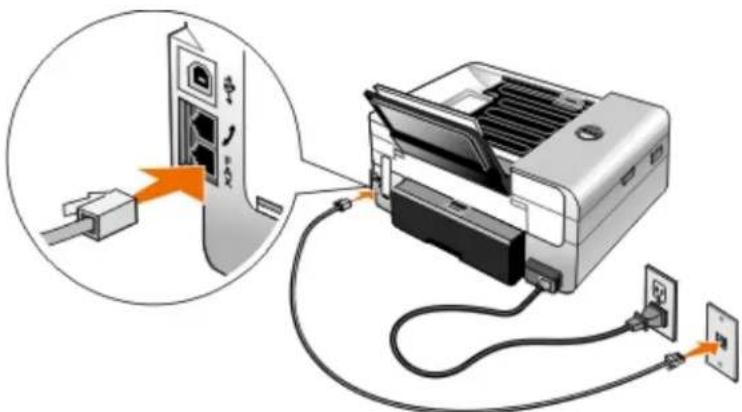
-
Připojte jeden konec telefonního kabelu ke konektoru FAX (– konektor dole).
-
Druhý konec telefonního kabelu připojte k funkční telefonní zásuvce.
Připojení k telefonu
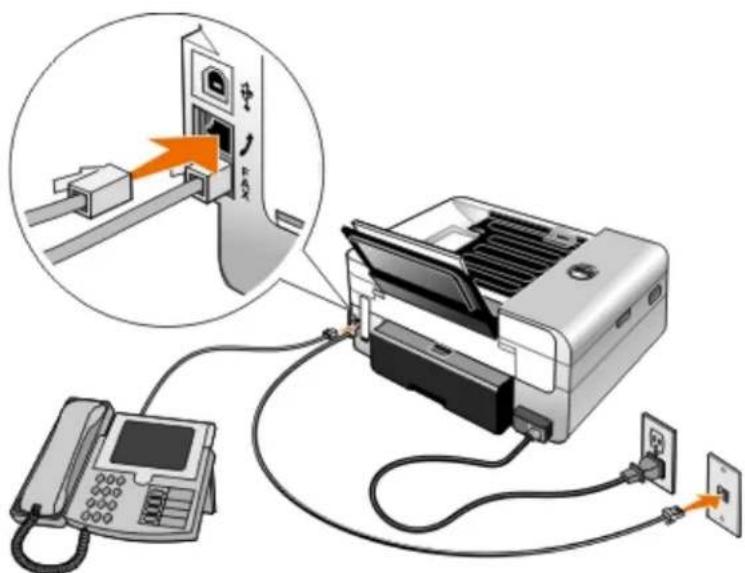
-
Připojte telefonní kabel z konektoru FAX (– konektor dole) na tiskárně k funkční telefonní zásuvce ve zdi.
-
Vyjměte z konektoru PHONE ( - střední konektor) modrou ochrannou zástrčku.
-
Připojte telefonní kabel z telefonu ke konektoru PHONE (2 - střední konektor).

POZNÁMKA: Pokud je telefonní systém ve vaší zemi sériový (jako např. v Německu, ve Švédsku, v Dánsku, v Rakousku, v Belgii, v Itálii, ve Francii nebo ve Švýcarsku), musíte pro zajištění správné funkce faxu odstranit z konektoru PHONE ( - střední konektor) modrou zástrčku a potom do něho zastrčit dodaný žlutý zakončovací člen. V těchto zemích nelze tento port použít pro připojení dalších zařízení.
Co mám dělat, pokud mám linku DSL (Digital Subscriber Line)?
Linka DSL prénáši do počítače digitální data prostřednictvím telefonní linky. Vaše tiskárna je určena k práci s analogovými daty. Pokud faxujete prostřednictvím telefonní linky připojené k DSL modemu, nainstalujte DSL filtr, abyste zabránili vzájemnému rušení se signálem analogového faxmodemu.

POZNÁMKA: ISDN (Integrated Services Digital Network) modemy a kabelové modemy nejsou faxmodemy a nepodporují faxování.
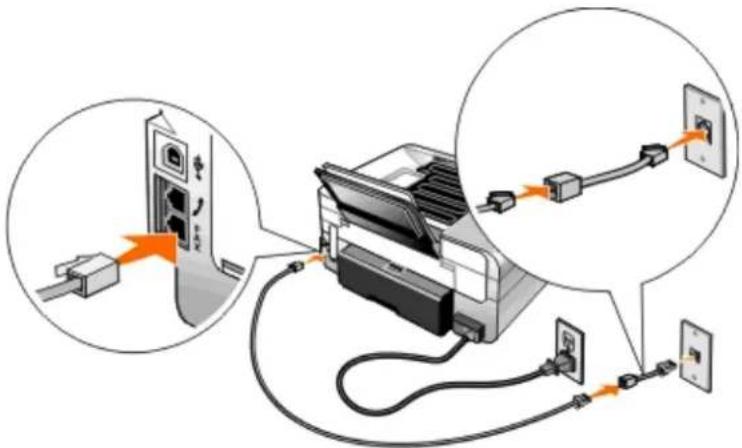
-
Připojte DSL filtr k funkční telefonní lince.
-
Připojte tiskárnu přímo k výstupu DSL filtru.

POZNÁMKA: Neinstalujte mezi DSL filtr a tiskárnu žádné rozdělovače signálů. Pokud potřebujete další pomoc, obratíte se na svého poskytovatele služeb DSL.
Připojení k záznamníku
-
Připojte telefonní kabel z konektoru FAX (– konektor dole) na tiskárně k funkční telefonní zásuvce ve zdi.
-
Vyjměte z konektoru PHONE ( – střední konektor) modrou ochrannou zástrčku.
-
Připojte telefonní kabel ze záznamníku k telefonu.
-
Připojte telefonní kabel ze záznamníku ke konektoru PHONE ( - střední konektor).

POZNÁMKA: Pokud je telefonní systém ve vaší zemi sériový (jako např. v Německu, ve Švédsku, v Dánsku, v Rakousku, v Belgii, v Itálii, ve Francii nebo ve Švýcarsku), musíte pro zajištění správné funkce faxu odstranit z konektoru PHONE ( – střední konektor) modrou zástrčku a potom do něho zastrčit dodaný žlutý zakončovací člen. V těchto zemích nelze tento port použít pro připojení dalších zařízení.
- Pomocí ovládacího panelu nebo nástroje Nastavení faxování Dell nastavte tiskárnu tak, aby přijímala faxová volání po pěti zazvoněních.
Z ovládacího panelu:
a. Pomocí tlačítek šipka doleva a doprava <> přejděte na položku FAXOVAT a dvakrát stiskněte tlačitko Výběr
b. Pomocí tlačítek šipka doleva a doprava <> přejděte na položku Nastavení faxování a stiskněte tlačítko Výběr √
c. Pomocí tlačítek šipka doleva a doprava <> přejděte na položku Zvonění a příjem a stiskněte tlačítko Výběr

d. Pomocí tlačítek šipka doleva a doprava <> přejděte na položku Odpovědět na fax, pokud a stiskněte tlačítko

e. Pomocí tlačítek šipka doleva a doprava <> přejděte na položku Po 5 zazvoněních a uložte nastavení
stisknutím tlačítka Výběr

Pomocí nástroje Nastavení faxování Dell:
a. V systému Windows Vista™:
-
Klepněte na tlačítko ® Programy.
-
Klepněte na položku Tiskárny Dell.
-
Klepněte na tlačítko Dell AIO Printer 948
V systémech Windows® XP a Windows 2000:
Klepněte na tlačítko Start® Programy nebo Všechny programy® Tiskárny Dell® Dell AIO Printer 948.
b. Vyberte položku nástroj Nastavení faxu Dell.
Otevře se dialogové okno Dotaz Průvodce nastavením faxování Dell.
c. Klepněte na tlačítko Ne.
Otevře se dialogové okno Nástroj Nastavení faxování Dell.
d. Klepněte na kartu Zvonění a příjem.
e. V rozbalovací nabídce Přijmout při vyberte položku 5 zazvonění.
f. Klepněte na tlačítko OK.
Zobrazí se potvrzovací dialogové okno.
g. Klepnutím na tlačítko OK prépište nastavení faxování v tiskárně.
h. Klepněte na tlačítko Zavřít.
- V záznamníku nastavte počet zazvonění, po kterém bude telefon automaticky přijat, na 3 nebo méně. Další informace vyhledejte v dokumentaci dodané se záznamníkem.

POZNÁMKA: Toto nastavení funguje pouze tehdy, když je nastavení Automatický přijem nastaveno na hodnotu
Zapnuto (výchozí tovární nastavení) nebo Plánované. Další informace naleznete v části Změna nastavení faxu.
Připojení k počítačovému modemu
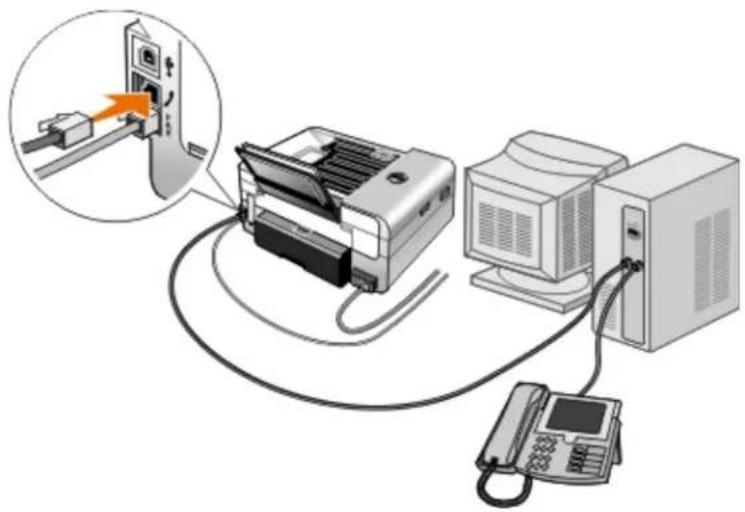
-
Připojte telefonní kabel z konektoru FAX (i – konektor dole) na tiskárně k funkční telefonní zásuvce ve zdi.
-
Vyjměte z konektoru PHONE ( - střední konektor) modrou ochrannou zástrčku.
-
Připojte telefonní kabel z počítačového modemu ke konektoru PHONE ( – střední konektor).
-
Připojte telefonní kabel od počítačového modemu k telefonu.
POZNÁMKA: Pokud je telefonní systém ve vaší zemi sériový (jako např. v Německu, ve Švédsku, v Dánsku, v Rakousku, v Belgii, v Itálii, ve Francii nebo ve Švýcarsku), musíte pro zajištění správné funkce faxu odstranit z konektoru PHONE ( - střední konektor) modrou zástrčku a potom do něho zastrčit dodaný žlutý zakončovací člen. V těchto zemích nelze tento port použít pro připojení dalších zařízení.
Odeslání faxu
Odeslání rychlého faxu
Pomocí ovládacího panelu
-
Zkontrolujte, zda je tiskárna správně nastavena pro odesílání a příjem faxů. Další informace naleznete v části Instalace tiskárny s externími zařízeními.
-
Vložte originální dokument. Další informace naleznete v části Vkládání originálních dokumentů.
-
Pomocí tlačítek šipka doleva a doprava < > přejděte na položku FAXOVAT a stiskněte tlačítko Výběr √.
-
Pomocí klávesnice zadejte faxové číslo nebo číslo rychlé volby.
-
Stiskněte tlačítko Start
Pomocí počítače
-
Zapněte počítač a tiskárnu a ujistěte se, že jsou zařízení propojena.
-
Zkontrolujte, zda je tiskárna správně nastavena pro odesílání a příjem faxů. Další informace naleznete v části Instalace tiskárny s externími zařízeními.
Faxování
-
Vložte originální dokument. Další informace naleznete v části Vkládání originálních dokumentů.
-
V systému Windows Vista:
a. Klepněte na tlačítko ® Programy.
b. Klepněte na položku Tiskárny Dell.
c. Klepněte na tlačítko Dell AI O Printer 948.
V systémech Windows® XP a Windows 2000:
Klepněte na tlačítko Start® Programy nebo Všechny programy® Tiskárny Dell® Dell AIO Printer 948.
- Vyberte položku Faxové funkce Dell.
Otevře se dialogové okno Faxové funkce Dell.
-
Klepněte na položku Odeslat nový fax.
-
Při odesílání faxu postupujte podle pokynů na obrazovce počítače.
Zadání faxového čísla
Pomocí ovládacího panelu
-
Pomocí tlačítek šipka doleva a doprava <> přejděte v hlavní nabídce na položku FAXOVAT a stiskněte tlačítko Výběr
-
Pomocí klávesnice zadejte faxové číslo.

POZNÁMKA: Pokud jste zadali chybné číslo, stisknutím šipky doleva < číslo odstraňte.
| Úkol Metoda | |
| Odeslání na faxové číslo Zadejte číslo telefonním seznamu | pomocí klávesnice. Faxové číslo může obsahovat maximálně 64 číslic.Zadejte číslo, které odpovídá číslu rychlé volby kontaktu.Použijte nabídku Telefonní seznam.a. Pomocí tlačítek šipka doleva a doprava <> přejděte na položku FAXOVAT a stiskněte tlačítko Výběř☑b. Po zobrazení textu Zadat faxové číslo stiskněte tlačítko Výběř☑c. Pomocí tlačítek šipka doleva a doprava <> přejděte na položku Telefonní seznam a stiskněte tlačítko Výběř☑d. Pomocí tlačítek šipka doleva a doprava <> přejděte na položku Zobrazit a stiskněte tlačítko Výběř☑e. Stisknutím tlačítka šipka doleva nebo doprava <> přejděte na jméno nebo číslo, na které chcete fax odeslat. |
| Odeslání faxu na číslo linky Stiskněte | znaky hvězdičky (*) a libry (#) a potom zadejte pomocí klávesnice číslo linky. |
| Odeslání faxu na venkovní linku Nastavte předčíslí volby:a. Pomocí tlačítek šipka doleva a doprava <> přejděte na položku FAXOVAT a stiskněte tlačítko Výběř . | |
| b. Po zobrazení textu Zadat faxové číslo stiskněte tlačítko Výběr√.c. Pomocí tlačítek šipka doleva a doprava < >přejděte na položku Nastavení faxování a stiskněte tlačítko Výběr√d. Pomocí tlačítek šipka doleva a doprava < >přejděte na položku Volba a odesílání a stiskněte tlačítko Výběr√e. Pomocí tlačítek šipka doleva a doprava < >přejděte na položku Předčíslí volby a stiskněte tlačítko Výběr√f. Pomocí tlačítek šipka doleva a doprava < >přejděte na položku Vytvořit a stiskněte tlačítko Výběr√POZNÁMKA:Pokud měníte předčíslí volby, přejděte na dříve zadané předčíslí a stiskněte tlačítko Výběr√. Pomocí šipky doleva < odstraňte uložené předčíslí.g. Pomocí klávesnice zadejte předčíslí volby. Předvolba může obsahovat maximálně osm číslic.h. Stiskněte tlačítko Výběr√. | |
| Volba faxové linky při poslechu telefonní linky (se zavěšeným sluchátkem) | Zvolte další 0 pro dvoucifernou linku nebo další 00 pro jednocifernou linku. Chcete-li například zvolit linku 12, zadejte 12. Pokud je číslo linky 2, zadejte 200. |
Pomocí počítače
- Zapněte počítač a tiskárnu a ujistěte se, že jsou zařízení propojena.
- Zkontrolujte, zda je tiskárna správně nastavena pro odesílání a příjem faxů. Další informace naleznete v části Instalace tiskárny s externími zařízeními.
- Vložte originální dokument. Další informace naleznete v části Vkládání originálních dokumentů.
- V systému Windows Vista:
a. Klepněte na tlačítko ® Programy.
b. Klepněte na položku Tiskárny Dell.
c. Klepněte na tlačítko Dell AIO Printer 948.
V systémech Windows ^® XP a Windows 2000:
Klepněte na tlačítko Start® Programy nebo Všechny programy® Tiskárny Dell® Dell AIO Printer 948.
- Vyberte položku Faxové funkce Dell.
Otevře se dialogové okno Faxové funkce Dell.
- Klepněte na položku Odeslat nový fax.
Otevře se dialogové okno Odeslání faxu.
- Zadejte kontaktní informace o přijemci do polí Jméno, Společnost a Číslo faxu nebo klepněte na možnost Vybrat přijemce v telefonním seznamu a přidejte do seznamu přijemců existující kontakty.
- Pokud chcete přidat nový kontakt do telefonního seznamu, klepněte na možnost Přidat do telefonního seznamu.
- Pokud chcete odeslat fax více přijemcům, klepněte na možnost Přidat dalšího příjemce.
a. Zadejte kontaktní informace o dalším příjemci do polí Jméno, Společnost a Číslo faxu nebo klepněte na možnost Vybrat příjemce v telefonním seznamu a přidejte do seznamu příjemců existující kontakty.
b. Pokud chcete přidat nový kontakt do telefonního seznamu, klepněte na možnost Přidat do telefonního seznamu.
c. Pokud chcete zadat informace o kontaktu ručně, klepněte na tlačítko Přidat a přidejte kontakt do seznamu přijemců.
d. Chcete-li udělat změny v informacích o příjemcích, vyberte příjemce a klepněte na položku Upravit.
e. Chcete-li odebrat kontakt ze seznamu přijemců, vyberte přijemce a potom klepněte na tlačítko Odebrat.
f. Opakujte krok a až krok e, dokud není seznam přijemců kompletní.
-
Klepněte na tlačítko Další.
-
Při odesílání faxu postupujte podle pokynů na obrazovce počítače.
Odesílání vylepšených faxů
Pomocí ovládacího panelu
Pokud používáte tiskárnu jako samostatný fax, můžete k přizpůsobení odesílaných faxů použít různé podnabídky nabídky Faxovat. V nabídce Faxovat můžete:
- Odeslat zpožděný fax.
- Odesílat faxy pomocí seznamu rychlých voleb.
- Spravovat telefonní seznam a odesílat faxy jednotlivcům nebo skupinám.
• Vytvořit a vytisknout historii faxování. - Vytvořit a vytisknout zprávu o faxování.
Další informace naleznete v části Režim faxování.
Pomocí počítače
Pomocí softwaru Faxové funkce Dell můžete využít výhody rozšířených funkcí faxu. Kromě základního faxování umožňují Faxové funkce Dell rovněž:
- Odeslat zpožděný fax.
- Odesílat elektronické soubory a papírové dokumenty v jediné operaci faxování.
- Odesílat faxy pomocí seznamu rychlých voleb.
- Spravovat telefonní seznam a snadno odesílat faxy jednotlivcům nebo skupinám.
- Přizpůsobit a uložit různé úvodní stránky.
• Vytvořit a vytisknout historii faxování. - Vytvořit a vytisknout zprávu o faxování.
Další informace naleznete v části Použití softwaru Faxové funkce Dell.
- V systému Windows Vista:
a. Klepněte na tlačítko ® Programy.
b. Klepněte na položku Tiskárny Dell.
c. Klepněte na tlačítko Dell AIO Printer 948.
V systémech Windows XP a Windows 2000:
Klepněte na tlačítko Start® Programy nebo Všechny programy® Tiskárny Dell® Dell AIO Printer 948.
- Klepněte na položku Faxové funkce Dell.
Otevře se dialogové okno Faxové funkce Dell.
- V dialogovém okně Faxové funkce Dell klepněte na příslušné odkazy pro provedení úkolu.
- Postupujte podle pokynů na obrazovce počítače.
Odeslání faxu přes automatizovaný odpovědní systém
Některé společnosti mají automatizované odpovědní systémy, ve kterých se musíte propracovat k požadovanému oddělení tak, že postupně zodpovíte řadu otázek. Poté, co odpovíte na otázky stisknutím příslušných tlačítek, budete nakonec spojeni s příslušným oddělením. Pokud chcete odeslat fax společnosti, která používá k příjmu hovorů automatizovaný odpovědní systém, nastavte tiskárnu na volbu se zavěšeným sluchátkem.
- Zkontrolujte, zda je tiskárna správně nastavena pro odesílání a příjem faxů. Další informace naleznete v části Instalace tiskárny s externími zařízeními.
- Položte originální dokument na skleněnou plochu skeneru lícem dolů. Další informace naleznete v části Vkládání originálních dokumentů.
- Pomocí tlačítek šipka doleva a doprava <> na ovládacím panelu přejděte na položku FAXOVAT a stiskněte tlačítko Výběr √
- Pomocí tlačítek šipka doleva nebo doprava <> přejděte na položku Volba v zavěšeném stavu a stiskněte tlačítko Výběr √
- Dalším stisknutím tlačitka Výběr aktivujete volbu se zavěšeným sluchátkem.
- Pomocí klávesnice zvolte telefonní číslo společnosti.
- Pomocí klávesnice projděte automatizovaným odpovědním systémem.
- Až uslyšite faxový tón, stiskněte tlačítko Start a začněte odesílat fax.
Chcete-li zrušit faxovou úlohu, stiskněte na tiskárně tlačítko Storno
Příjem faxu
Automatický příjem faxu
Tiskárna automaticky přijímá a tiskne všechny příchozí faxy bez zásahu uživatele.
Zkontrolujte následující body:
- Tiskárna je zapnuta a správně nastavena pro odesílání a přijem faxů. Další informace naleznete v části Instalace tiskárny s externími zařízeními.
- Automatický příjem je nastaven na hodnotu Zapnuto (což je výchozí tovární nastavení) nebo na Plánované.
Nastavení automatického příjmu zkontrolujte následujícím postupem:
- Pomocí tlačítek šipka doleva a doprava <> přejděte v hlavní nabídce na položku FAXOVAT a dvakrát stiskněte tlačítko Výběr √
- Pomocí tlačítek šipka doleva a doprava <> přejděte na položku Nastavení faxování a stiskněte tlačítko Výběr √
- Pomocí tlačítek šipka doleva a doprava <> přejděte na položku Zvonění a příjem a stiskněte tlačítko Výběr
- Pomocí tlačítek šipka doleva a doprava <> přejděte na položku Automatický příjem a stiskněte tlačítko Výběr √
- Pokud chcete, aby vždy při zazvonění telefonu tiskárna zvedla telefon a přijala fax, přejděte pomocí tlačítek šipka doleva a doprava 〈〉 na položku Zapnuto.
Jestliže chcete naplánovat časový rámec, ve kterém bude tiskárna přijímat hovory, když telefon zazvoní, přejděte pomocí tlačítek šipka doleva a doprava < > na položku Plánované, a potom zadejte pomocí klávesnice časy, kdy chcete zapnout a vypnout funkci Automatický příjem.

POZNÁMKA: Pokud je tiskárna připojena k záznamníku a funkce automatického příjmu je zapnuta, hovor přijme záznamník. Jestliže je rozpoznán tón faxu, záznamník se odpojí a tiskárna přijme fax. Není-li rozpoznán tón faxu, hovor dokončí záznamník.
Ruční příjem faxu
Pokud chcete ovládat příjem faxů sami, můžete funkci automatického příjmu vypnout. To je užitečné, jestliže nechcete přijímat nevyžádané faxy, když přijímáte faxy jen zřídka nebo když je použití faxů v dané oblasti drahé.
- Zkontrolujte, zda je tiskárna zapnuta a správně nastavena pro odesílání a příjem faxů. Další informace naleznete v části Instalace tiskárny s externími zařízeními.
- Vypněte funkci Automatický příjem.
a. Pomocí tlačítek šipka doleva a doprava <> přejděte v hlavní nabídce na položku FAXOVAT a dvakrát stiskněte tlačítko Výběr √
b. Pomocí tlačítek šipka doleva a doprava <> přejděte na položku Nastavení faxování a stiskněte tlačítko Výběr √
c. Pomocí tlačítek šipka doleva a doprava <> přejděte na položku Zvonění a příjem a stiskněte tlačítko Výběr
d. Pomocí tlačítek šipka doleva a doprava <> přejděte na položku Automatický příjem a stiskněte tlačítko Výběr √
e. Pomocí tlačítek šipka doleva a doprava <> přejděte na položku Vypnuto a stiskněte tlačítko Výběr √.
- Příchozí fax přijmete stisknutím tlačítka Start 📄, nebo zadejte na klávesnici DELL# (3355#).
Tisk dlouhého faxu
Pomocí ovládacího panelu
- Pomocí tlačítek šipka doleva a doprava <> přejděte v hlavní nabídce na položku FAXOVAT a stiskněte tlačítko Výběr
- Pomocí tlačítek šipka doleva a doprava <> přejděte na položku Nastavení faxování a stiskněte tlačítko Výběr √.
- Pomocí tlačítek šipka doleva a doprava <> přejděte na položku Tisk faxu a stiskněte tlačítko Výběr √.
- Pomocí tlačítek šipka doleva a doprava <> přejděte na položku Přizpůsobit fax na stránku a stiskněte tlačítko Výběr √
- Pomocí tlačítek šipka doleva a doprava <> vyberte požadovanou možnost.
- Stisknutím tlačítka Výběr uložte nastavení.
Pomocí počítače
- Zapněte počítač a tiskárnu a ujistěte se, že jsou zařízení propojena.
- Zkontrolujte, zda je tiskárna správně nastavena pro odesílání a příjem faxů. Další informace naleznete v části Instalace tiskárny s externími zařízeními.
- V systému Windows Vista:
a. Klepněte na tlačítko Programy.
b. Klepněte na položku Tiskárny Dell.
c. Klepněte na tlačítko Dell AIO Printer 948.
V systémech Windows XP a Windows 2000:
Klepněte na tlačítko Start® Programy nebo Všechny programy® Tiskárny Dell® Dell AI O Printer 948.
- Vyberte položku nástroj Nastavení faxu Dell.
Otevře se dialogové okno Dotaz Průvodce nastavením faxování Dell.
- Klepněte na tlačítko Ne.
Otevře se dialogové okno Nástroj Nastavení faxování Dell.
-
Klepněte na kartu Tisk faxů/Zprávy.
-
V poli Fax je příliš velký vyberte požadovanou možnost.
-
Klepněte na tlačítko OK.
Zobrazí se potvrzovací dialogové okno.
-
Klepnutím na tlačítko OK přepište nastavení faxování v tiskárně.
-
Klepněte na tlačítko Zavřít.
Tisk faxu na obě strany papíru
Pomocí ovládacího panelu
-
Pomocí tlačítek šipka doleva a doprava <> přejděte v hlavní nabídce na položku FAXOVAT a stiskněte tlačítko Výběr
-
Po zobrazení textu Zadat faxové číslo stiskněte tlačítko Výběr √.
-
Pomocí tlačítek šipka doleva a doprava < > přejděte na položku Nastavení faxování a stiskněte tlačítko Výběr √
-
Pomocí tlačítek šipka doleva a doprava < > přejděte na položku Tisk faxu a stiskněte tlačítko Výběr √.
-
Pomocí tlačítek šipka doleva a doprava < > přejděte na položku Oboustranný tisk faxu a stiskněte tlačítko Výběr
-
Pomocí tlačítek šipka doleva a doprava < > přejděte na položku Oboustranný tisk a stiskněte tlačítko Výběr √.
Pomocí počítače
-
Zapněte počítač a tiskárnu a ujistěte se, že jsou zařízení propojena.
-
Zkontrolujte, zda je tiskárna správně nastavena pro odesílání a příjem faxů. Další informace naleznete v části Instalace tiskárny s externími zařízeními.
-
V systému Windows Vista:
a. Klepněte na tlačítko Programy.
b. Klepněte na položku Tiskárny Dell.
c. Klepněte na tlačítko Dell AIO Printer 948.
V systémech Windows XP a Windows 2000:
Klepněte na tlačítko Start® Programy nebo Všechny programy® Tiskárny Dell® Dell AIO Printer 948.
- Vyberte položku nástroj Nastavení faxování Dell.
Otevře se dialogové okno Dotaz Průvodce nastavením faxování Dell.
- Klepněte na tlačítko Ne.
Otevře se dialogové okno Nástroj Nastavení faxování Dell.
-
Klepněte na kartu Tisk faxů/Zprávy.
-
V poli Oboustranný tisk zvolte položku Oboustranný tisk.
-
Klepněte na tlačítko OK.
Zobrazí se potvrzovací dialogové okno.
-
Klepnutím na tlačítko OK přepište nastavení faxování v tiskárně.
-
Klepněte na tlačítko Zavřít.
Změna nastavení faxu
Pomocí ovládacího panelu
Pokud používáte tiskárnu jako samostatný fax, můžete měnit nastavení faxování pomocí nabídky Nastavení faxování. Změny provedené v nabídce Nastavení faxování jsou trvalé a platí pro všechny faxové úlohy. Další informace naleznete v části Nabídka Nastavení faxování.
Pomocí počítače
Nástroj Nastavení tiskárny použijte, jestliže chcete nakonfigurovat nastavení tiskárny pro faxování z počítače.
- V systému Windows Vista:
a. Klepněte na tlačítko ® Programy.
b. Klepněte na položku Tiskárny Dell.
c. Klepněte na tlačítko Dell Al O Printer 948.
V systémech Windows XP a Windows 2000:
Klepněte na tlačítko Start® Programy nebo Všechny programy® Tiskárny Dell® Dell Al O Printer 948.
- Vyberte položku nástroj Nastavení faxu Dell.
Otevře se dialogové okno Dotaz Průvodce nástrojem nastavení faxování Dell.
- Pokud chcete k nastavení tiskárny pro faxování použít Průvodce nástrojem nastavení faxování, klepněte na tlačítko Ano. Otevře se dialogové okno Vítá Vás Průvodce nástrojem nastavení faxování.
Pokud chcete nastavení faxování upravit ručně, klepněte na tlačitko Ne. Otevře se dialogové okno Nástroj Nastavení faxování Dell.
| Karta: Činnosti: | |
| Volba a odesílání | Zadání metody volbyZadání předčíslí volbyNastavení hlasitosti volbyZadání faxového čísla a jménaMůžete určit počet opakování pro opakovanou volbu a časový interval mezi jednotlivými pokusy k odeslání, pokud se fax nepovede odeslat napoprvé.Umožňuje určit, zda chcete naskenovat celý dokument před vytočením čísla nebo po vytočení.Umožňuje určit maximální odesílací rychlost a kvalitu tisku odchozích faxů.Fax se automaticky převede tak, aby byl kompatibilní s přijímajícím přístrojem, bez ohledu na nastavení odesílání. |
| Zvonění a příjem | Zadání počtu zazvonění, po kterém zařízení přijme příchozí faxPOZNÁMKA: Počet zazvonění nastavený v záznamníku musí být vždy menší než je počet zazvonění nastavený v tiskárně.Můžete zadat rozdílné vyzvánění, pokud je tato služba u telefonní linky aktivována.Nastavení hlasitosti zvoněníUmožňuje zvolit, zda bude během přenosu používána korekce chyb.Zvolte typ identifikace volajícího (1, pokud telefony ve vaší zemi používají typ detekce pomocí metody FSK, nebo 2, pokud telefony ve vaší zemi používají typ detekce pomocí metody DTMF). Typ detekce ID volajícího je určen zemí nebo oblastí vybranou během počátečního nastavení. Pokud telefony ve vaší zemi používají dva typy detekce, zavolejte do své telekomunikační společnosti a zjistěte, který typ používá.Zadání kódu ručního příjmu. Výchozí kód jeDELL#(3355#).Zvolte, zda mají být příchozí faxy přijaty automaticky nebo v plánovanou dobu.Zadání doby automatického příjmu příchozích faxůZvolte, zda chcete přeposlat fax, nebo jej vytisknout a až poté přeposlat.Zadání faxového čísla, na které budou faxy přeposílányUmožňuje správu blokovaných faxů. |
| Tiskfaxů/Zprávy | Umožňuje zvolit, aby tiskárna buď automaticky přizpůsobila a vytiskla příliš velké faxy na jednu stránku, nebo aby zachovala velikost příliš velkého faxu a vytiskla ho na dvě stránky.Můžete vybrat, zda chcete tisknout zápatí (datum, čas a číslo stránky) na každou stránku.Je-li nainstalován přídavný druhý zásobník papíru, zvolte, ze kterého zásobníku bude tiskárna odebírat papír. ZvolteAuto, pokud chcete, aby tiskárna vybrala papír, který odpovídá velikosti příchozího faxu.Je-li nainstalována přídavná jednotka pro oboustranný tisk, zvolte, zda chcete tisknout na obě strany papíru.Umožňuje určit, kdy se bude tisknout zpráva s přehledem o použití faxu.Zadejte, kdy chcete tisknout potvrzení faxu. |
| Rychlávolba | Můžete přidat, vytvořit nebo upravovat seznam rychlé volby nebo skupinové rychlé volby. |
| Úvodní stránka | Zadejte, zda chcete s odchozími faxy odesílat úvodní stránku.Můžete upravit nebo aktualizovat informace zobrazené na úvodní stránce.Zvolte prioritu odchozího faxu.Můžete zahrnout krátkou zprávu. |
Použití rychlé volby
Abyste si odesílání faxů usnadnili, můžete přiřadit číslo rychlé volby 89 individuálním kontaktům a 10 skupinám (každá může zahrnovat až 30 telefonních čísel).
Vytvoření seznamu rychlých voleb nebo skupinových voleb
Pomocí ovládacího panelu
Přidání položky do seznamu rychlých voleb
- Pomocí tlačítek šipka doleva a doprava < > přejděte v hlavní nabídce na položku FAXOVAT a stiskněte tlačítko Výběr
- Po zobrazení textu Zadat faxové číslo stiskněte tlačítko Výběr √.
- Pomocí tlačítek šipka doleva a doprava < > přejděte na položku Telefonní seznam a stiskněte tlačítko Výběr √.
-
Pomocí tlačítek šipka doleva a doprava < > přejděte na položku Přidat a stiskněte tlačítko Výběr √.
-
Pomocí klávesnice zadejte faxové číslo a jméno a potom stiskněte tlačítko Výběr
POZNÁMKA: Kontaktu bude automaticky přiřazeno nejnižší možné číslo rychlé volby. Číslo rychlé volby nelze změnit.
Přidání záznamu do seznamu skupinových voleb
-
Pomocí tlačítek šipka doleva a doprava <> přejděte v hlavní nabídce na položku FAXOVAT a stiskněte tlačítko Výběr
-
Po zobrazení textu Zadat faxové číslo stiskněte tlačítko Výběr √.
-
Pomocí tlačítek šipka doleva a doprava < > přejděte na položku Telefonní seznam a stiskněte tlačítko Výběr √
-
Pomocí tlačítek šipka doleva a doprava < > přejděte na položku Přidat a stiskněte tlačítko Výběr √.
-
Stisknutím tlačítka šipka doleva < prejděte na položku Skupinový fax a stiskněte tlačítko Výběr
-
Pomocí klávesnice prídejte faxové číslo do skupiny a potom stiskněte tlačitko Výběr
-
Po zobrazení zprávy Zadat další číslo? přejděte pomocí tlačítek šipka doleva a doprava < > na položku Ano a potom stisknutím tlačítka Výběr židejte další číslo.
-
Když dokončíte přidávání čísel do seznamu Skupinová volba, přejděte pomocí tlačítek šipka doleva a doprava < > na položku Ne a stiskněte tlačítko Výběr √.
-
Pomocí klávesnice zadejte název skupiny a potom stiskněte tlačítko Výběr
Pomocí počítače
-
Zapněte počítač a tiskárnu a ujistěte se, že jsou zařízení propojena.
-
Zkontrolujte, zda je tiskárna správně nastavena pro odesílání a příjem faxů. Další informace naleznete v části Instalace tiskárny s externími zařízeními.
-
V systému Windows Vista:
a. Klepněte na tlačítko ® Programy.
b. Klepněte na položku Tiskárny Dell.
c. Klepněte na tlačítko Dell AI O Printer 948.
V systémech Windows XP a Windows 2000:
Klepněte na tlačítko Start® Programy nebo Všechny programy® Tiskárny Dell® Dell AIO Printer 948.
- Vyberte položku nástroj Nastavení faxu Dell.
Otevře se dialogové okno Dotaz Průvodce nastavením faxování Dell.
- Klepněte na tlačítko Ne.
Otevře se dialogové okno Nástroj Nastavení faxování Dell.
-
Klepněte na kartu Rychlá volba.
-
Chcete-li přidat do seznamu Rychlá volba novou položku, klepněte na dostupné číslo od 1 do 89 a zadejte faxové číslo a jméno nového kontaktu.
Chcete-li přidat do seznamu Skupinová volba novou skupinovou položku, klepněte na dostupné číslo od 90 do 99. Pod hlavním seznamem Rychlá volba se zobrazí menší seznam skupin. Zadejte faxová čísla a jména nové skupinové položky.
- Chcete-li přidat kontakty z telefonního seznamu, klepněte na tlačítko Vybrat z telefonního seznamu.
Otevře se dialogové okno Vybrat z telefonního seznamu.
a. Vyberte kontakt z telefonního seznamu.
b. Chcete-li přidat kontakt do seznamu, klepněte na dostupné číslo v části Nastavení rychlé volby nebo Nastavení skupinové volby.
Pokud chcete přepsat stávající položku v seznamu, klepněte na položku, kterou chcete změnit.
c. Klepněte na tlačítko Přidat do seznamu nebo změnit seznam.
d. Po přidání položek telefonního seznamu do seznamu rychlé nebo skupinové volby se klepnutím na tlačítko OK vratte na kartu Rychlá volba.
- Klepněte na tlačítko OK.
Zobrazí se potvrzovací dialogové okno.
-
Klepnutím na tlačítko OK přepište nastavení v tiskárně.
-
Klepněte na tlačítko Zavřít.
Používání seznamu rychlých voleb nebo skupinových voleb
- Pomocí tlačítek šipka doleva a doprava <> přejděte v hlavní nabídce na položku FAXOVAT a stiskněte tlačítko Výběr
- Po zobrazení textu Zadat faxové číslo zadejte pomocí klávesnice dvoumístné číslo rychlé nebo skupinové volby.
- Chcete-li zadat další číslo rychlé nebo skupinové volby, stiskněte tlačitko. Postupujte podle pokynů na displeji.
- Spustte odesílání faxu stisknutím tlačítka Start

POZNÁMKA: Pokud při zadávání čísla zadáte pouze dvě číslice a existuje položka odpovídající tomuto číslo, tiskárna je vyhodnotí jako zadání čísla rychlé volby. Pokud zadané číslo neodpovídá žádné položce telefonního seznamu, tiskárna je vyhodnotí jako zadání čísla linky.
Blokování faxů
Vytvoření seznamu blokovaných faxů
Pomocí ovládacího panelu
Faxování
- Pomocí tlačítek šipka doleva a doprava <> přejděte v hlavní nabídce na položku FAXOVAT a stiskněte tlačítko Výběr
- Po zobrazení textu Zadat faxové číslo stiskněte tlačítko Výběr √.
- V nabídce Faxovat přejděte pomocí tlačítek šipka doleva a doprava <> přejděte na položku Nastavení faxování a stiskněte tlačítko Výběr √
- Pomocí tlačítek šipka doleva a doprava <> přejděte na položku Blokování faxů a stiskněte tlačítko Výběr √.
- Pomocí tlačítek šipka doleva a doprava <> přejděte na položku Přidat a stiskněte tlačítko Výběr √.
- Pomocí klávesnice zadejte faxové číslo a potom stiskněte tlačítko Výběr
- Pomocí klávesnice zadejte jméno a potom stiskněte tlačítko Výběr √.
POZNÁMKA: Kontaktu se automaticky přiřadí nejnižší dostupné číslo blokovaného faxu. Číslo blokovaného faxu nelze změnit.
- Když budete vyzváni k zadání jiného čísla, přejděte stisknutím tlačítka šipka doleva nebo doprava < > na možnosti a potom stiskněte tlačítko Výběr √
Pomocí počítače
- Zapněte počítač a tiskárnu a ujistěte se, že jsou zařízení propojena.
- Zkontrolujte, zda je tiskárna správně nastavena pro odesílání a příjem faxů. Další informace naleznete v části Instalace tiskárny s externími zařízeními.
- V systému Windows Vista:
a. Klepněte na tlačítko® Programy.
b. Klepněte na položku Tiskárny Dell.
c. Klepněte na tlačítko Dell AIO Printer 948.
V systémech Windows XP a Windows 2000:
Klepněte na tlačitko Start® Programy nebo Všechny programy® Tiskárny Dell® Dell AIO Printer 948.
- Vyberte položku nástroj Nastavení faxu Dell.
Otevře se dialogové okno Dotaz Průvodce nastavením faxování Dell.
- Klepněte na tlačítko Ne.
Otevře se dialogové okno Nástroj Nastavení faxování Dell.
-
Klepněte na kartu Zvonění a příjem.
-
Klepněte na tlačítko Správa blokovaných faxů.
Otevře se dialogové okno Správa blokovaných faxů.
- Zadejte faxová čísla, která chcete pomocí seznamu blokovat.
Faxování
-
Klepnutím na tlačítko OK se vraťte na kartu Zvonění a příjem.
-
Klepněte na tlačítko OK.
Zobrazí se potvrzovací dialogové okno.
-
Klepnutím na tlačítko OK přepište nastavení faxování v tiskárně.
-
Klepněte na tlačítko Zavřít.
Zapnutí blokování faxů
Pomocí ovládacího panelu
- Pomocí tlačítek šipka doleva a doprava <> přejděte v hlavní nabídce na položku FAXOVAT a stiskněte tlačítko Výběr
- Po zobrazení textu Zadat faxové číslo stiskněte tlačitko Výběr
- V nabídce Faxovat přejděte pomocí tlačítek šipka doleva a doprava <> přejděte na položku Nastavení faxování a stiskněte tlačítko Výběr √
- Pomocí tlačítek šipka doleva a doprava <> přejděte na položku Blokování faxů a stiskněte tlačítko Výběr √
- Pomocí tlačítek šipka doleva nebo doprava <> přejděte na položku Zapnout/Vypnout a stiskněte tlačítko Výběr
- Pomocí tlačítek šipka doleva nebo doprava <> přejděte na položku zapnuto a stiskněte tlačítko Výběr
Jestliže tiskárna rozpozná fax z některého z čísel obsažených v seznamu blokovaných faxů, spojení bude ukončeno.
Pomocí počítače
- Zapněte počítač a tiskárnu a ujistěte se, že jsou zařízení propojena.
- Zkontrolujte, zda je tiskárna správně nastavena pro odesílání a příjem faxů. Další informace naleznete v části Instalace tiskárny s externími zařízeními.
- V systému Windows Vista:
a. Klepněte na tlačítko ® Programy.
b. Klepněte na položku Tiskárny Dell.
c. Klepněte na tlačítko Dell AIO Printer 948.
V systémech Windows XP a Windows 2000:
Klepněte na tlačítko Start® Programy nebo Všechny programy® Tiskárny Dell® Dell AIO Printer 948.
- Vyberte položku nástroj Nastavení faxu Dell.
Otevře se dialogové okno Dotaz Průvodce nastavením faxování Dell.
- Klepněte na tlačítko Ne.
Otevře se dialogové okno Nástroj Nastavení faxování Dell.
Faxování
- Klepněte na kartu Zvonění a příjem.
- Klepněte na tlačítko Správa blokovaných faxů.
Otevře se dialogové okno Správa blokovaných faxů. - Zvolte možnost Povolit blokování faxů.
- Klepnutím na tlačítko OK se vraťte na kartu Zvonění a příjem.
-
Klepněte na tlačítko OK.
Zobrazí se potvrzovací dialogové okno. -
Klepnutím na tlačítko OK přepište nastavení faxování v tiskárně.
- Klepněte na tlačítko Zavřít.
Blokování faxů bez ID volajícího
Pomocí ovládacího panelu
- Pomocí tlačítek šipka doleva a doprava <> přejděte v hlavní nabídce na položku FAXOVAT a stiskněte tlačítko Výběr
- Po zobrazení textu Zadat faxové číslo stiskněte tlačítko Výběr √.
- Pomocí tlačítek šipka doleva a doprava <> přejděte na položku Nastavení faxování a pak stiskněte tlačítko Výběr
- Pomocí tlačítek šipka doleva a doprava <> přejděte na položku Blokování faxů a stiskněte tlačítko Výběr √.
- Pomocí tlačítek šipka doleva a doprava <> přejděte na položku Blok. č.-ID a stiskněte tlačítko Výběr √
- Pomocí tlačítek šipka doleva nebo doprava <> přejděte na položku Zapnuto a stiskněte tlačítko Výběr √.
Když tiskárna zjistí fax z přístroje se skrytým ID volajícího, spojení se přeruší.
Pomocí počítače
- Zapněte počítač a tiskárnu a ujistěte se, že jsou zařízení propojena.
- Zkontrolujte, zda je tiskárna správně nastavena pro odesílání a příjem faxů. Další informace naleznete v části Instalace tiskárny s externími zařízeními.
- V systému Windows Vista:
a. Klepněte na tlačítko ® Programy.
b. Klepněte na položku Tiskárny Dell.
c. Klepněte na tlačítko Dell AIO Printer 948.
V systémech Windows XP a Windows 2000:
Klepněte na tlačítko Start® Programy nebo Všechny programy® Tiskárny Dell® Dell AIO Printer 948.
- Vyberte položku nástroj Nastavení faxu Dell.
Otevře se dialogové okno Dotaz Průvodce nastavením faxování Dell.
- Klepněte na tlačítko Ne.
Otevře se dialogové okno Nástroj Nastavení faxování Dell.
-
Klepněte na kartu Zvonění a příjem.
-
Klepněte na tlačítko Správa blokovaných faxů.
Otevře se dialogové okno Správa blokovaných faxů.
-
Vyberte možnost Vždy blokovat faxy od odesílatelů, u kterých není k dispozici platné ID volajícího.
-
Klepnutím na tlačítko OK se vraťte na kartu Zvonění a příjem.
-
Klepněte na tlačítko OK.
Zobrazí se potvrzovací dialogové okno.
-
Klepnutím na tlačítko OK přepište nastavení faxování v tiskárně.
-
Klepněte na tlačítko Zavřít.
Vytvoření zprávy o faxování
Pomocí ovládacího panelu
-
Pomocí tlačítek šipka doleva a doprava < > přejděte v hlavní nabídce na položku FAXOVAT a stiskněte tlačítko Výběr
-
Po zobrazení textu Zadat faxové číslo stiskněte tlačitko Výběr
-
Pomocí tlačítek šipka doleva a doprava < > přejděte v hlavní nabídce na položku Nastavení faxování a stiskněte tlačítko Výběr √
-
Pomocí tlačítek šipka doleva a doprava < > přejděte v hlavní nabídce na položku zprávy a stiskněte tlačítko Výběr
-
V nabídce Zprávy můžete zobrazit nebo vytisknout informace o faxování.
Pomocí počítače
- V systému Windows Vista:
a. Klepněte na tlačítko Programy.
b. Klepněte na položku Tiskárny Dell.
c. Klepněte na tlačítko Dell Al O Printer 948.
V systémech Windows XP a Windows 2000:
Klepněte na tlačítko Start® Programy nebo Všechny programy® Tiskárny Dell® Dell AI O Printer 948.
- Klepněte na položku Faxové funkce Dell.
Otevře se dialogové okno Faxové funkce Dell.
- Klepněte na tlačítko Tisknout zprávy o činnosti.
- V rozbalovací nabídce Zobrazit zvolte faxy, které chcete zahrnout do tištěné zprávy.
- Určete požadovaný rozsah dat.
- Klepnutím na ikonu Tisk v levém horním rohu dialogového okna vytiskněte zprávu o faxování.


- Uživatelská příručka k tiskárně Dell™ All-In-One Printer 948
- Poznámky, upozornění a výstrahy
- OMEZENÁ PRÁVA PRO ZÁKAZNÍKY PŮSOBÍCÍ VE VLÁDĚ USA
- Vyhledání informací
- Popis softwaru
- Použití aplikace Dell All-In-One Center
- Použití softwaru Faxové funkce Dell
- Software Faxové funkce Dell umožňuje:
- Spuštění softwaru Faxové funkce Dell:
- Použití Předvoleb tisku
- Použití Správce paměťových karet
- Dell Ink Management System
- Odebrání a opětovná instalace softwaru
- Informace o tiskárně
- Popis ovládacího panelu
- Práce v bezdrátové síti
- Minimální požadavky pro instalaci
- Nastavení bezdrátové sítě
- Šifrování bezdrátového prěnosu
- Instalace a nastavení bezdrátového adaptéru Dell Wireless Adapter 1000
- Instalace bezdrátového adaptéru
- dotkněte se kovového předmětu.
- Konfigurace bezdrátového adaptéru
- Připojení tiskárny k jinému počítači
- Konfigurace adaptéru pomocí nástroje pro nastavení bezdrátové sítě
- Přehled konfigurace
- Použití dostupné konfigurace bezdrátové sítě
- Zadání jiné konfigurace bezdrátové sítě
- Ruční konfigurace adaptéru v režimu Infrastruktura
- Ruční konfigurace adaptéru v režimu Ad-Hoc
- Ověření sítové komunikace
- Popis nabídek ovládacího panelu
- Režim Skenování
- Nabídka Nastavení faxování
- Další možnosti faxování
- Režim Foto
- Režim Soubor Office
- Režim PictBridge
- Režim Bluetooth
- Možnosti nastavení zařízení
- Možnosti výchozího nastavení
- Možnosti nastavení sítě
- Režim Údržba
- Sít' typu peer-to-peer
- Sdílení tiskárny v síti
- Přidání sdílené tiskárny do jiných sítových počítačů
- Vkládání papíru a originálních dokumentů
- Vložení papíru
- Popis automatického senzoru typu papíru
- Vkládání originálních dokumentů
- Do podavače ADF
- Na skleněnou plochu skeneru
- Výměna inkoustových kazet
- Vyrovnání inkoustových kazet
- Čištění trysek inkoustové kazety
- Čištění vnějšku tiskárny
- Změna výchozích nastavení ovládacího panelu
- Obnovení výchozích továrních nastavení
- Obnovení výchozího továrního nastavení jazyka
- Tisk
- Tisk dokumentů
- Tisk fotografií
- Tisk obálek
- Tisk ze zařízení podporujícího technologii Bluetooth®
- Nastavení připojení mezi tiskárnou a zařízením podporujícím technologii Bluetooth
- Nastavení úrovně zabezpečení Bluetooth
- Tisk ze zařízení podporujícího technologii Bluetooth
- Tisk fotografií z fotoaparátu podporujícího standard PictBridge
- Tisk více než jedné strany na listu papíru
- Tisk obrázku jako plakátu složeného z více stránek
- Tisk na nekonečný papír
- Tisk knihy
- Sestavení knihy
- Oboustranná tisková úloha (oboustranný tisk)
- Zrušení tiskové úlohy
- Odeslaná z místního počítače
- Ze složky Tiskárny:
- V okně Stav tisku:
- Z panelu úloh:
- Odeslaná ze zařízení podporujícího technologii Bluetooth
- Z tiskárny:
- Ze zařízení podporujícího technologii Bluetooth:
- Odeslaná z počítače přes bezdrátovou sít
- Změna výchozího nastavení předvoleb tisku
- Na kartě Nastavení tisku můžete:
- Na kartě Rozšířené můžete:
- Na kartě Údržba můžete:
- Řešení problémů
- Problémy s instalací
- Problémy s počítačem
- Zkontrolujte kabel USB.
- Zjistěte, zda je software tiskárny nainstalován.
- Opravte problémy s komunikací mezi tiskárnou a počítačem.
- Tiskárna netiskne a tiskové úlohy čekají v tiskové frontě.
- Problémy s tiskárnou
- Chybové zprávy
- Uvolnění zablokovaného papíru
- Zablokovaný papír v cestě papíru
- Zablokovaný papír není vidět
- Zablokování papíru v jednotce pro oboustranný tisk
- Zablokování papíru v blízkosti podavače ADF
- Prevence zablokování a špatného podávání
- Problémy s tiskem
- Zkontrolujte hladiny inkoustu a v případě potřeby nainstalujte nové tiskové kazety.
- Vyndávejte z výstupního zásobníku papíru jednotlivé listy.
- Prodlužte dobu sušení u úloh oboustranného tisku.
- Pokud tiskárna tiskne pomalu, uvolněte paměťové prostředky počítače.
- Zkontrolujte, zda je správně založený papír.
- Problémy při kopírování
- Zkontrolujte, zda je čistá skleněná plocha skeneru.
- Odstraňte obrazové vzory v časopisech nebo novinách.
- Zkontrolujte, zda jsou dokument či fotografie správně položeny na skleněné ploše skeneru nebo vloženy do podavače ADF.
- Zkontrolujte velikosti papíru.
- Problémy se skenováním
- Podívejte se, zda na tiskárně neblikají kontrolky nebo nejsou zobrazeny chybové zprávy.
- V systému Windows Vista:
- Pokud skenování trvá příliš dlouho nebo zablokuje počítač, změňte rozlišení skenování na nižší hodnotu.
- Pokud je kvalita naskenovaného obrázku nízká, změňte rozlišení skenování na vyšší hodnotu.
- Pokud se skenování do aplikace nepodaří, zvolte jinou aplikaci.
- Zkontrolujte, zda jsou dokument či fotografie správně vloženy do automatického podavače ADF nebo zda jsou správně položeny na skleněné ploše skeneru.
- Problémy s faxováním
- Zkontrolujte, zda je počítač připojen k aktivní analogové telefonní lince.
- Při odesílání barevných stránek nastavte tiskárnu tak, aby skenovala originální dokumenty po vytočení čísla.
- Pokud nefunguje zobrazení I D volajícího, zkontrolujte, zda jste zvolili správný typ I D volajícího.
- Pokud je kvalita faxu špatná, nastavte kvalitu odesílaného faxu na hodnotu Maximální.
- Potíže se sítí
- Problémy s paměťovou kartou
- Problémy s papírem
- Používejte pouze papíry doporučené pro vaši tiskárnu.
- Při tisku více stránek založte menší množství papíru.
- Zkontrolujte, zda papír není pomačkaný, roztržený nebo poškozený.
- Podívejte se, zda nedošlo k zablokování papíru.
- Zlepšení kvality tisku
- Obecné pokyny pro výběr a vkládání tiskových médií
- Tisk z paměťové karty nebo paměťového zařízení USB
- Uložení fotografií do počítače
- Tisk všech fotografií
- Tisk fotografií z digitálního fotoaparátu pomocí DPOF
- Tisk souborů Office
- Technické údaje
- Přehled
- Požadované okolní podmínky
- Spotřeba energie a požadavky
- Možnosti faxování
- Možnosti tisku a skenování
- Podporované operační systémy
- Specifikace a požadavky na pamět'
- Kabely
- Kopírování
- Kopírování dokumentů
- Pomocí ovládacího panelu
- Pomocí počítače
- Kopírování fotografií
- Kopírování oboustranného dokumentu
- Vytvoření oboustranné kopie
- Změna nastavení kopírování
- Dodatek
- Technická podpora společnosti Dell
- Spojení se společností Dell
- Záruka a poskytnutí náhrady
- Skenování
- Skenování jednostránkových dokumentů a jednotlivých fotografií
- Skenování vícestránkových dokumentů pomocí podavače ADF
- Skenování více fotografií do jediného souboru
- Skenování dokumentu nebo fotografie po síti
- Nastavení názvu a PIN kódu počítače
- Úpravy naskenovaného textu pomocí funkce rozpoznávání písma (OCR)
- Úpravy naskenovaných obrázků
- Uložení obrázku do počítače
- Odeslání naskenovaného obrázku nebo dokumentu e-mailem
- Změna velikosti obrázků nebo dokumentů
- Čištění naskenovaných kopií novinových článků
- Konverze sbírky fotografií do elektronické podoby
- Změna nastavení skenování
- Informace o licenci
- Instalace tiskárny s externími zařízeními
- Zapojení přímo do telefonní zásuvky ve zdi
- Připojení k telefonu
- Co mám dělat, pokud mám linku DSL (Digital Subscriber Line)?
- Připojení k záznamníku
- Připojení k počítačovému modemu
- Odeslání faxu
- Odeslání rychlého faxu
- Zadání faxového čísla
- Odesílání vylepšených faxů
- Odeslání faxu přes automatizovaný odpovědní systém
- Příjem faxu
- Automatický příjem faxu
- Ruční příjem faxu
- Tisk dlouhého faxu
- Tisk faxu na obě strany papíru
- Změna nastavení faxu
- Použití rychlé volby
- Vytvoření seznamu rychlých voleb nebo skupinových voleb
- Přidání položky do seznamu rychlých voleb
- Přidání záznamu do seznamu skupinových voleb
- Používání seznamu rychlých voleb nebo skupinových voleb
- Blokování faxů
- Vytvoření seznamu blokovaných faxů
- Faxování
- Zapnutí blokování faxů
- Blokování faxů bez ID volajícího
- Vytvoření zprávy o faxování
Značka : DELL
Model : 948 All In One
Kategorie : Tiskárna