
V305w - Tiskárna DELL - Bezplatný návod k obsluze
Najděte návod k zařízení zdarma V305w DELL ve formátu PDF.


Dotazy uživatelů ohledně V305w DELL
0 otázka o tomto zařízení. Odpovězte na ty, které znáte, nebo položte vlastní.
Položte novou otázku o tomto zařízení
Stáhněte si návod pro váš Tiskárna ve formátu PDF zdarma! Najděte svůj návod V305w - DELL a vezměte svůj elektronický přístroj zpět do rukou. Na této stránce jsou zveřejněny všechny dokumenty potřebné k používání vašeho zařízení. V305w značky DELL.
NÁVOD K OBSLUZE V305w DELL
Uživatelská příručka k tiskárně Dell™ V305 Printer
Chcete-li si objednat inkoustové kazety nebo jiný spotřební materiál u společnosti Dell, máte tyto možnosti:
- Poklepejte na ikonu na ploše.

- Navštivte webové stránky společnosti Dell nebo si objednejte spotřební materiál a příslušenství k tiskárnám Dell po telefonu.
Aby vám byly poskytnuty co nejlepší služby, mějte po ruce servisní štítek tiskárny Dell.
Vyhledání informací Popis softwaru
Informace o tiskárně Práce v bezdrátové síti
Popis nabídek ovládacího panelu Sít typu peer-to-peer
Vkládání papíru a originálních dokumentů Údržba
Tisk Řešení problémů
Tisk z paměťové karty nebo jednotky paměti flash Technické údaje
Kopírování Dodatek
Skenování Informace o licenci
Poznámky, upozornění a výstrahy
POZNÁMKA: POZNÁMKA označuje důležité informace pro lepší práci s tiskárnou.
UPOZORNĚNÍ: UPOZORNĚNÍ označuje možnost poškození hardwaru nebo ztráty dat a poskytuje rady, jak se problému vyhnout.
VÝSTRAHA: VÝSTRAHA označuje možné riziko poškození majetku, poranění, nebo smrti.
Informace uvedené v tomto dokumentu podléhají změnám bez předchozího upozornění. © 2008 Dell Inc. Všechna práva vyhrazena.
Jakákoli reprodukce bez předchozího písemného povolení společnosti Dell Inc. je přísně zakázána.
Ochranné známky použité v tomto textu: Dell, logo DELL a Dell Ink Management System jsou ochranné známky společnosti Dell Inc.; Microsoft a Windows jsou registrované ochranné známky společnosti Microsoft Corporation ve Spojených státech nebo dalších zemích. Windows Vista je ochranná známka nebo registrovaná ochranná známka ve Spojených státech nebo dalších zemích. Bluetooth je registrovaná ochranná známka společnosti Bluetooth SIG, Inc. a je společností Dell Inc. používána na základě licence. Adobe a Photoshop jsou registrované ochranné známky nebo ochranné známky společnosti Adobe Systems Incorporated ve Spojených státech nebo v dalších zemích.
V této dokumentaci se mohou vyskytovat další ochranné známky a obchodní názvy, které odkazují na subjekty vlastníci známky a názvy příslušných produktů. Společnost Dell Inc. odmítá jakékoli vlastnické zájmy týkající se jiných než vlastních ochranných známek a obchodních názvů.
OMEZENÁ PRÁVA PRO ZÁKAZNÍKY PŮSOBÍCÍ VE VLÁDĚ USA
Tento software a dokumentace jsou poskytnuty s OMEZENÝMI PRÁVY pro zákazníky působicí ve vládě USA. Užívání, kopírování nebo zveřejnění Vládou USA podléhá omezením dílčího odstavce (c)(I)(ii) zákona týkajícího se práv v technických datech a počitačovém softwaru v dokumentu DFARS 252.227-7013 a v předpisech FAR: Dell Inc., One Dell Way, Round Rock, Texas, 78682, USA.
Uživatelská příručka k tiskárně Dell V305 Printer
Model V305-V305w
| Co hledáte? Kde to najdete | |
| Instalace tiskárny Leták Instalace tiskárny |  |
| Vložení tiskového média do tiskárnyPostup při tiskuPéče a údržba tiskárnyKontaktování společnosti DellTM | Uživatelská příručka |
| Bezpečnostní informace pro přípravu tiskárny k provozuInformace o regulačních předpisechInformace o záruce | Informační příručka o produktu |
| Podporované typy a velikosti papíruVýběr a skladování tiskových médiíVložení tiskového média do tiskárnyKonfigurace nastavení tiskárnyZobrazení a tisk dokumentů a fotografií z pamětových karet a jednotek paměti flashInstalace a používání softwaru tiskárnyPéče a údržba tiskárnyŘešení problémů | Uživatelská příručka POZNÁMKA: Uživatelská příručka je uložena na disku CD-ROM Drivers and Utilities nebo na webu support.dell.com. POZNÁMKA: Uživatelská příručka je uložena na disku CD-ROM Drivers and Utilities nebo na webu support.dell.com. |
| Software a ovladače—Certifikované ovladače pro vaši tiskárnu a instalační programy pro software tiskárny DellSoubory Readme—Poslední technické změny a podrobné technické referenční materiály pro zkušené uživatele a techniky | Disk CD-ROM Drivers and Utilities POZNÁMKA: Pokud jste zakoupili počítač a tiskárnu od společnosti Dell společně, dokumentace a ovladače k tiskárně jsou již v počítači nainstalovány. POZNÁMKA: Pokud jste zakoupili počítač a tiskárnu od společnosti Dell společně, dokumentace a ovladače k tiskárně jsou již v počítači nainstalovány. |
| Identifikace tiskárny při použití webových stráneksupport.dell.comnebo kontaktování technické podporyVyhledání kódu pro expresní servis, abyste nasměrovali svůj hovor, pokud se obracíte na technickou podporu. | Servisní štítek a Kód pro expresní servis – štítkyTyto štítky jsou umístěny na tiskárně. Další informace o jejich umístění naleznete v částiPopis částí tiskárny. |
| Řešení—Rady a tipy k řešení problémů, nejčastější dotazy, dokumentace, ovladače ke stažení a upgrady produktůUpgrady—Informace o upgradech komponent, např. paměti, síťových karet a volitelného vybaveníPéče o zákazníka—Kontaktní informace, informace o požadavcích na servis a stavu objednávek, záruce a opravách | Webové stránky podpory společnosti Dell—support.dell.comPOZNÁMKA: Po zvolení oblast nebo segmentu se vám zobrazí příslušné webové stránky podpory. |
| Spotřební materiál pro tiskárnuPříslušenství pro tiskárnuNáhradní inkoustové kazety a náhradní díly pro tiskárnu | Webové stránky spotřebního materiálu pro tiskárny Dell—www.dell.com/suppliesSpotřební materiál pro tiskárnu můžete zakoupit přes Internet, telefonicky nebo ve vybraných prodejnách. |
Popis softwaru
Použití dialogového okna Dell Imaging Toolbox
Použití Předvoleb tisku
Použití Střediska služeb Dell
Dell Ink Management System
Použití Správce pamětových karet
Odebrání a opětovná instalace softwaru
Ruční instalace programu Adobe® Photoshop® Album
Instalace volitelného ovladače XPS
Software tiskárny zahrnuje:
- Dell Imaging Toolbox - Umožňuje skenovat, kopírovat a tisknout nově naskenované nebo dříve uložené dokumenty a obrázky.
- Předvolby tisku- Umožňuje změnit nastavení tiskárny.
- Středisko služeb Dell- Poskytuje podrobnou nápovědu k řešení problémů a umožňuje provádět úlohy údržby tiskárny a kontaktovat zákaznickou podporu.
- Dell Ink Management System™- Upozorní, že v tiskárně dochází inkoust.
- Adobe® Photoshop® Album Starter Edition- Umožnuje zobrazit, spravovat a upravovat fotografie uložené v počitači.
Použití dialogového okna Dell Imaging Toolbox
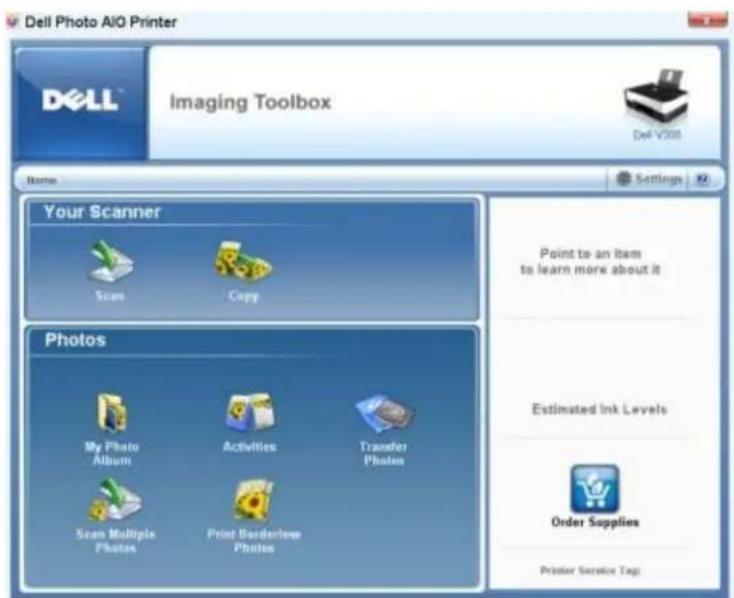
- Skenovat, kopírovat a používat nástroje pro tiskové potřeby.
• Zvolit množství a kvalitu kopii. - Zobrazit náhled obrázků určených k tisku, skenování nebo kopírování.
- Spravovat fotografie v digitálním fotoalbu.
- Odesílat naskenované dokumenty a fotografie.
- Kontrolovat množství inkoustu.
- Objednávat spotřební materiál online.
Otevření dialogového okna Dell Imaging Toolbox:
- V systému Windows Vista™:
a. Klepněte na tlačítko ® Programy.
b. Klepněte na položku Tiskárny Dell.
c. Klepněte na položku Dell V305.
V systémech Windows® XP a Windows 2000:
Klepněte na tlačitko Start® Programy nebo Všechny programy® Tiskárny Dell® Dell V305.
- Zvolte položku Dell Imaging Toolbox.
Otevře se dialogové okno Dell Imaging Toolbox.
Domovská obrazovka programu Dell Imaging Toolbox má následující části:
| Část Tlačítko Použití | |
| Skener Skenování | Spuštění úlohy skenováníVýběr programu, do kterého budou odesílány naskenované obrázkyVýběr typu skenovaného obrázkuVýběr nastavení kvality skenování |
| Kopírování | Vytváření kopiíVýběr množství a barvy kopiíVýběr nastavení kvality kopiíVýběr velikosti papíruZadání velikosti originálního dokumentuZesvětlení nebo ztmavení kopií (toto je možné provést také pomocí ovládacího panelu)Změna velikosti kopií |
| Fotografie Moje fotoalbum | Správa uložených fotografií ve fotoalbuTisk uložených fotografiíVytváření fotografických pohlednicVytváření plakátů z uložených fotografiíPřipojení uložené fotografie k e-mailovým zprávámPřevod uložených fotografií do souboru PDF |
| Činnosti |
Popis softwaru
| Změna velikosti obrázkuÚpravy obrázkůSkenování více fotografiíPřevod naskenovaného dokumentu na text pomocí OCRNaskenování více obrázků do jednoho soboruTisk obrázku jako plakátu složeného z více stránekTisk fotografií bez okrajů | ||
| Skenovat více fotografií | Postupné naskenování několika fotografií za sebou a jejich uložení do samostatných souborů | |
| Tisk fotografií bez okrajů | Tisk fotografií bez okrajů | |
| Nastavení | Nastavení tisku | Nastavení tiskárny, např. kvalita, počet kopií, zdroj papíru či orientace úloh skenování a kopírování |
| Nastavení programu Toolbox | Nastavení panelu nástrojů pro skenování, přenos souborů, odesílání e-mailem, knihovnu a dalších |
Další informace získáte po klepnutí na ikonu Nápověda v dialogovém okně Dell Imaging Toolbox.
Použití Předvoleb tisku
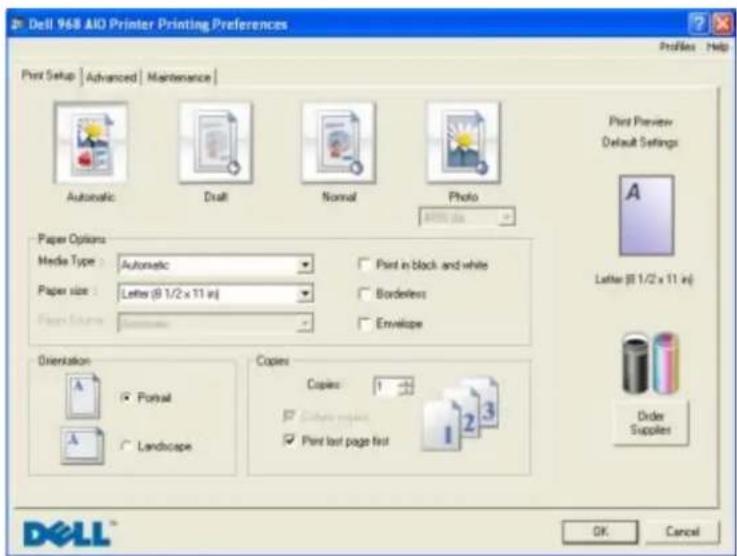
Nastavení tiskárny v okně Předvolby tisku můžete měnit v závislosti na typu vytvářeného projektu.
Otevření okna Předvolby tisku, je-li dokument otevřený:
- Klepněte na nabídku Soubor® Tisk.
Otevře se dialogové okno Tisk.
- Klepněte na tlačítko Předvolby, Vlastnosti, Možnosti nebo Nastavení (podle použitého programu nebo operačního systému).
Otevře se dialogové okno Předvolby tisku.
Otevření okna Předvolby tisku, pokud dokument není otevřený:
- V systému Windows Vista:
a. Klepněte na tlačítko ® Ovládací panely.
b. Klepněte na položku Hardware a zvuk.
c. Klepněte na položku Tiskárny.
V systému Windows XP klepněte na tlačítko Start® Nastavení® Ovládací panely® Tiskárny a jiný hardware® Tiskárny a faxy.
V systému Windows 2000 klepněte na tlačítko Start® Nastavení® Tiskárny.
- Klepněte pravým tlačítkem myši na ikonu Dell V305.
- Klepněte na položku Předvolby tisku.

POZNÁMKA: Změny nastavení tiskárny provedené ve složce Tiskárny se stanou výchozím nastavením pro většinu programů.
Dialogové okno Předvolby tisku se skládá ze tří částí:
| Karta Možnosti | |
| Nastavení tisku | Kvalita/rychlost – Zvolte Koncept, Normální nebo Foto podle požadované kvality výstupu. Koncept je volba pro nejrychlejší tisk, neměla by však být zvolena, pokud je instalována fotografická kazeta. |
| Typ média - Umožňuje ručně nastavit typ papíru, nebo nechat tiskárnu zjistit typ automaticky. | |
| Velikost papíru - Vyberte velikost papíru. | |
| Tisknout černobíle - Umožňuje tisknout barevné obrázky černobíle, aby se šetřil inkoust v barevné kazetě.POZNÁMKA: Toto nastavení nelze vybrat, pokud jste vybrali možnost Použít barevnou kazetu pro veškerý černobílý tisk. | |
| Bez okrajů - Toto políčko zaškrtněte, chcete-li tisknout fotografie bez okrajů. | |
| Orientace - Zvolte rozložení dokumentu na stránce. Můžete tisknout na výšku nebo na šířku. | |
| Obálka - Toto políčko zaškrtněte, chcete-li tisknout obálku. V oblasti Velikost papíru jsou uvedeny dostupné velikosti obálek. | |
| Kopie - Určete, jakým způsobem má tiskárna tisknout více kopí jedné tiskové úlohy: Skládané, Normální nebo Tisknout poslední stránku jako první. | |
| Rozšířené | Oboustranný tisk – Zvolte tuto možnost, pokud chcete tisknout na obě strany papíru, a rozhodněte, zda chcete vytisknout stránku s pokyny pro opětovné vkládání papíru. |
| Rozložení – Zvolte Normální, Nekonečný papír, Zrcadlové převrácení, Více stránek na list, Plakát, Kniha nebo Bez okrajů. | |
| Automatické zaostření obrázku - Po zvolení je automaticky vybrána nejlepší úroveň zaostření podle obsahu obrázku. | |
| Program pro zvýšení spokojenosti zákazníků společnosti Dell - Umožňuje přístup k informacím a změnu vašeho stavu v Programu pro zvýšení spokojenosti zákazníků společnosti Dell. | |
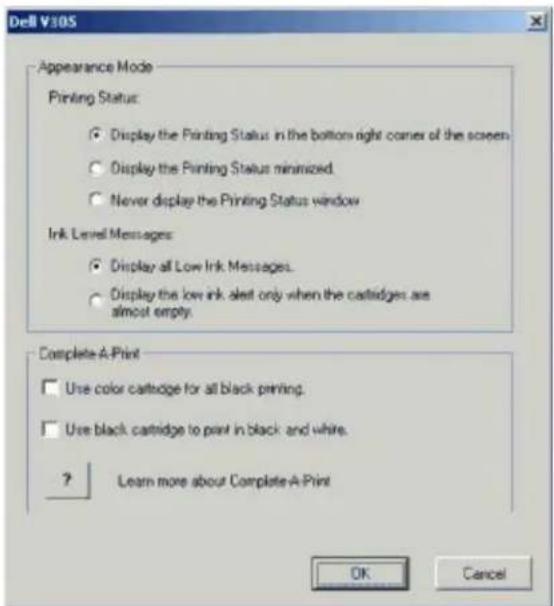
| Další možnosti – Umožňuje zadat nastavení Režim vzhledu a Dokončit tisk. Můžete také zobrazit typ papíru, který tiskárna rozpoznala. | |
| Údržba Instalace tiskových kazet | |
Použití Střediska služeb Dell
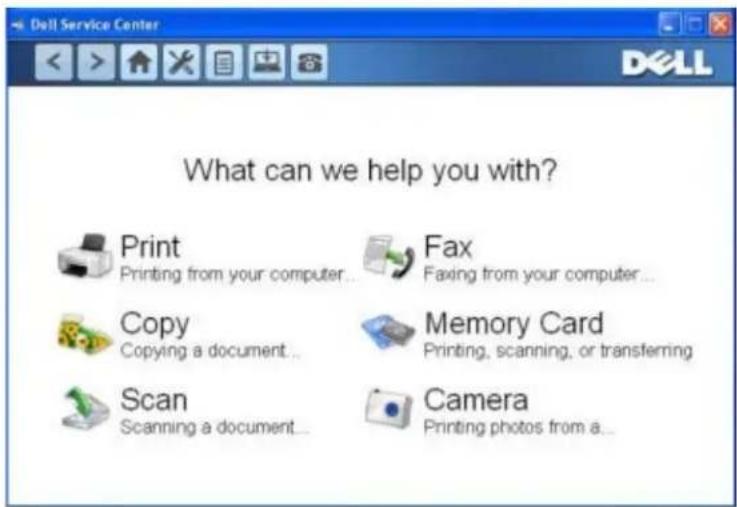
Středisko služeb Dell je diagnostický nástroj, který poskytuje podrobné pokyny k řešení problémů, na které můžete při používání tiskárny narazit. Obsahuje také odkazy na úlohy údržby tiskárny a na zákaznickou podporu.
Středisko služeb Dell lze otevřít libovolnou z těchto metod.
Z dialogového okna chybové zprávy:
Klepněte na odkaz Potřebujete-li další pomoc, použijte Středisko služeb Dell.
Z nabídky Start:
- V systému Windows Vista:
a. Klepněte na tlačítko Programy.
b. Klepněte na položku Tiskárny Dell.
c. Klepněte na položku Dell V305.
V systémech Windows XP a Windows 2000:
Klepněte na tlačítko Start® Programy nebo Všechny programy® Tiskárny Dell® Dell V305.
- Klepněte na položku Středisko služeb Dell.
Zobrazí se dialogové okno Středisko služeb Dell.
Dell Ink Management System
Při každém tisku úlohy se zobrazí okno průběhu tisku, ve kterém je zobrazen průběh tiskové úlohy, množství zbývajícího inkoustu a přibližný počet stran, který je ještě možné pomocí kazety vytisknout. Počet zbývajících stran se začne zobrazovat až po vytistění prvních 50 stránek, kdy už jsou zaběhnuté určité tiskové zvyky, a je tak možný přesnější odhad. Počet zbývajících stran se mění v závislosti na typu dokončených tiskových úloh.
Při pokusu o tisk ve chvíli, kdy v kazetě dochází inkoust, se na obrazovce zobrazí varovná zpráva Dochází inkoust. Tato zpráva se potom bude zobrazovat při každém tisku, dokud nebude instalována nová inkoustová kazeta. Další informace naleznete v části Výměna inkoustových kazet.
Při pokusu o tisk ve chvíli, kdy je jedna nebo obě inkoustové kazety prázdné, se na obrazovce zobrazí varovná zpráva Prázdná kazeta. Pokud byste v tisku pokračovali, úloha se nemusí vytisknout správně.
Popis softwaru
Je-li černá inkoustová kazeta prázdná, můžete černou tisknout z barevné kazety zvolením možnosti Dokončení tisku a klepnutím na tlačitko Pokračovat v tisku. Pokud zvolíte Dokončení tisku a klepnete na tlačitko Pokračovat v tisku, je barevná kazeta použita pro každý černobílý tisk, dokud není černá kazeta vyměněna, nebo není možnost zrušena v části Další možnosti na kartě Rozšířené v položce Předvolby tisku. Dialog Prázdná kazeta se už nezobrazí až do chvíle, kdy je prázdná kazeta vyměněna. Zaškrtnutí políčka Dokončení tisku je při instalaci nové nebo jiné kazety automaticky zrušeno.
Pokud dochází inkoust v barevné inkoustové kazetě, můžete zvolit tisk barevných dokumentů v odstínech šedé: zvolte Dokončení tisku a potom klepněte na tlačítko Pokračovat v tisku. Vyberete-li volbu Dokončení tisku a klepnete na tlačítko Pokračovat v tisku, budou se veškeré barevné dokumenty tisknout černobíle, dokud nevyměníte barevnou tiskovou kazetu, nebo nezrušíte volbu v části Další možnosti, která se nachází na kartě Rozšířené okna Předvolby tisku. Dialogové okno Prázdná kazeta se po výměně prázdné inkoustové kazety zavře. Zaškrtnutí políčka Dokončení tisku je při instalaci nové nebo jiné kazety automaticky zrušeno.
Nastavení funkce Dokončení tisku:
- Klepněte na kartu Rozšířené.
- Klepněte na položku Další možnosti.
-
Klepněte na tlačítko OK.
-
V části Dokončení tisku zapněte nebo vypněte tyto funkce zvolením bud' možnosti Použít barevnou kazetu pro černobílý tisk, nebo Použít černou kazetu pro černobílý tisk.
Použití Správce pamětových karet
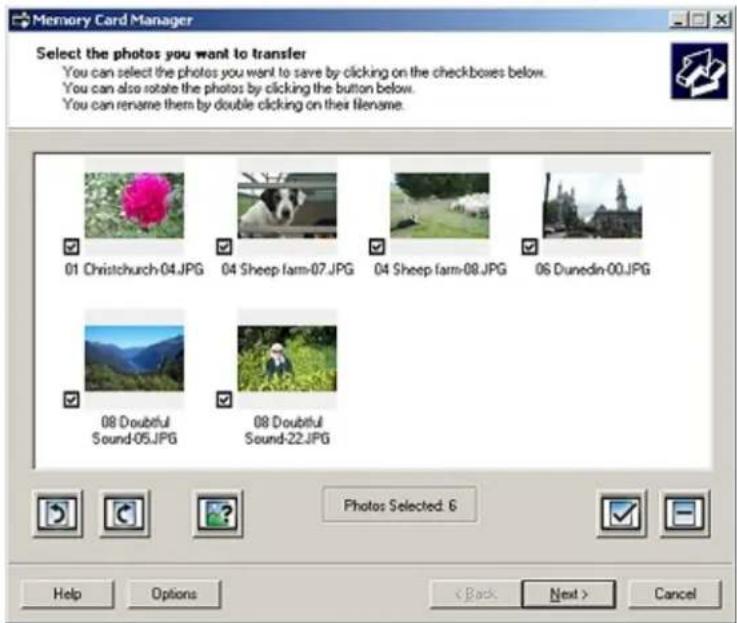
Správce paměťových karet umožňuje zobrazení, správu, úpravy, tisk a ukládání fotografií z paměťové karty nebo paměťového zařízení USB do počítače.
Spuštění Správce pamětových karet:
- Vložte paměťovou kartu do otvoru pro paměťovou kartu nebo zasuňte paměťové zařízení USB do portu PictBridge na přední straně tiskárny.

UPOZORNĚNÍ: Jestliže probíhá čtení, zápis nebo tisk z pamětové karty nebo zařízení USB, nevyndávejte pamětovou kartu nebo zařízení USB a nedotýkejte se tiskárny v okolí karty nebo zařízení. Mohlo by dojít k poškození dat.
- V systému Windows Vista:
a. Klepněte na tlačítko ® Programy.
b. Klepněte na položku Tiskárny Dell.
c. Klepněte na položku Dell V305.
V systémech Windows XP a 2000:
Klepněte na tlačítko Start® Programy nebo Všechny programy® Tiskárny Dell® Dell V305.
- Zvolte položku Aktivovat Správce paměťových karet.
Odebrání a opětovná instalace softwaru
Pokud tiskárna nefunguje správně nebo pokud se při používání tiskárny zobrazí zpráva o problémech s komunikací, můžete odinstalovat a znovu nainstalovat software tiskárny.
- V systému Windows Vista:
a. Klepněte na tlačítko Programy.
b. Klepněte na položku Tiskárny Dell.
c. Klepněte na položku Dell V305.
V systémech Windows XP a Windows 2000:
Klepněte na tlačítko Start® Programy nebo Všechny programy® Tiskárny Dell® Dell V305.
- Klepněte na položku Odinstalovat tiskárnu Dell V305.
- Postupujte podle pokynů na obrazovce.
- Restartujte počítač.
- Vložte disk CD Ovladače a nástroje a postupujte podle pokynů na obrazovce.
Pokud se nezobrazí instalační obrazovka:
a. V systému Windows Vista klepněte na tlačítko 📄: ® Počítač.
V systému Windows XP klepněte na tlačítko Start® Tento počítač.
V systému Windows 2000 poklepejte na ikonu Tento počítač na pracovní ploše.
b. Poklepejte na ikonu CD-ROM a potom poklepejte na soubor setup.exe.
c. Po zobrazení instalační obrazovky softwaru tiskárny klepněte na možnost Pomocí kabelu USB nebo Pomocí bezdrátové sítě.
d. Postupujte podle pokynů na obrazovce a dokončete instalaci.
Ruční instalace programu Adobe® Photoshop® Album
- Vložte disk CD-ROM Drivers and Utilities.
- V systému Windows Vista klepněte na tlačítko Počítač.
V systému Windows XP klepněte na tlačítko Start® Tento počítač.
V systému Windows 2000 poklepejte na ploše na ikonu Tento počítač.
- Poklepejte na ikonu jednotky CD-ROM a potom poklepejte na složku Adobe.
- Poklepejte na soubor Autoplay.exe.
- Postupujte podle pokynů na obrazovce a dokončete instalaci.
Instalace volitelného ovladače XPS
Ovladač XPS (XML Paper Specification) je volitelný ovladač tiskárny, který umožňuje používat vylepšené funkce grafiky a barev specifikace XPS dostupné pouze uživatelům systému Windows Vista. Chcete-li používat funkce XPS, musíte nainstalovat po instalaci tiskárny ovladač XPS jako další ovladač.
POZNÁMKA: Před instalací ovladače XPS dokončete postup instalace tiskárny do počítače uvedený na plakátu Instalace tiskárny.
POZNÁMKA: Před instalací ovladače XPS musíte nainstalovat opravu Microsoft QFE Patch a extrahovat soubory ovladače z disku CD Drivers and Utilities. Chcete-li nainstalovat opravu, musíte mít v počítači oprávnění správce.
Instalace opravy Microsoft QFE Patch a extrakce ovladače:
-
Vložte disk CD-ROM Drivers and Utilities a po zobrazení Průvodce instalací klepněte na tlačitko Storno.
-
Klepněte na tlačítko 📄 Počítač.
-
Poklepejte na ikonu jednotka CD-ROM a potom poklepejte na složku Drivers.
-
Poklepejte na složku xps a potom poklepejte na soubor setupxps.
Soubory ovladače XPS jsou zkopírovány do počítače a spustí se požadované soubory Microsoft XPS. Postupujte podle pokynů na obrazovce a dokončete instalaci opravy.
Instalace ovladače:
-
Klepněte na tlačítko ® Ovládací panely.
-
V části Hardware a zvuk klepněte na položku Tiskárna a potom klepněte na příkaz Přidat tiskárnu.
-
V dialogovém okně Přidat tiskárnu zvolte jednu z následujících možností:
- Pokud používáte připojení USB, zkontrolujte, zda je kabel USB připojen k počítači i k tiskárně a provedte následující kroky:
a. Klepněte na možnost Přidat místní tiskárnu.
b. V rozbalovací nabídce Použít existující port: vyberte položku Virtuální port tiskárny pro USB a klepněte na tlačítko Další.
- Pokud používáte připojení k síti Ethernet nebo bezdrátové připojení, zkontrolujte, zda je tiskárna připojena k síti, a provedte následující kroky:
a. Klepněte na možnost Přidat sítovou, bezdrátovou nebo Bluetooth tiskárnu.
b. Vyberte tiskárnu v seznamu.
c. Pokud není tiskárna v seznamu uvedena, klepněte na možnost Tiskárna není v seznamu uvedena.
d. Zvolte možnost Přidat tiskárnu pomocí adresy TCP/IP nebo názvu hostitele, a potom klepněte na tlačitko Další.
e. Pokud potřebujete zjistit adresu IP tiskárny, vytiskněte Stránku nastavení sítě z nabídky Nastavení sítě v nabídce tiskárny Nastavení.
f. Zadejte adresu IP tiskárny do pole Název hostitele nebo adresa IP: a poté klepněte na tlačítko Další.
- Klepněte na tlačítko Z diskety.
Otevře se dialogové okno Instalace z diskety.
- Klepněte na tlačítko Procházet a vyhledejte soubory ovladače XPS v počítači:
a. Klepněte na položku Tento počítač a potom poklepejte na položku (C):.
b. Poklepejte na složku Ovladače a poté na složku TISKÁRNA.
c. Poklepejte na složku, která končí číslem modelu vaší tiskárny, a poklepejte na složku Drivers.
d. Poklepejte na na soubor xps a potom klepněte na tlačítko Otevřít.
e. V dialogovém okně Instalace z diskety klepněte na tlačítko OK.
- V následujících dvou dialogových oknech klepněte na tlačítko Další.
Další informace o ovladači XPS naleznete v souboru XPS readme na disku CD-ROM Drivers and Utilities. Soubor je umístěn ve složce xps s dávkovým souborem setupxps (D:\Drivers\xps\readme).
Informace o tiskárně
Popis částí tiskárny
Popis ovládacího panelu
Popis částí tiskárny
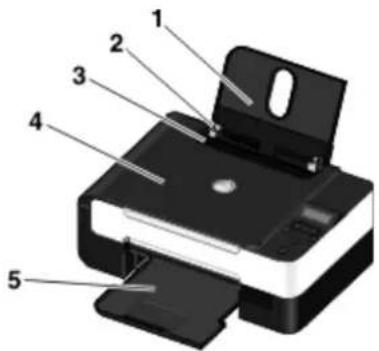
| Číslo: | Část: Popis: | |
| 1 Podpěra papíru Část, kam se zakládá papír. | ||
| 2 Vodídí lišta Zajišťuje správné podávání papíru do tiskárny. | ||
| 3 Ochrana před cizími předměty | Část, která zabraňuje vniknutí malých cizích předmětů do dráhy papíru. | |
| 4 | Horní kryt | Horní část tiskárny, která přitiskne skenovaný dokument nebo fotografii. |
| 5 | Výstupní zásobník papíru | Zásobník, ve kterém se ukládá papír po vytistění. |
| 6 Základní jednotka skeneru | Zvednutím jednotky je umožněn přístup k inkoustovým kazetám. | |
| 7 | Nosič inkoustové kazety | Nosič, který obsahuje dvě inkoustové kazety, jednu barevnou a druhou černou nebo fotografickou. Další informace najdete v části Výměna inkoustových kazet. |
| 8 Štítek pro objednání spotřebního materiálu | Nové inkoustové kazety nebo papír můžete objednat na webových stránkách www.dell.com/supplies. | |
| 9 Otvory pro paměťovou kartu | Otvory pro zasunutí paměťové karty s digitálními obrázky | |
| 10 Kód | pro expresní servis a číslo servisního štítku | Identifikace tiskárny při použití webových stránek support.dell.com nebo kontaktování technické podpory.Kód pro expresní servis zadejte, abyste nasměrovali svůj hovor, pokud se obracíte na technickou podporu.POZNÁMKA: Kód pro expresní servis není k dispozici ve všech zemích. |
| 11 Štítek s MAC adresou MAC (Media Access Control) adresa tiskárnyPOZNÁMKA: Váš model tiskárny nemusí být vybaven možností bezdrátového připojení a nemusí být označen tímto štítkem. | ||
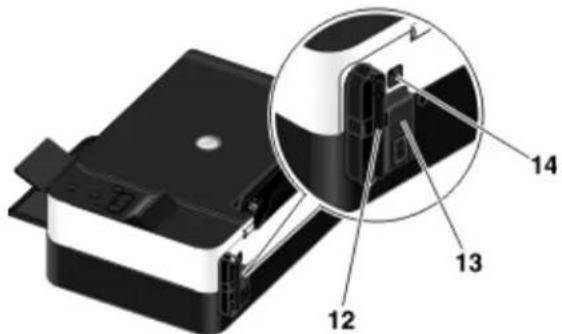
| Číslo: | Část: Popis: | |
| 12 Interní síťový adaptér DellInternal Network Adapter | Sítové zařízení sloužící k nastavení tiskárny pro použití v bezdrátové sítiPOZNÁMKA: Váš model tiskárny nemusí být vybaven možností bezdrátového připojení a nemusí být vybaven tímto zařízením. | |
| 13 Konektor napájení Slot, do kterého se zapojuje napájecí kabel.VÝSTRAHA: Napájecí kabel připojte nejprve k tiskárně, až poté jej zapojte do zásuvky. | ||
| 14 | Konektor USB | Konektor, do kterého se zapojuje kabel USB (prodává se samostatně). Druhý konec kabelu USB se zapojuje do počítače. |
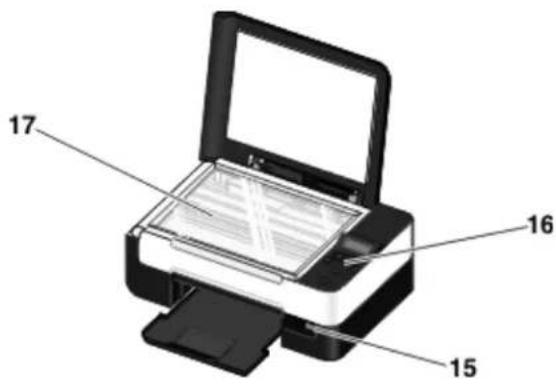
text_image
17 16 15| Číslo: | Část: Popis: | |
| 15 | Port PictBridge | Port, do kterého se připojuje konektor digitálního fotoaparátu podporujícího standard PictBridge, adaptér BluetoothTM nebo jednotka paměti flash USB. |
| 16 | Ovládací panel | Panel na tiskárně, s jehož pomocí lze ovládat kopírování, skenování a tisk. Další informace najdete v částiPopis ovládacího panelu. |
| 17 | Skleněnáplocha skeneru | Plocha, na kterou se lícem dolů pokládají dokumenty a fotografie, které chcete kopírovat nebo skenovat. |
Popis ovládacího panelu
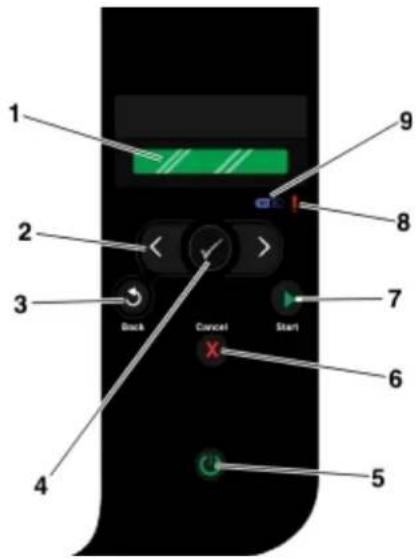
text_image
1 2 3 Back Cancel Start 4 5 6 7 8 9| Číslo | Část: Použití: | |
| 1 | Displej | |
| 2 Tlačítka se šipkou |  | Zobrazení možností pro skenování, kopírování a tisk, a dále stavových a chybových zprávProcházení režimů, nabídek a položek nabídekZvýšení nebo snížení numerické hodnotyProcházení fotografií nebo souborů sady Microsoft® Office na paměťové kartě nebo v digitálním fotoaparátu |
| 3 Tlačítko Zpět |  | Návrat do předchozí nabídky |
| 4 Tlačítko Výběr |  — — | Otevření zobrazené nabídkyVýběr možnosti nabídkyZahájení posunu papíru nebo vysunutí papíru podržením tlačítka po dobu tří sekund |
| 5 Tlačítko Napájení |  — — | Zapnutí nebo vypnutí tiskárnyPOZNÁMKA: Pokud je k portu PictBridge připojen fotoaparát podporující standard PictBridge s aktivní relací, stisknutím tlačítka napájení tiskárnu nevypnete. |
| 6 Tlačítko Storno |  — — | Zrušení zpracovávané úlohy skenování, tisku nebo kopírováníUkončení nabídky bez uložení změn nastavení |
| 7 Tlačítko Start |  | Zahájení kopírování nebo skenování |
| 8 Kontrolka chyby | ! | Signalizace chyby |
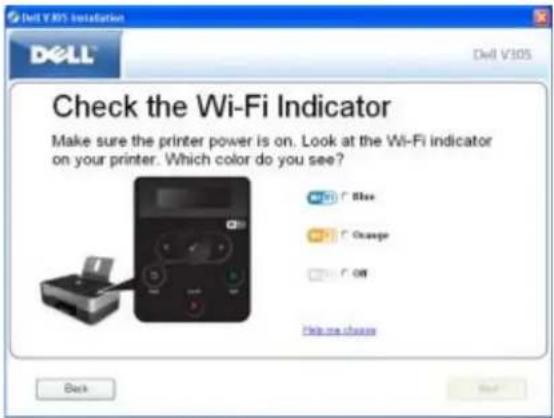
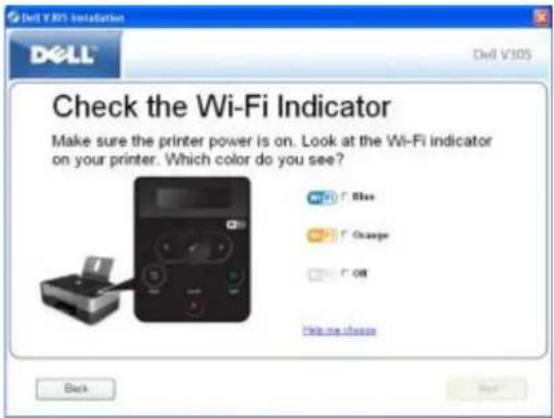
| 9 Kontrolka Wi-Fi | [07ZT] | Signalizace stavu Wi-Fi:Nesvítí znamená, že tiskárna není zapnutá.Oranžová znamená, že tiskárna je připravena pro připojení k bezdrátové síti, ale není připojena.Oranžové blikání znamená, že tiskárna je nakonfigurována, ale nemůže komunikovat s bezdrátovou sítí.Modrá znamená, že tiskárna je připojena k bezdrátové síti. |
Práce v bezdrátové síti
Minimální požadavky pro instalaci
Nastavení bezdrátové sítě
Šifrování bezdrátového prénosu
Použití kabelu USB pro konfiguraci tiskárny v bezdrátové síti (doporučeno pro většinu uživatelů)
Použití nastavení Wi-Fi Protected Setup pro konfiguraci tiskárny v bezdrátové síti (pouze pro zkušené uživatele)
Změna nastavení bezdrátové sítě po instalaci
Minimální požadavky pro instalaci
POZNÁMKA: Tato část platí pouze pro tiskárnu Dell V305w, která je vybavena bezdrátovým adaptérem..
POZNÁMKA: Další informace o bezdrátové síti naleznete v Uživatelské příručce směrovače, nebo se obratte na telefonickou podporu výrobce směrovače nebo na svého poskytovatele širokopásmového připojení.
• Tiskárna Dell™
• Stávající bezdrátová sít
- Disk CD-ROM Drivers and Utilities dodaný s tiskárnou
- Počítač s jedním z následujících operačních systémů:
- Windows Vista™
- Microsoft® Windows® XP
- Microsoft Windows 2000
Nastavení bezdrátové sítě
Ke konfiguraci adaptéru nainstalovaného do tiskárny budou možná zapotřebí některá nastavení bezdrátové sítě. Zde jsou uvedena některá nastavení, která budete možná potřebovat:
- Název sítě, známý také jako SSID (Service Set ID)
- Typ BSS (Basic Service Set) (typ používané bezdrátové sítě - Ad-Hoc nebo Infrastruktura)
- Číslo bezdrátového kanálu
• Typ ověřování a kódování sítě - Klíče zabezpečení
Šifrování bezdrátového prěnosu
Podporovány jsou následující typy zabezpečení:
- Bez zabezpečení
- WEP s 64bitovým nebo 128bitovým klíčem
• WPA se 128bitovým šifrovacím strojem TKIP - WPA2 se 128bitovým šifrovacím strojem AES-CCMP
Sdílený klíč WPA (WiFi Protected Access) je podobný heslu a musí splňovat následující kritéria:
- Pokud používáte hexadecimální znaky, platné klíče mají délku 64 znaků.
- Pokud používáte ASCII, platné klíče mají délku 8 znaků.
Bezdrátová síť může používat jeden až čtyři klíče WEP. Klíč WEP je podobný heslu a musí splňovat následující kritéria:
- Pokud používáte hexadecimální znaky, platné klíče mají délku 10 nebo 26 znaků.
- Pokud používáte ASCII, platné klíče mají délku 5 nebo 13 znaků.
Použití kabelu USB pro konfiguraci tiskárny v bezdrátové síti (doporučeno pro většinu uživatelů)
Před konfigurací tiskárny v bezdrátové síti zkontrolujte následující body:
- Bezdrátová sít je nastavena a funguje správně.
-
Počítač, se kterým pracujete, je připojen ke stejné bezdrátové síti, do které chcete nainstalovat tiskárnu.
-
Pokud používáte tiskárnu s novým počítačem Dell: Zapojte kabel USB do portu na zadní straně tiskárny a do portu na zadní straně počítače. Přejděte na krok 5.
Pokud používáte tiskárnu se stávajícím počítačem: Přejděte k dalšímu kroku.
-
Zkontrolujte, zda je počitač zapnutý, a vložte disk CD-ROM Drivers and Utilities.
-
Na úvodní obrazovce klepněte na tlačítko Další.
-
Vyberte možnost Souhlasím s podmínkami této licenční smlouvy a klepněte na tlačítko Další.
-
Na obrazovce Vybrat typ připojení vyberte možnost Bezdrátové připojení.
-
Klepněte na tlačítko Další.
-
Dokončete nastavení podle pokynů na obrazovce.
Použití nastavení Wi-Fi Protected Setup pro konfiguraci tiskárny v bezdrátové síti (pouze pro zkušené uživatele)
Nastavení WPS (Wi-Fi Protected Setup) je k dispozici pouze tehdy, když použijete směrovač, který může používat nastavení WPS. Pokud si nejste jisti, zda váš směrovač může používat nastavení WPS, podívejte se, jestli je na směrovači logo WPS.

Před zahájením nastavení WPS musíte znát adresu IP směrovače. Pokud si nejste jisti, jakou adresu IP směrovač má, postupujte podle pokynů v tématu Použití kabelu USB pro konfiguraci tiskárny v bezdrátové síti (doporučeno pro většinu uživatelů).
POZNÁMKA: Jestliže je zabezpečení bezdrátové sítě vypnuto, nezapomeňte před pokračováním v konfiguraci nastavení WPS nastavení zabezpečení zapnout. (Další informace najdete v dokumentaci výrobce bezdrátového směrovače.) Jestliže nezapnete zabezpečení bezdrátové sítě, mohlo by při konfiguraci tiskárny pomocí nastavení WPS dojít ke změně nastavení bezdrátové sítě. Potom budete vyzvání, abyste znovu připojili počítač ke směrovači s novým nastavením bezdrátové sítě.
Pomocí metody PIN kódu
- Pokud používáte tiskárnu s novým počítačem Dell: Zapojte kabel USB do portu na zadní straně tiskárny a do portu na zadní straně počítače. Přejděte na krok 5.
Pokud používáte tiskárnu se stávajícím počítačem: Přejděte k dalšímu kroku.
-
Zkontrolujte, zda je počítač zapnutý, a vložte disk CD-ROM Drivers and Utilities.
-
Na úvodní obrazovce klepněte na tlačítko Další.
-
Vyberte možnost Souhlasím s podmínkami této licenční smlouvy a klepněte na tlačítko Další.
-
Na obrazovce Vybrat typ připojení vyberte možnost Bezdrátové připojení a potom klepněte na tlačitko Další.
-
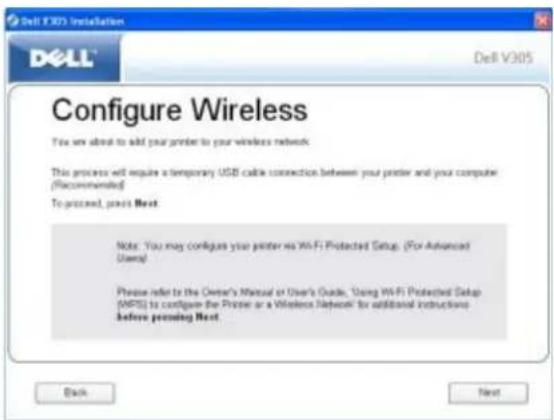
Počkejte, až se zobrazí obrazovka Konfigurovat bezdrátovou sit'
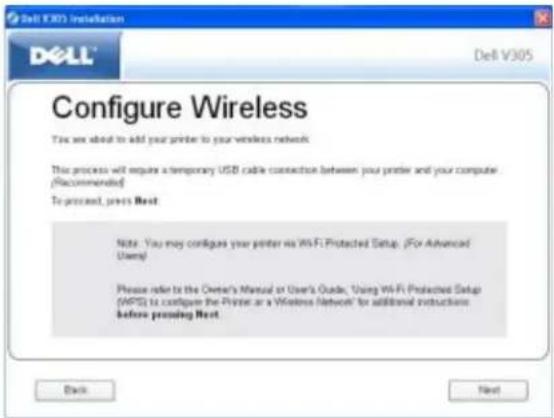
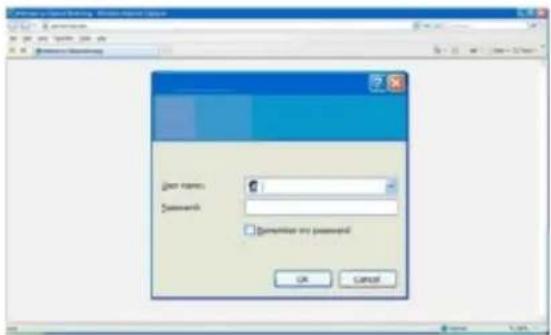
- Pomocí internetového prohlížeče zadejte adresu IP směrovače a stiskněte klávesu Enter. Přejděte na webovou stránku WPS.

text_image
Welcome to C:\Users\Running - Windows\Microsoft\Mybase [1] [2] [3] [4] [5] [6] [7] [8] [9] [10] [11] [12] [13] [14] [15] [16] [17] [18] [19] [20] [21] [22] [23] [24] [25] [26] [27] [28] [29] [30] [31] [32] [33] [34] [35] [36] [37] [38] [39] [40] [41] [42] [43] [44] [45] [46] [47] [48] [49] [50]POZNÁMKA: Možná budete vyzváni k zadání svého uživatelského jména a hesla. Pokud si nejste jisti, jaké máte uživatelské jméno a heslo, obraťte se na telefonickou podporu výrobce směrovače nebo na svého poskytovatele služeb Internetu.
Práce v bezdrátové síti
-
Pomocí tlačítek šipka doleva a doprava ◇ na ovládacím panelu tiskárny přejděte na položku Nastavení a stiskněte tlačítko Výběr
-
Pomocí tlačítek šipka doleva a doprava ◇ přejděte na položku Nastavení sítě a stiskněte tlačítko Výběr
-
Pomocí tlačítek šipka doleva a doprava ◇ přejděte na položku Wi-Fi Protected Setup a stiskněte tlačítko Výběr
-
Pomocí tlačítek šipka doleva a doprava ◇ prejděte na položku PIN kód a stiskněte tlačítko Výběr
-
Pokračujte stisknutím tlačítka Výběr √.
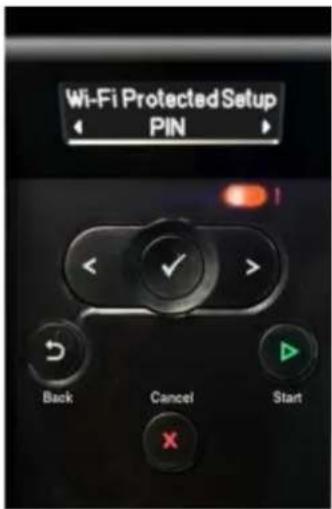
- Zadejte do 2 minut PIN kód uvedený na ovládacím panelu tiskárny do pole PIN kód na stránce WPS směrovače.
Pokud byla instalace úspěšná, zobrazí se na ovládacím panelu tiskárny textNastavení Wi-Fi Protected Setup bylo úspěšně dokončeno.
Zkontrolujte, jestli se barva kontrolky Wi-Fi změnila na modrou. Další informace najdete v části Kontrolka Wi-Fi. Pokračujte podle části krok 14.
Wi Fi
Pokud nastavení neproběhlo úspěšně nebo vypršel časový limit, provedte znovu krok 8 až krok 13.
-
Zavřete stránku WPS měniče.
-
Dokončete instalaci podle pokynů na instalační obrazovce.
Pomocí metody tlačítek
- Pokud používáte tiskárnu s novým počítačem Dell: Zapojte kabel USB do portu na zadní straně tiskárny a do portu na zadní straně počítače. Přejděte na krok 5.
Pokud používáte tiskárnu se stávajícím počítačem: Přejděte k dalšímu kroku. - Zkontrolujte, zda je počítač zapnutý, a vložte disk CD-ROM Drivers and Utilities.
- Na úvodní obrazovce klepněte na tlačítko Další.
- Vyberte možnost Souhlasím s podmínkami této licenční smlouvy a klepněte na tlačítko Další.
- Na obrazovce Vybrat typ připojení vyberte možnost Bezdrátové připojení a potom klepněte na tlačitko Další.
- Počkejte, až se zobrazí obrazovka Konfigurovat bezdrátovou sít.
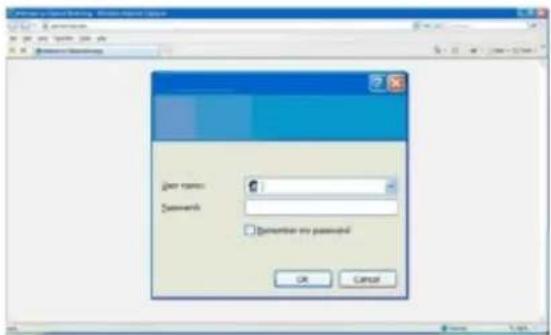
- Pomocí internetového prohlížeče zadejte adresu IP směrovače a stiskněte klávesu Enter. Přejděte na webovou stránku WPS.

POZNÁMKA: Možná budete vyzváni k zadání svého uživatelského jména a hesla. Pokud si nejste jisti, jaké máte uživatelské jméno a heslo, obratte se na telefonickou podporu výrobce směrovače nebo na svého poskytovatele služeb Internetu.
Práce v bezdrátové síti
-
Pomocí tlačítek šipka doleva a doprava ◇ na ovládacím panelu tiskárny přejděte na položku Nastavení a stiskněte tlačítko Výběr
-
Pomocí tlačítek šipka doleva a doprava ◇ přejděte na položku Nastavení sítě a stiskněte tlačítko Výběr
-
Pomocí tlačítek šipka doleva a doprava ◇ přejděte na položku Wi-Fi Protected Setup a stiskněte tlačítko Výběr
-
Pomocí tlačítek šipka doleva a doprava ◇ prejděte na položku Tlačítko a stiskněte tlačítko Výběr
-
Pokračujte stisknutím tlačítka Výběr √.
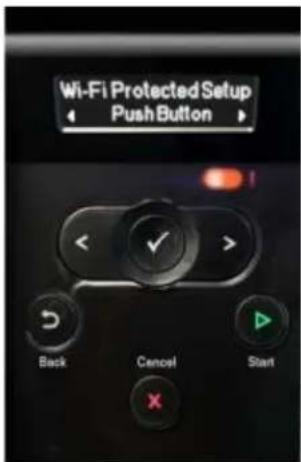
- Do dvou minut klepněte na stránce WPS směrovače na tlačítko Tlačítko.
Pokud byla instalace úspěšná, zobrazí se na ovládacím panelu tiskárny textNastavení Wi-Fi Protected Setup bylo úspěšně dokončeno.
Zkontrolujte, jestli se barva kontrolky Wi-Fi změnila na modrou. Další informace najdete v části Kontrolka Wi-Fi. Pokračujte na krok 14.

Pokud nastavení neproběhlo úspěšně nebo vypršel časový limit, provedte znovu krok 8 až krok 13.
-
Zavřete stránku WPS měniče.
-
Dokončete instalaci podle pokynů na instalační obrazovce.
Chcete-li nakonfigurovat tiskárnu pro použití v bezdrátové síti pomocí WPS, můžete místo metod využívajících tlačítka nebo PIN kód použit systém Windows Vista™. Další informace o použití systému Windows Vista naleznete v dokumentaci dodané s operačním systémem.
Změna nastavení bezdrátové sítě po instalaci
Chcete-li nakonfigurovat tiskárnu pomocí Nástroje pro nastavení bezdrátové sítě, musíte připojit bezdrátovou tiskárnu k počítači pomocí kabelu USB a spustit disk CD-ROM Drivers and Utilities.
Pokud potřebujete upravit nastavení bezdrátového adaptéru po provedení instalace, disk CD-ROM není zapotřebí. Spustte nástroj pro nastavení bezdrátového připojení.
V systému Windows Vista:
- Klepněte na tlačítko ® Programy.
- Klepněte na položku Tiskárny Dell.
- Klepněte na položku Dell V305.
- Klepněte na tlačítko Nástroj pro nastavení bezdrátové sítě Dell.
- Postupujte podle pokynů na obrazovce a změňte nastavení bezdrátového připojení.
V systémech Windows XP a Windows 2000:
- Klepněte na tlačitko Start® Programy nebo Všechny programy® Tiskárny Dell® Dell V305.
- Klepněte na tlačítko Nástroj pro nastavení bezdrátové sítě Dell.
- Postupujte podle pokynů na obrazovce a změňte nastavení bezdrátového připojení.
Nástroj pro nastavení bezdrátové sítě vás provede procesem konfigurace. Průvodce může automaticky rozpoznat nastavení bezdrátové sítě nebo vám umožní zadat nastavení konfigurace sítě ručně.
Popis nabídek ovládacího panelu
Režim Kopie
Režim Skenování
Bežim Foto
Režim PictBridge
Režim Soubor Office
Režim Bluetooth
Režim Nastavení
Režim Údržba
Stisknete-li tlačítka se šipkou < >, zobrazí se následující režimy. Když se zobrazí požadovaný režim, stisknutím tlačítka Start zobrazíte nabídky daného režimu.
Režim Kopie
| Hlavní nabídka H | hlavní nabídka režimu |
| Kopírovat Barevná | kopie |
| Kopie | |
| Kvalita | |
| Tmav. | |
| Nastavení papíru | |
| Lupa | |
| Opakovat obraz | |
| Skládání kopiií | |
| Více stránek na list | |
| Původní velikost | |
| Typ originálu | |
| Kopírovat ID kartu |
Postup při zobrazení nebo změně nastavení nabídky Režim Kopírování:
- Pomocí tlačítek šipka doleva a doprava ◇ přejděte v hlavní nabídce na položku KOPÍROVAT.
- Stiskněte tlačítko Výběr √
- Pomocí tlačítek šipka doleva a doprava ◇zobrazte na displeji požadovanou položku a potom stiskněte tlačítko Výběr
-
Pomocí tlačítek šipka doleva a doprava ◇ můžete procházet dostupné položky nabídky.
-
Když se na displeji zobrazí požadované nastavení, uložte ho stisknutím tlačítka Výběr
| Položka nabídkyKopírovat | Nastavení |
| Barevná kopie | • *Barevně• Černobíle |
| Kopie 1-99 | |
| Kvalita | • *Automaticky• Koncept• Normální• Fotografie |
| Tmav. | Nastavení jasu můžete upravit stisknutím tlačítka Výběr a následným použitím tlačítek šipka doleva a doprava◇ |
| Nastavení papíru | • Formát papíru• Typ papíru |
| Lupa | • 50%• * 100%• 150%• 200%• Uživ. %• Přízp. na str.• 2 x 2 Plakát• 3 x 3 Plakát• 4 x 4 Plakát |
| Opakovat obraz | • * 1 na stránku• 4 na stránku• 9 na stránku• 16 na stránku |
| Skládání kopií | • * Vyp.• Zap. |
| Více stránek na list | • * 1 na list• 2 na list• 4 na list |
| Původní velikost | • * Automaticky• 8,5 x 11 oalců• 2,25 x 3,25 palce• 3 x 5 palců• 3,5 x 5 palců• 4 x 6 palců• 4 x 8 palců• 5 x 7 palců• 8 x 10 palců• L• 2L• Hagaki |
Popis nabídek ovládacího panelu
| A6A5B5A460x80 mm9x13 cm10x15 cm10x20 cm13x18 cm20x25 cm | |
| Typ originálu | * Text a grafikaPouze textFotografie |
| Kopírovat ID kartu | Položte ID kartu do levého horního rohu skeneru a pokračujte stisknutím tlačítka šipka doprava.POZNÁMKA:Tuto funkci lze použít pouze s papírem Letter nebo A4. |
| * Výchozí tovární nastavení | |
Režim Skenování
Nabídka Režim Skenování je k dispozici pouze tehdy, pokud je tiskárna připojena k počítači nebo síťovému adaptéru.
| Hlavní nabídka | Hlavní nabídka režimu |
| Režim skenování | Barevné skenování |
| Naskenovat do počítače | |
| Skenovat do sítě | |
| Naskenovat do pamětového zařízení | |
| Kvalita | |
| Původní velikost |
Postup při zobrazení nebo změně nastavení nabídky Režim Skenování:
- Pomocí tlačítek šipka doleva a doprava ◇ prejděte v hlavní nabídce na položku SKENOVAT.
- Stiskněte tlačítko Výběr
- Pomocí tlačítek šipka doleva a doprava ◇zobrazte na displeji požadovanou položku a potom stiskněte tlačítko Výběr
- Pomocí tlačítek šipka doleva a doprava ◇ můžete procházet dostupné položky nabídky.
- Když se na displeji zobrazí požadované nastavení, uložte ho stisknutím tlačítka Výběr
| Položka nabídky Skenovat Nastavení | |
| Barevné skenování | • *Barevně |
Popis nabídek ovládacího panelu
| Černá | |
| Naskenovat do počítače Seznam aplikací | |
| Skenovat do sítě Název počítače | |
| Naskenovat do pamětového zařízení | Položte dokument na skener a stiskněte tlačitko šipka doprava >. |
| Kvalita | *Automaticky75 dpi150 dpi300 dpi600 dpi1200 dpi |
| Původní velikost | *Automaticky8,5 x 11 palců2,25 x 3,25 palce3 x 5 palců3,5 x 5 palců4 x 6 palců4 x 8 palců5 x 7 palců8 x 10 palcůL2LHagakiA6A5B5A460x80 mm9x13 cm10x15 cm10x20 cm13x18 cm20x25 cm |
| * Výchozí tovární nastavení | |
Režim Foto
Režim Foto je k dispozici pouze tehdy, když je do tiskárny vložena pamětová karta nebo když je do portu PictBridge zapojena jednotka paměti flash USB nebo připojen digitální fotoaparát podporující standard PictBridge.
| Hlavní nabídka | Hlavní nabídka režimu |
| Foto Korektura | |
| Tisknout DPOF | |
| Barva fotografie | |
| Automatické zlepšení | |
| Uložit do | |
| Tisk obrázků | |
| Formát fotografie |
Kvalita
Postup při zobrazení nebo změně nastavení nabídky Režim Foto:
- Vložte paměťovou kartu do otvoru pro karty nebo zasuňte jednotku paměti flash do portu PictBridge.

UPOZORNĚNÍ: Jestliže probíhá čtení, zápis nebo tisk z paměťové karty nebo jednotky paměti flash, nevyndávejte paměťovou kartu nebo jednotku paměti flash a nedotýkejte se tiskárny v okolí karty nebo paměti. Mohlo by dojít k poškození dat.
- Pokud paměťová karta nebo jednotka paměti flash obsahuje pouze soubory s fotografiemi, na displeji se automaticky zobrazí FOTO. Pomocí tlačítek šipka doleva a doprava ◇zobrazte na displeji požadovanou položku a potom stiskněte tlačítko Výběr.
Pokud paměťová karta nebo jednotka paměti flash obsahuje dokumenty i fotografie, tiskárna se dotáže, které soubory chcete tisknout. Pomocí tlačítek šipka doleva a doprava ◇ přejděte na položku Fotografie a stiskněte tlačítko Výběr
-
Pomocí tlačítek šipka doleva a doprava ♦ můžete procházet dostupné položky nabídky.
-
Když se na displeji zobrazí požadované nastavení, uložte ho stisknutím tlačítka Výběr
| Položka nabídky Foto Nastavení | |
| Korektura | Vytisknout korekturuSkenovat korekturu |
| Tisk DPOFPOZNÁMKA:Tato položka nabídky je k dispozici pouze tehdy, když je do tiskárny vložena paměťová karta s obrázky ve formátu Digital Print Order Format (DPOF) nebo když je k portu PictBridge připojen digitální fotoaparát podporující standard PictBridge s obrázky ve formátu DPOF. | Stisknutím tlačítka Startvytisknete všechny obrázky DPOF na paměťové kartě.Další informace najdete v částiTisk fotografii z fotoaparátu podporujícího standard PictBridge. |
| Barva fotografie | *BarevněČernobileSépiová |
| Automatické zlepšení | * VypnutoZapnuto |
| Uložit do | PočítačSíť |
| Tisk obrázků | Stisknutím tlačítka Výběrvytisknete všechny obrázky uložené na paměťové kartě,jednotce paměti flash nebo v digitálním fotoaparátu podporujícím standard PictBridge. |
| Formát fotografie | *4 x 6 palců5 x 7 palců8 x 10 palcůL2L6 x 8 cm10 x 15 cm13 x 18 cm |
Popis nabídek ovládacího panelu
| 8,5 x 11 palcůA4A5B5A6HagakiDo peněženky3,5 x 5 palců | |
| Kvalita | * AutomatickyKonceptNormálníFoto |
| * Výchozí tovární nastavení | |
Režim PictBridge
Jestliže připojíte fotoaparát podporující standard PictBridge, tiskárna automaticky přejde do režimu PictBridge. Obrázky můžete tisknout pomocí ovládacích prvků fotoaparátu.
| Hlavní nabídka Hlavní nabídka režimu | |
| PictBridge Nastavení papíru | |
- Když tiskárna přejde do režimu PictBridge, pomocí tlačítek šipka doleva a doprava ◇ zobrazte na displeji požadovanou položku a potom stiskněte tlačítko Výběr
- Pomocí tlačítek šipka doleva a doprava ♦ můžete procházet dostupné položky nabídky.
- Když se na displeji zobrazí požadované nastavení, uložte ho stisknutím tlačítka Výběr
| Položka nabídky PictBridge Nastavení | |
| Nastavení papíru Stisknutím tlačítka Výběr otevřete nabídku Nastavení papíru. | |
| Velikost fotografie | *4 x 6 palcůDo peněženky3,5 x 5 palců5 x 7 palců8 x 10 palců8,5 x 11 palcůL2LHagakiA6A5B5A460 x 80 mm9 x 13 cm10 x 15 cm13 x 18 cm20 x 25 cm |
| Rozložení | * AutomatickyBez okrajů1 na stránku2 na stránku3 na stránku4 na stránku6 na stránku8 na stránku16 na stránku1 uprostřed |
| Kvalita | * AutomatickyKonceptNormálníFoto |
| * Výchozí tovární nastavení | |
Režim Soubor Office
Režim Soubor Office je k dispozici pouze v případě, že je do tiskárny vložena paměťová karta nebo paměťové zařízení USB obsahující dokumenty, nebo když je tiskárna připojena k nakonfigurovanému internímu síťovému adaptéru.
Tiskárna rozpozná soubory s následujícími příponami:
• .doc (Microsoft® Word)
- .xls (Microsoft Excel)
- .ppt (Microsoft PowerPoint®)
- .pdf (Adobe® Portable Document Format)
- .rtf (Rich Text Format)
• .docx (Microsoft Word Open Document Format)
- .xlsx (Microsoft Excel Open Document Format)
- .pptx (Microsoft PowerPoint Open Document Format)
- .wps (Microsoft Works)
- .wpd (Word Perfect)

POZNÁMKA: Chcete-li použít nabídky režimu Soubor Office, musíte připojit tiskárnu k počítači pomocí kabelu USB a nainstalovat do počítače příslušný software tiskárny.
Postup při zobrazení nebo změně nastavení nabídky Režim Soubor Office:
- Ověřte, zda je tiskárna připojena k počítači a je zapnutá.
Popis nabídek ovládacího panelu
- Vložte paměťovou kartu do otvoru pro karty nebo zasuňte jednotku paměti flash do portu PictBridge.

UPOZORNĚNÍ: Jestliže probíhá čtení, zápis nebo tisk z paměťové karty nebo zařízení USB, nevyndávejte paměťovou kartu nebo zařízení USB a nedotýkejte se tiskárny v okolí karty nebo zařízení. Mohlo by dojít k poškození dat.
- Pokud paměťová karta nebo paměťové zařízení USB obsahuje pouze dokumenty, na displeji se automaticky zobrazí SOUBOR OFFICE. Pomocí tlačítek šipka doleva a doprava ◇ procházejte soubory a potom spustte tisk stisknutím tlačítka Výběr
Pokud paměťová karta nebo paměťové zařízení USB obsahuje dokumenty a fotografie, na displeji se zobrazí dotaz, které soubory chcete tisknout. Pomocí tlačítek šipka doleva a doprava přejděte na položku Dokumenty a stiskněte tlačítko Výběr
- Pomocí tlačítek šipka doleva a doprava ◇ zobrazte na displeji požadovanou položku a potom stiskněte tlačítko Výběr
| Položka nabídky Soubor Office | Nastavení |
| Vybrat soubor | Pomocí tlačítek šipka doleva a doprava ➔ procházejte složkami a soubory uloženými na paměťovém zařízení USB nebo na paměťové kartě. Stisknutím tlačítka Výběr ➔ získáte přístup k obsahu složek nebo můžete zvolit soubor, který chcete vytisknout. |
Režim Bluetooth
Tiskárna se automaticky přepne do režimu Bluetooth, když do portu PictBridge zasunete adaptér Bluetooth™ (prodává se samostatně).
| Hlavní nabídka H | hlavní nabídka režimu |
| Bluetooth Povolit | |
| Zjištění | |
| Název tiskárny | |
| Úroveň zabezpečení | |
| Heslo |
- Pomocí tlačítek šipka doleva a doprava ◇ zobrazte na displeji požadovanou položku a potom stiskněte tlačítko Výběr
- Pomocí tlačítek šipka doleva a doprava ♦ můžete procházet dostupné položky nabídky.
- Když se na displeji zobrazí požadované nastavení, uložte ho stisknutím tlačítka Výběr
| Položka nabídky Nastavení | Nastavení |
| Povolit | Vypnuto* Zapnuto |
| Zjištění | Vypnuto* Zapnuto |
| Název tiskárny | Název tiskárny se zobrazí na displeji ve formátu: DellV305-servisní štítek č..POZNÁMKA:Název se zobrazí v seznamu tiskáren, které se připojují k počítači pomocí bezdrátové specifikace Bluetooth. |
| Úroveň zabezpečení | Vysoká*NízkáPOZNÁMKA:Pokud zvolíte možnost Vysoká, zobrazí se podnabídka Zadejte heslo. Pomocí tlačítek šipka doleva a doprava můžete procházet číslice 0-9 a zadat jednotlivé číslice hesla. Stisknutím tlačítka Výběr vyberte jednotlivé číslice. |
| Heslo Na displeji se zobrazí aktuální heslo.POZNÁMKA:Položka Heslo se v nabídce zobrazí pouze tehdy, když je nastavena vysoká úroveň zabezpečení. | |
| * Výchozí tovární nastavení | |
Režim Nastavení
| Hlavní nabídka | Hlavní nabídka režimu |
| Nastavení Nastavení papíru | |
Otevření nabídky režimu Nastavení:
- Pomocí tlačítek šipka doleva a doprava ◇ přejděte v hlavní nabídce na položku NASTAVENÍ a stiskněte tlačítko Výběr
- Pomocí tlačítek šipka doleva a doprava ◇ zobrazte na displeji požadovanou položku a potom stiskněte tlačítko Výběr
- Pomocí tlačítek šipka doleva a doprava ◇ procházejte dostupné položky nabídky a potom uložte nastavení stisknutím tlačítka Výběr
| Položka nabídky Skenovat Nastavení | |
| Nastavení papíru | Formát papíruTyp papíru |
| Nastavení zařízení | JazykZeměÚsporný režimČasový limit vymazání nastavení |
| Výchozí nastavení |
Popis nabídek ovládacího panelu
| Velikost fotografieNastavit výchozí | |
| Nastavení sítě | Tisk stránky nastaveníWi-Fi Protected SetupInformace o bezdrátovém připojeníNabídka TCP/IPObnovit výchozí nastavení sítového adaptéru |
Režim Údržba
| Hlavní nabídka | Hlavní nabídka režimu |
| Údržba Množství inkoustu | |
Postup při zobrazení nebo změně nastavení nabídky Režim Údržba:
- V hlavní nabídce přejděte pomocí tlačítek šipka doleva a doprava ◇ na položku ÚDRŽBA.
- Stiskněte tlačítko Výběr
- Pomocí tlačítek šipka doleva a doprava ◇ zobrazte na displeji požadovanou položku a potom stiskněte tlačítko Výběr
| Položka nabídky Údržba Nastavení | |
| Množství inkoustu | Stiskněte tlačítko Výběr ☑. |
| Vyčistit kazety Stiskněte tlačítko Výběr | ☑. |
| Vyrovnat kazety Stiskněte tlačítko Výběr | ☑. |
| Vytisknout zkušební stránku | Stiskněte tlačítko Výběr ☑. |
Sít' typu peer-to-peer
Sdílení tiskárny v síti
Přidání sdílené tiskárny do jiných síťových počítačů
Tiskárnu můžete sdílet s dalšími uživateli v síti prostřednictvím sdílení typu peer-to-peer. Připojte tiskárnu přímo k počítači (hostitelskému počítači) pomocí kabelu USB a povolte její sdílení v síti prostřednictvím sitě typu peer-to-peer. Sdílením tiskárny pomocí svého počítače můžete počítač zpomalit.
Sdílení tiskárny:
- Přířadte tiskárně „název sdílené položky“. Další informace najdete v části Sdílení tiskárny v síti.
- Nastavte síťové počítače, ke kterým chcete sdílenou tiskárnu připojit a používat ji. Další informace najdete v části Přidání sdílené tiskárny do jiných síťových počítačů.
Sdílení tiskárny v síti
V hostitelském počítači nebo v sítovém počítači, ke kterému je tiskárna přímo připojena kabelem USB, zapněte sdílení tiskárny.
V systému Windows Vista™:
- Klepněte na tlačítko ® Ovládací panely.
- Klepněte na položku Hardware a zvuk.
- Klepněte na položku Tiskárny.
- Pravým tlačítkem myši klepněte na ikonu tiskárny a zvolte možnost Sdílení.
- Klepněte na tlačítko Změnit možnosti sdílení.
- Klepněte na tlačítko Pokračovat.
- Klepněte na možnost Sdílet tuto tiskárnu a přiřadte tiskárně název.
- Klepněte na tlačítko OK.
V systémech Windows® XP a Windows 2000:
- V systému Windows XP klepněte na tlačítko Start® Nastavení® Ovládací panely® Tiskárny a jiný hardware® Tiskárny a faxy.
V systému Windows 2000 klepněte na tlačítko Start® Nastavení® Tiskárny.
- Pravým tlačítkem myši klepněte na ikonu tiskárny a vyberte položku Sdílení.
- Klepněte na možnost Sdílet tuto tiskárnu a přiřadťe tiskárně název.
- Klepněte na tlačítko OK.
Přidání sdílené tiskárny do jiných sítových počítačů
Chcete-li sdílet tiskárnu s jinými počítači v síti, provedte v klientských počítačích následující kroky:
V systému Windows Vista:
-
Klepněte na tlačítko ® Ovládací panely.
-
Klepněte na položku Hardware a zvuk.
-
Klepněte na položku Tiskárny.
-
Klepněte na tlačítko Přidat tiskárnu.
-
Klepněte na možnost Přidat sítovou, bezdrátovou nebo Bluetooth tiskárnu.
-
Chcete-li připojit počítač ke sdílené tiskárně ručně, klepněte na možnost Tiskárna, kterou chci, není v seznamu.
-
V dialogovém okně Najít tiskárnu podle názvu nebo adresy TCP/IP klepněte na možnost Vybrat sdílenou tiskárnu podle názvu a potom zadejte název sdílené tiskárny.
Chcete-li zobrazit název počítače, se kterým chcete tiskárnu sdílet, přejděte k hostitelskému počítači.
a. Klepněte na tlačítko ® Ovládací panely.
b. Klepněte na panel Systém a údržba.
c. Klepněte na panel Systém.
-
Klepněte na tlačítko Další.
-
Postupujte podle pokynů na obrazovce počitače a dokončete instalaci.
V systémech Windows XP a Windows 2000:
- V systému Windows XP klepněte na tlačítko Start® Nastavení® Ovládací panely® Tiskárny a jiný hardware® Tiskárny a faxy.
V systému Windows 2000 klepněte na tlačítko Start® Nastavení® Tiskárny.
-
Klepněte na tlačítko Přidat tiskárnu.
-
V dialogovém okně Průvodce přidáním tiskárny klepněte na tlačítko Další.
-
V dialogovém okně Místní nebo sítová tiskárna klepněte na možnost Sítová tiskárna nebo tiskárna připojená k jinému počítači.
-
Klepněte na tlačítko Další.
-
V dialogovém okně Zadat tiskárnu klepněte na položku Připojit k této tiskárně a potom zadejte název sdílené tiskárny.
Chcete-li zobrazit název počítače, se kterým chcete tiskárnu sdílet, přejděte k hostitelskému počítači.
a. V systému Windows XP klepněte na tlačítko Start® Nastavení® Ovládací panely® Výkon a údržba® Systém.
V systému Windows 2000 klepněte na tlačitko Start® Nastavení® Systém.
b. V dialogovém okně Vlastnosti systému klepněte na kartu Název počítače.
Sit' typu peer-to-peer
- Klepněte na tlačítko Další.
- Dokončete instalaci podle pokynů na obrazovce počítače.
Vkládání papíru a originálních dokumentů
Založení papíru do podpěry papíru
- Popis automatického senzoru typu papíru
Pokládání originálních dokumentů na skleněnou plochu skeneru
Založení papíru do podpěry papíru
- Prolistujte papír.
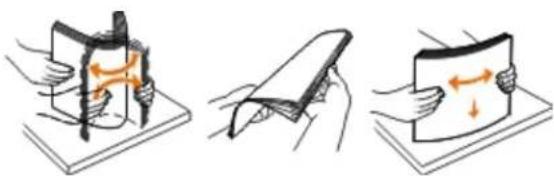
- Položte jej do středu podpěry papíru.
- Nastavte vodicí lišty tak, aby se dotýkaly okrajů papíru.
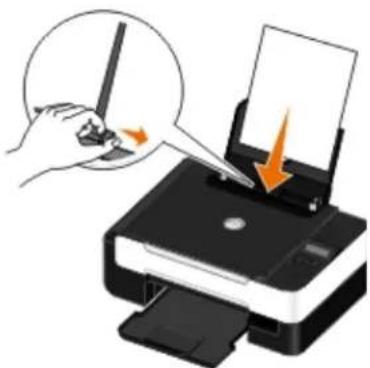
POZNÁMKA: Nenastavujte obě vodicí lišty najednou. Jakmile pohnete s jednou lištou, druhá se automaticky nastaví.
POZNÁMKA: Při vkládání nezatlačujte papír do tiskárny silou. Papír by měl rovně ležet na podpěře a okraje by měly být zarovnané s oběma vodicími lištami.
| Max. počet vložených listů: Z kontrolujte následující body: | |
100 listů obyčejného papíru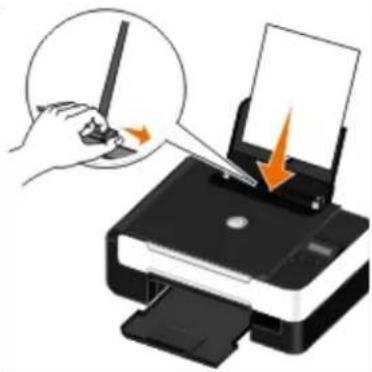 | Vodicí lišty posuňte tak, aby se dotýkaly okrajů papíru.Hlavičkový papír máte vložen přední stranou hlavičky směrem nahoru a horním okrajem hlavičky směrem do tiskárny. |
| 25 listů matného papíru s vyšší gramáží | Tisková strana papíru směřuje lícem nahoru.Vodící lišty posuňte tak, aby se dotýkaly okrajů papíru.Zvolili jste kvalitu tiskuAutomaticky, Normální neboFoto. |
20 listů nekonečného papíru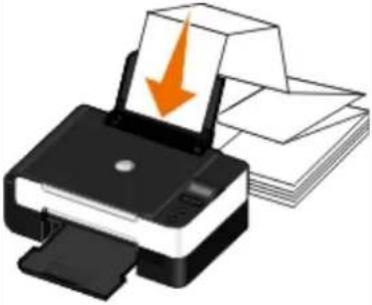 | Před vložením nekonečného papíru jste odebrali všechen papír z podpěry papíru.Používejte nekonečný papír určený pro inkoustové tiskárny.Stoh nekonečného papíru jste položili na tiskárnu nebo za tiskárnu a vložili jste první list.Vodící lišty posuňte tak, aby se dotýkaly okrajů papíru.Zvolili jste velikostNekonečný A4nebo Nekonečný Letter. |
10 obálek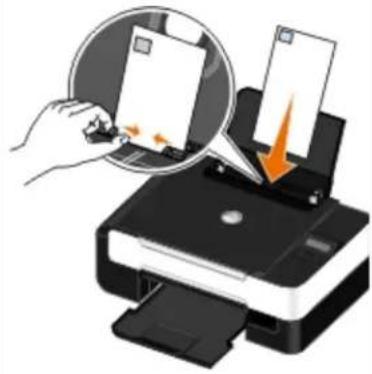 | Tisková strana obálky směřuje nahoru.Vodící lišta papíru je posunutá tak, aby se dotýkala okraje obálky.Tisknete obálky s orientacíNa šířku.POZNÁMKA:Pro zásilky v Japonsku může být obálka vytištěna na výšku, s místem pro známku v pravém dolním rohu nebo na šířku, s místem pro známku v levém dolním rohu. Pro mezinárodní zásilky tiskněte obálku na šířku, s místem pro známku v levém horním rohu.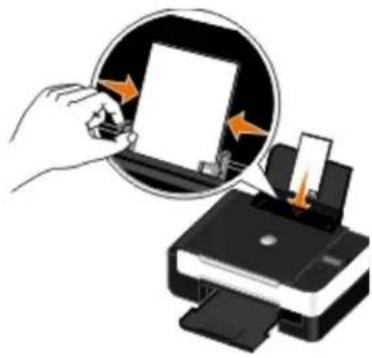 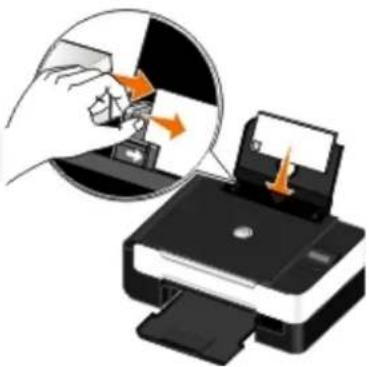 Zvolte správnou velikost obálek. V případě, že přesné rozměry obálky nejsou v seznamu uvedeny, vyberte další největší velikost a nastavte levý a pravý okraj tak, aby byl text ve správné pozici. Zvolte správnou velikost obálek. V případě, že přesné rozměry obálky nejsou v seznamu uvedeny, vyberte další největší velikost a nastavte levý a pravý okraj tak, aby byl text ve správné pozici. |
| 25 listů štítků | Tisková strana listu štítků směřuje nahoru.Vodící lišty posuňte tak, aby se dotýkaly okrajů listu štítků.Zvolili jste kvalitu tiskuAutomaticky, Normální nebo Foto. |
25 pohlednic, registračních karet, dopisnic nebo fotografických karet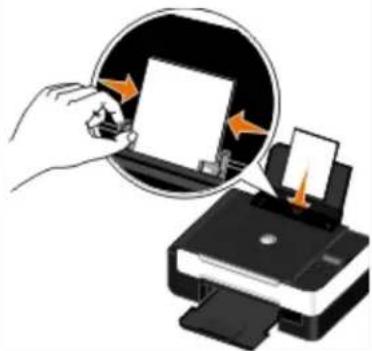 | Tisková strana karet směřuje lícem nahoru.Vodicí lišty posuňte tak, aby se dotýkaly okrajů karet.Zvolili jste kvalitu tiskuAutomaticky, Normální neboFoto. |
| 25 listů fotografického nebo lesklého papíru | Tisková strana papíru směřuje lícem nahoru.Vodicí lišty posuňte tak, aby se dotýkaly okrajů papíru.Zvolili jste kvalitu tiskuAutomaticky, Normální nebo Foto. |
| 10 nažehlovacích fólií | Postupujte podle pokynů ke vkládání na balení nažehlovacích fólií.Tisková strana fólie směřuje lícem nahoru.Vodicí lišty se musí dotýkat okraje fólie.Zvolili jste kvalitu tiskuAutomaticky, Normální nebo Foto. |
| 50 průhledných fólií | Hrubá strana fólie směřuje lícem nahoru.Vodicí lišty se musí dotýkat okrajů fólií. |
Popis automatického senzoru typu papíru
Tiskárna má automatický senzor typu papíru, který rozpoznává následující typy papíru:
- Obyčejný/matný s vyšší gramáží
- Prühledná fólie
• Fotografický/lesklý
Po založení některého z těchto papírů tiskárna typ rozpozná a automaticky přizpůsobí nastavení kvality/rychlosti.
| Typ papíru Nastavení kvality | a rychlosti | |
| Je nainstalována černá a barevná kazeta | Je nainstalována fotografická a barevná kazeta | |
| Obyčejný/matný s vyšší gramáží | Normální Foto | |
| Průhledná fólie Normální Foto | ||
| Fotografický/lesklý Foto Foto | ||

POZNÁMKA: Tiskárna nemůže zjistit velikost papíru.
Výběr velikosti papíru:
- Otevřete dokument a klepněte na nabídku Soubor® Tisk.
Otevře se dialogové okno Tisk.
- Klepněte na tlačítko Předvolby, Vlastnosti, Možnosti nebo Nastavení (podle použitého programu nebo operačního systému).
Otevře se dialogové okno Předvolby tisku.
-
Na kartě Nastavení tisku zvolte velikost papíru.
-
Klepněte na tlačítko OK.
Automatický senzor typu papíru je vždy zapnut, dokud ho nevypnete. Pokud chcete automatický senzor typu papíru pro určitou tiskovou úlohu vypnout, postupujte následovně:
- Otevřete dokument a klepněte na nabídku Soubor® Tisk.
Otevře se dialogové okno Tisk.
- Klepněte na tlačitko Předvolby, Vlastnosti, Možnosti nebo Nastavení (podle použitého programu nebo operačního systému).
Otevře se dialogové okno Předvolby tisku.
-
Na kartě Nastavení tisku zvolte typ papíru.
-
Klepněte na tlačítko OK.
Pokud chcete automatický senzor typu papíru vypnout pro všechny tiskové úlohy, postupujte následovně:
- V systému Windows Vista™:
a. Klepněte na tlačítko ® Ovládací panely.
b. Klepněte na položku Hardware a zvuk.
c. Klepněte na položku Tiskárny.
V systému Windows® XP klepněte na tlačitko Start® Ovládací panely® Tiskárny a jiný hardware® Tiskárny a faxy.
V systému Windows 2000 klepněte na tlačítko Start® Nastavení® Tiskárny.
-
Klepněte pravým tlačítkem myši na ikonu tiskárny.
-
Klepněte na možnost Předvolby tisku.
-
Na kartě Nastavení tisku zvolte typ papíru.
-
Klepněte na tlačítko OK.
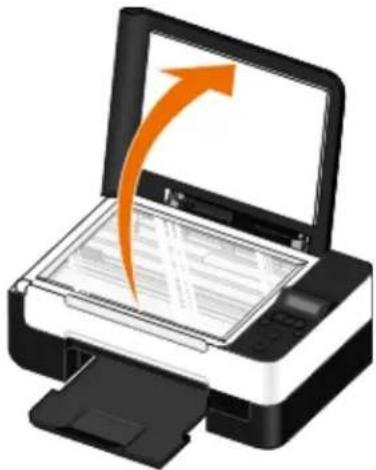
Pokládání originálních dokumentů na skleněnou plochu skeneru
- Otevřete horní kryt.
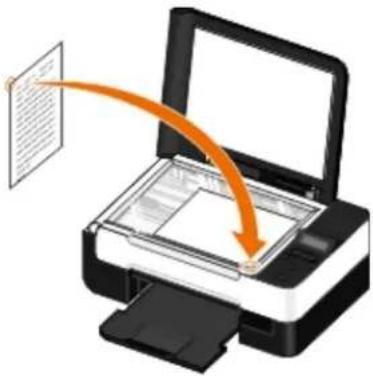
Vkládání papíru a originálních dokumentů
- Položte dokument na skleněnou plochu skeneru lícem dolů.

POZNÁMKA: Levý horní roh dokumentu musí být zarovnán se šipkou na tiskárně.
Výměna inkoustových kazet
Vyrovnání inkoustových kazet
Čištění trysek inkoustové kazety
Čištění vnějšku tiskárny
Změna výchozích nastavení ovládacího panelu
Obnovení výchozích továrních nastavení

VÝSTRAHA: Před prováděním jakéhokoli postupu uvedeného v této části se seznamte s bezpečnostními informacemi v Uživatelské příručce a dodržujte je.
Inkoustové kazety Dell™ jsou dostupné pouze prostřednictvím společnosti Dell. Inkoustové kazety lze objednat přes Internet na adrese www.dell.com/supplies nebo telefonicky.

VÝSTRAHA: Doporučujeme používat v tiskárně inkoustové kazety Dell. Společnost Dell neposkytuje záruku na závady způsobené použitím příslušenství, částí nebo komponent od jiných společností.
Výměna inkoustových kazet
- Zapněte tiskárnu.
- Zvedněte základní jednotku skeneru.
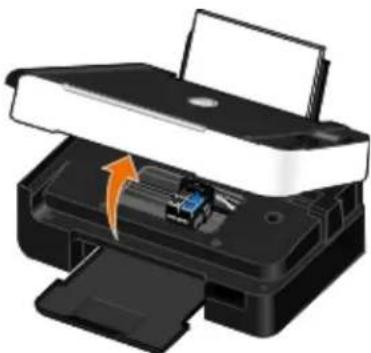
Pokud není tiskárna právě v činnosti, nosič inkoustových kazet se automaticky přesune a zastaví v zaváděcí poloze.
- Postupně stiskněte páčku kazet a zvedněte jednotlivá víčka kazet.
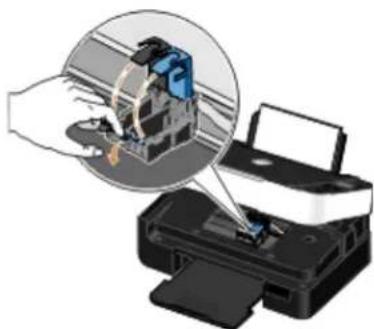
- Vyjměte staré inkoustové kazety.
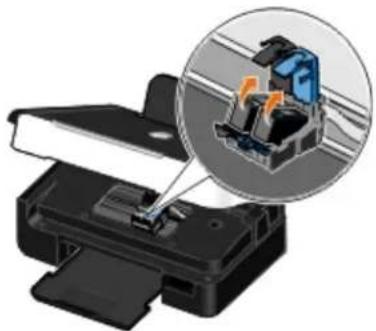
-
Uložte je do vzduchotěsného pouzdra (např. schránky dodané spolu s fotografickou kazetou) nebo je předepsaným způsobem zlikvidujte.
-
Při instalaci nových inkoustových kazet odstraňte přelepku a ochrannou pásku na dně a zadní části každé kazety.
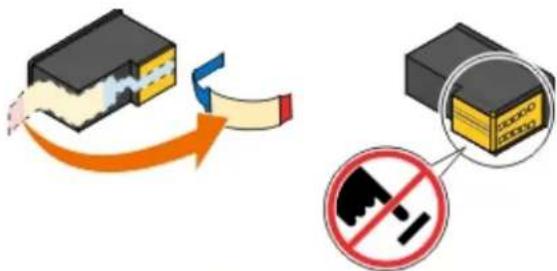
UPOZORNĚNÍ: Nedotýkejte se zlatých kontaktů na boku inkoustových kazet a kovových trysek na spodní části kazet.
- Vložte nové inkoustové kazety. Černá nebo fotografická kazeta musí být správně umístěna v levé části nosiče a barevná kazeta v pravé části nosiče.

POZNÁMKA: Pro normální tisk používejte černou kazetu a barevnou kazetu. Pro tisk fotografií nahradte černou kazetu fotografickou kazetou.
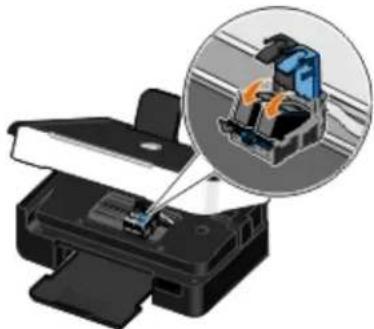
- Zaklapněte obě víčka.
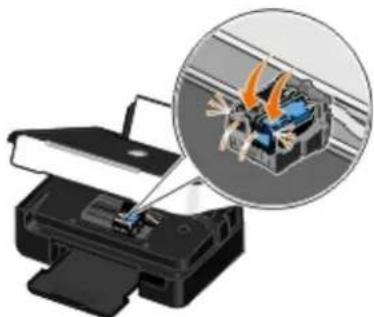
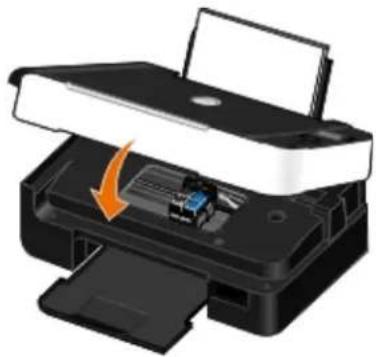
- Sklápějte základní jednotku skeneru, dokud se úplně nezavře.
Vyrovnání inkoustových kazet
Tiskárna vás po instalaci nebo výměně inkoustových kazet automaticky vyzve k jejich vyrovnání. Kazety je nutné vyrovnat také v případě, že vytistěné znaky mají nesprávný tvar nebo nejsou zarovnány k levému okraji, případně svislé nebo rovné čáry jsou zvlněné.
Vyrovnání inkoustových kazet z ovládacího panelu:
-
Vložte obyčejný papír. Další informace naleznete v části Založení papíru do podpěry papíru.
-
Pomocí tlačítek šipka doleva a doprava ◇ prejděte na položku ÚDRŽBA a stiskněte tlačitko Výběr
-
Pomocí tlačítek šipka doleva a doprava ◇ prejděte na položku vyrovnat kazety a stiskněte tlačítko Výběr
Vytiskne se stránka se vzorkem vyrovnání. Během tisku budou kazety automaticky vyrovnány. Po dokončení vyrovnání můžete stránku se vzorky vyrovnání vyhodit.
Vyrovnání inkoustových kazet z prostředí softwaru tiskárny:
-
Vložte obyčejný papír.
-
V systému Windows Vista™:
a. Klepněte na tlačítko ® Ovládací panely.
b. Klepněte na položku Hardware a zvuk.
c. Klepněte na položku Tiskárny.
V systému Windows® XP klepněte na tlačitko Start® Ovládací panely® Tiskárny a jiný hardware® Tiskárny a faxy.
V systému Windows 2000 klepněte na tlačítko Start® Nastavení® Tiskárny.
-
Klepněte pravým tlačítkem myši na ikonu Dell V305.
-
Klepněte na možnost Předvolby tisku.
Otevře se dialogové okno Předvolby tisku.
-
Klepněte na kartu Údržba.
-
Klepněte na možnost Vyrovnat tiskové kazety.
-
Klepněte na příkaz Tisk.
Vytiskne se stránka se vzorkem vyrovnání. Během tisku budou kazety automaticky vyrovnány. Po dokončení vyrovnání můžete stránku se vzorky vyrovnání vyhodit.
Čištění trysek inkoustové kazety
Pravděpodobně bude nutné vyčistit trysky tiskové kazety v následujících případech:
• V grafice nebo ve spojitých černých oblastech se vyskytují bílé čáry.
- Tisk je rozmazaný nebo příliš tmavý.
- Barvy jsou vybledlé, případně se vůbec nebo částečně nevytisknou.
- Svislé čáry jsou neostré nebo mají zubaté okraje.
Čištění trysek z ovládacího panelu:
- Vložte obyčejný papír. Další informace naleznete v části Založení papíru do podpěry papíru.
- Pomocí tlačítek šipka doleva a doprava ◇ přejděte na položku ÚDRŽBA a stiskněte tlačítko Výběr
- Pomocí tlačítek šipka doleva a doprava ◇ prejděte na položku Vyčistit kazety a stiskněte tlačítko Výběr
Čištění trysek z prostředí softwaru tiskárny:
-
Vložte obyčejný papír.
-
V systému Windows Vista:
a. Klepněte na tlačítko ® Ovládací panely.
b. Klepněte na položku Hardware a zvuk.
c. Klepněte na položku Tiskárny.
V systému Windows XP klepněte na tlačítko Start® Ovládací panely® Tiskárny a jiný hardware® Tiskárny a faxy. V systému Windows 2000 klepněte na tlačítko Start® Nastavení® Tiskárny.
-
Klepněte pravým tlačítkem myši na ikonu Dell V305.
-
Klepněte na možnost Předvolby tisku.
Otevře se dialogové okno Předvolby tisku.
-
Klepněte na kartu Údržba.
-
Klepněte na možnost Vyčistit tiskové kazety.
Vytiskne se stránka čištění.
-
Pokud se kvalita tisku nezlepšila, klepněte na možnost Vyčistit znovu.
-
Opakujte tisk dokumentu a podívejte se, zda se kvalita tisku zlepšila.
Nejste-li stále spokojeni s kvalitou tisku, otřete trysky čistým suchým hadříkem a poté vytiskněte dokument znovu.
Čištění vnějšku tiskárny
- Zkontrolujte, zda je tiskárna vypnuta a odpojena od elektrické zásuvky.
VÝSTRAHA: Pokud chcete předejít nebezpečí úrazu elektrickým proudem, odpojte napájecí kabel od elektrické zásuvky a odpojte z tiskárny všechny kabely.
-
Vyjměte papír z podpěry papíru a z výstupního zásobníku papíru.
-
Navlhčete vodou čistý hadřík, ze kterého se neuvolňují vlákna.
UPOZORNĚNÍ: Nepoužívejte domácí čisticí prostředky a saponáty, protože by mohly poškodit povrchovou úpravu tiskárny.
- Otřete pouze vnějšek tiskárny a odstraňte veškeré zbytky inkoustu, které se mohly nahromadit na výstupním zásobníku papíru.
UPOZORNĚNÍ: Kdybyste použili k očištění vnitřku tiskárny vlhký hadřík, mohlo by dojít k poškození tiskárny. Pokud dojde k poškození tiskárny tím, že nejsou dodrženy správné pokyny k čištění, nebude poškození pokrytu zárukou.
- Před zahájením nové tiskové úlohy zkontrolujte, zda je suchá podpěra papíru a výstupní zásobník papíru.
Změna výchozích nastavení ovládacího panelu
Změna výchozích nastavení na ovládacím panelu:
-
Zapněte tiskárnu.
-
Změňte nastavení ovládacího panelu.
-
Pomocí tlačítek šipka doleva a doprava ◇ přejděte na položku NASTAVENÍ a stiskněte tlačítko Výběr
-
Pomocí tlačítek šipka doleva a doprava ◇ přejděte na položku Výchozí nastavení a stiskněte tlačítko Výběr
-
Pomocí tlačítek šipka doleva a doprava ◇ prejděte na položku Nastavit výchozí nastavení a stiskněte tlačítko Výběr
-
Pomocí tlačítek šipka doleva a doprava ◇ přejděte na položku Použít aktuální a stiskněte tlačítko Výběr
Aktuální nastavení na ovládacím panelu se uloží jako nová výchozí nastavení.
Obnovení výchozích továrních nastavení
-
Zapněte tiskárnu.
-
Pomocí tlačítek šipka doleva a doprava ◇ na ovládacím panelu přejděte na položku NASTAVENÍ a stiskněte tlačítko Výběr
-
Pomocí tlačítek šipka doleva a doprava ◇ přejděte na položku výchozí nastavení a stiskněte tlačítko Výběr
Údržba
- Pomocí tlačítek šipka doleva a doprava ◇ přejděte na položku Nastavit výchozí nastavení a stiskněte tlačítko Výběr
- Pomocí tlačítek šipka doleva a doprava ◇ přejděte na položku Použít tovární a stiskněte tlačítko Výběr
- Vyberte správný jazyk a zemi.
Tisk
Tisk dokumentů Tisk skládaných kopií dokumentu
Tisk fotografií Tisk knihy
Tisk ze zařízení podporujícího technologii Bluetooth®
Tisk obálek Oboustranná tisková úloha (oboustranný tisk)
Tisk více než jedné strany na listu papíru Zrušení tiskové úlohy
Tisk obrázku jako plakátu složeného z více stránek
Tisk na nekonečný papír
[Non-Text]
● ____
Sestavení knihy
[Non-Text]
[Non-Text]
Změna výchozího nastavení předvoleb tisku
Tisk dokumentů
- Zapněte počítač a tiskárnu a ujistěte se, že jsou zařízení propojena.
- Vložte papír. Další informace naleznete v části Založení papíru do podpěry papíru.
- Otevřete dokument a klepněte na nabídku Soubor® Tisk.
Otevře se dialogové okno Tisk.
- Klepněte na tlačítko Předvolby, Vlastnosti, Možnosti nebo Nastavení (podle použitého programu nebo operačního systému).
Otevře se dialogové okno Předvolby tisku.
- Na kartách Nastavení tisku a Rozšířené provedte nezbytné změny dokumentu.
- Po úpravě nastavení klepněte na tlačitko OK.
Zavře se dialogové okno Předvolby tisku.
- Klepněte na tlačítko OK nebo Tisk.
Tisk fotografií
Tisk fotografií

POZNÁMKA: Společnost Dell doporučuje používat pro tisk fotografií barevnou kazetu a fotografickou kazetu.
- Zapněte počítač a tiskárnu a ujistěte se, že jsou zařízení propojena.
- Založte papír potiskovanou stranou nahoru.
POZNÁMKA: Pro tisk fotografií doporučujeme použít fotografický/lesklý papír.
- Otevřete dokument a klepněte na nabídku Soubor® Tisk.
Otevře se dialogové okno Tisk.
- Klepněte na položku Předvolby, Vlastnosti, Možnosti nebo Nastavení (podle použitého programu nebo operačního systému).
Otevře se dialogové okno Předvolby tisku.
- Na kartě Nastavení tisku zvolte možnost Foto a poté z rozbalovací nabídky vyberte nastavení rozlišení dpi.
POZNÁMKA: Chcete-li tisknout fotografie bez okrajů, zaškrtněte políčko Bez okrajů na kartě Nastavení tisku a potom zvolte v rozbalovací nabídce na kartě Rozšířené velikost papíru bez okrajů. Tisk bez okrajů bude realizován pouze tehdy, když použijete fotografický/lesklý papír. Výtisk na nefotografickém papíru obsahuje 2mm okraje na všech stranách.
-
Na kartách Nastavení tisku a Rozšířené provedte nezbytné změny dokumentu.
-
Až změníte všechna požadovaná nastavení, klepněte na tlačitko OK.
Zavře se dialogové okno Předvolby tisku.
-
Klepněte na tlačítko OK nebo Tisk.
-
Po vytistění odebírejte jednotlivé fotografie z tiskárny, abyste zabránili jejich slepování nebo rozmazání.
POZNÁMKA: Před umístěním fotografií do alba nebo rámečku nechte uplynout dostatečnou dobu pro jejich úplné zaschnutí (12 až 24 hodin, v závislosti na okolních podmínkách). Pomůže to prodloužit jejich životnost.
Tisk fotografií z fotoaparátu podporujícího standard PictBridge
Tato tiskárna podporuje tisk z fotoaparátů podporujících standard PictBridge.
- Zapněte tiskárnu.
- Zapojte jeden konec kabelu USB do fotoaparátu.
- Zapojte druhý konec kabelu USB do portu PictBridge na přední části tiskárny.
Informace o výběru potřebných nastavení USB ve fotoaparátu a připojení PictBridge a informace o použití si vyhledejte v pokynech dodaných s fotoaparátem.
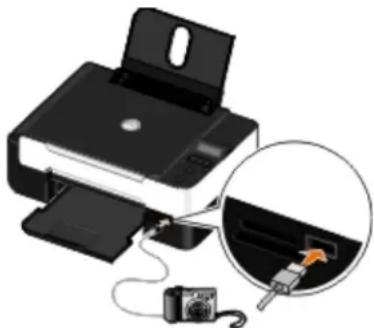
POZNÁMKA: Je-li k tiskárně připojen fotoaparát podporující standard PictBridge a tiskárna přitom není připojena k počítači, některé funkce tlačitek na ovládacím panelu tiskárny mohou být nedostupné. Tyto funkce budou znovu dostupné po odpojení fotoaparátu podporujícího standard PictBridge od tiskárny.
- Zapněte svůj digitální fotoaparát.
Tiskárna automaticky přejde do režimu PictBridge.
- Pokyny k zahájení tisku fotografií najdete v dokumentaci fotoaparátu.

UPOZORNĚNÍ: Během tisku pomocí PictBridge nevyjímejte zařízení podporující technologii PictBridge ani se nedotýkejte tiskárny v okolí paměťové karty nebo zařízení podporujícího technologii PictBridge. Mohlo by dojít k poškození dat.

POZNÁMKA: Pokud váš digitální fotoaparát umožňuje výběr režimu USB pro počítač a tiskárnu (PTP), použijte pro tisk pomocí PictBridge režim USB tiskárny (PTP). Podrobnější informace najdete v dokumentaci k vašemu fotoaparátu.
- Zapněte počítač a tiskárnu a ujistěte se, že jsou zařízení propojena.
- Vložte papír. Další informace naleznete v části Založení papíru do podpěry papíru.
- V systému Windows Vista ^TM :
a. Klepněte na tlačítko ® Programy.
b. Klepněte na položku Tiskárny Dell.
c. Klepněte na položku Dell V305.
V systémech Windows® XP a Windows 2000:
Klepněte na tlačitko Start® Programy nebo Všechny programy® Tiskárny Dell® Dell V305.
- Zvolte položku Dell Imaging Toolbox.
Otevře se dialogové okno Dell Imaging Toolbox.
-
Na domovské obrazovce klepněte na tlačítko Moje fotoalbum.
-
V podokně Složky otevřete složku obsahující fotografie.
-
Klepnutím vyberte fotografii nebo fotografie, které chcete vytisknout.
-
Klepněte na tlačítko Tisk fotografií.
-
V rozevíracích seznamech vyberte požadované nastavení kvality tisku, velikosti papíru a typu papíru.
-
Chcete-li zvolit tisk více kopí fotografie nebo zvolit velikosti fotografií jiné než 10 x 15 cm (4 x 6 palců), vyberte požadované možnosti v tabulce. Zobrazit a vybrat jiné velikosti můžete pomocí rozbalovací nabídky v posledním sloupci.
-
Klepněte na tlačítko Vytisknout.
Tisk fotografií bez okrajů
- Zapněte počítač a tiskárnu a ujistěte se, že jsou zařízení propojena.
-
Vložte papír. Další informace naleznete v části Založení papíru do podpěry papíru.
-
V systému Windows Vista:
a. Klepněte na tlačítko ® Programy.
b. Klepněte na položku Tiskárny Dell.
c. Klepněte na položku Dell V305.
V systémech Windows XP a Windows 2000:
Klepněte na tlačítko Start® Programy nebo Všechny programy® Tiskárny Dell® Dell V305.
- Zvolte položku Dell Imaging Toolbox.
Otevře se dialogové okno Dell Imaging Toolbox.
- Na domovské obrazovce klepněte na tlačítko Tisk fotografií bez okrajů.
- V podokně Složky otevřete složku obsahující fotografie.
- Klepnutím vyberte fotografii nebo fotografie, které chcete vytisknout.
- Klepněte na tlačítko Další.
- V rozevíracích seznamech vyberte požadované nastavení kvality tisku, velikosti papíru a typu papíru.
- V posledním sloupci tabulky vyberte požadovaný počet výtisků.
- Klepněte na tlačítko Vytisknout.
Vytváření fotografických pohlednic
- Zapněte počítač a tiskárnu a ujistěte se, že jsou zařízení propojena.
- Vložte papír. Další informace naleznete v části Založení papíru do podpěry papíru.
- V systému Windows Vista:
a. Klepněte na tlačítko ® Programy.
b. Klepněte na položku Tiskárny Dell.
c. Klepněte na položku Dell V305.
V systémech Windows XP a Windows 2000:
Klepněte na tlačítko Start® Programy nebo Všechny programy® Tiskárny Dell® Dell V305.
- Zvolte položku Dell Imaging Toolbox.
Otevře se dialogové okno Dell Imaging Toolbox.
- Na domovské obrazovce klepněte na tlačítko Aktivity.
- Klepněte na možnost Vytvářet fotografické pohlednice.
Tisk
- Na kartě Styl zvolte klepnutím styl pohlednice.
- Na kartě Fotografie otevřete složku obsahující fotografie.
- Vyberte fotografii a přetáhněte ji do podokna náhledu na pravé straně obrazovky.
-
Klepněte na oblast textu, chcete-li přidat na fotografickou pohlednici text.
-
Po úpravě textu klepněte na tlačítko OK.
-
Chcete-li vytvořit další fotografickou pohlednici s odlišným stylem nebo jinou fotografií, klepněte na tlačítko Přidat novou kartu, a zopakujte krok 7 až krok 11.
-
Pokud chcete fotografickou pohlednici vytisknout, zvolte na kartě Sdílení možnost Vytisknout fotografickou pohlednici.
-
Vyberte kvalitu kopie, velikost papíru, typ papíru a počet tištěných kopíí.
-
Klepněte na tlačítko Vytisknout.
-
Chcete-li fotografickou pohlednici odeslat e-mailem:
a. Klepněte na kartě Sdílení na možnost Odeslat fotografickou pohlednici e-mailem.
b. V oblasti obrazovky Kvalita a rychlost odesílání vyberte velikost obrázku.
c. Klepnutím na položku Vytvořit e-mail vytvoříte e-mailovou zprávu s připojenou fotografickou pohlednicí.
Tisk ze zařízení podporujícího technologii Bluetooth®
- Tiskárna je kompatibilní se specifikací Bluetooth Specification 2.0. Podporuje následující profily: Object Push Profile (OPP), Serial Port Profile (SPP), Basic Print Profile (BPP) a tisk PCL3. Informace o kompatibilitě a vzájemné slučitelnosti hardwaru zjistíte u výrobce zařízení podporujícího technologii Bluetooth (mobilní telefon nebo PDA). Doporučujeme používat nejnovější firmware zařízení podporujícího technologii Bluetooth.
- Pro tisk dokumentů aplikací společnosti Microsoft ze zařízení PDA se systémem Windows® Mobile/Pocket PC je vyžadován další software a ovladače od jiných výrobců. Další informace o požadovaném softwaru naleznete v dokumentaci k zařízení PDA.
- Před zavoláním do střediska podpory společnosti Dell si přečtěte část s informacemi o nastavení připojení zařízení podporujícího technologii Bluetooth. Můžete rovněž navštívit webové stránky podpory společnosti Dell na adrese support.dell.com. Na tomto webu je uložena nejnovější dokumentace. Pokyny k nastavení si musíte přečíst v dokumentaci dodané se zařízením podporujícím technologii Bluetooth.
Nastavení připojení mezi tiskárnou a zařízením podporujícím technologii Bluetooth
POZNÁMKA: Tiskárna nepodporuje tisk souborů z počítače pomocí připojení Bluetooth.
Jestliže poprvé odesíláte tiskovou úlohu ze zařízení Bluetooth, musíte nastavit připojení mezi zařízením podporujícím technologii Bluetooth a tiskárnou. Nastavení budete muset zopakovat v následujících případech:
- Obnovíte výchozí tovární nastavení tiskárny. Další informace naleznete v části Obnovení výchozích továrních nastavení.
Tisk
- Změnili jste úroveň zabezpečení Bluetooth nebo heslo Bluetooth. Další informace naleznete v části Nastavení úrovně zabezpečení Bluetooth.
- Zařízení podporující technologii Bluetooth, které používáte, vyžaduje po uživatelích nastavení připojení Bluetooth při každé tiskové úloze. Informace o tisku pomocí Bluetooth najdete v dokumentaci zařízení.
• Vymazali jste obsah seznamu zařízení Bluetooth. Další informace naleznete v části Režim Bluetooth. - Název zařízení Bluetooth, které používáte, je automaticky odstraněn ze seznamu zařízení Bluetooth.
Pokud je úroveň zabezpečení Bluetooth nastavena na hodnotu Vysoká, tiskárna uloží seznam až 8 zařízení Bluetooth, pro která bylo dříve nastaveno připojení k tiskárně. Pokud již seznam obsahuje 8 zařízení, a potřebujete nastavit připojení pro další zařízení Bluetooth, první zařízení je ze seznamu automaticky odstraněno, aby bylo možné uložit nové zařízení. Chcete-li odeslat tiskovou úlohu na tiskárnu z odstraněného zařízení, musíte ho znovu nastavit.

POZNÁMKA: Musíte nastavit připojení pro každé zařízení podporující technologii Bluetooth, ze kterého budete zasílat na tiskárnu tiskové úlohy.
Nastavení připojení mezi tiskárnou a zařízením podporujícím technologii Bluetooth:
- Zapněte tiskárnu.
- Zapojte adaptér USB Bluetooth do portu USB na přední straně tiskárny.
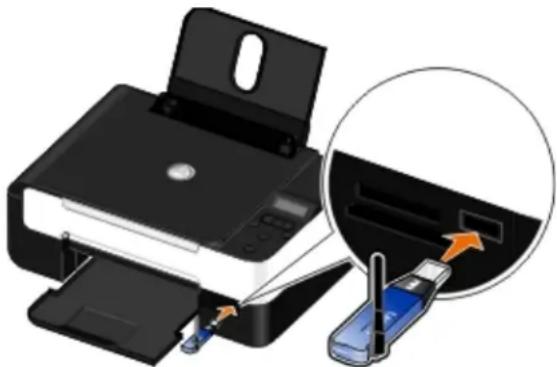
POZNÁMKA: Adaptér Bluetooth není součástí dodávky tiskárny.
- Pomocí tlačítek šipka doleva nebo doprava ◇ přejděte na položku BLUETOOTH a stiskněte tlačítko Výběr
- Pomocí tlačítek šipka doleva nebo doprava ◇ přejděte na položku Zjištění a stiskněte tlačítko Výběr
- Pomocí tlačítek šipka doleva nebo doprava ◇ prejděte na položku zapnuto a stiskněte tlačítko Výběr
Tiskárna je nyní připravena k připojení zařízení podporujícího technologii Bluetooth.
- Nakonfigurujte zařízení podporující technologii Bluetooth pro nastavení připojení k tiskárně. Informace o připojení pomocí Bluetooth najdete v dokumentaci zařízení.

POZNÁMKA: Pokud je úroveň zabezpečení Bluetooth v tiskárně nastavena na hodnotu Vysoká, musíte zadat heslo. Další informace naleznete v části Nastavení úrovně zabezpečení Bluetooth.
Nastavení úrovně zabezpečení Bluetooth
- Zapněte tiskárnu.
- Zasuňte USB adaptér Bluetooth do portu USB.
Tisk
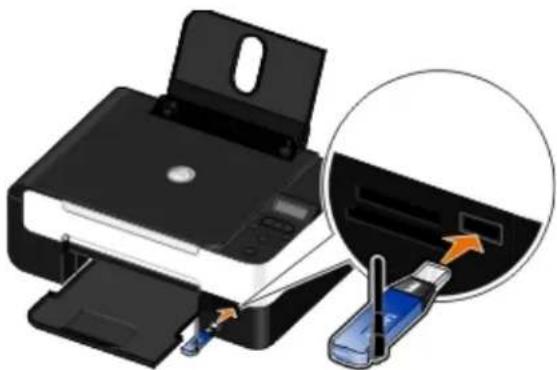
POZNÁMKA: Adaptér Bluetooth není součástí dodávky tiskárny.
- Pomocí tlačítek šipka doleva a doprava ◇ přejděte na položku BLUETOOTH a stiskněte tlačítko Výběr
- Pomocí tlačítek šipka doleva a doprava ◇ přejděte na položku Úroveň zabezpečení a stiskněte tlačítko Výběr
-
Pomocí tlačítek šipka doleva a doprava ◇ zvolte úroveň zabezpečení a stiskněte tlačítko Výběr
-
Zvolíte-li Nízká, umožníte zařízením Bluetooth připojit se a odesílat tiskové úlohy na tiskárnu aniž by uživatelé museli zadávat heslo.
-
Zvolíte-li Vysoká, budou uživatelé muset zadat čtyřmístné čiselné heslo a teprve potom se bude moci zařízení Bluetooth připojit k tiskárně a odesílat na ni tiskové úlohy.
-
Jestliže nastavíte úroveň Vysoká, otevře se na displeji ovládacího panelu nabídka Heslo. Pomocí klávesnice zadejte čtyřmístné heslo a potom stiskněte tlačítko Výběr
-
Pomocí tlačítek šipka doleva a doprava přejděte při zobrazení výzvy k uložení nového hesla na položku Ano a stiskněte tlačítko Výběr
Tisk ze zařízení podporujícího technologii Bluetooth
- Zapněte tiskárnu.
- Vložte USB adaptér Bluetooth do portu USB.
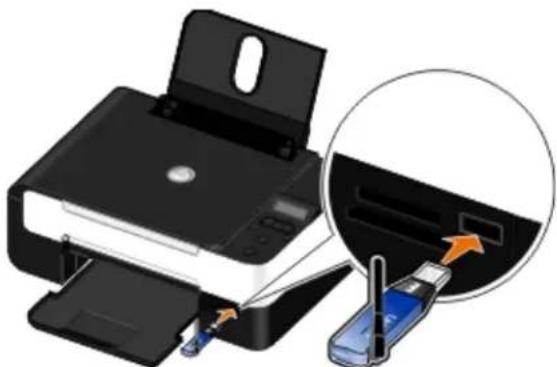
POZNÁMKA: Adaptér Bluetooth není součástí dodávky tiskárny.
- Zkontrolujte, zda je zapnutý režim Bluetooth. Další informace naleznete v části Režim Bluetooth.
- Zkontrolujte, zda je tiskárna nastavena na přijem připojení Bluetooth. Další informace naleznete v části Nastavení připojení mezi tiskárnou a zařízením podporujícím technologii Bluetooth.
Tisk
-
Nastavte zařízení Bluetooth na tisk na tiskárnu. Informace o nastavení na tisk pomocí Bluetooth najdete v dokumentaci zařízení.
-
Pokyny k zahájení tisku najdete v dokumentaci zařízení Bluetooth.

POZNÁMKA: Pokud je úroveň zabezpečení Bluetooth v tiskárně nastavena na hodnotu Vysoká, musíte zadat heslo. Další informace naleznete v části Nastavení úrovně zabezpečení Bluetooth.
Tisk obálek
- Zapněte počítač a tiskárnu a ujistěte se, že jsou zařízení propojena.
- Založte obálku potiskovanou stranou nahoru.
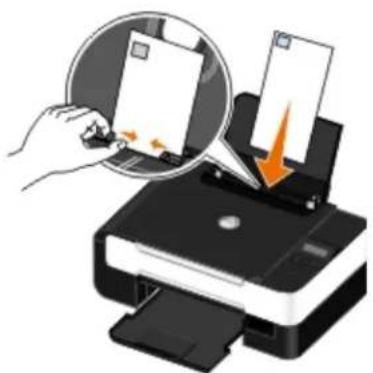
- Otevřete dokument a klepněte na nabídku Soubor® Tisk.
Otevře se dialogové okno Tisk.
- Klepněte na tlačítko Předvolby, Vlastnosti, Možnosti nebo Nastavení (podle použitého programu nebo operačního systému).
Otevře se dialogové okno Předvolby tisku.
- Na kartě Nastavení tisku vyberte možnost Obálka a zvolte velikost obálky v rozbalovací nabídce Velikost papíru:

POZNÁMKA: Pro zásilky v Japonsku může být obálka vytištěna na výšku, s místem pro známku v pravém dolním rohu nebo na šířku, s místem pro známku v levém dolním rohu. Pro mezinárodní zásilky tiskněte obálku na šířku, s místem pro známku v levém horním rohu.
Pokud posíláte poštu v rámci Japonska, obálky lze vkládat dvěma způsoby:
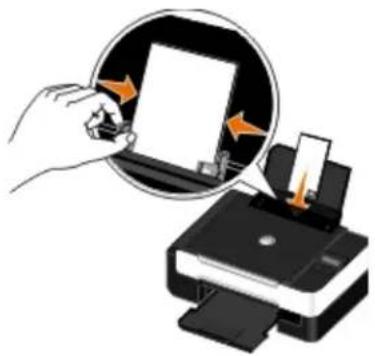
Pokud posíláte poštu do zahraničí, vložte obálku tímto způsobem:
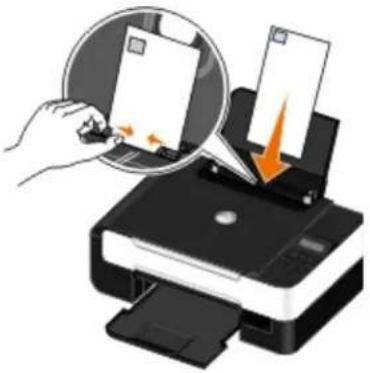
-
Na kartách Nastavení tisku a Rozšířené provedte nezbytné změny dokumentu.
-
Až změníte všechna požadovaná nastavení, klepněte na tlačítko OK.
Zavře se dialogové okno Předvolby tisku.
- Klepněte na tlačítko OK nebo Tisk.
Tisk více než jedné strany na listu papíru
-
Zapněte počítač a tiskárnu a ujistěte se, že jsou zařízení propojena.
-
Vložte papír. Další informace naleznete v části Založení papíru do podpěry papíru.
-
Otevřete dokument a klepněte na nabídku Soubor® Tisk.
-
Klepněte na tlačitko Předvolby, Vlastnosti, Možnosti nebo Nastavení (podle použitého programu nebo operačního systému).
Otevře se dialogové okno Předvolby tisku.
-
Na kartě Rozšířené vyberte z rozbalovacího seznamu Rozložení možnost Více stránek na list.
-
V rozbalovacím seznamu Počet stránek na list vyberte počet stránek, které se vytisknou na jeden list.
-
Pokud chcete mít mezi stránkami okraje, zaškrtněte políčko Tisknout okraje stránek.
-
Na kartě Nastavení tisku provedte další změny dokumentu.
-
Po úpravě nastavení klepněte na tlačitko OK.
Zavře se dialogové okno Předvolby tisku.
- Klepněte na tlačítko OK nebo Tisk.
Tisk obrázku jako plakátu složeného z více stránek
- Zapněte počítač a tiskárnu a ujistěte se, že jsou zařízení propojena.
Tisk
- Vložte papír. Další informace naleznete v části Založení papíru do podpěry papíru.
- Otevřete dokument a klepněte na nabídku Soubor® Tisk.
- Klepněte na tlačítko Předvolby, Vlastnosti, Možnosti nebo Nastavení (podle použitého programu nebo operačního systému).
Otevře se dialogové okno Předvolby tisku. - Na kartě Rozšířené vyberte v rozbalovacím seznamu Rozložení možnost Plakát.
- Vyberte velikost plakátu.
- Na kartě Nastavení tisku a Rozšířené případně provedte další změny nastavení pro váš dokument.
- Po úpravě nastavení klepněte na tlačítko OK.
Zavře se dialogové okno Předvolby tisku. - Klepněte na tlačítko OK nebo Tisk.
Tisk na nekonečný papír
- Zapněte počítač a tiskárnu a ujistěte se, že jsou zařízení propojena.
- Vložte papír. Další informace naleznete v části Založení papíru do podpěry papíru.
- Otevřete dokument a klepněte na nabídku Soubor® Tisk.
- Klepněte na tlačítko Předvolby, Vlastnosti, Možnosti nebo Nastavení (podle použitého programu nebo operačního systému).
Otevře se dialogové okno Předvolby tisku. - Na kartě Rozšířené vyberte z rozbalovacího seznamu Rozložení položku Nekonečný papír a pak z rozbalovacího seznamu Velikost nekonečného papíru vyberte položku Nekonečný Letter nebo Nekonečný A4.
- Na kartách Nastavení tisku a Rozšířené provedte další změny dokumentu.
- Po úpravě nastavení klepněte na tlačítko OK.
Zavře se dialogové okno Předvolby tisku. - Klepněte na tlačítko OK nebo Tisk.

POZNÁMKA: Jakmile tiskárna začne tisknout, počkejte, dokud neuvidíte úvodní okraj nekonečného papíru vycházet z tiskárny, a potom opatrně rozložte papír na podlahu před tiskárnou.
Tisk skládaných kopií dokumentu
- Zapněte počítač a tiskárnu a ujistěte se, že jsou zařízení propojena.
- Vložte papír. Další informace naleznete v části Založení papíru do podpěry papíru.
- Otevřete dokument a klepněte na nabídku Soubor® Tisk.
Otevře se dialogové okno Tisk.
- Klepněte na tlačítko Předvolby, Vlastnosti, Možnosti nebo Nastavení (podle použitého programu nebo operačního systému).
Otevře se dialogové okno Předvolby tisku.
- Na kartě Nastavení tisku zadejte počet kopií.

POZNÁMKA: Aby bylo zaškrtávací políčko Skládat kopie aktivní, musíte zadat více než jednu kopii.
-
Zaškrtněte políčko Skládat kopie.
-
Na kartách Nastavení tisku a Rozšířené provedte další změny dokumentu.
-
Po úpravě nastavení klepněte na tlačítko OK.
Zavře se dialogové okno Předvolby tisku.
- Klepněte na tlačítko OK nebo Tisk.
Tisk knihy
Než změníte jakákoli nastavení v okně Předvolby tisku, musíte nejprve v programu vybrat správnou velikost papíru. Knihy můžete tisknout na tyto velikosti papíru:
-
Letter
A4 -
Vložte papír. Další informace naleznete v části Založení papíru do podpěry papíru.
- Otevřete dokument a klepněte na nabídku Soubor® Tisk.
- V dialogovém okně Tisk klepněte na tlačítko Vlastnosti, Předvolby, Možnosti nebo Nastavení (podle použitého programu nebo operačního systému).
- Klepněte na kartu Rozšířené.
- V rozbalovací nabídce Rozložení vyberte položku Kniha.
- Tisknete-li velkou knihu, vyberte Počet listů ve svazku.

POZNÁMKA: Svazek je libovolný počet listů složených dohromady. Vytištěné svazky jsou skládány jeden na druhý, přičemž je zachováváno správné pořadí stránek. Složené svazky lze svázat, a vytvořit tak knihu. Tiskneteli na silnější papír, vyberte menší Počet listů ve svazku.
- Klepnutím na tlačítko OK zavřete otevřená dialogová okna softwaru tiskárny.
- Vytiskněte dokument.

POZNÁMKA: Nápovědu ke svazování a sestavování knihy naleznete v části Sestavení knihy.
Sestavení knihy
Tisk
- Převratte stoh vytistěných papírů ve výstupním zásobníku papíru.
- Ze stohu vezměte první svazek, přehněte jej v polovině a odložte čelní stránkou dolů.
- Ze stohu vezměte další svazek, přehněte jej v polovině a odložte jej navrch na první svazek první stránkou dolů.

- Složte zbývající svazky jeden na druhý první stránkou dolů až do vytvoření knihy.
- Knihu dokončíte svázáním svazků dohromady.

Oboustranná tisková úloha (oboustranný tisk)
Ruční oboustranný tisk umožňuje tisknout dokument na obě strany papíru. Tiskárna vytiskne liché stránky dokumentu na přední strany listů. Znovu vložte dokument prázdnou stranou papíru otočenou směrem nahoru a vytiskněte sudé stránky dokumentu na zadní strany listů papíru.
- Zapněte počítač a tiskárnu a ujistěte se, že jsou zařízení propojena.
- Vložte papír. Další informace naleznete v části Založení papíru do podpěry papíru.
- Otevřete dokument a klepněte na nabídku Soubor® Tisk.
- Klepněte na tlačítko Předvolby, Vlastnosti, Možnosti nebo Nastavení (podle použitého programu nebo operačního systému).
- Klepněte na kartu Rozšířené a zaškrtněte políčko Oboustranný tisk.
- Vyberte způsob svázání stránek.
- Po úpravě nastavení klepněte na tlačítko OK.
Zavře se dialogové okno Předvolby tisku. - Klepněte na tlačítko OK nebo Tisk.
- Po vytistění všech sudých stránek postupujte podle pokynů na obrazovce počítače.
Zrušení tiskové úlohy
Odeslaná z místního počítače
Existují dva způsoby, jak zrušit tiskovou úlohu odeslanou z počítače připojeného k tiskárně kabelem USB.
Ze složky Tiskárny:
- V systému Windows Vista:
a. Klepněte na tlačítko 📄 Ovládací panely.
b. Klepněte na položku Hardware a zvuk.
c. Klepněte na položku Tiskárny.
V systému Windows® XP klepněte na tlačítko Start ® Nastavení® Ovládací panely® Tiskárny a jiný hardware® Tiskárny a faxy.
V systému Windows 2000 klepněte na tlačítko Start ® Nastavení® Tiskárny.
- Klepněte pravým tlačítkem myši na ikonu Dell V305.
- Klepněte na položku Otevřít.
- V zobrazeném seznamu označte úlohu, kterou chcete zrušit.
- V nabídce Dokument klepněte na příkaz Zrušit.
V okně Stav tisku:
Okno Stav tisku se při odeslání tiskové úlohy automaticky otevře v pravé dolní části obrazovky. Aktuální tiskovou úlohu zrušíte klepnutím na tlačitko Zrušit tisk.
Z panelu úloh:
- Poklepejte na ikonu tiskárny v pravé dolní části obrazovky počítače nebo na panelu úloh.
- Poklepejte na tiskovou úlohu, kterou chcete zrušit.
- Klepněte na tlačítko Storno.
Odeslaná ze zařízení podporujícího technologii Bluetooth
Z tiskárny:
- Stisknutím tlačítka Storno zrušíte tiskovou úlohu a ukončíte připojení Bluetooth.
- Stisknutím tlačítka Napájení zrušite tiskovou úlohu, ukončite připojení Bluetooth a vypnete tiskárnu.
Ze zařízení podporujícího technologii Bluetooth:
Další informace vyhledejte v dokumentaci dodané se zařízením.
Odeslaná z počítače přes bezdrátovou sít
- V systému Windows Vista:
a. Klepněte na tlačítko ® Ovládací panely.
b. Klepněte na položku Hardware a zvuk.
c. Klepněte na položku Tiskárny.
V systému Windows XP klepněte na tlačítko Start ® Nastavení® Ovládací panely® Tiskárny a jiný hardware® Tiskárny a faxy.
V systému Windows 2000 klepněte na tlačítko Start ® Nastavení® Tiskárny.
- Klepněte pravým tlačítkem myši na ikonu Dell V305.
- Klepněte na položku Otevřít.
- V zobrazeném seznamu označte úlohu, kterou chcete zrušit.
- V nabídce Dokument klepněte na příkaz Zrušit.
Změna výchozího nastavení předvoleb tisku
Když odešlete dokument nebo fotografii k tisku, můžete určit různá nastavení, např. tisk na obě strany papíru, tisk ve vyšší nebo nižší kvalitě, černobílý tisk a další. Pokud dáváte přednost jistým nastavením, můžete je nastavit jako výchozí, abyste nemuseli zadávat předvolby tisku při každém odeslání tiskové úlohy.
Chcete-li nastavit upřednostňovaná nastavení jako výchozí nastavení tisku pro většinu programů, otevřete dialogové okno Předvolby tisku ze složky Tiskárny.
- V systému Windows Vista:
a. Klepněte na tlačítko 📋 Ovládací panely.
b. Klepněte na položku Hardware a zvuk.
c. Klepněte na položku Tiskárny.
V systému Windows XP klepněte na tlačítko Start® Nastavení® Ovládací panely® Tiskárny a jiný hardware® Tiskárny a faxy.
V systému Windows 2000 klepněte na tlačitko Start® Nastavení® Tiskárny.
- Klepněte pravým tlačítkem myši na ikonu Dell V305.
- Vyberte položku Předvolby tisku.
- Změňte nastavení, která chcete nastavit jako výchozí při tisku z většiny programů.
Na kartě Nastavení tisku můžete:
- Změnit výchozí kvalitu tisku na Koncept, Normální nebo Foto.
- Změnit výchozí typ média a velikost papíru.
- Nastavit jako výchozí černobílý tisk a tisk bez okrajů.
- Změnit výchozí orientaci.
• Změnit výchozí počet kopií.
Na kartě Rozšířené můžete:
Zadat rozložení, která chcete nastavit jako výchozí.
Na kartě Údržba můžete:
Na kartě Údržba nemůžete nastavit jako výchozí žádná nastavení tisku. Na této kartě můžete provést následující akce:
- Instalovat, čistit a vyrovnávat inkoustové kazety.
• Tisknout zkušební stránku. - Získat informace o sdílení tiskárny v síti.
Řešení problémů
Problémy s instalací Problémy při kopírování
[Non-Text]
Chybové zprávy Problemy se skenováním
●
Uvolnění zablokovaného papíru Potíže se sítí
[Figure]
Prevence zablokování a špatného podávání Problemy s paměťovou kartou
Problémy s papírem Zlepšení kvality tisku
●
Problémy s tiskem Obecné pokyny pro výběr a vkládánítiskových médií
Jestliže tiskárna nefunguje, zkontrolujte, zda je správně zapojena do elektrické zásuvky a k počítači - pokud počítač používáte. Další nápovědu a nejnovější informace o odstraňování potíží při práci s tiskárnou naleznete na adrese http://support.dell.com/support.
Problémy s instalací
Problémy s počítačem
Ověřte si, zda je tiskárna kompatibilní s počítačem.
Tiskárna podporuje pouze systémy Windows Vista™, Windows® XP a Windows 2000.
Systémy Windows ME, Windows 98 a Windows 95 tiskárna nepodporuje.
Ujistěte se, že jste tiskárnu i počítač zapnuli.
Zkontrolujte kabel USB.
- Ověřte, že je kabel USB pevně připojen k tiskárně a k počítači.
- Vypněte počítač, kabel USB znovu připojte podle letáku Instalace tiskárny a restartujte počítač.
Pokud se instalační okno softwaru nezobrazí automaticky, nainstalujte software ručně.
- Vložte disk CD-ROM Drivers and Utilities.
- V systému Windows Vista klepněte na tlačitko Počítač.
V systému Windows XP klepněte na tlačítko Start® Tento počítač.
V systému Windows 2000 poklepejte na ikonu Tento počítač na pracovní ploše. -
Poklepejte na ikonu CD-ROM a potom poklepejte na soubor setup.exe.
-
Po zobrazení instalační obrazovky softwaru tiskárny klepněte na možnost Pomocí kabelu USB nebo Pomocí bezdrátové sítě.
- Postupujte podle pokynů na obrazovce a dokončete instalaci.
Zjistěte, zda je software tiskárny nainstalován.
V systému Windows Vista:
- Klepněte na tlačítko ® Programy.
- Klepněte na položku Tiskárny Dell.
V systémech Windows XP a Windows 2000:
Klepněte na tlačítko Start® Programy nebo Všechny programy® Tiskárny Dell® Dell V305.
Pokud se tiskárna nezobrazí v seznamu tiskáren, software tiskárny není nainstalován. Nainstalujte software. Další informace naleznete v části Odebrání a opětovná instalace softwaru.
Opravte problémy s komunikací mezi tiskárnou a počítačem.
- Odpojte kabel USB od tiskárny a počítače. Znovu kabel do tiskárny a počítače zapojte.
- Vypněte tiskárnu. Vypojte napájecí kabel tiskárny ze zásuvky. Napájecí kabel tiskárny znovu zapojte do elektrické zásuvky a zapněte tiskárnu.
- Restartujte počítač.
- Pokud potíže stále trvají, vyměňte kabel USB.
a. Klepněte na tlačítko 📋 Ovládací panely.
b. Klepněte na položku Hardware a zvuk.
c. Klepněte na položku Tiskárny.
V systému Windows XP klepněte na tlačítko Start® Ovládací panely® Tiskárny a jiný hardware® Tiskárny a faxy.
V systému Windows 2000 klepněte na tlačítko Start® Nastavení® Tiskárny.
- Klepněte pravým tlačítkem myši na ikonu Dell V305.
- Vyberte položku Nastavit jako výchozí tiskárnu.
Tiskárna netiskne a tiskové úlohy čekají v tiskové frontě.
Zkontrolujte, zda není tiskárna v počítači nainstalována vícekrát.
- V systému Windows Vista:
a. Klepněte na tlačítko 📋 Ovládací panely.
b. Klepněte na položku Hardware a zvuk.
c. Klepněte na položku Tiskárny.
V systému Windows XP klepněte na tlačítko Start® Ovládací panely® Tiskárny a jiný hardware® Tiskárny a faxy.
V systému Windows 2000 klepněte na tlačítko Start® Nastavení® Tiskárny.
- Zkontrolujte, zda není tiskárna uvedena vícekrát.
- Vytiskněte úlohu na každé z těchto tiskáren, abyste zjistili, která tiskárna je aktivní.
- Daný objekt nastavte jako výchozí tiskárnu.
a. Klepněte pravým tlačítkem myši na ikonu Dell V305.
b. Vyberte položku Nastavit jako výchozí tiskárnu.
- Ostatní kopie tiskárny odstraňte. Klepněte na název tiskárny pravým tlačítkem myši a vyberte příkaz Odstranit.
Chcete-li zabránit tomu, aby složka Tiskárny obsahovala více výskytů tiskárny, vždy zapojte kabel USB do stejného portu USB, do kterého byla tiskárna zapojena původně. Rovněž neinstalujte vícekrát ovladače tiskárny z disku CD-ROM Drivers and Utilities.
Problémy s tiskárnou
Ujistěte se, že je napájecí kabel tiskárny pevně připojen do tiskárny a elektrické zásuvky.
Zkontrolujte, zda není tiskárna zastavena nebo pozastavena.
- V systému Windows Vista:
a. Klepněte na tlačítko ® Ovládací panely.
b. Klepněte na položku Hardware a zvuk.
c. Klepněte na položku Tiskárny.
V systému Windows XP klepněte na tlačítko Start® Ovládací panely® Tiskárny a jiný hardware® Tiskárny a faxy.
V systému Windows 2000 klepněte na tlačítko Start® Nastavení® Tiskárny.
- Klepněte pravým tlačítkem myši na ikonu Dell V305.
- Zkontrolujte, zda není zaškrtnuto políčko Pozastavit tisk. Je-li zaškrtnuto políčko Pozastavit tisk, klepnutím zaškrtnutí zrušte.
Podívejte se, zda na tiskárně neblikají kontrolky.
Další informace naleznete v části Chybové zprávy.
Zkontrolujte, zda jste inkoustové kazety nainstalovali správně a z každé jste odstranili přelepku a ochrannou pásku.
Zkontrolujte, zda je správně založený papír.
Další informace naleznete v části Založení papíru do podpěry papíru.
Zkontrolujte, zda není k tiskárně připojen fotoaparát podporující standard PictBridge.
Další informace naleznete v části Tisk fotografií z fotoaparátu podporujícího standard PictBridge.
Chybové zprávy
Další nápovědu a nejnovější informace o odstraňování potíží při práci s tiskárnou naleznete na adrese http://support.dell.com/support.
| Chybová zpráva: Význam: Rešení: | ||
| Počítač není připojen Pokusili jste | se skenovat nebo tisknout souboryOffice z paměťové karty nebo paměťového zařízení USB, nebo jste zvolili možnostUložit do počítačea tiskárna není připojena k počítači nebo je počítačvypnutý. | Ověřte, zda je tiskárna připojená kpočítači. |
| Tato funkce není pomocí tohotosítového připojení podporována. | Pokusili jste se tisknout soubory Office z paměťovékarty nebo jednotky paměti flash a tiskárna jepřitom připojena k sitovému adaptéru a nikolipřimo k počítači. | Připojte tiskárnu přímo k počítači. |
| Žádná odpověď Vypršel časový lim | mit po stisknutí tlačítkaStart. Stiskněte tlačítkoStorno . | |
| Vložte papír a stiskněte . V tiskárne došel papír. Vložte papír do tiskárny a pokračujte vtisku stisknutím tlačítkavýběrDalší informace najdete v částiZaložení papíru do podpěry papíru. | ||
| Uvolněte zablokovaný papír astiskněte . | Došlo k zablokování nosiče tiskových kazet. Odstraňte překážky v dráze nosičenebo zavřete víčka nosiče kazet astiskněte tlačítkoVýběr | |
| Uvolněte uvízlý papír astiskněte . | V tiskárně došlo k zablokování papíru. Uvolněte zablokovaný papír. Dalšíinformace najdete v částiPodívejte se.zda nedošlo k zablokování papíru.. | |
| Otevřený kryt. Základní jednotka | skeneru je otevřená. Zavřete základní jednotku skeneru. | |
| Velikost papíruVelikost fotografie je větší nežvelikost papíru. Stisknutím zvolte novou velikost papíru. | Papír vložený v tiskárně je menší než vybranávelikost prázdného papíru. | Změňte velikost prázdného papíru tak,aby odpovídala papíru v tiskárně nebostisknutím tlačítkavýběrpokračujte v tisku. |
| Nepodporovaná velikost papíru | Je iniciována tisková úloha tisku fotografií a bylavybrána nepodporovaná velikost papíru. | Stisknutím tlačítkazpětzrušteúlohu a zvolte novou velikost papíru. |
| Nainstalujte černou nebofotografickou kazetu dolevého nosiče.Nainstalujte barevnoutiskovou kazetu do pravéhonosiče.Nainstalujte obě kazety. | Chybí inkoustová kazeta.A? se zobrazí místo každé chybějící kazety a dolese zobrazí zpráva. | Vložte černou nebo fotografickoukazetu do levého nosiče kazet abarevnou kazetu do pravého nosiče.Další informace najdete v částiVýměna inkoustových kazet. |
| Dochází černý inkoust.Objednejte inkoust naWWW.DELL.COM/SUPPLIES.Pokračujte stisknutímtlačítká. | V inkoustové kazetě dochází inkoust. | Vyměňte inkoustovou kazetu. Dalšíinformace najdete v částiVýměnainkoustových kazet. |
| Dochází barevný inkoust.Objednejte inkoust naWWW.DELL.COM/SUPPLIES.Pokračujte stisknutímtlačítkaDochází fotografickýinkoust. Objednejte inkoustnaWWW.DELL.COM/SUPPLIES.Pokračujte stisknutímtlačítkaDochází černý a barevnýinkoust. Objednejte inkoustnaWWW.DELL.COM/SUPPLIES.Pokračujte stisknutímtlačítkaDochází barevný afotografický inkoust.Objednejte inkoust naWWW.DELL.COM/SUPPLIES.Pokračujte stisknutímtlačítka | ||
| Chyba levé kazety.Vyměňte kazetu.Chyba pravé kazety.Vyměňte kazetu.Nainstalujte obě kazety. | Neplatná inkoustová kazeta.Místo každé neplatné kazety se zobrazí symbol Xa dole se zobrazí zpráva. | Vyměňte neplatnou inkoustovoukazetu. Další informace najdete v částiVýměna inkoustových kazet. |
| Problém při vyrovnání.Odstraňte pásku z kazet nebo nahlédněte do řešení problémů.Stisknutímzopakujte akci. | Před instalací nebyla z inkoustových kazet sejmuta páska. | Sejměte pásku z inkoustových kazet.Další informace najdete v částiVýměna inkoustových kazet. |
| Chyba kazety. Nahlédněte douživatelské příručky. | Jedna nebo obě inkoustové kazety jsou nepatné. Vyjměte obě kazety a nainstalujte jepo jedné, abyste zjistili, která jeneplatná. | |
| Problém s paměťovou kartou.Zkontrolujte, zda není poškozena a zda je správně vložena. | Paměťová karta nebo jednotka paměti flash není správně vložena, je poškozena, není funkční nebo není podporován její formát. | Vyjměte paměťovou kartu nebo jednotku paměti flash. Další informace vyhledejte v dokumentaci dodané se zařízením. |
| Neplatné zařízení. Připojené zařízení USB není podporováno.Odpojte zařízení a prostudujte si uživatelskou příručku. | Připojené zařízení není podporováno nebo digitální fotoaparát podporující standard PictBridge nenínastaven na správný režim USB. | Odpojte zařízení nebo zkontrolujte nastavení režimu USB. Další informace vyhledejte v dokumentaci dodané s digitálním fotoaparátem. |
| Lze použít pouze jedno zařízení nebo kartu. Vyjměte vše kromě jednoho zařízení či karty. | Do tiskárny je vloženo více paměťových karet nebo zařízení. | Vyjměte všechny paměťové karty a zařízení. |
| Chcete-li používat další funkce tiskárny, odpojte fotoaparát. | Tiskárna je v režimuPictBridgea bylo stisknuto nefunkční tlačítko. | Odeberte připojení PictBridge, abyste mohli použit tiskárnu k jiným funkcím. |
| Vložte OBYČEJNÝ PAPÍR8,5x11” a stiskněteNebo Vložte OBYČEJNÝ PAPIR A4 a stiskněte | Vložte obyčejný papír a potom stiskněte tlačítkoVýběr | |
| Neplatná korektura. Vytisknětekorekturu znovu a zopakujte akci. | Tiskárna rozpoznala neplatný čárový kód nebo nastal chybový stav. | Zkontrolujte korekturu nebo jivytiskněte znovu. Další informace najdete v částiTisk fotografií pomocí korektury. |
| Nebyla rozpoznána korektura. Tiskárna nerozpoznala korekturu nebo jekorektura šikmo nebo nesprávně položena na | Vytiskněte korekturu znovu a zvolte požadované možnosti, nebo správně | |
| skleněné ploše skeneru. položte korekturu lícem dolů na skleněnou plochu skeneru a naskenujte ji znovu. | |
| Nebylo vybráno žádné rozložení. | Korektura byla skenována, aniž by byla vybrána velikost fotografie nebo papíru. |
| V jednom okamžiku lze vybrat pouze jedno rozložení. | Korektura byla skenována a přitom bylo vybráno více velikostí fotografie nebo papíru. |
| Nejsou vybrány žádné obrázky. | Korektura byla skenována a přitom nejsou vybrány žádné obrázky. |
| Žádné informace o korektuře Korektura je skenována a informace o korektuře byly z paměťové karty odstraněny nebo odebrány. | Vytiskněte korekturu znovu, vyberte pouze jednu velikost fotografie nebo papíru a naskenujte korekturu znovu. |
| Některé fotografie byly z karty odstraněny počítačem. | Fotografie vybraná na korektuře uživatelem byla z paměťové karty odstraněna nebo odebrána. |
| Chyba NNNN. Pokud se na displeji | zobraží zpráva Chyba následovaná čtyřmístným číslem, došlo k závažné chybě. |
Uvolnění zablokovaného papíru
Zablokovaný papír v cestě papíru
- Pevným zatáhnutím papír vyjměte. Pokud na papír nemůžete dosáhnout, protože je zasunut příliš hluboko v tiskárně, otevřete tiskárnu zvednutím základní jednotky skeneru.
- Vytáhněte papír ven.
- Zavřete základní jednotku skeneru.
- Znovu vytiskněte chybějící stránky dokumentu.
Zablokovaný papír není vidět
- Vypněte tiskárnu.
- Zvedněte základní jednotku skeneru.
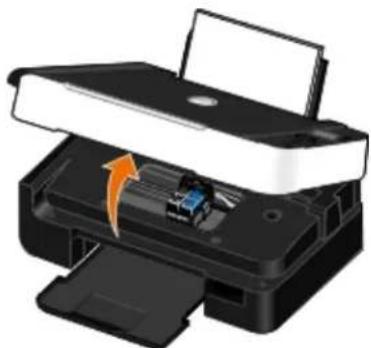
- Papír pevně uchopte a opatrně vytáhněte z tiskárny.
-
Zavřete základní jednotku skeneru.
-
Tiskárnu zapněte a vytiskněte dokument znovu.
Prevence zablokování a špatného podávání
Dodržováním následujících pokynů zabráníte většině zablokování a špatného podávání médií:
- Používejte média, která splňují pokyny pro média. Další informace naleznete v části Založení papíru do podpěry papíru.
- Zkontrolujte, zda jsou média správně vložena ve vstupním zásobníku.
• Vstupní zásobník nepřeplňujte. - Během tisku nevyjímejte média ze vstupního zásobníku.
- Papír před vložením ohněte, promněte a narovnejte.
- Nepoužívejte pomačkaný, vlhký nebo zkroucený papír.
- Orientujte média podle pokynů pro tiskárnu.
Problémy s papírem
| Zkontrolujte, zda je správně založený papír.Další informace naleznete v části Založení papíru do podpěry papíru. |
| Používejte pouze papíry doporučené pro vaši tiskárnu.Další informace naleznete v části Pokyny pro tisková média. |
| Při tisku více stránek založte menší množství papíru.Další informace naleznete v části Pokyny pro tisková média. |
| Zkontrolujte, zda papír není pomačkaný, roztržený nebo poškozený. |
| Podívejte se, zda nedošlo k zablokování papíru.Další informace naleznete v části Uvolnění zablokovaného papíru. |
Problémy s tiskem
| Zkontrolujte hladiny inkoustu a v případě potřeby nainstalujte nové tiskové kazety.Další informace naleznete v části Výměna inkoustových kazet. |
| Vyndávejte z výstupního zásobníku papíru jednotlivé listy.Chcete-li zabránit rozmazávání inkoustu při použití následujících médií, odebírejte jednotlivé potisknuté listy z tiskárny a |
nechejte je zaschnout:
• Fotografický/lesklý papír
- Prühledné fólie
- Štítky
- Obálky
- Nažehlovací fólie
Pokud tiskárna tiskne pomalu, uvolněte paměťové prostředky počítače.
- Ukončete všechny nepoužívané aplikace.
- Zkuste minimalizovat počet a velikost grafických objektů a obrázků v dokumentu.
- Zvažte možnost instalovat do počítače více paměti RAM.
- Odeberte ze systému písma, která používáte jen zřídka.
- Odinstalujte software tiskárny a znovu jej nainstalujte. Další informace naleznete v části Odebrání a opětovná instalace softwaru.
- Zvolte nižší kvalitu tisku v dialogovém okně Předvolby tisku.
Zkontrolujte, zda je správně založený papír.
Další informace naleznete v části Založení papíru do podpěry papíru.
Problémy při kopírování
Podívejte se, zda na tiskárně neblikají kontrolky nebo nejsou zobrazeny chybové zprávy.
Další informace naleznete v části Chybové zprávy.
Zkontrolujte, zda je čistá skleněná plocha skeneru.
Jemně otřete skleněnou plochu skeneru a také tenký proužek skla za ní čistým hadříkem, ze kterého se neuvolňují vlákna, namočeným ve vodě.
Odstraňte obrazové vzory v časopisech nebo novinách.
1. V systému Windows Vista:
a. Klepněte na tlačítko ® Programy.
b. Klepněte na položku Tiskárny Dell.
c. Klepněte na položku Dell V305.
V systémech Windows XP a Windows 2000:
Klepněte na tlačítko Start® Programy nebo Všechny programy® Tiskárny Dell® Dell V305.
- Zvolte položku Dell Imaging Toolbox.
Otevře se dialogové okno Dell Imaging Toolbox.
-
Na domovské obrazovce klepněte na Moje fotoalbum.
-
Klepněte na nabídku Soubor® Otevřít a vyberte obrázek, který chcete upravit.
-
Otevřete obrázek a klepněte na kartu Rozšířené.
-
Klepněte na položku Obrazové vzory.
Otevře se dialogové okno Obrazové vzory.
-
Zvolte možnost Odstranit obrazové vzory z časopisu/novin (odstranění rastru).
-
V rozbalovací nabídce Které vzory je třeba odstranit? vyberte vzor podle naskenovaného dokumentu.
-
Klepněte na tlačítko OK.
Snižte šum v pozadí u naskenovaných dokumentů.
- V systému Windows Vista:
a. Klepněte na tlačítko ® Programy.
b. Klepněte na položku Tiskárny Dell.
c. Klepněte na položku Dell V305.
V systémech Windows XP a Windows 2000:
Klepněte na tlačitko Start® Programy nebo Všechny programy® Tiskárny Dell® Dell V305.
- Zvolte položku Dell Imaging Toolbox.
Otevře se dialogové okno Dell Imaging Toolbox.
-
Na domovské obrazovce klepněte na Moje fotoalbum.
-
Klepněte na nabídku Soubor® Otevřít a vyberte obrázek, který chcete upravit.
-
Otevřete obrázek a klepněte na kartu Rozšířené.
-
Klepněte na položku Obrazové vzory.
Otevře se dialogové okno Obrazové vzory.
-
Zvolte možnost Snížit poruchy (šum v pozadí) u barevných dokumentů.
-
Posouváním jezdce zleva doprava nastavte množství šumu v pozadí u naskenovaného dokumentu.
-
Klepněte na tlačítko OK.
Zkontrolujte, zda je dokument nebo fotografie správně položena na skleněné ploše skeneru.
Další informace naleznete v části Pokládání originálních dokumentů na skleněnou plochu skeneru.
Zkontrolujte velikosti papíru.
Zkontrolujte, zda použitá velikost papíru odpovídá velikosti vybrané na ovládacím panelu nebo v aplikaci Dell Imaging Toolbox.
Problémy se skenováním
Podívejte se, zda na tiskárně neblikají kontrolky nebo nejsou zobrazeny chybové zprávy.
Další informace naleznete v části Chybové zprávy.
Zkontrolujte kabel USB.
- Ujistěte se, že je kabel USB pevně připojen k tiskárně i k počítači.
- Vypněte počítač, kabel USB znovu připojte podle letáku Instalace tiskárny a restartujte počítač.
Zjistěte, zda je software tiskárny nainstalován.
V systému Windows Vista:
- Klepněte na tlačítko Programy.
- Klepněte na položku Tiskárny Dell.
V systémech Windows XP a Windows 2000:
Klepněte na tlačítko Start® Programy nebo Všechny programy® Tiskárny Dell® Dell V305.
Pokud se tiskárna nezobrazí v seznamu tiskáren, software tiskárny není nainstalován. Nainstalujte software. Další informace naleznete v části Odebrání a opětovná instalace softwaru.
Opravte problémy s komunikací mezi tiskárnou a počítačem.
- Odpojte kabel USB od tiskárny a počítače a znovu ho zapojte.
- Vypněte tiskárnu. Vypojte napájecí kabel tiskárny ze zásuvky. Napájecí kabel tiskárny znovu zapojte do elektrické zásuvky a zapněte tiskárnu.
- Restartujte počítač.
Pokud skenování trvá příliš dlouho nebo zablokuje počítač, změňte rozlišení skenování na nižší hodnotu.
- V systému Windows Vista:
a. Klepněte na tlačítko Programy.
b. Klepněte na položku Tiskárny Dell.
c. Klepněte na položku Dell V305.
V systémech Windows XP a Windows 2000:
Klepněte na tlačítko Start® Programy nebo Všechny programy® Tiskárny Dell® Dell V305.
- Zvolte položku Dell Imaging Toolbox.
Otevře se dialogové okno Dell Imaging Toolbox.
- Na domovské obrazovce klepněte na tlačítko Skenovat.
Zobrazí se dialogové okno Co skenujete?
-
Klepněte na položku Vlastní nastavení.
-
V rozbalovací nabídce Rozlišení skenování vyberte nižší rozlišení skenování.
-
Pokud chcete, aby toto nastavení bylo výchozí pro všechny úlohy skenování, zvolte možnost Vždy použít tato nastavení při skenování.
-
Klepnutím na tlačítko Start spustte skenování, nebo klepněte na tlačítko Náhled a zobrazte náhled dokumentu nebo fotografie před skenováním.
Pokud je kvalita naskenovaného obrázku nízká, změňte rozlišení skenování na vyšší hodnotu.
- V systému Windows Vista:
a. Klepněte na tlačítko Programy.
b. Klepněte na položku Tiskárny Dell.
c. Klepněte na položku Dell V305.
V systémech Windows XP a Windows 2000:
Klepněte na tlačítko Start® Programy nebo Všechny programy® Tiskárny Dell® Dell V305.
- Zvolte položku Dell Imaging Toolbox.
Otevře se dialogové okno Dell Imaging Toolbox.
- Na domovské obrazovce klepněte na tlačítko Skenovat.
Zobrazí se dialogové okno Co skenujete?
-
Klepněte na položku Vlastní nastavení.
-
V rozbalovací nabídce Rozlišení skenování vyberte vyšší rozlišení skenování.
-
Pokud chcete, aby toto nastavení bylo výchozí pro všechny úlohy skenování, zvolte možnost Vždy použít tato nastavení při skenování.
-
Klepnutím na tlačítko Start spustte skenování, nebo klepněte na tlačítko Náhled a zobrazte náhled dokumentu nebo fotografie před skenováním.
Odstraňte obrazové vzory v časopisech nebo novinách.
- V systému Windows Vista:
a. Klepněte na tlačítko Programy.
b. Klepněte na položku Tiskárny Dell.
c. Klepněte na položku Dell V305.
V systémech Windows XP a Windows 2000:
Klepněte na tlačítko Start® Programy nebo Všechny programy® Tiskárny Dell® Dell V305.
- Zvolte položku Dell Imaging Toolbox.
Otevře se dialogové okno Dell Imaging Toolbox.
-
Na domovské obrazovce klepněte na Moje fotoalbum.
-
Klepněte na nabídku Soubor® Otevřít a vyberte obrázek, který chcete upravit.
-
Otevřete obrázek a klepněte na kartu Rozšířené.
-
Klepněte na položku Obrazové vzory.
Otevře se dialogové okno Obrazové vzory.
-
Zvolte možnost Odstranit obrazové vzory z časopisu/novin (odstranění rastru).
-
V rozbalovací nabídce Které vzory je třeba odstranit? vyberte vzor podle naskenovaného dokumentu.
-
Klepněte na tlačítko OK.
Snižte šum v pozadí u naskenovaných dokumentů.
- V systému Windows Vista:
a. Klepněte na tlačítko® Programy.
b. Klepněte na položku Tiskárny Dell.
c. Klepněte na položku Dell V305.
V systémech Windows XP a Windows 2000:
Klepněte na tlačitko Start® Programy nebo Všechny programy® Tiskárny Dell® Dell V305.
- Zvolte položku Dell Imaging Toolbox.
Otevře se dialogové okno Dell Imaging Toolbox.
-
Na domovské obrazovce klepněte na Moje fotoalbum.
-
Klepněte na nabídku Soubor® Otevřít a vyberte obrázek, který chcete upravit.
-
Otevřete obrázek a klepněte na kartu Rozšířené.
-
Klepněte na položku Obrazové vzory.
Otevře se dialogové okno Obrazové vzory.
-
Zvolte možnost Snížit poruchy (šum v pozadí) u barevných dokumentů.
-
Posouváním jezdce zleva doprava nastavte množství šumu v pozadí u naskenovaného dokumentu.
-
Klepněte na tlačítko OK.
Zkontrolujte, zda je dokument nebo fotografie správně položena na skleněné ploše skeneru.
Další informace naleznete v části Pokládání originálních dokumentů na skleněnou plochu skeneru.
Zkontrolujte, zda je čistá skleněná plocha skeneru.
Jemně otřete skleněnou plochu skeneru a také tenký proužek skla za ní čistým hadříkem, ze kterého se neuvolňují vlákna, namočeným ve vodě.
Potíže se sítí
| Zkontrolujte napájení.Zkontrolujte, zda svítí kontrolka napájení tiskárny. |
| Zkontrolujte kabel.Ujistěte se, že napájecí kabel je připojen k tiskárně a k elektrické zásuvce.Zkontrolujte, zda není připojen kabel USB. |
| Zkontrolujte připojení k síti.Zkontrolujte, zda je tiskárna připojena k funkčnímu síťovému připojení.Před odesláním tiskové úlohy zkontrolujte, zda je počítač připojen k funkčnímu síťovému připojení. |
| Restartujte počítač.Vypněte a restartujte počítač. |
| Informace o nastavení a použití naleznete v dokumentaci k síťovému adaptéru. |
Problémy s paměťovou kartou
| Zkontrolujte, zda typ použité paměťové karty odpovídá tiskárně.Další informace naleznete v částiTisk z paměťové karty nebo jednotky paměti flash. |
| Nezasunujte více paměťových karet současně. |
| Zasuňte paměťovou kartu až nadoraz.Pokud tiskárna není správně vložena v otvoru pro paměťovou kartu, tiskárna nepřečte obsah paměťové karty. |
| Při tisku obrázků z paměťové karty zkontrolujte, zda tiskárna podporuje formát souborů obrázků. |
Přímo z paměťové karty lze tisknout pouze obrázky ve formátu JPEG nebo omezenou sadu formátů TIFF. Podporovány jsou pouze formáty TIFF vytvořené přímo v digitálních fotoaparátech, které nebyly upraveny v žádné aplikaci. Chcete-li tisknout fotografie uložené na paměťové kartě v jiném formátu souboru, je nutné před tiskem přenést fotografie do počítače.
Zkontrolujte, zda není k tiskárně připojen fotoaparát podporující standard PictBridge.
Další informace naleznete v části Tisk fotografií z fotoaparátu podporujícího standard PictBridge.
Zlepšení kvality tisku
Pokud nejste spokojeni s kvalitou vytištěných dokumentů, existuje několik způsobů, jak ji napravit:
- Použijte vhodný typ papíru. Například při tisku fotografií s fotografickou inkoustovou kazetou použijte fotografický papír Dell™ Premium.
• Vyberte vyšší kvalitu tisku.
Postup nastavení vyšší kvality tisku:
- Otevřete dokument a klepněte na nabídku Soubor® Tisk.
Otevře se dialogové okno Tisk.
- Klepněte na tlačítko Předvolby, Vlastnosti, Možnosti nebo Nastavení (podle použitého programu nebo operačního systému).
Otevře se dialogové okno Předvolby tisku.
-
Na kartě Nastavení tisku zvolte vyšší kvalitu tisku.
-
Vytiskněte dokument znovu.
-
Pokud se kvalita tisku nezlepší, zkuste vyrovnat nebo vyčistit inkoustové kazety. Další informace naleznete v části Vyrovnání inkoustových kazet a Čištění trysek inkoustové kazety.
Další řešení jsou k dispozici na webu http://support.dell.com/support.
Obecné pokyny pro výběr a vkládání tiskových médií
- Snaha tisknout na vlhký, zkroucený, pomačkaný nebo potrhaný papír může způsobit zablokování papíru a nízkou kvalitu tisku.
- Nejlepší tiskové kvality dosáhnete jen s vysoce kvalitním papírem pro kopírovací stroje.
- Nepoužívejte papír s plastickým tiskem, perforací nebo s příliš hladkou či hrubou strukturou. Jinak může dojít k zablokování papíru.
- Papír uchovávejte v původním obalu, dokud nebudete připraveni jej použít. Kartony umístěte na palety nebo poličky, nikoli na podlahu.
- Na média nepokládejte těžké předměty, ať už jsou média v obalu, či nikoli.
- Chraňte papír před vlhkostí a dalšími podmínkami, které mohou způsobit jeho zkroucení a pomačkání.
- Nepoužívaný papír skladujte při teplotě mezi 15 °C a 30 °C. Relativní vlhkost by měla být v rozsahu mezi 10 % a 70 %.
Řešení problémů
Během skladování byste měli použít obal odolný proti vlhkosti, jako je například plastová krabice nebo taška. Zabráníte tím znečistění papíru prachem a vlhkostí.
Tisk z paměťové karty nebo jednotky paměti flash
Tisk fotografií
Tisk souborů Office
Většina digitálních fotoaparátů používá k uložení fotografií paměťové karty. Tiskárna podporuje následující paměťové karty:
- Compact Flash, typ I a II
- Memory Stick
- Memory Stick PRO
• Memory Stick Duo (s adaptérem) - Mini SD (s adaptérem)
- Microdrive
- Secure Digital
- MultiMedia Card
- xD-Picture Card
Paměťové karty je třeba vkládat štítkem nahoru. Čtečka karet je vybavena dvěma otvory pro tyto karty a malou kontrolkou, jejíž blikání označuje, že probíhá načítání nebo přenos dat z karty.
POZNÁMKA: Nevkládejte více než jednu paměťovou kartu současně.
Konektor, který používá technologie PictBridge, lze použít také pro přístup k informacím uloženým na paměťových zařízeních USB.
UPOZORNĚNÍ: Jestliže probíhá čtení, zápis nebo tisk z paměťové karty nebo jednotky paměti flash, nevyndávejte paměťovou kartu nebo jednotku paměti flash a nedotýkejte se tiskárny v okolí karty nebo paměti. Mohlo by dojít k poškození dat.
POZNÁMKA: Nevkládejte jednotku paměti flash, pokud je již v tiskárně vložena paměťová karta.
Jestliže paměťová karta nebo paměťové zařízení USB obsahuje pouze soubory s digitálními fotografiemi, tiskárna po vložení karty nebo paměťového zařízení USB automaticky přejde do režimu Foto. Pokud jsou na paměťové kartě nebo paměťovém zařízení USB uloženy dokumenty i fotografie, tiskárna se dotáže, který soubor chcete tisknout. Další informace najdete v části Režim Foto.
POZNÁMKA: Tiskárna podporuje formát dat FAT32. Soubory uložené ve formátu NTFS před vložením paměťové karty nebo paměťového zařízení USB převedte na formát dat FAT32
Tisk fotografií
Uložení fotografií do počítače
- Vložte paměťovou kartu nebo paměťové zařízení USB.
Pokud paměťová karta nebo paměťové zařízení USB obsahuje pouze fotografie, tiskárna se automaticky přepne do
Tisk z paměťové karty nebo jednotky paměti flash
režimu FOTO.
Pokud paměťová karta nebo paměťové zařízení USB obsahuje dokumenty a fotografie, na displeji se zobrazí dotaz, které soubory chcete tisknout. Pomocí tlačítek šipka doleva a doprava přejděte na položku Fotografie a stiskněte tlačítko Výběr
-
Pomocí tlačítek šipka doleva a doprava ◇ prejděte na položku Uložit fotografie a stiskněte tlačítko Výběr
-
Stiskněte tlačítko Start
V počítači se spustí Správce paměťových karet.
- Přeneste fotografie do počítače pomocí pokynů v dialogovém okně Správce paměťových karet.
Tisk fotografií z disku CD nebo jednotky paměti flash
- Zapněte počítač a tiskárnu a ujistěte se, že jsou zařízení propojena.
- Vložte papír. Další informace naleznete v části Založení papíru do podpěry papíru.
- Vložte do počítače disk CD nebo připojte paměťové zařízení flash (např. jednotku paměti flash, paměťovou kartu nebo digitální fotoaparát) a zavřete všechna dialogová okna systému Windows, která se zobrazí.
- V systému Windows Vista™:
a. Klepněte na tlačítko Programy.
b. Klepněte na položku Tiskárny Dell.
c. Klepněte na položku Dell V305.
V systémech Windows XP a Windows 2000:
Klepněte na tlačítko Start® Programy nebo Všechny programy® Tiskárny Dell® Dell V305.
- Zvolte položku Dell Imaging Toolbox.
Otevře se dialogové okno Dell Imaging Toolbox. - Na domovské obrazovce klepněte na tlačítko Moje fotoalbum.
- V podokně Složky přejděte na jednotku obsahující disk CD nebo paměťové zařízení flash a otevřete složku obsahující fotografie.
POZNÁMKA: Pokud se jednotka obsahující paměťové zařízení flash v podokně Složky nezobrazí, software ukončete a znovu spustte, a potom opakujte kroky 1 a 2.
V oblasti náhledu se zobrazí miniatury všech fotografií ve složce.
- Klepnutím vyberte fotografii nebo fotografie, které chcete vytisknout.
- Klepněte na tlačítko Tisk fotografií.
- V rozevíracích seznamech vyberte požadované nastavení kvality tisku, velikosti papíru a typu papíru.
- Chcete-li zvolit tisk více kopií fotografie nebo zvolit velikosti fotografií jiné než 10 x 15 cm (4 x 6 palců), vyberte požadované možnosti v tabulce. Zobrazit a vybrat jiné velikosti můžete pomocí rozbalovací nabídky v posledním sloupci.
Tisk z paměťové karty nebo jednotky paměti flash

POZNÁMKA: Pokud chcete před tiskem fotografii upravit, klepněte na tlačítko Upravit fotografii nad podoknem Náhled tisku. Chcete-li nechat software, aby upravil fotografii automaticky, zvolte Automatické opravy jedním klepnutím, Automatické odstranění červených očí nebo Automatická oprava jasu. Klepnutím na tlačítko Další nástroje pro retušování přejdete do okna pro úpravy fotografií. Po dokončení úprav se klepnutím na tlačítko Návrat s úpravami v pravém dolním rohu vrátíte do okna tisku.
- Klepněte na tlačítko Vytisknout.
Tisk všech fotografií
- Vložte paměťovou kartu nebo paměťové zařízení USB.
Pokud paměťová karta nebo paměťové zařízení USB obsahuje pouze fotografie, tiskárna se automaticky přepne do režimu FOTO.
Pokud paměťová karta nebo paměťové zařízení USB obsahuje dokumenty a fotografie, na displeji se zobrazí dotaz, které soubory chcete tisknout. Pomocí tlačítek šipka doleva a doprava přejděte na položku Fotografie a stiskněte tlačítko Výběr
- Pomocí tlačítek se šipkou doleva a doprava ◇ přejděte na položku Tisk obrázků a potom dvakrát stiskněte tlačítko Výběr na ovládacím panelu.
Tiskárna vytiskne všechny fotografie na paměťové kartě nebo v paměťovém zařízení USB.

POZNÁMKA: Pokud chcete tisknout pouze některé fotografie uložené na paměťové kartě nebo v paměťovém zařízení USB, použijte k výběru fotografií pro tisk korekturu. Další informace naleznete v části Tisk fotografii pomocí korektury.

POZNÁMKA: Přímo z paměťové karty nebo paměťového zařízení USB lze tisknout pouze obrázky ve formátu JPEG nebo omezenou sadu obrázků ve formátu TIFF. Podporovány jsou pouze formáty TIFF vytvořené přímo v digitálních fotoaparátech, které nebyly upraveny v žádné aplikaci. Chcete-li tisknout fotografie uložené na paměťové kartě nebo paměťovém zařízení USB v jiném formátu souboru, je třeba fotografie před vytistěním odeslat do počítače. Další informace naleznete v části Uložení fotografií do počítače.
Tisk fotografií z digitálního fotoaparátu pomocí DPOF
Některé digitální fotoaparáty podporují formát DPOF (Digital Print Order Format). Pomocí tohoto formátu lze uložit na paměťovou kartu informace o nastavení tisku společně s fotografiemi, které chcete vytisknout. Použijete-li digitální fotoaparát podporující formát DPOF, můžete zadať, které fotografie na paměťové kartě mají být vytistěny, počet kopii a další nastavení tisku. Tiskárna rozpozná tato nastavení při vložení paměťové karty do otvoru pro paměťovou kartu v tiskárně.
- Založte fotografický/lesklý papír potiskovanou stranou směrem nahoru.

POZNÁMKA: Velikost vkládaného papíru nesmí být menší než velikost určená ve výběru DPOF.
- Vložte paměťovou kartu. Tiskárna se automaticky přepne do režimu FOTO.

POZNÁMKA: Nevkládejte více než jednu paměťovou kartu nebo paměťové zařízení USB současně.
-
Stisknutím tlačítek šipka doleva nebo doprava <>přejděte na položku Tisk DPOF.
-
Stiskněte tlačítko Start
Tisk z paměťové karty nebo jednotky paměti flash
- Vložte paměťovou kartu nebo paměťové zařízení USB.
Pokud paměťová karta nebo paměťové zařízení USB obsahuje pouze fotografie, tiskárna se automaticky přepne do režimu FOTO.
Pokud paměťová karta nebo jednotka paměti flash obsahuje dokumenty a fotografie, na displeji se zobrazí dotaz, které soubory chcete tisknout. Pomocí tlačítek šipka doleva a doprava přejděte na položku Fotografie a stiskněte tlačítko Výběr
POZNÁMKA: Přímo z paměťové karty nebo paměťového zařízení USB lze tisknout pouze obrázky ve formátu JPEG nebo TIFF. Chcete-li tisknout fotografie uložené na paměťové kartě nebo paměťovém zařízení USB v jiném formátu souboru, je třeba fotografie před vytištěním odeslat do počítače. Další informace naleznete v části Uložení fotografii do počítače.
-
Pomocí tlačítek šipka doleva a doprava ◇ přejděte na položku Korektura a stiskněte tlačítko Výběr
-
Pomocí tlačítek šipka doleva a doprava ◇ přejděte na položku Tisk korektury a stiskněte tlačítko Výběr
-
Pomocí tlačítek šipka doleva a doprava ◇ zadejte, které fotografie na paměťové kartě nebo paměťovém zařízení USB se mají vytisknout na listu korektury.
| Možnost Funkce | |
| Vše Tisk všech fotografií na paměťové kartě nebo paměťovém zařízení USB na list korektury | |
| Posledních 25 Tisk posledních 25 fotografií na korekturu | |
| Rozsah dat Tisk pouze fotografií vytvořených v určitém rozsahu dat | |
- Stiskněte tlačítko Start

Korektura se vytiskne.
- Podle pokynů na korektuře vyberte fotografie k tisku a zvolte rozložení a typ papíru.
Vyplníte-li kruh s ikonou červených očí pod fotografií, bude na výtisku odstraněn efekt červených očí.
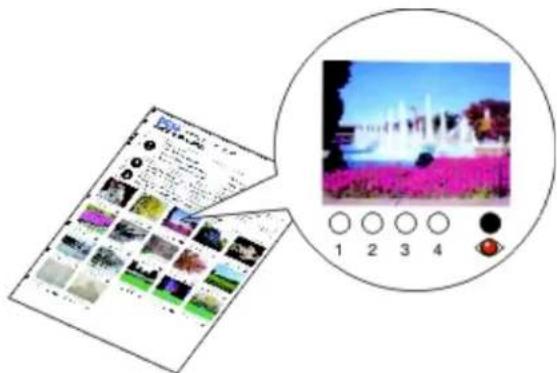
POZNÁMKA: Při provádění výběrů vyplňte celé kroužky.
-
Položte korekturu lícovou stranou dolů na skleněnou plochu skeneru. Další informace naleznete v části Pokládání originálních dokumentů na skleněnou plochu skeneru.
-
Vložte papír. Další informace naleznete v části Založení papíru do podpěry papíru.
POZNÁMKA: Zkontrolujte, zda velikost papíru, který jste vložili do tiskárny, odpovídá velikosti papíru zadané v korektuře.
POZNÁMKA: Pro tisk fotografií doporučujeme použít fotografický/lesklý papír.
- Pomocí tlačítek šipka doleva a doprava ◇ prejděte na položku Skenovat korekturu a stiskněte tlačitko Start
Tisk souborů Office
- Zapněte počítač a tiskárnu a ujistěte se, že jsou zařízení propojena.
- Vložte paměťovou kartu do otvoru pro karty nebo zasuňte paměťové zařízení USB do portu PictBridge.
Pokud paměťová karta nebo paměťové zařízení USB obsahuje pouze dokumenty, tiskárna se automaticky přepne do režimu SOUBOR OFFICE.
Pokud paměťová karta nebo paměťové zařízení USB obsahuje dokumenty a fotografie, na displeji se zobrazí dotaz, které soubory chcete tisknout. Pomocí tlačítek šipka doleva a doprava přejděte na položku Dokumenty a stiskněte tlačítko Výběr
Informace o tom, které typy souborů tiskárna podporuje, naleznete v tématu Režim Soubor Office.
- Pomocí tlačítek šipka doleva a doprava přejděte na soubor, který chcete vytisknout.
- Stiskněte tlačítko Start
Technické údaje
Přehled
Požadované okolní podmínky
Spotřeba energie a požadavky
Možnosti tisku a skenování
Podporované operační systémy
Specifikace a požadavky na paměť
Typy a velikosti médií
Kabely
Přehled
| Paměť | 32 MB SDRAM4 MB FLASH |
| Možnosti připojení Vysokorychlostní USB 2.0 | |
| Pracovní cyklus (průměrný) 3000 stran za měsíc | |
| Životnost tiskárny | Tiskárna: 12 000 stranSkener: 12 000 naskenovaných dokumentů |
Požadované okolní podmínky
Teplota/ Relativní vlhkost
| Podmínka Teplota Relativní vlhkost (bez kondenzace) | |
| Provoz 16 až 32 °C 40 až 80% | |
| Uchovávání 1 až 60 °C 5 až 80% | |
| Přeprava 1 až 60 °C 5 až 100% | |
Spotřeba energie a požadavky
| Jmenovité vstupní napětí AC 100 až 240 V | |
| Jmenovitý kmitočet 50 Hz / 60 Hz | |
| Minimální vstupní napětí AC 90 VAC | |
| Maximální vstupní napětí AC 255 VAC | |
| Maximální vstupní proud 0,6 A | |
| Průměrná spotřeba energie | |
| Pohotovostní režim | 11 W |
| Provozní režim | 22,5 W |
Možnosti tisku a skenování
Tato tiskárna může skenovat v rozlišení od 72 to 19 200 dpi. Přestože tiskárna umožňuje toto rozpětí, společnost Dell™ doporučuje používat přednastavené rozlišení.
| Rozlišení tisku a skenování | Rozlišení skenování Rozlišení tisku | ||
| Fotografický/ lesklý papír | Všechna ostatní média | ||
| Koncept 150 x 150 dpi 600 | x 600 dpi 300 x 600 dpi | ||
| Normální 300 x 300 dpi 12 | 00 x 1200 dpi 600 x 600 dpi | ||
| Foto 600 x 600 dpi (skenování fotografií a černobilé skenování) | 300 x 300 dpi (barevné skenování) | 4800 x 1200 dpi 1200 x | 1200 dpi |
Podporované operační systémy
Tiskárna podporuje:
- Windows Vista™
• Microsoft® Windows® XP Professional x64
• Microsoft Windows XP
• Microsoft Windows 2000
Specifikace a požadavky na pamět'
Operační systém musí splňovat minimální systémové požadavky.
| Operační systém Rychlost procesoru (MHz) | RAM (MB) Pevný disk (MB) | ||
| Windows Vista AMD Athlon 3400+ 2,19 GHz 256 | 800 | ||
| Microsoft Windows XP Professional x64 | AMD Athlon 3400+ 2,19 GHz | 256 | 800 |
| Microsoft Windows XP | Pentium II 300 | 256 | 800 |
| Microsoft Windows 2000 | Pentium II 233 | 128 | 800 |
Typy a velikosti médií
| Typ média: Podporované velikosti: Max. počet vložených | listů: | |
| Obyčejný nebo potahovaný papír | Letter: 8,5 x 11 palců (216 x 279 mm)A4: 8,27 x 11,69 palce (210 x 297 mm)Legal: 8,5 x 14 palců (216 x 355,6 mm) | 100 listů |
| Nekonečný papír | A4 nekonečnýLetter nekonečný | 20 listů |
| Obálky | 9 obálek: 3 7/8 x 8 7/8 palce10 obálek: 4 1/8 x 9 1/2 palceObálky Baronial 5 1/2: 4 3/8 x 5 3/4 palce6 3/4 obálky: 3 1/4 x 6 1/2 palce7 3/4 obálky: 3 7/8 x 7 1/2 palceObálky A2 Baronial: 111 x 146 mmObálky B5: 176 x 250 mmObálky C5: 162 x 229 mmObálky C6: 114 x 162 mmObálky DL: 110 x 220 mmObálky Chokei 3: 120 x 235 mmObálky Chokei 4: 90 x 205 mmObálky Chokei 40: 90 x 225 mmObálky Kakugata 3: 216 x 277 mmObálky Kakugata 4: 197 x 267 mmObálky Kakugata 5: 190 x 240 mmObálky Kakugata 6: 162 x 229 mm | 10 obálek |
| Pohlednice, registrační karty, dopisnice nebo fotografické karty | Fotografické karty/pohlednice: 4 x 6 palcůRegistrační karty: 3 x 5 palců | 25 karet |
| Fotografický/lesklý nebo matný papír | 8,5 x 11 palců (216 x 279 mm)A4: 8,27 x 11,69 palce (210 x 297 mm)4 x 6 palce (101,6 x 152,4 mm) | 25 listů |
| Nažehlovací fólie | 8,5 x 11 palců (216 x 279 mm)A4: 8,27 x 11,69 palce (210 x 297 mm) | 10 nažehlovacích fólií |
| Průhledné fólie | 8,5 x 11 palců (216 x 279 mm)A4: 8,27 x 11,69 palce (210 x 297 mm) | 50 průhledných fólií |
Kabely
Technické údaje
Tiskárna používá kabel USB (Universal Serial Bus) (prodává se samostatně).


Kopírování
Kopírování dokumentů
Kopírování fotografií
Kopírování dokumentů
Pomocí ovládacího panelu
- Zapněte tiskárnu.
- Založte papír. Další informace naleznete v části Založení papíru do podpěry papíru.
- Vložte originální dokument.
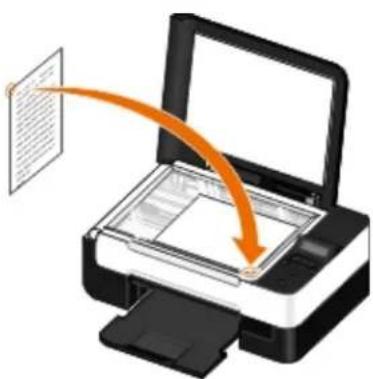
- Pomocí tlačítek se šipkou <> přejděte na režim KOPÍROVÁNÍ a stiskněte tlačítko Výběr
- Pomocí tlačítek se šipkou <> můžete procházet podnabídky a měnit nastavení kopírování. Další informace naleznete v části Režim Kopie.
- Stiskněte tlačítko Start
POZNÁMKA: Pokud stisknete tlačítko Start aniž byste v podnabídkách změnili nastavení kopírování, kopie bude vytištěna podle aktuálních výchozích nastavení.
Pomocí počítače
- Zapněte počítač a tiskárnu a ujistěte se, že jsou zařízení propojena.
- Vložte papír. Další informace naleznete v části Založení papíru do podpěry papíru.
- Vložte originální dokument. Další informace naleznete v části Pokládání originálních dokumentů na skleněnou plochu skeneru.
- V systému Windows Vista™:
a. Klepněte na tlačítko Programy.
b. Klepněte na položku Tiskárny Dell.
c. Klepněte na položku Dell V305.
V systémech Windows® XP a Windows 2000:
Klepněte na tlačítko Start® Programy nebo Všechny programy® Tiskárny Dell® Dell V305.
- Zvolte položku Dell Imaging Toolbox.
Otevře se dialogové okno Dell Imaging Toolbox.
- Na domovské obrazovce klepněte na tlačítko Kopírovat.
Zobrazí se dialogové okno Co skenujete?
- Vyberte položku Dokument.
- Pokud chcete před vytvořením kopie nebo kopií upravit způsob skenování dokumentu, klepněte na tlačitko Vlastní nastavení.
- Klepněte na tlačítko Start.
Dokument se zobrazí v pravém podokně dialogového okna Kopírování.
- V levém podokně dialogového okna Kopírování zvolte požadované nastavení kopírování.
- Klepněte na tlačítko Kopírovat.
Kopírování fotografií
Pomocí ovládacího panelu
- Zapněte tiskárnu.
- Vložte papír.
- Vložte originální dokument.
Kopírování
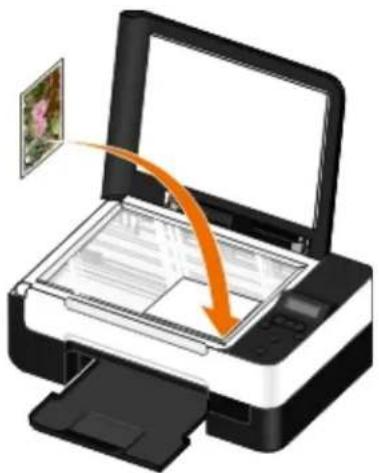
-
Z podnabídky Kvalita kopie vyberte možnost Foto.
-
Stiskněte tlačítko Start
Pomocí počítače
-
Zapněte počítač a tiskárnu a ujistěte se, že jsou zařízení propojena.
-
Založte fotografický/lesklý papír potiskovanou stranou směrem nahoru. Pokud chcete kopírovat fotografii 4 x 6, vložte fotografickou kartu 4 x 6 (10 x 15 cm) potiskovanou stranou nahoru. Další informace naleznete v části Založení papíru do podpěry papíru.
-
Položte originální fotografii na skleněnou plochu skeneru. Další informace naleznete v části Pokládání originálních dokumentů na skleněnou plochu skeneru.
-
V systému Windows Vista:
a. Klepněte na tlačítko ® Programy.
b. Klepněte na položku Tiskárny Dell.
c. Klepněte na položku Dell V305.
V systémech Windows XP a Windows 2000:
Klepněte na tlačítko Start® Programy nebo Všechny programy® Tiskárny Dell® Dell V305.
- Zvolte položku Dell Imaging Toolbox.
Otevře se dialogové okno Dell Imaging Toolbox.
- Na domovské obrazovce klepněte na tlačítko Kopírovat.
Zobrazí se dialogové okno Co skenujete?
-
Vyberte možnost Fotografie.
-
Pokud chcete před vytvořením kopie nebo kopií upravit způsob skenování dokumentu, klepněte na tlačitko Vlastní nastavení.
-
Klepněte na tlačítko Start.
Kopírování
Fotografie se zobrazí v pravém podokně dialogového okna Kopírování.
- V rozevíracích seznamech vyberte požadované nastavení kvality tisku, velikosti papíru a typu papíru.
- Chcete-li zvolit tisk více kopií fotografie nebo zvolit velikosti fotografií jiné než 10 x 15 cm (4 x 6 palců), vyberte požadované možnosti v tabulce. Zobrazit a vybrat jiné velikosti můžete pomocí rozbalovací nabídky v posledním sloupci.
- Klepněte na tlačítko Kopírovat.
Dodatek
Technická podpora společnosti Dell
Spojení se společností Dell
Záruka a poskytnutí náhrady
Informace o regulačních předpisech pro bezdrátové sítě
Technická podpora společnosti Dell
Technická podpora s pomocí technika vyžaduje spolupráci a aktivní účast zákazníka v procesu řešení problémů. Zajišťuje obnovení výchozích nastavení operačního systému, softwaru a ovladačů hardwaru do podoby při převzetí od společnosti Dell a ověření správné funkčnosti tiskárny a hardwaru nainstalovaného společností Dell. Kromě podpory, kterou poskytují techničtí pracovníci, je k dispozici i technická podpora online na stránkách technické podpory společnosti Dell. V některých případech je možné zakoupit i další možnosti technické podpory.
Společnost Dell poskytuje omezenou technickou podporu pro tiskárnu a jakýkoli software a periferní zařízení instalovaná společností Dell. Podporu pro software a periferie jiných výrobců poskytuje původní výrobce, a to včetně produktů zakoupených prostřednictvím Software & Peripherals (DellWare), ReadyWare a Custom Factory Integration (CFI/DellPlus).
Spojení se společností Dell
Informace o podpoře společnosti Dell naleznete na stránce support.dell.com. Na stránce WELCOME TO DELL SUPPORT zvolte svůj region a vyplňte požadované údaje, abyste získali přístup k nástrojům nápovědy a informacím.
K elektronickému spojení se společností Dell můžete využít následující adresy:
- Webové stránky www.dell.com/ www.dell.com/ap/ (pouze pro Asii a Tichomoří) www.dell.com/jp/ (pouze pro Japonsko) www.euro.dell.com (pouze pro Evropu) www.dell.com/la/ (pro Latinskou Ameriku a Karibské moře) www.dell.ca (pouze pro Kanadu)
- Servery FTP (file transfer protocol) s anonymním přihlášením ftp.dell.com Přihlaste se jako uživatel: anonymous a jako heslo použijte svou e-mailovou adresu.
- Služba elektronické podpory mobile_support@us.dell.com support@us.dell.com la-techsupport@dell.com (pouze pro Latinskou Ameriku a Karibské moře) apsupport@dell.com (pouze pro Asii a Tichomoří)
support.jp.dell.com (pouze pro Japonsko) support.euro.dell.com (pouze pro Evropu)
• Elektronická nabídková služba
apmarketing@dell.com (pouze pro Asii a Tichomoří) sales_canada@dell.com (pouze pro Kanadu)
Záruka a poskytnutí náhrady
Společnost Dell Inc. („Dell“) vyrábí hardwarové produkty ze součástek a komponent, které jsou nové nebo ekvivalentní s novými, v souladu se standardními postupy. Informace o záruce poskytované na tiskárnu společností Dell najdete v Informační příručce o produktu.
Informace o regulačních předpisech pro bezdrátové sítě
Bezdrátová součinnost
Bezdrátové tiskové adaptéry Dell jsou navrženy tak, aby dokázala spolupracovat s libovolným produktem bezdrátové sítě LAN, který je založen na radiové technologii DSSS (direct sequence spread spectrum) a vyhovuje následujícím normám:
- Norma IEEE 802.11b-1999 pro bezdrátové sítě LAN 2,4 GHz
- Norma IEEE 802.11g pro bezdrátové sítě LAN 2,4 GHz
- Certifikace WiFi (Wireless Fidelity) definovaná aliancí WECA (Wireless Ethernet Compatibility Alliance)
Záruka a poskytnutí náhrady
Bezdrátový tiskový adaptér Dell emituje stejně jako jiná radiová zařízení elektromagnetickou energii o vysoké frekvenci. Úroveň energie emitovaná tímto zařízením je nicméně nižší, než elektromagnetická energie emitovaná jinými bezdrátovými zařízeními, např. mobilními telefony. Bezdrátový tiskový adaptér Dell pracuje v rámci směrnic obsažených v bezpečnostních normách a doporučeních týkajících se vysokofrekvenčních zařízení. Tyto normy a doporučení odrážejí konsenzus vědecké obce a jsou výsledkem diskusí ve vědeckých panelech a výborech, které nepřetržitě revidují a interpretují obsáhlou výzkumnou literaturu. V některých situacích nebo prostředích může být použití bezdrátového tiskového adaptéru Dell omezeno vlastníkem budovy nebo odpovědnými zástupci příslušné organizace.
Příklady takových situací mohou být následující:
- Použití bezdrátového tiskového adaptéru Dell na palubě letadel nebo
- Použití bezdrátového tiskového adaptéru Dell v libovolném jiném prostředí, kde je nebezpečí rušení s jinými zařízeními nebo službami vnímáno nebo stanoveno jako škodlivé.
Pokud neznáte zásady, které platí pro používání bezdrátových zařízení v určité organizaci nebo prostředí (např. na letišti), měli byste před zapnutím bezdrátového tiskového adaptéru Dell požádat o povolení k jeho použití.

VÝSTRAHA: Varování před použitím ve výbušném prostředí: Nepoužívejte přenosný vysílač (např. bezdrátové síťové zařízení) v blízkosti nestíněných rozbušek nebo ve výbušném prostředí, pokud nebylo zařízení upraveno k takovému použití.

VÝSTRAHA: Použití v letadle: Nařízení komise FCC a úřadu FAA zakazují použití bezdrátových vysokofrekvenčních zařízení v letadlech, protože jejich signály mohou rušit důležité letecké přístroje.
Informace o regulačních předpisech
Bezdrátový tiskový adaptér Dell musí být nainstalován a používán výhradně dle pokynů výrobce a podle popisu v uživatelské dokumentaci dodané s produktem. Informace o schváleních v jednotlivých zemích naleznete v části Schválení k radiovému provozu. Společnost Dell Inc. neodpovídá za jakékoliv rušení příjmu rozhlasu nebo televize způsobené neoprávněnou úpravou zařízení včetně bezdrátového tiskového adaptéru Dell, nebo nahrazením nebo připojením kabelů a zařízení jiných než schválených společností Dell Inc. Náprava rušení způsobeného takovou neoprávněnou úpravou, nahrazením nebo připojením je odpovědností uživatele. Společnost Dell Inc. a její autorizovaní prodejci nebo distributoři nejsou odpovědní za jakékoli škody či porušení vládních nařízení, které mohou vzniknout nedodržením těchto pravidel.
Požadavky na rušení radiovými frekvencemi

VÝSTRAHA: Toto zařízení je omezeno na použití uvnitř budov vzhledem ke svému pracovnímu frekvenčnímu rozsahu 2,412 GHz až 2,462 GHz. Komise FCC vyžaduje, aby byl tento produkt používán uvnitř budov ve frekvenčním rozsahu 2.412 GHz až 2,462 GHz, aby byla snížena možnost škodlivého rušení systémů mobilních satelitů.
Prohlášení o rušení
Tato zařízení vyhovují části 15 pravidel komise FCC. Při provozu zařízení by měly být splněny tyto dvě podmínky: (1) Tato zařízení nesmí způsobovat škodlivé interference a (2) tato zařízení se musí vyrovnat s jakoukoliv interferencí, která by mohla způsobit provozní potíže. Toto zařízení bylo testováno a bylo shledáno jako vyhovující omezením kladeným na digitální zařízení třídy B podle části 15 pravidel komise FCC. Tato omezení jsou navržena s úmyslem poskytovat rozumnou ochranu před škodlivými vlivy interference při instalaci v domácnostech. Toto zařízení generuje, používá a může vyzařovat radiofrekvenční energii. Pokud není nainstalováno a používáno ve shodě s pokyny, může způsobovat škodlivé rušení radiové komunikace. Neexistuje však záruka, že se tyto rušivé vlivy při určité instalaci nevyskytnou. Pokud toto zařízení působí rušivě na příjem rozhlasu či televize, což lze ověřit vypnutím či zapnutím zařízení, měl by se uživatel pokusit o nápravu, a to takto:
- Přemístěte zařízení.
- Zvětšete vzdálenost mezi zařízením a přijímačem.
- Připojte zařízení k zásuvce v jiném okruhu než ostatní elektronické přístroje.
- Požádejte o pomoc prodejce nebo zkušeného opraváře rádiových přijímačů.

POZNÁMKA: Bezdrátový tiskový adaptér Dell musí být nainstalován a používán výhradně dle pokynů výrobce a podle popisu v uživatelské dokumentaci dodané s produktem. Jakákoli jiná instalace nebo použití je porušením směrnic části 15 prohlášení komise FCC. Úpravy, které nebyly výslovně povoleny společností Dell, ruší vaše právo k provozu zařízení.
Toto zařízení nesmí být přemístěno nebo provozováno ve spojení s jinou anténou nebo vysílačem.
Skenování
Skenování jednostránkových dokumentů a jednotlivých fotografií Změča velikosti obrázků nebo dokumentů
Nastavení názvu a PIN kódu počítače Odesílání dokumentů nebo fotografí e-mailem
Skenování více fotografií do jediného souboru Vytvoření souboru PDF
Skenování dokumentů pro úpravy Přizpůsobení nastavení skenování
Skenování fotografií pro úpravy Změna předvoleb Nastavení skenování
Uložení fotografií do počítače
Skenování jednostránkových dokumentů a jednotlivých fotografií
Pomocí ovládacího panelu
- Zapněte počítač a tiskárnu a ujistěte se, že jsou zařízení propojena. Pokud chcete skenovat v síti, zkontrolujte, zda je tiskárna připojena k síti.
- Vložte originální dokument. Další informace najdete v části Pokládání originálních dokumentů na skleněnou plochu skeneru.
- Pomocí tlačítek šipka doleva a doprava ◇ prejděte na položku SKENOVAT a stiskněte tlačítko Výběr
- Pomocí tlačítek šipka doleva a doprava ◇ přejděte na položku Skenovat do počítače a stiskněte tlačítko Výběr
- Pokud je tiskárna připojena kabelem USB:
a. Tiskárna stáhne z počítače seznam aplikací.
Pomoci tlačítek šipka doleva a doprava ♦ procházejte dostupnými aplikacemi, do kterých můžete naskenovaný dokument odeslat.
b. Když se na displeji zobrazí požadovaná aplikace, stiskněte tlačítko Výběr
Pokud je tiskárna připojena k síti:
a. Pomocí tlačítek šipka doleva a doprava ◇ procházejte dostupnými počítači, do kterých můžete naskenovaný dokument odeslat.
b. Když se na displeji zobrazí požadovaný počítač, stiskněte tlačítko Výběr
c. Pokud je k počítači přidružen 4místný PIN kód, zadejte ho pomocí klávesnice.

POZNÁMKA: PIN kód není ve výchozím nastavení vyžadován. Vyžadován je pouze tehdy, pokud je nastaven v počítači, do kterého chcete odeslat naskenovaný dokument. PIN kód nebo název počítače, do kterého chcete odeslat naskenovaný dokument, můžete zobrazit nebo změnit. Další informace najdete v
části Nastavení názvu a PIN kódu počítače,
d. Stiskněte tlačítko Výběr √
- Stiskněte tlačítko Start
Tiskárna naskenuje stránku. Po dokončení skenování se ve vybrané aplikaci vytvoří soubor.
Pomocí počítače
- Zapněte počítač a tiskárnu a ujistěte se, že jsou zařízení propojena.
- Položte originální dokument nebo fotografii na skleněnou plochu skeneru lícem dolů. Další informace naleznete v části Pokládání originálních dokumentů na skleněnou plochu skeneru.
- V systému Windows Vista™:
a. Klepněte na tlačítko Programy.
b. Klepněte na položku Tiskárny Dell.
c. Klepněte na položku Dell V305.
V systémech Windows® XP a Windows 2000:
Klepněte na tlačítko Start® Programy nebo Všechny programy® Tiskárny Dell® Dell V305.
- Zvolte položku Dell Imaging Toolbox.
Otevře se dialogové okno Dell Imaging Toolbox.
- Na domovské obrazovce klepněte na tlačítko Skenovat.
Zobrazí se dialogové okno Co skenujete?
- Vyberte možnost Fotografie.
Pokud chcete naskenovat dokument beze změny textu a nechcete vytvořit soubor PDF, zvolením možnosti Fotografie naskenujete dokument jako obrázek a odešlete ho místo do výchozího textového editoru do knihovny.
- Klepněte na tlačítko Start.
Nastavení názvu a PIN kódu počítače
Zadejte název počítače, abyste ho mohli při skenování v síti nalézt na obrazovce Výběr hostitele. Pokud chcete omezit uživatele v odesílání naskenovaných dokumentů do vašeho počítače, nastavte PIN (Personal Identification Number) kód pro skenování v síti.
- V systému Windows Vista:
a. Klepněte na tlačítko 📄® Ovládací panely.
b. Klepněte na položku Hardware a zvuk.
c. Klepněte na položku Tiskárny.
V systému Windows XP klepněte na tlačítko Start ® Nastavení® Ovládací panely® Tiskárny a jiný hardware® Tiskárny a faxy.
V systému Windows 2000 klepněte na tlačítko Start® Nastavení® Tiskárny.
- Pravým tlačítkem myši klepněte na ikonu tiskárny a klepněte na položku Předvolby tisku.
Otevře se dialogové okno Předvolby tisku.
- Na kartě Údržba klepněte na možnost Podpora sítě.
Zobrazí se dialogové okno Možnosti sítě Dell.
-
V dialogovém okně Možnosti sítě Dell klepněte na tlačítko Změňte název počítače a PIN kód pro skenování v síti.
-
Postupujte podle pokynů na obrazovce.
-
Po zadání názvu počítače nebo PIN kódu klepněte na tlačítko OK.
Skenování více fotografií do jediného souboru

POZNÁMKA: Některé programy nepodporují skenování více stránek.
- Zapněte počítač a tiskárnu a ujistěte se, že jsou zařízení propojena.
- Položte originální fotografie na skleněnou plochu skeneru. Další informace naleznete v části Pokládání originálních dokumentů na skleněnou plochu skeneru.

POZNÁMKA: Chcete-li dosáhnout nejlepších výsledků, ponechte co nejvíce prostoru mezi fotografiemi a okraji skenované oblasti.
- V systému Windows Vista:
a. Klepněte na tlačítko ® Programy.
b. Klepněte na položku Tiskárny Dell.
c. Klepněte na položku Dell V305.
V systémech Windows XP a Windows 2000:
Klepněte na tlačítko Start® Programy nebo Všechny programy® Tiskárny Dell® Dell V305.
- Zvolte položku Dell Toolbox.
Otevře se dialogové okno Dell Toolbox.
- Na domovské obrazovce klepněte na tlačítko Skenovat více fotografii.
- Klepněte na tlačítko Start.
Skenování dokumentů pro úpravy
Pomocí funkce rozpoznání písma OCR (Optical Character Recognition) lze převést naskenovaný dokument na text, který lze
upravit v textovém editoru.

POZNÁMKA: Zákazníci používající japonštinu nebo zjednodušenou čínštinu musí zkontrolovat, zda je v počítači nainstalován software OCR. Kopie softwaru OCR byla dodána s tiskárnou a měla by se do počítače nainstalovat se softwarem tiskárny.
- Zapněte počítač a tiskárnu a ujistěte se, že jsou zařízení propojena.
- Položte originální dokument na skleněnou plochu skeneru lícem dolů. Další informace naleznete v části Pokládání originálních dokumentů na skleněnou plochu skeneru.
- V systému Windows Vista:
a. Klepněte na tlačítko ® Programy.
b. Klepněte na položku Tiskárny Dell.
c. Klepněte na položku Dell V305.
V systémech Windows XP a Windows 2000:
Klepněte na tlačítko Start® Programy nebo Všechny programy® Tiskárny Dell® Dell V305.
- Zvolte položku Dell Imaging Toolbox.
Otevře se dialogové okno Dell Imaging Toolbox.
- Na domovské obrazovce klepněte na tlačítko Aktivity.
- Klepněte na tlačítko Převést naskenovaný dokument na text (OCR).
- Klepněte na tlačítko Start.
Naskenovaný dokument je načten do výchozího textového procesoru. Nyní můžete dokument upravit.
Skenování fotografií pro úpravy
- Zapněte počítač a tiskárnu a ujistěte se, že jsou zařízení propojena.
- Položte originální fotografii na skleněnou plochu skeneru lícem dolů. Další informace naleznete v části Pokládání originálních dokumentů na skleněnou plochu skeneru.
- V systému Windows Vista:
a. Klepněte na tlačítko Programy.
b. Klepněte na položku Tiskárny Dell.
c. Klepněte na položku Dell V305.
V systémech Windows XP a Windows 2000:
Klepněte na tlačítko Start® Programy nebo Všechny programy® Tiskárny Dell® Dell V305.
- Zvolte položku Dell Imaging Toolbox.
Otevře se dialogové okno Dell Imaging Toolbox.
-
Na domovské obrazovce klepněte na Aktivity.
-
Klepněte na tlačítko Upravit obrázek.
- Vyberte možnost Fotografie nebo Několik fotografií.
- Klepněte na tlačítko Start.
Obrázek se zobrazí v dialogovém okně Uložit nebo upravit.
- Upravte fotografie pomocí možností pro úpravy, které můžete vybrat v levém podokně.
Uložení fotografií do počítače
- Zapněte počítač a tiskárnu a ujistěte se, že jsou zařízení propojena.
- Položte originální fotografii nebo více fotografií lícem dolů na skleněnou plochu skeneru. Další informace naleznete v části Pokládání originálních dokumentů na skleněnou plochu skeneru.

POZNÁMKA: Chcete-li dosáhnout nejlepších výsledků, ponechte co nejvíce prostoru mezi fotografiemi a okraji skenované oblasti.
- V systému Windows Vista:
a. Klepněte na tlačítko ® Programy.
b. Klepněte na položku Tiskárny Dell.
c. Klepněte na položku Dell V305.
V systémech Windows XP a Windows 2000:
Klepněte na tlačítko Start® Programy nebo Všechny programy® Tiskárny Dell® Dell V305.
- Zvolte položku Dell Imaging Toolbox.
Otevře se dialogové okno Dell Imaging Toolbox.
- Na domovské obrazovce klepněte na tlačítko Skenovat.
- Vyberte možnost Fotografie nebo Několik fotografií.
- Klepněte na tlačítko Start.
- V pravém podokně dialogového okna Uložit nebo upravit klepněte na tlačítko Uložit.
- Změna způsobu uložení obrázku:
a. Vyberte jeden nebo více z následujících postupů:
- Pokud chcete uložit další složku, klepněte na tlačítko Procházet, zvolte složku a klepněte na tlačítko OK.
- Chcete-li přejmenovat soubor, zadejte název v části Název souboru.
- Pokud chcete uložit fotografii jako soubor jiného typu, zvolte typ souboru z rozbalovacího seznamu Typ souboru.
- Pokud chcete zvolit datum pro fotografii, klepněte na rozvalovací seznam a zvolte datum z kalendáře.
b. Klepněte na tlačítko Uložit.
Změna velikosti obrázků nebo dokumentů
- Zapněte počítač a tiskárnu a ujistěte se, že jsou zařízení propojena.
- V systému Windows Vista:
a. Klepněte na tlačítko ® Programy.
b. Klepněte na položku Tiskárny Dell.
c. Klepněte na položku Dell V305.
V systémech Windows XP a Windows 2000:
Klepněte na tlačítko Start® Programy nebo Všechny programy® Tiskárny Dell® Dell V305.
- Zvolte položku Dell Imaging Toolbox.
Otevře se dialogové okno Dell Imaging Toolbox. - Na domovské obrazovce klepněte na Aktivity.
- Klepněte na tlačítko Změnit velikost naskenovaného obrázku.
- Jestliže skenujete nový obrázek:
a. Klepněte na nabídku Soubor® Nový® Skenovat nový obrázek.
b. Vyberte z možnosti Foto.
c. Klepněte na tlačítko Start.
V pravém podokně dialogového okna Knihovna se zobrazí miniatura naskenovaného obrázku.
d. Vyberte fotografii, jejíž velikost chcete změnit.
Jestliže použijete uložený obrázek:
a. V podokně Složky dialogového okna Knihovna otevřete složku obsahující soubor, jehož velikost chcete změnit.
V oblasti náhledu se zobrazí miniatury všech fotografií a dokumentů ve složce.
b. Vyberte fotografii, jejíž velikost chcete změnit.
- Klepněte na tlačítko Další.
Otevře se dialogové okno Rozlišení obrázku/ Velikost.
- Vyberte velikost nového obrázku pomocí předvolených velikostí fotografií nebo natavte vlastní velikost.
- Klepněte na tlačítko OK.
Odesílání dokumentů nebo fotografií e-mailem
Skenování dokumentů nebo fotografií pro zasílání e-mailem
Můžete skenovat dokumenty nebo fotografie a připojovat je k e-mailovým zprávám.
- Zapněte počítač a tiskárnu a ujistěte se, že jsou zařízení propojena.
-
Položte originální dokument nebo fotografii na skleněnou plochu skeneru lícem dolů. Další informace naleznete v části Pokládání originálních dokumentů na skleněnou plochu skeneru.
-
V systému Windows Vista:
a. Klepněte na tlačítko ® Programy.
b. Klepněte na položku Tiskárny Dell.
c. Klepněte na položku Dell V305.
V systémech Windows XP a Windows 2000:
Klepněte na tlačítko Start® Programy nebo Všechny programy® Tiskárny Dell® Dell V305.
- Zvolte položku Dell Imaging Toolbox.
Otevře se dialogové okno Dell Imaging Toolbox.
-
Na domovské obrazovce klepněte na tlačítko Skenovat.
-
Vyberte možnost Fotografie nebo Několik fotografií.

POZNÁMKA: Když skenujete dokument, který budete odesílat e-mailem, zvolte Fotografie nebo Několik fotografií. Pokud zvolíte možnost Dokument, naskenovaný dokument se místo uložení do Knihovny otevře ve výchozím textovém editoru.
- Klepněte na tlačítko Start.
Naskenovaný obrázek se zobrazí v pravém podokně dialogového okna Uložit nebo upravit.
-
Upravte naskenovaný obrázek pomocí nastavení v levém podokně dialogového okna Uložit nebo upravit.
-
Uložte naskenovaný obrázek.
-
Vyberte naskenovaný dokument a klepněte na tlačítko E-mail.
-
V části Kvalita a rychlost odesílání vyberte velikost fotografie.
-
Klepnutím na tlačitko Vytvořit e-mail připojíte dokument nebo fotografii k e-mailové zprávě.
Přidání souboru k e-mailové zprávě
- V systému Windows Vista:
a. Klepněte na tlačítko ® Programy.
b. Klepněte na položku Tiskárny Dell.
c. Klepněte na položku Dell V305.
V systémech Windows XP a Windows 2000:
Klepněte na tlačítko Start® Programy nebo Všechny programy® Tiskárny Dell® Dell V305.
- Zvolte položku Dell Imaging Toolbox.
Otevře se dialogové okno Dell Imaging Toolbox.
-
Na domovské obrazovce klepněte na tlačítko Moje fotoalbum.
-
V podokně Složky otevřete složku obsahující soubory, které chcete odeslat.
V oblasti náhledu se zobrazí miniatury všech fotografií a dokumentů ve složce.
-
Klepnutím vyberte jednotlivé fotografie nebo dokumenty, které chcete přidat, a potom klepněte na tlačitko E-mail.
-
Pokud odesíláte jednu nebo více fotografií, vyberte velikost fotografie.
-
Klepnutím na položku Vytvořit e-mail vytvořite e-mailovou zprávu s připojeným souborem.
Vytvoření souboru PDF
Z naskenovaného dokumentu
- Položte originální dokument na skleněnou plochu skeneru lícem dolů.
- V systému Windows Vista:
a. Klepněte na tlačítko Programy.
b. Klepněte na položku Tiskárny Dell.
c. Klepněte na položku Dell V305.
V systémech Windows XP a Windows 2000:
Klepněte na tlačitko Start® Programy nebo Všechny programy® Tiskárny Dell® Dell V305.
- Zvolte položku Dell Imaging Toolbox.
Otevře se dialogové okno Dell Imaging Toolbox.
- Na domovské obrazovce klepněte na tlačítko Moje fotoalbum.
- Klepněte na tlačítko Přidat a potom klepněte na položku Přidat nový naskenovaný dokument.
- Vyberte možnost Fotografie, Několik fotografií nebo Dokument.
- Klepnutím na tlačítko Start zahajte skenování.
- Když máte vybraný naskenovaný dokument, klepněte na tlačítko Převést do formátu PDF.
- Klepněte na tlačítko Přidat další a naskenujte další obrázky, nebo přidejte obrázek z knihovny.
- Přidání nebo naskenování dalšího obrázku:
a. Postupujte jedním z následujících způsobů:
- Vyberte položku Přidat nový naskenovaný dokument, a potom vyberte možnost Fotografie, Několik fotografii nebo Dokument. Klepněte na tlačitko Start.
- Zvolte položku Přidat fotografii z knihovny, chcete-li přidat dříve naskenovaný obrázek, a potom vyberte obrázky (nebo jejich výběr zrušte) klepnutím na jednotlivé obrázky v podokně náhledu.
b. Po provedení výběru klepněte na tlačítko Přidat soubory.
- Zvolte možnost Uložit všechny obrázky do jednoho souboru PDF nebo Uložit každý obrázek jako samostatný soubor PDF.
- Klepněte na tlačítko Vytvořit soubor PDF.
Software připraví soubor PDF a otevře dialogové okno Uložit.
- Zadejte název souboru PDF a vyberte umístění.
- Klepněte na tlačítko Uložit.
Z uloženého dokumentu
- V systému Windows Vista:
a. Klepněte na tlačítko Programy.
b. Klepněte na položku Tiskárny Dell.
c. Klepněte na položku Dell V305.
V systémech Windows XP a Windows 2000:
Klepněte na tlačítko Start® Programy nebo Všechny programy® Tiskárny Dell® Dell V305.
- Zvolte položku Dell Imaging Toolbox.
Otevře se dialogové okno Dell Imaging Toolbox.
- Na domovské obrazovce klepněte na tlačítko Moje fotoalbum.
- V podokně Složky otevřete složku obsahující obrázek, který chcete převést do formátu PDF, a potom vyberte danou miniaturu.
- Klepněte na tlačítko Převést do formátu PDF.
- Klepněte na tlačítko Přidat další a naskenujte obrázek, nebo přidejte další obrázky z knihovny.
- Přidání nebo naskenování dalšího obrázku:
a. Postupujte jedním z následujících způsobů:
- Vyberte položku Přidat nový naskenovaný dokument, a potom vyberte možnost Fotografie, Několik fotografii nebo Dokument. Klepněte na tlačítko Start.
- Zvolte položku Přidat fotografii z knihovny, a potom vyberte obrázky (nebo jejich výběr zrušte) klepnutím na jednotlivé obrázky v podokně náhledu.
b. Po provedení výběru klepněte na tlačítko Přidat soubory.
-
Zvolte možnost Uložit všechny obrázky do jednoho souboru PDF nebo Uložit každý obrázek jako samostatný soubor PDF.
-
Klepněte na tlačítko Vytvořit soubor PDF.
Software připraví soubor PDF a otevře dialogové okno Uložit.
-
Zadejte název souboru PDF a vyberte umístění.
-
Klepněte na tlačítko Uložit.
Přizpůsobení nastavení skenování
- V systému Windows Vista:
a. Klepněte na tlačítko ® Programy.
b. Klepněte na položku Tiskárny Dell.
c. Klepněte na položku Dell V305.
V systémech Windows XP a Windows 2000:
Klepněte na tlačítko Start® Programy nebo Všechny programy® Tiskárny Dell® Dell V305.
- Zvolte položku Dell Imaging Toolbox.
Otevře se dialogové okno Dell Imaging Toolbox.
-
Na domovské obrazovce klepněte na tlačítko Skenovat.
-
Klepněte na položku Vlastní nastavení.
-
Změňte nastavení podle potřeby.
| Nastavení Možnosti | |
| Barevná hloubka Zvolte možnost Barevně, Stupně šedi nebo Černobíle. | |
| Rozlišení skenování (bodů na palec) | Vyberte v rozbalovacím seznamu hodnotu rozlišení skenování. |
| Velikost | Automatické oříznutí naskenovaného dokumentuOblast, kterou budete skenovat, zvolte tak, že vyberete velikost papíru v rozbalovacím seznamu. |
| Převedení obrázku na text pomocí OCR | Převedení obrázku na text |
| Vždy použít tato nastavení při skenování | Zaškrtnutím zaškrtávacího políčka učiníte vaše volby trvalými. |
Změna předvoleb Nastavení skenování
- V systému Windows Vista:
a. Klepněte na tlačítko ® Programy.
b. Klepněte na položku Tiskárny Dell.
c. Klepněte na položku Dell V305.
V systémech Windows XP a Windows 2000:
Klepněte na tlačítko Start® Programy nebo Všechny programy® Tiskárny Dell® Dell V305.
- Zvolte položku Dell Imaging Toolbox.
Otevře se dialogové okno Dell Imaging Toolbox.
- Na domovské obrazovce klepněte na tlačítko Nastavení, a potom klepněte na tlačítko Nastavení sady nástrojů.
-
Klepněte na položku Nastavení skenování.
-
Chcete-li použít výchozí nastavení skenování, zvolte možnost Vždy používat jednoduchá nastavení skenování.
- Chcete-li upravit zbývající nastavení skenování, vyberte možnost Vždy zahájit skenování s níže uvedeným nastavením.
• V části Barevná hloubka zvolte v seznamu hloubku barev.
• V části Rozlišení skenování (počet bodů na palec) vyberte v seznamu hodnotu rozlišení. - Klepněte na položku Automaticky oříznout naskenovaný dokument, chcete-li pomocí posuvníku zvolit oříznutí.
- Klepněte na položku Vyberte oblast, která má být skenována a vyberte v seznamu hodnotu.
-
Klepněte na položku Převést obrázky na text pomocí OCR, chcete-li převést obrázky na text.
-
Klepněte na tlačítko OK.
Informace o licenci
Rezidentní software tiskárny zahrnuje:
- Software vyvinutý a chráněný autorskými právy společnosti Dell anebo třetích stran
- Software modifikovaný společností Dell a poskytovaný s licencí GNU General Public License verze 2 a Lesser General Public License verze 2.1
- Software poskytovaný s licencí a vyjádřením o záruce BSD
- Software z části založený na práci skupiny Independent JPEG Group.
Modifikovaný software společnosti Dell s licencí GNU je poskytován zdarma. Smíte jej šířit a modifikovat v souladu s podmínkami výše uvedených licencí. Tyto licence vám neposkytují žádná práva na software tiskárny chráněný autorskými právy společnosti Dell nebo třetí strany.
Vzhledem k tomu, že software s licencí GNU, na kterém je modifikace společnosti Dell založena, je poskytován bez záruky, na použití modifikované verze společnosti Dell se záruka také nevztahuje. Další podrobnosti jsou uvedeny v části o záruce ve zmíněných licencích.