
V313 - Tiskárna DELL - Bezplatný návod k obsluze
Najděte návod k zařízení zdarma V313 DELL ve formátu PDF.


Dotazy uživatelů ohledně V313 DELL
0 otázka o tomto zařízení. Odpovězte na ty, které znáte, nebo položte vlastní.
Položte novou otázku o tomto zařízení
Stáhněte si návod pro váš Tiskárna ve formátu PDF zdarma! Najděte svůj návod V313 - DELL a vezměte svůj elektronický přístroj zpět do rukou. Na této stránce jsou zveřejněny všechny dokumenty potřebné k používání vašeho zařízení. V313 značky DELL.
NÁVOD K OBSLUZE V313 DELL
Uživatelská příručka k tiskárně Dell V313w
Srpen 2010 www.dell.com | support.dell.com
Typ(y) prístroje:
4443
Model(y):
1d1, 1dw, 5dw
Obsah
Informace o bezpečnosti....5
Informace o tiskárně....6
Děkujeme vám, že jste si vybrali tuto tiskárnu!......6
Minimalizace dopadu tiskárny na životní prostředí....6
Vyhledání informací o tiskárně....7
Popis částí tiskárny....9
Objednávání a výměna spotřebního materiálu....11
Objednání inkoustových kazet....11
Výměna inkoustových kazet....11
Recyklace produktů společnosti Dell....13
Použití tlačítek a nabídek ovládacího panelu tiskárny......14
Použití ovládacího panelu tiskárny....14
Změna dočasného nastavení na nové výchozí nastavení....15
Změna časového limitu Spoříče energie....16
Šetření papíru a el. energie v ekonomickém režimu....17
Obnovení továrních nastavení....17
Použití softwaru tiskárny....18
Minimální systémové požadavky....18
Použití softwaru tiskárny pro systém Windows....18
Použití softwaru tiskárny pro počítač Macintosh....20
Vyhledání a nainstalování volitelného softwaru....21
Aktualizace softwaru tiskárny (pouze pro systém Windows)....22
Nová instalace softwaru tiskárny....22
Vkládání papíru a originálních dokumentů......24
Vložení papíru....24
Uložení výchozích nastavení papíru....27
Položení originálních dokumentů na skleněnou plochu skeneru....28
Tisk....29
Tipy k tisku....29
Tisk základních dokumentů....29
Tisk speciálních dokumentů....33
Práce s fotografiemi....36
Tisk ze zařízení podporujícího technologii Bluetooth....41
Tisk na obě strany papíru (oboustranný tisk)....44
Tipy pro kopírování....51
Kopírování....51
Kopírování fotografií....52
Zvětšování nebo zmenšování obrázků....52
Nastavení kvality kopírování....52
Zesvětlení nebo ztmavení kopie....53
Skládání kopií pomocí ovládacího panelu tiskárny....53
Opakování obrázku na jedné stránce....53
Kopírování více stránek na jeden list....54
Vytvoření oboustranné kopie....54
Rušení úloh kopírování....55
Skenování....56
Tipy pro skenování....56
Skenování do místního nebo sitového počítače....56
Skenování na jednotku paměti flash nebo na pamětovou kartu....57
Skenování fotografií do aplikace pro úpravy....57
Skenování dokumentů do aplikace pro úpravy....58
Skenování přímo do e-mailu pomocí softwaru tiskárny....59
Skenování do souboru PDF....60
Nejčastější dotazy ke skenování....61
Rušení úloh skenování....61
Práce v síti....62
Instalace tiskárny v bezdrátové síti....62
Rozšířené nastavení bezdrátového připojení....67
Nejčastější dotazy k práci v síti....73
Údržba tiskárny....85
Údržba inkoustových kazet....85
Čištění vnějšku tiskárny....87
Čištění skleněné plochy skeneru....88
Řešení problémů....89
Než začnete odstraňovat potíže....89
Použití Střediska služeb I rešení potíží s tiskárnou....89
Pokud pokyny v Odstraňování problémů váš problém nevyřeší....89
Řešení problémů s instalací....90
Řešení problémů s nesprávným zaváděním nebo uvíznutím papíru....96
Řešení problémů s tiskem....98
Řešení problémů se skenováním a kopírováním....101
Řešení problémů s pamětovou kartou....103
Řešení problémů s bezdrátovým připojením....104
Poznámky....123
Informace o produktu....123
Poznámky k vydání....123
Spotřeba energie....124
Rejstřík....127
Informace o bezpečnosti
Připojte napájecí kabel do elektrické zásuvky, která se nachází v blízkosti zařízení a je snadno přístupná.
Výrobek neumistujte a nepoužívejte v blízkosti vody a na vlhkých místech.
Používejte pouze napájecí zdroj a napájecí kabel dodaný s tímto produktem nebo náhrady schválené výrobcem.
Tento produkt byl vyroben, otestován a schválen tak, aby při použití specifických součástí výrobce vyhovoval přísným globálním bezpečnostním normám. Bezpečnostní funkce některých částí nemusí být vždy zjevné. Výrobce neodpovídá za použití jiných náhradních dílů.

VÝSTRAHA—NEBEZPEČÍ ÚRAZU: V oblasti za krytem jednotky pro oboustranný tisk vyčnívají v dráze papíru žebra. Při odstraňování uvíznutého papíru z této oblasti budťe opatrní, aby nedošlo k poranění.

VÝSTRAHA—NEBEZPEČÍ ÚRAZU: Napájecí kabel nepřeřezávejte, nekrutte, neohýbejte, nemačkejte a nepokládejte na něho těžké předměty. Zabraňte jeho odírání a napínání. Zamezte jeho přiskřípnutí mezi dvěma objekty, například mezi nábytkem a stěnou. Ve výše uvedených případech hrozí nebezpečí požáru či úrazu elektrickým proudem. Pravidelně kontrolujte napájecí kabel s ohledem na výše uvedené problémy. Před kontrolou kabelu ho vytáhněte z elektrické zásuvky.
Služby nebo opravy, které nejsou popsány v uživatelské dokumentaci, svěřte autorizovanému servisnímu středisku.

VÝSTRAHA—NEBEZPEČÍ ÚRAZU ELEKTRICKÝM PROUDEM: Abyste se vyhnuli riziku zasažení elektrickým proudem při čištění vnějšího povrchu tiskárny, odpojte napájecí kabel z elektrické zásuvky a odpojte od tiskárny všechny kabely, než budete pokračovat.
TYTO POKYNY SI ULOŽTE.
Informace o tiskárně
Děkujeme vám, že jste si vybrali tuto tiskárnu!
Usilovně jsme pracovali na tom, aby vyhovovala vašim potřebám.
Chcete-li začít svou novou tiskárnu hned používat, použijte instalační materiály dodané s tiskárnou a potom se podívejte do Uživatelské příručky, kde se naučíte provádět základní činnosti. Pokud chcete tiskárnu využít opravdu maximálně, přečtěte si podrobně Uživatelskou příručku a kontrolujte na našich webových stránkách nejnovější aktualizace.
Naším cílem je poskytovat v našich tiskárnách výkon a hodnotu a chceme mít jistotu, že budete spokojeni. Pokud narazíte při používání tiskárny na nějaké potíže, některý z našich zkušených pracovníků podpory vám rád pomůže uvést věci rychle opět do pořádku. A pokud přijdete na něco, co bychom mohli dělat lépe, dejte nám vědět. Koneckonců, vy jste tím důvodem, proč se zabýváme právě touto činností, a vaše připomínky nám pomáhají dělat naši práci lépe a lépe.
Minimalizace dopadu tiskárny na životní prostředí
Usilujeme o ochranu životního prostředí a neustále naše tiskárny vylepšujeme tak, abychom snižovali jejich dopad na životní prostředí. Zvolením určitých nastavení tiskárny nebo úloh můžete snížit dopad tiskárny na životní prostředí ještě více.
Šetření energie
- Aktivujte ekonomický režim. Tato funkce nastaví nízký jas displeje a nastaví tiskárnu tak, aby se po 10 minutách nečinnosti přepnula do úsporného režimu.
- Zvolte nejkratší časový limit Spoříče energie. Tato funkce přepne tiskárnu do pohotovostního režimu s minimální spotřebou energie, jestliže byla po nastavenou dobu (časový limit Spoříče energie) nečinná.
- Sdílejte svou tiskárnu. Bezdrátové či síťové tiskárny umožňují více počítačům sdílet jednu tiskárnu a tím šetřit energii a další zdroje.
Šetření papíru
- Aktivujte ekonomický režim. U vybraných modelů tiskáren nastavuje tato funkce tiskárnu na automatický tisk na obě strany papíru (oboustranný tisk) při tiskových úlohách a úlohách kopírování a faxování.
- Tiskněte na jednu stranu papíru více obrazů stran. Tato funkce „Počet stránek na list“ umožňuje vytištění více stránek na jeden list. Na jednu stranu listu papíru můžete vytisknout až 8 obrazů stránek.
- Tiskněte na obě strany papíru. Oboustranný tisk umožnuje tisknout na obě strany papíru ručně nebo automaticky (podle modelu tiskárny).
- Před tiskem zobrazte náhled tiskových úloh. Použijte funkce náhledu z dialogového okna Náhled tisku nebo z displeje tiskárny (podle modelu tiskárny).
- Skenujte a ukládejte. Abyste se vyhnuli tisku více kopií, můžete skenovat dokumenty nebo fotografie a ukládat je do počítačového programu, aplikace nebo na jednotku paměti flash pro prezentaci.
•Používejte recyklovaný papír.
Šetření inkoustu
- Používejte Rychlý tisk nebo režim Koncept. Tyto režimy lze použít k tisku dokumentů s pomocí menšího množství inkoustu než obvykle a jsou ideální pro tisk převážně textových dokumentů.
- Používejte vysokokapacitní kazety. Inkousty ve vysokokapacitních kazetách umožňují vytisknout více stránek s menším počtem kazet.
- Čistěte tiskovou hlavu. Než vyměníte a recyklujete inkoustové kazety, zkuste použít funkce Vyčistit tiskovou hlavu a Důkladně vyčistit tiskovou hlavu. Tyto funkce vyčistí trysky tiskové hlavy, aby se zlepšila kvalita tisku.
Recyklace
•Recyklujte balení produktů.
•Starou tiskárnu nevyhazujte, ale recyklujte ji.
•Recyklujte papír z likvidovaných tiskových úloh.
•Používejte recyklovaný papír.
Vyhledání informací o tiskárně
Publikace
| Co hledáte? Kde to najdete | |
| Pokyny k počáteční instalaci:•Připojení tiskárny•Instalace softwaru tiskárny | Instalační dokumentaceDokumentace k instalaci tiskárny se dodává s tiskárnou. |
| Další pokyny k instalaci a používání tiskárny:•Výběr a skladování papíru a speciálních médií•Vložení papíru•Úlohy tisku, kopírování, skenování a faxování (podle modelu tiskárny)•Konfigurace nastavení tiskárny•Zobrazení a tisk dokumentů a fotografií•Instalace a používání softwaru tiskárny•Instalace a konfigurace tiskárny v síti (podle modelu tiskárny)•Péče a údržba tiskárny•Řešení problémů | Uživatelská příručkaUživatelská příručka je k dispozici na instalačním disku CD-ROM. Aktualizace vyhledejte na našich webových stránkách na adresesupport.dell.com. Aktualizace vyhledejte na našich webových stránkách na adresesupport.dell.com. |
| Nápověda k používání softwaru tiskárny Nápověda systému | WindowsSpustěte program nebo aplikaci softwaru tiskárny a klepněte na tlačítkoNápověda.Klepnutím na tlačítkozobrazíte kontextové informace.Poznámky:Nápověda se nainstaluje automaticky se softwarem tiskárny.Software tiskárny je uložen ve složce programů tiskárny nebo na ploše, podle toho, jaký operační systém v počítači používáte. |
| Nejnovější doplňující informace, aktualizace a online technická podpora:Rady a tipy k řešení problémůNejčastější dotazyDokumentaceOvladače ke staženíPodpora prostřednictvím chatuE-mailová podporaTelefonická podpora | Webové stránky podpory společnosti Dell—support.dell.comPoznámka:Po zvolení oblasti a zvolení výrobku se vám zobrazí příslušné webové stránky podpory.Telefonní čísla podpory a hodiny, kdy je podpora k dispozici, pro danou oblast nebo zemi naleznete na webových stránkách podpory.Mějte po ruce následující informace, když budete kontak- tovat podporu, abychom vás mohli obsloužit rychleji:Servisní štítekKód pro expresní servisPoznámka:Servisní štítek a Kód pro expresní servis jsou umístěny na nálepkách na tiskárně. |
| Software a ovladače—Certifikované ovladače pro vaši tiskárnu a instalační programy pro software tiskárny DellSoubory Readme—Poslední technické změny a podrobné technické referenční materiály pro zkušené uživatele a techniky | Instalační disk CDPoznámka:Pokud jste zakoupili počítač a tiskárnu od společnosti Dell společně, dokumentace a ovladače k tiskárně jsou již v počítači nainstalovány. |
| Spotřební materiál a příslušenství pro vaši tiskárnuNáhradní kazety | Webové stránky spotřebního materiálu pro tiskárny Dell—dell.com/suppliesSpotřební materiál pro tiskárnu můžete zakoupit přes Internet, telefonicky nebo ve vybraných prodejnách. |
| Bezpečnostní informace pro přípravu tiskárny k provozuInformace o regulačních předpisechInformace o záruce | Informační příručka o produktu Poznámka:Informační příručka o produktu nemusí být ve vaší zemi nebo oblasti k dispozici. Poznámka:Informační příručka o produktu nemusí být ve vaší zemi nebo oblasti k dispozici. |
Popis částí tiskárny
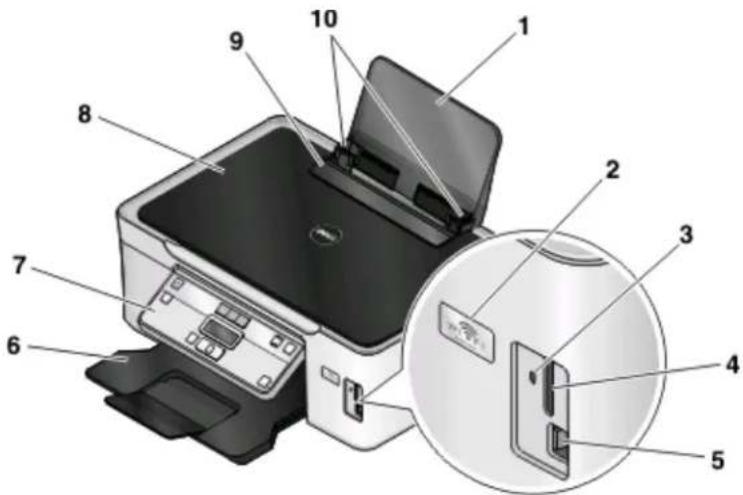
| Část Použití | ||
| 1 | Podpěra papíru Vložení papíru | |
| 2 | Indikátor Wi-Fi Kontrola stavu bezdrátového připojeníPoznámka:Tento prvek je k dispozici pouze u vybraných modelů. | |
| 3 | Kontrolka čtečky karet | Zkontrolujte stav čtečky karet. Kontrolka bliká, jestliže probíhá operace s paměťovou kartou. |
| 4 | Sloty pro paměťovou kartu | Vložení paměťové karty |
| 5 | Port PictBridge a USB | Slouží k připojení jednotky paměti flash nebo digitálního fotoaparátu podporujícího standard PictBridge nebo adaptéru USB Bluetooth k tiskárně. |
| 6 | Výstupní zásobník papíru Uložení papírů po vytíštění | |
| 7 | Ovládací panel tiskárny Ovládání tiskárny | |
| 8 | Horní kryt Přístup ke skleněné ploše skeneru | |
| 9 | Kryt vstupu papíru Chrání drážku pro papír, aby do ní nezapadl cizí předmět. | |
| 10 | Vodicí lišty Při podávání drží | papír v přímé poloze. |
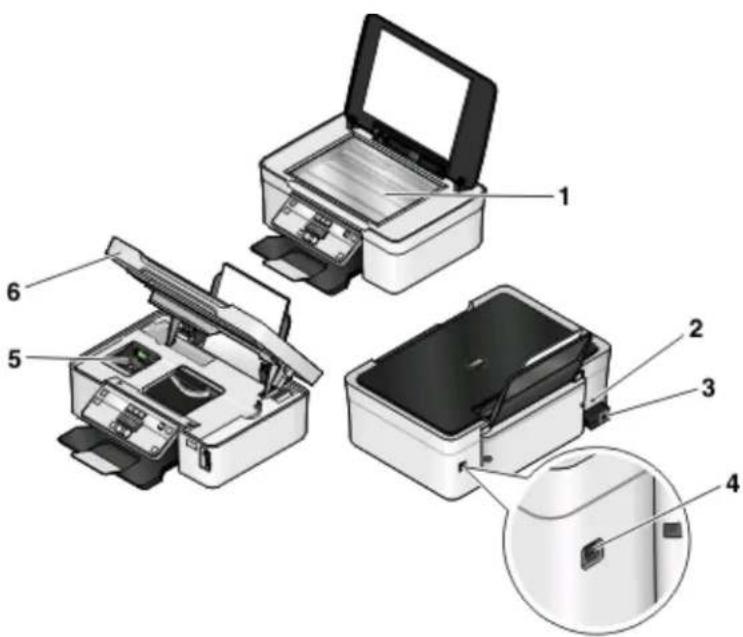
| Část Použití | ||
| 1 | Skleněná plocha skeneru | Skenování a kopírování fotografií a dokumentů |
| 2 | Otvor pro zabezpečení | Slouží k instalaci zabezpečovacího kabelu do tiskárny. |
| 3 | Zdroj napájení s portem | Připojení tiskárny k napájení |
| 4 | Port USB Připojení tiskárny | k počítači pomocí kabelu USBVýstraha—nebezpečí poškození:Nedotýkejte se portu USB kromě připojování nebo odpojování kabelu USB nebo instalačního kabelu. |
| 5 | Tisková hlava Instalace, výměna nebo vyjmutí inkoustových kazet | |
| 6 | Jednotka skeneru | Přístup k inkoustovým kazetám a tiskové hlavěSlouží k odstraňování uvízlého papíru. |
Objednávání a výměna spotřebního materiálu
Objednání inkoustových kazet
Počty vytistěných stránek naleznete na stránce www.dell.com/supplies. Chcete-li dosáhnout co nejlepších výsledků, používejte výhradně inkoustové kazety Dell.
| Položka | Kazeta s licenci ^1 | Běžná kazeta |
| Černá kazeta Series 21 Series 21R | ||
| Černá kazeta, vysokokapacitní ^2 | Series 22 Series 22R | |
| Barevná kazeta Series 21 Series 21R | ||
| Barevná kazeta, vysokokapacitní ^2 | Series 22 Series 22R | |
| ^1 Licence je udělena pouze na jedno použití. Po použití vraťte kazetu společnosti Dell pro nové výrobní zpracování, nové naplnění nebo recyklaci. Další informace o recyklaci výrobků Dell naleznete nawww.dell.com/recycling. ^2 K dispozici pouze na webových stránkách společnosti Dell nawww.dell.com/supplies. | ||
Výměna inkoustových kazet
Než začnete, ujistěte se, že máte novou inkoustovou kazetu nebo kazety.
1 Zapněte tiskárnu.
2 Otevřete tiskárnu.
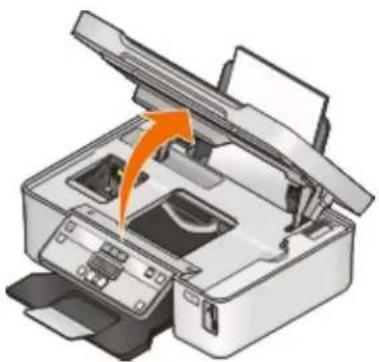
Poznámka: Tisková hlava e přesune do instalační pozice kazet.
3 Stiskněte uvolňovací páčku a vyjměte použitou inkoustovou kazetu nebo kazety.
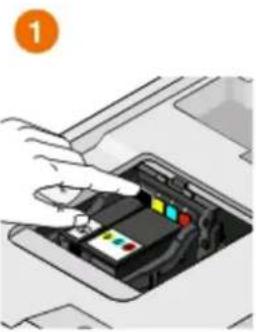
Výstraha—nebezpečí poškození: Nevyndávejte staré kazety, dokud nebudete mít k dispozici nové, aby nevyschnul inkoust v tiskové hlavě a neucpal trysky.
4 Rozbalte kazety.
Pokud je inkoustová kazeta opatřena chránítkem, sundejte ho.
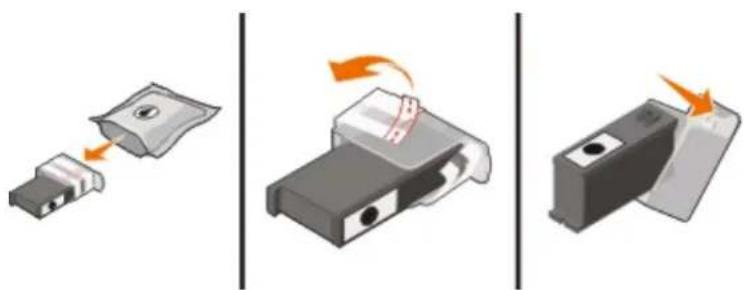
Pokud je inkoustová kazeta opatřena šroubovacím uzávěrem, sundejte ho.
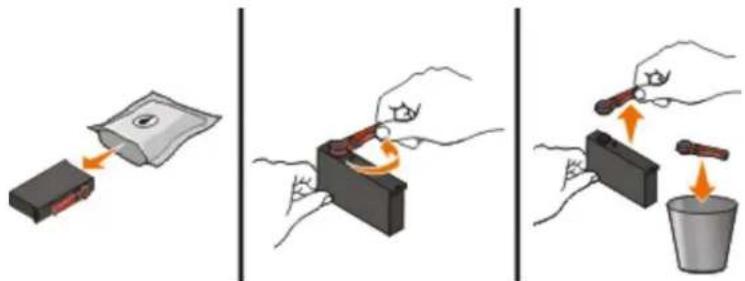
5 Nainstalujte kazety. V případě potřeby použijte obě ruce.
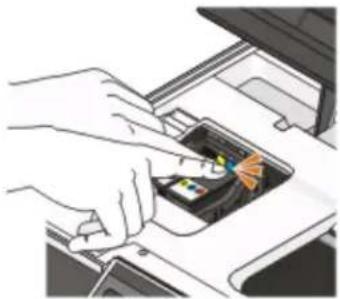
Poznámka: Nainstalujte nové inkoustové kazety ihned po sejmutí ochranného krytu, aby nebyl inkoust vystaven působení vzduchu.
6 Zavřete tiskárnu.
Recyklace produktů společnosti Dell
Vrácení produktů společnosti Dell kvůli recyklaci:
1 Klepněte na tlačítko nebo Start.
2 Klepněte na položku Všechny programy nebo Programy a vyberte v seznamu složku s programy tiskárny.
4 Vyberte tiskárnu z rozbalovacího seznamu tiskáren.
5 Na kartě Údržba klepněte na tlačítko Objednání spotřebního materiálu.
6 Klepněte na tlačítko

7 Postupujte podle pokynů na obrazovce počítače.
Použití tlačítek a nabídek ovládacího panelu tiskárny
Použití ovládacího panelu tiskárny
Následuje vysvětlení částí ovládacího panelu tiskárny:
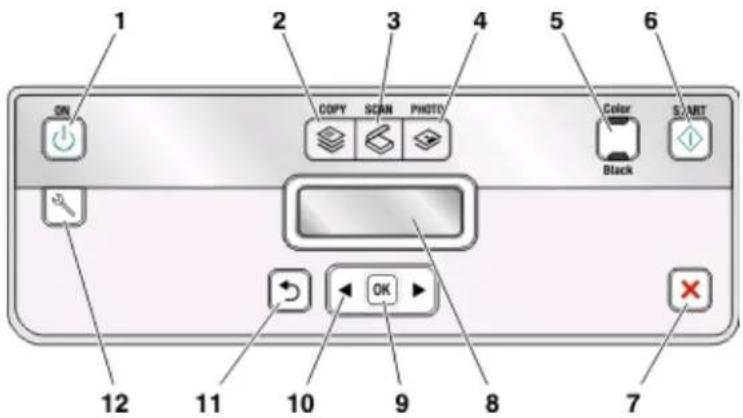
text_image
1 2 3 4 5 6 ON COPY SCAN PHOTO Color START Black OK 7 12 11 10 9 8 X| Část: Použití | ||
| 1 | tlačítko Napájení | Zapnutí a vypnutí tiskárnyPřepnutí do úsporného režimuPoznámka: Pokud je tiskárna zapnutá, stisknutím tlačítka ♘ ji přepnete do úsporného režimu. Stisknutím a podržením tlačítka ♘ na tři sekundy vypnete tiskárnu. |
| 2 | tlačítko Kopírování Vstup do nabídky pro kopírování  - - | a vytváření kopií |
| 3 | tlačítko Skenování - - | Přístup do nabídky pro skenování a skenování dokumentů |
| 4 | tlačítko Fotografie Přístup do nabídky pro fotografie  - - | a tisk fotografií |
| 5 | Barevně/Černobile | Přepnutí do režimu barevného nebo černobílého |
| 6 | Tlačítko Start◇ | Spuštění úlohy tisku, skenování nebo kopírování podle toho, který režim je zvolen. |
| 7 | Tlačítko Storno | Zrušení zpracovávané úlohy tisku, kopírování nebo skenováníVýstup z úrovně nabídky Kopírovat, Skenovat, Fotografie nebo Tisk souborů do horní úrovně nabídkyVýstup z úrovně nabídky Nastavení do horní úrovně předchozího režimuVymazání aktuálních nastavení nebo zrušení chybové zprávy a návrat k výchozím nastavením |
| 8 | DisplejPoznámka: V úsporném režimu je displej vypnutý. | Zobrazení:stavu tiskárnyzprávnabídek |
| 9 | Tlačítko VýběrOK | Výběr možností nabídkyUložení nastavení.Zavedení nebo vysunutí papíru. Stisknutím a podržením tlačítka na tři sekundy podáte papír do tiskárny nebo ho z ní vysunete. |
| 10 | Tlačítka se šipkou | Výběr položky nabídky nebo podnabídky, která je zobrazena na displeji |
| 11 | Tlačítko Zpět | Návrat na předchozí obrazovkuVýstup z jedné úrovně nabídky na vyšší úroveň |
| 12 | tlačítko Nastavení Vstup do nabídky nastavení a změna nastavení tiskárny | Poznámka: Když stisknete toto tlačítko, nebudou svítit kontrolky Kopírovat. Skenovat a Fotografie. |
Změna dočasného nastavení na nové výchozí nastavení
Následující nabídky se vrátí k výchozím nastavením po dvou minutách nečinnosti nebo při vypnutí tiskárny:
| Nabídka Kopírovat | Počet kopiiKvalitaSvětlejší/tmavšíZměna velikostiPůvodní velikostPočet stránek na listPočet kopii na listTyp obsahu |
| Nabídka Skenovat | KvalitaPůvodní velikost |
| Nabídka Faxovat (pouze u vybraných modelů) | •Světlejší/tmavší•Kvalita |
| Nabídka Fotografie Platnost následujících možností nabídky Fotografie nevyprší po dvou minutách nečinnosti nebo při vypnutí tiskárny, ale při vyjmutí paměťové karty nebo jednotky paměti flash se obnoví výchozí tovární nastavení.•Fotografické efekty•Formát fotografie•Rozložení•Kvalita | |
Změna dočasného nastavení na nové výchozí nastavení
1 Na ovládacím panelu tiskárny stiskněte tlačítko .
2 Pomocí tlačítek se šipkami přejděte na položku Výchozí nastavení a stiskněte tlačítko OK.
3 Pomocí tlačítek se šipkami přejděte na položku Nastavit výchozí nastavení a stiskněte tlačítko OK. Na displeji se zobrazí text Použít aktuální.
4 Dalším stisknutím tlačítka OK vyberte příkaz Použít aktuální.
5 Stiskněte tlačítko 📋, dokud neukončíte Nastavení, nebo stiskněte tlačítko jiného režimu.
Vypnutí funkce časového limitu nastavení
Funkci časového limitu nastavení můžete vypnout, pokud nechcete, aby se tiskárna vrátila k výchozímu nastavení po dvou minutách nečinnosti nebo při vypnutí tiskárny.
1 Na ovládacím panelu tiskárny stiskněte tlačítko .
2 Pomocí tlačítek se šipkami přejděte na položku Nastavení zařízení a stiskněte tlačítko OK.
3 Pomocí tlačítek se šipkou přejděte na položku Časový limit vymazání nastavení, a potom stiskněte tlačítko OK.
4 Pomocí tlačítek se šipkami přejděte na položku Nikdy a stiskněte tlačítko OK.
5 Stiskněte tlačítko 📋, dokud neukončíte Nastavení, nebo stiskněte tlačítko jiného režimu.
Změna časového limitu Spoříče energie
Časový limit Spoříče energie je doba, po jejímž uplynutí přejde tiskárna v případě nepoužívání do úsporného režimu. Funkce Spoříče energie optimalizuje energetickou účinost snížením spotřeby tiskárny (u některých modelů tiskáren až o 28 procent) ve srovnání s výchozím nastavením tiskárny. Pokud chcete uspořit maximum energie, zvolte nejkratší časový limit Spoříče energie.
1 Na ovládacím panelu tiskárny stiskněte tlačítko .
2 Pomocí tlačítek se šipkami přejděte na položku Nastavení zařízení a stiskněte tlačítko OK.
3 Pomocí tlačítek se šipkami přejděte na položku Spořič energie a stiskněte tlačítko OK.
4 Pomocí tlačítek se šipkou vyberte časový limit úsporného režimu a potom stiskněte tlačítko OK.
5 Stiskněte tlačítko 📋, dokud neukončíte Nastavení, nebo stiskněte tlačítko jiného režimu.
Použití tlačítek a nabídek ovládacího panelu tiskárny
Šetření papíru a el. energie v ekonomickém režimu
Funkce Ekonomický režim významně snižuje objem použití papíru, objem papírového odpadu, optimalizuje energetickou účinnost a šetří peníze.
Poznámka: Jestliže tiskárna pracuje v ekonomickém režimu, nastavení ekonomického režimu potlačí všechny změny jednotlivých nastavení, která jsou součástí ekonomického režimu.
Jestliže zapnete ekonomický režim, tiskárna se automaticky přepne na následující nastavení:
- Displej tiskárny je ztlumený.
•Tiskárna přejde do úsporného režimu po deseti minutách. - Tiskárna tiskne na obě strany papíru (oboustranný tisk) při tiskových úlohách a úlohách kopírování a faxování.
Ekonomický režim zapnete stisknutím tlačítka Oboustranný tisk/Ekonomický režim. Tlačítko podržte, dokud se nerozsvítí kontrolka Eco-Mode.
Obnovení továrních nastavení
Obnovením výchozích továrních nastavení budou odstraněna všechna dříve zvolená nastavení tiskárny.
Pomocí nabídek ovládacího panelu tiskárny
1 Na ovládacím panelu tiskárny stiskněte tlačítko .
2 Pomocí tlačítek se šipkami přejděte na položku Výchozí nastavení a stiskněte tlačítko OK.
3 Pomocí tlačítek se šipkami přejděte na položku Nastavit výchozí nastavení a stiskněte tlačítko OK.
4 Pomocí tlačítek se šipkou přejděte na položku Použít tovární nastavení a stiskněte tlačítko OK.
5 Až budete vyzváni, abyste nastavili počáteční nastavení tiskárny, provedte své volby pomocí tlačítek na ovládacím panelu tiskárny.
Na displeji se zobrazí zpráva Počáteční nastavení dokončeno.
Pomocí kombinace tlačítek (pokud nemůžete přečíst aktuální jazyk)
1 Vypněte tiskárnu.
Poznámka: Pokud jste nastavili časový limit úsporného režimu v nabídce Nastavení, vypněte tiskárnu stisknutím a podržením tlačítka 🏻 na tři sekundy.
2 Na ovládacím panelu tiskárny stiskněte a podržte tlačítko ♦ a ✗ a potom zapněte tiskárnu stisknutím a uvolněním tlačítka ⏻.
Poznámka: Neuvolňujte tlačítka a ✘, dokud se na displeji nezobrazí položka Jazyk. Tím je signalizováno obnovení nastavení tiskárny.
3 Až budete vyzváni, abyste nastavili počáteční nastavení tiskárny, provedte své volby pomocí tlačítek na ovládacím panelu tiskárny.
Na displeji se zobrazí zpráva Počáteční nastavení dokončeno.
Použití softwaru tiskárny
Minimální systémové požadavky
Software tiskárny vyžaduje až 500 MB volného místa na disku.
Podporované operační systémy
- Microsoft Windows 7
•Microsoft Windows Vista (SP1)
•Microsoft Windows XP (SP3) - Microsoft Windows 2000 (pouze SP4 nebo vyšší)
•Macintosh Intel OS X verze 10.6.0 nebo vyšší (pouze na Internetu)*
•Macintosh Intel OS X verze 10.5.0 nebo vyšší (pouze na Internetu)*
•Macintosh Intel OS X verze 10.4.4 nebo vyšší (pouze na Internetu) ^
•Macintosh PowerPC OS X verze 10.5.0 nebo vyšší (pouze na Internetu)*
•Macintosh PowerPC OS X verze 10.4.0 až 10.4.3 (pouze na Internetu) ^
•Linux Ubuntu 8.04 LTS a 8.10 (pouze na Internetu) *
•Linux openSUSE 11.0 a 11.1 (pouze na Internetu) ^*
•Linux Fedora 10 (pouze na Internetu) *
* Ovladač tiskárny pro tento operační systém je k dispozici pouze na support.dell.com.
Poznámka: Aktualizovaný firmware tiskárny může být k dispozici na webu support.dell.com..
Použití softwaru tiskárny pro systém Windows
Software nainstalovaný během instalace tiskárny
Když nainstalujete tiskárnu pomocí instalačního disku CD, nainstaluje se veškerý potřebný software. Dále si můžete zvolit, zda chcete nainstalovat některé další programy. V následující tabulce je uveden přehled různých softwarových programů a jejich funkce.
Pokud jste tyto další programy nenainstalovali během počáteční instalace, vložte znovu instalační disk CD-ROM, spustte instalační software a na obrazovce Nainstalovaný software zvolte možnost Instalovat další software.
Software tiskárny
| Software Činnost | |
| Dell Printer Home(označováno jako Printer Home) | Spouštění aplikací nebo programůPřístup k softwaru Faxové funkceSkenování fotografií nebo dokumentů nebo jejich odesílání pomocí e-mailuÚpravy naskenovaných dokumentůSkenování dokumentů do formátu PDFÚpravy nastavení tiskárnyObjednání spotřebního materiáluÚdržba inkoustových kazetTisk zkušební stránkyRegistrate tiskárnyKontaktování technické podpory |
| Dell Fast Pics(označováno jako Fast Pics) | Správa, úpravy, přenos a tisk fotografií a dokumentů |
| AdobeTM Photo Album Starter Edition | Zobrazování, správa a úpravy fotografií |
| Panel nástrojů Dell(označováno jako Panel nástrojů) | Tisk, skenování nebo převod místních souborů ze systému Windows |
| Dell Ink Management System Objednání inkoustu | |
| Faxové funkce Dell(označováno jako Faxové funkce) | Odeslání faxuPříjem faxu v tiskárnách 3-v-1Přídání, úpravy nebo odstranění kontaktů z vestavěného telefonního seznamuPřístup k nástroji pro nastavení faxování Dell Nástroj pro nastavení faxování lze použít k nastavení čísel rychlé a skupinové volby, zvonění a příjmu a tisku historie faxování a zpráv o stavu. |
| Abbyy Sprint OCR Naskenování dokumentu a vytvoření textu, který lze upravit v textovém editoru | |
| Nástroj pro nastavení bezdrátové sítě Dell(označováno jako Nástroj pro nastavení bezdrátové sítě) | Nastavení bezdrátové tiskárny v bezdrátové sítìZměna nastavení bezdrátového připojení tiskárnyPoznámka: Pokud lze tiskárnu připojit k bezdrátové sítí, nainstaluje se tento program automaticky se softwarem tiskárny. |
| Středisko služeb Dell(označováno jako Středisko služeb) | Řešení problémů s tiskárnouPoužití funkcí údržby tiskárnyKontaktování technické podporyPoznámky:Program se automaticky nainstaluje se softwarem tiskárny.Možná budete vyzváni, abyste nainstalovali tento program z webu. Závisí to na modelu tiskárny. |
| Předvolby tisku | Jestliže máte otevřený dokument a zvolíteSoubor → Tisk a klepnete na tlačítkoVlastností,zobrazí se dialogové okno Předvolby tisku. V dialogovém okně můžete vybírat možnosti pro tiskovou úlohu, např. následující:Výběr počtu tištěných kopiiTisk oboustranných kopiiVýběr typu papíruPřidání vodotiskuVylepšení obrázkůUložení nastavení.Poznámka:Program Předvolby tisku se automaticky nainstaluje se softwarem tiskárny. |
Poznámka: Tiskárna nemusí být dodána s některými z těchto programů, nebo s některými funkcemi těchto programů. Závisí to na funkcích tiskárny, kterou jste zakoupili.
Použití softwaru tiskárny pro počítač Macintosh
Software nainstalovaný během instalace tiskárny
Rezidentní software v systému Macintosh OS
| Software Použití | |
| Dialogové okno Tisk Nastavení tisku a plánování tiskových | úloh |
| Dialogové okno Služby tiskárny (není k dispozici v systému Mac OS X version 10.5 a vyšším) | Přístup k nástrojům tiskárnyRešení problémůObjednání inkoustu nebo spotřebního materiáluKontakt na společnost DellKontrola verze softwaru tiskárny nainstalované v počítači |
Software tiskárny
Některé aplikace jsou nainstalovány se softwarem tiskárny během instalace. Tyto aplikace jsou uloženy ve složce tiskárny, která se po instalaci zobrazí na ploše.
1 Na pracovní ploše poklepejte na složku tiskárny.
2 Poklepejte na ikonu aplikace, kterou chcete použit.
| Software Použití | |
| Dell All-In-One Center(označováno jako All-In-One Center) | Skenování fotografií a dokumentůPřizpůsobení nastavení úloh skenování |
| Nástroj pro nastavení tiskárny AIO Dell(označováno jako Nástroj pro nastavení tiskárny AIO) | Přizpůsobení nastavení úloh faxováníVytvoření a úpravy seznamu kontaktů |
| Čtečka síťových karet Dell(označováno jako Čtečka síťových karet) | Zobrazení obsahu z pamětového zařízení vloženého do síťové tiskárnyPřenos fotografií a dokumentů PDF z pamětového zařízení do počítače prostřednictvím sítě |
| Nástroje tiskárny Dell(označováno jako Nástroje tiskárny) | Pomoc při instalaci kazetTisk zkušební stránkyTisk stránky se vzorkem vyrovnáníČištění trysek tiskové hlavyObjednání inkoustu nebo spotřebního materiáluRegistrace tiskárnyKontaktování technické podpory |
| Asistent pro nastavení bezdrátové sítě Dell(označováno jako Asistent pro nastavení bezdrátové sítě) | Nastavení tiskárny v bezdrátové sítí |
Poznámka: Tiskárna nemusí být těmito aplikacemi vybavena. Závisí to na funkcích tiskárny, kterou jste zakoupili.
Vyhledání a nainstalování volitelného softwaru
Uživatelé se systémem Windows
1 Klepněte na tlačítko nebo Start.
2 Klepněte na položku Všechny programy nebo Programy a vyberte v seznamu složku s programy tiskárny.
3 Přejděte na:
4 Na webové stránce zvolte svou tiskárnu a stáhněte ovladač.
5 Nainstalujte doplňkový nebo volitelný software.
Uživatelé se systémem Macintosh
1 Na pracovní ploše poklepejte na složku tiskárny.
2 Poklepejte na ikonu Nástroje tiskárny.
3 Na kartě Webové odkazy klepněte na položku Podpora zákazníků.
4 Na webové stránce zvolte svou tiskárnu a stáhněte ovladač.
5 Nainstalujte doplňkový nebo volitelný software.
Aktualizace softwaru tiskárny (pouze pro systém Windows)
Kontrola aktualizací softwaru
1 Klepněte na tlačítko nebo Start.
2 Klepněte na položku Všechny programy nebo Programy a vyberte v seznamu složku s programy tiskárny.
3 Vyberte položku Domovská stránka tiskárny.
4 Vyberte tiskárnu z rozbalovacího seznamu tiskáren.
5 Na kartě Podpora vyberte položku Zkontrolovat aktualizace.
6 Postupujte podle pokynů na obrazovce počítače.
Povolení automatických aktualizací softwaru
1 Otevřete dokument. Klepněte na nabídku Soubor → Tisk.
2 Klepněte na tlačítko Vlastnosti, Předvolby, Možnosti nebo Nastavení.
3 Na kartě Rozšířené klepněte na položku Další možnosti.
4 V části Aktualizace softwaru zaškrtněte políčko Povolit automatické aktualizace softwaru z webu.
5 Klepněte na tlačítko OK.
Nová instalace softwaru tiskárny
Když nainstalujete tiskárnu pomocí instalačního disku CD, nainstaluje se veškerý potřebný software. Pokud narazíte při instalaci na potíže, nebo když se tiskárna nezobrazí v seznamu ve složce Tiskárny nebo jako možnost při odesílání tiskové úlohy, můžete zkusit software tiskárny odebrat a znovu nainstalovat.
Odinstalování softwaru tiskárny
Uživatelé se systémem Windows
1 Klepněte na tlačítko nebo Start.
2 Klepněte na položku Všechny programy nebo Programy a vyberte v seznamu složku s programy tiskárny.
3 Vyberte možnost odinstalování.
4 Odeberte software podle pokynů na obrazovce počítače.
5 Po dokončení procesu odinstalování restartujte počítač.
Uživatelé se systémem Macintosh
1 Na pracovní ploše poklepejte na složku tiskárny.
2 Poklepejte na ikonu Odinstalace.
3 Postupujte podle pokynů na obrazovce počítače.
Instalace softwaru tiskárny
Poznámka: Pokud jste již do počítače software tiskárny nainstalovali, ale potřebujete ho nainstalovat znovu, nejprve odinstalujte aktuální software.
Uživatelé se systémem Windows
1 Ukončete všechny spuštěné programy.
2 Vložte instalační disk CD-ROM.
Pokud se po chvilce nezobrazí úvodní obrazovka, spustte disk CD ručně.
a Klepněte na tlačítko 📋, nebo klepněte na tlačítko Start a potom na příkaz Spustit.
b Do pole Začit hledat nebo Spustit zadejte príkaz D:\setup.exe, kde D je označení jednotky CD-ROM nebo DVD.
c Stiskněte klávesu Enter nebo klepněte na tlačítko OK.
3 Postupujte podle pokynů na úvodní obrazovce.
Uživatelé se systémem Macintosh
1 Ukončete všechny spuštěné aplikace.
2 Z webové stránky tiskárny si stáhněte nejnovější instalační program.
3 Spustte instalační program tiskárny a postupujte podle pokynů na obrazovce počítače.
Pomocí Internetu
Aktualizovaný software tiskárny může být k dispozici na webu support.dell.com..
Vkládání papíru a originálních dokumentů
Vložení papíru
1 Ohněte listy papíru dozadu a dopředu, aby se navzájem oddělily.
Papír nepřekládejte a nemačkejte. Srovnejte okraje stohu papíru podle rovné plochy.
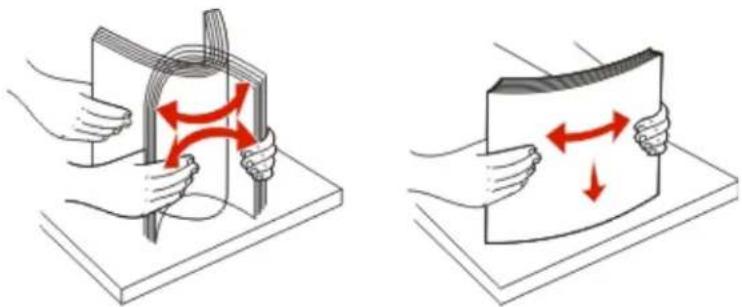
2 Položte jej do středu podpěry papíru.
3 Nastavte vodicí lišty tak, aby se dotýkaly okrajů papíru.
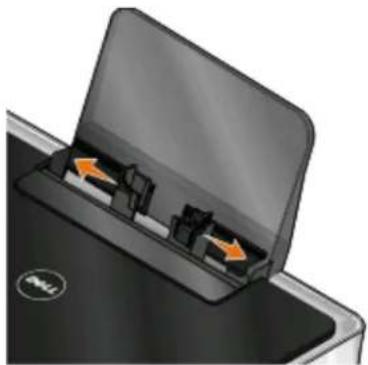
Poznámka: Při vkládání nezatlačujte papír do tiskárny silou. Papír by měl rovně ležet na podpěře papíru a okraje by měly být zarovnané s oběma vodicími lištami.
4 Na ovládacím panelu tiskárny zvolte nebo potvrdte nastavení papíru.
Pravidla pro papír a speciální média
| Max. počet vložených listů: Zkontrolujte následující body: | |
100 listů obyčejného papíru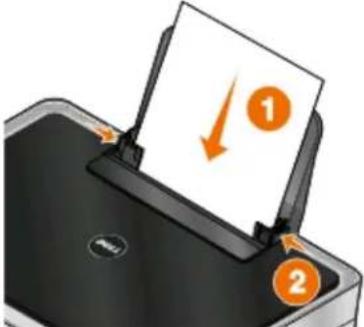 | •Vodicí lišty posuňte tak, aby se dotýkaly okrajů papíru.•Hlavičkový papír máte vložen přední stranou hlavičky směrem nahoru a horním okrajem hlavičky směrem do tiskárny. |
| 25 listů matného papíru s vyšší gramáží | •Tisková strana papíru směřuje lícem nahoru.•Vodicí lišty posuňte tak, aby se dotýkaly okrajů papíru.•Zvolili jste kvalitu tiskuAutomaticky,Normální neboFoto.Poznámka:Režim Koncept je k dispozici, ale neodporučuje se ho používat s dražším papírem, jako je např. matný papír s vyšší gramáží, štítky, fotografické karty a lesklý papír. |
20 listů nekonečného papíru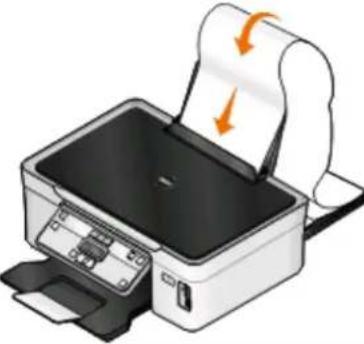 | •Před vložením nekonečného papíru jste odebrali všechen papír z podpěry papíru.•Používejte nekonečný papír určený pro inkou-stové tiskárny.•Stoh nekonečného papíru jste položili na tiskárnu nebo za tiskárnu a vložili jste první list.•Vodicí lišty posuňte tak, aby se dotýkaly okrajů papíru.•Zvolili jste velikostNekonečný A4nebo Nekonečný Letter. |
10 obálek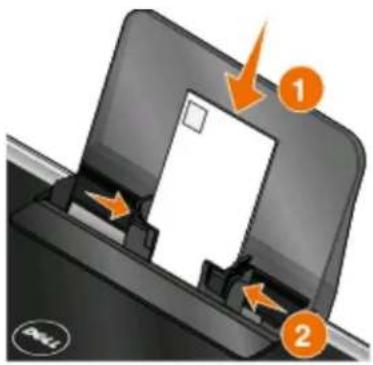 | •Tisková strana obálek směřuje lícem nahoru.•Vodicí lištu papíru posuňte tak, aby se dotýkala okraje obálek.•Tisknete obálky s orientacíNa šířku.Poznámka:Pro zásilky v Japonsku může být obálka vytištěna na výšku, s místem pro známku v pravém dolním rohu nebo na šířku, s místem pro známku v levém dolním rohu. Pro mezinárodní zásilky tiskněte obálku na šířku, s místem pro známku v levém horním rohu.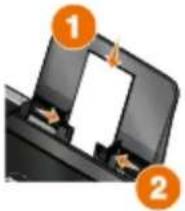 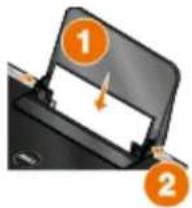 •Zvolte správnou velikost obálek. V případě, že přesné rozměry obálky nejsou v seznamu uvedeny, vyberte další největší velikost a nastavte levý a pravý okraj tak, aby byl text ve správné pozici. •Zvolte správnou velikost obálek. V případě, že přesné rozměry obálky nejsou v seznamu uvedeny, vyberte další největší velikost a nastavte levý a pravý okraj tak, aby byl text ve správné pozici. |
| 25 listů štítků | •Tisková strana štítků směřuje lícem nahoru.•Vodicí lišty posuňte tak, aby se dotýkaly okrajů papíru.•Zvolili jste kvalitu tiskuAutomaticy,Normální neboFoto.Poznámka:Režim Koncept je k dispozici, ale neodporučuje se ho používat s dražším papírem, jako je např. matný papír s vyšší gramáží, štítky, fotografické karty a lesklý papír. |
25 pohlednic, registračních karet, dopisnic nebo fotografických karet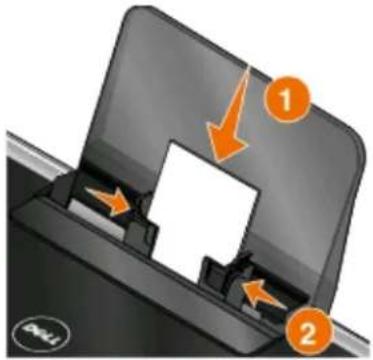 | •Tisková strana karet směřuje lícem nahoru.•Vodicí lišty posuňte tak, aby se dotýkaly okrajů karet.•Zvolili jste kvalitu tiskuAutomaticy,Normální nebo Foto.Poznámka:Režim Koncept je k dispozici, ale neodporučuje se ho používat s dražším papírem, jako je např. matný papír s vyšší gramáží, štítky, fotografické karty a lesklý papír. |
| 25 listů fotografického nebo lesklého papíru | •Tisková strana papíru směřuje lícem nahoru.•Vodicí lišty posuňte tak, aby se dotýkaly okrajů papíru.•Zvolili jste kvalitu tiskuAutomaticy,Normální neboFoto.Poznámka:Režim Koncept je k dispozici, ale neodporučuje se ho používat s dražším papírem, jako je např. matný papír s vyšší gramáží, štítky, fotografické karty a lesklý papír. |
| 10 nažehlovacích fólií | •Postupujte podle pokynů ke vkládání na balení nažehlovacích fólií.•Tisková strana fólií směřuje lícem nahoru.•Vodicí lišty se musí dotýkat okraje fólie.•Zvolili jste kvalitu tiskuAutomaticy,Normální nebo Foto. |
| 50 průhledných fólií | •Hrubá strana fólie směřuje nahoru (líc).•Vodicí lišty se musí dotýkat okrajů fólií. |
Uložení výchozích nastavení papíru
Můžete nastavit výchozí formát papíru, typ papíru, a formát fotografií pro dokumenty a fotografie, které chcete vytisknout.
Poznámka: Tato výchozí nastavení platí pouze pro úlohy tisku, kopírování a skenování spuštěné z tiskárny.
1 Na ovládacím panelu tiskárny stiskněte tlačítko .
2 Zvolte výchozí nastavení:
- Pokud chcete nastavit výchozí formát papíru:
a Stisknutím tlačítka OK vyberte možnost Nastavení papíru.
b Pomocí tlačítek se šipkami přejděte na položku Formát papíru a stiskněte tlačítko OK.
c Pomocí tlačítek se šipkou vyberte výchozí formát papíru pro tiskárnu a potom stiskněte tlačítko OK.
•Pokud chcete nastavit výchozí typ papíru:
a Stisknutím tlačítka OK vyberte možnost Nastavení papíru.
b Pomocí tlačítek se šipkami přejděte na položku Typ papíru a stiskněte tlačítko OK.
c Pomocí tlačítek se šipkou vyberte výchozí typ papíru pro tiskárnu a potom stiskněte tlačítko OK.
- Pokud chcete nastavit výchozí formát pro tisk fotografií:
a Pomocí tlačítek se šipkami přejděte na položku Výchozí nastavení a stiskněte tlačítko OK.
b Stisknutím tlačítka OK vyberte položku Formát pro tisk fotografií.
c Pomocí tlačítek se šipkou vyberte výchozí formát pro tisk fotografií pro tiskárnu a potom stiskněte tlačítko OK.
3 Stiskněte tlačítko 📋, dokud neukončíte Nastavení, nebo stiskněte tlačítko jiného režimu.
Položení originálních dokumentů na skleněnou plochu skeneru
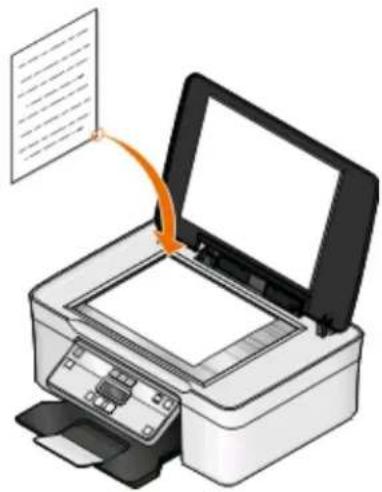
1 Otevřete víko skeneru a položte dokument na sklěněnou plochu skeneru lícem dolů.
2 Zavřete víko skeneru.
- Použijte správný papír pro danou tiskovou úlohu.
- Vyberte vyšší kvalitu tisku, abyste docílili lepších výsledků.
- Ověřte, že v inkoustových kazetách je dostatek inkoustu.
- Při tisku fotografií nebo při používání speciálních médií ihned odebírejte jednotlivé vytistěné listy.
- Při tisku fotografií vyberte nastavení bez okrajů.
Tisk základních dokumentů
Tisk dokumentu
Uživatelé se systémem Windows
1 Otevřete dokument a klepněte na položku Soubor > Tisk.
2 Klepněte na tlačítko Vlastnosti, Předvolby, Možnosti nebo Nastavení.
3 Vyberte kvalitu tisku, počet tištěných kopií, typ použitého papíru a způsob tisku stránek.
4 Klepnutím na tlačítko OK zavřete všechny dialogy softwaru tiskárny.
5 Klepněte na tlačítko OK nebo Tisk.
Uživatelé se systémem Macintosh
1 Otevřete dokument a zvolte příkaz File (Soubor) > Page Setup (Vzhled stránky).
2 V dialogovém okně Vzhled stránky nastavte tiskárnu, formát papíru a orientaci.
3 Klepněte na tlačítko OK.
4 V panelu nabídek zvolte Soubor > Tisk.
5 V místní nabídce Tiskárna zvolte svou tiskárnu.
6 V nabídce možností tisku zvolte kvalitu tisku, počet tištěných kopií, typ použitého papíru a způsob tisku stránek.
7 Klepněte na tlačítko Tisk.
Skládání vytistěných kopií
Tisknete-li více kopii dokumentu, můžete zvolit, zda budete tisknout každou kopii jako sadu všech stránek (skládané), nebo zda budete tisknout kopie jako skupiny jednotlivých stránek (neskládané).
Skládané Neskládané
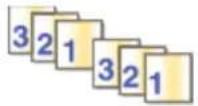
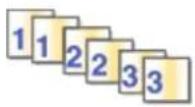
Poznámky:
- Možnost skladání je dostupná pouze když tisknete více kopií.
- Při tisku fotografií vyjímejte jednotlivé listy z tiskárny ihned po vytisknutí a nechte je uschnout odděleně, aby nedošlo k rozmazání inkoustu.
Uživatelé se systémem Windows
1 Otevřete dokument a klepněte na položku Soubor > Tisk.
2 Klepněte na tlačítko Vlastnosti, Předvolby, Možnosti nebo Nastavení.
3 Přejděte na:
karta Nastavení tisku > oblast Kopie
4 Zadejte požadovaný počet tištěných kopií a vyberte položku Skládat kopie.
5 Klepnutím na tlačítko OK zavřete všechny dialogy softwaru tiskárny.
6 Klepněte na tlačítko OK nebo Tisk.
Uživatelé se systémem Macintosh
1 Otevřete dokument a zvolte příkaz File (Soubor) > Page Setup (Vzhled stránky).
2 V dialogovém okně Vzhled stránky nastavte tiskárnu, formát papíru a orientaci.
3 Klepněte na tlačítko OK.
4 V panelu nabídek zvolte Soubor > Tisk.
5 V místní nabídce Tiskárna zvolte svou tiskárnu.
6 V oblasti Kopie zadejte požadovaný počet tištěných kopií a klepněte na tlačítko Skládání kopií.
7 Klepněte na tlačítko Tisk.
Tisk stránek v obráceném pořadí
Ve výchozím nastavení se jako první vytiskne první stránka. Pokud chcete obrátit pořadí tisku stránek tak, aby byly dokumenty připravené ke čtení s první stránkou nahoře, postupujte následovně:
Uživatelé se systémem Windows
1 Otevřete dokument a klepněte na položku Soubor > Tisk.
2 Klepněte na tlačítko Vlastnosti, Předvolby, Možnosti nebo Nastavení.
Tisk
3 Na kartě Nastavení tisku vyberte v části Kopie pořadí stránek:
- Chcete-li tisknout poslední stránku jako první, zvolte možnost Tisknout poslední stránku jako první.
- Chcete-li tisknout napřed první stránku, zrušte zaškrtnutí políčka Tisknout poslední stránku jako první.
Poznámka: Pokud je zapnut oboustranný tisk, nemůžete vytisknout poslední stránku jako první. Chcete-li pořadí stránek změnit, musíte nejprve vypnout oboustranný tisk.
4 Klepnutím na tlačítko OK zavřete všechny dialogy softwaru tiskárny.
5 Klepněte na tlačítko OK nebo Tisk.
Uživatelé se systémem Macintosh
1 Otevřete dokument a zvolte nabídku Soubor > Tisk.
2 V místní nabídce Tiskárna vyberte tiskárnu.
3 V případě potřeby klepněte na trojúhelník pro otevření nabídky.
4 V místní nabídce možností tisku zvolte položku Manipulace s papírem.
5 V nabídce Manipulace s papírem nebo v místní nabídce Pořadí stránek vyberte pořadí stránek:
- Pokud chcete tisknout poslední stránku jako první, vyberte možnost Obrácené pořadí stránek nebo Obráceně.
- Pokud chcete tisknout napřed první stránku, zrušte zaškrtnutí možnosti Obrácené pořadí stránek nebo Obráceně.
6 Klepněte na tlačítko Tisk.
Tisk více stránek na jeden list
Uživatelé se systémem Windows
1 Otevřete dokument a klepněte na položku Soubor > Tisk.
2 Klepněte na tlačítko Vlastnosti, Předvolby, Možnosti nebo Nastavení.
3 Přejděte na:
karta Rozšířené > seznam Rozložení > vyberte položku Počet stránek na list.
4 Vyberte počet obrazů stránky, které se budou tisknout na každou stránku.
5 Upravte ostatní nastavení podle potřeby.
6 Klepnutím na tlačítko OK zavřete všechny dialogy softwaru tiskárny.
7 Klepněte na tlačítko OK nebo Tisk.
Uživatelé se systémem Macintosh
1 Otevřete dokument a zvolte příkaz File (Soubor) > Page Setup (Vzhled stránky).
2 V dialogovém okně Vzhled stránky nastavte tiskárnu, formát papíru a orientaci.
3 Klepněte na tlačítko OK.
4 V panelu nabídek zvolte Soubor > Tisk.
Tisk
5 V místní nabídce Tiskárna zvolte svou tiskárnu.
6 V místní nabídce možností tisku zvolte položku Rozložení.
7 V místní nabídce Počet stránek na list zvolte počet obrazů stránky, které chcete tisknout na jednu stránku.
8 Upravte ostatní nastavení podle potřeby.
9 Klepněte na tlačítko Tisk.
Tisk dokumentů z paměťové karty nebo jednotky paměti flash (pouze pro systém Windows)
Zapnutí funkce Tisk souborů:
- Tiskárna musí být připojena k počítači prostřednictvím kabelu USB nebo prostřednictvím sítě.
•Tiskárna i počítač musí být zapnuté. - Paměťová karta nebo jednotka paměti flash musí obsahovat textové soubory podporované tiskárnou. Další informace najdete v části „Podporované paměťové karty a typy souborů“ na str. 37.
- Počítač musí obsahovat aplikace podporující typy souborů na pamětovém zařízení.
1 Vložte pamětovou kartu nebo jednotku paměti flash.
Když tiskárna rozpozná paměťové zařízení, zobrazí se na displeji zpráva Rozpoznána paměťová karta nebo Rozpoznáno paměťové zařízení.
2 Pokud jsou na paměťovém zařízení uloženy pouze textové soubory, tiskárna se automaticky přepne do režimu Tisk souborů.
Pokud jsou na paměťovém zařízení uloženy soubory s obrázky a dokumenty, vyberte stisknutím tlačítka položku Dokumenty.
3 Vyberte dokument a vytiskněte ho:
Pokud tiskárna používá připojení USB:
a Pomocí tlačítek se šipkou vyberte název textového souboru, který chcete vytisknout, nebo složku, ve které je dokument na paměťovém zařízení uložen.
b Stiskněte tlačítko OK a potom spustte tisk dokumentu stisknutím tlačítka.
Pokud tiskárna používá bezdrátové připojení (pouze vybrané modely):
a Pomocí tlačítek se šipkou vyberte název souboru dokumentu, který chcete vytisknout.
b Stiskněte tlačítko OK a počkejte, dokud se tiskárna nepřipojí k sítovému počítači nebo nedokončí vyhledávání dostupných počítačů v síti.
c Po zobrazení výzvy vyberte pomocí tlačítek se šipkou název síťového počítače, a potom zahajte tisk dokumentu stisknutím tlačítka OK.
Poznámky:
- Možná budete vyzvání k zadání PIN kódu (pokud to počítač vyžaduje). Pomocí číselných tlačítek zadejte PIN kód.
- Informace o přiřazení názvu počítače a PIN kódu počítači naleznete v nápovědě k softwaru tiskárny připojené k operačnímu systému.
Tisk speciálních dokumentů
Tisk obálek
Uživatelé se systémem Windows
1 Otevřete dokument a klepněte na položku Soubor > Tisk.
2 Klepněte na tlačítko Vlastnosti, Předvolby, Možnosti nebo Nastavení.
3 Přejděte na:
karta Nastavení tisku > seznam Typ papíru > vyberte položku Obyčejný papír.
4 Přejděte na:
seznam Formát papíru > vyberte velikost obálek.
Pokud velikosti obálky neodpovídá žádný formát, nastavte vlastní formát.
5 Vyberte orientaci.
6 Klepnutím na tlačítko OK zavřete všechny dialogy softwaru tiskárny.
7 Klepněte na tlačítko OK nebo Tisk.
Uživatelé se systémem Macintosh
1 Otevřete dokument a zvolte příkaz File (Soubor) > Page Setup (Vzhled stránky).
2 V místní nabídce „Formátovat pro“ vyberte tiskárnu.
3 V místní nabídce Formát papíru zvolte velikost obálky.
Pokud velikosti obálky neodpovídá žádný formát, nastavte vlastní formát.
4 Zvolte orientaci a klepněte na tlačítko OK.
5 V panelu nabídek zvolte Soubor > Tisk.
6 V místní nabídce Tiskárna zvolte svou tiskárnu.
7 Klepněte na tlačítko Tisk.
Poznámky:
- Při tisku obálek se většinou používá orientace na šířku.
- Stejná orientace musí být vybrána i v aplikaci.
Tisk štítků
Uživatelé se systémem Windows
1 Otevřete dokument a klepněte na položku Soubor > Tisk.
2 Klepněte na tlačítko Vlastnosti, Předvolby, Možnosti nebo Nastavení.
Tisk
3 Přejděte na:
karta Nastavení tisku >seznam Typ papíru > vyberte typ papíru.
4 Přejděte na:
seznam Formát papíru > vyberte velikost papíru.
Pokud velikosti listu štítků neodpovídá žádná velikost papíru, nastavte vlastní velikost.
5 Klepnutím na tlačítko OK zavřete všechny dialogy softwaru tiskárny.
6 Klepněte na tlačítko OK nebo Tisk.
Uživatelé se systémem Macintosh
1 Otevřete dokument a zvolte příkaz File (Soubor) > Page Setup (Vzhled stránky).
2 V místní nabídce „Formátovat pro“ vyberte tiskárnu.
3 V místní nabídce Formát papíru zvolte formát papíru.
Pokud velikosti listu štítků neodpovídá žádná velikost papíru, nastavte vlastní velikost.
4 Zvolte orientaci a klepněte na tlačítko OK.
5 V panelu nabídek zvolte Soubor > Tisk.
6 V místní nabídce Tiskárna zvolte svou tiskárnu.
7 V místní nabídce možností tisku zvolte položku Nastavení tisku nebo Kvalita a média.
8 V místní nabídce Typ papíru zvolte Štítkový karton.
9 V nabídce Kvalita tisku zvolte jinou kvalitu tisku než Rychlý tisk nebo Koncept.
10 Klepněte na tlačítko Tisk.
Tipy pro vkládání listů štítků
•Zkontrolujte, zda horní okraj listu štítků vstupuje do tiskárny jako první.
- Zkontrolujte, zda lepidlo na štítcích nezasahuje dále než 1 mm od okraje listu štítků.
- Zkontrolujte, zda se vodicí lišta nebo vodicí lišty opírají o hrany listu štítků.
- Používejte kompletní archy se štítky. U neúplného archu (s odlepenými štítky) může dojít k odlepení štítku během tisku a zablokování papíru.
Tisk na papír vlastní velikosti
Uživatelé se systémem Windows
1 Otevřete dokument a klepněte na položku Soubor > Tisk.
2 Klepněte na tlačítko Vlastnosti, Předvolby, Možnosti nebo Nastavení.
3 Přejděte na:
karta Nastavení tisku > seznam Formát papíru > vyberte položku Vlastní formát
4 Nastavení upravte dle potřeby a vytvořte vlastní velikost. Potom klepněte na tlačítko OK.
5 Klepnutím na tlačitko OK zavřete všechny dialogy softwaru tiskárny.
6 Klepněte na tlačítko OK nebo Tisk.
Uživatelé se systémem Macintosh
1 Otevřete dokument a zvolte příkaz File (Soubor) > Page Setup (Vzhled stránky).
2 V místní nabídce „Formátovat pro“ vyberte tiskárnu.
3 V místní nabídce Formát papíru zvolte položku Správa vlastních velikostí.
4 Nastavení upravte dle potřeby a vytvořte vlastní velikost. Potom klepněte na tlačitko OK.
5 V místní nabídce Paper Size (Formát papíru) vyberte vytvořený vlastní formát papíru a klepněte na tlačítko OK.
6 V panelu nabídek zvolte Soubor > Tisk.
7 V místní nabídce Tiskárna zvolte svou tiskárnu.
8 Klepněte na tlačítko Tisk.
Práce s fotografiemi
Použití paměťové karty nebo jednotky paměti flash s tiskárnou
Paměťové karty a jednotky paměti flash jsou paměťová zařízení, která se často používají ve fotoaparátech a počítačích. Můžete vyjmout paměťovou kartu z fotoaparátu nebo jednotku paměti flash z počítače a vložit je přímo do tiskárny.
1 Vložte pamětovou kartu do otvoru pro karty nebo zasuňte jednotku paměti flash do portu USB.
Vložení pamětové karty Vložení jednotky paměti flash
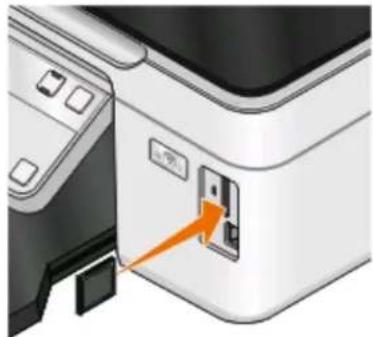
- Kartu vkládejte štítkem s označením výrobce směrem doprava.
- Pokud jsou na kartě šipky, musí směřovat do tiskárny.
•V případě potřeby připojte paměťovou kartu k adaptéru dodanému s kartou.
•Zkontrolujte, zda tiskárna podporuje vloženou paměťovou kartu. Další informace najdete v části „Podporované paměťové karty a typy souborů” na str. 37.
Poznámky:
- Jednotka paměti flash používá stejný port, který se používá pro kabel fotoaparátu podporujícího standard PictBridge.
- Pokud jednotku paměti flash nelze zasunout přímo do portu, bude zřejmě třeba použít adaptér.
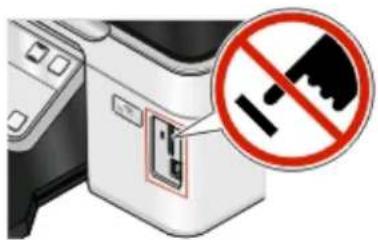
Výstraha—nebezpečí poškození: Během tisku, čtení nebo zápisu na paměťové zařízení se nedotýkejte kabelů, žádného síťového adaptéru, žádného konektoru, paměťového zařízení ani tiskárny ve vyznačené oblasti. Mohlo by dojít ke ztrátě dat.
2 Na displeji by se měla zobrazit zpráva Byla rozpoznána paměťová karta. nebo Bylo rozpoznáno paměťové zařízení..
Poznámky:
- Pokud tiskárna pamětové zařízení nerozpozná, vyjměte ho a znovu zasuňte.
- Pokud vložíte do portu USB jednotku paměti flash nebo připojíte digitální fotoaparát nastavený na režim velkokapacitního paměťového zařízení a v otvoru pro paměťové karty je přitom vložena paměťová karta, zobrazí se na displeji zpráva s výzvou, abyste zvolili paměťové zařízení, které má tiskárna použít.
Podporované paměťové karty a typy souborů
| Paměťová karta Typ souboru | |
| Secure Digital (SD)Secure Digital High Capacity (SDHC)Micro Secure Digital (s adaptérem) (Micro SD)Mini Secure Digital (s adaptérem) (Mini SD)MultiMedia Card (MMC)Reduced Size MultiMedia Card (s adaptérem) (RS-MMC)MultiMedia Card pro mobilní použití (s adaptérem) (MMCmobile)Memory StickMemory Stick PROMemory Stick Duo (s adaptérem)Memory Stick PRO Duo (s adaptérem)xD-Picture CardxD-Picture Card (typ H)xD-Picture Card (typ M) | Dokumenty:doc (Microsoft Word)xls (Microsoft Excel)ppt (Microsoft PowerPoint).pdf (Adobe Portable Document Format).rtf (Rich Text Format).docx (Microsoft Word Open Document Format).xlsx (Microsoft Excel Open Document Format).pptx (Microsoft PowerPoint Open Document Format).wpd (WordPerfect)Obrázky:JPEGTIFF |
Tisk fotografií pomocí ovládacího panelu tiskárny
1 Vložte fotografický papír.
2 Na ovládacím panelu tiskárny stiskněte tlačítko .
3 Vložte pamětovou kartu, jednotku paměti flash, nebo připojte digitální fotoaparát nastavený na režim velkokapacitního pamětového zařízení.
Pokud jsou na paměťovém zařízení uloženy soubory s obrázky a textové soubory, vyberte pomocí tlačítek se šipkou položku Fotografie a potom stiskněte tlačítko OK.
4 Pomocí tlačítek se šipkami přejděte na položku Snadná fotografie nebo Tisk fotografii, a stiskněte tlačítko OK.
Poznámky:
- Vyberte možnost Snadná fotografie, chcete-li vytisknout fotografie rychle.
- Vyberte možnost Tisk fotografií, chcete-li fotografie před tiskem upravit.
5 Pomocí tlačítek se šipkou vyberte možnost tisku fotografií a potom stiskněte tlačítko OK.
Poznámka: Můžete vytisknout poslední fotografii, všechny fotografie, fotografie z určitého časového období, fotografie podle vybraných čísel fotografii na korektuře nebo fotografie předem vybrané v digitálním fotoaparátu pomocí formátu DPOF (Digital Print Order Format). Možnost tisku formátu DPOF se zobrazí pouze tehdy, jestliže je na paměťovém zařízení platný soubor DPOF.
6 Upravte nastavení tisku:
- Pokud máte otevřenou nabídku Snadná fotografie, pomocí tlačítek se šipkou vyberte formát papíru a fotografie. Při každém zvolení hodnoty stiskněte tlačítko OK.
- Pokud máte otevřenou nabídku Tisk fotografií, pomocí tlačítek se šipkou vyberte formát fotografie, formát papíru, typ papíru, rozložení, fotografické efekty a kvalitu fotografií a nastavte jas a barevné efekty fotografií. Při každém zvolení hodnoty stiskněte tlačítko OK.
7 Stisknutím tlačítka Barevně/Černobíle nastavte barevný nebo černobílý tisk.
Když vyberete barevný nebo černobílý tisk, rozsvítí se kontrolka vedle vaší volby.
8 Stiskněte tlačítko .
Poznámka: Nejlepších výsledků dosáhnete, když necháte vytištěné listy schnout alespoň 24 hodin předtím, než je poskládáte, vystavíte nebo uložíte.
Tisk fotografií z paměťového zařízení pomocí softwaru tiskárny
1 Vložte fotografický papír lesklou stranou nebo stranou určenou k tisku otočenou směrem nahoru. (Pokud si nejste jisti, na kterou stranu se tiskne, podívejte se na pokyny dodané s papírem.)
2 Na ovládacím panelu tiskárny stiskněte tlačítko .
3 Vložte paměťovou kartu, jednotku paměti flash, nebo připojte digitální fotoaparát nastavený na režim velkokapacitního paměťového zařízení.
Pokud jsou na paměťovém zařízení uloženy soubory s obrázky a dokumenty, vyberte stisknutím tlačítka pok položku Fotografie.
4 Přeneste nebo vytiskněte fotografie:
Pokud tiskárna používá připojení USB:
- Po vložení pamětového zařízení se automaticky spustí aplikace Fast Pics. Podle pokynů na obrazovce počítače přeneste fotografie do počítače nebo je vytiskněte.
Pokud tiskárna používá bezdrátové připojení (pouze vybrané modely):
a Pomocí tlačítek se šipkami přejděte na položku Vybrat počítač a stiskněte tlačítko OK.
b Pomocí tlačítek se šipkami zvolte síťový počítač, do kterého chcete uložit fotografie, a potom stiskněte tlačítko OK.
c Přeneste nebo vytiskněte fotografie:
- Po vložení paměťového zařízení se automaticky spustí aplikace Fast Pics. Podle pokynů na obrazovce počítače préneste fotografie do počítače nebo je vytiskněte.
Tisk fotografií z digitálního fotoaparátu podporujícího standard PictBridge
PictBridge je technologie, která je k dispozici ve většině digitálních fotoaparátů a umožnuje tisknout přímo z digitálního fotoaparátu bez použití počítače.
1 Zapojte jeden konec kabelu USB do fotoaparátu.
Poznámka: Musíte použít kabel USB dodaný s fotoaparátem.
2 Druhý konec kabelu zapojte do portu PictBridge na přední straně tiskárny.
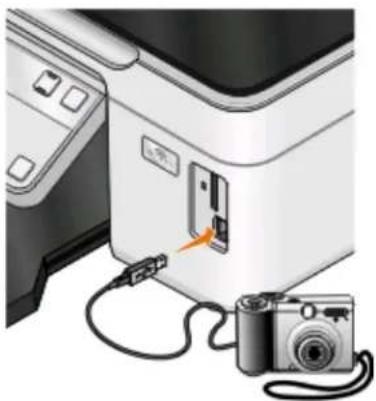
- Zkontrolujte, zda je v digitálním fotoaparátu podporujícím standard PictBridge správně nastaven režim USB. Pokud je ve fotoaparátu nesprávně vybrán režim USB, bude fotoaparát rozpoznán jako jednotka paměti flash, nebo se na displeji ovládacího panelu tiskárny zobrazí chybová zpráva. Další informace najdete v dokumentaci k fotoaparátu.
•Tiskárna nemůže číst z více pamětových zařízení najednou.
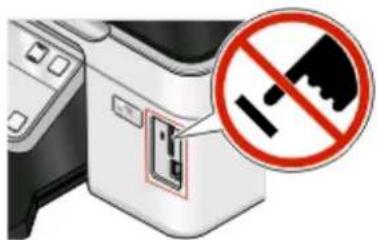
Výstraha—nebezpečí poškození: Během tisku, čtení nebo zápisu na paměťové zařízení se nedotýkejte kabelu USB, žádného síťového adaptéru, žádného konektoru, paměťového zařízení ani tiskárny ve vyznačené oblasti. Mohlo by dojít ke ztrátě dat.
3 Pokud bude úspěšně navázáno připojení prostřednictvím PictBridge, zobrazí se na displeji následující zpráva: Byl rozpoznán fotoaparát PictBridge. Chcete-li změnit nastavení, stiskněte tlačítko OK.
4 Stisknutím tlačítka OK otevřete nabídku PictBridge.
5 Pomocí tlačítek se šipkou vyberte formát papíru, typ papíru, formát fotografií a rozložení fotografií, které chcete vytisknout. Při každém zvolení hodnoty stiskněte tlačítko OK.
6 Zahajte tisk podle pokynů v dokumentaci k fotoaparátu.
Poznámka: Pokud připojíte fotoaparát v okamžiku, kdy tiskárna provádí jinou úlohu, počkejte před zahájením tisku z fotoaparátu na dokončení dané úlohy.
Tisk fotografií z paměťového zařízení pomocí korektury
1 Vložte obyčejný papír velikosti Letter nebo A4.
2 Na ovládacím panelu tiskárny stiskněte tlačítko .
3 Vložte pamětovou kartu nebo jednotku paměti flash.
Pokud jsou na paměťovém zařízení uloženy soubory s obrázky a textové soubory, vyberte pomocí tlačítek se šipkou položku Fotografie a potom stiskněte tlačítko OK.
4 Pomocí tlačítek se šipkami přejděte na položku Korektura a stiskněte tlačítko OK.
5 Pomocí tlačítek se šipkou vyberte možnost tisku korektury.
Korekturu lze vytisknout:
•pro všechny fotografie na pamětovém zařízení
• pro posledních 20 fotografií, pokud je na paměťovém zařízení 20 nebo více fotografií
- podle data, jestliže byly fotografie na kartě pořízeny v různých dnech. Zvolíte-li tuto možnost, zvolte datum.
6 Stiskněte tlačítko .
Korektura se vytiskne.
7 Na korektuře naleznete pokyny pro výběr fotografií k tisku, zadání počtu kopii jednotlivých fotografií, odstranění červených očí, rozložení stránky, možnosti tisku a zadání velikosti papíru.
Poznámka: Při výběru hodnot vyplňte celé kroužky.
8 Pokud se na displeji zobrazí zpráva Skenovat korekturu, stiskněte tlačítko OK a položte korekturu otočenou lícem dolů na skleněnou plochu skeneru.
Poznámka: Pokud se tato zpráva na displeji nezobrazí, zobrazte ji pomocí tlačítek se šipkou.
9 Stiskněte tlačítko .
10 Vložte fotografický papír lesklou stranou nebo stranou určenou k tisku otočenou směrem nahoru. (Pokud si nejste jisti, na kterou stranu se tiskne, podívejte se na pokyny dodané s papírem.)
Poznámka: Zkontrolujte, zda formát papíru odpovídá formátu vybranému na korektuře.
11 Stisknutím tlačítka Barevně/Černobile nastavte barevný nebo černobílý tisk.
Když vyberete barevný nebo černobílý tisk, rozsvítí se kontrolka vedle vaší volby.
12 Stisknutím tlačítka vytiskněte fotografie.
Poznámka: Nejlepších výsledků dosáhnete, když necháte vytíštěné listy schnout alespoň 24 hodin předtím, než je poskládáte, vystavíte nebo uložíte.
Tisk fotografií z digitálního fotoaparátu pomocí funkce DPOF
Pokud váš fotoaparát podporuje formát DPOF (Digital Print Order Format), můžete určit, které fotografie a jaký počet chcete vytisknout a zadat nastavení tisku, dokud je ve fotoaparátu vložena paměťová karta. Když do tiskárny vložíte paměťovou kartu nebo k tiskárně připojíte fotoaparát, tiskárna tato nastavení rozpozná.
Poznámka: Pokud zadáte velikost fotografií ve chvíli, kdy byla paměťová karta stále vložena ve fotoaparátu, zkontrolujte, zda velikost papíru vloženého v tiskárně není menší než velikost zadaná ve výběru DPOF.
1 Vložte fotografický papír lesklou stranou nebo stranou určenou k tisku otočenou směrem nahoru. (Pokud si nejste jisti, na kterou stranu se tiskne, podívejte se na pokyny dodané s papírem.)
2 Na ovládacím panelu tiskárny stiskněte tlačítko .
3 Vložte paměťovou kartu.
Na displeji se zobrazí text Byla rozpoznána paměťová karta.
4 Pomocí tlačítek se šipkami přejděte na položku Tisk fotografii a stiskněte tlačítko OK.
5 Pomocí tlačítek se šipkami přejděte na položku Tisk DPOF a vytiskněte fotografie stisknutím tlačítka
Poznámka: Tato možnost se zobrazí pouze tehdy, když je na paměťové kartě rozpoznán soubor DPOF.
Poznámka: Nejlepších výsledků dosáhnete, když necháte vytíštěné listy schnout alespoň 24 hodin předtím, než je poskládáte, vystavíte nebo uložíte.
Tisk ze zařízení podporujícího technologii Bluetooth
- Tiskárna je kompatibilní se specifikací Bluetooth Specification 2.0. Podporuje následující profily: Object Push Profile (OPP) a Serial Port Profile (SPP). Informace o kompatibilitě a vzájemné slučitelnosti hardwaru zjistíte u výrobce zařízení podporujícího technologii Bluetooth (mobilní telefon nebo PDA). Doporučujeme používat nejnovější firmware zařízení podporujícího technologii Bluetooth.
- Pro tisk dokumentů aplikací společnosti Microsoft ze zařízení PDA se systémem Windows Mobile/Pocket PC je vyžadován další software a ovladače od jiných výrobců. Další informace o požadovaném softwaru naleznete v dokumentaci k zařízení PDA.
Nastavení připojení mezi tiskárnou a zařízením podporujícím technologii Bluetooth
Poznámka: Tiskárna nepodporuje tisk souborů z počítače pomocí připojení Bluetooth.
Jestliže poprvé odesílate tiskovou úlohu ze zařízení Bluetooth, musíte nastavit připojení mezi zařízením podporujícím technologii Bluetooth a tiskárnou. Nastavení budete muset zopakovat v následujících případech:
- Obnovíte výchozí tovární nastavení tiskárny.
- Změnili jste úroveň zabezpečení Bluetooth nebo heslo Bluetooth.
- Zařízení podporující technologii Bluetooth, které používáte, vyžaduje po uživatelích nastavení připojení Bluetooth při každé tiskové úloze. Další informace najdete v dokumentaci zařízení Bluetooth.
• Název zařízení Bluetooth, které používáte, je automaticky odstraněn ze seznamu zařízení Bluetooth.
Pokud je úroveň zabezpečení Bluetooth nastavena na hodnotu Vysoká, tiskárna uloží seznam až osmi zařízení Bluetooth, pro která bylo dříve nastaveno připojení k tiskárně. Když tiskárna rozpozná více než osm zařízení, odebere ze seznamu zařízení, které bylo poslední dobou nejméně používáno. Chcete-li odeslat tiskovou úlohu na tiskárnu z odstraněného zařízení, musíte ho znovu nastavit.
Poznámka: Musíte nastavit připojení pro každé zařízení podporující technologii Bluetooth, ze kterého budete zasílat na tiskárnu tiskové úlohy.
Nastavení připojení mezi tiskárnou a zařízením podporujícím technologii Bluetooth:
1 Zapojte adaptér USB Bluetooth do portu USB na přední straně tiskárny.
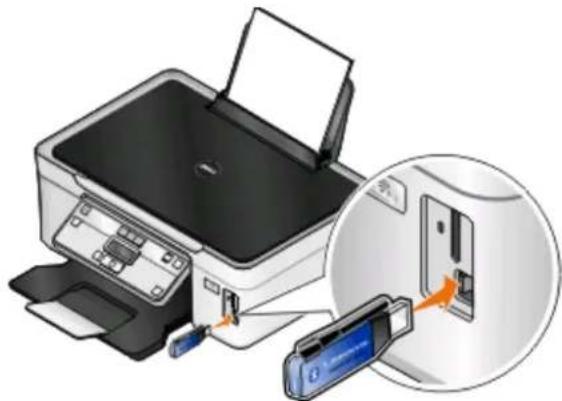
Na displeji se zobrazí text Bylo rozpoznáno zařízení Bluetooth.
Poznámka: Adaptér Bluetooth není součástí dodávky tiskárny.
2 Na ovládacím panelu tiskárny stiskněte tlačítko

3 Pomocí tlačítek se šipkami přejděte na položku Nastavení Bluetooth a stiskněte tlačítko OK.
4 Pomocí tlačítek se šipkami přejděte na položku Zjišťování a stiskněte tlačítko OK.
5 Zkontrolujte, zda je zjišťování zapnuto. V případě potřeby přejděte pomocí tlačítek se šipkou na položku Zapnuto, a potom stiskněte tlačítko OK.
Tiskárna je nyní připravena k připojení zařízení podporujícího technologii Bluetooth.
6 Nakonfigurujte zařízení podporující technologii Bluetooth pro nastavení připojení k tiskárně. Další informace najdete v dokumentaci zařízení Bluetooth.
Poznámka: Pokud je úroveň zabezpečení Bluetooth v tiskárně nastavena na hodnotu Vysoká, musíte zadat heslo.
Nastavení úrovně zabezpečení Bluetooth
1 Zasuňte USB adaptér Bluetooth do portu USB.
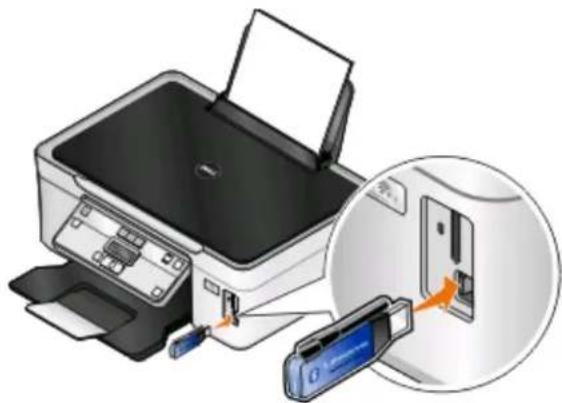
Na displeji se zobrazí text Bylo rozpoznáno zařízení Bluetooth.
Poznámka: Adaptér Bluetooth není součástí dodávky tiskárny.
2 Na ovládacím panelu tiskárny stiskněte tlačítko

3 Pomocí tlačítek se šipkou přejděte na položku Nastavení Bluetooth, a potom stiskněte tlačítko OK.
4 Pomocí tlačítek se šipkami přejděte na položku Úroveň zabezpečení a stiskněte tlačítko OK.
5 Pomocí tlačítek se šipkami vyberte úroveň zabezpečení a stiskněte tlačítko OK.
- Zvolíte-li Nízká, umožníte zařízením Bluetooth připojit se a odesílat tiskové úlohy na tiskárnu aniž by uživatelé museli zadávat heslo.
- Zvolíte-li Vysoká, budou uživatelé muset zadat čtyřmístné čiselné heslo a teprve potom se bude moci zařizení Bluetooth připojit k tiskárně a odesílat na ni tiskové úlohy.
6 Jestliže nastavíte úroveň Vysoká, zobrazí se na displeji nabídka Heslo Bluetooth. Pomocí tlačítek se šipkami zadejte čtyřmístné heslo. Při každém zadání čísla stiskněte tlačítko OK.
Tisk ze zařízení podporujícího technologii Bluetooth
Poznámka: Tiskárna nepodporuje tisk souborů z počítače pomocí připojení Bluetooth.
1 Vložte USB adaptér Bluetooth do portu USB.
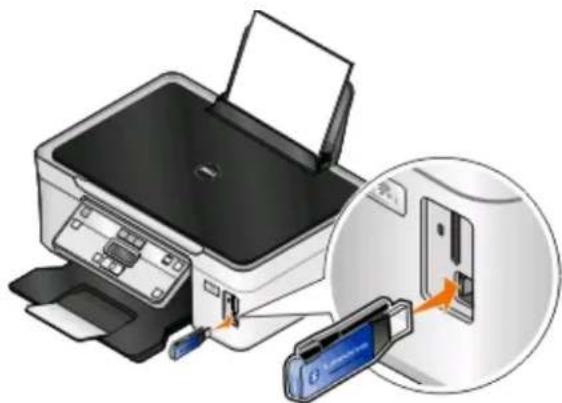
Na displeji se zobrazí text Bylo rozpoznáno zařízení Bluetooth.
Výstraha—nebezpečí poškození: Během tisku, čtení nebo zápisu na zařízení podporující technologii Bluetooth se nedotýkejte kabelů, žádného síťového adaptéru, žádného konektoru, adaptéru USB Bluetooth ani tiskárny ve vyznačené oblasti. Mohlo by dojít ke ztrátě dat.
Poznámky:
- Adaptér Bluetooth není součástí dodávky tiskárny.
- Po vložení adaptéru USB Bluetooth tiskárna automaticky přejde do režimu Bluetooth.
2 Zkontrolujte, zda je tiskárna nastavena na příjem připojení Bluetooth. Další informace najdete v části „Nastavení připojení mezi tiskárnou a zařízením podporujícím technologii Bluetooth“ na str. 41.
3 Nastavte zařízení Bluetooth na tisk na tiskárnu. Další informace najdete v dokumentaci zařízení Bluetooth.
4 Zahajte tisk podle pokynů v dokumentaci k zařízení Bluetooth.
Poznámka: Pokud je úroveň zabezpečení Bluetooth v tiskárně nastavena na hodnotu Vysoká, musíte zadat heslo.
Tisk na obě strany papíru (oboustranný tisk)
Automatický tisk na obě strany papíru (oboustranný tisk)
Jednotka pro automatický oboustranný tisk, která je k dispozici u vybraných modelů tiskáren, podporuje papír formátu Letter a A4. Pokud jste zakoupili model bez automatického oboustranného tisku, nebo pokud potřebujete tisknout oboustranně na jiné formáty papíru, přečtěte si pokyny k ručnímu tisku na obě strany papíru (oboustranný tisk).
Uživatelé se systémem Windows
1 Otevřete dokument a klepněte na položku Soubor > Tisk.
2 Klepněte na tlačítko Vlastnosti, Předvolby, Možnosti nebo Nastavení.
3 Přejděte na:
karta Rozšířené > oblast Oboustranný tisk > vyberte položku Zapnuto
Poznámka: Chcete-li použít nastavení definovaná v tiskárně, zvolte možnost Použít nastavení tiskárny.
4 Vyberte bud'možnost Boční přetočení, nebo Horní přetočení. Nejčastěji se použivá nastavení Boční přetočení.
5 Klepnutím na tlačítko OK zavřete všechny dialogy softwaru tiskárny.
6 Klepněte na tlačítko OK nebo Tisk.
Chcete-li se vrátit k jednostrannému tisku, přejděte na:
karta Rozšířené > oblast Oboustranný tisk > vyberte položku Vypnuto
Uživatelé se systémem Macintosh
1 Otevřete dokument a zvolte příkaz File (Soubor) > Page Setup (Vzhled stránky).
2 V dialogovém okně Vzhled stránky nastavte tiskárnu, formát papíru a orientaci.
3 Klepněte na tlačítko OK.
4 V panelu nabídek zvolte Soubor > Tisk.
5 V místní nabídce Tiskárna zvolte svou tiskárnu.
6 V místní nabídce možností tisku zvolte položku Nastavení tisku nebo Kvalita a média.
7 V místní nabídce Typ papíru zvolte Obyčejný papír.
8 V místní nabídce možností tisku zvolte položku Rozložení.
9 V místní nabídce Oboustranný tisk zvolte možnost Dlouhý okraj nebo Krátký okraj.
- U možnosti Dlouhý okraj budou stránky svázány podél dlouhého okraje stránky (levý okraj u orientace na výšku, horní okraj u orientace na šířku).
Na výšku Na šířku
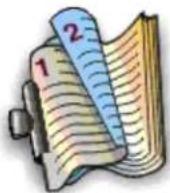

- U možnosti Krátký okraj budou stránky svázány podél krátkého okraje stránky (horní okraj u orientace na výšku, levý okraj u orientace na šířku).
Na výšku Na šířku


10 Klepněte na tlačítko Tisk.
Ruční tisk na obě strany papíru (oboustranný tisk) Uživatelé se systémem Windows
1 Otevřete dokument a klepněte na položku Soubor > Tisk.
2 Klepněte na tlačítko Vlastnosti, Předvolby, Možnosti nebo Nastavení.
3 Přejděte na:
karta Rozšířené > oblast Oboustranný tisk > vyberte položku Ručně
Poznámka: Položka Tisknout nápovědu k opětovnému založení papíru je vybrána automaticky.
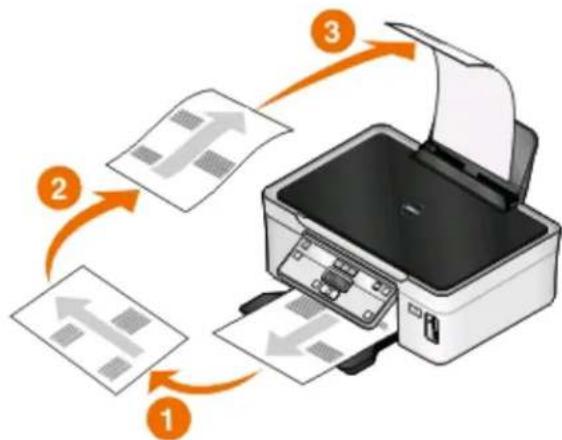
4 Klepněte na tlačítko OK. Tiskárna vytiskne liché stránky a list s pokyny.
5 Podle listu s pokyny překlopte papír a znovu ho vložte do tiskárny, abyste dokončili tiskovou úlohu.
Chcete-li se vrátit k jednostrannému tisku, přejděte na:
karta Rozšířené > oblast Oboustranný tisk > vyberte položku Vypnuto
Uživatelé se systémem Macintosh
1 Otevřete dokument a zvolte příkaz File (Soubor) > Page Setup (Vzhled stránky).
2 V dialogovém okně Vzhled stránky nastavte tiskárnu, formát papíru a orientaci.
3 Klepněte na tlačítko OK.
4 V panelu nabídek zvolte Soubor > Tisk.
5 V místní nabídce Tiskárna zvolte svou tiskárnu.
6 V místní nabídce možností tisku zvolte položku Manipulace s papírem.
7 V místní nabídce Tisk nebo Stránky k tisku zvolte tisk lichých stránek.
8 Klepněte na tlačítko Tisk.
9 Obratte a znovu založte papír.
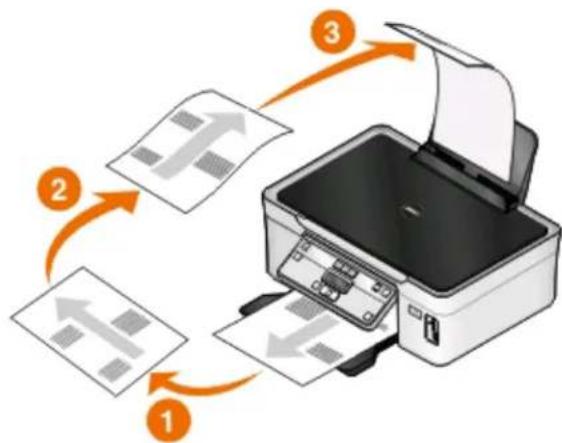
10 Zopakujte kroky 4 až 6.
Tisk
11 V místní nabídce Tisk nebo Stránky k tisku zvolte tisk sudých stránek.
12 Klepněte na tlačítko Tisk.
Správa tiskových úloh
Při odeslání úlohy k tisku by měla být vaše tiskárna v dialogovém okně Tisk automaticky vybrána. Pokud ji musíte vybrat ručně, není nastavena jako výchozí.
Nastavení výchozí tiskárny:
Uživatelé se systémem Windows
1 Klepněte na tlačítko 📋, nebo klepněte na tlačítko Start a potom na příkaz Spustit.
2 Do pole Začít hledat nebo Spustit napište control printers.
3 Stiskněte klávesu Enter nebo klepněte na tlačítko OK.
Otevře se složka tiskáren.
4 Klepněte na tiskárnu pravým tlačítkem a vyberte příkaz Nastavit jako výchozí tiskárnu.
Uživatelé se systémem Macintosh
1 V nabídce Apple zvolte položku Systémové předvolby.
2 Klepněte na položku Tisk a faxování.
3 Podle použitého operačního systému bud'vyberte tiskárnu v místní nabídce Výchozí tiskárna, nebo vyberte tiskárnu a klepněte na položku Nastavit jako výchozí.
Změna tiskového režimu
Chcete-li ušetřit inkoust, můžete změnit výchozí režim tisku pro všechny tiskové úlohy na Koncept nebo Rychlý tisk. Využívá méně inkoustu a je ideální pro tisk textových dokumentů. Pokud potřebujete tisknout fotografie nebo jiné kvalitní dokumenty, můžete vybrat jiný režim v dialogovém okně Tisk před odesláním tiskové úlohy.
Změna výchozího tiskového režimu:
Uživatelé se systémem Windows
1 Klepněte na tlačítko 📋, nebo klepněte na tlačítko Start a potom na příkaz Spustit.
2 Do pole Začit hledat nebo Spustit napište control printers.
3 Stiskněte klávesu Enter nebo klepněte na tlačítko OK.
Otevře se složka tiskáren.
4 Pravým tlačítkem klepněte na tiskárnu a zvolte možnost Předvolby tisku.
5 Vyberte tiskový režim Rychlý tisk.
Uživatelé se systémem Macintosh
1 Otevřete dokument a zvolte nabídku Soubor > Tisk.
2 V místní nabídce tiskáren vyberte tiskárnu.
3 V místní nabídce možností tisku zvolte položku Nastavení tisku nebo Kvalita a média, podle verze použitého operačního systému.
4 V místní nabídce Kvalita tisku zvolte tiskový režim Koncept nebo Rychlý tisk.
5 V místní nabídce Předvolby zvolte příkaz Uložit jako a zadejte název konfigurace nastavení. Název konfigurace musíte vybrat v místní nabídce Předvolby pro každou tiskovou úlohu.
Změna tiskového režimu pro jednu tiskovou úlohu
Uživatelé se systémem Windows
1 Otevřete dokument a klepněte na položku Soubor > Tisk.
2 Klepněte na tlačítko Vlastnosti, Předvolby, Možnosti nebo Nastavení.
3 Zvolte Automaticky, Rychly tisk, Normální nebo Nejlepší.
Poznámka: Tisk v režimu Koncept nebo Rychlý tisk využívá méně inkoustu a je ideální pro tisk textových dokumentů.
Uživatelé se systémem Macintosh
1 Otevřete dokument a zvolte nabídku Soubor > Tisk.
2 V místní nabídce tiskáren vyberte tiskárnu.
3 V místní nabídce možností tisku zvolte položku Nastavení tisku nebo Kvalita a média, podle verze použitého operačního systému.
4 V místní nabídce Kvalita tisku zvolte Automaticky, Koncept nebo Rychlý tisk, Normální, Fotografie nebo Nejlepší.
Poznámka: Tisk v režimu Rychlý tisk využívá méně inkoustu a je ideální pro tisk textových dokumentů.
Pozastavení tiskových úloh
Uživatelé se systémem Windows
1 Klepněte na tlačítko 📋, nebo klepněte na tlačítko Start a potom na příkaz Spustit.
2 Do pole Začít hledat nebo Spustit napište control printers.
3 Stiskněte klávesu Enter nebo klepněte na tlačítko OK.
Otevře se složka tiskáren.
4 Klepněte pravým tlačítkem na tiskárnu a vyberte příkaz Otevřít nebo Zobrazit, co se tiskne.
5 Pozastavte tiskovou úlohu:
- Jestliže chcete pozastavit konkrétnítiskovou úlohu, klepněte pravým tlačítkem na název dokumentu a vyberte položku Pozastavit.
- Pokud chcete pozastavit všechny tiskové úlohy ve frontě, klepněte na položku Tiskárna a potom zaškrtněte položku zrušte zaškrtnutí položky Pozastavit tisk.
Uživatelé se systémem Macintosh
1 Klepněte na ikonu tiskárny v doku.
Zobrazí se dialogové okno tiskové fronty.
2 Pozastavte tiskovou úlohu:
- Jestliže chcete pozastavit konkrétní tiskovou úlohy, vyberte název dokumentu a klepněte na tlačítko Pozastavit.
- Pokud chcete pozastavit všechny tiskové úlohy ve frontě, klepněte podle použitého operačního systému na položku Pozastavit tiskárnu nebo Zastavit úlohy.
Pokračování v tisku tiskových úloh
Uživatelé se systémem Windows
1 Klepněte na tlačítko 📋, nebo klepněte na tlačítko Start a potom na příkaz Spustit.
2 Do pole Začit hledat nebo Spustit napište control printers.
3 Stiskněte klávesu Enter nebo klepněte na tlačítko OK.
Otevře se složka tiskáren.
4 Klepněte pravým tlačítkem na tiskárnu a vyberte příkaz Otevřít nebo Zobrazit, co se tiskne.
5 Pokračujte v tisku tiskové úlohy:
- Jestliže chcete pokračovat v tisku konkrétní tiskové úlohy, klepněte pravým tlačítkem na název dokumentu a vyberte položku Pokračovat nebo Restartovat.
- Pokud chcete pokračovat v tisku všech tiskových úloh ve frontě, klepněte na položku Tiskárna a zrušte zaškrtnutí položky Pozastavit tisk.
Uživatelé se systémem Macintosh
1 V nabídce Apple zvolte položku Systémové předvolby.
2 Klepněte na položku Tisk a faxování.
3 V seznamu nebo místní nabídce Tiskárny vyberte tiskárnu.
4 Podle použitého operačního systému klepněte na položku Otevřít tiskovou frontu nebo Nastavit tiskárny. Zobrazí se dialogové okno tiskové fronty.
5 Pokračujte v tisku tiskové úlohy:
- Jestliže chcete pokračovat v tisku konkrétní tiskové úlohy, zvolte název dokumentu a klepněte na tlačítko Pokračovat.
- Pokud chcete pokračovat v tisku všech tiskových úloh ve frontě, klepněte na příkaz Pokračovat v tisku nebo Spustit úlohy.
Rušení tiskových úloh
Chcete-li zrušit tiskovou úlohu pomocí ovládacího panelu tiskárny, stiskněte tlačítko ✗. Chcete-li zrušit tiskovou úlohu z počítače, postupujte následovně:
Uživatelé se systémem Windows
1 Klepněte na tlačítko 📋, nebo klepněte na tlačítko Start a potom na příkaz Spustit.
2 Do pole Začít hledat nebo Spustit napište control printers.
3 Stiskněte klávesu Enter nebo klepněte na tlačítko OK.
Otevře se složka tiskáren.
4 Klepněte pravým tlačítkem na tiskárnu a vyberte příkaz Otevřít nebo Zobrazit, co se tiskne.
5 Zrušte tiskovou úlohu:
- Jestliže chcete zrušit konkrétní tiskovou úlohu, klepněte pravým tlačítkem myši na název dokumentu a vyberte položku Zrušit.
- Pokud chcete zrušit všechny tiskové úlohy ve frontě, klepněte na položku Tiskárna > Zrušit všechny dokumenty.
Uživatelé se systémem Macintosh
1 Klepněte na ikonu tiskárny v doku.
2 V dialogovém okně tiskové fronty zvolte úlohu, kterou chcete zrušit, a potom klepněte na tlačítko Odstranit.
Kopírování
Podavač ADF (automatický podavač dokumentů)
Pro vícestránkové dokumenty použijte podavač ADF.
Poznámka: Podavač ADF je k dispozici pouze u vybraných modelů. Pokud jste zakoupili tiskárnu bez podavače ADF, položte originální dokumenty nebo fotografie na skleněnou plochu skeneru.
Skleněná plocha skeneru
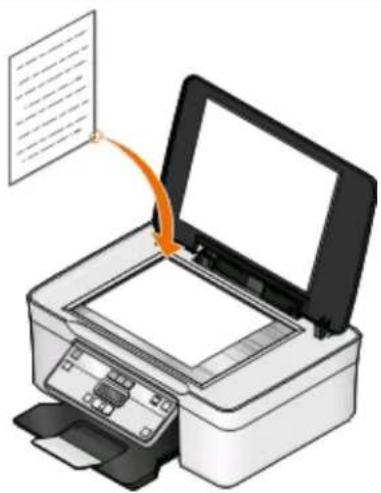
Na skleněnou plochu skeneru se vkládají jednostránkové dokumenty, malé obrázky (např. dopisnice nebo fotografie), průhledné fólie, fotografický papír nebo tenká média (např. výstřížky z časopisů).
Tipy pro kopírování
- Při použití podavače ADF nastavte vodicí lištu podavače ADF na šířku původního dokumentu.
- Pokud používáte skleněnou plochu skeneru, zavřete víko skeneru, aby na naskenovaném obrazu nebyly tmavé okraje.
- Do podavače ADF nevkládejte dopisnice, fotografie, malé dokumenty, prühledné fólie, fotografický papír ani tenká média (např. výstřížky z časopisů). Tyto dokumenty pokládejte na skleněnou plochu skeneru.
Kopírování
1 Vložte papír.
2 Položte originál dokumentu lícem nahoru do automatického podavače ADF nebo lícem dolů na skleněnou plochu skeneru.
3 Na ovládacím panelu tiskárny stiskněte tlačítko.
4 Pomocí tlačítek se šipkou vyberte počet kopií a potom stisknutím tlačítka Barevně/Černobile nastavte barevné nebo černobílé kopírování.
Když vyberete barevný nebo černobílý tisk, rozsvítí se kontrolka vedle vaší volby.
5 Stiskněte tlačítko .
Kopírování fotografií
1 Vložte fotografický papír.
2 Položte fotografii na skleněnou plochu skeneru lícem dolů.
3 Na ovládacím panelu tiskárny stiskněte tlačítko.
4 Potom opakovaně tiskněte tlačítko OK, dokud se nezobrazí položka Dotisk fotografií.
5 Pomocí tlačítek se šipkami přejděte na položku Ano a stiskněte tlačítko OK.
6 Pomocí tlačítek se šipkou vyberte požadovaný formát fotografie a potom stiskněte tlačítko OK.
7 Stiskněte tlačítko .
Poznámka: Nejlepších výsledků dosáhnete, když necháte vytištěné listy schnout alespoň 24 hodin předtím, než je poskládáte, vystavíte nebo uložíte.
Zvětšování nebo zmenšování obrázků
1 Vložte papír.
2 Položte originální dokument na skleněnou plochu skeneru lícem dolů.
3 Na ovládacím panelu tiskárny stiskněte tlačítko.
4 Stiskněte a držte tlačítko OK, dokud se nezobrazí položka Změnit velikost.
5 Pomocí tlačítek se šipkou zobrazte požadované nastavení.
Poznámky:
- Pokud zvolíte Vlastní %, stiskněte tlačítko OK a potom pomocí tlačítek se šipkou vyberte požadovanou vlastní hodnotu procent. Stisknutím tlačítka OK uložte nastavení.
- Jestliže vyberete možnost Bez okrajů, tiskárna zmenší nebo zvětší dokument či fotografii podle potřeby tak, aby byla kopie vytistěna na zvolený formát papíru bez okrajů. Chcete-li s nastavením změny velikosti dosáhnout co nejlepších výsledků, použijte fotografický papír a nastavte typ papíru na Fotografický, nebo nechte tiskárnu rozpoznat typ papíru automaticky.
6 Stiskněte tlačítko .
Poznámka: Po dokončení úlohy kopírování obnovte výchozínastavení stisknutí tlačítka ✗ Nastavení změny velikosti se vrátí na hodnotu 100% také po dvou minutách nečinnosti tiskárny.
Nastavení kvality kopírování
1 Vložte papír.
2 Položte originál dokumentu lícem nahoru do automatického podavače ADF nebo lícem dolů na skleněnou plochu skeneru.
3 Na ovládacím panelu tiskárny stiskněte tlačítko.
4 Stiskněte tlačítko OK, dokud se nezobrazí položka Kvalita.
5 Pomocí tlačítek se šipkou nastavte kvalitu kopírování na Automaticky, Koncept, Normální nebo Fotografická.
6 Stiskněte tlačítko .
Zesvětlení nebo ztmavení kopie
1 Vložte papír.
2 Položte originál dokumentu lícem nahoru do automatického podavače ADF nebo lícem dolů na skleněnou plochu skeneru.
3 Na ovládacím panelu tiskárny stiskněte tlačítko .
4 Stiskněte tlačítko OK, dokud se nezobrazí položka Světlejší/Tmavší.
5 Pomocí tlačítek se šipkou nastavte posuvník.
Poznámka: Stisknutím tlačítka šipka doleva kopii zesvětlíte a stisknutím tlačítka šipka doprava kopii ztmavíte.
6 Stiskněte tlačítko .
Skládání kopií pomocí ovládacího panelu tiskárny
Tisknete-li více kopií dokumentu, můžete zvolit, zda budete tisknout každou kopii jako sadu všech stránek (skládané), nebo zda budete tisknout kopie jako skupiny jednotlivých stránek (neskládané).
Skládané Neskládané
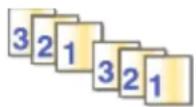
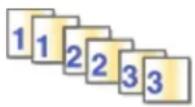
1 Vložte papír.
2 Položte originál dokumentu lícem nahoru do automatického podavače ADF nebo lícem dolů na skleněnou plochu skeneru.
3 Na ovládacím panelu tiskárny stiskněte tlačítko.
4 Pomocí tlačítek se šipkou vyberte počet kopií a stiskněte tlačítko OK.
5 Stiskněte tlačítko OK, dokud se nezobrazí položka Skládat kopie.
6 Pomocí tlačítek se šipkou přejděte na položku Zapnuto.
7 Stiskněte tlačítko .
Opakování obrázku na jedné stránce
Obraz jedné stránky lze na jeden list papíru vytisknout i vícekrát. Tato možnost je užitečná při vytváření dokumentů jako jsou štítky, obtisky, letáky a jiné materiály.
1 Vložte papír.
2 Položte originál dokumentu lícem nahoru do automatického podavače ADF nebo lícem dolů na skleněnou plochu skeneru.
3 Na ovládacím panelu tiskárny stiskněte tlačítko .
4 Stiskněte tlačítko OK, dokud se nezobrazí položka Počet kopií na list.
5 Pomocí tlačítek se šipkou zvolte počet opakování obrázku na stránce. jednou, čtyřikrát, devětkrát nebo 16krát.
6 Stiskněte tlačítko .
Kopírování více stránek na jeden list
Nastavení Počet stránek na list umožňuje zkopírovat více stránek na jeden list papíru vytištěním menších obrazů jednotlivých stránek. Například můžete zmenšit 20stránkový dokument na pět stránek, když použijete toto nastavení a vytisknete na list čtyři stránky.
1 Vložte papír.
2 Položte originál dokumentu lícem nahoru do automatického podavače ADF nebo lícem dolů na skleněnou plochu skeneru.
3 Na ovládacím panelu tiskárny stiskněte tlačítko .
4 Stiskněte tlačítko OK, dokud se nezobrazí položka Počet stránek na list.
5 Pomocí tlačítek se šipkou zvolte počet stránek, které chcete zkopírovat na jeden list papíru. Na jeden list můžete zkopírovat jednu, dvě nebo čtyři stránky.
Poznámka: Pokud kopírujete čtyři stránky ve formátu na šířku, naskenujte nejprve stránky 3 a 4, a potom stránky 1 a 2.
6 Stiskněte tlačítko .
Vytvoření oboustranné kopie
Automatické oboustranné kopírování
Jednotka pro automatický oboustranný tisk, která je k dispozici u vybraných modelů tiskáren, podporuje papír formátu Letter a A4. Pokud jste zakoupili model bez automatického oboustranného tisku, nebo pokud potřebujete oboustranně kopírovat na jiné formáty papíru, přečtěte si pokyny k ručnímu oboustrannému kopírování.
Poznámka: Oboustranné kopie nelze vytvářet na obálky, štítkový kartón nebo fotografický papír.
1 Vložte papír.
2 Položte originál dokumentu lícem nahoru do automatického podavače ADF nebo lícem dolů na skleněnou plochu skeneru.
3 Na ovládacím panelu tiskárny stiskněte tlačítko .
4 Stiskněte opakovaně tlačítko OK, dokud se nezobrazí položka Oboustranné kopie.
5 Zvolte možnost oboustranného kopírování, která odpovídá vašemu originálnímu dokumentu.
- Pokud kopírujete jednostranný dokument, přejděte stisknutím tlačítek se šipkou na položku 1 na 2.
- Pokud kopírujete oboustranný dokument, přejděte pomocí tlačítek se šipkou na položku 2 na 2.
6 Stisknutím tlačítka ◆ uložte první stránku dokumentu do paměti tiskárny.
7 Postupujte podle pokynů na displeji.
Ruční vytvoření oboustranné kopie
1 Vložte papír.
2 Položte originál dokumentu lícem nahoru do automatického podavače ADF nebo lícem dolů na skleněnou plochu skeneru.
3 Na ovládacím panelu tiskárny stiskněte tlačítko.
4 Pomocí tlačítek se šipkou vyberte počet kopií a potom stisknutím tlačítka Barevně/Černobíle nastavte barevné nebo černobilé kopírování.
Když vyberete barevný nebo černobílý tisk, rozsvítí se kontrolka vedle vaší volby.
5 Stisknutím tlačítka vytiskněte jednu stranu papíru.
6 Vložte další stránku dokumentu.
- Pokud kopírujete jednostranný dokument, vložte další stránku lícem nahoru do podavače ADF nebo lícem dolů na skleněnou plochu skeneru.
- Pokud kopírujete oboustranný dokument, převratte originální dokument a potom ho lícem nahoru do podavače ADF nebo lícem dolů na skleněnou plochu skeneru.
7 Odeberte papír z výstupního zásobníku papíru a znovu ho vložte a vytiskněte druhou stranu dokumentu.
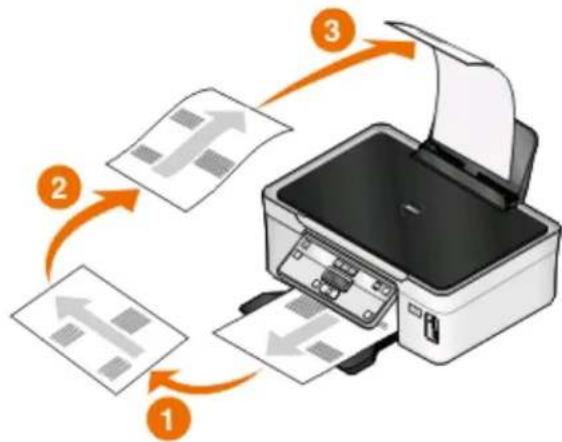
flowchart
graph TD
    A["1: Paper"] --> B["2: Paper Paper"]
    B --> C["3: Printer Paper"]
    C --> D["4: Paper Paper & Printer Paper"]
8 Stiskněte tlačítko .
Rušení úloh kopírování
Chcete-li zrušit úlohu kopírování, stiskněte tlačítko . .X
Skenování se zastaví a tiskárna se vrátí do předchozí nabídky.
Skenování
Podavač ADF (automatický podavač dokumentů)
Pro vícestránkové dokumenty použijte podavač ADF.
Poznámka: Podavač ADF je k dispozici pouze u vybraných modelů. Pokud jste zakoupili tiskárnu bez podavače ADF, položte originální dokumenty nebo fotografie na skleněnou plochu skeneru.
Skleněná plocha skeneru
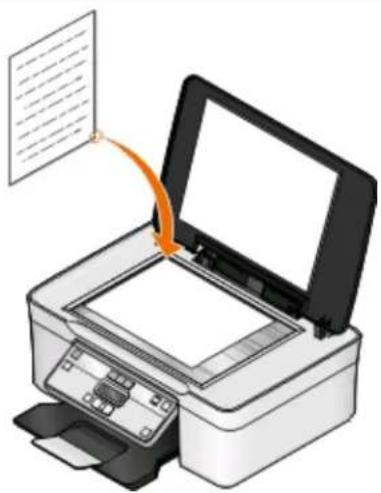
Na skleněnou plochu skeneru se vkládají jednostránkové dokumenty, malé obrázky (např. dopisnice nebo fotografie), průhledné fólie, fotografický papír nebo tenká média (např. výstřížky z časopisů).
Tipy pro skenování
- Při použití podavače ADF nastavte vodicí lištu podavače ADF na šířku původního dokumentu.
- Pokud používáte skleněnou plochu skeneru, zavřete víko skeneru, aby na naskenovaném obrazu nebyly tmavé okraje.
- Do podavače ADF nevkládejte dopisnice, fotografie, malé dokumenty, průhledné fólie, fotografický papír ani tenká média (např. výstřížky z časopisů). Tyto dokumenty pokládejte na skleněnou plochu skeneru.
- Pokud chcete naskenovat více stránek a uložit je do jednoho souboru, zvolte typ souboru PDF.
Skenování do místního nebo sít'ového počítače
1 Položte originál dokumentu lícem nahoru do automatického podavače ADF nebo lícem dolů na skleněnou plochu skeneru.
2 Na ovládacím panelu tiskárny stiskněte tlačítko.
3 Pomocí tlačítek se šipkami přejděte na položku Počítač nebo Sít'a stiskněte tlačítko OK.
4 Pomocí tlačítek se šipkou vyberte název místního nebo síťového počítače, a potom stiskněte tlačítko OK.
Místní nebo síťový počítač je cílové zařízení, do kterého bude uložen naskenovaný dokument. Vyčkejte, než tiskárna dokončí stahování seznamu aplikací pro skenování dostupných ve vybraném počítači.
Poznámky:
- Pokud je tiskárna připojena pouze k místnímu počítače, tiskárna automaticky stáhne seznam aplikací pro skenování.
- Možná budete vyzváni k zadání PIN kódu (pokud to počítač vyžaduje). PIN kód zadejte pomocí tlačítek se šipkami. Při každém zadání čísla stiskněte tlačítko OK.
- Informace o přiřazení názvu počítače a PIN kódu počítači naleznete v nápovědě k softwaru tiskárny připojené k operačnímu systému.
5 Pomocí tlačítek se šipkami vyberte aplikaci a stiskněte tlačítko OK.
6 Pomocí tlačítek se šipkou zvolte kvalitu rozlišení a velikost původního obrázku. Při každém zvolení hodnoty stiskněte tlačítko OK.
7 Stisknutím tlačítka spustte skenování.
Skenování je dokončeno, když se v cílovém počítači spustí aplikace vybraná v kroku 5 a naskenovaný dokument se otevře v aplikaci jako nový soubor.
Skenování na jednotku paměti flash nebo na paměťovou kartu
Než začnete, zkontrolujte, zda jednotka paměti flash nebo pamětová karta není chráněna proti zápisu.
1 Položte originál dokumentu lícem nahoru do automatického podavače ADF nebo lícem dolů na skleněnou plochu skeneru.
2 Na ovládacím panelu tiskárny stiskněte tlačítko .
3 Když se na displeji zobrazí Skenovat do, vložte jednotku paměti flash nebo paměťovou kartu.
4 Pomocí tlačítek se šipkou přejděte na položku Paměťová karta nebo Jednotka paměti flash USB a stiskněte tlačítko OK.
5 Pomocí tlačítek se šipkou zvolte kvalitu rozlišení, typ výstupu, který chcete vytvořit a velikost původního obrázku. Při každém zvolení hodnoty stiskněte tlačítko OK.
Poznámka: Pokud chcete naskenovat více stránek a uložit je do jednoho souboru, zvolte typ souboru PDF.
6 Stisknutím tlačítka spustte skenování.
Skenování je dokončeno, když se na ovládacím panelu tiskárny zobrazí zpráva, že naskenovaný soubor byl uložen.
Skenování fotografií do aplikace pro úpravy
Uživatelé se systémem Windows
1 Vložte fotografii nebo fotografie.
2 Klepněte na tlačítko nebo Start.
3 Klepněte na položku Všechny programy nebo Programy a vyberte v seznamu složku s programy tiskárny.
4 Přejděte na:
Domovská stránka tiskárny > vyberte svou tiskárnu > Fotografie
- Pokud chcete naskenovat jednu fotografii, nebo více fotografií jako jeden obrázek, zvolte možnost Jedna fotografie.
- Pokud chcete naskenovat více fotografií najednou a uložit je jako samostatné obrázky, zvolte možnost Rozdělit na jednotlivé fotografie.
Poznámka: Pokud chcete naskenovat více fotografií najednou a uložit je jako samostatné obrázky, ponechejte mezi fotografiemi mezeru alespoň 0,5 cm.
Spustí se skenování a zobrazí se dialogové okno s průběhem skenování.
5 Uložte fotografii nebo fotografie a otevřete je k provedení úprav v aplikaci pro úpravy fotografií.
Uživatelé se systémem Macintosh
1 Vložte fotografii nebo fotografie.
2 Na ploše Finder poklepejte na složku programů tiskárny.
3 Poklepáním na Středisko tiskárny spustte aplikaci All-In-One Center.
4 V oblasti „Co skenujete?“ aplikace All-In-One Center vyberte položku Fotografie.
5 V místní nabídce „Jak bude naskenovaný dokument použit?“ vyberte možnost K vytistění nebo K zobrazení na monitoru nebo na webové stránce.
6 V nabídce „Odeslat naskenovaný obrázek do“ zvolte cílovou složku nebo aplikaci pro naskenovaný obrázek.
7 Pokud budete skenovat více obrázků, vyberte možnost Vyzvat ke vložení více stránek.
8 Klepněte na tlačítko Náhled/Upravit.
Zobrazí se dialogové okno Skenovat.
9 Upravte obrázek a nastavení skenování podle potřeby.
10 Klepněte na tlačítko Skenovat.
Skenování dokumentů do aplikace pro úpravy
Pomocí aplikace pro rozpoznání písma OCR (Optical Character Recognition) lze upravit naskenovaný textový dokument. Abyste mohli takto postupovat, musí být aplikace OCR nainstalována v místním nebo síťovém počítači, a musí být k dispozici v seznamu aplikací pro skenování.
Při nastavení skenování:
- Zvolte skenování do místního nebo sítového počítače, ve kterém je nainstalována aplikace OCR.
•Zvolte skenování v nejvyšším rozlišení.
Uživatelé se systémem Windows
1 Vložte originální dokument.
2 Klepněte na tlačítko nebo Start.
3 Klepněte na položku Všechny programy nebo Programy a vyberte v seznamu složku s programy tiskárny.
4 Přejděte na:
Domovská stránka tiskárny > vyberte svou tiskárnu > Dokument
Spustí se skenování a zobrazí se dialogové okno s průběhem skenování.
5 Po ukončení skenování uložte dokument pomocí textového editoru.
6 Otevřete dokument ve zvolené aplikaci a upravte ho.
Uživatelé se systémem Macintosh
1 Vložte originální dokument.
2 Na ploše Finder poklepejte na složku programů tiskárny.
3 Poklepáním na Středisko tiskárny spustte aplikaci All-In-One Center.
4 V oblasti „Co skenujete?“ aplikace All-In-One Center zvolte typ dokumentu jiný než Fotografie.
5 V místní nabídce „Jak bude naskenovaný obraz použit?“ vyberte možnost K úpravám (OCR).
6 V nabídce „Odeslat naskenovaný obraz do“ zvolte textový editor, který použijete k úpravám.
7 Klepněte na tlačítko Skenovat.
8 Naskenovaný dokument otevřete v textovém editoru a upravte ho.
Skenování přímo do e-mailu pomocí softwaru tiskárny
Uživatelé se systémem Windows
1 Vložte originální dokument.
2 Klepněte na tlačítko nebo Start.
3 Klepněte na položku Všechny programy nebo Programy a vyberte v seznamu složku s programy tiskárny.
4 Přejděte na:
5 Vyberte možnost Fotografie, Dokument nebo PDF.
Poznámka: Možnost Dokument lze zvolit pouze tehdy, pokud je v počítači nainstalována aplikace OCR. Spustí se skenování a zobrazí se dialogové okno s průběhem skenování.
6 Po dokončení skenování se automaticky vytvoří nový e-mail s připojeným naskenovaným dokumentem.
7 Vytvořte e-mailovou zprávu.
Poznámka: Pokud se váš e-mailový program nespustí automaticky, můžete naskenovat dokument do počítače a potom ho odeslat jako přílohu e-mailu.
Uživatelé se systémem Macintosh
1 Vložte originální dokument.
2 Na ploše Finder poklepejte na složku programů tiskárny.
3 Poklepáním na Středisko tiskárny spustte aplikaci All-In-One Center.
4 V oblasti „Co skenujete?“ aplikace All-In-One Center zvolte typ dokumentu.
5 V nabídce „Jak bude naskenovaný dokument použit?“ vyberte možnost K zobrazení na monitoru nebo na webové stránce.
6 V místní nabídce „Odeslat naskenovaný obraz do“ zvolte aplikaci.
7 Klepněte na tlačítko Skenovat.
8 Vezměte naskenovaný obraz z aplikace a odešlete ho jako prílohu e-mailu.
Skenování do souboru PDF
Uživatelé se systémem Windows
1 Vložte originální dokument.
2 Klepněte na tlačítko nebo Start.
3 Klepněte na položku Všechny programy nebo Programy a vyberte v seznamu složku s programy tiskárny.
4 Přejděte na:
Domovská stránka tiskárny > vyberte svou tiskárnu > PDF
Spustí se skenování a zobrazí se dialogové okno s průběhem skenování.
5 Uložte dokument ve formátu PDF.
Uživatelé se systémem Macintosh
1 Vložte originální dokument.
2 Na ploše Finder poklepejte na složku programů tiskárny.
3 Poklepáním na Středisko tiskárny spustte aplikaci All-In-One Center.
4 V oblasti „Co skenujete?“ aplikace All-In-One Center zvolte typ dokumentu.
5 Upravte nastavení podle potřeby.
6 Klepněte na tlačítko Skenovat.
7 Uložte dokument ve formátu PDF.
Nejčastější dotazy ke skenování
Jak mohu zvýšit kvalitu skenování?
- Zkontrolujte, zda jsou originální dokumenty v dobrém stavu.
- Zkontrolujte, zda je naskenovaný dokument uložen do vhodné aplikace. Pokud například skenujete fotografii, kterou chcete upravit, musí být naskenovaný dokument uložen do aplikace pro úpravy fotografií. Pokud skenujete dokument a chcete upravit text, vyberte aplikaci OCR.
•Použijte vysoké rozlišení.
Jak mohu skenovat černobile?
Ve výchozím nastavení se skenuje barevně. Chcete-li skenovat černobíle, stiskněte na ovládacím panelu tiskárny tlačítko Barevně/Černobíle a přepněte z barevného na černobílé skenování.
Proč jsem požádán o zadání PIN kódu?
PIN kódy jsou bezpečnostní opatření, která zabraňují, aby se naskenované informace dostaly na určitá místa, nebo aby naskenované informace neviděli nebo nepoužili jiní uživatelé. Můžete být vyzváni k zadání PIN kódu v případě, kdy ho vyžaduje síťový počítač, do kterého skenujete.
Informace o přiřazování PIN kódů síťovým počítačům naleznete v nápovědě k softwaru tiskárny připojené k operačnímu systému.
Co je to seznam aplikací a jak ho mohu aktualizovat?
Když skenujete soubor, můžete zvolit, kterou aplikaci použijete k otevření souboru v počítači. Tiskárna stáhne seznam aplikací z počítače při prvním skenování. Pokud není v seznamu zobrazena požadovaná aplikace, nebo pokud nainstalujete do počítače nové aplikace, aktualizujte seznam aplikací v tiskárně.
Aktualizace seznamu aplikací
1 Na ovládacím panelu tiskárny stiskněte tlačítko.
2 Pomocí tlačítek se šipkami přejděte na položku Počítač nebo Sít.
3 Vyberte místní nebo sítový počítač, do kterého budete skenovat, a potom stiskněte tlačítko OK.
Vyčkejte, než tiskárna dokončí stahování seznamu aplikací pro skenování dostupných ve vybraném počítači.
4 V seznamu aplikací pro skenování vyberte položku AKTUALIZOVAT.
Tím aktualizujete seznam aplikací v tiskárně.
Rušení úloh skenování
Stiskněte tlačítko ✗ na ovládacím panelu tiskárny nebo klepněte na tlačítko Storno na obrazovce počítače.
Práce v síti
Instalace tiskárny v bezdrátové síti
Kompatibilita bezdrátové sítě
Tiskárna může obsahovat bezdrátový tiskový server standardu IEEE 802.11b, IEEE 802.11g nebo IEEE 802.11n. Tiskárna je kompatibilní se směrovači standardu IEEE 802.11 b/g/n, které mají certifikaci Wi-Fi.
Poznámka: Pokud tiskárna obsahuje bezdrátový tiskový server IEEE 802.11g a pokud dochází k problémům se směrovačem n, ověřte u výrobce směrovače, zda je aktuální nastavení režimu kompatibilní se zařízeními g, protože toto nastavení se liší podle značky nebo modelu směrovače.
Podporované možnosti zabezpečení sítě
Tiskárna podporuje tři možnosti zabezpečení bezdrátové sítě: bez zabezpečení, WEP a WPA/WPA2.
Bez zabezpečení
U domácí bezdrátové sítě se nedoporučuje nepoužívat žádné zabezpečení. Když nepoužijete žádné zabezpečení, kdokoli, kdo je v dosahu vaší bezdrátové sítě, může používat její prostředky – včetně přístupu k Internetu – pokud je vaše bezdrátová sít' k Internetu připojena. Dosah vaší bezdrátové sítě může zasahovat daleko za zdi vašeho domu a může umožnit přístup k vaší síti z ulice nebo ze sousedních domů.
WEP
WEP (Wired Equivalent Privacy) je nejzákladnější a nejslabší typ zabezpečení bezdrátové sítě. Zabezpečení WEP spoléhá na řadu znaků, kterým se říká klíč WEP.
Všechna zařízení v bezdrátové síti musí používat stejný klíč WEP. Zabezpečení WEP lze použít v sítích typu ad hoc i infrastruktura.
Platný klíč WEP obsahuje:
- Přesně 10 nebo 26 hexadecimálních znaků. Hexadecimální znaky jsou A-F, a-f a 0-9. nebo
- Přesně 5 nebo 13 ASCII znaků. ASCII znaky jsou písmena, číslice, interpunkční znaménka a symboly na klávesnici.
WPA/WPA2
WPA (Wi-Fi Protected Access) a WPA2 (Wi-Fi Protected Access 2) nabízejí silnější zabezpečení bezdrátové sítě než WEP. WPA a WPA2 jsou podobné typy zabezpečení. WPA2 používá komplexnější metodu šifrování a je bezpečnější než WPA. Jak WPA, tak WPA2, používají řadu znaků zvanou sdílený klíč nebo heslo WPA, pomocí kterého chrání bezdrátové sítě před neoprávněným přístupem.
Platné heslo WPA obsahuje:
- Přesně 64 hexadecimálních znaků. Hexadecimální znaky jsou A-F, a-f a 0-9.
nebo
- 8 až 63 ASCII znaků. ASCII znaky jsou písmena, číslice, interpunkční znaménka a symboly na klávesnici. ASCII znaky v hesle WPA rozlišují malá a velká písmena.
Všechna zařízení v bezdrátové síti musí používat stejné heslo WPA. Zabezpečení WPA je možnost použitelná pouze v sítích typu infrastruktura s přístupovými body (bezdrátovými směrovači) a síťovými kartami, které podporují zabezpečení WPA. Většina novějších zařízení pro bezdrátové sítě nabízí jako volitelnou možnost rovněž zabezpečení WPA2.
Poznámka: Pokud vaše síť používá zabezpečení WPA nebo WPA2, vyberte při zobrazení dotazu na typ zabezpečení, který síť používá, možnost WPA Personal.
Tisk stránky s nastavením sítě
Na stránce s nastavením sítě jsou uvedena nastavení konfigurace tiskárny včetně adresy IP a MAC adresy tiskárny.
1 Vložte obyčejný papír.
2 Na ovládacím panelu tiskárny stiskněte tlačítko .
3 Pomocí tlačítek se šipkami přejděte na položku Nastavení stě a stiskněte tlačítko OK.
4 Stisknutím tlačítka OK vyberte položku Vytisknout stránku s nastavením.
Vytiskne se stránka nastavení sítě.
Informace potřebné pro nastavení tiskárny pro bezdrátovou sít'
K nastavení tiskárny pro tisk pomocí bezdrátové sítě musíte znát:
- Název bezdrátové sítě, známý rovněž jako SSID (Service Set Identifier).
•Zda je k zabezpečení sítě použito šifrování. - Klíč zabezpečení (klíč WEP nebo heslo WPA/WPA2).
Chcete-li najít síťový klíč WEP nebo heslo WPA/WPA2, zobrazte nastavení přístupového bodu (bezdrátového směrovače) a informace o zabezpečení.
Pokud přístupový bod používá zabezpečení WEP, klíč WEP by měl mít délku:
- Přesně 10 nebo 26 hexadecimálních znaků. Hexadecimální znaky jsou A-F, a-f a 0-9.
nebo - Přesně 5 nebo 13 ASCII znaků. ASCII znaky jsou písmena, číslice, interpunkční znaménka a symboly na klávesnici.
Pokud přístupový bod používá zabezpečení WPA nebo WPA2, heslo WPA by mělo mít délku:
- Přesně 64 hexadecimálních znaků. Hexadecimální znaky jsou A-F, a-f a 0-9.
nebo
- 8 až 63 ASCII znaků. ASCII znaky jsou písmena, číslice, interpunkční znaménka a symboly na klávesnici. ASCII znaky v hesle WPA rozlišují malá a velká písmena.
Pokud bezdrátová sít nepoužívá zabezpečení, nebudete mít klíč zabezpečení.
Poznámka: Pokud neznáte název SSID sítě, ke které je počítač připojen, spustte nástroj pro nastavení bezdrátové sítě síťového adaptéru v počítači a vyhledejte název sítě. Pokud nenaleznete název SSID nebo informace o zabezpečení sítě, podívejte se do dokumentace k přístupovému bodu nebo se obraťte na pracovníka oddělení systémové podpory.
Instalace tiskárny v bezdrátové síti
Před instalací tiskárny do bezdrátové sítě zkontrolujte následující body:
- Bezdrátová sít' je nastavena a funguje správně.
- Počítač, se kterým pracujete, je připojen ke stejné bezdrátové síti, do které chcete nainstalovat tiskárnu.
Uživatelé se systémem Windows
1 Ukončete všechny spuštěné programy.
2 Vložte instalační disk CD-ROM.
Pokud se po chvilce nezobrazí úvodní obrazovka, spustte disk CD ručně.
a Klepněte na tlačítko 📋, nebo klepněte na tlačítko Start a potom na příkaz Spustit.
b Do pole Začit hledat nebo Spustit zadejte príkaz D:\setup.exe, kde D je označení jednotky CD-ROM nebo DVD.
c Stiskněte klávesu Enter nebo klepněte na tlačítko OK.
3 Podle pokynů na úvodní obrazovce nainstalujte tiskárnu.
Uživatelé se systémem Macintosh
1 Ukončete všechny spuštěné aplikace.
2 Z webové stránky tiskárny si stáhněte nejnovější instalační program.
3 Spustte instalační program tiskárny a postupujte podle pokynů na obrazovce počítače.
Instalace tiskárny do dalších počítačů
Jakmile je tiskárna nainstalována do bezdrátové sítě, je bezdrátově přístupná z libovolného počítače v síti. Nicméně budete muset nainstalovat ovladač tiskárny do všech počítačů, které budou tiskárnu používat. Nebudete muset tiskárnu znovu konfigurovat, i když budete muset kvůli instalaci ovladače spustit v každém počítači instalační software.
Uživatelé se systémem Windows
1 Ukončete všechny spuštěné programy.
2 Vložte instalační disk CD-ROM.
Pokud se po chvilce nezobrazí úvodní obrazovka, spustte disk CD ručně.
a Klepněte na tlačítko 📋, nebo klepněte na tlačítko Start a potom na příkaz Spustit.
b Do pole Začit hledat nebo Spustit zadejte príkaz D:\setup.exe, kde D je označení jednotky CD-ROM nebo DVD.
c Stiskněte klávesu Enter nebo klepněte na tlačítko OK.
3 Podle pokynů na obrazovce počítače nainstalujte nakonfigurovanou tiskárnu do nového počítače.
Uživatelé se systémem Macintosh
1 Ukončete všechny spuštěné aplikace.
2 Z webové stránky tiskárny si stáhněte nejnovější instalační program.
3 Spustte instalační program tiskárny a postupujte podle pokynů na obrazovce počítače.
Vysvětlení barev kontrolky indikátoru Wi-Fi
Barvy kontrolky indikátoru Wi-Fi zobrazují síťový stav tiskárny.
- Nesvítí znamená jeden z následujících stavů:
—Tiskárna je vypnuta nebo byla právě zapnuta.
- Tiskárna není připojena k bezdrátové síti a je v úsporném režimu. V úsporném režimu kontrolka napájení bliká.
- Oranžová znamená jeden z následujících stavů:
—Tiskárna nebyla dosud nakonfigurována pro bezdrátovou sít.
- Tiskárna je nakonfigurována pro připojení ad hoc, ale nekomunikuje s žádným zařízením ad hoc.
- Blikající oranžová znamená jeden z následujících stavů:
—Tiskárna je mimo dosah bezdrátového přístupového bodu (bezdrátového směrovače).
- Tiskárna se pokouší komunikovat s bezdrátovým přístupovým bodem, ale bezdrátový přístupový bod je vypnut nebo nefunguje správně.
- Nakonfigurovaná tiskárna nebo bezdrátový přístupový bod byly vypnuty a znovu zapnuty a tiskárna se pokouší o navázání komunikace se sítí.
—Nastavení bezdrátového připojení tiskárny již není platné.
- Zelená znamená, že tiskárna je připojena k bezdrátové síti a připravena k použití.
Speciální pokyny pro instalaci do bezdrátové sítě
Následující pokyny platí pro zákazníky mimo Severní Ameriku používající bezdrátový širokopásmový modem. Příklady takového modemu jsou například LiveBox, AliceBox, N9UF Box, FreeBox a Club Internet.
Než začnete
- Zkontrolujte, zda modem umožňuje bezdrátové připojení a zda je aktivován pro použití v bezdrátové síti. Další informace o konfiguraci modemu pro práci v bezdrátové síti naleznete v dokumentaci k modemu.
- Ujistěte se, že je modem zapnut a že počítač je zapnut a připojen k bezdrátové síti.
Přidání tiskárny do bezdrátové sítě
1 Nastavte tiskárnu pro bezdrátovou sít podle pokynů kl instalaci.
Až budete vyzváni k výběru sítě, zastavte postup.
2 Pokud je na zadní straně modemu tlačítko pro přidružení nebo registraci, stiskněte ho před zvolením sítě.
Poznámka: Po stisknutí tlačítka pro přidružení nebo registraci budete mít pět minut na dokončení instalace tiskárny.
3 Vratte se k obrazovce počítače.
V zobrazeném seznamu bezdrátových sítí vyberte svou síť a klepněte na tlačítko Pokračovat.
Pokud se bezdrátová sít v seznamu nezobrazí, postupujte následovně:
a Připojte se k jiné bezdrátové síti.
Uživatelé se systémem Windows
Klepněte na tlačítko Nezobrazená sít.
Uživatelé se systémem Macintosh
Vyberte v seznamu položku Jiná bezdrátová sít a klepněte na tlačítko Pokračovat.
b Zadejte podrobné údaje o bezdrátové síti.
Poznámka: Klíč WEP, WPA nebo WPA2 naleznete na spodní straně modemu, v dokumentaci k modemu nebo na webové stránce modemu. Pokud jste již klíč bezdrátové sítě změnili, použijte vytvořený klíč.
4 Postupujte podle pokynů na obrazovce počítače.
Přiřazení statické adresy IP
Ve většině bezdrátových sítí bude tiskárně adresa IP přiřazena automaticky serverem DHCP.
1 Dokončete nastavení bezdrátové sítě a umožněte tiskárně získat adresu DHCP ze serveru DHCP v dané síti.
2 Vytiskněte stránku s nastavením sítě, kde zjistíte, jaká IP adresa je tiskárně přiřazena.
3 Otevřete webový prohlížeč a zadejte do pole adresy IP adresu tiskárny. Stiskněte klávesu Enter.
Poznámka: Pokud používáte server proxy, dočasně ho zakažte, aby se správně načetla webová stránka tiskárny.
4 Klepněte na tlačítko Konfigurace > TCP/IP > Nastavit statickou adresu IP.
5 Do pole Adresa zadejte požadovanou IP adresu, kterou chcete přiřadit tiskárně, a klepněte na tlačítko Odeslat. Pro ověření napište statickou adresu IP do pole adresy webového prohlížeče a stiskněte klávesu Enter.
Další informace získáte u správce systému.
Změna nastavení bezdrátové sítě po instalaci
Chcete-li změnit bezdrátové nastavení tiskárny, například konfiguraci sítě nebo klíč zabezpečení, postupujte takto:
Uživatelé se systémem Windows
1 Klepněte na tlačítko nebo Start.
2 Klepněte na položku Všechny programy nebo Programy a vyberte v seznamu složku s programy tiskárny.
3 Přejděte na:
Domovská stránka tiskárny > vyberte svou tiskárnu > karta Nastavení > Nástroj pro nastavení bezdrátové sítě
4 Postupujte podle pokynů na obrazovce počítače.
Uživatelé se systémem Macintosh
1 Na ploše Finder přejděte na položku:
2 Poklepejte na tlačítko Asistent nastavení bezdrátové sítě.
3 Postupujte podle pokynů na obrazovce počítače.
Rozšířené nastavení bezdrátového připojení
Vytvoření bezdrátové sítě ad hoc
Sít typu a hoc nastavte v následujících případech:
•Nemáte přístupový bod nebo bezdrátový směrovač.
•Nemáte bezdrátovou síť (ale v počítači máte bezdrátový síťový adaptér).
- Chcete nastavit samostatnou sít mezi tiskárnou a počítačem vybaveným bezdrátovým síťovým adaptérem.
Poznámky:
- Než začnete, ujistěte se, že adaptér bezdrátové sítě je správně připojen k počítači a funguje.
- Doporučujeme nastavit bezdrátovou sít' pomocí přístupového bodu (bezdrátového směrovače). Takto nastavená sít' se nazývá sít' typu infrastruktura.
- Pokud je počítač vybaven technologií MyWi-Fi nebo Wi-Fi Direct, můžete vytvořit přímá připojení k bezdrátové tiskárně. Další informace vyhledejte v dokumentaci dodané s počítačem.
- Tiskárna může v jedné chvíli komunikovat pouze s jednou bezdrátovou síti. Pokud nakonfigurujete tiskárnu pro bezdrátovou sít typu ad hoc, nebude již moci pracovat v žádné jiné bezdrátové síti, at typu ad hoc, nebo infrastruktura.
V systému Windows Vista nebo novějším:
1 Klepněte na tlačítko 📋 > Ovládací panely > Připojení k síti a Internetu > Centrum síťových připojení a sdílení.
2 Klepněte na odkaz Nastavit připojení k síti > Nastavit bezdrátovou síť typu ad-hoc (počítač-počítač) > Další.
3 Postupujte podle pokynů k nastavení bezdrátové sítě typu ad hoc. V rámci nastavení provedte následující kroky:
a Vytvořte název sítě nebo SSID pro sít spojující počítač a tiskárnu.
b Poznamenejte si název sítě. Zkontrolujte, zda jste ho zkopírovali přesně, včetně veškerých velkých písmen.
c V seznamu Typ zabezpečení vyberte položku WPA2-osobní nebo WEP a vytvořte heslo WPA nebo klíč WEP.
Délka hesla WPA musí být:
- 8 až 63 ASCII znaků. ASCII znaky jsou písmena, číslice a symboly na klávesnici. ASCII znaky v hesle WPA rozlišují malá a velká písmena. nebo
- Přesně 64 hexadecimálních znaků. Hexadecimální znaky jsou A-F, a-f a 0-9.
Klíče WEP musí mít délku:
- Přesně 5 nebo 13 ASCII znaků. ASCII znaky jsou písmena, číslice a symboly na klávesnici. nebo
- Přesně 10 nebo 26 hexadecimálních znaků. Hexadecimální znaky jsou A-F, a-f a 0-9.
d Poznamenejte si heslo sítě. Zkontrolujte, zda jste ho zkopírovali přesně, včetně veškerých velkých písmen.
Systém Windows Vista povolí použití sítě typu ad hoc. Sít' se zobrazí v dialogu „Připojit k síti“ v rámečku „Dostupné sítě“, což znamená, že počítač je nakonfigurován pro síť typu ad hoc.
4 Zavřete Ovládací panely systému Windows a všechna zbývající okna.
5 Vložte instalační disk CD a postupujte podle pokynů pro instalaci bezdrátové sítě.
Poznámka: Nepřipojujte instalační nebo sítové kabely, dokud vám k tomu nedá pokyn instalační software.
6 Po zobrazení dostupných sítí zadejte název sítě a informace o zabezpečení, které jste vytvořili. Instalační program nakonfiguruje tiskárnu pro použití s počítačem.
7 Uložte si kopii názvu sítě a informací o zabezpečení na bezpečném místě pro budoucí použití.
Poznámka: Po restartování možná budete muset znovu připojit počítače se systémem Windows Vista k síti ad hoc.
V systému Windows XP
1 Klepněte na tlačítko Start > Ovládací panely > Připojení k síti a Internetu > Sítová připojení.
2 Klepněte pravým tlačítkem na ikonu připojení k bezdrátové síti.
3 Pokud se v místní nabídce zobrazí příkaz Povolit, klepněte na něj.
Poznámka: Pokud se zobrazí příkaz Zakázat, je připojení k bezdrátové síti již povoleno.
4 Klepněte pravým tlačítkem myši na ikonu Připojení k bezdrátové síti.
5 Klepněte na kartu Vlastnosti > Bezdrátové sítě.
Poznámka: Pokud se karta Bezdrátové sítě nezobrazí, je v počítači nainstalován software od jiného dodavatele, který řídí nastavení bezdrátového připojení. K nastavení bezdrátové sítě ad hoc musíte použít tento software. Další informace vyhledejte v dokumentaci dodavatele softwaru.
6 Zaškrtněte políčko Použít systém Windows ke konfiguraci nastavení bezdrátové sítě.
7 V poli Upřednostňované sítě odstraňte všechny stávající sítě.
Vyberte sit a potom klepnutím na tlačítko Odebrat odeberte sit ze seznamu.
8 Chcete-li vytvořit sít' ad hoc, klepněte na tlačítko Přidat.
9 Do pole Název sítě (SSID) zadejte název pro bezdrátovou sít.
10 Zapište si zvolený název sítě, abyste ho mohli používat během nastavení bezdrátové sítě. Zkontrolujte, zda jste ho zkopírovali přesně, včetně veškerých velkých písmen.
11 Pokud se v seznamu zobrazí položka Ověřování sítě, zvolte možnost Otevřít.
12 V seznamu „Šifrování dat“ vyberte položku WEP.
13 V případě potřeby zrušte zaškrtnutí políčka „Klíč je poskytován automaticky“.
14 Do pole Sítový klíč zadejte klíč WEP.
15 Zapište si zvolený klíč WEP, abyste ho mohli používat během nastavení bezdrátové sítě. Zkontrolujte, zda jste ho zkopírovali přesně, včetně veškerých velkých písmen.
16 Do pole Potvrdit sítový klíč zadejte stejný klíč WEP.
17 Zaškrtněte políčko Toto je sít počítač-počítač (ad hoc); bezdrátové přístupové body nejsou použity.
18 Dvakrát klepněte na tlačítko OK a zavřete dvě otevřená okna.
19 Může trvat několik minut, než počítač rozpozná nové nastavení. Kontrola stavu sítě:
a Klepněte pravým tlačítkem myši na ikonu Připojení k bezdrátové síti.
b Zvolte položku Zobrazit dostupné bezdrátové sítě.
- Pokud je sít uvedena, ale počítač není připojen, zvolte sít' ad hoc a klepněte na tlačítko Připojit.
- Pokud se síť nezobrazí, počkejte okamžik a klepněte na tlačítko Aktualizovat seznam sítí.
20 Vložte instalační disk CD a postupujte podle pokynů pro instalaci bezdrátové sítě.
Poznámka: Nepřipojujte instalační nebo síťové kabely, dokud vám k tomu nedá pokyn instalační software.
21 Po zobrazení dostupných sítí zadejte název sítě a informace o zabezpečení, které jste vytvořili. Instalační program nakonfiguruje tiskárnu pro použití s počítačem.
22 Uložte si kopii názvu sítě a informací o zabezpečení na bezpečném místě pro budoucí použití.
V systému Windows 2000
- Další informace o konfiguraci sítě typu ad hoc v systému Windows 2000 naleznete v dokumentaci k bezdrátovému sítovému adaptéru.
Uživatelé se systémem Macintosh
1 Zobrazení nastavení Airport:
V systému Mac OS X verze 10.5 nebo novějším
V nabídce Apple přejděte na:
System Preferences (Předvolby systému) > Network (Sít) > AirPort
V systému Mac OS X verze 10.4 nebo nižším
Na ploše Finder přejděte na položku:
Applications (Aplikace) > Internet Connect (Připojení k Internetu) > AirPort
2 V nabídce Název sítě nebo Sít' klepněte na příkaz Vytvořit sít'.
3 Vytvořte název sítě pro síť typu ad hoc a klepněte na tlačítko OK.
Poznámka: Uložte název sítě a heslo na bezpečném místě pro budoucí použití.
Přidání tiskárny do existující bezdrátové sítě ad hoc
Poznámka: Tiskárna může v jedné chvíli komunikovat pouze s jednou bezdrátovou sítí. Pokud nakonfigurujete tiskárnu pro bezdrátovou sít typu ad hoc, odeberete ji ze všech ostatních bezdrátových sítí, at typu ad hoc, nebo infrastruktura, pro které je nakonfigurována.
Uživatelé se systémem Windows
1 Klepněte na tlačítko nebo Start.
2 Klepněte na položku Všechny programy nebo Programy a vyberte v seznamu složku s programy tiskárny.
3 Přejděte na:
Domovská stránka tiskárny > vyberte svou tiskárnu > karta Nastavení > Nástroj pro nastavení bezdrátové sítě
4 Postupujte podle pokynů na obrazovce počítače.
Poznámka: Po restartování možná budete muset znovu připojit počítače se systémem Windows Vista k síti ad hoc.
Uživatelé se systémem Macintosh
1 Na ploše Finder přejděte na položku:
Aplikace > vyberte složku tiskárny.
2 Poklepejte na tlačítko Asistent nastavení bezdrátové sítě.
3 Postupujte podle pokynů na obrazovce počítače.
Bezdrátová konfigurace tiskárny pomocí nastavení WPS (pouze v systému Windows)
S pomocí nastavení Wi-FiProtected Setup (WPS) lze snadno přidávat počítače nebo tiskárny do bezdrátové sítě, protože název sítě SSID a heslo WPA se automaticky zjistí a nakonfigurují.
1 Zkontrolujte, zda přístupový bod (bezdrátový směrovač) podporuje nastavení WPS.
2 Vložte instalační disk CD a postupujte podle pokynů na obrazovce počítače.
Poznámky:
- Pokud používáte pro přidání tiskárny pomocí WPS metodu s použitím PIN kódu, musíte při výzvě k zadání PIN kódu zadat všech osm číslic.
- Chcete-li použít metodu WPS k bezdrátové konfiguraci tiskárny, musí metodu WPS podporovat všechna zařízení v bezdrátové síti. Pokud nějaké zařízení v síti metodu WPS nepodporuje, musíte po zobrazení dotazu zadat název SSID a informace o zabezpečení.
Přepínání mezi připojením USB a připojením k bezdrátové síti (pouze pro systém Windows)
Způsob použití tiskárny můžete měnit podle potřeby. Při níže uvedených postupech předpokládáme, že jste tiskárnu nakonfigurovali pro jeden typ připojení a že v počítači jsou nainstalovány ovladače tiskárny. Pokud narazíte během konfigurace na potíže, podívejte se do příslušných témat pro řešení problémů pro dané typy připojení.
Přepnutí na bezdrátové připojení
1 Klepněte na tlačítko nebo Start.
2 Klepněte na položku Všechny programy nebo Programy a vyberte v seznamu složku s programy tiskárny.
3 Přejděte na:
Domovská stránka tiskárny > vyberte svou tiskárnu > karta Nastavení > Nástroj pro nastavení bezdrátové sítě
4 Postupujte podle pokynů na obrazovce počítače.
Poznámka: Během konfigurace připojení k bezdrátové síti není třeba odpojit kabel USB připojující tiskárnu k počítači.
Přepnutí na místní (USB) připojení
1 Připojte kabel USB k počítači a k tiskárně.
2 Počkejte chvilku, než systém Windows vyhledá ovladač a dokončí instalaci tiskárny.
Poznámka: Tiskárnu můžete nadále používat jako bezdrátovou.
Přepínání mezi připojením USB a připojením k bezdrátové síti (pouze pro počítače Macintosh)
Způsob použití tiskárny můžete měnit podle potřeby. U níže uvedených postupů předpokládáme, že jste tiskárnu nakonfigurovali pro jeden typ připojení. Pokud narazíte během konfigurace na potíže, podívejte se do příslušných témat pro řešení problémů pro dané typy připojení.
Přepnutí na bezdrátové připojení
1 Ukončete všechny spuštěné aplikace.
2 Z webové stránky tiskárny si stáhněte nejnovější instalační program.
3 Poklepejte na položku Dell Extras > Dell Setup Assistant.
4 Podle pokynů na obrazovce počítače bezdrátově nakonfigurujte tiskárnu.
Poznámka: Během konfigurace připojení k bezdrátové síti není třeba odpojit kabel USB připojující tiskárnu k počítači.
Přepnutí na místní (USB) připojení
1 Zapojte jeden konec kabelu USB do portu USB na zadní straně tiskárny. Zapojte druhý konec kabelu do portu USB v počítači.
2 Přidejte tiskárnu:
V systému Mac OS X verze 10.5 nebo novější
a V nabídce Apple přejděte na:
Systémové předvolby > Tisk a faxování
b Klepněte na znaménko +.
c Klepněte na kartu Výchozí > vyberte svou tiskárnu > Přidat.
V systému Mac OS X verze 10.4 nebo nižší
a Na ploše Finder zvolte Nástroje.
b Poklepejte na položku Printer Setup Utility (Nástroj Printer Setup Utility) nebo Print Center (Středisko tisku).
c V dialogovém okně Seznam tiskáren zvolte tiskárnu, kterou chcete použít, a potom klepněte na tlačítko Přidat.
d V Prohlížeči tiskáren Vyberte svou tiskárnu a klepněte na tlačítko Přidat.
3 Vytvoří se druhá tisková fronta. Pokud nechcete přepínat zpátky na bezdrátové připojení tiskárny, odeberte bezdrátovou frontu.
Sdílení tiskárny v prostředí Windows
1 Připravte počítače pro sdílení tiskárny:
a Povolte sdílení souborů a tiskáren ve vlastnostech možnosti Okolní počítače a umožněte k tiskárně přístup všem počítačům, které mají na tiskárnu tisknout. Pokyny k povolení sdílení souborů a tisku naleznete v dokumentaci k systému Windows.
b Nainstalujte software tiskárny do všech počítačů, které mají na tiskárnu tisknout.
2 Provedte identifikaci tiskárny:
a V počítači, který je připojen k tiskárně, provedte jeden z následujících kroků:
1 Klepněte na tlačítko 📋, nebo klepněte na tlačítko Start a potom na příkaz Spustit.
2 Do pole Začít hledat nebo Spustit napište control printers.
3 Stiskněte klávesu Enter nebo klepněte na tlačítko OK.
b Klepněte pravým tlačítkem myši na název tiskárny.
c Klepněte na příkaz Sdílení nebo Vlastnosti tiskárny.
d Na kartě Sdílení zvolte položku Sdílet tuto tiskárnu nebo Sdílet jako.
e Přiřadťte jednoznačný název a klepněte na tlačítko OK.
3 Vyhledejte tiskárnu ze vzdáleného počítače:
Poznámka: Vzdálené počítače jsou počítače, které nemají připojenou tuto tiskárnu.
a Postupujte jedním z následujících způsobů:
1 Klepněte na tlačítko 📋, nebo klepněte na tlačítko Start a potom na příkaz Spustit.
2 Do pole Začít hledat nebo Spustit napište control printers.
3 Stiskněte klávesu Enter nebo klepněte na tlačítko OK.
b Klepněte pravým tlačítkem myši na název tiskárny.
c Klepněte na příkaz Vlastnosti nebo Vlastnosti tiskárny.
d Klepněte na Porty > Přidat port > Místní port > Nový port.
e Zadejte Název portu UNC (Universal Naming Convention) sestávající z názvu serveru a rozlišujícího názvu tiskárny zadaného v kroku krok 2 na str. 72. Název musí být zadán ve tvaru \server\tiskárna.
f Klepněte na tlačítko OK.
g V dialogovém okně Porty tiskárny klepněte na tlačítko Zavřít.
h Zkontrolujte, zda je nový port vybrán na kartě Porty, a klepněte na tlačítko Použít.
i Klepněte na tlačítko OK.
Sdílení tiskárny v prostředí Macintosh
1 Na ploše Finder zvolte Nápověda > Nápověda Mac.
2 Do pole Hledat zadejte text sdílení tiskárny v síti a stiskněte klávesu return.
3 Vyberte pouze jednu z následujících možností:
- Sdílet tiskárnu s uživateli systému Mac OS X—Umožníte ostatním počítačům Macintosh v síti, s verzí operačního systému Mac OS X verze 10.4 nebo vyšší, používat libovolnou tiskárnu připojenou k vašemu počítači Macintosh.
- Sdílet tiskárnu s uživateli systému Windows—Umožníte ostatním počítačům se systémem Windows v síti používat libovolnou tiskárnu připojenou k vašemu počítači Macintosh.
4 Postupujte podle pokynů na obrazovce počítače.
Poznámka: Uživatelé systému Windows naleznou informace o přidání síťové tiskárny připojené k počítači Macintosh v dokumentaci systému Windows.
Nejčastější dotazy k práci v síti
Wi-Fi Protected Setup (WPS) je jednoduchý a bezpečný způsob konfigurace, který pomáhá zakládat bezdrátové domácí sítě a provádět zabezpečení sítě bez předchozích znalostí bezdrátové technologie Wi-Fi. Nyní již není nutné konfigurovat název sítě (SSID) a klíč WEP nebo heslo WPA pro síťová zařízení.
Poznámka: WPS podporuje pouze sítě, které komunikují prostřednictvím přístupových bodů (bezdrátových směrovačů).
Tiskárna podporuje následující metody připojování k bezdrátové síti:
- Personal Identification Number (PIN)—PIN kód z tiskárny se zadává do nastavení bezdrátového připojení přístupového bodu.
- Push Button Configuration (PBC)—Během daného časového úseku je nutno stisknout tlačítka na tiskárně i na přístupovém bodu.
Pokud chcete zjistit, zda je přístupový bod certifikován pro nastavení WPS, hledejte některá z těchto označení:



Tato loga WPS najdete na boku, na zadní nebo na horní straně přístupového bodu.
Další informace o přístupu do nastavení bezdrátového připojení a určení schopnosti přístupového bodu využívat nastavení WPS naleznete v dokumentaci k přístupovému bodu nebo se obratte na správce systému.
Kde najdu klíč WEP nebo heslo WPA?
—Osoba, která nastavovala sít', obvykle zná klíč WEP nebo heslo WPA.
- Pokud vaši bezdrátovou síť nastavil váš poskytovatel služeb Internetu (ISP), možná naleznete informace v přiložené dokumentaci.
- Další informace vyhledejte v dokumentaci dodané s přístupovým bodem (bezdrátovým směrovačem).
Pokud přístupový bod používá výchozí nastavení, naleznete potřebné informace v dokumentaci.
- Zobrazte nastavení zabezpečení přístupového bodu.
1 Otevřete webový prohlížeč a zadejte do pole adresy IP adresu přístupového bodu.
Poznámky:
- Chcete-li zjistit IP adresu přístupového bodu, podívejte se do přiložené dokumentace nebo se obrat'ne na správce systému.
- Pokud používáte server proxy, dočasně ho zakažte, aby se správně načetla webová stránka.
2 Po zobrazení výzvy zadejte uživatelské jméno a heslo přístupového bodu.
Poznámka: Klíč WEP a heslo WPA nejsou shodné s heslem přístupového bodu. Heslo umožnuje přístup k nastavení přístupového bodu. Klíč WEP nebo heslo WPA umožnují tiskárnám a počítačům připojit se k bezdrátové síti.
3 Vyhledejte klíč WEP nebo heslo WPA.
Co je to SSID?
SSID (Service Set Identifier) je název sloužící k identifikaci bezdrátové sítě. Všechna zařízení v síti musí znát název SSID bezdrátové sítě, jinak by spolu nemohla vzájemně komunikovat. Bezdrátová sít' obvykle název SSID vysílá, aby se k síti mohla připojit bezdrátová zařízení v dosahu. Někdy se název SSID nevysílá z důvodů zabezpečení.
Název SSID může obsahovat až 32 alfanumerických znaků.
Kde najdu identifikátor SSID své sítě?
- Zobrazte nastavení přístupového bodu (bezdrátového směrovače).
Většina přístupových bodů má v sobě vestavěný webový server, který je přístupný pomocí webového prohlížeče.
- Zkontrolujte v počítači, zda byl takový program nainstalován spolu s bezdrátovým síťovým adaptérem.
Mnohé síťové adaptéry poskytují softwarovou aplikaci, která umožňuje zobrazit nastavení bezdrátového připojení vašeho počítače včetně identifikátoru SSID.
Pokud se vám nepodaří zjistit identifikátor SSID pomocí některé z těchto metod, obratte se na pracovníka oddělení systémové podpory.
Co je to sit'?
Sít' je sada zařízení, například počítačů, tiskáren, ethernetových rozbočovačů, přístupových bodů a směrovačů, propojených dohromady kabely nebo bezdrátovým připojením umožňujícím komunikaci. Sít může být kabelová, bezdrátová nebo navržená tak, aby zahrnovala jak zařízení připojená kabely, tak bezdrátová.
Jak zjistím, jaký typ zabezpečení sít' používá?
•Obratte se na správce systému.
Osoba, která nastavovala sít, obvykle zná informace o bezdrátové síti.
- Další informace vyhledejte v dokumentaci dodané s přístupovým bodem (bezdrátovým směrovačem).
•Zkontrolujte znaky hesla, které používáte pro přístup k bezdrátové síti.
Pokud heslo nepoužíváte, zvolte možnost Bez zabezpečení.
| Znaky Typ zabezpečení | |
| Přesně 10 nebo 26 hexadecimálních znaků neboPřesně 5 nebo 13 ASCII znaků | WEP |
| Přesně 64 hexadecimálních znaků nebo8 až 63 ASCII znaků | WPA nebo WPA2 |
Poznámky:
-Hexadecimální znaky jsou A-F, a-f a 0-9.
—ASCII znaky jsou písmena, číslice a symboly na klávesnici.
•Zobrazte nastavení zabezpečení přístupového bodu.
1 Otevřete webový prohlížeč a zadejte do pole adresy IP adresu přístupového bodu.
Poznámky:
— Chcete-li zjistit IP adresu přístupového bodu, podívejte se do přiložené dokumentace nebo se obratte na správce systému.
— Pokud používáte server proxy, dočasně ho zakažte, aby se správně načetla webová stránka.
2 Po zobrazení výzvy zadejte uživatelské jméno a heslo přístupového bodu.
Poznámka: Klíč WEP a heslo WPA nejsou shodné s heslem přístupového bodu. Heslo umožnuje přístup k nastavení přístupového bodu. Klíč WEP nebo heslo WPA umožnují tiskárnám a počítačům připojit se k bezdrátové síti.
3 Vyhledejte klíč WEP nebo heslo WPA.
Jak jsou konfigurovány domácí sítě?
Aby spolu mohly komunikovat stolní počítače, přenosné počítače a tiskárny v síti, musí být propojeny kabely nebo musí mít vestavěny nebo nainstalovány adaptéry bezdrátové sítě.
Sít lze nastavit mnoha různými způsoby. Dále jsou uvedeny čtyři běžné příklady.
Poznámka: Tiskárny v následujících schématech představují tiskárny s integrovanými interními tiskovými servery, které jim umožňují komunikovat prostřednictvím sitě.
Příklady bezdrátových sítí
Scénář 1: Kombinace pevných a bezdrátových připojení v síti s přístupem k Internetu
- Všechny počítače a tiskárny se připojují k síti prostřednictvím směrovače umožňujícího připojení k síti Ethernet a k bezdrátové síti.
- Některé počítače a tiskárny jsou připojeny ke směrovači bezdrátově. Jiné jsou připojeny pevným připojením.
- Sít je připojena k Internetu prostřednictvím DSL nebo kabelového modemu.
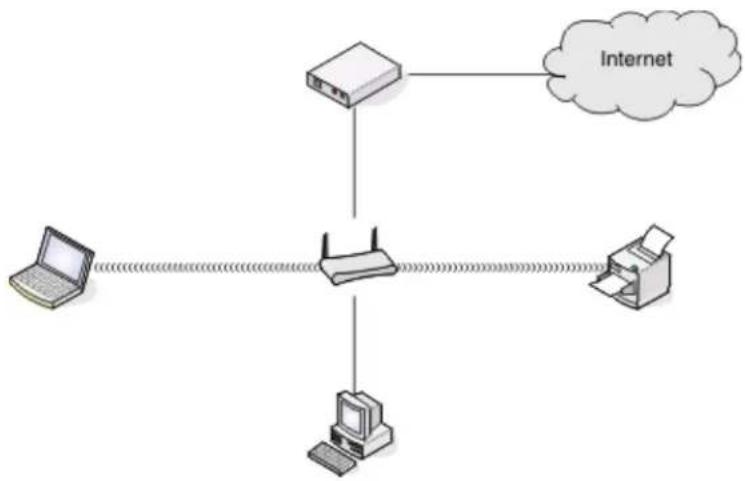
flowchart
graph TD
    A["Router"] --> B["Internet"]
    C["Laptop"] --> D["Wireless Interface"]
    E["Printer"] --> D
    D --> F["Paper"]
    style A fill:#f9f,stroke:#333
    style B fill:#ccf,stroke:#333
    style C fill:#cfc,stroke:#333
    style D fill:#fcc,stroke:#333
    style E fill:#cff,stroke:#333
    style F fill:#ffc,stroke:#333
Scénár 2: Bezdrátová sít' s přístupem k Internetu
- Všechny počítače a tiskárny se připojují k síti pomocí bezdrátového přístupového bodu nebo bezdrátového směrovače.
- Bezdrátový přístupový bod připojuje sít k Internetu prostřednictvím DSL nebo kabelového modemu.
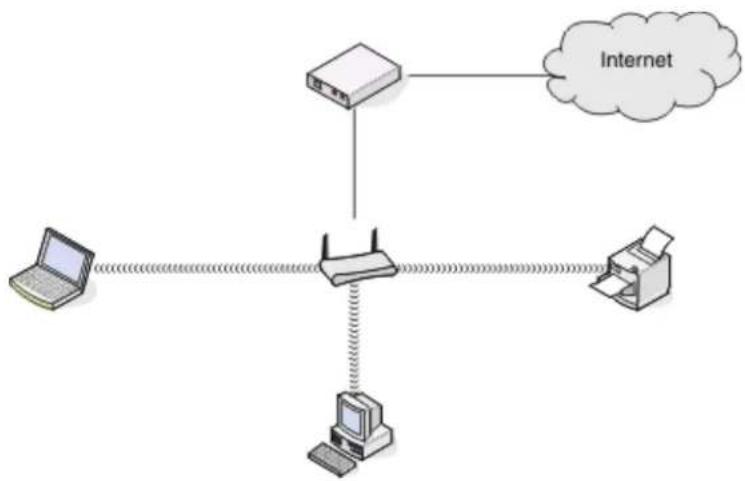
flowchart
graph TD
    A["Router"] --> B["Laptop"]
    A --> C["Printer"]
    A --> D["Printer"]
    A --> E["Internet"]
Scénář 3: Bezdrátová sít' bez přístupu k Internetu
- Počítače a tiskárny se připojují k síti pomocí bezdrátového přístupového bodu.
- Sít není připojena k Internetu.
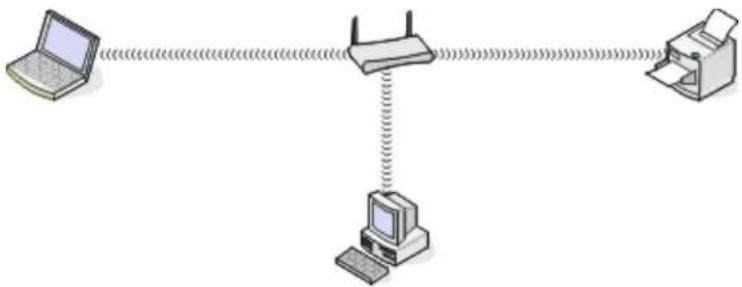
flowchart
graph TD
    A["Laptop"] --> B["Router"]
    B --> C["Printer"]
    B -.-> D["Desktop"]
Scénář 4: Počítač připojený bezdrátově k tiskárně bez přístupu k Internetu
- Počítač je přímo připojen přímo k tiskárně bez využití bezdrátového směrovače.
- Tato konfigurace se označuje jako sit'ad hoc.
- Sít není připojena k Internetu.

Poznámka: Většina počítačů se může v jedné chvíli připojit pouze k jedné bezdrátové síti. Pokud se připojujete k Internetu bezdrátově, při připojení k síti typu ad hoc ztratíte přístup k Internetu.
Proč potřebuji instalační kabel?
Když nastavujete tiskárnu v bezdrátové síti, budete dočasně potřebovat připojit tiskárnu k počítači pomocí instalačního kabelu. Toto dočasné připojení se používá k nastavení bezdrátového připojení tiskárny.
Jak připojím instalační kabel?
Instalační kabel se zapojuje do portu USB v počítači a do čtvercového konektoru na zadní straně tiskárny. Toto připojení umožňuje nakonfigurovat tiskárnu pro použití v síti nebo jako místně připojenou.
1 Zapojte velký, obdélníkový konektor do libovolného portu USB v počítači. Porty USB mohou být umístěny na přední nebo zadní straně počítače a mohou být umístěny horizontálně nebo vertikálně.
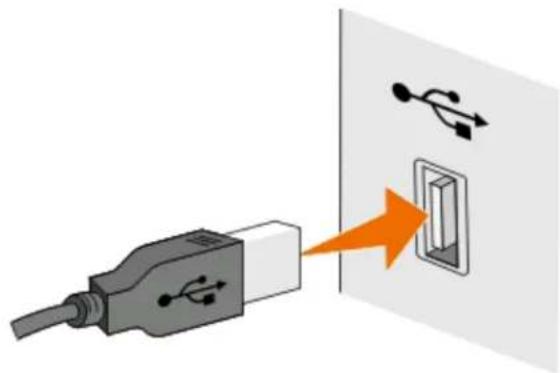
2 Zapojte malý, čtvercový konektor do zadní strany tiskárny.
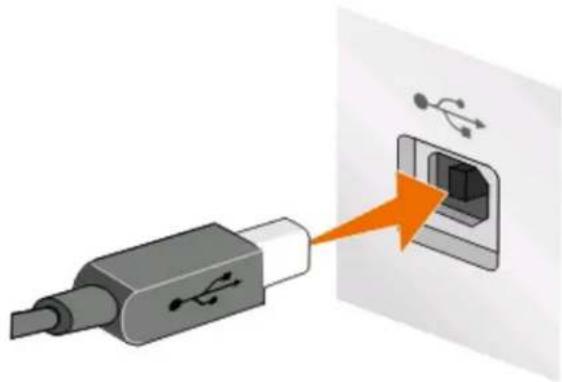
3 Pokračujte podle pokynů na obrazovce.
Jaký je rozdíl mezi sítěmi typu infrastruktura a ad hoc?
Bezdrátové sítě mohou pracovat v jednom ze dvou režimů: infrastruktura nebo ad hoc.
V režimu infrastruktura spolu všechna zařízení v bezdrátové síti komunikují prostřednictvím přístupového bodu (bezdrátového směrovače).
V režimu ad hoc komunikuje počítač s bezdrátovým síťovým adaptérem přímo s tiskárnou vybavenou bezdrátovým tiskovým serverem.
| Infrastruktura Ad hoc | ||
| Charakteristiky | ||
| Komunikace | Prostřednictvím přístupového bodu | Přímo mezi zařízeními |
| Zabezpečení | Další možnosti zabezpečení | WEP nebo bez zabezpečení |
| Dosah Určen dosahem a počtem přístupových bodů | Omezen dosahem jednotlivých zařízení v síti | |
| Rychlost Obvykle rychlejší Obvykle pomalejší | ||
| Požadavky na všechna zařízení | ||
| Jedinečná adresa IP každého zařízení | Ano Ano | |
| Režim nastaven na Režim infrastruktura | Režim ad hoc | |
| Stejný název SSID | Ano, včetně přístupového bodu | Ano |
| Stejný kanál | Ano, včetně přístupového bodu | Ano |
Doporučujeme nastavit síť na režim infrastruktura pomocí instalačního disku CD. Režim infrastruktura poskytuje:
•zvýšené zabezpečení sítě
•zvýšená spolehlivost
•rychlejší výkon
•snadnější nastavení
Zjištění intenzity signálu
Bezdrátová zařízení mají vestavěné antény, které vysílají a přijímají rádiové signály. Intenzita signálu uvedená na stránce s nastavením sítě pro tiskárnu ukazuje, jak silně je přijímán vysílaný signál. Intenzitu signálu může ovlivnit řada faktorů. Jedním z faktorů je rušení vyvolané jinými bezdrátovými zařízeními nebo jinými zařízeními, například mikrovlnnými troubami. Dalším faktorem je vzdálenost. Čím dále od sebe jsou dvě bezdrátová zařízení, tím je pravděpodobnější, že komunikační signál bude slabší.
Intenzita signálu přijímaného počítačem může rovněž ovlivnit možnosti připojení tiskárny k síti během konfigurace. Když jste do počítače instalovali bezdrátový adaptér, software adaptéru pravděpodobně umístil na hlavní panel ikonu. Zkuste poklepat na tuto ikonu a zobrazí se informace o tom, jak silný bezdrátový signál přijímá počítač ze sítě.
Chcete-li zlepšit kvalitu signálu, odeberte zdroje rušení nebo přemístěte bezdrátová zařízení blíže k bezdrátovému přístupovému bodu (bezdrátovému směrovači).
Jak Ize zlepšit intenzitu signálu bezdrátové sítě?
Obvyklým důvodem, proč se bezdrátovým tiskárnám nedaří komunikovat přes síť, je slabá kvalita signálu bezdrátové sítě. Pokud je signál příliš slabý, příliš zkreslený nebo blokovaný nějakým objektem, nedokáže přenášet informace mezi přístupovým bodem a tiskárnou. Chcete-li určit, zda tiskárna přijímá z přístupového bodu silný signál, vytiskněte stránku s nastavením sítě. V poli Kvalita je zobrazena relativní intenzita bezdrátového signálu přijímaného tiskárnou. Poklesy v intenzitě signálu mohou být občasné, nicméně přestože se kvalita signálu zdá být vysoká, může jeho intenzita za určitých podmínek poklesnout.
Pokud se domníváte, že potíže s intenzitou signálu nastávají mezi přístupovým bodem (bezdrátovým směrovačem) a tiskárnou, zkuste jedno nebo více z následujících řešení:
Poznámky:
- Níže uvedená řešení platí pro sítě typu infrastruktura. Pokud používáte síť typu ad hoc, nahradťe v pospisu řešení přístupový bod počítačem.
- Sítě typu ad hoc mají mnohem menší dosah než sítě typu infrastruktura. Pokud dochází k potížím s komunikací mezi tiskárnou a počítačem, zkuste přesunout tiskárnu blíže k počítači.
TISKÁRNU PŘESUŇTE BLÍŽE K PŘÍSTUPOVÉMU BODU.
Pokud je tiskárna príliš daleko od prístupového bodu, nebude schopna komunikovat s ostatními zařizeními v síti. U většiny vnitřních bezdrátových síti je maximální vzdálenost mezi prístupovým bodem a tiskárnou přibližně 30 metrů. Tato vzdálenost může být delší nebo kratší podle toho, jak je síť rozmístěna a podle omezení prístupového bodu.
ODSTRAŃTE PŘEKÁŽKY MEZI PŘÍSTUPOVÝM BODEM A TISKÁRNOU.
Bezdrátový signál z přístupového bodu projde skrze většinu objektů. Bezdrátový signál nezastaví většina zdí, podlah, nábytku a dalších předmětů. Nicméně existují materiály, které jsou příliš husté na to, aby jimi signál prošel, např. objekty obsahující kov a beton. Umístěte tiskárnu a přístupový bod, tak, aby signál nebyl blokován podobnými objekty.
ODSTRAŇTE ZDROJE RUŠENÍ.
Potíže s bezdrátovým signálem v síti mohou způsobovat i jiné typy rádiových frekvencí, což má za následek zdánlivě občasné problémy s tiskem.
- Pokud je to možné, potenciální zdroje rušení vypněte.
- Při tisku prostřednictvím bezdrátové sítě nepoužívejte mikrovlnné trouby, bezdrátové telefony (nikoli mobilní), dětské chůvičky, prakticky jakékoli kuchyňské spotřebiče, bezdrátová sledovací zařízení a všechny spotřebiče s motorkem.
- Pokud je v blízkosti v provozu jiná bezdrátová sít, změňte bezdrátový kanál v přístupovém bodu.
- Nepokládejte přístupový bod na tiskárnu nebo na jiné elektronické zařízení. Taková zařízení mohou rovněž rušit bezdrátový signál.
USPOŘÁDEJTE SÍT TAK, ABYSTE ZREDUKOVALI POHLCOVÁNÍ SIGNÁLU.
I když bezdrátový signál dokáže procházet objektem, je v něm mírně zeslaben. Pokud projde skrze mnoho objektů, může být zeslaben velmi výrazně. Každý objekt pohlcuje část bezdrátového signálu, který skrze něho prochází, a některé typy objektů pohlcují takové množství signálu, že mohou způsobit potíže s komunikací. Umístěte přístupové body v místnosti co nejvýše, abyste zabránili pohlcování signálu.
Jak se ujistím, zda jsou počítač i tiskárna připojeny ke stejné bezdrátové síti?
Pokud tiskárna není připojena ke stejné bezdrátové síti jako počítač, nebude možné bezdrátově tisknout. SSID tiskárny musí odpovídat SSID počítače, pokud je počítač již připojen k bezdrátové síti.
Uživatelé se systémem Windows
1 Zjistěte identifikátor SSID sítě, ke které je počítač připojen:
a Zadejte do pole adresy ve webovém prohlížeči adresu IP přístupového bodu (bezdrátového směrovače).
Pokud neznáte adresu IP přístupového bodu:
1 Klepněte na tlačítko 📋, nebo klepněte na tlačítko Start a potom na příkaz Spustit.
2 Do pole Začít hledat nebo Spustit napište cmd.
3 Stiskněte klávesu Enter nebo klepněte na tlačítko OK.
4 Napište príkaz ipconfig a stiskněte klávesu Enter. Zkontrolujte část Připojení k bezdrátové síti:
- Položka „Výchozí brána“ je obvykle přístupový bod.
- Adresa IP se zobrazí jako čtyři sady čísel oddělených tečkou, například 192.168.2.134.
b Po zobrazení výzvy zadejte své uživatelské jméno a heslo ke směrovači.
c Klepněte na tlačítko OK.
d V sekci nastavení bezdrátové sítě se podívejte na SSID.
e Zapište si SSID.
Poznámka: Zkontrolujte, zda jste ho zkopírovali přesně, včetně veškerých velkých písmen.
2 Zjistěte identifikátor SSID sítě, ke které je tiskárna připojena:
a Pomocí tiskárny vytiskněte stránku nastavení sítě.
b V části Bezdrátová sít vyhledejte položku SSID.
3 Porovnejte identifikátory SSID počítače a tiskárny.
Pokud jsou identifikátory SSID stejné, jsou počítač i tiskárna připojeny ke stejné bezdrátové síti.
Pokud identifikátory SSID nejsou stejné, spustte nástroj znovu a nastavte tiskárnu pro bezdrátovou sít používanou počítačem.
Pro uživatele počítačů Macintosh s připojením AirPort
V systému Mac OS X verze 10.5 nebo novější
1 V nabídce Apple přejděte na:
System Preferences (Předvolby systému) > Network (Sít) > AirPort
V nabídce Název sítě se zobrazí SSID sítě, ke které je počítač připojen.
2 Zapište si SSID.
V systému Mac OS X verze 10.4 nebo nižší
1 Na ploše Finder přejděte na položku:
Applications (Aplikace) > Internet Connect (Připojení k Internetu) > AirPort
V nabídce Sít' se zobrazí SSID sítě, ke které je počítač připojen.
2 Zapište si SSID.
Pro uživatele počítačů Macintosh s přístupovým bodem
1 Zadejte do pole adresy ve webovém prohlížeči adresu IP přístupového bodu a pokračujte krokem 2.
Pokud neznáte adresu IP přístupového bodu, postupujte následovně:
a V nabídce Apple přejděte na:
System Preferences (Předvolby systému) > Network (Sít) > AirPort
b Klepněte na tlačítko Advanced (Rozšířené) nebo Configure (Konfigurovat).
c Klepněte na tlačítko TCP/IP.
Položka Směrovač obvykle označuje prístupový bod.
2 Po zobrazení výzvy zadejte uživatelské jméno a heslo a klepněte na tlačítko OK.
3 V sekci nastavení bezdrátové sítě se podívejte na SSID.
4 Zapište si SSID, typ zabezpečení a klíč WEP nebo heslo WPA (jsou-li zobrazeny).
Poznámky:
- Zkontrolujte, zda jste zkopírovali informace o síti přesně, včetně malých a velkých písmen.
- Uložte si SSID a klíč WEP nebo heslo WPA na bezpečném místě pro budoucí použití.
Mohu použít tiskárnu současně s připojením pomocí kabelu USB a se síťovým připojením?
Ano. Tiskárna podporuje současné připojení pomocí USB a připojení k síti. Tiskárnu lze nakonfigurovat následujícími způsoby:
- Místně připojená (připojena k počítači pomocí kabelu USB)
- Bezdrátová sít'
- Současně bezdrátová sít a místně připojená
Co je to MAC adresa?
Adresa MAC (Media Access Control) je 48bitový identifikátor přiřazený hardwaru síťového vybavení. MAC adresa se rovněž nazývá fyzická adresa, protože je spojena s hardwarem zařízení a nikoli se softwarem. MAC adresa je zobrazena jako hexadecimální číslo v tomto formátu: 01-23-45-67-89-AB.
Ačkoli je možné MAC adresu síťového zařízení změnit, není to obvyklou praxí. Z tohoto důvodu jsou MAC adresy považovány za trvalé. Adresy IP lze snadno změnit, takže MAC adresy jsou spolehlivější metodou pro identifikaci specifického zařízení v síti.
Směrovače s možnostmi zabezpečení umožňují filtrování MAC adres v sítích. Lze tak udržovat spravovaný seznam zařízení majících přístup k sítí, identifikovaných jejich MAC adresami, a také zabránit v přístupu nežádoucím zařízením. Pokud síť používá filtrování MAC adres, přidejte MAC adresu tiskárny do seznamu povolených zařízení.
Jak najdu MAC adresu?
Většina síťových zařízení má jedinečné hardwarové identifikační číslo, kterým se odlišuje od ostatních zařízení v síti. Tomuto číslu se říká MAC (Media Access Control) adresa.
Při instalaci tiskárny do sítě zkontrolujte, zda jste vybrali tiskárnu se správnou MAC adresou.
Štítek s MAC adresou je umístěn uvnitř tiskárny.

MAC adresa interního tiskového serveru je je řada písmen a číslic. Ostatní zařízení používají typ MAC adresy zvaný UAA (Universally Administered Address).
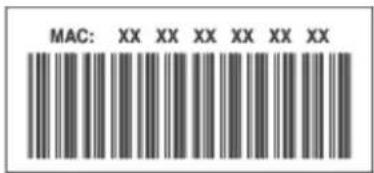
text_image
MAC: XX XX XX XX XX XX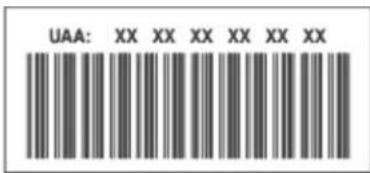
text_image
UAA: XX XX XX XX XX XXPoznámka: V přístupovém bodu (směrovači) lze nastavit seznam MAC adres, także v síti mohou pracovat pouze zařízení s odpovídajícími MAC adresami. Tomuto postupu se říká filtrování MAC adres. Pokud je filtrování MAC adres zapnuto v přístupovém bodu a chcete přidat do sítě tiskárnu, MAC adresa tiskárny musí být zahrnuta v seznamu filtrovaných MAC adres.
Co je to adresa IP?
Adresa IP je jedinečné číslo, které používají zařízení (např. bezdrátová tiskárna nebo bezdrátový přístupový bod) v síti IP ke vzájemnému vyhledání a komunikaci. Zařízení v síti IP spolu mohou komunikovat pouze tehdy, jestliže mají jedinečné a platné adresy IP. Jedinečná adresa IP znamená, že žádná dvě zařízení v jedné síti nemají stejnou adresu IP.
Adresa IP je skupina čtyř čísel oddělených tečkami. Příklad adresy IP je číslo 192.168.100.110.
Co je to TCP/IP?
Sítě mohou fungovat proto, že počítače, tiskárny a další zařízení si mohou vzájemně posílat data, bud' pomocí kabelů, nebo pomocí bezdrátových signálů. Tento přenos dat umožňují sady pravidel pro přenos dat nazývané protokoly. Protokol si můžeme představit jako jazyk a stejně jako jazyk má protokol pravidla, která umožňují účastníkům vzájemně komunikovat.
Různé typy sítí používají různé protokoly, ale nejoblíbenější je protokol TCP/IP (Transmission Control Protocol/Internet Protocol). Protokol TCP/IP se používá k odesílání dat přes Internet a také ve většině podnikových a domácích sítí.
Protože počítače nerozumí slovům a místo nich spoléhají při komunikaci na čísla, protokol TCP/IP vyžaduje, aby každé zařízení v síti, které používá ke komunikaci protokol TCP/IP, mělo přidělenu adresu IP. Adresy IP jsou v podstatě jedinečné názvy počítačů v číselném formátu, používané k přenosu dat přes síť. Adresy IP umožňují protokolu TCP/IP potvrzovat požadavky na data a přijímat data z různých zařízení v síti.
Jak zjistím adresy IP?
Uživatelé se systémem Windows
1 Klepněte na tlačítko 📋, nebo klepněte na tlačítko Start a potom na příkaz Spustit.
2 Do pole Začít hledat nebo Spustit napište cmd.
3 Stiskněte klávesu Enter nebo klepněte na tlačítko OK.
4 Napište příkaz ipconfig a stiskněte klávesu Enter.
Adresa IP se zobrazí jako čtyři sady čísel oddělených tečkou, například 192.168.0.100.
Uživatelé se systémem Macintosh
1 V nabídce Apple přejděte na:
O tomto počítači Mac > Další informace
2 V podokně Obsah zvolte položku Sít.
3 Pokud jste připojeni pomocí bezdrátové sítě, vyberte v seznamu Aktivní služby položku AirPort.
Zjištění adresy IP tiskárny
- Pomocí tiskárny vytiskněte stránku nastavení sítě.
V části TCP/IP vyhledejte položku Adresa.
1 Na ovládacím panelu tiskárny přejděte na:
Nastavení sítě > TCP/IP
2 Vyhledejte položku Adresa IP.
Jak jsou přiřazovány adresy IP?
Adresa IP může být přiřazena sítí automaticky pomocí serveru DHCP. Jakmile je tiskárna v počítači nastavena, počítač posílá všechny tiskové úlohy přes síť do tiskárny pomocí této adresy.
Pokud nebude adresa IP přiřazena automaticky, budete po zvolení tiskárny v seznamu dostupných zařízení vyzvání k ručnímu zadání adresy a dalších informací o síti.
Co je index klíče?
Bezdrátový přístupový bod (bezdrátový směrovač) může být nakonfigurován až se čtyřmi klíči WEP. Nicméně v jednom okamžiku je v síti používán pouze jeden klíč. Klíče jsou očíslovány a číslo klíče je označováno jako index klíče. Pokud je v bezdrátovém přístupovém bodu nakonfigurováno více klíčů WEP, musí být všechna zařízení v bezdrátové síti nakonfigurována na používání stejného indexu klíče.
Vyberte v tiskárně stejný index klíče, jaký je použit pro bezdrátový přístupový bod.
Údržba tiskárny
Údržba inkoustových kazet
Kromě následujících úloh, které můžete provádět, provádí tiskárna v případě, že je připojena k elektrické zásuvce, každý týden automatický cyklus údržby. Nakrátko se přepne z úsporného režimu nebo se dočasně zapne, pokud je v tu dobu vypnuta.
Kontrola množství inkoustu
Pomocí ovládacího panelu tiskárny
1 Na ovládacím panelu tiskárny stiskněte tlačítko .
2 Pomocí tlačítek se šipkami přejděte na položku Údržba a stiskněte tlačítko OK.
3 Dalším stisknutím tlačítka OK zvolte položku Množství inkoustu.
4 Pomocí tlačítek se šipkou zkontrolujte množství inkoustu v jednotlivých kazetách.
Použití softwaru tiskárny
Uživatelé se systémem Windows
1 Klepněte na tlačítko nebo Start.
2 Klepněte na položku Všechny programy nebo Programy a vyberte v seznamu složku s programy tiskárny.
3 Vyberte položku Domovská stránka tiskárny.
4 V rozevírací nabídce tiskáren vyberte svou tiskárnu.
5 Na kartě Údržba klepněte na položku Kontrola množství inkoustu.
Uživatelé se systémem Macintosh
1 Na ploše Finder poklepejte na složku programů tiskárny.
2 V seznamu vyberte položku Nástroje tiskárny.
3 Na kartě Údržba zkontrolujte množství inkoustu.
Vyrovnání tiskové hlavy
Jsou-li vytistěné znaky nebo čáry zubaté nebo zvlněné, možná je nutné vyrovnat tiskovou hlavu.
Pomocí ovládacího panelu tiskárny
1 Vložte obyčejný papír.
2 Na ovládacím panelu tiskárny stiskněte tlačítko .
3 Pomocí tlačítek se šipkami přejděte na položku Údržba a stiskněte tlačítko OK.
4 Pomocí tlačítek se šipkami přejděte na položku Vyrovnat tiskárnu a stiskněte tlačítko OK.
5 Znovu stiskněte tlačítko . OK
Vytiskne se stránka se vzorkem vyrovnání.
Poznámka: Stránku se vzorkem vyrovnání nevyjímejte, dokud tisk neskončí.
Použití softwaru tiskárny
Uživatelé se systémem Windows
1 Vložte obyčejný papír.
2 Klepněte na tlačítko nebo Start.
3 Klepněte na položku Všechny programy nebo Programy a vyberte v seznamu složku s programy tiskárny.
4 Vyberte položku Domovská stránka tiskárny.
5 V rozevírací nabídce tiskáren vyberte svou tiskárnu.
6 Na kartě Údržba klepněte na položku Vyrovnat kazety.
7 Postupujte podle pokynů na obrazovce počítače.
Uživatelé se systémem Macintosh
1 Vložte obyčejný papír.
2 Na ploše Finder poklepejte na složku programů tiskárny.
3 V seznamu vyberte položku Nástroje tiskárny.
4 Na kartě Údržba dialogového okna Nástroje tiskárny klepněte na položku Vytisknout stránku se vzorkem vyrovnání.
5 Postupujte podle pokynů na obrazovce počítače.
Pokud jste kazety vyrovnali kvůli zlepšení kvality tisku, vytiskněte dokument znovu. Pokud se kvalita tisku nezlepšila, vyčistěte trysky tiskové hlavy.
Čištění trysek tiskové hlavy
Špatná kvalita tisku je někdy způsobena zanesenými tryskami tiskové hlavy. Zlepšete kvalitu tisku vyčištěním trysek tiskové hlavy.
Poznámky:
- Při čištění trysek tiskové hlavy se spotřebovává inkoust, proto je čistěte pouze když je to nezbytné.
- Při důkladném čištění se spotřebovává více inkoustu, proto zkuste nejprve možnost Vyčistit tiskovou hlavu, abyste ušetřili inkoust.
- Pokud je v kazetách málo inkoustu, musíte před vyčištěním trysek tiskové hlavy vyměnit inkoustové kazety.
Pomocí ovládacího panelu tiskárny
1 Na ovládacím panelu tiskárny stiskněte tlačítko .
2 Pomocí tlačítek se šipkami přejděte na položku Údržba a stiskněte tlačítko OK.
3 Pomocí tlačítek se šipkami přejděte na položku Vyčistit tiskovou hlavu a stiskněte tlačítko OK.
4 Stisknutím tlačítka OK vyčistěte trysky tiskové hlavy.
Vytiskne se stránka čištění.
Použití softwaru tiskárny
Uživatelé se systémem Windows
1 Klepněte na tlačítko nebo Start.
2 Klepněte na položku Všechny programy nebo Programy a vyberte v seznamu složku s programy tiskárny.
3 Vyberte položku Domovská stránka tiskárny.
4 Na kartě Údržba klepněte na položku Vyčistit kazety.
Uživatelé se systémem Macintosh
1 Na ploše Finder poklepejte na složku programů tiskárny.
2 V seznamu vyberte položku Nástroje tiskárny.
3 Na kartě Údržba vyberte položku Vyčistit tiskové trysky.
Vytiskne se stránka čištění.
Čištění vnějšku tiskárny
1 Zkontrolujte, zda je tiskárna vypnuta a odpojena od elektrické zásuvky.

VÝSTRAHA—NEBEZPEČÍ ÚRAZU ELEKTRICKÝM PROUDEM: Pokud chcete při čištění vnějšku tiskárny předejít nebezpečí úrazu elektrickým proudem, odpojte napájecí kabel od elektrické zásuvky a odpojte z tiskárny všechny kabely.
2 Vyjměte veškerý papír z tiskárny.
3 Navlhčete vodou čistý hadřík, ze kterého se neuvolňují vlákna.
Výstraha—nebezpečí poškození: Nepoužívejte domácí čisticí prostředky a saponáty, protože by mohly poškodit povrchovou úpravu tiskárny.
4 Otřete pouze vnějšek tiskárny a odstraňte veškeré zbytky inkoustu, které se mohly nahromadit na výstupním zásobníku papíru.
Výstraha—nebezpečí poškození: Kdybyste použili k očištění vnitřku tiskárny vlhký hadřík, mohlo by dojít k poškození tiskárny.
5 Před zahájením nové tiskové úlohy zkontrolujte, zda je tiskárna suchá.
Čištění skleněné plochy skeneru
1 Navlhčete vodou čistý hadřík, ze kterého se neuvolňují vlákna.
2 Opatrně vyčistěte skleněnou plochu skeneru.
Poznámka: Před položením dokumentu na skleněnou plochu skeneru vždy zkontrolujte, zda inkoust nebo zmizík pořádně vyschnul.
Řešení problémů
Než začnete odstraňovat potíže
K řešení nejčastějších potíží s tiskárnou zkontrolujte následující body:
- Zkontrolujte, zda je napájecí kabel připojen k tiskárně a zda je zapojen do funkční elektrické zásuvky.
- Zkontrolujte, zda tiskárna není zapojena do přepěťové ochrany, do jednotky UPS nebo do prodlužovací šňůry.
•Zkontrolujte, zda je tiskárna zapnutá.
- Zkontrolujte, zda je tiskárna řádně připojena k hostitelskému počítači, tiskovému serveru nebo k jinému přístupovému bodu sítě.
- Podívejte se, zda na tiskárně nejsou zobrazeny chybové zprávy a odstraňte chyby.
- Zkontrolujte, zda nejsou zobrazeny zprávy o uvíznutí papíru a odstraňte uvízlý papír.
- Zkontrolujte inkoustové kazety a v případě potřeby nainstalujte nové kazety.
- K nalezení a řešení potíží použijte Středisko služeb (pouze systém Windows).
•Vypněte tiskárnu, počkejte přibližně 10 sekund a zase ji zapněte.
Použití Střediska služeb I řešení potíží s tiskárnou
Středisko služeb poskytuje podrobnou nápovědu k řešení problémů a obsahuje odkazy na úlohy údržby tiskárny a zákaznickou podporu.
Program Středisko služeb lze otevřít pomocí jedné z těchto metod:
Metoda 1 Metoda 2
Pokud se v dialogovém okně chybové zprávy zobrazí odkaz Další pomoc naleznete ve Středisku služeb, klepněte na něj.
1 Klepněte na tlačítko nebo Start.
2 Klepněte na položku Všechny programy nebo Programy a vyberte v seznamu složku s programy tiskárny.
4 Na kartě Podpora vyberte položku Středisko služeb.
Pokud pokyny v Odstraňování problémů váš problém nevyřeší
Navštivte naše webové stránky na adrese support.dell.com, kde najdete následující zdroje:
•online technickou podporu prostřednictvím chatu;
- kontaktní čísla na telefonickou technickou podporu.
Řešení problémů s instalací
• „Na displeji je zobrazen nesprávný jazyk“ na str. 90
• „Chyby tiskové hlavy“ na str. 90
- „Software se nenainstaloval“ na str. 93
• „Tisková úloha se nevytiskne nebo chybí stránky“ na str. 93
• „Tiskárna tiskne prázdné stránky“ na str. 94
• „Tiskárna je zaneprázdněna nebo nereaguje“ na str. 95
- „Nelze odstranit dokumenty z tiskové fronty“ na str. 95
- „Nelze tisknout prostřednictvím USB“ na str. 95
Pokud se vám nepodaří odstranit potíže pomocí seznamu kontrolních bodů „Než začnete odstraňovat potíže“, zkuste jeden nebo více z následujících bodů:
ZMĚNTE JAZYK POMOCÍ NABÍDEK TISKÁRNY.
1 Na ovládacím panelu tiskárny stiskněte tlačítko .
2 Pomocí tlačítek se šipkami přejděte na položku Výchozí nastavení a stiskněte tlačítko OK.
3 Pomocí tlačítek se šipkami přejděte na položku Nastavit výchozí nastavení a stiskněte tlačítko OK.
4 Pomocí tlačítek se šipkou přejděte na položku Použít tovární nastavení a stiskněte tlačítko OK.
5 Dokončete počáteční instalaci tiskárny.
ZMĚNTE JAZYK POMOCÍ KOMBINACE TLAČÍTEK (POKUD NEMŮŽETE PŘEČÍST AKTUÁLNÍ JAZYK).
1 Vypněte tiskárnu.
Poznámka: Pokud jste nastavili časový limit úsporného režimu v nabídce Nastavení, vypněte tiskárnu stisknutím a podržením tlačítka 📍 na tři sekundy.
2 Stiskněte a podržte tlačítka ♦ a ✗ a zapněte tiskárnu stisknutím a uvolněním tlačítka ⏻.
Poznámka: Neuvolňujte tlačítka ◇ a ✘, dokud se na displeji nezobrazí položka Výběr jazyka. Tím je signalizováno obnovení nastavení tiskárny.
3 Dokončete počáteční instalaci tiskárny.
Chyby tiskové hlavy
Pokud se vám nepodaří odstranit potíže pomocí seznamu kontrolních bodů „Než začnete odstraňovat potíže“, zkuste následující postup:
VYJMĚTE A ZNOVU VLOŽTE TISKOVOU HLAVU.
1 Otevřete tiskárnu a zvedněte zajišťovací páčku.
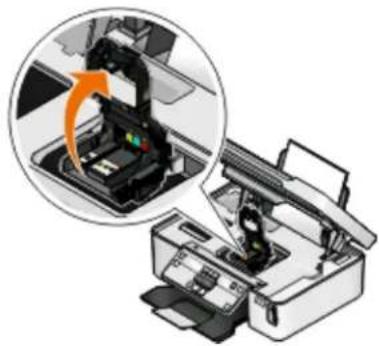
2 Vyjměte tiskovou hlavu.
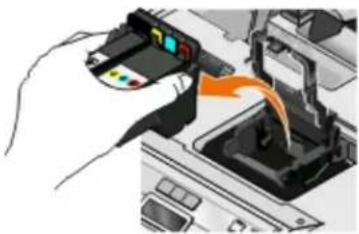
Výstraha—nebezpečí poškození: Nedotýkejte se filtru inkoustu tiskové hlavy nebo trysek tiskové hlavy.
3 Otřete kontakty čistým, netřepivým hadříkem.
•na tiskové hlavě
•na nosiči tiskové hlavy
Výstraha—nebezpečí poškození: Nedotýkejte se filtru inkoustu tiskové hlavy nebo trysek tiskové hlavy.
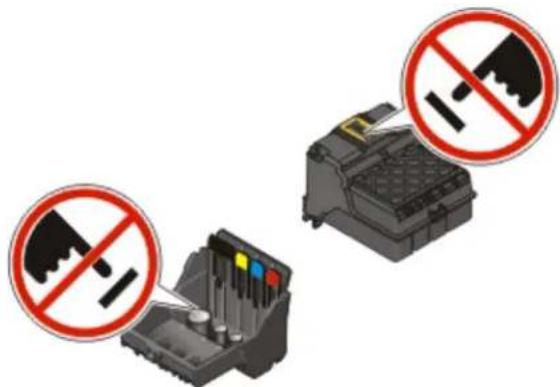
4 Vložte zpět tiskovou hlavu a zavřete západku, až zaklapne.
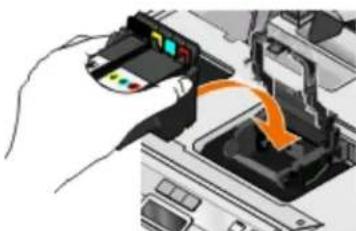
Poznámka: Pokud jste pomocí vyjmutí a opětovného vložení tiskové hlavy problém neodstranili, obraťte se na zákaznickou podporu.
Software se nenainstaloval
Pokud narazíte při instalaci na potíže, nebo když se tiskárna nezobrazí v seznamu ve složce Tiskárny nebo jako možnost při odesílání tiskové úlohy, můžete zkusit software odebrat a znovu nainstalovat.
Než znovu nainstalujte software, provedte následující kroky:
ZKONTROLUJTE, ZDA POČÍTAČ SPLŇUJE MINIMÁLNÍ POŽADAVKY NA SYSTÉM UVEDENÉ V RÁMEČKU TISKÁRNY.
PŘED INSTALACÍ SOFTWARU DOČASNĚ VYPNĚTE PROGRAMY PRO ZABEZPEČENÍ V SYSTÉMU WINDOWS.
ZKONTROLUJTE PŘIPOJENÍ USB.
1 Prohlédněte kabel USB, zda nejeví zjevné známky poškození. Pokud je kabel poškozený, použijte nový kabel.
2 Pevně zapojte čtvercový konec kabelu USB do zásuvky na zadní straně tiskárny.
3 Pevně zapojte obdélníkový konec kabelu USB do portu USB počítače.
Port USB je označen symbolem USB
Poznámka: Pokud budete mít potíže i nadále, zkuste jiný port USB na počítači. Možná jste zapojili kabel do vadného portu.
ZNOVU PŘIPOJTE NAPÁJECÍ ZDROJ TISKÁRNY.
1 Vypněte tiskárnu a vytáhněte napájecí kabel z elektrické zásuvky.
2 Pomalu vyjměte zdroj napájení z tiskárny a vratte ho zpět.
3 Zapojte napájecí kabel do el. zásuvky a zapněte tiskárnu.
Tisková úloha se nevytiskne nebo chybí stránky
Pokud se vám nepodaří odstranit potíže pomocí seznamu kontrolních bodů „Než začnete odstraňovat potíže“, zkuste jeden nebo více z následujících bodů:
ZKONTROLUJTE, ZDA JSOU INKOUSTOVÉ KAZETY SPRÁVNĚ VLOŽENY.
1 Zapněte tiskárnu a otevřete ji.
2 Zkontrolujte, zda jsou kazety správně vloženy.
Kazety by měly pevně zaklapnout do odpovídající barevné pozice tiskové hlavy.
3 Zavřete tiskárnu.
PŘED ODESLÁNÍM TISKOVÉ ÚLOHY VYBERTE TISKÁRNU V DIALOGOVÉM OKNĚ TISK.
UJISTĚTE SE, ŽE TISKOVÁ ÚLOHA NENÍ POZASTAVENÁ.
Ověřte, ZDA JE TISKÁRNA NASTAVENA JAKO VÝCHOZÍ TISKÁRNA.
ZNOVU PŘIPOJTE NAPÁJECÍ ZDROJ TISKÁRNY.
1 Vypněte tiskárnu a vytáhněte napájecí kabel z elektrické zásuvky.
2 Pomalu vyjměte zdroj napájení z tiskárny a vratte ho zpět.
3 Zapojte napájecí kabel do el. zásuvky a zapněte tiskárnu.
ODPOJTE KABEL USB ZAPOJENÝ DO TISKÁRNY A ZNOVU HO ZAPOJTE.
ZKONTROLUJTE PŘIPOJENÍ USB.
1 Prohlédněte kabel USB, zda nejeví zjevné známky poškození. Pokud je kabel poškozený, použijte nový kabel.
2 Pevně zapojte čtvercový konec kabelu USB do zásuvky na zadní straně tiskárny.
3 Pevně zapojte obdélníkový konec kabelu USB do portu USB počítače.
Port USB je označen symbolem USB
Poznámka: Pokud budete mít potíže i nadále, zkuste jiný port USB na počítači. Možná jste zapojili kabel do vadného portu.
ODEBERTE A ZNOVU NAINSTALUJTE SOFTWARE TISKÁRNY.
Tiskárna tiskne prázdné stránky
Tisk prázdných stránek může být způsoben nesprávně nainstalovanými inkoustovými kazetami.
ZNOVU NAINSTALUJTE INKOUStOVÉ KAZETY A DÜKLADNĚ VYČISTĚTE A VYROVNEJTE TISKOVOU HLAVU.
1 Znovu nainstalujte inkoustové kazety. Další informace najdete v části „Výměna inkoustových kazet“ na str. 11.
Pokud se zdá, že kazety nejsou správně vloženy, zkontrolujte, zda je správně usazena tisková hlava a zkuste nainstalovat kazety znovu.
2 Vložte obyčejný papír.
3 Na ovládacím panelu tiskárny stiskněte tlačítko .
4 Pomocí tlačítek se šipkami přejděte na položku Údržba a stiskněte tlačítko OK.
5 Pomocí tlačítek se šipkami přejděte na položku Důkladně vyčistit tiskovou hlavu a stiskněte tlačítko OK. Vytiskne se stránka čištění.
6 Pomocí tlačítek se šipkami přejděte na položku Vyrovnat tiskárnu a stiskněte tlačítko OK. Vytiskne se stránka se vzorkem vyrovnání.
Poznámky:
- Stránku se vzorkem vyrovnání nevyjímejte, dokud tisk neskončí.
•Neprovádějte opakovaně důkladné čištění. - Pokud potíže přetrvávají i po provedení důkladného čištění, obratte se na technickou podporu.
Tiskárna je zaneprázdněna nebo nereaguje
Pokud se vám nepodaří odstranit potíže pomocí seznamu kontrolních bodů „Než začnete odstraňovat potíže“, zkuste jeden nebo více z následujících bodů:
ZKONTROLUJTE, ZDA TISKÁRNA NENÍ V ÚSPORNÉM REŽIMU.
Pokud kontrolka napájení pomalu bliká, tiskárna je v úsporném režimu. Stisknutím tlačítka 📍 probudte tiskárnu.
Pokud se tiskárna neprobudí z úsporného režimu, odpojte a znovu zapojte napájení:
1 Vytáhněte napájecí kabel z elektrické zásuvky a vyčkejte 10 sekund.
2 Zapojte napájecí kabel do el. zásuvky a zapněte tiskárnu.
Pokud potíže trvají, vyhledejte na našich webových stránkách aktualizovanou verzi softwaru nebo firmwaru tiskárny.
ZNOVU PŘIPOJTE NAPÁJECÍ ZDROJ TISKÁRNY.
1 Vypněte tiskárnu a vytáhněte napájecí kabel z elektrické zásuvky.
2 Pomalu vyjměte zdroj napájení z tiskárny a vraťte ho zpět.
3 Zapojte napájecí kabel do el. zásuvky a zapněte tiskárnu.
Nelze odstranit dokumenty z tiskové fronty
Pokud v tiskové frontě čekají nahromaděné nereagující úlohy a nemůžete je odstranit, abyste mohli vytisknout další úlohy, možná byla přerušena komunikace mezi počítačem a tiskárnou.
RESTARTUJTE POČÍTAČ A OPAKUJTE AKCI.
Nelze tisknout prostřednictvím USB
Pokud se vám nepodaří odstranit potíže pomocí seznamu kontrolních bodů „Než začnete odstraňovat potíže“, zkuste jeden nebo více z následujících bodů:
ZKONTROLUJTE PŘIPOJENÍ USB.
1 Prohlédněte kabel USB, zda nejeví zjevné známky poškození. Pokud je kabel poškozený, použijte nový kabel.
2 Pevně zapojte čtvercový konec kabelu USB do zásuvky na zadní straně tiskárny.
3 Pevně zapojte obdélníkový konec kabelu USB do portu USB počítače.
Port USB je označen symbolem USB
Poznámka: Pokud budete mít potíže i nadále, zkuste jiný port USB na počítači. Možná jste zapojili kabel do vadného portu.
Ověřte, ZDA JE PORT USB v systému Windows povoLEN.
1 Klepněte na tlačítko 📋, nebo klepněte na tlačítko Start a potom na příkaz Spustit.
2 Do pole Začit hledat nebo Spustit napište devmgmt.msc.
3 Stiskněte klávesu Enter nebo klepněte na tlačítko OK.
Otevře se Správce zařízení.
4 Klepněte na znaménko plus (+) vedle položky Řadiče sběrnice USB.
Jsou-li zobrazeny položky USB Host Controller a Kořenový rozbočovač USB, je port USB povolen.
Další informace najdete v dokumentaci k počítači.
ODEBERTE A ZNOVU NAINSTALUJTE SOFTWARE TISKÁRNY.
Řešení problémů s nesprávným zaváděním nebo uvíznutím papíru
• „Uvíznutí papíru v tiskárně“ na str. 96
• „Zablokování papíru v podpěře papíru“ na str. 97
• „Zablokování papíru v jednotce pro oboustranný tisk“ na str. 97
• „Nesprávné zavádění papíru nebo speciálních médií” na str. 98
Uvíznutí papíru v tiskárně
Poznámka: Části uvnitř tiskárny jsou citlivé. Při odstraňování uvíznutého papíru se jich zbytečně nedotýkejte.
1 Stisknutím tlačítka vypněte tiskárnu.
2 Zkontrolujte zásobník papíru nebo zvedněte jednotku skeneru a zkontrolujte, zda nedošlo k uvíznutí papíru.
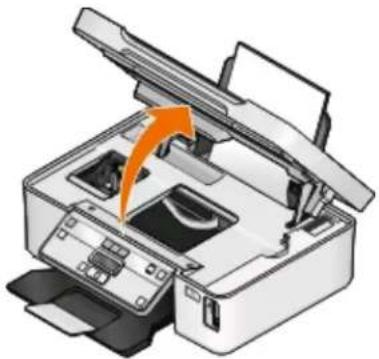
3 Pevně uchopte papír a opatrně jej vytáhněte.
Poznámka: Při vytahování papíru dejte pozor, abyste ho neroztrhli.
4 Stisknutím tlačítka tiskárnu opět zapněte.
Zablokování papíru v podpěře papíru
Poznámka: Části uvnitř tiskárny jsou citlivé. Při odstraňování uvíznutého papíru se jich zbytečně nedotýkejte.
1 Stisknutím tlačítka vypněte tiskárnu.
2 Pevně uchopte papír a opatrně jej vytáhněte.
Poznámka: Při vytahování papíru dejte pozor, abyste ho neroztrhli.
3 Stisknutím tlačítka tiskárnu opět zapněte.
Zablokování papíru v jednotce pro oboustranný tisk
Poznámka: Části uvnitř tiskárny jsou citlivé. Při odstraňování uvíznutého papíru se jich zbytečně nedotýkejte.
1 Zmáčkněte dolů zajištovací páčky jednotky pro oboustranný tisk a vytáhněte jednotku ven.

VÝSTRAHA—NEBEZPEČÍ ÚRAZU: V oblasti za krytem jednotky pro oboustranný tisk vyčnívají v dráze papíru žebra. Při odstraňování uvíznutého papíru z této oblasti bud’te opatrní, aby nedošlo k poranění.
2 Pevně uchopte papír a opatrně jej vytáhněte.
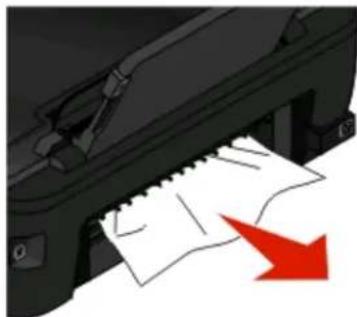
Poznámka: Při vytahování papíru dejte pozor, abyste ho neroztrhli.
3 Vratte zpět jednotku pro oboustranný tisk.
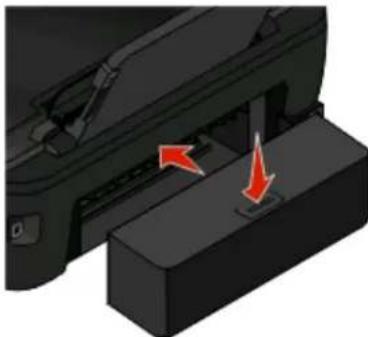
4 Podle modelu tiskárny se dotkněte tlačítka HOTOVO nebo stiskněte tlačítko OK.
5 V počítači pokračujte ve zpracování tiskové úlohy.
Nesprávné zavádění papíru nebo speciálních médií
Existuje několik možných řešení nesprávného zavádění či křivého podávání papíru nebo speciálních médií, případně zavádění několika listů současně. Zkuste jeden nebo více z následujících postupů:
ZKONTROLUJTE STAV PAPÍRU.
Používejte jen nový, nezmačkaný papír.
ZKONTROLUJTE VKLÁDÁNÍ PAPÍRU.
- Zkuste do tiskárny založit menší množství papíru.
- Založte papír potiskovanou stranou nahoru. (Pokud si nejste jisti, na kterou stranu se tiskne, podívejte se na pokyny dodané s papírem.)
- Přečtěte si pokyny k zakládání použitého papíru a speciálních médií.
ODEBÍREJTE JEDNOTLIVÉ STRÁNKY IHNED PO VYTIŠTĚNÍ.
UPRAVTE VODICÍ LIŠTY TAK, ABY ODPOVÍDALY VKLÁDANÉMU PAPÍRU.
Řešení problémů s tiskem
• „Špatná kvalita tisku na okrajích stránky“ na str. 98
• „Vytištěný obraz obsahuje pruhy nebo čáry” na str. 99
• „Pomalý tisk“ na str. 100
• „Počítač se při tisku zpomaluje“ na str. 100
Špatná kvalita tisku na okrajích stránky
Pokud se vám nepodaří odstranit potíže pomocí seznamu kontrolních bodů „Než začnete odstraňovat potíže“, zkuste jeden nebo více z následujících bodů:
Řešení problémů
ZKONTROLUJTE MINIMÁLNÍ NASTAVENÍ TISKU.
Pokud nepoužíváte funkci pro tisk bez okrajů, použijte minimální tiskové okraje:
-6,35 mm (0,25 palce) pro papír formátu Letter -3,37 mm (0,133 palce) pro všechny formáty papíru s výjimkou Letter
•Horní okraj: 1,7 mm (0,067 palce)
•Dolní okraj: 12,7 mm (0,5 palce)
VYBERTE FUNKCI BEZOKRAJOVÉHO TISKU.
Uživatelé se systémem Windows
1 Otevřete dokument nebo fotografii a klepněte na nabídku Soubor > Tisk.
2 Klepněte na tlačítko Vlastnosti, Předvolby, Možnosti nebo Nastavení.
3 V části Možnosti papíru na kartě Nastavení tisku vyberte možnost Bez okrajů.
Uživatelé se systémem Macintosh
1 Otevřete fotografii a zvolte příkaz File (Soubor) > Page Setup (Vzhled stránky). Pokud nabídka Soubor neobsahuje položku Vzhled stránky, přejděte ke kroku 2. Jinak zadejte nastavení tisku:
a V místní nabídce Nastavení zvolte položku Atributy stránky.
b V místní nabídce „Formátovat pro” vyberte tiskárnu.
c V místní nabídce Formát papíru zvolte formát papíru, který má v názvu „(Bez okrajů)“. Pokud například vložíte fotografickou kartu 4 x 6, zvolte US 4 x 6 palců (Bez okrajů).
d Zvolte orientaci a klepněte na tlačítko OK.
2 V panelu nabídek zvolte Soubor > Tisk.
Pokud jste již zadali tiskárnu, formát papíru a orientaci v kroku 1, možná budete muset tiskárnu znovu zvolit v místní nabídce Tiskárna, než přejdete ke kroku 3. Jinak tyto položky nastavte:
a V místní nabídce Tiskárna zvolte svou tiskárnu.
b V místní nabídce Formát papíru zvolte formát papíru, který má v názvu „(Bez okrajů)“. Pokud například vložíte fotografickou kartu 4 x 6, zvolte US 4 x 6 palců (Bez okrajů).
c Vyberte orientaci.
3 V prípadě potřeby klepněte na tlačítko Rozšířené.
4 V místní nabídce možností tisku zvolte položku Nastavení tisku nebo Kvalita a média.
•V místní nabídce Typ papíru zvolte typ papíru.
• V místní nabídce Kvalita tisku zvolte Nejlepší nebo Fotografie.
5 Klepněte na tlačítko Tisk.
Vytištěný obraz obsahuje pruhy nebo čáry
Pokud se vám nepodaří odstranit potíže pomocí seznamu kontrolních bodů „Než začnete odstraňovat potíže“, zkuste jeden nebo více z následujících bodů:
ZKONTROLUJTE MNOŽSTVÍ INKOUSTU.
Vyměňte skoro prázdné nebo prázdné inkoustové kazety.
V SOFTWARE TISKÁRNY VYBERTE VYŠŠÍ KVALITU TISKU.
Ověřte, že JSOU INKOUŠTOVÉ KAZETY SPRÁVNĚ NAINSTALOVÁNY.
VYROVNEJTE TISKOVOU HLAVU.
VYČISTĚTE NEBO DŮKLADNĚ VYČISTĚTE TRYSKY TISKOVÉ HLAVY.
Poznámka: Pokud tato řešení nepomohla odstranit pruhy nebo čáry na výtiscích, obraťte se na technickou podporu.
Pomalý tisk
Pokud se vám nepodaří odstranit potíže pomocí seznamu kontrolních bodů „Než začnete odstraňovat potíže“, zkuste jeden nebo více z následujících bodů:
MAXIMALIZUJTE RYCHLOST ZPRACOVÁNÍ V POČÍTAČI.
- Ukončete všechny nepoužívané aplikace.
- Minimalizujte počet a velikost grafiky a obrázků v dokumentu.
- Odstraňte ze systému všechna nepoužívaná písma.
PŘIDEJTE PAMĚT.
Zvažte rozšíření paměti RAM.
V SOFTWARE TISKÁRNY VYBERTE NIŽŠÍ KVALITU TISKU.
RUČNĚ VYBERTE TYP PAPÍRU, KTERÝ ODPOVÍDÁ POUŽITÉMU TYPU PAPÍRU.
ODEBERTE A ZNOVU NAINSTALUJTE SOFTWARE TISKÁRNY.
Počítač se při tisku zpomaluje
Zde jsou možná řešení. Postupujte jedním z následujících způsobů:
POKUD POUŽÍVÁTE PŘIPOJENÍ USB, ZKUSTE POUŽÍT JINÝ KABEL USB.
POKUD NEPOUŽÍVÁTE TISKÁRNU V SÍTI, RESETUJTE PŘÍSTUPOVÝ BOD (SMĚROVAČ).
1 Odpojte napájecí kabel z přístupového bodu.
2 Počkejte deset sekund a kabel znovu zapojte.
Řešení problémů se skenováním a kopírováním
• „Kopírka nebo skener nereaguje“ na str. 101
• „Jednotku skeneru nelze zavřít“ na str. 101
• „Špatná kvalita kopie nebo naskenovaného obrázku“ na str. 101
- „Dokumenty nebo fotografie se kopírují nebo skenují jen zčásti“ na str. 102
• „Skenování se nezdařilo“ na str. 102
- „Skenování trvá příliš dlouho nebo dojde k zablokování počítače“ na str. 102
- „Nelze skenovat do počítače přes sít“ na str. 103
Kopírka nebo skener nereaguje
Pokud se vám nepodaří odstranit potíže pomocí seznamu kontrolních bodů „Než začnete odstraňovat potíže“, zkuste jeden nebo více z následujících bodů:
NASTAVTE VAŠI TISKÁRNU JAKO VÝCHOZÍ.
ODEBERTE A ZNOVU NAINSTALUJTE SOFTWARE TISKÁRNY.
Jednotku skeneru nelze zavřít
1 Zvedněte jednotku skeneru.
2 Vyjměte předmět, který brání zavření skeneru.
3 Sklopte jednotku skeneru.
Špatná kvalita kopie nebo naskenovaného obrázku
Pokud se vám nepodaří odstranit potíže pomocí seznamu kontrolních bodů „Než začnete odstraňovat potíže“, zkuste jeden nebo více z následujících bodů:
VYČISTĚTE SKLENĚNOU PLOCHU SKENERU.
V SOFTWARE TISKÁRNY UPRAVTE KVALITU SKENOVÁNÍ.
PŘEČTĚTE SI TIPY KE KOPÍROVÁNÍ, SKENOVÁNÍ A KE ZVÝŠENÍ KVALITY TISKU.
POUŽIJTE JASNĚJŠÍ VERZI ORIGINÁLNÍHO DOKUMENTU NEBO OBRÁZKU.
ZKONTROLUJTE, ZDA JE DOKUMENT NEBO FOTOGRAFIE VLOŽENA LÍCEM DOLŮ NA SKLENĚNOU PLOCHU SKENERU A VE SPRÁVNÉM ROHU.
Dokumenty nebo fotografie se kopírují nebo skenují jen zčásti
Pokud se vám nepodaří odstranit potíže pomocí seznamu kontrolních bodů „Než začnete odstraňovat potíže“, zkuste jeden nebo více z následujících bodů:
ZKONTROLUJTE, ZDA JE DOKUMENT NEBO FOTOGRAFIE VLOŽENA LÍCEM DOLŮ NA SKLENĚNOU PLOCHU SKENERU A VE SPRÁVNÉM ROHU.
V SOFTWARE TISKÁRNY VYBERTE FORMÁT PAPÍRU, KTERÝ ODPOVÍDÁ VLOŽENÉMU PAPÍRU.
ZKONTROLUJTE, ZDA NASTAVENÍ PÜVODNÍ VELIKOST ODPOVÍDÁ FORMÁTU SKENOVANÉHO DOKUMENTU.
Skenování se nezdařilo
Pokud se vám nepodaří odstranit potíže pomocí seznamu kontrolních bodů „Než začnete odstraňovat potíže“, zkuste jeden nebo více z následujících bodů:
ZKONTROLUJTE PŘIPOJENÍ USB.
1 Prohlédněte kabel USB, zda nejeví zjevné známky poškození. Pokud je kabel poškozený, použijte nový kabel.
2 Pevně zapojte čtvercový konec kabelu USB do zásuvky na zadní straně tiskárny.
3 Pevně zapojte obdélníkový konec kabelu USB do portu USB počítače.
Port USB je označen symbolem USB
Poznámka: Pokud budete mít potíže i nadále, zkuste jiný port USB na počítači. Možná jste zapojili kabel do vadného portu.
RESTARTUJTE POČÍTAČ.
Skenování trvá příliš dlouho nebo dojde k zablokování počítače
Pokud se vám nepodaří odstranit potíže pomocí seznamu kontrolních bodů „Než začnete odstraňovat potíže“, zkuste jeden nebo více z následujících bodů:
UKONČETE OSTATNÍ PROGRAMY, KTERÉ PRÁVĚ NEPOUŽÍVÁTE.
POUŽIJTE NIŽŠÍ ROZLIŠENÍ SKENOVÁNÍ.
Nelze skenovat do počítače přes sít'
Pokud se vám nepodaří odstranit potíže pomocí seznamu kontrolních bodů „Než začnete odstraňovat potíže“, zkuste jeden nebo více z následujících bodů:
ZKONTROLUJTE, ZDA JSOU TISKÁRNA I CÍLOVÝ POČÍTAČ PŘIPOJENY KE STEJNÉ SÍTI.
ZKONTROLUJTE, ZDA JE V CÍLOVÉM POČÍTAČI NAINSTALOVÁN SOFTWARE TISKÁRNY.
Řešení problémů s paměťovou kartou
- „Seznam bodů pro řešení problémů s pamětovou kartou“ na str. 103
• „Po vložení pamětové karty se nic nestane“ na str. 103 - „Nelze tisknout dokumenty z paměťové karty nebo jednotky paměti flash“ na str. 104
- „Fotografie se nepřenášejí z pamětové karty po bezdrátové síti“ na str. 104
Seznam bodů pro řešení problémů s paměťovou kartou
Než přejdete k odstraňování potíží, zkuste vyřešit nejčastější potíže s paměťovou kartou pomocí následujícího seznamu bodů:
•Zkontrolujte, zda použitá pamětová karta odpovídá tiskárně.
•Zkontrolujte, zda paměťová karta není poškozená.
- Zkontrolujte, zda paměťová karta obsahuje podporované typy souborů.
Po vložení paměťové karty se nic nestane
Pokud se vám nepodaří odstranit potíže pomocí Seznamu kontrolních bodů pro odstraňování potíží s paměťovou kartou, zkuste jeden nebo více z následujících bodů:
ZNOVU VLOŽTE PAMĚTOVOU KARTU.
Pamětová karta byla možná vložena příliš pomalu. Vyjměte pamětovou kartu a rychle ji znovu vložte.
ZKONTROLUJTE PŘIPOJENÍ USB.
1 Prohlédněte kabel USB, zda nejeví zjevné známky poškození. Pokud je kabel poškozený, použijte nový kabel.
2 Pevně zapojte čtvercový konec kabelu USB do zásuvky na zadní straně tiskárny.
3 Pevně zapojte obdélníkový konec kabelu USB do portu USB počítače.
Port USB je označen symbolem USB
Poznámka: Pokud budete mít potíže i nadále, zkuste jiný port USB na počítači. Možná jste zapojili kabel do vadného portu.
ZKONTROLUJTE PŘIPOJENÍ K SÍTI.
Pokud je tiskárna spojena s počítačem prostřednictvím sítě, zkontrolujte, zda spolu komunikují správný hostitel a zařízení. Vyberte tiskárnu v počítači nebo počítač v tiskárně.
Nelze tisknout dokumenty z paměťové karty nebo jednotky paměti flash
Pokud se vám nepodaří odstranit potíže pomocí Seznamu kontrolních bodů pro odstraňování potíží s paměťovou kartou, zkuste následující body:
ZKONTROLUJTE PŘIPOJENÍ USB.
1 Prohlédněte kabel USB, zda nejeví zjevné známky poškození. Pokud je kabel poškozený, použijte nový kabel.
2 Pevně zapojte čtvercový konec kabelu USB do zásuvky na zadní straně tiskárny.
3 Pevně zapojte obdélníkový konec kabelu USB do portu USB počítače.
Port USB je označen symbolem USB
Poznámka: Pokud budete mít potíže i nadále, zkuste jiný port USB na počítači. Možná jste zapojili kabel do vadného portu.
ZKONTROLUJTE PŘIPOJENÍ K SÍTI.
Pokud je tiskárna spojena s počítačem prostřednictvím síte, zkontrolujte, zda spolu komunikují správný hostitel a zařízení. Vyberte tiskárnu v počítači nebo počítač v tiskárně.
Fotografie se nepřenášejí z paměťové karty po bezdrátové síti
Pokud se vám nepodaří odstranit potíže pomocí Seznamu kontrolních bodů pro odstraňování potíží s paměťovou kartou, zkuste jeden nebo více z následujících bodů:
ZKONTROLUJTE, ZDA JSOU TISKÁRNA I CÍLOVÝ POČÍTAČ ZAPNUTÉ A PŘIPRAVENÉ.
V SEZNAMU NA TISKÁRNĚ VYBERTE SPRÁVNÝ NÁZEV POČÍTAČE.
ZKONTROLUJTE, ZDA JE BEZDRÁTOVÁ SÍT PŘIPOJENA A JE AKTIVNÍ.
Pokud bezdrátové připojení nefunguje, připojte tiskárnu k počítači kabelem USB.
Řešení problémů s bezdrátovým připojením
- „Seznam bodů pro řešení problémů s bezdrátovou sítí“ na str. 105
- „Obnovení výchozích továrních nastavení bezdrátové sítě“ na str. 105
• „Nelze tisknout prostřednictvím bezdrátové sítě“ na str. 106
• „Tlačítko Pokračovat je nedostupné“ na str. 109 -
„Nelze tisknout a v počítači je použita brána firewall“ na str. 111
-
„Kontrolka indikátoru Wi-Fi nesvítí“ na str. 111
- „Kontrolka indikátoru Wi-Fi svítí zeleně, ale tiskárna netiskne (pouze pro systém Windows)“ na str. 111
- „Kontrolka indikátoru Wi-Fi svítí stále oranžově“ na str. 112
- „Kontrolka indikátoru Wi-Fi během instalace oranžově bliká“ na str. 114
- „Není nainstalován bezdrátový tiskový server“ na str. 118
- „Během bezdrátového tisku se zobrazí zpráva „Komunikace nefunguje“ na str. 118
- „Při připojení k síti VPN (Virtual Private Network) dojde ke ztrátě komunikace s tiskárnou“ na str. 120
- „Rešení občasných problémů bezdrátové komunikace“ na str. 120
Seznam bodů pro řešení problémů s bezdrátovou sítí
Před zahájením řešení problémů s bezdrátovou tiskárnou ověřte následující body:
- Tiskárna, počítač a bezdrátový přístupový bod jsou připojeny k el. síti a zapnuty.
- Bezdrátová sít funguje.
Zkuste přístup k jiným počítačům v bezdrátové síti.
Pokud sít umožňuje přístup k Internetu, zkuste se připojit k Internetu prostřednictvím bezdrátového připojení.
Vytiskněte stránku s nastavením sítě, kde ověříte identifikátor SSID tiskárny.
Pokud si nejste jisti, zda je název SSID správný, spustte znovu nastavení bezdrátové sítě.
- Je správné heslo WEP nebo WPA (v případě zabezpečené sítě).
Přihlaste se k bezdrátovému přístupovému bodu (bezdrátovému směrovači) a zkontrolujte nastavení zabezpečení.
Klíč zabezpečení je podobný heslu. Všechna zařízení ve stejné bezdrátové síti používající zabezpečení WEP, WPA nebo WPA2 sdílejí stejný klíč zabezpečení.
Pokud si nejste jisti, zda jsou informace o zabezpečení správné, spustte znovu nastavení bezdrátové sítě.
•Tiskárna i počítač jsou v dosahu bezdrátové sítě.
U většiny sítí by měla být tiskárna a počítač v dosahu 30 metrů od bezdrátového přístupového bodu (bezdrátového směrovače).
- Kontrolka indikátoru Wi-Fi svítí zeleně.
•V počítači, ze kterého provádíte úlohu, je nainstalován ovladač tiskárny
- Počítač i tiskárna jsou připojeny ke stejné bezdrátové síti.
- Tiskárna není umístěna v blízkosti překážek nebo elektronických zařízení, která by mohla rušit bezdrátový signál.
Zkontrolujte, zda mezi tiskárnou a bezdrátovým přístupovým bodem nejsou póly, zdi nebo podpěry obsahující kov nebo beton.
Bezdrátový signál může rušit řada zařízení včetně dětských chůviček, motorů, bezdrátových telefonů, kamer bezpečnostních systémů, jiných bezdrátových sítí a zařízení Bluetooth.
Obnovení výchozích továrních nastavení bezdrátové sítě
1 Na ovládacím panelu tiskárny stiskněte tlačítko .
2 Pomocí tlačítek se šipkami přejděte na položku Nastavení stě a stiskněte tlačítko OK.
3 Pomocí tlačítek se šipkami přejděte na položku Obnovit výchozí tovární nastavení síťového adaptéru a stiskněte tlačítko OK.
4 Pomocí tlačítek se šipkami přejděte na položku Ano a stiskněte tlačítko OK.
Dojde k obnovení výchozích továrních nastavení bezdrátového připojení tiskárny. Tuto skutečnost ověřte vytistěním stránky nastavení sítě.
Nelze tisknout prostřednictvím bezdrátové sítě
Pokud narazíte při instalaci na potíže, nebo když se tiskárna nezobrazí ve složce tiskáren nebo jako možnost při odesílání tiskové úlohy, můžete zkusit software odinstalovat a znovu nainstalovat.
Než znovu nainstalujete software, projděte seznam bodů pro řešení potíží a potom provedte následující úkony:
VYPNĚTE PŘÍSTUPOVÝ BOD (BEZDRÁTOVÝ SMĚROVAČ) A ZNOVU HO ZAPNĚTE.
Vyčkejte jednu minutu než tiskárna a počítač znovu navážou připojení. Někdy se tím aktualizují síťová připojení a vyřeší se problémy s připojením.
ODPOJTE SE OD RELACE VPN
Pokud jste připojeni k jiné síti prostřednictvím připojení k síti VPN, nebudete moci používat tiskárnu prostřednictvím bezdrátové sítě. Ukončete relaci VPN a zopakujte tisk.
ZKONTROLUJTE, ZDA JE VYPNUTÝ REŽIM DEMO.
Některé funkce tiskárny nejsou v režimu Demo k dispozici.
Na ovládacím panelu tiskárny přejděte na:
Režim Demo > Vypnuto > uložte nastavení.
ZKONTROLUJTE KLÍČ WEP NEBO HESLO WPA.
Pokud přístupový bod používá zabezpečení WEP, klíč WEP by měl mít délku:
- Přesně 10 nebo 26 hexadecimálních znaků. Hexadecimální znaky jsou A-F, a-f a 0-9.
nebo
- Přesně 5 nebo 13 ASCII znaků. ASCII znaky jsou písmena, číslice a symboly na klávesnici. ASCII znaky v klíči WEP rozlišují malá a velká písmena.
Pokud přístupový bod používá zabezpečení WPA nebo WPA2, heslo WPA by mělo mít délku:
- Přesně 64 hexadecimálních znaků. Hexadecimální znaky jsou A-F, a-f a 0-9.
nebo
- 8 až 63 ASCII znaků. ASCII znaky jsou písmena, číslice a symboly na klávesnici. ASCII znaky v hesle WPA rozlišují malá a velká písmena.
Poznámka: Pokud tyto informace neznáte, podívejte se do dokumentace k bezdrátové síti nebo se obraťte na uživatele, který bezdrátovou síť nastavoval.
ZKONTROLUJTE, ZDA JE PŘÍSTUPOVÝ BOD VYBAVEN TLAČÍTKEM PRO PŘIDRUŽENÍ NEBO REGISTRACI.
Bezdrátové širokopásmové modemy používané v Evropě, na Středním východě a v Africe, jako je např. LiveBox, AliceBox, N9UF Box, FreeBox nebo Club Internet, mohou vyžadovat při přidávání tiskárny do bezdrátové sítě stisknutí tlačítka pro přidružení nebo registraci.
Pokud používáte některý z těchto modemů a potřebujete další informace, podívejte se do dokumentace k modemu nebo se obraťte na svého poskytovatele služeb Internetu (ISP).
PŘEMÍSTĚTE PŘÍSTUPOVÝ BOD PRYČ OD OSTATNÍCH ELEKTRONICKÝCH ZAŘÍZENÍ.
Může docházet k dočasnému rušení jinými elektronickými zařízeními, například mikrovlnnými troubami nebo jinými přístroji, bezdrátovými telefony, dětskými chůvičkami a kamerami zabezpečovacího systému. Přístupový bod nesmí být umístěn příliš blízko takových zařízení.
PŘEMÍSTĚTE POČÍTAČ NEBO TISKÁRNU BLÍŽE K PŘÍSTUPOVÉMU BODU.
Dosah bezdrátové sítě závisí na mnoha faktorech včetně vlastností přístupového bodu a síťových adaptérů. Pokud máte potíže s tiskem, zkuste umístit počítač a tiskárnu tak, aby mezi nimi byla vzdálenost nejvýše 30 metrů.
ZKONTROLUJTE KVALITU BEZDRÁTOVÉHO SIGNÁLU.
Vytiskněte stránku s nastavením sítě a zkontrolujte kvalitu signálu. Pokud je kvalita signálu dobrá či vynikající, způsobuje potíže jiný faktor.
ZKONTROLUJTE ROZŠIŘENÉ NASTAVENÍ ZABEZPEČENÍ.
- Pokud používáte filtrování MAC (Media Access Control) adres pro omezení přístupu k bezdrátové síti, musíte přidat MAC adresu tiskárny do seznamu adres, které se mohou připojovat k přístupovému bodu.
- Pokud nastavíte přístupový bod tak, aby vydával omezený počet adres IP, musíte to změnit, abyste mohli přidat tiskárnu.
Poznámka: Pokud nevíte, jak tyto změny provést, podívejte se do dokumentace k přístupovému bodu nebo se obratte na uživatele, který bezdrátovou síť nastavoval.
ZKONTROLUJTE, ZDA JE POČÍTAČ PŘIPOJEN K PŘÍSTUPOVÉMU BODU.
- Podívejte se, zda máte přístup k Internetu. Spustte webový prohlížeč a otevřete libovolnou webovou stránku.
- Pokud jsou v bezdrátové síti další počítače nebo prostředky, zkontrolujte, zda k nim máte z počítače přístup.
ZKONTROLUJTE, ZDA JSOU POČÍTAČ I TISKÁRNA PŘIPOJENY KE STEJNÉ BEZDRÁTOVÉ SÍTI.
Pokud tiskárna není připojena ke stejné bezdrátové síti jako počítač, nebude možné bezdrátově tisknout. SSID tiskárny musí odpovídat SSID počítače, pokud je počítač již připojen k bezdrátové síti.
Uživatelé se systémem Windows
1 Zjistěte identifikátor SSID sítě, ke které je počítač připojen.
a Napište adresu IP vašeho přístupového bodu do pole adresy webového prohlížeče.
Pokud neznáte adresu IP přístupového bodu:
1 Klepněte na tlačítko 📋, nebo klepněte na tlačítko Start a potom na příkaz Spustit.
2 Do pole Začít hledat nebo Spustit napište cmd.
3 Stiskněte klávesu Enter nebo klepněte na tlačítko OK.
4 Napište príkaz ipconfig a stiskněte klávesu Enter. Zkontrolujte část Připojení k bezdrátové síti:
- Položka „Výchozí brána“ je obvykle přístupový bod.
- Adresa IP se zobrazí jako čtyři sady čísel oddělených tečkou, například 192.168.2.134.
b Po zobrazení výzvy zadejte uživatelské jméno a heslo pro přístupový bod.
c Klepněte na tlačítko OK.
d V sekci nastavení bezdrátové sítě se podívejte na položku SSID.
e Zapište si SSID.
Poznámka: Zkontrolujte, zda jste ho zkopírovali přesně, včetně veškerých velkých písmen.
2 Zjistěte identifikátor SSID sítě, ke které je tiskárna připojena:
a Pomocí tiskárny vytiskněte stránku nastavení sítě.
b V části Bezdrátová sít vyhledejte položku SSID.
3 Porovnejte identifikátory SSID počítače a tiskárny.
Pokud jsou identifikátory SSID stejné, jsou počítač i tiskárna připojeny ke stejné bezdrátové síti.
Pokud identifikátory SSID nejsou stejné, spustte nástroj znovu a nastavte tiskárnu pro bezdrátovou sít používanou počítačem.
Pro uživatele počítačů Macintosh s připojením AirPort
V systému Mac OS X verze 10.5 nebo novější
1 V nabídce Apple přejděte na:
System Preferences (Předvolby systému) > Network (Sít') > AirPort
V nabídce Název sítě se zobrazí SSID sítě, ke které je počítač připojen.
2 Zapište si SSID.
V systému Mac OS X verze 10.4
1 Na ploše Finder přejděte na položku:
Applications (Aplikace) > Internet Connect (Připojení k Internetu) > AirPort
V nabídce Sít se zobrazí SSID sítě, ke které je počítač připojen.
2 Zapište si SSID.
Pro uživatele počítačů Macintosh s přístupovým bodem
1 Zadejte do pole adresy ve webovém prohlížeči adresu IP přístupového bodu a pokračujte krokem 2.
Pokud neznáte adresu IP přístupového bodu, postupujte následovně:
a V nabídce Apple přejděte na:
System Preferences (Předvolby systému) > Network (Sít) > AirPort
b Klepněte na tlačítko Advanced (Rozšířené) nebo Configure (Konfigurovat).
c Klepněte na tlačítko TCP/IP.
Položka Směrovač obvykle označuje přístupový bod.
2 Po zobrazení výzvy zadejte uživatelské jméno a heslo a klepněte na tlačítko OK.
3 V sekci nastavení bezdrátové sítě se podívejte na položku SSID.
4 Zapište si SSID, typ zabezpečení a klíč WEP nebo heslo WPA (jsou-li zobrazeny).
Poznámky:
- Zkontrolujte, zda jste zkopírovali informace o síti přesně, včetně malých a velkých písmen.
- Uložte si SSID a klíč WEP nebo heslo WPA na bezpečném místě pro budoucí použití.
ZKONTROLUJTE, ZDA JE VÁŠ OS KOMPATIBILNÍ S BEZDRÁTOVÝM TISKEM PROSTŘEDNICTVÍM PORTU AIRPORT (POUZE SYSTÉM MACINTOSH).
Tiskárna podporuje bezdrátový tisk pouze prostřednictvím připojení AirPort pro operační systém Mac OS X verze 10.5 nebo vyšší.
Tlačítko Pokračovat je nedostupné
Vyzkoušejte následující řešení v uvedeném pořadí, dokud se tlačítko Pokračovat nezobrazí a nebudete na něj moci klepnout:
ZKONTROLUJTE, ZDA JE KABEL USB SPRÁVNĚ PŘIPOJEN K PORTU USB V TISKÁRNĚ I V POČÍTAČI.
Porty USB jsou označeny symbolem.

Zkontrolujte, zda svítí tlačitko 🚗. Pokud jste tiskárnu právě zapnuli, možná budete muset kabel USB odpojit a znovu zapojit.
ZKONTROLUJTE, ZDA JE PORT USB V POČÍTAČI FUNKČNÍ.
Vyzkoušejte port USB tím, že do něj zapojíte jiná zařízení. Pokud lze ostatní zařízení pomocí portu používat, je port funkční.
Jestliže port USB v úpočítači nefunguje, zkuste použít jiné porty USB v počítači.
ZKONTROLUJTE, ZDA JE FUNKČNÍ KABEL USB.
Zkuste použít jiný kabel USB. Pokud používáte kabel delší než 3 m, zkuste použít kratší kabel.
ZKONTROLUJTE, ZDA POUŽÍVÁTE SPRÁVNÝ DISK CD PRO VÁŠ MODEL TISKÁRNY.
Porovnejte model tiskárny vyznačený na disku CD s modelem tiskárny uvedeným na tiskárně. Čísla musí být totožná nebo ze stejné řady.
Jestliže jste na pochybách, vyhledejte aktualizovanou verzi softwaru tiskárny na našich webových stránkách. Další informace naleznete v části „Instalace softwaru tiskárny“ v Uživatelské příručce. Uživatelskou příručku zobrazíte klepnutím na odkaz u dolního okraje instalační obrazovky.
ZNOVU PŘIPOJTE NAPÁJECÍ ZDROJ.
1 Vypněte tiskárnu.
2 Odpojte napájecí kabel z elektrické zásuvky.
3 Vyjměte zdroj napájení ze zadní části tiskárny a vratte ho zpět.
4 Zapojte napájecí kabel zpět do elektrické zásuvky.
5 Zapněte tiskárnu a pokračujte v instalaci pomocí počítače.
SPUSÍTE ZNOVU INSTALAČNÍ PROGRAM.
1 Ukončete instalační program.
2 Vyjměte disk CD a restartujte počítač.
3 Vložte disk CD a znovu spustte instalační program.
Poznámky:
- Na obrazovce Nainstalovaný software zvolte možnost Nainstalovat tiskárnu.
- Pokud jste již tiskárnu nainstalovali, zvolte u dotazu Nainstalovat novou tiskárnu možnost Další počítač a přeskočte průvodce instalací hardwaru.
ZKONTROLUJTE, ZDA POČÍTAČ ROZPOZNÁ AKTIVITU ZAŘÍZENÍ USB NA PORTU USB.
Otevřete Správce zařízení a zkontrolujte, zda počítač rozpozná aktivitu, když do portu USB zapojíte zařízení USB.
1 Klepněte na tlačítko 📋, nebo klepněte na tlačítko Start a potom na příkaz Spustit.
2 Do pole Začít hledat nebo Spustit napište devmgmt.msc.
3 Stiskněte klávesu Enter nebo klepněte na tlačítko OK.
Otevře se Správce zařízení.
4 Během zapojování kabelu USB do jiného zařízení nebo do portu USB sledujte okno Správce zařízení. Když Správce zařízení rozpozná připojení USB, okno se aktualizuje.
- Pokud Správce zařízení rozpozná na portu aktivitu, ale žádné z výše uvedených řešení problém nevyřešilo, zavolejte oddělení technické podpory.
- Pokud Správce zařízení nerozpozná na portu žádnou aktivitu, mohlo dojít k potížím s počítačem a jeho podporou připojení USB. Aby bylo možné provést instalaci, počítač musí rozpoznat připojení USB.
Nelze tisknout a v počítači je použita brána firewall
Brány firewall jiných dodavatelů (jiných než Microsoft) mohou rušit bezdrátový tisk. Pokud jsou tiskárna i počítač správně nakonfigurovány a bezdrátová sít funguje, ale tiskárna bezdrátově netiskne, může potíže způsobovat brána firewall. Pokud je v počítači brána firewall (jiná než brána firewall systému Windows), zkuste jedno nebo více z následujících řešení:
- Provedte aktualizaci brány firewall pomocí nejnovějších aktualizací, které jsou od výrobce k dispozici. Pokyny k provedení takové aktualizace naleznete v dokumentaci dodané s branou firewall.
- Pokud programy vyžadují při instalaci tiskárny nebo pokusu o tisk přístup přes bránu firewall, určitě povolte spuštění takových programů.
- Dočasně vypněte bránu firewall a nainstalujte do počítače bezdrátovou tiskárnu. Po dokončení instalace bezdrátové sítě bránu firewall znovu zapněte.
Kontrolka indikátoru Wi-Fi nesvítí
ZKONTROLUJTE NAPÁJENÍ.
Pokud kontrolka indikátoru Wi-Fi nesvítí, zkontrolujte, zda svítí kontrolka ⏻ Pokud se kontrolka ⏻ nesvítí, zkontrolujte následující body:
- Zkontrolujte, zda je tiskárna zapojená do sítě a zda je zapnutá.
- Zkontrolujte, zda je tiskárna zapojená do funkční el. zásuvky.
- Pokud je tiskárna zapojena do vypínatelné vícenásobné zásuvky, zkontrolujte, zda je zapnutá a zda funguje.
Kontrolka indikátoru Wi-Fi svítí zeleně, ale tiskárna netiskne (pouze pro systém Windows)
Pokud jste dokončili konfiguraci bezdrátového tisku a přestože se všechna nastavení zdají být správná, tiskárna přesto netiskne, zkuste jeden nebo více z následujících postupů:
POVOLTE DOKONČENÍ INSTALACE BEZDRÁTOVÉ SÍTĚ.
Nepokoušejte se tisknout, vyjměte instalační disk CD-ROM, nebo odpojte instalační kabel, dokud se nezobrazí obrazovka Instalace bezdrátové sítě byla úspěšně dokončena.
Povolte TISKÁRNU.
Ujistěte se, že je tiskárna povolena:
1 Klepněte na tlačítko 📋, nebo klepněte na tlačítko Start a potom na příkaz Spustit.
2 Do pole Začit hledat nebo Spustit napište control printers.
3 Stiskněte klávesu Enter nebo klepněte na tlačítko OK.
Otevře se složka tiskáren.
4 Klepněte pravým tlačítkem na novou tiskárnu a vyberte v nabídce položku Používat tiskárnu online.
5 Zavřete okno Tiskárny nebo Tiskárny a faxy a zkuste znovu tisknout.
VYBERTE BEZDRÁTOVOU TISKÁRNU.
Abyste mohli používat tiskárnu bezdrátově, možná ji budete muset vybrat pomocí počítače.
1 Klepněte na tlačítko 📋, nebo klepněte na tlačítko Start a potom na příkaz Spustit.
2 Do pole Začít hledat nebo Spustit napište control printers.
3 Stiskněte klávesu Enter nebo klepněte na tlačítko OK.
Otevře se složka tiskáren.
4 Klepněte pravým tlačítkem na tiskárnu s odpovídajícím názvem a číslem modelu následovaným označením „(Sítová)”.
5 V nabídce vyberte příkaz Používat tiskárnu online.
6 Zavřete okno Tiskárny nebo Tiskárny a faxy a zkuste znovu tisknout.
VYBERTE BEZDRÁTOVÝ PORT.
Pokud jste předtím nastavili tiskárnu jako místně připojenou tiskárnu, možná budete muset vybrat bezdrátovou tiskárnu, abyste mohli tiskárnu využívat jako bezdrátovou.
1 Klepněte na tlačítko 📋, nebo klepněte na tlačítko Start a potom na příkaz Spustit.
2 Do pole Začít hledat nebo Spustit napište control printers.
3 Stiskněte klávesu Enter nebo klepněte na tlačítko OK.
Otevře se složka tiskáren.
4 Klepněte pravým tlačítkem na tiskárnu a vyberte v nabídce položku Vlastnosti.
5 Klepněte na kartu Porty.
6 Najděte vybraný port. U vybraného portu je ve sloupci Port značka zaškrtnutí.
7 Pokud je ve sloupci Popis u vybraného portu označeno, že jde o port USB, procházejte seznamem a vyberte port, u kterého je ve sloupci Popis uvedeno Port tiskárny. Zkontrolujte model tiskárny ve sloupci Tiskárna a přesvědčte se, zda jste zvolili správný port tiskárny.
8 Klepněte na tlačítko OK a zkuste zopakovat tisk.
Kontrolka indikátoru Wi-Fi svítí stále oranžově
Jestliže kontrolka indikátoru Wi-Fi svítí oranžově, může to znamenat, že tiskárna je v následujících stavech:
- Není nakonfigurována na režim infrastruktura.
- Čeká na vytvoření připojení typu ad hoc k jinému bezdrátovému zařízení.
- Není připojena k bezdrátové síti.
Tiskárna se možná nemůže připojit k síti z důvodu rušení, kvůli přílišné vzdálenosti od bezdrátového přístupového bodu (bezdrátového směrovače), nebo je třeba změnit její nastavení.
Zde jsou možná řešení. Zkuste jeden nebo více z následujících postupů:
ZKONTROLUJTE NÁZEV SÍTĚ.
Zkontrolujte, zda síť nemá stejný název jako jiná síť v blízkosti. Například když vy i váš soused používáte výchozí název síťe od výrobce, vaše tiskárna se může připojovat k sousedově síti.
Pokud nepoužíváte jedinečný název sítě, nahlédněte do dokumentace bezdrátového přístupového bodu (bezdrátového směrovače) a zjistěte, jak lze nastavit název sítě.
Pokud nastavíte nový název sítě, musíte nastavit SSID tiskárny a počítače na stejný název.
ZKONTROLUJTE KLÍČE ZABEZPEČENÍ.
Pokud používáte zabezpečení WEP
Platný klíč WEP obsahuje:
- Přesně 10 nebo 26 hexadecimálních znaků. Hexadecimální znaky jsou A-F, a-f a 0-9.
nebo - Přesně 5 nebo 13 ASCII znaků. ASCII znaky jsou písmena, číslice a symboly na klávesnici.
Pokud používáte zabezpečení WPA
Platné heslo WPA obsahuje:
- 8 až 63 ASCII znaků. ASCII znaky v hesle WPA rozlišují malá a velká písmena.
nebo - Přesně 64 hexadecimálních znaků. Hexadecimální znaky jsou A-F, a-f a 0-9.
Pokud bezdrátová sít nepoužívá zabezpečení, nebudete mít klíč zabezpečení. Používání nezabezpečené bezdrátové sítě se nedoporučuje, protože umožňuje narušitelům využívat prostředky sítě bez vašeho vědomí.
PŘEMÍSTĚTE POČÍTAČ NEBO TISKÁRNU BLÍŽE K BEZDRÁTOVÉMU PŘÍSTUPOVÉMU BODU (BEZDRÁTOVÉMU SMĚROVAČI).
Možná vzdálenost mezi zařízeními v síti 802.11b nebo 802.11g je 90 metrů, zatímco dosah bezdrátové sítě se u sítí typu 802.11n potenciálně zdvojnásobuje. Dosah bezdrátové sítě závisí na mnoha faktorech včetně vlastností směrovače a síťových adaptérů. Pokud máte potíže s tiskem, zkuste umístit počítač a tiskárnu tak, aby mezi nimi byla vzdálenost nejvýše 30 metrů.
Intenzitu signálu sítě naleznete na stránce nastavení sítě tiskárny.
ZKONTROLUJTE MAC ADRESU.
Pokud síť používá filtrování MAC adres, zkontrolujte, zda jste zahrnuli MAC adresu tiskárny do seznamu filtrovaných MAC adres. Tím umožníte provoz tiskárny v síti.
Kontrolka indikátoru Wi-Fi během instalace oranžově bliká
Když kontrolka indikátoru Wi-Fi oranžově bliká, znamená to, tiskárna byla nastavena pro práci v bezdrátové síti, ale nemůže se připojit k síti, pro kterou byla nakonfigurována. Tiskárna se možná nemůže připojit k síti z důvodu rušení, kvůli přílišné vzdálenosti od bezdrátového přístupového bodu (bezdrátového směrovače), nebo je třeba změnit její nastavení.
Zkuste jeden nebo více z následujících postupů:
ZKONTROLUJTE, ZDA JE PŘÍSTUPOVÝ BOD ZAPNUTÝ.
Zkontrolujte přístupový bod a v případě potřeby ho zapněte.
PŘEMÍSTĚTE PŘÍSTUPOVÝ BOD, ABYSTE MINIMALIZOVALI RUŠENÍ.
Může docházet k dočasnému rušení jinými zařízeními, například mikrovlnnými troubami nebo jinými přístroji, bezdrátovými telefony, dětskými chůvičkami a kamerami zabezpečovacího systému. Přístupový bod nesmí být umístěn příliš blízko takových zařízení.
PŘEMÍSTĚTE POČÍTAČ NEBO TISKÁRNU BLÍŽE K PŘÍSTUPOVÉMU BODU.
Možná vzdálenost mezi zařízeními v síti 802.11b nebo 802.11g je 90 metrů, zatímco dosah bezdrátové sítě se u sítí typu 802.11n potenciálně zdvojnásobuje. Dosah bezdrátové sítě závisí na mnoha faktorech včetně vlastností přístupového bodu a bezdrátových síťových adaptérů. Pokud máte potíže s tiskem, zkuste umístit počítač a tiskárnu tak, aby mezi nimi byla vzdálenost nejvýše 30 metrů.
Intenzitu signálu sítě naleznete na stránce nastavení sítě.
ZKONTROLUJTE KLÍČ WEP NEBO HESLO WPA.
Pokud přístupový bod používá zabezpečení WEP, klíč WEP by měl mít délku:
- Přesně 10 nebo 26 hexadecimálních znaků. Hexadecimální znaky jsou A-F, a-f a 0-9.
nebo
- Přesně 5 nebo 13 ASCII znaků. ASCII znaky jsou písmena, číslice a symboly na klávesnici.
Pokud přístupový bod používá zabezpečení WPA nebo WPA2, heslo WPA by mělo mít délku:
- Přesně 64 hexadecimálních znaků. Hexadecimální znaky jsou A-F, a-f a 0-9.
nebo
- 8 až 63 ASCII znaků. ASCII znaky jsou písmena, číslice a symboly na klávesnici. ASCII znaky v hesle WPA rozlišují malá a velká písmena.
Poznámka: Pokud tyto informace neznáte, podívejte se do dokumentace k bezdrátové síti nebo se obraťte na uživatele, který bezdrátovou síť nastavoval.
ZKONTROLUJTE MAC ADRESU.
Pokud sít' používá filtrování MAC adres, zkontrolujte, zda jste zahrnuli MAC adresu tiskárny do seznamu filtrovaných MAC adres. Tím umožníte provoz tiskárny v síti. Další informace najdete v části „Jak najdu MAC adresu?“ na str. 82.
OTESTUJTE PŘÍSTUPOVÝ BOD PŘÍKAZEM PING, ABYSTE SE UJISTILI, ŽE JE SÍŤ FUNKČNÍ.
Uživatelé se systémem Windows
1 Zjistěte adresu IP přístupového bodu.
a Klepněte na tlačítko 📋, nebo klepněte na tlačítko Start a potom na příkaz Spustit.
b Do pole Začít hledat nebo Spustit napište cmd.
c Stiskněte klávesu Enter nebo klepněte na tlačítko OK.
d Napište příkaz ipconfig a stiskněte klávesu Enter.
- Položka „Výchozí brána“ je obvykle přístupový bod.
- Adresa IP se zobrazí jako čtyři sady čísel oddělených tečkou, například 192.168.2.134.
a Klepněte na tlačítko 📋, nebo klepněte na tlačítko Start a potom na příkaz Spustit.
b Do pole Začít hledat nebo Spustit napište cmd.
c Stiskněte klávesu Enter nebo klepněte na tlačítko OK.
d Zadejte příkaz ping následovaný mezerou a adresou IP přístupového bodu. Příklad: ping 192.168.1.100
e Stiskněte klávesu Enter.
3 Zkontrolujte, zda přístupový bod odpovídá:
- Pokud přístupový bod odpovídá, zobrazí se několik řádků začínajících slovy „Reply from”. Je možné, že tiskárna se nepřipojila k bezdrátové síti. Vypněte a znovu zapněte tiskárnu a zkuste ji znovu připojit.
- Pokud přístupový bod nereaguje, zobrazí se zpráva „Request timed out“.
Vyzkoušejte následující postupy řešení:
a Klepněte na tlačítko 📋, nebo klepněte na tlačítko Start a potom na příkaz Spustit.
b Do pole Začít hledat nebo Spustit napište ncpa.cpl a stiskněte klávesu Enter.
c Stiskněte klávesu Enter nebo klepněte na tlačítko OK.
d Vyberte mezi zobrazenými příslušné připojení.
e Klepněte na připojení pravým tlačítkem myši a klepněte na příkaz Opravit nebo Diagnostika.
Uživatelé se systémem Macintosh
1 Zkontrolujte, zda je zapnutý AirPort:
V nabídce Apple přejděte na:
Systémové předvolby > Sít
Indikátor stavu připojení AirPort by měl svítit zeleně.
Poznámky:
- Žlutá znamená, že port je aktivní, ale není připojen.
- Červená znamená, že port není nakonfigurován.
2 Zjistěte adresu IP přístupového bodu:
a V nabídce Apple přejděte na:
O tomto počítači Mac > Další informace
b V podokně Obsah zvolte položku Sít.
c V seznamu Aktivní služby vyberte položku AirPort.
Ve spodním podokně jsou uvedeny podrobné informace o připojení AirPort.
d Zapište si položku Směrovač.
Položka Směrovač obvykle označuje přístupový bod.
a Na ploše Finder přejděte na položku: Nástroje > Nástroj pro práci v síti > karta Ping
b Do pole adresy sítě zadejte adresu IP přístupového bodu. Příklad: 10.168.1.101
c Klepněte na tlačítko Ping.
4 Pokud přístupový bod odpovídá, zobrazí se několik řádků zobrazujících počet bajtů přijatých od přístupového bodu. To znamená, že je počítač připojen k přístupovému bodu.
Pokud přístupový bod neodpovídá, nic se nezobrazí. Problém vám může pomoci vyřešit Diagnostika sítě.
ZKONTROLUJTE, ZDA POČÍTAČ KOMUNIKUJE S TISKÁRNOU.
Uživatelé se systémem Windows
a Pomocí tiskárny vytiskněte stránku nastavení sítě.
Další informace naleznete v Uživatelské příručce.
b V části TCP/IP vyhledejte položku Adresa.
2 Klepněte na tlačítko 📋, nebo klepněte na tlačítko Start a potom na příkaz Spustit.
3 Do pole Začít hledat nebo Spustit napište cmd.
4 Stiskněte klávesu Enter nebo klepněte na tlačítko OK.
5 Zadejte příkaz ping následovaný mezerou a adresou IP tiskárny. Příklad:
ping 192.168.1.100
6 Stiskněte klávesu Enter.
7 Pokud tiskárna odpovídá, zobrazí se několik řádků zobrazujících počet bajtů přijatých od tiskárny. Tím se ujistíte, že počítač komunikuje s tiskárnou.
Pokud tiskárna nereaguje, zobrazí se zpráva „Request timed out“.
- Počítač možná není připojen k síti.
- Možná budete muset změnit nastavení tiskárny. Znovu spustte Nástroj pro nastavení bezdrátové sítě.
Uživatelé se systémem Macintosh
a Pomocí tiskárny vytiskněte stránku nastavení sítě.
Další informace naleznete v Uživatelské příručce.
b V části TCP/IP vyhledejte položku Adresa.
2 Na ploše Finder přejděte na položku:
Nástroje > Nástroj pro práci v síti > karta Ping
3 Zadejte do pole sítové adresy adresu IP tiskárny. Příklad:
10.168.1.101
4 Klepněte na tlačítko Ping.
5 Pokud tiskárna odpovídá, zobrazí se několik řádků zobrazujících počet bajtů přijatých od tiskárny. To znamená, že počítač komunikuje s tiskárnou.
Pokud tiskárna neodpovídá, nic se nezobrazí.
- Počítač možná není připojen k síti. Problém vám může pomoci vyřešit Diagnostika sítě.
- Možná budete muset změnit nastavení tiskárny. Znovu spustte Asistenta nastavení bezdrátové sítě.
ZNOVU NAKONFIGURUJTE TISKÁRNU PRO BEZDRÁTOVÝ PŘÍSTUP.
Pokud jste změnili nastavení bezdrátové sítě, musíte znovu spustit nastavení bezdrátového připojení tiskárny. Mohlo dojít k ruční změně klíče WEP nebo WPA, kanálu nebo jiného nastavení sítě; nebo bylo obnoveno výchozí tovární nastavení přístupového bodu.
Opětovným spuštěním nastavení bezdrátové sítě lze také vyřešit problémy spojené s chybnou konfigurací bezdrátového připojení.
Poznámky:
- Pokud změníte nastavení sítě, změňte je nejprve ve všech síťových zařízeních a teprve potom v přístupovém bodu.
- Pokud jste již změnili nastavení bezdrátové sítě v přístupovém bodu, musíte změnit nastavení ve všech ostatních síťových zařízeních, abyste je v síti viděli.
Uživatelé se systémem Windows
1 Klepněte na tlačítko nebo Start.
2 Klepněte na položku Všechny programy nebo Programy a vyberte v seznamu složku s programy tiskárny.
3 Přejděte na:
Domovská stránka tiskárny > vyberte svou tiskárnu > karta Nastavení > Nástroj pro nastavení bezdrátové sítě
Poznámka: Možná budete v průběhu instalačního procesu vyzvání k opětovnému připojení tiskárny k počítači pomocí instalačního kabelu.
4 Postupujte podle pokynů na obrazovce počítače.
Uživatelé se systémem Macintosh
1 Na ploše Finder přejděte na položku:
Aplikace > vyberte složku tiskárny.
2 Poklepejte na tlačitko Asistent nastavení bezdrátové sítě.
3 Postupujte podle pokynů na obrazovce počítače.
Není nainstalován bezdrátový tiskový server
Během instalace se může zobrazit zpráva, že v tiskárně není nainstalován bezdrátový tiskový server. Pokud si jste jisti, že tiskárna umožňuje bezdrátový tisk, zkuste následující postup:
ZKONTROLUJTE NAPÁJENÍ.
Ověřte, že svítí kontrolka
Během bezdrátového tisku se zobrazí zpráva „Komunikace nefunguje“
Zkuste jeden nebo více z následujících postupů:
ZKONTROLUJTE, ZDA POČÍTAČ I TISKÁRNA MAJÍ PLATNÉ IP ADRESY PRO DANOU SÍT.
Jestliže používáte prěnosný počítač a máte zapnut režim úspory energie, může se pri pokusu o bezdrátový tisk zobrazit na obrazovce počítače zpráva „Komunikace nefunguje“. Může k tomu dojít pri vypnutí pevného disku prěnosného počítače.
Pokud se zobrazí tato zpráva, vyčkejte několik sekund a zkuste tisk zopakovat. Přenosný počítač a tiskárna potřebují několik sekund, aby se znovu zapnuly a připojily k bezdrátové síti.
Pokud se tato zpráva zobrazí znovu poté, co jste čekali dost dlouho, aby se tiskárna a prěnosný počítač prípojily k sítí, mohly nastat potíže s bezdrátovou sítí.
Zkontrolujte, zda prěnosný počítač a tiskárna mají v pořádku adresy IP:
1 Klepněte na tlačítko 📋, nebo klepněte na tlačítko Start a potom na příkaz Spustit.
2 Do pole Začít hledat nebo Spustit napište cmd.
3 Stiskněte klávesu Enter nebo klepněte na tlačítko OK.
4 Napište příkaz ipconfig a stiskněte klávesu Enter.
Adresa IP se zobrazí jako čtyři sady čísel oddělených tečkou, například 192.168.0.100.
Zjištění adresy IP tiskárny
- Pomocí tiskárny vytiskněte stránku nastavení sítě.
V části TCP/IP vyhledejte položku Adresa.
•Zobrazte nastavení tiskárny.
1 Na ovládacím panelu tiskárny přejděte na:

Nastavení sítě > TCP/IP
2 Vyhledejte položku Adresa IP.
Jestliže tiskárna nebo prénosný počítač nemá adresu IP nebo má některý z nich adresu ve tvaru 169.254.x.y (kde x a y jsou libovolná dvě čísla mezi 0 a 255), postupujte takto:
1 Vypněte zařízení, které nemá platnou adresu IP (přenosný počítač, tiskárnu nebo obojí).
2 Zapněte zařízení a znovu zkontrolujte adresy IP.
Pokud přenosný počítač nebo tiskárna stále nemá platnou adresu IP, nastaly potíže s bezdrátovou sítí. Vyzkoušejte následující postupy řešení:
- Zkontrolujte, zda je přístupový bod (bezdrátový směrovač) zapnutý a zda je funkční.
- Odstraňte všechny předměty, které mohou blokovat signál.
- Dočasně vypněte všechna bezdrátová zařízení v síti, která nezbytně nepotřebujete, a pozastavte všechny činnosti intenzivně zatěžující síť, například přenosy velkých souborů nebo síťové hry. Pokud je síť příliš zatížena, je možné, že tiskárna neobdržela IP adresu v požadovaném časovém intervalu.
- Zkontrolujte, zda server DHCP, což může být současně váš bezdrátový směrovač, je funkční a je nakonfigurován pro přiřazování IP adres. Pokud si nejste jisti, jak to máte provést, podívejte se do dokumentace dodané s bezdrátovým směrovačem.
Pokud mají tiskárna i počítač platné IP adresy a sít funguje správně, pokračujte v odstraňování potíží.
1 Klepněte na tlačítko 📋, nebo klepněte na tlačítko Start a potom na příkaz Spustit.
2 Do pole Začít hledat nebo Spustit napište control printers.
3 Stiskněte klávesu Enter nebo klepněte na tlačítko OK.
4 Klepněte pravým tlačítkem na tiskárnu a vyberte v nabídce položku Vlastnosti nebo Vlastnosti tiskárny.
5 Klepněte na kartu Porty.
6 Najděte vybraný port. U vybraného portu je ve sloupci Port značka zaškrtnutí.
7 Pokud je ve sloupci Popis u vybraného portu označeno, že jde o port USB, procházejte seznamem a vyberte port, u kterého je ve sloupci Popis uvedeno Port tiskárny. Zkontrolujte model tiskárny ve sloupci Tiskárna a přesvědčte se, zda jste zvolili správný port tiskárny.
8 Klepněte na tlačítko OK a zkuste zopakovat tisk.
ZKONTROLUJTE, ZDA JE POVOLENA OBOUSMĚRNÁ KOMUNIKACE.
1 Klepněte na tlačítko 📋, nebo klepněte na tlačítko Start a potom na příkaz Spustit.
2 Do pole Začít hledat nebo Spustit napište control printers.
3 Stiskněte klávesu Enter nebo klepněte na tlačítko OK.
4 Klepněte pravým tlačítkem na tiskárnu a vyberte v nabídce položku Vlastnosti nebo Vlastnosti tiskárny.
5 Klepněte na kartu Porty.
6 Zaškrtněte políčko Povolit obousměrnou komunikaci (pokud již není zaškrtnuto).
7 Klepněte na tlačítko Použít > OK a zkuste zopakovat tisk.
Při připojení k síti VPN (Virtual Private Network) dojde ke ztrátě komunikace s tiskárnou
Při připojení k většině sítí VPN (Virtual Private Network) dojde v místní sítí ke ztrátě spojení s bezdrátovou tiskárnou. Většina sítí VPN umožňuje uživatelům komunikovat pouze s danou sítí VPN a již s žádnou jinou sítí. Pokud chcete být současně připojení k místní sítí a k sítí VPN, musí správce sítě VPN povolit rozdělené tunelování. V některých organizacích se rozdělené tunelování nepovoluje z důvodu zabezpečení nebo z technických důvodů.
Řešení občasných problémů bezdrátové komunikace
Možná si všimnete, že vaše tiskárna chvíli funguje a potom fungovat přestane, přestože se v bezdrátové síti očividně nic nezměnilo.
Sítovou komunikaci může narušit řada různých problémů a někdy může současně nastat více než jeden problém. Zkuste jeden nebo více z následujících postupů:
Při POKUSU O POUŽITÍ BEZDRÁTOVÉ SÍTĚ SE ODPOJTE OD VŠECH SÍTÍ VPN.
Většina sítí VPN (Virtual Private Networks) umožňuje počítačům komunikovat v dané chvíli pouze s danou sítí VPN a již s žádnou jinou sítí. Před instalováním ovladače do počítače nebo před spuštěním nástroje pro nastavení bezdrátové sítě v počítači odpojte počítač od sítě VPN.
Chcete-li zjistit, zda je počítač připojen k síti VPN, otevřete klientský software sítě VPN a zkontrolujte připojení k síti VPN. Pokud nemáte v počítači nainstalován klientský software VPN, zkontrolujte připojení ručně pomocí klienta VPN systému Windows.
Pokud chcete být současně připojeni k místní síti a k síti VPN, musí správce sítě VPN povolit rozdělené tunelování. V některých organizacích se rozdělené tunelování nepovoluje z důvodu zabezpečení nebo z technických důvodů.
VYPNĚTE PŘÍSTUPOVÝ BOD (BEZDRÁTOVÝ SMĚROVAČ) A ZNOVU HO ZAPNĚTE.
Vyčkejte jednu minutu než tiskárna a počítač znovu navážou připojení. Někdy se tím aktualizují síťová připojení a vyřeší se problémy s připojením.
ODSTRAŇTE ZAHLCENÍ SÍTĚ.
Pokud je bezdrátová síť příliš zatížena, počítač a tiskárna mohou mít potíže se vzájemnou komunikací. Mezi některé příčiny zahlcení bezdrátové sítě patří:
- Přenos velkých souborů prostřednictvím sítě
•Sítové hry - Aplikace přesunující soubory v síti peer-to-peer
•Datový proud videa - Příliš mnoho počítačů v bezdrátové síti najednou
ODSTRAŇTE ZDROJE RUŠENÍ.
Běžné domácí přístroje mohou potenciálně narušovat komunikaci v bezdrátové síti. Bezdrátové telefony (nikoli mobilní), mikrovlnné trouby, dětské chůvičky, prakticky jakékoli kuchyňské spotřebiče, bezdrátová sledovací zařízení, bezdrátové sítě v blízkém okolí a všechny spotřebiče s motorkem mohou rušit komunikaci v bezdrátové síti.
Zkuste zapnout jednotlivé potenciální zdroje rušení, abyste zjistili, zda skuteně způsobují potíže. Pokud je tomu tak, oddělte bezdrátovou síť od daného zařízení.
ZMĚNTE KANÁL, KTERÝ POUŽÍVÁ PŘÍSTUPOVÝ BOD.
Někdy se podaří elminovat rušení způsobované neznámými zdroji změnou kanálu, který používá přístupový bod. Směrovač obsahuje tři oddělené kanály. Informace o těchto třech kanálech najdete v dokumentaci ke směrovači. Jako doplňkové jsou nabízeny další kanály, ale ty se již překrývají. Pokud je směrovač nakonfigurován na použití výchozích nastavení, změňte nastavení kanálu a použijte jiný oddělený kanál. Pokud si nejste jisti, jak máte kanál změnit, podívejte se do dokumentace dodané s přístupovým bodem.
NAKONFIGURUJTE PŘÍSTUPOVÝ BOD S JEDINEČNÝM IDENTIFIKÁTOREM SSID.
Mnohé bezdrátové sítě používají název SSID, na jehož použití byl směrovač původně nakonfigurován výrobcem. Používání výchozího názvu SSID může způsobovat potíže, jestliže v jedné oblasti pracuje více než jedna sít se stejným názvem SSID. Tiskárna nebo počítač se mohou pokoušet připojit k nepsrávné síti, přestože se zdá, že se pokoušejí připojit ke správné síti.
Abyste zamezili tomuto druhu rušení, změňte výchozí název SSID v přístupovém bodu. Pokud si nejste jisti, jak máte SSID změnit, podívejte se do dokumentace dodané s přístupovým bodem.
Poznámka: Pokud změníte název SSID v přístupovém bodu, musíte ho změnit ve všech ostatních zařízeních, která používají danou bezdrátovou síť.
PŘIŘAĐTE VŠEM ZAŘÍZENÍM V SÍTI STATICKÉ IP ADRESY.
Většina bezdrátových sítí používá pro přiřazování IP adres klientům v bezdrátové síti server DHCP (Dynamic Host Configuration Protocol) integrovaný v bezdrátovém směrovači. Adresy DHCP jsou přiřazovány podle potřeby, např. když je do bezdrátové sítě přidáno nové zařízení nebo když zařízení zapnete. Bezdrátová zařízení musí zaslat směrovači požadavek a poté obdrží IP adresu, aby mohli fungovat v síti. Protože bezdrátový směrovač provádí kromě přiřazování adres mnoho jiných úkolů, někdy nepřiřadí adresu dostatečně rychle. Žádající zařízení se někdy vzdá dříve, než obdrží adresu.
Pokuste se tento problém odstranit tím, že přiřadíte zařízením v síti statické IP adresy.
Přírazení statické adresy IP tiskárně:
1 Dokončete nastavení bezdrátové sítě a umožněte tiskárně získat adresu DHCP ze serveru DHCP v dané síti.
2 Vytiskněte stránku s nastavením sítě, kde zjistíte, jaká IP adresa je tiskárně přiřazena.
3 Otevřete webový prohlížeč a zadejte do pole adresy IP adresu tiskárny. Stiskněte klávesu Enter.
4 Klepněte na tlačítko Konfigurace > TCP/IP > Nastavit statickou adresu IP.
5 Do pole Adresa zadejte požadovanou IP adresu, kterou chcete přiřadit tiskárně, a klepněte na tlačítko Odeslat.
Abyste zkontrolovali, zda byla IP adresa úspěšně aktualizována, zadejte statickou IP adresu do pole adresy v prohlížeči a zkontrolujte, zda se načte webová stránka tiskárny. Další informace o přiřazování statických adres IP naleznete v dokumentaci dodané se směrovačem a s operačním systémem.
PROVĚRTE ZNÁMÉ PROBLÉMY S PŘÍSTUPOVÝM BODEM.
Některé bezdrátové směrovače mají zdokumentované vady, které byly výrobci zjištěny a odstraněny. Podívejte se na webové stránky výrobce směrovače. Zkontrolujte, zda nejsou k dispozici aktualizace firmwaru a přečtěte si další rady od výrobce. Pokud si nejste jisti, jak máte najít webové stránky výrobce, podívejte se do dokumentace dodané s bezdrátovým směrovačem.
ZJISTĚTE, ZDA JSOU K DISPOZICI AKTUALIZACE BEZDRÁTOVÉHO SÍTOVÉHO ADAPTÉRU.
Pokud máte potíže s tiskem z jednoho konkrétního počítače, podívejte se na webové stránky výrobce bezdrátové síťové karty, kterou máte v daném počítači. Je možné, že je k dispozici aktualizovaný ovladač, který by mohl problém vyřešit.
ZMĚNTE VŠECHNA ZAŘÍZENÍ V SÍTI NA STEJNÝ TYP.
Ačkoli je možné v jedné bezdrátové síti úspěšně kombinovat zařízení standardu 802.11b, 802.11g a 802.11n, rychlejší zařízení někdy brání pomalejším zařízením v komunikaci.
Pokuste se zapnout pouze síťová zařízení stejného typu a pozorujte, zda se komunikace v síti zlepší. Pokud tím potíže vyřešíte, bude možná třeba upgradovat starší zařízení novějšími bezdrátovými síťovými adapté.
ZAKUPTE NOVÝ SMĚROVAČ.
Pokud je směrovač starý několik let, nemusí být plně kompatibilní s novějšími bezdrátovými zařízeními v síti. Zvažte zakoupení novějšího směrovače, který bude plně kompatibilní se specifikacemi standardu 802.11 IEEE.
Poznámky
Informace o produktu
Název produktu:
Dell V313w Series
Typ zařízení:
4443
Modely:
1d1, 1dw, 5dw
Poznámky k vydání
Srpen 2010
Tato publikace může obsahovat technické nepřesnosti nebo tiskové chyby. Obsažené informace jsou pravidelně aktualizovány; změny budou zahrnuty do novějších vydání. Popsané výrobky nebo programy mohou být kdykoliv zlepšeny nebo změněny.
Licenční informace
Následující dokumenty jsou k dispozici na disku CD s instalačním softwarem.
| Adresár Soubor | |
| CD:\LEGAL | FW_License.pdfmDNS.tar.gzExpat.txtInst_lib.txtInstgui.txtInstgui.zip |
Úrovně hluku
Následující měření byla provedena v souladu s normou ISO 7779 a zveřejněna v souladu s normou ISO 9296.
Poznámka: Některé režimy se na tento produkt nemusí vztahovat.
| 1 metr – průměrný akustický tlak, dBA | |
| Tisk 40 dBA | |
| Skenování 50 dBA | |
| Kopírování 40 dBA | |
| Připraveno neslyšite | ný |
Informace o teplotě
| Okolní teplota 15-32°C |
| Přepravní teplota -40-60°C |
| Skladovací teplota 1-60°C |
Likvidace produktu
Tiskárnu a spotřební materiál je nutno likvidovat samostatně mimo normální domácí odpad. Informace o možnostech likvidace a recyklace získáte u místních úřadů.
Poznámka k bateriím
Tento výrobek obsahuje materiál chloristan. Tohoto materiálu se mohou týkat speciální opatření ohledně manipulace. Další informace naleznete na adrese http://www.dtsc.ca.gov/hazardouswaste/perchlorate/.
Spotřeba energie
Spotřeba energie produktu
V následující tabulce jsou uvedeny spotřeby energie tohoto produktu.
Poznámka: Některé režimy se na tento produkt nemusí vztahovat.
| Režim Popis Spotřeba energie (W) | ||
| Tisk | Produkt generuje výstup v podobě trvalého záznamu z elektronických vstupů. | 17 |
| Kopírování Produkt generuje výstup v podobě trvalého záznamu z trvalých originálních dokumentů. | 10 | |
| Skenování | Produkt skenuje dokumenty ve formě trvalých záznamů. | 9.37 |
| Připraveno Produkt čeká na tiskovou úlohu. 7 | ||
| Spořič energie | Produkt je v režimu šetřícím energii. | 3.3 |
| Vypnuto | Produkt je zapojen do zásuvky, ale je vypnutý. | 0.33 |
Výše uvedené spotřeby energie reprezentují průměry měření. Okamžitá spotřeba energie může být podstatně vyšší než průměr.
Spořič energie
Tento produkt byl navržen s nástrojem na úsporu energie, tzv. Spořičem energie. Režim spořiče energie je ekvivalentní k režimu spánku (Sleep Mode). Úsporný režim šetří energii snížením její spotřeby během delších období nečinnosti zařízení. Úsporný režim se aktivuje automaticky po uplynutí určené doby, po kterou není tento produkt používán; tato doba se nazývá Prodleva úsporného režimu.
Výchozí nastavení výrobce určující délku prodlevy úsporného režimu pro tento produkt (v minutách): 10
Pomocí konfiguračních nabídek lze trvání Prodlevy úsporného režimu upravit v rozmezí od 1 do 240 minut. Zkrácení Prodlevy úsporného režimu snižuje spotřebu energie, ale může prodloužit reakční dobu produktu. Prodloužení Prodlevy spořiče energie udržuje rychlou reakční dobu, ale zvyšuje spotřebu energie.
Režim vypnutí
Pokud má tento produkt režim vypnutí, při kterém stále spotřebovává jisté malé množství energie, můžete zcela ukončit spotřebu energie produktem odpojením napájecího kabelu z el. zásuvky.
Celková spotřeba energie
Někdy je vhodné spočítat celkovou spotřebu energie produktu. Vzhledem k tomu, že jsou údaje o spotřebě energie uvedeny ve wattech, je třeba příkon vynásobit časem, po který je produkt v příslušném režimu. Tím spočítáte spotřebu energie. Celková spotřeba energie produktu je pak součtem spotřeb energie pro jednotlivé režimy.
Poznámky k regulačním nařízením pro koncová zařízení pro telekomunikace
V této části jsou uvedeny informace o regulačních předpisech týkajících se koncových zařízení pro telekomunikace, jako je např. fax.
zákonné požadavky týkající se bezdrátových výrobků
V této části jsou uvedeny následující informace o zákonných požadavcích týkajících se bezdrátových výrobků, které obsahují vysílače, například, mimo jiné, bezdrátových síťových karet a čteček bezdotykových karet.
Vystavení záření rádiových vln
Vyzařovaný výstupní výkon tohoto zařízení je podstatně nižší než limity vystavení frekvenci rádiových vln FCC a dalších regulačních úřadů. Mezi anténou a jakýmikoli osobami musí být u tohoto zařízení zachována minimální vzdálenost 20 cm, aby byly splněny požadavky směrnice FCC a dalších regulačních úřadů na vystavení osob záření rádiových frekvenci.
adresa IP, přiřazení 84
aktualizace seznamu aplikací 61
aktualizace softwaru
kontrola 22
povolení 22
aktualizace softwaru tiskárny 22
AliceBox 65
B
bezdrátová sít
běžné domácí konfigurace 75
informace o zabezpečení 75
informace potřebné pro nastavení tisku pomocí bezdrátové sítě 63
intenzita signálu 79
přidání tiskárny do existující sítě ad hoc 70
rušení 79
řešení problémů 105
řešení problémů s
komunikací 120
SSID 74
typy bezdrátových sítí 78
vytvoření sítě ad hoc pomocí systému Macintosh 67
vytvoření sítě ad hoc pomocí systému Windows 67
zabezpečení 62
bezdrátová sít' ad hoc
přidání tiskárny 70
vytvoření pomocí systému Macintosh 67
vytvoření pomocí systému Windows 67
bezdrátový 70,82
řešení problémů 111, 120
bezdrátový signál intenzita 79
bezdrátový tiskový server není nainstalován 118
Bluetooth
nastavení připojení 41
nastavení úrovně zabezpečení 43 tisk 43
brána firewall v počítači 111
C
Club Internet 65
Č
časový limit nastavení vypnutí 15
časový limit Spoříče energie změna 16
části
horní kryt 9
jednotka skeneru 10
kryt vstupu papíru 9
otvor pro zabezpečení 10
ovládací panel tiskárny 9
podpěra papíru 9
port PictBridge 9
port USB 10
port zdroje napájení 10
skleněná plocha skeneru 10
sloty pro pamětovou kartu 9
tisková hlava 10
vodicí lišty 9
výstupní zásobník papíru 9
černobílé skenování 61
čištění trysek tiskové hlavy 86
čištění vnějšku tiskárny 87
D
dočasné nastavení
změna na výchozí nastavení 15
dokumenty
položení na skleněnou plochu skeneru 28
skenování pomocí ovládacího panelu tiskárny 56
skenování pro úpravy 58 tisk 29
dokumenty nebo fotografie se skenují jen zčásti 102
dopisnice 26
E
Ekonomický režim použití 17
energie šetření 6
F
filtrování MAC adres 82
fotoaparát připojení 39
fotoaparát podporující standard
PictBridge připojení 39
fotografické karty 26
fotografický/lesklý papír 27
fotografie kopírování bez okrajů 52 kopírování fotografií 52
skenování pro úpravy 57
tisk pomocí ovládacího panelu tiskárny 37
tisk z digitálního fotoaparátu pomocí DPOF 41
fotografie z pamětové karty nelze
tisknout pomocí bezdrátové sítě 104
fotografie z pamětového zařízení tisk pomocí softwaru tiskárny 38
Francie speciální pokyny pro instalaci do bezdrátové sítě 65
FreeBox 65
H
heslo 75
heslo WPA
vyhledání 74
horní kryt 9
CH
chyba tiskové hlavy 90
|
index klíče 84
Indikátor Wi-Fi
kontrolka nesvítí 111
popis barev 65
informace
vyhledání 7
informace o bezpečnosti 5
informace o zabezpečení
bezdrátová sít 75
informace potřebné pro nastavení
tiskárny pro bezdrátovou sít 63
inkoust
šetření 6
inkoustové kazety
objednání 11
výměna 11
instalace
kabel 77
sítová tiskárna 84
instalace volitelného softwaru 21
interní bezdrátový tiskový server
obnovení výchozích továrních
nastavení 105
J
jazyk
změna 90
jednotka paměti flash
skenování do 57
tisk dokumentů z 32
tisk fotografií pomocí
korektury 40
vložení 36
jednotka skeneru 10
jednotku skeneru nelze zavřít 101
K
kabel
instalace 77
USB 77
klíč WEP
index klíče 84
vyhledání 74
klíč zabezpečení 75
kompatibilita bezdrátové sítě 62
Komunikace nefunguje
zpráva 118
konfigurace
adresa IP 66
kontrola množství inkoustu 85
kontrola nereagující tiskárny 89
Kontrolka indikátoru Wi-Fi svítí stále
oranžově 112
kontrolka indikátoru Wi-Fi svítí
zeleně
zobrazuje omezené připojení 114
kontrolní body
než začnete odstraňovat
potíže 89
řešení problémů s pamětovou
kartou 103
kopírka nebo skener
nereaguje 101
kopírování 51
fotografie 52
na obě strany papíru 54, 55
nastavení kvality 52
opakování obrázků 53
Počet stránek na list 54
skládání kopií 53
tipy 51
více stránek na jeden list 54
zesvětlení nebo ztmavení
kopie 53
zmenšování obrázku 52
zvětšování obrázku 52
korektura
použití 40
kryt vstupu papíru 9
kvalita kopie, nastavení 52
L
LiveBox 65
matný papír s vyšší gramáží 25
minimální systémové
požadavky 18
množství inkoustu
kontrola 85
N
N9UF Box 65
nastavení bezdrátové sítě
potřebné informace 63
změna po instalaci (systém
Mac) 66
změna po instalaci (systém
Windows) 66
nažehlovací fólie 27
nekonečný papír 25
nelze odstranit dokumenty z tiskové
fronty 95
nelze skenovat do počítače přes
sít 103
nelze tisknout prostřednictvím
USB 95
nelze tisknout z jednotky paměti
flash 104
nesprávné zavedení papíru nebo
speciálních médií 98
0
obálky 26
tisk 33
vložení 33
obnovení
výchozích továrních nastavení
interního bezdrátového
tiskového serveru 105
obnovení výchozího továrního
nastavení 17
obousměrná komunikace
povolení 118
oboustranný tisk
kopírování, automatické 54
kopírování, ručně 55
prodloužení doby sušení 44
tisk, automaticky 44
tisk, ručně 45
obrácené pořadí stránek 30
obyčejný papír 25
odinstalace softwaru tiskárny 22
opakování obrázků 53
ovládací panel tiskárny 9
použití 14
P
pamětová karta
podporované typy 37
skenování do 57
tisk dokumentů z 32
tisk fotografií pomocí
korektury 40
vložení 36
pamětovou kartu nelze vložit 103
papír
šetření 6
papír a média
dopisnice 26
fotografické karty 26
fotografický/lesklý papír 27
matný papír s vyšší gramáží 25
nažehlovací fólie 27
nekonečný papír 25
obálky 26
obyčejný papír 25
prühledné fólie 27
registrační karty 26
papír vlastní velikosti
tisk 34
vytvoření z naskenovaného dokumentu 60
po vložení paměťové karty se nic
nestane 103
počet kopií
vytvoření 51
počet kopií pomocí nastavení Počet
stránek na list 54
počítač se při tisku zpomaluje 100
podpěra papíru 9
podporované operační systémy 18
podporované pamětové karty a
typy souborů 37
pohlcování bezdrátového
signálu 79
pohlednice 26
pokračování
tisková úloha 49
pomalý tisk 100
port PictBridge 9
port USB 10
port zdroje napájení 10
posílání e-mailem
naskenované dokumenty 59
potíže s tiskárnou, základní
řešení 89
použití
software tiskárny pro počítač Macintosh 20
pozastavení
tisková úloha 48
vyzařování 123, 125, 126
práce v síti
Adresy IP 83
sdílení tiskárny s počítačem Macintosh 73
sdílení tiskárny s počítačem se systémem Windows 73
zjištění adresy IP počítače 83
zjištění adresy IP tiskárny 83
protokol 83
prühledné fólie 27
přehled sítě 74
přepínání z připojení k bezdrátové síti
na USB 70
přepínání z připojení USB
na připojení k bezdrátové síti 70
při použití pamětové karty došlo k
chybě 103
připojení
konfigurace 82
připojení USB
se sítovým připojením 82
přírazení adresy IP 84
publikace
vyhledání 7
R
recyklace 6
produkty společnosti Dell 13
registrační karty 26
rušení
bezdrátová sít' 79
tisková úloha 50
úloha kopírování 55
úloha skenování 61
R
řešení problémů
bezdrátová sít' 105
kontaktování technické podpory 89
kontrola nereagující tiskárny 89
řešení základních potíží s tiskárnou 89
Středisko služeb 89
řešení problémů při instalaci
chyba tiskové hlavy 90
nelze tisknout prostřednictvím USB 95
software se nenainstaloval 93
stránka se nevytiskne 93
tiskárna nereaguje 95
tiskárna tiskne prázdné stránky 94
řešení problémů s bezdrátovým připojením
fotografie z paměťové karty nelze tisknout pomocí bezdrátové sítě 104
Kontrolka indikátoru Wi-Fi nesvítí 111
Kontrolka indikátoru Wi-Fi svítí stále oranžově 112
kontrolka indikátoru Wi-Fi zobrazuje omezené připojení 114
tiskárna a počítač v různých sítích 80
tiskárna funguje v bezdrátové síti pouze občas 120
změna nastavení bezdrátové sítě po instalaci (Mac) 66
změna nastavení bezdrátové sítě po instalaci (Windows) 66
řešení problémů s kopírováním
jednotku skeneru nelze zavřít 101
řešení problémů s nesprávným
zaváděním nebo uvíznutím papíru
papír nebo speciální média 98
uvíznutí papíru v tiskárně 96
zablokování papíru v jednotce pro oboustranný tisk 97
zablokování papíru v podpěře papíru 97
řešení problémů s paměťovou
kartou
kontrolní body 103
nelze tisknout z jednotky paměti flash 104
po vložení pamětové karty se nic nestane 103
řešení problémů s tiskem
nelze odstranit dokumenty z tiskové fronty 95
počítač se při tisku zpomaluje 100
pomalý tisk 100
špatná kvalita tisku na okrajích stránky 98
vytištěný obraz obsahuje pruhy nebo čáry 99
řešení problémů se skenováním a kopírováním
dokumenty nebo fotografie se skenují jen zčásti 102
kopírka nebo skener nereaguje 101
nelze skenovat do počítače přes sít 103
skenování se nezdařilo 102
skenování trvá příliš dlouho nebo dojde k zablokování počítače 102
řešení problémů, bezdrátové připojení
fotografie z paměťové karty nelze tisknout pomocí bezdrátové sítě 104
Kontrolka indikátoru Wi-Fi nesvítí 111
Kontrolka indikátoru Wi-Fi svítí stále oranžově 112
kontrolka indikátoru Wi-Fi zobrazuje omezené připojení 114
řešení problémů s komunikací 120
změna nastavení bezdrátové sítě po instalaci (Mac) 66
změna nastavení bezdrátové sítě po instalaci (Windows) 66
řešení problémů, instalace chyba tiskové hlavy 90
nelze tisknout prostřednictvím USB 95
software se nenainstaloval 93
stránka se nevytiskne 93
tiskárna nereaguje 95
tiskárna tiskne prázdné stránky 94
řešení problémů, kopírování jednotku skeneru nelze zavřít 101
řešení problémů, kopírování a skenování
dokumenty nebo fotografie se skenují jen zčásti 102
kopírka nebo skener nereaguje 101
nelze skenovat do počítače přes sít 103
skenování se nezdařilo 102
skenování trvá příliš dlouho nebo dojde k zablokování počítače 102
řešení problémů, pamětová karta kontrolní body 103
nelze tisknout z jednotky paměti flash 104
po vložení pamětové karty se nic nestane 103
řešení problémů, tisk
nelze odstranit dokumenty z tiskové fronty 95
počítač se při tisku zpomaluje 100
pomalý tisk 100
špatná kvalita tisku na okrajích stránky 98
vytištěný obraz obsahuje pruhy nebo čáry 99
řešení problémů, uvíznutí a
nesprávné zavádění papíru papír nebo speciální média 98
uvíznutí papíru v tiskárně 96
zablokování papíru v jednotce pro oboustranný tisk 97
zablokování papíru v podpěře papíru 97
S
sdílení tiskárny v systému
Windows 72
sdílený tisk 73
seznamu aplikací
aktualizace 61
stahování 61
sít Ethernet 82
sít typu ad hoc 78
sít typu infrastruktura 78
sítová tiskárna instalace 84
sítové připojení s USB 82
skenování
černobíle 61
do počítače 56
do sítě 56
dokumenty pro úpravy 58
dokumenty pro zasílání e- mailem 59
fotografie pro úpravy 57
na jednotku paměti flash 57
na pamětovou kartu 57
PIN kód 61
pomocí ovládacího panelu tiskárny 56
tipy 56
vytvoření souboru PDF z naskenovaného dokumentu 60
zlepšení kvality 61
skenování se nezdařilo 102
skenování trvá příliš dlouho nebo
dojde k zablokování počítače 102
skládání kopií 53
skleněná plocha skeneru 10 čištění 88
sloty pro paměťovou kartu 9
software
Středisko služeb 89
software pro systém Windows Abbyy Sprint OCR 18
Adobe Photo Album Starter Edition 18
Dell Ink Management System 18
Fast Pics 18
Nástroj pro nastavení faxování 18
Panel nástrojů 18
Macintosh použití 20
software, volitelný
vyhledání, instalace 21
Spojené království
speciální pokyny pro instalaci do bezdrátové sítě 65
spotřebiče
bezdrátová sít 79
SSID
ad hoc 67
bezdrátová sít 74
vyhledání 80,74
stránka s nastavením sítě tisk 63
stránka se nevytiskne 93
Středisko služeb 89
Š
šetření energie
použití ekonomického režimu 17
šetření papíru
použití ekonomického režimu 17
špatná kvalita tisku na okrajích stránky 98
štítky 26
tisk 33
T
TCP/IP 83
technická podpora 89
tipy pro
kopírování 51
skenování 56
tisk 29
tisk
dokumenty 29
dokumenty z paměťové karty nebo jednotky paměti flash 32
fotografie pomocí korektury 40
fotografie pomocí ovládacího panelu tiskárny 37
fotografie z digitálního fotoaparátu pomocí DPOF 41
fotografie z pamětového zařízení pomocí softwaru tiskárny 38
na obě strany papíru 44, 45 obálky 33
oboustranný tisk 44, 45
obrácené pořadí stránek 30
papír vlastní velikosti 34
poslední stránka jako první 30
skládání kopií 30
stránka s nastavením sítě 63
štítky 33
tipy 29
více stránek na jeden list 31
z fotoaparátu podporujícího standard PictBridge 39
ze zařízení podporujícího
technologii Bluetooth 43
tisk v režimu konceptu 47
tiskárna
sdílení 72
sdílení v systému Windows 72
tiskárna nereaguje 95
tiskárna netiskne bezdrátově 111
tiskárna tiskne prázdné stránky 94
tlačítka, ovládací panel tiskárny
Barevně/Černobíle 14
Displej 15
Fotografie 14
Kopírovat 14
Napájení 14
Nastavení 15
Skenovat 14
Start 14
Storno 15
Výběr 15
Zpět 15
tlačítko Pokračovat je
nedostupné 109
tlačítko Pokračovat je šedé 109
tlačítko Pokračovat nefunguje 109
trysky tiskové hlavy čištění 86
typy souboru
podporováno 37
U
uložení výchozích nastavení
papíru 27
USB 70,82
kabel 77
uvíznutí papíru v tiskárně 96
ú
úloha kopírování
rušení 55
úloha skenování
rušení 61
úrovně hluku 123
úspora energie, inkoustu a
papíru 6
V
více klíčů WEP 84
Virtual Private Network 120
vložení
dokumenty na skleněné ploše skeneru 28
obálky 33
vložení pamětové karty nebo
jednotky paměti flash 36
vložení papíru 24
vnějšek tiskárny
čištění 87
vodicí lišty 9
VPN
ztráta připojení tiskárny 120
výběr bezdrátového portu 118
vyhledání
heslo WPA 74
informace 7
klíč WEP 74
MAC adresa 82
publikace 7
SSID 74
webová stránka 7
výchozí nastavení
obnovení výchozích továrních nastavení 17
výchozí nastavení papíru uložení 27
výchozí tiskárna, nastavení 47
výchozí tovární nastavení obnovení 17
obnovení nastavení interního bezdrátového tiskového serveru 105
výměna inkoustových kazet 11
vypnutí časového limitu nastavení 15
vyrovnání tiskové hlavy 85
výstupní zásobník papíru 9
vytištěný obraz obsahuje pruhy nebo čáry 99
W
webová stránka
vyhledání 7
WEP 62
ad hoc 67
zablokování papíru v jednotce pro
oboustranný tisk 97
zablokování papíru v podpěře
papíru 97
zlepšení kvality skenování 61
změna časového limitu Spořiče
energie 16
změna dočasného nastavení na
výchozí nastavení 15
změna nastavení bezdrátové sítě po
instalaci (Mac) 66
změna nastavení bezdrátové sítě po
instalaci (Windows) 66
změna tiskového režimu 47
zmenšování obrázku 52
zvětšování obrázku 52
ž
žádná bezdrátová sít 67