
WLA-5000AP - Přístupový bod AIRLIVE - Bezplatný návod k obsluze
Najděte návod k zařízení zdarma WLA-5000AP AIRLIVE ve formátu PDF.


| Typ produktu | Bezdrátový přístupový bod |
| Značka | AirLive |
| Model | WLA-5000AP |
| Bezdrátové standardy | IEEE 802.11a/b/g |
| Frekvenční pásma | 2,4 GHz (b/g) a 5 GHz (a) |
| Provozní režimy | AP+WDS, Klient, Repeater (přes firmware) |
| Výchozí IP adresa (AP+WDS) | 192.168.1.1 |
| Výchozí IP adresa (Klient) | 192.168.1.2 |
| Výchozí maska podsítě | 255.255.255.0 |
| Výchozí heslo | airlive |
| Výchozí SSID | airlive |
| LED indikátory | Napájení (zelená svítí), LAN (zelená svítí/bliká), Bezdrátové (zelená svítí/bliká) |
| Porty | 1x LAN (RJ45), 1x Napájení (DC), Tlačítko Reset |
| Anténa | Externí, šroubovací (obrácená polarita) |
| Napájecí zdroj | DC adaptér (součástí balení) |
| Upgrade firmwaru | Přes webové rozhraní; po upgradu vyžaduje reset |
| Zabezpečení | Výchozí heslo; podpora WEP/WPA (nastavení přes web) |
| Regulační shoda | FCC, CE |
| Nastavení kódu země | Příkazem přes telnet |
| Rozměry | Neuvedeno |
| Hmotnost | Neuvedeno |
| Údržba | Udržujte v čistotě, chraňte před vlhkostí |
Často kladené otázky - WLA-5000AP AIRLIVE
Dotazy uživatelů ohledně WLA-5000AP AIRLIVE
0 otázka o tomto zařízení. Odpovězte na ty, které znáte, nebo položte vlastní.
Položte novou otázku o tomto zařízení
Stáhněte si návod pro váš Přístupový bod ve formátu PDF zdarma! Najděte svůj návod WLA-5000AP - AIRLIVE a vezměte svůj elektronický přístroj zpět do rukou. Na této stránce jsou zveřejněny všechny dokumenty potřebné k používání vašeho zařízení. WLA-5000AP značky AIRLIVE.
NÁVOD K OBSLUZE WLA-5000AP AIRLIVE
Prednastavený firmvér je AP+WDS, podporuje AP mód aj WDS. Mód AP klient je možné aktivovat' zmenou firmvéru.
Pre zmenu firmvéru nasledujte tento postup:
- Spustite na PC prehliadač internetu, zadajte IP adresu vášho AP (prednastavená hodnota pre AP mód je 192.168.1.1).
- Pri výzve na prihlásenie zadajte heslo airlive
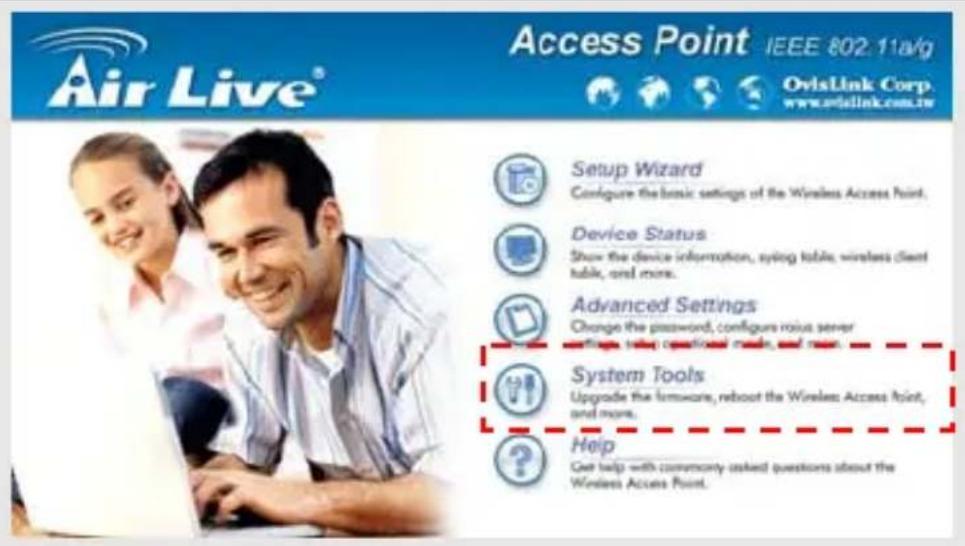
- Po zobrazení nasledujúcej stránky kliknite na System Tools.
- Zvol'te Firmware Upgrade v menu System Tools.
☐ Deafulní IP adresa pro módy
AP+WDS je 192.168.1.1
V módu klient má zařízení IP adresu 192.168.1.2
☐ Deafultní subnet maska je 255.255.255.0
☐ Defaultní heslo je airlive
☐ Defaultní SSID je airlive
☐ DHCP klient je defaultně vypnutý
☐ Defaultní mód je nastaven na AP+WDS
Změna do módu klient se provádí pomocí upgrade firmware, který najdete na přiloženeém CD, v adresáři Firmware
☐ Zařízení v módu WDS a Repeater nemůže pracovat v Turbo módu. Pokud používáte tyto dva zmiňované módy(WDS nebo Repeater), tak prosím nezapínejte módy SuperA nebo SuperG."

LED Indikace
| LED | Stav | ||
| Indikátor | Význam | Svítí Bliká | |
 | Svítí zeleně pokud je zařízení zapnuto | N/A. | |
 | Bylo detekováno zařízení připojené na rozhraní LAN. | Příjem/ Odesílání dat | |
 | Bylo navázáno bezdrátové připojení | Příjem/ Odesílání dat | |

Porty a konektoryy
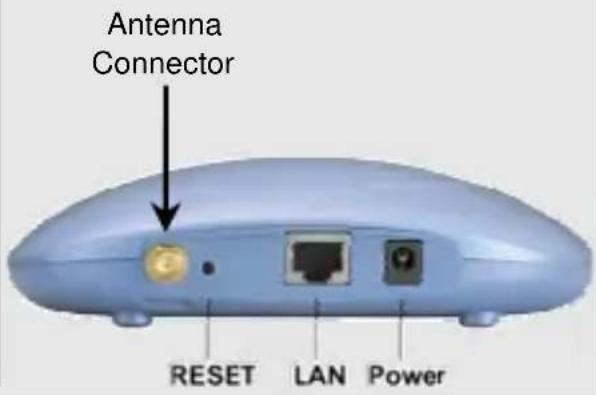
- Reset: Stiskem delším jak 10 sekund obnovíte tovární nastavení.
- LAN: Zde připojíte PC, Switch, nebo Router.
- Power: Zde připojíte napájecí adaptér.
• Antenna: anténní konektor
- Nejprve nainstalujte vaši síťovou kartu
- Přišroubujte anténu do příslušného konektoru
- P řipojte napájecí a LAN kabely
- Pokud potřebujete změnit konfiguraci AP postuupujte následovně:
■ IP adresa zařízení v módu AP je 192.168.1.1. Ujistěte se, že IP adresa vašeho počítače je ve stejném subnetu jako AP (např. 192.168.1.x)
■ Zadejte do internetového prohlížeče adresu 192.168.1.1.
■ Zadejte heslo airlive
Změna Firmware
Základní firmware je pro módy AP+WDS, tyto módy využívají stejný firmware.
Pokud potřebujete mód klient, tak musíte provést změnu firmware.
Postupujte následovně:
- Zadejte do internetového prohlížeče IP adresu 192.168.1.1
- Zadejte heslo airlive.
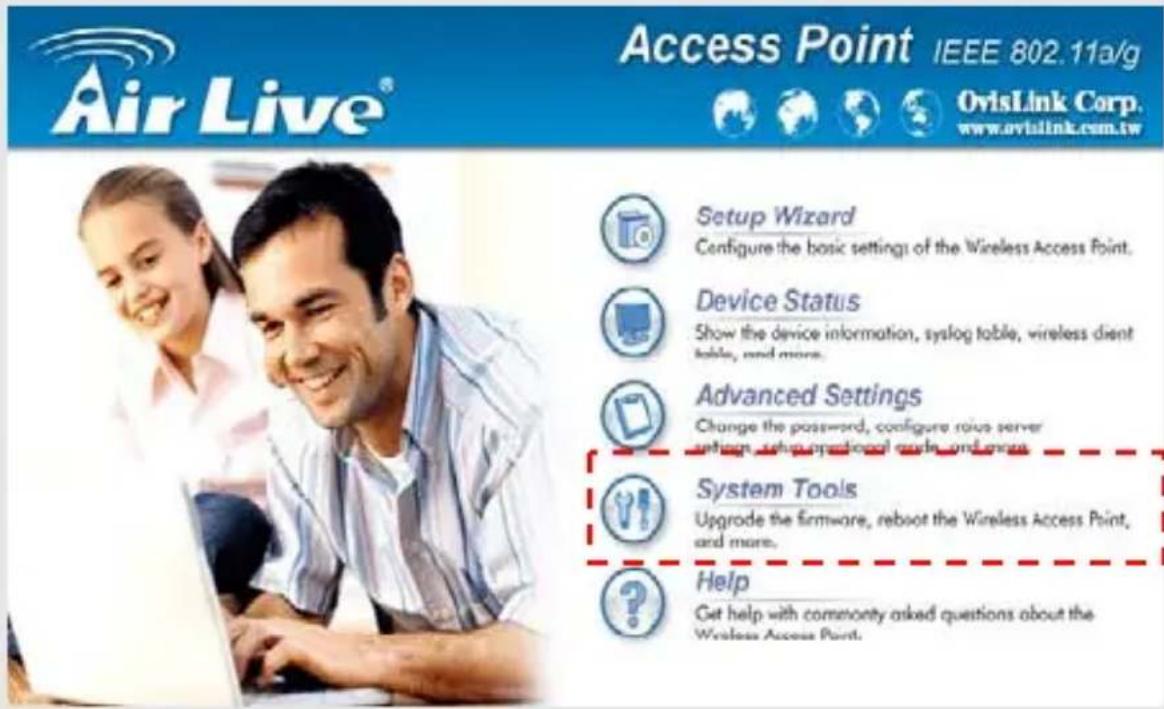
- Vyberte odkaz System Tools.
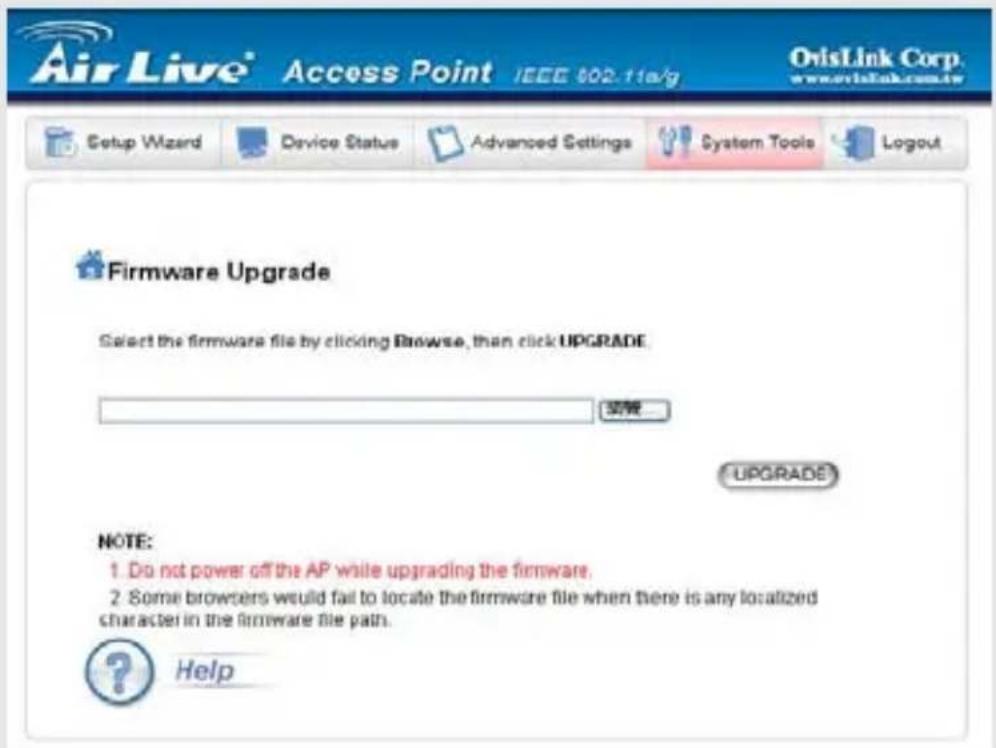
- Zvolte záložku Firmware Upgrade z menu.
- Klikněte na tlačítko browse. Vložte do mechaniky přiložené CD. Zadejte cestu k adresáři Firmware. Vyberte firmware s názvem Client mode
- Stiskněte tlačítko upgrade. Nevypínejte počítač během aktualizování.
- Po úspěšném dokončení stiskněte na 10 sekund tlačítko reset pro nastaavení továrních hodnot nového firmware.
- IP adresa se změnila na 192.168.1.2.
Výběr módu 802.11a, b, nebo g
AP standardně pracuje v módu 802.11g/b, na frekvenci 2.4Ghz. Pokud chcete vyyužívat mód 802.11a, tak musíte nejdřive změnit nastavení AP. Zařízení nemůže fungovat zároveň v módech 802.11a a 802.11g.
- Zadejte do internetovéhho prohlížeče IP adresu zařízení.
- Zavolte položku Setup Wizard
- V záložce WLAN vyberte mód 802.11a. Pokud chcete připojit zařízenní podporující mód Super A zvolte tento mód i pro AP.
- Sitskem tlačítka next ukončíte nastavení
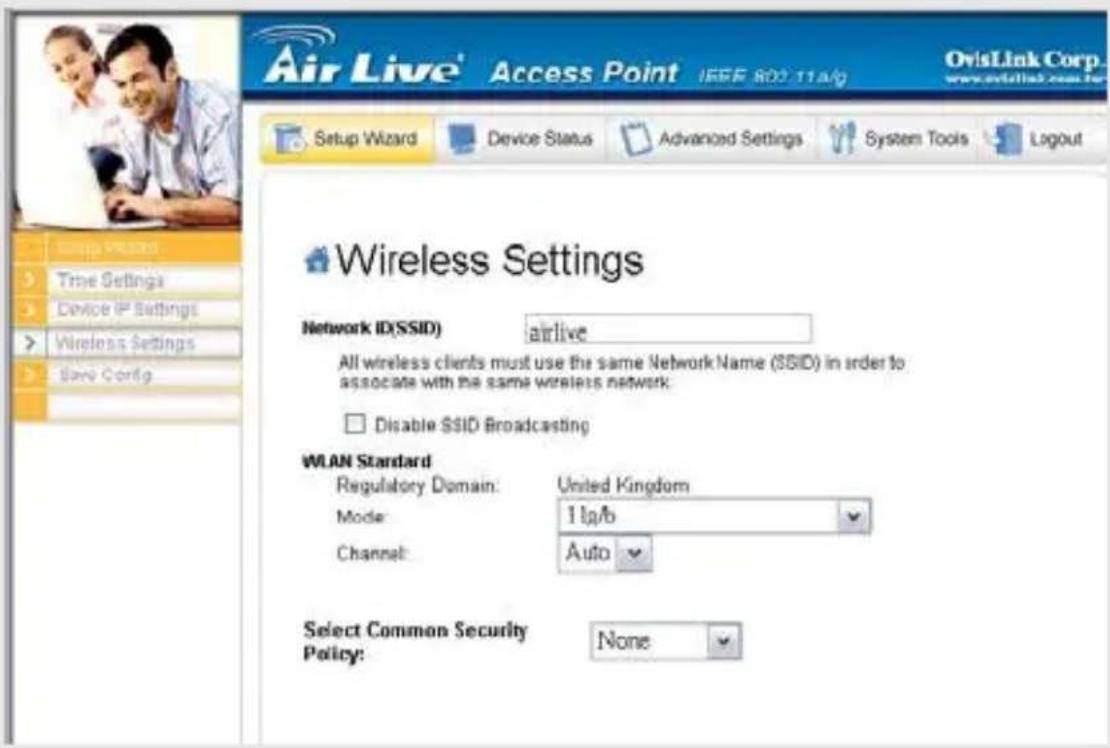
Kompletní návod najdete na přiloženém CD.
802.11a Frequency Domain
Legální frekvence pro Českou a Slovenskou republiku jsou:
• Pro vnitřní použití: 5.18 to 5.32GHz
• Pro venkovní použití: 5.50 to 5.7GHz
Toto AP má z výroby všechny frekvence otevřené. Pokud používáte 802.11a mód v Česku a na Slovensku, nepoužívejte volbu “auto” výběr kanálu. Vyberte kanál dle instrukcí níže:
- Vnitřní:: Channel 36, 40, 44, 48, 52, 56, 60, 64
- Venkovní: Channel 100, 104, 108, 112, 116, 120, 124, 128, 132, 136, 140
Změna základní frekvence
AP je továrně nastaveno na základní frekvenci odpovídající Vaší zemi. Pokud nehodláte provozovat AP v jiné zemi, neměňte základní frekvenci Instrukce pro změnu základní frekvence jsou:
- Otevřete příkazový řádek DOS. Napište "Telnet
" - Vložte heslo pro přístup
- Napište "z debug wlandr write
" pro změnu kódu země - Napište "reset system" pro restart vašeho AP.
V současnosti podporované kódy zemí
American Countries:
United States(840)
Asian Countries:
China(156)
Hong
Kong(344)
Japan(392)
Japan3(395)
South
Korea(410)
Thailand(764)
European Countries:
Austria(40)
Belgium(56)
Cyprus(196)
Czech
Republic(203)
Denmark(208)
Estonia(233)
Finland(246)
France(250)
Germany(276)
Hungary(348)
Ireland(372)
Italy(380)
Lithuania(440)
Luxembourg(442)
Netherlands(528)
Poland(616)
Portugal(620)
Slovakia(703)
Slovenia(705)
Spain(724)
Sweden(752)
United
Kingdom(826)
Oceanic Countries:
Australia(36)
MEMO
MEMO
MEMO


Značka : AIRLIVE
Model : WLA-5000AP
Kategorie : Přístupový bod