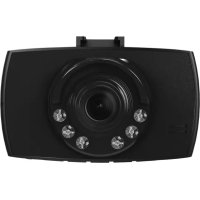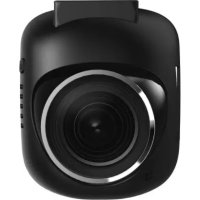
Dashcam 60 - Palubní kamera HAMA - Bezplatný návod k obsluze
Najděte návod k zařízení zdarma Dashcam 60 HAMA ve formátu PDF.


| Typ produktu | Dashcam |
| Značka | Hama |
| Model | Dashcam 60 |
| Rozměry (Š x V x H) | 47 x 58 x 30 mm |
| Displej | 1,5 palce |
| Maximální rozlišení videa | 1080p (1440 x 1080) |
| Maximální rozlišení fotografie | 12 megapixelů |
| Formáty souborů | Video: AVI; Foto: JPEG |
| Paměťová karta | microSD až 32 GB |
| Napájení | Autonabíječka 12-24 V, výstup 5 V / 1 A, kabel 2 m |
| Vestavěná baterie | Lithium-polymer 3,7 V / 130 mAh |
| Výdrž baterie | Přibližně 2-3 minuty (vyrovnávací funkce) |
| Smyčkové nahrávání | Ano (1, 2, 3 nebo 5 minut) |
| Detekce pohybu | Ano |
| G-senzor (detekce nárazu) | Ano (citlivost 2G, 4G, 8G nebo vypnuto) |
| Záznam zvuku | Ano (lze zapnout/vypnout) |
| Vodoznak datum/čas | Ano |
| Režim sériového snímání | Ano (5 snímků) |
| Spořič obrazovky | Ano (3, 5 nebo 10 minut) |
| Automatické vypnutí | Ano (1 nebo 3 minuty nečinnosti) |
| Součástí balení | Přísavný držák, nabíječka miniUSB, čtečka microSD karet |
| Údržba | Mírně navlhčený hadřík nepouštějící vlákna; vyhněte se agresivním čisticím prostředkům |
| Bezpečnost | Neotvírejte, používejte pouze ve vozidle, dodržujte dopravní předpisy |
Často kladené otázky - Dashcam 60 HAMA
Dotazy uživatelů ohledně Dashcam 60 HAMA
0 otázka o tomto zařízení. Odpovězte na ty, které znáte, nebo položte vlastní.
Položte novou otázku o tomto zařízení
Stáhněte si návod pro váš Palubní kamera ve formátu PDF zdarma! Najděte svůj návod Dashcam 60 - HAMA a vezměte svůj elektronický přístroj zpět do rukou. Na této stránce jsou zveřejněny všechny dokumenty potřebné k používání vašeho zařízení. Dashcam 60 značky HAMA.
NÁVOD K OBSLUZE Dashcam 60 HAMA
| [68W] | 1. Zařízení držák s přísavkou2.SlotnakartymicroSD3.Mikrofon4.Reset5.NabíjecízdířkaminiUSB6.Power  7.Reproduktor 7.Reproduktor |
| [2777] | 8.Mode9. Navigačnítlačítko ▼10. Navigačnítlačítko ▲11. O K |
| [8A+2] | 12. D ržákDashcam13. B lokovacípáčka |
Přehledsymbolů
 | Režim v idea |
 | Režim fotografie |
 | Režimpřehrávání |
 | Všeobecnánastavení |
 | Indikátor b aterie |
 | Časdostupnépaměti |
 | Kontrast |
 | Zvolenákvalitafotografie/video |
Režim v idea:
| DobatrváníL oop | |
| Pohybovéčidlojeaktivováno | |
| Paměťová karta rozpoznána | |
| Paměťovákartanebylarozpoznána | |
| Nahrávánívideaběží |
Režim fotografie:
 | Vyrovnáníbílébarvy |
 | Sériové snímky aktivovány |
 | Paměťová karta rozpoznána |
 | Paměťovákartanebylarozpoznána |
Děkujeme,žejstesivybralivýrobekHama.
Přečtěte si, prosím, všechny následující pokyny a informace. Uchovejte tento text pro případné budoucí použití. Pokudvýrobekprodáte, předejtetentotextnovémumajiteli.
1. Vysvětlení výstražných symbolů a pokynů
Nebezpečí poranění elektrickým proudem

Tento symbol upozorňuje na nebezpečí při dotyku neizolovaných částí produktu, které by mohly vést nebezpečné napětí o takové síle, že hrozí nebezpečí poranění elektrickým proudem.
Upozornění

Tento symbol označuje bezpečnostní upozornění, které poukazuje na určitá rizika a nebezpečí.
Poznámka

Tento symbol označuje dodatečné informace nebo důležité poznámky.
2.Obsahbalení
- D ashcam60
• N abíječkadomotorovýchvozidelminiUSB - Držák s přísavkou
- ČtečkakaretmicroSD
• Informacek p oužívání
3. Bezpečnostnípokyny
• Výrobek je určen pro soukromé, nevýdělečné použití.
• Výrobek používejte výhradně ke stanovenému účelu.
- Výrobek chraňte před znečištěním. Nepoužívejte ve vlhkém prostředí a zabraňte styku s vodou. Používejtepouzev s uchýchprostorách.
• Výrobek chraňte před pádem a velkými oťresy.
- Přístroj nepoužívejte mimo rozsah předepsaných hodnot v technických údajích.
• Kabel nelámejte a nedeformujte.
- Akumulátor je pevně instalován a nelze jej vyjmout. Výrobek likvidujte jako celek v souladu s platnýmipředpisy.
• Výrobek neotvírejte a v případě poškození již dále nepoužívejte.
• Výrobek nepatří do rukou dětem, stejně jako i všechny elektrické přístroje.
- Při použití výrobku dodržujte platné předpisy a pravidla silničního provozu.
- Dbejte na to, aby nebyly zakryty nebo omezeny žádné komponenty jako je airbag, bezpečnostní a ovládací prvky, zobrazovací přístroje apod., nebo výhled.
- Při jízdě autem se nerozptylujte produktem a neodvracejte svou pozornost od dopravní situace a děnívesvémokolí.
- Před každou jízdou zkontrolujte bezpečnou montáž produktu.
- Vybité baterie bez odkladu vyměňte a zlikvidujte dle platných předpisů.
• Výrobekžádnýmzpůsobemneupravujte, ztratítetímnároknazáruku.
- Bateriianivýrobeknevhazujtedoohně.
- Nu modificați, deformati, încălziți sau dezmembra bateriile/acumulatoarele.
Nebezpečí poranění elektrickým proudem

• Výrobek neotvírejte a v případě poškození již dále nepoužívejte.
- Výrobek nepoužívejte, pokud je nabíjecí kabel, kabel adaptéru nebo síťové vedení poškozeno.
- Do výrobku samovolně nezasahujte a neopravujte ho. Veškeré úkony údržby přenechejte příslušnémuodbornémupersonálu.
4. Zákonná ustanovení / omezení při provozu Dashcam
Poznámka

- BeachtenSie, dass Hinweisezugesetzlichen RegelungenindiesenHinweisennurdiedeutschen VorschriftenundGesetzezum Zeitpunkt der Drucklegungabbilden. Informieren Siesichin anderen Staatenvorder Verwendung des Produktes überdiedortgeltenden Regelungen!
- Respektujte, že použití produktu v silniční dopravě závisí na legislativě příslušné země, v které mohouplatitrůznánařízení.
-
V některých právních výrocích je použití Dashcam zvlášť upraveno, příp. zakázáno. Před použitím Dashcam se informujte o zákonech a směrnicích.
-
Před instalací a použitím produktu dbejte platných předpisů a ochrany dat.
- Dodržujte platné předpisy, které se týkají pořizování a ukládání videosouborů a obrazových dat.
5. Použitík s tanovenémuúčelu
- Tento výrobek je určený pouze pro použití vozidlech.
- Respektujte osobní a majetková práva jiných osob. Nepořizujte pomocí Dashcam nahrávky jiných osob.
- Při nahrávání respektujte právo na vlastní podobiznu a mluvené slovo.
- Pokud produkt delší dobu nepoužíváte, sejměte jej z čelního skla, aby nedošlo k jeho poškození slunečním zářením a teplotou.
6.Uvedenídoprovozu
Upozornění - Nebezpečí poranění

- Při použití výrobku dodržujte platné předpisy a pravidla silničního provozu.
- Dbejte na to, aby nebyly zakryty nebo omezeny žádné komponenty jako je airbag, bezpečnostní a ovládací prvky, zobrazovací přístroje apod., nebo výhled.
- Při jízdě autem neodvracejte svou pozornost od dopravní situace a dění ve svém okolí.
Poznámka

- Před montáží držáku zkontrolujte možnosti instalace ve svém vozidle. Pokud budete mít pochyby, podívejte se do návodu k použití vozidla nebo se obratte na výrobce vozidla.
- Při manipulaci s výrobkem nebo při montáži nikdy nepoužívejte násilí nebo velkou sílu.
- Před každou jízdou zkontrolujte bezpečnou montáž produktu.
6.1 Montáždržákus p řísavkou
- Odstraňte z přísavky ochrannou fólii.
• Otevřete(13)blokovacípákupřísavky. - Umístěte držák s přísavkou na vyčištěnou, rovnou plochu montáže (např. okno).
- Lehce přitlačte držák na požadovanou plochu montáže a zavřete blokovací páku (13), tím držák upevníte.
- Po instalaci vždy zkontrolujte bezpečné upevnění přísavky.
- Pro uvolnění přísavky z plochy montáže otevřete blokovací páku. Popřípadě lehce zatáhněte za sponu, abystepřísavkuzcelauvolnili.
6.2Nastaveníúhlua s k l o n u
Úhel a sklon držáku lze pomocí kulové hlavy plynule seřídit směrem k pozorovateli.
- Úhel a sklon seřizujte vždy bez nasazeného koncového zařízení.
• Pro seřízení uvolněte upínací šroub kulové hlavy. - Nastavte požadovaný úhel a sklon a upínací šroub pevně utáhněte.
6.3 Nasazení/vyjmutí Dashcam
Poznámka

Vždy zkontrolujte bezpečné usazení držáku s přisavkou i zařízení Dashcam.
• Vložte Dashcam do držáku (12) s přísavkou.
- Dashcam vytáhnete opatrným pohybem sem a tam z držáku.
7.Provoz
7.1.Spojenís p alubnísítívozidla
Upozornění– b a t e r i e

- Pro nabíjení používejte pouze vhodné nabíječky s přípojkami USB.
- Vadné nabíječky nebo USB přípojky dále nepoužívejte a ani je nezkoušejte opravovat.
• Výrobeknepřebíjejteanihozcelanevybíjejte. - Vyhněte se skladování, nabíjení a používání při extrémních teplotách a extrémně nízkém tlaku vzduchu(např. v e v elkýchvýškách).
• V případě delšího skladování výrobek pravidelně dobíjejte (nejméně každého čtvrt roku).
- Zapojte přiložený nabíjecí kabel mini USB do nabíjecí zdířky mini USB (5) Dashcam a do zásuvky palubnísítěvozidla.
- Dashcamseautomatickyzapneponastartovánímotoru.
Poznámka - Kapacita baterie

Baterie má omezenou dobu chodu cca 2–3 minuty. Tato zálohovací funkce slouží např. ke kontinuálnímu pokračování času. Delší provoz je možný pouze s připojeným adaptérem vozidla.
Poznámka - trvalý provoz z baterie

Přístroj není určen pro trvalý provoz z baterie. Trvalý provoz z baterie může způsobit neopravitelná poškození.
7.2.Zapnutí/ v ypnutí
Poznámka - automatické zapnutí a vypnutí

Pokud je kamera Dashcam prostřednictvím nabíječky vozidla připojena k zdroji proudu, při nastartovaní a vypnutí motoru se automaticky zapne a vypne.
Poznámka- autobaterie

U některých vozidel může dojít k tomu, že bude proud přiváděn i při vypnutém zapalování. V tomto případě vypněte kameru manuálně, aby nedošlo k vybití baterie.
Stisknutím a podržením tlačítka Power [💡] (6) na cca 3 sekundy manuálně zapnete/vypnete Dashcam.
7.3.VloženíkartymicroSD
- Vložte kartu micro SD do slotu pro karty micro SD (2) kamery Dashcam.
• Nadisplejisezobrazí.

Poznámka - plná paměťová karta
Jakmile je paměť karty micro SD plná, nejstarší video záznamy se přepíší.

8.Režimy
8.1 Režimvideo

- Po zapnutí se kamera nachází v provozním režimu video. Na levém horním okraji obrazovky se zobrazí 📄.
- Opakovaným stisknutím tlačítka alternativně aktivujete [MODE] (8) provozní režim videa.
- Stiskněte [OK] (11) pro zahájení / zastavení nahrávání videa.
- Během nahrávání se na levém horním okraji obrazovky zobrazuje doba nahrávání.
8.2 Režimfotografie

- Opakovaným stisknutím tlačítka [MODE] (8) aktivujte provozní režim foto. Na levém horním okraji obrazovkysezobrazí.
- Stiskněte [OK] (11) pro pořízení snímku.
8.3 Režimpřehrávání

- Opakovaným stisknutím tlačítka [MODE] (8) aktivujte provozní režim reprodukce. Na levém horním okrajiobrazovkysezobrazí.
- Pomocí navigačních tlačítek [▼] (9) / [▲] (10) vyberte soubor, který chcete zobrazit.
• Volbu potvrdte stisknutím [OK] (11). - Stiskněte [OK] (11) pro zahájení reprodukce videa.
- Stisknutím a podržením tlačítka [MODE] (8) na cca 3 sekundy videosoubor vymazete.
- Potvrdte následující bezpečnostní dotaz pomocí Vymazat.
- Stisknutím a podržením tlačítka [MODE] (8) na cca 3 sekund videosoubor uchováte.
- Potvrdte následující bezpečnostní dotaz pomocí Uchovat video.
9.Nastavení
9.1 Nastavenírežimuvideo
- Přejděte do režimu videa tak, jak je popsáno v kapitole 8.1 Režim videa.
- Stiskněte a podržte tlačítko [MODE] (8) na cca 3 sekundy pro nabídku nastavení videa.
- Napravémhornímokrajiobrazovkysezobrazí.
- Pomocí navigačních tlačítek [▼] (9) / [▲] (10) se pohybujte v menu.
• Volbu potvrd'te stisknutím [OK] (11).
9.1.1 Rozlišení

Zvolte požadované rozlišení (1080P 1440 × 1080/720P 1280 × 720/WVGA 848 × 480) pořízenéhovideomateriálu.
- Navigujte do bodu menu Rozlišení a potvrdte výběr stisknutím [OK] (11). Otevře se nové přehledovéokno.
- Pomocí navigačních tlačítek [▼] (9) / [▲] (10) zvolte požadované nastavení.
• Volbu potvrdte stisknutím [OK] (11).
9.1.2 FunkceLoop

Zvolte požadovaný časový interval (1/2/3/5 minut), po jehož uplynutí se má zahájit nové nahrávání videa.
Zvolte Vypnuto pro deaktivaci této funkce. Nyní bude pořízen pouze jeden soubor.
- Navigujte do bodu menu Funkce Loop a potvrdte výběr stisknutím [OK] (11). Otevře se nové přehledovéokno.
- Pomocí navigačních tlačítek [▼] (9) / [▲] (10) zvolte požadované nastavení.
• Volbu potvrd'te stisknutím [OK] (11). - Nadisplejivideasezobrazí.

9.1.3 Kontrast

Přizpůsobením kontrastu zvýšíte kvalitu videonahrávky (-2 až +2).
- Navigujte do bodu menu Kontrast a potvrdte výběr stisknutím [OK] (11). Otevře se nové přehledové okno.
- Pomocí navigačních tlačítek [▼] (9) / [▲] (10) zvolte požadované nastavení.
• Volbu potvrd'te stisknutím [OK] (11). - Nadisplejivideasezobrazí.

9.1.4 Rozpoznánípohybu

Při aktivovaném rozpoznávání pohybu se při otřesech kamery (např. nehoda) automaticky spustí nahrávání.
- Navigujte do bodu menu Rozpoznání pohybu a potvrděte výběr stisknutím [OK] (11). Otevře se novépřehledovéokno.
- Pomocí navigačních tlačítek [▼] (9) / [▲] (10) zvolte požadované nastavení.
• Volbu potvrd'te stisknutím [OK] (11). - Nadisplejivideasezobrazí.

9.1.5Vodoznak

Při tomto aktivovaném režimu obdrží každý videosoubor časové a datumové razítko.
- Navigujte do bodu menu Vodoznak a potvrdte výběr stisknutím [OK] (11). Otevře se nové přehledovéokno.
- Pomocí navigačních tlačítek [▼] (9) / [▲] (10) zvolte požadované nastavení.
• Volbu potvrdte stisknutím [OK] (11).
9.1.6Pořízeníaudia

Při tomto aktivovaném režimu je kromě videa zaznamenáván i zvuk.
- Navigujte do bodu menu Pořízení audia a potvrd'te výběr stisknutím [OK] (11). Otevře se nové přehledovéokno.
- Pomocí navigačních tlačítek [▼] (9) / [▲] (10) zvolte požadované nastavení.
• Volbu potvrd'te stisknutím [OK] (11).
9.1.7G-senzor

Pokud je aktivován senzor G, v případě otřesů (např. nehody) se videozáznam automaticky zálohuje. Nastavte citlivost senzoru (2 G/4 G/8 G) na otřesy.
ZvolteVypnutopro d eaktivacitétofunkce.
- Navigujte do bodu menu G-senzor a potvrdte výběr stisknutím [OK] (11). Otevře se nové přehledovéokno.
- Pomocí navigačních tlačítek [▼] (9) / [▲] (10) zvolte požadované nastavení.
• Volbu potvrd'te stisknutím [OK] (11).
9.2Nastavenírežimufotografie

- Přejděte do režimu fotografie tak, jak je popsáno v kapitole 8.2 Režim fotografie.
- Stiskněte a podržte tlačítko [MODE] (8) na cca 3 sekundy pro nabídku nastavení fotografie.
• Nalevémhornímokrajiobrazovkysezobrazí. - Pomocí navigačních tlačítek [▼] (9) / [▲] (10) se pohybujte v menu.
• Volbu potvrd'te stisknutím [OK] (11).
9.2.1 Rozlišení

Zvolte požadované rozlišení (VGA - 12 megapixelů) pořízeného obrazového materiálu.
- Navigujte do bodu menu Rozlišení a potvrďte výběr stisknutím [OK] (11). Otevře se nové přehledovéokno.
- Pomocí navigačních tlačítek [▼] (9) / [▲] (10) zvolte požadované nastavení.
• Volbu potvrd'te stisknutím [OK] (11). - Na displeji fotografie se zobrazí MP.
9.2.2 Sériovésnímky

V případě aktivního Sériové snímky bude pořízena série pěti snímků za sebou.
- Navigujte do bodu menu Sériové snímky a potvrd'te výběr stisknutím [OK] (11). Otevře se nové přehledovéokno.
- Pomocí navigačních tlačítek [▼] (9) / [▲] (10) zvolte požadované nastavení.
• Volbu potvrd'te stisknutím [OK] (11). - Na displeji fotografie se zobrazí
9.2.3Vyrovnánibílébarvy

Přizpůsobením na převládající světelné podmínky zvýšíte kvalitu fotografie (Slunečno, Zataženo, Umělé světlo, Neonové světlo).
- Navigujte do bodu menu Vyrovnání bílé barvy a potvrd'te výběr stisknutím [OK] (11). Otevře se novépřehledovéokno.
- Pomocí navigačních tlačítek [▼] (9) / [▲] (10) zvolte požadované nastavení.
• Volbu potvrd'te stisknutím [OK] (11). - Na displeji fotografie se zobrazí 📃.
9.2.4 Kontrast

Přizpůsobením kontrastu zvýšíte kvalitu fotografie (-2 až +2).
- Navigujte do bodu menu Kontrast a potvrďte výběr stisknutím [OK] (11). Otevře se nové přehledové okno.
- Pomocí navigačních tlačítek [▼] (9) / [▲] (10) zvolte požadované nastavení.
• Volbu potvrd'te stisknutím [OK] (11). - Na displeji fotografie se zobrazí [EV].
9.2.5 Zobrazenísnímku

V případě aktivního zobrazení snímku se na displeji na krátkou dobu (2/5 sekund) zobrazí pořízený snímek. Teprvepouplynutítétodobylzepoříditdalšísnímek.
Pro d eaktivacitétofunkcezvolteVypnuto.
- Navigujte do bodu menu Zobrazení snímku a potvrdte výběr stisknutím [OK] (11). Otevře se nové přehledovéokno.
- Pomocí navigačních tlačítek [▼] (9) / [▲] (10) zvolte požadované nastavení.
• Volbu potvrdte stisknutím [OK] (11).
9.2.6Vodoznak

Při tomto aktivovaném režimu obdrží každá fotografie časové a datumové razítko.
- Navigujte do bodu menu Vodoznak a potvrdte výběr stisknutím [OK] (11). Otevře se nové přehledovéokno.
- Pomocí navigačních tlačítek [▼] (9) / [▲] (10) zvolte požadované nastavení.
• Volbu potvrďte stisknutím [OK] (11).
9.3Všeobecnánastavení

- Stiskněte a podržte tlačítko [MODE] (8) na cca 3 sekundy pro vyvolání menu nastavení kamery.
- Pokud se nacházíte v menu video/foto, alternativně krátce stiskněte [MODE] (8).
• Nalevémhornímokrajiobrazovkysezobrazí.

- Pomocí navigačních tlačítek [▼] (9) / [▲] (10) se pohybujte v menu.
• Volbu potvrd'te stisknutím [OK] (11).
9.3.1 Datum/čas

- Navigujte do bodu menu Datum/čas a potvrdte výběr stisknutím [OK] (11). Otevře se nové přehledovéokno.
- Pomocí navigačních tlačítek [▼] (9) / [▲] (10) nastavte rok a potvrdte zadání stisknutím [OK] (11).
- Poté nastavte následující informace jednu po druhé stejným postupem: měsíc, den.
• Volbu potvrd'te stisknutím [MODE] (8).
9.3.2 Vypnout při neaktivitě

Zvolte časový interval (1 minuta/3 minuty), po jehož uplynutí se kamera v případě nepoužívání automatickyvypne.
ZvolteVypnutopro d eaktivacitétofunkce.
- Navigujte do bodu menu Vypnout při neaktivitě a potvrďte výběr stisknutím [OK] (11). Otevře se novépřehledovéokno.
- Pomocí navigačních tlačítek [▼] (9) / [▲] (10) zvolte požadované nastavení.
• Volbu potvrd'te stisknutím [OK] (11).
9.3.3 Spořičobrazovky

Zvolte požadovaný časový interval (3 minuty / 5 minut / 10 minut), po jehož uplynutí se má aktivovat spořič obrazovky. Jestliže po tuto dobu nestisknete žádné tlačítko, displej se vypne. Nahrávání videavšakběžídále.
ZvolteVypnutopro d eaktivacitétofunkce.
- Navigujte do bodu menu Spořič obrazovky a potvrďte výběr stisknutím [OK] (11). Otevře se nové přehledovéokno.
- Pomocí navigačních tlačítek [▼] (9) / [▲] (10) zvolte požadované nastavení.
• Volbu potvrd'te stisknutím [OK] (11).
9.3.4Zvukovýsignáltlačítek

Aktivujte/deaktivujteZvukovýsignáltlačítekvašiDashCam.
- Navigujte do bodu menu Zvukový signál tlačítek a potvrd'te výběr stisknutím [OK] (11). Otevře se novépřehledovéokno.
- Pomocí navigačních tlačítek [▼] (9) / [▲] (10) zvolte požadované nastavení.
• Volbu potvrd'te stisknutím [OK] (11).
9.3.5Jazyk

Zvoltejazykprováděnímenu.
- Navigujte do bodu menu Jazyk a potvrd'te výběr stisknutím [OK] (11). Otevře se nové přehledové okno.
- Pomocí navigačních tlačítek [▼] (9) / [▲] (10) zvolte požadované nastavení.
• Volbu potvrd'te stisknutím [OK] (11).
9.3.6 Formátovánípamětovékarty

Smažte veškeré soubory, které se nacházejí na vložené pamětové kartě.
- Navigujte do bodu menu Formátování paměťové karty a potvrdťe výběr stisknutím [OK] (11). Otevře se nové přehledové okno.
- Potvrd'te formátování stisknutím [OK] (11).
9.3.7 Výrobnínastavení

- Navigujte do bodu menu Výrobní nastavení a potvrdte výběr stisknutím [OK] (11). Otevře se nové přehledovéokno.
- Potvrd'te resetování stisknutím [OK] (11).
9.3.8Verze

- Navigujte do bodu menu Verze a potvrd'te výběr stisknutím [OK] (11). Otevře se nové přehledové okno.
• Zobrazíseaktuálníverzekamery.
10.Zobrazenínahranéhomateriálu
Poznámka

V případě zapnuté kamery Dashcam nevytahujte kartu micro SD. Mohlo by dojít ke ztrátě dat nebo poškozenízařízení.
- Zapněte Dashcam tak, jak je popsáno v kapitole 7.2 Zapnutí/vypnutí.
• Vyjměte kartu micro SD z kamery.
• Vložte kartu micro SD do čtečky SD karet (součást balení) a připojte ji k Vašemu počítači. - Přeneste uložená data na Váš PC, uvolníte tím pamět.
11. Bezpečnostnífunkce
Poznámka

Upozorňujeme, že v případě nehody má prioritu poskytnutí první pomoci a zajištění bezpečnosti všechzúčastněných.
Poznámka

- V případě aktivovaného senzoru G se při otřesech kamery (např. při nehodě, tak jak je popsáno v kapitole 9.1.7 G-senzor) videosoubor automaticky zálohuje a zamezí se tak přepsání těchto dat.
- Je-li však nastavení citlivosti vůči otrěsům príliš slabé, může se stát, že data nebudou v prípadě otrěsů zálohována. Pro větší zabezpečení Vašich dat je uložte manuálně pomocí zálohovacího tlačítka.
Abyste měli jistotu, že jsou Vaše data trvale uložena, postupujte následovně:
- Stiskněte [MODE] (8). Na displeji se objeví
- Stisknutím a podržením tlačítka Power [💡] (6) na cca 3 sekundy kameru vypnete.
• Nyní vyjměte kartu micro SD z kamery.
Poznámka

- Videa, která se uloží stisknutím zálohovacího tlačítka, budou uložena do paměti pod označením „LOKXXXXX”.
- Pravidelné videosoubory budou ukládány pod označením „MOV“ a pořadovým číslem.
12.Nastaveníz v ýroby
Pro reset kamery Dashcam na nastavení z výroby (stav při dodání) postupujte následujícím způsobem:
- Zapněte Dashcam tak, jak je popsáno v kapitole 7.2 Zapnutí/vypnutí.
- Stiskněte a podržte stisknuté tlačítko [Reset] (4) pomocí špičatého nástroje na cca 3 sekundy.
- Alternativně můžete původní nastavení obnovit tak, jak je popsáno v kapitole 9.3.7 Výrobní nastavení.
• Všechnaprovedenánastaveníbudouvymazána.
Poznámka

- Některé problémy a chybné funkce je možné odstranit vrácením nastavení na tovární hodnoty.
- Nicméně všechny přednastavené hodnoty (čas, budík, apod.) budou trvale odstraněny.
13.Údržbaačištění
- Tento výrobek čistěte pouze mírně navlhčeným hadříkem nepouštějícím vlákna a nepoužívejte agresivníčisticíprostředky.
- Dbejtenato, abysedovýrobkunedostalavoda.
14.Vyloučenízáruky
Hama GmbH & Co KG nepřebírá žádnou odpovědnost nebo záruku za škody vzniklé neodbornou instalací, montáží nebo neodborným použitím výrobku nebo nedodržováním návodu k použití a/nebo bezpečnostníchpokynů.
15.Technickéúdaje
| Rozměry47 x 58x 30 m m | |
| Uhlopříčkaobrazovky1.5" | |
| Max. rozlišení | Foto: 12 megapixelů | video: 1080p |
| datový formát | Foto: JPEG | Video: AVI |
| Paměťová karta | Podporuje paměťové karty micro SD do 32 GB |
| Napájení | Input: 12 V-24V---0,5A;Output:5 V 1A,délkakabelu:2m |
| Baterie | Input: 5 V---290 mA; typ: 3,7 V/LiPo;Min.kapacita:130mAh/0,48Wh |
| Časovýintervalslučky(L oop) | |
| Detektorpohybujeaktivovaný | |
| Pamătová karta rozpoznaná | |
| Pamătovákartanerozpoznaná | |
| Záznamvideabeží |
Režim Foto:
 | Vyrovnaniebielej |
 | Sériové snímanie je aktivované |
| Pamătová karta rozpoznaná |
| Pamătovákartanerozpoznaná |
1. Vysvetlenievýstražnýchsymbolova u pozornení
Nebezpečenstvoelektrickéhoúderu

• Výrobok chráňte pred pádmi a velkými otrasmi.
- Akumulátor, resp. výrobok nevhadzujte do ohňa.
Nebezpečenstvoelektrickéhoúderu

- Výrobok neotvárajte a nepoužívajte ho d'alej, ak je poškodený.
• Výrobok nepoužívajte, ak sú poškodené nabíjací kábel, adaptérový kábel alebo sietové vedenie. - Nepokúšajte sa sami o údržbu ani opravu výrobku. Prenechajte akúkol'vek údržbu kompetentnémuodbornémupersonálu.
4.Zákonnéustanovenia/obmedzeniapriprevádzkekamierDashcam
Poznámka

5. Používanienaurčenýúčel
Poznámka- k apacitaakumulátora

• Nadisplejisazobrazí.

- Prevádzkový režim Foto aktivujete opakovaným stláčaním tlačidla [MODE] (8). Na hornom ľavom okrajiobrazovkysazobrazí
- Na nasnímanie obrazu stlačte tlačidlo [OK] (11).
- Prejdite do režimu Video, ako je opísané v kapitole 8.1 Režim Video.
- Stlačte a podržte cca 3 sekundy stlačené tlačidlo [MODE] (8), čím sa dostanete do nastavení režimu Video.
- Napravomhornomokrajiobrazovkysazobrazí.

Zvolte požadované rozlíšenie (1080 P 1440 × 1080 / 720 P 1280 × 720 / WVGA 848 × 480) zaznamenávanéhovideomateriálu.
Zvýštekvalituvideozáznamuúpravoukontrastu(-2až+2).
• NadisplejirežimuVideosazobrazí.

9.1.5 Vodoznak

Akjerežimaktivovaný,snímasaokremvideomateriáluajzvuk.
- Prejdite do režimu Foto, ako je opísané v kapitole 8.2 Režim Foto.
- Stlačte a podržte cca 3 sekundy stlačené tlačidlo [MODE] (8), čím sa dostanete do nastavení režimu Foto.
- Naľavomhornomokrajiobrazovkysazobrazí.
- Pomocou navigačných tlačidiel [▼] (9) / [▲] (10) prechádzajte cez položky menu.
• Výber potvrďte stlačením tlačidla [OK] (11).

9.2.1 Rozlíšenie

Zvolte požadované rozlíšenie (VGA - 12 megapixelov) zaznamenávaného obrazového materiálu.
9.2.2Sériovésnímanie

Pri aktivovanej funkcii Sériové snímanie sa urobí séria piatich snímok v priamom slede za sebou.
• Výber potvrďte stlačením tlačidla [OK] (11).
• NadisplejirežimuFotosazobrazí

9.2.3Vyrovnaniebielej

• Výber potvrdte stlačením tlačidla [OK] (11).
• NadisplejirežimuFotosazobrazí

9.2.4 Kontrast

Zvýštekvalitufotografickejsnímkyúpravoukontrastu(-2až+2).
• Výber potvrdte stlačením tlačidla [OK] (11).
• NadisplejirežimuFotosazobrazí.

9.3Všeobecnénastavenia

- Stlačte a podržte na cca 3 sekundy stlačené tlačidlo [MODE] (8), čím vyvoláte menu nastavení kamery.
- Alternativne krátko stlačte tlačidlo [MODE] (8), ked' sa nachádzate v menu Video/Foto.
- Naľavomhornomokrajiobrazovkysazobrazí.

• Výber potvrdte stlačením tlačidla [OK] (11).
9.3.1 Dátum/čas

9.3.3 Šetričobrazovky

- Prejdite na položku menu Továrenské nastavenia a výber potvrdte stlačením tlačidla [OK] (11). Otvorí sa nové okno s prehladom.
- Obnovenie potvrdte stlačením tlačidla [OK] (11).
9.3.8Verzia

10.Vyvolanienasnímanéhomateriálu
Poznámka

- Stlačte tlačidlo [MODE] (8). Na displeji sa zobrazí 📄.
- Ak chcete kameru vypnút, podržte asi 3 sekundy stlačené tlačidlo Power [ ⏻] (6).
• Teraz vyberte z kamery kartu microSD.
Poznámka