AF 5105MS - Digitální fotorámeček AGFA - Bezplatný návod k obsluze
Najděte návod k zařízení zdarma AF 5105MS AGFA ve formátu PDF.



| Typ produktu | Digitální fotorámeček |
| Značka | Agfa |
| Model | AF 5105MS |
| Velikost obrazovky | 10,2 palce (úhlopříčka) |
| Rozlišení obrazovky | 800 × 480 pixelů |
| Formát obrazovky | 16:9 |
| Rozměry (Š × V × H) | 293 × 200,5 × 23 mm |
| Hmotnost | 0,74 kg |
| Napájení (vstup) | 100 - 240 V, 50/60 Hz |
| Napájení (výstup) | 5 V, 2 A |
| Interní paměť | 256 MB (NAND) |
| Podporované formáty fotografií | JPEG |
| Podporované formáty hudby | MP3 |
| Podporované formáty videa | Motion JPEG, MPEG-4 |
| Podporované paměťové karty | SD, SDHC, MS, XD, MMC, CF |
| Konektivita | USB OTG (pro připojení k PC) |
| Vestavěné reproduktory | 2 × 1 W |
| Dálkové ovládání | Ano (baterie součástí) |
| Hlavní funkce | Prezentace s hudbou na pozadí, hodiny, budík, automatické vypnutí, rotace obrázků, změna formátu zobrazení (4:3/16:9) |
| Odnímatelný rámeček | Ano (upevnění magnety, náhradní rámečky součástí) |
| Provozní teplota | 10 - 45 °C |
| Relativní vlhkost při provozu | 20 - 80 % |
| Obsah balení | Rámeček, stojan, náhradní rámeček, dálkové ovládání, napájecí adaptér, USB kabel, manuál |
Často kladené otázky - AF 5105MS AGFA
Dotazy uživatelů ohledně AF 5105MS AGFA
0 otázka o tomto zařízení. Odpovězte na ty, které znáte, nebo položte vlastní.
Položte novou otázku o tomto zařízení
Stáhněte si návod pro váš Digitální fotorámeček ve formátu PDF zdarma! Najděte svůj návod AF 5105MS - AGFA a vezměte svůj elektronický přístroj zpět do rukou. Na této stránce jsou zveřejněny všechny dokumenty potřebné k používání vašeho zařízení. AF 5105MS značky AGFA.
NÁVOD K OBSLUZE AF 5105MS AGFA
dekujeme vam, zejstesi zakoupili tentofotorameck. Budete si tak moci yvchutnat jegincny zaitek prohligenf fotografia! Fotoramecek vam umozhujc zobrazovat fotografie a prchravat zvukové a video soubory bez pocitace.
TFT LCD displej s vysokym rozlišenim
Digitalni fotoramecek je vybaven vestavenou pameti 256 MB, slotem pro pametové karty a USB konektorem. Soubory ulozené ve vinitní pameti lze vymazat a soubory na pametové karte nebo pametovém USB zarizení lze zkopirovat do vinitní pameti.
Dodany dalkovy ovladac umožnjuje jegnoduchy vyber fotografiai, hudby a videoklipu, zmenu nastaveni a dalsi moznosti.
Režim vyhledávání (nahled deviti fotografia na obrazovce). Digitálné fotoráměček podporuje funkce otočné a Roztažéní fotografia.
Automatická plynula prezentace fotografi s doprovodem hudby vám umožné snadné prohlízení vsech vašich fotografi.
Jsou dostupné pridavné funkce, jako zobrazení data a Času, budík a automatické zapnutí a vypnutí.
Doufame, ze se z nového pristroje a jeho funkci budete těsit!
O tomto návodu k obsluze
Pomoci instalacni prirucky na nasledujicich stranach muzete zait pristroj pouzivat rychle a snadno. Podrobné popisy muzete nalznt na nasledujicich stranach tohoto navodu k obsluze.
Prcte tsi navod pozorne. Dbeje vsech bezpecnostnichPokynu a zajistete tak spravne pouzivani vaseho pristroje.Vyrobce nenese zdnou zoDPovednostPokud nebudoutytoPokynydodrzeny.
Použité symboly

Upozornuje na nebezpeci pro osoby, poskozeni pristroje nebo jin'ych predmetu a take moznost ztraty dat. Zraneni nebo poskozeni mohou byt nasledkem nespravné manipulace.

Tento symbol oznacuje napady, které mohou pomoci ke snadnejsima efektivnejsimu pouzivani vascho pristroje.
1 Bezpečnostní poucyny a doporučeni
Neprovádejte zádné upravy, změny nebo nastavení, které nejsou popsány v navodu k obsluze.
Umistěné prístroje
Pristroj je urcen pouze k vnitrnimu pouziti. Pistroj musi byt umisten na stabilnim a plochem povrchu. Vsechny kabelyPokladeje tak,aby nemohlo dojit k zakopnuti, jinak hrozi poraneni, poskozeni kabelu nebo vlastniho pristoje.
S pristrojem zacházejte opatrné. Nedotykejte se LCD displejc. Na LCD displecj, vnejí rameček ani sítový kabel nikdy nepokládejte tězké nebo ostre predměty.
Chrante pristroj pdef primym sluncem, telem, velkymi zmenami teplot a vlhkosti. Nepokladejte pristroj blizko topeni a klimatizaci. Podivejte se na provozni podminky teploty a vlhkosti v technickych udajich.
Přistroj nesmí byt zapnut bezprostředné po presunu ze studeného do chladného prostřédí nebo naopak do chladné mistrnosti po rychlem zahrát. V takovych prípadech vyčkeje alespón po dobu 3 hodin, než se prístroj adaptuje nazměnu okolnínich podminck (tcplota, vlhkost...).
V priadé nadmérne teploty faxového pristroje neboPokud ucitite kour vycházejíc z pristroje, okamžitévytahnete sitykabel ze zasuvky. Ponechejte faxovy pristroj podrobné prozkoumat profesionály v scrisinim stredisku. Otevreny othenusi byt provozovan mimo pristroj, zabrânite tim jeho rozsifeni.
Nezapojujte pristroj ve vlhkychmistnostech. Nikdy se nedotykejte sitoveho kabelu nebo sitoveho propojeni mokryma rukama.
Zabrahte vniku jakekoli kapaliny dovnitr pristroje. Pokud jakakoliv kapalina nebo predmet vnikne do pristroje, odpojte pristroj ze site a necheje pristroj prozkoumat skolenym personalem servisniho strediska.
Nedovolte detem jakoukoliv manipulaci s faxovym pristrojem bez dohledu. Obalovy material by mél BYt umisten mimo dosah detí.
Napajeni
Používejte pouze priložený napájec (viz Priloha / Technické parametry). Zkontrolujte, zda typ napájení vaseho prístroje (na stitku) odpovída typu napájení ve vaši oblasti. Tento prístroj je určen pro napájení napětím uvedeným na prístroji.
Nikdy se nedotykejte napajecho s poskozenou izolac.
Pred cisténim povrchu pristroje odpojte napajeci kabel za site. Nepouzivejte tekutiny, plyny nebo snadno vznělivé cistíci prostředky (spreje, brusné pasty, lestidla, alkohol ci benzín).
Displej Čistěte pouze suchou a jemnou látkou. Pokud dojde k rozbití displeje, muže z nej vyteci nepatrné korozívní kapalina. Dejte absolutní pozor, aby nedoslo ke kontaktu s kúží nebo očima.
Opravy
Na pristroji neprovádejte zadné opravy samostatné. Nesprávná udžbra muže vest ke zraněni nebo poskození pristroje. Opravu pristroje svěrte autorizovanému servisinímu centru.
Neodstrańujte typovystítek z pristroje;{jednalo by se o porušeni záruky.
Pamět'ová média
Používejte pouze média kompatibilíns tímto prístrojem. Abyste zabránili poskození pamětové karty nebo prístroje, ujistěte sc prosim, ze je prístroj před vyjmutím nebo vložením pamětové karty vypnutý.
Pamétovou kartu nikdy nevyjímejte v dobe, kdy na ní prístroj pristupuje. Mohlo by DOJIT K poskození nebo ztráté dat.
Baterie
POZOR! V PRIPADE VYMENY BATERIE ZANESPRAVNY TYP HROZI NEBEZPECI EXPLOZE.
Pokud pristroj delsi dobu nepouzivate, vyjmete baterie.
Zabrinite tak vyteceni bateri a poskozeni vyrobku.
Baterie musi byt znehodoceny v souladu s recyklacnimi podminkami vaši zemč.
2 Přehléd
Přehled funkci nabídky
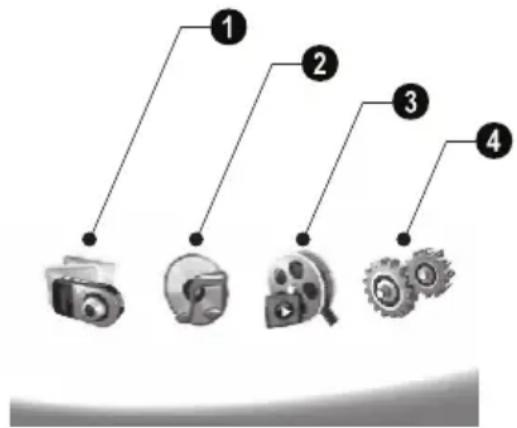
V hlavní nabidce jsoukdispozicičtyri vedlejsí nabidky.
1 Nabídka Foto
2 Nabídka Hudba
3 Nabidka Video
Nastaveni
Procházeni nabídkou
1 Stiskněte (měno) na ovladaci.
2 Požadovanou nabídku vyberte pomoci
3 Potvrde stiskem
Nabidky muzete rovnéz primo vyvolat stiskem odpovidajicich tlačitek na zadni stranc priestroje.
Príme vyvolání nabídky
Stiskem na ovladaci vyvolcje napidku fotografi.
Stiskem na ovladaci vyvolejte nabidku hudby.
Stiskem na ovladaci vyvolejte nabidku videa.
Symboly na LCD displeji
Režim Foto / Hudba / Video
- Navrat do prcdchozi nabidky.
-Pohybahoru
V-Pohyb dolu - Pohyb doleva
- Pohyb doprava
- Mazání souboru z vnitrín paměti.
Kopirovani souboru do vnitnipameti. - Potvrzení volby
Režim prezentace
- N avrat do predchoz nabidky.
Dalsi fotografic
- Predchozi fotografie
- Spustění nebo pozastavení prěhrávaní.
25 - Nabidka nastaveni jasu ( 3) , kontrastu () a barevné sytosti () . Pro vstup do nabidky pro nastaveni stisknete odpovidajici tlacitko na zadni strane fotoramechu. Opakovanym tisknutim prislusnych tlacitek nastavte jas, kontrast a sytost.
- Nabidka moznosti dovoluje otočeni snímku (③), zmenu poméru stran (④), nastavení rychlosti prezentace (⑤) a zobrazení casu (⑥). Pro vstup do nabidky moznosti stisknéte odpovádají tlacitko na zadní straně fotorámečku. Opakovaný m tsknutím príslušných tlaciték obdržíté ruzné efekty.
- Nabídka nastavení hudby na pozádi
Režim prehravani hudebnich skladeb/ videoklipu
- N avrat do predchozi nabidky.
Dalsi hudební nebo video soubor
- Predchozí hudební nebo video soubor
- Spusténí nebo pozastavení prehrávaní.
- Nastaveni hlasitosti
Zobrazení aktuálného hudebního nebo video titulu
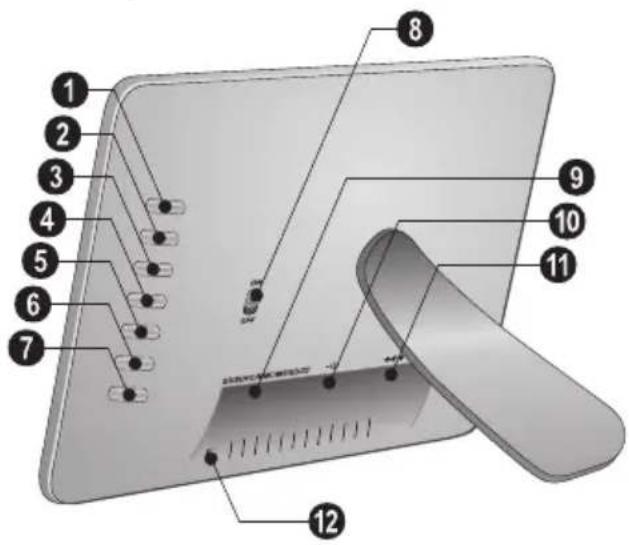
Přehled prístroj
Tlacitky na zadni strane pristroje muzete vyvolat odpovidajici funkci, ktera se objevi na displeji.
1 — Vyvolání funkce nabidky / Nárvat do prědchoźni nabidky.
2 - Vyvolani funkce nabidky / Pohyb v nabidce / Skok na dalsi snimek, hudebni nebo video soubor / Zvyşeni jasu
3 V - Vyvoláni funkce nabídky / Pohyb v nabídce / Skok na prédchozi snímck, hudební ncbo video soubor / Snízení jasu
4 - Vyvolani funkce nabidky / Pohyb v nabidce / Spusteni a prerušeni prehravani / Zyväsi kontrastu / Nastaveni zpoždeni prezentace
- Vyvolani funkce nabidky / Pohyb v nabidce / Otevreni nabidky nastaveni jasu, kontrastu a barevné saturace / Snizeni kontrastu / Zvyşeni jasu.
6 - Vyvolání nabídky funkci / Kopírováni nebo mazání souboru / Vstup do nabídky možnosti / Snizeni hlasitosti
- Potvrzení volby / Spustěné prezentace
ON/OFF - vypínač
SD/SDHC/MMC/MS/XD/CF Slot pro pamétovou kartu
10 -Zasuvka-USB portk počitači
10-ε- -Zásuvka -Zásuvka napajcího kabelu
12 tlacitko pro zmenu snimku
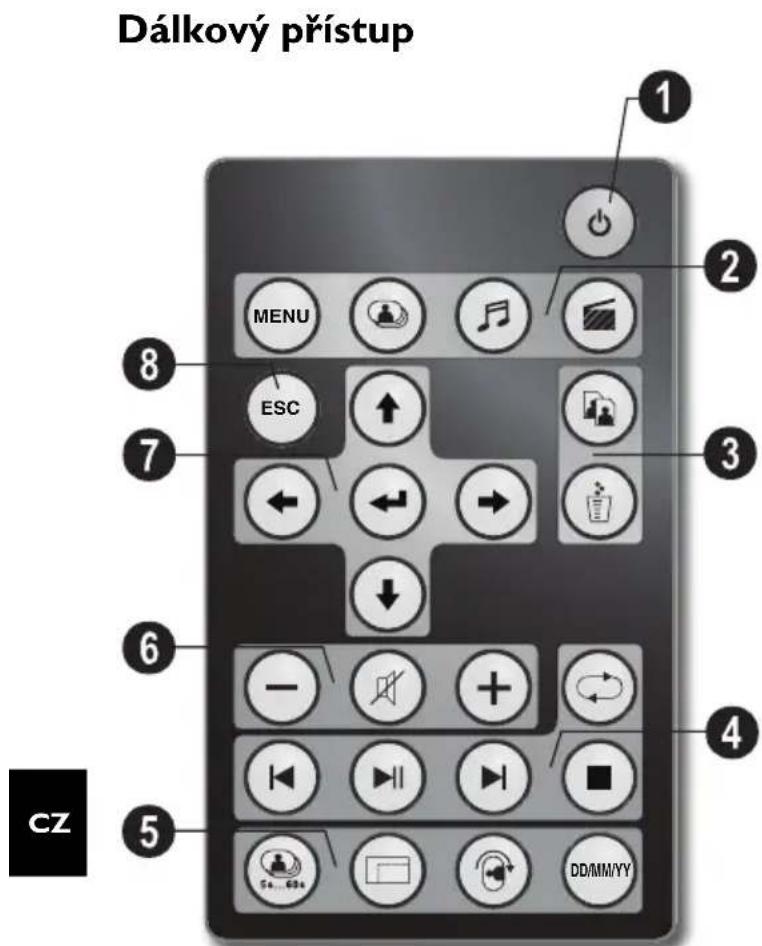
1 Zapínánia vypínání
-Zap/Vyp/rezim Stand-by
2 Vyvolání funkácí nabídky
Vyvolani funkci nabidky
- Vyvolání nabídky Foto
- Vyvolání nabídky hudby
- Vyvolání nabídky videa
Kopirovani / mazání souboru
V nabídce Foto, hudby, video: kopírováni souboru
-V nabidceoto,hudby,videa:mazani souboru
funkce prehravani
- Pri zobrazení jegnoho snímku, hudby, video: Predchozi snímek, hudební nebo video soubor
- Spusteni nebo pozastaveni prehravani.
- Pri zobrazení jegnoho smíku, hudby, video: Dalsí smínek, hudební nebo video soubor
- Zastavení prěchrávání / Nárvat do prěchodhoźí nabídky
- Opakovani prehravani snimku, hudby, video
5 Pridavne funkce
- Tiskněte opakovane: zobrazení rúznych rychlosti prezentace
-Prepnuti formatu (4:3 nebo 16:9) - Otočeni fotografie během zobraženi{jedné fotografie nebo během prezentace s{jednou fotografí.
BEBHem preehravani stiskene pro zobrazeni neboskryti informace o casu nastavenego v nabidce pro nastaveni.
6 Uprava hlasitosti
- Nastavení hlasitosti
- Rezim umlčcní
/ / / - Procházén nabídkou / Volba moźnstí
-Vyvolani funkce nabidky/ potvrzeni vstupu
ESC -Návrat do prédchozi nabídky.
3 Poćatečné instalace
Obsah dodávky
Digitálni fotorámeček se stojánkem
Vymenne ramecky (standardni verze)
3 ramecek z opravdoveho dreva (pouze verze WOOD) (d'reveny ramecek, sklo a pasparta (papirova) jsou zajistene srouby)
Dalkov'ovladač (s bateri)
5 Napajéní
USB kabel
Návod k obsslze (bez vyobrazení)
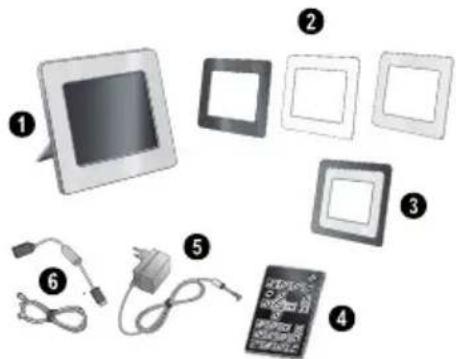

Pokud Jedna z dodavanych casti chybi nebo je poskozena,kontaktujte vaseho dodavatele nebo nasi zakaznickou podporu.
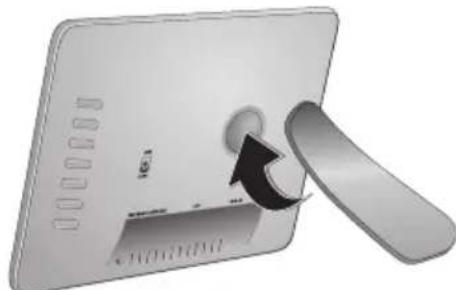
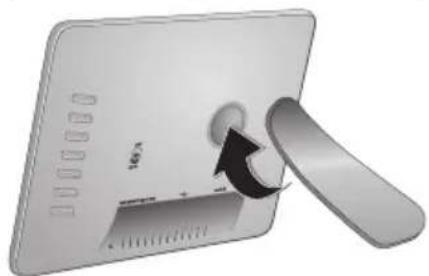
Nasad'te stojanek
Upevnete podstavec k zadni casti fotoramechu a postavtejej.
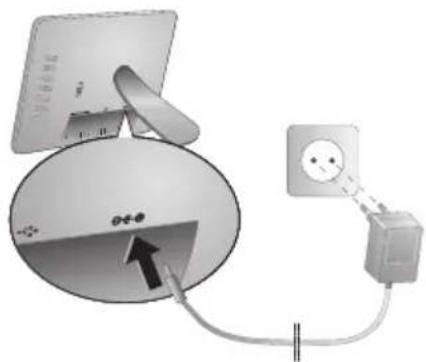
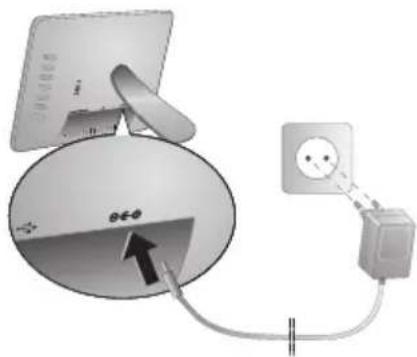
Zapojeni napajeciho kabelu

Zkontrolujte, zda typ napajeni vaseho pristroje (na stitku) odpovidá typu napajeni ve vaši oblasti.
1 Napajeci kabel zapojte do zasuvky umistene na zadni strane faxovcho pristroje. Napajeci kabel zapojte do sitove zasuvky. Nezapinejte pristroj!
Připojení k počitači
Pomoci USB kabelu muzete pripojit fotoramecek k poctaci a prenaset soubory mezi vnitrni pameti a poctacem.

Po pripojen fotoramecku k poctaci neni vlozena pametová karta Rozpoznána.
1 Vypnete pristroj vypinačem na zadni strane.
2 Vypnete fotoramecek a pripojte uzky konec kabeluk fotoramecku a siroky konec k pocitaci.
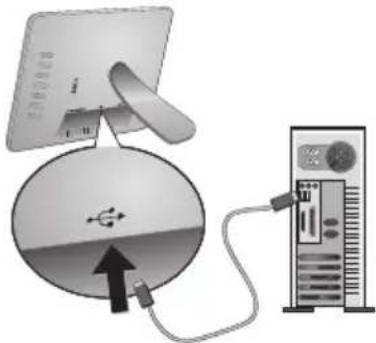
3 Zapnete pristroj vypinaacem na zadni stranc. Nechte poitač Rozpoznat novy hardware, trva to urcitou dobu. Kompatibilni fotografie, hudbu a video soubory muzete kopirovat do vnitri pameti pomoci Pržukumíka.

Vlození pamět'ové karty
1 Vypnete pristroj vypinaem na zadni strane.
2 Vloztc pamctovou kartu do spravncho slotu na zadni strane pristoje. Tento fotoramecek podporuje nasledujici typy pamctovych karet: SD/SDHC/MS/ XD/MMC/CF.
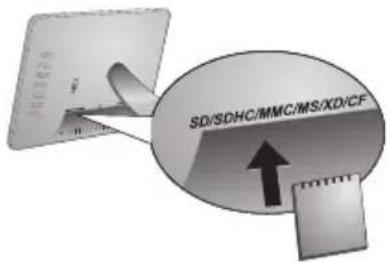
Pouziveje pouze media kompatibilni s tínto pristrojem. Abyste zabrani poskozeni pamétove karty nebo pristroje, ujistete se prosim, ze je pristroj préd vyjmutim nebo vlozenim pamétove karty vypnuty.
Pamétovou kartu nikdy nevyjimeje v dobe, kdy na ni pristroj pristupuje. Mohlo by DOJIT K poskození nebo ztrát dat.
3 Zapnete pristroj vypinaacem na zadni strane. Zobraz se uvodni obrazovka a spusti se prezentace. Stiskem ESC na ovladaci zastavite prezentaci.
Vlozeni a vymena baterii v dalkovem ovladaci
POZOR! V PRIPADE VYMENY BATERIE ZANESPRAVNY TYP HROZI NEBEZPECI EXPLOZE.
1 Uvolnete drzak baterie v ovladaci otevrenim pojistky (1) a drzak vytahnete (2).
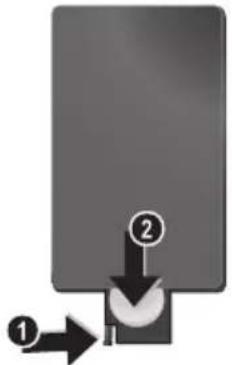
2 Nové bateric vlozte do držáku sc správnou polaritou (kladného a zaporného polu) tak, jak jc uvcedeno na zadní straně ovladace. Dbejte na správnou polaritu (+a-).
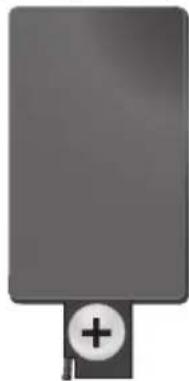
3 Zatačte držák zpět do ovladace, až zacvakne.


Pri obvylklem zpusobu pouzivaniVydrzibaterie asi\ jenen rok. Pokud dalkovy ovladac nepracuje,\ vymente baterie. Pokud pristroj delsi dobu\ nepouzivate, vyjmete baterie. Zabrnanite tak vyteceni\ bateri a poskozeni vyrobku.
Baterie musi byt znehodnoceny v souladus recyklacnimi podminkami vaši zeme.
Používáni dálkového ovládání
Nasmérujte dalkový ovladac na snímac signálu na predním panclu fotoramečku. Dosah ovladace je cca 2 metry vúhlu 30 stupů. Pri použivani dalkoveho ovladace sc nesmí mezi dalkovým ovladacem a snímacem signálu nacházet zádné prekážky.
4 Přehrávani
4 Fotografii, kterou chcete vidét, vyberte pomoci 念 / 念 nebo 念 /念 na ovladaci.
5 Stiskem spustite prezentaci.

Bchem prchravani vyvolate nabidku tlaicitkem HENO.
Behem prezentace muzete stiskem tlacitka zobrazit jegnu fotografia. Stiskem 念 / preskocite na predchozi nebo dalsi snimek.
Otočeni fotografie
Pri zobrazeni jegne fotografie muzete otocit obraz tlačitkem na ovladaci a vrát sc k puvodnímu obrázku. Po každém stisknuti tohoto tlačitka sc fotografic otoci o 90^ ve směru hodinovych rucicck.
Prepnuti poméru stran
Digitálni fotorámeček má sirokouhly displecj 16:9. Vétśina fotoaparátu však požizuje fotografie ve formátu 4:3. Formát obrazu muzete menit mezi moznostmi 16:9 a 4:3 opakoványstisknutim tlacitka na dalkovém ovladaci. Pri zmené formátu na 4:3 se fotografie zobrazi ve strodu displeje s Černými pruhy po obou stranach.
Nastaveni prezentace
Nastavení rychlosti prezentace
Rychlost prezentace lze zmenit pomoci tlacitka na dalkovem ovladaci. Opakovanym stisknutim tohoto tlacitka muzete zmenit interval prezentace na 5 s, 10 s, 30 s a 60 s.
Volba hudebniho doprovodu prezentace
Jako hudbu na pozadi muzete pouzit pouze ty hudební soubory, ktere jsou ulozeny s fotografiaemi ve vinití pameti, na pametové kartě nebo v USB pripojen.
1 Stiskněte symbol na zadné strané pristroje během prezentace. Objévi se nabídka nastavení hudebního doprovodu.
2 Stiskem spustite hudební doprovod.

Pomoci 一 + / 一 = upravte blasitost. Na
predchozinebodalsiskladbu preskoite tlacitky nebo na ovladaci.
Přehrávani hudby
1 Vyberte nabidku hudby v hlavní nabidce a potvrdtetlacitkem Zobrazi se obrazovka sikonami typu pameti.

Nabidku hudby muzete rovnéz vyvolat pomoci na ovladaci.
2 Postupujte podle kroku uvedenych v casti „Vnitrní pamět a slot pro pamětove karty“, vyberte požadovany typ paměti a stisknéte tlacitko
3 Soubor, ktery chcete prehrat, vyberte pomoci 念 /nebo 念 /na ovladaci.
4 Stiskem spustite prchravani. Prchravani zastavite tlacitky nebo ESC na ovladaci.

Bchem prchravani muzete preskocit na prcdchoznebo dal'si skladbu tlaictky / nebo / na ovladaci.
Bēhem prehraváni muzete prerusit reprodukci aPokračovat v ní tlacitkem na ovladaci.
Pomoci cy verte opakovani aktualign skladby, vsech skladeb nebo opakovani vypnete.
Uprava hlasitosti
Behem prehravani muzete nastavit blasitost tlacitky na dalkovem ovladaci. Stisknutim nebo opakovanym tisknutim vypnete zvuk (umlcni).
Přehrávání video
1 Vyberte nabidku videa v hlavní nabidce a potvrdtte lacitkem Zobrazi se obrazovka sikonami typu paméti.

Nabidku videoa muzete rovnézyvolat pomoci na ovladaci.
2 Postupujte podle kroku uvedenych v casti „Vnitní pamět a slot pro pamětové karty“, vyberte požadovaný typ paměti a stisknéte tlacitko
3 Soubor, ktery chcete prehrat, vyberte pomoci I nebo I na ovladaci.
4 Stiskem spustite prehravani. Prehravani zastavite tlačitky nebo ESC na ovladaci.

Béhem préhravání muzete preskocit na predchozí nebo dalí skladbu tlacitky / nebo / na ovladaci.
Behem prehravani muzete prerusit reproduckia potkracovat v ntlacittem na ovladaci.
Pomoci cybrc opakovani aktualign skladby, vsech skladeb nebo opakovani vypnete.
Uprava hlasitosti
Béhem préhravání muzete nastavit hlasitost tlacitky I na dalkovém ovladači. Stisknutim nebo opakovaným tisknutim vypnete zvuk (umlčeni).
5 Nastaveni
Upravení nastavení
1 Vyberte nabidku video v hlavní nabidce a potvrdté tlačitkem
2 Pomoci / vyberte nastaveni, které chcete použit.
3 Potvrde stiskem
Muzete pouzit tato nastaveni:
(Hodiny) - Nastaveni Času a data. Tlacitkem zobrazite Čas na displeji.
3 (Jas, kontrast, barevná sytost) - Toto nastaveni umožnjue urcit jas, kontrast a barevnou sytost LCD obrazovky.
(Přechodové efekty) - Umožné volit ruzné styly efektu prezentace.
(Budík & vypnutú)
Budík: Budík muzétac nestavit tak, aby zvonil kázdy den v urcenou dobu. Hodiny a minuty se nestavují stejne jako pri nestaveni casu.
Vypnuti napajeni: Umožni automatické vypnuti fotoramečku v urcitouDMI dobu. Ikona Power (Napajeni) musi byt nastavena na .
(Automaticke spusteni) - Umožní nastavení ruznych automatickych spusteni prehravani položek mezi Hlavni nabidkou, prezentaci Jednoho smíku, prezentaci Čtyr smíku a prehravánim videa). Fotorámeček bude prehravat prislušné obsah po zobrazení spustěci obrazovky s logem.
(Vychozí)—Volbou obnovite nastavení na tovární hodnoty.
4 Požadované nastavcní vyberte pomoci (1) / (2).
5 Potvrde stiskem
Stiskem e nobe nabidku zaviete a vratite sc do po catecnifo rezimu.
Kopírováni / mazání souboru
Snímky, hudební a video soubory z vnitrní paměti je možné mazat. Snímky, hudební a video soubory z vnitrní paměti nebo USB paměti je možné kopírovat.
Kopírovánsouboru
1 Zvryaznctc soubor, ktery chcete kopirovat.
2 Stisknete na ovladaci.
3 Zvryazneteikonu a stiskem spustte kopirovani.
4 Na displeji se zobrazi lista s prubehem kopirovani. Po dokonceni kopirovani bude fotografie ulozena ve vinitrnipameti.
Zvýrazněte ikonu a stiskem opusté aktuálné nabídku.
Mazání souboru
1 Zvryaznene soubor, ktery chcete smazat.
2 Stisknctc na ovladaci.
3 Zvryazneteikonu a stiskem smazte soubor.
Zvýrazněte ikonu a stiskem opustte aktuálné nabídku.
Nastavení hudby a Času buzení
Ujistete se, ze je vlozena pametova karta nebo je pristroj pripojen prses USB k počitači.
1 Stisknete na ovladaci.
2 Pomoci / vyberte jako zdroj USB pripojen nebo pametovou kartu.
3 Potvrdtsteiskem
4 Pomoci / nebo / vyberte soubor, ktery chcete pouzit jakohudbu k buzeni.
5 Stisknete na ovladaci.
6 Vybertc symbol funkcc budiku (pomoci 念 / 念
7 Potvrdtsteiskem . Hudba se zkopiruje do vinitní pameti a nastávi se jako hudba budíku.
8 Stiskem _ND na ovladaci zvryaznete symbol nastaveni (x).
9 Potvrde stiskem
10 Pomoci / vyberte
11 Postupujte podle Nastaveni budiku. Režim budiku musi byt nastaven na MP3.
6 Udržba
Vymena ramečku
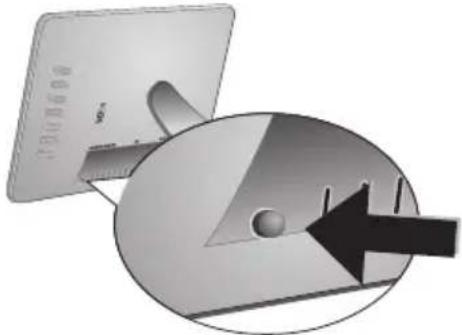
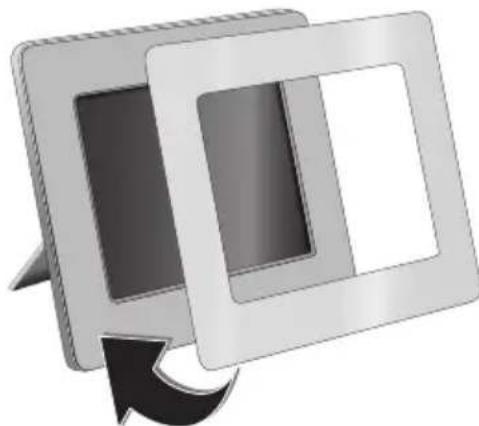
Muzete menit ramecky pristroje za prilozene varianty. Ramecek je pridrzovan magneticky.
1 Zatlacte na tlacitko vymeny ramecku na zadni strane pristroje. Sejmte ramecek.
2 Prilozte ramecck na pristroj, az zapadnc do magnetickho uchycen.
Informace
| Problémy Žešení | |
| Fotorámeček se nezapne. Zkontrolujte, zda je sítový adapte rě sporávně prípojen k fotorámečku. | fotorámečku. |
| Nelze ukládat soubory Ujistěte se, ze je ve vnitřné paměti dostatek mística. Restartujte fotorámeček a uvolněte vnitřné pamět smazáním nepořecných souboru. | smazáním nepořecních souboru. |
| Neni slyšet zvuk Zkontrolujte, zda fotorámeček podporuje dany souborový format, zda je počítač a fotorámeček správně propojen a zda není poškozena paměťová karta. | dany souborový format, zda je počítač a fotorámeček správně propojen a zda není poškozena paměťová karta. |
| Paměťová karta není Rozpoznána Po prípojení fotorámečku k počítači není vložné paměťová karta Rozpoznána. | paměťová karta Rozpoznána. |
7 Príloha
Technique parametry AF 5086MS
Přehled
Rozmery (d× v× s) 232,5x192x22,5mm
Hmotnost 0,575 kg
Napajeni Vstup: 100 - 240V /50 - 60Hz
Vystup: 5V = = /2A
Hudební vykon 2×1 W
Doporucene parametry prostredi 10-45°C
Velikost displeje. 8
Pomer strain 4:3
Rozlišeni 800×600 Pixel
Pamet
Vinitnipamet 256MB-NAND
pripojeni
USB port....USB OTG
Kompatibilí pamětové karty......SD/SDHC/MS/XD/
MMC/CF
Podporované formáty
Fotografické formaty . JPEG
Hudební formáty.. MP3
Video formáty Motion Jpeg, Mpeg-4
Technické parametry AF 5105MS
Přehled
Rozmery (d× v× s) 293x200,5x23mm
Hmotnost. 0,74kg
Napajení. Vstup: 100-240 V~ / 50-60 Hz
Vystup: 5V = /2A
Hudební vykon 2×1 W
Doporucene parametry prostre. 10 - 45^
Relativni VLhkost. 20-80%
Displej
Velikost displeje 10,2
Pomer strain 16:9
Rozliseń 800x480 Pixel
Pamet
Vinitri panet 256 MB-NAND
Připojení
USB port.. USB OTG
Kompatibilí pamětové karty......SD/SDHC/MS/XD/
MMC/CF
Podporované formáty
Fotografické formáty......JPEG
Hudební formáty.. MP3
Video formáty............ Motion Jpeg, Mpeg-4
Technické parametry AF 5135MS
Prehled
Rozměry (d × v × s) 356×249×24mm
Hmotnost 1,168kg
Napajení .Vstup: 100-240V/50-60Hz
Vystup: 12V = /1,5A
Hudební vykon. 2 × 1 W
Doporucene parametry prostre. 10 - 45^
Velikost displeje 13,3
Pomer strain 16:9
Rozlišeni 1280×800 Pixel
Pamet
Kompatibilí pamětové karty ....SD/SDHC/MS/XD/
MMC/CF
Podporované formáty
Fotografické formáty......JPEG
Hudební formáty.. MP3
Video formáty............ Motion Jpeg, Mpeg-4
Veskerá data jsou poskytnuta pouze pro referencni účely.
AgfaPhoto právo jakychkoli zminy bez pøedchozího upozorníní vyhrazné.
AgfaPhoto Holding GmbH: AGFAPHOTO je použito v licenci Agfa-Gevaert NV & Co.KG.
Agfa-Gevaert NV & Co. KG nevyrábi tyto vyroblky ani neposkytuje Žádnou záruku nebo zákaznickou podporu.
Kontakt: www.agfaphoto.com
Pro servis, podporu a informace o záruce se obracejte na prodejce nebo vyrobce: prodáva a distribuujé Sagem Communications.
Kontakt:www.sagem-communications.com


Oznaceni CE potvrzuje, ze vyrobek splnuje zakladni pozadavky smernice Evropskeho parlamentu a Rady 1999/5/CE vztahujici se na koncova telekomunikačni zarizeni a tykajici se bezpečnosti a zdraví uživatelu a elektromagnetického rušeni.
Prohlášeni o shodě naleznete na strankách www.agfaphoto.com
Ochrana zivotniho prostrej como souccast koncepce trvale udrzittelneho Rozvoje patri mezi zakladni priority AgfaPhoto Cilem spelecnosti AgfaPhoto je provozovat systemy v souladu se zajmy na ochranu zivotniho prostredi, a proto se takse spelecnost rozhodka dbat na ekologicke aspekty v prubehu celho zivotniho cyklu svych vyrobku, od vyroby pres uvedeni do provozu a pouzivania az po jejich likvidaci.

Obaly: Logo (zelena tečka) znamena, ze společnost príspěvky pověrěné národní organizaci, ktera ji umozhůje zajistit lepsí navratnost obalù a recykláčné infrastrukturu. Dodržujte prosim mistsné zákony týkajíci se triděné a likvidace tohoto druhu odpadu.
Baterie: Pokud vyrobek pouziva k napajeni baterie, je treba je odevzdat v prisluznem sbernem dvore, kde bude provedena jejich likvidace.

Vyrobek: Symbol prěsktrnuteho odpadkového kose umistěné na vyrobku znamená, ze vyrobek patri do skupiny elektrických a elektronickích zařizení. Pro tout skupinu vyrobku predepisují normy EU likvidaci:
u prodejce pri koupi podobného vyrobku,
- v prisluśnych sbernych dvorech (odevzdánim pomoci donaskovo zpúsobu, svozového zpúsobu atd.).
Tímto zpùsobem se i vy mužete podílet na recyklaci a opětovém použítí elektrických a elektronických vyrobkú a prispet tak k ochranéživotniho prostřédí a lidského zdravi.
Tento navod k pouziti byl vytišen na recyklovaném papiru prostém chóru. Vyhovujc ncjvyssim standardüm ochrany prírody. Použitý papirov odal a kartony chránici zarizení, jakoz i plastové folie odevzdejte k recyklovány. Plastová folie muze byt odeslana na recykliaci nebo znevodnocena v bezném odpadu, ktery néni urcen pro recyklovány a to podle požadavku príslušné zeme.
Obchodni značky: Zminěne odkazy v toto námodu jsou obchodnimi značkami príslušnych společnosti. Nezmíněne obchodni značky a neznamenaji, ze tyto vyhrazené pojmý jsou volnými značkami. Daláí nažvy vyrobkú, které jsou v námodu použity, slouži pouze pro identifikaci a mohou byt obchodnimi značkami jejich príslušnych vastníků. AgfaPhoto se zříka jakéhokoliv práva na tyto značky.
AgfaPhoto ani jeho pridruzene organize nejsou odpovedne kupujicimu tohoto vyrobku nebo tretich stran za poskozeni, ztraty, uslé zisky nebo nablady vzniklé kupujicimu nebo treti strane nesopravnego pouziti nebo zncuiziti tohoto vyrobku, neopravnene upravy, opravy nebo vymeny tohoto vyrobku ani jeho selhani, ktere vyhovelo Pokynum k ovladani a udrzbe dane AgfaPhoto.
AgfaPhoto není odpovedný za poskození nebo problémy vzníklé použitím jakéhokoliv príslušenství nebo jiného komercniho vyrobku jiného, než těch, které byly oznáčeny jekó originalní vyrovky AgfaPhoto není odpovedný za poskození nebo problémy vzníklé použitím jakéhokoliv príslušenství nebo jiného komercniho vyrobku jiného, než těch, které byly oznáčeny jako originalní vyrovky AgfaPhoto.
AgfaPhoto není odpovedný za poskození vzníkle jako dusledek elektromagnetického ruséní, které bylo zapřiciněno použitím jiních kabelú, než těch, které jsou označeny jako vyrobky AgfaPhoto.
Vsechna prava vyhrazena. Zadna ccast teo publikace nesni byt reprodukovana, ukladana ve vyhledavacich systemech, sirena v jakekoliv forme, elektronicky, mechanicky, kopirovanim, nahravanim nebo jinak bez prechodozho pisaneho souhlasu AgfaPhoto. Vsechny zde uvedene informace se tykaji pouze tohoto vyrobku. AgfaPhoto nenese zdnou zodpovednost,Pokud je tato informace vztazena na jiny pristroj.
Tento návod k použiti je dokumentem, ktery není smlouvou.
Za technické změny a chyby se neruci.
TFT LCD displeje s vysokym rozliseinim
So zariadenim vždy narabajte starostlivo. Vyhnite sa dotykom LCD obrazovky. Na LCD displcj, vonkajši rámček ani sietový kabel nikdy nekladte tázke alebo ostre predmety.
Nikdy sa nedotykajte napajacieho kábla s poskodenou izolaciou.
Pred Čistenim povrchu prístroja odpojte napájací kabel od siete. Nepouživajte tekutiny, plyny alebo lahko zápalné Čistace prostriedky (spreje, brusne pasty, lestidlá, alkohol Či benzín).
Displej Čistite iba suchou a jemnou látkou. Pokial sa displej rozbije, möze uniknuit mierne Žieravá látka. Zabrante kontaktu atramentu s vašou pokožkou a ochami.
Opravy
Na pristroji sami nevykonavajte ziadne opravy. Nesprávná udrzba moze viest k zraneniu alebo poskodeniu pristroja. Nechajte opravovat svoje zariadenie len v autorizovanom servisnom centre.
Neodstrańte typov stitok pristroja; nebola by potom uznaná záruka.
Pamat'ové fotomédia
Stlačením na ovládači vyvolajte ponuku fotografí.
Stlačením na ovládači vyvolajte ponuku hudby.
Stlačením na ovládači vyvolajte ponuku videa.
Symboly na LCD displeji
Režim Foto / Hudba / Video
Upevnite podstavec k zadnej Časti fotoráměka a postavte ho.
Zapojenie napajacieho kábla

Skontrolujte, Či napajacic napatc vasho pristroja (na stitku) zodpoveda napatiu v sieti vo vascj oblasti.
1 Sietovy napajaci kabel zapojte do zasuvky umiestnenej na zadnej strane pristroja. Napajaci kabel zapojte do sietovej zasuvky. Nezapinaje pristroj!
3 Zatlacte drziak spät do ovládača, až zacvaknc.
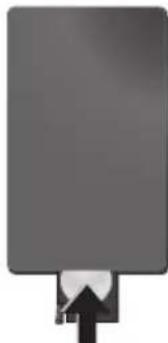
Pri obvkykom sposobe pouzivaniaVydrzia baterie asi\ jeden rok. Ak dialkovy ovladac nepracujce, vymente\ baterie. Ak pristroj dlhsi cas nepouzivate, vyberte\ baterie. Zabrinite tak vyteceniu bateri a poskodeniu\ vyrobku.
Pri zobrażni jegnej fotografic moźete otočit obraz tlačidlom na ovládaci a vrátí sa k povodnému obrážku. Po každom stlačné tohto tlačidla sa fotografia otoći o 90^ v smre hodinovych ručićek.
Prepnutie pomeru strán
Digitalny fotoramcek ma sirokouhly displej 16:9. Vacina fotoparatov vsky vtvara fotografie vo formate 4:3. Format obrazu mozete menit medzi moznostami 16:9 a 4:3 opakovanym stlacenim tlacidla na dialkovom ovladaci. Pri zmene formatu na 4:3 sa fotografia zobrazi v strede displca s ciernymi pruhmi po oboch stranach.
Zvryaznite ikonu a stlačením opustite aktuálnu ponuku.
Mazanie súborov
Zvýraznite ikonu a stlačením opustite aktuálnu ponuku.
Nastavenie hudby a Času budenia
Fotoformáty......JPEG
Fotoformáty......JPEG
Velkost displeja. 13,3
Pomer stran 16:9
RozliseNie. 1280× 800 bodov
Pamäc'
Fotoformáty......JPEG
Agfa-Gevaert NV & Co. KG. Agfa-Gevaert NV & Co. KG nevyrába tieto vyroby ani neposkytuje ziadnu záruku alebo zákaznicku podporu. Kontaktujte: www.agfaphoto.com
Informáce o zákaznickej podpore a podmien-kach záruky ziskate u predajcu alebo vyrobcu: Vyrobené a distribuované spolocnost'ou Sagem Communications. Kontaktujte:
www.sagem-communications.com
Oznacenie CE potvrdzuje, ze vyrobok splna zakladné poziadavyk smernice Europskeho parlamentu a Rady 1999/5/CE vztahujuce sa na koncové telekomunikacné zariadenia a tykajuce sa bezpečnosti a zdravia uživatelov a elektromagnetického rušenia.
Vyhlásenie o zhode je k disposzicii na strankach www.agfaphoto.com