Aspire One AOD250 - Notebook ACER - Bezplatný návod k obsluze
Najděte návod k zařízení zdarma Aspire One AOD250 ACER ve formátu PDF.



| Typ produktu | Přenosný notebook |
| Značka | Acer |
| Model | Aspire One AOD250 |
| Rozměry (D x Š x V) | 259 x 185 x 24 mm |
| Hmotnost | 1,1 kg |
| Displej | 10,1 palce (úhlopříčka), rozlišení 1024x600 |
| Procesor | Intel Atom N270 nebo N280 |
| Operační paměť (RAM) | 1 GB (rozšiřitelná) |
| Pevný disk | 160 GB SATA |
| Napájení | Síťový adaptér 19 V, 3,42 A; lithium-iontová baterie 3 články |
| Výdrž baterie | Přibližně 3 hodiny |
| Konektory | 3 porty USB 2.0, 1 port VGA, 1 port Ethernet RJ-45, konektor pro sluchátka/mikrofon, čtečka paměťových karet SD/MMC |
| Komunikace | Wi-Fi 802.11b/g, Bluetooth (podle modelu), slot pro SIM kartu 3G (podle modelu) |
| Webkamera | Acer Crystal Eye, rozlišení 0,3 megapixelu |
| Údržba a čištění | Používejte měkký suchý hadřík; nepoužívejte tekuté nebo abrazivní prostředky; zabraňte znečištění ventilačních otvorů |
| Bezpečnost | Slot pro zámek Kensington |
| Náhradní díly a opravitelnost | Baterie, síťový adaptér, pevný disk, operační paměť, ventilátor (přístupné zespodu) |
Často kladené otázky - Aspire One AOD250 ACER
Dotazy uživatelů ohledně Aspire One AOD250 ACER
0 otázka o tomto zařízení. Odpovězte na ty, které znáte, nebo položte vlastní.
Položte novou otázku o tomto zařízení
Stáhněte si návod pro váš Notebook ve formátu PDF zdarma! Najděte svůj návod Aspire One AOD250 - ACER a vezměte svůj elektronický přístroj zpět do rukou. Na této stránce jsou zveřejněny všechny dokumenty potřebné k používání vašeho zařízení. Aspire One AOD250 značky ACER.
NÁVOD K OBSLUZE Aspire One AOD250 ACER
© 2010 Všechna práva vyhrazena.
Stručné pokyny pro počítače řady Aspire One
Původní vydání: 11/2010
Notebook řady Aspire One
Číslo modelu: ____
Sériové číslo: ____
Datum zakoupení: ____
Místo zakoupení: ____
Stručné pokyny
Děkujeme vám, že jste si k uspokojení svých potřeb v oblasti prénosných počítačů vybrali řadu notebooků Acer.
Uživatelské příručky
Abychom vám při používání notebooku Acer pomohli, vytvořili jsme pro vás sadu příruček:
První leták První kroky... vám pomůže při úvodním nastavení počítače.
Obecná uživatelská příručka pro počítače řady Aspire One obsahuje užitečné informace pro všechny modely řady Aspire One. Obsahuje základní témata, např. používání klávesnice, zvuk atd. Berte laskavě na vědomí, že Obecná uživatelská příručka, jak již její název předesílá, stejně jako níže zmíněná AcerSystem User Guide, může popisovat funkce nebo vlastnosti, kterými jsou vybaveny pouze určité modely dané řady, a kterými nemusí být nutně vybaven vámi zakoupený model. V takových případech je text označen frází „pouze u vybraných modelů“.
Stručné pokyny vás seznámí se základními schopnostmi a funkceli nového počítače. Další informace o tom, jak můžete pomocí počítače zvýšit svou produktivitu, naleznete v příručce AcerSystem User Guide. Tato příručka obsahuje podrobné informace týkající se například systémových nástrojů, obnovování dat, možností rozšíření a odstraňování potíží. Dále obsahuje záruční informace, informace týkající se všeobecných předpisů a bezpečnostní upozornění k notebooku. Příručka je k dispozici ve formátu PDF (Portable Document Format) a je již uložena do notebooku. Zobrazíte ji následujícím postupem:
1 Klepněte na tlačítko

Start > Všechny programy > AcerSystem.
2 Klepněte na položku AcerSystem User Guide.

Poznámka: K zobrazení tohoto souboru je vyžadován program Adobe Reader. Pokud v počítači není program Adobe Reader nainstalován, klepnutím na položku AcerSystem User Guide nejprve spustíte instalační program. Dokončete instalaci podle pokynů na obrazovce. Pokyny týkající se používání programu Adobe Reader jsou k dispozici v nabídce Nápověda a odborná pomoc.
Seznámení s notebookem Acer
Po nastavení počítače podle pokynů znázorněných na instalačním letáku vás seznámíme s vaším novým notebookem Acer.
Pohled shora
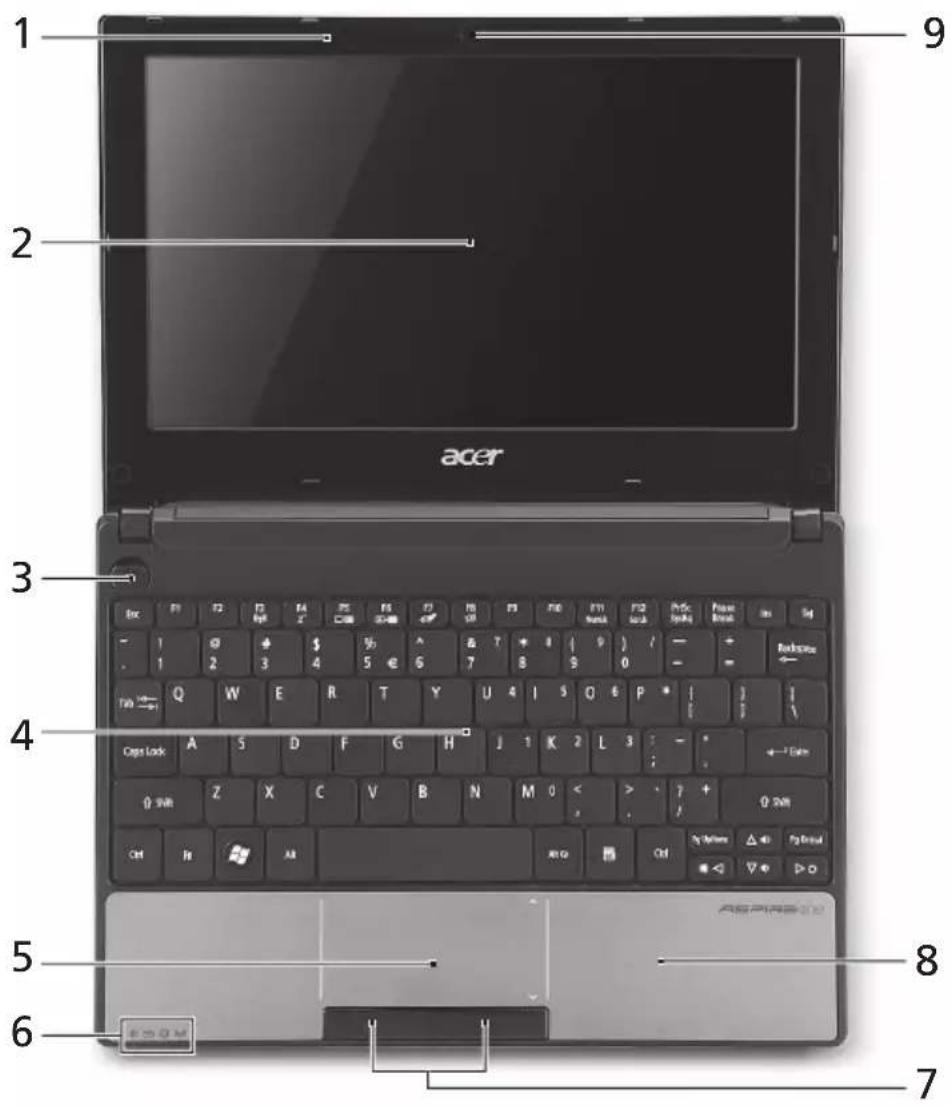
# Ikona Položka Popis
1 Mikrofon Interní mikrofon pro nahrávání zvuku.
2 Displej Na displeji, označovaném také displej z tekutých krystalů (Liquid-Crystal Display; LCD), se zobrazuje grafický výstup počítače (Konfigurace se může lišit podle modelů).
Ikona Položka Popis
| 3 | Tlačítko napájení | Slouží k zapnutí a vypnutí počítače. |
| 4 | Klávesnice | Slouží k zadávání údajů do počítače. |
| 5 Touchpad | Polohovací zařízení | citlivé na dotek, které má podobnou funkci jako počítačová myš. |
| 6 | S t indikátory 1 | Diody LÆD (Light-Emitting Diodes;LÆD), které se rozsvěcují a informují o stavu funkcí a součástí počítače. |
| 7 | T I (levé a pravé) | Levé aapravé tlačítkočítkaguje jako levé a pravé tlačítko myši. |
| 8 | Podložka ruky | Oblast k pohodlnému opření rukou při používání počítače. |
| 9 Webová kameraAcer Crystal Eye | Webová kamera pro obrazovou komunikaci (Konfigurace se může lišit podle modelů). | |
- Stavové indikátory na předním panelu jsou viditelné i po zavření víka počítače.
Klávesové zkratky
Tento počítač využívá klávesové zkratky nebo kombinace kláves ke zpřístupnění většiny ovládacích prvků počítače, jako je jas zobrazení a hlasitost výstupu.
Klávesovou zkratku aktivujete stisknutím a podržením klávesy
| Klávesovázkratka | Ikona Funkce Popis | ||
| Komunikačníklávesa | Povoluje/zakazuje komunikační zařízení počítače. (Komunikační zařízení mohou mít různou konfiguraci.) | ||
 | Režim spánku | Slouží k přepnutí počítače do režimu spánku. | |
 | Přepnutí displeje | Přepíná výstup zobrazení mezi displejem, externím monitorem (pokud je připojen) a oběma zařízeními. | |
| Prázdná | obrazovka | Slouží k vypnutí podsvícení obrazovky displeje, čímž se ušetří energie. Podsvícení obnovíte stisknutím libovolné klávesy. | |
 | Přepnutí zařízení touchpad | Slouží k zapnutí a vypnutí interního zařízení touchpad. | |
 | reproduktoru | Slouží k zapnutí a vypnutí reproduktorů. | |
| Klávesovázkratka | Ikona Funkce Popis | ||
| + <F11> NumLk Je-li funkce NumLk zapnutá, je možné | |||
| + <F11> pouze u vybraných modelů. | |||
| + <F12> Scr Lk Je-li funkce Scr Lk zapnutá, posune se každým stisknutím ovládacích tlačítek kurzoru nahoru nebo dolů obrazovka o jeden řádek. Funkce Scr Lk nefunguje ve všech programech. | |||
| + < | Zvýšení jasu Slouží ke zvýšení jasu obrazovky. | ||
 | |||
| + < | Snížení jasu Slouží ke snížení jasu obrazovky. | ||
 | |||
| + < | Zvýšení hlasitosti Slouží ke zvýšení hlasitosti zvuku (pouze u vybraných modelů). | ||
 | |||
| + < | Snížení hlasitosti Slouží ke snížení hlasitosti zvuku (pouze u vybraných modelů). | ||
 | |||
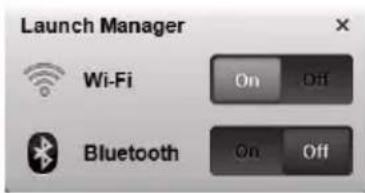
Používání komunikační klávesy\*
Zde můžete povolit a zakázat různá zařízení pro bezdrátové připojení na vašem počítači.
Launch Manager
Červený přepínač ukazuje, že zařízení je vypnuté. Klepněte na položku Zap. pro zapnutí bezdrátového připojení/Bluetooth. Vypněte připojení klepnutím na položku Vyp.
* Komunikační zařízení se mohou lišit podle modelu.
Pohled na zavřenou přední stranu
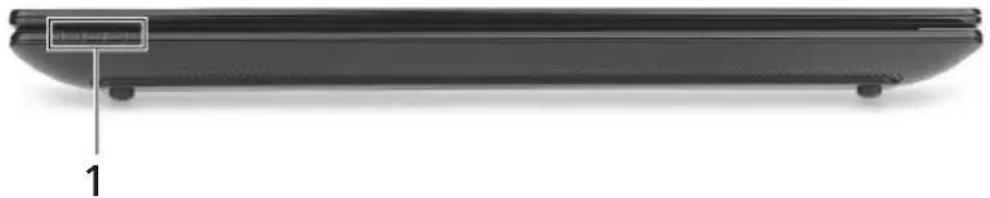
Indikátor napájení Indikuje stav napájení počítače.

Indikátor baterie Indikuje stav baterie počítače.
- Nabíjení: Při nabíjení baterie svítí indikátor jantarově.
- Plné nabití: V režimu napájení ze sítě svítí indikátor modře.

Indikátor HDD Svítí, pokud je aktivní pevný disk.

Indikátor komunikace
Indikuje stav komunikace v bezdrátové síti LAN/3G.
| Svítí modrá kontrolka | Svítí oranžová kontrolka | Nesvítí |
| 3G zap./Wi-Fi zap.3G zap./Wi-Fi vyp. | 3G vyp./Wi-Fi zap. | 3G vyp./Wi-Fi vyp. |
Pohled zezadu
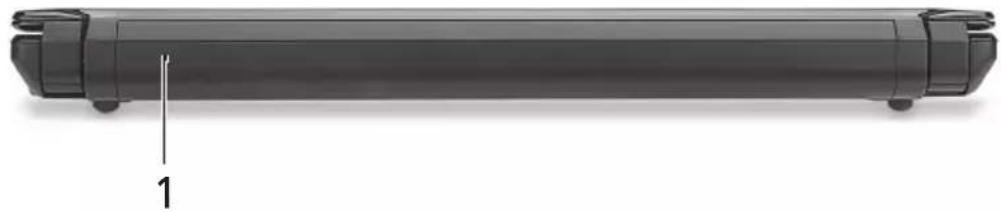
Zde je uložena baterie počítače.

Poznámka: Je možné, že počítač bude mít jinou baterii, než je ta na obrázku.
Pohled zleva
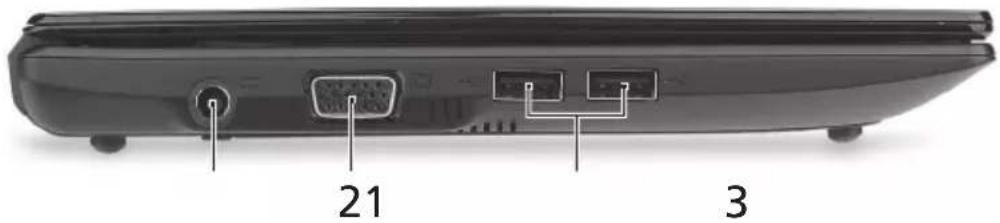
Ikona Položka Popis
1 Napéjecí konektor Zajišťuje připojení k sít’ovému adaptéru. | ||
2 Port externího | zobrazovacího zařízení (VGA) | Umožňuje připojení zobrazovacího zařízení (například externího monitoru nebo projektoru LCD). |
3  | Porty USB | Umožňují připojení zařízení s rozhraním USB (například myš nebo fotoaparát USB). |
Pohled zprava
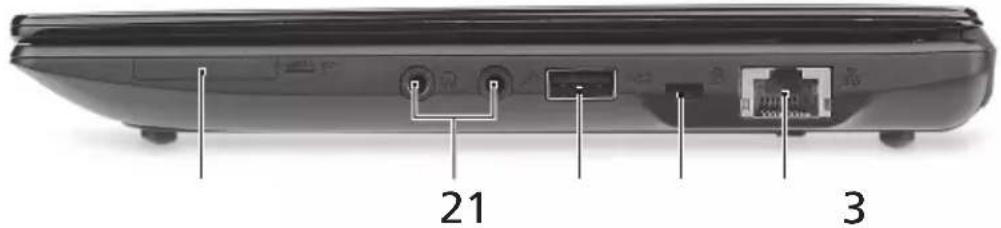
Ikona Položka Popis
| 1 |  | Čtečka karet 2 v 1 | Podporuje karty Secure Digital (SD) a MultiMediaCard (MMC).Poznámka: Stisknutím vyjměte nebo vložte kartu. V jednom okamžiku lze použít jen jednu kartu. |
| 2 | Kor  | r pro připojení sluchátek, reproduktorů nebo zvukového výstupu | Slouží k připojení vnějších výstupních zvukových zařízení (například reproduktorů nebo sluchátek). |
 | Konektor pro vstup mikrofonu | Slouží k připojení vstupů z externího mikrofonu. | |
| 3 |  | Port USB | Umožňuje připojení zařízení s rozhraním USB (například myš nebo fotoaparát USB). |
Ikona Položka Popis
| 4 Pati-pro zámek | Umožňuje připojení počítačového bezpečnostního zámku kompatibilního s typem Kensington. | |
 Kensington Kensington | ||
5  | Port Ethernet (RJ-45) | Umožňuje připojení k síti Ethernet 10/100. |
Pohled zespodu
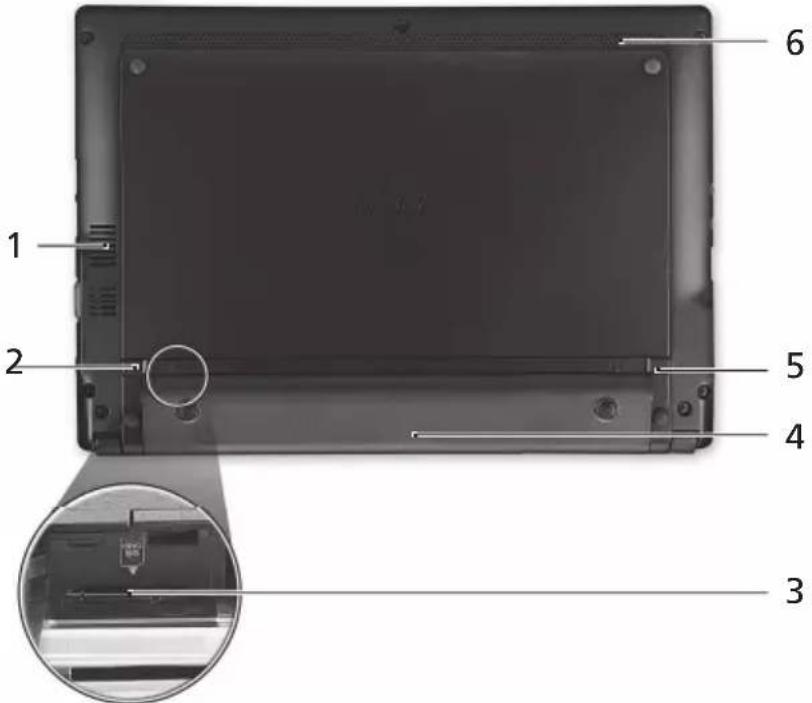
Ikona Položka Popis
| 1 | Vventilátor | e | Umožňují chlazenítpočítače i přiidlouhodobém používání.Poznámka: Nezakrývejte ani neblokujteotvor ventilátoru. | I |
| 2 | Ubaterie | v | Uvolňuje baterii k výjmutí. | ňovací západka |
| 3 | Patiche pro kartu3G SIM | Přijímá kartu 3G SIM pro konektivitu 3G(pouze u vybraných modelů). | ||
| 4 | Pozice pro baterii | Zde je uložena baterie počítače. | ||
| 5 | Zámekbaterie Zamkne baterii na místě. | |||
| 6 | Reproduktor | Vydává zvuk z vašeho počítače. |
Prostředí
- Teplota:
• Provozní: 5°C až 35°C
• Neprovozní: -20°C až 65°C
• Vlhkost (nekondenzující):
• Provozní: 20% až 80%
• Neprovozní: 20% až 80%
Séria Aspire One
Stručná príručka
Prenosný počítač série Aspire One
Číslo modelu: ____
Sériové číslo: ____
Dátum zakúpenia: ____
Miesto zakúpenia: ____
Hned' na úvod
Radi by sme vám pod'akovali za rozvoj prenosných počítačov série Acer - vašej vol'by pre vaše mobilné počítačové potreby.
Vaše príručky
Po nastavení počítača podl'a letáku o nastavení nám dovol'te, aby sme vás zoznámili s vaším novým prenosným počítačom Acer.
Pohl'ad zhora

# Ikona Položka Popis
| 1 | Jednotka batérie | Slúži na uloženie batérie počítača. |

• Vlhkost' (nekondenzačná):




Značka : ACER
Model : Aspire One AOD250
Kategorie : Notebook