
Aspire One AOD250 - Prenosný počítač ACER - Bezplatný návod na obsluhu
Nájdite návod k zariadeniu zdarma Aspire One AOD250 ACER vo formáte PDF.
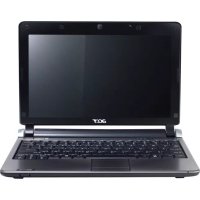




| Typ produktu | Prenosný notebook |
| Značka | Acer |
| Model | Aspire One AOD250 |
| Rozmery (D x Š x V) | 259 x 185 x 24 mm |
| Hmotnosť | 1,1 kg |
| Displej | 10,1 palca (uhlopriečka), rozlíšenie 1024x600 |
| Procesor | Intel Atom N270 alebo N280 |
| Operačná pamäť (RAM) | 1 GB (rozšíriteľná) |
| Pevný disk | 160 GB SATA |
| Napájanie | Sieťový adaptér 19 V, 3,42 A; lítium-iónová batéria 3 články |
| Výdrž batérie | Približne 3 hodiny |
| Konektivita | 3 USB 2.0 porty, 1 VGA port, 1 Ethernet RJ-45 port, konektor pre slúchadlá/mikrofón, čítačka SD/MMC kariet |
| Komunikácia | Wi-Fi 802.11b/g, Bluetooth (podľa modelu), slot pre 3G SIM kartu (podľa modelu) |
| Webkamera | Acer Crystal Eye, rozlíšenie 0,3 megapixela |
| Údržba a čistenie | Používajte mäkkú suchú handričku; nepoužívajte tekuté ani abrazívne prostriedky; zabráňte upchatiu vetracích otvorov |
| Bezpečnosť | Slot pre Kensington zámok |
| Náhradné diely a opraviteľnosť | Batéria, sieťový adaptér, pevný disk, operačná pamäť, ventilátor (prístupné zospodu) |
Často kladené otázky - Aspire One AOD250 ACER
Otázky používateľov k Aspire One AOD250 ACER
0 otázka o tomto zariadení. Odpovedzte na tie, ktoré poznáte, alebo položte vlastnú.
Položte novú otázku o tomto zariadení
Stiahnite si návod pre váš Prenosný počítač vo formáte PDF zadarmo! Nájdite svoj návod Aspire One AOD250 - ACER a vezmite svoje elektronické zariadenie späť do rúk. Na tejto stránke sú zverejnené všetky dokumenty potrebné na používanie vášho zariadenia. Aspire One AOD250 značky ACER.
NÁVOD NA OBSLUHU Aspire One AOD250 ACER
© 2010 Všetky práva vyhradené.
Stručná príručka pre sériu Aspire One
Pôvodné vydanie: 11/2010
Aby sme vám pomohli s používaním Acer, vytvorili sme pre vás sadu príručiek:
V prvom rade plagát Práve začíname..., ktorý vám pomôže začať s nastavením vášho počítača.
Všeobecná používateľská príručka pre sériu Aspire One obsahuje užitočné informácie týkajúce sa všetkých modelov v produktovom rade Aspire One.
Obsahuje základné témy, ako napríklad informácie o používaní klávesnice, zvuku atď. Majte teda na pamäti, že Všeobecná používateľská príručka ako aj AcerSystem User Guide, ktorá je spomenutá ďalej, občas obsahujú informácie o funkciách a vlastnostiach, ktorými sú vybavené iba určité modely produktovej série a model, ktorý si zakúpili, nimi nemusí byť vybavený. Opis takýchto funkcií je v texte označený poznámkou v zmysle „len pre určité modely“.
Stručná príručka sú základné funkcie a vlastnosti vášho nového počítača.
Informácie o tom, ako vám počítač pomôže byť produktívnejší, nájdete v AcerSystem User Guide. Táto príručka obsahuje podrobné informácie o systémových programoch, obnove dát, možnostiach rozšírenia a riešenie problémov. Okrem toho obsahuje informácie o záruke a všeobecné vyhlásenia k predpisom a bezpečnosti. Je dostupná vo formáte PDF a je umiestnená vo vašom prenosnom počítači. Ak si chcete pozrieť jej obsah, postupujte podľa nasledovných krokov:
1 Kliknite na

Štart > Všetky programy > AcerSystem.
2 Kliknite na AcerSystem User Guide.

Poznámka: Prezeranie súboru vyžaduje Adobe Reader. Ak na vašom počítači nie je Adobe Reader nainštalovaný, kliknutím na AcerSystem User Guide sa najprv spustí inštalácia programu Adobe Reader. Inštaláciu dokončíte podľa inštrukcií, ktoré uvidíte na obrazovke. Inštrukcie ako používať Adobe Reader nájdete v menu Pomocník a Podpora.
Zoznámte sa s vašim prenosným počítačom Acer
1 Mikrofón Interný mikrofón na nahrávanie zvuku.
2 Obrazovka Nazýva sa tiež Liquid-Crystal Display (LCD), zobrazuje výstup z počítača (konfigurácia sa môže v závislosti od modelu líšiť).
Ikona Položka Popis
3 | T I(Zapnút') | Zapína a vypína počítačPower |
| 4 | Klávesnica | Slúži na zadávanie údajov do počítača. |
| 5 Dotyková plocha Zariadenie s citlivost'ou na dotyk, ktoré funguje ako počítačová myš. | ||
| 6 | Indikátory stavu1 | Diódy LED (Light-Emitting Diodes), ktoré svetlom indikujú stav funkcií počítača a jeho súčastí. |
| 7 | T I(l'avé a pravé) | Funkcia l'avého a pralvého tlačidla je podobná ako funkcia l'avého a pravého tlačidla myši. |
| 8 | Podložka rúk | Pohodlná opora rúk pri práci s počítačom. |
| 9 WebkameraAcer Crystal Eye | Webová kamera na video komunikáciu (konfigurácia sa môže v závislosti od modelu líšit'). | |
- Kontrolky na prednom paneli sú viditeľné, aj keď je veko počítača zatvorené.
Klávesové skratky
Počítač využíva klávesové skratky alebo kombinácie klávesov na prístup k väčšine nastavení počítača, ako je napríklad jas obrazovky a hlasitosť výstupu.
Ak chcete aktivovať klávesové skratky, stlačte a podržte kláves pred stlačením ďalšieho klávesu v klávesovej skratke.
| Klávesová skratka | Ikona Funkcia Popis | ||
| + | K | Zapína a vypína komunikačné zariadenia počítača. (Komunikačné zariadenia sa môžu líšit' v závislosti od konfigurácie.) | |
| + |  | Prepne počítač do režimu spánku. | |
| + | Prepínanie | Prepína výstup zobrazenia – obrazovka, externý monitor (ak je pripojený) a obidva súčasne. | |
| + | P | Vypína podsvietenie obrazovky kvôli úspore energie. Pre návrat stlačte akýkol'vek kláves. | |
| + | Prenipnanie | Zapína a vypína internú dotykovú plochu. | |
| + | Prenipnaniereproduktora | Zapína a vypína reproduktory. | |
| Klávesová skratka | Ikona Funkcia Popis | |
| Num Lock Ak je Num Lock zapnutý, zabudovanáčíselná klávesnica je v číselnom režime.Klávesy fungujú ako na kalkulačke(vrátane aritmetických operácií +, -, *, a /).Tento režim používajte, ak potrebujetezadat’ množstvo číselných dát. Lepšímriešením je pripojit’ externú klávesnicu.+len pre určité modely. | ||
| Scroll Lock | Ak je Scroll Lock zapnutý, obrazovka sapri stlačení kurzorových kláves nahor anadol posunie o jeden riadok. Scroll Locknefunguje v niektorých aplikáciách. | |
| [Zvýšenie jasu Zvyšuje jas obrazovky. | ||
| Zníženie jasu Znižuje jas obrazovky. | ||
| Zvýšeniehlasitosti | Zvyšuje hlasitost’ zvuku(len pre určité modely). | |
| Zníženiehlasitosti | Znižuje hlasitost’ zvuku(len pre určité modely). | |
Používanie klávesu komunikácie*
Tu môžete zapnúť a vypnúť rôzne bezdrôtové komunikačné zariadenia svojho počítača.
Stlačením klávesov + otvoríte okno s panelom aplikácie Launch Manager.
Červený prepínač signalizuje, že zariadenie je vypnuté. Kliknutím na Zapnúť aktivujte pripojenie k bezdrôtovej sieti/Bluetooth. Kliknutím na Vypnúť pripojenie vypnete.
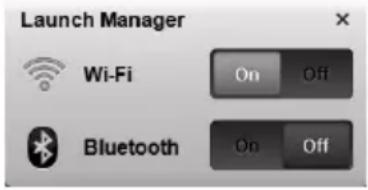
* Komunikačné zariadenia sa môžu líšiť v závislosti od modelu.
Pohľad spredu (zatvorený)
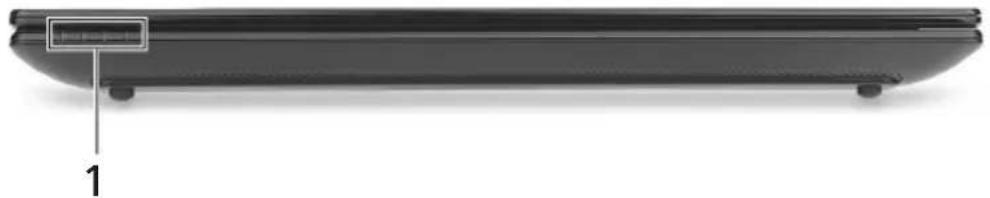
1 Indikátor | napájania | Signalizuje stav napájania počítača. | ||
 | Kontrolka batérie | Signalizuje stav batérie počítača.1. Nabíjanie: Pri nabíjaní batérie svieti žltá.2. Nabité: V režime AC svieti modrá. | ||
 | Kontrolka pevného disku | Svieti, keď je jednotka pevného disku aktívna. | ||
 | Kontrolka komunikácie | Signalizuje stav komunikácie siete 3G/bezdrôtovej siete LAN. | ||
| Svieti modrá Sveti | oranžová Nesveti | |||
| 3G zapnuté/Wi-Fi zapnuté3G zapnuté/Wi-Fi vypnuté | 3G vypnuté/Wi-Fi zapnuté | 3G vypnuté/Wi-Fi vypnuté | ||
Pohľad zozadu
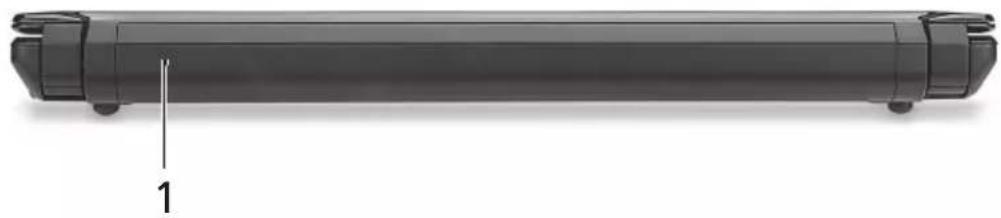
Poznámka: Počítač môže byť vybavený inou batériou, než ktorá je znázornená na obrázku.
Pohľad zľava
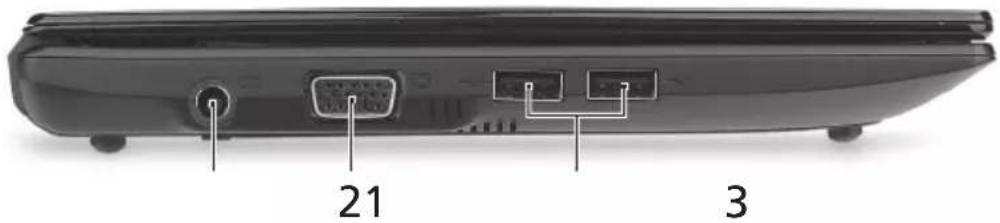
Ikona Položka Popis
| 1 Konektor vstupujednosmerného napätia | Pripojenie adaptéra striedavého napätia. |
2 Port- externej obrazovky  (VGA) (VGA) | Pripojenie zobrazovacieho zariadenia (napr. externého monitora, LCD projektora). |
| 3 Porty USB Pripojenie zariadení cez rozhranie USB (napr. USB myš, USB fotoaparát). | |
Pohľad sprava
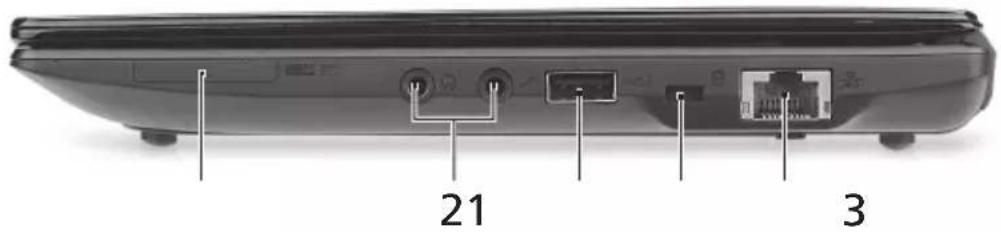
Ikona Položka Popis
| 1 |  | Čítačka kariet 2 v 1 | Podporuje karty Secure Digital (SD) a MultiMediaCard (MMC).Poznámka: Stlačením vytiahnete/vložíte kartu. Nie je možné pracovat’ s viacerými kartami naraz. |
| 2 | Kc or na  | slúchadlá/reproduktor/ audio výstup | Výstup zvuku do zvukových zariadení (napr. reproduktorov, slúchadiel). |
 | Konektor vstupu mikrofónu | Slúži na vstup zvuku z externých mikrofónov. | |
| 3 | Port USB | Pripojenie zariadení cez rozhranie USB(napr. USB myš, USB fotoaparát). | |
| 4 | Zá  | na zámokKensington | Pripojenie počítačového bezpečnostného klúča Kensington. |
| 5 | Port siete  | Ethernet(RJ-45) | Pripojenie k sieti Ethernet 10/100. |
Pohľad zdola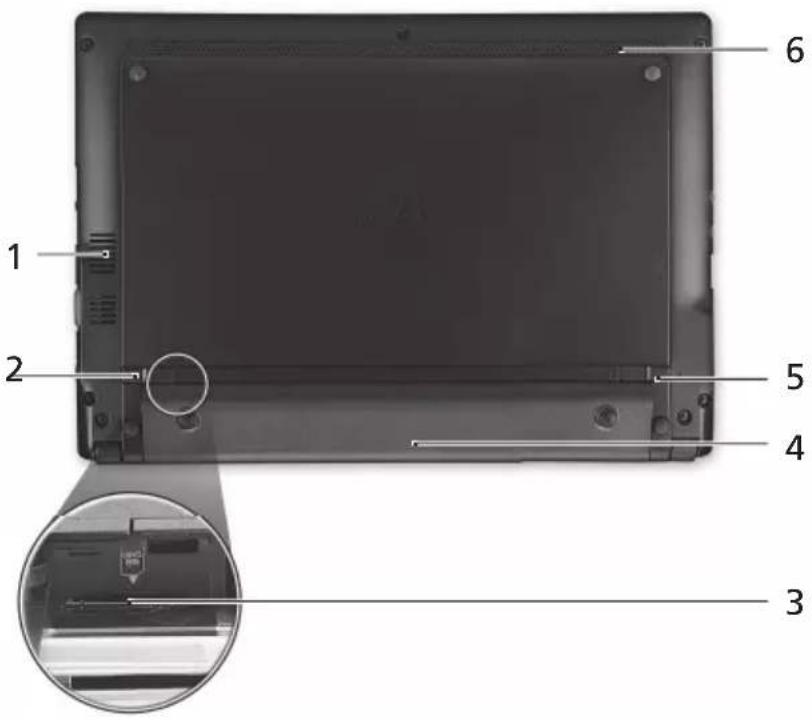
| 1 Otvory na ventiláciu aventilátor chladenia | Pomáha udržat' pri dlhom používaní počítačchladný.Poznámka:Neuzatvárajte ani neupchávajteotvor vetráka. | |
2 Zá  | a uvoľneniabatérie | Slúži na uvoľnenie batérie pri jej vyberaní. |
| 3 Zásuvka pre 3G SIMkartu | Akceptuje 3G SIM kartu pre 3Gpripojitel'nost' (len pre určité modely). | |
| 4 | Jednotka batérie | Slúži na uloženie batérie počítača. |
5 Zá  | batérie Uzamyká batériu na jej mieste. | |
| 6 | Reproduktor | Výstup zvuku z počítača. |
Prostredie
- Teplota:
• Prevádzková: 5°C až 35°C • Mimoprevádzková: -20°C až 65°C
• Prevádzková: 20% až 80% • Mimoprevádzková: 20% až 80%
Serija Aspire One
Hitri vodič
© 2010 Vse pravice pridržane.





Značka : ACER
Model : Aspire One AOD250
Kategória : Prenosný počítač