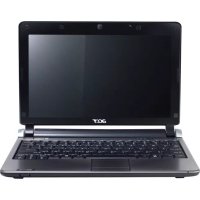
Aspire One AOD250 - Prenosnik ACER - Brezplačna navodila za uporabo
Brezplačno poiščite navodila za napravo Aspire One AOD250 ACER v formatu PDF.



| Vrsta izdelka | Prenosni računalnik notebook |
| Znamka | Acer |
| Model | Aspire One AOD250 |
| Mere (D x G x V) | 259 x 185 x 24 mm |
| Teža | 1,1 kg |
| Zaslon | 10,1 palca (diagonala), ločljivost 1024x600 |
| Procesor | Intel Atom N270 ali N280 |
| Pomnilnik RAM (RAM) | 1 GB (razširljivo) |
| Trdi disk | 160 GB SATA |
| Napajanje | Omrežni adapter 19 V, 3,42 A; litij-ionska baterija 3 celice |
| Trajanje baterije | Približno 3 ure |
| Povezljivost | 3 vrata USB 2.0, 1 vrata VGA, 1 vrata Ethernet RJ-45, vhod za slušalke/mikrofon, bralnik kartic SD/MMC |
| Komunikacije | Wi-Fi 802.11b/g, Bluetooth (odvisno od modela), reža za kartico SIM 3G (odvisno od modela) |
| Spletna kamera | Acer Crystal Eye, ločljivost 0,3 megapiksla |
| Vzdrževanje in čiščenje | Uporabljajte mehko, suho krpo; ne uporabljajte tekočih ali abrazivnih izdelkov; preprečite zamašitev prezračevalnih rež |
| Varnost | Reža za ključavnico Kensington |
| Nadomestni deli in popravljivost | Baterija, omrežni adapter, trdi disk, pomnilnik RAM, ventilator (dostopni od spodaj) |
Pogosto zastavljena vprašanja - Aspire One AOD250 ACER
Vprašanja uporabnikov o Aspire One AOD250 ACER
0 vprašanje o tej napravi. Odgovorite na tiste, ki jih poznate, ali zastavite svoje.
Zastavite novo vprašanje o tej napravi
Prenesite navodila za vaš Prenosnik v formatu PDF brezplačno! Poiščite svoja navodila Aspire One AOD250 - ACER in vzemite svojo elektronsko napravo nazaj v roke. Na tej strani so objavljeni vsi dokumenti, potrebni za uporabo vaše naprave. Aspire One AOD250 znamke ACER.
NAVODILA ZA UPORABO Aspire One AOD250 ACER
Hitri vodič za serijo Aspire One
Originalna izdaja: 11/2010
Serijska številka: ____
Datum nakupa: ____
Mesto nakupa:
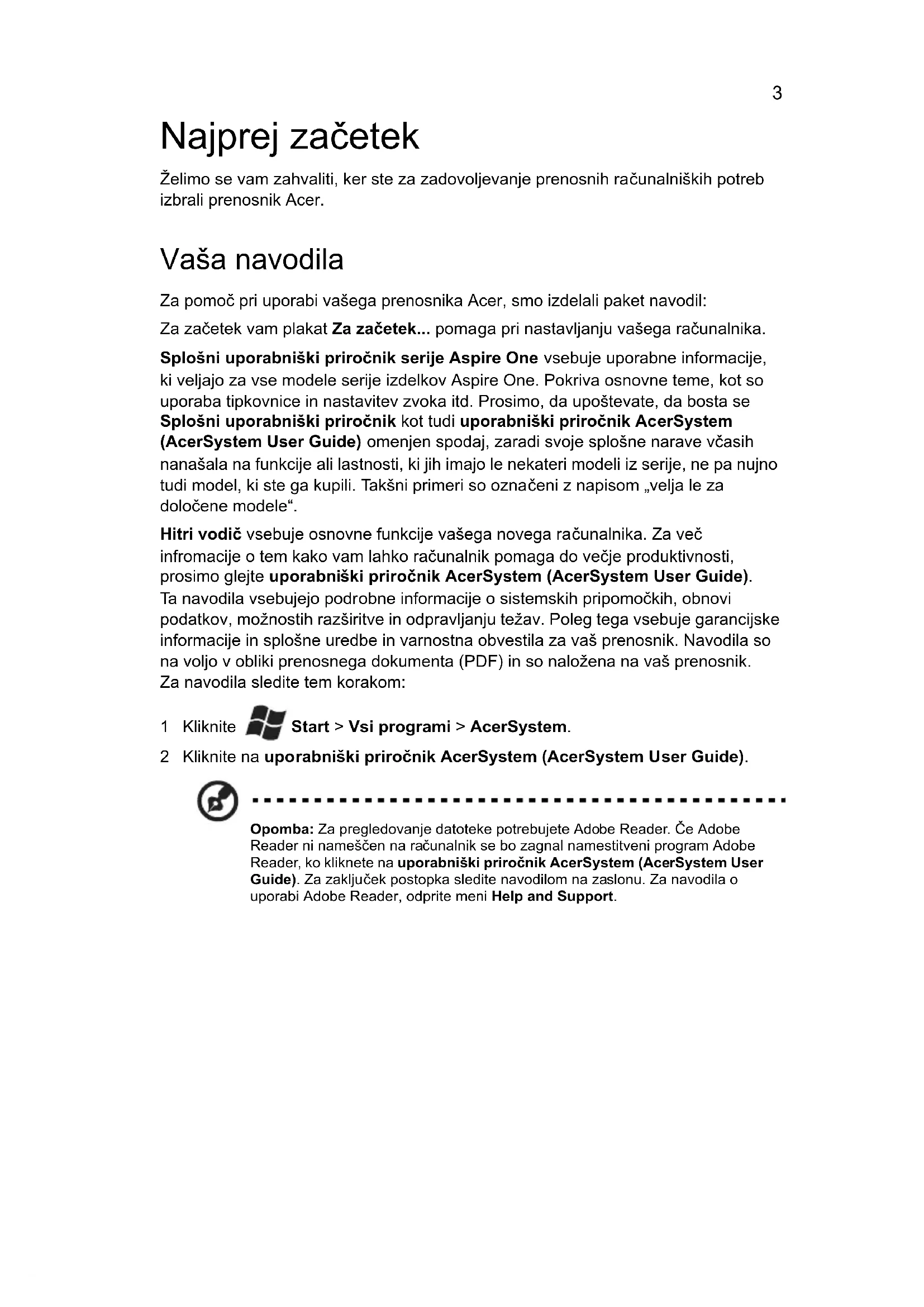
Najprej začetek
Želimo se vam zahvaliti, ker ste za zadovoljevanje prenosnih računalniških potreb izbrali prenosnik Acer.
Vaša navodila
Za pomoč pri uporabi vašega prenosnika Acer, smo izdelali paket navodil:
Za začetek vam plakat Za začetek... pomaga pri nastavljanju vašega računalnika.
Splošni uporabniški priročnik serije Aspire One vsebuje uporabne informacije, ki veljajo za vse modele serije izdelkov Aspire One. Pokriva osnovne teme, kot so uporaba tipkovnice in nastavitev zvoka itd. Prosimo, da upoštevate, da bosta se Splošni uporabniški priročnik kot tudi uporabniški priročnik AcerSystem (AcerSystem User Guide) omenjen spodaj, zaradi svoje splošne narave včasih nanašala na funkcije ali lastnosti, ki jih imajo le nekateri modeli iz serije, ne pa nujno tudi model, ki ste ga kupili. Takšni primeri so označeni z napisom „velja le za določene modele“.
Hitri vodič vsebuje osnovne funkcije vašega novega računalnika. Za več infromacije o tem kako vam lahko računalnik pomaga do večje produktivnosti, prosimo glejte uporabniški priročnik AcerSystem (AcerSystem User Guide).
Ta navodila vsebujejo podrobne informacije o sistemskih pripomočkih, obnovi podatkov, možnostih razširitve in odpravljanju težav. Poleg tega vsebuje garancijske informacije in splošne uredbe in varnostna obvestila za vaš prenosnik. Navodila so na voljo v obliki prenosnega dokumenta (PDF) in so naložena na vaš prenosnik. Za navodila sledite tem korakom:
1 Kliknite

Start > Vsi programi > AcerSystem.
2 Kliknite na uporabniški priročnik AcerSystem (AcerSystem User Guide).

Opomba: Za pregledovanje datoteke potrebujete Adobe Reader. Če Adobe Reader ni nameščen na računalnik se bo zagnal namestitveni program Adobe Reader, ko kliknete na uporabniški priročnik AcerSystem (AcerSystem User Guide). Za zaključek postopka sledite navodilom na zaslonu. Za navodila o uporabi Adobe Reader, odprite meni Help and Support.
Vodič po vašem prenosniku Acer
Ko ste nastavili računalnik, kot je prikazano na plakatu z navodili za nastavitev, dovolite, da vam predstavimo vaš novi prenosnik Acer.
Pogled od zgoraj
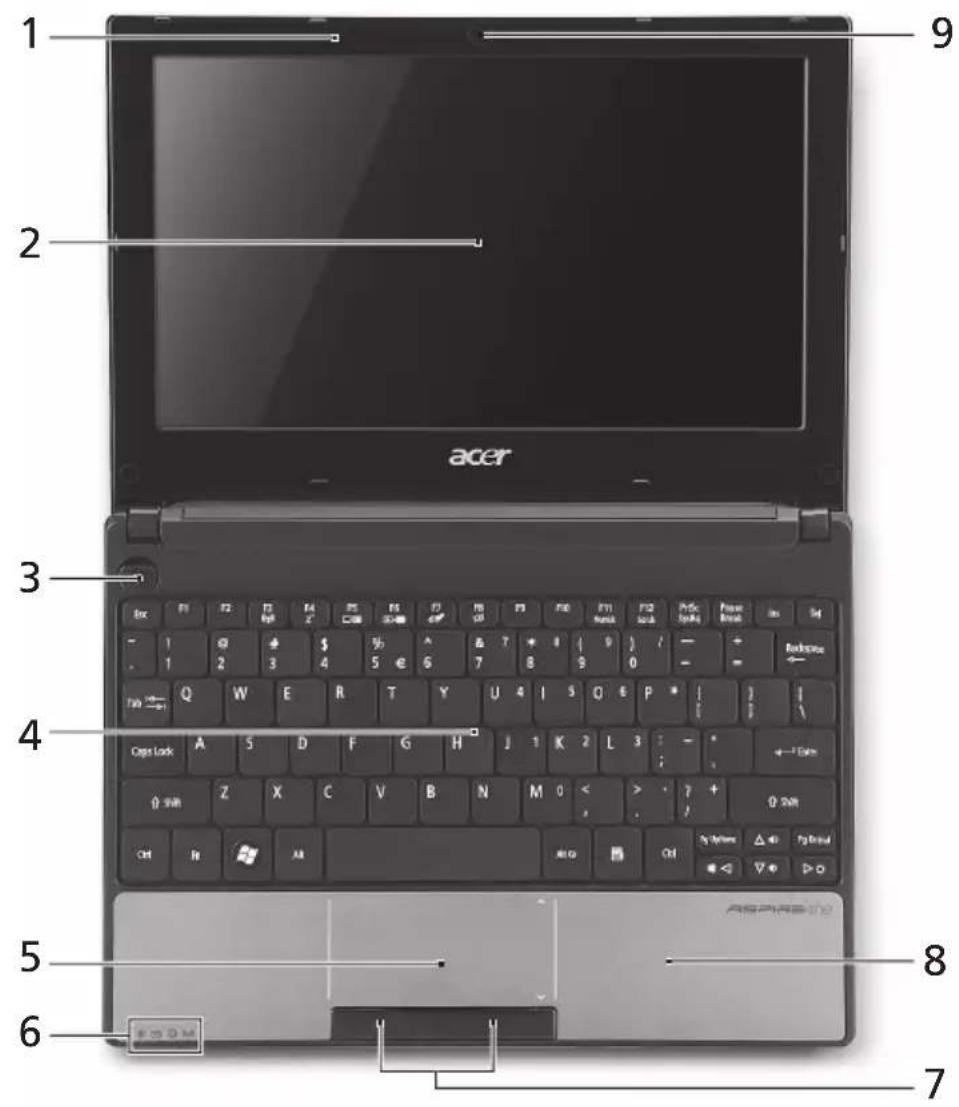
# Ikona Predmet Opis
1 Mikrofon Notranji mikrofon za snemanje zvoka.
2 Zaslon Takoimenovani zaslon s tekoimi kristali (LCD),
prikazuje izhod vašega raunalnika (konfiguracija je za razline modele razlina).
3 Tipka za vklop/ Vklop in izklop računalnika.

| # | Ikona | Predmet | Opis |
| 4 | Tipkovnica | Za vnos podatkov v računalnik. | |
| 5 | Sledilna plošča | Na dotik občutljiva naprava, ki deluje kot računalniška miška. | |
| 6 | Indikatorji stanja ^1 | Diode (LED), ki zasvetijo, da prikažejo stanje funkcij in komponent računalnika. | |
| 7 | Tipke (levo in desno) | Leva in desna tipka delujejo kot leva in desni tipka na miški. | |
| 8 | Podpora za dlan Udobna podpora za vaše roke, ko uporabljate računalnik. | ||
| 9 | Integrirana spletna kamera Acer Crystal Eye | Spletna kamera za video komunikacijo (konfiguracija je za različne modele različna). | |
- Indikatorji na sprednji plošči so vidni tudi, ko je pokrov računalnika zaprt.
Vroče tipke
Računalnik uporablja vroče tipke ali kombinacijo tipk za dostop do računalniških nastavitev kot sta svetlost zaslona in glasnost.
Za aktiviranje vročih tipk pritisnite in držite tipko
| +Fn> + <F3> Komunikacijska tipka | Omogoči/onemogoči komunikacijske naprave računalnika. (Komunikacijske naprave se lahko razlikujejo po konfiguraciji.) | ||
| +Fn> + <F4> |  | Mirovanje | Preklopi računalnik v stanje mirovanja. |
| +Fn> + <F5> |  | Preklop zaslona | Preklopi izhod zaslona med zaslonom, zunanjim monitorjem (če je priključen) in obema. |
| +Fn> + <F6> |  | Prazen zaslon | Izključi luč zaslona za varčevanje z energijo. Pritisnite poljubno tipko za vrnitev. |
| +Fn> + <F7> | Preklon sledilne  | plošče | Vključi in izključi notranjo sledilno ploščo. |
| +Fn> + <F8> | Preklon  | zvočnikov | Vklop in izklop zvočnikov. |
| +Fn> + <F11> | Num Lock | Ko je tipka Num Lock vključena je vgrajena številčnica v numeričnem načinu. Tipke funkcionirajo kot kalkulator (skupaj z aritmetičnimi operatorji +, -, * in /). Ta način uporabite, ko morate vnašate dosti numeričnih podatkov. Boljša rešitev bi bila priključitev zunanje tipkovnice.+<F11> le za določene modele. |
| +Fn> + <F12> | Scroll Lock | Ko je tipka Scroll Lock vključena se zaslon pomika gor in dol za eno vrstico, ko pritisnete smerne tipke za pomikanje gor in dol. Tipka Scroll Lock ne deluje v nekaterih programih. |
+Fn> + <P>  | Poveča svetlost | Poveča svetlost zaslona. |
+ < P>  | Zmanjša svetlost | Zmanjša svetlost zaslona. |
+Fn> + < P>  | Povečanje glasnosti | Poveča glasnost zvoka (le za določene modele). |
+Fn> + < P>  | Zmanjšanje glasnosti | Zmanjša glasnost zvoka (le za določene modele). |
Tukaj lahko omogočite in onemogočite različne naprave za brezžično povezovanje v vašem računalniku.
Pritisnite
Če je gumb obarvan rdeče, je naprava izključena. Kliknite On (vklop), da bi vključili brezžično povezavo oziroma povezavo/Bluetooth. Za prekinitev povezave kliknite Off (izklop).
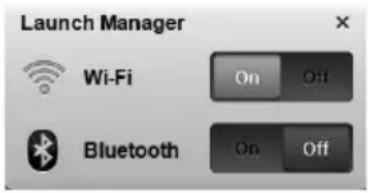
* Komunikacijske naprave so lahko v različnih modelih različne.
Zaprt pogled od spredaj
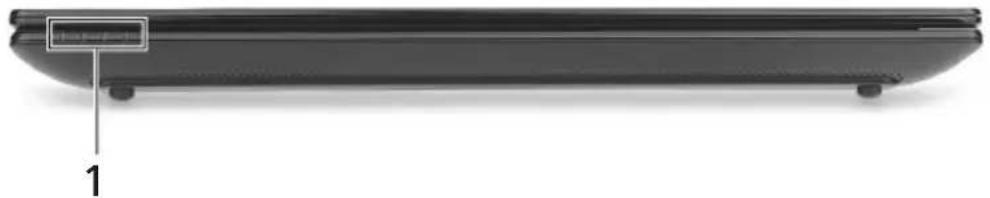
1 Ind | r stanjanapajanja | Označuje stanje napajanja računalnika. | ||
 | Indikator stanjabaterije | Označuje stanje baterije računalnika.1. Polnjenje: Lučka sveti rumenkasto rjava,ko se baterija polni.2. V celoti napolnjena: V načinu AC lučkasveti modro. | ||
 | Indikator trdegadiska | Označuje, ko je trdi disk aktiven. | ||
 | Indikatorkomunikacije | Označuje stanje brezžične komunikacije LAN/3G. | ||
| Sveti modra luč | Sveti oranžna luč | Ne sveti | ||
| Vključen 3G/Vključen Wi-FiVključen 3G/Izključena Wi-Fi | Izključena 3G/Vključen Wi-Fi | Izključena 3G/Izključena Wi-Fi | ||
Pogled od zadaj

| 1 |  | Priključek napajalnika | Priključek na AC napajalnik. |
| 2 |  | P r zaslon (VGA) | Priključitev na prikazovalno napravo (npr. zunanji monitor, projektor LCD). |
| 3 | Vrata USB | Priključek za naprave USB | (npr., USB miška, USB fotoaparat). |
1 Či | tic 2-v-1 Sprejema Secure Digital (SD) in MultiMediaCard (MMC).Opomba: Pritisnite, da bi odstranili/vstavili kartico. Naenkrat lahko uporabljate le eno kartico. | ||
2 | V t zvočnik/napravo | Priključek za avdičnuprav slušalke/(npr. zvočniki, slušalke). | |
 | Vtičnica za mikrofon Sprejema vhode iz zunanjih mikrofonov. | ||
3 Vrsta USB  | Priključek za naprave USB(npr., USB miška, USB fotoaparat). | ||
4 R | zaklepKensington | Priključek za Kensington združljivo računalniško ključavnico. | |
5 | P r(RJ-45) | Priključek na omrežja Ethernet 110/100. | |
Pogled od spodaj
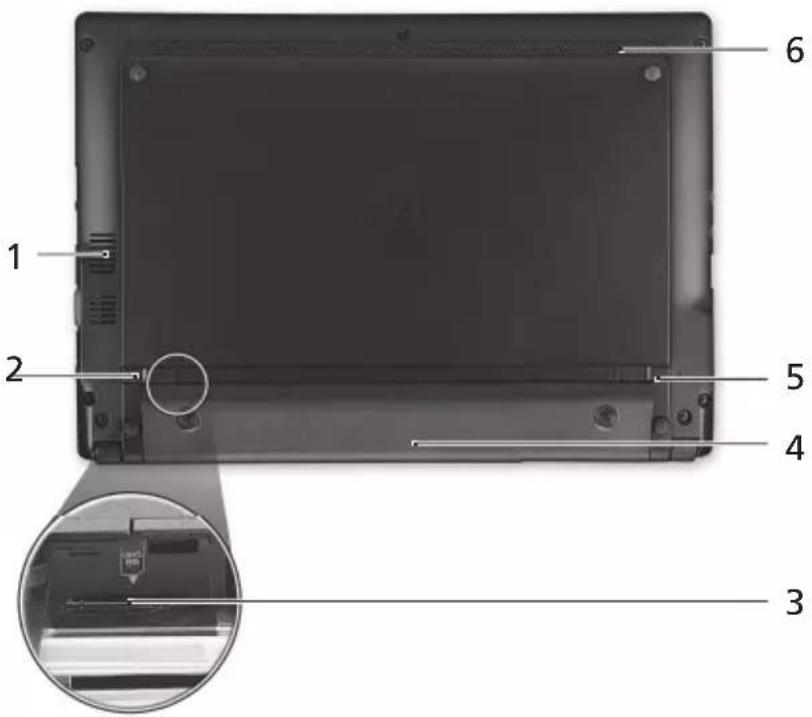
| 1 Reže za | prezračevanje inhladilni ventilator | Omogočajo, da računalnik ostane hladen tudipo dolgotrajni uporabi.Opomba: Odprtine ventilatorja ne prekrivajteali zapirajte. |
2 Za  | a sprostitev baterije | Sprostitev baterije za odstranjevanje. |
| 3 Reža za kartice 3G SIM | Združljivo s karticami 3G SIM za povezljivostpreko standarda 3G (le za določene modele). | |
| 4 Nosilec za baterijo Hrani baterijo računalnika. | ||
5 Za  | za baterijo Zaklene baterijo na mesto. | |
| 6 | Zvočnik | Predvaja zvok z vašega računalnika. |
Okolje
- Temperatura:
• Delovanje: Od 5°C do 35°C
• Mirovanje: Od -20°C do 65°C
• Vlažnost (brez kondenza):
• Delovanje: Od 20% do 80%
• Mirovanje: Od 20% do 80%
Aspire One serija
Kratki vodič
© 2010 Sva prava pridržana.
Aspire One serije - kratki vodič
Izvorno izdanje: 11/2010
Indikator Pokazuje stanje 3G/bežične LAN komunikacije.



Znamka : ACER
Model : Aspire One AOD250
Kategorija : Prenosnik