SIRD 14 C2 - Rádio SILVERCREST - Bezplatný návod k obsluze
Najděte návod k zařízení zdarma SIRD 14 C2 SILVERCREST ve formátu PDF.



| Typ produktu | Internetové rádio / DAB+ / FM s Wi-Fi a Bluetooth připojením (přes aplikaci) |
| Značka | SilverCrest |
| Model | SIRD 14 C2 |
| Rozměry (Š x V x H) | přibližně 21,8 x 11,8 x 15,1 cm |
| Hmotnost (s napájecím adaptérem) | přibližně 1 575 g |
| Napájení | Napájecí adaptér 12 V, 2 A (součástí dodávky, model KSASB0241200200HE) |
| Spotřeba elektrické energie | 24 W max. ; pohotovostní režim <1 W (WLAN vypnuto) |
| FM kmitočtové pásmo | 87,5 - 108 MHz |
| DAB+ kmitočtové pásmo | Pásmo III 170 - 240 MHz |
| Výstupní výkon | 2 x 7 W RMS |
| WLAN | Standard 802.11a/b/g/n |
| Šifrování WLAN | WEP, WPA, WPA2 |
| Konektory | Ethernet RJ-45, USB 2.0, AUX vstup 3,5 mm, sluchátkový výstup 3,5 mm |
| Způsoby příjmu | Internetové rádio, DAB+, FM, Spotify Connect, přehrávání z USB, AUX vstup |
| Další funkce | Budík, Časovač vypnutí, Ekvalizér, Multi-room (přes aplikaci SilverCrest Smart-Audio) |
| Údržba a čištění | Používejte suchý a čistý hadřík. Nepoužívejte agresivní kapaliny. |
| Bezpečnost | Používejte pouze dodávaný adaptér. Nevystavujte vodě. Uchovávejte mimo dosah dětí. Neotvírejte kryt. |
| Náhradní díly a opravitelnost | Opravy musí provádět kvalifikovaný technický personál. Otevření krytu ruší záruku. |
| Obecné informace | Soukromé použití, vnitřní, mírné klima. Záruka 3 roky. |
| Baterie dálkového ovládání | Knoflíková baterie 3V CR2025 (součástí dodávky) |
Často kladené otázky - SIRD 14 C2 SILVERCREST
Dotazy uživatelů ohledně SIRD 14 C2 SILVERCREST
0 otázka o tomto zařízení. Odpovězte na ty, které znáte, nebo položte vlastní.
Položte novou otázku o tomto zařízení
Stáhněte si návod pro váš Rádio ve formátu PDF zdarma! Najděte svůj návod SIRD 14 C2 - SILVERCREST a vezměte svůj elektronický přístroj zpět do rukou. Na této stránce jsou zveřejněny všechny dokumenty potřebné k používání vašeho zařízení. SIRD 14 C2 značky SILVERCREST.
NÁVOD K OBSLUZE SIRD 14 C2 SILVERCREST
Ochrannéznámky. 221
Uvod 222
Urcené použiti 222
Obsah baleni 223
Technické udaje 224
BezpečnostníPokyny 225
Ochrana autorskych prav 228
Prehled. 229
Než začnete 232
Vkladani baterie do dalkoveho ovladae 232
Pripojeni k internetu 232
Zaciname 233
Zapnuti/vypnuti internetového rádia 233
První uvedeni do provozu 233
Vyber jazyka nabidky 234
Nastaveni data a chsu 234
Ponechat pripojenikiti 236
Vyber oblasti WLAN 237
Sif 237
Sifrovaná sit WPS - nejjednoduszí zpúsob pripojeni 237
Navazání pripojeni bez WPS 240
Nabidka konfigurace 242
UspoRADaninabidky konfigurace 242
Struktura nabidky 243
Tlačitko INFO - zobrazení informaci 244
Provozni reizemy 244
Internetové rádio 244
Spotify Connect 247
Hudební prěhrávac (Shared media / USB playback) (Sdǐlenámedia/Přehrávníz USB).250
RADIO DAB 252
Prijem FM vysilani 254
AUX in (Vstup AUX) 255
Multi-room (Konfigurace s většim počtem místnosti) 263
Main menu (Hlavni nabidka) 264
Sleep timer (Časovač vypnutí) 264
Alarm (Buzeni) 265
Vypnuti alarmu (buzeni) 266
Ukladani nepouzivaného vyrobku 267
Odstrańovani problemu 267
QR kódy 269
Předpisу na ochranuživotniho prostřediα informace o likvidaci. 270
Prohlášeni o shodě 270
Informace o záruce a servisu. 271
Ochranné známky
Apple®, iPhone® a iPad® jsou ochranné známky, App Store je servisni značka společnosti Apple Inc., registrované v USA a jiních zemich.
Google a Android' jou ochrannesznamykyspolecnosti Google Inc.
Windows® je registrovaná ochranná známka společnosti Microsoft Corporation.
USB je registrovaná ochranná známka.
Logo Spotify®, název Spotify® a Spotify® Connect jsou registrované ochranné známky společnosti Spotify Ltd.
Zakoupením internetóvoho radioprijímače SilverCrest SIRD 14 C2 (dále v textu označováneho jako internetóve rádio) jste si vybrali jakostní vyrobek. Snadno se ovládá, má moderní pritažlivý vzhled a prinási vnikající zvukový poslech. Díky mnoha režimům prijmu a možnostem pripojeni mûze prijimat rozhlasové vysilání z webu, stanice typu DAB+ a stanice pásma FM. Umožnjuje také pripojeni prehrávače MP3, jiného externího audiozařizení nebo paměťoveho zařizení USB. Mûze dokonce prehrávat obsah z jiních medii, napr. ze sítovych diskú. Chcete-li navázat pripojeni k internetu, mûžete použít sítový kabel nebo vestavěnou Wi-Fi anténu.
Před prvním použitím prijímače seseznamte s principem, na němž internetové vysilání pracuje, a pozorně si prečtěte tyto provozníPokyny. Dbeje na dodržováni bezpečnostnich tokynů a internetové rádio používejte v souladu s provoznímiPokyny a podle doporučovaného vyuziti.
Tyto provozní poukyné na bezpečné miste. Pokud internetové rádio prědáte někomu dalsímu, nezapamente mu símů prědat i věchny souvisejíci dokumenty.
Urcené použiti
Toto internetové rádio je zařizení spotřební elektroníky určené k prijmu a prehrávání audiodat z internetu nebo ze sítě. Umožnéje také prijem rozhlasovych stanic DAB+/FM. Možné je také prehrávání audiosouboru z externich audiozařizení, napr. prehrávače MP3 (prostřednictvim vstupu AUX) nebo paměřovych zařizení USB (prostřednictvim portu USB). Internetové rádio lze použivat pouze k soukromým učelům, nikoli k průmyslovému nebo komerčnímu vyuzití. Zařizení se nesmí používat v extrieru a v tropickém podneblí. Toto zařizení splůuje vsechny príslúné normy a směrnice. Vyrobce není odpovedný za škody nebo problémy způsobné neautorizovanými zmenami. Používejte pouze príslušenstvi doporučné vyrobcem. Dodržujte predpísy a zákony platné v zemi použiti.
Uvedomte si, ze v dané zemi mohou platit specifiké prdepisy vztahujicí se na frekvenčni pásma, která mohou byt prijímána. Jakékoli informace prijate z frekvenčnich pásem mimo těch, ktera jsou vyslovně volné pristupné pro verejné použiti, nesmí byt použivány a jejich obsah nesmí byt poskytován třétím stranám.
Obsah baleni
Přistroj a veškeré príslušenstvi vyndeji t z obalu. Odstraťe obalovy materiala zkontrolujte, zda jsou vsechny současti kompletni a nepoškozené. Pokud zjiistite jakoukoli chybějici nebo poskozenou položku, kontaktujte vyrobce.
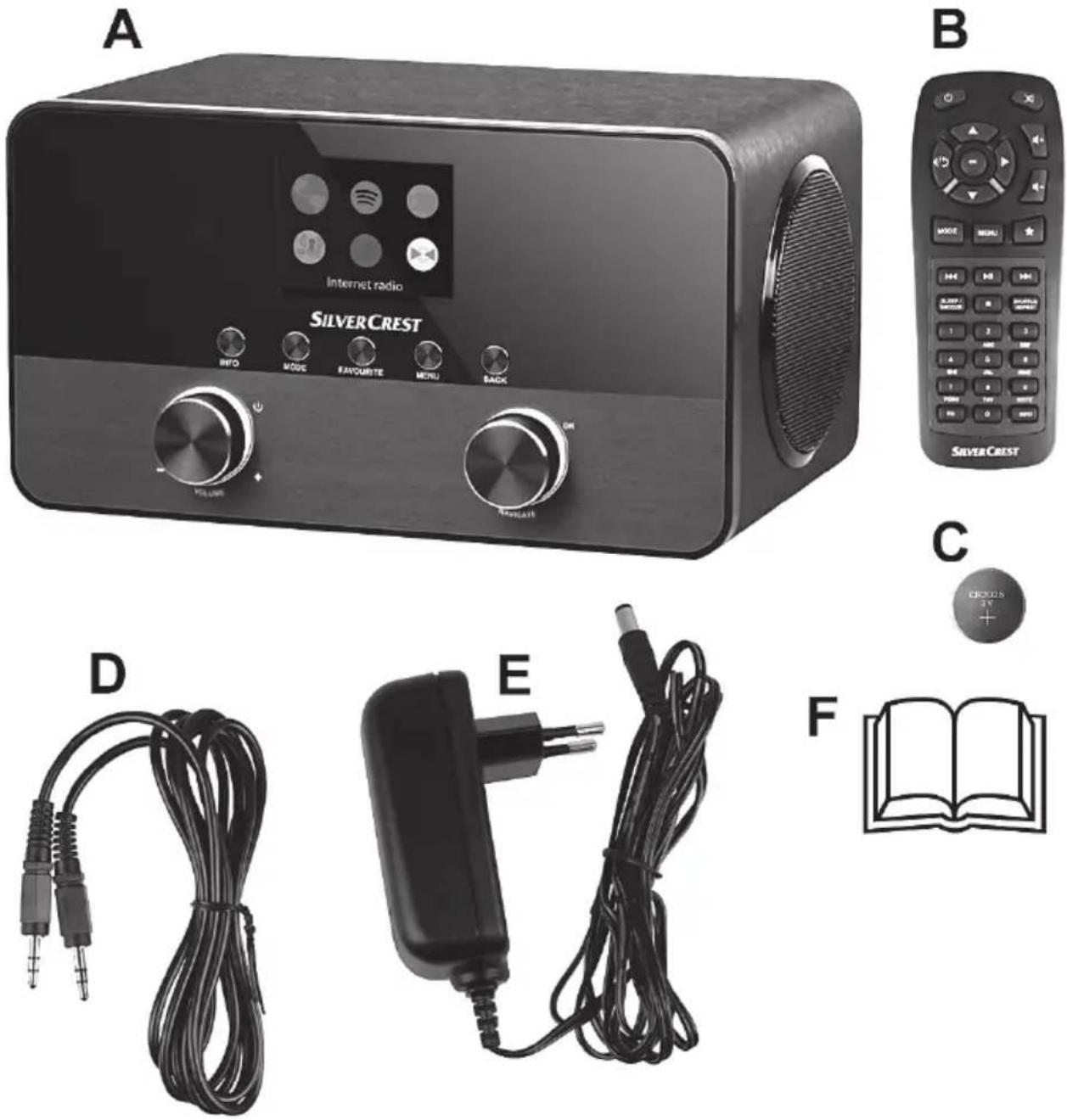
A Internetové rádio SilverCrest SIRD 14 C2
B Dálkový ovladač
C 3V knofliková baterie CR2025
D Audiokabel (s konektorem typu jack)
E Napajeci adaptor
F Tento uživatelský námod (perokresba)
Technické udaje
Internetórádio
| Frekvenčné rozsah FM FM 87,5 - 108 MHz | |
| DAB+ Pásmo III 170 - 240 MHz | |
| Vystupné výkon 2 x 7 W efektivné | |
| Přikon max. 24 W | |
| Přikon v pohotovost. režimu WiFi vypnuto: <1 | W WiFi zapnuto: <2 W |
| Zdroj napájení Napájecí adaptér: 12 V, 2 A | ... |
| Napájení dálkového ovladače 1x knoflíková | baterie CR2025, 3 V |
| WiFi norma 802.11a/b/g/n | |
| Šifroványi WiFi WEP, WPA, WPA2 | |
| Konektory a patice | • 10/100 Ethernet (LAN): RJ-45 • Sluchátka: 3,5 mm stereojack • USB 2.0 • Vstup AUX IN: 3,5 mm stereojack |
| Rozměry (Š x V x H) príblízně 21,8 x 11,8 x 15,1 cm | |
| Hmotnost včetné napájecího adaptéru príblízně 1575 g | |
| Provozní teplota 5°C až 35°C | |
| Provozní vlhkost 85% rel. vlhkosti | |
| Skladovací podmíky -10 °C až 50 °C, max. | 85% relativné vlhkosti |
Napájeci adaptor
| Výrobce | Ktec |
| Typ | KSASB0241200200HE |
| Vstup | 100 - 240 V stř., 50/60 Hz |
| Přikon 0,6 A | |
| Vystup | 12 V-2 A, ΕΦΦ |
| Bezpečnostní třída II |
Technická specifikace a vzhled může byt prědětem změny bez prědchoziho upozornění.
BezpećnostnéPokyny
Prid prvnim pouzitim tohoto zarizeni si prectete nizé uvedené poznámky a dbeje t na vsechna upozorneni, a to i v priadé, ze mate s použivánim elektronickych zarizeni zkušenosti. Tyto bezpečnostni a provozni pokyny si uložte na bezpečné miste k pozdejsimu nahlédnuti. Pokud zarizení prodáte nebo ho predate dál, predejte soucasné i tut o prirucku. Uživatelská prirucka je soucásti dodávky produktu.

POZOR! Tato ikona a vystrazný napiis „Pozor" vás upozorní na potencionalné nebezpečnou situaci. Pokud ho budete ignorovat, můze dojit k váznému zraněniči dokonce úmrtí.

VAROVÁNÍ! Tento symbol a nápis „Varováni“ označuje duležité informace pro bezpečné používání vyrobku a bezpečnost uživatele.

POZOR! Tento symbol oznacuje nebezpeci pro lidské zdravá nebezpeci smrti a/nebo poskození zařizení kvúli zasahu elektrickým proudem.

K napájení svého internetóvého rádia používejte pouze priložéný sǐ'ovy adaptor (vyrobce: Ktec / Číslo modelu: KSASB0241200200HE)

Tento symbol oznacujedalsi informaci na dané tema.

POZOR! Pokazdé se uijistěte, ze
- zařizení není vystaveno Žádným prímým zdrojúm tepla (napr. radiatorum)
- zařizení není vystaveno príměmu slunečnímu nebo jasnému umělému osvětlení
- pristroj není vystaven púsobeni strikajici nebo kapajici vody ā agresivnich kapalin a nesmi se používat v blízkosti vody; predevśm se nikdy nesmi ponorit do kapaliny (do blízkosti zařizeníneumistujte predměty naplěné vodou, napriklad vázy nebo sklenicky)
- zařizení není umistěno v blízkosti magnetických polí (např. reproduktorů)
na pristroj nebo do jeho blizkosti nestavte zdroje otevreného ohne (napr. zapalene svicky) -
do pristroje nebyly vloženy zádné cizi predměty
-
zařizení není vystaveno extrémnim teplotním zmenám, protoze ty by mohly zpúsobit vznik vlhkosti prostřednictvim kondenzace s nasledným zkratem; Pokud je zařizení vystaveno značnám rozdilum teplot, pred zapnutím vyčeje (priblizne 2 hodiny), dokud jeho teplota nedosáhne teploty prostředí
- zañzeni neni vystaveno nadmernym otrésüm a vibracim
- zařizení a napájecí adaptér nejsou zakryty. Zakrytá zařizení se mohou prehrivat a hroží nebezpečí požáru.
Pokud vyše uvedené pokyny nedodrzîte, mûze dojt k poskození pristroje nebo ke zraněni.

Elektrická zařizení nejsou určena pro děti. Osoby s postižením musí používat elektrická zařizení pouze v mezich svych možností. Nedovolte dětem nebo postiženým osobám, aby používaly elektrická zařizení bez dozoru, kromě pripadů, kdy jsou náležitě poučeny a dohlíží na ne kompetentné osoba odpovedná za jejich bezpečnost. Děti musí byt vždy pod dohledem, aby bylo jisté,Že si s vyrobkem nahrají. Malé současti predstavují riziko udušeni.
Mimo dosah deti a postizenych osob uchováveje také obaly.

Hrozí nebezpečí udušeni!

VAROVÁNÍ! Rizika souvisejici s vysokou hlasistosti
Bud'te opatrní pri použivání sluchátek Poslech na sluchátka pri vysoke urovni hlasitosti muze poskodit vás sluch. Pred nasazením sluchátek stáhněte hlasitost na nejnižsí uroven.

POZOR! Napájeci adaptor

K pristroji pripojute pouze prilozeny napajeci adaptor. Napajeci adaptor zapojte pouze do vchodne a za vsech okolnosti snadno pristupné sifove zasuvky. Napajeciho adaptoru se nikdy nedotykejte mokryma rukama, protoze by mohlo dojit kzasahu elektrickym proudem.
Chcete-li napajeci adaptor odpojit od zasuvky, vždy pridržujte jeho kryt a nikdy netaheje za kabel. Za následujících podminek odpojit napajeci adaptor odsite:
- pri kazdé nebezpećné situaci
-Pokud internetové rádio nebo napajeci adaptér vytváří neobvykly hluk nebo z nej unika kouri. -
prêd vichrici a/nebo bourkou
-Pokud je napajeci adaptor poškozen -
poud byl napajeci adapté rystaven desti, tekutinám ci vysokym urovnim vlhkosti
- préd dlouhodobou neprǐtomnstí, napr. préd dovolenou
- chcete-li pristroj yvciistit
- Napajeci adapter odebirá elektricky Proud i v pohotovostním režimu. Chcete-li zařizení zcela odpojit od elektrické sítě, musité vytahnout napajeci adaptér ze zásuvky.
Postupujte dre následujícíchPokynú, abyste zabrani potenciónánlímu váznému zraněni ā požárul! Napajeci adaptor nikdy nezakrývejte, jinak hroží nebezpeci požáru. Napajeci adaptor se nepokousejte otevít. Mohlo byt dojit k usmrceni elektrický proudem.

VAROVÁNÍ! Kabely
Pri odpojovani od zasuvky drzte kabel za vidlici, nikdy netaheje za samotny kabel. Na kabely nikdy nepokladeje kusy nabytku ani jiné tězké prédměty a deje pozor, aby nedoslo k uvíznuti kabelu, zejměna u vidlica zasuvek. Kabel nikdy neinstalujte okolo horkych nebo ostrych prédmětu, aby nedoslo k jeho poskození. Na kabelech nikdy neděelejte uzly a nasvazujte je spolu s jinými kabely. Vsechny kabely umistěte tak, aby o ne nikdo nezakopnul a aby nepřekážely.

POZOR! Baterie
Pri vkladani baterie dodrzte spravnou polaritu. Postupujte dre nakresu, ktery se nachazi uvnitr prostoru pro baterii. Baterie se nepokousejte nabijet a nevyhazujte je do ohne. Pokud nebudete dalkovy ovladač delsí dobu použivat, baterii vyjměte. Nevchodné použiti mûze zpùsobit vybuch nebo unik elektrolytu.
Baterie se nesmi otevirat ani deformovat, protoze by mohlo dojit k uniku chemickych latek a poraneni. V pripadé kontaktu elektrolytu z baterie s vaši pokožkou nebo očima si je okamžite vypláchněte velkým množstvím vody a vyhledjeite lékarskou pomoc.
V pripadé spolknuti baterie okamžite vyhledejte lékarskou pomoc.

VAROVÁNÍ! Nesmí dojít ke spolknutí baterie. Hroží nebezpečí poleptání!
spolknuti, bēhem dvou hodin mûze dojit k váznému poraněni vnitrnich organú s mozným následkem smrti.
Nové i použité baterii udrzujte mimo dosah detí.
Pokud nelze prihradku na baterie peclive uzavrit, vyrobek prestahte pouzivat a udrzujte ho mimo dosah deti.
V pripadé spolknuti nebo jiného vniknuti baterie do těla okamžitě vyhledejte lékarskou pomoc.

POZOR! Rozhrani radiopriijimace
Pokud jste na palube letadla, v nemocnici, na operacnim sale nebo v blizkosti lékarskych elektronickych pristroj, pristroj vypněte. Vysokofrekvenčni signály by mohly rušit citivá zařizení.
Zařizení umistěte nejménye 20 cm od kardiostimulátoru, protoze elektromagnetické vlny by mohly rušit jeho Činnost. Vysilané elektromagnetické signály mohou rušit Činnost naslouchacích prístroů. Zařizení se zapnutým bezdrátovým režimem neumístujte do blízkosti hořlavych plyné nebo do prostředí, kde hroží nebezpečí vybuchu (např. lakýrnické dlna), protoze vyzařujíci vysokofrekvenčné signály mohou vyvolat vybuch nebo požár. Dosah rádiových signálů je ovlivné okolními podminkami. Prižprenosu dat prostřednictvím bezdrátoveho prípojení mohou být data prijata neautorizovanými stranami. Společnost Targa GmbH není opovedné za problémy s rádiovými nebo televizními signály způsoběne neautorizovanými upravami tohoto zařizení. Společnost Targa GmbH dále neprijíma zhádnou opovedné za vyměnu jakychkoli kabelů Či zařizení, které nebyly schvaleny prímo společnosti Targa GmbH. Za šěsení problémů s ruşením způsoběných neautorizovanými upravami tohoto prístroů a za vyměnu prístroů je plné opovedné uživotel.

Udrzba / Ciisteni
V pripade jakehokoli poskozeni zaifeni je nutna oprava - napr. kdyz dojde k poskozeni napajeciho adaptere nebo krytu, vniknuti tekutiny nebo predmte do zaifeni neboPokud bylo zaifeni vystaveno desti ci vlhkosti. Oprava je nutna také v pripade, kdy pristroj nefunguje normalinim zpusobem nebo doslo k jeho pádu. Pokud si vsimnete koure, neobvykleho zvuku nebo podivného zapachu, pristroj okamžite vypněte a odpoje napajeci kabel od sítě. Pokud se tato situace vyskytne, pristroj dale nepoužíveje a nechte ho zkontrolovat odborníkem. Vsechny opravy musí provadět kvalifikovaný servisni technik. Nikdy neotvirejte kryt pristroje. K cistěné používejte pouze cistý suchý hadřík. Nikdy nepoužíveje agresivní kapaliny. Nepokoušejte se otevřit kryt pristroje, jinak porušite záruku.
Provozní podminky
Zažení není určeno k provozu v prostředí s vysokou teplotou nebo vlhkosti (např. koupelny) a musí se chránit prěd prachem. Provozní teplota a provozní vlhkost: 5 až 35 °C, max. 85% relativné vlhkosti.
Veskery obsah tohoto uživatelského námodu je chráněn autorským právem a Čtenáří slouží pouze k informacním učelům. Kopíroványá dat a informaci bez predešlého vyslovnéhopisemného schvaleni ze strany autora je prísně zakázán. To se týká i komercniho vyuziti tohoto obsahu a informaci. Veskerý text a obrázky jsou aktuální k datu vytišění. Udaje podlehaji zmenám bez predchoziho upozorněni.
Přehled
Dal'sy vyobrazeni polozek a ovladacich prvk'a jejich prislu'sna cisla naleznete na vnitn strane rozkladaci obaly te to uzivatelske prirucky. Tuto stranu muzete pri cteni ruznych kapitol prirucky ponechat rozevrenou. Tak si muzete prislu'sne polozy kdykoli prohlédnout.
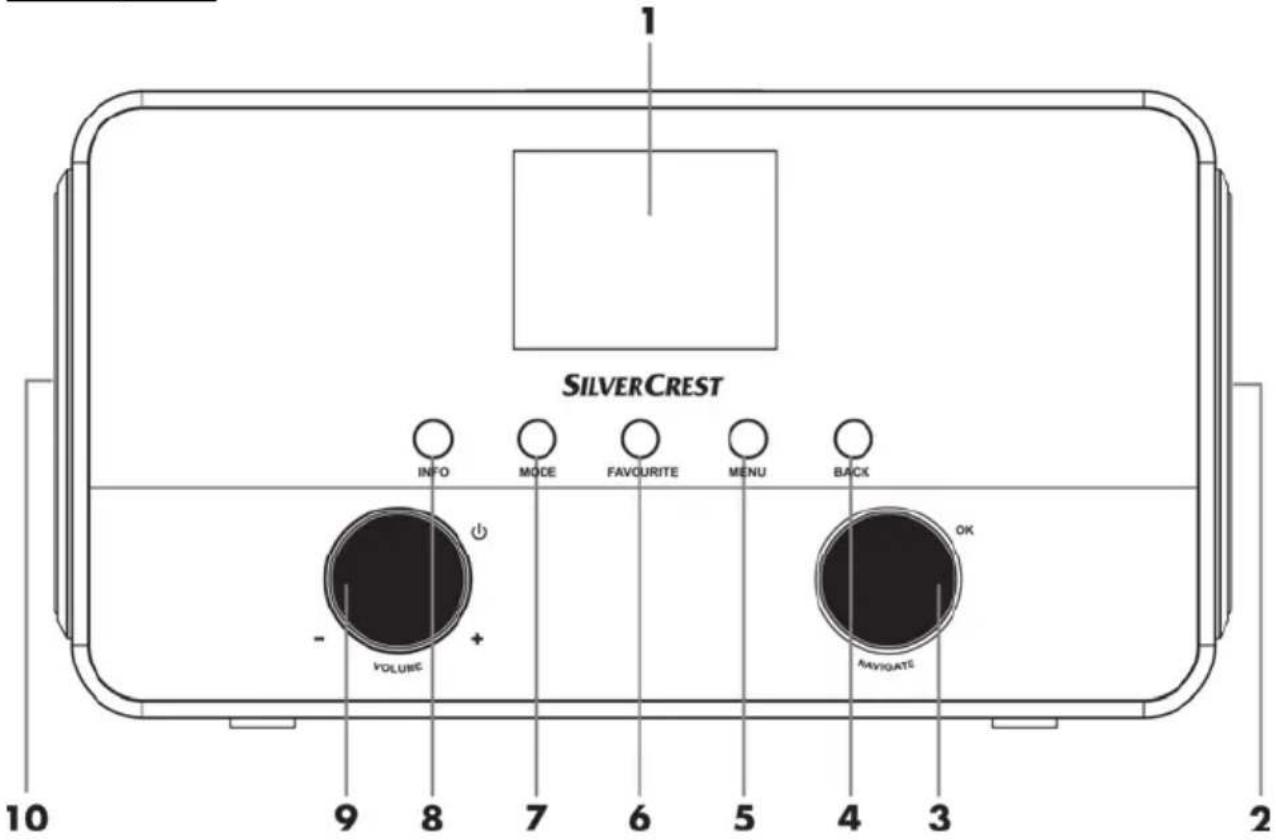
Predni panel:
1 Displej
2 Pravy reproductor
3 Ovladač NAVIGATE (pohyb v nabidce / ručné vyhledávání stanic / OK)
4 Tlačitko BACK (prechod o jestnućověn nabídky naźpět)
5 Tlačitko MENU (otěvřeni nabídky konfigurace)
6 Tlačilko FAVOURITE
7 Tlačíko MODE (volba provozniho režimu)
8 Tlačitko INFO (zobrazení vybraného obsahu)
9 Potenciometr VOLUME (hlasitost / zapnuti / pohotovostni rezim)
10 Levý reproduktor
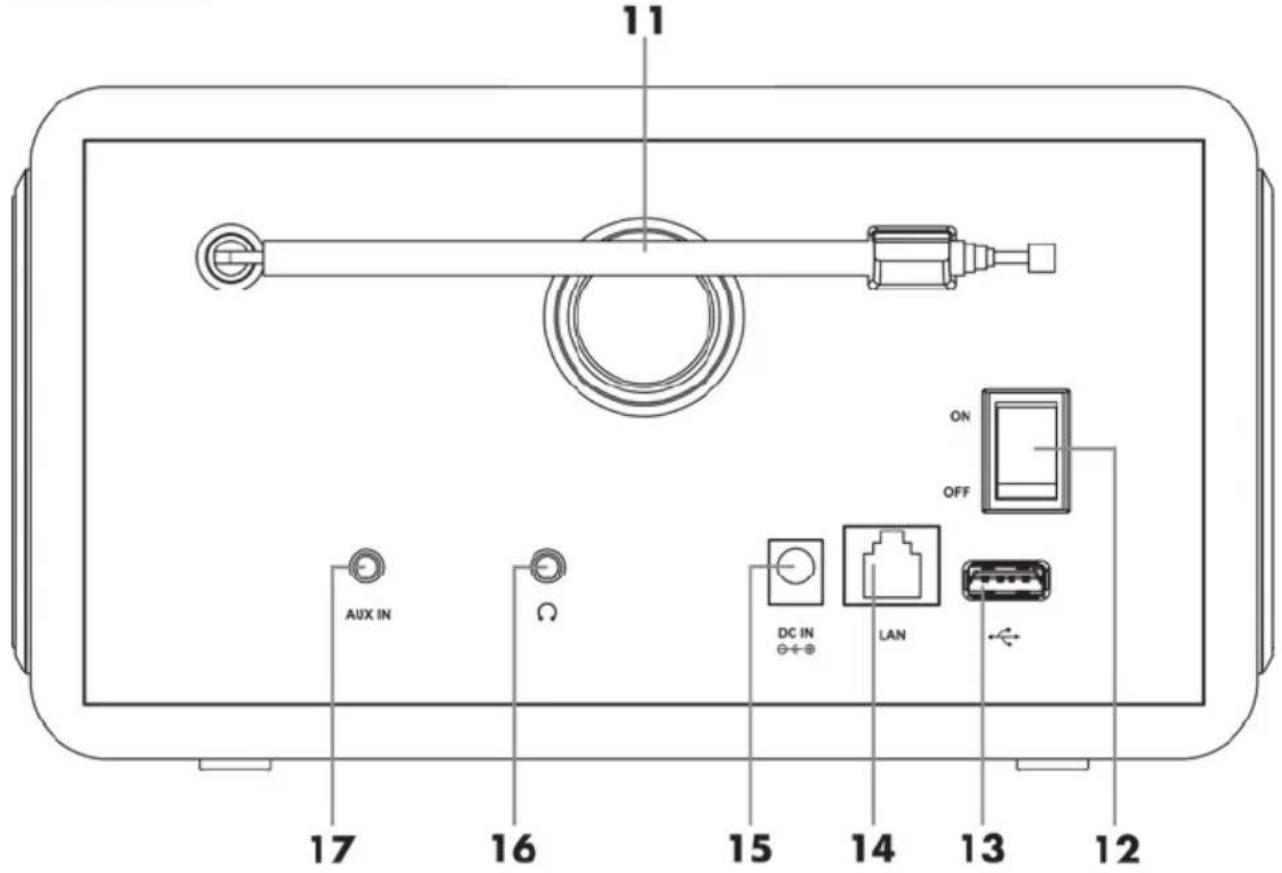
Zadni panel:
11 Teleskopická antena (prijm DAB+/FM)
12 Hlavni vypinač napajeni
13 Port USB
14 Port LAN (sifovy port, RJ-45)
15 Konektor DC IN (pripojeni napajecho adaptru, polarita)
16 Konektor k pripojen sluchatek
17 Vstup AUX IN
Dálkové ovládání:
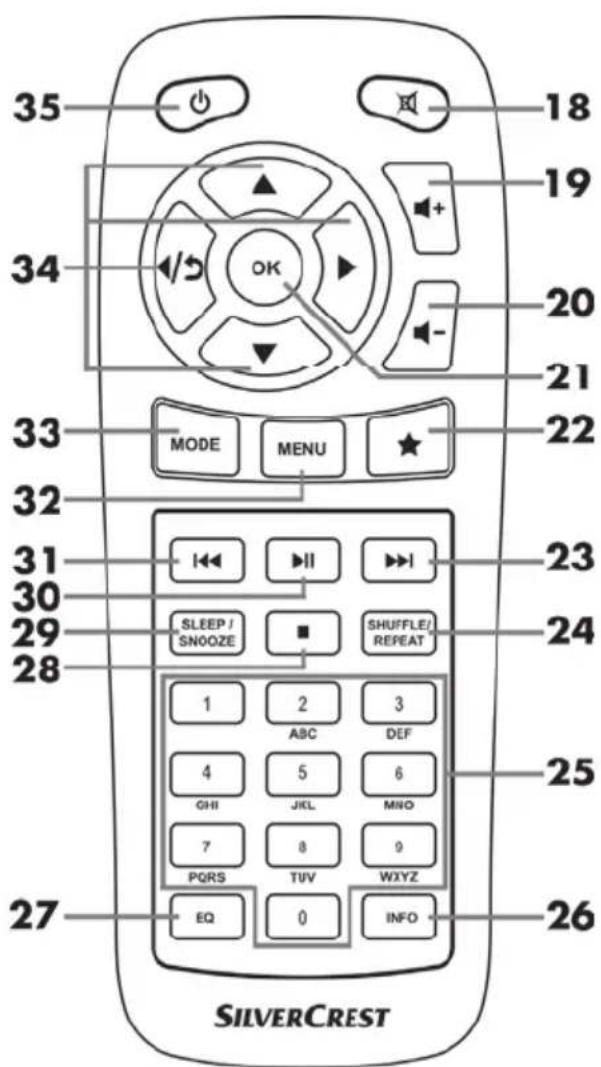
18 Vypnutzvuku
19 Zvyşeni hlasitosti
20 Sniženi hlasitosti
21 OK
22 Oblibène
23 Dalsi titul
24 SHUFFLE/REPEAT (nahodné/opakované prehrávání)
25 Numerická klávesnice
26 INFORMACE
27 EQ (ekvalizer)
28 Stop
29 SLEEP/SNOOZE (casové vypnuti/funkce drimani)
30 Prehrat / Pozastavit
31 Predchozí titul
32 MENU (tlačitko nabídky)
33 MODE (volba provozniho rezimu)
34 Navigačni (kurzorová) flacitka
35 Tlačilko Zapnutí/Pohotovostní režim
Než začnete
Z pristroje a z prisluensstvi sundeje tvechny ochranné fólie.
- Do konektoru DC IN na zadni strane internetového rádia [15] zapojte konektor dodávaného napajecího adaptér.
- Napajeci adaptér zapojte zásuvky, ktera je za vsech okolnosti snadno pristupné.

PriPokladani kabelo od napajeciho adapertou dbeje na to,aby o nekdo nemohl zakopnout.
Vkladani baterie do dalkového ovladače
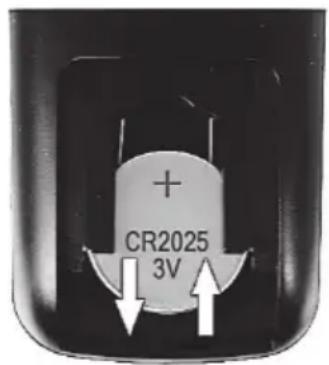
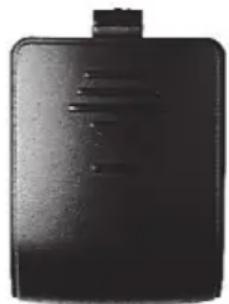
Otevřete prihradku pro baterie na spodni strane dalkoveho ovladače - včko posunte směrem znázorněnám na vyobrazení. Knoflikovou baterii 3V CR2025 zasute do prihradky až na doraz. Baterii zasute se správnou orientaci, tak aby značka + směrovala vzhúru. To je znázorněno na vyobrazení na prihradce. Poté zasute včko prihradky na baterii do původní polohy.
Vymena baterie
Pokud potrebujete baterii vymenit, nahradte ji novou 3V bateri CR2025. Postupujte pritom zpusobem uvedenym v predchajejici casti.
Pripojenik internetu
U vaseho internetového rádia existuji 2 zpûsoby navázání pripojení k internetu:
- V režimu WLAN se vysokofrekvenčni signály z vaseho routeru prijimaji prostřednictvím vestavěné WLAN antény.
- V režimu LAN se signály prěnáseji sǐrovým kabelem. V tomto režimu musite svúj router a LAN port internetového rádia [14] propojit sǐrovým kabelem.
Použití režimu WLAN je pro internetové rádio pochopitelné mnohem flexibilnéjsi. To vyžaduje bezdrátovou sif.
Zaciname
Hlavni vypinač [12] umistěné na zadním panelu internetového rádia prěpněte do polohy „ON". Chcete-li prístroi vypnout, prěpněte hlavni vypinač [12] do polohy „OFF". Jakmile prěpněte hlavni vypinač [12] do polohy „ON", můžete stiskem potenciometru VOLUME [9] internetové rádio zapnout nebo ho prěpnout do pohotovostního režimu. Můžete použít rovněž tlacítko Zapnutí/Pohotovostní režim [35] na dálkovém ovladači.

Hlavni vypinač [12] vypněte prěd jakýmkoli prípojením k internetovému rádiu, aby se napajeni zcela odpojilo. Po vypnutí napajeni lze prípojit vsechny požadované kabely (sítový kabel, apod.).

Pokyny na nasledujicich strankach se tykaji ovladani prostrednictvim tlacitek internetového rádia. Pripadne muzete použit také opodvidajici tlacíka na dalkovém ovladaci.
První uvedeni do provozu
Při první zapnutí internetového rádia se na displeji zobraží nasledujíci udaje:
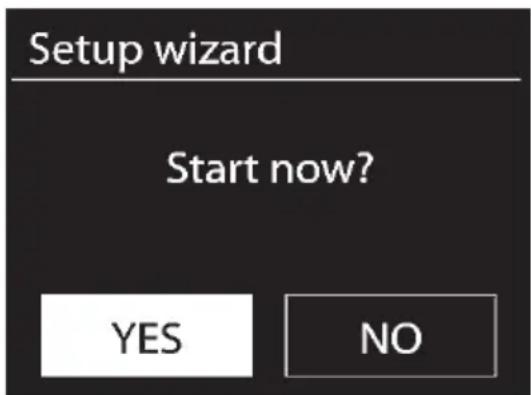
Poté proved'te vybr otácenim ovladače NAVIGATE [3]. Vyberte „YES" (ANO), stiskem ovladače NAVIGATE [3] potvr'de svú vybr a spusfte průvodce nastavením.

Pokud vyberte „NO" (NE), v dalsim okné budete moci zvolit, zda chcete spustit pruvodce nastavením pri pristím zapnuti pristroje znovu.
Otáčením ovladace NAVIGATE [3] vyberte ze seznamu požadovaný jazyk nabídky a vyber potvrde steiskem ovladace NAVIGATE [3].
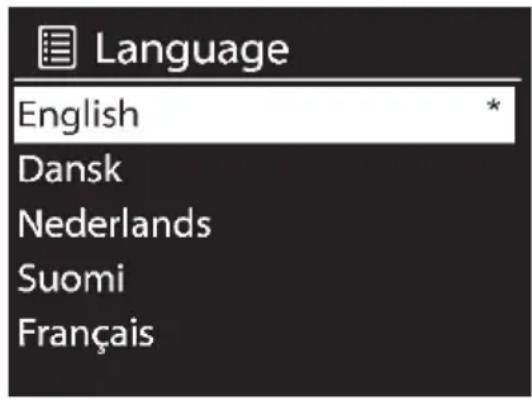
Aktuálni nastaveníznázorůje ikona
Nastaveni data a casu
Otáčením ovladace NAVIGATE [3] vyberte „12" pro 12hodinový nebo „24" pro 24hodinový formát zobrazení a vyber potvrde stiskem ovladace NAVIGATE [3].
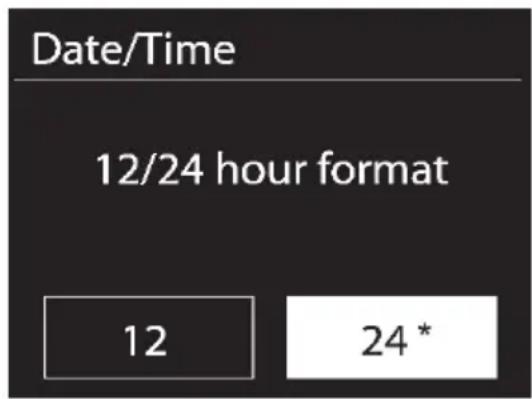
Aktuálné nastavenéznázorůje ikona
Pokud vyberete 12hodinovy=format, na displeji [1] se za chasovym udajem zobrazi „AM" pro dopoledne a „PM" pro odpoledne.
Poté jsou k dispozici následujíci možnosti:
- Update from DAB (Aktualizace z DAB)
- Update from FM (Aktualizace z FM)
- Update from Network (Aktualizace ze site)
- Do not update (Zádnáactualizace)
Automatická synchronizaceČasuze stanice DAB
Automatická synchronizace Času ze stanice FM
Automatická synchronizace Času prostřednictvím sítě
- Momentálne naladěná stanice musí tuto funkci podporovat.
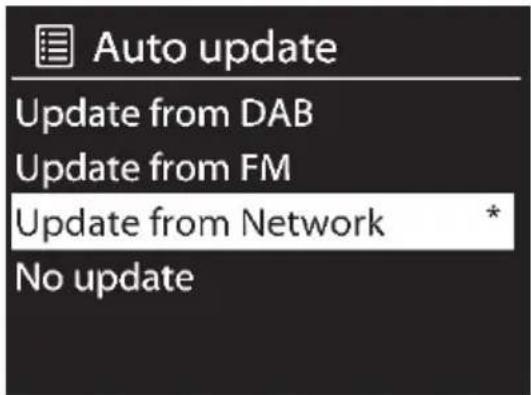
Aktuálné nastavenéznázɔrnjué ikona

Pokud vyberete položku „Update from Network" (Aktualizace ze site), v dalsim okné musité oznacit své casové pásmo. Pro Střední Evropu vyberte „UTC+01:00". Dále vyberte „On" pro letnícas, jinak použijte „Off".
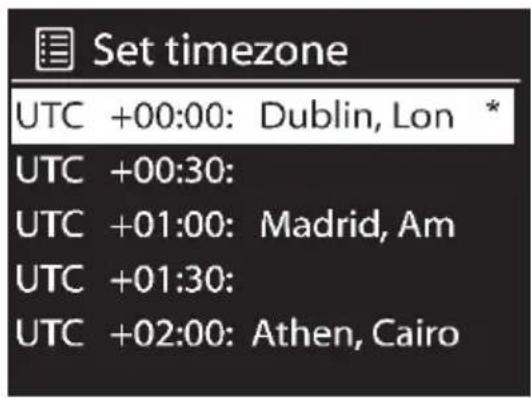
Aktuálni nastaveníznázorůje ikona
Pokud jste vybrali položku „No update" (Žádná aktualizace), musite zadat datum a Čas ručné.
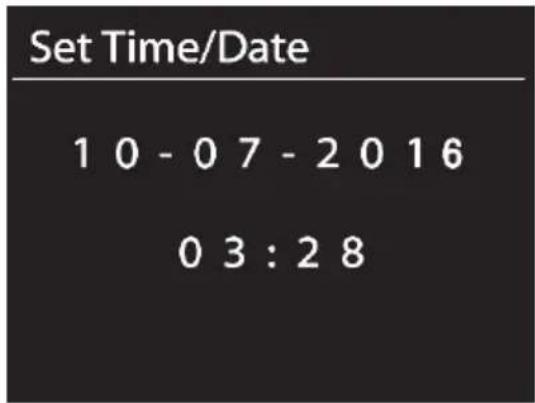
- Udaj pro den blíká. Œtáčením ovladace NAVIGATE [3] nastavte den a potvrde ho stiskem ovladace NAVIGATE [3].
- Udaj pro měsić blíká. Štáčením ovladace NAVIGATE [3] nastavte měsić a potvrde ho stiskem ovladace NAVIGATE [3].
- Udaj pro rok bliká. Otácenim ovladače NAVIGATE [3] nastavte rok a potvrde ho stiskem ovladače NAVIGATE [3].
- Udaj pro hodiny bliká. Otácením ovladače NAVIGATE [3] nastavte hodinu a potvrde ji stiskem ovladače NAVIGATE [3].
- Udaj pro minuty blíká. Œtáčením ovladace NAVIGATE [3] nastavte minutu a potvrde ji stiskem ovladace NAVIGATE [3].
- Udaj "AM" se zobrazi pouze tehdy, pokud iste vybrali 12hodinovy format chasoveho zobrazeni. Otacenim ovladace NAVIGATE [3] vyberte "AM" pro dopoledni hodiny nebo "PM" pro odpoledni hodiny a vyber potvrde stiskem ovladace NAVIGATE [3].
Ponechat pripojenik siti
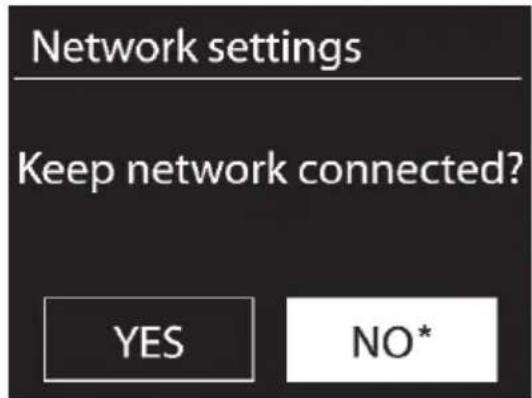
Aktuálni nastaveníznázorůje ikona

Vychozim nastavenim je „NO" (NE). V pohotovostnim režimu (Standby) a v provoznich režimech AUX-IN, FM, DAB, USB není ovladání z aplikace ve vychozim nastavení mozné. Chcete-li ovladat internetové rádio prostřednictvím aplikace ve všech provoznich režimech, použijte nastavení „YES" (ANO). Volbu potvrde stiskem ovladače NAVIGATE [3]. Pamatujte si,Že príkon v pohotovostnim režimu bude během pripojení sítě vyší.
Vyber oblasti WLAN
Jediná dostupné możnost je „Most of Europe" (Větsina evropského uzemi). Potvrd'te stiskem ovladače NAVIGATE [3]. Poté se spustí vyhledávány dostupnych bezdrátovych siti.
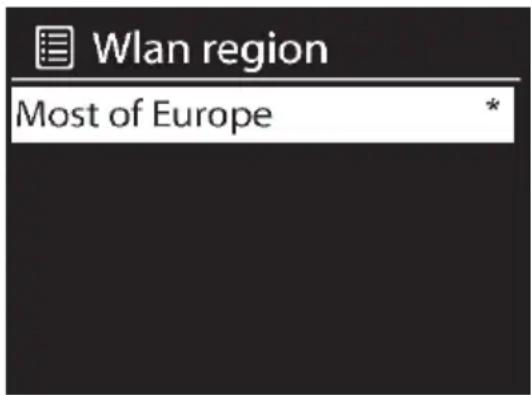
Aktuálné nastavenéznázorůje ikona
Sift
Na displeoji [1] se zobrazi seznam všech nalezenych siti WLAN spolu jejich názvy.
Po vyberu požadované sítě WLANPokracujte podle popisu v kapitole „Sifrovaná sít WPS - nejjednodušs zi zpùsob priopojení".
Pokud nechcete navázat spojení prostřednictvím protokolu WPS,seznam dostupnéch sítí WLAN vám nabídne následujíci možnosti:
[Rescan] Timto prikazem se znovu spusti vyhledavani dostupnych bezdratovych siti.
[Wired] Tuto moznost vyberte,Pokud své internetové rádio nechcete pripojit k routeru bezdrátově, ale preferujete pripojeni kabelem. Pripojeni se v toto pripadě uskutečné okamžite.
[Manual config] Ručné zadání parametrů prípojení.
Šifrovaná sǐr WPS - nejjednoduší způsob pripojeni
Pokud vás router podporuje protokol WPS, ke snadnému nastavení muzete použit tuto uživatelsky prijemnou funkci. Jedná se o nejiednoduší zpúsob navázání spojení mezi vaśim internetovým rádiem a routerem. Pri vyhledáványbezdrátovych sítí bude prístroi zjišovat vsechny WPS kompatibilní routery a zobraź je vseznamu. Pred každým názvelem sítě bude uveden typ „[WPS]". Nejoprve se uistěte, zda vás router podporuje protokol WPS. Je možné, ze budete muset na svém routeru WPS nejoprve aktivovat. Podrobnosti vyhledejte v technické dokumentaci dodávané k routeru.
Otáčením ovladače NAVIGATE [3] vyberte ze seznamu požadovanou bezdrátovou sít a potvrdeji stiskem ovladače NAVIGATE [3]. Pro WPS protokol jsouk dispozici následujicí možnosti:

Pokud router nepodporuje protokol WPS, budete ihned po vyberu bezdratové sítě požádani o sítový klic. Viz kapitola „Vynechat WPS".
Tlacitko (navazani spojeni WPS tlacitkem)
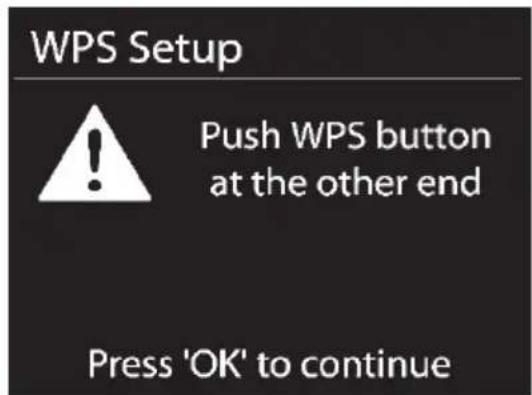
Internetové rádio vás vyzve ke stisku tlacíka pripojeni (WPS) na routeru.
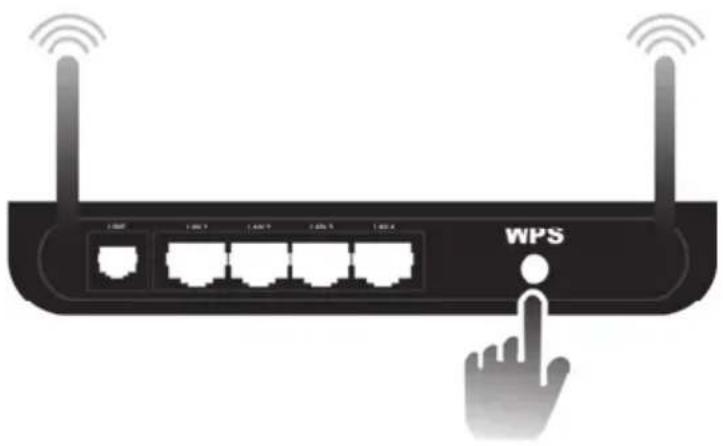
(Nákres slouží pouze pro ilustraci, tlacitko pripojeni (WPS) můze byt umistěno a označeno jiným zpúsobem, záleží na modelu routeru)
Chcete-liPokračovat,stiskněte ovladac NAVIGATE [3].Internetó rádio se nyníPokusi o navázánispojení s vašim routerem. Po navázánispojení se na displeji [1] zobrázi nasledujíci zpréva:
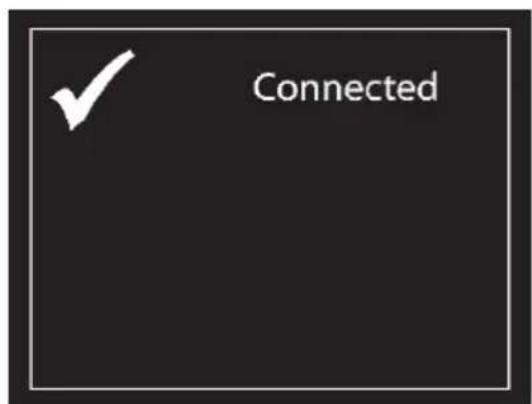
Poté se na displeji [1] zobrazi:
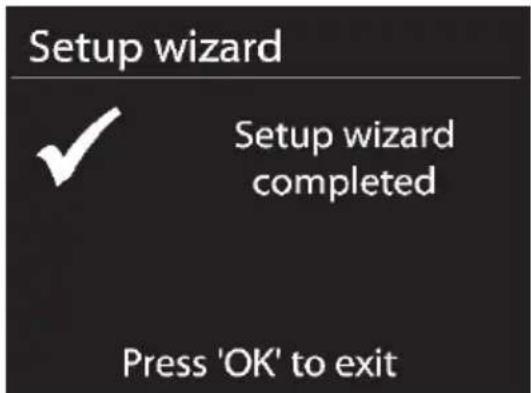
Prüvodce nastavením je dokončen. Prüvodce nastavením uzavřete stiskem ovladace NAVIGATE [3].

V provoznich režimech DAB, FM a AUX lze tlacitko ("Navazani spojeni WPS tlacitkem") zvolit primo, bez predchozho otevirani nabidky konfigurace. V toto priadě stisknéte a alespo n 1 sekundu pridržte tlacitko INFO [8].
PIN (navázani spojeni WPS zadánim PINu)
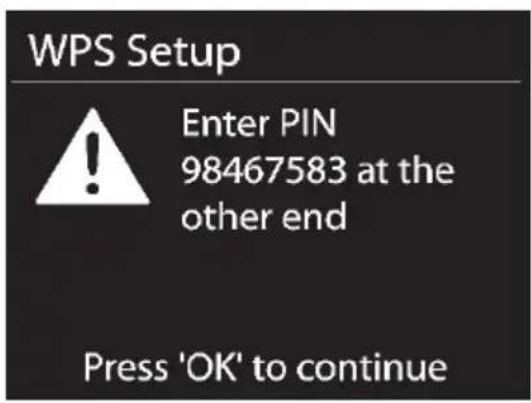
Internetó rádio vygeneruje PIN kód. Tento PIN kód platí pouze pro momentálni ulohu. V pripadé zopakováni ulohy se vygeneruje nový PIN. Do svého routeru zadeje PIN zobrazený na displeji [1]. Podrobnosti vyhledje t technické dokumentaci dodávané k routeru. Chcete-liPokračovat, stisknéte ovladac NAVIGATE [3]. Internetó rádio se nyní pokusi o navázání spojení s vašim routerem. Po navázání spojení se na displeji [1] zobrázi nasledujíci zpréva:
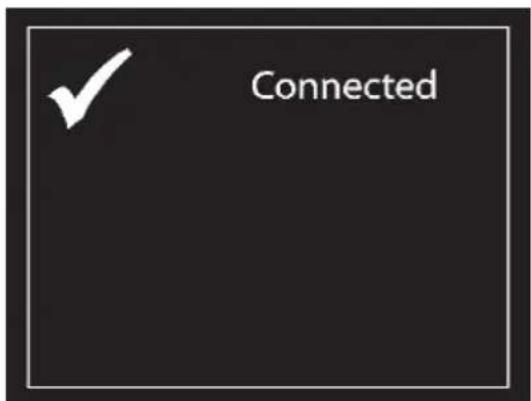
Poté se na displeji [1] zobra:
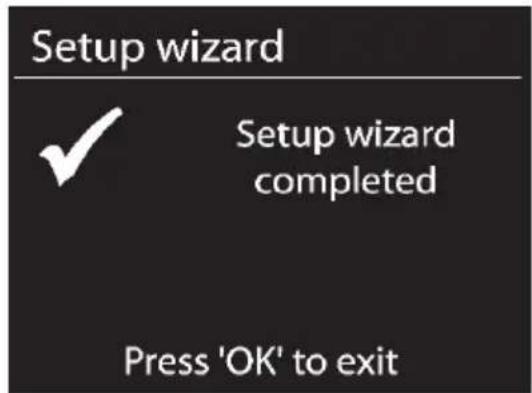
Prüvodce nastavením je dokončen. Prüvodce nastavením uzavřete stiskem ovladace NAVIGATE [3].
Navázání pripojení bez WPS Vynechat WPS (navázání bezdrátového spojení WLAN zadámim sǐ'ového kliče)
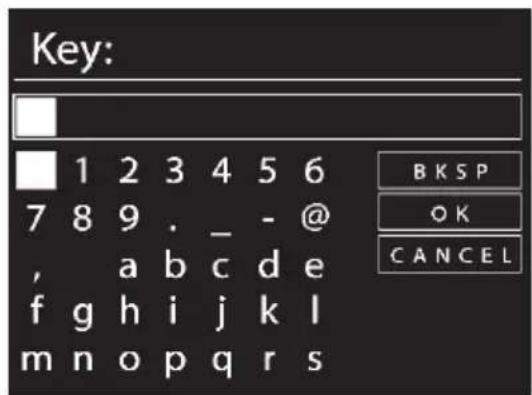
Zadejte sifovy klic vasi zaifrované site:
- Otácenim ovladače NAVIGATE [3] vyberte znak a potvrd'te ho stiskem ovladače NAVIGATE [3]. Múžete použit také ciselnou klávesnici [25] nebo navigacni tlacitka [34] a tlacitko OK [21] na dalkovém ovladaci.
- Až tímo zpúsobem zadáte celý sǐový klic, otáčením ovladače NAVIGATE [3] vyberte „OK“ a potvrde stiskem ovladače NAVIGATE [3].
- Internetové rádio se nyníPokusi o navázání spojení vašim routerem. Po navázání spojení se na displeji [1] zobrázi nasledujíci zpréva:
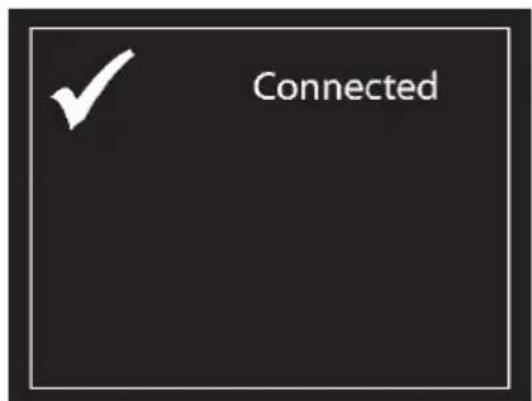
Poté se na displeji [1] zobrazi:
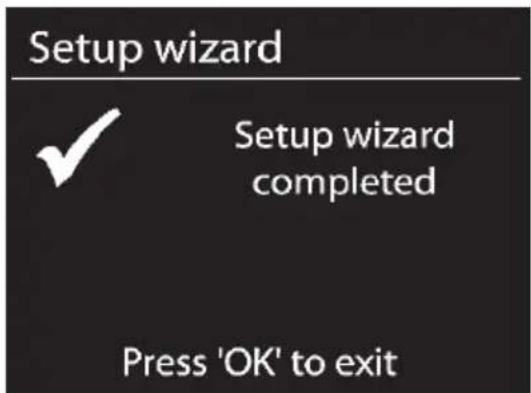
Pruvodce nastavenim je dokoncen. Pruvodce nastavenim uzavrte stiskem ovladace NAVIGATE [3].
Internetové rádio si zadaný sǐrový klic uloží, takze ho nebudete muset zadávat znovu. Vase internetové rádio je nyní pripojeno k siti a pripraveno k poslechu. Pokud je k dispozici internetové pripojení, lze prijimat internetové rozhlasové stanice.
[Wired]
Pokud je vase internetové rádio pripojeno k routeru sírovém kabelem, otáčením ovladače NAVIGATE [3] vyberte ze seznamu možnost „[Wired]". Volbu potvrde stiskem ovladače NAVIGATE [3]. Internetové rádio se nyní pokusi o navázání spojení s vašim routerem. Po navázání spojení se na displeji [1] zobrázi nasledujíci zpréva:
![SILVERCREST SIRD 14 C2 - [Wired] - 1](/content/2026/02/374054/images/fa78202a019c20ea42f17cddf0e1ce9a9dad0a8f37e0e9eb7f1f8d5b4115a989.jpg)
Poté se na displeji [1] zobra:
![SILVERCREST SIRD 14 C2 - [Wired] - 2](/content/2026/02/374054/images/10213c65347fa9541d8dd4ca6eda66a2697bf42398ad1ffb9af646ef2d4243c9.jpg)
Prüvodce nastavením je dokončen. Prüvodce nastavením uzavřete stiskem ovladace NAVIGATE [3].
[Manual config] (Ručni konfigurace)
Tuto moznost by meli pouzivat pouze zkuşeni uživatelé. Slouží k upravě konkrétnich paramétrů sítě (typ pripojení, DHCP, nastavení IP, adresu brány, DNS, SSID, oprávněni, typ šifrování, klic).
V teto fazi nemuzejeme poskytnout dalsi podrobnosti, protoze individuAln i nastaveni pro kazdou sif je velmi specificke.
Nabidka konfigurace
Ruzne pracovni rezimi internetoveho radia se konfiguruji ve viceurovnove nabidce.
Uspořadání nabidky konfigurace
- Chcete-li vybrat provozni režim, stiskněte tlacítko MODE [7] Na displeji se zobrazi 6 dostupnéch provoznich režim. Práve zvolený provozni režim je zobrazen s mirnám zvětsém.
- Otáčením ovladace NAVIGATE [3] vyberte provozné režim. Volbu potvrde stiskem ovladace NAVIGATE [3]. K provedeni těchto kroků muzete použit také navigacné tlacíka [34] a tlacíko OK [21] na dálkovém ovladaci.
- Tlačitkem MENU [5] vyvolejte hlavné nabídku vybraného provozniho režimu.
- Chcete-li sevrati o Jednu uroven nabidky, stisknene tlacitko BACK (5) nebo navigacni tlacitko [34] na dalkovem ovladaci.
Struktura nabidky
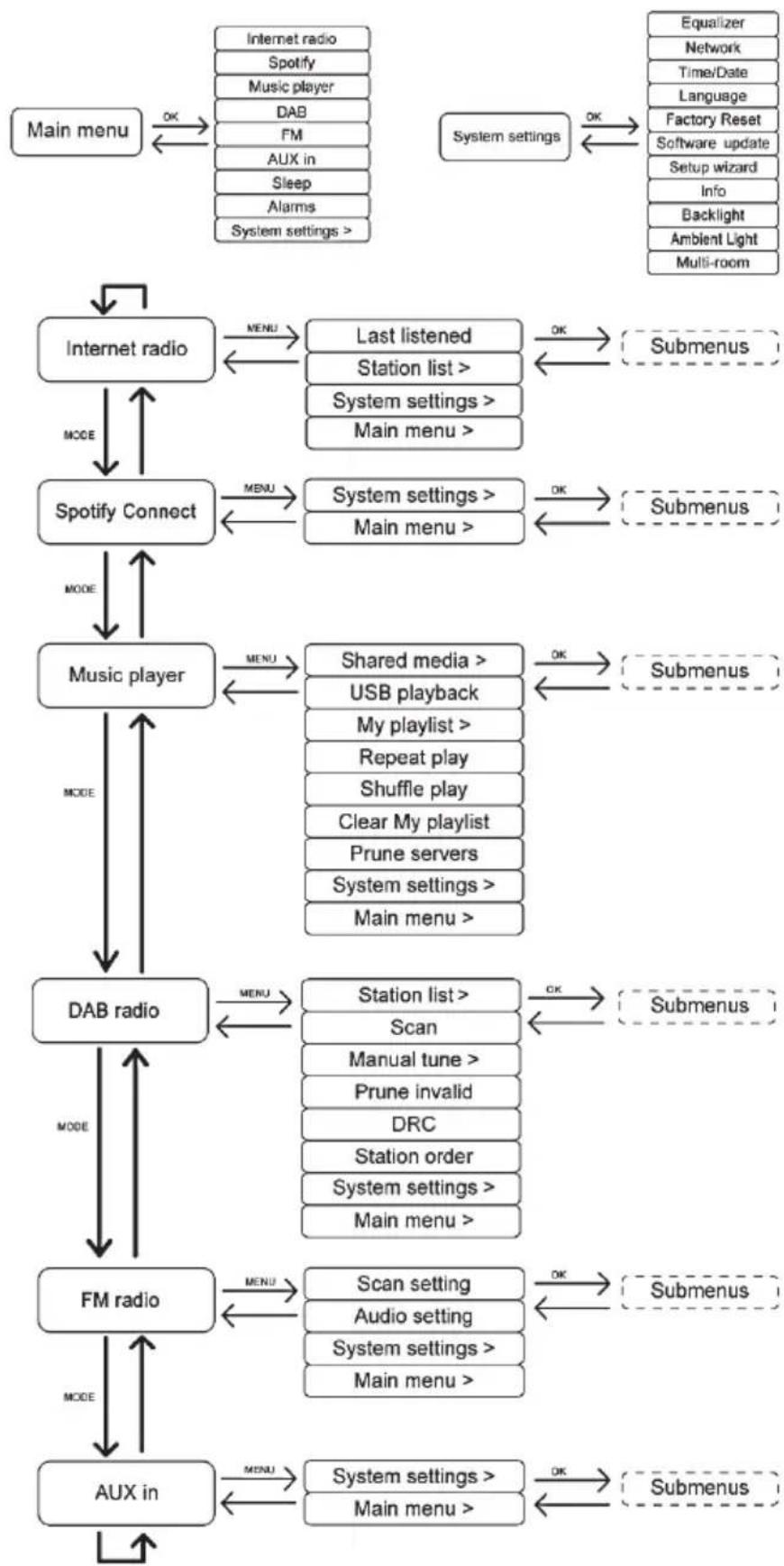
- Vedlejsi nabidky mohou vypadat odlislne, zalezi na vaši individuálni konfiguraci. Dalsi informace týkajici se vedlejsich nabidek naleznete v kapitole „Provozní režimy".
Tlacitko INFO - zobrazeni informaci
Tato funkce umožnije zobrazit dalsi udaje tykajici se aktuálniho prehrávání. Typ udajū závisí na provozním režimu. Chcete-li postupné zobrazit vsechny dostupné udaje, stisknéte několíkrát tlacítko INFO [8].
Během pohybu v nabídce se múžete stiskem tlacitka INFO [8] kdykoli vrátit k momentálnímu prěhrávání.
Provozní režímy
Chcete-li vybrat provozni režim, jegnou stisknéte tlacitko MODE [7], otáčením ovladače NAVIGATE [3] vyberte provozni režim a vyběr potvrde stiskem ovladače NAVIGATE [3].
Internetó rádio
Otáčením ovladace NAVIGATE [3] v hlavní nabídce vyberte režim „Internet radio" (Internetófé Radio) a potvrde ho stiskem ovladace NAVIGATE [3]. Vase internetové rádio se nyní pripojí k internetu a načte si beznam rozhlasovych stanic.
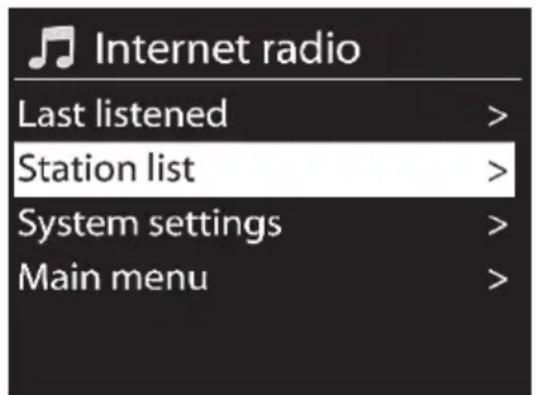
Kromě položek „System Settings" (Nastavení systému) a „Main menu" (Hlavné nabídka) jsou k disposzici tyto możnosti:
"Last listened" (Poslouchané naposledy): Seznam naposledy poslouchanych rozhlasovych stanic, podcastú (odvysilané pořady ke staženi) atd.
"Station list" (Seznam stanic): Otevřeseznam dostupnych stanic v následujicích kategoriich:
- My Favourites (seznam oblibenych stanic, ktere jste nastavili na portalu internetového rádia. Jsou k disposzici pro věchna internetová rádia zaregistrovaná pod stejnám učtem. Chcete-li uložit stanice na portalu internetového rádia, musité se zaregistrovát.
- Local Germany (seznam německych rozhlasovych stanic serazenych do kategorii)
- Stations (seznam vsech dostupnych stanic serazenych do ostatnich kategorii)
- Podcasts (seznam dostupnych podcastú)
- My Added Stations (seznam pridanjch rozhlasovych stanic. Tato položka vyžaduje registrarci, Čřěte prosím také kapitolu „Registrarce na portálu internetového rádia".)
Help (zde si muzete vygenerovat pristupovy kód umoznujici registraci internetoveho rádia na portálu internetoveho rádia. Naleznete také sekci snejcastějsimi dotazy. Tyto zdroje jsou dostupné pouze v angličtine.)
Otáčením ovladace NAVIGATE [3] v hlavní nabídce vyberte položku „Station list" (Seznam stanic) a poté „Stations" (Stanice) a potvrde steiskem ovladace NAVIGATE [3].
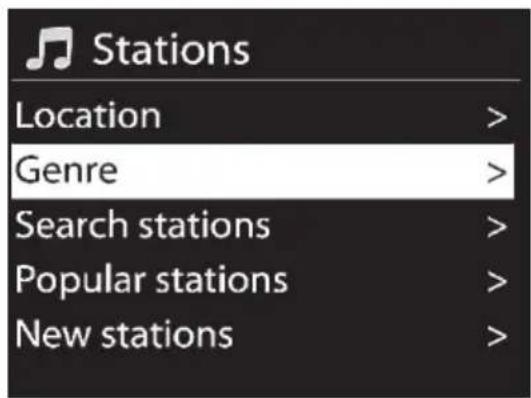
Seznam stanic je Rozdělen do následujćích vedlejsich nabídek, které vám pomohou pri vyhledávání konkrétné stanice:
- Location (Umistěni) (stancice roztřidné podle zemi)
Genre (Styl) (stanice roztfridene podle stylu)
Search stations (Vyhledat stanice) (vyhledavani stanic) - Popular stations (Populární stanice) (seznam populárních rozhlasovych stanic)
- New stations (Nové stanice) (seznam novych rozhlasovych stanic)
Vzhledem k vybrané kategorii lze urcit dalsi kriteria vyhledavani. Jakmile je stanice vybrana a potvrzena ovladačem NAVIGATE [3], okamžite se spusti jej prehravani.
Ukladani oblibenych
Tato funkce umoznije vytroit beznam až 10 oblibenych rozhlasovych stanic bez nutnosti registrace vašeho internetového rádia na portálu internetového rádia. Postupujte následujicim způ sobem:
- Chcete-li aktuálni stanici uložit, pridržte asi na 2 sekundy tlacitko FAVOURITE [6], dokud se nezobrázi beznam obliben'ych.
Ovladačem NAVIGATE [3] vyberte z 10 prevedoleb jegnu požadovanou.
- Stanici uložte na vybranou prédvolbu stiskem ovladace NAVIGATE [3]. Nezapamente, ze vsechny použité prédvolby stanic budou prepsány.

Pamatujte si, ze se tentoseznam oblibenychmistne ulozi do vaseho internetoveho radia a zdny jiny internetovy radioprijima cdo nej nebude mit pristup.
Vyvolávány oblibenych
Chcete-li vyvolat rozhlasovou stanici ze seznamu oblibenych, postupujte nasledovne:
- Krátce stisknéte tlacíto FAVOURITE [6], takže se objevíseznam oblibenych.
- Ovladacem NAVIGATE [3] vyberte z 10 prédvoleb jegnu požadovanou.
- Vybranou rozhlasovou stanici vyvolejtste stiskem ovladae NAVIGATE [3].
- Pri poslechu stanice zeseznamu oblibenych se dole na displeji [1] objevi zlutá hvezdicka a cislo predvolby stanice (1 až 10).
Registrarce na portalu internetového rádia
Pokud se zaregistrujete na portálu internetového rádia, muzete vytvářet a organizovatseznamy oblibenych.Rozhlasové stanice lze také pridávat ručné.Chcete-li zaregistrovát internetové rádio na portálu internetového rádia,nejprve si budete muset vygenerovat pristupový kód.Zvolte provozní režim „Internet radio" (Internetové rádio).Z nabídky Internet Radio prějděte na položku [Station list > Help > Get access code] (Seznam stanic > Napověda > Ziskat pristupový kód).
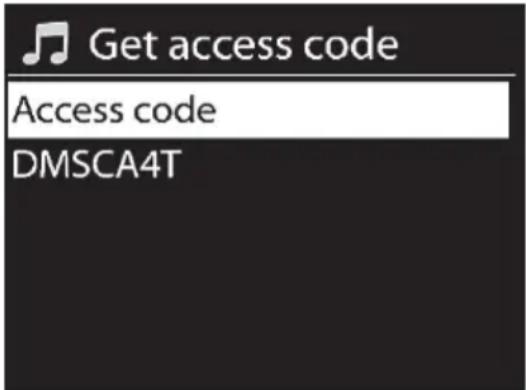

Pokud se pri generovani pristupoveho kódu zobráci chybova zpráva „Network timeout" (Časový limit sítě), stiskem ovladace NAVIGATE [3] operaci restartujte nebo ji zkuste zopakovat později.
Tato chybová zpráva neznaméná, ze je vase internetové rádio poskozené.
- Poté se zaregistrujte na webu www.wifiradio-frontier.com
Postupujte podlePokynu na webu.K registraci jsou vyzadovany tyto udaje: pristrupovy k od, emailova adresa, heslo a Radio ID. - Radio ID si muzete vyzadat z nabidky [System settings > Info] (Nastaveni systému > Info). Radio ID zadeje na webové strancce www.wifiradio-frontier.com do pole „Wi-Fi radio model" (Model Wi-Fi rádia).
-
Po registraci muzete organizovat svéseznama oblibenych na webu www.wifiradiofrontier.com. Nyní muzete ulozit práve poslouchanou rozhlasovou stanici na portál internetového rádia také pridržením ovladace NAVIGATE [3] (asi na 2 sekundy). Ulozené rozhlasové stanice lze vyhledat v internetovém rádiu v nabidce [Station list > My Favourites > Stations] (Seznam stanic > Oblibené > Stanice).
-
Dalsí rozhlasové stanice lze pridat z webu www.wifiradio-frontier.com Poté je mûžete vyvolat na svém pristroji v režimu „Internet radio" (Internetové rádio) [Station list > My Added Stations] (Seznam stanic > Pridané stanice).

Máte-li větí počet internetovych radiopřijímačú, mžěte je spravovat z jediného učtu. Díky tomu mžěte používat stejné seznám y stanic a oblibenych pro věchny své internetové radiopřijímače.
Spotify Connect
Spotify je hudební streamovany kanál, ktery béží na mnoha mobilních zařizeních, jako jsou smartphony nebo tablety. Vase internetó rádio SIRD 14 C2 muže prehrávat tento streamovany hudební kanálú s některým z těchto prístrojů společné.
Požadavky:
- Do svého smartphonu (iOS, Android) si musite stáhnout Aplikaci Spotify a nainstalovat ji.
-
A učet Spotify je prěděmětem podminek zakoupeného prědplatného.
-
Dališí informace naleznete na adrese: www.spotify.com
Vyuziti Spotify s vašim rádiem SilverCrest SIRD 14 C2
- Ovebre si, zd je vase internetové rádio a smartphone pripojeny do stejné bezdrátové site.
- Jednou stisknéte tlacitko MODE [7], otáčením ovladace NAVIGATE [3] vyberte provozní režim „Spotify Connect" a vybr potvrde steiskem ovladace NAVIGATE [3].
- Na svém smartphonu zapněte Wi-Fi a spustě aplikaci Spotify.
Alikaci Spotify pouzijte k vyhledani vsech prehravacich zaizeni.
Zadeje název dostupného zařizení (v tomto prípadě SilverCrest SIRD 14 C2). Pripojení je navázán o na internetovém rádiu mžete začit prehrávat streamovanou Hudbu. - Ovladani prehravani a vyber hudebnich titul se provadi prostre ndnictvim aplikace Spotify. Nekteré funkce (Start / Stop / Pauza / Dalsi titul / Predchozi titul) muzete ovladat také dalkovém ovladačem internetoveho rádia. Hlasitost prehravani lze upravit na internetovém rádiu nebo na dalkovém ovladači.

Informace o použivani aplikace naleznete v uživatském navodu k aplikaci Spotify.
Poznámka:
Aplikace Spotify mûze detekovat prístroi SilverCrest SIRD 14 C2 pouze tehdy,Pokud bylo aktivováno internetóve prípojení SilverCrest SIRD 14 C2. V nastavení internetu prépněte položku „Keep network connected (Ponechat prípojení k siti)" na „Yes (Ano)”. Tak umožníté automatické prípojení rádia SilverCrest SIRD 14 C2 k aplikaci Spotify z rúznych režimů prěhrávání (např. DAB, FM).V tomto prípadě se internetóve rádio zapné z pohotovostniho režimu automaticicky!

A lepši zpʊsob domáciho poslechu
Spotify Connect umožnjupe prehravani Spotify prostrednictvim domácich reprosoustav nebotelevizoru v rezimu, ktery používa aplikaci Spotify jako dalkové ovládání.
K vyuziti Spotify Connect budete potrebovat premiovy učet Spotify Premium. Pokud ho nemáte, prejde te na adresu http://www.spotify.com/freetrial, kde ziskáte bezplatnou 30denní zkušebné verzi.
Krok 1. Svezzażení pripojte ke stejné Wi-Fi siti jak svůj Telefon, tablet nebo PC se spustěnou aplikaci Spotify.
Krok 2. Otevře oplikaci Spoty a prehrajte libovolnou skladbu.
Krok 3. Klepněte na obrázek skladby ve spodním levém rohu obravovky.
Krok 4. Klepněte na ikonu prípojení Connect
Krok 5. Ze geznamu vyberte své zařizení [device].
Vice informaci o nastaveni a pouziti systému Spotify naleznete na webu
Popisikon ve spodni casti displeje
| Symbol | Popis Režim | |
| UPnP | Přehrávání ze serveru UPNP Hudební přehrávač | |
| CQ | Opakované přehrávání Hudební přehrávač | |
| X | Náhodné pořadi Hudební přehrávač | |
| Přijem Wi-Fi | všechny provozní režimy | |
| Žádný přijem Wi-Fi | všechny provozní režimy | |
| Stereo | DAB, | |
| R·D·S | Přijem RDS FM, DAB | |
| Připojeno zařizení USB k přehravání | Hudební přehráva | |
| M | Kvalita signálu DAB, FM |
Hudební prěhrávac (Shared media / USB playback) (Sdilenámedia/ Prěhráváníz USB)
Hudební prehrávac umoznjupe prehrávání souboru MP3. Zdrojem Hudby muze byt mistrí sif, počitač nebo paměťové zařizení USB. Kromě položek „System Settings" (Nastavení systému) a „Main menu" (Hlavné nabídka) muzete zvolit jegnu z následujicích možnosti:
[Shared media] (Sdilenámedia) Tuto možnost vyberte,Pokud chcete prehrávat hudební soubory ze své mistrísite. Nezapamente, ze hudební soubory musí byt nejprove sdileny pro streamování ve vaši siti. Prostuduţe si dokumentaci k zařizení, které chcete použít jako zdroj prehrávání (počitač, router apod.).
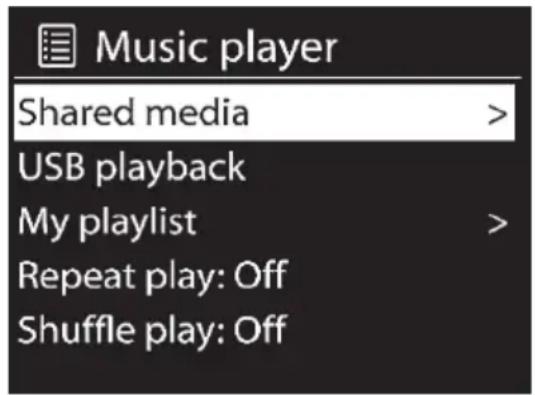
Pokud jste nastavili „Shared media" na své mistrí siti, vyberte tuto položku nabídky otáčením ovladace NAVIGATE [3] a poté vybr potvrde stiskem ovladace NAVIGATE [3]. Nyní se zobráží vytrořné médium. Otáčením ovladace NAVIGATE [3] vyberte požadované sdílené médium a vybr potvrde stiskem ovladace NAVIGATE [3]. Server sdíleného média generuje tyto vedlejiší nabídky. Měli bystande zde najit beznam typů souboru a názvů složek, např. Music (Hudba), Video, Pictures (Obrázky) a Playlists (Seznamy). Pamatujte si, ze vase internetové rádio podporuje prěhrávní pouze hudebnich souboru a playlistů.
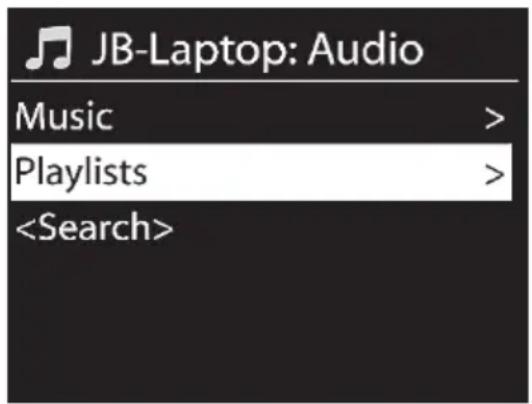
Stejně旅游度假 University of Vienna, Vienna, Austria Stejne jekovi v režimu „Internet radio" existuji rūzné funkce pro vyhledávání titulů. Takné műžete vyhledávat Album, Genre (Žánr), Title (Titul), Artist (Interpret) nebo Playlist. Do nabídky „Search" (Hledáni) műžete také zadat štežec a vyhledávat tituly, interprety a názvy alb. Jakmile naleznete požadovaný titul, stiskem ovladače NAVIGATE [3] spustě jeho prehrávání.

[USB playback] (Přehrávani z USB) Pokud jste do portu USB [13] pripojili paměťové zařizení USB, zobraží se zpráva o pripojení zařizení USB. Pokud chcete otevřit složku a zobraží se zhádost, otáčením ovladace NAVIGATE [3] vyberte „YES" (ANO) a poté vybr potvrde stiskem ovladace NAVIGATE [3].
Zobrażené nabidky jsou vygenerovány ze struktury složek pamětoveho zařizení USB. K procházeni složkami použijte ovladac NAVIGATE [3] a tlacitko BACK [4]. Na displeji [1] se zobrázi názy složek a souboru, ale ne vždy názy titulu.
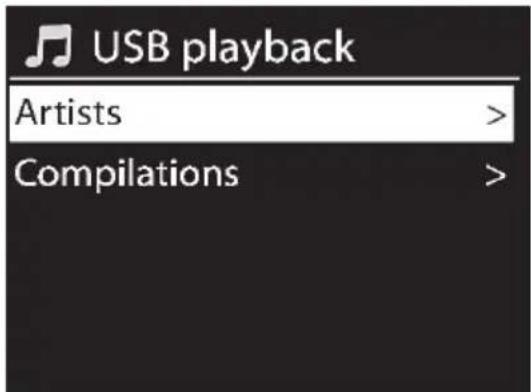
Jakmile naleznete titul, ktery chcete prehrat, vyberte ho stiskem ovladace NAVIGATE [3]. Titul se prehraje. Dole na displeji [1] se objevi napis
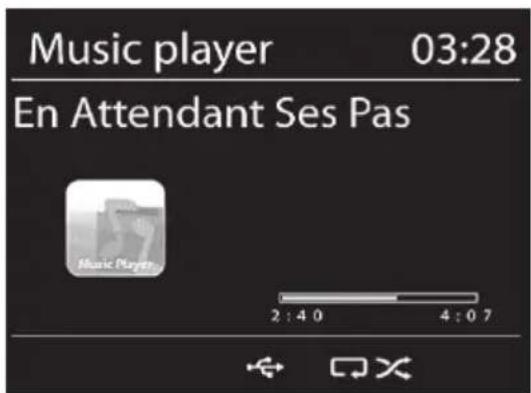

K procházeni mezi tituly vaktuálni složce použijte flačitka Dalşí titul [23] a Predchozí titul [31].
[My Playlist] (Seznam pro prehrávani) Zobrázi seseznam pro vase internetové rádio. Otáčením ovladace NAVIGATE [3] vyberte titul. Stiskem ovladace NAVIGATE [3] spustte prehrávani vybrného titulu.
Nezapomente, ze playlist musite nejprve vytvorit. V toto pripadé pridržte priblznne na 2 sekundy ovladač NAVIGATE [3] a během prehrávání zaadte aktuálné titul do playlistu. Aktuálné titul muzete do playlistu pridat také pridržením ovladače NAVIGATE [3] asi na 2 sekundy.
[Repeat play: Off] (Opakované préhravání: vypnuto) Zde mûzete nastavit, zdali chcete, aby se titul préhrával opakované. Mezi nastavením „Repeat play: Off" (Opakované préhravání: vypnuto) a „Repeat play: On" (Opakované préhravání: zapnuto) lze prépínat stiskem ovladače NAVIGATE [3]. Pri zapnutí títo funkce se dole na displeji [1] zobrazujé symbol.
[Shuffle play: Off] (Náhodné prěhrávání: vypnuto) Zde mûžete zapnout āvypnout náhodné prěhrávání aktuálniho playisti nebo aktuální složky. Mezi nastavením „Shuffle play: Off" (Náhodné prěhrávání: vypnuto) a „Shuffle play: On" (Náhodné prěhrávání: zapnuto) lze prepínat stiskem ovladace NAVIGATE [3]. Pri zapnutí títo funkce se dole na displeji [1] zobrazujé symbol
[Clear My playlist] (Vymazat playlist) Umožnjuje vymazat položky playlistu ve vašem internetovém rádiu. Akci provedete stiskem ovladače NAVIGATE [3]. Otáčením ovladače NAVIGATE [3] vyberte „YES" (ANO) nebo „NO" (NE) a potvrd'te stiskem ovladače NAVIGATE [3].
[Prune servers] (Servery prune) Internetové rádio ukláda servery UPnP, které vyhledá prostřednictvím vaseho sǐroveho prípojení. Pokud již nejsou některé servery UPnP dostupné, mžete tuto možnost použít k jejich odstraněni ze seznamu serveru UPnP. Chcete-li odstranit všechny neaktivné servery UPnP, vyberte tuto možnost a nasledujíci výzvu potvrd'te „YES" (ANO).
Rádio DAB
Tento provozní režim umožnjupe príjem rozhlasovych stanic vysilajících ve standardu DAB/DAB+ (Digitánlí rozhlasové vysilání). Teleskopickou anténu [11] vytáhněte naplno, abyste získali dobrý príjem. Při první aktivaci režimu „DAB“ proběhne automatické vyhledávání stanic.
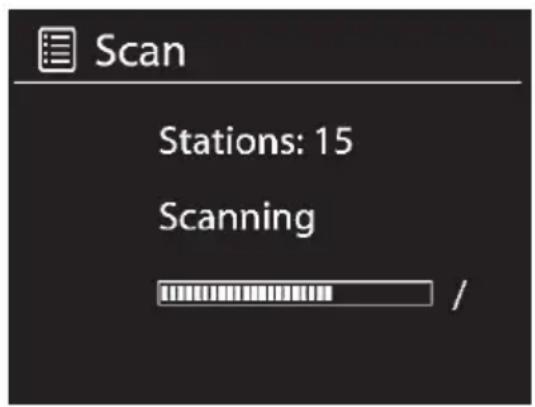

Pokud během vyhledávání nebudou nalezeny zádné stanice, teleskopickou antenu presmérujte do jiné polohy nebo premistete pristroj. Pokud se vyhledávání stanic stale nedarí, ujiistete se, zda se v pásmu DAB/DAB+ ve vaši oblasti vysilá.
Zobrazi seseznam vyhledanjch stanic DAB. Nyni muzete vybrat stanici otacenim ovladace NAVIGATE [3]. Volbu potvrde a stanici spusfte stiskem ovladace NAVIGATE [3].
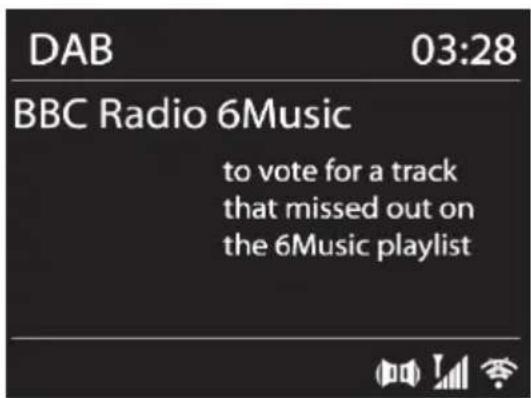
Podle rozhlasové stanice se na displeji [1] mohou zobrazit dalsi udaje, napr. název stanice, titul a interpret aktuálni skladby nebo nejinovějs zprévy.
Otačením ovladace NAVIGATE [3] vyvolejte beznam stanic; stiskem ovladace NAVIGATE [3] vyberte jinou stanici.
Ukladani/vyvolavani oblibenych stanic
Pri ukladani stanice mezi oblibené postupujte takto:
- Chcete-li aktuálni stanici uložit, pridržte asi na 2 sekundy tlacitko FAVOURITE [6], dokud se nezobrazi seznam obliben'ych
Ovladacem NAVIGATE [3] vverte z 10 predyoleb jegnu pozadoyanou. - Stanici uložte na vybranou prédvolbu stiskem ovladace NAVIGATE [3]. Nezapomente, ze vsechny použite prédvolby stanic budou prepsány.
- Chcete-li driVe ulozené stanice vyvolat, krátce stiskněte tlacitko FAVOURITE [6] a k vyberu stanice ze seznamu použijte ovladac NAVIGATE [3]. Poslech vybrané stanice spustte stiskem ovladace NAVIGATE [3].
Pokud stiskete tlačitko MENU [5], muzete zvolit některou z následujících možnosti, včetné položek „System Settings" (Nastavení systému) a „Main menu" (Hlavné nabídka):
[Scan] (Vyhledávání) Zahájení vyhledávání nové stanice. Aktuálné seznam stanic nebude odstraněn. Vsechny stanice, které již nelze dale prijimat, budou zepředu označeny symbolem „?".
[Manual tune] (Ručni laděni) Tato funkce umožnuje pridávat stanice ve skupině (souboru) do beznamu stanic ručné. Pokud soubor stanic neznáte, použijte funkci „Scan" (Vyhledáványi).
[Prune invalid] (Neplatny prune) Vsechny neplatné stanice nebo stanice, které již nelze dále prijímata, budou naseznamu stanic oznaceny symbole „?". Tuto možnost muzete použit k jejich odstraněni zeseznamu. Otáčením ovladace NAVIGATE [3] vyberte „YES" (ANO) nebo „NO" (NE) a potvrde stiskem ovladace NAVIGATE [3].
[DRC] Tato funkce umoznije snizit dynamicky rozsah mezi tichymi a hlasitymi zvukovymi paszemi. K dispozici jsou nasyledujici moznosti:
- DRC high (vyský dynamický rozsah)
- DRC low (nízký dynamický rozsah)
- DRC off (omezení dynamického rozsahu je vypnuto)
Otácenim ovladace NAVIGATE [3] vyberte nastavení a potvrde ho stiskem ovladace NAVIGATE [3]. Vybrané nastavení bude oznaceno symbole *
[Station order] (Pořadi stanic) Seznam stanic lze tridit prostřednictvím následujćích možnosti:
- Alphanumeric (podle abecedy od A do Z)
- Ensemble (tridění podle cisla kanálu skupiny)
- Valid (tridéní podle sily signálu od nejsilnéjsího po nejslabší)
Otáčením ovladace NAVIGATE [3] vyberte nastavení a potvrde ho stiskem ovladace NAVIGATE [3]. Vybrané nastavení bude oznaceno symbole *
Prijem FM vysilani
Tento provozní režim použijte k poslechu rozhlasovych stanic FM.
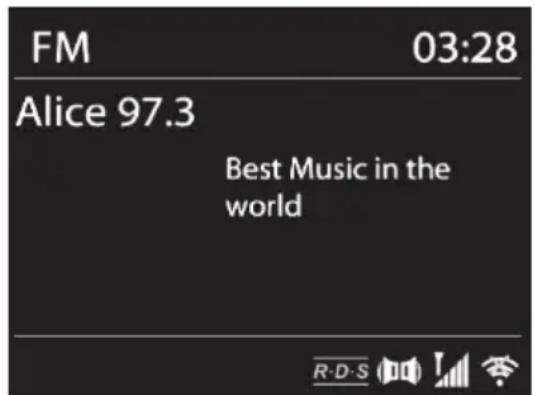
Volba stanice
Pri volbe stanice postupujte takto:
- Plné vysuǐte teleskopickou anténu [1 1].
- Pozadovanou frekvenci naladte otacenim ovladace NAVIGATE [3]. Chcete-li vyhledat stanici automatickty, stisknete ovladac NAVIGATE [3]. Vyhledavani stanice lze prerusit dalsim stiskem ovladace NAVIGATE [3]. Na displeji [1] se zobrazi aktuálni frekvence v MHz. Jakmile bude zjiistena stanice, na displeji [1] se misto frekvence zobrazi její název. V pripadé potreby optimalizujte prijem aktuálni stanice presměrovanim antény nebo premistemim pristroje.

Podle smeru otaceni ovladae NAVIGATE [3] se vyhledavani stanice zahajzvysovanim nebo snizovanim frekvence.
Ukladani/vyvolavani stanic
Pri ukladani stanice postupujte takto:
- Chcete-li aktuálni stanici uložit, pridržte asi na 2 sekundy tlacitko FAVOURITE [6], dokud se nezobraží beznam obliben'ych.
Ovladačem NAVIGATE [3] vyberte z 10 prědvolbe jegn požadovanou. - Stanici uložte na vybranou prédvolbu stiskem ovladače NAVIGATE [3]. Nezapoměnte,Že vsechny použité prédvolby stanic budou prepsány. Uloží se pouze frekvence, nikoli název stanice.
- Chcete-li dîve uložéné stanice vyvolat, krátce stiskněte tlacitko FAVOURITE [6] a k výberu stanice zeseznamu použijte ovladač NAVIGATE [3]. Poslech vybrané stanice spustte stiskem ovladače NAVIGATE [3].
Pokud stiskete tlacitko MENU [5], muzete zvolit nekterou z nasledujicich moznosti, vctne polozek „System Settings" (Nastaveni systemdu) a „Main menu" (Hlavni nabidka):
[Scan setting] (Nastaveni vyhledávání) Tato funkce umoznjue urcit, zda se budou vyhledávat pouze stanice „silné“ nebo i stanice „slabe“. Otačením ovladace NAVIGATE [3] vyberte nastavení a potvrde ho stiskem ovladace NAVIGATE [3]. Vybrané nastavení bude označeno symbole *
[Audio setting] (Nastavení zvuku) Tato funkce urči, zda se budou „slabe“ stanice prijimat pouze s monofonním zvukem. To pomáhá snizit šum. Štáčením ovladace NAVIGATE [3] vyberte nastavení a potvrde ho stiskem ovladace NAVIGATE [3]. Vybrné nastavení bude označeno symbole*.
AUX in (Vstup AUX)
Tento provozní režim na váměm internetovém rádù použijte k prehrávání hudby z externího audiozdroje. Postupujte následujícím způsobem:
-
Jeden konec audiokabelu s konektorem typu jack [D] zapoite do konektoru k priopojeni sluchatek na externim zdroji audiosignalu.
-
Druhý konec audiokabelu s konektorem typu jack [D] zapojte do vstupniho konektoru AUX IN [17] v internetovém rádiu.
- Na externím audiozdroji spusfte prehrávání.
V pripe de potreby muzete upravit hlasitost ovladacem VOLUME [9] a ovladacem na externim audiozdroji.
Pokud stisknete tlacitko MENU [5], budou k disposzici moznosti „System Settings" (Nastaveni systemdu) a „Main menu" (Hlavni nabidka).
Pripojeni sluchátek

Prid pripojenim sluchatek nastavte hlasitost na nejnižsí uroven, aby nedoslo k poskození vašeho sluchu. Poté mûžete nastavit hlasitost na požadovanou uroven.

Bud'te opatrní pri použivání sluchátek Poslech na sluchátka pri vysoke urovni hlasitosti muze poskodit vás sluch.
K pripojeni sluchatek je urcen konektor [16]. Pri pripojeni sluchatek se reproductory [3 a 11] automaticky vypnou.
Streaming DLNA (DMR)

Dalši možnosti prěhrávani Hudby je datový stream (proud) DLNA (Digital Living Network Alliance). DLNA umožnuje vázajemnou komunikaci zařizení ruznych vyrobců. Zdroj audiosignálu je jeder ovladaci zařazení, takze ovladání prěhrávani se neprovádi na internetovém rádu. Možnámimi zdroji jsou počitače, smartphony Android®, tablety Android® nebo Apple® iPhone®/iPad®.
Zdrojovym zařizenim je počitač:
Systémovým požadavkem na streamování DLNA jsou Windows® 7 aactualizovaný prehrávac Windows® Media Player.
Pamatujte si, ze vás počitač a internetový radioprijímac musí byt prihlášeni do stejné sítě. Internetový radioprijímac zapnéte v provozním režimu „Internetové rádio". Přehrávac (například Windows® Media Player 12) nakonfigurujte následujicím způ sobem:
- Otevřepte prehrávac Windows® Media Player.
Na horní lišě nabídek kliknéte na „Stream" (Datový proud). - Klikněte na položku „Turn on media streaming" (Zapnout vysilání datového proudu medii) nebo „More streaming options...” (Dalši možnosti vysilání datovými proudy...).
- Poté zapnéte vysilání datového proudu medii pro internetové rádio SilverCrest SIRD 14 C2 podle zobrazenychPokynú.
Nyni lze na internetovém rádiu prehrát titul. Pravym tlacitkem klikněte na požadovaný titul a vyberte „Play to" (Přehrát na) a „SilverCrest SIRD 14 C2". Nyní se naváže spojení s vašim internetovém rádiem a začne prehrávani. Nyní muzete ovládat prehrávani ze svého počitače. Pokud na internetovém rádiu vyberete jiný provozní režim, prehrávani bude zrušeno. Prehrávani lze obnovit pouze z počitače.
Zdrojovym zařizenim je Smartphone/Tablet:
Systémovým požadavkem na streamovány DLNA je smartphone/tablet s aplikác pro streamovány DLNA.
Pamatujte si, ze vás smartphone/tablet a internetový radioprijímac musí byt prihlášeni do stejnésite. Na smartphone/tablet nainstalujte aplikaci pro streamovány DLNA a internetový radioprijímac zapněte v provozním režimu „Internetové rádio".
Nyní lze na internetovém rádiu prehrát titul prostřednictvím díve nainstalované aplikace pro streamování DLNA. Podrobnosti vyhledje t v dokumentaci k aplikaci pro streamování DLNA. Nyní muzete ovladat prehrávání ze svého smartphonu/tabletu. Pokud na internetovém rádiu vyberete jiny provozní režim, prehrávání bude zrušeno. Prehrávání lze obnovit pouze ze smartphonu/tabletu.
Aplikace SilverCrest Smart-Audio
Tato applikace umoznije pohodné ovladání vaseho internetového rádia ze smartphonu nebot tabletu. Aplikaci „SilverCrest Smart-Audio" si muzete stáhnout ze serverů Apple® App Store a Google® Play Store.
Aplikace SilverCrest Smart-Audio umožnjupe pohyb mezi ruznymi funkcem, naladeni jine rozhlasové stanice, nastavení hlasitosti apod.
Aplikace podporuje následujíci funkce:
- Pristup k internetovym rozhlasovym stanicim a podcastum
- Digitálni rozhlasové stanice DAB/DAB+
-Rozhlasovéstanice FM -
Přehrávání hudby z paměťovych zařizení UPnP a USB
-
Ovladání internetového rádia
- Ovladání v konfiguraci s větám počtem mistristné
Použití applikace SilverCrest Smart-Audio:
Nejoprve nainstalujte applikaci SilverCrest Smart-Audio. Pamatujte si, ze vás smartphone nebo tablet a internetovy radioprijímac musi byt prihlášeni do stejné Wi-Fi site. Internetovy radioprijímac zapnéte v provozním režimu „Internetové rádio“ a spustě applikaci. Pri první spustění applíkace zobrázi vsechny dostupné internetové radioprijímacě. Ze seznamu vyberte internetový radioprijímac, který chcete použít. Po vyžvání zadeje taktuální PIN kód. Výchoźí kód PIN je „1234". Aktuální PIN internetového rádia lze zobrazit a upravit v nabídce [System settings > Network > NetRemote PIN Setup] (Nastavení systému > Sif' > Nastavení PIN NetRemote).
POZNÁMKA:
Standardne je ovladani vaseho pristroje z aplikace SilverCrest Smart-Audio:no né pouze v provoznim režimu „Internetové rádio"
V pohotovostním režimu (Standby) a v provoznich režimech AUX-IN, FM, DAB, USB není ovládání z aplikace ve vychozím nastavení možné. Chcete-li ovládat internetóve rádio prostřednictvim aplikace ve všech provozních režimech, v nabídce internetóvoho rádia musité pod položkou [System settings > Network > Keep network connected] (Nastavení systému > Sif' > Ponechat prípojení k siti) použít nastavení „YES (ANO)”. Poté použijte svůj internetóvý radioprijímac v provozním režimu „Internetóve rádio" po navázání prípojení WLAN.
Ovladani větsi počtu internetovych radioprijímačů
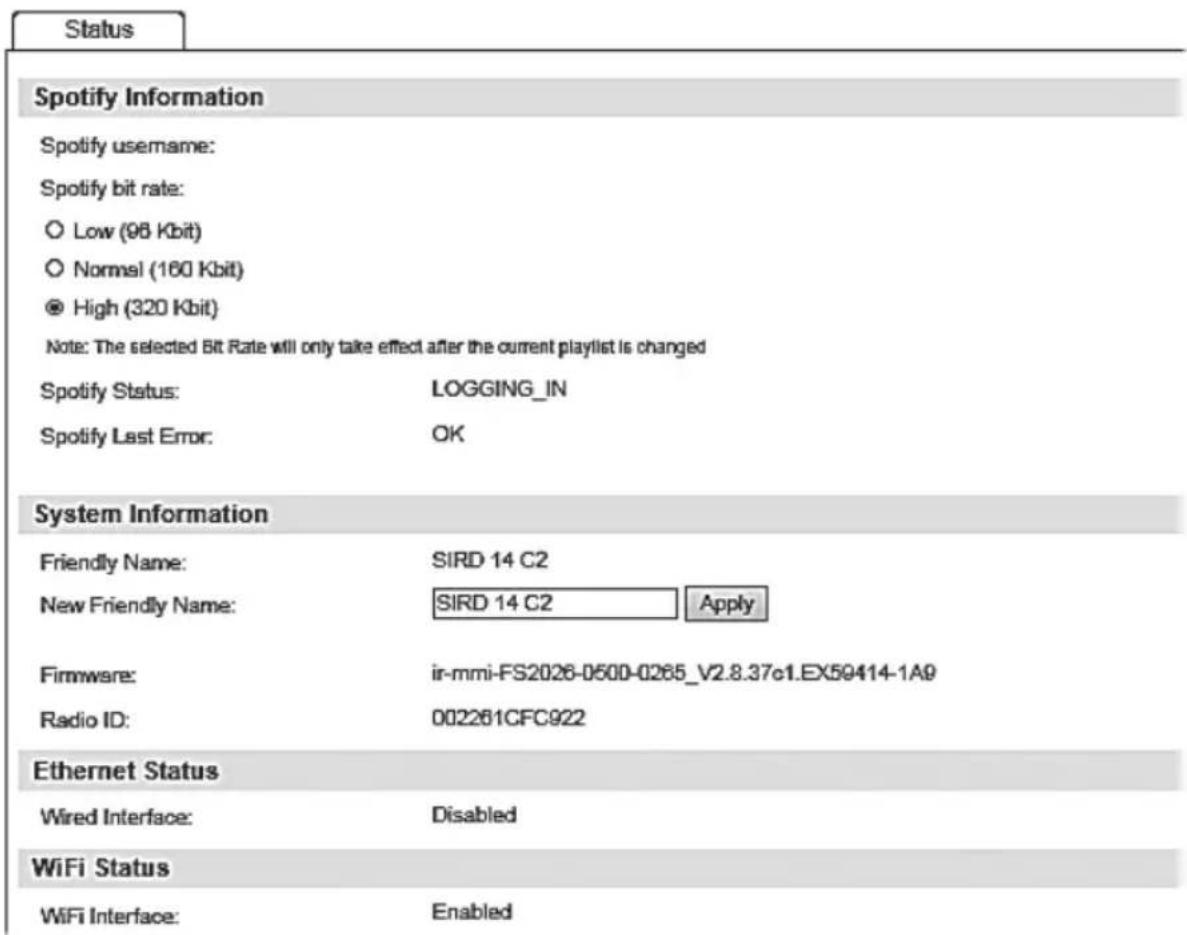
Chcete-li použit aplicaci SilverCrest Smart-Audio k ovladani větsiho počtu internetovych radiopřijimaču nainstalovaních ve stejné Wi-Fi siti, doporučuje se prižadit jim Jedinečná jména, aby se daly v siti snadno identifikovat. Změna položky „Friendly Name" (Popisné název) je možná pouze z počitače nainstalovaného ve stejné siti a ne ze samotného internetového rádia. Z tohoto důvodu budete potřebovat IP adresu internetového rádia. Tu naleznete v nabídce:
System Settings (Nastavení systému) / Network (Sif') / View settings (Zobrazit nastavení)
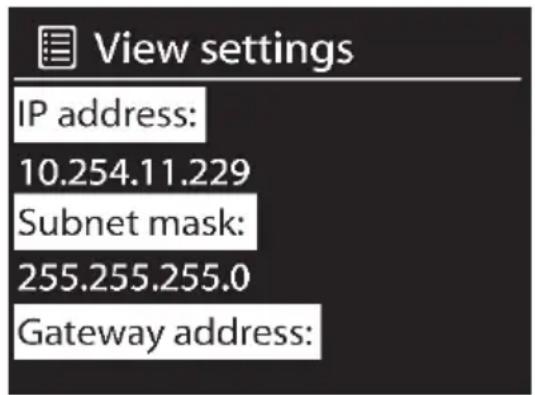
Poté postupujte následujíím zpúsobem:
- Na panel adresy svého internetóvého prohlízeče napiste IP adressu (císla oddělaná tečkami) a potvrd'te klávesou „Enter".
- Stránka, která se objeví, znázornůje aktuálné název internetového rádia v poli „Friendly Name" (Popisné název).
- Nový název zadeje do pole „New friendly Name" (Jiný popisné název), např. „Kitchen" (Kuchyně) a potvrde te hohl kliknutím na „Apply" (Použit).
Nyní lze z aplikace SilverCrest Smart-Audio snadno identifikovat internetové rádio s jeho novým názymem. Bude tak zaručeno, ze vyberete správné zařizení, které se má z aplikace SilverCrest Smart-Audio ovládat.
System settings (Nastaveni systému)
Tato nabidka obsahuje dalshi moznosti nastaveni vase internetové rádio.
Ekvalízer
Zde muzete zmenit nastaveni ekvalizero. K dispozici jsou nasledujici zvukové predvolby. "Normal" (Normálni), "Flat" (Rovný), "Jazz", "Rock", "Movie"(Film), "Classic" (Klasika), "Pop" a "News" (Zpravy). Položka „My EQ“ umoznije použit vlastné nastavení ekvalizéru. Pod polozkou „My EQ profile setup" (Vlastné nastavení profilu EQ" Ize upravit dalámi možnosti. Podle potřeby lze upravit
parametry Bass (hloubky), Treble (vyšky) a Loudness (zvižraněni). Po upravě věsch nastavení stisknéte tlacitko BACK [4]. Po vyźvek uloženi se změny aplikuji volbou „YES" (ANO) nebo zruší volbou „NO" (NE).
Sii
Zde muzete pro své internetové rádio zmenit nastavení internetu. K dispozici jsou následujíci možnosti:
[Network wizard] (Prüvodce pripojenim k siti) Tuto možnost použijte k vyhledání dostupnych bezdrátovych siti. Podrobnějs informace najdete v kapitole „Sif“ na strané 237.
[PBC Wlan setup] (Nastavení PBC Wlan) Umožnjuje pripojeni internetového rádia k routeru kompatibilínu s WPS stiskem tlacitka na routeru. Podrobnějsi informace najdete v kapitole „Sif" na straně 237.
[View settings] (Zobrazit nastaveni) Zobrazení informác o siti.
[Wlan region] (Oblast Wlan) Zadejte oblast WLAN, v niz chcete své internetové rádio použivat. Jediná dostupné možnost je „Most of Europe" (Větsina evropského území).
[Manual settings] (Ručni nastaveni) Tuto možnost by měli používat pouze zkušeni uživatelé. Slouží k upravě konkrétnich paramétrů sítě (typ pripojení, DHCP, nastavení IP, adresu brány, DNS, SSID, oprávněnéí, typ šifrování, klic).
V teto fazi nemuzejeme poskytnout dalsi podrobnosti, protoze individuAln' nastaveni pro kazdou sif je velmi specifieké.
[NetRemote PIN Setup] (Nastaveni PINu NetRemote)Zde muzete zobrazit a upravit PIN kód NetRemote. Vychoz PIN kód NetRemote je: 1234. PIN kód NetRemote je vyzadován k pripojeni smartphonu nebo tabletu k internetovému rádiu. Chcete-li navázat spojení s internetovým rádiem ze smartphonu nebo tabletu, budete potřebovat aplikaci SilverCrest Smart-Audio. Tato aplikace umoznije pohodné ovladání vašeho internetového rádia ze smartphonu nebo tabletu. Aplikaci „SilverCrest Smart-Audio" si muzete stáhnout ze serverů Apple® App Store a Google® Play Store.
[Network profile] (Profil site)Tuto moznost vyberte, chcete-li zobrazit seznam nejcasteji pripojenych bezdratovych siti. Zobrazuji se až ctyrì nedávno pripojené bezdratove site.
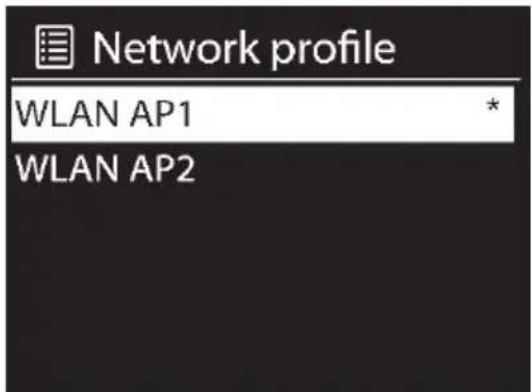
Internetové rádio sePokusi o automaticické pripojení k dostupnám bezdrátovém sítim z tohoto geznamu. Chcete-li ze geznamu odstranit bezdrátovou sít, vyberte ji ovladacem NAVIGATE [3] a poté vyber potvrde stiskem ovladace NAVIGATE [3]. Volbou „YES" (ANO) odstranîte bezdrátovou sít ze geznamu, volbou „NO" (NE) se operace zruši. Pamatujte si, ze odstraneni aktuálni bezdrátové sítě ze geznamu není možné. Aktuálni bezdrátová sít bude označena ikonou *
[Keep network connected] (Ponechat pripojeni k siti) V provoznich rezimech Standby, AUX-IN, FM, DAB a USB neni WLAN standardne povolena. Proto nelze pristroj ovladat prostrednictvim applace SilverCrest Smart-Audio ani streamu DLNA. Pokud tedy chcete internetové rádio ovladat prostrednictvim applace SilverCrest Smart-Audio nebo streamu DLNA ve vsech provoznich rezimech, použijte nastavení „YES (ANO)”. Po navázání trvalého pripojeni WLAN poté použijte svuj internetovy radioprijímac v provoznim rezimu „Internetové rádio".
Time/Date (Čas/Datum)
Tato nabidka umožnjue nastavit datum a Čas.
[Set Time/Date] (Nastavit datum a Čas) Zde lze nastavit datum a Čas ručné. Podrobnějsi informaceNJajdete v kapitole „Nastavení data a Času" na straně 234.
[Auto update] (Aktualizovat automaticky) Zde lze nastavit automatickou synchronizaci data a chsu. Podrobnjejsi informace nojdete v kapitole „Nastaveni data a chsu" na strane 234.
[Set format] (Nastavit formát) Otáčením ovladace NAVIGATE [3] vyberte „12" pro 12hodinový nebo „24" pro 24hodinový formát zobrazení a vyber potvrde steiskem ovladace NAVIGATE [3]. Pokud vyberete 12hodinový formát, na displeji [1] se začasový udajem zobrazi „AM" pro dopedne a „PM" pro odpoledne.
Dve dalsi položky nabidky budou k disposzici, pouzePokud jste pro položku nabidky [Auto update] (Aktualizovat automaticicky) vybrali moznost „Update from Network" (Aktualizace ze site).
[Set timezone] (Nastavit Časové pásmo) Položka umožnjuje nastavení Časového pásma. Pro Střední Evropu vyberte „UTC+01:00".
[Daylight savings] (Letni Čas) Pro letni Čas vyberte „On" (Zapnout), jinak použijte „Off" (Vypnout).
Language (Jazyk)
Otáčením ovladace NAVIGATE [3] vyberte ze seznamu požadovaný jazyk nabídky a vybr potvrde stiskem ovladace NAVIGATE [3].
Factory Reset (Obnovení výchozích hodnot z vyroby)
Tato položka umožnjupe obnoveni vychozich nastaveni internetového rádia z vyroby. Ale pamatujte si,Že prijdeTe o vsechna vastni nastaveni a mistrne ulozené oblibené.Provedeni vybrané operace spustte stiskem ovladace NAVIGATE [3]. Zobraz se bezpečnostni upozorneni. Chcete-li obnovit vychozí nastaveni pristroje z vyroby, bezpečnostni upozorneni potvrde volbou „YES" (ANO). Chcete-li operaci zrušit, vyberte „NO" (NE).
Software update (Aktualizace softwaru)
Tato nabidka umožnjue nastavit aktualizaci softaru.
[Auto-check setting] (Automaticka kontra) Tato moznost slouží k obcasné kontrole novych aktualizaci. Automaticka aktualizace je standardné povolena. Chcete-li ji vypnout, zvolte „NO" (NE). Chcete-li ji znovu povolit, vyberte „YES" (ANO).
[Check now] (Zkontrolovat) Tuto možnost použijte k okamžitému vyhledávání dostupnych aktualizaci.
Pokud jeactualizacekdispozici,zobrazi se na displeji [1].Postupujte podle pouznobrazenych na displeji [1].

Během actualizace zarizení nevypínejte ani ho neodpojuje od sǐroveho napájení. Mohlo byt dojit k jeho upnému selhání.
Setup wizard (Prüvodce nastavením)
Díky títo funkci mûžete kdykoli spustit průvodce nastavením. Žádné parametry ani již zadané stanice nebudou odstrány. Podrobnějsi informace majdete v kapitole „První uvedeni do provozu" na strane 233.
Info (Informace)
Tato položka nabidky zobrazije verzi softaru (SW version), Radio ID a Popisny název (Friendly Name) vašeho internetového rádia.
Display brightness (Jas displeje)
Zde Ize zmenit nastaveni jasu displeje.
[Timeout] (Časový limit) Funkce umožnjuje nastavit Časový limit, po kterém se jas displeje [1] v pohotovostním režimu ztlumu. Pokud vyberete nastavení „ON“ (Zapnuto), podsvićení displeje zústane v pohotovostním režimu zapnuto.
[Power-on Level] (Uroven pri zapnuti) Umožnjuje nastavit jas displeje [1] na „High" (Vysoký), „Medium" (Střední) nebo „Low" (Nízký).
Ambient Light (Osvětlení)
Tato funckce umoznije nastavit osvetleni ovladace NAVIGATE [3] a regulatoru hlasitosti VOLUME [9] následovné: Vysoká, Střední, Nízká nebo Vypnuto.
Aktuálni nastaveníznázorůje ikona
Multi-room (Konfigurace s většim počtem mistristosti)
V konfiguraci s větsim počtemmistnosti muzete použit své internetové rádio jako reproduktor. Tato nabídka umoznujedotaz na stav a dalsí informace o internetovém ráduv konfiguraci s větsím počtemmistnosti a zárovenzobrazi aktuálni zařizení v systému a upravu skupin. Chcete-li použit své internetové rádio jako component v konfiguraci s větsím počtemmistnosti, budete potřebovat rídici applikaci „SilverCrest Smart-Audio". Muzete si ji stáhnout ze serverů Apple® App Store a Google® Play Store. Dalsí informace o vyuziti konfigurace s větsím počtemmistnosti naleznete v dokumentaci k applikaci SilverCrest Smart-Audio.
Následujíci cást obsahuje souhrn nastavení dostupnéch v nabídce Multi-room (větěsi počet mistristnosti):
[View details] (Zobrazit podrobnosti)
Zde si muzete zobrazit, do jaké skupiny v konfiguraci s většim počtem mistrnosti vase internetové rádio patri (pokud se používá).
[Create new group] (Vytyvorit novou skupinu)
Tato funkce umoznije vytroit novou skupinu. Poté muzete priadit své internetové rádio a dalí reproduktory do vytrorene skupiny.
- Otáčením ovladace NAVIGATE [3] vyberte znak a stiskem ovladace NAVIGATE [3] ho potvrde. Múžete použit také ciselnou klávesnici [25] nebo navigacni tlacitka [34] a tlacitko OK [21] na dalkovém ovladaci.
- Až tímo zpúsobem zadáte celý název skupiny, otáčením ovladače NAVIGATE [3] vyberte „OK“ a potvrde stiskem ovladače NAVIGATE [3].
[Add to group] (Pridat do skupiny)
Tato funkce umoznjuje pridat do skupiny konfigurace s větsím počtem místnosti jakno Či vice zařizení, která jsou pripojena do stejnésite WLAN.
[List current clients] (Seznam aktuálnich klien)
Funkce znázorůje zařizení, která jsou v současné době priřazená do skupiny. Jednotlivá zařizení lze ze skupiny také odstranit.
Tato funkce umozhuje odebrat vase internetové rádio ze skupiny konfigurace s větsim počtemmistnosti.
[Dissolve group] (Rozpustit skupinu)
Tato funkce umožnjuje odstranit celou skupinu.
![SILVERCREST SIRD 14 C2 - [Dissolve group] (Rozpustit skupinu) - 1](/content/2026/02/374054/images/b794a3047ae0b1431eb893e17ea85dce84c85cdc79f6d56f687b62b60dcea312.jpg)
Dalsi informace o vyuziti konfigurace s větím počtem místnosti naleznete v dokumentaci k aplikaci SilverCrest Smart-Audio.
Main menu (Hlavni nabidka)
Zde muzete vybrat ruzne provoznie rezimy a nastavit casovac vypnuti a buzeni.
K disposizi jsou následujíci režimi:
Internet radio, Spotify, Music player (Hubebni prehrávac), DAB, FM, AUX in, Sleep (Spánek), Alarms (Buzeni) System Settings (Nastavení systému)
Sleep timer (Časovac vypnuti)
Po uplynuti nastavené doby provede Časovac automatické vypnuti zarizení. Časovac vypnutí je k disposzici ve všech provoznich režimech.
- Na zapnutém pristroji stiskněte tlacitko Menu [5].
- Otáčením ovladace NAVIGATE [3] vyberte položku „Main menu (Hlavní nabídka)“ a vyber potvrde stiskem ovladace NAVIGATE [3].
-
Otáčením ovladače NAVIGATE [3] vyberte položku „Sleep (Spanek)“ a vybr potvrde stiskem ovladače NAVIGATE [3].
-
Otácenim ovladace NAVIGATE [3] lze prepínat mezi temito moznostmi: „Sleep OFF" (Časovac je vypnutý), „15 Minutes", „30 Minutes", „45 Minutes" a „60 Minutes". Časový interval preydastavujé zbyvajici cas do doby vypnutí pristroje

Provozní režimy „Music player" (Hudební prehrávac) a „AUX in" (Vstup AUX) vyžadují ručné spustěné prehrávány na internetovém rádiu nebo na externízdroji audiosignálu.
- Chcete-li funkci Časováče vypnutí zrušit, vyberte možnost „Sleep OFF" (Časováč je vypnutý). V toto pripadě zústane prístroi zapnutý.
Aktivaci funkce chasovače vypnutí lze usnadnit prostřednictvím dálkového ovladače.
- Pri zapnutem nebo vypnutem pristroji lze stiskem tlacitka SLEEP/SNOOZE [29] prepina t mezi temito moznostmi: "Sleep OFF" (Casovac je vypnuty), 15 Minutes", 30 Minutes", 45 Minutes" a,60 Minutes".

Pokud je funkceČasováče vypnutí aktivní, internetóve rádio lze kdykoli vypnout stiskem tlacítka VOLUME [9] nebo tlacítkeM On/Standby [35] na dálkovém ovladaci.

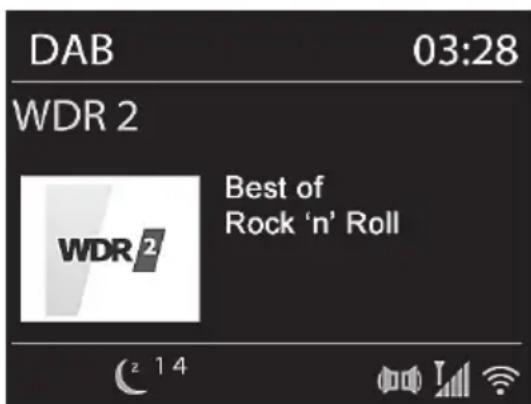
Pokud je funkceČasovacevypnutiaktivni,zbyvajiciodpočitavaničasovace se zobrazve spodnichasti displeje [1]jakomensi.
Alarm (Buzeni)
Tato funkce umoznije nastavit dva chasy buzeni. Nejprve si ovebre, ze hodiny zobruzji spravny cas.
Vyberte mezi „Alarm 1" (Buzeni 1) a „Alarm 2" (Buzeni 2). Poté jsou k dispozici následujíci možnosti:
[Enable:] (Povolit:) Nyní si vyberte jegnu z následujících možnosti: „Off" (buzeni je vypnuto), „Daily" (Kazdý den), „Once" (Jednou), „Weekends" (Vikendy - Soboty a neděle), „Weekdays" (Pracovní dny - Pondělí až pátek).
Pokud vyberete možnost „Once" (Jednou), musité zadat datum a šcas buzení.
[Time:] (Čas:) Možnost nastaveni casu buzení. Udaj pro hodiny blíka. Otrácenim ovladače NAVIGATE [3] nastavte hodinu a potvrde ji stiskem ovladače NAVIGATE [3]. Udaj pro minuty blíka. Otrácenim ovladače NAVIGATE [3] nastavte minutu a potvrde ji stiskem ovladače NAVIGATE [3].
Udaj „AM" se zobrazi, pouze pokud iste vybrali 12hodinovy formát czasoveho zobrazeni. Otácením ovladače NAVIGATE [3] vyberte „AM" pro dopolední hodiny nebo „PM" pro odpolední hodiny a vyber potvrde stiskem ovladače NAVIGATE [3].
[Mode:] (Režim:) Tato položka slouží k nastavení požadovaného způsobu buzení. K dispozici jsou následujíci možnosti: „Buzzer" (Zvukový signál), „Internet radio" (Internetó rádio), „DAB" a „FM".

Pokud není k dispozici pripojeni k internetu, ozve se zvukovy signál.
[Preset:] (Předvolba:) Umožnjuje vyber rozhlasové stanice, se kterou bye ste rádi vzbudili. Lze zvolit moznost „Last listened" (Poslouchané naposledy) nebo vybrat stanici zeseznamu oblibenych. Všimnéte si,Že tato funkce není dostupné pri volbě moznosti „Buzzer" (Zvukový signál).
[Volume:] (Hlasitost:) Otáčením ovladace NAVIGATE [3] nastavte požadovanou hlasitost buzení. Potvrde stiskem ovladace NAVIGATE [3].
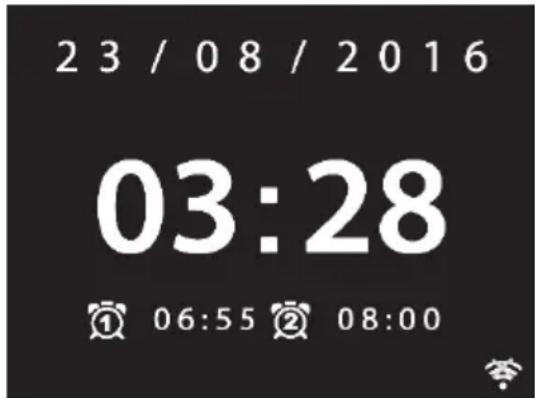
[Save] (Uložit) Vyberte tuto možnost a nastavení uložte stiskem ovladace NAVIGATE [3]. Po aktivaci buzení se na displeji [1] zobrazí ikona budíku 1 (Alarm 1) nebo 2 (Alarm 2). Nastavený Čas buzení je na displeji [1] zobrazen také v pohotovostním režimu.
Vypnuti alarmu (buzeni)
Pri zapnuti muzete buzeni zrusit nize uvedenym zpusobem.
-
Několikerym stiskem libovolného tlacitka na internetovém rádiu nebo otáčením ovladace Navigate [3] nebo Volume [9] lze buzení odložit o 5, 10, 15 nebo 30 minut. Po uplynuti títo doby se alarm znovu spustí. Zbývajici Čas dřimání prěd novou aktivácí buzení se zobraź dole na displeji [1]. Alternativné lze k upravě nastavení použít také tlacitka [21], [22], [26], [29], [32], [33] nebo [35] na dálkovém ovladaci.
-
Chcete-li buzeni ukoncit, stisknete a zhruba na 2 sekundy pridrzte ovladac VOLUME [9] nebo tlačitko On/Standby [35] Na dalkovém ovladaci.
Internetové rádio nelze zapnout.
- Ovebre si, zda je napajeci adaptor pevnézasunut do zasuvky a konektor kabelu napajeciho adaptorrebu ly zapojen do zdirky DC IN [15]. Pokud je to mozné, napajeci adaptor ter zapojte do jiné zasuvky.
- Ovebre si, ze je hlavní vypínač [12] umistěné na zadním panelu internetového rádia prepnuty do polohy „ON".
- Přilíš velká vzdálenost od routeru, zkratte ji.
- Zkontrolujete, zda byl spravné zadán sǐrový klic.
- Ovebre si, zda je do portu LAN [14] na vašem internetovém rádiu a do portu LAN na routeru správné zapojen sǐrový kabel.
Pro jistotu vyzkouseje jin'y sifovy kabel, zda neni stavajici kabel poškozen.
V provoznim režimu internetové rádio není zádný prijem.
- Vybraná rozhlasová stanice může být nedostupné. Vyzkousejte jinou stanici.
- Ovebre si, zda existuje pripojeni k routeru/internetu.
Špatné prijem v pásmu DAB/FM
- Teleskopickou antenu [11] vytáhněte naplno a/nebo ji nasměrujte do jiné polohy.
Zahajit vhyledavani nové stanice.
Přistroi je zapnutý, ale není slyšet zvuk.
- Ovebre si nastaveni hlasitosti.
Zkontrolujte, zda nejsou pripojena sluchatka aPokud ano, odpoje je. - Zkontrolujte, zda byl zvolen správný provozní režim.
Dálkový ovladač nepracuje.
Dálkový ovladač nasměrujte prímo na internetové rádio.
Baterie je slabá nebo vybitá. Nahrad'te ji novou bateriǐ stejného typu. Přětěte si také kapitolu „Vkladání baterie do dákového ovladace".
Buzeni nefunguje
Zkontrolujte správnost všech nastavení Času buzení.
- Zkontrolujte nastavení hodin.
QR kódy
Pomoci následujících QR kódu se pripojite k webovych strankám, které obsahuji dalsi uzitecné informace o vašem zařizení.
K naskenovani kódu umožnujiciho otevřit opovidajici webové stranky použijte svuj smartphone nebo tablet. Príslušnou adresu URL lze také zadat do adresového rádku internetového prohlízeče.
| Zde si műžete stáhnout aplikace dostupné pro toto zařizení: URL: http://www-multiroom-sound.com/app-download | |
| Tento web obsahuje podrobné informace o nastavení a instalaci systému SilverCrest v konfiguraci s většim počtemmistnosti: URL: http://www-multiroom-sound.com/about | |
| Zde naleznete specifické informace pro své zařizení: URL: http://www-multiroom-sound.com/279398 | |
| Tento odkaz vás présměruje na domovskou stránku systému SilverCrest v konfiguraci s většim počtemmistnosti: URL: http://www-multiroom-sound.com |
Předpisy na ochranuživotniho prostřrediα informace o likvidaci

Přistoje označné tímto symbolem podlehaji evropské směrnici 2012/19/EU. Veskeré elektrické a elektronické pristroje musí byt likvidovány odděleně od domácho opadu v oficiálnich likvidacné střediscích. Chranteživotní prostředí a zdraví osob správnou likvidaci pristroje. Bližsí informace o správném způsobu likvidace ziskáte odmistné uradů, sběren opadů nebo v obchodě, ve kterém jste zařizení zakoupili.
Veskery obalovy material likvidujte s ohledem na zivotni prostre di. Lepenkové obaly lze vlozit do konteineru pro recyklaci papiru nebo odevzdat k recyklaci ve verejnych sbernach. Veskeré folie nebo plasty, které obal obsahuje, je tbreba odevzdat k likvidaci ve verejné sbernne.

Chrante zivotni prostredi. Staré baterie se nésmi likvidovat como bezný domácij odpad. Odevzdejte je na sberném miste pro použité baterie. Pamatujte si, ze baterie musí byt na vchodném sberném miste pro použité baterie odevzdány ve stavu uplného vybiti. V pripadě likvidace bateri, ktere nejsou zcela vybité, je třeba
prijmout opatreni proti vzniku zkratu.
Prohlášeni o shodě

Zařazení splůje základné a ostatné souvisejici požadavy směrnice 2014/30/EU o elektromagnetické kompatibilité, směrnice 2014/35/EU o nizkém napěti, směrnice ErP 2009/125/EC, směrnice R&TTE 1999/5/EC a směrnice RoHS 2011/65/EU. Kompletní CE prohlášeni o shodě si můžete vyžádat prostřednictvím e-mailové zprévy zaslané na adresu:
ce@targa.de
Informace o záruce a servisu
Záruka TARGA GmbH
Vázenzá zákaznice, vázeny zákazníku,
Na pristroj obdržite záruku 3 roky od data nákupu. V pripadě závad na toto produktu mûžete vúči prodávajícímu uplatnit svá zákonna práva. Tato zákonna práva nejsou omezena nasí níze uvedenou zárukou.
Záručni podmíky
Záručí Ihúta začiná datem zakoupení. Dobre si prosím uschovejte originalPokladniho dokladu. Tento doklad potrebujete k prokázání nákupu. Dojde-li do tři let od data zakoupení tohoto vyrobku k materialové āvýrobní vade, pak vyrobek -dle naší volby - bezplatné opravíme nebo vyměníme.
Záručni lhúta a zákonné nároky z vad
Záručni lhúta se plnénim neprodužuje. To platí i pro vyměnéne a opravené současti. Poškození a závady, které se vysktuji již pri zakoupení, musí byt nahlášeny ihned po vybaleni. Opravy po uplynuti záručni doby jsou zpoplatnény.
Rozsaḥ záruky
Přistroi byl pečlive vyroben dle nejprísnějsich kvalitativnich směrnica a prěd dodáním svědomitě zkontrolován. Záručni plnéni platí pro materiálovie a vyrobní vady. tato záruka se nevztahujé na současti vyrobku, které jsou vystaveny normánlínu užívaní a mohou být roto považovány za opořebované součástky, nebo jsou zhotoveny pro poskzení na rozbitních cástech, např. spinačić, akumulátrech nebo ze skla. Záruku není možno uplatnit, je-li vyrobek poskozen, neodborně použivan nebo udržovan. Pro rákne užívaní vyrobku musí být prěsně dorženy všechny pokyny vucedene v navodech. Üçelüm použiti a postupům, které námod k použiti nedoporučuje nebo prěd nimiz varuje, je třeba se vyhnout. Vyrobek je určen pouze pro soukromé a ne pro prúmyslovie vyuziti. Záručni plnéni zaníka pri zneužiti nebo neodborném použiti, použiti sily pri zásahu, který nebl proveden nasim autorizovaným servisem. Opravou nebo vyměnou vyrobku nezačíná nová záruční doba.
Vyřizováni záručniho plnéni
Abychom zajistili rychlé zpracovani vasi záležitosti, postupujte dle následujícíchPokynú:
-
Pred uvedenim Vaseho vyrobku do provozu si prosim prectete prilozenou dokumentaci. Pokud by doslo k problemu, ktery neni timto zpusobem mozno vyresit, obrte se prosim na nasi zakaznickou linku.
-
Pro veskeré požadavky z vaši strany si pripravtePokladni doklad a cislo vyrobku popr., je-li k dispozici, i sériove cislo jako doklad o koupi.
- Pro pripad, ze není mozné Telefonické reşeni, zaháji nase zákaznická linka v závislosti na pricině chyby další servisni postup.

Servis

Telefon: 02-34102195
E-mailovy: service.CZ@targa-online.com
IAN: 279398

Vyrobce:
Uvedomte si, prosim, ze následujíci adresa není adresou servisu. Nejprve kontaktujte vyse uvedené servisní misto.
TARGA
GmbH
Coesterweg 45
59494 SOEST
GERMANY




- Main menu (Hlavni nabidka) 264
- Odstrańovani problemu 267
- Ochranné známky
- Urcené použiti
- Obsah baleni
- Technické udaje
- BezpećnostnéPokyny
- POZOR! Pokazdé se uijistěte, ze
- Hrozí nebezpečí udušeni!
- VAROVÁNÍ! Rizika souvisejici s vysokou hlasistosti
- POZOR! Napájeci adaptor
- VAROVÁNÍ! Kabely
- POZOR! Baterie
- POZOR! Rozhrani radiopriijimace
- Udrzba / Ciisteni
- Provozní podminky
- Přehled
- Dálkové ovládání:
- Než začnete
- Vkladani baterie do dalkového ovladače
- Vymena baterie
- Pripojenik internetu
- Zaciname
- První uvedeni do provozu
- Nastaveni data a casu
- Ponechat pripojenik siti
- Vyber oblasti WLAN
- Sift
- Šifrovaná sǐr WPS - nejjednoduší způsob pripojeni
- Tlacitko (navazani spojeni WPS tlacitkem)
- PIN (navázani spojeni WPS zadánim PINu)
- Navázání pripojení bez WPS Vynechat WPS (navázání bezdrátového spojení WLAN zadámim sǐ'ového kliče)
- [Wired]
- [Manual config] (Ručni konfigurace)
- Nabidka konfigurace
- Uspořadání nabidky konfigurace
- Struktura nabidky
- Tlacitko INFO - zobrazeni informaci
- Provozní režímy
- Internetó rádio
- Ukladani oblibenych
- Vyvolávány oblibenych
- Registrarce na portalu internetového rádia
- Spotify Connect
- Požadavky:
- Vyuziti Spotify s vašim rádiem SilverCrest SIRD 14 C2
- Poznámka:
- A lepši zpʊsob domáciho poslechu
- Popisikon ve spodni casti displeje
- Hudební prěhrávac (Shared media / USB playback) (Sdilenámedia/ Prěhráváníz USB)
- Rádio DAB
- Ukladani/vyvolavani oblibenych stanic
- Prijem FM vysilani
- Volba stanice
- Ukladani/vyvolavani stanic
- AUX in (Vstup AUX)
- Pripojeni sluchátek
- Streaming DLNA (DMR)
- Zdrojovym zařizenim je počitač:
- Zdrojovym zařizenim je Smartphone/Tablet:
- Aplikace SilverCrest Smart-Audio
- Použití applikace SilverCrest Smart-Audio:
- Ovladani větsi počtu internetovych radioprijímačů
- System settings (Nastaveni systému)
- Ekvalízer
- Sii
- Time/Date (Čas/Datum)
- Language (Jazyk)
- Factory Reset (Obnovení výchozích hodnot z vyroby)
- Software update (Aktualizace softwaru)
- Setup wizard (Prüvodce nastavením)
- Info (Informace)
- Display brightness (Jas displeje)
- Ambient Light (Osvětlení)
- Multi-room (Konfigurace s většim počtem mistristosti)
- [View details] (Zobrazit podrobnosti)
- [Create new group] (Vytyvorit novou skupinu)
- [Add to group] (Pridat do skupiny)
- [List current clients] (Seznam aktuálnich klien)
- [Dissolve group] (Rozpustit skupinu)
- Main menu (Hlavni nabidka)
- Sleep timer (Časovac vypnuti)
- Alarm (Buzeni)
- Vypnuti alarmu (buzeni)
- Internetové rádio nelze zapnout.
- V provoznim režimu internetové rádio není zádný prijem.
- Špatné prijem v pásmu DAB/FM
- Přistroi je zapnutý, ale není slyšet zvuk.
- Dálkový ovladač nepracuje.
- Buzeni nefunguje
- QR kódy
- Předpisy na ochranuživotniho prostřrediα informace o likvidaci
- Prohlášeni o shodě
- Informace o záruce a servisu
- Záruka TARGA GmbH
- Záručni podmíky
- Záručni lhúta a zákonné nároky z vad
- Rozsaḥ záruky
- Vyřizováni záručniho plnéni
- Servis
- Vyrobce:
Značka : SILVERCREST
Model : SIRD 14 C2
Kategorie : Rádio