
AF 5077PS - Digitální fotorámeček AGFAPHOTO - Bezplatný návod k obsluze
Najděte návod k zařízení zdarma AF 5077PS AGFAPHOTO ve formátu PDF.



| Typ produktu | Digitální fotorámeček |
| Značka | AgfaPhoto |
| Model | AF 5077PS |
| Úhlopříčka obrazovky | 7 palců |
| Formát obrazovky | 4:3 |
| Rozlišení | 800 × 600 pixelů |
| Vnitřní paměť | 128 MB (až 500 fotografií) |
| Podporované formáty fotografií | JPEG (není výslovně uvedeno, ale standardní) |
| Podporované video formáty | Motion JPEG, MPEG-4 |
| Podporované audio formáty | MP3 |
| Čtečka paměťových karet | SD, MMC, MS, SDHC, XD |
| Konektivita | USB Host (USB klíčenka), Mini-USB (počítač) |
| Napájení | Síťový adaptér 5V / 2A (100-240V~ 50/60Hz) |
| Spotřeba energie (slideshow) | 5 W |
| Doporučená okolní teplota | 5 °C až 45 °C |
| Relativní vlhkost | 20 % až 80 % |
| Hlavní funkce | Slideshow s hudbou na pozadí, přehrávání videa/audia, zobrazení času a kalendáře, budík, automatické zapnutí/vypnutí, otáčení obrázků, zoom, vyměnitelný rámeček |
| Dodávané příslušenství | Fotorámeček, stojánek, síťový adaptér, dálkové ovládání s baterií, náhradní rámeček |
| Údržba a čištění | Čistěte obrazovku suchým měkkým hadříkem; nepoužívejte tekuté nebo abrazivní prostředky |
| Bezpečnostní pokyny | Nevystavujte vlhkosti, zdrojům tepla ani kapalinám; před čištěním odpojte; neopravujte sami |
| Náhradní díly a opravitelnost | Dodávaný síťový adaptér; v případě poruchy kontaktujte servis; neotevírejte zařízení |
| Obecné informace | Záruka a technický servis zajištěný výrobcem; shoda CE; ekologická likvidace |
Často kladené otázky - AF 5077PS AGFAPHOTO
Dotazy uživatelů ohledně AF 5077PS AGFAPHOTO
0 otázka o tomto zařízení. Odpovězte na ty, které znáte, nebo položte vlastní.
Položte novou otázku o tomto zařízení
Stáhněte si návod pro váš Digitální fotorámeček ve formátu PDF zdarma! Najděte svůj návod AF 5077PS - AGFAPHOTO a vezměte svůj elektronický přístroj zpět do rukou. Na této stránce jsou zveřejněny všechny dokumenty potřebné k používání vašeho zařízení. AF 5077PS značky AGFAPHOTO.
NÁVOD K OBSLUZE AF 5077PS AGFAPHOTO
děkujeme vám, že jste
fotorámeček. Budete si tak moci vychutnat jedinečný zázítek z prohlížení fotografií! Fotorámeček vám umožňuje zobrazovat fotografie a přehrávat zvukové a video soubory bez počítače.
TFT LCD displej s vysokým rozlišením
Digitální fotorámeček je vybaven vestavěnou pamětí, slotem pro paměťové karty a USB konektorem. Soubory uložené ve vnitřní paměti lze vymazat a soubory na paměťové kartě nebo paměťovém USB zařízení lze zkopírovat do vnitřní pamětí.
Režim vyhledávání (současný náhled 20 obrázků na obrazovce). Digitální fotorámeček podporuje funkce otočení a roztažení fotografií.
Automatická plynulá prezentace fotografií s doprovodem hudby vám umožní snadné prohlížení všech vašich fotografií.
Dodaný dálkový ovladač umožňuje jednoduchý výběr fotografií, hudby a videoklipů, změnu nastavení a další možnosti.
Jsou dostupné přídavné funkce, jako zobrazení data a času, budík a automatické zapnutí a vypnutí.
Doufáme, že se z nového přístroje a jeho funkcí budete těšit!
Použité symboly
POZOR!

POZOR!
Upozorňuje na nebezpečí pro osoby, poškození přístroje nebo jiných předmětů a také možnost ztráty dat. Zranění nebo poškození mohou být následkem nesprávné manipulace.
Poznámka

Odstraňování problémů
Tento symbol označuje nápady, které mohou pomoci ke snadnějšímu a efektivnějšímu používání vašeho přístroje.
O tomto návodu k obsluze
Pomocí instalační příručky na následujících stranách můžete začít přístroj používat rychle a snadno. Podrobné popisy můžete nalézt na následujících stranách tohoto návodu k obsluze.
Přečtěte si návod pozorně. Dbejte všech bezpečnostních pokynů a zajistěte tak správné používání vašeho přístroje. Výrobce nenese žádnou zodpovědnost pokud nebudou tyto pokyny dodrženy.
Typy modelů této řady přístrojů jsou popsány v návodu k obsluze. Mějte na paměti, že některé funkce jsou k dispozici pouze u konkrétních modelů.
Bezpečnostní pokyny a doporučení
Neprovádějte žádné úpravy, změny nebo nastavení, které nejsou popsány v návodu k obsluze. Při nesprávném používání přístroje může dojít ke ztrátám dat, poškození přístroje nebo i k úrazu. Dbejte všech upozornění a bezpečnostních pokynů zde uvedených.
Umístění přístroje
Přístroj je určen pouze k vnitřnímu použití. Přístroj musí být umístěn na stabilním a plochém povrchu. Všechny kabely pokládejte tak, aby nemohlo dojít k zakopnutí, jinak hrozí poranění, poškození kabelů nebo vlastního přístroje.
S přístrojem zacházejte opatrně. Nedotýkejte se LCD displeje. Na LCD displej, vnější rámeček ani síťový kabel nikdy nepokládejte těžké nebo ostré předměty.
Chraňte přístroj před přímým sluncem, teplem, velkými změnami teplot a vlhkostí. Nepokládejte přístroj blízko topení a klimatizací. Podívejte se na provozní podmínky teploty a vlhkosti v technických údajích.
Přístroj nesmí být zapnut bezprostředně po přesunu ze studeného do chladného prostředí nebo naopak do chladné místnosti po rychlém zahřátí. V takových připadech vyčkejte alespoň po dobu 3 hodin, než se přístroj adaptuje na změnu okolních podmínek (teplota, vlhkost...).
V případě nadměrné teploty faxového přístroje nebo pokud ucítíte kouř vycházející z přístroje, okamžitě vytáhněte sítový kabel ze zásuvky. Ponechejte faxový přístroj podrobně prozkoumat profesionály v servisním středisku. Otevřený oheň musí být provozován mimo přístroj, zabráníte tím jeho rozšíření.
Nezapojujte přístroj ve vlhkých místnostech. Nikdy se nedotýkejte síťového kabelu nebo síťového propojení mokrýma rukama.
Zabraňte vniku jakékoli kapaliny dovnitř přístroje. Pokud jakákoliv kapalina nebo předmět vnikne do přístroje, odpojte přístroj ze sitě a nechejte přístroj prozkoumat školeným personálem servisního střediska.
Nedovolte dětem jakoukoliv manipulaci s faxovým přístrojem bez dohledu. Obalový materiál by měl být umístěn mimo dosah dětí.
Napájení
Používejte pouze přiložený napáječ (viz Přiloha / Technické parametry). Zkontrolujte, zda typ napájení vašeho přístroje (na štítku) odpovídá typu napájení ve vaší oblasti. Tento přístroj je určen pro napájení napětím uvedeným na přístroji.
Nikdy se nedotýkejte napájecího s poškozenou izolací. Ihned vyměňte vadné kabely. Používejte pouze vhodné kabely, v nutných případech se obratťe na servis nebo na svého prodejce.
Před čištěním povrchu přístroje odpojte napájecí kabel za sítě. Pro čištění používejte měkkou a suchou látku prostou chlupů. Nepoužívejte tekutiny, plyny nebo snadno vznětlivé čistící prostředky (spreje, brusné pasty, leštidla, alkohol či benzín). Zabraňte vniknutí jakékoliv vlhkosti dovnitř faxového přístroje.
Displej čistěte pouze suchou a jemnou látkou. Pokud dojde k rozbití displeje, může z něj vytěci nepatrně korozívní kapalina. Dejte absolutní pozor, aby nedošlo ke kontaktu s kůží nebo očima.
Opravy
Na přístroji neprovádějte žádné opravy samostatně. Nesprávná údržba může vést ke zranění nebo poškození přístroje. Opravu přístroje svěřte autorizovanému servisnímu centru.
Neodstraňujte typový štítek z přístroje; jednalo by se o porušení záruky.
Pamět'ová média
Používejte pouze média kompatibilní s tímto přístrojem. Abyste zabránili poškození paměťové karty nebo přístroje, ujistěte se prosím, že je přístroj před vyjmutím nebo vložením paměťové karty vypnutý.
Paměťovou kartu nikdy nevyjimejte v době, kdy na ní přístroj přistupuje. Mohlo by dojít k poškození nebo ztrátě dat.
Přehled
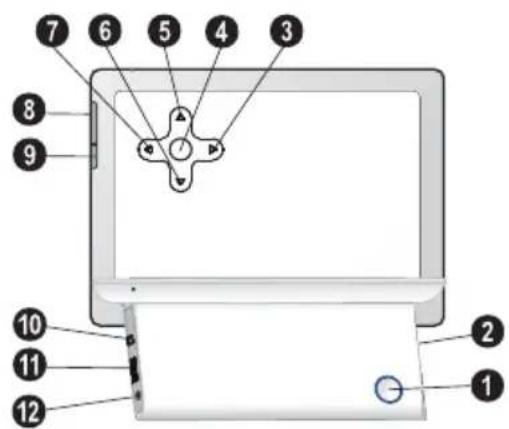
Přehled přístroj
① Ⓧ—Vypínač
②—Slot pro pamět'ovou kartu
3 —Navigace v menu / Zmenšení jasu, kontrastu a sytosti barev / Přeskočení na předchozí obrázek, předchozí řadu nebo stránku
④ OK—Potvrzení výběru / Spuštění, přerušení prezentace
5 ↑—Navigace v menu / Zvýšení hlasitosti / Zapnutí hudby na pozadí během prezentace
6 ⬆—Navigace v menu / Snížení hlasitosti
7 ➞—Navigace v menu / Zvýšení jasu, kontrastu a sytosti barev / Přeskočení na následující obrázek, následující řadu nebo stránku
⑧ MENU—Vyvolání hlavního menu / stisk a podržení: Zapnutí analogových hodin
9 —Vyvolání menu nastavení
10 ⇌ Mini USB konektor - pro připojení počítače
11 ⇌ - Zásuvka - USB port pro záznamové médium
12 - Zásuvka - Připojení napájecího napětí
①—Vyvolání menu nastavení
②—Vyvolání hlavního menu / stisk a podržení: Zapnutí analogových hodin
③- Zapínání a vypínání
4—Navigace v menu / Zvýšení hlasitosti / Zapnutí hudby na pozadí během prezentace
⑤—Potvrzení výběru / Spuštění, prerušení prezentace
⑥—Navigace v menu / Zvýšení jasu, kontrastu a sytosti barev / Přeskočení na následující obrázek, následující řadu nebo stránku
⑦—Navigace v menu / Snížení hlasitosti
⑧—Navigace v menu / Zmenšení jasu, kontrastu a sytosti barev / Přeskočení na předchozí obrázek, předchozí řadu nebo stránku

Počáteční instalace
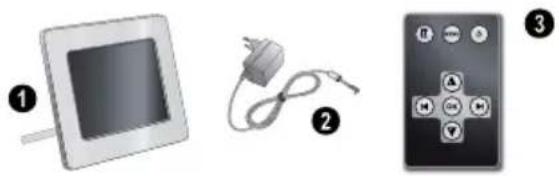
Obsah dodávky
① Digitální fotorámeček se stojánkem
② Napájecí zdroj s výměnnými zástrčkami
③ Dálkový ovladač (s baterii) (AF 5077/5087/5107MS)
Návod k obsluze (bez vyobrazení)
Chybějící obsah balení
Pokud jedna z dodávaných částí chybí nebo je poškozena, kontaktujte vašeho dodavatele nebo naši zákaznickou podporu.
Připojení napájecího zdroje
UPOZORNĚNÍ!

Sít'ové napětí v místě instalace!
Zkontrolujte, zda typ napájení vašeho přístroje (na štítku) odpovídá typu napájení ve vaší oblasti.
1 Použijte vhodnou zástrčku používanou v dané zemi a zasuňte ji do napájecího adaptéru. Zajistěte úplné zasunutí zástrčky.
2 Zapojte malou zástrčkou napájecího kabelu do zdířky na zadní straně vašeho přístroje. Napájecí zdroj zapojte do sítě.
Připojení k počítači
Pomocí USB kabelu můžete připojit fotorámeček k počítači a prénášet soubory mezi vnitřní pamětí a počítačem.
1 Vypněte přístroj vypínačem na zadní straně.
2 Při vypnutém rámečku připojte malý konektor kabelu k digitálnímu rámečku a velký konektor k počitači.
3 Zapněte přístroj vypínačem na zadní straně. Nechte počítač rozpoznat nový hardware, trvá to určitou dobu. Kompatibilní foto, hudební a video soubory lze zkopírovat do interní paměti rámečku.
4 Po ukončení spojení s počitačem se automaticky provede restart digitálního fotorámečku.
Vložení paměťové karty
1 Vložte paměťovou kartu do správného slotu na zadní straně přístroje. Tento fotorámeček podporuje následující typy paměťových karet: SD/MMC/MS/SDHC/XD.
POZOR!

Vložení paměťové karty!
Používejte pouze média kompatibilní s tímto přístrojem.
Paměťovou kartu nikdy nevyjímejte v době, kdy na ní přístroj přistupuje. Mohlo by dojit k poškození nebo ztrátě dat.
2 Zapněte přístroj vypínačem na zadní straně. Zobrazí se úvodní obrazovka a spustí se prezentace.
Poznámka

Paměťová karta obsahuje mnoho snímků
Pokud paměťová karta obsahuje mnoho snímků, trvá spuštění prezentace delší dobu.
3 Prezentaci ukončíte stiskem OK na zadní straně během prezentace.
Poznámka

Současné použltí USB zařizení a pamětové karty
Pokud je současně připojeno USB zařízení i paměťová karta, budou nejprve zobrazeny fotografie z paměťové karty.
Vložení a výměna baterií v dálkovém ovladači
POZOR!

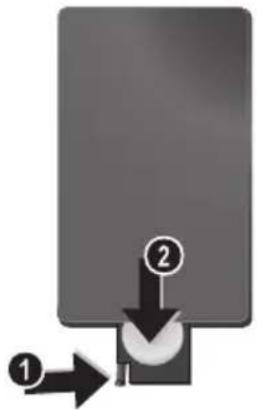
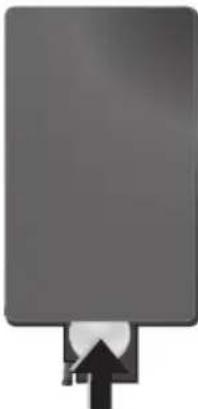
1 Uvolněte držák baterie v ovladači otevřením pojistky [①] a držák vytáhněte [②].
2 Nové baterie vložte do držáku se správnou polaritou (kladného a záporného pólu) tak, jak je uvedeno na zadní straně ovladače. Dbejte na správnou polaritu (+ a - ).
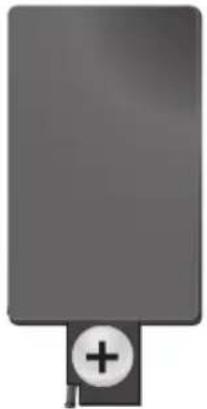
3 Zatlačte držák zpět do ovladače, až zacvakne.
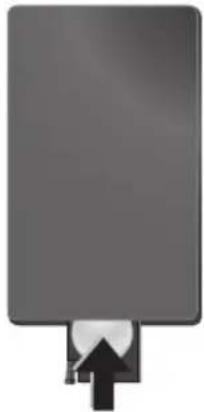
Při obvyklém způsobu používání vydrží baterie asi jeden rok. Pokud dálkový ovladač nepracuje, vyměňte baterie. Pokud přístroj delší dobu nepoužíváte, vyjměte baterie. Zabráníte tak vytečení baterii a poškození výrobku.
Baterie musí být znehodnoceny v souladu s recyklačními podmínkami vaší země.
Používání dálkového ovládání
Nasměrujte dálkový ovladač na snímač signálu na předním panelu fotorámečku. Dosah ovladače je cca 2 metry v úhlu 30 stupňů. Při používání dálkového ovladače se nesmí mezi dálkovým ovladačem a snímačem signálu nacházet žádné překážky.
Přehrávání
Přehled funkcí nabídky
Hlavní menu obsahuje tři položky.
① Nabídka Foto
② Nabídka Video
(AF 5077/5087/5107MS)
③ Nabídka Hudba
(AF 5077/5087/5107MS)
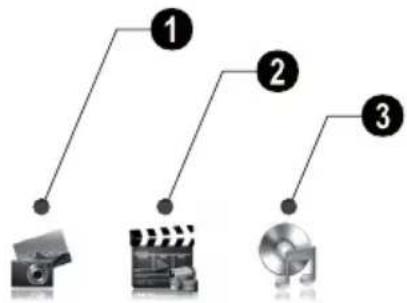
1 Stiskněte MENU na dálkovém ovladači nebo MENU na přístroji.
2 Požadovanou nabídku vyberte pomocí ◀/▶.
3 Pot vrd'te stiskem.
Přehrávání fotografií
1 Vyberte nabídku foto v hlavní nabídce a potvrd'te tlačitkem OK.
2 Fotorámeček zobrazí náhledy 16 fotografií na jedné stránce.
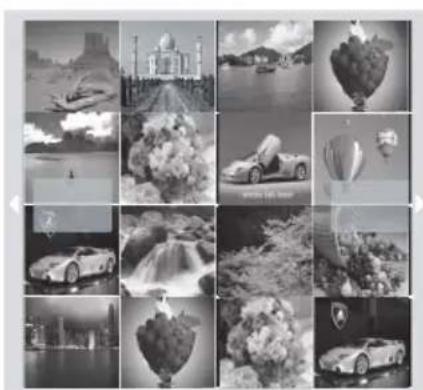
3 Pomocí ⬆/↓ nebo ↔/→ vyberte obrázek, od kterého má začít prezentace.
4 Stiskem OK spustite prezentaci.
5 Stiskem OK pozastavíte prezentaci. Na displeji se objeví symbol pauzy.
6 Stiskem další snímek.
←/→ preskočite na predchozí neb
[Non-Text]
7 Prezentaci ukončíte stiskem MENU.
Poznámka

Vyvolání menu
Během prezentace se můžete do hlavního menu kdykoli vrátit stiskem MENU.
Volba hudebního doprovodu prezentace
(AF 5077/5087/5107MS)
Poznámka

Jako hudbu na pozadí můžete použit pouze ty hudební soubory, které jsou uloženy s fotografiemi ve vnitřní paměti, na paměťové kartě nebo v USB připojení.
1 Chcete-li spustit hudbu na pozadí, stiskněte během prezentace ▲ na dálkovém ovladači nebo ⬆ na přístroji.
Poznámka

Pomocí ▲/▼ upravte hlasitost.
Přehrávání hudby
(AF 5077/5087/5107MS)
1 Vyberte nabídku hudby v hlavní nabídce a potvrdte tlačitkem.
2 Pomocí ◄/▶ nebo ▲/▼ vyberte hudební titul, který chcete přehrávat.
3 Stiskem OK spustite prehrávání. Další informace budou zobrazeny během reprodukce.
4 Pro zastavení stiskněte OK.
Přehrávání videa
(AF 5077/5087/5107MS)
1 V hlavním menu vyberte menu video a potvrd'te pomocí.
2 Pomocí 🖱/▶ nebo ▲/▼ vyberte video titul, který chcete přehrávat.
3 Stiskem OK spustite přehrávání. Pro zastavení stiskněte OK.
Poznámka

Další funkce reprodukce
Během přehrávání přeskočíte na předchozí nebo následující skladbu tlačitky ◀/▶ nebo ▲/▼.
Během přehrávání můžete přerušit reprodukci a pokračovat v ní tlačítkem OK na ovladači.
Úprava hlasitosti
(AF 5077/5087/5107MS)
Během přehrávání můžete nastavit hlasitost tlačítky ▼/▲ na dálkovém ovladači. Opakovaným stiskem ▼ vypněte hlasitost (funkce ztlumení).
Nastavení
Menu nastavení obsahuje čtyři položky a lze jej vyvolat pomocí 📄 na přístroji nebo 📄 na dálkovém ovladači.
① ECO Nastavení (Automatické zapínání/vypínání, automatické přizpůsobení jasu LCD (AF 5077/5087/5107MS))
② Obrazová nastavení (Nastavení prezentace, otáčení snímků)
③ Správce souborů (Kopírování souborů, mazání souborů, seznamy skladeb)
④ Základní nastavení (Jas, kontrast, datum, hodiny)
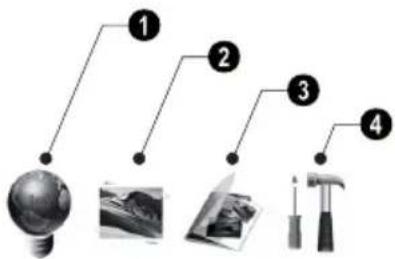
flowchart
graph TD
    A["Light"] --> B["Photo"]
    B --> C["Photo"]
    C --> D["Photo"]
    D --> E["Mirror"]
    E --> F["Handheld Tool"]
ECO nastavení
Digitální fotorámeček lze automaticky zapínat či vypínat, nebo lze jas LCD obrazovky přizpůsobit okolnímu osvětlení (AF 5077/5087/5107MS).
Vyberte z následujících nastavení:
Automatické zapínání a vypínání
Digitální fotorámeček lze v předem stanovenou denní dobu zapínat a vypínat.
1 Stiskněte 📌.
2 Pomocí pomocí OK.
←/→ vyberte
3 Je vybrán symbol .
4 Pomoci potvrdte pomocí
5 Pomocí digitální fotorám
↔/→ vyberte čas, ve který k zapnout.
6 Potvrd'te stiskem OK. Barva kurzoru se změní z bílé na červenou.
7 Pomocí
↔/↔ vyberte čas, ve který se má vypnout.
8 Potvrd'te stiskem OK. Barva kurzoru se změní z červené na bílou. Časový interval, po který je digitální rámeček zapnutý, je označen zeleně.
9 Opětovným označením časového intervalu tento interval vymazete. Zelené zvýraznění zmízí.
10 Stiskněte
a vyberte symbol pomoci
11 Potvrd'te stiskem OK.
12 Nabídku ukončíte stiskem 📄.
Poznámka

Aktivace automatického zapínání/vypínání
Automatické zapínání/vypínání můžete deaktivovat. Aktuální nastavení časového intervalu zůstane zachováno.
1 Stiskněte 17.
2 Pomocí ←/→ vyberte symbol potvrd'te pomocí OK.

3 Je vybrán symbol
4 Pomocí 📋/→ vyberte černo/bílý symbol (automatické zapínání deaktivováno) nebo barevný symbol (automatické zapínání aktivováno).
5 Potvrd'testiskem OK.
6 Nabídku ukončítestisk
Automatické přizpůsobení jasu LCD
[AF 5077/5087/5107MS]
Pomocí této funkce lze jas LCD přizpůsobit podle okolního osvětlení.
1 Stiskněte 📌.
2 Pomocí ◀/→ vyberte symbol a potvrd'te pomocí OK.
3 Pomocí ↓ vyberte symbol a potvrd'te tvrdte pomocí OK.
4 Pomocí 📍/ Venezuela černo/bílý symbol (automatické zapínání deaktivováno) nebo bařevný symbol (automatické zapínání aktivováno).
SePma t v r d' t e s t i s k e m OK.
6 Nabídku ukončite stiskem 17.
Modifikace obrazových nastavení
Zde můžete otáčet snímky, měnit jejich poměr stran, určovat přechodové efekty a nastavovat rychlost prezentace.
1 Stiskněte 📄.
2 Pomocí ◀/● vyberte (Nastavení obrazu) a potvrd'te pomocí OK.
3 P o m o c í ⬆/↓ vyberte požadovaný symbol.

Otáčení snímku — Změna orientace zku

Poměr stran – Digitální fotorámeček má koúhlý displej 4:3. Vyberte, zda chcete ovat obraz v originálním formátu, v koúhlém formátu [16:9], nebo zda má být az roztažen tak, aby vyplnil obrazovku.

Přechodové efekty – Umožní volit různé / efektů prezentace.

Rychlost prezentace — Vyberte ze azených násobků.

Osobní rámeček – Vyberte z různých ěčků pro zobrazení obrázků.
4 Požadované nastavení vyberte pomocí ⬇/→.
5 Pot vrd'testiskem OK.
6 Nabídku ukončíte stiskem 📄.
Správce souborů
Lze kopírovat soubory z paměťové karty nebo USB disku. Je možně vymazat soubory z interní paměti.
7 Pomocí ←/→ vyberte ikonu a stiskněte OK pro spuštění kopírování nebo mazání.
Poznámka

Kopírování všech souborů z paměťové karty
Chcete-li zkopírovat všechny soubory z pamětové karty do interní paměti, vyberte 📄 potvrd'te pomocí OK.
Poznámka

Zrušení procesu
Chcete-li proces zrušit, vyberte a potvrd'te pomocí OK.
8 Na displeji se zobrazí lišta s průběhem kopírování. Po dokončení kopírování bude fotografie uložena ve vnitřní paměti.
Režim spuštění
Vyberte, zda chcete snímky, filmy, nebo snímky a filmy přehrávat automaticky po zapnutí.
1 Stiskněte IT.
2 Pomocí ←/→ vyberte (Správce souborů) a potvrďte pomocí OK.
3 Pomocí ⬆ vyberte a potvrd'te stiskem OK.
4 Vyberte ze zobrazených voleb pomocí ⬇/→ a potvrd'te stiskem OK.
5 Nabídku ukončite stiskem 📄.
Kopírování / mazání souborů
1 Stiskněte 📌.
2 Pomocí ←/→ vyberte (Správce souborů) a potvrďte pomocí OK.
3 Pomoci vyberte (kopírovat) nebo (vymazat) a potvrďte pomocí OK.
4 Pomocí ⬆/↓, ⇌/→ vyberte soubor, který chcete kopírovat nebo vymazat.
5 O značtesoubor pomocí OK.
Poznámka

Zrušení výběru
Dalším stiskem OK změňte výběr.
6 P o m o c í části obrazovky. ↓ vyberte řádek symbolů ve spodní
Playlisty
Vytvořte si své vlastní playlisty pro snímky, videa a hudbu.
Přehrávat se budou pouze snímky, videa a hudba z tohoto playlistu. Můžete vytvořit až 5 playlistů.
Vytvoření playlistu
1 Stiskněte 📄.
2 P o m o c i ←/→ vyberte (Správce souborů) a, fas, kontrast, sytost barev) - potvrd'te pomocí OK. Nastavení jasu, kontrastu a sytosti barev LCD
3 Vyberte (Playlisty) pomocí ⬆/↓ a potvrdte stiskem ➞.
4 P o m o c í ←/→ vyberte, zda chcete vytvořit (Alarm) (AF 5077/5087/5107MS) - playlist pro hudbu, snímky, nebo video. Nastavení času budíku, zapnutí/vypnutí budíku
5 Potvr'd'testiskem OK.
6 Potvrzením "OFF" pomocí OK vytvořite nový playlist.
7 Pomocí ◀/→ vyberte např. playlist potvrd'te pomocí OK.
8 Pomocí ⬆/↓ nebo ←/→ vyberte soubor, který chcete přidat do playlistu. Označte soubor pomocí OK.
9 Pomocí OK označte další soubor.
10 Pomocí ↓ vyberte řádek symbolů ve spodní části obrazovky.
11 Pomocí ⬆/→ vyberte ikonu — a stiskem OK playlist uložte.
12 Nabídku ukončite stiskem 📄.
orů) a, (jas, kontrast, sytost barev) - Nastavení jasu, kontrastu a sytosti barev LCD obrazovky.
(Hodiny) – Nastavení času a data.
vytvořit (Alarm) (AF 5077/5087/5107MS) - Nastavení času budíku, zapnutí/vypnutí budíku a výběr melodie budíku.
1 (Kalendář) – Nastavení roku, měsíce a dne.
⚠️ (Výchozí) – Obnovení výchozích nastavení z výsoby.
5 Požadované nastavení vyberte pomocí ⬆/☐.
6 Potvrďtestiskem
7 Upravte nastavení pomocí ←/→.
8 Modifikovaná nastavení potvrd'te pomocí.
9 Nabídku ukončite stiskem 17.
Aktivace a deaktivace playlistu
1 Stiskněte 📄.
2 Pomocí ←/→ vyberte (Správce souborů) a potvrd'te pomocí OK.
3 Vyberte 📋 (Playlisty) pomocí ⬆/↓ a potvrdte stiskem ➞.
4 P o m o c í ←/→ vyberte, zda chcete zapnout playlist pro hudbu, snímky, nebo video.
5 Potvr'd'testiskem OK.
6 P o m o c í OK potvrd'te například playlist 1.
7 P o m o c í ◀/→ vyberte požadovaný playlist.
Poznámka

Deaktivace playlistu
Playlist můžete deaktivovat tak, že pomocí 📋/→ vyberete "OFF". Nyní budou všechny obrazové, video či hudební soubory opět k dispozici.
Upravení základního nastavení
1 Stiskněte 📄.
2 Pomocí ←/→ vyberte symbol a potvrd'te pomocí OK.
3 Pomocí ▲/▼ vyberte nastavení, které chcete použít.
4 Potvrď testiskem.
Můžete použít tato nastavení:
Údržba
Výměna rámečku
Můžete měnit rámečky přístroje za přiložené varianty. Rámeček je přidržován magneticky.
1 Zatlačte na tlačitko výměny rámečku na zadní straně přístroje. Sejměte rámeček.
2 Přiložte rámeček na přístroj, až zapadne do magnetického uchycení.
| Problémy Řešení | |
| Fotorámeček se nezapne. Zkontrolujte, zda je síťový | adaptér správněpřipojen. |
| Nelze ukládat soubory Ujistěte se, že je ve vnitřní pa | paměti dostatek místa.Restartujte fotorámeček a uvolněte vnitřní pamět’smazáním nepotřebných souborů. |
| Není slyšet zvuk Zkontrolujte, zda fotorámeček pod | poruje danýsouborový formát, zda je počítač a fotorámečeksprávně propojen a zda není poškozena paměťovákarta. |
| Paměťová karta není rozpoznána Po připojení fotorámečku k počítači není vloženápaměťová karta rozpoznána. | |
| V prezentaci se nepřehrávají všechny obrazové,video a hudební soubory z paměťové karty. | Zkontrolujte, zda není zapnutý playlist. |
Příloha
Technické parametry AF 5077PS
Rozměry [d × v × ] ..... 190 × 153 × 80 mm
Hmotnost.... 0,4 kg
Napájení ......Vstup: 100–240 V\~ / 50–60 Hz ...... Výstup: 5 V== / 2 A
Doporučené parametry prostředí..... 5–45 °C
Relativní vlhkost 20–80%
Spotřeba energie
Zařízení je zapnuto (prezentace) ..... 5,0 W
Velikost displeje 7"
Poměr stran 4:3
Rozlišení....800 × 600 Pixel
Vnitřní pamět'.....128 MB MB nebo až 500 fotografií
USB konektor....USB-Host
Kompatibilní paměťové karty.SD/MMC/MS/SDHC/XD
Fotografické formáty......JPEG
Technické parametry AF 5077MS
Rozměry (d × v × š).... 190 × 153 × 80 mm
Hmotnost.... 0,4 kg
Napájení ......Vstup: 100–240 V \~ / 50–60 Hz ...... Výstup: 5 V== / 2 A
Doporučené parametry prostředí..... 5–45 °C
Relativní vlhkost 20–80%
Spotřeba energie
Zařízení je zapnuto (prezentace) 4,3 W
Velikost displeje 7"
Poměr stran 4:3
Rozlišení....800×600 Pixel
Vnitřní pamět'.256 MB MB nebo až 1000 fotografií
USB konektor.... USB-Host, USB Device
Kompatibilní paměťové karty.SD/MMC/MS/SDHC/XD
Fotografické formáty.....JPEG
Hudební formáty.... MP3
Video formáty ....Motion Jpeg, Mpeg-4
Technické parametry AF 5087PS
Rozměry (d × v × š).... 203 × 163 × 90 mm
Hmotnost....0,5 kg
Napájení ......Vstup: 100–240 V \~ / 50–60 Hz ...... Výstup: 5 V == / 2 A
Doporučené parametry prostředí.....5–45 °C
Relativní vlhkost 20–80%
Spotřeba energie
Zařízení je zapnuto (prezentace) 5,4W
Velikost displeje 8"
Poměr stran 4:3
Rozlišení....800 × 600 Pixel
Vnitřní pamět' .....128 MB MB nebo až 500 fotografií
USB konektor....USB-Host
Kompatibilní paměťové karty.SD/MMC/MS/SDHC/XD
Fotografické formáty..... JPEG
Technické parametry AF 5087MS
Rozměry (d × v × š).... 203 × 163 × 90 mm
Hmotnost....0,5 kg
Napájení ......Vstup: 100–240 V \~ / 50–60 Hz ...... Výstup: 5 V == / 2 A
Doporučené parametry prostředí......5–45 °C
Relativní vlhkost 20–80%
Spotřeba energie
Zařízení je zapnuto (prezentace) ...... 6,3W
Velikost displeje 8"
Poměr stran 4:3
Rozlišení....800 × 600 Pixel
Vnitřní pamět' .....1 GB MB nebo až 4000 fotografií
USB konektor....USB-Host, USB Device
Kompatibilní paměťové karty.SD/MMC/MS/SDHC/XD
Fotografické formáty..... JPEG
Hudební formáty.... MP3
Video formáty .....Motion Jpeg, Mpeg-4
Technické parametry AF 5107PS
Rozměry [d × v × ] ..... 255 × 203 × 90 mm
Hmotnost.... 0,8 kg
Napájení ......Vstup: 100–240 V \~ / 50–60 Hz ...... Výstup: 5 V== / 2 A
Doporučené parametry prostředí...... 5–45 °C
Relativní vlhkost 20–80%
Spotřeba energie
Zařízení je zapnuto (prezentace) ...... 6,1W
Velikost displeje 10,4"
Poměr stran 4:3
Rozlišení....800 × 600 Pixel
Vnitřní pamět'.....128MB MB nebo až 500 fotografií
USB konektor....USB-Host
Kompatibilní paměťové karty.SD/MMC/MS/SDHC/XD
Fotografické formáty.....JPEG
Technické parametry AF 5107MS
Rozměry (d × v × š).... 255 × 203 × 90 mm
Hmotnost.... 0,8kg
Napájení ......Vstup: 100–240 V \~ / 50–60 Hz ...... Výstup: 5 V== / 2 A
Doporučené parametry prostředí..... 5–45°C
Relativní vlhkost 20–80%
Spotřeba energie
Zařízení je zapnuto (prezentace) ...... 6,6 W
Velikost displeje 8"
Poměr stran 4:3
Rozlišení....800 × 600 Pixel
Vnitřní pamět' .....1 GB MB nebo až 4000 fotografií
USB konektor.... USB-Host, USB Device
Kompatibilní paměťové karty.SD/MMC/MS/SDHC/XD
Fotografické formáty.....JPEG
Hudební formáty.... MP3
Video formáty ....Motion Jpeg, Mpeg-4
Veškerá data jsou poskytnuta pouze pro referenční účely. AgfaPhotoprávo jakýchkoli změny bez předchozího upozornění vyhrazeno.
Logo AgfaPhoto je použito v licenci společnosti Agfa-Gevaert NV & Co. KG nebo Agfa-Gevaert NV. Žádná ze společností Agfa-Gevaert NV & Co KG nebo Agfa-Gevaert NV toto zařizení nevyrábějí anl neposkytují záruku nebo podporu. Informace týkající se servisu, zákaznické podpory a podmínkách záruky získáte u prodejce nebo výrobce.
Kontakt: AgfaPhoto Holding GmbH, www.agfaphoto.com
Výrobce: Sagem Communications, www.sagem-communications.com

Označení CE potvrzuje, že výrobek splňuje základní požadavky směrnice Evropského parlamentu a Rady 1999/5/CE vztahující se na koncová telekomunikační zařízení a týkající se bezpečnosti a zdraví uživatelů a elektromagnetického rušení.
Prohlášení o shodě naleznete na stránkách www.agfaphoto.com
Ochrana životního prostředí jako součást koncepce trvale udržitelného rozvoje patři mezi základní priority AgfaPhoto Cílem společnosti AgfaPhoto je provozovat systémy v souladu se zájmy na ochranu životního prostředí, a proto se také společnost rozhodla dbát na ekologické aspekty v průběhu celého životního cyklu svých výrobků, od výroby přes uvedení do provozu a používání až po jejich likvidaci.

Obaly: Logo (zelená tečka) znamená, že společnost platí přispěvky pověřené národní organizaci, která ji umožňuje zajistit lepší návratnost obalů a recyklační infrastrukturu. Dodržujte prosím místní zákony týkající se třídění a likvidace tohoto druhu odpadu.
Baterie: Pokud výrobek používá k napájení baterie, je třeba je odevzdat v příslušném sběrném dvoře, kde bude provedena jejich likvidace.
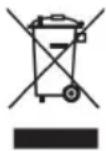
Výrobek: Symbol přeškrtnutého odpadkového koše umístěný na výrobku znamená, že výrobek patří do skupiny elektrických a elektronických zařízení. Pro tuto skupinu výrobků předepisují normy EU likvidaci:
- u prodejce při koupi podobného výrobku,
- v příslušných sběrných dvorech (odevzdáním pomocí donáškového způsobu, svozového způsobu atd.).
Tímto způsobem se i vy můžete podílet na recyklaci a opětovném použití elektrických a elektronických výrobků a přispět tak k ochraně životního prostředí a lidského zdraví.
Papír i použitou papírovou krabici odevzdejte k recyklaci. Plastový obal a obalovou pěnu Styrofoam také recyklujte nebo ji znehodnotte v běžném odpadu podle požadavků ve vaší zemi.
Obchodní značky: Zmíněné odkazy v tomto návodu jsou obchodními značkami příslušných společností. Nezmíněné obchodní značky ® a ™ neznamenají, že tyto vyhrazené pojmy jsou volnými značkami. Další názvy výrobků, které jsou v návodu použity, slouží pouze pro identifikaci a mohou být obchodními značkami jejich příslušných vlastníků. AgfaPhoto se zříká jakéhokoliv práva na tyto značky.
AgfaPhoto ani jeho prídružené organizace nejsou odpovědné kupujícímu tohoto výrobku nebo třetích stran za poškození, ztráty, ušlé zisky nebo náklady vzniklé kupujícímu nebo třetí straně jako důsledek nehody, nesprávného použití nebo zneužití tohoto výrobku, neoprávněné úpravy, opravy nebo výměny tohoto výrobku ani jeho selhání, které vyhovělo pokynům k ovládání a údržbě dané AgfaPhoto.
AgfaPhoto není odpovědný za poškození nebo problémy vzniklé použitím jakéhokoliv příslušenství nebo jiného komerčního výrobku jiného, než těch, které byly označeny jako originální výrovky AgfaPhoto není odpovědný za poškození nebo problémy vzniklé použitím jakéhokoliv příslušenství nebo jiného komerčního výrobku jiného, než těch, které byly označeny jako originální výrovky AgfaPhoto.
AgfaPhoto není odpovědný za poškození vzniklé jako důsledek elektromagnetického rušení, které bylo zapřičiněno použitím jiných kabelů, než těch, které jsou označeny jako výrobky AgfaPhoto.
Všechna práva vyhrazena. Žádná část této publikace nesní být reprodukována, ukládána ve vyhledávacích systémech, šířena v jakékoliv formě, elektronicky, mechanicky, kopírováním, nahráváním nebo jinak bez předchozího psaného souhlasu AgfaPhoto. Všechny zde uvedené informace se týkají pouze tohoto výrobku. AgfaPhoto nenese žádnou zodpovědnost, pokud je tato informace vztažena na jiný přístroj.
Tento návod k použití je dokumentem, který není smlouvou.
Za technické změny a chyby se neručí.
TFT LCD displej s vysokým rozlíšením
Dodaný dialkový ovládač umožňuje jednoduchý výber fotografií, hudby a videoklipov, zmenu nastavení a d'alšie možnosti.
So zariadením vždy narábajte starostlivo. Vyhnite sa dotykom LCD obrazovky. Na LCD displej, vonkajší rámček ani sietový kábel nikdy neklad'te t'ažké alebo ostré predmety.
Vloženie a výmena batérií v dialkovom ovládači
Nebezpečenstvá!

3 Zatlačte držiak spät' do ovládača, až zacvakne.
7 Prezentáciu ukončíte stlačením MENU.
Poznámka

Vyvolanie menu
Automatické zapínanie a vypínanie
Digitálny fotorámček je možné v dopredu stanovenom dennom čase zapínat' a vypínat'.
1 Stlačte 📌.
2 Pomocou ⬇/↔ vyberte symbol a potvrd'te pomocou OK.
3 Je vybratý symbol
4 Pomocou ←/→ vyberte vyfarbený symbol a potvrd'te pomocou OK.
6 Pot vrdte stlačením zmení z bielej na červenú.
11 Potvrdte stlačením OK.
12 Ponuku ukončite stlačením 📄.
Poznámka

Aktivácia automatického zapínania/vypínania
5 Potvrdtestlačením OK.
6 Ponuku ukončite stlačením 📄.
5 Potvrdtestlačením OK. OK. Farba kurzora sa 6 Ponuku ukoncite stlačením 📄.
Modifikácia obrazových nastavení
4 Požadované nastavenie vyberte pomocou ⬇/ ➡.
5 Pot vrdtestlačením
6 Ponuku ukončite stlačením 📄.
Správca súborov
Ďalším stlačením OK zmeňte výber.
Ak chcete proces zrušit', vyberte 'a potvrd'te pomocou OK.
1 Stlačte IT.
2 Pomocou ⬇/→ vyberte (Správca súborov) a potvrďte pomocou OK.
3 Pomocou ⬆ vyberte a potvrd'te stlačením OK.
4 Vyberte zo zobrazených volieb pomocou ←/ → a potvrd'te stlačením OK.
5 Ponuku ukončite stlačením 📄.
OK.
Playlisty
5 Potvrdtestlačením OK.
6 Pomocou OK potvrd'te napríklad playlist 1.
Deaktivácia playlistu
4 Pot vrdtestlačením.
(Východiskové) - Obnovenie východiskových nastavení z výroby.
5 Požadované nastavenie vyberte pomocou ⬆/ ⬇.
6 Potvrdtestlačením
9 Ponuku ukončite stlačením 🚪.
Údržba
Výmena rámčeka
Technické údaje AF 5077PS
Rozmery [d × v × ] ..... 190 × 153 × 80 mm
Hmotnost'....0,4 kg
Napájanie ....Vstup: 100–240 V \~ / 50–60 Hz ..... Výstup: 5 V == / 2 A
Odporúčané parametre prostredia ..... 5–45 °C
Relativna vlhkost' 20–80%
Spotreba energie
Fotoformáty......JPEG
Technické údaje AF 5077MS
Rozmery [d × v × ] ..... 190 × 153 × 80 mm
Hmotnost'....0,4 kg
Napájanie ....Vstup: 100–240 V \~ / 50–60 Hz ..... Výstup: 5 V== / 2 A
Fotoformáty......JPEG
Technické údaje AF 5087PS
Rozmery (d × v × š).... 203 × 163 × 90 mm
Hmotnost' 0,5 kg
Napájanie....Vstup: 100–240 V \~ / 50–60 Hz ..... Výstup: 5 V== / 2 A
Odporúčané parametre prostredia....5–45°C
Relativna vlhkost' 20–80%
Spotreba energie
Fotoformáty...... JPEG
Technické údaje AF 5087MS
Rozmery [d × v × ] ..... 203 × 163 × 90 mm
Hmotnost' 0,5 kg
Napájanie....Vstup: 100–240 V \~ / 50–60 Hz ..... Výstup: 5 V = / 2 A
Odporúčané parametre prostredia....5–45 °C
Relativna vlhkost' 20–80%
Spotreba energie
Fotoformáty..... JPEG
Technické údaje AF 5107PS
Rozmery [d × v × ] ..... 255 × 203 × 90 mm
Hmotnost' 0,8 kg
Napájanie ....Vstup: 100–240V \~ / 50–60Hz ..... Výstup: 5V == / 2A
Fotoformáty......JPEG
Technické údaje AF 5107MS
Rozmery [d × v × ] ..... 255 × 203 × 90 mm
Hmotnost'....0,8kg
Napájanie ....Vstup: 100–240 V \~ / 50–60 Hz ..... Výstup: 5 V == / 2 A
Odporúčané parametre prostredia ..... 5–45 °C
Relativna vlhkost' 20–80%
Spotreba energie
Fotoformáty......JPEG
Batérie: Pokiaľ váš výrobok používa na napájanie batérie, je potrebné ich odovzdat' v príslušnom zbernom dvore, kde bude vykonaná ich likvidácia.



- Použité symboly
- POZOR!
- Poznámka
- Odstraňování problémů
- O tomto návodu k obsluze
- Bezpečnostní pokyny a doporučení
- Umístění přístroje
- Napájení
- Opravy
- Pamět'ová média
- Přehled
- Přehled přístroj
- Počáteční instalace
- Obsah dodávky
- Chybějící obsah balení
- Připojení napájecího zdroje
- UPOZORNĚNÍ!
- Sít'ové napětí v místě instalace!
- Připojení k počítači
- Vložení paměťové karty
- Vložení paměťové karty!
- Paměťová karta obsahuje mnoho snímků
- Současné použltí USB zařizení a pamětové karty
- Vložení a výměna baterií v dálkovém ovladači
- Používání dálkového ovládání
- Přehrávání
- Přehled funkcí nabídky
- Přehrávání fotografií
- Vyvolání menu
- Volba hudebního doprovodu prezentace
- Přehrávání hudby
- Přehrávání videa
- Další funkce reprodukce
- Úprava hlasitosti
- Nastavení
- ECO nastavení
- Automatické zapínání a vypínání
- Aktivace automatického zapínání/vypínání
- Automatické přizpůsobení jasu LCD
- Modifikace obrazových nastavení
- Správce souborů
- Kopírování všech souborů z paměťové karty
- Zrušení procesu
- Režim spuštění
- Kopírování / mazání souborů
- Zrušení výběru
- Playlisty
- Vytvoření playlistu
- Aktivace a deaktivace playlistu
- Deaktivace playlistu
- Upravení základního nastavení
- Údržba
- Výměna rámečku
- Příloha
- Technické parametry AF 5077PS
- Spotřeba energie
- Technické parametry AF 5077MS
- Technické parametry AF 5087PS
- Technické parametry AF 5087MS
- Technické parametry AF 5107PS
- Technické parametry AF 5107MS
- Vloženie a výmena batérií v dialkovom ovládači
- Nebezpečenstvá!
- Vyvolanie menu
- Automatické zapínanie a vypínanie
- Aktivácia automatického zapínania/vypínania
- Modifikácia obrazových nastavení
- Správca súborov
- Deaktivácia playlistu
- Výmena rámčeka
- Technické údaje AF 5077PS
- Spotreba energie
- Technické údaje AF 5077MS
- Technické údaje AF 5087PS
- Technické údaje AF 5087MS
- Technické údaje AF 5107PS
- Technické údaje AF 5107MS
Značka : AGFAPHOTO
Model : AF 5077PS
Kategorie : Digitální fotorámeček