Notice-Facile
LE40S81B - Televize SAMSUNG - Bezplatný návod k obsluze
Najděte návod k zařízení zdarma LE40S81B SAMSUNG ve formátu PDF.



Stáhněte si návod pro váš Televize ve formátu PDF zdarma! Najděte svůj návod LE40S81B - SAMSUNG a vezměte svůj elektronický přístroj zpět do rukou. Na této stránce jsou zveřejněny všechny dokumenty potřebné k používání vašeho zařízení. LE40S81B značky SAMSUNG.
NÁVOD K OBSLUZE LE40S81B SAMSUNG
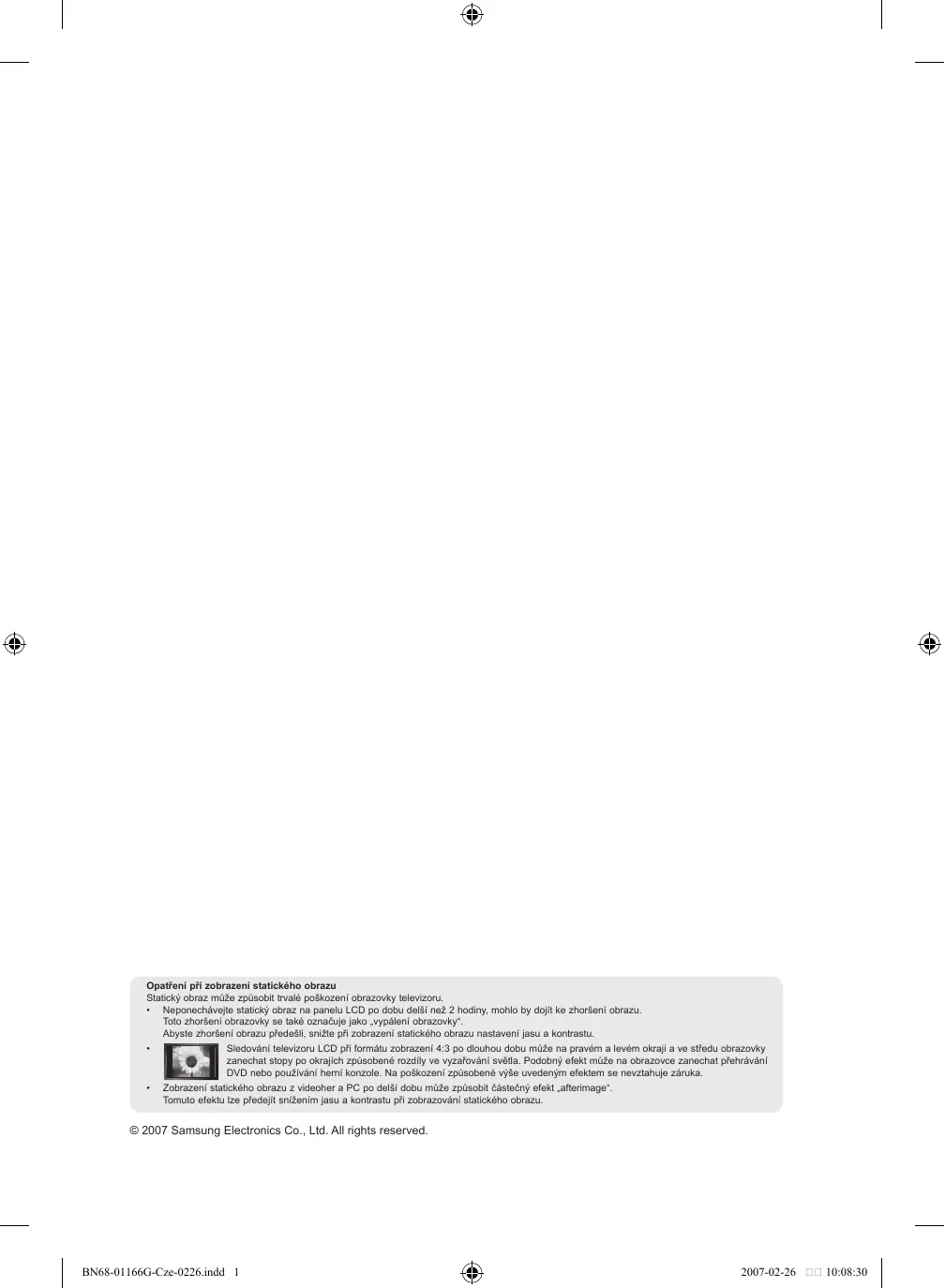
Konstrukcja oraz dane techniczne mogą ulec zmianie bez powiadomienia. Niniejsze urządzenie jest urządzeniem cyfrowym klasy B. Informacje dotyczące źródła zasilania można znaleźć na tabliczce znamionowej produktu. Polski - 38 BN68-01177B-Pol-0308.indd 38 2007-03-13 12:18:44 Stronę celowo pozostawiono pustą Pol.indd 1 2007-02-26 10:42:35 Opatření při zobrazení statického obrazu Statický obraz může způsobit trvalé poškození obrazovky televizoru.
- Neponechávejte statický obraz na panelu LCD po dobu delší než 2 hodiny, mohlo by dojít ke zhoršení obrazu. Toto zhoršení obrazovky se také označuje jako „vypálení obrazovky“. Abyste zhoršení obrazu předešli, snižte při zobrazení statického obrazu nastavení jasu a kontrastu.
- Sledování televizoru LCD při formátu zobrazení 4:3 po dlouhou dobu může na pravém a levém okraji a ve středu obrazovky zanechat stopy po okrajích způsobené rozdíly ve vyzařování světla. Podobný efekt může na obrazovce zanechat přehrávání DVD nebo používání herní konzole. Na poškození způsobené výše uvedeným efektem se nevztahuje záruka.
- Zobrazení statického obrazu z videoher a PC po delší dobu může způsobit částečný efekt „afterimage“. Tomuto efektu lze předejít snížením jasu a kontrastu při zobrazování statického obrazu. © 2007 Samsung Electronics Co., Ltd. All rights reserved. BN68-01166G-Cze-0226.indd 1 2007-02-26 10:08:30 Obsah
PŘIPOJENÍ A PŘÍPRAVA TELEVIZORU
- NASTAVENÍ ČASU Seznam součástí p. 2
- Instalace stojanu p. 2
- Instalace sady pro upevnění na zeď p. 2
- Seznámení s ovládacím panelem p. 3
- Seznámení s konektorovým panelem p. 4
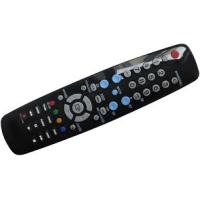
- Seznámení s dálkovým ovladačem p. 7
- Vložení baterií do dálkového ovladače p. 8
- Zapnutí a vypnutí p. 8
- Uvedení televizoru do pohotovostního režimu p. 8
- Plug & Play p. 9
- Automatické ukládání kanálů p. 10
- Ruční ukládání kanálů p. 11
- Nastavení seznamů kanálů p. 12
- Aktivace dětského zámku p. 12
- Uspořádání uložených kanálů p. 13
- Přiřazování názvů kanálů p. 13
- Jemné vyladění příjmu kanálu p. 14
- NASTAVENÍ OBRAZU Změna standardu obrazu p. 14
- Úprava vlastního nastavení obrazu p. 15
- Změna teploty barev p. 15
- Aktivace podsvícení p. 16
- Konfigurace podrobných nastavení obrazu p. 17
- Změna velikosti obrazu p. 18
- Zastavení aktuálního obrazu p. 19
- Výběr režimu obrazu p. 19
- Návrat k výchozímu nastavení obrazu od . výrobce p. 19
- Digitální NR / Aktivní barva / DNIe p. 20
- Sledování obrazu v obraze (PIP) p. 21
- Úroveň černé HDMI p. 22
- NASTAVENÍ ZVUKU POPIS FUNKCÍ Výběr příslušného jazyka p. 28
- Použití režimu hry p. 28
- Nastavení režimu Modré pozadí / . Nastavení melodie p. 29
- Nastavení režimu Domácí kino na PC p. 29
- Použití funkce úsporného režimu p. 30
- Výběr zdroje p. 31
- Úprava názvů vstupních zdrojů p. 31
POUŽÍVÁNÍ FUNKCE TELETEXTU
- Dekodér teletextu p. 32
- Zobrazení informací teletextu p. 32
- Vyhledání určité stránky teletextu p. 33
- Použití funkce Fastext k vyhledání stránky . teletextu p. 33
- Nastavení počítačového softwaru . (na základě systému Windows XP) p. 34
- Režimy zobrazení p. 34
- Nastavení počítače p. 35
- Nastavení upevnění na zeď (LE40S8, . LE46S8) (prodává se samostatně) p. 36
DOPORUČENÍ K POUŽÍVÁNÍ
- Použití Kensingtonského zámku pro ochranu . před krádeží p. 37
- Odstraňování závad: Dříve než budete . kontaktovat servisního technika p. 37
- Technické specifikace a specifikace týkající . se prostředí p. 38
- Čeština Změna standardu zvuku p. 22
- Úprava nastavení zvuku p. 23
- Nastavení TruSurround XT (SRS TSXT) p. 23
- Připojení sluchátek p. 24
- Výběr zvukového režimu p. 24
- Automatické nastavení hlasitosti p. 24
- Volba Internal Mute (Interní ztlumení) p. 25
- Poslech zvuku podobrazu p. 25
- Obnovení nastavení zvuku na výchozí . nastavení od výrobce p. 26
- Nastavení a zobrazení aktuálního času p. 26
- Nastavení časovače usínání p. 27
- Automatické vypnutí a zapnutí televizoru Symboly Stisknout Důležitá Poznámka Tlačítko na jeden dotek Čeština - BN68-01177B-Cze-0306.indd 1 2007-03-06 9:39:37 Seznam součástí Přesvědčte se, že součástí dodávky LCD televizoru jsou i následující položky. Pokud některé položky chybí, obraťte se na prodejce. M4 X L16 Dálkový ovladač . a baterie Napájecí kabel (AAA × 2) p. 27
- Záruční list 4× šrouby pro stojan Stojan
- Bezpečnostní příručka Hadřík na čištění
- Registrační karty Záruční list / Bezpečnostní příručka / Registrační karty (v některých zemích nejsou přiloženy.) V závislosti na modelu nemusí být stojan a šroub stojanu součástí balení. Instalace stojanu <2> <3> . Umístěte televizor obrazovkou na stůl pokrytý měkkou látkou nebo polštářem. . Stojan nasaďte do otvoru ve spodní části televizoru.
3. Vložte do označeného otvoru šroub a utáhněte jej.
➣ Stojan je nainstalován u modelů s úhlopříčkou obrazovky 37 palců a více. Instalace sady pro upevnění na zeď Sada pro upevnění na zeď (prodává se zvlášť) umožňuje připevnit televizor na zeď. Podrobnější informace o instalaci sady pro upevnění na zeď naleznete v návodu přiloženém k sadě pro upevnění na zeď. Při instalaci držáku na zeď si nechte poradit od odborného technika. Společnost Samsung Electronics není zodpovědná za žádná poškození výrobku nebo zranění způsobená chybnou instalací TV zákazníkem. ➣ Demontujte stojan a na spodní otvor umístěte víčko a upevněte je dvěma šrouby. Čeština - BN68-01177B-Cze-0306.indd 2 2007-03-06 9:39:39 Seznámení s ovládacím panelem
Barva i tvar výrobku mohou být různé v závislosti na modelu. (ZDROJ) 1 SOURCE Přepíná mezi všemi dostupnými vstupními . Stisknutím můžete přepínat kanály. zdroji (TV, Ext.1, Ext.2, AV, S-Video, Komponent, V nabídce na obrazovce můžete tato tlačítka PC, HDMI1, HDMI2). V nabídce na obrazovce použít stejným způsobem jako můžete toto tlačítko použít stejným způsobem jako tlačítka a na dálkovém ovládání. tlačítko ENTER na dálkovém ovládání. (Bez dálkového ovládání lze televizor zapnout pomocí tlačítek pro kanály.) 2 MENU (NABÍDKA) 5 Reproduktory Po stisknutí se na obrazovce objeví nabídka funkcí televizoru. (Napájení) Stisknutím se televizor zapne nebo vypne. Stisknutím můžete snížit nebo zvýšit hlasitost. Indikátor napájení V nabídce na obrazovce můžete tato tlačítka Zabliká a zhasne, když je napájení zapnuto; použít stejným způsobem jako tlačítka svítí při pohotovostním režimu. a na dálkovém ovládání. Senzor dálkového ovládání Zaměřte dálkový ovladač na tento bod na televizoru. Čeština - BN68-01177B-Cze-0306.indd 3 2007-03-06 9:39:40 Seznámení s konektorovým panelem
Při každém připojení externího zařízení k televizoru se ujistěte, že je jednotka odpojena od sítě. Při připojení externího zařízení dbejte na to, aby byla zdířka stejné barvy jako kabel. 1 Připojení set-top boxu, videorekordéru nebo DVD Konektor EXT 1 EXT 2 Video
Výstup Video + Audio (L/R) TV. Výstup je volitelný. - Vstup a výstup pro externí zařízení, jako je videorekordér, přehrávač DVD, zařízení pro videohry nebo diskové videopřehrávače. Čeština - BN68-01177B-Cze-0306.indd 4 2007-03-06 9:39:41 2 Připojení zvuku (AUDIO) - Zapojte audiokabely RCA do zdířky „R - AUDIO - L” na zadní straně přístroje a druhý konec kabelů do odpovídajících vstupních audiokonektorů na zesilovači nebo domácím DVD kině.
3 HDMI IN 1, HDMI IN 2
- Podporuje propojení mezi AV přístroji aktivovanými pro připojení HDMI (set-top boxy, DVD přehrávače). - Pro připojení HDMI k HDMI není nutné žádné dodatečné připojení zvuku. ➣ Co je HDMI? - Rozhraní HDMI (High Definition Multimedia Interface) umožňuje přenos digitálního obrazu vysoké kvality a více kanálů digitálního zvuku (5.1 kanálů). - Přípojka HDMI/DVI podporuje připojení DVI k rozšířenému zařízení pomocí příslušného kabelu (není součástí balení). Rozdíl mezi HDMI a DVI je v tom, že zařízení HDMI je menší a je vybaveno kódovací funkcí HDCP (High Bandwidth Digital Copy Protection) a podporuje vícekanálový digitální zvuk. DVI IN (HDMI 2) (AUDIO R/L) - Pokud připojujete toto zařízení přes přípojku HDMI nebo DVI k set-top boxu, přehrávači DVD nebo herní konzole, ujistěte se, že bylo nastaveno na kompatibilní výstupní režim videa podle níže uvedené tabulky. Pokud tak neučiníte, může dojít ke zhoršení kvality nebo rozbití obrazu nebo nemusí být zobrazen žádný obraz. - Připojení pomocí kabelu HDMI-DVI je možné pouze z přípojky HDMI IN 2. ➣ Pro připojení je nutné použít kabel DVI-HDMI nebo adaptér DVI-HDMI; . pro zvukový výstup použijte přípojku „R - AUDIO - L” na DVI. ➣ Podporované režimy pro připojení HDMI/DVI a Komponent 480i 480p 576i 576p 720p 1080i HDMI/DVI 50 Hz
4 Připojení antény nebo sítě kabelové televize Pro správné zobrazení televizních kanálů musí zařízení přijímat signál z jednoho z následujících zdrojů: - Venkovní anténa / Síť kabelové televize / Satelitní síť 6 Připojení externích zařízení A/V - Připojte kabel RCA nebo S-VIDEO k příslušnému externímu zařízení A/V, jako je videorekordér, přehrávač DVD nebo videokamera. - Zapojte zvukové kabely RCA do konektorů „R - AUDIO – L” na zadní straně přístroje a druhý konec kabelů do odpovídajících výstupních audio konektorů na zařízení A/V. - Sluchátka lze připojit k výstupu pro sluchátka (5) na zadní straně přístroje. V případě připojení sluchátek je vypnut zvuk z vestavěných reproduktorů. 7 Připojení počítače - Zapojte kabel D-Sub (volitelný) do konektoru PC (PC IN) na zadní straně přístroje a jeho druhý konec zapojte do videokarty počítače. - Připojte kabel stereofonního zvuku (volitelný) do konektoru „AUDIO (PC IN)” na zadní straně přístroje a druhý konec kabelu do konektoru „Audio Out” na zvukové kartě počítače. Čeština - BN68-01177B-Cze-0306.indd 5 2007-03-06 9:39:41 8 SERVIS - Servisní přípojka pro kvalifikovaný servisní personál. ! Připojení zařízení (DTV/DVD) - Zapojte videokabely (volitelné) komponentního signálu do konektorů komponentního signálu („PR”, „PB”, „Y“) na zadní straně přístroje a druhý konec kabelů do odpovídajících výstupních video konektorů komponentního signálu na zařízení DTV nebo DVD. - Pokud si přejete připojit jak set-top box, tak i zařízení DTV (nebo DVD), je třeba připojit set-top box k zařízení DTV (nebo DVD) a zařízení DTV (nebo DVD) zapojit do konektoru („PR”, „PB”, „Y“) na televizoru. - Konektory PR, PB a Y na zařízeních s komponentním signálem (DTV nebo DVD) bývají někdy označeny Y, B-Y a R-Y nebo Y, Cb a Cr. - Zapojte audiokabely RCA do konektorů „R - AUDIO – L” na zadní straně přístroje a druhý konec kabelů do odpovídajících výstupních audio konektorů na zařízení DTV nebo DVD. - Optimální rozlišení obrazu má tento televizor LCD v režimu 720p. - Maximální rozlišení obrazu má tento televizor LCD v režimu 1080i. @ Kensingtonský zámek - Kensingtonský zámek (volitelný) je zařízení sloužící k zabezpečení systému umístěného na veřejném místě. - Pokud chcete použít zámek, kontaktujte prodejce, u kterého jste televizor zakoupili. - Umístění Kensingtonského zámku se může lišit podle modelu. Čeština - BN68-01177B-Cze-0306.indd 6 2007-03-06 9:39:41 Seznámení s dálkovým ovladačem 1 Tlačítko Standby televizoru 2 Číselná tlačítka pro přímý přístup ke kanálům 3 Výběr jednomístného/ dvoumístného čísla kanálu b Slouží ke zobrazení informací o aktuálním vysílání c Zastavení obrazu 4 Slouží k přímému výběru režimu TV. e Volba formátu obrazu 5 Zobrazí na obrazovce Správce kanálů. f PIP: Obraz v obraze zap./vyp. SOURCE (ZDROJ): Volba zdroje vstupních dat POSITION (POZICE): Volba polohy obrazu v obraze (PIP) P : Další kanál P : Předchozí kanál
Zvýšení hlasitosti Snížení hlasitosti 7 Dočasné vypnutí zvuku 8 Potvrzení zobrazení a změny nabídky 9 Volba zvukového režimu 0 Slouží k návratu do předchozí nabídky. ! Výběr obrazového efektu @ Nastavení jasu obrazovky pro úsporu energie # Volba zvukových efektů $ Volba SRS TSXT % Výběr dostupného zdroje ^ Předchozí kanál & Slouží k přímému výběru režimu HDMI.
- Automatické vypnutí ( P : Další kanál P : Předchozí kanál ) Opustit OSD
a Slouží k ovládání kurzoru v nabídce. Funkce teletextu 4 Vypnutí teletextu 8 Index teletextu % Volba režimu teletextu (LIST/FLOF) ^ Podstránka teletextu ( P : Další stránka teletextu P : Předchozí stránka teletextu ) Zrušení teletextu b Vyvolání teletextu d Můžete také zvolit Teletext, Double (Dvojitý) nebo Mix. 9!ce Výběr témat funkce Fastext f Podržení zobrazené stránky teletextu f Uložení stránky teletextu f Volba velikosti teletextu Jde o speciální dálkový ovladač pro zrakově postižené a tlačítka Power, Channel a Volume jsou označena Braillovým písmem. Čeština - BN68-01177B-Cze-0306.indd 7 2007-03-06 9:39:42 Vložení baterií do dálkového ovladače
1. Zvedněte kryt na zadní straně dálkového ovládače tak, jak je ukázáno na
2. Vložte dvě baterie velikosti AAA.
➣ Póly + a – na koncích baterií musejí odpovídat schématu uvnitř přihrádky.
3. Znovu upevněte kryt.
➣ Pokud nebudete dálkový ovladač delší dobu používat, vyjměte baterie a uložte je na chladném a suchém místě. Dálkový ovladač lze používat ze vzdálenosti až 7 metrů od televizoru. (Za předpokladu obvyklého využití televizoru vydrží baterie přibližně jeden rok.)
Pokud dálkové ovládání nefunguje, proveďte následující kontrolu:
1. Je televizor zapnut?
2. Nedošlo u baterií k záměně pólů plus a minus?
3. Nedošlo k vyčerpání baterií?
4. Nenastal výpadek proudu nebo neodpojili jste napájecí kabel?
5. Není poblíž speciální zářivka nebo neonový nápis?
Zapnutí a vypnutí Napájecí kabel je připojen k zadní části televizoru.
1. Zapojte napájecí kabel do odpovídající zásuvky.
➣ Na čelním panelu televizoru se rozsvítí kontrolka pohotovostního režimu.
2. Stiskněte tlačítko na čelním panelu televizoru.
➣ Televizor můžete zapnout také tlačítkem POWER nebo tlačítkem TV na dálkovém ovladači. ➣ Automaticky bude znovu vybrán naposledy sledovaný program.
3. Stiskněte číselné tlačítko (0~9) či tlačítko kanálů nahoru/dolů ( / ) na dálkovém ovládání nebo tlačítko
na pravé straně televizoru. ➣ Při úplně prvním zapnutí televizoru budete vyzváni k výběru jazyka, ve kterém se mají zobrazovat nabídky.
4. Chcete-li televizor vypnout, stiskněte znovu tlačítko POWER .
Uvedení televizoru do pohotovostního režimu Televizor může být uveden do pohotovostního režimu, aby se snížila spotřeba energie. Pohotovostní režim může být užitečný, pokud si přejete dočasně přerušit sledování televize (například během jídla).
1. Stiskněte tlačítko POWER na dálkovém ovladači.
➣ Obrazovka se vypne a na čelním panelu televizoru se rozsvítí červená kontrolka pohotovostního režimu.
2. Chcete-li televizor znovu zapnout, znovu stiskněte tlačítko POWER, číselná tlačítka (0~9), tlačítko TV
nebo tlačítko kanálů nahoru/dolů ( / ). ➣ Neponechávejte televizor v pohotovostním režimu po dlouhou dobu (například když odcestujete na dovolenou). Doporučuje se odpojit televizor od elektrické sítě a od antény. Čeština - BN68-01177B-Cze-0306.indd 8 2007-03-06 9:39:43 Plug & Play Při prvním zapnutí televizoru proběhne automaticky po sobě Plug & Play několik základních nastavení. K dispozici jsou následující nastavení.
1. Stiskněte tlačítko POWER na dálkovém ovladači. .
Start Plug & Play Zobrazí se zpráva „Start Plug & Play” s vybranou možností „OK”.
2. Stisknutím tlačítka ◄ nebo ► vyberte položku „Obchod” nebo
„Doma” a poté stiskněte tlačítko ENTER. Enter Exit ➣ Pro nejlepší obraz v domácím prostředí doporučujeme nastavení televizoru na režim Doma. ➣ Režim Obchod je určen pro použití v provozovně prodejce. ➣ Pokud je jednotka neúmyslně nastavena na režim Obchod a chcete-li obnovit režim Dynamický (Doma), stiskněte tlačítko Volume a poté po dobu pěti sekund podržte tlačítko MENU na bočním panelu televizoru.
3. Příslušný jazyk vyberte stisknutím tlačítka nebo ..
Stisknutím tlačítka ENTER volbu potvrďte.
4. Zobrazí se zpráva „Zkontrolujte anténní vstup.” s vybranou možností „OK”..
Stiskněte tlačítko ENTER. ➣ Zkontrolujte, zda je kabel antény správně připojen.
5. Příslušnou zemi vyberte stisknutím tlačítka nebo ..
Stisknutím tlačítka ENTER volbu potvrďte.
6. Zobrazí se nabídka „Automatické ukládání” s vybranou volbou „Start”. Stiskněte tlačítko ENTER.
➣ Vyhledávání kanálu se spustí a ukončí automaticky.. Po uložení všech dostupných kanálů se zobrazí nabídka Nastavení hodin. ➣ Proces ukládání do paměti můžete přerušit v libovolném okamžiku stisknutím tlačítka ENTER.
7. Stiskněte tlačítko ENTER..
„Měsíc”, „Datum”, „Rok”, „Hod.” nebo „minuty” vyberte stisknutím tlačítka nebo .. „Měsíc”, „Datum”, „Rok”, „Hod.” nebo „minuty” nastavte stisknutím tlačítka nebo . ➣ Hodinu a minutu můžete nastavit také stisknutím numerických tlačítek na dálkovém ovládání.
8. Stisknutím tlačítka ENTER potvrďte nastavení..
Jazyk: Vyberte příslušný jazyk. Země: Vyberte příslušnou zemi. Automatické ukládání: Automaticky hledá a ukládá místně dostupné kanály. Nastavení hodin: Nastaví aktuální čas na hodinách televizoru. Čeština - BN68-01177B-Cze-0306.indd 9 2007-03-06 9:39:43 Pokud chcete tuto funkci nastavit znovu...
1. Stiskněte tlačítko MENU. Zobrazí se nabídka.
2. Pomocí tlačítka nebo vyberte možnost „Nastavení” a poté
stiskněte tlačítko ENTER.Stiskněte znovu tlačítko ENTER, čímž vyberete možnost „Plug & Play”.
3. Zobrazí se zpráva „Spustit Plug & Play”.
Nastavení Plug & Play Jazyk : Čeština Čas Režim hry : Vypnuto Modré pozadí : Vypnuto Melodie : Vypnuto Domácí kino na PC : Vypnuto Další Posunutí Zadat
- Automatické ukládání kanálů - Ruční ukládání kanálů Zpět Kanál Země : Belgie Automatické ukládání Ruční ukládání Správce kanálů Třídĕní Jméno Jemné ladění Posunutí Zadat
Zpět Automatické ukládání kanálů Můžete vyhledat místně dostupné kmitočtové rozsahy (a dostupnost závisí na dané zemi). Automaticky přidělená čísla programů nemusejí odpovídat skutečným nebo požadovaným číslům. Čísla však můžete seřadit ručně a vymazat všechny kanály, které nechcete sledovat.
1. Stiskněte tlačítko MENU. Zobrazí se nabídka. .
Pomocí tlačítka ▲ nebo ▼ vyberte možnost „Kanál” a poté stiskněte tlačítko ENTER.
2. Stisknutím tlačítka ENTER vyberte možnost „Země”.
3. Příslušnou zemi vyberte stisknutím tlačítka ▲ nebo ▼..
Stisknutím tlačítka ENTER volbu potvrďte.
4. Pomocí tlačítka ▲ nebo ▼ vyberte možnost „Automatické ukládání” a poté stiskněte tlačítko .
5. Stiskněte tlačítko ENTER.
➣ Televizor začne ukládat do paměti všechny dostupné kanály. ➣ V případě, že kdykoli během ukládání do paměti stisknete tlačítko ENTER, proces se přeruší a znovu se zobrazí nabídka „Kanál”.
6. Po uložení všech dostupných kanálů se zobrazí nabídka „Třídĕní”.
Čeština - 10 BN68-01177B-Cze-0306.indd 10 2007-03-06 9:39:44 Ruční ukládání kanálů Lze uložit až 100 kanálů, včetně kanálů přijímaných prostřednictvím kabelových sítí. Při ručním ukládání kanálů můžete určit: zda uložit či neuložit každý nalezený kanál, číslo programu u každého uloženého kanálu, který chcete označit.
1. Stiskněte tlačítko MENU. Zobrazí se nabídka..
Pomocí tlačítka nebo vyberte možnost „Kanál” a poté stiskněte tlačítko ENTER.
2. Pomocí tlačítka nebo vyberte možnost „Ruční ukládání” a poté stiskněte tlačítko ENTER.
3. Stisknutím tlačítka ENTER vyberte možnost „Program”.
4. Chcete-li ke kanálu přiřadit číslo programu, najděte správné číslo stisknutím tlačítka nebo a potom
stiskněte tlačítko ENTER. ➣ Číslo programu můžete nastavit také stisknutím číselných tlačítek na dálkovém ovládání.
5. Pomocí tlačítka nebo vyberte možnost „Systém barev” a poté stiskněte tlačítko ENTER.
6. Požadovaný standard barev vyberte stisknutím tlačítka nebo a poté stiskněte tlačítko ENTER.
7. Pomocí tlačítka nebo vyberte možnost „Zvuk” a poté stiskněte tlačítko ENTER.
8. Požadovaný standard zvuku vyberte stisknutím tlačítka nebo a poté stiskněte tlačítko ENTER.
➣ Pokud zvuk není normální nebo není slyšet žádný zvuk, vyberte požadovaný zvukový systém znovu.
9. Pokud znáte číslo ukládaného kanálu, vyberte stisknutím tlačítka nebo možnost „Kanál”.
Stiskněte tlačítko ENTER. Stisknutím tlačítka nebo vyberte možnost C (Příjem kanálů z antény) nebo S (Příjem kanálů prostřednictvím kabelu). Stisknutím tlačítka vyberte kanál. Požadované číslo vyberte stisknutím tlačítka nebo a poté stiskněte tlačítko ENTER. ➣ Režim kanálu: P (Režim programu), C (Režim příjmu kanálů z antény), S (Režim příjmu kanálů prostřednictvím kabelu) ➣ Číslo kanálu můžete nastavit také stisknutím číselných tlačítek na dálkovém ovládání.
10. Pokud neznáte čísla kanálů, vyberte stisknutím tlačítka nebo možnost „Vyhledávání”. Stiskněte
tlačítko ENTER. Hledání spusťte stisknutím tlačítka nebo a poté stiskněte tlačítko ENTER.
11. Stisknutím tlačítka nebo vyberte možnost „Uložit”. Stisknutím tlačítka ENTER vyberte možnost
12. Opakujte kroky 3 až 11 pro každý ukládaný kanál.
Program: Slouží k volbě čísla programu pro kanál. Systém barev: Nastaví systém podpory barev. Zvuk: Nastaví systém podpory zvuku. Kanál: Zvolí kanál. Hledat: Vyhledá hodnotu frekvence kanálu. Uložit: Uloží nastavení. Čeština - 11 BN68-01177B-Cze-0306.indd 11 2007-03-06 9:39:44 Nastavení seznamů kanálů Nastavte kanály podle vlastní volby. Můžete snadno odstranit, přidat nebo uzamknout požadovaný kanál.
1. Stiskněte tlačítko MENU. Zobrazí se nabídka..
Pomocí tlačítka nebo vyberte možnost „Kanál” a poté stiskněte tlačítko ENTER.
2. Pomocí tlačítka nebo vyberte možnost „Správce kanálů” a
poté stiskněte tlačítko ENTER.
3. Dalším stisknutím tlačítka ENTER vyberte možnost „Seznam
4. Stisknutím tlačítka vyberte položku „ ”.
5. Pomocí tlačítka nebo vyberte nechtěný kanál a poté
stiskněte tlačítko ENTER, čímž jej zrušíte.
6. Opakujte krok 5 pro každý kanál, který chcete vybrat a zrušit.
7. Stisknutím tlačítka EXIT tento režim ukončete.
➣ „ ” je aktivní, pokud je možnost „Dĕtský zámek” nastavena na hodnotu „Zapnuto”. Seznam kanálů P 1 C3 1 / 10 Program
BBC 1 3 C74 4 C75 5 C76 6 S3 7 S4 8 S6 9 S7 Přidat Zámek Posunutí Zadat Strana Zpět Tyto volby můžete vybrat jednoduchým stisknutím tlačítka . CH LIST na dálkovém ovládání. Aktivace dětského zámku Tato funkce umožňuje zabránit neoprávněným uživatelům, např. dětem, ve sledování nevhodných programů potlačením obrazu i zvuku. Dětský zámek nelze zrušit pomocí tlačítek na boku. Nastavení dětského zámku lze zrušit pouze pomocí dálkového ovládání, proto jej ukládejte mimo dosah dětí.
1. Stiskněte tlačítko MENU. Zobrazí se nabídka..
Pomocí tlačítka nebo vyberte možnost „Kanál” a poté stiskněte tlačítko ENTER.
2. Pomocí tlačítka nebo vyberte možnost „Správce kanálů” a
poté stiskněte tlačítko ENTER.
3. Dalším stisknutím tlačítka nebo vyberte možnost „Dĕtský
zámek” a poté stiskněte tlačítko ENTER.
4. Stisknutím tlačítka nebo vyberte možnost „Zapnuto” nebo
„Vypnuto”. Stiskněte tlačítko ENTER.
5. Pomocí tlačítka nebo vyberte možnost „Seznam kanálů” a
poté stiskněte tlačítko ENTER.
6. Stisknutím tlačítka vyberte položku „ ”.
7. Pomocí tlačítka nebo vyberte kanály, které chcete
zamknout, a poté stiskněte tlačítko ENTER.
8. Opakujte kroky pro každý kanál, který chcete uzamknout nebo
9. Stisknutím tlačítka EXIT tento režim ukončete.
➣ Výběrem možnosti „Zapnuto” nebo „Vypnuto” v nabídce „Dětský zámek” můžete snadno aktivovat nebo deaktivovat kanály vybrané ve sloupci „ ”. Správce kanálů Seznam kanálů Dĕtský zámek : Vypnuto Zapnuto
Posunutí Zadat Zpět Seznam kanálů P 2 C4 BBC1 1 / 10 Program
BBC 1 3 C74 4 C75 5 C76 6 S3 7 S4 8 S6 9 S7 Přidat Zámek Posunutí Zadat Strana Zpět Čeština - 12 BN68-01177B-Cze-0306.indd 12 2007-03-06 9:39:46 Uspořádání uložených kanálů Můžete zaměnit čísla dvou kanálů, abyste tak: upravili číselné pořadí, ve kterém byly kanály automaticky uloženy, přiřadili nejčastěji sledovaným kanálům snadno zapamatovatelná čísla.
1. Stiskněte tlačítko MENU. Zobrazí se nabídka. .
Pomocí tlačítka nebo vyberte možnost „Kanál” a poté stiskněte tlačítko ENTER.
2. Pomocí tlačítka nebo vyberte možnost „Třídění” a poté
stiskněte tlačítko ENTER.
3. Opakovaným stisknutím tlačítka nebo vyberte číslo kanálu,
který chcete změnit. Stiskněte tlačítko ENTER. ➣ Vybrané číslo a název kanálu se přesunou na pravou stranu.
4. Stisknutím tlačítka nebo přejděte na pozici, kterou chcete
změnit, a poté stiskněte tlačítko ENTER. ➣ Zvolený kanál nahradí původní kanál uložený pod tímto číslem.
5. Kroky 3 až 4 opakujte u dalšího kanálu, který chcete seřadit.
6. Stisknutím tlačítka EXIT tento režim ukončete.
Kanál Automatické ukládání Ruční ukládání Správce kanálů Třídĕní Jméno Jemné ladění Posunutí
Zpět Třídĕní Program
Posunutí Zadat Zpět Přiřazování názvů kanálů Názvy jsou kanálům přiřazovány automaticky, pokud jsou vysílány informace o kanálu. Tyto názvy lze změnit na nové názvy.
1. Stiskněte tlačítko MENU. Zobrazí se nabídka..
Pomocí tlačítka nebo vyberte možnost „Kanál” a poté stiskněte tlačítko ENTER.
2. Pomocí tlačítka nebo vyberte možnost „Jméno” a poté
stiskněte tlačítko ENTER.
3. V případě potřeby stisknutím tlačítka nebo vyberte kanál,
kterému má být přidělen nový název. Stiskněte tlačítko ENTER. ➣ Volicí lišta je zobrazena okolo okénka pro název. Pro… Proveďte… Volbu písmene, čísla nebo symbolu Stiskněte tlačítko nebo . Přechod na další písmeno Stiskněte tlačítko . Návrat na předchozí písmeno Stiskněte tlačítko . Potvrzení názvu Stiskněte tlačítko ENTER.
Kanál Automatické ukládání Ruční ukládání Správce kanálů Třídĕní Jméno Jemné ladění Posunutí Zadat
Dostupnými znaky jsou: Písmena abecedy (A~Z) / Čísla (0~9) / Zvláštní znaky . ( -, mezera)
5. Opakujte kroky 3 až 4 pro každý kanál, kterému chcete přiřadit nový název.
6. Stisknutím tlačítka EXIT tento režim ukončete.
Čeština - 13 BN68-01177B-Cze-0306.indd 13 2007-03-06 9:39:48 Jemné vyladění příjmu kanálu Pomocí jemného ladění manuálně nastavte optimální příjem kanálu.
1. Pomocí číselných tlačítek přímo zvolte kanál, který chcete jemně
2. Stiskněte tlačítko MENU. Zobrazí se nabídka..
Pomocí tlačítka nebo vyberte možnost „Kanál” a poté stiskněte tlačítko ENTER.
3. Pomocí tlačítka nebo vyberte možnost „Jemné ladění” a
poté stiskněte tlačítko ENTER.
4. Stisknutím tlačítka nebo proveďte jemné ladění. .
Stiskněte tlačítko ENTER.
5. Stisknutím tlačítka EXIT tento režim ukončete.
➣ Jemně vyladěné kanály, které byly uloženy, jsou v záhlaví kanálu označeny hvězdičkou “*” vpravo vedle čísla kanálu. Číslo kanálu je zobrazeno červeně. ➣ Chcete-li obnovit jemné ladění, vyberte stisknutím tlačítka . ▲ nebo ▼ volbu „Obnovit” a potom stiskněte tlačítko . ENTER.
Kanál Automatické ukládání Ruční ukládání Správce kanálů Třídĕní Jméno Jemné ladění Posunutí Zadat
Obnovit Nastavení Zadat Zpět Změna standardu obrazu Můžete vybrat typ obrazu, který nejlépe vyhovuje vašim požadavkům.
1. Stiskněte tlačítko MENU. Zobrazí se nabídka. .
Stisknutím tlačítka ENTER vyberte možnost „Obraz”.
2. Dalším stisknutím tlačítka ENTER vyberte možnost „Režim”.
3. Pomocí tlačítka nebo vyberte požadovaný obrazový efekt.
Stiskněte tlačítko ENTER.
4. Stisknutím tlačítka EXIT tento režim ukončete.
Dynamický: Zvolí obraz s vysokým rozlišením pro světlou místnost. Standardní: Zvolí obraz s optimálním zobrazením pro běžné prostředí. Zvolí obraz pro příznivé zobrazení ve tmavé Film: místnosti.
Obrazový režim musí být nastaven pro každý vstupní zdroj zvlášť. Výběrem možnosti Obnovit se můžete vrátit k výchozímu nastavení obrazu od výrobce. (Postupujte podle pokynů v části „Návrat k výchozímu nastavení obrazu od výrobce” na straně 19.)
Obraz Režim : Dynamický Kontrast 100 Jas 50 Ostrost 75 Barvy 55 Barvy Z50 Č50 Teplota barev : Studené barvy1 Podsvícení : 0 sDalší Posunutí
Zadat Zpět Obraz Režim : Dynamic Dynamický Kontrast Standardní100 Jas Film 50 Ostrost 75 Barvy 55 Barvy Z50 Č50 Teplota barev : Studené barvy1 Podsvícení : 0 sDalší Posunutí Zadat Zpět Můžete také stisknout tlačítko P.MODE na dálkovém ovládání, čímž vyberete jedno z nastavení obrazu. Čeština - 14 BN68-01177B-Cze-0306.indd 14 2007-03-06 9:39:50 Úprava vlastního nastavení obrazu Televizor nabízí několik možností umožňujících nastavit kvalitu obrazu.
1. Chcete-li vybrat požadovaný obrazový efekt, postupujte podle
pokynů 1 až 3 v části „Změna standardu obrazu”. na straně 14.
2. Stisknutím tlačítka nebo vyberte požadovanou položku.
Stiskněte tlačítko ENTER.
3. Stisknutím tlačítka nebo snižte nebo zvyšte hodnotu
požadované položky. Stiskněte tlačítko ENTER.
4. Stisknutím tlačítka EXIT tento režim ukončete.
Obraz Režim : Dynamický Kontrast 100 Jas 50 Ostrost 75 Barvy 55 Odstín Z50 Č50 Teplota barev : Studené barvy1 Podsvícení : 0 sDalší Posunutí Zadat Zpět Kontrast: Nastaví světlost nebo tmavost mezi předměty a pozadím. Jas: Nastaví jas celé obrazovky. Ostrost: Nastaví obrysy předmětů na vyšší nebo nižší ostrost. Barvy: Nastaví světlejší nebo tmavší barvy. Odstín: U praví barvu objektů dodáním více červeného nebo zeleného tónu pro přirozenější vzhled.
Nastavené hodnoty se uloží podle zvoleného obrazového režimu. V režimu PC lze nastavit pouze položky „Kontrast” a „Jas”. Funkce „Odstín” je dostupná pouze v režimu „HDMI“ a „Komponent”. Změna teploty barev Vyberte barevný tón, který je pro vaše oči nejpříjemnější.
1. Chcete-li vybrat požadovaný obrazový efekt, postupujte podle
pokynů 1 až 3 v části „Změna standardu obrazu”. (Na straně 15)
2. Pomocí tlačítka nebo vyberte možnost „Teplota barev” a
poté stiskněte tlačítko ENTER.
3. Pomocí tlačítka nebo vyberte požadované nastavení
teploty barev. Stiskněte tlačítko ENTER.
4. Stisknutím tlačítka EXIT tento režim ukončete.
Studené barvy2: Nastaví teplotu barev v modřejším tónu než možnost Studené barvy1. Studené barvy1: Přidává bílé barvě modré tóny. Bílá zůstává bílou. Normální: Přidává bílé barvě červené tóny. Teplé barvy1: Nastaví teplotu barev v červenějším tónu Teplé barvy2: než možnost Teplé barvy1.
Obraz Režim : Dynamický Kontrast 100 Jas 50 Ostrost 75 Barvy 55 Odstín Z50 Č50 Teplota barev : Studené barvy1 Podsvícení : 0 sDalší Posunutí
Zadat Zpět Obraz Režim : Dynamický Kontrast 100 Jas 50 Ostrost 75 Barvy 55 Odstín Z50 Studené barvy2Č50 Colour Tone : Cool1 Studené barvy1 Podsvícení : 10 Normální sDalší Teplé barvy1 Teplé barvy2 Posunutí Zadat Zpět Nastavené hodnoty se uloží podle zvoleného obrazového režimu. Je-li obrazový režim nastaven na hodnotu Dynamický nebo Standardní, nelze vybrat možnost Teplé barvy1 a Teplé barvy2. Čeština - 15 BN68-01177B-Cze-0307.indd 15 2007-03-07 5:14:41 Aktivace podsvícení Jas obrazovky lze upravit nastavením jasu podsvícení displeje LCD. (0~10)
1. Chcete-li vybrat požadovaný obrazový efekt, postupujte podle
pokynů 1 až 3 v části „Změna standardu obrazu”. (Na straně 14)
2. Pomocí tlačítka nebo vyberte možnost „Podsvícení” a poté
stiskněte tlačítko ENTER.
3. Stisknutím tlačítka nebo snižte nebo zvyšte hodnotu
požadované položky. . Stiskněte tlačítko ENTER.
4. Stisknutím tlačítka EXIT tento režim ukončete.
Obraz Režim : Dynamický Kontrast 100 Jas 50 Ostrost 75 Barvy 55 Barvy Z50 Č50 Teplota barev : Studené barvy1 Podsvícení : 0 sDalší Posunutí Zadat Zpět
Nastavení Zpět Čeština - 16 BN68-01177B-Cze-0306.indd 16 2007-03-06 9:39:52 Konfigurace podrobných nastavení obrazu Vyberte barevný tón, který je pro vaše oči nejpříjemnější.
1. Stiskněte tlačítko MENU. Zobrazí se nabídka.
2. Stisknutím tlačítka ENTER vyberte možnost „Obraz”.
3. Pomocí tlačítka ▲ nebo ▼ vyberte možnost „Podrobné
nastavení” a poté stiskněte tlačítko ENTER.
4. Požadovanou možnost vyberte stisknutím tlačítka nebo a
poté stiskněte tlačítko ENTER. Dostupné možnosti: Nastavení černé, Dynamický kontrast, Gamma, Vyvážení bílé, Nastavení barev, Zvýraznění okrajů, Kolorimetrický prostor.
5. Jakmile budete s nastavením spokojeni, stiskněte tlačítko
6. Stisknutím tlačítka EXIT tento režim ukončete.
➣ Je-li obrazový režim nastaven na hodnotu Film nebo Standardní, nelze vybrat možnost Podrobné nastavení. ➣ Pokud je položka DINe nastavena na hodnotu Vypnuto a v nabídce Obraz je zvolen Standardní režim, nelze zvolit položku Podrobné nastavení.. Obraz rDalší Podrobné nastavení Formát : Automat. formát Režim obrazu : 16 : 9 Digitální NR : Vypnuto Aktivní barva : Vypnuto DNle : Vypnuto Obnovit : OK Posunutí Zadat Zpět Podrobné nastavení Nastavení černé : Vypnuto Dynamický kontrast : Vypnuto Gamma Kolorim. Prostor : Automatický Vyvážení bílé Nastavení barev Zvýraznění okrajů : Vypnuto Posunutí Zadat
Zpět Nastavení černé: Vypnuto/Nízké/Střední/Vysoké Úroveň černé můžete vybrat přímo na obrazovce, čímž upravíte hloubku obrazovky. Dynamický kontrast: Vypnuto/Nízké/Střední/Vysoké Kontrast obrazovky můžete upravit tak, abyste dosáhli optimálního nastavení. Gamma : -3 ~ 3 Můžete upravit střední jas obrazu. Opakovaně tiskněte tlačítko ◄ nebo ►, dokud nedosáhnete optimálního nastavení. Kolorimetrický prostor: Automatický/Široký obraz Prostor reprodukce barev pro vstupní signál lze nastavit na hodnotu Automatický nebo Široký obraz. Vyvážení bílé: Posun červené/Posun zelené/Posun modré/Více červené/Více zelené/Více modré/ Obnovit Můžete upravit teplotu barev pro dosažení přirozenějšího obrazu. Posun červené/Posun zelené/Posun modré/Více červené/Více zelené/Více modré: Změna hodnoty nastavení obnoví upravenou obrazovku. Požadovanou možnost vyberte stisknutím tlačítka ▲ nebo ▼ a poté stiskněte tlačítko ENTER. Opakovaně tiskněte tlačítko ◄ nebo ►, dokud nedosáhnete optimálního nastavení. Reset (Obnovit): Dříve upravené vyvážení bílé se vrátí na výchozí nastavení od výrobce. Nastavení barev: Růžová/Zelená/Modrá/Bílá/Obnovit Toto nastavení lze upravit podle vašich osobních preferencí. Růžová/Zelená/Modrá/Bílá: Změna hodnoty nastavení obnoví upravenou obrazovku. Požadovanou možnost vyberte stisknutím tlačítka ▲ nebo ▼ a poté stiskněte tlačítko ENTER. Opakovaně tiskněte tlačítko ◄ nebo ►, dokud nedosáhnete optimálního nastavení. ➣ Reset (Obnovit): Dříve upravené barvy se vrátí na výchozí nastavení od výrobce. Zvýraznění okrajů: Vypnuto/Zapnuto Lze zdůraznit ohraničení objektů. Čeština - 17 BN68-01177B-Cze-0306.indd 17 2007-03-06 9:39:53 Změna velikosti obrazu Můžete vybrat velikost obrazu, která nejlépe vyhovuje vašim požadavkům.
1. Stiskněte tlačítko MENU. Zobrazí se nabídka. .
Stisknutím tlačítka ENTER vyberte možnost „Obraz”.
2. Pomocí tlačítka nebo vyberte možnost „Formát” a poté
stiskněte tlačítko ENTER.
3. Požadovanou volbu vyberte stisknutím tlačítka nebo .
Stiskněte tlačítko ENTER.
4. Stisknutím tlačítka EXIT tento režim ukončete.
Automat. formát: 16 :9: Široký zoom: Zvětšení: 4:3: Pouze skenování:
Automaticky nastaví velikost obrazu na poměr „16:9”. Nastaví velikost obrazu na 16:9, která je vhodná pro přehrávání DVD nebo širokoúhlé vysílání. Zvětšení formátu obrazu na velikost větší než 4:3. Zvětšuje obraz o formátu 16:9 (ve svislém směru), aby se co nejlépe přizpůsobil velikosti obrazovky. Je výchozím nastavením pro videonahrávky nebo běžné vysílání. Zobrazuje vstupní scény v jejich původní podobě bez jakéhokoli oříznutí při příjmu signálu v režimu HDMI 720p, 1080i. Obraz rDalší Podrobné nastavení Formát : Automat. formát Režim obrazu : 16 : 9 Digitální NR : Vypnuto Aktivní barva : Vypnuto DNle : Vypnuto Obnovit : OK Posunutí Zadat Zpět Formát Automat. formát 16 : 9 Široký zoom Zvětšení 4:3 Pouze skenování Posunutí Zadat Zpět Tyto volby můžete vybrat jednoduchým stisknutím tlačítka P.SIZE na dálkovém ovládání. Funkce „Automat. formát” je dostupná pouze v režimu „TV”, „Ext1”, „Ext2”, „AV” a „S-Video”. V režimu PC lze mohou být nastaveny pouze režimy „16:9” a „4:3”. Režim 16:9, 4:3 a Pouze skenování je dostupný pouze v režimu HDMI. Zoom (Zvětšit): V yberte položku stisknutím tlačítka ◄ nebo ►. Pomocí tlačítka ▲ nebo ▼ posunujte obraz nahoru a dolů. Po výběru položky použijte tlačítko ▲ nebo ▼ ke zvětšení nebo zmenšení formátu obrazu ve svislém směru. Široký zoom: Obrazovku můžete posouvat nahoru nebo dolů pomocí tlačítek ▲ nebo ▼ po zvolení položky stisknutím tlačítka ► nebo ENTER. Čeština - 18 BN68-01177B-Cze-0306.indd 18 2007-03-06 9:39:54 Zastavení aktuálního obrazu Stisknutím tlačítka STILL zastavíte pohybující se obraz a zobrazíte nehybný snímek. Dalším stisknutím tlačítka akci zrušíte. Výběr režimu obrazu Při nastavení velikosti obrazu na možnost Automat. formát v širokoúhlé televizi s úhlopříčkou 16:9, můžete nastavit velikost obrazu na hodnotu 4:3 WSS (Wide Screen Service) nebo nenastavovat žádnou hodnotu. Jednotlivé evropské země vyžadují různé velikosti obrazu, takže tuto funkci vybírají uživatelé.
1. Stiskněte tlačítko MENU. Zobrazí se nabídka.
Stisknutím tlačítka ENTER vyberte možnost „Obraz”.
2. Pomocí tlačítka nebo vyberte možnost „Režim obrazu” a
poté stiskněte tlačítko ENTER.
3. Požadovanou volbu vyberte stisknutím tlačítka nebo .
Stiskněte tlačítko ENTER. Dostupné možnosti: 16:9, Široký zoom, Zvětšení, 4:3 16:9: Nastaví obraz do širokoúhlého režimu 16:9. Široký zoom: Zvětšení formátu obrazu na velikost větší než 4:3. Zvětšení: Zvětší formát obrazu na obrazovce ve svislém směru. 4:3: Nastaví obraz do normálního režimu 4:3.
4. Stisknutím tlačítka EXIT tento režim ukončete.
➣ Nastavení velikosti formátu je k dispozici v režimu Automat. formát. ➣ Tato funkce není v režimu PC, Komponent nebo HDMI dostupná. Obraz rDalší Podrobné nastavení : Formát : Automat. formát Režim obrazu : 16 : 9 Digitální NR : Nízká Aktivní barva : Vypnuto DNle : Vypnuto Obnovit : OK Move Posunutí Enter Zadat Return Zpět Obraz rDalší Podrobné nastavení : Formát : Automat. formát Režim obrazu : 16 : 9 16:9 Digitální NR : On Široký zoom Aktivní barva : Off Zvětšení DNle : Off 4:3 Obnovit : OK Posunutí Zadat Zpět Návrat k výchozímu nastavení obrazu od výrobce Můžete se vrátit k výchozímu nastavení obrazu od výrobce.
1. Chcete-li vybrat požadovaný obrazový efekt, postupujte podle
pokynů 1 až 3 v části „Změna standardu obrazu” na straně 14.
2. Pomocí tlačítka nebo vyberte možnost „Obnovit” a poté
stiskněte tlačítko ENTER.
3. Stisknutím tlačítka ▲ nebo ▼ vyberte možnost „OK” nebo
„Zrušit”. Stiskněte tlačítko ENTER.
4. Stisknutím tlačítka EXIT tento režim ukončete.
➣ Funkce „Obnovit” bude nastavena pro každý obrazový režim. Obraz rDalší Podrobné nastavení : Formát : Automat. formát Režim obrazu : 16 : 9 Digitální NR : Nízká Aktivní barva : Vypnuto DNle : Vypnuto Obnovit : OK Posunutí Zadat Zpět Obraz rDalší Podrobné nastavení : Formát : Automat. formát Režim obrazu : 16 : 9 Digitální NR : Nízká Aktivní barva : Vypnuto DNle : Vypnuto Obnovit : OK Zrušit Posunutí Zadat Zpět Čeština - 19 BN68-01177B-Cze-0308.indd 19 2007-03-08 3:04:07 Digitální NR / Aktivní barva / DNIe Pokud je signál přijímaný vaším televizorem slabý, můžete aktivovat funkci Digital Noise Reduction (Digitální redukce šumu). Tím se omezí vliv atmosférických poruch a případné vícenásobné zobrazování prvků na obrazovce.
1. Stiskněte tlačítko MENU. Zobrazí se nabídka. .
Stisknutím tlačítka ENTER vyberte možnost „Obraz”.
2. Požadovanou možnost vyberte stisknutím tlačítka nebo a
poté stiskněte tlačítko ENTER. Dostupné možnosti: Digitální NR, Aktivní barva, DNIe.
3. Jakmile budete s nastavením spokojeni, stiskněte tlačítko ENTER.
4. Stisknutím tlačítka EXIT tento režim ukončete.
Obraz rDalší Podrobné nastavení : Formát : Automat. formát Režim obrazu : 16 : 9 Digitální NR : Nízká Aktivní barva : Vypnuto DNle : Vypnuto Obnovit : OK Posunutí Zadat Zpět Digitální NR: Vypnuto/Nízké/Střední/Vysoké/Automatický Pokud je signál přijímaný vaším zařízením slabý, můžete aktivovat tuto funkci, jež redukuje případné atmosférické poruchy a vícenásobné zobrazování, které se může objevit na obrazovce. ➣ Tato funkce není dostupná v režimu PC. Aktivní barva: Vypnuto/Zapnuto Zapnete-li tuto možnost, budou barvy oblohy a trávy výraznější a zřetelnější pro dosažení živějšího obrazu. ➣ Tato funkce není dostupná v režimu PC. ➣ Tato funkce není dostupná v režimu Film a Standardní. DNIe: Vypnuto/Demo/Zapnuto Tento televizor je vybaven funkcí DNIe za účelem zajištění vysoké vizuální kvality. Nastavíte-li funkci DNIe na hodnotu Zapnuto, bude aktivována při sledování obrazovky. Nastavíte-li funkci DNIe na hodnotu Demo, můžete se na obrazovce podívat na obraz s použitím funkce DNIe i na normální obraz, abyste získali názornou ukázku. Při použití tohoto nastavení uvidíte rozdíl ve vizuální kvalitě. ➣ DNIeTM (Digital Natural Image engine) Tato funkce přináší detailnější obraz s redukcí šumu 3D a zvýrazněním detailů, kontrastu a bílé. Nový algoritmus kompenzace obrazu poskytuje jasnější, čistší a detailnější obraz. Technologie DNIeTM přizpůsobí vašim očím libovolný signál. ➣ Tato funkce není dostupná v režimu PC. ➣ Tato funkce není dostupná v režimu Film. Čeština - 20 BN68-01177B-Cze-0306.indd 20 2007-03-06 9:39:56 Sledování obrazu v obraze (PIP) V hlavním obraze můžete zobrazit podobraz nastaveného Mode : Custom Nastavení Equalizer programu nebo videovstupu. Tímto způsobem můžete obraz rDalší SRS TSXT : Off Domácí kino na PC :: Off Vypnuto nastaveného programu nebo videovstupu z kteréhokoli Auto Volume Úspora energie
Internal Mute : Vypnuto Off připojeného zařízení sledovat při současném sledování Úroveň černé HDMI Nízká Reset PIP : Vypnuto hlavního obrazu.
1. Stiskněte tlačítko MENU. Zobrazí se nabídka. .
Pomocí tlačítka nebo vyberte možnost „Nastavení” a poté Move Enter Return stiskněte tlačítko ENTER. Posunutí Zadat Zpět
2. Pomocí tlačítka nebo vyberte možnost „PIP” a poté
Mode :PIP Custom stiskněte tlačítko ENTER. Equalizer PIP :: Zapnuto SRS TSXT Off Zdroj : HDMI
3. Znovu stiskněte tlačítko ENTER. .
Auto Volume Off Formát Internal Mute : Off Pomocí tlačítka nebo vyberte možnost „Zapnuto” a poté Pozice Reset Program : P 1 stiskněte tlačítko ENTER. ➣ Pokud je aktivována funkce obrazu v obraze (PIP), formát hlavního obrazu se změní na „16:9”. Move Enter Return
4. Pomocí tlačítka nebo vyberte možnost „Zdroj” a poté
Posunutí Zadat Zpět stiskněte tlačítko ENTER. Stisknutím tlačítka nebo vyberte zdroj podobrazu a stiskněte tlačítko ENTER. ➣ Podobraz může zobrazit signál z různých zdrojů podle toho, na co je nastaven hlavní obraz.
5. Pomocí tlačítka nebo vyberte možnost „Formát” pro
Opakovaným stisknutím tlačítka podobraz a poté stiskněte tlačítko ENTER. . PIP na dálkovém ovládání Stisknutím tlačítka nebo vyberte formát podobrazu a zapnete nebo vypnete funkci stiskněte tlačítko ENTER. „PIP” (obraz v obraze). ➣ Jestliže je hlavní obraz v režimu “Komponent”, “PC” nastavení „Formát” není dostupné.
6. Pomocí tlačítka nebo vyberte možnost „Pozice” a poté stiskněte tlačítko ENTER. .
Stisknutím tlačítka nebo vyberte pozici podobrazu a stiskněte tlačítko ENTER.
7. Pomocí tlačítka nebo vyberte možnost „Program” a poté stiskněte tlačítko ENTER. .
Kanál, který chcete sledovat prostřednictvím podobrazu, můžete vybrat stisknutím tlačítka nebo . Stiskněte tlačítko ENTER. ➣ Je-li podobraz nastaven na hodnotu TV, může být aktivní funkce „Program”.
8. Stisknutím tlačítka EXIT tento režim ukončete.
➣ Pokud používáte hlavní obrazovku pro sledování hry nebo pro karaoke, působí obraz v okně pro funkci PIP poněkud nepřirozeným dojmem. Používá se k výběru zdroje podobrazu. Používá se k výběru velikosti podobrazu. Slouží k posunutí podobrazu. Slouží ke změně podobrazu. Zdroj: Formát: Pozice: Program: Nastavení obrazu v obraze (PIP) O : Obraz v obraze funguje. X: Obraz v obraze nefunguje. Podobraz Analogová Hlavní Komponent HDMI
Čeština - 21 BN68-01177B-Cze-0306.indd 21 2007-03-06 9:39:57 Úroveň černé HDMI Úroveň černé můžete vybrat přímo na obrazovce, čímž upravíte hloubku obrazovky.
1. Stiskněte tlačítko MENU. Zobrazí se nabídka.
Pomocí tlačítka nebo vyberte možnost „Nastavení” a poté stiskněte tlačítko ENTER.
2. Pomocí tlačítka nebo vyberte možnost „Úroveň černé
HDMI ” a poté stiskněte tlačítko ENTER.
3. Pomocí tlačítka nebo vyberte možnost „Normální” nebo
„Nízká” a poté stiskněte tlačítko ENTER.
4. Stisknutím tlačítka EXIT tento režim ukončete.
➣ Tato funkce je aktivní, pouze pokud je externí vstup připojen k rozhraní HDMI (signál RGB).
Mode : Custom Nastavení Equalizer rDalší SRS TSXT : Off Domácí kino na PC :: Off Vypnuto Auto Volume Úspora :: Vypnuto Internalenergie Mute Off Úroveň černé HDMI Nízká Reset PIP : Vypnuto Move Posunutí
Normální: Obrazovka se zesvětluje. Obrazovka tmavne. Nízká: Enter
Return Zadat Zpět Mode : Custom Nastavení Equalizer rDalší SRS TSXT : Off Domácí kino na PC :: Off Vypnuto Auto Volume Úspora :: Vypnuto Internalenergie Mute Off Normální Úroveň černé HDMI Low Reset Nízká PIP : Off Move Posunutí Enter Return Zadat Zpět Změna standardu zvuku Můžete vybrat typ speciálních zvukových efektů, které mají být použity při sledování určitého vysílání.
1. Stiskněte tlačítko MENU. Zobrazí se nabídka.
Pomocí tlačítka nebo vyberte možnost „Zvuk” a poté stiskněte tlačítko ENTER.
2. Dalším stisknutím tlačítka ENTER vyberte možnost „Režim”.
3. Požadovaný zvukový efekt vyberte opakovaným stisknutím
tlačítka nebo a poté stiskněte tlačítko ENTER.
4. Stisknutím tlačítka EXIT tento režim ukončete.
Nastaví běžný zvukový režim. Zvýrazní hudbu oproti hlasu. Poskytuje živý a plný zvuk pro přehrávání filmů. Zvýrazní hlas oproti jiným zvukům. Řeč: Vlast.nastav.: Zvolí vaše vlastní nastavení zvuku. (Postupujte podle pokynů v části „Úprava nastavení zvuku”.) Standardní: Hudba: Film:
: Vypnuto Automat. hlasitost : Vypnuto Interní ztlumení : Vypnuto Výbĕr zvuku : Hlavní obraz Obnovit Posunutí
Zpět Zvuk Režim : Custom Standardní Ekvalizér Hudba SRS TSXT : Off Film Řeč Automat. hlasitost : Off Vlast.nastav. Interní ztlumení : Vypnuto Výbĕr zvuku : Hlavní obraz Obnovit Posunutí Zadat Zpět Čeština - 22 BN68-01177B-Cze-0308.indd 22 2007-03-08 5:16:19 Úprava nastavení zvuku Nastavení zvuku lze upravit podle vašich osobních potřeb.
1. Stiskněte tlačítko MENU. Zobrazí se nabídka. .
Pomocí tlačítka nebo vyberte možnost „Zvuk” a poté stiskněte tlačítko ENTER.
2. Pomocí tlačítka nebo vyberte možnost „Ekvalizér” a poté
stiskněte tlačítko ENTER.
3. Stisknutím tlačítka nebo vyberte požadovanou položku.
Stiskněte tlačítko ENTER.
4. Stisknutím tlačítka nebo proveďte požadované nastavení.
Stiskněte tlačítko ENTER.
5. Stisknutím tlačítka EXIT tento režim ukončete.
➣ Pokud v těchto nastaveních provedete nějaké změny, zvukový režim se automaticky přepne na hodnotu „Vlast.nastav.”.
: Vypnuto Automat. hlasitost : Vypnuto Interní ztlumení : Vypnuto Výbĕr zvuku : Hlavní obraz Obnovit Posunutí
Zpět Ekvalizér Balance 100Hz 300Hz 1kHz 3kHz 10kHz Posunutí Nastavení Zpět Nastavení TruSurround XT (SRS TS XT) TruSurround XT je patentovaná technologie SRS, která řeší problém s přehráváním vícekanálového obsahu verze 5,1 přes dva reproduktory. TruSurround poskytuje nepřekonatelný virtuální zvukový zážitek prostřednictvím jakéhokoliv dvoureproduktorového přehrávacího systému, včetně vnitřních reproduktorů v televizním přijímači. Je plně kompatibilní se všemi vícekanálovými formáty.
1. Stiskněte tlačítko MENU. Zobrazí se nabídka. .
Pomocí tlačítka nebo vyberte možnost „Zvuk” a poté stiskněte tlačítko ENTER.
2. Pomocí tlačítka nebo vyberte možnost „SRS TS XT” a poté
stiskněte tlačítko ENTER.
3. Stisknutím tlačítka nebo vyberte možnost „Zapnuto” nebo
„Vypnuto”. Stiskněte tlačítko ENTER.
4. Stisknutím tlačítka EXIT tento režim ukončete.
TruSurround XT, SRS a symbol jsou ochranné známky společnosti SRS Labs, Inc. Technologie TruSurround XT je použita na základě licence udělené společností SRS Labs, Inc.
: Vypnuto Automat. hlasitost : Vypnuto Interní ztlumení : Vypnuto Výbĕr zvuku : Hlavní obraz Obnovit Posunutí
Zpět Zvuk Režim : Vlast.nastav. Ekvalizér Vypnuto
: Off Zapnuto Automat. hlasitost : Vypnuto Interní ztlumení : Vypnuto SVýbĕr zvuku : Hlavní obraz Obnovit Posunutí Zadat Zpět yto volby můžete také nastavit jednoduše stisknutím tlačítka SRS na dálkovém ovládání. Čeština - 23 BN68-01177B-Cze-0306.indd 23 2007-03-06 9:40:02 Připojení sluchátek K televizoru můžete připojit sadu sluchátek, pokud chcete televizní program sledovat, aniž byste rušili další osoby v místnosti. ➣ Zapojíte-li konektor sluchátek do odpovídajícího portu, budou v nabídce Zvuk přístupné pouze možnosti „SRS TS XT” a „Automat. hlasitost”. ➣ Delší používání sluchátek s vysokou hlasitostí může poškodit sluch. ➣ Při připojení sluchátek k systému nebude vycházet žádný zvuk z reproduktorů. ➣ Hlasitost sluchátek a hlasitost televizoru se nastavuje odlišně. Výběr zvukového režimu Zvukový režim můžete vybrat po stisknutí tlačítka „DUAL”. Když ho stisknete, zobrazí se na obrazovce aktuální zvukový režim. Typ zvuku DUAL 1/2 Výchozí Mono Stereo Dual Mono Stereo MONO STEREO MONO DUAL 1 DUAL 2 MONO MONO STEREO Automatická změna Dual MONO ↔ DUAL 1 DUAL 2 DUAL 1 FM Stereo NICAM Stereo
DUAL 1 Automatická změna Tyto volby můžete také nastavit jednoduše stisknutím tlačítka DUAL na dálkovém ovládání. Pokud je stereofonní signál slabý a dojde k automatickému přepnutí, pak přepněte do režimu Mono. Automatické nastavení hlasitosti Každá vysílací stanice využívá vlastní nastavení signálu a proto není snadné upravovat hlasitost při každé změně kanálu. Tato funkce umožňuje automatické nastavení hlasitosti požadovaného kanálu snižováním výstupu zvuku při vysokém modulačním signálu, nebo zvyšováním výstupu zvuku při nízkém modulačním signálu.
1. Stiskněte tlačítko MENU. Zobrazí se nabídka.
Pomocí tlačítka nebo vyberte možnost „Zvuk” a poté stiskněte tlačítko ENTER.
2. Pomocí tlačítka nebo vyberte možnost „Automat. hlasitost”
a poté stiskněte tlačítko ENTER.
3. Stisknutím tlačítka nebo vyberte možnost „Zapnuto” nebo
„Vypnuto”. Stiskněte tlačítko ENTER.
4. Stisknutím tlačítka EXIT tento režim ukončete.
: Vypnuto Automat. hlasitost : Vypnuto Interní ztlumení : Vypnuto Výbĕr zvuku : Hlavní obraz Obnovit Posunutí
Zpět Zvuk Režim : Vlast.nastav. Ekvalizér
: Vypnuto Automat. hlasitost : Off Vypnuto Zapnuto Interní ztlumení : Vypnuto Výbĕr zvuku : Hlavní obraz Obnovit Posunutí Zadat Zpět Čeština - 24 BN68-01177B-Cze-0307.indd 24 2007-03-08 9:01:27 Volba Internal Mute (Interní ztlumení) Pokud chcete poslouchat zvuk prostřednictvím samostatných reproduktorů, zrušte vnitřní zesilovač.
1. Stiskněte tlačítko MENU. Zobrazí se nabídka. .
Pomocí tlačítka nebo vyberte možnost „Zvuk” a poté stiskněte tlačítko ENTER.
2. Pomocí tlačítka nebo vyberte možnost „Interní ztlumení” a
poté stiskněte tlačítko ENTER.
3. Stisknutím tlačítka nebo vyberte možnost „Zapnuto” nebo
„Vypnuto”. Stiskněte tlačítko ENTER.
4. Stisknutím tlačítka EXIT tento režim ukončete.
➣ Pokud je funkce „Interní ztlumení” nastavena na hodnotu „Zapnuto”, není možné upravit nabídky pro zvuk kromě nabídky „Výbĕr zvuku” (v režimu PIP).
: Vypnuto Automat. hlasitost : Vypnuto Interní ztlumení : Vypnuto Výbĕr zvuku : Hlavní obraz Obnovit Posunutí
Zpět Zvuk Režim : Vlast.nastav. Ekvalizér
: Vypnuto Automat. hlasitost : Vypnuto Vypnuto Interní ztlumení : Off Zapnuto obraz Výbĕr zvuku : Hlavní Obnovit Posunutí Zadat Zpět Poslech zvuku podobrazu Během aktivace funkce PIP (Obraz v obraze) můžete poslouchat zvuk vloženého obrazu.
1. Stiskněte tlačítko MENU. Zobrazí se nabídka..
Pomocí tlačítka ▲ nebo ▼ vyberte možnost „Zvuk” a poté stiskněte tlačítko ENTER.
2. Pomocí tlačítka ▲ nebo ▼ vyberte možnost „Výbĕr zvuku” a
poté stiskněte tlačítko ENTER.
3. Pomocí tlačítka ▲ nebo ▼ vyberte možnost „Podobraz”..
Stiskněte tlačítko ENTER.
4. Stisknutím tlačítka EXIT tento režim ukončete.
Slouží k poslechu zvuku hlavního obrazu. Hlavní: Podobraz: Slouží k poslechu zvuku podobrazu.
Tuto možnost lze vybrat v případě, že je funkce „PIP” nastavena na hodnotu „Zapnuto”.
: Vypnuto Automat. hlasitost : Vypnuto Interní ztlumení : Vypnuto Výbĕr zvuku : Hlavní obraz Obnovit Posunutí
Zpět Zvuk Režim : Vlast.nastav. Ekvalizér
: Vypnuto Automat. hlasitost : Vypnuto Interní ztlumení : Vypnuto Výbĕr zvuku : Main Hlavní obraz Podobraz Obnovit Posunutí Zadat Zpět Čeština - 25 BN68-01177B-Cze-0306.indd 25 2007-03-06 9:40:05 Obnovení nastavení zvuku na výchozí nastavení od výrobce Pokud je zapnut režim hry, je aktivována funkce obnovení Sound výchozího nastavení zvuku. Volbou funkce obnovení výchozího Režim : Vlast.nastav. Ekvalizér nastavení po provedení nastavení ekvalizéru obnovíte
: Vypnuto nastavení ekvalizéru na výchozí nastavení od výrobce. Automat. hlasitost : Vypnuto Interní ztlumení : Vypnuto
1. Stiskněte tlačítko MENU. Zobrazí se nabídka. .
Výbĕr zvuku : Hlavní obraz Pomocí tlačítka nebo vyberte možnost „Zvuk” a poté Obnovit stiskněte tlačítko ENTER.
2. Pomocí tlačítka nebo vyberte možnost „Obnovit” a poté
Posunutí Zadat Zpět stiskněte tlačítko ENTER.
3. Stisknutím tlačítka EXIT tento režim ukončete.
➣ Tuto možnost lze vybrat v případě, že je funkce „Režim hry” nastavena na hodnotu „Zapnuto”. Nastavení a zobrazení aktuálního času Hohodiny televizoru můžete nastavit tak, aby se při stisknutí tlačítka INFO zobrazil aktuální čas. Čas je třeba nastavit také tehdy, chcete-li používat automatické časovače zapnutí/vypnutí.
1. Stiskněte tlačítko MENU. Zobrazí se nabídka. .
Pomocí tlačítka nebo vyberte možnost „Nastavení” a poté stiskněte tlačítko ENTER.
2. Pomocí tlačítka nebo vyberte možnost „Čas” a poté
stiskněte tlačítko ENTER.
3. Stisknutím tlačítka ENTER vyberte možnost „Nastavení hodin”.
Požadovaná akce… Stiskněte tlačítko... Přechod k položce „Měsíc”, „Datum”, „Rok”, „Hod.” nebo „minuty” nebo Nastavení položky „Měsíc”, „Datum”, „Rok”, „Hod.” nebo „minuty” nebo Stiskněte tlačítko ENTER.
Return Zadat Zpět Nastavení hodin
5. Stisknutím tlačítka EXIT tento režim ukončete.
➣ V případě odpojení napájecí šňůry je třeba hodiny nastavit znovu. ➣ Rok, měsíc, den, hodinu a minutu můžete nastavit také stisknutím číselných tlačítek na dálkovém ovládání. Čeština - 26 BN68-01177B-Cze-0306.indd 26 2007-03-06 9:40:07 Nastavení časovače usínání Můžete vybrat dobu mezi 30 a 180 minutami, po které televizor automaticky přejde do pohotovostního režimu.
1. Stiskněte tlačítko MENU. Zobrazí se nabídka. .
Pomocí tlačítka nebo vyberte možnost „Nastavení” a poté stiskněte tlačítko ENTER.
2. Pomocí tlačítka nebo vyberte možnost „Čas” a poté
stiskněte tlačítko ENTER.
3. Pomocí tlačítka nebo vyberte možnost „Časovač – spánek”
a poté stiskněte tlačítko ENTER.
4. Opakovaně tiskněte tlačítko nebo , dokud se nezobrazí
požadovaný čas (Vypnuto, 30, 60, 90, 120, 150, 180). Stiskněte tlačítko ENTER.
5. Stisknutím tlačítka EXIT tento režim ukončete.
➣ Televizor automaticky přejde do pohotovostního režimu, jakmile časovač dosáhne hodnoty 0.
Zpět Čas Nastavení hodin Časovač – spánek Časovač 1 Časovač 2 Časovač 3 Posunutí
Zadat Zpět Automatické vypnutí a zapnutí televizoru
1. Stiskněte tlačítko MENU. Zobrazí se nabídka. .
Pomocí tlačítka nebo vyberte možnost „Nastavení” a poté stiskněte tlačítko ENTER.
2. Pomocí tlačítka nebo vyberte možnost „Čas” a poté
stiskněte tlačítko ENTER.
3. Pomocí tlačítka nebo vyberte možnost „Časovač 1”,
„Časovač 2” a „Časovač 3” a poté stiskněte tlačítko ENTER.
4. Stisknutím tlačítka nebo upravte položku „Hodina” a
stisknutím tlačítka přejděte na následující krok.. Obdobným způsobem nastavíte i ostatní položky. Opakovat Volume (Hlasitost) Program Aktivovat nebo deaktivovat Stiskněte tlačítko nebo . Vybrat možnost Jednou, Denně, Po - Pa, Po - So nebo So - Ne Stiskněte tlačítko nebo . Nastavit na hodnotu 0~100 Stiskněte tlačítko nebo . Nastavit na hodnotu Program Stiskněte tlačítko nebo .
Return Zadat Zpět Časovač 1 Čas zapnutí
Zrušit Časqvypnutí 00 : 00 Zrušit Opakovat Jednou Hlasitost Program
Posunutí Zadat Zpět Po dokončení se vraťte zpět stisknutím tlačítka RETURN. - Aktuální čas se zobrazí při každém stisknutí tlačítka INFO. - Hodinu a minutu můžete nastavit také přímo stisknutím číselných tlačítek na dálkovém ovládání.
5. Stisknutím tlačítka EXIT tento režim ukončete.
Čeština - 27 BN68-01177B-Cze-0306.indd 27 2007-03-06 9:40:09 Výběr příslušného jazyka Při prvním zapnutí televizoru je třeba vybrat jazyk, ve kterém se budou zobrazovat nabídky a hlášení.
1. Stiskněte tlačítko MENU. Zobrazí se nabídka na obrazovce.
Pomocí tlačítka nebo vyberte možnost „Nastavení” a poté stiskněte tlačítko ENTER.
2. Pomocí tlačítka nebo vyberte možnost „Jazyk” a poté
stiskněte tlačítko ENTER.
3. Příslušný jazyk vyberte opakovaným stisknutím tlačítka .
nebo . Stiskněte tlačítko ENTER. ➣ Můžete si zvolit jeden z 21 jazyků.
4. Stisknutím tlačítka EXIT tento režim ukončete.
Move Enter Return Posunutí Zadat Zpět Použití režimu hry Mode : Custom Při připojení herní konzoly, jako je PlayStationTM nebo XboxTM, Nastavení Equalizer si můžete vychutnat realističtější herní zážitek, pokud zvolíte Plug Play SRS &TSXT : Off Jazyk : Čeština režim hry. Auto Volume : Off Čas Internal Mute Off Režim hry : Vypnuto
1. Stiskněte tlačítko MENU. Zobrazí se nabídka. .
Reset pozadí Modré : Vypnuto Melodie : Vypnuto Pomocí tlačítka nebo vyberte možnost „Nastavení” a poté stiskněte tlačítko ENTER. Další Move Enter Return
2. Pomocí tlačítka nebo vyberte možnost „Režim hry” a poté
stiskněte tlačítko ENTER. Posunutí Zadat Zpět
3. Stisknutím tlačítka nebo vyberte možnost „Zapnuto” nebo
Mode : Custom Nastavení Equalizer „Vypnuto”. Stiskněte tlačítko ENTER. Plug TSXT & Play SRS : Off Jazyk : Čeština Auto Volume : Off
4. Stisknutím tlačítka EXIT tento režim ukončete.
Čas Internalhry Mute : Off Off Režim Vypnuto ➣ Před odpojením herní konzoly a připojením jiného externího Reset pozadí Modré : Off Zapnuto Melodie : Vypnuto zařízení vypněte v režimu obrazu režim hry. Další ➣ Pokud v režimu hry zvolíte nabídku TV, obrazovka mírně zachvěje. Move Enter Return ➣ Režim hry není k dispozici v režimu TV. Posunutí Zadat Zpět ➣ Pokud je režim hry zapnut: Režimy Obraz a Zvuk se automaticky změní na Vlastní nastavení a uživatel nemůže režim změnit. Režim Zvuk v nabídce Zvuk je deaktivován. Nastavení zvuku pomocí ekvalizéru. Je aktivována funkce obnovení výchozího nastavení zvuku. Volbou funkce obnovení výchozího nastavení po provedení nastavení ekvalizéru obnovíte nastavení ekvalizéru na výchozí nastavení od výrobce. Čeština - 28 BN68-01177B-Cze-0306.indd 28 2007-03-06 9:40:10 Nastavení režimu Modré pozadí / Nastavení melodie Modré pozadí: Pokud není přijímán žádný signál nebo je signál velmi slabý, modrá obrazovka automaticky nahradí zkreslený obraz. Pokud chcete sledovat zhoršený obraz i nadále, musíte režim „Modré pozadí” nastavit na hodnotu „Vypnuto”. Melodie: Při zapínání nebo vypínání televizoru se může přehrát melodie.
1. Stiskněte tlačítko MENU. Zobrazí se nabídka. .
Pomocí tlačítka nebo vyberte možnost „Nastavení” a poté stiskněte tlačítko ENTER.
2. Stisknutím tlačítka nebo vyberte možnost „Modré pozadí”
nebo „Melodie”. Stiskněte tlačítko ENTER.
3. Stisknutím tlačítka nebo vyberte možnost „Zapnuto” nebo
„Vypnuto”. . Stiskněte tlačítko ENTER.
4. Stisknutím tlačítka EXIT tento režim ukončete.
Return Zadat Zpět Mode : Custom Nastavení Equalizer Plug TSXT & Play SRS : Off Jazyk : Čeština Auto Volume : Off Čas Internalhry Mute Off Režim :: Vypnuto Reset pozadí Modré : Vypnuto Melodie : Vypnuto Vypnuto Nízká Další Střední Vysoké Move Enter Return Posunutí Zadat Zpět Nastavení režimu Domácí kino na PC Po konfiguraci nastavení obrazovky v režimu PC můžete sledovat obraz ve vyšší kvalitě. Nastavíte-li funkci Domácí kino na PC na hodnotu Zapnuto, můžete nakonfigurovat funkci DNIe a nastavení detailů (je-li obrazový režim nastaven na hodnotu Standardní nebo Film) stejně jako v režimu PC.
1. Stiskněte tlačítko MENU. Zobrazí se nabídka. .
Pomocí tlačítka nebo vyberte možnost „Nastavení” a poté stiskněte tlačítko ENTER.
2. Stisknutím tlačítka nebo vyberte možnost „Domácí kino na
PC”. . Stiskněte tlačítko ENTER.
3. Stisknutím tlačítka nebo vyberte možnost „Zapnuto” nebo
„Vypnuto”. . Stiskněte tlačítko ENTER.
4. Stisknutím tlačítka EXIT tento režim ukončete.
➣ Tato funkce je dostupná pouze v režimu PC.
Mode : Custom Nastavení Equalizer Další SRS TSXT : Off Domácí kino na PC : Vypnuto Auto Volume Off Úspora energie :: Vypnuto Internalčerné Mute Off Úroveň HDMI ::Normální Reset PIP Move Posunutí
Return Zadat Zpět Nastavení Další Vypnuto Domácí kino na PC : Vypnuto Nízká Úspora energie : Off Úroveň černé HDMI : Normální PIP Posunutí Zadat Zpět Čeština - 29 BN68-01177B-Cze-0306.indd 29 2007-03-06 9:40:13 Použití funkce úsporného režimu Tato funkce upraví jas televizoru tak, aby se snížila spotřeba elektrické energie. Při sledování televize v noci nastavte pro režim „Úspora energie” možnost „Vysoké”. Budou se tím šetřit jak vaše oči, tak i elektrická energie.
1. Stiskněte tlačítko MENU. Zobrazí se nabídka na obrazovce. .
Pomocí tlačítka nebo vyberte možnost „Nastavení” a poté stiskněte tlačítko ENTER.
2. Pomocí tlačítka nebo vyberte možnost „Úspora energie” a
poté stiskněte tlačítko ENTER.
3. Požadovanou volbu (Vypnuto, Nízká, Střední, Vysoké,
Automatický) vyberte stisknutím tlačítka nebo . Stiskněte tlačítko ENTER.
4. Stisknutím tlačítka EXIT tento režim ukončete.
Return Zadat Zpět Nastavení Další Domácí kino na PC : Vypnuto Úspora energie : Off Vypnuto Úroveň černé HDMI : Off Nízká PIP Střední Vysoké Automatický Posunutí Zadat Zpět Čeština - 30 BN68-01177B-Cze-0306.indd 30 2007-03-06 9:40:14 Výběr zdroje Je možné vybrat některý z externích zdrojů připojených ke vstupním konektorům televizoru.
1. Stiskněte tlačítko MENU. Zobrazí se nabídka. .
Pomocí tlačítka ▲ nebo ▼ vyberte možnost „Vstup” a poté stiskněte tlačítko ENTER.
2. Dalším stisknutím tlačítka ENTER vyberte možnost „Seznam
zdrojů”. ➣ Pokud není k televizoru připojeno žádné externí zařízení, jsou v seznamu zdrojů aktivovány pouze položky „TV”, „Ext.1” a „Ext.2”. Položky „AV”, „S-Video”, „Komponent”, „PC”, „HDMI1” a „HDMI2” jsou aktivovány, pouze pokud jsou příslušná zařízení k televizoru připojena.
3. Požadované zařízení vyberte stisknutím tlačítka nebo . .
Stiskněte tlačítko ENTER.
Mode : Custom Vstup Equalizer Seznam zdrojů :: TV SRS TSXT Off Upravit název Auto Volume : Off Internal Mute : Off Reset Move Posunutí
Return Zadat Zpět Mode : Custom Seznam zdrojů Equalizer SRS TSXT Off Ext.1 :: ---Auto Volume Off Ext.2 :: ---Internal Mute Off : ---S-Video : ---Reset Komponent : ---PC : ---HDMI1 : ---HDMI2 : ---Move Enter Return Posunutí Zadat Zpět Stisknutím tlačítka SOURCE na dálkovém ovládání můžete přepínat mezi všemi dostupnými zdroji. Režim TV lze zvolit stisknutím tlačítka TV, číselných tlačítek (0~9) a tlačítka . P / na dálkovém ovládání. Nelze jej však zvolit pomocí tlačítka SOURCE. Úprava názvů vstupních zdrojů Pro snadnější volbu mezi zdroji můžete pojmenovat zařízení připojené ke vstupním konektorům.
1. Stiskněte tlačítko MENU. Zobrazí se nabídka. .
Stisknutím tlačítka ENTER vyberte možnost „Vstup”.
2. Pomocí tlačítka nebo vyberte možnost „Upravit název” a
poté stiskněte tlačítko ENTER.
3. Zařízení, které chcete upravit, vyberte stisknutím tlačítka .
nebo . Stiskněte tlačítko ENTER.
4. Stisknutím tlačítka nebo vyberte požadované zařízení.
Stiskněte tlačítko ENTER.
5. Stisknutím tlačítka EXIT tento režim ukončete.
Mode : Custom Vstup Equalizer Seznam zdrojů :: TV SRS TSXT Off Upravit název Auto Volume : Off Internal Mute : Off Reset Move Posunutí
Return Zadat Zpět Mode : Custom Upravit název Equalizer Ext.1
SRS :: Off Ext.2 TSXT ---- ---Auto :: Off AV Volume ---- Video Internal : Off S-Video Mute ---- DVD Komponent : ---- D-VHS Reset : ---Kabel. receiver HDMI1 : ---HDMI2 : ----HD receiver Sat. receiver Move Enter 6 Return Posunutí Zadat Zpět Čeština - 31 BN68-01177B-Cze-0306.indd 31 2007-03-06 9:40:16 Dekodér teletextu Většina televizních kanálů vysílá také teletext, stránky s textovými informacemi, jako: Televizní program. Zprávy a předpověď počasí. Sportovní výsledky. Titulky pro sluchově postižené. Teletextové stránky jsou uspořádány na základě šesti kategorií: Část
Obsah Vybrané číslo stránky. Označení vysílající stanice. Číslo aktuální stránky nebo stav hledání. Datum a čas. Text. Informace o stavu. Zobrazení informací teletextu Informace teletextu můžete zobrazit kdykoli, ale příjem signálu musí být dobrý. V opačném případě: Mohou chybět informace. Některé stránky se nemusejí zobrazit. Aktivace režimu teletextu a zobrazení stránky s obsahem:
1. Pomocí tlačítka P ( ) nebo P ( ) vyberte kanál poskytující
2. Stisknutím tlačítka TTX/MIX (
) aktivujte režim teletextu. ➣ Zobrazí se stránka s obsahem. Lze ji kdykoli znovu zobrazit stisknutím tlačítka MENU ( ).
3. Znovu stiskněte tlačítko TTX/MIX (
➣ Aktuální vysílání bude zobrazeno s funkcemi „Teletext”, „Double” (Dvojitý) a „Mix” na obrazovce za sebou.
4. Stisknutím tlačítka TV ukončíte zobrazení teletextu.
➣ Pokud se při prohlížení textu objeví nějaký rozpadlý znak, zkontrolujte, zda jazyk textu je stejný jako jazyk v režimu nabídky Nastavení. Pokud jsou jazyky různé, vyberte stejný jazyk pomocí volby Jazyk textu v nabídce Nastavení. Čeština - 32 BN68-01177B-Cze-0306.indd 32 2007-03-06 9:40:17 Vyhledání určité stránky teletextu Pomocí číselných tlačítek na dálkovém ovladači zadejte číslo stránky, které je zároveň přímo odesláno:
1. Stisknutím odpovídajících číselných tlačítek zadejte trojmístné číslo
stránky uvedené v obsahu.
2. Pokud je vybraná stránka spojena s několika sekundárními stránkami,
sekundární stránky se zobrazí v posloupnosti. Chcete-li zobrazení zastavit na dané stránce, stiskněte tlačítko PIP ( ). Po dalším stisknutí tlačítka PIP ( ) budete pokračovat.
3. Použití různých možností zobrazení:
Chcete-li zobrazit... Stiskněte... Informace teletextu i normální vysílání TTX/MIX ( Skrytý text (např. odpovědi na hádanky) Normální zobrazení Znovu INFO ( INFO ( Podstránku, zadáním příslušného čtyřmístného čísla PRE-CH ( Následující stránku Předchozí stránku
Dvojnásobná písmena v:
- Horní polovině obrazovky
- Dolní polovině obrazovky POSITION (
- dvakrát Normální zobrazení
Použití funkce Fastext k vyhledání stránky teletextu Různá témata zahrnutá na teletextových stránkách jsou barevně kódovaná a lze je vybrat stisknutím barevných tlačítek na dálkovém ovladači.
1. Stisknutím tlačítka TTX/MIX (
) zobrazte stránku s obsahem teletextu.
2. Stiskněte barevné tlačítko odpovídající tématu, které chcete vybrat
(dostupná témata jsou uvedena na řádce s informacemi o stavu).
3. Stisknutím červeného tlačítka zobrazte předchozí stránku. .
Po stisknutí zeleného tlačítka se zobrazí následující stránka.
4. Stisknutím tlačítka TV ukončíte zobrazení teletextu.
Čeština - 33 BN68-01177B-Cze-0306.indd 33 2007-03-06 9:40:17 Nastavení počítačového softwaru (na základě systému Windows XP) Níže je uvedeno typické nastavení zobrazení v systému Windows. V závislosti na konkrétní verzi systému Windows a instalované videokartě se příslušné obrazovky mohou na vašem počítači zobrazovat poněkud odlišně. Přes tyto rozdíly budou základní údaje pro nastavení ve většině případů shodné. (Není-li tomu tak, obraťte se na výrobce vašeho počítače nebo na prodejce výrobků Samsung.)
1. Nejprve klepněte na položku Ovládací panely v nabídce Start systému
2. Po zobrazení okna ovládacích panelů klepněte na položku Vzhled a motivy.
Zobrazí se dialogové okno.
3. Po zobrazení okna ovládacích panelů klepněte na položku Zobrazení. Zobrazí se dialogové okno.
4. V dialogovém okně přejděte na kartu Nastavení. Nastavení správné velikosti (rozlišení): Optimální
1360 × 768. Pokud v dialogovém okně pro zobrazení existuje možnost pro vertikální frekvenci, je správnou hodnotou 60 nebo 60 Hz. V opačném případě stačí klepnout na tlačítko OK a uzavřít dialogové okno. Režimy zobrazení Jak pozice, tak i formát obrazovky se budou lišit podle typu PC monitoru a jeho rozlišení. Rozlišení uvedená v tabulce jsou doporučená. (Všechna rozlišení v podporovaných rozmezích jsou podporována) D-Sub Vstup Režim Rozlišení Horizontální Frekvence (kHz) Vertikální Frekvence (Hz) Takt pixelu Frekvence (MHz) Synchronizační polarita (H/V) IBM 640×350. 720×400. 640×480
Horizontální Frekvence (kHz)
Vertikální Frekvence (Hz)
Synchronizační polarita (H/V)
Rozlišení 640×350 720×400 640×480 800×600 1024×768 1360×768 Prokládaný režim není podporován. Pokud je zvolen nestandardní videoformát, nemusí přístroj fungovat správně. Jsou podporovány režimy Separate a Composite. SOG není podporováno. Čeština - 34 BN68-01177B-Cze-0306.indd 34 2007-03-06 9:40:18 Nastavení počítače Hrubé a jemné ladění obrazu (Zámek obrazu) Účelem nastavení kvality obrazu je odstranění šumu. Pokud není šum odstraněn jemným laděním, pak upravte frekvenci a proveďte jemné ladění znovu. Po odstranění šumu znovu nastavte obraz, aby byl přesně ve středu obrazovky.
1. Přednastavení: Stisknutím tlačítka SOURCE zvolte režim PC.
2. Stiskněte tlačítko MENU. Zobrazí se nabídka. .
Pomocí tlačítka nebo vyberte možnost „Nastavení” a poté stiskněte tlačítko ENTER.
3. Pomocí tlačítka nebo vyberte možnost „PC” a poté
stiskněte tlačítko ENTER.
4. Stisknutím tlačítka ENTER vyberte možnost „Zámek obrazu”.
5. Pomocí tlačítka nebo vyberte možnost „Hrubý” nebo
„Jemný” a poté stiskněte tlačítko ENTER.
6. Stisknutím tlačítka nebo upravte kvalitu obrazovky.
Stiskněte tlačítko ENTER.
7. Stisknutím tlačítka EXIT tento režim ukončete.
Změna pozice obrazu: Upravte pozici obrazovky PC, pokud neodpovídá obrazovce televizoru.
1. Postupujte podle pokynů 1 až 3 v části „Hrubé a jemné ladění
obrazu (Zámek obrazu)”.
2. Pomocí tlačítka nebo vyberte možnost „Pozice” a poté
stiskněte tlačítko ENTER.
3. Stisknutím tlačítka nebo upravte vertikální pozici.
Stisknutím tlačítka nebo upravte horizontální pozici. Stiskněte tlačítko ENTER.
4. Stisknutím tlačítka EXIT tento režim ukončete.
Automatické nastavení obrazovky PC (Automat. nastavení): Automatické nastavení umožňuje, aby se PC obrazovka televizoru sama nastavila na příchozí PC video signál. Hodnoty jemného a hrubého nastavení a nastavení pozice jsou seřizovány automaticky.
1. Postupujte podle pokynů 1 až 3 v části „Hrubé a jemné ladění
obrazu (Zámek obrazu)”.
2. Pomocí tlačítka nebo vyberte možnost „Automat.
nastavení” a poté stiskněte tlačítko ENTER.
3. Stisknutím tlačítka EXIT tento režim ukončete.
Inicializace nastavení obrazu (Zruv zobrazeni): Všechna nastavení obrazu můžete vrátit na výchozí nastavení od výrobce.
1. Postupujte podle pokynů 1 až 3 v části „Hrubé a jemné ladění
obrazu (Zámek obrazu)”.
2. Pomocí tlačítka nebo vyberte možnost „Zruv zobrazeni” a
poté stiskněte tlačítko ENTER.
3. Stisknutím tlačítka EXIT tento režim ukončete.
Zámek obrazu Pozice Automat. nastavení Zruv zobrazeni Posunutí
Zámek obrazu Pozice Automat. nastavení Zruv zobrazeni Posunutí
Zámek obrazu Pozice Automat. nastavení Zruv zobrazeni Posunutí Zadat
Zpět Čeština - 35 BN68-01177B-Cze-0306.indd 35 2007-03-06 9:40:20 Nastavení upevnění na zeď (LE40S8, LE46S8) (prodává se samostatně) Po instalaci upevnění na zeď lze pozici televizoru jednoduše upravit. Stiskněte tlačítko MENU. Zobrazí se nabídka.. Pomocí tlačítka ▲ nebo ▼ vyberte možnost Nastavení, poté stiskněte tlačítko ENTER.
2. Натиснете бутона ▲ или ▼, за да изберете „Nastavení
upevnění na zeď”, след това натиснете бутона ENTER.
3. Pomocí tlačítek ▲,▼,◄ nebo ► nastavte požadovanou pozici.
4. Nastavení ukončíte stisknutím tlačítka EXIT.
➣ Pokud stisknete tlačítko se šipkou a na obrazovce není zobrazena nabídka, zobrazí se obrazovka Nastavení. ➣ Po vypnutí se televizor vrátí do počáteční instalační pozice.. Po zapnutí se televizor nastaví do poslední naprogramované pozice.
Nastavení Plug & Play Jazyk : Čeština Čas Režim hry : Vypnuto Modré pozadí : Vypnuto Melodie : Vypnuto Domácí kino na PC : Vypnuto Světelný efekt : TV zapnuta Další Posunutí
Zadat Zpět Mode : Custom Nastavení Equalizer Další SRS TSXT : Off Domácí kino na PC : Vypnuto Auto Volume Off Úspora energie ::Vypnuto Internalčerné Mute Off Úroveň HDMI ::Vypnuto Reset Nastavení upevnění na zeď PIP Move Posunutí
Return Zadat Zpět Nastavení upevnění na zeď Poloha1 Poloha 1 2 Nastavení INFO Středový
Konec Používání tlačítek na dálkovém ovládání Tlačítko
Funkce Nastavení úhlu upevnění na zeď Vychýlení nahoru, sklopení dolů, posun doprava, posun doleva Obnovit Návrat do počáteční instalační pozice Programování pozic a přesun do naprogramované pozice Pomocí červeného, zeleného a žlutého tlačítka ukládá 3 pozice. Přesun do naprogramované pozice pomocí těchto tří tlačítek. Informace o instalaci naleznete v dodané instalační příručce. Chcete-li provést instalaci výrobku a instalaci a upevnění na zeď, obraťte se na specializovanou instalační společnost. Při montáži upevnění na zeď použijte tuto instalační příručku.. Při montáži do jiných stavebních materiálů se obraťte na nejbližšího zástupce. Čeština - 36 BN68-01177B-Cze-0306.indd 36 2007-03-06 9:40:22 Použití Kensingtonského zámku pro ochranu před krádeží Kensingtonský zámek je zařízení sloužící k zabezpečení systému umístěného na veřejném místě. Uzamykací zařízení je třeba koupit samostatně. Vzhled a metoda uzamčení se mohou lišit od ilustrace v závislosti na výrobci. Správné použití si ověřte v příručce dodané s Kensingtonským zámkem.
1. Vložte uzamykací zařízení
do otvoru pro Kensingtonský Kabel zámek na televizoru LCD (obrázek 1) a otočte jím ve Obrázek 2 směru uzamykání (obrázek 2).
Obrázek 1 Kensingtonského zámku. ➣ Umístění Kensingtonského zámku se může lišit podle
3. Připevněte Kensingtonský
modelu. <Volitelné> zámek ke stolu nebo těžkému pevně nainstalovanému předmětu. Odstraňování závad: Dříve než budete kontaktovat servisního technika Žádný zvuk nebo obraz
- Zkontrolujte, zda je napájecí kabel připojen do síťové zásuvky.
- Zkontrolujte, zda jste stiskli tlačítka POWER na čelní straně televizoru.
- Zkontrolujte nastavení kontrastu a jasu obrazu.
- Zkontrolujte hlasitost. Normální obraz, ale žádný zvuk
- Zkontrolujte hlasitost.
- Zkontrolujte, zda nebylo stisknuto tlačítko MUTE na dálkovém ovladači.
- Zkontrolujte, zda je vypnuta funkce „Interní ztlumení”. Žádný obraz nebo černobílý obraz
- Upravte nastavení barev.
- Zkontrolujte, zda je vybraný systém vysílání správný. Rušení zvuku nebo obrazu
- Zkuste určit elektrické zařízení působící na televizor a odsuňte je dále.
- Zapojte televizor do jiné síťové zásuvky. Rozmazaný nebo „zasněžený” obraz, zkreslený zvuk
- Zkontrolujte směr, umístění a připojení antény.. Toto rušení je často způsobeno použitím pokojové antény. Chybné fungování dálkového ovladače
- Vyměňte baterie dálkového ovladače.
- Očistěte horní okraj dálkového ovladače (přenosové okénko).
- Zkontrolujte póly baterie. Zobrazení zprávy „Zkontrolujte připojení kabelu.“
- Zkontrolujte, zda je kabel signálu pevně připojen k počítači nebo zdroji videa.
- Zkontrolujte, zda je počítač nebo zdroj videa zapnutý. Zobrazení zprávy „Nepodporovaný režim.” v režimu PC
- Zkontrolujte maximální rozlišení a frekvenci videoadaptéru.
- Porovnejte tyto hodnoty s daty platnými pro režimy zobrazení. Panel TFT LCD se skládá ze subpixelů (3,133,440), jejichž zobrazení vyžaduje propracovanou technologii. Na obrazovce však může být málo světlých nebo tmavých pixelů. Tyto pixely nebudou mít žádný dopad na výkon produktu. Čeština - 37 BN68-01177B-Cze-0306.indd 37 2007-03-06 9:40:23 Technické specifikace a specifikace týkající se prostředí Název modelu Velikost obrazovky (úhlopříčka) Spotřeba energie Rozlišení počítače Zvuk Výstup Rozměry (š × h × v) Skříň S podstavcem Hmotnost (s podstavcem) Údaje týkající se prostředí Provozní teplota Provozní vlhkost Skladovací teplota Skladovací vlhkost LE26S8 LE32S8 LE37S8 26 palců 120 W 1360 × 768 při 60 Hz 32 palců 150 W 1360 × 768 při 60 Hz 37 palců 170 W 1360 × 768 při 60 Hz 5W X 2 10W X 2 10W X 2 743,8 X 80,0 X 447,4 mm 743,8 X 232,0 X 506,5 mm 874,3 X 80,8 X 530,7 mm 874,3 X 291,3 X 577,2 mm 1012,8 X 92,9 X 602,3 mm 1012,8 X 300,0 X 651,7 mm 10,5 kg 15 kg 20,5 kg 10 °C až 40 °C (10,00 °C až 40,00 °C) 10 % až 80 %, bez kondenzace -20 °C až 45 °C (-20,00 °C až 45,00 °C) 5 % až 95 %, bez kondenzace 10 °C až 40 °C (10,00 °C až 40,00 °C) 10 % až 80 %, bez kondenzace -20 °C až 45 °C (-20,00 °C až 45,00 °C) 5 % až 95 %, bez kondenzace 10 °C až 40 °C (10,00 °C až 40,00 °C) 10 % až 80 %, bez kondenzace -20 °C až 45 °C (-20,00 °C až 45,00 °C) 5 % až 95 %, bez kondenzace Název modelu LE40S8 LE46S8 Velikost obrazovky (úhlopříčka) Spotřeba energie Rozlišení počítače Zvuk Výstup Rozměry (š x h x v) Skříň S podstavcem Hmotnost (s podstavcem) Údaje týkající se prostředí Provozní teplota Provozní vlhkost Skladovací teplota Skladovací vlhkost 40 palců 210 W 1360 × 768 při 60 Hz 46 palců 260 W 1360 × 768 při 60 Hz 10W X 2 10W X 2 1083,8 x 94,9 x 638,5 mm 1083,8 x 300,0 x 690,0 mm 1220,2 X 110,9 X 709,0 mm 1220,2 X 326,0 X 776,0 mm 21,5 kg 29,8 kg 10 °C až 40 °C (10,00 °C až 40,00 °C) 10 % až 80 %, bez kondenzace -20 °C až 45 °C (-20,00 °C až 45,00 °C) 5 % až 95 %, bez kondenzace 10 °C až 40 °C (10,00 °C až 40,00 °C) 10 % až 80 %, bez kondenzace -20 °C až 45 °C (-20,00 °C až 45,00 °C) 5 % až 95 %, bez kondenzace Otáčení stojanu (Doleva/doprava) (LE32S8, LE37S8, LE40S8, LE46S8) -20˚ ~ 20˚
Provedení a specifikace mohou být změněny bez předchozího upozornění. Tento výrobek je digitálním zařízením třídy B. Údaje o napájení viz štítek umístěný na výrobku. Čeština - 38 BN68-01177B-Cze-0308.indd 38 2007-03-13 3:17:12 Tato stránka je záměrně prázdná. Cze.indd 1 2007-02-26 10:42:56 Bezpečnostné opatrenia pri zobrazení statického obrazu Statický obraz môže spôsobiť trvalé poškodenie televíznej obrazovky.
3. Znovu nasaďte kryt.
1. Je zapnutý televízor?
Svoj výber potvrďte tlačidlom ENTER.
4. Správa “Check antenna input. (Skontrolujte vstup antény.)” sa zobrazí so zaškrtnutou možnosťou “OK”..
Stlačte tlačidlo ENTER. ➣ Skontrolujte, prosím, či je správne pripojený kábel antény.
5. Stlačením tlačidla alebo vyberte príslušnú krajinu..
Svoj výber potvrďte tlačidlom ENTER.
6. Zobrazí sa ponuka “Auto Store” (Automatické uloženie) so zvolenou možnosťou “Start” (Spustiť).
Stlačte tlačidlo ENTER. ➣ Automaticky sa spustí a skončí vyhľadávanie kanála.. Po uložení všetkých dostupných kanálov sa zobrazí ponuka “Clock Set” (Nastavenie hodín). ➣ Kedykoľvek stlačte tlačidlo ENTER, aby ste prerušili proces zapamätávania.
7. Stlačte tlačidlo ENTER..
Stlačením tlačidla alebo vyberte možnosť “Month”, “Day”, “Year”, “Hour” alebo “Minute”.. Stlačením tlačidla alebo nastavte “Month”, “Day”, “Year”, “Hour” alebo “Minute”. ➣ Hodiny a minúty môžete tiež zadať stlačením tlačidiel s číslami na diaľkovom ovládači.
8. Nastavenie potvrdíte stlačením tlačidla ENTER..
1. Stlačením tlačidla MENU zobrazíte ponuku. .
2. Stlačením tlačidla ENTER vyberte položku “Country” (Krajina).
Svoj výber potvrdíte stlačením tlačidla ENTER.
7. Ukončite stlačením tlačidla EXIT.
9. Ukončite stlačením tlačidla EXIT.
1. Stlačením tlačidla MENU zobrazíte ponuku. .
6. Ukončite stlačením tlačidla EXIT.
6. Ukončite stlačením tlačidla EXIT.
5. Ukončite stlačením tlačidla EXIT.
1. Stlačením tlačidla MENU zobrazíte ponuku. .
Stlačením tlačidla ENTER vyberte položku “Picture” (Obraz).
2. Opätovne stlačte tlačidlo ENTER, aby ste vybrali položku “Mode”.
3. Stlačením tlačidla alebo vyberte požadovaný obrazový efekt.
Stlačte tlačidlo ENTER.
4. Ukončite stlačením tlačidla EXIT.
4. Ukončite stlačením tlačidla EXIT.
4. Ukončite stlačením tlačidla EXIT.
4. Stlačte tlačidlo ENTER..
Ukončite stlačením tlačidla EXIT.
1. Stlačením tlačidla MENU zobrazíte ponuku.
potom stlačte tlačidlo ENTER. Dostupné možnosti: Black Adjust (Nastavenie čiernej), Dynamic Contrast (Dynamický kontrast), Gamma (Gama), White Balance (Vyváženie bielej), My Colour Control (Ovládanie vlastných farieb), Edge Enhancement (Zdokonalenie hrán), Colour Space (Farebný priestor).
5. Keď ste spokojní so svojím nastavením, stlačte tlačidlo ENTER.
6. Ukončite stlačením tlačidla EXIT.
➣ Keď sa režim obrazu nastaví na možnosť Film alebo Štandardný, nedá sa vybrať možnosť Podrobné nastavenia. ➣ Ak je položka DNIe prepnutá na možnosť Vypnuté, podrobné nastavenia sa nedajú vybrať, keď je režim obrazu v bežnom režime. Picture rMore Detailed Settings Size : Auto Wide Screen Mode : 16 : 9 Digital NR : On Active Colour : Off DNle : Off Reset : OK Move Enter Return Detailed Settings Black Adjust : Off Dynamic Contrast : Off Gamma Colour Space : Auto White Balance My Colour Control Edge Enhancement : Off Move
1. Stlačením tlačidla MENU zobrazíte ponuku. .
4. Ukončite stlačením tlačidla EXIT.
1. Stlačením tlačidla MENU zobrazíte ponuku.
4. Ukončite stlačením tlačidla EXIT.
4. Ukončite stlačením tlačidla EXIT.
1. Stlačením tlačidla MENU zobrazíte ponuku. .
2. Stlačením tlačidla alebo vyberte požadovanú možnosť a
potom stlačte tlačidlo ENTER. Dostupné možnosti: Digital NR (Digitálna redukcia šumu), Active Colour (Aktívna farba), DNIe
3. Keď ste spokojní so svojím nastavením, stlačte tlačidlo ENTER.
4. Ukončite stlačením tlačidla EXIT.
Picture rMore Detailed Settings Size : Auto Wide Screen Mode : 16 : 9 Digital NR : On Active Colour : Off DNle : Off Reset : OK Move Enter
1. Stlačením tlačidla MENU zobrazíte ponuku.
8. Ukončite stlačením tlačidla EXIT.
1. Stlačením tlačidla MENU zobrazíte ponuku.
4. Ukončite stlačením tlačidla EXIT.
1. Stlačením tlačidla MENU zobrazíte ponuku.
Stlačením tlačidla alebo vyberte “Sound (Zvuk)” a potom stlačte tlačidlo ENTER.
2. Stlačením tlačidla ENTER vyberte položku “Mode” (Režim).
3. Opakovaným stlačením tlačidla alebo vyberte požadovaný
zvukový efekt a potom stlačte tlačidlo ENTER.
4. Ukončite stlačením tlačidla EXIT.
Standard (Štandardný): Music (Hudba): Movie (Film): Speech (Reč): Custom (Vlastný): Vyberie normálny zvukový režim. Zdôrazňuje hudbu cez hlasy. Zabezpečí živý a plný zvuk pre filmy. Zdôrazňuje hlas nad inými zvukmi. Zvolí vaše vlastné nastavenie zvuku. (Obráťte sa na časť “Úprava nastavení zvuku”)
1. Stlačením tlačidla MENU zobrazíte ponuku. .
5. Ukončite stlačením tlačidla EXIT.
1. Stlačením tlačidla MENU zobrazíte ponuku. .
4. Ukončite stlačením tlačidla EXIT.
1. Stlačením tlačidla MENU zobrazíte ponuku. .
4. Ukončite stlačením tlačidla EXIT.
1. Stlačením tlačidla MENU zobrazíte ponuku. .
4. Ukončite stlačením tlačidla EXIT.
4. Stlačením tlačidla EXIT (OPUSTIŤ) opustíte ponuku.
1. Stlačením tlačidla MENU zobrazíte ponuku. .
2. Stlačte tlačidlo alebo , aby ste vybrali “Reset (Obnovenie)”
3. Ukončite stlačením tlačidla EXIT.
➣ Túto možnosť môžete vybrať, keď je “Game Mode (Herný režim)” nastavený na možnosť “On (Zapnutý)”. Nastavenie a zobrazenie aktuálneho času Hodiny televízora môžete nastaviť tak, aby sa po stlačení tlačidla INFO zobrazil aktuálny čas. Čas musíte nastaviť aj v prípade, ak chcete použiť časovače automatického zapínania a vypínania.
1. Stlačením tlačidla MENU zobrazíte ponuku. .
5. Ukončite stlačením tlačidla EXIT.
➣ Ak odpojíte sieťový kábel, budete musieť opätovne nastaviť hodiny. ➣ Rok, mesiac, dátum, hodiny a minúty môžete tiež nastaviť stlačením tlačidiel s číslami na diaľkovom ovládači. Slovensky - 26 BN68-01177B-Slk-0306.indd 26 2007-03-06 9:41:57 Nastavenie časovača automatického vypnutia Nastaviť môžete dobu medzi 30 a 180 minútami, po ktorej sa televízor automaticky prepne do pohotovostného režimu.
1. Stlačením tlačidla MENU zobrazíte ponuku. .
režimu spánok)” a potom stlačte tlačidlo ENTER.
4. Opakovane stláčajte tlačidlo alebo , kým sa nezobrazí
požadovaný čas (Off (Vypnuté), 30, 60, 90, 120, 150, 180). Stlačte tlačidlo ENTER.
5. Ukončite stlačením tlačidla EXIT.
1. Stlačením tlačidla MENU zobrazíte ponuku. .
5. Ukončite stlačením tlačidla EXIT.
Slovensky - 27 BN68-01177B-Slk-0306.indd 27 2007-03-06 9:41:59 Výber jazyka Pri prvom použití televízora musíte zvoliť jazyk, ktorý sa použije na zobrazenie ponúk a indikátorov.
1. Stlačením tlačidla MENU zobrazíte ponuku na obrazovke.
4. Ukončite stlačením tlačidla EXIT.
1. Stlačením tlačidla MENU zobrazíte ponuku. .
4. Ukončite stlačením tlačidla EXIT.
Auto Volume Off Time Internal Mute : Off ➣ Na odpojenie hernej konzoly a pripojenie ďalšieho externého Game Mode : Off Off Reset Blue Screen : Off zariadenia zrušte herný režim v ponuke obraz. Melody : Off ➣ Ak zobrazíte ponuku televízora v hernom režime, bude sa More obrazovka mierne triasť. Move Enter Return ➣ Herný režim nie je dostupný v režime televízora. Move Enter Return ➣ Ak je herný režim zapnutý: Režim Picture (Obraz) a režim Sound (Zvuk) sa automaticky zmení na Custom (Vlastný) a používatelia režim nemôžu zmeniť. Režim Sound (Zvuk) v ponuke Sound (Zvuk) sa deaktivuje. Zvuk upravte pomocou ekvalizéra. Aktivuje sa funkcia Reset Sound (Vynulovanie nastavení zvuku). Výber funkcie Reset (Vynulovania nastavení) po nastavení ekvalizéra vynuluje nastavenie ekvalizéra na výrobné nastavenia. Slovensky - 28 BN68-01177B-Slk-0306.indd 28 2007-03-06 9:42:01 Nastavenie režimu modrej obrazovky/výber melódie Modrá obrazovka: Ak sa neprijíma žiadny signál alebo ak je veľmi slabý, modrá obrazovka automaticky nahradí zašumené pozadie obrazu. Ak chcete pokračovať v sledovaní nekvalitného obrazu, musíte nastaviť režim “Blue Screen” (Modrá obrazovka) na hodnotu “Off” (Vypnutá). Melódia: Pri vypínaní a zapínaní televízora môžete počuť melódiu.
1. Stlačením tlačidla MENU zobrazíte ponuku. .
4. Ukončite stlačením tlačidla EXIT.
1. Stlačením tlačidla MENU zobrazíte ponuku. .
4. Ukončite stlačením tlačidla EXIT.
1. Stlačením tlačidla MENU zobrazíte ponuku na obrazovke. .
3. Vyberte požadovanú možnosť (Off (Vypnutá), Low (Nízka),
Medium (Stredná), High (Vysoká), Auto (Automatická)) tak, že stlačíte tlačidlo alebo . Stlačte tlačidlo ENTER.
4. Ukončite stlačením tlačidla EXIT.
1. Stlačením tlačidla MENU zobrazíte ponuku. .
2. Stlačením tlačidla ENTER vyberte položku “Source List”
3. Vyberte požadované zariadenie tak, že stlačíte tlačidlo .
1. Stlačením tlačidla MENU zobrazíte ponuku. .
5. Ukončite stlačením tlačidla EXIT.
2. Stlačením tlačidla TTX/MIX (
) zapnete teletextový režim. ➣ Zobrazí sa strana s obsahom. Stlačením tlačidla MENU ( ) ju môžete kedykoľvek zobraziť znova.
3. Opätovne stlačte tlačidlo TTX/MIX (
➣ Aktuálne vysielanie sa zobrazí na obrazovke s “teletextom”, “dvojito” a “v zmiešanom” poradí.
4. Stlačením tlačidla TV opustite zobrazenie textu.
4. Stlačením tlačidla TV/DTV opustite zobrazenie textu.
1. Najskôr kliknite na “Control Panel (Ovládací panel)” v ponuke štart systému
2. Po zobrazení okna ovládacieho panelu kliknite na položku “Appearance and
Themes (Vzhľad a témy)” a zobrazí sa dialógové okno.
3. Po zobrazení okna ovládacieho panelu kliknite na položku “Display (Obrazovka)” a zobrazí sa
Rozlíšenie 640×350 720×400 640×480 800×600 1024×768 1360×768 Režim prekladania nie je podporovaný. V prípade zvolenia neštandardného formátu obrazu môže televízor pracovať nezvyčajne. Podporujú sa oddelené a kompozitné režimy. SOG nie je podporované. Slovensky - 34 BN68-01177B-Slk-0306.indd 34 2007-03-06 9:42:08 Nastavenie PC Hrubé a jemné doladenie obrazu (Uzamknutie obrazu): Účelom nastavenia kvality obrazu je odstránenie alebo zníženie šumu obrazu. Ak sa šum neodstráni samotným jemným nastavením, nastavte čo najlepšie frekvenciu a potom znovu preveďte jemné nastavenie. Keď odstránite šum, znovu nastavte obraz tak, aby bol vyrovnaný na stred/potvrdenie obrazovky.
1. Predvolený: Stlačte tlačidlo SOURCE, aby ste vybrali režim PC.
2. Stlačením tlačidla MENU zobrazíte ponuku. .
Stlačením tlačidla alebo vyberte “Setup (Nastavenie)” a potom stlačte tlačidlo ENTER.
3. Stlačením tlačidla alebo vyberte “PC” a potom stlačte
4. Stlačením tlačidla ENTER vyberte položku “Image Lock”
(Uzamknutie obrazu).
5. Stlačte tlačidlo alebo , aby ste vybrali “Coarse (Hrubé)”
6. Stlačením tlačidla alebo nastavíte kvalitu obrazovky. Stlačte
7. Ukončite stlačením tlačidla EXIT.
4. Ukončite stlačením tlačidla EXIT.
3. Ukončite stlačením tlačidla EXIT.
3. Ukončite stlačením tlačidla EXIT.
1. Stlačením tlačidlaMENU zobrazíte ponuku.
4. Stlačením tlačidlaEXIT opustíte ponuku.
2. Pripojte kábel zámku
- Skontrolujte, či je sieťový napájací kábel pripojený do zásuvky v stene.
- Skontrolujte kontakty pre batériu. Zobrazí sa správa “Check signal • Skontrolujte, či je signálový kábel pevne pripojený k PC alebo zdrojom cable.” videa. (Skontrolujte signálový kábel.)