Notice-Facile
LE40A553/559 - Televize SAMSUNG - Bezplatný návod k obsluze
Najděte návod k zařízení zdarma LE40A553/559 SAMSUNG ve formátu PDF.



Stáhněte si návod pro váš Televize ve formátu PDF zdarma! Najděte svůj návod LE40A553/559 - SAMSUNG a vezměte svůj elektronický přístroj zpět do rukou. Na této stránce jsou zveřejněny všechny dokumenty potřebné k používání vašeho zařízení. LE40A553/559 značky SAMSUNG.
NÁVOD K OBSLUZE LE40A553/559 SAMSUNG
-20˚ ~ 20˚ Konstrukcja oraz dane techniczne mogą ulec zmianie bez powiadomienia. Niniejsze urządzenie jest urządzeniem cyfrowym klasy B. Informacje na temat zasilania i zużycia energii można znaleźć na tabliczce znamionowej urządzenia. Polski - 51 BN68-01410A-00Pol-0221.indd 51 2008-02-21 2:04:16 Kontaktujte Samsung po celém světě Pokud máte dotazy nebo připomínky týkající se výrobků Samsung, kontaktujte středisko péče o zákazníky společnosti SAMSUNG. (Více informací naleznete na zadní obálce.) Opatření při zobrazení statického obrazu Statický obraz může způsobit trvalé poškození obrazovky televizoru.
- Neponechávejte statický obraz na panelu LCD po dobu delší než 2 hodiny, mohlo by dojít ke zhoršení obrazu. Toto zhoršení obrazovky se také označuje jako „vypálení obrazovky“. Abyste zhoršení obrazu předešli, snižte při zobrazení statického obrazu nastavení jasu a kontrastu. Sledování televizoru LCD při formátu zobrazení 4:3 po dlouhou dobu může na pravém a levém okraji a ve středu obrazovky zanechat stopy po okrajích způsobené rozdíly ve vyzařování světla. Podobný efekt může na obrazovce zanechat přehrávání DVD nebo používání herní konzole. Na poškození způsobené výše uvedeným efektem se nevztahuje záruka.
- Zobrazení statického obrazu z videoher a PC po delší dobu může způsobit částečný efekt „afterimage“. Tomuto efektu lze předejít snížením jasu a kontrastu při zobrazování statického obrazu. © 2008 Samsung Electronics Co., Ltd. All rights reserved. BN68-01410A-00Cze-0221.indd 1 2008-02-21 2:05:21 Obsah
PŘIPOJENÍ A PŘÍPRAVA TELEVIZORU
- POPIS FUNKCÍ Seznam součástí p. 2
- Instalace stojanu p. 2
- Instalace sady pro upevnění na zeď p. 2
- Seznámení s ovládacím panelem p. 3
- Seznámení s konektorovým panelem p. 4
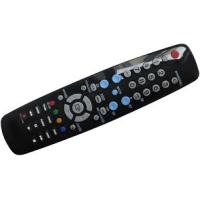
- Seznámení s dálkovým ovladačem p. 6
- Vložení baterií do dálkového ovladače p. 7
- Zapnutí a vypnutí p. 7
- Uvedení televizoru do pohotovostního režimu p. 7
- Zobrazení nabídek p. 8
- Použití tlačítka TOOLS p. 8
- Plug & Play p. 9
- Automatické ukládání kanálů p. 10
- Ruční ukládání kanálů p. 11
- Přidání/uzamčení kanálů p. 12
- Uspořádání uložených kanálů p. 13
- Přiřazování názvů kanálů p. 13
- Jemné vyladění příjmu kanálu p. 14
- Nastavení počítačového softwaru (na základě systému Windows XP) p. 28
- Režimy zobrazení p. 28
- Nastavení televizoru a počítače p. 29
- WISELINK Používání funkce WISELINK p. 30
- Používání nabídky WISELINK p. 31
- Používání seznamu PHOTO (JPEG) p. 32
- Používání seznamu MP3 p. 35
- Používání nabídky Setup p. 36
- O systému Anynet+ NASTAVENÍ OBRAZU Změna standardu obrazu p. 15
- Úprava vlastního nastavení obrazu p. 16
- Konfigurace podrobných nastavení obrazu p. 16
- Návrat k výchozímu nastavení obrazu od výrobce p. 17
- Konfigurace možností obrazu p. 18
- Sledování obrazu v obraze (PIP) p. 20
- NASTAVENÍ ZVUKU Co je Anynet+? p. 37
- Připojení zařízení Anynet+ p. 37
- Nastavení systému Anynet+ p. 38
- Vyhledávání a přepínání zařízení Anynet+ p. 39
- Nahrávání p. 41
- Poslech prostřednictvím přijímače p. 41
- Kontrolní úkony před vyžádáním servisu p. 42
DOPORUČENÍ K POUŽÍVÁNÍ
- Zvukové funkce p. 21
- Výběr zvukového režimu p. 22
- Připojení sluchátek (prodává se samostatně) p. 22
- Funkce teletextu p. 43
- Automatický nástěnný držák (prodává se samostatně) p. 45
- Použití Kensingtonského zámku pro ochranu před krádeží (v závislosti na modelu) p. 46
- Odstraňování závad: Dříve než budete kontaktovat servisního technika p. 47
- Technické specifikace a specifikace týkající se prostředí p. 48
- Stisknout Poznámka Čeština NASTAVENÍ ČASU Nastavení a zobrazení aktuálního času p. 23
- Nastavení časovače usínání p. 23
- Automatické vypnutí a zapnutí televizoru p. 24
- Symboly Výběr příslušného jazyka p. 24
- Nastavení funkce Světelný efekt (v závislosti na modelu) p. 25
- Melodie/Zábava/Úspora energie p. 25
- Výběr zdroje p. 27
- Úprava názvů vstupních zdrojů Tlačítko na jeden dotek Čeština - BN68-01410A-00Cze-0221.indd 1 2008-02-21 2:05:22 Seznam součástí Přesvědčte se, že součástí dodávky LCD televizoru jsou i následující položky. Pokud některé položky chybí, obraťte se na prodejce. M4 X L16 Dálkový ovladač a baterie Napájecí kabel (AAA × 2) p. 27
- Záruční list 4× šrouby pro stojan Stojan
- Bezpečnostní příručka Hadřík na čištění
- Registrační karty Záruční list / Bezpečnostní příručka / Registrační karty (v některých zemích nejsou přiloženy.) V závislosti na modelu nemusí být stojan a šrouby stojanu součástí balení. Instalace stojanu
Propojte LCD televizor a stojan. Je třeba, aby televizor přenášely alespoň dvě osoby. Při montáži rozlišujte mezi přední a zadní částí stojanu. Namontujte dva šrouby do pozice 1 a dva do pozice 2. ➣ Postavte produkt svisle a zašroubujte šrouby. Pokud zašroubujete šrouby s LCD televizorem ve vodorovné poloze, mohl by být nakloněný ke straně. ➣ Stojan je nainstalován u modelů s úhlopříčkou obrazovky 37 palců a více.
Instalace sady pro upevnění na zeď Sada pro upevnění na zeď (prodává se zvlášť) umožňuje připevnit televizor na zeď. Podrobnější informace o instalaci sady pro upevnění na zeď naleznete v návodu přiloženém k sadě pro upevnění na zeď. Při instalaci držáku na zeď si nechte poradit od odborného technika. Společnost Samsung Electronics není zodpovědná za žádná poškození výrobku nebo zranění způsobená chybnou instalací TV zákazníkem. Sadu pro upevnění na zeď neinstalujte, když je televizor zapnutý. Mohlo by dojít ke zranění osob elektrickým proudem. ➣ Demontujte stojan a na spodní otvor umístěte víčko a upevněte je dvěma šrouby. Čeština - BN68-01410A-00Cze-0221.indd 2 2008-02-21 2:05:23 Seznámení s ovládacím panelem
Tlačítka předního pan elu Tlačítka ovládejte dotykem.
Tlačítka postranního panelu
Barva i tvar výrobku mohou být různé v závislosti na modelu. 1 SOURCE Přepíná mezi všemi dostupnými vstupními zdroji (TV, Ext.1, Ext.2, AV, S-Video, Komponent, PC, HDMI1, HDMI2, HDMI3). V nabídce na obrazovce můžete toto tlačítko použít stejným způsobem jako tlačítko ENTER na dálkovém ovládání. 2 MENU Po stisknutí se na obrazovce objeví nabídka funkcí televizoru.
5 Indikátor napájení Zabliká a zhasne, když je napájení zapnuto; svítí při pohotovostním režimu. (Napájení) Stisknutím se televizor zapne nebo vypne. 7 Senzor dálkového ovládání Zaměřte dálkový ovladač na tento bod na televizoru. 8 Reproduktory
Stisknutím můžete snížit nebo zvýšit hlasitost. V nabídce na obrazovce můžete tato tlačítka použít stejným způsobem jako tlačítka a na dálkovém ovládání. Stisknutím můžete přepínat kanály. V nabídce na obrazovce můžete tato tlačítka použít stejným způsobem jako tlačítka a na dálkovém ovládání. (Bez dálkového ovládání lze televizor zapnout pomocí tlačítek pro kanály.) Čeština - BN68-01410A-00Cze-0221.indd 3 2008-02-21 2:05:24 Seznámení s konektorovým panelem [Zdířky bočního panelu]
Barva i tvar výrobku mohou být různé v závislosti na modelu. Při každém připojení externího zařízení k televizoru se ujistěte, že je jednotka odpojena od sítě. Při připojení externího zařízení dbejte na to, aby byla zdířka stejné barvy jako kabel.
1 PC IN [PC]/[AUDIO]
- Slouží pro připojení k výstupnímu konektoru video a audio v počítači. 2 COMPONENT IN - Zapojte videokabely (volitelné) komponentního signálu do konektorů komponentního signálu („PR”, „PB”, „Y“) na zadní straně přístroje a druhý konec kabelů do odpovídajících výstupních video konektorů komponentního signálu na DVD. - Pokud si přejete připojit jak set-top box, tak i DVD, je třeba připojit set-top box k DVD a DVD zapojit do konektoru („PR”, „PB”, „Y“) na televizoru. - Konektory PR, PB a Y na zařízeních s komponentním signálem (DVD) bývají někdy označeny Y, B-Y a R-Y nebo Y, Cb a Cr. - Zapojte audiokabely RCA do konektorů „R - AUDIO – L” na zadní straně přístroje a druhý konec kabelů do odpovídajících výstupních audio konektorů na DVD.
3 HDMI IN 1, HDMI IN 2, HDMI IN 3
- Podporuje propojení mezi AV přístroji aktivovanými pro připojení HDMI (set-top boxy, DVD přehrávače). - Pro připojení HDMI k HDMI není nutné žádné dodatečné připojení zvuku. - Pokud použijete propojení pomocí kabelu HDMI/DVI, musíte použít konektor HDMI IN2. ➣ Co je HDMI? - Rozhraní HDMI (High Definition Multimedia Interface) umožňuje přenos digitálního obrazu vysoké kvality a více kanálů digitálního zvuku. - Přípojka HDMI/DVI podporuje připojení DVI k rozšířenému zařízení pomocí příslušného kabelu (není součástí balení). Rozdíl mezi HDMI a DVI je v tom, že zařízení HDMI je menší a je vybaveno kódovací funkcí HDCP (High Bandwidth Digital Copy Protection) a podporuje vícekanálový digitální zvuk. Čeština - BN68-01410A-00Cze-0221.indd 4 2008-02-21 2:05:24
V případě, že jsou k televizoru připojeny přehrávače DVD, přijímače kabelové televize nebo satelitní přijímače podporující verze HDMI starší než 1.3, může se stát, že televizor nebude vydávat zvuk a budou se zobrazovat neobvyklé barvy. Pokud připojíte starší kabel HDMI a televizor nevydává zvuk, připojte kabel HDMI ke konektoru HDMI IN 2 a audiokabely ke konektorům DVI IN (HDMI2) „R-AUDIO-L” na zadní straně televizoru. Pokud nastane tato situace, obraťte se na společnost, která vám dodala přehrávač DVD, přijímač kabelové televize nebo satelitní přijímač, aby vám potvrdila verzi HDMI, a vyžádejte si aktualizaci firmwaru. Poté můžete požadovat upgrade kabelů HDMI, které jsou starší než verze 1.3, protože tyto kabely mohou způsobovat nepříjemné blikání nebo ztrátu obrazu.
- Výstupy audio DVI pro externí zařízení. Podporované režimy pro připojení HDMI/DVI a Komponent 480i 480p 576i 576p 720p 1080i 1080p
HDMI/DVI 50 Hz HDMI/DVI 60 Hz Komponent 4 ANT IN Pro správné zobrazení televizních kanálů musí zařízení přijímat signál z jednoho z následujících zdrojů: - Venkovní anténa / Síť kabelové televize / Satelitní síť 5 SERVICE - Připojte ke konektoru na volitelném držáku pro montáž na zeď. Umožní vám to měnit úhel TV při sledování pomocí dálkového ovládání. 6 WISELINK - Slouží k připojení velkokapacitního paměťového zařízení USB za účelem prohlížení fotografií (JPEG) nebo přehrávání zvukových souborů (MP3). 7 S-VIDEO nebo VIDEO / R-AUDIO-L - Připojte kabel RCA nebo S-VIDEO k příslušnému externímu zařízení A/V, jako je videorekordér, přehrávač DVD nebo videokamera. - Připojte audiokabely RCA do konektorů „R - AUDIO - L“ na televizoru a druhý konec kabelů do odpovídajících výstupních konektorů na audiovizuálním zařízení. 8 Zdířka pro sluchátka - Sluchátka lze připojit k výstupu pro sluchátka na televizoru. V případě připojení sluchátek je vypnut zvuk z vestavěných reproduktorů.
9 AUDIO OUT[R-AUDIO-L]
- Zapojte audiokabely RCA do zdířky AUDIO OUT [R - AUDIO - L] na zadní straně přístroje a druhý konec kabelů do odpovídajících vstupních audiokonektorů na zesilovači nebo domácím DVD kině. 0 EXT 1, EXT 2 Konektor EXT 1 EXT 2 Video
Výstup Video + Audio (L/R) K dispozici je pouze výstup TV. Výstup je volitelný. - Vstup a výstup pro externí zařízení, jako je videorekordér, přehrávač DVD, zařízení pro videohry nebo diskové videopřehrávače. ! Kensingtonský zámek (v závislosti na modelu) - Kensingtonský zámek (volitelný) je zařízení sloužící k zabezpečení systému umístěného na veřejném místě. - Pokud chcete použít zámek, kontaktujte prodejce, u kterého jste televizor zakoupili. - Umístění Kensingtonského zámku se může lišit podle modelu. Čeština - BN68-01410A-00Cze-0221.indd 5 2008-02-21 2:05:25 Seznámení s dálkovým ovladačem 1 Tlačítko Standby televizoru 2 Slouží k přímému výběru režimu TV. 3 Číselná tlačítka pro přímý přístup ke kanálům 4 Výběr jednomístného/ dvoumístného čísla kanálu 5 +: Zvýšení hlasitosti -: Snížení hlasitosti 6 Dočasné vypnutí zvuku 7 Zobrazí na obrazovce „Seznam kanálů”. 8 Používá se k rychlému výběru často používaných funkcí. 9 Slouží ke zobrazení informací o aktuálním vysílání 0 Barevná tlačítka: Tato tlačítka se používají v seznamu kanálů, v nabídce WISELINK atd. @ Stisknutím vyberte volitelný režim obrazu a zvuku pro sport, filmy a hry. # Tato tlačítka použijte pro funkci DMA, WISELINK a Anynet+. : Tento dálkový ovladač lze využít pro ovládání nahrávání na rekordérech Samsung. s funkcí Anynet+) $ Výběr dostupného zdroje % Předchozí kanál ^ P<: Další kanál P>: Předchozí kanál & Zobrazení hlavní nabídky na obrazovce
- Tato funkce slouží k zobrazení a přehrávání fotografických a zvukových souborů z externího zařízení. ( Slouží k návratu do předchozí nabídky. ) Slouží k ovládání kurzoru v nabídce.
a Opuštění nabídky na obrazovce b Použijte toto při připojování zařízení SAMSUNG DMA (Digitální adaptér médií) prostřednictvím rozhraní HDMI a přepnutí do režimu DMA. (Tlačítko DMA je volitelné.) Další informace o obsluze naleznete v uživatelské příručce k zařízení DMA. Toto tlačítko je k dispozici, pokud je možnost „Anynet+ (HDMICEC)“ nastavená na hodnotu „Zapnuto“ (viz str. 38). c Volba formátu obrazu d Slouží k přímému výběru režimu HDMI. e Výběr obrazového efektu Funkce teletextu 2 Vypnutí teletextu 7 Uložení stránky teletextu 8 Volba velikosti teletextu 9 Vyvolání teletextu 0 Výběr témat funkce Fastext ! Můžete také zvolit Teletext, Double (Dvojitý) nebo Mix. $ Volba režimu teletextu (LIST/FLOF) % Podstránka teletextu ^ P<: Další stránka teletextu P>: Předchozí stránka teletextu & Index teletextu ( Podržení zobrazené stránky teletextu a Zrušení teletextu Funkce dálkového ovládání může být ovlivněna silným světlem. Čeština - BN68-01410A-00Cze-0221.indd 6 2008-02-21 2:05:25 Vložení baterií do dálkového ovladače
1. Zvedněte kryt na zadní straně dálkového ovládače tak, jak je ukázáno na
2. Vložte dvě baterie velikosti AAA.
➣ Póly + a – na koncích baterií musejí odpovídat schématu uvnitř přihrádky.
3. Znovu upevněte kryt.
➣ Pokud nebudete dálkový ovladač delší dobu používat, vyjměte baterie a uložte je na chladném a suchém místě.
Pokud dálkové ovládání nefunguje, proveďte následující kontrolu:
1. Je televizor zapnut?
2. Nedošlo u baterií k záměně pólů plus a minus?
3. Nedošlo k vyčerpání baterií?
4. Nenastal výpadek proudu nebo neodpojili jste napájecí kabel?
5. Není poblíž speciální zářivka nebo neonový nápis?
Zapnutí a vypnutí Napájecí kabel je připojen k zadní části televizoru.
1. Zapojte napájecí kabel do odpovídající zásuvky.
➣ Na televizoru se rozsvítí kontrolka pohotovostního stavu.
2. Stiskněte tlačítko na televizoru.
➣ Televizor můžete zapnout také tlačítkem POWER nebo tlačítkem TV na dálkovém ovladači. ➣ Automaticky bude znovu vybrán naposledy sledovaný program.
3. Stiskněte numerické tlačítko (0~9) nebo tlačítko kanálů kanálů nahoru/dolů (</>) na dálkovém
ovládání nebo tlačítko na televizoru. ➣ Při úplně prvním zapnutí televizoru budete vyzváni k výběru jazyka, ve kterém se mají zobrazovat nabídky.
4. Chcete-li televizor vypnout, stiskněte znovu tlačítko POWER .
Uvedení televizoru do pohotovostního režimu Televizor může být uveden do pohotovostního režimu, aby se snížila spotřeba energie. Pohotovostní režim může být užitečný, pokud si přejete dočasně přerušit sledování televize (například během jídla).
1. Stiskněte tlačítko POWER na dálkovém ovladači.
➣ Obrazovka se vypne a na televizoru se rozsvítí červená kontrolka pohotovostního režimu.
2. Chcete-li televizor znovu zapnout, znovu stiskněte tlačítko POWER , číselná tlačítka (0~9), tlačítko
TV nebo tlačítko kanálů nahoru/dolů (</>). ➣ Neponechávejte televizor v pohotovostním režimu po dlouhou dobu (například když odcestujete na dovolenou). Doporučuje se odpojit televizor od elektrické sítě a od antény. Čeština - BN68-01410A-00Cze-0221.indd 7 2008-02-21 2:05:25 Zobrazení nabídek
1. Při zapnutém napájení stiskněte tlačítko MENU.
Na obrazovce se zobrazí hlavní nabídka. Na levé straně nabídky jsou ikony: Obraz, Zvuk, Kanál, Nastavení, Vstup.
2. Pomocí tlačítka ▲ nebo ▼ vyberte jednu z ikon.
Pak stisknutím tlačítka ENTER vstupte do podnabídky dané ikony.
3. Výběr ukončíte stisknutím tlačítka EXIT.
➣ Přibližně po jedné minutě zmizí nabídky z obrazovky.
Obraz Režim : Standardní Podsvícení 7 Kontrast 95 Jas 45 Ostrost 50 Barvy 50 Odstín Z50 Č50 Podrobné nastavení sDalší Posunutí Zadat Zpět Použití tlačítka TOOLS Tlačítkem TOOLS lze rychle a snadno vybrat často používané funkce. Nabídka „Nástroje“ se mění podle zobrazeného režimu vnějšího vstupu.
1. Použití tlačítka TOOLS.
Zobrazí se nabídka „Nástroje“.
2. Stisknutím tlačítka ▲ nebo ▼ vyberte nabídku.
3. Stisknutím tlačítek ▲/▼/◄/► ENTER lze zobrazit, změnit nebo
použít vybrané položky. Podrobnější popis jednotlivých funkcí naleznete na příslušné stránce. Nástroje Anynet+ (HDMI-CEC) Režim obrazu Zvukový režim Časovač – spánek
Úspora energie Duální l-ll Posunutí : Standardní : Vlast.nastav. : Vypnuto : Vypnuto : Vypnuto : Mono Zadat Konec ♦ Anynet+ (HDMI-CEC), viz str. 38 ♦ Režim obrazu, viz str. 15 ♦ Zvukový režim, viz str. 21 ♦ Časovač – spánek, viz str. 23 ♦ SRS TS XT, viz str. 21 ♦ Úspora energie, viz str. 26 ♦ Duální I-II, viz str. 22 ♦ PIP, viz str. 20 ♦ Automat. nastavení, viz str. 29 Čeština - BN68-01410A-00Cze-0221.indd 8 2008-02-21 2:05:26 Plug & Play Při prvním zapnutí televizoru proběhne automaticky po sobě Plug & Play několik základních nastavení. K dispozici jsou následující nastavení. ➣ Funkce spořiče obrazovky je aktivována v případě, že během Start Plug & Play. spuštění funkce "Plug & Play" není stisknuto tlačítko dálkového ovládání po dobu delší než 1 minuta. ➣ Funkce spořiče obrazovky je aktivována v případě, že není po dobu delší než 15 minut přijímán provozní signál. Enter
1. Stiskněte tlačítko POWER na dálkovém ovladači.
Zobrazí se zpráva „Start Plug & Play” s vybranou možností „OK”.
2. Příslušný jazyk vyberte stisknutím tlačítka nebo .
Stisknutím tlačítka ENTER volbu potvrďte.
3. Stisknutím tlačítka ◄ nebo ► vyberte položku „Prodejna” nebo „Domácnost” a poté stiskněte tlačítko
ENTER . ➣ Pro nejlepší obraz v domácím prostředí doporučujeme nastavení televizoru na režim Doma. ➣ Režim „Prodejna” je určen pro použití v provozovně prodejce. ➣ Pokud dojde k náhodnému nastavení režimu „Prodejna“ a chcete se vrátit do režimu „Domácnost “ (standardní), postupujte takto: Stisknìte tlaèítko hlasitosti na televizoru. Jakmile se zobrazí nabídka hlasitosti na obrazovce, stisknìte a podržte tlaèítko MENU na televizoru po dobu 5 sekund.
4. Zobrazí se zpráva „Zkontrolujte anténní vstup..” s vybranou možností „OK”.
Stiskněte tlačítko ENTER . ➣ Zkontrolujte, zda je kabel antény správně připojen.
5. Příslušnou zemi vyberte stisknutím tlačítka nebo .
Stisknutím tlačítka ENTER volbu potvrďte.
6. Zobrazí se nabídka „Automatické ukládání” s vybranou volbou „Start”. Stiskněte tlačítko ENTER .
➣ Vyhledávání kanálu se spustí a ukončí automaticky. ➣ Proces ukládání do paměti můžete přerušit v libovolném okamžiku stisknutím tlačítka ENTER . ➣ Po uložení všech dostupných kanálů se zobrazí nabídka „Nastavení hodin”.
7. Stiskněte tlačítko ENTER .
„Měsíc”, „Datum”, „Rok”, „Hod.” nebo „minuty” vyberte stisknutím tlačítka nebo . „Měsíc”, „Datum”, „Rok”, „Hod.” nebo „minuty” nastavte stisknutím tlačítka nebo . ➣ Hodnoty „Měsíc”, „Datum”, „Rok”, „Hod.” a „minuty” můžete nastavit také stisknutím číselných tlačítek na dálkovém ovládání.
8. Stisknutím tlačítka ENTER potvrďte nastavení. Zobrazí se zpráva Dobrou zábavu.
Po dokončení stiskněte tlačítko ENTER . ➣ I v případě, že tlačítko ENTER nestisknete, zpráva po několika sekundách automaticky zmizí Jazyk: Vyberte příslušný jazyk. Země: Vyberte příslušnou zemi. Automatické ukládání: Automaticky hledá a ukládá místně dostupné kanály. Nastavení hodin: Nastaví aktuální čas na hodinách televizoru. Čeština - BN68-01410A-00Cze-0221.indd 9 2008-02-21 2:05:27 Pokud chcete tuto funkci nastavit znovu...
1. Stiskněte tlačítko MENU. Zobrazí se nabídka.
Pomocí tlačítka nebo vyberte možnost „Nastavení” a poté stiskněte tlačítko ENTER .
2. Stiskněte znovu tlačítko ENTER , čímž vyberete možnost
„Plug & Play”. Další podrobnosti o nastavení možností naleznete na straně 9. ➣ Funkce „Plug & Play” je k dispozici pouze v režimu TV.
Nastavení Plug & Play Jazyk : Čeština Čas Světelný efekt : TV zapnuta Montáž na stěnu Melodie : Vypnuto Zábava : Vypnuto Úspora energie : Vypnuto PIP Posunutí Zadat Zpět Plug & Play Spustit Plug & Play
Zadat - Automatické ukládání kanálů - Ruční ukládání kanálů
Zpět Zadat Zpět Kanál Země : Velká Británie Automatickýmatické ukládání Ruční ukládání Správce kanálů Třídění Jméno Jemné ladění Posunutí Zadat
Zpět Automatické ukládání kanálů Můžete vyhledat místně dostupné kmitočtové rozsahy (a dostupnost závisí na dané zemi). Automaticky přidělená čísla programů nemusejí odpovídat skutečným nebo požadovaným číslům. Čísla však můžete seřadit ručně a vymazat všechny kanály, které nechcete sledovat.
1. Stiskněte tlačítko MENU. Zobrazí se nabídka.
Pomocí tlačítka ▲ nebo ▼ vyberte možnost „kanál” a poté stiskněte tlačítko ENTER .
2. Stisknutím tlačítka ENTER
vyberte možnost „Země”.
3. Příslušnou zemi vyberte stisknutím tlačítka ▲ nebo ▼.
Stisknutím tlačítka ENTER volbu potvrďte.
4. Pomocí tlačítka ▲ nebo ▼ vyberte možnost „Automatické ukládání” a poté stiskněte tlačítko
5. Stiskněte tlačítko ENTER .
➣ Televizor začne ukládat do paměti všechny dostupné kanály. ➣ V případě, že kdykoli během ukládání do paměti stisknete tlačítko ENTER , proces se přeruší a znovu se zobrazí nabídka „kanál”.
6. Po uložení všech dostupných kanálů se zobrazí nabídka „Třídĕní”. (Viz strana 13)
Čeština - 10 BN68-01410A-00Cze-0221.indd 10 2008-02-21 2:05:27 Ruční ukládání kanálů Televizní kanály, včetně kanálů přijímaných přes kabelovou síť, můžete uložit sami. Při ručním ukládání kanálů můžete určit: ♦ zda uložit či neuložit každý jednotlivý nalezený kanál, ♦ číslo programu u každého uloženého kanálu, který chcete označit. Země : Velká Británie Automatickýmatické ukládání Ruční ukládání Správce kanálů Třídění Jméno Jemné ladění
1. Stiskněte tlačítko MENU. Zobrazí se nabídka.
Pomocí tlačítka ▲ nebo ▼ vyberte možnost „kanál” a poté stiskněte tlačítko ENTER .
2. Pomocí tlačítka ▲ nebo ▼ vyberte možnost „Ruční ukládání” a
poté stiskněte tlačítko ENTER . Kanál
3. Požadovanou možnost vyberte stisknutím tlačítka ▲ nebo ▼ a
poté stiskněte tlačítko ENTER . Zadat
Zpět Ruční ukládání Program Systém barev Zvuk Kanál Vyhledávání Uložit :P2 : Automatický : BG :C3 : 77 MHz
4. Jakmile budete s nastavením spokojeni, stiskněte tlačítko
Stisknutím tlačítka EXIT tento režim ukončete. Posunutí Zadat Zpět ♦ P rogram (Číslo programu, které má být kanálu přiřazeno) − Opakujte stisknutí tlačítka ▲ nebo ▼, dokud nenajdete správné číslo. Číslo kanálu lze rovněž zadat přímo pomocí číselných tlačítek (0~9) na dálkovém ovladači. ♦ S ystém barev : Automatický/PAL/SECAM/NTSC4.43 − Stisknutím tlačítka ▲ nebo ▼ vyberte požadovaný barevný standard. ♦ Zvuk: BG/DK/I/L − Stisknutím tlačítka ▲ nebo ▼ vyberte požadovaný zvukový standard. Kanál (Pokud znáte číslo kanálu, který má být uložen) − Stisknutím tlačítka ▲ nebo ▼ vyberte položku C (kanál s anténním příjmem) nebo S (kanál s kabelovým příjmem). − Stisknutím tlačítka ► a následným stisknutím tlačítka ▲ nebo ▼ vyberte požadované číslo. ➣ Číslo kanálu lze rovněž zadat přímo pomocí číselných tlačítek (0~9) na dálkovém ovladači. ➣ Pokud není slyšet žádný zvuk nebo je zvuk neobvyklý, znovu vyberte požadovaný zvukový standard. Vyhledávání (Pokud neznáte čísla kanálů) − Stisknutím tlačítka ▲ nebo ▼ spusťte vyhledávání. − Tuner prochází kmitočtový rozsah, dokud se na obrazovce neobjeví první nebo vámi vybraný kanál. ♦ Uložit (Pokud ukládáte kanál a přiřazené číslo programu) − Nastavte hodnotu „OK” stisknutím tlačítka ENTER . Režim kanálu − P (Režim Program): Po naladění byla stanicím, které vysílají ve vaší oblasti, přiřazena čísla pozic od P00 do P99. V tomto režimu lze kanál vybrat zadáním čísla pozice. − C (Režim Kanál s anténním příjmem) V tomto režimu lze kanál zvolit zadáním čísla přiřazeného každé stanici vysílající terestricky. − S (Režim Kanál s kabelovým příjmem): V tomto režimu lze kanál vybrat zadáním čísla přiřazeného stanici přijímané přes kabel. Čeština - 11 BN68-01410A-00Cze-0221.indd 11 2008-02-21 2:05:28 Přidání/uzamčení kanálů Pomocí Správce kanálů můžete snadno uzamykat nebo přidávat kanály. Kanál
Země : Velká Británie Automatickýmatické ukládání Ruční ukládání Správce kanálů Třídění Jméno Jemné ladění
1. Stiskněte tlačítko MENU . Zobrazí se nabídka.
Pomocí tlačítka nebo vyberte možnost „kanál” a poté stiskněte tlačítko ENTER .
2. Pomocí tlačítka nebo vyberte možnost „Správce kanálů” a
poté stiskněte tlačítko ENTER . ♦ Přidání kanálů Kanály je možné přidávat pomocí seznamu kanálů.
3. Vyberte možnost Seznam kanálů stisknutím tlačítka
4. Stisknutím tlačítek ▲/▼/◄/► přejděte na pole ( ), vyberte
kanál, který má být přidán, a stisknutím tlačítka ENTER jej přidejte. ➣ Pokud znovu stisknete tlačítko ENTER , symbol ( ) vedle kanálu zmizí a kanál není přidán. ➣ „ ” je aktivní, pokud je možnost „Dĕtský zámek” nastavena na hodnotu „Zapnuto”. ♦ Uzamykání kanálů Tato funkce umožňuje zabránit neoprávněným uživatelům, například dětem, ve sledování nevhodných pořadů, a to potlačením audio a video signálu.
5. Pomocí tlačítka ▲ nebo ▼ vyberte možnost „Dětský zámek” a
poté stiskněte tlačítko ENTER .
6. Pomocí tlačítka ▲ nebo ▼ vyberte možnost „Zapnuto” a poté
stiskněte tlačítko ENTER .
7. Pomocí tlačítka ▲ nebo ▼ vyberte možnost „Seznam kanálů”
a poté stiskněte tlačítko ENTER .
8. Stisknutím tlačítek ▲/▼/◄/► přejděte na pole ( ), vyberte
kanál, který chcete uzamknout, a stiskněte tlačítko ENTER . ➣ Pokud znovu stisknete tlačítko ENTER , symbol ( ) vedle kanálu zmizí a zámek kanálu se zruší. ➣ Pokud je dětský zámek aktivován, zobrazí se modré pozadí.
9. Stisknutím tlačítka EXIT tento režim ukončete.
➣ Výběrem možnosti „Zapnuto” nebo „Vypnuto” v nabídce „Dětský zámek” můžete snadno aktivovat nebo deaktivovat kanály vybrané ve sloupci „ ”. Posunutí
Zpět Správce kanálů Seznam kanálů Dětský zámek : Vypnuto Posunutí Zadat Zpět Seznam kanálů P 1 C3 1 / 10 Program
BBC 1 3 C74 4 C75 5 C76 6 S3 7 S4 8 S6 9 S7 Přidat Zámek Posunutí Zadat Strana Zpět Tyto volby můžete vybrat jednoduchým stisknutím tlačítka CH LIST na dálkovém ovládání. Čeština - 12 BN68-01410A-00Cze-0221.indd 12 2008-02-21 2:05:29 Uspořádání uložených kanálů Tato operace umožňuje změnit čísla programů uložených kanálů. Tuto operaci bude pravděpodobně třeba provést po automatickém uložení.
1. Stiskněte tlačítko MENU. Zobrazí se nabídka.
Pomocí tlačítka nebo vyberte možnost „kanál” a poté stiskněte tlačítko ENTER .
2. Pomocí tlačítka nebo vyberte možnost „Třídění” a poté
stiskněte tlačítko ENTER .
3. Opakovaným stisknutím tlačítka nebo vyberte číslo kanálu,
který chcete změnit. Stiskněte tlačítko ENTER . ➣ Vybrané číslo a název kanálu se přesunou na pravou stranu.
4. Stisknutím tlačítka nebo přejděte na pozici, kterou chcete
změnit, a poté stiskněte tlačítko ENTER . ➣ Zvolený kanál nahradí původní kanál uložený pod tímto číslem.
5. Kroky 3 až 4 opakujte u dalšího kanálu, který chcete seřadit.
6. Stisknutím tlačítka EXIT tento režim ukončete.
Kanál Země : Velká Británie Automatickýmatické ukládání Ruční ukládání Správce kanálů Třídění Jméno Jemné ladění Posunutí
Zpět Třídění Program K. Jméno
Posunutí Zadat Zpět Přiřazování názvů kanálů Názvy jsou kanálům přiřazovány automaticky, pokud jsou vysílány informace o kanálu. Tyto názvy lze změnit na nové názvy.
1. Stiskněte tlačítko MENU. Zobrazí se nabídka.
Pomocí tlačítka nebo vyberte možnost „kanál” a poté stiskněte tlačítko ENTER .
2. Pomocí tlačítka nebo vyberte možnost „Jméno” a poté
stiskněte tlačítko ENTER .
3. V případě potřeby stisknutím tlačítka nebo vyberte kanál,
kterému má být přidělen nový název. Stiskněte tlačítko ENTER . ➣ Volicí lišta je zobrazena okolo okénka pro název.
Posunutí Stiskněte tlačítko nebo . Přechod na další písmeno Stiskněte tlačítko . Návrat na předchozí písmeno Stiskněte tlačítko . Potvrzení názvu Stiskněte tlačítko ENTER Zadat
Volbu písmene, čísla nebo symbolu
Kanál Země : Velká Británie Automatickýmatické ukládání Ruční ukládání Správce kanálů Třídění Jméno Jemné ladění Program K.
Posunutí Jméno --------------------Zadat Zpět
K dispozici jsou následující znaky: Písmena abecedy (A~Z) / Čísla (0~9) / Zvláštní znaky (+, -, *, /, mezera)
5. Opakujte kroky 3 až 4 pro každý kanál, kterému chcete přiřadit
6. Stisknutím tlačítka EXIT tento režim ukončete.
Čeština - 13 BN68-01410A-00Cze-0221.indd 13 2008-02-21 2:05:30 Jemné vyladění příjmu kanálu Pomocí jemného ladění manuálně nastavte optimální příjem kanálu.
1. Pomocí číselných tlačítek přímo zvolte kanál, který chcete jemně
2. Stiskněte tlačítko MENU. Zobrazí se nabídka.
Pomocí tlačítka nebo vyberte možnost „kanál” a poté stiskněte tlačítko ENTER .
3. Pomocí tlačítka nebo vyberte možnost „Jemné ladění” a
poté stiskněte tlačítko ENTER .
4. Stisknutím tlačítka nebo proveďte jemné ladění.
Stiskněte tlačítko ENTER .
5. Stisknutím tlačítka EXIT tento režim ukončete.
➣ Jemně vyladěné kanály, které byly uloženy, jsou v záhlaví kanálu označeny hvězdičkou “*” vpravo vedle čísla kanálu. Číslo kanálu je zobrazeno červeně. ➣ Chcete-li obnovit jemné ladění, vyberte stisknutím tlačítka ▲ nebo ▼ volbu „Obnovit” a potom stiskněte tlačítko ENTER .
Kanál Země : Velká Británie Automatickýmatické ukládání Ruční ukládání Správce kanálů Třídění Jméno Jemné ladění Posunutí Zadat
Obnovit Nastavení Uložit Zpět Čeština - 14 BN68-01410A-00Cze-0221.indd 14 2008-02-21 2:05:31 Změna standardu obrazu Můžete vybrat typ obrazu, který nejlépe vyhovuje vašim požadavkům.
1. Stiskněte tlačítko MENU. Zobrazí se nabídka.
Stisknutím tlačítka ENTER vyberte možnost „Obraz”.
2. Dalším stisknutím tlačítka ENTER vyberte možnost „Režim”.
3. Pomocí tlačítka nebo vyberte požadovaný obrazový efekt.
Stiskněte tlačítko ENTER .
4. Stisknutím tlačítka EXIT tento režim ukončete.
♦ Dynamický: Zvolí obraz s vysokým rozlišením pro světlou místnost. ♦ Standardní: Z volí obraz s optimálním zobrazením pro běžné prostředí. ♦ Film: Zvolí obraz pro příznivé zobrazení ve tmavé místnosti.
Obrazový režim musí být nastaven pro každý vstupní zdroj zvlášť.
Obraz Režim : Standardní Podsvícení 7 Kontrast 95 Jas 45 Ostrost 50 Barvy 50 Odstín Z50 Č50 Podrobné nastavení sDalší Posunutí
Zadat Zpět Obraz Dynamický Režim : Standardní Standardní 7 Podsvícení Film Kontrast Jas 45 Ostrost 50 Barvy 50 Odstín G50 R50 Podrobné nastavení sDalší Posunutí Zadat Zpět Můžete také stisknout tlačítko P.MODE na dálkovém ovládání, čímž vyberete jedno z nastavení obrazu. Snadné nastavení
1. Stiskněte tlačítko TOOLS na dálkovém ovladači.
2. Stisknutím tlačítka ▲ nebo ▼ vyberte možnost „Režim obrazu”.
3. Pomocí tlačítka ◄ nebo ► vyberte požadovaný obrazový režim.
4. Výběr ukončíte stisknutím tlačítka EXIT nebo TOOLS.
Nástroje Anynet+ (HDMI-CEC) Režim obrazu Zvuk Režim Časovač – spánek
Úspora energie Duální l-ll Posunutí ◄ Standardní : Vlast.nastav. Vypnuto Vypnuto Vypnuto : Mono Nastavení
Konec Čeština - 15 BN68-01410A-00Cze-0221.indd 15 2008-02-21 2:05:31 Úprava vlastního nastavení obrazu Televizor nabízí několik možností umožňujících nastavit kvalitu obrazu.
1. Chcete-li vybrat požadovaný obrazový efekt, postupujte podle
pokynů 1 až 3 v části „Změna standardu obrazu”.
2. Stisknutím tlačítka nebo vyberte požadovanou položku.
Stiskněte tlačítko ENTER .
3. Stisknutím tlačítka nebo snižte nebo zvyšte hodnotu
požadované položky. Stiskněte tlačítko ENTER .
4. Stisknutím tlačítka EXIT tento režim ukončete.
♦ Podsvícení: J as obrazovky lze upravit nastavením jasu podsvícení displeje LCD. (0~10) ♦ Kontrast: N astaví světlost nebo tmavost mezi předměty a pozadím. ♦ Jas: Nastaví jas celé obrazovky. ♦ Ostrost: N astaví obrysy předmětů na vyšší nebo nižší ostrost. ♦ Barvy: Nastaví světlejší nebo tmavší barvy. ♦ Odstín: U praví barvu objektů dodáním více červeného nebo zeleného tónu pro přirozenější vzhled.
Obraz Režim : Standardní Podsvícení 7 Kontrast 95 Jas 45 Ostrost 50 Barvy 50 Odstín G50 R50 Podrobné nastavení sDalší Posunutí Zadat Zpět
Posunutí Nastavení Zpět Nastavené hodnoty se uloží podle zvoleného obrazového režimu. V režimu PC lze provádět změny pouze u položek „Podsvícení“, „Kontrast“ a „Jas“. V režimech TV, Ext., AV a S-Video systému PAL nelze používat funkci „Odstín“. Výběrem možnosti „Obnovit” se můžete vrátit k výchozímu nastavení obrazu od výrobce. (Postupujte podle pokynů v části „Návrat k výchozímu nastavení obrazu od výrobce” na straně 17.) Konfigurace podrobných nastavení obrazu Vyberte barevný tón, který je pro vaše oči nejpříjemnější.
1. Stiskněte tlačítko MENU. Zobrazí se nabídka.
Stisknutím tlačítka ENTER vyberte možnost „Obraz”.
2. Stisknutím tlačítka ENTER vyberte možnost „Režim”.
Stisknutím tlačítka ▲ nebo ▼ vyberte možnost „Standardní“ nebo „Film“, pak stiskněte tlačítko ENTER .
3. Pomocí tlačítka ▲ nebo ▼ vyberte možnost „Podrobné
nastavení” a poté stiskněte tlačítko ENTER .
4. Požadovanou možnost vyberte stisknutím tlačítka nebo a
poté stiskněte tlačítko ENTER .
5. Jakmile budete s nastavením spokojeni, stiskněte tlačítko
6. Stisknutím tlačítka EXIT tento režim ukončete.
➣ Možnost „Podrobné nastavení” je k dispozici v režimech „Standardní” nebo „Film”. ➣ V režimu PC lze mezi položkami „Podrobné nastavení“ provádět změny pouze u položek „Dynamický Kontrast“, „Gamma“ a „Vyvážení bílé“.
Obraz Režim : Standardní Podsvícení 7 Kontrast 95 Jas 45 Ostrost 50 Barvy 50 Odstín G50 R50 Podrobné nastavení sDalší Posunutí Zadat Zpět Podrobné nastavení
Nastavení černé : Vypnuto Dynamický Kontrast : Střední Gamma Kolorim. Prostor : Vlast.nastav. Vyvážení bílé Pleťové odstíny : 0 Zvýraznění okrajů : Zapnuto xvYCC : Vypnuto Posunutí Zadat
Zpět ♦ Nastavení černé: Vypnuto/Nízká/Střední/Vysoké Úroveň černé můžete vybrat přímo na obrazovce, čímž upravíte hloubku obrazovky. ♦ Dynamický kontrast: Vypnuto/Nízká/Střední/Vysoké Kontrast obrazovky můžete upravit tak, abyste dosáhli optimálního nastavení. Čeština - 16 BN68-01410A-00Cze-0221.indd 16 2008-02-21 2:05:32 ♦ Gamma: -3 ~ +3 Můžete nastavit intenzitu základních barev (červená, zelená, modrá). Opakovaně tiskněte tlačítko ◄ nebo ►, dokud nedosáhnete optimálního nastavení. ♦ Kolorim. Prostor: Automatický/Přirozený/Vlast.nastav. Barevná škála je maticí barevných souřadnic složená z barev „Červená“, „Zelená“ a „Modrá“. Vyberte si oblíbenou barevnou škálu a vychutnejte si svět přirozených barev. ♦ Automatický: Automatický kolorimetrický prostor automaticky nastaví co nejpřirozenější barvy v závislosti na zdrojích programu. ♦ Přirozený: Přirozený kolorimetrický prostor nabízí hluboké a bohaté odstíny barev. ♦ Vlast.nastav.: Nastaví barevný rozsah dle vašich požadavků.
Vlastní nastavení barevné škály Barvy: Červená/Zelená/Modrá/Žlutá/Azurová/Purpur. Slouží k nastavení barevného rozsahu podle vlastních představ.Při nastavení možnosti „Kolorim. Prostor“ na hodnotu „Vlast.nastav.“ je k dispozici možnost „Barvy“. Stisknutím tlačítka ▲ nebo ▼ lze vybrat možnost „Červená“, „Zelená“, „Modrá“, „Žlutá“, „Azurová“ nebo „Purpur.“. Stiskněte tlačítko ENTER . Červená/Zelená/Modrá: V nabídce „Barvy“ lze nastavit hodnoty RGB pro vybranou barvu. Stisknutím tlačítka ▲ nebo ▼ lze vybrat možnost „Červená“, „Zelená“ nebo „Modrá“ a provést změnu. Stiskněte tlačítko ENTER . Hodnotu dané položky lze snížit či zvýšit stisknutím tlačítka ◄ nebo ►. Stiskněte tlačítko ENTER . Obnovit: Slouží k obnovení výchozích hodnot barevné škály. Vyvážení bílé: Posun červené/Posun zelené/Posun modré/Více červené/Více zelené/Více modré/ Obnovit Můžete upravit teplotu barev pro dosažení přirozenějšího obrazu. Posun červené/Posun zelené/Posun modré/Více červené/Více zelené/Více modré: Změna hodnoty nastavení obnoví upravenou obrazovku. Požadovanou možnost vyberte stisknutím tlačítka ▲ nebo ▼ a poté stiskněte tlačítko ENTER . Opakovaně tiskněte tlačítko ◄ nebo ►, dokud nedosáhnete optimálního nastavení. Obnovit: Dříve upravené vyvážení bílé se vrátí na výchozí nastavení od výrobce. Pleťové odstíny: -15 ~ +15 V obrázku lze zdůraznit růžový odstín tváře. Opakovaně tiskněte tlačítko ◄ nebo ►, dokud nedosáhnete optimálního nastavení. ➣ Změna hodnoty nastavení obnoví upravenou obrazovku. Zvýraznění okrajů: Vypnuto/Zapnuto V obrázku lze zdůraznit obrysy předmětu. xvYCC: Vypnuto/Zapnuto Při sledování filmů z externího zařízení (např. přehrávače DVD), připojeného ke konektorům komponentního vstupu nebo vstupu HDMI, lze nastavením režimu xvYCC na hodnotu „Zap“ zvýšit podrobnost a kolorimetrický prostor. Tato funkce je možná pouze při nastavení obrazového režimu na režim Film. ➣ K dispozici jen v nabídkách „HDMI“ a „Komponent“ v režimu „Film“. ➣ Pokud je aktivní funkce xvYCC, nelze zvolit funkci PIP. Návrat k výchozímu nastavení obrazu od výrobce Můžete se vrátit k výchozímu nastavení obrazu od výrobce.
1. Chcete-li vybrat požadovaný obrazový efekt, postupujte podle
pokynů 1 až 3 v části „Změna standardu obrazu” na straně 15.
2. Pomocí tlačítka nebo vyberte možnost „Obnovit” a poté
stiskněte tlačítko ENTER .
3. Stisknutím tlačítka ▲ nebo ▼ vyberte možnost „OK” nebo
„Zrušit”. Stiskněte tlačítko ENTER .
4. Stisknutím tlačítka EXIT tento režim ukončete.
➣ Funkce „Obnovit” bude nastavena pro každý obrazový režim.
Obraz Další Obraz - možnosti Obnovit : OK Zrušit Posunutí Zadat Zpět Čeština - 17 BN68-01410A-00Cze-0221.indd 17 2008-02-21 2:05:33 Konfigurace možností obrazu
1. Stiskněte tlačítko MENU. Zobrazí se nabídka.
Stisknutím tlačítka ENTER vyberte možnost „Obraz”.
2. Pomocí tlačítka nebo vyberte možnost „Obraz - možnosti” a
poté stiskněte tlačítko ENTER .
3. Požadovanou možnost vyberte stisknutím tlačítka nebo a
poté stiskněte tlačítko ENTER .
4. Jakmile budete s nastavením spokojeni, stiskněte tlačítko
5. Stisknutím tlačítka EXIT tento režim ukončete.
➣ V režimu PC lze provádět pouze změny možností „Obraz - možnosti“ pouze v položkách „Teplota barev“ a „Formát“.
Obraz Další Obraz - možnosti Obnovit : OK Posunutí
Zadat Zpět Obraz - možnosti Teplota barev : Normální Formát : Automat. formát Režim obrazu : 16:9 Digitální NR : Automatický DNIe : Vypnuto Úroveň černé HDMI : Normální Movie Plus : Nízká Režim pouze modrá : Vypnuto ♦ Teplota barev: Studené barvy2/Studené barvy1/Normální/ Teplé barvy1/Teplé barvy2 Vyberte barevný tón, který je pro vaše oči nejpříjemnější. Můžete vybrat velikost obrazu, která nejlépe vyhovuje vašim požadavkům. ➣ Nastavené hodnoty se uloží podle zvoleného obrazového Posunutí Zadat režimu. ➣ Položky „Teplé barvy1“ a „Teplé barvy2“ jsou aktivovány pouze v režimu obrazu „Film“.
Zpět ♦ Formát: Automat. formát/16:9/Široký zoom/Zvětšení/4:3/Pouze skenování Můžete vybrat velikost obrazu, která nejlépe vyhovuje vašim požadavkům.
Automat. formát: A utomaticky nastaví velikost obrazu na poměr „16:9”. 16 :9: Nastaví velikost obrazu na 16:9, která je vhodná pro přehrávání DVD nebo širokoúhlé vysílání. Široký zoom: Z většení formátu obrazu na velikost větší než 4:3. Zvětšení: Z většuje obraz o formátu 16:9 (ve svislém směru), aby se co nejlépe přizpůsobil velikosti obrazovky. 4:3: Je výchozím nastavením pro videonahrávky nebo běžné vysílání. Pouze skenování: T uto funkci využijete pro zobrazení celého obrazu bez ořezu, pokud je vstupní signál HDMI (720p/1080i/ 1080p) nebo Komponentní (1080i/1080p). Funkce „Automat. formát” je dostupná pouze v režimu „TV”, „Ext.1”, „Ext.2”, „AV” a „ S-Video”. V režimu PC lze mohou být nastaveny pouze režimy „16:9” a „4:3”. Nastavení lze upravit a uložit ke každému externímu zařízení připojenému na vstup televizoru. Při zobrazení statického obrázku po dobu delší než dvě hodiny může dojít k dočasnému zhoršení obrazu. Široký zoom: Obrazovku můžete posouvat nahoru nebo dolů pomocí tlačítek ▲ nebo ▼ po zvolení položky stisknutím tlačítka ► nebo ENTER . Zvětšení: Vyberte položku stisknutím tlačítka ◄ nebo ►. Pomocí tlačítka ▲ nebo ▼ posunujte obraz nahoru a dolů. Po výběru položky použijte tlačítko ▲ nebo ▼ ke zvětšení nebo zmenšení formátu obrazu ve svislém směru Při nastavení dvojitého režimu ( ) v režimu PIP nelze nastavit možnost „Formát obrazut”. Po výběru možnosti „Pouze skenování“ v režimu HDMI (1080i/1080p) nebo Component (1080i/1080p): Vyberte položku stisknutím tlačítka ◄ nebo ►. Pomocí tlačítek ▲, ▼, ◄ nebo ► lze pohybovat obrazem. Obnovit: Pomocí tlačítka ◄ nebo ► vyberte možnost „Reset“, poté stiskněte tlačítko ENTER . Lze inicializovat nastavení. Tyto volby můžete vybrat jednoduchým stisknutím tlačítka P.SIZE na dálkovém ovládání. Čeština - 18 BN68-01410A-00Cze-0221.indd 18 2008-02-21 2:05:34 ♦ Režim obrazu:16:9/Široký zoom/Zvětšení/4:3 Při nastavení velikosti obrazu na možnost Automat. formát v širokoúhlé televizi s úhlopříčkou 16:9, můžete nastavit velikost obrazu na hodnotu 4:3 WSS (Wide Screen Service) nebo nenastavovat žádnou hodnotu. Jednotlivé evropské země vyžadují různé velikosti obrazu, takže tuto funkci vybírají uživatelé. ♦ 16:9: Nastaví obraz do širokoúhlého režimu 16:9. ♦ Široký zoom: Zvětšení formátu obrazu na velikost větší než 4:3. ♦ Zvětšení: Zvětší formát obrazu na obrazovce ve svislém směru. ♦ 4:3: Nastaví obraz do normálního režimu 4:3.
Tato funkce je dostupná pouze v režimu „Automat. formát”. Tato funkce není v režimu PC, Komponent nebo HDMI dostupná. ♦ Digitální NR: Vypnuto/Nízká/Střední/Vysoké/Automatický Pokud je signál přijímaný vaším televizorem slabý, můžete aktivovat funkci Digitální redukce šumu. Tím se omezí vliv atmosférických poruch a případné vícenásobné zobrazování prvků na obrazovce. ➣ Keď je signál slabý, vyberte jednu z ostatných možností, kým sa nezobrazí najlepší obraz. ♦ DNIe: Vypnuto/Demo/Zapnuto Tento televizor je vybaven funkcí DNIe za účelem zajištění vysoké vizuální kvality. Nastavíte-li funkci DNIe na hodnotu Zapnuto, bude aktivována při sledování obrazovky. Nastavíte-li funkci DNIe na hodnotu Demo, můžete se na obrazovce podívat na obraz s použitím funkce DNIe i na normální obraz, abyste získali názornou ukázku. Při použití tohoto nastavení uvidíte rozdíl ve vizuální kvalitě. ➣ DNIeTM (Digital Natural Image engine) Tato funkce přináší detailnější obraz s redukcí šumu 3D a zvýrazněním detailů, kontrastu a bílé. Nový algoritmus kompenzace obrazu poskytuje jasnější, čistší a detailnější obraz. Technologie DNIeTM přizpůsobí vašim očím libovolný signál. ➣ Tato funkce není dostupná v režimu „Film“ a „Standardní“. ♦ Úroveň černé HDMI: Normální/Nízká Pokud je signál přijímaný vaším televizorem slabý, můžete aktivovat funkci Digitální redukce šumu. Tím se omezí vliv atmosférických poruch a případné vícenásobné zobrazování prvků na obrazovce. ➣ Pokud je signál slabý, vyberte některou z dalších možností, dokud se nezobrazí nejlepší obraz. Movie Plus: Vypnuto/Nízká/Střední/VysokéDemo Uvidíte přirozenější barvu lidské pokožky a zřetelný text i při dynamických scénách. ➣ Tuto funkci používejte při sledování filmů. ➣ Tato funkce není dostupná v režimech „Široký zoom“ a „Zvětšení“. ➣ Tato funkce není k dispozici, pokud je možnost „PIP“ nastavena na hodnotu „Zapnuto“. ➣ Není podporováno v režimu HDMI 1080p/24Hz. ♦ Režim pouze modrá: Vypnuto/Zapnuto Tato funkce slouží odborníkům pro proměřování audiovizuálních zařízení. Funkce zobrazuje pouze modrý signál po odebrání červeného a zeleného signálu z videosignálu za účelem poskytnutí efektu modrého filtru, který se používá k nastavení možností Color a Tint videozařízení, např. přehrávačů DVD, domácích kin atd. Pomocí této funkce lze nastavit možnosti Color a Tint na požadované hodnoty odpovídající úrovni signálu jednotlivých videozařízení pomocí vzorů barevných pruhů pro barvy Červená/Zelená/Modrá/ Azurová/Purpur./Žlutá, aniž by bylo nutné použít další modrý filtr. ➣ Režim „Režim pouze modrá“ je k dispozici pouze při nastavení režimu obrazu na možnosti „Film“ nebo „Standardní“. Čeština - 19 BN68-01410A-00Cze-0221.indd 19 2008-02-21 2:05:34 Sledování obrazu v obraze (PIP) V hlavním obraze můžete zobrazit podobraz nastaveného programu nebo videovstupu. Tímto způsobem můžete obraz nastaveného programu nebo videovstupu z kteréhokoli připojeného zařízení sledovat při současném sledování hlavního obrazu.
1. Stiskněte tlačítko MENU. Zobrazí se nabídka.
Pomocí tlačítka nebo vyberte možnost „Nastavení” a poté stiskněte tlačítko ENTER .
2. Pomocí tlačítka nebo vyberte možnost „PIP” a poté
stiskněte tlačítko ENTER .
3. Požadovanou možnost vyberte stisknutím tlačítka ▲ nebo ▼ a
poté stiskněte tlačítko ENTER .
4. Jakmile budete s nastavením spokojeni, stiskněte tlačítko
5. Stisknutím tlačítka EXIT tento režim ukončete.
➣ Pokud používáte hlavní obrazovku pro sledování hry nebo pro karaoke, působí obraz v okně pro funkci PIP poněkud nepřirozeným dojmem.
Nastavení Plug & Play Jazyk : Čeština Čas Světelný efekt : TV zapnuta MZapnutotáž na stěnu Melodie : Vypnuto Zábava : Vypnuto Úspora energie : Vypnuto PIP Posunutí
Snadné nastavení . Stiskněte tlačítko TOOLS na dálkovém ovladači. . Stisknutím tlačítka ▲ nebo ▼ vyberte možnost „PIP“, pak stiskněte tlačítko ENTER . . Stisknutím tlačítka ▲ nebo ▼ vyberte konkrétní položku. . Stisknutím tlačítka ◄ nebo ► vyberte požadovanou možnost. . Výběr ukončíte stisknutím tlačítka EXIT nebo TOOLS. Posunutí
IP: Zapnuto/Vypnuto Můžete zapnout nebo vypnout funkci obrazu v obraze (PIP). Hlavní obraz Vložený obraz Komponent TV, Ext.1, Ext.2, AV HDMI 1, 2, 3 TV, Ext.1, Ext.2, AV
TV, Ext.1, Ext.2, AV Zpět Zpět Zadat Zpět Nástroje Anynet+ (HDMI-CEC) Režim obrazu Zvukový režim Časovač – spánek
Zpět ♦ Zdroj Můžete zvolit zdroj pro podobraz. ♦ Formát:
Můžete zvolit formát pro podobraz. ➣ Jestliže je hlavní obraz v režimu „HDMI“, je k dispozici nastavení „Formát“. ♦ Pozice:
Můžete zvolit pozici podobrazu. ➣ Ve dvojitém režimu ( , ) nelze vybrat možnost „Pozice“. ♦ Program Kanál podobrazu je možné vybrat, pouze pokud je položka „Zdroj” nastavena na hodnotu „TV”. Čeština - 20 BN68-01410A-00Cze-0221.indd 20 2008-02-21 2:05:35 Zvukové funkce
1. Stiskněte tlačítko MENU. Zobrazí se nabídka.
Pomocí tlačítka nebo vyberte možnost „Zvuk” a poté stiskněte tlačítko ENTER .
2. Požadovanou možnost vyberte stisknutím tlačítka ▲ nebo ▼ a
poté stiskněte tlačítko ENTER .
3. Jakmile budete s nastavením spokojeni, stiskněte tlačítko
4. Stisknutím tlačítka EXIT tento režim ukončete.
Režim: Standardní/Hudba/Film/Řeč/Vlast.nastav. Je možné vybrat typ speciálního zvukového efektu, který se má pro dané vysílání používat. Snadné nastavení . Stiskněte tlačítko TOOLS na dálkovém ovladači. . Stisknutím tlačítka ▲ nebo ▼ vyberte možnost „Zvukový režim“. . Pomocí tlačítka ◄ nebo ► vyberte požadovaný zvukový režim. . Výběr ukončíte stisknutím tlačítka EXIT nebo TOOLS.
: Vypnuto Automat. hlasitost : Vypnuto Reproduktoru TV : Zapnuto Výběr zvuku : Hlavní obraz Posunutí
Ekvalizér: Stereováha/100Hz/300Hz/1kHz/3kHz/10kHz TNěkolik nastavení tohoto televizoru umožňuje ovládat kvalitu zvuku. ➣ Jestliže změníte nastavení těchto položek, režim zvuku se automaticky přepne na hodnotu „Vlast.nastav.”. Zpět Nástroje Anynet+ (HDMI-CEC) Režim obrazu Zvukový režim Časovač – spánek
Úspora energie Duální l-ll Posunutí : Standardní ◄ Vlast.nastav. ► Vypnuto Vypnuto Vypnuto : Mono Nastavení Konec Ekvalizér
Stereováha 100Hz 300Hz 1kHz 3kHz 10kHz Posunutí Nastavení Zpět SRS TS XT: Vypnuto/Zapnuto TruSurround XT je patentovaná technologie SRS, která řeší problém s přehráváním vícekanálového (5,1) obsahu přes dva reproduktory. Technologie TruSurround poskytuje skvělý virtuální zvukový zážitek při použití v jakémkoliv dvoureproduktorovém přehrávacím systému, včetně vestavěných reproduktorů v televizoru. Je plně kompatibilní se všemi vícekanálovými formáty. Snadné nastavení . Stiskněte tlačítko TOOLS na dálkovém ovladači. . Stisknutím tlačítka ▲ nebo ▼ vyberte možnost „SRS TS XT“. . Pomocí tlačítka ◄ nebo ► vyberte „Vypnuto“ nebo „Zapnuto“. . Výběr ukončíte stisknutím tlačítka EXIT nebo TOOLS. Nástroje Anynet+ (HDMI-CEC) Režim obrazu Zvukový režim Časovač – spánek
Úspora energie Duální l-ll Posunutí : Standardní : Vlast.nastav. : Vypnuto ◄ Vypnuto ► : Vypnuto : Mono Nastavení Konec TruSurround XT, SRS a symbol jsou ochranné známky společnosti SRS Labs, Inc. Technologie TruSurround XT je použita na základě licence udělené společností SRS Labs, Inc. utomat. hlasitost: Vypnuto/Zapnuto Každá vysílající stanice používá vlastní nastavení signálu, proto není snadné upravovat hlasitost s každou změnou kanálu. Tato funkce umožňuje automaticky upravit hlasitost požadovaného kanálu tak, že sníží zvukový výstup v případě vysokého modulačního signálu nebo zvýší zvukový výstup v případě nízkého modulačního signálu. Čeština - 21 BN68-01410A-00Cze-0221.indd 21 2008-02-21 2:05:36 Reproduktoru TV: Vypnuto/Zapnuto Pokud chcete poslouchat zvuk přes samostatné reproduktory, vypněte interní zesilovač. ➣ Je-li možnost „Reproduktoru TV“ nastavena na hodnotu „Vypnuto“, nejsou tlačítka +, MUTE funkční. ➣ Pokud je možnost „Reproduktoru TV“ nastavena na hodnotu „Vypnuto“, je v nabídce „Zvuk“ funkční pouze možnost „Výběr zvuku“ (v režimu PIP).
- a Výběr zvuku: Hlavní obraz/Podobraz Pokud je aktivní funkce PIP (Obraz v obraze), můžete poslouchat zvuk podobrazu. − Hlavní obraz: Slouží k poslechu zvuku hlavního obrazu. − Podobraz: Slouží k poslechu zvuku podobrazu.
Výběr zvukového režimu Režim zvuku lze nastavit v nabídce „Nástroje“. Když nastavíte možnost „Dual I-II“, zobrazí se na obrazovce aktuální zvukový režim.
1. Stiskněte tlačítko TOOLS na dálkovém ovladači.
2. Stisknutím tlačítka ▲ nebo ▼ vyberte možnost„Dual I-II“.
3. Stisknutím tlačítka ◄ nebo ► vyberte požadovanou možnost.
4. Stiskněte tlačítko ENTER .
A2 Stereo NICAM Stereo Typ zvuku Duál 1/2 Výchozí Mono Stereo Dual Mono Stereo MONO STEREO MONO Duál 1 Duál 2 MONO MONO STEREO MONO Duál 1 Duál 2 Automatická změna Dual
Nástroje Anynet+ (HDMI-CEC) Režim obrazu Zvukový režim Časovač – spánek
Úspora energie Duální l-ll Posunutí : Standardní : Vlast.nastav. : Vypnuto : Vypnuto : Vypnuto ◄ Mono
Nastavení Konec Duál 1 Automatická změna Duál 1 Pokud je stereofonní signál slabý a dojde k automatickému přepnutí, pak přepněte do režimu Mono. Tato funkce je aktivována jen se stereofonním zvukovým signálem. Při monofonním zvukovém signálu se deaktivuje. Tato funkce je dostupná pouze v režimu TV. Připojení sluchátek (prodává se samostatně) K televizoru můžete připojit sadu sluchátek, pokud chcete televizní program sledovat, aniž byste rušili další osoby v místnosti.
Boční panel TV Zapojíte-li konektor sluchátek do odpovídajícího portu, jsou v nabídce Sound přístupné (v režimu PIP) pouze volby „Automat. hlasitost“ a „Výběr zvuku“. Delší používání sluchátek s vysokou hlasitostí může poškodit sluch. Při připojení sluchátek k systému nebude vycházet žádný zvuk z reproduktorů. Hlasitost sluchátek a hlasitost televizoru se nastavuje odlišně. Čeština - 22 BN68-01410A-00Cze-0221.indd 22 2008-02-21 2:05:36 Nastavení a zobrazení aktuálního času Hohodiny televizoru můžete nastavit tak, aby se při stisknutí tlačítka INFO zobrazil aktuální čas. Čas je třeba nastavit také tehdy, chcete-li používat automatické časovače zapnutí/vypnutí.
1. Stiskněte tlačítko MENU. Zobrazí se nabídka.
Pomocí tlačítka nebo vyberte možnost „Nastavení” a poté stiskněte tlačítko ENTER .
2. Pomocí tlačítka nebo vyberte možnost „Čas” a poté
stiskněte tlačítko ENTER .
3. Stisknutím tlačítka ENTER vyberte možnost „Nastavení
hodin”. Požadovaná akce… Stiskněte tlačítko... Přechod k položce „Měsíc”, „Datum”, nebo „Rok”, „Hod.” nebo „minuty” Nastavení položky „Měsíc”, „Datum”, nebo „Rok”, „Hod.” nebo „minuty” Potvrďte nastavení ENTER
Režim : Vlast.nastav. Nastavení Plug Play Hangszínszabályzó Jazyk : Čeština Čas SRS TS XT : Vypnuto Světelný efekt : TV zapnuta AutomatickýnaVolume MZapnutotáž stěnu Vypnuto Melodie : Vypnuto Zábava : Vypnuto Úspora energie : Vypnuto PIP Posunutí Zadat Zpět Posunutí Zadat Zpět Nastavení hodin
Posunutí Nastavení Zpět
5. Stisknutím tlačítka EXIT tento režim ukončete.
➣ Aktuální čas se zobrazí při každém stisknutí tlačítka INFO. ➣ Rok, Měsíc, Datum, Hod. a minuty můžete nastavit také stisknutím číselných tlačítek na dálkovém ovládání. Nastavení časovače usínání Můžete vybrat dobu mezi 30 a 180 minutami, po které televizor automaticky přejde do pohotovostního režimu.
1. Stiskněte tlačítko MENU. Zobrazí se nabídka.
Pomocí tlačítka nebo vyberte možnost „Nastavení” a poté stiskněte tlačítko ENTER .
2. Pomocí tlačítka nebo vyberte možnost „Čas” a poté
stiskněte tlačítko ENTER .
3. Pomocí tlačítka nebo vyberte možnost „Časovač – spánek”
a poté stiskněte tlačítko ENTER .
4. Opakovaně tiskněte tlačítko nebo , dokud se nezobrazí
požadovaný čas (Vypnuto, 30, 60, 90, 120, 150, 180). Stiskněte tlačítko ENTER .
5. Stisknutím tlačítka EXIT tento režim ukončete.
➣ Televizor automaticky přejde do pohotovostního režimu, jakmile časovač dosáhne hodnoty 0. Snadné nastavení
1. Stiskněte tlačítko TOOLS na dálkovém ovladači.
2. Stisknutím tlačítka ▲ nebo ▼ vyberte možnost
3. Stisknutím tlačítka ◄ nebo ► vyberte minuty.
4. Výběr ukončíte stisknutím tlačítka EXIT nebo TOOLS.
Režim : Vlast.nastav. Nastavení Plug & Play Hangszínszabályzó Jazyk : Čeština Čas SRS TS XT : Vypnuto Světelný efekt : TV zapnuta AutomatickýnaVolume MZapnutotáž stěnu Vypnuto Melodie : Vypnuto Zábava : Vypnuto Úspora energie : Vypnuto PIP Posunutí Zadat Zpět Posunutí
Zadat Zpět Čas Nastavení hodin Časovač – spánek Časr 1 Časr 2 Časr 3 Posunutí : 00:00 Vypnuto
Zadat Zpět Nástroje Anynet+ (HDMI-CEC) Režim obrazu Zvukový režim Časovač – spánek
Úspora energie Duální l-ll Posunutí : Standardní : Vlast.nastav. ◄ Vypnuto ► : Vypnuto : Vypnuto : Mono Nastavení Konec Čeština - 23 BN68-01410A-00Cze-0221.indd 23 2008-02-21 2:05:37 Automatické vypnutí a zapnutí televizoru
1. Stiskněte tlačítko MENU. Zobrazí se nabídka.
Nastavení Pomocí tlačítka nebo vyberte možnost „Nastavení” a poté Plug & Play Jazyk : Čeština stiskněte tlačítko ENTER . Čas Světelný efekt : TV zapnuta
2. Pomocí tlačítka nebo vyberte možnost „Čas” a poté
MZapnutotáž na stěnu stiskněte tlačítko ENTER . Melodie : Vypnuto Zábava : Vypnuto
3. Pomocí tlačítka nebo vyberte možnost „Časovač 1”,
Úspora energie : Vypnuto „Časovač 2” a „Časovač 3” a poté stiskněte tlačítko ENTER . PIP Lze použít tři různá nastavení časovače zapnutí a vypnutí. Posunutí Zadat Zpět ➣ Nejdříve musíte nastavit hodiny.
4. Stisknutím tlačítka ◄ nebo ► vyberte požadovanou položku.
Časovač 1 Stisknutím tlačítka ▲ nebo ▼ upravte nastavení na Čas zapnutí požadovanou hodnotu. 00 : 00 Neaktivní Čas vypnutí as zapnutí : Vyberte hodinu, minutu a hodnotu „Aktivováno”/ 00 : 00 Neaktivní „Neaktivní”. (Chcete-li časovač aktivovat s Hlasitost Program požadovaným nastavením,
Opakovat nastavte hodnotu „Aktivováno”) Jednou as vypnutí : Vyberte hodinu, minutu a hodnotu „Aktivováno”/ ► Posunutí Nastavení Zpět „Neaktivní”. (Chcete-li časovač aktivovat s požadovaným nastavením, nastavte hodnotu „Aktivováno”) ♦ Hlasitost : Vyberte požadovanou úroveň hlasitosti při zapnutí. pakovat : Vybírat můžete z možností „Jednou”, „Denně”, „Po - Pa”, „Po - So” nebo „So - Ne”. rogram : Je-li aktivní možnost „Čas zapnutí“, lze zapnout určitý kanál. Hodinu, minutu a kanál můžete nastavit také přímo stisknutím číselných tlačítek na dálkovém ovladači. Automatické vypnutí Pokud nastavíte časovač na hodnotu Zapnuto, televizor se nakonec po 3 hodinách vypne, pokud po tuto dobu nepoužijete některý ovládací prvek. Tato funkce je k dispozici pouze v režimu časovače Zapnuto a zabraňuje přehřátí, k němuž by mohlo dojít, pokud by byl přístroj v provozu po příliš dlouhou dobu. Výběr příslušného jazyka Při prvním zapnutí televizoru je třeba vybrat jazyk, ve kterém se budou zobrazovat nabídky a hlášení.
1. Stiskněte tlačítko MENU. Zobrazí se nabídka na obrazovce.
Pomocí tlačítka nebo vyberte možnost „Nastavení” a poté stiskněte tlačítko ENTER .
2. Pomocí tlačítka nebo vyberte možnost „Jazyk” a poté
stiskněte tlačítko ENTER .
3. Příslušný jazyk vyberte opakovaným stisknutím tlačítka
nebo . Stiskněte tlačítko ENTER .
4. Stisknutím tlačítka EXIT tento režim ukončete.
Nastavení Plug & Play Jazyk : Čeština Čas Světelný efekt : TV zapnuta MZapnutotáž na stěnu Melodie : Vypnuto Zábava : Vypnuto Úspora energie : Vypnuto PIP Posunutí Zadat Zpět Čeština - 24 BN68-01410A-00Cze-0221.indd 24 2008-02-21 2:05:38 Nastavení funkce Světelný efekt (v závislosti na modelu) odle situace lze zapnout nebo vypnout lontrolku LED na čelní straně televizoru. Použijte tuto možnost pro úsporu energie nebo v případě, že vás kontrolka LED oslňuje.
1. Stiskněte tlačítko MENU. Zobrazí se nabídka.
Pomocí tlačítka ▲ nebo ▼ vyberte možnost „Nastavení” a poté stiskněte tlačítko ENTER .
2. Pomocí tlačítka ▲ nebo ▼ vyberte možnost „Světelný efekt” a
poté stiskněte tlačítko ENTER .
3. Stisknutím tlačítek ▲ nebo ▼ vyberte možnosti „Vypnuto“,
„Standby zap.“, „TV zapnuta“ nebo „Zapnuto“. Stiskněte tlačítko ENTER . Režim : Vlast.nastav. Nastavení Plug & Play Hangszínszabályzó Jazyk : Čeština Čas SRS TS XT : Vypnuto Světelný efekt : TV zapnuta AutomatickýnaVolume MZapnutotáž stěnu Vypnuto Melodie : Vypnuto Zábava : Vypnuto Úspora energie : Vypnuto PIP Posunutí Zadat Zpět Posunutí Zadat ♦ Vypnuto: LED dioda se nerozsvítí. ♦ Standby zap.: LED dioda se rozsvítí v pohotovostním režimu. ♦ TV zapnuta: LED dioda se rozsvítí při sledování televize. ♦ Zapnuto: Kontrolka LED neustále svítí. Zpět LED ➣ Spotřebu energie snížíte vypnutím funkce Světelný efekt.
4. Stisknutím tlačítka EXIT tento režim ukončete.
Melodie/Zábava/Úspora energie
1. Stiskněte tlačítko MENU. Zobrazí se nabídka.
Pomocí tlačítka ▲ nebo ▼ vyberte možnost „Nastavení” a poté stiskněte tlačítko ENTER .
2. Požadovanou možnost vyberte stisknutím tlačítka ▲ nebo ▼ a
poté stiskněte tlačítko ENTER .
3. Jakmile budete s nastavením spokojeni, stiskněte tlačítko
4. Stisknutím tlačítka EXIT tento režim ukončete.
Režim : Vlast.nastav. Nastavení Plug & Play Hangszínszabályzó Jazyk : Čeština Čas SRS TS XT : Vypnuto Světelný efekt : TV zapnuta AutomatickýnaVolume MZapnutotáž stěnu Vypnuto Melodie : Vypnuto Zábava : Vypnuto Úspora energie : Vypnuto PIP Posunutí Zadat Zpět Posunutí Zadat Zpět ♦ Melodie: Vypnuto/Nízká/Střední /Vysoké Zvuk melodie při zapnutí nebo vypnutí televizoru lze upravit.
Melodie se nepřehrává v následujících případech: - Pokud z televizoru nevychází žádný zvuk z důvodu stisknutého tlačítka MUTE. - Pokud z televizoru nevychází žádný zvuk z důvodu stisknutého tlačítka - (hlasitost). - Je-li televizor vypnut pomocí funkce Časovač – spánek. Čeština - 25 BN68-01410A-00Cze-0221.indd 25 2008-02-21 2:05:39 ♦ Zábava: Vypnuto/Sport/Kino/Hra Režim „Zábava“ umožňuje vybrat optimální obraz a zvuk pro sport, filmy a hry. - Vypnuto: Slouží k vypnutí funkce „Zábava“. - Sport: Poskytuje optimální kvalitu obrazu a zvuku pro sport. Užijete si dramatičtějších barev a zvuku. - Kino: Poskytuje optimální kvalitu obrazu a zvuku pro filmy. Uvidíte bohatší barvy obrazu a kvalitnější zvuk. - Hra: Poskytuje optimální kvalitu obrazu a zvuku pro hry. Tento režim urychluje hraní při použití externí herní konzoly připojené k televizoru. ➣ Pokud nastavíte libovolný ze tří režimů „Zábava“ na hodnotu „Zapnuto“, nastavení se aretuje a nelze je upravit. Chcete-li upravit režim Obraz na Zvuk, je nutné vypnout režim „Zábava“.
Nastavení režimu „Zábava“ se ukládá ke každému zdroji vstupních dat. Pokud nastavíte jakýkoli ze tří režimů “Zábava” na hodnotu Zapnuto, funkce “SRS TS XT” nebude k dispozici. Opakovaným stisknutím tlačítka E.MODE na dálkovém ovladači lze změnit nastavení režimu „Zábava“. ♦ Úspora energie: Vypnuto/Nízká/Střední/Vysoké/Automatický Tato funkce nastavuje jas obrazovky podle intenzity okolního osvětlení. − Vypnuto: Úsporný režim je vypnutý. − Nízká: Nastaví nízkou úsporu energie televizoru. − Střední: Nastaví středně vysokou úsporu energie televizoru. − Vysoké: Nastaví vysokou úsporu energie televizoru. − Automatický: V závislosti na obrazu automaticky nastaví jas obrazovky televizoru. Snadné nastavení . Stiskněte tlačítko Nástroje na dálkovém ovladači. . Stisknutím tlačítka ▲ nebo ▼ vyberte možnost „Úspora energie“. . Pomocí tlačítka ◄ nebo ► vyberte možnost „Vypnuto“ „Nízká“, „Střední“. . Výběr ukončíte stisknutím tlačítka EXIT nebo Nástroje. Nástroje Anynet+ (HDMI-CEC) Režim obrazu Zvukový režim Časovač – spánek
Úspora energie Duální l-ll Posunutí : Standardní : Vlast.nastav. : Vypnuto : Vypnuto ◄ Vypnuto : Mono Nastavení Konec Čeština - 26 BN68-01410A-00Cze-0221.indd 26 2008-02-21 2:05:39 Výběr zdroje Je možné vybrat některý z externích zdrojů připojených ke vstupním konektorům televizoru.
1. Stiskněte tlačítko MENU. Zobrazí se nabídka.
Pomocí tlačítka ▲ nebo ▼ vyberte možnost „Vstup” a poté stiskněte tlačítko ENTER .
2. Dalším stisknutím tlačítka ENTER vyberte možnost „Seznam
zdrojů”. ➣ Pokud není k televizoru připojeno žádné externí zařízení, jsou v “Seznamu zdrojů” aktivovány pouze položky „TV”, „Ext.1” a „Ext.2”. Položky „AV”, „S-Video”, „Komponent”, „PC”, „HDMI1”, „HDMI2”, „HDMI3” jsou aktivovány, pouze pokud jsou příslušná zařízení k televizoru připojena.
3. Požadované zařízení vyberte stisknutím tlačítka nebo .
Stiskněte tlačítko ENTER .
Režim : Vlast.nastav. Vstup Seznam zdrojů : TV Hangszínszabályzó Upravit název Anynet+(HDMI-CEC) SRS TS XT : Vypnuto WISELINK Automatický Volume Vypnuto Posunutí Zadat Posunutí
Zpět Zadat Zpět Režim : Vlast.nastav. Seznam zdrojů
Vypnuto : ---Automatický Volume S-Video ---Vypnuto : Komponent : ---PC : ---sDalší Posunutí Zadat Zpět Posunutí Zadat Zpět Stisknutím tlačítka SOURCE na dálkovém ovládání můžete přepínat mezi všemi dostupnými zdroji. Režim TV lze zvolit stisknutím tlačítka TV, číselných tlačítek (0~9) a tlačítka P</> na dálkovém ovládání. Můžete také sledovat v režimu HDMI jednoduše stisknutím tlačítka HDMI na dálkovém ovládání. Úprava názvů vstupních zdrojů Pro snadnější volbu mezi zdroji můžete pojmenovat zařízení připojené ke vstupním konektorům.
1. Stiskněte tlačítko MENU. Zobrazí se nabídka.
Pomocí tlačítka nebo vyberte možnost „Vstup” a poté stiskněte tlačítko ENTER .
2. Pomocí tlačítka nebo vyberte možnost „Upravit název” a
poté stiskněte tlačítko ENTER .
3. Zařízení, které chcete upravit, vyberte stisknutím tlačítka
nebo . Stiskněte tlačítko ENTER .
4. Stisknutím tlačítka nebo vyberte požadované zařízení.
Stiskněte tlačítko ENTER .
5. Stisknutím tlačítka EXIT tento režim ukončete.
Pokud je k portu HDMI IN 2 připojen počítač s rozlišením 1920 x 1080 při 60 Hz, měli byste nastavit režim „HDMI2” na „PC” v poli „Upravit název” režimu „Vstup”.
Režim : Vlast.nastav. Vstup Seznam zdrojů : TV Hangszínszabályzó Upravit název Anynet+(HDMI-CEC)
AV receiver HDMI1 : ---- s HDMI2 : ---Posunutí Zadat Zpět HDMI3 : ---Posunutí Zadat Zpět Čeština - 27 BN68-01410A-00Cze-0221.indd 27 2008-02-21 2:05:41 Nastavení počítačového softwaru (na základě systému Windows XP) Níže je uvedeno typické nastavení zobrazení v systému Windows. V závislosti na konkrétní verzi systému Windows a instalované videokartě se příslušné obrazovky mohou na vašem počítači zobrazovat poněkud odlišně. Přes tyto rozdíly budou základní údaje pro nastavení ve většině případů shodné. (Není-li tomu tak, obraťte se na výrobce vašeho počítače nebo na prodejce výrobků Samsung.)
1. Nejprve klepněte na položku Ovládací panely v nabídce Start systému
2. Po zobrazení okna ovládacích panelů klepněte na položku Vzhled a motivy.
Zobrazí se dialogové okno.
3. Po zobrazení okna ovládacích panelů klepněte na položku Zobrazení.
Zobrazí se dialogové okno.
4. V dialogovém okně přejděte na kartu Nastavení. Nastavení správné velikosti (rozlišení): Optimální
1920 X 1080. Pokud v dialogovém okně pro zobrazení existuje možnost pro vertikální frekvenci, je správnou hodnotou 60 nebo 60 Hz. V opačném případě stačí klepnout na tlačítko OK a uzavřít dialogové okno. Režimy zobrazení Jak pozice, tak i formát obrazovky se budou lišit podle typu PC monitoru a jeho rozlišení. Rozlišení uvedená v tabulce jsou doporučená. D-Sub Vstup Režim Rozlišení Horizontální Frekvence (kHz) Vertikální Frekvence (Hz) Takt pixelu Frekvence (MHz) Synchronizační polarita (H/V) IBM 640 x 350 720 x 400 31,469 31,469 70,086 70,087 25,175 28,322
Pokud použijete propojení pomocí kabelu HDMI/DVI, musíte použít konektor HDMI IN 2. Prokládaný režim není podporován. Pokud je zvolen nestandardní videoformát, nemusí přístroj fungovat správně. Jsou podporovány režimy Separate a Composite. SOG není podporováno. Příliš dlouhý nebo méně kvalitní kabel VGA může být příčinou zrnění obrazu v režimech vysokého rozlišení (1920 x 1080 nebo 1600 x 1200). Čeština - 28 BN68-01410A-00Cze-0221.indd 28 2008-02-21 2:05:41 Nastavení televizoru a počítače
Stisknutím tlačítka SOURCE zvolte režim PC.
1. Stiskněte tlačítko MENU. Zobrazí se nabídka.
Stisknutím tlačítka ENTER vyberte možnost „Režim”.
2. Požadovanou možnost vyberte stisknutím tlačítka ▲ nebo ▼ a
poté stiskněte tlačítko ENTER .
3. Jakmile budete s nastavením spokojeni, stiskněte tlačítko
4. Výběr ukončíte stisknutím tlačítka EXIT.
Posunutí Automat. nastavení Automatické nastavení umožňuje, aby se PC obrazovka televizoru sama nastavila na příchozí PC video signál. Hodnoty jemného a hrubého nastavení a nastavení pozice jsou seřizovány automaticky. Snadné nastavení
1. Stiskněte tlačítko Nástroje na dálkovém ovladači.
2. Pomocí tlačítka nebo vyberte možnost „Automat.
nastavení” a poté stiskněte tlačítko ENTER . Obraz Režim : Standardní Podsvícení 7 Kontrast 95 Jas 45 Ostrost 50 Automat. nastavení Obrazovka Podrobné nastavení sDalší Obrazovka Hrubý/Jemný Účelem nastavení kvality obrazu je odstranění šumu. Pokud není šum odstraněn jemným laděním, pak upravte frekvenci a proveďte jemné ladění znovu. Po odstranění šumu znovu nastavte obraz tak, aby byl přesně ve středu obrazovky. Stisknutím tlačítka ▲ nebo ▼ vyberte možnost „Hrubý“ nebo „Jemný“, pak stiskněte tlačítko ENTER . Stisknutím tlačítka ◄ nebo ► nastavte kvalitu obrazovky. Stiskněte tlačítko ENTER . Pozice Upravte pozici obrazovky PC, pokud neodpovídá obrazovce televizoru. Stisknutím tlačítka ▲ nebo ▼ nastavte svislou pozici obrazovky. Stisknutím tlačítka ◄ nebo ► nastavte vodorovnou pozici obrazovky. Stiskněte tlačítko ENTER . Zruv zobrazeni Všechna nastavení obrazu můžete vrátit na výchozí nastavení od výrobce. Zpět Probíhá automatické nastavování. Počkejte prosím... Nástroje Anynet+ (HDMI-CEC) Režim obrazu Zvukový režim Časovač – spánek
Úspora energie PIP Automat. nastavení Posunutí
Konec Obrazovka Hrubý 50 Jemný 93 Pozice Zruv zobrazeni Posunutí
Zadat Zpět Pozice Posunutí
Zadat Zpět Obrazovka Hrubý 50 Jemný 93 Pozice Zruv zobrazeni Posunutí Zadat Zpět Čeština - 29 BN68-01410A-00Cze-0221.indd 29 2008-02-21 2:05:42 Používání funkce WISELINK Tato funkce vám umožní prohlížet fotografie (JPEG) a poslouchat zvukové soubory (MP3) uložené na zařízení USB Mass Storage Class (MSC). Stiskněte tlačítko POWER na dálkovém ovladači. Zařízení USB, které obsahuje soubory JPEG a/nebo MP3, připojte ke konektoru W.LINK (konektoru USB) na bočním panelu televizoru. Boční panel TV Jednotka USB Pokud vstoupíte do režimu WISELINK, aniž by bylo připojeno zařízení USB, objeví se zpráva „Není připojeno žádné zařízení.”. V takovém případě vložte zařízení USB, opusťte obrazovku stisknutím tlačítka WISELINK na dálkové ovládání a znovu vstupte na obrazovku WISELINK. Název složky nebo souboru (s fotografiemi nebo hudbou) může obsahovat pouze alfanumerické znaky. Systém souborů podporuje pouze FAT16/32 (systém souborů NTFS není podporován) Některé typy digitálních fotoaparátů a zvukových zařízení USB nemusejí být s tímto televizorem kompatibilní. Wiselink podporuje pouze zařízení typu USB Mass Storage Class (MSC). MSC je zařízení odpovídající specifikaci Mass Storage Class Bulk-Only Transport. Příklady zařízení MSC jsou flash disky a čtečky paměťových karet (pevné disky USB ani rozbočovače nejsou podporovány.) Před připojením zařízení k televizoru proveďte zálohu souborů, aby se předešlo poškození nebo ztrátě dat. Společnost SAMSUNG není odpovědná za žádné poškození souborů ani ztrátu dat. Zařízení připojte přímo k portu USB na televizoru. Pokud používáte připojení pomocí samostatného kabelu, mohou se vyskytnout problémy s kompatibilitou. Jsou podporovány pouze soubory formátu MP3 nebo JPEG. Používání formátu MP3 pomocí funkcí Wiselink podporuje pouze hudební soubory s vysokou vzorkovací frekvencí (32 kHz, 44,1 kHz nebo 48 kHz). Doporučujeme sekvenční kódování formátu JPEG. Progresivní kódování JPEG využívá velké množství paměti a dekódování se nemusí zdařit. Neodpojujte zařízení USB, pokud se z něj „Probíhá načítání”. Protokol MTP (Media Transfer Protocol) není podporován. Doba přehrávání souboru MP3 se může zobrazit jako 00:00:00, pokud na začátku souboru není nalezena informace o době přehrávání. Čím vyšší je rozlišení obrazu, tím déle trvá jeho zobrazení na obrazovce. V seznamech fotografií nebo hudby se zobrazí až 300 složek nebo souborů. Načítání může v závislosti na velikosti souboru chvíli trvat. Čeština - 30 BN68-01410A-00Cze-0221.indd 30 2008-02-21 2:05:42 Používání nabídky WISELINK
1. Stiskněte tlačítko MENU. Stisknutím tlačítka ▲ nebo ▼ vyberte
položku „Vstup” a stiskněte tlačítko ENTER .
2. Stisknutím tlačítka ▲ nebo ▼ vyberte položku „WISELINK” a
stiskněte tlačítko ENTER . Vstup
3. Stisknutím tlačítka ▲ nebo ▼ vyberte odpovídající paměťové
zařízení USB a stiskněte tlačítko ENTER . ➣ Nabídka „WISELINK” se bude lišit podle toho, jaké je k televizoru připojeno paměťové zařízení USB. ➣ Některá zařízení nemusí být z důvodu kompatibility podporována. Seznam zdrojů : TV ► Upravit název ► Anynet+ (HDMI-CEC) WISELINK Posunutí Zadat Zpět STORAGE DEVICE STORAGE DEVICE SUM STORAGE DEVICE STORAGE DEVICE
4. Stisknutím tlačítka ◄ nebo ► se přesuňte na některou ikonu a
stiskněte tlačítko ENTER . ➣ Chcete-li opustit režim WISELINK, stiskněte tlačítko W.LINK na dálkovém ovládání. Posunutí Zadat Konec Photo SUM 861MB/994MB Free
Stisknutím tlačítka W.LINK na dálkovém ovládání zobrazíte nabídku funkce WISELINK. Fotografie Hudba Posunutí Nastavení Zadat Zpět Používání tlačítek na dálkovém ovládání v nabídce WISELINK Tlačítko ENTER Funkce Přesun kurzoru a výběr položky. Výběr aktuálně vybrané položky. Spuštění prezentace nebo souboru MP3. Pozastavení prezentace nebo souboru MP3. RETURN INFO Návrat na předchozí nabídku. Spouštění různých funkcí z nabídek Photo a Music. Zastavení aktuální prezentace nebo přehrávání souboru MP3. Posun o stánku nahoru nebo dolů (položka seznamu souborů) EXIT Zastavení aktuální funkce a návrat na předchozí nabídku vyšší úrovně. Čeština - 31 BN68-01410A-00Cze-0221.indd 31 2008-02-21 2:05:53 Používání seznamu PHOTO (JPEG) V této nabídce se zobrazují složky a soubory JPEG uložené na paměťovém zařízení USB.
1. Proveďte kroky 1 až 3 popsané v části „Používání nabídky
WISELINK”. (viz strana 31)
2. Stisknutím tlačítka ◄ nebo ► se přesuňte na položku
Fotografie a stiskněte tlačítko ENTER . Informace o uloženém souboru se zobrazí jako složka nebo soubor.
3. Stisknutím tlačítek ▲, ▼, ◄ a ► vyberte soubor.
- Pokud stisknete tlačítko ENTER po vybrání ikony fotografie, zobrazí se aktuálně vybraná fotografie na celé obrazovce.
- Pokud stisknete tlačítko ENTER po vybrání ikony složky, zobrazí se soubory JPEG, které tato složka obsahuje. Chcete-li opustit režim WISELINK, stiskněte tlačítko W.LINK na dálkovém ovládání.
Photo SUM 861MB/994MBFree Fotografie Hudba Nastavení Posunutí Zadat Zpět 1/10 Strana Photo 580*440 47KB Jun 1,2008 3/23 Up Folder Forder1 File 4 File 5 Photo 0001 Photo 0001 None File 6 File 7 File 8 Po přesunu na fotografii může trvat několik sekund, než se soubor načte. Po tuto dobu bude v levém horním rohu Vybrat Posunutí Zadat Možnost Zpět obrazovky zobrazena ikona Probíhá načítání… . Zobrazení souborů JPEG jako miniatur chvíli trvá. V této nabídce se zobrazí pouze soubory s příponou jpg. Soubory v jiných formátech, jako jsou bmp nebo tiff, se nezobrazí. Soubory se zobrazí po stránkách. Na jedné stránce se zobrazí 15 miniatur fotografií. Miniatury jsou číslovány zleva doprava a odshora dolů, od 1 do 15. Některé typy digitálních fotoaparátů a zvukových zařízení USB nemusejí být s tímto televizorem kompatibilní. Nejprve jsou zobrazeny složky a pak následují všechny soubory JPEG v aktuální složce. Složky a soubory JPEG jsou zobrazeny podle abecedy. Pokud je fotografie zobrazena na celé obrazovce, můžete ji přiblížit a oddálit nebo fotografii na obrazovce otáčet. Při zobrazení na celé obrazovce můžete tlačítkem ◄ nebo ► zobrazit další fotografii ve stejné složce. Stisknutím tlačítka přehrávání se spustí prezentace pro vybranou ikonu Photo. V závislosti na kvalitě a rozlišení obrazu nemusí být možné zobrazit fotografie bez informací EXIF jako miniatury v seznamu PHOTO LIST. SUM 895MB/993MB File 9 File 10 File 11 File 12 File 13 INFO
Zobrazení prezentace
4. Stisknutím tlačítka INFO zobrazte volby („Spustit prezentaci
5. Stisknutím tlačítka ▲ nebo ▼ vyberte položku „Spustit
prezentaci a stiskněte tlačítko ENTER . ➣ Během prezentace se soubory zobrazují postupně od aktuálně zobrazeného souboru. ➣ Při prezentaci lze automaticky přehrávat soubory MP3, pokud je volba Hudební kulisa nastavena na On (výchozí nastavení). Chcete-li tuto funkci aktivovat, musí se soubory MP3 a ostatní soubory s fotografiemi nacházet ve stejné složce na paměťovém zařízení USB.
6. Stisknutím tlačítka INFO během prezentace můžete nastavit
následující volby („Rychlost prezentace”, „Hudební kulisa”, „Nastavení hudební kulisy”, „Seznam”). Stisknutím tlačítka ▲ nebo ▼ vyberte příslušnou volbu a stiskněte tlačítko ENTER .
- Po nastavení volby proveďte změnu stisknutím tlačítka ENTER . 1/10 Strana Photo 580*440 47KB Jun 1,2008 3/23 Up Folder Forder1 File 4 File 5 SUM Spustit prezentaci 895MB/993MB Vybrat vše INFO Konec File 9 Vybrat File 10 Posunutí Rychlost prezentace Normální Hudební kulisa Zapnuto Photo 0001 Photo 0001 None File 6 File 7 File 8 File 12 File 13 File 11 Zadat INFO Možnost Zpět Nastavení hudební kulisy Seznam INFO Konec Čeština - 32 BN68-01410A-00Cze-0221.indd 32 2008-02-21 2:06:05 Používání nabídky při prezentaci Rychlost prezentace: Po vybrání této položky můžete nastavit rychlost prezentace. Stisknutím tlačítka ▲ nebo ▼ vyberte požadovanou volbu („Rychle”, „Normální”, „Pomalu”) a stiskněte tlačítko ENTER . Rychlost prezentace Normální Hudební kulisa Zapnuto Nastavení hudební kulisy Rychle Normální Pomalu Seznam INFO Hudební kulisa : Po vybrání této položky můžete nastavit, zda se během prezentace bude přehrávat soubor MP3. Stisknutím tlačítka ▲ nebo ▼ vyberte požadovanou volbu („Zapnuto”, „Vypnuto”) a stiskněte tlačítko ENTER . Konec Rychlost prezentace Normální Hudební kulisa Zapnuto Vypnuto Zapnuto Nastavení hudební kulisy Seznam INFO Nastavení hudební kulisy: Když probíhá prezentace, jsou zobrazeny soubory MP3 a složky ve stejném adresáři. Pomocí tlačítek ▲ nebo ▼ vyberte složku a stiskněte tlačítko ENTER . Vybraná složka bude zvýrazněna. Stisknutím tlačítka RETURN se vraťte na obrazovku s prezentací. V pozadí bude přehrávána vybraná hudba. ➣ Pokud nastavíte volbu Hudba na pozadí na Off, nebude v pozadí přehrávána žádná hudba, i když bylo provedeno nastavení volby Hudba na pozadí Settings. Konec Nastavení hudební kulisy Vyberte soubory pro hudební kulisu. Upper Folder 01-001 02-002 03-003 04-004 05-005 ◄◄ 1/1 Strana ►► Vybrat Když vyberete soubor s fotografií, zobrazí se na levé straně televizní obrazovky informace o tomto souboru, jako je rozlišení, datum změny a pořadí souboru v aktuální adresáři (např. 10 z 15). Zpět 1/10 Strana Up Folder Forder1 File 4 File 5 Photo 0001 Photo 0001 None File 6 File 7 File 8 File 12 File 13 SUM 895MB/993MB File 9 Vybrat
Zadat Photo 580*440 47KB Jun 1,2008 3/23 Seznam: Informace o souboru se zobrazí jako složka nebo soubor JPEG. Chcete-li opustit režim WISELINK, stiskněte tlačítko W.LINK na dálkovém ovládání. Posunutí File 10 Posunutí File 11 Zadat INFO Možnost Zpět 1/10 Strana Photo 580*440 47KB Jun 1,2008 3/23 Up Folder Forder1 File 4 File 5 Photo 0001 Photo 0001 None File 6 File 7 File 8 File 12 File 13 SUM 895MB/993MB File 9 Vybrat : Ikona složky File 10 Posunutí File 11 Zadat INFO Možnost Zpět Rozlišení : Ikona fotografie Velikost souboru
Ikona přesunu do složky vyšší úrovně Datum změny Photo 580*440 47KB Jun 1,2008 3/23 Pořadí souboru v aktuálním adresáři Čeština - 33 BN68-01410A-00Cze-0221.indd 33 2008-02-21 2:06:08 Používání nabídky voleb
1. Proveďte kroky 1 až 3 popsané v části „Používání nabídky
WISELINK”. (viz strana 31)
2. Stisknutím tlačítka ◄ nebo ► se přesuňte na položku Fotografie
a stiskněte tlačítko ENTER . Informace o uloženém souboru se zobrazí jako složka nebo soubor.
3. Stisknutím tlačítek ▲, ▼, ◄ a ► vyberte soubor a stiskněte
tlačítko ENTER . Pokud tlačítko stisknete po vybrání miniatury fotografie, zobrazí se fotografie na celé obrazovce.
4. Stisknutím tlačítka INFO zobrazte volby („Spustit prezentaci”, „Zvětšený obraz”, „Otočit”, „Seznam”)
Spustit prezentaci Zvětšený obraz Otočit X1 ►
Seznam Konec INFO Zvětšený obraz:
- Stisknutím tlačítka ▲ nebo ▼ vyberte položku „Zvětšení” a stiskněte tlačítko ENTER .
- Požadovanou možnost vyberte stisknutím tlačítka ▲ nebo ▼ a poté stiskněte tlačítko ENTER . (X1, X2, X4) ➣ Chcete-li posunout zvětšenou fotografii nahoru/dolů/doleva/ doprava, ukončete nabídku možností stisknutím tlačítka INFO a poté stiskněte tlačítka ▲, ▼, ◄ nebo ►. ➣ Je-li vybraná možnost „Zvětšený obraz“, možnost „Spustit prezentaci“ nebo „Rotate“ je zablokovaná. ➣ „X1” : Obnovení původní velikosti fotografie. „X2” : Přiblížení na velikost fotografie x2. „X4” : Přiblížení na velikost fotografie x4. : Posun přiblížené fotografie nahoru/dolů/doleva/doprava.
Spustit prezentaci Zvětšený obraz
Seznam Konec INFO Otočit:
- Stisknutím tlačítka ▲ nebo ▼ vyberte položku „Otočit” a stiskněte tlačítko ENTER .
- Požadovanou možnost vyberte stisknutím tlačítka ▲ nebo ▼ a poté stiskněte tlačítko ENTER . (0°, 90°, 180°, 270°) ➣ Otočený soubor se neukládá. ➣ Je-li vybraná možnost „Otočit“, možnost „Spustit prezentaci“ nebo „Zvětšený obraz“ je zablokovaná. ➣ „0°” : Otočení fotografie do původní polohy „90°” : Otočení fotografie o 90 stupňů „180°” : Otočení fotografie o 180 stupňů „270°” : Otočení fotografie o 270 stupňů
Spustit prezentaci Zvětšený obraz Otočit INFO X1 ►
Čeština - 34 BN68-01410A-00Cze-0221.indd 34 2008-02-21 2:06:09 Používání seznamu MP3 V této nabídce se zobrazují soubory MP3 ze souborů uložených na paměťovém zařízení USB.
1. Proveďte kroky 1 až 3 popsané v části „Používání nabídky
WISELINK”. (viz strana 31)
2. Stisknutím tlačítka ◄ nebo ► se přesuňte na položku „Hudba”
a stiskněte tlačítko ENTER . Informace o uloženém souboru se zobrazí jako složka nebo soubor.
3. Stisknutím tlačítka ▲ nebo ▼ se přesuňte na některou ikonu a
stiskněte tlačítko ENTER .
- Pokud stisknete tlačítko ENTER po vybrání ikony s notou, ihned začne přehrávání hudebního souboru.
- Pokud stisknete tlačítko ENTER po vybrání ikony složky, zobrazí se hudební soubory, které tato složky obsahuje.
- Chcete-li vybrat soubor na další stránce, přesuňte se na další stránku pomocí tlačítka nebo
4. Chcete-li vybrat všechny soubory nebo jeden soubor, zobrazte
nabídky pro hudbu stisknutím tlačítka INFO. Stisknutím tlačítka ENTER vyberte položku „Přehrát”, „Opakovat hudbu” nebo „Vybrat vše”. Chcete-li opustit režim WISELINK, stiskněte tlačítko W.LINK na dálkovém ovládání. Music SUM 861MB/994MBFree Fotografie Hudba Nastavení Posunutí Zadat Zpět 1/10 Strana Music 06-006 5MB Jun 1,2008 3/23 Folder 1 Přehrát Opakovat hudbu Vypnuto ► Vybrat vše INFO 00:04:00 Upper Folder Konec Vybrat 01-001 00:04:01 02-002 00:04:28 03-003 00:04:12 04-004 00:05:39 05-005 00:04:30 06-006 00:04:30 07-007 00:03:54 08-008 Posunutí 00:05:25 Zadat INFO Možnost Zpět : Ikona složky : Ikona hudby Používání nabídky voleb Ikona přesunu do složky Přehrát: vyšší úrovně Vybráním této položky přehrajete soubory MP3. ➣ Stisknutím tlačítka pozastavení při přehrávání souboru MP3 se pozastaví přehrávání souboru. ➣ Stisknutím tlačítka režim přehrávání opustíte. ➣ V této nabídce se zobrazí pouze soubory s příponou MP3. Soubory s jinými příponami názvu souboru se nezobrazí, i když jsou uložené na stejném zařízení USB. ➣ Vybraný soubor a jeho doba přehrávání se zobrazí nahoře. ➣ Hlasitost hudby můžete upravit stisknutím tlačítka VOL +, VOL - na dálkovém ovládání. Chcete-li zvuk ztlumit, stiskněte tlačítko MUTE na dálkovém ovládání. Opakování hudby: Po vybrání této položky se budou soubory MP3 v aktuálním adresáři přehrávat opakovaně. Volbu můžete nastavit na On nebo Off. Ikona s informací o funkci hudby : Když se přehrávají všechny hudební soubory. : Když se přehrává jeden hudební soubor.
: Když při přehrávání hudby stisknete tlačítko : Když je přehrávání hudby zastaveno a stisknete tlačítko
na dálkovém ovládání. na dálkovém ovládání. Čeština - 35 BN68-01410A-00Cze-0221.indd 35 2008-02-21 2:06:21 Používání nabídky Setup Po zvolení položky Setup ze zobrazí uživatelská nastavení nabídky WISELINK.
1. Proveďte kroky 1 až 3 popsané v části „Používání nabídky WISELINK”. (viz strana 31)
2. Stisknutím tlačítka ◄ nebo ► se přesuňte na položku Nastavení a stiskněte tlačítko ENTER .
3. Stisknutím tlačítka ▲ nebo ▼ vyberte požadovanou položku a stiskněte tlačítko ENTER .
(„Rychlost prezentace”, „Hudební kulisa”, „Nastavení hudební kulisy”, „Opakovat hudbu”, „Spořič obrazovky”)
4. Stisknutím tlačítka ▲ nebo ▼ vyberte příslušnou volbu a stiskněte tlačítko ENTER .
Chcete-li opustit režim WISELINK, stiskněte tlačítko W.LINK na dálkovém ovládání. Rychlost prezentace: Po vybrání této položky můžete nastavit rychlost prezentace. Můžete vybrat volby „Rychle”, „Normální” nebo „Pomalu”. Rychlost prezentace Setup RychleRychle Zapnuto Normální Hudební kulisa Nastavení hudební kulisy Hudební kulisa : Po vybrání této položky můžete určit, zda se během prezentace bude přehrávat soubor MP3. Můžete vybrat volby „Zapnuto” nebo „Vypnuto”. Pomalu Vypnuto
Spořič obrazovky 1 min.
Posunutí Nastavení Setup Zadat Rychlost prezentace Normální Hudební kulisa Zapnuto Vypnuto Nastavení hudební kulisy Zpět
Spořič obrazovky 1 min.
Posunutí Nastavení hudební kulisy: Když probíhá prezentace, můžete pomocí volby „Nastavení hudební kulisy” vybrat hudební soubor, který budete poslouchat. Vyberte hudební soubor MP3, který se bude přehrávat v pozadí.
Opakovat hudbu Zadat Zpět Nastavení hudební kulisy Vyberte soubory pro hudební kulisu. Upper Folder 01-001 02-002 03-003 04-004 05-005 ◄◄ 1/1 Strana ►► Vybrat Opakovat hudbu: Vyberte tuto volbu a určete, zda se má přehrávání hudby opakovat po přehrání všech souborů MP3 v aktuální složce. Setup Posunutí Zadat Zpět Rychlost prezentace Normální
Hudební kulisa Zapnuto
Nastavení hudební kulisy Opakovat hudbu Vypnuto Vypnuto Spořič obrazovky 5 min Zapnuto Spořič obrazovky: Po vybrání této položky můžete nastavit dobu čekání, po které se objeví spořič obrazovky. Spořič obrazovky se objeví, pokud nebude po dobu 1, 5 nebo 10 minut stisknuto žádné tlačítko. Posunutí Setup Zadat
Zpět Rychlost prezentace Normální
Hudební kulisa Zapnuto
Nastavení hudební kulisy Opakovat hudbu Vypnuto
Spořič obrazovky 5 min 1 min.
5 min. 10min. Posunutí Zadat Zpět Čeština - 36 BN68-01410A-00Cze-0221.indd 36 2008-02-21 2:06:36 Co je Anynet+? Anynet+ je AV síťový systém, který poskytuje uživatelům snadno použitelné AV rozhraní ovládáním všech připojených AV zařízení pomocí nabídky Anynet+, pokud jsou připojena AV zařízení od společnosti Samsung Electronics. Připojení zařízení Anynet+ Systém Anynet+ podporuje pouze AV zařízení, která podporují systém Anynet+. Zkontrolujte, zda je na AV zařízení, které má být připojeno k televizoru, označení Anynet+. Přímé připojení k televizoru
1. zařízení Anynet+ 2. zařízení Anynet+ 3. zařízení Anynet+
Kabel HDMI 1.3 Kabel HDMI 1.3 Propojte konektor [HDMI 1], [HDMI 2] nebo [HDMI 3] na televizoru a konektor HDMI OUT odpovídajícího zařízení Anynet+ pomocí kabelu HDMI. Kabel HDMI 1.3 Připojení k domácímu kinu
Kabel HDMI 1.3 Domácí kino Kabel HDMI 1.3
Propojte konektor [HDMI 1], [HDMI 2] nebo [HDMI 3] na televizoru a konektor HDMI OUT odpovídajícího zařízení Anynet+ pomocí kabelu HDMI. Propojte konektor HDMI IN domácího kina a konektor HDMI OUT odpovídajícího zařízení Anynet+ pomocí kabelu HDMI. Kabel HDMI 1.3 Připojte pouze jeden přijímač. Zařízení Anynet+ lze připojit pomocí kabelu HDMI 1.3. Některé kabely HDMI nemusí podporovat funkce zařízení Anynet+. Systém Anynet+ je funkční, pokud je AV zařízení podporující systém Anynet+ v pohotovostním stavu nebo zapnuté. Systém Anynet+ podporuje celkem až 8 AV zařízení. Čeština - 37 BN68-01410A-00Cze-0221.indd 37 2008-02-21 2:06:36 Nastavení systému Anynet+ Pro použití funkcí systému Anynet+ jsou k dispozici následující nastavení. Použití funkce Anynet+
Stiskněte tlačítko TOOLS.Stiskněte tlačítko ENTER a vyberte možnost „Anynet+(HDMI-CEC)“. Stisknutím tlačítka ▲ nebo ▼ vyberte položku „Nastavení“ a pak stiskněte tlačítko ENTER . Stisknutím tlačítka ENTER vyberte položku „Anynet+ (HDMI-CEC)“ a pak znovu stiskněte tlačítko ENTER . Stisknutím tlačítka ▲ nebo ▼ vyberte položku „Zapnuto“ a pak stiskněte tlačítko ENTER . Funkce „Anynet+ (HDMI-CEC)“ bude aktivní. Pokud vyberete položku „Vypnuto“, funkce „Anynet+ (HDMICEC)“ se vypne. Když je funkce „Anynet+ (HDMI-CEC)“ vypnutá, jsou zrušeny všechny operace související se systémem Anynet+. Nástroje Anynet+ (HDMI-CEC) Režim obrazu Zvukový režim Časovač – spánek
Úspora energie Duální l-ll Posunutí
Zobrazení TV Zvolte zařízení
Přijímač :Vypnuto Nastavení Posunutí Zpět
Zadat Nastavení Anynet+ (HDMI-CEC) : Zapnuto Vypnuto Automatické vypnutí : Vypnuto Zapnuto Vyhledávání připojených zařízení : Posunutí Automatické vypnutí zařízení Anynet+ po vypnutí televizoru
Zadat Zpět Nastavení Stisknutím tlačítka ▲ nebo ▼ vyberte položku „Automatické Anynet+ (HDMI-CEC) : Zapnuto vypnutí“ a pak stiskněte tlačítko ENTER . Automatické vypnutí : Vypnuto Stisknutím tlačítka ▲ nebo ▼ vyberte položku „Ano“ a pak Vyhledávání připojených zařízení : Ano stiskněte tlačítko ENTER . ➣ Funkce automatického vypínání bude aktivní. Posunutí Zadat Zpět ➣ Pokud vyberete položku „Ne“, funkce automatického vypínání se zruší. Výběr ukončíte stisknutím tlačítka EXIT. Chcete-li používat funkci Anynet+, musí být jako zařízení ovládané dálkovým ovládáním televizoru nastaven televizor. Nastavíte-li pro funkci „Automatické vypnutí“ hodnotu „Ne“, při vypnutí televizoru se vypnou i připojená externí zařízení. Pokud však zařízení nahrává, nesmí být vypnuto. Čeština - 38 BN68-01410A-00Cze-0221.indd 38 2008-02-21 2:06:37 Vyhledávání a přepínání zařízení Anynet+
Stiskněte tlačítko TOOLS. Stiskněte tlačítko ENTER a vyberte možnost
„Anynet+(HDMI-CEC)“. Zobrazení TV Stisknutím tlačítka ▲ nebo ▼ vyberte položku „Zvolte Zvolte zařízení Nahrávat zařízení“ a pak stiskněte tlačítko ENTER . Nabídka na zařízení Stisknutím tlačítek ▲ nebo ▼ zvolte příslušné zařízení a Provoz zařízení stiskněte tlačítko ENTER . Dojde k přepnutí na zvolené Přijímač :Vypnuto zařízení. Nastavení Pokud nemůžete nalézt požadované zařízení, zvolte Posunutí Zadat stisknutím tlačítek ▲ nebo ▼ možnost "Nastavení" a poté Zpět stiskněte tlačítko ENTER . Nastavení Stisknutím tlačítek ▲ nebo ▼ zvolte možnost "Vyhledávání připojených zařízení" a poté stiskněte tlačítko ENTER . Anynet+ (HDMI-CEC) : Zapnuto Zobrazí se hlášení „Probíhá konfigurace připojení Anynet+" Automatický Turn Vypnuto : Ano Když je hledání zařízení ukončeno, zobrazí se v nabídce Vyhledávání připojených zařízení Anynet+ seznam připojených zařízení. Přepínání na zvolená zařízení může trvat až 2 minuty. Posunutí Zadat Zpět Probíhající operaci přepínání nelze zrušit. Čas potřebný k vyhledání zařízení závisí na počtu připojených zařízení. Po ukončení vyhledávání zařízení se nezobrazí počet nalezených zařízení. Ačkoliv televizor po zapnutí pomocí tlačítka POWER automaticky vyhledává zařízení, nemusí se některá zařízení za určitých okolností v seznamu zobrazit, stejně jako zařízení připojená po zapnutí televizoru. Chcete-li vyhledat zařízení, vyberte proto nabídku „Vyhledávání připojených zařízení" (Hledání spojení). Pokud jste stisknutím tlačítka SOURCE zvolili režim externího vstupu, nemůžete používat funkci Anynet+. Pomocí tlačítka TOOLS přepněte systém na zařízení Anynet+.
Čeština - 39 BN68-01410A-00Cze-0221.indd 39 2008-02-21 2:06:37 Nabídka Anynet+ Nabídka Anynet+ se mění v závislosti na typu a stavu zařízení Anynet+ připojených k televizoru. Nabídka Anynet+ Zobrazení TV Zvolte zařízení Nahrávat Nabídka na zařízení Provoz zařízení Přijímač Nastavení Popis Přepíná z libovolného zařízení Anynet+ do režimu televizního vysílání. Televizor se propojí s odpovídajícím zařízením. Spustí nahrávání. (Tato nabídka platí pouze pro zařízení podporující nahrávání.) Zobrazuje nabídku připojeného zařízení. Příklad: Když je připojen DVD rekordér, zobrazí se nabídka s názvem DVD rekordéru. Zobrazuje nabídku pro ovládání přehrávání připojeného zařízení. Příklad: Když je připojen DVD rekordér, zobrazí se nabídka pro ovládání přehrávání DVD rekordéru. Výstup zvuku bude zajišťován přes přijímač. Můžete nastavit prostředí pro používání systému Anynet+. Tlačítka dálkového ovladače televizoru použitelná v režimu Anynet+ Typ zařízení Zařízení Anynet+ Provozní stav Po přepnutí na zařízení, když je na obrazovce zobrazena nabídka odpovídajícího zařízení. Po přepnutí na zařízení, je-li přehráván soubor Zařízení s vestavěným tunerem Po přepnutí na zařízení, když sledujete televizní program Audio zařízení Když je aktivován přijímač
Použitelná tlačítka Číselná tlačítka ▲/▼/◄/►/ENTER Tlačítka pro nastavení barev Tlačítko EXIT (Zpětné vyhledávání) (Dopředné vyhledávání) (Stop)/ (Přehrát)/ (Pauza) Tlačítko P</> Tlačítko VOL +/Tlačítko MUTE Funkci Anynet+ lze použít pouze v případě, že je dálkové ovládání nastaveno na televizor. Tlačítko je funkční pouze ve stavu nahrávání. Zařízení Anynet+ nelze ovládat tlačítky na televizoru. Dálkovým ovladačem televizoru můžete ovládat pouze zařízení Anynet+. Za určitých podmínek nemusí být dálkové ovládání televizoru funkční. V takovém případě vyberte znovu zařízení Anynet+. Funkce systému Anynet+ nelze použít pro produkty od jiných výrobců. V režimu Anynet+ nemusí náležitě fungovat tlačítka pro nastavení barev. Operace se mohou v závislosti na zařízení lišit. Čeština - 40 BN68-01410A-00Cze-0221.indd 40 2008-02-21 2:06:38 Nahrávání Můžete nahrávat televizní program pomocí rekordéru. Stiskněte tlačítko Spustí se nahrávání. (Pouze když je připojeno aktivované nahrávací zařízení Anynet+.) ➣ Aktuální televizní program je nahráván ve stavu Watching TV (Sledování televizoru). Pokud sledujete videonahrávku z jiného zařízení, nahraje se obraz z tohoto zařízení. ➣ Po stisknutí tlačítka TOOLS lze rovněž pomocí možnosti Record nahrávat zdrojové datové proudy. ➣ Před zahájením nahrávání zkontrolujte, zda je konektor antény správně připojen k nahrávacímu zařízení. Správný způsob připojení antény k nahrávacímu zařízení je uveden v návodu k použití. Poslech prostřednictvím přijímače Zvuk můžete poslouchat místo z reproduktoru televizoru prostřednictvím přijímače.
1. Stiskněte tlačítko TOOLS. Stiskněte tlačítko ENTER a
Zvolte zařízení vyberte možnost „Anynet+(HDMI-CEC)“. Nahrávat Stisknutím tlačítka ◄ nebo ► vyberte položku „Přijímač“ a pak Nabídka na zařízení stiskněte tlačítko ENTER . Nyní můžete poslouchat zvuk Provoz zařízení prostřednictvím přijímače. Přijímač :Vypnuto
2. Stisknutím tlačítka ◄ nebo ► vyberte položku „Zapnuto“ a
Nastavení pak stiskněte tlačítko ENTER . Nyní můžete poslouchat zvuk Posunutí Zadat prostřednictvím přijímače. Zpět
3. Stisknutím tlačítka EXIT ukončete výběr.
➣ Pokud je pro přijímač nastavena hodnota Zapnuto, můžete poslouchat zvuk z televizoru prostřednictvím dvoukanálového přijímače. ➣ Pokud je přijímač určen výhradně pro domácí kino (podporuje pouze zvuk), nemusí se objevit v seznamu zařízení. ➣ V případě problému s autorskými právy k obsahu nemusí poslech prostřednictvím přijímače řádně fungovat. ➣ Dojde-li k výpadku napájení televizoru při možnosti „Přijímač“ nastavené na hodnotu „Zapnuto“ (odpojením napájecího kabelu nebo výpadkem sítě), možnost „Reproduktoru TV“ může být při opětovném zapnutí televizoru nastavená na hodnotu „Vypnuto“. (viz stranu 22) Čeština - 41 BN68-01410A-00Cze-0221.indd 41 2008-02-21 2:06:38 Kontrolní úkony před vyžádáním servisu Příznak Systém Anynet+ není funkční. Chci spustit systém Anynet+. Řešení ■ Zkontrolujte, zda se jedná o zařízení Anynet+. Systém Anynet+ podporuje pouze zařízení Anynet+. ■ Připojte pouze jeden přijímač. ■ Zkontrolujte, zda je napájecí kabel ařízení Anynet+ správně připojen. ■ Zkontrolujte připojení video/audio/HDMI 1.3 kabelu zařízení Anynet+. ■ Zkontrolujte, zda je v podnabídce Nastavení nabídky Anynet+ nastavena položka Anynet+ (HDMI-CEC) na hodnotu Zapnuto. ■ Zkontrolujte, zda je dálkové ovladání televizoru v režimu TV. ■ Zkontrolujte, zda se nejedná o zařízení Anynet+ bez dálkového ovládání. ■ Zařízení Anynet+ nefunguje za určitých podmínek. (Prohledávání kanálů, spuštění funkce WISELINK, Plug & Play atd.) ■ Při připojování nebo odpojování kabelu HDMI 1.3 znovu vyhledejte zařízení nebo znovu zapněte televizor. ■ Zkontrolujte, zda je na zařízení Anynet+ nastavena funkce Anynet+.
Chci přestat používat systém Anynet+.
Zkontrolujte, zda je zařízení Anynet+ řádně připojeno k televizoru a zda je v podnabídce Nastavení nabídky Anynet+ nastavena položka Anynet+ (HDMICEC) na hodnotu Zapnuto. Stisknutím tlačítka TV na dálkovém ovladači televizoru přepněte ovládání na televizor. V takovém případě stisknutím tlačítka TOOLS zobrazte nabídku Anynet+ a zvolte požadovanou podnabídku. Vyberte položku Zobrazení TV v nabídce Anynet+. Stiskněte tlačítko SOURCE na dálkovém ovladači televizoru a zvolte jiné zařízení než Anynet+. Stisknutím libovolného z tlačítek P / , CH LIST, PRE-CH nebo přepněte do režimu televizor. (Tlačítko pro výběr kanálu je funkční pouze v případě, že není připojeno zařízení Anynet+ s vestavěným tunerem.) Na obrazovce se zobrazí zpráva Připojování k zařízení Anynet+.
Zařízení Anynet+ nepřehrává. Připojené zařízení není zobrazeno. V průběhu připojování pomocí funkce Plug & Play nelze použít funkci přehrávání. ■ Zkontrolujte, zda zařízení podporuje nebo nepodporuje funkce systém Anynet+. ■ Zkontrolujte, zda je nebo není kabel HDMI 1.3 řádně připojen. ■ Zkontrolujte, zda je v podnabídce Nastavení nabídky Anynet+ nastavena položka Anynet+ (HDMI-CEC) na hodnotu Zapnuto. ■ Znovu vyhledejte zařízení Anynet+. ■ Zařízení Anynet+ lze připojit pouze pomocí kabelu HDMI 1.3. Některé kabely HDMI nemusí podporovat funkce zařízení Anynet+. ■ Dojde-li k ukončení nestandardní situací, např. odpojením kabelu HDMI 1.3 nebo napájecího kabelu nebo výpadkem proudu, zopakujte vyhledávání zařízení. Nelze nahrát televizní program.
Dálkové ovládání nelze použít ke konfiguraci systému Anynet+ ani k přepnutí do režimu zobrazení. Dálkové ovládání použijte po dokončení nastavení systému Anynet+ nebo přepnutí do režimu zobrazení. Zkontrolujte, zda je správně připojena zdířka antény na nahrávacím zařízení. Čeština - 42 BN68-01410A-00Cze-0221.indd 42 2008-02-21 2:06:38 Funkce teletextu Většina televizních stanic poskytuje prostřednictvím teletextu psané informace. Informace o používání této služby najdete na indexové stránce teletextu. Pomocí tlačítek na dálkovém ovládání můžete navíc vybrat různé volby, které vyhovují vašim požadavkům. ➣ Má-li se teletext zobrazit správně, musí být příjem kanálu stabilní. Jinak mohou některé informace chybět, případně se některé stránky nemusí zobrazit vůbec. 1 (konec) Vypnutí zobrazení teletext. 2 6 (rejstfiík) Slouží k zobrazení indexu (obsahu) teletextu kdykoli během prohlížení teletextu. 3 8 (uložit) Slouží k uložení stránek teletextu.
4 4 (velikost) Stisknutím zobrazíte v horní polovině obrazovky dvakrát zvětšený text. Pro dolní část obrazovky opakujte stisknutí. Dalším stisknutím zobrazíte normální obrazovku. 5 5 (skrytý obsah) Slouží k zobrazení skrytého textu (například odpovědi na otázku kvizu). Chcete-li zobrazit normální obrazovku, stiskněte znovu toto tlačítko. 6 / (zapnout teletext/mix) Stisknutím zapnete režim teletextu po výběru kanálu, který poskytuje službu teletext. Po dalším stisknutí se teletext bude
zobrazovat přes vysílaný obraz. 7 0 (režim) Stisknutím vyberete režim teletextu (SEZNAM/FLOF). Pokud je stisknete v režimu seznamu, přepne se do režimu uložení seznamu.
V režimu uložení seznamu můžete stránku teletextu uložit do seznamu pomocí tlačítka 8(uložit). 8 1 (podstránka) Slouží k zobrazení dostupné podstránky. 9 2 (následující stránka) Slouží k zobrazení další stránky teletextu. 0 3 (předcházející stránka) Slouží k zobrazení předchozí stránky teletextu. ! 9 (podržení) Slouží k podržení zobrazení dané stránky, která je propojena s několika sekundárními stránkami, které automaticky následují. Dalším stisknutím se funkce podržení vypne. @ 7 (zrušit) Používá se k zobrazení vysílání při vyhledávání stránky. # Barevná tlačítka (červené/zelené/žluté/modré) Pokud vysílací společnost používá systém FASTEXT, mají různá témata na stránce teletextu barevné kódy. Výběr lze provádět stisknutím barevných tlačítek. Podle požadovaného tématu stiskněte příslušné tlačítko. Zobrazí se daná stránka s dalšími barevnými odkazy, které lze vybírat stejným způsobem. Chcete-li zobrazit předchozí nebo další stránku, stiskněte odpovídající barevné tlačítko.
ezi stránkami teletextu můžete procházet stisknutím číselných tlačítek na dálkovém ovladači. Čeština - 43 BN68-01410A-00Cze-0221.indd 43 2008-02-21 2:06:38 Teletextové stránky jsou uspořádány na základě šesti kategorií: Část
Obsah Číslo vybrané stránky Označení vysílacího kanálu Číslo aktuální stránky nebo označení vyhledávání Datum a čas Text Informace o stavu Informace FASTEXT Informace teletextu jsou často rozděleny na několik stránek, které se zobrazují postupně. Stránku lze zobrazit: ♦ zadáním čísla stránky, ♦ výběrem názvu ze seznamu, ♦ výběrem barevného záhlaví (systém FASTEXT). Stisknutím tlačítka TV vypnete zobrazení teletextu. Čeština - 44 BN68-01410A-00Cze-0221.indd 44 2008-02-21 2:06:39 Automatický nástěnný držák (prodává se samostatně) Pokud je použit automatický nástěnný držák, polohu televizoru lze snadno upravovat. Zadní panel TV Automatické upevnění na zeď SERVISNÍ kabel (není součástí dodávky) Vstup do menu
Stiskněte tlačítko ▲, ▼, ◄ nebo ► na dálkovém ovladači. Zobrazí se obrazovka Montáž na stěnu. Pokud se během sledování televizoru obrazovka Montáž na stěnu nezobrazí po klepnutí na směrové tlačítko, zobrazte ji pomocí nabídky.
- Stiskněte tlačítko MENU. Zobrazí se nabídka. Stisknutím tlačítka ▲ nebo ▼ vyberte možnost „Nastavení“, pak stiskněte tlačítko ENTER .
- Stisknutím tlačítka ▲ nebo ▼ vyberte možnost „Montáž na stěnu“, pak stiskněte tlačítko ENTER . Nastavení Plug & Play Jazyk : Čeština Čas Světelný efekt : TV zapnuta MZapnutotáž na stěnu Melodie : Vypnuto Zábava : Vypnuto Úspora energie : Vypnuto PIP
Posunutí Zadat Zpět Zapamatování polohy
Pomocí tlačítek ▲,▼,◄, ► nastavte požadovanou polohu. stiskněte směrové tlačítko, když na televizní obrazovce ➢ Pokud není zobrazena žádná obrazová nabídka, zobrazí se obrazovka
nastavení. Stisknutím tlačítka INFO se provede obnovení nastavení. Stisknutím tlačítka ◄ nebo ► vyberte možnost „Ano“, pak stiskněte tlačítko ENTER . Poloha se inicializuje do výchozího nastavení. Stiskněte modré tlačítko. Stisknutím tlačítek ▲ a ▼ vyberte režim pro uložení v poloze Poloha1, Poloha2 nebo Poloha3 a uložte tak aktuální polohu. Pokud nechcete uložit aktuální polohu, stiskněte tlačítko RETURN. Při výběru režimu uložení nelze používat barevná tlačítka. Uložení proveďte stisknutím tlačítka ENTER . Je-li vybraná možnost Poloha1, zobrazí se zpráva „Aktuální pozice uložena jako Pozice1.“. Stiskněte tlačítko ENTER . Uložená poloha se zobrazí na levé straně nabídky OSD. Montáž na stěnu Poloha1 Poloha 1 2 3 Nastavení Uložit INFO Středový Uložit Zvolte režim uložení. Poloha1 Poloha2 Poloha3 Nastavení Zadat Zpět Čeština - 45 BN68-01410A-00Cze-0221.indd 45 2008-02-21 2:06:40 Přesun na uloženou polohu
Proveďte krok 1 v části „Vstup do menu“. Stisknutím barevného tlačítka (červené, zelené, žluté) se přesune automatické upevnění na zeď do uložené polohy. Nástěnný držák lze přesunout do jedné ze tří předvolených poloh stisknutím červeného (Poloha 1), zeleného (Poloha 2) nebo žlutého (Poloha 3) tlačítka. Pokud upravíte polohu po přesunutí do předvolené polohy, zobrazení polohy zmizí. MZapnutotáž na stěnu Poloha1
Nastavení Uložit INFO CZadat okyny k instalaci naleznete v montážní příručce dodané s ➢ Pnástěnným držákem. nformace o instalaci produktu a instalaci a posunu nástěnného držáku získáte u specializované ➢ Imontážní firmy. ři montáži upevnění na zeď použijte tuto instalační příručku. Při montáži do jiných stavebních ➢ Pmateriálů se obraťte na nejbližšího prodejce. ➢ Automatický nástěnný držák nebude funkční, pokud je v provozu systém Anynet+ a WISELINK. 7, 40 a 46palcové modely nejsou kompatibilní se starším modelem elektrického držáku na zeď ➢ 3(WMN5090A*). Použití Kensingtonského zámku pro ochranu před krádeží (v závislosti na modelu) Kensingtonský zámek je zařízení sloužící k zabezpečení systému umístěného na veřejném místě. Vzhled a metoda uzamčení se mohou lišit od ilustrace v závislosti na výrobci. Správné použití si ověřte v příručce dodané s Kensingtonským zámkem. Uzamykací zařízení je třeba zakoupit samostatně.
1. Vložte uzamykací zařízení do otvoru pro
Kensingtonský zámek na televizoru LCD (obrázek
1) a otočte jím ve směru uzamykání (obrázek 2).
2. Připojte kabel Kensingtonského zámku.
3. Připevněte Kensingtonský zámek ke stolu nebo
těžkému pevně nainstalovanému předmětu. místění Kensingtonského zámku se může lišit ➢ Upodle modelu. Kabel Obrázek 2 Obrázek 1 <Volitelné> Čeština - 46 BN68-01410A-00Cze-0221.indd 46 2008-02-21 2:06:40 Odstraňování závad: Dříve než budete kontaktovat servisního technika Žádný zvuk nebo obraz. Normální obraz, ale žádný zvuk. Obrazovka je černá a kontrolka napájení bliká. Žádný obraz nebo černobílý obraz. Rušení zvuku nebo obrazu. Rozmazaný nebo „zasněžený” obraz, zkreslený zvuk. Chybné fungování dálkového ovladače. Zobrazení zprávy „Zkontrolujte připojení kabelu.“ Zobrazení zprávy „Nepodporovaný režim.” v režimu PC Poškozený obrázek se zobrazí v rohu obrazovky.
Zkontrolujte, zda je napájecí kabel připojen do síťové zásuvky. Zkontrolujte, zda je stisknuto tlačítko na televizoru. Zkontrolujte nastavení kontrastu a jasu obrazu. Zkontrolujte hlasitost. Zkontrolujte hlasitost. Zkontrolujte, zda nebylo stisknuto tlačítko MUTE na dálkovém ovladači. Zkontrolujte, zda je možnost „Reproduktoru TV“ zapnuta. U počítače zkontrolujte napájení a kabel signálu. Televizor využívá vlastní systém řízení spotřeby. Pohněte myší počítače nebo stiskněte libovolnou klávesu na klávesnici. Upravte nastavení barev. Zkontrolujte, zda je vybraný systém vysílání správný. Zkuste určit elektrické zařízení působící na televizor a odsuňte je dále. Zapojte televizor do jiné síťové zásuvky. Zkontrolujte směr, umístění a připojení antény. Toto rušení je často způsobeno použitím pokojové antény. Vyměňte baterie dálkového ovladače. Očistěte horní okraj dálkového ovladače (přenosové okénko). Zkontrolujte póly baterie. Zkontrolujte, zda je kabel signálu pevně připojen k počítači nebo zdroji videa. Zkontrolujte, zda je počítač nebo zdroj videa zapnutý.
- Zkontrolujte maximální rozlišení a frekvenci videoadaptéru.
- Porovnejte tyto hodnoty s daty platnými pro režimy zobrazení. Pokud je u některých externích zařízení zvolena možnost „Pouze skenování”, poškozený obrázek se zobrazí v rohu obrazovky. Tento jev je zapříčiněn externím zařízením, nikoli televizorem. Zobrazí se zpráva „Obnoví Tato zpráva se zobrazí v případě, že stisknete a chvíli podržíte tlačítko EXIT. všechna nastavení na výchozí Nastavení výrobku se obnoví na výchozí nastavení od výrobce. hodnoty“. Panel TFT LCD se skládá ze subpixelů (6 220 800), jejichž zobrazení vyžaduje propracovanou technologii. Na obrazovce však může být málo světlých nebo tmavých pixelů. Tyto pixely nebudou mít žádný dopad na výkon produktu. Čeština - 47 BN68-01410A-00Cze-0221.indd 47 2008-02-21 2:06:40 Technické specifikace a specifikace týkající se prostředí Název modelu LE32A550 LE37A550 LE40A550 Velikost obrazovky (úhlopříčka) Rozlišení počítače Zvuk Výstup Rozměry (š × h × v) Skříň S podstavcem 32 palců 1920 x 1080 @ 60 Hz 37 palců 1920 x 1080 @ 60 Hz 40 palců 1920 x 1080 @ 60 Hz 10 W X 2 10 W X 2 10 W X 2 865 x 79 x 500 mm 865 x 220 x 561 mm 984 x 87 x 572 mm 984 x 240 x 637 mm 1058 x 91 x 608 mm 1058 x 240 x 672 mm 14 kg 18 kg 19 kg Hmotnost s podstavcem Údaje týkající se prostředí Provozní teplota Provozní vlhkost Skladovací teplota Skladovací vlhkost 10 °C až 40 °C (50 °F až 104 °F) 10 % až 80 %, bez kondenzace -20 °C až 45 °C (-4 °F až 113 °F) 5 % až 95 %, bez kondenzace Otáčení stojanu (Doleva/doprava) -20˚ ~ 20˚ Název modelu LE46A550 LE52A550 Velikost obrazovky (úhlopříčka) Rozlišení počítače Zvuk Výstup Rozměry (š × h × v) Skříň S podstavcem 46 palců 1920 x 1080 @ 60 Hz 52 palců 1920 x 1080 @ 60 Hz 10 W X 2 10 W X 2 1186 x 111 x 686 mm 1186 x 260 x 749 mm 1330 x 120 x 779 mm 1330 x 291 x 842 mm 27 kg 33 kg Hmotnost s podstavcem Údaje týkající se prostředí Provozní teplota Provozní vlhkost Skladovací teplota Skladovací vlhkost 10 °C až 40 °C (50 °F až 104 °F) 10 % až 80 %, bez kondenzace -20 °C až 45 °C (-4 °F až 113 °F) 5 % až 95 %, bez kondenzace Otáčení stojanu (Doleva/doprava) -20˚ ~ 20˚ Čeština - 48 BN68-01410A-00Cze-0221.indd 48 2008-02-21 2:06:40 Název modelu LE32A551 LE37A551 LE40A551 Velikost obrazovky (úhlopříčka) Rozlišení počítače Zvuk Výstup Rozměry (š × h × v) Skříň S podstavcem 32 palců 1920 x 1080 @ 60 Hz 37 palců 1920 x 1080 @ 60 Hz 40 palců 1920 x 1080 @ 60 Hz 10 W X 2 10 W X 2 10 W X 2 801 x 88 x 526 mm 801 x 252 x 574 mm 918 x 92 x 608 mm 918 x 300 x 650 mm 997 x 92 x 641 mm 997 x 300 x 686 mm 13 kg 18 kg 21 kg Hmotnost s podstavcem Údaje týkající se prostředí Provozní teplota Provozní vlhkost Skladovací teplota Skladovací vlhkost 10 °C až 40 °C (50 °F až 104 °F) 10 % až 80 %, bez kondenzace -20 °C až 45 °C (-4 °F až 113 °F) 5 % až 95 %, bez kondenzace Otáčení stojanu (Doleva/doprava) -20˚ ~ 20˚ Název modelu LE46A551 LE52A551 Velikost obrazovky (úhlopříčka) Rozlišení počítače Zvuk Výstup Rozměry (š × h × v) Skříň S podstavcem 46 palců 1920 x 1080 @ 60 Hz 52 palců 1920 x 1080 @ 60 Hz 10 W X 2 10 W X 2 1127 x 100 x 716 mm 1127 x 280 x 767 mm 1269 x 109 x 806 mm 1269 x 326 x 857 mm 28 kg 32 kg Hmotnost s podstavcem Údaje týkající se prostředí Provozní teplota Provozní vlhkost Skladovací teplota Skladovací vlhkost 10 °C až 40 °C (50 °F až 104 °F) 10 % až 80 %, bez kondenzace -20 °C až 45 °C (-4 °F až 113 °F) 5 % až 95 %, bez kondenzace Otáčení stojanu (Doleva/doprava) -20˚ ~ 20˚ Čeština - 49 BN68-01410A-00Cze-0221.indd 49 2008-02-21 2:06:40 Název modelu LE32A552 LE37A552 LE40A552 Velikost obrazovky (úhlopříčka) Rozlišení počítače Zvuk Výstup Rozměry (š × h × v) Skříň S podstavcem 32 palců 1920 x 1080 @ 60 Hz 37 palců 1920 x 1080 @ 60 Hz 40 palců 1920 x 1080 @ 60 Hz 10 W X 2 10 W X 2 10 W X 2 801 x 88 x 514 mm 801 x 252 x 574 mm 918 x 92 x 592 mm 918 x 300 x 650 mm 997 x 92 x 628 mm 997 x 300 x 686 mm 13 kg 18 kg 21 kg Hmotnost s podstavcem Údaje týkající se prostředí Provozní teplota Provozní vlhkost Skladovací teplota Skladovací vlhkost 10 °C až 40 °C (50 °F až 104 °F) 10 % až 80 %, bez kondenzace -20 °C až 45 °C (-4 °F až 113 °F) 5 % až 95 %, bez kondenzace Otáčení stojanu (Doleva/doprava) -20˚ ~ 20˚ Název modelu LE46A552 LE52A552 Velikost obrazovky (úhlopříčka) Rozlišení počítače Zvuk Výstup Rozměry (š × h × v) Skříň S podstavcem 46 palců 1920 x 1080 @ 60 Hz 52 palců 1920 x 1080 @ 60 Hz 10 W X 2 10 W X 2 1127 x 100 x 700 mm 1127 x 280 x 767 mm 1269 x 109 x 791 mm 1269 x 326 x 857 mm 28 kg 32 kg Hmotnost s podstavcem Údaje týkající se prostředí Provozní teplota Provozní vlhkost Skladovací teplota Skladovací vlhkost 10 °C až 40 °C (50 °F až 104 °F) 10 % až 80 %, bez kondenzace -20 °C až 45 °C (-4 °F až 113 °F) 5 % až 95 %, bez kondenzace Otáčení stojanu (Doleva/doprava) -20˚ ~ 20˚ Čeština - 50 BN68-01410A-00Cze-0221.indd 50 2008-02-21 2:06:41 Název modelu LE32A553 LE37A553 LE40A553 Velikost obrazovky (úhlopříčka) Rozlišení počítače Zvuk Výstup Rozměry (š × h × v) Skříň S podstavcem 32 palců 1920 x 1080 @ 60 Hz 37 palců 1920 x 1080 @ 60 Hz 40 palců 1920 x 1080 @ 60 Hz 10 W X 2 10 W X 2 10 W X 2 801 x 88 x 524 mm 801 x 252 x 574 mm 918 x 92 x 601 mm 918 x 300 x 650 mm 997 x 92 x 638 mm 997 x 300 x 686 mm 13 kg 18 kg 21 kg Hmotnost s podstavcem Údaje týkající se prostředí Provozní teplota Provozní vlhkost Skladovací teplota Skladovací vlhkost 10 °C až 40 °C (50 °F až 104 °F) 10 % až 80 %, bez kondenzace -20 °C až 45 °C (-4 °F až 113 °F) 5 % až 95 %, bez kondenzace Otáčení stojanu (Doleva/doprava) -20˚ ~ 20˚ Název modelu LE46A553 LE52A553 Velikost obrazovky (úhlopříčka) Rozlišení počítače Zvuk Výstup Rozměry (š × h × v) Skříň S podstavcem 46 palců 1920 x 1080 @ 60 Hz 52 palců 1920 x 1080 @ 60 Hz 10 W X 2 10 W X 2 1127 x 100 x 710 mm 1127 x 280 x 767 mm 1269 x 109 x 800 mm 1269 x 326 x 857 mm 28 kg 32 kg Hmotnost s podstavcem Údaje týkající se prostředí Provozní teplota Provozní vlhkost Skladovací teplota Skladovací vlhkost 10 °C až 40 °C (50 °F až 104 °F) 10 % až 80 %, bez kondenzace -20 °C až 45 °C (-4 °F až 113 °F) 5 % až 95 %, bez kondenzace Otáčení stojanu (Doleva/doprava)
-20˚ ~ 20˚ Provedení a specifikace mohou být změněny bez předchozího upozornění. Tento výrobek je digitálním zařízením třídy B. Údaje o napájení a spotřebě energie lze nalézt na štítku výrobku. Čeština - 51 BN68-01410A-00Cze-0221.indd 51 2008-02-21 2:06:41 Skontaktujte Celosvetový Samsung Ak máte nejaké otázky alebo komentáre ohľadom produktov spoločnosti Samsung, prosím, skontaktujte centrum starostlivosti o zákazníkov spoločnosti SAMSUNG. (Ďalšie informácie nájdete na zadnej strane.) Bezpečnostné opatrenia pri zobrazení statického obrazu Statický obraz môže spôsobiť trvalé poškodenie televíznej obrazovky.
3. Znovu nasaďte kryt.
1. Je zapnutý televízor?
2. Stlačte tlačidlo P na zariadení.
Svoj výber potvrďte tlačidlom ENTER .
3. Stlačením tlačidla alebo vyberte možnosť „Ukážka v obchode“ alebo „Domáce použitie“ a potom
stlačte tlačidlo ENTER . ➣ Vo vašom domácom prostredí vám odporúčame nastaviť TV na režim “Domáce použitie“, čím získate tú najlepšiu kvalitu obrazu. ➣ Režim “Ukážka v obchode” je určený na používanie v prostredí obchodov. ➣ Ak sa prijímač omylom nastaví do režimu „Ukážka v obchode“ a chcete sa vrátiť do režimu „Domáce použitie“ (Bežný): Stlačte tlačidlo hlasitosti na TV. Keď sa zobrazí OSD hlasitosti, stlačte a na 5 sekúnd podržte stlačené tlačidlo MENU na TV.
4. Správa „Skontrolujte vstup antény.“ sa zobrazí so zaškrtnutou možnosťou „OK“.
Stlačte tlačidlo ENTER . ➣ Skontrolujte, prosím, či je správne pripojený kábel antény.
5. Stlačením tlačidla alebo vyberte príslušnú krajinu.
Svoj výber potvrďte tlačidlom ENTER .
6. Zobrazí sa ponuka „Automatické uloženie“ so zvolenou možnosťou „Spustiť“. Stlačte tlačidlo
ENTER . ➣ Automaticky sa spustí a skončí vyhľadávanie kanála. ➣ Kedykoľvek stlačte tlačidlo ENTER , aby ste prerušili proces zapamätávania. ➣ Po uložení všetkých dostupných kanálov sa zobrazí ponuka “Nastaviť hodiny”.
7. Stlačte tlačidlo ENTER .
Stlačením tlačidla alebo vyberte možnosť „Mesiac“, „Deň“, „Rok“, „Hodina“ alebo „Minúta“. Stlačením tlačidla alebo nastavte „Mesiac“, „Deň“, „Rok“, „Hodina“ alebo „Minúta“. ➣ „Mesiac“, „Deň“, „Rok“, „Hodina“ alebo „Minúta“ môžete nastaviť aj stlačením tlačidiel s číslami na diaľkovom ovládači.
8. Stlačením tlačidla ENTER potvrdíte svoj výber. Zobrazí sa správa „Vychutnajte si pozeranie“.
1. Stlačením tlačidla MENU zobrazíte ponuku.
Stlačením tlačidla alebo vyberte „Kanál“ a potom stlačte tlačidlo ENTER .
2. Stlačením tlačidla ENTER vyberte položku „Krajina“.
3. Stlačením tlačidla alebo vyberte príslušnú krajinu.
Svoj výber potvrdíte stlačením tlačidla ENTER .
4. Stlačením tlačidla alebo vyberte „Automatické uloženie“ a potom stlačte tlačidlo ENTER .
5. Stlačte tlačidlo ENTER .
➣ Televízor začne ukladať všetky dostupné kanály. ➣ Kedykoľvek stlačte tlačidlo ENTER , aby ste prerušili proces zapamätávania a vrátili sa do ponuky „Kanál“.
1. Stlačením tlačidla MENU zobrazte ponuku.
4. Keď budete spokojní s vaším nastavením, stlačte tlačidlo
4. Prejdite na políčko ( ) tak, že stlačíte tlačidlá ///,
vyberte kanál na pridanie a stlačením tlačidla ENTER daný kanál pridáte. ➣ Ak opätovne stlačíte tlačidlo ENTER , zmizne symbol ( ) vedľa kanálu a kanál sa nepridá.
8. Prejdite na políčko ( ) tak, že stlačíte tlačidlá ///,
vyberte kanál na uzamknutie a stlačte tlačidlo ENTER . ➣ Ak opätovne stlačíte tlačidlo ENTER , zmizne symbol ( ) vedľa kanálu a uzamknutie kanálu sa nepridá. ➣ Keď je detská zámka aktívna, zobrazí sa modrá obrazovka.
9. Ukončite stlačením tlačidla EXIT.
➣ V položke „Detská zámka“ vyberte možnosti „Zap.“ alebo „Vyp.“, aby ste jednoducho aktivovali alebo zablokovali kanály, ktoré ste označili „ “. 3 C74 4 C75 5 C76 6 S3 7 S4 8 S6 9 S7 Pridať Premiestniť Strana Uzamknúť Zadať Návrat Tieto možnosti môžete jednoducho vybrať stlačením tlačidla CH LIST na diaľkovom ovládači. Slovensky - 12 BN68-01410A-00Slk-0220.indd 12 2008-02-21 3:03:44 Zoradenie uložených kanálov Táto činnosť vám umožňuje zmeniť čísla programov pre uložené kanály. Túto činnosť môže byť potrebné vykonať po automatickom ukladaní.
1. Stlačením tlačidla MENU zobrazíte ponuku.
6. Ukončite stlačením tlačidla EXIT.
6. Ukončite stlačením tlačidla EXIT.
5. Ukončite stlačením tlačidla EXIT.
1. Stlačením tlačidla MENU zobrazíte ponuku.
3. Stlačením tlačidla alebo vyberte požadovaný obrazový
efekt. Stlačte tlačidlo ENTER .
4. Ukončite stlačením tlačidla EXIT.
♦ Dynamický: Vyberie obraz pre vysoké rozlíšenie v jasnej miestnosti. ♦ Bežný: V yberie obraz pre optimálne zobrazovanie v normálnom prostredí. ♦ Film: V yberie obraz pre komfortné zobrazovanie v tmavej miestnosti.
3. Stlačením tlačidla alebo vyberte požadovaný režim
4. Stlačením tlačidla EXIT alebo TOOLS opustíte ponuku.
Nástroje Anynet+ (HDMI-CEC) Režim obrazu Režim zvuku Časovač režimu spánok
4. Ukončite stlačením tlačidla EXIT.
1. Stlačením tlačidla MENU zobrazíte ponuku.
Stlačením tlačidla ENTER vyberte položku „Obrázok“.
2. Stlačením tlačidla ENTER vyberte položku „Režim“.
potom stlačte tlačidlo ENTER .
5. Keď ste spokojní so svojím nastavením, stlačte tlačidlo ENTER .
6. Ukončite stlačením tlačidla EXIT.
➣ Možnosť „Podrobné nastavenia“ je dostupná v režime „Bežný“ alebo „Film“. ➣ V režime PC môžete vykonávať len zmeny v položkách „Dynamický kontrast“, „Gama“ a „Vyváženie bielej“ spomedzi položiek „Podrobné nastavenia“.
pokynov v časti “Zmena obrazovej normy“ číslo 1 až 3 na strane
4. Ukončite stlačením tlačidla EXIT.
1. Stlačením tlačidla MENU zobrazíte ponuku.
2. Stlačte tlačidlo alebo , aby ste vybrali “Možnosti obrazu“ a
potom stlačte tlačidlo ENTER . Stlačením tlačidla alebo vyberte požadovanú možnosť a potom stlačte tlačidlo ENTER .
4. Keď ste spokojní so svojím nastavením, stlačte tlačidlo ENTER .
5. Ukončite stlačením tlačidla EXIT.
➣ V režime PC môžete spomedzi položiek v „Možnosti obrazu“ vykonať zmeny len pri položkách „Odtieň farby“ a „Veľkosť“. ♦ Odtieň farby: Studený 2/Studený 1/normálna/Teplý 1/Teplý 2 Môžete si vybrať najvhodnejší farebný odtieň pre váš zrak. ➣ Nastavené hodnoty sa uložia podľa zvoleného režimu obrazu. ➣ Položka „Teplý 1“ alebo „Teplý 2“ sa aktivuje len vtedy, keď je režim obrazu „Film“.
16:9: Nastaví obraz do širokouhlého režimu 16:9. Širokouhlé priblíženie(Širokouhlé pribl.): Zväčší veľkosť obrazu viac ako pri možnosti 4:3. Zväčšiť: Zväčší veľkosť obrazu vertikálne na obrazovke. 4:3: Nastaví obraz do normálneho režimu 4:3. Táto funkcia je dostupná v režime „Autom. nast. Šírky“. Táto funkcia nie je dostupná v režime „PC“, „Komponent“ alebo „HDMI“. ♦ Digitálna redukcia šumu: Vyp./nízka/stredná/vysoká/Automaticky Ak televízor prijíma slabý signál, môžete spustiť túto funkciu a pomocou nej zredukovať výskyt akéhokoľvek statického šumu a duchov na obrazovke. ➣ Keď je signál slabý, vyberte jednu z ostatných možností, kým sa nezobrazí najlepší obraz. ♦ DNIe: Vyp./Ukážka/Zap. Tento TV obsahuje funkciu DNIe, aby sa zaistila vysoká vizuálna kvalita. Ak nastavíte DNIe do polohy Zap., môžete zobraziť obrazovku s aktivovanou funkciou DNIe. Ak nastavíte DNIe na možnosť Ukážka, môžete na obrazovke za účelom ukážky zobraziť použité DNIe a normálny obraz. Pomocou tejto funkcie môžete zobraziť rozdiel v kvalite zobrazenia. ➣ DNIeTM (Digital Natural Image engine) Táto funkcia vám prináša detailnejší obraz s trojrozmernou redukciou šumu, zdokonaleniami detailov, zdokonaleniami kontrastu a zdokonaleniami bielej. Nový algoritmus kompenzácie obrazu vám zaisťuje svetlejší, čistejší a detailnejší obraz. Technológia DNIeTM upraví každý signál tak, aby vyhovoval vašim očiam. ➣ Táto funkcia nie je dostupná v režime „Film“ a „Bežný“. ♦ HDMI úroveň čiernej: normálna/nízka Priamo na obrazovke môžete vybrať úroveň čiernej, aby ste nastavili hĺbku obrazovky. ➣ Táto funkcia je aktívna len v prípade, ak sa externý vstup pripojí k HDMI (RGB signálom). ♦ Film Plus: Vyp./nízka/stredná/vysoká/Ukážka Môžete zobraziť prirodzenejšiu pokožku a jasnejší text, a to aj pri rýchlo sa pohybujúcich scénach. ➣ Túto funkciu použite pri pozeraní filmov. ➣ Táto funkcia nie je dostupná v režimoch „Širokouhlé priblíženie(Širokouhlé pribl.)“ a „Zväčšiť“. ➣ Táto funkcia nie je dostupná vtedy, keď je „Obraz v obraze“ nastavené na položku „Zap.“. ➣ Nepodporuje sa v režime HDMI 1080p/24 Hz. ♦ Režim len modrej: Vyp./Zap. Táto funkcia je určená pre expertov na merania pri AV zariadeniach. Táto funkcia zobrazí len modrý signál odstránením červeného a zeleného signálu zo signálu videa, aby sa poskytol efekt modrého filtra, ktorý sa používa na nastavenie farby a odtieňa videozariadenia, ako napríklad DVD prehrávačov, domácich kín atď. Pomocou tejto funkcie môžete nastaviť farbu a odtieň na uprednostňované hodnoty, ktoré sú príslušné úrovni signálu každého video zariadenia pomocou lišty vzorov farieb červená/zelená/modrá/azúrová/ purpurová/žltá, a to bez použitia dodatočného modrého filtra. ➣ Možnosť „Režim len modrej“ je dostupná, keď sa režim obrazu nastaví na „Film“ alebo „Bežný“. Slovensky - 19 BN68-01410A-00Slk-0220.indd 19 2008-02-21 3:03:49 Zobrazenie obrazu v obraze (PIP) V rámci hlavného obrazu nastaveného programu alebo videovýstupu môžete zobraziť vedľajší obraz. Týmto spôsobom môžete pozerať obraz nastaveného obrazu alebo videovýstupu z akéhokoľvek pripojeného príslušenstva zatiaľ, čo pozeráte hlavný obraz.
1. Stlačením tlačidla MENU zobrazíte ponuku.
Stlačením tlačidla alebo vyberte “Nastavenie“ a potom stlačte tlačidlo ENTER .
2. Stlačte tlačidlo alebo , aby ste vybrali “Obraz v obraze“ a
4. Keď budete spokojní s vaším nastavením, stlačte tlačidlo
5. Ukončite stlačením tlačidla EXIT.
tlačením tlačidla MENU zobrazíte ponuku. Stlačením tlačidla alebo vyberte „Zvuk“ a potom stlačte tlačidlo ENTER .
2. Stlačením tlačidla alebo vyberte požadovanú možnosť a
potom stlačte tlačidlo ENTER .
3. Keď budete spokojní s vaším nastavením, stlačte tlačidlo
4. Stlačením tlačidla EXIT opustíte ponuku.
3. Stlačením tlačidla ◄ alebo ► vyberte požadovaný režim
Zvuk Režim : Vlastný Ekvalizér
Návrat Nástroje Anynet+ (HDMI-CEC) Režim obrazu Režim zvuku Časovač režimu spánok
3. Stlačením tlačidla alebo vyberte požadovaný „Vyp.“
4. Stlačením tlačidla EXIT alebo TOOLS opustíte ponuku.
Nástroje Anynet+ (HDMI-CEC) Režim obrazu Režim zvuku Časovač režimu spánok
Nástroje Anynet+ (HDMI-CEC) Režim obrazu Režim zvuku Časovač režimu spánok
1. Stlačením tlačidla MENU zobrazíte ponuku.
5. Ukončite stlačením tlačidla EXIT.
1. Stlačením tlačidla MENU zobrazíte ponuku.
2. Stlačením tlačidla alebo vyberte „Čas“ a potom stlačte
3. Stlačením tlačidla alebo vyberte „Časovač režimu spánok“
4. Opakovane stláčajte tlačidlo alebo , kým sa nezobrazí
5. Ukončite stlačením tlačidla EXIT.
Zadať Návrat Nástroje Anynet+ (HDMI-CEC) Režim obrazu Režim zvuku Časovač režimu spánok
1. Stlačením tlačidla MENU zobrazíte ponuku.
2. Stlačením tlačidla alebo vyberte „Čas“ a potom stlačte
3. Stlačením tlačidla alebo vyberte „Časovač 1“, „Časovač 2“,
1. Stlačením tlačidla MENU zobrazíte ponuku na obrazovke.
3. Opakovaným stlačením tlačidla alebo vyberte príslušný
jazyk. Stlačte tlačidlo ENTER .
4. Ukončite stlačením tlačidla EXIT.
1. Stlačením tlačidla MENU zobrazte ponuku.
2. Stlačením tlačidla alebo vyberte požadovanú možnosť a
3. Keď budete spokojní s vaším nastavením, stlačte tlačidlo
Ukončite stlačením tlačidla EXIT.
3. Stlačením tlačidla alebo vyberte požadovaný „Vyp.“,
„nízka “, „stredná “, „vysoká“ alebo „Automaticky“
4. Stlačením tlačidla EXIT alebo TOOLS opustíte ponuku.
Nástroje Anynet+ (HDMI-CEC) Režim obrazu Režim zvuku Časovač režimu spánok
1. Stlačením tlačidla MENU zobrazíte ponuku.
Stlačením tlačidla alebo vyberte „Vstup“ a potom stlačte tlačidlo ENTER .
2. Stlačením tlačidla ENTER vyberte položku „Zoznam zdrojov“.
➣ Ak k televízoru nie je pripojené žiadne externé zariadenie, tak sa v možnosti „Zoznam zdrojov“ zobrazia len možnosti „TV“, „Ext.1“ a „Ext.2“. Možnosti „AV“, „S-Video“, „Komponen“, „PC“, „HDMI1“, „HDMI2“,“HDMI3“ sa aktivujú len vtedy, keď sa pripoja k televízoru.
3. Vyberte požadované zariadenie tak, že stlačíte tlačidlo
alebo . Stlačte tlačidlo ENTER .
1. Stlačením tlačidla MENU zobrazíte ponuku.
5. Ukončite stlačením tlačidla EXIT.
2. Po zobrazení okna ovládacieho panelu kliknite na položku „Vzhľad a témy“
a zobrazí sa dialógové okno.
3. Po zobrazení okna ovládacieho panelu kliknite na položku „Obrazovka“ a zobrazí sa dialógové okno
Stlačte tlačidlo SOURCE, aby ste vybrali režim PC. Stlačením tlačidla MENU zobrazíte ponuku. Stlačením tlačidla ENTER vyberte položku „Obrázok“. Stlačením tlačidla alebo vyberte požadovanú možnosť a potom stlačte tlačidlo ENTER . Keď ste spokojní s vaším nastavením, stlačte tlačidlo ENTER . Stlačením tlačidla EXIT opustíte ponuku.
záložku „Vstup“ a stlačte tlačidlo ENTER .
2. Pomocou tlačidla alebo zvoľte záložku „WISELINK“ a
stlačte tlačidlo ENTER . Vstup
: zobrazí sa po stlačení tlačidla hudby. : zobrazí sa po stlačení tlačidla
prezentácie“, „Hudba v pozadí“, „ Nastavenie hudby v pozadí“, „Opakovať hudbu“, „Šetrič obrazovky“)
3. Stlačením tlačidla EXIT opustíte ponuku.
- Stlačením tlačidla MENU zobrazíte ponuku. Stlačením tlačidla alebo vyberte položku „Nastavenie“ a potom stlačte tlačidlo ENTER .