
SBS-MK-8 - Mikroskop STEINBERG - Bezplatný návod k obsluze
Najděte návod k zařízení zdarma SBS-MK-8 STEINBERG ve formátu PDF.


| Druh produktu | Binokulární optický mikroskop |
| Značka | Steinberg |
| Model | SBS-MK-8 |
| Zvětšení | 40x až 1000x (s imerzním objektivem) |
| Okuláry | Širokoúhlé WF10x/20 mm, skloněné pod úhlem 30° |
| Objektivy | 4x, 10x, 40x (pružinový), 100x (imerzní) |
| Osvětlení | Nastavitelné LED, proměnná intenzita |
| Stolek | Mechanický, posun 75x30 mm |
| Zaostřování | Makrometrické a mikrometrické, s ochranným dorazem |
| Kondenzor | Abbe N.A. 1,25, s irisovou clonou |
| Napájení | Síť 220-240 V, 50 Hz |
| Rozměry (přibližně) | 30 × 20 × 40 cm |
| Hmotnost (přibližně) | 5 kg |
| Údržba a čištění | Čistěte čočky měkkým hadříkem a speciálním roztokem; vyhněte se rozpouštědlům |
| Bezpečnost | Nevystavujte vlhkosti; používejte zásuvku s uzemněním |
| Náhradní díly a opravitelnost | K dispozici prostřednictvím servisu Steinberg; objektivy a okuláry jsou vyměnitelné |
| Součástí balení | Krycí sklíčko, podložní sklíčko, přípravná sada, síťový adaptér |
Často kladené otázky - SBS-MK-8 STEINBERG
Dotazy uživatelů ohledně SBS-MK-8 STEINBERG
0 otázka o tomto zařízení. Odpovězte na ty, které znáte, nebo položte vlastní.
Položte novou otázku o tomto zařízení
Stáhněte si návod pro váš Mikroskop ve formátu PDF zdarma! Najděte svůj návod SBS-MK-8 - STEINBERG a vezměte svůj elektronický přístroj zpět do rukou. Na této stránce jsou zveřejněny všechny dokumenty potřebné k používání vašeho zařízení. SBS-MK-8 značky STEINBERG.
NÁVOD K OBSLUZE SBS-MK-8 STEINBERG
Tato uživatelská příručka byla přeložena pomocí strojového překladu. Udělali jsme vše pro to, aby byl překlad přesný, ale mějte na paměti, že automatické překlady nejsou dokonalé a nemají nahradit lidské překladatele. Oficiální verze uživatelské příručky je v angličtině. Jakékoli rozdíly mezi přeloženou verzí a původní angličtinou nejsou právně závazné. Máte-li jakékoli dotazy ohledně přesnosti překladu, podívejte se prosím na anglickou verzi, která je oficiálním odkazem. Další jazykové verze jsou k dispozici na vyžádání na adrese info@expondo.com.
Technické údaje
| Popis parametru | Hodnota parametru |
| Stůl pro horní frézku | Mikroskop |
| Model | SBS-MK-8 |
| Napětí [V] | 5 |
| Poměr zvětš ení | 1600X |
| Rozměry (šířka x délka x výška) (mm) | 230 x 180 x 290 |
| Hmotnost [kg] | 1,05 |
| Tří da ochrany | II |
Účel
Výrobek se používá ke zvětšení malých předmětů nebo detailů, které jsou příliš malé na to, aby byly jasně vidět pouhým okem. Zvětšením těchto objektů umožňuje produkt uživatelům pozorovat jemné struktury a detaily, což z něj činí základní nástroj ve vědeckém výzkumu, biologii, medicíně, materiálové vědě a v různých dalších oblastech.
Přehled produktů

Tento digitální mikroskop se vyznačuje kontinuálním zoomem a širokou škálou možností zobrazení, které nabízejí úrovně zvětšení od 1x do 1600x. Zajišťuje, že vždy najdete ideální zvětšení pro jakoukoli potřebu pozorování.
Instalace
Funguje s Windows (příklad Windows 10)
- Kontrola Windows Camera: Ujistěte se, že je v počítači nainstalována aplikace „Windows Camera“. Pokud ne, stáhněte si ji z Windows/Microsoft Store nebo ji vyhledejte na Googlu.
- Zapnutí mikroskopu: Zapněte mikroskop a připojte jej k počítači pomocí kabelu USB.
- Vyberte režim PC kamery: Na mikroskopu vyberte po zobrazení výzvy „PC Camera“ (možnosti zahrnují „Mass Storage“, „PC Camera“ a „REC-mode“) a potvrďte.
- Otevřete Windows Camera: Spusťte aplikaci „Windows Camera“. Váš počítač by měl detekovat mikroskop a zobrazit živý přenos.

POZNÁMKA
Pokud se zdroj z fotoaparátu neobjeví, odpojte kabel USB a znovu jej připojte.
Funguje s Mac/iMac (pomocí Photo Booth)
- Kontrola Photo Booth: Ujistěte se, že váš Mac má nainstalovanou aplikaci Photo Booth. Pokud ne, stáhněte si ji z App Store.
- Zapnutí mikroskopu: Zapněte mikroskop a připojte jej k počítači Mac pomocí kabelu USB (může být zapotřebí rozbočovač USB).
- Vyberte režim PC kamery: Na mikroskopu vyberte po zobrazení výzvy „PC Camera“ (možnosti zahrnují „Mass Storage“, „PC Camera“ a „Charging-mode“) a potvrďte.
- Otevřít Photo Booth:
- Přejít na Finder > Applications > Photo Booth.
- Na liště nabídek vyberte GENERAL-UVC#2 (výchozí).
Používání

: Stisknutím a podržením po dobu 2 sekund zařízení zapnete nebo vypnete.

: Přístup k nastavení funkcí.
Možnosti spořiče obrazovky:
• Vypnuto • 30 sekund - 1 minuta • 2 minuty (volitelné)
Možnosti automatického vypnutí:
• Vypnuto - 3 minuty
- 5 minut
- 10 minut
Hz světelný zdroj :
- 50 Hz
- 60 Hz
Jazykové možnosti : K dispozici je 16 jazyků.
Úprava data :
Nastavte rok, měsíc, den, hodinu, minutu a sekundu.
V režimu Video
- rozlišení :
POZNÁMKA Když je paměťová karta plná, nejstarší videodata budou přepsána novými záznamy.
POZNÁMKA Když je zapnuto HDR, nahrávání videa se spustí automaticky, pokud je pod objektivem detekován pohyb, a to i bez ručního ovládání.
- Kompenzace expozice :
o K dispozici 7 úrovní pro nastavení.
• Označení data : Zobrazit/Zavřít
○ Datum a čas lze zobrazit nebo skrýt na obrazovce.
V režimu fotografie
- Zpoždění fotografie :
- Fotografické pixely :
○ 1,3 M
○ 2 M
○ 5 mil
○ 8 mil
○ 10 mil
○ 12 mil
• Nepřetržité fotografování :
○ 3 po sobě jdoucí výstřely
• Kvalita fotografie :
○ Kvalitní
○ Norma
○ Komprese
- Ostrost :
○ Silný
○ Norma
○ Měkký
- Barevný režim :
o Přírodní
o Černobílý
○ Nostalgie
• ISO :
○ Automatický
○ 100
○ 200
○ 400
- Kompenzace expozice :
○ K dispozici 7 úrovní pro nastavení
- Photo Assist :
○ Ochrana proti otřesům rukou: On/Off
- Označení data :
○ Zapnuto/Vypnuto
- Možnosti úložiště :
○ Zobrazení souborů: nahoru/dolů ○ Vymazat ○ Ochrana

: Tlačítko režimu pro přepínání mezi režimy.
- Režim fotoaparátu • Režim fotografie • Režim přehrávání

: Nahoru

: Dolů

: Dobře
Pro fotografie nebo videa
- Napájení (DC rozhraní): Micro USB port.
- Slot pro kartu Flash: Slot pro kartu MicroSD (podporuje 1–128 GB, Class 10 nebo vyšší).
- Regulátor jasu světla: Upravuje jas.
- Tlačítko reset: Funkce obnovení systému. Pokud zařízení přestane reagovat, vložte jehlu nebo podobný předmět do tohoto otvoru a restartujte stroj.
- LED lampy: 8 vysoce svítivých LED s životností až 100 000 hodin.
Likvidace použitých zařízení
Nevyhazujte toto zařízení do komunálního odpadu. Předejte jej na sběrné a recyklační místo elektrických a elektronických zařízení. Zkontrolujte symbol na produktu, návodu k použití a balení. Plasty použité ke konstrukci zařízení lze recyklovat v souladu s jejich označením. Výběrem recyklace významně přispíváte k ochraně našeho životního prostředí.
Informace o místním recyklačním zařízení získáte od místních úřadů.
Díly
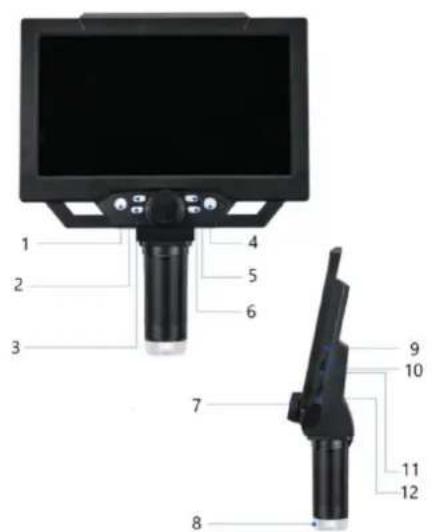
1- Vypínač (krátkým stisknutím na dvě sekundy zapnete/vypnete) 2- Funkční tlačítka (spořič obrazovky, automatické vypnutí, zdroj světla, jazyk, datum, formát, výchozí nastavení) 3- Tlačítko režimu (režim fotoaparátu/fotografie/přehrávání) 4- Tlačítko OK (foto/video, zapnuto) 5- Šipka nahoru 6- Šipka dolů 7- Tlačítko pro úpravu rozšíření objektu 8- Jasné 8 LED světel 9- Napájecí DC rozhraní 10- Tlačítko REST, tlačítko Obnovení systému (Pokud stroj nereaguje, pomocí ostré jehly stiskněte tlačítko uvnitř tohoto otvoru a stroj restartujte) 11- Zásuvka na flash kartu 12- Modulátor světla

- Zkontrolujte, zda je v počítači nainstalovaná aplikace Windows Camera: Ujistěte se, že je v počítači nainstalovaná aplikace „Windows Camera“. Pokud ne, stáhněte si ji z Windows/Microsoft Store nebo ji vyhledejte na Googlu.
- Zapnutí mikroskopu: Zapněte mikroskop a připojte jej k počítači pomocí kabelu USB.
- Výběr režimu PC kamery: Na mikroskopu vyberte po zobrazení výzvy „PC Camera“ (možnosti zahrnují „Velkokapacitní úložiště“, „PC kamera“ a „Režim REC“) a potvrďte.
- Otevřete Windows Camera: Spusťte aplikaci „Windows Camera“. Váš počítač by měl rozpoznat mikroskop a zobrazit živý přenos.

POZNÁMKA
Pokud se napájení fotoaparátu nezobrazí, odpojte kabel USB a znovu jej připojte.
Funguje s Mac/iMac (pomocí Photo Booth)
- Kontrola Photo Booth: Ujistěte se, že máte na svém Macu nainstalovanou aplikaci Photo Booth. Pokud ne, stáhněte si ji z App Store.
- Zapnutí mikroskopu: Zapněte mikroskop a připojte jej k počítači Mac pomocí kabelu USB (může být potřeba rozbočovač USB).
- Výběr režimu PC kamery: Na mikroskopu vyberte po zobrazení výzvy „PC kamera“ (možnosti zahrnují „Velkokapacitní úložiště“, „PC kamera“ a „Režim nabíjení“) a potvrďte.
- Otevřete Photo Booth:
- Přejděte na Finder > Applications > Photo Booth.
- Na panelu nabídek vyberte položku GENERAL-UVC#2 (výchozí).
Použití

: Stisknutím a podržením na 2 sekundy zařízení zapnete nebo vypnete.

Možnosti automatického vypnutí:
Jazykové možnosti: K dispozici je 16 jazyků.
Úprava data:
• HDR (Vysoký dynamický rozsah): Zap./Vyp

- Fotografické pixely :
○ Na nastavení je k dispozici 7 úrovní
- Photo Assist :
- Režim fotoaparátu • Režim fotografie
- Režim přehrávání

: Nahoru

: Dolů

: OK
Likvidace použitých zařízení


- ÚČEL
- PŘEHLED PRODUKTŮ
- INSTALACE
- FUNGUJE S WINDOWS (PŘÍKLAD WINDOWS 10)
- POZNÁMKA
- FUNGUJE S MAC/IMAC (POMOCÍ PHOTO BOOTH)
- POUŽÍVÁNÍ
- MOŽNOSTI SPOŘIČE OBRAZOVKY
- MOŽNOSTI AUTOMATICKÉHO VYPNUTÍ
- ÚPRAVA DATA
- V REŽIMU VIDEO
- V REŽIMU FOTOGRAFIE
- PRO FOTOGRAFIE NEBO VIDEA
- LIKVIDACE POUŽITÝCH ZAŘÍZENÍ
- DÍLY
- POUŽITÍ
Značka : STEINBERG
Model : SBS-MK-8
Kategorie : Mikroskop