
SC-XH175 - Dvd přehrávač PANASONIC - Bezplatný návod k obsluze
Najděte návod k zařízení zdarma SC-XH175 PANASONIC ve formátu PDF.


| Typ produktu | Domácí kino DVD |
| Model | SC-XH175 |
| Značka | Panasonic |
| Přehrávání disků | DVD-Video, DVD-R/RW, DVD+R/RW, CD, CD-R/RW |
| Video výstup | Kompozitní, Komponentní, HDMI |
| Audio výstup | 2ch stereo, Dolby Digital, DTS |
| Přehrávání USB | Ano (MP3, JPEG, DivX) |
| FM tuner | Ano (předvolby) |
| Konfigurace reproduktorů | 5.1 kanál (přední, středový, surround, subwoofer) |
| Výstupní výkon (RMS) | 500 W celkem |
| Napájení | AC 220-240 V, 50 Hz |
| Spotřeba energie | 150 W |
| Spotřeba v pohotovostním režimu | < 0,5 W |
| Rozměry hlavní jednotky (Š x V x H) | 430 x 55 x 300 mm |
| Hmotnost hlavní jednotky | 3,0 kg |
| Rozměry reproduktorů (přední) | 260 x 1100 x 260 mm |
| Rozměry subwooferu | 200 x 400 x 300 mm |
| Dálkové ovládání | Ano (součástí balení) |
| Údržba | Čistěte měkkým suchým hadříkem; doporučuje se čisticí disk na čočku |
| Bezpečnost | Nerozebírejte; vyhýbejte se vlhkosti; odpojte při bouřce |
| Náhradní díly a opravitelnost | Kontaktujte servisní středisko Panasonic; používejte pouze specifikované díly |
| Regionální kód | Region 2 (Evropa) nebo Region 1 podle modelu |
| Příslušenství v balení | Dálkový ovladač, baterie, FM anténa, kabely reproduktorů |
Často kladené otázky - SC-XH175 PANASONIC
Dotazy uživatelů ohledně SC-XH175 PANASONIC
0 otázka o tomto zařízení. Odpovězte na ty, které znáte, nebo položte vlastní.
Položte novou otázku o tomto zařízení
Stáhněte si návod pro váš Dvd přehrávač ve formátu PDF zdarma! Najděte svůj návod SC-XH175 - PANASONIC a vezměte svůj elektronický přístroj zpět do rukou. Na této stránce jsou zveřejněny všechny dokumenty potřebné k používání vašeho zařízení. SC-XH175 značky PANASONIC.
NÁVOD K OBSLUZE SC-XH175 PANASONIC
DVD Home Theater Sound System Systém domácího kina s DVD přehrávačem Zestaw kina domowego z odtwarzaczem DVD DVD házimozi hangrendszer
Model No. / Model č. / Nr Modelu / Típusszám
SC-XH175

Děkujeme za zakoupení tohoto výrobku.
Pro dosažení optimálního výkonu a z bezpečnostních důvodu si pečlivě přečtěte tyto pokyny.
Návod uschovejte k pozdějšímu použití.
Přehrávač přehrává disky DVD-Video označené štítky s číslem regionu "2" nebo "ALL".
Example/Příklad/Przykład/Például:

| System/Systém/Zestaw/Rendszer SC-XH175 | ||
| Main unit/Hlavní jednotka/Główne urządzenie/Készülék | SA-XH175 | |
| Speaker system/Reproduktorový systém/System głośników/Hangszóró rendszer | Front speakers/Čelní reproduktory/Głośniki przednie/Első hangsugárzók | SB-HF185 |
| Center speaker/Centrální reproduktor/Głośnik centralny/Középső hangsugárzó | SB-HC185 | |
| Surround speakers/Prostorové reproduktory/Głośniki dźwięku przestrzennego/Háttér hangsugárzók | SB-HS190 | |
| Subwoofer/Subwoofer/Głośnik niskotonowy/Mélysugárzó | SB-HW185 | |
Popis obsluhy v tomto návodu se týká především dálkového ovladače, avšak obsluhu lze provádět také pomocí ovládacích prvků hlavní jednotky – jestliže jsou stejné jako na ovladači.
Accessories/Příslušenství/Akcesoria/Tartozékok

Zkontrolujte a odlište dodané příslušenství.
Kontrolní referenční příručka
Dálkový ovladač
① Zapněte/Vypněte hlavní jednotku (⇒ 9)
② Volba kanálů a čísel titulů apod. / Zadávání čiselných hodnot (⇒ 10, 12)
③ Zrušte ( 13)
④ Výběr zdroje
[DVD]: Zvolte disk jako zdro ( 12)
[RADIO]: Zvolte FM tuner (⇒ 10)
[EXT-IN]: Zvolte externí audio jako zdroj ( 10)
AV → AUX → ARC → D-IN → USB
⑤ Základní operace pro přehrávání (⇒ 12)
⑥ Zobrazit textové údaje RDS / Zobrazit nabídku na obrazovce (⇒ 10, 14)
⑦ Ukázat hlavní menu disku (⇒ 13)
⑧ Zvolte nebo potvrďte položky nabídky / Zobrazovat po okénkách (⇒ 12)
⑨ Zvolte režim přehrávání / Nastavte režim opakování (⇒ 1314)
⑩ Zvolte režim zvuku / Zapněte/Vypněte Režim prostorového ozvučení (⇒ 12)
⑪ Zvolte efekty prostorového ozvučení (⇒ 11) nebo
Nastavte časovač usínání
Stiskněte a držte [—SLEEP].
Zatímco je na displeji hlavní jednotky zobrazen čas,
opakovaně stiskněte [—SLEEP].
Pokaždé, když stisknete tlačítko:
- Pro potvrzení zbývajícího času tlačítko znovu stiskněte a držte.
⑫ Operace televize
Namiřte dálkový ovladač na televizi Panasonic a stiskněte tlačítko.
[TV, ⏻]: Zapnout/Vypnout televizi
[INPUT, AV]: Změňte režim video vstupu televize
[+, VOL, -]: Nastavte hlasitost televize
S některými výrobními typy nemusí tato operace správně fungovat.
⑬ Nastavení hlasitosti hlavní jednotky
⑭ Ztlumení zvuku
- Na displeji hlavní jednotky bliká "MUTE", když je tato funkce aktivní.
- Pro zrušení tlačitko znovu stiskněte nebo nastavte hlasitost.
- Ztlumení se zruší, když jednotku přepnete na pohotovostní režim.
⑮ Ručně zvolte rozhlasové stanice (⇒ 10)
⑯ Zvolte předvolené rozhlasové stanice (⇒ 10)
⑰ Ukončete zobrazování na displeji
⑱ Zobrazit menu START (⇒ 10)
⑲ Zobrazit nabídku disku (⇒ 13)
⑳ Návrat na předchozí obrazovku (⇒ 13)
②1 Přepněte informace na displeji hlavní jednotky (⇒ 13)
②2 Zvolte režim reproduktoru (⇒ 12)
Jak předejít rušení s jiným zařízením Panasonic
Jiné zařízení audio/video Panasonic může začít fungovat, když jednotku ovládáte pomocí dodaného dálkového ovladače.
Jednotku můžete provozovat v jiném režimu, když nastavíte provozní režim dálkového ovladače na "REMOTE 2".
Hlavní jednotka a dálkový ovladač musí být nastaveny na stejný režim.
1 Stiskněte [EXT-IN]④ pro výběr "AUX".
2 Stiskněte a držte [▲ OPEN/CLOSE]② na hlavní jednotce a [2] na dálkovém ovladači, až displej hlavní jednotky zobrazí "REMOTE 2".
3 Stiskněte a držte [OK]® a [2] na dálkovém ovladači alespoň 2 sekundy.
Pro změnu režimu zpátky na "REMOTE 1", zopakujte oba výše uvedené kroky změnou čísla [2] na [1].
Hlavní jednotka
① Přepínač pohotovostního režimu/zapnutí (☐/I)
Stisknutím se přístroj přepne mezi provozním a pohotovostním režimem. V pohotovostním režimu přístroj stále spotřebovává malé množství energie.
② Otevřete/Zavřete přihrádku na disky (⇒ 12)
③ Nastavení hlasitosti hlavní jednotky
④ Indikátor napájení
Svítí, když je zařízení zapnuto.
5 Zásuvka disku
⑥ Připojte přístroj USB (⇒ 16)
⑦ Čidlo signálu dálkového ovladače
⑧ Displej (FL displej)
ÚSPORNÉ VLASTNOSTI
Hlavní jednotka je navržena pro snížení spotřeby energie a úsporu energie.
■ Funkce automatického vypnutí
- Hlavní jednotka se automaticky přepne do pohotovostního režimu po 30 minutách neaktivity. např.
–Není k dispozici zvukový signál z externího zařízení.
– Přehrávání médií je zastaveno/pozastaveno.
– Nabídka disku je zobrazena a není zvolena možnost přehrávání. (Tato funkce nemusí pracovat v závislosti na použití t disků.)
- Při opětovném zapnutí hlavního zařízení se na jeho displeji zobrazí "POWER ON FROM AUTO POWER DOWN MODE".
OBSAH
Začínáme
Příslušenství....2
Kontrolní referenční příručka .....4
ÚSPORNÉ VLASTNOSTI .....4
Průvodce rychlým spuštěním
krok 1 Příprava reproduktorů ..... 6
krok 2 Umístění....7
krok 3 Přípojky 7
Připojení reproduktorů....7
Přípojky rádiové antény....7
Audio a video připojení .....8
krok 4 Přípojka napájecího kabelu....9
krok 5 Příprava dálkového ovládání....9
krok 6 Easy setup (Snadné nastavení)....9
Poslech rádia....10
Automatická předvolba stanic....10
Poslech předvoleného kanálu. 10
Vysílání RDS 10
Používání menu START....10
Výběr zdroje dálkovým ovladačem....10
Poslech audia televizoru nebo jiného zařízení z reproduktorů tohoto zařízení....11
Užijte si zvukové efekty ze všech reproduktorů
Působení prostorových zvukových efektů .....11
Zvolení zvukového režimu .....12
Režim prostorového ozvučení "Whisper" .....12
Doladění úrovně reproduktoru během přehrávání....12
Nastavení vyvážení reproduktoru během přehrávání .....12
Přehrávání disků
Základní přehrávání....12
Přehrávání od zvolené položky 13
Další režimy přehrávání 13
Programové a nahodilé přehrávání 13
Opakovat přehrávání.... 14
Používání nabídek na obrazovce ..... 14
Další postupy ovládání
Činnosti propojené s televizorem (VIERA Link "HDAVI Control™") ..... 15
Propojení zvuku.... 15
Snadné ovládání s použitím dálkového ovládání VIERA 16
Přehrávání z přístroje USB....16
Odkaz
Probíhá změna nastavení přehrávače....16
Informace DivX 18
Zobrazení textu titulků DivX. 18
Média, která lze přehrát. 19
Údržba 19
Volba instalace reproduktoru....20
Průvodce řešením problémů 21
Zprávy 23
Licence 23
Specifikace....24
Bezpečnostní opatření....25
krok 1 | Příprava reproduktorů
Čelní reproduktory
Příprava
- Aby se zabránilo poškození nebo poškrábání, rozložte si na plochu měkkou textilií a na ní provedte sestavení reproduktorů.
- Pro smontování použijte šroubovák se špičkou Phillips (není součástí dodávky).
Před zahájením montáže, nastavení a připojení zkontrolujte, zda máte pohromadě všechny uvedené komponenty.
- Šrouby uložte mimo dosah dětí, hrozí nebezpečí spolknutí.
- Chcete-li reproduktory umístit na stěnu, přečtěte si pokyny na straně 20.
2 Čelní reproduktory

2 Stojany (s kabelem)

2 Základny

8 Šroubů

1

2

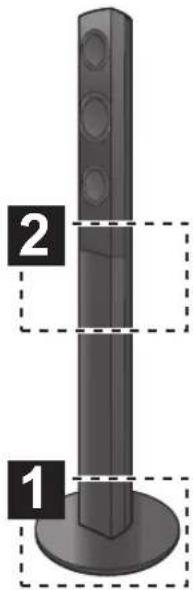
Možnost sestavení reproduktorů
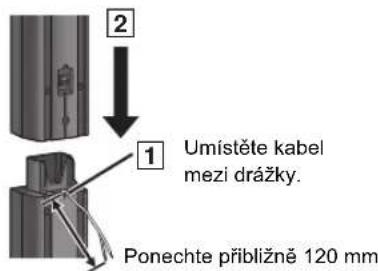
Protáhněte kabel reproduktoru přes základnu.
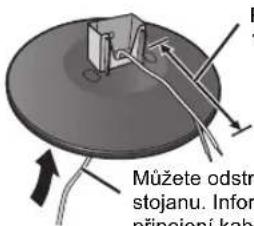
Ponechte přibližně 120 mm.
Můžete odstranit a použít kabel ze stojanu. Informace o opakovaném připojení kabelu naleznete na straně 20.
Připevněte reproduktor.
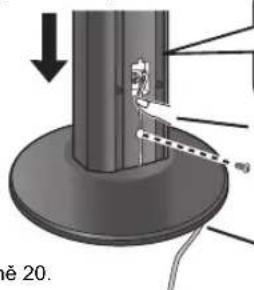
2 Vodič zcela zasuňte.

3 Zatlačit do drážky.
1 Pevně utáhnout.

4 Zasunout do drážky.

Zajištění reproduktorů před pádem
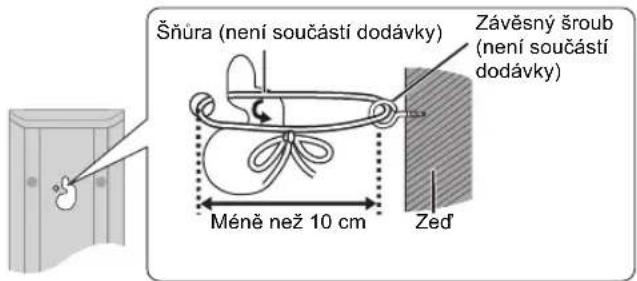
- Budete potřebovat vhodné šroubovací uzávěry, přiměřené pro zdi či sloupy, k nimž se mají upevnit.
- Ohledně správného postupu instalace reproduktorů na betonovou zeď nebo povrch se poradťe s kvalifikovaným slavitelem, tak aby tyto povrchy měly dostatečnou nosnost. Nesprávné připevnění může poškodit zeď i reproduktory.
- Použijte šnůru nejméně s ∅2,0 mm, schopnou unést více než 10 kg.
Sňůra (není součástí dodávky)
Ved'te od zdi k reproduktoru a pevně utáhněte.

Upozornění
- Nestavte se na základnu. Dávejte pozor, když jsou poblíž děti.
- Při manipulaci s reproduktorem přidržte stojan a podstavec.
krok 2 Umístění
Způsob, jakým rozmístíte reproduktory, může ovlivnit basy i zvukové pole. Mějte na zřeteli následující body:
- Umístěte reproduktory na plochou bezpečnou základnu.
- Pro zajištění dobrého větrání umístěte reproduktory alespoň 10 mm od systému.
- Umístění reproduktorů příliš blízko podlahy, stěn a rohů místnosti může mít za následek přílišné zvýraznění basů. Na stěny a okna umístěte silné závěsy.
Příklad nastavení ("Prostorový zvuk (Doporučeno)": Standardní rozmístění zvuku)
Umístěte přední, středové a prostorové reproduktory do přibližně stejné vzdálenosti od místa sezení. Úhly ve schématu jsou přibližné.

※1 Umístte tak, aby na všech stranách byl volný prostor minimáln 5 cm pro zajištní dobrého vtrání.
※2 Reproduktor umístěte na regál nebo polici. Vibrace způsobené reproduktorem mohou rušit obraz, je-li umístěn přímo na televizi.
※3 Umístěte napravo nebo nalevo od televize, na zem nebo pevnou polici, tak aby nevydával vibrate, do vzdálenosti asi 30 cm od televize.
V závislosti na uspořádání místnosti byste mohli upřednostnit použití všech reproduktorů vpředu ("Přední (Alternativa)") (⇒ 9, Easy setup (Snadné nastavení)).
Poznámky ohledně požívání reproduktorů
- Používejte pouze námi dodané reproduktory
Užívání jiných reproduktorů může jednotku poškodit a negativně ovlivní kvalitu zvuku.
- Pokud budete mít zvuk při přehrávání příliš dlouho nastavený na nejvyšší úrovně hlasitosti, můžete tím reproduktory poškodit a zkrátit jejich životnost.
- Aby nedošlo k poškození, snižte hlasitost v následujících připadech: – Při přehrávání zkresleného zvuku.
– Když reproduktory zní ozvěnou z důvodu činnosti přehrávače, hluku z vysílání FM nebo nepřetržitých signálů z oscilátoru, zkušebního disku či elektronického přístroje.
– Při úpravě kvality zvuku.
– Když zapínáte nebo vypínáte jednotku.
Pokud se ve vaší televizi objeví nestejnoměrná barevnost
Středový reproduktor má být umístěn a používán v blízkosti televize, avšak obraz může být ovlivněn některými televizními přijímači a kombinacemi nastavení.
Pokud se to stane, vypněte televizi asi na 30 minut.
Funkce odmagnetizování televize by měla problém vyřešit. Pokud přetrvává, přemístěte reproduktory dále od televize.
Upozornění
- Hlavní jednotka a dodané reproduktory se mají používat pouze tak, jak je určeno v tomto nastavení. Jiné použití může vést k poškození zesilovače a/nebo reproduktorů a rovněž může vyvolat riziko vznícení. Pokud došlo ke škodě nebo jste zaznamenali náhlý výkyv výkonu, obratte se na kvalifikovaného servisního praocovníka.
- Nepokoušejte se upevnit tyto reproduktory na stěnu jinými způsoby než těmi, které jsou popsány v tomto návodu.
krok 3 Přípojky
Před připojením vypněte veškeré zařízení a přečtěte si příslušné pokyny k obsluze.
Připojte napájecí kabel, teprve až budou provedena všechna ostatní připojení.
1 Připojení reproduktorů
Při umíst'ování reproduktorů věnujte pozornost typu reproduktoru a barvě konektoru.
Hlavní jednotka (zadní)
Připojte k terminálům stejné barvy.
Jako pomůcku při zapojování kabelů je dobré používat samolepky reproduktorových kabelů.
Reproduktory (zadní)
Zasuňte vedení důkladně ("na doraz"), ale přitom tak, abyste nepoškodili jeho izolaci.
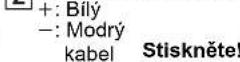
+: Bílý
- : Modrý kabel
- Dejte pozor, abyste nepřekřížili (nezkratovali) či neobrátili polaritu kabelů reproduktorů – mohlo by dojít k jejich poškození.
2 Přípojky rádiové antény

Pokud je príjem signálu špatný, použijte venkovní anténu FM.
3
Audio a video připojení
- Chcete-li poslouchat zvuk televizoru na zvukovém systému, připojte optický digitální audio kabel, kabel SCART, kabel HDMI 1 nebo audiokabel.
Informace o nastaveních potřebných pro výstup audia najdete v návodech k použití příslušných zařízení.
※1 Pouze v případě připojení k televizoru kompatibilnímu s ARC. Podrobnější informace jsou uvedeny v části "Připojení k televizoru kompatibilním s ARC". (⇒ níže)
Doporučená spojení s televizorem
Toto spojení poskytuje nejlepší obrazovou a zvukovou kvalitu.
VIERA Link "HDAVI Control"
Je-li vaše televize Panasonic kompatibilní s VIERA Link, můžete její chod televize synchronizovat s provozem domácího kina a naopak (⇒ 15, Činnosti propojené s televizorem).
[NO TEXT]
- Použijte kabely pro vysokorychlostní HDMI
- Nelze použit kabely nekompatibilni s kabely HDMI.
- Doporučujeme používání kabelu HDMI Panasonic. Doporučený díl číslo: RP-CDHS15 (1,5 m), RP-CDHS30 (3,0 m), RP-CDHS50 (5,0 m), atd.
- Máte-li televizi s více terminály HDMI, zjistte prosím z návodu k obsluze televize, ke kterému terminálu se pipojit.
- Nerealizujte zapojení videa prostřednictvím videopřehrávače. Mohlo by se stát, že z důvodu ochrany proti kopírování obraz nebude zobrazen správně.
- Po realizaci zapojení prostřednictvím optického kabelu pro digitální audio nebo HDMI 1 kabelu provedte nastavení odpovídající typu audia pocházejícího z vašeho zařízení (⇒ 11). (Prostřednictvím tohoto připojení lze přehrávat pouze audio typu Dolby Digital a PCM.)
■ Připojení k televizoru kompatibilním s ARC
Co to je ARC?
ARC je zkratka Audio Return Channel, známá rovněž jako HDMI ARC. Odkazuje na jednu z funkcí HDMI. Když je televizor kompatibilní s ARC, audio z televizoru může být odesláno do tohoto zařízení prostřednictvím HDMI kabelu, aniž by bylo třeba provést jeho samostatné zapojení.
- Podrobnější informace najdete v návodu k použití televizoru.

■ Připojení bez televizoru kompatibilního s ARC

flowchart
graph TD
    A["Televizor"] --> B["Optical OUT"]
    A --> C["HDMI AV IN"]
    B --> D["Optický digitální audio kabel (není součástí dodávky)"]
    C --> E["Kabel HDMI (není součástí dodávky)"]
    F["DIGITAL AUDIO IN OPTICAL"] --> G["Digital Audio IN OPTICAL"]
    H["HDMI AV OUT"] --> I["AV OUT"]
    G --> J["Hlavní jednotka (zadní)"]
    I --> J
AUX
Toto zapojení použijte v případě když televizor není vybaven zásuvkou OPTICAL OUT pro optický výstup nebo když zásuvka DIGITAL AUDIO IN OPTICAL pro optický vstup digitálního audia na tomto zařízení je již obsazena připojením STB.
Zapojte audiokabel (není součástí dodávky) ze zásuvky AUX na hlavním zařízení do zásuvky AUDIO OUT na vašem televizoru.
Alternativní připojení k televizoru

flowchart
graph LR
    A["AV"] --> B["Hlavní jednotka (zadní)"]
    B --> C["Kabel SCART×2 (není součástí dodávky)"]
    C --> D["Televizor"]
    D --> E["AV"]
※2 Toto připojení vám rovněž umožňuje přehrávat zvuk z televize přes váš systém domácího kina (⇒ 10, Výběr zdroje dálkovým ovladačem). Zvolte příslušný audio výstup (např. Monitor) na televizním přijímači.
Pro zlepšení kvality obrazu můžete změnit výstup video signálu z terminálu SCART (AV) tak, aby vyhovoval vašemu typu televize.
- Zvolte "S-Video", "RGB 1" nebo "RGB 2" z "Videovýstup SCART" v Video nabídka (⇒ 17).
- Když jsou připojeny kabely HDMI i SCART, z terminálu SCART (AV) nebude žádný výstup RGB.
Zapojení Set Top Box (přijímač kabelové televize/satelitní přijímač/přehrávač disků Blu-ray apod.)
Toto zapojení se používá, když si přejete přivést z výstupu vaší STB do tohoto zařízení audio v podobě originálního prostorového zvuku. Zapojte optický kabel pro digitální audio (není součástí dodávky) vedoucí ze zásuvky DIGITAL AUDIO IN OPTICAL (VÝSTUP OPTICKÉHO VEDENÍ DIGITÁLNÍHO AUDIA) na tomto zařízení do zásuvky OPTICAL OUT (VÝSTUP OPTICKÉHO VEDENÍ) na vaší STB.
- Když je zásuvka DIGITAL AUDIO IN OPTICAL již obsazena pro audio televizoru, přepněte audio televizoru do zásuvky AUX s použitím audiokabelu.
[NO TEXT]
V případě, že máte k dispozici různé zdroje zvuku (jako přehrávač disků Blu-ray, DVD rekorděr, videopřehrávač apod.), připojte je k dostupným vstupům na televizoru a výstup televizoru následně zapněte do zásuvky SCART (AV), AUX, HDMI AV OUT 4 nebo do zásuvky DIGITAL AUDIO IN OPTICAL hlavního zařízení.
krok 4 | Přípojka napájecího kabelu
Do sít'ové zásuvky v domácnosti

Šetření energií
Hlavní jednotka spotřebovává malé množství energie, i pokud se nachází v pohotovostním režimu (přibliž. 0,4 W). Chcete-li uspořit energii v době, kdy se jednotka delší dobu nepoužívá, vypojte ji z hlavního vedení. Při opětovném zapojení hlavní jednotky bude nutné restartovat několik paměťových položek.

Dodávaný napájecí kabel se používá pouze s hlavní jednotkou. Nepoužívejte jej s jiným zařízením. Stejně tak nepoužívejte šňůry k jiným zařízením s hlavní jednotkou.
krok 5 | Příprava dálkového ovládání
2 Baterie vložte tak, aby póly (+ a −) odpovídaly symbolům vdálkovém ovladači.
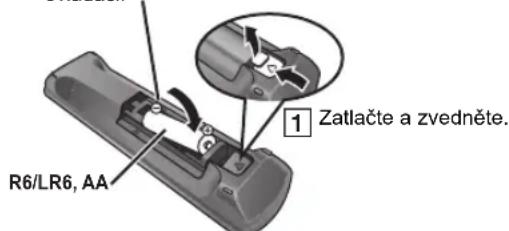
3 Nasad'te kryt zpět na místo.
- Použijte alkalické nebo manganové baterie.
Použití
Nasměrujte dálkové ovládání na snímač signálu dálkového ovládání na zařízení (⇒ 4) tak, aby signál nebyl přerušen překážkami.
Vzdálenost: V rozsahu přibližně 7 m
Úhel: Přibližně do 20° nahoru a dolů a přibližně do 30° doleva a doprava
krok 6 Easy setup (Snadné nastavení)
Obrazovka Snadné nastavení vám pomůže provést potřebná nastavení.
Příprava
Zapněte televizi a zvolte příslušný režim video vstupu (např. VIDEO 1, AV 1, HDMI, atd.), který odpovídá připojení k této jednotce.
- Pro změnu režimu video vstupu televize si přečtěte pokyny v návodu k obsluze vaší televize.
- Tento dálkový ovladač umí provádět některé základní operace na televizním přístroji (⇒ 4).
1 Stiskněte [⏻]① pro zapnutí jednotky.
- Obrazovka Snadné nastavení se zobrazí automaticky.
2 Stiskněte [▲, ▼]⑧ pro výběr “Ano” a stiskněte [OK]⑧.
3 Postupujte podle pokynů na obrazovce a proved'te nastavení s použitím [▲, ▼, ◀, ►]⑧ a [OK]⑧.
•Jazyk
Zvolte jazyk pro použití na obrazovce nabídky.
•Poměr stran TV
Zvolte stranový poměr vhodný pro vaši televizi.
- Uspořádání repro.
Zvolte režim "Prostorový zvuk (Doporučeno)" nebo režim "Přední (Alternativa)" v souladu s vaším uspořádáním reproduktorů (⇒ 7, Umístění).
- Kontrola reproduk.
Poslechněte si výstup reproduktorů pro potvrzení jejich připojení.
•Výstup reproduk.
Nastavte prostorový zvuk pro výstup reproduktorů.
•Zvuk televizoru
Zvolte připojení audio vstupu z vaší televize.
Pro připojení AUX (⇒ 8): Zvolte "AUX"
Pro zapojení HDMI (⇒ 8): Zvolte "ARC".
Pro připojení DIGITAL AUDIO IN OPTICAL (⇒ 8): Zvolte "DIGITAL IN".
Pro zapojení SCART (AV) ( 8): Zvolte "AV".
Toto bude nastavení Zvuk televizoru pro VIERA Link "HDAVI
Control". ( 15)
4 Stisknutím [OK]⑧ ukončete "Snadné nastavení".
[NO TEXT]
- Toto nastavení lze provést kdykoliv výběrem "Snadné nastavení" v nabídce Nastavení. (→ 18)
- Je-li tato jednotka připojena ke kompatibilní televizi "HDAVI Control 3 nebo novější" s použitím kabelu HDMI, informace o jazyku nabídky a stranovém poměru televize se vyhledají prostřednictvím VIERA Link.
- Je-li tato jednotka připojena ke kompatibilní televizi "HDAVI Control 2" s použitím kabelu HDMI, informace o stranovém poměru televize se vyhledají prostřednictvím VIERA Link.
Poslech rádia
Můžete předvolit až 30 kanálů.
Nastavení rádia se zobrazí na displeji prístroje. (Některá nastavení se objeví i na obrazovce televizoru.)
Příprava
Ujistěte se, že je anténa FM připojena. (⇒ 7)
Automatická předvolba stanic
1 Stiskněte [RADIO]④ pro výběr "FM".
2 Stisknutim [MENU]⑲ vyberte "LOWEST" nebo "CURRENT".
LOWEST:
Začit automatickou předvolbu s nejnižší frekvencí (FM 87.50).
CURRENT:
Začit automatickou předvolbu se současnou frekvencí.
※ Ohledně změny frekvence si přečtěte část "Ruční ladění a ukládání předvoleb".
3 Stiskněte a držte [OK]⑧.
Uvolněte tlačítko, když se zobrazí "FM AUTO".
Tuner začne předem nastavovat všechny stanice, které může přijímat, do kanálů ve vzestupném pořadí.
Poslech předvoleného kanálu
1 Stiskněte [RADIO]④ pro výběr "FM".
2 Zvolte kanál pomocí čiselných tlačítek.
• Pro výběr čísla o 2 znacích
např. 12: [≥10]② → [1] → [2]
Nebo stiskněte [v, ∧]⑯.
Ruční ladění a ukládání předvoleb
Zvolte stanici
1 Stisknutím [RADIO]④ vyberte "FM".
2 Stisknutím [SEARCH◀◀, SEARCH▶▶]⑮ zvolte frekvenci.
- Chcete-li zahájit automatické ladění, stiskněte a přidržte
[SEARCH◀◀, SEARCH▶▶]⑮, dokud prístroj nezačne procházet
frekvence. Ladění bude ukončeno, jakmile bude nalezena stanice.
Předvolení kanálu
3 P ři poslouchání rádia
Stiskněte [OK]⑧.
4 Když na displeji bliká frekvence
Zvolte kanál pomocí číselných tlačítek.

Dříve uložená stanice bude přepsána, pokud jinou stanici uložíte pod stejnou předvolbu kanálu.
Vysílání RDS
Jednotka umí zobrazit textová data prénášená rádiovým datovým systémem (RDS), který funguje v některých oblastech.
Když posloucháte rozhlasové vysílání
Stiskněte [FUNCTIONS]⑥ pro zobrazení textových dat.
Pokaždé, když stisknete tlačítko:
FREQ: Zobrazení frekvence
| Zobrazeni PTY (typ programu) | |||
| NEWS VARI | ED FINANCE CO | UNTRY | |
| AFFAIRS POP M CHILDREN N | ATIONAL | ||
| INFO ROCK M SOCIAL A OLDIES | |||
| SPORT | M.O.R. M* | RELIGION | FOLK M |
| EDUCATE | LIGHT M | PHONE IN | DOCUMENT |
| DRAMA | CLASSICS | TRAVEL TEST | |
| CULTURE OTHER M LEISURE ALARM | |||
| SCIENCE WEATHER JAZZ | |||
※“M.O.R. M”=Middle of the road music/hudba podle názvu písničky

RDS displeje se nemusí zobrazit, když je slabý přijem.
Používání menu START
Prostřednictvím menu START můžete zvolit zvukové efekty, požadovaný zdroj, změnu nastavení, přístup k přehrávání/menu apod.
1 Stiskněte [START] 18 pro zobrazení menu START.
- Při použití VIERA Link "HDAVI Control" dojde při zobrazení menu START také k zapnutí televizoru.
např.
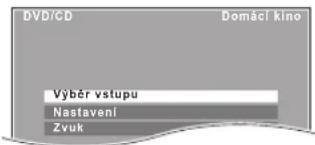
2 Stiskněte [▲, ▼]⑧ pro výběr položky a stiskněte [OK]⑧.
• Pro ukončení stiskněte [START]⑱.
3 Stiskněte [▲, ▼, ◀, ►]⑧ k provedení nastavení a stiskněte [OK]⑧.
Když je zvolen "Výběr vstupu"
Z nabídky si můžete vybrat žádaný zdroj.
- DVD/CD (⇒ 12), RÁDIO FM (⇒ levý), AV 1 (⇒ níže), AUX (⇒ níže), ARC 1 (⇒ níže), DIGITAL IN 2 (⇒ níže), USB (⇒ 16)
※1 Kromě "AV", "AUX", "ARC" nebo "DIGITAL IN" se zobrazí také "(TV)", což bude informovat o nastavení audia pro VIERA Link "HDAVI Control" (⇒ 15).
※2 Kromě "DIGITAL IN" dojde k zobrazení "(STB)", což bude informovat o nastavení STB audia pro VIERA Link "HDAVI Control" (⇒ 15).
Když je zvoleno "Nastavení"
Můžete změnit nastavení pro toto zařízení. (⇒ 16)
Když je zvolen "Zvuk"
Můžete si zvolit nastavení kvality zvuku (⇒ 12, EQ (Ekvalizér)).
Ostatní volitelné položky
Zobrazené položky budou měnit v závislosti na médiu a na zdroji.
Když je vložen disk nebo je připojen přístroj USB, můžete si otevřít přehrávání nebo nabídky z menu START.
např. DVD-V
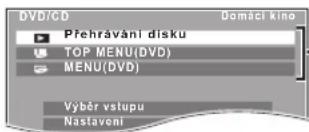
Přehrávání/otevření nabídek
Když se objeví ovládací panel na obrazovce
např. DVD-V (když je z menu START zvoleno "Přehrávání disku")

flowchart
graph TD
    A["II"] --> B["Δ"]
    B --> C["→"]
    C --> D["→"]
    D --> E["→"]
    E --> F["→"]
    F --> G["→"]
    G --> H["→"]
    H --> I["→"]
    I --> J["→"]
    J --> K["→"]
    K --> L["→"]
    L --> M["→"]
    M --> N["→"]
    N --> O["→"]
    O --> P["→"]
    P --> Q["→"]
    Q --> R["→"]
    R --> S["→"]
    S --> T["→"]
    T --> U["→"]
    U --> V["→"]
    V --> W["→"]
    W --> X["→"]
    X --> Y["→"]
    Y --> Z["→"]
Přehrávání můžete ovládat označenými ovladači.
Výběr zdroje dálkovým ovladačem
| Stiskněte | Pro výběr |
| [DVD]4 | DVD/CD |
| [RADIO]4 | FM (⇒ levý) |
| [EXT-IN]4 | Pokaždé, když stisknete tlačítko:AV: Pro audio vstup přes terminál SCART (AV).AUX: Pro audio vstup přes terminál AUX.ARC: Pro vstup audia prostřednictvím zásuvky HDMI AV OUT.D-IN: Pro vstup audia prostřednictvím zásuvky DIGITAL AUDIO IN OPTICAL. (⇒ 11)USB: (⇒ 16) |

Potvrďte připojení audio do terminálu SCART (AV), AUX, HDMI AV OUT nebo DIGITAL AUDIO IN OPTICAL na hlavní jednotce, když si vyberete odpovídající zdroje (⇒ 8). Snižte hlasitost televize na minimum a poté nastavte hlasitost hlavní jednotky.
Poslech audia televizoru nebo jiného zařízení z reproduktorů tohoto zařízení
Příprava
- Ujistěte se o existenci spojení mezi tímto zařízením a televizorem nebo jiným zařízením. (⇒ 8)
- Zapněte televizor a/nebo jiné zařízení.
Stisknutím [EXT-IN]④ zvolte zdroj signálu, který je použitý pro připojení tohoto zařízení k televizoru nebo jinému zařízení.
- Ohledně změny efektů prostorového zvuku a režimu zvuku si přečtěte část "Užiite si zvukové efekty ze všech reproduktorů" (⇒ vpravo).
- Je-li váš televizor kompatibilní s VIERA Link, přečtěte si "Činnosti propojené s televizorem" (⇒ 15) ohledně dalších souvisejících funkcí.
Nastavení vstupu pro digitální audio
Zvolte vhodný typ audia mezi zásuvkami DIGITAL AUDIO IN OPTICAL a HDMI AV OUT na hlavním zařízení.
- Podtržené položky označují továmí nastavení.
Možná nastavení
| Režim Nastavení | |
| DUAL: | (Pracuje pouze v případě Dolby Dual Mono)– MAIN+SAP(stereofonní zvuk)– MAIN– SAP“SAP” = Program sekundárního audia• Nastavte režim PCM FIX na “OFF” za účelem poslechu “MAIN” nebo “SAP” audia. |
| DRC:(Dynamic Range Compression) | – ONSlouží k dosažení jasnosti zvuku i při nízké hlasitosti prostřednictvím komprese rozsahu nízké a vysoké úrovně zvuku. Ideální pro pozdní noční sledování.(Pracuje pouze při Dolby Digital)– OFFJe reprodukován plný dynamický rozsah signálu. |
| PCM FIX: – ON | Tato volba se používá v případě příjmu signálů PCM.– OFFTato volba se používá v případě příjmu signálů Dolby Digital a PCM.• Při příjmu skutečného 5.1-kanálového prostorového zvuku zvolte “OFF”. |
| STB*: (CABLE/SAT AUDIO) | – SETZvolte, pokud nastavujete hlavní jednotku pro přepnutí na “D-IN”, pokud je na televizoru zvolen vstupní kanál připojených zařízení HDMI (STB, atp.) (⇒ 15, Propojení zvuku se STB).– OFFTato volba slouží ke zrušení tohoto nastavení. |
1 Opakovaným stisknutím [EXT-IN]④ zvolte "D-IN" nebo "ARC".
2 Proved'te volbu režimu stisknutím [PLAY MODE]⑨ a poté [▲, ▼]⑧.
3 Během zobrazení zvoleného režimu stiskněte [◀, ▶]⑧ provedení nastavení.
※ Pouze pri volbě "D-IN"
Při nastavování se ujistěte, že jste zvolili vstupní kanál zařízení (STB apod.) na televizoru.
Zařízení musí být připojeno k televizoru od firmy Panasonic prostřednictvím HDMI kabelu a k tomuto zařízení prostřednictvím optického kabelu pro digitální audio.
- Pokud je vstupní kanál zařízení (STB, atp.) na televizoru změněn nebo chcete-li změnit přírazené zařízení operací napojení, nastavte režim "STB" na "OFF" v kroku 3 výše a poté zvolte znovu "SET".
- Tato funkce nebude aktivní v případě volby "DIGITAL IN" v "Zvuk televizoru" (⇒ 17).
Užijte si zvukové efekty ze všech reproduktorů
- Následující zvukové efekty nemusí být k dispozici nebo nemusí u některých zdrojů fungovat.
- Při použití těchto zvukových efektů s některými zdroji může dojít ke snížení kvality zvuku. Pokud se tak stane, vypněte zvukové efekty.
[NO TEXT]
Pri zmene efektu prostorového zvuku, režimu šeptání do prostoru nebo režimu zvuku bude nastavení zobrazeno na displeji televizoru, když je zvolen jako zdroj "DVD/CD" nebo "USB" behem prehrávání video.
Působení prostorových zvukových efektů
Stiskněte [SURROUND]⑪.
Pokaždé, když stisknete tlačítko:
U režimu "Prostorový zvuk (Doporučeno)"
STANDARD:
Zvuk se vysílá tak, jak byl zaznamenán/zakódován. Výkon reproduktorů se liší v závislosti na zdroji.
MULTI-CH:
Můžete si vychutnat zvuk z čelních reproduktorů stejně jako z reproduktorů prostorového zvuku a ze středového reproduktoru i v případě zdrojů sterea.
MANUAL: (⇒ niže)
Když je zobrazen "MANUAL", stiskněte [◀, ▶]⑧ pro výběr dalších prostorových režimu.
Pokazde, když stisknete [◀, ▶]⑧:
DOLBY PLII MOVIE
Vhodné pro filmový software nebo software nahraný v systému Dolby Surround.
DOLBY PLII MUSIC
Přidává efekty kanálu 5.1 ke stereo zdrojům.
Můžete si vychutnat zvukový efekt se zdroji sterea.
STEREO
Zvuk bude pro jakýkoli zdroj vysílán pouze do předních reproduktorů a subwooferu.
Doporučené režimy pro pravý požitek z audio nebo stereo zdrojů televize při zapojení všech reproduktorů:
"MULTI-CH", "DOLBY PLII MOVIE", "DOLBY PLII MUSIC" nebo "S.SRD"
U režimu "Přední (Alternativa)"
STANDARD:
Pokud přehráváte prostorové zdroje, můžete využít 5.1 kanálový prostorový efekt, dokonce i se všemi reproduktory vepředu.
STEREO:
Ve stereo režimu můžete přehrávat jakýkoliv zdroj. Efekt prostorového zvuku je nedostupný.
Prostorový efekt si lze užít na jakémkoliv zvukovém zdroji.
Pokud je signál typu Dolby Digital, bude rovněž zobrazeno "/DOLBY DIGITAL".
※ Zvolte režim v "Uspořádání repro." (⇒ 9, Easy setup (Snadné nastavení)).
Zvolení zvukového režimu
1 Stiskněte [SOUND]⑩ pro výběr režimu zvuku.
Pokaždé, když stisknete tlačítko:
EQ: Ekvalizér
SUBW LVL: Úroveň Subwooferu
C.FOCUS: Zdůraznění středu (Pouze pokud je zvolen režim "Prostorový zvuk (Doporučeno)" v "Uspořádání repro." (⇒ 9, Easy setup (Snadné nastavení)).)
2 Během zobrazení zvoleného režimu stiskněte [◀, ▶]⑧ provedení nastavení.
Následují informace o nastavení podrobností jednotlivých zvukových efektů.
EQ (Ekvalizér)
Můžete si zvolit nastavení kvality zvuku.
Pokaždé, když stisknete [◀, ▶]⑧
FLAT: Zrušit (nepřidává se žádný efekt).
HEAVY: "Okoření" rockovou hudbu.
CLEAR: Projasní vyšší tóny.
SOFT: Pro hudební kulisu.
SUBW LVL (Úroveň Subwooferu)
Můžete upravit sílu basů. Jednotka automaticky zvolí nejvhodnější nastavení podle typu zdroje přehrávání.
LEVEL 1 ↔ LEVEL 2 ↔ LEVEL 3 ↔ LEVEL 4
↑
- Vámi provedené nastavení bude zachováno a vyvoláno pokaždé, když budete přehrávat stejný typ zdroje.
C.FOCUS (Zdůraznění středu)
(Tento režim je účinný pouze v případě přehrávání audia, které obsahuje zvuk středového kanálu, nebo při volbě DOLBY PLII (⇒ 11).)
Zvuk středového reproduktoru můžete nastavit tak, jako by vycházel z televize.
ON ←→ OFF
Režim prostorového ozvučení "Whisper"
Můžete si vylepšit prostorový efekt u zvuku nízké hlasitosti v kanálu 5.1. (Hodí se pro sledování v pozdních hodinách.)
Stiskněte a držte stisknuto [-W.SRD] 10 za účelem zobrazení aktuálního nastavení.
Během zobrazení aktuálního nastavení stiskněte [–W.SRD] 10 za účelem změny nastavení.
ON ←→ OFF
Doladění úrovně reproduktoru během přehrávání
Pouze pokud je zvolen režim "Prostorový zvuk (Doporučeno)" v "Uspořádání repro." (⇒ 9, Easy setup (Snadné nastavení))
(Tento režim je účinný při přehrávání 5.1 kanálového zvuku nebo při volbě DOLBY PLII/“S.SRD” (⇒ 11).)
1 Stiskněte [CH SELECT] 22 za účelem volby reproduktoru.
Pokaždé, když stisknete tlačítko:
např. L→C→R→RS→LS→SW
- SW (Subwoofer) lze upravit pouze tehdy, pokud disk obsahuje kanál subwooferu.
- Pokud se zobrazí "S", lze upravit kanál reproduktoru pro prostorový zvuk. Obě úrovně reproduktorů prostorového zvuku budou upraveny najednou.
2 Během volby "C", "RS", "LS", "SW" nebo "S"
Stiskněte [▲]⑧ (zvýšení) nebo [▼]⑧ (snížení) k nastavení výkonu pro každý reproduktor.
(L, R: Lze nastavit pouze vyvážení.) (⇒ níže)
Nastavení vyvážení reproduktoru během přehrávání
U režimu "Prostorový zvuk (Doporučeno)"*:
Vyvážení čelního reproduktoru
U režimu "Přední (Alternativa)"*
Vyvážení čelního a prostorového reproduktoru
1 Stisknutím [CH SELECT]②2 zvolte "L" nebo "R".
2 Během volby "L" nebo "R" Chcete-li upravit vyvážení reproduktoru, stiskněte [◀, ▶]⑧.
※ Zvolte režim v "Uspořádání repro." (⇒ 9, Easy setup (Snadné nastavení)).
Základní přehrávání
Příprava
Pro vyvolání obrazu zapněte televizi a změňte její režim video vstupu (např. VIDEO 1, AV 1, HDMI, apod.) který odpovídá připojení k této jednotce.
1 Stiskněte [⏻]① pro zapnutí jednotky.
2 Stiskněte [DVD]④ pro výběr "DVD/CD".
3 Stiskněte [▲ OPEN/CLOSE]② pro vysunutí přihrádky na disk.
4 Zasuňte disk.
- Dvoustranné disky vkládejte tak, aby etiketa strany, kterou chcete přehrávat, byla nahoře.
Štítek směrem nahoru
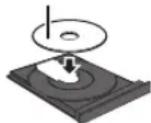
5 Stiskněte [▶ PLAY]⑤ pro spuštění přehrávání.
- Stisknutím [+, VOL, -]⑬ dolad'te hlasitost.
![PANASONIC SC-XH175 - Stiskněte [▶ PLAY]⑤ pro spuštění přehrávání. - 1](/content/2026/05/1006517/images/0ef0d0b05f7761fc8d4a7c48ffc60a22500688492644a487928f8167b1d0e9b6.jpg)
- Pokud stisknete [▲ OPEN/CLOSE]② a uzavřete zásuvku disku, spustí tato jednotka automatické přehrávání disku v zásuvce.
MP3 JPEG DivX
– Bude přehráván pouze obsah v aktuální skupině.
– Pokud je přitomen obsah MP3, JPEG a DivX v aktuální skupině, bude přehráván pouze jeden typ obsahu. (Priorita: MP3 → JPEG → DivX)
Z typů obsahu lze zvolit jeden požadovaný typ, který chcete přehrát.
(⇒ 13, Používání navigačních nabídek)
- PŘI ZOBRAZENÍ MENU SE BUDOU DISKY I NADÁLE OTÁČET.
Po skončení stiskněte [■ STOP]⑤ kvůli šetření motoru zařízení a displeje televizoru.
- Celkový počet titulů se nemusí na +R/+RW řádně zobrazit.
Základní ovládače
Stop: [■ STOP]⑤
Pozice se uloží do paměti, když je na obrazovce "RESUME".
DVD-V VCD CD MP3 DivX Tato jednotka má paměť na obnovení polohy u posledních pěti disků.
- Stiskněte [▶ PLAY]⑤ pro pokračování.
- Stiskněte [■ STOP]⑤ znovu pro vymazání pozice.
Pauza: [II] PAUSE]⑤
- Stiskněte [▶ PLAY]⑤ pro restartování přehrávání.
Přeskočit: [SKIP ◀◀, SKIP ▶▶]⑤
Hledání: [SEARCH◀◀, SEARCH▶▶]⑤ (během přehrávání)
Pomalé přehrávání: [SEARCH◀◀, SEARCH▶▶]⑤ (během pauzy)
• Hledání: Až do 4 kroků
Pomalé přehrávání: Až do 3 kroků
- Stiskněte [▶ PLAY]⑤ pro spuštění normálního přehrávání.
• VCD DivX Pomalé přehrávání: Pouze dopředu.
Po jednotlivých okénkách (během pauzy)
DVD-V : [◀, ▶]⑧
DVD-V VCD DivX : [■■ PAUSE]⑤ (pouze dopředu)
Výběr položky na obrazovce: [▲, ▼, ◀, ►, OK]⑧
[▲, ▼, ◀, ►]⑧: Vyběr
[OK]⑧: Potvrdit
Zadejte číslo: Číslovaná tlačítka
DVD-V VCD CD
např. Pro výběr 12: [≥10]② ⇒ [1] ⇒ [2]
DVD-V Zobrazí hlavní nabídku disku: [TOP MENU]⑦
DVD-V Zobrazí nabídku disku: [MENU]⑲
Návrat na předchozí obrazovku: [RETURN]⑳
VCD (s ovládáním přehrávání)
Zobrazí nabídku disku: [RETURN] 20
Přepnutí funkce PBC zap/vyp: [MENU]⑲
Displej hlavní jednotky: [FL DISPLAY]②1
DVD-V MP3 DivX
Zobrazení času ↔ Zobrazení informací
JPEG
SLIDE↔Číslo obsahu
Přehrávání od zvolené položky
Používání navigačních nabídek
CD MP3 JPEG DivX
Můžete zvolit přehrávání od požadované položky, zatímco se zobrazí obrazovka navigační nabídky.
např. Datový disk
Skupina (Složka):

Obsah (Soubor/Skladba):

: MP3/CD-DA

: JPEG

: DivX®

Stiskněte [▲, ▼]⑧ pro výběr položky a stiskněte [OK]⑧.
- Stiskněte [◀, ▶]⑧ pro přeskakování po jednotlivých stránkách.
Přehrávání začne od zvoleného obsahu.
MP3 JPEG DivX
- Chcete-li se vrátit do předchozí složky, stiskněte [RETURN]②. Tuto akci lze provést rovněž výběrem "☐" v nabídce.
• Maximum: 16 znaků pro název souboru/složky. - Bude přehráván pouze obsah v aktuální skupině.
- Pokud je přitomen obsah MP3, JPEG a DivX v aktuální skupině, bude přehrávání založeno na zvoleném typu obsahu.
Volba obrázku v nabídce miniatur
JPEG
1 Během zobrazení snímku stiskněte [TOP MENU]⑦ provyvolání menu miniatur.
např
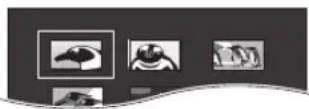
2 Stiskněte [▲, ▼, ◀, ▶]⑧ pro výběr snímku a stiskněte [OK]⑧.
- Stiskněte [SKIP ◀◀◀, SKIP ▶▶]⑤ pro přeskakování po jednotlivých stránkách.
■ Otáčení obrázku
Pokud je zobrazen obrázek a chcete-li jej otočit, stiskněte [▲, ▼, ◀, ►]⑧.
Další režimy přehrávání
Programové a nahodilé přehrávání
CD MP3 JPEG DivX
Příprava
Během zastavení stiskněte [PLAY MODE]⑨ pro výběr režimu přehrávání.
Pokaždé, když stisknete tlačítko:
CD MP3 Hudební program menu
RND nabídka (Náhodné)
Opustit program a náhodné nabídky
Přehrávání programu (až do 30 položek)
1 Stiskněte [▲, ▼]⑧ pro výběr položky a stiskněte [OK]⑧.
např. MP3

- Pokud je zvolen obsah, bude naprogramován.
- Opakujte tento krok pro naprogramování jiných položek.
- MP3 | JPEG | DivX Chcete-li se vrátit do předchozí složky, stiskněte [RETURN] 20 . Tuto akci lze rovněž provést výběrem “☐..” v nabídce.
2 Stiskněte [▶ PLAY]⑤ pro spuštění přehrávání.
Pro vymazání zvoleného programu
1 Stiskněte [▶]⑧ a pak stiskněte [▲, ▼]⑧ pro výběr programu.
2 Stiskněte [CANCEL]③.
Pro smazání celého programu
Stiskněte [▶]⑧ několikrát pro výběr "Vymazat vše" a poté stiskněte [OK]⑧.
Celý program se vymaže také tehdy, když se otevře disková přihrádka, jednotka se vypne nebo je zvolen jiný zdroj.
Nahodilé přehrávání
CD Všechny stopy budou přehrávány v náhodném pořadí.
Stiskněte [▶ PLAY]⑤ pro spuštění přehrávání.
MP3 JPEG DivX Obsah MP3/JPEG/DivX zvolené skupiny bude přehráván v náhodném pořadí.
1 Chcete-li zvolit požadovanou skupinu, stiskněte [▲, ▼]⑧ a stiskněte [OK]⑧.
např. MP3

- Chcete-li se vrátit do předchozí složky, stiskněte [RETURN] 20 . Tuto akci lze provést rovněž výběrem “☐..” v nabídce.
2 Chcete-li zvolit požadovaný obsah stiskněte [▲, ▼]⑧* a stiskněte [OK]⑧.
Přehrávání začne od zvoleného obsahu.
※ Pokud je prítomen obsah MP3, JPEG a DivX, bude náhodné přehrávání založeno na zvoleném typu obsahu.
Opakovat přehrávání
Funguje pouze tehdy, když lze zobrazit uplynulý čas. Funguje také s veškerým obsahem JPEG.
Během přehrávání zobrazte režim opakování stisknutím a přidržením [-REPEAT]⑨.
Během zobrazení režimu opakování zvolte položku, která se má opakovat, stisknutím [–REPEAT]⑨.
např. DVD-V
![PANASONIC SC-XH175 - Během přehrávání zobrazte režim opakování stisknutím a přidržením [-REPEAT]⑨. - 1](/content/2026/05/1006517/images/68bc29cd1d260599d0a689f6ac3ab94de5814c16c9322254c2de0fce646d032b.jpg)
Pro zrušení zvolte "Vypnout".
Zobrazené položky se liší podle typu disku a režimu přehrávání.
[Figure]
Náhodný režim bude odstraněn při změně režimu opakování.
Používání nabídek na obrazovce
1 Stisknutím [FUNCTIONS]⑥ zobrazte menu informací zobrazovaných na displeji.
Pokaždé když stisknete tlačítko:
Menu 1 (Disk)
Menu 2 (Video)
Menu 3 (Zvuk)
Ukončit
např. DVD-V Menu 1 (Disk)
Současná položka
![PANASONIC SC-XH175 - Stisknutím [FUNCTIONS]⑥ zobrazte menu informací zobrazovaných na displeji. - 1](/content/2026/05/1006517/images/7bd99bd802be0b0fd3721e33d978500add130ba4731168be3acc23cfca3b03fe.jpg)
Název položky
2 Stiskněte [▲, ▼, ◀, ►]⑧ pro výběr položky a stiskněte [OK]⑧.
např. DVD-V Menu 1 (Disk)
![PANASONIC SC-XH175 - Stiskněte [▲, ▼, ◀, ►]⑧ pro výběr položky a stiskněte [OK]⑧. - 1](/content/2026/05/1006517/images/82579f09de641e51fbf5909579605c0832a4d35fe49ea6d7d8f9d93a5ea6b610.jpg)
3 Stiskněte [▲, ▼]⑧ k provedení nastavení a stisknte [OK]⑧.
1
Tato funkce nepracuje pri přehrávání HD JPEG (⇒ 17, Režim HD JPEG | JPEG)
Zobrazené položky se budou lišit v závislosti na typu disku.
Menu 1 (Disk)
Začit od specifické položky
např. DVD-V: T2 C5
Pro výběr 12: [≥10]② ⇒ [1] ⇒ [2] ⇒ [OK]⑧

Zvuk
DVD-V DivX (s více zvukovými stopami)
Pro výběr zvukové stopy audio
VCD
Pro výběr "L", "P", "L+P" nebo "L P"
Vlastní operace závisí na disku. Podrobnosti si přečtěte v pokynech pro používání disku.
Typ signálu/dat
LPCM/DTS */MP3/MPEG: Typ signálu
※ Během přehrávání zdroje DTS nebude z reproduktorů vycházet žádný zvuk.
- DivX Když změníte audio na video-disku DivX, může chvíli trvat, než začne přehrávání.

Rychlost přehrávání
DVD-V
Pro změnu rychlosti přehrávání
-z "×0.6" až "×1.4" (v krocích 0,1-jednotky)
- Stiskněte [▶ PLAY]⑤ pro návrat k normálnímu přehrávání.
- Poté, co změníte rychlost
– Dolby Pro Logic II nemá žádný efekt.
– Audio výstup se přepne na 2-kanálové stereo.
– Vzorkovací kmitočet 96 kHz se převede na 48 kHz.
- Tato funkce nemusí fungovat u některých nahrávek disku.

Režim opakování
(⇒ levý, Opakovat přehrávání)
Opakování A-B (Pro opakování určené části)
S výjimkou JPEG DivX
Stiskněte [OK]⑧ v bodech počátku a konce.
• Zvolte "Vypnout" pro zrušení.

Titulky
DVD-V (s více titulky)
Pro výběr jazyka titulků
- Na +R/+RW, může se ukázat číslo titulků, které nejsou zobrazeny.
DivX (⇒ 18, Zobrazení textu titulků DivX)

Úhel
DVD-V (s více úhly)
Pro výběr video úhlu
Menu 2 (Video)

Režim prénosu
Chcete-li zvolit metodu konverze video výstupu tak, aby vyhovoval typu materiálu
Aut.nastav., Video
- Pokud je obsah zdeformován, zvolte "Video".
- Tato akce nemusí mít u některých zdrojů vliv.

Zvětšení
Volba zoomu
Normální, 1, 2, 3
Menu 3 (Zvuk)

Zdůraznění dialogů
Aby byl dialog ve filmech zřetelnější
DVD-V DivX (Dolby Digital, 3-kanál nebo vyšší, s dialogem nahraným ve středovém kanálu)
Vypnout, Zapnout
Činnosti propojené s televizorem (VIERA Link “HDAVI Control™”)
Co to je VIERA Link "HDAVI Control"?
VIERA Link "HDAVI Control" je výhodná funkce, která nabízí připojené operace této jednotky a televizi Panasonic (VIERA) v rámci "HDAVI Control". Této funkce můžete využít připojením zařízení kabelem HDMI. Provozní podrobnosti vysvětluje návod k použití daného zařízení.
Příprava
- Potvrđte provedení připojení HDMI (⇒ 8).
1 Nastavte "VIERA Link" na "Zapnout" ( 17).
(Výchozí nastavení je "Zapnout".)
2 Nastavte činnosti "HDAVI Control" na připojeném zařízení (např. televizoru).
3 Zapněte všechno vybavení kompatibilní s "HDAVI Control" a zvolte vstupní kanál této jednotky na připojeném televizoru tak, aby funkce "HDAVI Control" pracovala správně.
Pokud se připojení nebo nastavení změní, opakujte tento postup a znovu potvrďte body v “Propojení zvuku” (⇒ níže).
Propojení zvuku
■ Propojení zvuku s TV
Zvolte "AV", "AUX", "ARC"*1 nebo "DIGITAL IN" u napojení zvuku televizoru.
Přečtěte si nastavení Zvuk televizoru v Easy setup (Snadné nastavení) (⇒ 9) nebo "Zvuk televizoru" v nabídka HDMI (⇒ 17).
Potvrďte připojení zvuku televizoru na terminálu SCART (AV) (u "AV"), AUX terminálu (u "AUX"), HDMI AV OUT terminálu (u "ARC" 1 ) nebo DIGITAL AUDIO IN OPTICAL terminálu (u "DIGITAL IN") na hlavní jednotce (⇒ 8).
■ Propojení zvuku se STB
U napojení zvuku STB zvolte "D-IN".
Ohledně nastavení STB si přečtěte část "Nastavení vstupu pro digitální audio" (⇒ 11).
Potvrďte připojení zvuku STB k terminálu DIGITAL AUDIO IN OPTICAL (u "D-IN") na hlavní jednotce (⇒ 8).

- VIERA Link "HDAVI Control", na základě kontrolních funkcí zajištěných HDMI, což je průmyslová norma s označením HDMI CEC (Consumer Electronics Control), unikátní funkce, kterou jsme vyvinuli a začlenili do našeho zařízení. Vzhledem k tomu nelze zaručit její fungování se zařízením jiných výrobců, které podporuje HDMI CEC.
- Toto zařízení podporuje funkci "HDAVI Control 5". "HDAVI Control 5" představuje nejnovější standard (aktuální je z listopadu 2011) pro zařízení kompatibilní s HDAVI Control od firmy Panasonic. Tento standard je kompatibilní s klasickým zařízením HDAVI od firmy Panasonic.
- Bližší informace si prosím vyhledejte v jednotlivých příručkách pro zařízení jiných výrobců, která podporují funkci VIERA Link.
Automatická synchronizace obrazu a zvuku
(U "HDAVI Control 3 nebo novější")
Tato funkce automaticky poskytuje synchronizovaný výstup audia a videa. (Pracuje pouze v případě, že je zdrojem "DVD/CD", "USB", "AV"*2, "AUX"*2, "ARC"*1, 2 nebo "D-IN"*2, 3.)
- Při použití "DVD/CD" nebo "USB" v úloze zdroje nastavte "Časový posun" v Video nabídka na "0ms/Auto" (⇒ 17).
Automatické přepínaní zdroje (Propojení zapnutí)
Když se provádějí následující operace, televizor automaticky přepne vstupní kanál a zobrazí odpovídající akci. Kromě toho v případě, že je televizor vypnutý, se automaticky zapne:
– Při zahájení přehrávání na zařízení
– Při provedení operace, při které se používá strana displeje (např. menu START)
- Při přepnutí vstupu televizoru na režim tuneru televizoru nebo na kanál vstupu STB bude toto zařízení automaticky přepnuto na "AV" *2
"AUX" *2, "ARC" *1, 2 nebo "D-IN" *2, 3
- Když je tato jednotka v režimu "DVD/CD", televize automaticky přepne svůj vstupní režim na tuto jednotku.
- K automatickému přepnutí televizoru do režimu tuneru televizoru dojde, když:
- stiskněte [EXIT]⑰.※4,5
- ukončete zobrazování menu START stisknutím [RETURN] 20 . *4, 5
- zvolte "AV"※2, "AUX"※2, "ARC"※1, 2 nebo "DIGITAL IN"※2 v menu START.
– dojde k zastavení přehrávání (DVD-V VCD) nebo k vypnutí tohoto zařízení. 5
Propojení vypnutí
Všechna připojená zařízení, kompatibilní s "HDAVI Control", včetně tohoto zařízení se automaticky vypnou, když vypnete televizor. Pro pokračování audio přehrávání i s vypnutou televizí zvolte "Video" (⇒ 17, "Vyp. přes Link" v nabídka HDMI).

Při stisknutí [☐]① bude vypnuto pouze toto zařízení. Ostatní připojená zařízení, kompatibilní s VIERA Link "HDAVI Control", zůstanou zapnutá. Bližší informace se dozvíte také v návodu k obsluze vaší televize.
Výběr reproduktorů
Pomocí nastavení nabídky televize si můžete zvolit, zda se audio bude vysílat z reproduktorů této jednotky nebo z televizních reproduktorů. Podrobnosti jsou vysvětleny v návodu k obsluze vaší televize.
Domácí kino
Reproduktory této jednotky jsou aktivní.
- Když jednotku zapnete, automaticky se aktivují její reproduktory.
- Když je tato jednotka v pohotovostním režimu, změna televizních reproduktorů na reproduktory této jednotky v nabídce televize jednotku automaticky zapne a zvolí "AV" 2 , "AUX" 2 , "ARC" 1,2 jako "D-IN" 2,3 jako zdroj.
- Televizní reproduktory se automaticky ztlumí.
- Nastavení hlasitosti nemůžete ovládat pomocí tlačítka hlasitosti nebo ztlumení dálkového ovladače televize. (Úroveň hlasitosti se zobrazí na displeji hlavní jednotky.)
- Můžete zrušit ztlumení zvuku také dálkovým ovladačem této jednotky (⇒ 4).
- Když tuto jednotku vypnete, televizní reproduktory se automaticky aktivují.
TV
Televizní reproduktory jsou aktivní.
- Hlasitost této jednotky je nastavena na "0".
- Tato funkce funguje pouze když je "DVD/CD", "USB", "AV 2 ", "AUX 2 ", "ARC" 1,2 nebo "D-IN" 2,3 zvoleno na této jednotce jako zdroj.
• Audio výstup je 2-kanálové audio.

Když přepínáte mezi reproduktory jednotky a televizními reproduktory, televizní obrazovka může být několik vteřin prázdná.
※1 Výběr pracuje pouze, pokud je použit televizor kompatibilní s ARC.
※2 "AV", "AUX", "ARC" nebo "D-IN" (DIGITAL IN) pracuje v závislosti na nastavení Zvuk televizoru (⇒ levý, Propojení zvuku s TV).
※3 "D-IN" (DIGITAL IN) pracuje v závislosti na nastavení STB audia (⇒ levý, Propojení zvuku se STB).
※4 Tato funkce nepracuje během přehrávání nebo režimu obnovení přehrávání, když je zvolen "DVD/CD" nebo "USB" jako zdroj.
※5 Pouze po automatickém přepnutí televizoru do režimu vstupu HDMI pro tuto jednotku.
Snadné ovládání s použitím dálkového ovládání VIERA
(Pro "HDAVI Control 2 nebo novější")
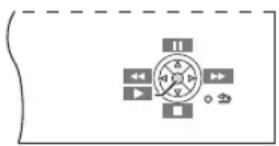
Pomocí dálkového ovládání televizoru lze ovládat nabídky přehrávání této jednotky. Při ovládání dálkového ovládání televizoru, naleznete níže ilustrace pro provozní tlačítka.
1 Zvolte menu provozu této jednotky pomocí nastavení nabídky televize. (Podrobnosti vysvětluje návod k obsluze vaší televize.) Obje ví se menu START. např. DVD-V

- Menu START se může rovněž zobrazit použitím tlačítka na dálkovém ovladači televize (např. [OPTION]). – Když je jako zdroj zvolen "DVD/CD" nebo "USB", funguje tento postup pouze během režimu stop.
2 Zvolte požadovanou položku v menu START ( 10).
Když se objeví ovládací panel na obrazovce např. [DVD-V] (když "Přehrávání disku" se zvolí z menu START.)
flowchart
graph TD
    A["Start"] --> B((Center))
    B --> C["Arrow 1"]
    B --> D["Arrow 2"]
    B --> E["Arrow 3"]
    B --> F["Arrow 4"]
    B --> G["Arrow 5"]
Přehrávání můžete ovládat označenými ovladači.
- Použitím tlačítka na dálkovém ovladači televize lze také zobrazit ovládací panel na obrazovce (např. [OPTION]).
– Je to možné pouze během přehrávání "DVD/CD" nebo "USB" a obnovení režimů.
- V závislosti na menu nemohou být některé tlačítkové operace prováděny dálkovým ovladačem televize.
- Na dálkovém ovladači televize nemůžete zadávat čísla číslovanými tlačitky ([0] až [9]). Výběr seznamu nahrávek apod. provedte dálkovým ovladačem této jednotky.
Přehrávání z přístroje USB
Můžete se připojit a přehrávat zvukové stopy nebo soubory z přístrojů USB typu "mass storage class" / třída velkokapacitní paměti (⇒ 19).
Přístroje, které jsou definovány jako USB "mass storage class" / třída velkokapacitní paměti:
– přístroje USB, které podporují pouze velkoobjemový prénos.
Příprava
- Před připojením jakéhokoli přístroje USB s velkokapacitní pamětí "mass storage" k jednotce se ubezpečte, že data na ní uložená jsou zálohována.
- Nedoporučuje se používat prodlužovací šňůru USB. Přístroj USB připojený tímto kabelem nebude touto jednotkou rozpoznán.
1 Připojte USB zařízení (není součástí dodávky) k USB portu (6).
2 Když stisknete [EXT-IN]④ za účelem volby "USB", toto zařízení automaticky začne přehrávat obsah USB zařízení.
- Pro přehrání zvolené položky stiskněte [■ STOP]⑤ a vycházejte přitom z "Přehrávání od zvolené položky" (⇒ 13).
- Ostatní provozní funkce jsou podobné těm, které jsou popsány v části "Přehrávání disků" (⇒ 12 až 14).
[NO TEXT]
- Maximum: 259 složek (s výjimkou kořenové složky), 2600 souborů, 16 znaků pro název souboru/složky.
- Při připojování čtečky multiportové karty USB bude zvolena jen jedna paměťová karta. Zpravidla je to první vložená paměťová karta.
Probíhá změna nastavení přehrávače
1 Stisknutím [DVD]④ vyberte "DVD/CD".
2 Stisknutím [START] 18 zobrazte menu START.
3 Stisknutím [▲, ▼]⑧ vyberte “Nastavení” a stiskněte [OK]⑧.

4 Stiskněte [▲, ▼]⑧ pro výběr menu a stiskněte [OK]⑧.
5 Stiskněte [▲, ▼]⑧ pro výběr položky a stiskněte [OK]⑧.
6 Stiskněte [▲, ▼]⑧ k provedení nastavení a stiskněte [OK]⑧.
- Pro návrat na předchozí obrazovku stiskněte [RETURN]⑳.
- Za účelem ukončení zobrazování na displeji stiskněte [START]⑱.
- Nastavení zůstávají beze změny, i když jednotku přepnete do
pohotovostního režimu. - Podtržené položky jsou hodnoty továrních nastavení v následujících nabídkách.
Jazyk nabídka
Zobrazení
Vyberte jazyk pro pokyny na obrazovce.
- English
- Français
Español •
Deutsch
• Русский
• Magyar
• Polski
- Česky
Zvuk※
Vyberte jazyk audio záznamu.
- Anglicky
- Francouzsky
- Španělsky
• Německy
• Rusky
- Mad'arsky
- Polsky
- Česky
Titulky\*
Zvolte jazyk podtitulků.
- Aut.nastav.
- Anglicky
- Francouzsky
- Španělsky
• Německy
• Rusky
- Madarsky
• Polsky
- Česky -
Vypnout
DVD Menu\*
Zvolte jazyk nabídek na disku.
• Anglicky
- Francouzsky
- Španělsky
• Německy
• Rusky
- Mad'arsky
- Polsky
- Česky
※ Některé disky se spouštějí v určitém jazyce bez ohledu na změny, které zde uděláte. Když zvolený jazyk na disku není k dispozici, přehrává se jazyk základního nastavení. Na některých discích můžete přepnout jazyk pouze z obrazovky menu (⇒ 13).
Text titulkü DivX
Zvolte vhodnou položku v souladu s jazykem použitým pro text titulků DivX (⇒ 18).
- Latin1
- Latin2
• Cyrilice
• Turečtina
Video nabídka
Poměr stran TV
Zvolte nastavení vyhovující vaší televizi.
• 16:9Širokoúhlá televize (16:9)
- 4:3 Pan&Scan: Televize s pravidelným stranovým poměrem (4:3)
Strany širokoúhlého obrazu jsou seříznuty, tak aby zaplnil obrazovku (pokud to disk nezakazuje).
- 4:3 Letterbox: Obvyklý stranový poměr televize (4:3) Širokoúhlý obraz se zobrazí ve stylu "schránka na dopisy".

Časový posun
Při připojení k plazmové obrazovce upravte nastavení, jestliže si všimnete, že audio není v souladu s videem.
- 0ms/Auto - 20ms - 40ms - 60ms
- 80ms - 100ms
Při používání televize kompatibilní VIERA Link "HDAVI Control" s
"HDAVI Control 3 nebo novijsí" (⇒ 15), zvolte "0ms/Auto".
Audio a video se automaticky nastaví v synchronizaci.
Systém TV
Když připojujete TV, vyberte vhodný výstupní zdroj.
(⇒ 19, Video systémy).
- NTSC: Pri připojení k televizi NTSC.
• PAL Při připojení k televizi PAL
- Aut.nastav.: Slouží k volbě originálního výstupního zdroje při přehrávání disků PAL nebo NTSC.
Rozlišení obrazu
Tato funkce pracuje pouze, pokud je použito připojení HDMI.
U televizoru zvolte vhodnou kvalitu obrazu.
(Video nahrávky budou převedeny na video s vysokým rozlišením a takto vysílány.)
• Aut.nastav. • 480i/576i • 480p/576p • 720p
• 1080i • 1080p
Ujistěte se, že televizor podporuje zvolené rozlišení.
Pokud se zobrazí obrazovka hlášení, potvrd'te výběr stisknutím [◀, ▶]⑧ a vyberte "Ano" a stiskněte [OK]⑧. Pokud je obraz deformovaný, počkejte 15 sekund nebo stiskněte [◀, ▶]⑧ a vyberte "Ne". Chcete-li přijmout nastavení, znovu zvolte "Ano".
Režim HD JPEG JPEG
(Tato akce pracuje pouze při použití připojení HDMI s "Rozlišení obrazu" (⇒ viz výše) nastaveným na "Aut.nastav.", "720p", "1080i" nebo "1080p".)
- Zapnout P řehrávání HD JPEG je k dispozici. (Obrázky JPEG budou zobrazeny v původních rozlišeních.)
• Vypnout
Během přehrávání HD JPEG nebudou zobrazeny nabídky na obrazovce (⇔ 14) a displeje na obrazovce.
Videovýstup SCART
Vyberte formát video signálu, který bude vysílán z terminálu SCART (AV).
- Video
S-Video
- RGB 1: (Pouze je-li připojen k televizi kompatibilní s RGB) Pokud si vždy přejete sledovat obraz z jednotky v signálu RGB, zvolte tento režim. Televizní obrazovka se automaticky přepne na vysílání obrazu z jednotky, když je tato zapnuta.
- RGB 2: (Pouze při připojení k televizi kompatibilní s RGB) Když je selektor v režimu TV tuner a pokud je nastaven na "DVD/CD", televizní obrazovka se automaticky přepne na zobrazení z jednotky pouze při přehrávání disku (DVD-V | VCD) nebo když se díváte na nabídku na obrazovce DVD/CD.
Když je selektor nastaven na "AV", zobrazí se televizní obraz. U jiných selektorů se zobrazí obraz z této jednotky.
Zvuk nabídka
Zvolte, aby vyhovoval typu zařízení, které jste připojili k terminálu HDMI AV OUT.
Zvolte "Datový tok", když zařízení umí dekódovat bitstream/proud bitů (digitální forma dat 5.1-kanálu). Jinak zvolte "PCM".
(Je-li bitstream vysílán do zařízení bez dekodéru, může dojít k vysílání silného hluku a poškození vašich reproduktorů i sluchu.)
Digitální výstup
- Datový tok -PCM
Když je vysíláno audio z terminálu HDMI AV OUT a připojené zařízení nepodporuje zvolenou položku, bude vlastní výstup záviset na výkonu tohoto připojeného zařízení.
Dynamický rozsah
- Zapnout: Nasta vení zvyšuje zřetelnost, i když je hlasitost nízká. Vhodné pro sledování v pozdních hodinách. (Funguje pouze s Dolby Digital)
• VypnoutJe reprodukován plný dynamický rozsah signálu.
Nastavení repro.
Zvolte dobu zpoždění reproduktorů.
(Tento režim pracuje pouze, pokud je zvolen režim "Prostorový zvuk (Doporučeno)" v "Uspořádání repro." (⇒ 9, Easy setup (Snadné nastavení).)
(Pouze středové a prostorové reproduktory)
Pro optimální poslech při zvuku 5.1-kanálu by měly být všechny reproduktory s výjimkou subwooferu ve stejné vzdálenosti od místa sezení.
Pokud musíte umístit středové nebo prostorové reproduktory blíže k místu sezení, upravte dobu zpoždění tak, aby tento rozdíl kompenzovala.

flowchart
graph TD
    L --> C
    C --> A
    A --> B
    B --> C
    C --> R
    R --> B
    B --> B
    A --> LS
    B --> RS
    style A fill:#f9f,stroke:#333
    style B fill:#ccf,stroke:#333
    style C fill:#cfc,stroke:#333
    style D fill:#fcc,stroke:#333
    style E fill:#cff,stroke:#333
    style F fill:#ffc,stroke:#333
    style G fill:#cfc,stroke:#333
    style H fill:#fcc,stroke:#333
    style I fill:#cfc,stroke:#333
    style J fill:#fcc,stroke:#333
    style K fill:#cfc,stroke:#333
    style L fill:#fff,stroke:#000
    style M fill:#fff,stroke:#000
    style N fill:#fff,stroke:#000
    style O fill:#fff,stroke:#000
    style P fill:#fff,stroke:#000
    style Q fill:#fff,stroke:#000
    style R fill:#fff,stroke:#000
    style S fill:#fff,stroke:#000
    style T fill:#fff,stroke:#000
    style U fill:#fff,stroke:#000
    style V fill:#fff,stroke:#000
    style W fill:#fff,stroke:#000
    style X fill:#fff,stroke:#000
: Skutečná poloha reproduktorů
□ : Ideální poloha reproduktorů
①②③ : Primárni vzdálenost pro poslech
Přibližné rozměry místnosti
Kružnice konstantní primární vzdálenosti pro poslech
Je-li některá vzdálenost Ⓐ nebo ⓑ menší než Ⓒ, najděte si rozdíl v tabulce a změňte nastavení na doporučenou hodnotu.
| a Centrální reproduktor | b Prostorové reproduktor | ||
| Rozdíl (Přibliž.) | Nastavení | Rozdíl (Přibliž.) | Nastavení |
| 30 cm | 1ms | 150 cm | 5ms |
| 60 cm | 2ms | 300 cm | 10ms |
| 90 cm | 3ms | 450 cm | 15ms |
| 120 cm | 4ms | ||
| 150 cm | 5ms | ||
- Zpoždění C (Zpoždění středového reproduktoru): 0ms, 1ms, 2ms, 3ms, 4ms, 5ms Zvolte dobu zpoždění pro váš středový reproduktor.
- Zpoždění LS/RS (Levý prostorový/Pravý prostorový reproduktor - zpoždění): 0ms, 5ms, 10ms, 15ms Zvolte dobu zpoždění pro prostorové reproduktory.
- Testovací signál: Pro potvrzení připojení reproduktorů použijte testovací tón a poslouchejte zvuk reproduktoru. Testovací tón zazní na každém kanálu v postupném pořádku. Levý, Středový, Pravý, Pravý prostorový, Levý prostorový, Subwoofer Chcete-li zastavit testovací tón, stiskněte [RETURN] 20 .
HDMI nabídka
VIERA Link
- Zapnout: Funkce VIERA Link "HDAVI Control" je k dispozici (⇒ 15).
- Vypnout
Audiovýstup
- Zapnout: Když audio výstup vychází z terminálu HDMI AV OUT. (V závislosti na možnostech připojeného zařízení se audio výstup může lišit od audio nastavení hlavní jednotky.)
- VypnoutKdyž audio výstup není z terminálu HDMI AV OUT. (Audio se vysílá podle nastavení hlavní jednotky.)
Vyp. přes Link
Zvolte žádané nastavení spojení "vypojení z napájení" této jednotky pro operaci VIERA Link (⇒ 1)5(Toto funguje podle nastavení připojeného VIERA Link "HDAVI Control" kompatibilního zařízení.)
- Video/Zvukdyž se televize vypne, tato jednotka se vypne automaticky.
- Video: Když se vypne televize, tato jednotka se vypne s výjimkou následujících podmínek:
– audio přehrávání (CD MP3)
- režim rádio
– režim "AV", "AUX", "ARC" nebo "D-IN" (při nezvoleném nastavení audia televizoru pro VIERA Link)
Zvuk televizoru
Zvolte audio vstup televize tak, aby fungoval s operacemi VIERA Link ( 15).
- AUX
- ARC
- DIGITAL IN
• AV
Další nabídka
Registrace DivX DivX
Zobrazení registračního kódu přístroje.
Tento registrační kód potřebujete pro nákup a přehrávání obsahu DivX Video na požádání (VOD) (⇒ vpravo).
Zrušení registr. DivX DivX
Zobrazení kódu na zrušení registrace zařízení.
Ke zrušení registrace tohoto zařízení potřebujete příslušný kód (⇒ vpravo).
Nastavení je zobrazováno pouze po prvním přehrání obsahu DivX VOD.
Interval prezent.
Nastavte rychlost promítání diapozitivů.
• 3 sekund
- 5 sekund
• 10 sekund
• 15 sekund
Snadné nastavení
Pro optimalizaci systému domácího kina lze spustit základní nastavení. (⇒ 9)
Jas displeje
Změňte jas displeje jednotky a indikátoru.
- Jasný
• Ztlumený: Displej je ztlumená.
- Aut.nastav.: Displej je ztlumená, ale rozjasní se, když provádíte operace.
Spořič obrazovky
To má předcházet stopám zahoření / burn mark na obrazovce televizního přijímače.
• Vypnout
- Čekat 5 minuPokud není po dobu 5 minut provedena žádná akce, bude zobrazen spořič obrazovky. Obrazovka televizoru se obnoví po provedení nějaké akce. (Tato funkce nepracuje při přehrávání.)
Hodnocení obsahu
Nastavte úroveň hodnocení k omezení přehrávání DVD-Video.
Nastavení hodnocení (Když je zvolena úroveň 8)
• 1 do 7
• 8 Bez omezení
Když si zvolíte svou úroveň hodnocení (ratingu), objeví se obrazovka hesla.
Výchozí heslo je "0000"
Zadejte heslo o 4 číslicích pomocí čiselných tlačítek a stiskněte [OK]⑧. Výchozí heslo lze změnit (⇒ níže)
Nezapomeňte vaše heslo.
Jestliže se do jednotky vloží disk DVD-Video přesahující úroveň hodnocení (ratingu), objeví se obrazovka se zprávami. Postupujte podle pokynů na obrazovce.
Zadat heslo
Změňte heslo na "Hodnocení obsahu".
Pokud měníte heslo poprvé:
Výchozí heslo je "0000"
Postupujte podle pokynů na obrazovce.
Obnovit výchozí nastavení
Tato akce vrátí všechny hodnoty v nabídce Nastavení do výchozího nastavení kromě hesla a úrovní hodnocení.
Stisknutím [◀, ▶]⑧ vyberte “Ano” a stiskněte [OK]⑧. Vypněte zařízení a znovu jej zapněte.
Informace DivX
DIVX VIDEO:
DivX® představuje digitální formát videa vytvořený společností DivX, LLC, přidružené společnosti Rovi Corporation. Toto zařízení je oficálním výrobkem DivX Certified® a slouží k přehrávání DivX videa.
Podrobnější informace a softwarové nástroje pro konverzi vašich souborů na DivX video najdete na internetové stránce divx.com.
DIVX VIDEO-NA-PRÁNÍ:
Za účelem přehrávání zakoupených DivX videí na prání (VOD - Video-on-demand) musí být toto zařízení DivX Certified® zaregistrováno.
Registrační kód obdržíte v části DivX VOD v nabídce nastaveni zařízeni. Podrobnější informace o tom, jak dokončit registraci, naleznete na stránkách vod.divx.com.
Vyvolejte registrační kód jednotky
(⇒ levý, "Registrace DivX" v Další nabídka)

- Po prvním přehrávání obsahu DivX VOD nelze zvolit "Registrace DivX", dokud nebude zrušena registrace tohoto zařízení.
- Když si zakoupíte obsah DivX VOD s použitím kódu odlišného od kódu tohoto zařízení, nebudete moci tento obsah přehrávat.
Zrušení registrace zařízení
Zvolte "Zrušení registr. DivX" (⇒ levý) a postupujte podle instrukcí na obrazovce.
Pro zrušení registrace na http://vod.divx.com použijte prílušný kód.
Pokud jde o obsah DivX, který lze přehrávat jen po stanovený počet přehrávek
Některý obsah DivX VOD může být přehrán pouze tolikrát, kolikrát je nastaveno. Při přehrávání obsahu tohoto druhu bude zobrazen také počet dosavadních přehrání a počet původně možných přehrání.
- Zbývající počet možných přehrávání bude snížen při každém přehrání programu. V každém případě však platí, že při přehrávání z bodu, ve kterém bylo předtím přehrávání přerušeno, zbývající počet možných přehrávání nebude snížen díky funkci obnovení přehrávání.
Zobrazení textu titulků DivX
Na tomto zařízení lze zobrazovat text titulků zaznamenaný na videodisky DivX prostřednictvím tohoto zařízení.
Tato funkce nijak nesouvisí s titulky ve standardní specifikaci DivX a nedisponuje žádným jasným standardem.
Nastavte "Titulky" v Menu 1 (Disk) (⇒ 14).
Videosoubory DivX, jež nezobrazují "Zapnout", titulky neobsahují. Text titulků nemůže být zobrazen.
Typy textových souborů titulků, které lze zobrazit
Na této jednotce lze zobrazit texty titulků, které splňují následující podmínky.
- Formát souboru: MicroDVD, SubRip nebo TMPlayer
- Přípona souboru: “.SRT”, “.srt”, “.SUB”, “.sub”, “.TXT” nebo “.txt” - Název souboru: Maximálně 16 znaků bez přípony souboru
- Soubor DivX video a textový soubor titulků jsou ve stejné složce, a názvy souborů jsou stejné, kromě jejich přípon.
- Pokud je v jedné složce více testových souborů s titulky, zobrazí se v následujícím pořadí: ".srt", ".sub", ".txt".

- V závislosti na metodách použitých pro vytvoření souboru nebo na stavu záznamu se může stát, že budou zobrazeny pouze části titulků nebo že titulky nebudou zobrazeny vůbec.
- Texty titulků nelze zobrazit během přehrávání nabídky, nebo když se provádějí operace jako např. vyhledávání.
- Když text titulků není zobrazován správně, zkuste změnit nastavení textu titulků (⇔ 16).
Média, která lze přehrát
Komerční disky
| Typ média/Logo | Poznámky Označeno jako | |
DVD-Video Vysoce kvalitní filmové ahudební disky DVD[IMAGE] DVD[IMAGE] | DVD-V | |
Video CD Hudební disky s videozáznamyVčetně SVCD(Splňující IEC62107)  | VCD | |
CD Hudební  | disky CD | |
Nahrané disky a zařízení USB
| Typ média/Logo | Formáty Označeno | jako |
DVD-R/RW •  | DVD-Video Formát• MP3 Formát• JPEG Formát• DivXFormát | DVD-VMP3JPEGDivX |
DVD-R DL R DL R DL | • DVD-Video Formát• DivXFormát | DVD-VDivX |
| +R/+RW/+R DL | • Formát +VR (+R/+RW Video Nahrávání) | DVD-V |
| CD-R/RW • | CD-DA Formát• MP3 Formát• JPEG Formát• DivXFormát | CDMP3JPEGDivX |
| USB zařízení | • MP3 Formát• JPEG Formát• DivXFormát | MP3JPEGDivX |
- Před přehráváním finalizujte disk na přístroji, na kterém byl nahrán.
- Může se stát, že v některých případech nebude možné přehrávat výše uvedená média kvůli druhu média, stavu záznamu, použité metodě záznamu a způsobu vytvoření souborů (⇒ vpravo, O souborech MP3/ JPEG/DivX).
- Během přehrávání zdroje DTS nebude z reproduktorů vycházet žádný zvuk.
Poznámka ohledně používání typu DualDisc
Strana digitálního audio obsahu typu DualDisc nesplňuje technické specifikace formátu Compact Disc Digital Audio (CD-DA), proto není úspěšné přehrávání zaručeno.
Disky, které nelze přehrávat
Disky Blu-ray, HD DVD, disky AVCHD, disky DVD-RW verze 1.0, DVD-Audio, DVD-ROM, DVD-VR, CD-ROM, CDV, CD-G, SACD, hudební disky DTS, disky WMA a Photo CD, DVD-RAM a "Chaoji VCD" dostupné na trhu včetně CVD, DVCD a SVCD, které nesplňují IEC62107.
Video systémy
Toto zařízení přehrává PAL a NTSC, ale "Systém TV" (⇒ 17) tohoto zařízení musí odpovídat systému vašeho televizoru.
[NO TEXT]
V závislosti na videu PAL na disku se může stát, že obraz nebude zobrazen správně na televizoru NTSC.
Důležitá upozornění ohledně nakládání s disky
- Nenalepujte na disky etikety a přelepky. Může to způsobit deformaci disku a jeho další nepoužitelnost.
- Nepopisujte stranu s etiketou propisovací tužkou nebo jiným pisátkem.
- Nepoužívejte čistící spreje na desky, benzín, ředidlo, tekutiny, které ruší statickou elektrinu, nebo jakékoli jiné rozpouštědlo.
- Nepoužívejte chrániče nebo obaly chránící proti poškrábání.
• Nepoužívejte následující disky:
– Disky s lepidlem na povrchu od odstraněných nálepek nebo etiket (vypůjčené disky apod.).
– Disky, které jsou výrazně deformované nebo prasklé.
– Disky s nepravidelným tvarem, např. ve tvaru srdce.
O souborech MP3/JPEG/DivX
MP3 (Přípona: “.MP3”, “.mp3”)
• Vzorkovací kmitočet a rychlost komprese:
- 8 kHz, 11,02 kHz, 12 kHz, 16 kHz, 22,05 kHz, 24 kHz (8 kbps až 160 kbps), 32 kHz, 44,1 kHz a 48 kHz (32 kbps až 320 kbps)
• ID3 tagy: verze 1, 2
JPEG (Přípona: “.JPG”, “.jpg”, “.JPEG”, “.jpeg”)
- Zobrazí se soubory JPEG zaznamenané digitální kamerou, které odpovídají normě DCF (Design rule for Camera File system) verze 1.0.
– Soubory, které byly změněny, editovány nebo uloženy programem editování snímků na počítači, se nemusí zobrazit. - Tato jednotka nemůže zobrazit pohyblivé snímky MOTION JPEG a jiné podobné formáty, statické snímky kromě formátu JPEG (např. TIFF), nebo přehrávat obrázky s připojeným audio záznamem.
DivX (Přípona: “.DIVX”, “.divx”, “.AVI”, “.avi”)
- DivX soubory větší než 2 GB nebo nemají žádný index se na této jednotce nemusí správně přehrávat.
- Tato jednotka podporuje všechna rozlišení až do maxima 720×480 (NTSC)/720×576 (PAL).
- V pořadí zobrazení na obrazovce nabídky a obrazovce počítače mohou být rozdíly.
- Tato jednotka nemůže přehrávat soubory zaznamenané paketovým zápisem.
DVD-R/RW
- Disky musí splňovat UDF bridge (UDF 1.02/ISO9660).
- Tato jednotka nepodporuje multi-relace. Přehrává se pouze základní relace.
CD-R/RW
- Disky musí splňovat úroveň ISO9660 1 nebo 2 (s výjimkou rozšířených formátů).
- Tato jednotka podporuje multi-relaci, ale je-li relací mnoho, trvá déle, než se spustí přehrávání. Abyste tomu předešli, udržujte minimální počet relací.
USB zařízení
- Toto zařízení nezaručuje spojení se všemi USB zařízeními.
- Toto zařízení nepodporuje nabíjení USB zařízení.
- Je podporován systém souborů FAT12, FAT16 a FAT32.
- Tato jednotka podporuje rozhraní USB 2.0 Plná Rychlost.
Údržba
Jednotku očistěte měkkým suchým hadříkem
- K čištění jednotky nikdy nepoužívejte alkohol, ředidlo na barvy nebo benzín.
- Před použitím chemicky upravené čistící textilie si pozorně přečtěte pokyny pro její použití.
Nepoužívejte komerčně dostupné čističe objektivů, mohou způsobit selhání funkce. Čištění objektivu obecně není nutné, i když to záleží na prostředí, v němž zařízení provozujete.
Než přemístíte jednotku, zkontrolujte, že disková přihrádka je prázdná. Pokud tak neučiníte, vzniká riziko vážného poškození disku a jednotky.
Volba instalace reproduktoru
Upevnění na stěnu
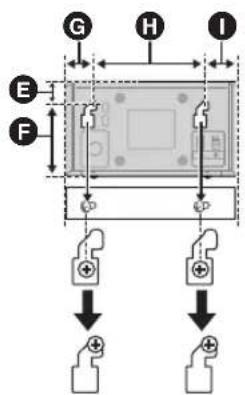
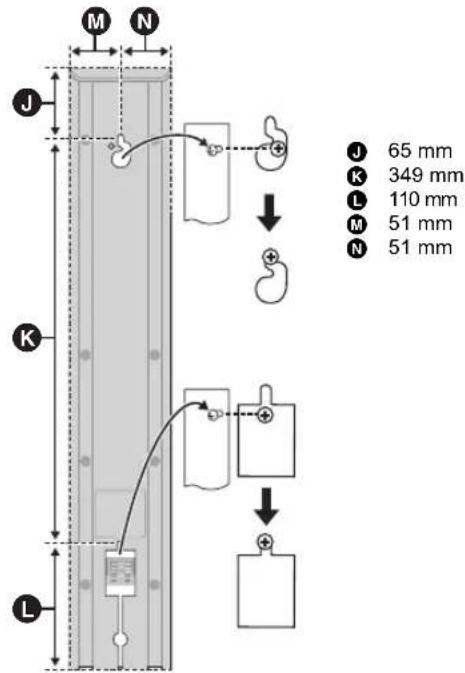
Všechny reproduktory (vyjma subwooferu) můžete připevnit na stěnu.
- Stěna nebo sloup, na něž se reproduktory mají připevnit, by měla unést 10 kg na jeden šroub. Při uchycování reproduktorů na stěnu se obrat'te na kvalifikovaného stavebního dodavatele. Nesprávné uchycení může věst k poškození stěny a reproduktorů a může způsobit zranění.
1 Do stěny zafixujte šroub (není součástí dodávky).

2 Bezpečně reproduktor usad'te otvorem/y na šroub/y.
| např. Prostorové reproduktor | |
| NESPRÁVNÝ NESPRÁVNÝ POSTUP | |
 |  |
| • V této pozici může reproduktor spadnout, pokud bude posunut doleva nebo doprava. | • Posuňte reproduktor tak, aby byl šroub v této pozici. |
■ Typy
Prostřednictvím níže uvedených měření identifikujte polohu pro přišroubování na stěnu.
- Nechejte nad reproduktorem alespoň 20 mm volného místa a 10 mm z každé strany, abyste měli dostatek prostoru k jeho uchycení.
Prostorové reproduktor Centrální reproduktor

A 24 mm
B 116 mm
C 40 mm
D 40 mm
Připevněte na zed' bez základny a stojanu
■ Chcete-li zabránit selhání reproduktorů
Čelní reproduktor, Prostorové reproduktor, Centrální reproduktor např. Čelní reproduktor
Opětovné připojení kabelu reproduktoru

Průvodce řešením problémů
Než požádáte o servis, proved'te následující kontroly. Máte-li ohledně některých kontrolních bodů pochybnosti nebo řešení uvedená v následujícím průvodci problém neřeší, obrat'te se o radu na svého prodejce.
Napájení
Odpojeno od zdroje.
Bezpečně připojte napájecí kabel. (⇒ 9)
Jednotka se automaticky přepne do pohotovostního režimu.
- Časovač usínání fungoval a dosáhl stanoveného časového limitu. (→ 4)
- Hlavní jednotka se automaticky přepne do pohotovostního režimu po 30 minutách neaktivity. (⇒ 4)
K vypnutí napájení tohoto zařizení dojde při změně vstupu na televizoru.
Jedná se o běžný jev při použití VIERA Link "HDAVI Control 4 nebo novější". Podrobnější informace najděte v návodu k použití televizoru.
Všeobecný provoz
Žádná odezva při stisku jakýchkoli tlačítek.
- Tato jednotka nemůže přehrávat jiné disky než ty, které jsou uvedeny v tomto návodu k použití. (⇒ 19)
- Jednotka nemusí správně fungovat, což může být způsobeno bleskem, statickou elektřinou nebo nějakým jiným vnějším faktorem. Jednotku vypněte a pak znovu zapněte. Nebo ji můžete vypnout, vypojit napájecí kabel a poté ji znovu zapojit.
- Vytvořilo se orosení. Počkejte 1 až 2 hodiny, doku se neodpaří.
Žádná odezva, když se stisknou tlačítka dálkového ovladače.
- Zkontrolujte správnou instalaci akumulátoru. (⇒ 9)
- Baterie je vybitá. Vyměňte ji za novou. (⇒ 9)
- Namiřte dálkový ovladač na čidlo signálu dálkového ovladače a provedte akci. (⇒ 4)
Jiné výrobky reagují na dálkový ovladač.
Změňte provozní režim dálkového ovladače. (⇒ 4)
Nelze zobrazit menu START.
Vyjměte disk a poté znovu stiskněte [START]⑱.
Žádný obraz nebo zvuk.
- Zkontrolujte připojení videa nebo reproduktoru. (⇒ 7, 8)
- Zkontrolujte výkon nebo vstupní nastavení připojeného zařízení a hlavní jednotky.
- Zkontrolujte, zda je na disku něco nahráno.
- Během přehrávání HD JPEG není z terminálu VIDEO OUT žádný výstup video.
Žádné nabídky/zobrazení na obrazovce.
JPEG Toto chování je při přehrávání HD JPEG běžné.
Zapomněli jste heslo svých hodnocení.
Přenastavte všechna nastavení na tovární hodnoty. Když je zdrojem "DVD/CD" a není vložený žádný disk, stiskněte a držte stisknuto [▲ OPEN/CLOSE]② na hlavním zařízení a [≥10]② na dálkovém ovládání, dokud se nezobrazí "RESET" na displeji hlavní jednotky. Vypněte zařízení a znovu jej zapněte. Všechna nastavení se vrátí na základní hodnoty.
Některé znaky nejsou správně zobrazeny.
Jiné znaky než latinská abeceda a arabské číslice se nemusí dobře zobrazit.
Funkce VIERA Link "HDAVI Control" neodpovídá.
Podle stavu této jednotky nebo připojeného zařízení stejnou operaci opakovat, tak aby funkce mohla správně pracovat. (⇒ 15)
Nastavení, které jste provedli v "Poměr stran TV" (⇒ 16, Video nabídka) nebo "Zobrazení" (⇒ 16, Jazyk nabídka) nefunguje.
Nastavení pro "Poměr stran TV" 1 a "Zobrazení" 2 automaticky přejde k informacím z televize. (⇒ 9, Easy setup (Snadné nastavení))
※1 Když používáte televizi kompatibilní VIERA Link "HDAVI Control" s "HDAVI Control 3 nebo novější"
※2 Když používáte televizi kompatibilní VIERA Link "HDAVI Control" s "HDAVI Control 2 nebo novější"
Provoz disků
Trvá delší dobu, než začne přehrávání.
- Zahájení přehrávání může určitou dobu trvat, jestliže stopa MP3 stále obsahuje data statických obrázků. Dokonce ještě po spuštění stopy se nezobrazí správný přehrávací čas. To je normalní. [MP3]
• To je u DivX videa normální. |DivX
Během přeskočení nebo vyhledávání se objeví obrazovka nabídky. VCD
To je u Video CD disků normální.
Neobjeví se nabídka ovládání přehrávání.
VCD s ovládáním přehrávání
Stiskněte [MENU] 19 a zapněte PBC a poté během přehrávání stiskněte [RETURN] 20 .
Přehrávání se nespouští.
- Jestliže přehráváte obsah DivX VOD, podívejte se na domovskou stránku, kde jste obsah DivX VOD zakoupili. (Příklad: http://vod.divx.com) DivX
- Jestliže disk obsahuje CD-DA a jiné formáty, je možné, že se nedocílí řádného přehrávání.
Neobjevily se titulky.
- Vyvolejte titulky. ("Titulky" v Menu 1) (⇒ 14)
- V závislosti na disku je možné, že se titulky nezobrazí. DivX
Bod B se nastavuje automaticky.
Konec položky se stane bodem B, až jej bude dosaženo.
Nelze otevřít menu Nastavení.
Formát (vzorkovací frekvence apod.) vstupu digitálního audia není podporován tímto zařízením.
Efekty nefungují.
Některé audio efekty nefungují nebo mají u některých disků menší efekt.
Během přehrávání je slyšet hučení.
V blízkosti hlavní jednotky se nachází napájecí kabel nebo zářivkové světlo. Jiné spotřebiče a kabely umístěte dále od hlavní jednotky.
Neběží zvuk.
- Když změníte rychlost přehrávání, může dojít k nepatrnému přerušení zvuku.
- Když je zdroj vstupu tvořen datovým tokem, nastavte na externím zařízení zvuk na PCM.
- Když používáte výstup HDMI, audio se z jiných terminálů nemusí vysílat.
- Způsob, jakým jsou vytvořeny soubory, může být přičinou toho, že se nevysílá audio. DivX
- Během přehrávání zdroje DTS nebude z reproduktorů vycházet žádný zvuk. Zvolte odlišný zdroj audia (např. Dolby Digital). (⇒ 14)
Z televize nevychází žádný zvuk.
- Když televizor není kompatibilní s ARC a je použito pouze připojení HDMI, je třeba provést samostatné připojení audia. (⇒ 8)
- Potvrďte připojení audia. Stiskněte [EXT-IN]④ za účelem volby odpovídajícího zdroje. (⇒ 8, 10)
- Když používáte připojení HDMI, nastavte "Audiovýstup" v HDMI nabídka na "Zapnout". (⇒ 17)
Z prostorových reproduktorů nevychází zvuk.
- Pokud přehráváte v režimu "Prostorový zvuk (Doporučeno)", stiskněte [SURROUND]⑪ a vyberte "MULTI-CH". (⇒ 11)
- Pokud přehráváte v režimu "Přední (Alternativa)", stiskněte [SURROUND]⑪ a vyberte "A.SRD". (⇒ 11)
Obraz USB
Obraz na televizním přijímači se nezobrazuje správně nebo mizi.
- Tato jednotka a televize používají různé video systémy. Použijte multi-systém nebo PAL televizi.
- Systém použitý na disku se neslučuje s vaší televizí.
- Z m ěněte nastavení "Systém TV" tak, aby odpovídalo vašemu televizoru. (⇒ 17) (V závislosti na videu PAL na disku se může stát, že obraz nebude zobrazen správně na televizoru NTSC.)
- Zajistěte, aby jednotka byla připojena přímo k televizi a nikoli prostřednictvím VCR. (⇒ 8)
- Nabíječky mobilních telefonů mohou působit určité rušení.
- Používáte-li pokojovou anténu, přejděte na venkovní anténu.
- Drát televizní antény je příliš blízko u jednotky. Přemístěte jej o něco dál.
- Snižte počet připojených zařízení HDMI.
- Při použití zásuvky HDMI AV OUT se ujistěte, že nebude zvolen nekompatibilní výstup videa s připojeným televizorem. Nastavte "Rozlišení obrazu" v Video nabídka na "480p/576p". (⇒ 17)
- Video snímky převedené na rozlišení 1920×1080 se mohou vzhledem lišit od věrných "nativních" zdrojů "true native" 1080p full-HD. Nejedná se o selhání funkce hlavní jednotky.
- Když je připojen kabel HDMI, nebude žádný výstup RGB z terminálu SCART (AV). Má-li se používat terminál SCART (AV), odpojte kabel HDMI a jednotku zapněte a znovu vypněte.
Obraz se velikostí nevejde na obrazovku.
- Změňte "Poměr stran TV" v Video nabídka. (⇒ 16)
- S použitím televize změňte stranový poměr.
- Změňte nastavení transfokátoru. ("Zvětšení" v Menu 2) (⇒ 14)
- JPEG Toto chování je běžné při přehrávání HD JPEG. Nastavte "Režim HD JPEG" na "Vypnout", chcete-li použít funkci zoom. (⇒ 17)
Menu není správně zobrazeno.
Obnovte poměr transfokátoru na "Normální". ("Zvětšení" v Menu 2) (⇒ 14)
JPEG To je normální, pokud se displej přepíná z/do přehrávání HD JPEG.
Po provedení volby "Domácí kino" v "Výběr reproduktorů" prostřednictvím dálkového ovládání televizoru dojde také ke změně volby vstupu televizoru.
Vypojte kabel HDMI z televize a zapojte znovu do jiného terminálu HDMI.
Nelze načíst mechaniku USB nebo jeho obsah.
- Formát mechaniky USB nebo jeho obsah nejsou kompatibilní se systémem. (⇒ 16)
- Hostitelská funkce USB tohoto výrobku nemusí s některými přístroji USB fungovat.
- Přístroje USB s kapacitou paměti více než 32 GB nemusí v některých případech fungovat.
Pomalý chod přístroje USB.
Přístroj USB s rozsáhlým souborem nebo velkou pamětí se na televizním přijímači načítá a zobrazuje delší dobu.
HDMI progresivní video
Když je zapnuto HDMI progresivní výstup, dochází k násobnému zobrazení.
Tento problém je způsoben metodou úpravy nebo použitými materiály na DVD-Video, ale může být opraven použitím prokládaného výstupu. Pokud používáte terminál HDMI AV OUT, nastavte "Rozlišení obrazu" v Video nabídka na "480i/576i". Nebo odpojte připojení HDMI a použijte jiné připojení obrazu. (⇒ 8, 17)
Rádio
Je slyšet zkreslený zvuk nebo hluk.
Je slyšet tlučení/bušení.
Snažte se zachovat mezi anténou a televizorem určitou vzdálenost.
Pokud se objevuje výrazný šum.
Změňte nastavení zvuku na monofonní výstup.
Stiskněte a držte [PLAY MODE]⑨ pro výběr "MONO"
Zvuk se stane monofonním.
- Pro zrušení tohoto režimu znovu stiskněte a držte toto tlačítko, až se objeví "AUTO ST". (Režim se zruší také tehdy, když změníte frekvenci.) Za normálních okolností zvolte "AUTO ST".
Zprávy
Na televizoru nebo na displeji prístroje se mohou objevit následující zprávy nebo čísla služeb.
Zobrazí se televize
“∅”
Operace je jednotkou nebo diskem zakázána.

Mohou se přehrávat pouze DVD-Video disky, které obsahují nebo mají stejné číslo regionu jako číslo na zadním panelu této jednotky. (⇒ Titulní strana)
Zobrazí se jednotka
"NO PLAY"
- Vložili jste disk, který jednotka nemůže přehrávat; vložte jiný, který může přehrávat. (⇒ 19)
• Vložili jste prázdný disk.
• Vložili jste disk, který není finalizován.
"NO DISC"
- Nevložili jste disk; prosím vložte jej.
- Nevložili jste disk správně; vložte jej správně. (⇒ 12)
"USB OVER CURRENT ERROR"
Přístroj USB spotřebovává příliš mnoho energie. Přepněte na režim "DVD/CD", vypojte USB a vypněte jednotku.
"F61"
Zkontrolujte a opravte připojení kabelu reproduktoru. Pokud se tím problém nevyřeší, obrat’te se na prodejce. (⇒ 7)
"F76"
Objevil se problém s napájením. Obrat'te se na prodejce.
"DVD U11"
Disk může být ušpiněný. Je třeba jej otrít.
"SET OK"
"SET OK" se zobrazí, když jsou stanice nastavené, a rádio se vyladí na poslední předvolenou stanici.
"ERROR"
- Byla provedena nesprávná operace. Přečtěte si pokyny a zkuste to znovu.
- V případě neúspěšného automatického přednastavení dojde k zobrazení hlášení "ERROR". V takovém případě přednastavte kanály manuálně.
"TUNED/STEREO"
Zobrazeno při přijímání stereo vysílání.
"TUNED"
Toto označení je zobrazováno při příjmu monofonního vysílání nebo při volbě monofonního zvuku.
“DVD H□□”
“DVD F□□□”
□ znamená číslo.
- Možná se jedná o problém. Čísla následující po "H" a "F" závisí na stavu jednotky. Jednotku vypněte a pak znovu zapněte. Nebo ji můžete vypnout, vypojit napájecí kabel a poté ji znovu zapojit.
- Pokud se čísla servisu nevymažou, poznamenejte si číslo servisu a zkontaktujte kvalifikovaného servisního pracovníka.
“U70□”
□ znamená číslo. (Skutečné číslo následující po "U70" bude záviset na stavu hlavní jednotky.)
- Připojení HDMI se chová neobvykle.
– Připojené zařízení není kompatibilní s HDMI.
– Použijte kabel pro vysokorychlostní HDMI.
– Kabel HDMI je příliš dlouhý.
– Kabel HDMI je poškozený.
Sjednotte režimy na hlavní jednotice a dálkovém ovladači. Podle toho, jako číslo je zobrazeno ("1" nebo "2"), stiskněte a držte [OK]® a odpovídající číslované tlačítko ([1] nebo [2]) alespoň 2 sekundy. (⇒ 4)
Licence
Vyrobeno podle licence společnosti Dolby Laboratories. Dolby, Pro Logic a symbol dvojitého písmene D jsou ochranné známky společnosti Dolby Laboratories.
Tato položka obsahuje technologii ochrany proti kopírování, která je chráněna patenty U.S. a dalšími právy na intelektuální vlastnictví společnosti Rovi Corporation. Opětovná konstrukce a demontáž jsou zakázány.
HDMI, logo HDMI, a High-Definition Multimedia Interface (Multimediální rozhraní s vysokým rozlišením) jsou ochrannými známkami nebo registrovanými ochrannými známkami firmy HDMI Licensing LLC ve Spojených státech a jiných zemích.
HDAVI Control™ je ochranná známka společnosti Panasonic Corporation.
"DVD Logo" je obchodní známka formátu DVD/Logo Licensing Corporation.
DivX®, DivX Certified® a příslušná loga jsou ochrannými známkami společnosti Rovi Corporation nebo její dceřiné společnosti a jsou používána na základě licence.
Technologie kódování zvuku MPEG Layer-3 licencovaná společnostmi Fraunhofer IIS a Thomson.
Specifikace
SEKCE ZESILOVAČE
Výkon RMS: Dolby Digital Mode – Režim Dolby Digital
| Přední kanál | 160 W na kanál (3 Ω), 1 kHz, 10 % THD |
| Prostorový kanál | 160 W na kanál (3 Ω), 1 kHz, 10 % THD |
| Středový kanál | 160 W na kanál (3 Ω), 1 kHz, 10 % THD |
| Kanál subwooferu | 200 W na kanál (3 Ω), 100 Hz, 10 % THD |
| Celkový výkon režimu RMS Dolby Digital 1000 W | |
FM TUNER, SEKCE TERMINÁLŮ
| Předvolená paměť | FM 30 stanice | |
| Frekvenční Modulace (FM) | ||
| Frekvenční rozsah | 87,50 MHz do 108,00 MHz (50-kHz krok) | |
| Anténové terminály | 75 Ω (nevyrovnané) | |
| Digitální audio vstup | ||
| Optický digitální vstup | Optický terminál | |
| Vzorkovací kmitočet | 32 kHz, 44,1 kHz, 48 kHz | |
| USB Port | ||
| Norma USB | USB 2.0 Plná Rychlost | |
| Podpora formátu souborů médií | MP3 (*.mp3) | |
| JPEG (*.jpg, *.jpeg) | ||
| DivX (*.divx, *.avi) | ||
| Systém souborů přístroje USB | FAT12, FAT16, FAT32 | |
| Výkon portu USB | Max. 1000 mA | |
| Bitová rychlost | Až do 4 Mbps (DivX) | |
SEKCE DISKY
Přehrané disky (8 cm nebo 12 cm)
(1) DVD (DVD-Video, DivX 4.5 )
(2) DVD-R (DVD-Video, MP3*2,4, JPEG*3,4, DivX*4,5)
(3) DVD-R DL (DVD-Video, DivX 4.5 )
(4) DVD-RW (DVD-Video, MP3*2.4, JPEG*3.4, DivX*4.5)
(5) +R/+RW (Video)
(6) +R DL (Video)
(7) CD, CD-R/RW (CD-DA, Video CD, SVCD 1 , MP3 2,4 , JPEG 3,4 , DivX 4,5 )
※1 S p I ňuje IEC62107
※2 MPEG-1 Layer 3, MPEG-2 Layer 3, MPEG-2.5 Layer 3
※3 Exif Ver 2.1 JPEG Baseline soubory
Rozlišení obrazu:
16:9 min. velikost 4×4, max. velikost (720×8)×(405×8);
4:3 min. velikost 4×4, max. velikost (720×8)×(540×8)
※4 Celkový sloučený maximální počet rozeznatelného obsahu položek audio, snímků a video a skupin: 2600 položek obsaho audio, snímků a videos a 259 skupin. (Výjma kořenové složky)
※5 P řehrává DivXvideo.
Pick up/Naladit
Vlnová délka (DVD/CD) 655/790 nm
Výkon laseru CLASS 1
Audio výstup (Disk)
Počet kanálů 5.1 k. (FL, FR, C, SL, SR, SW)
SEKCE VIDEO
Video systém PAL, NTSC
Kompozitní výstup video
| Úroveň výstupu | 1 Vp-p (75 Ω) |
| Terminál | Konektor SCART (1 systém) |
S-video výstup
| Y úroveň výstupu | 1 Vp-p (75 Ω) |
| C úroveň výstupu | PAL; 0,3 Vp-p (75 Ω)NTSC; 0,286 Vp-p (75 Ω) |
| Terminál | Konektor SCART (1 systém) |
Video výstup RGB
| R úroveň výstupu | 0,7 Vp-p (75 Ω) |
| G úroveň výstupu | 0,7 Vp-p (75 Ω) |
| B úroveň výstupu | 0,7 Vp-p (75 Ω) |
| Terminál | Konektor SCART (1 systém) |
Výstup HDMI AV
| Terminál | 19-pinový konektor typu A |
| DAVI Control | Toto zařízení podporuje funkci “HDAVI Control 5”. |
ČÁST REPRODUKTORY
Čelní reproduktory SB-HF185
| Typ | 1 -směrný, 1 systém reproduktorů (Basový reflex) |
| Reproduktor/y | Impedance 3 Ω |
| Plný rozsah | 6,5 cm Kuželový typ |
| Tlak zvuku na výstupu | 79 dB/W (1 m) |
| Frekvenční rozsah | 70 Hz do 25 kHz ( -16 dB) |
| 80 Hz do 22 kHz ( -10 dB) | |
| Rozměry ( heckS × V × H ) | 100,5 mm × 523 mm × 80 mm |
| Hmotnost | 0,9 kg |
Kompletní sestava s podstavcovou základnou
| Rozměry (Š×V×H) max. | 292 mm×1185 mm×292 mm |
| Hmotnost | 2,42 kg |
| Rozměry (Š×V×H) min. | 292 mm×543 mm×292 mm |
| Hmotnost | 1,58 kg |
Prostorové reproduktory SB-HS190
| Typ | 1 -směrný, 1 systém reproduktorů (Basový reflex) |
| Reproduktor/y | Impedance 3 Ω |
| Plný rozsah | 6,5 cm Kuželový typ |
| Tlak zvuku na výstupu | 78 dB/W (1 m) |
| Frekvenční rozsah | 95 Hz do 25 kHz ( -16 dB) |
| 125 Hz do 22 kHz ( -10 dB) | |
| Rozměry ( heckS × V × H ) | 80 mm × 139 mm × 70 mm |
| Hmotnost | 0,37 kg |
Centrální reproduktor SB-HC185
| Typ | 1 -směrný, 1 systém reproduktorů (Basový reflex) |
| Reproduktor/y | Impedance 3 Ω |
| Plný rozsah | 6,5 cm Kuželový typ |
| Tlak zvuku na výstupu | 79 dB/W (1 m) |
| Frekvenční rozsah | 95 Hz do 25 kHz ( -16 dB) |
| 125 Hz do 22 kHz ( -10 dB) | |
| Rozměry ( × V × H ) | 146,5 mm × 84 mm × 78 mm |
| Hmotnost | 0,5 kg |
Subwoofer SB-HW185
| Typ | 1 -směrný, 1 systém reproduktorů (Basový reflex) |
| Reproduktor/y | Impedance 3 Ω |
| Woofer | 20 cm Kuželový typ |
| Tlak zvuku na výstupu | 83 dB/W (1 m) |
| Frekvenční rozsah | 35 Hz do 220 Hz ( -16 dB) |
| 40 Hz do 180 Hz ( -10 dB) | |
| Rozměry (Š×V×H) | 232 mm × 406 mm × 316 mm |
| Hmotnost | 5,7 kg |
VŠEOBECNÉ
| Napájení | AC 220 V do 240 V, 50 Hz |
| Spotřeba energie | Hlavní jednotky 75 W |
| Rozměry (Š×V×H) | 430 mm×47 mm×263 mm |
| Hmotnost | Hlavní jednotky 2,4 kg |
| Rozsah provozní teploty | 0 °C do +40 °C |
| Rozsah provozní vlhkosti | 35 % do 80 % RH (nezamlžuje se) |
Spotřeba energie v pohotovostním režimu přibliž. 0,4 W

1 Specifikace se mohou měnit bez předchozího upozornění. Hmotnost a rozměry jsou přibližné.
2 Celkové harmonické zkreslení se měří digitálním spektrálním analyzátorem.
Bezpečnostní opatření
VAROVÁNÍ
Zařízení
- Za účelem snížení rizika požáru, zásahu elektrickým proudem nebo poškození výrobku.
– Chraňte zařízení před deštěm, vlhkostí, kapající a stříkající vodou.
– Nepokládejte na zařízení předměty naplněné tekutinou, např. vázy.
– Používejte pouze doporučené příslušenství.
– Nesundávejte kryty.
– Neopravujte sami zařízení – opravy přenechejte kvalifikovaným pracovníkům servisu.
– Dejte pozor, aby se do zařízení nedostaly kovové předměty.
– Nepokládejte na zařízení těžké předměty.
Sít'ová šňůra
- Za účelem snížení rizika požáru, zásahu elektrickým proudem nebo poškození výrobku,
– Ujistěte se, že napájecí napětí odpovídá napětí uvedenému na zařízení.
– Dobře zasuňte zástrčku do zásuvky.
– Neohýbejte kabel, netahejte za něj a nepokládejte na něj těžké předměty.
– Nesahejte na zástrčku mokrýma rukama.
– Při vypojování zástrčky ji držte za plastové tělo.
– Nepoužívejte poškozenou zástrčku či zásuvku. - Nainstalujte zařízení tak, aby bylo možné v případě jakýchkoli problémů okamžitě vytáhnout zástrčku ze zásuvky.
UPOZORNĚNÍ
Zařízení
- Toto zařízení používá laser. Ovládání, nastavení nebo provádění úkonů jiných, než jsou popsány v této příručce, může vést ke vzniku nebezpečného záření.
- Nepokládejte na zařízení zdroje otevřeného ohně, jako zapálené svíčky apod.
- Zařízení může být rušeno rádiovými vlnami např. z mobilního telefonu. V případě takových interferencí lépe oddělte zařízení od mobilního telefonu.
- Zařízení je zkonstruováno pro použití v mírném podnebí.
Umístění přístroje
- Umístěte zařízení na rovný povrch.
- Za účelem snížení rizika požáru, zásahu elektrickým proudem nebo poškození výrobku,
– Neinstalujte ani nepokládejte zařízení do knihovny, vestavěné skříně nebo do jiných stísněných prostor. Zajistěte pro zařízení dostatečné větrání.
– Nezakrývejte ventilační otvory zařízení novinami, ubrusy, záclonami a podobnými předměty.
– Nevystavujte zařízení přímému slunci, vysokým teplotám, vysoké vlhkosti ani nadměrným vibracím.
Baterie
- V případě nesprávné výměny baterie hrozí nebezpečí výbuchu. K výměně používejte pouze typ baterii doporučený výrobcem.
- Nesprávným zacházením s bateriemi může dojít k vytečení elektrolytu a k požáru.
– Baterie nevystavujte horku ani ohni.
– Nenechávejte baterii (baterie) dlouhou dobu v automobilu vystaveném prímému slunci se zavřenými dveřmi a okny.
– Baterie nerozebírejte a nezkratujte je.
– Alkalické a manganové baterie znovu nenabíjejte.
– Nepoužívejte baterie s odloupnutým obalem.
– Když nebudete dálkové ovládání delší dobu používat, vyjměte z něj baterii. Uskladněte ji na chladném tmavém místě. - Při likvidaci baterií se obrat'te na místní úřady nebo prodejce a zeptejte se na správný způsob likvidace.
Informace pro spotřebitele o sběru a likvidaci odpadu z elektrických a elektronických zařízení a použitých baterií z domácností

Tyto symboly na výrobcích, obalech nebo v průvodní dokumentaci znamenají, že použitá elektrická a elektronická zařízení a baterie nepatří do běžného domácího odpadu.
Správná likvidace, recyklace a opětovné použití jsou možné jen pokud odevzdáte tato zařízení a použité baterie na místech k tomu určených, za což neplatíte žádné poplatky, v souladu s platnými národnímu předpisy a se Směrnicemi 2002/96/EU a 2006/66/EU.
Správnou likvidací přístrojů a baterií pomůžete šetřit cenné suroviny a předcházet možným negativním účinkům na lidské zdraví a na přírodní prostředí, které jinak mohou vzniknout při nesprávném zacházení s odpady.
Další informace o sběru, likvidaci a recyklaci starých přístrojů a použitých baterií Vám poskytnou místní úřady, provozovny sběrných dvorů nebo prodejna, ve které jste toto zboží zakoupili.
Při nesprávné likvidaci odpadu vám hrozí pokuta v souladu s národní legislativou a místními předpisy.

Informace pro právnické osoby se sídlem v zemích Evropské Unie (EU)
Pokud chcete likvidovat elektrická nebo elektronická zařízení, obraťte se na prodejce nebo dodavatele s žádostí o další informace.
[Informace o likvidaci v zemích mimo Evropskou Unii (EU)]
Tyto symboly platí jen v zemích Evropské unie. Pokud chcete likvidovat tento produkt, obraťte se na místní úřady nebo prodejce a informujte se o správném způsobu likvidace.

Poznámka k symbolu baterie (symboly uprostřed a dole):
Tento symbol může být použit v kombinaci s chemickým symbolem. V tomto případě splňuje tento symbol legislativní požadavky, které jsou předepsány pro chemickou látku obsaženou v baterii.
- Accessories/Příslušenství/Akcesoria/Tartozékok
- Kontrolní referenční příručka
- Dálkový ovladač
- Nastavte časovač usínání
- Jak předejít rušení s jiným zařízením Panasonic
- Hlavní jednotka a dálkový ovladač musí být nastaveny na stejný režim.
- Hlavní jednotka
- ① Přepínač pohotovostního režimu/zapnutí (☐/I)
- ÚSPORNÉ VLASTNOSTI
- Hlavní jednotka je navržena pro snížení spotřeby energie a úsporu energie.
- ■ Funkce automatického vypnutí
- OBSAH
- Začínáme
- Průvodce rychlým spuštěním
- Užijte si zvukové efekty ze všech reproduktorů
- Přehrávání disků
- Další postupy ovládání
- Odkaz
- Bezpečnostní opatření....25
- krok 1 | Příprava reproduktorů
- Čelní reproduktory
- Příprava
- Možnost sestavení reproduktorů
- Zajištění reproduktorů před pádem
- Upozornění
- krok 2 Umístění
- Poznámky ohledně požívání reproduktorů
- - Používejte pouze námi dodané reproduktory
- Pokud se ve vaší televizi objeví nestejnoměrná barevnost
- krok 3 Přípojky
- Připojení reproduktorů
- Hlavní jednotka (zadní)
- Reproduktory (zadní)
- Přípojky rádiové antény
- 3
- Audio a video připojení
- Doporučená spojení s televizorem
- VIERA Link "HDAVI Control"
- [NO TEXT]
- ■ Připojení k televizoru kompatibilním s ARC
- Co to je ARC?
- ■ Připojení bez televizoru kompatibilního s ARC
- AUX
- Alternativní připojení k televizoru
- Zapojení Set Top Box (přijímač kabelové televize/satelitní přijímač/přehrávač disků Blu-ray apod.)
- krok 4 | Přípojka napájecího kabelu
- Šetření energií
- krok 5 | Příprava dálkového ovládání
- Použití
- krok 6 Easy setup (Snadné nastavení)
- Obrazovka Snadné nastavení vám pomůže provést potřebná nastavení.
- Stisknutím [OK]⑧ ukončete "Snadné nastavení".
- Poslech rádia
- Automatická předvolba stanic
- Poslech předvoleného kanálu
- Ruční ladění a ukládání předvoleb
- Vysílání RDS
- Používání menu START
- Poslech audia televizoru nebo jiného zařízení z reproduktorů tohoto zařízení
- Stisknutím [EXT-IN]④ zvolte zdroj signálu, který je použitý pro připojení tohoto zařízení k televizoru nebo jinému zařízení.
- Nastavení vstupu pro digitální audio
- Působení prostorových zvukových efektů
- Stiskněte [SURROUND]⑪.
- U režimu "Prostorový zvuk (Doporučeno)"
- STANDARD:
- MULTI-CH:
- Když je zobrazen "MANUAL", stiskněte [◀, ▶]⑧ pro výběr dalších prostorových režimu.
- DOLBY PLII MOVIE
- DOLBY PLII MUSIC
- STEREO
- Doporučené režimy pro pravý požitek z audio nebo stereo zdrojů televize při zapojení všech reproduktorů:
- U režimu "Přední (Alternativa)"
- STEREO:
- Zvolení zvukového režimu
- Stiskněte [SOUND]⑩ pro výběr režimu zvuku.
- Během zobrazení zvoleného režimu stiskněte [◀, ▶]⑧ provedení nastavení.
- EQ (Ekvalizér)
- SUBW LVL (Úroveň Subwooferu)
- C.FOCUS (Zdůraznění středu)
- Režim prostorového ozvučení "Whisper"
- Stiskněte a držte stisknuto [-W.SRD] 10 za účelem zobrazení aktuálního nastavení.
- Doladění úrovně reproduktoru během přehrávání
- Pouze pokud je zvolen režim "Prostorový zvuk (Doporučeno)" v "Uspořádání repro." (⇒ 9, Easy setup (Snadné nastavení))
- Stiskněte [CH SELECT] 22 za účelem volby reproduktoru.
- Během volby "C", "RS", "LS", "SW" nebo "S"
- Nastavení vyvážení reproduktoru během přehrávání
- Stisknutím [CH SELECT]②2 zvolte "L" nebo "R".
- Během volby "L" nebo "R" Chcete-li upravit vyvážení reproduktoru, stiskněte [◀, ▶]⑧.
- Základní přehrávání
- Stiskněte [⏻]① pro zapnutí jednotky.
- Stiskněte [DVD]④ pro výběr "DVD/CD".
- Stiskněte [▲ OPEN/CLOSE]② pro vysunutí přihrádky na disk.
- Zasuňte disk.
- Stiskněte [▶ PLAY]⑤ pro spuštění přehrávání.
- Základní ovládače
- Stop: [■ STOP]⑤
- Pauza: [II] PAUSE]⑤
- Přeskočit: [SKIP ◀◀, SKIP ▶▶]⑤
- Hledání: [SEARCH◀◀, SEARCH▶▶]⑤ (během přehrávání)
- Po jednotlivých okénkách (během pauzy)
- Výběr položky na obrazovce: [▲, ▼, ◀, ►, OK]⑧
- Zadejte číslo: Číslovaná tlačítka
- Přehrávání od zvolené položky
- Používání navigačních nabídek
- Další režimy přehrávání
- Programové a nahodilé přehrávání
- Opakovat přehrávání
- Během přehrávání zobrazte režim opakování stisknutím a přidržením [-REPEAT]⑨.
- Používání nabídek na obrazovce
- Stisknutím [FUNCTIONS]⑥ zobrazte menu informací zobrazovaných na displeji.
- Stiskněte [▲, ▼, ◀, ►]⑧ pro výběr položky a stiskněte [OK]⑧.
- Stiskněte [▲, ▼]⑧ k provedení nastavení a stisknte [OK]⑧.
- Menu 1 (Disk)
- Zvuk
- Typ signálu/dat
- Rychlost přehrávání
- Pro změnu rychlosti přehrávání
- Režim opakování
- Titulky
- Úhel
- Menu 2 (Video)
- Režim prénosu
- Chcete-li zvolit metodu konverze video výstupu tak, aby vyhovoval typu materiálu
- Zvětšení
- Menu 3 (Zvuk)
- Zdůraznění dialogů
- Činnosti propojené s televizorem (VIERA Link “HDAVI Control™”)
- Co to je VIERA Link "HDAVI Control"?
- Propojení zvuku
- ■ Propojení zvuku s TV
- ■ Propojení zvuku se STB
- Automatická synchronizace obrazu a zvuku
- (U "HDAVI Control 3 nebo novější")
- Automatické přepínaní zdroje (Propojení zapnutí)
- Propojení vypnutí
- Výběr reproduktorů
- Domácí kino
- TV
- Snadné ovládání s použitím dálkového ovládání VIERA
- (Pro "HDAVI Control 2 nebo novější")
- Přehrávání z přístroje USB
- Probíhá změna nastavení přehrávače
- Jazyk nabídka
- Zobrazení
- Zvuk※
- Titulky\*
- DVD Menu\*
- Text titulkü DivX
- Video nabídka
- Poměr stran TV
- Časový posun
- Systém TV
- Rozlišení obrazu
- Režim HD JPEG JPEG
- Videovýstup SCART
- Zvuk nabídka
- Digitální výstup
- Dynamický rozsah
- Nastavení repro.
- HDMI nabídka
- VIERA Link
- Audiovýstup
- Vyp. přes Link
- Zvuk televizoru
- Další nabídka
- Registrace DivX DivX
- Zrušení registr. DivX DivX
- Interval prezent.
- Snadné nastavení
- Jas displeje
- Spořič obrazovky
- Hodnocení obsahu
- Nezapomeňte vaše heslo.
- Zadat heslo
- Obnovit výchozí nastavení
- Informace DivX
- DIVX VIDEO:
- DIVX VIDEO-NA-PRÁNÍ:
- Vyvolejte registrační kód jednotky
- Zrušení registrace zařízení
- Pokud jde o obsah DivX, který lze přehrávat jen po stanovený počet přehrávek
- Zobrazení textu titulků DivX
- Nastavte "Titulky" v Menu 1 (Disk) (⇒ 14).
- Typy textových souborů titulků, které lze zobrazit
- Média, která lze přehrát
- Poznámka ohledně používání typu DualDisc
- Disky, které nelze přehrávat
- Video systémy
- Důležitá upozornění ohledně nakládání s disky
- O souborech MP3/JPEG/DivX
- MP3 (Přípona: “.MP3”, “.mp3”)
- JPEG (Přípona: “.JPG”, “.jpg”, “.JPEG”, “.jpeg”)
- DivX (Přípona: “.DIVX”, “.divx”, “.AVI”, “.avi”)
- DVD-R/RW
- CD-R/RW
- USB zařízení
- Údržba
- Jednotku očistěte měkkým suchým hadříkem
- Volba instalace reproduktoru
- Upevnění na stěnu
- ■ Typy
- ■ Chcete-li zabránit selhání reproduktorů
- Průvodce řešením problémů
- Napájení
- Odpojeno od zdroje.
- Jednotka se automaticky přepne do pohotovostního režimu.
- K vypnutí napájení tohoto zařizení dojde při změně vstupu na televizoru.
- Všeobecný provoz
- Žádná odezva při stisku jakýchkoli tlačítek.
- Žádná odezva, když se stisknou tlačítka dálkového ovladače.
- Jiné výrobky reagují na dálkový ovladač.
- Nelze zobrazit menu START.
- Žádný obraz nebo zvuk.
- Žádné nabídky/zobrazení na obrazovce.
- Zapomněli jste heslo svých hodnocení.
- Některé znaky nejsou správně zobrazeny.
- Funkce VIERA Link "HDAVI Control" neodpovídá.
- Nastavení, které jste provedli v "Poměr stran TV" (⇒ 16, Video nabídka) nebo "Zobrazení" (⇒ 16, Jazyk nabídka) nefunguje.
- Provoz disků
- Trvá delší dobu, než začne přehrávání.
- Během přeskočení nebo vyhledávání se objeví obrazovka nabídky. VCD
- Neobjeví se nabídka ovládání přehrávání.
- Přehrávání se nespouští.
- Neobjevily se titulky.
- Bod B se nastavuje automaticky.
- Nelze otevřít menu Nastavení.
- Efekty nefungují.
- Během přehrávání je slyšet hučení.
- Neběží zvuk.
- Z televize nevychází žádný zvuk.
- Z prostorových reproduktorů nevychází zvuk.
- Obraz USB
- Obraz na televizním přijímači se nezobrazuje správně nebo mizi.
- Obraz se velikostí nevejde na obrazovku.
- Menu není správně zobrazeno.
- Po provedení volby "Domácí kino" v "Výběr reproduktorů" prostřednictvím dálkového ovládání televizoru dojde také ke změně volby vstupu televizoru.
- Nelze načíst mechaniku USB nebo jeho obsah.
- Pomalý chod přístroje USB.
- HDMI progresivní video
- Když je zapnuto HDMI progresivní výstup, dochází k násobnému zobrazení.
- Rádio
- Je slyšet zkreslený zvuk nebo hluk.
- Je slyšet tlučení/bušení.
- Pokud se objevuje výrazný šum.
- Zprávy
- Zobrazí se televize
- Zobrazí se jednotka
- "NO PLAY"
- "NO DISC"
- "USB OVER CURRENT ERROR"
- "F61"
- "F76"
- "DVD U11"
- "SET OK"
- "ERROR"
- "TUNED/STEREO"
- "TUNED"
- “DVD H□□”
- “DVD F□□□”
- “U70□”
- Licence
- Specifikace
- SEKCE DISKY
- Přehrané disky (8 cm nebo 12 cm)
- Pick up/Naladit
- Audio výstup (Disk)
- SEKCE VIDEO
- Video systém PAL, NTSC
- Kompozitní výstup video
- S-video výstup
- Video výstup RGB
- Výstup HDMI AV
- ČÁST REPRODUKTORY
- Bezpečnostní opatření
- VAROVÁNÍ
- Zařízení
- Sít'ová šňůra
- Umístění přístroje
- Baterie
- Informace pro spotřebitele o sběru a likvidaci odpadu z elektrických a elektronických zařízení a použitých baterií z domácností
Značka : PANASONIC
Model : SC-XH175
Kategorie : Dvd přehrávač