
Basis 9 - Tablet Overmax - Bezplatný návod k obsluze
Najděte návod k zařízení zdarma Basis 9 Overmax ve formátu PDF.


| Typ produktu | Tablet |
| Značka | Overmax |
| Model | Basis 9 |
| Velikost obrazovky | 9 palců (úhlopříčka) |
| Rozměry | Přibližně 240 x 160 x 10 mm |
| Hmotnost | Přibližně 450 g |
| Napájení | Vestavěná dobíjecí lithium-iontová baterie, 5V DC přes USB nabíječku |
| Kapacita baterie | 4000 mAh (typická) |
| Operační systém | Android (verze se liší podle šarže) |
| Procesor | Čtyřjádrový 1,3 GHz |
| RAM | 1 GB |
| Úložiště | 16 GB interní, rozšiřitelné přes microSD kartu |
| Fotoaparát | Zadní 2 MP, Přední VGA |
| Konektivita | Wi-Fi 802.11 b/g/n, Bluetooth 4.0, Micro-USB 2.0, 3,5 mm jack pro sluchátka |
| Rozlišení displeje | 1024 x 600 pixelů |
| Dotykový displej | Kapacitní multidotykový |
| Údržba a čištění | Otřete měkkým suchým hadříkem; vyhněte se kapalinám a abrazivním čisticím prostředkům |
| Bezpečnost | Uchovávejte mimo dosah zdrojů tepla a vody; nerozebírejte; používejte pouze dodávanou nabíječku |
| Náhradní díly a opravitelnost | Kontaktujte podporu Overmax pro autorizovaný servis; omezené uživatelsky vyměnitelné díly |
| Obecné informace | Určeno pro osobní použití; splňuje směrnice EU |
Často kladené otázky - Basis 9 Overmax
Dotazy uživatelů ohledně Basis 9 Overmax
0 otázka o tomto zařízení. Odpovězte na ty, které znáte, nebo položte vlastní.
Položte novou otázku o tomto zařízení
Stáhněte si návod pro váš Tablet ve formátu PDF zdarma! Najděte svůj návod Basis 9 - Overmax a vezměte svůj elektronický přístroj zpět do rukou. Na této stránce jsou zveřejněny všechny dokumenty potřebné k používání vašeho zařízení. Basis 9 značky Overmax.
NÁVOD K OBSLUZE Basis 9 Overmax
Děkujeme za zakoupení tohoto MID. Před použitím zařízení si důkladně pročtěte všechny instrukce.
I. Poznámka
-
Vyvarujte se pádu přístroje. Vyvarujte se násilným otrésům obrazovky, může se poškodit nebo zobrazovat nesprávně.
-
Nedotýkejte se přístroje kovovými předměty, mohlo by dojít ke zkratu.
- Zálohujte si data pro případ jejich ztráty, hlavně v případě, že upgradujtete firmware.
- Přístroj nerozebírejte. K čištění povrchu nepoužívejte alkohol, ředidlo ani benzín.
- Přístroj při formátování nebo nahrávání/stahování neodpojujte, mohlo by dojít tak dojít k chybám.
- Zabraňte vniknutí cizích předmětů do přístroje.
- Nepoužívejte přístroj na místech, která jsou velmi teplá, chladná, prašná či vlhká.
- Specifikace mohou být změněny a vylepšeny bez předchozího upozornění.
II. Seznámení se s krytem
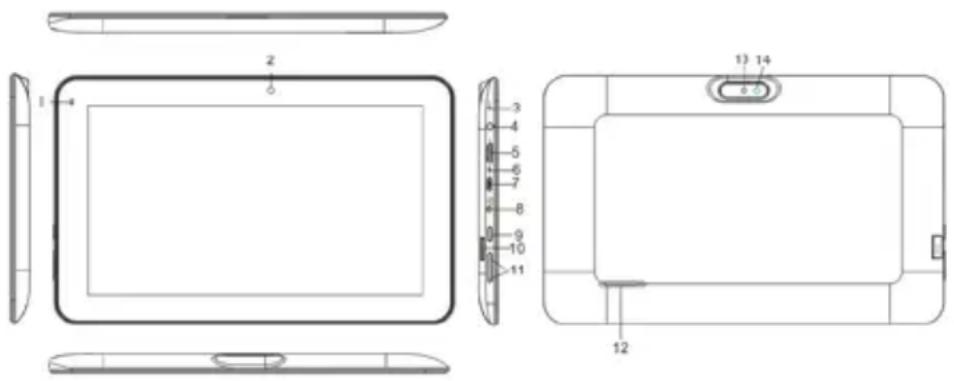
- Dioda napájení
- Přední kamera
- Reset
- Konektor pro sluchátka
- rozhraní HDMI
- MIC
-
rozhraní MicroUSB
-
Rozhraní nabíječky
- Zapnutí/vypnutí
- Rozhraní TF karty
- Hlasitost + Hlasitost -
- Reproduktor
- Zadní kamera
- Přisvícení
III. Provozní návod
1. Základní ovládání
1.1. Zapnutí/vypnutí
Zapnutí
Stiskněte a držte tlačítko napájení po dobu 5 s; obrazovka zobrazí úvodní logo a přístroj zahájí činnost.
Vypnutí
Stiskněte a držte tlačítko napájení po dobu 5 s., zařízení se vypne.
Spánek
Stisknutím napájecího tlačítka během činnosti přístroje spustíte režim spánku, obrazovka zhasne. Opětovným stiskem napájecího tlačítka obnovíte činnost. Tuto funkci můžete použít pro případ, kdy se zařízením momentálně nepracujete, a ušetříte tak energii.
1.2. Dobíjení
Když zařízení ohlásí nízký stav akumulátoru, nabijte jej přiloženou nabíječkou.
Poznámka: Pro zvýšení životnosti akumulátoru jej můžete nechat nabíjet ještě 15 minut potom, co ohlásí, že je plně nabit.
1.3. Hlavní menu
Klepnutím na ikonu 📄v hlavním rozhraní vyvoláte hlavní menu. Obsahuje nastavení systému, přehrávání hudby, přehrávání videa, webový prohlížeč a další Vámi instalované aplikace.
2. Nastavení
Klepnutím na “Settings” (Nastavení) v hlavním rozhraní zpřístupníte rozhraní nastavení. Klepněte na odpovídající položku nastavení pro zpřístupnění funkce.
2.1. Nastavení data a času
Klepnutím na "Date & Time" (Datum a čas) v rozhraní nastavení zvolíte datum a čas. V menu můžete nastavit datum, časové pásmo, čas, formát času, formát data atd.
2.2. Jas
V rozhraní nastavení zvolte "Display" (Displej). Klepnutím na "Brightness" (Jas) zpřístupněte funkci a posunem lišty upravte jas.
2.3. Interval vypnutí obrazovky
Nastavení doby, po jejímž uplynutí se obrazovka automaticky vypne.
V rozhraní nastavení zvolte "Display" (Displej). Klepněte na "Sleep" (Spánek) a zadejte požadovaný čas.
Poznámka: Nastavení vypnutí obrazovky je při přehrávání videa vypnuto.
3. Wi-Fi připojení
V hlavním rozhraní klepněte na "Settings" (Nastavení). Klepněte na Wi-Fi, otevře se seznam sítí v dosahu. Klepněte na název sítě; vyskočí okno s nastavením. Za pomoci pokynů se připojte k Wifi síti. Pokud jsou sítě šifrovány, bude nutné zadat uživatelské jméno a heslo.
4. Instalace, odinstalace a spuštění aplikací
4.1 Instalace
Je mnoho způsobů jak v Androidu instalovat aplikace třetích stran prostřednictvím USB. Zde Vám ukážeme instalaci za pomoci Apps Instaler.
V hlavním rozhraní klepněte na "APKInstaler", otevře se rozhraní "Install and manage" (Instalace a správa).
Vyberte APK soubor a přejdete do rozhraní instalace aplikací. Klepnutím na "Install" (Instalace) se aplikace automaticky nainstaluje. Po instalaci Vás vyzve "Open" (Otevřít) a "Finish" (Dokončit). Klepnutím na "Open" (Otevřít) otevřete aplikaci. Klepněte na "Finish" (Dokončit) pro dokončení.
4.2 Odinstalace
Pro instalaci můžete použít odpovídající nástroje pro správu softwaru třetích stran nebo nainstalované aplikace pro správu softwaru zařízení.
Zvolte “Setting/Applications/Manage applications” (Nastavení/Aplikace/Správa aplikací) pro výběr instalovaných aplikací a jejich kontrolu nebo odinstalaci.
5. Připojení k internetu
5.1. Po připojení k WIFI otevřete prohlížeč a zadejte webovou adresu, poté můžete začít web používat.
5.2. Klepnutím na ikonu otevřete záložku pro shlédnutí historie procházení internetu. Klepnutím na vybranou webovou stránku ji otevřete.
6. Přehrávání audia a videa
6.1. Přehrávání audia
Klepnutím na "Music" (Hudba) v hlavní nabídce otevřete interface přehrávání audia. Objeví se seznam s uloženými audio soubory, klepnutím na název souboru jej přehrajete. V rozhraní přehrávání audia klepnutím na příslušné ikony přehrajete/zapauzujete/zyšite hlasitost/snížite hlasitost/FF/REW...
6.2. Přehrávání videa
Klepnutím na "Gallery" (Galerie) v hlavním menu otevřete rozhraní přehrávání video. Zobrazí se seznam uložených videosouborů, kliknutím na název soubor přehrajete, dotykem na displej vyskočí ikonky, pomocí kterých ovládáte přehrávání/zapauzování/ zvýšení hlasitosti/snížení hlasitosti/přesun k dalšímu souboru/přesun k předchozímu souboru.
7. Prohlížení obrázků
Klepnutím na "Gallery" (Galerie) v hlavním menu otevřete seznam složek s obrázky. Klepnutím otevřte požadovaný adresář. Klepněte na náhled obrázku pro jeho otevření.
Při prohlížení obrázku dotykem na obrazovku vyvoláte ikony, pomocí kterých můžete obrázek zvětšovat/zmenšovat/přejít k dalšímu obrázku/přejít k předchozímu obrázku/otočit/smazat...
8. Kamera
V hlavním rozhraní klikněte na "Camera".
8.1 Kamera
Pokud je kurzor v poloze

je zařízení v režimu Kamera.
Klepněte na

pro fotografování.
Klepněte na barevný efel

pro nastavení režimu scény, velikost obrázku, kvalitu obrázku a Klepnutím na

nastavíte vyvážení bílé.
8.2 DV
Pokud je kurzor v poloze
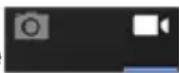
je zařízení v režimu DV (Digitální video).
Klepněte na

pro fotografování.
Klepněte na nastavení.

pro nastavení barevných efektů nebo obnovu původního
9. Připojení externího zařízení
9.1. Propojení s PC
Připojte zařízení s PC pomocí USB kabelu. Po úspěšném připojení se v PC zobrazí symboly dvou nových disků. Jeden z nich je karta TF, druhý představuje vestavěnou paměť.
9.2. Použití OTG
Jsou podporována vyjímatelná zařízení s formátem FAT32, jako U disky a MP3. Připojte vyjímatelné zařízení k MID.
9.3. Aplikace
Pro pohodlné používání MID jsme nainstalovali software třetích stran. Pro detailnější způsoby jejich používání se seznamte s příslušnými návody. Některý software lze z důvodu síťových služeb používat jen na určitých místech.
IV. Řešení problémů
5. Co dělat v případě, že se zařízení během činnosti chová nezvykle?
Odpověd: 1) Restartujte zařízení, abyste zjistili, jestli funguje normálně.
2) Nabijte zařízení nabíječkou, abyste aktivovali akumulátor. Před tím se ujistěte, že je nabíječka zapojená v síti.
3) Je nutné, aby aktualizaci OS zařízení provedl odborník.
6. Proč je provozní doba někdy tak krátká?
Odpověd: Výdrž akumulátoru se mění v závislosti na teplotě okolí a nastaveném výkonu. Když je teplota okolí příliš vysoká nebo nízká, ovlivní to výdrž akumulátoru. Je vhodné používat zařízení za normální teploty. Výdrž akumulátoru je ovliněna také úrovní hlasitosti a častý používáním.
NÁVOD NA OBSLUHU
Slovensky
Úvod
Stlačte a držte tlačidlo napájania po dobu 5 s., zariadenie sa vypne.
Spánok
Klepnutím na "Date & Time" (Dátum a čas) v rozhraní nastavení zvolíte dátum a čas. V menu môžete nastavit' dátum, časové pásmo, čas, formát času, formát dátumu atd'.
2.2. Jas
V rozhraní nastavení zvol'te "Display" (Displej). Klepnutím na "Brightness" (Jas) sprístupnite funkciu a posunom lišty upravte jas.
V rozhraní nastavení zvol'te "Display" (Displej). Klepnite na "Sleep" (Spánok) a zadajte požadovaný čas.
Klepnutím na "Gallery" (Galéria) v hlavnom menu otvoríte zoznam zložiek s obrázkami. Klepnutím otvorte požadovaný adresár. Klepnite na náhl'ad obrázku pre jeho otvorenie.
Klepnutím na AW nastavíte vyváženie bielej.
8.2 DV
Pripojte zariadenie s PC pomocou USB kábla. Po úspešnom pripojení sa v PC zobrazia symboly dvoch nových diskov. Jeden z nich je karta TF, druhý predstavuje zabudovanú pamät.
9.2. Použitie OTG
2) Nabite zariadenie nabíjačkou, aby ste aktivovali akumulátor. Predtým sa uistite, že je nabíjačka zapojená v sieti.
- Poznámka
- Seznámení se s krytem
- Provozní návod
- Základní ovládání
- Zapnutí/vypnutí
- Zapnutí
- Vypnutí
- Spánek
- Dobíjení
- Hlavní menu
- Nastavení
- Nastavení data a času
- Jas
- Interval vypnutí obrazovky
- Wi-Fi připojení
- Instalace, odinstalace a spuštění aplikací
- Instalace
- Odinstalace
- Připojení k internetu
- Přehrávání audia a videa
- Přehrávání audia
- Přehrávání videa
- Prohlížení obrázků
- Kamera
- Kamera
- DV
- Připojení externího zařízení
- Propojení s PC
- Použití OTG
- Aplikace
- Řešení problémů
- Co dělat v případě, že se zařízení během činnosti chová nezvykle?
- Proč je provozní doba někdy tak krátká?
- NÁVOD NA OBSLUHU
- Slovensky
- Úvod
- Spánok
- Použitie OTG
Značka : Overmax
Model : Basis 9
Kategorie : Tablet