DAPX2810 - Точка за достъп D-LINK - Безплатно ръководство за потребителя
Намерете безплатно ръководството на устройството DAPX2810 D-LINK в PDF формат.



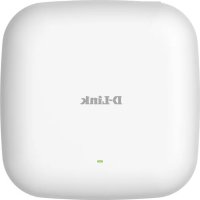
| Тип продукт | Безжична точка за достъп |
| Марка | D-Link |
| Модел | DAPX2810 |
| Размери (прибл.) | 200 x 200 x 30 mm |
| Тегло (прибл.) | 300 g |
| Захранване | 12 V DC, 1 A |
| Основни функции | Двулентов Wi-Fi (2,4 GHz и 5 GHz), конфигурация чрез мобилно приложение или уеб браузър, режим на точка за достъп, безжичен рутер |
| Конфигурация | Чрез приложение D-Link Wi-Fi (сканиране на QR код) или уеб браузър (http://dlinkrouter.local.) |
| Поддръжка и почистване | Почиствайте с мека суха кърпа. Не използвайте течни или абразивни продукти. |
| Сигурност | Хардуерно нулиране чрез бутон Reset (задръжте 10 секунди с кламер) |
| Резервни части и ремонтопригодност | Включени подвижни антени. Резервни части налични на сайта на D-Link. |
| Обща информация | Ръководството е налично на 17 езика. Техническа помощ на сайта на D-Link. |
Често задавани въпроси - DAPX2810 D-LINK
Въпроси на потребители за DAPX2810 D-LINK
0 въпрос за това устройство. Отговорете на тези, които знаете, или задайте свой въпрос.
Задайте нов въпрос за това устройство
Изтеглете инструкциите за вашия Точка за достъп в PDF формат безплатно! Намерете ръководството си DAPX2810 - D-LINK и вземете отново електронното си устройство в ръце. На тази страница са публикувани всички документи, необходими за използването на вашето устройство. DAPX2810 на марката D-LINK.
РЪКОВОДСТВО ЗА ПОТРЕБИТЕЛЯ DAPX2810 D-LINK
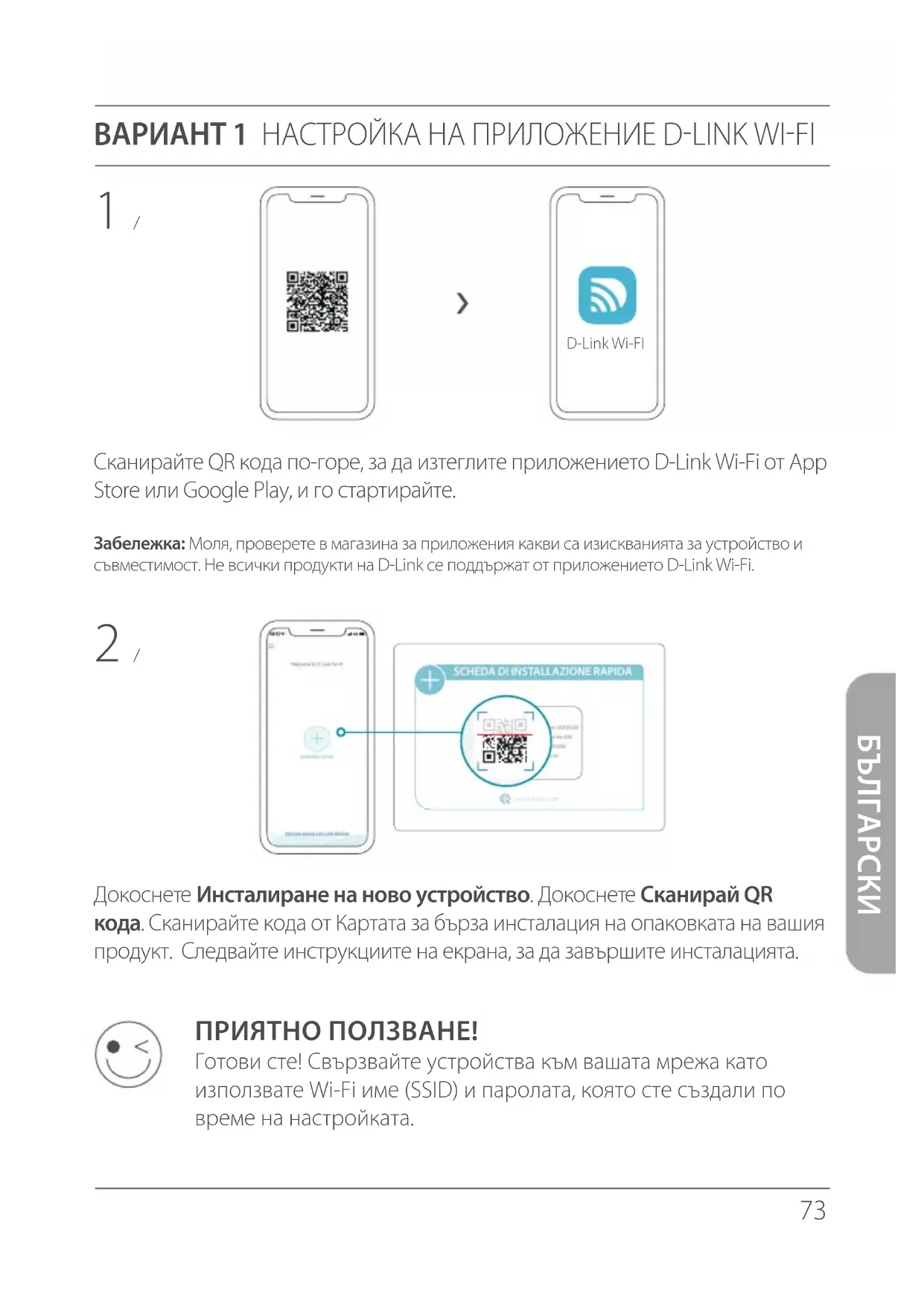
Balayez le code QR ci-dessus pour télécharger l'application D-Link Wi-Fi à partir de l'App Store ou de Google Play et lancez-la.
Remarque: Vérifiez sur l'App Store les exigences et la compatibilité des apparciels. Tous les produits D-Link ne sont pas pris en charge par l'application Wi-Fi D-Link.
2
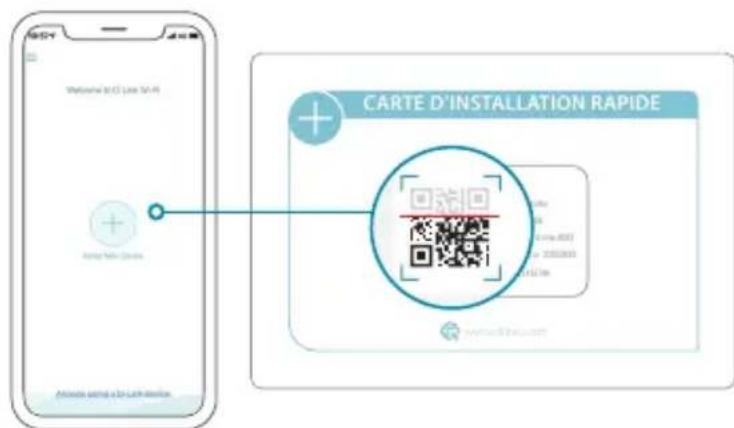
Appuyez sur Install New Device (Installer un nouveau périphérique).
Appuyez sur Scan the QR code (Balayer le code QR). Balayez le code sur la carte d'installation rapide fournie dans l'emballage de votre produit. Suivez les instructions à l'écran pour terminer la configuration.

AMUSEZ-VOUS!
Vous étés prét à y aller! Connectez les périphériques à votre réseau en utilisant le nom Wi-Fi (SSID) et le mot de passer que vous avez créé au cours du processus de configuration.
OPTION2 CONFIGURATION DUNAVIGATEURWEB
1 / Installez les antennes. Si les antennes sont déjà fixées, placez votre routeur在此之前 de votre modem et de votre ordinateur connectés à Internet. Laissez le routeur dans une zone ouverte pour obtenir une meilleure couverture sans fil.
2 / Branchez un cable Ethernet de votre modem sur le port INTERNET du routeur.
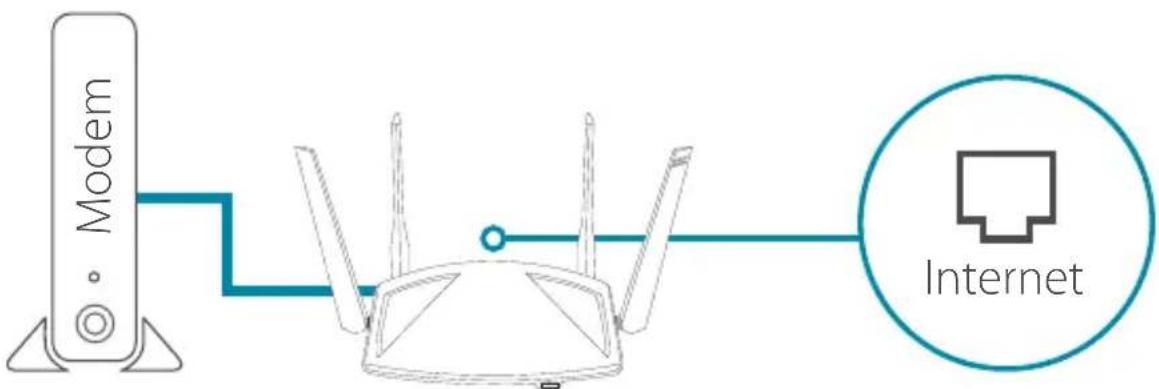
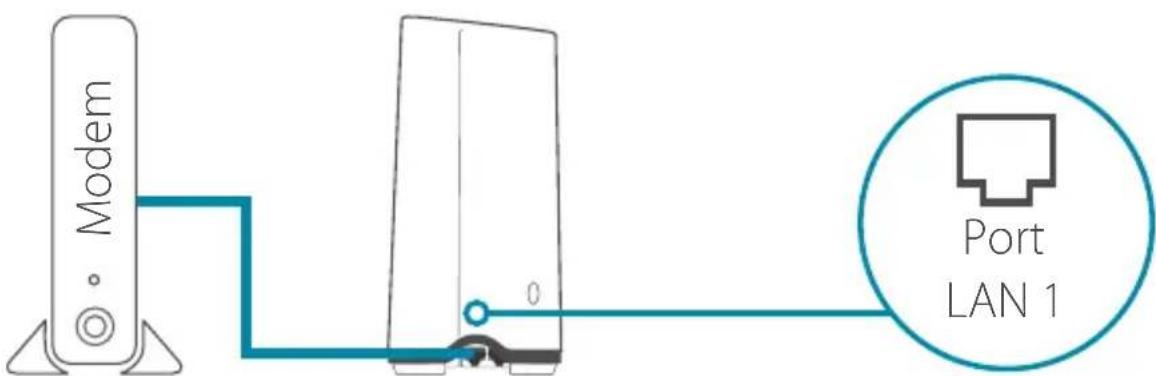
Remarque: Si vous routeur ne dispose pas d'un port étiqueté INTERNET, branche le cable Ethernet sur le port LAN 1.
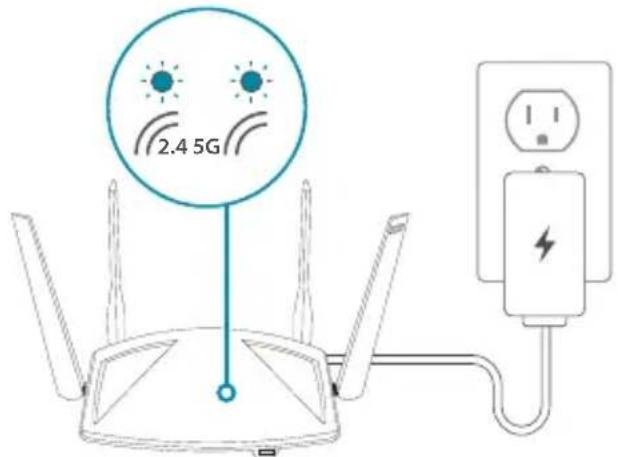
3 / Branchez le routeur sur une source d'alimentation pour leMETRE sous tension. Assurez-vous que le bouton d'alimentation est dans la configuration ON.
4 / Remarque: Si vous routeur ne dispose pas de voyants sans fil 2.4 et 5G, reportez-vous au Guide de l'utilisateur pour connaître le comportement des voyageants.
5 Connectez votre ordinateur au nom et au mot de passer Wi-Fi imprimés sur la carte d'installation rapide ou sur l'étiquette située en bas de l'appareil.
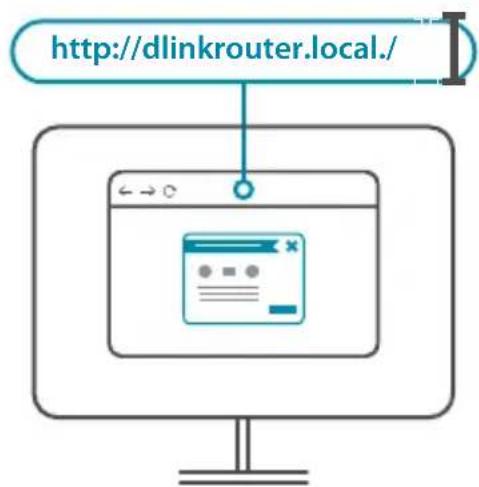
6 / Tapez http://dlinkrouter.local./ dans la barre d'adresse d'un navigateur Web. Suivez les instructions à l'écran pour terminer la configuration.

AMUSEZ-VOUS!
Vous étés prét à y aller! Connectez les périphériques à votre réseau en utilisant le nom Wi-Fi (SSID) et le mot de passer que vous avez créé au cours du processus de configuration.
Pourquoi n'ai-je pas accès à l'utilitaire de configuration Web ?
Vérifie que http://dlinkrouter.local./ est correctement entré dans le navigateur.À ce stade, vous ne vous connectez pas à un site Web et ne devez pas non plus être connecté à Internet. L'utilitaire est intégré dans une puce ROM du périphérique lui-même. Voitre ordinateur doit être connecté au réseau du routeur et au même sous-rièreau IP pour pouvoir se connecter à l'utilitaire Web.
Pourquoi ne puis-je pas acceder à Internet ?
Vérifie que vous routeur fonctionne en le redémarrant. Si vous ne pouvez toujours pas vous connecter à Internet, contactez votre fournisseur de services Internet.
Que doit je faire si j'ai oublie le mot de passer de mon apparéil/mon mot de passer du réseau sans fil?
Si vous oubliez votre mot de passer, vous doivent réinitialiser votre routeur. Cette procédure réinitialise tous vos paramètres.
Comment restaurer les paramètres d'usine du routeur ?
Localisez le bouton de réinitialisation sur le panneau arrêté de l'appareil. Avec le routeur sous tension, utilisez une attache trombone pour maintainir le bouton enforcé pendant 10 secondes. Relâchéz-le pour que le routeur réalise la procédure de réinitialisation.