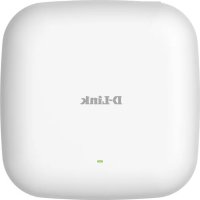
DAPX2810 - Adgangspunkt D-LINK - Gratis brugsanvisning og manual
Find enhedens vejledning gratis DAPX2810 D-LINK i PDF-format.



| Produkttype | Trådløst adgangspunkt |
| Mærke | D-Link |
| Model | DAPX2810 |
| Mål (ca.) | 200 x 200 x 30 mm |
| Vægt (ca.) | 300 g |
| Strømforsyning | 12 V DC, 1 A |
| Hovedfunktioner | Dobbeltbånd Wi-Fi (2,4 GHz og 5 GHz), opsætning via mobilapp eller webbrowser, adgangspunktstilstand, trådløs router |
| Konfiguration | Via D-Link Wi-Fi-app (QR-kodescanning) eller webbrowser (http://dlinkrouter.local.) |
| Vedligeholdelse og rengøring | Rengør med en tør, blød klud. Brug ikke flydende eller slibende produkter. |
| Sikkerhed | Hardware-nulstilling via Reset-knappen (hold nede i 10 sekunder med en papirclips) |
| Reservedele og reparationsmuligheder | Aftagelige antenner medfølger. Reservedele fås på D-Links hjemmeside. |
| Generelle oplysninger | Brugsanvisning tilgængelig på 17 sprog. Teknisk support på D-Links hjemmeside. |
Ofte stillede spørgsmål - DAPX2810 D-LINK
Brugerspørgsmål om DAPX2810 D-LINK
0 spørgsmål om dette apparat. Besvar dem du kender, eller stil dit eget.
Stil et nyt spørgsmål om dette apparat
Download vejledningen til din Adgangspunkt i PDF-format gratis! Find din vejledning DAPX2810 - D-LINK og tag din elektroniske enhed tilbage i hånden. På denne side er alle dokumenter nødvendige for brugen af din enhed offentliggjort. DAPX2810 af mærket D-LINK.
BRUGSANVISNING DAPX2810 D-LINK
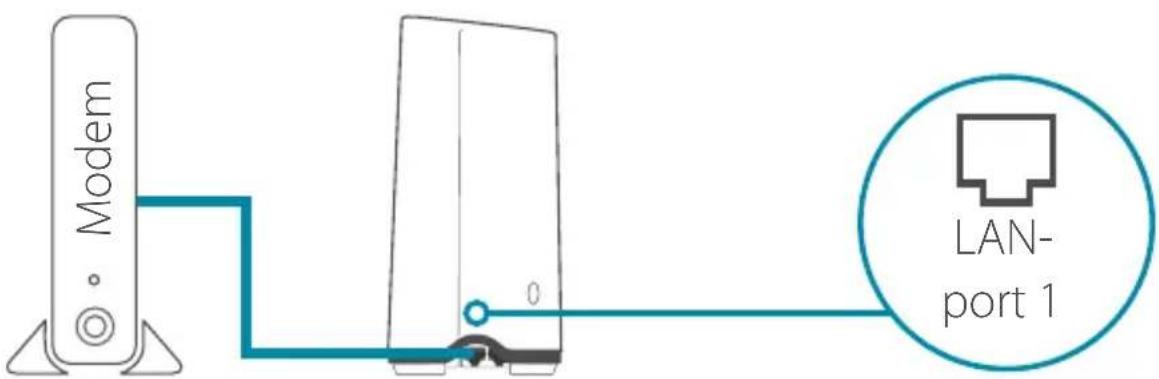
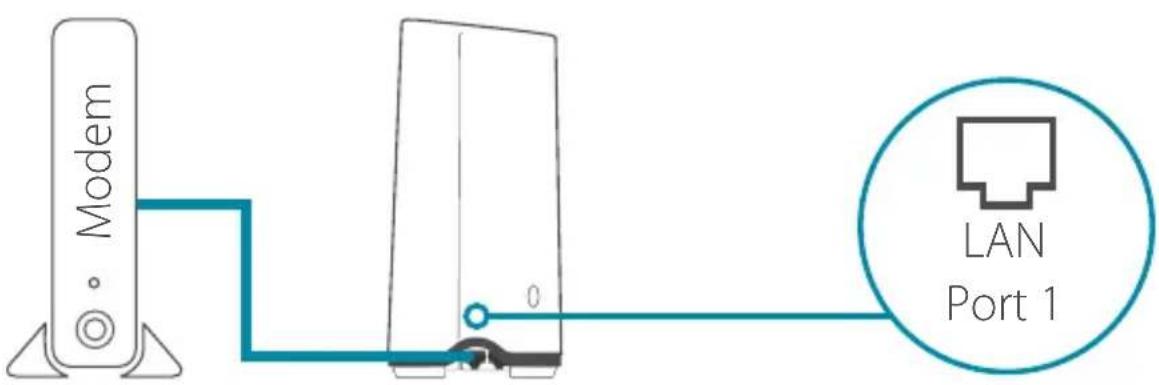
Merk: Hvis ruteren/DDke har en port merket INTERNET, kobler du til Ethernet-kabelen i LAN-port 1.
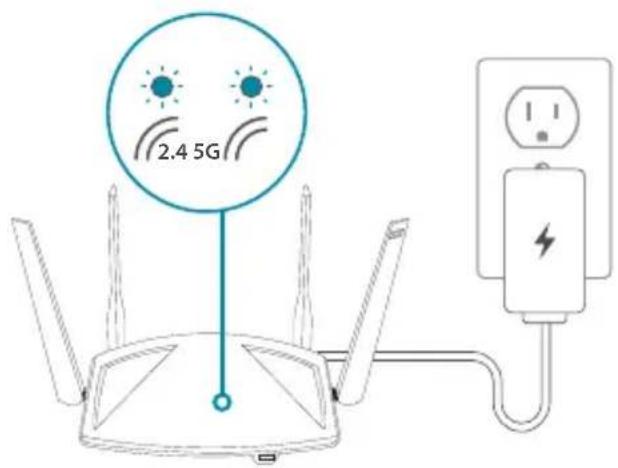
Koble ruteren til en strømkilde for Å slå på ruteren. Kontroller at av/ pa-knappen er innstilt på ON.
4 / Vent til LED-indikatorene for 2,4 GHz og 5 GHz lyser. Merk: Hvis ruteren din ikke har LED-indikatorer for 2,4 og 5G, kan durådføre deg om LED-indikatorer i brukerveiledningen.
Hvorfor fär jeg ikke tilgang til det nettbaserte konfigurasjonsverktøyet?
Kontroller at http://dlinkrouter.local./ er riktig stavet i nettleseren. På dette stadiet trenger du ikke Å fökontakt med et nettsted, og du trenger ikke være tilkoblet Internett. Verktøyet erinnebygd i en ROM-chip i selve encheten. Datamaskinen din på vår tilkoblet ruterens nettverk og samme IP-delnett for á koble til det nettbaserte verktøyet.
Hvorfor fär jeg ikke tilgang til Internett?
Bekreft at ruteren fungerer, ved Å starte den på nytt. Hvis du fortsatt ikke fær tilgang til Internett, kontakter du Internett-leverandoren din.
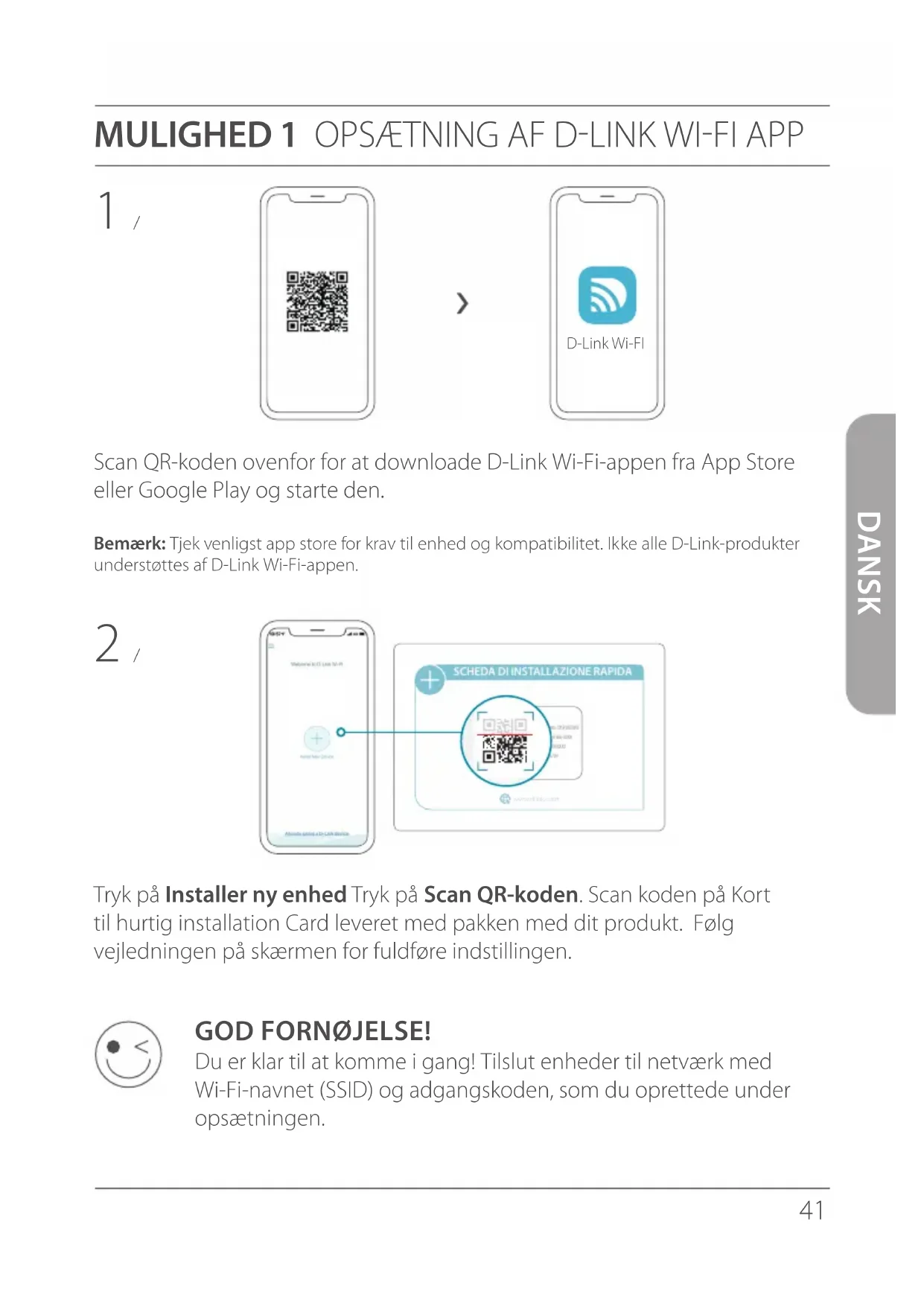
Bemerk: Tjek venligst app store for krav til enhed og kompatilitet. Ikke alle D-Link-produkter understøtes af D-Link Wi-Fi-appen.
2
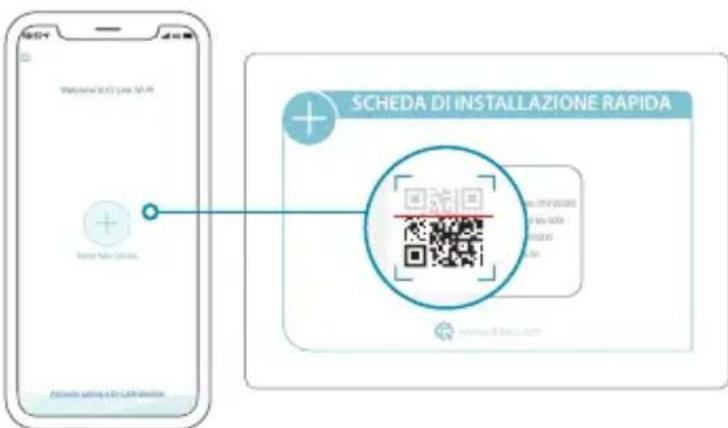
Tryk på Installerer ny enhed Tryk på Scan QR-koden. Scan koden på Kort til hurtig installation Card leveret med pakken med dit produkt. Følg vejledningen på skærmen for fuldføre indstillingen.

GOD FORNOJELSE!
Du er klartil atkommenigang!Tilslutenheder til netværk med Wi-Fi-navnet (SSID) og adgangskoden, som du oprette de under opsætningen.
MULIGHED 2 OPSAETNING MED WEBBROWSER
Monter antennerne. Hvis antennerne allerede er klar, sa nabring din router nær dit modem, som er forbundet til internettet og computeren. Anbring routeren i et abent omrade for bedre, trdloes dækning.
2 / Sæt et ethernetkabel fra dit modem til porten, mærket INTERNET på routeren.
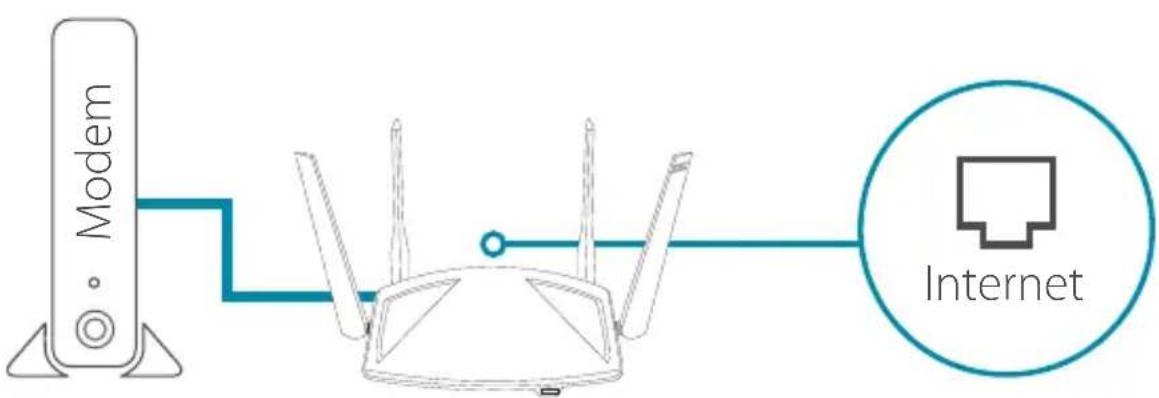
Bemerk: Hvis din router ikke har en port mærket INTERNET, saet da ethernetktablet til LAN Port 1.
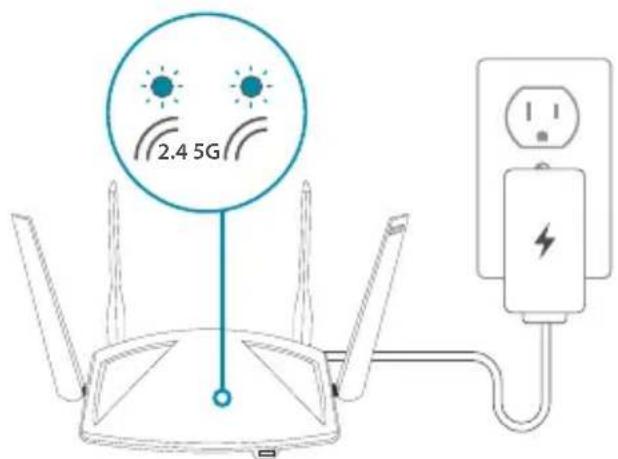
3 / Sæt routeren til en strømkilde for at tænde for routeren. Sørg for, at tænd/sluk-knappen er i sat til ON.
4 / Vent til de tradlse LED-lamper 2.4 GHz og 5 GHz er tændt.
Bemærk: Hvis din router ikke har 2.4 og 5G tradlse LED-lamper, se da brugervejledningen for oplysninger om LED-lamper.
5 / Tilslut din computer til Wi-Fi-navnet og adgangskoden trykt på Kortet til hurtig installation, eller på enchedsmaerkatet på bunden af enheden.
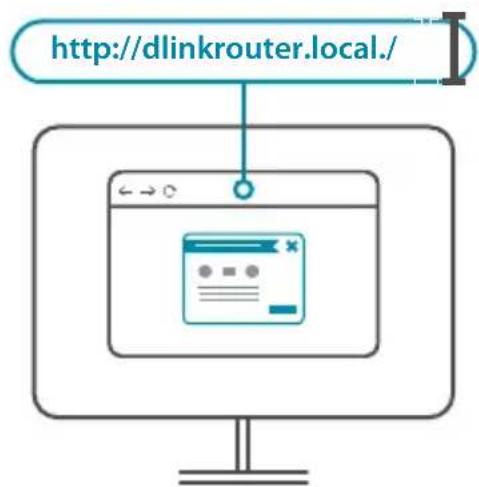
6 / Skriv http://dlinkrouter.local./ i adresselinjen på en webbrowser. Følg vejledningen på skærmen for fuldføre indstillingen.

GOD FORNØJELSE!
Du er klartil atkommenigang!Tilslutenheder til netværk med Wi-Fi-navnet (SSID) og adgangskoden, som du oprette de under opsætningen.
Hvorfor kan jeg ikke adgang til den web-baserede konfiguration?
Kontroller, at http://dlinkrouter.local./ er indtastet korrekt i browseren. På dette trin er du ikke koblet på en hjemmesiden, og du skal heller ikke koblet til internettet. Enheden har Funktionen indbygget i en ROM-chip i delve encheden. Din computer skal?vare koblet til routerens netværk og på samme IP-subnet for at kinne tilslutte til den webbaserede værktøj.
Hvorfor kan jeg ikke adgang til internettet?
Kontroller, at din router arbejder ved at genstarte routeren. Hvis du stadig ikke kankommen på internettet, skal du kontakte din internet-serviceudbyder.
Hvad gør jeg, hvis jeg har glemt adgangskoden til min enhed / adgangskoden til mit tradløse netværk?
Hvis du glemmer din adgangskode, skal du nulstille routeren. Denne proces saetter alle indstillingerne tilbage til fabriksindstillingerne.
Hvordan nulstiller jeg routeren, sö fabriksindstillingerne gendannes?
Find reset-knappen på bagpanelet på encheden. Mens routeren er tände, skal du bruge en papirclip til at holde knappen nede i 10 sekunder. Slip knappen, hvorefter routeren genstarter.
