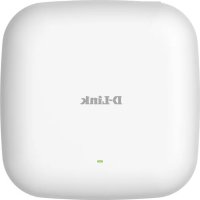
DAPX2810 - Přístupový bod D-LINK - Bezplatný návod k obsluze
Najděte návod k zařízení zdarma DAPX2810 D-LINK ve formátu PDF.



| Typ produktu | Bezdrátový přístupový bod |
| Značka | D-Link |
| Model | DAPX2810 |
| Rozměry (přibližně) | 200 x 200 x 30 mm |
| Hmotnost (přibližně) | 300 g |
| Napájení | 12 V CC, 1 A |
| Hlavní funkce | Dvoupásmová Wi-Fi (2,4 GHz a 5 GHz), konfigurace přes mobilní aplikaci nebo webový prohlížeč, režim přístupového bodu, bezdrátový router |
| Konfigurace | Přes aplikaci D-Link Wi-Fi (skenování QR kódu) nebo webový prohlížeč (http://dlinkrouter.local.) |
| Údržba a čištění | Čistěte suchým měkkým hadříkem. Nepoužívejte tekuté nebo abrazivní prostředky. |
| Bezpečnost | Hardwarový reset pomocí tlačítka Reset (podržte 10 sekund kancelářskou sponkou) |
| Náhradní díly a opravitelnost | Součástí jsou odnímatelné antény. Náhradní díly jsou k dispozici na webu D-Link. |
| Obecné informace | Návod k použití je k dispozici v 17 jazycích. Technická podpora na webu D-Link. |
Často kladené otázky - DAPX2810 D-LINK
Dotazy uživatelů ohledně DAPX2810 D-LINK
0 otázka o tomto zařízení. Odpovězte na ty, které znáte, nebo položte vlastní.
Položte novou otázku o tomto zařízení
Stáhněte si návod pro váš Přístupový bod ve formátu PDF zdarma! Najděte svůj návod DAPX2810 - D-LINK a vezměte svůj elektronický přístroj zpět do rukou. Na této stránce jsou zveřejněny všechny dokumenty potřebné k používání vašeho zařízení. DAPX2810 značky D-LINK.
NÁVOD K OBSLUZE DAPX2810 D-LINK
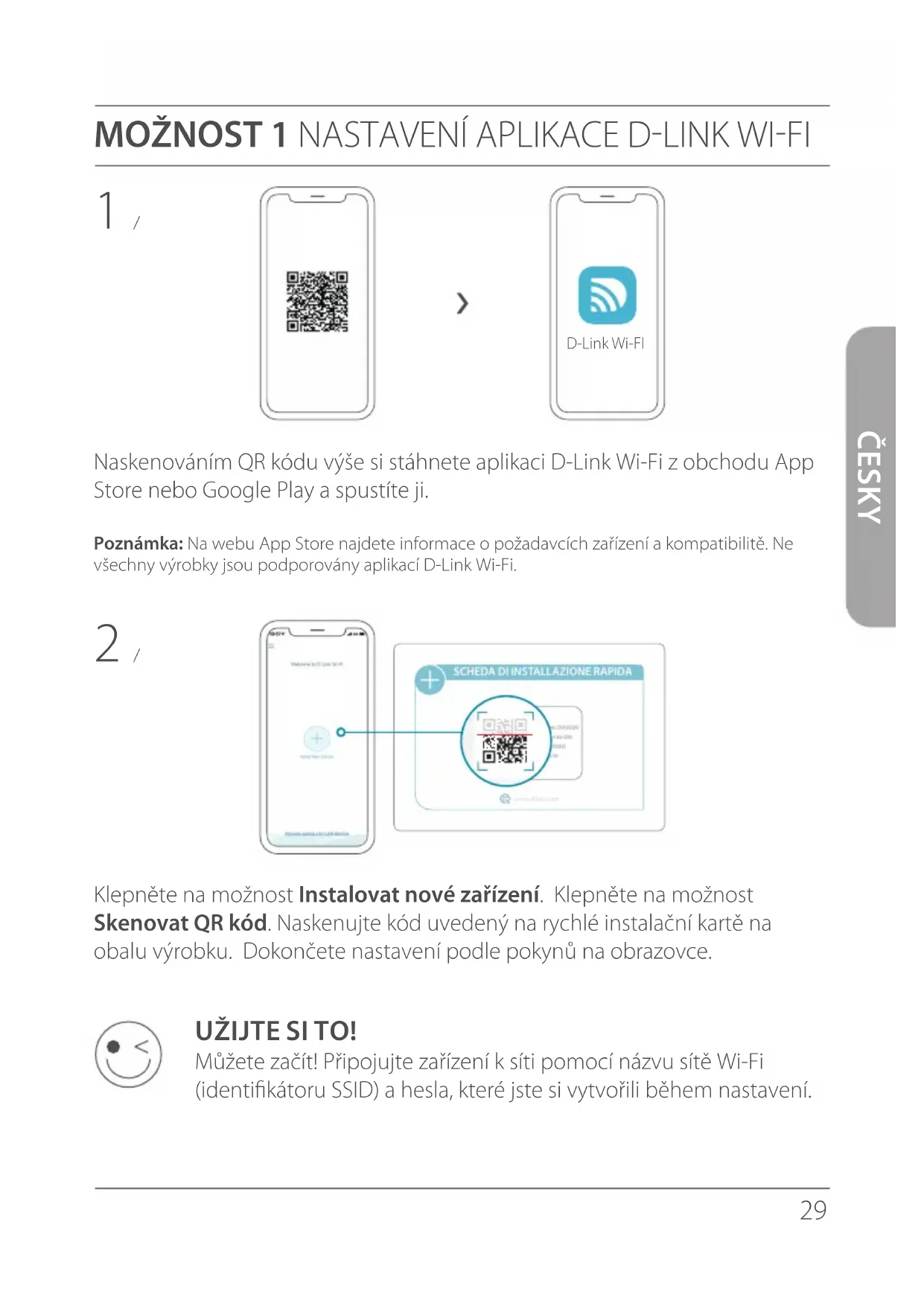
Naskenovámím QR kódu vyše si stáhnete aplikaci D-Link Wi-Fi z obchodu App Store nebo Google Play a spustíte ji.
Poznamka: Na webu App Store najdete informace o požadavcích zařizení a kompatilité. Ne vsechny vyrobky jsou podporovány aplikác D-Link Wi-Fi.
2
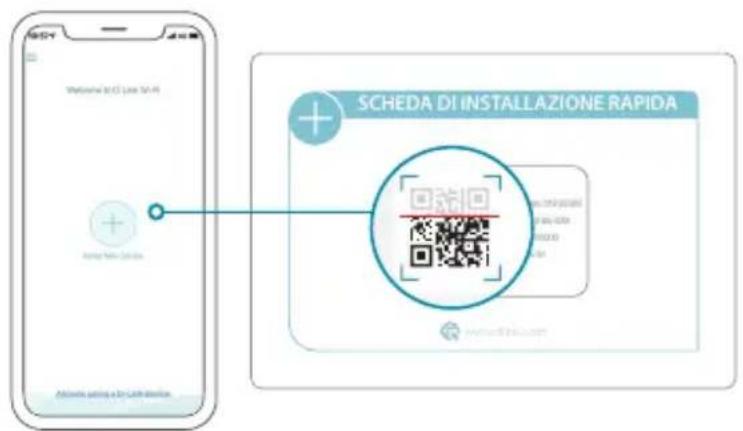
Klepněte na možnost Instalovat nové zařizení. Klepněte na možnost Skenovat QR kód. Naskenujte kód uvedeny na rychlé instalacné kartě na obalu vyrobku. Dokoněte nastavení podlePokynů na obrazovce.

UZIJTESI TO!
Müzete začit! Připojujte zařizení k siti pomoci názvu sítě Wi-Fi (identifikatoru SSID) a hesla, které jste si vytvorili během nastavení.
MOZNOST 2 NASTAVENÍ WEBOVÉHO PROHLÍZEČE
1 Nastalujte anteny. Pokud jsou anteny jiz nainstalované, umistete router..., pobliz modemu pripojeného k Internetu a počitači. Chcete-li dosáhnout lepsíhoPokryti bezdrátovym signálem, umistete router do otevřeného prostoru.
2 Do portu s označením INTERNET na routeru prípojte kabel sítě Ethernet z modemu.
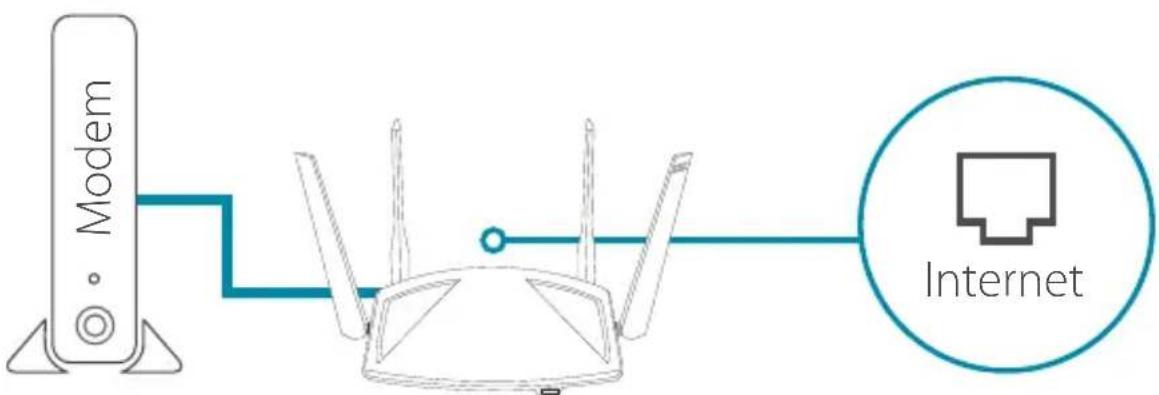
Poznámka: Pokud vás router nemá port s označením INTERNET, zapojte do portusite LAN 1 kabelsite Ethernet.
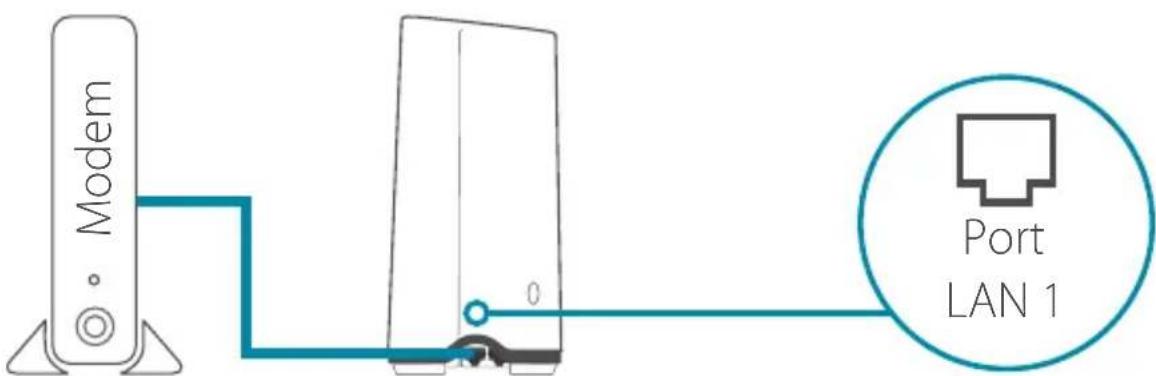
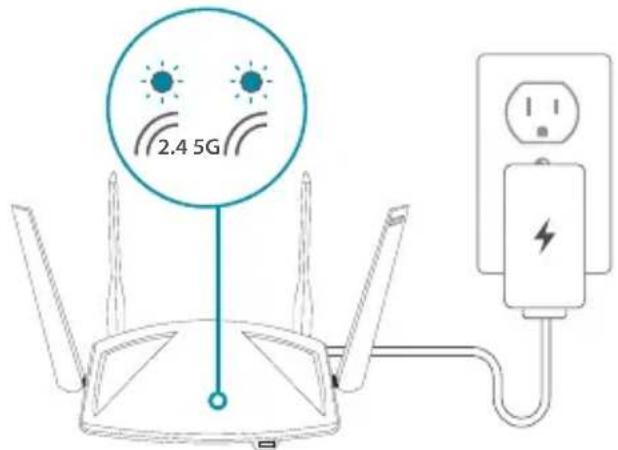
3 Zapojte router ke zdroji napajeni, aby bylo mozné jej zapnout. Ujistete se, zda je tlacitko napajeni v poloze konfigurace ZAP.
Vyčkejte, dokud se bezdrátové kontrolky LED 2.4 GHz a 5 GHz
4 nezapnou.
Poznámka: Pokud router nemá bezdrátové kontrolky LED sítě 2.4 a 5G, postupujte podle pokynů k LED kontrolkám v uživatelské príručce.
5 / Pripojte počitač k k Wi-Fi siti se jménem a heslem vytištenému na stručné instalacné kartě nebo na štítku zařizení na spodné straně zařizení.
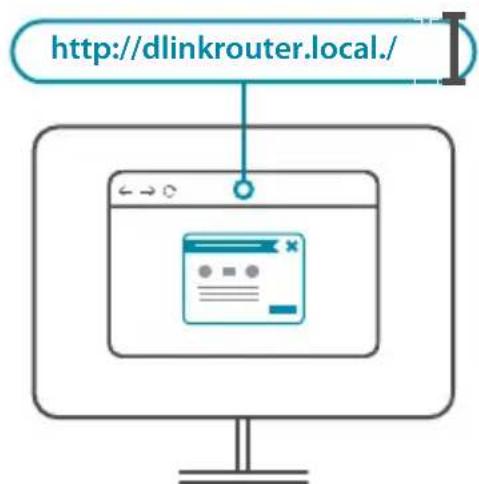
6 Do radku s adresou ve webovem prohlige zi zadejte http://dlinkrouter.local/. Dokoncete nastaveni podlePokynu na obravce.

UZIJTESI TO!
Müzete začit! Pripojutje zařizení k siti pomoci názvusite Wi-Fi (identifikatoru SSID) a hesla, ktere jste si vytrožili během nastavení.
Ověřte, zda byla správně zadána adresa http://dlinkrouter.local./ do prohlízeče. V títo fázinejste prípojení k webové stráncé, ani nemusíté byt prípojení k Internetu. Zař Zení má vestavěný nastroj pro Čip ROM v samotné zař Zení. Aby se počitač mohl prípojit k webovému nastroji, musí nacházet ve stejné siti routeru a podsi ti IP adres.
Ověřte, zda router funguje, a to tak,Že ho restartujete. Pokud pristup k Internetu stale nefunguje, kontaktujte poskytovatele sluzeb Internetu.
Co mam delat, kdyz zapomenu heslo k zairzeni / heslo k bezdratové siti?
Pokud zapomenete své heslo, musite router resetovat. Timto procesem se obnoví vychozí tovární hodnoty všech nastavení.
Jak obnovím výchozi vyrobní nastavení routeru?
Vyhledejte tlačitko resetovani na zadnim panelu Jednotky. Kancelářskou sponkou podržte tlačitko stisknute 10 sekund; router pritom musí byt zapnutý. Uvolnéte tlačitko, router se poté restartuje.
V pripadě technické podpory, dokumentace k vyrobku a ostatních informaci navstivte naši webovou stránku.
Restartovanim smerovač skontrolujte, Č je smerovač Funkčné. Ak sa stale němòžte pripojit k internecu, obraté sa na poskytovatel'á internetovych sluzjeb.