GAB85MD2V - Дънна платка GIGABYTE - Notice d'utilisation et mode d'emploi gratuit
Retrouvez gratuitement la notice de l'appareil GAB85MD2V GIGABYTE au format PDF.
Téléchargez la notice de votre Дънна платка au format PDF gratuitement ! Retrouvez votre notice GAB85MD2V - GIGABYTE et reprennez votre appareil électronique en main. Sur cette page sont publiés tous les documents nécessaires à l'utilisation de votre appareil GAB85MD2V de la marque GIGABYTE.
MODE D'EMPLOI GAB85MD2V GIGABYTE
1 Стъпка Инсталиране На Процесор И Вентилатор
• Преди да инсталирате устройствата, уверете се, че те са съвместими с конекторите на Вашия
• Преди да инсталирате устройствата, изключете тях и компютъра. Изключете захранването, за да не
повредите устройствата и компонентите на системата.
• Поставете компютърната система на стабилна повърхност, за да избегнете неправилна инсталация
• Последователността при инсталиране може да се различава в зависимост от това какви устройства
се използват. Инструкциите за инсталация по-долу се отнасят до компютърни системи GIGABYTE
и са само за справка.
• Погледнете ръководството за употреба за повече информация относно техническите характеристики
A. Инсталиране на процесор Intel (пропуснете тази стъпка ако дънната платка има
вграден микропроцесор)
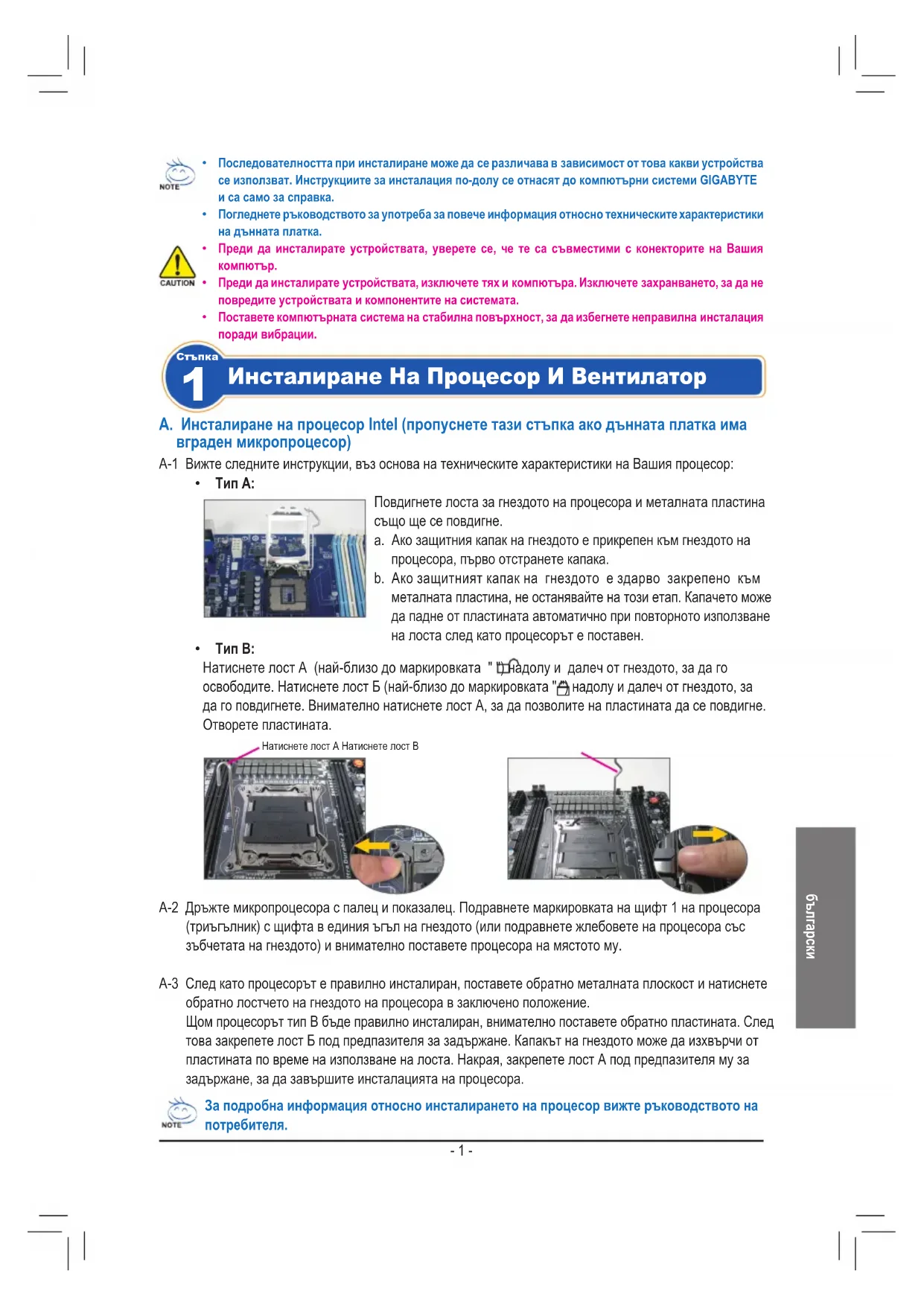
Натиснете лост А (най-близо до маркировката " ") надолу и далеч от гнездото, за да го
освободите. Натиснете лост Б (най-близо до маркировката " ") надолу и далеч от гнездото, за
да го повдигнете. Внимателно натиснете лост А, за да позволите на пластината да се повдигне.
Отворете пластината.
A-1 Вижте следните инструкции, въз основа на техническите характеристики на Вашия процесор:
Повдигнете лоста за гнездото на процесора и металната пластина
също ще се повдигне.
a. Ако защитния капак на гнездото е прикрепен към гнездото на
процесора, първо отстранете капака.
b. Ако защитният капак на гнездото е здарво закрепено към
металната пластина, не останявайте на този етап. Капачето може
да падне от пластината автоматично при повторното използване
на лоста след като процесорът е поставен.
За подробна информация относно инсталирането на процесор вижте ръководството на
потребителя. Натиснете лост A Натиснете лост B A-2 Дръжте микропроцесора с палец и показалец. Подравнете маркировката на щифт 1 на процесора
(триъгълник) с щифта в единия ъгъл на гнездото (или подравнете жлебовете на процесора със
зъбчетата на гнездото) и внимателно поставете процесора на мястото му.
A-3 След като процесорът е правилно инсталиран, поставете обратно металната плоскост и натиснете
обратно лостчето на гнездото на процесора в заключено положение.
Щом процесорът тип B бъде правилно инсталиран, внимателно поставете обратно пластината. След
това закрепете лост Б под предпазителя за задържане. Капакът на гнездото може да изхвърчи от
пластината по време на използване на лоста. Накрая, закрепете лост А под предпазителя му за
задържане, за да завършите инсталацията на процесора.- 2 -
Обърнете внимание на положението на платките памет. Разтворете
придържащите щипки от двете страни на гнездото за паметта. Поставете
платката памет в гнездото. Както е показано на изображението вляво,
поставете пръстите си върху паметта, натиснете и я вкарайте вертикално
в гнездото. Щипките от двете страни на гнездото ще щракнат, когато бъде
инсталирана правилно.
2 Стъпка Инсталиране На Модули Памет
Използвайте примера с GIGABYTE за ориентир. Първо отстранете двете
страни и капака на шасито, за да инсталирате захранването. Поставете
зарядното устройство на правилното място в кутията и закрепете с
болтове. Инсталирането и положението на захранването може
да се различава за различните модели шасита.
3 Стъпка Подготовка На Шасито И Инсталиране На Захранването
За да се уверите, че захранването на системата е достатъчно,
препоръчваме Ви да използвате висококачествено захранване.
Ако използвате захранване, което не може да достави
необходимата енергия, това може да доведе до нестабилна
система или система, която не може да се стартира.
B-1 Повдигнете докрай лостчето на гнездото на процесора.
Подравнете щифт 1 на процесора (малко триъгълниче)
с триъгълничето в гнездото на процесора и внимателно
поставете процесора в гнездото. Уверете се, че
щифтчетата на процесора пасват идеално в дупките.
B-2 След като сте поставили процесора в гнездото, поставете
пръста си в средата на процесора и свалете лостчето на
гнездото като го поставите в заключено положение.
• Не използвайте сила, когато поставяте процесора в гнездото. Процесорът не влиза ако не е поставен
правилно. В случай, че процесорът не влиза, променете положението му.
• НЕ докосвайте контактите на гнездото. За да защитите гнездото на микропроцесора, винаги поставяйте
предпазното капаче, когато няма инсталиран микропроцесор.
C-1 Преди да инсталирате вентилатора, намажете
повърхността на процесора с тънък слой термопроводяща
паста. След това инсталирайте вентилатора (вижте
ръководството на вентилатора).
C-2 Свържете кабела на вентилатора с конектора на дънната
платка, така че вентилаторът да функционира правилно и
да предпазва процесора от прегряване.
C. Инсталиране на вентилатора на процесора
B. Инсталиране на процесор AMD (пропуснете тази стъпка ако дънната платка има
вграден микропроцесор)
лостчето на гнездото на процесора
Махнете оригиналната I/O защита от задната страна и поставете на нейно
място I/O защитата от комплекта на дънната платка. Поставете дънната
платка в шасито, като я позиционирате в I/O защитата. Подравнете отворите
за болтове на дънната платка със съответните отвори на шасито. Прикрепете
дънната платка с помощта на болтове.
4 Стъпка Инсталиране На Дънна Платка
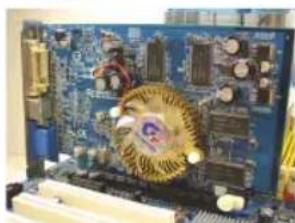
Намерете слота за допълнителни устройства, който поддържа картата Ви
и махнете капака от задния панел на шасито. Поставете допълнителната
карта в слота. Прикрепете скобата на допълнителната карта към задния
панел на шасито с помощта на болт.
5 Стъпка Инсталиране На Допълнителна Карта
Графична карта PCI Express
• Преди да закупите допълнителна карта, проверете дължината на
картата. Уверете се, че тя е подходяща.
• Уверете се, че допълнителната карта е правилно пъхната в слота.
6-1 Инсталирайте оптичните устройства като DVD-ROM и CD-ROM.
Отстранете 5.25” капака от предната страна на шасито. Поставете оптичното
устройство в 5.25” отвора и го закрепете с болтове.
6 Стъпка Инсталиране На IDE И SATA Устройства
Инсталиране на оптично устройство
Инсталиране на харддиск
6-2 Инсталирайте IDE и SATA харддискове.
Инсталирайте харддиска в отделението за харддиск в шасито и го прикрепете
• С един IDE конектор на дънната платка могат да се свържат до две IDE устройства. Преди инсталация,
проверете настройките на джъмперите (главен и второстепенен) на Вашите IDE устройства.
• Ако е инсталиран повече от един харддиск, влезте в настройките на BIOS, за да изберете
последователността за стартиране на харддисковете.- 4 -
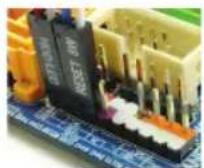
Колектор на предния панел
7-1 Свържете кабелите с вътрешните конектори и зъбците на дънната платка, включително IDE/SATA
конектори и звуковите, USB, IEEE 1394 конектори на предния панел и т.н..
7-2 Свържете предния модул (различен в зависимост от дизайна на шасито и съдържащ индикатор
за захранването, индикатор за работата на харддиска, високоговорители, бутон за рестартиране,
бутон за включване и т.н.) на шасито с конектора на предния панел (F_PANEL) на дънната платка.
Свързване На Кабели С Вътрешните Конектори
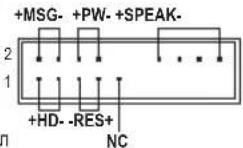
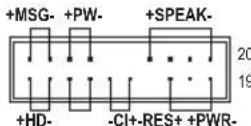
MSG: Съобщение/Вкл. и изкл./
индикатор за режим sleep
PWR: Индикатор за вкл. и изкл.
PW: Бутон за захранване
SPEAK: Високоговорител
HD: Индикатор за работата на харддиска
RES: Бутон за рестартиране
CI: Конектор за сигнализация за
Когато приключите със стъпките по-горе,
свържете периферни устройства с компютъра,
като например, клавиатура, мишка, монитор и
др. После включете системата в електрическата
мрежа и инсталирайте необходимият софтуер.
Свързване На Периферни Устройства Бутон за включване и изключванеКонектор на захранващия кабел PS/2 порт за мишка
Заден панел на корпуса
(Забележка) Назначенията на пиновете на предния панел могат да се различават при различните модели.
Вижте ръководството на потребителя на дънната платка за валидните назначения.
Notice Facile