
45B HELIUM - هاتف ذكي ARCHOS - دليل المستخدم المجاني
ابحث عن دليل الجهاز مجاناً 45B HELIUM ARCHOS بصيغة PDF.


| نوع المنتج | هاتف ذكي |
| العلامة التجارية | ARCHOS |
| الطراز | 45B Helium |
| الأبعاد | 132 × 67 × 10 مم (تقديري) |
| الوزن | 130 جم (تقديري) |
| الشاشة | 4.5 بوصة WVGA (854 × 480 بكسل) |
| المعالج | 1.3 جيجاهرتز رباعي النواة (تقديري) |
| نظام التشغيل | Android 4.4 KitKat |
| ذاكرة الوصول العشوائي | 512 ميجابايت (تقديري) |
| التخزين الداخلي | 4 جيجابايت، قابل للتوسيع عبر microSD |
| الكاميرا الخلفية | 5 ميجابكسل مع فلاش LED |
| الكاميرا الأمامية | 0.3 ميجابكسل (VGA) |
| البطارية | قابلة للإزالة، 1800 مللي أمبير في الساعة (تقديري) |
| الاتصال | WiFi 802.11 b/g/n, Bluetooth 4.0, GPS |
| الشبكة | شريحتي اتصال: 4G/3G + 2G |
| محتويات الصندوق | هاتف ذكي، بطارية، شاحن، كابل USB، سماعة رأس، دليل سريع |
| الوظائف الرئيسية | مكالمات، رسائل نصية، إنترنت، كاميرا، تشغيل وسائط متعددة، GPS |
| الصيانة والتنظيف | امسح بقطعة قماش ناعمة وجافة. لا تستخدم منتجات كيميائية قاسية. |
| الأمان | شاشة قفل بالنمط أو رمز PIN أو كلمة مرور |
| قابلية الإصلاح | بطارية قابلة للإزالة، بطاقة SIM وبطاقة microSD متاحة تحت الغطاء |
الأسئلة الشائعة - 45B HELIUM ARCHOS
أسئلة المستخدمين حول 45B HELIUM ARCHOS
0 سؤال حول هذا الجهاز. أجب على تلك التي تعرفها أو اطرح سؤالك.
اطرح سؤالاً جديداً حول هذا الجهاز
تنزيل التعليمات لجهازك هاتف ذكي بصيغة PDF مجاناً! ابحث عن دليلك 45B HELIUM - ARCHOS واستعد السيطرة على جهازك الإلكتروني. في هذه الصفحة منشورة جميع الوثائق اللازمة لاستخدام جهازك. 45B HELIUM لعلامة ARCHOS.
دليل المستخدم 45B HELIUM ARCHOS
2. المحتوى 3. وصف الهاتف 6...... تهيئة الاستخدام 8. أساسيات الاستخدام 10. شبكة 4G Shanghai-Lasilikya 12. ...... الأسماء وحساب Google 14...... تعليمات الاستخدام...... 16.... اكتشاف الأخطاء وإصلاحها
لمزيد من المعلومات، يُرجى الاطلاع على الأسئلة الشائعة على الموقع الإلكتروني، ويُرجى قراءة هذا الدليل الخاص بالمعايرة. تقدم الشركة تحديدًا وتحسينًا للمتحكم، كما أن البرنامج الثابت مثبت في الهاتف. قد تختلف بعض الأشياء (الوظائف والمظهر) عن البرنامج الثابت في هذا الدليل.
العربية

المحتوى
ARCHOS 45b Helium -
- البطارية
- السماعة
USB - كابل ناقل البيانات
- الشاحن
- دليل المستخدم
- بطاقة الضمان
الملحقات والاكسسوارات المتاحة مع الهاتف قد تختلف وفق المنطقة أو مشغل الخدمة، كما إن هذه الملحقات مصممة لهذا الجهاز فقط ولا تتوافق مع أي جهاز آخر، واستخدام الملحقات غير المتوافقة قد يتسبب في
حدوث مشاكل للهاتف.

منظر سماعة الأذن ① السماعة الخارجية ② الكاميرا الأمامية ③ مفاتيح الصوت ④

163


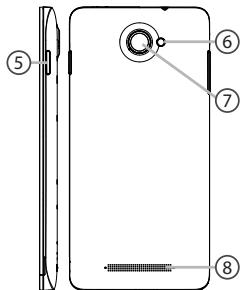
⑤ مفتاح التشغيل والإغلاق
الفلاش⑥
الكاميرا الخلفية ⑦
⑧ السماعة الخارجية
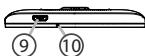
منفذ USB ⑨
الميكروفون⑩
164

Google Now / الشاشة الرئيسية / التطبيقات الأخيرة ⑫
عودة ⑬
القائمة: فتح قائمة الخيارات المتاحة على الشاشة الحالية
الشاشة الرئيسية / التطبيقات الأخيرة: Google Now / اضغط للعودة إلى الشاشة الرئيسية، اضغط مطولاً
Google Now لفتح قائمة التطبيقات الأخيرة، اضغط لمدة طويلة للدخول إلى
عودة: للعودة إلى الشاشة السابقة
العربية
165

تهيئة الاستخدام
فتح الهاتف
- قم بإخراج الغطاء الخلفي للهاتف.
يرجى عدم الضغط على الغطاء الخلفي أو تعريضه للثني بعنف لتجنب إتلافه.
2. قم بإخراج البطارية.
تركيب البطاقة
لاستخدام خدمة شبكة 3G يرجى استخدام البطاقة في الفتحة «2» (4G/3G) حيث يمكن استخدام شبكة 4G أو 3G.
ولاستخدام خدمة شبكة 2G فقط يتم استخدام بطاقة في الفتحة «1» (2G).
تركيب بطاقة الذاكرة
قم بوضع بطاقة الذاكرة في المكان المخصص لها، ثم قم بتثبيت بطاقة الذاكرة، ثم قم بوضع الغطاء الخلفي.
الإغلاق
- قم بوضع البطارية في المكان المخصص لها حيث تتلامس الأطراف المعدنية للبطارية مع الأطراف المناظرة
لها في الهاتف.
2. ثم قم بوضع الغطاء الخلفي للهاتف.
ملاحظة:
يرجى شحن البطارية قبل المرة الأولى لاستخدام الهاتف.

- عند تشغيل الهاتف اضغط لمدة على مفتاح التشغيل.
2. اضع الهاتف في وضع CTR.
استخدام شاشة اللمس:
اضغط: اضغط مرة واحدة لفتح القائمة، التطبيق.
اضغط لمدة: اضغط لمدة تزيد عن ثانيتين.
اسحب: اختر عنصرًا واضغط لتحريكه إلى مكان آخر.
نقر مزدوج: اضغط مرتين متتاليتين بسرعة.
مرر: مرر بإصبعك لليمين أو اليسار أو لأعلى أو لأسفل للتنقل بين شاشات الهاتف.
قرص: ضع إصبعين على الشاشة ثم قرب أو باعد بينهما.
ملاحظة:
يقوم الهاتف بالدخول إلى وضع الاستعداد بعد مرور مدة معينة من عدم الاستخدام، اضغط لمدة على مفتاح
التشغيل وضبط المدة من الإعدادات > العرض > السكون.
بدء الاستخدام
التشغيل
- اضغط مطولاً على مفتاح التشغيل لتشغيل الهاتف.
وفي حالة تفعيل قفل PIN، سيُطلب إدخال رمز PIN.
2. أدخل رمز PIN.
تأكد من إدخال رمز PIN الصحيح.
3. اضغط على المواقع.
عرض توضيحي
عند أول استخدام للهاتف سيتم تقديم عرض توضيحي لاستخدام الهاتف.
- اللغة
- خيارات خدمات تحديد المواقع
الإغلاق
اضغط مطولاً على مفتاح التشغيل، اختر «إغلاق» لإغلاق الهاتف.
العربية

شبكة 4G
هذا الهاتف يدعم تشغيل خدمة شبكة 3G، ولاستخدام خدمة شبكة 4G يجب أن يكون الهاتف تحت نطاق تغطية 4G أو شبكة 4G، وتظهر علامة الشبكة في EDGE، شرط الحالة.
استخدام خدمة البيانات
لاستخدام شبكة الإنترنت، يجب تفعيل خدمة البيانات أولاً.
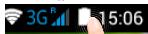
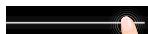
- اضغط مطولاً على أيقونة الوقت والبطارية للدخول إلى شاشة الحالة.
- اسحب الشريط الأزرق للأسفل لعرض حالة لوحة الإشعارات.


- اضغط على أيقونة خدمة البيانات لتفعيل هذه الخدمة.
www.archos.com في حالة وجود مشكلة في الاتصال، يرجى الاطلاع على الأسئلة الشائعة على موقع الإنترنت.
أو الاتصال بمشغل الخدمة.


شبكة 4G & الشبكة اللاسلكية
اتصال الشبكة اللاسلكية
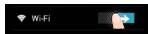
تنبيه: يرجى التأكد من التواجد في نقاط تغطية الشبكة اللاسلكية، يمكن الدخول إلى إعدادات الشبكة اللاسلكية من خلال شريط الحالة.
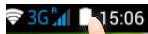
- اضغط لفترة على أيقونة Yellowstone Guatemala و Depart Portuguese للدخول إلى شاشة الحالة.
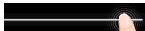
2. اسحب الشريط الأزرق للأسفل لعرض حالة لوحة الإشعارات.
3. اضغط على أيقونة لوحة الإشعارات.
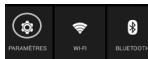
- اضغط على أيقونة الإعدادات للدخول إلى نافذة الإعدادات.
- عند الدخول إلى نافذة الشبكة اللاسلكية، قم بتشغيل الشبكة اللاسلكية حيث
يقوم الهاتف بالبحث عن الشبكات المتاحة.
- اضغط على أيقونة الشبكة اللاسلكية لعرض الشبكات المتاحة.
7. قم باختيار اسم الشبكة المراد الدخول إليها.
وفي حالة وجود كلمة مرور للشبكة، يتطلب من المستخدم إدخال كلمة المرور.



Google إضافة حساب
هذا الحساب يتيح للمستخدم استخدام الخدمات والتطبيقات المقدمة من خدمة Google.
- قم بالدخول إلى الإعدادات < الحسابات > إضافة حساب.
2. اختر نوع الحساب "Google" ثم اختر إضافة.
- قم باتباع تعليمات الشاشة لإنهاء تثبيت حساب Google على الهاتف، حيث يمكن استخدام المتجر،
Hangouts، التطبيقات الأخرى، الخرائط.

مزامنة المعلومات
حيث يتم مزامنة المعلومات لحفظها، يتم حفظ البيانات على معدات خدمة Google.
قم بالدخول إلى الإعدادات > الحسابات.
2. اختر الحساب.
حيث يتم عرض قائمة المعلومات التي يمكن عرضها.
قم بالتأكد من المعلومات التي سيتم عمل تزامن لها.
في حالة فقدان البطاقة أو الهاتف يمكن للمستخدم استعادة هذه البيانات، في حالة تثبيت حساب Google على جهاز
جديد سيتم استعادة كل البيانات.

الأسماء وحساب Google
حفظها
عند حفظ الأسماء تكون متاحة على معدات خدمة حساب Google، ويمكن عمل تزامن لها على
أي جهاز.
- قم بتثبيت البطاقة في الهاتف.
- قم باختيار أيقونة الأسماء من القائمة الرئيسية.
3. اضغط مفتاح القائمة (إرسال واستلام).
- اختر استلام من البطاقة.
. Google .5 . اختر حساب
- قم باختيار الأسماء المحدودة لإرسالها أو استلامها.
. Google <، قم بالذهاب إلى الإعدادات > الحسابات . عند استلام Pregnancy إلى حساب
. 8. قم باختيار حساب , قم بالتأكد من وجود الأسماء . Google
- اضغط مفتاح القائمة، ثم اضغط "مزامنة".
. حيث يتم حفظ الأسماء على معدات خدمة . Google
العربية

تم تغيير الشاشة الرئيسية:
حيث يمكن للمستخدم التنقل بين صفحات الشاشة الرئيسية لليمين أو اليسار.
مفتاح الشاشة الرئيسية:
اضغط مرة واحدة للعودة إلى الشاشة الرئيسية.
اضغط ضغطًا مزدوجًا للدخول إلى قائمة التطبيقات الأخيرة التي تم استخدامها.
قم بتمرير لليمين أو اليسار لإغلاقه.
نقل عنصر من الشاشة الرئيسية:

اضغط باستمرار على العنصر المحدد حتى يتم تحديده بلون مختلف ثم اضغط لوضعه في المكان المحدد ثم ارفع
إصبعك.
+: حذف عنصر من الشاشة الرئيسية:
اضغط باستمرار على العنصر المحدد حتى يتم تحديده بلون مختلف ثم اضغط لوضعه في المكان المحدد "إزالة" ثم
ارفع إصبعك.
تثبيت عنصر:
ادخل إلى نافذة الإعدادات، اضغط على العنصر المحدد حتى يتم تحديده بلون ثم اضغط لوضعه في
المكان المحدد "إلغاء التثبيت" ثم ارفع إصبعك.

تعليمات الاستخدام
إنشاء مجلد للتطبيقات:
ضع أيقونة تطبيق على أيقونة تطبيق آخر وسيتم دمجهما معًا في مجلد واحد.
عناصر الويدجت:
ادخل إلى قائمة "كل التطبيقات"، ثم مرر القائمة لليمين واليسار للبحث عن عناصر
تغيير ورق الحائط:
اضغط على مكان فارغ في الشاشة الرئيسية، ثم اختر من القائمة.
قفل الشاشة :

من خلال الدخول إلى إعدادات الحماية، قم باختيار الإعدادات > الحماية > قفل الشاشة، ثم اختر نوع قفل الشاشة المستخدم، بعد إغلاق الشاشة وعند محاولة تشغيلها سيُطلب إدخال رمز
، سواء كان رمز PIN أو نمطًا أو نموذجًا. قفل الشاشة
العربية

اكتشاف الأخطاء وإصلاحها
غير قادر على تشغيل الهاتف
يرجى فحص اتصال البطارية، قم بإخراج البطارية وإعادة تركيبها مرة أخرى، ثم قم بتشغيل الهاتف، يرجى
فحص مستوى شحن البطارية، يرجى الشحن لمدة لا تقل عن 20 دقيقة.
غير قادر على الاتصال بالشبكة أو لا توجد خدمة
يرجى المحاولة مرة أخرى في مكان آخر، يرجى التأكد من وجود تغطية للشبكة.
غير قادر على إجراء مكالمات
يرجى التأكد من اتصال الهاتف بالشبكة، وأن الشبكة تعمل ومتاحة.
غير قادر على استقبال مكالمات
يرجى التأكد من أن الهاتف يعمل ومتصل بالشبكة، وأن الشبكة تعمل ومتاحة.
قال رمز PIN للبطاقة
. PUK يرجى الاتصال على مشغل الشبكة للحصول على رمز
لإعدادات شبكة 4G
قم بالدخول إلى الإعدادات، ثم اختر الشبكة اللاسلكية والشبكات > المزيد > شبكات الهاتف المحمول، ثم اختر
إعدادات الشبكة، قم باختيار مشغل الشبكة، ثم اختر اسم نقطة الدخول الصحيحة والمعلومات الصحيحة
. 4G للاتصال من خلال مشغل خدمة
تنبيه: دليل المستخدم للمرجعية فقط، قد يوجد اختلاف بين خيارات الهاتف المذكورة في الدليل وبين الخيارات
الفعلية للهاتف.



الشركة المتحدة للتجارة والتوكيلات والاستيراد والتصدير
القاهرة
المعادي: ٢٥ ش رشدي من ش عبد العزيز بر جوهر مدينة نصر: ٣٠ ش مصطفى حمام من ش عباس العقاد خلف شيخ مصر الجديدة: ٣١ ش جسر السويس عمارات الميريلاند
الجيزة
الملك فيصل: ١٧٣ ش الملك فيصل محطة الأزهر أمام قطاع الكتاب
الإسكندرية
سموحة: ٢٨ ش توت عنخ آمون أمام مدارس محمد كريم الخاصة العجمي: الهانوفيل كيلو ١٨ طريق الإسكندرية مطروح بجوار ويدوز
المنيلية

المنصورة: ١٩ ش الجمهورية برج Aggregate بجوار المحكمة
المنوفية
شبين الكريم: ١٠٥ ش جمال عبد الناصر
أسيوط : ٥٨ ش الجمهورية برج الحرية
ARCHOS
عيش التجربة مع أركوس
Uni-Group

www.uni-grp.com

/ArchosEgypt

/ArchosEgypt


يجب أن يتطابق الرقم المسلسل الموجود على بطاقة الضمان مع الرقم
المسلسل للجهاز.
يجب على العميل الاحتفاظ بفاتورة الشراء الضريبية طوال فترة الضمان والتأكد من
مطابقة تاريخ فاتورة الشراء الضريبية مع تاريخ شهادة الضمان المرفقة بالجهاز
وذلك حفاظًا على حق العميل
أولًا: ضوابط وشروط صيانة أجهزة التليفونات المحمولة خلال سنة الضمان الأولى فقط:
● في حالة تكرار نفس العطل الذي يؤثر في أداء جهاز التليفون المحمول والتأكد من أن ذلك نتيجة
لعيب بالصناعة مرتين متتاليتين خلال السنة الأولى فقط أو فترة الضمان يتم استبدال التليفون
المحمول ببديل صالح (الوحدة الداخلية فقط) من نفس الموديل دون أي مصاريف أو أي إجراء
إداري إضافي، وذلك بعد إجراء الفحص الفني اللازم للمرة الثالثة لحدود العطل والتأكد من عدم وجود سوء استخدام
مع استثناء عملية تحديث SOFTWARE من الأعطال التي تؤثر في الأداء الوظيفي للجهاز.
● الحد الأقصى لعملية الصيانة ٤٥ يومًا، وبعد هذه الفترة تلتزم الشركة باستبدال التليفون المحمول
ببديل صالح (الوحدة الداخلية) من نفس الموديل وبدون مصاريف مع استكمال فترة الضمان الأصلية
ويُمنح العميل طلب تقرير صيانة موضح به الجزء الذي تم إصلاحه أو استبداله وبيان العطل بعد
كل عملية صيانة مجانًا.
• من حق مركز الصيانة الخاصة بالشركة فتح الأجهزة لإصلاحها إذا لزم الأمر دون الرجوع للعميل
• في حالة وجود خلاف حول أي شرط من شروط شهادة الضمان يرجى الاتصال بالجهاز القومي
لتنظيم الاتصالات التابع لوزارة الاتصالات ومركز خدمة الجمهور رقم ١٥٥ أو عنوان الجهاز القرية الذكية
info@ntra.gov.eg أو على البريد الإلكتروني ٤٠٥١ من ٤٥ الإسكندرية
ثانياً: سياسة الاستبدال:
● في حالة وجود أي عيب بالجهاز يؤثر على أداء الجهاز أو كان غير مطابق للمواصفات (مع استثناء
عملية تحديد السوفت وير من الأعمال التي تؤثر في الأداء الوظيفي للهاتف) خلال ١٢ يوم من
تاريخ الشراء يحق للمشتري استبدال الجهاز بجهاز آخر جديد بكل مشتملاته أو استرداد قيمة الجهاز
من محل / الشركة التي اشترى منها الجهاز بشرط أن يكون الجهاز كاملاً بكل مشتملاته وبحالته
الأصلية مع توافر فاتورة الشراء الضريبية.
شهادة ضمان
● مدة الضمان ١٢ شهراً من تاريخ الطباعة أو التاريخ المدون على فاتورة الشراء الضريبية
بالنسبة للجهاز فقط.
● مدة الضمان ٣ شهور على الملحقات الأصلية ضد عيب الصناعة فقط.
• يتمتع العميل باشتراك مجاني طوال فترة الضمان على المميزات التالية:
1. حفظ بيانات الهاتف، 2. فحص الهاتف فنياً، 3. تنظيف الهاتف، 4. تحديد السوفت وير الخاصة بالهاتف.
• كما يرجى الاحتفاظ بنسخة من البيانات الموجودة على الهاتف، فإن الشركة ستكون
غير مسؤولة عن فقدها.
تأكيداً على رضا العملاء بأفضل خدمات ما بعد البيع لعملائنا الكرام فإن
● الضمان يشمل أعطال الجهاز الناتجة عن عيوب الصناعة فقط.
• الضمان لا يشمل عيوبًا ناتجة عن (سوء الاستخدام – الإهمال – تعرض الجهاز للكسر
أو السوائل أو بخار الماء أو تيار كهربائي عالي).
- استخدام برامج سوفت وير غير معتمدة – الفتح أو العبث بالجهاز – محاولة الإصلاح من
خارج الشركة أو استخدام إكسسوارات غير معتمدة يعتبر الضمان لاغيًا في حالة حدوثها.
• الضمان يسقط في حالة أي شطب أو كشط في البيانات المعينة أعلاه.
● لا يسري الضمان إلا مع وجود ختم الشركة أو ختم الموزع.


العلامة التجارية : ARCHOS
الموديل : 45B HELIUM
الفئة : هاتف ذكي