
Z890 VALKYRIE - 主板 BIOSTAR - 免费用户手册
免费查找设备手册 Z890 VALKYRIE BIOSTAR PDF格式.


| 产品类型 | 主板 |
| 型号 | Z890 VALKYRIE |
| 品牌 | 映泰 |
| 外形规格 | ATX, 244毫米 x 305毫米 |
| CPU 支持 | 英特尔® 酷睿™ Ultra 9/7/5 (LGA1851) |
| 芯片组 | 英特尔® Z890 |
| 内存 | 4 x DDR5 DIMM,最大192GB,支持DDR5-9066+(超频) |
| 存储 | 6 x M.2(1个PCIe 5.0 x4,5个PCIe 4.0 x4)+ 4 x SATA III 6Gb/s |
| RAID | 支持SATA和M.2 NVMe的RAID 0、1、5、10 |
| 网卡 | 1个Realtek RTL8126 5GbE,1个Realtek RTL8125D 2.5GbE |
| 音频 | Realtek ALC1220,7.1声道高清音频,Hi-Fi |
| USB | 1个USB4 Type-C(DP1.4),1个USB 3.2 Gen2x2 Type-C,11个USB 3.2 Gen2,4个USB 2.0 |
| 扩展插槽 | 3个PCIe 5.0 x16(x16、x8、x4模式) |
| 后部I/O | 2个HDMI 2.1,1个DP 2.1,1个USB4 Type-C,9个USB 3.2 Gen2,5GbE,2.5GbE,音频插孔,S/PDIF,SMART BIOS按钮 |
| 内部I/O | 4个SATA III,1个M.2 E-key(Wi-Fi/蓝牙),USB插针,风扇插针,RGB插针,TPM,Thunderbolt |
| 电源接口 | 24针ATX,2个8针CPU电源 |
| 操作系统支持 | Windows 10(64位),Windows 11(64位) |
| 软件 | UEFI BIOS,BIO-Flasher,Vivid LED DJ,VALKYRIE AURORA工具,SmartEAR,GT Touch,AI Fan |
常见问题 - Z890 VALKYRIE BIOSTAR
用户关于以下问题的提问 Z890 VALKYRIE BIOSTAR
0 问题 关于此设备。回答您知道的问题或提出自己的问题。
提出关于此设备的新问题
下载您的设备说明 主板 免费PDF格式!查找您的手册 Z890 VALKYRIE - BIOSTAR 并重新掌握您的电子设备。本页发布了使用您的设备所需的所有文档。 Z890 VALKYRIE 品牌 BIOSTAR.
用户手册 Z890 VALKYRIE BIOSTAR
本裝置經測試,證實依據FCC規範第15篇規定,符合Class B數位裝置的限制。這些限制意旨在提供合理的保護以防範有害的干擾。本設備會產生、使用並發出無線射頻能量,如未依指示進行安裝與使用,可能會對無線電通訊造成有害的干擾。然而,無法保證在任一特定安裝情況下不會產生任何干擾。如果本設備確實對無線電或電視收訊造成有害的干擾(可透過開啟和關閉設備電源的方式確定),則我們鼓勵使用者嘗試下列其中一項或多項方式來改善干擾情況:
- 重新調整接收天線的方向或位置。
- 增加設備與接收器之間的間隔距離。
- 將設備連接至與接收器所接電路不同的電源插座。
- 諮詢經銷商或有經驗的無線電/電視技術人員以尋求協助。
本用户手册內容的變更,恕不另行通知,製造商保留變更的權利。
本用户手册的所有内容若有任何錯誤,製造商沒有義務為其承担任何責任。所有商標和產品名稱均有其各自所有權。
未經過書面許可,不得以任何形式(部分或全部)複製此手冊資料。
免責說明
本手冊內容為BIOSTAR®智慧財產權,版權歸BIOSTAR®所有。我們本著對用戶負責的態度,精心地編寫該手冊,但不保證本手冊的內容完全準確無誤。BIOSTAR®有權利在不知會用戶的前提下對產品不斷地進行改良、升級及對手冊內容進行修正,實際狀況請以產品實物為準。本手冊為純技術文檔,無任何暗示及影射第三方之內容,且不承擔排版錯誤導致的用戶理解歧義混淆。本手冊中所涉及的第三方註冊商標所有權歸其製造商或品牌所有人。

CE符合性簡短聲明
我們聲明此產品符合現行標準,並滿足2004/108/CE,2006/95/CE和1999/05/CE指令規定的所有基本要求。

HIGH-DEFINITION MULTIMEDIA INTERFACE
HDMI、HDMI高畫質多媒體介面及HDMI標誌為HDMI Licensing Administrator, Inc. 在美國及其他國家的商標或註冊商標。

防靜電操作規則
靜電可能嚴重損壞您的設備,在處理主板以及其它的系統設備的時候要特別注意,避免和主板上的系統零件的不必要接觸,保持在抗靜電的環境下工作,避免靜電放電可能對主板造成損壞,當在您的機箱中插入或者移除設備時,請確保電源處於關閉狀態,廠商對於不遵照本操作規則或者不遵守安全規範而對主板造成的損壞概不負責。

警告
主板易受靜電損壞
請遵守操作規則

目錄
第一章:主板介绍....4
1.1 前言 .... 4
1.2 主板特性.... 5
1.3 後側面板介面 ..... 7
1.4 主板結構圖 8
第二章:硬體安裝....9
2.1 中央處理器(CPU)....9
2.2 散熱片 11
2.3 風扇接頭.....12
2.4 系統記憶體 13
2.5 擴充插槽....15
2.6 接頭和插槽 19
2.7 智能開關/指示器/LED燈 26
第三章:UEFI BIOS和軟體....27
3.1 UEFI BIOS設定 27
3.2 更新BIOS....27
3.3 主板更新BIOS....27
3.4 軟體 32
第四章:幫助訊息....44
4.1 一鍵安裝 (Auto Installer)....44
4.2 RAID 功能 47
附錄:產品中有毒有害物質或元素的名稱及含量 49
第一章:主板介绍
1.1 前言
感謝您選購我們的產品,在開始安裝主板前,請仔細閱讀以下安全指導說明:
- 選擇清潔穩定的工作環境。
- 操作前請確保電腦關閉電源。
- 從抗靜電袋取出主板之前,先使用靜電消除器或防靜電手環去除靜電以確保安全。
- 避免觸摸主板上的零件,手持電路板的邊緣,請勿折彎或按壓電路板。
- 安裝之後,確認沒有任何小零件置於機箱中,一些小的零件可能會引起電流短路並可能損壞設備。
- 確保電腦遠離危險區域,如:高溫、潮濕、靠近水源的地方。須確保電腦遠離危險。
- 電腦的工作溫度應保持在0-45°C之間。
- 為避免受傷,請注意以下幾點:
主板或連接器上尖銳的針腳機箱上的粗糙邊緣和尖角損壞的電纜可能引起短路
1.2 主板特性
| 規格 | |
| CPU支援 | 支援LGA1851 封装的 Intel® CoreTM Ultra 9 / 7 / 5 處理器*請瀏覽映泰網站 www.biostar.com.tw 獲得CPU的支援列表 |
| 晶片組 Intel | ® Z890 |
| 記憶體 | 支援雙通道 DDR5 - 9066+(OC)/ 8933(OC)/ 8800(OC)/ 8600(OC)/ 8400(OC)/ 8266(OC)/ 8200(OC)/ 8000(OC)/ 7800(OC)/ 7600(OC)/ 7400(OC)/ 7200(OC)/ 6800(OC)/ 6600(OC)/ 6400(OC)/ 6200(OC)/ 6000(OC)/ 5800(OC)/ 56004 x DDR5 DIMM插槽,支援最高容量為192GB每根DIMM支援non-ECC 8/ 16/ 24/ 32/ 48 GB DDR5記憶體模組支援Intel® Extreme Memory Profile(XMP)記憶體技術*請瀏覽映泰網站 www.biostar.com.tw 獲得記憶體的支援列表 |
| 儲存 | —總量共支援 6 x M.2 插槽和 4 x SATA III (6Gb/s) 接頭Intel Core Ultra 處理器1 x M.2 (M Key) 插槽 (M2M_CPU1):支援 M.2 Type 2280 SSD 模組支援 PCIe 5.0 x4 (128Gb/s)/ - NVMe SSD1 x M.2 (M Key) 插槽 (M2M_CPU2):支援 M.2 Type 2280/22110 SSD 模組支援 PCIe 4.0 x4 (64Gb/s)/ - NVMe SSDIntel Z890 晶片組1 x M.2 (M Key) 插槽 (M2M_SB1):支援 M.2 Type 2280 SSD 模組支援 PCIe 4.0 x4 (64Gb/s)/ - NVMe SSD1 x M.2 (M Key) 插槽 (M2M_SB2):支援 M.2 Type 2280 SSD 模組支援 PCIe 4.0 x4 (64Gb/s)/ - NVMe SSD1 x M.2 (M Key) 插槽 (M2M_SB3):支援 M.2 Type 2280 SSD 模組支援 PCIe 4.0 x4 (64Gb/s)/ - NVMe SSD1 x M.2 (M Key) 插槽 (M2M_SB4):支援 M.2 Type 2280 SSD 模組支援 PCIe 4.0 x4 (64Gb/s)/ - NVMe SSD4 x SATA III 接頭 (6Gb/s):支援 AHCI, RAID 0, 1, 5, 10 & Intel® Rapid Storage Technology*規格因 CPU 類型而異。 |
| RAID | 支援 RAID 0, 1, 5, 10 for SATA storage devices支援 RAID 0, 1, 5, 10 for M.2 NVMe storage devices |
| 網路 | Realtek® RTL812610/ 100/ 1000/ 2500/ 5000 Mb/s 半 / 全雙功能,自動協商模式Realtek® RTL8125D10/ 100/ 1000/ 2500 Mb/s 半 / 全雙功能,自動協商模式 |
| 音效 | Realtek® ALC12207.1聲道,支援高解析音效輸出,Hi-Fi (前置+後置) |
| USB | 1 x USB 4.0 Type-C 連接埠 (DP1.4)(後側面板1個連接埠)1 x USB 3.2 (Gen2x2) Type-C 連接埠(內建接頭支援1個連接埠)11 x USB 3.2 (Gen2) 連接埠(後側面板9個連接埠,內建接頭支援2個連接埠)4 x USB 2.0 連接埠(內建接頭支援4個連接埠) |
| 擴充插槽 | Intel Core Ultra 處理器1 x PCIe 5.0 x16 插槽 (x16 或 x8模式)1 x PCIe 5.0 x16 插槽 (x8 或 x4模式)1 x PCIe 5.0 x16 插槽 (x4模式)* 規格因 CPU 類型而異。 |
| 後側面板接頭 | 2 x WIFI天線接頭2 x HDMI連接埠(HDMI2.1)1 x DP連接埠(DP2.1)1 x USB 4.0 Type-C 連接埠 (DP1.4)9 x USB3.2 (Gen2) 連接埠1 x 5 Gigabit LAN1 x 2.5 Gigabit LAN2 x 音效接孔1 x S/PDIF輸出接孔1 x SMART BIOS UPDATE按鈕1 x SMART BIOS USB連接埠 |
| 內建接頭連接埠 | 4 x SATA III接頭 (6Gb/s)1 x M.2 (E Key) 插槽: 2230尺寸,支援Wi-Fi/ Bluetooth/ Intel® CNVi1 x USB3.2(Gen2x2) Type-C 連接埠(每個接頭支援1個USB3.2(Gen2x2) Type-C連接埠)1 x USB3.2(Gen2) 連接埠(每個接頭支援2個USB3.2(Gen2)連接埠)2 x USB 2.0連接埠(每個接頭支援2個USB2.0連接埠)2 x 電源插槽(8-pin)1 x 電源插槽(24-pin)1 x CPU風扇接頭1 x CPU水冷接頭(CPU_OPT)4 x 系統風扇接頭1 x 前置面板接頭1 x 前置音效接頭1 x 內部立體聲揚聲器接頭1 x 清除CMOS按鈕1 x 電源開關按鈕1 x 重置開關按鈕1 x 序列埠接頭1 x TPM接頭1 x Thunderbolt 接頭4 x LED接頭(5V)1 x LED接頭(12V)1 x IO_LED接頭* 不提供M.2 (E Key) Wi-Fi卡 |
| 主板尺寸 ATX 型式規格 · 244 mm x 305 mm | |
| 操作系統支援 | Windows 10(64bit) / Windows 11(64bit)* 如有增加或減少任何OS支援, Biostar保留不預先通知的權利。 |
1.3 後側面板介面
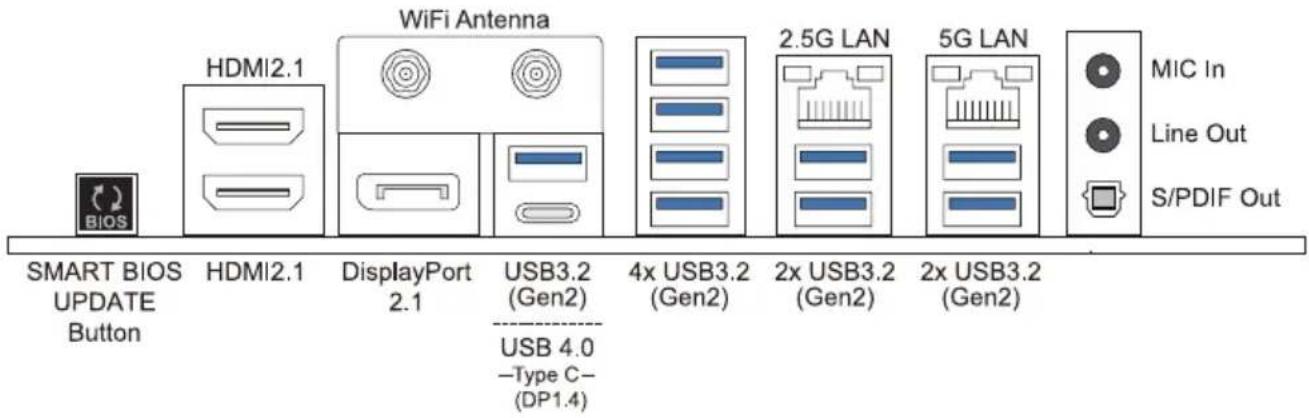
注意
》僅Intel®集成顯卡處理器支援HDMI/DP連接埠。
》最大解析度:
HDMI:
7680 x 4320@120Hz,符合HDMI 2.1規範。(下)
4096 x 2304@60Hz,符合HDMI 2.1規範。(上)
DP:
7680 x 4320@120Hz,符合DP 2.1規範。
» TYPE-C DP:
4096 x 2304@120Hz,符合DP 1.4規範。
》主板可同時支援4種顯示連接埠輸出。顯示輸出的配置可以在英特爾圖形驅動程式工具中進行選擇。
» 當使用前置HD音效插孔並插入耳機/麥克風時,後置聲音將自動禁用。
» WiFi天線可提供您連接到E Key模組並使用WiFi和藍牙功能。
1.4 主板結構圖
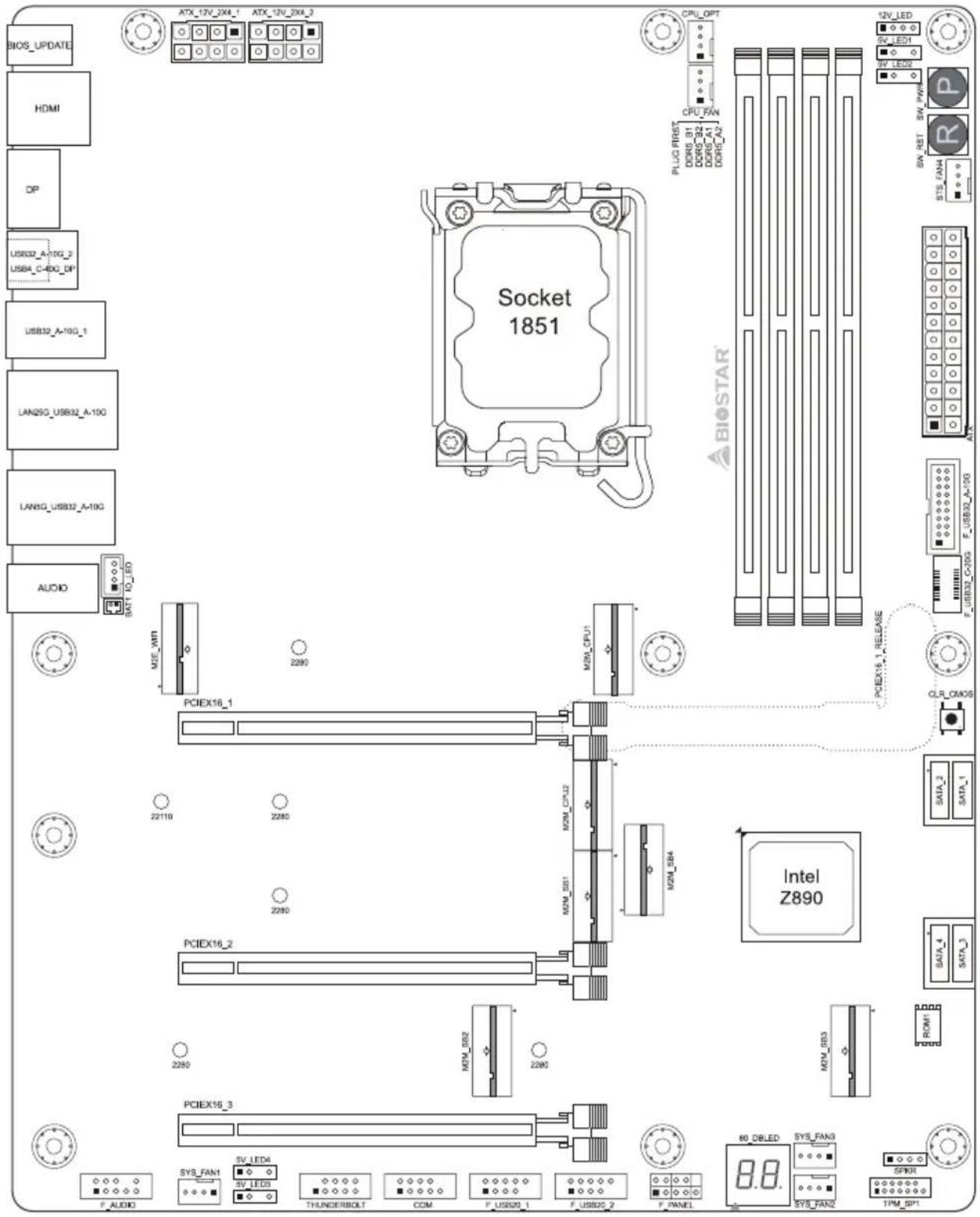
注意
» ■ 標示為針腳1
第二章:硬體安裝
2.1 中央處理器(CPU)
步驟1: 找到主板上的CPU插槽。
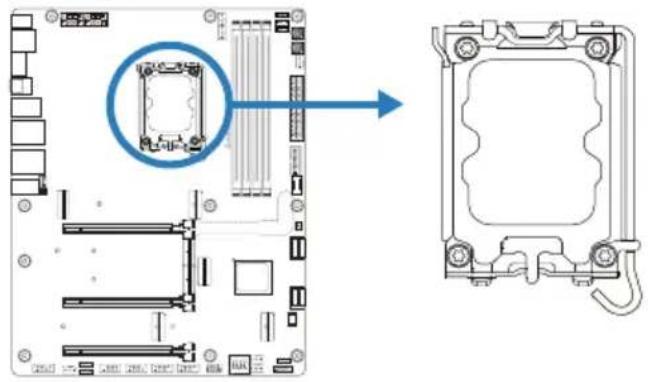
» 安裝前請取掉針腳保護蓋,並妥善保管以備使用。移開CPU後,請蓋上保護蓋以確保針腳不會被損壞。
》主板可能配有兩種不同的針腳保護蓋,請參照以下指示取掉保護蓋。
步驟 2: 將 ILM 拉桿向上抬起並將 CPU 保護蓋掀起。
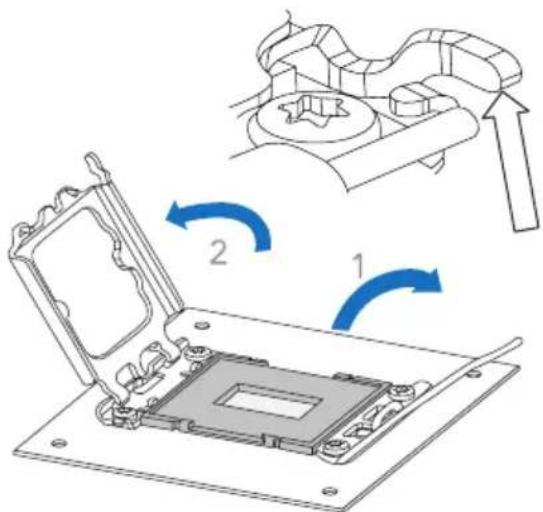
步驟 3: 將處理器對準插槽上相對應位置。
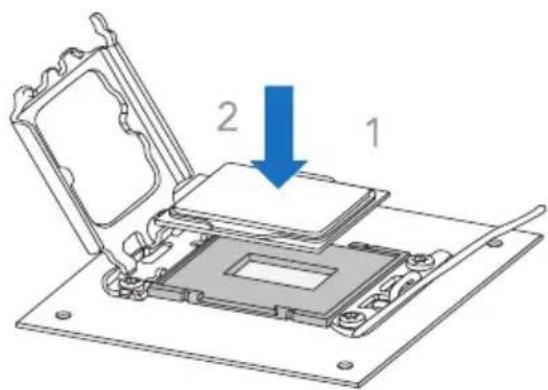
步驟 4: 將 CPU 保護蓋蓋上。
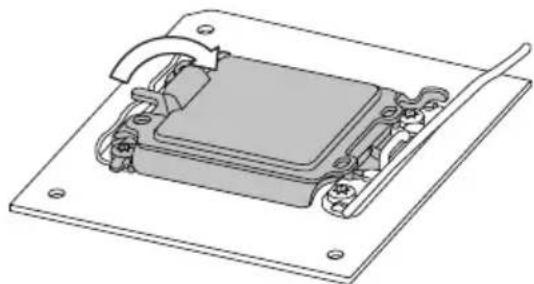
》請確保安裝為LGA1851插座設計的CPU。
》CPU必須按正確的方向放入,請勿強行將CPU放進插槽以免造成CPU損壞。
2.2 散熱片
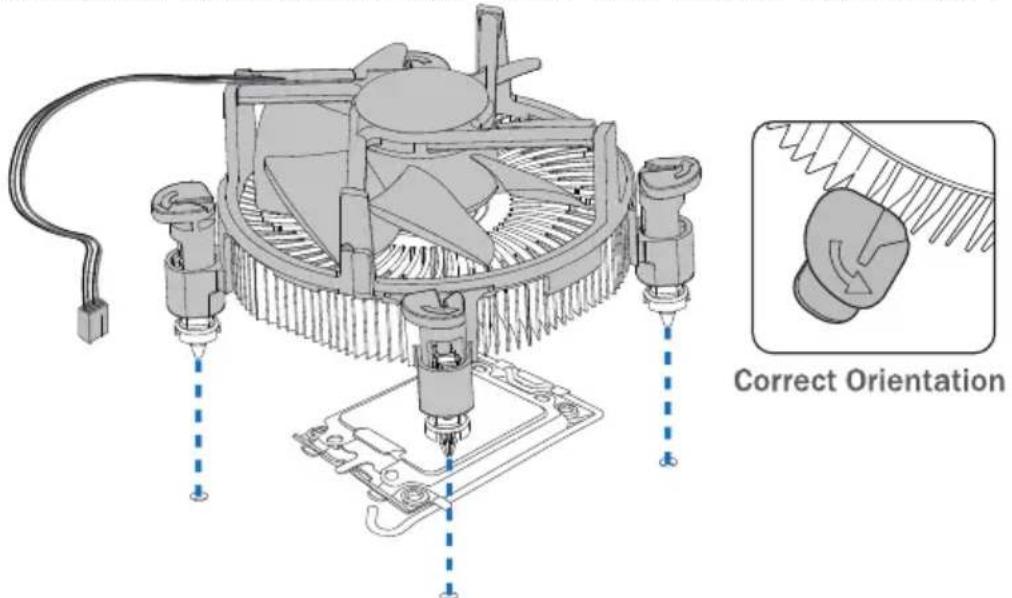
步驟1: 請將CPU風扇零件置於CPU頂部,確保四個固定件對齊主板上的插孔,調整其方位,使風扇電線與CPU風扇接孔間距最近。確保固定件與插槽垂直指向散熱片。
步驟2: 依序把對角2個固定件同時向下按壓,以固定風扇,完成CPU安裝。
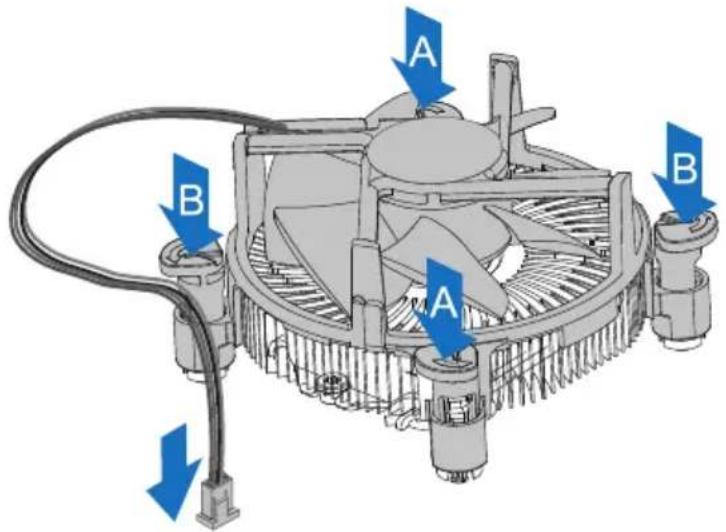
注意
》如有必要,在安裝散熱風扇前請先塗抹散熱膏於CPU表面。
» 請務必連接CPU風扇接孔。
》請參照CPU散熱片的使用安裝手冊獲得正確的安裝訊息。
2.3 風扇接頭
此風扇接頭支援電腦上設置的冷卻風扇,風扇電纜和連接器可能因風扇製造商而有差異。
CPU_FAN/ CPU_OPT: CPU 風扇接頭
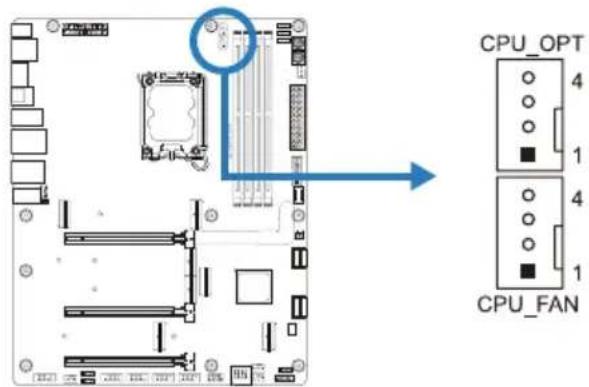
» CPU_FAN,CPU_OPT,SYS_FAN1/2/3/4支援4個針腳和3針腳接頭;接線時請注意紅線是正級需接到第二個針腳,黑線接地需接到接地針腳。
» CPU風扇接頭(CPU_OPT):支援水冷風扇和CPU風扇。
2.4 系統記憶體
DDR5記憶體模組
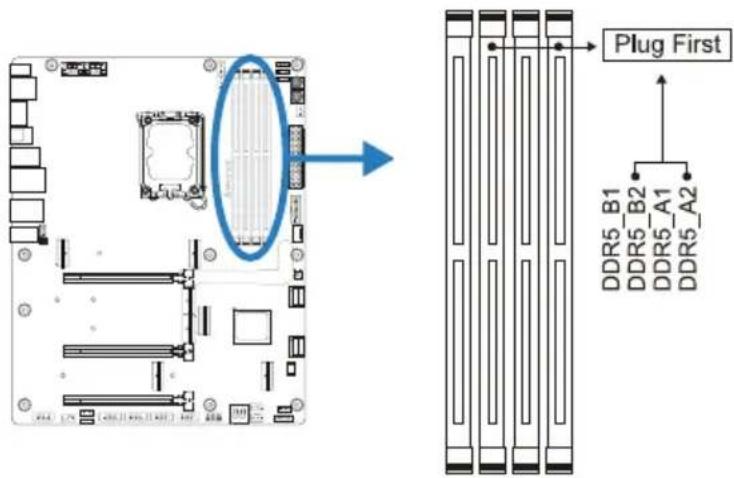
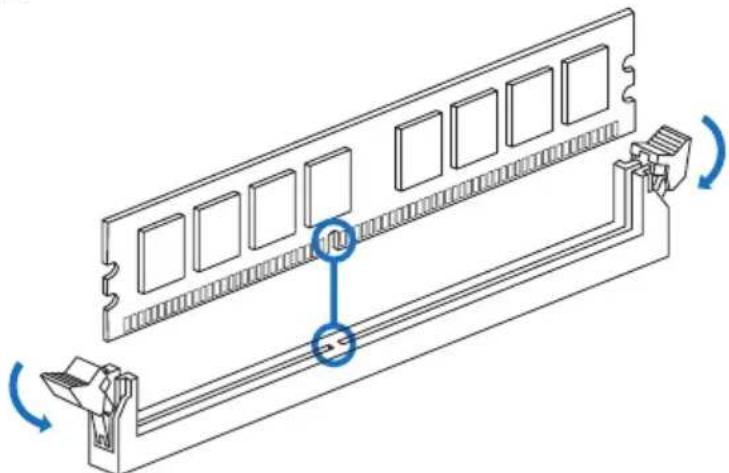
步驟1: 向外按壓固定夾以解鎖DIMM插槽。對準插槽上的DIMM,以使DIMM上的槽口與插槽上的缺口符合。
步驟2: 垂直將DIMM牢固地插入插槽,直到固定夾扣跳回原位,並且DIMM正確就位。
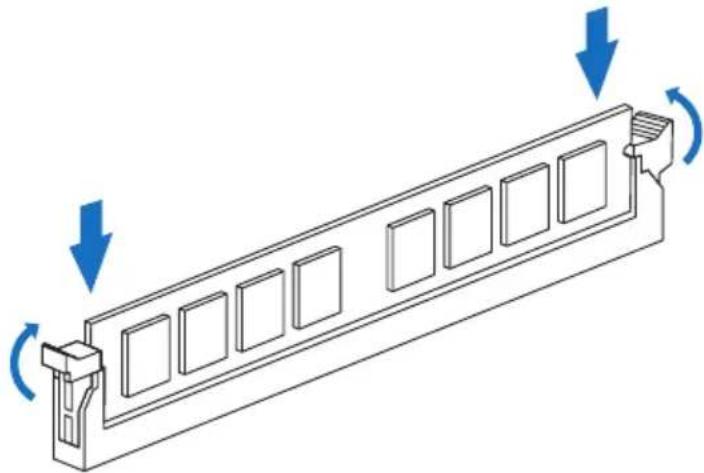
》如果DIMM未順利插入,請勿強行插入按壓安裝。請將其完全拉出後重試。
記憶體容量
| DIMM插槽位置 DDR5模组 總記憶用量 | |
| DDR5_A1 8GB/16GB | /24GB/32GB/48GB |
| DDR5_A2 8GB/16GB | /24GB/32GB/48GB |
| DDR5_B1 8GB/16GB | /24GB/32GB/48GB |
| DDR5_B2 8GB/16GB | /24GB/32GB/48GB |
雙通道記憶安裝
為啟動主板雙通道功能,使用記憶體模組必須符合以下要求:成對安裝相同密度的記憶體模組。如下表所示
(“O”表示記憶體已安裝,“X”表示記憶體未安裝。)
注意
» 當安裝多個記憶模組時,我們建議使用相同品牌和容量的記憶體於主板上。
2.5 擴充插槽
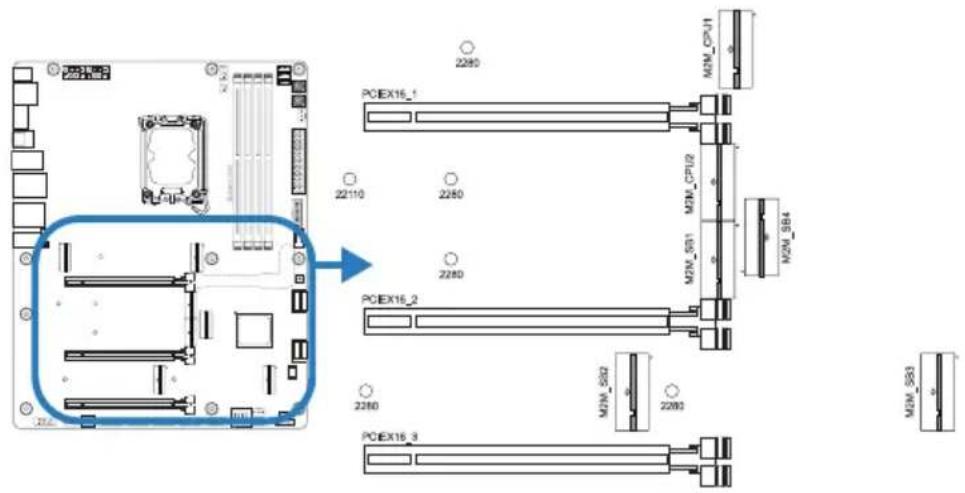
PCIEX16_1: PCI-Express Gen5 x16 插槽(x16或x8模式)
- 符合PCI-Express 5.0規範。
- 最大帶寬總計為128GB/s。
PCIEX16_2: PCI-Express Gen5 x16 插槽(x8或x4模式)
- 符合PCI-Express 5.0規範。
- 最大帶寬總計為64GB/s。
PCIEX16_3: PCI-Express Gen5 x16 插槽(x4模式)
- 符合PCI-Express 5.0規範。
- 最大帶寬總計為32GB/s。
M2M_CPU_1: M.2 (M Key) 插槽
- M.2插槽支援2280類型SSD模組。
- 支援 PCIe 5.0 x4 (128Gb/s) - NVMe SSD。
M2M_CPU_2: M.2 (M Key) 插槽
• M.2插槽支援2280/22110類型SSD模組。
- 支援 PCIe 4.0 x4 (64Gb/s) - NVMe SSD。
M2M_SB1: M.2 (M Key) 插槽
- M.2插槽支援2280類型SSD模組。
- 支援 PCIe 4.0 x4 (64Gb/s) - NVMe SSD。
M2M_SB2: M.2 (M Key) 插槽
- M.2插槽支援2280類型SSD模組。
- 支援 PCIe 4.0 x4 (64Gb/s) - NVMe SSD。
M2M_SB3: M.2 (M Key) 插槽
- M.2插槽支援2280類型SSD模組。
- 支援 PCIe 4.0 x4 (64Gb/s) - NVMe SSD。
M2M_SB4: M.2 (M Key) 插槽
- M.2插槽支援2280類型SSD模組。
- 支援 PCIe 4.0 x4 (64Gb/s) - NVMe SSD。
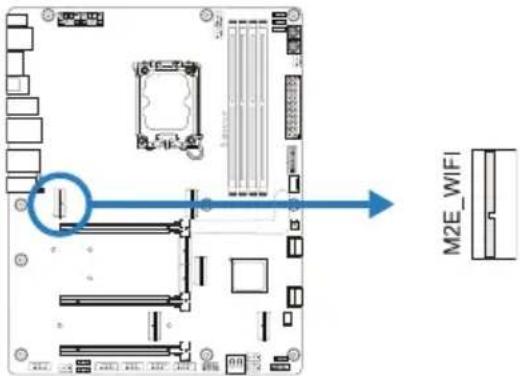
HYBRID\_WIFI6: M.2 (E Key) 插槽 (不提供M.2 (E Key) Wi-Fi卡)
- 支援M.2插槽2230尺寸模組。
- 支援WiFi、Bluetooth和Inte® CNVi。
安裝擴充卡
請參照以下步驟安裝擴充卡:
- 安裝擴充卡前請閱讀擴充卡的相關指示說明。
- 打開電腦機箱後蓋,移除螺絲和插槽支架。
- 將擴充卡按照正確的方向插入插槽,直到擴充卡完全固定住。
- 用螺絲將擴充卡的金屬支架固定到機箱後置面板。(僅安裝顯示卡時適用此步驟)
- 將電腦機箱後蓋閉合。
- 開機。如有必要,可為擴充卡更改BIOS設定。
- 安裝擴充卡的驅動。
注意
》請注意,如果要安裝或卸下螺絲,需要使用M2型螺絲刀。建議不要使用不符合規格的螺絲刀,否則可能會損壞螺絲。
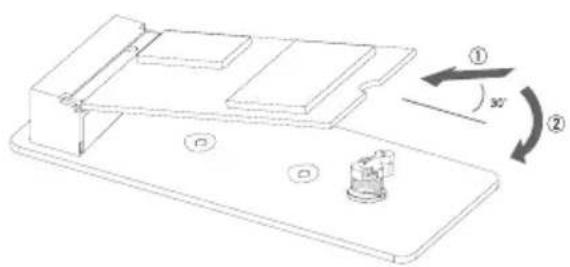
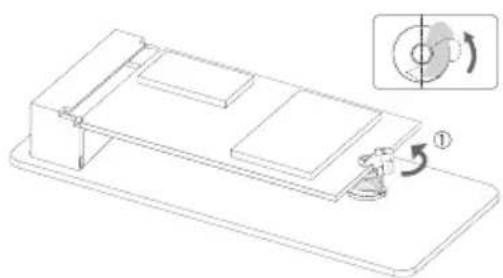
安裝 M.2 旋轉自動扣具
安装 M.2 SSD 卡
- 將 M.2 SSD 以 30 度角插入 M.2 插槽。
- 將 M.2 SSD 放下至定位。
- 門鎖 "Click" 以固定 M.2 SSD。
- 撥開 M.2 門鎖。
- 將 M.2 SSD 提起。
- 將 M.2 SSD 以 30 度角移出 M.2 插槽。
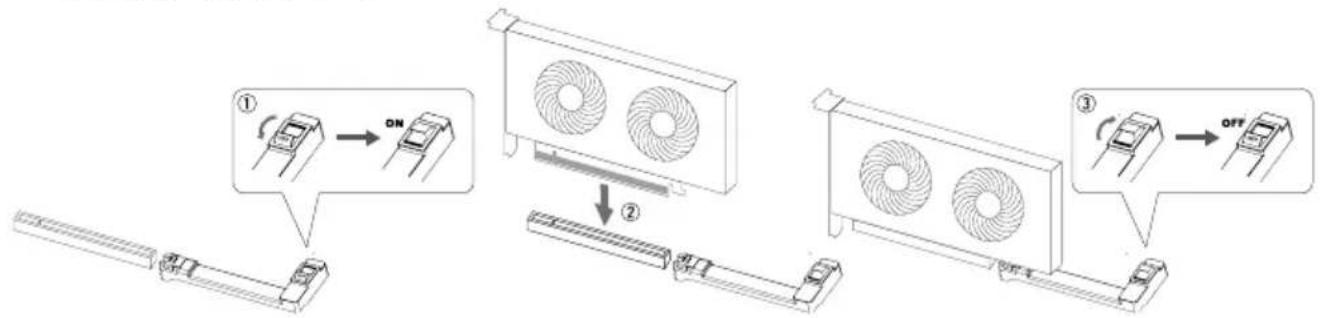
- 將開關按鈕按至 “ON”。
- 將 PCI Express 卡插入 PCIEX16_1 插槽。
- 將開關按鈕按至 “OFF”。
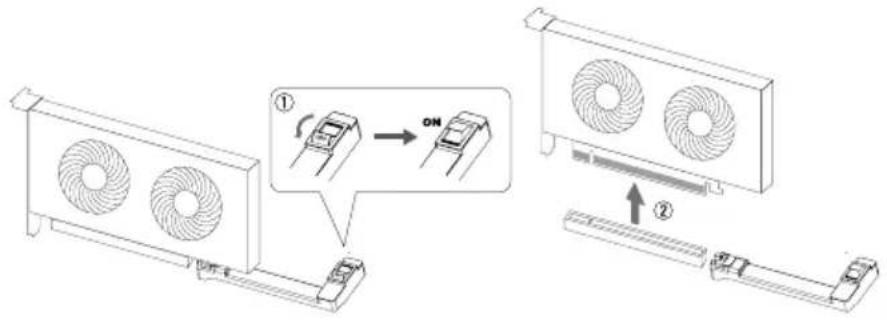
- 將開關按鈕按至 “ON”。
- 移除 PCI Express 卡。
為了更好的相容性,我們建議使用標準的ATX24-pin電源供應此插槽的電源。
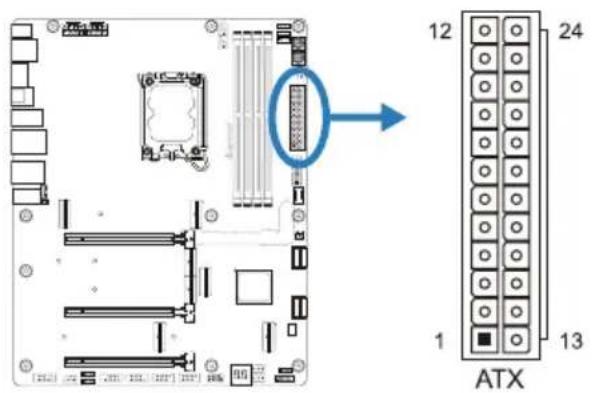
| 針定義針定義 | ||
| 13 +3.3V 1 +3.3V | ||
| 14 -12V 2 +3.3V | ||
| 15接地3接地 | ||
| 16 PS_ON 4 +5V | ||
| 17接地5接地 | ||
| 18接地6 +5V | ||
| 19接地7接地 | ||
| 20 NC 8 PW_OK | ||
| 21 +5V 9 噴醒電壓 | +5V | |
| 22 +5V 10 +12V | ||
| 23 +5V 11 +12V | ||
| 24接地12 +3.3V |
ATX\_12V\_2X4\_1/ATX\_12V\_2X4\_2:ATX電源插槽
此接頭給CPU電路提供+12V電壓。若CPU電源插頭為4針腳,請參考以下安裝方式:
- 當電源設備具有兩個8針CPU電源插頭時:請安裝在ATX_12V_2X4_1和ATX_12V_2X4_2上。
- 當電源設備只有一個8針CPU電源插頭時:請將其安裝在ATX_12V_2X4_1或ATX_12V_2X4_2中。
- 當電源設備只有4針CPU電源插頭時:請安裝在ATX_12V_2X4_1的1-2-5-6針腳或ATX_12V_2X4_2的1-2-5-6針腳上。
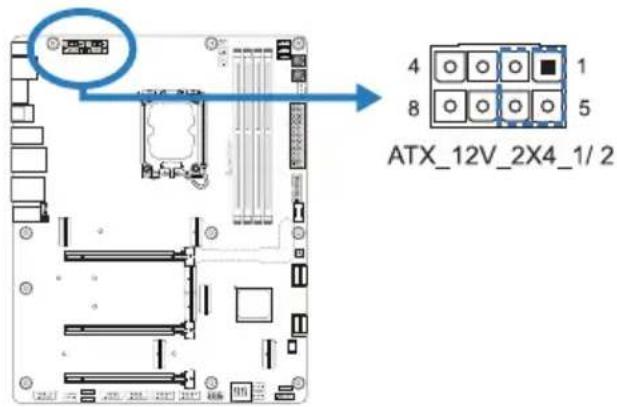
| 針 | 定義 |
| 1+12V | |
| 2+12V | |
| 3+12V | |
| 4+12V | |
| 5 | 接地 |
| 6 | 接地 |
| 7接地 | |
| 8 | 接地 |
注意
》開機前,請確保ATX、ATX_12V_2X4_1和ATX_12V_2X4_2插槽都已插上電源。
》電壓不足可能會導致系統不穩或外接設備無法正常運轉。當配置具有大功耗設備的系統時,建議您使用具有更高功率輸出的電源供應器。
ATX電源插槽
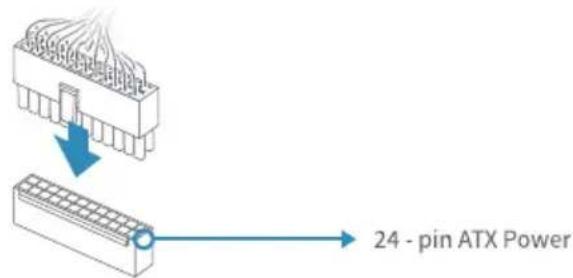
24 針 ATX 電源供應器:主電源連接器位於主機板邊緣,靠近 DIMM 插槽。將電源線牢固地插入連接器並確保其牢固。
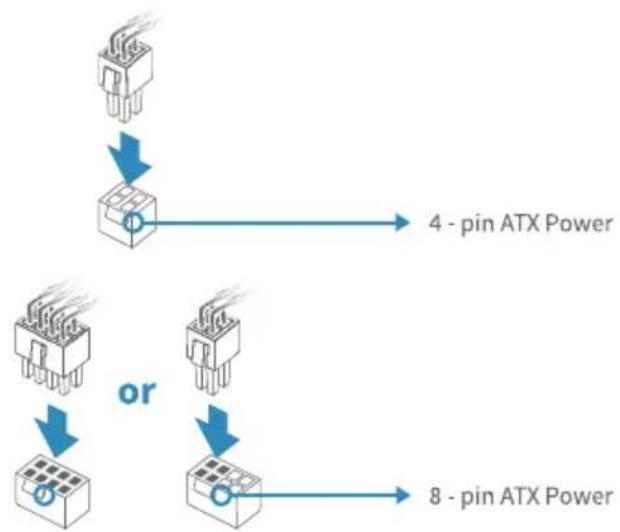
4或8針ATX電源:4或8針ATX 12V電源連接器用於提供CPU電源。將插針與連接器對齊並用力按壓至就位。
flowchart
graph TD
    A["Terminal Component"] --> B{Pin Power}
    B -->|4 - pin ATX Power| C["Output"]
    B -->|8 - pin ATX Power| D["Final Terminal"]
F PANEL: 前置面板接頭
此10針腳接頭包含開機,重新啟動,硬碟指示燈和電源指示燈。
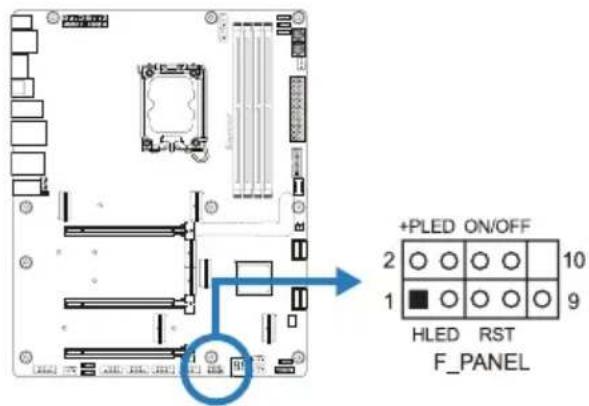
| 針定義功能針定義功能 | |||||
| 1H | DD LED(+) | 硬碟指 | 2Power LED (+) | 電源指示燈 | |
| 3H | DD LED(-) 4 Pow | 燈LED (-) | |||
| 5 | 接地 | 重啓按鈕 | 6電源按鈕 | 開機按鈕 | |
| 7重 | 啓8接地 | ||||
| 9NC NC 10 NA NA | |||||
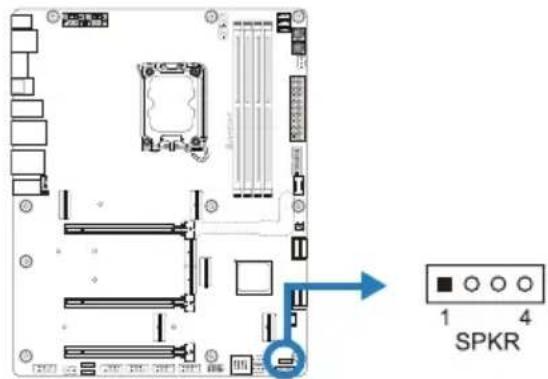
SPKR: 揚聲器接頭
此4針腳接頭提供您連接揚聲器。
此接頭可連接可信任安全平台模組系統,可用來儲存金鑰、認證與資料,並增加網路安全性。
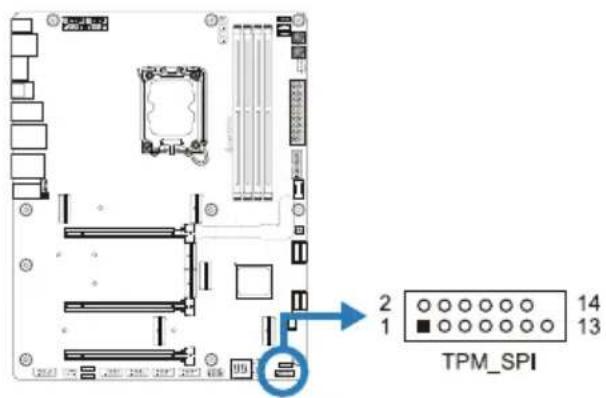
| 針定義針定義 | |||
| 1 | +3.3V | 2 | SPI_PIRQ |
| 3 | TPM_RST# | 4 | TPM_CS |
| 5 | N/A 6 N/A | ||
| 7 | +3.3V | 8 | GND |
| 9 | N/A 10 SPI_CLK | ||
| 11 | SPI_MISO | 12 | SPI_MOSI |
| 13 | N/A 14 KEY | ||
SATA\_1/ SATA\_2/ SATA\_3/ SATA\_4: Serial ATA接頭
此接頭通過SATA數據線連接SATA硬碟。
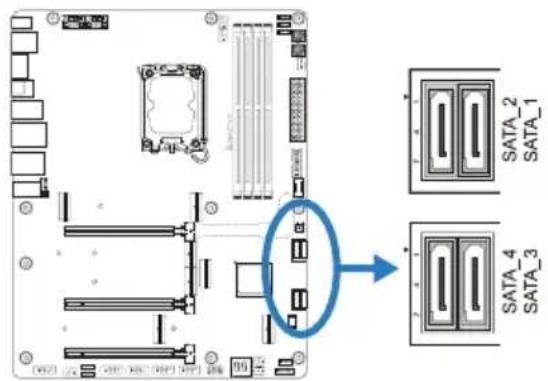
| 針 | 定義 |
| 1 | 接地 |
| 2 TX+ | |
| 3 TX- | |
| 4 | 接地 |
| 5 RX- | |
| 6 RX+ | |
| 7接地 | |
F\_USB32\_C-20G: 前置面板USB 3.2(Gen2x2)接頭
此USB type-C接頭連接器允許用戶在PC前置面板上添加USB接頭,並且可與各種外部外接設備取得連接。
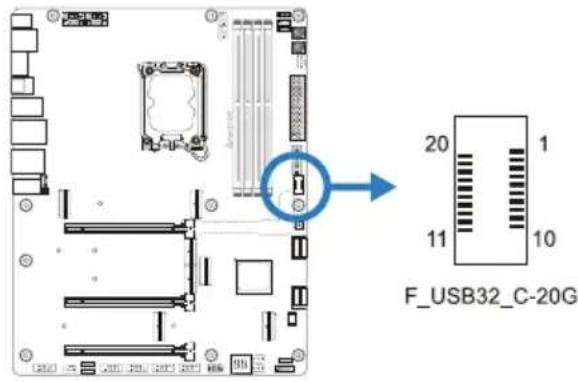
| 針定義針定義 | ||
| 1 VBUS 11 VBUS | ||
| 2 SSTX1+ 12 SSTX2+ | ||
| 3 SSTX1- 13 SSTX2- | ||
| 4接地 14接地 | ||
| 5 SSRX1+ 15 SSRX2+ | ||
| 6 SSRX1- 16 SSRX2- | ||
| 7VBUS 17接地 | ||
| 8 CC1 18 D- | ||
| 9 SBU1 19 D+ | ||
| 10 SBU2 20 CC2 |
F\_USB32\_A-10G: 前置面板USB 3.2(Gen2)接頭
此接頭連接器允許用戶在PC前置面板上添加USB接頭,並且可與各種外部外接設備取得連接。
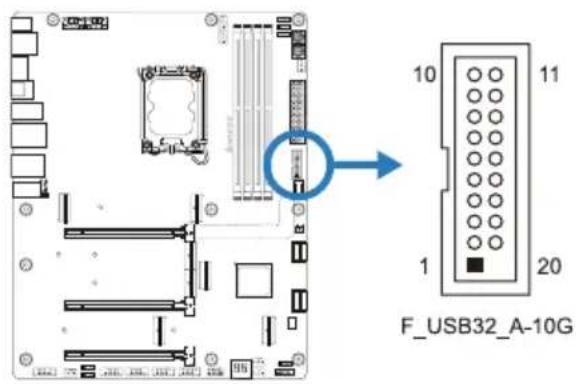
| 針定義針定義 | ||
| 1 VB US0 11 D2+ | ||
| 2 SSRX1- 12 D2- | ||
| 3 SSRX1+ 13 接地 | ||
| 4 接地 14 SSTX2+ | ||
| 5 SSTX1- 15 SSTX2- | ||
| 6 SSTX1+ 16 接地 | ||
| 7接地 17 SSRX2+ | ||
| 8 D1- 18 SSRX2- | ||
| 9 D1+ 19 VBUS1 | ||
| 10 ID 20 Key |
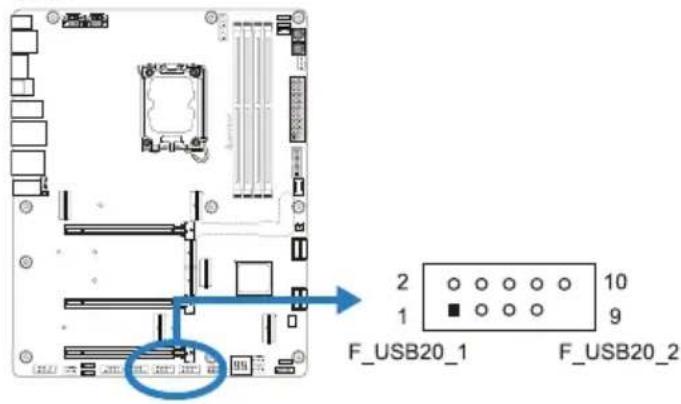
F\_USB20\_1/F\_USB20\_2: 前置面板USB 2.0接頭
此接頭連接器允許用戶在PC前置面板上添加USB接頭,並且可與各種外部外接設備取得連接。
PC前置面板支援附加的Thunderbolt接頭,也可連接即插即用外接設備。
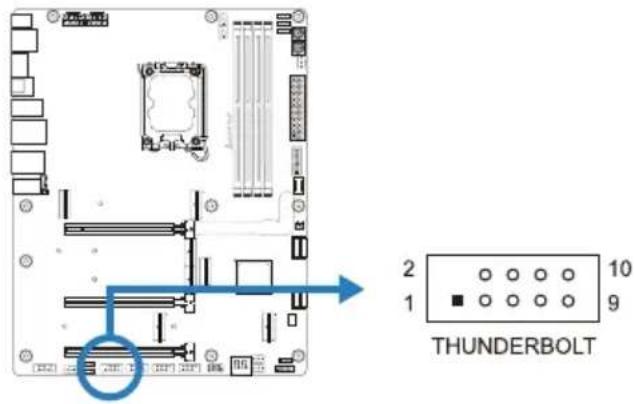
| 針 | 定義 |
| 1 Force Power | |
| 2 | NC |
| 3 CIO Plug Event | |
| 4 SMB_DATA_MAIN | |
| 5 SLP_S3_N | |
| 6 SMB_CLK_MAIN | |
| 7SLP_S5_N | |
| 8 3V3_AIC_PD_INT# | |
| 9 | 接地 |
| 10 接地 | |
F\_AUDIO: 前置面板音效接頭
此接頭可連接音效輸出數據線,支援HD(高解析)音效。
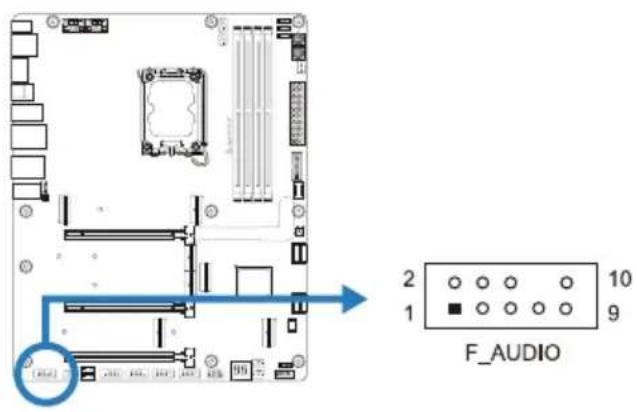
| HD Audio | |
| 針 | 定義 |
| 1 Mic Left in | |
| 2 | 接地 |
| 3 Mic Right in | |
| 4 GPIO | |
| 5 Right line in | |
| 6 Jack Sense | |
| 7Front Sense | |
| 8 Key | |
| 9 Left line in | |
| 10 Jack Sense | |
注意
» 當使用前置HD音效插孔並插入耳機/麥克風時,後置聲音將自動禁用。
》建議您連接前置高解析音效插孔,即可使用主板高解析音效功能。
COM: 序列埠接頭
此主板提供序列埠接頭可接至RS-232接頭。
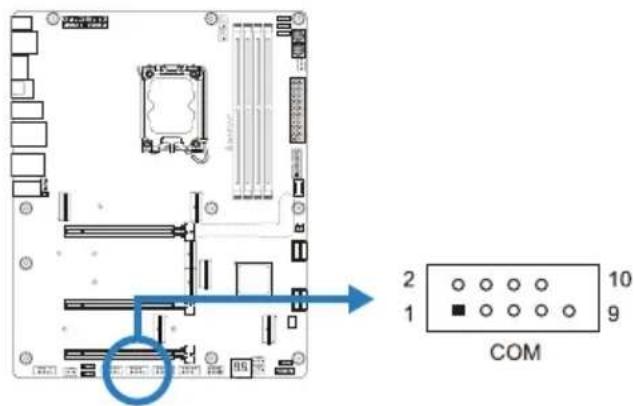
| 針 | 定義 |
| 1 載 | 波檢測 |
| 2 接 | 收資料 |
| 3 發 | 送數據 |
| 4 資 | 料終端備妥 |
| 5 接 | 地訊號 |
| 6 資 | 料集備妥 |
| 7輸 | 送要求 |
| 8 清 | 除發送 |
| 9 震 | 鈴指示器 |
| 10 Key | |
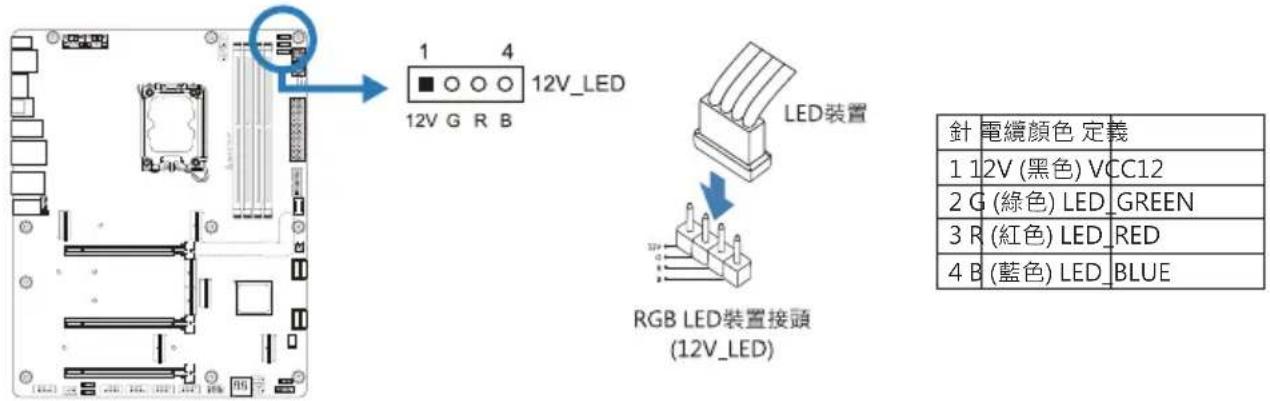
12V\_LED: RGB LED接頭
此接頭提供12V電源與RGB控制訊號,可連接RGB LED裝置。
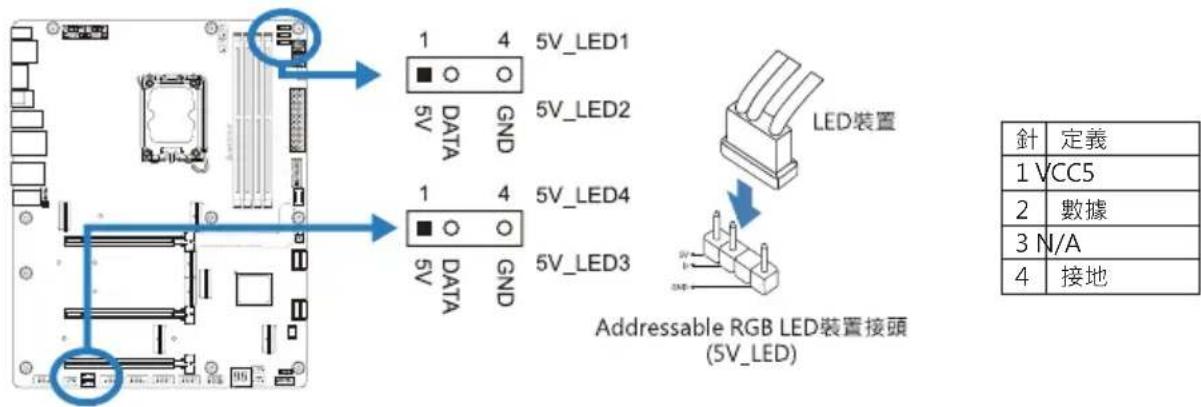
5V\_LED1/ 5V\_LED2/ 5V\_LED3/ 5V\_LED4: Addressable RGB LED接頭
此接頭提供5V電源與數據控制訊號,可連接ARGB LED裝置。
注意
》請確保並正確的將針腳連接至LED裝置,錯誤的連接可能會損壞您的LED裝置或主板。
》12V_LED接頭支援5050 RGB LED燈條,最大輸出功率為3A(12V)。
》 5V_LED接頭最多可支援300個LED WS2818B Addressable RGB LED燈條,最大輸出功耗為3A (5V)。
》請使用Vivid LED DJ軟體控制LED。有關詳細的軟體設定訊息,請參閱第3.3章。
2.7 智能開關/指示器/LED燈
觸控按鈕
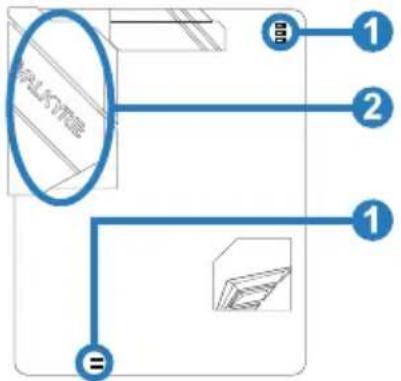
下面的LED燈由AURORA軟體控制。請參閱3.3章節的軟體設定。
flowchart
graph TD
    A["Start"] --> B["Step 1"]
    B --> C["Step 2"]
    C --> D["Step 3"]
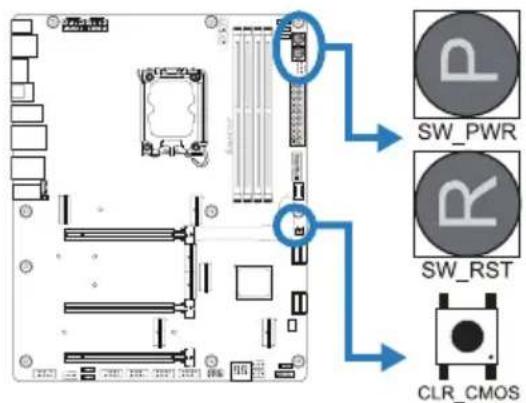
電源開關(SW_PWR):
輕觸此按鈕以開啓或關閉系統。
重新啟動(SW_RST):
輕觸此按鈕以重啓系統。
清除CMOS(CLR_CMOS):
內鍵清空CMOS數據按鈕。將按鈕按
1\~2秒加載BIOS預設值。
BIOS開機自檢代碼指示器:
當系統啟動時此指示器會顯示開機自檢代碼。若要獲取更多詳情,請參考4.3章節的BIOS開機自檢代碼。
-
RGB LED 接頭(5V/12V)
-
ARMOR GEAR LED燈
第三章:UEFI BIOS和軟體
3.1 UEFI BIOS設定
- BIOS設定程式可用於查看與更改電腦的BIOS設定。開機進行自動檢測時,按
鍵可進入BIOS設定程式。 - 更多相關UEFI BIOS設置訊息,請參考網站上的UEFI BIOS手冊。
3.2 更新BIOS
以下任意一種工具都可以更新BIOS:
- BIOSTAR BIO-Flasher: 使用此工具,BIOS可透過硬碟上的檔案更新、USB驅動更新或者CD-ROM更新。
- BIOSTAR BIOS更新工具: 能夠在Windows環境下自動更新。使用此工具,BIOS可透過硬碟上的檔案更新、USB驅動更新、CD-ROM更新或者從網站上的檔案執行下載更新。
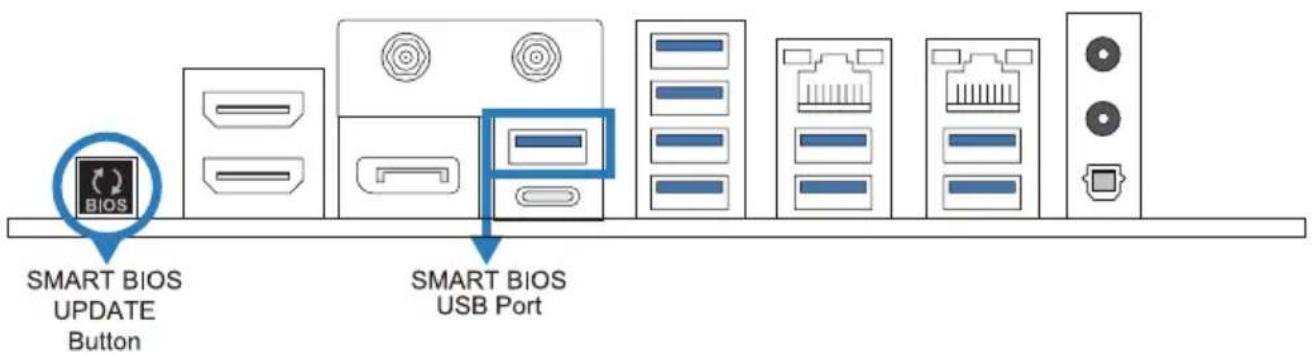
3.3 主板更新BIOS
- 將欲更新的BIOS放到隨身碟中,並將BIOS檔名改為CREATIVE.ROM(此命名要一字不漏不能寫錯)舉例:將XXXXXXXX.BST改為CREATIVE.ROM。
- 接上主板電源 ATX 24PIN,並打開AC電源(僅需打開電源供應器電源,無須power on)。
- 將載有CREATIVE.ROM的隨身碟插入燒錄器。
- 按壓BIOS更新鍵3\~5秒後,LED會開始閃爍,等LED燈全熄滅,即燒錄完成。(32m燒入時間約4\~6分鐘)
BIOSTAR BIO-Flasher
注意
》此工具僅允許可使用FAT32/16格式化或單個分區的存儲設備。
》更新BIOS時若關機或重啓系統將導致系統啟動失敗。
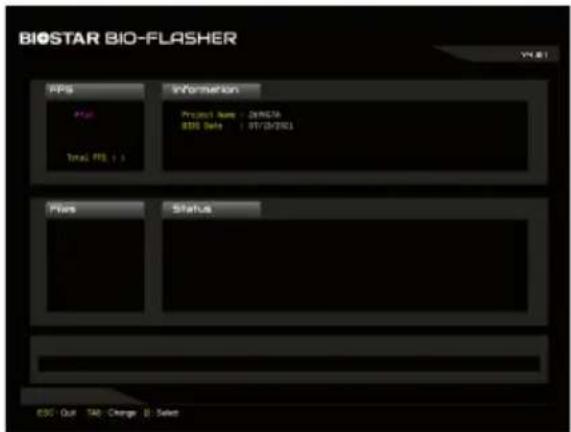
使用BIOSTAR BIO-Flasher更新BIOS
- 進入網站下載與主板相符的最新BIOS檔案。
- 然後儲存BIOS檔案到USB隨身碟。(僅支援FAT/FAT32格式)
- 插入包含BIOS檔案的USB隨身碟到USB連接埠。
-
開機或重啓後,在自動檢測過程中按
鍵。 -
進入開機自我檢測(POST)螢幕畫面後,BIO-FLASHER程式跳出。選擇
搜尋BIOS檔案。 -
選擇合適的BIOS檔案件,並按“Yes”執行BIOS更新程式。
-
BIOS更新完成後則會彈出一個對話框,要求您重新啟動系統。按
鍵重新啟動系統。
- 當系統啟動並顯示全螢幕標誌時,按
鍵進入BIOS設定。 進入BIOS設定程式後,請選擇功能下載系統優化預設值,然後選擇 以重新啟動電腦。完成BIOS更新。
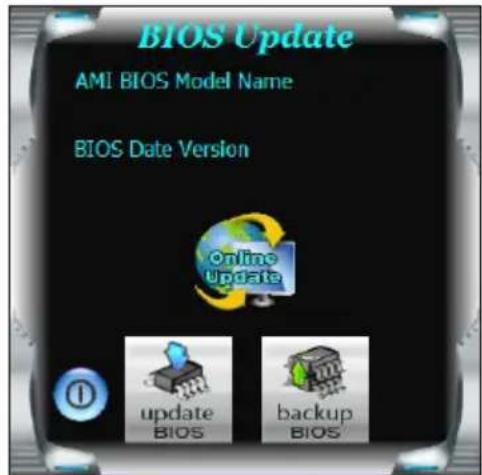
BIOS更新工具(通過網路)
- 用DVD驅動安裝BIOS Update Utility。
-
使用此功能時,請確保電腦已連接到網路。
-
啟動BIOS更新工具,然後點擊 “Online Update” 按鈕。
-
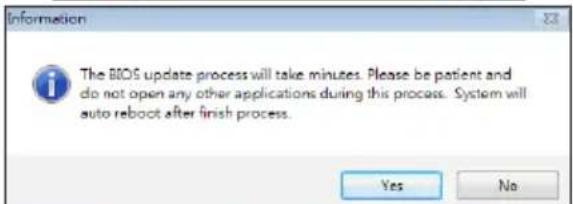
螢幕跳出是否執行更新BIOS程式的對話框,點擊“Yes”開始更新BIOS。
-
如果BIOS有新版本,螢幕會跳出提示您下載最新版本的對話框。點擊“Yes”下載。
-
完成下載後,螢幕跳出提示您更新 BIOS 的對話框,點擊“Yes”開始更新。
-
更新程式結束後,螢幕跳出提示您重新開機引導系統的對話框。點擊“OK”重啟。
- 當系統啟動並顯示全螢幕標誌時,按
鍵進入BIOS設定。 進入BIOS設定程式後,請選擇功能下載系統優化預設值,然後選擇 以重新啟動電腦。完成BIOS更新。
BIOS更新工具(通過BIOS文件)
- 用DVD驅動安裝BIOS更新工具。
-
從我們的網站www.biostar.com.tw下載合適的BIOS.
-
在主頁面打開BIOS Update Utility,然後點擊“Update BIOS”按鈕。
-
螢幕跳出是否執行更新BIOS程式的對話請求,點擊“OK”開始更新BIOS。
-
選擇BIOS檔案的存放目錄。然後選擇合適的BIOS檔案,點擊“Open”。更新BIOS要花幾分鐘時間,請耐心等待。
-
BIOS更新過程結束後,點擊“OK”重新啟動。
-
當系統啟動並顯示全螢幕標誌時,按
鍵進入BIOS設定。 進入BIOS設定程式後,請選擇功能下載系統優化預設值,然後選擇 以重新啟動電腦。完成BIOS更新。
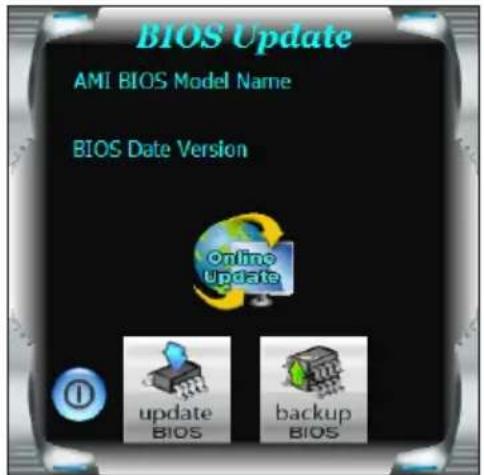
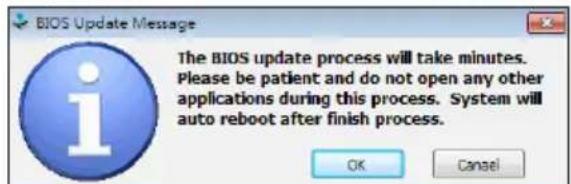
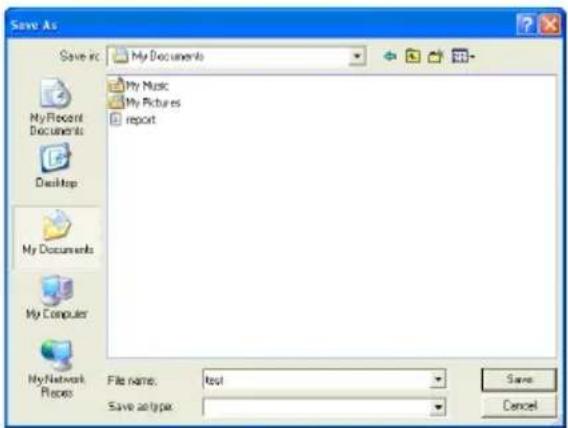
點擊BIOS備份按鈕,選擇備份檔案內的合適目錄命名,然後點擊“Save”。
- 將光碟放入光碟機,若Autorun功能已啟動,則會顯示驅動安裝程式。
- 選擇Software Installation,然後點擊各軟體圖示。
- 根據螢幕上的指令完成安裝。
啟動軟體
安裝程式完成後,桌面上將出現軟體圖示。請雙擊圖示啟動軟體工具。
注意
》所有軟體的相關訊息和內容若有變更,恕不另行通知。為使系統性能更佳,軟體會不斷升級。
》下面的圖片和訊息僅供參考,此主板的實際訊息和設定可能與手冊略有差異。
BIOScreen 工具
此實用工具可以將開機畫面個性化。您可以選擇BMP格式來自定義電腦開機畫面。
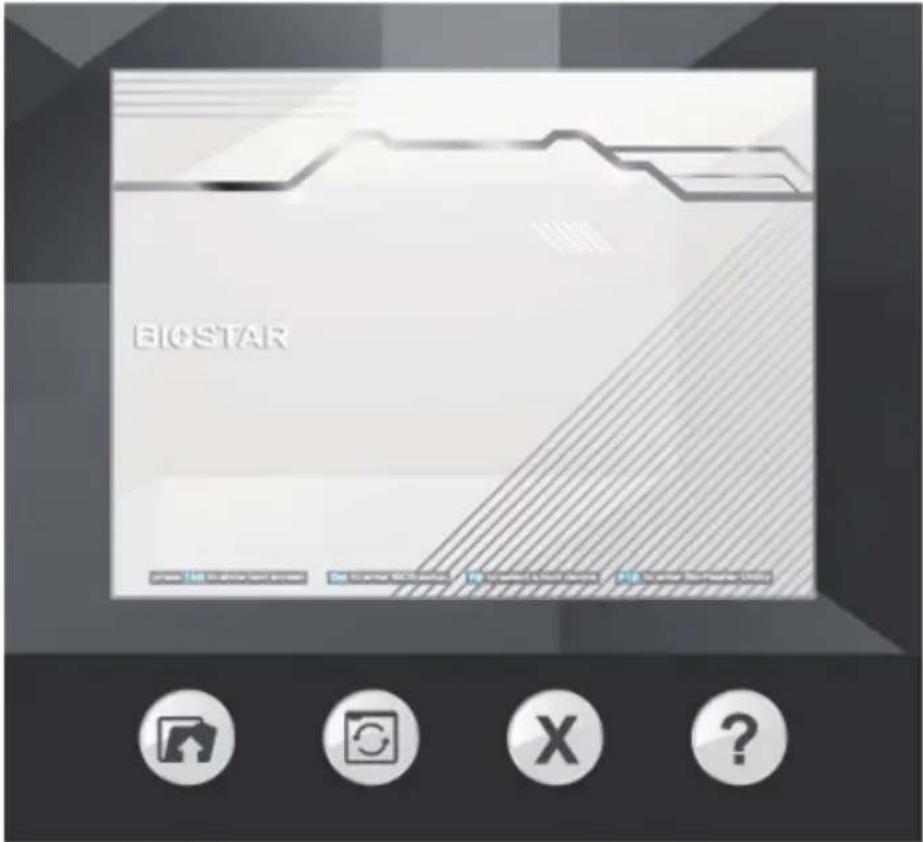
請參照以下步驟來更新開機畫面:
- 載入圖片(Load Image):選擇圖片作為開機畫面。
- 更新BIOS(Update Bios):將圖片寫入BIOS記憶體,然後完成更新。
- 關閉(Close)
- 關於(About)
炫彩燈控(Vivid LED DJ)
炫彩LED可供您調整ARMOR GEAR燈、RGB LED設備的燈光配色模式。
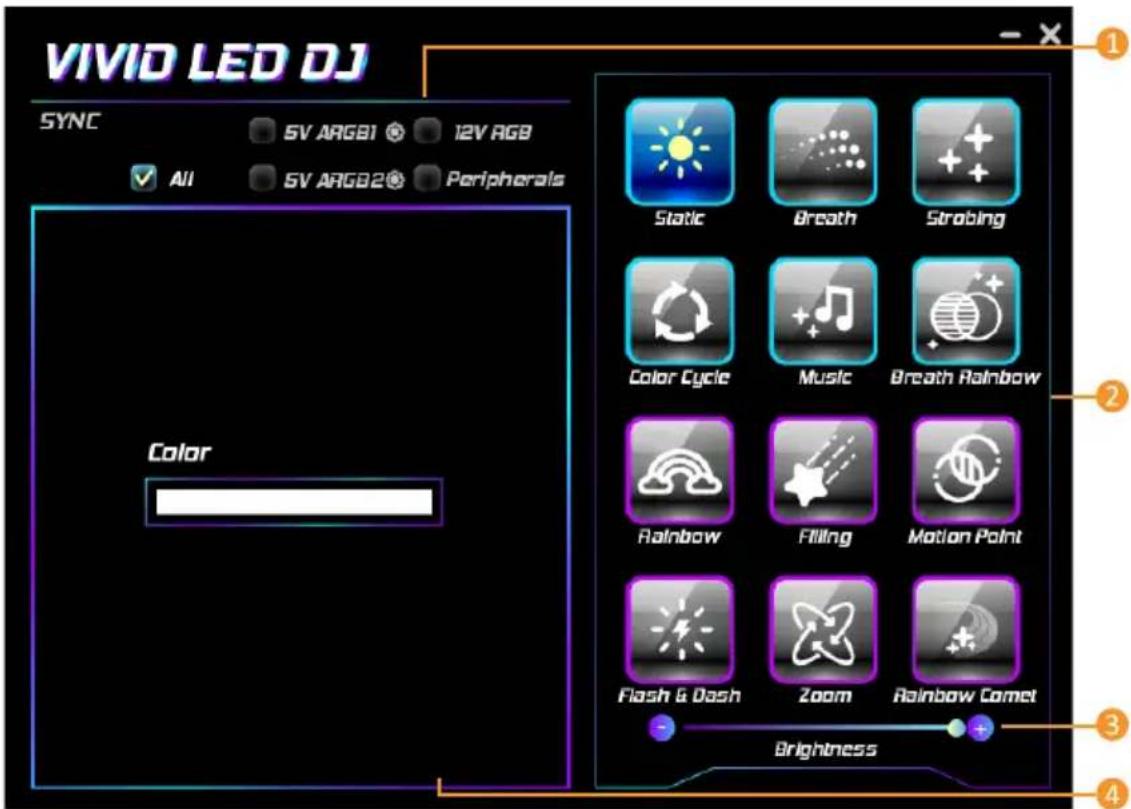
-
LED類型(LED Type): 選擇 LED 照明塊。
-
全部(All): 所有 LED 照明。
- 12V RGB:12V LED 照明。(12V_LED装置)
- 5V ARGB1 / 5V ARGB2 : 5V LED 照明。(5V_LED装置)
-
週邊設備(Peripherals): RGB LED 照明。
-
LED 閃爍模式(LED SPARKLE): 讓您選擇 LED 的閃爍模式。
-
Static
- Breath
- Strobing
- Color Cycle
- Music
- Breath Rainbow
- Rainbow
- Filling
- Motion Point
- Flash & Dash
- Zoom
-
Rainbow Comet
-
亮度(Brightness): 允許調整 LED 的亮度。
-
調色盤(Color Palette): 允許您選擇 LED 的特定顏色。
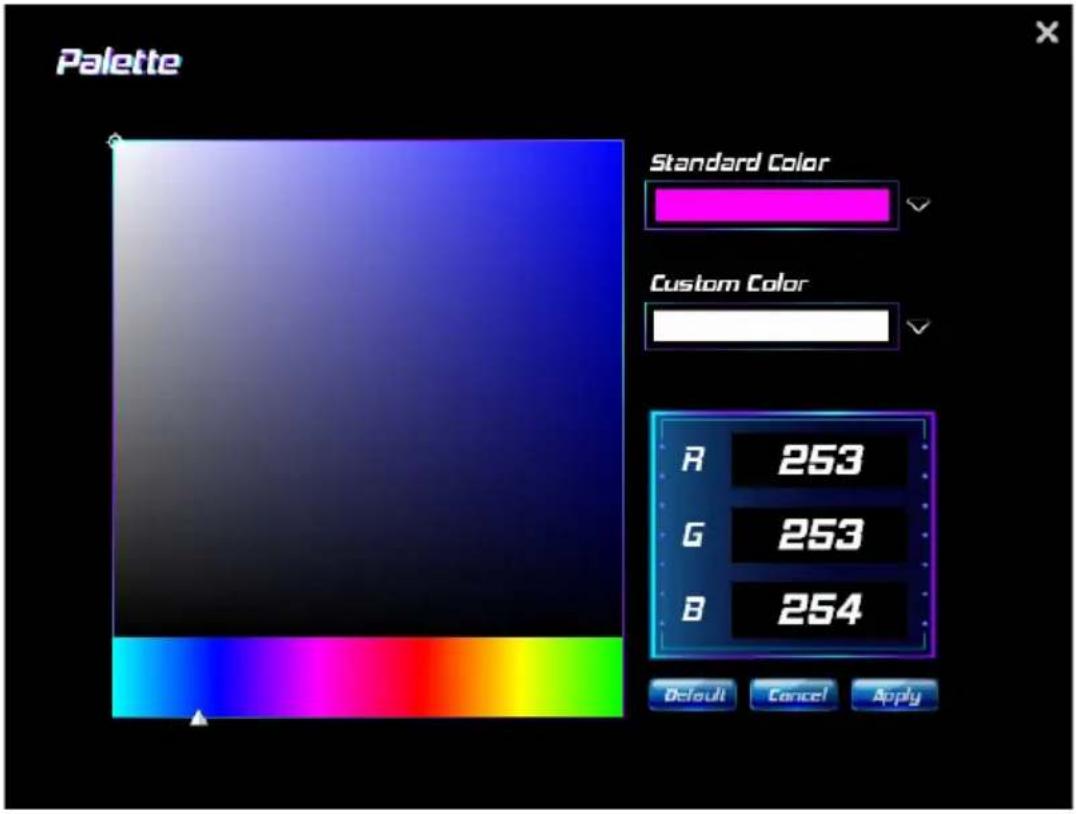
- 調色板(Palette):允許您選擇 LED 的特定顏色。
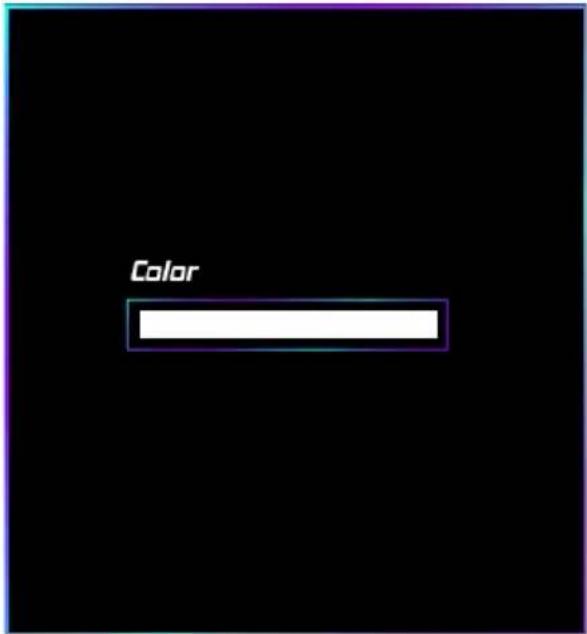
- 顏色(Color):允許您選擇顏色。
- 速度(Speed):允許您調整速度。
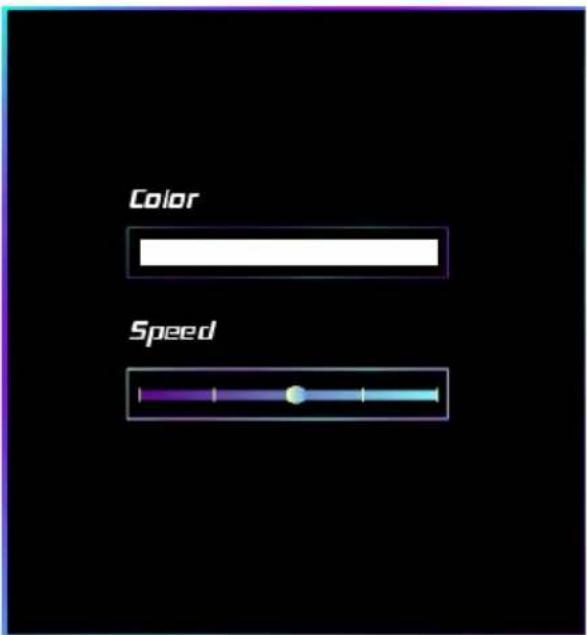
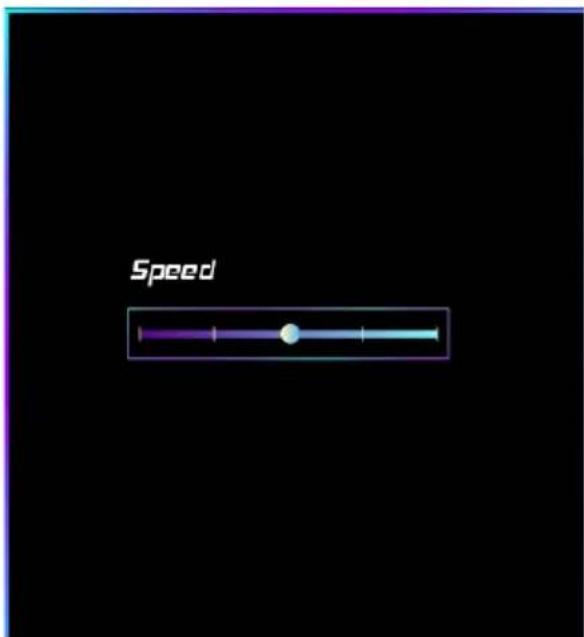
- 顏色(Color):允許您選擇顏色。
- 速度(Speed):允許您調整速度。
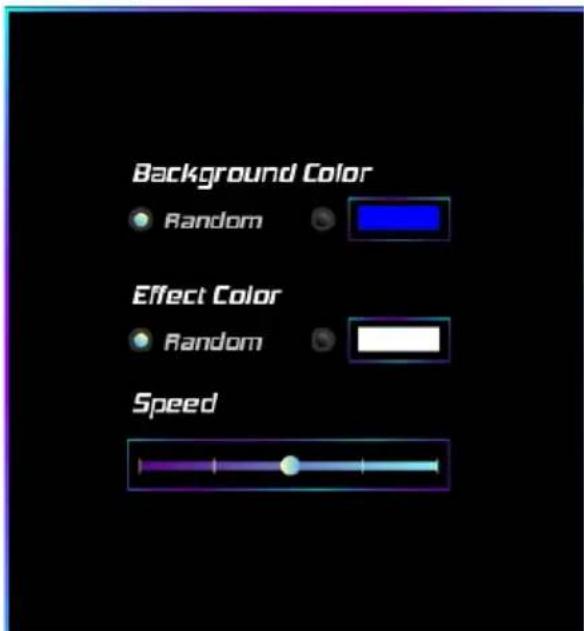
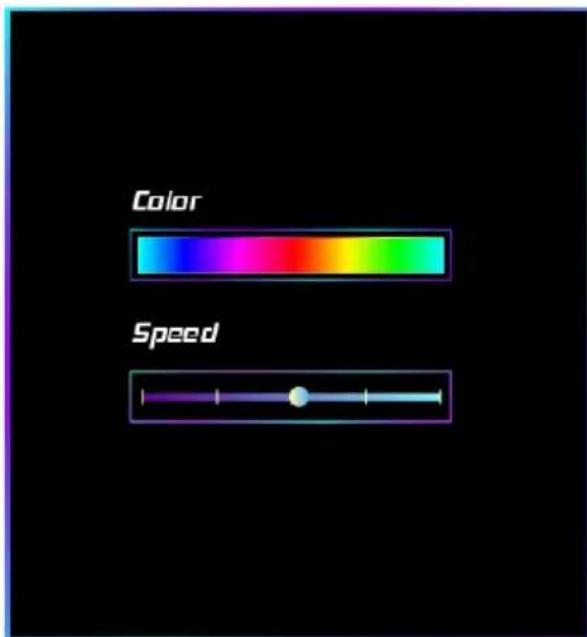
顏色(Color):允許您選擇顏色。
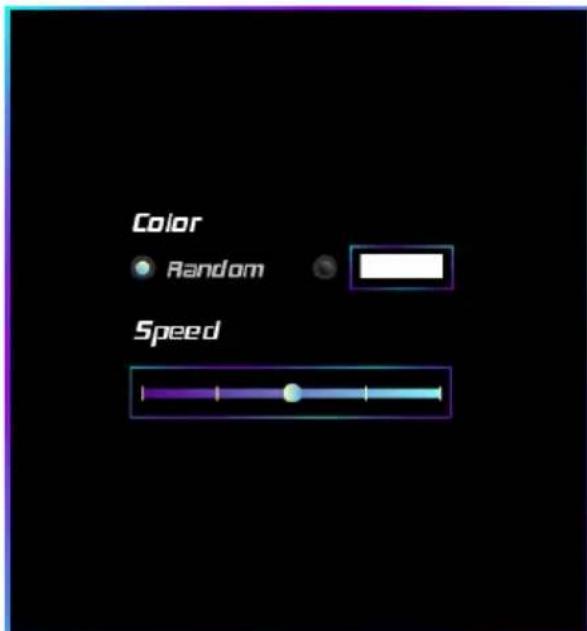
速度(Speed):允許您調整速度。
隨機(Random):LED將自動改變調色板。
VALYRIE AURORA Utility軟體配置數個映泰的實用程式,使用戶更方便操作,並允許用戶可依序使用這些實用程式。
注意
» VALKYRIE AURORA Utility軟體之選單內容將略有不同,具體項目配置取決於用戶所使用的主板。
» 安裝或刪除軟體後,請重新啟動電腦。
系統訊息(System information)
提供您基本系統訊息概述。
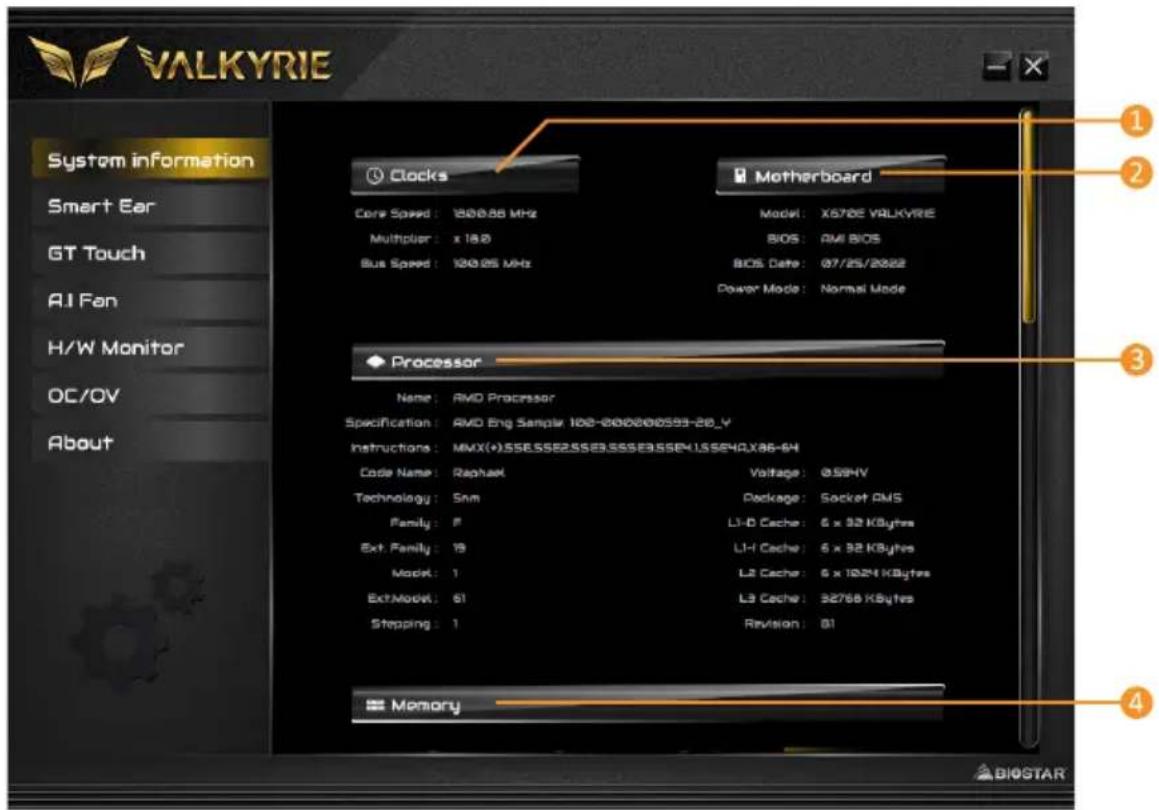
- 時脈頻率(Clocks):顯示核心頻率、倍頻和匯流排速度。
- 主板(Motherboard):顯示主板訊息。
- 處理器(Processor):顯示處理器訊息。
- 記憶體(Memory):顯示記憶體訊息。
》單擊不同的記憶體插槽按鈕可獲取記憶體訊息。
耳放調控(Smart EAR)
耳放調控允許您控制系統音量,調整阻抗設定(低/高增益),以優化您的耳機效能。讓您可以輕鬆享受高品質的聲音。
設定需求:
- 帶有前置音頻輸出插孔的機箱。
- 耳機或頭戴式耳機。
- Windows 11 (64bit) / 10 (64bit) 操作系統。
安裝指南:
- 確保機箱前置音效線正確連接至主板上的前置音效接頭。
- 從驅動DVD上安裝VALYRIE AURORA Utility軟體。
- 將耳機或頭戴式耳機連接至機箱前置或後部的音效輸出接孔,並啓用RACING軟體。
》如果您想使用AC' 97前置音效輸出線,請禁用“前置面板插孔檢測功能”。此功能在系統音效工具中可見。
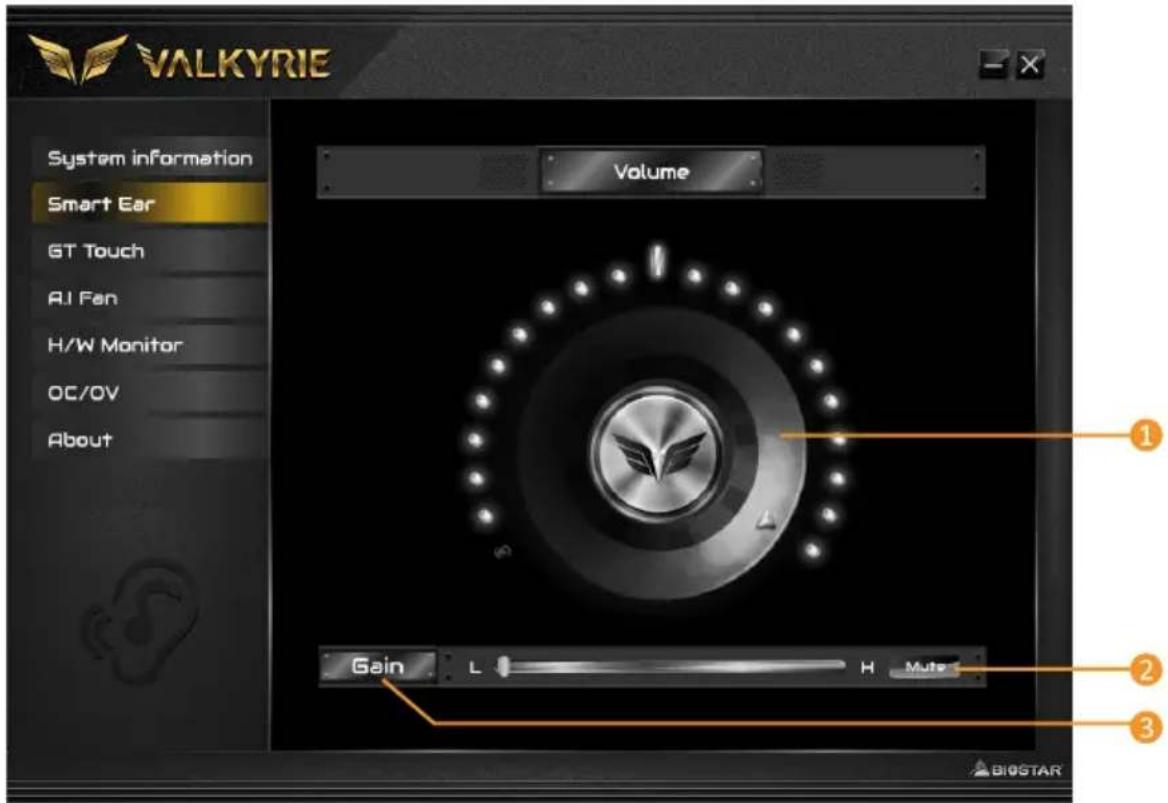
- 音量(Volume): 可調整音量大小。
- 静音(Mute): 可切換到靜音狀態。
- 增益開關(Gain):使用低阻抗耳機時調至低(LO),使用高阻抗耳機時調至高(HI)。
能效控制(GT Touch)
GT Touch允許您在Windows環境中運轉VALYRIE AURORA Utility程式時調整正常,ECO和運動模式。
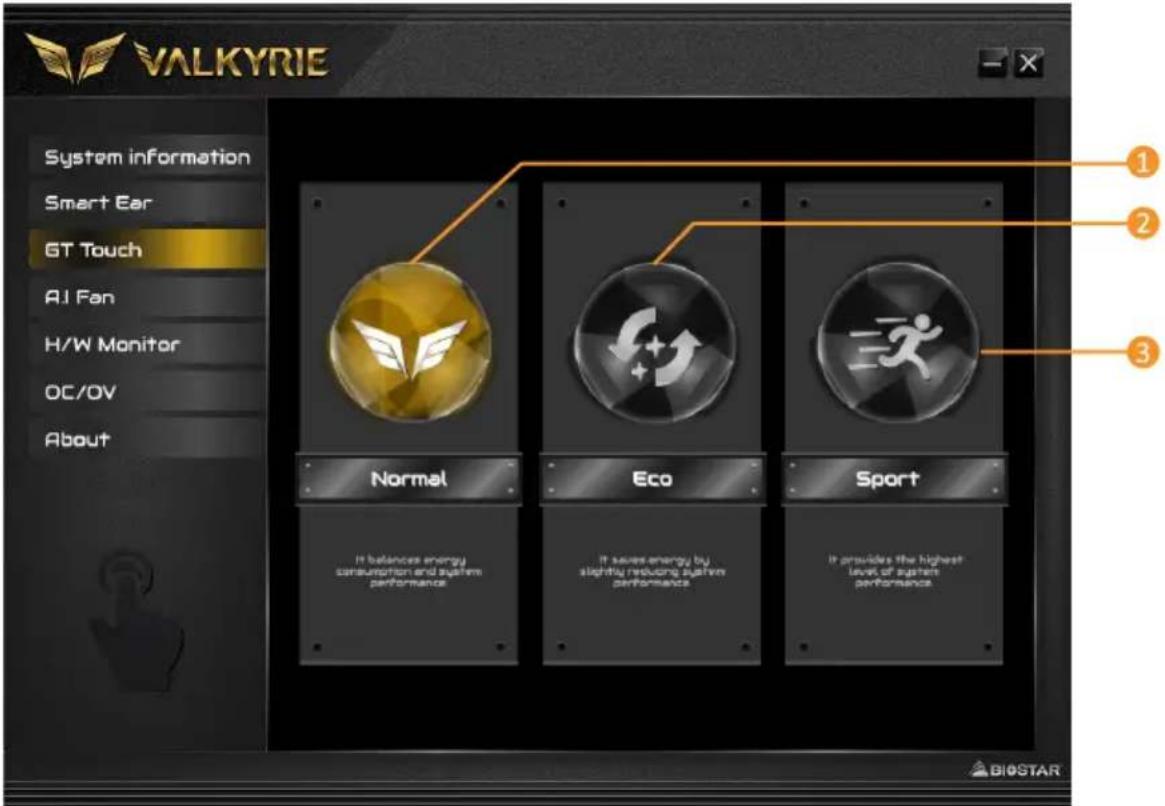
- 標準模式(Normal):自動平衡系統性能與電源消耗。
- 節能模式(ECO):稍微地降低系統性能以節省能源。
- 運動模式(Sport): 以最大限度提高系統性能。
智能風扇(A.I Fan)
A.I FAN實用程式允許使用者具有更多調整風扇操作模式的智能性,並自動檢測不同的溫度,使風扇以規定的速度運行,以獲得最佳的冷卻效能。
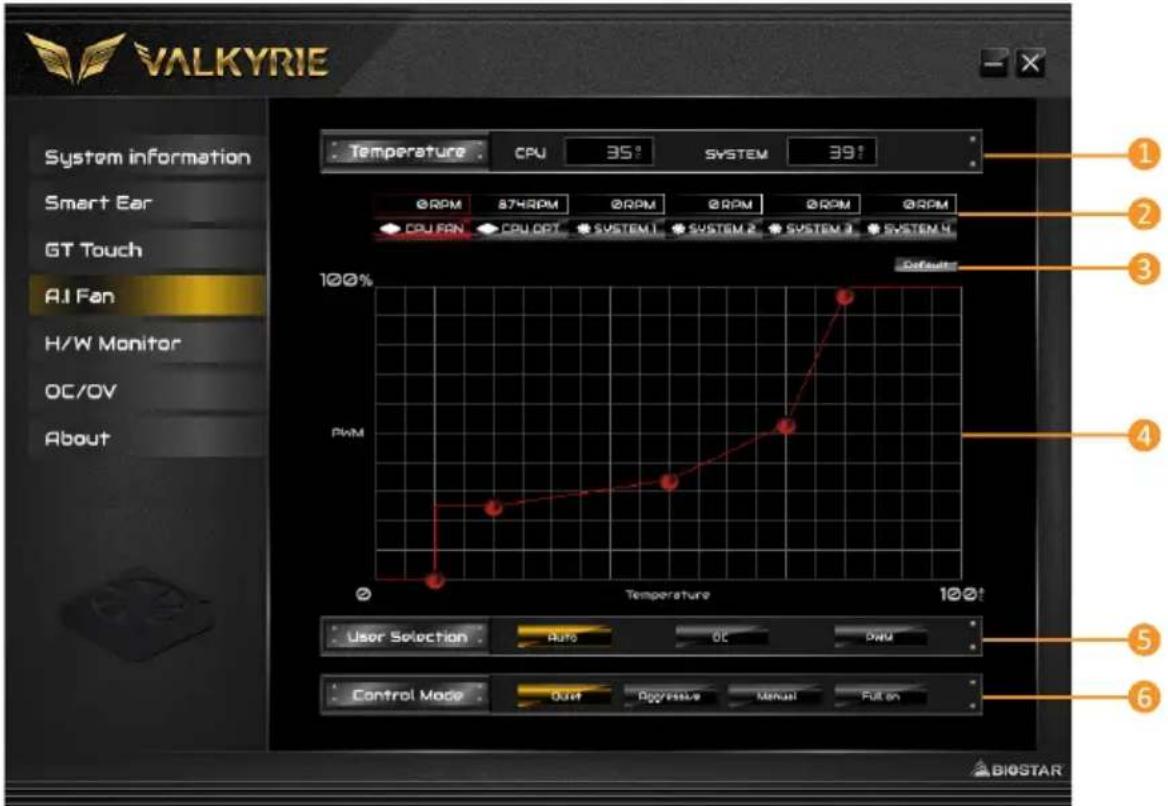
單擊按鈕提供您設定CPU風扇和系統風扇的狀態值。
》顯示項目,請以實際主板為準。
- Default:恢復預設您單個項目的更改值。
- PWM/Temperature Panel :
根據風扇PWM值對應CPU和系統溫度來調節風扇轉速。
》此項目允許您根據自己的喜好進行調整。
-
用户選擇(User Selection):設定風扇屬性的選擇操作。
-
自動(Auto):允許您調整自動檢測模式。
- DC: 允許您調整直流(直流)模式。
-
PWM: 允許您調整脈衝寬度調變 (PWM) 模式。
-
控制模式(Control Mode):允許您控制風扇的轉動模式。
-
安靜(Quiet):啓用安靜模式。
- 極速(Aggressive): 啓用高性能模式。
- 手動(Manual):啓用手動模式。
- 全開(Full on):啓用全開模式。
硬體監測(H/W Monitor)
允許您監控硬體電壓,風扇轉速和溫度。
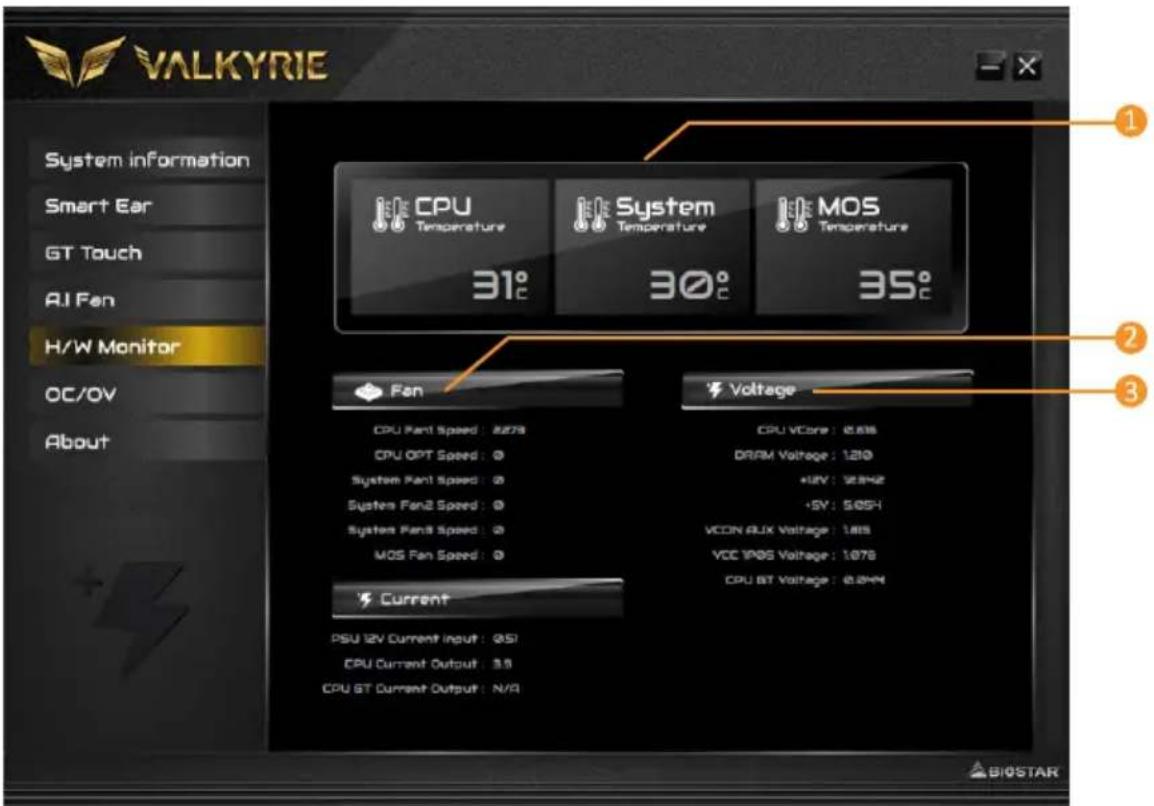
- 處理器溫度/系統溫度(CPU/System Temperature):顯示當前CPU和系統溫度。
- 風扇轉速:顯示當前風扇速度。
- 電壓:顯示CPU和記憶體的當前電壓。
超頻超壓(OC/OV)
允許您儲存或載入超頻的設定參數值,以及更改系統的頻率與電壓設定。
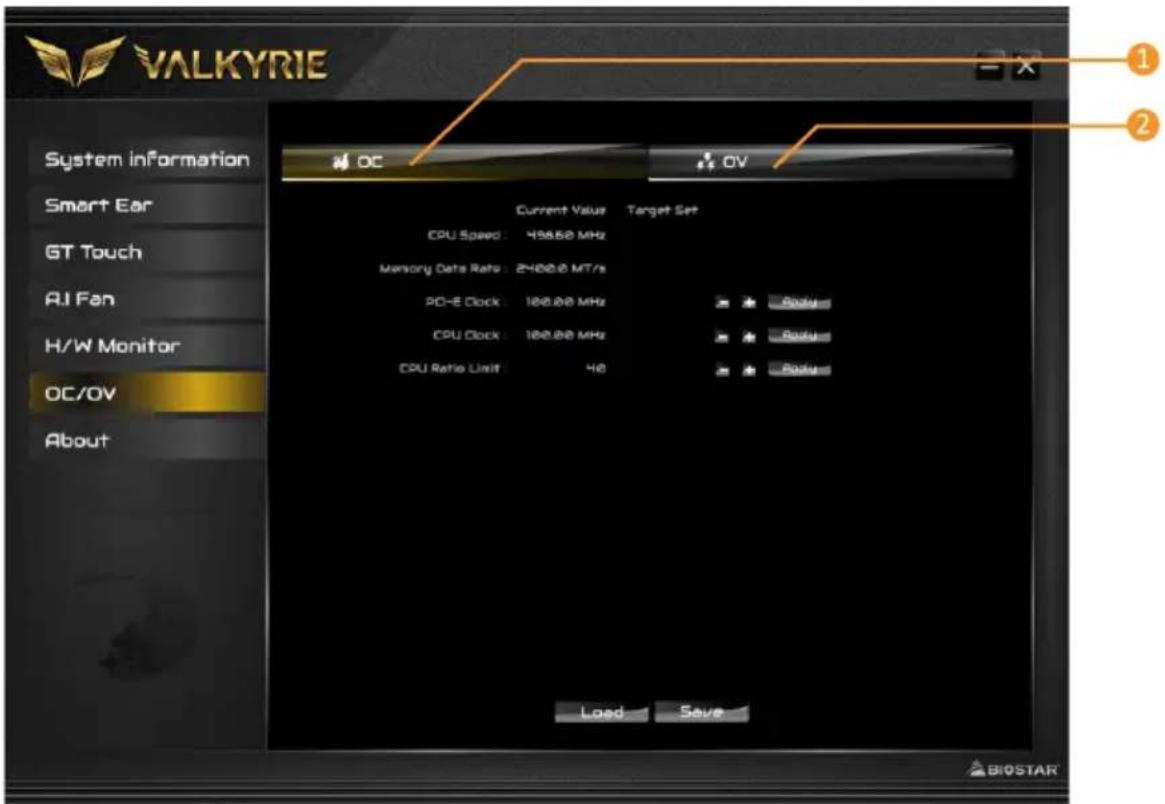
- 超頻(OC):您可以調節超頻參數值。
- 超壓(OV):您可以調節電壓參數值。
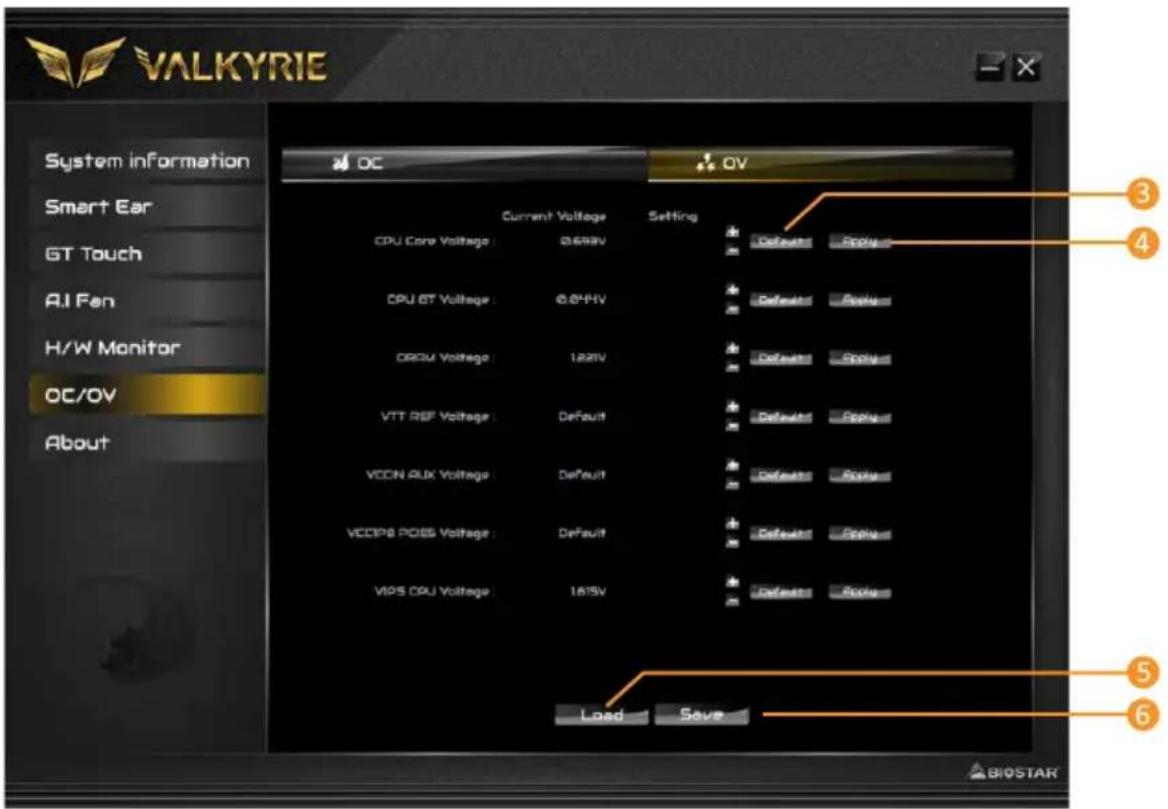
- 預設(Default):所有設定都恢復為預設。
- 應用(Apply):應用當前的參數值。
- 讀取(Load):從檔案載入參數值。
- 儲存(Save):儲存參數值以供將來使用。
注意
》並非所有類型的CPU性能都能超出理想的超頻設定,因CPU類型而異。
》超頻是一個可選程式,而並非必須;不建議無經驗用戶使用。因此,由於超頻導致的任何硬體損壞我們不予負責。對超頻性能我們也不做任何擔保。
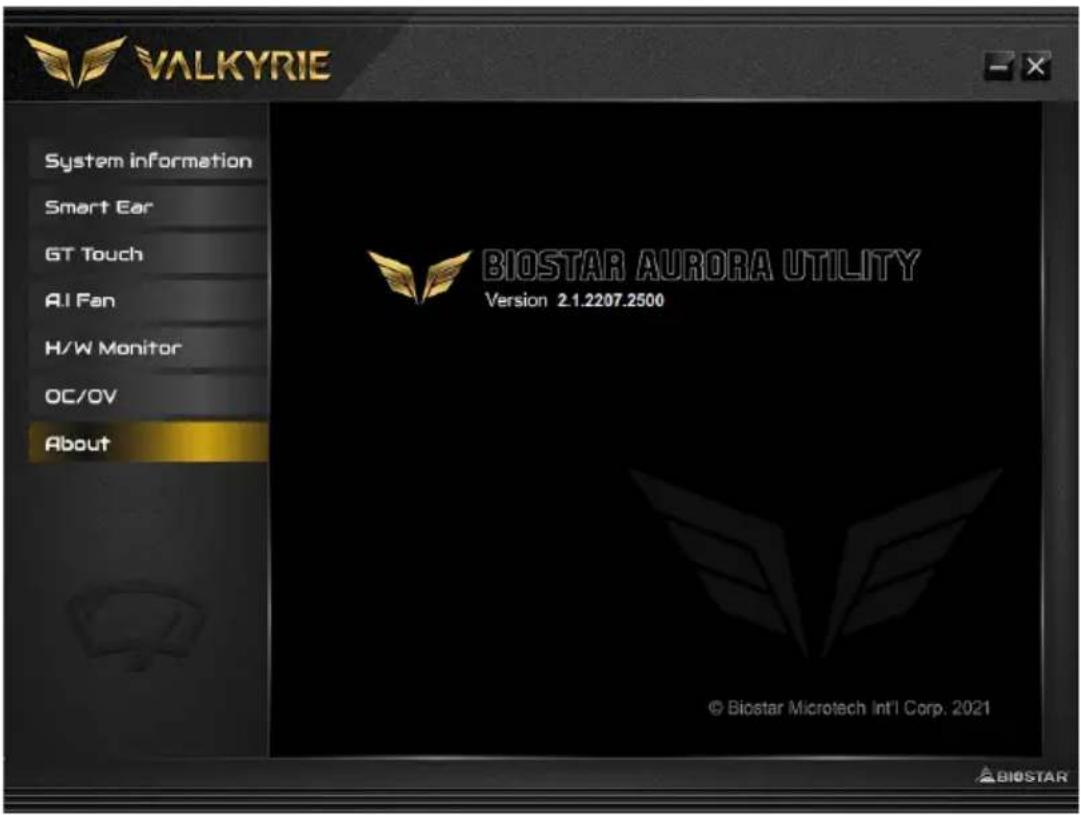
關於(About)
此選單顯示VALYRIE AURORA Utility版本訊息。
第四章:幫助訊息
4.1 一鍵安裝 (Auto Installer)
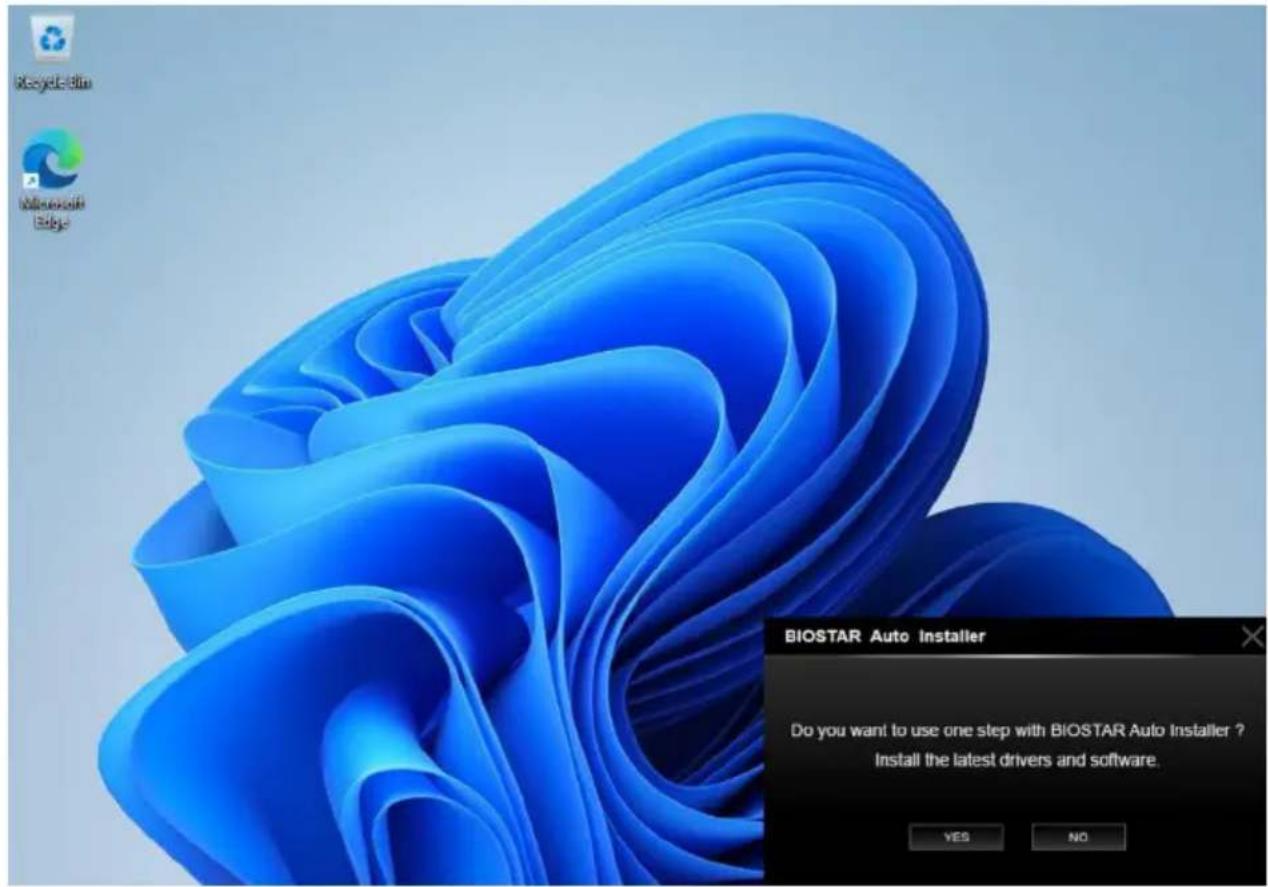
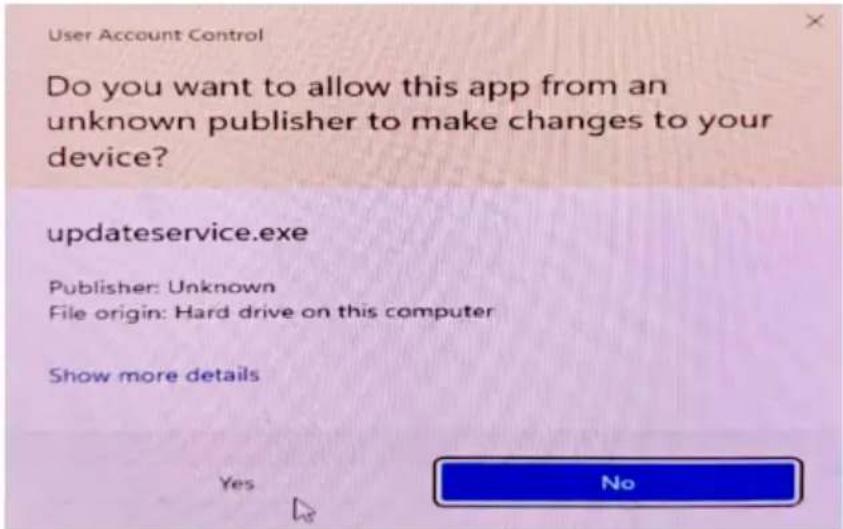
連接網路並啟動後,右下角會顯示BIOSTAR AUTO Installer。(按“Yes”)
在 RAID 0 中,同一時間內向多塊磁碟寫入數據,通過把數據分成多個數據塊(Block)並執行寫入 / 讀出多個磁碟以提高磁碟的速度分散到所有的硬碟中同時進行讀寫,在整個磁碟陣列建立過程中,以系統環境為基礎,指數的大小決定了每塊磁盤的容量。此技術可減少整個磁碟的存取時間和提供高的頻寬。
性能及優點
- 驅動器: 最少2塊硬碟,最多達6塊或8塊,取決於平台。
- 使用: 使用RAID 0來提高磁碟的性能和流通量,但沒有冗餘或錯誤修復能力。
- 優點: 增加磁碟的容量。
- 缺點: 整個系統是非常不可靠的,如果出現故障,無法進行任何補救.整個數據都會丟失。
- 故障容許度: 否。
flowchart
graph TD
    A["Block 1\nBlock 2\nBlock 3\nDisk 1"] --> B["Block 1\nBlock 2\nBlock 3"]
    C["Block 2\nBlock 3\n mirroring"] --> B
    B --> D["Disk 1"]
    B --> E["Disk 2"]
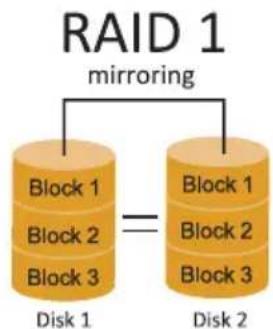
每次讀寫實際上是在磁碟陣列系統中 (RAID 1),通過 2 個磁碟驅動器並行完成的。RAID 1 或鏡像模式能夠自動對數據進行備份,通過將一塊硬盤中的數據完整復製到另外一塊硬碟實現數據的冗餘。假如由於硬碟的損壞,導致驅動失敗,或是容量過大,RAID1 可以提供一個數據備份。RAID 技術可以應用於高效方案,或者可以作為自動備份形式,代替冗長的,高價的且不穩定的備份形式。
性能及優點
- 驅動器:最少2塊硬碟,最多2塊。
- 使用: RAID 1是理想的小型數據庫儲備器或應用在有故障容許的能力和小容量方面。
- 優點: 提供100%的數據冗餘。即使一個磁碟控制器出現問題,系統仍然可以使用另外一個磁碟控制器繼續工作。
- 缺點: 2個驅動器替代一個驅動器儲存的空間,在驅動重建期間系統的性能有所下降。
- 故障容許度: 是。
RAID 10 (1+0)
flowchart
graph TD
    A["Block 1\nBlock 3\nBlock 5\nDisk 1"] --> B["Block 1\nBlock 3\nBlock 5"]
    C["Block 2\nBlock 4\nBlock 6\nDisk 3"] --> D["Block 2\nBlock 4\nBlock 6"]
    E["Block 2\nBlock 4\nBlock 6"] --> F["Block 2\nBlock 4\nBlock 6"]
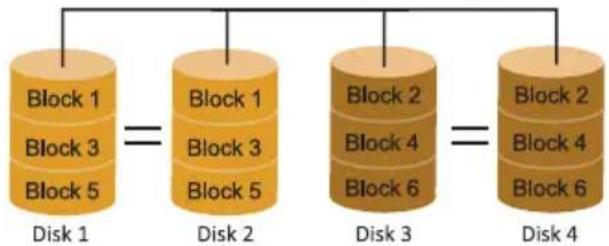
RAID 10 模式是對 RAID 0/RAID 1 兩種不同模式的結合,可以同時支援帶區集和鏡像,這樣既可以提升速度又可以加強數據的安全性。
性能及優點
- 驅動器: 最少4塊硬碟,最多6或8塊。
- 優點: 容量和性能的優化允許冗餘的自動化。在一個陣列,可以同時使用其它的RAID,並允許剩餘的磁碟。
- 缺點: 數據冗餘需要兩倍可用磁碟空間,與RAID1相同。
- 故障容許度: 是。
RAID 5 數據塊和奇偶塊訊息跨 3 塊或更多塊驅動器。奇偶校驗數據分散分佈在磁碟陣列的全部硬碟。容錯的維護是由確保數據塊傳輸奇偶塊訊息的實現,此訊息被放置在不同於那些自身可以儲存訊息的驅動碟裡。
性能及優點
- 驅動器:最少3塊硬碟。
- 使用: RAID 5被推薦用於處理交易和普通操作服務。
- 優點: 一個理想的最佳性能的結合,有最佳故障容許度且大容量和最快儲存效率。
- 缺點: 各別資料區塊的傳輸速率和單一硬碟相同,寫入的效能會取決於CPU的速度。
- 故障容許度: 是。
注意
» 請瀏覽網站http://www.intel.com/p/en_US/support/highlights/chpsts/imsm獲取(Intel® RST)英特爾快速存儲技術的相關資料。
附錄:產品中有毒有害物質或元素的名稱及含量
| 部件名稱 | 有毒有害物質或元素 | |||||
| 鉛(Pb)汞 | (Hg)鎘(Cd) | 六價鉻(Cr(VI)) | 多溴聯苯(PBB) | 多溴二苯醚(PBDE) | ||
| PCB板〇〇〇〇〇〇 | ||||||
| 結構件〇〇〇〇〇〇 | ||||||
| 芯片及其它主動零件 | X〇〇〇〇〇 | |||||
| 連接器X〇〇〇〇〇 | ||||||
| 被動電子元器件 | X〇〇〇〇〇 | |||||
| 焊接金屬〇〇〇〇〇〇 | ||||||
| 線材〇〇〇〇〇〇 | ||||||
| 助焊劑,散熱膏,標籤及其它耗材 | 〇〇〇〇〇〇 | |||||
O:表示該有毒有害物質在該部件所有均質材料中的含量在 SJ/T11363-2006 標準規定的限量要求以下。
X:表示該有毒有害物質至少在該部件的某一均質材料中的含量超出 SJ/T11363-2006 標準規定的限量要求。
備注:在芯片及其它主動零件、連接器、被動電子元器件Pb欄位中有打X,表示Pb在該部件的某一均質材料中的含量超出SJ/T11363-2006標準規定的限量要求,但均符合歐盟ROHS指令豁免條款。
- 免責說明
- CE符合性簡短聲明
- 防靜電操作規則
- 警告
- 目錄
- 第一章:主板介绍....4
- 第二章:硬體安裝....9
- 第三章:UEFI BIOS和軟體....27
- 第四章:幫助訊息....44
- 附錄:產品中有毒有害物質或元素的名稱及含量 49
- 第一章:主板介绍
- 前言
- 主板特性
- 後側面板介面
- 注意
- 主板結構圖
- 第二章:硬體安裝
- 中央處理器(CPU)
- 散熱片
- 風扇接頭
- 系統記憶體
- DDR5記憶體模組
- 雙通道記憶安裝
- 擴充插槽
- HYBRID\_WIFI6: M.2 (E Key) 插槽 (不提供M.2 (E Key) Wi-Fi卡)
- 安裝擴充卡
- 安裝 M.2 旋轉自動扣具
- ATX\_12V\_2X4\_1/ATX\_12V\_2X4\_2:ATX電源插槽
- ATX電源插槽
- F PANEL: 前置面板接頭
- SPKR: 揚聲器接頭
- SATA\_1/ SATA\_2/ SATA\_3/ SATA\_4: Serial ATA接頭
- F\_USB32\_C-20G: 前置面板USB 3.2(Gen2x2)接頭
- F\_USB32\_A-10G: 前置面板USB 3.2(Gen2)接頭
- F\_USB20\_1/F\_USB20\_2: 前置面板USB 2.0接頭
- F\_AUDIO: 前置面板音效接頭
- COM: 序列埠接頭
- 12V\_LED: RGB LED接頭
- 5V\_LED1/ 5V\_LED2/ 5V\_LED3/ 5V\_LED4: Addressable RGB LED接頭
- 智能開關/指示器/LED燈
- BIOS開機自檢代碼指示器:
- 第三章:UEFI BIOS和軟體
- UEFI BIOS設定
- 更新BIOS
- 主板更新BIOS
- BIOSTAR BIO-Flasher
- 使用BIOSTAR BIO-Flasher更新BIOS
- BIOS更新工具(通過網路)
- BIOS更新工具(通過BIOS文件)
- 啟動軟體
- BIOScreen 工具
- 炫彩燈控(Vivid LED DJ)
- 系統訊息(System information)
- 耳放調控(Smart EAR)
- 設定需求:
- 安裝指南:
- 能效控制(GT Touch)
- 智能風扇(A.I Fan)
- 硬體監測(H/W Monitor)
- 超頻超壓(OC/OV)
- 關於(About)
- 第四章:幫助訊息
- 一鍵安裝 (Auto Installer)
- 性能及優點
品牌 : BIOSTAR
型号 : Z890 VALKYRIE
类别 : 主板