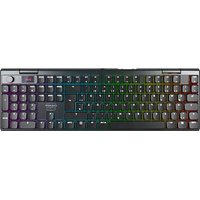
MX Board 9.0 - 键盘 Cherry - 免费用户手册
免费查找设备手册 MX Board 9.0 Cherry PDF格式.


| 品牌 | Cherry |
| 型号 | MX Board 9.0 |
| 产品类型 | RGB 背光游戏键盘 |
| 按键开关 | CHERRY MX 键模块(德国开发制造) |
| 按键寿命 | 5000万次按键 |
| 背光 | RGB LED,8色,5种效果(呼吸、WASD、波浪、蛇形、反应) |
| 宏按键 | 15个可编程按键(顶部12个,左侧3个) |
| 媒体按键 | 上一曲、播放/暂停、下一曲 |
| 音量控制 | 带静音功能的滚轮 |
| 角度调节 | 旋入式脚垫,可连续调节(最大延伸1.3厘米) |
| 电源 | 2 x USB;5.0 V/DC ±5% SELV |
| 电流消耗 | 最大 1000 mA |
| 工作温度 | 0 °C 至 50 °C |
| 存储温度 | -20 °C 至 60 °C |
| 模式 | 办公模式(完整Windows支持)和游戏模式(Win键锁定) |
| 宏录制 | 无需软件的即时录制,每个宏最多128次按键 |
| 固件更新 | 通过 www.cherry.de 获取(重置设置和宏) |
| 清洁 | 使用微湿布和温和清洁剂,请勿取下键帽 |
| 安全提示 | 请勿使用溶剂,避免液体进入键盘,请勿完全旋出脚垫 |
| 附件 | 高性能键帽套装(可选)用于WASD和导航键 |
| 保修 | 法定保修,未经授权修改将失效 |
常见问题 - MX Board 9.0 Cherry
用户关于以下问题的提问 MX Board 9.0 Cherry
0 问题 关于此设备。回答您知道的问题或提出自己的问题。
提出关于此设备的新问题
下载您的设备说明 键盘 免费PDF格式!查找您的手册 MX Board 9.0 - Cherry 并重新掌握您的电子设备。本页发布了使用您的设备所需的所有文档。 MX Board 9.0 品牌 Cherry.
用户手册 MX Board 9.0 Cherry
从 1967 年起,CHERRY 就已经开始研发和生产创新型计算机输入系统。如今的新型设备,无论是在质量、可靠性或是设计方面,都将带给您不一样的感受。
始终订购原装 CHERRY 设备。
您的 CHERRY MX BOARD 9.0 因以下性能而出众:
- 延续CHERRY MX按键模块的经典传奇,5000万次操作后,仍能精确响应。该模块 100% 由德国研发并生产。

- Win - Key 锁定键
- RGB 颜色的按键 LED 背光灯光
- 15 个宏按键,可以通过录制功能直接进行编程,其中3个在键盘左侧,可快速访问
- 数字小键盘上方设有飞梭旋钮,用来选择亮度、光效和音量
- 通过拧入式底脚,实现倾斜度的无级调节有关产品、下载及其他方面的信息,请访问www.cherry.de或www.cherry.cn。
1 连接键盘

提示:PC/ 笔记本电脑 USB 插口损坏。
如键盘只是利用一个 USB 插头连接,PC/笔记本电脑的 USB 接口可能会因为负荷过重而关闭或是损毁。
- 利用两个插头将键盘直接连接至 PC/ 笔记本电脑的大功率插口上。(不要使用外部 USB 集线器和延长线。)
键盘可以立即投入使用,无需安装任何软件。 应定期检查键盘固件的更新情况(参见9.2“更新固件”)。
2 设置键盘的倾斜度
通过拧入式底脚,可以实现键盘倾斜度的无级调节。

提示:如果完全拧出的话,底脚就会受损。
- 最多可将底脚从外壳中拧出 1.3 cm,直至能够感受到一股阻力。
- 在两侧将底脚均匀地拧出或者拧入,直至达到所需要的倾斜度为止。
3 多媒体按键
数字区的多媒体按键具有以下功能:
按键功能

上一曲日

播放 / 暂停

下一山目
4 音量
4.1 调整音量
1 按下飞梭旋钮旁边的按键
2 转动飞梭旋钮。
音量将会改变。
4.2 打开 / 关闭声音
1 按下飞梭旋钮旁边的按键
2 按下飞梭旋钮。
声音将被打开或者关闭。
操作手册
凭借 CHERRY 键 [●] 可在办公模式和高性能模式之间切换。
办公模式:
办公模式适用于输入文字及数字。所有 Windows 指令均可使用。
高性能模式:
同时,“Windows 键锁定功能”激活。山此可防止意外执行 Windows 指令。 启用 Windows 键锁定功能之后,按下以下按键时,电脑并不会执行相关功能:
- Windows 键
• A L T + F 4
• ALT + TAB - CTRL + ALT + DELETE
- 如果要在办公和高性能两种模式之间切换,可按下数字键盘上方的 CHERRY 键 [
CHERRY 键()的颜色会在标准按键(办公模式)的颜色和红色(游戏模式)之间切换。如果将按键灯光设置为红色,那么 CHERRY 键在激活时亮白色灯。
相关设定会保存在键盘中。
6 更改键盘的灯光
按键的亮度和颜色以及环境光的亮度可以进行更改或者关闭。
而对于按键区,则可以设置特殊的光效。参加7“更改光效”。
6.1 更改键盘灯光的亮度
您可以透过选择不同的光效如标准、Breath、WASD、Wave和Snake来对按键及环境光分进行10档的调节。
1 如需改变亮度,按下飞梭旋钮旁边的灯光键
2 转动飞梭旋钮。
键盘的灯光将发生改变。
设置已保存在键盘中。
6.2 打开 / 关闭 键盘灯光
您可以利用三种不同方式来打开或者关闭键盘灯光和环境光。
- 键盘灯光完全开启。
- 宏按键、旁边带选择键的飞梭旋钮以及环绕光亮起。其他的按键区域无亮光。
- 键盘灯光完全关闭。
1 按下飞梭旋钮旁边的灯光键()
2 按下飞梭旋钮。
键盘的灯光将发生改变。
设置已保存在键盘中。
6.3 更改按键灯光的颜色
您可以选择8种颜色。
环境光、飞梭旋钮和飞梭旋钮旁边的按键的颜色将始终保持白色。
状态键(NUM、切换和滚动键)和CHERRY键(CIF激活的情况下显示为红色。如果将按键灯光设置为红色,那么状态键和CHERRY键在激活的情况下显示为白色。
使用 “WASD”、“Wave” 和 “Reactive” 这些光效时,只能够设置宏按键的颜色。
- 如需切换颜色,同时按下灯光键(☀️)和表中对应的按键。
例如:
如需让按键显示蓝色,请同时按下灯光键( )和按键 B。
按键显示为蓝色。
设置已保存在键盘中。
按键具备下列功能:
| 按键 颜色 |
| R 红色 |
| B 蓝色 |
| Y 黄色 |
| G 绿色 |
| C 青色 |
| P 粉红色 |
| W 白色 |
| O 橙色 |
7 更改光效
除了所有按键连续的背光灯光以外(参见6.3“更改按键灯光的颜色”),还可在下列5种光效中进行选择:
名称 效果
| Breath 灯光连续地在明亮和昏暗之间切换。 | |
| WASD | 按键“W”、“A”、“S”、“D”和数字小键盘旁的箭头按键显示为红色。其他按键显示为白色。 |
| Wave (Rainbow) | 按键从左向右显示为彩虹的颜色。该光效在速度较慢时效果更佳。 |
| Snake 三个按键排成一列从一侧到另一侧,从最上边的一行到最下边的一行发光,看上去就好像是一条蠕动的蛇。在此过程中,所设置的颜色将保持不变。 | |
| Reactive 按下的按键会交替显示不同的颜色。 | |
光效不适用于宏按键。
使用某些光效时,您可以更改亮度(参见 6.1 “更改键盘灯光的亮度”)和光效速度(参见 7.2 “更改光效速度”)。
7.1 选择光效
1 按下飞梭旋钮旁的 CPG 按键。
2 按下飞梭旋钮,直至显示对应的光效。
光效会以如下的顺序切换:标准、Breath、WASD、Wave、Snake和Reactive。
设置已保存在键盘中。
7.2 更改光效速度
使用 Breath、WASD 及 Wave 光效时,您可以更改光效速度。
1 按下飞梭旋钮旁的 CPG 按键。
2 转动飞梭旋钮。
光效速度可分 10 档进行调节。
设置已保存在键盘中。
8 录制和回放键盘宏
您可使用集成的宏录制器录制含有最多 128 项输入的键盘宏,无需安装软件。可以通过 15 个宏按键调用这些宏。
12个宏按键位于键盘的上边缘(M1至M12)。
3 个用于快速调用的宏按键位于键盘的左侧(MA 至 MC)。

提示:宏的输出是实时的。
- 注意,在录制的过程中,输入之间的停顿同样也会被保存下来。 在调用宏的过程中,这些停顿也会体现出来。
8.1 录制宏
1 按下 MR 按键。
MR 按键将会闪烁,录制开始。
2 输入所需的按键组合。(输入接下来会反映在录制的速度中。)
编程宏时,键盘灯光将会熄灭。但按下的按键将会稍后亮起(Reactive 模式)。
- 如果打算取消录制:则按下 ME 按键。
3 按下需要用于录制的宏按键 (例如 M1)。按键会闪烁 2 次。
设置已保存在键盘中。
操作手册
- 当您在回放宏的过程当中按下某个按键,该输入内容将会被纳入回放中。
- 无法同时回放多个宏。
- 按下关联的宏按键(例如 M1)。 录制的宏将被回放。在回放的过程中,宏按键会切换为不同的颜色。
8.3 删除宏
1 按下 MR 按键。
MR 按键将会闪烁,录制开始。
2 按下需要删除的宏按键(例如 M1)。
按键会闪烁2次。
设置已保存在键盘中。
9 小提示
9.1 清洁

警告:请勿用刺激性清洁剂或液体清洁键盘,否则可能会损坏键盘
- 请勿用汽油、酒精以及精炼剂等溶液或清洁棉清洁键盘。
- 避免液体进入设备。
- 请勿移除键盘的键帽。
1 将 PC/笔记本电脑关机或者拔下键盘的插头。
2 用微湿的布和少许中性清洁剂 (如洗洁精)清洁键盘。
3 用无绒软布擦干设备。
9.2 更新固件

提示:更新固件会使键盘的设置重置为标准值,且宏也会被删除。
- 必要时请记住已保存的设置和宏。
只使用最新的键盘驱动程序。可在以下网站免费下载:www.cherry.de>Help & Support>Downloads>CCHERRY MX BOARD 9.0.
1 将文件下载到您的 PC/笔记本电脑。
2 启动 *.exe 文件。
3 请按照屏幕上的说明进行操作。

提示:在固件更新中断或更新未成功后,键盘无法发挥功能。
- 请将您的 PC 连接另一个键盘或是使用笔记本电脑,然后再次更新。
9.3 RSI 综合征

“Repetitive Strain Injury(重复性劳损)”=“重复使用某组肌肉造成的伤害”。RSI由小型的、长时间重复的活动造成。
典型的症状是手指或颈脖不舒服。
- 按照人体工程学,布置办公区域。
- 键盘和鼠标摆放的位置,需能使您的上臂和手腕处于身体的两侧并能伸展开来。
- 通过背面上的拧入式底脚,选择舒适的键盘倾斜度。
- 做一些短暂的休息,必要时再做一些伸展运动。
- 经常改变身体的姿势。
9.4 故障排除
- 利用两个插头将键盘直接连接至 PC/ 笔记木电脑的大功率插口上。(不要使用外部 USB 集线器和延长线。)
- 确保 Windows 键锁定功能未激活(参见 5 "CHERRY 键的功能")。
- 请更新固件(参见9.2“更新固件”)。
- 为了确保键盘无损坏,可能的话请在另一台PC/笔记本电脑上对其进行检测。
- 使用 PC / 笔记本电脑上不同的 USB 接口。
- 将 PC 的 BIOS 中的选项 “USB Keyboard Support” 或 “USB Legacy Mode” 设为 enabled。
10 附件
可从专卖店或者登陆 www.cherry.de 或 www.cherry.cn 购买附件。
10.1 Performance Key Kit (性能键套装)
Performance Key Kit 中包含 W 键、A 键、S 键和 D 键以及 4 个导航键的键帽。
Performance-Keys (性能键)具有以下优势:
- 特殊的按键形状和纹理表面可增强按键时的手感。
- 触发行程从 2 mm 缩短至 1.6 mm,有利于按键更快地进行反应。
- 可利用随附的间隔垫圈将触发行程继续缩短至 1.1 mm。
11 技术数据
当联系技术支持部门时,请准备好以下信息:
- 产品及序列号
- 系统名称和制造商
- 操作系统以及已安装的服务包版本(如适用)
Cherry GmbH
Cherrystraße 1
91275 Auerbach
Germany
德国
网络:www.cherry.de 或 www.cherry.cn
电子邮件:info@cherry.de
13 处理

通过电子废料收集点或经销商处理旧设备。
14 一般使用说明
我公司保留根据科技进步而进行技术上更改的权利。如果不按规定操作或仓储产品,则可能导致产品出现故障或损伤。
本说明书仅适用于随付的产品。
15 保修
适用法定保修规定。请联系专业经销商或合作伙伴。
如果未经授权对产品进行更改,则失去全部质保权利。请勿自行修理或者打开产品。
操作手册
[关于有害物质的用户说明(中华人民共和国电子工业标准 SJ/T11364-2014)]
[表示该有害物质在该部件所有均质材料中的含量均在 GB/T 26572-2011 标准规定的限量以下。]
[表示该有害物质至少在该部件的某一均质材料中的含量超过GB/T26572-2011标准规定的限量。]